HD-300N - Receptor MVision - Manual de uso y guía de instrucciones gratis
Encuentra gratis el manual del aparato HD-300N MVision en formato PDF.


| Tipo de producto | Receptor de Satélite (DVB-S/S2) |
| Dimensiones (An x Al x Pr) | 290 mm x 50 mm x 220 mm |
| Peso | 1,5 kg |
| Fuente de alimentación | CA 90-250 V, 50/60 Hz, 40 W |
| Decodificación de video | MPEG-2, MPEG-4, H.264/AVC |
| Resoluciones de salida de video | 576i, 576p, 720p, 1080i |
| Decodificación de audio | MPEG-1 Capa 1 y 2, Dolby Downmix, Flujo de bits Dolby Digital vía S/PDIF |
| Acceso condicional | 2 ranuras Common Interface (CI), 1 ranura para Smart Card (ISO 7816) |
| Control DiSEqC | DiSEqC 1.0, 1.1, 1.2, USALS |
| Capacidad de canales | 8,000 canales (TV y Radio) |
| Conectividad | HDMI, Componente (YPbPr), 2x SCART (TV/VCR), RCA (CVBS, L/R), S/PDIF (Coaxial y Óptico), USB 2.0, RS-232, Ethernet |
| Funcionalidad USB | Actualización de software, actualización de base de datos de canales, grabación/reproducción PVR (FAT16/32), reproducción de medios (MP3, JPG) |
| Funciones PVR | Grabación instantánea, timeshift (hasta 30 min), grabación programada (temporizador/EPG), reproducción con modos avanzados (AV/RETROCESO) |
| Control remoto | Control remoto universal con configuración de código de TV (búsqueda manual/automática) |
| Visualización en pantalla | OSD multilingüe, EPG, administrador de canales (favoritos, renombrar, mover, bloquear, eliminar) |
| Cuidado y limpieza | Desenchufe antes de limpiar; use un paño suave y detergente suave; no permita que entre líquido en el interior |
| Precauciones de seguridad | No cubra las ranuras de ventilación; mantenga un espacio libre; evite la exposición al calor/frío/humedad; desenchufe durante ausencias prolongadas; no hay piezas reparables por el usuario – consulte a personal calificado |
| Piezas de repuesto y capacidad de reparación | No hay piezas reemplazables por el usuario; solo fusible interno; las reparaciones deben ser realizadas por personal de servicio calificado |
| Información general | Incluye: Control remoto, 2 pilas AAA, cable A/V, manual de usuario; es posible que se requieran accesorios adicionales para la funcionalidad completa |
Preguntas frecuentes - HD-300N MVision
Preguntas de los usuarios sobre HD-300N MVision
0 pregunta sobre este aparato. Responde a las que conoces o haz la tuya.
Hacer una nueva pregunta sobre este aparato
Descarga las instrucciones para tu Receptor en formato PDF gratis! Encuentra tus instrucciones HD-300N - MVision y toma tu dispositivo electrónico nuevamente en la mano. En esta página están publicados todos los documentos necesarios para el uso de su dispositivo. HD-300N de la marca MVision.
MANUAL DE USUARIO HD-300N MVision
Anteclampsia para el
the
User's Manual
HD-300N
Innovation
INFORMACIÓN GENERAL 39
I. DESEMBALAJE 39
II. CARACTERISTICAS 39
III. MANDO A DISTANCIA(RCU) 40
IV. COMO CONFIGURAR EL MANDO A DISTANCIA CON LA TV 42
V. PANEL FRONTAL 44
VI. PANEL TRASERO-45
INSTALACIÓN DEL EQUIPO 46
GUÍA LISTA DE CANALES 47
GUÍA MENÚ 49
MENÚ PRINCIPAL 49
SOLUCIÓN DE PROBLEMAS 67
ESPECIFICACIONES 68
Lista de Marca 178
Para desconectar el receptor, la toma de corriente debe ser retirada del enchufe principal.
SEGURIDAD GENERAL
AVISO
Por favor, leer las siguientes recomendaciones atentamente para evitar el riesgo de posibles daños del equipo.
No cubrir el receptor y mantener limpio el espacio alrededor del equipo.
Comprobar la tensión de entrada al receptor AC 90\~240V, 50Hz\~60Hz Max, 30W Mantener los líquidos lejos del receptor.
El receptor no debe ser expuesto a goteos o salpicaduras, ni colocar objetos llenos de líquido en el receptor.
Utilizar un trapo blando y un jabón de limpieza suave para limpiar la carcasa.
No bloquear las salidas de ventilación del receptor, las cuales le protegen de calentamientos.
Por favor, mantener el receptor en un espacio abierto.
No permitir que el receptor sea expuesto a condiciones de mucho calor, frio ó humedad.
No usar ningún cable ni accesorios no recomendados. Estos podrían dañar su equipo.
Por favor, desconectar el receptor del enchufe y el cable de antena, cuando no se vaya a usar durante un largo tiempo.
No quitar la tapadera para reducir el riesgo de descargas eléctrica.
No intentar reparar equipo por Ud. mismo.
Llevarlo a un servicio técnico autorizado.
El Manual puede ser actualizado por las versiones.
INFORMACIÓN GENERAL
I.DESEMBALAJE
Por favor, asegurarse de que los siguientes artículos están incluidos con el receptor.
1) Mando a distancia (RCU)
2) Pilas (2EA)
3) Manula de instrucciones
4) Cable de A/V
II. CARATERISTICAS
- Soporta MPEG-2, MPEG-4, H.264 y toda la norma DVB.
- Receptor Satélite.
- 2 Ranura Interfaz común para PCMCIA's Viaccess, Irdeto, Cryptoworks, Nagravisión, Conax, Mediaguard y etc.
- 1 Lector de Tarjetas.
- DiSEqC 1.0, 1.1, 1.2 y USALS.
- Ajuste de relación de aspecto 4:3 (16/9 crop), 4:3 (16/9 letterbox), 16:9 (4/3 pillar box).
- Fácil manejo y sencillo OSD.
• 8,000 canales programables. - Soporta Audio Multi-Idioma Soporta texto de menú Mult
- Selección de canales Favoritos.
- Guía Parental y control de edad.
- EPG |Guía Electrónica de Programal para información del Canal en pantalla.
- Display en pantalla con 16 bit Color.
- Función Zoom en Pausa.
- Salida Dolby Digital Bitstream a través de la entrada 5/PDIF (Óptica & Coaxial).
- Salida seleccionable para formatos 1080i, 720P, 576P y 576i.
- Salida Multiple de Video HDMI, Componentes (YPbPr), EUROCONECTOR (RGB, CVBS).
- Puerto USB 2.0 (Acceso a HDD, memoria USB, Otros etc).
- Actualización de Software y Base de Datos de Canales a través del puerto USB 2.0.
INFORMACIÓN GENERAL

III MANDO A DISTANCIA (RCU)
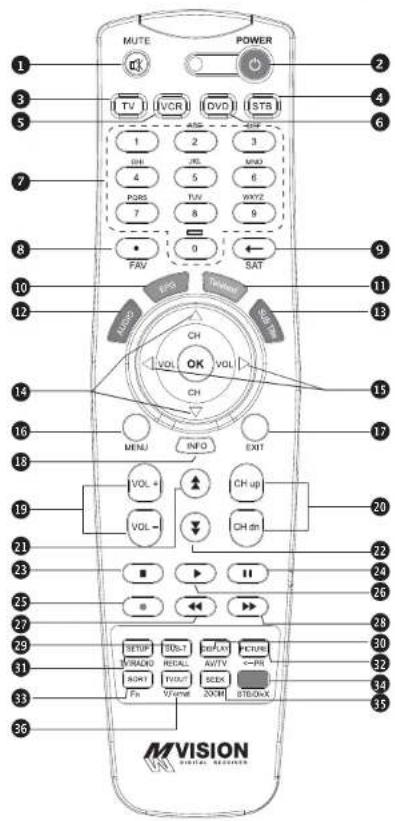
INFORMACIÓN GENERAL

III MANDO A DISTANCIA (RCU)
-
MUTE deilita o deshabilita el audio.
-
POWER Qemuta al receptor entre operativo y en modo stand by.
-
TV Modo de TV.
-
STB Modo de STB.
-
VCR Modo de VCR.
-
DVD ModoÄ de DVD.
-
Numeric buttons Selects the TV or Radio service channels and individual menu.
-
FAV Cambia la lista de favoritos seleccionados.
-
SAT Cambia a la lista de satélites seleccionados.
-
EPG Muestra la guía de programas de TV ó Rad. (Guía Electronica de Programas)
-
Teletext Habilita el modo subtitulos y teletexto.
-
Audio Cambia el idioma del audio.
-
SUB Title Habilita el modo subtitulos.
-
▲▼ Cambia canales o mueve las opciones en el menú.
-
◀▶ Ajusta el volumen ó mueve para la izda. Y dcha. en las del menú.
-
MENU Muestra el menú principal en la pantalla.
-
EXIT Regresa al menu anterior ó a la vista del modo normal desde un menú.
-
INFO Muestra la caja de información del progarama en la pantalla y editar el nombre de lista de canal favorito.
-
V+/V- Sintoniza el volume arriba o abajo.
-
P+/P- Cambia canales arriba o abajo en el modo normal de canales.
-
Mueve arriba un página en la lista de canales (Selecciona el zoom in/out).
-
Mueve abajo una página en la lista de canales.
-
STOP Para la grabación ó la reproducción.
-
PAUSE Hacer Pausa en la imagen ó volver a imagen norma.
-
Record Grabar los programas.
-
Play Visualiza la lista de ficheros y reproduce a velocidad normal.
-
Rewind Se usa para rebobinar.
-
F/F Se usa para avanzar rápidamente
-
RELLAMADA Selecciona el canal visto anteriormente.
-
AV/TV Selecciona el modo TV ó Radio
-
TV/RADIO Conmuta entre canales de TV y Radio.
-
←PR Selecciona el canal que estabamos viendo anteriormente.
-
Fn Reservado.
-
STB/DivX para cambiar STB ←→ DivX
-
ZOOM Selecciona la opción ZOOM IN/OUT.
-
V.Format Cambia a tipo HD.
INFORMACIÓN GENERAL
IV. COMO CONFIGURAR EL MANDO A DISTANCIA A LA TV
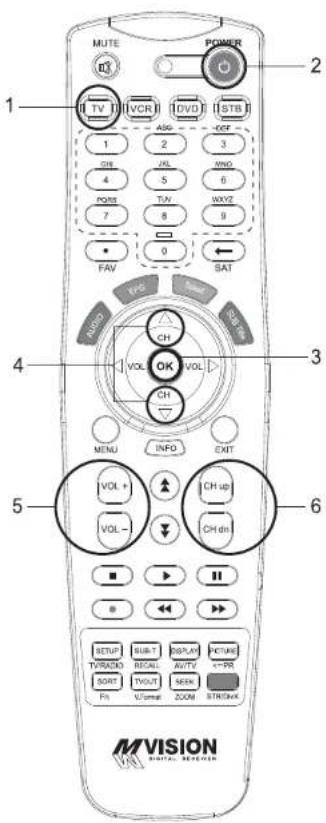
INFORMACIÓN GENERAL
IV. COMO CONFIGURAR EL MANDO A DISTANCIA A LA TV
1.Búsqueda Manual
Primero, Encender el TV 1 3
1) Presionar la tecla "OK" y el "LED TV" en el mando a distancia a la misma vez durante 2 ó 3 segundos. Entonces el "LED TV" se encenderá / apagará 2 veces (parpadeará 2 veces).
2) Buscar el código del TV en la lista de marcas (el código está compuesto de 4 dígitos) e insertar los 4 dígitos.
Si los 4 dígitos fueron insertados correctamente, el "LED TV" parpadará 2 veces y la TV se apagará ==> ir al paso 3 -1.
Pero si el código fue insertado incorrectamente el "LED TV" parpadeará solamente 1 vez y el TV permanecerá encendido.==→ir al pa so 3 - 2.
==→En este paso, se deberá insertar los 4 digitos del código en 10 segundos. Si no es así, el proceso de configuración finalizará incorrectamente.
3) - 1 Si la TV se apaga, preslonar la tecla "OK" y el LED TV parpadeará 2 veces otra vez. Por favor, encender el TV usando la tecla de "POWER" en el mando a distancia y comprobar las teclas devolumen y canales ó cualquier otra para comprobar si el mando a distancia funciona correctamente. Si la tecla de "POWER" funciona correctamente pero las otras teclas no, significa que el código no ha sido insertado correctamente. Por favor, empezar otra vez desde el paso 1- e insertar otro código de la lista de marcas de TV. Normalmente las marcas de TV tienen varios códigos.
3) -2 Por favor, empezar otra vez desde el paso 1- e insertar otro código de la lista de marcas de TV. Normalmente las marcas de TV tienen varios códigos.
2. Búsqueda Automática
Primero encender el TV
1) Presionar la tecla "OK" y el "LED TV" en el mando a distancia a la misma vez durante 2 ó 3 segundos. Entonces el "LED TV" se encenderá / apagará 2 veces (parpadeará 2 veces).
2) Presionar la tecla UP (arriba) ò DOWN (aba jo) hasta que el TV se apague.
3) Cuando el TV se apague, presionar la tecla OK y el LED TV parpadeará 2 veces.
4) Por favor, encender el TV usando la tecla de "POWER" en el mando a distancia y comprobar las tedas de volumen y canales ó cualquier otra para comprobar si el mando a distancia funciona correctamente.
5) Si la tecla de POWER funciona correctamente pero el resto de teclas no lo hacen, ello significa que la búsqueda automática no ha sido hecho correctamente. Por favor, empezar otra vez desde el paso 1-hasta el 4-, y comprobar que funcionan todas las teclas correctamente.
INFORMACIÓN GENERAL
V. PANEL FRONTAL
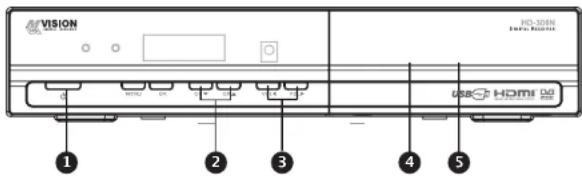
- POWER Conmuta el receptor entre encendido y Standby.
- CH Up/Down Canal arriba / abajo o selecciona las opciones del menú.
- VOL Up/Down Volumen arriba / abajo o selecciona las opciones del menú.
- LECTOR DE TARJETAS Insertar Tarjeta.
- RANURA CI Insertar CAM.
Nota: No todas las "memorias USB 2.0" son compatibles con nuestro producto.
INFORMACIÓN GENERAL
VI. PANEL TRASERO
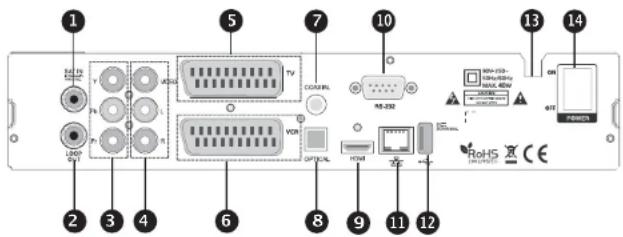
- SAT IN Conectar al cable de antenna de Satélite.
- LOOP OUT Conectar a otro STB (receptor).
- YPbPr Conectar a la entrada de Componentes del TV.
- VIDEO Conectar a la entrada de VIDEO del TV u otro equipo.
- TV SCART Conectar al cable EUROCONECTOR TV.
- VCR SCART Conectar al cable EUROCONECTOR VCR.
- COAXIAL Salida para conectar a un amplificador.
- OPTICA Salida para conectar a un amplificador.
- HDMI Conectar a la entrada HDMI del TV.
- RS 232 Conectar al ordenador personal para actualizaciones de software.
- Ethernet Conectar al cable LAN.
- USB Conectar al Puerto USB.
- FUENTE DE ALIMENTACIÓN 90\~250V AC, 50/60Hz, 40W.
- BOTÓN DE ALIMENTACIÓN Encendido / Apagado.
INSTALACIÓN DEL EQUIPO
Esta sección explica varias maneras de conectar el receptor a tu TV, VCR y sistema HI-FI.
Se puede elegir una de las siguientes configuraciones que recomendamos.
Si tiene algún problema ó necesita ayuda, consulte a su distribidor ó punto de venta.
Por favor comprobar que los siguientes artículos están incluidos con el receptor en su caja.
I. CONECTAR EL RECEPTOR AL TV CON CABLE EUROCONECTOR
I-1. Conectar el receptor al TV con cable euroconector
Conectar un extremo del cable euroconector al conector TV SCART del panel trasero del receptor y el otro extremo al conector SCART del TV.
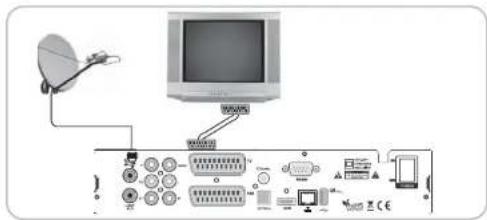
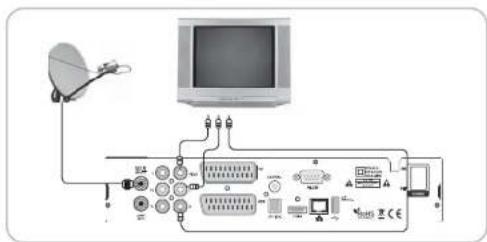
II-1. Conectar el receptor al TV con un cable RCA (CINCH)
Conectar el cable RCA Rojo al conector Audio-R, el Blanco al Audio-L y el Amarillo al Video del panel trasero del receptor y el otro extremo del cable a los mismos conectores colores del VCR.
GUÍA LISTA DE CANALES
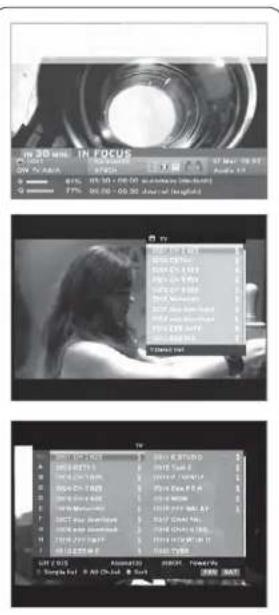
1. Modo de vista normal
a) Cuando se selecciona un canal, la barra de información aparece automáticamente en la pantalla por unos pocos segundos. Esta barra proporciona la información del canal actua.
b) Presionar la tecla INFO para ver la información durante el modo de vista normal.
2. Lista sencilla de canales
a) Presionar la tecla OK en el modo de vista normal para in a la lista de canales.
b) Cuando es visualizado "detalles" en la lista de canales, presionar la recla ROJA para ir a la lista simple de canales.
3. Lista de canales de Detalles
a) Presionar la tecla OK en el modo de vista normal para ir a la lista de canales.
b) Cuando la lista sencilla de canales es visualizada en la pantalla, presionar la tecia ROJA para ir a la lista de canales de Detalles.
c) Presionar ◀▶y ▲▼ para ordenar alfabéticamente.
d) Presionar la tecla SAT para ordenar por satélite y la tecla FAV para favoritos 1-8.
e) Presionar la tecla VERDE para volver a Todos los Canales ó SALIR (EXITI) para visualizar nuevamente el canal.
f) Presionar la tecla SAT para mostrar la Ventana de Satélites y seleccionar un satélite. Será visualizada la Lista de Canales del satélite seleccionado.
g) Presionar la tecla FAV para mostrar la Ventana de Favoritos y seleccionar una lista de FAV. Será visualizada la Lista de FAV seleccionada.
h) Presionar la tecla Verde, entonces todos los canales encontrados serán visualizados.
GUÍA LISTA DE CANALES
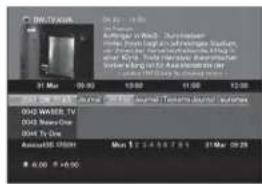
4.EPG (Guía Electrónica de Programas)
a) Presionar la tecla EPG en el modo de vista normal.
b) Aparecerá la EPG del canal actual en la pantalla.
c) Seleccionar el canal deseado para ver la EPG.
d) Aparecerà como la foto que esta en la derecha.
5. ZOOM IN/OUT
a) Presionando la tecla página arriba (desde la vista normal de un canal, se puede usar la función Zoom In/Out.
b) Se puede seleccionar el tamaño del zoom con las teclas ROJA / VERDE.
c) Se puede seleccionar la posición de comienzo con la tecla ▲▼◀▶.
d) Después de seleccionar el tamaño del Zoom y posición, se puede empezar la función zoom con la tecla OK.
e) Con la tecla ▲▼◀▶ se puede mover la pantalla del zoom.
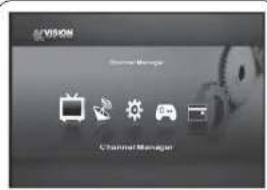
Presionar la tecla MENU del mando a distancia para abrir la pantalla de la página principal La página principal será mostrado.
- Puede moverse dentro del menú principal presionando ▲▼◀ ▶ del mando a distancia.
- Presionar OK para confirmar la selección.
- Presionar EXIT ó MENÚ para volver al menú anterior.
I. Gestor de Canales
II. Instalación
III. Opciones
IV. Utility
V. Accessory
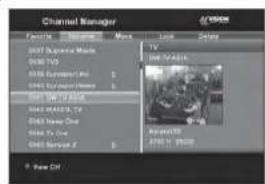
Esta sección ayuda a organizar canales acorde a las preferencia.
- Seleccionar Gestor de Canales en el menú principal con ▲▼y presionar OK.
- Aparacerá en la pantalla la página de gestor de canales T.
- Seleccionar el modo que se quiere utilizar ◀ ▶
- Para ver el canal que se quiere elegir, ir al canal y presionar la tecla ROJA.
- Presionar EXIT para volver al menú anterior ó presionar MENU para ir al canal actual que se estaba viendo.
I-1. Favorito
I-2. Renombrar
1-3.Mover
I-4. Bloquear
I-5. Borrar
I-1. Favorito
- Utilizando las teclas ◀▶ ir al modo favorito y presionar la tecla AMARILLA para elegir entre Favorito 1....8.
- Presionar OK en el canal que se quiere añadir ó borra.
- Una marca aparecerá al final del nombre del canal seleccionado. Para borrar presionar OK otra vez
- Los canales seleccionados serán memorizados automáticamente.
- Si se quiere comprobar la Lista de Favoritos memorizada ir al otro modo (Renombrar-Borrar) excepto Favoritos y presionar la tecla FAV para comprobar Favoritos 1...8.
- Presionar EXIT para volver al menu anterior ó presionar MENU para volver al canal actual que se estaba viendo.
- Presionar la tecla AZUL para renombrar Favorito.
GUÍA MENU
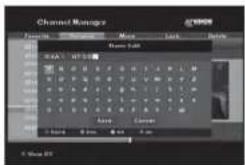
- Utilizando las teclas ◀ ir al modo de Renombrar.
- Seleccionar el canal que se quiere renombrar utilizando ▲▼ presionar OK.
- Se visulaizará un teclado en la pantalla.
- Editar el nombre utilizando el teclado NÚMERICO y/o PALABRAS
- Presionar la tecla AMARILLA para renombrar Favorito 1..8 y presionar la tecla AZUL para renombrar el Satélite.
- Presionar EXIT para volver al menu anterior ó presionar MENU para ir al canal actual que se estaba viendo.
1-3. Mover
- Utilizando las teclas ◀▶ ir al modo Mover.
- Seleccionar los canales que se quieren mover presionando la tecla OK.
- Mover el cursor al lugar donde se quiere mover y presionar la tecla VERDE.
- Presionar EXIT para volver al menú anterior ó presionar MENU para ir al canal actual que se estaba viendo.
I-4. Bloquear
- Utilizando las teclas ◀ ir al modo Bloquear.
- Seleccionar los canales que se quiere bloquear y presionar OK. Aparecerá al final del nombre del canal seleccionado Para borrar presionar OK otra vez.
- Precionar EXIT para ir al menú principal ó presionar MENU para ir al canal actual que se estaba viendo.
1-5. Borrar
- Utilizando las teclas ◀ ir al modo Borrar.
- Seleccionar el canal que se quiere Borrar y presionar OK. Aparecerá una l'ien el número de canal seleccionado. Para borrar presionar la tecla AZUL otra vez.
- Presionar la tecla AMARILLA para borrar TP. Seleccionar un canal y presionar la tecla AZUL. Todos los canales de ese TP serán seleccionados automáticamente.
- Presionar la tecla AMARILLA para borrar un Satélite. Seleccionar un canal y presionar la tecla AZUL. Todos los canales de ese satélite serán seleccionados automáticamente.
- Presionar EXIT par air al menúanterior ó presionar MENU para ir al canal actual que se estaba viendo.
- Aparecerá en el display una caja con un mensaje.
- Seleccionar OK en la caja del mensaje y presionar OK para borrar los canales marcados.
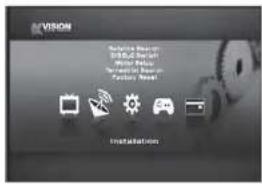
Esta sección ayuda a configurar la antena y buscar satélite ó transpondedores, etc...Seleccionar instalación en el menú principal y presionar OK. Presionar EXIT para ir al menú principal ó presionar MENU para volver al canal actual que se estaba viendo.
II-1. Satélite Buscar
II-2. Conmutador DiSEqC
II-3. Configuración de Motor
II-4. Home Streaming
II-5. Configuración de Fábrica
- Se puede mover el cursor utilizando ▲▼presionando Ok, cunado se seleccione el valor deseado.
a) Satélite
- Presionar OK para visualizar la lista de satélites.
- Seleccionar el satélite deseado y presionar OK.
b) DiSEqC
- Presionar OK para visualizar la lista de los puertos de DiSEqC.
- Seleccionar el DiSEqC deseado y presionar OK.
c) LNB
- Presionar OK para visualizar la lista de frecuencias de LNB.
- Seleccionar el LNB deseado y presionar OK.
- Se puede también introducir directamente los números utilizando el teclado numérico en el mando a distancia.
d) 22KHz ToneTono 22KHz - Seleccionar entre Ninguno, 0 KHz ó 22 KHz dependiendo de la conmutación de antena.
e) Opción Búsqueda
- Presionar OK para visualizar la lista de Opciones de Búsqueda.
- Seleccionar la opción Búsqueda deseada y presionar OK.
f) Buscar
- Presionar Buscar para empezar la búsqueda de canales.
- Renombrar SAT: Para renombrar un SAT, presionar la tecla Verde en el mando a distancia.
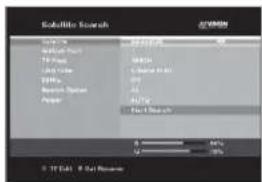
※ Editar : Para Editar un TP, presionar la tecla ROJA en el mando a distancia.
GUÍA MENÚ
II. INSTALACIÓN
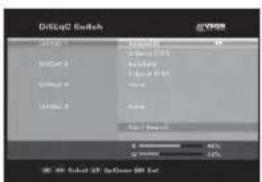
II-2. Conmutador DiSEqC
- Seleccionar buscar canales en el modo de instalación utilizando ▲▼ y presionar OK.
a) Si se presionar DiSEqC Switch y presionar OK en el menu y aparecerá la página de Comutación de DiSEqC en la pantalla.
b) Seleccionar el puerto de DISEqC (A-D) de satélite deseado utilizando y ◀▶▲▼ y precionar BUSCAR. Se buscará el satélite deseado automáticamente.
II-3 Configuración del Motor
1.Se puede mover el cursor utilizando ▲▼y presionar OK cuando se selecciona el valor deseado.
a) Tipo de Motor : DiSEoC 1.2, USAL
- Presionar OK para visualizar el Tipo de Motor.
- Seleccionar el Tipo de Motor deseado y presionar OK.
b) Satélite
- Presionar OK para visualizar la lista de Satélites.
- Seleccionar el satélite deseasdo y presionar OK.
cl Conmutación y LNB
- Presionar OK para visualizar la lista de las Frecuencias y Configuración de Conmutación
-Seleccionar LNB & Conmutación desado.
d) Frecuencia
- Presionar OK para visualizar la lista de las Frecuencias.
- Seleccionar frecuencia deseada y presionar OK.
e)Movimiento de Motor
- Buscar la posición apropiada del satélite seleccionando ◀ ▶
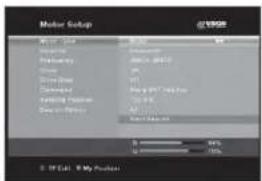
Seleccionar la posición utilizando ◀ ▶ y presionar OK. Aparecerá en la pantalla una caja de mensaje.
- Memorizar la Posición del motor para el satélite seleccionado.
- Ir a Posición Satélite : Mover el motor a la posición memorizada del satélite seleccionado.
- Ir al centro: Ir al centro del motor.
- Limit off: Eliminar los límites Este y Oeste.
- Configurar Límite Este: Configurar la actual posición como Límite Este.
- Configurar Límite Oeste: Configurar la actual posición como Límite Oeste.
g) Posición de satélite
- Introducir directamente la posición utilizando el teclado NUMÉRICO en el mando a distancia.
- Seleccionar la dirección utilizando ◀▶|Oeste/Este).
h] Opción Búsqueda
- Presionar OK para visualizar la lista de Busqueda de canales.
- Presionar la Opción de Búsqueda que se quiera y presionar OK.
2. Editar la posición local
- Presionar el teclado VERDE para editar la posición local.
a) Longitud
- Introducir directamente la longitud utilizando el teclado numérico del mando.
- Seleccionar la dirección utilizando ◀▶ (Oeste/Estel).
b) Latitud
- Introducir directamente la latitud utilizando el teclado numérico del mando.
-
Seleccionar la dirección (Norte/Sur).
-
Presionar EXIT para regresar al menú anterior ó presionar MENU para ir al canal que se estaba viendo.
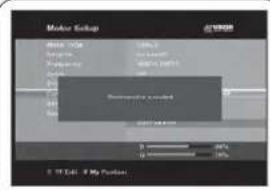
- Recalcular Posición.
- Resetear Posición : Resetea todas la posiciones memorizadas del motor
il Buscar
- Presionar Buscar para empezar la búsqueda de canales.
- Presionar OK para empezar la búsqueda.
※ TP EDIT : Para Editar TP, presionar el teclado ROJA en el mando a distancia.
※ TP EDIT : Para Editar TP, presionar el teclado ROJA en el mando a distancia.
GUÍA MENÚ
II. INSTALACIÓN
II-4. Home Streaming
1. Ajustes del PC
***Ejecutar el programa "home streaming".
a) Ir a "Preference".
b) Seleccionar 'Default URL' y asignar la carpeta del PC usando la tecla "Browse" Por defecto está asignada la carpeta C:\download, pero debe especificar la carpeta de destino para poder recibir archivos de película en su PC.
* Nota: solo está disponible el servidor por defecto.
2. Ajustes del STB
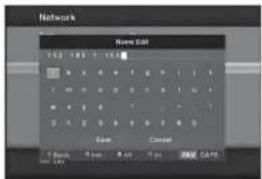
a) Ir a Home streaming menu | Menu → Accesorios → red → Home streaming | y click Home streaming.
b) Aparece ventana para editar el nombre de la IP & el servidor de entrada IP con las teclas numéricas del mando a distancia.
c) La dirección IP deberá ser igual a la IP de la carpeta preference en el programa home streaming.
3. Reproduzca la película con home streaming.
a) Pulse la tecla "Fn" y la lista de películas de su PC aparecerá en la pantalla de su televisor.
b) Seleccione el archivo que usted desea ver y presione "OK" para reproducirlo.
* Por favor, mire la siguiente pantalla para entenderlo mejor.
![Data Source Name: [Data Source] [User] Name: Address: Parameters: * Data Source / Parameters Current Parameters: Database Browse... Browse... Browse... Browse... Browse... Browse... Browse... Browse... Browse... Browse... Browse... Browse... Browse... Browse... Browse... Browse... Browse... Browse... Browse... Browse... Browse... Browse... Browse... Browse... Browse... Browse... Browse... Browse... Browse... Browse... Browse... Browse... Browse... Browse... Browse... Browse... Browse... Browse... Browse... Browse... Browse... Browse... Browse... Browse... Browse... Browse... Browse... Browse... Browse... Browse... Browse...](/content/2026/05/815300/images/e53093c911b7f39b817f806c14833e6cc6c0660502cb9380d5d10640b9ba800f.jpg)

GUIA MENU
II. INSTALACION
II-5. Configuración de Fábrica
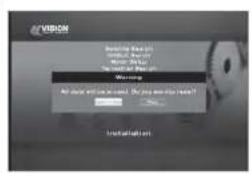
Usar la función de Configuración de Fábrica solamente cuando se quiera volover al receptor a la condición de configuración de fábrica. Todas las configuraciones y canales serán borrados.
-
Seleccionar Configuración de Fábrica en Instalación utilizando ▲▼y presionar OK.
-
Aparecerá en la pantalla una caja de mensaj.
-
Seleccionar OK para volver al receptor a la condición de configuración de fábrica y presionar OK.
-
Presionar EXIT para volver al menú anterior ó presionar MENU para ir al canal actual que se estaba viendo.
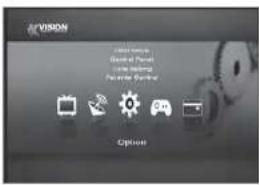
Esta sección ayuda a configurar el idioma del OSD, hora, etc. Seleccionar Opciones en el menu principal y presionar OK.
Presionar EXIT para volver al menú anterio o presionar MENU para ir al canal actual que se estaba viendo
III-1. Configuración OSD
III-2. Configuración TV
III-3. Configuración Hora
III-4. Configuración Bloqueo Patern
III-1.Configuración OSD
- Seleccionar configuración OSD en Opciones utilizando ▲▼ y presionar OK.
a) Idioma OSD - Presionar OK para visualizar la list de idiomas de OSD.
- Seleccionar el idioma que se quiera y presionar OK.
bl Idioma de Audio
- Presionar OK para visualizar la list de idiomas de Audio.
- Seleccionar el idioma que se quiera y presionar OK.
c|Idioma subtítulos
- Presionar OK para visualizar Subtitulos.
- Seleccionar el idioma deseado y presionar OK.
c) Barra de información del Display - Presionar OK para visualizar la lista de tiempo de barra de información del display.
- Selecciona los segundos que se quiere visualizar y pulsar OK.
el Transparencia
- Ajuste de nivel de transparencia.
- Presionar EXIT para volver al menú anterior ó precionar MENU para volver al canal actual que se estaba viendo.
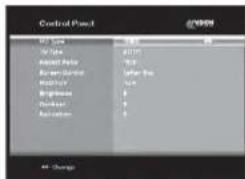
III-2. Configuración de TV
- Seleccionar Configuración de TV en Opciones utilizando las teclas (larriba / abajo), y presionar OK.
al Tipo HD
Seleccionar la salida de video HD.
b) Tipo TV
Seleccionar el tipo de TV.
c) Relación de aspecto de pantalla
Seleccionar el ratio de pantalla.
d) Control de Pantalla
Seleccionar el modo de visualización de pantalla.
el Brillo
Ajuste del brillo de pantalla.
f] Contraste
Ajuste del contraste de pantalla.
gl Saturación
Ajuste de la Saturación de la pantalla. - Presionar EXIT para volver al menú anterior ó presionar MENU para volver al canal actual que se estaba viendo.
III-3. Configuración de la Hora
Configurar la hora local acorde a la localización donde estemos.
- Seleccionar Configuración Hora en Opciones ◀ ▶ y presionar OK.
- Aparecerá en la pantalla la página del Ajuste de Hor.
- Mover el cursor utilizando ◀▶, ▲▼ y preionar OK cunado se haya seleccionado el valor adecuado (Introducir la hora directamente utilizando el tecaldo numérico del mando a distancia)
- Presionar EXIT para volver al menú anterior ó presionar MENU para volver al canal actual que se estaba viendo
III-4. Configuración de Bloqueo Patern
- Seleccionar Configuración Bloqueo Paterno en Opciones ◀▶y presionar OK.
- Aparecerá en la pantalla la página de Configuración Bloqueo Patern
- Se puede bloquear y desbloquear el Bloqueo Paterno seleccionando ON o DFF utilizando ▲▼ (Por canales).
- Se puede bloquear y desbloquear el Bloqueo de Instalación seleccionando ON ó OFF utilizando ▲▼ (para las configuraciones instaladas).
- Introducir la nueva contraseña (password), si se quiere cambiar la cual contrasena.
- Confirmar la nueva contraseña introduciendo la misma otra vez.
- Presionar EXIT para volver al menu para vlover al canal actual que se estaba viendo.
Nota : CONTRASEÑA POR DEFECTO ES 0000
Esta sección ayuda a usar USB etc. Seleccionar Utilidades en la Página Principal utilizando ▲▼
- IV -1. Información de Sistema
· IV -2. Programador
· IV -3. Calendario
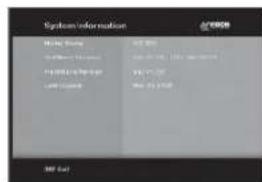
IV-1. INFORMACIÓN DE SISTEMA
Esta opción ayuda a saber la actual versión de S/W y H/W. También se le informa del nombre del producto.
- Seleccionar Información de sistema en Opciones y presionar OK.
- Presionar EXIT para volver al menú anterio.
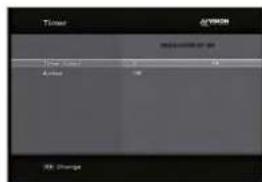
IV-2. Programador
El receptor se apagará / encenderá automáticamente después de una hora especificada.
IV-3. Calendario
Esta sección ayuda a usar USB etc. Seleccionar Utilidades en la Página Principal utilizando ▲▼
- V -1. USB
· V -2. INTEFAZ COMÚN
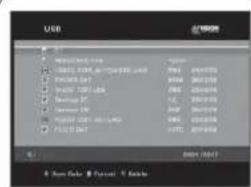
V-1 USB
Este receptor esta equipado con Puerto USB.
- Seleccionar USB en Utilidades utilisando ▲▼ y presionar OK.
- Si desea cambiar de modo [S/W upgrade, BootLoader Upgrade], presionar el teclado ROJA del mando a distancia.
- Seleccionar el fichero que desea "upgrade" utilizando ▲▼y presionar OK.
- Una vez que haya "upgrade" el fichero seleccionado el receptor reiniciará automáticamente.
V-2 INTEFAZ COMÚN
El receptor está equipado con un spot de interfaz Común, el cual tiene acceso a los servicios de pago por visión codificados mediante varios módulos de acceso y una tarjeta válida oficial.
El canal puede ser descodificado por el módulo de acceso condicional y la tarjeta.
- Seleccionar Interfaz Común en Utilidades con ▲▼y presionar OK.
- Intefaz Común se visualizará en la pantalla. (La frase "No Modulo" es indicado cuando el módulo de acceso condicional no está instalado).
- Insertar el módulo de acceso condicional dentro del Slot.
- El nombre del Slot depende de cada módulo de acceso condicional insertado.
- Presionar EXIT para volver al menú anterior ó presionar MENÚ para volver al canal en vivo,
I. Dispositivos Recomendados
- Unidad de Disco Duro Externo USB.
- Flash memory stick
- Tipo de Formato: FAT16/32 (el sistema no soporta NTFS, ni otros ficheros desistema).
II. Función de Grabación
II-1 Programar Grabación
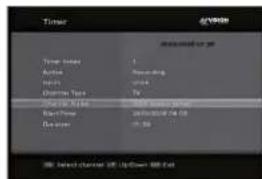
1. Programar la Hora de Grabación
: Configurar la hora de grabación en "Utilidades → Temporizador" para grabar a la hora deseada.
NOTA: Configuración de la "Hora de Grabación"
- El receptor está configurado por defecto como se muestra en la figura de abajo.
- Cambiar "Apagado" a "Grabación" en la opción Activo.
- Una vez está configurado en el menú Activo como "Recording", se mostrará los detalles del menú para PVR (Modo, Tipo de Canal, Nombre de Canal, Hora de Comienzo, Duración).
- Presionar la tecla "Ok" para seleccionar el Nombre del Canal.
2. Programar una Grabación a través de la EPG
: Utilizar la EPG para grabar un evento determinado.
- Presionar la tecla EPG para ir al menú de EPG mientras se está viendo un programa en la pantalla.
- Para seleccionar la hora de un evento: Mover dentro de la EPG al evento a seleccionar y presionar "tecla RECORD" en el mando a distancia.
- Si se quiere cancelar, presionar una vez mas la tecla "RECORD".
- Si se quiere programar varias grabaciones, mover y presionar la tecla "RECORD" en el mando a distancia.
II. Función de Grabación
II-2 Grabación inm ediata
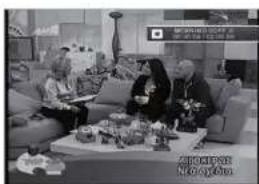
- Presionar la "tecla RECORD" en el mando a distancia para empezar la grabación.
- Mientras se está grabando el programa.
- Presionar la tecla "PAUSE" para ejecutar la opción de "Time Shift".
- Se puede usar las teclas "IZDA / DCHA" para ver el momento deseado al que se quiere volver de la grabación del programa.
- Presionar la tecla "OK" en el mando a distancia para mostrar la lista de canales de la misma frecuencia que se pueden visualizar mientras se está grabando.
Durante la Grabación se pueden ver otros canales, los cuales están situados en la misma frecuencia. En caso de ver otros canales durante la grabación. Se debe volver al canal que se está grabando si se desea parar la grabación.
- Si se presiona la tecla "STOP" en el mando a distancia, parará la grabación y se almacenará en el dispositivo USB.
III. Función Reproducción
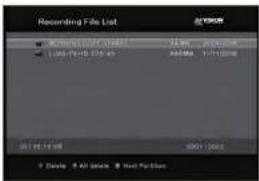
- Para reproducir los programas grabados previamente, presionar la tecla "Play" en el mando a distancia.
- Utilizar las teclas cursores (arriba / abajo) para seleccionar el fichero que se desea reproduciry presionar la tecla "OK".
- Mientras se está reproduciendo un programa.
- Si se presiona las teclas "IZDA / DCHA" en el mando a distancia mientras se está reproduciendo un fichero, la imagen se parará y empezará la reproducción desde el momento al que se ha movido con los cursoros del mando a distancia. Si se quiere reproducir otro fichero grabado durante una reproducción, presionar la tecla "Play".
IV. Función de avance y retroceso
- Si se presiona la tecla "FF(avance rapido hacia adelante)" durante el Timeshift ó una reproducción, el fichero será reproducido a una velocidad de X2, y si se presiona una vez mas, el fichero será reproducido a una velocidad de X8.
- Si se presiona la tecla "REW|Rebobinar!" durante el Time shift ó una reproducción, el fichero será rebobinado a una velocidad de X2 y si se presiona una vez mas, el fichero será rebobinado a una velocidad de X8.
- Las funciones FF/REW volverán a su reproducción normal al presionar la tecla "PLAY".
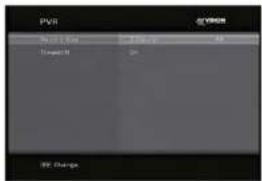
- Si se quiere ejecutar "Time Shift" en modo en vivo se debe configurar en "Encendido IOnI" en la Opción PVR del Time Shift (Accesarios → PVR → TimeShift "ON").
- Para empezar el Time Shift en modo en vivo, presionar "PAUSE" para empezar.
- El Time shift será reproducido durante 30 minutos en el Modo en Vivo.
- Para empezar la "Reproducción" durante el Timeshift, presionar la tecla "PLAY".
- Se puede mover la "posición de reproducción" utilizando las teclas "IZDA / DCHA" durante el Time Shift.
VI. Formatear
- Se puede hacer un formato FAT32 al dispositivo USB, eslando formaleado anteriormente tanto en FAT32 como en NTFS.
- También se puede Formatear estando en multi-partición el dispositivo USB.
- Cuando es insertado un dispositivo formateado en NTFS, aparecerá un mensaje como el mostrado en la figura de abajo.
- Presionar la tecla "OK" para mover a "C:, D:, E:, F: NEXT" en caso de tener Multi partición.
- En caso de haber una multi partición NTFS, se debe formatear a FAT 32
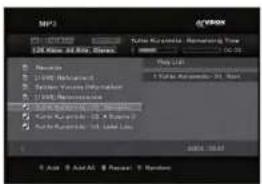
- Seleccionar el fichero MP3 que se desea reproducir dentro del menú USB.
- Después de seleccionar el fichero MP3, aparecerá una ventana de reproducción de ficheros MP3.
VIII. Reproducir ficheros JPG
- Seleccionar el fichero JPG que se desea ver dentro del menú USB.
- Presionar la tecla OK para ver el fichero .JPG que se deseaver.
- Se puede rotar la imagen utilizando las teclas IZDA / DCHA.
- Seleccionar el fichero * UAD con el que se quiere actualizar en el menú USB
X. Como reproducir "el fichero grabado en la opció n PVR del HD-200" en el PC ó DivX Player
X-1 Como Reproducir desde el PC
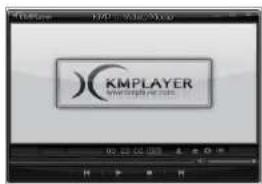
Al Abrir el reproductor KM Player.
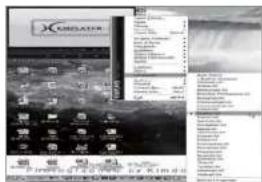
B) Seleccionar el Idioma.
1) Pulsar el botón derecho del ratón → Idioma→elegir idioma
C| Cambiar la extension del nombre del fichero grabado a ".mpg".
* Ejemplo: Welcome to A_131821 → Welcome to A_131821.mpg
D) Seleccionar el fichero que se desea reproducir.
1) Pulsar el botón derecho del ratón → Open Files|S| → Abrir Fichero|S| → Seleccionar.
X-2 Com o R epro du cir co n el programa "DivX Player"
A) El formato del fichero debe ser cambiado al formato "avi" para reproducirlo en el DivX Player.
B) Seleccionar una carpeta de destino donde será alma cena-
do el fichero, el cual fue cambiado a "avi".
1| Pulsar el botón derecho del Raton → Capture → Select Capture Folder.
Cl Repetir los puntos A) → B) → C) → D) del No.1 en como reproducir en el PC.
DI Capturar el fichero el cual está siendo reproducido actualmente para convertir a *.avi.
1| Pulsar el botón derecho del Ratón→Capture→Video Quick Capture.
2| Entonces el fichero es memorizado en la carpeta designada en el formato *.avi.
E) Si el fichero de reproducción es un canal SD del receptor, es memorizado en SD y si el fichero es HD ó H.264 y el usuario no tiene el programa DivX player, el cual no puede reproducir HD ó H.264 (at menos CPU sigma8634), se debe convertir el fichero a SD para que el DivX player general SD [CPU sigma8511] pueda reproducir el fichero.
X-3 Com o convertir el fiche ro en el Divx Manager
Al Abrir el programa Divx Manager.
1) Setting → Model → Rapsody RSH-250/350
B) Seleccionar la carpeta donde se encuentra el fichero que se desea convertir. Entonces aparecerá la información del fichero.
C) Seleccionar el fichero que se desea convertir y seleccionar "Convert".
DI Seleccionar "Encoding Start" → Empezará "Converting",
NOTE: Página Web para descargar
- Kmplayer
1) Enter this site: http://2bwithu.tistory.com/245.
2) Descargar los 2 ficheros a una carpeta y descomprimir el fichero. Después de la descomprensión, se puede instalar pulsando el fichero .exe.
- Divx Manger
1) Entrar en la web :
http://www.modix4u.co.kr/upboard/view.asp?fcprimkey=44
2) Pulsar para version Inglés.

SOLUCIÓN DE PROBLEMAS
| Problema | Solución |
| Nada aparece en el display frontal ó no enciende la fuente de alimentación | Comprobar la conexión del cable de alimentación con el enchufe de la pared. |
| No hay imagen | Comprobar la antena y ajustarla.Comprobar la conexión del cable y corregirlo.Comprobar el canal y la salida de Vídeo. |
| No hay sonido | Comprobar el volumen del TV y del receptor.Comprobar el estado del mute del TV y del receptor.Comprobar la conexión del cable y corregirla. |
| El mando a distancia no funciona | Cambiar las pilas.Apuntar directamente el mando a distancia al receptor.Comprobar que nada bloquea el panel frontal. |
| El canal no opera ó está codificado | Comprobar que el Módulo de Acceso Condicional y la tarjeta son las adecuadas para ver el canal seleccionado.Comprobar que el Módulo de Acceso Condicional y la tarjeta están correctamente insertados. |
| Aparece “ No señal” en la pantalla | Comprobar la fuerza y la calidad de la señal en el menú.Comprobar el LNB y cambiarlo si fuese necesario.Comprobar el cable del LNB.Comprobar la antena y ajustarla. |
| Comprobar, Tuner defectuoso | Ir a Opción y seleccionar información de Sistema. |
| Se ha olvidado la contraseña | Contactar con el distribuidor. |
ESPECIFICACIONES
| I.Conditional Access Module Interface | |
| Item | Specification |
| SMART CARD 1 SLOT, ISO 7816 | GSM11.11 and EMV [payment systems] compatibility |
| PCMCIA | 2 SLOTSDVB Common Interface Standard[Viaccess, Irdata, Nagra Vision, Conax, Crytoworks, AlpahCrypt..] |
| II. Tuner & Channel | |
| Item | Specification |
| Type 1 × F Type, IEC169-24, Female | |
| Frequency Rage | 950MHz to 2150MHz |
| RF Impedance | 75. Ohm unbananced |
| Signal Level | -65 to -25 dBm |
| LNB Power | 13.5/18.5Vdc +/- 5%, 0.5Amax, Overload Protected |
| 22KHz Tone | Frequency : 22KHz +/- 2KHz, 0.6Vpp +/- 0.2V |
| DISEqC Control | Version1.0, 1.2, Tone burst A/B |
| Demodulation | QPSK, 8PSK |
| Input Symbol Rate | DVB-S QPSK : 2-45 MspsDVB-S2 8PSK/QPSK : 10-30Msps |
| FEC Decoder | 1/2, 2/3, 3/4, 3/5, 4/5, 5/6, 8/9, 9/10 in DVB-S2 mode.1/2, 2/3, 3/4, 5/6 and 7/8 in DVB-S mode. |
| III. System & Memory | |
| Item | Specification |
| Main Processor | STi7101 |
| Flash Memory 8 Mbytes | |
| System Memory | 128 Mbytes |
| A/V Memory | 64 Mbytes |
| Channel Capacity | Digital Channel : 8,000 |
| Front | 7-Keys, 7-SEGMENT DISPLAY |
ESPECIFICACIONES
| IV. MPEG Transport Stream & A/V Decoding | |
| Item | Specification |
| Transport Stream 13818-1 | MPEG-2, H.264/AVC Transport stream Specification |
| Profile Level MPEG-2 MP@ML, MP@HL, MPEG-4 H.264/AVC | |
| Input Rate | Max. 90Mbit/s |
| Aspect Ratio | 4:3, 16:9, Letter Box |
| Frame Rate | 25Hz for PAL, 30Hz for NTSC |
| Video Resolution | 576i, 576p, 720p, 1080i |
| Teletext | Through VBI or BSD |
| Audio Decoding | MPEG-1 Layer 1 & 2, Dolby Downmix |
| Audio Mode | Single Channel/Dual Channel Joint Stereo/Stereo |
| Frequency Response | 20-20kHz, ←+/-2dB |
| V. A/V & Date In/Out | |
| Item | Specification |
| HDMI HD Video/Audio Output | |
| TV SCART Output RGB, CVBS, L, R Output with Volume control | |
| VCR Scart In/Out RGB, CVBS, L, R inCVBS, L, R Out | |
| RCA Output | CVBS, L, R Output|Yellow, White, Red Jack| with Volume ControlComponent Videol|YPbPr| Out |
| SPDIF Dolby Digital Bitstream Out|Coaxal, Optical) | |
| Data Interface Connector : 9-pin D-sub Male type- RS-232, Bit Rate : 115,200baud- USB : USB Z.0, Type A Connector | |
| VI. Power Supply | |
| Item | Specification |
| Input Voltage AC 90V ~ 250W, 50Hz ~ 60Hz | |
| Power Consumption Max 40W | |
| Protection | Separate Internal FuseThe input shall the lighting protection |
II. Características 111
III. Unidade de Telecomando (RCU) 112
IV. COMO SINTONIZAR O TELECOMANDO (RCU) PARA TV 114
V. PAINEL FRONTAL 116
VI. PAINEL TRASEIRO 117
I. Dispositivo Recomendado
: Usado para gravar um evento seleccionado a partir de EPG.
AI VER KM Player.
B) Seleccione o Idioma
- Innovation
- SEGURIDAD GENERAL
- AVISO
- INFORMACIÓN GENERAL
- I.DESEMBALAJE
- CARATERISTICAS
- III MANDO A DISTANCIA (RCU)
- COMO CONFIGURAR EL MANDO A DISTANCIA A LA TV
- 1.Búsqueda Manual
- Búsqueda Automática
- PANEL FRONTAL
- PANEL TRASERO
- INSTALACIÓN DEL EQUIPO
- CONECTAR EL RECEPTOR AL TV CON CABLE EUROCONECTOR
- I-1. Conectar el receptor al TV con cable euroconector
- II-1. Conectar el receptor al TV con un cable RCA (CINCH)
- GUÍA LISTA DE CANALES
- Modo de vista normal
- Lista sencilla de canales
- Lista de canales de Detalles
- 4.EPG (Guía Electrónica de Programas)
- ZOOM IN/OUT
- I-1. Favorito
- GUÍA MENU
- 1-3. Mover
- I-4. Bloquear
- 1-5. Borrar
- II-1. Satélite Buscar
- GUÍA MENÚ
- INSTALACIÓN
- II-2. Conmutador DiSEqC
- II-3 Configuración del Motor
- Editar la posición local
- II-4. Home Streaming
- Ajustes del PC
- Ajustes del STB
- Reproduzca la película con home streaming.
- GUIA MENU
- INSTALACION
- II-5. Configuración de Fábrica
- III-1.Configuración OSD
- III-2. Configuración de TV
- III-3. Configuración de la Hora
- III-4. Configuración de Bloqueo Patern
- Nota : CONTRASEÑA POR DEFECTO ES 0000
- IV-1. INFORMACIÓN DE SISTEMA
- IV-2. Programador
- IV-3. Calendario
- V-1 USB
- V-2 INTEFAZ COMÚN
- Dispositivos Recomendados
- Función de Grabación
- II-1 Programar Grabación
- Programar la Hora de Grabación
- NOTA: Configuración de la "Hora de Grabación"
- Programar una Grabación a través de la EPG
- II-2 Grabación inm ediata
- Función Reproducción
- Función de avance y retroceso
- Formatear
- Reproducir ficheros JPG
- X-1 Como Reproducir desde el PC
- X-2 Com o R epro du cir co n el programa "DivX Player"
- X-3 Com o convertir el fiche ro en el Divx Manager
- NOTE: Página Web para descargar
- SOLUCIÓN DE PROBLEMAS
- Dispositivo Recomendado
Marca : MVision
Modelo : HD-300N
Categoría : Receptor