
CLM-V55 - Monitor SONY - Gratis gebruiksaanwijzing en handleiding
Vind de handleiding van het apparaat gratis CLM-V55 SONY in PDF-formaat.


| Type product | Draagbare LCD-monitor met bevestigingsclip |
| Merk | Sony |
| Model | CLM-V55 |
| Afmetingen (b × h × d) | Ca. 129 mm × 88,5 mm × 20 mm (exclusief uitstekende delen) |
| Gewicht | Ca. 250 g (alleen hoofdeenheid) |
| Voeding | Oplaadbare Sony M-serie batterij (7,2 V DC) of Sony AC-PW10AM AC-adapter (7,6 V DC, niet inbegrepen) |
| Stroomverbruik | Ca. 5 W |
| LCD-scherm | 5-inch TFT, resolutie 800 × 480 pixels, beeldverhouding 15:9 |
| Kijkhoek | 90°/90° (horizontaal/verticaal) |
| Video-ingang | HDMI type A (1) |
| Audio-uitgang | Ingebouwde mono-luidspreker (ca. 0,5 W) en 3,5 mm stereo koptelefoonaansluiting |
| Belangrijkste functies | HDMI-beeldweergave, focus-accentuering (Peaking), pixel-voor-pixel zoom (tot 800×480), markeringsweergave (tv-gebiedsgids), beeldinstellingen (helderheid, contrast, tint, kleurtemperatuur, achtergrondverlichting), volumeregeling |
| Inbegrepen accessoires | Accessoireschoen (2 soorten), HDMI-kabel (type A naar type C, ca. 45 cm), zonnekap, draagtas, gedrukte documentatie |
| Ondersteunde batterijtype | NP-FM500H, NP-QM71D, NP-QM91D (niet inbegrepen) |
| Batterijduur (ca.) | Varieert afhankelijk van gebruik; LED-indicator: groen (werking), rood (lage batterij), snel rood knipperen (leeg) |
| Montage op camera | Via accessoireschoen (compatibel met automatische vergrendelingsschoen en standaardschoen); incl. pan/tilt-functie (90° voor/achter, 180° links/rechts) |
| Reiniging | Scherm: zachte, droge doek of licht bevochtigd met water; geen alcohol, benzeen of verdunner gebruiken. Behuizing: zachte, droge doek of met mild schoonmaakmiddel. |
| Veiligheid | Niet blootstellen aan regen of vocht; vervang batterij alleen door het gespecificeerde type; stel batterijen niet bloot aan overmatige hitte; buiten bereik van kinderen houden. |
| Bedrijfstemperatuur | 0 °C tot 40 °C |
| Opslagtemperatuur | -20 °C tot 60 °C |
| Ondersteunde signaalformaten | PAL/NTSC, 480i/p, 576i/p, 720p, 1080i/p (50/60 Hz), 640×480/60p; beeldverhouding 16:9 en 4:3 |
| Repareerbaarheid/Onderdelen | Neem voor service of onderdelen contact op met Sony-leverancier; batterij en AC-adapter worden niet meegeleverd; ontwerp en specificaties kunnen zonder voorafgaande kennisgeving worden gewijzigd. |
Veelgestelde vragen - CLM-V55 SONY
Gebruikersvragen over CLM-V55 SONY
0 vraag over dit apparaat. Beantwoord die u kent of stel uw eigen vraag.
Stel een nieuwe vraag over dit apparaat
Download de handleiding voor uw Monitor in PDF-formaat gratis! Vind uw handleiding CLM-V55 - SONY en neem uw elektronisch apparaat weer in handen. Op deze pagina staan alle documenten die nodig zijn voor het gebruik van uw apparaat. CLM-V55 van het merk SONY.
GEBRUIKSAANWIJZING CLM-V55 SONY
Lees, alvorens het apparaat in gebruik te nemen, de gebruiksaanwijzing aandachtig door en bewaar deze voor eventuele naslag.
WAARSCHUWING
Om het gevaar van brand of elektrische schokken te verkleinen, mag het apparaat niet worden blootgesteld aan regen of vocht.
VOORZICHTIG
U moet de batterij alleen vervangen door een batterij van het opgegeven type. Als u dit niet doet, kan dit brand of letsel tot gevolg hebben.
Stel de accu's niet bloot aan overmatige hitte zoals zonlicht, vuur en dergelijke.
Zeer hoge geluidsdruk van oortelefoons en hoofdtelefoons kan gehoorbeschadiging veroorzaken.
Informatie voor kopers in Europa
Dit product is getest en voldoet aan de beperkingen die zijn uiteengezet in de EMCrichtlijn voor het gebruik van een verbindingskabel van minder dan 3 meter.
Kennisgeving voor klanten in de landen waar EU-richtlijnen van toepassing zijn
De fabrikant van dit product is Sony Corporation, 1-7-1 Konan Minato-ku Tokyo, 108-0075 Japan. De geautoriseerde vertegenwoordiger voor EMC en productveiligheid is Sony Deutschland GmbH, Hedelfinger Strasse 61, 70327 Stuttgart, Duitsland. Voor kwesties met betrekking tot service of garantie kunt u het adres in de afzonderlijke service- en garantiedocumenten gebruiken.
Verwijdering van oude elektrische en elektronische apparaten (Toepasbaar in de Europese Unie en andere Europese landen met gescheiden ophaalsystemen)
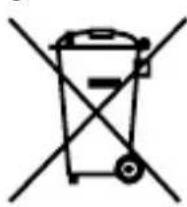
Het symbool op het product of op de verpakking wijst erop dat dit product niet als huishoudelijk afval mag worden behandeld. Het moet echter naar een plaats worden gebracht waar elektrische en elektronische apparatuur wordt gerecycled. Als u ervoor zorgt dat dit product op de correcte manier wordt verwijderd, voorkomt u voor mens en milieu negatieve gevolgen die zich zouden kunnen voordoen in geval van verkeerde afvalbehandeling. De recycling van materialen
draagt bij tot het vrijwaren van natuurlijke bronnen. Voor meer details in verband met het recyclen van dit product, neemt u contact op met de gemeentelijke instanties, het bedrijf of de dienst belast met de verwijdering van huishoudafval of de winkel waar u het product hebt gekocht.
2-NL
Inhoudsopgave
Voorzorgsmaatregelen....4
Voor gebruik....6
De accessoires controleren ....6
Kenmerken 7
Overzicht van de onderdelen 8
Voedingsbron....10
De batterij bevestigen 10
Een AC-adapter aansluiten ....12
De camera bevestigen ....13
De camera bevestigen ....13
De richting van het scherm afstellen ....18
De zonnekap bevestigen ....19
De monitor gebruiken 22
Menu en bediening....22
Beschikbare functies ....24
Problemen oplossen 28
Voorzorgsmaatregelen
Over het batterijpak, de AC-adapter en lader
Een batterijpak, AC-adapter en lader zijn niet meegeleverd.
Gebruik een compatibel batterijpak of AC-adapter (pagina 10, 12).
Als u geen batterijpak of AC-adapter heeft, dient u deze apart te kopen.
Het LCD-scherm bedienen
- Laat het LCD-scherm niet gericht in de zon omdat dit het LCD-scherm kan beschadigen. Wees voorzichtig als u het apparaat bij een raam legt.
- Duw of kras niet op het LCD-monitorscherm. Plaats geen zwaar voorwerp op het LCD-monitorscherm. Hierdoor kan het scherm uniformiteit verliezen.
- Als het apparaat wordt gebruikt op een koude plaats, kunnen er horizontale lijnen of restbeeld verschijnen op het scherm. Dit duidt niet op onjuiste werking. Als de monitor warm wordt, wordt het scherm weer normaal.
- Als een vast beeld zoals een filmbeeld, een gedeeld beeld of een tijdscode of foto lange tijd wordt afgebeeld, kan er een afbeelding achterblijven op het scherm en gestapeld worden als een ghostingbeeld.
- Het scherm en de behuizing worden warm tijdens de werking. Dit duidt niet op onjuiste werking.
- Het LCD-scherm dat aan dit apparaat is bevestigd is geproduceerd met hoge precisie technologie. Aldus kan een zeer klein deel van de pixels "vast raken", en of altijd uit staan (zwart), altijd aan (rood, groen of blauw), of knipperen. Daarnaast kunnen in de loop van de tijd door de fysieke eigenschappen van de vloeibare kristallen display, dergelijke "vast geraakte" pixels spontaan verschijnen. Deze problemen duiden niet op onjuiste werking.
Bij reinigen
Voor reinigen
Zorg ervoor dat u eerst de batterij verwijdert.
Bij het reinigen van het monitorscherm
Het oppervlak van het monitorscherm is speciaal behandeld om lichtreflectie te verminderen.
Omdat een onjuist onderhoud de werking van de monitor kan verslechteren, dient u het volgende in acht te nemen:
- Veeg het scherm voorzichtig schoon met een zachte doek zoals een reinigingsdoek of een glasreinigingsdoek.
- Hardnekkige vlekken kunnen worden verwijderd met een zachte doek zoals een reinigingsdoek of een glasreinigingsdoek die lichtjes zijn bevochtigd met water.
- Gebruik nooit een oplosmiddel zoals alcohol, benzeen of verdunner of een zuur, alkalische of schurende reiniger, of chemische reinigingsdoek, omdat deze de oppervlakte van het scherm zullen beschadigen.
Bij het reinigen van de behuizing
- Reinig de behuizing met een zachte, droge doek. Hardnekkige vlekken kunnen worden verwijderd met een doek die lichtjes is bevochtigd met een mild reinigingsmiddel, waarna u het met een zachte droge doek naveegt.
- Het gebruik van alcohol, benzeen, verdunner of insecticide kan de afwerkingslaag van de behuizing beschadigen, of de markeringen op de behuizing verwijderen. Gebruik deze chemicaliën niet.
- Als u over de behuizing wrijft met een bevuilde doek, kan de behuizing krassen krijgen.
- Als de behuizing langere tijd in aanraking komt met een rubber of vinylharsproduct, kan de afwerking van de behuizing verslechteren of kan de coatinglaag eraf gaan.
Bij verwijdering
- Gooi dit apparaat niet weg bij het normale afval. Gooi de monitor niet weg bij afval dat wordt geplaatst in een stortplaats.
Op dit apparaat
- De bovenkant van dit apparaat en de metalen delen van de ventilatiegaten kunnen na langdurig gebruik warm worden. Wees voorzichtig als u het apparaat vasthoudt tijdens of na gebruik.
Gebruik in een vliegtuig
Tijdens stijgen en dalen dient u de instructies voor aan boord betreffende dit apparaat te volgen.
Voor gebruik
Lees deze gebruiksaanwijzing samen met de gebruiksaanwijzing van uw camera.
Dit apparaat is niet stofbestendig, spatbestendig of waterbestendig.
Plaats dit apparaat niet op de volgende plaatsen
Plaats dit apparaat niet op een van de volgende locaties, ongeacht of dit apparaat in gebruik is of in opslag. Het nalaten hiervan kan tot storingen leiden.
- Plaatsing van dit apparaat waar het wordt blootgesteld aan direct zonlicht, zoals op dashboards of in de buurt van een verwarming kan het apparaat doen vervormen of leiden tot storing.
- Plaatsen met overmatige trilling
- Plaatsen met sterke elektromagnetische velden
- Plaatsen met overmatige aanwezigheid van zand Op plaatsen zoals aan de kust of overige zanderige gebieden of waar stofwolken voorkomen moet het apparaat daartegen beschermd worden. Nalaten hiervan kan tot storingen leiden.
De accessoires controleren
Controleer of de volgende accessoires zijn meegeleverd. Neem contact op met uw Sony-dealer als iets ontbreekt.
- Schoenadapter (voor zelfvergrendelende accessoresschoen en accessoresschoen)
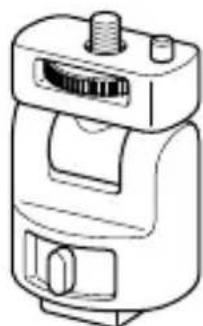
• HDMI-kabel (Ongeveer 45 cm, Type A ↔ Type C)
- Draagtasje
- Handleiding en documentatie
Kenmerken
Dit apparaat is een draagbare LCD-monitor voor gebruik met een digitale camera met verwisselbare lens of een digitale HD-videocamera met verwisselbare lens met een HDMI- ansluiting en live view-modus. Het kan HDMI-videoweergave van de camera tonen. De volgende functies helpen het beeld nog duidelijker te maken en betere foto's te nemen.
• LCD-scherm met groothoekweergave
- Handige functies zoals piekvermogen en pixel-voor-pixel zoomen
- Verplaatsbare schoenadapter voor makkelijke verwijdering bij camera's met een zelfvergrendelende accessoireschoen.
Overzicht van de onderdelen
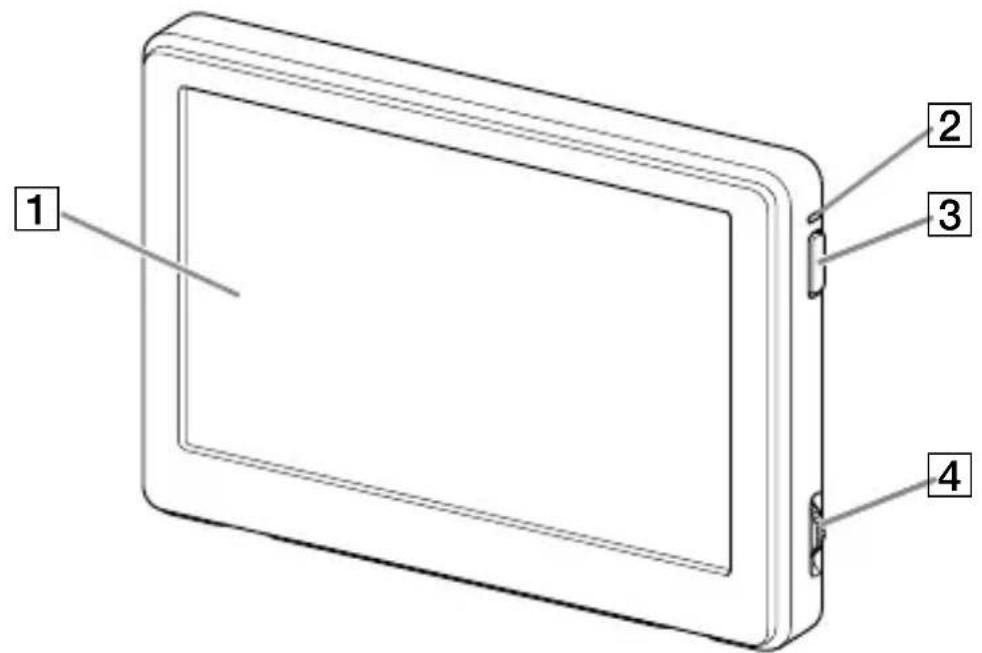
1 LCD-scherm
2 Aan/uit-lampje
Als het apparaat aan staat, brandt of knippert dit lampje afhankelijk van de status van dit apparaat. (Pagina 11)
3 Aan/Uit-knop
Houd de knop ingedrukt om het apparaat aan of uit te zetten.
4 Bedieningsknop
Hiermee kunt u het menu tonen en bedienen.
| Duw de knop naar links* Ton het menu/voert de selectie uit. | |
| Draai de knop Selecteert het m | menu-item/wijzigt de instellingswaarde. |
* De functie varieert afhankelijk van de status van dit apparaat.
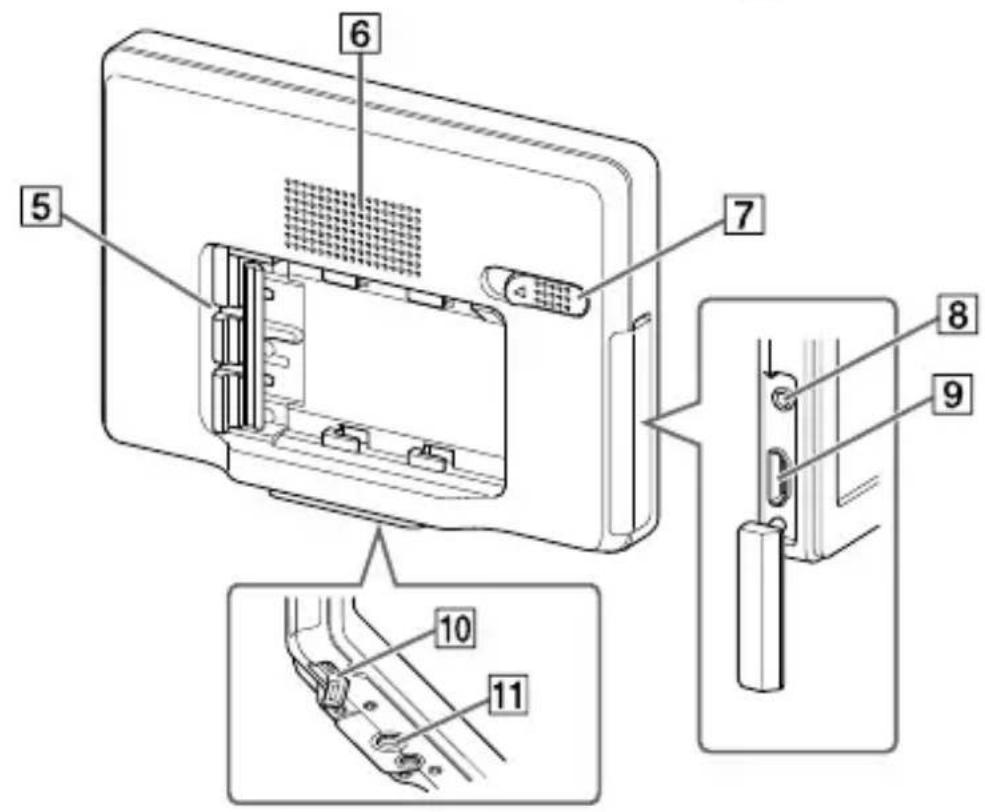
5 Batterijpakaansluiting
6 Luidspreker
Dit is een mono-luidspreker voor het controleren van geluid.
7 Batterij-ontgrendelhendel
8 Hoofdtelefoonaansluiting
U kunt een hoofdtelefoon met een 3,5mm stereo ministekker aansluiten om naar geluid te luisteren.
- Er komt geen geluid uit de luidspreker als de hoofdtelefoon is aangesloten.
9 HDMI (Type A)-aansluiting
10 DC IN-aansluiting
11 Aansluiting voor het statief
Voedingsbron
Dit apparaat kan worden gevoed door een Sony oplaadbaar batterijpak of een Sony-AC-adapter.
De batterij bevestigen
De volgende oplaadbare batterijpakken van Sony (niet meegeleverd) kunnen bij dit apparaat worden gebruikt. U kunt geen andere batterijpakken gebruiken omdat dit apparaat niet goed daarmee werkt.
- NP-FM500H
- NP-QM71D
- NP-QM91D
Opmerking
- Bij gebruik van de NP-QM71D of NP-QM91D, dient u de camera eerst aan een statief te bevestigen.
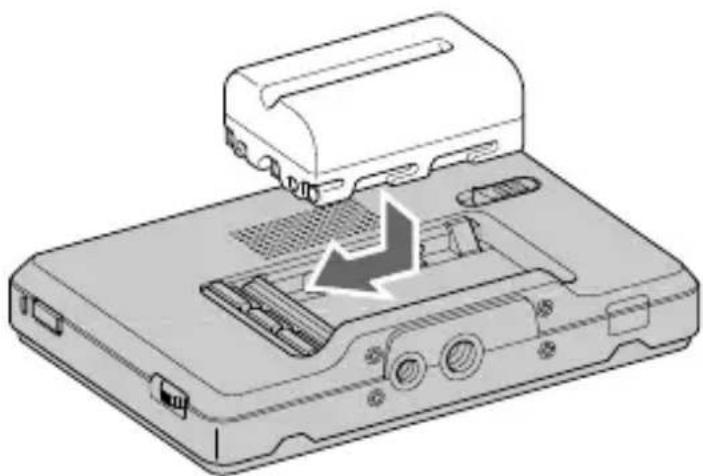
Duw de batterij voorzichtig in de aangegeven richting en schuif dan naar links terwijl u de batterij nog steeds duwt.
Er is een klik als de batterij op zijn plaats wordt bevestigd.
De batterij verwijderen
Schuif de batterij naar rechts terwijl u de batterij-ontgrendelhendel naar links schuift.
Het batterijpak komt los uit het apparaat.
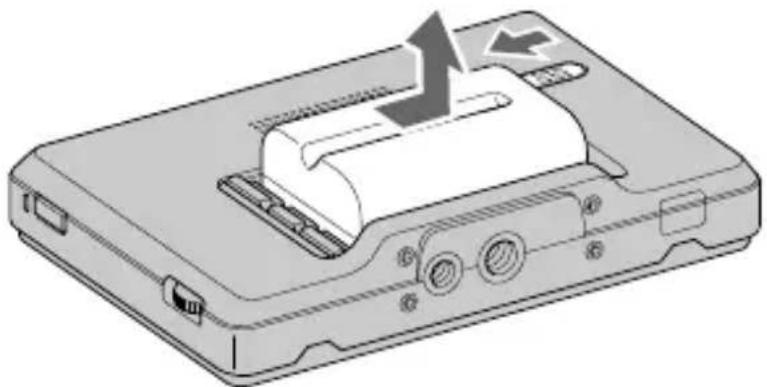
- Pas op dat de batterij niet valt terwijl u deze verwijdert.
Het resterende batterijvermogen controleren
U kunt het resterende batterijvermogen controleren met het stroomlampje. Als het lampje rood wordt, dient u het batterijpak spoedig te vervangen voor een volledig opgeladen batterijpak.
| Lichtstatus van het aan/uit-lampje Status van dit apparaat | |
| Groen (brandt) Stroom is aan. (Geleverd door batterij) | |
| Groen (knippert langzaam) Zet aan of uit. (Geleverd door batterij) | |
| Wit (brandt) Stroom is aan. (Geleverd door AC-adapter) | |
| Wit (knippert langzaam) Zet aan of uit. (Geleverd door AC-adapter) | |
| Rood (brandt) Batterijen bijna leeg. | |
| Rood (knippert snel) Batterijen zijn leeg. | |
| Uit Het apparaat staat uit | |
Opmerkingen
- Vlak voordat de batterij leeg is, gaat het aan/uit-lampje snel in het rood knipperen. Het apparaat gaat ongeveer 10 seconden later uit.
- Haal de batterij of de AC-adapter er niet uit en sluit niet deze af als u de apparaat aan of uit zet (het stroomlampje knippert langzaam). Dat kan een storing veroorzaken.
Batterijgebruiksduur
(Wanneer u dit apparaat doorlopend gebruik met een geheel nieuwe batterij bij 25 °C en aangesloten op de camera via HDMI)
NP-FM500H: Ongeveer 3 uur
NP-QM71D: Ongeveer 5 uur
NP-QM91D: Ongeveer 8 uur
* De batterijgebruiksduur kan verschillen van bovenstaande afhankelijk van de bewerking of de omgevingsconditie.
Een AC-adapter aansluiten
Dit apparaat kan worden gevoed door een normale stroomvoorziening via een Sony-AC-adapter zoals de AC-PW10AM (niet meegeleverd).
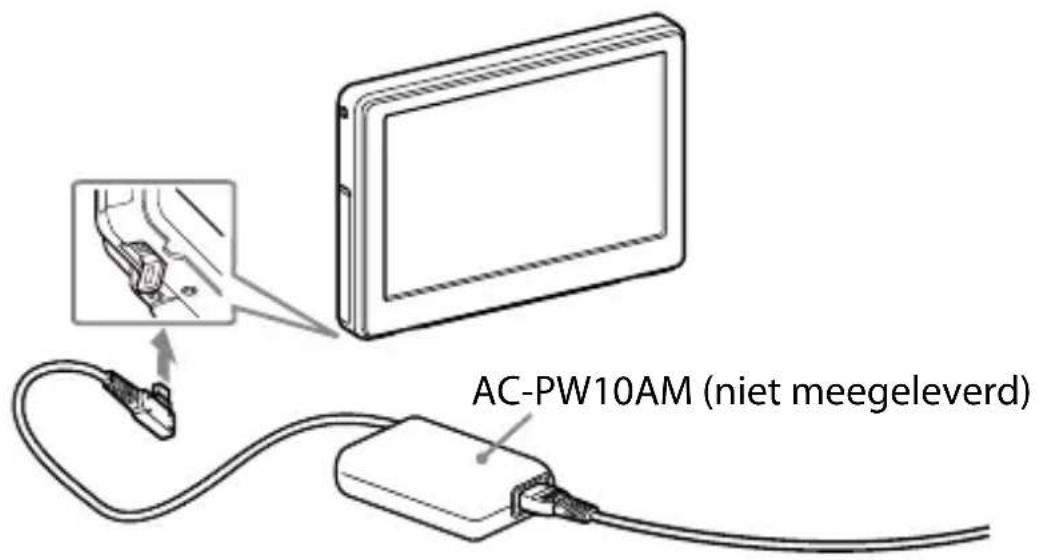
Opmerkingen
- Een batterijpak dat aan dit apparaat is bevestigd, wordt niet opnieuw opgeladen zelfs niet wanneer een AC-adapter op dit apparaat is aangesloten.
- Als dit apparaat is aangesloten op een AC-adapter terwijl het batterijpak is aangesloten, dan heeft de AC-adapter prioriteit.
De camera bevestigen
De camera bevestigen
1 Selecteer een van de meegeleverde schoenadapters volgens de vorm van de accessoresschoen op de camera.
Zelfvergrendelende accessoireschoen:
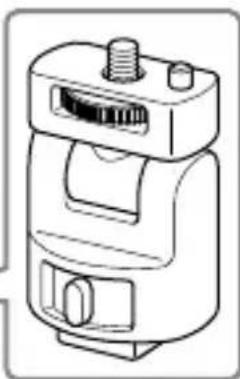
- Bevestig geen schoenadapter behalve voor dit apparaat.
2 Plaats de statiefschroef van de schoenadapter in de statiefaansluiting aan de onderkant van het apparaat.
3 Draai de schoenadapterknop om te vergrendelen.
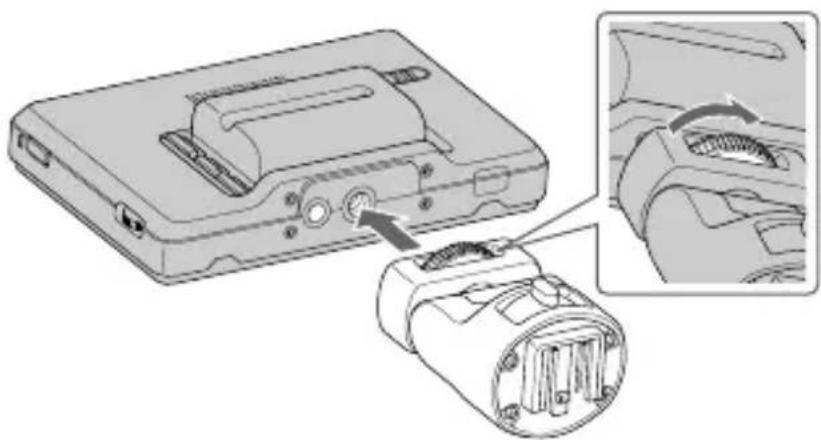
4 Bevestig (klem) het juiste type schoenadapter op de cameraschoen, zoals afgebeeld.
Bij gebruik van de zelfvergrendelende accessoresschoen:
①Plaats de voet van de schoenadapter volledig in de zelfvergrendelende accessoresschoen in de afgebeelde richting.
②Duw de vergrendelhendel van de schoenadapter rechts omlaag om deze stevig in de camera te bevestigen.
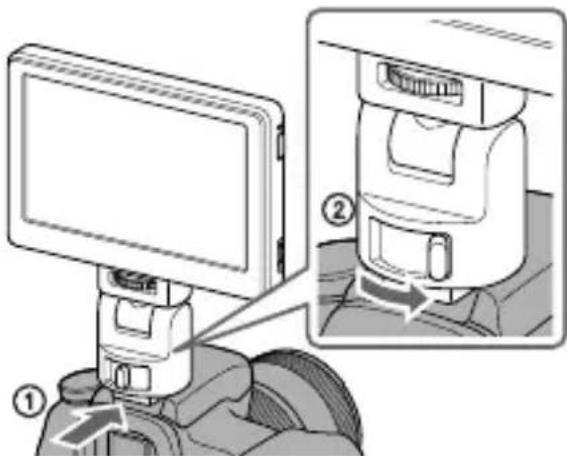
- Plaats de schoenadapter volledig tot deze op zijn plaats klikt.
Bij gebruik van een accessoresschoen:
①Plaats de voet van de schoenadapter volledig in de accessoresschoen in de afgebeelde richting.
②Draai de knop van de schoenadapter volledig naar links om deze stevig in de camera te bevestigen.
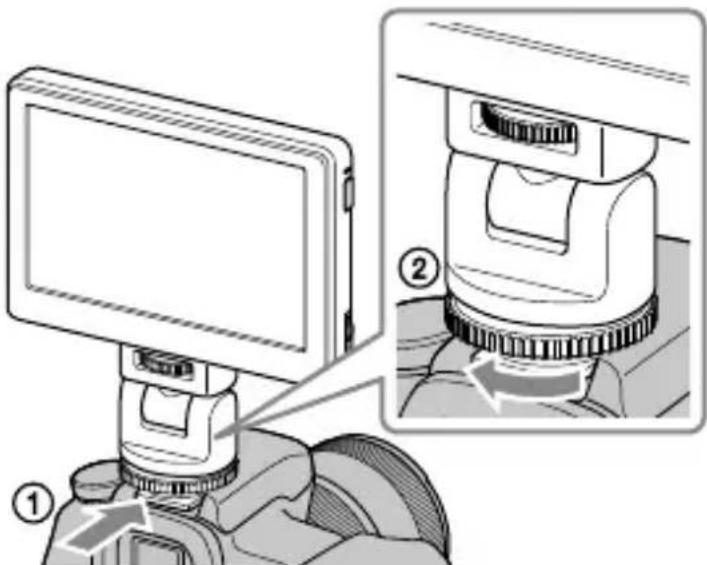
- Bij het bevestigen van een camera met een accessoireschoen, dient u tevens de gebruiksaanwijzing van de camera te lezen.
Opmerkingen
- Wees voorzichtig bij het volgende als u een camera gebruikt die is uitgerust met een ingebouwde uitklapflitser:
- Sluit altijd de ingebouwde flitser van de camera. Als uw camera een ingebouwde automatische flitsfunctie heeft, zet de functie dan uit. - Voordat u de flitser van uw camera gaat gebruiken, dient u altijd dit apparaat van de camera te verwijderen.
- Zorg dat dit apparaat stevig zit bevestigd op de camera voor gebruik om te voorkomen dat dit apparaat tijdens het maken van opnamen eraf alt.
5 Sluit dit apparaat op de camera aan met de meegeleverde HDMI-kabel.
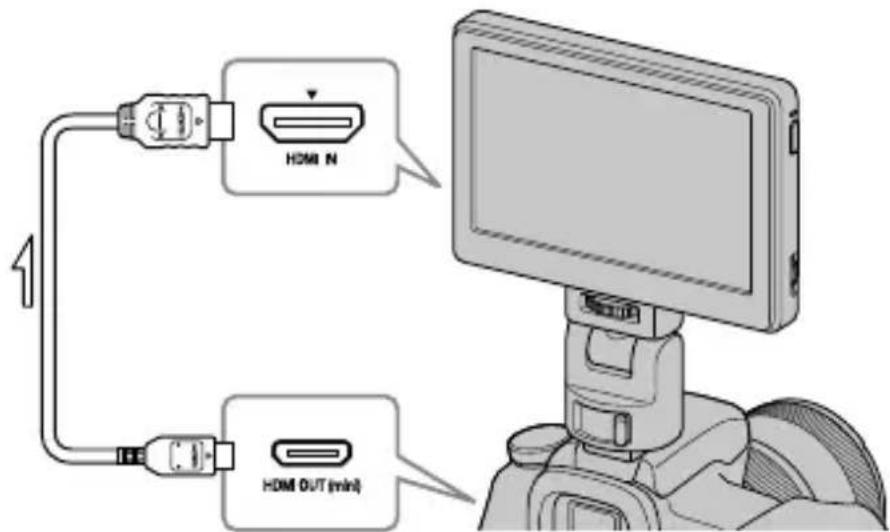
Tip
- Als de kabel niet lang genoeg is, kunt u een Sony HDMI-kabel Type A-TypeC gebruiken (niet meegeleverd).
6 Zet de camera en het apparaat aan.
Houd de aan/uit-knop ingedrukt om het apparaat aan of uit te zetten. Het beeld van de zoeker van de camera wordt weergegeven op het LCD-scherm van dit apparaat. Als uw camera een instelfunctie voor de HDMI-uitgang heeft, dient u deze in te stellen op AUTO of 16:9.
Vervolgd
Opmerking
Als dit apparaat is aangesloten op de camera door middel van een HDMI-kabel, dan kan het volgende gebeuren, afhankelijk van de camera.
- Er verschijnt geen beeld op het LCD-scherm van de camera.
- De camera schakelt over op weergavemodus. (Zorg dat de camera in opnamemodus staat voordat u foto's maakt.)

Tip
- Na bepaalde tijd in een van de volgende omstandigheden, gaat de achterverlichting van dit apparaat uit.
- Geen HDMI-signaal wordt verzonden vanaf de camera
– De HDMI-kabel is losgekoppeld
Als u het volgende uitvoert, gaat de achterverlichting weer aan.
– Druk op de bedieningsknop van dit apparaat.
— Bedien de camera zo, dat een HDMI-signaal wordt verzonden.
— Sluit de HDMI-kabel weer aan en zet de camera aan.
Van de camera verwijderen
Maak de HDMI-kabel los en verwijder dit apparaat zoals onder.
Opmerking
- Pas bij het verwijderen op dat u dit apparaat of de camera niet laat vallen. Het wordt aanbevolen om de camera aan een statief te bevestigen voordat u dit apparaat verwijdert.
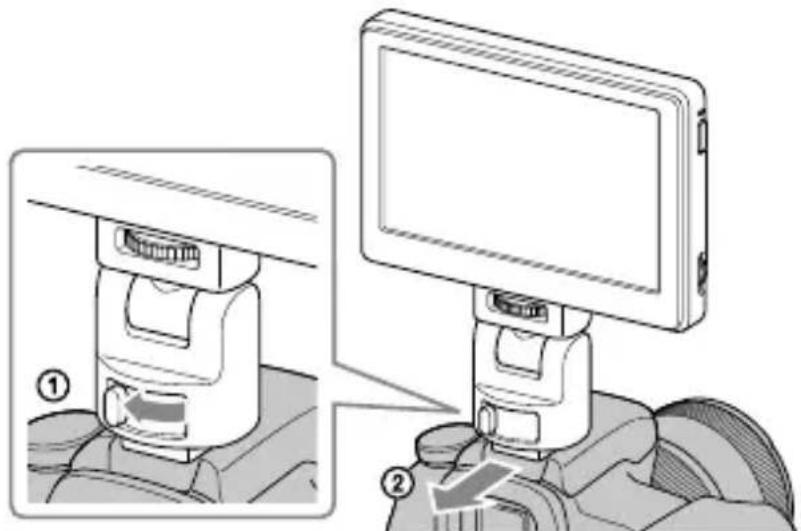
Bij gebruik van een zelfvergrendelende accessoiresschoen:
① Duw de vergrendelhendel van de schoenadapter links omlaag om het slot te ontgrendelen.
② Houd de vergrendelhendel van de schoenadapter naar links gedrukt en schuif de schoenadapter naar u toe.
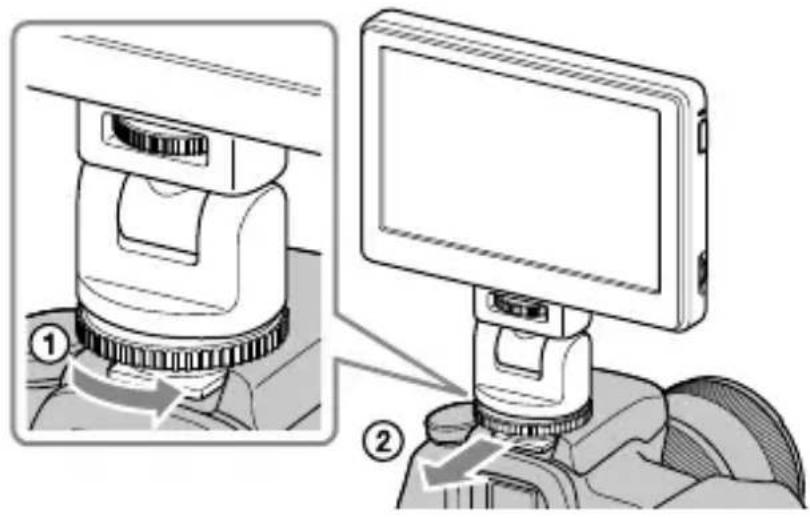
Bij gebruik van een accessoireschoen:
①Draai de knop van de schoenadapter naar rechts om het slot te ontgrendelen.
②Controleer of het slot is ontgrendeld voordat u de schoenadapter naar u toe schuift.
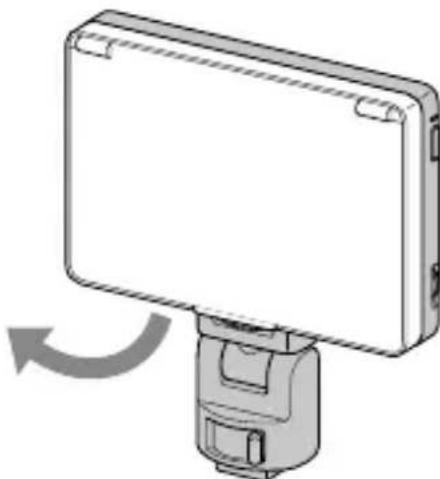
De richting van het scherm afstellen
Met de panorama- en kantelfunctie van de schoenadapter kunt u het scherm van dit apparaat in elke richting bewegen.
Ongeveer 90 graden naar voren of naar achteren
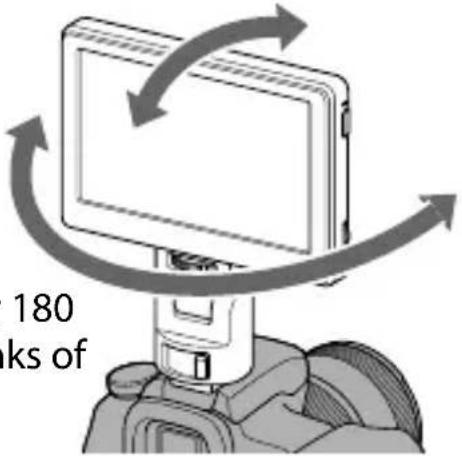
- Het beweegbare bereik van de schoenadapter is ongeveer 90 graden naar voren of naar achteren en ongeveer 180 graden links of rechts.
Opmerkingen
- Afhankelijk van uw batterijpak en camera, kan dit apparaat mogelijk storen met de ingebouwde flitser. Gebruik de panorama- of kantelactie niet met overmatige kracht.
- Zorg dat u bij het trekken aan de HDMI-kabel deze niet uitrekt of dat de kabel vast raakt in een van de bewegende delen.
De zonnekap bevestigen
Lijn de klemmen op het frame van de zonnekap uit met de gaten in het buitenframe van dit apparaat en maak vast, zoals afgebeeld.
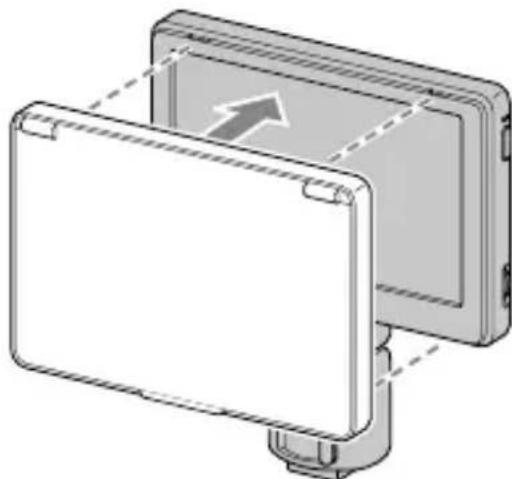
Plaats eerst het bovenpaneel en druk dan het onderpaneel in.
De zonnekap verwijderen
Trek het onderste deel van het frame van de zonnekap naar u toe en verwijder hem.
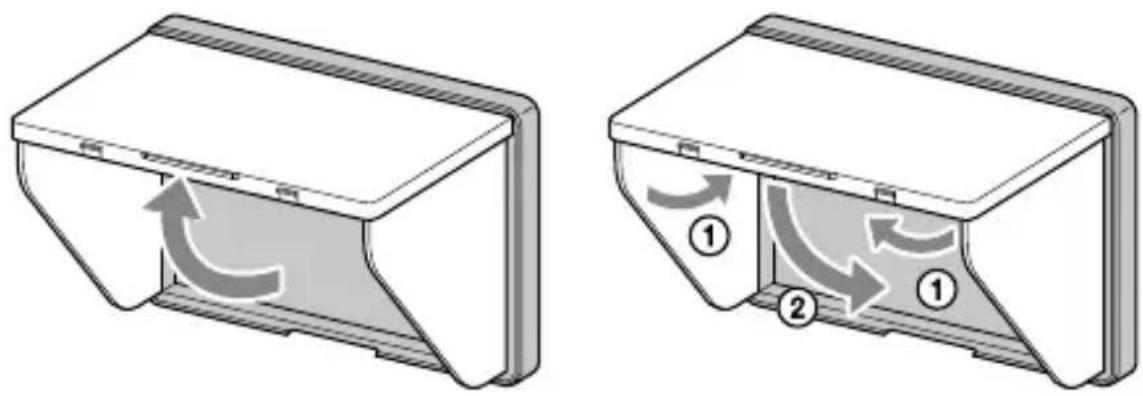
De zonnekap openen en sluiten
Open en sluit de zonnekap zoals afgebeeld.
Als de kappanelen losraken van het frame
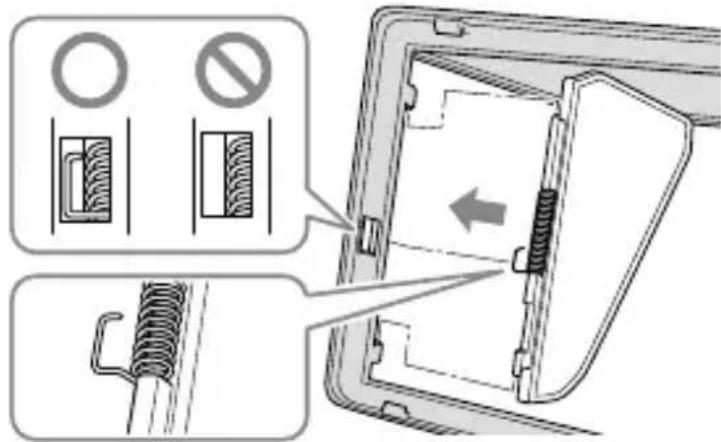
Als er kracht wordt uitgeoefend op de boven- of zijkappanelen kunnen deze losraken van het frame om te voorkomen dat ze eraf breken. Als dit gebeurt, dient u de kappanelen weer als volgt te bevestigen.
Zijpanelen
Druk het uitstekende deel van de veer in de middengroef langs de zijkant van het frame, en plaats de uitstekende delen van het zijpaneel in de boven- en ondergroeven langs de zijkant van het frame.
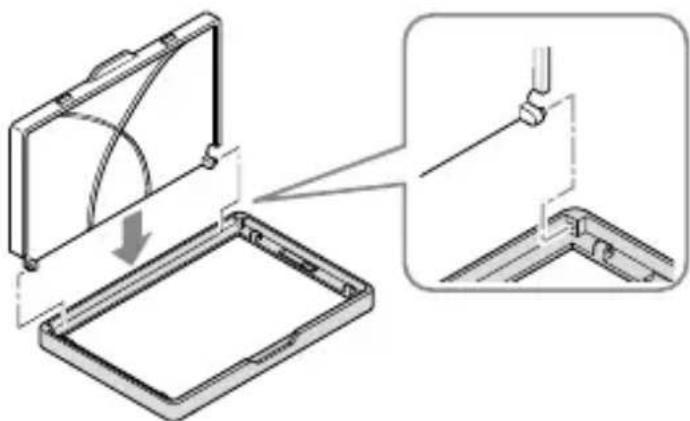
Plaats het uitstekende deel van het bovenpaneel in de groef langs de bovenkant van het frame.
- De zijpanelen openen alleen als het uitstekende uiteinde van de veer juist in de groef wordt geplaatst. Als de zijpanelen niet openen, dient u de veer zodanig opnieuw te bevestigen dat het uitstekende uiteinde zich in de groef bevindt.
De monitor gebruiken
Menu en bediening
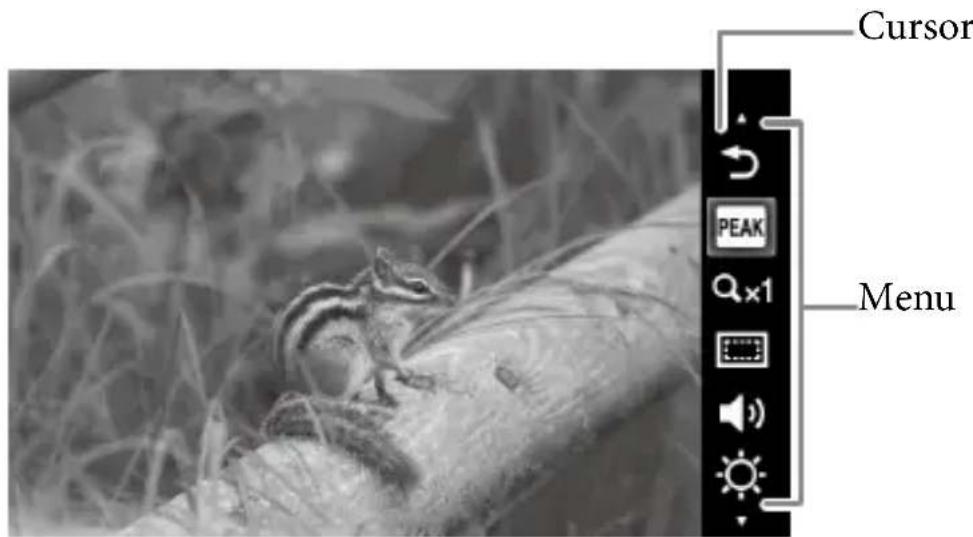
De functies die kunnen worden ingesteld met dit apparaat verschijnen als pictogrammen op het menu rechts op het scherm.

Tip
- De beeldverhouding van het LCD-paneel van dit apparaat is 15:9, daardoor kunnen er zwarte strepen onder of aan de zijkant van filmbeelden verschijnen die een beeldverhouding hebben van 16:9, 4:3 of 3:2.
16:93:2
Het menu verschijnt rechts op het scherm.
2 Draai de bedieningsknop om de cursor gelijk te zetten met het pictogram van de functie die u wilt gebruiken.
22-NL
3 Duw de knop naar links om te bevestigen.
Het instelvenster van de geselecteerde functie verschijnt.
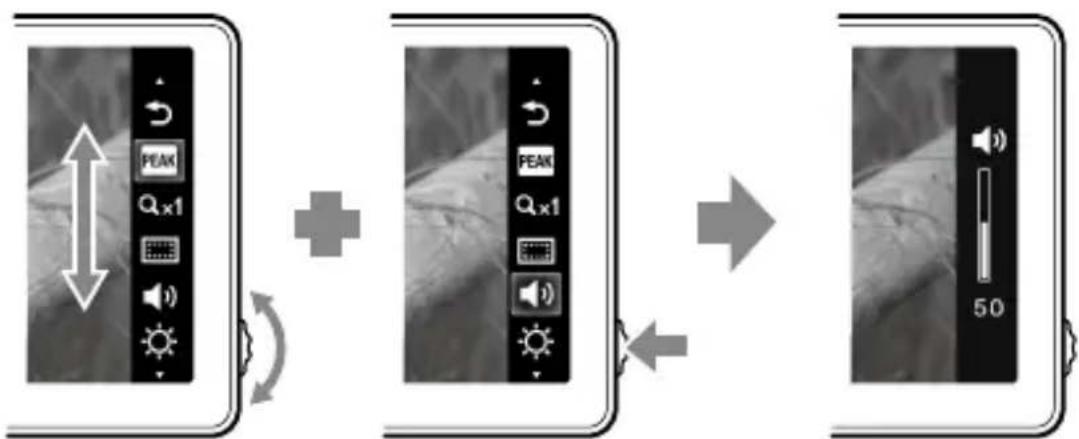
4 Draai de bedieningsknop om de instellingsdetails te selecteren en duw de knop naar links om te bevestigen.
De instelling wordt opgeslagen en het instelvenster verdwijnt.
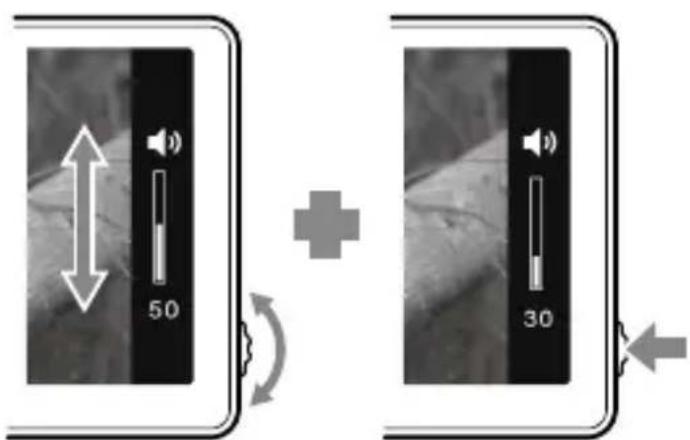
Tips
- Draai op de piekfunctie door het piekpictogram te selecteren en te bevestigen. Als de piekfunctie aan staat, wordt het menu niet weergegeven. Druk de bedieningsknop naar links om de functie uit te zetten.
- Het menu en het instelvenster sluiten automatisch in de volgende gevallen. - Als de knop ongeveer een minuut lang niet wordt aangeraakt. - Als de insteluitvoering nog niet is voltooid.
Beschikbare functies
U kunt de volgende functies met dit apparaat instellen.
| Pictogram | Functienaam Instel | details |
 | Piekfunctie | Geeft het scherpgestelde deel van het beeld weer in kleur. (Pagina 26) |
 | Pixelvergroting (Pixel-voor-pixel zoomen) | Geeft de beeldresolutieweergave van de camera weer. (Als de beeldresolutie "800 × 480" of hoger is, wordt ingezoomd op het midden van de afbeelding.) (Pagina 26) |
 | TV-weergavegebied (Markerweergave) | Toont een rooster net binnen de kijkhoek dat optreedt als een gids voor het weergegeven gebied op een LCD-scherm. (Pagina 27) |
 | Volume | Stelt het volume af.Instellingen: 0 (laag) tot 100 (hoog)Standaard: 30 |
 | Helderheid | Stelt de helderheid van de weergegeven afbeeldingen af.Instellingen: 0 (donker) tot 100 (helder)Standaard: 50 |
 | Contrast | Stelt het contrast van de weergegeven afbeeldingen af.Instellingen: 0 (zacht) tot 100 (scherp)Standaard: 50 |
 | Kleurtint(Fase) | Stelt de tint van de weergegeven afbeeldingen af.Instellingen: 0 (groen) tot 100 (violet)Standaard: 50 |
 | Achterverlichting | Stelt de helderheid van de achterverlichting van het scherm af.Instellingen: 0 (donker) tot 5 (helder)Standaard: 5 |
| Pictogram | Functienaam Insteldetails | |
 | Kleurtemperatuur | Selecteert de kleurtemperatuur en stelt de witbalans van het scherm af.Instellingen: 9300K, 7200K, 6500KStandaard: 6500K |
 | Afsluiten | Sluit het menu. |
Opmerking
- Als de piekfunctie aan staat, wordt het menu niet weergegeven. Wanneer u andere functies instelt, dient u deze in te stellen voordat u de piekfunctie aan zet.
Tip
- De instelfuncties van dit apparaat hebben alleen effect op de afbeelding die wordt weergegeven op het LCD-scherm. Ze hebben geen effect op het feitelijk opgenomen beeld.
De standaard instellingen herstellen
1 Zet dit apparaat uit.
2 Zet apparaat aan terwijl u de bedieningsknop omlaag houdt.
3 Houd de bedieningsknop en de aan/uit-knop langer dan 5 seconden omlaag.
4 Laat de bedieningsknop en de aan/uit-knop los.
De standaard instellingen voor dit apparaat zijn hersteld.
Piekfunctie
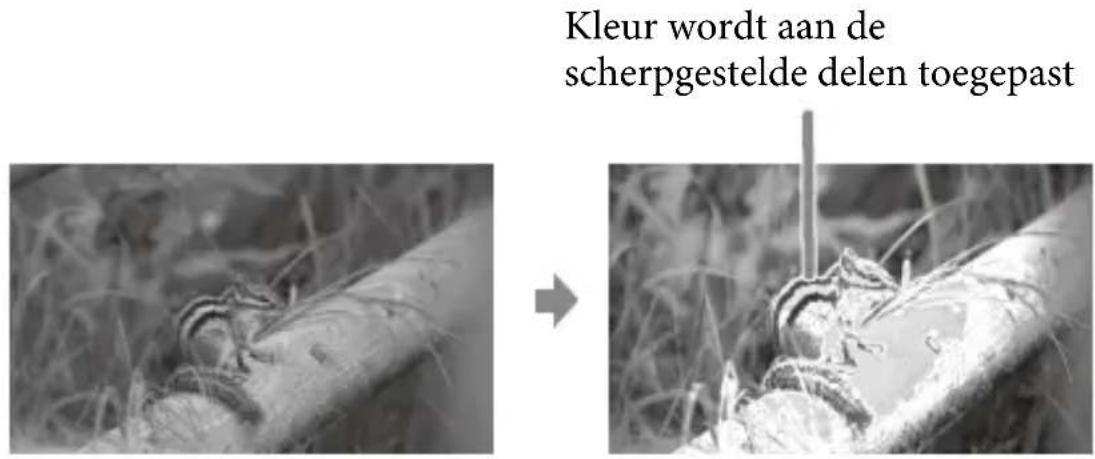
Deze functie toont het gehele beeld in zwart en wit en de scherpgestelde delen in kleur. Dit maakt het makkelijker om te controleren of deze delen echt scherpgesteld zijn ongeacht de opnameomstandigheden.
Opmerking
- Kleur kan worden toegevoegd aan de menuweergave van uw camera, afhankelijk van de specificaties van dit apparaat. Dit duidt niet op onjuiste werking.

Tip
- Wanneer u de piekfunctie heeft aangezet, is de afbeelding op het LCD-scherm slechts bedoeld om het scherpstellen te controleren. De piekfunctie heeft geen effect op het feitelijk opgenomen beeld.
Pixelvergroting (Pixel-voor-pixel zoomen)
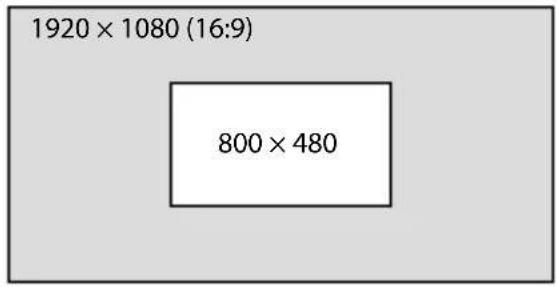
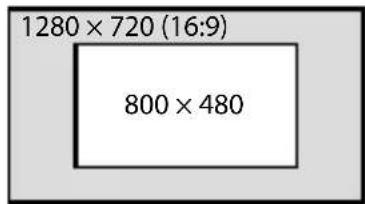
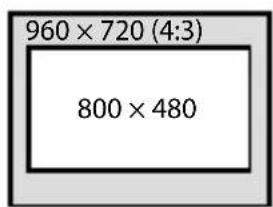
Deze functie vergroot het midden van de afbeelding (800 × 480 pixels) door deze pixel voor pixel op de gehele LCD van dit apparaat weer te geven. Derhalve, hoe hoger de beeldresolutie van uw camera, des te kleiner het vergrote gebied.
○1080i/1080p
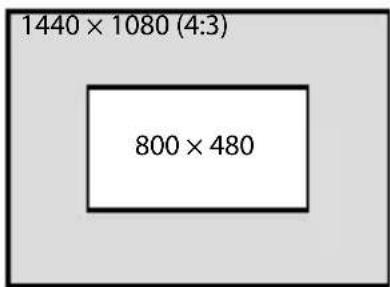
o720p
Opmerking
- Er is geen zoomeffect als de beeldresolutie lager is dan de LCD-schermresolutie (800 × 400 pixels).
TV-weergavegebied (Markerweergave)
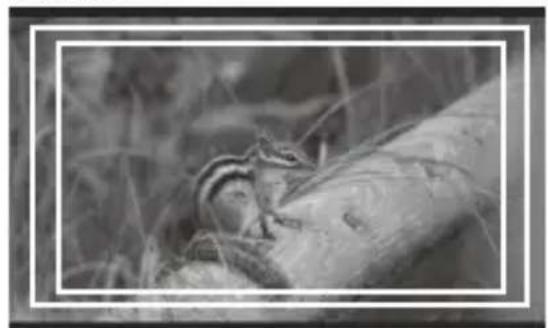
Deze functie toont een rooster net binnen de kijkhoek dat optreedt als een ruwe gids voor het opnamegebied. Er zijn twee typen roosters, 80% en 90% van de kijkhoek.
U kunt een van beide selecteren afhankelijk van de weergavecondities van uw tv. (Instellingen: 80% (16:9), 90% (16:9), 80% (4:3), 90% (4:3))
16:94:3
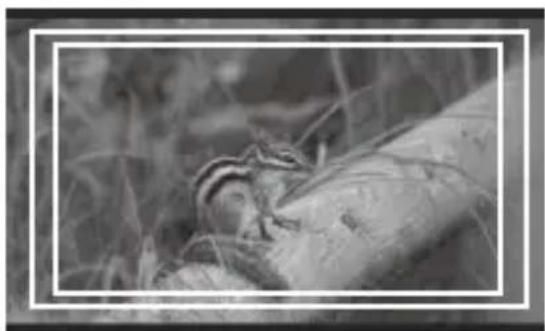
- De roostermarkering op het LCD-scherm van dit apparaat wordt niet opgenomen.
Problemen oplossen
Voer één of meer controles uit voordat u om een reparatie verzoekt. Als het apparaat dan nog steeds niet werkt, kunt u contact opnemen met uw Sony-dealer.
| Probleem Oorzaak/Oplossingen | |
| Kan de batterij niet verwijderen | Het batterijslot is niet ontgrendeld.Schuif de batterij-ontgrendelhendel naar links en verwijder de batterij. (Pagina 11) |
| Het apparaat gaat niet aan D | batterij is leeg.Vervang het batterijpak. (Pagina 10)De AC-adapter (niet meegeleverd) is losgekoppeld. Sluit deze weer goed aan. (Pagina 12) |
| Kan dit apparaat niet aan de camera bevestigen | U gebruikt het verkeerde type schoenadapter.Controleer het type cameraschoen en selecteer de juiste schoenadapter. (Pagina 13) |
| Er verschijnt geen beeld op het scherm van dit apparaat | De camera staat in energiebespaarmodus.Voer een camerafunctie uit zoals het half indrukken van de sluiterknop om de energiebespaarmodus op te heffen.De HDMI-kabel is losgekoppeld.Sluit deze weer goed aan. (Pagina 15)Het opnamebeeld wordt mogelijk niet weergegeven op dit apparaat bij gebruik van een camera zonder live view-functie. Nadere bijzonderheden vindt u in de gebruiksaanwijzing van uw camera. |
| Er verschijnt geen beeld op het scherm van de camera | Afhankelijk van uw camera verschijnt het beeld alleen op het scherm van dit apparaat als de camera is aangesloten op het apparaat via de HDMI-kabel. Nadere bijzonderheden vindt u in de gebruiksaanwijzing van uw camera. |
| Kan geen geluid horen De hoofdtelefoon is aangesloten.→ Als de hoofdtelefoon is aangesloten wordt er geen geluid weergegeven naar de luidsprekervan dit apparaat.Zorg dat het volume van dit apparaat is ingesteld op 0. (Pagina 24)Zorg dat de geluidsinstelling van uw camera niet is ingesteld op OFF.Sommige camera's produceren geen geluid.Nadere bijzonderheden vindt u in de gebruiksaanwijzing van uw camera. | |
| Kan niet opnemen Afhankelijk van uw camera, kan deze naar weergavemodus schakelen als de camera wordt aangesloten op dit apparaat. Zet de camera in opnamemodus voordat u foto's maakt. | |
| Het scherm is moeilijk te zien | Gebruik de zonnekap om zonlicht tegen te houden. (Pagina 19)Als het scherm te donker is kunt u de schermhelderheid aanpassen met  (achterverlichting) in het menu van dit apparaat. (Pagina 24) (achterverlichting) in het menu van dit apparaat. (Pagina 24) |
| Er verschijnen zwarte strepen op het scherm | De beeldverhouding van het LCD-paneel van dit apparaat is 15:9, daardoor kunnen er zwarte strepen verschijnen afhankelijk van de afbeelding. (Pagina 22) |
Technische gegevens
Beeldprestatie
LCD-paneel TFT Normaal Zwart
Beeldformaat 5 type
Kijkhoek 90°/90°
Efficiënt beeldformaat (b × h) Ongeveer 108 mm × 64,8 mm
Resolutie 800 × 480 pixels
Beeldverhouding 15:9
Ingang/uitgang
Ingang
HDMI-ingangaansluiting HDMI (Type A) (1)
DC IN-aansluiting DC 7,6 V
Uitgang
Ingebouwde
Ongeveer 0,5 W mono
luidsprekeruitgang
Hoofdtelefoon
∅ 3,5 Stereo mini-aansluiting (1)
uitgangsaansluiting
Algemeen
Voeding DC 7,2 V Sony M-serie batterij
DC 7,6 V AC-PW10AM
Stroomverbruik Ongeveer 5 W
Afmetingen (b/h/d) Ongeveer 129 mm × 88,5 mm × 20 mm
(Exclusief uitstekende delen)
Gewicht Ongeveer 250 g (uitsluitend hoofdunit)
Bedrijfstemperatuur Ongeveer 0°C tot 40°C
Opslagtemperatuur
Ongeveer -20°C tot 60°C
Meegeleverde accessoires
Schoenadapter (2), HDMI-kabel (Type
A↔Type C) (1), Zonnekap (1), Draagtasje (1),
Handleiding en documentatie
Beschikbare signaalformaten
Het toestel is geschikt voor de volgende signaalformaten.
| Systeem | Totale lijnen | Actieve lijnen | Beeldsnelheid | Scanning | Beeldverhouding |
| 575/50I (PAL) | 625 575 | 25 2:1 interlace | 16:9/4:3 | ||
| 480/60I (NTSC) | 525 483 | 30 2:1 interlace | 16:9/4:3 | ||
| 576/50P 625 576 50 Progressief | 16:9/4:3 | ||||
| 480/60P 525 483 60 Progressief | 16:9/4:3 | ||||
| 640×480 /60P | 525 480 | 60 Progressief | 4:3 | ||
| 1080/50I 1 | 125 1080 2 | 5 2:1 interlace | 16:9 | ||
| 1080/60I 1 | 125 1080 3 | 0 2:1 interlace | 16:9 | ||
| 720/50P 750 720 50 Progressief | 16:9 | ||||
| 720/60P 750 720 60 Progressief | 16:9 | ||||
| 1080/50P 1 | 125 1080 50 Progressief | 16:9 | |||
| 1080/60P 1 | 125 1080 60 Progressief | 16:9 | |||
Wijzigingen in ontwerp en technische gegevens voorbehouden, zonder kennisgeving.
Handelsmerk
- is een handelsmerk van Sony Corporation.
- HDMI, het HDMI-logo en High-Definition Multimedia Interface zijn handelsmerken of geregistreerde handelsmerken van HDMI Licensing LLC.
Svenska

- WAARSCHUWING
- VOORZICHTIG
- Informatie voor kopers in Europa
- Kennisgeving voor klanten in de landen waar EU-richtlijnen van toepassing zijn
- Verwijdering van oude elektrische en elektronische apparaten (Toepasbaar in de Europese Unie en andere Europese landen met gescheiden ophaalsystemen)
- 2-NL
- Inhoudsopgave
- Voorzorgsmaatregelen
- Over het batterijpak, de AC-adapter en lader
- Het LCD-scherm bedienen
- Bij reinigen
- Voor reinigen
- Bij het reinigen van het monitorscherm
- Bij het reinigen van de behuizing
- Bij verwijdering
- Op dit apparaat
- Gebruik in een vliegtuig
- Voor gebruik
- Dit apparaat is niet stofbestendig, spatbestendig of waterbestendig.
- Plaats dit apparaat niet op de volgende plaatsen
- De accessoires controleren
- Kenmerken
- Overzicht van de onderdelen
- Voedingsbron
- De batterij bevestigen
- Opmerking
- Duw de batterij voorzichtig in de aangegeven richting en schuif dan naar links terwijl u de batterij nog steeds duwt.
- De batterij verwijderen
- Het resterende batterijvermogen controleren
- Opmerkingen
- Batterijgebruiksduur
- Een AC-adapter aansluiten
- De camera bevestigen
- Bevestig (klem) het juiste type schoenadapter op de cameraschoen, zoals afgebeeld.
- Bij gebruik van de zelfvergrendelende accessoresschoen:
- Bij gebruik van een accessoresschoen:
- Tip
- Zet de camera en het apparaat aan.
- Als dit apparaat is aangesloten op de camera door middel van een HDMI-kabel, dan kan het volgende gebeuren, afhankelijk van de camera.
- Van de camera verwijderen
- Bij gebruik van een zelfvergrendelende accessoiresschoen:
- Bij gebruik van een accessoireschoen:
- De richting van het scherm afstellen
- De zonnekap bevestigen
- De zonnekap verwijderen
- De zonnekap openen en sluiten
- Als de kappanelen losraken van het frame
- Zijpanelen
- De monitor gebruiken
- Menu en bediening
- Duw de knop naar links om te bevestigen.
- Draai de bedieningsknop om de instellingsdetails te selecteren en duw de knop naar links om te bevestigen.
- Tips
- Beschikbare functies
- De standaard instellingen herstellen
- Piekfunctie
- Pixelvergroting (Pixel-voor-pixel zoomen)
- TV-weergavegebied (Markerweergave)
- Problemen oplossen
- Technische gegevens
- Beeldprestatie
- Ingang/uitgang
- Ingang
- Uitgang
- Algemeen
- Beschikbare signaalformaten
- Handelsmerk
- Svenska
Merk : SONY
Model : CLM-V55
Categorie : Monitor