
LIFE P89655 (MD 90228) - NAS MEDION - Gratis gebruiksaanwijzing en handleiding
Vind de handleiding van het apparaat gratis LIFE P89655 (MD 90228) MEDION in PDF-formaat.


| Type product | Netwerkopslag (NAS) |
| Merk | Medion |
| Model | LIFE P89655 (MD 90228) |
| Capaciteit harde schijf | 3 TB (SATA) |
| USB-poorten | 2x USB 3.0 (blauw), 1x USB 2.0 (wit) |
| Netwerkinterface | RJ45 Gigabit Ethernet (10/100/1000 Mbit) |
| Voeding | Ingang: 100-240V~, 50/60Hz, 0,6A; Uitgang: 12V---, 1,5A |
| Afmetingen (B x H x D) | Ongeveer 65 x 195 x 135 mm |
| Gewicht | Ongeveer 1,25 kg |
| Bedrijfstemperatuur | 5°C tot 35°C |
| Ondersteunde protocollen | TCP/IP, UPnP/DLNA, Samba, FTP, CIFS |
| One-Touch Copy (OTC) | Bestanden kopiëren van USB naar NAS met OTC-knop |
| Wake on LAN | Ondersteunt WOL voor op afstand inschakelen |
| Geïntegreerde mediaserver | DLNA-compatibel voor streamen naar netwerkapparaten |
| Inbegrepen software | LifeCloud webinterface, LifeCloud agent (pc/mac), LifeCloud app (iOS/Android) |
| Back-upsoftware | Memeo Instant Backup (optionele installatie) |
| Inhoud van de verpakking | LifeCloud hardware, LAN-kabel, netadapter, software-cd, handleiding |
| Maximaal aantal gebruikersaccounts | 5 (onbeperkt met premiumaccount) |
| Ondersteunde bestandssystemen | FAT32, NTFS, XFS |
| Veiligheidsvoorzieningen | Oververhittingsbeveiliging, overspanningsbeveiliging aanbevolen |
| Reiniging | Gebruik een droge zachte doek; haal de stekker eruit voor het reinigen |
| Afvoer | Niet bij het huishoudelijk afval gooien; volg de plaatselijke voorschriften |
Veelgestelde vragen - LIFE P89655 (MD 90228) MEDION
Gebruikersvragen over LIFE P89655 (MD 90228) MEDION
0 vraag over dit apparaat. Beantwoord die u kent of stel uw eigen vraag.
Stel een nieuwe vraag over dit apparaat
Download de handleiding voor uw NAS in PDF-formaat gratis! Vind uw handleiding LIFE P89655 (MD 90228) - MEDION en neem uw elektronisch apparaat weer in handen. Op deze pagina staan alle documenten die nodig zijn voor het gebruik van uw apparaat. LIFE P89655 (MD 90228) van het merk MEDION.
GEBRUIKSAANWIJZING LIFE P89655 (MD 90228) MEDION
1. Over deze handleiding 51
1.1. In deze handleiding gebruikte waarschuwingspictogrammen en -woorden ....51
2. Gebruik voor het beoogde doel 52
3. Veiligheidsinstructies
3.1. Elektrische apparaten zijn geen speelgoed ....53
3.2. Algemeen 53
3.3. Plaats van installatie 54
3.4. Nooit zelf repareren! 55
3.5. Reiniging en onderhoud 55
3.6. Back-up van gegevens 55
3.7. Voeding 55
3.8. Opmerking over elektrostatische lading 56
3.9. Opmerkingen over de conformiteit ....57
4. Algemeen
4.1. Ondersteunde systemen en bestandsformaten ....57
4.2. Toepassingsmogelijkheden van het Lifecloud-systeem .....58
4.3. Werking van het Lifecloud-systeem en de meegeleverde componenten ....58
4.4. Uitrusting van het Lifecloud-systeem 59
4.5. Systeemeisen....59
5. Inhoud van de verpakking 59
6. Overzicht van het apparaat 60
6.1. Voorzijde en achterzijde van het apparaat 60
7. Over het Lifecloud-systeem 61
8. Ingebruikname
8.1. Aansluiting op een netwerk 61
9. Het apparaat in- en uitschakelen 62
10. Eerste ingebruikname
10.1. Account aanmaken voor het Lifecloud-systeem ....62
11. Gegevens kopieren met de OTC-toets 66
12. De RESET-toets
12.1. Wachtwoord opnieuw instellen 66
12.2. Systeem resetten naar standaard instellingen ....69
13. LifeCloud Agent gebruiken
13.1. LifeCloud Agent installeren....69
13.2. LifeCloud Desktop gebruiken 70
- De webinterface 71
14.1. Webinterface oproepen 72
14.2. Functies en instellingen van de webinterface .....72
- Media Library 73
15.1. My Library/FamilyLibrary 73
15.2. Nieuwe map maken/Map wissen....74
15.3. Contextmenu voor mappen en bestanden openen ....74
15.4. Albums 76
15.5. Bestanden uploaden naar het Lifecloud-systeem ....77
15.6. Opties in het contextmenu bij mediabestanden .....77
-
Albums 78
-
Preferences 78
17.1.User Preferences 79
17.2. Server Preferences 80
17.3. Administration 81
- De LifeCloud-app gebruiken op smart-apparaten 83
18.1. Hoofdmenu 83
18.2. Mediabibliotheekweergave 84
18.3. Albumweergave 85
-
Werken met Memeo Backup 85
-
LifecloudDetect uitvoeren 87
20.1. Heeft u nog verdere ondersteuning nodig?......87
- Reiniging 88
- Afvoeren 88
- Technische specificaties 89
- Woordenlijst 90
- Colofon 94
1. Over deze handleiding

Lees deze handleiding zorgvuldig door voordat u het apparaat voor het eerst gebruikt en neem vooral de veiligheidsinstructies in acht!
Alle handelingen op en met dit apparaat mogen uit-sluitend worden uitgevoerd zoals in deze handleiding beschreven.
Bewaar deze handleiding voor toekomstig gebruik. Overhandig deze handleiding samen met het apparaat als u het aan anderen doorgeeft.
1.1. In deze handleiding gebruikte waarschuwingspictogrammen en -woorden
 | GEVAAR!Waarschuwing voor direct levensgevaar!WAARSCHUWING!Waarschuwing voor mogelijk levensgevaar en/of ernstig onherstelbaar letsel! |
 | VOORZICHTIG!Neem alle aanwijzingen in acht om letsel en materië-le schade te voorkomen!LET OP!Neem de aanwijzingen in acht om materiële schade te voorkomen! |
 | OPMERKING!Neem de aanwijzingen in de handleiding in acht! |
 | OPMERKING!Aanvullende informatie over het gebruik van dit apparaat! |
 | WAARSCHUWING!Waarschuwing voor het gevaar van elektrische schokken! |
| • Opsomming van/informatie over voorvallen die zich tijdens de bediening kunnen voordoen | |
| ► Advies over uit te voeren handelingen | |
2. Gebruik voor het beoogde doel
Dit apparaat dient om gegevens in een netwerk beschikbaar te stellen en om audio-, video- en fotobestanden te beheren op opslagmedia die rechtstreeks of via een netwerk met het apparaat zijn verbonden.
Het Lifecloud-systeem is een bestandsserver. Een server is een apparaat dat dient om diverse soorten bestanden op te slaan en ter beschikking te stellen aan gebruikers in een lokaal netwerk. De server wordt geleverd met software waarmee meerdere gebruikers back-ups van hun bestanden kunnen maken op de ingebouwde harde schijf en deze daar kunnen opslaan, delen en beveiligen.
Dit apparaat is uitsluitend geschikt voor gebruik in droge omgevingen binnenshuis.
Dit apparaat is bedoeld voor privégebruik en niet voor industriële of zakelijke toepassingen.
3. Veiligheidsinstructies
3.1. Elektrische apparaten zijn geen speelgoed
- Dit apparaat kan gebruikt worden door kinderen vanaf 8 jaar en door personen met beperkte lichamelijke, zintuiglijke of geestelijke vermogens of met onvoldoende ervaring en/of kennis, mits deze personen onder toezicht staan of zijn geinstrueerd in het gebruik van het apparaat zodat zij de daar-mee samenhangende gevaren begrijpen. Kinderen mogen niet met het apparaat spelen. Reiniging en door gebruikers uit te voeren onderhoud mogen niet worden uitgevoerd door kinderen, tenzij deze 8 jaar of ouder zijn en onder toe-zicht staan.
- Kinderen die jonger zijn dan 8 jaar moeten uit de omgeving van het apparaat en het netsnoer worden gehouden.
- Laat kinderen nooit zonder toezicht gebruik maken van elektrische apparatuur.

GEVAAR!
Houd het verpakkingsmateriaal, zoals bv. folie, uit de buurt van kinderen. Bij onjuist gebruik bestaat gevaar voor verstikking.
3.2. Algemeen
- De behuizing van het apparaat en/of de netadapter mag niet worden geopend (gevaar voor elektrische schokken, kortsluiting en brand)!
- Steek geen voorwerpen via de sleuven en openingen in het apparaat (gevaar voor elektrische schokken, kortsluiting en brand)!
- De sleuven en openingen van het apparaat dienen voor de ventilatie. Dek deze openingen niet af (oververhitting, brandgevaar)!
- Plaats geen met vloeistof gevulde voorwerpen, zoals vazen, op het apparaat of de netadapter of in de onmiddellijke om-
geving hiervan en bescherm alle onderdelen tegen drup- en spatwater. Deze voorwerpen kunnen omvallen, waarbij de vloeistof de elektrische veiligheid kan aantasten.
- Trek bij beschadiging van de stekker, het netsnoer of het apparaat meteen de stekker uit het stopcontact.
- Wacht even met het aansluiten van de netadapter als het apparaat van een koude naar een warme ruimte wordt gebracht. Door de condensatie die daarbij kan optreden, kan het apparaat onder bepaalde omstandigheden onherstelbaar worden beschadigd. Als het apparaat op kamertemperatuur is, kan het zonder gevaar in gebruik worden genomen.
3.3. Plaats van installatie
- Plaats en gebruik alle onderdelen op een stabiele, vlakke en trillingsvrije ondergrond zodat het apparaat niet kan vallen.
- Stel het apparaat niet bloot aan schokken. Door schokken kan gevoelige elektronica worden beschadigd.
- Stel het apparaat niet bloot aan directe warmtebronnen (bv. verwarmingsradiatoren).
- Zet geen voorwerpen met open vuur (bv. brandende kaarsen) op of in de buurt van het apparaat.
- Dek de ventilatieopeningen niet af – het apparaat heeft voldoende ventilatie nodig.
- Plaats geen voorwerpen op de snoeren omdat deze daardoor beschadigd kunnen raken.
- Laat minimaal 10 cm vrije ruimte tussen muren en het apparaat resp. de netadapter. Zorg voor voldoende ventilatie.
- Gebruik het apparaat niet in de buitenlucht. Invloeden van buitenaf, zoals regen, sneeuw etc. kunnen schade toebren-gen aan het apparaat.
- Houd minstens één meter afstand aan tot hoogfrequente en magnetische storingsbronnen (televisietoestel, luidspreker-boxen, mobiele telefoon etc.) om storingen in de werking te voorkomen.
- Bij grote schommelingen in temperatuur of luchtvochtigheid
kan er door condensatie vochtvorming in het apparaat ont-staan, die kortsluiting kan veroorzaken.
3.4. Nooit zelf repareren!
Trek bij beschadiging van de netadapter, het snoer of het apparaat meteen de stekker uit het stopcontact.
Neem het apparaat niet in gebruik, als het apparaat of het aan-sluitsnoer zichtbaar zijn beschadigd of als het apparaat is geval- len.

WAARSCHUWING!
Probeer in geen geval het apparaat zelf te openen en/of te repareren. Daardoor loopt u gevaar op elektrische schokken!
Om risico's te vermijden kunt u bij storingen contact opnemen met het Medion Service Center of een deskundig reparatiebedrijf.
3.5. Reiniging en onderhoud
- Trek altijd eerst de netadapter uit het stopcontact voordat u het apparaat schoonmaakt.
- Gebruik voor het schoonmaken een droge, zachte doek. Gebruik geen chemische oplos- en schoonmaakmiddelen omdat deze het oppervlak en/of de opschriften van het apparaat kunnen beschadigen.
3.6. Back-up van gegevens
Let op! Maak na elke update van uw gegevens een back-up op een externe opslagmedium. Er kan in geen geval aanspraak worden gemaakt op schadevergoeding wegens verlies van gegevens en daardoor ontstane schade!
3.7. Voeding
Let op: Ook bij een uitgeschakeld apparaat staan onderdelen van het apparaat onder spanning. Onderbreek de stroomvoorziening van uw apparaat of schakel alle spanning uit door de
stekker van het netsnoer uit het stopcontact te trekken.
- Sluit de netadapter alleen aan op een geaard stopcontact 100-240 V\~ / 50 Hz. Als u niet zeker bent van de netspanning op de plaats van installatie kunt u contact opnemen met uw energieleverancier.
- Gebruik uitsluitend de meegeleverde netadapter. (Ktec KSASB0241200150HE). Probeer de stekker van de netadapter nooit aan te sluiten op een ander type stopcontact. Daardoor kan schade ontstaan.
- Voor extra veiligheid adviseren wij u om gebruik te maken van een overspanningsbeveiliging, zodat het apparaat beschermd is tegen beschadiging door spanningspieken of blikseminslag op het elektriciteitsnet.
- Onderbreek de stroomvoorziening van uw apparaat door de stekker van het netsnoer uit het stopcontact te halen.
- De netadapter moet ook na het aansluiten gemakkelijk bereikbaar zijn zodat de stekker, indien nodig, snel uit het stopcontact kan worden getrokken.
- Dek de netadapter niet af om oververhitting te voorkomen.
- Wanneer u een verlengsnoer gebruikt moet dit voldoen aan de VDE-normen. Neem eventueel contact op met uw elektra-installateur.
- Leg de kabels zo neer dat niemand erop kan trappen of erover kan struikelen.
- Plaats geen voorwerpen op de snoeren omdat deze daardoor beschadigd kunnen raken.
3.8. Opmerking over elektrostatische lading
Als het apparaat als gevolg van elektrostatische lading niet correct werkt, kunt u het apparaat resetten door het tijdelijk los te koppelen van het elektriciteitsnet.
3.9. Opmerkingen over de conformiteit
Uw apparaat voldoet aan de richtlijnen voor elektromagnetische compatibiliteit en elektrische veiligheid.
Bij deze verklaart MEDION AG dat deze apparaten voldoen aan de elementaire eisen en de andere geldende voorschriften van de richtlijnen 2006/95/EG en 2011/65/EU.
Dit apparaat voldoet aan de basiseisen en relevante voorschriften van de Ecodesign-richtlijn 2009/125/EG (Verordening 1275/2008).
Dit apparaat is echter vanwege de functionaliteit (continue beschikbaarstelling van gegevens in het netwerk) niet uitgerust met een functie voor het minimaliseren van het verbruik conform de Ecodesign-richtlijn.
U kunt het stroomverbruik tot een minimum beperken door het apparaat met de aan/uit toets uit te schakelen of de stekker van het netsnoer uit het stopcontact te verwijderen wanneer het apparaat niet wordt gebruikt.
Volledige conformiteitsverklaringen zijn beschikbaar op www.medion.com/conformity.
4. Algemeen
4.1. Ondersteunde systemen en bestandsformaten
Uw Lifecloud-systeem ondersteunt de volgende bestandssystemen, proto-collen en toepassingen:
• TCP/IP-networkprotocol
- Samba-server
- FTP-server
- FAT32, NTFS, XFS
• Time Machine voor MAC
- iTunes Server
- Windows Backup
• WOL (Wake on LAN)
• UPNP, ingebouwde DLNA-server
4.2. Toepassingsmogelijkheden van het Lifecloud-systeem
Het Lifecloud-systeem kan worden gebruikt voor de volgende taken op het netwerk:
- Als centrale opslagplaats voor bestanden die u aan andere gebruikers beschikbaar wilt stellen op het lokale netwerk of via internet.
- Om automatisch back-ups en kopieën te maken van al uw bestanden.
- Om bestanden, zoals overeenkomsten, presentaties en berichten, op het lokale netwerk of via internet beschikbaar stellen.
- Bij een storing aan de computer(s) of gegevensverlies, zoals een defecte harde schijf, diefstal etc., kunt u uw gegevens snel herstellen en verder werken.
- U kunt vanaf overal ter wereld via internet het Lifecloud-systeem openen om onderweg bestanden te downloaden of te uploaden, deze veilig op te slaan of beschikbaar te maken voor anderen.
- U kunt een USB-printer aansluiten op het Lifecloud-systeem en beschikbaar maken voor andere gebruikers op het lokale netwerk.
- Alle gebruikers met DLNA-compatibele apparatuur kunnen via de geïntegreerde mediaserver op het lokale netwerk de foto's, video's en muziek op het Lifecloud-systeem openen.
4.3. Werking van het Lifecloud-systeem en de meegeleverde componenten
- Lifecloud (apparaat): De hardware met ingebouwde harde schijf, waarop uw bestanden worden opgeslagen en beveiligd.
- Lifecloud-webinterface: Een in de server geïntegreerde gebruikersinterface waarmee u het Lifecloud-systeem via een webbrowser vanaf uw computer (of zelfs vanaf externe apparaten) kunt instellen, wijzigen en bewaken.
- LifeCloud Agent: Een programma voor PC of Mac waarmee u zich vanaf uw desktopcomputer in het lokale netwerk kunt aanmelden bij uw Lifecloud-systeem en zo toegang kunt krijgen tot de webinterface en de netwerkmappen van het Lifecloud-systeem.
- LifeCloud-app: Een app voor mobiele iOS- of Android-apparaten, zoals tablet-PC's of smartphones. Via deze app kunt u met deze apparaten toegang krijgen tot het Lifecloud-systeem.
4.4. Uitrusting van het Lifecloud-systeem
Het Lifecloud-systeem is uitgerust met:
• 1 SATA (Serial ATA) harde schijf
- Een Ethernet- of LAN-aansluiting die via het lokale netwerk of internet toegang geeft tot de server.
- 2 USB-aansluitingen aan de achterzijde (1x USB 2.0, 1x USB 3.0)
• 1 USB-aansluiting aan de voorzijde (1x USB 3.0)
- OTC-toets (One-Touch-Copy) waarmee u bestanden kunt kopiëren tussen USB-opslagmedia en de interne harde schijf van het Lifecloud-systeem.
4.5. Systeemeisen
Voor toegang via de browser van een desktop-PC:
- Java Runtime Environment vanaf versie 7
- Adobe Flash Player vanaf versie 11
Voor toegang via een mobiel iOS- of Android-apparaat:
- Adobe Integrated Runtime (afgekort "Adobe AIR") app.
5. Inhoud van de verpakking
Controleer of alles in de verpakking aanwezig is en stel ons binnen 14 dagen na aanschaf op de hoogte van eventueel ontbrekende onderdelen.
De levering van het door u aangeschafte product omvat:
- Lifecloud (apparaat)
• LAN-kabel - Netadapter
• Software-CD (optioneel)
- Handleiding en garantiedocumenten

OPMERKING!
Verwijder vóór gebruik de beschermende folie van het apparaat

GEVAAR!
Houd het verpakkingsmateriaal, zoals bv. folie, uit de buurt van kinderen. Bij onjuist gebruik bestaat gevaar voor verstikking.
6. Overzicht van het apparaat
6.1. Voorzijde en achterzijde van het apparaat
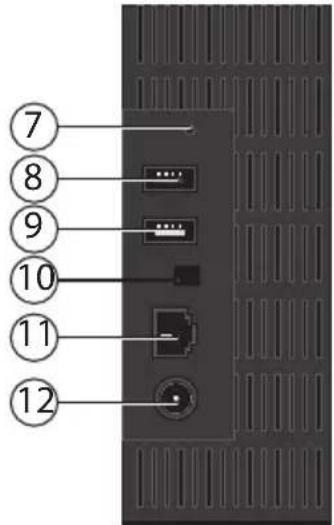
1) LED 1 (BLAUW/ROOD): Statuslampje harde schijf (brandt blauw in ingeschakelde toestand, knippert blauw tijdens gegevensoverdracht en brandt rood bij hardwarefouten)
2) LED 3 (BLAUW/ROOD): Statuslampje (brandt blauw indien ingeschakeld, knippert blauw tijdens het opstarten van het systeem, brandt rood bij hardwarefouten)
3) LED (GROEN): LAN-lampje (brandt wanneer er een netwerkverbinding tot stand is gebracht, knippert tijdens gegevensoverdracht)
4) LED (ORANJE): OTC-lampje van de USB-aansluiting vooraan (brandt wanneer een opslagmedium op de USB-aansluiting vooraan wordt gedetecteerd, knippert tijdens het kopiëren/synchroniseren van gegevens tussen het Lifecloud-systeem en het USB-opslagmedium)
5) USB: USB-aansluiting (USB 3.0)
voor gebruik van de One-Touch-Copy functie
6) OTC: One-Touch-Copy toets
7) RESET: RESET-toets
8) USB: USB-aansluiting (USB 3.0)
9) USB: USB-aansluiting (USB 2.0)
10) Aan/uit toets
11) RJ45: LAN-aansluiting voor netwerkkabels
12) DC: Ingang netadapter

OPMERKING!
Voordat de configuratie van de harde schijf is uitgevoerd brandt LED 1 rood.
7. Over het Lifecloud-systeem
In de basisversie kunt u op uw Lifecloud-systeem maximaal 5 gebruikersaccounts aanmaken.
Als u over een Premium-account op www.lifecloudmedion.com beschikt, kunt u een onbeperkt aantal gebruikersaccounts aanmaken en het Lifecloud-systeem uitbreiden met een Torrent-client en een USB-back-up oplossing.
8. Ingebruikname
8.1. Aansluiting op een netwerk
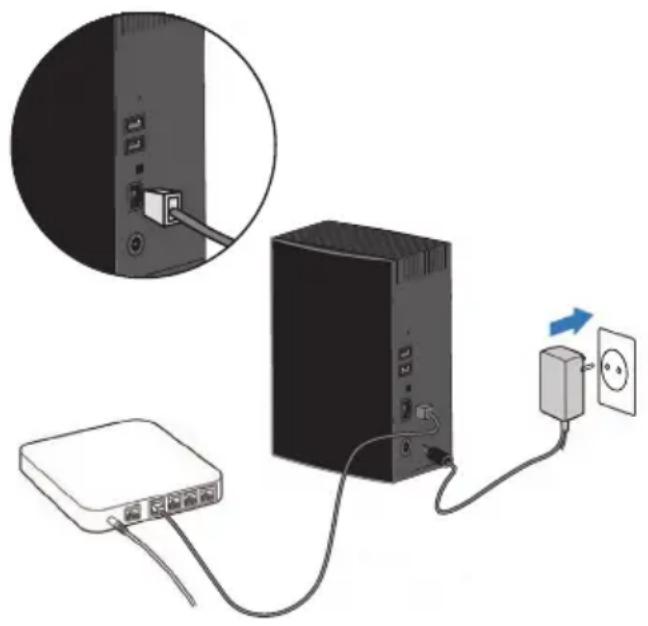
▶ Verbind de RJ45-aansluiting (ethernet/LAN) van het Lifecloud-systeem via een netwerkkabel met de bijbehorende aansluiting op een netwerkinterface (bv. een router).
Zorg dat DHCP op de router is ingeschakeld omdat het Lifecloud-systeem is ingesteld als DHCP-client.
▶ Steek de connector van de voedingsadapter in deC IN-aansluiting op het Lifecloud-systeem en steek de adapter vervolgens in een stopcontact.
Zorg dat uw computer, waarmee u het Lifecloud-systeem wilt configure-
ren, binnen hetzelfde netwerk is aangemeld.
Aansluitingen voor USB-apparaten:
- Op de USB-aansluitingen kunt u externe USB-opslagmedia of USB-printers aansluiten die voor alle gebruikers op het lokale netwerk beschikbaar kunnen worden gesteld.
De USB-aansluiting op de voorkant van de server is tevens bruikbaar voor de One-Touch-Copy functie.

OPMERKING!
Lees voor het gebruik van de One-Touch-Copy functie de bijbehorende opmerking onder "Gegevens kopieren met de OTC-toets" op pagina 66 door.
9. Het apparaat in- en uitschakelen
U kunt het Lifecloud-systeem inschakelen door de aan/uit-schakelaar ongeveer 3 seconden lang ingedrukt te houden totdat een waarschuwingssignaal te horen is.
Het besturingssysteem van het Lifecloud-systeem wordt nu opgestart. Vervolgens gaat LED 3 continu blauw branden.
10. Eerste ingebruikname

OPMERKING!
Zorg er bij de eerste ingebruikname voor dat er geen apparatuur is aangesloten op de USB-aansluitingen van het Lifecloud systeem.
Voordat u het apparaat voor het eerst in gebruik neemt, moet u via uw browser (op de computer of het mobiele apparaat) eerst een naam voor het Lifecloud-systeem en een gebruikersaccount aanmaken.
10.1. Account aanmaken voor het Lifecloud-systeem
U kunt als volgt een account aanmaken om toegang te krijgen.
▶ Open in de webbrowser van uw PC de pagina www.lifecloudmedion.com.
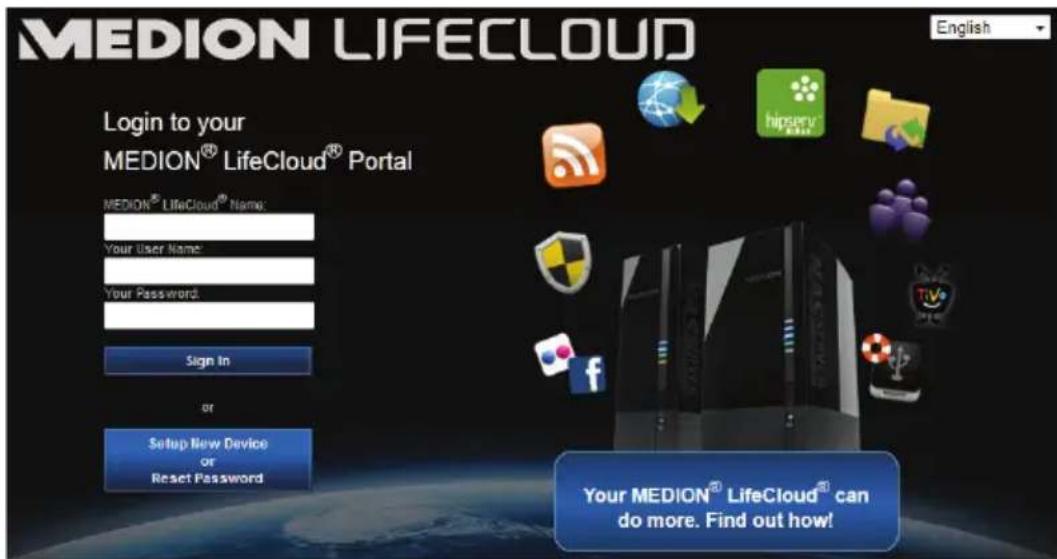
Klik op de optie Setup New Device.
In het volgende venster wordt u gevraagd om de toets aan de voorzijde (OTC-toets) van het Lifecloud-systeem 5 seconden lang ingedrukt te houden.
Hierbij moet de blauwe balk worden weergegeven.
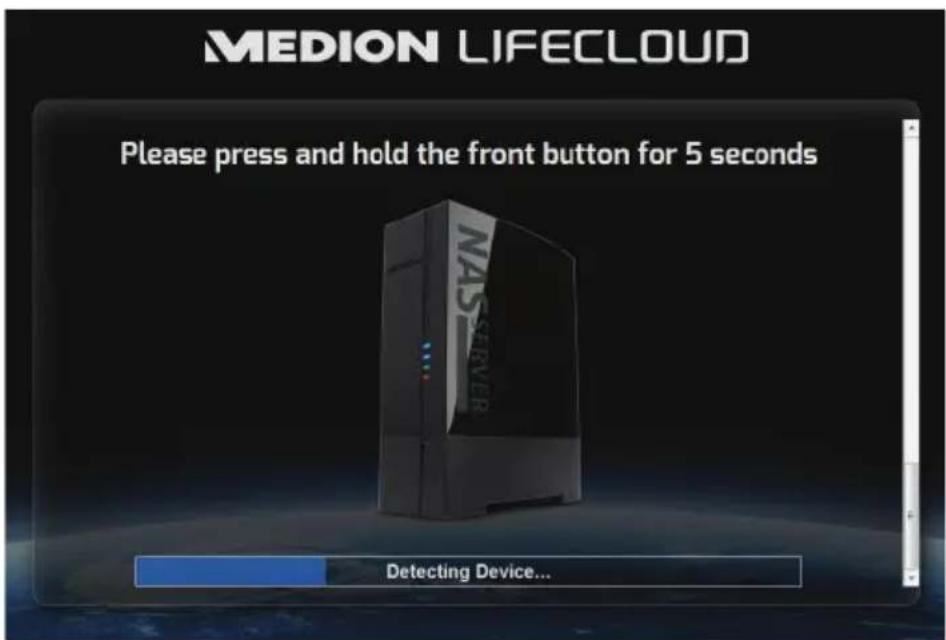
De Lifecloud-server registreert nu uw Lifecloud-systeem. De voortgang wordt via een blauwe balk weergegeven.
Maak vervolgens een gebruikersaccount aan door een naam voor uw het Lifecloud-systeem, een gebruikersnaam en een wachtwoord voor toe-gang tot het Lifecloud-systeem op te geven.
![MEDION LIFECLOUD Device Registration Enter a name for your Medion LifeCloud. Registration Device Name: [Medion11]](/content/2026/05/804901/images/89112ab1224891fd46895e92206a9aa6c9e9efa67e5d49cd54863764add42051.jpg)
▶ Tik op de pijl naar rechts.
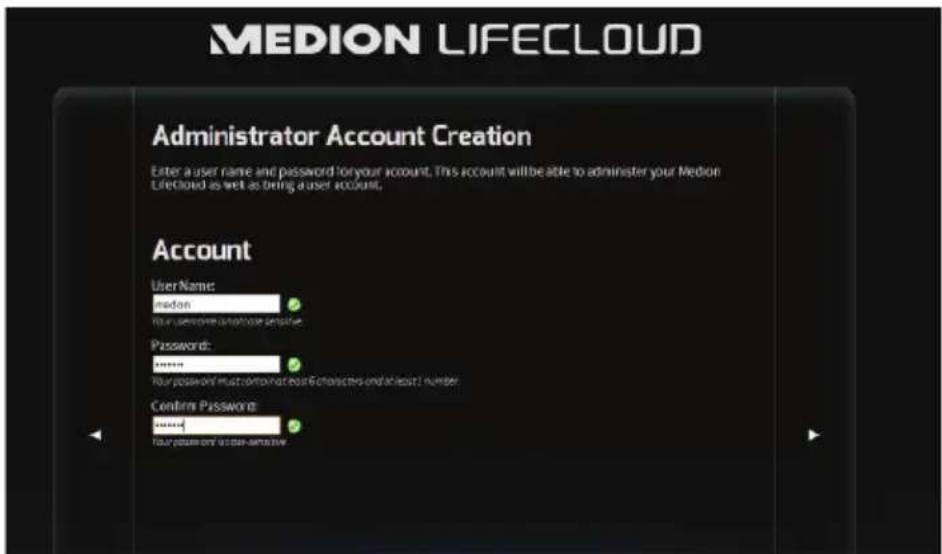
U kunt na aanmelding maximaal 5 gebruikersaccounts op het Lifecloud-systeem aanmaken. Als u over een Premium-account van www.lifecloudmedion.com beschikt, kunt u een onbeperkt aantal gebruikersaccounts op het Lifecloud-systeem aanmaken.
Via de QR-code die eveneens in de webbrowser wordt weergegeven, kunt u nu de app voor uw mobiele eindapparaat (tablet-PC/smartphone) aanmaken.
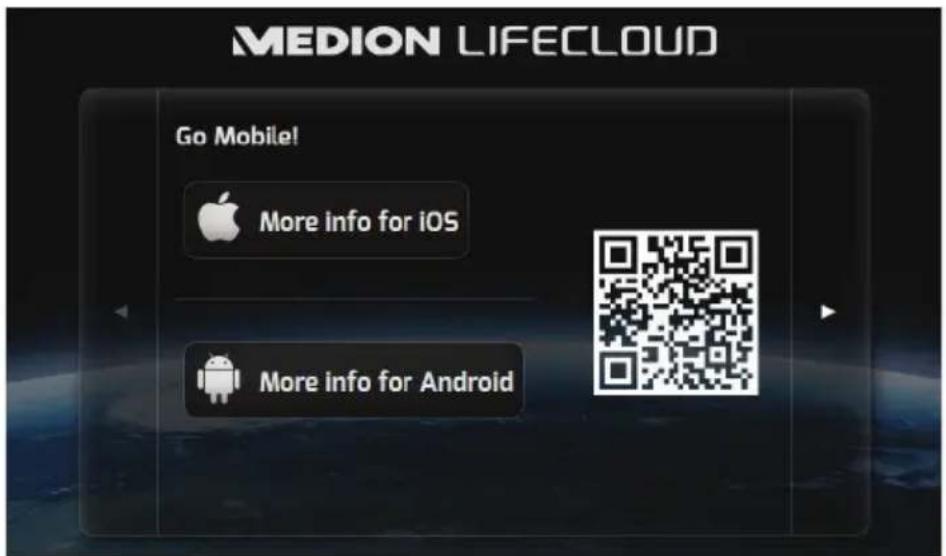
Open de koppeling van de QR-code om de app op uw tablet-PC/smart-phone te installeren (voor gebruik van de app raadpleegt "18. De LifeCloud-app gebruiken op smart-apparaten" op pagina 83).
Klik op de pijl naar rechts.
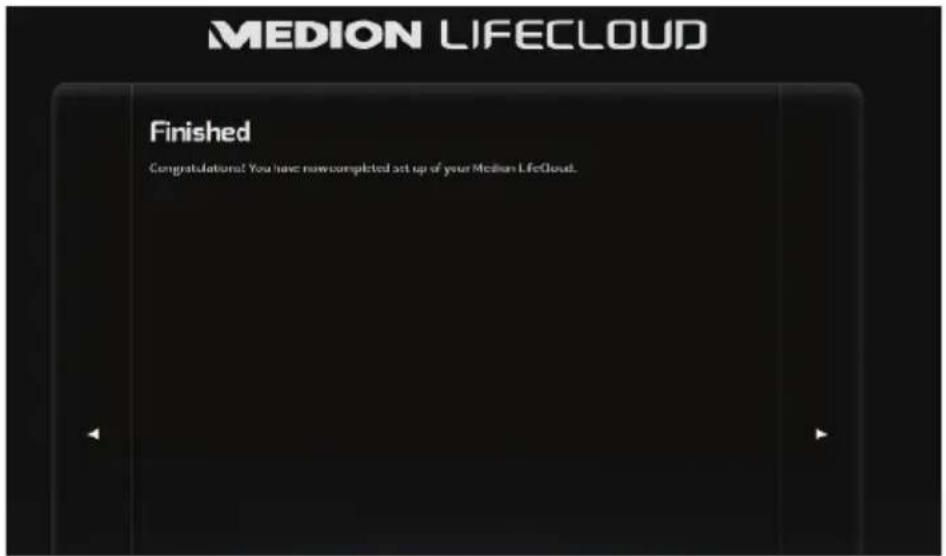
Beëindig de instelling door op de pijl naar rechts te klikken. De webinterface van het Lifecloud-systeem wordt nu weergegeven (lees verder onder "14. De webinterface" op pagina 71).
11. Gegevens kopiëren met de OTC-toets
Sluit een USB-opslagmedium dat u wilt gebruiken om gegevens te kopieren tussen het Lifecloud-systeem en het USB-opslagmedium aan op de USB-aansluiting aan de Vorderseite van het Lifecloud-systeem.
Wacht tot het OTC-lampje oranje brandt en het Lifecloud-systeem het USB-opslagmedium heeft gedetecteerd.
Met de OTC-toets kunt u de volgende functie uitvoeren:
Druk eenmaal kort op de OTC-toets om de gegevens rechtstreeks van het USB-opslagmedium rechtstreeks in de map /UnsereOrdner/USB-Downloads/[DATUM] [TIJD] op het Lifecloud-systeem te kopieren.
▶ Het OTC-lampje knippert tijdens het kopiëren oranje. Zodra het kopiëren is voltooid, brandt het OTC-lampje continu oranje.
12. De RESET-toets
Met de RESET-toets aan de achterzijde van het Lifecloud-systeem kunt u het Lifecloud-systeem opnieuw instellen als u het systeem opnieuw moet installeren.
U kunt de RESET-toets met een puntig voorwerp (zoals een paperclip) indrukken.
12.1. Wachtwoord opnieuw instellen
Als u het wachtwoord bent vergeten, kunt u dit opnieuw instellen met de RESET-toets.
Houd de RESET-toets omgeveer 3 seconden lang ingedrukt en laat de toets los zodra u een kort geluidssignaal op het apparaat hoort.
▶ Open in de webbrowser van uw PC de pagina
www.lifecloudmedion.com.
Klik op de optie Setup New Device or Reset Password.
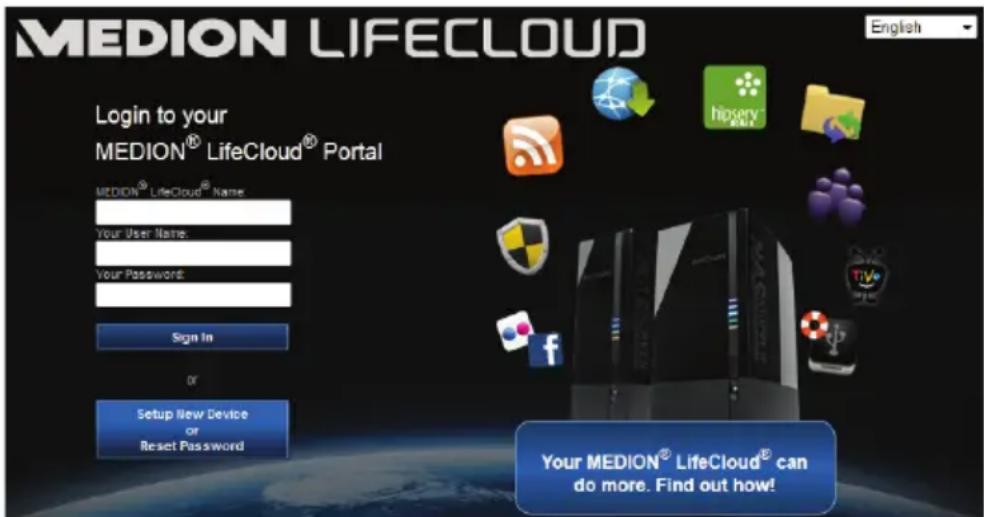
In het volgende venster wordt u gevraagd om de toets aan de voorzijde (OTC-TOETS) van het Lifecloud-systeem 5 seconden lang ingedrukt te houden.
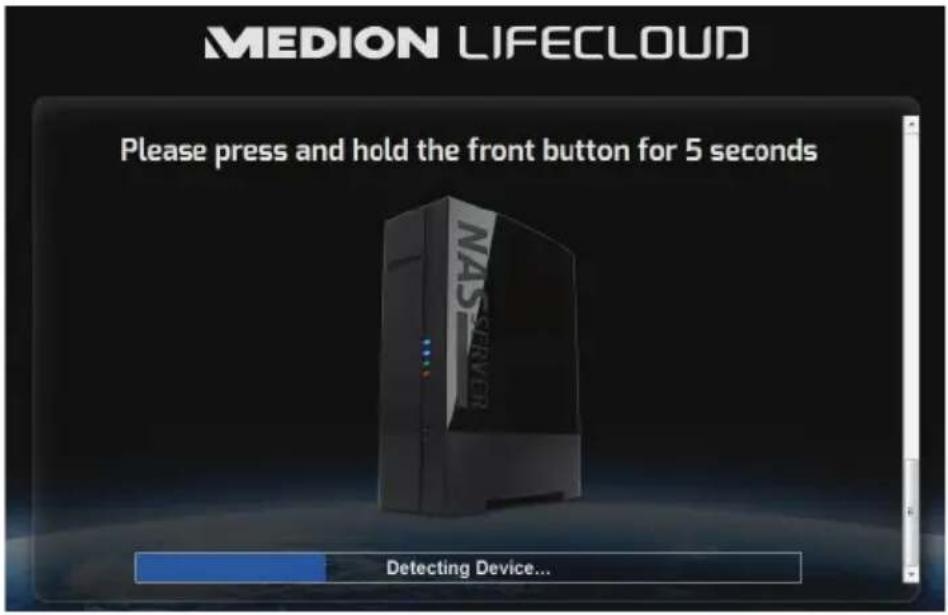
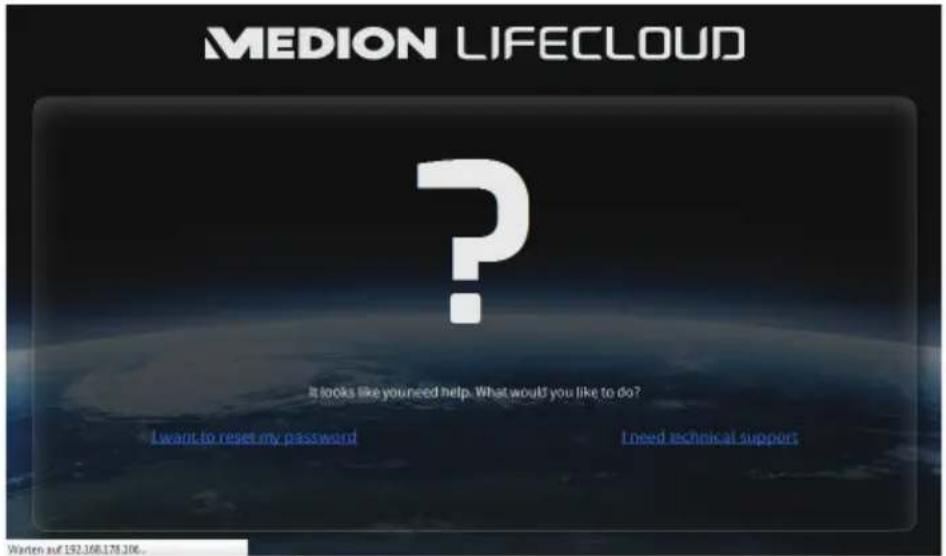
De Lifecloud-webinterface heeft nu herkend dat op de RESET-toets van het apparaat is gedrukt en het volgende dialoogvenster wordt geopend.
Kies hier de optie I want to reset my password en volg de aanwijzingen.
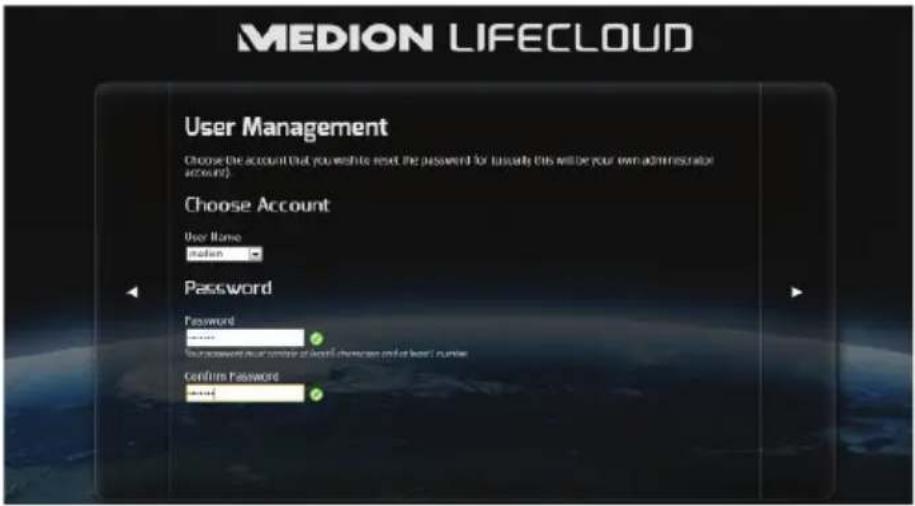
▶ Selecteer het betreffende gebruikersaccount en voer een nieuw wachtwoord in.
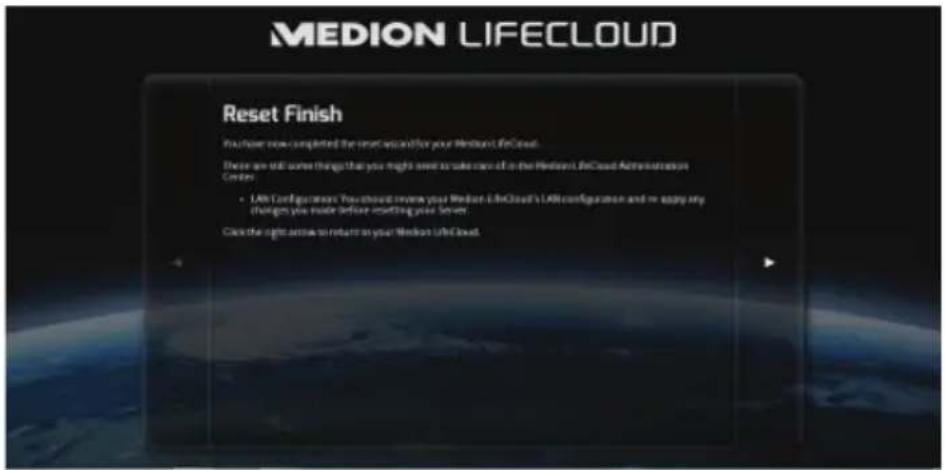
Klik vervolgens op de pijl naar rechts om het resetten te voltooien.
12.2. Systeem resetten naar standaard instellingen
Als het Lifecloud-systeem niet meer correct reageert of u door bepaalde instellingen geen toegang meer krijgt tot het systeem, kan een reset naar de standaard systeeminstellingen nodig zijn.
U kunt het systeem resetten door de RESET-toets ongeveer 30 seconden lang ingedrukt te houden.. Na 3 seconden hoort u een kort geluidssignaal en na 30 seconden nog een lang geluidssignaal.
Laat nu de RESET-toets los. Het systeem wordt nu teruggezet naar de standaardinstellingen en opnieuw opgestart zodat u de eerste ingebruik-name opnieuw kunt uitvoeren.
13. LifeCloud Agent gebruiken
13.1. LifeCloud Agent installeren
- Met LifeCloud Agent kunt u zich vanaf uw desktopcomputer in het lokale netwerk aanmelden bij uw Lifecloud-systeem en op die manier toegang krijgen tot de webinterface en de netwerkmappen van het Lifecloud-systeem.
Installeer LifeCloud Agent als volgt:
- Plaats de meegeleverde software-CD in het CD-/DVD-station van uw computer en open het bestand Autorun.exe.
• Volg de aanwijzingen van de installatiewizard - Als u het back-up programma Memeo Instant Backup wilt gebruiken, kunt u dit in de volgende stap eveneens installeren ("Werken met Memeo Backup" op pagina 85).
Nadat de installatie is voltooid, kunt u LifeCloud Agent openen via het pictogram op de taakbalk:


OPMERKING!
Het Lifecloud-systeem wordt pas in het netwerk herkend wanneer alle stappen voor de eerste ingebruikname, zoals beschreven bij "10. Eerste ingebruikname" op pagina 62, zijn uitgevoerd.
13.2. LifeCloud Desktop gebruiken
- Boven aan het menu ziet u de aanmeldingsstatus. Als de status "Not logged in" is, moet u zich met uw LifeCloud-naam, een gebruikersnaam en het bijbehorende wachtwoord aanmelden om in het lokale netwerk toegang te krijgen tot het Lifecloud-systeem.
• Klik daartoe op de optie Sign in.
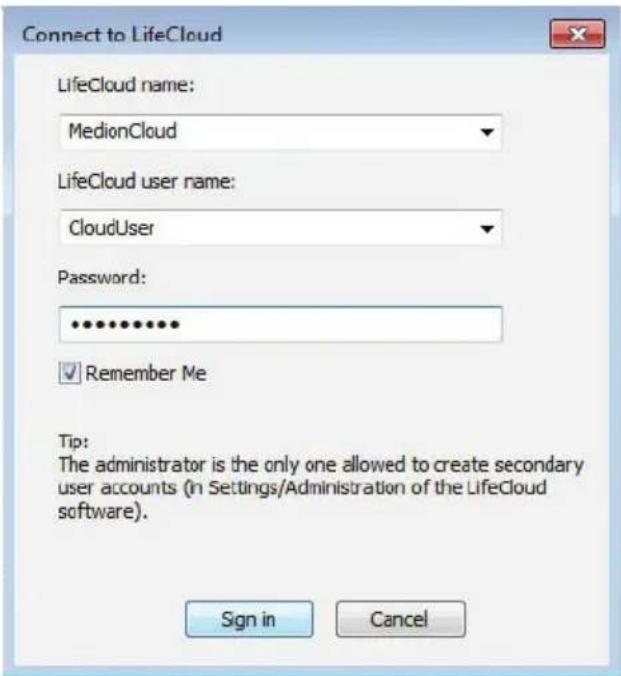
Nadat de aanmelding is geslaagd, kunt u de volgende menufuncties van Li- feCloud Agent gebruiken:
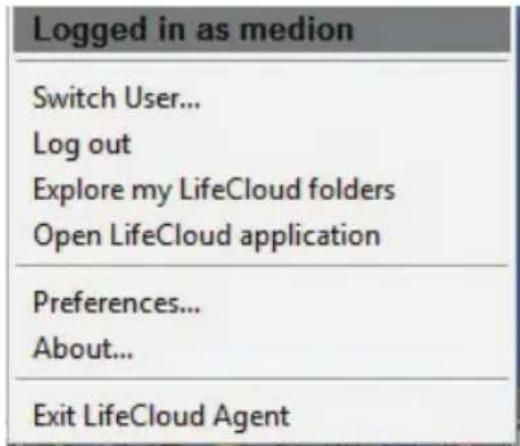
Hiermee kunt u zich met een andere gebruikersnaam aanmelden bij het Life-cloud-systeem.
Log out
Hiermee kunt u LifeCloud Agent afmelden van het Lifecloud-systeem om u bijvoorbeeld te kunnen aanmelden bij een ander Lifecloud-systeem.
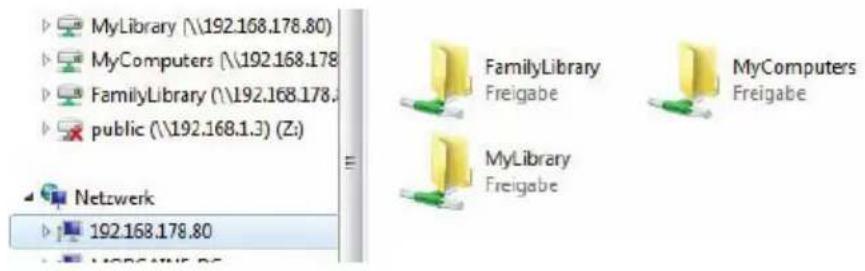
Via deze optie opent u Windows Verkenner resp. Mac Finder om de mappen van het Lifecloud-systeem als vrijgegeven netwerkmappen te openen.
Via deze optie opent u de webinterface in de standaardbrowser van uw computer.
Preferences
Hiermee kunt u naar beschikbare software-updates voor LifeCloud Agent zoeken en het IP-adres van het Lifecloud-systeem weergeven.
Hiermee kunt u de functie Wake On LAN (WON) van het Lifecloud-systeem in- en uitschakelen (zie "Wake ON LAN" op pagina 80).
About...
Hier vindt u de informatie over fabrikant en licentie van LifeCloud Agent.
Met deze optie beëindigt u LifeCloud Agent.
14. De webinterface
De webinterface is de op HTML gebaseerde gebruikersinterface van het Life-cloud-systeem, die u vanuit uw webbrowser kunt openen.
- Gebruik minimaal Internet Explorer 6.0 of Mozilla Firefox 2.00 of nieuwere versies van deze browsers.
- De schermresolutie moet minimaal1024 x 768 pixels bedragen.
- In de browser moeten de laatste versies van Java- en Flash-plugins geactiveerd zijn.
- Pop-up vensters in de webbrowser moeten toegestaan zijn en de pop-up blokkering van Windows moet zijn uitgeschakeld.
14.1. Webinterface oproepen
- Open uw standaard webbrowser en voer in de adresbalk van de webbrowser het IP-adres in dat in de Medion Life Cloud Agent wordt weergegeven
of
• voer in de adresbalk van de webbrowser "http://www.lifecloudmedion.com" in.
of
- Klik met de rechtermuisknop op het pictogram van Medion LifeCloud Agent en vervolgens op de optie Navigation zum Lifecloud (www).
14.2. Functies en instellingen van de webinterface
De standaard webbrowser wordt geopend en de aanmeldingspagina verschijnt.
Alle gebruikers (ook de beheerder) krijgen nadat ze zich hebben aangemeld eerst de startpagina te zien.
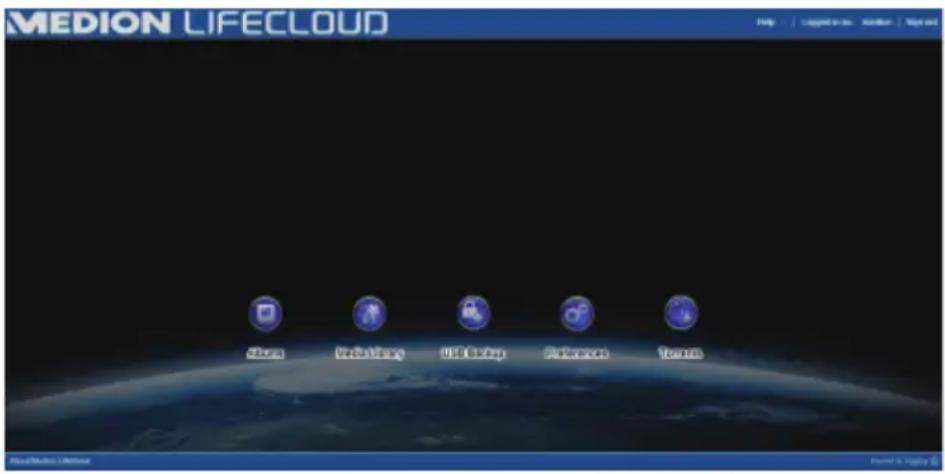
In de volgende paragrafen komen de afzonderlijke menu's en functies aan bod.
15. Media Library
In de mediabibliotheek kunnen de bestanden worden beheerd die op het Lifecloud-systeem zijn opgeslagen.
Via de bovenste menubalk kunt u de bestandsweergave sorteren, aanpassen en doorzoe ken op bestanden.
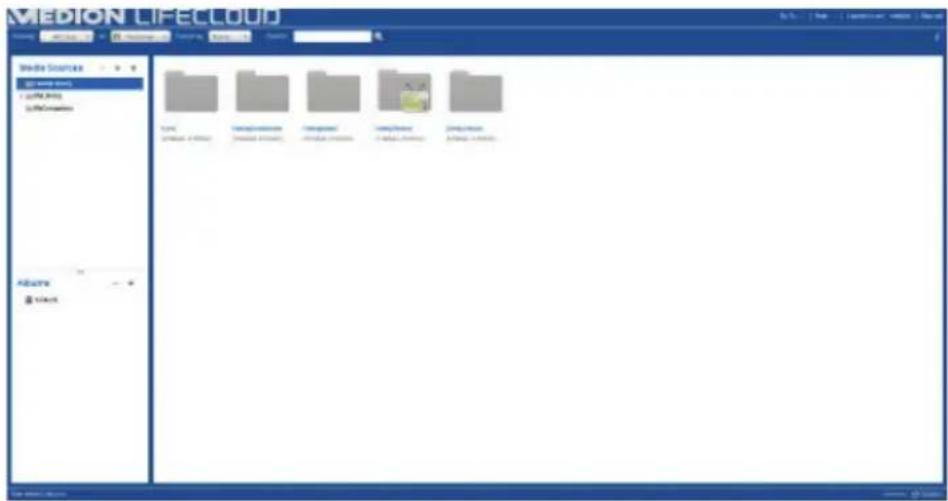
De vooraf geïnstalleerde hoofdmappen FamilyLibrary en MyLibrary kunnen niet worden gewist. De onderliggende mappen echter wel.
Als gegevensdragers worden aangesloten op de USB-aansluitingen op de achterzijde, worden deze eveneens in de bibliotheek weergegeven.
De mappen en inhoud in FamilyLibrary kunnen worden bekeken en bewerkt door alle gebruikers die zich bij het Lifecloud-systeem hebben aange-meld.

OPMERKING!
U kunt in de systeeminstellingen de toegang tot FamilyLibrary voor gebruikers in- of uitschakelen.
My Library
Hier bevinden zich de mappen en inhoud die alleen door de momenteel bij het Lifecloud-systeem aangemelde gebruikers kunnen worden weergegeven en bewerkt.
15.2. Nieuwe map maken/Map wissen
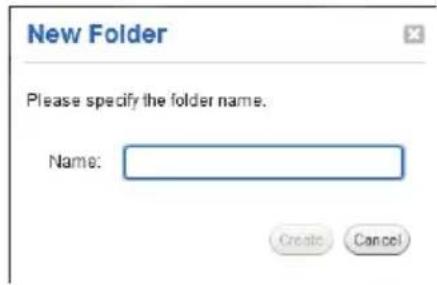
▶ Markeer de (hoofd)map waarin u een nieuwe map wilt maken.
Klik op het plusteken boven de mapweergave en voer vervolgens een naam voor de nieuwe submap in. Bevestig uw invoer met Create.
U kunt een map wissen door deze te selecteren en vervolgens het minteken boven de mapweergave te selecteren. Bevestig uw invoer met Yes.
15.3. Contextmenu voor mappen en bestanden openen
Plaats de muiscursor op een map of bestand en klik op de pijl naast de naam van de map of het bestand om het contextmenu te openen
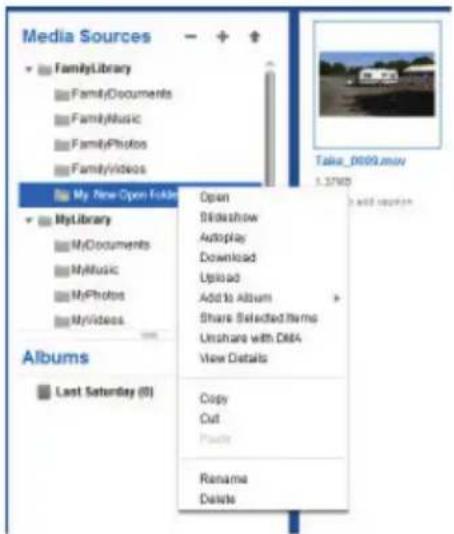
Klik op de optie Open om de inhoud van de map in het rechtervenster te openen resp. een mediabestand direct weer te geven.
Automatische weergave van media-inhoud (alleen voor mappen)
Via de optie Slideshow start u de weergave van alle afbeeldingen in deze map als diashow.
Met de optie Autoplay start u de weergave van alle audiobestanden in deze map met de muziekspeler.
Download
Via de optie Download kunt u de mappen rechtstreeks als ZIP-bestand downloaden naar uw apparaat.
Upload (alleen voor mappen)
Via de optie Upload opent u het venster voor het uploaden van bestanden. Hier kunt u bestanden met behulp van het bestandspad of via Drag and Drop uploaden naar de huidige map (zie onder "15.5. Bestanden uploaden naar het Lifecloud-systeem" op pagina 77).
Add to Album
Selecteer een album of maak een nieuw album om aan deze map toe te voegen (zie ook onder "16. Albums" op pagina 78).
Hier kunt u direct een album voor deze map maken en per directe koppeling in het netwerk delen (zie ook onder "16. Albums" op pagina 78).
Share with DMA
Klik op de optie Share with DMA om de media-inhoud van deze map in het netwerk beschikbaar te stellen via de digitale media-adapter van het Lifecloud-systeem (DMA) voor mediaspelers die UPnP ondersteunen.
Vrijgegeven mediamappen worden met een televisiepictogram boven het mappictogram weergegeven.
U kunt de mediavrijgave voor deze map weer intrekken door op de optie Unshare with DMA te klikken.
View Details
Klik op deze optie om de eigenschappen van mappen/bestanden weer te geven.
- In de eigenschappen van mappen/bestanden kunt u direct bestandsnamen en bestandstags (audio-/videobestanden) wijzigen.
- Als u de eigenschappen van mappen/bestanden weer wilt verbergen, klikt u op de knop "Info" in de rechterbovenhoek.
Via deze functies kunt u het bestandsbeheer voor mappen en bestanden gebruiken zoals op uw computer.
15.4. Albums
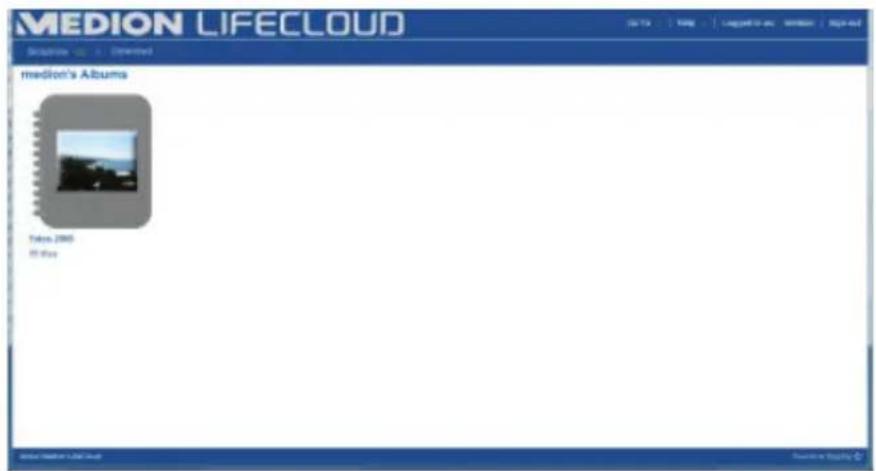
Hier kunt u nieuwe albums maken of albums wissen en de inhoud van albums bekijken.
Een nieuw album maken
Klik op het symbool + naast de optie Albums.
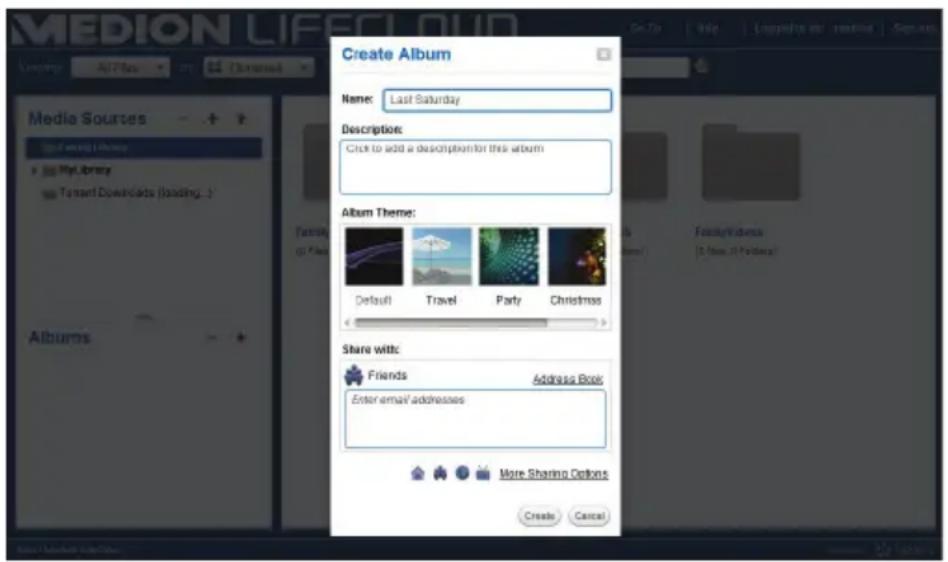
Geef een naam en beschrijving op voor het album.
▶ Selecteer een thema dat u als achtergrond wilt weergeven bij het bekijken van het album.
Hieronder ziet u het vooraf ingestelde type vrijgave (Vrienden). Klik op More Sharing Options om een ander type vrijgave in te stellen.
Klik tot slot op Create om het album te maken.
Een album wissen
▶ Markeer een album dat u wilt wissen en klik op het symbool -.
▶ Bevestig de daarop volgende vraag met Yes.
15.5. Bestanden uploaden naar het Lifecloud-systeem
Ga als volgt te werk om bestanden te uploaden naar het Lifecloud-systeem:
Klik in de mediabibliotheek op een map waarin u de bestanden wilt uploaden.
▶ Selecteer in het contextmenu van de map de optie Upload of klik op de pijl boven de mapweergave.
Het uploadvenster wordt geopend.
- Klik in de weergave Manual Upload op de optie Add file en selecteer vervolgens een bestand op uw computer dat u wilt toevoegen aan uw uploadlijst.
- In de weergave Drag and Drop kunt u een bestand van uw computer met de muis naar het witte veld onder het uploadvenster slepen om dit aan de uploadlijst toe te voegen.

OPMERKING!
Voor de bestandsupload via Drag & Drop moet de laatste versie van JavaScript in uw browser zijn geactiveerd.
Voeg met behulp van een van beide methoden bestanden aan de uploadlijst toe en klik vervolgens op Upload om de bestanden te uploaden naar de daarvoor geselecteerde map.
15.6. Opties in het contextmenu bij mediabestanden
Bij mediabestanden als foto-, audio- en videobestanden worden extra opties weergegeven in het contextmenu.
Fotobestanden
Met "Afspelen" wordt het audiobestand rechtstreeks in de muziekspeler geopend.
Videobestanden
Met "Afspelen" wordt het videobestand rechtstreeks in de videospeler geopend.
16. Albums
Hier worden de albums weergegeven die u in de mediabibliotheek heeft aangemaakt.
Albums bevatten koppelingen naar bestanden die u in de mediabibliotheek heeft gemarkeerd en toegevoegd aan een album.
- Albums kunnen tevens worden gedeeld met gebruikers buiten de Life-cloud door een koppeling naar het album met deze gebruikers te delen. Deze koppeling kan permanent of voor beperkte tijd geldig zijn.
- Nieuwe albums worden ingesteld in de mediabibliotheek.
Op deze pagina voert u alle instellingen voor het Lifecloud-systeem uit. Als u als beheerder bij het Lifecloud-systeem bent aangemeld, kunt u als beheerder alle systeeminstellingen oproepen. Als gebruiker kunt u alleen de gebruikersinstellingen configureren:
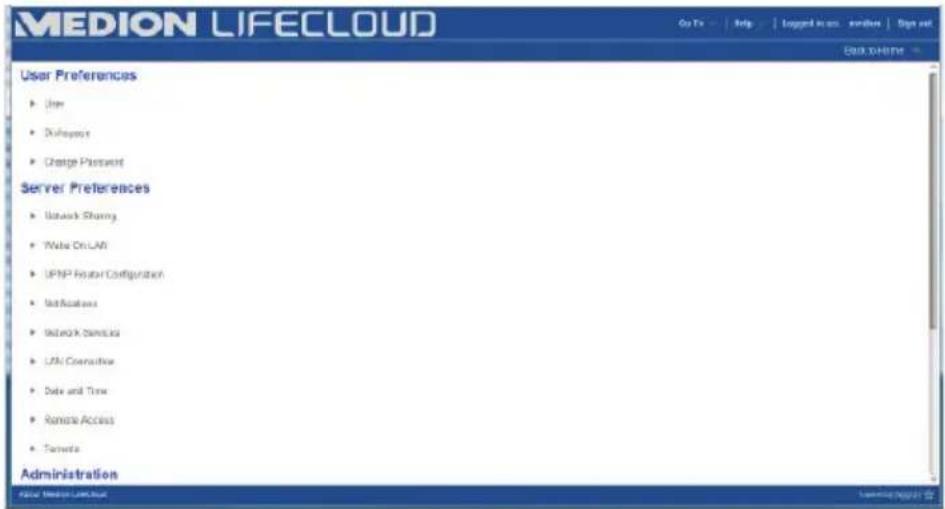
In het gebruikersmenu past u het weergavebeeld en de configuratie voor de huidige aangemelde gebruiker aan.
Language
Stel hier de taal in waarin de menu's van het Lifecloud-systeem moeten worden weergegeven.
Your Email
Voer hier een e-mailadres in waar de gebruiker meldingen van het Lifecloud-systeem moet ontvangen.
Home Background Position
U kunt foto's die op het Lifecloud-systeem zijn opgeslagen in de mediabibliotheek instellen als achtergrond bij het opstarten.
Stel hier in hoe de achtergrond bij het opstarten moet worden weergegeven.
Clear Home Background
Hier wist u de momenteel gebruikte achtergrond bij het opstarten en wordt de standaardachtergrond hersteld.
Hier geeft u aan hoe het Lifecloud-systeem bij het uploaden van bestanden moet omgaan met bestanden die al bestaan.
- Telkens vragen
- Onderliggende mappen meenemen
- Onderliggende mappen niet meenemen
Als u deze functie instelt op Yes, worden nieuwe albums standaard voorzien van de vrijgave "Familieaccounts".
Als u deze functie instelt op Yes, worden nieuwe albums standaard voorzien van de vrijgave "Mediaplayer".
Hide help tips
Als u deze functie instelt op Yes, worden geen tips meer weergegeven na aanmelding bij de Lifecloud.
Resume Audio Playback
Als u deze functie instelt op Yes, wordt de mediaweergave voortgezet vanaf de laatste positie als een reeds afgespeeld mediabestand opnieuw wordt geopend.
Reset all «Do not show again» prompts
Hier kunt u alle selectievakjes weergeven waarvoor u eerder "Reset" had ingeschakeld.
Diskspace
Hier kunt u de beschikbare en gebruikte opslagcapaciteit van de harde schijven weergeven.
Change password
Als u het huidige wachtwoord wilt wijzigen, voert u hier een nieuw wachtwoord in en bevestigt u dit door op Submit te klikken.
17.2. Server Preferences
Network Sharing
Voor hier de naam van uw Windows-thuisnetwerkgroep in en stel de functie in op Yes om uw bestanden en mappen beschikbaar te stellen in de thuis-netwerkgroep.
Wake ON LAN
Stel deze functie in op Yes, zodat netwerkapparaten het Lifecloud-systeem kunnen inschakelen ("wekken") als dit zich in de slaapstand bevindt.
UPNP Router Configuration
Stel de functie "Configure router via UPNP" in op Yes, zodat het Lifecloud-systeem uw router kan configureren voor de poortvrijgave.
Bij de volgende optie kunt u aangeven of het Lifecloud-systeem de huidige configuratie van uw router kan opheffen.
Notification
Geef hier aan naar welke e-mailadressen systeemmeldingen moeten worden verzonden. Meerdere e-mailadressen kunnen met behulp van een komma van elkaar worden gescheiden.
Systeemmeldingen worden verzonden als er een probleem met de harde schijf is opgetreden of als de harde schijf vol is.
Network Services
Hier stelt u de FTP-toegang tot het Lifecloud-systeem in.
Stel de functie voor het lokale netwerk en/of internet in op Ja om de FTP-toegang tot de mappen van het Lifecloud-systeem te activeren.
LAN Connection
Hier kunt u het Lifecloud-systeem via DHCP met uw LAN-netwerk verbinden of hieraan een vast IP-adres toewijzen
▶ Stel de functie Optain IP address automatically in op Yes, zodat IP-adressen worden opgehaald van de DHCP-server van de router.
Als u het IP-adres handmatig wilt configureren, stelt u de functie in op No en voert u vervolgens handmatig het IP-adres, het subnetmasker, de gateway en de DNS-server in.
Date and Time
Het Lifecloud-systeem kan de datum- en tijdinstellingen ophalen van een tijdserver op internet of u kunt de instelling zelf uitvoeren.
Als u de instelling voor het ophalen van datum en tijd via internet instelt op Yes, moet u vervolgens een standaard NTP-server (Network Time Protocol) aangeven die moet worden gebruikt voor het ophalen van de instellingen.
Remote Acces
Hier kunt u de externe toegang tot het Lifecloud-systeem via internet active-ren of deactiveren.
17.3. Administration
Add New User
U kunt een nieuwe gebruiker aan het systeem toevoegen door de gebruikersnaam in te voeren in het veld Account User Name.
Gebruikersnamen moeten beginnen met een letter en minimaal drie tekens lang zijn. Daarbij wordt geen onderscheid gemaakt tussen hoofdletters en kleine letters. U kunt geen twee gebruikers met dezelfde gebruikersnaam toevoegen.
▶ Voer een weergavenaam voor de gebruiker in. Deze naam kan afwijken van de gebruikersnaam voor de account.
▶ Voer een wachtwoord in en bevestig dit.
Het wachtwoord moet minimaal zes tekens lang zijn en een cijfer bevatten. Daarbij wordt onderscheid gemaakt tussen hoofdletters en kleine letters.
▶ Selecteer Create as Administrator om de nieuwe gebruiker van beheerdersrechten te voorzien.
▶ Selecteer Let user access family folder om de nieuwe gebruiker toegang tot de bestanden en mappen in de hoofdmap FamilyFolder te
verlenen.
Edit User
Selecteer hier een bestaande gebruiker van wie u de naam, het wachtwoord of de bevoegdheden achteraf wilt bewerken.
Shut down
Hier kunt u het Lifecloud-systeem afsluiten met Shut down of opnieuw starten met Restart.
Software Updates
Hier kunt u controleren of nieuwe updates via internet beschikbaar zijn.
Medion LifeCloud Premium
Hier kunt u een Medion Life Cloud Premium-account aanschaffen, resp. de status van uw Medion Life Cloud Premium-account bekijken.
Disk Management
Hier kunt u de status van de configuratie van uw harde schijf bekijken.
Als u de harde schijf wilt formatteren en deze vervolgens opnieuw wilt instellen, kiest u de optie Format.
External Storage
Hier kunt u de geheugenlocatie bekijken van een externe gegevensdrager die op de USB-aansluiting van het Lifecloud-systeem is aangesloten.
Power Timer
- Hier kunt u de Power Time activeren en instellen. Als de Power Timer is geactiveerd, wordt het Lifecloud-systeem na een vast ingestelde periode automatisch in- en uitgeschakeld. Let erop dat na het instellen van een uitschakeltijd voor het apparaat, gegevensoverdrachten worden onderbroken en dat geplande back-up taken niet worden uitgevoerd.
- Netwerkapparaten kunnen het uitgeschakelde Lifecloud-systeem in-schakelen als eerder de functie WOL (Wake On LAN) was geactiveerd (zie "Wake ON LAN" op pagina 80).

OPMERKING!
Het vroegst mogelijk tijdstip voor automatisch uit- schakelen ligt op ongeveer 5 minuten na het tijdstip waarop u deze instelling uitvoert.
18. De LifeCloud-app gebruiken op smart-apparaten
▶ Download de LifeCloud-app voor smart-apparaten via de op de omslg aangegeven koppeling en installeer de app.
Nadat de installatie is geslaagd tikt u op het pictogram van de Life-Cloud-app op uw mobiele smart-apparaat.
De LifeCloud-app wordt gestart (bijvoorbeeld van de Android app).
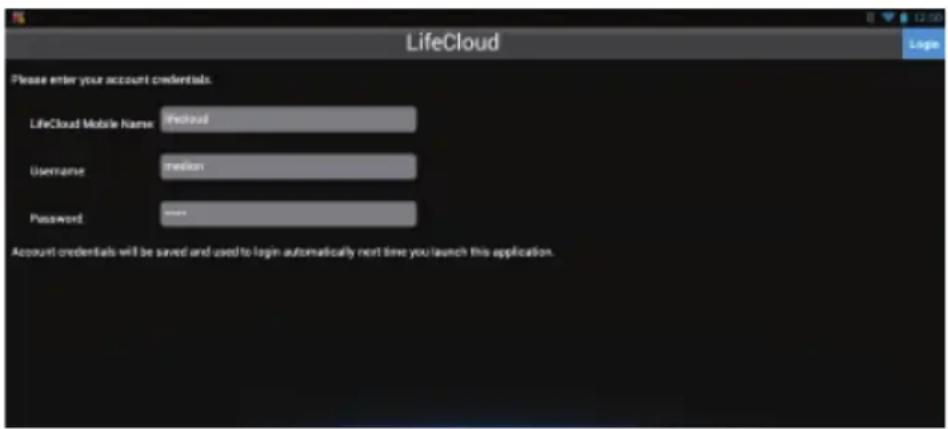
▶ Voer de naam van uw Lifecloud-systeem in, alsmede de betreffende gebruikersnaam en een wachtwoord voor aanmelding van de app bij het Lifecloud-systeem.
U kunt uw LifeCloud resp. uw Lifecloud-systeem nu via de app op uw mobiele apparaat op elke locatie via internet bereiken.
18.1. Hoofdmenu
Op de startpagina van de LifeCloud-app kunt u de albums of de mediabiblio-theek van het Lifecloud-systeem oproepen.
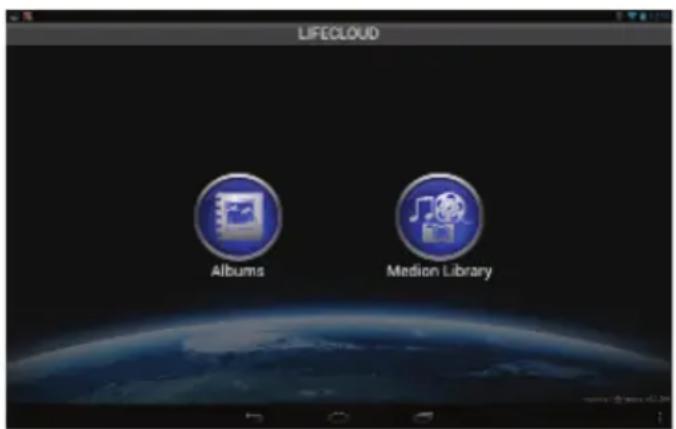
▶ Tik op een pictogram om naar het betreffende menu te gaan.
18.2. Mediabibliotheekweergave
Klik in het hoofdmenu op de optie Medion Library om de mediabiblio-theek van het Lifecloud-systeem weer te geven.
In de mediabibliotheek worden de openbare en privémappen weergegeven.
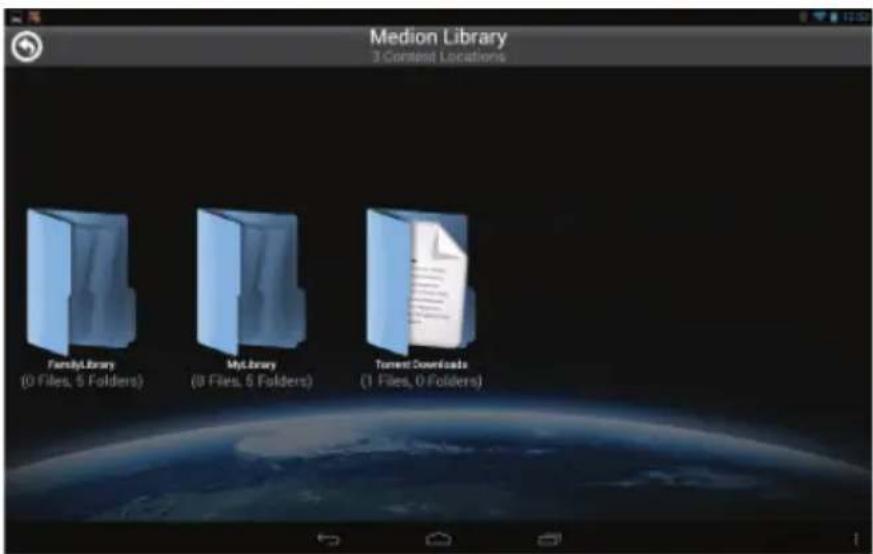
Open één van de hoofdmappen FamilyLibrary of MyLibrary.
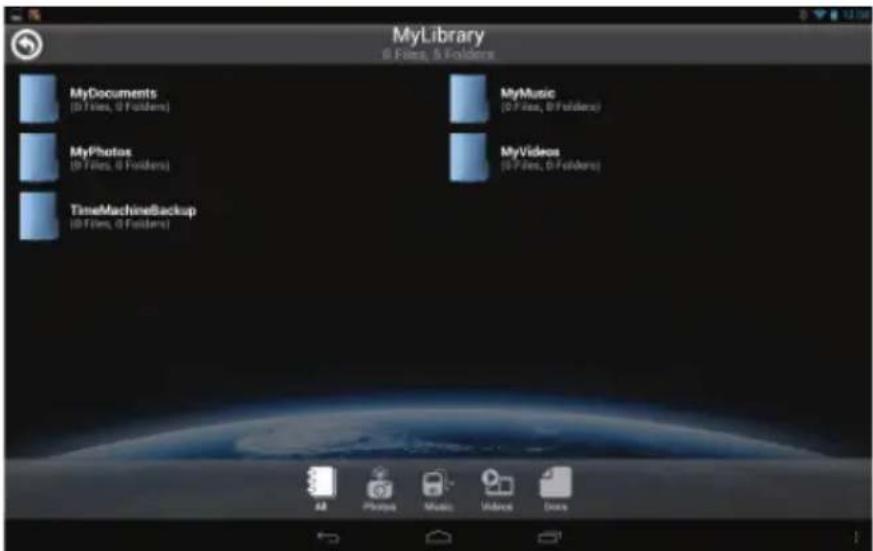
Via de menupictogrammen onderaan het scherm kunt u de weergave van de mapinhoud aanpassen.
Tik op de knop onder aan het scherm om de menulijst weer te geven.

Via de afzonderlijke opties kunt u naar bestanden zoeken, de weergave bijwerken, mappen maken, bestanden in de huidige map uploaden of u van het Lifecloud-systeem afmelden.
18.3. Albumweergave
Klik in het hoofdmenu op de optie Albums om de albums van het Lifecloud-systeem weer te geven.
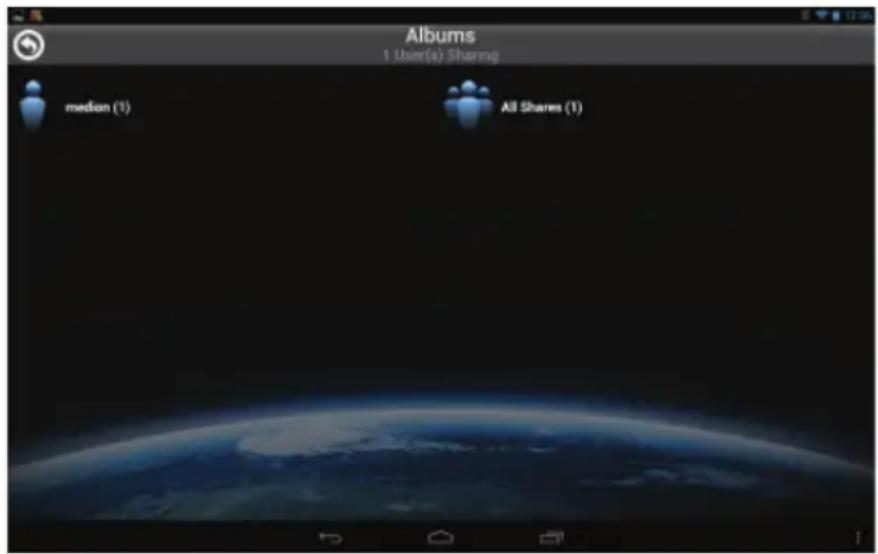
Via de menupictogrammen onderaan het scherm kunt u de weergave van de mapinhoud aanpassen.
▶ Tik op de knop ≡ onder aan het scherm om de menulijst weer te geven.

Via de afzonderlijke opties kunt u naar bestanden zoeken, de weergave bijwerken of u van het Lifecloud-systeem afmelden.
19. Werken met Memeo Backup
Op de meegeleverde software-CD vindt u het back-up programma Memeo Instant Backup, dat u kunt installeren tijdens de installatie van LifeCloud Agent ("LifeCloud Agent gebruiken" op pagina 69).
Ga als volgt te werk om de back-up functie met Memeo Instant Backup op uw Lifecloud-systeem in te stellen:
Netwerkstation aanmaken voor back-up van gegevens
- Breng via Lifecloud Agent een verbinding tot stand tussen uw PC en het Lifecloud-systeem, zoals beschreven onder "Explore my LifeCloud folders" op pagina 71.
Klik op het pictogram "Netwerkstation(s)".
▶ Voor beveiliging van de gegevens in een openbare map meldt u zich met het betreffende gebruikersaccount aan.
▶ Selecteer een letter voor het station (bv. "Z:").
▶ Selecteer een map waarin de back-ups van gegevens moeten worden op-
geslagen (bv. "Z:").
Zet een vinkje in het veld "Restore Connection at Windows logon".
Back-up van gegevens maken met Memeo Backup
- Open Memeo Instant Backup door op het pictogram "Memeo Backup" op de desktop te klikken. - Klik in het menu "Help" op de optie "Register" en voer daar de productcode in die u kunt vinden op het hoesje van de meegeleverde software-CD.
▶ Sla de startpagina over door op de optie "No Thanks, I want to start a Backup now" te klikken.
▶ Selecteer nu als bestemming voor de back-up, het zojuist aangemaakte netwerkstation (in bovenstaand voorbeeld: (Z:)).
▶ Klik op "Start Backup".
Nu wordt van alle bestanden op het station C: van de computer een back-up gemaakt op het Lifecloud-systeem. Van de volgende mappen op C: worden geen back-ups gemaakt:
- De map "Programma's"
- Tijdelijke bestanden, protocolbestanden en virtuele bestanden op de harde-schijf
- De map "Windows"

OPMERKING!
Open voor meer informatie over Memeo Instant Backup het menu "Help", optie "Quick Start Guide".
20. LifecloudDetect uitvoeren
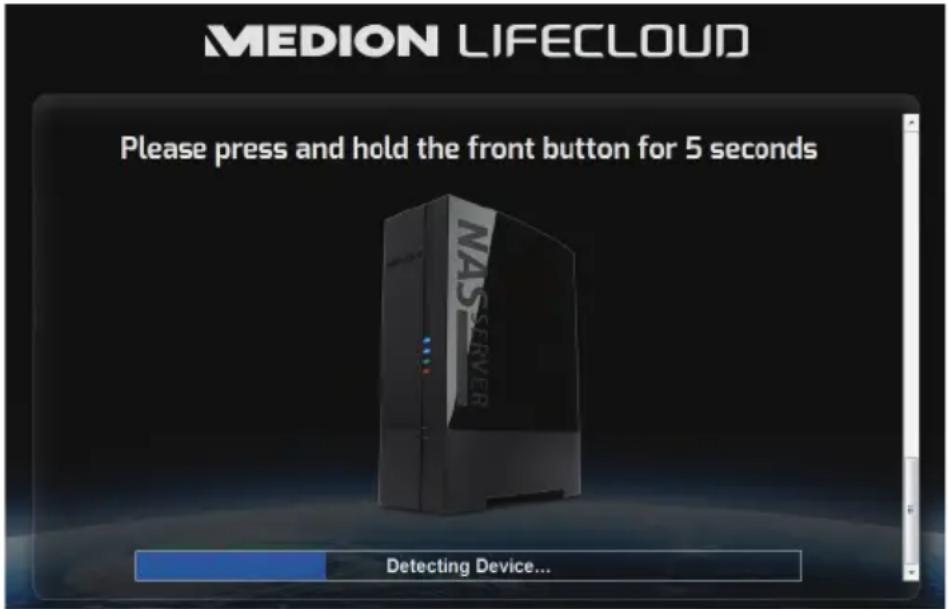
U kunt het Lifecloud-systeem in het netwerk zoeken door het bestand medionlifeclouddetect.exe uit te voeren, dat zich op de meegeleverde software-CD in de map util bevindt.
Nadat u dit bestand heeft uitgevoerd, wordt er een venster weergegeven waarin u wordt gevraagd op de toets aan de voorzijde van het apparaat te drukken zodat het Lifecloud-systeem in het netwerk kan worden gedetecteerd.
20.1. Heeft u nog verdere ondersteuning nodig?
Neem voor verdere ondersteuning contact met ons op, wanneer de suggesties in de voorgaande paragrafen uw probleem niet opgelost hebben. Wij verzoeken u de volgende informatie bij de hand te houden:
- Welke externe apparaten zijn aangesloten?
- Welke meldingen verschijnen er op het scherm?
- Tijdens welke bedieningsstap is het probleem opgetreden?
- Hoe ziet uw systeemconfiguratie eruit?
- Welke software gebruikte u toen het probleem zich voordeed?
- Welke stappen heeft u reeds ondernomen om het probleem op te lossen?
- Geef ons uw klantnummer door als u dit heeft.
21. Reiniging
De levensduur van het apparaat kan worden verlengd door de volgende maatregelen:
- Trek voorafgaand aan de reiniging altijd de netadapter en alle aansluitkabels los.
- Gebruik geen oplosmiddelen, bijtende of gasvormige schoonmaakmiddelen.
- Reinig het apparaat met een zacht, pluisvrij doekje.
Bewaar het verpakkingsmateriaal goed en gebruik alleen dit materiaal om het apparaat te vervoeren.

LET OP!
Het apparaat bevat geen onderdelen die moeten worden gereinigd of onderhouden.
22. Afvoeren

Verpakking
Dit product is verpakt voor bescherming tijdens transport. Verpakkingen zijn grondstoffen en kunnen worden hergebruikt of teruggebracht in de grondstoffenkringloop.
Apparaat
Gooi het apparaat aan het einde van de levensduur in geen geval weg als gewoon huisvuil! Informeer bij uw gemeente hoe u het apparaat op een milieubewuste en correcte wijze kunt afvoeren.
23. Technische specificities
Stroomvoorziening voedingsadapter Ktec KSASB0241200150HE
Ingang (primair):
100-240 V\~ / 50/60 Hz, 0,6 A
Uitgang (secundair): 12 V 1.5 A

Aansluitingen
3 USB-aansluitingen (voor/achter): 2x USB 3.0 (blauw), 1x USB 2.0 (wit)
LAN-netwerkaansluiting: RJ-45
(Ethernet 10/100 MBit en Gigabit)
Ingang netadapter: 12 V 1.5 A

Harde schijven
Interfaces: SATA
Capaciteit: 3 TB
Algemeen
Afmetingen (ca.) 65 x 195 x 135 mm (B x H x D)
Totaalgewicht (ca.) ca. 1.25 kg
Bedrijfstemperatuur 5 °C tot 35 °C
Luchtvochtigheid tijdens bedrijf 5% tot 65%
*1 GB komt overeen met 1 miljard bytes. De daadwerkelijk bruikbare opslag-capaciteit kan afwijken.
CE
24. Woordenlijst
BitTorrent
Zie Torrent.
Het aanbevolen protocol om bestanden te delen voor het Windows-platform, waarmee gebruikers via de netwerkomgeving gedeelde mappen kunnen openen. Mac OS X of nieuwere versies ondersteunen eveneens het CIFS-protocol. Zie ook Protocol.
DHCP – Dynamic Host Configuration Protocol
Een protocol om aan apparaten in een netwerk een IP-adres toe te wijzen. Met de dynamische adressen kan een apparaat elke keer wanneer er een verbinding met het netwerk wordt gemaakt een ander IP-adres krijgen. In sommige systemen verandert het IP-adres zelfs terwijl het apparaat verbonden is. DHCP ondersteunt tevens een combinatie van statische en dynamische IP-adressen. Zie ook Protocol.
DLNA – Digital Living Network Alliance
De groep van ondernemingen in de consumentenelektronica, de computer-sector en fabrikanten van mobiele apparatuur die de normen voor product-compatibiliteit vaststelt en waarmee gebruikers thuis gezamenlijk inhoud kunnen delen.
DMA - Digitale media-adapter
Een apparaat waarmee waarmee home-entertainment apparatuur media, zoals muziek, foto's en video, via een netwerk van en naar andere apparaten kunnen overdragen.
DNS – Domain Name Service
Een systeem waarmee een netwerknaamserver hostnamen in leesbare tekst kan vertalen naar numerieke IP-adressen om met internet verbonden appa- raten eenduidig te identificeren.
Ethernet
Een standaardprotocol om computers op een lokaal netwerk (LAN) aan te sluiten.
FTP (File Transfer Protocol - protocol voor bestandsoverdracht)
Een netwerkprotocol dat dient om gegevens via een netwerk van de ene computer naar de andere over te dragen. FTP wordt vaak gebruikt voor het uitwisselen van bestanden, ongeacht de gebruikte besturingssystemen.
Host
De computer waarmee de andere computers en randapparatuur een verbinding maken.
Hostadapter
Een kaart die als interface fungeert tussen de systeembus van de computer en de harde schijf.
Hostinterface
Het punt waarop een host en een station met elkaar zijn verbonden.
Hostoverdrachtsnelheid
De snelheid waaraan een hostcomputer gegevens kan overdragen via een interface.
HTTP – Hypertext Transfer Protocol
Het door het World Wide Web gebruikte protocol voor de overdracht van informatie tussen servers en browsers. Zie ook Protocol.
IP - Internetprotocol
Een systeem dat regelt hoe gegevensberichten in pakketjes verdeeld van de afzender naar de ontvanger worden gestuurd en op de bestemming opnieuw worden samengevoegd. Zie ook Protocol.
IP-adres
Een binair getal van 32-bits, waarmee elke met internet verbonden computer eenduidig wordt geïdentificeerd.
iTunes
Een programma om audio af te spelen, dat wordt gebruikt om songs en andere mediabestanden van uw harde schijf te importeren.
Een systeem waarbij de computergebruikers binnen een onderneming of organisatie met elkaar, en vaak ook met centraal op LAN-servers opgeslagen databases, verbonden zijn.
Mediaserver
Een apparaat dat mediabestanden opslaat en deelt (digitale audio-, video- en fotobestanden).
Media-opslagapparaat
Een apparaat dat mediabestanden opslaat (digitale audio-, video- en fotobestanden).
NAS
Network Attached Storage (netwerkopslagapparaat). Een netwerkopslagapparaat dat wordt ingesteld met een eigen netwerkadres in plaats van op de computer te worden aangesloten en dat gebruikers op werkstations bedient.
Besturingssysteem
Software waarmee de gebruiker en de op het systeem geïnstalleerde software met de computerhardware kan communiceren, zoals met de harde schijf.
Partitie
Een logisch gedeelte van een harde schijf dat door het besturingssysteem als een afzonderlijke harde schijf wordt behandeld. Elke partitie krijgt als station een unieke letter toebedeeld. Partities die als vast station zijn ingesteld worden ook wel "volumes" genoemd.
Peer
Zie Torrent.
Poort (hardware)
Een specifieke uitgang op een apparaat om andere apparaten via een kabel of stekker mee te verbinden. Voorbeelden hiervan zijn ethernetpoorten, netstroomaansluitingen en USB-poorten.
Protocol
Een conventie voor gegevensoverdracht waarin de timing, de besturing en de gegevensweergave is vastgelegd.
Gedeelde map
Een gebied, vergelijkbaar met een map, dat is ingesteld om bestanden te organiseren en via het netwerk te openen. Gedeelde mappen kunnen "publiek" toegankelijk zijn, d.w.z. voor iedereen op het netwerk, of "privé", dus alleen voor bepaalde gebruikers op het netwerk.
Seeder
Zie Torrent.
Streaming
Media, zoals audio, video en foto's, die doorlopend worden ontvangen terwijl ze gelijktijdig door een streamingprovider worden aangeleverd.
TCP/IP
Transmission Control Protocol/Internet Protocol (overdrachtsprotocol/internetprotocol). Een serie van protocollen voor communicatie via met elkaar verbonden netwerken. De standaard voor de overdracht van gegevens via netwerken. Zie ook Protocol.
Torrent
BitTorrent (Bit: de kleinste gegevenseenheid, Eng. torrent: krachtige stroom of stortvloed, uit het Latijn torrens) is een protocol voor het delen van bestanden dat bijzonder geschikt is om snel grote hoeveelheden gegevens te distribueren. Torrents zijn doorgaans enkele tientallen kilobyte groot en worden op de website of op via indexsites ter beschikking gesteld om te downloaden.
De eerste seeder peer (van het Eng. to seed: zaaien) creëert de koppeling naar het als torrentbestand aan te bieden bestand en houdt dit beschikbaar.
De clientsoftware ontvangt van de tracker een lijst van peers die geheel of gedeeltelijk over de gegevens beschikken of erin geïnteresseerd zijn. Zodra een peer een segment van het bestand heeft ontvangen en de controlesom heeft geverifieerd, meldt deze dit aan de tracker en kan deze het gegevensblok aan de andere peers doorgeven.
Het geheel van alle peers die in dezelfde torrent geïnteresseerd zijn, wordt de swarm ("zwerm") genoemd. Peers die over de volledige inhoud van de torrent beschikken, en dus niets downloaden van andere clients, maar louter gegevens verdelen, worden seeders genoemd. De term leechers (uit het Engels leech: bloedzuiger) wordt gebruikt voor peers die nog niet over de hele inhoud van de torrent beschikken en nog verder segmenten downloaden.
UPnP
Universal Plug 'n Play. Een reeks computernetwerkprotocollen die de toepassing van netwerken thuis vereenvoudigt door de mogelijkheid te bieden om de apparaten naadloos met elkaar te verbinden. Zie ook Protocol.
Volume
Zie Partitie
25. Colofon
Copyright © 2013
Alle rechten voorbehouden.
Deze handleiding is auteursrechtelijk beschermd.
Vermenigvuldiging in mechanische, elektronische of enige andere vorm zonder schriftelijke toestemming van de fabrikant is verboden.
Het copyright berust bij de firma:
Medion AG
Am Zehnthof 77
45307 Essen
Duitsland
Technische wijzigingen voorbehouden.
De handleiding is via de Service Hotline te bestellen en is via het serviceportal
beschikbaar voor download.
U kunt ook de bovenstaande QR-code scannen en de handleiding via het serviceportal naar uw mobiele toestel downloaden.
| URL QR Code | ||
| NL www.medion.com/nl/service/start/ |  | |
| BE www.medion.com/be/nl/service/start/ |  | |
Contents
DE
Hieronder is om juridische redenen de GPL/LGPL-licentie in de Originele Engelse versie opgenomen. Vertalingen vormen voor de FSF (Free Software Foundation) geen geautoriseerde versie van de GPL.
De kennisname van de GPL/LGPL-licentie is voor het gebruik van het apparaat niet van belang maar dient om te voldoen aan de verplichting van publicatie bij toepassing van Open Source software.
Indien u interesse hebt in de originele tekst van de gebruikte GPL/LGPL, kunt u deze downloaden via de volgende link: http://www.medion.com. Voer in het Download Center het juiste MD-nummer of MSN-nummer in. Deze nummers vindt u op het betreffende apparaat.
Verdere informatie over de GPL/LGPL-licenties vindt u op www.gnu.org.
- Over deze handleiding 51
- Gebruik voor het beoogde doel 52
- Veiligheidsinstructies
- Algemeen
- Inhoud van de verpakking 59
- Overzicht van het apparaat 60
- Over het Lifecloud-systeem 61
- Ingebruikname
- Het apparaat in- en uitschakelen 62
- Eerste ingebruikname
- Gegevens kopieren met de OTC-toets 66
- De RESET-toets
- LifeCloud Agent gebruiken
- Over deze handleiding
- In deze handleiding gebruikte waarschuwingspictogrammen en -woorden
- Gebruik voor het beoogde doel
- Elektrische apparaten zijn geen speelgoed
- GEVAAR!
- Algemeen
- Plaats van installatie
- Nooit zelf repareren!
- WAARSCHUWING!
- Reiniging en onderhoud
- Back-up van gegevens
- Voeding
- Opmerking over elektrostatische lading
- Opmerkingen over de conformiteit
- Ondersteunde systemen en bestandsformaten
- Toepassingsmogelijkheden van het Lifecloud-systeem
- Werking van het Lifecloud-systeem en de meegeleverde componenten
- Uitrusting van het Lifecloud-systeem
- Systeemeisen
- Inhoud van de verpakking
- OPMERKING!
- Overzicht van het apparaat
- Voorzijde en achterzijde van het apparaat
- Over het Lifecloud-systeem
- Aansluiting op een netwerk
- Aansluitingen voor USB-apparaten:
- Het apparaat in- en uitschakelen
- Account aanmaken voor het Lifecloud-systeem
- Gegevens kopiëren met de OTC-toets
- Wachtwoord opnieuw instellen
- Systeem resetten naar standaard instellingen
- LifeCloud Agent installeren
- LifeCloud Desktop gebruiken
- Log out
- Preferences
- About...
- De webinterface
- Webinterface oproepen
- Functies en instellingen van de webinterface
- Media Library
- My Library
- Nieuwe map maken/Map wissen
- Contextmenu voor mappen en bestanden openen
- Automatische weergave van media-inhoud (alleen voor mappen)
- Download
- Upload (alleen voor mappen)
- Add to Album
- Share with DMA
- View Details
- Albums
- Een nieuw album maken
- Een album wissen
- Bestanden uploaden naar het Lifecloud-systeem
- Opties in het contextmenu bij mediabestanden
- Fotobestanden
- Videobestanden
- Albums
- Language
- Your Email
- Home Background Position
- Clear Home Background
- Hide help tips
- Resume Audio Playback
- Reset all «Do not show again» prompts
- Diskspace
- Change password
- Server Preferences
- Network Sharing
- Wake ON LAN
- UPNP Router Configuration
- Notification
- Network Services
- LAN Connection
- Date and Time
- Remote Acces
- Administration
- Add New User
- Edit User
- Shut down
- Software Updates
- Medion LifeCloud Premium
- Disk Management
- External Storage
- Power Timer
- De LifeCloud-app gebruiken op smart-apparaten
- Hoofdmenu
- Mediabibliotheekweergave
- Albumweergave
- Werken met Memeo Backup
- Netwerkstation aanmaken voor back-up van gegevens
- Back-up van gegevens maken met Memeo Backup
- LifecloudDetect uitvoeren
- Heeft u nog verdere ondersteuning nodig?
- Reiniging
- LET OP!
- Afvoeren
- Verpakking
- Apparaat
- Technische specificities
- Aansluitingen
- Harde schijven
- Algemeen
- Woordenlijst
- BitTorrent
- DHCP – Dynamic Host Configuration Protocol
- DLNA – Digital Living Network Alliance
- DMA - Digitale media-adapter
- DNS – Domain Name Service
- Ethernet
- FTP (File Transfer Protocol - protocol voor bestandsoverdracht)
- Host
- Hostadapter
- Hostinterface
- Hostoverdrachtsnelheid
- HTTP – Hypertext Transfer Protocol
- IP - Internetprotocol
- IP-adres
- iTunes
- Mediaserver
- Media-opslagapparaat
- NAS
- Besturingssysteem
- Partitie
- Peer
- Poort (hardware)
- Protocol
- Gedeelde map
- Seeder
- Streaming
- TCP/IP
- Torrent
- UPnP
- Volume
- Colofon
- Contents
Merk : MEDION
Model : LIFE P89655 (MD 90228)
Categorie : NAS