
DCR-DVD635E - Camcorder SONY - Gratis gebruiksaanwijzing en handleiding
Vind de handleiding van het apparaat gratis DCR-DVD635E SONY in PDF-formaat.
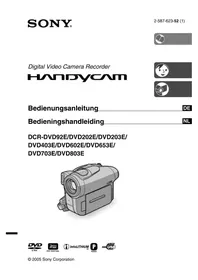


| Producttype | Camcorder |
| Model | DCR-DVD635E |
| Merk | Sony |
| Afmetingen (B × H × D) | 57 × 87 × 131 mm (ongeveer) |
| Gewicht (alleen toestel) | 440 g (ongeveer) |
| Gewicht (met accu en dvd) | 500 g (ongeveer) |
| Stroomvoorziening | Accu (7,2 V) of netadapter (8,4 V) |
| Accutype | InfoLITHIUM NP-FP50 (680 mAh, 4,9 Wh) |
| Scherm | 6,2 cm (2,5 inch) lcd, 123.200 pixels |
| Zoeker | Elektronische kleurenzoeker |
| Objectief | Carl Zeiss Vario-Tessar, optische zoom 20× |
| Digitale zoom | tot 800× |
| Minimale verlichting | 5 lux (bij F1,8) |
| Opnamemedium | 8-cm dvd-r/rw/+rw |
| Opnamemodi | HQ, SP, LP |
| Focus | Auto / handmatig (puntfocus) |
| Belichtingscorrectie | Tegenlichtcompensatie |
| Speciale effecten | Beeldeffecten (sepia, zwart-wit, pastel, enz.) |
| Aansluitingen | A/V-uitgang (10-polig), usb (mini-b), s-video |
| Meegeleverde accessoires | Netadapter, netsnoer, a/v-kabel, usb-kabel, afstandsbediening, reinigingsdoekje, schouderriem, schoenafdekking, objectiefkap, accu np-fp50, cd-rom (picturepackage) |
| Veiligheidsinformatie | Emv-bescherming, weee-afvalverwijdering, batterijrichtlijnen |
| Reiniging | Lcd met reinigingsdoekje, objectief met blaasbalg en zachte doek |
| Reparatie | Alleen door geautoriseerde sony-klantenservice |
Veelgestelde vragen - DCR-DVD635E SONY
Gebruikersvragen over DCR-DVD635E SONY
0 vraag over dit apparaat. Beantwoord die u kent of stel uw eigen vraag.
Stel een nieuwe vraag over dit apparaat
Download de handleiding voor uw Camcorder in PDF-formaat gratis! Vind uw handleiding DCR-DVD635E - SONY en neem uw elektronisch apparaat weer in handen. Op deze pagina staan alle documenten die nodig zijn voor het gebruik van uw apparaat. DCR-DVD635E van het merk SONY.
GEBRUIKSAANWIJZING DCR-DVD635E SONY
Bedieningshandleiding NL
DCR-DVD92E/DVD202E/DVD203E/ DVD403E/DVD602E/DVD653E/ DVD703E/DVD803E
Stel het apparaat niet bloot aan regen of vocht. Dit kan brand of elektrische schokken tot gevolg hebben.
Voor de klanten in Nederland

Dit apparaat bevat een vast ingebouwde batterij die niet vervangen hoeft te worden tijdens de levensduur van het apparaat.
Raadpleeg uw leverancier indien de batterij toch vervangen moet worden.
De batterij mag alleen vervangen worden door vakbekwaam servicepersoneel.
Gooi de batterij niet weg maar lever deze in als klein chemisch afval (KCA).
Lever het apparaat aan het einde van de levensduur in voor recycling, de batterij zal dan op correcte wijze verwerkt worden.
Voor de klanten in Europa
WAARSCHUWING
De elektromagnetische velden kunnen bij de opgegeven frequenties het beeld en het geluid van de camcorder beïnvloeden.
Dit product is getest en voldoet aan de beperkingen die zijn uiteengezet in de EMC-richtlijn voor het gebruik van een aansluitsnoer van minder dan 3 meter.
Kennisgeving
Als de gegevensoverdracht halverwege wordt onderbroken (mislukt) door statische elektriciteit of elektromagnetische storing, moet u de toepassing opnieuw starten of de USB-kabel loskoppelen en opnieuw aansluiten.
Verwijdering van oude elektrische en elektronische apparaten (toepasbaar in de Europese Unie en andere Europese landen met gescheiden ophaalsystemen)

Het symbool op het product of op de verpakking wijst erop dat dit product niet als huishoudafval mag worden behandeld. Het moet echter naar een plaats worden gebracht waar elektrische en elektronische apparatuur wordt gerecycled. Als u ervoor zorgt dat dit product op de correcte manier wordt verwijderd, voorkomt u mogelijk negatieve gevolgen voor mens en milieu die zich zouden kunnen voordoen in geval van verkeerde afvalbehandeling. De recyclage van materialen draagt bij tot het vrijwaren van natuurlijke bronnen. Voor meer details in verband met het recyclen van dit product, neemt u het best contact op met de gemeentelijke instanties, het bedrijf of de dienst belast met de verwijdering van huishoudafval of de winkel waar u het product hebt gekocht.
Geldt ook voor deze accessoires: afstandsbediening.
Opmerkingen bij het gebruik
Bij de camcorder worden twee bedieningshandleidingen geleverd.
- "Bedieningshandleiding" (deze handleiding)
- "First Step Guide" (Eerste kennismaking) voor gebruik bij de bijgeleverde software (op de bijgeleverde CD-ROM) * * Bij DCR-DVD92E/DVD202E/DVD602E wordt de "First Step Guide" (Eerste kennismaking) niet meegeleverd.
Informatie over het gebruik van de camcorder
- Houd de camcorder niet vast bij de volgende onderdelen:
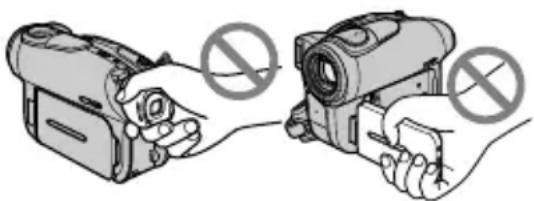
Beeldzoeker LCD-scherm
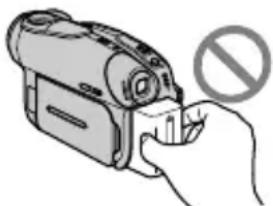
- Om te voorkomen dat discs kapot gaan of opgenomen beelden verloren gaan, moet u als volgt te werk gaan als het lampje van de POWER-schakelaar (p. 20) of het ACCESS-lampje (p. 24) brandt:
- Verwijder de accu of de netspanningsadapter niet van de camcorder.
- Stel het apparaat niet bloot aan mechanische schokken of trillingen.
- Als u de camcorder met een USB-kabel of een andere kabel wilt aansluiten op een ander apparaat, moet u ervoor zorgen dat u de stekker in de juiste richting plaatst. Als u de stekker met kracht in de verkeerde richting plaatst, kan de
aansluiting worden beschadigd of kan dit een storing van de camcorder veroorzaken.
Opmerkingen over Setup-items, het LCD-scherm, de beeldzoeker en de lens
- Een Setup-item dat grijs wordt weergegeven, is niet beschikbaar in de huidige opname- of afspeelomstandigheden.
- Het LCD-scherm en de beeldzoeker van de camcorder zijn vervaardigd met precisietechnologie, zodat minstens 99,99% van de beeldpunten voor gebruik beschikbaar is. Soms kunnen er zwarte stipjes en/of heldere stipjes (wit, rood, blauw of groen) verschijnen op het LCD-scherm of in de beeldzoeker. Dit is normaal.
- Als het LCD-scherm, de beeldzoeker en de lens langdurig worden blootgesteld aan direct zonlicht, kunnen deze beschadigd raken. Wees voorzichtig wanneer u de camera buiten of bij een raam neerlegt.
- Richt de camcorder nooit direct naar de zon. Dit kan een storing in de camcorder veroorzaken. Neem de zon alleen op als het licht niet fel is, zoals tijdens de schemering.
Informatie over opnemen
- Voordat u begint met opnemen, test u de opnamefunctie om te controleren of het beeld en het geluid zonder problemen worden opgenomen. Als u beelden hebt opgenomen op een DVD-R, kunt u deze niet verwijderen. Gebruik een DVD-RW/DVD+RW (niet meegeleverd) voor het maken van proefopnamen (p. 13).
- Opnamen worden niet vergoed, zelfs niet als er niet wordt opgenomen of weergegeven wegens een storing van de camcorder, problemen met de opslagmedia, enzovoort.
- Het kleursysteem voor televisie verschilt per land/regio. Als u de opnamen van deze camcorder wilt bekijken op een televisie, moet u een televisie met het kleursysteem PAL hebben.
- Televisieprogramma's, films, videobanden en ander beeldmateriaal kunnen zijn beschermd door auteursrechten. Het zonder toestemming opnemen van dergelijk materiaal kan in strijd zijn met de geldende auteursrechtwetten. U kunt geen software die door auteursrechten wordt beschermd naar uw camcorder kopieren.
Informatie over deze handleiding
- De beelden van het LCD-scherm en de beeldzoeker die in deze gebruiksaanwijzing worden gebruikt, zijn opgenomen met een digitale camera en kunnen dus verschillen van de beelden die u ziet.
- De schermweergaven in de geselecteerde taal worden gebruikt om de bedieningsprocedures te illustreren. Wijzig desgewenst de schermtaal voordat u de camcorder gebruikt (p. 69).
- De afbeeldingen in deze handleiding zijn gebaseerd op het model DCR-DVD403E.
Informatie over de Carl Zeiss-lens
De camcorder is uitgerust met een Carl Zeiss-lens. Deze lens is gezamenlijk ontwikkeld door Carl Zeiss, in Duitsland, en Sony Corporation en zorgt voor een superieure beeldkwaliteit. De lens maakt gebruik van het meetsysteem MTF* voor videocamera's en levert de kwaliteit waardoor Carl Zeiss-lenzen bekend zijn geworden.
* MTF staat voor Modulation Transfer Function. De waarde geeft aan hoeveel licht van een onderwerp in de lens valt.
Informatie over discs
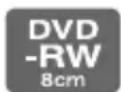
- U kunt alleen 8cm DVD-R, DVD-RW en DVD+RW discs gebruiken. Gebruik een disc met een van de onderstaande symbolen.



- Voor een optimale betrouwbaarheid en duurzaamheid voor het opnemen en afspelen is het aan te raden schijven van Sony te gebruiken of schijven met het teken for VIDEO CAMERA* for VIDEO CAMERA voor DVD Handycam. Als u een andere disc gebruikt, kunnen er fouten optreden bij het opnemen of afspelen of kan de disc mogelijk niet uit de DVD Handycam worden uitgeworpen. *Afhankelijk van de plaats waar u de disc hebt gekocht, heeft deze het teken

Informatie over het gebruik
- Houd de disc aan de rand vast terwijl u het gat in het midden lichtjes ondersteunt. Raak de opnamekant (de niet-bedrukte kant van een enkelzijdige disc) niet aan.
- Verwijder voordat u opnamen gaat maken stof en vingerafdrukken van de disc met behulp van de bij de camcorder geleverde reinigingsdoek.
Anders kunt u de disc mogelijk niet gebruiken voor opnemen of afspelen.
- Wanneer u de disc in de camcorder plaatst, drukt u er stevig op totdat u een klik hoort. Als het bericht [C:13:□□] op het LCD-scherm verschijnt, opent u de klep en plaatst u de disc opnieuw.
- Bevestig geen stickers op een disc. Doet u dit wel, dan wordt de disc mogelijk asymmetrisch, waardoor de disc of de camcorder niet goed meer functioneert.
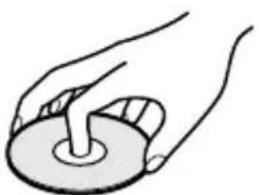
Behandeling en opslag van discs
- Houd de disc schoon om de kwaliteit van de audio- en videogegevens te beschermen.
- Maak de disc schoon met de bijgeleverde reinigingsdoek.
Maak een vegende beweging vanuit het midden. Vuile discs kunt u schoonmaken met een zachte, vochtig gemaakte doek, waarna u het vocht verwijdert met een zachte, droge doek. Gebruik geen oplosmiddelen zoals benzine, schoonmaakmiddelen die zijn bedoeld voor vinyl LP's of antistatische spray, aangezien deze middelen storingen op de disc kunnen veroorzaken.

- Stel de disc niet bloot aan direct zonlicht en bewaar de disc niet op een vochtige plaats.
- Plaats de disc in het doosje als u deze meeneemt of opbergt.
- Wanneer u een enkelzijdige disc wilt beschrijven, beschrijf dan alleen de bedrukte zijde met een markeerstift op oliebasis, en raak de disc pas aan wanneer de inkt is opgedroogd. Verhit de disc niet en gebruik geen materiaal met een scherpe punt, zoals een balpen. Droog het oppervlak niet door het te verwarmen. Dubbelzijdige discs kunnen niet worden beschreven.
Inhoudsopgave
Gebruiksmogelijkheden van de DVD Handycam
Wat kunt u doen met uw DVD Handycam ....10
Een disc kiezen ....13
Voorbereidingen
Stap 1: Bijgeleverde onderdelen controleren ....16
Stap 2: De accu opladen ....17
Stap 3: De camcorder inschakelen en vasthouden ....20
Stap 4: Het LCD-scherm en de beeldzoeker aanpassen ....21
Stap 5: Het aanraakscherm gebruiken ....22
Stap 6: De datum en tijd instellen ....23
Stap 7: Een disc plaatsen ....24
Stap 8: De breedte-/hoogteverhouding (16:9 of 4:3) selecteren voor het opgenomen beeld (DCR-DVD202E/DVD203E/DVD403E/DVD703E/DVD803E) ......26

Handycam - uw camcorder gebruiken met automatische instellingen
Gemakkelijk opnemen met uw camcorder 27
Gemakkelijk opnemen 28
Gemakkelijk afspelen 29
Voorbereiding voor afspelen op een DVD-speler (finaliseren) ....30

men/afspelen
Opnemen 32
Afspelen ....33
Functies voor opnemen/afspelen ....34
Opnemen
Zoomfunctie gebruiken
Geluid opnemen met meer nadruk (5.1-kanaals surroundopname)
(niet van toepassing op de DCR-DVD92E/DVD602E)
De flitser gebruiken
Opnemen in een donkere omgeving (NightShot (DCR-DVD403E/DVD803E)/
NightShot plus (niet van toepassing op de DCR-DVD403E/DVD803E))
Belichting aanpassen voor onderwerpen met tegenlicht
Scherpstellen op een onderwerp dat niet in het midden staat
De belichting van het geselecteerde onderwerp vastleggen
Opnemen in de spiegelstand
Speciale effecten gebruiken
Een statief gebruiken
Afspelen
De beelden op volgorde afspelen
De WEERG.ZOOM gebruiken
Opnemen/afspelen
De resterende accuduur controleren
Het bevestigingsgeluid voor een bewerking uitschakelen
De instellingen initialiseren
Overige onderdelen en functies
De laatste scène controleren/verwijderen (Controleren/Verwijderen controleren) 38
Aanduidingen die worden weergegeven tijdens opnemen/afspelen .....39
Afstandsbediening (niet van toepassing op DCR-DVD92E/DVD602E) ...41
Het beeld afspelen op een televisie ....42
Afspelen op DVD-apparatuur
De disc geschikt maken voor afspelen op DVD-spelers of DVD-stations (Finaliseren) 44
Een disc afspelen op DVD-spelers enzovoort. 48
Een disc afspelen op een computer met een DVD-station ....48
De opgenomen disc gebruiken (DVD-RW/DVD+RW)
Alle scènes op de disc verwijderen (Formatteren) ....51
De Setup-items gebruiken
De Setup-items gebruiken 52
Setup-items 54
CAMERA INST. 56
Instellingen waarmee u de camcorder kunt aanpassen aan de opnameomstandigheden (BELICHTING/WITBALANS/STEADYSHOT, enz.)
STILST INST. 61
Instellingen voor stilstaande beelden (BURST/KWALITEIT/BEELDFORM., enz.)
BEELD PROG. 63
Speciale effecten voor beelden of aanvullende functies voor opnemen/afspelen (B EFFECT/DIG EFFECT/SLIDE SHOW, enz.)
DISC INST. 65
Instellingen voor discs (FORMAT/FINALISEREN/UNFINALIZE, enz.)
STANDRD INST 65
Instellingen tijdens het opnemen op disc of andere algemene instellingen (OPNAMESTAND/LCD/BZ INST./USB-SNELHEID, enz.)
TIJD/LANGU. 69
(KLOK INSTEL./GEBIED INST./LANGUAGE, enz.)
Aanpassen Persoonlijk menu ....70
Bewerkingen met de DVD Handycam (DVD-RW: VR-stand)
De oorspronkelijke gegevens bewerken ....72
De afspeellijst maken 74
De afspeellijst afspelen 77
Kopiëren
Aansluiten op een videorecorder of televisie ....78
Kopiëren naar videorecorders/DVD-apparaten ....79
Beelden van een televisie of videorecorder/DVD-apparaat opnemen (niet van toepassing op DCR-DVD92E/DVD202E/DVD602E) ....80
Aansluitingen voor externe apparaten ....81
Een computer gebruiken (niet van toepassing op DCR-DVD92E/DVD202E/DVD602E)
Voordat u de "First Step Guide" (Eerste kennismaking) op de computer raadpleegt 82
Software installeren 83
"First Step Guide" (Eerste kennismaking) bekijken 86
Problemen oplossen
Problemen oplossen ....87
Waarschuwingen en aanduidingen ....101
Aanvullende informatie
De camcorder gebruiken in het buitenland ....105
Informatie over de "InfoLITHIUM"-accu 107
Onderhoud en voorzorgsmaatregelen ....109
De handgreepband als polsband gebruiken ....113
De schouderband bevestigen 113
Gebruiksmogelijkheden van de DVD Handycam
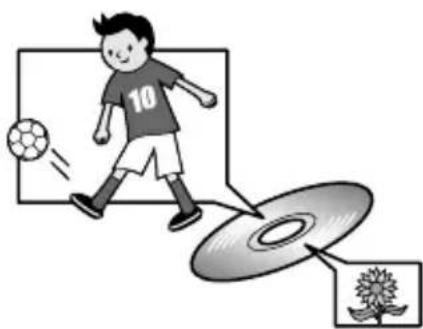
Wat kunt u doen met uw DVD Handycam
Met uw DVD Handycam kunt u beelden opnemen op een 8cm DVD*-disc.
U kunt de DVD Handycam op andere manieren gebruiken dan de opnameapparatuur met andere media. Dit maakt het gemakkelijker om beelden op te nemen en te bekijken.
Een scherm met een VISUAL INDEX waarin de discinhoud overzichtelijk wordt weergegeven
Films en stilstaande beelden worden opgenomen op dezelfde disc. Dankzij deze handige index kunt u snel de gewenste scène vinden (p. 29, 33).
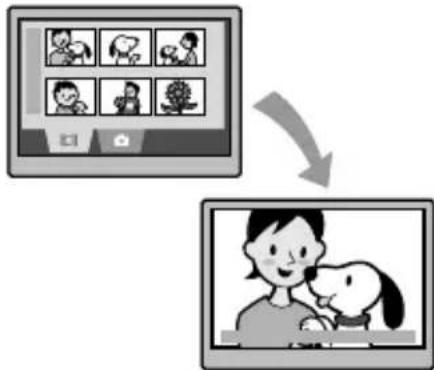
Een diavoorstelling waarmee stilstaande beelden één voor één worden afgespeeld
U kunt stilstaande beelden één voor één afspelen met de functie Slide show (voor diavoorstellingen). U kunt diavoorstellingen ook afspelen op een DVD-speler als u de schijf finaliseert** (p. 30, 44).

De DVD Handycam gebruiken
Voorbereiden Opnemen
Afspelen op de DVD Handycam
Afspelen op DVD-spelers (De disc finaliseren**)
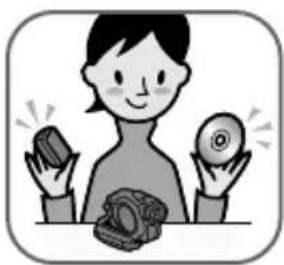
De opgenomen disc afspelen op andere DVD-apparaten
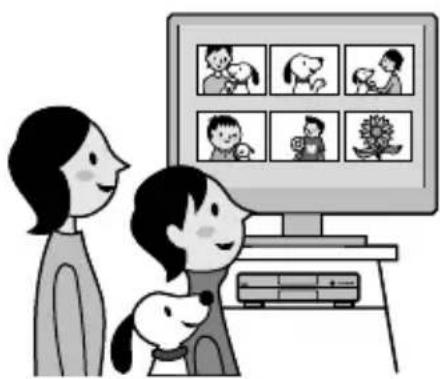
Een disc kan worden afgespeeld op andere DVD-spelers of op het DVD-station van een computer als u de disc finaliseert**. U kunt ook een DVD-menu maken waarmee u het gewenste beeld snel kunt vinden in een lijst met miniaturen (p. 30, 44).
Een disc bewerken met de meegeleverde software
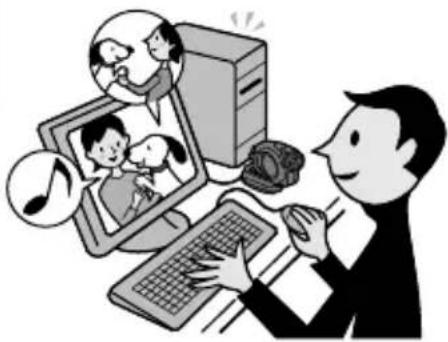
U kunt uw eigen DVD-schijven maken en speciale effecten of muziek aan de beelden toevoegen met behulp van de software van Picture Package die bij de camcorder is geleverd (p. 82).
- De DCR-DVD92E/DVD202E/DVD602E kan niet op een computer worden aangesloten.
* DVD (Digital Versatile Disc) is een optische disc met een hoge capaciteit waarmee u beelden kunt opnemen. In deze handleiding wordt met "disc" een 8cm DVD-disc bedoeld. ** Finaliseren houdt in dat een opgenomen disc wordt geconverteerd zodat deze kan worden afgespeeld op andere DVD-afspeelapparaten (p. 30, 44). Na het finaliseren van een disc kunt u alleen nieuwe opnamen op de disc maken met de DVD Handycam als u het juiste disctype en de juiste opname-indeling gebruikt (p. 13).
Wat kunt u doen met uw DVD Handycam (vervolg)
DVD-functies die afwijken van de functies van tapemedia.
Eenvoudig opnamen maken en vervolgens afspelen zonder terugspoelen
U kunt de opname starten en de opgenomen beelden controleren zonder terugspoelen of vooruitspoelen. Beelden worden automatisch op de beschikbare ruimte op de disc opgeslagen. Zo kunt u niet per ongeluk belangrijke beelden overschrijven.
Gegevens met hoge snelheid naar de computer overbrengen
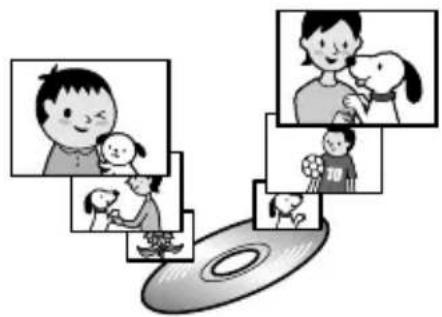
Het importeren van gegevens naar de computer kost minder tijd dan de opnameduur. Als uw computer High-speed USB (USB 2.0) ondersteunt, kunt u gegevens nog sneller overbrengen.
- De DCR-DVD92E/DVD202E/DVD602E kan niet op een computer worden aangesloten.
De beeldkwaliteit aanpassen
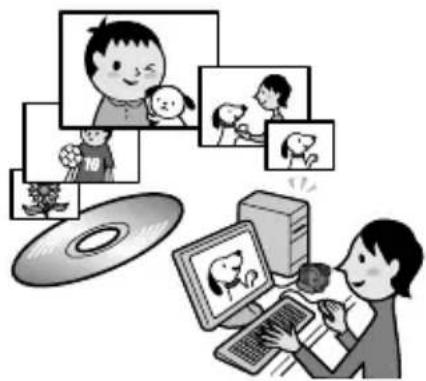
Bij het opnemen van beelden op een disc wordt de disccapaciteit effectiever benut dankzij het VBR-coderingssysteem*, waarmee de beeldkwaliteit automatisch wordt aangepast aan de opnameomstandigheden.
Als u een object wilt opnemen dat snel beweegt, hebt u meer discruimte nodig. Dit kan ervoor zorgen dat de beschikbare opnameduur korter is dan normaal.
Gebruiksmogelijkheden van de DVD Handycam
Een disc kiezen
Welke soorten discs kan ik gebruiken?
In uw DVD Handycam kunt u de volgende discs gebruiken.
Als u een DVD-RW gebruikt, kunt u voor de opname-indeling kiezen uit de VIDEO-stand en de VR-stand.
| Disctype en opname-indeling |  8cm DVD-R 8cm DVD-RW 8cm DVD+RW 8cm DVD-R 8cm DVD-RW 8cm DVD+RW |  | ||
| Gebruikte tekens in deze handleiding | 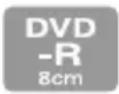 | 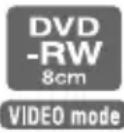 | 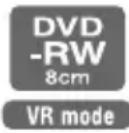 | 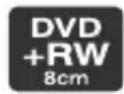 |
| Kenmerken | Dit disctype kan slechts eenmaal worden beschreven. | Dit disctype kan meerdere keren worden beschreven, zelfs wanneer de disc vol is, door de disc te formatteren*. | ||
- Gebruik discs van Sony of discs met het teken
Afhankelijk van de plaats waar u de disc hebt gekocht, heeft deze het teken
Verschillen in de opname-indeling op DVD-RW's
VIDEO mode is in het algemeen compatibel met andere spelers.
VR mode (Video-opnamestand). In deze stand kunt u bewerkingen uitvoeren (zoals het verwijderen of opdelen van scènes) op het materiaal dat u met de DVD Handycam hebt opgenomen. Wanneer de disc is gefinaliseerd, kunt u deze afspelen op een DVD-speler die de VR-stand ondersteunt.
- Raadpleeg de documentatie bij uw afspeelapparatuur voor aanvullende informatie over compatibiliteit.
Opmerking over DVD+RW
Als u een DVD+RW afspeelt die is opgenomen in 16:9 (p.26, 60) op een DVD-speler die is aangesloten op een 4:3-televisie zonder ondersteuning voor 16:9-beeld, wordt het beeld in de lengterichting gecomprimeerd weergegeven. Als de DVD+RW is opgenomen met de standaardinstelling, wordt het beeld weergegeven in de verhouding 4:3 als deze wordt afgespeeld onder de bovenstaande omstandigheden.

Voorbeelden van incompatibele discs
- 12cm DVD-R • CD
- 12cm DVD-RW • CD-R
- 12 cm DVD+RW
- CD-ROM
- DVD+R
- CD-RW
- DVD-RAM
- DVD-ROM
Heeft elke disc weer andere mogelijkheden?
Wat u met een disc kunt doen, is afhankelijk van het disctype en de gebruikte opname-indeling.
De getallen tussen haakjes verwijzen naar de pagina met meer informatie.
| Type disc | 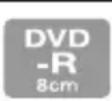 | 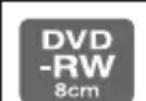 | 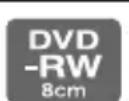 | 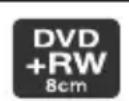 |
| VIDEO mode | VR mode | |||
| Films en stilstaande beelden opnemen (28, 32) | ● ● | ● ● | ||
| De laatste scène direct afspelen (38) | ● ● | ● ● | ||
| De laatste scène direct verwijderen (38) | — | ● ● | ● | |
| Opnamen afspelen op andere DVD-spelers als u de disc finaliseert1) (30, 44) | ● ● | ● ● | ||
| Opnamen afspelen op andere DVD-spelers, ook als u de disc niet finaliseert1) (44) | — — | — | ●2) | |
| Het DVD-menu maken wanneer u de disc finaliseert (45) | ● | ● | — | ● |
| Extra scènes opnemen na het finaliseren van een disc (50) | — | ●3) | ● | ●4) |
| De disc meerdere malen gebruiken door deze te formatteren (51) | — | ● ● | ● | |
| Beelden bewerken op de DVD Handycam (72) | — | — | ● | — |
| Opgenomen scènes overbrengen naar de computer en de beelden daar bewerken (82) | ● ● | ● ● |
1) DVD-discs die zijn opgenomen met de Sony DVD Handycam kunnen worden afgespeeld op gewone DVD-spelers, DVD-opnameapparatuur en DVD-stations op de computer. DVD-RW's die in de VR-stand zijn opgenomen, kunnen alleen worden afgespeeld op DVD-afspeelapparatuur waarop de VR-stand wordt ondersteund. Niet alle discs kunnen op alle DVD-spelers, DVD-opnameapparaten en DVD-stations van computers worden afgespeeld. Raadpleeg de documentatie bij uw afspeelapparatuur voor aanvullende informatie over compatibiliteit.
2) Probeer deze discs niet af te spelen in het DVD-ROM-station van uw computer. Dit kan een storing veroorzaken.
3) Het finaliseren moet ongedaan worden gemaakt (p. 50).
4) Er wordt een venster weergegeven waarin wordt gevraagd of u nog meer materiaal wilt opnemen (p. 50).
De juiste disc kiezen
Gebruik het volgende schema bij uw keuze van de juiste disc.
![graph TD A["Wilt u de disc meerdere keren gebruiken?"] --> B["Neel. Ik wil gemaakte opnamen niet verwijderen."] A --> C["Ja. Ik wil de disc meerdere keren gebruiken."] B --> D["Wat wilt u met de beschreven disc doen?"] C --> D D --> E["En u kunt de disc afspelen op verschillende DVD-afspeelapparaten…](/content/2026/05/768244/images/3564522fe83a54a74b49cc64a760f9f3c869fce60fb835f14e6f1b04d84b609e.jpg)
Hebt u een geschikt disctype gevonden?
Dan wensen wij u veel plezier met uw DVD Handycam.
Stap 1: Bijgeleverde onderdelen controleren
Controleer of de volgende onderdelen in de verpakking van de camcorder aanwezig zijn. Het getal tussen haakjes geeft het bijgeleverde aantal van het onderdeel aan.
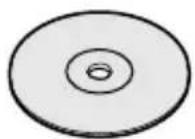
8 cm DVD-R DMR30 (1) (p. 13) (niet van toepassing op DCR-DVD92E/DVD602E)
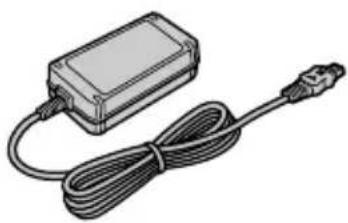
Netspanningsadapter (1) (p. 17)
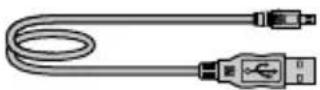
USB-kabel (1) (p. 82) (niet van toepassing op DCR-DVD92E/DVD202E/DVD602E)
Draadloze afstandsbediening (1) (p. 41)
(niet van toepassing op DCR-DVD92E/DVD602E)
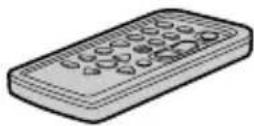
Er is al een lithiumknoopcelbatterij geïnstalleerd.
Reinigingsdoek (1)
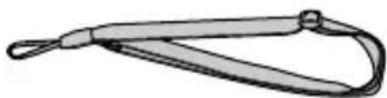
Schouderband (1) (p. 113)
Contactklep (1) (p. 81) (niet van toepassing op DCR-DVD403E/DVD803E)
Bevestigd op de camcorder.
Lensdop (1) (p.20) (DCR-DVD92E/DVD602E)
Bevestigd op de camcorder.
Oplaadbare accu (1) (p. 18) NP-FP50: Niet van toepassing op DCR-DVD403E/ DVD803E
NP-FP70: DCR-DVD403E/DVD803E
CD-ROM Picture Package Ver.1.8 (1) (p. 82) (niet van toepassing op DCR-DVD92E/DVD202E/DVD602E)
Bedieningshandleiding (deze handleiding) (1)
Stap 2: De accu opladen
U kunt de accu opladen wanneer u de ‘InfoLITHIUM’-accu (P-serie) (p.107) aan uw camcorder hebt bevestigd.
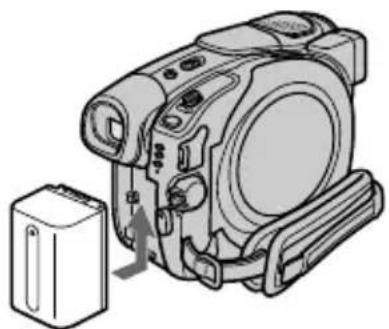
1 Schuif de accu in de richting van de pijl totdat deze vastklikt.
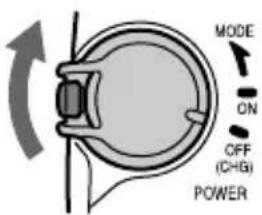
2 Schuif de POWER-schakelaar in de richting van de pijl om de schakelaar in te stellen op OFF (CHG). (Dit is de standaardinstelling.)
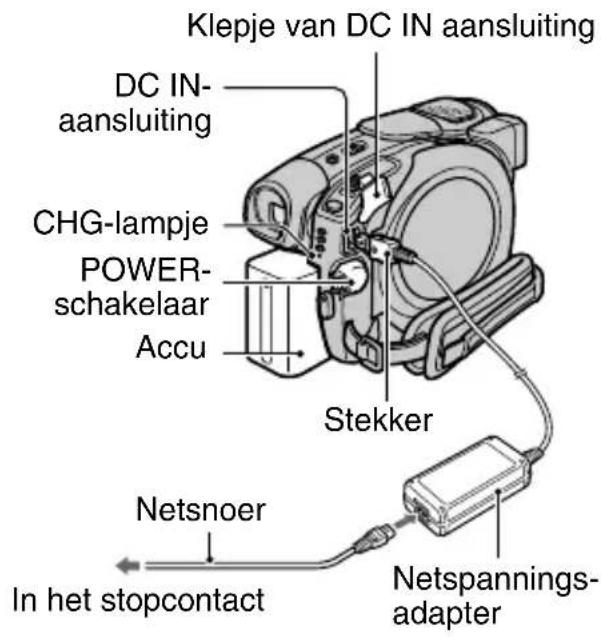
3 Sluit de netspanningsadapter aan op de DC IN-aansluiting van de camcorder.
Open het klepje van de DC IN-aansluiting om de netspanningsadapter aan te sluiten.
Klepje van DC IN aansluiting
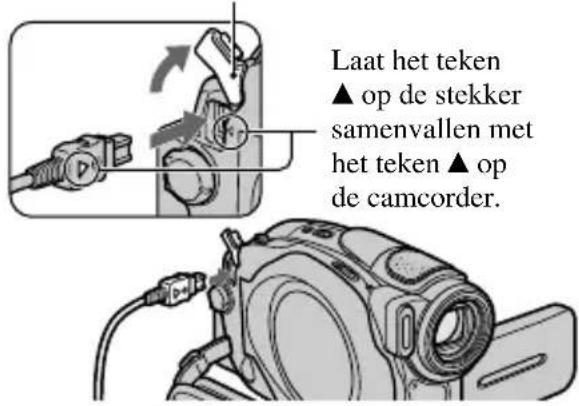
4 Sluit de netspanningsadapter aan op het stopcontact met behulp van het netsnoer.
Het CHG-lampje (opladen) licht op en het laden begint.
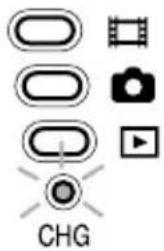
5 Het CHG-lampje (opladen) gaat uit als de accu volledig is opgeladen. Koppel de netspanningsadapter los van de DC IN-aansluiting van de camcorder.
Houd bij het loskoppelen van de netspanningsadapter zowel de camcorder als de stekker vast.
Stap 2: De accu opladen (vervolg)
De accu verwijderen
Schuif de accu in de richting van de pijl terwijl u de pin in het midden van de BATT-ontgrendelknop (①) omlaag drukt, druk de accu in de richting van de achterzijde van de camcorder en verwijder de accu (②).
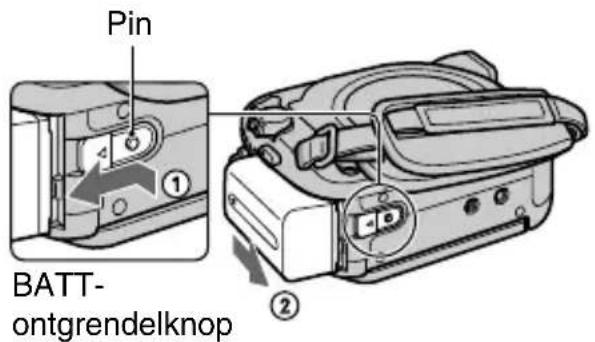
- Let bij het verwijderen van de accu erop dat geen van de lampjes van de POWER-schakelaar (p. 20) brandt.
De accu opbergen
Maak de accu helemaal leeg als u de accu voor langere tijd wilt opbergen (p.107).
Een externe stroombron gebruiken
Ga op dezelfde manier te werk als wanneer u de accu oplaadt. In dit geval blijft de accu opgeladen.
Oplaadduur (voor volledig opladen)
Geschatte benodigde tijd in minuten als u een geheel lege accu volledig wilt opladen.
| Accu Oplaadduur | |
| NP-FP50* | 130 |
| NP-FP70** | 160 |
| NP-FP90 | 220 |
* Standaard meegeleverd bij alle modellen behalve DCR-DVD403E/DVD803E.
**Standaard meegeleverd bij DCR-DVD403E/DVD803E.
Opnameduur
Geschatte beschikbare tijd in minuten wanneer u een volledig opgeladen accu gebruikt.
Voor DCR-DVD92E/DVD602E/DVD653E
| Accu | Doorlopende opnameduur | Normale opnameduur |
| NP-FP50(bijgeleverd) | 80 | 35 |
| 85 | 40 | |
| 90 | 40 | |
| NP-FP70 | 170 | 80 |
| 185 | 90 | |
| 190 | 90 | |
| NP-FP90 | 300 | 145 |
| 335 | 165 | |
| 345 | 170 |
Voor DCR-DVD202E/DVD203E/DVD703E
| Accu | Doorlopende opnameduur | Normale opnameduur |
| NP-FP50(bijgeleverd) | 75 | 35 |
| 85 | 40 | |
| 90 | 40 | |
| NP-FP70 | 160 | 70 |
| 180 | 85 | |
| 190 | 90 | |
| NP-FP90 | 290 | 140 |
| 320 | 155 | |
| 345 | 170 |
Voor DCR-DVD403E/DVD803E
| Accu | Doorlopende opnameduur | Normale opnameduur |
| NP-FP50 | 55 | 25 |
| 60 | 25 | |
| 60 | 25 | |
| NP-FP70 (bijgeleverd) | 120 | 55 |
| 125 | 60 | |
| 130 | 60 | |
| NP-FP90 | 215 | 105 |
| 230 | 110 | |
| 235 | 115 |
Als u opnamen maakt bij de volgende omstandigheden:
Bovenste waarde: als de achtergrondverlichting van het LCD-scherm is ingeschakeld.
Middelste waarde: als de achtergrondverlichting van het LCD-scherm is uitgeschakeld.
Onderste waarde: opnameduur als u opneemt met de beeldzoeker terwijl het LCD-scherm is gesloten.
Weergaveduur
Geschatte beschikbare tijd in minuten wanneer u een volledig opgeladen accu gebruikt.
Voor DCR-DVD92E/DVD602E/DVD653E
| Accu | Geopend LCD-scherm* | Gesloten LCD-scherm |
| NP-FP50 (bijgeleverd) | 105 125 | |
| NP-FP70 | 225 265 | |
| NP-FP90 | 400 475 |
Voor DCR-DVD202E/DVD203E/DVD703E
| Accu | Geopend LCD-scherm* | Gesloten LCD-scherm |
| NP-FP50 (bijgeleverd) | 90 110 | |
| NP-FP70 | 190 235 | |
| NP-FP90 | 345 415 |
Voor DCR-DVD403E/DVD803E
| Accu | Geopend LCD-scherm* | Gesloten LCD-scherm |
| NP-FP50 | 90 105 | |
| NP-FP70 (bijgeleverd) | 190 225 | |
| NP-FP90 | 345 400 |
* Als de achtergrondverlichting van het LCD-scherm is ingeschakeld.
Informatie over de accu
- Voordat u de accu vervangt, schuift u de POWER-schakelaar omhoog naar OFF (CHG).
- In de volgende gevallen knippert het CHG-lampje (opladen) tijdens het opladen of wordt de BATTERY INFO (p. 37) niet correct weergegeven.
- De accu is niet correct in de camcorder geplaatst.
- De accu is beschadigd.
- De accu is helemaal leeg. (Alleen voor BATTERY INFO.)
- De stroom wordt niet geleverd via de accu als de netspanningsadapter is aangesloten op de DC IN-aansluiting van de camcorder, zelfs niet als het netsnoer van de netspanningsadapter is losgekoppeld van het stopcontact.
- Het is raadzaam de accu NP-FP70 of NP-FP90 te gebruiken wanneer u een videolamp bevestigt (optioneel).
Informatie over de oplaad-/opname-/speelduur
- Tijden gemeten met de camcorder bij 25 °C. (Een temperatuur van 10-30°C wordt aanbevolen.)
- De beschikbare opname- en speelduur zijn korter als u de camcorder bij lage temperaturen gebruikt.
- De beschikbare opname- en speelduur kunnen korter zijn, afhankelijk van de omstandigheden waarin de camcorder wordt gebruikt.
Informatie over de netspanningsadapter
- Gebruik de netspanningsadapter als er een stopcontact in de buurt is. Haal de stekker van de netspanningsadapter onmiddellijk uit het stopcontact als er een storing optreedt wanneer u de camcorder gebruikt.
- Gebruik de netspanningsadapter niet als er weinig ruimte rond het stopcontact is, bijvoorbeeld tussen een muur en meubilair.
- Zorg ervoor dat de stekker van de netspanningsadapter en het contactpunt van de accu niet in aanraking komen met metalen voorwerpen. Dit kan een storing veroorzaken.
VOORZICHTIG
- Zelfs als de camcorder is uitgeschakeld, ontvangt het apparaat nog steeds stroom als het via de netspanningsadapter is aangesloten op een stopcontact.
Stap 3: De camcorder inschakelen en vasthouden
Als u wilt opnemen of afspelen, verschuift u de POWER-schakelaar om het gewenste lampje in te schakelen.
Als u de camcorder voor het eerst gebruikt, wordt het scherm [KLOK INSTEL.] weergegeven (p. 23).
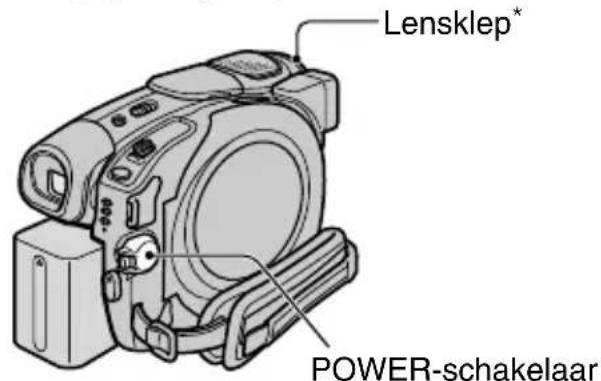
* Niet van toepassing op DCR-DVD92E/DVD602E
1 Schakel de camcorder in door de POWER-schakelaar in de richting van de pijl te schuiven terwijl u het groene knopje in het midden ingedrukt houdt.
Tijdens het opnemen kunt u de stand veranderen door de POWER-schakelaar in de richting van de pijl te schuiven tot het gewenste lampje oplicht.
Groene knopje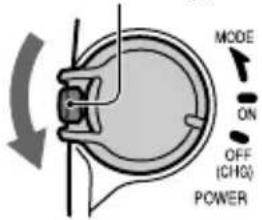
(Film): Voor het opnemen van films.
(Stilstaand beeld): Voor het opnemen van stilstaande beelden.
(Play/Edit): Voor het afspelen van beelden op de camcorder, of voor het bewerken van beelden (alleen mogelijk op DVD-RW's in de VR-stand).
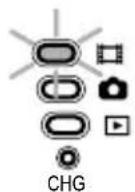
- Wanneer u de POWER-schakelaar instelt op (Film) of (Stilstaand beeld), wordt het lenskapje geopend (niet van toepassing op DCR-DVD92E/DVD602E).
- Wanneer u de camcorder inschakelt nadat u de datum en tijd hebt ingesteld ([KLOK INSTEL.], p. 23), worden de huidige datum en tijd een aantal seconden weergegeven op het LCD-scherm.
2 Verwijder de lensdop door beide knoppen aan de zijkant van de kap in te drukken (DCR-DVD92E/DVD602E).
3 Houd de camcorder op de juiste manier vast.
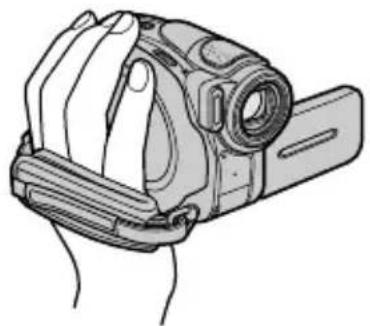
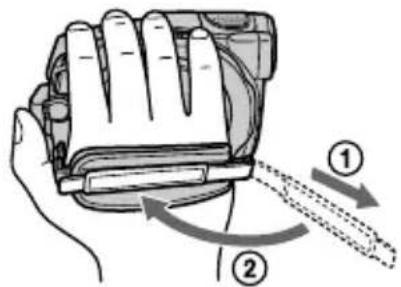
4 Maak de handgreepband vast zodra u de camcorder goed vast hebt.
De camcorder uitschakelen
Schuif de POWER-schakelaar omhoog naar de stand OFF (CHG).
- Bij aankoop is de camcorder zo ingesteld dat de camcorder automatisch wordt uitgeschakeld als u deze ongeveer 5 minuten laat staan zonder een handeling uit te voeren. Dit wordt gedaan om de acculading te sparen. ([AUTOM. UIT], p. 69).
Stap 4: Het LCD-scherm en de beeldzoeker aanpassen
Het LCD-scherm
Open het LCD-scherm 90 graden ten opzichte van de camcorder (①). Draai het LCD-scherm vervolgens in de gewenste hoek om beelden op te nemen of af te spelen (②).
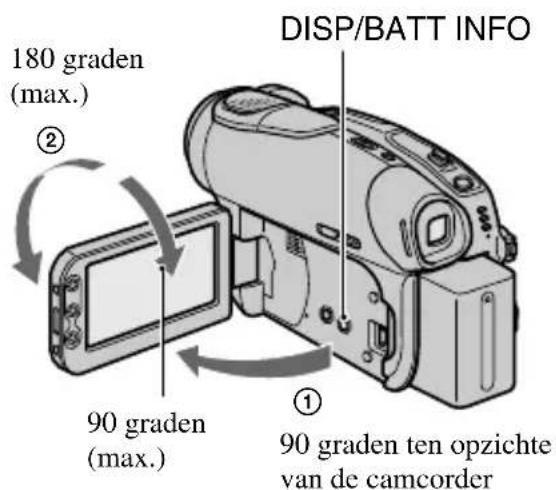
- Zorg ervoor dat u niet per ongeluk op de toetsen van het LCD-venster drukt als u het LCD-scherm opent of aanpast.
- Als u het LCD-scherm opent onder een hoek van 90 graden met de camcorder en vervolgens 180 graden in de richting van de lens draait, kunt u het LCD-scherm sluiten met het venster naar buiten gericht. Dit is handig bij het afspelen.
Het LCD-scherm donkerder maken
Houd DISP/BATT INFO een aantal seconden ingedrukt totdat verschijnt. Deze instelling is handig wanneer u de camcorder in een heldere omgeving gebruikt of als u de acculading wilt sparen. Het opgenomen beeld wordt niet beïnvloed door deze instelling. Houd DISP/BATT INFO ingedrukt totdat verschijnt om af te sluiten.
- Zie [LCD/BZ INST.] - [LCD HELDER] (p. 66) voor informatie over het aanpassen van de helderheid van het LCD-scherm.
De beeldzoeker
U kunt beelden met behulp van de beeldzoeker bekijken als u de accu wilt sparen of als het LCD-scherm geen goed beeld geeft.
Beeldzoeker
Schuif de beeldzoeker uit totdat deze vastklikt.
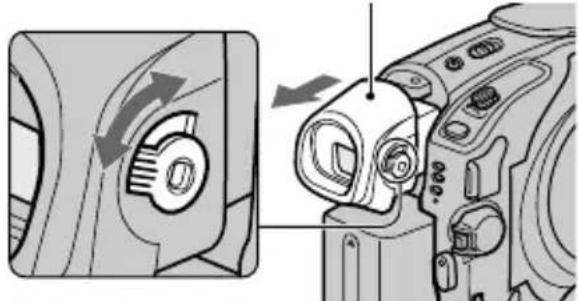
Scherpstelknopje voor zoeker
Beweeg het knopje tot het beeld duidelijk wordt.
- U kunt de helderheid van de achtergrondverlichting van de beeldzoeker aanpassen met [LCD/BZ INST.] - [LICHT BZ] (p. 67). Het opgenomen beeld wordt niet beïnvloed door deze instelling.
Stap 5: Het aanraakscherm gebruiken
U kunt opgenomen beelden afspelen (p. 29,33) of de instellingen wijzigen (p. 52) met het aanraakscherm.
Raak vervolgens de toetsen aan die op het scherm worden weergegeven.
Raak de toets op het LCD-scherm aan.
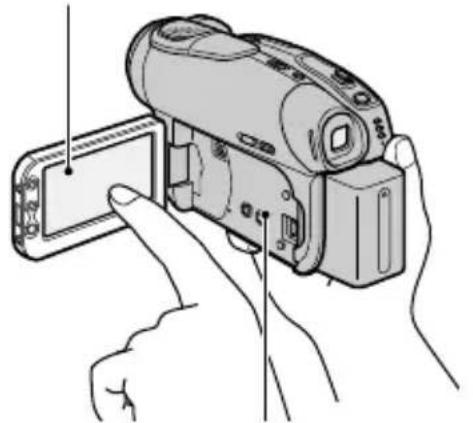
- Doe hetzelfde wanneer u op de toetsen naast het LCD-scherm drukt.
- Zorg ervoor dat u niet per ongeluk op de toetsen naast het LCD-scherm drukt wanneer u het aanraakscherm gebruikt.
De schermaanduidingen verbergen
Druk op DISP/BATT INFO om de schermaanduidingen (zoals de teller) in of uit te schakelen.
De taalinstelling wijzigen
U kunt de schermdisplays wijzigen zodat berichten in een bepaalde taal worden weergegeven. Selecteer de schermtaal bij [LANGUAGE] in het menu TIJD/LANGU. (p. 69).
Stap 6: De datum en tijd instellen
Stel de datum en tijd in wanneer u de camcorder voor het eerst gebruikt. Als u de datum en tijd niet hebt ingesteld, wordt het scherm [KLOK INSTEL.] telkens weergegeven wanneer u de camcorder inschakelt of de POWER-schakelaar naar beneden schuift.
- Als u de camcorder ongeveer 3 maanden niet gebruikt, loopt de ingebouwde oplaadbare batterij leeg en kunnen de instellingen voor datum en tijd uit het geheugen worden gewist. In dat geval moet u de oplaadbare batterij opnieuw opladen en vervolgens de datum en tijd opnieuw instellen (p. 111).
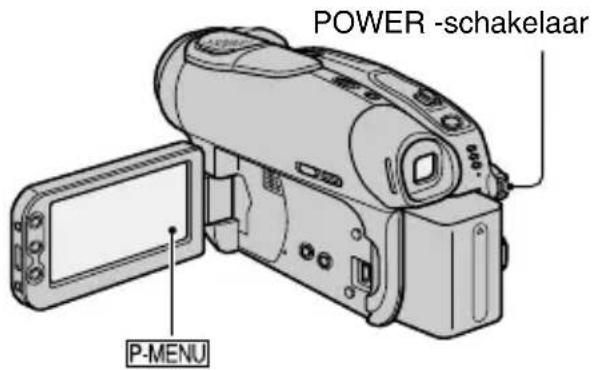
Ga verder met stap 4 als u de klok voor het eerst instelt.
1 Raak P-MENU [SETUP] aan.
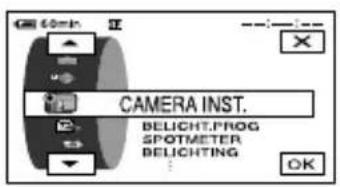
2 Selecteer het menu TIJD/LANGU met en raak OK aan.
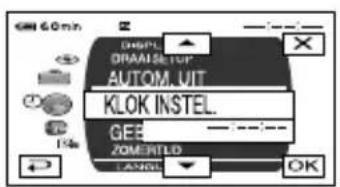
3 Selecteer [KLOK INSTEL.] met ▲/▼ en raak OK aan.
4 Selecteer het gewenste geografische gebied met ▲/▼ en raak OK aan.
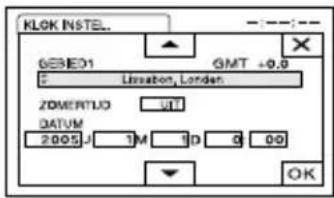
5 Stel [ZOMERTIJD] in op [AAN] met ▲/▼ en raak indien nodig OK aan.
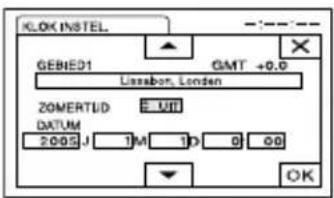
6 Stel [J] (jaar) in met ▲/▼ en raak OK aan.
U kunt elk gewenst jaar instellen tot het jaar 2079.
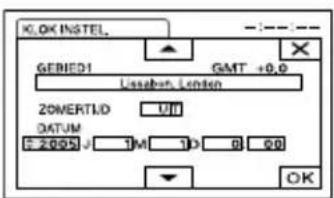
7 Stel [M] (maand), [D] (dag), het uur en de minuten in en raak OK aan.
De klok begint te lopen.
• Zie pagina 106 voor informatie over tijdzones.
Stap 7: Een disc plaatsen
Een nieuwe DVD-R, DVD-RW, of DVD+RW van 8 cm is vereist voor het maken van opnamen (p. 13).
- Verwijder van tevoren stof of vingerafdrukken met behulp van de reinigingsdoek die bij de camcorder is geleverd (p. 5).
ACCESS-lampje
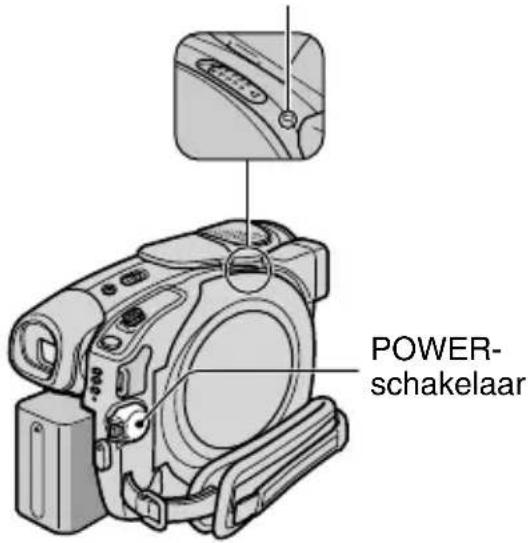
1 Controleer of de camcorder is ingeschakeld.
- U kunt de disc verwijderen wanneer de camcorder is aangesloten op een stroombron, ook al is de camcorder uitgeschakeld. Het proces voor discherkenning (stap 4) wordt echter niet gestart.
2 Schuif de OPEN-schakelaar voor de discklep in de richting van de pijl (OPEN ▶).
[BEZIG MET OPENEN] wordt weergegeven op het LCD-scherm. Vervolgens krijgt u de openingsmelodie een keer te horen en klinkt er een pieptoon. Na de pieptoon wordt de discklep automatisch opengeklapt.
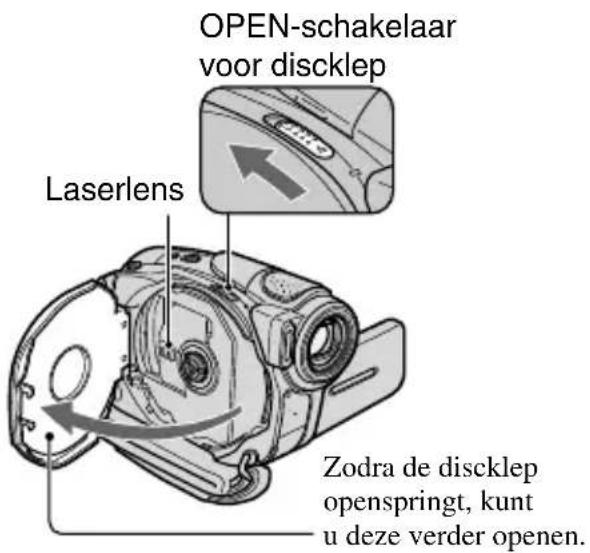
- Zorg ervoor dat u het openen of sluiten van de discklep niet belemmert met uw handen of een voorwerp. Verplaats de band naar de onderkant van de camcorder en open of sluit de discklep.
- Als de band of het lensdopbandje * vast komt te zitten bij het sluiten van de lensdop, functioneert de camcorder mogelijk niet goed. *DCR-DVD92E/DVD602E.
3 Plaats de disc met de opnamekant naar de camcorder gericht en druk op het midden van de disc totdat u een klik hoort.
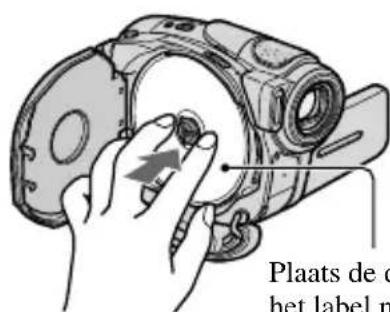
Plaats de disc met het label naar buiten gericht wanneer u een enkelzijdige disc gebruikt.
- Raak de opnamekant van de disc of de laserlens niet aan. Zie pagina 111 voor meer informatie over de laserlens.
4 Sluit de discklep.
De camcorder herkent de geplaatste disc. Het kan enige tijd duren voordat de disc wordt herkend, afhankelijk van het disctype en de omstandigheden.
DVD-R
U kunt direct beginnen met opnemen zodra [TOEGANG TOT DISC] niet meer op het LCD-scherm wordt weergegeven. De stappen na stap 5 hoeft u niet uit te voeren.
DVD-RW
Selecteer de opname-indeling en formatteer de disc. Ga door met stap 5.
DVD+RW
Het venster [FORMAT] verschijnt. Ga door met stap 6.
- Als u werkt met Easy Handycam (p. 27), verschijnt het bericht [De disc formatteren? Indien niet, werp de disc uit.] Raak OK aan en ga door met stap 7.
5 Selecteer de opname-indeling voor een DVD-RW en raak aan.
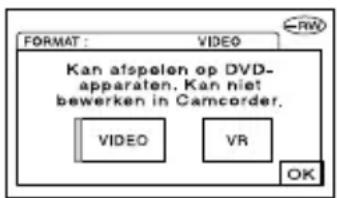
VIDEO-stand
Als u de disc finaliseert, kunt u deze op de meeste DVD-spelers afspelen.
VR-stand
U kunt afbeeldingen bewerken of verwijderen, of films verdelen op uw camcorder (p. 72). Wanneer u de disc finaliseert, kan deze echter alleen worden afgespeeld op DVD-spelers die de VR-stand ondersteunen.
6 Raak [JA] → [JA] aan.
7 Raak aan zodra [Voltooid] verschijnt.
Wanneer het formatteren is voltooid, kunt u beginnen met opnemen op de DVD-RW of DVD+RW.
- Houd er rekening mee dat u tijdens het formatteren de accu niet mag verwijderen en de netspanningsadapter niet los mag koppelen.
De disc verwijderen
Voer de stappen 1 en 2 uit om de discklep te openen en verwijder de disc.
Het kan enige tijd duren voordat de disc kan worden verwijderd, afhankelijk van de toestand van de disc of het opgenomen materiaal.
Het kan tot 30 minuten duren om een disc te verwijderen als deze beschadigd of vuil is, bijvoorbeeld door vingerafdrukken.
- Stel de camcorder niet bloot aan schokken of trillingen terwijl het ACCESS-lampje oplicht of knippert of [TOEGANG TOT DISC] of [BEZIG MET OPENEN] op het LCD-scherm wordt weergegeven.
- Als u de discklep sluit terwijl de disc niet goed is geplaatst, functioneert de camcorder mogelijk niet goed.
- Nadat uw camcorder de disc heeft herkend, worden gedurende circa 8 seconden discgegevens weergegeven, zoals de datum waarop u de disc in gebruik hebt genomen en informatie over de locatie van eerder gemaakte opnamen. De informatie over de locatie van eerder gemaakte opnamen wordt mogelijk niet juist weergegeven, afhankelijk van de toestand van de disc.
- Zie "Alle scènes op de disc verwijderen (Formatteren)" op pagina 51 als u alle eerder opgenomen beelden wilt verwijderen van een DVD-RW/DVD+RW, om de disc vervolgens te gebruiken voor het opnemen van nieuwe beelden.
Stap 8: De breedte-/hoogteverhouding (16:9 of 4:3) selecteren voor het opgenomen beeld (DCR-DVD202E/DVD203E/DVD403E/DVD703E/DVD803E)
Als u opneemt in de stand 16:9 (groothoek), kunt u genieten van groothoekbeelden met een hoge resolutie.
Als u beelden wilt bekijken op een breedbeeldtelevisie, kunt u het beste opnemen in de stand 16:9 (groothoek).
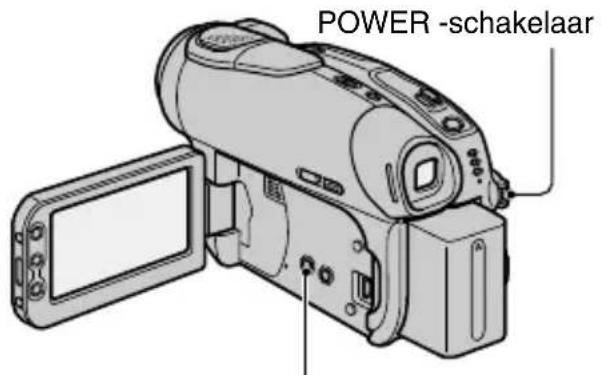
Toets BR.BLD.SEL.
1 Schuif de schakelaar POWER omlaag om het lampje (film) in te schakelen.
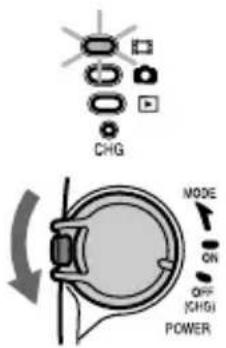
2 Druk herhaaldelijk op BR.BLD. SEL. om de gewenste breedte-/hoogteverhouding voor het scherm te selecteren.
16:9*
4:3* * Bij het weergeven van opnamen op het LCD-scherm. De beelden kunnen er anders uitzien in de beeldzoeker.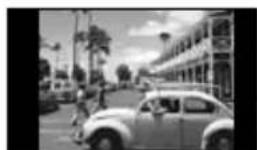
- In de volgende gevallen kunt u de breedte-/hoogteverhouding niet wijzigen:
- Wanneer de POWER-schakelaar op de stand (silstaand beeld) is gezet
- Terwijl u een film opneemt.
- Wanneer [DIG EFFECT] is ingesteld op [OUDE FILM] (p. 64).
- De verschillen in de kijkhoek bij 4:3 en 16:9 variëren afhankelijk van de zoompositie.
- Bij opname op een DVD-R/DVD-RW (VIDEO-stand)/DVD+RW kan de beschikbare opnametijd onder de volgende omstandigheden korter zijn:
- Wanneer u beelden opneemt terwijl u schakelt tussen 16:9 en 4:3.
- Wanneer u de [OPNAMESTAND] wijzigt tijdens het opnemen in 4:3 (p. 65).
Beelden afspelen nadat u de camcorder hebt aangesloten op een televisie
Stel [TV-TYPE] in op [16:9] of [4:3], afhankelijk van het type televisie (16:9 of 4:3) (p. 42).
- Wanneer u 16:9-beelden bekijkt terwijl [TV-TYPE] is ingesteld op [4:3], kunnen de beelden enigszins onduidelijk zijn, afhankelijk van het onderwerp.
Beelden afspelen op een DVD-speler of een DVD-recorder
De manier waarop de beelden worden weergegeven op uw televisiescherm kan per speler verschillen. Raadpleeg voor meer informatie de documentatie bij de apparaten die u gebruikt.
- Wanneer u beelden die met de breedte-/hoogteverhouding 16:9 zijn opgenomen op een DVD+RW, afspeelt op een DVD-speler of een DVD-recorder, kunnen de beelden in de lengte gecomprimeerd lijken.
Easy Handycam – uw camcorder gebruiken met automatische instellingen. Gemakkelijk opnemen met uw camcorder.
Met de functie Easy Handycam worden de meeste camera-instellingen automatisch geoptimaliseerd, zodat u geen gedetailleerde aanpassingen hoeft uit te voeren.
Alleen de basisfuncties zijn beschikbaar en de tekengrootte van het schermlettertype wordt vergroot zodat dit gemakkelijk kan worden gelezen. Zo kunnen zelfs personen die voor het eerst een camcorder gebruiken, gemakkelijk handelingen uitvoeren.
Voer de voorbereidingen uit die worden beschreven in de stappen 1 tot en met 8 (p. 16 tot en met 26) voordat u gaat opnemen.
- Wanneer u een nieuwe DVD-RW plaatst, wordt deze geformatteerd op de VIDEO-stand.
- Als u een DVD-RW gebruikt die is geformatteerd in de VR-stand, kunt u geen bewerkingsfuncties gebruiken (p. 72).
Als u niet van plan bent de Easy Handycam-functie te gebruiken, gaat u naar pagina 32.
1 Schakel de stroom in door de POWER schakelaar in de richting van de pijl te schuiven terwijl u het groene knopje in het midden ingedrukt houdt.
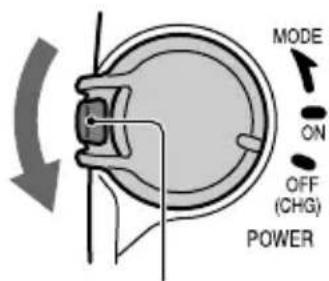
Groene knopje
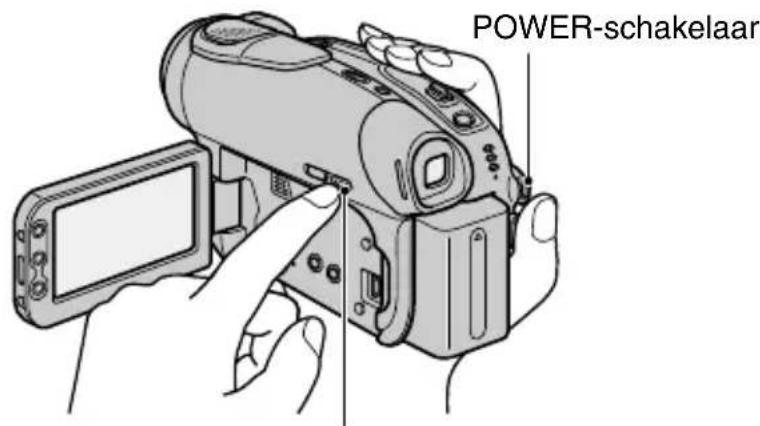
Easy Handycam wordt gestart.
Probeer nu op te nemen
De functie Easy Handycam annuleren
Druk nogmaals op EASY.
Het EASY-lampje gaat uit.
- Als u de voeding uitschakelt zonder de functie Easy Handycam te annuleren, wordt de functie Easy Handycam automatisch weer geactiveerd wanneer u de voeding weer inschakelt.
Terwijl de functie Easy Handycam actief is, geldt het volgende:
- U kunt bepaalde toetsen en schakelaars niet gebruiken (p. 28, 29), evenmin als bepaalde Setup-items (p. 54).
- Als u een ongeldige instelling opgeeft, wordt [Ongeldig tijdens Easy Handycam stand] weergegeven.
Easy Handycam – uw camcorder gebruiken met automatische instellingen (vervolg)
Gemakkelijk opnemen
Als u de functie Easy Handycam gebruikt, worden films [OPNAMESTAND], stilstaande beelden [KWALITEIT] en [BEELDFORM.] opgenomen met de standaardinstellingen (p. 62, 65).
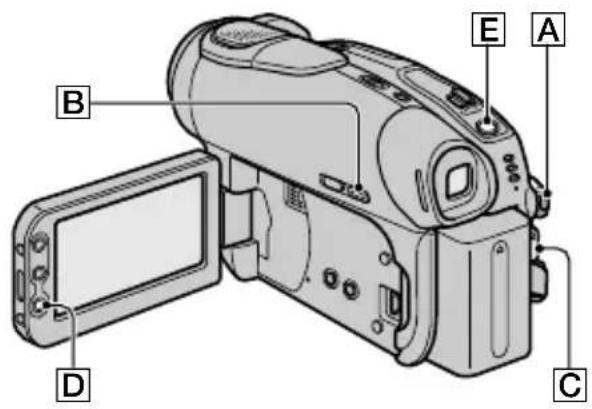
1 Schuif de POWER-schakelaar A herhaaldelijk omlaag om het lampje (film) of (stilstaand beeld) in te schakelen.
Controleer of het lampje EASY B blauw gaat branden. Als dit niet gebeurt, drukt u op EASY (p. 27).
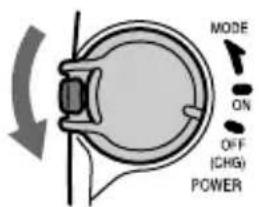
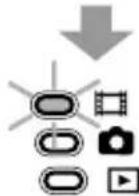
... Films opnemen
... Stilstaande beelden
opnemen
2 Start de opname.
Films Stilstaande beelden

Druk op REC START/STOP C (of D).

Druk nogmaals op deze knop om het opnemen te stoppen.
Druk licht op PHOTO E om scherp te stellen (A), en druk deze knop vervolgens volledig in (B).
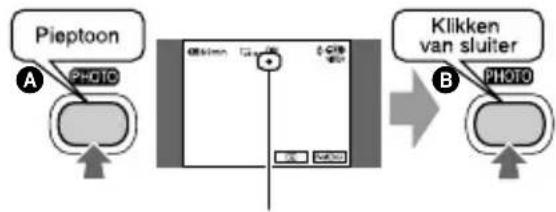
U hoort het sluitergeluid. Wanneer het beeld verdwijnt, is het opgenomen.
De volgende beelden opnemen
Voer stap 2 uit.
- U kunt blijven opnemen als u de disc nog niet hebt gefinaliseerd (p.30) en als er nog ruimte op de disc over is wanneer:
- u de stroom uitschakelt en vervolgens weer inschakelt.
- u een disc uit de camcorder verwijdert en deze vervolgens weer terugplaatst.
- Wanneer u opneemt terwijl de Easy Handycam-functie actief is, kunt u de volgende functies niet gebruiken:
- BACK LIGHT (p. 35)
- De achtergrondverlichting van het LCD-scherm uitschakelen (p. 21)
- De laatste scène controleren/verwijderen (p. 38)
Gemakkelijk afspelen
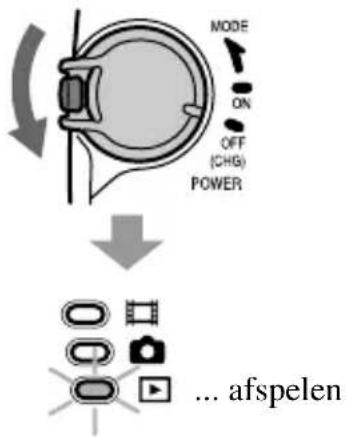
1 Schuif de POWER-schakelaar A herhaaldelijk omlaag om het lampje Play/Edit in te schakelen.
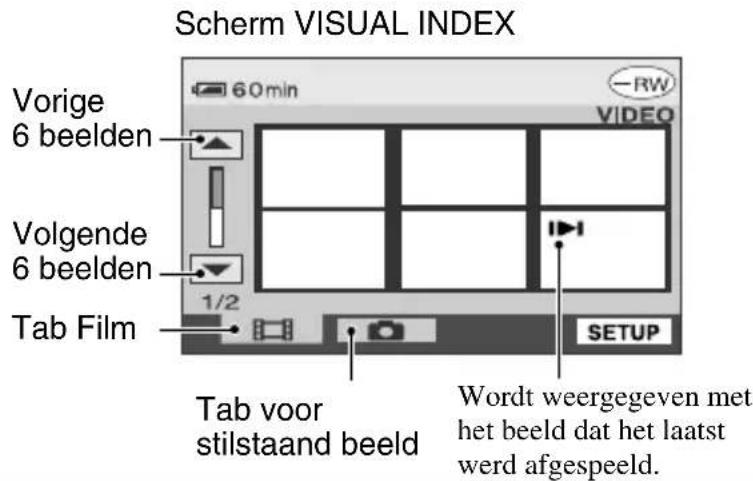
Het scherm VISUAL INDEX wordt weergegeven op het LCD-scherm.
Controleer of het lampje EASY® blauw gaat branden. Als dit niet gebeurt, drukt u op EASY (p. 27).
2 Start het afspelen.
Films Stilstaande beelden

Raak de tab Film aan en vervolgens de film die u wilt afspelen.
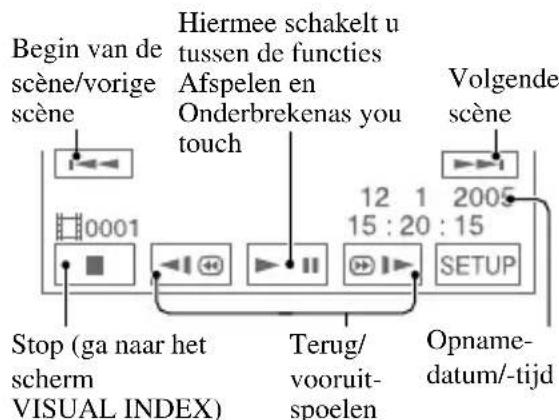
Als de geselecteerde film helemaal is afgespeeld, wordt het scherm VISUAL INDEX weer weergegeven.
Raak de tab Stilstaand beeld aan en vervolgens het stilstaande beeld dat u wilt afspelen.
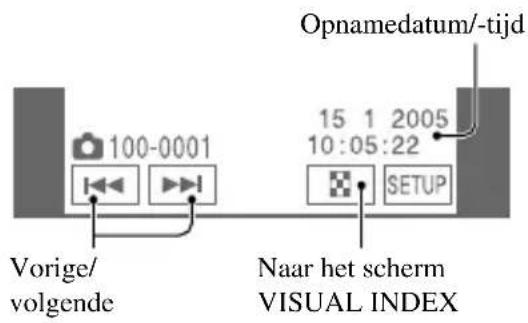
- Raak / aan voor de pauzestand om vertraagd af te spelen.
- Wanneer u een film aanraakt die gemarkeerd is met ▶, kunt u deze afspelen vanaf het punt waar u eerder bent gestopt. Wanneer u een ander nieuw beeld opneemt, wordt ▶ weergegeven bij het beeld.
- Wanneer u afspeelt terwijl de Easy Handycam-functie actief is, kunt u de volgende functies niet gebruiken:
- WEERG.ZOOM (p. 36)
- De achtergrondverlichting van het LCD-scherm uitschakelen (p. 21)
Easy Handycam – uw camcorder gebruiken met automatische instellingen (vervolg) Voorbereiding voor afspelen op een DVD-speler (finaliseren)
Als de Easy Handycam-functie actief is, worden de volgende opties automatisch ingesteld. U kunt een disc zo heel gemakkelijk finaliseren.
- Een DVD-menu maken waarmee beelden als miniaturen op een DVD-speler kunnen worden weergegeven (p. 45).
- Een fotofilm maken om stilstaande beelden op een DVD-speler af te spelen (p. 46).
Als u de instellingen voor deze opties wilt aanpassen en een disc wilt finaliseren, annuleert u de Easy Handycam-functie en finaliseert u de disc op de gebruikelijke manier (p. 44).
- Een DVD-R kan niet meer worden overschreven als u deze hebt gefinaliseerd, zelfs niet als er nog wel ruimte op de DVD beschikbaar is.
- Als u een DVD-RW (VIDEO-stand)/DVD+RW finaliseert, kan de disc niet meer worden beschreven wanneer u de Easy Handycam-functie gebruikt. Annuleer de functie Easy Handycam en volg de procedure op pagina 50.
1 Zet de camcorder in een stabiele positie. Sluit de netspanningsadapter aan op de DC IN-aansluiting van de camcorder.
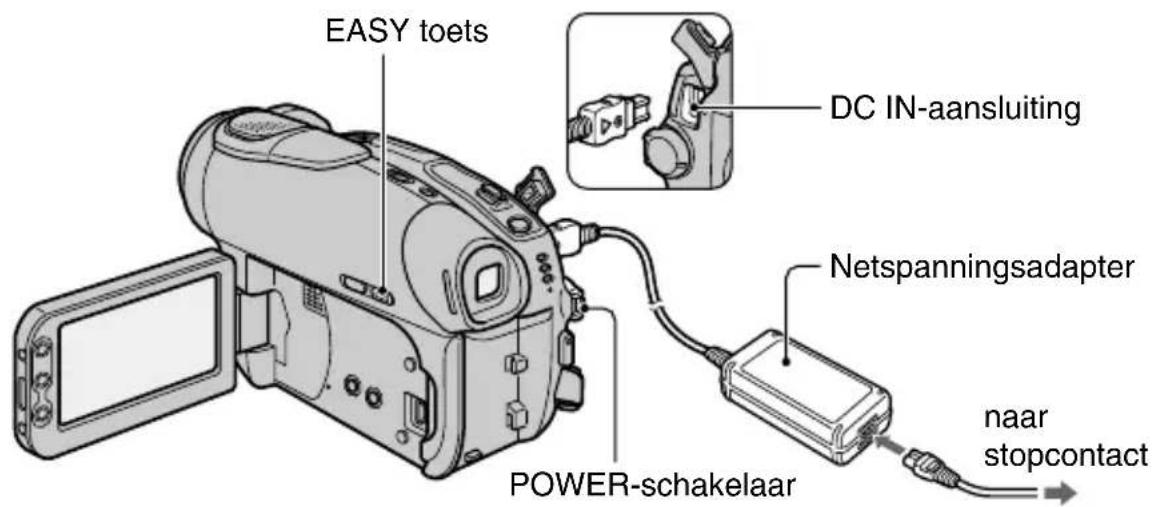
- Gebruik de netspanningsadapter om er zeker van te zijn dat de accu van de camcorder niet leegraakt tijdens het finaliseren.
2 Zet de camcorder aan en controleer of het EASY-lampje gaat branden.
Als het EASY-lampje uitgaat, drukt u op EASY om de Easy Handycam-functie te activeren.
3 Plaats de disc die u wilt finaliseren.
Zie "Stap 7: Een disc plaatsen" op pagina 24 voor meer informatie.
4 Raak bij de volgende stappen het LCD-scherm aan.
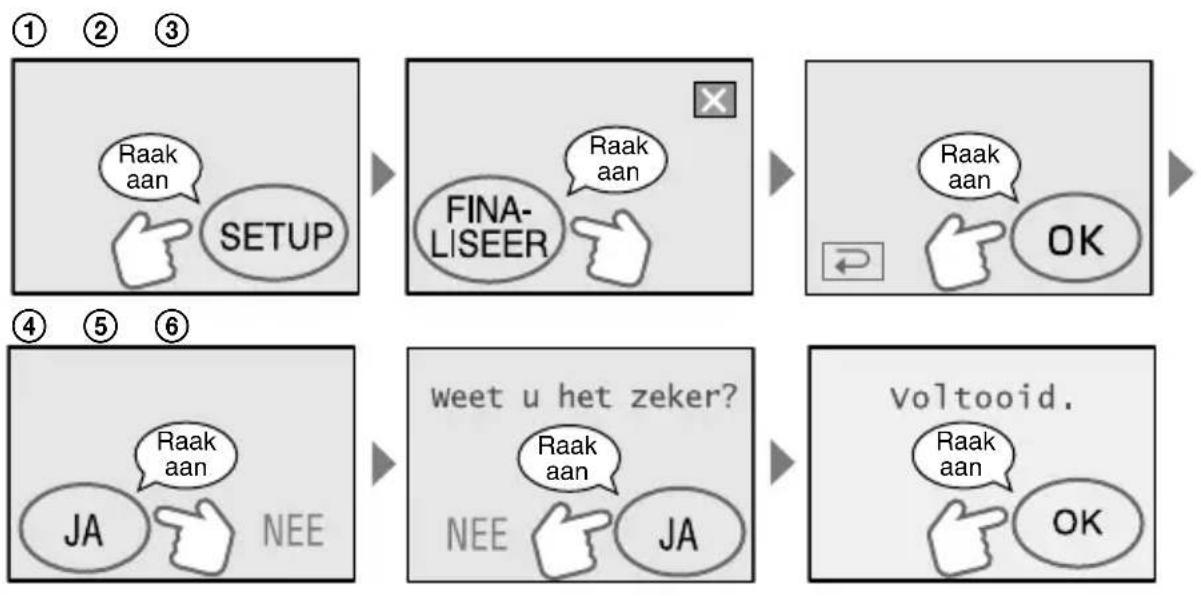
- Stel de camcorder niet bloot aan schokken of trillingen en koppel tijdens het finaliseren de netspanningsadapter niet los.
- Hoe minder materiaal u hebt opgenomen, des te langer zal het finaliseren duren.
5 Verwijder de disc uit de camcorder.
U kunt beelden op de DVD-speler bekijken.
Raadpleeg de documentatie bij de DVD-speler en dergelijke.
Alle scènes na het afspelen verwijderen (formatteren) (DVD-RW:VIDEO-stand/DVD+RW)
Als u de disc formatteert, kan deze weer worden gebruikt voor nieuwe opnamen.
Als u een DVD-RW opnieuw wilt gebruiken om in de VR-stand op te nemen, formatteert u de disc nadat u de Easy Handycam-functie hebt geannuleerd (p. 51).
- Als u een scène verwijdert, kunt u deze niet meer herstellen.
Raak bij de volgende stappen het LCD-scherm aan.
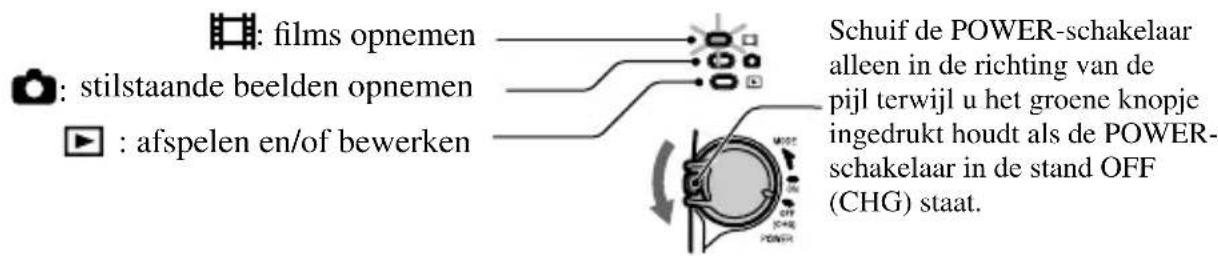
1 Schuif de POWER-schakelaar herhaaldelijk omlaag om het desbetreffende lampje in te schakelen.
2 Start de opname.
Films Stilstaande beelden
Druk op REC START/STOP A (of B).

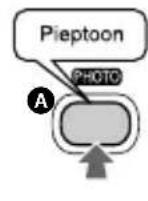

Druk licht op PHOTO om scherp te stellen (A) en druk deze knop vervolgens volledig in (B).
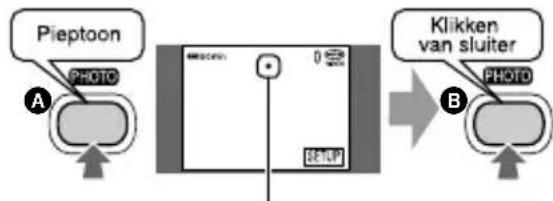
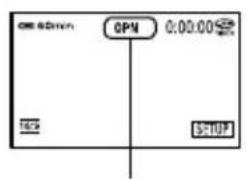
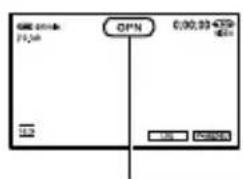
[STBY] → [OPN] Knippert → Gaat branden
Druk nogmaals op deze knop om het opnemen te stoppen.
U hoort het sluitergeluid. Wanneer het verdwijnt, is het beeld opgenomen.
De laatste opname controleren of verwijderen (Controleren/Verwijderen controleren)
Zie pagina 38.
Een nieuwe film of nieuwe stilstaande beelden opnemen
Zelfs als u de disc verwijdert, kunt u blijven opnemen als er nog ruimte op de disc beschikbaar is.
Voer stap 2 uit.
1 Schuif de POWER-schakelaar herhaaldelijk omlaag om het lampje ▶ (Play/Edit) in te schakelen.
Het scherm VISUAL INDEX wordt weergegeven op het LCD-scherm.
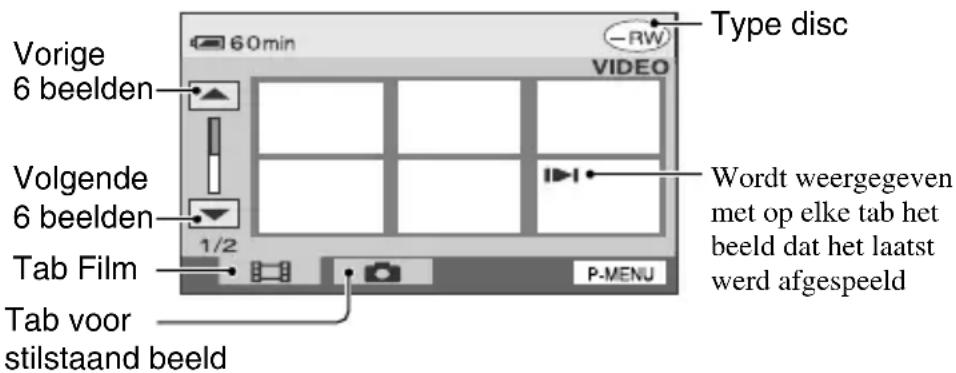
2 Start het afspelen.
Films Stilstaande beelden

Raak de tab Film aan en vervolgens de film die u wilt afspelen.
Raak de tab Stilstaand beeld aan en vervolgens het stilstaande beeld dat u wilt afspelen.
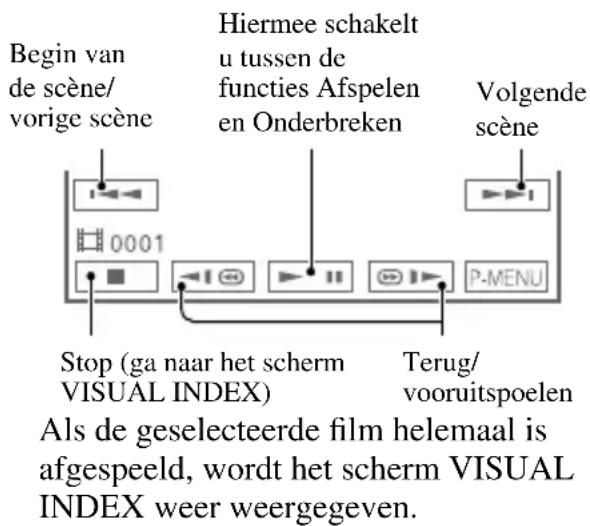
- Raak /aamifd pauzestand om vertraagd af te spelen.
- Bij eenmaal aanraken gaat het terugspoelen/snel vooruitspoelen ongeveer vijf keer zo snel, en bij tweemaal aanraken ongeveer tien keer zo snel*. * ongeveer acht keer sneller bij een DVD+RW
- Wanneer u een film aanraakt die gemarkeerd is met |▶| kunt u deze afspelen vanaf het punt waar u eerder bent gestopt. Wanneer u een ander nieuw beeld opneemt, wordt ▶▶1 weergegeven bij het beeld dat als laatste werd opgenomen.
Het volume bijstellen
Raak [P-MENUVOLUME] aan en pas het aan met [-] +
- Als u [VOLUME] niet kunt vinden in P-MENU moet u [SETUP] aanraken (p. 52).
De disc afspelen op andere DVD-apparaten
Zie pagina 44.
Functies voor opnemen/afspelen
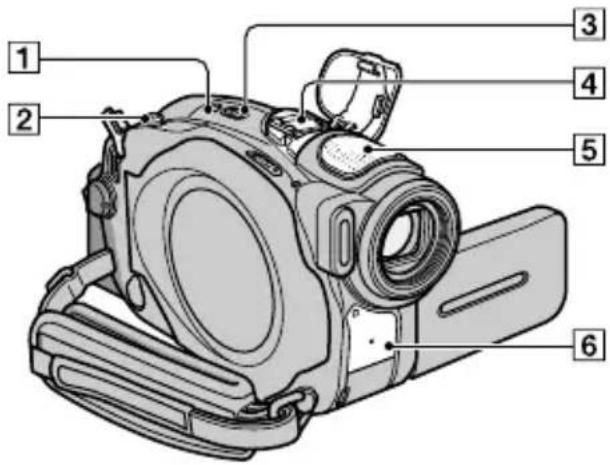
Niet van toepassing op DCR-DVD403E/DVD803E: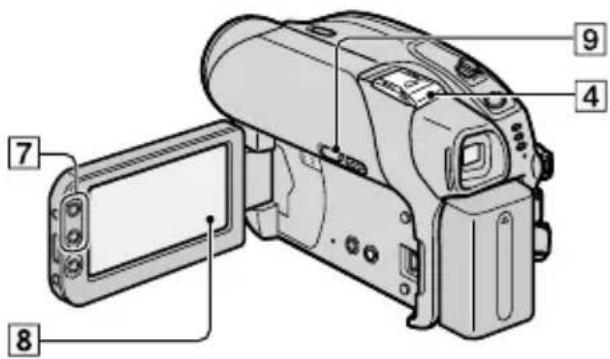
Zoomfunctie gebruiken .... 2 7
Als u de motorzoomknop ② voorzichtig draait, kunt u langzaam in- en uitzoomen op het onderwerp. Draai de motorzoomknop verder voor een snellere zoombeweging.
Grotere weergavehoek: (Groothoek)
Kleine weergavehoek: (Tele-opname)
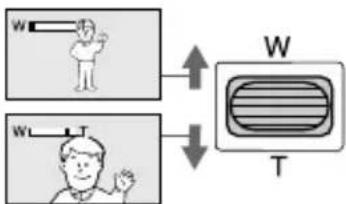
- Houd uw vinger op de zoomknop 2 wanneer u die gebruikt. Anders kan het geluid van de zoomknop worden opgenomen.
- U kunt de zoomsnelheid niet aanpassen met de zoomtoetsen 7 naast het LCD-scherm.
- De minimale afstand tussen de camcorder en het onderwerp voor een goede scherpstelling is ongeveer 1 cm voor groothoekopnamen en ongeveer 80 cm voor tele-opnamen.
- U kunt [DIGITAL ZOOM] (p. 60) instellen als u meer wilt inzoomen dan hieronder wordt vermeld:
(optische zoom)
| DCR-DVD92E/DVD602E/DVD653E | 20 × |
| DCR-DVD202E/DVD203E/DVD703E | 12 × |
| DCR-DVD403E/DVD803E | 10 × |
Geluid opnemen met meer nadruk (5.1-kanaals surroundopname) (niet van toepassing op de DCR-DVD92E/DVD602E) .... 4 5

Met behulp van uw camcorder en Dolby Digital 5.1 Creator* kunt u een 5.1-kanaals surroundopname** maken, waarbij de geluidsinvoer van de 4-kanaals microfoon wordt geconverteerd.
Wanneer u de disc afspeelt op apparatuur die 5.1-kanaals surroundgeluid ondersteunt, krijgt u een opwindende en krachtige geluidskwaliteit.
DCR-DVD403E/DVD803E
U kunt geluid opnemen met de ingebouwde 4-kanaals microfoon 5 of door een extra microfoon (ECM-HQP1) (optioneel) aan te sluiten op het Active Interface Shoe 4.
Niet van toepassing op de DCR-DVD403E/DVD803E
U kunt geluid opnemen door een extra microfoon (ECM-HQP1) (optioneel) aan te sluiten op het Active Interface Shoe 4.
Raadpleeg de documentatie bij de optionele microfoon voor meer informatie. Voor de instelling raadpleegt u [EX.SUR MIC] op pagina 66.
- Vortch weergegeven bij het opnemen of afspelen in de 5.1-kanaals stand. Het 5-kanaals surround geluid wordt echter geconverteerd naar 2-kanaals geluid zodat het kan worden afgespeeld op de camcorder. * Dolby Digital 5.1 Creator comprimeert geluid heel effectief, terwijl de geluidskwaliteit uitstekend blijft. Dolby Digital 5.1-kanaals surroundgeluid wordt gecreëerd via effectief gebruik van de discruimte. Een disc die door Dolby Digital 5.1 Creator wordt gemaakt, kan worden afgespeeld op DVD-recorders/spelers die compatibel zijn met uw discs. Met een 5.1-kanaals surroundsysteem, zoals een thuisbioscoop, hebt u een veel betere geluidskwaliteit. **De surround-luidsprekers produceren stereogeluid via 6 kanalen (5 kanalen voor de luidsprekers aan de voorkant (links/rechts) en de achterkant (links/rechts/midden) en 0,1 kanaal voor een subwoofer voor het lage basbereik van minder dan 120 Hz. Het subwooferkanaal wordt vanwege de lage bas als 0,1 kanaal geteld. Dit systeem produceert een driedimensionaal effect met een opwindender en krachtiger geluidskwaliteit dan het gewone stereogeluid dat wordt bereikt met twee luidsprekers links en rechts.
De flitser gebruiken .... 1 4
Druk herhaaldelijk op (flitser) 1 om de gewenste instelling te selecteren (DCR-DVD403E/DVD803E). U kunt de optionele flitser gebruiken door deze aan te sluiten op de Active Interface Shoe 4 (p. 81). Zie voor meer informatie de documentatie bij de flitser. Kijk ook bij [FLITS INST.] (p. 58).
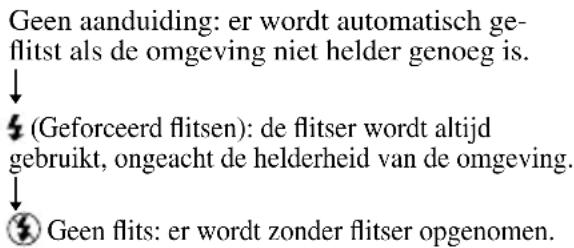
- De aanbevolen afstand tot het onderwerp is 0,3 tot 2,5 m als u de ingebouwde flitser gebruikt.
- Verwijder stof van de flitslamp voordat u deze gebruikt. Het effect van de flitser kan worden verminderd als het licht van de lamp wordt geblokkeerd door hitteverkleuring of stof.
- De aanduiding voor de flitserlading knippert tijdens het opladen en blijft branden als het opladen is voltooid.
- Als u de flitser gebruikt in een heldere omgeving, bijvoorbeeld bij het opnemen van onderwerpen met tegenlicht, werkt de flitser wellicht niet goed.
- Als u een voorzetlens (optioneel) bevestigt, kan dit schaduw veroorzaken.
- U kunt de helderheid van de flits wijzigen door [FLITSNIVEAU] in te stellen of u kunt rode ogen voorkomen door [RODE-OGENR.] (DCR-DVD403E/DVD803E) of [FLITSFUNCTIE] in te stellen (niet van toepassing op de DCR-DVD403E/DVD803E) (p. 58).
Opnemen in een donkere omgeving (NightShot (DCR-DVD403E/DVD803E)/ NightShot plus (niet van toepassing op de DCR-DVD403E/DVD803E)) .... ③
Stel de NIGHTSHOT- of NIGHTSHOT PLUS-schakelaar 3 in op AAN. (en ["NIGHTSHOT"] of ["NIGHTSHOT PLUS"] worden weergegeven.)
- Als u een beeld helderder wilt opnemen, gebruikt u de functie Super NightShot (DCR-DVD403E/DVD803E)/Super NightShot plus (niet van toepassing op DCR-DVD403E/DVD803E) (p. 59). Wilt u een helderder beeld opnemen bij weinig licht, dan gebruikt u de functie Color Slow Shutter (p. 59).
- Voor de functies NightShot/NightShot plus en Super NightShot/Super NightShot plus wordt infrarood licht gebruikt. U moet de infraroodpoort ⑥ daarom niet bedekken met uw vingers of andere voorwerpen.
- Pas de scherpstelling handmatig aan ([FOCUS], p. 58) als er moeilijk automatisch kan worden scherpgesteld.
- Gebruik deze functies niet in een heldere omgeving. Dit kan een storing veroorzaken.
Belichting aanpassen voor onderwerpen met tegenlicht ....9
Als u de belichting voor onderwerpen met tegenlicht wilt aanpassen, drukt u op BACK LIGHT ⑨ zodat wordt weergegeven. Druk nogmaals op BACK LIGHT om de tegenlichtfunctie uit te schakelen.
Scherpstellen op een onderwerp dat niet in het midden staat ....8
Zie [SPOTFOCUS] op pagina 58 voor meer informatie.
Functies voor opnemen/afspelen (vervolg)
DCR-DVD403E/DVD803E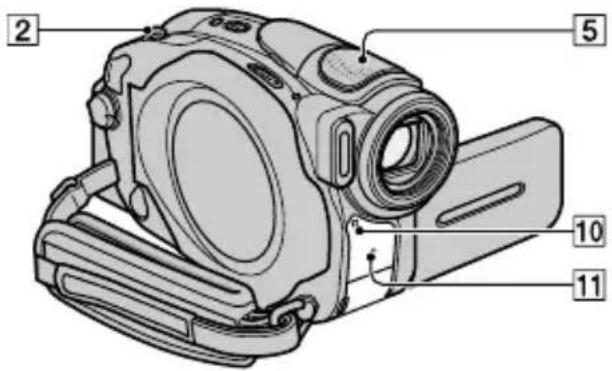
Niet van toepassing op DCR-DVD403E/DVD803E: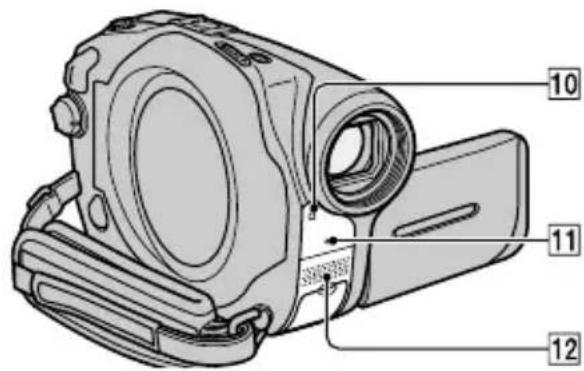
De belichting van het geselecteerde onderwerp vastleggen ....8
Zie [SPOTMETER] op pagina 56 voor meer informatie.
Opnemen in de spiegelstand .....14
Open het LCD-scherm 14 90 graden ten opzichte van de camcorder (①) en draai het vervolgens 180 graden in de richting van de lens (②).
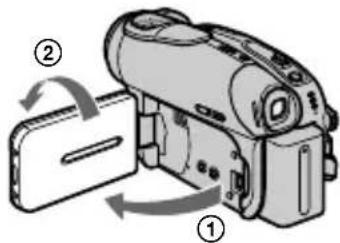
- Er verschijnt een spiegelbeeld van het onderwerp op het LCD-scherm, maar het beeld wordt normaal opgenomen.
Speciale effecten gebruiken .....8
Zie BEELD PROG. op pagina 63.
Een statief gebruiken ....17
Bevestig het statief (optioneel: de schroef mag niet langer dan 5,5 mm zijn) met een statiefschroef op het bevestigingspunt voor het statief 17.
Afspelen
De beelden op volgorde afspelen ...8
Zie [SLIDE SHOW] op pagina 64 voor meer informatie.
De WEERG.ZOOM gebruiken ..... 27
U kunt beelden vergroten van ongeveer 1,1 tot 5 keer het oorspronkelijke formaat. U kunt het vergrotingsniveau aanpassen met de motorzoomknop 2 of de zoomtoetsen 7 naast het LCD-scherm.
① Speel het beeld af dat u wilt vergroten. ② Vergroot het beeld met T (Tele-opname). Er verschijnt een kader op het LCD-scherm.
③ Raak het scherm aan op het punt in het weergegeven kader dat u wilt vergroten. ④ Pas de vergroting aan met W (groothoekopname)/T (Tele-opname).
Als u de bewerking wilt annuleren, raakt u [END] aan.
- U kunt de zoomsnelheid niet aanpassen met de zoomtoetsen 7 naast het LCD-scherm.
Opnemen/afspelen
De resterende accuduur controleren ....15
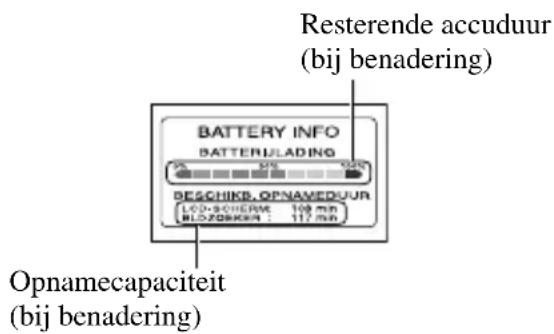
Zet de POWER-schakelaar op OFF (CHG) en druk op DISP/BATT INFO 15. Druk eenmaal op deze toets om de informatie over de accu ongeveer 7 seconden op het scherm weer te geven. Wanneer u de knop langer ingedrukt houdt, wordt deze informatie ongeveer 20 seconden weergegeven.
Het bevestigingsgeluid voor een bewerking uitschakelen ....8
Zie [PIEPTOON] (p. 68) voor meer informatie over het instellen van het bevestigingsgeluid.
De instellingen initialiseren .....16
Druk op RESET 16 om alle instellingen te herstellen, waaronder de instelling voor de datum en tijd. (Aangepaste Setup-items in het persoonlijke menu worden niet hersteld.)
Overige onderdelen en functies
⑤ Ingebouwde 4-kanaals microfoon (DCR-DVD403E/DVD803E) Als een externe microfoon (optioneel) is aangesloten, krijgt deze voorrang op de interne microfoon (p. 81). 12 Ingebouwde stereomicrofoon (niet van toepassing op DCR-DVD403E/DVD803E) Als een externe microfoon (optioneel) is aangesloten, krijgt deze voorrang op de interne microfoon (p. 81). 10 Afstandsbedieningssensor (niet van toepassing op DCR-DVD92E/DVD602E) Richt de afstandsbediening (p. 41) op de afstandsbedieningssensor om de camcorder te bedienen. 11 Opnamelampje Het Opnamelampje gaat rood branden tijdens de opname (p. 68). 13 Luidspreker Geluid wordt weergegeven via de luidspreker. - Zie pagina 33 voor meer informatie over het bijstellen van het volume.
De laatste scène controleren/verwijderen (Controleren/Verwijderen controleren)
U kunt de laatst opgenomen scène controleren of verwijderen.
U kunt deze scène echter niet verwijderen als u:
– de disc hebt verwijderd.
- nieuwe scènes hebt opgenomen.
1 Schuif de schakelaar POWER omlaag om het lampje (film) of (stilstaand beeld) in te schakelen en raak aan.
De laatste scène wordt afgespeeld.
Film
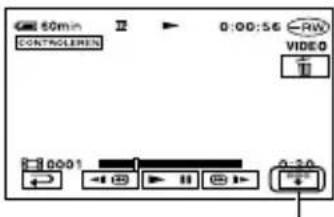
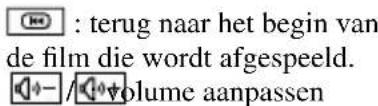
Raak deze toets aan om de onderstaande toetsen weer te geven.
Stilstaand beeld
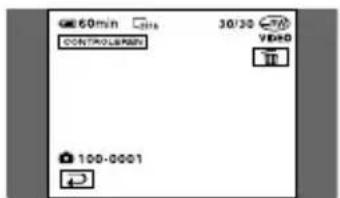
Terugkeren naar opnemen
Raak aan.
- De opnamegegevens (GEGEVENSCODE) verschijnen niet op het controlescherm.
- Als u stilstaande beelden controleert die continu zijn opgenomen, kunt u vooruit/achteruit spoelen door de beelden met
De laatste scène verwijderen (Verwijderen controleren) (alleen DVD-RW/DVD+RW)
Als u de gecontroleerde scène niet nodig hebt, kunt u deze direct verwijderen. Gegevens die op DVD-R zijn opgenomen, kunnen niet worden verwijderd.
1 Druk tijdens de controle op.
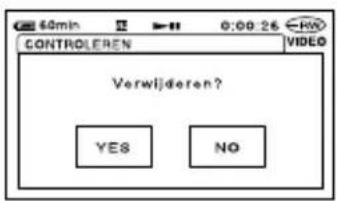
2 Raak [JA] aan.
- Als u een scène eenmaal hebt verwijderd, kunt u deze niet meer herstellen.
- U kunt alleen de scène verwijderen die u het laatst hebt opgenomen. Als wordt weergegeven, kunt u de scène om een van de volgende redenen niet verwijderen.
- U hebt de laatst opgenomen scène al verwijderd.
- U hebt een film of een stilstaand beeld opgenomen vlak na de scène die nu wordt afgespeeld.
- Als u stilstaande beelden verwijdert die continu zijn opgenomen (p. 61), worden alle beelden tegelijk verwijderd.
U kunt een bepaald stilstaand beeld verwijderen wanneer u beelden opneemt op een DVD-RW (VR-stand) (p. 72).
Aanduidingen die worden weergegeven tijdens opnemen/afspelen () is een referentiepagina
() is een referentiepagina.
De aanduidingen tijdens de opname worden niet opgenomen.
Films opnemen![graph TD A["1 60min"] --> B["2"] B --> C["3 OPN"] C --> D["4 0:00:00 (30min)"] D --> E["5 CWD VIDEO"] E --> F["6"] E --> G["7"] E --> H["8"] E --> I["9"] J["LS"] --> K["P-MENU"]](/content/2026/05/768244/images/cc58c6d68cf4d77e88b2ba0169219ece775237ea093da4ed5488d9f0007630af.jpg)
1 Resterende accuduur (ongeveer) (37) ② Opnamestand (HQ of SP of LP) (65) 3 Opnamestatus [STBY] (wachtstand) of [OPN] (opnemen) 4 Teller (uur: minuut: seconde) 5 Type disc (13) 6 Opname-indeling van de DVD-RW (13) 7 Resterende capaciteit van de disc (ongeveer) (68) 8 Controletoets (38)
Geeft het beeld weer dat het laatst is opgenomen. Raak aan om terug te keren naar de wachtstand.
9 Persoonlijk menu (toets) (52)
Films weergeven![graph TD A["1"] --> B["60min"] C["2"] --> D["3"] E["15"] --> F["▶"] G["4"] --> H["0:00:00"] I["5"] --> J["▶"] K["6"] --> L["VIDEO"] M["16"] --> N["▶"] O["17"] --> P["▶"] Q["18"] --> R["▶"] S["9"] --> T["P-MENU"]](/content/2026/05/768244/images/05f92c8f5a5ba17478420d6e51783c69a3836de6236b326d06c5b5d43de0402d.jpg)
15 Afspeelstand 16 Vorig/Volgend beeld (toets) (29, 33) 17 Aantal scènes 18 Videobedieningstoetsen (29, 33)
Stilstaande beelden opnemen![graph TD A["1"] --> B["60min"] C["10"] --> D["1.5m"] E["11"] --> F["1.5m"] G["12"] --> H["1.5m"] I["5"] --> J["1.5m"] K["6"] --> L["VIDEO"] M["13"] --> N["P-SEAN"] O["14"] --> P["P-SEAN"] Q["9"] --> R["P-SEAN"]](/content/2026/05/768244/images/cfee69b9faad3c4934051a4f9cb65efe352cb7d4ca281d70fdb59d5717f2d328.jpg)
10 Beeldformaat (Niet van toepassing op DCR-DVD92E/DVD602E/DVD653E) (62)
(DCR-DVD403E/DVD803E)
(DCR-DVD202E/DVD203E/DVD703E),
of 640×480)
11 Kwaliteit ([FIJN] of [STANDAARD]) (62) 12 Het aantal opgenomen stilstaande beelden 13 Het aantal opneembare stilstaande beelden (ongeveer) (68) 14 Controletoets (38)
Geeft het beeld weer dat het laatst is opgenomen. Raak aan om terug te keren naar de wachtstand.
Stilstaande beelden weergeven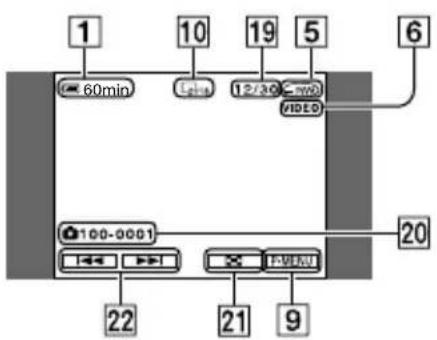
19 Aantal afgespeelde stilstaande beelden/Totaal aantal opgenomen stilstaande beelden 20 Bestandsnaam 21 VISUAL INDEX (toets) (29, 33) 22 Vorige/Volgende (toets) (29, 33)
Aanduidingen die worden weergegeven tijdens opnemen/afspelen
Aanduidingen op het LCD-scherm en in de beeldzoeker
Wanneer u de Setup-items kunt wijzigen, of tijdens opnemen of afspelen, worden de volgende indicatoren weergegeven.
![Linksboven Middenboven Rechtsboven 60min STBY 0:00:00 [30min] W T 25.1ch V VIDEO OVERLAP Onder OFF CJ PMENU Midden](/content/2026/05/768244/images/6b939dfd9256e89bfa992a8fca6be5d973905680923e3801d6118d01a404a96f.jpg)
Linksboven
| Aanduiding | Betekenis |
| 5.1ch | 5.1-kanaals surroundopnamen/afspelen (34) |
| Opnemen metzelfontspanner (59) | |
| BRK | Continu opnemen van foto's/wisselend opnemen (61) |
| ∅∅∅+∅-∅ | Flitser (58) |
| i↓ | MICR.NIVEAU laag (66) |
| (•) | STEREO WIJD (66) |
Middenboven
| Aanduiding | Betekenis |
| Herhalen van diavoorstelling (64) |
Rechtsboven
| Aanduiding | Betekenis |
| FADER FADERWIT ZwartOVER- OVER-LAP LOOP | In-/uitfaden (63) |
| OFF | Achtergrondverlichting van het LCD-scherm uit (21) |
( ) is een referentiepagina.
Midden
| Aanduiding | Betekenis |
| NightShot/NightShot plus (35) | |
| S | Super NightShot/Super NightShot plus (59) |
| Color Slow Shutter (59) | |
| Waarschuwing (101) |
Onderkant
| Aanduiding | Betekenis |
| Beeldeffecten (64) | |
| Digitale effecten (63) | |
| Handmatig scherpstellen (58) | |
| BELICHT.PROG (56) | |
| Tegenlicht (35) | |
| Witbalans (57) | |
| 16:9 | BR.BLD.SEL. (26, 60) |
| SteadyShot uit (61) | |
| Flexibele spotmeter (56)/Belichting (57) |
GEGEVENSCODE tijdens opnemen
De opnamegegevens (datum/tijd of de instellingen die worden gebruikt tijdens de opname) worden automatisch op de disc geregistreerd. Deze gegevens worden tijdens het opnemen niet weergegeven. U kunt de gegevens tijdens het afspelen controleren met behulp van [GEGEVENSCODE] (p. 67).
Afstandsbediening (niet van toepassing op DCR-DVD92E/DVD602E)
Verwijder het isolatievel voordat u de afstandsbediening gebruikt.
Isolatievel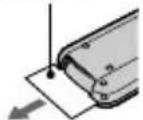
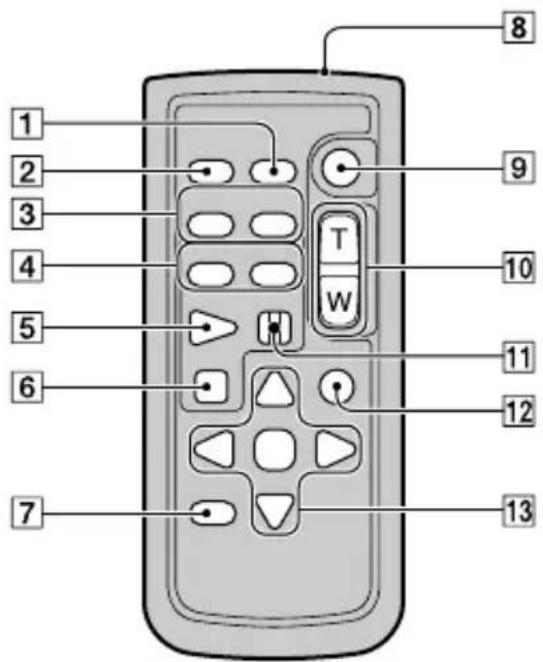
① DATA CODE (p. 67) ② PHOTO (p. 28, 32) Als u op deze toets drukt, wordt het beeld dat op het scherm wordt weergegeven, opgenomen als stilstaand beeld. 3 SCAN/SLOW (p. 29, 33) 4 ◀◀◀ ▶▶▶ (Vorige/volgende) (p. 29, 33) 5 PLAY (p. 29, 33) 6 STOP (p. 29, 33) ⑦ DISPLAY (p. 22) 8 Zender 9 START/STOP (p. 28, 32) 10 Motorzoom (p. 34, 36) 11 PAUSE (p. 29, 33) 12 VISUAL INDEX (p. 29, 33) Als u hierop drukt, wordt bij het afspelen het scherm VISUAL INDEX weergegeven.
13 ◀/▶/▲/▼/ ENTER
Als u op een toets drukt, verschijnt een oranje kader op het LCD-scherm. Selecteer de gewenste toets of het item met ◀ / ▶ / ▲ / ▼ en druk op ENTER om in te voeren.
Als er gedurende een bepaalde periode geen opdrachten zijn verzonden via de afstandsbediening, verdwijnt het oranje kader.
Als u op ◀/▶/▲/▼ of ENTER drukt, verschijnt het kader op de plaats waar dit het laatst werd weergegeven.
- Wijs met de afstandsbediening naar de afstandsbedieningssensor om de camcorder te gebruiken (p. 37).
- Zie pagina 111 voor meer informatie over het vervangen van de batterij.
Het beeld afspelen op een televisie
Voor deze bewerking moet de camcorder op het stopcontact zijn aangesloten met de bijgeleverde netspanningsadapter (p. 17). Raadpleeg ook de documentatie bij de apparaten die u wilt aansluiten.
![graph TD A["A/V-aansluiting"] --> B["1"] B --> C["(geel) (wit)"] B --> D["(rood)"] C --> E["S VIDEO VIDEO"] D --> F["AUDIO"] E --> G["2"] F --> H["Videorecorders of televisietoestellen"] I["Signaalverloop"] --> A](/content/2026/05/768244/images/7dc6698ddfb85a8cdf943a8728651843c63f32e88cd330369c86afc34cde5069.jpg)
1 A/V-kabel (bijgeleverd)
Sluit hiermee de camcorder aan op de ingang van het andere apparaat.
② A/V-kabel met S VIDEO (optioneel)
Als u een verbinding maakt met een ander apparaat via de S VIDEO-aansluiting met een audio/video-aansluitkabel met een S VIDEO-kabel (optioneel), kunnen beelden van hogere kwaliteit worden gemaakt dan met een audio/video-kabel. Sluit de witte en rode stekker (linker-/rechterkanaal) en de S VIDEO-stekker (S VIDEO-kanaal) van de A/V-kabel aan op een S VIDEO-kabel (optioneel). Het is niet nodig de gele stekker aan te sluiten.
Als de televisie is aangesloten op een videorecorder
Sluit de camcorder aan op de LINE IN-ingang op de videorecorder. Stel de ingangskeuzeschakelaar van de videorecorder in op LINE.
De breedte-/hoogteverhouding instellen op de aangesloten TV (16:9/4:3) (DCR-DVD202E/DVD203E/DVD403E/DVD703E/DVD803E)
Wijzig de instelling op basis van het schermformaat van de televisie waarop u de beelden wilt bekijken.
① Schuif de POWER-schakelaar naar beneden om het lampje ▶ (Play/Edit) in te schakelen. ② Raak P-MENS SETUP] → STANDRD INST → [TV-TYPE] → [16:9] of [4:3] aan → OK.
- Als u [TV-TYPE] instelt op [4:3], kan de beeldkwaliteit achteruitgaan. Als de breedte-/hoogteverhouding van het opgenomen beeld wordt overgezet van 16:9 naar 4:3 en vice versa, kan het beeld gaan trillen.
- Wanneer u een beeld dat met de breedte-/hoogteverhouding 16:9 is opgenomen, afspeelt op een 4:3-televisie die niet compatibel is met het 16:9-signaal, stelt u [TV-TYPE] in op [4:3].
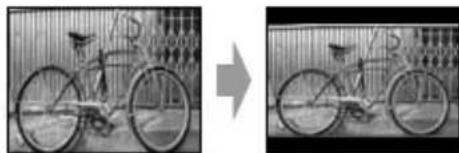
Als u een mono-televisie hebt (als de televisie slechts één audio-ingang heeft)
Sluit de gele stekker van de A/V-kabel aan op de video-ingang en sluit de witte stekker (linkerkanaal) of rode stekker (rechterkanaal) aan op de audio-ingang van de televisie of videorecorder.
- U kunt de teller op de televisie weergeven door [DISPLAY] in te stellen op [V-UIT/LCD] (p. 68).
Als de televisie/videorecorder een 21-polige verloopstekker (EUROCONNECTOR) heeft
Gebruik een 21-polige verloopstekker (optioneel) als u de beelden wilt bekijken.
![graph LR A["Input"] --> B["Video Recorder"] B --> C["Output"] style A fill:#f9f,stroke:#333 style C fill:#ccf,stroke:#333](/content/2026/05/768244/images/997064006d9903f0bc21d1670fae11ae7ff2fc178f07bacdc5b12d52e96dd883.jpg)
De disc geschikt maken voor afspelen op DVD-spelers of DVD-stations (Finaliseren)
Als u de opgenomen disc finaliseert, kan deze worden afgespeeld op andere DVD-spelers, DVD-recorders of het DVD-station van uw computer. De finaliseringsprocedure is afhankelijk van het type disc.
- Het is mogelijk dat de discs niet op alle typen spelers kunnen worden afgespeeld.
 | Het finaliseren is vereist. |
| Als u de disc eenmaal hebt gefinaliseerd, kan deze niet meer worden overschreven, zelfs niet als er nog ruimte op de disc is. | |
 | Het finaliseren is vereist. |
| Na het finaliseren kan de disc worden overschreven op uw camcorder als u het finaliseren van de disc ongedaan maakt (p. 50). U moet de disc opnieuw finaliseren als u deze wilt afspelen op andere DVD-spelers. | |
 | Het finaliseren is vereist.Als u de disc hebt gefinaliseerd, kunt u deze afspelen op DVD-spelers die de VR-stand ondersteunen. |
| Na het finaliseren kunt u ook altijd extra materiaal opnemen. Als u extra materiaal hebt opgenomen, hoeft u de disc niet opnieuw te finaliseren. | |
 | U kunt de disc afspelen op DVD-spelers zonder hem te finaliseren. U moet de disc echter in de volgende gevallen finaliseren:- Als u een DVD-menu wilt maken (p. 45).- Als u een fotofilm wilt maken (p. 46).- Als u beelden wilt afspelen op een DVD-station van een computer.- Als de opnametijd als volgt is:HQ-stand: minder dan 5 minuten.SP-stand: minder dan 8 minuten.LP-stand: minder dan 15 minuten. |
| Als u een DVD-menu of fotofilm maakt, verschijnt er een bevestigingsvenster wanneer u extra materiaal opneemt. Hierna worden de instellingen voor het DVD-menu of de fotofilm verwijderd. U moet de disc opnieuw finaliseren als u een DVD-menu of fotofilm wilt maken nadat u extra materiaal op de disc hebt opgenomen. |
Stappen voor het finaliseren
Voer de volgende procedure uit.
- Het finaliseren kan een minuut tot een paar uur duren. Hoe minder materiaal u hebt opgenomen, hoe langer het finaliseren zal duren.
- Gebruik een externe voedingsbron om er zeker van te zijn dat de accu van de camcorder niet leegraakt tijdens het finaliseren.
- Als u een dubbelzijdige disc finaliseert, moet u elke zijde van de disc finaliseren.
Stap 1: Het finaliseren voorbereiden (p. 45)
Stap 2: Een DVD-menu aanpassen* (p. 45)
Als u het DVD-menu hebt ingesteld, kunt u een menuscherm maken waarop de miniaturen als een lijst worden weergegeven wanneer u de disc afspeelt op DVD-apparaten.
Stap 3: Een fotofilm aanpassen* (p. 46)
U kunt een fotofilm maken waarmee u stilstaande beelden kunt weergeven op andere DVD-apparaten.
Stap 4: De disctitel wijzigen (p. 46)
U kunt elke disc een titel geven. Standaard krijgt de disc als titel de datum waarop de disc voor het eerst werd gebruikt.
Stap 5: Een disc finaliseren (p. 47)
* U kunt dit niet doen met een DVD-RW (VR-stand).
Stap 1: Het finaliseren voorbereiden
1 Zet de camcorder in een stabiele positie. Sluit de netspanningsadapter aan op de DC IN-aansluiting van de camcorder. 2 Schakel de camcorder in door de POWER-schakelaar omlaag te schuiven. 3 Plaats de disc die u wilt finaliseren. 4 Raak [P-MEN]FINALISEREN]→[INSTELLEN] aan.
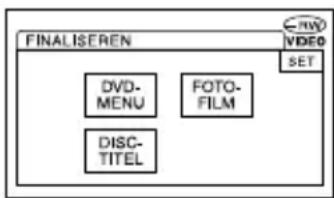
Stap 2: Een DVD-menu aanpassen
Wat is een DVD-menu?
Een DVD-menu is een menuscherm waarop een index wordt weergegeven. U kunt zo gemakkelijk de inhoud van de disc controleren of de gewenste scènes selecteren. Als u het DVD-menu op uw camcorder gebruikt, wordt de eerste scène van elke film als miniatuur weergegeven met de datum.
- U kunt geen DVD-menu maken als u een DVD-RW (VR-stand) gebruikt.
1 Raak [DVD-MENU] aan.
De disc geschikt maken voor afspelen op DVD-spelers of DVD-stations (finaliseren) (vervolg)
2 Selecteer een van de vier beschikbare patronen met
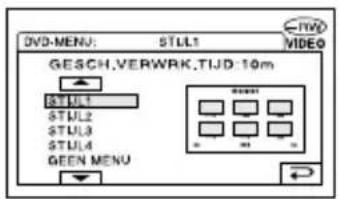
Selecteer [GEEN MENU] als u geen DVD-menu wilt maken.
3 Raak O aan.
Stap 3: Een fotofilm aanpassen Wat is een fotofilm?
Bij een fotofilm worden stilstaande beelden in JPEG-indeling geconverteerd naar films in MPEG-indeling, zodat ze op andere DVD-spelers of op uw computer kunnen worden afgespeeld. De originele stilstaande beelden blijven in de JPEG-indeling op de disc staan.
De geconverteerde stilstaande beelden worden achter elkaar afgespeeld in de vorm van een diavoorstelling. De resolutie (in pixels) van de geconverteerde fotofilm is echter lager dan die van de originele stilstaande beelden.
- Het finaliseren van een fotofilm kan langer duren; dit is afhankelijk van het aantal stilstaande beelden dat op de disc staat.
- U kunt de stilstaande beelden in de JPEG-indeling via het DVD-station van uw computer bekijken zonder dat u een fotofilm hoeft te maken (p. 48).
- U kunt bij deze stap geen fotofilm maken op een DVD-RW (VR-stand). U kunt de gegevens aanpassen via het BWRK-scherm (p. 76).
1 Raak [FOTOFILM] aan. 2 Raak [JA] aan.
Raak [NEE] aan als u geen fotofilm wilt maken.
3 Raak O aan.
Stap 4: De disctitel wijzigen
Ga verder met "stap 5: Een disc finaliseren" (p. 47) als u de disctitel niet wilt wijzigen.
1 Raak [DISCTITEL] aan. 2 U kunt overbodige tekens verwijderen door [←] aan te raken.
De gele cursor verschuift en de tekens worden vanaf het einde verwijderd.
3 Selecteer het type teken en raak dan het gewenste teken aan.
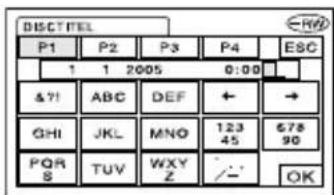
Een teken wissen: Raak [←] aan. Spatie invoegen: Raak [→] aan.
4 Raak [→] aan om een teken in te voeren en naar de volgende invoerpositie te gaan.
• U kunt maximaal 20 tekens invoeren.
5 Wanneer u de tekens hebt ingevoerd, raakt u aan.
De ingevoerde disctitel wordt gebruikt.
6 Raak [END] aan.
- Als u een disctitel wijzigt die al door een ander apparaat is ingesteld, verdwijnen alle tekens na het twintigste teken.
Stap 5: Een disc finaliseren
1 Bevestig de instellingen die u in de stappen 2 tot en met 4 van Stappen voor het finaliseren hebt uitgevoerd op het LCD-scherm.
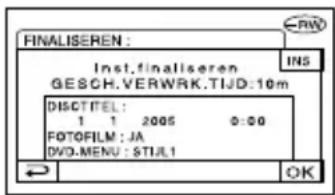
2 Raak caan.
3 Raak [JA] → [JA] aan.
De disc wordt gefinaliseerd.
- Stel de camcorder niet bloot aan schokken of trillingen en koppel tijdens het finaliseren de netspanningsadapter niet los.
Als u de netspanningsadapter moet loskoppelen, moet u controleren of de voeding van de camcorder is uitgeschakeld. Verder moet u de adapter loskoppelen nadat het lampje CHG (opladen) is uitgegaan. Het finaliseren wordt gestart als u de netspanningsadapter weer aansluit en de camcorder inschakelt.
U kunt de disc pas verwijderen als het finaliseren is voltooid.
4 Raak aan wanneer [Voltooid] verschijnt.
Als u een DVD-R/DVD-RW (VIDEO-stand)/DVD+RW gebruikt, knippert
▲ nadat het finaliseren is voltooid wanneer de POWER-schakelaar
is ingesteld op Film) of (Stilstaand beeld). Verwijder de disc uit de camcorder.
- Wanneer u hebt aangegeven dat u een DVD-menu wilt maken op DVD-R/DVD-RW (VIDEO-stand)/DVD+RW, moet u de disc finaliseren. Bij het finaliseren verschijnt het DVD-menu gedurende een paar seconden.
- U kunt een fotofilm niet op uw camcorder bekijken als u gebruikmaakt van DVD-R/DVD-RW (VIDEO-stand).
- Nadat u een disc hebt gefinaliseerd, worden de discaanduiding en de opname-indeling weergegeven, zoals hierna is aangegeven:
DVD-R
![SONY DCR-DVD635E - Raak aan wanneer [Voltooid] verschijnt. - 1](/content/2026/05/768244/images/a114574c7177d4174d1901614dbbe2099bf3fe752f59417bc1b3b02a951916fb.jpg)
DVD-RW (VIDEO-stand)
![SONY DCR-DVD635E - Raak aan wanneer [Voltooid] verschijnt. - 2](/content/2026/05/768244/images/d330214bb2d3b7ec7d3cd4b0422827fb05fa71c2084e24ab8cd4ccf34374f70e.jpg)
DVD-RW (VR-stand)
![SONY DCR-DVD635E - Raak aan wanneer [Voltooid] verschijnt. - 3](/content/2026/05/768244/images/4d8223899c54129521fdfc06fb5b50649c2fac62ae1e0342bbebea6a4c389a2c.jpg)
DVD+RW
![SONY DCR-DVD635E - Raak aan wanneer [Voltooid] verschijnt. - 4](/content/2026/05/768244/images/98415ff58186f7df7b91524d773fc9e9186a20afd49c825e8daebf7abc080679.jpg)
Een disc afspelen op DVD-spelers enzovoort.
- Gebruik de 8cm CD-adapter niet met een 8cm DVD, omdat dit fouten kan veroorzaken.
- Zorg dat een verticaal DVD-apparaat zo is geplaatst dat de disc horizontaal kan worden geplaatst.
1 Plaats een disc in het DVD-apparaat.
2 Speel de disc af.
De afspeelprocedure is afhankelijk van het DVD-apparaat. Raadpleeg voor meer informatie de documentatie bij uw DVD-apparaat.
Als u een DVD-menu hebt gemaakt (DVD-R/DVD-RW:VIDEO-stand/DVD+RW),
Fotofilms worden aangegeven na alle andere films in het menu.
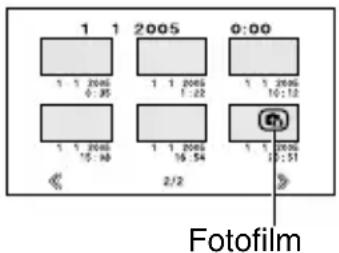
- Bij sommige DVD-apparaten kan de disc mogelijk niet worden afgespeeld, loopt het beeld tussen twee scènes soms vast of zijn bepaalde functies niet beschikbaar.
- Stilstaande beelden worden afgespeeld als fotofilm, waarbij om de 3 seconden een ander beeld wordt weergegeven.
Een disc afspelen op een computer met een DVD-station
- Gebruik de 8cm CD-adapter niet met een 8cm DVD, omdat dit fouten kan veroorzaken.
- Zelfs als u een DVD+RW gebruikt moet u de disc finaliseren, omdat er anders fouten kunnen optreden.
Films afspelen
Gebruik een DVD-station dat 8cm discs ondersteunt. Er moet een toepassing voor het afspelen van DVD's op de computer zijn geïnstalleerd.
1 Plaats de gefinaliseerde disc in het DVD-station van de computer.
- Het is mogelijk dat de disc niet op alle computers kan worden afgespeeld. Raadpleeg de documentatie bij de computer voor meer informatie.
- Films die u hebt gekopieerd van de disc naar de vaste schijf van de computer, kunt u niet afspelen of bewerken. Raadpleeg de "First Step Guide" (Eerste kennismaking) op de CD-ROM voor meer informatie over het importeren van films (niet van toepassing op DCR-DVD92E/DVD202E/DVD602E).
Stilstaande beelden afspelen
Stilstaande beelden zijn op de disc opgeslagen in JPEG-indeling.
U gebruikt bij deze bewerking de originele gegevens op de disc. Let erop dat deze per ongeluk kunnen worden gewist of gewijzigd.
1 Plaats de gefinaliseerde disc in het DVD-station van de computer.
2 Klik op [Start] → [My Computer].
U kunt ook dubbelklikken op [My Computer] op het bureaublad.
3 Klik met de rechtermuisknop op het DVD-station waarin u de disc hebt geplaatst en klik vervolgens op [Open].
4 Dubbelklik op [DCIM] → [100MSDCF].
5 Dubbelklik op het gewenste bestand.
Het geselecteerde stilstaande beeld wordt op het scherm weergegeven.
De datum waarop de disc voor het eerst werd gebruikt, is geregistreerd in het volumelabel van de disc.
Bijvoorbeeld
Als de disc om 6:00 uur op 1 januari 2005 voor het eerst werd gebruikt, staat hier: 2005_01_01_06H00M_PM
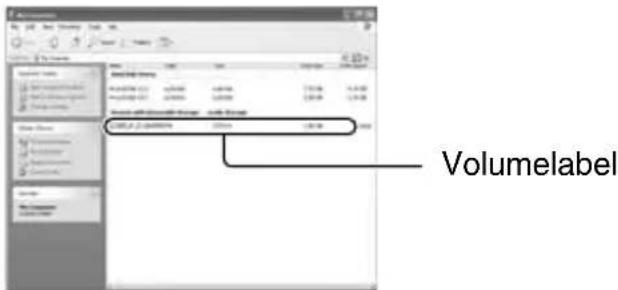
Beelden worden opgeslagen in de volgende mappen op de disc.
Films
DVD-R/DVD-RW(VIDEO-stand)/DVD+RW:
Map VIDEO_TS
DVD-RW (VR-stand):
Map DVD_RTAV
■Stilstaande beelden
Map DCIM\100MSDCF
Bijvoorbeeld
De map voor gegevens voor DVD-R's/DVD-RW's (VIDEO-stand)/DVD+RW's
Als u Windows XP gebruikt:
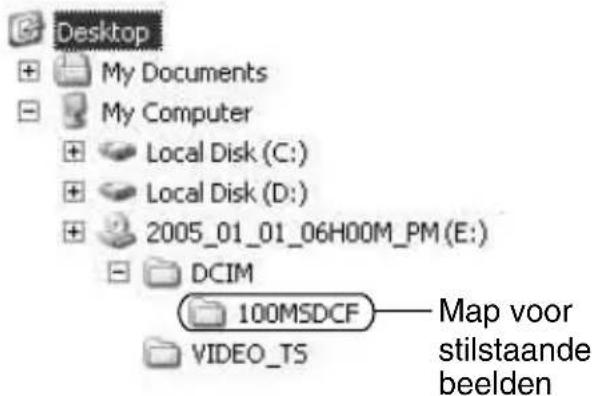
Als er op de disc voldoende ruimte beschikbaar is, kunt u op de gefinaliseerde DVD-RW's (VIDEO-stand)/DVD+RW's extra materiaal opnemen door de onderstaande procedure uit te voeren. U kunt op de gefinaliseerde DVD-RW (VR-stand) zonder verdere stappen uit te voeren extra materiaal opnemen.
- Gebruik een externe voedingsbron om er zeker van te zijn dat de accu van de camcorder niet leegraakt tijdens het finaliseren.
- Stel de camcorder niet bloot aan schokken of trillingen en koppel tijdens het gebruik de netspanningsadapter niet los.
- DVD-menu's en fotofilms die tijdens het finaliseren zijn gemaakt, worden verwijderd.
- Als u een dubbelzijdige disc gebruikt, zijn de volgende procedures vereist voor beide zijden.
Als u een DVD-RW (VIDEO-stand) gebruikt (Finaliseren opheffen)
1 Sluit de netspanningsadapter aan op de DC IN-aansluiting op de camcorder, en sluit vervolgens het netsnoer aan op het stopcontact. 2 Schakel de camcorder in door de POWER-schakelaar omlaag te schuiven. 3 Plaats de gefinaliseerde disc in de camcorder. 4 Raak P-MENU SETUP] aan. 5 Raak DISC INST. → [UNFINALIZE] aan. 6 Raak [JA] → [JA] aan en raak vervolgens aan als [Voltooid] wordt weergegeven.
Als u een DVD+RW gebruikt
Als u een fotofilm of een DVD-menu hebt gemaakt bij het finaliseren (p. 44), zijn de volgende stappen vereist.
1 Sluit de netspanningsadapter aan op de DC IN-aansluiting op de camcorder, en sluit vervolgens het netsnoer aan op het stopcontact. 2 Schuif de POWER-schakelaar omlaag om het lampje (Film) of (Stilstaand beeld) in te schakelen. 3 Plaats de gefinaliseerde disc in de camcorder.
Er wordt een dialoogvenster weergegeven waarin wordt gevraagd of u extra scènes wilt opnemen.
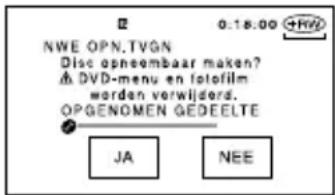
4 Raak [JA] → [JA] aan.
[Voltooid] wordt weergegeven en vervolgens verschijnt het opnamescherm.
Alle scènes op de disc verwijderen (Formatteren)
Bij formatteren worden alle gegevens van de disc verwijderd, zodat u deze helemaal opnieuw kunt gebruiken. De opnamecapaciteit wordt geheel hersteld. De formatteringsprocedure is afhankelijk van het type disc.
U kunt dit type disc niet formatteren. Gebruik een nieuwe disc.
Dit type disc kunt u formatteren en opnieuw gebruiken.
Als u de disc hebt gefinaliseerd, wordt het finaliseren opgeheven.

Dit type disc kunt u formatteren en opnieuw gebruiken.
Als u de disc hebt gefinaliseerd, blijven de oorspronkelijke finaliseringsgegevens op de disc aanwezig.
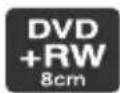
Dit type disc kunt u formatteren en opnieuw gebruiken.
Als u de disc hebt gefinaliseerd, blijven de oorspronkelijke finaliseringsgegevens op de disc aanwezig.
- Gebruik een externe voedingsbron om er zeker van te zijn dat de accu van de camcorder niet leegraakt tijdens het formatteren.
- Stel de camcorder niet bloot aan schokken of trillingen en koppel tijdens het formatteren de netspanningsadapter niet los.
- Als u een dubbelzijdige disc gebruikt, moet u beide zijden van de disc formatteren.
1 Sluit de netspanningsadapter aan op de DC IN-aansluiting op de camcorder, en sluit vervolgens het netsnoer aan op het stopcontact.
2 Schakel de camcorder in door de POWER-schakelaar omlaag te schuiven.
3 Plaats de te formatteren disc in de camcorder.
4 Raak P-MENU[FORMAT] aan.
DVD-RW
Selecteer de opname-indeling en formatteer de disc. Ga door met stap 5.
DVD+RW
Het scherm [FORMAT] verschijnt. Ga door met stap 6.
5 Selecteer de opname-indeling voor een DVD-RW en raak OK aan.
Zie pagina 13 voor meer informatie over opname-indelingen.
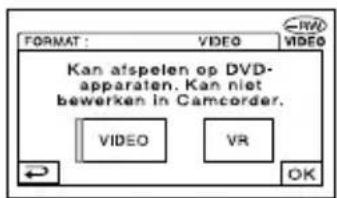
6 Raak [JA] → [JA] aan en raak vervolgens aan als [Voltooid] wordt weergegeven.
- Als u de Easy Handycam (p.27) -functie gebruikt, wordt het scherm in stap 5 niet weergegeven, zelfs niet als u een DVD-RW in de camcorder plaatst. Ga door met stap 6.
- Een disc die via andere apparatuur is beveiligd, kunt u niet formatteren. Annuleer de beveiliging met behulp van de oorspronkelijke apparatuur en formatteer de disc vervolgens.
De Setup-items gebruiken
1 Schuif de POWER-schakelaar omlaag om het gewenste lampje in te schakelen.
: Instellingen voor films
: Instellingen voor stilstaande beelden
: Instellingen voor weergeven/bewerken
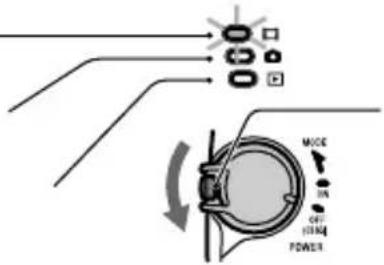
Verschuif de POWER-schakelaar terwijl u de groene knop in het midden vasthoudt alleen wanneer de POWER-schakelaar op OFF (CHG) staat.
2 Raak het LCD-scherm aan om het Setup-item te selecteren.
Items die niet beschikbaar zijn, worden grijs weergegeven.
■ De snelkoppelingen van het persoonlijke menu gebruiken
Snelkoppelingen voor Setup-items die u vaak gebruikt, worden toegevoegd aan het persoonlijke menu.
- U kunt het persoonlijke menu naar wens aanpassen (p. 70).
① Raak P-MENU aan.
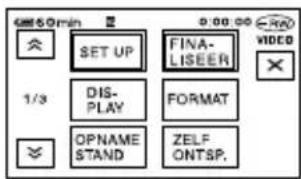
② Raak het gewenste item aan.
Als het gewenste item niet wordt weergegeven op het scherm, raakt u ▲/▼ aan totdat het item wordt weergegeven.
③ Selecteer de gewenste instelling en raak OK aan.
■ Setup-items gebruiken
U kunt Setup-items aanpassen die niet aan het persoonlijke menu zijn toegevoegd.
① ② ③ ④
![graph LR A["CAMERA INST."] --> B["Color SLOW S: VIT"] B --> C["UIT"] B --> D["AAN"] C --> E["COLOR SLOW S: AAN"] D --> F["UIT"] D --> G["AAN"]](/content/2026/05/768244/images/4e36c23c29a93ddf83e4925034d024fd96ade94e40a5b60ae0f8cbea84f062a4.jpg)
① Raak P-MENU SETUP aan. ② Raak het gewenste Setup-item aan.
Raak ▲/▼ aan om het item te selecteren en raak OK aan. (Het proces in stap ③ is hetzelfde als het proces in stap ②.)
③ Selecteer het gewenste item.
- U kunt het item ook direct aanraken om het te selecteren.
④ Pas het item aan.
Nadat u de instellingen hebt gewijzigd, raakt u OK→X (Sluiten) aan om het Setup-scherm te sluiten.
Als u de instelling niet wijzigt, keert u terug naar het vorige scherm.
- Als u de functie Easy Handycam gebruikt (p. 27), worden de beschikbare Setup-items weergegeven wanneer u [SETUP] op het LCD-scherm aanraakt.
Lampje dat brandt:

Film Stilstaand beeld


Play/edit
CAMERA INST. (p. 56)
| BELICHT. PROG | ● | ● | — |
| SPOTMETER | ● | ● | — |
| BELICHTING | ● | ● | — |
| WITBALANS | ● | ● | — |
| AUTO SLUITER | ● | — | — |
| SPOTFOCUS | ● | ● | — |
| FOCUS | ● | ● | — |
| FLITS INST. | — | ● | — |
| SUPER NS/SUPER NSPLUS | ● | — | — |
| NS LAMP | ● | ● | — |
| COLOR SLOW S | ● | — | — |
| Z.ONTSPANNER | ● | ● | — |
| DIGITAL ZOOM | ● | — | — |
| BR.BLD.SEL. 1) | ● | — | — |
| STEADYSHOT | ● | — | — |
STILST INST. (p. 61)
3) Niet van toepassing op DCR-DVD92E/DVD202E/DVD602E
4) Niet van toepassing op DCR-DVD92E/DVD602E

CAMERA INST.
Instellingen waarmee u de camcorder kunt aanpassen aan de opnameomstandigheden (BELICHTING/WITBALANS/STEADYSHOT, enz.)
De standaardinstellingen zijn aangeduid met ▶.
De aanduidingen tussen haakjes worden weergegeven als de items zijn geselecteerd. Zie pagina 52 voor meer informatie over het selecteren van Setup-items.
BELICHT.PROG
U kunt beelden op efficiënte wijze opnemen in verschillende omstandigheden met de functie BELICHT.PROG.
▶ AUTO
Selecteer deze optie om beelden automatisch op te nemen zonder de functie [BELICHT.PROG].
SPOTLIGHT * ( )
Selecteer deze optie om te voorkomen dat gezichten er bleek uitzien bij felle belichting.
PORTRET (portretprogramma) (
Selecteer deze optie om het onderwerp, zoals personen of bloemen, naar voren te halen en een zachte, diffuse achtergrond te maken.
Selecteer deze optie om trillingen te beperken wanneer u snelbewegende onderwerpen opneemt.
STRAND&SKI * (T)
Selecteer deze optie om te voorkomen dat gezichten er te donker uitzien onder fel of gereflecteerd licht, zoals op het strand in de zomer of op de wintersport in de sneeuw.
ZONSON MAAN **(€)
Selecteer deze optie om de sfeer van bepaalde situaties, zoals een zonsopgang, een donkere nacht of vuurwerk, vast te leggen.
LANDSCHAP **(▲)
Selecteer deze optie om onderwerpen op afstand duidelijk op te nemen. Met deze instelling voorkomt u dat de camera scherpstelt op het glas of de tralies voor de ramen die zich tussen de camcorder en het onderwerp bevinden.
- Items met één sterretje (*) kunnen worden aangepast zodat niet wordt scherpgesteld op onderwerpen die dichtbij zijn. Items met twee sterretjes (**) kunnen worden aangepast om scherp te stellen op onderwerpen die verweg zijn.
- De instelling [AUTO] wordt hersteld wanneer u de stroombron langer dan 5 minuten loskoppelt van de camcorder.
SPOTMETER (flexibele spotmeter)
U kunt de belichting van een onderwerp aanpassen en vastleggen, zodat het onderwerp wordt opgenomen met de meest geschikte helderheid, zelfs als er een scherp contrast is tussen het onderwerp en de achtergrond, zoals bij personen die in de spotlight op het toneel staan.
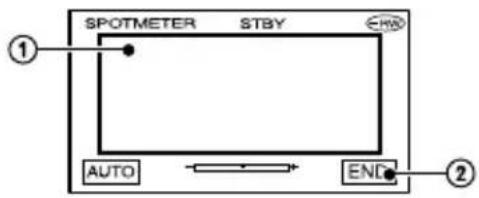
① Bepaal waar u de scherpstelling wilt aanpassen en vastleggen, en raak dit punt aan op het scherm.
wordt weergegeven.
② Raak [END] aan.
Als u de instelling wilt terugzetten op automatische belichting, raakt u [AUTO]→[END] aan.
- Als u [SPOTMETER] instelt, wordt [BELICHTING] automatisch ingesteld op [HANDMATIG].
- De instelling [AUTO] wordt hersteld wanneer u de stroombron langer dan 5 minuten loskoppelt van de camcorder.
BELICHTING
U kunt de helderheid van een beeld handmatig vastleggen. Als u bijvoorbeeld op een heldere dag binnen opneemt, kunt u voorkomen dat er schaduw van het tegenlicht valt op personen naast het raam door de belichting vast te leggen op de muur van de kamer.
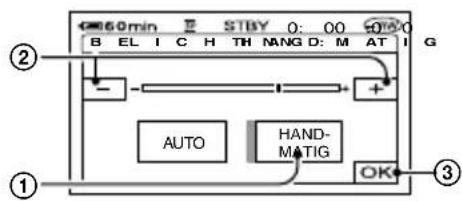
① Raak [HANDMATIG] aan. wordt weergegeven. ② Pas de belichting aan met
/ - +
③ Raak Qian.
Als u de instelling wilt terugzetten op automatische belichting, raakt
u [AUTO] → can.
- De instelling [AUTO] wordt hersteld wanneer u de stroombron langer dan 5 minuten loskoppelt van de camcorder.
U kunt de witbalans aanpassen aan de helderheid van de opnameomgeving.
▶ AUTO
De witbalans wordt automatisch aangepast.
BUITEN ( )
De witbalans wordt ingesteld op de helderheid van de buitenomgeving of het daglicht onder TL-buizen.
BINNEN (☀️)
De witbalans wordt ingesteld op de helderheid van TL-buizen met warm, wit licht.
EEN DRUK ( )
De witbalans wordt aangepast aan het omgevingslicht.
① Raak [EEN DRUK] aan. ② Vul het scherm met een wit object, zoals een vel papier, met dezelfde lichtomstandigheden als waarmee u het onderwerp wilt opnemen.
③ Raak [ ] aan.
knippert snel. Als de witbalans is aangepast en opgeslagen in het geheugen, knippert de aanduiding niet meer.
- Stel de camcorder niet bloot aan trillingen als 📄sael knippert.
- Raippert langzaam als de witbalans niet kan worden ingesteld.
- Als het beeld knippert, zelfs als u hebt aangeraakt, stelt u [WITBALANS] in op [AUTO].
- Wanneer u de accu vervangt terwijl [AUTO] is geselecteerd of wanneer u de camcorder van binnen naar buiten brengt terwijl u een vastgelegde belichting gebruikt, moet u [AUTO] selecteren en de camcorder ongeveer 10 seconden richten op een wit voorwerp in de buurt voor een betere aanpassing van de kleurbalans.
- Voer de procedure voor [EEN DRUK] nogmaals uit als u de instellingen voor [BELICHT.PROG] wijzigt of als u de camcorder van buiten naar binnen brengt of omgekeerd.
- Stel [WITBALANS] in op [AUTO] of [EEN DRUK] onder TL-buizen met wit of koel, wit licht.
- De instelling [AUTO] wordt hersteld wanneer u de stroombron langer dan 5 minuten loskoppelt van de camcorder.
CAMERA INST. (vervolg)
AUTO SLUITER
Stel deze optie in op [AAN] (de standaardinstelling) om de elektronische sluiter automatisch te activeren voor het aanpassen van de sluitertijd wanneer u opneemt in heldere omstandigheden.
SPOTFOCUS
U kunt het brandpunt selecteren en richten op een onderwerp dat zich niet in het midden van het scherm bevindt.
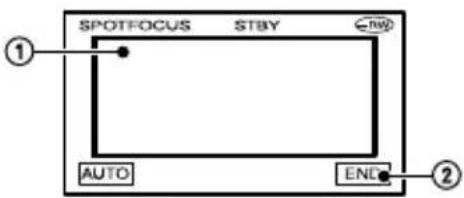
① Raak het onderwerp aan op het scherm.
F wordt weergegeven.
② Raak [END] aan.
Als u de scherpstelling automatisch wilt aanpassen, raakt u [AUTO] → [EINDE] aan.
- Als u [SPOTFOCUS] instelt, wordt [FOCUS] automatisch ingesteld op [HANDMATIG].
- De instelling [AUTO] wordt hersteld wanneer u de stroombron langer dan 5 minuten loskoppelt van de camcorder.
FOCUS
U kunt de scherpstelling handmatig aanpassen. Selecteer deze optie als u gericht wilt scherpstellen op een bepaald onderwerp.
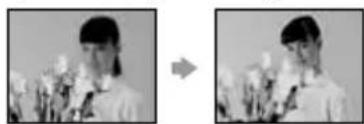
F wordt weergegeven.
② Raak (scherpstellen op onderwerpen dichtbij) (scherpstellen op onderwerpen veraf) aan om scherper te stellen. wordt weergegeven als u niet dichterbij kunt scherpstellen en wordt weergegeven als u niet verder weg kunt scherpstellen.
③ Raak Qian.
Als u de scherpstelling automatisch wilt aanpassen, raakt u [AUTO] → [EINDE] in stap ②.
- U kunt eenvoudiger scherpstellen als u de motorzoomknop naar T (tele-opnamen) draait om de scherpstelling aan te passen en deze knop vervolgens naar W (groothoek) draait om de zoomfunctie aan te passen voor de opname. Wanneer u een onderwerp van dichtbij wilt opnemen, draait u de motorzoomknop naar W (groothoek) en past u vervolgens de scherpstelling aan.
- De minimale afstand tussen de camcorder en het onderwerp voor een goede scherpstelling is ongeveer 1 cm voor groothoekopnamen en ongeveer 80 cm voor tele-opnamen.
- De instelling [AUTO] wordt hersteld wanneer u de stroombron langer dan 5 minuten loskoppelt van de camcorder.
FLITS INST.
U kunt deze functie instellen als u de ingebouwde flitser (DCR-DVD403E/DVD803E) of een compatibele externe flitser (optioneel) gebruikt.
FLITSFUNCTIE (niet van toepassing op DCR-DVD403E/DVD803E)
▶ AAN
Er wordt elke keer geflitst.
AAN
Er wordt geflitst om rode ogen te beperken.
AUTO
Er wordt automatisch geflitst.
AUTO
Er wordt automatisch geflitst om rode ogen te beperken.
- Als rode ogen niet kunnen worden voorkomen met de flitser, kunt u alleen [AAN] of [AUTO] selecteren.
- De instelling [AAN] wordt hersteld wanneer u de stroombron langer dan 5 minuten loskoppelt van de camcorder.
FLITSNIVEAU
HOOG (4+
Hiermee wordt het flitsniveau verhoogd.
▶ NORMAAL (4)
LAAG (4-
Hiermee wordt het flitsniveau verlaagd.
- De instelling [NORMAAL] wordt hersteld wanneer u de stroombron langer dan 5 minuten loskoppelt van de camcorder.
■ RODE-OGENR. (DCR-DVD403E/DVD803E)
U kunt rode ogen voorkomen door de flitser te activeren voordat u opnamen maakt. Stel [RODE-OGENR.] in op [AAN] en druk herhaaldelijk op (flitser) (p. 35) om een instelling te selecteren.
(automatische beperking van rode ogen): er wordt vooraf geflitst om rode ogen te beperken voordat er automatisch wordt geflitst omdat er niet genoeg omgevingslicht is. ↓ ◦4 (geforceerde beperking van rode ogen): er wordt altijd geflitst en vooraf geflitst om rode ogen te beperken. ↓ ◦ (geen flits): er worden opnamen gemaakt zonder flitser.
- De beperking van rode ogen kan wellicht niet het gewenste resultaat geven vanwege individuele verschillen en andere omstandigheden.
- De instelling [UIT] wordt hersteld wanneer u de stroombron langer dan 5 minuten loskoppelt van de camcorder.
SUPER NS (DCR-DVD403E/DVD803E)/SUPER NSPLUS (niet van toepassing op DCR-DVD403E/DVD803E) (Super NightShot/Super NightShot plus)
Het beeld wordt opgenomen met maximaal 16 keer de gevoeligheid van opnemen met de functie NightShot of NightShot plus (p. 35) als u [SUPER NS] of [SUPER NSPLUS] instelt op [AAN] terwijl de schakelaar NIGHTSHOT of NIGHTSHOT PLUS (p. 35) ook op AAN is ingesteld.
S 0 en ["SUPER NIGHTSHOT"] of [“SUPER NIGHTSHOT PLUS”] knipperen op het scherm.
U kunt de instelling annuleren door [SUPER NS] of [SUPER NSPLUS] in te stellen op [UIT].
- Gebruik de functies NightShot/NightShot Plus en [SUPER NS] of [SUPER NSPLUS] niet in een heldere omgeving. Dit kan een storing veroorzaken.
- Bedek de infraroodpoort niet met uw vingers of andere voorwerpen.
- Pas de scherpstelling handmatig aan ([FOCUS], p. 58) als er moeilijk automatisch kan worden scherpgesteld.
- De sluitertijd van de camcorder wordt gewijzigd afhankelijk van de helderheid. Op dit moment kan de beweging van het beeld worden vertraagd.
NS LAMP (NightShot-lamp)
Wanneer u de functie NightShot of NightShot plus (p. 35) of [SUPER NS] of [SUPER NSPLUS] (p. 59) gebruikt om op te nemen, kunt u helderder beelden opnemen door [NS LAMP], waarmee infraroodlicht wordt uitgestraald (onzichtbaar), in te stellen op [AAN] (de standaardinstelling).
- Bedek de infraroodpoort niet met uw vingers of andere voorwerpen.
- De maximale reikwijdte van de stralen van de NightShot-lamp is ongeveer 3 m. Als u onderwerpen op donkere plaatsen (zoals 's nachts of bij maanlicht) opneemt, stelt u [NS LAMP] in op [UIT]. Zo kunt u de kleuren van het beeld dieper maken.
Wanneer u [COLOR SLOW S] instelt op [AAN], kunt u zelfs in donkere omgevingen opnamen met intensere kleuren maken.
en [COLOR SLOW SHUTTER] knipperen op het scherm.
Als u [COLOR SLOW S] wilt annuleren, raakt u [UIT] aan.
- Pas de scherpstelling handmatig aan ([FOCUS], p. 58) als er moeilijk automatisch kan worden scherpgesteld.
- De sluitertijd van de camcorder wordt gewijzigd afhankelijk van de helderheid. Op dit moment kan de beweging van het beeld worden vertraagd.
Z. ONTSPANNER
De zelfontspanner begint met opnemen na ongeveer 10 seconden.
① Raak [P-MENU] → [SETUP] → CAMERA INST. → [Z.ONTSPANNER] → [AAN] → [AAN] wordt weergegeven.
② Druk op REC START/STOP om films op te nemen of op PHOTO om stilstaande beelden op te nemen. Als u het aftellen wilt annuleren, raakt u [HERST.] aan.
Als u de zelfontspanner wilt annuleren, selecteert u [UIT] in stap ①.
- U kunt de zelfontspanner ook gebruiken met de afstandsbediening (niet van toepassing op DCR-DVD92E/DVD602E, p. 41).
DIGITALE ZOOM
U kunt het maximale zoomniveau selecteren als u een grotere zoomfactor wilt dan bij de onderstaande vergrotingsniveaus voor optische zoom:
(optische zoom)
DCR-DVD92E/DVD602E/DVD653E 20 ×
DCR-DVD202E/DVD203E/DVD703E 12 ×
DCR-DVD403E/DVD803E 10 ×
Bij het maken van opnamen op een disc. Houd er rekening mee dat de beeldkwaliteit vermindert als u de digitale zoomfunctie gebruikt.
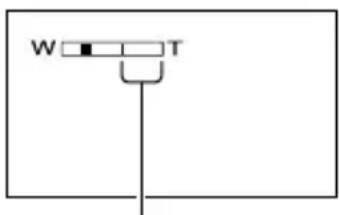
De rechterkant van de zoombalk toont het digitale zoombereik. Het zoombereik wordt weergegeven als u het zoomniveau selecteert.
Voor DCR-DVD92E/DVD602E/DVD653E
▶ UIT
Zoomen tot maximaal 20 × wordt optisch uitgevoerd.
40 ×
Zoomen tot maximaal 10 × wordt optisch uitgevoerd en daarna wordt zoomen tot maximaal 20 × digitaal uitgevoerd.
800 ×
Zoomen tot maximaal 20 × wordt optisch uitgevoerd en daarna wordt zoomen tot maximaal 800 × digitaal uitgevoerd.
Voor DCR-DVD202E/DVD203E/DVD703E
▶ UIT
Zoomen tot maximaal 12 × wordt optisch uitgevoerd.
24 ×
Zoomen tot maximaal 12 × wordt optisch uitgevoerd en daarna wordt zoomen tot maximaal 24 × digitaal uitgevoerd.
480 ×
Zoomen tot maximaal 12 × wordt optisch uitgevoerd en daarna wordt zoomen tot maximaal 480 × digitaal uitgevoerd.
Voor DCR-DVD403E/DVD803E
▶ UIT
Zoomen tot maximaal 10 × wordt optisch uitgevoerd.
20 ×
Zoomen tot maximaal 10 × wordt optisch uitgevoerd en daarna wordt zoomen tot maximaal 20 × digitaal uitgevoerd.
120 ×
Zoomen tot maximaal 10 × wordt optisch uitgevoerd en daarna wordt zoomen tot maximaal 120 × digitaal uitgevoerd.
BR.BLD.SEL. (DCR-DVD92E/DVD602E/DVD653E)
U kunt een beeld opnemen met de breedte-/hoogteverhouding die past bij het scherm waarop u het beeld wilt bekijken.
▶ 4:3
Standaardinstelling (om beelden op te nemen voor weergave op een 4:3-televisie).
16:9 BREED
Beelden opnemen voor weergave op volledig scherm op een 16:9-breedbeeldtelevisie.
Bij weergave op het LCD-scherm met
[16:9 BREED] geselecteerd.
![graph TD A["Beef"] --> B["Bij weergave op een 16:9-breedbeeldtelevisie*¹"] A --> C["Bij weergave op een standaardtelevisie (4:3 breed)*²"]](/content/2026/05/768244/images/9ee776ceb1a6c37520ac7ac8bca9e0248544f73aeaf6c858484c2a67bdeb1513.jpg)
*1 Wanneer een televisie met een 16:9-scherm overschakelt naar de stand voor volledig scherm, wordt het beeld in de juiste verhoudingen op het televisiescherm weergegeven. *2 Wanneer u beelden afspeelt op een televisie (met een 4:3-scherm), zijn de beelden mogelijk gecomprimeerd. Als u afspeelt in de breedbeeldstand, verschijnt het beeld zoals dit wordt weergegeven op het LCD-scherm of in de beeldzoeker. - In de volgende gevallen kunt u de breedte-/hoogteverhouding niet aanpassen:
- tijdens het opnemen van een film.
- wanneer [DIG EFFECT] is ingesteld op [OUDE FILM] (p. 64).
- Wanneer u opnamen maakt op een DVD-R/DVD-RW (VIDEO-stand)/DVD+RW, wordt de beschikbare opnameduur in de volgende omstandigheden bekort:
- u hebt opgenomen beelden gewijzigd van 16:9 BREED naar 4:3 en vice versa.
- wanneer u [OPNAMESTAND] wijzigt tijdens het opnemen in 4:3 (p. 65).
De manier waarop u beelden op het televisiescherm ziet, is afhankelijk van de DVD-speler die u gebruikt. Raadpleeg voor meer informatie de documentatie bij de apparaten die u gebruikt.
- Wanneer u beelden afspeelt die in breedbeeld zijn opgenomen op een DVD+RW met een DVD-speler of een DVD-opnameapparaat, kunnen ze worden gecomprimeerd in de lengterichting.
STEADYSHOT
U kunt beelden opnemen met [STEADYSHOT] (de standaardinstelling is [AAN]). Stel [STEADYSHOT] in op [UIT] als u een statief (optioneel) of een voorzetlens (optioneel) gebruikt.
STILST INST.
Instellingen voor stilstaande beelden (BURST/KWALITEIT/BEELDFORM., enz.)
De standaardinstellingen zijn aangeduid met ▶.
De aanduidingen tussen haakjes worden weergegeven als de items zijn geselecteerd.
Zie pagina 52 voor meer informatie over het selecteren van Setup-items.
BURST (DCR-DVD202E/DVD203E/DVD403E/DVD703E/DVD803E)
U kunt verschillende stilstaande beelden één voor één opnemen als u op PHOTO drukt.
▶ UIT
Selecteer deze optie als u niet doorlopend opneemt.
NORMAAL ( )
Met deze instelling worden doorlopend stilstaande beelden opgenomen met een interval van ongeveer 0,5 seconden. Het maximaal aantal beelden dat kan worden opgenomen is als volgt:
DCR-DVD202E/DVD203E/DVD703E
1152 × 864 beelden
640 × 480: 640 beelden
DCR-DVD403E/DVD803E
2016 × 1512: 201 beelden
640 × 480: 21 beelden
Met deze instelling worden achtereenvolgens 3 beelden opgenomen met verschillende belichtingen met een interval van ongeveer 0,5 seconden. U kunt de 3 beelden vergelijken en een beeld selecteren dat met de beste belichting is opgenomen.
- De flitser werkt niet tijdens doorlopend opnemen.
- Het maximum aantal beelden wordt opgenomen in de stand voor de zelfontspanner of wanneer u de afstandsbediening gebruikt.
- Afhankelijk van het beeldformaat en de resterende capaciteit op de disc is het wellicht niet mogelijk om het maximum aantal beelden op te nemen bij doorlopende opname.
- Het duurt langer om beelden op te slaan die met een doorlopende opname zijn gemaakt, dan beelden die op de normale wijze zijn opgenomen. U kunt het volgende stilstaande beeld opnemen nadat de aanduiding met de doorlopende streepjes (I) verdwijnt en het ACCESS-lampje wordt uitgeschakeld.

KWALITEIT
▶ FIJN (FINE)
Met deze instelling worden stilstaande beelden opgenomen met fijne beeldkwaliteit.
STANDAARD (STD)
Met deze instelling worden stilstaande beelden opgenomen met standaardbeeldkwaliteit.
De grootte van stilstaande beelden (kB)
| 2016×1512*2016 | 1152×864**1152 | 640×480640 | |
| FIJN(FIJN) | ca.1540 | ca.960 | ca.150 |
| STANDAARD(STD) | ca.640 | ca.420 | ca.60 |
* DCR-DVD403E/DVD803E ** DCR-DVD202E/DVD203E/DVD703E

BEELDFORM. (DCR-DVD202E/D203E/DVD403E/DVD703E/D803E)
▶ 2016×1512 ( )2016
(DCR-DVD403E/DVD803E)/
1152 × 864 ( ) 1152
(DCR-DVD202E/DVD203E/DVD703E)
Met deze instelling worden stilstaande beelden duidelijk opgenomen.
6 4 0 × 4 8 0 ( _ 6 4 0
Met deze instelling kunt u het maximum aantal beelden opnemen.
Aantal stilstaande beelden dat naar schatting op een disc kan worden opgenomen
| 2016×1512*2016 | 1152×864**1152 | 640×480640 | |
| DVD-R | 810 | 2150 | 5100 |
| 1750 | 4100 | 8100 | |
| DVD-RW(VIDEO-stand) | 850 | 2250 | 5400 |
| 1850 | 4300 | 8600 | |
| DVD-RW(VR-stand) | 850 | 2250 | 5400 |
| 1850 | 4300 | 8600 | |
| DVD+RW | 740 | 1650 | 2950 |
| 1450 | 2600 | 3800 |
Bovenste waarde:
[FIJN] / Onderste waarde:[STANDAARD]
* DCR-DVD403E/DVD803E ** DCR-DVD202E/DVD203E/DVD703E - De tabel bevat een benadering van het aantal beelden dat kan worden opgenomen en de bovenstaande waarden zijn van toepassing op een enkelzijdige disc. Voor dubbelzijdige discs kunnen de waarden worden verdubbeld.
NUMMER BEST.
▶ SERIE
Met deze optie worden bestandsnummers op volgorde toegewezen ook wanneer de disc intussen is gewisseld.
HERSTEL
Met deze optie wordt de bestandsnummering teruggezet op 0001 telkens wanneer de disc wordt gewisseld.
BEELD PROG.
Speciale effecten voor beelden of aanvullende functies voor opnemen/afspelen (B EFFECT/DIG EFFECT/SLIDE SHOW, enz.)
De standaardinstellingen zijn aangeduid met ▶.
De aanduidingen tussen haakjes worden weergegeven als de items zijn geselecteerd.
Zie pagina 52 voor meer informatie over het selecteren van Setup-items.
FADER
U kunt de volgende effecten toevoegen aan beelden die u op dit moment opneemt.
① Selecteer de gewenste instelling en raak OK aan.
Wanneer u [OVERLAP] of [OVERLOOP] selecteert, wordt het beeld opgeslagen als stilstaand beeld. (Tijdens het opslaan van het beeld wordt het scherm blauw.)
② Druk op REC START/STOP.
De faderaanduiding stopt met knipperen en verdwijnt als het faden is voltooid.
Raak om de bewerking te annuleren [UIT] aan in stap ①.
De beeldzoeker gebruiken
U kunt [BELICHTING] en [FADER] aanpassen wanneer u de beeldzoeker gebruikt door het LCD-scherm 180 graden te draaien en dit vervolgens te sluiten met het venster naar buiten gericht.
① Controleer of het lampje (Film) oplicht.
② Schuif de beeldzoeker uit en sluit het LCD-scherm met het venster naar buiten gericht.
wordt weergegeven.
③ Raak
[LCD uit?] verschijnt op het scherm.
④ Raak [JA] aan.
Het LCD-scherm wordt uitgeschakeld.
⑤ Raak het LCD-scherm aan terwijl u de weergave in de beeldzoeker controleert.
[BELICHTING], enzovoort worden weergegeven.
⑥ Raak de toets aan die u wilt instellen.
[BELICHTING]: pas dit aan met √- + en raak Cakh.
[FADER]: raak deze optie herhaaldelijk aan om het gewenste effect te selecteren.
: LCD-scherm wordt ingeschakeld.
Als u de toetsen wilt verbergen, raakt u aan.
Uitfaden Infaden
FADER WIT
FADER ZWART
OVERLAP (alleen infaden)
OVERLOOP (alleen infaden)
DIG EFFECT (digitaal effect)
U kunt digitale effecten toevoegen aan de opnamen. D verschijnt.
① Raak het gewenste effect aan. ② Selecteer [LUMINANTIE], pas het effect aan met ⏻, en raak aan. OK
Het beeld dat wordt weergegeven wanneer u aanraakt, wordt opgeslagen als een stilstaand beeld.
③ Raak aan.
wordt weergegeven.
Als u [DIG EFFECT] wilt annuleren, raakt u [UIT] aan in stap ①.
LUMINANTIE (helderheid)
Met deze optie wordt een helder gedeelte van een eerder opgenomen stilstaand beeld (bijvoorbeeld een persoon) vervangen door een film.
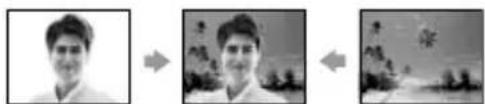
Met deze optie wordt het effect van oude films aan beelden toegevoegd.
De scène wordt opgenomen in de breedbeeldstand (16:9).
B EFFECT (Beeldeffect)
U kunt speciale effecten toevoegen aan een beeld terwijl het wordt opgenomen.
▶ UIT
De optie [B EFFECT] wordt niet gebruikt.
SEPIA
Beelden worden in sepia weergegeven.
ZWART-WIT
Beelden worden in zwart-wit weergegeven.
PASTEL
Beelden worden weergegeven als een lichte tekening in pastelkleuren.
MOZAIEK
Beelden worden weergegeven in een mozaïekpatroon.
OPN.REGELING (niet van DCR-DVD92E/DVD202E/DVD602E)
Zie pagina 80.
SLIDE SHOW
Met deze optie worden alle beelden die op een disc zijn opgeslagen, op volgorde afgespeeld (diavoorstelling).
Zodra u [START] aanraakt, verandert het stilstaande beeld dat wordt weergegeven in het volgende beeld, dat op zijn beurt weer verandert in het volgende beeld en zo verder. Als u [SLIDE SHOW] wilt annuleren, raakt u [END] aan. Raak [PAUZE] aan om de voorstelling te onderbreken. Raak [START] nogmaals aan om de voorstelling opnieuw te starten.
- U kunt het eerste beeld voor de diavoorstelling selecteren met v [START] aanraakt.
- U kunt de diavoorstelling herhalen door aan te raken. De standaardinstelling is [AAN] (diavoorstelling herhalen).
DEMOFUNCTIE
De standaardinstelling is [AAN] zodat de demonstratie ongeveer 10 minuten wordt weergegeven nadat u de POWER-schakelaar hebt ingesteld op film) zonder een schijf te plaatsen.
- In de onderstaande gevallen wordt de demonstratie onderbroken.
- Als u het venster aanraakt tijdens de demonstratie. (De demonstratie wordt na ongeveer 10 minuten opnieuw gestart.)
- Als u de OPEN-schakelaar voor de discklep verschuift.
- Als de POWER-schakelaar op een andere stand dan (Film) wordt gezet.
- Als u NIGHTSHOT of NIGHTSHOT PLUS instelt op AAN (p. 35).

DISC INST.
Instellingen voor discs (FORMAT/FINALISEREN/UNFINALIZE, enz.)
Zie pagina 52 voor meer informatie over het selecteren van Setup-items.
FORMAT
Zie pagina 51.
FINALISEREN
Zie pagina 44.
UNFINALIZE
Zie pagina 50.
DISCTITEL
U kunt elke disc een titel geven. Standaard krijgt de disc als titel de datum waarop de disc voor het eerst werd gebruikt.
① Raak P-MEN[SETUP] → DISC INST. → [DISCTITEL] aan. ② Typ een titel voor de disc.
Volg de stappen 2 t/m 5 in "Stap 4: De disctitel wijzigen" van "De disc geschikt maken voor afspelen op DVD-spelers of DVD-stations (Finaliseren)" (p. 44).
Als u het bewerken van de titel wilt annuleren, raakt u [ESC] aan in stap ②.
STANDRD INST
Instellingen tijdens het opnemen op disc of andere algemene instellingen (OPNAMESTAND/LCD/BZ INST./USB-SNELHEID, enz.)
De standaardinstellingen zijn aangeduid met ▶.
De aanduidingen tussen haakjes worden weergegeven als het item is geselecteerd. Zie pagina 52 voor meer informatie over het selecteren van Setup-items.
OPNAMESTAND
Voor de beeldkwaliteit van de film kunt u kiezen uit drie niveaus.
HQ (HQ)
Opnamen maken met hoge kwaliteit (maximale opnameduur ca. 20 minuten).
▶ SP (SP)
Opnamen maken met standaardkwaliteit (maximale opnameduur ca. 30 minuten).
LP (LP)
Selecteer deze optie om de opnameduur te verhogen (lang afspelen) (maximale opnameduur ca. 60 minuten).
- De tijd tussen haakjes geeft aan hoeveel opnameduur er naar schatting beschikbaar is wanneer u alleen een film opneemt op een enkelzijdige disc. Wanneer u een opname maakt op een dubbelzijdige disc, geldt deze waarde voor elke zijde afzonderlijk.
- Uw camcorder heeft een VBR-coderingssysteem (p. 12). Wanneer u een onderwerp opneemt dat snel beweegt, kan de beschikbare opnameduur daardoor korter zijn.
- Als u opnamen maakt in de LP-stand (lang afspelen), kan de kwaliteit van de scènes minder zijn, of kunnen scènes met snelle bewegingen zogenoemde block noise (ongewenste digitale neveneffecten, zoals beeldruis) bevatten wanneer u de disc afspeelt.
VOLUME
Zie pagina 33.
MEERK GELUID
U kunt selecteren of u geluid dat op andere apparaten is opgenomen, wilt afspelen met dubbel geluidsspoor of met stereogeluid.
▶ STEREO
Selecteer deze optie om af te spelen met het eerste en tweede geluidsspoor (of stereogeluid).
1
Selecteer deze optie om af te spelen met het eerste geluidsspoor of het geluid van het linkerkanaal.
2
Selecteer deze optie om af te spelen met het tweede geluidsspoor of het geluid van het rechterkanaal.
- De instelling [STEREO] wordt hersteld wanneer u de stroombron langer dan 5 minuten loskoppelt van de camcorder.
MICR.NIVEAU
U kunt het microfoonniveau selecteren voor het opnemen van geluid. Selecteer [LAAG] wanneer u opwindend en krachtig geluid wilt opnemen, bijvoorbeeld in een concertzaal.
▶ NORMAAL
Bij deze optie worden verschillende omgevingsgeluiden opgenomen en geconverteerd naar hetzelfde niveau.
LAAG
Bij deze optie wordt omgevingsgeluid natuurgetrouw opgenomen. Deze instelling is niet geschikt voor het opnemen van gesprekken.
- De instelling [NORMAAL] wordt hersteld wanneer u de stroombron langer dan 5 minuten loskoppelt van de camcorder.
SUR MONITOR (niet van toepassing op DCR-DVD92E/DVD602E)
U kunt de richting weergeven waaruit het opgenomen geluid afkomstig is wanneer u opnamen maakt in de 5.1-kanaalstand.
EX SUR MIC
U kunt de geluidsinstelling aanpassen wanneer u een externe microfoon gebruikt (optioneel). U sluit een externe microfoon (optioneel) aan op het accessoirecontact (p. 81). Raadpleeg de documentatie bij de microfoon voor meer informatie.
Voor DCR-DVD92E/DVD602E
▶ STEREO WIJD
Met deze optie wordt 2-kanaals geluid met meer nadruk opgenomen.
STEREO
Met deze optie wordt stereogeluid normaal opgenomen.
- De instelling [STEREO WIJD] wordt hersteld wanneer u de stroombron langer dan 5 minuten loskoppelt.
Niet van toepassing op DCR-DVD92E/DVD602E
▶ 4CH MIC
Met deze optie wordt 4-kanaals geluid (voor-L/R en achter-L/R) opgenomen en geconverteerd naar 5.1-kanaals surroundgeluid.
STEREO
Met deze optie wordt stereogeluid normaal opgenomen.
- De instelling [4CH MIC] wordt hersteld wanneer u de stroombron langer dan 5 minuten loskoppelt van de camcorder.
LCD/BZ INST.
Het opgenomen beeld wordt niet beïnvloed wanneer u de instelling wijzigt.
LCD HELDER
U kunt de helderheid van het LCD-scherm aanpassen.
① Pas de helderheid aan met ⚠. + ② Raak Qian.
NIV. AV. LCD
U kunt de helderheid van de achtergrond/verlichting van het LCD-scherm aanpassen.
▶ NORMAAL
Standaardhelderheid.
LICHT
Het LCD-scherm helderder maken.
- Wanneer u een netspanningsadapter gebruikt als stroombron, is de instelling [LICHT] automatisch geselecteerd.
- Wanneer u [LICHT] selecteert, wordt de levensduur van de accu enigszins verminderd tijdens opnamen.
LCD KLEUR
U kunt de kleur op het LCD-scherm aanpassen met - +
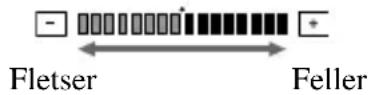
LICHT BZ
U kunt de helderheid van de beeldzoeker aanpassen.
▶ NORMAAL
Standaardhelderheid.
LICHT
Het scherm van de beeldzoeker helderder maken.
- Wanneer u de camcorder aansluit op een netstroomadapter, wordt [LICHT] automatisch geselecteerd.
- Wanneer u [LICHT] selecteert, verkort u enigszins de levensduur van de accu tijdens opnamen.
BREEDBLD BZ (DCR-DVD202E/DVD203E/DVD403E/DVD703E/DVD803E) BREEDBEELD (DCR-DVD92E/DVD602E/DVD653E)
U kunt selecteren hoe een beeld met de breedte-/hoogteverhouding 16:9 wordt weergegeven in de beeldzoeker.
▶ LETTERBOX
Normale instelling (standaardweergavetype)
SAMENDRUKK (samendrukken)
Het beeld wordt verticaal uitgerekt wanneer zwarte banden worden weergegeven aan de boven- en onderkant van het scherm bij een breedte-/hoogteverhouding van 16:9.
- Wanneer u de POWER-schakelaar kunt instellen op (tilstaand beeld), wordt [BREEDBLD BZ] of [BREEDBEELD] niet weergegeven.
TV-TYPE (DCR-DVD202E/DVD203E/DVD403E/DVD703E/DVD803E)
Zie pagina 42.
USB-SNELHEID (niet van toepassing op DCR-DVD92E/DVD202E/DVD602E)
U kunt een snelheid kiezen voor de overdracht van gegevens naar uw computer.
▶ AUTO
Bij deze optie worden gegevens verzonden door automatisch te schakelen tussen Hi-Speed USB (USB2.0) en de snelheid die hoort bij USB 1.1 (overdracht op volle snelheid).
MAX.SNELH.
Bij deze optie worden gegevens verzonden met de snelheid van USB1.1 (overdracht op maximale snelheid).
GEGEVENSCODE
Met deze optie kunt u de gegevens weergeven die automatisch tijdens het afspelen zijn opgenomen (gegevenscode).
▶ UIT
De gegevenscode wordt niet weergegeven.
CAMERAGEGEV.
Met deze optie worden gegevens over de camera-instellingen van opgenomen beelden weergegeven.
DATUM/TIJD
Met deze optie worden de datum en tijd van opgenomen beelden weergegeven.
CAMERAGEGEV.
Film
![graph TD A["Start"] --> B["Step 1"] B --> C["Step 2"] C --> D["Step 3"] D --> E["Step 4"] E --> F["Step 5"] F --> G["Step 6"] H["Start"] --> I["Step 10.0 AVE"] I --> J["Step 10.0 AVE"] J --> K["Step 10.0 AVE"]](/content/2026/05/768244/images/1bc3662e64a4fbfaaf1341cbae4f11a0289e9e1b169869bd7a565a83b62fa08c.jpg)
Stilstaand beeld
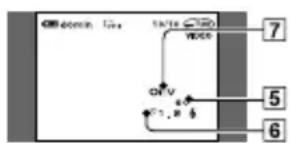
1 SteadyShot UIT 2 Belichting 3 Witbalans 4 Gevoeligheid 5 Sluitertijd 6 Diafragma 7 Belichting
DATUM/TIJD
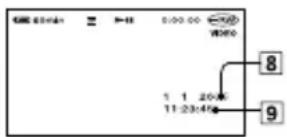
8 Datum 9 Tijd
- wordt weergegeven voor een beeld dat met de flitser is opgenomen.
- De gegevenscode wordt op het televisiescherm weergegeven als u de camcorder op een televisie aansluit.
- De aanduiding schakelt tussen de volgende opties als u op DATACODE op de afstandsbediening drukt: DATUM/TIJD→ CAMERAGEGEV. → UIT (geen aanduiding) (niet van toepassing op DCR-DVD92E/ DVD602E).
- Afhankelijk van de toestand van de disc worden er streepjes [--::--:] weergegeven.
- De instelling [UIT] wordt hersteld wanneer u de stroombron langer dan 5 minuten loskoppelt van de camcorder.
RESTANT DISC
▶ AUTO
Hiermee wordt in de volgende gevallen de aanduiding voor de resterende disclengte gedurende 8 seconden weergegeven.
- Wanneer u de resterende disclengte controleert door de POWER-schakelaar omlaag te schuiven naar (in m) of (stilstaand beeld).
- Wanneer u de POWER-schakelaar instelt op (stift and beeld) en vervolgens op DISP/BATT INFO drukt om de aanduiding in te schakelen.
- Wanneer er minder dan 5 minuten discruimte beschikbaar is voor (film) of minder dan 30 beelden voor (stilstaand beeld).
- Wanneer u begint met opnemen vanaf de LINE IN-ingang.
AAN
Hiermee wordt de aanduiding voor de resterende disclengte altijd weergegeven.
EXTERNE CTRL (afstandsbediening) (niet van toepassing op DCR-DVD92E/DVD602E)
De standaardinstelling is [AAN], zodat u de afstandsbediening kunt gebruiken (p. 41).
- Selecteer [UIT] om te voorkomen dat de camcorder reageert op een opdracht die met de afstandsbediening van een ander apparaat wordt verzonden.
- De instelling [AAN] wordt hersteld wanneer u de stroombron langer dan 5 minuten loskoppelt van de camcorder.
OPNAMELAMPJE (Opnamelampje)
De opnamelamp van de camera gaat niet branden tijdens de opname als u deze optie instelt op [UIT]. (De standaardinstelling is [AAN].)
PIEPTOON
▶ AAN
U hoort een melodie wanneer u de opname start/stopt of het aanraakscherm gebruikt.
UIT
De melodie wordt uitgeschakeld.
DISPLAY
▶ LCD-SCHERM
Hiermee geeft u displays zoals de teller weer op het LCD-scherm en in de zoeker.
V-UIT/LCD
Hiermee geeft u de display ook op het televisiescherm weer.
DRAAI SETUP
▶ NORMAAL
Selecteer deze optie om de Setup-items naar beneden te schuiven door aan te raken.
TEGENGEST.
Selecteer deze optie om de Setup-items naar boven te schuiven door aan te raken.
AUTOM. UIT (automatisch afsluiten)
▶ 5 min
De camcorder wordt automatisch uitgeschakeld wanneer u de camcorder langer dan ongeveer 5 minuten niet gebruikt.
NOOIT
De camcorder wordt nooit automatisch uitgeschakeld.
- Als u de camcorder aansluit op het stopcontact, wordt [AUTOM. UIT] automatisch ingesteld op [NOOIT].
KALIBRATIE
Zie pagina 110.

TIJD/LANGU.
(KLOK INSTEL./GEBIED INST./LANGUAGE, enz.)
De standaardinstellingen zijn aangeduid met ▶.
De aanduidingen tussen haakjes worden weergegeven als het item is geselecteerd.
Zie pagina 52 voor meer informatie over het selecteren van Setup-items.
KLOK INSTEL.
Zie pagina 23.
GEBIED INST.
Stel het juiste gebied in met ▲/▼ wanneer u de camcorder in een ander deel van de wereld gebruikt.
Zie pagina 106 voor een overzicht van de tijdzones in de wereld.
ZOMERTIJD
▶ UIT
De zomertijd wordt niet ingesteld (energiebesparing).
AAN
De zomertijd wordt ingesteld (energiebesparing).
U kunt de gewenste tijdzone instellen met [GEBIED INST.] en [ZOMERTIJD] zonder de klok te stoppen.
TAAL
U kunt de taal voor het LCD-scherm selecteren.
U kunt kiezen uit Engels, vereenvoudigd Engels, traditioneel Chinees, vereenvoudigd Chinees, Frans, Spaans, Portugees, Duits, Nederlands, Italiaans, Grieks, Russisch, Arabisch, Iranees of Thais.
- De camcorder biedt de optie [ENG [SIMP]] (vereenvoudigd Engels) als uw eigen taal niet beschikbaar is.
Persoonlijk menu aanpassen
U kunt de gewenste Setup-items aan het persoonlijke menu toevoegen en de instellingen in het persoonlijke menu aanpassen voor elke stand van de POWER-schakelaar. Dit is handig als u Setup-items die u vaak gebruikt, aan het persoonlijke menu toevoegt.
Een Setup-item toevoegen
U kunt maximaal 27 Setup-items toevoegen voor elke stand van de POWER-schakelaar. Verwijder minder belangrijke Setup-items uit het menu als u meer items wilt toevoegen.
1 Raak P-MEN[P-MENU INST.] → [TOEVOEGEN] aan.
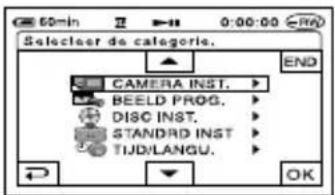
2 Raak ▲ aan om een Setup-categorie te selecteren en raak ▲ aan.
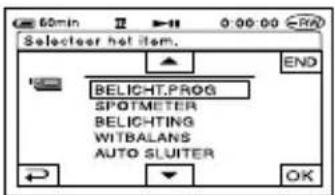
3 Raak ▲ of ▼ aan om een Setup-item te selecteren en raak OK → [JA] → □ aan.
Het Setup-item wordt aan het einde van de lijst toegevoegd.
Een Setup-item verwijderen
1 Raak P-MEN[P-MENU INST.] → [VERW.] aan.
Als het gewenste Setup-item niet wordt weergegeven, raakt u ▲ of ▼ aan.
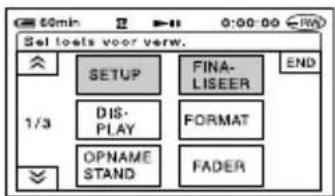
2 Raak het Setup-item aan dat u wilt verwijderen.
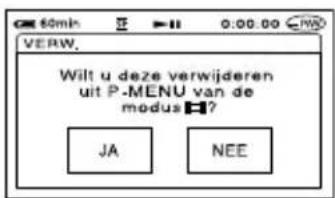
3 Raak [JA] → x aan.
- U kunt [SETUP], [FINALISEREN] en [P-MENU INST.] niet verwijderen.
De volgorde aanpassen van Setup-items die in het persoonlijk menu worden weergegeven
1 Raak P-MEN[P-MENU INST.] → [SORT.] aan.
Als het gewenste Setup-item niet wordt weergegeven, raakt u ▲ of ▼ aan.
2 Raak het Setup-item aan dat u wilt verplaatsen.
3 Raak ▲ aan om het Setup-item te verplaatsen naar de gewenste locatie.
4 Raak caan.
Als u meer items wilt sorteren, herhaalt u de stappen 2 tot en met 4.
5 Raak [END] → xan.
- U kunt [P-MENU INST.] niet verplaatsen.
De instellingen van het persoonlijke menu herstellen (Herstellen)
Raak PME [P-MENU INST.] → [HERST.] → [JA] → [JA] → xan.
De oorspronkelijke gegevens bewerken
Deze functie is alleen beschikbaar voor DVD-RW's (VR-stand).
Met "oorspronkelijke gegevens" worden opgenomen films en stilstaande beelden op de disc bedoeld.
Als u DVD-RW's gebruikt in de VR-stand, kunt u de oorspronkelijke beelden bewerken op uw camcorder.
Beelden verwijderen
1 Schuif de POWER-schakelaar herhaaldelijk omlaag om het lampje (Play/Edit) in te schakelen. 2 Plaats de disc met opnamen in de camcorder. 3 Selecteer de tab (film) of de tab (stilstaand beeld) waarin het beeld staat dat u wilt verwijderen en raak [BWRK] aan.
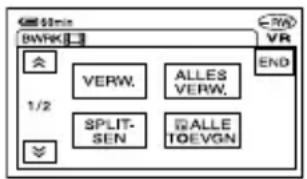
4 Raak [VERW.] aan. 5 Selecteer het beeld dat moet worden verwijderd.
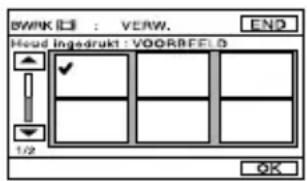
De geselecteerde scène wordt gemarkeerd met √
Houd het beeld op het LCD-scherm enige tijd ingedrukt om het beeld te bevestigen. Raak
aan om naar het vorige scherm terug te keren.
- U kunt meerdere films en stilstaande beelden tegelijk selecteren.
6 Raak OK→ [JA] aan.
- U kunt een beeld niet meer herstellen nadat u het hebt verwijderd.
Alle films of stilstaande beelden op de disc tegelijk verwijderen
Raak [ALLES VERW.] aan in stap 4.
- Als u een oorspronkelijke film die is opgenomen in een afspeellijst verwijdert (p.74), wordt deze ook uit de afspeellijst verwijderd.
- Het is mogelijk dat het verwijderen van scènes niet voldoende ruimte vrijmaakt om extra films of stilstaande beelden op te nemen.
- Formatteer de disc om alle beelden op de disc te verwijderen en de oorspronkelijke opnamecapaciteit te herstellen (p. 51).
Een film splitsen
1 Schuif de POWER-schakelaar herhaaldelijk omlaag om het lampje (Play/Edit) in te schakelen. 2 Plaats de disc met de opgenomen films in de camcorder. 3 Raak de tab (film) aan → [BWRK].
4 Raak [SPLITSEN] aan.
Het afspelen van de geselecteerde film wordt gestart.
6 Raak ▶ aan op het punt waar u de film wilt splitsen in scènes.
Het afspelen van de film wordt onderbroken.
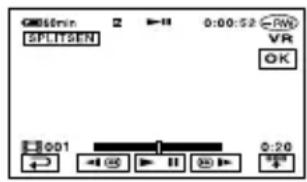
Als u aanraakt, worden de onderstaande bewerkingstoetsen weergegeven.
Terug naar het begin van de geselecteerde film
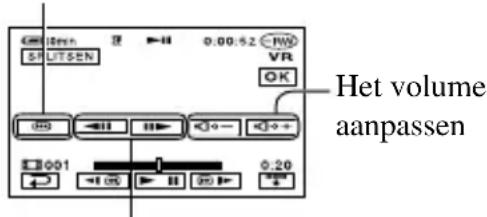
Hiermee kunt u het splitspunt nauwkeurig bepalen nadat het splitspunt is geselecteerd.
Als u de toetsen wilt verbergen, raakt u aan.
- Met schakelt u tussen de functies Afspelen en Onderbreken.
- Er kan zich een klein verschil voordoen tussen het moment waarop u aantraakt en het feitelijke splitspunt omdat de camcorder het splitspunt selecteert op basis van stappen van een halve seconde.
7 Raak OK→ [JA] aan.
- Als u een film hebt gesplitst, kunt u deze niet meer in de oorspronkelijke staat herstellen.
- Als een film wordt toegevoegd aan de afspeellijst, heeft dit geen invloed op de oorspronkelijke film in de afspeellijst.
De afspeellijst maken
Deze functie is alleen beschikbaar voor DVD-RW's (VR-stand).
Een afspeellijst is een lijst met miniaturen van de stilstaande beelden en films die u hebt geselecteerd. Als u scènes bewerkt of verwijdert in de afspeellijst, worden de oorspronkelijke scènes niet gewijzigd.
- U kunt maximaal 999 scènes toevoegen aan de afspeellijst.
- Verwijder de accu of de netspanningsadapter niet tijdens het bewerken van de afspeellijst. Hierdoor kan de disc worden beschadigd.
1 Schuif de POWER-schakelaar herhaaldelijk omlaag om het lampje (Play/Edit) in te schakelen.
2 Plaats de disc met opnamen in de camcorder. 3 Selecteer de tab (film) of de tab (stilstaand beeld) waarin de scène staat die u wilt toevoegen aan de afspeellijst en raak [BWRK] aan.
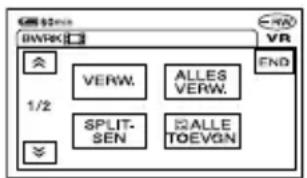
4 Raak [TOEVOEGEN] aan.
Raak ▲ aan om [ TOEVOEGEN] weer te geven als [ □TOEVOEGEN] niet wordt weergegeven.
5 Selecteer de scène die u wilt toevoegen aan de afspeellijst.
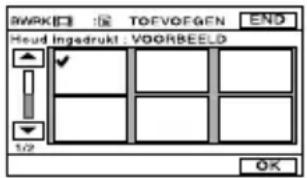
De geselecteerde scène wordt gemarkeerd met √ Houd het beeld op het LCD-scherm enige tijd ingedrukt om het beeld te bevestigen. Raak □ aan om naar het vorige scherm terug te keren.
- U kunt meerdere films en stilstaande beelden tegelijk selecteren.
6 Raak OK→ [JA] aan.
- Als u stilstaande beelden toevoegt aan een afspeellijst, worden deze automatisch geconverteerd naar een film en toegevoegd aan de tab Film. Een film die bestaat uit stilstaande beelden, wordt weergegeven met het pictogram 📄 De oorspronkelijke stilstaande beelden blijven op de disc staan. De resolutie van de geconverteerde film kan lager zijn dan die van de oorspronkelijke stilstaande beelden.
Alle films op de disc tegelijk toevoegen
Raak [ ☐ALLE TOEVGN] aan in stap 4.
Alle stilstaande beelden op de disc tegelijk toevoegen aan een afspeellijst
U kunt het beste eerst een fotofilm maken (p. 76) en deze vervolgens aan een afspeellijst toevoegen.
Ongewenste scènes uit de afspeellijst verwijderen
1 Schuif de POWER-schakelaar herhaaldelijk omlaag om het lampje (Play/Edit) in te schakelen.
2 Plaats de disc met beelden die zijn toegevoegd aan een afspeellijst.
3 Raak de tab [afspeellijst] aan → [BWRK].
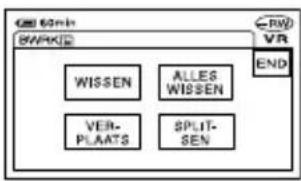
4 Raak [WISSEN] aan.
5 Selecteer de scène die u wilt verwijderen uit de afspeellijst.
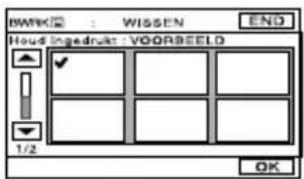
De geselecteerde scène wordt gemarkeerd met √.
Houd het beeld op het LCD-scherm enige tijd ingedrukt om het beeld te bevestigen. Raak aan om naar het vorige scherm terug te keren.
- U kunt meerdere films en stilstaande beelden tegelijk selecteren.
6 Raak OK [JA] aan.
Alle scènes tegelijk wissen
Raak [ALLES WISSEN] aan in stap 3 → [JA].
- De oorspronkelijke scènes worden niet gewijzigd als u de scènes wist uit de afspeellijst.
De volgorde van de afspeellijst wijzigen
1 Schuif de POWER-schakelaar herhaaldelijk omlaag om het lampje (Play/Edit) in te schakelen.
2 Plaats de disc met films die zijn toegevoegd aan een afspeellijst.
3 Raak de tab [afspeellijst] aan → [BWRK].
4 Raak [VERPLAATS] aan.
5 Selecteer de scène die moet worden verplaatst.
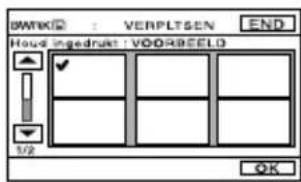
De geselecteerde scène wordt gemarkeerd met √ Houd het beeld op het LCD-scherm enige tijd ingedrukt om het beeld te bevestigen. Raak aan om naar het vorige scherm terug te keren.
- U kunt meerdere films en stilstaande beelden tegelijk selecteren.
6 Raak [OK] aan.
7 Selecteer de gewenste positie met [←]/[→].
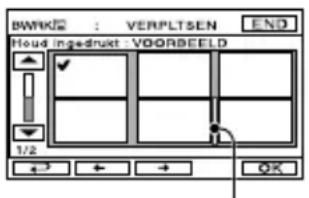
Verplaatsingsbalk
8 Raak [OK] → [JA] aan.
- Als u meerdere scènes hebt geselecteerd, worden deze verplaatst in de volgorde waarin ze in de afspeellijst verschijnen.
Een film in een afspeellijst splitsen
1 Schuif de POWER-schakelaar herhaaldelijk omlaag om het lampje (Play/Edit) in te schakelen. 2 Plaats de disc met films die zijn toegevoegd aan een afspeellijst. 3 Raak de tab [afspeellijst] aan → [BEWERK]. 4 Raak [SPLITSEN] aan. 5 Selecteer de scène die moet worden verwijderd.
Het afspelen van de geselecteerde scène wordt gestart.
6 Raak aan op het punt waar u de film wilt splitsen in scènes.
Het afspelen van de film wordt onderbroken.
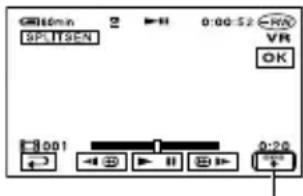
Hiermee geeft u de functietoetsen weer.
Zie pagina 73 voor meer informatie.
- U kunt schakelen tussen afspelen en onderbreken met ▶ II.
- Er kan een klein verschil zijn tussen het moment waarop u opneemt en het feitelijke splitspunt, omdat de camcorder het splitspunt selecteert op basis van stappen van een halve seconde.
7 Raak OK → [JA] aan.
U wijzigt de oorspronkelijke scènes niet door de scènes in de afspeellijst te splitsen.
Alle stilstaande beelden op een disc converteren naar een filmbestand (Fotofilm)
Met de functie Fotofilm worden stilstaande beelden op een disc (JPEG-indeling) geconverteerd naar een film (MPEG-indeling) die kan worden afgespeeld op andere DVD-spelers of op de computer. De bestanden worden op de disc opgeslagen als een fotofilm. Geconverteerde stilstaande beelden worden op volgorde afgespeeld, zoals in een diavoorstelling. De resolutie (in pixels) van de geconverteerde fotofilm kan echter lager zijn dan die van de oorspronkelijke stilstaande beelden. Omdat de functie Fotofilm stilstaande beelden categoriseert als een film, kunt u meer beelden toevoegen aan de afspeellijst.
1 Schuif de POWER-schakelaar herhaaldelijk omlaag om het lampje (Play/Edit) in te schakelen. 2 Plaats de disc met de opgenomen stilstaande beelden in de camcorder. 3 Raak de tab (stilstaand beeld) aan → [BWRK] → [FOTOFILM]. 4 Raak aan.
Alle stilstaande beelden op de disc worden geconverteerd naar één afzonderlijk filmbestand en daarna toegevoegd aan de tab Film. Een film die bestaat uit stilstaande beelden, wordt weergegeven met rechtsboven het pictogram.
- Het duurt langer om een fotofilm te maken als de disc veel stilstaande beelden bevat.
- Stilstaande beelden die niet compatibel zijn met de camcorder, kunnen niet worden geconverteerd naar een fotofilm. Het gaat hier bijvoorbeeld om beelden die zijn vastgelegd met een digitale fotocamera en vervolgens naar een computer zijn gekopieerd.
De afspeellijst afspelen
Deze functie is alleen beschikbaar voor DVD-RW's (VR-stand).
1 Schuif de POWER-schakelaar herhaaldelijk omlaag om het lampje (Play/Edit) in te schakelen. 2 Plaats de disc waarop de afspeellijst is toegevoegd aan de camcorder. 3 Selecteer de tab afspeellijst.
Er wordt een lijst weergegeven met de scènes die zijn toegevoegd aan de afspeellijst.
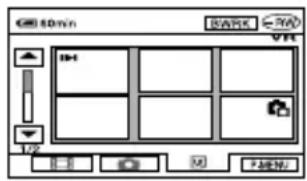
4 Raak het beeld aan waar u wilt beginnen met afspelen.
U keert terug naar het scherm VISUAL INDEX als de afspeellijst is afgespeeld vanaf de geselecteerde scène tot het einde.
Aansluiten op een videorecorder of televisie
Voor deze bewerking moet de camcorder op het stopcontact zijn aangesloten met de bijgeleverde netspanningsadapter (p. 17). Raadpleeg ook de documentatie bij de apparaten die u wilt aansluiten.
![graph TD A["A/V"] --> B["1"] B --> C["(geel) (wit) (rood)"] C --> D["S VIDEO VIDEO AUDIO"] D --> E["Videorecorders of televisietoestellen"] E --> F["2"] F --> G["Video/Signaalverloop"] H["A/V-aansluiting"] --> I["1"] I --> J["1"]](/content/2026/05/768244/images/d6408fc3fe98a2f776303cffc12c0bf284139801293b51da2595c40a63d0fa95.jpg)
1 Audio/-video-aansluitkabel (bijgeleverd)
Sluit hiermee de camcorder aan op de ingang van het andere apparaat.
2 A/V-kabel met S VIDEO (optioneel)
Als u een verbinding maakt met een ander apparaat via de S VIDEO-aansluiting met een A/V-kabel met een S VIDEO-kabel (optioneel), kunnen beelden van hogere kwaliteit worden gemaakt dan met een audio/video-kabel. Sluit de witte en rode stekker (linker-/rechterkanaal) en de S VIDEO-stekker (S VIDEO-kanaal) van de A/V-kabel aan op een S VIDEO-kabel (optioneel). Het is niet nodig de gele stekker aan te sluiten.
- Sluit de A/V-kabel aan op de uitgang van een apparaat waarvan u het beeld wilt kopiëren of op de ingang van een ander apparaat waarnaar u het beeld van de camcorder wilt kopiëren.
- Wanneer u de camcorder aansluit op een apparaat met monogeluid, sluit u de gele stekker van de audio/video-kabel aan op de videoaansluiting en de rode (rechterkanaal) of de witte stekker (linkerkanaal) op de audioaansluiting van de videorecorder of de televisie.
Kopiëren naar videorecorders/DVD-apparaten
U kunt de beelden die worden afgespeeld op de camcorder, kopiëren naar andere opnameapparaten, zoals videorecorders of DVD-recorders.
Als u de beelden hebt gekopieerd naar een videorecorder met een vaste schijf, kunt u de beelden op deze vaste schijf bekijken.
- Als u geen weergaven (zoals tellers) wilt weergeven op het scherm van een apparaat dat is aangesloten via een A/V-kabel, stelt u [DISPLAY] in op [LCD] (de standaardinstelling, zie p. 68).
1 Sluit de camcorder via de bijgeleverde A/V-kabel aan op de videorecorder.
Sluit de camcorder aan op de ingangen van een videorecorder of DVD-apparaat. Zie pagina 78 voor meer informatie over de correcte aansluitingen.
2 Plaats het gewenste opnamemedium in de videorecorder of de DVD-recorder.
Als het opnameapparaat beschikt over een ingangskeuzeschakelaar, zet u deze in de invoerstand.
3 Schuif de POWER-schakelaar herhaaldelijk omlaag om het lampje (Play/Edit) in te schakelen.
Stel [TV-TYPE] in op de waarde van het afspeelapparaat (p. 42) (DCR-DVD202E/DVD203E/DVD403E/DVD703E/DVD803E).
4 Plaats de disc met opnamen in de camcorder.
5 Start het afspelen op de camcorder en neem op met de videorecorder.
Raadpleeg de documentatie bij het opnameapparaat voor meer informatie.
6 Als het kopiëren is voltooid, stopt u de camcorder en het opnameapparaat.
- Wilt u de datum/tijd en de camera-instellingen opnemen, dan moet u deze weergeven op het scherm (p. 67).
Beelden van een televisie of videorecorder/DVD-apparaat opnemen (niet van toepassing op DCR-DVD92E/DVD202E/DVD602E)
Met behulp van de camcorder kunt u beelden of TV-programma's van een videorecorder of televisie op een disc opnemen.
- De camcorder kan alleen opnemen van een PAL-bron. Franse videobeelden of televisieprogramma's (SECAM) kunnen bijvoorbeeld niet juist worden opgenomen. Zie pagina 105 voor meer informatie over televisiekleursystemen.
- U kunt geen TV-programma's kopiëren die maar éénmaal kunnen worden opgenomen of waarvoor een kopieerbescherming is ingesteld.
- Als u een 21-polige verloopstekker gebruikt om een PAL-bron in te voeren, hebt u een bidirectionele 21-polige verloopstekker (optioneel) nodig.
1 Sluit de camcorder via de bijgeleverde A/V-kabel aan op de televisie of de videorecorder/DVD-recorder.
Sluit de camcorder aan op de uitgangen van een televisie of videorecorder/DVD-apparaat. Zie pagina 78 voor meer informatie over de correcte aansluitingen.
2 Als u opneemt van een videorecorder/DVD-apparaat, plaatst u de videocassette of DVD in het afspeelapparaat.
3 Schuif de POWER-schakelaar herhaaldelijk omlaag om het lampje (Play/Edit) in te schakelen.
4 Raak P-MENU[OPN.-REGEL.] aan.
Als u de camcorder hebt aangesloten
op het apparaat met de S VIDEO-aansluiting, raakt u [SET] → [VIDEO INVOER] → [S VIDEO] → Qten.
- Raak [SET] aan om de opnamestand of het volume te wijzigen.
- Raak [SET] → [REST. DISC] → [AAN] als u steeds wilt zien hoeveel ruimte op de disc nog over is.
5 Plaats een lege disc in de camcorder.
Formatteer de disc als u een nieuwe DVD-RW/DVD+RW gebruikt (p. 51).
6 Speel de cassette of de disc in het afspeelapparaat af of selecteer het gewenste TV-programma.
De beelden die worden afgespeeld op het aangesloten apparaat, verschijnen op het LCD-scherm van de camcorder.
7 Raak [OPN] aan als u wilt beginnen met opnemen.
8 Raak □an op het moment waarop u het opnemen wilt beëindigen.
9 Raak [END] aan.
- Er kan een verschil zijn tussen het punt waarop u op [OPN] drukt en het punt waarop de opname start/stopt.
- U kunt een beeld niet als stilstaand beeld opnemen, zelfs niet als u tijdens het opnemen op de knop PHOTO drukt.
- U kunt geen beelden opnemen van een televisie zonder uitgangen.
Aansluitingen voor externe apparaten
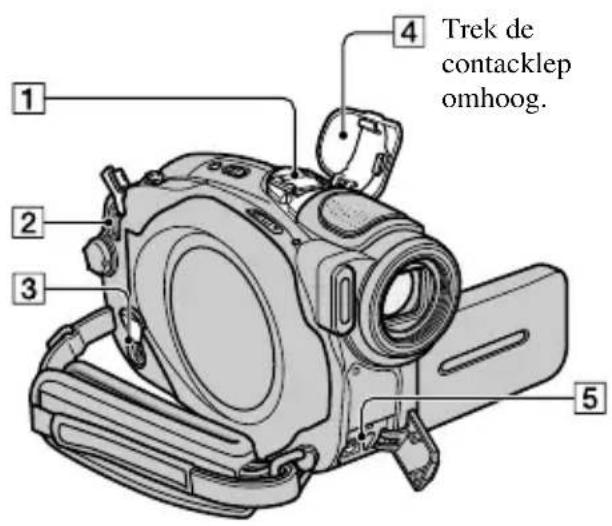
DCR-DVD403E/DVD803E: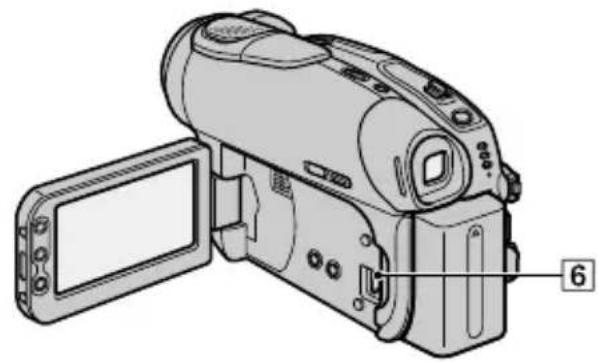
Niet van toepassing op DCR-DVD403E/DVD803E: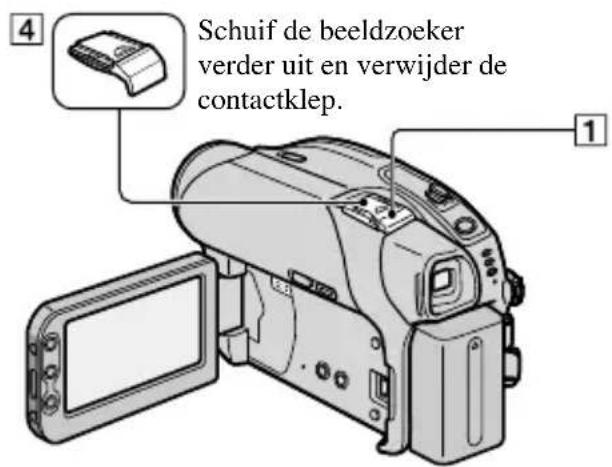
① Active Interface Shoe 📷 Active Interface Shoe
Via het Active Interface Shoe wordt stroom geleverd aan optionele accessoires, zoals een videolamp, flitser of microfoon. Het accessoire kan worden in- en uitgeschakeld met de POWER-schakelaar op de camcorder. Raadpleeg de documentatie die bij het accessoire is geleverd.
- Het Active Interface Shoe heeft een veiligheidssluiting zodat het geïnstalleerde accessoire stevig is bevestigd. Als u een accessoire wilt aansluiten, drukt u dit op het contact en schuift u het naar achteren. Vervolgens draait u de schroef vast. Als u een accessoire wilt verwijderen, draait u de schroef los. Vervolgens drukt u op het accessoire en schuift u dit uit het contact.
- De externe (optioneel) en ingebouwde flitser kunnen niet gelijktijdig worden gebruikt (DCR-DVD403E/DVD803E).
- Als een externe microfoon (optioneel) is aangesloten, heeft deze voorrang op de interne microfoon (p. 34).
② DC IN-aansluiting (p. 17) ③ REMOTE-aansluiting
- Voor aansluiting van andere optionele accessoires.
4 Contactklep 5 Audio/video-aansluiting (p. 78) 6 (USB)-aansluiting (p. 82)
(niet van toepassing op DCR-DVD92E/DVD202E/DVD602E)
Voordat u de "First Step Guide" (Eerste kennismaking) op de computer raadpleegt
Als u de Picture Package-software installeert op een Windows-computer vanaf de bijgeleverde cd-rom, kunt u de volgende bewerkingen uitvoeren als u de camcorder op de computer aansluit.
• Picture Package-software biedt geen ondersteuning voor Macintosh-computers. - De DCR-DVD92E, DVD202E en de DVD602E bieden geen ondersteuning voor een verbinding met een computer. Zie "Een disc afspelen op DVD-spelers" (p.48) voor informatie over het afspelen van beelden op de computer.
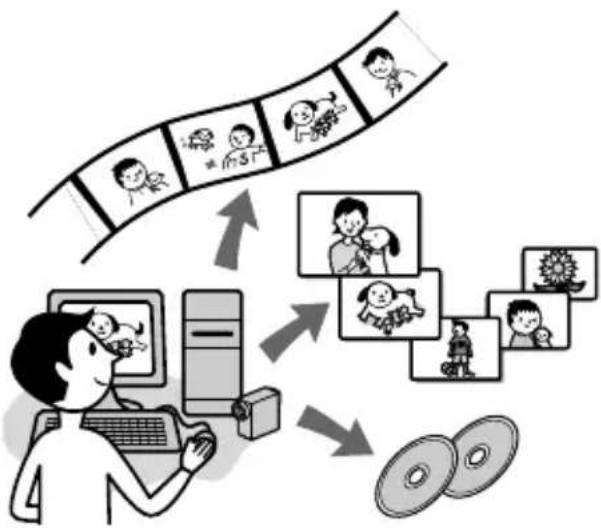
Beelden bekijken en bewerken → Picture Package DVD Viewer
U kunt de films en stilstaande beelden bekijken door miniaturen te selecteren. Films en stilstaande beelden worden op datum opgeslagen in mappen.
U kunt ongewenste filmscènes verwijderen of DVD's met menu's maken.
Programma voor het maken van muziekvideo's en diavoorstellingen → Picture Package Producer2
Selecteer uw favoriete films en stilstaande beelden en maak eenvoudig een eigen film met toegevoegde muziek en effecten.
■ Een disc dupliceren → Picture Package Duplicator U kunt de disc kopiëren die u hebt opgenomen met de camcorder.
- De bijgeleverde CD-ROM bevat de volgende software:
- USB-stuurprogramma – Picture Package Ver.1.8
- "First Step Guide" (Eerste kennismaking)
Info
De "First Step Guide" (Eerste kennismaking) is een gebruiksaanwijzing die u kunt raadplegen op de computer. Hierin worden de algemene handelingen beschreven vanaf het voor het eerst aansluiten van de camcorder op de computer en het opgeven van instellingen tot de algemene bediening wanneer u voor het eerst de software op de bijgeleverde cd-rom gebruikt. Nadat u de cd-rom hebt geïnstalleerd met behulp van Software installeren (p. 83), start u de "First Step Guide" (Eerste kennismaking) en volgt u de instructies.
Informatie over de Help-functie van de software
In de Help worden alle functies van de verschillende toepassingen uitgelegd. Raadpleeg de Help voor gedetailleerdere procedures nadat u de "First Step Guide" (Eerste kennismaking) aandachtig hebt doorgelezen. Klik op [?] op het scherm om de Help weer te geven.
Software installeren
Systeemvereisten
Besturingssysteem: Microsoft Windows 2000 Professional, Windows XP Home Edition of Windows XP Professional
Standaardinstallatie is vereist. De werking kan niet worden gegarandeerd als het bovenstaande besturingssysteem een bijgewerkt besturingssysteem is.
Processor: Intel Pentium III 600 MHz of sneller (Pentium III 1 GHz of sneller wordt aanbevolen)
Toepassingen: DirectX 9.0c of hoger (dit product is gebaseerd op DirectX-technologie. Installatie van DirectX is vereist.)/Windows Media Player 7.0 of hoger/Macromedia Flash Player 6.0 of hoger
Geluidssysteem: 16-bits stereogeluidskaart en stereoluidsprekers
RAM: 128 MB of meer (256 MB of meer wordt aangeraden)
Vaste schijf:
Vereiste vrije schijfruimte voor installatie: 250 MB of meer (2 GB of meer als u Picture Package Duplicator gebruikt.)/
Aanbevolen vrije schijfruimte: 6 GB of meer (afhankelijk van de grootte van de beeldbestanden die u wilt bewerken)
Weergave: 4 MB VRAM-videokaart, minimaal 800 × 600 beeldpunten met hoge kleuren (16-bits kleuren, 65.000 kleuren), geschikt voor DirectDraw-videostuurprogramma (bij 800 × 600 beeldpunten of minder of 256 kleuren of minder werkt dit product niet goed.)
Overige: USB-poort (dit moet de standaardpoort zijn)
- De camcorder is compatibel met Hi-Speed USB (USB 2.0).
De gegevensoverdracht is sneller op een computer die compatibel is met High-speed USB. Als u een USB-interface aansluit die niet compatibel is met Hi-Speed USB, is de snelheid van de gegevensoverdracht gelijk aan USB1.1 (USB full speed).
- Niet alle bewerkingen kunnen in alle aanbevolen omgevingen worden uitgevoerd.
Installeer de software op een Windows-computer als u opgenomen beelden en films wilt kunnen bewerken. U hoeft de installatie slechts eenmaal uit te voeren.
1 Zorg dat de camcorder niet is aangesloten op de computer.
Meld u aan als beheerder om de installatie uit te voeren.
Sluit alle geopende toepassingen op de computer af voordat u de software installeert.
3 Plaats de CD-ROM in het schijfstation van de computer.
Het installatievenster verschijnt.
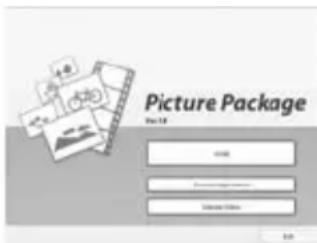
Doe het volgende als dit venster niet wordt weergegeven:
① Dubbelklik op [My Computer] (als u Windows XP gebruikt, klikt u op [Start] en [My Computer]).
② Dubbelklik op [PICTUREPACKAGE] (schijfstation).*
* Stationsnamen (zoals E:) kunnen per computer verschillen.
4 Klik op [Install].
![SONY DCR-DVD635E - Klik op [Install]. - 1](/content/2026/05/768244/images/6a05b437d9cfd7f271c80960af8b69a20de524fd4c3d220f0b96d0359491dc8d.jpg)
Software installeren (vervolg)
Afhankelijk van het besturingssysteem kan een bericht worden weergegeven dat de wizard InstallShield de "First Step Guide" (Eerste kennismaking) niet op de computer kan installeren. In dat geval kopieert u de "First Step Guide" (Eerste kennismaking) handmatig naar de computer volgens de instructies in het bericht.
5 Selecteer de taal voor de toepassing die u wilt installeren en klik op [Next].
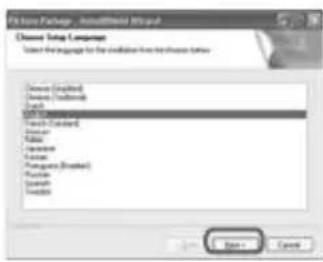
7 Lees de [License Agreement], schakel het selectievakje [I accept the terms of the license agreement] in en klik op [Next].
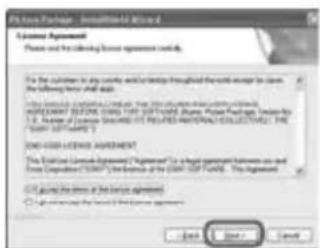
8 Geef de locatie op waar u de software wilt opslaan en klik op [Next].
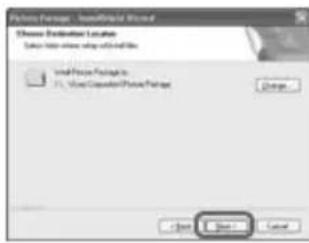
De installatie van Picture Package wordt gestart.
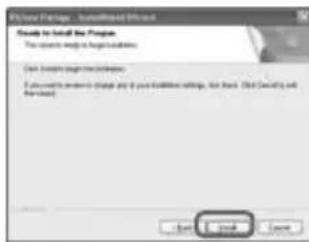
11 Klik op [Next] en volg de instructies op het scherm om de "First Step Guide" (Eerste kennismaking) te installeren.
Afhankelijk van de computer wordt dit bericht wellicht niet weergegeven. Ga in dat geval verder met stap 12.
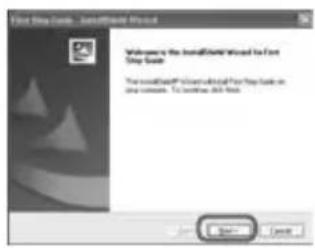
12 Klik op [Next] en volg de instructies op het scherm om "ImageMixer EasyStepDVD" te installeren.
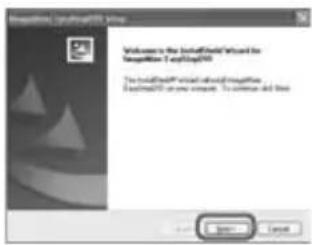
13 Als het venster [Installing Microsoft (R) DirectX(R)] wordt weergegeven, voert u de volgende procedure uit om DirectX 9.0c te installeren. Als dit venster niet wordt weergegeven, gaat u verder met stap 14.
① Lees de [License Agreement] en klik op [Next].
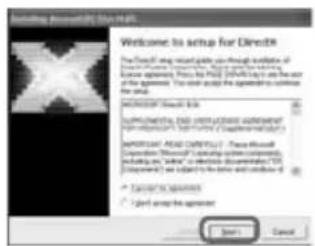
14 Controleer of het selectievakje [Yes, I want to restart my computer now] is ingeschakeld en klik op [Finish].
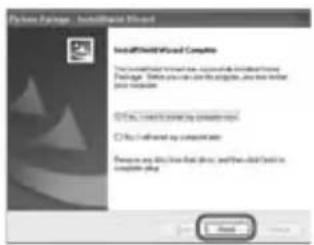
De computer wordt uitgeschakeld en vervolgens automatisch opnieuw opgestart. De snelkoppelingen voor [Picture Package Menu], [Picture Package Menu destination Folder] (en de "First Step Guide" (Eerste kennismaking) als deze is geïnstalleerd in stap 11), worden weergegeven op het bureaublad.
15 Verwijder de CD-ROM uit het schijfstation van de computer.
- Als u vragen hebt over PicturePackage, raadpleegt u "Meer informatie over deze software" (p.86).
"First Step Guide" (Eerste kennismaking) bekijken
De "First Step Guide" (Eerste kennismaking) weergeven
Voor het weergeven van de "First Step Guide" (Eerste kennismaking) op de computer wordt Microsoft Internet Explorer versie 6.0 of hoger aanbevolen. Dubbelklik op het pictogram op het bureaublad.
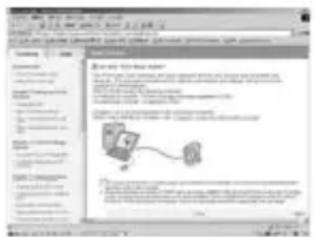
- Als u de "First Step Guide" (Eerste kennismaking) in HTML-indeling wilt weergeven zonder deze automatisch te installeren, kopieert u de map voor de gewenste taal uit de map [FirstStepGuide] op de cd-rom naar de computer en dubbelklikt u op [Index.html].
- Raadpleeg "FirstStepGuide.pdf" in de volgende gevallen:
- Als u de "First Step Guide" (Eerste kennismaking) afdrukt.
- Wanneer de "First Step Guide" (Eerste kennismaking) niet goed wordt weergegeven wegens de browserinstellingen, zelfs in een aanbevolen omgeving.
- Als de HTML-versie van de "First Step Guide" (Eerste kennismaking) niet automatisch wordt geïnstalleerd.
Meer informatie over deze software
– Azië (Filippijnen) Telefoonnummer:
+63-2-438-0090
Copyrights
Muziekstukken, geluidsopnamen of andere muzikale bestanden van derden die u van cd's, internet of andere bronnen kunt halen (de "Muzikale werken"), zijn eigendom van de respectieve eigenaren en worden beschermd door auteursrechtwetten en andere toepasselijke wetgeving in alle landen/regio's. Behalve voor zover uitdrukkelijk is toegestaan onder de toepasselijke wetgeving, mag u de Muzikale werken niet gebruiken (inclusief, maar niet beperkt tot, kopiëren, aanpassen, reproduceren, uploaden, verzenden of op een extern netwerk plaatsen dat toegankelijk is voor het publiek, overbrengen, distribueren, uitlenen, in licentie geven, verkopen en publiceren) zonder goedkeuring of toestemming van de respectieve eigenaars van deze Muzikale werken. De licentie voor Picture Package van Sony Corporation geeft u op geen enkele wijze recht op het gebruik van de Muzikale werken.
Problemen oplossen
Als er problemen optreden bij het gebruik van de camcorder, kunt u de volgende tabel gebruiken om het probleem op te lossen. Als het probleem blijft optreden, verwijdert u de stroombron en neemt u contact op met uw Sony-leverancier.
Algemene werking/Easy Handycam
De camcorder functioneert niet, zelfs niet als de stroom is ingeschakeld.
- Trek de stekker van de netspanningsadapter uit het stopcontact of verwijder de accu en sluit deze na 1 minuut weer aan. Als de camcorder nog niet werkt, drukt u met de punt van een pen op de toets RESET (p. 37). Houd er rekening mee dat bij het indrukken van de toets RESET alle instellingen, inclusief de klokinstelling en met uitzondering van de items in het persoonlijke menu, worden teruggezet op de standaardwaarden.
- De temperatuur van de camcorder is extreem hoog. Schakel de camcorder uit en leg deze enige tijd op een koele plaats.
De toetsen werken niet.
- Als u de functie Easy Handycam gebruikt, is slechts een beperkt aantal toetsen beschikbaar. Schakel de functie Easy Handycam uit (p. 27).
U kunt de functie Easy Handycam niet in- of uitschakelen.
- Tijdens het opnemen of tijdens communicatie met een ander apparaat via een USB-kabel kunt u de functie Easy Handycam niet in- of uitschakelen. Annuleer de functie Easy Handycam (p. 27).
De instellingen worden gewijzigd als u de functie Easy Handycam gebruikt.
- Sommige instellingen van de camcorder worden teruggezet naar de standaardwaarden als u de functie Easy Handycam inschakelt (p. 27).
[DEMOFUNCTIE] wordt niet gestart.
- U kunt de demonstratie niet bekijken als de schakelaars NIGHTSHOT of NIGHTSHOT PLUS zijn ingesteld op ON. Zet de NIGHTSHOT of NIGHTSHOT PLUS-schakelaar op OFF (p. 35)
- Verwijder de disc uit de camcorder (p. 24).
De camcorder trilt.
- Afhankelijk van de conditie van de gebruikte disc, kan de camcorder iets trillen.
Tijdens het gebruik kunt u trillingen voelen of een zacht geluid horen.
- Dit duidt niet op een storing.
U hoort af en toe het geluid van het mechanisme van de camcorder.
- Dit duidt niet op een storing.
De camcorder wordt heet bij langdurig gebruik.
- Dit duidt niet op een storing. Schakel de camcorder uit en leg deze enige tijd op een koele plaats.
Accu/Stroombronnen
De stroom wordt niet ingeschakeld.
- De accu is niet aangesloten op de camcorder. Plaats een opgeladen accu in de camcorder (p. 17).
- De accu is leeg of bijna leeg. Laad de accu op (p. 17).
- De stekker van de netspanningsadapter is niet aangesloten op het stopcontact. Steek de stekker in het stopcontact (p. 17).
De stroom wordt plotseling uitgeschakeld.
- Als u de camcorder niet gebruikt, schakelt deze zichzelf na 5 minuten automatisch uit (AUTOM. UIT). Wijzig de instelling voor [AUTOM. UIT] (p. 69), schakel de stroom weer in of gebruik de netspanningsadapter.
- De accu is leeg of bijna leeg. Laad de accu op (p. 17).
Het lampje CHG (opladen) gaat niet branden als u de accu oplaadt.
- Schuif de POWER-schakelaar omhoog naar OFF (CHG) (p. 17).
- Plaats de accu op de juiste manier in de camcorder (p. 17).
- Er wordt geen stroom geleverd via het stopcontact (p. 17).
- Het opladen van de accu is voltooid (p. 17).
Het lampje CHG (opladen) knippert als u de accu oplaadt.
- Plaats de accu op de juiste manier in de camcorder (p. 17). Als het probleem blijft optreden, trekt u de stekker van de netspanningsadapter uit het stopcontact en neemt u contact op met de Sony-leverancier. De accu is wellicht beschadigd.
De camcorder schakelt vaak uit, terwijl de aanduiding voor de resterende accuduur aangeeft dat de accu nog voldoende stroom kan leveren.
- Er is een probleem opgetreden met de aanduiding voor de resterende accuduur of de accu is niet voldoende opgeladen. Laad de accu nogmaals volledig op om de aanduiding te corrigeren (p. 17).
De aanduiding voor de resterende accuduur geeft niet de juiste tijd aan.
- De omgevingstemperatuur is te hoog of te laag. Dit duidt niet op een storing.
- De accu is onvoldoende geladen. Laad de accu nogmaals volledig op. Als het probleem blijft optreden, vervangt u de accu door een nieuwe accu (p. 17).
- De aangegeven tijd is wellicht niet correct, afhankelijk van de omgeving waarin de camcorder wordt gebruikt. Als u het LCD-scherm opent of sluit, duurt het ongeveer 1 minuut voordat de juiste resterende accuduur wordt weergegeven.
De accu raakt snel leeg.
- De omgevingstemperatuur is te hoog of te laag. Dit duidt niet op een storing.
- De accu is onvoldoende geladen. Laad de accu nogmaals volledig op. Als het probleem blijft optreden, vervangt u de accu door een nieuwe accu (p. 17).
Er treedt een probleem op als de camcorder wordt aangesloten op de netspanningsadapter.
- Schakel de stroom uit en trek de stekker van de netspanningsadapter uit het stopcontact. Sluit de netspanningsadapter weer aan.
LCD-scherm/beeldzoeker
Er verschijnt een onbekend beeld op het scherm.
- De [DEMOFUNCTIE] van de camcorder is ingeschakeld (p.64). Raak het LCD-scherm aan of plaats een disc om [DEMOFUNCTIE] te annuleren.
Er verschijnt een onbekende aanduiding op het scherm.
- Dit kan een waarschuwing zijn (p. 101).
Het beeld blijft op het LCD-scherm staan.
- Dit gebeurt als u de stekker van de netspanningsadapter uit het stopcontact haalt of de accu verwijdert zonder eerst de stroom uit te schakelen. Dit duidt niet op een storing.
U kunt de achtergrondverlichting van het LCD-scherm niet uitschakelen.
- Als u de functie Easy Handycam gebruikt, kunt u de achtergrondverlichting van het LCD-scherm niet in- of uitschakelen met DISP/BATT INFO. Annuleer de functie Easy Handycam (p. 27).
De toetsen verschijnen niet op het aanraakscherm.
• Raak het LCD-scherm zachtjes aan. - Druk op DISP/BATT INFO op de camcorder (of DISPLAY op de afstandsbediening: niet van toepassing op DCR-DVD92E/DVD602E) (p. 22, 41).
De toetsen op het aanraakscherm werken niet correct of werken helemaal niet.
- Pas het scherm ([KALIBRATIE]) aan (p. 110).
- Als u de breedte-/hoogteverhouding van het beeld wijzigt, wordt de breedte-/hoogteverhouding van de toetsen op het aanraakscherm en de aanduidingen aangepast aan de geselecteerde verhouding (p. 26, 60).
Het beeld in de beeldzoeker is niet duidelijk.
- Schuif de beeldzoeker uit (p. 21).
- Gebruik het scherpstelknopje op de zoeker om de lens aan te passen (p. 21).
Het beeld in de beeldzoeker is verdwenen.
- Het beeld wordt niet weergegeven in de beeldzoeker als het LCD-scherm is geopend. Sluit het LCD-scherm (p. 21).
Disc
De disc kan niet worden verwijderd.
- Controleer of de stroombron (accu of netspanningsadapter) correct is aangesloten (p. 17).
- Verwijder de accu uit de camcorder en plaats deze opnieuw (p. 17).
- Plaats een opgeladen accu in de camcorder (p. 17).
- De disc is beschadigd of vuil, bijvoorbeeld door vingerafdrukken. Het kan tot 30 minuten duren voor u de disc kunt verwijderen.
- De temperatuur van de camcorder is extreem hoog. Schakel de camcorder uit en leg deze enige tijd op een koele plaats.
- Er is vocht in de camcorder gecondenseerd. Schakel de camcorder uit en laat deze ongeveer een uur staan (p. 109).
- Het finaliseren wordt onderbroken als u de camcorder uitschakelt. Schakel de camcorder in en verwijder de disc nadat het finaliseren is voltooid.
De resterende discruimte wordt niet weergegeven.
- Stel [RESTANT DISC] in op [AAN] om de resterende ruimte altijd weer te geven (p. 68).
De aanduidingen voor het type disc en de opname-indeling op het LCD-scherm worden grijs weergegeven.
- De disc is mogelijk gemaakt met een ander apparaat dan uw camcorder. U kunt de disc afspelen met de camcorder maar geen extra scènes opnemen.
Opnemen
Raadpleeg Het beeld aanpassen tijdens het opnemen (p. 91).
Als u op REC START/STOP of PHOTO drukt, worden er geen films of stilstaande beelden opgenomen.
- Schuif de POWER-schakelaar herhaaldelijk omlaag om het lampje (film) of het lampje (stilstaand beeld) in te schakelen.
- De camcorder neemt de scène op die u zojuist hebt vastgelegd. U kunt niet op PHOTO drukken als [VASTL] of I Mrdt weergegeven op het LCD-scherm (p. 28, 32).
- De disc is vol. Gebruik een nieuwe disc of formatteer de disc (alleen DVD-RW en DVD+RW, p. 51).
- The DVD-RW (VIDEO-stand)/DVD+RW is gefinaliseerd. Plaats een nieuwe disc om meer scènes te kunnen opnemen (p. 50).
- De temperatuur van de camcorder is extreem hoog. Schakel de camcorder uit en leg deze enige tijd op een koele plaats.
- Er is vocht in de camcorder gecondenseerd. Schakel de camcorder uit en laat deze ongeveer een uur staan (p. 109).
Het lampje ACCESS is ingeschakeld, zelfs wanneer u geen opname meer maakt.
- De camcorder neemt de scène op die u zojuist op de disc hebt vastgelegd.
U hoort het sluitergeluid niet wanneer u een stilstaand beeld opneemt.
- Stel [PIEPTOON] in op [AAN] (p. 68).
De externe flitser (optioneel) functioneert niet.
- De flitser is niet ingeschakeld of is niet goed bevestigd.
De daadwerkelijke opnametijd voor een film is korter dan de verwachte opnametijd.
- Als u een snelbewegend object opneemt, kan dit de beschikbare opnametijd verkorten (p. 12, 65).
De opname is gestopt.
- De temperatuur van de camcorder is extreem hoog. Schakel de camcorder uit en leg deze enige tijd op een koele plaats.
- Er is vocht in de camcorder gecondenseerd. Schakel de camcorder uit en laat deze ongeveer een uur staan (p. 109).
Er is een tijdsverschil tussen het moment dat u op de knop REC START/STOP drukt en het moment dat het opnemen van de film wordt gestart/onderbroken.
- Het is mogelijk dat er op de camcorder een klein tijdsverschil is tussen het moment waarop u op de knop REC START/STOP drukt en het moment waarop het opnemen van de film wordt gestart/onderbroken. Dit duidt niet op een storing.
Het beeld aanpassen tijdens het opnemen
Raadpleeg ook Setup-items (p. 94).
Automatisch scherpstellen functioneert niet.
- Stel [FOCUS] in op [AUTO] (p. 58).
- De opnameomstandigheden zijn niet geschikt voor automatisch scherpstellen. Stel handmatig scherp (p. 58).
[STEADYSHOT] functioneert niet.
- Stel [STEADYSHOT] in op AAN (p. 61).
- Het is mogelijk dat [STEADYSHOT] niet functioneert bij overmatige trillingen, ook al is de functie [STEADYSHOT] ingeschakeld.
De tegenlichtfunctie werkt niet.
- De tegenlichtfunctie wordt geannuleerd als u [BELICHTING] instelt op [HANDMATIG] (p. 57) of als u [SPOTMETER] selecteert (p. 56).
- De tegenlichtfunctie werkt niet als u de functie Easy Handycam gebruikt. Annuleer de functie Easy Handycam (p. 27).
Er verschijnt een verticale streep wanneer u kaarslicht of elektrische verlichting opneemt in het donker.
- Dit gebeurt wanneer het contrast tussen het onderwerp en de achtergrond te groot is. Dit duidt niet op een storing.
Er verschijnt een verticale streep wanneer u een helder onderwerp opneemt.
- Dit wordt het vlekeffect genoemd. Dit duidt niet op een storing.
Er verschijnen kleine witte, rode, blauwe of groene stippen op het scherm.
- De stippen verschijnen als [SUPER NS], [SUPER NSPLUS] of [COLOR SLOW S] is geactiveerd. Dit duidt niet op een storing.
De kleur van het beeld wordt niet correct weergegeven.
- Zet de schakelaar NIGHTSHOT of NIGHTSHOT PLUS op OFF (p. 35).
Het beeld is te helder op het scherm en het onderwerp wordt niet weergegeven.
- Zet de schakelaar NIGHTSHOT of NIGHTSHOT PLUS op OFF (p. 35).
Het beeld is te donker op het scherm en het onderwerp wordt niet weergegeven.
- De achtergrondverlichting van het LCD-scherm is uitgeschakeld. Houd DISP/BATT INFO ingedrukt om de achtergrondverlichting van het LCD-scherm in te schakelen (p. 21).
Het beeld trilt of de kleuren veranderen.
- Dit probleem treedt op als u beelden opneemt onder een TL-buis, natriumlamp of kwiklamp met [PORTRET] of [SPORT]. Annuleer [BELICHT.PROG.] in dit geval (p. 56).
Er verschijnen zwarte strepen als u een televisiescherm of computerscherm opneemt.
- Stel [STEADYSHOT] in op [UIT] (p. 61).
Afstandsbediening (niet van toepassing op de DCR-DVD92E en de DVD602E)
De bijgeleverde afstandsbediening werkt niet.
- Stel [EXTERNE CTRL] in op [AAN] (p. 68).
- Plaats een batterij in de batterijhouder. Zorg dat de + en – polen samenvallen met de + en – tekens in de houder.
- Verwijder eventuele obstakels tussen de afstandsbediening en de afstandsbedieningssensor.
- Zorg dat de afstandsbedieningssensor niet wordt blootgesteld aan fel licht, zoals direct zonlicht of TL-licht. Fel licht kan de werking van de afstandsbediening verstoren.
- Verwijder de voorzetlens (optioneel), omdat de afstandsbedieningssensor hierdoor kan worden geblokkeerd.
Er treedt storing bij een ander DVD-apparaat op wanneer u de bijgeleverde afstandsbediening gebruikt.
- Selecteer een andere afstandsbedieningsstand dan DVD 2 voor het DVD-apparaat of bedek de sensor van het DVD-apparaat met zwart papier.
Discs afspelen op de camcorder
De disc kan niet worden afgespeeld.
- Schuif de POWER-schakelaar herhaaldelijk omlaag om het lampje [Play/Edit] in te schakelen.
- Controleer de compatibiliteit van de disc (p. 13).
- Plaats een disc met de opnamezijde naar de camcorder gericht (p. 24).
- Discs die zijn opgenomen op andere apparaten worden mogelijk niet afgespeeld op de camcorder.
Het weergegeven beeld is vervormd.
- Maak de disc schoon met de bijgeleverde reinigingsdoek (p. 5).
"?" wordt aangegeven op een beeld op het scherm met de VISUAL INDEX.
- Maak de disc schoon met de bijgeleverde reinigingsdoek (p. 5).
- Het laden van gegevens is mislukt. Wellicht worden de gegevens correct weergegeven wanneer u de stroom uit- en weer inschakelt, of de disc verwijdert en opnieuw plaatst.
Bij het afspelen van een disc hoort u geen of zacht geluid.
- Stel [MEERK GELUID] in op [STEREO] (p. 65). • Zet het volume hoger (p. 33).
- U hoort geen geluid als het LCD-scherm gesloten is. Open het LCD-scherm.
- Als u geluid opneemt met [MICR.NIVEAU] op [LAAG], kan het opgenomen geluid slecht hoorbaar zijn.
Discs afspelen op andere spelers
De disc wordt niet afgespeeld of de disc wordt niet herkend.
- Maak de disc schoon met de bijgeleverde reinigingsdoek (p. 5).
- Finaliseer de disc (p. 44).
- Een disc die is opgenomen in VR-stand kan niet worden afgespeeld op apparatuur die niet compatibel is met de VR-stand. Controleer de compatibiliteit in de documentatie bij het afspeelapparaat.
Het weergegeven beeld is vervormd.
- Maak de disc schoon met de bijgeleverde reinigingsdoek (p. 5).
“” wordt aangegeven op een beeld in het DVD-menu.
- Het laden van gegevens is mogelijk mislukt toen de disc werd gefinaliseerd. Voor een DVD-RW (VIDEO-stand)/DVD+RW maakt u de disc klaar voor opname (p. 50). Finaliseer de disc vervolgens opnieuw om het DVD-menu opnieuw te maken. Het DVD-menu wordt dan mogelijk correct weergegeven.
Het afspelen wordt even stilgezet tussen de scènes.
- Het beeld kan even blijven stilstaan tussen scènes, afhankelijk van de gebruikte DVD-speler.
Tijdens het afspelen keert u niet terug naar de vorige scène als u op I ◀◀◀ drukt.
- Als tijdens het afspelen 2 titels worden gepasseerd die automatisch door de camcorder zijn gemaakt en u hebt op ◀◀◀ gedrukt, wordt waarschijnlijk niet de vorige scène geactiveerd. Selecteer de gewenste scène in het menuvenster. Raadpleeg de documentatie bij het afspeelapparaat voor meer informatie.
Setup-items
Setup-items worden grijs weergegeven.
Op dit moment kunt u geen items selecteren die grijs worden weergegeven.
U kunt [BELICHT.PROG] niet gebruiken.
- U kunt [BELICHT.PROG] niet gebruiken met:
  - NightShot/NightShot plus
  - [SUPER NS] of [SUPER NSPLUS]
  - [COLOR SLOW S]
  - [OUDE FILM]
- [SPORT] functioneert niet als de schakelaar POWER op (tilstaand) is ingesteld.
U kunt [SPOTMETER] niet gebruiken.
- U kunt [SPOTMETER] niet gebruiken met:
  - NightShot/NightShot plus
  - [SUPER NS] of [SUPER NSPLUS]
  - [COLOR SLOW S]
- Als u [BELICHT.PROG] instelt, wordt [SPOTMETER] automatisch ingesteld op [AUTO].
U kunt [BELICHTING] niet gebruiken.
- U kunt [BELICHTING] niet gebruiken met:
  - NightShot/NightShot plus
  - [SUPER NS] of [SUPER NSPLUS]
  - [COLOR SLOW S]
- Als u [BELICHT.PROG] instelt, wordt [BELICHTING] automatisch ingesteld op [AUTO].
U kunt [WITBALANS] niet gebruiken.
- U kunt [WITBALANS] niet gebruiken met:
- NightShot/NightShot plus
- [SUPER NS] of [SUPER NSPLUS]
U kunt [SPOTFOCUS] niet gebruiken.
U kunt [SPOT FOCUS] niet tegelijk gebruiken met [BELICHT.PROG].
U kunt [SUPER NS] of [SUPER NSPLUS] niet gebruiken.
- De schakelaar NIGHTSHOT of NIGHTSHOT PLUS is niet ingesteld op ON.
- U kunt [SUPER NS] of [SUPER NSPLUS] niet gebruiken met:
- [FADER]
- [DIG EFFECT]
[COLOR SLOW S] functioneert niet correct.
- [COLOR SLOW S] functioneert niet altijd goed in volledige duisternis. Gebruik NightShot/NightShot plus of [SUPER NS] of [SUPER NSPLUS].
- U kunt [COLOR SLOW S] niet gebruiken met:
- [FADER]
- [DIG EFFECT]
- [BELICHT.PROG]
- [BELICHTING]
- [SPOTMETER]
- U kunt [COLOR SLOW S] niet gebruiken wanneer de schakelaar NIGHTSHOT of NIGHTSHOT PLUS is ingesteld op ON.
U kunt [ZELF ONTSP.] niet gebruiken.
- U kunt [ZELF ONTSP.] niet gebruiken met [FADER].
U kunt [FADER] niet gebruiken.
• U kunt [FADER] niet gebruiken met: - [SUPER NS] of [SUPER NSPLUS] - [COLOR SLOW S] - [DIG EFFECT]
U kunt [DIG EFFECT] niet gebruiken.
- U kunt [DIG EFFECT] niet gebruiken met:
- [SUPER NS] of [SUPER NSPLUS]
- [COLOR SLOW S]
- [FADER]
Problemen oplossen (vervolg)
- U kunt [OUDE FILM] niet gebruiken met:
- [BELICHT.PROG]
- [B EFFECT]
- [BR.BLD.SEL.] (DCR-DVD92E/DVD602E/DVD653E)
U kunt [B EFFECT] niet gebruiken
- U kunt [B EFFECT] niet gebruiken met [OUDE FILM].
U kunt [SUR MONITOR] niet bekijken.
- Als u de [SUR MONITOR] niet kunt bekijken, neemt u niet op met 5.1-kanaals surroundsound en evenmin met [FADER] ingeschakeld.
U kunt [NIV. AV. LCD] niet aanpassen.
- U kunt [NIV. AV. LCD] niet aanpassen als de voeding wordt geleverd door de netspanningsadapter of als u het LCD-scherm naar buiten hebt gericht en de POWER-schakelaar is ingesteld op (stilstaand beeld) of (Him).
Bewerken (DVD-RW:VR-stand)
Bewerken niet mogelijk.
- Er zijn geen beelden op de disc opgenomen.
- Bewerken niet mogelijk vanwege de toestand van het beeld.
- U kunt geen beelden bewerken die zijn beveiligd op een ander apparaat.
Scènes kunnen niet aan de afspeellijst worden toegevoegd.
- De disc is vol of er zijn meer dan 999 toegevoegde scènes. Verwijder ongewenste scènes of voeg alle stilstaande beelden toe door deze te converteren naar een film (Fotofilm, p. 76).
Een film kan niet worden gesplitst.
- U kunt een te korte film niet splitsen.
- Een film met de markering kan niet worden gesplitst (p. 72, 76).
- Een film die is beveiligd op een ander apparaat, kan niet worden gesplitst.
Een scène kan niet worden verwijderd.
- Een scène die is beveiligd op een ander apparaat, kan niet worden verwijderd.
Kopiëren/aansluiten op andere apparaten
Beelden van aangesloten apparaten worden niet weergegeven op het LCD-scherm of in de beeldzoeker.
- Raak [P-MENOPN. REGEL] aan (niet van DCR-DVD92E/DVD202E/DVD602E) (p. 80).
U kunt niet in- of uitzoomen op beelden van aangesloten apparaten.
- U kunt niet inzoomen op scènes van een ander apparaat dan de camcorder.
U hoort geen geluid bij het afspelen van een disc.
- Het geluid wordt niet uitgevoerd als u alleen de S-videostekker aansluit. Sluit ook de witte en rode stekkers van de A/V-verbindingskabel aan (p. 78).
Er kan niet goed worden gekopieerd met de A/V-kabel.
- De A/V-kabel is niet goed aangesloten. Controleer of de A/V-kabel is aangesloten op de juiste aansluiting, dat wil zeggen op de uitgang van een apparaat waarvan u het beeld wilt opnemen of op de ingang van een ander apparaat waarop u het beeld van de camcorder wilt opnemen (p.78).
Overige problemen
Finaliseren niet mogelijk.
- De accu raakt leeg tijdens het finaliseren. Gebruik een netspanningsadapter.
- De disc is al gefinaliseerd. Volg de vereiste procedure voor het opnemen van extra materiaal op de disc als u een DVD-RW (VIDEO-stand)/DVD+RW gebruikt.
U kunt geen extra materiaal op een disc opnemen of bewerken met andere apparaten.
- Het is mogelijk dat u een disc die is opgenomen op de camcorder niet kunt bewerken met een ander apparaat.
De disctitel kan niet worden gewijzigd.
- U kunt geen disctitel opnemen op een gefinaliseerde DVD-R.
- De disc is al gefinaliseerd. Volg de vereiste procedure voor het opnemen van extra materiaal op de disc als u een DVD-RW (VIDEO-stand)/DVD+RW gebruikt (p. 50).
- De disctitel kan niet worden gewijzigd op de camcorder omdat deze titel is gemaakt op een ander apparaat.
U kunt geen fotofilm maken.
- Er zijn geen stilstaande beelden.
- Er staan wellicht te veel stilstaande beelden op een disc, waardoor de beschikbare capaciteit te laag is. Verwijder ongewenste beelden van de disc (p. 72).
U hoort gedurende vijf seconden een melodietje of pieptoon.
- De temperatuur van de camcorder is extreem hoog. Schakel de camcorder uit en leg deze enige tijd op een koele plaats.
- Er is vocht in de camcorder gecondenseerd. Schakel de camcorder uit en laat deze ongeveer een uur staan (p. 109).
- Er zijn andere storingen in de camcorder opgetreden. Verwijder de disc, plaats deze opnieuw en neem de camcorder weer in gebruik.
Verbinding maken met een computer (niet van toepassing op DCR-DVD92E/DVD202E/DVD602E)
De camcorder wordt niet herkend op de computer.
• Installeer de Picture Package-software (p. 82). - Maak de kabel los van de computer en de camcorder en sluit de kabel weer stevig aan. - Koppel alle USB-apparaten, behalve het toetsenbord, de muis en de camcorder, los van de computer. - Koppel de kabel los van de computer en de camcorder, start de computer opnieuw op en sluit de kabel weer goed aan. - Controleer met de volgende procedure of het USB-stuurprogramma correct is geïnstalleerd.
Voor Windows XP
1 Klik op [Start] en op [Control Panel]. 2 Klik op [Performance and Maintenance] en op [System]. Het venster [System Properties] wordt weergegeven. 3 Klik op het tabblad [Hardware]. 4 Klik op [Device Manager]. Het venster [Device Manager] wordt weergegeven. 5 Controleer of [SONY DDX-C1000 USB Device] in [DVD/CD-ROM drives], [Generic volume] in [Storage volumes] en [USB Mass Storage Device] in [Universal Serial Bus controllers] worden weergegeven. Als alle apparaten worden weergegeven, is het USB-stuurprogramma correct geïnstalleerd. Als een van deze apparaten niet wordt weergegeven, installeert u het USB-stuurprogramma. ① Plaats de bijgeleverde CD-ROM in het schijfstation van de computer. ② Dubbelklik op [My Computer]. ③ Klik met de rechtermuisknop op het pictogram [PICTUREPACKAGE] (schijfstation)* en klik op [Open]. *Stationsnamen (zoals E:) verschillen per computer. ④ Dubbelklik op [Driver] → [Setup.exe].
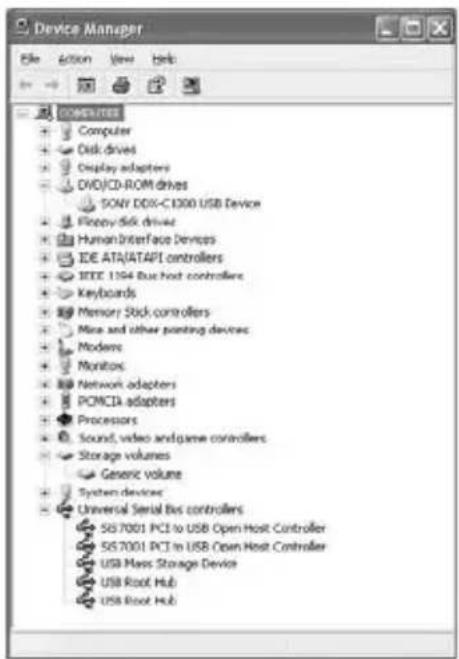
Het venster [System Properties] wordt weergegeven.
3 Klik op het tabblad [Hardware]. 4 Klik op [Apparaatbeheer].
Het venster [Apparaatbeheer] wordt weergegeven.
Als alle apparaten worden weergegeven, is het USB-stuurprogramma correct geïnstalleerd. Als een van deze apparaten niet wordt weergegeven, installeert u het USB-stuurprogramma.
① Plaats de bijgeleverde cd-rom in het schijfstation van de computer. ② Dubbelklik op [Deze computer]. ③ Klik met de rechtermuisknop op het pictogram [PICTUREPACKAGE] (schijfstation) * en klik op [Openen].
* Stationsnamen (zoals E:) verschillen per computer.
④ Dubbelklik op [Stuurprogramma] → [Setup.exe].
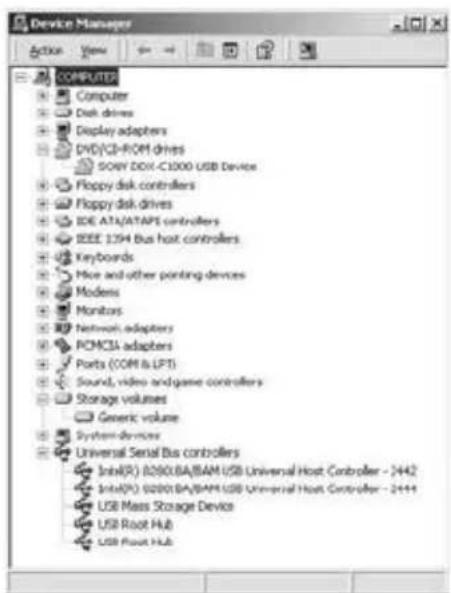
Er wordt een foutbericht weergegeven als u de bijgeleverde cd-rom in de computer plaatst.
- Stel het computerscherm als volgt in:
- Windows: 800 × 600 punten of meer, hoge kleuren (16-bits, 65 000 kleuren) of meer
U kunt de bijgeleverde cd-rom niet gebruiken op een Macintosh-computer.
- De bijgeleverde cd-rom is niet compatibel met een Macintosh-computer.
Het bericht [Kan Easy Handycam niet openen met USB] of [Kan Easy Handycam niet annuleren met USB aangesloten] wordt op het scherm van de camcorder weergegeven.
- U kunt de werking van de functie Easy Handycam niet wijzigen als de USB-kabel is aangesloten. Koppel eerst de USB-kabel los van de camcorder.
U kunt geen beeldgegevens overbrengen van de camcorder naar een computer.
- Stel [USB-snelheid] in op [MAX.SNELH.] (p.67) in de setup-items.
De beelden of geluiden van uw camcorder worden niet correct afgespeeld.
- Als u de camcorder aansluit op een computer die niet geschikt is voor Hi-Speed USB (USB 2.0), verloopt het afspelen mogelijk niet correct. Dit heeft echter geen invloed op de beelden of geluiden die naar de computer zijn overgebracht.
- Als u de [USB-SNELHEID] instelt op [MAX.SNELH.] (p.67), verloopt het afspelen mogelijk niet correct. Dit heeft echter geen invloed op de beelden of geluiden die naar de computer zijn overgebracht.
- Afhankelijk van de gebruikte computer wordt het afspelen van beeld of geluid mogelijk onderbroken. Dit heeft echter geen invloed op beelden of geluiden die naar de computer zijn overgebracht.
U kunt geen gegevens van de computer naar een disc in de camcorder schrijven met de USB-kabel.
- De disc is niet compatibel met de camcorder. Gebruik een disc die compatibel is met de camcorder (p. 13).
- U kunt geen andere gegevens dan de gegevens uit Picture Package naar de disc in de camcorder schrijven.
Picture Package functioneert niet correct.
- Sluit Picture Package en start de computer opnieuw op.
Er verschijnt een foutbericht tijdens het gebruik van Picture Package.
- Sluit eerst Picture Package en zet vervolgens de POWER-schakelaar van de camcorder in een andere stand.
De "First Step Guide" wordt niet correct weergegeven.
- Raadpleeg het PDF-bestand van de "First Step Guide" (Eerste kennismaking) (FirstStepGuide.pdf). Zie pagina 86 voor meer informatie over het kopiëren van PDF-bestanden.
Waarschuwingen en aanduidingen
Zelfdiagnose/waarschuwingen
Als aanduidingen op het LCD-scherm of in de beeldzoeker worden weergegeven, controleert u de volgende punten. U kunt bepaalde problemen zelf oplossen. Als het probleem blijft optreden nadat u herhaaldelijk hebt geprobeerd dit op te lossen, neemt u contact op met de Sony-leverancier of een plaatselijke, door Sony erkende onderhoudsdienst.
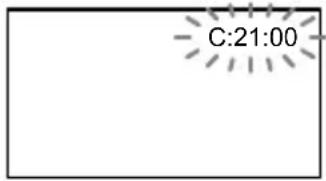
C:(of E:) □□:□□ (Zelfdiagnose)
C:04:□□
- U gebruikt geen "InfoLITHIUM"-accu. Gebruik een "InfoLITHIUM"-accu (p. 107).
C:13:□□
- De disc is defect. Gebruik een disc die compatibel is met de camcorder (p.13).
- De disc is vuil of er zitten krassen op. Maak de disc schoon met de bijgeleverde reinigingsdoek.
C:21:□□
- Er is vocht in de camcorder gecondenseerd. Schakel de camcorder uit en laat deze ongeveer een uur staan (p. 109).
C:32:□□
- Er treden problemen op die hierboven niet zijn beschreven. Verwijder de disc, plaats deze opnieuw en neem de camcorder weer in gebruik.
- Koppel de camcorder los van de stroombron. Sluit de stroombron weer aan en gebruik de camcorder weer.
E:20:□□ / E:31:□□ / E:40:□□ /
E:61:□□ / E:62:□□ / E:91:□□ /
E:94:□□
- Er is een storing opgetreden die u niet zelf kunt verhelpen. Neem contact op met de Sony-leverancier of een plaatselijke, door Sony erkende onderhoudsdienst. Geef hierbij de 5-cijferige code door die begint met "E".
100-0001 (Waarschuwingsaanduiding voor bestanden)
Knippert langzaam
• Het bestand is beschadigd. - Het bestand is onleesbaar.
(Waarschuwingsaanduiding voor discs)
Knippert langzaam
- Er is geen disc geplaatst.*
- De resterende tijd voor het opnemen van films is minder dan vijf minuten.
- De resterende ruimte voor het opnemen van stilstaande beelden is minder dan 30 beelden.
Knippert snel
- Er is een disc geplaatst die niet wordt herkend.*
- Er wordt een gefinaliseerde DVD-RW (VIDEO-stand) of DVD+RW geplaatst terwijl u de POWER-schakelaar herhaaldelijk omlaag schakelt om het lampje (film) of (stilstaand beeld).
- De disc is vol.*
- Er is een disc geplaatst die niet kan worden gelezen of beschreven, bijvoorbeeld een enkelzijdige disc die omgekeerd is geplaatst.
- Er is een disc geplaatst die is opgenomen met een ander kleursysteem dan het kleursysteem dat op de camcorder wordt gebruikt wanneer (Movie) is geselecteerd.*
▲ U moet de disc verwijderen*
Knippert snel
- Er is een disc geplaatst die niet wordt herkend.
- De disc is vol.
Waarschuwingen en waarschuwingsaanduidingen (vervolg)
- Er is mogelijk een fout opgetreden met het schijfstation op de camcorder.
(Waarschuwingsaanduiding voor het accuniveau)
Knippert langzaam
- De accu is bijna leeg.
- Afhankelijk van de gebruiksomstandigheden, de omgeving of de accu kan knipperen, zelfs als de accu nog 20 minuten kan worden gebruikt.
(Waarschuwingsaanduiding voor condensvorming)*
Knippert snel
- Er is vocht in de camcorder gecondenseerd. Schakel de camcorder uit en laat deze een uur staan.
[Waarschuwingsaanduiding voor temperatuur]
Knippert langzaam
- De temperatuur van de camcorder wordt hoger.
Knippert snel
- De temperatuur van de camcorder is extreem hoog.* Schakel de camcorder uit en leg deze enige tijd op een koele plaats.
§ (Waarschuwingsaanduiding voor de flitser)*
Knippert langzaam
- De flitser wordt nog opgeladen
Knippert snel
- Er is een probleem met de flitser.
uidingen op het scherm verschijnen (p. 69).
Beschrijving van waarschuwingsberichten
Als er berichten op het scherm verschijnen, moet u de instructies volgen.
Accu
Gebruik de "InfoLITHIUM"-accu (p. 107)
De accu is bijna leeg (p. 17, 107)
Oude accu Gebruik een nieuwe (p. 107)
■ Station
▲ Stationsfout Schakel stroom weer in
- Er is mogelijk een probleem met het schijfstation opgetreden. Schakel het apparaat uit en weer aan.
Condensvorming
Condensvorming Schakel camcorder 1 uur uit (p.109)
Condensatie Kan niet openen Probeer later (p.109)
Disc
[1] Oververhit Opnemen uitgeschakeld
[1] Oververhit Kan niet openen
Probeer later

▲ Opnemen uitgeschakeld
- Er is een storing van de disc opgetreden. Deze kan niet worden gebruikt.

Filmgedeelte van disc is vol Kan en films opnemen
▲ Disc vol Kan niet opnemen
Opnemen van films uitgeschakeld
- Er kunnen geen films worden opgenomen als gevolg van bepaalde beperkingen van de disc. U kunt mogelijk nog wel stilstaande beelden opnemen.

Opnemen van stilstaande beelden geschakeld
- Er kunnen geen stilstaande beelden worden opgenomen als gevolg van bepaalde beperkingen van de disc. U kunt mogelijk nog wel films opnemen.
Afspelen niet toegestaan
- U probeert een disc af te spelen die niet compatibel is met de camcorder.

▲ Disc gefinaliseerd. Kan niet opnemen op disc.
- U kunt geen opnamen maken op een gefinaliseerde DVD-R. Gebruik een nieuwe disc.

▲ Eerst finaliseren ongedaan maken
- Als u wilt opnemen op een gefinaliseerde DVD-RW
(VIDEO-stand), moet u eerst het finaliseren ongedaan maken (p. 50).

▲ Discfout. Verwijder disc.
- Er is een disc geplaatst die niet compatibel is met de camcorder. De camcorder herkent de disc niet vanwege storingen zoals krassen of de disc is niet goed geplaatst.

▲ Formatteerfout
- De disc is opgenomen in een andere indeling dan die van de camcorder. Als u de disc formatteert, kunt u de disc mogelijk wel voor de camcorder gebruiken (alleen DVD-RW/DVD+RW). (p. 51)
Toegangsfout
- Er is een fout opgetreden bij het lezen of schrijven van de disc.
Gegevensfout
- Er is een fout opgetreden bij het lezen of schrijven van de disc.

Flitser
Opladen... Kan geen stilstaande beelden opnemen
- U probeert een stilstaand beeld op te nemen terwijl de flitser wordt opgeladen.
Kan flitser niet opladen Niet beschikbaar
- Er is een storing opgetreden met de flitser en het opladen is uitgeschakeld.

Lensdop
Lensdop is niet volledig geopend Schakel uit en in (p.20)
Lensdop is niet gesloten. Schakel weer in. (p.20)
Waarschuwingen en waarschuwingsaanduidingen (vervolg)
Easy Handycam
Kan Easy Handycam stand niet starten. (p. 27)
Kan Easy Handycam stand niet annuleren (p. 27)
Kan Easy Handycam niet openen met USB (p. 27)
Ongeldig tijdens Easy Handycam stand (p. 27)
Ongeldig tijdens Easy Handycam stand (p. 27)
Geen opnamen mogelijk tijdens Easy Handycam (p. 27)
- De DVD+RW is gefinaliseerd. Plaats een nieuwe disc om meer scènes te kunnen opnemen (p. 50).
■ Overige waarschuwingen
Sluit netspanningsadapter aan
- U probeert een disc te finaliseren of formatteren, of geschikt te maken voor het opnemen van extra materiaal terwijl de accu bijna leeg is. Gebruik de netspanningsadapter als voedingsbron om te voorkomen dat de accu leeg raakt tijdens deze bewerkingen.
Afspeellijst vol
- U kunt geen afspeellijst maken met meer dan 999 scènes.
- U kunt geen stilstaande beelden toevoegen aan een afspeellijst omdat de disc bijna vol is.
Kan niet splitsen
- U kunt stilstaande beelden die zijn geconverteerd naar een film niet splitsen.
- U kunt een extreem korte film niet splitsen.
Gegevens beveiligd
- De disc is beveiligd met een ander apparaat.
Kopieerbeveiliging
- U kunt geen scènes met kopieerbeveiligingssignaal kopiëren.
Discklep geopend, per ongeluk Schakel stroom in weer
Gegevens worden hersteld ⚠️ Voorkom trillingen
- Er wordt geprobeerd de gegevens automatisch te herstellen nadat het schrijven van gegevens niet correct is uitgevoerd.
Kan gegevens niet herstellen
- Het schrijven van gegevens naar de disc is mislukt. Er is geprobeerd de gegevens te herstellen, maar dit is niet gelukt.
De camcorder gebruiken in het buitenland
Voeding
U kunt de camcorder met de bijgeleverde netspanningsadapter gebruiken in alle landen/regio's met een lichtnetspanning van 100 V tot 240 V wisselstroom, 50/60 Hz.
Televisiekleursystemen
Deze camcorder werkt met het PAL-kleursysteem. Als u de weergegeven videobeelden op een televisiescherm wilt bekijken, moet dit een PAL-televisie zijn met een AUDIO/VIDEO-ingang.
| Systeem Wordt gebruikt in | |
| NTSC | Bahama’s, Bolivia, Canada, Chili, Colombia, Ecuador, Filippijnen, Guyana, Jamaica, Japan, Korea, Mexico, Midden-Amerika, Peru, Suriname, Taiwan, Venezuela, Verenigde Staten, enzovoort. |
| PAL | Australië, Oostenrijk, België, China, Tsjechië, Denemarken, Finland, Duitsland, Nederland, Hong Kong, Hongarije, Italië, Koeweit, Maleisië, Nieuw-Zeeland, Noorwegen, Polen, Portugal, Singapore, Slowakije, Spanje, Zweden, Zwitserland, Thailand, Verenigd Koninkrijk, enzovoort. |
| PAL - M | Brazilië |
| PAL - N | Argentinië, Paraguay, Uruguay. |
| SECAM | Bulgarije, Frankrijk, Guyana, Irak, Iran, Monaco, Oekraïne, Rusland, enzovoort. |
Informatie over de "InfoLITHIUM"-accu (vervolg)
Eenvoudig overschakelen op een andere tijdzone
U kunt de klok eenvoudig instellen op de plaatselijke tijd als u de camcorder in het buitenland gebruikt door het tijdsverschil in te stellen. Stel [GEBIED INST.] en [ZOMERTIJD] in via het onderdeel TJD/LANGU. (p. 23).
Tijdzones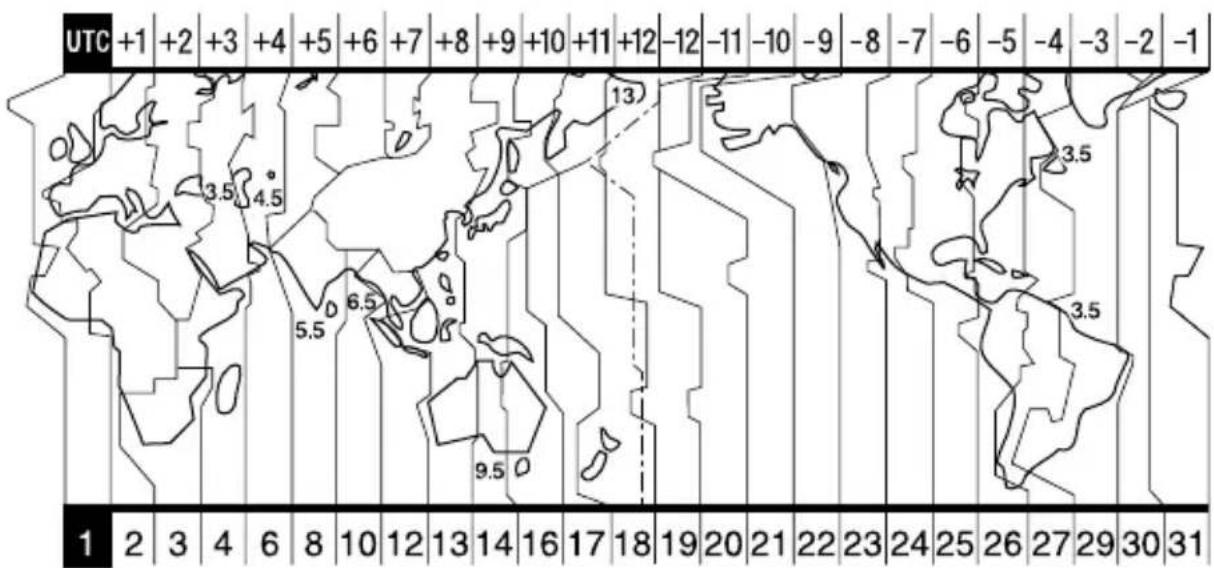
Deze camcorder is geschikt voor de "InfoLITHIUM"-accu (P-serie). Deze camcorder werkt uitsluitend met een "InfoLITHIUM"-accu. "InfoLITHIUM"-accu's van de P-serie hebben het teken
Wat is een "InfoLITHIUM"-accu?
Een "InfoLITHIUM"-accu is een lithium-ion accu die informatie over de gebruikstoestand kan doorgeven tussen de camcorder en een optionele netspanningsadapter (oplader). De "InfoLITHIUM"-accu meet het stroomverbruik op basis van de gebruikstoestand van de camcorder en geeft de resterende accuduur weer in minuten.
De accu opladen
- Zorg dat de accu is opgeladen voordat u de camcorder gebruikt.
- U kunt de accu het beste opladen bij een omgevingstemperatuur tussen 10°C en 30°C tot het lampje CHG (opladen) wordt uitgeschakeld. Als u de accu oplaadt bij een temperatuur buiten dit bereik, lukt het opladen mogelijk niet goed.
- Na het opladen maakt u de netspanningsadapter los van de DC IN-aansluiting van de camcorder of verwijdert u de accu.
Effectief gebruik van de accu
- De prestatie van de accu vermindert wanneer de omgevingstemperatuur 10°C of lager is. Ook kunt u de accu minder lang gebruiken. Voer in een dergelijk geval een van de volgende procedures uit zodat u de accu langer kunt gebruiken.
- Bewaar de accu in een binnenzak om deze warm te houden en plaats de accu pas in de camcorder vlak voordat u gaat opnemen.
- Gebruik zo mogelijk een accu met grote capaciteit: NP-FP70*/NP-FP90**.
- Bij regelmatig gebruik van het LCD-scherm of veelvuldig wisselen tussen afspelen, vooruitspoelen en terugspoelen raakt de accu sneller leeg. U kunt het beste een accu
met grote capaciteit gebruiken: NP-FP70*/NP-FP90**.
- Zet de POWER-schakelaar altijd op OFF (CHG) als u niets opneemt of afspeelt op de camcorder. De accu raakt ook leeg wanneer de camcorder in de pauzestand of afspeelpauzestand staat.
- Houd voldoende reserveaccu's bij de hand voor twee of drie keer de verwachte opnameduur en maak testopnamen op een DVD-RW/DVD+RW (optioneel) voordat u de uiteindelijke opname maakt.
- Zorg dat de accu niet in aanraking komt met water. De accu is niet waterbestendig. * Meegeleverd met DCR-DVD403E/DVD803E, optionele accessoire voor de modellen met uitzondering van DCR-DVD403E/DVD803E. **Optionele accessoire voor alle modellen.
Resterende accuduur
- Als de camcorder wordt uitgeschakeld terwijl de aanduiding voor resterende accuduur aangeeft dat er nog voldoende spanning over is, moet u de accu opnieuw volledig opladen zodat de aanduiding voor resterende accuduur weer correct is. Soms kan de juiste aanduiding echter niet worden weergegeven als de accu geruime tijd achtereen aan hitte is blootgesteld, lang in volledig opgeladen toestand is blijven liggen of erg intensief is gebruikt. De aanduiding voor de resterende accuduur geeft de geschatte opnameduur weer.
- Soms kan de aanduiding voor resterende accuduur gaan knipperen vanwege de omgevingstemperatuur of andere opnameomstandigheden, zelfs als er nog een resterende accuduur van 20 minuten is.
De InfoLITHIUM-accu (vervolg)
De accu bewaren
- Als de accu langere tijd niet wordt gebruikt, moet u deze eenmaal per jaar volledig laden en weer ontladen, zodat de accu goed blijft werken. Als u de accu wilt opbergen, verwijdert u deze uit de camcorder en bewaart u deze op een droge, koele plaats.
- Als u de accu op de camcorder volledig wilt ontladen, stelt u [AUTOM. UIT] in op [NOOIT] onder STANDAARD INST in het menu SETUP en laat u de camcorder in de opnamewachtstand staan totdat de stroom wordt uitgeschakeld (p. 69).
Levensduur van de accu
- De levensduur van de accu is beperkt. De capaciteit van de accu neemt tijdens het gebruik geleidelijk af. Wanneer de gebruiksduur van een volledig opgeladen accu aanmerkelijk is afgenomen, nadert het einde van de levensduur van de accu. Koop dan een nieuwe accu.
- De levensduur van elke accu is afhankelijk van de omstandigheden waaronder deze wordt bewaard en gebruikt.
Onderhoud en voorzorgsmaatregelen
Gebruik en onderhoud
- Gebruik of bewaar de camcorder en accessoires niet onder de volgende omstandigheden:
- Op extreem koude of warme plaatsen. Laat de camcorder en de accessoires nooit achter op plaatsen waar de temperatuur tot boven de 60 °C kan oplopen, zoals in direct zonlicht, bij de verwarming of in een auto die in de zon is geparkeerd. Er kunnen storingen optreden of de camcorder en de accessoires kunnen vervormen.
- In de buurt van sterk magnetische velden of mechanische trillingen. Er kunnen storingen in de camcorder optreden.
- In de buurt van sterke radiogolven of straling. Dit verstoort de opnamefunctie van de camcorder.
- In de buurt van AM-ontvangers en videoapparatuur. Er kan ruis optreden.
- Op zandstranden en in stoffige omgevingen. Zand en stof kunnen storingen in de camcorder veroorzaken. Soms kunnen deze storingen niet meer worden hersteld.
- Bij ramen of buiten waar het LCD-scherm, de beeldzoeker of de lens aan direct zonlicht worden blootgesteld. Direct zonlicht kan de beeldzoeker en het LCD-scherm beschadigen.
- Op vochtige plaatsen.
- Gebruik de camcorder op 7,2 V gelijkstroom (accu) of 8,4 V gelijkstroom (netspanningsadapter).
- Gebruik voor werking op gelijkstroom of wisselstroom alleen de accessoires die in deze gebruiksaanwijzing worden vermeld.
- Zorg dat de camcorder niet nat wordt, bijvoorbeeld door regen of zeewater. Als de camcorder nat wordt, kunnen er storingen optreden. Soms kunnen deze storingen niet meer worden hersteld.
- Als er een voorwerp of vloeistof in de behuizing van de camcorder terechtkomt, moet u de camcorder loskoppelen van het stopcontact en de camcorder eerst door een Sony-leverancier laten nakijken voordat u de camcorder weer gebruikt.
- Laat het apparaat niet vallen, timmer er niet op en ga er niet op staan; demonteer of wijzig het niet en behoed het tegen mechanische schokken. Wees vooral voorzichtig met de lens.
- Zorg dat de POWER-schakelaar op OFF (CHG) staat wanneer u de camcorder niet gebruikt.
- Wikkel de camcorder tijdens gebruik nooit in textiel, zoals een handdoek. De binnenkant van de camcorder kan hierdoor ernstig oververhit raken.
- Als u het netsnoer loskoppelt, moet u aan de stekker en niet aan het snoer trekken.
- Beschadig het netsnoer niet door er een zwaar voorwerp op te plaatsen.
- Houd de metalen contactpunten goed schoon.
- Houd de afstandsbediening en de knoopcelbatterij buiten het bereik van kinderen. Raadpleeg meteen een arts als de batterij per ongeluk wordt ingeslikt.
- Als er elektrolytische vloeistof uit de batterij is gelekt, doet u het volgende:
- Neem contact op met een plaatselijke, door Sony erkende onderhoudsdienst.
- Was zorgvuldig de huid die in aanraking is gekomen met de vloeistof.
- Als er vloeistof in uw ogen is gekomen, spoelt u uw ogen met veel water. Raadpleeg zo snel mogelijk een arts.
■ Wanneer u de camcorder langere tijd niet gebruikt
- Schakel de camcorder af en toe in en laat deze lopen, bijvoorbeeld door een disc ongeveer 3 minuten af te spelen of er iets mee op te nemen.
- Verwijder de disc uit de camcorder.
- Ontlaad de accu volledig voordat u deze opbergt.
Condensvorming
Als de camcorder rechtstreeks van een koude in een warme omgeving wordt gebracht, kan vocht condenseren in de camcorder, op het oppervlak van de disc of op de laserlens. Dit kan een storing van de camcorder veroorzaken. Als er vocht is gecondenseerd in de camcorder, wordt de aanduiding [☐ Condensvorming. Schakel camera 1 uur uit.] of [☐ Condensatie Kan niet openen Probeer later] weergegeven.
■ Als er vocht in de camcorder is gecondenseerd
Schakel de camcorder uit en laat deze ongeveer een uur staan.
■ Opmerking over condensvorming
Er kan vocht uit de lucht in de camcorder condenseren wanneer u het apparaat in een warme, vochtige omgeving gebruikt of wanneer u de camcorder direct van een koude omgeving in een warme omgeving brengt, bijvoorbeeld als volgt:
Onderhoud en voorzorgsmaatregelen (vervolg)
- Als u de camcorder van de ijsbaan of de skihellingen rechtstreeks meeneemt in een verwarmde ruimte.
- Als u de camcorder op een hete zomerdag vanuit een koele ruimte of een auto met airconditioning mee naar buiten neemt.
- Als u de camcorder onmiddellijk na een regenbui gebruikt.
- Als u de camcorder op een warme en vochtige plaats gebruikt.
Condensvorming voorkomen
Voordat u de camcorder van een koude omgeving naar een warme omgeving brengt, plaatst u de camcorder eerst in een plastic zak die u goed (luchtdicht) afsluit. Haal de camcorder pas uit de plastic zak wanneer de lucht in de zak dezelfde temperatuur heeft als de omringende warme lucht (na ongeveer een uur).
Informatie over het LCD-scherm
- Druk niet te hard op het LCD-scherm. Het beeld wordt onduidelijk en er kan een storing in de camcorder optreden.
- Wanneer u de camcorder gebruikt in een koude omgeving, kunnen er nabeelden op het LCD-scherm verschijnen. Dit duidt niet op een storing.
- Tijdens het gebruik van de camcorder kan de achterkant van het LCD-scherm warm worden. Dit duidt niet op een storing.
■ Het LCD-scherm reinigen
Als het LCD-scherm vuil is door stof of vingerafdrukken, kunt u het schoonmaken met de bijgeleverde reinigingsdoek. Wanneer u de speciale reinigingsset voor het LCD-scherm gebruikt (optioneel), moet u het reinigingsmiddel niet direct op het LCD-scherm aanbrengen. Gebruik reinigingspapier dat vochtig is gemaakt met het reinigingsmiddel.
■ Het LCD-scherm kalibreren
Het is mogelijk dat de toetsen op het aanraakscherm niet goed functioneren. Als dit gebeurt, moet u de onderstaande procedure uitvoeren. U kunt het beste de camcorder tijdens de bewerking aansluiten op het stopcontact met de bijgeleverde netspanningsadapter.
① Schuif de POWER-schakelaar naar beneden om het lampje (Play/Edit) in te schakelen. ② Koppel andere kabels dan de kabel van de netspanningsadapter los van de camcorder. Verwijder vervolgens de disc uit de camcorder. ③ Raak [P-MENU] → [INSTELLINGEN] → [KALIBRATIE] aan.
- Als op het scherm de beeldverhouding 4:3 wordt gebruikt, wordt deze verhouding gewijzigd in 16:9 (DCR-DVD202E/DVD203E/DVD403E/DVD703E/DVD803E).
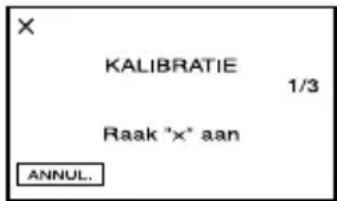
④ Raak de "×" die wordt weergegeven op het scherm aan met een dun voorwerp. De positie van de "×" verandert. Raak [ANNUL.] aan om te annuleren.
Als u het juiste punt niet hebt aangeraakt, begint u opnieuw met de kalibratie.
- Gebruik geen voorwerp met een scherpe punt om het LCD-scherm te kalibreren. Hierdoor kan het oppervlak immers worden beschadigd.
- U kunt het LCD-scherm niet kalibreren als het scherm is opengeklapt of het venster naar buiten is gericht.
Informatie over de behuizing
- Als de behuizing van de camcorder vuil is, reinigt u deze met een zachte, vochtige doek en veegt u de behuizing vervolgens droog met een zachte, droge doek.
- Probeer te voorkomen dat de behuizing beschadigt, zoals in de volgende situaties:
- Gebruik geen chemische producten, zoals benzine, alcohol, thinner, chemische reinigingsdoekjes, insectenwerende middelen en insecticiden.
- Raak het apparaat niet aan als een van de bovenstaande substanties op uw handen zit.
- Zorg dat de behuizing niet langdurig in contact komt met rubber of vinyl.
Informatie over de laserlens
- Raak de lens onder de discklep niet aan. Open de discklep alleen als u een disc plaatst of verwijdert om stof te voorkomen.
- Als de camcorder niet werkt omdat de laserlens vuil is, reinigt u deze met een blaaskwastje (niet bijgeleverd). Raak de laserlens nooit direct aan tijdens het reinigen. De camcorder kan hierdoor defect raken.
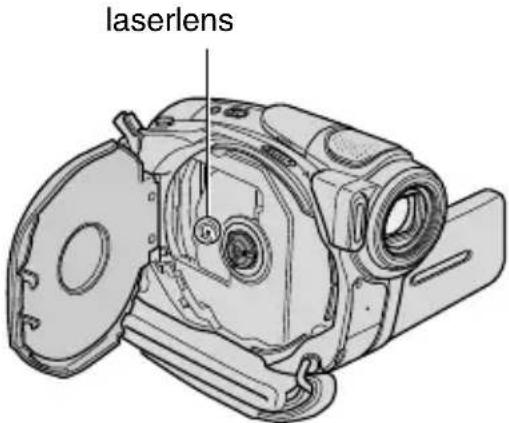
Verzorging en opslag van de lens
- Veeg het oppervlak van de lens in de volgende gevallen schoon met een zachte doek:
- Als er vingerafdrukken op de lens zitten.
- Op erg warme of vochtige plaatsen.
- Wanneer de lens aan zoute lucht is blootgesteld, zoals aan zee.
- Bewaar de lens op een goed geventileerde plaats met weinig stof en vuil.
- Maak de lens regelmatig schoon om schimmelvorming te voorkomen. U kunt het beste de camcorder ongeveer één keer per maand gebruiken zodat deze langere tijd in goede staat blijft.
De vooraf geïnstalleerde oplaadbare batterij opladen
De camcorder bevat een vooraf geïnstalleerde oplaadbare batterij zodat de datum, tijd en andere instellingen worden bewaard als de POWER-schakelaar op OFF (CHG) is gezet. De vooraf geïnstalleerde oplaadbare batterij wordt altijd opgeladen wanneer u de camcorder gebruikt, maar raakt langzaam leeg als u de camcorder niet gebruikt. Als u de camcorder helemaal niet gebruikt, is de oplaadbare batterij na ongeveer 3 maanden volledig leeg. Als de vooraf geïnstalleerde oplaadbare batterij niet is opgeladen, heeft dit echter geen invloed op het gebruik van de camera zolang u de datum niet opneemt.
Procedures
Sluit de camcorder met de bijgeleverde netspanningsadapter aan op een stopcontact en laat de camcorder meer dan 24 uur staan met de POWER-schakelaar uitgeschakeld.
De batterij van de afstandsbediening vervangen (niet van toepassing op DCR-DVD92E/DVD602E)
① Terwijl u het nokje ingedrukt houdt, plaatst u uw nagel in de uitsparing om de batterijhouder naar buiten te trekken.
② Plaats een nieuwe batterij met de pluspool (+) naar boven gericht.
③ Plaats de batterijhouder terug in de afstandsbediening tot deze vastklikt.
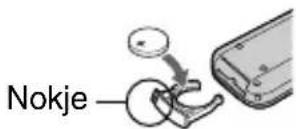
Onderhoud en voorzorgsmaatregelen (vervolg)
WAARSCHUWING
Bij onjuist gebruik kan de batterij ontploffen. Laad de batterij niet op, demonteer de batterij niet en gooi de batterij niet in het vuur.
Let op
Er bestaat explosiegevaar als de batterij verkeerd wordt vervangen. Vervang de batterij alleen door hetzelfde batterijtype of een vergelijkbaar batterijtype dat door de fabrikant wordt aanbevolen.
Gooi de batterijen weg volgens de aanwijzingen van de fabrikant.
- Er wordt een lithiumknoopcelbatterij (CR2025) gebruikt in de afstandsbediening. Gebruik geen andere batterijen dan de CR2025.
- Naarmate de lithiumbatterij zwakker wordt, kan de bedieningsafstand van de afstandsbediening afnemen of functioneert de afstandsbediening wellicht niet meer correct. In dat geval moet u de batterij vervangen door een CR2025-lithiumbatterij van Sony. Als u een andere batterij gebruikt, kan dit brand of een ontploffing tot gevolg hebben.
De handgreepband als polsband gebruiken
Zeer geschikt voor het dragen van de camcorder.
1 Maak het badje van het beschermkussen los (①) en verwijder dit uit het oogje (②).
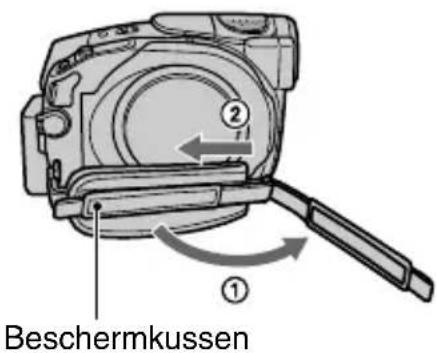
2 Verplaats het beschermkussentje volledig naar rechts (①) en maak het bandje weer vast (②).
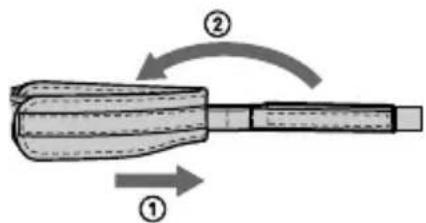
3 Gebruik de handgreepband als polsband, zoals hieronder wordt aangegeven.
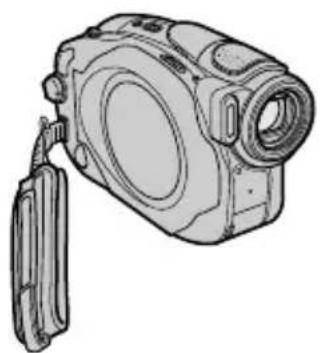
De schouderband bevestigen
U kunt de schouderband bevestigen aan het oogje voor de schouderband.
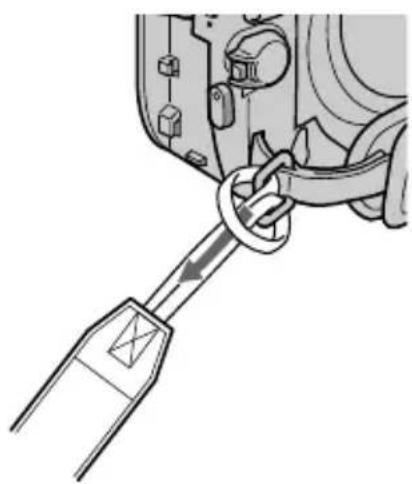
Videosignaal PAL-kleursysteem,
CCIR-normen
Aanbevolen discs 8cm DVD-R/DVD-RW/
DVD+RW
Opname- Film
indeling DVD-R:DVD-VIDEO
DVD-RW:DVD-VIDEO
(VIDEO-stand), DVD-
Video-opname (VR-stand)
DVD+RW: DVD+RW-video
Stilstaande beelden
Exif Ver.2.2
Opnameduur HQ: ongeveer 20 minuten
Weergaveduur SP: ongeveer 30 minuten
LP: ongeveer 60 minuten
Beeldzoeker: elektronische beeldzoeker
DCR-DVD92E/DVD602E:
zwart, wit en grijstinten
DCR-DVD202E/DVD203E/
DVD403E/DVD653E/
DVD703E/DVD803E:
kleur
Beeldapparaat: DCR-DVD92E/DVD602E/
DVD653E
Totaal: Ongeveer 800 000 pixels
Effectief (film):
Ongeveer 400 000 pixels
Effectief (stilstaand):
Ongeveer 400 000 pixels
DCR-DVD202E/DVD203E/
DVD703E
3.27 mm (1/5.5 type) CCD
Ongeveer 1 070 000 pixels
Effectief (film):
Ongeveer 690 000 pixels
Effectief (stilstaand):
Ongeveer 1 000 000 pixels
DCR-DVD403E/DVD803E
Ongeveer 2 048 000 pixels
Effectief (stilstaand):
Ongeveer 3 048 000 pixels
Lens DCR-DVD92E/DVD602E/
DVD653E:
Carl Zeiss Vario-Tessar
Filterdiameter: 30 mm
afstand DVD602E/DVD653E
f=2.3 - 46 mm
Volgens de normen van een
35-mm camera
Voor films:
44 - 880 mm
Voor stilstaande beelden:
44 - 880 mm
DCR-DVD202E/DVD203E/
DVD703E
f=3.0 - 36 mm
Volgens de normen van een
35-mm camera
Voor films:
46 - 628.5mm (16:9-stand) 2
48 - 576mm (4:3-stand)
Voor stilstaande beelden:
40 - 480mm
DCR-DVD403E/DVD803E
f=5.1 - 51mm
Volgens de normen van een
35-mm camera
Voor films:
42.8 - 495mm (16:9-stand) 2
45 - 450mm (4:3-stand)
Voor stilstaande beelden:
37 - 370mm
Kleurtemperatuur [AUTO], [EEN DRUK], [BINNEN] (3 200 K), [BUITEN] (5 800 K)
Minimaal DCR-DVD92E/vereiste DVD403E/DVD602E/
1 'Exif' is een bestandsindeling voor stilstaande beelden, die is ontwikkeld door de JEITA (Japan Electronics and Information Technology Industries Association). Bestanden met deze indeling kunnen extra informatie bevatten, zoals de instellingen van de camcorder tijdens het opnemen. *2 In de 16:9-stand zijn de brandpuntsafstanden de resultaten van groothoekpixel. 3 Voorwerpen die in het donker niet zichtbaar zijn, kunnen worden opgenomen met infraroodverlichting. - Gefabriceerd onder licentie van Dolby Laboratories.
Ingangen/uitgangen DCR-DVD92E/DVD202E/DVD602E
Audio/Video 10-polige aansluiting uitvoer Videosignaal: 1 Vp-p, 75 Ω
(Ohm), asymmetrisch
Luminantiesignaal: 1 Vp-p,
75 Ω (Ohm), asymmetrisch
Chrominantiesignaal: 0,3 Vp-p,
75 Ω (Ohm), asymmetrisch
Audiosignaal: 327 mV
(bij laadimpedantie
van 47 kΩ (kilo-ohm),
Uitgangsimpedantie van
minder dan 2,2 kΩ (kilo-ohm)
REMOTE- Stereo mini-aansluiting (Ø 2,5 mm)
DCR-DVD203E/DVD403E/DVD653E/DVD703E/DVD803E
Audio/Video 10-polige aansluiting
ingang/uitgang Automatische schakelaar voor ingang/uitgang
Videosignaal: 1 Vp-p, 75 Ω
(Ohm), asymmetrisch
Luminantiesignaal: 1 Vp-p, 75 Ω (Ohm), asymmetrisch
Chrominantiesignaal: 0,3 Vp-p,
75 Ω (Ohm), asymmetrisch
Audiosignaal: 327 mV (bij
laadimpedantie van 47 kΩ
(kilo-ohm), Ingangsimpedantie van minder dan 47 kΩ (kilo-ohm), Uitgangsimpedantie van minder dan 2,2 kΩ (kilo-ohm)
USB-aansluiting mini-B-aansluiting
REMOTE- Stereo mini-aansluiting
aansluiting (∅ 2,5 mm)
LCD-scherm
Beeld DCR-DVD92E/DVD602E/
DVD653E:
6,2 cm (2,5 type)
DCR-DVD202E/DVD203E/
DVD403E/DVD703E/
DVD803E:
6,9 cm (2,7 type, breedte-
/hoogteverhouding 16:9)
Totaal aantal 123 200 (560 ×220)
pixels
Algemeen
Stroom- 7,2 V (accu)
Gemiddeld Tijdens opname met
energie- LCD-scherm
verbruik DCR-DVD92E/DVD602E:
(met accu) 3.4W
DCR-DVD653E:
3.4W
DCR-DVD202E/DVD203E/
DVD703E:
3.5W
DCR-DVD403E/DVD803E:
4.7W
Beeldzoeker
DCR-DVD92E/DVD602E:
3.0W
DCR-DVD653E:
3.0W
Specificaties (vervolg)
DCR-DVD202E/DVD203E/
DVD703E:
3.0W
DCR-DVD403E/DVD803E:
4.3W
Bedrijfstemperatuur: 0°C tot +40°C
Opslagtemperatuur: -20°C tot +60°C
Afmetingen (ongeveer): DCR-DVD92E/
DVD202E/DVD203E/
Afmetingen DCR-DVD92E/
(ongeveer) DVD202E/DVD203E/
DVD602E/DVD653E/
DVD703E:
57 × 87 × 131mm (b×h×d)
DCR-DVD403E/DVD803E
62× 93× 133mm (b×h×d)
Gewicht DCR-DVD92E/
(ongeveer) DVD202E/DVD203E/
DVD602E/DVD653E/
DVD703E:
440 g alleen hoofdeenheid,
500 g inclusief de
NP-FP50-accu en disc
DCR-DVD403E/DVD803E
520 g alleen hoofdeenheid
620 g inclusief de
NP-FP70-accu en disc
Bijgeleverde accessoires: Zie pagina 16.
accessoires
Netspanningsadapter AC-L25A/L25B
Stroomvereisten: AC 100 - 240 V, 50/60 Hz
Stroomverbruik: 0,35 - 0,18 A
Energieverbruik: 18 W
Uitgangsspanning: 8,4 V gelijkstroom
Bedrijfstemperatuur: 0°C tot + 40°C
temperatuur
Opslagtemperatuur: -20°C tot + 60°C
temperatuur
Afmetingen (ongeveer) (b/h/d): 56 × 31 × 100 mm
exclusief uitstekende
onderdelen
Gewicht 190 g exclusief het netsnoer
(ongeveer)
* Zie het label van de netspanningsadapter voor verdere specificaties.
Oplaadbare accu
NP-FP50:DCR-DVD92E/DVD202E/
DVD203E/DVD602E/DVD653E/ DVD703E
Maximale 8,4 V gelijkstroom
uitgangsspanning
Uitgangsspanning 7,2 V gelijkstroom
Capaciteit 4.9 Wh (680 mAh)
Afmetingen 31,8 × 18,5 × 45,0 mm
(ongeveer) (b×h×d)
Gewicht 40 g
(ongeveer)
Bedrijfs- 0°C tot + 40°C
temperatuur
Type Lithium-ionen
NP-FP70:DCR-DVD403E/DVD803E
Maximale 8,4 V gelijkstroom
uitgangsspanning
Uitgangsspanning 7,2 V gelijkstroom
Capaciteit 9,8 Wh (1 360 mAh)
Afmetingen 31,8 × 33,3 × 45,0 mm
(ongeveer) (b×h×d)
Gewicht 85 g
(ongeveer)
Bedrijfs- 0°C tot + 40°C
temperatuur
Type Lithium-ionen
Wijzigingen in ontwerp en technische gegevens voorbehouden zonder voorafgaande kennisgeving.
Index
Cijfers
4-kanaals surroundopname .. 66
5.1-kanaals surroundopname .... 34
A
A/V-aansluiting .... 42, 78
A/V-kabel 42,78
Aanduidingen in display .... 39, 40
Aanraakscherm 22
Aansluiten Televisie .... 42, 78
Videorecorder 78
Aantal opneembare stilstaande beelden op een disc .... 62
Aanvullende opname .... 50
Accessoirecontact 81
Accu accu .... 17
BATTERY INFO .... 22, 37
Resterende accuduur ..... 37
Accu opladen 17
Afspeellijst ALLES WISSEN ...... 74
SPLITSEN 76
TOEVOEGEN 74
VERPLAATS 75
Afspelen 29,33
Afstandsbediening 41
Afstandsbedieningssensor .... 37
Auteursrecht ..... 3, 80, 86, 104
AUTO SLUITER 58
AUTOM. UIT (automatisch afsluiten) 69
B
B EFFECT (Beeldeffect) ..... 64
BATT-ontgrendelknop ...... 18
BEELD PROG. (beeldprogramma) ...... 63
Beeldzoeker 21
BELICHT.PROG ..... 56, 94
Belichting aanpassen voor tegenlicht .... 35
Belichting vastleggen ..... 36
BELICHTING .... 57, 94
BINNEN 57
BR.BLD.SEL. 60
BREEDBLD BZ (breedbeeldweergave beeldzoeker) 67
BUITEN 57
DC IN-aansluiting 17
DEMOFUNCTIE ...... 64
DIG EFFECT (digitale effecten) ...... 63
DIGITAL ZOOM 60
DISC INST. 65
Disctitel 46, 65
DISP/BATT INFO .... 21, 22, 37
DISPLAY 69
DRAAI SETUP 69
DVD-menu 45
E
Easy Handycam, bediening .. 27
EASY toets 27
EEN DRUK 57
Eerste kennismaking ..... 82, 86
EX. SUR MIC 66
F
FADER WIT 63
FADER ZWART 63
FADER 63,95
Film OPNAMESTAND ...... 65
Finaliseren ongedaan maken .... 50
Finaliseren 44
FLITS INST. 58
FLITSFUNCTIE 58
FLITSNIVEAU .... 58, 91
FOCUS 58
Format 51
Fotofilm 76
G
Gebruiken in het buitenland .... 105
Gebruikersondersteuning voor Pixela 86
GEGEVENSCODE ...... 67
Groothoekopnamen .... 34
Handgreepband .... 113
Help 82
In-/uitzoomen 34
Indexscherm (toets) ...... 39
InfoLITHIUM 107
Initialiseren (herstellen) ..... 37
Installeren 83
Isolatievel 41
KALIBRATIE 110
KLOK INSTEL. 23
Kopiëren 79
Index (vervolg)
L
LANDSCHAP 56
Laserlens 111
LCD HELDER 66
LCD KLEUR 67
LCD/BZ INST. 66
Lensklep 20,32
LICHT BZ
(tegenlicht beeldzoeker) ..... 67
LP (Long Play) 65
Luidspreker 37
LUMINANTIE
(helderheid) 63
M
MAX.SNELH. 67
MEERK GELUID 66
MICR.NIVEAU 66
MOZAIEK 64
N
Netsnoer 17
Netspanningsadapter ...... 17
NightShot/NightShot plus .... 35
NIGHTSHOT/
NIGHTSHOT PLUS 35
NORMAAL 61
NS LAMP
(NightShot-lamp) 59
NUMMER BEST.
(bestandsnummer) 62
0
Onderhoud 109
Oorspronkelijk beeld
Splitsen 72
Verwijderen 72
OPEN-schakelaar voor
discklep 24
Opnamelampje ...... 37, 68
OPNAMESTAND 65
Oplaadduur 18
Opnameduur 18
Opnemen 28,32
OUDE FILM 64
OVERLAP 63
OVERLOOP 63
P
P.MENU
...... Zie Persoonlijk menu
PASTEL 64
Persoonlijk menu (toets) ..... 39
Persoonlijk menu ...... 52, 70
Herstellen 71
Toevoegen 70
Verwijderen 70
Volgorde aanpassen ..... 71
PHOTO toets ...... 28, 32, 41
Pictogram
..... Zie Aanduidingen in display
Picture Package 82
Pieptoon na het bevestigen
van een bewerking
Zie PIEPTOON
PIEPTOON 68
Polsband 113
PORTRET
(portretprogramma) 56
POWER-schakelaar 17
Protect 4,51
R
REC START/STOP 32
Reinigingsdoek 4
RESET 37
RESTANT DISC 68
Resterende accuduur 37
S
S VIDEO-aansluiting 42, 78
S-Video-kabel 42, 78
Scherpstelknopje voor
de beeldzoeker 21
Schouderband 113
SEPIA 64
Setup 52
BEELD PROG. 63
CAMERA INST. 56
De Setup-items
gebruiken 52
DISC INST. 65
Setup-items 54
STANDAARD INST. 65
STILST INST. 61
TIJD/LANGU. 69
DIASHOW 64
Software 83
Spiegelstand 36
SPORT (sportprogramma) ... 56
SPOTFOCUS 58
SPOTLIGHT 56
SPOTMETER
(flexibele spotmeter) ..... 56, 94
STANDAARD INST 65
Statief 36
STEADYSHOT 61
Stekker 17
STILST INST. 61
Stilstaand beeld
BEELDFORM. 62
QUALITY 62
Stopcontact 17
STRAND&SKI 56
SUPER NSPLUS
Tegenlichtfunctie .... 35
Tele-opnamen 34
Televisie 42,78
Televisiekleursysteem ..... 105
Teller 39
TIJD/LANGU. (Taal) ...... 69
Tijdverschillen
in de wereld 106
TV-TYPE 42
U
USB 1.1 67,83
USB 2.0 67,83
USB-aansluiting 81
USB-kabel 16
USB-snelheid 67
USB-stuurprogramma ..... 82
V
Verwijderen controleren ..... 38
Videobedieningstoetsen ..... 39
VISUAL INDEX
scherm 29,33
Volume 33
Vorig/volgend beeld (toets) .. 39
W
Waarschuwingen .... 101
Waarschuwingsberichten ... 101
Wijzig 72
Windows 82
WITBALANS
(Witbalans) 57, 94
Z
Z.ONTSPANNER 59
Zender 41
ZOMERTIJD 23
ZONSON MAAN 56
Zoomknop 34
ZWART-WIT 64
Informatie over handelsmerken
- Dolby en het dubbele D-symbool zijn handelsmerken van Dolby Laboratories.
- Dolby Digital 5.1 Creator en Dolby Digital Stereo Creator zijn handelsmerken van Dolby Laboratories.
- De logo's DVD-R, DVD-RW en DVD+RW zijn handelsmerken.
- "InfoLITHIUM" is een handelsmerk van Sony Corporation.
- Picture Package is een handelsmerk van Sony Corporation.
- Windows en Windows Media zijn gedeponeerde handelsmerken van Microsoft Corporation in de Verenigde Staten en/of andere landen. • Macintosh is een handelsmerk van Apple Computer, Inc.
- Macromedia en Macromedia Flash Player zijn handelsmerken of gedeponeerde handelsmerken van Macromedia, Inc. in de Verenigde Staten en/of andere landen.
- Pentium is een handelsmerk of gedeponeerd handelsmerk van Intel Corporation.
Alle andere productnamen die hierin worden vermeld, kunnen de handelsmerken of gedeponeerde handelsmerken zijn van hun respectieve bedrijven. Bovendien worden TM en "®" niet elke keer vermeld in deze handleiding.
http://www.sony.net/

Gedrukt op 100% kringlooppapier met VOC (vluchtige organische verbinding)-vrije inkt op basis van plantaardige olie.
Printed in Japan

- VOOR DE KLANTEN IN NEDERLAND
- VOOR DE KLANTEN IN EUROPA
- WAARSCHUWING
- KENNISGEVING
- VERWIJDERING VAN OUDE ELEKTRISCHE EN ELEKTRONISCHE APPARATEN (TOEPASBAAR IN DE EUROPESE UNIE EN ANDERE EUROPESE LANDEN MET GESCHEIDEN OPHAALSYSTEMEN)
- OPMERKINGEN BIJ HET GEBRUIK
- BIJ DE CAMCORDER WORDEN TWEE BEDIENINGSHANDLEIDINGEN GELEVERD
- INFORMATIE OVER HET GEBRUIK VAN DE CAMCORDER
- OPMERKINGEN OVER SETUP-ITEMS, HET LCD-SCHERM, DE BEELDZOEKER EN DE LENS
- INFORMATIE OVER OPNEMEN
- INFORMATIE OVER DEZE HANDLEIDING
- INFORMATIE OVER DE CARL ZEISS-LENS
- INFORMATIE OVER DISCS
- INFORMATIE OVER HET GEBRUIK
- BEHANDELING EN OPSLAG VAN DISCS
- INHOUDSOPGAVE
- GEBRUIKSMOGELIJKHEDEN VAN DE DVD HANDYCAM
- VOORBEREIDINGEN
- HANDYCAM - UW CAMCORDER GEBRUIKEN MET AUTOMATISCHE INSTELLINGEN
- MEN/AFSPELEN
- FUNCTIES VOOR OPNEMEN/AFSPELEN
- OPNEMEN
- AFSPELEN
- OPNEMEN/AFSPELEN
- AFSPELEN OP DVD-APPARATUUR
- DE OPGENOMEN DISC GEBRUIKEN (DVD-RW/DVD+RW)
- DE SETUP-ITEMS GEBRUIKEN
- BEWERKINGEN MET DE DVD HANDYCAM (DVD-RW: VR-STAND)
- KOPIËREN
- EEN COMPUTER GEBRUIKEN (NIET VAN TOEPASSING OP DCR-DVD92E/DVD202E/DVD602E)
- PROBLEMEN OPLOSSEN
- AANVULLENDE INFORMATIE
- WAT KUNT U DOEN MET UW DVD HANDYCAM
- EEN SCHERM MET EEN VISUAL INDEX WAARIN DE DISCINHOUD OVERZICHTELIJK WORDT WEERGEGEVEN
- EEN DIAVOORSTELLING WAARMEE STILSTAANDE BEELDEN ÉÉN VOOR ÉÉN WORDEN AFGESPEELD
- DE DVD HANDYCAM GEBRUIKEN
- DE OPGENOMEN DISC AFSPELEN OP ANDERE DVD-APPARATEN
- EEN DISC BEWERKEN MET DE MEEGELEVERDE SOFTWARE
- WAT KUNT U DOEN MET UW DVD HANDYCAM (VERVOLG)
- DVD-FUNCTIES DIE AFWIJKEN VAN DE FUNCTIES VAN TAPEMEDIA
- EENVOUDIG OPNAMEN MAKEN EN VERVOLGENS AFSPELEN ZONDER TERUGSPOELEN
- GEGEVENS MET HOGE SNELHEID NAAR DE COMPUTER OVERBRENGEN
- DE BEELDKWALITEIT AANPASSEN
- EEN DISC KIEZEN
- WELKE SOORTEN DISCS KAN IK GEBRUIKEN
- VERSCHILLEN IN DE OPNAME-INDELING OP DVD-RW'S
- OPMERKING OVER DVD+RW
- VOORBEELDEN VAN INCOMPATIBELE DISCS
- HEEFT ELKE DISC WEER ANDERE MOGELIJKHEDEN
- DE JUISTE DISC KIEZEN
- HEBT U EEN GESCHIKT DISCTYPE GEVONDEN
- DAN WENSEN WIJ U VEEL PLEZIER MET UW DVD HANDYCAM
- STAP 1: BIJGELEVERDE ONDERDELEN CONTROLEREN
- STAP 2: DE ACCU OPLADEN
- STAP 2: DE ACCU OPLADEN (VERVOLG)
- DE ACCU VERWIJDEREN
- DE ACCU OPBERGEN
- EEN EXTERNE STROOMBRON GEBRUIKEN
- OPLAADDUUR (VOOR VOLLEDIG OPLADEN)
- OPNAMEDUUR
- WEERGAVEDUUR
- INFORMATIE OVER DE ACCU
- INFORMATIE OVER DE OPLAAD-/OPNAME-/SPEELDUUR
- INFORMATIE OVER DE NETSPANNINGSADAPTER
- VOORZICHTIG
- STAP 3: DE CAMCORDER INSCHAKELEN EN VASTHOUDEN
- DE CAMCORDER UITSCHAKELEN
- STAP 4: HET LCD-SCHERM EN DE BEELDZOEKER AANPASSEN
- HET LCD-SCHERM
- HET LCD-SCHERM DONKERDER MAKEN
- DE BEELDZOEKER
- STAP 5: HET AANRAAKSCHERM GEBRUIKEN
- RAAK VERVOLGENS DE TOETSEN AAN DIE OP HET SCHERM WORDEN WEERGEGEVEN
- DE SCHERMAANDUIDINGEN VERBERGEN
- DE TAALINSTELLING WIJZIGEN
- STAP 6: DE DATUM EN TIJD INSTELLEN
- STAP 7: EEN DISC PLAATSEN
- CONTROLEER OF DE CAMCORDER IS INGESCHAKELD
- SCHUIF DE OPEN-SCHAKELAAR VOOR DE DISCKLEP IN DE RICHTING VAN DE PIJL (OPEN ▶)
- PLAATS DE DISC MET DE OPNAMEKANT NAAR DE CAMCORDER GERICHT EN DRUK OP HET MIDDEN VAN DE DISC TOTDAT U EEN KLIK HOORT
- SLUIT DE DISCKLEP
- DVD-R
- DVD-RW
- DVD+RW
- SELECTEER DE OPNAME-INDELING VOOR EEN DVD-RW EN RAAK AAN
- VIDEO-STAND
- VR-STAND
- RAAK [JA] → [JA] AAN
- RAAK AAN ZODRA [VOLTOOID] VERSCHIJNT
- DE DISC VERWIJDEREN
- STAP 8: DE BREEDTE-/HOOGTEVERHOUDING (16:9 OF 4:3) SELECTEREN VOOR HET OPGENOMEN BEELD (DCR-DVD202E/DVD203E/DVD403E/DVD703E/DVD803E)
- BEELDEN AFSPELEN NADAT U DE CAMCORDER HEBT AANGESLOTEN OP EEN TELEVISIE
- BEELDEN AFSPELEN OP EEN DVD-SPELER OF EEN DVD-RECORDER
- EASY HANDYCAM – UW CAMCORDER GEBRUIKEN MET AUTOMATISCHE INSTELLINGEN. GEMAKKELIJK OPNEMEN MET UW CAMCORDER
- SCHAKEL DE STROOM IN DOOR DE POWER SCHAKELAAR IN DE RICHTING VAN DE PIJL TE SCHUIVEN TERWIJL U HET GROENE KNOPJE IN HET MIDDEN INGEDRUKT HOUDT
- DE FUNCTIE EASY HANDYCAM ANNULEREN
- TERWIJL DE FUNCTIE EASY HANDYCAM ACTIEF IS, GELDT HET VOLGENDE
- EASY HANDYCAM – UW CAMCORDER GEBRUIKEN MET AUTOMATISCHE INSTELLINGEN (VERVOLG)
- GEMAKKELIJK OPNEMEN
- SCHUIF DE POWER-SCHAKELAAR A HERHAALDELIJK OMLAAG OM HET LAMPJE (FILM) OF (STILSTAAND BEELD) IN TE SCHAKELEN
- START DE OPNAME
- FILMS STILSTAANDE BEELDEN
- DE VOLGENDE BEELDEN OPNEMEN
- GEMAKKELIJK AFSPELEN
- SCHUIF DE POWER-SCHAKELAAR A HERHAALDELIJK OMLAAG OM HET LAMPJE PLAY/EDIT IN TE SCHAKELEN
- START HET AFSPELEN
- EASY HANDYCAM – UW CAMCORDER GEBRUIKEN MET AUTOMATISCHE INSTELLINGEN (VERVOLG) VOORBEREIDING VOOR AFSPELEN OP EEN DVD-SPELER (FINALISEREN)
- ZET DE CAMCORDER AAN EN CONTROLEER OF HET EASY-LAMPJE GAAT BRANDEN
- PLAATS DE DISC DIE U WILT FINALISEREN
- RAAK BIJ DE VOLGENDE STAPPEN HET LCD-SCHERM AAN
- VERWIJDER DE DISC UIT DE CAMCORDER
- ALLE SCÈNES NA HET AFSPELEN VERWIJDEREN (FORMATTEREN) (DVD-RW:VIDEO-STAND/DVD+RW)
- SCHUIF DE POWER-SCHAKELAAR HERHAALDELIJK OMLAAG OM HET DESBETREFFENDE LAMPJE IN TE SCHAKELEN
- DE LAATSTE OPNAME CONTROLEREN OF VERWIJDEREN (CONTROLEREN/VERWIJDEREN CONTROLEREN)
- EEN NIEUWE FILM OF NIEUWE STILSTAANDE BEELDEN OPNEMEN
- SCHUIF DE POWER-SCHAKELAAR HERHAALDELIJK OMLAAG OM HET LAMPJE ▶ (PLAY/EDIT) IN TE SCHAKELEN
- HET VOLUME BIJSTELLEN
- DE DISC AFSPELEN OP ANDERE DVD-APPARATEN
- ZOOMFUNCTIE GEBRUIKEN
- GELUID OPNEMEN MET MEER NADRUK (5.1-KANAALS SURROUNDOPNAME) (NIET VAN TOEPASSING OP DE DCR-DVD92E/DVD602E)
- DCR-DVD403E/DVD803E
- NIET VAN TOEPASSING OP DE DCR-DVD403E/DVD803E
- DE FLITSER GEBRUIKEN
- OPNEMEN IN EEN DONKERE OMGEVING (NIGHTSHOT (DCR-DVD403E/DVD803E)/ NIGHTSHOT PLUS (NIET VAN TOEPASSING OP DE DCR-DVD403E/DVD803E)) .... ③
- BELICHTING AANPASSEN VOOR ONDERWERPEN MET TEGENLICHT
- SCHERPSTELLEN OP EEN ONDERWERP DAT NIET IN HET MIDDEN STAAT
- FUNCTIES VOOR OPNEMEN/AFSPELEN (VERVOLG)
- DE BELICHTING VAN HET GESELECTEERDE ONDERWERP VASTLEGGEN
- OPNEMEN IN DE SPIEGELSTAND
- SPECIALE EFFECTEN GEBRUIKEN
- EEN STATIEF GEBRUIKEN
- DE BEELDEN OP VOLGORDE AFSPELEN
- DE WEERG.ZOOM GEBRUIKEN
- DE RESTERENDE ACCUDUUR CONTROLEREN
- HET BEVESTIGINGSGELUID VOOR EEN BEWERKING UITSCHAKELEN
- DE INSTELLINGEN INITIALISEREN
- OVERIGE ONDERDELEN EN FUNCTIES
- DE LAATSTE SCÈNE CONTROLEREN/VERWIJDEREN (CONTROLEREN/VERWIJDEREN CONTROLEREN)
- TERUGKEREN NAAR OPNEMEN
- DE LAATSTE SCÈNE VERWIJDEREN (VERWIJDEREN CONTROLEREN) (ALLEEN DVD-RW/DVD+RW)
- DRUK TIJDENS DE CONTROLE OP
- RAAK [JA] AAN
- AANDUIDINGEN DIE WORDEN WEERGEGEVEN TIJDENS OPNEMEN/AFSPELEN () IS EEN REFERENTIEPAGINA
- AANDUIDINGEN DIE WORDEN WEERGEGEVEN TIJDENS OPNEMEN/AFSPELEN
- AANDUIDINGEN OP HET LCD-SCHERM EN IN DE BEELDZOEKER
- GEGEVENSCODE TIJDENS OPNEMEN
- AFSTANDSBEDIENING (NIET VAN TOEPASSING OP DCR-DVD92E/DVD602E)
- HET BEELD AFSPELEN OP EEN TELEVISIE
- ALS DE TELEVISIE IS AANGESLOTEN OP EEN VIDEORECORDER
- DE BREEDTE-/HOOGTEVERHOUDING INSTELLEN OP DE AANGESLOTEN TV (16:9/4:3) (DCR-DVD202E/DVD203E/DVD403E/DVD703E/DVD803E)
- ALS U EEN MONO-TELEVISIE HEBT (ALS DE TELEVISIE SLECHTS ÉÉN AUDIO-INGANG HEEFT)
- ALS DE TELEVISIE/VIDEORECORDER EEN 21-POLIGE VERLOOPSTEKKER (EUROCONNECTOR) HEEFT
- DE DISC GESCHIKT MAKEN VOOR AFSPELEN OP DVD-SPELERS OF DVD-STATIONS (FINALISEREN)
- STAPPEN VOOR HET FINALISEREN
- STAP 1: HET FINALISEREN VOORBEREIDEN
- STAP 2: EEN DVD-MENU AANPASSEN
- WAT IS EEN DVD-MENU
- DE DISC GESCHIKT MAKEN VOOR AFSPELEN OP DVD-SPELERS OF DVD-STATIONS (FINALISEREN) (VERVOLG)
- STAP 3: EEN FOTOFILM AANPASSEN WAT IS EEN FOTOFILM
- STAP 4: DE DISCTITEL WIJZIGEN
- WANNEER U DE TEKENS HEBT INGEVOERD, RAAKT U AAN
- RAAK [END] AAN
- STAP 5: EEN DISC FINALISEREN
- BEVESTIG DE INSTELLINGEN DIE U IN DE STAPPEN 2 TOT EN MET 4 VAN STAPPEN VOOR HET FINALISEREN HEBT UITGEVOERD OP HET LCD-SCHERM
- RAAK CAAN
- RAAK AAN WANNEER [VOLTOOID] VERSCHIJNT
- EEN DISC AFSPELEN OP DVD-SPELERS ENZOVOORT
- PLAATS EEN DISC IN HET DVD-APPARAAT
- SPEEL DE DISC AF
- ALS U EEN DVD-MENU HEBT GEMAAKT (DVD-R/DVD-RW:VIDEO-STAND/DVD+RW)
- EEN DISC AFSPELEN OP EEN COMPUTER MET EEN DVD-STATION
- FILMS AFSPELEN
- PLAATS DE GEFINALISEERDE DISC IN HET DVD-STATION VAN DE COMPUTER
- STILSTAANDE BEELDEN AFSPELEN
- DE DATUM WAAROP DE DISC VOOR HET EERST WERD GEBRUIKT, IS GEREGISTREERD IN HET VOLUMELABEL VAN DE DISC
- BEELDEN WORDEN OPGESLAGEN IN DE VOLGENDE MAPPEN OP DE DISC
- ALS U EEN DVD-RW (VIDEO-STAND) GEBRUIKT (FINALISEREN OPHEFFEN)
- ALS U EEN DVD+RW GEBRUIKT
- ALLE SCÈNES OP DE DISC VERWIJDEREN (FORMATTEREN)
- SCHUIF DE POWER-SCHAKELAAR OMLAAG OM HET GEWENSTE LAMPJE IN TE SCHAKELEN
- RAAK HET LCD-SCHERM AAN OM HET SETUP-ITEM TE SELECTEREN
- DE SNELKOPPELINGEN VAN HET PERSOONLIJKE MENU GEBRUIKEN
- SETUP-ITEMS GEBRUIKEN
- CAMERA INST
- BELICHT.PROG
- AUTO
- SPOTLIGHT * ( )
- PORTRET (PORTRETPROGRAMMA) (
- STRAND&SKI * (T)
- ZONSON MAAN **(€)
- LANDSCHAP **(▲)
- SPOTMETER (FLEXIBELE SPOTMETER)
- BELICHTING
- BUITEN ( )
- BINNEN (☀️)
- EEN DRUK ( )
- CAMERA INST. (VERVOLG)
- AUTO SLUITER
- SPOTFOCUS
- FOCUS
- FLITS INST
- FLITSFUNCTIE (NIET VAN TOEPASSING OP DCR-DVD403E/DVD803E)
- FLITSNIVEAU
- RODE-OGENR. (DCR-DVD403E/DVD803E)
- SUPER NS (DCR-DVD403E/DVD803E)/SUPER NSPLUS (NIET VAN TOEPASSING OP DCR-DVD403E/DVD803E) (SUPER NIGHTSHOT/SUPER NIGHTSHOT PLUS)
- NS LAMP (NIGHTSHOT-LAMP)
- ONTSPANNER
- DIGITALE ZOOM
- VOOR DCR-DVD92E/DVD602E/DVD653E
- UIT
- ×
- VOOR DCR-DVD202E/DVD203E/DVD703E
- VOOR DCR-DVD403E/DVD803E
- BR.BLD.SEL. (DCR-DVD92E/DVD602E/DVD653E)
- BREED
- STEADYSHOT
- STILST INST
- INSTELLINGEN VOOR STILSTAANDE BEELDEN (BURST/KWALITEIT/BEELDFORM., ENZ.)
- BURST (DCR-DVD202E/DVD203E/DVD403E/DVD703E/DVD803E)
- NORMAAL ( )
- KWALITEIT
- FIJN (FINE)
- STANDAARD (STD)
- BEELDFORM. (DCR-DVD202E/D203E/DVD403E/DVD703E/D803E)
- AANTAL STILSTAANDE BEELDEN DAT NAAR SCHATTING OP EEN DISC KAN WORDEN OPGENOMEN
- NUMMER BEST
- SERIE
- HERSTEL
- BEELD PROG
- FADER
- DE BEELDZOEKER GEBRUIKEN
- DIG EFFECT (DIGITAAL EFFECT)
- LUMINANTIE (HELDERHEID)
- B EFFECT (BEELDEFFECT)
- SEPIA
- ZWART-WIT
- PASTEL
- MOZAIEK
- OPN.REGELING (NIET VAN DCR-DVD92E/DVD202E/DVD602E)
- SLIDE SHOW
- DEMOFUNCTIE
- DISC INST
- FORMAT
- FINALISEREN
- UNFINALIZE
- DISCTITEL
- STANDRD INST
- OPNAMESTAND
- HQ (HQ)
- SP (SP)
- LP (LP)
- VOLUME
- MEERK GELUID
- STEREO
- MICR.NIVEAU
- NORMAAL
- LAAG
- SUR MONITOR (NIET VAN TOEPASSING OP DCR-DVD92E/DVD602E)
- EX SUR MIC
- VOOR DCR-DVD92E/DVD602E
- STEREO WIJD
- NIET VAN TOEPASSING OP DCR-DVD92E/DVD602E
- CH MIC
- LCD/BZ INST
- LCD HELDER
- NIV. AV. LCD
- LICHT
- LCD KLEUR
- LICHT BZ
- BREEDBLD BZ (DCR-DVD202E/DVD203E/DVD403E/DVD703E/DVD803E) BREEDBEELD (DCR-DVD92E/DVD602E/DVD653E)
- LETTERBOX
- SAMENDRUKK (SAMENDRUKKEN)
- TV-TYPE (DCR-DVD202E/DVD203E/DVD403E/DVD703E/DVD803E)
- USB-SNELHEID (NIET VAN TOEPASSING OP DCR-DVD92E/DVD202E/DVD602E)
- MAX.SNELH
- GEGEVENSCODE
- CAMERAGEGEV
- DATUM/TIJD
- RESTANT DISC
- AAN
- EXTERNE CTRL (AFSTANDSBEDIENING) (NIET VAN TOEPASSING OP DCR-DVD92E/DVD602E)
- OPNAMELAMPJE (OPNAMELAMPJE)
- PIEPTOON
- DISPLAY
- LCD-SCHERM
- V-UIT/LCD
- DRAAI SETUP
- TEGENGEST
- AUTOM. UIT (AUTOMATISCH AFSLUITEN)
- MIN
- NOOIT
- KALIBRATIE
- TIJD/LANGU
- (KLOK INSTEL./GEBIED INST./LANGUAGE, ENZ.)
- KLOK INSTEL
- GEBIED INST
- ZOMERTIJD
- TAAL
- PERSOONLIJK MENU AANPASSEN
- EEN SETUP-ITEM TOEVOEGEN
- EEN SETUP-ITEM VERWIJDEREN
- DE VOLGORDE AANPASSEN VAN SETUP-ITEMS DIE IN HET PERSOONLIJK MENU WORDEN WEERGEGEVEN
- DE INSTELLINGEN VAN HET PERSOONLIJKE MENU HERSTELLEN (HERSTELLEN)
- DE OORSPRONKELIJKE GEGEVENS BEWERKEN
- BEELDEN VERWIJDEREN
- RAAK OK→ [JA] AAN
- ALLE FILMS OF STILSTAANDE BEELDEN OP DE DISC TEGELIJK VERWIJDEREN
- EEN FILM SPLITSEN
- RAAK [SPLITSEN] AAN
- RAAK ▶ AAN OP HET PUNT WAAR U DE FILM WILT SPLITSEN IN SCÈNES
- DE AFSPEELLIJST MAKEN
- ALLE FILMS OP DE DISC TEGELIJK TOEVOEGEN
- ALLE STILSTAANDE BEELDEN OP DE DISC TEGELIJK TOEVOEGEN AAN EEN AFSPEELLIJST
- ONGEWENSTE SCÈNES UIT DE AFSPEELLIJST VERWIJDEREN
- ALLE SCÈNES TEGELIJK WISSEN
- DE VOLGORDE VAN DE AFSPEELLIJST WIJZIGEN
- SELECTEER DE GEWENSTE POSITIE MET [←]/[→]
- RAAK [OK] → [JA] AAN
- EEN FILM IN EEN AFSPEELLIJST SPLITSEN
- RAAK AAN OP HET PUNT WAAR U DE FILM WILT SPLITSEN IN SCÈNES
- RAAK OK → [JA] AAN
- ALLE STILSTAANDE BEELDEN OP EEN DISC CONVERTEREN NAAR EEN FILMBESTAND (FOTOFILM)
- DE AFSPEELLIJST AFSPELEN
- AANSLUITEN OP EEN VIDEORECORDER OF TELEVISIE
- AUDIO/-VIDEO-AANSLUITKABEL (BIJGELEVERD)
- A/V-KABEL MET S VIDEO (OPTIONEEL)
- KOPIËREN NAAR VIDEORECORDERS/DVD-APPARATEN
- SLUIT DE CAMCORDER VIA DE BIJGELEVERDE A/V-KABEL AAN OP DE VIDEORECORDER
- PLAATS HET GEWENSTE OPNAMEMEDIUM IN DE VIDEORECORDER OF DE DVD-RECORDER
- SCHUIF DE POWER-SCHAKELAAR HERHAALDELIJK OMLAAG OM HET LAMPJE (PLAY/EDIT) IN TE SCHAKELEN
- PLAATS DE DISC MET OPNAMEN IN DE CAMCORDER
- START HET AFSPELEN OP DE CAMCORDER EN NEEM OP MET DE VIDEORECORDER
- ALS HET KOPIËREN IS VOLTOOID, STOPT U DE CAMCORDER EN HET OPNAMEAPPARAAT
- BEELDEN VAN EEN TELEVISIE OF VIDEORECORDER/DVD-APPARAAT OPNEMEN (NIET VAN TOEPASSING OP DCR-DVD92E/DVD202E/DVD602E)
- SLUIT DE CAMCORDER VIA DE BIJGELEVERDE A/V-KABEL AAN OP DE TELEVISIE OF DE VIDEORECORDER/DVD-RECORDER
- ALS U OPNEEMT VAN EEN VIDEORECORDER/DVD-APPARAAT, PLAATST U DE VIDEOCASSETTE OF DVD IN HET AFSPEELAPPARAAT
- RAAK P-MENU[OPN.-REGEL.] AAN
- PLAATS EEN LEGE DISC IN DE CAMCORDER
- SPEEL DE CASSETTE OF DE DISC IN HET AFSPEELAPPARAAT AF OF SELECTEER HET GEWENSTE TV-PROGRAMMA
- RAAK [OPN] AAN ALS U WILT BEGINNEN MET OPNEMEN
- RAAK □AN OP HET MOMENT WAAROP U HET OPNEMEN WILT BEËINDIGEN
- AANSLUITINGEN VOOR EXTERNE APPARATEN
- ① ACTIVE INTERFACE SHOE 📷 ACTIVE INTERFACE SHOE
- VOORDAT U DE "FIRST STEP GUIDE" (EERSTE KENNISMAKING) OP DE COMPUTER RAADPLEEGT
- BEELDEN BEKIJKEN EN BEWERKEN → PICTURE PACKAGE DVD VIEWER
- PROGRAMMA VOOR HET MAKEN VAN MUZIEKVIDEO'S EN DIAVOORSTELLINGEN → PICTURE PACKAGE PRODUCER
- INFO
- INFORMATIE OVER DE HELP-FUNCTIE VAN DE SOFTWARE
- SOFTWARE INSTALLEREN
- SYSTEEMVEREISTEN
- VASTE SCHIJF
- ZORG DAT DE CAMCORDER NIET IS AANGESLOTEN OP DE COMPUTER
- PLAATS DE CD-ROM IN HET SCHIJFSTATION VAN DE COMPUTER
- KLIK OP [INSTALL]
- SOFTWARE INSTALLEREN (VERVOLG)
- FIRST STEP GUIDE" (EERSTE KENNISMAKING) BEKIJKEN
- DE "FIRST STEP GUIDE" (EERSTE KENNISMAKING) WEERGEVEN
- MEER INFORMATIE OVER DEZE SOFTWARE
- COPYRIGHTS
- ALGEMENE WERKING/EASY HANDYCAM
- DE CAMCORDER FUNCTIONEERT NIET, ZELFS NIET ALS DE STROOM IS INGESCHAKELD
- DE TOETSEN WERKEN NIET
- U KUNT DE FUNCTIE EASY HANDYCAM NIET IN- OF UITSCHAKELEN
- DE INSTELLINGEN WORDEN GEWIJZIGD ALS U DE FUNCTIE EASY HANDYCAM GEBRUIKT
- [DEMOFUNCTIE] WORDT NIET GESTART
- DE CAMCORDER TRILT
- TIJDENS HET GEBRUIK KUNT U TRILLINGEN VOELEN OF EEN ZACHT GELUID HOREN
- U HOORT AF EN TOE HET GELUID VAN HET MECHANISME VAN DE CAMCORDER
- DE CAMCORDER WORDT HEET BIJ LANGDURIG GEBRUIK
- ACCU/STROOMBRONNEN
- DE STROOM WORDT NIET INGESCHAKELD
- DE STROOM WORDT PLOTSELING UITGESCHAKELD
- HET LAMPJE CHG (OPLADEN) GAAT NIET BRANDEN ALS U DE ACCU OPLAADT
- HET LAMPJE CHG (OPLADEN) KNIPPERT ALS U DE ACCU OPLAADT
- DE CAMCORDER SCHAKELT VAAK UIT, TERWIJL DE AANDUIDING VOOR DE RESTERENDE ACCUDUUR AANGEEFT DAT DE ACCU NOG VOLDOENDE STROOM KAN LEVEREN
- DE AANDUIDING VOOR DE RESTERENDE ACCUDUUR GEEFT NIET DE JUISTE TIJD AAN
- DE ACCU RAAKT SNEL LEEG
- ER TREEDT EEN PROBLEEM OP ALS DE CAMCORDER WORDT AANGESLOTEN OP DE NETSPANNINGSADAPTER
- LCD-SCHERM/BEELDZOEKER
- ER VERSCHIJNT EEN ONBEKEND BEELD OP HET SCHERM
- ER VERSCHIJNT EEN ONBEKENDE AANDUIDING OP HET SCHERM
- HET BEELD BLIJFT OP HET LCD-SCHERM STAAN
- U KUNT DE ACHTERGRONDVERLICHTING VAN HET LCD-SCHERM NIET UITSCHAKELEN
- DE TOETSEN VERSCHIJNEN NIET OP HET AANRAAKSCHERM
- DE TOETSEN OP HET AANRAAKSCHERM WERKEN NIET CORRECT OF WERKEN HELEMAAL NIET
- HET BEELD IN DE BEELDZOEKER IS NIET DUIDELIJK
- HET BEELD IN DE BEELDZOEKER IS VERDWENEN
- DISC
- DE DISC KAN NIET WORDEN VERWIJDERD
- DE RESTERENDE DISCRUIMTE WORDT NIET WEERGEGEVEN
- DE AANDUIDINGEN VOOR HET TYPE DISC EN DE OPNAME-INDELING OP HET LCD-SCHERM WORDEN GRIJS WEERGEGEVEN
- ALS U OP REC START/STOP OF PHOTO DRUKT, WORDEN ER GEEN FILMS OF STILSTAANDE BEELDEN OPGENOMEN
- HET LAMPJE ACCESS IS INGESCHAKELD, ZELFS WANNEER U GEEN OPNAME MEER MAAKT
- U HOORT HET SLUITERGELUID NIET WANNEER U EEN STILSTAAND BEELD OPNEEMT
- DE EXTERNE FLITSER (OPTIONEEL) FUNCTIONEERT NIET
- DE DAADWERKELIJKE OPNAMETIJD VOOR EEN FILM IS KORTER DAN DE VERWACHTE OPNAMETIJD
- DE OPNAME IS GESTOPT
- ER IS EEN TIJDSVERSCHIL TUSSEN HET MOMENT DAT U OP DE KNOP REC START/STOP DRUKT EN HET MOMENT DAT HET OPNEMEN VAN DE FILM WORDT GESTART/ONDERBROKEN
- HET BEELD AANPASSEN TIJDENS HET OPNEMEN
- AUTOMATISCH SCHERPSTELLEN FUNCTIONEERT NIET
- [STEADYSHOT] FUNCTIONEERT NIET
- DE TEGENLICHTFUNCTIE WERKT NIET
- ER VERSCHIJNT EEN VERTICALE STREEP WANNEER U KAARSLICHT OF ELEKTRISCHE VERLICHTING OPNEEMT IN HET DONKER
- ER VERSCHIJNT EEN VERTICALE STREEP WANNEER U EEN HELDER ONDERWERP OPNEEMT
- ER VERSCHIJNEN KLEINE WITTE, RODE, BLAUWE OF GROENE STIPPEN OP HET SCHERM
- DE KLEUR VAN HET BEELD WORDT NIET CORRECT WEERGEGEVEN
- HET BEELD IS TE HELDER OP HET SCHERM EN HET ONDERWERP WORDT NIET WEERGEGEVEN
- HET BEELD IS TE DONKER OP HET SCHERM EN HET ONDERWERP WORDT NIET WEERGEGEVEN
- HET BEELD TRILT OF DE KLEUREN VERANDEREN
- ER VERSCHIJNEN ZWARTE STREPEN ALS U EEN TELEVISIESCHERM OF COMPUTERSCHERM OPNEEMT
- AFSTANDSBEDIENING (NIET VAN TOEPASSING OP DE DCR-DVD92E EN DE DVD602E)
- DE BIJGELEVERDE AFSTANDSBEDIENING WERKT NIET
- ER TREEDT STORING BIJ EEN ANDER DVD-APPARAAT OP WANNEER U DE BIJGELEVERDE AFSTANDSBEDIENING GEBRUIKT
- DISCS AFSPELEN OP DE CAMCORDER
- DE DISC KAN NIET WORDEN AFGESPEELD
- HET WEERGEGEVEN BEELD IS VERVORMD
- WORDT AANGEGEVEN OP EEN BEELD OP HET SCHERM MET DE VISUAL INDEX
- BIJ HET AFSPELEN VAN EEN DISC HOORT U GEEN OF ZACHT GELUID
- DISCS AFSPELEN OP ANDERE SPELERS
- DE DISC WORDT NIET AFGESPEELD OF DE DISC WORDT NIET HERKEND
- WORDT AANGEGEVEN OP EEN BEELD IN HET DVD-MENU
- HET AFSPELEN WORDT EVEN STILGEZET TUSSEN DE SCÈNES
- TIJDENS HET AFSPELEN KEERT U NIET TERUG NAAR DE VORIGE SCÈNE ALS U OP I ◀◀◀ DRUKT
- SETUP-ITEMS
- SETUP-ITEMS WORDEN GRIJS WEERGEGEVEN
- U KUNT [BELICHT.PROG] NIET GEBRUIKEN
- U KUNT [SPOTMETER] NIET GEBRUIKEN
- U KUNT [BELICHTING] NIET GEBRUIKEN
- U KUNT [WITBALANS] NIET GEBRUIKEN
- U KUNT [SPOTFOCUS] NIET GEBRUIKEN
- U KUNT [SUPER NS] OF [SUPER NSPLUS] NIET GEBRUIKEN
- [COLOR SLOW S] FUNCTIONEERT NIET CORRECT
- U KUNT [ZELF ONTSP.] NIET GEBRUIKEN
- U KUNT [FADER] NIET GEBRUIKEN
- U KUNT [DIG EFFECT] NIET GEBRUIKEN
- PROBLEMEN OPLOSSEN (VERVOLG)
- U KUNT [B EFFECT] NIET GEBRUIKEN
- U KUNT [SUR MONITOR] NIET BEKIJKEN
- U KUNT [NIV. AV. LCD] NIET AANPASSEN
- BEWERKEN (DVD-RW:VR-STAND)
- BEWERKEN NIET MOGELIJK
- SCÈNES KUNNEN NIET AAN DE AFSPEELLIJST WORDEN TOEGEVOEGD
- EEN FILM KAN NIET WORDEN GESPLITST
- EEN SCÈNE KAN NIET WORDEN VERWIJDERD
- KOPIËREN/AANSLUITEN OP ANDERE APPARATEN
- BEELDEN VAN AANGESLOTEN APPARATEN WORDEN NIET WEERGEGEVEN OP HET LCD-SCHERM OF IN DE BEELDZOEKER
- U KUNT NIET IN- OF UITZOOMEN OP BEELDEN VAN AANGESLOTEN APPARATEN
- U HOORT GEEN GELUID BIJ HET AFSPELEN VAN EEN DISC
- ER KAN NIET GOED WORDEN GEKOPIEERD MET DE A/V-KABEL
- OVERIGE PROBLEMEN
- FINALISEREN NIET MOGELIJK
- U KUNT GEEN EXTRA MATERIAAL OP EEN DISC OPNEMEN OF BEWERKEN MET ANDERE APPARATEN
- DE DISCTITEL KAN NIET WORDEN GEWIJZIGD
- U KUNT GEEN FOTOFILM MAKEN
- U HOORT GEDURENDE VIJF SECONDEN EEN MELODIETJE OF PIEPTOON
- VERBINDING MAKEN MET EEN COMPUTER (NIET VAN TOEPASSING OP DCR-DVD92E/DVD202E/DVD602E)
- DE CAMCORDER WORDT NIET HERKEND OP DE COMPUTER
- VOOR WINDOWS XP
- ER WORDT EEN FOUTBERICHT WEERGEGEVEN ALS U DE BIJGELEVERDE CD-ROM IN DE COMPUTER PLAATST
- U KUNT DE BIJGELEVERDE CD-ROM NIET GEBRUIKEN OP EEN MACINTOSH-COMPUTER
- WAARSCHUWINGEN EN AANDUIDINGEN
- ZELFDIAGNOSE/WAARSCHUWINGEN
- C:(OF E:) □□:□□ (ZELFDIAGNOSE)
- C
- (WAARSCHUWINGSAANDUIDING VOOR BESTANDEN)
- KNIPPERT LANGZAAM
- (WAARSCHUWINGSAANDUIDING VOOR DISCS)
- KNIPPERT SNEL
- ▲ U MOET DE DISC VERWIJDEREN
- WAARSCHUWINGEN EN WAARSCHUWINGSAANDUIDINGEN (VERVOLG)
- (WAARSCHUWINGSAANDUIDING VOOR HET ACCUNIVEAU)
- (WAARSCHUWINGSAANDUIDING VOOR CONDENSVORMING)
- [WAARSCHUWINGSAANDUIDING VOOR TEMPERATUUR]
- § (WAARSCHUWINGSAANDUIDING VOOR DE FLITSER)
- BESCHRIJVING VAN WAARSCHUWINGSBERICHTEN
- ACCU
- STATION
- ▲ STATIONSFOUT SCHAKEL STROOM WEER IN
- CONDENSVORMING
- PROBEER LATER
- ▲ OPNEMEN UITGESCHAKELD
- FILMGEDEELTE VAN DISC IS VOL KAN EN FILMS OPNEMEN
- ▲ DISC VOL KAN NIET OPNEMEN
- OPNEMEN VAN FILMS UITGESCHAKELD
- OPNEMEN VAN STILSTAANDE BEELDEN GESCHAKELD
- AFSPELEN NIET TOEGESTAAN
- ▲ DISC GEFINALISEERD. KAN NIET OPNEMEN OP DISC
- ▲ EERST FINALISEREN ONGEDAAN MAKEN
- ▲ DISCFOUT. VERWIJDER DISC
- ▲ FORMATTEERFOUT
- TOEGANGSFOUT
- GEGEVENSFOUT
- FLITSER
- OPLADEN... KAN GEEN STILSTAANDE BEELDEN OPNEMEN
- KAN FLITSER NIET OPLADEN NIET BESCHIKBAAR
- LENSDOP
- LENSDOP IS NIET VOLLEDIG GEOPEND SCHAKEL UIT EN IN (P.20)
- EASY HANDYCAM
- OVERIGE WAARSCHUWINGEN
- SLUIT NETSPANNINGSADAPTER AAN
- AFSPEELLIJST VOL
- KAN NIET SPLITSEN
- GEGEVENS BEVEILIGD
- KOPIEERBEVEILIGING
- DISCKLEP GEOPEND, PER ONGELUK SCHAKEL STROOM IN WEER
- GEGEVENS WORDEN HERSTELD ⚠️ VOORKOM TRILLINGEN
- KAN GEGEVENS NIET HERSTELLEN
- DE CAMCORDER GEBRUIKEN IN HET BUITENLAND
- VOEDING
- TELEVISIEKLEURSYSTEMEN
- INFORMATIE OVER DE "INFOLITHIUM"-ACCU (VERVOLG)
- EENVOUDIG OVERSCHAKELEN OP EEN ANDERE TIJDZONE
- WAT IS EEN "INFOLITHIUM"-ACCU
- DE ACCU OPLADEN
- EFFECTIEF GEBRUIK VAN DE ACCU
- RESTERENDE ACCUDUUR
- DE INFOLITHIUM-ACCU (VERVOLG)
- DE ACCU BEWAREN
- LEVENSDUUR VAN DE ACCU
- ONDERHOUD EN VOORZORGSMAATREGELEN
- GEBRUIK EN ONDERHOUD
- WANNEER U DE CAMCORDER LANGERE TIJD NIET GEBRUIKT
- ALS ER VOCHT IN DE CAMCORDER IS GECONDENSEERD
- OPMERKING OVER CONDENSVORMING
- ONDERHOUD EN VOORZORGSMAATREGELEN (VERVOLG)
- CONDENSVORMING VOORKOMEN
- INFORMATIE OVER HET LCD-SCHERM
- HET LCD-SCHERM REINIGEN
- HET LCD-SCHERM KALIBREREN
- INFORMATIE OVER DE BEHUIZING
- INFORMATIE OVER DE LASERLENS
- VERZORGING EN OPSLAG VAN DE LENS
- DE VOORAF GEÏNSTALLEERDE OPLAADBARE BATTERIJ OPLADEN
- PROCEDURES
- DE BATTERIJ VAN DE AFSTANDSBEDIENING VERVANGEN (NIET VAN TOEPASSING OP DCR-DVD92E/DVD602E)
- LET OP
- DE HANDGREEPBAND ALS POLSBAND GEBRUIKEN
- DE SCHOUDERBAND BEVESTIGEN
- INGANGEN/UITGANGEN DCR-DVD92E/DVD202E/DVD602E
- DCR-DVD203E/DVD403E/DVD653E/DVD703E/DVD803E
- ALGEMEEN
- SPECIFICATIES (VERVOLG)
- NETSPANNINGSADAPTER AC-L25A/L25B
- OPLAADBARE ACCU
- NP-FP50:DCR-DVD92E/DVD202E
- DVD203E/DVD602E/DVD653E/ DVD703E
- NP-FP70:DCR-DVD403E/DVD803E
- INDEX
- CIJFERS
- A
- B
- E
- F
- G
- INDEX (VERVOLG)
- L
- M
- N
- P
- R
- S
- U
- V
- W
- Z
- INFORMATIE OVER HANDELSMERKEN
Merk : SONY
Model : DCR-DVD635E
Categorie : Camcorder