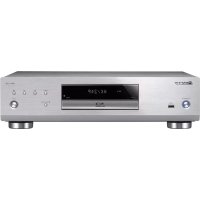
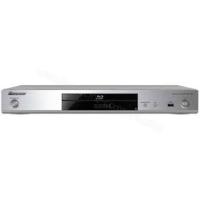
BDP-430 - Blu-ray speler PIONEER - Gratis gebruiksaanwijzing en handleiding
Vind de handleiding van het apparaat gratis BDP-430 PIONEER in PDF-formaat.


| Producttype | Blu-ray-speler |
| Merk | Pioneer |
| Model | BDP-430 |
| Afmetingen (L × B × H) | 435 × 250 × 60 mm |
| Gewicht | 3,2 kg |
| Voeding | 120 V – 230 V AC, 50/60 Hz, stroomverbruik 25 W (stand-by < 0,5 W) |
| Compatibele schijfformaten | BD-video, BD-RE/R, DVD-video, DVD±R/RW, audio-cd, CD-R/RW, DivX, MP3, JPEG |
| Aansluitingen | HDMI-uitgang, componentuitgang, composiet video-uitgang, optische digitale audio-uitgang, analoge stereo audio-uitgang, LAN-poort, 2 USB-poorten (voor en achter) |
| Speciale functies | BD-LIVE, BONUSVIEW (Picture-in-Picture), 1080p/24 Hz, PQLS (jitter-vrije audio), HDMI-besturing, software-update via netwerk of USB |
| OSD-talen | Frans, Engels, Duits, Spaans, Italiaans, Nederlands, enz. |
| Onderhoud en reiniging | Reinig de behuizing met een zachte droge doek. Gebruik geen oplosmiddelen. Reinig de optische lens alleen door een erkende service. |
| Veiligheid | Open het apparaat niet. Laat minimaal 10 cm ventilatieruimte rondom. Haal de stekker uit het stopcontact bij langdurig niet-gebruik. |
| Reserveonderdelen en repareerbaarheid | Geen onderdelen die door de gebruiker kunnen worden gerepareerd. Neem contact op met een erkende Pioneer-service voor reparaties. |
Veelgestelde vragen - BDP-430 PIONEER
Gebruikersvragen over BDP-430 PIONEER
0 vraag over dit apparaat. Beantwoord die u kent of stel uw eigen vraag.
Stel een nieuwe vraag over dit apparaat
Download de handleiding voor uw Blu-ray speler in PDF-formaat gratis! Vind uw handleiding BDP-430 - PIONEER en neem uw elektronisch apparaat weer in handen. Op deze pagina staan alle documenten die nodig zijn voor het gebruik van uw apparaat. BDP-430 van het merk PIONEER.
GEBRUIKSAANWIJZING BDP-430 PIONEER
Hartelijk dank voor uw aankoop van dit Pioneer product.
Lees deze gebruiksaanwijzing aandachtig door om bekend te raken met de juiste beciending van uop apparat. Na het doorelen de ven de gruiksaanwijzing dient u deze te bewaren op een vertige plaats, voor latere naslag.
BELANGRIJK

De Lichtfass mit patjunspunbollen in een gelijzikjedige driehoek is bedoed om de aandacht van de gebruikers te trekken op een net发展格局e "gevaarlijke spanning". Enkel, welche voeltoorden van ons om bij aanracking en elektrische tock te vorzorken.
CAUTION
RISK OF ELECTRIC SHOCK DO NOT OPEN
WAARSCHUWING:
OM HEIT VAAR VOER EEN ELEKTRISCHE SHOCK TE VOORKOMEN, DEKSEL (OF RUG) NIET VERWUDEREN, ANE DE BINENZUDE BEVINDEN ZICH GEMEN ELEMENTEN DIE DOOR DE GEBRUIERK KUNKNEN BEDIEND WORDEN. ENKEL DOOR GEKWALIFICERD PERSONEEL TE BEDIENJ.

oepteken in een gelijzijudge
is bedoed om de aandacht van de
der te treken op de aanwezigheid van
nieke bedinien- en
oudsinstructions in de handleiding bij
gel.
D3-4-2-1-A1_NI
LET OP
Dit apparatus is geclassifiedeerd als een klasse 1 laserproductonder deveilgheidsnormenvor laserproductden,IEC60825-1:2007.
Dit apparaat is Niet warterdicht. Om brand of een elektrische schok te voorkommen, mag u geen voorwerp dat vloeistof bevat in de buurt van het apparaat zetter (bijvoorbeel een bloemenvaas) of het apparaat op andere wijzeblootstellen aan waterdruppels, opsappend water, regen of vocht.
D3-4-2-1-3_A1_NI
Pak het netsnoer beetje bij de stekker. Trek de tekster er Niet uit door aan het sneer te trekken en trek nooit aan het netsnoer met natte handen aangeziein dit kortsuiuting of een elekrische schok tot gemovl kan hebben. Paatsen gaan toestel, meubelstuk o.i.d. op het netsnoer, en klem het Niet vast. Maak er nooit een knoop in en verbind het evenmin met andere snoeren. De netsnoeren dienen zo te worden geidat der eat niei per ongeluk iemand op gaat staan. Een beschadig netsnoer kan brande et een elekrische schok verzorazing. Kontroleer het netsnoer af en toe. Wannene u de indruk krijt dat het beschadig is, dient u bij uw dichtstbijzindre erkende PIONEER onderhoudscentrum van uw dealer een nuiew snooper kopen.
WAARSCHUWING
Om brand te voorkommen, mag u geen open vuur (zoals een brandende kaars) op de apparatuur zetter.
D3-4-2-1-7a_A1_NI
BELANGRIJE INFORMATIE BETREFFENDE DE VENTILATIE
Let er bij het installeranten van het appeaar op dit er voldoende vrije ruimte rondon het appeaar is om een goede doorstroming van luckte te waarborgen (tenminste 10 cm boven, 10 cm acheer en 10 cm aan de zichanten van het appeaar).
WAARSCHUWING
De gleuven en openingen in de behuzing van het appeaar zijn aan eagebraten de ventilatie, zoat een betrouwbare werkung van het appeaar worden verkreten en oververhitting worden voorkomen. Om brand te voorkomen, moet uervoort zorgen dat deze openingen nooit geblokkeerd worden de ze afgedektem worden door voorwerpen (kranten, tafelklede, gordijn e.d.) of door gebruik van het appeaar op een tikapijt of een bed.
D3-4-2-1-7b*A1_NI
WAARSCHUWING
Lees zorgvulgid v de volgende informatie voordat u de stekerde e eerste maal in het stopstate steekt.
De bedrijfs spanning van het apparaat verschilt
aflhankelijk van het land waar het apparaat worden
verkocht. Zorg dat de netspanning in het land waar het apparaat worden gebruikt overeenkommt met de
bedrijfs spanning (bijv. 230 V of 120 V) aangegeven
op deijkenkant van het apparaat.
D3-4-2-1-4*A1_NI
S002*A1_NI
BESTE Pioneer KLANT
Als de netstekker van dit aparaat Niet geschikt is voor het stopcontact dat u wit gebruiken, moet u de stekker verwijdenen en een geschakte stekker aanbrengen. Laat het verrangen en aanbrengen van een nuiewe netstekker over aan vakkundig onderhoudspersoneel. Als de verwijderde stekker per oneguluk in en stopcontact zou worden gestoken, kan dit resulteren in een ernstige elektrische schok. Zorg er daarom voor dat oude stekker na het verwinderen op de juiste wijze waardt wordgetweggegood. Haal de stekker van het netsnoer uit het stopcontact wanneer u het aparaat geeuim tijd nat denkt te begruieren (bjv. wanneer u opvakantie gaat).
D3-4-2-2-1a_A1_NI
Gebruiksomgeving
Temperatur en vochtigheidsgraad op de plaats van begrui:
+5°C to +35°C, minder than 80% RH (ventilatieopeningen nicht aegfeldet)
Zet het apparataa net op een slechtGeVentilieerde plaats en stel het apparataa ook net bloot aan hoge voctHGheid of direct zonlicht (of sterke kunstmatige verlichting).
D3-4-2-1-7c*A1NI
Dit aparaat is bestemd voor normaal huishoudelijk gebruik. Indien het aparaat voor andere doeleinden of op andere plaatsen worden gebruikt (bijvoorbeelld langdurig gebruik in een restaurant voor zakelijk doeleinden, of gebruik in een auto of boel) ons als gezolg hiervan defect zou raken, zullen de reparaties in rekeninge gebracht worden, ook als het aparaat nog in de garantieteperiode is.
K041_A1_NI
LET OP
De STANDBY/ON scheklaar van dit apparaat koppelt het apparaat neit volledig los van het信息披露. Aangezien er na hetuitschaken van het apparaat nog eenkleine hoevelehdrecht stroom blijft lopen, moet u de stekkeruit het stopcontact halen om het apparaat volledig van het信息披露 los te koppelen. Plaats het apparaat zodanigd dat stekkerin een nooodgeval gemakkelijk uit het stopcontact kan worden gehaal. Om brand te voorkomen, moet u de stekkeruit het stopcontact halen wannier u het apparaat langere tijd nicht denkt te gebruiken (bjv. wannier u opvakantieGaat).
D3-4-2-2-2a*A1_NI
Gebruikersinformationatie voor het verzamelen en verwijderen van oude producten en batterijen
Symbol voor teistellen
De symbolen op produits, verpaktingen en bijehorende documenten给他们 aan dat de gekruitte elektronische producten en batterijen Niet met het gewone huishoudelijk avfall können worden samengevoedg.

Er bestaat een speciala wettelijk voorgeschreiben verzamelsystem voor de juiste behandlung, het opniew bruijkbaar makeen en de recyclage van gebruekte producten en batterijen.

Door een correcte verzamelhandeling zorgt u ervorDat het verwijdere producten/of batterij op de juiste wije worden beheldend, opniewu bruikbaar worden gemaakt, worden gerecyleerd en het Niet schadelijk is voor de gezondheid en het milieu.
(Symbolen) (204 voortbatterijen
Voor verdere informatielle betreffende de juiste behandlung, het opnieuw bruikbaar makes en de recyclage van gebruekte producten en batterijen kurz u contact opnemen met de staatliente overheid of een verkoopunt.

Deze symbolen zijn enkel geldig in de landen van de europese unie.

Indien u zich in een ander dan bovengeoenme landen befindt kurz u contact opnemen met deplaatselijke overheid voor meer informatie over de juiste verwijdering van het product.
K058a_A1_NI
Waarschuwingen bij het bekijken van 3D-beelden
- Als u moe worden, of zich nicht goed voelt bij het kijken aan 3D-beelden, moet u stoppen met het kijken aan 3D-beelden.
- Kinderen, in het bijzonderkleine kinderenjonger dan 6, hunnen gevoeliger zich voor deze effecten en.daarom要去 de voor deze kinderen verantwoordelijk personen goed letten op tekenen van vermoeidheid of ongemak.
- Neem regelmatig rust wonneer u maar 3D-beelden kijkt.
Langdurig kijkenaar 3D-beelden zonder rustpauzes kan leiden tot vermoeidheid of ongemak.
Inleiding
Belangrijke kennisgeving. 3
Pictogrammen in deze handleding
Auteursrechten 3
Over discs 4
Soorten discs die met dieze spelier können worden gebrukt
Titel,hoofdstuk en track. 5
Gebrukelike pictogrammen op het doosje van de DVD-video disc.
Voorzorgsmaatregelen voor discs. 5
Over bestanden 6
Over het weergeven van videobestanden. 6
Over het weergeven van audiobestanden. 6
Over het weergeven van beeldbestanden.6
Over video, audio, beeldbestanden en mapperen.....6
Controleren van de accessoires 6
Namen en functies van onderdelen 7
Hoofdtoestel (voorkant) 7
Display voorpaneel 7
Hoofdtoestel (achterkant) 7
Afstandsbediening. 8
Aansluitingen
Aansluitingen 8
Apparatuur verbinden met de HDMI-aansluiting....9
Kiezen van de Voorkeursinstelling voor videouitgangssignalen bij aansluiting van HDMI en component video. 9
Apparatusu verbinden met de component aansluitingen. 9
Apparatuur verbinden met de VIDEO aansluiting ....10
Aansluiten van de videale audio-aansluitingen of audio-aansluitingen. 10
Aansluiten van de LAN (10/100) aansluiting. 11
Weergave
Voor u de weergave begint. 11
De batterijen in de afstandsbediening plaatsen.....11
Bedieningsbereik van de afstandsbediening 11
Het netsnoer aansluiten 11
Aan zetten 12
Uitschakelen van de stroom 12
Taalinstelling 12
De beeldschemrmtaal wijzigen 12
Bediening van de TV met de afstandsbedingen van de disc-speler. 12
Lista decottigos de preajuste del teilevisor 12
Utschakenen van het display op het Voorpaneel en de aanduidingen.....13
Met de afstandsbediening 13
Bediening van het HOME MENU 13
Over de HDMI-bedieningsfunctie 13
Gebruiken van de HDMI-bedieningsfunctie. 13
Wat de HDMI-bedieningsfunctie kan doeon 13
Over de PQLS-functie 13
Weergave. 14
De discplaatsen. 14
BD/DVD-video afspelen. 14
De discin-formatie weergeven. 14
Weergave van BD/DVD-Video's via het menu 14
Gebruiken van het topmenu 14
Gebruiken van het discmenu 14
Gebruiken van het pop-up menu. 14
Genieten van BONUSVIEW OF BD-LIVE. 15
Secundaire videoeoewgave. 15
BD-RE/-R, DVD-RW/-R weergave 15
Weergave door het selecteren van een titel 15
Sorteren van de titels 15
Weergave door het selecteren van een speellijst... 15
Audio CD weergave 16
Weergave vanaf het begin 16
Weergave door het selecteren van een fragment. 16
Bedieringsaanwijzingen voor het "Functions" menu. 16
Weergave van audiobestanden 16
Tidens weergave een ander bestand selecteren en lately weergeven. 16
Snel vooruit of terug tijdens weergave 16
Weergeven van JPEG-bestanden 17
Weergeven van een diavoorstelling. 17
Instellen van de slenelde van de diavoorsteling/ herhaalde weergave 17
Versnelde voorwaartse/achterwaartse weergave (Zoeken)....17
Doorgaan there het volgende hoofstuk ter uer noh het begin van het huidige hoofstuk (track)...17
Pauze 17
Beeld-voor-beeld weergave. 17
Vertraagde weergave. 17
Vooruitspringen 17
Achteruitspringen 17
Heraalde weergave aan een titel of hoodstuk (Heraalde weergave) 18
Geprogrammeider herhaide weergave (Herhaide weergave van een opgevegen fragment).. 18
Omschakelen van de audiostand. 18
Omschakelen van ondertiteling. 18
Omschakelen van het camerastandpunt. 18
Tonen van het camerastandpunt-temen 18
Instellingenijdens afspelen. 19
Functiebesturing. 19
Gebruik van het functiebesturingsschem 19
Hervatten van de weergave vanaf een bepaalde positie (hervatte weergave) 19
Instelbare functions 19
Installingen
Installingen 20
Gemeenschappelijk bediening 20
Basisbediening voor de Afspeelinstellingen. 20
Audio Video Setting 20
Smart Settings 21
Control 21
Playback Setting 21
Version 21
System 21
Communication Setup. 22 Selecteren van de verbindsgmethode.. 22
Wijzigen van de communicatie-instelingen 22
Bedieningsprocedure voor het handmatig
invoeren van tekens. 23
USB Memory Management 23
Software Update 24
Handmatig updater via het network 24
Handmatig updaten met een USB-gehugenapparaat 24
Digitale audio uitgangsformaten. 25
Aanhangsel
Oplossen van problemen 25
Resetten van deze spelera 27
Meldingen voor BD's en DVD's. 27
Woordenlijst 27
- De illustraties en in-beed displays in deze bedieningshandlciding..., ben doedel om de bedieninge vertudelijen en daarom kunnen ieis afwijk den van werkelijkheid.
Pictogrammen in deze handleiding
BDVIDEO :Geeft functies aan die kunnen worden uitovoerd met BD Videoclips.
BD-RE ....Geeft functies aan die kuren worden
uitgevoerd met BD-RE discs.
BD-R .......Geeft functies an die kunnen worden ultigevoerd met BD-R discs.
DVDVIDEO .........Geeft functies aan die kuren worden iuutvegoed met DVD Videodiscs.
DVD-RW. .........Geeft functies aan die kunnen worden iuutvegroed met DVD-RW discs.
DVD-R .Geeft functies aie kunden worden iutevoed met DVD-R discs.
AVCHD ....... Geeft functies aan die kunnen worden uitgevoerd met DVD discs in het AVCHD-formaat.
AUDIO CD .........Geeft functies aan die kuren worden uitgevoerd met Audio CDs.
CD-RW .........Geeft functies aan die kunnen worden
uitvegoed met CD-RW discs.
CD-R .........Geeft functies aan die kuren worden uitgevoerd met CD-R discs.
USB ......... Geeft functies aan die kuren worden gebrukt bij weergave van USB-gehuenepparatur.
Auteursrechten
- Audiovusuel materialia kan bestaan uit auteursrechtelijk beschemrd wie det not opogenen mag worden zonder de toestemminge van de eigenaar van de auteursrechten. Raadpleeg voor更有 informatie de relevante regeleging in uw land.
- Dit item maakt gebruk van auteursrechtbeschemende technologie die op haar beurt beschemd worden door octroien in de V.S. en andere intellectuelle eigendomsrichten in van Rovi Corporation, "Reverse engineering" en disassemblage zich verboden.
- Gefabriceerd onder licentie van Dolby Laboratories. "Dolby" en het symbol double-D zijn handelsmerken van Dolby Laboratories.
- Geproducausein licentie over VS patent nr. 5.451.942; 5.956.674; 5.974.380; 5.978.762; 6.226.616; 6.487.535; 7.392.195; 7.272.567; 7.333.929; 7.212.872; andere patenten in de VS en weltwijdelijk着眼 opgestelden hangende. DTS en het bijbehorende symbolen geregistreerde handelsmerken, en DTS-HD, DTS-HD Master Audio | Essential en de DTS-logos着眼 handelsmerken van DTS, Inc. Dit product is voorzien van software. © DTS, Inc. Alle rechten voorbehouden.
- "Blu-ray Disc", "Blu-ray" en het -Blu-Ray Disc"-logo zichenhandelsmerken van de Blu-Ray Disc Association.
- Het "BD-LIVE" logo is een handelsmerk van de Blu-ray Disc Association.
DVD is een handelsmerk van DVD Format/Logo
- HDMI, het HDMI-logo en High-Definition Multimedia Interface着眼手德lemskeren of gedeponeerde handelsmerken van HDMI Licensing, LLC in de Vereinigte Staten en andere landen.
x.v.Colour
x.v.Color
"X.v.Color", x.v.Color en x.v.Color zijn
handelsmerken van Sony Corporation.


POWERED
- Java en all op Java gebeaseerde handelsmerken, logo's en beeldermingen bijen handelsmerken de gedeponeernde handelsmerken van Sun Microsystems, Inc. in de V.S. er andere landen.
BONUS VIEW
-BONUSVIEW" is een handelsmerk van de Blu-ray Disc Association.

COMPATIBLE
- Dit symboleel gee an dat het product DVD-RW discs kan aspelen die het in VR-formaat (Video Recording formaat) zichen opgenommen. Discs die darüber zichen opgenommen met een"eenmaal opemeren togeteastana"(record-only-once) kopiereebevelling, kuren alleen worden afgespeed op CPRM-compatible apparatusatur.
AVCHD
- "AVCHD" het het AVCHD-zoek waarhandelsmerken van Panasonic Corporation en Sony Corporation.

HD
Xix8, Dix CertificB endaughter geralaterede logo's zinchandelsmerken van Dix, Inc. en worden gebuutil onder licence.
Dit product maakt gaebruk van het LC Font (kopiernen verboden), ontwerp den door Sharp Corporation displays zo gemakkelijk maybe alfaeesbaar te make. "LC Font", "LC FONT" en het LC" logo zich handelsmerken van Sharp Corporation.
Wij wijzen u er tevens op dat het product gedeelelijk gebruik maakt van andere lettertypen dan het LC Font.
Soorten discs die met deze speler können worden gebrukt
Gebruik discs die voldoen aan de standarden waarho het toestel geschikt is zoals aangeve开门 de officiele logo's op de disclaws. Er kan Niet worden gegarandeerd that discs die niet voldoen aan deze standarden correct zullenonnen worden afgespeeld. E onk wanneer dergeljike discs wil hun worden afgespeeld, kan er geen garantie worden gevegen met betrekking tot de beeld- en geluidiskwaliteit.
| Disctype\Weergavevoordaarden | Discafmetingen | Opnameiformaat(bestandsindeling) | Weergeeftareinhoud | ||
| BD | Blu:uy DiscBD VIDEO | Zie bladzijde 28 voor informatie over de regiocode. | 12 cm | BDMV-formaat | Audio + video(film) |
| BD-RE1 | Ver. 2,1, SL (enkellaags)/DL (clubbellaags) | BDAV-formaat+2BDMV-formaat | |||
| BD-R1 | Ver. 1,1, SL (enkellaags)/DL (clubbellaags)Ver. 1,2, SL (enkellaags)/DL (clubbellaags)Ver. 1,3, SL (enkellaags)/DL (clubbellaags)Ver. 1,3, LTH TYPE | DivX-bestand | Video | ||
| DVD | DVDVIDEO DVID VIDEO3 | Zie bladzijde 28 voor informatie over de regiocode. | 12 cm8 cm+4 | Videofoataat | Audio + video(film) |
| DVD-RW DVD-R DVD-R DL | DVDDVD-R DVD-R DL | 12 cm8 cm+4 | VR-formaatVideofoataat(afgeslooten disc)AVCHD-formaat | Audio + video(film) | |
| MP3-bestand | Audio | ||||
| JPEG-bestand | Foto | ||||
| DivX-bestand | Video | ||||
| DVD+RW, DVD+R, DVD+R DL | 12 cm8 cm+4 | 12 cm8 cm+4 | Videofoataat(afgeslooten disc)AVCHD-formaat | Audio + video(film) | |
| MP3-bestand | Audio | ||||
| JPEG-bestand | Foto | ||||
| DivX-bestand | Video | ||||
| CD | AUDIO CD | 12 cm8 cm+4 | Muziek CD-formaat | Audio | |
| CD-WDV CD-WDV | 12 cm8 cm+4 | Muziek CD-formaatMP3-bestand | Audio | ||
| CD-RW CD-R | JPEG-bestand | Foto | |||
| DivX-bestand | Video | ||||
1 BD-RE/BD-R discs met material in zowel het BDMV als het BDAV-formaat konnen nicht worden afgespeeld.
^2 "Extended play" (H.264 formaat) discs opgenomen op Pioneer BD recorders kunnen ook worden weergegeven.
*3 96 kHz lineaire PCM audio worden omgezet maar 48 kHz lineaire PCM audio voor weergave.
44 Als u een 8 cm disc (CD-single) wilt afspelen, moet u deleze in de 8 cm ring in de dislacle leggen. Er is geen adapter nodig.
OPMERKING
- Bediening en functions voor BD/DVD-Video discs kunden verzellen als van die awijnizingen de在这处handeling. Bovendien is het möglichst dat bepaalde functions Niet gebruktken worden als de fabrikanten de disc dat bepaald haeft.
- "Afsluiten" is het proces的方式来ermee een recorder een opogenomen disco bewerkdt de zeck ook met andere spelers/recorders afgespeel kan worden. Alleen correct afgesloten discs konnen worden afgespeeld met dieze speler. (Deze speler hebelt geen functie om discks at te sluiten.)
Discs die nicht in deze speler können worden gebruikt
- In die hieronder genoeme gevalen ist het mogelijk dat discs die normala gesproken wel met deze spelier worden afge}speedt, noch iTed, of Niet normala kanwen worden afgespeed.
| BDVIDEO | ·Discs met een andere regiocade dan die aangegeven op bladzijde 28 kuren nicht worden weergegeven. Discs waarop geen regiocade staat aangegeven+kuren soms wel worden afgespeeld, als ze in net PAL- of NTSC-systeem+zijn opogenen. ·Discs in het SECAM-system |
| BD-RE BD-R | ·BD-RE Ver.1.0 discs kuren Niet worden afgespeeld met deze speler. ·Discs in een houder (cartridge) kuren Niet worden afgespeeld. |
| DVDVIDEO | ·Discs met een andere regiocade dan die aangegeven op bladzijde 28 (discs die Niet bestemand voor officielle verkoopregio's) kuren Niet worden weergegeven. ·Discs in het SECAM-system ·Niet-gauteurseerde discs (piratenversies) ·Discs voor professioneel gebruk |
| DVD-RW DVD-R DVD+RW DVD+R | ·Discs waarop geen gevegners staan ·Discs die zich opogenen in het AVCREC-formaat ·Aftankelijk van de recorder waarmee zeijn opogenen, is het möglichelijk dat bepaalde discs Niet worden worden afgespeeld. ·Discs die zich naaglefotos ·In sommige gezallen is het Niet möglich om discs met zowel muziek-/videobestanden als foto's (JPEG-bestanden) at te spelen. Sommige discs kuren heleraal Niet worden afgespeeld. Het is möglichel that de volgende discs Niet worden worden afgespeeld. ·DVD-R (VR-formaat) discs ·DVD-R-DL (dubbelaags) discs ·DVD+R DL (dubbelaags) discs |
| CD-RW CD-R | ·Discs waarop geen gevegners staan ·Discs die zich naaglefotos ·Multissiese discs ·In sommige gezallen za het Niet möglichelijkzin om discs at te spelen die zich opogenen in andere formaten dan muziek-CD, JPEG en MP3, of discs met zowel muziek-/videobestanden als foto's (JPEG-bestanden). Sommige discs kuren heleraal Niet worden afgespeeld. ·Aftankelijk van de opnameormstandigden of de toestand van de disc zich is het möglichel dat bepaalde discs Niet afgespeeld kuren worden. ·Het is möglichel that debaalde discs Niet worden worden afgespeeld met deze speler vanwege de recorder waarmee zeijn opogenen. |
| AUDIO CD | ·In bepaalde gezallen kuren CD's met speciale signalen die bedoeld zijn als kopierbeveiligung ("copy control" signalen) Niet worden afgespeeld. ·In bepaalde gezallen kuren discs met zowel DTS als lineage PCM audiosignalen Niet worden afgespeeld. Dit product is ontworpen voor de weergave van muziek-CD's die voldoen aan de CD (Compact Disc) normen. |
| Video CD | ·Video CD's kuren Niet worden afgespeeld met deze speler. |
| DTS CD | ·Bepaalde discs, zoals discs met lineaire PCM audiofragmenten naast andere soorten fragmenten, kuren möglichniet normal worden weergeveen. |
Er konnen geen andere discs worden afgeschied dan de hierboven genoemde
CDG
- Photo CD
CD-ROM
CD-TEXT*1
CD-EXTRA
SACD
- PD
CDV
CVD
SVCD
DVD-RAM
DVD-Audio
HD DVD
*1 Alleen de audio kan worden afgespeeld.
Over discs met ongebruikelijke vormen
Discs met oncegebruikelike vormen (hartvormig, zeshoekig enz.) hunnen nicht worden afgespeedd met deze spelere. Proberen dergelijkie discs at te spelennen kan de spelere beschaden. Gebruik dergelijkie discs daarn rot.

BD-video
U kunt profferen van speciale BD functies, inclusief BONUSVIEW (BD-ROM Profile 1 Version 1.1),zoals beeld-inbeend en BD-LIVE (bladzijde 15). Met BD videodiscs die geschikt zichen voor BONUSVIEW/BD- LIVE kunt u profloweren van extra material door geveen
van de discs te kopieren of te downloaden van het internet. Deze functie maakt het bijvoorbelloed maybeligom om de originèle film weer te given als primaire video, toenui het videocommentaar van de regisseur als secundaire video in een Klein beeld laat weergyen.
OPMERKING
- Welke functies er beschikbaar zijn hangt af van de disc in kwestie.
Titel, hoofdstuk en track
- De inhoud van Blu-ray discs en DVD's worden ingeedeind in "titels" en "hoofdstukken". Als er meer dan een film op een disc staat, vomit elk van deze films een aparte "titel". "Hoofdstukken" zich op hun beurt weer onderverdelingen van titels. (Zie voorbeef 1.)
- Audio CD's zij onderveed in zogenaande "fragmenten". Ein "fragment" kurz u beschauwen als een enkel muziekstk op een Audio CD. (Zie voorbeel 2.)
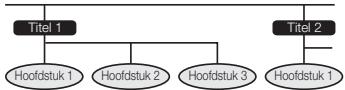
Voorbeeld 1: Blu-ray disc of DVD

Voorbeeld 2: Audio CD
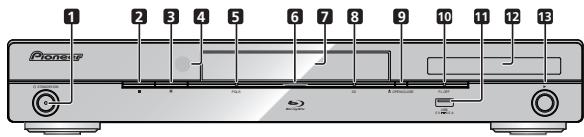
Gebruikelijke pictogrammen op het doosje van de DVD-video disc
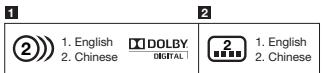
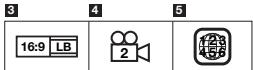
Audiofragmenten en audioformaten
DVD's küssen maximaal 8 versatilesporen bevatten met elk een andere taal. De easter in de lijst is het originele geluidsspoor.
Dit gegete geeft ook informatie over het audioformaat van elk van de geluidssporen — Dolby Digital, DTS, MPEG enz.
Dolby Digital
Ein gulidssystemdat is ontwiklend door Dolby Laboratories Inc. de sfeer van een bioscoop reproducee wanner de spelier is aangelsetoen op een Dolby Digital processor of versterker.
DTS
DTS is a digital geriduscSystem dat is ontwikeld door DTS, Inc. voor gebruik in bioscopen.
Lineaire PCM
Lineaire PCM is an opnameformaat voor geluidissignalen dat wordert gebrukt voor Audio CD's en op somme DVD's en Blu-ray discs. Het geluid op Audio CD's is opgenomen bij 44.1kHz met 16 bits. (Geluid word opgenomenussen ture 48kHz met 16 bits en 96kHz met 24 bits op DVD videodiscs en tussen 48kHz met 16 bits en 192kHz met 24 bits op BD videodiscs.)
2 Talen voor ondertiteling
Dit geeft aan of en welke ondertitel er op de disc staan.
Beeldverholding
Films en video's worden met allerlei verschillende beeldatformenagen.
4 Camerstandpunt
Op somme DVD's taan scenes die tegelijerkijt vanuiut maximaal 9 verschlende camerastandpunden of hookeen opgenommen jesti (dezelfte scene worden bijoorbeel van voren, van links, van rechts enz. opgenommen).
5 Regiocode
Dit geeft de regiocode van de disc aan (voor welk gebied de disc bestemd is).
Voorzorgsmaatregelen voor discs
Pas op voor krassen en stof
- BD's, DVD's en CD's jest gewing voor stof, vingerafdrukken en vooroorkrassen. Een discn met krassen kan möglichk而不是 worden afgespeel. Ga zorgvuldig met discs om en bewaar zo op een vilep plank.
Discs op de juiste manierbewaren
| Pas de disc in het midden van het doosje enbewaar het doosje met de disc rechttop. | |
| Bewaar geen discs op plekken in de zon, in de buurt van verwarmingstoestellen of op vochtige plekken. | |
| Laat discs Niet vallen en stel ze niel bloot aan sterke trillingen of schokken. | |
| Bewaar discsniet op plekken waar het erg stoffig of vochtig is. |
Voorzorgen bij het omgaan met discs
- Als het oppervlak van de disc nicht schoen is, kunt het voortricht afhemen met een zachtte, vochtige (alleen meet water) doeck. Veeig bij het schoonmaaten van discs allesrecht van het gat in het midden aan de butenrandr.

- Gebruik geen platenreinigens, benzeen, ververdunner, antisistatische voieostoffen of andere oplosmiddelen.
- Raak het oppervlak Niet aan.
- Plak geen papiertjes of zelfklevende labels op de disc.
- Als het weergaveopppervlak van een disc vuił of bekrast is, kan de spelmer bepalen dat de disc nicht geschikt is en ultwerpen, of kan de disc Niet correct worden weergeveen.
Schoonmaken van de pick-up lens
- Gebruik in geen geval in de handel verkrijgbare reinigingsdiscs. Gebruik van dergelijke discs kan de lens beschadigden.
- Verzoek uw dichtstblijende door Pioneer erkende servicecentrum om de lenschoon te laten maken.
Waarschuwingen over condensvorming
In de volgende omstandigheden kan er zich condens wormen op de pick-up lens de discs:
- Onmiddelijk nadat de verwarming is ingeschakeld.
- In een zeer vochtige ruimte.
- Wannier de spelere ineens van een koude maar een warme omgeving word vtreplaatst.
Wanner er zich condens—heft gezvormd:
- De spelier zal problemen krigen de signalen van de disc af te lezen, waardoor de spelier net correct kan functioneren.
Verwijderen van condens:
- Neem de disc eruit en laat de spelier uitzeschakeld staan tot de condens verdwen is. Gebruiken van de spelier met condens kan leiden tot storingen.
DVD-RW DVD-R CD-R W USB
Over het weergeven van videobestanden
DivX®-bestanden können worden weergegeven. OVER DIVX VIDEO:
Over het weergeven van audiobestanden
- MP3-bestanden können worden weergegeven.
Bestanden met de volgende demonsteringsfrequenities
worden ondersteund.
8 kHz, 11,025 kHz, 12 kHz, 16 kHz, 22,05 kHz, 24 kHz,
32 kHz, 44 kHz, 48 kHz
Alleen bestanden met de extensie ".mp3" of .MP3" kunden worden weerdegegen. - Met het og op de geluidskwaliteit raden we opnamen met een bitsnelshiek van 128 kubits of hoger aan.
- De maximum groote van bestanden die kuren worden weergeveen is 200 MB.
- Andere bestanden dan MP3-bestanden können nicht worden gevegeeken.
- Sommige MP3-bestanden können nicht worden weergegeken.
MP3-bestanden worden nicht weeregegeven in de volgorde waarze zin en opogenen. - Bij het opopenen van MP3-bestanden op disc, raden we aan dit te doen met een lage brandelsenelde. Opopenen met een hove brandelsenelk kan leiden tot ruis en kan ortele leiden dat de disc/het bestand Niet kan worden weergeveen.
- Het laden kan een poosje duren wanneer er een groot aantal mappen op de disco staat.
-Afhankelij van de mappenstruktoren kan het een poosje duren voordat de MP3-bestanden ingelezen sein. - Bij het weergevenen van audiobestanden is het möglichelijk dat de verstreken weergavetijd neort correct worden aangegeven.
Over het weergeven van beeldbestanden
JPEG-bestanden können worden weergegeven.
- De volgende bestanden können worden weergegeben:
- Conform aan de Baseline JPEG en Exif 2.2 standarden
- Extensie:“.jpg” of“.JPG”
- Resolutie: 32 × 32t/m7680 × 4320 pixels
Bestandsgrootte:20 MB of kleiner
- JPEG HD might understand. De beelden worden waergegeven met een hoch resolutie van 720p of
- De beelden kuren worden weergegeven met zwaalte verticale of horizontally balkan wanner er JPEGbestanden met een afwijkende beeldverhouding worden weergegeven.
Andere bebildbestanden dan JPEG-bestanden (TIFF enz.) künnen nicht worden weergegeneg.
Sommige JEG-bestanden können nicht worden weergegen.
Progressieve JPEG-bestanden können nicht worden weergegegen.
- Motion JPEG-bestanden können nicht worden weergegeven.
- In bepaalde gevalen is het maybelukt dat JPEG-bestanden die zich bewerket met beeldbewerkingssoftware的那种 worden weergevegen.
- JPEG-bestanden die zich geneddowload van het internet of ontvangen via e-mail hunken möglichn不好意思 weergegeven.
- Affhankelijk van het een tantal mapen of bestanden en hun grotte kan het een poosje duren voor bepaalde JPEGbestanden worden weergewegeen.
EXIF-gegevens worden nicht weergegeven.
Over video, audio, beeldbestanden en mappen
Audio- en beeldbestanden kunnen worden weergegeven met dele speer spel manner ne mappen op de disci of het USB-geheugenapparaat worden aangemaaKT zoals hieronder wordt beschren.
Voorbeeld mappenstructuur:
Root

*: Het aantal menappen en bestanden in een enkele map (inclusioné de rootmap) ist beperkt tot maxima/256. Zorg er ook voor dat het aantal mappenlagen beperkt bleit tot maxima 5.
OPMERKING
- DeARAMEN YOLOU
- De namen van bestanden en mappen zoals aangegeven door deze spelerekunden verschillen van den namen zoals die worden aangegeven op een computer.
Controlleren van de accessoires
| Afstandsbediening | “AAA/R03” formaat batterij (×2) | • Netsnoer • Garantiekaart (Alleen bij de modellen voor Europa en Rusland) • Handleiding (deze handled) |
| Audio/videoikabel |
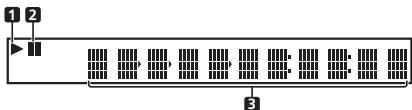
Hoofdtoestel (voorkant)
1 De STANDBY/ON (bladzijde 12)
1. De indicator licht op nowaanner de stroom is ingeschakend. (alleen BDP-LX54)
2 (STOP) (bladzijde 14)
3 II (PAUSE) (bladzijde 17)
4 Sensor voor de afondsbediemen (blazijnde 11)
5 PQLS indicator (bladzijde 13)
6 Blu-ray indicator Deze Licht op wanner de stroom is ingeschakeld.
7 Disclude (bladzijde 14)
8 3D indicator (bladzijde 21)
9 OPEN/CLOSE (bladzijde 14)
10 FL OFF indicator (bladzijde 13)
11 USB-aansluiting (bladzijden 11 en 23)
12 Display op het voorpaneel (Zie hieronder.)
13 (PLAY) (bladzijde 14)
Display voorpaneel
1 Licht op tijdens weergave.
2 Light optijdens pauze.
3 Tellerdisplay
Toont titel, hoorfstuk, fragmentnummer, verstreken speelduur, enz.
Hoofdtoestel (achterkant)
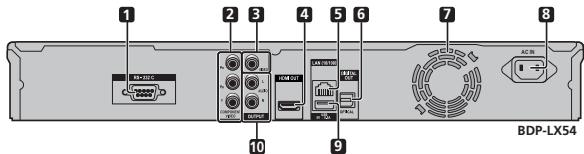
1 RS-232C aansluiting (alleen BDP-LX54) Deze aansluiting word nicht gebrukt.
2 COMPONENTVIDEO OUTPUT aansluting (bladzijde jhe)
3VIDEO OUTPUT aansluiting (bladzijde 10)
4 HDMI OUT aansluiting (bladzijde 9)
5 LAN (10/100) aansluiting (bladzijde 11)
6 DIGITAL OUT OPTICAL aansluting (bladzijde 10)
7 Koelventilator De koelventilator werkst wanneer de spelener aan staat.
8 AC IN aansluiting (bladzijde 11)
9 USB-aansluiting (bladzijden 11 en 23)
10 AUDIO OUTPUT aansluitingen (bladzijde 10)
Afstandsbediening
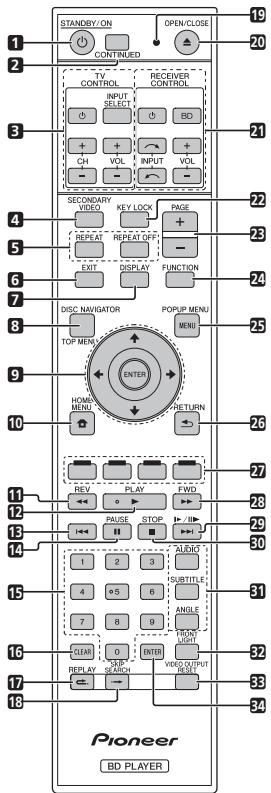
1 STANDBY/ON (bladzijde 12)
2 CONTINUED (bladzijde 19)
3 TV CONTROL toetsen (bladzijde 12)
4 SECONDARYVIDEO (bladzijde 15)
5 REPEAT (bladzijden 18), REPEAT OFF (bladzijden 18)
6 EXIT (bladzijden 12 en 20)
7 DISPLAY (bladzijden 14 en 18)
8 TOP MENU/DISC NAVIGATOR (bladzijden 14 en 15)
9 Cursortoetsen (12 / 12 12) , ENTER (bladzijden 12 en 20)
10 HOME MENU (bladzijden 12 en 20)
11 REV (bladzijde 17)
12▶PLAY (bladzijde 14)
13 (bladzijden 15 en 17)
14 PAUSE (bladzijde 17)
15 Cijfertoetsen (bladzijde 19)
16 CLEAR (bladzijde 19)
17 REPLAY (bladzijde 17)
18 SKIP SEARCH (bladzijde 17)
19 LED voor de afstandsbediening Licht op wanneer er een signal waart dit gezondere door de afstandsbediening. Knippert wanneer de merkenocode voor de televieord worden ingesteld.
20 OPEN/CLOSE (bladzijde 14)
21 Receiver CONTROL tosens
Gebrukt voor het bedieren van een Pioneer Av receiver.
- Zet de AV-receiver aan ofuit.
BD - Schakelt de AV-receiver overaar de "BD" signaalbron.
VOL + / - Druk hierop om het volume te regelen.
23 PAGE +/- (bladzijde 15)
24 FUNCTION (bladzijde 19)
25 POPUP MENU/MENU (bladzijde 14)
26 RETURN (bladzijde 20)
27 Kleurtoetsen (page 15)
28 FWD (bladzijde 17)
29 / (bladzijden 15 en 17)
30 STOP (bladzijde 14)
31 AUDIO (bladzijde 18),SUBTITLE (bladzijde 18),ANGLE (bladzijde 18)
32 FRONT LIGHT (bladzijde 13)
33VIDEO OUTPUT RESET (bladzijde 20)
34 ENTER (bladzijden 12 en 20)
Toetsvergrendeling
U kunte do teets vergrendelen om te voorkomen dat ze per ongeluk worden gebrukt.
Via这点 functie kuren daarvoor geschiktte televisionstoenellen met HDMI ook de toetsvergrendeling van de spelere inschaken.
Houd KEY LOCK tenminste 2 seconden ingedrukt.
- Telkens wannera u deze handeling uiovtro, worden deze functie in - respectievijk ultgeschakeld.
- Als u probeert de spelier to bedienen terwièn de teooten vergrendend zein, zai de melding “HOLD” oplichen op het display op het Voorpanen te ten kalat de teotvergrendling isingeschakeld.
OPMERKING
- Deze afstandsbediening is voorzien van twee ENTER toeisen (9 en 34 hierboven).
- Om een AV-receiver met een geschiktte afstandsbedienungsfte konnen gebrueken met de RECEIVER CONTROL toeeten, moet u de afstandsbedienungsfte van de AV-receiver instellen op
1". Zie voor details de handleiding van de AV-receiver.
Aansluitingen
Schekal alotijd eerst de stroom uit en tread de steker kuit het stopcontact voor u aansluitingen maakt of verbreekt. Deze spelier is uitergerust met de volgende aansluitingen. Zoek de corresponderende aansluiting op uw andere videoapparatur. Gebruik de meegeleerde of in de handel verwirgbare kabels om eerst de video aan te sluiten. Sluitervoedelsaudioaan.
Video-aansluitingen op deze speler
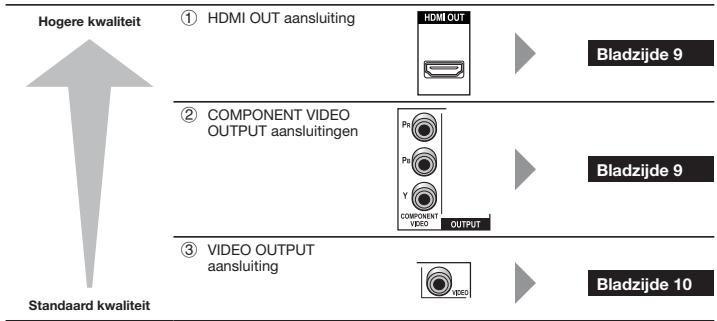
Audio-aansluitingen op deze speler
Digitale audio-aansluitingen
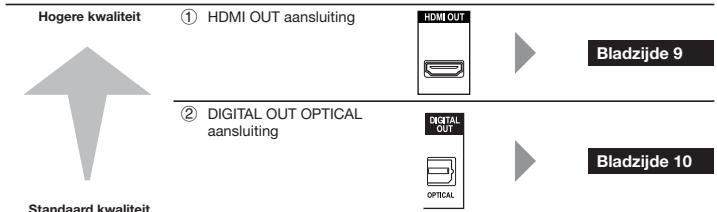
Analoge audio-aansluiting
Standaard kwaliteit
AUDIO OUTPUT
aanslutingen

OUTPUT

Bladzijde 10
Breedband-internetverbinding

Apparatuur verbinden met de HDMI-aansluiting
- Via de HDMI-aansluiting kutu profiteren van digitaal beeld en geluid van hoge kwaliteit.
Voor details omtret digitale audio-uitgangsformaten (PCM/bitstroom) verwijzen we uaar de tabel met digitale audio-uitgangsformaten op blazdje 25. - Gebruik High Speed HDMI® Cable als u de HDMI-bedieningsfunctionie gewibuuren. De HDMI-bedieningsfunctionie werk只得elijk niet naar behoren als er andere HDMI-kabels worden gebruikt.
STEPS
1 U moet deze spelere en de andere apparatuur uit zetten voor u aansluitingen gaat maken.
2 Sluit de HDMI-kabel (los verkrijgbaar) stevig aan op de HDMI-aansluitingen (1 en ②).
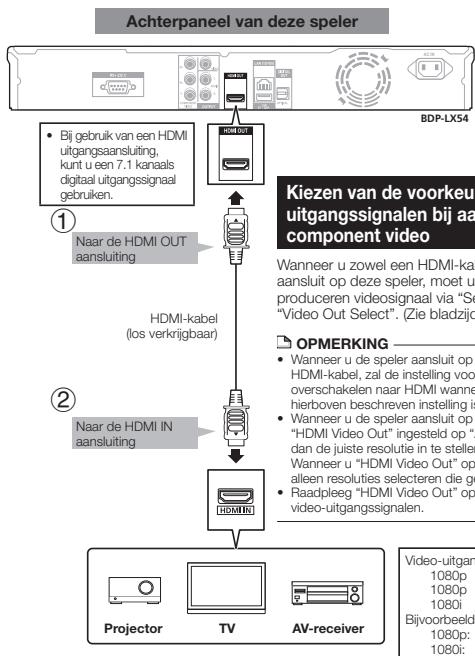
Apparatuur met een HDMI-aansluiting
OPMERKING
Audiogenales die worden doorgengeilen als DTS-HD High Resolution Audio en DTS-HD Master Audio, worden gereproduedern als bitstromsignalen via de HDMIaansluting. Sluit een versterker aan met een ingebouwde decoder om te kunnen proflieren van de Beste geluidskwaliteit.
Kiezen van de voorkeursinstelling voor videogangsgsignalen bij aansluiting van HDMI en component video
Wanneur u zowel een HDMI-kabel als one component videokabel aansluit op este spelier, moet u de voorker instellen voor het te produceren videogesignaia via "Settings" - "Audio Video Settings" - "Video Out Select". (Zie bladzijde 20.)
OPMERKING
- Wannwe u de player aansluit op een Pioneer television via eenen HDMI-kabel, za del installing voor het video-uitgangssignaal automatisch overschakenaar HDMI wanner de television aan worden gezet. (De hierboven beschreiben instilling is dan nicht nodig.)
- Wannee u de spelere aansluit op een television via een HDMI-kabel, worden "HDMI Video Out" ingesteld op "Auto". Als u geen goed beeld krijt, probeen dan de juiste resolutie in te stellen.
Wanner u 'HDMI Video Out' op een andere instilling zet dan 'Auto', kutu alleen resolutes selezten die geschickt voor de aangelseoten televisione.
Raadpleeg "HDMI Video Out" op bladzijde 20 over de resolutes van HDMI video-uitgangsgsninger.
Video-uitgangssignalen:
1080p 24 Hz 720p 50 Hz/60 Hz
1080p 50 Hz/60 Hz 576p 50 Hz
1080i 50 Hz/60 Hz 480p 60 Hz
Bijvoorbeeld;
1080p: 1080 progressieve scan
1080i: 1080 geinterlinieerde scan
Na het aansluiten
- Sluit indien gewenst audio-apparatuar aan. (Bladzijde 10)
- Doe een disc in het toestel en start de weergave. (Bladzijde 14)
- Raadpleeg ook de informatatie over de HDMI-bedieningsfunctie. (Bladzijden 13 en 21)
Apparatur verbinden met de component aansluitingen
Via de组成部分 video-aansluitingen kut u profiteren van beelden van een hoge kwaliteit met een natureur组成部分 kleurweergave.
STEPS
1 U要去 deze spelere en de andere apparatuur uit zetten voor u aansluitingen gaat maken.
2 Sluit de component videokabel (los verkrijgbaar) stevig aan op de component video-aansluitingen (1 en ②).
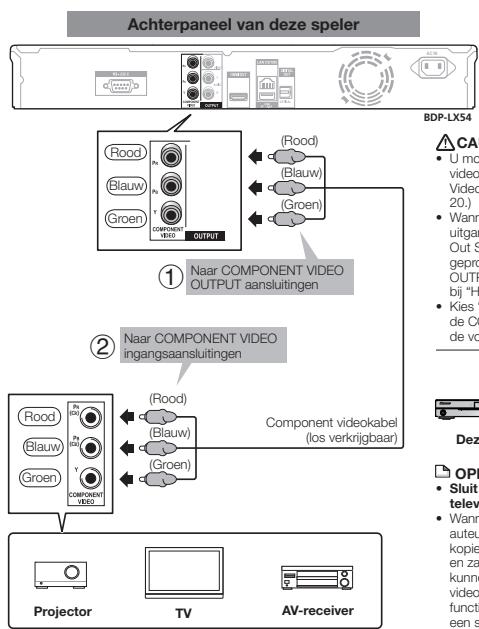
Video-apparatuur met component video-aansluitingen
Video-uitgangssignalen: 1090i 50 Hz/60 Hz 576i 50 Hz 720p 50 Hz/60 Hz 480p 60 Hz 576p 480i 60 Hz
Bjyoorboed; 480p: 480 progressieve scan 480: 480 geinterlinierde scan
CAUTION
U moet de Voorkeursinstalling bepaalen voor het video-uitgangssignaal via "Settings" - "Audio Video Settings" - "Video Out select", (Zie bladzijde 20.)
- Wanneer de voorveur voor het videoutgangsgsnaal is ingesteld op "HDMI" in "Video Out Select",ZA del videoresolutie die word geproducede via de COMPONENT VIDEO OUTPUT aansluitingen gelijn zich aan de instelling by "HDMI Video Out". (Zie bladzij 20.)
Kies "Component" als voorkursinstellung wanner de COMPONENT VIDEO OUTPUT aansluitingen de voorkeur genieten.

Deze speler
Videorecorder
TV
OPMERKING
- Sluit de Blu-ray discspeler direct op de télévisie aan.
- Wannee u een programme opneamt that auteursrechtelijk beschermd is, worden de kopierbevelling automatisch ingeschäkeld en zeal dat programme niest良好 opogenen kuren worden. Ook is het möglichk dit via een videorecorder wegegeveen beelden Door deze functie slechter worden. Duit ducht hierst net op een storing Wannee u een programme met een kopierbevelling witbekijken, raden u we aan de Blu-ray dispenser direct aan te sluiten op de television.
Na het aansluten
- Sluit audio-apparatuur de audio-aansluitingen van de televise aan. (Bladzijde 10)
Apparatuur verdinden met de VIDEO aansluiting
U aunt ook beelden latent weergeven via de VIDEO OUTPUT aansluiting.
STEPS
1 U moet deze spelere en de andere apparatuur uit zetten voor u aansluitingen gaat maken.
2 Sluit de AV-kabel (meegeleverd) aan op de video-aansluitingen (1 en 2).
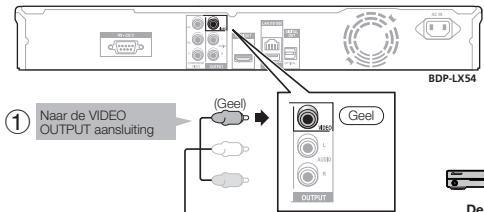
Achterpaneel van deze speler
Video-uitgangssignalen:
576i 50 Hz
480i 60 Hz
576i: 576 geinterlinieerde scan
480i: 480 geinterlinieerde scan

Deze speler
Videorecorder

OPMERKING
- Sluit de Blu-ray discspeler direct op de télévisie aan.
- Wanner u een programme opneamt that autursrechtelijk beschermd is, worden de kopierbevelling automatisch ingeschakelijk en zal dat programme nieth good opgenomen kuren worden. Ook is hetMMCliq dat via een videorecorder wegegeven beelden Door deze functie slechter worden. Duit ducht hierst net op een storing Wanner u een programme met een kopierbevelling wilt gewiekijen, raden u waan de Blu-ray dispenser direct aan te sluiten op de television.
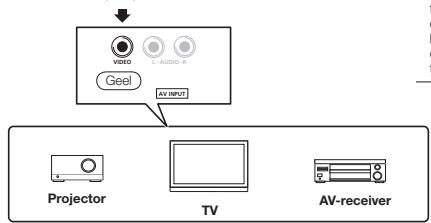
Video-apparatuur met een video-aansluiting
Na het aansluiten
- Sluit audio-apparatuur of de audio-aansluitingen van de televise aan. (Bladzijde 10)
Aansluiten van de digitale audio-aansluitingen of audio-aansluitingen
- U kunta audio-apparatuur, of de television, aansluiten op de DIGITAL OUT OPTICAL aansluiting of de AUDIO OUTPUT aansluitingen.
- Voort details omtret digitale audio-uitgangsformaten (PCM/bitstroom) verwijzen we uaar de tabel met digitale audio-uitgangsformaten op bladzijde 25.
STEPS
1 U要去 deze spelere en de andere apparatuur uit zetten voor u aansluitingen gaat maken.
2 Sluit de optisch digitale kel (los verwkrijgbaar) of AV-kabel (meegelevered) stevig aan op de optisch digitale audio-aansluting of gewone audio-aansluting (1 en 2, of 3 en 4).
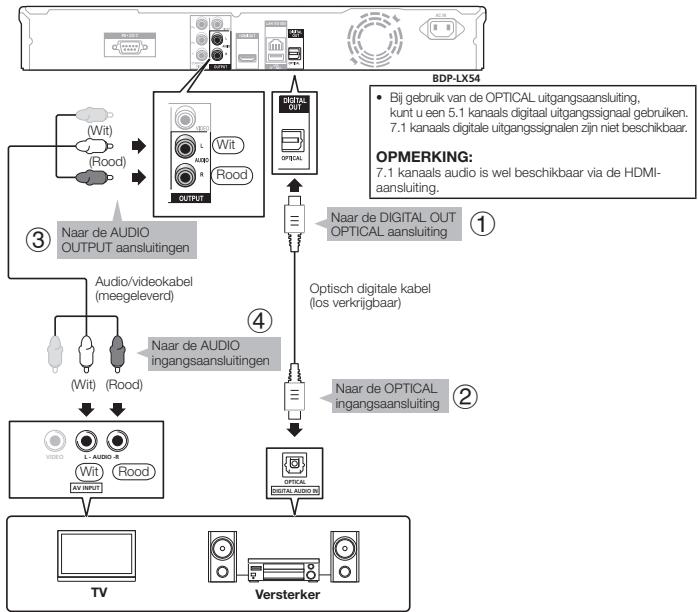
Achterpaneel van deze speler
Audio-apparatuur met een digitale audio-ingangsaansluiting
Na het aansluten
- Doe een disc in het toestel en start de weergave. (Bladzijde 14)
Aansluten van de LAN (10/100) aansluiting
- Door de spelcer aan te sluiten op het Internet, kut u profiteren van BD-LIVE functies en kut u ook de software van de speler latent updaten.
- Wanneru gebruik wilt maken van het internet, heeft u zoals hieronder staat aangegeven een breedband internetverbinding nodig.
- Er is een aparte overeenkomst/betaling vereist met/aan een internet service provider om gebruik te konnen makeen van het internet.
STEPS
1 U要去 deze spelere en de andere apparatuur uit zetten voor u aansluitingen gaat maken.
2 Sluit de LAN-kabel (los verkrijgbaar) stevig aan op de LAN (10/100) aansluiting (1) en ②) of steek een draadloze USB-LAN adapter AS-WL200 (los verwrijgbaar als optionele accessoire) in de USB-aansluiting op het voor- of hinterpaneel van deze speler (③).
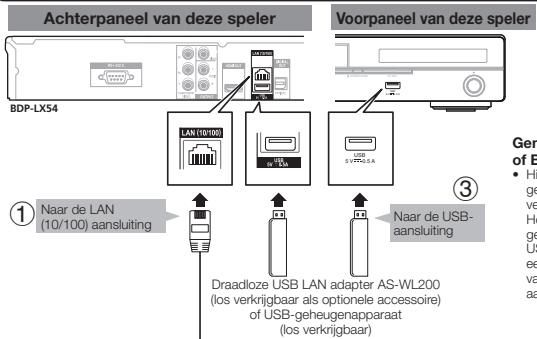
CAUTION
- Gebruik de door Pioneer aanbevolen draadloze USB LAN adapter, los verkrijgbaar als optioneel accessoire. De werkung kan nicht worden gegarandeerd met andere draadloze LAN adapters.
Koppel de draadloze USB LAN adapter nicht los verwil de speleraan staat. - De draadloze USB LAN adapter is nicht verkrijgbaar in sommige landen.
- Wanner u een breedland internetverbinding wilt gebrueken, hebft u een overeenkomst met een internet service provider nodig. Neem voor meer informatie contact op met uwplaatselijke internet service provider.
- Raadpleeg de handleidng van de apatruar die u gebruikt voor uw verbind ing en erlop dit de anschlussfimede mede afhangt van uw gebruiksmogveig.
- Gebruk kein USB-verlengkabel wannner u een USB-geheugenapparaat verbindt met de USB-aansluiting van de speler. Gebruk van een USB-verlengkabel kan erloorv zorgen dat je speler nieter neeer correct fonctioneert.

Naar de LAN-aansluiting
OPMERKING
- Gebruik een Ethernet hub/rodter die ondersteuning besteht voor 10BASE-T/100BASE-TX aansluitingen.
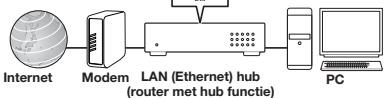
Voorbeeld van een breedband internetverbinding
Na het aansluten
Voer de instelleningen voor de communicatieuit. (Bladzijde 22)
- Doe een BD-LIVE disc in het toestel en start de weergave. (Bladzijde 14)
Voor u de weergave begint
De batterijen in de afstandsbedieningplaatsen
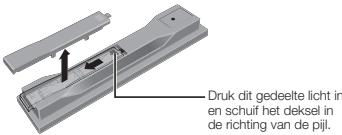
1 Open het deksel aan dechterkant.
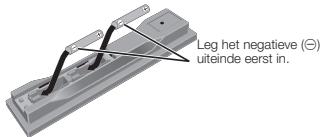
2 Doe de batterijen (AAA/R03 x 2) in het batterijyak. Volg bij het inglenge de / markings binenin het batterijyk.
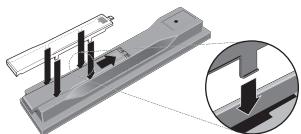
3 Doe het dekeel wel dicht.
Druk het steig dicht (zodat u een kilk hoort).
CAUTION
- Gebruik geen andere dan de voorgeschreeven batterijen. Gebruik ook nooit een oude en een nuwe batterij telgeteel.
- Doe de batterijen in de juiste richting in de afstandsbediening, zoals aangeveen door de polariteltstkens (⊕ en Ⓒ).
- Probeer nicht om die batterjagen open te makeun, verhit ze nicht en gooit ze nicht in open vuur of water.
- Batterijen kuren verschilnde spanning leveren, ook als ze er hetzefde uitzien. Gebruik geen verschilnde soorten batterijden door elkair.
- Verwijder de batterijnen als u je afstandsbedingier langere tigt (een maand of langer) niet zu gestrueken, om schade door eventuelse batterijlektage to voorkommen. Als er batterijvloeistoft is geleekt, veegt u de binnernant kan het batterijvak dan zorguldig schoon, voordat u neue batterijnen plaatst. Als een batterij gelektukt haen de vloeistoft kan dit op uw huid, wast u het er dan grondig af met volov water.
- Volg bij het weggooien van batterijen altiq de plaatseilijke regelinge van openbare milieuregelinge die geldt in het land/gebied waar u zich bevindt.
- Batterijnen mogen nicht in direct zonlicht von op ein erg warme plaat, zoals in de buurt van een verwongin of en een auto, gebruwdt of opbegborgen worden. Dit kan nameiljelijk resultieren in lekagek, oververhittung, exploderen in brand vielgen van de batterijnen. Bovendien kuren hierdoor de levensduur en de prestaties van de batterijnen afhennen.
Bedieningsbereik van de afstandsbediening
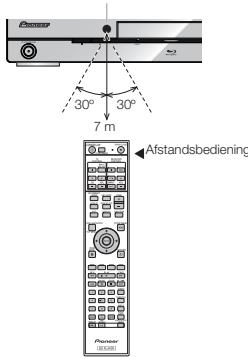
Sensor voor de afstandsbediening
Het netsnoer aansluiten
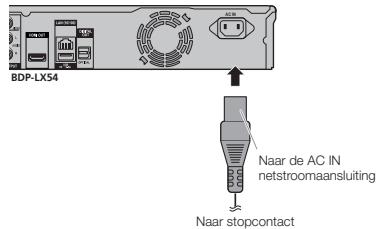
Sluit het netsoer paan nadat alle apparatur correct is aangesloten.
OPMERKING
Zet de spelier in de buurt van het stopcontact en zorg evoor dat u goob di be stekker kurz.
- OM BRAND OF EEN ELEKTRISCHE SCHOK TE VOORKOMEN, MAG U NOT DE NIET-GESOLEERDE ONDERDELEN VAN DE KABELS AANRAKEN WANNEER HIT NETSNOER OP EEN STOPCONTACT IS ANGLESLOTEN.
- Als u decke speiler langere&T nicht zuit gebruiken, moet u de stekker uit het stopcontact halen.
Aan zetten
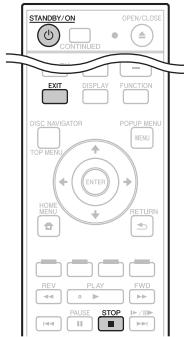
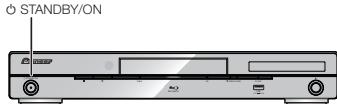
Druk op 念 STANDBY/ON.
U kunt het toestel bedielen met de toeissen op de afstandsbedingie of den op het toestel zelf.
- POWER ON'zal op het display op het voortpaneel verzlichen.
- Wanner de stroom wordt ingeschakeld zonder dat er een disc in het toestel zit, zal het Pioneer logoschem (achtergrond) verschijden.
- Wannne de stroom worden ingeschakelld met een disc in het toestel, kan er, afhankelijk van de disc, automatisch een menuschem verzischijnen.
Wanneer u op STOP OF EXIT drukt, zal het dismenu verwijdens en worden de standard achantageg getooden.
Uitschakelen van de stroom
Druk nog eens op 念 STANDBY/ON.
U kunt het toestel bedielen met de toesten op de afstandsbiedingn of die op het toestel zelf.
- "POWER OFF" zal op het display op het voortpaneel verzijdijen.
- Als u direct nadat u het toestel uit (standby) hebigt gezet weer op ø STANDBY/ON drukt, is het maybe dit spelier ne wordt ingeschakenk. Wacht in een dergelijk gewekt 10 seconden of languer en probeer het toestel vervolgens wee aan te zetten met ø STANDBY/ON.
Taalinstelling
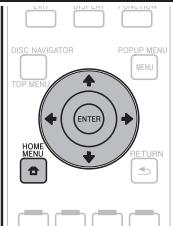
De beeldschermtaal wijzigen
1 Druk op HOME MENU om het HOME MENU te openen.
- Wanner de achtergord gotoed wordt, kunt u ook het HOME MENU openen door het menupticogram (to) te selecteren met en vervolgens op ENTER te drukken.
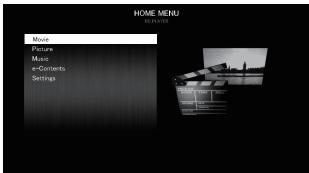
2 Druk op 1/4 selector "Settings" en druk vervologens op ENTER.
3 Gebruik / , selector "On screen Language" en drukervolgens op ENTER.
4 Gebruik / ,selecteer daaal waarin u de aanduiingen op het scherm wilt hunken lezen en drukervolgens op ENTER.
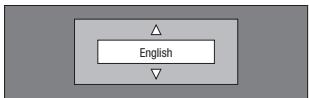
| English | Nederland | Cesky |
| Deutsch | Svenska | Magyar |
| Français | Dansk | Slovensky |
| Italiano | Norsk | Slovenščina |
| Espanol | Suomi | |
| Portuguese | Polski |
OPMERKING
- Om da tael van een DVD o.i.d. te selecteren, zoals de taal voor de onderiteling, ze bladzijde 14.
Bediening van de TV met de afstandsbediening van de discspeler
Door de merkencode voor uw merk televisionietoestel in te stellen op de afstandsbediening van de spelier, zult u het televisionietoestel kutten bedieren met de afstandsbediening van de spelier.
CAUTION
Bij sommige modell is er een kns dat u de tevisie nicht kunkt bedingte met de afstandsbedijing van de spelker, ook al staat het merk van de tevisie wel vermeld in de merkenocedelist.
- Deinstallingan hetavetenvangenan van de batterijen terugkereren na de fabriekinstalling.Als dit zich voordoet, moet u de juiste code opnieuw instellen.
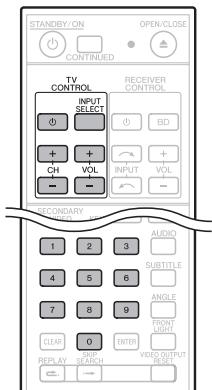
1 Voer de 2-cijferige merkencode in.
- Gebruik de cijfertoetsen (0 to 9) om de code in te voeren toenrij w TV CONTROL♂ ingrudt houdt.
OPMERKING
- De fabrieksinstelling is 00 (PIONEER).
- Als u zich vergist bij het invoeren van de code, staat u de TV CONTROL O toets los en begint u weer van rov aan fian.
- Als er meerere merkencodes voor een bepaald merk, probeert u ze dan een voor een in de aangegeven volgorde, totat u de tevisie goed kutk bedienden.
2 Controller of u de tevisie goed kunt bedieren.
Bedien uw tevisie met behulp van TV CONTROL.
O - Druk hierop om de television aan of ut te zetter. INPUT SELECT - Druk hierop om de signalaktor voor de Zetter.
CH +/- Druk hierop om een tevisiekanaal te kiezen.
VOL +/- Druk hierop om het volume te regelen.
Lista decottigos de preajuste del televisor
Fabrikant Code(s)
Uitschakelen van het display op het Voorpaneel en de aanuidingen
Als und vint de da aanduidingen op de spelmer teveellicht geven wanner u een film kijkt, kutu u ze utschakelen, met uztierondering van de FL OFF indicator.
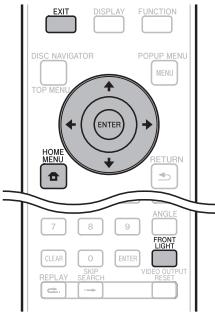
Met de afstandsbediening
Druk op FRONT LIGHT.
Het display op het Voorpaneel en de indicators gaan ut en aan met elke druk op deze toets. Wanner de aanduidingen ut staan, za alleen de FL OFF indicator branden.
Bediening van het HOME MENU
1 Druk op HOME MENU om het HOME MENU te openen.
2 Bebruik / , selectorer "Settings" en drukvervologens op ENTER.
3 Gebruik 12 , selector "Smart Settings" en druk verzolgens op ENTER.
| Audio Video Settings |
| Smart Settings |
| Control |
| Playback Setting |
| On Screen Language |
| Communication Setup |
| Version |
| USB Memory Management |
| Software Update |
| System |
4 Beurkuig 1/4, selector "Front Panel Display/LED" en drukervolgons op ENTER.
5 Druk op / , selector "On" of "Off" en druk vervologs op ENTER.
6 Druk op HOME MENU of EXIT om af te sluiten.
Over de HDMI-bedieningsfunctie
Deze functions werknen wanner er een Pioneer Flat Screen TV, AV-system (AV-receiver of versterker enz.), of HD AV Converter geschickt voor HDMI via een HDMI-kabel worden aageslotten op de speler.
Zie tevends de gebruiksaaawizin van uw Flat Screen TV, AV system (AV-receiver of versterker, e.d.) of HD AV Converter.
Gebruiken van de HDMIbedieningsfunctie
- De HDMI-bedieningsfunctionie wird wheneer de HDMI-bedieningsfunctionie isingeschakeld (On) voor alle apparatur die is aangesloten via HDMI-kabels.
- Wannerie alle aansluitingen en instellenng voor alle apparatenISON gemaakt, controliert u o de beelden van de disc-speler goed worden weergegeven op uw Flat Screen TV. (Verricht接过 teconte tevrens na het vervangen van aangelseoten apparaten en het opnieuw aansluiten van HDMI-kabels.) De HDMI-bediendingsfunctie kan niet alitijd goed werkeren als de beelden van de speiter niet just worden weergegeven op de Flat Screen TV.
- Gebruik High Speed HDMI® Cable als u de HDMI-bedienungenfeste wigg lebruiken. De HDMI-bedienungenfeste wirk miglotzig nicht aan behoren als er andere HDMI-kabels worden gebruikt.
- Bij sommige modellen kan na de HDMI-bedinginungsfunction werden verwegen als "KURO LINK" of HDMI Control.
- De HDMI-biedingnursefung workert nicht met appearatur von andere merken, ook nicht als dazu angeselteten meet een halter.
Wat de HDMI-bedieningsfunctie kan doen
- Weergeven van beelden met optimale beeldkwaliteit op een Flat Screen TV die geschikt is voor de HDMI-bedieningsfunctie.
Wanneer de HMDI-biedingunfctie is ingeschakeld, worden信息服务en met de optimale beeldkwaltiteit voor de angelslooten apatratur geproducede de HDMi-aansluiting van de spelier. - Bedieren van de spelmer met de afstandsbediening van de Flat Screen TV.
Functies van de spelier zoals starten en stoppen met afspelen en weergeven van de menu's(AP)knuren worden beediend via uw Flat Screen TV.
- Het door de spelier geproduedeerde boed wird weergegeven op het scherm van de Flat Screen TV. (Automatische selectiefungsie)
Uw Flat Screen TV, AV-system (AV-receiver of versterker, e.d.) of HD AV Converter schakewt automatisch over narration deze spelier als signalabron wanner de weergave word gestart op de spelier of wanner het HOME MENU of de Disc Navigator word gopeend. Wanner de signalabron is omgeschaekind, verwiesen het HOME MENU of de Disc Navigator op het scherm van de Flat Screen TV.
- De Flat Screen TV en de spelier worden automatisch aan en het gezet. (Gelijkltidige aan/uit-functione)
Wanner u de weergave start op de spelier of wanner het HOME MENU de dsc Navigator worden geopend, za de Flat Screen TV automatisch worden ingeschakeneld, als die uit stond. Wanner u de Flat Screen TV uitschakelt, worden ook de spelier automatisch utgeschakeneld. (De stroom dit worst automatisch utgeschakeneld als er nog een disc of bestand worden weergeveen met de spelier, of wanner het bedieningsschemr van de spelier worden weergeveen op de Flat Screen TV)
- De taal voor de schermweergave van de spelere worden automatisch omgeschakeld.
(Gekoppelde taalkeuzefunctie)
Wanner de taal-informatie van een aangsaloten Flat Screen TV word ontvangen, kutu de taal voor de schermweergave van de spelier ook automatisch lately omshakelen toen diezeffle daal als die van de Flat Screen TV. Deze functie is alleen beschikbaar wannier de weergave ist gestopen et er geen mensuchern word到账doan.
Over de PQLS-functie
De PQLS (Precision Quartz Lock System) functie is een controtechnologie voor de overdracht van digitale audio signalen die gelebruik staat van de HDMI-bedingenstfunctione. De door de speer geproducedeerde signalen worden geregedloor de AV-versterker om een hoog kwaaliteit geluidsweergave te bereken met behulp van de kwartssociatoren van de versterker. Dit elimineren de bij signaloeverdracht gegenereerde jitter die deliguidskwaliteit negafiek kan beinvoeken.
- Deze spelier biedt ondersteuning voor de hieronder genoeme functies.
- De "POLS 2 ch Audio" functie, die alleen worden geacteervard wanneer er muziek-CD's (CD-DAs) worden weergegaven
- De "POLS Multi Surround" functie, die word geactiveerd wanneer er discs (BD's, DVD's enz.) worden weergegeven met lineaire PCM audiosignalen
- De "POLS Bitstream" functie, die word geactveerd wanneer et bristroom audiosignalen worden weergeregen
- De diverse POLS-functions tireden in working wannner er een Pioneer AV-sterker met ondersteuning voor POLS-functions direct met een HDMI-kabel worden aangelseoten op de HDMI OUT aansluiting en wanneer het hooftoestel als voigt (blazdige 21) is ingesteld.
HDMI-bedieningsfunctie: On
HDMI audio uitgang: PCM (alleen PQLS multi-surround)
- Raadpleeg tevens de handleiding van de AV-versterker.
- Raadpleeg de Pioneer website voor informatie over AV-versterkers die ondersteuring bieden voor de PQLS-function.
CAUTION
- De POLS-functie stopt穩igkeit met functionen wanner de videoreosolutie word omgeschakeld. De POLS-functie za welt in werkung treten wanner de weergave worden gestopten an den opnieuw opgestart.
- Wannmeer de PQLS 2ch functie in werk ing, is het maybe dit met de VIDEO OUTPUT aansluiten van de speler geprodueerde signalen niet de juiste kleuren worden weeregeveen. In een dergelijk gewal dient u de verbindingen te makeen met de HDMI-aansluiten van de televisione en de AV-verstreker, ofussen de COMPONENT VIDEO OUTPUT aansluiten van de televisione en de speler, om een correct beeld to krigen.
OPMERKING
- De PQLS-indicator op het display op het voorpaneel van de spelier Licht op wanneer de PQLS-function痔duct ingeschakenlid (blazjde 7).
Dit hoofstuk geeft uitleg over het afspelen van wegever van in de handel verkrigbare BD/DVD Video's (films enz.), CD's en video of audio opgenommen op BD-RE-/R en DVD-RW-/R discs on USB-gheugenapparatur.
De discplaatsen
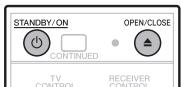
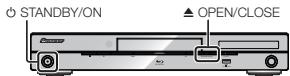
1 Druk op STANDBY/ON om de stroom in te schakenel.
2 Druk op OPEN/CLOSE om de disclade te openen.
3 Doe de disc in de dislade.
- Doe de disc in het toestel met de labelkant maar boven.
- Als er op allebe de kanten van de disc opramn staan, leg dan de wee to geen kaart maar beneden.
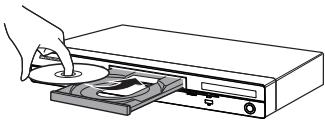
4 Druk op OPEN/CLOSE om de disclade zicht doen.
BD/DVD-video afspelen

Deze Spieler ondersteun het opwaardenen van DVD beeldsgnakeni tijden DVD wewgave (blazdijze 27).
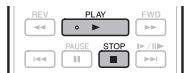
1 Leg een disc in de lade.
Athanekijl van de disc is het maybekDat weergave automatisch begint.
- De weergave za beginnen vanaf de eerste titel.
- Athonkelijn van de disc is het mogelijk dat er eerst een menu verschiert. Volg de aanwijzingen op het scherm om het materiaal weer te lately proven.
2 Druk op PLAY als de weergave nicht automatisch beginn der stopt.
OPMERKING
- De tiê die het duurt voor de disc geladen is hangt ook van de disc in kwestie af.
Stoppen van de weergave
Druk op STOP.
Hervattingsfunctie
- Wannerer er tijfens weergave oPLAY wordt gestrukt,Wordt de positie waarop de weergave ward gestopt in het geheugen opoglasien. Wannerer er vervoigens weeper oPLAY wordt gestrukt, zal die weergave worden hervat vanaf het punt waar deze erder gestropt wordt.
- Om de wegrage vanaf het begin te laten beginners, moet u de hervattingsfunctie annuleren door op STOP te drukken en vervolgens op PLAY. (Afhankelijk van de disc in wiktie is het möglichst dat zeithmeode niet werkert Open in een dergelijk geval de dislakte of zee togete ui (standby).)
OPMERKING
Om de positie te bepaalen van waar u de weergave weer wilt laden beginnen,zie blazdijje 19.
- Bij/MMische digswerk het verz功夫 het verhavert de van weergaveit niet (bijv. BD-Video's met BD-J applications (blazdijze 27)). Neem contact op met de fabrikant van de disc in kwestie om te wetten te komen of de disc BD-J applications bevatet of neit.
De disc-informatie weergeven

Druk op DISPLAY tijdens weergave.
- Met elke druk op DISPLAY zal het display als volgt veranderen.
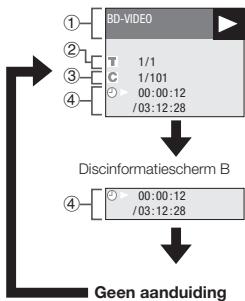
Discinformatieschem A
① Type disc
② Spelende titelnummer/Totala aantal titels
3) Spielende hoofstuknummer/Toataal aantal hoofstukden
④ Verstreken speeltijd/Totale speeltijd van deze titel
OPMERKING
Discinformatieschem A verwintj na ongeveer 1 minut unwannear er verdje weren handelingen worden uitgevoed.
- Bij sommige in de handel verzijnbare BD VIDEO's is het mogelijk dat de totale speeltijd voor het hoofdstuk/de titel zich不足以 worden angeveen.
Weergave van BD/DVD-Video's via het menu
- In dit hoofdstuk worden beschreiben hoe u een BD/DVD Video met een eigen topmenu, dismenu of pop-up menu kutan veergeven.
- De naam, inhoud en bediening van het menu verzillenden van disc tot disc. Voer de bediening uit zoals beschrenven in de documentatie bij de disc of het menu.
- De titels genoemd in het topmenu en de documentation (voor bijv. onterteling en audiotalen) worden opegomd in het dismenu.
- DISC NAVIGATOR/TOP MENU en POP MENU/MENU zullen nicht werken als er geen menu op de disc staat.
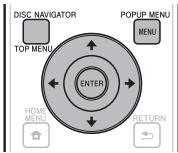
Gebruiken van het topmenu
BDVIDEO DVDVIDEO
1 Druk op DISC NAVIGATOR/TOP MENU.
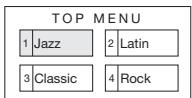
Voorbeeld
2 Gebruik / / ,selecteer degewenste titelen drukervologens op ENTER.
- De geselecteerde titel worden weergegeven.
Gebruiken van het dismenu
DVDVIDEO
Voorbeeld: Selecteer "SUBTITLE LANGUAGE".
1 Druk op DISC NAVIGATOR/TOP MENU.
2 Gebruik / ,selector "SUBTITLE LANGUAGE" en drukervolgens op ENTER.
- Er szal neni schern coversijnen waarop u de taal voor de ondterteling hunt kiezen.
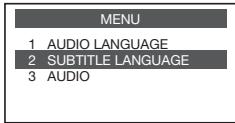
Voorbeeld
3 Gebruik 1/4, selector de gewenste taal voor de ontdTiteling en drukervolgens op ENTER.
4 Druk op DISC NAVIGATOR/TOP MENU om af te sluiten.
Gebruiken van het pop-up menu
BDVIDEO
1 Druk tijden weergave op POPUP MENU/MENU.
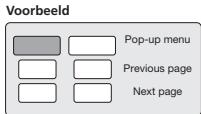
2 Gebruik , selector het gewenste item en drukervolgens op ENTER.
3 Druk op POPUP MENU/MENU om af te sluiten.
- Het pop-up menu za bij sommige discs automatisch verwerdwijnen.
Genieten van BONUSVIEW of BD-LIVE
BDVIDEO
Deze spelier ist geschickt voor BD-Video BONUS VIEW en BD-LIVE.
Bij gebruikn van voor BONUSVIEW geschichte BD-Video's, kunt u profiteren van functies als secundaire video (beeldin-beeld) en secundaire audio. Bij Bd-Video's die geschikt zijn voor BD-LIVE kutnen speciale videoeboeken en andere gevegeens worden gedownload van het internet.
Gevegens die einzigen opogenomen op BD Video en gedownload via BD-LIVE worden opgeslagen op het USB-geheugenapparaat (extern geheugen). Om deze functies te kennuren bruggruinen, moet u een USB-geheugenapparaat (min. 1 GB capacitance (2 GB of sheer 480 Mbits/s) verbinden met de USB-aansluiting van deze spelier (bladzijde 11).
- Wanner e uen USB-gheugenapparaat aansluit of loskoppelt,要去 u erst de stroom utschaken.
- Om gevegens op te roepen ut het USB-geheugenapparaat, moet u erst de disc die gewebuilt om de gevegens to downloaden in het toestel doen (bij een andere disc kunden de gevegens op het USB-geheugen而不是 wordweergegen).
- Als er een ESB-geheugenapparaat met andere (eerder opgenomen) geveens wordt gebrukt, is het mogelijk dad beeld en geldui nest goed kanonnen worden weergewegeen.
- Als het USB-geheugenapparaat tijdens weergave wordt losekgoppeld van dt toestel, dan za del weergave van de disc worden gestopt. Koppel het USB-geheugenapparaat niet los terwiel de weergave bezig is.
- Het kan even duren voor de geveens geladen zijn (lezen/schrijven).
CAUTION
- Als er nicht genoog ruimte is op het USB-genheugennapraat, is het möglich dat de BONUSVIEW en BD-LIVE functies ne getbruktKennen worden. Raadpleeg in een dergelijk geval "USB MemoryManagement" op blazidjez 23 om de "Virtual Package" en de BD-LIVE gevegen to wetsen van het USB-genheugennapraat.
OPMERKING
- De werkung von USB-gehugenapparaat kan nicht worden gegarandeerd.
De weergave van BD-LIVE gevegen hantget meaf de van disc in kwestle. Raadpleeg voor detailles de detailoscatie bij de disc. - Om te konnen profilen van de BD-LIVE functie, zich eenetworkverbinding en de juiste instelleningen vereist (bladzijden 11 en 22).
- Voor de voorwaarden en beperingen die gelden voor internetverbindingen en de BD-LIVE functie, verwizen we u naar "BD Internet Access" (bladzijde 21).
- BD-LIVE is an functie de automatische verbriefung met het internet biedt. Discs met ondersteuing voor de BD-LIVE functie kuren ID-codes versturen dieDEXe spelener en de disc identificieren bij de provider van het over te brengen materialia.
- Het toestel kan worden ingesteld om automatische verbring. met het internet te voorkommen. Voor instructies over dieze instelling verwijden we u hier "EB Internet Access" (biadzijde 21)
- Wannerie e zowel aan de voorkant als aan de achterkant van dit tostel USB-geheugenapparaten aangselen Zo, zal het apparaat dat het eerst weaangselen worden gebrukt voor BONUSVIEW en BD-LIVE functien, verwitl het apparaat die het LAST weaangselen zo werden gebrukt voor weergaat van bestanden en het bijwerken van software.
BD-Video met secundaire audio en video die geschikt is voor beeld-in-beeld weergave, kan worden weergegeven met de secundaire audio en video in een apart Klein beeldje in de hoek.
1 Druktijdens weergave op SECONDARY VIDEO om het secundaire beeld op het scherm weer te laten geven.
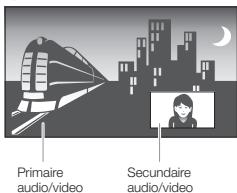
2 Druk nog eenigs op SECONDARY VIDEO om de secundaire videoeer te verwijderen.
OPMERKING
- Om那边 secundaire audio le liusteren,cliente u de uitgangsinsteling pour ve digitale audio (zie "Audio Out" op bladzijde 20) aan de hand van de tabel met digitale audiouigangsfornaten op bladzijde 25.
- De secondary audi en video voor de beeld-in-beeld weergave kan automatisch worden weergevegen of verwijdert athankelijk van het materiaal. Ock hunen er beperkeningen gelden voor de plaatsen waar het beeld kan worden weergevegen.
BD-RE/-R, DVD-RW/-R weergave
BD-RE BD-R DVD-RW DVD-R
U kunt zelf opgenomen discs afspelen.
OPMERKING
- "Atsuiuten" is het proces waarmee een recorder een opgenomen disc zo bewertet dat zeck oek met andere DVD-spelers/recorders afgespeidk kan worden. Met zecke spelieren kunnen allen afgesieten DW-RW/R discs worden afgespeid. (Deze spelier heeveen geen functie om discs of te slitten.)
Weergave door het selecteren van een titel
1 Doe een disc met opnamen erop in het toestel.
- Het Disc Navigator schem wordt geopend.
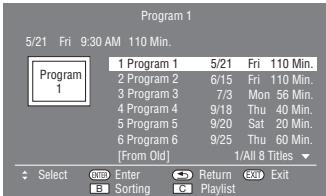
- Wanner er een BD met gelebruiskebeparkingen in een BD-recorder worden gedaan, zal het PIN codeschem verzischijen.
Voer uw PIN code in.
Als u drie ker de verkeerde PIN code inovert, zal de dislade open gaan. Doe de dislade weer zich dcent en voer de joiste PIN code in. - Als het Disc Navigator scherm nicht verschijnt,Client uop DISC NAGIVATOR/TOP MENU du drukken.
2 Gebruik 1/4, selector de gewenste titel en druk verzolgens op ENTER.
- Wanneer zeyen of更高的 titels,zijn,kuut u door de schieren bladeren met PAGE +/-U kunt hetzelfde bereken met 1≤slant 1 of 1 / 1 + 1 / 1
- De weergave van de geseleeteerde titel zal beginnen.
U kunt de weergave ook latenten beginnen met▶ PLAY in plaats van ENTER.
3 Druk op STOP om de weergave te stoppen.
OPMERKING
- Het Disc Navigator schem kan ook worden geopend door op DISC NAVIGATOR/TOP MENU te drukken wanneer de weergave gestopt is, of door op ENTER te drukken nadat u in het HOME MENU bi gestopte weergave "Disc Navigator" heegt koeken.
Over het Disc Navigator scherm
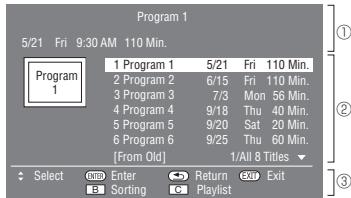
1 Informatie geselecteerde titel
② Titel (naam)
Opnamedatum
Opnameduur
③ Toetsengids
OPMERKING
- De opname:datum is de opgeslagen datum voor de opgenomenitel en kan, afhankelijk van de gebruekte opname-apparatuur, afwijken van de datum waarop de opname (kopie) daadwerkelijk gmaakt is.
Sorteren van de titels
Met elke druk op GROEN terwij de lijst met titels wordgetoond, zal de weergave heb en weer schakenenussen totteren met die nuwste titel erest en de oustde erst.
Weergave door het selecteren van een speellijk
1 Druk op GEEL terwij het scherm met miniaturuweergaven worden veergeveen.
- Het speellijstenschem verschijnt.
2 Gebruik 1/4, selectorte deitel en drukervolgens op ENTER.
- De weergave van de geselecteerde titel zal beginnen.
3 Druk op STOP om de weergave te stoppen.
Audio CD weergave
AUDIO CD
Weergave vanaf het begin
1 Doe een Audio CD in het toestel.
- Het CD-schemn verschijt
- Het CD-schemn het toleit alleen gewaar en een CD. DA Compact Disc in het toestel worden geldaan.
Athanikelyan van de disc is het maybekDat weergave automatisch begint.
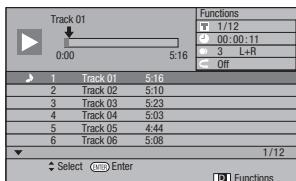
2 Druk op PLAY als de weergave nicht automatisch beginn der stopt.
3 Druk op STOP om de weergave te stoppen.
Hervattingsfunctie
- Wanner er tijden wieregave op PLAY wordt gedrukt,Wordt de positie waarop de weergave ward gestopt in het geheugen opogeslagen. Wanner er vervolgens weeper op
- PLAY word gestudz, zal de weergave worden hervat vanaf het punt waar deze erder gestoot werk.
- Om de weergave vanaf het begin te meantime begun, moet u de hervattingsfunction annuleren door op ■ STOP te drukken en venvolgens op PLAY. (Afhankelijk van de disc in kwestie is het maybelget dan die methe modeit ne werkert. Open in een dergelijk geval de dislade of zeit het toestel ut (standby).)
OPMERKING
- Ahangelink van de disc is het maybek dat de hervattingsfunctie neit werkkt.
Weergave door het selecteren van een fragment
1 Gebruik / ,selecteer het fragment en drukervorgelen op ENTERijdens weergave offannweer de weergave is gestoet.
- De weergave van het geseleeteerde fragment zal beginnen.
- Wanner ne zevent of seven fragmenten jinz, kunt u met PAGE +/- door de schermen bladeren.
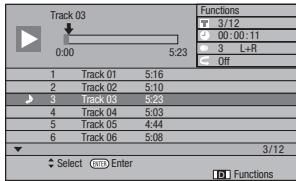
2 Druk op STOP om de weergave te stoppen.
Bedieningsaanwijzingen voor het "Functions" menu
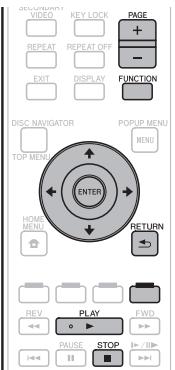
1 Druk op BLAuw (Functions) of FUNCTION terwij het CD-schem wird gotoed.
- Het "Functions" menu wordt geopend.
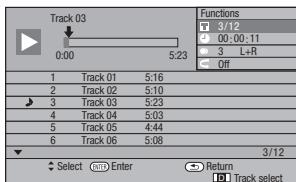
2 Gebruik 1/4,selecteer de gewenste instelling en drukervolgens op ENTER.
- Wannerde de weergave is gestopt, kan alleen "Track" (fragment) worden geseleed.
Zie "Instebbare functions" (bladzijde 19) voor een omschrivijng van elk van de instelleningen.
3 Gebruik / / om de installing te make en drukervolgens op ENTER.
- Wat u precieux doit hang mezte af van de installing in Kwestie. Volg de aanwijzingen op het
4 Druk op RETURN of BLAUW on het "Functions" menu of te sluiten.
OPMERKING
- Welke items er getood worden, hangt mefe af van de disc in kwestie.
Weergave van audiobestanden
DVD-RW
DVD-R
CD-F
CD-RW
USB
OPMERKING
- Wanner e uen USB-genheugenapparaat aansluit of loskoppelt, moet u eerst de stroom utschaken.
Koppel het USB-genheugenapparaat Niet los toenrij de weergave bezig is.
Zie "Sorten discs die met这点e spelier kunden werden gebrukt" (bladzige 4) voor details omtrent de soorten audiosignalen die kunden worden weerdegeven. - Wannee er zowel an de voorkant als an de achterkont van het toetest USB-geheugenapparaten zijn aangelseton, zar al alleen kuren worden weergeveen van het LAST aangelseton apparatus.
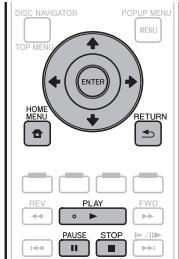
1 Doe disc of het USB-geheugenapparaat met de audiobestanden in het toestel en drukervolgens op HOME MENU om het HOME MENU te openen.
2 Gebruik / , selectorer "Music" en drukervolgens op ENTER.
3 Gebruik ,selectee "DVD/CD" of "USB" en druk verzolgs op ENTER.
4 Selecteer het bestand of de map.
- Gebruik 12 12 0 het gewenste bestand te selecteren.
- Gebruik 1/4 om de gewenste map te selecteren en druk verrolgens op ENTER. De bestanden in de map worden getoond.
5 Druk op ENTER om het bestand weer te lately geven.
- Wannee er tijden de weegrave op II PAUSE wordt gestrukt, za de weegrave worden gepauzeer. Wannee er vellowens weeoper II PAUSE wordt gestrukt,of op▶ PLAY, za de weegrave worden hervat.
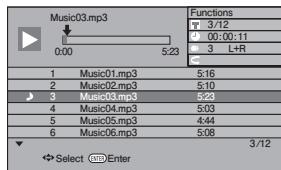
Tijdens weergave een ander bestand selecteren en lately weergeven
1 Gebruik / om het gewenste bestand te selecteren.
2 Druk op ENTER om het bestand weer te lately given.
- Het geselecteerde bestand zal worden weergegeben.
Snel vooruit of terugijdens weergave
Gebruik of /II /I
Bii gebruik van zal de weergave hier het begin van het bestand phoenixen.
- Bij gebruik van 1/ 1/ 1 zal de weergave�<|im_start|> het eind van het bestand springsen.
OPMERKING
- Versnelde weergave vooruit of terug is Niet möglich.
- De herhaalde weergavefunctie kan nicht worden gebrukt.
- De functie-installing kan nicht worden gebrukt tijdens weergave (blazijdige 19).
Weergeven van JPEG-bestanden
DVD-RW
DVD-R
CD-F
CD-1
USB
OPMERKING
- Wanner e u un USB-genheugenapparaat aansluit of loskoppelt,要去 u erst de stroom utschaken.
Koppel het USB-gheugenapparaat Niet los toenwij de weergave bezig is. - Zie "Over het weergveen van beeldbestanden" (bladzijde 6) voor details omrrent die soorten beeldbestanden die kuren worden weergeeven.
- Tijdens "normale weergave" worden de Foto'sën voor een weergegeven toenwij bij een "diavoorstelling" ze automatischCLRchter elkara worden weergeveen.
Wanner we eon zool aan de vorklaan als an de derachtkan van het toeistel USB-geheugenapparaten ijin aangelseton, zullen el aren beeldbestanden kannen worden weergevegen van het lastaat aangelseton apparatus.
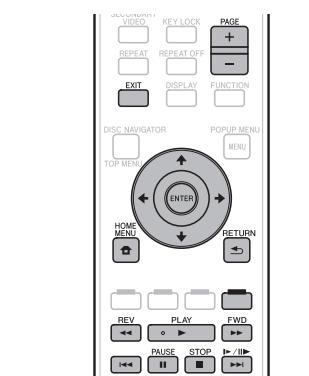
1 Doe de disc of het USB-geheugenapparaat met de beeldbestanden in het toestel en drukervolgens op HOME MENU om het HOME MENU to openen.
2 Gebruik / , selectorer "Photo" en drukervolgens op ENTER.
3 Gebruik ,selectee "DVD/CD" of "USB" en drumk voledges op ENTER.
4 Selecteer het bestand of de map.
- Gebruik 1/3←/→ om het gewenste bestand te selecteren.
- Gebruik 1/4 om de gewenste map te selecteren en druk verrolgens op ENTER. De bestanden in de map worden goetond.
G Beurk 1/1/←/→, seleet de map met de foto's die u wilt zien en druk velfovigs op ENTER.
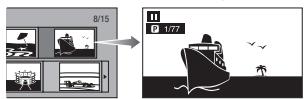
6 Gebruik 一 of 一 I 一 / 一 I 一 / om maar een ander bestand te gaan.
Ukunt hetzelfde bereiken met / of REV/ FWD.
- Druk op RETURN als u terug wit hier met mapkeuszchem.
7 Druk op STOP om de weergave van Foto's te stoppen.
Weergeven van een diavorstelling
1 Doe de disc of het USB-geheugenapparaat met de beeldestanden in het toestel en drukervolgens op HOME MENU om het HOME MENU to openen.
2 Begruik / ,selecteer "Photo" en druk. vogervolgens op ENTER.
3 Gebruik / , selectorer "DVD/CD" of "USB" enDRVogrøvøns op ENTER.
4 Gebruik / / / ,selecte der gewenste map en drukervolgens op PLAY om de diavoorstellung te laten beginn.
- De beelbestanden in de geselecteerde map zullen in een diavoorstellung worden geveegen.
- Druk op II PAUSE om de diavoortstelling te pauzeren. Druk op PLAY om de weergave te hervatten vanaf het punt waar dieze erender gestopted wart.
5 Druk op STOP om de weergave op elk gewensnt moment te stoppen.
- Druk op RETURN om een diavoorstelling weer te laten gegan van de Foto's en een andere mede.
Instellen van de snelheid van de diavoorstelling/herhaalde weergave
1 Druk op BLAW (Slide Show Menu) op het mapkeuizenscherm.
- Het intelschem por de "Slide Show Speed" (Snelheid diavoortstellung) en de "Repeat Mode Setting" (Instilling herhaalde weergave) zal nu verschijnen.
2 Gebruik 1/4, selectorer "Slide Show Speed" enDRV verwolgens op ENTER.
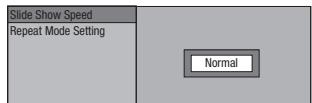
- Voor de snelheid waarmee de beeldbestanden in een diavoorstelling worden weergegeven, kunt u kiezen uit "Fast" (Snel), "Normal" (Normaal), "Slow1" (Langzaam 1) en "Slow2" (Langzaam 2).
3 Gebruik / , selekt de gewenste sleidheid en drukervolgens op ENTER.
4 Gebruik 1/4, selector "Repeat Mode Setting" en drukervolgens op ENTER.
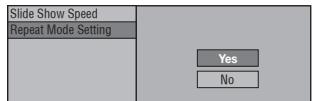
5 Gebruik 1/4, selector het gewenste item en druk verwolgens op ENTER.
6 Druk op EXIT om af te sluiten.
Weergavefunctions
BDVIDEO BD-RE BD-R
DVDVIDEO DVD-RW DVD-R AVCHD
AUDIO CD
OPMERKING
- Afhankelijk van de specifications van de disc in kwestie is het möglichst dat bepaalde handelingen voor de volgende weergravefulness Niet kuren worden uitgevoerd.
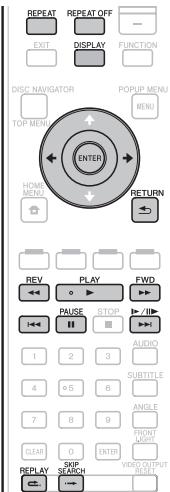
Versnelde voorwaartse/ achterwaartse weergave (Zoeken)
Sneloorui/achteruit wert wanneer REV of FWD wordt ingedrukt tjendens weergave.
Voorbeeld: Wannere FWD wordt ingedrukt
- De zoeksnelheid verandert met elke druk op de toets.
- Het is nicht möglichk om het snezeloenaar de vorige of volgete titel te springen. Wanner het beginn of het eind van de huidige titel worden berekt, worden het snezeloen geannuleerd en worden de normale weergave havat.
Bij het sneltzeken op BD-/DVD-Video's word er ge ontertiefte gegotend.
Doorgaan hier het volgende hoofdstuk of terug hier het begin van het huidige hoofdstuk (track)
Springen of overslaan (aar het begin van een hoofstuk of fragment) werkkt wanneer erijdens weergave op 一 一 of 一 一 /1/worded grukt.
Pauze
Er wordt gapezaeerd wanneer er tijdens weergave op II PAUSE wordt gedrukt.
Beeld-voor-beeld weergave
Beeld-oeur-beeld weergave werkkt wanneer er op /1 / wordt gedrukt verwij de weergave gespauzeerd is.
OPMERKING
- Beeld-voor-beeld weergave is nicht mogelijk met Audio CD's.
- Bevd-voor-beeld weergave werkkt megilik niet aan behoren met andere discs dan DVD-RW (VR formaet).
Sommige BD/DVD Video'sznietnicht geschikt voor beeldoor-beeldweergevag. - Beeld-voor-beeld weergave darüberuit is nicht möglichk met deze spelker.
Vertraagde weergave
Vertraagde weergave werkst wanneer bij gepauzeerde weergave /ii/ tenminste 2 seconden ingedrukt worden gehonden.
- Druk op > PLAY om terug te keren aan de normale weergave.
- Vertragade weergaveaar een andere titel is nicht möglichk.
Wanneer het beginn de het eind van de huidige titel worden berekt, worden de vertragade weergave geannuleerd en worden de normale weergave hervat.
OPMERKING
- Dit werkkt nicht voor Audio CD's.
- Vertraagde bevdr-boor-bevd weergave achteruit is nicht möglicht met deze spelier.
Vooruitspringen
De weergave段时间二十分钟,weerneer etiendensweergave op SKIP SEARCH wird grodukt.
Achteruitspringen
De weergave springt 10 seconden terug wanneer er tijdens weergave op , REPLAY word gestrukt.
Herhaalde weergave van een titel of hoofdstuk (Herhaalde weergave)
1 Laat de titel of het hoofdstuk dat u wilt lately herhalen weergeyen.
2 Druk op REPEAT.
3 Druk op 1/4 om het soort herhaalde weergave te selecteren.
- Playback Title: Herhaalt de titel die op dit moment**
- wordweergegeven.
- Playback Chapter: Herhaalt het hoofdstub dat op dit moment wordt weergewege.
- Scene Selection: Herhaalt de opgegeven scene, titel of hoofostduk.
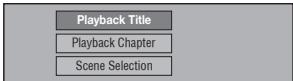
- Druk op RETURN om te annuleren zonder een soort herhaalde weergave in te stellen.
- Voor Audio CD's kutu kieuzen in "Playing Disc" (Spelende disc), "Playing Track" (Spelende fragment) en "Specify The Part" (Geef geedezte op) als möglichkeken voor de herbaalde weergae.
4 Druk op ENTER.
Voorbeeld: Herhaalde weergave van een titel
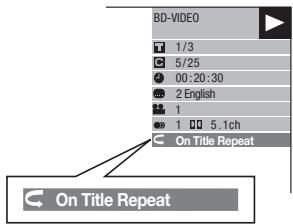
5 Druk op REPEAT OFF OF REPEAT om terug te keran那儿 de normale weergave.
Geprogrammeerde heraalde weergave (Herhaalde weergave van een opgegeven fragment)
DVDVIDEO
DVD-RW
DVD-R
AUDIO CD
1 Druk tijdens weergave op REPEAT.
2 Gebruik 1/4, selector "Scene Selection" en druk verwolgens op ENTER.
- "Set Start Point" (Stel beginpunt in) zal nu verschijnen.
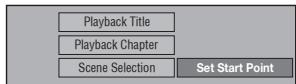
3 Druk op ENTER bij de scène of passage waar u het gedeelte dat herhaald moet worden wilt latenten beginnen.
- "Set End Point" (Stel eindpunt in) zal nu verschijnen.
4 Druk op ENTER bij de scène of passage waar u het gedeelte dat herhaald moet worden wilt latent eindigen.
U kunt meti FWD snel aan de scene of passage gaan waar u het eindpunt wit instellen. Wanneer u de geweneste scene of passage heelt berekt, drukt u op
- PLAY en volvolgens op ENTER om het eindpunt in te stehen.
- Om de herhaalde weergave te annuleren, drukt u op REPEAT OFF OF REPEAT.
OPMERKING
- Als u▶t/ɪ▶t/ɪ▶gebruikt, zal de herhaalde weergave worden geannuleerd en zal het volgende hoofstuk (fragment) worden weergewegeen.
- Druk een keer op om de herhaalde weergave te annuleren en de spelter erug te lately keren nar het begin van het huidige houdfstuk fragment).
-
Als u (binnen ongeveer 5 seconden) nog eens op
-
drukt, springt de spelier naar het begin van het vorige hoordstuk (fragment).
Voor herthaalde wergave van een bepaaldedegelte moeten beginen - en eindpunt dans nezdefte titel lignen - Affankeljik van de disc in kwestie ist het möglichst dat herhaalde weergave verboden is.
- Met een BD Video kan bezdefte scene nicht worden herhaald.
- Hermaalde weergave aan een bepaald gedeete werkkt要去en bij scenes die uit meerdercameraststandpunten zich opogenen.
- Als u op DISPLAY drukt, kurz u controlerenen of en zoja, weltke herhaalde weergavefunctie er is ingeschakeld (behave bij Audio CD's).
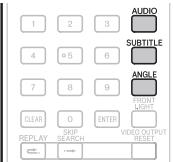
Omschakelen van de audiostand
Druk op AUDIO.
Welke informatatie er za verschijnen, verschit van disc tot disc.
BDVIDEO
DVDVIDEO
Het geluidisspoor (soundtrack) dat op dit moment worde geergeven za worden getoond.
Wanner er verschlende geldiussporen op de discstaan, zar et telkens wannere er op AUDIO wordengedrukt overgeschakeld worden een ander spoor.
DVD-RW
DVD-R
BD-RE
BD-R
De stand verandert Zoals hieronder staat aangegeven met elle druk op AUDIO.
Als er tweetalige (multiplex) programma's op de disc staan:
- Op het display verschijnt "MAIN", "SUB" of "MAIN SUB"
Wannne er een opname met stereo- of mono-geluid wordwegegeven:
"Stereo" wordgetoond. (Het geluid kan Niet worden omgeschakend.)
OPMERKING
- Wanner e un programma fuspeint dat is opogenen in stereo of mono tenwiu u via de digitale utgangsaansluiting naar bitstream audiosignalen luistert, kutn u het audiokanaal niet zell kiezen. Stel de utganginstellung voor digitale audio in op "PCM" (bladzijde 20), of luister via de analoge utgangsaansluitingen als u van audiokanaal wilt veranderen.
- De audio-instelingen kuren ook verandered worden via het functie-instrument (bladzijde 19).
- Sommige discs make het megelijk om het audiokanaal in te stellen via een eigén menu. Zie voor details hieromdTrent de documentationatie bij de disc in kwestie.
- Het audiodisplay verdwijnt automatisch na 5 seconden.
Omschaken van ondertiteling
Als er ontertelts in vollschelle talen op de disc staan, kuant u hiertussen heen en wee schakelen.
Druk op SUBTITLE tijdens weergave.
- Het display geeft het nummer van de op dit moment weergeveen onterteldte aan, en de onterteldte za in beeld verzijphen.
- Met elke druk op SUBTITLE za de ondterteling veranderen.
- "-" wordt aangegeven als er geen ondterteling op de disc staat.
- U kunt ook "Off" selectoren.
OPMERKING
- De instellung voor de onderbeiteling kannen ook veranderen worden via het functie-instrumentisch. (bladzijde 19)
- Sommige discs makeh het maybe om de onderteling in te stellen via een eigen menu. Zie voor details hieromdTrent de documentationatie bij de disc in kwestie.
- Het display voor de ontertiteling verwijdint automatisch na 5 seconden.
Omschakelen van het camerastandpunt
Als een-scène uit meerdere camerastandpunden is opogenomen, kunt u daartussen hem en weer schakelijk.
1 Druk op ANGLE tijdens weergave.
- Op het display wordt het nummer voor het huidige camerastandpunt aangeveen. Met elkere druk op ANGLE zal er worden overgeschadek南非 een ander camerastandpunt.
- "..." wordt aangegeven als er gen snez op de disc staan die uit meerdere camerastandpunnen zoigenpopen.

Om terug to keren THAT het vorige camerastandpunt, moet u net zo vaak op ANGLE drukken tot u weeruktkom bij het gewenste camerastandpunt.
Tonen van het camerastandpunt-teken
U kunt voor scènes die uit meerdere camerastandpunten zijn opgenomen een pictogram rechts onderin het beeld setzen verzschijnen. (Het camerastandpunt-pictogram worden getooed bij BD/DVD Video's.) Wijzig deze installing via "Settings" - "Playback Setting" - "Angle Mark Display" (bladzjide 21).
OPMERKING
- De instellenungen noch het camerastandpunt kannen ook veranderend worden via het functie-instelschem. (bladje 19)
- Sommige discs makeh het mogelijk om het camerastpunt in te staaten via een eigén menu. Zie voor details hierstandpunt de documentatiete bij de disc in kwestie.
- Het display see het camerastandpunt verwijdynamatisch na 5 seconden.
Functiebesturing
Via dit scherm kun t diverse instellingen wijzigen, zoals voor onterteling, audio-en cameraststandpunt en de titelkeuze voor Direct Playback. De bediening is hetzelfe voor BD en DVD.
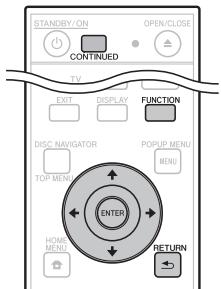
Gebruik van het functiebesturingsschem
1 Druk tijdens weergave op FUNCTION.
- Het functie-instelschem za op het teileisieschem verschijnen.
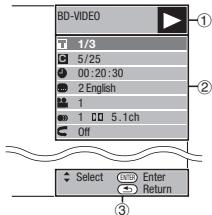
Functie-instelschemr
① Display weergavestatus
Toont de bedieningstoestand en het soort disc.
② Installingen
Voor het selecteren van een telit (of fragment) of hooftstuk om waar te geven, of voor het uitvoeren van installingen voor de ontdTeling, AUDIO en het camerastandpunt.
- Titel-/fragmentnummer (directaar titel/fragment springen)
- Hoofdstuknummer (directaarhoofdstukspringen)
- Verstreken weergaeltig/Opgegen weergaaveltig voor hevatten weergave (direct当即 tsij国情eren)
- Taal ondertiteling
- Nummer camerastandpunt
Audio
Herhaalde weergave
③ Bedieningshulp
Hier vindt u utleg over welke toetsen u kurz gebruiken.
2 Gebruik / , selectable de gewenste instelling en drukervolgens op ENTER.
Zie "Instilbare functies" (zie rechts) voor een omschrijving van elk van de instellenings.
3 Gebruik / / om de installing te make en drukervolgens op ENTER.
- Wat u precies要去 Hond hang mede af van de instelling in kwestie. Volg de aanwijzingen op het scherm.
4 Druk op RETURN FOR FUNCTION om het functie-instelschemer wee te sluiten.
OPMERKING
- Als "---" worden aangevegen voor een optie zoals titelnummer of onterteling, betekent dit dat de disc geen titels of ontertiels heb je die geleseeteerdijken worden.
- Wellie items er getoond worden, hangt mefa af van de disc in kwestie.
Als u het functie-instelschem opert, ist het mogelijk dat de videoeweergave van de BD/DVD Niet更是 Werkt. Sluit in een dergelijk geval het functie-instelschem.
Hervatten van de weergave vanaf een bepaalde positie (hervatte weergave)
BDVIDEO
BD
BD-R
DVDVIDEO
DV
DVD-R
Deze functie stelt u in staat de weergave del volgende keer voort te zetten vanaf een door o opgegeven positie, ook wanneer het toestel worden uitzugeschakeld.
Installing
1 Drukijdens weergave op CONTINUED op de plek waar u later de weergave wilt hervatten.
- De verstreek weergavetijd op de opgegeven positie dit情况来看 bovenaan het scherm aangegeven.
Weergave
1 Laat de titl weergveen waarvo u de hervattingsfunctie heeft ingesteld.
- Het functiebedieningsschemzral nu automatisch verzhenj.
- Het functebedieningscherm kan worden geopend door tijders weergave op FUNCTION te drukken.
2 Druk op ↑/↓, selecteer de weergavetijd waar u de weergave later wilt hervatten en drukervoVGes open ENTER.
- De weergave begint vanaf de opgegeven positie.
OPMERKING
- De instilling voor het hervatten van de weergave worden geannuleerd wanneer er op OPEN/CLOSE worden gedrukt.
De weagarekan mogelijk nicht correct worden hervaat bij sommie discs.
Instelbare functions
Titel-/fragmentnummer (directaar titel/fragment springen)
- Toont het spelende titelnummer (of fragmentnummer bij weergave van een Audio CD). U kuntaar het begin van de titel (of het fragment) springsen.
- Om maar het begin van de geselecteerde titel (of het geselecteerde fragment) te springsen, gebruikt u de cijfertoetsen (0 t/m 9) om het titelnummer (fragmentnummer) in te voeren wonneer而这ze optie oplicht.
Hoofdstuknummer (directaarhoofdstukspringen)
- Toont het nummer van het hooftdstuk dat op dit moment wordt weergegeven. U kunt aan het beginn van het hooftdstuk Springen.
- Om het hier begin van het geseteerde titel hofstuk te springingen, gebrukt u de cijfertoetsen (0 t/m 9) om het hofstuknummer in te voeren verwanne deze optie oplicht.
Verstreken weergavetijd/Opgegeven weergavetijd voor hervatten weergave (direct naar vrij发展阶段)
Toont de verstreek weergavetijd vanaf het begin van de huidige discilit (of fragment). Hermee kunt een en bepaald tiestingp这样一来.
- Wanner de functie voor het hervaten van de weergave is ingesteld, worden de verstreten weergavetijd van de opgegeven positie aangegeven. Wanner er op ENTER worden gedrukt, za de weergave beginnen vanaf de opgegeven positie.
- Gebruik / om de uren, minuten en/of seconden in te stellen en Gebruik verrolgens ↑/↓ of de cijfertoetsen (0 t/m 9) om het gewonnenatieijdstip in te stellen. Druk op ENTER om de weergave to latien beginnen vanaf het ingesteleerdeijdstip.
OPMERKING
- ENTER: Maakt de ingevoerde gegevens definitief.
CLEAR: Wist de ingevoerde gegevens.
Taal ondertiteling
Toont de op dit moment geseelecte daar te voor onderiteling. Als er onderiteling in andere talen op de disc staat, kutn u een aan andere daat overschakenk.
Nummer camerastandpunt
- Toont het nummener voor het op dit moment geseleeteerde camerastandpunt. Als er opnamen uit verschillende camerastandpunten beschikba着眼, kut u overschakenaar een ander camerastandpunt.
Audio
- Toont het op dit moment geselecteerde type audio. U kunt het gewenste type audio selecteren.
Herhaalde weergave
De huidigiteitel (hoofdictust), of een gedeette daarvan, kan worden heraald. Herhaalde weergave is ook megelijk met REPEAT op de afstandsbedingien.
OPMERKING
- Deze functies werken möglichk nicht met alle discs.
Gemeenschappelijk bediening
Met het "Menu" kutn u met behulp van de afstandsbediening diverse geluids-/beeldinstellenen maken. U moet het OSD-schem (in-beeld display) oproepen om instelleningen voor deze spelere te konnen makeen. Hieronder volgt de utleg van de basisbediening van het menu.
Voorbeeld: "Control" instellen

Menuscherm weergeven
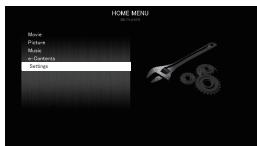
Druk op HOME MENU om het HOME MENU te openen.
Gebruik ↑/↓, selector en
"Settings" en druk
vervolgens op ENTER.
Wanneer de achtergrund geotoed word, kunt u ook het HOME MENU openen door het nucmu计提ogram.
(1) te selecteren met
/ envervolgens op
ENTER te drukken.

Menu-onderdeel selecteren
Gebruik 1/4, selector "Control" en druk verzorgens op ENTER.
Audio Video Settings
Smart Settings
Control
Playback Setting
On Screen Language
Communication Setup
Version
USB Memory Management
Software Update
System

Volgende onderdeel selecteren
Gebruik ,selectee het gewenste item en druk vorgolen op ENTER.


Druk op RETURN om terug te gaan\ haart het vorige menuschern.


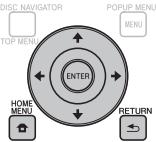

Menuschem verlaten
Druk op HOME MENU of EXIT om afte sluitten.
Basisbediening voor de Afspeelinstellungen
Voorbeced: Instellen van "Parental Control" (uderlijt toezicht; kinderslot) onder "Playback Setting" (weergaveinstellen)
1 Druk op HOME MENU om het HOME MENU te openen.
2 Gebruik ↑/↓, selectorer "Settings" en drukervolgens op ENTER.
3 Gebruik / , selector "Playback Setting" en druk veroigvogens op ENTER.
4 Gebruik / ,selectee "Parental Control" en drukervolgops ENTER.
- Wanner e unde speyer voor het eerst gaat gebrueken, zal het PIN codeschemisch verzieren. Zie "Wanner de PIN code voor het eerst worden ingesteld" hieronder.
5 Gebruik de cijfertoetsoen (0 t/m 9) om uw PIN code van 4 cijfers in te voeren.
U kunt nicht door hier het volgende instelschemt tot u de juiste PIN code haeth ingevoed.

Enter your PIN code
Wonneer de PIN code voor het eerst worden ingesteld
1 Om het PIN code voor de或者其他 krin in te stellen, gebrukt u / 山 om "Yes" te selecteren en het instenuim voor de PIN code te openen, waarna u op ENTER drukt.
② Gebruik de cijfertoetsen (0 t/m 9) om een PIN code van 4 cifers in te voeren en voer dezelfde 4-ciferige code nog een keer in om dit te bevestigten.
③ Druk op ENTER om de instelprocedure voor de PIN code af te sluiten en door te gaan maar het volgende instelschemi.
6 Gebruik om het nivee voor het ouderijkt tezoicht (kinderstots) voor DVD-VIDEO, BD-ROM te selecteren en selecteer daarna de landiodec. Drukn aelke selectie op ENTER.
Voorbeeld: wanner het ouderlijk toezicht is ingesteld op "8"

7 Druk op HOME MENU of EXIT om af te sluiten.

OPMERKING
De vetgedrukte instelleningen zijn de standardindstellingen bij aankoop van het toestel.
Audio Video Setting
TV Aspect Ratio
U kunte de beelderhoudving van de aangelsloten televise instellen en het video-uitgangssignaal afstellen.
Als u een andere nettie gebrachte (bijvoorbeeld,ondat u een neue geweckto heeft) en de beeldverhouding van de aangesloten televisione verander is, moet u de "TV Aspect ratio" instelling veranderen.
Installingen
Wide 16:9: Selecteer deze instelling by gebruik van een television meet een beeldverhoudung van 16.9.
Normal 4:3: Selecter dele est instilling bei gebruik van een televisie met een beeldverhoudung van 4:3.

- Instillingen
Letter Box: Als u eenDTVie aansluit met een beeldverhouding van 43 en een disc weergaest met een beeldverhouding van 16.9, dan zullen er boven en onderin beeld Zwarte balken weergegyen worden om de beeldverhouding van 16.9 wee te konnen geen op het vierkantere schemm.
Pan Scan: Als u een television aansluit met een beevdverhouding van 4:3 en een disc wegeerget met een beevdverhouding van 16:9, dan worden weltswaar het—hele scherm gewuld, maar zullen de linker en rechter zijranden van het—hebd worden gezefneden王朝dat als het ware buten het scherm met de beevdverhouding 4:3 vallen. (Deze functie werkete alleen als die disc bedoeld is voor "4:3PS" weergaev.)
Component Video Out
Hiermee kunt u de resolutie van het component videouitgangssignaal instellen.
Sommige televises zich nicht volledig compatibil met deze Blu-ray disclspater, wat kan resulteren in beeldvervorming. In een dergelijk geval moet u VIDEO OUTPUT RESET op de afstandsbedingen tenminste vij seconden ingedrukt honden. "Component Video Out" worden dan terugzeuget op 576 / 480 (de fabrieksinstellung).
Installingen
Hiermee kunt u de resolutie van het HDMI videouitgangssignaal instellen.
Sommige televisions zijn nicht volledig compatible met dieze Blu-ray discpeler, wat kan resultieren in beeldvormung. In een dergelijk geval moet u VIDEO OUTPUT RESET op de afstandsbediening tenminste vIf seconden adigredt houden. "HDMI Video Out" worden dan teruggezest op "Auto" (de fabriekinstelling).
Installingen
Auto, 1080p, 1080i, 720p, 576/480p
OPMERKING
- Wennar de ED-speler is aingesloten op een voor 1080p 24Hz signalen geschrechtelevisione en "HDMI Video Output" is ingeschied op "Auto", zal er automatisch een 1080p 24Hz signalen worden geproduceden Wennar dechan voor gewichtete discs worden afgespeeld. Bij 1080p 24Hz/1080p50Hz/1080p60Hz worden er geen ufgangsgesignla geproduceden via die COMPLEMENTVIDEO OUTPUT aansluitingen en de VIDEO OUTPUT aansluiting.
Video Out Select
Met de volgende instellungen ist het mogelijk tegeteel-kertijd een video signaln te laat produceren via die COMPONENTVIDEO OUTPUT aansluiten en via de HDMI OUTaansluiten, Kies aan de hand van de volgende tabel aan welk video-uitgangssignalu de voorkeur geeft.
OPMERKING
1080p en de HDMI-bedieningsfunctione zij alleben beschiktaa via HDMI.
| Video Out Select | Dubbele ultgangssignalen | HDMIVideo-Ultgang | Resolutie Component Out bij dubbele video |
| HDMI | Ja* | Auto | *1 |
| Nee | 1080p | Nee | |
| Ja | 1080i | 1080i | |
| Ja | 720p | 720p | |
| Ja | 576/480p | 576/480p | |
| *1 Hangt af van de specificaes van de television en het bronsignaal. 1080p worden Niet ondersteund. | |||
| Component | Dubbele ultgangssignalen | Comp.Video-Ultgang | Resolutie HMI Out bij dubbele video |
| Ja | 1080i | 1080i | |
| Ja | 720p | 720p | |
| Ja | 576/480p | 576/480p | |
| Ja | 576/480i | 576/480i | |
Installingen
HDMI, Component
- Wannier er een voorkeur voor de video-uitgang worden ingesteld, zar er via de andere video-aansluiten een videosignaalen worden geproduceerd met de resolutie van die geselecteerde video-uitgang.
- Er worden ge signala tradeproducier ve de COMPONENT VIDEO
- OUTPUT aansluiten en de VIDEO OUTPUT aansluiten wannre en videosignalen met een resolvent van 1080p worden tradeproducier en de werkleur de video-vuigt is ingespest op "HDMI".
- Als de video-apparatur die is aangsloften op elk van de aansluitingen nicht geschicht is voor de resolutie van de als voorker ingestede videouitgang, kanne den beelden abnormalitäten vorten.
Audio Out
Op deceptive manier kurz u de het digitale audiouitgangsformaat instellen aan de hand van deaangelsolen audio-aparatur.
- Om te lusiteren na securdaire audio van Blu-ray discs, dient u · PCM of "Blaststream (Mix) to selecteren.
- Raadpleeg voort detalls de tabel met digitale audio uitgangsformaten op bladznde 25.
Installingen
PCM, Bitstream (Mix), Bitstream
OPMERKING
Zorgenvoor dat u een geschikt digitaal audio uitgangsformaat selecteert,want anders zuit u geen geluid horen. of alleen maar rijns.
- Als het HDMI-toestel (receiver, television) zich geschickt is voor gezeg公用zernde formaten (Dolby Digital, DTS), worden er een PCM audiosignal geproducedeer.
Secundaire en effect-audio is Niet aanwezig op DVD-video's.
- Deze instilling hebigt geen efect op de analoge (L/R) audio of de HDMI-audiosignalen voor uw televisione. De instilling geldt alleen voor de optische en HDMI-audiosignalen voor een receiver.
- Als u MPEG-audio als speit, worden er een PCM-audiosignal geproducede ongeacht de instelling voor het digitale audiouitgangsformat (PCM of Bitstream).
Hieermee knight u het verschil regelenussen de hardste en zachtste geluiden (dynamisch bereik) voor weergave met gemiddeld volume. Gebruik ze在这处instilling wanneer gesproken tekst moeilijk te verstaan is.
Installingen
Normal: Het geluidisbereik is hetzeilde als het oorspronkelijk opogenen geluidisbereik.
Shift*: Bij weergave van Dolby Digital audio word het dynamisch bereik van de audio zo geregeld dat gesproken tekt geog verstaanbaar is maar hard geulieten nicht te hard klinken. (Als het gelduid abnormaal Klinkt, moot e "Normal" instellen.)
Auto: Bij weergave van Dolby TrueHD audio word het dynamisch bereik automatisk aangepast.
: Zet het volume lager voor u deze instelling maakt. Als u dit Niet doeet, kannen de liquidsprekers een hard geluid produceren of kannen de liquidsprekers overbelast raken.
Smart Settings
Auto Power Off
Deze instellung schakelt de speler automatisch uit wanneer de weergave onceveer 10 minuten lang gestopt is.
-Installingen
Yes, No
Als und vindt de daanduidingen op de spelere teveellicht geven wanneru aan een film kikt, kunt u zeuitschaken, met uzzondering van de FL OFF indicator.
Installingen
On, Off
Control
Deze installing zorgt ervoor de at spelere via hDMKabel biediert kan worden door de Flat Screen TV.
Installingen
Yes: Kies hiervoor om这点pele te bedieten me de afstandsbedingien van een via een kabel aangesloten Flat Screen TV. Hierdoor wordveenveens de POLS-functie ingeschakenal.
No: Kies hervoor als u de bedieningsfungtie nicht wilt gebruiken.
OPMERKING
- Raadpleed "Over de HDMI-bedieningsfunctie" op blazijde 13 voor details.
- As "Component" word geteaestder van het /Video Out Select menu, is de HDMI-bediendinfigmente niet beschikbaar. Selectee "HDMI" als u de HDMI-bediendinfigmente wilt kunnen gebrueken.
Playback Setting
Parental Conrol
Hiermee kunt u de installing voor het ouderlijk toezicht (kinderslot) voor BD-ROM/DVD-video instellen om teogang tot discs te beperken op grond van hun inhoud. De beschikbare niveaus voor het ouderlijk toezicht (kinderslot) staan hieronder.
Hw 4-cijerige PIN code mean worden ingveord voor het ouderijk toezichtniveau (kinderslotsniveau) en de landcode kuren worden ingesteld. Het ouderijk toezichtniveau (kinderslotsniveau) en de landcode kuren不断增强 werden ingesteld als er geen PIN code is ingesteld of als die PIN code nicht is ingeveord.
- Selecteer het classificatieniveau aan de hand van de leeftijd van de gebruiker.
8 en off: Alle BD-Video's/DVD-video's künnen worden afgespeeld.
1-7: Verhinder het afspelen van BD-Video's/DVD-video's met de correspondende classificatie.
Instellingen (Country code)
Selecteer de landcode.
- De classificatie hangt mede af van het ingestelde land.
OPMERKING
- Raadpleeg de "Basisbediening voor de Afspeinstellingen" op blazdijk 20 voor details.
Disc Language (Disc Priority Language)
Hiermee kunt u uw voorkeurstaal instellen voor de ontiddeling, auESPN's op et het schem.
Installingen (Subtitle)
Selecteer de taal die u wilt latent weergeven.
Installingen (Audio)
Selecteer de taal die u wilt horen.
Installingen (Menu)
Selecteer de taal die u wilt lately weergeven.
Angle Mark Display
Hermee kunt u het logo of pictogram voor scènes met meerere camerastandpunten op BD/DVD Video's aan ol ut zieten. (Het camerastandpunten pictogram verschrijdt rechts onderin het schern.)
Installingen
Yes, No
PIN code Setting
Op de volgende manier kurz u een PIN code invoeren voor het instellen of wijzigen van het niveau voor het ouderlijk toezicht (kinderslot).
Installingen
Yes: Voer een wachtwoord van 4 cijfers in. No
OPMERKING
- Wanner u uw PIN code vergeet, kutu de huidige PIN code resetten via "System Reset" oder "Settings" - "System", (Zie rechts.)
- U kunt ook desgewenst een neue PIN code instellen.
BD Internet Access
Hiermee kunt u toegang tot BD-LIVE materiaal beperken.
| Instellungen | Omschrijving instelling |
| Permit | Alle BD-LIVE discs zijn toegestaan. |
| Limit | Alleen discs met een eigendoms Certificatezijn toegestaan. |
| Prohibit | Alle BD-LIVE discs zijn verboden. |
OPMERKING
- Welke functies er beschikbaar zijn hangt af van de disc in kwestie.
- Wat bettref de manier waarop BD-LIVE materialien kan worden wegegeven enz.,Client u de instructies in de documentationtie bei de BD in kweste te volgen.
- Om te kuren profiteren van BD-LIVE functies,要去 u de instelleningen voor uw breedband internetverbindung (blazjde 11) en de communicatie-instellingen (blazjde 22) hebden uitgevoerd.
Internet Setting
Hiermee aunt u beperkingen instellen voor het bekijken van materiaal op het internet.
| Instellungen | Omschrijving instelling |
| Permit | Toegang tot het internet worden teogestaan. |
| Limit | Er要去 een PIN code worden ingevoord voor toegang tot het internet. |
| Prohibit | Toegang tot het internet worden nicht teogestaan. |
OPMERKING
- Om te kunnen proflieren van materiaal op het internet, zichen verbinding met het internet (bladzijde 11) en bepaalde instellenen (bladzijde 22) vereist.
- De "PIN code Setting" (hierboven) moet worden gemaakt om de "Internet Setting" te kunnen veranderen.
3D Mode
Hiermee kunt u bepalen hoe 3D-discs worden afgespeeld.
Installingen
Auto: 3D-discs worden weergegeven in 3D-beelden. Deze installing geldt wannear "HDMI Video Out" is ingestel od Auto".
2D: Oak 3D-discs worden wergegeven in 2D-beelden (conventionele weergave).
OPMERKING
- De 3D-indicator op het voorpaneel van het hooftoestellicht op wanneer er 3D-belden worden weergegeven (blazijde 7).
- De beelden kuren in 2D worden weergegeven wanneer het scherm worden omgeschakeld, of vanwege de aangelseoten teilevis.
- Om zogenaamd "naast-eilkaar" (side-by-side) materiaial in 3D to kunen bekijken, moet u de juiste 3D-installingen makes op uw tevisie. In dit gewal zu het display op het scherm (OSD) van de alleser Niet correct functioneren.
3D Notice
Hiermee wird ingesteld of de kennisgeving over 3D-materiala wel of Niet moet worden goetoond voor het weergeveren van 3D-beelden.
Installingen
Yes, No
Version
Wanneer "Version" selecteert, za de versie van de systemsoftware worden getoond.
Raadpleeg once website voor more informatie over systemssoftware updates.
In Europa:
http://www.pioneer.eu/
In het V.K.:
http://www.pioneer.eu/
Toont de registratiecode van uw speler.
DivX Deactivate
Deactivateert uw spelere en toont de deactiveringcode.
OPMERKING
OVER DIXV.Video-ON-DEMAND: DIt Dixv-Certificd'apparataastoot meregistreadzijn om DixV.Ovidinhoad(Video-op-aanrvaag)to te spelun. Ga hierat het geedtele over DIXV.Vod in hertinstenuan van uw toestelde on der registratiecade to generaeren. Ga hierat vod.dixv.com met dieze code on hetregistratieprocess to voetlooien en voor更有 information over DixV.OVD
Communication Setup
Door de speaker aan te sluiten op het Internet, kutn u proffeteren van BD-LIVE functies en kutn o ook de software van de speler latenten updaten. Dit hoofstuk beschirit de procedure voor het maken van de netwerkinstelleningen. U kunt verbindering maken met het internet via een LAN-kabel of met een draadloze USB LAN adapter aangesloten op ein van de USB-aansluitingen.
OPMERKING
- Controller de LAN-kabel de dadraIoze USB LAN adapter correct is aangelselote (blazideje)
- Wannner er zowel aan de voorkant als aan de城县an het teestel draidloze USB LAN adapters zijn aangesloten, za de laastt aangsolen den draidloze USB LAN adapter worden gebrukt.
-
Controllervean tevoren de volgende gegevens voor het draadloze LAN toegangspunt:
-
Soort encryptie de en encryptiesleutel
-
SSD (netwerkaam)
-
Om de installing met de hande verterrichten, de se volgende informatie vereist met betrekking tot de aangesloten router of modern. Controleer deleasse informatie voor u de installing aan vaart verrichten.
- IP-adres, netmasker, gateway, DNS IP-adres
Dezeer speaker kan geten verbindung maket en einetworke wannwe er gebruik gemaakt wird vt an een proxy server.
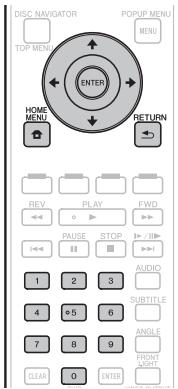
Selecteren van de verbindingsmethode
1 Druk op HOME MENU om het HOME MENU te openen.
2 Bebruik / , selectorer "Settings" en drukvervologens op ENTER.
3 Gebruik / , selector "Communication setup" en druk verwolgens op ENTER.
4 Gebruik / , selector "Cable/Wireless Select" en druk verwolgens op ENTER.
5 Gebruik 1/4, selecte dejuiste verbindsmethode en druk vervogens op ENTER.
- Cable: Selecteer deze instilling als de verbinding met het network via een LAN-kabel tot stand worden gebracht.
- Wireless: Selecteer deze instilling om de verbinding met het network tot stand te brengen via een draadloze USB LAN adapter.
Wijzigen van de communicatieinstellungen
1 Druk op HOME MENU om het HOME MENU te openen.
2 Bebruik / , selectorer "Settings" en drukvervologens op ENTER.
3 Gebruik / , selector "Communication setup" en druk verwolgens op ENTER.
4 Gebruik / , selector de verbindingsmethode die u wilt instellen en druk vervolgens op ENTER.
- Ethernet Setup(Cable): Wijzigen van instellungen voor de verbindung met het netwerk via een LAN-Kabel.
- Ethernet Setup(Wireless): Wijzigen van instelleningen voor verbinding met het network via een draadloze USB LAN adapter.
5 Gebruik / , selector "Change" en druk vervologens op ENTER.
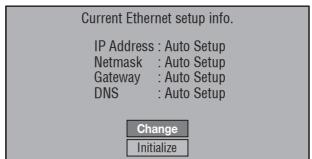
- Om de huidige installing te initialisieren kiest u "Initialize", waarna u op ENTER drukt.
- Wanner "Ethernet Setup(Cable)" was geseleed bijn stap 4, kunt u doorgaan waar stap 10.
6 Gebruik 1/4, selector het toegangspunt en drukervolgens op ENTER.
7 Gebruik 1/4, selector het soort ecrypte en drukervolgens op ENTER.
- Wannee "OPEN" word geseleeteed, kunt u door naar stap 9.
- Wanneer "WEP", "WPA" of "WPA2" worden geselecteert, moit u de encryptisleulti invoeren. Selecteer "security key" en druk vervoilen op ETER. Zie blazjde 23 voor more informatie omtrent het invoeren van tekenis.
1 Gebruik / ,selecteer "Next" en drukervolgens op ENTER.
9 Druk op ENTER om de verbinding te testen.
10 Voor de eventuele instilling van het IP-adres, gebruikt u / om "Yes" of "No" te kiezen, waarna u op ENTER drukt.
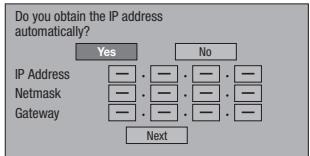
- Als u "Yes" kiest: Het IP-adres worden automatisch verkragen.
- Als u "No" kiest: Het IP-adres, netmasker, de gateway en de primaire en secundaire DNS IP-adressen要去 mer de hand worden ingevoerd met behulp van het schern. (bladzjide 23)
11 Gebruik ↑/↓, selectoree "Next" en druk vervologens op ENTER.
12 Na contrôle van de instelleningen kutu de internetverbinding testen door met 念 "Test" te selecteren en verrolgens op ENTER te drukken.
- "Test" is alleen beschikbaar wanneer het IP-adres volgens de instelleningen automatisch verkragen worden.
- "Test" kan nicht worden gezeleedert als het IP-adres Niet automatisch verkragen worden.
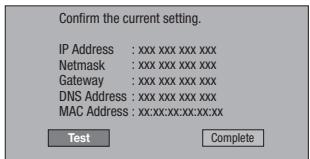
- Als de internetverbinding als resultaat van de test nicht werkkt, kunt de instelingen met de hand inbovenen.
13 Gebruik / , selector. "Complete" en drukervolgens op ENTER.
Bedieningsprocedure voor het handmatig invoeren van tekens
Cijfers, zoals IP-adressen, kunden op de invoerschermen worden ingevoerd met de cijfertoetsen (0 t/m 9) of met en ENTER op de afstandsbediening.
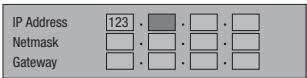
1 Druk op ENTER voor de vakken waarin gegevens要去en worden ingevoerd om het inverserschemt to openen.
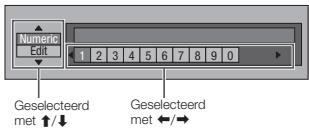
2 Gebruik 1/4 om de gewenste invoerfectie te selecteren.
3 Gebruik de cijfertoetsen (0 t/m 9) of om een cijfer/teken te selecteren en druk verwolgens op ENTER.
4 Herhaal stap 3 om alle vereiste tekens/cijfers in het invoevarink te in voeren.
Voorbeeld: Invoerschem voor cijfers
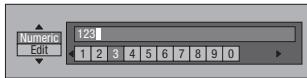
OPMERKING
- Druk op RETURN (Del.Char.) om een reeds ingevoorden CIFter/teken to witness.
- Om een reeds ingevoed cijfer/teken to wijzigen, druk op u GROEN (Links) of GEEL (Rechts) om het cijfer/teken dat u wilveranderen to selecteren, waarna u op RETURN (Del.Char) druk. Gebruik verzorgvlogen om het juiste cijfer/teken to selecteren en druk verzorgvlen op ENTER.
5 Druk op BLAUW (Complete) om de ingevoerde gevegevens definiet te makeen.

6 Herhaal de stappen 1 t/m 5 om alle vereiste geveens in te voeren.
Lijst met in te voeren tekens
| Cijfers | 1 234567890 | |||||
| Bewerken | Annuleren | Links | Rechts | Volttooien | Wissen token | |
| *U kunt hetzelfde bereiken als met ROOD, GROEN, GEEL, BLAUW en ∥ RETURN door elk van items te selecterenen dan op ENTER to drukken. "Del.Char." staat voor het wissen van tekens. | ||||||
USB Memory Management
De volgende instructes gelean aan hoe u gevevens kunt zichs die via de BD-LIVE functie gedownload maar hier nut USB-geheugenapparaat.
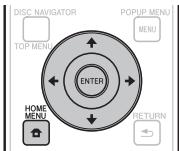
Voor u het USB-geheugenapparaat gaat gebruiken
CAUTION:
- Koppel het USB-geheugenapparaat Niet los en haal de stekker Niet uit het stopcontact terwijl er handelingen worden verricht voor het "USB Memory Management" of een "Software Update".
- Gebruuk geen USB-verlengkabel om een USBgeheugenapparaat te verbinden met een van de USB-aansluitingen van de spelier. Gebruuk van een USB-verlengkabel kan ervoort zorgen dat de spelier neteer correct functioneert.
OPMERKING:
- De werkung von USB-gehugenapparaat kan nicht worden gegarandeard.
- De speaker biedt ondersteuning voor USB-geheugenapparatur geformatteard als FAT32/16. Wanner u een USB-geheugenapparaat op uw computer formatteert, moet u dat doeen met de onderstaande instellenen. Bestandsystem: FAT32 Grotte allocatie-einheid: Standaallocatiegrootte
1 Sluit het USB-geheugenapparaat aan.
- Wanner e uen USB-geneugenpparaat aansluit of loskoppelt, moet u ergest de stroom utschaken.
- Sluit het USB-gehuugenapparaat aan op de USB-aansluiting op het voortpaneel of op die op het achterpaneel van het toestel.
- Als er zowel aan de voorkant aan als aan dechterk van het toestel USB-degehagenapparaten bij aangesloten, zullen er alleen gevegenk hunnen worden gewist van het erst eaan gesloten apparaat.
2 Druk op HOME MENU om het HOME MENU te openen.
3 Gebruik 1/4, selectorer "Settings" en druk vorgelmos op ENTER.
4 Gebruik / ,select "USB Memory Management" en duskervolgons op ENTER.
- Het "USB Memory Management" scherm verschijnt.
- No USB Memory"verschijt wanneer er geen USBgeheugen is aangesloten.
5 Druk op ENTER om door te gaan.
Erase: Alleen BD-VIDEO gegevens zullen worden gewist.
- Als u alle gevevens wiltowan het n USBgeheugenapparaat, alleen de updategevevens die u niet更是 nodig heeft na het biwerken van e software, kunt u dat doen met behulp van een computer.
6 Gebruik / ,selectee"Yes"en drukvervologens op ENTER.

- Het wisschem verwicht. wanneer het wissen is voitkoed, za het onderstaande scherm verwiesen.

7 Druk op ENTER.
OPMERKING
- Geveens die zinig opoglasieren in het interne geheugen van de spelier (spiloscores en) zichen ook worden gewist.
Software Update
De software kan op de hieronder beschreiben manieren worden bijgewerkst.
- Handmatig updater via het netwerk
Handmatg updaten met een USB-geheugenapraaat U moet van tevenen de onderstaande instellenen verrichten om de software via het netwerk bij te lately werken. Productinformatie betreffende这家伙 kunt u vinden op de Pioneer website. Kijk op once website voor informantie over updates en serviceberichten betreffende uw Blu-ray discspeler. In Europa:
http://www.pioneer.eu/
In het V.K.:
http://www.pioneer.eu/
- Controller de LAN-kabel de da radaoze USB LAN adapter of het USB-géhéguenapratt correct is aangsloten (blaczjide 11).
Voer de "Communication Setup" (bladzijde 22) correct ui. - Affankiekij van uw internetverbinding en andere faktoren, kan het downlo党员干部 van het updatebestand wil enige tijl diuren.

CAUTION
- Koppel de LAN-Kabel, direktrize USB LAN adapter of het USBgeheugeneappaarat net los in hael de stekker net uit het stopcontact terwijl het updatebestand worden ge downloaded de of software wontigewiekrt.
- Voer geen andere handelingen uit verwäde software worden bijgewikted. Wij wijzen u erop het bijwerken zichnan worden geannuleerdewareer het enemaal gestart is.
- Als u het display op het voorpaneel hebt uitgeschakeld, kunt u het met FRONT LIGHT weer inhschaken. Wanner u de software bijwerk t met het display op het voorpaneel uitgeschakld, mag u de stekker uit het stopcontact halen totdat de FL OFF aanduiding is gedoodf.
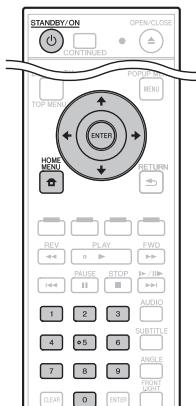
Handmatig updater via het network
Gebruik deze methode om handmatig verbinding te makes met het netwerk om te controlleden of erijke software beschikkaar is.
1 Druk op HOME MENU om het HOME MENU te openen.
2 Beruik 1/4, selector "Settings" en drukvervologens op ENTER.
3 Gebruik / ,selecteer"Software Update"en druk verwolgens op ENTER.
4 Druk op ENTER om maar het rechter menu te gaan.
5 Gebruik ↑/↓, selectorer "Network" en drukvervologens op ENTER.
- "Accessing" zal op het scherm goan knipperen. Als er neue software worden gezonden, worden de huidige versie van de speliersoftware en de versie van de neue software getoond.
- Als de software al is bigewertet to de niewstekte, zal alle den zebe spez t on het scherm verschijnen.
6 Gebruijk / ,selectee "Yes" en drukvervologen op ENTER.
- Het bijwerken van de software begint.
- Wanner het bijwerken van de software klaar is, zal dit op het scherm worden aangegeven.
- Als het bijwerken van de software mislukt, za er een foulmetholderingschijnen. Controller de LAN-Kabel de draadloze USB LAN adapter goed is aangesloten, controller de communicatie-instellungen en probeer de software volvogens nog eens bij te werkeren.
7 Druk op © STANDBY/ON om de stroom uit te schakenel.
- De neue software treedt in werkung wannere de volgende kee der stroom wordeneschaked.
Handmatig updaten met een USBgeheugenapparaat
Gebruik deze methode om de software van de spelier bij te werkken via een USB-geheugenapparaat met het updatebestand aangesloten op de USB-aansluiting op het voorpaneel van de spelier.

OPMERKING
- Gebruik uw computer om het updatebestand van de Pioneer website te downloaden aan een USB-genheugenappaar. Lees de instructes op de Pioneer website voor het downloadselen van updatebestanden goed door.
- De spelier besteht ondersteuning voor USBgeheugenapparaturu geformtaeerd als FAT32/16. Wanneer u een USB-geheugenapparaat op uw computer formatteert, moet u dit dan mee de onderstaande instellenen. Bestandssystem: FAT32
- Sla het updatebestand op in de rootmap (de bovenste map) van het USB-geheugenapparaat. Sla het bestand Niet op in een andere map.
- Zet geen andere bestanden op het USBgeheugenapparaat; allehengetupdatebestand.
- Bewaar allean het meest recente updatebestand op het USB-geheugenapparaat.
- Gebruk gegen USB-verlengkabel om een USB-gehuegenapparaat aan de sluiten op de spelier. Gebruk van een USB-verlengkabel kan envoor zorgen die spelier Niet更是 correct fonctioneert.
- Verwijder een eventuele discu dit de dislakte voordat u de software gaat bijwerken.
1 Sluit het USB-geheugenapparaat aan.
- Wanner e uen USB-geneugenapparaat aansluit of loskoppelt,要去 u erseit de stroom utschaken.
- U要去 uw USB-geheugenapparaa aansluijn op de USB-aansluiting op het voorepaneen van het toestel. Als uw USB-geheugenapparaten reeds aangselenen zijn op de USB-aansluitingen op het voor- och anterpandeen van de spelier, koppel dan het USB-geheugenapparaat van het voorepaneen los en verrag dit door het USB-geheugenapparaat met het updatebestand voor de systemsoftware (firmware).
2 Druk op HOME MENU om het HOME MENU te openen.
3 Gebruik / , selector "Settings" en druk vervologens op ENTER.
4 Gebruik 1/4, selector "Software Update" en drukervolgens op ENTER.
5 Druk op ENTER om maar het rechter menu te gaan.
6 Gebruik 14 , selectorer "USB Memory" en drukervologens op ENTER.
Ga door maar stap 8 als er geen PIN code is ingesteld.
7 Voer de PIN code van 4 cijfers in.
- Gebruik de cijfertoetsen (0 t/m 9).
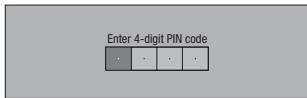
8 Druk op ENTER om de geveens op het USBgeheugenapparaat te controlleden.
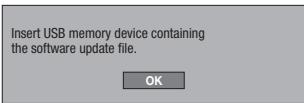
- Er zal een melding op het scherm zichschemen ter wijl het USB-geheugenapparaat worden gecontroleed.
- De versie van de spelorsoftware en de versie van het updatebestand op het USB-geheugenapparaat worden op het scherm goetood. Om de software van de spelier bij te lienwerken moet u "Start selectorennenervolutgens op ENTER drukken.
9 Druk op ENTER om de software bij te lately werken.
- Het scherm za een paar seconden donker worden.
Wacht tot het updateschem verschijt. Zorgervoordat de stekker Niet uit het stopcontact gaat.
10 Controller op het scherm of het bijwerken correct voltoid is.
- Als het bijwerken mislukt,要去 u het bestand op het USB-geheugenapparaat controlen en vervolgens opnewuem beginnen vanaf stap 1.
11 Druk op © STANDBY/ON om de stroom uit te schakenel.
12 Koppel het USB-geheugenapparaat los.
Digitale audio uitgangsformaten
| Instelling | Omschrijving | Uitgangs-aansluiting | Audiosignal | ||||||
| PCM | Dolby Digital | Dolby Digital Plus | Dolby TrueHD | DTS | DTS-HD HR | DTS-HD MA | |||
| PCM | Decodeert primaire, secundaire en effect- audio samen in een PCM-audiosignal. | HDMI OUT | PCM | PCM | PCM | PCM | PCM | PCM 7.1ch | PCM 7.1ch |
| OPTICAL | PCM 2ch | PCM 2ch | PCM 2ch | PCM 2ch | PCM | PCM 2ch | PCM 2ch | ||
| Bitstream (Mix) | Decodeert primaire, secundaire en effect- audio samen in een PCM-audiosignal en hercodeert het PCM-audiosignal tot een DTS-bitstream. | HDMI OUT/OPTICAL | DTS | DTS | DTS | DTS | DTS | DTS 5.1ch | DTS 5.1ch |
| Bitstream | Produeert alleen de primaire audio (hoofdsoundtrack van een film bijvoorbeeld), zodat uw audio-aparatur de audioblitstroom kan decoderen. U zich geen secundaire en effect-audio haren. | HDMI OUT | PCM | Dolby Digital | Dolby Digital Plus | Dolby TrueHD | DTS | DTS-HD HR | DTS-HD MA |
| OPTICAL | PCM 2ch | Dolby Digital | Dolby Digital | Dolby Digital | DTS | DTS-ES 5.1ch | DTS-ES 5.1ch | ||
Blu-ray discs können drie audiosignalen bevatten.
- Primaire audio: De audiosignalen voor het belangrijkste deel van de schijf (hoofdfilm)
Secundaire audio: Extra audiosignaal, bijvoorbeeld commentaar van regisseur of acteur.
- Interactieve audio: Interactieve geluiden die kuren worden weergegeven indien ingeschakeld.
- Interactieve audio verschift per Blu-ray disc.
Oplossen van problemen
De volgende problemen betekenen nicht altijd dat deze speler kapot is of een storing vertoont.
Controleer de problemen en hun mogelijke oplossingen hieronder voor u om service verzoekt.
Aan/uit
| Probleem | Mogelijk oorzaken en oplossingen |
| De spelER gaat Niet aan. | • Steek de stekker goed en veilig in het stopcontact. (Bladzijde 11) • Houd met de stekker goed in het stopcontact ð STANDBY/ON op de spelER zich ingedrukt. Probeer verrolgens het toestel nog eans een aart te zieten. |
| De spelER gaat automatisch aan. | • Wanner "Settings": "Control" is ingesteld op "Yes", is het möglichkDat de spelER wordingeschakeld wanner de aangesloten television wird beiend. (Bladzijde 21) |
| De spelER gaat automatisch uit. | • Staat "Auto Power Off" ingesteld op "Yes"? Wanner "Auto Power Off" is ingesteld op "Yes", za del spelER automatisch uit gaan wanner er 10 minutes lang geen handeling met het toestel is verricht (geen weergave). (Bladzijde 21) • Wanner "Settings": "Control" is ingesteld op "Yes", is het möglichkDat de spelER wordt uitgeschakeld wanner de aangesloten television wird uitgeschakeld. (Bladzijde 21) |
Basisbediening
| Probleem | Mogelijk zoortaken en oplossingen |
| De afstandsbediening doet het Niet. | • Gebruik de afstandsbediening binnen een afstand van 7 meter van de sensor voor de afstandsbediening. (Bladzijde 11) • Vervang de batterijen. (Bladzijde 11) |
| De spelere reageert Niet. | • Wordt de spelere gebruikt binnen het opgegeven temperatuurbereik? (Bladzijde 28) |
Afpelen van discs
| Problem | Mogelijkoorzaken en oplossingen |
| De speler kan geen disc afspelen. | • Neem de disc uit het toestel en kaam htem schoon. (Blazdijcle 5)• Zorg ervoor dat de disc op de juiste manier in het toestel gedaan worden (netjes binnen de ring in de dislade en met het label maar boven). (Blazdijcle 14)• Zorg ervoor dat de regiode van de disc overeenkomt met de regiode van deze speler. (Blazdijcle 28)• Laat eventuie condens in of op de speler droen. (Blazdijcle 5)• Controller er de disc is opgenomen met het juiste yelevisiesystem (PAL of NTSC).• De speler kan geen video weergeven die nicht correct is opgenomen.• Correcte weergeve kan worden verhinder door de toestand van de opnamen op de disc, onward de disc begrast, vervormd of vuil is, door de toestand van de pick-up lens, vanwegeo compatibleitsproblemen:tussen deze speler en de disc in kwestie.Wannerne de opgenomenijd op een disc te kort is, is weergeve wellicht nicht mogelijk.BD-RE/R discs opogenomen in een ander formaat dan BDMV/BDAV konnen nicht worden weergeveken. |
| De disc worden automatisch waeruitgeworpen nadat de dislade zich is gegaan. | • Zorg ervoor dat de disc op de juiste manier in het toestel gedaan worden (netjes binnen de ring in de dislade en met het label maar boven). (Blazdijcle 14)• Neem de disc uit het toestel en kaasm hem schoon. (Blazdijcle 5)• Zorg ervoor dat de regiode van de disc overeenkomt met de regiode van deze speler. (Blazdijcle 28)• Zorg voor een disc die met de speler kan worden afgeseel. (Blazdijcle 4) |
| De video stopt. | • Is de speler gevalden of is er tegenaan gestoten? Gebrukt u de speler op een instabiele ondergrund? De speler zal stoppen wanneer deze schokken of trillingen detecteert. |
| De speler maakt een kort en scherp geluid bij het beginnen van de weergeve of het laden van een disc. | • De speler kan soms een dergelijk geluid maken bij het beginnen van de weergeve als de speler een tijdje Niet gebrukt is. Dergelijk geluiden duiden net op storingen aan de speler, maar horen bij een normalaig bruekt. |
Beeld
| Probleem | Mogelijkoorzaken en oplossingen |
| Geen beeld. | • Controller of alle kabels op de juiste manier zichen aangesloten. (Bladzijden 9 t/m 10)• Controller of de aangesloten televie of AV-receiver is ingested op de juiste ingangsansluiting. (Bladzijden 9 t/m 10)• Neem de disc uit het toestel en maar hem schoon. (Bladzijde 5)• Zorg ervoor dat de regiode van de disc overeenkomt met de regiode van deze speer. (Bladzijde 28)• Geen beeld via de HDMI-uitgang. - Zijn alle instellenen correct uitgevoerd? Controller de instellenen. (Bladzijde 20)• Geen beeld via de component video-uitgang. - Zijn alle instellenen correct uitgevoerd? Controller de instellenen. (Bladzijde 20) |
| Het beeld loopt vast en de bediereningsorganen werken nichtmeer. | • Druk op ■ STOP en startervolgens de weergave opnieuw op.• Schakel het toestel uit en vervoigens weein. • Als het toestel niets geschachtel kan worden, houd dan Ⓞ STANDBY/ON op het vooraapen teminste 5 Seconden ingrukt om het toestel gefoorecd uit te zetten. • Is disc beschadigd of vui? Controller de toestand van de disc. |
| Er is wel geluid, maar geen beeld. | • Is de videokabel op de juiste manier aangesloten? (Bladzijden 9 t/m 10) |
| • Het beeld is uitzerekt.• Het beeld wordt afgekapt.• De beeldverhoudung kan nicht worden omgeschäkel. | • Raadpleeg de handleiding van het tevisietioestel en ste del beeldverhoudung van de televisione correct in.• Is de "TV Aspect Ratio" instelling aangepast aan de aangesloten televisione? Stel "TV Aspect Ratio" correct in. (Bladzijde 20) |
| Er verschijnt geblokte ruis (mozaiek) in beeld. | • Het beeld kan geblokte ruis vertonen in scenes met snelle bewegingen vanwege de karakteristieken van de huidige digitale beelcompressiotechnologie. |
| • Er is storing in beeld tijden de weergave.• Het beeld is te donker. | • Deze spelier is uiterusert met de analoge kopierbeveiligingstechnologie van Rovi Corporation. Affankelijk van te videle (bijv. als deze een ingebouwde videorecord越高) ist het möglich dit het beeld van discs met een kopierbeveiligung Niet good kan worden weergeweven. Dit is geen storing.• Wannerne deutsche spelier op de videle is aangesloten via een DVD-recorder, videorecordenz., is het möglich dit de analoge kopierbeveiligung het onmogelijk maakt de beelden correct wera te geven. Sluit de disc-spelerrechtstreeks op uw TV aan. (Bladzijden 9 t/m 10)• Bij weergave van 3D-beelden is het möglich dit er geen correct beeld kan worden geproduend via de VIDEO OUTPUT-aansluitingen. |
| Er worden geulid weergeweven, of de beelden worden net correct weergeweven. | • Bij sommige discs met谈起kapierten verwieilig materiaal is het möglich dit er geen geluid worden weergeweven of dat de beelden net良好 geld konnen worden weergeweven. |
| 3D-beelden worden net gemroduedeerd of lieken net in 3D te十几年. | • Sluitijke spelier en de videele op elkaar aan via een HDMI-kabel.• Controller of de gebruktie disc wel 3D-beelden bevat.• Controller de de instellenpen op dieze spelier en op de televisione.• Controller de de gebruktie AV-receiver 3D-weergave ondersteunt als er een AV-receiver is aangeslotenussen dieze spelier en de televie.• De manier waarop wij 3D-beelden ervaren kan van persoon tot persoon verschillen. |
Geluid
| Probleem | Mogelijkoorzaken en oplossingen |
| Geen geluid of venvormd geluid | • Als het volume van de televisie de versterker laga staat, zeit het volume dan hoger.• Er worden geen geluid weergegeven bij stilstande beelden, vertraagde weergave, snel vooruit of snel achechteruit. (Blazdzijde 17)• Op DVD opogenomen DTS audio wordt Niet gereproduced via de AUDIO OUTPUT aansluitungen (analogoo). Om DTS audio te konnen weergven, moet de HDMI OUT of DIGITAL OUT OPTICAL aansluitung worden gezrukt en moet "Audio Output Setting" worden ingesteld op "Bitstream (Mix)" of "Bitstream" (blazdzijde 21).• Controller de audiokabels op de juiste manier zijn aangesloten. (Blazdzijde 10)• Controller de de steckers en de aansluitungen netjes schoen zich. • Neem de disc uit het toestel en maak hem schoon. (Blazdzijde 5)Het is möglich dat er geen audio wordt gereproducd als gevolg van de opname-romstandigheden, bijvoorbeerd wanneer er andere dan de voor deze spelere geschiktte, of Niet-standardaand, audiosignalen op de disc staan. |
| De linker en rechter audiokanalen zijn verwisseld, of er worden maar via een kant geluid weergevegen. | • Zijn de linker en rechter audiokabels verbonden met de verkeerde aansluiting, of is er een los? (Blazdzijde 10) |
| Er worden geen geluid weergeven, of de beelden worden net correct weergeven. | • Bij sommige discs met谈起kopieren beveiligd materiaai is het möglichst dergen geluid worden weergevegen of dat de beelden Niet goed+kunnen worden weergevegen. |
Netwerk
| Probleem | Mogelijkere oorzaken en oplossingen |
| Geen verbinding met het Internet. | • Sluit de LAN-kabel gezoon aan en zorg ervoord dat de stekker hebelaan in de aansluiting zit. (Bladzijde 11)• Pas op dat u net per ongeluk een telefonkabel probeert te gebruiven. Gebruiven een LAN-kabel in de LAN (10/100) aansluiting.• Staat de aangelseoten apatratur, bijvoorbeelde een breedand router of modern, wel aan?• Zijn de breedand router er/of modern op de juiste manier aangelseoten?• Zijn de juiste waarden ingesteld bij de netwerkinstellenen? Controleer de "Communication setup". (Bladzijde 22) |
| Kan geen BD-LIVE materiaal downloadsen. | • Is de LAN kabel gezoon aangelseoten? (Bladzijde 11)• Is het USB-geheugenapparaat op de juiste manier aangelseoten? Controleer of het USB-geheugenapparaat is aangelseoten op de USB-aansluiting van deze speer. (Bladzijde 11)• Controleer de de BD in het toestel BD-LIVE ondersteunt.• Controleer de "BD Internet Access" installing. (Bladzijde 21) |
HDMI-bedieningsfunctie
| Probleem | Mogelijkoorzaken en oplossingen |
| De HDMI-bedieningsfunctie werknet Niet. | • Sluit de HDMI-kabel op de juiste manier aan. (Bladzijde 9)• Gebruik High Speed HDMI® Cable als u de HDMI-bedieningsfunctie wilt发展格局. De HDMI-bedieningsfunctie werkRCTagtiet noart behoren als er andere HDMI-kabels worden gezebuilt.• Stel "Settings" - "Control" in op "Yes". (Bladzijde 21)• De HDMI-bedieningsfunctie werkRCTagtiet noart apatruur van andere merken, ook nicht als alles zichো aangesloten met een HDMI-kabel. De HDMI-bedieningsfunctie werkRCTagtiet noart als erussen de apatruur die compatibel is met de HDMI-bedieningsfunctie en deze spelere apatruur is aangesloten die geen ondersteuning besteht voor de HDMI-bedieningsfunctie, of apparatusur van andere merken. Deze functie werkRCTagtiet noart met bepaalde Flat Screen TV tostellenden.• Schakel de HDMI-bedieningsfunctie in op de aangesloten apparatusur. De HDMI-bedieningsfunctie werkweerne de HDMI-bedieningsfunctie is ingeschakeld (On) voor alle apparatus die is aangesloten via HDMI-kabels. Wanner de alle aansluiten en instellenng voor alle apparatusen zymaatk, controleert u of de beelden van de disc-spelereGOOD worden weerdegeven op uuw Flat Screen TV. (Verricht deze度过berolte tevelens na het verwangen van aangesloten apparatusen en het opnieuw aansluten van HDMI-kabels.) De HDMI-bedieningsfunctie kan nicht alijt good werkken als de beelden van de speiler的好 worden weerdegeven op de Flat Screen TV.• De HDMI-bedieningsfunctie werkRCTagtiet noart als er drie ofmeer spelers, inclusief deze spelere,zijn aangesloten.• Zie tevens de handeeliding van het apparatus dat u aansluit. |
Overig
| Probleem | Mogelijk oorzaken en oplossingen |
| De television doe het nicht goed. | • Sommige televises met afstandsbediening hunnen verkeerd reageren op de afstandsbediening van de spendscher. Gebruik dergelijk televises uit de buurt van de spendscher. |
| De spelier worden warm in het gebruik. | • Afhankelijk van de gebuirkisomgeving is het möglichDat de behuizing warm worden in het gebruik. Dit is geen storing. |
| De ingangsalignen van een aangesloten TV, AV-installatie en HD AV Converter worden automatisch omgeschakeld. | • Wannner "Settings" - "Control" is ingesteld op "Yes", kan de ingestelde signaalbron op een aangesloten televise, AV-system (AV-receiver of versterker enz.), of HD AV Converter automatisch omgeschakled werden. (Bladzijde 21) |
| De software kan nicht worden bijgewertk. | • Venwijder een eventuele discuit de dislade voordat u de software gaabitwijken. |
| Het display op het voorpaneel toont "HOLD" en de bediening is uitzugeschaden. | • De KEY LOCK vergrendeling is in werkig. (Bladzijde 8) Houd de KEY LOCK toets op de afstandsbediening tenminste 5 seconden ingedrukt om de KEY LOCK functie te annuleren. |
Resetten van deze speler
-
Als de spelere de volgende symptomen vertoont,client u o SYANDBY/ON op het voorpaneel van de spelere ingedrukt te houden om de spelere te resetten.
-
De bedieningsorganen doeh het nicht
Er wordt ruis geproducedr - Het toestel gaat Niet UIT
Wanneer "RESET" verschijnt op het display op het voorpaneel, is de speler geseset en za de speler worden uitgeschakeld.
Schakel de speler wee in
Nadat de stroom we is ingeschakeld, kan het een paar minuten duren voordat de systeemcontrole voltoid is.
- Omdat alle instellingen in het geheugen, inclusief die voor de taal, worden teruggez watneer er een reset plaatsvintd,要去en alle instellenen opniew verricht worden.
- Wanner het probleem zich ook na een reset blij voorden, kutn u proberen de stekker uit het stopcontact te halen endez er na een poosje weer in te doen. Als dit het probleem Niet verhelt, dient u contact op te nemen met uw dichtstbijzende erkende Pioneer servicecentrum.
Meldingen voor BD's en DVD's
De volgende meldingen verschijnen op uw televisionescherm wanneer de disc die u probeerde af te spelien nicht geschikt is, of er een verkeerde handeling worden dit ugetevoerd.
| Foutmelding | Mogelijk fouit | Aanbevolen oplossing |
| Cannot play. | • Deze disc kan nicht worden afgespeed met.dequeue spezer. | • Controller de disc en doe hem of een andere, wel geschiktte disc, op de juiste manier in het toestel. |
| Incompatible disc. | • Er zit een disc in de spelere die nicht kan worden afgespeed. • De disc is wellich bekrast of vuil. • De disc zit in de spelere met de bedrukte kant maar beneden (de disclade za automatisch open.gaan). | |
| • Dit gebeurt wanneer de disc in de spelere niet kan worden afgespeed,ondat het geen standard disc is, of vanwege krassen enz. | • Venwijder de disc. | |
| Cannot operate. | • Dit gebeurt als de gewenste handeling niet juist is. | — |
| This USB memory is not formatted properly. Please format the memory in USB memory management. | • Dit gebeurt als er een formatteringsfout wordt geconstaaterd. | • Formatteer het USB-geheugen opnieuw. |
| The Connected USB Memory cannot be used. It should be compliant with USB 2.0. | • Dit gebeurt als het gebruekte USB-geheugen ne voldoet aan de USB 2.0 High Speed (480 Mbits/s) normen (bijv. USB 1.0/1.1). | • Gebruik USB 2.0 High Speed (480 Mbit/s) USB-geheugenapparatuur. |
Woordenlijst
AVCHD is een "high-definition" (HD) digital videocamera/ recorder opnameformat voor het vastleggen van beelden met hoge definitie op bepaalde media met zeer efficiente codec-technieken.
BDAV (Bladzijde 4)
BDAV (Blu-ray Disc Audio/Visual, BD-AV) is een van de formatteringen in gebruik voor beschrijbire Blu-ray discs zoals BD-R, BD-RE, enz. BDAV is een opnameformatering die onceveger overeenkomert met de DVD specificatie DVD-VR (VR formaat).
BD-J applicatie
Het BD-ROM formaat biedt ondersteuning aan de programmeeraal Java voor interactieve functions. BD-Juldiecht producenten bijna onbegrenseideligikheden voor het creieren in interactieve BD-ROM titels.
BD-LIVE (bladzijde 15)
Bj Blu-rays metndersteuning for BD-LIVE,wert het interactie materialia via het internet aangeboden.
BDMV (bladzijde 4)
BDMV (Blu-ray Disk Movie, BD-MV) is eén van de BD-ROM formattering die onder de Blu-ray Disc specificas vallen. BDMV is eyn opnameformattering die ongeveer overeenkomt met de DVD specifie DVD-Video.
BD-R (bladzijde 4)
Een BD-R (Blu-ray Disc Recordable) is an Blu-ray disc waar eenkeer op kan worden opogenommen. Omdat eemaal op de disc gezette opanmen Niet更是 overschreiben kann werden, maar BD-R's geschicht voor het archiveren van gevegens ofoor het optSPA aan ensvrependen van videomateriaal.
BD-RE (bladzijde 4)
Een BD-RE (Bu-ray Disk Rewritable) is an Blu-ray disc wear herhaeldijk op kan worden opogenen.
BD-ROM
BD-ROM's (Blu-ray Disc Read-Only Memory) zin commercieel veraaardige discs. Deze discs hebden geen conventioneile films de videomateriaal, maar beschikken over gesavanceerde functions Zoals interactief material, pop-up menu's, selectiev van ontertelingen diavoadrontstellingen. Alhoewel een BD-ROM digitale geveens in eliek worm kan bevatten, staan er op die meeste BD-ROM's films in High Definition voor weergave op Blue-Ride dispelsters.
Blu-ray Disc (BD) (bladzijde 4)
Een disformata dat is ontwikkel voor het opopen/ wegepen van High definition (HD) video (hoort HDTV enz.) en voor het opslaan van grote hoeveelheden gevegen. Een enkengaals Blu-ray disc kan maximaal 25 GB aan gevegen被动en en een dubbellaas BD maximaal 50 GB.
Copy Guard kopieerbeveiling
Deze functie verhinder ontgeoorloof kopieren. U kunt geen discs kopieren die door de rechtmatige eigenaar voorzien zijn van een speciaal signalaat ontgeoorloof kopieren verhinder.
Discmenu (bladzijde 14)
Via een disc menuktu instillingen zoals de taal voor de ondterteling of het audioformaat instellen via een menusystem dat op de disc zich staat.
DivX
DivX® is an eigntaedia videoframeat dat ist ontwickeld door DivX, Inc. Dit es une officielle gewaarmerkt DivX Certified® toestel, geschickt voor de weergave van DivX-video. Gaar湃 divx.com voor meer informatie en voor software om uw eigendommen om te zeven aan DivX-video.
Dolby Digital
En guluidssysteme dat is ontwikled door Dolby Laboratories Inc. dat de sfeer van een bioscoop reproduceert wannher net product is aangelsloten op een Dolby Digital processor of versterker.
Dolby Digital Plus
Ein geluidssystem dat ontwikeld is als een utbreiding op Dolby Digital. Deze audiotechnologie biedt ondersteuning voor 7.1 multikaans surroundingsveerga.
Dolby TrueHD
Dolby TrueHD is an vierlesioze technologie het hier coden van audiosignalen die maximaal 8千瓦 kolumnalkaals surroundweergave ondersteunt voor de volgende generatie optische discs. De gesperudere geveergue is bit-voor-bit getrouw aan de originie bron.
DTS
Dit is een digital geolysystem dat is ontwikkel door DTS, Inc. voor gebruik in bioscopen.
DTS-HD High Resolution Audio
DTS-HD High Resolution Audio is een neue technologie die ontwiekeld werden met het oog op de volgende generatie High Definition optische discomfaden.
DTS-HD Master Audio
DTS-HD Master Audio is een verliefsloze technologie voor het comprimeren van audiosignalen die ontwikkelwd ermet het oog op de volgende generatie High Definition optische discomatien.
DTS-HD Master Audio | Essential
DTS-HD Master Audio | Essential is een veriesloze technologie voor het comprimeren van audiosignalen die ontwikkel wed met het oog op de volgende generatie High Definition optische disformaten.
DVD opwaarderen
Opiwarderen (opconverteren) is een functie van allerlei spelers en andere apparatusur om het oorspronkelijk bezo te voergrotenDat het past op het scherm van video-apparatur zoals televies.
DVD Video (bladzijde 4)
Dit is een discaformaat dat maxima 8 uur bewegende beelden kan bevatten op een disc met dezeillde diameter als een CD. Een enkeblaags, enkizdelige DVD 0.7 GB van den dubliegaes enklezijfgeDVD 8.5 GB;een enkeblaags dublezijfgeDVD 9.4 GB en een dubliagaes dublezijfgeDVD 17 GB. Het MPEG 2 formaart worden gebrukt voor efficiente videocompressie. Dit is een technologie met een variabile bitsnethel die het bij comprineren van deaugevegeens reckering houtd met de inhoud van de beelden voor een beeldewergave van hooge kwaaliteit. Audiogevegeens worden opogenen in een multikanaals formaat, zoals Dolby Digital, wa zorgt voor een realistische geluidswergave.
DVD-R/+R (bladzijde 4)
Een DVD+/R is een DVD waar een ker op operieren kan worden. Omdat de eenmaal op die disc gezette opromnen netmeer overschrenven kuren worden, maar DVD+/Rs geschikt voor het archivieren van gevegeens of voor het optiapian en verwiesen de videomateriaal. Een DVD+/R kan op twee warein geformatieerd worden: VR formaart en Video formaart. DVDs's in het Video formaartzo inpEZelle manier ingeedeel als een DVD video, toenij op DVDs's in het VR (Video Recording) formaart de inhoud geprogrammeerd of bewertig markussen wetten.
DVD-RW/+RW (bladzijde 4)
Een DVD+/+R is een DVD waar meerdere keren op opgenomen kan worden. Omdat er onpiewu op de discn kan worden opgenomen, is het möglichke de gevegen te bewaren. Een DVD+/+RW kan op twee ware manieren geformatteerd worden: VR formaat en Video formaat. DVDs's in het Video formaat zijn op dezeilnde manier ingeekte als eenDVD video, toenwij opDVD's in het VR (Video Recording) formaat de inhoud geprogrammeerd of bewertk mag worden.
Fragmentnummer (bladzijde 19)
Dit zijn de nummers van de individuelle fragmenten (muziekstukken) op audio-CD's. Hiermee kunt u snel het gewenste muziekstuk terugvonden.
HDMI (bladzijde 9)
HDMI (High Definition Multimedia Interface) is an interface understeuning biecht voor audio- en videoverbindungen via een enkele kabel. De HDMI verbinding bredigt staatand tot High Definition videosignalen en multikaans audiosignalen over段时间 AV-componenten zoals televiies met HDMI, in een digita vorm zonder overdreitsverzeken.
Hervattingsfunctie (bladzijden 14, 19)
Als u de weergave stopt. zal de spelier het punt waar dat gebeurde opstaan in het geheugen zodat de weergave de volgende keer vanaf that pun hervat kan worden.
Hoofdstuknummer (bladzijde 19)
Stukken van een film of muziekstuk diekleiner zich aan een titel. En titel kan bestaan uittverschillende hoofdustkken. Sommige discs bestaan slechts uit een enkel hoofdustkken.
Interlinierung
Interlinierung is de standardmethode vor het vomen van beelden op televiseotstellen en betekent dat het beveld worden opgebouduit twee sets beeldijnen ("velden"). Het eene "veld" besteht ut deiveen beeldijnen, et hem andere "veld" ut de oneen beeldijnen.
JPEG (bladzijden 6, 17)
JPEG (Joint Photographic Experts Group) is een compressionmethode voor stilstande beeldgegevenden die wordGbrukt in de meeste digitale camera's.
Letter Box (LB 4:3) (bladzijde 20)
Bijde ze weergavemthode worden er zwarte balken boven en onder in het beeld gebrukt om breedbeeldmaterialiaal (16:9) te konnen bekijden op een conventionele 4:3Televisie.
Lineaire PCM geluidssignalen
Lineaire PCM is an opennameformat voor geluidesignnaten dat wordgetruelt voor Audio CD's en op sommie DVD's en Blu-ray discs. Het geluid op Audio CD's is opgenommen bij 44,1 kHz met 16 bits. (Geluid wordogenopenomenussen tasset 48kHz met 16 bits en 96kHz met 24 bits op DVD videodiscs in toumen 48 kHz met 16 bits en 192kHz met 24 bits op BD videodiscs.)
MPEG-2
MPEG-2 (Moving Picture Experts Group phase 2) is een compressionmethode voor videogeveeages die grabuelt worden voor DVD video's en voor digtale uzündingen over de hele werdend. Sommige Blury discs makeen ook grabuv an MPEG-2 met een hohe bitsnehdie.
Multi Angle (meerdere camerastandpunten) (bladzijden 18, 19)
Dit is een functie van DVD en BD video's, op somojiing discs staan scences dit zichsvorende camerastandpunten zijn opgenomen zodat u zichkten kiezen ut welk gezichspun u de scense wilt bekijken. (U zichteen alfoerproten van deze functie als de disce.Deze opnamen ut meerdere camerastandpunten inderaad bevat.)
Multi Audio
Dit is een functie van DVD en BD video's. Deze functie staat het megelijk verzillende geluidsporen (soundtracks) op te nemen voor dezeilfde video, zadat u kieten. (U kunt alle proffenover van deze functie als de disci iridaardeer Meerderde geluidsporen bevat.)
Ondertiteling (bladzijden 18, 19)
Dit zich regels tekst die oder in het beeld verschijnen om de gesproken tekst te vertalen, veer te geven de te ondersteunen. Ondertiteling is te vinden op voor DVD video's en BD videos.
Pan Scan (PS 4:3) (bladzijde 20)
Bij deze weergavemethode worden de linker-en rechterkanten van het breedbeeld afgesneden (die vallen als het ware buren het beeldschern) om gesbeldbebdomaterialia (16:9) beeldvulend te kunnen bekijken op een conventionele 4:3 televisie.
Parental control
Aan sommigte digitale uitzendingen en BD/DVD video's is een classificatie tegeveoged op basis van de leeftijd van de kijker. Met deze spelier kutn u het nivee voor weergave van dergelijke programme's an discks instellen.
Pop-up menu (bladzijde 14)
Dit is een gaaveseorden menu dat beschikbaar is op BD video's. Het pop-up menu schrijct zichnan er tijdens weergeve op POPUP MENU/MENU worden gestrukten en kan worden gezubrukterntl werden weergrave worden voortgezet.
Progressief formaat
Vergeleken met interlinierung, waar bij de beeldijnen om en worm werden geprojeterde om een volledig beeld te vormen, projecteert een progressief formaat het—hele beeld ineens. Dit betekent dat wareer met interlinierung er per seonde 30 beeldjes/60 'velden' kuren worden weergegeven, een progressief formaat in een secunde 60 volledige beeldjean koeweven. De algehele beeldkwaltigkeit worden better en stilistaande beelden, tekst en horizontale lijen worden scherper.
Regiocode
Deze code kört overeinen met een bepaald geografisch gebied voor de verkoop van BD/DVD's.
Springen (bladzijde 17)
De weergave springt in een keer maar het beginn van het spelende hooftdusk (of fragment), of maar het volgende hooftdusk (of fragment).
Tijdcode (tijdnummer)
Dit geeft aan hoeveel bijer verstreten is sinds het beginn van de disci of titel. Hiermee kunt u snel een bepaalende scene of passage teruugvonden. (Deze functie werkkt möglichn Niet bij sommie discs.)
Titelnummer
Deze nummers zijn te vinden op DVD's en Blu-ray discs. Wanneer een disc twee of more films of programmá's bevát, worden.Deze als aparte titels genummert;titel 1, titel 2 enz.
Topmenu (bladzijde 14)
Op een BD/DV video is dit het menu waarupon bijvoorbeerd titels of die taal voor de ontdTiteling Aunt kiezen. Op sommige DVD video's wordt dit topmenu het "Titelmenu" genoemd.
x.v.Color
x.v.Color reproduceeernt groer kleurenbereik dan ooit teyorein; bijna alle kleuren die het menselijk oog kan waamenn. (Bij dit systeme alleen van toepassing op. JPEG-bestanden)
Technische gegevens
Algemeen
| Stroomvoorziening | 110 V t/m 240 V wesselstroom, 50 Hz/60 Hz (modellen voor ASEAN en Taiwan) 220 V t/m 240 V wesselstroom, 50 Hz/60 Hz (overige modellen) |
| Stroomverbruik (Normal) | 23 W |
| Stroomverbruik (Standby) | 0,6 W |
| Afmetingen | BDP-LX54: 420 mm × 72,5 mm × 228 mm (B × H × D) BDP-430: 420 mm × 68 mm × 228 mm (B × H × D) |
| Gewicht | BDP-LX54: 3,3 kg BDP-430: 2,5 kg |
| Bedrijsftemperatuur | 5 °C tot 35 °C |
| Opslagtemperatuur | -20 °C tot 55 °C |
| Bedrifsvochtighid | 10 % tot 80 % (zonder condensatie) |
| TV-systemen | PAL-systemen/NTSC-system (Het systeme dat is opogenomen op de disc za worden gereprodueer.) |
Weergave
| Geschäfte discs | BD-ROM, BD-RE Dual Layer, BD-R Dual Layer, DVD Video, DVD-RW-/R+/RW+/+R Dual Layer (Video/VR/AVCHD formaat), Audio CD (CD-DA), CD-RW-/R (CD-DA, MP3, JPEG bestandsindeling) |
| Regiocode | Modellen voor Europa: B of All Region voor BD, 2 of ALL voor DVD Modellen voor Rusland: C of All Region voor BD, 5 of ALL voor DVD Overige: A of All Region voor BD, 3 of ALL voor DVD |
Ingang/uitgang
| HDMI OUT | Standaard 19-pens HDMI-aansluiting (5 V, 250 mA) |
| COMPONENT VIDEO OUTPUT | Ultrangsniveau: Y: 1 Vp-p (75 Ohm) Pb, Pc: 0,7 Vp-p (75 Ohm) Aansluitingen: RCA (tulp) aansluiting |
| VIDEO OUTPUT | Ultrangsniveau: 1 Vp-p (75 Ohm) Aansluiting: RCA (tulp) aansluiting |
| DIGITAL OUT OPTICAL | Aansluiting: Vierkante optische aansluiting |
| AUDIO OUTPUT | Ultrangsniveau: 2 V rms (Ultrangsinpmedantie: 1 kOhm) Aansluitingen: RCA (tulp) aansluiting |
| USB | Two stuks (1 voor, 1chter), USB 2.0 High Speed (480 Mbit/s) |
| LAN (10/100) | 10BASE-T/100BASE-TX |
De technische gegevens en het ontwerp van dit product konnen zonder voorafgaande kennisgeving worden gewijzigd.
Kennisgeving softwareelicentie
De licenties voor de open source software die gebruikt worden in deze spelier kunt u vinden aan het eind van dit document.
De licenties voor de open source software die is toegepast in deze disci-spelter worden hieronder vermeld. Om vergissingen uit te sluiten, hebben we hierbi de oorspronkelijke (Engelse) tekst vermeld.
Download een elektronische versie van de handleiding via de website.