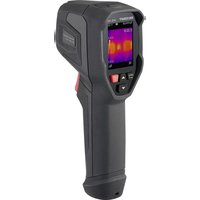
WB-90 - Meetinstrumenten VOLTCRAFT - Gratis gebruiksaanwijzing en handleiding
Vind de handleiding van het apparaat gratis WB-90 VOLTCRAFT in PDF-formaat.


| Producttype | Thermische camera |
| Merk | Voltcraft |
| Model | WB-90 |
| Gewicht | 260 g |
| Voeding | 5 V/DC, 2,0 A via USB-C® |
| Batterijtype | Lithium-ion 3,7 V, 2000 mAh, ingebouwd en niet vervangbaar |
| Laadtijd | 4 u |
| Infraroodresolutie | 96 x 96 pixels |
| Schermresolutie | 320 x 240 pixels (2 inch) |
| Temperatuurbereik | -20 tot +550 °C |
| Nauwkeurigheid | ±2 °C of ±2 % (boven 0 °C) |
| Gezichtsveld | 50° x 50° |
| Thermische gevoeligheid | < 0,05 °C @ +30 °C (50 mK) |
| Beeldfrequentie | 25 Hz |
| Beeldmodi | IR, zichtbaar, beeld-in-beeld, automatische fusie |
| Kleurenpaletten | Ijzer, regenboog, wit radioactief, zwart radioactief, bruin radioactief, rood blauw, warm en koud, veer |
| Interne opslag | 3,5 GB eMMC |
| Opnameformaten | JPEG (afbeeldingen), MPEG-4 (video's) |
| Beschermingsgraad | IP54 |
| Bedrijfstemperatuur | -15 tot +50 °C |
| Opslagtemperatuur | -30 tot +55 °C |
| Interface | USB-C® (gegevensoverdracht en live video) |
| Compatibele software | Windows® 7 of hoger |
| Inhoud van de verpakking | Camera, transporttas, USB-C kabel, software-CD, gebruikshandleiding |
| Onderhoud | Reinigen met een droge, pluisvrije doek; lens: speciale reinigingsstok |
| Veiligheid | Niet onderdompelen; schokken vermijden; niet gebruiken in explosieve atmosfeer |
| Repareerbaarheid | Niet zelf repareren; neem contact op met een specialist |
Veelgestelde vragen - WB-90 VOLTCRAFT
Gebruikersvragen over WB-90 VOLTCRAFT
0 vraag over dit apparaat. Beantwoord die u kent of stel uw eigen vraag.
Stel een nieuwe vraag over dit apparaat
Download de handleiding voor uw Meetinstrumenten in PDF-formaat gratis! Vind uw handleiding WB-90 - VOLTCRAFT en neem uw elektronisch apparaat weer in handen. Op deze pagina staan alle documenten die nodig zijn voor het gebruik van uw apparaat. WB-90 van het merk VOLTCRAFT.
GEBRUIKSAANWIJZING WB-90 VOLTCRAFT
NL Gebruiksaanwijzing
WB-90 warmtebeeldcamera
Bestelnr.: 3338132
1 Inleiding 102
2 Gebruiksaanwijzingen voor download 102
3 Beoogd gebruik.... 102
4 Leveringsomvang 103
5 Beschrijving van de symbolen 103
6 Veiligheidsinstructies 103
6.1 Algemeen.... 103
6.2 Omgang.... 104
6.3 Li-ionbatterij.... 104
6.4 Bedrijfsomgeving.... 104
6.5 Bediening 104
6.6 Meetnauwkeurigheid op oppervlakken met lage emissiviteit ..... 106
7 Productoverzicht.... 107
7.1 Warmtebeeldvormer.... 107
7.2 Display.... 109
8 Aan de slag.... 110
8.1 De accu opladen 110
8.2 In- en uitschakelen 110
8.3 Datum en tijd instellen.... 110
8.4 De taal instellen.... 110
8.5 Automatisch uitschakelen instellen 111
9 Metingen uitvoeren 111
9.1 Metingen uitvoeren.... 111
9.2 Scherpstellen op het beeld.... 111
9.3 De zoom voor de scène vergrendelen 112
9.4 Het bereik van de temperatuurmeting beperken.... 112
9.5 Video's opnemen.... 112
9.6 De afbeeldings- en videogalerie weergeven 113
10 Metingen visualiseren.... 113
10.1 Schakelen tussen weergave van de min. en max. temperatuur... 113
10.2 Het temperatuurweergave bereik beperken voor een betere visualisatie 113
10.3 Visuele temperatuuralarmen gebruiken 114
10.4 Een beeldmodus kiezen.... 115
10.5 Kleurpaletten instellen.... 115
10.6 Afbeeldingen transformeren.... 116
10.7 Beeldresolutie verhogen.... 117
10.8 De camera en het infrarood beeld uitlijnen.... 117
11 De meetnauwkeurigheid verbeteren.... 117
11.1 De omgevingstemperatuur instellen.... 118
11.2 De emissiviteit instellen.... 118
11.3 De gereflecteerde temperatuur instellen 119
11.4 De meetafstand instellen.... 120
11.5 Emissiviteit begrijpen.... 120
12 Beeld- en video-opslag.... 122
12.1 Opnamen overbrengen naar een computer 122
12.2 Individuele opnamen verwijderen.... 122
12.3 Alle records verwijderen.... 122
13 Live metingen via Windows®-software.... 123
13.1 De software installeren.... 123
13.2 Software en product aansluiten.... 123
14 Probleemoplossing 123
15 Onderhoud en reiniging 124
15.1 Behuizing.... 124
15.2 Infraroodlens 125
16 Verwijdering.... 126
17.1 Stroomvoorziening 127
17.2 Beeldvormings- en optische gegevens 127
17.3 Meting.... 127
17.4 Beeldpresentatie 128
17.5 Digitale camera 128
17.6 Meetanalyse.... 128
17.7 Opslag.... 128
17.8 Gegevensoverdracht.... 129
17.9 Interfaces.... 129
17.10 Omgeving.... 129
17.11 Overige.... 129
17.12 Software.... 129
17.13 Emissiviteitstabel.... 130
18 Standaardinstellingen 130
1 Inleiding
Bedankt voor uw aankoop van dit product.
Bij technische vragen kunt u zich wenden tot onze helpdesk.
Voor meer informative kunt u kijken op www.conrad.nl of www.conrad.be.
2 Gebruiksaanwijzingen voor download
Gebruik de link www.conrad.com/downloads (of scan de QR-code) om de volledige gebruiksaanwijzingen te downloaden (of nieuwe/huidige versies indien beschikbaar). Volg de instructies op de webpagina.
3 Beoogd gebruik
Het product is een warmtebeeldcamera. Sommige toepassingen zijn bijvoorbeeld het vinden van hotspots, energielekken, structurele defecten, buisverstoppingen en HVAC-storingen.
Dit product heeft een beschermingsklasse van IP54 tegen het binnendringen van stof en water. Het is bestand tegen spatwater en geschikt voor gebruik buitens-huis. Dompel het niet onder in water.
Binnendringingsbescherming wordt alleen gegarandeerd als alle poorten correct zijn verzegeld.
Als het product voor andere doeleinden wordt gebruikt dan hier beschreven, kan het product worden beschadigd.
Verkeerd gebruik kan resulteren in kortsluiting, brand of andere gevaren.
Het product is voldoet aan de nationale en Europese wettelijke voorschriften.
Om veiligheids- en goedkeuringsredenen mag u niets aan dit product veranderen.
Lees de gebruiksaanwijzing goed door en bewaar deze op een veilige plek. Het product mag alleen samen met de gebruiksaanwijzing aan derden worden doorge- geven.
Alle bedrijfs- en productnamen zijn handelsmerken van de betreffende eigenaren. Alle rechten voorbehouden.
USB4®, USB Type-C® en USB-C® zijn gedeponeerde handelsmerken van USB Implementers Forum.
4 Leveringsomvang
Product
Draagtas
USB-C® naar USB-A-kabel
Software-cd
Gebruiksaanwijzing
5 Beschrijving van de symbolen
De volgende symbolen staan op het product/apparaat of worden gebruikt in de tekst:

Dit symbool waarschuwt voor gevaren die tot persoonlijk letsel kunnen leiden.
6 Veiligheidsinstructies

Lees de gebruiksaanwijzing aandachtig door en neem vooral de veiligheidsinformatie in acht. Indien de veiligheidsinstructies en de aanwijzingen voor een juiste bediening in deze gebruiksaanwijzing niet worden opgevolgd, aanvaarden wij geen verantwoordelijkheid voor hieruit resulteren persoonlijk letsel of materiële schade. In dergelijke gevallen vervalt de aansprakelijkheid/garantie.
6.1 Algemeen
- Het artikel is geen speelgoed. Houd het buiten het bereik van kinderen en huisdieren.
Laat verpakkingsmateriaal niet achteloos rondslingeren. Dit kan voor kinderen gevaarlijk speelgoed worden.
Als u nog vragen hebt die niet door dit informatieproduct zijn beantwoord, neem dan contact op met onze technische klantendienst of ander technisch personeel.
Laat onderhoud, aanpassingen en reparaties alleen uitvoeren door een vakman of in een daartoe bevoegde werkplaats.
6.2 Omgang
■ Behandel het product met zorg. Schokken, stoten of zelfs een val van geringe hoogte kunnen het product beschadigen.
6.3 Li-ionbatterij
De oplaadbare accu is ingebouwd in het product en kan niet worden vervangen.
Beschadig de oplaadbare accu nooit. Het beschadigen van de behuizing van de oplaadbare accu kan explosiegevaar of brand veroorzaken!
U mag de polen van de oplaadbare accu nooit kortsluiten. Gooi de accu of het product nooit in het vuur. Er bestaat gevaar op brand of explosie!
Laad de oplaadbare accu regelmatig op, zelfs wanneer u het product niet gebruikt. Door de technologie die er in de oplaadbare batterij is gebruikt, hoeft u de oplaadbare batterij niet eerst te ontladen.
6.4 Bedrijfsomgeving
Stel het product niet aan mechanische spanning bloot.
Bescherm het product tegen extreme temperaturen, sterke schokken, brandbare gassen, stoom en oplosmiddelen.
Bescherm het product tegen hoge luchtvochtigheid en vocht.
- Bescherm het product tegen direct zonlicht.
6.5 Bediening
- Neem contact op met een deskundige wanneer u twijfelt over de werking, veiligheid of verbinding van het product.
Als het product niet langer veilig gebruikt kan worden, stel het dan buiten bedrijf en zorg ervoor dat niemand het per ongeluk kan gebruiken. Probeer het product NIET zelf te repareren. Veilig gebruik kan niet langer worden gegarandeerd als het product:
– zichtbaar is beschadigd,
– niet meer naar behoren werkt,
– gedurende een langere periode onder slechte omstandigheden is opgeslagen of
- onderhevig is geweest aan ernstige transportbelasting.
6.6 Meetnauwkeurigheid op oppervlakken met lage emissiviteit

WAARSCHUWING
Emissiviteitswaarden (ε) van minder dan 0,60 kunnen de nauwkeurigheid aanzienlijk beïnvloeden
Risico op brandwonden, brand of andere gevaren!
- Gebruik alternatieve meetmethoden voor kritieke toepassingen.
7 Productoverzicht
1 Laadpoort 5 Infrarood cameralens
2 Display 6 Trigger
3 Gaatje voor het koord 7 Statiefbevestiging (6,35 mm, 1/4")
4 Visuele camera
Menu en instellingsregeling
| Onderdeel Beschrijving/functie | |
| A Menu | knop Het instellingsmenu openenOmlaag navigeren in de menustructuur (een menu-item openen)Menu-items selecterenEen proces bevestigen |
| B Knop | Omhoog Door het menu navigerenInstellingen wijzigenInzoomen |
| C Aan-/uitknop Ingedrukt houden | om in/uit te schakelenOmhoog navigeren in de menustructuur (een menu-item verlaten)Een proces annuleren |
| D Knop | Omlaag Door het menu navigerenInstellingen wijzigenUitzoomen |
7.2 Display
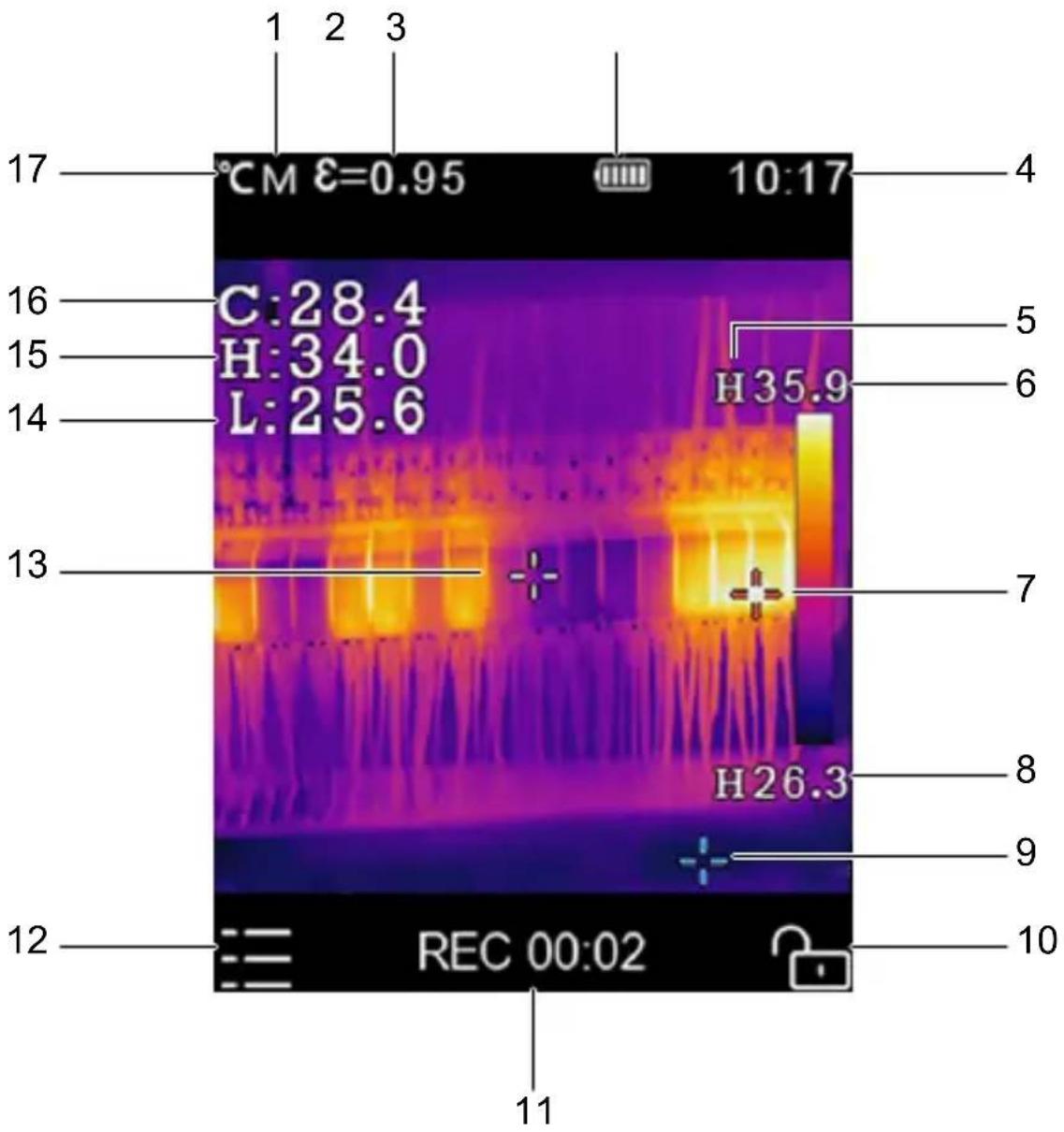
1 Afstandseenheid 2 Emissiviteit
3 Status van de oplaadbare batterij 4 Tijd
5 Transformatie-indicator (A=Auto/H=HG)
6 Max. temperatuur van de huidige omgeving
7 Max. temperatuurpunt 8 Min. temperatuur van de huidige omgeving
9 Min. temperatuurpunt 10 Zoomvergrendeling
11 Video-opnametijd 12 Menu
13 Middenpunt 14 Aflezing min. temperatuurpunt
15 Aflezing max. temperatuurpunt 16 Aflezing middenpunttemperatuur
17 Temperatureuureenheid
8 Aan de slag
8.1 De accu opladen
- Neem de klep van de laadpoort.
- Sluit de USB-C®-oplaadkabel aan op de laadpoort.
→ De display toont de laadstatus.
-
Koppel de kabel los wanneer de accu volledig is opgeladen.
-
Bevestig de klep op de laadpoort om de poort te beschermen tegen stof en water.
8.2 In- en uitschakelen
- Houd de voedingsknop ingedrukt om het product in te schakelen.
- Om het product uit te schakelen, houdt u de aan-/uitknop ingedrukt tot het display uit is.
8.3 Datum en tijd instellen
- Druk op de menuknop.
- Ga naar "Device settings > Date/Time" (Apparaatinstellingen > Datum/tijd).
- Stel de datum- en tijdinstellingen in.
- Druk op de menuknop om instellingen op te slaan.
- Gebruik de aan-/uitknop om het menu af te sluiten.
8.4 De taal instellen
- Druk op de menuknop.
- Ga naar "Device settings > Language" (Apparaatinstellingen > Taal).
- Selecteer de gewenste taal.
-
Druk op de menuknop om instellingen op te slaan.
-
Gebruik de aan-/uitknop om het menu af te sluiten.
8.5 Automatisch uitschakelen instellen
Met de automatische uitschakelfunctie bepaalt u of en na welk tijdsinterval het product automatisch uitschakelt.
- Druk op de menuknop.
- Ga naar "Device settings > Auto Power Off" (Apparaatinstellingen > Automatisch uitschakelen).
- Druk herhaaldelijk op de menuknop om het gewenste tijdsinterval in minuten te selecteren. Selecteer "OFF" (Uit) om het product altijd ingeschakeld te houden.
- Gebruik de aan-/uitknop om het menu af te sluiten.
9 Metingen uitvoeren
9.1 Metingen uitvoeren
- Wijs met het product naar het doelobject met het middelste dradenkruis.
- Druk snel op de knoppen omhoog en omlaag om in en uit te zoomen. Voor fijne zoomaanpassingen, houdt u de knoppen omhoog en omlaag ingedrukt.
→ Het display geeft het vergrotingsniveau aan.
- Druk op de trigger om de meting uit te voeren.
→ Een momentopname van de meting en de gekoppelde metagegevens worden weergegeven op het display ter controle. - Druk op de menuknop om de meting op te slaan in de galerie --OF-- druk op de trigger of de aan-/uitknop om de meting te annuleren.
- Ga door met meten.
9.2 Scherpstellen op het beeld
Voor meer accurate metingen stelt u het beeld scherp op een doelobject. Standaard probeert het product automatisch scherp te stellen. Als de automatische scherpstelling mislukt, kunt u het beeld handmatig opnieuw scherpstellen.
- Richt het product naar een doelobject.
- Houd de menuknop ingedrukt om scherp te stellen om het beeld.
→ Op het display verschijnt nu de tekst "IR calibrating..." (IR bezig met kalibre-ren).
→ U hebt het beeld handmatig scherpgesteld.
9.3 De zoom voor de scène vergrendelen
De zoomvergrendeling voor de scène voorkomt dat het zoomniveau er per ongeluk wordt gewijzigd.
- Druk op de aan-/uitknop om de zoom te vergrendelen.
→ Het display toont het vergrendelingssymbool in de vergrendelde positie.
- Druk opnieuw op de aan-/uitknop om de zoom te ontgrendelen.
→ Op het display wordt het vergrendelingssymbool in ontgrendelde toestand weergegeven.
9.4 Het bereik van de temperatuurmeting beperken
Metingen uitvoeren binnen een beperkter temperatuurbereik verbetert de nauwkeurigheid. Als u weet binnen welk temperatuurbereik u meet, stelt u het bereik overeenkomstig in.
- Druk op de menuknop.
- Ga naar "Measure Settings > Temp. Range" (Meetinstellingen > Temperatuurbereik).
- Selecteer het gewenste temperatuurbereik.
- Druk op de menuknop om instellingen op te slaan.
- Gebruik de aan-/uitknop om het menu af te sluiten.
9.5 Video's opnemen
- Houd de trigger ca. 2 seconden ingedrukt om de video-opname te starten.
- Om de opname te stoppen en de opname op te slaan in het geheugen, drukt u opnieuw op de trigger.
Opmerking:
U kunt geen video-opname verwijderen. Alle video-opnamen worden opgeslagen in het geheugen.
9.6 De afbeeldings- en videogalerie weergeven
- Druk op de menuknop.
- Ga naar "Gallery" (Galerie).
- Gebruik de knoppen omhoog en omlaag om te navigeren door de galerie. U kunt video's afspelen en pauzeren met de trigger.
10 Metingen visualiseren
10.1 Schakelen tussen weergave van de min. en max. temperatuur
Door de weergave van de min. en max. temperatuur in of uit te schakelen, toont of verbergt u de minimum en maximum temperatuurwaarden van de scène op het display.
- Druk op de menuknop.
- Ga naar "Measure Setting" (Meetinstelling).
- Selecteer "Max/Min Temp" (Max/Min temp).
- Druk op de menuknop om een instelling in/uit te schakelen.
→ U kunt het dradenkruis en de weergavewaarden overeenkomstig weergeven/verbergen.
10.2 Het temperatuurweergave bereik beperken voor een betere visualisatie
Door het temperatuurbereik dat wordt overwogen voor visualisatie te beperken, kunt u de gevoeligheid verbeteren. Kleine temperatuurverschillen worden bijvoorbeeld duidelijker weergegeven.
- Druk herhaaldelijk op de voedingsknop tot de zoomvergrendeling op het display is vergrendeld.
- Stel het temperatuurbereik in door de maximumtemperatuur aan te passen met de knoppen omhoog en omlaag.
10.3 Visuele temperatuuralarmen gebruiken
Door het instellen van temperatuuralarmen wordt u gewaarschuwd als is voldaan aan bepaalde temperatuurvoorwaarden. Na het instellen van een alarmtype, worden de overeenkomende temperatuuraanwijzingen op het display rood als het alarm word geactiveerd.
De volgende alarmtypes zijn beschikbaar:
| Alarmtype Activeringsvoorwaarde | |
| UIT Alle alarmen zijn uitgeschakeld. | |
| Zone-alarm Als de objecttemperatuur tussen de hoogste en laagste waarden ligt. | |
| Bovengrenswaar-de-alarm | Als de objecttemperatuur de hoogste waarde overschrijdt. |
| Ondergrenswaar-de-alarm | Als de objecttemperatuur daalt tot onder dan de laagste waarde. |
| Bovengrenswaar-de en ondergrens-waarde | Als de objecttemperatuur tussen de hoogste en laagste ingestelde waarden ligt. |
Om alarmsignalen in te stellen:
- Druk op de menuknop.
- Ga naar "Measure setting > Alarm mode" (Meetinstellingen > Alarmmodus).
- Selecteer het alarmtype en druk op de menuknop.
→ Temperatuurinstellingsveld(en) verschijn(t)(en).
-
Stel de temperatuurwaarden die het alarm activeren. Bevestig de instellingen met de menuknop.
-
Druk op de menuknop om instellingen op te slaan.
-
Gebruik de aan-/uitknop om het menu af te sluiten.
10.4 Een beeldmodus kiezen
Kies een beeldmodus die de temperatuurmetingen het beste visualiseert voor uw gebruikerscasus.
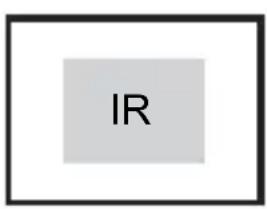
A B C D
IR = Infrarood beeld
A = Beeld in beeld, B = Alleen camera, C = Alleen thermisch beeld, D = Automatische fusie
- Druk op de menuknop.
- Selecteer de gewenste afbeeldingsmodus.
- Druk op de menuknop om instellingen op te slaan.
-
Gebruik de aan-/uitknop om het menu af te sluiten.
-
Ga naar "Image Settings > Image mode" (Afbeeldingsinstellingen > Afbeeldingsmodus).
10.5 Kleurpaletten instellen
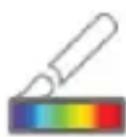
Paletten wijzigen de valse-kleurenpresentatie van weergegeven of vastgelegde infraroodbeelden. Er zijn verschillende paletten beschikbaar voor specifieke toepassingen.
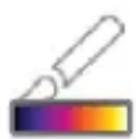
IJzer Regen-
boog
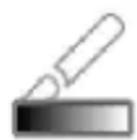

Wit heet Zwart
heet
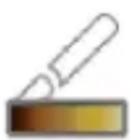
Bruin
heet
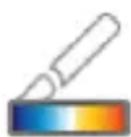
Blauw/ rood
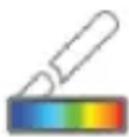
Heet/koud
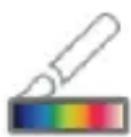
Veer
- Druk op de menuknop.
-
Ga naar "Image Settings > Palette" (Afbeeldingsinstellingen > Palet).
-
Druk op de menuknop om de voorbeeldmodus te openen.
- Gebruik de knoppen omhoog en omlaag om de gewenste instelling te selecteren.
- Druk op de voedingsknop om instellingen op te slaan en de voorbeeldmodus te verlaten.
10.6 Afbeeldingen transformeren
Afbeeldingstransformatie verbetert de visuele voorstelling van temperatuurverschillen in de afbeelding.
| Modus Beschrijving Wanneer gebruiken | ||
| AUTO (Auto-matisch) | Niveau en bereik worden vast-gesteld op basis van de mini-mum- en maximumtemperatuur.De relatie tussen temperatuur en kleur is lineair, waardoor detail en contrast kunnen worden verbeterd. | Best voor routine-inspectie en standaard bewaking waar tem-peratuurbereiken voorspelbaar zijn. |
| HG (Histogram) | Het voorgestelde beeld wordt verbeterd met een histogramal-goritme.De relatie tussen temperatuur en kleur is niet lineair. | Voor complexe scènes bij het inspecteren van materialen met subtiele temperatuurverschillen of bij het zoeken naar kleine thermische afwijkingen. |
- Druk op de menuknop.
- Ga naar "Image Settings > Image Transform" (Afbeeldingsinstellingen > Afbeelding transformeren).
- Druk herhaaldelijk op de menuknop om te schakelen tussen instellingen.
- Gebruik de aan-/uitknop om het menu af te sluiten.
→ De indicator van de overeenkomende transformatiemodus verschijnt op het display (A=Auto/H=HG)
10.7 Beeldresolutie verhogen
Het product is uitgerust met een functie voor de opwaardering van de resolutie waardoor afbeeldingen met lage kwaliteit worden verbeterd. Opwaarderen gebeurt automatisch zodra de functie is geactiveerd.
- Druk op de menuknop.
- Ga naar "Image Settings" (Afbeeldingsinstellingen).
- Selecteer "Image Super Resolution" (Superresolutie afbeelding) en schakel de functie in of uit met de menuknop.
- Gebruik de aan-/uitknop om het menu af te sluiten.
10.8 De camera en het infrarood beeld uitlijnen
Een verkeerde uitlijning tussen de camera en het infrarood beeld kan leiden tot on- juiste visuele interpretaties. Als u merkt dat het infrarood beeld niet is uitgelijnd op het camerabeeld, past u de uitlijning aan.
- Druk op de menuknop.
- Ga naar "Image Settings > Image Align" (Afbeeldingsinstellingen > Beeld uitlijnen).
- Gebruik de knoppen omhoog en omlaag om de X-coördinaat van het beeld aan te passen.
- Druk op de trigger om te schakelen naar de y-coördinaten.
- Gebruik de knoppen omhoog en omlaag om de y-coördinaten van het beeld aan te passen.
- Druk op de menuknop om instellingen op te slaan.
11 De meetnauwkeurigheid verbeteren
Door de volgende instellingen te configureren, kunt u de nauwkeurigheid van metingen aanzienlijk verbeteren:
Omgevingstemperatuur
Emissiviteit
Gereflecteerde temperatuur
Meetafstand
Zie Emissiviteit begrijpen [▶ 120] en IFOV begrijpen (Instantaneous Field of View = instant gezichtsveld) [▶ 121] voor meer informatie over nauwkeurigheid.
11.1 De omgevingstemperatuur instellen
Stel de omgevingstemperatuur in op de huidige kamertemperatuur om de nauwkeurigheid van de metingen te verbeteren.
Opmerking:
Laat het product op kamertemperatuur komen voordat u de omgevingstemperatuur instelt.
| Instelling Waarden | |
| Omgevingstemperatuur -10 tot +50 °C |
- Druk op de menuknop.
- Ga naar "Measure setting > Ambient Temperature" (Meetinstellingen > Omgevingstemperatuur).
- Gebruik de knoppen omhoog en omlaag om de omgevingstemperatuur aan te passen.
- Druk op de menuknop om instellingen op te slaan.
- Gebruik de aan-/uitknop om het menu af te sluiten.
11.2 De emissiviteit instellen
Stel de emissiviteit in om het materiaal van het doelobject af te stemmen. De emissiviteit van een object beïnvloedt de nauwkeurigheid van de gemeten temperatuur.

WAARSCHUWING
Emissiviteitswaarden (ε) van minder dan 0,60 kunnen de nauwkeurigheid aanzienlijk beïnvloeden
Risico op brandwonden, brand of andere gevaren!
- Gebruik alternatieve meetmethoden voor kritieke toepassingen.
Raadpleeg de referentietabel Emissiviteitstabel [▶ 130] voor de waarden.
- Druk op de menuknop.
- Ga naar "Measure Setting > Emissitivity" (Meetinstelling > Emissiviteit).
- Gebruik de knoppen omhoog en omlaag om een waarde te selecteren. Om een aangepaste waarde te definiëren, selecteert u "User defined" (Door gebruiker gedefinieerd) en voert u de waarde in.
- Druk op de menuknop om instellingen op te slaan.
- Gebruik de aan-/uitknop om het menu af te sluiten.
11.3 De gereflecteerde temperatuur instellen
Objecten reflecteren de omgevende infrarood energie op natuurlijke wijze, wat meetfouten kan veroorzaken die vooral optreden bij materialen met lage emissiviteit.
Terwijl gereflecteerde energie normaal overeenkomt met de omgevingstemperatuur, is compensatie nodig wanneer er bronnen met een hoge temperatuur dichtbij zijn.
Het instellen van de gereflecteerde temperatuur is een proces in twee stappen:
- Bepaal de gereflecteerde temperatuur.
- Stel de gereflecteerde temperatuur in.
De gereflecteerde temperatuur bepalen
- Stel de emissiviteit op 1,00.
- Stel de optische lens in op bijna-focus.
- Kijk in de tegenovergestelde richting weg van het object en druk op de trigger om de meting uit te voeren.
- Druk op de aan-/uitknop om het display te vergrendelen.
- Terwijl u nog steeds in de tegenovergestelde richting kijkt, neemt u nog eens minstens 4 metingen en noteert u de gemeten temperatuur.
- Bereken het gemiddelde van de gemeten temperaturen. Dit is de gereflecteer-de temperatuur.
De gereflecteerde temperatuur instellen
-
Druk op de menuknop.
-
Ga naar "Measure setting > Reflection Temperature" (Meetinstellingen > Reflectie temperatuur).
- Voer de berekende gereflecteerde temperatuurwaarde in.
- Druk op de menuknop om instellingen op te slaan.
- Gebruik de aan-/uitknop om het menu af te sluiten.
11.4 De meetafstand instellen
Veel stoffen in de lucht kunnen infraroodstralen absorberen wat de nauwkeurigheid van uw metingen kan beïnvloeden. Door de meetafstand in te stellen, kunt u dit effect compenseren. Stel altijd de kortst mogelijke afstand in.
| Instellingen Waarden | |
| Afstand 0,1 - 2000 m |
- Druk op de menuknop.
- Ga naar "Measure Setting > Distance" (Meetinstelling > Afstand).
- Gebruik de knoppen omhoog en omlaag om de meetafstand aan te passen.
- Druk op de menuknop om instellingen op te slaan.
- Gebruik de aan-/uitknop om het menu af te sluiten.
11.5 Emissiviteit begrijpen
Warmtebeeldvormers detecteren infrarood energie voor het meten van de oppervlaktetemperatuur. De meetnauwkeurigheid is afhankelijk van de materiaalemissiviteit:
■ Materialen met hoge emissiviteit ( ≥ 0,90): geschilderd metaal, hout, water, huid, doek
■ Materialen met lage emissiviteit (> 0,60): glanzende oppervlakken, niet-geverf-de materialen
Oppervlakken met lage emissiviteit vereisen een emissiviteitscorrectie voor accurate aflezingen. Denk eraan dat metingen onbetrouwbaar kunnen blijven, zelfs na aanpassing.
Het IFOV is het kleinste object waarvoor de temperatuur nauwkeurig kan worden gemeten. Het IFOV is belangrijk voor het instellen van de meetafstand.
Het IFOV wordt vastgesteld door de afstand tussen het product en het doelobject.
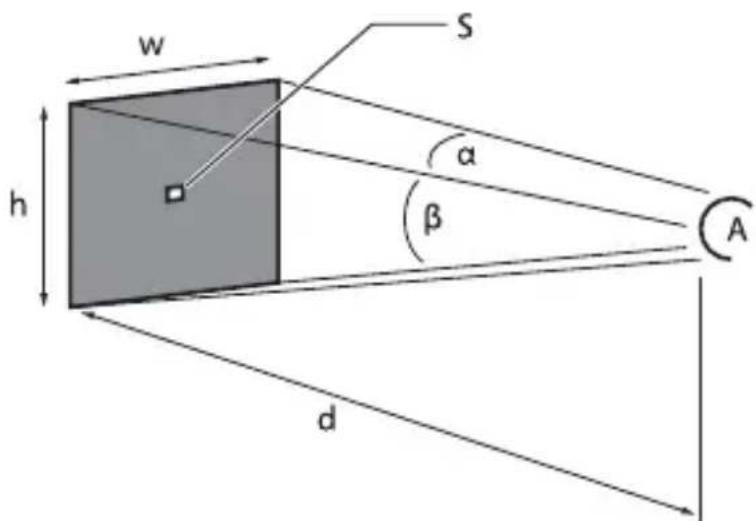
Het IFOV wordt berekend met de onderstaande formule:
IFOV = (pixelgrootte)/(brandpuntsafstand van de lens)
Voorbeeld:
Lens = 9 mm, pixelgrootte= 17 μm, FOV (horizon-taal) = 41,5°, FOV (verticaal) = 31,1° => IFOV = 17 μm/9 mm = 1,89 mrad
D:S-verhouding
D:S theoretisch (=1 / IFOV theoretisch) is de berekende spotgrootte op basis van de pixelgrootte van de detectorarray en de brandpuntsafstand van de lens. D:S-formaat (= 1 / IFOV-formaat) is de spotgrootte die nodig is voor een nauwkeurige temperatuurmeting.
D:S-formaat is doorgaans 2 tot 3 keer kleiner dan D:S theoretisch. Dit betekent dat het temperatuurmeetgebied van het doel 2 tot 3 keer groter moet zijn dan het gebied dat wordt bepaald door de berekende theoretische D:S.
12 Beeld- en video-opslag
12.1 Opnamen overbrengen naar een computer
Via de laadpoort kunt u opnamen overbrengen naar een computer. U kunt opna-men overdragen naar Windows®-, Linux- en macOS-computers.
- Sluit een meegeleverde USB-C®-datakabel aan op de laadpoort op het product en het andere uiteinde op de computer.
→ Op het display verschijnt "USB CONNECTED" (USB VERBONDEN).
- Bevestig de verbinding door op de menuknop te drukken.
→ Product wordt weergegeven als een station op de computer. - Voer het station in en kopieer de opnamen naar de computer.
- Werp na het kopieren het station uit de computer voordat u de kabel loskoppelt.
12.2 Individuele opnamen verwijderen
- Druk op de menuknop.
- Ga naar "Gallery" (Galerie).
- Gebruik de knoppen omhoog en omlaag om de afbeelding die u wilt verwijderen, te zoeken.
- Druk op de menuknop om de record te markeren voor verwijdering.
- Druk op de menuknop om de actie te bevestigen.
12.3 Alle records verwijderen
Formatteer de opslag om alle opnamen tegelijk te verwijderen.
- Druk op de menuknop.
- Ga naar "Reset" (Opnieuw instellen).
- Selecteer "Format Memory" (Geheugen formatteren).
- Druk op de menuknop om de actie te bevestigen.
13 Live metingen via Windows®-software
13.1 De software installeren
Voorwaarden:
13.2 Software en product aansluiten
- Sluit een meegeleverde USB-C®-datakabel aan op de laadpoort op het product en het andere uiteinde op de computer.
- Druk op de menuknop.
- Ga naar "Device Setting > USB Mode" (Apparaatinstelling > USB-modus).
- Selecteer "PC Software" (Pc-software) en bevestig met de menuknop.
- Start the software op the computer.
→ De software toont de live weergave van het product.
14 Probleemoplossing
| Probleem Mogelijke oorzaak Aanbevolen oplossing | ||
| Het product wordt niet ingeschakeld. | De oplaadbare batterij is leeg. | Laad de accu op. |
| De stroomvoorzieningschakelt uit tijdens hetgebruik. | Geen stroomvoorziening Laad de accu op. | |
| Temperatuuraflezingenzijn niet nauwkeurig. | Er is een onjuiste emissi-viteitswaarde ingesteld. | Controleer of de emissivi-teitswaarden correct zijnvoor het te meten materi-aal. |
| Slecht beeldcontrast Verkeerde kleurenpalet-selectie of slechte licht-omstandigheden | Kies een ander kleuren-palet dat het contrast ver-betert of pas indien mo-gelijk de lichtomstandig-heden aan. | |
| Beeldartefacten Vuile lens | Maak de lens schoon. | |
15 Onderhoud en reiniging
15.1 Behuizing
Belangrijk:
-
Gebruik geen agressieve reinigingsmiddelen, wrijfalcohol of andere chemische oplossingen. Ze beschadigen de behuizing en kunnen storingen in het product veroorzaken.
– Dompel het product niet in water. -
Reinig het product met een droog, pluisvrij doekje.
15.2 Infraroodlens
Belangrijk:
- De lens heeft een antireflecterende coating die beschadigd kan raken als deze niet goed wordt schoongemaakt.
- Gebruik geen schurende materialen en/of chemicaliën om de lens te wrijven/schoon te maken.
- Gebruik de volgende schurende materialen niet omdat deze de antireflecte-rende coating kunnen beschadigen (bijv. microvezeldoekjes, keukendoekjes, toiletpapier, handdoeken, manchetten van overhemden enz.
Om kalibratiefouten te verminderen en de nauwkeurigheid te maximaliseren, moet de lens vrij zijn van vuil en afval.
- Controleer de lens op vuil, stof, vingerafdrukken enz.
- Gebruik eerst een contactloze reinigingsmethode (bijv. een handmatige lucht-pompblazer).
- Als meer reiniging nodig is, gebruik dan een speciaal reinigingsdoekje met een fijne punt voor de optische sensors.
→ Gebruik geen reinigingsvloeistof voor de lens, want dit kan de lens beschadigen/vlekken.
- Veeg eenmaal voorzichtig over de lens (druk er niet op).
→ Veeg eenmaal over de lens en gooi het doekje dan weg om krassen te voorkomen.
- Herhaal de stappen 2-4 zonodig.
16 Verwijdering
Alle elektrische en elektronische apparatuur die op de Europese markt wordt gebracht, moet met dit symbool zijn gemarkeerd. Dit symbool geeft aan dat dit apparaat aan het einde van zijn levensduur gescheiden van het ongesorteerd gemeentelijk afval moet worden weggegooid.
ledere bezitter van oude apparaten is verplicht om oude apparaten gescheiden van het ongesorteerd gemeentelijk afval af te voeren. Eindgebruikers zijn verplicht oude batterijen en accu's die niet bij het oude apparaat zijn ingesloten, evenals lampen die op een niet-destructieve manier uit het oude toestel kunnen worden verwijderd, van het oude toestel te scheiden alvorens ze in te leveren bij een inzamelpunt.
Distributeurs van elektrische en elektronische apparatuur zijn wettelijk verplicht om oude apparatuur gratis terug te nemen. Conrad geeft u de volgende gratis inlevermogelijkheden (meer informatie op onze website):
in onze Conrad-filialen
in de door Conrad gemaakte inzamelpunten
in de inzamelpunten van de openbare afvalverwerkingsbedrijven of bij de terugnamesystemen die zijn ingericht door fabrikanten en distributeurs in de zin van de ElektroG
Voor het verwijderen van persoonsgegevens op het te verwijderen oude apparaat is de eindgebruiker verantwoordelijk.
Houd er rekening mee dat in landen buiten Duitsland andere verplichtingen kunnen gelden voor het inleveren van oude apparaten en het recyclen van oude apparaten.
17.1 Stroomvoorziening
Ingang.... 5 V/DC, 2,0 A via USB-C®
Oplaadbare accu 3,7 V, Li-ion-batterij, 2000 mAh, Type 18650
Oplaadtijd 4 uur
Ondersteuning voor gekoppel-
de werking .... Ja
17.2 Beeldvormings- en optische gegevens
Gezichtsveld (FOV) 50° x 50°
Minimale scherpstelafstand..... 0,5 m
Ruimtelijke resolutie (IFOV)..... 8,89 mrad
Thermische gevoeligheid/
NETD.... < 0,05°C @ +30°C (+86°F) / 50 mK
Beeldfrequentie 25 Hz
Scherpstelmodus...... Zonder scherpstelling
Brandpuntsafstand 1,35 mm
Array brandpuntsvlak...... Ongekoelde microbolometer
Spectraal bereik.... 7,5–14 μm
IR-resolutie 96 x 96 pixels
Zoomcapaciteit 32 x
17.3 Meting
Temperatuureenheid ..... °C / °F
Temperatuurbereik object...... -20 tot +550°C (-4 tot +1022°F)
Resolutie.... 0,1 °C / 0,1 °F
Afstandseenheid...... m / ft
Meetafstand...... max. 2000 m (berekening gebaseerd op IFOV (Instantaneous Field of View = Instant gezichts-veld))
Nauwkeurigheid.... ±2 °C of ±2 % van omgevingstemperatuur +10 tot +35 °C met doelobjecttemperatuur >0 °C
17.4 Beeldpresentatie
Display..... LCD-display, 50,8 mm (2")
Resolutie display 320 x 240 pixels
Beeldmodi.... IR image, Visual image, Picture in picture, Auto fusion
Kleurschema's.... IJzer, Regenboog, Warm wit, Warm zwart, Warm bruin, Blauw-rood, Warm-koud, Veer
17.5 Digitale camera
Resolutie.... 2 MP
FOV....65°
17.6 Meetanalyse
Spot...... Middelpunt
Automatische detectie ...... Automatische markeringen voor warmte of kou-de
Meetcorrecties...... Emissiviteit, Gereflecteerde temperatuur
17.7 Opslag
Opslagmedia 3,5 GB interne EMMC
Videoformaat ...... MPEG-4 (.mp4), 240x320@30fps
Videoduur...... max. 60 min. per video
Beeldformaat .... Standaard JPEG met HIR-bestanden, inclusief meetgegevens
Beeldcapaciteit ...... ca. 6000 beelden
Opslagmodi ...... IR/visuele beelden; simultane opslag
17.8 Gegevensoverdracht
Overdragen via USB-kabel...... Ja
Ondersteuning besturingssystem.... Windows®
17.9 Interfaces
Type aansluiting ...... USB-C®
Functies...... Gegevensoverdracht en live video met pc
17.10 Omgeving
Binnendringingsbescherming ... IP54
Bedrijfstemperatuur ...... -15 tot +50°C
Opslagtemperatuur...... -30 tot +55°C
Valtest.... 2 m
Botsing.... 25 g (IEC60068-2-29)
17.13 Emissiviteitstabel
| Materiaal Emissivi-teit | Materiaal Emissivi-teit |
| Water 0,96 Tape 0,96 | |
| Roestvrij staal 0,14 Koperen plaat 0,06 | |
| Aluminium plaat 0,09 Menselijke huid 0,98 | |
| Asfalt 0,96 PVC kunststof 0,93 | |
| Beton 0,97 Polycarbonaat 0,80 | |
| Gietijzer 0,81 Geoxideerd koper 0,73 | |
| Rubber 0,95 Roest 0,80 | |
| Hout 0,81 Verf 0,90 | |
| Baksteen 0,75 Aarde 0,93 |
18 Standaardinstellingen
| Categorie Instellingen | Waarde | |
| Meting | Middelpuntmeting | Aan |
| Hotspot-meting | Uit | |
| Koudepuntmeting | Uit | |
| Meetparameters | Emissiviteit | 0,95 |
| Reflectietemperatuur | 25 °C | |
| Afbeelding | Modus | Infrarood |
| Palet | IJzer | |
| Aanpassing | Auto | |
| Systeeminstelling | Taal | Engels |
| USB-modus USB-stuurprogramma | ||

Dit is een publicatie van Conrad Electronic SE, Klaus-Conrad-Str. 1, D-92240 Hirschau (www.conrad.com).
Alle rechten, vertaling inbegrepen, voorbehouden. Elke reproductie, ongeacht de methode, bijv. fotokopie, microverfilming of de registratie in elektronische gegevensverwerkingssystemen, vereist de voorafgaande schriftelijke toestemming van de uitgever. Nadruk, ook van uittreksels, verboden. De publicatie voldoet aan de technische stand bij het in druk bezorgen.
- Inleiding
- Gebruiksaanwijzingen voor download
- Beoogd gebruik
- Leveringsomvang
- Beschrijving van de symbolen
- Veiligheidsinstructies
- Algemeen
- Omgang
- Li-ionbatterij
- Bedrijfsomgeving
- Bediening
- Meetnauwkeurigheid op oppervlakken met lage emissiviteit
- WAARSCHUWING
- Productoverzicht
- Menu en instellingsregeling
- Display
- Aan de slag
- De accu opladen
- In- en uitschakelen
- Datum en tijd instellen
- De taal instellen
- Automatisch uitschakelen instellen
- Metingen uitvoeren
- Metingen uitvoeren
- Scherpstellen op het beeld
- De zoom voor de scène vergrendelen
- Het bereik van de temperatuurmeting beperken
- Video's opnemen
- Opmerking:
- De afbeeldings- en videogalerie weergeven
- Metingen visualiseren
- Schakelen tussen weergave van de min. en max. temperatuur
- Het temperatuurweergave bereik beperken voor een betere visualisatie
- Visuele temperatuuralarmen gebruiken
- Een beeldmodus kiezen
- Kleurpaletten instellen
- Afbeeldingen transformeren
- Beeldresolutie verhogen
- De camera en het infrarood beeld uitlijnen
- De meetnauwkeurigheid verbeteren
- De omgevingstemperatuur instellen
- De emissiviteit instellen
- De gereflecteerde temperatuur instellen
- De gereflecteerde temperatuur bepalen
- De gereflecteerde temperatuur instellen
- De meetafstand instellen
- Emissiviteit begrijpen
- D:S-verhouding
- Beeld- en video-opslag
- Opnamen overbrengen naar een computer
- Individuele opnamen verwijderen
- Alle records verwijderen
- Live metingen via Windows®-software
- De software installeren
- Voorwaarden:
- Software en product aansluiten
- Probleemoplossing
- Onderhoud en reiniging
- Behuizing
- Belangrijk:
- Infraroodlens
- Verwijdering
- Stroomvoorziening
- Beeldvormings- en optische gegevens
- Meting
- Beeldpresentatie
- Digitale camera
- Meetanalyse
- Opslag
- Gegevensoverdracht
- Interfaces
- Omgeving
- Emissiviteitstabel
- Standaardinstellingen
Merk : VOLTCRAFT
Model : WB-90
Categorie : Meetinstrumenten