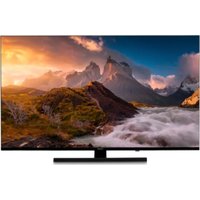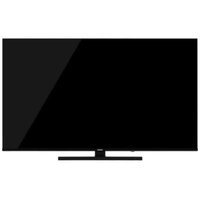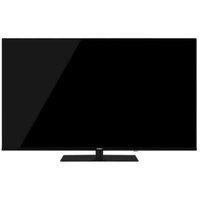
LIFE X8502501 (MD 850300) - Televisie MEDION - Gratis gebruiksaanwijzing en handleiding
Vind de handleiding van het apparaat gratis LIFE X8502501 (MD 850300) MEDION in PDF-formaat.


Gebruikersvragen over LIFE X8502501 (MD 850300) MEDION
0 vraag over dit apparaat. Beantwoord die u kent of stel uw eigen vraag.
Stel een nieuwe vraag over dit apparaat
Download de handleiding voor uw Televisie in PDF-formaat gratis! Vind uw handleiding LIFE X8502501 (MD 850300) - MEDION en neem uw elektronisch apparaat weer in handen. Op deze pagina staan alle documenten die nodig zijn voor het gebruik van uw apparaat. LIFE X8502501 (MD 850300) van het merk MEDION.
GEBRUIKSAANWIJZING LIFE X8502501 (MD 850300) MEDION
1. Informatie over deze gebruiksaanwijzing ..... 3 12.
1.1. Tekenuitleg 3
1.2. Gebruik voor het beoogde doel ....3 13.
2. Inhoud van de levering 4 14.
3. Veiligheidsinstructies 4
3.1. Veilige werking....4
3.2. Plaats van opstelling 5 15.
3.3. Reparatie 6 16.
3.4. Omgevingstemperatuur 6 17.
3.5. Veiligheid bij het aansluiten ....7 18.
3.6. Omgang met batterijen ....7 19.
4. Conformiteitsinformatie van de EU ....8 20.
4.1. Informatie over WirelessLAN .....21:
5. Overzicht van het apparaat 9 22.
5.1. Voorkant 9
5.2. Achterkant en rechterkant ....9
5.3. Afstandsbediening 10
6. Ingebruikname 11
6.1. Uitpakken 11
6.2. Montage....11
6.3. Batterijen in de afstandsbediening plaatsen 12
6.4. Antenne aansluiten 12
6.5. Stroomvoorziening aansluiten......12
6.6. De Smart-tv in- en uitschakelen .....12
6.7. Eerste keer inschakelen van het ap- paraat....12
6.8. Tv-ontvangst instellen 14
6.9. Informatie weergeven....16
7. Tv-menu 17
7.1. Alle instellingen 17
7.2. Zenders zoeken 17
7.3. Zender bewerken 17
7.4. Ondertiteling 17
7.5. Audiotaal....17
7.6. Teletekst 18
7.7. PVR....18
7.8. Timeshift....18
7.9. Opnamelijst....18
7.10. Gids....19
7.11. Zenderlijst....19
7.12. Info....19
7.13. Zenderfilter....19
7.14. HbbTV....20
7.15. Gebruikershandleiding 20
7.16. Snelle-instellingen....20
8. HDMI-menu 20
9. PVR-opname 21
9.1. Multimedia-aansluitingen gebruiken .....22
10. Bediening 23
10.1. Zender kiezen....23
10.2. Geluidsinstellingen....23
10.3. Bron kiezen....23
11. Multi Media Player 23
11.1. Hoofdmenu van de mediaspeler .....23
11.2. Scherm delen....25
Menu Home 26
12.1. Menu Instellingen....26
Gegevensbescherming MEDION smart tv ..... 36
Probleemoplossing 36
14.1. Hebt u nog hulp nodig? ....37
14.2. Pixelfouten bij smart-tv's 37
Reiniging 38
Opslag wanneer niet in gebruik 38
Afvoer 38
1. Informatie over deze gebruiksaanwijzing

Hartelijk dank dat u voor ons product hebt gekozen. Wij wensen u veel plezier met het apparaat.
Lees de veiligheidsvoorschriften aandachtig door voordat u het apparaat in gebruik neemt. Neem de waarschuwingen op het apparaat en in de gebruiksaanwijzing in acht.
Houd de gebruiksaanwijzing altijd binnen handbereik. Als u het apparaat verkoopt of doorgeeft, geef dan ook deze gebruiksaanwijzing mee omdat deze een essentieel onderdeel is van het product.
1.1. Tekenuitleg
Als een tekstgedeelte is gemarkeerd met een van de volgende waarschuwingssymbolen, moet het in de tekst beschreven gevaar worden vermeden om de daar beschreven mogelijke consequenties te voorkomen.
| GEVAAR!Waarschuwing voor acuut levensgevaar! | |
| WAARSCHUWING!Waarschuwing voor mogelijk levensgevaaren/of ernstig onomkeerbaar letsel! | |
| VOORZICHTIG!Waarschuwing voor mogelijk middelzwaarof gering letsel! | |
| LET OP!Neem de aanwijzingen in acht om materië-le schade te voorkomen! | |
| Verdere informatie over het gebruik vanhet apparaat! | |
| Volg de aanwijzingen in de bedienings-handleiding op! | |
| Vanwege het 5 GHz-frequentiegebied vande gebruikte wifi-oplossing is gebruik vanhet product in EU-landen alleen toegestaanbinnen gebouwen. | |
| WAARSCHUWING!Waarschuwing voor het risico op elektri-sche schokken! |
| WAARSCHUWING!Waarschuwing voor risico’s door hoog ge-luidsvolume! | |
| Veiligheidsklasse IIElektrische apparaten van veiligheidsklasseII zijn elektrische apparaten die volledigzijn omgeven met een dubbele en/of ver-sterkte isolatie en geen aansluitmogelijk-heden voor een aarddraad hebben. |
1.2. Gebruik voor het beoogde doel
Dit is een elektronisch IT-apparaat dat tevens geschikt is voor multimediatoepassingen. Dit toestel dient voor het ontvangen en weergeven van televisieprogramma's. De verschillende aansluitmogelijkheden maken uitbreiding mogelijk van de ontvangst- en weergavebronnen (ontvanger, DVD-speler, DVD-recorder, videorecorder, PC, etc.). Dit toestel biedt u vele gebruiksmogelijkheden:
Het toestel is uitsluitend bedoeld voor particulier gebruik en niet voor industriële of zakelijke toepassingen.
- Let er op dat de garantie vervalt bij ondoelmatig gebruik:
- Wijzig niets aan uw toestel zonder onze toestemming en gebruik geen randapparatuur die niet door ons is goedgekeurd of geleverd.
Gebruik alleen door ons geleverde of goedgekeurde onderdelen en accessoires.
- Neem alle informatie in deze handleiding in acht, met name de veiligheidsvoorschriften. Elke andere toepassing wordt beschouwd als ondoelmatig gebruik en kan letsel of materiële schade veroorzaken.
- Gebruik het toestel niet in extreme omgevingsomstandigheden.
- Dit toestel is uitsluitend geschikt voor gebruik in droge omgevingen binnenshuis.
- Dit toestel is niet geschikt als computerbeeldscherm voor kantoortoepassingen.

Houd er rekening dat het apparaat niet geschikt is voor mobiel gebruik en alleen stationair op een daarvoor bestemde plaats mag worden gebruikt. Bij mobiel gebruik kan geen perfecte werking worden gegarandeerd, omdat er ontvangstproblemen of dergelijke kunnen ontstaan.
2. Inhoud van de levering
Controleer de levering op volledigheid en informeer ons binnen 14 dagen na aankoop als de levering niet compleet is.
Het door u aangeschafte product bevat:
- Smart-TV
- afstandsbediening (RC1849) incl. 2 batterijen type LR03 (AAA) 1,5 V
- kabel voor aansluiting op het elektriciteitsnet
• voet incl. bevestigingsbouten - documentatie

GEVAAR!
Verstikkingsgevaar!
Verpakkingsfolie kan worden ingeslikt of verkeerd worden gebruikt. Hierdoor bestaat gevaar voor verstikking!
■ Houd het verpakkingsmateriaal, zoals folie of plastic zakken, uit de buurt van kinderen.
3. Veiligheidsinstructies
3.1. Veilige werking
- Controleer het apparaat op schade voordat u het voor het eerst gaat gebruiken. Een defect of beschadigd apparaat mag niet in bedrijf worden genomen.
- Dit apparaat kan gebruikt worden door kinderen vanaf 8 jaar en door personen met verminderde lichamelijke, zintuiglijke of geestelijke vermogens of met onvoldoende ervaring en kennis, mits deze personen onder toezicht staan of worden geïinstrueerd in het gebruik van het apparaat zodat zij de daarmee samenhangende gevaren begrijpen.
- Kinderen mogen niet met het apparaat spelen. Reiniging en onderhoud door de gebruiker mogen niet zonder toe-zicht door kinderen worden uitgevoerd.

GEVAAR!
Verstikkingsgevaar!
Verpakkingsmateriaal is geen speelgoed! Verpakkingsfolie kan worden ingeslikt of verkeerd worden gebruikt. Hierdoor bestaat gevaar voor verstikking!
■ Houd het verpakkingsmateriaal, zoals folie of plastic zakken, uit de buurt van kinderen.

WAARSCHUWING!
Gevaar voor een elektrische schok!
Gevaar voor elektrische schok, kortsluiting en brand!
■ Open nooit de behuizing van de smart-tv en leid geen voorwerpen via de sleuven en openingen naar binnen in de behuizing van de smart-tv.

WAARSCHUWING!
Oververhitting! Brandgevaar!
Oververhitting kan leiden tot beschadigingen aan de smart-tv en brandgevaar veroorzaken!
■ De sleuven en openingen van het tv-toestel dienen voor de ventilatie. Dek deze openingen niet af met kranten, tafelkleden, gordijnen etc.
– Oefen geen druk uit op het display.
Het gevaar bestaat dat het glas van het beeldscherm breekt.
- De afstandsbediening is uitgerust met een infrarooddiode van klasse 1. Bekijk de led niet met optische apparatuur.
VOORZICHTIG!
Gevaar voor letsel!
Bij een gebroken display bestaat gevaar voor letsel!
■ Raak het scherm niet met uw vingers of met scherpe voorwerpen aan om beschadigingen te voorkomen.
■ Trek beschermende handschoenen aan en pak de gebarsten delen in.
■ Was vervolgens uw handen met zeep omdat niet kan worden uitgesloten dat er chemicaliën zijn vrijgekomen.
■ Stuur de kapotte onderdelen voor deskundige afvoer naar uw Service Center.
- Koppel het apparaat in noodgevallen meteen los van het net en gebruik het pas weer als het door een deskundig persoon of de klantendienst is gecontroleerd. Er is onder andere sprake van een noodsituatie als er bijvoorbeeld rook of ongewone geluiden uit het apparaat komen, als water is binnengedrongen of het als netsnoer of de behuizing beschadigd is.
Neem contact op met de klantenservice indien:
– het netsnoer geschroeid of beschadigd is
– vloeistof in het apparaat is binnenge-
drongen
- het apparaat niet correct functioneert
- het apparaat is gevallen of de behuizing beschadigd is
- er rook uit het apparaat komt
3.2. Plaats van opstelling
- De wandmontage van het tv-toestel mag niet meer dan 2 m bedragen. Het apparaat moet worden gemonteerd op stevige oppervlakken zoals cement of beton.
- Nieuwe apparaten kunnen gedurende de eerste gebruiksuren soms een typische, onvermijdelijke maar volstrekt ongevaarlijke geur afgeven, die na verloop van tijd steeds minder wordt. Om geuroverlast zoveel mogelijk te beperken adviseren wij om de ruimte regelmatig te ventileren. We hebben er bij de ontwikkeling van dit product voor gezorgd dat we ruim onder de geldende grenswaarden zijn gebleven.
- Bescherm uw smart-tv en alle aangesloten apparatuur tegen vocht en vermijd stof, hitte en direct zonlicht. Als deze instructies niet in acht worden genomen kan dit storingen of schade aan de smart-tv veroorzaken.
- Gebruik het apparaat niet in de buitenlucht. Het apparaat kan door invloeden van buitenaf, zoals regen, sneeuw etc. beschadigd raken.
- Het apparaat mag niet worden bloot-gesteld aan drup- of spatwater. Plaats geen voorwerpen die met vloeistof zijn gevuld, zoals vazen, op of in de buurt van het apparaat. Deze voorwerpen kunnen omvallen, waarbij de vloeistof de elektrische veiligheid kan aantasten.

OPMERKING!
Gevaar voor beschadiging!
Bij kaarsen en ander open vuur be- staat gevaar voor beschadiging.
■ Houd kaarsen en ander open vuur altijd uit de buurt van dit product om verpreiding van het vuur te voorkomen.
- Zorg voor voldoende vrije ruimte in de wandkast. Houd voor voldoende ventilatie rondom het apparaat een minimale afstand aan van 10 cm.
- Vermijd verblinding, reflecties en te sterke licht/donker contrasten om uw ogen niet te veel te belasten.
- De optimale kijkafstand bedraagt 3 maal de beeldschermdiagonaal.

GEVAAR!
Gevaar voor letsel! Levensgevaar!
Plaats uw tv-toestel uitsluitend op een stabiele ondergrond. Omvallende televisietoestellen kunnen tot ernstige verwondingen of de dood leiden. Veel letsel, vooral bij kinderen, kan worden voorkomen door de volgende veiligheidsmaatregelen te nemen.
■ Plaats alle onderdelen op een stabiele, vlakke en trillingsvrije ondergrond om te voorkomen dat het tv-toestel valt.
- Gebruik uitsluitend de met het tv-toestel meegeleverde voetjes en schroeven.
- Gebruik uitsluitend meubels waarbij veilig gebruik van het tv-toestel is ge-waarborgd.
- Let erop dat het tv-toestel niet over de randen van het meubel uitsteekt.
- Plaats het tv-toestel niet op hogere of hoge meubelen, zoals hangkasten of schappen zonder zowel het meubel als het tv-toestel veilig en stabiel te bevestigen.
- Leg geen dekens of iets dergelijks onder het tv-toestel om een veilige opstelling te waarborgen.
- Wijs kinderen op de gevaren die ontstaan door op meubels te klimmen als zij proberen bij het tv-toestel of de bedieningselementen te komen.
Als u uw tv-toestel opbergt of verplaatst, moeten de bovengenoemde veiligheidsmaatregelen eveneens in acht worden genomen.
3.3. Reparatie
- Laat de reparatie van uw smart-tv uitsluitend over aan gekwalificeerd personeel.
- Indien reparatie is vereist, neem dan uitsluitend contact op met een van onze geautoriseerde servicepartners.
– Zorg ervoor dat uitsluitend gebruik wordt gemaakt van onderdelen die door de fabrikant zijn goedgekeurd. Bij gebruik van ongeschikte onderdelen kan het toestel beschadigd raken of kan er brandgevaar ontstaan.
3.4. Omgevingstemperatuur
- Het apparaat kan worden gebruikt bij een omgevingstemperatuur van +5 °C tot +35 °C en een relatieve luchtvochtigheid van 20 % tot 85 % (niet-condenserend).
- Uitgeschakeld kan de smart-tv worden opgeslagen bij een temperatuur van -20 °C tot +60 °C.
- Zorg voor een afstand van minimaal één meter tussen het apparaat en hoogfrequente en magnetische storingsbronnen (televisietoestel, luidsprekerboxen, mobiele telefoon etc.) om storingen in de werking te vermijden.
- Trek tijdens een onweer of als het apparaat langere tijd niet wordt gebruikt de stekker uit het stopcontact en de antennekabel uit de antenneaansluiting.

OPMERKING!
Gevaar voor beschadiging!
Bij grote schommelingen in temperatuur of luchtvochtigheid kan zich door condensatie vocht verzamelen in de smart-tv, waardoor een elektrische kortsluiting kan ontstaan.
■ Wacht na vervoer van de smarttv met inschakelen totdat het apparaat zich aan de omgevingstemperatuur heeft aangepast.
3.5. Veiligheid bij het aansluiten
3.5.1. Voeding
- Ook wanneer het toestel is uitgeschakeld staan er onderdelen onder spanning. Onderbreek de stroomvoorziening van uw smart-tv of schakel alle spanning uit door het apparaat los te koppelen van het voedingsnet. Trek hiertoe de stekker uit het stopcontact.

WAARSCHUWING! Gevaar voor een elektrische schok!
Bij een geopende behuizing be- staat levensgevaar door een elektri- sche schok!
■ De behuizing van het apparaat mag niet worden geopend. Het apparaat bevat geen onderdelen die door de gebruiker kunnen worden onderhouden of gerepa-reerd.
- Sluit de smart-tv alleen aan op een ge-aard stopcontact van 220-240 V \~ 50 Hz. Als u niet zeker bent van de netspan- ning op de plaats van installatie kunt u contact opnemen met uw energieleve-rancier.
- Het stopcontact moet steeds gemakkelijk bereikbaar zijn om de netstekker in een noodsituatie snel uit het stopcontact te kunnen trekken.
- Onderbreek de stroomvoorziening van uw smart-tv door de stekker van het netsnoer uit het stopcontact te halen.
- Wij adviseren om in verband met extra veiligheid gebruik te maken van een overspanningsbeveiliging, zodat uw smart-tv beschermd is tegen beschadigging door spanningspieken of blikse-minslag op het elektriciteitsnet.
– Leg de kabels zo neer dat niemand erop kan trappen of erover kan struikelen. -
Plaats geen voorwerpen op de kabels omdat deze daardoor beschadigd kunnen raken.
-
Raak de stekker niet aan met natte handen.
- Pak de stekker steeds bij de behuizing vast en trek deze nooit aan de kabel uit het stopcontact.
- Houd er rekening mee dat het tv-toestelook in stand-bybedrijf stroom verbruikt.

Als het apparaat in de USB-modus (mediaspeler), in de optionele HbbTV-modus of in de optionele LAN/WLAN-modus (mediaspeler/portal) door een elektrische ontlading wordt uitgeschakeld en opnieuw gestart, kan het niet zelfstandig naar de laatste bedrijfsmodus terugkeren. Start de betreffende media of toepassingen opnieuw. De als laatste gewijzigde gebruikersinstellingen kunnen door een statische ontlading, waardoor het tv-toestel is uitgeschakeld, mogelijk niet worden hersteld omdat de instellingen pas ca. 5 minuten na het omschakelen van een programma worden opgeslagen.

Alle multimedia-apparatuur die op de bijbehorende aansluitingen van het tv-toestel is aangesloten, moet voldoen aan de eisen van de laagspanningsrichtlijn.
3.6. Omgang met batt erijen

WAARSCHUWING! Gevaar voor explosie!
Batterijen kunnen brandbare stoffen bevatten en leeglopen, heet worden, gezondheid of zelfs exploderen.
■ Vermijd onoordeelkundige behandeling om schade aan uw apparaat en uw gezondheid te vermijden.
De volgende adviezen moeten absoluut in acht worden genomen:
– Houd batterijen uit de buurt van kinderen. Bij inslikken van batterijen neemt u on-middellijk contact op met de huisarts.
- Laad batterijen nooit op (tenzij dit uitdrukkelijk is toegestaan).
- Ontlaad de batterijen nooit door een hoge vermogensafgifte.
– Sluit batterijen nooit kort.
- Stel batterijen nooit bloot aan overmati-
ge warmte zoals direct zonlicht, vuur etc.!
- Demonteer of vervorm de batterijen niet. U kunt gewond raken aan handen of vingers of batterijvloeistof kan in contact komen met ogen of huid. Als dit toch gebeurt, spoelt u de plekken overvloedig met schoon water en neem u meteen contact op met de huisarts.
– Vermijd harde stoten en schokken.
- De polariteit mag niet worden verwisseld.
- Let erop dat de plus- (+) en minpool (-) correct zijn geplaatst om kortsluiting te vermijden.
- Gebruik geen oude en nieuwe batterijen of batterijen van verschillende typen door elkaar.
Dit kan storingen in het apparaat veroorzaken. Daarnaast zou de minder goede batterij te sterk worden ontladen.
- Verwijder lege batterijen onmiddellijk uit het apparaat.
- Verwijder de batterijen uit het apparaat als u het langere tijd niet gebruikt.
- Vervang alle lege batterijen in een apparaat tegelijk door nieuwe batterijen van hetzelfde type.
– Isoleer de contactpunten van de batterijen met een stuk plakband als u batterijen wilt opslaan of afvoeren. - Maak de contactpunten van het apparaat en de nieuwe batterijen zo nodig eerst schoon.
– Draag beschermende handschoenen als de batterijen zijn leeggelopen en maak de contactpunten zorgvuldig schoon.
4. Conformiteitsinformatie van de EU
Hiermee verklaart MEDION AG dat dit apparaat voldoet aan de basiseisen en andere relevante voorschriften:
• RE-richtlijn 2014/53/EU
• Ecodesign-richtlijn 2009/125/EG
• RoHS-richtlijn 2011/65/EU
De volledige conformiteitsverklaring van de EU kan worden gedownload via www.medion.com/conformity.
CE
Doordat de ingebouwde WLAN-oplossing werkt in de 5 GHz frequentieband, is gebruik in alle EU-landen uitsluitend toe-gestaan binnen gebouwen.
 | ||||
| ATBE | BGCZDK | |||
| EEFR | DEISIE | |||
| ITEL | ES | CY | LV | |
| LILTL | U H U MT | |||
| NL | NO | PL | PT | RO |
| SI | SKTR | FI | SE | |
| CH | UK(NI) | HR | ||
AT = Oostenrijk, BE = België, BG = Bulgarije, CZ = Tsjechië, DK = Denemarken, EE = Estland, FR = Frankrijk, DE = Duitsland, IS = IJsland, IE = Ierland, IT = Italië, EL = Griekenland, ES = Spanje, CY = Cyprus, LV = Letland, LI = Liechtenstein, LT = Litouwen, LU = Luxemburg, HU = Hongarije, MT = Malta, NL = Nederland, NO = Noorwegen, PL = Polen, PT = Portugal, RO = Roemenië, SI = Slovenië, SK = Slowakije, TR = Turkije, FI = Finland, SE = Zweden, CH = Zwitserland, UK(NI) = Noord-Ierland, HR = Kroatië
4.1. Informatie over WirelessLAN
| WLAN | ||
| Frequentiebereik | 2,4 GHz/ 5 GHz | |
| WLAN-standaard | 802.11 a/b/g/n | |
| Encryptie | WEP/WPA/WPA2 | |
| Frequentiebe-reik/MHz | Kanaal | Max. zendver-mogen/dBm |
| 2400 – 2483,5 | 1 - 13 | 19,9 |
| 5150 – 5250 | 36 – 48 | 22,4 |
| 5250 – 5350 | 52 – 64 | 22,5 |
| 5470 – 5725 | 100 – 140 | 22,5 |
5. Overzicht van het apparaat
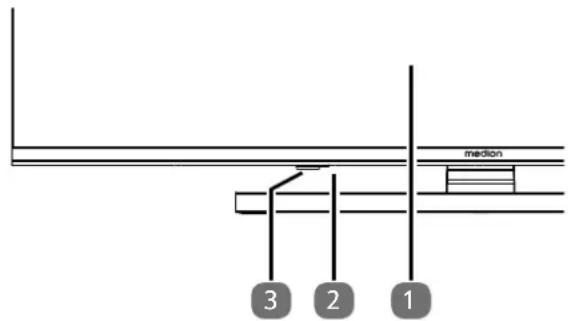
5.1. Voorkant
text_image
medion 3 2 1- Beeldscherm
- : Multifunctionele schakelaar voor stand-by-functie, kanaalomschakeling, keuze ingangsbron en volume-instelling. Wanneer het toestel zich in de stand-bymodus bevindt, dan kunt u het apparaat door kort indrukken van de toets inschakelen. Druk kort op de toets tijdens gebruik, om het functiemenu te openen. Druk vervolgens verder kort op de toets, om de gewenste functie te kiezen. Houd de toets ingedrukt, om het menu van de gekozen functie te openen. In de stand-byfunctie schakelt het toestel daarna in de stand-bymodus. Door kort indrukken kunt u in het menu de instelling veranderen. Houd vervolgens de toets ingedrukt, om de uitgevoerde instelling over te nemen. Het functiemenu sluit na enkele seconden automatisch wanneer geen bediening meer plaatsvindt.
- Infraroodsensor: ontvanger voor de infraroodsignalen van de afstandsbediening.
Statuslampje: licht op als het toestel in stand-bymodus staat.
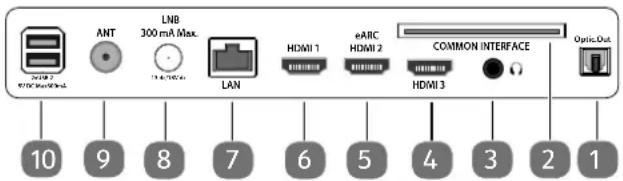
5.2. Achterkant en rechter kant
text_image
ANT LNB 300 mA Max. LAN HDMI 1 eARC HDMI 2 COMMON INTERFACE HDMI 3 OpticOut 10 9 8 7 6 5 4 3 2 1- SPDIF Optic. OUT: digitale audio-uitgang (optisch)
- COMMON INTERFACE (CI+): sleuf voor het gebruik van kaarten voor betaal-tv
- 📋: voor het aansluiten van een hoofdtelefoon met een jackplug van 3,5 mm
- HDMI 3: HDMI-aansluiting voor toestellen met een HDMI-uitgang
- eARC HDMI 2: HDMI-aansluiting voor toestellen met een HDMI-uitgang (eARC)
- HDMI 1: HDMI-aansluiting voor toestellen met een HDMI-uitgang
-
LAN: netwerkaansluiting voor verbinding met internet
-
LNB 300 mA Max. (13V/18V DC ——): voor het aansluiten van de antenne (satelliet)
- ANT: aansluiting voor de antenne (analoog, DVB-T of DVB-C)
- 2xUSB (5V DC --- Max500mA): USB-aansluiting voor mediaweergave/opname (PVR)
text_image
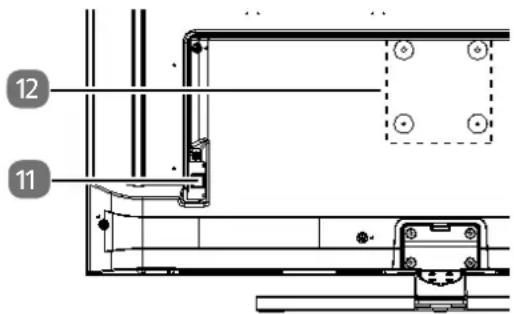
12 11- Aansluiting voor netstekker (afhankelijk van model)

Gebruik hiervoor uitsluitend de meegeleverde netaanslu- itkabel.
- Gaten voor het bevestigen van een wandhouder MD 843300: VESA-standaard, gatafstand 100 x 100 mm MD 850300 / MD 855300: VESA-standaard, gatafstand 200 x 200 mm MD 865300: VESA-standaard, gatafstand 400 x 200 mm

Wandhouder niet meegeleverd. Let bij de montage op dat er bouten van maat M6 (M4: MD843300) worden gebruikt. De maximale lengte van de bouten kunt u berekenen door bij de dikte van de wandhouder 7 mm op te tellen. Het tv-toestel mag aan de muur niet hoger dan 2 m worden opgehangen. Het toestel moet op stevige oppervlakken zoals cement of beton worden gemonteerd.
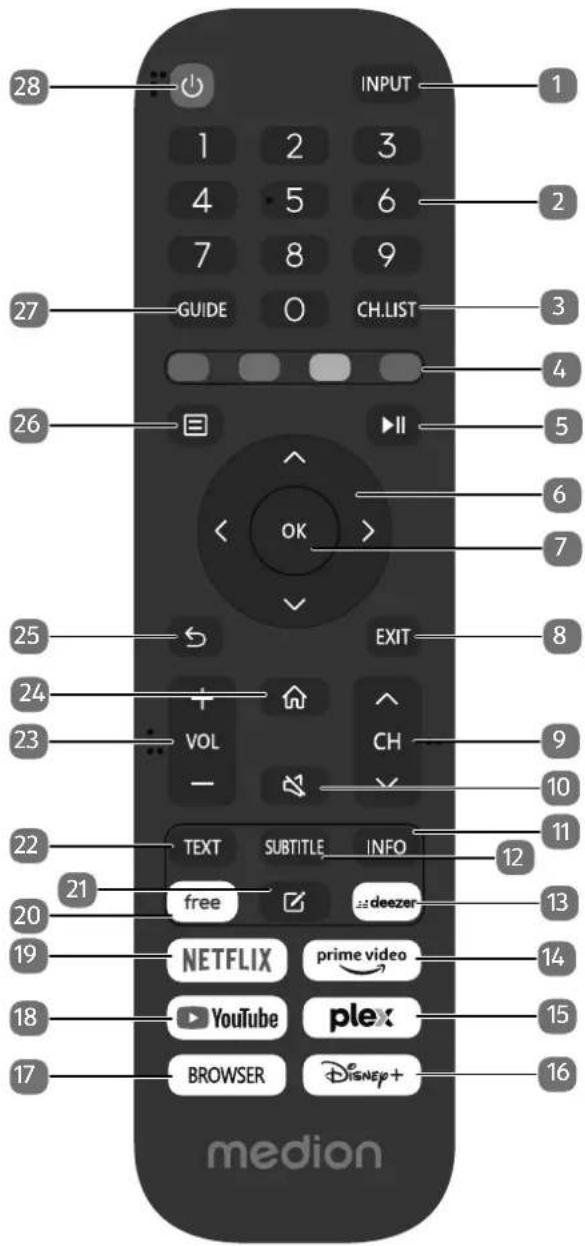
5.3. Afstandsbediening
text_image
INPUT 1 2 3 4 5 6 7 8 9 GUIDE CH.LIST 27 26 EXIT OK > 25 EXIT 24 VOL CH 23 TEXT SUBTITLE INFO 22 free deezer 21 19 NETFLIX prime video 18 YouTube plex 17 BROWSER Disney+ medion-
INPUT: Bronselectie voor aangesloten apparaten of media
-
Cijfertoetsen:
TV: Zenderkeuze, teletekst: paginakeuze.
-
CH.LIST: kanalenlijst oproepen
-
Rode toets: Voor teletekst of menu's
Groene toets: Voor teletekst of menu's
Gele toets: Voor teletekst of menu's
Blauwe toets: Voor teletekst of menu's
- Mediatoets ▶ II : Roep de volgende opties op:
◀: snel terugspoelen;
■: weergave stoppen;
▶: snel vooruitspoelen;
II ▶: weergave starten/weergave onderbreken
-
Pijltoets ▲ : In het menu naar boven gaan Digitale tv: Infobalk van de huidige zender selecteren, teletekst: de volgende pagina selecteren; Pijltoets ▼ : In het menu naar beneden gaan Digitale tv: Infobalk van de huidige zender selecteren, teletekst: de vorige pagina selecteren; Pijltoets ◀ : In het menu naar links gaan Teletekst: Subpagina oproepen; Pijltoets ▶ : In het menu naar rechts gaan Teletekst: Subpagina oproepen.
-
OK: In bepaalde menu's de selectie bevestigen.
-
EXIT: Menu verlaten.
-
CH ▼/ ▲: Toetsen voor zenderkeuze.
TV: volgende (▲) / vorige (▼) zender selecteren; Teletekst: volgende (▲) / vorige (▼) pagina selecteren
-
: Geluid dempen.
-
INFO: Digitale tv: informatie weergeven (bv. het huidige zendernummer).
-
SUBTITLE: DTV/satelliet/mediabrowser: ondertitelfunctie (indien beschikbaar)
-
DEEZER: Deezer app oproepen
-
PRIME VIDEO: Prime Video app oproepen
-
PLEX: Plex app oproepen
-
DISNEY+: Disney+ app oproepen
-
BROWSER: Browser app oproepen
-
YOUTUBE: YouTube app oproepen
-
NETFLIX: Netflix app oproepen
-
FREE: Free app oproepen
-
: Multifunctionele toets voor apps of invoerbron. Om een functie aan de knop toe te wijzen, houdt u de knop ingedrukt en selecteert u de gewenste invoerbron of app op het startscherm in het volgende menu en drukt u op OK.
-
TEXT : Teletekst inschakelen
2 x drukken = transparant maken
3 x drukken = sluiten.
-
VOL-/+: Volume verhogen (+) of verlagen (-).
-
📂: Open de startpagina
-
⬆: Terugkeren naar de vorige stap in het menu; tv: vorige televisiezender kiezen (Swap-functie)
-
☐: Menu openen en sluiten (afhankelijk van de geselecteerde functie of app met verschillende functies)
-
GUIDE: Digitale TV: elektronische programmagids openen.
-
⏻: De Smart-tv in- en uitschakelen (stand-by modus in-/uitschakelen).
6. Ingebruikname

Lees in ieder geval het hoofdstuk 'Veiligheidsvoorschriften', voordat u het toestel in gebruik neemt.
6.1. Uitpakken
- Kies voordat u het toestel gaat uitpakken een geschikte plaats om het neer te zetten.
- Open de doos heel voorzichtig om mogelijke beschadiging van het toestel te voorkomen. Dit kan bijvoorbeeld gebeuren als u een mes met een te lang lemmet gebruikt om de doos te openen.
- In de verpakking bevinden zich verschillende kleine onderdelen (zoals batterijen). Houd deze uit de buurt van kinderen. Er bestaat gevaar voor inslikken.
- Bewaar het verpakkingsmateriaal goed en gebruik alleen dit materiaal om het tv-toestel te vervoeren.

GEVAAR!
Verstikkingsgevaar!
Er bestaat verstikkingsgevaar door het inslikken of onjuist gebruik van verpakkingsfolie!
■ Houd het verpakkingsmateriaal, zoals folie of plastic zakken, uit de buurt van kinderen.
6.2. Montage
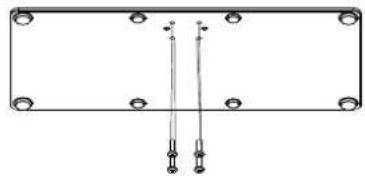
Bevestig de pootjes zoals op de onderstaande afbeelding te zien is. Doe dit voordat u de smart-tv gaat aansluiten.
①

6.3.Batt erijen in de afstandsbediening plaatsen
▶ Verwijder het klepje van het batterijvak aan de achterkant van de afstandsbediening.
Plaats twee batterijen van het type LR03/AAA/1,5V in het batterijvak van de afstandsbediening. Let hierbij op de polariteit van de batterijen (aangegeven op de bodem van het batterijvak).
▶ Sluit het batterijvak.
LET OP!
Gevaar voor beschadiging!
Als u de afstandsbediening langere tijd niet gebruikt, kan deze door lekkende batterijen beschadigd raken!
■ Haal de batterijen uit de afstandsbediening als het apparaat langere tijd niet wordt gebruikt.
6.4. Antenne aansluiten
De smart-tv ondersteunt verschillende antennesignalen. Via de aansluiting met de aanduiding ANT. kunt u beeld-signalen ontvangen op de volgende manieren:
- via een analoge kabel/analoge huisantenne;
• via een DVB-T2/ DVB-T ^1 -antenne; - via een DVB-C ^2 -aansluiting (digitale kabelaansluiting).
▶ Steek een antennekabel van de huisantenne/analoge kabelaansluiting, de DVB-T-antenne of de DVB-C-aansluiting in de antenneaansluiting van de smart-tv.
Op de aansluiting met de aanduiding LNB kunt u bovendien een digitale satellietinstallatie aansluiten.
▶ Schroef de F-stekker van een coax-antennekabel vast op de aansluiting van de smart-tv.
6.5. Stroomvoorzieningaansluiten
▶ Sluit de meegeleverde netaansluitkabel aan op de netaansluitbus van het apparaat.
▶ Steek de stekker van het toestel in een goed bereikbaar stopcontact voor 220-240 V \~ 50 Hz.
6.6. De Smart-tv in- en uitschakelen
Zodra u de netstekker in het stopcontact steekt, staat het apparaat op stand-by.
- Om het apparaat in te schakelen, drukt u
- op de afstandsbediening: op de Stand-by/Aan toets ⏻, een cijfertoets of een van de toetsen P ▼/▲;
- op het apparaat: de multifunctionele toets ⏻.
Met de Stand-by/Aan toets op de afstandsbediening kunt u het apparaat in stand-by zetten. Het apparaat wordt uitgeschakeld, maar verbruikt nog wel stroom.
i
Als er geen ingangssignaal is, wordt het apparaat na vijf minuten automatisch op stand-by gezet. Op het scherm wordt tot dan een aftellende timer weergegeven. Deze functie is niet bij alle bronnen beschikbaar.
6.7. Eerste keer inschakelen van het apparaat
Als u het apparaat voor de eerste keer inschakelt, gaat u meteen naar de installatiemodus.
| Menuoptie | Instelling |
| SELECTEER DE TAAL | Selecteer de gewenste taal en markeer deze door op de toets OK te drukken. |
| INSTELLEN OP MOBIEL / INSTELLEN OP TV | Kies of u het apparaat via een mobiel apparaat (via QR-code) of via het tv-toestel wilt instellen. Bevestig de selectie door op de toets OK te drukken. |
| LOCATIE SELECTEREN | Selecteer het gewenste land. Bevestig de selectie vervolgens met de toets OK. |
| ZENDERS ZOE-KEN | Als u dat wenst, kunt u nu de tv-zenders instellen. Selecteer hiervoor AUTOMATISCHE ZENDERSCAN. Als u dit pas later wilt doen, selecteer dan OVERSLAAN. Meer uitleg over het instellen van de tv-zenders vindt u in het hoofdstuk "Tv-ontvangst instellen". |
| Menuoptie Instelling | |
| VERBINDEN MET HET IN-TERNET | Een wifi-internetverbinding wordt automatisch tot stand gebracht zodra het apparaat via een wifikabel wordt aan-gesloten. Als er geen wifikabel is aangesloten, worden de beschikbare wifinetwerken weergegeven. Selecteer de gewenste wifiverbinding met de toetsen ▲▼ en bevestig de selectie met de toets OK. Voer vervolgens het vereiste wacht-woord in om de verbinding tot stand te brengen. |
| GEBRUIKS-VOORWAARDEN EN GEGEVENSPRI-VACYKEUZES | Het gebruik van uw apparaat is onderworpen aan de licen-tieovereenkomst voor eind-gebruikers. Als u hier niet mee akkoord gaat, worden alle intel-ligente functies gedeactiveerd. De verschillende smart-feature-types kunnen afzonderlijk worden geactiveerd/gedeacti-veerd. Door op het betreffende vakje te klikken, aanvaardt u de geldende privacybepalingen en gebruikersvoorwaarden. |
| POSTCODE IN-VOEREN | Voer hier je postcode in. Selecteer SKIP als u de postcode niet wilt invoeren. |
| LOG IN OP UW VIDAA-AC-COUNT | Kies hier of u zich met een bestaande VIDAA-account wilt aanmelden of een nieuwe VIDAA-account wilt aanma-ken (AANMELDEN / AC-COUNT AANMAKEN). Het instellen van een VIDAA-ac-count is voor de VIDAA-spraak-besturing noodzakelijk. Selecteer SKIP als u zich niet bij een account wilt aanmelden. |
| VIDAA-AC-COUNT AANMELDEN | Meld u hier op een VIDAA-ac-count aan of maak een nieuwe VIDAA-account aan. U kunt ook de weergegeven QR-code scannen met uw smartphone om u met uw e-mail of account van een andere aanbieder aan te melden. |
| WIE KIEKT ER? | Roep hier het gewenste VI-DAA-account op of maak een nieuw profiel aan (TOEVOE-GEN). |
| Menuoptie Instelling | |
| NAAM VAN DETV | Hier kunt u het tv-toestel een naam geven, om het bij de verdere configuraties met andere apparaten te kunnen herkennen. Kies uit de voorgestelde namen of stel een eigen naam in. |
| WELKOM BIJ VIDAA HOME | Er verschijnt dan een reeks toelichtingen over de VIDAA-functies die u op de startpagina aantreft. Druk op de toets ▶ om door te gaan. |
| De eerste installatie van het apparaat is hiermee afgesloten en u gaat naar het homebeeldscherm. | |
6.8. Tv-ontvangst instellen
Met de toetsen ▲▼ kunt u de gewenste optie selecteren en met OK markeren. Met de toets ▶ gaat u door met de bewerking en met ◀ of BACK gaat u een stap terug.
▶ Selecteer na het instellen van het apparaat de optie INSTELLINGEN > ZENDER > AUTOMA-TISCH SCANNEN.

Afhankelijk van de geselecteerde locatie moet u mogelijk een pincode toekennen vanwege jeugdbeschermingsvoorschriften:
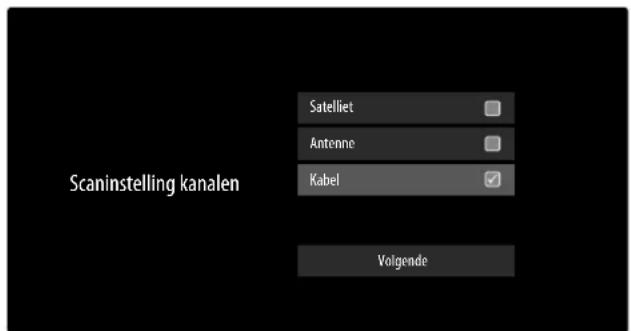
text_image
Scaninstelling kanalen Satelliet Antenne Kabel Volgende▶ Markeer nu het gewenste ontvangsttype SATELLIET, ANTENNE of KABEL.
▶ Selecteer de optie VOLGENDE en druk op OK om door te gaan met de installatie.
6.8.1. Antenne

Zorg ervoor dat u een DVB-T2-antenne op de aansluiting RF hebt aangesloten.
▶ Vervolgens kunt u instellingen voor het zoeken van de zenders invoeren.
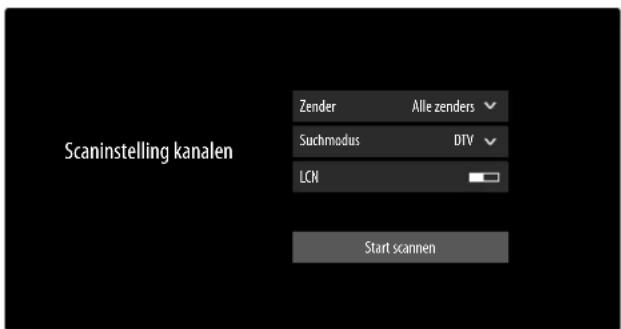
text_image
Scaninstelling kanalen Zender Alle zenders Suchmodus DTV LCN Start scannenDaarna zijn de volgende opties beschikbaar:
ZENDER
Hier selecteert u ALLE ZENDERS of GRATIS ZEN-DERS. Deze optie is afhankelijk van land/regio/aanbieder mogelijk niet beschikbaar.
SCANMODUS
Kies uit alleen digitale zenders (DTV), digitale en analoge zenders (A TV+DTV) of alleen analoge zenders (ATV). LCN
Logical Channel Numbering: kies de instelling EIN wanneer de zenders aan de hand van een vooraf ingestelde zenderlijst moeten worden gesorteerd (voor zover beschikbaar gesteld door de aanbieder van het programma)
▶ Selecteer START SCANNEN en druk op OK om het zoeken te starten.
▶ Selecteer STOPPEN om de bewerking af te breken.
▶ Druk op KLAAR om de bewerking af te sluiten.
▶ Selecteer OPNIEUW ZOEKEN om opnieuw het zoeken van zenders te starten.
6.8.2. Kabel

Zorg ervoor dat u uw kabelaansluiting op de aansluiting RF hebt aangesloten.
▶ Selecteer eerst de aanbieder.
▶ Selecteer de optie VOLGENDE en druk op OK om door te gaan met de installatie. Vervolgens kunt u instellingen voor het zoeken van de zenders invoeren.
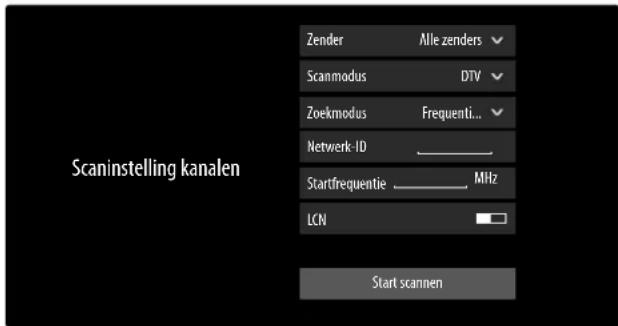
text_image
Scaninstelling kanalen Zender Alle zenders Scanmodus DTV Zoekmodus Frequenti... Netwerk-ID ____ Startfrequentie ____ MHz LCN Start scannenAls u de aanbieder STANDAARD hebt geselecteerd, dan beschikt u vervolgens over volgende opties:
ZENDER
Hier selecteert u ALLE ZENDERS of GRATIS ZEN-DERS. Deze optie is afhankelijk van land/regio/aanbieder mogelijk niet beschikbaar.
SCANMODUS
Kies uit alleen digitale zenders (DIGITAL TV), digitale en analoge zenders (DIGITAL TV+ANALOG TV) of alleen analoge zenders (ANALOG TV).
ZOEKMODUS
Selecteer de gewenste zoekmodus FREQUENTIESCAN of NETWERKSCAN. Laat de instelling bij FREQUENTIESCAN als u geen andere instellingen wilt configureren.
NETWERK-ID
Voer hier de netwerk-ID voor het zoeken van het netwerk in.
Dit is alleen mogelijk als u voordien de zoekmodus NETWERKSCAN hebt geselecteerd.
STARTFREQUENTIE
Voer hier de startfrequentie voor het zoeken van het netwerk in.
Dit is alleen mogelijk als u voordien de zoekmodus NETWERKSCAN hebt geselecteerd.
LCN
Logical Channel Numbering: kies de instelling EIN wanneer de zenders aan de hand van een vooraf ingestelde zenderlijst moeten worden gesorteerd (voor zover beschikbaar gesteld door de aanbieder van het programma).
▶ Selecteer START SCANNEN en druk op OK om het zoeken te starten.
▶ Selecteer STOPPEN om de bewerking af te breken.
▶ Druk op KLAAR om de bewerking af te sluiten.
▶ Selecteer OPNIEUW ZOEKEN om opnieuw het zoeken van zenders te starten..
6.8.3. Satelliet
i
Zorg ervoor dat uw satellietkabel met de aansluiting LNB IN is verbonden.
▶ Selecteer eerst de aanbiederinstelling.
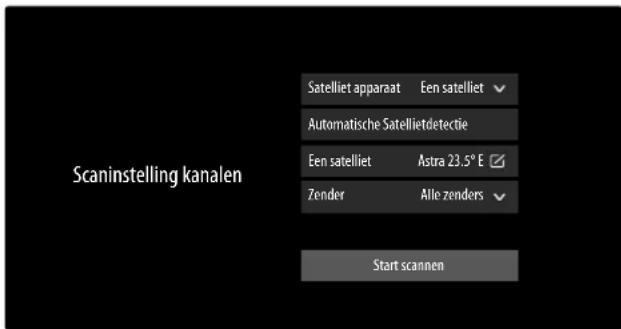
text_image
Scaninstelling kanalen Satelliet apparaat Een satelliet Automatische Satellietdetectie Een satelliet Astra 23.5° E Zender Alle zenders Start scannenAls u de aanbieder STANDAARD hebt geselecteerd, dan beschikt u vervolgens over volgende opties
SATELLIETAPPARAT
Selecteer hier de juiste instelling voor uw antenneconfiguratie. Vervolgens kunt u onder de AUTOMATISCHE SATELLIETDETECTIE (niet bij DiSEqC 1.2) starten om automatisch de voor uw regio relevante satelliet te selecteren of op het gekozen satellietapparaat instellingen in te voeren:
EEN SATELLIET
- EEN SATELLIET
Selecteer hier de gewenste satelliet.
ZOEKMODUS (alleen in de aanbiederinstelling STANDAARD)
Selecteer de gewenste zoekmodus FREQUENTIESCAN of SNEL ZENDERS ZOEKEN
LNB-FREQUENTIE
Selecteer de gewenste LNB-frequentie voor de geselecteerde satelliet.
-ZENDER
Selecteer de gewenste zenders: ALLE ZEN-DERS, GRATIS ZENDERS
DISEQC 1.0
-DISEQC 1.0 A / B / C / D
Selecteer hier de gewenste satellieten voor de betreffende DiSEqC-schakelaars.
ZENDER
Hier selecteert u ALLE ZENDERS of GRATIS ZENDERS. Deze optie is afhankelijk van land/regio/aanbieder mogelijk niet beschikbaar.
ZOEKMODUS (alleen in de aanbiederinstelling STANDAARD)
Selecteer de gewenste zoekmodus FREQUENTIESCAN of SNEL ZENDERS ZOEKEN.
LNB-VOEDING
Activeer/deactiveer de optie LNB-vermogen
LNB-FREQUENTIE
Selecteer de gewenste LNB-frequentie voor de geselecteerde satelliet.
TONE 22KHZ
Selecteer voor deze optie de instelling UIT, BAND of POSITIE.
TONEBURST
Selecteer voor deze optie de instelling UIT, POSITIE of OPTIE.
HERHALEN
Selecteer voor deze optie de instelling GEEN, 1 of 2.
DISEQC 1.2
- SATELLIET
SATELLIET
Selecteer hier de gewenste satellieten.
ZENDER
Selecteer de gewenste zenders: ALLE ZEN-DERS, GRATIS ZENDERS
ZOEKMODUS (alleen in de aanbiederinstelling STANDAARD)
Selecteer de gewenste zoekmodus FREQUENTIESCAN of SNEL ZENDERS ZOEKEN
HOOFDFREQUENTIE
Voer met de cijfertoetsen de basisfrequentie in.
SYMBOOLSNELHEID
Voer met de cijfertoetsen de baudsnelheid in.
POLARISATIE
Selecteer een instelling voor de polarisatie.
LNB-FREQUENTIE
Selecteer de gewenste LNB-frequentie voor de geselecteerde satelliet.
- MOTORBEWEGING
Stel hier het soort motorbeweging van de satellietdraai-installatie in. Selecteer CONTINU of STAPSGEWIJS. Bij de instelling stapsgewijs kunt u vervolgens via een virtueel toetsenbord de stapgrootte bepalen.
- OP SIGNAAL STOPPEN
Selecteer of de motorbeweging bij ontvangst van een signaal moet stoppen.
Hier kunt u een referentie voor het zoeken van signalen opgeven.
- VOLGENDE
In de DiSEqC-modus DISEQC 1.2 kunt u voor de motorbeweging van uw satellietdraai-installatie met de toets ▶ de volgende opties oproepen.
NAAR HET WESTEN VERPLAATSEN
Draaibeweging naar het westen starten.
BEWEGING STOPPEN
Draaibeweging stoppen.
NAAR HET OOSTEN VERPLAATSEN
Draaibeweging naar het oosten starten.
Draaibeweging naar de nulpositie starten.
GRENZEN INSTELLEN
Grenzen voor de draaibeweging instellen.
HUIDIGE POSITIE OPSLAAN
De actuele satellietpositie wordt opgeslagen.
UNICABLE
- UNICABLE-APPARAAT
Selecteer hier het gewenste apparaat met één kabel uit de beschikbare opties.
- UNICABLE INSTELLEN USER BAND
Kies de gewenste USER BAND 1 - 8.
FREQUENTIEBAND
Voer via het virtuele toetsenbord de frequentie- band in.
- UNICABLE A / B UNICABLE A / I
Selecteer de satelliet voor het bijbehorende een-kabelsysteem.
ZENDER
Selecteer de gewenste zenders: ALLE ZEN-DERS, GRATIS ZENDERS
ZOEKMODUS (alleen in de aanbiederinstelling STANDAARD)
Selecteer de gewenste zoekmodus FREQUENTIESCAN of SNEL ZENDERS ZOEKEN
LNB-FREQUENTIE
Selecteer de gewenste LNB-frequentie voor de geselecteerde satelliet.
TONE 22KHZ
Selecteer voor deze optie de instelling UIT, BAND of POSITIE.
JESS
- UNICABLE INSTELLEN USER BAND
Kies de gewenste USER BAND 1 - 8.
FREQUENTIEBAND
Voer via het virtuele toetsenbord de frequentie- band in.
- JESS A - H
JESS A - H
Selecteer de satelliet voor het bijbehorende een-kabelsysteem.
ZENDER
Selecteer de gewenste zenders: ALLE ZEN-DERS, GRATIS ZENDERS
ZOEKMODUS (alleen in de aanbiederinstelling STANDAARD)
Selecteer de gewenste zoekmodus FREQUENTIESCAN of SNEL ZENDERS ZOEKEN
LNB-FREQUENTIE
Selecteer de gewenste LNB-frequentie voor de geselecteerde satelliet.
TONE 22KHZ
Selecteer voor deze optie de instelling UIT, BAND of POSITIE.
▶ Selecteer START SCANNEN en druk op OK om het zoeken te starten.
▶ Selecteer STOPPEN om de bewerking af te breken.
▶ Druk op KLAAR om de bewerking af te sluiten.
▶ Selecteer OPNIEUW ZOEKEN om opnieuw het zoeken van zenders te starten.
6.9. Informatie weergeven
Druk op de toets ◀ of ▶ om het programma-informatiemenu over het actuele programma op te roepen.
▶ Vervolgens kunt u met de toetsen ◀ en ▶ en door het indrukken van de toets OK voor het actuele programma de programma-informatie oproepen, een timeshiftopname starten of een opname pre-grammeren. Een opname kan ook worden geprogrammeerd via de programma-informatie.
Voor de volgende uitzending kunt u eveneens de programma-informatie oproepen en hiervoor een herinneringstimer of een opnametimer programmeren. Meer informatie hierover vindt u in het hoofdstuk 'PVR-opname' op p.21.
7. Tv-menu
Als u de tv-ontvangst hebt ingesteld en zich in de tv-modus bevindt, kunt u met de toets ☐et tv-menu openen. Met de toetsen ◀▶ kunt u de opties selecteren. Met de toets OK opent u deze.
Hiermee gaat u naar de instellingen van het apparaat. Meer informatie hierover vindt u in het hoofdstuk 'Menu Instellingen' op p.26.
7.2. Zenders zoeken
hier kunt u via een virtueel toetsenbord naar zenders zoeken.
7.3. Zender bewerken
Hier kunt u zenderlijsten en favorietenlijsten beheren. ANTENNE / KABEL / SATELLIET
BEWERK: Hier kunt u de actueel geselecteerde zenderlijst bewerken:
- VERPLAATSEN: Selecteer met de toetsen ▲▼ de gewenste zender die u opnieuw wilt sorteren en druk op de toets ◀. De zender verschijnt nu naast de zenderlijst. Met de toetsen ▲▼ kunt u nu een nieuwe plaats in de lijst selecteren. Druk nu op de toets ▶ om de zender op deze plaats in te voegen.
i
Deze optie is in de antenne- en kabelmodus alleen beschikbaar als bij het zoeken van zenders de LCN-functie werd gedeactiveerd.
- VERWIJDEREN: Selecteer met de toetsen ▲ ▼ de gewenste zender die u wilt wissen en druk op de toets ▶ . Bevestig vervolgens de controlevraag met OK. Daarna wordt de zender uit de actuele zenderlijst gewist.
- LIJST MET VERWIJDERDE ZENDERS (rode toets): met de rode toets opent u de lijst van gewiste zenders. Om een zender te herstellen, selecteert u deze en drukt u op de toets ◀ . De zender bevindt zich nu weer in de actuele zenderlijst. Druk opnieuw op de rode toets om daar weer terug naar te gaan.
- FILTER: Filteren van de weergegeven zenders op volgende criteria
- INHOUD: Bepaal of alleen tv-zenders, alleen radio-zenders of alle zenders moeten worden weergegeven.
- HD: Bepaal of alleen sd-zenders, alleen hd-zenders of alle zenders moeten worden weergegeven.
- ZENDERVERGRENDELING: Bepaal of alleen geblokkeerde zenders, alleen vrije zenders of alle zenders moeten worden weergegeven.
- VERMORMD: Bepaal of alleen vrije zenders, alleen gecodeerde zenders of alle zenders moeten worden weergegeven.
- SORTEREN: Selecteer een numerieke of alfabetische sortering.
- ZOEKEN (blauwe toets): hier kunt u via een virtueel toetsenbord naar zenders zoeken.
FAV 1 - 4
BEWERK: hier kunt u de favorietenlijst bewerken:
- ZENDERS TOEVOEGEN: Gebruik deze optie om TV- en internetkanalen toe te voegen aan een favorietenlijst. Selecteer de gewenste zendertoetsen ▲▼ en markeer ze met de toets OK.
- SORTEREN: Selecteer met de toetsen ▲▼ de gewenste zender die u opnieuw wilt sorteren en druk op de toets ◀. De zender verschijnt nu naast de zenderlijst. Met de toetsen ▲▼ kunt u nu een nieuwe plaats in de lijst selecteren. Druk nu op de toets ▶ om de zender op deze plaats in te voegen.
i
Deze optie is in de kabelmodus alleen bij de aanbiederselectie STANDAARD en uitgeschakelde LCN-functie mogelijk. In de satellietmodus kunnen de zenders alleen bij de aanbiederselectie STANDARD worden gesorteerd.
- VERWIJDEREN: Selecteer met de toetsen ▲▼ de gewenste zender die u wilt wissen en druk op de toets ▶. Bevestig vervolgens de controlevraag met OK. Daarna wordt de zender uit de actuele zenderlijst gewist.
- FILTER: Filteren van de weergegeven zenders op volgende criteria
- INHOUD: Bepaal of alleen tv-zenders, alleen radio-zenders of alle zenders moeten worden weergegeven.
- HD: Bepaal of alleen sd-zenders, alleen hd-zenders of alle zenders moeten worden weergegeven.
- ZENDERVERGRENDELING: Bepaal of alleen geblokkeerde zenders, alleen vrije zenders of alle zenders moeten worden weergegeven.
- VERMORMD: Bepaal of alleen vrije zenders, alleen gecodeerde zenders of alle zenders moeten worden weergegeven.
- SORTEREN: Selecteer een numerieke of alfabetische sortering.
- ZOEKEN (blauwe toets): hier kunt u via een virtueel toetsenbord naar zenders zoeken.
7.4. Ondertiteling
Activeer/deactiveer de gewenste ondertitels van de actuele zender. De instelmogelijkheden variëren afhankelijk van het actuele programma. Deze optie kan ook met de toets SUBTITLE worden geopend.
7.5. Audiotaal
Stel hier de gewenste audiotaal van de actuele zender in. De instelmogelijkheden variëren afhankelijk van het actuele programma.
7.6. Teletekst
Teletekst is een gratis dienst die door de meeste televisiestations wordt uitgezonden en die actuele informatie biedt op het gebied van nieuws, weer, tv-programma's, aandelenkoersen, ondertiteling en andere onderwerpen. Het tv-toestel beschikt over veel handige functies voor het gebruik van teletekst en multipage-tekst, de opslag van subpagina's en snelle navigatie.
Teletekst kan ook met de toets TEXT worden geopend.

Sommige zenders bieden digitale en analoge teletekst aan. Om analoge teletekst te laten weergeven, moet de toets TEXT twee keer worden ingedrukt.
Zodra u teletekst hebt geopend, verschijnen rechts verschillende opties. Deze sluiten na een bepaalde tijd automatisch, maar kunnen met de toets OK weer worden geopend.
- TELETEKST: aanpassen van de teletekstweergave. Nadat u analoge teletekst hebt geopend, drukt u één keer op de toets TEXT of OK voor de transparante weergave, twee keer voor de kleine weergave met tv-preview of drie keer om de teletekst te sluiten.

De werking en weergave van teletekst kan verschillen afhankelijk van het geselecteerde tv-kanaal.
- INDEX: selecteer de indexpagina die een lijst met de inhoud van teletekst bevat.
- PAGINA OMHOOG: in teletekst naar boven scrollen.
- PAGINA OMLAAG: in teletekst naar onderen scrollen.
- VASTHOUDEN: het actuele beeld van de tele- tekstweergave bevriezen/stoppen.
- ONTHULLEN: geen functie
- SUBPAGINA: Sommige teletekstpagina's bevatten subpagina's. Onderaan op het scherm wordt dan bijvoorbeeld 1/3 weergegeven. De subpagina's worden met tussenpozen van circa een halve minuut na elkaar weergegeven. U kunt de subpagina's ook zelf openen door op de toetsen ◀ ▶ te drukken.
- ANNULEREN: sluiten van de teletekstweergave.
- Gekleurde toetsen: als teksten in kleur zijn weergegeven, kunt u deze content selecteren. Kies de betreffende kleur en druk op OK.
- Cijfertoetsen: Voer direct met de cijfertoetsen het nummer van de gewenste teletekstpagina in. Dit nummer bestaat altijd uit drie cijfers. De pagina-teller zoekt net zolang tot de gekozen pagina is gevonden.
7.7. PVR
Met deze optie kunt u een opname van het actuele programma starten. Meer informatie hierover vindt u in het hoofdstuk 'PVR-opname' op p.21.

Voor de opname van programma's moet u via een USB-aansluiting een USB-opslagmedium aansluiten (bijvoorbeeld een externe harde schijf).
7.8. Timeshift
Met deze optie kunt u het actuele programma stoppen en vervolgens uitgesteld verder bekijken. Terwijl het programma wordt gestopt, loopt op de achtergrond een tijdelijke opname die u dan naar wens kunt starten.

Voor de timeshiftopname van programma's moet u via een USB-aansluiting een USB-opslagmedium aansluiten (bijvoorbeeld. een externe harde schijf).
▶ Selecteer deze optie en druk op de toeOK om de timeshiftopname te starten. Het tv-beeld pauzeert dan.
Druk vervolgens op de toets om de virtuele media-toetsen te openen.
Met behulp van de mediatoetsen kunt u het opnemen en weergeven direct aansturen.
| ● | Hiermee start u een PVR-opname. |
| II ▶ | Met deze toets start u de timeshiftopname. Vervolgens kunt u met dezelfde toets de timeshift-opname afspelen en het programma uitgesteld bekijken. |
| ■ | Beëindig de timeshiftweergave en keer naar de niet-uitgestelde tv-modus terug. |
| ◀◀ | Activeer met deze toets tijdens het afspelen het langzaam of snel terugspoelen met verschillende snelheden: x1/2, x1/4, x2, x4, x8, x16. |
| ▶▶ | Activeer met deze toets tijdens het afspelen het langzaam of snel vooruitspoelen met verschillende snelheden: x1/2, x1/4, x2, x4, x8, x16. |

Als u de virtuele mediatoetsen met de toets ▶IIoprocept, kunt u de timeshiftopname direct met de optie II ▶starten.
7.9. Opnamelijst
Hier opent u de lijst van alle bestaande en geplande opna- mes.
Ga als volgt te werk om een opname te verwijderen:
▶ Selecteer de opname in kwestie en houd de knopK ingedrukt om deze te markeren.
Druk vervolgens op de knop 4. Bevestig de vraag met WISSEN om de opname te wissen.
7.10. Gids
Hiermee opent u de EPG (elektronische programmagids). Het GIDS kunt u met de toets EPG ook direct openen. In de volgende weergave worden het actuele alsook het volgende programma van alle beschikbare zenders weergegeven.
▶ Met ▲ ▼ kunt u een zender selecteren en met ◀ ▶ kunt u door de programma's van de zender bladeren.
Als u een programma selecteert en op OK drukt, verschijnt er programma-informatie bij het betreffende programma.

De weergegeven programma-informatie wordt ter beschikking gesteld door de omroepen. Als er geen programma-informatie wordt weergegeven, betekent dit niet dat er iets mis is met uw tv-toestel.
Via de programma-informatie kunt u opnames en herinneringen programmeren. Meer informatie hierover vindt u in het hoofdstuk 'PVR-opname' op p.21.
De volgende functies zijn beschikbaar:
- Rode toets (GEPLAND): openen van geplande herinneringstimers.
- Groene toets (PROGRAMMAKLEUR): via deze functie kunt u drie kleuren aan telkens één genre toewijzen. De programma's worden daarna in het programmaoverzicht in kleur gemarkeerd.
- Blauwe toets (24H+): de gids van de volgende dag wordt geopend.
- Gele toets (24H-): hebt u voordien de gids van de volgende dag geopend, dan gaat u terug naar de actuele dag.
- ToetCH-/+: Met deze toets kunt u in stappen van 5 door de programmalijst scrollen.
7.11. Zenderlijst
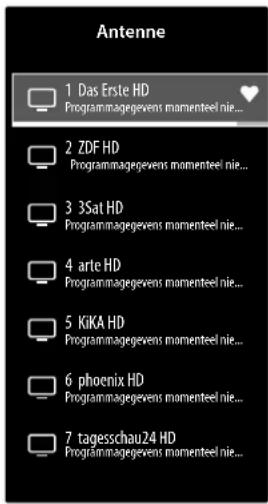
De zenderlijst kunt u ook in de tv-modus met de toets OK of CH.LIST openen.
text_image
Antenne 1 Das Erste HD Programmagegevens momenteel nie... 2 ZDF HD Programmagegevens momenteel nie... 3 3Sat HD Programmagegevens momenteel nie... 4 arte HD Programmagegevens momenteel nie... 5 KiKA HD Programmagegevens momenteel nie... 6 phoenix HD Programmagegevens momenteel nie... 7 tagesschau24 HD Programmagegevens momenteel nie...▶ Met de toetsen ▲ ▼ kunt u de weergegeven zenders selecteren en met de toets OK inschakelen.
▶ Als u op de toets ◀ drukt, kunt u de volgende instellingen aanpassen:
• FAV 1 - 4 : Openen van de favorietenlijsten 1 - 4.
- ANTENNE / KABEL / SATELLIET: selecteren van de gewenste zenderlijst voor antenne-, kabel of satellietontvangst. Hier zijn geen VIDAA-internetzenders beschikbaar.
7.12. Info
Informatie over het huidige programma oproepen.
7.13. Zenderfi Iter
Volgende filteropties zijn hier beschikbaar voor de huidige zenderlijst:
FILTER (gele toets): hier hebt u nog eens de mogelijkheid om de filteropties, zoals hierboven beschreven, te gebruiken.
7.14. HbbTV
Activeer/deactiveer hier de HbbTV-optie.
Met HbbTV (Hybrid Broadcast Broadband Television) is een inhoudelijke koppeling van tv- en internetinhoud mogelijk die gewoonlijk zichtbaar kan worden gemaakt met behulp van de rode toets op de afstandsbediening.
Met HbbTV zijn normale tv-kanalen, catch-up-tv, video-on-demand, EPG, interactieve reclame, personalisering, afstemming, games, social media en andere multi-mediatoepassingen mogelijk.
HbbTV-toepassingen kunnen alleen worden geopend als de zender deze signalen uitzendt en het tv-toestel internetverbinding heeft. Zowel de omvang als de bediening zijn per programma en zender verschillend.
Of een zender HbbTV-toepassingen aanbiedt, wordt aangegeven met een korte melding op het scherm. De precieze vorm en positie zijn afhankelijk van de afzonderlijke toepassingen. Met de rode knop kunt u de betreffende pagina's openen en sluiten. Het navigeren door de toepassingen gebeurt met de gekleurde toetsen van de afstandsbediening, maar kan afhankelijk van zender en programma variëren. Let hiervoor op de meldingen binnen de toepassingen.
7.15. Gebruikershandleiding
Open hier de elektronische gebruiksaanwijzing. Er worden u talrijke beschrijvingen aangeboden die voor de tv-modus relevant zijn.

Om de actuele versie van de elektronische gebruiksaanwijzing te gebruiken, is internetverbinding nodig.
7.16. Snelle-instellingen
Volgende opties kunt u hier direct oproepen en bewerken. Meer informatie hierover vindt u in het hoofdstuk 'Menu Instellingen' op p.26.
- BEELDMODUS
(directe link naar ALLE INSTELLINGEN > BEELD > BEELDMODUS)
- GELUIDSMODUS
(directe link naar ALLE INSTELLINGEN > GELUID > GELUIDSMODUS)
- AUDIO-UITGANG
(directe link naar ALLE INSTELLINGEN > GE-LUID > AUDIO-UITGANG)
- SLAAPTIMER
(directe link naar ALLE INSTELLINGEN > SYSTEEM > TIMER-INSTELLINGEN > SLAAPTIMER)
- ALLEEN AUDIO
Hier kunt u het beeld uitschakelen als u het apparaat bijv. alleen als bluetoothspeaker wilt gebruiken. Druk op OK om het beeld weer in te schakelen.
- DRAADLOS / ETHERNET (afhankelijk van het type internetverbinding)
(directe link naar ALLE INSTELLINGEN > VERBINDING > NETWERK > NETWERK-CONFIGURATIE)
- BLUETOOTH
(directe link naar ALLE INSTELLINGEN > VERBINDUNG > BLUETOOTH)
- BEWERK
Hier kunt u de indeling van de snelinstellingen veranderen en extra directe links toevoegen. Markeer hiervoor de betreffende optie met OK en verplaats deze met de pijltoetsen ▲▼◀ ▶.
8. HDMI-menu
Als u als bron een van de HDMI-ingangen hebt geselecteerd, dan beschikt u slechts over de volgende menuopties:
- ALLE INSTELLINGEN
-HDMI-FORMAAT
Selectie: STANDAARDFORMAAT, VERBETERD FORMAAT, AUTO
(directe link naar INSTELLINGEN > VERBINDING > HDMI & CEC > HDMI-FORMAAT)
- GAMEMODUS
Selectie: UIT, AAN, AUTO
(directe link naar INSTELLINGEN > BEELD > SPELINSTELLINGEN > GAMEMODUS)
Activeer/deactiveer de gamemodus: AAN, UIT, AUTO. Bij een geactiveerde gamemodus wordt de latentietijd verkort.
9. PVR-opname

Voor de opname van programma's moet u via een USB-aansluiting een USB-opslagmedium aansluiten (bijvoorbeeld een externe harde schijf).
U hebt de mogelijkheid om op verschillende manieren opnames en herinneringen voor programma's te programmeren.
- Via de programma-informatie: Druk in de tv-modus op de toets ◀ of ▶ om het programma-informatiemenu van de actueel gekozen zender op te roepen. Om voor het actuele programma een opname te programmeren, selecteert u het camerasymbool en drukt u op OK. U kunt ook via de programma-informatie de optie PVR oproepen. Voor het volgende programma kunt u ook nog een herinneringstimer programmeren.
- Via het programmaoverzicht (EPG): Druk in de tv-modus op de toets □ en selecteer de optie GIDS of druk in de tv-modus op de toets GUIDE om het programmaoverzicht van alle zenders op te roepen. Selecteer een programma en druk op OK.
- Via het tv-menu: druk in de tv-modus op de toets en selecteer de optie PVR. Op deze manier kunnen alleen opnames worden geprogrammeerd.
- Via de mediatoets: druk in de tv-modus op de toets ▶II en selecteer met de toets ▲ het opna- mesymbool ●. Op deze manier kunnen alleen opnames voor de actueel geselecteerde zender worden geprogrammeerd.
AUFNAHME
Kies PVR en druk op OK. De volgende opties zijn beschikbaar:
- OPNAMEMODUS: selecteer hier de gewenste opnamemodus.
Opnamemodus TIJD: hier kunt u volgende instellingen invoeren:
- DATUM: hier kunt u de datum van de opname handmatig invoeren.
- STARTTIJD: hier kunt u de starttijd van de opname handmatig invoeren.
- EINDTIJD: hier kunt u de eindtijd van de opname handmatig invoeren.

Start- en eindtijd van het betreffende programma zijn automatisch vooraf ingesteld en hoeven niet te worden aangepast.
- HERHALEN: selecteer hier een herhalingsmodus.
- EEN KEER: de opname wordt eenmalig uitgevoerd.
- DAGELIJKS: de opname wordt dagelijks op hetzelfde tijdstip uitgevoerd.
-
MA TOT VR: de opname wordt op de werkdagen van maandag tot vrijdag op hetzelfde tijdstip uitgevoerd.
-
ZAT. TOT ZON.: de opname wordt elk weekend (zaterdag en zondag) op hetzelfde tijdstip uitgevoerd.
- WEKELIJKS: de opname wordt elke week op hetzelfde tijdstip uitgevoerd.
Opnamemodus PROGRAMMA: in deze opnamemodus kunt u geen handmatige tijdaanpassing uitvoeren. Starten eindtijd richten zich naar de zenderinformatie. De optie HERHALEN staat ook hier ter beschikking.
▶ Selecteer tot slot OPSLAAN en druk op OK om de PVR-opname op te slaan. Als het geselecteerde programma al is begonnen, start de opname direct. Zodra een opname automatisch start, schakelt het apparaat naar de betreffende zender.
ERINNERUNG
Als het geselecteerde programma nog in de toekomst ligt, kunt u een herinnering programmeren. Dan verschijnt op de geprogrammeerde tijd een melding op het beeldscherm met de optie BEKIJKEN. Selecteer deze en druk op OK om direct naar het betreffende programma over te schakelen. Deze melding sluit na enkele seconden automatisch.
▶ Selecteer HERINNERING en druk op OK. De volgende opties zijn beschikbaar:
- STARTTIJD: hier kunt u de starttijd van de herinnering handmatig invoeren.
- HERHALEN: selecteer hier een herhalingsmodus.
- EEN KEER: de opname wordt eenmalig uitgevoerd.
- DAGELIJKS: de opname wordt dagelijks op hetzelfde tijdstip uitgevoerd.
- MA TOT VR: de opname wordt op de werkdagen van maandag tot vrijdag op hetzelfde tijdstip uitgevoerd.
- ZAT. TOT ZON.: de opname wordt elk weekend (zaterdag en zondag) op hetzelfde tijdstip uitgevoerd.
- WEKELIJKS: de herinnering wordt elke week op hetzelfde tijdstip uitgevoerd.
▶ Selecteer tot slot OPSLAAN en druk op OK om de herinnering op te slaan.

Als u in de tv-modus met de toets tv-menu opent, vindt u daar alle bestaande en alle geplande opnames . Onder OPNAMELIJST kunt u de lijst van alle opnames en herinneringen oproepen.
9.1. Multimedia-aansluitingen gebruiken

LET OP!
Gevaar voor beschadiging!
Een verkeerde bediening kan leiden tot schade aan de gebruikte apparaten.
■ Lees vóór de aansluiting en ingebruikneming ook altijd de gebruiksaanwijzingen van de aan te sluiten apparaten. Zorg ervoor dat tijdens het aansluiten van de kabels alle apparaten uitgeschakeld zijn.

LET OP!
Gevaar voor beschadiging!
Als stekkers en bussen niet op de juiste manier met elkaar worden verbonden, kunnen de contacten beschadigd raken.
■ Let erop dat de stekkers en bussen precies in elkaar passen om beschadiging van de contacten te voorkomen. Door de plaatsing van de contacten passen veel stekkers maar op één manier in de bus.
9.1.1.HDMI
HDMI (High Definition Multimedia Interface) is een interface voor digitale beeld- en geluidsoverdracht. Dit is kwalitatief de beste manier van signaaloverdracht en vanaf versie 2.0 kan hiermee ook de ultra-hd-resolutie worden weergegeven. Gebruik hiervoor een normale HDMI-kabel:
▶ Sluit de gebruikte apparaten met een HDMI-kabel aan op de passende HDMI-aansluitingen.
9.1.2. HDMI ARC (Audio Return Channel)
Als u een tv-toestel wilt gebruiken als signaalontvanger EN als signaalbron (voor de overdracht van het geluidssignaal naar een audio-receiver), moet u de HDMI2-aansluiting met het audio-terugvoerkanaal (ARC - Audio Return Channel) gebruiken. De HDMI-aansluiting op het tv-toestel werkt dan in beide richtingen. Vanaf een videoapparaat kunnen er dan beeld- en geluidssignalen worden ontvangen, terwijl bovendien het geluidssignaal van het tv-toestel via het audioterugvoerkanaal naar de audioreceiver wordt verzonden.
▶ Sluit het videoapparaat (bijvoorbeeld een blu-rayspe- ler) via HDMI op de audioreceiver aan.
▶ Sluit de audioreceiver via HDMI/ARC op het tv-toestel aan.
Zorg er hierbij voor dat het tv-toestel zo is ingesteld dat het luidsprekersignaal naar de externe versterker wordt gestuurd.
9.1.3. HDMI CEC (Consumer Electronics Control)
CEC is de afkorting van Consumer Electronics Control. Als u verschillende apparaten met elkaar verbindt via CEC-compatibele HDMI-aansluitingen, kunnen bepaalde functies van het volledige HDMI-netwerk worden bediend met één afstandsbediening (bijvoorbeeld stand-by- en opnamefuncties):
Sluit alle apparaten met HDMI-kabels op CEC-compati-bele HDMI-aansluitingen aan. Alle HDMI-aansluitingen van het tv-toestel zijn CEC-compatibel.
Zorg er hierbij voor dat de CEC-functies voor alle aansluitingen zijn geactiveerd en dat alle apparaten op de juiste manier worden aangesloten.
9.1.4. USB
Via een USB-aansluiting kunt u opslagmedia zoals USB-sticks en externe harde schijven aansluiten en uitlezen. Gebruik hiervoor een passende USB-kabel. Gebruik een geschikte USB-kabel als deze bij het opslagmedium is meegeleverd (bijvoorbeeld bij harde schijven). Houd altijd rekening met het stroomverbruik van de USB-opslagmedia en gebruik hiervoor geschikte USB-aansluitingen.
Sluit de apparaten met een passende USB-kabel op de passende USB-aansluitingen aan. Gebruik zo mogelijk geen USB-verlengsnoer, omdat dit afhankelijk van de spanning tot problemen kan leiden.
9.1.5. SPDIF
SPDIF (Sony-/Philips Digital Interface) is een interface voor de overdracht van digitale stereo- of meerkanaals audiosignalen tussen verschillende apparaten. Gewoonlijk wordt het digitale audiosignaal uitgevoerd via een coaxiale aansluiting (tulpstekker) of optische aansluiting. Het tv-toestel is uitgerust met een optische SPDIF-aansluiting. Gebruik hiervoor een normale optische SPDIF-kabel.
- Sluit de gebruikte apparaten met een passende SPDIF-kabel op de SPDIF-aansluitingen aan.
9.1.6. LAN
U kunt het tv-toestel via de LAN-aansluiting verbinden met het internet, zodat u via het toestel toegang hebt tot online inhoud (bijvoorbeeld streamingdiensten).
▶ Verbind de LAN-aansluiting van het tv-toestel met behulp van een netwerkkabel (ethernetkabel) met uw netwerk of de router.
Zorg ervoor dat alle netwerkinstellingen van de apparaten in orde zijn.
9.1.7. Hoofdtelefoonuitgang (Headphones Out)
De hoofdtelefoonuitgang dient voor het aansluiten van een hoofdtelefoon met een stereo-mini-jackplug.
▶ Sluit de hoofdtelefoon met de stereo-mini-jackplug van het toestel aan.

GEVAAR VOOR GEHOORSCHADE!
Voorkom mogelijke gehoorschade door luisteren bij een hoog volume gedurende langere tijd te vermijden.
■ Stel het volume in op het laagste niveau voordat u begint met afspelen.
■ Start met afspelen en verhoog het volume tot het niveau dat u prettig vindt.
10. Bediening
10.1. Zender kiezen
Om een programma te selecteren, drukt u ofwel op een van de toetsen CH-/+ op de afstandsbediening, gebruikt u de pijltoetsen ▲ en ▼ of selecteert u het programma via een van de cijfertoetsen direct.
Voor een getal dat uit twee of drie cijfers bestaat, moet u de cijfertoetsen in de juiste volgorde indrukken.
▶ Door op de toets OK op de afstandsbediening te drukken, kunt u de lijst met zenders openen. Selecteer daarna met de toetsen ▲ en ▼ de gewenste zender en druk op OK om de zender te activeren.
10.2. Geluidsinstellingen
▶ Met de volumetoetsen VOL-/+ op de afstandsbediening verhoogt of verlaagt u het volume.
U kunt het geluid helemaal uitschakelen en opnieuw inschakelen met de toets (geluid uitschakelen).
10.3.Bronkiezen
▶ Als u op de toets INPUT drukt, gaat u naar de in-gangskeuzeoptie op de startpagina.
Druk op de toets ▼ voor toegang tot de ingangsbronnen.
TV Tv-modus (antenne-, kabel- en satelliet-signalen worden weergegeven)
USB USB-opslagmedium
HDMI1 HDMI-ingang 1 (kan worden gebruikt voor ARC)
HDMI2 HDMI-ingang 2
HDMI3 HDMI-ingang 3
SCHERM DELEN Weergave van content van een ander extern apparaat (bijv. smartphone of tablet)
INHOUD DELEN Netwerkdienst voor de gegevensuitwisse- ling tussen apparaten
MUZIEK DELEN Voor het gebruik van het apparaat als bluetoothluidspreker
▶ Selecteer met de pijltoetsen de gewenste bron en bevestig uw selectie met de toets OK.
i
Als de CEC-functie is geactiveerd, is het mogelijk dat de namen van de HDMI-bron door het externe apparaat worden gewijzigd. De afstandsbediening van het tv-toestel stuurt de aangesloten apparaten aan.
Als u een USB-gegevensdrager aansluit op het tv-toestel, kunt u foto's, muziek of video's afspelen.
Druk op de toets en selecteer het USB-station als bron. Alle aangesloten USB-stations worden hier weergegeven. De Multi Media Player wordt nu geopend.
Informatie over USB-gebruik
- Het is mogelijk dat bepaalde soorten USB-apparaten (mp3-spelers) niet compatibel zijn met deze smart-tv.
▶ Sluit het USB-apparaat rechtstreeks aan. - Gebruik geen aparte kabel, omdat er daardoor compatibiliteitsproblemen kunnen ontstaan.
Koppel het USB-apparaat niet los terwijl er nog een bestand wordt afgespeeld of weergegeven.
LET OP!
Gevaar voor beschadiging!
Het snel en een paar keer na elkaar aansluiten en los-koppelen van USB-apparaten is schadelijk en kan fysieke schade aan het USB-apparaat en de smart-tv tot gevolg hebben.
■ Let er vooral op dat u het USB-apparaat niet meerdere keren achter elkaar aansluit en weer loskoppelt.
Alle mappen en afspeelbare gegevens worden in de Multi Media Player weergegeven. Met de pijltoetsen ◀ ▶ ▲ ▼ kunt u in de mediaspeler navigeren. Mediabestanden kunnen worden geopend met de toets OK.
11.1. Hoofdmenu van de mediaspeler
U komt in het hoofdmenu nadat u zoals hierboven beschreven via USB toegang hebt gekregen tot de mediaspeler. U kunt hier via een tekstzoekopdracht direct naar bestanden zoeken, de weergave wijzigen (ROOSTER of LIJST) en de rangschikking veranderen (alfabetisch (NAAM), op laatst gewijzigde gegevens (DATUM GEWIJZIGD) of op bestandsgrootte (GROOTTE)) zoeken. Daarnaast beschikt u over de volgende keuzemogelijkheden:
- ALLE MEDIA - alle mediabestanden worden weergegeven
- FOTO - er worden alleen fotobestanden weergegeven
- VIDEO - er worden alleen videobestanden weergegeven
- MUZIEK - er worden alleen muziekbestanden weergegeven
- OPGENOMEN - er worden alleen via de PVR-functie opgenomen bestanden weergegeven
▶ Navigeer vervolgens door de map en zoek de gewens- Als u tijdens de weergave de optie ... naast de media-te mediabestanden. De volgende toetsfuncties zijn toetsen selecteert, verschijnen volgende opties:
| Pijltoetsen◀ ▶ ▲ ▼ | Door de mappenstructuur navigeren. |
| OK | De map selecteren en de bestanden starten. |
| EXIT | De mediaspeler verlaten. |
| Weergavelijsten opstellen. |
11.1.1. Video
Selecteer een video en druk op de toets OK om die te starten. Door opnieuw op OK te drukken, wordt de weergave onderbroken en door het nogmaals indrukken weer voortgezet. Met de pijltoetsen ◀ ▶ van de afstandsbediening kan tijdens het afspelen in stappen van 10 seconden vooruit- en teruggespoeld worden. Volgende functies kunnen met de afstandsbedieningstoets ▶ II opgeroepen en voor de videoweergave worden gebruikt:
| II | Afspelen van de geselecteerde video onderbreken. Druk daarvoor op de toets OK. |
| ▸ | Afspelen van geselecteerde video starten. Druk hiervoor op de toets ▲. |
| ◀◀ | Snel terugspoelen (x2, x4, x8, x16). Druk hiervoor op de toets ◀. |
| ▶▶ | Snel vooruitspoelen (x2, x4, x8, x16). Druk hiervoor op de toets ▶. |
| ■ | Afspelen stoppen. Druk hiervoor op de toets ▼. |
Volgende functies worden opgeroepen als u tijdens de weergave de afstandsbedieningstoets ▼ of OK indrukt:
| |◀ | Kies met de pijltoetsen deze optie en druk op OK. U gaat hierna naar de vorige video. |
| II ▶ | Afspelen van geselecteerde video's starten/onderbreken. Druk daarvoor op de toets OK. |
| ▶| | Kies met de pijltoetsen deze optie en druk op OK. U gaat hierna naar de volgende video. |
| ... | Oproepen van het menu .... |
| ▼ | Afspeellijst openen |
- ZOOMMODUS: selecteer de gewenste zoommodus
- DRAAIEN (niet bij alle videoformaten beschikbaar): draait de geselecteerde video 90 graden naar keuze links- of rechtsom
- HERHAALMODUS: stel een herhaling van de video's in
- AFSPEELSNELHEID: hier kunt u de afspeelsnelheid verhogen
- INFORMATIE: geeft informatie over het weergegeven videobestand weer
- AFSPEELLIJST: geeft de afspeellijst van de video's weer
11.1.2. Foto
De volgende functies kunnen voor de fotoweergave worden gebruikt:
| Pijltoets ◀ | Vorige foto |
| Pijltoets ▶ | Volgende foto |
| Pijltoets ▲ | Oproepen van extra functies, zoals met de toets OK (zie onder-aan) |
| Pijltoets ▼ | Oproepen van extra functies, zoals met de toets OK (zie onder-aan) |
Druk tijdens de weergave op OK om volgende opties te openen:
- ZOOM: vergroot/verkleint de weergegeven foto
- DRAAIEN: draait de geselecteerde foto 90 graden naar keuze links- of rechtsom
– DIASHOW: start/stop de diashow
- ACHTERGRONDMUZIEK: selecteer uit uw bestanden een of meerdere muziekbestanden die als achtergrondmuziek worden gebruikt. Kies daarnaast een herhalingsmodus.
Als u tijdens de weergave de optie ⋯ naast de media-toetsen selecteert, verschijnen volgende opties:
- ZOOMMODUS: selecteer de gewenste zoommodus
- HERHAALMODUS: stel een herhaling van de foto's in.
- INTERVAL: bepaal de weergaveduur van een foto tijdens de diashow.
- ANIMATIE: selecteer het type overlapping tijdens de diashow
- INFORMATIE: geeft informatie over het weergegeven fotobestand weer.
- AFSPEELLIJST: geeft de afspeellijst van de foto's weer.
11.1.3. Muziek
De volgende functies kunnen voor het afspelen van muziek worden gebruikt:
| |◀ | Kies met de pijltoetsen deze optie en druk op OK. U gaat hierna naar het vorige muzieknummer. |
| II ▶ | Afspelen van het geselecteerde muzieknummer starten/onderbreken. |
| ▶| | Kies met de pijltoetsen deze optie en druk op OK. U gaat hierna naar het volgende muzieknummer. |
| HERHAAL-MODUS | Stel een herhaling van de muzieknummers in en druk op OK: ALLES HERHALEN, HUIDIG BESTAND HERHALEN, WILLEKEURIGE GENERATOR, GEEN HERHALEN |
| ... | Oproepen van het menu ... |
Als u tijdens de weergave de optie ⋯ naast de media-toetsen selecteert, verschijnen volgende opties:
- INFORMATIE: geeft informatie over het weergegeven muziekbestand weer.
- AFSPEELLIJST: geeft de afspeellijst van de muzieknummers weer.
11.1.4. Opgenomen
Selecteer een PVR-opname en druk op de toets OK om die te starten. Met de pijltoetsen ◀ ▶ van de afstandsbediening kan tijdens het afspelen in stappen van 10 seconden vooruit- en teruggespoeld worden. De volgende functies kunnen met de toets ▶ op de afstandsbediening worden geopend en voor de videoweergave worden gebruikt:
| II | Afspelen van geselecteerde PVR-video onderbreken. Druk daarvoor op de toets OK. |
| ▸ | Afspelen van de geselecteerde PVR-video starten. Druk hiervoor op de toets ▲. |
| ◀◀ | Snel terugspoelen (x2, x4, x8, x16). Druk hiervoor op de toets ◀. |
| ▶▶ | Snel vooruitspoelen (x2, x4, x8, x16). Druk hiervoor op de toets ▶. |
| ■ | Afspelen stoppen. Druk hiervoor op de toets ▼. |
De volgende functies kunnen tijdens het afspelen met de toets ▼ op de afstandsbediening of met OK worden geopend en voor de videoweergave worden gebruikt:
| II ▶ | Afspelen van de geselecteerde PVR-video onderbreken/starten. Druk daarvoor op de toets OK. |
| ◀◀ | Snel terugspoelen (x2, x4, x8, x16). Selecteer deze optie met de toetsen ◀ ▶ en druk op OK. |
| ▶▶ | Snel vooruitspoelen (x2, x4, x8, x16). Selecteer deze optie met de toetsen ◀ ▶ en druk op OK. |
| |◀ | Selecteer met de toetsen ◀ ▶ deze optie en druk op OK. U gaat hierna naar de vorige PVR-video. |
| ▶| | Selecteer met de toetsen ◀ ▶ deze optie en druk op OK. U gaat hierna naar de volgende PVR-video. |
| ... | Oproepen van het menu ☐☐ |
Als u tijdens de weergave de optie naast de media-toetsen selecteert, verschijnen volgende opties:
- AUDIOTAAL: selecteer de gewenste audiotaal.
- ONDERTITELING: activeer de gewenste ondertitels.
- ZOOMMODUS: selecteer de gewenste zoommodus
- HERHAALMODUS: stel een herhaling van de PVR-video in
- STARTPOSITIE VOOR DE WEERGAVE: voer hier een startpositie in van waar de PVR-video moet starten
- INFORMATIE: geeft informatie over het weergegeven PVR-videobestand weer
- AFSPEELLIJST: geeft de afspeellijst van de PVR-video's weer
11.2. Scherm delen
Met de geïntegreerde Cast-technologie kunt u de inhoud van uw mobiele apparaat direct overdragen naar het tv-toestel. Wanneer uw mobiele apparaat beschikt over de functie Cast, kunt u via wifi het scherm van uw mobiele apparaat weergeven op uw tv-toestel.
▶ Selecteer de optie voor de beeldschermweergave (bijvoorbeeld Smart View) op uw mobiel toestel. Beschikbare apparaten in de omgeving worden herkend en weergegeven.
▶ Selecteer uw tv-toestel in de lijst en tik erop om verbinding te maken. Het beeldscherm van uw mobiele apparaat wordt daarna op het tv-toestel weergegeven.
U kunt de netwerknaam van uw tv-toestel via het menu INSTELLINGEN > VERBINDING > TV-NAAM oproepen. U kunt hier ook de naam van het apparaat wijzigen.
i
Cast werkt op Android en iOS. Zorg ervoor dat uw mobiele apparaat verbonden is met hetzelfde netwerk als het tv-toestel. De menuopties en aanduidingen voor de functie Cast kunnen op uw mobiele apparaat afwijken, afhankelijk van het merk. Informatie over de functie Cast vindt u in de handleiding van uw mobiele apparaat.
12. Menu Home
Om de functies van uw VIDAA-televisie te kunnen gebruiken, moet uw tv-toestel verbonden zijn met het internet. Sluit het tv-toestel via een thuisnetwerk aan op het internet. U kunt uw tv-toestel verbinden via wifi of een LAN. Meer informatie over de internetverbinding vindt u in het hoofdstuk Eerste keer inschakelen van het apparaat of in de menubeschrijving VERBINDING > NETWERK.
- Om het Home-menu tijdens het gebruik te openen, drukt u op de toets (home) op de afstandsbediening.
In het Home-menu worden alle voorgeïnstalleerde apps en de door u geïnstalleerde toepassingen weergegeven en deze kunnen van hieruit worden gestart.

Afhankelijk van de configuratie van uw televisie en het land dat u hebt geselecteerd bij de eerste configuratie, kan het menu Home verschillende inhoud hebben.
- Om een app te starten, selecteert u deze met de pijltoetsen ◀ ▶ ▲ ▼ en drukt u op OK.
Op de linkerkant van het beeldscherm worden volgende opties weergegeven:
- Account: hier kunt u zich via een bestaande VI-DAA-account aanmelden of een nieuwe account aanmaken.
- Zoeken: met het vergrootglas kunt u via een virtu-eel toetsenbord een zoekterm invoeren.
- Kinderen: hier kunt u kindvriendelijke content oproepen.
- Spel: Je kunt deze optie gebruiken om game-apps op te roepen.
- Meldingen: hier kunt u berichten bekijken en bewerken.
- Instellingen: via deze optie opent u het menu IN-STELLINGEN.
U kunt de ingangsbron ook selecteren met de ingangskeuzeoptie →
12.1. Menu Instellingen
12.1.1. Door het menu navigeren
▶ Selecteer in het Home-menu met de pijltoetsen ◀ ▶ ▲ ▼ de optie INSTELLINGEN of druk tijdens de tv-modus op de toets ☐ en selecteer ALLE INSTELLINGEN. Druk vervolgens op OK.
▶ Met de pijltoetsen ▲▼ selecteert u het hoofdmenu.
▶ Met de pijltoetsen ◀ ▶ selecteert u de submenu's van het hoofdmenu.
Druk op de toesk om de gekozen optie in het sub-menu te openen.
▶ Met de pijltoetsen ▲▼ kiest u de opties uit een menu.
▶ Met de toets ➕ gaat u steeds één stap in het betreffende menu terug en kunt u weer naar het hoofdmenu gaan.
▶ Met de pijltoetsen ◀ ▶ ▲ ▼ stelt u een gewenste waarde in of maakt u een andere keuze.
▶ Met de toets EXIT verlaat u het menu.
Houd er rekening mee dat het menu afhankelijk van de voorinstelling automatisch wordt gesloten als er gedurende een bepaalde tijd niet op een toets wordt gedrukt.

Door mogelijke technische wijzigingen kunnen de hier beschreven menu's afwijken van de menu's op uw scherm. Afhankelijk van de bron die u hebt geselecteerd, zijn mogelijk niet alle menu's beschikbaar.
12.1.2. Menu Beeld
text_image
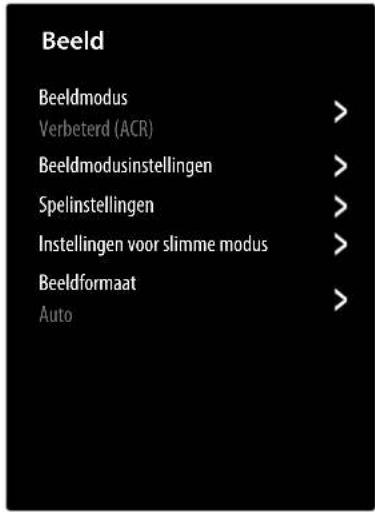
Beeld Beeldmodus Verbeterd (ACR) Beeldmodusinstellingen Spelinstellingen Instellingen voor slimme modus Beeldformaat AutoBEELDMODUS
Beeldmodus selecteren: STANDAARD, VERBETERD (ACR), CINEMA, ENERGIEBESPAREND, DYNAMISCH, SPORT
BEELDMODUSINSTELLINGEN
- BEELDINSTELLINGEN TOEPASSEN
Beslis hier of de instellingen alleen op de actueel geselecteerde of op alle ingangsbronnen moeten worden toegepast.
- ACHTERGRONDVERLICHTING
Achtergrondverlichting verminderen of verhogen (schaal 0-100)
- HELDERHEID
Helderheid verminderen of verhogen (schaal 0-100)
-CONTRAST
Contrast verminderen of verhogen (schaal 0-100)
- KLEURVERZADIGING
Kleursterkte verminderen of vergroten (schaal 0-100)
- SCHERPTE
Scherpte verminderen of vergroten (schaal 0-100)
- GEAVANCEERDE INSTELLINGEN HELDERHEID
| DYNAMISCHE ACH-TERGROND-VERLICHTIN INSTELLING | Selecteer een waarde voor de achtergrondverlichting: UIT, LAAG, HOOG. |
| ADAPTIEF CONTRAST | Met deze functie wordt de verlichting aangepast aan het videomateriaal voor een betere waarneming van zwart en wit. Kies uit UIT, LAAG, MEDIUM en HOOG. |
| HDMI DYNAMISCH BE-REIK(alleen bij HDMI) | Instellen van het dynamisch bereik van het HDMI-signaal: AUTO, LI-MIET, VOLLEDIG |
| VERBETERDESCHADUW-DETAILS | Activeer/deactiveer de automatische helder-heidsaanpassing voor een verbeterde detaildiepte bij donkere scènes. |
| GAM-MA-COR-RECTIE(bij HDR-weerga-ve niet beschik-baar) | Selecteer hier de gewenste gamma-instelling voor uw kamer: 1.8 / 2.0 / 2.2 / 2.4 / 2.6 / BT.1886 |
| GAMMA-KA-LIBRATIE | Hier kunt u de gamma-curve van de voordien gekozen gamma-instelling in ingangsniveau en ver-sterking aanpassen. |
KLEUR
| KLEURTEM-PERATUUR | Kleurtoon selecteren:WARM1, WARM2,STANDAARD, KOEL. Ukunt rode, groene en blau-we tinten ook afzonderlijk instellen. |
| KLEUREN-GAMMA | Selecteer de gewenstekleurruimte. |
| KLEURIN-STELLER | Met deze optie kunt ufijnafstelling van de kleuruitvoeren. Die moet geactiveerd zijn om veranderingen aan de opties KLEUR,TINT, VERZADIGINGen HELDERHEID tekunnen uitvoeren. Met DEINSTELLING VAN DEKLEURINSTELLERHERSTELLENkunt u deinstellingen weer terugzet-ten. |
| WITBALANS | Met deze functie kalibreertu de kleurtemperatuur ingedetailleerde grijstinten.Hierdoor verbetert de gelijkmatigheid van grijstin-ten. Deze functie maakt debewerking van de offseten de versterking van rode,groene en blauwe compo-nenten mogelijk. |
| LAAGBLAUWLICHT | Activeer/deactiveer dereductie van de blauweaandelen van het licht. |
HELDERHEID
| RUISREDUC-TIE | Met deze functie kunt u de ruis in het beeld verminde-ren en de beeldkwaliteit bij een zwak analoog signaal verbeteren. Kies uit UIT, LAAG, MEDIUM en HOOG.. |
| DIGITALE RUISREDUC-TIE | Met de digitale ruisonder-drukking wordt beeldruis in videogegevens met compressie verwijderd voor een hogere beeld-kwaliteit. Kies uit UIT, LAAG, MEDIUM en HOOG.. |
BEWEGING
| ULTRASMOOTHMOTION | Selecteer de gewenste bewegingscompensatie: UIT, VLOEIEND, STAN-DAARD, DUIDELIJK, FILM, AANGEPAST |
OVERSCAN
Activeer/deactiveer het automatisch aanpassen van het beeldformaat aan het ingangssignaal.
- HUIDIGE MODUS RESETTEN
Hier kunt u de beeldinstellingen naar de fabrieksinstelling terugzetten.
SPELINSTELLINGEN
- GAMEMODUS (alleen beschikbaar bij HDMI en AV)
Activeer/deactiveer de gamemodus: EIN, AUS, AUTOMATISCH. Bij een geactiveerde gamemodus wordt de latentietijd verkort.
INSTELLINGEN VOOR SLIMME MODUS
- AI-BEELDOPTIMALISATIE
Dynamische beeldoptimalisatie activeren/deactiveren
BEELDFORMAAT
Stel hier het beeldformaat in: AUTO, 16:9, 4:3, 21:9
(alleen HDMI), FILM ZOOM, PUNT VOOR PUNT
(alleen HDMI: komt overeen met de 1:1-weergave))
12.1.3. Menu Geluid
Geluid
| GeluidsmodusVerbeterd (ACR) | > |
| Geluidsmodusinstellingen | > |
| Audio-uitgangTV-luidspreker | > |
| Instellingen voor audio-uitvoer | > |
GELUIDSMODUS
Selecteer hier de gewenste modus: STANDAARD, VERBETERD (ACR), THEATER, MUZIEK, SPRAAK, LATE NIGHT, SPORT. Deze optie is niet beschikbaar als u een hoofdtelefoon aansluit.
GELUIDSMODUSINSTELLINGEN
- AUDIO-INSTELLINGEN TOEPASSEN
Beslis hier of de instellingen alleen op de actueel geselecteerde of op alle ingangsbronnen moeten worden toegepast. Deze optie is niet beschikbaar als u een hoofdtelefoon aansluit.
- DOLBY ATMOS
Activeren/deactiveren van de Dolby Atmos-functie.
- EQUALIZER
Hier kunt u afzonderlijke geluidsinstellingen selecteren in het frequentiebereik van 100 HZ, 250 HZ, 600 HZ, 1 KHZ, 2.5 KHZ, 6 KHZ en 10 KHZ. Daarnaast kunt u de instellingen naar de fabrieksinstelling terugzetten. Deze optie is niet beschikbaar als u een hoofdtelefoon aansluit.
- WANDMONTAGE
Activeer/deactiveer de Wall Mount Setup-optie voor de verbeterde geluidsweergave bij apparaten die aan de wand zijn gemonteerd. Deze optie is niet beschikbaar als u een hoofdtelefoon aansluit.
Met deze functie stelt u het geluid zo in dat alle zenders hetzelfde uitgangsniveau hebben. Wanneer deze functie is gedeactiveerd, hoort u het originele volume. Wanneer deze functie is geactiveerd, hoort u een gelijkmatig volume. Deze optie is niet beschikbaar als u een hoofdtelefoon aansluit.
- HUIDIGE MODUS RESETTEN
Hier kunt u de beeldinstellingen naar de fabrieksinstelling terugzetten.
AUDIO-UITGANG
Kies de gewenste audio-uitgang: TV-LUID-SPREKER, ARC, BLUETOOTH-LUID-SPREKER, SPDIF
INSTELLINGEN VOOR AUDIO-UITVOER
-BALANS
Stel de balans in tussen de linker- en rechterluid-spreker (schaal -50 en +50). Deze optie is alleen bij geactiveerde tv-luidsprekers beschikbaar.
-BEELD-GELUIDSSYNCHRONISATIE
Gebruik deze optie om timeshift tussen het geluids- en beeldsignaal te compenseren. Deze optie is alleen bij geactiveerde tv-luidsprekers beschikbaar.
- DIGITALE AUDIO-UITGANG
(alleen beschikbaar bij ARC en SPDIF)
Stel hier het audiotype in voor de digitale uitgang.
- DIGITALE AUDIOVERTRAGING
(alleen beschikbaar bij ARC en SPDIF)
Stel hier de vertraging van de digitale uitvoer in.
-HDMI-EARC
(alleen beschikbaar bij geactiveerde ARC-functie)
Activeer/deactiveer de eARC-functie.
12.1.4. Menu Verbinding
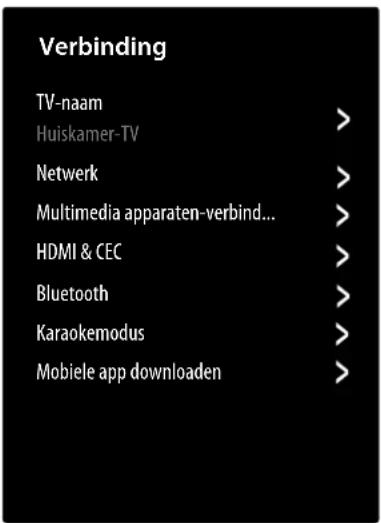
text_image
Verbinding TV-naam Huiskamer-TV Netwerk Multimedia apparaten-verbind... HDMI & CEC Bluetooth Karaokemodus Mobiele app downloadenTV-NAAM
Hier kunt u de naam van het tv-toestel wijzigen.
NETWERK
-NETWERKCONFIGURATIE
VERBINDINGSTYPE
Kies met ◀ ▶ het netwerktype DRAADLOS, ETHERNET of UIT.
ETHERNET: in de ethernetmodus wordt de wifi-internetverbinding automatisch tot stand gebracht. Onder IP-INSTELLINGEN kunt u de instelling DHCP of HANDMATIG selecteren. Als u HANDMATIG hebt geselecteerd, dan kunt u de gegevens voor IP-ADRES, NET-MASKER, GATEWAY, DNS SERVER 1 en DNS SERVER 2 handmatig met behulp van de pijltoetsen ◀ ▶ ▲ ▼ en de cijfertoetsen invoeren. U kunt ook op OK drukken en vervolgens via een
virtueel toetsenbord de waarden invoeren.
DRAADLOS: in de wifimodus verschijnt een overzicht van alle beschikbare netwerken. Maak een keuze met de toetsen ▲ ▼ en bevestig met de toets OK. Als er voor een netwerk een wachtwoord nodig is, verschijnt er vervolgens een virtueel toetsenbord waarmee u dit met behulp van de pijltjestoetsen ◀ ▶ ▲ ▼ en de toets OK kunt invoeren. Na het invoeren van het wachtwoord kiest u op het toetsenbord OK en bevestigt u met de toets OK.
De volgende opties zijn beschikbaar:
VERNIEUWEN
Er wordt opnieuw naar beschikbare wifinetwerken gezocht.
GEAVAVCEERDE INSTELLINGEN
PINCODE: routerverbinding aan de hand van een gegenereerde pincode. Voor de verbinding voert u de opgegeven code in uw router in.
PBC: WPS-snelverbinding via wifi. Houd de WPS-toets op uw router ingedrukt en bevestig met de toets OK. Vervolgens wordt de WPS-verbinding tot stand gebracht.
IP-INSTELLINGEN: Selecteer hier de instelling DHCP of HANDMATIG. Hier kunt u dezelfde instellingen invoeren als in de ethernet-IP-INSTELLINGEN.
TOEVOEGEN
Druk op OK en voer hier het SSID-adres via een virtueel toetsenbord handmatig in. Selecteer vervolgens onder BEVEILIGING de gewenste instellingen en selecteer VERBINDEN om de wifinetwerkverbinding tot stand te brengen.
- INTERNETVERBINDING
Gebruik deze optie om de internetverbinding te testen en netwerkinformatie te openen.
-INSCHAKELEN VA DRAADLOS NETWERK
Activeren/deactiveren van de Wake On WLAN-functie (WoWLAN). Dit maakt het inschakelen van de smart-tv via een ander apparaat mogelijk. Hiervoor moeten beide apparaten via wifi met hetzelfde netwerk verbonden zijn. Het toestel voor afstandsbesturing moet eenmalig worden verbonden met het ingeschakelde tv-toestel. De besturing functioneert vervolgens alleen als het tv-toestel zich in de stand-bymodus bevindt.
-INSCHAKELEN VIA LAN
Activeren/deactiveren van de Wake On LAN-functie (WoL). De functie is dezelfde als de Wake On WLAN-optie.
MULTIMEDIA APPARATEN-VERBINDING
Beheer hier de verbindingen met andere mobiele eindapparaten, zoals smartphones en computers.
- INHOUD DELEN
Activeer deze optie om bijvoorbeeld video's of andere content van een extern apparaat op uw tv-toestel te kunnen weergeven.
- SCHERM DELEN
Om het beeldscherm van het tv-toestel op externe apparaten te kunnen weergeven, activeert u deze optie.
HDMI & CEC
-HDMI-FORMAAT
Selecteer het gewenste HDMI-formaat, passend bij de betreffende invoerapparaten. Selecteer AUTO als instellingen zich automatisch aan de aangesloten HDMI-apparaten moeten aanpassen.
- CEC-BESTURING
Activeer/deactiveer de CEC-besturing.
- AUTOMATISCH UITSCHAKELEN VAN HET APPARAAT
Activeer/deactiveer deze optie om alle via CEC gekoppelde apparaten samen met het tv-toestel uit te schakelen.
- APPARAAT AUTOMATISCH INSCHAKELLEN
Activeer/deactiveer deze optie als het tv-toestel bij het inschakelen van een via CEC gekoppeld apparaat eveneens moet worden ingeschakeld.
- TV AUTOMATISCH INSCHAKELEN
Activeer/deactiveer deze optie om alle via CEC gekoppelde apparaten samen met het tv-toestel in te schakelen.
- CEC-APPARATENLIJSTEN
CEC-compatibele apparaten die via een HD-MI-aansluiting verbonden zijn met het tv-toestel, worden hier vermeld.
BLUETOOTH
- BLUETOOTH
Activeer/deactiveer de bluetoothfunctie.
- AUTOMATISCHE KOPPELING AF-STANDSBEDIENING
Activeer deze functie om een afstandsbediening via bluetooth met het tv-toestel te koppelen.
Als u deze optie selecteert, zoekt het apparaat automatisch naar bluetoothapparaten in de buurt. Selecteer het gewenste apparaat en druk op OK. Daarna wordt de verbinding tot stand gebracht. Selecteer het gewenste bluetoothapparaat en druk op OK om volgende opties voor dit apparaat te openen:
VERBINDING VERBREKEN: verbreken van de bluetoothverbinding. Het apparaat wordt echter verder in de apparaatlijst weergegeven.
- ONTKOPPELEN: de bluetoothverbinding wordt verbroken en het apparaat wordt in de apparaatlijst niet meer weergegeven.
TERUG: terugkeren naar het apparaatbeheer.
- MUZIEK DELEN
Activeer deze functie als u het tv-toestel wilt gebruiken als bluetoothluidspreker voor andere mobiele apparaten. Activeer op uw mobiele apparaat de bluetoothfunctie en selecteer het tv-toestel voor de verbinding.
- BLUETOOTH-VERBINDINGSHANDLEIDING
Hier vindt u een handleiding voor bluetoothverbinding met andere apparaten.
MOBIELE APP DOWNLOADEN
Met deze optie kunt u de mobiele app op uw mobiel apparaat installeren om het tv-toestel hiermee te bedienen. Scan hiervoor de QR-code.
12.1.5. Menu Zender

text_image
Zender Automatisch scannen > Zender bewerken > Opnemen & tijdverschuiving > HbbTV Geavanceerde instellingen >AUTOMATISCH SCANNEN
Hier kunt u opnieuw naar zenders zoeken. De werkwijze is dezelfde als beschreven in hoofdstuk "Tv-ontvangst instellen" op p. 14.
ZENDER BEWERKEN
In het zenderbeheer vindt u verschillende opties voor het bewerken van zenderlijsten.
- ANTENNE / KABEL / SATELLIET
Hier kunt u de actueel geselecteerde zenderlijst bewerken.
- MAATSCHAPPELIJKE WAARDE
U kunt de volledige zenderlijst hier bewerken.
- FAV 1 - 4
Hier hebt u de mogelijkheid om vier verschillende favorietenlijsten op te stellen. Kies hiervoor de gewenste lijst en druk op OK. Met de functie ZENDERS TOEVOEGEN kunt u nu uit de actuele zenderlijst de gewenste zenders aan de betreffende favorietenlijst toewijzen. Een filter- en zoekfunctie (gele toets FILTER / blauwe toets ZOEKEN) vergemakkelijkt voor u het zoeken naar de zenders.
- EXPORTEREN NAAR USB
Kies deze optie en druk op OK als u de actuele zenderlijst extern op een USB-station wilt opslaan om deze bijvoorbeeld op een ander apparaat te laden.
- IMPORTEREN VANAF USB
Kies deze optie en druk op OK als u een zenderlijst van een extern USB-station op het tv-toestel wilt laden.
OPNEMEN & TIJDVERSCHUIVING
Bij de volgende opties kunt u instellingen voor PVR- en timeshiftopnames wijzigen.
- INSTALLATIE
Selecteer uit de apparaatlijst het gewenste USB-station dat voor de PVR- of timeshiftopname moet worden gebruikt.
- BEGIN VOORAF
Bepaal hoeveel minuten een opname vroeger moet beginnen om eventuele afwijkingen van het tijdschema te compenseren.
- EINDE UITSTELLEN
Bepaal hoeveel minuten een opname later moet worden beeindigd om eventuele afwijkingen van het tijdschema te compenseren.
- PERMANENTE TIMESHIFT
Activeer deze functie als het actuele programma automatisch op de achtergrond moet worden opgenomen. Sluit hiervoor een geschikt extern opnamemedium aan.
- DE HARDE SCHIJF FORMATTEREN
Met deze functie kunt u aangesloten opnamemedia formatteren.

Houd er rekening mee dat door het formatteren alle op het geheugenmedium aanwezige gegevens worden gewist.
HBBTV
De functie HbbTV activeren/deactiveren
GEAVANCEERDE INSTELLINGEN
- HANDMATIG SCANNEN
Deze optie wordt gebruikt voor de directe invoer van zender- en satelliettranspondergegevens.
DTV HANDMATIG ZENDERS ZOEKEN
Voer hier alle nodige gegevens voor het zoeken naar digitale zenders van het betreffende ontvangsttype in.
ATV HANDMATIG ZENDERS ZOEKEN
Voer hier alle nodige gegevens voor het zoeken naar analoge zenders in.
-ZENDERLIJST AUTOMATISCH BIJWER- KEN
Activeer deze functie als de zenderlijst automatisch moet worden geactualiseerd zodra de contentaanbieder wijzigingen aanbrengt.
- GEGEVENS PROGRAMMAGIDS UPDA- TEN
Kies deze optie en druk op OK. Activeer nu de optie AUTOMATISCHE PROGRAMMA-UPDATE als programmagegevens van het programmaoverzicht (EPG) 's nachts in de stand-bymodus moeten worden bijgewerkt. Met de optie ZENDERKEUZE kunt u bepalen voor welke zenders de programmagegevens worden bijgewerkt.
- CI+ MODULE-INSTELLINGEN
Als u betaalzenders wilt bekijken, dient u zich vooraf bij de betreffende aanbieder aan te melden. Na de aanmelding ontvangt u van de aanbieder een CA-module (Conditional Access Module) en een speciale kaart. Raadpleeg de documentatie bij de module voor meer informatie over de instellingen.
Installeer de Cl-componenten als volgt op uw tv-toestel:
▶ Schakel de televisie uit en trek de stekker uit het stopcontact.
▶ Steek eerst de CI-module in de sleuf aan de zijkant van de smart-tv. Plaats vervolgens de kaart.

Houd er rekening mee dat u de Cl-module alleen mag plaatsen en verwijderen als de stekker van het toestel uit het stopcontact is getrokken.

Gevaar voor beschadiging!
Als u de Cl-module met te veel kracht in de sleuf probeert te steken, kan de Cl-module of het tv-toestel beschadigd raken.
■ De CI-module kan alleen in de juiste richting in de sleuf worden gestoken; andersom is dat niet mogelijk.
■ Steek de stekker van de televisie in het stopcontact, schakel het toestel in en wacht even tot de kaart wordt herkend.
De opties COMMON INTERFACE, PIN CI-MODUL en ZOEKEN NAAR
CAM-PROFIELEN kunnen in dit menu worden bewerkt. De inhoud en de gebruiksmogelijkheden zijn echter afhankelijk van de gebruikte Cl-module.
Als er geen module in de sleuf zit, verschijnt de melding GEEN CAM GEDETECTEERDop het beeldscherm.

Afhankelijk van de gebruikte module kunnen het uiterlijk en de bediening van het menu variëren.
- DIGITALE TELETEKST
Selecteer de gewenste teletekstdecodering.
12.1.6. Menu Toegankelijkheid
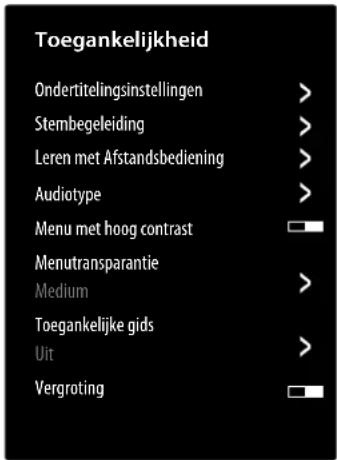
text_image
Toegankelijkheid Ondertitelingsinstellingen > Stembegeleiding > Leren met Afstandsbediening > Audiotype > Menu met hoog contrast Menutransparantie Medium > Toegankelijke gids Uit > VergrotingONDERTITELINGSINSTELLINGEN
Wijzig hier instellingen voor de digitale tv-ondertitelweergave.
- ONDERTITELING
Activeer/deactiveer de ondertitelfunctie.
- PRIMAIRE ONDERTITELING
Selecteer de gewenste taal voor de ondertitels voor digitale televisie.
- SECUNDAIRE ONDERTITELING
Selecteer een tweede taal voor de ondertitels voor digitale televisie. Deze taal wordt gebruikt wanneer de eerste taal niet beschikbaar is.
-ZENDER ONDERTITELINGOPSLAG
Als u deze optie activeert, worden de instellingen voor de actueel gekozen zender opgeslagen.
STEMBEGELEIDING
Activeer deze optie om de begeleidende audiobeschrijvingen voor de menunavigatie te activeren.
- VOLUME
Verhoog/verlaag het volume van de audiobeschrijving (schaal 0 - 100).
- TAAL
Selecteer de gewenste taal voor de audiobeschrijving.
-RATIO
Selecteer de snelheid van de audiobeschrijving: ZEER TRAG, TRAAG, NORMAAL, SNEL, ZEER SNELL
- TOONHOOGTE
Selecteer de toonhoogte van de audiobeschrijving (schaal 0 - 100).
- FOCUS SPRAAKGIDS
Activeer/deactiveer de automatische verlaging van het programmavolume tijdens de audiobeschrijving.
LEREN MET AFSTANDSBEDIENING
Deze optie geeft audio-uitleg bij de toetsen van de afstandsbediening. Roep die op met OK en druk op de betreffende toets waarvoor u uitleg nodig hebt. Houd de -toets ingedrukt om deze optie af te sluiten
AUDIOTYPE
Voer hier de instellingen voor slechtzienden op de audio-uitvoer in.
- AUDIOTYPE
NORMAAL: Kies deze instelling wanneer u geen bedieningshulp nodig hebt.
AUDIO BESCHRIJVING: Kies deze optie als u extra audiobeschrijvingen nodig hebt.
GESPROKEN ONDERTITELING: Activeer deze functie wanneer de ondertitels van een programma hoorbaar moeten zijn. De betreffende informatie moet door de zender ter beschikking worden gesteld.
ALLE AANVULLENDE AUDIO: Als de zender speciale signalen voor slechthorenden uitzendt, kunt u deze functie inschakelen om deze signalen te ontvangen. De betreffende informatie moet door de zender ter beschikking worden gesteld.
- AUDIOFORMAAT
Kies het gewenste audioformaat STEREO of MEERKANAALS.
- FADERREGELING
Voer hier instellingen voor de audio-optimalisatie van spraak- en geluidssignaal in.
HOOFDGELUID MAX: het geluidssignaal is maximaal luider dan het spraaksignaal.
HOOFDGELUID HARDER: het geluids-signaal wordt iets luider weergegeven dan het spraaksignaal.
GELIJK: spraak- en geluidssignalen zijn bij deze instelling even luid.
VOICE-OVERGELUID HARDER: het spraaksignaal wordt iets luider weergegeven dan het geluidssignaal.
VOICE-OVERGELUID MAX: het spraaksignaal is maximaal luider dan het geluidssignaal.
MENU MET HOOG CONTRAST
Activeer deze functie wanneer het menu met een hoger contrast moeten worden weergegeven, zodat het beter zichtbaar is.
MENUTRANSPARANTIE
Kies hier de gewenste menutransparantie: HOOG, MEDIUM, UIT
TOEGANKELIJKE GIDS
Activeer/deactiveer hier de vergrote weergave van het programmaoverzicht (EPG).
VERGROTING
Activeer/deactiveer hier de beeldschermvergroting.
| Tijd | > |
| Timer-instellingen | > |
| Taal en locatie | > |
| Voice Service | > |
| Ouderlijk toezicht | > |
| Instellingen voor apps | > |
| Geavanceerde instellingen | > |
TIJD
-TIJDSFORMAAT
Selecteer de gewenste notatie voor de tijdweergave.
- DATUM/TIJD
Activeer de optie AUTOMATISCHE SYN-
CHRONISATIE, als datum en tijd automatisch via het netwerk moeten worden geactualiseerd. Deactiveer deze optie als u de instellingen handmatig wilt wijzigen. In dit geval kunnen dan onder DATUM en TIJD de gewenste instellingen worden ingevoerd.
- TIJDZONE
Kies hier de gewenste tijdzone. Kies AUTO als die automatisch moet worden bijgewerkt.
-ZOMERTIJD
Activeer/deactiveer de zomertijd. Kies de optie VIA DTV SYNCHRONISEREN om die automatisch en analoog met het tv-signaal te laten activeren/deactiveren.
TIMER-INSTELLINGEN
- SLAAPTIMER
Leg een tijd vast waarna het apparaat automatisch wordt uitgeschakeld. Kies GEBRUIKER GEDEFINIEERD om een individuele tijdinstelling uit te voeren. Kies UIT om de functie te deactiveren.
- INSCHAKELTIMER
Leg een tijd vast waarop het apparaat automatisch wordt ingeschakeld. Deze timer kan eenmalig worden gebruikt (GEEN) of herhaald worden op elke dag van de week, die u kunt markeren. U kunt kiezen of het startbeeldscherm of een willekeurige zender moet worden opgeroepen wanneer het apparaat wordt ingeschakeld. Er kan ook achtergrondmuziek worden geselecteerd.
- TIMER UITZETTEN
Leg een tijd vast waarop het apparaat automatisch wordt uitgeschakeld. Deze timer kan eenmalig (EEN KEER) of wekelijks (WEKELIJKS) worden toegepast. In de optie WEKELIJKS kunt u de betreffende dagen van de week vastleggen.
- MENU TIME-OUT
Leg een tijd vast waarna het menu wordt uitgeschakeld als tot op dat moment geen bediening heeft plaatsgevonden.
Leg een tijd vast waarna het apparaat automatisch wordt uitgeschakeld als tot op dat moment geen bediening heeft plaatsgevonden. Kies AUS om de functie te deactiveren.
- AUTOMATISCH STAND-BY BIJ GEEN SIGNAAL
Bij de instelling 15 MINUTEN schakelt het apparaat na het verstrijken van deze periode in de stand-bymodus als het geen signaal ontvangt. Kies UIT om de functie te deactiveren.
TAAL EN LOCATIE
Bepaal uw locatie en selecteer de taal voor volgende op- ties:
- BEWERKEN
-MENUTAAL - AUDIOTAAL
VOICE SERVICE
Selecteer hier de spraakassistent VIDAA VOICE en stel deze in.
OUDERLIJK TOEZICHT
Als u eerder een wachtwoord hebt toegekend, moet u dat hier invoeren. Anders moet u door het openen van de instellingen voor ouderlijk toezicht een wachtwoord toekennen.
- BLOKKERING
Activeer/deactiveer het kinderslot.
- VERGRENDELTIJD
Voer hier de start- en eindtijd van het kinderslot in. In de optie WEKELIJKS kunt u de betreffende dagen van de week vastleggen.
-ZENDERVERGRENDELING
Selecteer de zenders die moeten worden geblokkeerd.
- INHOUD BLOKKEREN
Selecteer of bepaalde programma's overeenkomstig de leeftijdsclassificatie van de zender moeten worden geblokkeerd. Hier kunt u een individuele leeftijd opgeven (3-18 jaar). In de instelling ALLES VERGRENDELEN worden alle leeftijdsbeperkingen en programma's geblokkeerd. In de instelling ALLES BEKIJKEN is de inhoudelijke blokkering gedeactiveerd.
-INGANG BLOKKEREN
Selecteer de ingangen van het apparaat die moeten worden geblokkeerd.
- APP BLOKKEREN
Selecteer de toepassingen die moeten worden geblokkeerd.
- WEBSITEBLOKKERINGEN
Selecteer de internetpagina's die u wilt blokkeren.
- PINCODE VOOR OUDERLIJK TOEZICHT
Hier kunt u voor de instellingen voor ouderlijk toezicht, de zenderzoekloop en de fabrieksinstellingen een wachtwoord toekennen. Voer eerst het vergrendelingswachtwoord 0532 in. Voer vervolgens een wachtwoord in en bevestig het een tweede keer. Als u een bestaand wachtwoord wilt wijzigen, dan moet u eerst het oude wachtwoord invoeren.

Als u uw wachtwoord bent vergeten, kunt u het met het vergrendelingswachtwoord 0532 vervangen.
- RESETTEN NAAR STANDAARD

Hier kunt u de instellingen voor ouderlijk toezicht naar de fabrieksinstelling terugzetten.
Met de instellingen voor ouderlijk toezicht wordt ook het toegekende wachtwoord teruggezet.
INSTELLINGEN VOOR APPS
- CACHE WISSEN
Hier kunt u gebruikersgegevens en tijdelijke bestanden voor browser en toepassingen wissen.
-COOKIES VERWIJDEREN
Hier kunt u cookies voor browser en toepassingen wissen.
- GEGEVENS NIET BIJHOUDEN
Activeer/deactiveer de HbbTV/internet tracking-optie. Als de functie is geactiveerd, gaat u akkoord met de analyse van uw HbbTV/internetgedrag om de service optimaal aan uw voorkeuren aan te passen. Als u dit niet wenst, deactiveer dan deze functie.
- PRIME VIDEO
Hier kunt u het apparaat uit de Amazon Prime Video-account verwijderen.
- NETFLIX
Hier kunt u het apparaat uit de Netflix-account verwijderen.
GEAVANCEERDE INSTELLINGEN
- AUTOMATISCHE INITIALISATIEMODUS
Activeer/deactiveer de automatische initialisatie van het apparaat bij ingeschakelde netschakelaar.
-SNEL INSCHAKELEN
Activeer/deactiveer de snelstartfunctie.
- INSCHAKELMODUS
Bepaal in welke modus het apparaat moet schakelen als het van het stroomnet wordt gehaald en weer wordt aangesloten.
AANZETTEN: het apparaat schakelt direct in de actieve modus.
STAND-BY: het apparaat schakelt in de stand-bymodus.
ONTHOUDEN: het apparaat schakelt in de laatste gebruikte modus voordat het van het stroomnet is gehaald.
- STANDAARD OPSTARTPAGINA
Bepaal of bij het inschakelen van het apparaat het startbeeldscherm of de laatst gekozen bron wordt weergegeven.
- VIDAA ART-INSTELLINGEN
Bepaal de periode waarna de screensaver moet worden geactiveerd. U kunt ook de gewenste beeldbron instellen.
- UITSCHAKEL-GORDIJN
Bepaal hoe snel het uitschakelgordijn bij het uitschakelen van het apparaat moet sluiten (1-5 seconden). Bij de instelling UIT is het gordijn ge- deactiveerd en het apparaat schakelt onmiddellijk uit.
- AUTOMATISCHE SPORTMODUSDETEC-TIE
Activeer deze optie als uw apparaat bij programma's van het type 'Sport' de beeld- en geluidsmodus automatisch in de instelling SPORT moet wijzigen.
- GEBRUIKSMODUS
Selecteer de instelling THUISMODUS.

De optie WINKELMODUS is alleen voor het gebruik in winkels bestemd. Het energieverbruik is hoger en talrijke instellingen worden regelmatig teruggezet.
- VERBETERDE KIJKINSTELLINGEN
Voer hier instellingen in voor de verbeterde VI-DAA-weergavedienst (automatische herkenning van content - ACR).
- GEPERSONALISEERDE ADVERTENTIES
Activeer/deactiveer de optie voor de weergave van gepersonaliseerde reclame.
- PERSOONLIJKE AANBEVELINGEN
Activeer/deactiveer de gepersonaliseerde aanbevelingen om content te ontdekken die overeenkomt met uw interesses.
12.1.8. Menu Support
Ondersteuning
| Over | > |
| Systeem Update | > |
| E-Handleiding | > |
| Zelfdiagnose | > |
| Disclaimer en Privacy | > |
| Resetten naar de fabrieksinstel... | > |
OVER
Oproepen van apparaatinformatie (bijv. apparaat-ID, softwareversie etc.)
SYSTEEM UPDATE
Hier kunt u instellingen voor het bijwerken van de firmware wijzigen.
- AUTOMATISCHE AKTUALISIERUNG
Activeer deze optie wanneer de firmware automatisch moet worden bijgewerkt.
- NACH AKTUALISIERUNGEN SUCHEN
Met deze optie kunt u naar bijgewerkte firmware zoeken.
-USB-AKTUALISIERUNG
Met deze optie kunt u het bijwerken via een USB-opslagmedium uitvoeren.
E-HANDLEIDING
openen van de elektronische bedieningshandleiding.
ZELFDIAGNOSE
Volgende testfuncties vindt u onder deze optie:
-NETWERKVERBINDINGSSTATUS
Openen van alle informatie voor de netwerkver- binding.
- NETWERKVERBINDINGSTEST
Controleer de status van de netwerkverbinding.
-INTERNETSNELHEIDSTEST
Voer snelheidstests met internetpagina's van andere aanbieders uit.
- INPUTVERBINDINGSTEST
Test de ingangsverbindingen van de externe bronnen.
- STATUSCONTROLE
Oproepen van de informatie met betrekking tot de apparaatstatus (bijvoorbeeld. apparaat-ID, gebruiksduur enz.).
- SIGNAALINFORMATIE
Weergave van uitgebreide signaalinformatie van het actuele programma.
DISCLAIMER EN PRIVACY
Hier kan volgende informatie worden geopend en kunnen instellingen worden uitgevoerd.
- GEGEVENS DELEN, PRIVACY EN EULA
Hier kunt u uw toestemming voor de betreffende overeenkomsten bewerken, waardoor smartfuncties van uw apparaat kunnen worden geactiveerd of gedeactiveerd.
- OPEN SOURCE-LICENTIE
Hier kunt u de Open-Source-licentieverklaring met betrekking tot de gebruikte Open-Source-toepassingen inkijken.
- GEBRUIKERSGEGEVENS VERWIJDEREN
Met deze functie worden al uw gebruikersgegevens van het apparaat en uit de cloud gewist en deze kunnen niet worden hersteld. Het apparaat start daarna opnieuw, waarna u de installatie van uw apparaat opnieuw kunt uitvoeren.
RESETTEN NAAR DE FABRIEKSINSTELLINGEN
Met deze optie kan het apparaat naar de fabrieksinstelling worden teruggezet. U hebt de mogelijkheid om bestaan-de zender- en favorietenlijsten op te slaan zodat u ze ook na het terugzetten kunt raadplegen.
Plaats op de betreffende plaats een vinkje. Anders worden ook deze lijsten gewist.
▶ Selecteer HERSTEL en voer vervolgens de opgegeven reset-pin in om de bewerking te starten.
13. Gegevensbescherming MEDION smart tv
Uw internet-compatibele MEDION smart tv beschikt over internetservicefuncties. Dankzij deze functies hebt u toegang tot diensten, inhoud, software en producten van derden op internet. Bovendien hebt u toegang tot open internetinhoud. Uw toestel controleert zo automatisch of er een nieuwe softwareversie voor uw toestel beschikbaar is. Hiervoor verzendt uw tv het IP-adres, de softwareversie en het MAC-adres van het toestel. Deze gegevens zijn nodig om de software te kunnen bijwerken.
Om toegang te krijgen tot toepassingen op het internet of via HbbTV, kan het afhankelijk van de aanbieder nodig zijn dat u zich registreert of een gebruikersaccount aanmaakt. Bovendien zijn er aan het gebruik van bepaalde diensten kosten verbonden. Bij de registratie is het mogelijk dat u persoonsgegevens moet invoeren of een uniek en geheim wachtwoord moet kiezen. Controleer van tevoren het privacybeleid van de betreffende aanbieder.
MEDION stelt zich niet aansprakelijk als de HbbTV of een dienst niet voldoet aan de eisen van de gebruiker. Ook kan MEDION er niet voor instaan dat er onbeperkt gebruik kan worden gemaakt van de dienst en in het bijzonder niet dat dit zonder onderbreking, op het gewenste tijd-stip, veilig en storingsvrij kan gebeuren.
MEDION stelt zich niet aansprakelijk voor de via HbbTV of het open internet toegankelijke informatie en inhoud, en voor het gebruik en de betrouwbaarheid hiervan. Bij de aankoop van uw smart-tv hebt u speciale garanties gekregen. De geldigheid van deze garanties, inclusief de bijbehorende uitsluiting van aansprakelijkheid, blijft van toepassing.
Als u verder nog vragen hebt over het onderwerp gegevensbescherming bij het gebruik van uw smart-tv, neem dan contact op met de aanbieder van de betreffende internetdiensten of ga direct naar www.medion.com en neem contact op met MEDION via de rubriek 'Privacyverklaring'.
14. Probleemoplossing
Storingen kunnen voor de hand liggende oorzaken hebben, maar zijn soms ook het gevolg van defecte componenten. Wij geven u hierbij een leidraad om het probleem op te lossen. Als de hier vermelde maatregelen niet werken, helpen wij u graag verder. Bel ons gerust.
Geen beeld en geluid.
- Controleer of het netsnoer goed in het stopcontact zit.
- Controleer of de signaalontvangst is ingesteld op TV.
Geen beeld van AV.
- Controleer of contrast en helderheid correct zijn ingesteld.
- Controleer of alle externe apparaten correct zijn aangesloten.
- Controleer of de juiste AV-bron is geselecteerd.
Er is geen beeld of geluid. Er is wel ruis te horen.
- Mogelijk is de ontvangst slecht. Controleer of de antenne is aangesloten.
Het beeld is niet duidelijk.
- Mogelijk is de ontvangst slecht.
- Controleer of de antenne is aangesloten.
Het beeld is te licht of te donker.
- Controleer de instellingen voor contrast en helderheid.
Het beeld is niet scherp.
- Mogelijk is de ontvangst slecht.
- Controleer of de antenne is aangesloten.
- Controleer de instellingen van de scherpte en ruisonderdrukking in het menu BEELD.
Het beeld wordt dubbel of driedubbel weergegeven.
- Controleer of de antenne correct is gericht.
- Mogelijk wordt het signaal weerkaatst door obstakels of gebouwen.
Het beeld vertoont ruis.
- Mogelijk is er sprake van storingen door auto's, treinen, leidingen, neonverlichting enz.
- Mogelijk is er sprake van storingen tussen de antennekabel en stroomkabel. Leg de kabels verder uit elkaar.
Er zijn strepen zichtbaar op het scherm of de kleuren verbleken.
- Is er sprake van een storing door een ander apparaat?
- Zendantennes van radiostations en antennes van zendamateurs en draagbare telefoons kunnen ook storingen veroorzaken.
- Gebruik het toestel zo ver mogelijk uit de buurt van het apparaat dat de storing zou kunnen veroorza-ken.
Het bedieningspaneel op het toestel werkt niet
- Mogelijk is het kinderslot geactiveerd.
De afstandsbediening werkt niet.
- Controleer of de batterijen in de afstandsbediening zijn opgeladen en op de juiste manier zijn geplaatst.
- Controleer of er misschien sprake is van sterke lichtstraling op het sensorvenster.
Tv-toestel schakelt zichzelf uit
- Controleer of onder TIMER-INSTELLINGEN het automatisch uitschakelen van de televisie is geactiveerd.

Soms kan het helpen de fabrieksinstellingen terug te zetten en het toestel daarna opnieuw te installeren.
14.1. Hebt u nog hulp nodig?
Als u het probleem aan de hand van de suggesties in de voorgaande paragrafen niet hebt kunnen oplossen, neem dan contact met ons op. Het is handig voor ons als u ons dan de volgende informatie geeft:
- Welke externe apparaten zijn er aangesloten?
- Welke meldingen verschijnen er op het beeldscherm?
- Tijdens welke stap in de bediening is het probleem opgetreden?
-
Als u een pc op het toestel hebt aangesloten:
-
Hoe ziet uw systeemconfiguratie eruit?
- Welke software gebruikte u toen het probleem zich voordeed?
- Wat hebt u al gedaan om het probleem op te lossen?
- Als u al een klantnummer van ons hebt, geef dit dan aan ons door.
14.2. Pixelfouten bij smart-tv's
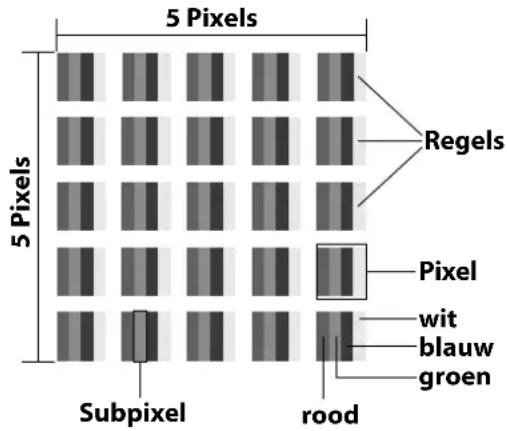
text_image
5 Pixels 5 Pixels Regels Pixel wit blauw groen Subpixel roodOndanks het gebruik van de modernste productiemethoden kunnen er vanwege de zeer complexe techniek in zeldzame gevallen een of meer pixels uitvallen.
Bij actieve-matrix-tft-schermen met een resolutie van
3840 x 2160 pixels, die elk uit vier subpixels (rood, groen, blauw en wit) bestaan, zijn er in totaal ca. 33,2 miljoen elementen die moeten worden aangestuurd. Vanwege dit zeer grote aantal transistors en het daaraan gerelateerde uiterst complexe productieproces is het mogelijk dat er af en toe pixels of afzonderlijke subpixels uitvallen of verkeerd worden aangestuurd.
| Pixel-fout-klasse | Foutty-pe 1 continu oplich-tende pixel | Foutty-pe 2 continu zwarte pixel | Fouttype 3 defecte subpixel | |
| oplich-tend | zwart | |||
| 0 | 0 | 0 | 0 | |
| I | 1 | 1 | 2 | |
| 1 | 3 | |||
| 0 | 5 | |||
| II 2 2 5 | 5-n* | 0 | ||
| 0 | 2xn* | |||
| 10 | ||||
| III 5 15 | 50 | 50-n* | 0 | |
| 0 | 2xn* | |||
| 100 | ||||
| IV | 50 | 150 | 500 | 0 |
| 500-n* | 2xn* | |||
| 0 | 1000 | |||
n^*=1,5
Het toegestane aantal fouten van de bovenstaande typen in iedere foutklasse geldt per miljoen pixels en moet afhankelijk van de fysieke resolutie van het beeldscherm worden omgerekend.
Het toestel voldoet aan de Europese norm ISO 9241-307 klasse II (pixelfoutklasse). Pixelfouten tot het aangegeven maximumaantal vallen niet onder de garantie.
15. Reiniging
De levensduur van de smart-tv kan worden verlengd met behulp van de volgende maatregelen:

WAARSCHUWING!
Gevaar voor een elektrische schok!
Als de behuizing wordt geopend en onderdelen binnen in het apparaat worden aangeraakt, bestaat er levensgevaar door elektrische schokke!
■ De behuizing van het toestel mag niet worden geopend. Het toestel bevat geen onderdelen die door de gebruiker kunnen worden onderhouden of gerepareerd. Koppel vóór het reinigen altijd de netstekker en alle aansluitkabels los.
- De hoogglanzende afwerking met pianolak is bedekt met een folie om de televisie te behoeden voor krassen. Verwijder de folie nadat u de televisie correct op de gewenste plaats heeft opgesteld.
- Als de pianolaklaag vuil wordt, neemt u eerst het stof af. Veeg het apparaat vervolgens zachtjes af met een schoonmaakdoek. Als u niet eerst het stof afneemt of te krachtig over de pianolaklaag veegt, kunnen er krassen ontstaan.
- Gebruik geen oplosmiddelen, bijtende of gasvormige schoonmaakmiddelen.
- Reinig het beeldscherm met een zachte, pluisvrije doek.
- Let erop dat er geen waterdruppels achterblijven op de smart-tv. Water kan blijvende verkleuringen veroorzaken.
- Om schade te voorkomen mag er in geen geval water in het apparaat binnendringen.
- Stel het beeldscherm niet bloot aan fel zonlicht of ultraviolette straling.
- Bewaar het verpakkingsmateriaal goed en gebruik alleen dit om de smart-tv te transporteren.
16. Opslag wanneer niet in gebruik
Wanneer u het tv-toestel langere tijd niet zult gebruiken, kunt u deze opbergen op een droge en koele plek. Let erop dat het apparaat dan beschermd is tegen stof en extreme temperatuurfluctuaties. Verwijder eerst alle aansluitingen en haal de batterijen uit de afstandsbediening.
17. Afvoer

VERPAKKING
Uw apparaat zit ter bescherming tegen transportschade in een verpakking. De verpakking bestaat uit materialen die milieuvriendelijk kunnen worden afgevoerd en vakkundig kunnen worden gerecycled.

APPARAAT
Alle apparaten die zijn gemarkeerd met het hiernaast afgebeelde symbool, mogen bij afdanking niet bij het normale huisvuil worden gedaan.
Volgens richtlijn 2012/19/EU moet het apparaat aan het einde van zijn levensduur op een passende manier worden afgevoerd.
Hierbij worden voor hergebruik geschikte stoffen in het apparaat gerecycled, zodat belasting van het milieu en negatieve gevolgen voor de menselijke gezondheid worden voorkomen. Geef het afgedankte apparaat af op een inzamelpunt voor afgedankte elektrische apparaten of bij een afvalsorteercentrum. Haal van tevoren de batterijen uit het apparaat en geef deze gescheiden bij een inzamelpunt voor oude batterijen af.
Neem voor meer informatie contact op met de milieudienst bij u ter plaatse of met uw gemeente.

BATTERIJEN
Batterijen met het hiernaast afgebeelde symbool mogen niet bij het gewone huishoudelijke afval worden gedaan.
Overeenkomstig verordening 2023/1542 moe- ten batterijen aan het einde van hun levens- duur op de juiste manier worden verwijderd.
Deze kunnen giftige zware metalen bevatten en zijn onderworpen aan de voorschriften m.b.t. het verwerken van gevaarlijk afval.
De chemische symbolen van de zware metalen zijn als volgt:
U bent wettelijk verplicht om oude batterijen en accu's na gebruik terug te geven. Lever daarom gebruikte batterijen en accu's gratis in bij een winkelier of een gemeentelijk inzamelpunt. Batterijen en accu's kunnen stoffen bevatten die schadelijk zijn voor de menselijke gezondheid en het milieu. Alleen bij het gescheiden inzamelen en recyclen van oude batterijen en accu's kunnen de negatieve gevolgen worden vermeden.
Wees bijzonder voorzichtig bij de omgang met lithiumhoudende batterijen en accu's, omdat bij ondeskundig gebruik een verhoogde kans op brand bestaat. Plak daarom de polen af om een externe kortsluiting te vermijden.
Gebruik batterijen met lange levensduur of accu's om het ontstaan van afval door oude batterijen te verminderen.
Neem de instructies m.b.t. het bewaren in acht en vermijd het volledig leeglopen en opladen van de accu om de levensduur te verlengen.
Daarnaast mag u batterijen of elektrische en elektronische apparaten met batterijen of accu's niet in de openbare ruimte achterlaten om zwerfvuil te voorkomen. Ga na welke mogelijkheden er zijn om batterijen te hergebruiken in plaats van ze weg te gooien, bijvoorbeeld door de batterij te repareren.
- Technischegegevens
| Smart-tv X8432501(MD 843300) | medion | |
| Apparaattype X8432501 (MD 843300) | ||
| Nominale spanning 220-240 V ~ | 50 Hz | |
| Nominale spanning/stroom sa-tellietaansluiting | 13 V/18 V=---, 300 mA max. | |
| Schermgrootte | 108 cm (43") lcd; 16:9-display | |
| Opgenomen vermogen max. 120 | W | |
| Opgenomen vermogen in stand-bymodus | < 0,50 W | |
| Opgenomen vermogen in online stand-bymodus (WAKE-ON-modus) | ≤ 2,00 W | |
| Uitgangsvermogen luidspre-kers | 2 x 10 W RMS,DTS X-compatibel | |
| Fysieke resolutie 3840 x 2160 | ||
| Tv-systeem PAL | ||
| Aantal plaatsen voor voorkeurzenders | 199 (ATV), 10.000 (DTV) | |
| Smart-tv X8502501(MD 850300) | medion | |
| Apparaattype X8502501 (MD 850300) | ||
| Nominale spanning 220-240 V ~ | 50 Hz | |
| Nominale spanning/stroom satellietansluiting | 13 V/18 V=---, 300 mA max. | |
| Schermgrootte | 125,7 cm (50") lcd; 16:9-display | |
| Opgenomen vermogen max. 135 | watt | |
| Opgenomen vermogen in stand-bymodus | < 0,50 W | |
| Opgenomen vermogen in online stand-bymodus (WAKE-ON-modus) | ≤ 2,00 W | |
| Uitgangsvermogen luidsprekers | 2 x 10 W RMS,DTS X-compatibel | |
| Ingebouwde subwoofer 1 x 12 W | RMS | |
| Fysieke resolutie 3840 x 2160 | ||
| Tv-systeem PAL | ||
| Aantal plaatsen voor voorkeurzenders | 199 (ATV), 10.000 (DTV) | |
| Smart-tv X8552501(MD 855300) | medion | |
| Apparaattype X8552501 (MD 855300) | ||
| Nominale spanning 220-240 V ~ | 50 Hz | |
| Nominale spanning/stroom satellietansluiting | 13 V/18 V=300 mA max. | |
| Schermgrootte | 138,8 cm (55") Icd; 16:9-display | |
| Opgenomen vermogen max. 140 W | ||
| Opgenomen vermogen in stand-bymodus | < 0,50 W | |
| Opgenomen vermogen in online stand-bymodus (WAKE-ON-modus) | ≤ 2,00 W | |
| Uitgangsvermogen luidsprekers | 2 x 10 W RMS,DTS X-compatibel | |
| Ingebouwde subwoofer 1 x 12 W | RMS | |
| Fysieke resolutie 3840 x 2160 | ||
| Tv-systeem PAL | ||
| Aantal plaatsen voor voorkeurzenders | 199 (ATV), 10.000 (DTV) | |
| Smart-tv X8652501(MD 865300) | medion |
| Apparaattype | X8652501 (MD 865300) |
| Nominale spanning | 220-240 V ~ 50 Hz |
| Nominale spanning/stroom satellietaansluiting | 13 V/18 V, 300 mA max. |
| Schermgrootte | 163,9 cm (65") lcd; 16:9-display |
| Opgenomen vermogen max. 200 W | |
| Opgenomen vermogen in stand-bymodus | < 0,50 W |
| Opgenomen vermogen in online stand-bymodus (WA-KE-ON-modus) | ≤ 2,00 W |
| Uitgangsvermogen luidsprekers | 2 x 12 W RMS,DTS X-compatibel |
| Ingebouwde subwoofer | 1 x 12 W RMS |
| Fysieke resolutie | 3840 x 2160 |
| Tv-systeem | PAL |
| Denominazione del dispositivo | 199 (ATV), 10.000 (DTV) |
| Kanalen |
| VHF (band I/III) |
| UHF (BAND U) |
| HYPERBAND |
| KABEL-TV (S1-S20) / (S21-S41) |
| HD DVB-T |
| DVB-T2 HD (H.265) |
| HD DVB-C |
| DVB-S2 |
| Aansluitingen |
| Antenne-aansluiting (analoge tv, DVB-T/DVB-T2 of DVB-C) |
| Satellietaansluiting (DVB-S/S2) |
| 2 x USB-aansluiting |
| 1 x LAN RJ-45 |
| Video |
| 3 x HDMI® 2.1 met HDCP 2.2-decodering |
| Audio |
| Hoofdtelefoonaansluiting (jackplug van 3,5mm) |
| Digital Audio Out (SPDIF, optisch) |
| Stations/opslagmedia | |
| Stations | USB, Common Interface (CI+) slot |
| Ondersteunde formaten via USB2 | foto: JPG, JPEG, JPE, BMP, PNG |
| muziek: MP3, WMA, WAV | |
| film: MPEG 1/2/4, MKV, MOV, MP4, VOB, H263, H264, HEVC | |
| Ondersteunde opslagcapaciteit | USB max. 1 TB |
| Afstandsbediening | |
| Signaaloverdracht infrarood | |
| Ledklasse 1 | |
| Batterijtype 2 x 1,5 V AAA R03/LR03 | |
| Omgevingstemperaturen | |
| Toegestane omgevingstemperatuur | +5 °C - +35 °C |
| Toegestane relatieve luchtvochtigheid | 20% - 85% |
| Afmetingen / gewichten X8432501 (MD 843300) | |
| Afmetingen zonder voet (b x h x d) | ca. 959 x 562 x 71 mm |
| Afmetingen met voet (b x h x d) | ca. 959 x 615 x 221 mm |
| Gewicht zonder voet ca. 6,7 kg | |
| Gewicht met voet ca. 10,2 kg | |
| Wandmontage3 | VESA-standaard, gatafstand 100 x 100 mm |
| Afmetingen / gewichten X8502501 (MD 850300) | |
| Afmetingen zonder voet (b x h x d) | ca. 1110 x 650 x 71 mm |
| Afmetingen met voet (b x h x d) | ca. 1110 x 710 x 221 mm |
| Gewicht zonder voet ca. 9,8 kg | |
| Gewicht met voet ca. 13,4 kg | |
| Wandmontage3 | VESA-standaard, gatafstand 200 x 200 mm |
| Afmetingen / gewichten X8552501 (MD 855300) | |
| Afmetingen zonder voet (b x h x d) | ca. 1227 x 710 x 76 mm |
| Afmetingen met voet (b x h x d) | ca. 1227 x 761 x 221 mm |
| Gewicht zonder voet ca. 12,8 kg | |
| Gewicht met voet ca. 16,3 kg | |
| Wandmontage3 | VESA-standaard, gatafstand 200 x 200 mm |
| Afmetingen / gewichten X8652501 (MD 865300) | |
| Afmetingen zonder voet (b x h x d) | ca. 1445 x 846 x 74 mm |
| Afmetingen met voet (b x h x d) | ca. 1445 x 889 x 250 mm |
| Gewicht zonder voet ca. 18,0 kg | |
| Gewicht met voet ca. 23,0 kg | |
| Wandmontage3 | VESA-standaard, gatafstand 400 x 200 mm |


MD843300: ID 1111220771

MD855300: ID 1111220809

MD850300: ID 1111220767

MD865300: ID 1111223267
19. Productfi che

Scan de QR-code die overeenkomt met het model op het energielabel of in de gebruiksaanwijzing om het productgegevensblad te downloaden.
De termen HDMI, HDMI High-Definition Multimedia Interface, en het HDMI
Logo zijn handelsmerken of geregistreerde handelsmerken van HDMI Licensing Administrator, Inc.
Andere handelsmerken zijn eigendom van hun respectievelijke eigenaars.

Advance™
Wanneer uw apparaat niet zoals gewenst of verwacht functioneert, neem dan contact op met onze klantenservice. U heeft verschillende mogelijkheden, om met ons contact op te nemen:
- In onze Service-Community vindt u andere gebruikers en onze medewerkers en daar kunt u uw ervaringen uitwisselen en uw kennis delen.
U vindt onze Service-Community onder community.medion.com.
- U kunt natuurlijk ook ons contactformulier gebruiken onder www.medion.com/contact.
- En bovendien staat ons serviceteam ook via de klantenservice of per post ter beschikking.
| Nederland |
| Klantenservice |
| 1 0900 - 23 52 534 |
| Openingstijden klantenservice |
| Ma - Vr: 08.30 - 17.00 uur |
| Buiten deze tijden kunt u op het genoemde nummer te allen tijde gebruik maken van onze voicemaildienst met terugbeloptie. |
| Serviceadres |
| MEDION B.V.John F.Kennedylaan 16a5981 XC PanningenNederland |
| België & Luxemburg |
| MEDION B.V.John F.Kennedylaan 16a5981 XC PanningenNederland |
| Klantenservice (België) |
| 1 02 200 61 98 |
| Klantenservice (Luxemburg) |
| 1 800 278 99 |
| Openingstijden klantenservice |
| Ma - vr: 09:00 - 19:00 |
| Serviceadres |
| MEDION B.V.John F.Kennedylaan 16a5981 XC PanningenNederland |
Deze en vele andere gebruiksaanwijzingen staan ter beschikking om te downloaden via het serviceportaal www.medionservice.com.
Om redenen van duurzaamheid hebben wij geen gedrukte garantievoorwaarden. U vindt onze garantievoorwaarden ook in ons serviceportaal.
Ook kunt u de QR-code hieronder scannen en de gebruiksaanwijzing via het serviceportaal downloaden op uw mobiele eindapparaat.

21. Colofon
Copyright 2025
Stand: 02.05.2025
Alle rechten voorbehouden.
Deze gebruiksaanwijzing is auteursrechtelijk beschermd. Verveelvoudiging in mechanische, elektronische of welke andere vorm dan ook zonder schriftelijke toestemming van de fabrikant is verboden.
Het copyright berust bij de firma:
MEDION AG
Am Zehnthof 77
45307 Essen
Duitsland
Houd er rekening mee dat het bovenstaande adres geen retouradres is. Neem eerst contact op met onze klantenservice
22. Index
A
Aansluiten
Antenne....34
Stroomvoorziening 12
Afstandsbediening ....10
Afvoer 38
B
Batterien 12
Batterijen....12
Bron kiezen 23
C
CI-module 9
F
Foto 39
Fout 36
G
Gegevensbescherming 36
Geluidsinstellingen....23
|
Ingebruikname....11
Inhoud van de levering 4
L
Lieferumfang....3
M
Montage 11
Multimedia-aansluitingen
HDMI....22
HDMI ARC 22
HDMI CEC 22
LAN....22
SPDIF 22
USB 22
Muziek....39
0
Omgevingstemperatuur....40
Overzicht van het apparaat 9
P
Pixelfout....37
Probleemoplossing....36
Programma kiezen 23
R
Reiniging 38
s
Storing....36
Stroomvoorziening....39
Stroomvoorziening aansluiten 12
T
Veiligheidsinstructies....4
Omgang met batterijen 7
Omgevingstemperatuur 6
Plaats van opstelling ....5
Reparatie....6
Veiligheid bij het aansluiten ....7
Verklaring van conformiteit 8
Video's 39
Z
Zenderlijst....23