
CR-ST90S - Radio KENWOOD - Gratis gebruiksaanwijzing en handleiding
Vind de handleiding van het apparaat gratis CR-ST90S KENWOOD in PDF-formaat.
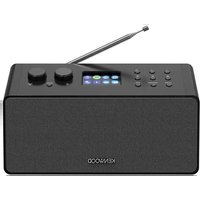


| Type product | Smartradio |
| Merk | Kenwood |
| Model | CR-ST90S |
| Afmetingen (B x H x D) | 250 x 140 x 82 mm |
| Gewicht | 1,3 kg |
| Voeding | USB-C netadapter 100-240 V ~ 50/60 Hz, uitgang 9,0 V / 1,5 A (13,5 W) |
| Geïntegreerde batterij | Lithium-ion 2 x 3,7 V / 1800 mAh (6,7 Wh), accuduur tot 8 u, laadtijd 4-6 u |
| Audiobronnen | Internetradio, Podcasts, Spotify, USB (MP3), DAB+, FM, Bluetooth, Aux-In (3,5 mm) |
| Netwerkconnectiviteit | Wi-Fi IEEE 802.11 a/b/g/n (2,4 en 5 GHz), WPS, WEP/WPA/WPA2 |
| Bluetooth | Versie 5.2, klasse 1, bereik circa 10 m, profielen A2DP/AVRCP |
| Radio-ontvanger | DAB+ (Band III 174,928 – 239,200 MHz) en FM (87,50 – 108,00 MHz) |
| Streamingformaten | MP3, AAC/AAC+ (tot 48 kHz, 16 bits) |
| USB-formaten | MP3 (32-320 kbps), compatibiliteit USB 1.1 Full-Speed, FAT16/FAT32, stroom max 500 mA |
| Audio-uitgangsvermogen | 2 x 5 W RMS |
| Equalizer | 10 voorinstellingen (Normaal, Vlak, Jazz, Rock, Soundtrack, Klassiek, Pop, Nieuws, Podcast, Aangepast) + instellingen voor lage/hoge tonen |
| Praktische functies | Wekservice (2 alarmen), Snooze, Timer (1-99 min), Slaaptimer (15/30/45/60 min), Automatische energiebesparingsfunctie (15 min) |
| Bediening via app | UNDOK (Android/iOS) en OKTIV (na configuratie) |
| Favorieten (voorinstellingen) | Internet/Podcasts: 40, DAB+/FM: 20, Spotify: 10, 2 directe knoppen (1 en 2) |
| Display | Scherm met instelbare achtergrondverlichting (3 niveaus + timer) |
| Onderhoud en reiniging | Reinigen met een zachte, licht vochtige doek; geen schurende middelen, alcohol of ammonia gebruiken |
| Veiligheid | Niet blootstellen aan water, open vuur of overmatige hitte; gebruik alleen de meegeleverde adapter; probeer de batterij niet te demonteren |
| Randapparatuur en repareerbaarheid | Geïntegreerde, niet door gebruiker vervangbare batterij; reparatie uitsluitend door erkende service; reserveonderdelen verkrijgbaar bij de fabrikant |
| Algemene informatie | Bedrijfstemperatuur: +5°C tot +35°C; automatische uitschakeling bij inactiviteit; software-update via internet |
Veelgestelde vragen - CR-ST90S KENWOOD
Gebruikersvragen over CR-ST90S KENWOOD
0 vraag over dit apparaat. Beantwoord die u kent of stel uw eigen vraag.
Stel een nieuwe vraag over dit apparaat
Download de handleiding voor uw Radio in PDF-formaat gratis! Vind uw handleiding CR-ST90S - KENWOOD en neem uw elektronisch apparaat weer in handen. Op deze pagina staan alle documenten die nodig zijn voor het gebruik van uw apparaat. CR-ST90S van het merk KENWOOD.
GEBRUIKSAANWIJZING CR-ST90S KENWOOD
KENWOOD
Slimme radio
CR-ST90S
GEBRUIKSAANWIJZING
JVCKENWOOD Corporation
Inhoud Pagina
- Voor ingebruikname 3
- Informatie over de accu 5
- Conformiteitsverklaring 6
- Ingebruikname 7
- Onderdelen en functies 8
- Hoofdmenu 10
- Internetradio 11
- Podcasts 12
- Spotify 13
- USB-speler 14
- Digitale radio DAB+ 15
- FM-radio 17
- BLUETOOTH-audio 18
- Analoge aansluiting 18
- Sluimer 19
- Wekker 19
- Timer 20
- Systeeminstellingen 20 18.2 Netwerkinstellingen 21
- Tijdinstellingen 22
- Taal 23
- Fabrieksinstelling 23
- Software-update 23
- Installatiewizard 24
- Info 24
- Verlichting 24
- Undok - bediening via app / OKTIV app 24
- Problemen oplossen 25
- Onderhoud en verzorging 26
- Afvoer 27
- Technische gegevens 28
- Garantie 29
1. Vóór de ingebruikname
BELANGRIJKE VEILIGHEIDSINSTRUCTIES
Let op: lees deze pagina aandachtig door om een veilige werking van het apparaat te garanderen.
Aanwijzingen aandachtig lezen!
- Volg alle veiligheids- en bedieningsinstructies op wanneer u dit product in gebruik neemt.
Aanwijzingen zorgvuldig bewaren!
- U dient de veiligheids- en bedieningsinstructies te bewaren voor latere raadpleging.
Alle waarschuwingen in acht nemen!
- U dient alle waarschuwingen die op het product staan en in de handleiding worden genoemd strikt op te volgen.
Alleen reinigen met een droge doek!
- Haal alle kabels van het apparaat voordat u dit product reinigt. Gebruik nooit vloeibare reinigingsmiddelen of reinigingssprays. Gebruik alleen een licht vochtige doek voor het reinigen.
Accessoires
- Gebruik alleen accessoires die door de fabrikant zijn gespecificeerd.
Gebruik dit apparaat niet in de buurt van water
- Het apparaat mag nooit worden blootgesteld aan waterdruppels of waterspatten, zoals die bijvoorbeeld voorkomen in de buurt van een badkuip, wastafel, gootsteen, wasmachine, in een vochtige kelder of in de buurt van een zwembad, enz. Plaats nooit met vloeistof gevulde containers, zoals vazen, op of direct naast het apparaat.
Ventilatie
- Sleuven en openingen in de behuizing dienen voor de ventilatie van het apparaat, om de betrouwbare werking van het apparaat te garanderen en om het apparaat te beschermen tegen oververhitting en mogelijke zelfontbranding. Blokkeer de ventilatieopeningen niet. Installeer het apparaat volgens de aanwijzingen van de fabrikant. Blokkeer de ventilatieopeningen nooit door het apparaat op een bed, bank, tapijt of een soortgelijke zachte ondergrond te plaatsen. Dit apparaat mag niet in een boekenkast of inbouwkast worden ingebouwd, tenzij er voor voldoende ventilatie is gezorgd.
Voeding
- Dit apparaat mag alleen met de meegeleverde USB-C-netadapter op de netspanning worden aangesloten. Gebruik de USB-netadapter uitsluitend voor de Smartradio CR-ST90S. Zorg er in elk geval voor dat de lokale netspanning overeenkomt met de gegevens op de USB-netadapter. Als u niet zeker bent van het type voeding in uw woning, neem dan contact op met uw vakhandelaar of het lokale energiebedrijf.
USB-netadapter
- Zorg ervoor dat de USB-netadapter niet mechanisch wordt beschadigd en dat men niet over het kabel kan struikelen. Het kabel mag in geen geval worden geknepen of geknikt, ook niet bij de uitgang van de USB-netadapter.
Onweer
- Haal het apparaat bij onweer en wanneer het langere tijd niet wordt gebruikt los van het net.
Overbelasting
- Overbelast nooit stopcontacten, verlengsnoeren of stekkerdozen, omdat dit brand of elektrische schokken kan veroorzaken.
Binnendringen van vreemde voorwerpen en vloeistoffen
- Zorg ervoor dat er nooit vreemde voorwerpen of vloeistoffen via openingen in het apparaat of de USB-netadapter binnendringen, omdat dit contact met onder hoge spanning staande onderdelen of kortsluiting kan veroorzaken, met brand of elektrische schokken als gevolg. Mors nooit vloeistoffen van welke aard dan ook op dit apparaat of de USB-netadapter.
Onderhoud
- Probeer nooit zelf onderhoud aan dit apparaat uit te voeren, omdat via openingen of door het verwijderen van afdekkingen onder spanning staande delen blootgelegd kunnen worden, waarvan aanraking een gevaar vormt. Laat alle onderhoudswerkzaamheden over aan gekwalificeerd klantenservicepersoneel.
Schade die reparatie vereist
- Laat onderhouds- en reparatiewerkzaamheden alleen uitvoeren door een gekwalificeerde klantenservice. Onderhoud/reparatie is nodig als het apparaat beschadigd is (bijv. de USB-netadapter), als er vloeistof in het apparaat is gelopen, als er voorwerpen in het apparaat zijn binnengedrongen, als het apparaat aan regen of vocht is blootgesteld, als het niet meer correct functioneert of is gevallen.
Reserveonderdelen
- Als reserveonderdelen nodig zijn, zorg er dan voor dat de klantenservicetechnicus onderdelen gebruikt die door de fabrikant zijn voorgeschreven of dezelfde eigenschappen hebben als de originele onderdelen. Niet toegestane reserveonderdelen kunnen brand, elektrische schokken of andere ongelukken veroorzaken.
Veiligheidscontrole
- Vraag de klantenservicetechnicus na afloop van onderhouds- of reparatiewerkzaamheden aan dit apparaat om een veiligheidscontrole uit te voeren om vast te stellen of het apparaat in goede staat verkeert.
Warmte
- Installeer het apparaat niet in de buurt van hete oppervlakken zoals radiatoren, heteluchtverwarmers, ovens of andere apparaten (inclusief versterkers) die heet kunnen worden. Plaats nooit voorwerpen met open vuur, zoals kaarsen of lantaarns, op of in de buurt van het apparaat. De geïnstalleerde batterijen mogen niet worden blootgesteld aan grote hitte, zoals direct zonlicht, vuur of dergelijke.
Risico's in verband met hoge volumes
Om mogelijke gehoorschade te voorkomen, luister niet gedurende langere tijd op hoog volume.
Automatische energiebesparingsfunctie
Het apparaat is uitgerust met een automatische energiebesparingsfunctie. Deze schakelt het apparaat binnen 15 minuten naar de stand-bymodus wanneer er geen audiosignaal is ontvangen of er geen bediening heeft plaatsgevonden.
Let op:
De in deze gebruiksaanwijzing beschreven bedieningsstappen en menupunten komen overeen met de stand van zaken bij het ter perse gaan van dit document. Door tussentijdse firmware-updates kunnen er minimale verschillen ontstaan in de bediening of de benaming van menupunten.
2. Informatie over de accu
De lithium-ionaccu bevat brandbare stoffen zoals organisch oplosmiddel. Bij verkeerd gebruik kan de accu barsten en vlam vatten of extreme hitte afgeven, in prestaties achteruitgaan of andere schade oplopen. Let vooral op de volgende aanwijzingen over welk gebruik niet is toegestaan.
Brandgevaar
- Bescherm het apparaat met de ingebouwde lithium-ionaccu tegen mechanische beschadigingen.
- Kaarsen en andere open vlammen moeten te allen tijde uit de buurt van dit product worden gehouden om te voorkomen dat het apparaat vlam vat.
- Bescherm het apparaat tegen hitte: er bestaat brandgevaar. Als u het apparaat op een plank plaatst, houd dan aan de zijkanten een afstand van minimaal 10 cm aan.
Gevaar door ingebouwde accu
- Gebruik het apparaat niet als er zichtbare beschadigingen zijn aan de behuizing of de USB-netadapter. Reparaties aan het apparaat mogen uitsluitend door de geautoriseerde klantenservice worden uitgevoerd.
- Stel het apparaat niet bloot aan direct zonlicht of hitte. De omgevingstemperatuur mag niet lager zijn dan +5 °C en niet hoger dan +35 °C. In een auto kan de temperatuur mogelijk aanzienlijk boven 35 °C liggen.
- Laad de accu uitsluitend op via de meegeleverde USB-netadapter.
- Wanneer de accu het einde van zijn levensduur heeft bereikt, moet het apparaat met de ingebouwde accu op de juiste wijze worden afgevoerd. Probeer niet de accu te verwijderen of te vervangen.
- De accu mag niet opnieuw worden gebruikt of uit elkaar worden gehaald.
- Mocht er elektrolytvloeistof uit de accu lekken, vermijd dan contact met ogen, slijmvliezen en huid. Spoel de betreffende plekken onmiddellijk met overvloedig schoon water en raadpleeg een arts. De elektrolytvloeistof kan irritatie veroorzaken.
- De accu mag niet worden kortgesloten. De accu kan oververhit raken en exploderen.
- Het apparaat mag niet in het vuur worden geworpen. De accu kan exploderen.
- Het is niet toegestaan om wijzigingen aan het apparaat aan te brengen.
Let op!
Explosiegevaar als de batterij wordt vervangen door een verkeerd type;
- bij extreem hoge of lage temperaturen waaraan een batterij kan worden blootgesteld tijdens gebruik, opslag of transport;
- bij lage luchtdruk op grote hoogte;
- bij het vervangen van een batterij door een verkeerd type dat een beveiliging kan omzeilen (bijv. bij sommige lithiumbatterijtypen);
- bij het weggooien van een batterij in vuur of een hete oven, of bij het mechanisch pletten of snijden van een batterij;
- bij het achterlaten van een batterij in een omgeving met extreem hoge temperaturen of extreem lage luchtdruk, wat kan leiden tot een explosie of het vrijkomen van brandbare vloeistoffen of gassen.
3. Conformiteitsverklaring
EU-conformiteitsverklaring
Hierbij verklaart JVCKENWOOD Corporation dat het type radioapparatuur [KENWOOD] CR-ST90S voldoet aan Richtlijn 2014/53/EU. De volledige tekst van de EU-conformiteitsverklaring is beschikbaar op het volgende internetadres: http://www.kenwood.com/euukdoc/
Fabrikant:
JVCKENWOOD Corporation
3-12, Moriyacho, Kanagawa-ku, Yokohama-shi, Kanagawa 221-0022, JAPAN
EU-contactadres:
JVCKENWOOD Europe B.V.
Rendementsweg 20 B-9, NL-3641 SL Mijdrecht, NEDERLAND
Contactadres VK:
JVCKENWOOD U.K. Limited
First Floor, Gleneagles, The Belfry, Colonial Way, Watford, Hertfordshire WD24 4WH
VERENIGD KONINKRIJK
Het Bluetooth®-woordmerk en de logo's zijn geregistreerde handelsmerken van BLUETOOTH SIG Inc. en elk gebruik van deze merken door JVCKENWOOD Corporation vindt plaats onder licentie. Andere merken en handelsnamen zijn eigendom van hun respectieve eigenaren.
| Bedingt durch den 5 GHz-Frequenzbereich des eingebauten WLAN-Moduls ist der Gebrauch in folgenden Ländern nur innerhalb von Gebäuden gestattet. | ||||||||||
 |  | |||||||||
| AT BE BG CZ DK EE FR DE IS IE IT | UK | |||||||||
| EL ES CY LV LI LT LU HU MT NL NO | ||||||||||
| PL PT RO SL SK TR FI SE CH | UK (NI) HR | |||||||||
| AT = Österreich, BE = Belgien, BG = Bulgarien, CZ = Tschechien, DK = Dänemark, EE = Estland, FR = Frankreich, DE = Deutschland, IS = Island, IE = Irland, IT = Italien, EL = Griechenland, ES = Spanien, CY = Zypern, LV = Lettland, LT = Litauen, LU = Luxemburg, HU = Ungarn, MT = Malta, NL = Niederlande, NO = Norwegen, PL = Polen, PT = Portugal, RO = Rumänien, SL = Slowenien, SK = Slowakei, TR = Türkei, FI = Finnland, SE = Schweden, CH = Schweiz, UK(NI) = Nordirland, HR = Kroatien | UK = Vereinigtes Königreich | |||||||||
4. Inbedrijfstelling
4.1 Uitpakken
Pak het apparaat voorzichtig uit en controleer of alle accessoires aanwezig zijn:
- USB-netadapter • Gebruiksaanwijzing
4.2 Aansluiten
• Sluit de USB-netadapter aan op de radio en op het stopcontact.
4.3 DAB+ / FM telescoopantenne
- Maak de antenne aan de linkerkant van de behuizing voorzichtig los.
- Draai de antenne omhoog en trek alle elementen volledig uit.
- Richt de antenne voor de beste ontvangst.
4.4 Netwerkverbinding
Om internetradio te kunnen ontvangen, moet de radio in een netwerk worden geïntegreerd. De router moet hiervoor zijn ingeschakeld en er moet een internetverbinding zijn. Zorg ervoor dat de wifi-verbinding van de router is geactiveerd. Raadpleeg hiervoor ook de gebruiksaanwijzing van de router.
4.5 De accu opladen
Om beschadiging van de ingebouwde accu te voorkomen, is deze bij aankoop slechts half opgeladen. Laad de accu volledig op voordat u de radio voor de eerste keer gebruikt. Verbind hiervoor de aansluiting "DC IN" met de meegeleverde USB-netadapter en steek deze in een goed bereikbaar stopcontact.
Tijdens het laden knippert de drievoudige laadindicator op het display. Zodra de accu volledig is opgeladen, branden alle segmenten groen. De gebruikelijke laadtijd bij een lege accu is ongeveer 4-6 uur. U kunt de radio tijdens het laden gebruiken, maar de laadtijd wordt dan langer.
- Afhankelijk van de omgevingsomstandigheden, het volume, enz. bedraagt de afspeelduur maximaal 8 uur.
- Om de volledige capaciteit van de accu zo lang mogelijk te behouden, moet u de accu elke 2 tot 3 maanden volledig opladen, ook als u de radio niet gebruikt.
- Laad de accu op in een omgeving tussen +5 °C en +35 °C.
- De accu behoudt zijn lading het beste bij kamertemperatuur.
- Hoe lager de omgevingstemperatuur, hoe korter de afspeeltijd.
- De accu moet worden opgeladen wanneer er nog maar één rood streepje in de laadindicatie zichtbaar is.
Let op: In accubedrijf is de wekfunctie niet beschikbaar.
5. Componenten en functies
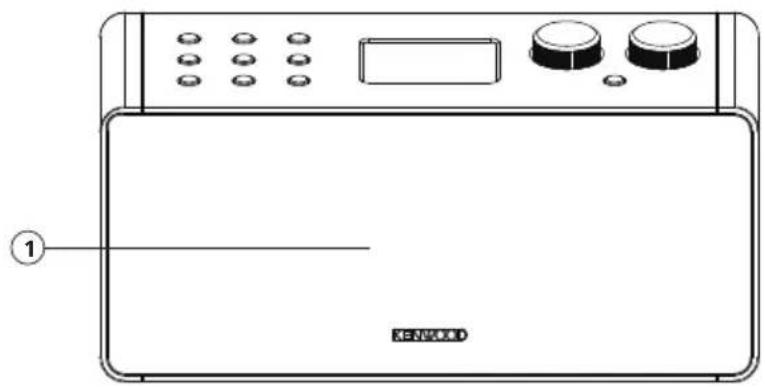
Voorzijde
1 - Luidspreker
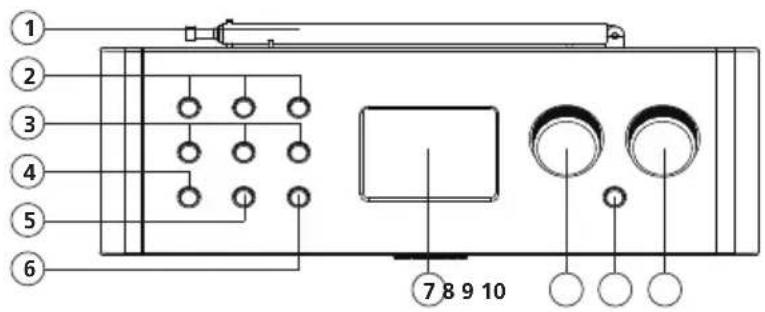
Bovenaanzicht
1 - FM / DAB+ antenne
2 - Zenderknoppen (1 - 3+)
3 - Nummer terug, Afspelen/Pauze, Nummer vooruit
4 - Bronselectie
5 - Menu / Info
6 - Terug
7 - Display
8 - NAVIGEREN / INSTELLEN
9 - Aan / Uit
10 - Volumeregelaar / Dempen
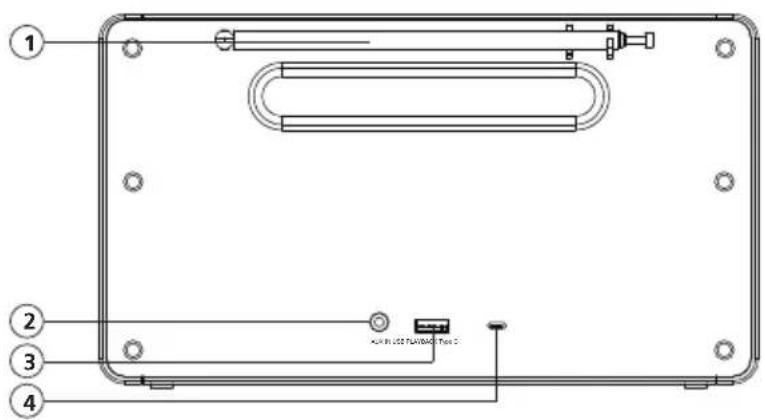
Achterkant
1 - FM / DAB+ antenne
2 - Aux-in aansluiting
3 - USB-aansluiting
4 - USB-C-aansluiting netadapter
5.1 In- / uitschakelen (standby)
Druk op de knop op het apparaat om de radio in te schakelen. Druk nogmaals op de knop om het apparaat in de standby-modus te zetten. Om het volledig uit te schakelen, koppelt u het los van de stroomvoorziening. In de accuwerking schakelt het apparaat ook volledig uit om de accu te sparen.
5.2 Navigeren in de menu's
Met de regelaar kunt u in de menu's navigeren. Een druk op de regelaar bevestigt de selectie. Met de knop kunt u in het menu teruggaan.
5.3 Invoeren van wachtwoorden, zoekteksten, enz.
Selecteer met de regelaar de betreffende cijfers en/of letters afzonderlijk en bevestig elke selectie door op te drukken. Om een foutieve invoer te corrigeren, gaat u naar het veld en bevestigt u met de knop. Hiermee wordt de laatste invoer gewist. Gebruik het veld 'ANNULEREN' om de invoer volledig te annuleren. Als uw selectie volledig is, navigeert u naar het veld 'OK' en bevestigt u de selectie door op de knop te drukken.
5.4 Volume aanpassen en 'Dempen'
Door aan de regelaar op het apparaat te draaien, kunt u het volume aanpassen. Een druk op de knop dempt de radio. Nogmaals drukken herstelt het oorspronkelijke volume.
5.5 Aanvullende informatie
Door herhaaldelijk op de knop te drukken, kunnen, afhankelijk van de bron en het station, aanvullende informatie worden weergegeven:
- Beschrijving
- Naam van het station, het huidige programma, inhoud, onderwerpen, enz.
- Genre
- De programmastijl (genre) van het station wordt weergegeven. • Signaalniveau en signaalfouten
- Bitrate
- Kanaalinformatie • Huidige datum en tijd
5.6 Installatiewizard
Bij de eerste start wordt automatisch de installatiewizard (Setup Wizard) gestart.
De installatiewizard wordt in het Engels uitgevoerd. U kunt de wizard overslaan en later opnieuw oproepen in het Nederlands.
5.7 Instellen van de menutaal
Bij de eerste ingebruikname worden alle beschikbare menutalen weergegeven.
Selecteer met de regelaar de gewenste taal en bevestig met .
5.8 Start van de installatiewizard
Voor een eenvoudige en snelle eerste ingebruikname (instellen van tijd en datum, configureren van de internetverbinding, enz.) raden wij u aan de installatiewizard uit te voeren. Kies hiervoor "JA". Wilt u de installatiewizard overslaan, kies dan "NEE".
Alle instellingen die via de installatiewizard worden gemaakt, kunnen later ook afzonderlijk worden gewijzigd via de systeeminstellingen. U kunt de installatiewizard ook op elk gewenst moment opnieuw uitvoeren. Kies vervolgens "JA" of "NEE" om de installatiewizard automatisch uit te voeren bij de volgende start van de radio, of niet. Daarna bevindt u zich in het hoofdmenu.
- Datum/tijd
12/24-uursnotatie
• Automatische update (tijd en datum)
Update via DAB of FM (aanbevolen)
Bij automatische update via het radionetwerk FM/DAB+ worden tijd en datum geleverd door de omroepen. Bij synchronisatie via deze bronnen wordt de tijd correct ingesteld, zelfs na een stroomuitval. Zo kunnen ook ingestelde wektijden worden nageleefd.
- Update via NET
Bij deze optie worden tijd en datum automatisch ingesteld via de internetverbinding. Daarnaast kunnen de tijdzone en zomer-/wintertijd worden aangepast.
- Geen update
Tijd en datum moeten handmatig worden ingesteld.
- Netwerkverbinding behouden
In het hoofdstuk "Systeeminstellingen" wordt dieper ingegaan op de netwerkconfiguratie.
6. Hoofdmenu
Het hoofdmenu bevat de verschillende audiobronnen en instelmogelijkheden:
- Internetradio
- Podcasts
- Spotify
- Muziekspeler (USB) • DAB • FM
- Bluetooth
- Aux In
- Sluimer
- Wekker
- Timer
- Systeeminstellingen
Houd bij geselecteerde audiobron de toets 2 seconden ingedrukt en kies 'Hoofdmenu'.
7. Internetradio
De internetradio biedt een enorme keuze aan uiteenlopende aanbiedingen over de hele wereld. U kunt de zenders op diverse manieren selecteren. Kies hiervoor in het hoofdmenu of via de toets de bron 'Internetradio'.
7.1 Zenderzoekopdracht
De radio biedt verschillende mogelijkheden om naar gewenste zenders te zoeken.
Navigeer binnen de menupunten en opties. Wanneer u de gewenste zender hebt gevonden, bevestigt u de selectie met de toets . Het afspelen van internetradio kan worden gestopt door op de toets te drukken. Nogmaals drukken laadt de zender opnieuw.
7.1.1 Zoeken op landen en regio's
Om zenders uit bepaalde continenten, landen en regio's te zoeken, houdt u de toets 2 seconden ingedrukt om de 'zenderlijst' op te roepen. Bevestig de selectie. Kies het menu 'Landen' om een land of regio te selecteren.
7.1.2 Zoeken op genre
Om zenders met bepaalde muziekstijlen of onderwerpen te zoeken, gaat u als volgt te werk: Houd de toets 2 seconden ingedrukt om de 'zenderlijst' op te roepen. Na bevestiging van de selectie navigeert u naar het menu 'Ontdekken'. Na bevestiging kunt u verder verfijnen op herkomst of taal van de zenders.
7.1.3 Zoeken op naam
Als u de naam van de gewenste zender kent, kunt u gericht zoeken: Houd de toets 2 seconden ingedrukt om de 'zenderlijst' op te roepen. Na bevestiging van de selectie navigeert u naar het menu 'Zoeken'. Voer in het invoerveld de volledige of een deel van de zendernaam in en kies het veld 'OK' om de zoekopdracht te starten. U krijgt een lijst van alle zenders waarvan de naam de gezochte tekst bevat.
7.1.4 Populaire zenders
Een selectie van de populairste zenders krijgt u als volgt:
Houd de toets 2 seconden ingedrukt om de 'zenderlijst' op te roepen. Na bevestiging van de selectie navigeert u naar het menu 'Populair' en kiest u de gewenste zender.
7.1.5 Lokale zenders
Om gericht te zoeken naar zenders uit het land van de huidige locatie van de radio, gaat u als volgt te werk:
Houd de toets 2 seconden ingedrukt om de 'zenderlijst' op te roepen. Na bevestiging van de selectie navigeert u naar het menu met de landnaam van de huidige locatie (bijv. 'Duitsland'). Binnen deze lokale beperking kunt u extra zoeken op genres, lokale of populaire zenders.
7.2 Favorieten (geheugenplaatsen)
Zur Speicherung Ihrer Lieblingssender stehen 40 Speicherplätze (Favoriten) zur Verfügung. Diese Favoriten können Sie beliebig mit Sendern aus den Quellen „Internetradio“ und „Podcasts“ belegen.
7.2.1 Speichern von Sendern auf den Direktwahltasten 1 & 2:
Am Radio können Sie die Speicherplätze 1 & 2 mittels der Zifferntasten belegen. Wählen Sie dazu den gewünschten Sender aus und drücken eine Zifferntaste bis „Gespeichert“ im Display erscheint. Die Speicherplätze können durch einen kurzen Tastendruck aufgerufen werden.
7.2.2 Speichern von Sendern auf den Speicherplätzen 3 - 40:
Wählen Sie den gewünschten Sender aus und halten Sie die Taste <3+> am Radio gedrückt. Wählen Sie nun aus der Liste der Senderspeicher einen Speicherplatz aus, und bestätigen Sie die Auswahl mit der Taste am Radio. Im Display erscheint „Gespeichert“. Die Senderliste können Sie bequem durch kurzes Drücken der Taste <3+> am Radio aufrufen. Verwenden Sie den Regler zur Auswahl eines Senders, und drücken Sie zur Bestätigung.
Hinweis: Die Speicherplätze können nicht gelöscht, sondern nur mit anderen Sendern überschrieben werden.
8. Podcasts
Podcasts sind abrufbare Beiträge zu verschiedenen Themen, z.B. Infosendungen, Nachrichten und vieles mehr. Ähnlich wie bei Internetradio, besteht hier die Möglichkeit, Podcasts zu filtern oder in der gesamten Datenbank nach einem Podcast zu suchen. Wählen Sie dazu bitte im Hauptmenü oder über die Taste die Quelle „Podcasts“ aus.
8.1 Suchen von Podcasts
Das Radio bietet verschiedene Möglichkeiten, nach Podcasts zu suchen.
Navigieren Sie innerhalb der Menüpunkte und Optionen. Haben Sie den gewünschten Podcast gefunden, so bestätigen Sie die Auswahl mit der Taste . Die Wiedergabe von Podcasts kann durch Drücken der Taste pausiert und wieder gestartet werden. Durch dauerhaftes Drücken der Tasten kann innerhalb des Podcasts mit zunehmender Geschwindigkeit (max. 32-fach) vor- und zurückgespult werden. Ein kurzer Tastendruck auf springt zum Anfang des Podcasts.
8.1.1 Suche nach Ländern und Regionen
Um Podcasts aus bestimmten Kontinenten, Ländern und Regionen zu suchen, halten Sie die Taste für 2 Sekunden gedrückt, um die „Podcastliste“ aufzurufen. Bestätigen Sie die Auswahl. Wählen Sie das Menü „Länder“ um ein Land oder eine Region auszuwählen.
8.1.2 Suche nach Genres
Um Podcasts mit bestimmten Inhalten oder Themen zu suchen, gehen Sie wie folgt vor:
Houd de toets 2 seconden ingedrukt om de 'Podcastlijst' op te roepen. Na bevestiging van de selectie navigeert u naar het menu 'Ontdekken'. Na bevestiging kunt u verder verfijnen op herkomst of taal van de podcasts.
8.1.3 Zoeken op naam
Als u de naam van de gewenste podcast kent, kunt u gericht zoeken: Houd de toets 2 seconden ingedrukt om de 'Podcastlijst' op te roepen. Na bevestiging van de selectie navigeert u naar het menu 'Zoeken'. Voer in het invoerveld de volledige naam of een deel van de podcastnaam in en selecteer het veld 'OK' om de zoekopdracht te starten. U krijgt een lijst met alle podcasts of afleveringen waarvan de naam de gezochte tekst bevat.
8.1.4 Populaire podcasts
Om gericht te zoeken naar populaire podcasts uit het land van de huidige locatie van de radio, gaat u als volgt te werk:
Houd de toets 2 seconden ingedrukt om de 'Podcastlijst' op te roepen. Na bevestiging van de selectie navigeert u naar het menu met de landnaam van de huidige locatie (bijv. 'Duitsland'). Binnen deze lokale afbakening kunt u ook zoeken op genres, lokale of populaire podcasts.
8.2 Favorieten (geheugenplaatsen)
Voor het opslaan van podcasts zijn er 40 geheugenplaatsen (favorieten) beschikbaar. U kunt deze favorieten naar wens toewijzen aan zenders uit de bronnen 'internetradio' en 'podcasts'.
8.2.1 Podcasts opslaan op de directkeuzetoetsen 1 & 2:
Op de radio kunt u de geheugenplaatsen 1 & 2 toewijzen via de cijfertoetsen. Selecteer hiervoor de gewenste podcast en druk op een cijfertoets totdat 'Opgeslagen' in het display verschijnt. De geheugenplaatsen kunnen worden opgeroepen met een korte druk op de toets.
8.2.2 Zenders opslaan op de geheugenplaatsen 3 - 40:
Selecteer de gewenste podcast en houd de toets <3+> op de radio ingedrukt. Kies nu een geheugenplaats uit de lijst met zendergeheugens en bevestig de selectie met de toets op de radio. In het display verschijnt 'Opgeslagen'. U kunt de zenderlijst eenvoudig oproepen door kort op de toets <3+> op de radio te drukken. Gebruik de regelaar om een zender te selecteren en druk ter bevestiging.
Opmerking: De geheugenplaatsen kunnen niet worden gewist, maar alleen worden overschreven met andere zenders.
9. Spotify
Gebruik je smartphone, tablet of computer als afstandsbediening voor Spotify. Op spotify.com/connect vind je meer informatie. De Spotify-software valt onder licenties van derden die kunnen worden geraadpleegd op het volgende adres: www.spotify.com/connect/third-party-licenses
Installeer de Spotify-app op uw Android-/iOS-apparaat. U kunt deze downloaden in de Play Store of in de Apple App Store. Start na de installatie de app en log in met uw toegangsgegevens of registreer u. De radio en het Android-/iOS-apparaat met de Spotify-app moeten zich in hetzelfde netwerk bevinden.
9.1 Gebruik
Selecteer in het hoofdmenu of via de toets de bron "Spotify" en start zoals gebruikelijk de weergave van Spotify op uw smartphone. Onderaan het scherm van de telefoon worden het Spotify Connect-logo en "Beschikbare apparaten" weergegeven. Druk op "Beschikbare apparaten" om een lijst met in het netwerk beschikbare apparaten weer te geven. Selecteer nu "KENWOOD CR-ST90S" en de weergave verloopt via de radio. Een succesvolle verbinding wordt aangegeven met groene tekst. Na een succesvolle eerste verbinding kunt u de smartphone ook als volgt met de radio verbinden: Selecteer in het hoofdmenu de bron "Spotify" en druk op . In het display verschijnt nu "Press Play ...". Door op de toets te drukken wordt de verbinding tot stand gebracht en wordt de weergave van de huidige afspeellijst gestart. Met de toetsen kunt u ook tussen de nummers van de huidige lijst springen.
9.2 Favorieten (geheugenplaatsen)
Voor het opslaan van afspeellijsten zijn 10 geheugenplaatsen (favorieten) beschikbaar.
9.2.1 Afspeellijsten opslaan op de directe keuzetoetsen 1 & 2:
Op de radio kunt u geheugenplaatsen 1 & 2 toewijzen aan de cijfertoetsen. Selecteer hiervoor de gewenste afspeellijst en houd een cijfertoets ingedrukt tot "Opgeslagen" in het display verschijnt. De geheugenplaatsen kunnen worden opgeroepen door kort op de toets te drukken.
9.2.2 Afspeellijsten opslaan op geheugenplaatsen 3 - 40:
Selecteer de gewenste afspeellijst en houd de toets <3+> op de radio ingedrukt. Selecteer nu uit de lijst met zendergeheugen een geheugenplaats en bevestig de selectie met de toets op de radio. In het display verschijnt "Opgeslagen". U kunt de geheugenplaatsen gemakkelijk oproepen door kort op de toets <3+> op de radio te drukken. Gebruik de regelaar om een zender te selecteren en druk ter bevestiging.
Opmerking: De geheugenplaatsen kunnen niet worden gewist, maar alleen met andere zenders worden overschreven.
10. USB-speler
Via deze bron kunt u MP3-bestanden (16Bit/48kHz) van een USB-stick afspelen. Selecteer hiervoor in het hoofdmenu de bron "Muziekspeler".
Na het aansluiten van een USB-stick selecteert u "USB-weergave" in het menu. Het display toont daarna de beschikbare bestanden en mappen. Ga vervolgens verder met punt 10.1.
10.1 MP3-bestanden afspelen
Selecteer de gewenste map of titel uit het menu, de muziekweergave wordt met de toets gestart. Via de regelaar kunt u in de mapstructuren navigeren. Met de toets wordt de weergave gepauzeerd en hervat. Door de toetsen langdurig in te drukken, kan binnen de titel met toenemende snelheid (max. 32x) vooruit- en teruggespoeld worden. Door een korte toetsdruk op gaat u naar het begin van de titel of naar de vorige titel.
10.2 Willekeurige weergave en herhaling
Om MP3-bestanden in een map in willekeurige volgorde af te spelen of de weergave van de bestanden te herhalen, gaat u als volgt te werk:
Houd de toets 2 seconden ingedrukt en selecteer 'Herhaling' en/of 'Shuffle'. Met de toets worden de functies respectievelijk in- of uitgeschakeld.
10.3 Afspeellijst
U heeft de mogelijkheid om een afspeellijst voor uw MP3-bestanden te maken. Hiervoor zijn 200 opslagplaatsen beschikbaar. Om een titel in de afspeellijst op te slaan, drukt u in de titeloverzicht op de toets totdat in het display 'Toegevoegd aan afspeellijst' verschijnt. De titel is nu opgeslagen in de afspeellijst. Om de lijst af te spelen, houdt u de toets 2 seconden ingedrukt, selecteert u 'Afspeellijst' en bevestigt u de gewenste titel. De functies willekeurige weergave en herhaling zijn ook beschikbaar. U kunt de huidige afspeellijst wissen door in het 'MENU' de functie 'Mijn afspeellijst legen' uit te voeren. Als u 'Alle items uit Mijn afspeellijst verwijderen?' met 'JA' bevestigt, wordt de lijst gewist. Individuele titels kunnen niet uit de afspeellijst worden verwijderd.
Opmerking: Als er titels in de afspeellijst staan die niet op de huidige USB-stick aanwezig zijn, wordt de weergave afgebroken met de foutmelding 'Kan geselecteerd medium niet openen'. Druk daarna op de toets om de foutmelding te wissen. Maak een nieuwe afspeellijst.
11. Digitale radio DAB+
Selecteer in het hoofdmenu of via de toets de bron 'DAB Radio'. Bij de eerste omschakeling wordt een automatische zenderzoektocht gestart. In het display verschijnt 'Zoektocht', het aantal tot nu toe gevonden zenders en een bijbehorende voortgangsbalk. Sommige zenders bieden extra informatie als zogenaamde slideshow aan. Om deze groot op het display van de radio weer te geven, drukt u op de toets op de radio. Een nieuwe toetsdruk schakelt de weergave weer terug.
11.1 Zenderzoektocht
Om naar ontvangbare zenders te zoeken, kunt u een automatische zoektocht starten. Roep hiervoor met de toets het menu op en selecteer 'Volledige zoektocht'. In het display verschijnt 'Zoektocht', het aantal tot nu toe gevonden zenders en een bijbehorende voortgangsbalk. Daarna worden de zenders in alfabetische volgorde opgeslagen. Zenders die bij een vorige zoektocht zijn gevonden maar momenteel niet te ontvangen zijn, worden in de zenderlijst weergegeven met een '?' voor de zendernaam.
11.2 Handmatig instellen
U kunt ook ensembles handmatig instellen. Druk hiervoor op de toets om het menu te openen en selecteer "Handmatig instellen". Selecteer daarna het gewenste kanaal en bevestig met . Nu worden informatie over het ensemble en de signaalsterkte weergegeven. Nog een druk op de toets slaat de betreffende zenders op in de lijst.
11.3 Zenderlijst
Houd de toets 2 seconden ingedrukt en bevestig "Zenderlijst" met . Gebruik de regelaar om een zender te selecteren en druk op om te bevestigen. Het apparaat begint automatisch met de weergave.
Opmerking: De ontvangstkwaliteit van een zender is afhankelijk van factoren zoals het weer, de plaats van opstelling en de richting van de antenne. Mocht een zender uit de zenderlijst niet ontvangbaar zijn, verander dan de richting van de antenne of de plaats van het radio. Zenders die niet meer ontvangbaar zijn, kunnen uit de zenderlijst worden verwijderd.
11.4 Zenders die niet (meer) ontvangbaar zijn verwijderen
Zenders die niet meer kunnen worden ontvangen, kunnen uit de lijst worden verwijderd. Houd de toets 2 seconden ingedrukt en selecteer "Opschonen ongeldig". Selecteer bij "Hierdoor worden alle ongeldige zenders verwijderd. OK?" "JA" en deze zenders worden verwijderd. Het selecteren van "NEE" brengt u terug naar het menu, zonder de zenders te verwijderen.
11.5 Favorieten (geheugenplaatsen)
Voor het opslaan van DAB+ zenders zijn 20 geheugenplaatsen (favorieten) beschikbaar.
11.5.1 DAB+ zenders opslaan op de directkeuzetoetsen 1 & 2:
Op de radio kunt u de geheugenplaatsen 1 & 2 met de cijfertoetsen bezetten. Selecteer hiervoor de gewenste zender en druk op een cijfertoets tot "Opgeslagen" in het display verschijnt. De geheugenplaatsen kunnen met een korte druk op de toets worden opgeroepen.
11.5.2 DAB+ zenders opslaan op de geheugenplaatsen 3 - 20:
Selecteer de gewenste zender en houd de toets <3+> op de radio ingedrukt. Selecteer nu uit de lijst van zendergeheugens een geheugenplaats en bevestig de selectie met de toets op de radio. In het display verschijnt "Opgeslagen". De zenderlijst kunt u gemakkelijk oproepen door kort op de toets <3+> op de radio te drukken. Gebruik de regelaar om een zender te selecteren en druk op om te bevestigen.
Opmerking: De geheugenplaatsen kunnen niet worden verwijderd, maar alleen met andere zenders worden overschreven.
11.6 DRC (Dynamic Range Control)
Sommige DAB+ zenders ondersteunen DRC, dat het verschil tussen luide en zachte tonen vermindert. De volgende instellingen zijn mogelijk:
DRC hoog:
Sterke compressie van de verschillende volumes. De dynamiek wordt sterk verminderd.
DRC laag:
Lage compressie, zonder grote vermindering van de dynamiek.
DRC uit:
Er vindt geen compressie plaats.
Om de instellingen te wijzigen, gaat u als volgt te werk:
Houd de toets 2 seconden ingedrukt en selecteer "DRC". In het volgende menu kunt u de instellingen voor DRC wijzigen. De huidige instelling wordt aangegeven met "*".
12. FM-radio
Selecteer in het hoofdmenu of via de toets de bron "FM Radio".
12.1 Zenderzoeken
U kunt automatisch naar FM-zenders laten zoeken.
Om het automatisch zenderzoeken te starten, drukt u op de toets
VOLGENDE> of , totdat het zoeken start. Het zoeken stopt bij de volgende gevonden zender en de radio begint met afspelen.
12.2 Zoekloop-instellingen
Met deze functie kunt u instellen of alleen zenders met een sterk ontvangstsignaal worden meegenomen. Houd hiervoor de toets 2 seconden ingedrukt en kies
“Zoekloop-instelling”. In het volgende menu “FM zenderzoekloop” kunt u nu de vraag “Alleen sterke zenders” met “JA” of “NEE” beantwoorden. De huidige instelling wordt aangegeven met “*”.
12.3 Audio-instellingen
Bij zenders met een zwakke ontvangst kan door over te schakelen naar mono-ontvangst een lichte kwaliteitsverbetering worden bereikt. Houd hiervoor de toets 2 seconden ingedrukt en kies “Audio-instelling”. In het volgende menu “FM zwakke ontvangst” kunt u nu de vraag “Alleen mono beluisteren” met “JA” of “NEE” beantwoorden. De huidige instelling wordt aangegeven met “*”.
12.3 Automatische voorinstelling
Hier kunt u een zenderzoekloop starten, waarbij de gevonden zenders automatisch op de geheugenplaatsen worden opgeslagen. Ga hiervoor als volgt te werk:
Houd hiervoor de toets 2 seconden ingedrukt en kies “Automatische voorinstelling”. In het volgende menu start u de zoekloop met “JA”; “NEE” brengt u terug naar het vorige menu.
12.4 Favorieten (geheugenplaatsen)
Voor het opslaan van FM-zenders zijn 20 geheugenplaatsen (favorieten) beschikbaar.
12.4.1 FM-zenders opslaan op de directkeuzetoetsen 1 & 2:
Op de radio kunt u de geheugenplaatsen 1 & 2 via de cijfertoetsen bezetten. Selecteer hiervoor de gewenste zender en druk op een cijfertoets totdat “Opgeslagen” in het display verschijnt. De geheugenplaatsen kunnen met een korte druk op de toets worden opgeroepen.
12.4.2 FM-zenders opslaan op de geheugenplaatsen 3 - 20:
Selecteer de gewenste zender en houd de toets <3+> op de radio ingedrukt. Kies nu uit de lijst met zendergeheugens een geheugenplaats en bevestig de selectie met de toets op de radio. In het display verschijnt “Opgeslagen”. De zenderlijst kunt u gemakkelijk oproepen door kort op de toets <3+> op de radio te drukken. Gebruik de regelaar om een zender te selecteren en druk ter bevestiging.
Opmerking: De geheugenplaatsen kunnen niet worden gewist, maar alleen met andere zenders worden overschreven.
13. BLUETOOTH Audio
De BLUETOOTH-functie maakt draadloze overdracht van muziekbestanden (audio-streaming) naar de radio mogelijk. Smartphones, tablets of soortgelijke apparaten kunnen worden gekoppeld. Selecteer hiervoor in het hoofdmenu of via de toets de bron "Bluetooth Audio".
13.1 Voor het eerst BLUETOOTH-apparaten koppelen (pairing)
Zorg ervoor dat het te koppelen apparaat is ingeschakeld en BLUETOOTH is geactiveerd. Selecteer in het hoofdmenu of via de toets de bron "Bluetooth Audio". In het display verschijnt na korte tijd "Bluetooth zichtbaar". Open nu de BLUETOOTH-instellingen op het te koppelen apparaat en start daar de zoektocht naar beschikbare BLUETOOTH-apparaten. Selecteer "KENWOOD CR-ST90S" en start het koppelingsproces. Na succesvolle pairing verschijnt "Verbonden" in het display. Nu kan de muziekweergave via het apparaat worden bediend. Gebruik hiervoor de muziek-app van uw keuze.
Basisbediening van afspelen/pauzeren en nummer overslaan vooruit/achteruit is mogelijk via de overeenkomstige toetsen op de radio.
Opmerking: Sommige apparaten vereisen bij het koppelen een pincode; voer dan "0000" in.
13.2 Automatische verbinding na reeds uitgevoerde koppeling
Wanneer wordt overgeschakeld van de bron "Bluetooth Audio" of de radio wordt uitgeschakeld, wordt de BLUETOOTH-verbinding verbroken. Wanneer de radio weer wordt ingeschakeld of teruggeschakeld naar de bron "Bluetooth Audio", vindt er automatisch een verbinding plaats.
Opmerking: Mocht een automatische verbinding niet mogelijk zijn, ga dan als volgt te werk: Houd de toets 2 seconden ingedrukt en selecteer "Details weergeven". Open vervolgens de "Lijst van gekoppelde apparaten" om het gewenste apparaat te selecteren en te koppelen. Door op de toets te drukken wordt de verbinding tot stand gebracht en verschijnt kort "Verbonden" in het display.
13.3 Nog een apparaat koppelen
Om nog een apparaat met de radio te koppelen, drukt u op de toets en selecteert u "Bluetooth instellen". Hierdoor wordt de huidige verbinding verbroken.
Ga nu te werk zoals bij het voor het eerst koppelen van een apparaat. Daarna wordt ook dit apparaat opgeslagen in de lijst van gekoppelde apparaten en kan via het overeenkomstige menu (zie hierboven) worden geselecteerd. Er kunnen maximaal 8 apparaten worden opgeslagen.
13.4 De BLUETOOTH-verbinding onderbreken
Om de BLUETOOTH-verbinding te onderbreken, selecteert u in het menu "Bluetooth instellen". Hierdoor wordt de huidige verbinding verbroken.
14. Analoge aansluiting
14.1 Aux In
Om muziek af te spelen, kunnen externe apparaten zoals mp3-spelers, dvd-spelers of spelconsoles op de Aux In-aansluiting worden aangesloten. Selecteer hiervoor in het hoofdmenu of via de toets de bron 'Aux In'.
Opmerking: schakel de radio uit voordat u een extern apparaat aansluit.
15. Slaaptimer
Met deze functie kan de radio na een ingestelde tijd automatisch in de stand-bymodus worden geschakeld. U kunt kiezen uit 15, 30, 45 of 60 minuten; 'Slaaptimer UIT' wist de eerder ingestelde tijd. Houd hiervoor bij geselecteerde audiobron de toets 2 seconden ingedrukt en selecteer 'Hoofdmenu'. Kies in het hoofdmenu de functie 'Slaaptimer'. Selecteer met de regelaar in het menu 'Slaaptijd instellen' de gewenste tijd en bevestig met de toets. Verlaat de menu's met de toets.
De resterende tijd wordt linksonder in het display weergegeven, met teruglopende minuten.
16. Wekker
Let op: de wekfunctie is alleen beschikbaar wanneer de USB-netadapter is aangesloten.
Deze radio beschikt over 2 individueel instelbare wektijden. Houd de toets 2 seconden ingedrukt en kies in het hoofdmenu de functie 'Wekker' om instellingen voor 'Wekker 1' of 'Wekker 2' te maken.
De volgende opties zijn beschikbaar voor het programmeren van de wekker:
16.1 Geactiveerd:
Kies hier op welke dagen de wekker moet worden geactiveerd. De volgende opties zijn beschikbaar: Uit / Dagelijks / Eenmalig / Weekend / Weekdagen
Kies 'Uit' om een geactiveerde wekker te deactiveren.
Bij de optie 'Eenmalig' wordt direct gevraagd naar datum en wektijd. Selecteer de cijfers met de regelaar en bevestig met de toets.
16.2 Tijd:
Stel met de regelaar eerst de uren en na het indrukken van de toets dan de minuten van de wektijd in.
16.3 Modus:
Hier stelt u de audiobron in waarmee gewekt moet worden. De volgende keuzes zijn beschikbaar: Zoemer / Internetradio / DAB / FM
16.4 Voorkeuze:
Hier wordt het station vastgelegd waarmee gewekt moet worden. Beschikbaar zijn het laatst beluisterde station of de in de favorieten opgeslagen zenders. Geldt niet voor de modus Zoemer.
16.5 Duur:
Stel hier de gewenste wekduur in. U kunt kiezen uit 15, 30, 45, 60, 90 of 120 minuten.
16.6 Volume:
Stel hier het gewenste wekvolume in.
16.7 Opslaan:
Heeft u alle instellingen gemaakt, druk dan op de toets om de instellingen op te slaan. In het display verschijnt kort 'Wecker opgeslagen'.
Een geactiveerde wekker wordt weergegeven met een wekkersymbool en het nummer van de actieve wekker linksonder in het display. In de standby-modus ziet u ook de ingestelde wektijd.
16.8 Uitschakelen van de wekker na het wekken
Om de wekker uit te schakelen tot de volgende wekcyclus, drukt u op de toets , in het display verschijnt kort 'Alarm UIT'. Wilt u de wekfunctie slechts enkele minuten onderbreken (snooze), druk dan op de toets . De wekvertraging wordt bij elke toetsdruk ingesteld in stappen van 5, 10, 15 en 30 minuten en kan steeds opnieuw worden verlengd. De radio schakelt na korte tijd automatisch terug naar 'Standby' en de resterende tijd tot het opnieuw wekken wordt naast het knipperende wekkersymbool weergegeven.
Opmerking: Bij stroomuitval blijven de opgeslagen wektijden behouden.
17. Timer
Deze functie kan als kookwekker worden gebruikt. Na afloop van de ingestelde tijdsduur (1 - 99 minuten) klinkt een oplopende toon, die met de toets kan worden uitgeschakeld. Houd bij geselecteerde audiobron de toets 2 seconden ingedrukt en kies in het hoofdmenu de functie 'Timer'. Met de regelaar de gewenste tijdsduur selecteren en met de toets bevestigen. De resterende looptijd wordt in het display weergegeven. Een lopende timer kan met de toets worden gepauzeerd en met de toets worden geannuleerd.
18. Systeeminstellingen
In de systeeminstellingen kunt u de instellingen van de radio wijzigen en belangrijke informatie over de radio opvragen.
18.1 Equalizer
Met de equalizer kunt u het geluid van de radio naar wens aanpassen. U kunt kiezen uit vooraf geconfigureerde instellingen of een eigen profiel maken. Ga hiervoor als volgt te werk:
Kies in het menu eerst 'Systeeminstellingen' en daarna 'Equalizer'.
Met de regelaar kunt u een geluidsprofiel selecteren en daarna met bevestigen. De volgende profielen zijn beschikbaar:
Normaal / Vlak / Jazz / Rock / Soundtrack / Klassiek / Pop / Nieuws / Podcast / Automatische podcastaanpassing / Mijn EQ
Instellen van 'Mijn EQ':
Navigeer hiervoor naar 'Mijn EQ-instellingen' en bevestig met . In het volgende menu kunnen nu 'Bas' en 'Trek' worden ingesteld. Bevestig de menu's 'Bas' of 'Trek' met de toets , en voer de bijbehorende instellingen uit met de regelaar en bevestig deze met de toets . Het actieve geluidsprofiel wordt gemarkeerd met '*'.
Functie 'Automatische podcastaanpassing':
Deze functie verbetert de spraakverstaanbaarheid bij het afspelen van podcasts.
18.1.1 Kwaliteit audiostream
Kies het gewenste niveau van audiokwaliteit (laag, normaal of hoog) voor de beschikbare streamingdiensten. De werkelijke bitrate voor elk niveau hangt af van de gebruikte dienst.
18.2 Netwerkinstellingen
18.2.1 Netwerkassistent
De netwerkassistent helpt bij het verbinden van de radio met het internet. Ga als volgt te werk om deze op te roepen:
Selecteer in het menu 'Systeeminstellingen' de instelling 'Netwerk' en bevestig daarna 'Netwerkassistent'. De radio start nu een zoektocht naar beschikbare WLAN-verbindingen en toont deze vervolgens. Met de regelaar kunnen de verschillende netwerken worden geselecteerd. Aan het einde van de lijst is er de mogelijkheid om '[Nieuwe zoekopdracht]' of '[Handmatige configuratie]' te kiezen.
18.2.2 Draadloze netwerkverbinding (WLAN)
Afhankelijk van het netwerk heeft u verschillende opties om de verbinding met het netwerk tot stand te brengen. Netwerken die een WPS-verbinding (Wi-Fi Protected Setup) ondersteunen, worden in de lijst aangeduid met de voorafgaande aanduiding '[WPS ...]'. Bij andere verbindingen gaat het om open netwerken of om verbindingen die zijn beveiligd met de PSK-methode = Pre-Shared-Key (vooraf overeengekomen sleutel).
Opmerking: een actieve netwerkverbinding wordt weergegeven door een wit pictogram rechtsonder in het display. Als er geen verbinding actief is, is dit pictogram rood doorgestreept.
18.2.3 WPS- / PSK- / Open verbinding
Een WPS-verbinding maakt een eenvoudige en toch beveiligde verbinding van de radio met uw netwerk mogelijk. Er zijn twee mogelijkheden beschikbaar. Het instellen van de verbinding via PBC = Push-Button-Configuration (configuratie door op een knop te drukken) of via de PIN-methode, waarbij u via de webinterface van uw router wordt gevraagd om een willekeurig gegenereerde cijferreeks in te voeren.
18.2.4 Instellen via PBC
Selecteer het gewenste netwerk '[WPS...]'. Selecteer vervolgens via 'WPS-menu' de optie 'Knop indrukken' en bevestig. Druk nu op de WPS-knop op uw router of access point (AP). Raadpleeg de exacte procedure in de handleiding van uw router of AP. Als alternatief kan het proces ook worden gestart in het menu 'Internetinstellingen' onder 'PBC Wlan Setup'. Volg daarbij de instructies op het display.
18.2.5 Instellen via PIN
Selecteer het gewenste netwerk '[WPS...]'. Selecteer vervolgens via 'WPS-menu' de optie 'PIN' en bevestig. De radio genereert nu een 8-cijferige code, die u met de knop bevestigt en het nummer vervolgens invoert via de gebruikersinterface van de router of AP. Raadpleeg voor meer informatie de handleiding van de router of AP.
18.2.6 WPS overslaan / instellen via PSK (Pre-Shared-Key)
Selecteer 'WPS overslaan' om de verbinding tot stand te brengen via de netwerksleutel. Bij netwerken zonder WPS-ondersteuning komt u direct in het invoerscherm. Voer nu de sleutel in en bevestig deze met de knop 'OK'. Als de invoer correct is, verbindt de radio zich met uw netwerk en maakt een internetverbinding.
18.2.7 Open verbinding
Wij raden u aan geen verbinding te maken met een open netwerk. Mocht het door u gekozen netwerk niet versleuteld zijn, dan kunt u dit met de toets bevestigen. Daarna wordt de internetverbinding tot stand gebracht.
18.2.8 Handmatige configuratie van de netwerkverbinding
Bij actieve DHCP gaat u als volgt te werk:
Selecteer de menu's "Netwerk" -> "Handmatige instellingen" -> "Draadloos" -> "DHCP activeren". Voer vervolgens de volledige SSID (netwerknaam) in en bevestig deze op de knop "OK". Kies nu de juiste versleutelingsmethode.
Deze vindt u in de configuratie van de router of het access point. Afhankelijk van de gekozen methode wordt nu de netwerksleutel ingevoerd en op de knop "OK" bevestigd.
18.2.9 Bij inactieve DHCP gaat u als volgt te werk:
Selecteer de menu's "Netwerk" -> "Handmatige instellingen" -> "Draadloos" -> "DHCP deactiveren". Voer nu de gegevens in voor "IP-adres", "Subnetmasker", "Gateway-adres", "Primaire DNS" en "Secundaire DNS". Met de regelaar kunnen de waarden worden ingesteld. Met de toets kunt u de afzonderlijke cijferblokken voor de instelling selecteren. Ga vervolgens verder zoals beschreven bij "DHCP activeren".
18.3 Netwerkinstellingen weergeven
In dit menu vindt u alle instellingen van het momenteel gebruikte netwerkprofiel. Selecteer hiervoor in het menu "Netwerk" het menu "Instellingen weergeven". Met de regelaar kunnen de waarden worden weergegeven.
18.4 Netwerkprofiel
Hier ziet u de lijst met in de radio opgeslagen netwerkprofielen. Mocht u meerdere profielen hebben aangemaakt, kies dan het profiel met de kleinste afstand tot de betreffende router of het access point.
U kunt niet meer benodigde netwerkprofielen verwijderen door met de regelaar het te verwijderen profiel te selecteren en met de toets te bevestigen. Het actieve netwerkprofiel wordt gemarkeerd met "*".
Let op: Het actieve netwerkprofiel kan niet worden verwijderd.
18.5 Netwerkinstellingen wissen
In dit menu kunt u de netwerkinstellingen van het huidige profiel wissen. Selecteer hiervoor de knop "JA" en bevestig de invoer met de toets . Door de knop "NEE" te selecteren, wordt de procedure geannuleerd.
18.6 Netwerkverbinding behouden
In dit menu wordt ingesteld of de wifi-verbinding met het netwerk in de stand-bymodus moet worden behouden. Zo kunt u de radio inschakelen via de UNDOK-app (zie pagina 24). Het stroomverbruik in de stand-bymodus is in de netwerkmodus iets hoger. Selecteer voor de instelling de knop "JA" of "NEE" en bevestig de invoer met de toets .
19. Tijdinstellingen
In het menu "Tijd/Datum" kunnen instellingen voor tijd en datum worden gemaakt. De volgende opties zijn beschikbaar:
19.1 Menu "Tijd/Datum instellen"
Hier kunnen tijd en datum handmatig worden ingesteld. Met de regelaar kunnen de waarden worden gewijzigd. Met de toets worden de afzonderlijke cijferblokken geselecteerd en worden de waarden ook opgeslagen.
19.2 Menu "Automatische update"
Hier kunt u bepalen uit welke bron tijd en datum moeten worden bijgewerkt. De volgende opties zijn beschikbaar:
Update via DAB: tijd en datum worden bijgewerkt via DAB.
Update via FM: tijd en datum worden bijgewerkt via FM.
Update via NET: tijd en datum worden bijgewerkt via het netwerk.
Geen update: tijd en datum moeten handmatig worden ingesteld.
De momenteel geselecteerde optie is gemarkeerd met "*".
19.3 Menu "Formaat instellen"
In dit menu kunt u instellen of de klokweergave in 12- of 24-uursformaat moet plaatsvinden. Selecteer met de regelaar, de bevestiging gebeurt met de toets. De huidig geselecteerde optie is gemarkeerd met "*".
19.4 Menu "Tijdzone instellen"
In dit menu stelt u de gewenste tijdzone in. Selecteer met de regelaar, de bevestiging gebeurt met de toets. De huidig geselecteerde tijdzone is gemarkeerd met "*".
19.5 Menu "Zomertijd"
Stel daar de instelling voor zomer-/wintertijd in. Kies de huidige instelling voor zomertijd met de regelaar, de bevestiging gebeurt met de toets. De huidige instelling is gemarkeerd met "*".
20. Taal
In het menu "Taal" kunt u de menutaal van de radio instellen. Als u het apparaat met de installatiewizard in gebruik hebt genomen, is de apparaattaal daar al ingesteld. Gebruik de regelaar om een taal te selecteren en bevestig deze door op de toets te drukken.
De volgende talen zijn beschikbaar:
Deens, Duits, Engels, Fins, Frans, Italiaans, Nederlands, Noors, Pools, Portugees, Spaans, Turks, Zweeds
21. Fabrieksinstelling
Om de radio terug te zetten naar de fabrieksinstellingen, kiest u "JA" in het menu "Fabrieksinstelling". Let op: alle eerder gemaakte instellingen worden gewist.
Als u "NEE" kiest, wordt het proces geannuleerd.
Opmerking: zet de radio in ieder geval terug naar de fabrieksinstellingen voordat u hem doorgeeft (bijv. verkoop, weggeven of afvoeren).
22. Software-update
In dit menu kunt u controleren of er een software-update voor de radio beschikbaar is. Als u "Instelling Automatisch zoeken" selecteert, controleert de radio automatisch regelmatig de beschikbaarheid van nieuwe software-updates.
Selecteer het menu-item "Nu zoeken" om te zoeken naar een nieuwe versie. Als er nieuwere software wordt gevonden, kies dan "JA" om deze te installeren, of "NEE" om de update te annuleren. Bij "JA" start de radio opnieuw op om het proces uit te voeren.
Daarna wordt de software gedownload en wordt u gevraagd met "Proceed" of de update moet worden uitgevoerd.
Kies "YES" als u akkoord gaat of "NO" om de update te annuleren. Afwisselend knippert "Warning: do not remove power" en de te installeren softwareversie. Wanneer het proces is voltooid, verschijnt "Update completed" in het display en kunt u het proces met de toets bevestigen.
Het versienummer van de geïnstalleerde software kunt u opvragen in het menu "Systeeminstellingen" onder het punt "Info".
Let op!
Zorg ervoor dat er een stabiele stroomvoorziening is voordat u een software-update start. Een onderbreking tijdens een update kan onherstelbare schade aan de radio veroorzaken!
23. Installatieassistent
In het menu "Installatieassistent" kunt u de installatieassistent opnieuw starten. Ga hiervoor te werk zoals beschreven onder punt "5.8 Start van de installatieassistent".
24. Info
In dit menu vindt u onder andere het versienummer van de huidige firmware. Houd dit bij de hand als u contact wilt opnemen met de klantenservice.
25. Verlichting
De displayverlichting kan in 3 helderheidsniveaus worden geprogrammeerd. De volgende instellingen kunnen worden gemaakt in het menu "Displayverlichting":
"Time-out": tijd totdat het display wordt geregeld op het helderheidsniveau "Dim-niveau". Keuzemogelijkheden: "Aan / 10 / 20 / 30 / 45 / 60 / 90 / 120 / 180 seconden". "Aan" betekent dat de radio altijd in de helderheidsstand van "In bedrijf" blijft.
"In bedrijf": helderheid van het display wanneer de radio wordt ingeschakeld. Keuzemogelijkheden: "Helder" / "Gemiddeld" / "Donker"
"Dim-niveau": helderheidsinstelling voor bedrijf en stand-by. Keuzemogelijkheden: "Helder" / "Gemiddeld" / "Donker" / "Uit"
26. UNDOK – Bediening van de radio via de app
De door Frontier Silicon ontwikkelde UNDOK-applicatie (app) geeft u de volledige controle over radio's en speakers op uw smartphone.
Of het nu gaat om de eerste installatie van het apparaat, het configureren van de equalizer of het beheren van uw favoriete zenders – UNDOK biedt u alle functies op uw smartphone of tablet en geeft u daarmee nog meer comfort. Download de UNDOK-app in de Google Play Store of in de Apple App Store.
Eerste installatie van het apparaat met UNDOK
Bij de eerste keer inschakelen of nadat de radio op de fabrieksinstellingen is gezet, bevindt de radio zich in de SETUP-modus en wordt er een zogenaamd micro-access point (eigen wifi-netwerk) gecreëerd. Hierdoor kan uw smartphone of tablet verbinding maken met de radio.
Instellen met Android
Zorg ervoor dat de radio zich in de SETUP-modus bevindt. Open de UNDOK-app op uw smartphone of tablet en selecteer daar het menu-item 'Audiosysteem instellen'. Druk op 'VOLGENDE' en selecteer het menu-item 'KIES HET TOEGANGSPUNT'.
Het wifi-menu van het apparaat wordt geopend. Selecteer daar het netwerk 'KENWOOD CR-ST90S'. Na het verbinden staat er 'Verbonden met KENWOOD CR-ST90S' in de app. Volg de verdere instructies van de app voor de volledige installatie van de radio. Tot slot maakt de radio verbinding met het netwerk en kunt u door op 'Mijn audiosysteem gebruiken' te drukken het apparaat nu met de UNDOK-app bedienen.
Instellen met iOS
Zorg ervoor dat de radio zich in de SETUP-modus bevindt. Open de UNDOK-app op uw iPhone of iPad en selecteer daar het menu-item 'Audiosysteem instellen'. Druk op 'VOLGENDE' en selecteer het menu-item 'KIES HET TOEGANGSPUNT'. Het wifi-menu van het apparaat wordt geopend. Selecteer daar het netwerk 'KENWOOD CR-ST90S'. Na het verbinden staat er 'Verbonden met KENWOOD CR-ST90S' in de app. Volg de verdere instructies van de app voor de volledige installatie van de radio. Tot slot maakt de radio verbinding met het netwerk en kunt u door op 'Mijn audiosysteem gebruiken' te drukken het apparaat nu met de UNDOK-app bedienen.
26.1 Bediening van de radio met de OKTIV-app
Als alternatief kunt u na de installatie van de radio ook de gratis app OKTIV van Frontier Silicon gebruiken om het apparaat te bedienen. Een eerste installatie van de CR-ST90S is op dit moment met deze app echter nog niet mogelijk.
Meer informatie en downloadinformatie voor iOS of Android vindt u hier:
https://www.frontiersmart.com/product/oktiv/
27. Probleemoplossing
Controleer bij storingen de volgende punten:
Geen geluid
→ Steek de netadapter correct in. → Stel het volume op het juiste niveau. → Zorg ervoor dat de gewenste bron is geselecteerd.
Het systeem reageert niet op toetsaanslagen
→ Haal de netadapter los en sluit deze opnieuw aan.
Problemen met de radio-ontvangst
→ Richt de antenne opnieuw. → Zoek een geschiktere locatie. → Andere elektrische apparaten verstoren de ontvangst. → Locatie niet geschikt voor ontvangst van DAB+ signalen.
Er kan geen netwerkverbinding tot stand worden gebracht
→ Controleer de WLAN-functie, zorg ervoor dat het wachtwoord correct is. → Probeer een IP-adres op het apparaat in te stellen. → Activeer de DHCP-functie op de router en herstel de verbinding op het apparaat. → Er is een firewall in het netwerk geactiveerd - stel deze zo in dat toegang mogelijk is. → Plaats de radio dichter bij de router of AP. → Herstart de router of AP.
28. Onderhoud en verzorging
Reiniging van de behuizing: Gebruik een doek dat licht is bevochtigd met een mild reinigingsmiddel. Gebruik geen reinigingsmiddelen die alcohol, ammoniak of schuurmiddelen bevatten.
Voorzorgsmaatregelen met betrekking tot condensvorming
Condens (dauw) kan zich in het apparaat vormen wanneer er een aanzienlijk verschil is tussen de temperatuur van het apparaat en de omgevingstemperatuur. Mocht er condens in het apparaat optreden, dan is een correcte werking niet meer gegarandeerd. In dat geval moet enkele uren worden gewacht; nadat het vocht is opgedroogd, kan het apparaat weer worden gebruikt.
Wees extra voorzichtig onder de volgende omstandigheden
Wanneer het apparaat van de ene plaats naar de andere wordt verplaatst met een aanzienlijk hogere of lagere temperatuur, of wanneer de luchtvochtigheid op de plaats van opstelling toeneemt, enz.
Instructies voor het gebruik van een USB-apparaat
Dit apparaat kan audiobestanden afspelen die zijn opgeslagen op een flashgeheugen of digitale audiospeler, als deze apparaten beschikken over een USB-poort (in dit document worden deze apparaten USB-apparaten genoemd).
Met betrekking tot de bruikbare USB-apparaten gelden de volgende beperkingen:
Bruikbare USB-apparaten
- USB-apparaten die behoren tot de USB-massastorageklasse.
- USB-apparaten met een maximaal stroomverbruik van maximaal 500 mA.
- USB-massastorageklasse: USB-apparaten die door de pc als externe opslag worden herkend, zonder dat een speciale stuurprogramma of speciale toepassingssoftware nodig is.
- Raadpleeg uw dealer als u niet zeker weet of uw USB-apparaat voldoet aan de specificaties voor de USB-massastorageklasse.
- Het gebruik van een niet-ondersteund USB-apparaat kan leiden tot een onjuiste weergave of weergave van het audiobestand.
Zelfs als u een USB-apparaat gebruikt dat voldoet aan de bovenstaande specificaties, kunnen audiobestanden mogelijk niet correct worden afgespeeld, afhankelijk van het type of de staat van het USB-apparaat.
29. Afvalverwijdering
Verwijdering van gebruikte elektrische en elektronische apparaten en batterijen.

Het symbool (doorgestreepte vuilnisbak) op het product of de verpakking geeft aan dat dit product aan het einde van zijn levensduur niet als normaal huishoudelijk afval mag worden behandeld, maar gratis moet worden ingeleverd bij een inzamelpunt van een publiekrechtelijke afvalverwerkingsinstantie of bij een retourpunt dat door fabrikanten of distributeurs is opgezet. Bezitters van elektrische apparaten moeten oude batterijen en accu's die niet stevig in het apparaat zijn ingebouwd, in de regel vóór inlevering bij het inzamelpunt van het apparaat scheiden. Dit geldt niet voor zover oude apparaten worden voorbereid voor hergebruik met medewerking van een publiekrechtelijke afvalverwerkingsinstantie. Door uw bijdrage aan de correcte verwijdering van dit product beschermt u het milieu en de gezondheid van uw medemensen. Onjuiste of foutieve verwijdering brengt milieu en gezondheid in gevaar. Meer informatie over recycling van elektrische apparaten en batterijen krijgt u van uw gemeente of de gemeentelijke afvalverwerkingsbedrijven.
Verwijderingsinformatie voor consumenten in Duitsland: https://www.e-schrott-entsorgen.org/
Verwijderingsinformatie voor consumenten in Oostenrijk: https://www.elektro-ade.at/
Verwijderingsinstructies voor consumenten in Ierland: https://www.mywaste.ie/
Verwijderingsinstructies voor consumenten in het Verenigd Koninkrijk: https://www.recyclenow.com/
Verwijderingsinstructies voor consumenten in Frankrijk: https://www.quefairedemesdechets.fr
De eindgebruiker is zelf verantwoordelijk voor het wissen van gegevens op het oude apparaat via het menu-item "Fabrieksinstelling" vóór verwijdering (zie blz. 23).
- Technische gegevens CR-ST90S
| Spannungsversorgung Wechselspannung ~ 100 – 240 V | |
| Eingangswechselstromfrequenz 50/60 Hz | |
| USB-Netzadapter | |
| Hersteller USB-Netzadapter DongGuan Obieve Electronic Co., Ltd. | Huazhaoxin IndustrialPark B-4/F, Golden Phoenix Industrial Zone, Fenggan Town,Dong-guan, GuangDong Province, People's Republic of China |
| Marke und Modellkennung Netzadapter OBL-0901500E / OBL-0901500B | |
| Ausgangspannung / -strom / -leistung Gleichspannung 9,0 V / 1,5 A / 13,5 W | |
| Durchschnittliche Effizienz im Betrieb 84,6 % | |
| Effizienz bei geringer Last 83,65 % | |
| Leistungsaufnahme bei Nullast 0,08 W | |
| Akku | |
| Typ Lithium-Ionen | |
| Spannung / Kapazität / Energieinhalt 2 x (3,7 V / 1800 mAh / 6,7 Wh) | |
| Betriebszeit / Ladezeit max. 8 Std. / ca. 4 Std. | |
| UN Nummer UN3481 Lithium-Ionen-Batterien, enthalten in der Ausstüstung | |
| Tuner UKW/DAB+ | |
| DAB-Abstimmbereich BAND III 174,928 MHz – 239,200 MHz | |
| UKW-Abstimmbereich 87,50 MHz – 108,00 MHz | |
| Netzwerkverbindung (WLAN) | |
| Unterstützte Netzwerke WIFI IEEE 802.11a/b/g/n | |
| Unterstützte Frequenzbereiche WiFi : 2.412 - 2.472 GHz, 5.18 - 5.32 GHz, 5.50 - 5.70GHz, 5.745 – 5.825GHz | |
| Maximale Sendeleistung | WIFI 2.4 G: 13,0 dbm / WIFI 5G: 13,0 dbmWIFI 5.8G: 8,0 dbm |
| Unterstützte Verschlüsselungen | WEP, WPA, WPA2 (PSK), WPS |
| Unterstützte Streamingformate | MP3, AAC/AAC+ (bis zu 48 kHz, 16 Bit) |
| USB Geräte | Abspielbare Dateien: MP3Kompatibel mit USB1.1 Full-Speed, FAT16, FAT32Max. 500 mA, Bitraten: 32 kBit/s bis 320 kBit/s |
| BLUETOOTH | |
| BLUETOOTH Version | V5.2 |
| Leistungsklasse | Klasse 1 |
| Maximale Sendeleistung | 4,0 dbm |
| Reichweite | ca. 10 Meter (kann je nach Umgebung abweichen) |
| Frequenzbereich | 2,402 GHz – 2,480 GHz |
| BLUETOOTH Profile | A2DP (Advanced Audio Distribution Profile, AVRCP (Audio/Video Remote Control Profile) |
| Aux-In | 3,5 mm Klinkenbuchse |
| Verstärkerteil | |
| Ausgangsleistung | 2 x 5 W RMS |
| Maße und Gewichte | |
| Haupteinheit | (B x H x T) 250 x 140 x 82 mm / 1,3 kg |
| Temperaturbereich | 5°C bis 35°C |
31. Garantie
Geachte klant,
Wij danken u voor de aankoop van dit Kenwood-product. Mocht dit product onder normale gebruiksomstandigheden materiaal- of fabricagefouten vertonen, dan zullen wij deze in overeenstemming met de onderstaande garantiebepalingen kosteloos verhelpen of het apparaat omruilen.
Bewaar deze garantiekaart zorgvuldig.
Kenwood verleent op dit apparaat een garantie van twee jaar vanaf de aankoopdatum volgens de factuur of het aankoopbewijs van de Kenwood-dealer. Deze garantie heeft betrekking op materiaal- en fabricagefouten. Wij behouden ons het recht voor om het product om te ruilen indien een economische reparatie niet meer mogelijk is. Kosten voor verpakking en installatie, evenals kosten en risico's verbonden aan de eigenlijke reparatie, zijn niet in de garantie inbegrepen en worden in rekening gebracht.
Voorwaarden
A. Voor het indienen van garantieclaims zijn naast het tonen van deze garantiekaart de volgende gegevens vereist:
(a) Uw naam met volledig adres (b) Het kassabon of de factuur van een in een EU-land gevestigde detailhandelaar, waaruit de oorspronkelijke aankoopdatum blijkt. (c) De volledige naam en het adres van de detailhandelaar waar het product is gekocht. (d) Het serienummer en de modelaanduiding van het product.
Kenwood behoudt zich het recht voor om garantieclaims te weigeren als de bovengenoemde informatie ontbreekt of als er sinds de eerste aankoop wijzigingen aan het product zijn aangebracht.
B. Op het moment van levering aan de handel voldoet dit product aan alle normen en veiligheidsvoorschriften die in het bestemmingsland gelden. Noodzakelijke modificaties voor gebruik van het apparaat in landen buiten het bestemmingsland vallen niet onder de bovengenoemde garantiebepalingen. Bovendien aanvaarden wij geen enkele aansprakelijkheid voor werkzaamheden in dit verband of voor schade aan het product die door dergelijke werkzaamheden ontstaat.
Wird das Produkt in einem Land benutzt, für das dieses nicht konzipiert und hergestellt worden ist, dann werden Garantiearbeiten nur dann ausgeführt, wenn die Kosten für Umrüstung des Gerätes auf national gültige Normen und Sicherheitsvorschriften vom Benutzer getragen werden. Unterscheidet sich außerdem das Produkt von den durch den offiziellen Importeur vertriebenen Produkten und sollten für die Reparatur dieses Produktes Ersatzteile nicht verfügbar sein, muss der Benutzer die Kosten für Hin- und Rücktransport des Gerätes in das Kaufland tragen.
Gleiches gilt, wenn im betreffenden Land aus anderen berechtigten Gründen keine Garantieleistungen angeboten werden können.
C. Ausgenommen von den Garantieleistungen sind:
(a) Veränderungen am Produkt sowie normale Wartungs- und Justagearbeiten, einschließlich der in der Bedienungsanleitung erwähnten regelmäßigen Kontrollen. (b) Schäden am Produkt, die durch mangelhafte oder nicht fachgerechte Arbeiten entstanden sind, wenn diese Arbeiten von Dritten vorgenommen wurden, die nicht zur Durchführung von Garantieleistungen im Namen des Herstellers ermächtigt sind. (c) Schäden durch Nachlässigkeit, Unfälle, Änderungen, unsachgemäße Montage, mangelhafte Verpackung, Fehlbedienung oder Verwendung falscher Ersatzteile bei einer Reparatur. (d) Schäden durch Feuer, Wasserschaden, Blitzschlag, Erdbeben, unzureichende Belüftung, höhere Gewalt, Anschluss an falsche Netzspannung oder sonstige von Kenwood nicht zu verantwortende Ursachen. (e) Schäden an Lautsprechern durch Überlastung. Schäden an anderen Gegenständen, die nicht Bestandteil des Produkts sind, wie z.B. DVD's, Compact Discs, USB-Speichermedien, Smartphones usw. (f) Verbrauchs- oder Verschleißteile, die im Rahmen des normalen Kundendienstes auszutauschen sind, wie z.B. Batterien, wiederaufladbare Akkus, Lampen usw. (g) Alle Produkte, bei denen die Seriennummer(n) ganz oder teilweise entfernt, verändert oder unkenntlich gemacht wurde(n).
Diese Garantie kann von allen Personen beansprucht werden, die das Produkt legal erworben haben.
In Übereinstimmung mit den vorgenannten Garantiebedingungen wird das Produkt kostenlos instand gesetzt oder umgetauscht. Dieses Recht beeinträchtigt in keiner Weise sonstige Rechte des Benutzers im Rahmen der gültigen rechtlichen Bestimmungen.
Instandsetzung oder Austausch bewirken keine Verlängerung der Garantiezeit.
Weitergehende Ansprüche sind ausgeschlossen, insbesondere solche auf Wandelung, Minderung oder Schadenersatz.
Kontaktadresse:
JVCKENWOOD DEUTSCHLAND GMBH
Konrad-Adenauer-Allee 1-11, 61118 Bad Vilbel
Tel. 06101-4988 0, www.kenwood.de
KENWOOD
KENWOOD
Smart Radio
CR-ST90S
GEBRUIKSAANWIJZING
JVCKENWOOD Corporation
Inhoudsopgave
- Voor de ingebruikname 3
- Informatie over de batterij 5
- Conformiteitsverklaring 6
- Ingebruikname 7
- Onderdelen en functies 8
- Hoofdmenu 10
- Internetradio 11
- Podcasts 12
- Spotify 13
- USB-speler 14
- Digitale radio DAB+ 15
- FM-radio 17
- BLUETOOTH-audio 18
- Analoge aansluiting 18
- Snooze 19
- Wecker 19
- Timer 20
- Systemeinstellungen 20
18.2 Netzwerkeinstellungen 21
- Zeiteinstellungen 22
- Sprache 23
- Werksseinstellung 23
- Software-Update 23
- Installatieassistent 24
- Info 24
- Verlichting 24
- Undok - bediening via app / OKTIV-app 24
- Problemen oplossen 25
- Onderhoud en verzorging 26
- Verwijdering 27
- Technische specificaties 28
- Garantie 29
1. Vóór de ingebruikname
BELANGRIJKE VEILIGHEIDSINSTRUCTIES
Let op: Lees deze pagina zorgvuldig door om een veilige werking van het apparaat te garanderen.
Lees de instructies zorgvuldig door!
- Volg alle veiligheids- en bedieningsinstructies op bij het gebruik van dit product.
Bewaar de instructies op een veilige plaats!
- U dient de veiligheids- en bedieningsinstructies te bewaren voor toekomstige raadpleging.
Volg de waarschuwingsinstructies op!
- U dient alle waarschuwingen op het product en in de bedieningsinstructies strikt op te volgen.
Alleen reinigen met een droge doek!
- Haal alle kabels uit het apparaat voordat u dit product reinigt. Gebruik nooit vloeibare reinigingsmiddelen of reinigingssprays. Gebruik alleen een licht vochtige doek voor het reinigen.
Accessoires
- Gebruik uitsluitend accessoires die door de fabrikant zijn gespecificeerd.
Gebruik dit apparaat niet in de buurt van water
- Het apparaat mag nooit worden blootgesteld aan waterdruppels of waterspatten, zoals die voorkomen in de buurt van een badkuip, wastafel, gootsteen, wasmachine, natte kelder of zwembad. Plaats nooit containers gevuld met vloeistoffen, zoals bijvoorbeeld bloemenvazen, op het apparaat of direct naast het apparaat.
Ventilatie
- Sleuven en openingen in de behuizing dienen voor ventilatie van het apparaat om een betrouwbare werking te garanderen en het apparaat te beschermen tegen oververhitting en mogelijke zelfontbranding. Blokkeer de ventilatieopeningen niet. Installeer het apparaat volgens de instructies van de fabrikant. Blokkeer de ventilatieopeningen nooit door het apparaat op een bed, bank, vloerkleed of soortgelijke zachte oppervlakken te plaatsen. Dit apparaat mag niet worden geïnstalleerd in een boekenkast of inbouwkast, tenzij er voldoende ventilatie is gewaarborgd.
Voeding
- Dit apparaat mag alleen op de netspanning worden aangesloten met de meegeleverde USB-C-voedingsadapter. Gebruik de USB-voedingsadapter uitsluitend voor Smartradio CR-ST90S. Zorg er in ieder geval voor dat de lokale netspanning overeenkomt met de specificaties op de USB-voedingsadapter. Als u niet zeker bent van het type voeding in uw huis, neem dan contact op met uw gespecialiseerde dealer of energiebedrijf.
USB-voedingsadapter
- Zorg ervoor dat de USB-voedingsadapter niet mechanisch is beschadigd en dat de kabel geen struikelgevaar vormt. De kabel mag in geen geval worden platgedrukt of gebogen, ook niet wanneer deze uit de USB-voedingsadapter wordt getrokken.
Onweer
- Het apparaat moet tijdens onweer en bij langdurig niet-gebruik van het lichtnet worden losgekoppeld.
Overbelasting
- Overbelast nooit stopcontacten, verlengsnoeren of stekkerdozen, anders bestaat er risico op brand of elektrische schokken.
Binnendringen van vreemd materiaal en vloeistof
- Wees voorzichtig dat er geen vreemde voorwerpen of vloeistoffen in dit apparaat of de USB-voedingsadapter via de openingen binnendringen, omdat dit in contact kan komen met hoogspanningsonderdelen of kortsluiting kan veroorzaken, wat kan leiden tot brand of elektrische schokken. Mors nooit vloeistoffen van welke aard dan ook op dit apparaat of de USB-voedingsadapter.
Onderhoud
- Probeer nooit zelf onderhoud aan dit apparaat uit te voeren, omdat er via de openingen of door het verwijderen van afdekkingen spanningvoerende delen blootgesteld kunnen worden, waarvan het aanraken gevaarlijk kan zijn. Laat al het onderhoud over aan gekwalificeerd servicepersoneel.
Schade die reparatie vereist
- Onderhouds- en reparatiewerkzaamheden mogen alleen worden uitgevoerd door een gekwalificeerde klantenservice.
Onderhoud/reparatie is nodig als het apparaat is beschadigd (bijv. de USB-voedingsadapter), als er vloeistof in het apparaat is doorgedrongen, als er voorwerpen in het apparaat zijn gekomen, als het apparaat is blootgesteld aan regen of vocht, als het niet meer goed werkt of als het is gevallen.
Reserveonderdelen
- Als vervangende onderdelen nodig zijn, zorg er dan voor dat de technicus van de klantenservice reserveonderdelen gebruikt die door de fabrikant zijn gespecificeerd of die dezelfde kenmerken hebben als de originele onderdelen. Niet-geautoriseerde onderdelen kunnen brand, elektrische schokken of andere ongelukken veroorzaken.
Veiligheidstest
- Nadat onderhoud of reparatie van dit apparaat is voltooid, vraag de technicus van de klantenservice om een veiligheidscontrole uit te voeren om te bepalen of het apparaat in perfecte werkende staat verkeert.
Warmte
- Installeer het apparaat niet in de buurt van hete oppervlakken, zoals radiatoren, ventilatorkachels, kachels of andere apparaten (inclusief versterkers) die heet kunnen worden.
Plaats nooit voorwerpen met open vuur, zoals kaarsen of lantaarns, op of in de buurt van het apparaat. De geïnstalleerde batterijen mogen niet worden blootgesteld aan overmatige hitte, zoals direct zonlicht, vuur of dergelijke.
Risico's verbonden aan hoog volume
Om mogelijke gehoorschade te voorkomen, luister niet langdurig op hoog volume.
Automatische energiebesparingsfunctie
Het apparaat is uitgerust met een automatische energiebesparingsfunctie. Deze schakelt het apparaat binnen 15 minuten naar de stand-bymodus als er geen audiosignaal wordt ontvangen of er geen bediening plaatsvindt.
Let op:
De bedieningsstappen en menu-items die in deze gebruiksaanwijzing worden beschreven, komen overeen met de status op het moment van drukken van dit document. Er kunnen kleine verschillen zijn in de bediening of de benaming van menu-items als gevolg van tussentijdse firmware-updates.
2. Informatie over de batterij
De lithium-ionbatterij bevat brandbare stoffen zoals organische oplosmiddelen. Bij onjuiste behandeling kan de batterij barsten en vlam vatten of extreme hitte afgeven, in prestaties achteruitgaan of andere schade oplopen. Besteed bijzondere aandacht aan deze instructies, waarin staat welk gebruik verboden is.
Brandgevaar
- Bescherm het apparaat met permanent ingebouwde lithium-ionbatterij tegen mechanische schade.
- Houd kaarsen en andere open vuur te allen tijde uit de buurt van dit product om te voorkomen dat het apparaat vlam vat.
- Bescherm het apparaat tegen hitte: er is brandgevaar. Als u dit apparaat op een plank wilt plaatsen, houd dan aan de zijkanten een afstand van minimaal 10 cm aan.
Gevaar door de ingebouwde batterij
- Gebruik het apparaat niet als er zichtbare schade is aan de behuizing of de USB-voedingsadapter. Reparaties aan het apparaat mogen uitsluitend worden uitgevoerd door personen die zijn gemachtigd door de klantenservice.
- Stel het apparaat niet bloot aan direct zonlicht of hitte. De omgevingstemperatuur mag niet lager zijn dan +5° C en niet hoger dan +35° C. De temperatuur in een motorvoertuig kan aanzienlijk hoger zijn dan 35° C.
- Laad de batterij uitsluitend op met de meegeleverde USB-voedingsadapter.
- Als de batterij het einde van zijn levensduur heeft bereikt, moet het apparaat met de ingebouwde batterij op de juiste manier worden afgevoerd. Probeer niet de batterij te verwijderen of te vervangen.
- De batterij mag niet opnieuw worden gebruikt of uit elkaar worden gehaald.
- Als de batterij elektrolytvloeistof lekt, vermijd dan contact met de ogen, slijmvliezen en huid. Spoel de aangetaste plekken onmiddellijk met veel schoon water en zoek medische hulp. De elektrolytvloeistof kan irritatie veroorzaken.
- De batterij mag niet worden kortgesloten. De batterij kan oververhit raken en exploderen.
- Het apparaat mag niet in vuur worden gegooid. De batterij kan exploderen.
- Het is niet toegestaan om wijzigingen aan het apparaat aan te brengen.
Let op!
Explosiegevaar als de batterij wordt vervangen door een onjuist type;
- bij extreem hoge of lage temperaturen waaraan een batterij wordt blootgesteld tijdens gebruik, opslag of transport; • bij lage luchtdruk op grote hoogte;
- bij het vervangen van een batterij door een onjuist type dat een zekering kan omzeilen (bijvoorbeeld sommige lithiumbatterijtypen);
- bij het weggooien van een batterij in vuur of een hete oven, of bij mechanisch pletten of snijden van een batterij;
- bij het achterlaten van een batterij in een omgeving met extreem hoge temperaturen of extreem lage luchtdruk, wat een explosie of het ontsnappen van brandbare vloeistoffen of gassen kan veroorzaken.
3. Conformiteitsverklaring
EU-conformiteitsverklaring
Hierbij verklaart JVCKENWOOD Corporation dat het radioapparaattype [KENWOOD] CR-ST90S voldoet aan Richtlijn 2014/53/EU. De volledige tekst van de EU-conformiteitsverklaring is beschikbaar op het volgende internetadres: http://www.kenwood.com/euukdoc/
Fabrikant:
JVCKENWOOD Corporation
3-12, Moriyacho, Kanagawa-ku, Yokohama-shi, Kanagawa 221-0022, JAPAN
EU-contactadres:
JVCKENWOOD Europe B.V.
Rendementsweg 20 B-9, NL -3641 SL Mijdrecht, NEDERLAND
UK-contactadres:
JVCKENWOOD U.K. Limited
First Floor, Gleneagles, The Belfry, Colonial Way, Watford, Hertfordshire WD24 4WH
VERENIGD KONINKRIJK
Het Bluetooth®-woordmerk en de logo's zijn geregistreerde handelsmerken van BLUETOOTH SIG Inc. en elk gebruik van dergelijke merken door JVCKENWOOD Corporation vindt plaats onder licentie. Andere handelsmerken en handelsnamen zijn eigendom van hun respectieve eigenaren.
| Due to the 5 GHz frequency range of the built-in WLAN module, use is only permitted inside buildings in the following countries. | ||||||||||
|  | |||||||||
| AT BE BG CZ DK EE FR DE IS IE IT | UK | |||||||||
| EL ES CY LV LI LT LU HU MT NL NO | ||||||||||
| PL PT RO SL SK TR FI SE CH | UK (NI) HR | |||||||||
| AT = Austria, BE = Belgium, BG = Bulgaria, CZ = Czech Republic, DK = Denmark, EE = Estonia, FR = France, DE = Germany, IS = Iceland, IE = Ireland, IT = Italy, EL = Greece, ES = Spain, CY = Cyprus, LV = Latvia, LT = Lithuania, LU = Luxembourg, HU = Hungary, MT = Malta, NL = Netherlands, NO = Norway, PL = Poland, PT = Portugal, RO = Romania, SL = Slovenia, SK = Slovakia, TR = Turkey, FI = Finland, SE = Sweden, CH = Switzerland, UK(NI) = Northern Ireland, HR = Croatia | UK = United Kingdom | |||||||||
4. Opstarten
4.1 Uitpakken
Pak het apparaat voorzichtig uit en controleer of alle accessoires aanwezig zijn:
- USB-voedingsadapter
- Gebruiksaanwijzing
4.2 Aansluiten
Sluit de USB-voedingsadapter aan op de radio en op het stopcontact.
4.3 DAB+/FM-telescoopantenne
- Ontgrendel voorzichtig de antenne aan de linkerkant van de behuizing.
- Draai de antenne naar boven en trek alle elementen volledig uit.
- Richt de antenne voor de beste ontvangst.
4.4 Netwerkverbinding
Om internetradio te kunnen ontvangen, moet de radio in een netwerk worden geïntegreerd. Hiervoor moet de router zijn ingeschakeld en met internet zijn verbonden. Zorg ervoor dat de WLAN-verbinding van de router is geactiveerd. Raadpleeg ook de gebruiksaanwijzing van de router.
4.5 De batterij opladen
Om te voorkomen dat de ingebouwde batterij wordt beschadigd, moet deze bij aankoop slechts half opgeladen zijn. De batterij moet volledig worden opgeladen voordat u de radio voor de eerste keer gebruikt. Sluit hiervoor de "DC IN"-aansluiting aan op de meegeleverde USB-voedingsadapter en steek deze in een goed bereikbaar stopcontact.
De drievoudige laadindicator in het display knippert tijdens het laadproces. Zodra de batterij volledig is opgeladen, lichten alle segmenten groen op. De gebruikelijke laadtijd voor een lege batterij is ongeveer 4-6 uur. U kunt de radio gebruiken terwijl het opladen bezig is, maar dit verlengt de laadtijd.
- Afhankelijk van de omgevingsomstandigheden, het volume, enz. is de afspeeltijd maximaal 8 uur.
- Om de volledige capaciteit van de batterij zo lang mogelijk te behouden, moet u de batterij elke 2 tot 3 maanden volledig opladen, zelfs als u de radio niet gebruikt.
- Laad de batterij op bij een omgevingstemperatuur tussen +5 °C en +35 °C.
- De batterij behoudt zijn lading het beste bij kamertemperatuur.
- Hoe lager de omgevingstemperatuur, hoe korter de afspeeltijd.
- De batterij moet worden opgeladen als er slechts één rood streepje zichtbaar is in de laadindicator.
Let op: De alarmfunctie is niet beschikbaar in batterijmodus.
5. Onderdelen en functies
Voorkant
1 - Luidsprekers
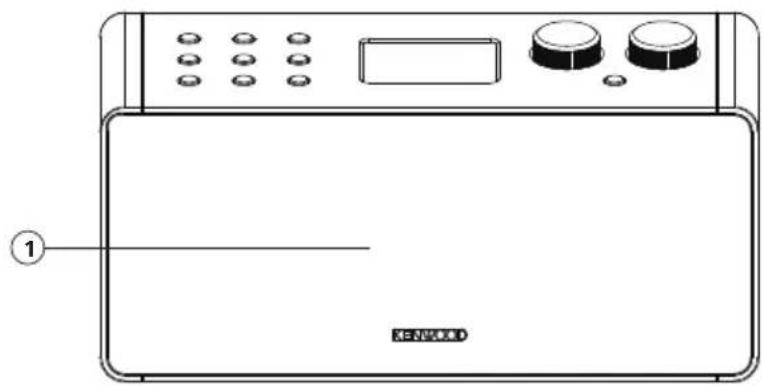
Bovenaanzicht
1 - FM/DAB+ antenne
2 - Zenderknoppen (1 - 3+)
3 - Volgende nummer, Afspelen/Pauze, vorige nummer
4 - Bronselectie
5 - Menu/Info
6 - Terug
7 - Display
8 - NAVIGEREN/INSTELLEN
9 - Aan/Uit
10 - Volume regelen/Dempen
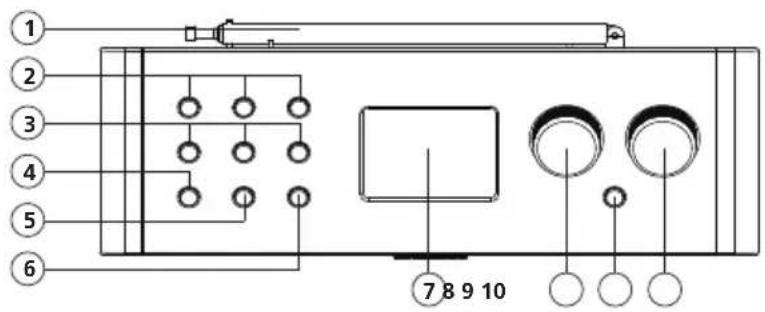
Achterkant
1 - FM/DAB+ antenne
2 - Aux-ingang
3 - USB-aansluiting
4 - USB-C voedingsadapteraansluiting
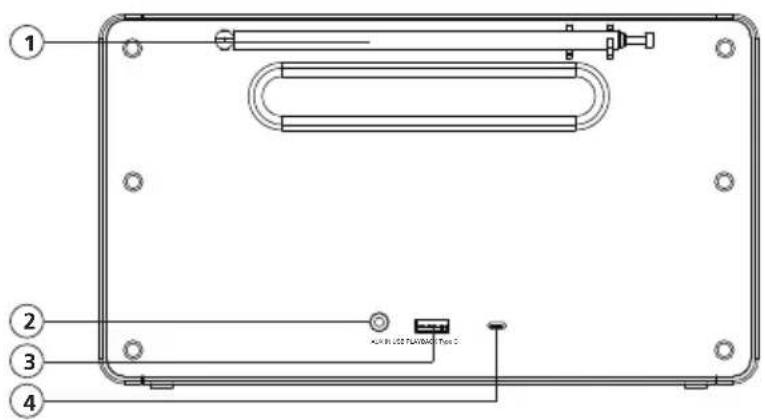
5.1 In- en uitschakelen (standby)
Druk op de knop op het apparaat om de radio in te schakelen. Druk nogmaals op de knop om het apparaat in de standby-modus te zetten. Om het volledig uit te schakelen, koppelt u het los van de stroomvoorziening. Bij batterijvoeding schakelt het apparaat volledig uit om batterij te besparen.
5.2 Navigeren in de menu's
Met de draaiknop kunt u door de menu's navigeren. Druk op de knop om de selectie te bevestigen. Met de knop kunt u teruggaan in het menu.
5.3 Wachtwoorden, zoekteksten, enz. invoeren
Gebruik de draaiknop om de betreffende cijfers en/of letters afzonderlijk te selecteren en bevestig de selectie door te drukken. Om een onjuiste invoer te corrigeren, gaat u naar het veld en bevestigt u met de knop. Hiermee wordt de laatste invoer verwijderd. Gebruik het veld "CANCEL" om de invoer volledig te annuleren. Als uw selectie compleet is, navigeert u naar het veld "OK" en bevestigt u de selectie door op de knop te drukken.
5.4 Volume aanpassen en "Dempen"
U kunt het volume aanpassen door aan de draaiknop op het apparaat te draaien. Door op de knop te drukken wordt de radio gedempt. Nogmaals op de knop drukken herstelt het oorspronkelijke volume.
5.5 Aanvullende informatie
Door herhaaldelijk op de knop te drukken, afhankelijk van de bron en het station, kan aanvullende informatie worden weergegeven:
- Beschrijving
- Naam van het station, het huidige programma, inhoud, onderwerpen, enz.
- Genre
- De programmastijl (genre) van het station wordt weergegeven. • Signaalniveau en signaalfout
- Bitrate • Kanaalinformatie • De datum van vandaag en de huidige tijd
5.6 Setupwizard
Bij de eerste start wordt de Setupwizard automatisch gestart.
De setupwizard wordt in het Engels uitgevoerd. U kunt de wizard overslaan en deze later opnieuw oproepen in het Duits.
5.7 De menutaal instellen
Bij de eerste start worden alle beschikbare menutalen weergegeven.
Selecteer de gewenste taal met de knop en bevestig met .
5.8 De setupwizard starten
Voor een eenvoudige en snelle eerste start (het instellen van tijd en datum, het instellen van de internetverbinding, enz.) raden we u aan de setupwizard uit te voeren. Selecteer hiervoor "JA". Als u de setupwizard wilt overslaan, selecteert u "NEE".
Alle instellingen die via de installatiewizard worden gemaakt, kunnen later afzonderlijk worden gemaakt via de systeeminstellingen. De installatiewizard kan ook op elk moment opnieuw worden uitgevoerd. Selecteer dan "JA" of "NEE" om de installatiewizard automatisch uit te voeren of niet de volgende keer dat de radio wordt gestart. Dan bevindt u zich in het hoofdmenu.
- Datum/tijd
12/24-uursnotatie
• Automatische update (tijd en datum)
Update via DAB of FM (aanbevolen)
Bij automatische updates via het FM/DAB+ radionetwerk worden tijd en datum geleverd door de omroepen. Bij aanpassing via deze bronnen wordt de tijd correct ingesteld, zelfs na een stroomstoring. Dit betekent dat ingestelde wektijden ook kunnen worden nageleefd.
- Update via NET
Wanneer deze optie is geselecteerd, worden tijd en datum automatisch ingesteld via de internetverbinding. Daarnaast kunnen de tijdzone en zomer-/wintertijd worden aangepast.
- Geen update
Tijd en datum moeten handmatig worden ingesteld.
- Netwerkverbinding behouden
De netwerkconfiguratie wordt in meer detail besproken in de sectie "Systeeminstellingen".
6. Hoofdmenu
Het hoofdmenu bevat de verschillende audiobronnen en instelmogelijkheden:
- Internetradio
- Podcasts
- Spotify • Muziekspeler (USB) • DAB • FM
- Bluetooth
- Aux In
- Snooze
- Wekker
- Timer
- Systeeminstellingen
Houd de knop 2 seconden ingedrukt terwijl de audiobron is geselecteerd en selecteer "Hoofdmenu".
7. Internetradio
De internetradio biedt een enorme selectie van verschillende aanbiedingen over de hele wereld. U kunt de zenders op verschillende manieren selecteren.
Selecteer hiervoor de bron "Internetradio" in het hoofdmenu of met de knop.
7.1 Zender zoeken
De radio biedt verschillende opties om naar de gewenste zender te zoeken.
Navigeer binnen de menu-items en opties. Zodra u de gewenste zender hebt gevonden, bevestigt u uw selectie met de knop. Het afspelen van internetradio kan worden gestopt door op de knop te drukken. Nogmaals indrukken van de knop laadt de zender opnieuw.
7.1.1 Zoeken op landen en regio's
Om zenders uit specifieke continenten, landen en regio's te zoeken, houdt u de knop 2 seconden ingedrukt om de "Zenderlijst" op te roepen. Bevestig de selectie.
Selecteer het menu "Locatie" om een land of regio te selecteren.
7.1.2 Zoeken op genre
Om zenders met specifieke muziekstijlen of thema's te zoeken, gaat u als volgt te werk:
Houd de knop 2 seconden ingedrukt om de "Zenderlijst" op te roepen. Na het bevestigen van de selectie navigeert u naar het menu "Ontdekken". Na bevestiging kunt u uw zoekopdracht verder verfijnen op basis van de herkomst of taal van het station.
7.1.3 Zoeken op naam
Als u de naam van het gewenste station weet, kunt u er specifiek naar zoeken:
Houd de knop 2 seconden ingedrukt om de "Zenderlijst" op te roepen. Na het bevestigen van de selectie navigeert u naar het menu "Zoeken". Voer de volledige naam of een deel van de zendernaam in het invoerveld in en selecteer het veld "OK" om de zoekopdracht te starten. U ontvangt een lijst met alle zenders waarvan de namen de door u gezochte tekst bevatten.
7.1.4 Populaire zenders
U kunt als volgt een selectie van de meest populaire zenders vinden:
Houd de knop 2 seconden ingedrukt om de "Zenderlijst" op te roepen. Na het bevestigen van de selectie navigeert u naar het menu "Populair" en selecteert u het gewenste station.
7.1.5 Lokale zenders
Om specifiek te zoeken naar zenders uit het land van de huidige locatie van de radio, gaat u als volgt te werk:
Houd de knop 2 seconden ingedrukt om de "Zenderlijst" op te roepen. Na het bevestigen van de selectie navigeert u naar het menu met de landnaam van de huidige locatie (bijv. "NL"). Binnen deze lokale beperking kunt u ook zoeken op genres, lokale of populaire zenders.
7.2 Favorieten (geheugenplaatsen)
Er zijn 40 geheugenplaatsen (favorieten) beschikbaar om uw favoriete zenders op te slaan. U kunt deze favorieten toewijzen aan zenders uit de bronnen "Internetradio" en "Podcasts".
7.2.1 Zenders opslaan op de directe selectietoetsen 1 en 2:
Op de radio kunt u geheugenplaatsen 1 en 2 toewijzen met behulp van de cijfertoetsen. Selecteer hiervoor de gewenste zender en houd een cijfertoets ingedrukt totdat "Preset opgeslagen" op het display verschijnt. De geheugenplaatsen kunnen worden opgeroepen door kort op de toets te drukken.
7.2.2 Zenders opslaan in geheugenplaatsen 3 - 40:
Selecteer de gewenste zender en houd de <3+> toets op de radio ingedrukt. Selecteer nu een geheugenplaats uit de lijst met zendergeheugens en bevestig de selectie met de toets op de radio. "Preset opgeslagen" verschijnt op het display. U kunt de zenderlijst eenvoudig oproepen door kort op de <3+> toets op de radio te drukken. Gebruik de draaiknop om een zender te selecteren en druk om te bevestigen.
Opmerking: De geheugenplaatsen kunnen niet worden verwijderd, maar kunnen alleen worden overschreven met andere zenders.
8. Podcasts
Podcasts zijn beschikbare artikelen over verschillende onderwerpen, bijvoorbeeld informatie-uitzendingen, nieuws en nog veel meer. Net als bij internetradio kunt u hier podcasts filteren of in de hele database naar een podcast zoeken. Selecteer hiervoor de bron "Podcasts" in het hoofdmenu of via de toets.
8.1 Podcasts vinden
De radio biedt verschillende opties om naar podcasts te zoeken.
Navigeer binnen de menu-items en opties. Zodra u de gezochte podcast hebt gevonden, bevestigt u uw selectie met de toets. Het afspelen van podcasts kan worden gepauzeerd en hervat door op de toets op de afstandsbediening te drukken. Door op de toets te drukken kunt u vooruit- en terugspoelen binnen de podcast met toenemende snelheid (max. 32 keer). Door kort op de toets te drukken springt u naar het begin van de podcast.
8.1.1 Zoeken op landen en regio's
Om podcasts van specifieke continenten, landen en regio's te zoeken, houdt u de toets 2 seconden ingedrukt om de "Podcastlijst" op te roepen. Bevestig de selectie.
Selecteer het menu "Locatie" om een land of regio te selecteren.
8.1.2 Zoeken op genre
Om podcasts met specifieke inhoud of onderwerpen te vinden, gaat u als volgt te werk:
Houd de toets 2 seconden ingedrukt om de "Podcastlijst" op te roepen. Bevestig de selectie en navigeer naar het menu "Ontdekken". Na bevestiging kunt u de zoekopdracht verder verfijnen op herkomst of taal van de podcasts.
8.1.3 Zoeken op naam
Als u de naam van de gewenste podcast weet, kunt u ernaar zoeken:
Houd de toets 2 seconden ingedrukt om de "Podcastlijst" op te roepen. Bevestig de selectie en navigeer naar het menu "Zoeken". Voer de volledige naam of een deel van de podcastnaam in het invoerveld in en selecteer het veld "OK" om de zoekopdracht te starten. U ontvangt een lijst met alle podcasts of afleveringen waarvan de namen de gezochte tekst bevatten.
8.1.4 Populaire podcasts
Om te zoeken naar populaire podcasts uit het land van de huidige locatie van de radio, gaat u als volgt te werk:
Houd de toets 2 seconden ingedrukt om de "Podcastlijst" op te roepen. Bevestig de selectie en navigeer naar het menu met de landnaam van de huidige locatie (bijv. "UK"). Binnen deze lokale beperking kunt u ook zoeken op genres, lokale of populaire podcasts.
8.2 Favorieten (geheugenplaatsen)
Er zijn 40 geheugenplaatsen (favorieten) beschikbaar voor het opslaan van podcasts. U kunt deze favorieten toewijzen aan zenders uit de bronnen "Internetradio" en "Podcasts".
8.2.1 Podcasts opslaan op de directe selectietoetsen 1 & 2:
Op de radio kunt u geheugenplaatsen 1 & 2 toewijzen met behulp van de cijfertoetsen. Selecteer hiervoor de gewenste podcast en houd een cijfertoets ingedrukt totdat "Preset opgeslagen" op het display verschijnt. De geheugenplaatsen kunnen worden opgeroepen door de toets kort in te drukken.
8.2.2 Zenders opslaan in geheugenplaatsen 3 - 40:
Selecteer de gewenste podcast en houd de <3+> toets op de radio ingedrukt. Selecteer nu een geheugenplaats uit de lijst met zendergeheugens en bevestig de selectie met de toets op de radio. "Preset opgeslagen" verschijnt op het display. U kunt de zenderlijst eenvoudig oproepen door kort op de <3+> toets op de radio te drukken. Gebruik de draaiknop om een zender te selecteren en druk om te bevestigen.
Opmerking: De geheugenplaatsen kunnen niet worden verwijderd, maar kunnen alleen worden overschreven met andere zenders.
9. Spotify
Gebruik uw smartphone, tablet of computer als afstandsbediening voor Spotify. Meer informatie vindt u op spotify.com/connect. De Spotify-software is onderworpen aan licenties van derden die u kunt raadplegen op het volgende adres: www.spotify.com/connect/third-party-licenses
Installeer de Spotify-app op uw Android-/iOS-apparaat. U kunt deze downloaden uit de Play Store of de Apple App Store. Start na installatie de app en log in met uw toegangsgegevens of registreer u. De radio en het Android-/iOS-apparaat met de Spotify-app moeten zich in hetzelfde netwerk bevinden.
9.1 Gebruik
Selecteer de bron "Spotify" in het hoofdmenu of met de knop en start zoals gebruikelijk met het afspelen van Spotify op uw smartphone. Het Spotify Connect-logo en "Beschikbare apparaten" worden onderaan de telefoon weergegeven. Druk op "Beschikbare apparaten" om een lijst weer te geven van de apparaten die beschikbaar zijn in het netwerk. Selecteer nu "KENWOOD CR-ST90S" en het afspelen vindt plaats op de radio. Een succesvolle verbinding wordt aangegeven met groene tekst. Na een succesvolle eerste verbinding kunt u de smartphone ook als volgt met de radio verbinden: Selecteer de bron "Spotify" in het hoofdmenu en druk op . In het display verschijnt nu "Press Play ...". Druk op de knop op de afstandsbediening om de verbinding tot stand te brengen en het afspelen van de huidige afspeellijst te starten. U kunt ook de knoppen gebruiken om tussen de nummers in de huidige lijst te springen.
9.2 Favorieten (geheugenplaatsen)
Er zijn 10 geheugenplaatsen (favorieten) beschikbaar voor het opslaan van afspeellijsten.
9.2.1 Afspeellijsten opslaan op de directe selectieknoppen 1 & 2:
Op de radio kunt u geheugenplaatsen 1 & 2 toewijzen met behulp van de cijfertoetsen. Selecteer hiervoor de gewenste afspeellijsten en houd een cijfertoets ingedrukt totdat "Preset stored" in het display verschijnt. De geheugenplaatsen kunnen worden opgeroepen door kort op de knop te drukken.
9.2.2 Afspeellijsten opslaan op geheugenplaatsen 3 - 40:
Selecteer de gewenste afspeellijst en houd de knop <3+> op de radio ingedrukt. Selecteer nu een geheugenplaats uit de lijst met zendergeheugens en bevestig de selectie met de knop op de radio. "Preset stored" verschijnt in het display. U kunt de geheugenplaatsen eenvoudig oproepen door kort op de knop <3+> op de radio te drukken. Gebruik de draaiknop om een zender te selecteren en druk om te bevestigen.
Opmerking: De geheugenplaatsen kunnen niet worden verwijderd, maar kunnen alleen worden overschreven met andere zenders.
10. USB-speler
U kunt deze bron gebruiken om MP3-bestanden (16 bit/48 kHz) van een USB-stick af te spelen. Selecteer hiervoor de bron "Muziekspeler" in het hoofdmenu.
Nadat u een USB-stick hebt geplaatst, selecteert u "USB Playback" in het hoofdmenu. Het display toont dan de beschikbare bestanden en mappen. Ga vervolgens verder met punt 10.1.
10.1 MP3-bestanden afspelen
Selecteer de gewenste map of het nummer in het menu; het afspelen van de muziek wordt gestart met de . Met de knop kunt u door de mapstructuur navigeren. Met de toetsen wordt het afspelen gepauzeerd en voortgezet. Door de toetsen ingedrukt te houden, kunt u vooruit- en terugspoelen binnen het nummer met toenemende snelheid (max. 32 keer). Kort indrukken van de brengt u naar het begin van het nummer of naar het vorige nummer.
10.2 Herhalen en willekeurig afspelen
Om MP3-bestanden in een map in willekeurige volgorde af te spelen, of om het afspelen van de bestanden te herhalen, gaat u als volgt te werk:
Houd de 2 seconden ingedrukt en selecteer "Replay" en/of "Shuffle". De functies worden in- of uitgeschakeld met de knop.
10.3 Afspeellijst
U heeft de mogelijkheid om een afspeellijst voor uw MP3-bestanden te maken. Hiervoor zijn 200 geheugenplaatsen beschikbaar. Om een titel in de afspeellijst op te slaan, drukt u in de titeloverzicht op de knop totdat "Toegevoegd aan Mijn afspeellijst" in het display verschijnt. Het nummer wordt nu opgeslagen in de afspeellijst. Om de lijst af te spelen, houdt u de knop 2 seconden ingedrukt, selecteert u "Mijn afspeellijst" en bevestigt u het gewenste nummer. Herhaal- en willekeurige afspeelfuncties zijn ook beschikbaar. U kunt de huidige afspeellijst verwijderen door de functie "Mijn afspeellijst wissen" in het "MENU" uit te voeren. Als u "Alles uit Mijn afspeellijst verwijderen?" met "JA" bevestigt, wordt de lijst verwijderd. Individuele nummers kunnen niet uit de afspeellijst worden verwijderd.
Opmerking: Als er nummers in de afspeellijst staan die niet op de huidige USB-stick staan, wordt het afspelen afgebroken met de foutmelding "Kan het geselecteerde medium niet openen". Druk vervolgens op de knop om de foutmelding te verwijderen. Maak een nieuwe afspeellijst.
11. Digitale radio DAB+
Selecteer de bron "DAB Radio" in het hoofdmenu of met de knop.
Bij de eerste keer overschakelen wordt automatisch een zenderzoekopdracht gestart. "Zoeken" verschijnt op het display, evenals het aantal tot nu toe gevonden zenders en een bijbehorende voortgangsbalk. Sommige zenders bieden extra informatie als een zogenaamde diavoorstelling.
Om deze op het radiodisplay in groot formaat weer te geven, drukt u op de knop op de radio. Door nogmaals op de knop te drukken, schakelt het display terug.
11.1 Zender zoeken
Om naar ontvangbare zenders te zoeken, kunt u een automatische zoekopdracht starten. Gebruik hiervoor de knop om het menu te openen en selecteer "Scan". "Scannen" verschijnt op het display, evenals het aantal tot nu toe gevonden zenders en een bijbehorende voortgangsbalk. De zenders worden vervolgens in alfabetische volgorde opgeslagen.
Stations die tijdens een eerder zoekopdracht zijn gevonden maar momenteel niet kunnen worden ontvangen, worden in de stationlijst weergegeven met een "?" voor de stationnaam.
11.2 Handmatige instelling
U kunt ook handmatig ensembles instellen. Gebruik hiervoor de knop om het menu op te roepen en selecteer "Handmatig afstemmen". Selecteer vervolgens het gewenste station en bevestig met . Nu worden informatie over het ensemble en de signaalsterkte weergegeven. Nogmaals indrukken van de knop slaat de bijbehorende stations op in de lijst.
11.3 Stationlijst
Houd de knop 2 seconden ingedrukt en bevestig "Stationlijst" met . Gebruik de draaiknop om een station te selecteren en druk op om te bevestigen. Het apparaat begint automatisch te spelen.
Opmerking: De ontvangstkwaliteit van een station hangt af van factoren zoals het weer, de installatielocatie en de antenneoriëntatie. Als een station uit de stationlijst niet kan worden ontvangen, verander dan de oriëntatie van de antenne of de locatie van de radio. Stations die niet meer kunnen worden ontvangen, kunnen uit de stationlijst worden verwijderd.
11.4 Verwijder stations die niet meer kunnen worden ontvangen
Stations die niet meer kunnen worden ontvangen, kunnen uit de lijst worden verwijderd. Houd de knop 2 seconden ingedrukt en selecteer "Verwijder ongeldige". Selecteer "Dit verwijdert alle ongeldige stations, doorgaan?" selecteer "JA" en deze stations worden verwijderd. Selecteer "NEE" om terug te keren naar het menu zonder de stations te verwijderen.
11.5 Favorieten (geheugenplaatsen)
Er zijn 20 geheugenplaatsen (favorieten) beschikbaar voor het opslaan van DAB+ stations.
11.5.1 DAB+ stations opslaan op de directe selectieknoppen 1 & 2:
Op de radio kunt u geheugenplaatsen 1 & 2 toewijzen met behulp van de cijfertoetsen. Selecteer hiervoor het gewenste station en druk op een cijfertoets totdat "Preset opgeslagen" op het display verschijnt. De geheugenplaatsen kunnen worden opgeroepen door kort op de knop te drukken.
11.5.2 DAB+ stations opslaan in geheugenplaatsen 3 - 20:
Selecteer het gewenste station en houd de <3+> knop op de radio ingedrukt. Selecteer nu een geheugenplaats uit de lijst met stationgeheugens en bevestig de selectie met de knop op de radio. Het "Preset opgeslagen" verschijnt op het display. U kunt de stationlijst eenvoudig oproepen door kort op de <3+> knop op de radio te drukken. Gebruik de draaiknop om een station te selecteren en druk op om te bevestigen.
Opmerking: De geheugenplaatsen kunnen niet worden verwijderd, maar kunnen alleen worden overschreven met andere stations.
11.6 DRC (Dynamic Range Control):
Sommige DAB+ zenders ondersteunen DRC, dat het verschil tussen luide en zachte tonen vermindert. De volgende instellingen zijn mogelijk:
DRC hoog:
Sterke compressie van de verschillende volumes. De dynamiek wordt sterk verminderd.
DRC laag:
Lage compressie zonder veel verlies van dynamiek
DRC uit:
Er is geen compressie
Om de instellingen te maken, ga je als volgt te werk:
Houd de knop 2 seconden ingedrukt en selecteer "DRC". De instellingen voor DRC kunnen in het volgende menu worden gewijzigd. De huidige instelling wordt aangegeven met "*".
12. FM-radio
Selecteer de bron "FM-radio" in het hoofdmenu of met behulp van de knop.
12.1 Zender zoeken
U kunt automatisch zoeken naar FM-zenders.
Om de automatische zenderzoektocht te starten, drukt u op of , totdat het zoeken begint. Het zoeken stopt bij de volgende gevonden zender en de radio begint te spelen.
12.2 Zoekinstellingen
Met deze functie kunt u bepalen of alleen stations met een sterk ontvangstsignaal in aanmerking worden genomen. Druk hiervoor 2 seconden op de knop en selecteer "Scaninstelling". In het volgende menu "FM-zenderzoekopdracht" kunt u nu de vraag "Alleen sterke zenders?" beantwoorden met "JA" of "NEE". De huidige instelling wordt aangegeven met "*".
12.3 Audio-instellingen
Voor stations met slechte ontvangst kan een lichte kwaliteitsverbetering worden bereikt door over te schakelen naar mono-ontvangst. Druk hiervoor 2 seconden op de knop en selecteer "Audio-instelling". In het volgende menu "FM slechte ontvangst" kunt u nu de vraag "Alleen in mono luisteren?" beantwoorden met "JA" of "NEE". De huidige instelling wordt aangegeven met "*".
12.3 Automatisch voorinstellen
Hier kunt u een zenderzoekopdracht starten waarbij de gevonden stations automatisch op de geheugenplaatsen worden opgeslagen. Ga als volgt te werk:
Druk hiervoor 2 seconden op de knop en selecteer "Start automatisch voorinstellen". In het volgende menu start de zoekopdracht met "JA", "NEE" brengt u terug naar het vorige menu.
12.4 Favorieten (geheugenplaatsen)
Er zijn 20 geheugenplaatsen (favorieten) beschikbaar voor het opslaan van FM-stations.
12.4.1 FM-stations opslaan op de directe selectieknoppen 1 & 2:
Op de radio kunt u geheugenplaatsen 1 & 2 toewijzen met behulp van de cijfertoetsen. Selecteer hiervoor het gewenste station en houd een cijfertoets ingedrukt totdat "Voorinstelling opgeslagen" op het display verschijnt. De geheugenplaatsen kunnen worden opgeroepen door kort op de knop te drukken.
12.4.2 FM-stations opslaan in geheugenplaatsen 3 - 20:
Selecteer het gewenste station en houd de <3+> knop op de radio ingedrukt. Selecteer nu een geheugenplaats uit de lijst met stationgeheugens en bevestig de selectie met de knop op de radio. "Voorinstelling opgeslagen" verschijnt op het display. U kunt de stationlijst eenvoudig oproepen door kort op de <3+> knop op de radio te drukken. Gebruik de draaiknop om een station te selecteren en druk om te bevestigen.
Opmerking: De geheugenplaatsen kunnen niet worden verwijderd, maar kunnen alleen worden overschreven met andere stations.
13. BLUETOOTH-AUDIO
De BLUETOOTH-functie maakt draadloze overdracht van muziekbestanden (audio-streaming) naar de radio mogelijk. Smartphones, tablets of soortgelijke apparaten kunnen worden gekoppeld. Selecteer de bron "Bluetooth Audio" in het hoofdmenu of via de knop.
13.1 Voor de eerste keer BLUETOOTH-apparaten koppelen (pairing)
Zorg ervoor dat het te koppelen apparaat is ingeschakeld en dat BLUETOOTH is geactiveerd. Selecteer de bron "Bluetooth Audio" in het hoofdmenu of via de knop. Na korte tijd verschijnt "Bluetooth Discoverable" op het display. Open nu de BLUETOOTH-instellingen op het te koppelen apparaat en start daar de zoektocht naar beschikbare BLUETOOTH-apparaten. Selecteer "KENWOOD CR-ST90S" en start het koppelingsproces. Na succesvol koppelen verschijnt "Connected" op het display. Nu kan de muziekweergave via het apparaat worden bediend. Gebruik hiervoor de muziek-app van uw keuze.
Basisbediening van afspelen/pauzeren en overslaan vooruit/achteruit is mogelijk met de overeenkomstige knoppen op de radio.
Opmerking: Sommige apparaten vereisen een pincode bij het verbinden, voer dan "0000" in.
13.2 Automatische verbinding na reeds uitgevoerde koppeling
Als de bron "Bluetooth Audio" wordt geselecteerd of de radio wordt uitgeschakeld, wordt de BLUETOOTH-verbinding verbroken. Als de radio opnieuw wordt ingeschakeld of teruggeschakeld naar de bron "Bluetooth Audio", wordt er automatisch een verbinding tot stand gebracht.
Opmerking: Als een automatische verbinding niet mogelijk is, ga dan als volgt te werk:
Houd de knop 2 seconden ingedrukt en selecteer "View details". Open vervolgens de "Paired
Device List" om het gewenste apparaat te selecteren en te koppelen. Druk op de knop om de verbinding tot stand te brengen en "Connected" verschijnt kort op het display.
13.3 Een ander apparaat koppelen
Om een ander apparaat met de radio te verbinden, drukt u op de knop en selecteert u "Setup Bluetooth". Hierdoor wordt de huidige verbinding verbroken.
Ga nu te werk zoals bij de eerste verbinding met een apparaat. Daarna wordt dit apparaat ook opgeslagen in de lijst van gekoppelde apparaten en kan het worden geselecteerd via het bijbehorende menu (zie hierboven). Er kunnen maximaal 8 apparaten worden opgeslagen.
13.4 De BLUETOOTH-verbinding onderbreken
Om de BLUETOOTH-verbinding te onderbreken, selecteert u "Setup Bluetooth" in het hoofdmenu. Hierdoor wordt de huidige verbinding verbroken.
14. Analoge aansluiting
14.1 Aux In
Om muziek af te spelen, kunnen externe apparaten zoals bijv. MP3-spelers, dvd-spelers of spelconsoles worden aangesloten. Selecteer hiervoor de bron "Aux In" in het hoofdmenu of via de knop.
Opmerking: Schakel de radio uit voordat u een extern apparaat aansluit.
15. Slaaptimer
Met deze functie kunt u de radio na een ingestelde tijd automatisch in de stand-bymodus zetten. U kunt kiezen uit 15, 30, 45 of 60 minuten; "Slaap uit" verwijdert de eerder ingestelde tijd. Druk hiervoor 2 seconden op de knop terwijl de audiobron is geselecteerd en selecteer "Hoofdmenu". Selecteer in het hoofdmenu de functie "Slaap". Gebruik de draaiknop in het menu "Slaaptijd instellen" om de gewenste tijd te selecteren en bevestig met de knop. Verlaat de menu's weer met de knop.
De resterende tijd wordt linksonder in het display weergegeven, met minuten die terugtellen.
16. Wekker
Let op: De wekfunctie is alleen beschikbaar met een aangesloten USB-voedingsadapter.
Deze radio heeft 2 afzonderlijk instelbare wektijden. Houd de knop 2 seconden ingedrukt en selecteer de functie "Wekker" in het hoofdmenu om de instellingen voor "Wekker 1" of "Wekker 2" in te stellen.
De volgende opties zijn beschikbaar voor het programmeren van de wekker:
16.1 Inschakelen:
Selecteer hier op welke dagen de wekker moet worden geactiveerd. De volgende opties zijn beschikbaar: Uit/Dagelijks/Eenmalig/Weekend/Werkdagen
Selecteer "Uit" om een geactiveerde wekker te deactiveren.
Bij het selecteren van de optie "Eenmalig" wordt u direct gevraagd om datum en wektijd. Selecteer de cijfers met de draaiknop en bevestig met de knop.
16.2 Tijd:
Stel eerst de uren in met de knop en daarna de minuten na het indrukken van de knop.
16.3 Modus:
Hier stelt u de audiobron in waarmee u wilt opstaan. De volgende selectie is beschikbaar: Zoemer/Internetradio/DAB/FM
16.4 Voorinstelling:
Hier wordt het station gespecificeerd waarmee u wilt opstaan. Het laatst beluisterde station of de stations die in de favorieten zijn opgeslagen, zijn hier beschikbaar. Niet van toepassing op de zoemermodus.
16.5 Duur:
Stel hier de gewenste alarmduur in. U kunt kiezen tussen 15, 30, 45, 60, 90 of 120 minuten.
16.6 Volume:
Stel hier het gewenste alarmvolume in.
16.7 Opslaan:
Nadat u alle instellingen hebt gemaakt, drukt u op de knop om de instellingen op te slaan. Op het display verschijnt kort "Alarm opgeslagen".
Een geactiveerde wekker wordt weergegeven met een alarmsymbool en het nummer van de actieve wekker linksonder op het display. In de stand-bymodus kunt u ook de ingestelde wektijd zien.
16.8 De wekker uitschakelen na het wakker worden
Om de wekker uit te schakelen tot de volgende alarmcyclus, drukt u op de knop, "Alarm UIT" verschijnt kort op het display. Druk op de knop als u de alarmfunctie slechts enkele minuten wilt onderbreken (snooze). De alarmvertraging wordt ingesteld door op een knop te drukken in stappen van 5, 10, 15 en 30 minuten en kan ook steeds opnieuw worden verlengd. Na korte tijd schakelt de radio automatisch terug naar "Standby" en wordt de resterende tijd tot het volgende ontwaken weergegeven naast het knipperende alarmsymbool.
Opgeslagen wektijden blijven behouden bij een stroomstoring.
17. Timer
Deze functie kan als minutenwekkers worden gebruikt. Zodra de ingestelde tijd is verstreken (1 - 99 minuten), klinkt er een oplopende toon die kan worden uitgeschakeld met de knop. Houd de knop 2 seconden ingedrukt terwijl de audiobron is geselecteerd en selecteer de functie "Timer" in het hoofdmenu. Selecteer de gewenste tijdsduur met de draaiknop en bevestig met de knop. De resterende tijd wordt weergegeven in het display. Een lopende timer kan worden gestopt met de knop en worden geannuleerd met de knop.
18. Systeeminstellingen
In de systeeminstellingen kunt u de instellingen van de radio wijzigen en belangrijke informatie over de radio opvragen.
18.1 Equalizer
Met de equalizer kunt u het geluid van de radio naar wens aanpassen. U kunt kiezen uit vooraf geconfigureerde instellingen of uw eigen profiel maken. Ga als volgt te werk:
Selecteer in het menu eerst "Systeeminstellingen" en daarna "Equalizer".
U kunt een geluidsprofiel selecteren met de draaiknop en vervolgens bevestigen met . De volgende profielen zijn beschikbaar:
Normaal/Plat/Jazz/Rock/Film/Klassiek/Pop/Nieuws/Podcast/Podcast Auto Adjust/Mijn EQ
Instellen van "Mijn EQ":
Navigeer hiervoor naar "Mijn EQ-profiel instellen" en bevestig met . In het volgende menu kunnen nu "Bas" en "Discant" worden ingesteld. Bevestig "Bas" of "Discant" met de knop, maak de juiste instellingen met de draaiknop en bevestig met de knop. Het actieve geluidsprofiel is gemarkeerd met "*".
Functie "Podcast Auto Adjust":
Deze functie verbetert de verstaanbaarheid bij het afspelen van podcasts.
18.1.1 Audiostreamkwaliteit
Selecteer het gewenste niveau van audiokwaliteit (laag, normaal of hoog) voor de beschikbare streamingdienst. De werkelijke bitrate voor elk niveau hangt af van de gebruikte dienst.
18.2 Netwerkinstellingen
18.2.1 Netwerkwizard
De netwerkassistent helpt om de radio met internet te verbinden. Ga als volgt te werk om deze op te roepen:
Selecteer "Netwerk" in het menu "Systeeminstellingen" en bevestig vervolgens "Netwerkwizard". De radio start nu een zoektocht naar beschikbare WLAN-verbindingen en toont deze vervolgens. U kunt verschillende netwerken selecteren met de NAVIGATE>-knop. Aan het einde van de lijst is er de optie om "[Opnieuw scannen]" of "[Handmatige configuratie]" te selecteren.
18.2.2 Draadloze netwerkverbinding (WLAN)
Afhankelijk van het netwerk heeft u verschillende opties om verbinding te maken met het netwerk. Netwerken die een WPS-verbinding (Wi-Fi Protected Setup) ondersteunen, worden in de lijst herkend aan de aanduiding "[WPS ...]" ervoor. Andere verbindingen zijn open netwerken of verbindingen die zijn beveiligd met de PSK-methode = pre-shared key (vooraf afgesproken sleutel).
Opmerking: Een actieve netwerkverbinding wordt aangegeven door een wit symbool rechtsonder in het display. Als er geen verbinding actief is, is dit symbool rood doorgestreept.
18.2.3 WPS/PSK/Open verbinding
Een WPS-verbinding maakt het mogelijk om de radio op een eenvoudige maar beveiligde manier met uw netwerk te verbinden. Er zijn twee opties beschikbaar.
De verbinding tot stand brengen via PBC = Push-Button-Configuration (configuratie door op een knop te drukken) of via de PIN-procedure, waarbij de webinterface van uw router u vraagt om een willekeurig gegenereerde reeks cijfers in te voeren.
18.2.4 Instellen via PBC
Selecteer het gewenste netwerk "[WPS ...]". Selecteer vervolgens de optie "Knop indrukken" met "WPS-menu" en bevestig. Druk nu op de WPS-knop op uw router of access point (AP). Raadpleeg de gebruiksaanwijzing van uw router of AP voor de exacte procedure. Als alternatief kan het proces ook worden gestart in het menu "Netwerk" onder "PBC WLAN-instelling". Volg de instructies op het display.
18.2.5 Instellen via een PIN
Selecteer het gewenste netwerk "[WPS ...]". Selecteer en bevestig vervolgens de optie "PIN" via het "WPS-menu". De radio genereert nu een 8-cijferige code, die u moet bevestigen met de knop en vervolgens invoeren via de gebruikersinterface van de router of AP. Raadpleeg de handleiding van de router of AP voor meer informatie.
18.2.6 WPS/Setup overslaan met PSK (pre-shared key)
Selecteer "WPS overslaan" om de verbinding tot stand te brengen met behulp van de netwerksleutel. Bij netwerken zonder WPS-ondersteuning kunt u direct naar het invoerscherm gaan. Voer nu de sleutel in en bevestig deze met de "OK"-knop. Als de invoer correct is, maakt de radio verbinding met uw netwerk en wordt er een internetverbinding tot stand gebracht.
18.2.7 Open verbinding
We raden u aan geen verbinding te maken met een open netwerk. Als het door u geselecteerde netwerk niet is versleuteld, kunt u dit bevestigen met de knop. Vervolgens wordt de internetverbinding tot stand gebracht.
18.2.8 Handmatige netwerkverbinding instellen
Als DHCP actief is, gaat u als volgt te werk:
Selecteer de menu's "Netwerk" -> "Handmatige instellingen" -> "Draadloos" -> "DHCP inschakelen". Voer vervolgens de volledige SSID (netwerknaam) in en bevestig deze met de "OK"-knop. Kies nu de juiste versleutelingsmethode.
Raadpleeg de configuratie van de router of het access point. Afhankelijk van de geselecteerde methode wordt nu de netwerksleutel ingevoerd en bevestigd met de "OK"-knop.
18.2.9 Als DHCP niet actief is, gaat u als volgt te werk:
Selecteer de menu's "Netwerk" -> "Handmatige instellingen" -> "Draadloos" -> "DHCP uitschakelen". Voer nu de gegevens in voor "IP-adres", "Subnetmasker", "Gateway-adres", "Primaire DNS" en "Secundaire DNS". Waarden kunnen worden ingesteld met de draaiknop. Met de knop kunt u de afzonderlijke nummerblokken voor instelling selecteren. Ga vervolgens te werk zoals beschreven onder "DHCP inschakelen".
18.3 Netwerkinstellingen weergeven
In dit menu vindt u alle instellingen van het momenteel gebruikte netwerkprofiel. Selecteer hiervoor het menu "Instellingen weergeven" in het menu "Netwerk". Waarden kunnen worden weergegeven met de draaiknop.
18.4 Netwerkprofiel
Hier ziet u de lijst met netwerkprofielen die op de radio zijn opgeslagen. Als u meerdere profielen hebt aangemaakt, kiest u het profiel dat het dichtst bij de betreffende router of het access point ligt.
U kunt netwerkprofielen die niet meer nodig zijn verwijderen door de te verwijderen profielen te selecteren met en op de knop te drukken. Het actieve netwerkprofiel is gemarkeerd met "*".
Let op: het actieve netwerkprofiel kan niet worden verwijderd.
18.5 Netwerkinstellingen verwijderen
In dit menu kunt u de netwerkinstellingen van het huidige profiel verwijderen. Selecteer hiervoor de knop "JA" en bevestig uw invoer met de . Als u de knop "NEE" selecteert, wordt het proces geannuleerd.
18.6 Netwerkverbinding behouden
In dit menu wordt ingesteld of de WLAN-verbinding met het netwerk in de stand-bymodus moet worden gehandhaafd. Hierdoor kunt u de radio inschakelen met de UNDOK-app (zie pagina 24). Het stroomverbruik in de stand-bymodus is in de netwerkmodus iets hoger. Selecteer de knop "JA" of "NEE" voor de instelling en bevestig de invoer met de .
19. Tijdinstellingen
U kunt de instellingen voor tijd en datum instellen in het menu "Tijd/Datum". De volgende opties zijn beschikbaar:
19.1 Menu "Tijd/Datum instellen"
De tijd en datum kunnen hier handmatig worden ingesteld. Waarden kunnen worden gewijzigd met de draaiknop. U kunt de afzonderlijke nummerblokken selecteren en opslaan met de knop.
19.2 Menu "Automatische update"
Hier kunt u de bron opgeven waaruit de tijd en datum moeten worden bijgewerkt. De volgende opties zijn beschikbaar:
Update van DAB: tijd en datum worden bijgewerkt via DAB.
Update van FM: de tijd en datum worden bijgewerkt via FM.
Update van NET: het netwerk werkt de tijd en datum bij.
Geen update: tijd en datum moeten handmatig worden ingesteld.
De momenteel geselecteerde optie is gemarkeerd met "*".
19.3 Menu "Set Format"
In dit menu kunt u opgeven of de klok in 12- of 24-uursformaat moet worden weergegeven. Selecteer met de draaiknop en bevestig met de knop. De momenteel geselecteerde optie is gemarkeerd met "*".
19.4 Menu "Set timezone"
In dit menu kunt u de gewenste tijdzone opgeven. Selecteer met de draaiknop en bevestig met de knop. De momenteel geselecteerde tijdzone is gemarkeerd met "*".
19.5 Menu "Daylight savings"
Hier kunt u de instelling voor zomer-/wintertijd opgeven. Selecteer de huidige instelling voor zomertijd met de knop en bevestig met de knop. De huidige instelling is gemarkeerd met "*".
20. Taal
In het menu "Taal" kunt u de menutaal van de radio instellen. Als u het apparaat met de installatiewizard hebt opgestart, is de taal daar al ingesteld. Om een taal te selecteren, gebruikt u de knop en bevestigt u dit door op de knop te drukken.
De volgende talen zijn beschikbaar:
Deens, Duits, Engels, Fins, Frans, Italiaans, Nederlands, Noors, Pools, Portugees, Zweeds, Spaans, Turks
21. Fabrieksinstellingen
Om de radio terug te zetten naar de leveringsstatus, selecteert u "JA" in het menu "Fabrieksinstellingen". Doorgaan? Als u "NEE" selecteert, wordt het proces geannuleerd.
Opmerking: Zorg ervoor dat u de radio terugzet naar de fabrieksinstellingen voordat u hem doorgeeft (bijv. om te verkopen, weg te geven of weg te gooien).
22. Software-update
In dit menu kunt u controleren of er een software-update beschikbaar is voor de radio.
Als u "Automatische controle-instelling" selecteert, controleert de radio regelmatig automatisch of er nieuwe software-updates beschikbaar zijn.
Selecteer het menu-item "Nu controleren" om te zoeken naar een nieuwe versie. Als er nieuwere software wordt gevonden, selecteer dan "JA" om deze te installeren of "NEE" om de update te annuleren. Als u "JA" selecteert, start de radio opnieuw op om het proces uit te voeren.
Vervolgens wordt de software gedownload en wordt u met "Doorgaan" gevraagd of de update moet worden uitgevoerd. Kies "JA" als u akkoord gaat of "NEE" om de update te annuleren. De "Waarschuwing: verwijder
de stroom niet" en de te installeren softwareversie worden afwisselend weergegeven. Wanneer het proces is voltooid, verschijnt "Update voltooid" op het display en kunt u het proces met de knop bevestigen.
U kunt het versienummer van de geïnstalleerde software controleren in het menu "Systeeminstellingen" onder "Info".
Let op!
Zorg ervoor dat er een stabiele stroomvoorziening is voordat u een software-update start.
Een onderbreking tijdens een update kan onherstelbare schade aan de radio veroorzaken!
23. Installatiewizard
U kunt de installatiewizard opnieuw starten in het menu "Installatiewizard". Ga hiervoor te werk zoals beschreven onder "5.6 De installatiewizard starten".
24. Info
In dit menu vindt u onder andere het versienummer van de huidige firmware. Houd dit bij de hand als u contact wilt opnemen met de klantenservice.
25. Verlichting
De displayverlichting kan worden geprogrammeerd in 3 helderheidsniveaus. De volgende instellingen kunnen worden gemaakt in het menu "Achtergrondverlichting":
"Timeout": tijd totdat het display wordt ingesteld op het verlichtingsniveau "Dim level".
Keuzes: "Aan/10/20/30/45/60/90/120/180 seconden"
"AAN" betekent dat de radio altijd op het helderheidsniveau van het "On level" blijft.
"On level": helderheid van het display wanneer de radio is ingeschakeld.
Keuzes: "Hoog"/"Medium"/"Laag"
"Dim level": helderheidsaanpassing voor gebruik en stand-by.
Keuzes: "Hoog"/"Medium"/"Laag"/"UIT"
26. UNDOK - bediening van de radio via app
De door Frontier Silicon ontwikkelde UNDOK-app (app) geeft u volledige controle over radio's en luidsprekers op uw smartphone.
Of u nu het apparaat voor de eerste keer instelt, de equalizer configureert of uw favoriete zenders beheert - UNDOK biedt u alle functies op uw smartphone of tablet en biedt u nog meer gemak. Download de UNDOK-app uit de Google Play Store of de Apple App Store.
Eerste installatie van het apparaat met UNDOK
Wanneer de radio voor de eerste keer wordt ingeschakeld of nadat de radio op de fabrieksinstellingen is gezet, bevindt de radio zich in de SETUP-modus en wordt er een zogenaamd micro-access point (eigen WLAN-netwerk) gegenereerd. Hierdoor kan uw smartphone of tablet verbinding maken met de radio.
Instellen met Android
Zorg ervoor dat de radio in de SETUP-modus staat. Open de UNDOK-app op uw smartphone of tablet en selecteer het menu-item "Audio systeem instellen".
Druk op "VOLGENDE" en selecteer het menu-item "SELECTEER HET ACCESS POINT".
Het WLAN-menu van het eindapparaat wordt geopend; selecteer daar het netwerk "KENWOOD CR-ST90S". Na het verbinden verschijnt "Verbonden met KENWOOD CR-ST90S" in de app. Volg de verdere instructies van de app om de radio volledig in te stellen. Ten slotte maakt de radio verbinding met het netwerk en kunt u het apparaat nu bedienen met de UNDOK-app door op "Gebruik mijn audiosysteem" te drukken.
Instellen met iOS
Zorg ervoor dat de radio in de SETUP-modus staat. Open de UNDOK-app op uw iPhone of iPad en selecteer het menu-item "Audiosysteem instellen".
Druk op "VOLGENDE" en selecteer het menu-item "SELECTEER HET TOEGANGSPUNT". Het WLAN-menu van het eindapparaat wordt geopend; selecteer daar het netwerk "KENWOOD CR-ST90S". Na het verbinden verschijnt "Verbonden met KENWOOD CR-ST90S" in de app. Volg de verdere instructies van de app om de radio volledig in te stellen. Ten slotte maakt de radio verbinding met het netwerk en kunt u het apparaat nu bedienen met de UNDOK-app door op "Gebruik mijn audiosysteem" te drukken.
26.1 De radio bedienen met de OKTIV-app
Als alternatief kunt u, zodra de radio is ingesteld, ook de gratis OKTIV-app van Frontier Silicon gebruiken om het apparaat te bedienen. Momenteel is een eerste installatie van de CR-ST90S met deze app echter nog niet mogelijk. Meer informatie over het downloaden voor iOS of Android vindt u op:
https://www.frontiersmart.com/product/oktiv/
27. Problemen oplossen
Controleer de volgende punten in geval van storingen:
Geen geluid
→ Sluit de voedingsadapter correct aan. → Stel het volume in op het juiste niveau. → Zorg ervoor dat de gewenste bron is geselecteerd.
Het systeem reageert niet op een aanraking van een knop
→ Haal de stekker van de voedingsadapter uit het stopcontact en sluit deze opnieuw aan.
Problemen met de radio-ontvangst
→ Richt de antenne opnieuw. → Zoek een geschiktere locatie. → Andere elektrische apparaten verstoren de ontvangst. → Locatie niet geschikt voor het ontvangen van DAB+-signalen.
Er kan geen netwerkverbinding tot stand worden gebracht.
→ Controleer de WLAN-functie en zorg ervoor dat het wachtwoord correct is. → Probeer een IP-adres op het apparaat in te stellen. → Activeer de DHCP-functie op de router en breng op het apparaat opnieuw verbinding tot stand. → Er is een firewall in het netwerk geactiveerd - stel deze zo in dat toegang mogelijk is. → Plaats de radio dichter bij de router of het toegangspunt. → Start de router of het toegangspunt opnieuw op.
28. Onderhoud en verzorging
Reiniging van de behuizing: Gebruik een doek die licht is bevochtigd met een mild reinigingsmiddel. Gebruik geen reinigingsmiddelen die alcohol, ammoniak of schuurmiddelen bevatten.
Let op condensvorming
Er kan condens (dauw) in het apparaat ontstaan als er een groot verschil is tussen de temperatuur van het apparaat en de omgevingstemperatuur. Als er condens in het apparaat ontstaat, is een correcte werking niet langer gegarandeerd. In dat geval moet u een paar uur wachten; nadat het vocht is opgedroogd, kan het apparaat weer worden gebruikt.
Wees extra voorzichtig in de volgende omstandigheden
Wanneer het apparaat van de ene plaats naar de andere wordt verplaatst met een veel hogere of lagere temperatuur, of wanneer de luchtvochtigheid op de installatieplaats toeneemt, enz.
Opmerkingen over het gebruik van een USB-apparaat
Dit apparaat kan audiobestanden afspelen die zijn opgeslagen op een flashgeheugen of digitale audiospeler, als deze apparaten een USB-poort hebben (deze apparaten worden in dit document USB-apparaten genoemd).
De volgende beperkingen zijn van toepassing op de bruikbare USB-apparaten:
Bruikbare USB-apparaten
- USB-apparaten die behoren tot de USB Mass Storage Class.
- USB-apparaten met een maximaal stroomverbruik van 500 mA of minder.
- USB Mass Storage Class: USB-apparaten die de pc als externe opslag herkent zonder dat er een speciale stuurprogramma of toepassingssoftware nodig is.
- Raadpleeg uw dealer als u niet zeker weet of uw USB-apparaat voldoet aan de specificaties voor de USB Mass Storage Class.
- Het gebruik van een niet-ondersteund USB-apparaat kan leiden tot foutieve weergave of afspelen van het audiobestand.
Zelfs als u een USB-apparaat gebruikt dat aan de bovenstaande specificaties voldoet, kunnen audiobestanden mogelijk niet correct worden afgespeeld, afhankelijk van het type of de staat van het USB-apparaat.
29. Verwijdering
Verwijdering van gebruikte elektrische en elektronische apparatuur en batterijen.
Het symbool (doorgekruiste vuilnisbak op wielen) op het product of de verpakking geeft aan dat dit product niet als normaal huishoudelijk afval mag worden behandeld, maar moet worden ingeleverd bij een inzamelpunt dat wordt beheerd door de publieke afvalbeheerautoriteiten of bij een inzamelpunt dat door de fabrikant of distributeur is opgezet, gratis.
De eigenaren van elektrische apparaten moeten gewoonlijk de afvalbatterijen en afvalaccu's die niet stevig in het afvalapparaat zijn ingesloten, scheiden van deze afvalapparaten voordat ze deze naar inzamelpunten brengen. Dit geldt niet als de afvalapparaten worden voorbereid voor recycling met medewerking van een publieke afvalbeheerautoriteit. Door dit product op de juiste manier af te voeren, beschermt u het milieu en de gezondheid van uw medemensen. Onjuiste of verkeerde verwijdering brengt het milieu en de gezondheid in gevaar. Voor meer informatie over het recyclen van deze elektrische apparaten en batterijen kunt u contact opnemen met uw lokale autoriteit of uw gemeentelijke afvalverwerkingsbedrijven.
Verwijderingsinstructies voor consumenten in Duitsland: https://www.e-schrott-entsorgen.org/
Verwijderingsinstructies voor consumenten in Oostenrijk: https://www.elektro-ade.at/
Verwijderingsinstructies voor consumenten in Ierland: https://www.mywaste.ie/
Verwijderingsinstructies voor consumenten in het Verenigd Koninkrijk: https://www.recyclenow.com/
Verwijderingsinstructies voor consumenten in Frankrijk: https://www.quefairedemesdechets.fr
De eindgebruiker is verantwoordelijk voor het wissen van gegevens op het oude apparaat via het menu-item "Fabrieksinstelling" vóór verwijdering (zie blz. 23).
- Technische specificaties CR-ST90S
| Power supply AC voltage ~ 100 - 240 V | |
| AC input frequency 50/60 Hz | |
| USB power adapter | |
| Manufacturer USB power adapter DongGuan Obelieve Electronic Co., Ltd., Huazhaoxin Industrial Park B-4/F, Golden Phoenix Industrial Zone, Fenggan Town,- Dongguan, GuangDong Province, People's Republic of China | |
| Power adapter brand and model identifier OBELIEVE OBL-0901500E / OBL-0901500B | |
| Output voltage/current/power DC voltage 9.0 V/1.5 A/13.5 W. | |
| Average operational efficiency 84.6 % | |
| Light load efficiency 83.65 % | |
| Power consumption at no-load 0.08 W | |
| Battery | |
| Type Lithium-Ion | |
| Voltage/capacity/energy content 2 x (3.7 V/1800 mAh/6.7 Wh) | |
| Operating time/Charging time max. 8 hrs./approx. 4 hrs. | |
| UN Number UN3481 Lithium-Ion batteries included in the equipment | |
| Tuner FM/DAB + | |
| DAB tuning range BAND III 174.928 MHz - 239.200 MHz | |
| FM tuning range 87.50 MHz - 108.00 MHz | |
| Network connection (WLAN) | |
| Supported networks WIFI IEEE 802.11a/b/g/n | |
| Supported frequency ranges | WiFi: 2.412 - 2.472 GHz, 5.18 - 5.32 GHz, 5.50 - 5.70GHz, 5.745 - 5.825GHz |
| Maximum transmission power WIFI 2.4 G: 13.0 dbm/WIFI 5G: 13.0 dbmWIFI 5.8G: 8.0 dbm | |
| Supported encryption | WEP, WPA, WPA2 (PSK), WPS |
| Supported streaming formats | MP3, AAC/AAC + (up to 48 kHz, 16 bit) |
| USB devices | Playable files: MP3 Compatible with USB1.1 full-speed, FAT16, FAT32 Max. 500 mA, Bit rates: 32 kBit/s to 320 kBit/s |
| BLUETOOTH | |
| BLUETOOTH version | V5.2 |
| Power class | Class 1 |
| Maximum transmission power 4.0 dbm | |
| Reach | about 10 meters (may vary depending on the environment) |
| Frequency range | 2.402 GHz - 2.480 GHz |
| BLUETOOTH profile | A2DP (Advanced Audio Distribution Profile, AVRCP (Audio/Video Remote Control Profile) |
| Aux-in | 3.5 mm jack socket |
| Amplifier part | |
| Output capacity | 2 x 5 W RMS |
| Dimensions and weight | |
| Main unit | (W x H x D) 250 x 140 x 82 mm/1.3 kg |
| Temperature range | 5°C to 35°C |
Technische wijzigingen voorbehouden
31. Garantie
Beste klant,
bedankt voor uw aankoop van dit Kenwood-product. Als dit product onder normale gebruiksomstandigheden defecten vertoont in materiaal of vakmanschap, zullen wij deze gratis verhelpen of het apparaat vervangen in overeenstemming met de volgende garantiebepalingen.
Bewaar deze garantiekaart op een veilige plaats.
Kenwood garandeert dit apparaat voor een periode van twee jaar vanaf de aankoopdatum zoals vermeld op de factuur of het verkoopbewijs van de Kenwood-dealer.
Deze garantie dekt materiaal- en fabricagefouten. Wij behouden ons het recht voor om het product te vervangen als kostenefficiënte reparatie niet langer mogelijk is. Kosten voor verpakking en installatie, evenals kosten en risico's in verband met de daadwerkelijke reparatie, zijn niet in de garantie inbegrepen en worden in rekening gebracht.
Voorwaarden
A. Om aanspraak te maken op garantie, is naast het indienen van deze garantiekaart de volgende informatie vereist:
(a) Uw naam met volledig adres (b) Het aankoopbewijs of de factuur van een detailhandelaar gevestigd in een EU-land, met vermelding van de oorspronkelijke aankoopdatum. (c) De volledige naam en het adres van de detailhandelaar bij wie het product is gekocht. (d) Het serienummer en de modelnaam van het product.
Kenwood behoudt zich het recht voor om garantieservice te weigeren als de bovengenoemde informatie ontbreekt of als er wijzigingen aan het product zijn aangebracht sinds de eerste aankoop.
B. Op het moment van levering aan de detailhandelaar voldoet dit product aan alle normen en veiligheidsvoorschriften die van toepassing zijn in het land van bestemming. Aanpassingen die nodig zijn om het apparaat te gebruiken in landen buiten het land van bestemming vallen niet onder de bovengenoemde garantievoorwaarden. Bovendien aanvaarden wij geen aansprakelijkheid voor werkzaamheden in dit verband of voor schade aan het product als gevolg van dergelijke werkzaamheden.
Als het product wordt gebruikt in een land waarvoor het niet is ontworpen en vervaardigd, wordt garantiewerk alleen uitgevoerd als de gebruiker de kosten draagt voor het aanpassen van het apparaat aan de nationaal geldende normen en veiligheidsvoorschriften.
Bovendien, als het product afwijkt van de producten die door de officiële importeur worden verkocht en als er geen reserveonderdelen beschikbaar zijn voor de reparatie van dit product, moet de gebruiker de kosten dragen voor het transport van het apparaat naar en van het land van aankoop.
Hetzelfde geldt als er om andere legitieme redenen geen garantieservice kan worden aangeboden in het betreffende land.
C. Van de garantie zijn uitgesloten:
(a) Wijzigingen aan het product, evenals normaal onderhoud en afstelwerkzaamheden, inclusief de regelmatige controles die in de gebruiksaanwijzing worden genoemd. (b) Schade aan het product veroorzaakt door ontoereikend of onjuist werk als dit werk is uitgevoerd door derden die niet bevoegd zijn om garantieservice namens de fabrikant uit te voeren. (c) Schade veroorzaakt door nalatigheid, ongevallen, wijzigingen, onjuiste installatie, defecte verpakking, onjuist gebruik of het gebruik van onjuiste reserveonderdelen voor reparaties. (d) Schade veroorzaakt door brand, waterschade, blikseminslag, aardbevingen, onvoldoende ventilatie, overmacht, aansluiting op een verkeerde netspanning of andere oorzaken waarvoor Kenwood niet verantwoordelijk is. (e) Schade aan luidsprekers door overbelasting. Schade aan andere items die geen onderdeel zijn van het product, zoals: dvd's, cd's, USB-opslagmedia, smartphones, enz. (f) Verbruiksartikelen of slijtdelen die moeten worden vervangen als onderdeel van normale klantenservice, zoals: batterijen, oplaadbare batterijen, lampen, enz. (g) Alle producten waarvan het serienummer of de serienummers geheel of gedeeltelijk is verwijderd, gewijzigd of onleesbaar is gemaakt.
Deze garantie kan worden geclaimd door iedereen die het product legaal heeft gekocht.
In overeenstemming met de bovengenoemde garantievoorwaarden wordt het product gratis gerepareerd of vervangen. Dit recht doet op geen enkele manier afbreuk aan andere rechten van de gebruiker binnen het kader van de toepasselijke wettelijke bepalingen.
Reparaties of vervangingen verlengen de garantieperiode niet.
Verdere claims zijn uitgesloten, in het bijzonder die voor omzetting, vermindering of schadevergoeding.
Contactadres:
JVCKENWOOD U.K. Limited
First Floor, Gleneagles, The Belfry, Colonial Way, Watford, Hertfordshire WD24 4WH
E-mail: Enquiries@uk.jvckenwood.com www.kenwood-electronics.co.uk
KENWOOD
KENWOOD
Smart Radio
CR-ST90S
GEBRUIKSAANWIJZING
JVCKENWOOD Corporation
Inhoudsopgave Pagina
- Voor ingebruikname 3
- Informatie over de accu 5
- Conformiteitsverklaring 6
- Ingebruikname 7
- Onderdelen en functies 8
- Hoofdmenu 10
- Internetradio 11
- Podcasts 12
- Spotify 13
- USB-speler 14
- Digitale radio DAB+ 15
- FM-radio 17
- BLUETOOTH Audio 18
- Analoge poort 18
- Slaapmodus 19
- Wekker 19
- Timer 20
- Systeeminstellingen 20 18.2 Netwerkinstellingen 21
- Tijd instellen 22
- Taal 23
- Fabrieksinstellingen 23
- Software-updates 23
- Configuratie-assistent 24
- Informatie 24
- Verlichting 24
- Undok – bediening via app/OKTIV-app 24
- Verhelpen van storingen 25
- Onderhoud en reiniging 26
- Afvoeren 27
- Technische kenmerken 28
- Garantie 29
1. Vóór de ingebruikname
BELANGRIJKE VEILIGHEIDSINSTRUCTIES
Let op: Lees deze pagina aandachtig door om een veilig gebruik van het apparaat te garanderen!
Lees deze instructies aandachtig door!
- Neem alle veiligheids- en handelingsinstructies in acht wanneer u dit product in gebruik neemt.
Bewaar deze instructies zorgvuldig!
- Bewaar de veiligheids- en handelingsinstructies zodat u ze later kunt raadplegen.
Neem alle waarschuwingen in acht!
- Neem alle waarschuwingen op het product en in de gebruiksaanwijzing strikt in acht.
Alleen reinigen met een droge doek!
- Koppel alle kabels van het apparaat los voordat u het reinigt.
Gebruik nooit vloeibare reinigingsmiddelen of spuitbussen. Gebruik alleen een licht vochtige doek om het apparaat schoon te maken.
Accessoires
- Gebruik alleen de accessoires die door de fabrikant zijn aangegeven.
Gebruik dit apparaat niet in de buurt van water.
- Het apparaat mag nooit worden blootgesteld aan druppels of opspattend water – bijvoorbeeld in de buurt van een badkuip, wastafel, gootsteen, wasmachine, in een vochtige kelder of in de buurt van een zwembad, enz. Plaats nooit houders met water op of in de directe nabijheid van het apparaat, bijvoorbeeld een vaas met bloemen.
Ventilatie
- De sleuven en openingen in de behuizing dienen voor de ventilatie van het apparaat, om de goede werking van het apparaat te garanderen en het te beschermen tegen oververhitting die zelfontbranding zou kunnen veroorzaken. Bedek de ventilatieopeningen niet. Installeer het apparaat volgens de instructies van de fabrikant. Bedek de ventilatieopeningen niet door het apparaat op een bed, bank, tapijt of een ander soortgelijk zacht oppervlak te plaatsen. Bij onvoldoende ventilatie mag het apparaat niet worden ingebouwd in een boekenkast of kast.
Voeding
- Dit apparaat mag alleen op het lichtnet worden aangesloten met de meegeleverde USB-C-voedingsadapter. Gebruik alleen de USB-voedingsadapter voor de Smartradio CR-ST90S. Zorg er altijd voor dat de lokale netspanning overeenkomt met de specificaties op de USB-voedingsadapter. Als u twijfelt over het type voeding in uw woning, neem dan contact op met uw gespecialiseerde dealer of uw lokale energieleverancier.
USB-voedingsadapter
- Zorg ervoor dat de USB-voedingsadapter niet mechanisch wordt beschadigd en dat men niet over het netsnoer kan struikelen. Zorg ervoor dat u het snoer nooit platdrukt of buigt, ook niet bij de uitgang van de USB-voedingsadapter.
Onweer
- Haal de stekker uit het stopcontact bij onweer of als het apparaat gedurende langere tijd niet wordt gebruikt.
Overbelasting
- Stel stopcontacten, verlengsnoeren of stekkerdozen nooit bloot aan overbelasting, omdat dit een risico op brand of elektrische schokken oplevert.
Binnendringen van vreemde voorwerpen en vloeistoffen
- Zorg ervoor dat er geen vreemde voorwerpen of vloeistoffen in het apparaat kunnen binnendringen via de openingen. Dit kan leiden tot contact met onderdelen onder hoge spanning van het apparaat of van de USB-voedingsadapter, of tot kortsluiting, wat brand of elektrische schokken kan veroorzaken. Giet nooit vloeistof over het apparaat of de USB-voedingsadapter.
Onderhoud
- Probeer nooit zelf onderhoud aan dit apparaat uit te voeren, omdat het openen of verwijderen van behuizingen toegang kan geven tot onderdelen onder spanning. Contact met dergelijke onderdelen brengt risico's met zich mee. Laat onderhoudswerkzaamheden over aan bevoegde medewerkers van een klantenservice.
Schade die reparatie vereist
- Laat onderhoud en reparaties alleen uitvoeren door een gekwalificeerde klantenservice. Onderhoud/reparatie is nodig wanneer het apparaat is beschadigd (bijv. de USB-voedingsadapter), er vloeistof in het apparaat is binnengedrongen, er voorwerpen in het apparaat zijn binnengedrongen, het apparaat is blootgesteld aan regen of vocht, wanneer het niet meer correct functioneert of is gevallen.
Reserveonderdelen
- Zorg er bij het plaatsen van reserveonderdelen voor dat de technicus van de klantenservice reserveonderdelen gebruikt die door de fabrikant zijn voorgeschreven of dezelfde kenmerken hebben als de originele onderdelen. Niet-goedgekeurde reserveonderdelen kunnen brand, elektrische schokken of andere ongelukken veroorzaken.
Veiligheidscontrole
- Na het uitvoeren van onderhouds- of reparatiewerkzaamheden, verzoek de technicus van de klantenservice een veiligheidscontrole uit te voeren om de perfecte staat van het apparaat te waarborgen.
Warmte
- Installeer het apparaat niet in de buurt van warme oppervlakken zoals radiatoren, heteluchtblazers, kachels of andere apparaten die warmte kunnen afgeven (inclusief versterkers). Plaats nooit voorwerpen met open vuur, zoals kaarsen of lantaarns, op of in de buurt van het apparaat. Geplaatste batterijen mogen niet worden blootgesteld aan hoge temperaturen, bijvoorbeeld door direct zonlicht, vuur, enz.
Risico's bij hoog volume
Om mogelijke gehoorschade te voorkomen, raden we aan niet te lang naar een hoog volume te luisteren.
Automatische energiebesparingsfunctie
Het apparaat is uitgerust met een automatische energiebesparingsfunctie. Bij afwezigheid van een audiosignaal of gebruikersinterventie schakelt deze functie het apparaat na 15 minuten naar de stand-bymodus.
Let op:
De in deze gebruiksaanwijzing beschreven bedieningsprocessen komen overeen met de versie die geldig was op de datum van druk van dit document. Tussentijdse updates van de software kunnen kleine afwijkingen in de bedieningsprocessen of de benamingen van menu-opties veroorzaken.
2. Informatie over de accu
De lithium-ion-accu bevat brandbare stoffen, zoals organische oplosmiddelen. Bij onjuiste behandeling kan de accu scheuren en vlam vatten of extreme hitte ontwikkelen, prestatieverlies of andere storingen vertonen. Let vooral op de instructies over handelingen die u moet vermijden.
Brandgevaar
- Bescherm het apparaat met de ingebouwde lithium-ion-accu tegen mechanische beschadigingen.
- Houd kaarsen en andere open vuur altijd uit de buurt van dit product om te voorkomen dat het apparaat vlam vat.
- Bescherm het apparaat tegen hitte: brandgevaar. Als u het apparaat in een kast plaatst, zorg dan voor een vrije ruimte van minimaal 10 cm aan de zijkanten.
Risico's met betrekking tot de ingebouwde accu
- Gebruik het apparaat niet als er duidelijke beschadigingen aan de behuizing of de USB-voedingsadapter zijn. Reparaties aan het apparaat mogen alleen door een geautoriseerde klantenservice worden uitgevoerd.
- Stel het apparaat niet bloot aan zon of hitte. De omgevingstemperatuur moet tussen +5 °C en +35 °C liggen. In een voertuig kan de temperatuur aanzienlijk hoger zijn dan +35 °C.
- Laad de accu uitsluitend op met de meegeleverde USB-voedingsadapter.
- Wanneer de accu aan het einde van zijn levensduur is, moet het apparaat met de ingebouwde accu worden afgevoerd volgens de geldende voorschriften. Probeer de accu niet te demonteren of te vervangen.
- De accu mag niet worden hergebruikt of gedemonteerd.
- Si de accu elektrolyt lekt, vermijd contact met de ogen, slijmvliezen en huid. Spoel de aangetaste plekken onmiddellijk en overvloedig met water en raadpleeg een arts. De elektrolytoplossing kan irritaties veroorzaken.
- De accu mag niet worden kortgesloten. De accu kan oververhit raken en exploderen.
- Gooi het apparaat niet in het vuur. De accu kan exploderen.
- Het is verboden het apparaat te wijzigen.
Let op!
Explosiegevaar bij vervanging van de batterij door een batterij van een ongeschikt type;
- extreme hoge of lage temperaturen waaraan een batterij kan worden blootgesteld tijdens gebruik, opslag of transport;
- lage atmosferische druk op grote hoogte;
- vervanging van de batterij door een ongeschikt type, waardoor een beveiliging kan worden omzeild (bijv. bepaalde typen lithiumbatterijen);
- het in brand steken of in een hete oven plaatsen van een batterij, of het mechanisch verpletteren of doorsnijden van een batterij;
- langdurige blootstelling van een batterij aan een omgeving met zeer hoge temperaturen of zeer lage atmosferische druk, wat kan leiden tot explosie of lekkage van brandbare vloeistoffen of gassen.
3. Conformiteitsverklaring
EU-conformiteitsverklaring
Hierbij verklaart JVCKENWOOD Corporation dat het type radioapparatuur [KENWOOD] CR-ST90S voldoet aan de eisen van Richtlijn 2014/53/EU. De volledige tekst van de EU-conformiteitsverklaring is beschikbaar via de volgende internetadres: http://www.kenwood.com/euukdoc/
Fabrikant:
JVCKENWOOD Corporation
3-12, Moriyacho, Kanagawa-ku, Yokohama-shi, Kanagawa 221-0022, JAPAN
Contactgegevens in de Europese Unie:
JVCKENWOOD Europe B.V.
Rendementsweg 20 B-9, NL-3641 SL Mijdrecht, NEDERLAND
Contactgegevens (Verenigd Koninkrijk):
JVCKENWOOD U.K. Limited
First Floor, Gleneagles, the Belfry, Colonial Way, Watford, Hertfordshire WD24 4WH VERENIGD KONINKRIJK
Het Bluetooth®-woordmerk en -logo's zijn geregistreerde handelsmerken van Bluetooth SIG, Inc. en elk gebruik van deze merken door JVCKENWOOD Corporation vindt plaats onder licentie. Andere handelsmerken en handelsnamen zijn eigendom van hun respectieve eigenaren.
| En raison de la plage de 5 GHz du module WiFi intégré, l'utilisation est limitée à l'intérieur des bâtiments dans les pays suivants : | ||||||||||
| | |||||||||
| AT BE BG CZ DK EE FR DE IS IE IT | UK | |||||||||
| EL ES CY LV LI LT LU HU MT NL NO | ||||||||||
| PL PT RO SL SK TR FI SE CH | UK (NI) HR | |||||||||
| AT=Autriche, BE=Belgique, BG=Bulgarie, CZ=Tchéquie, DK=Danemark, EE=Estonie, FR=France, DE=Allemagne, IS=Islande, IE=Irlande, IT=Italie, EL=Grèce, ES=Espagne, CY=Chypres, LV=Lettonie, LT=Lituanie, LU=Luxembourg, HU=Hongrie, MT=Malte, NL=Pays-Bas, NO=Norvège, PL=Pologne, PT=Portugal, RO=Roumanie, SL=Slovénie, SK=Slovaquie, TR=Turquie, FI=Finlande, SE=-Suède, CH=Suisse, UK(NI)=Irlande du Nord, HR=Croatie | UK=Royaume-Uni | |||||||||
4. Ingebruikname
4.1 Uitpakken
Pak het apparaat voorzichtig uit en controleer of alle accessoires aanwezig zijn.
- USB-voedingsadapter
- Gebruiksaanwijzing
4.2 Aansluiten
- Sluit de USB-netvoedingsadapter aan op de radio en op het stopcontact.
4.3 Telescopische antenne DAB+/FM
- Ontgrendel voorzichtig de antenne die zich aan de bovenkant van de behuizing bevindt.
- Draai de antenne omhoog en trek hem volledig uit.
- Richt de antenne zodanig dat u een optimale ontvangst krijgt.
4.4 Netwerkverbinding
Om internetradiostations te kunnen ontvangen, moet de radio in een netwerk worden geïntegreerd. Hiervoor moet de router zijn ingeschakeld en de internetverbinding tot stand zijn gebracht. Zorg ervoor dat de wifi-verbinding van de router is ingeschakeld. Raadpleeg hiervoor ook de gebruiksaanwijzing van de router.
4.5 Accu opladen
Om beschadiging van de ingebouwde accu te voorkomen, wordt deze bij aankoop slechts gedeeltelijk opgeladen. Laad de accu volledig op voordat u de radio voor de eerste keer gebruikt. Sluit hiervoor de poort "DC IN" aan op een goed bereikbaar stopcontact met behulp van de meegeleverde USB-netvoedingsadapter.
Tijdens het laadproces knippert het laadindicatielampje met drie segmenten op het scherm. Zodra de accu volledig is opgeladen, lichten alle segmenten groen op. De normale laadtijd van een lege accu is ongeveer 4-6 uur. U kunt de radio tijdens het laadproces gebruiken, maar dit verlengt de laadtijd.
- Afhankelijk van de omgevingsomstandigheden, het volume, enz. is de gebruiksduur ongeveer 8 uur.
- Om de volledige capaciteit van de accu zo lang mogelijk te behouden, dient u de accu elke 2 tot 3 maanden volledig op te laden, zelfs wanneer u de radio niet gebruikt.
- Laad de accu op bij een omgevingstemperatuur van +5 °C tot +35 °C.
- De accu behoudt zijn lading het beste bij kamertemperatuur.
- Hoe lager de omgevingstemperatuur, hoe korter de gebruiksduur.
- De accu moet worden opgeladen wanneer het laadindicatielampje nog maar één rood streepje weergeeft.
Let op: In accu-modus is de wekfunctie niet beschikbaar.
5. Onderdelen en functies
Voorkant
1 - Luidsprekers
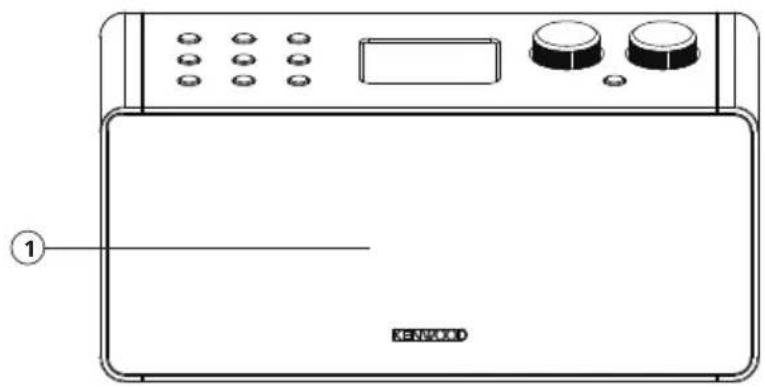
Bovenaanzicht
1 - FM/DAB+ antenne 2 - Zenderknoppen (1 - 3+) 3 - Vorige titel, Play/Pauze, Volgende titel 4 - Bronkeuze 5 - Menu/Info 6 - Vorige 7 - Display 8 - NAVIGATE/SET 9 - Aan/Uit 10 - Volume-instelling/Demping
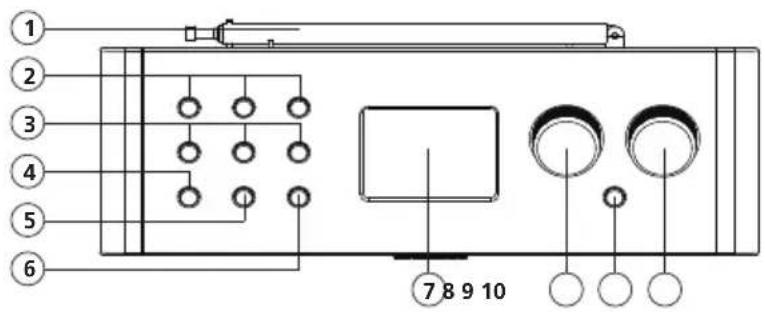
Achterkant
1 - FM/DAB+ antenne 2 - Aux In-poort 3 - USB-poort 4 - USB-C-connector voor netadapter
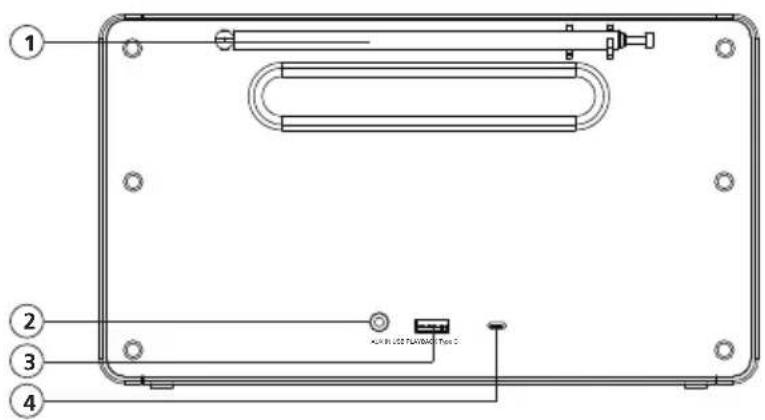
5.1 In-/uitschakelen (standby)
Druk op de aan/uit-knop van het apparaat om de radio in te schakelen. Druk nogmaals op deze knop om het apparaat in de standby-modus te zetten. Om het apparaat volledig uit te schakelen, moet u het loskoppelen van de stroomvoorziening. In accu-modus schakelt het apparaat zichzelf volledig uit om de accu te sparen.
5.2 Navigeren in menu's
Met de draaiknop kunt u door de menu's navigeren. Het indrukken van de draaiknop bevestigt de selectie. Met de knop gaat u terug naar het vorige menu.
5.3 Invoeren van wachtwoorden, zoekteksten, enz.
Gebruik de draaiknop om de afzonderlijke numerieke en/of alfabetische tekens te selecteren en bevestig uw keuze door op de knop te drukken. Om een onjuiste invoer te corrigeren, plaatst u de cursor op het veld en bevestigt u met de knop. Hiermee verwijdert u de laatste invoer. Gebruik het veld 'ANNULEREN' om de invoer volledig te annuleren. Wanneer u klaar bent met uw selectie, plaatst u de cursor op het veld 'OK' en bevestigt u uw keuze door op de knop te drukken.
5.4 Volume regelen en de mute-modus
Om het volume te regelen, draait u eenvoudig aan de volumeknop van het apparaat. Druk op de toets om de radio in de stille modus te zetten. Bij de volgende druk op de toets wordt het vorige volume hersteld.
5.5 Aanvullende informatie
Door herhaaldelijk op de toets te drukken, worden aanvullende informatie weergegeven, afhankelijk van de bron en het station:
- Beschrijving
- Naam van het station, huidige programma, inhoud, onderwerpen, enz.
- Genre
- Het programmagenre van het station wordt weergegeven.
- Signaalniveau en signaalfouten • Bitsnelheid • Kanaalinformatie • Huidige datum en tijd
5.6 Configuratie-assistent
Bij de eerste start wordt de configuratie-assistent ('Setup Wizard') automatisch gestart.
De configuratie-assistent wordt in het Engels uitgevoerd. U kunt de assistent sluiten en later in het Frans openen.
5.7 De menutaal instellen
Bij de eerste ingebruikname worden alle beschikbare menutalen weergegeven.
Selecteer de gewenste taal met de draaiknop en bevestig met .
5.8 De configuratiewizard starten
Om de eerste ingebruikname (instellen van datum en tijd, configureren van de internetverbinding, enz.) te vergemakkelijken en te versnellen, raden we u aan de configuratiewizard uit te voeren. Selecteer hiervoor 'JA'. Als u de configuratiewizard liever niet uitvoert, selecteert u 'NEE'.
Alle instellingen die met de configuratiewizard zijn gemaakt, kunnen ook afzonderlijk in de systeeminstellingen worden uitgevoerd. Bovendien kan de configuratiewizard op elk moment opnieuw worden uitgevoerd. Selecteer vervolgens 'JA' of 'NEE' om de configuratiewizard al dan niet uit te voeren bij de volgende start van de radio. Daarna wordt het hoofdmenu weergegeven.
- Datum/tijd
Formaat 12/24
- Automatische update (datum en tijd)
DAB- of FM-update (aanbevolen)
Bij automatische update via het FM/DAB+ radionetwerk worden datum en tijd geleverd door de omroeporganisaties. Bij synchronisatie met deze bronnen wordt de tijd correct ingesteld, zelfs na een stroomstoring. Dit zorgt er onder andere voor dat de wektijden behouden blijven.
- NET-update
Wanneer u deze optie selecteert, worden datum en tijd automatisch ingesteld via de internetverbinding. Bovendien kunnen de tijdzone en zomer-/wintertijd worden aangepast.
- Geen update
Datum en tijd moeten handmatig worden ingesteld.
- Netwerkverbinding behouden
De netwerkconfiguratie wordt in detail beschreven in het hoofdstuk 'Systeeminstellingen'.
6. Hoofdmenu
Het hoofdmenu bevat de verschillende audiobronnen en de instelmogelijkheden:
- Internetradio
- Podcasts
- Spotify
- Mediaspeler (USB) • DAB • FM
- Bluetooth
- Aux-ingang
- Slaapmodus
- Alarmen
- Timer
- Configuratie
Nadat u de audiobron hebt geselecteerd, houdt u de toets 2 seconden ingedrukt en selecteert u de optie 'Hoofdmenu'.
7. Internetradio
Met internetradio kunt u profiteren van een enorm aanbod van de meest uiteenlopende programma's van over de hele wereld. U kunt de zenders op verschillende manieren kiezen.
Selecteer hiervoor in het hoofdmenu of met behulp van de toets de bron 'Internetradio'.
7.1 Zoeken naar zenders
De radio biedt verschillende manieren om de gewenste zenders te zoeken.
Navigeer door de menu-opties en instellingen. Wanneer u de gewenste zender hebt gevonden, bevestigt u deze keuze door op de toets te drukken. Om het afspelen van internetradio te onderbreken, drukt u op de toets . Door nogmaals op de toets te drukken, wordt de zender opnieuw geladen.
7.1.1 Zoeken op land en regio
Houd de toets 2 seconden ingedrukt om de 'Zenderlijst' te openen en zenders uit specifieke continenten, landen en regio's te zoeken. Bevestig de selectie. Selecteer het menu 'Locatie' om een land of regio te kiezen.
7.1.2 Zoeken op genre
Ga als volgt te werk om te zoeken op muziekgenres of thema's:
Houd de toets 2 seconden ingedrukt om de 'Zenderlijst' te openen. Bevestig uw keuze en open het menu 'Ontdekken'. Na bevestiging kunt u de resultaten ook filteren op herkomst of taal van de zenders.
7.1.3 Zoeken op naam
Als u de naam van de gewenste zender kent, kunt u gericht zoeken: Houd de toets 2 seconden ingedrukt om de 'Zenderlijst' te openen. Bevestig uw keuze en open het menu 'Zoeken'. Voer in het invoerveld de volledige naam of een deel van de naam van de zender in en druk op het veld 'OK' om de zoekopdracht te starten. Het apparaat toont een lijst met alle zenders waarvan de naam de gezochte tekst bevat.
7.1.4 Populaire zenders
Ga als volgt te werk om een selectie van de meest populaire zenders weer te geven:
Houd de toets 2 seconden ingedrukt om de 'Zenderlijst' te openen. Bevestig de selectie, open het menu 'Populair' en selecteer de gewenste zender.
7.1.5 Lokale zenders
Ga als volgt te werk om gericht te zoeken naar zenders uit het land waar de radio momenteel wordt gebruikt:
Houd de toets 2 seconden ingedrukt om de 'Zenderlijst' te openen. Bevestig de selectie en open daarna het menu met de naam van het land van de huidige gebruikslocatie (bijv. 'Frankrijk'). Binnen dit lokale filter kunt u verder zoeken op genres of op lokale of populaire zenders.
7.2 Favorieten (geheugenplaatsen)
U beschikt over 40 geheugenplaatsen om uw favoriete zenders op te slaan. U kunt zenders uit de bronnen 'Internetradio' en 'Podcasts' in uw favorieten opslaan.
7.2.1 Zenders opslaan op de directe toegangstoetsen 1 en 2:
U kunt geheugenplaats 1 en 2 van de radio toewijzen met behulp van de cijfertoetsen. Selecteer hiervoor de gewenste zender en houd een van de cijfertoetsen ingedrukt totdat 'Opgeslagen' op het scherm verschijnt. De geheugenplaatsen zijn toegankelijk door kort op de toetsen te drukken.
7.2.2 Zenders opslaan op geheugenplaats 3 tot en met 40:
Selecteer de gewenste zender en houd de toets <3+> van de radio lang ingedrukt. Selecteer nu een geheugenplaats in de lijst met zendergeheugens en bevestig uw keuze met de toets van de radio. Het scherm toont 'Opgeslagen'. U kunt de zenderlijst eenvoudig openen door kort op de toets <3+> van de radio te drukken. Gebruik de draaiknop om een zender te selecteren en bevestig met de toets.
Opmerking: Geheugenplaatsen kunnen niet worden verwijderd, maar kunnen wel worden overschreven met andere zenders.
8. Podcasts
Podcasts zijn afspeelbare bijdragen over bepaalde onderwerpen, bijvoorbeeld nieuwsuitzendingen, informatie, enz. Net als bij internetradio kunnen podcasts worden gefilterd of doorzocht in de hele database. Selecteer hiervoor in het hoofdmenu of met de toets de bron 'Podcasts'.
8.1 Podcasts zoeken
De radio biedt verschillende manieren om naar podcasts te zoeken.
Navigeer door de menu-opties en opties. Wanneer u de gewenste podcast hebt gevonden, bevestigt u deze keuze door op de toets te drukken. Om het afspelen van de podcast te onderbreken of voort te zetten, drukt u op de toets. Zolang u de toetsen ingedrukt houdt, kunt u met toenemende snelheid (max. 32 keer) vooruit of achteruit door de podcasts bladeren. Door kort op de toets te drukken, gaat u terug naar het begin van de podcast.
8.1.1 Zoeken op land en regio
Houd de toets 2 seconden ingedrukt om de 'Podcastlijst' te openen en zoek naar podcasts uit specifieke continenten, landen en regio's. Bevestig de selectie. Selecteer het menu 'Locatie' om een land of regio te kiezen.
8.1.2 Zoeken op genre
Ga als volgt te werk om podcasts te zoeken op inhoud of thema:
Houd de toets 2 seconden ingedrukt om de 'Podcastlijst' te openen. Bevestig uw keuze en open het menu 'Ontdekken'. Na bevestiging kunt u de resultaten ook filteren op herkomst of taal van de podcasts.
8.1.3 Zoeken op naam
Als u de naam van de gewenste podcast kent, kunt u gericht zoeken: Houd de toets 2 seconden ingedrukt om de 'Podcastlijst' te openen. Bevestig uw keuze en open het menu 'Zoeken'. Voer in het invoerveld de volledige naam of een deel van de naam van de podcast in en druk op 'OK' om de zoekopdracht te starten. Het apparaat toont een lijst met alle podcasts waarvan de naam de gezochte tekst bevat.
8.1.4 Populaire podcasts
Ga als volgt te werk om gericht te zoeken naar podcasts uit het land waar de radio momenteel wordt gebruikt:
Houd de toets 2 seconden ingedrukt om de 'Podcastlijst' te openen. Bevestig uw keuze en open het menu met de naam van het land van de huidige gebruikslocatie (bijv. 'Frankrijk'). Binnen dit lokale filter kunt u verder zoeken op genre of op lokale of populaire podcasts.
8.2 Favorieten (geheugenplaatsen)
U beschikt over 40 geheugenplaatsen om uw favoriete podcasts op te slaan. U kunt zenders uit de bronnen 'internetradio' en 'podcasts' in uw favorieten opslaan.
8.2.1 Podcasts opslaan op de directe toegangstoetsen 1 en 2:
U kunt geheugenplaats 1 en 2 van de radio toewijzen met behulp van de cijfertoetsen. Selecteer hiervoor de gewenste podcast en houd een van de cijfertoetsen ingedrukt totdat 'Opgeslagen' op het scherm verschijnt. De geheugenplaatsen zijn toegankelijk door kort op de toetsen te drukken.
8.2.2 Zenders opslaan op geheugenplaats 3 tot en met 40:
Selecteer de gewenste podcast en houd de toets <3+> van de radio ingedrukt. Selecteer vervolgens een geheugenplaats in de lijst met zendergeheugens en bevestig uw keuze met de toets van de radio. Het scherm toont 'Opgeslagen'. U kunt de lijst met zenders eenvoudig openen door kort op de toets <3+> van de radio te drukken. Gebruik de draaiknop om een zender te selecteren en bevestig met de toets.
Opmerking: Geheugenplaatsen kunnen niet worden verwijderd, maar kunnen wel worden overschreven met andere zenders.
9. Spotify
Gebruik je smartphone, tablet of computer om Spotify te bedienen. Meer informatie vind je op spotify.com/connect. De Spotify-software valt onder licenties van derden, beschikbaar op: www.spotify.com/connect/third-party-licenses
Installeer de Spotify-app op je Android/iOS-apparaat. Je kunt deze downloaden uit de Play Store of Apple App Store. Start na installatie de app en log in of registreer je met je toegangsgegevens. De radio en het Android/iOS-apparaat met de Spotify-app moeten zich in hetzelfde netwerk bevinden.
9.1 Gebruik
Selecteer in het hoofdmenu of met de toets de bron 'Spotify' en start de Spotify-weergave op je smartphone zoals gewoonlijk. Onderaan het telefoonscherm verschijnen het Spotify Connect-logo en de melding 'Beschikbare apparaten'. Druk op 'Beschikbare apparaten' om de lijst met beschikbare apparaten in het netwerk weer te geven. Selecteer vervolgens 'KENWOOD CR-ST90S'. De weergave gebeurt dan via de radio. Het succes van de verbinding wordt aangegeven met de groene tekst. Na het succes van de eerste verbinding kun je de smartphone ook als volgt met de radio verbinden: Selecteer in het hoofdmenu de bron 'Spotify' en druk op . Het scherm toont nu 'Press Play ...'. De verbinding wordt tot stand gebracht door op de toets te drukken, waarna de weergave van de huidige titellijst begint. Met de toetsen kun je ook schakelen tussen de titels van de huidige lijst.
9.2 Favorieten (geheugenplaatsen)
Je beschikt over 10 geheugenplaatsen (favorieten) om titellijsten op te slaan.
9.2.1 Opslaan van titellijsten op de directe toegangstoetsen 1 & 2:
Je kunt geheugenplaatsen 1 & 2 van de radio toewijzen met behulp van de cijfertoetsen. Selecteer hiervoor de gewenste titellijst en druk op een van de cijfertoetsen totdat het scherm 'Opgeslagen' toont. De geheugenplaatsen zijn toegankelijk door kort op de toetsen te drukken.
9.2.2 Opslaan van titellijsten in geheugenplaatsen 3-40:
Selecteer de gewenste titellijst en houd de toets <3+> van de radio ingedrukt. Selecteer nu een geheugenplaats in de lijst met stationgeheugens en bevestig je keuze met de toets van de radio. Het scherm toont 'Opgeslagen'. Je kunt gemakkelijk toegang krijgen tot de geheugenplaatsen door kort op de toets <3+> van de radio te drukken. Gebruik de draaiknop om een station te selecteren en bevestig vervolgens met de toets .
Opmerking: De geheugenplaatsen kunnen niet worden verwijderd, maar ze kunnen wel worden overschreven door andere stations.
10. Mediaspeler (USB)
Met deze bron kun je MP3-bestanden (16 bit/48 kHz) afspelen vanaf een USB-stick. Selecteer hiervoor de bron 'Mediaspeler' in het hoofdmenu.
Na het plaatsen van een USB-stick selecteert u de optie "USB-herinnering" in het menu. Het scherm toont vervolgens de beschikbare bestanden en mappen. Ga daarna verder met punt 10.1.
10.1 Afspelen van MP3-bestanden
Selecteer in het menu de gewenste map of titel. Start het afspelen van de titel met de toets . Met de instelknop kunt u door de mappenstructuur navigeren. Met de toets kunt u het afspelen onderbreken of hervatten. Zolang u de toets ingedrukt houdt, kunt u door de titels bladeren met een toenemende snelheid (max. 32x) vooruit of achteruit. Een korte druk op de toets brengt u terug naar het begin van de titel of naar de vorige titel.
10.2 Willekeurig en herhaald afspelen
Ga als volgt te werk om een willekeurige weergave van de MP3-bestanden in een map of een herhaalde weergave te verkrijgen:
Houd de toets 2 seconden ingedrukt en selecteer vervolgens "Herhaal afspelen" en/of "Willekeurig afspelen". Met de toets schakelt u de functies respectievelijk in of uit.
10.3 Titellijst
U kunt een titellijst samenstellen voor uw MP3-bestanden. Hiervoor zijn 200 geheugenplaatsen beschikbaar. Om een titel in de titellijst op te slaan, drukt u op de toets van de titelweergave totdat het scherm "Toegevoegd aan mijn afspeellijst" toont. De titel is opgeslagen in de titellijst. Voor het afspelen van de lijst hoeft u alleen maar de toets 2 seconden ingedrukt te houden, de optie "Mijn afspeellijst" te selecteren en de gewenste titel te bevestigen. U beschikt ook over de functies voor willekeurig en herhaald afspelen. U kunt de huidige titellijst verwijderen door de functie "Mijn afspeellijst legen" in het "MENU" uit te voeren. Als u de vraag "Alles uit mijn afspeellijst verwijderen?" met "JA" bevestigt, wordt de lijst verwijderd. U kunt geen afzonderlijke titels uit de titellijst verwijderen.
Opmerking: Als de titellijst titels bevat die niet op de huidige USB-stick aanwezig zijn, wordt het afspelen onderbroken met de foutmelding "Kan het opgegeven geheugenmedium niet openen". Druk op de toets om de foutmelding te verwijderen. Maak een nieuwe titellijst.
11. Digitale radio DAB+
Selecteer in het hoofdmenu of met de toets de bron "DAB-radio". Bij de eerste omschakeling start het apparaat automatisch een zenderzoektocht. Het scherm toont "Zoeken", evenals het aantal reeds gevonden zenders en een voortgangsbalk. Sommige zenders bieden aanvullende informatie in de vorm van dia's. Om deze op het radioscherm op volledig scherm weer te geven, drukt u op de toets van de radio. Een nieuwe druk op de toets brengt het scherm terug naar de vorige weergave.
11.1 Zenderzoektocht
U kunt een automatische zenderzoekopdracht starten om de beschikbare zenders voor ontvangst te vinden. Druk hiervoor op de toets om het menu te openen en selecteer vervolgens de optie 'Volledige zoekopdracht'. Het scherm toont 'Zoeken', samen met het aantal reeds gevonden zenders en een voortgangsbalk. De zenders worden vervolgens alfabetisch opgeslagen. Zenders die bij een eerdere automatische zoekopdracht zijn gevonden, maar momenteel niet beschikbaar zijn, worden in de zenderlijst weergegeven met een '?' voor de naam van de zender.
11.2 Handmatige afstemming
U kunt ook handmatig zenders afstemmen. Druk hiervoor op de toets om het menu te openen en selecteer vervolgens de optie 'Handmatige afstemming'. Selecteer daarna het gewenste kanaal en bevestig met . De informatie over de zender en de signaalsterkte wordt dan weergegeven. Door nogmaals op de toets te drukken, worden de bijbehorende zenders in de lijst opgeslagen.
11.3 Zenderlijst
Houd de toets 2 seconden ingedrukt en bevestig vervolgens de 'Zenderlijst' met . Gebruik de draaiknop om een zender te selecteren en bevestig met de toets . Het apparaat start automatisch met afspelen.
Opmerking: De ontvangstkwaliteit van de zender hangt af van factoren zoals het weer, de installatieplaats en de richting van de antenne. Als de ontvangst van een zender uit de zenderlijst niet mogelijk is, kunt u de richting van de antenne aanpassen of de radio verplaatsen. Verwijderde zenders kunnen uit de zenderlijst worden gewist.
11.4 Zenders verwijderen waarvan de ontvangst niet of niet meer mogelijk is
Zenders waarvan de ontvangst niet meer mogelijk is, kunnen uit de lijst worden verwijderd. Houd de toets 2 seconden ingedrukt en selecteer de optie 'Ongeldige zenders verwijderen'. Selecteer 'Hiermee worden alle ongeldige zenders verwijderd. OK?' en selecteer 'JA' om deze zenders te verwijderen. Selecteer 'NEE' om terug te keren naar het menu zonder de zenders te verwijderen.
11.5 Favorieten (geheugenplaatsen)
U beschikt over 20 geheugenplaatsen om DAB+-zenders (favorieten) op te slaan.
11.5.1 DAB+-zenders opslaan op de directe toegangstoetsen 1 en 2:
U kunt de geheugenplaatsen 1 en 2 van de radio toewijzen met behulp van de cijfertoetsen. Selecteer hiervoor de gewenste zender en houd een van de cijfertoetsen ingedrukt totdat het scherm 'Opgeslagen' toont. De geheugenplaatsen zijn toegankelijk door kort op de toetsen te drukken.
11.5.2 DAB+-zenders opslaan op geheugenplaatsen 3 tot en met 20:
Selecteer de gewenste zender en houd de toets <3+> op de radio lang ingedrukt. Selecteer vervolgens een geheugenplaats in de lijst met zendergeheugens en bevestig uw keuze met de toets op de radio. Het scherm toont 'Opgeslagen'. U kunt de lijst met zenders eenvoudig openen door kort op de toets <3+> op de radio te drukken. Gebruik de draaiknop om een zender te selecteren en bevestig met de toets.
Opmerking: Geheugenplaatsen kunnen niet worden verwijderd, maar kunnen wel worden overschreven met andere zenders.
11.6 DRC (Dynamic Range Control)
Sommige DAB+ zenders ondersteunen de DRC-functie, die volumepieken vermindert. De volgende instellingen zijn mogelijk:
DRC hoog:
Hoge compressie van verschillende volumes. De dynamiek wordt sterk verminderd.
DRC laag:
Lage compressie, zonder grote vermindering van de dynamiek.
DRC uit:
Geen compressie.
Ga als volgt te werk om de instellingen uit te voeren:
Houd de toets 2 seconden ingedrukt en selecteer de optie 'DRC'. In het volgende menu kunt u de DRC-instellingen wijzigen. De huidige instelling wordt aangegeven met een sterretje ('*').
12. FM-radio
Selecteer in het hoofdmenu of met de toets de bron 'FM-radio'.
12.1 Zenders zoeken
U kunt automatisch zoeken naar FM-zenders.
Om de automatische zenderzoekfunctie te starten, drukt u op de toets of totdat het automatisch zoeken begint. Het automatisch zoeken wordt onderbroken bij het volgende gedetecteerde station en de radio schakelt over op de uitzending.
12.2 Zoekinstellingen voor zenders
Met deze functie kunt u instellen of alleen zenders met een sterk signaal worden meegenomen. Houd de toets 2 seconden ingedrukt en selecteer de optie 'Zoekinstellingen'. In het menu 'FM-zenderzoekopdracht' kunt u de vraag 'Alleen zenders met sterk signaal?' beantwoorden met 'JA' of 'NEE'. De huidige instelling wordt aangegeven met een asterisk ('*').
12.3 Audio-instellingen
Voor zenders met een zwakke ontvangst kan het overschakelen naar mono-ontvangst mogelijk een lichte verbetering van de kwaliteit opleveren. Houd hiervoor de toets 2 seconden ingedrukt en selecteer de optie 'Audio-instellingen'. In het volgende menu 'Zwakke FM-ontvangst' kunt u de vraag 'Alleen mono-ontvangst voor zwakke zenders activeren?' beantwoorden met 'JA' of 'NEE'. De huidige instelling wordt aangegeven met een asterisk ('*').
12.3 Automatisch voorinstellen
Hier kunt u een zenderzoekopdracht starten waarbij de gevonden zenders automatisch in de geheugenplaatsen worden opgeslagen. Ga hiervoor als volgt te werk: Houd de toets 2 seconden ingedrukt en selecteer de optie 'Automatisch voorinstellen'. In het volgende menu wordt de zenderzoekopdracht gestart als u 'JA' antwoordt. Een 'NEE' brengt u terug naar het vorige menu.
12.4 Favorieten (geheugenplaatsen)
U beschikt over 20 geheugenplaatsen om FM-zenders (favorieten) op te slaan.
12.4.1 FM-zenders opslaan op de directe toegangstoetsen 1 en 2:
U kunt de geheugenplaatsen 1 en 2 van de radio toewijzen met behulp van de cijfertoetsen. Selecteer hiervoor de gewenste zender en houd een van de cijfertoetsen ingedrukt totdat 'Opgeslagen' op het display verschijnt. De geheugenplaatsen zijn toegankelijk door kort op de toetsen te drukken.
12.4.2 FM-zenders opslaan op geheugenplaatsen 3 tot en met 20:
Selecteer de gewenste zender en houd de toets <3+> van de radio lang ingedrukt. Selecteer vervolgens een geheugenplaats in de lijst met zendergeheugens en bevestig uw keuze met de toets van de radio. Het display toont 'Opgeslagen'. U kunt de lijst met zenders eenvoudig openen door kort op de toets <3+> van de radio te drukken. Gebruik de draaiknop om een zender te selecteren en bevestig vervolgens met de toets.
Opmerking: Geheugenplaatsen kunnen niet worden verwijderd, maar kunnen wel worden overschreven met andere zenders.
13. BLUETOOTH Audio
De functie BLUETOOTH maakt de draadloze overdracht van muziekbestanden (audio-streaming) naar de radio mogelijk. Smartphones, tablets of soortgelijke apparaten kunnen met de radio worden gekoppeld. Selecteer hiervoor in het hoofdmenu of met behulp van de toets de bron "Bluetooth Audio".
13.1 Eerste koppeling (pairing) van BLUETOOTH-apparaten
Zorg ervoor dat het te koppelen apparaat is ingeschakeld en dat de BLUETOOTH-functie is geactiveerd. Selecteer in het hoofdmenu of met behulp van de toets de bron "Bluetooth Audio". Het scherm toont na enkele ogenblikken "Bluetooth detecteerbaar". Open vervolgens de BLUETOOTH-instellingen van het te koppelen apparaat en start het zoeken naar beschikbare BLUETOOTH-apparaten op dit apparaat. Selecteer de optie "KENWOOD CR-ST90S" en start het koppelingsproces. Wanneer de koppeling met succes is voltooid, toont het scherm "Verbonden". U kunt nu de muziekweergave via het apparaat beheren. Gebruik hiervoor de muziek-app van uw keuze.
De basisfuncties Afspelen/Pauzeren en Vorige/Volgende nummer kunnen met de overeenkomstige toetsen worden bediend.
Opmerking: Sommige apparaten vereisen een pincode voor de koppeling. Voer dan de cijfers "0000" in.
13.2 Automatische verbinding na het koppelen
Wanneer de bron "Bluetooth Audio" wordt gedeselecteerd of de radio wordt uitgeschakeld, wordt de BLUETOOTH-verbinding verbroken. Wanneer de radio weer wordt ingeschakeld of de bron "Bluetooth Audio" opnieuw wordt geselecteerd, wordt de verbinding automatisch tot stand gebracht.
Opmerking: Als de automatische verbinding niet mogelijk is, gaat u als volgt te werk: Houd de toets 2 seconden ingedrukt en selecteer de optie "Details bekijken". Open vervolgens de "Lijst met gekoppelde apparaten" om het gewenste apparaat te selecteren en te verbinden. Het indrukken van de toets maakt de verbinding en het scherm toont kort het bericht "Verbonden".
13.3 Koppelen van een nieuw apparaat
Om een nieuw apparaat met de radio te koppelen, drukt u op de toets en selecteert u de optie "Bluetooth configureren". De huidige verbinding wordt verbroken.
Ga vervolgens te werk zoals bij de eerste koppeling van een apparaat. Dit apparaat wordt dan ook opgeslagen in de lijst met gekoppelde apparaten en kan worden geselecteerd via het bijbehorende menu (zie hierboven). Er kunnen maximaal 8 apparaten worden opgeslagen.
13.4 BLUETOOTH-verbinding verbreken
Om de Bluetooth-verbinding te verbreken, selecteert u de optie "Bluetooth configureren" in het menu. De huidige verbinding wordt verbroken.
14. Analoge ingang
14.1 Aux-ingang
Voor het afspelen van muziek kunt u externe apparaten zoals mp3-spelers, dvd-spelers of spelconsoles aansluiten op de Aux In-poort van het apparaat. Selecteer hiervoor in het hoofdmenu of met behulp van de toets de bron 'Aux-ingang'.
Opmerking: schakel de radio uit voordat u een extern apparaat aansluit.
15. Slaapmodus
Met deze functie kunt u de radio na een bepaalde tijd automatisch in de stand-bymodus laten overschakelen. U kunt kiezen uit 15, 30, 45 of 60 minuten. De optie 'Slaapmodus uit' wist de eerder ingestelde tijd. Wanneer u de audiobron hebt geselecteerd, houdt u de toets 2 seconden ingedrukt en selecteert u vervolgens de optie 'Hoofdmenu'. Selecteer in het hoofdmenu de optie 'Slaapmodus'. Selecteer met de draaiknop de gewenste duur in het menu 'Slaapmodus instellen' en bevestig met de toets. Verlaat daarna de menu's met de toets.
De resterende tijd wordt linksonder op het scherm weergegeven met een aftelling in minuten.
16. Wekker
Let op: de wekkerfunctie is alleen beschikbaar als de USB-netadapter op een stopcontact is aangesloten.
Met deze radio kunt u 2 verschillende wektijden instellen. Houd de toets 2 seconden ingedrukt en selecteer de functie 'Alarmen' in het hoofdmenu om de instellingen voor 'Alarm 1' of 'Alarm 2' uit te voeren.
De volgende opties zijn beschikbaar voor het programmeren van de wekker:
16.1 Activeren:
selecteer hier de dagen waarop de wekker actief moet zijn. De volgende opties zijn beschikbaar: Uit / Dagelijks / Eenmalig / Weekend / Weekdagen
Selecteer de optie 'Uit' om een actieve wekker uit te schakelen.
Bij de optie 'Eenmalig' vraagt het apparaat om de datum en tijd van de wekker. Selecteer de cijfers met de draaiknop en bevestig ze met de toets.
16.2 Tijd:
Gebruik de draaiknop om eerst de uren in te stellen en daarna, na het indrukken van de toets, de minuten.
16.3 Modus:
Stel hier de audiobron in voor de wekfunctie. De volgende opties zijn beschikbaar: Alarmsignaal/Internetradio/DAB/FM.
16.4 Voorkeuze:
Stel hier het station in voor de wekfunctie. U kunt kiezen uit het laatst afgespeelde station of de stations die in de favorieten zijn opgeslagen. Dit geldt niet voor de zoemer-modus.
16.5 Duur:
Stel hier de gewenste wekduur in. U kunt kiezen uit 15, 30, 45, 60, 90 of 120 minuten. De optie 'Uit' wist de eerder ingestelde tijdsduur.
16.6 Volume:
Stel hier het gewenste volume voor de wekker in.
16.7 Opslaan:
Nadat u alle instellingen hebt uitgevoerd, drukt u op de toets om de instellingen op te slaan. Op het display verschijnt kort de melding 'Wekker opgeslagen'.
Een geactiveerde wekker wordt aangegeven door het wekkersymbool en het nummer van de geactiveerde wekker linksonder op het display. In de stand-bymodus wordt ook de ingestelde wektijd weergegeven.
16.8 Wekker uitschakelen na het wekken
Om de wekker uit te schakelen tot de volgende wekcyclus, drukt u op de toets. Op het display verschijnt kort de melding 'WEKKER UIT'. Als u de wekfunctie slechts enkele minuten wilt onderbreken (snooze), drukt u op de toets. Bij elke druk op de toets wordt de snooze-functie ingesteld met intervallen van 5, 10, 15 en 30 minuten en kan naar wens worden verlengd. Na een korte tijd schakelt de radio terug naar de stand-bymodus en wordt de resterende tijd tot de volgende wekker naast het knipperende wekkersymbool weergegeven.
Opmerking: Bij een stroomstoring blijven de opgeslagen wektijden behouden.
17. Minuterie
Deze functie kan dienen als wekker voor korte intervallen. Na afloop van de ingestelde duur (1 tot 99 minuten) klinkt een steeds luider geluidssignaal. Dit kan worden uitgeschakeld met de toets . Wanneer u de audiobron hebt geselecteerd, houdt u de toets 2 seconden ingedrukt en selecteert u de optie 'Minuterie'. Selecteer met de draaiknop de gewenste duur en bevestig met de toets . De resterende tijd wordt op het display weergegeven. Een lopende timer kan worden gepauzeerd met de toets of worden geannuleerd met de toets .
18. Systeeminstellingen
In de systeeminstellingen kunt u de instellingen van de radio wijzigen en belangrijke informatie over de radio raadplegen.
18.1 Equalizer
Met de equalizer kunt u het geluid van uw radio aanpassen aan uw voorkeuren. U kunt een van de vooraf ingestelde profielen selecteren of uw eigen profiel maken. Ga hiervoor als volgt te werk:
Selecteer in het menu eerst 'Configuratie' en daarna 'Equalizer'.
Selecteer een toonprofiel met de draaiknop en bevestig met . De volgende profielen zijn beschikbaar:
Normaal/Flat/Jazz/Rock/Film/Classic/Pop/Nieuws/Podcast/Automatische podcastaanpassing/Mijn EQ
Instellen van 'Mijn EQ':
Open hiervoor de optie 'Instelling van mijn EQ-profiel' en bevestig met . In het volgende menu kunt u de opties 'Bas' en 'Discant' instellen. Bevestig de menu's 'Bas' of 'Discant' met de toets en voer de bijbehorende instellingen uit met de draaiknop voordat u ze bevestigt met de toets . Het actieve toonprofiel wordt gemarkeerd met een asterisk '*'.
Functie 'Automatische podcastaanpassing':
Deze functie verbetert de spraakverstaanbaarheid bij het afspelen van podcasts.
18.1.1 Streaming audiokwaliteit
Selecteer de gewenste audiokwaliteit (laag, normaal of hoog) voor de beschikbare streamingdiensten. De werkelijke bitsnelheid van elk niveau is afhankelijk van de gebruikte dienst.
18.2 Paramètres réseau
18.2.1 Assistant de réseau
L'assistant de réseau vous aide à connecter la radio à Internet. Pour l'ouvrir, procédez comme suit : Sélectionnez dans le menu « Configuration » l'option « Réseau », puis confirmez par « Assistant Réseau ». La radio lance alors une recherche automatique pour détecter les connexions Wifi disponibles et les affiche ensuite dans une liste. Le bouton de réglage permet de sélectionner les différents réseaux. À la fin de liste figurent les options « [Nlle recherche] » ou « [Config manuelle] ».
18.2.2 Connexion réseau sans fil (Wifi)
En fonction du réseau, vous disposez de plusieurs options pour établir la connexion avec le réseau. Les réseaux compatibles avec une connexion WPS (Wi-Fi Protected Setup) sont identifiés dans la liste par la mention « [WPS ...] » qui les précède. Les autres connexions sont des réseaux ouverts ou protégés par le procédé PSK (Pre-Shared Key), c'est-à-dire par un code partagé en amont.
Remarque : Un symbole blanc en bas à droite de l'écran indique qu'une connexion réseau est active. En absence de connexion active, ce symbole est barré par un trait rouge.
18.2.3 Connexion WPS/PSK/ouverte
Une connexion WPS offre une connexion aisée, mais néanmoins sûre de la radio à votre réseau. Deux possibilités sont disponibles. La configuration de la connexion par
PBC (Push-Button-Configuration – configuration par actionnement d'un bouton) ou au moyen du procédé PIN pour lequel l'interface utilisateur de votre routeur vous demande de saisir une série de chiffres générés de manière aléatoire.
18.2.4 Configuration par PBC
Sélectionnez le réseau « [WPS...] » souhaité. Sélectionnez ensuite à l'aide du « Menu WPS » l'option « Touche d'installation », puis confirmez. Appuyez ensuite sur la touche WPS de votre routeur ou point d'accès (Access Point – AP). Le mode opératoire précis est décrit dans la notice d'emploi de votre routeur ou AP. Alternativement, vous pouvez aussi lancer le processus dans le menu « Paramètres Internet » sous « Connexion Wifi PBC ». Suivez alors les instructions affichées à l'écran.
18.2.5 Configuration par PIN
Sélectionnez le réseau « [WPS...] » souhaité. Sélectionnez ensuite à l'aide du « Menu WPS » l'option « Code PIN », puis confirmez. La radio génère un code à 8 chiffres que vous confirmez au moyen de la touche . Saisissez ensuite ce code sur l'interface utilisateur du routeur ou de l'AP. De plus amples informations à ce sujet figurent dans la notice d'emploi du routeur ou de l'AP.
18.2.6 Ignorer WPS/Configuration par PSK (Pre-Shared Key – Code partagé en amont)
Sélectionnez « Ignorer le WPS », pour établir la connexion au réseau au moyen d'un code réseau. Dans le cas d'un réseau non compatible WPS, vous accédez directement au masque de saisie. Saisissez alors le code et confirmez-le en appuyant sur le bouton « OK ». Si la saisie est correcte, la radio se connecte à votre réseau et établit la connexion Internet.
18.2.7 Open verbinding
Wij raden u aan geen verbinding te maken met een open netwerk. Als het door u gekozen netwerk niet versleuteld is, kunt u dit bevestigen met de toets . Vervolgens wordt de internetverbinding tot stand gebracht.
18.2.8 Handmatige configuratie van de netwerkverbinding
Wanneer DHCP actief is, gaat u als volgt te werk:
Selecteer de menu's 'Netwerk' -> 'Handm. config.' -> 'Draadloos' -> 'DHCP ingeschakeld'. Voer vervolgens de volledige SSID (netwerknaam) in en bevestig deze door op de knop 'OK' te drukken. Selecteer daarna de overeenkomstige versleutelingsmethode.
U vindt deze in de configuratie van de router of het access point. Afhankelijk van de gekozen methode moet u de netwerkcode invoeren en deze bevestigen met de knop 'OK'.
18.2.9 Wanneer DHCP niet actief is, gaat u als volgt te werk:
Selecteer de menu's 'Netwerk' -> 'Handm. config.' -> 'Draadloos' -> 'DHCP uitgeschakeld'. Voer nu de benodigde informatie in voor 'IP-adres', 'Subnetmasker', 'Gateway-adres', 'Primaire DNS' en 'Secundaire DNS'. Met de instelknop kunt u de waarden instellen. Met de toets < SET> kunt u de verschillende numerieke velden voor de instellingen selecteren. Ga daarna verder zoals beschreven onder 'DHCP inschakelen'.
18.3 Netwerkinstellingen weergeven
Dit menu bevat alle instellingen van het momenteel gebruikte netwerkprofiel. Selecteer in het menu 'Netwerk' het menu 'Configuraties bekijken'. Met de instelknop kunt u deze waarden weergeven.
18.4 Netwerkprofiel
Hier wordt de lijst weergegeven van de in de radio opgeslagen netwerkprofielen. Als u meerdere profielen hebt aangemaakt, selecteer dan het profiel met de kortste afstand tot de betreffende router of het access point. U kunt overbodig geworden netwerkprofielen verwijderen door het te verwijderen profiel te selecteren met de instelknop en dit vervolgens te bevestigen met de toets . Het actieve netwerkprofiel wordt aangeduid met een asterisk '*'.
Opmerking: Het actieve netwerkprofiel kan niet worden verwijderd.
18.5 Netwerkinstellingen verwijderen
Met dit menu kunt u de netwerkinstellingen van het huidige profiel verwijderen. Selecteer hiervoor de knop 'JA' en bevestig uw invoer met de toets . Het indrukken van de knop 'NEE' annuleert het proces.
18.6 Maintien de la connexion réseau
Ce menu permet de définir si la connexion Wifi au réseau doit être maintenue en mode veille. Vous pouvez alors allumer la radio à l'aide de l'appli UNDOK (voir page 24). La consommation électrique en mode veille est légèrement plus élevée en mode réseau. Pour le réglage, appuyez sur le bouton « OUI » ou « NON », puis confirmez votre saisie à l'aide de la touche .
19. Réglage de l'heure
Le menu « date et l'heure » vous permet de définir les paramètres pour la date et l'heure. Vous disposez des options suivantes à cet effet :
19.1 Menu « Réglage heure et date »
Cette option sert à régler manuellement la date et l'heure. Le bouton de réglage permet de modifier les valeurs. La touche sert à sélectionner les différents pavés numériques, ainsi qu'à enregistrer les valeurs.
19.2 Menu « MAJ Automatique »
Ici, vous pouvez définir à partir de quelle source la date et l'heure seront actualisées. Les options suivantes sont disponibles :
MAJ via DAB : La date et l'heure sont actualisées via DAB.
MAJ via FM : La date et l'heure sont actualisées via FM.
MAJ via réseau : La date et l'heure sont actualisées via le réseau.
Pas de MAJ : La date et l'heure doivent être réglées manuellement.
L'option sélectionnée actuellement est identifiée par un astérisque « * ».
19.3 Menu « Réglage format »
Ce menu permet de définir si l'heure est affichée au format 12 heures ou 24 heures. Procédez à la sélection à l'aide du bouton de réglage , puis confirmez par la touche . L'option sélectionnée actuellement est identifiée par un astérisque « * ».
19.4 Menu « Tijdzone instellen »
In dit menu kunt u de gewenste tijdzone instellen. Maak de selectie met de instelknop en bevestig met de toets. De momenteel geselecteerde tijdzone wordt aangegeven met een asterisk « * ».
19.5 Menu « Dag instellen »
Stel in dit menu de parameters voor zomertijd en/of wintertijd in. Selecteer de huidige instelling voor zomertijd met de instelknop en bevestig met de toets. De huidige instelling wordt aangegeven met een asterisk « * ».
20. Taal
In het menu « Taal » kunt u de taal van de menu's van de radio instellen. Als u het apparaat met de configuratiewizard in gebruik heeft genomen, heeft u de weergavetaal van het apparaat al ingesteld. Gebruik de instelknop om een taal te selecteren en bevestig met de toets.
De volgende talen zijn beschikbaar:
Duits, Engels, Deens, Spaans, Fins, Frans, Italiaans, Nederlands, Noors, Pools, Portugees, Zweeds, Turks.
21. Fabrieksinstellingen
Om de oorspronkelijke configuratie van de radio te herstellen, selecteert u « JA » in het menu « Oorspronkelijke instellingen ». Let op: Alle tot nu toe uitgevoerde instellingen worden gewist.
Het indrukken van de knop « NEE » annuleert het proces.
Opmerking: Voordat u de radio overdraagt (bijv. bij verkoop, donatie of afvoer), moet u altijd de fabrieksinstellingen herstellen.
22. Software-updates
In dit menu kunt u controleren of er een software-update beschikbaar is voor de radio.
Als u « Automatische update » selecteert, controleert de radio regelmatig of er nieuwe software-updates beschikbaar zijn.
Selecteer de menuoptie "Nu controleren" om te zoeken naar mogelijke nieuwe versies. Als er een nieuwe versie wordt gedetecteerd, selecteer dan "JA" om deze te installeren of "NEE" om
de update te annuleren. Als u voor "Ja" kiest, herstart de radio om dit proces uit te voeren. Vervolgens wordt de software gedownload en vraagt het apparaat u met "Doorgaan?" of het de update moet installeren. Selecteer "JA" om door te gaan of "NEE" om de update te onderbreken. Het bericht "Waarschuwing: verwijder de stroom niet" en de te installeren softwareversie knipperen afwisselend. Wanneer het proces is voltooid, verschijnt "Update voltooid" op het scherm en kunt u het proces bevestigen met de toets.
U kunt het versienummer van de geïnstalleerde software bekijken in het menu "Configuratie", optie "Informatie".
Let op!
Zorg voor een stabiele stroomtoevoer voordat u een software-update start. Elke onderbreking tijdens een update kan onherstelbare schade veroorzaken!
23. Configuratieassistent
U kunt de configuratieassistent opnieuw starten vanuit het menu "Configuratieassistent". Ga hiervoor te werk zoals beschreven in punt "5.8 Starten van de configuratieassistent".
24. Info
Dit menu bevat onder andere het versienummer van de huidige software. Houd dit nummer bij de hand wanneer u contact wilt opnemen met de klantenservice.
25. Verlichting
De verlichting van het display kan worden aangepast in 3 helderheidsniveaus. De volgende functies kunnen worden ingesteld in het menu "Achtergrondverlichting":
"Time-out": Tijd totdat het display wordt ingesteld op het verlichtingsniveau dat is gedefinieerd in de optie "Intensiteitsniveau".
Beschikbare opties: "Aan/10/20/30/45/60/90/120/180 seconden"
"Aan" betekent dat de radio altijd het helderheidsniveau "Op niveau" toont.
"Op niveau": De helderheid van het display wanneer de radio wordt ingeschakeld.
Beschikbare opties: "Hoog"/"Midden"/"Laag"
"Intensiteitsniveau": Helderheidsinstelling voor de bediening en de stand-bymodus.
Beschikbare opties: "Hoog"/"Midden"/"Laag"/"Uit"
26. UNDOK – Bediening van de radio via de app
De UNDOK-app, ontwikkeld door Frontier Silicon, stelt u in staat om uw radio's en luidsprekers volledig vanaf uw smartphone te bedienen.
Of het nu gaat om de eerste ingebruikname van het apparaat, het configureren van compressors of het beheren van uw favoriete zenders – met UNDOK heeft u via uw smartphone of tablet toegang tot alle functies en biedt het u dus nog meer comfort. Download de UNDOK-app uit de Google Play Store of de Apple App Store.
Eerste ingebruikname van het apparaat met UNDOK
Bij de eerste ingebruikname of wanneer de radio is teruggezet naar de fabrieksinstellingen, bevindt de radio zich in de SETUP-modus (configuratie) en wordt er een "Micro Access Point" (een specifiek wifi-netwerk) gegenereerd. Zo kan uw smartphone of tablet verbinding maken met de radio.
Instelling met Android
Zorg ervoor dat de radio in de SETUP-modus (configuratie) staat. Open de UNDOK-app op uw smartphone of tablet en selecteer de menuoptie "Systeemaudio configureren".
Druk op "VOLGENDE" en selecteer de menuoptie "TOEGANGSPUNT KIEZEN".
Het wifi-menu van het apparaat wordt weergegeven en u kunt daar het netwerk "KENWOOD CR-
ST90S" selecteren. Na de verbinding wordt het bericht "Verbonden met KENWOOD CR-ST90S" weergegeven in
de app. Volg de instructies in de app totdat u de radio volledig hebt geconfigureerd. Tot slot maakt de radio verbinding met het netwerk en kunt u het apparaat vanaf nu bedienen met de UNDOK-app door op de knop "Mijn audiosysteem gebruiken" te drukken.
Configuratie met iOS
Zorg ervoor dat de radio in de SETUP-modus staat. Open de UNDOK-app op uw iPhone of iPad en selecteer de menuoptie "Systeemaudio configureren".
Druk op "VOLGENDE" en selecteer de menuoptie "TOEGANGSPUNT KIEZEN". Het wifi-menu van het apparaat wordt weergegeven en u kunt het netwerk "KENWOOD CR-ST90S" selecteren.
Na de verbinding wordt in de app het bericht "Verbonden met KENWOOD CR-ST90S" weergegeven. Volg de instructies in de app totdat de radio volledig is geconfigureerd. Ten slotte maakt de radio verbinding met het netwerk en kunt u het apparaat vanaf nu bedienen met de UNDOK-app door op de knop "Mijn audiosysteem gebruiken" te drukken.
26.1 Bediening van de radio met de OKTIV-app
Na de configuratie van de radio kunt u ook de gratis door Frontier Silicon beschikbaar gestelde OKTIV-app gebruiken om het apparaat te bedienen. De initiële configuratie van het CR-ST90S-apparaat met deze app is echter nog niet mogelijk. Hier vindt u meer informatie en downloadgegevens voor de app voor iOS of Android:
https://www.frontiersmart.com/product/oktiv/
27. Verhelpen van storingen
Controleer bij storingen de volgende punten:
Geen geluid
→ Sluit de netadapter correct aan. → Stel het volume in op een geschikt niveau. → Zorg ervoor dat u de gewenste bron hebt geselecteerd.
Het systeem reageert niet op het indrukken van toetsen
→ Koppel de netadapter los en sluit deze opnieuw aan.
Problemen bij de radio-ontvangst
→ Richt de antenne opnieuw. → Zoek een geschikte plaats voor de installatie. → Andere elektronische apparaten verstoren de ontvangst. → De installatieplaats is niet geschikt voor de ontvangst van DAB+-signalen.
Er kan geen netwerkverbinding tot stand worden gebracht.
→ Controleer de wifi-functie en zorg ervoor dat u het juiste wachtwoord hebt ingevoerd. → Probeer een IP-adres op het apparaat in te stellen. → Activeer de DHCP-functie op de router en herstel de verbinding vanaf het apparaat. → Er is een firewall actief in het netwerk – configureer deze zodanig dat toegang wordt toegestaan. → Plaats de radio dichter bij de router of het access point. → Herstart de router of het access point.
28. Onderhoud en verzorging
Reiniging van de behuizing: Gebruik een licht bevochtigde doek met een mild reinigingsmiddel. Gebruik geen reinigingsmiddelen die alcohol, ammoniak of schuurmiddelen bevatten.
Waarschuwingen met betrekking tot condensvorming
Er kan condens (dauw) ontstaan in het apparaat als het temperatuurverschil tussen het apparaat en de omgevingstemperatuur te groot is. Als er condens in het apparaat ontstaat, kan dit de goede werking ervan belemmeren. In dat geval moet u enkele uren wachten. Zodra het vocht is verdwenen, kan het apparaat weer worden gebruikt.
Er moeten speciale voorzorgsmaatregelen worden genomen in de volgende gevallen:
Als het apparaat wordt verplaatst van de ene plaats naar een andere waar de temperatuur aanzienlijk hoger of lager is, als de luchtvochtigheid op de installatieplaats van het apparaat toeneemt, enz.
Opmerkingen over het gebruik van een USB-apparaat
Dit apparaat kan audiobestanden afspelen die zijn opgeslagen op een flashgeheugen of een digitale audiospeler, op voorwaarde dat deze apparaten een USB-poort hebben (in dit document worden deze apparaten aangeduid als 'USB-apparaten').
De volgende beperkingen zijn van toepassing op de USB-apparaten die kunnen worden gebruikt:
Te gebruiken USB-apparaten
- USB-apparaten die behoren tot de klasse van USB-massageheugen.
- USB-apparaten met een maximaal stroomverbruik van 500 mA.
- USB-apparaten van de klasse USB-massageheugen: USB-apparaten die door de pc worden gedetecteerd als externe opslag, zonder dat een speciale stuurprogramma of speciale toepassingssoftware nodig is.
- Neem contact op met uw dealer als u niet zeker weet of uw USB-apparaat voldoet aan de specificaties van de klasse USB-massageheugen.
- Het gebruik van een niet-ondersteund USB-apparaat kan leiden tot onjuiste weergave of afspelen van het audiobestand.
Zelfs als u een USB-apparaat gebruikt dat voldoet aan de bovenstaande specificaties, kunnen audiobestanden mogelijk niet correct worden afgespeeld, afhankelijk van het type of de staat van het USB-apparaat.
29. Afvoer
Afvoer van gebruikte elektrische en elektronische apparaten en batterijen

Het symbool (doorgestreepte vuilnisbak) op het product of de verpakking geeft aan dat dit product aan het einde van zijn levensduur niet bij het huisvuil mag worden weggegooid, maar gratis moet worden ingeleverd bij een inzamelpunt dat is opgezet door een openbare afvalbeheerdienst of een distributeur.
In het algemeen moeten eigenaren van gebruikte elektrische en elektronische apparaten de gebruikte batterijen en accu's die niet vast in het apparaat zijn geïntegreerd, uit het apparaat verwijderen voordat ze het apparaat naar het afvalverwerkingscentrum brengen. Dit geldt niet als de gebruikte apparaten worden aangeboden voor voorbereiding voor hergebruik onder verantwoordelijkheid van een openbaar afvalverwerkingscentrum. Door uw bijdrage aan de correcte verwijdering van dit product beschermt u het milieu en de gezondheid van uw medeburgers. Onjuiste of foutieve verwijdering brengt risico's voor het milieu en de gezondheid met zich mee. Meer gedetailleerde informatie over recycling van gebruikte elektrische en elektronische apparaten en gebruikte batterijen kunt u verkrijgen bij uw gemeente of bij gemeentelijke afvalverwerkingsbedrijven.
Instructies voor afvoer voor consumenten in Duitsland: https://www.e-schrott-entsorgen.org/
Instructies voor afvoer voor consumenten in Oostenrijk: https://www.elektro-ade.at/
Instructies voor afvoer voor consumenten in Ierland: https://www.mywaste.ie/
Instructies voor afvoer voor consumenten in het Verenigd Koninkrijk: https://www.recyclenow.com/
Instructies voor afvoer voor consumenten in Frankrijk: https://www.quefairedemesdechets.fr
De eindgebruiker is zelf verantwoordelijk voor het wissen van gegevens vóór afvoer van het apparaat. De benodigde functies vindt u in de menuoptie 'Fabrieksinstellingen' (zie blz. 23).
- Technische specificaties – CR-ST90S
| Alimentation électrique Tension alternative ~ 100 – 240 V | |
| Fréquence de courant alternatif d'entrée 50/60 Hz | |
| Adaptateur secteur USB | |
| Fabricant de l'adaptateur secteur USB DongGuan Obelieve Electronic Co., Ltd., Huazhaoxin Industrial Park B-4/F, Golden Phoenix Industrial Zone, Fenggan Town,Dongguan, GuangDong Province, République Populaire de Chine | |
| Marque et identifiant du modèle du bloc d'alimentation OBELIEVE | OBL-0901500E / OBL-0901500B |
| Tension/intensité/puissance de sortie Tension continue 9,0 V/ 1,5 A/13,5 W | |
| Efficiency moyenne en service 84,6 % | |
| Efficiency à faible charge 83,65 % | |
| Puissance absorbée en charge à vide 0,08 W | |
| Accu | |
| Type Lithium-ions | |
| Tension/Capacité/Énergie disponible 2 x (3,7 V/1800 mAh/6,7 Wh) | |
| Durée de service/durée de charge max. XX heures/env. X heures | |
| N° UN UN3481 Accu lithium-ions intégré à l'équipement | |
| Tuner UKW/DAB+ | |
| Gamme d'accord DAB BANDE III 174,928 MHz – 239,200 MHz | |
| Gamme d'accord FM 87,50 MHz – 108,00 MHz | |
| Connexion réseau (Wifi) | |
| Réseau compatibles WIFI IEEE 802.11a/b/g/n | |
| Plages de fréquences compatibles WiFi : 2.412 - 2.472 GHz, 5.18 - | 5.32 GHz, 5.50 - 5.70GHz,5.745 – 5.825GHz |
| Puissance émettrice maximale | WIFI 2.4 G : 13,0 dbm/WIFI 5G : 13,0 dbmWIFI 5.8G : 8,0 dbm |
| Cryptages compatibles | WEP, WPA, WPA2 (PSK), WPS |
| Formats de Streaming compatibles | MP3, AAC/AAC+ (jusqu'à 48 kHz, 16 bits) |
| Appareils USB | Fichiers exécutables : MP3Compatible avec USB1.1 Full-speed, FAT16, FAT32Max. 500 mA, vitesses de transmission : 32 kbit/s à 320 kbit/s |
| BLUETOOTH | |
| BLUETOOTH Version | V5.2 |
| Classe de performances | Classe 1 |
| Puissance émettrice maximale | 4,0 dbm |
| Portée | Env. 10 m (peut varier en fonction de l'environnement) |
| Plage de fréquences | 2,402 GHz – 2,480 GHz |
| BLUETOOTH Profile | A2DP (Advanced Audio Distribution Profile, AVRCP (Audio/Video Remote Control Profile) |
| Aux In | Douille de jack 3,5 mm |
| Amplificateur | |
| Puissance de sortie | 2 x 5 W RMS |
| Dimensions et poids | |
| Module principal | (l x h x p) 250 x 140 x 82 mm/1,3 kg |
| Plage de température | 5°C à 35°C |
31. Garantie
Beste klant,
Nous vous remercions d'avoir opté pour ce produit Kenwood. Si ce produit devait présenter des défauts de pièces ou de main d'œuvre sous des conditions d'utilisation normales, nous les éliminerons gratuitement ou remplacerons l'appareil à nos frais, conformément à nos conditions de garantie.
Veuillez conserver soigneusement la présente carte de garantie.
Kenwood accorde sur cet appareil une garantie de deux ans à partir de la date d'achat indiquée sur la facture ou le justificatif d'achat du revendeur Kenwood.
Cette garantie s'étend aux défauts de pièces et main d'œuvre. Nous nous réservons le droit de remplacer le produit si sa réparation n'est plus appropriée sur le plan économique. Les coûts d'emballage et d'installation, ainsi que les coûts et risques liés à la réparation elle-même ne sont pas inclus dans la prestation de garantie et seront facturés.
Conditions
A. Pour faire valoir un droit de garantie, les données suivantes sont nécessaires en plus de la présentation de la présente carte de garantie :
(a) Vos noms et adresse complets (b) Le ticket de caisse ou la facture d'un détaillant domicilié dans un état membre de l'Union Européenne, sur lesquels figurent la date d'achat d'origine. (c) Les noms et adresse complets du détaillant auprès duquel le produit a été acheté. (d) Le numéro de série et la désignation du modèle du produit.
Kenwood se réserve le droit de refuser la prestation de garantie si les informations indiquées ci-dessus ne sont pas disponibles ou si le produit a été modifié depuis son acquisition initiale.
B. À la date de la livraison au commerçant, le présent produit satisfait à toutes les normes et dispositions de sécurité applicables dans le pays de destination. Les modifications nécessaires à l'utilisation de l'appareil dans les pays en dehors du pays de destination sont exclues des dispositions de garantie susnommées. De plus, nous déclinons toute responsabilité pour les interventions réalisées dans ce contexte, ni pour les détériorations du produit occasionnées par de telles interventions.
Si le produit est utilisé dans un pays pour lequel il n'est ni conçu, ni fabriqué, nos interventions de garantie ne sont réalisées que si les coûts pour la transformation de l'appareil en fonction des normes et dispositions de sécurité nationales applicables sont pris en charge par l'utilisateur.
Si de plus, le produit est différent des produits commercialisés par l'importateur officiel et si certaines pièces détachées n'étaient pas disponibles pour la réparation du produit, l'utilisateur doit prendre en charge les frais pour les transports aller et retour de l'appareil vers et depuis le pays d'acquisition.
Cela s'applique également si dans le pays concerné, les prestations de garantie ne peuvent pas être proposées pour d'autres raisons.
C. Sont exceptés des prestations de garantie :
(a) Wijzigingen aan het product en normale onderhouds- en afstelwerkzaamheden, inclusief de regelmatige controles die in de gebruiksaanwijzing worden vermeld. (b) Schade aan het product veroorzaakt door defecte of niet-conforme handelingen, indien deze handelingen zijn uitgevoerd door derden die niet bevoegd zijn om garantiewerkzaamheden namens de fabrikant uit te voeren. (c) Schade veroorzaakt door nalatigheid, ongevallen, wijzigingen, niet-conforme montage, onvoldoende verpakking, gebruiksfouten of het gebruik van verkeerde reserveonderdelen tijdens een reparatie. (d) Schade als gevolg van brand, waterschade, bliksem, aardbevingen, onvoldoende ventilatie, overmacht, aansluiting op een verkeerde netspanning of andere oorzaken die niet aan Kenwood kunnen worden toegeschreven. (e) Beschadiging van luidsprekers als gevolg van overbelasting. Beschadiging van andere objecten die geen deel uitmaken van het product, bijv.: dvd's, cd's, USB-sticks, smartphones, enz. (f) Verbruiksartikelen en slijtageonderdelen die moeten worden vervangen in het kader van normale klantenservice, bijv.: batterijen, oplaadbare batterijen, lampen, enz. (g) Alle producten waarvan het serienummer of de serienummers geheel of gedeeltelijk zijn verwijderd, gewijzigd of onleesbaar zijn gemaakt.
Deze garantie kan worden ingeroepen door iedereen die het product op rechtmatige wijze heeft verworven.
Overeenkomstig de bovengenoemde garantiebepalingen wordt het product gratis gerepareerd of vervangen. Dit recht doet geen afbreuk aan andere rechten van de gebruiker binnen het kader van de toepasselijke wettelijke bepalingen.
Reparatie of vervanging leidt niet tot verlenging van de garantieperiode.
Aanvullende rechten zijn uitgesloten, met name die met betrekking tot ontbinding, prijsvermindering of schadevergoeding.
Contactgegevens:
JVCKENWOOD Europe B.V.
145 rue Michel Carré, Parc des Algorithmes, Bâtiment Euripide
F - 95100 Argenteuil TEL: +33 1-80-04-45-00
KENWOOD
KENWOOD
Smart Radio
CR-ST90S
GEBRUIKSAANWIJZING
JVCKENWOOD Corporation
Inhoudsopgave
- Vóór de ingebruikname 3
- Informatie over de batterij 5
- Conformiteitsverklaring 6
- Ingebruikname 7
- Onderdelen en functies 8
- Hoofdmenu 10
- Internetradio 11
- Podcasts 12
- Spotify 13
- Muziekspeler (USB) 14
- Digitale radio DAB+ 15
- FM-radio 17
- BLUETOOTH-audio 18
- Analoge aansluiting 18
- Uitschakelen 19
- Ontwaken 19
- Timer 20
- Systeeminstellingen 20 18.2 Netwerkinstellingen 21
- Tijdinstellingen 22
- Taal 23
- Fabrieksinstellingen 23
- Software-update 23
- Installatiewizard 24
- Informatie 24
- Verlichting 24
- UNDOK - Bediening via app/app OKTIV 25
- Probleemoplossing 25
- Verzorging en onderhoud 26
- Verwijdering 27
- Technische gegevens 28
- Garantie 29
1. Vóór de ingebruikname
BELANGRIJKE VEILIGHEIDSINSTRUCTIES
Let op: lees deze pagina zorgvuldig door om een veilige werking van het apparaat te garanderen.
Lees deze instructies zorgvuldig door!
- Volg alle veiligheids- en gebruiksinstructies op tijdens het gebruik van dit product.
Bewaar de notities op een veilige plaats!
- Bewaar de veiligheids- en gebruiksinstructies voor toekomstige raadpleging.
Neem alle waarschuwingsaanwijzingen in acht!
- Volg nauwgezet alle waarschuwingen op het product en in de gebruiksaanwijzing op.
Alleen reinigen met een droge doek!
- Voordat u het product reinigt, moet u alle kabels van het apparaat loskoppelen. Gebruik nooit vloeibare reinigingsmiddelen of sprays. Gebruik voor het reinigen alleen een licht vochtige doek.
Accessoires
- Gebruik alleen de door de fabrikant gespecificeerde accessoires.
Gebruik dit product niet in de buurt van water.
- Stel het apparaat nooit bloot aan druppels of spatten water - bijvoorbeeld in de buurt van een badkuip, wastafel, gootsteen, wasmachine, vochtige kelder, zwembad, enz. Plaats nooit containers gevuld met vloeistoffen, zoals bloemenvazen, op of direct naast het apparaat.
Ventilatie
- De sleuven en openingen in de behuizing zijn bedoeld voor de ventilatie van het apparaat om een betrouwbare werking te garanderen, om het te beschermen tegen oververhitting en mogelijke zelfontbranding. Blokkeer de ventilatieopeningen niet. Installeer het apparaat volgens de instructies van de fabrikant. Blokkeer de ventilatieopeningen nooit door het apparaat op een bed, bank, tapijt of een soortgelijk zacht oppervlak te plaatsen. Dit apparaat mag niet in een boekenkast of kast worden geïnstalleerd, tenzij er voldoende ventilatie is.
Voedingsspanning
- Dit apparaat mag alleen op het lichtnet worden aangesloten met behulp van de meegeleverde USB-C-netvoedingsadapter. Gebruik de USB-netvoedingsadapter alleen voor de smart radio CR-ST90S. Zorg er altijd voor dat de lokale netspanning overeenkomt met de specificaties van de USB-netvoedingsadapter. Als u niet zeker bent van het type elektrische voeding in uw huis, neem dan contact op met uw dealer of het plaatselijke elektriciteitsbedrijf.
USB-netvoedingsadapter
- Zorg ervoor dat de USB-netvoedingsadapter niet mechanisch is beschadigd en dat u niet over de kabel kunt struikelen. De kabel mag in geen geval worden samengedrukt of gedraaid, ook niet bij de uitgang van de USB-netvoedingsadapter.
Weersomstandigheden
- Haal het apparaat tijdens onweer en wanneer het gedurende langere tijd niet wordt gebruikt, los van het elektriciteitsnet.
Overbelasting
- Overbelast nooit stopcontacten, verlengsnoeren of stekkerdozen, omdat er brand- of elektrische schokgevaar bestaat.
Binnendringen van vreemde voorwerpen en vloeistoffen
- Zorg ervoor dat er nooit vreemde voorwerpen of vloeistoffen via de openingen in het apparaat of de USB-netvoedingsadapter kunnen komen, anders kan er contact met onder spanning staande onderdelen of kortsluiting ontstaan, met brand of elektrische schokken tot gevolg. Giet nooit vloeistoffen van welke aard dan ook op dit apparaat of de USB-netvoedingsadapter.
Onderhoud
- Probeer nooit het apparaat zelf te repareren, omdat openingen of het verwijderen van afdekkingen kunnen blootstellen aan onder spanning staande delen die bij contact gevaarlijk kunnen zijn. Neem voor alle onderhoudswerkzaamheden contact op met gekwalificeerd personeel.
Schade die reparatie vereist
- Onderhouds- en reparatiewerkzaamheden mogen uitsluitend worden uitgevoerd door een gekwalificeerd klantenservicecentrum.
Onderhoud is nodig wanneer het apparaat is beschadigd (bijvoorbeeld de USB-netvoeding), er vloeistof is gemorst, er voorwerpen in het apparaat zijn gevallen, of het apparaat is blootgesteld aan regen of vocht, niet normaal functioneert of is gevallen.
Reserveonderdelen
- Als reserveonderdelen nodig zijn, zorg er dan voor dat de servicetechnicus reserveonderdelen gebruikt die door de fabrikant zijn voorgeschreven of dezelfde kenmerken hebben als de originele onderdelen. Niet-geautoriseerde reserveonderdelen kunnen brand, elektrische schokken of andere ongelukken veroorzaken.
Veiligheidscontrole
- Na afloop van onderhouds- of reparatiewerkzaamheden aan dit apparaat, vraag de servicetechnicus om een veiligheidscontrole uit te voeren om te bepalen of het apparaat in perfecte staat verkeert.
Warmte
- Installeer het apparaat niet in de buurt van warme oppervlakken zoals radiatoren, ventilatoren, kachels of andere apparatuur (inclusief versterkers) die oververhit kunnen raken.
Plaats nooit voorwerpen met open vuur, zoals kaarsen of lantaarns, op of nabij het product. Stel de geïnstalleerde batterijen niet bloot aan overmatige hitte, zoals direct zonlicht, vuur of dergelijke.
Risico's verbonden aan hoge volumes
Om mogelijke gehoorschade te voorkomen, niet langdurig naar hoge volumes luisteren.
Automatische energiebesparingsfunctie
Het apparaat is uitgerust met een automatische energiebesparingsfunctie. Als er geen audiosignaal is ontvangen of er geen handeling is uitgevoerd, schakelt het apparaat binnen 15 minuten naar de stand-bymodus.
Let op:
De operationele fasen en menupunten die in deze gebruiksaanwijzing worden beschreven, komen overeen met de stand van zaken op het moment van druk van dit document. Firmware-updates kunnen in de tussentijd leiden tot kleine verschillen in de werking of de benaming van menupunten.
2. Informatie over de batterij
De lithium-ionbatterij bevat brandbare stoffen, zoals organisch oplosmiddel. Bij verkeerd gebruik kan de batterij exploderen en vlam vatten of extreme hitte afgeven, de prestaties verminderen of andere schade veroorzaken. Besteed bijzondere aandacht aan deze instructies over welke behandeling verboden is.
Brandgevaar
- Bescherm het apparaat met de permanent geïnstalleerde lithium-ionbatterij tegen mechanische schade.
- Kaarsen en andere open vuur moeten altijd uit de buurt van dit product worden gehouden om te voorkomen dat het apparaat vlam vat.
- Bescherm het apparaat tegen hitte: er is brandgevaar. Als u het apparaat op een plank plaatst, houd dan een afstand van minimaal 10 cm aan alle zijden aan.
Gevaar door de ingebouwde batterij
- Gebruik het apparaat niet bij zichtbare schade aan de buitenbehuizing of de USB-netvoedingsadapter. Reparaties aan het apparaat mogen alleen worden uitgevoerd door de geautoriseerde klantenservice.
- Stel het apparaat niet bloot aan direct zonlicht of hitte. De omgevingstemperatuur mag niet lager zijn dan +5 °C en niet hoger dan +35 °C. In een auto kan de temperatuur aanzienlijk hoger zijn dan 35 °C.
- Laad de batterij alleen op met de meegeleverde USB-netvoedingsadapter.
- Wanneer de batterij het einde van zijn levensduur heeft bereikt, moet het apparaat met de ingebouwde batterij op de juiste manier worden afgevoerd. Probeer niet de batterij te verwijderen of te vervangen. • Hergebruik of demonteer de batterij niet.
- Als er elektrolytoplossing uit de batterij lekt, vermijd dan contact met de ogen, slijmvliezen en huid. Spoel de getroffen gebieden onmiddellijk met overvloedig schoon water en raadpleeg een arts. De elektrolytoplossing kan irritatie veroorzaken.
- De batterij mag niet worden kortgesloten. De batterij kan oververhit raken en exploderen.
- Het apparaat mag niet in het vuur worden geworpen. De batterij zou kunnen exploderen.
- Het is niet toegestaan wijzigingen aan het apparaat aan te brengen.
Let op!
Explosiegevaar als de batterij wordt vervangen door een batterij van een onjuist type;
- extreem hoge of lage temperaturen waaraan een batterij kan worden blootgesteld tijdens gebruik, opslag of transport;
- lage luchtdruk op grote hoogte;
- wanneer een batterij van een onjuist type wordt vervangen die een zekering kan omzeilen (bijvoorbeeld sommige typen lithiumbatterijen);
- wanneer een batterij in vuur of in een hete oven wordt weggegooid, of wanneer een batterij mechanisch wordt verpletterd of doorgesneden;
- wanneer de batterij wordt achtergelaten in een omgeving met extreem hoge temperaturen of extreem lage luchtdruk, wat een explosie of het vrijkomen van brandbare vloeistoffen of gassen zou kunnen veroorzaken.
3. Conformiteitsverklaring
EU-conformiteitsverklaring
JVCKENWOOD Corporation verklaart dat de radioapparatuur van het type [KENWOOD] CR-ST90S voldoet aan Richtlijn 2014/53/EU. De volledige tekst van de EU-conformiteitsverklaring is beschikbaar op het volgende internetadres: http://www.kenwood.com/euukdoc/
Fabrikant:
JVCKENWOOD Corporation
3-12, Moriyacho, Kanagawa-ku, Yokohama-shi, Kanagawa 221-0022, JAPAN
EU-contactadres:
JVCKENWOOD Europe B.V.
Rendementsweg 20 B-9, NL-3641 SL Mijdrecht, NEDERLAND
Contactadres VK:
JVCKENWOOD U.K. Limited
First Floor, Gleneagles, The Belfry, Colonial Way, Watford, Hertfordshire WD24 4WH
VERENIGD KONINKRIJK
Het woordmerk en de logo's van Bluetooth® zijn geregistreerde handelsmerken van BLUETOOTH SIG Inc. en elk gebruik van deze merken door JVCKENWOOD Corporation is onder licentie. Andere handelsmerken en handelsnamen zijn van de respectieve eigenaren.
| A causa della gamma di frequenza di 5 GHz del modulo WLAN integrato, l'uso è consentito solo all'interno degli edifici nei seguenti paesi. | ||||||||||
| [YYYYA] | |||||||||
| AT BE BG CZ DK EE FR DE IS IE IT | UK | |||||||||
| EL ES CY LV LI LT LU HU MT NL NO | ||||||||||
| PL PT RO SL SK TR FI SE CH | UK (NI) HR | |||||||||
| AT=Austria, BE=Belgio, BG=Bulgaria, CZ=Repubblica Ceca, DK=Danimarca, EE=Estonia, FR=Francia, DE=Germania, IS=Islanda, IE=Irlanda, IT=Italia, EL=Grecia, ES=Spagna, CY=Cipro, LV=Lettonia, LT=Lituania, LU=Lussemburgo, HU=Ungheria, MT=Malta, NL=Olanda, NO=Norvegia, PL=Polonia, PT=Portogallo, RO=Romania, SL=Slovenia, SK=Slovacchia, TR=Turchia, FI=Finlandia, SE=Svezia, CH=Svizzera, UK(NI)=Irlanda del Nord, HR=Croazia | UK=Regno Unito | |||||||||
4. Inbedrijfstelling
4.1 Uitpakken
Pak het apparaat voorzichtig uit en zorg ervoor dat alle accessoires aanwezig zijn:
- USB-voedingsadapter
- Instructiehandleiding
4.2 Aansluiten
• Sluit de USB-netvoedingsadapter aan op de radio en op het stopcontact.
4.3 Telescopische antenne DAB+/FM
- Ontgrendel voorzichtig de antenne aan de onderkant van de behuizing.
- Draai de antenne omhoog en trek alle elementen volledig uit.
- Richt de antenne voor de beste ontvangst.
4.4 Netwerkverbinding
Om radio via internet te kunnen ontvangen, moet de radio in een netwerk worden geïntegreerd. De router moet zijn ingeschakeld en over een internetverbinding beschikken. Controleer of de Wi-Fi-verbinding van de router is geactiveerd. Raadpleeg ook de gebruiksaanwijzing van de router.
4.5 De batterij opladen
Om schade aan de ingebouwde batterij te voorkomen, is deze bij aankoop slechts half opgeladen. Laad de batterij volledig op voordat u de radio voor de eerste keer gebruikt. Sluit hiervoor de "DC IN"-kabel aan op de meegeleverde USB-netadapter en sluit deze aan op een goed bereikbaar stopcontact.
Tijdens het laadproces knippert de laadindicator met drie niveaus op het display. Zodra de batterij volledig is opgeladen, lichten alle segmenten groen op. De normale laadtijd bij een lege batterij is ongeveer 4-6 uur. U kunt de radio tijdens het opladen gebruiken, maar dit verlengt de laadtijd.
- Afhankelijk van de omgevingsomstandigheden, het volume, enz. is de afspeelduur maximaal 8 uur.
- Om de volledige batterijcapaciteit zo lang mogelijk te behouden, moet u de batterij elke 2 of 3 maanden volledig opladen, ook als u de radio niet gebruikt.
- Laad de batterij op bij een temperatuur tussen +5 °C en +35 °C.
- De batterij behoudt zijn lading het beste bij kamertemperatuur.
- Hoe lager de omgevingstemperatuur, hoe korter de afspeeltijd.
- De batterij moet worden opgeladen wanneer in de laadindicator slechts één rode balk zichtbaar is.
Let op: De alarmfunctie is niet beschikbaar in de batterijmodus.
5. Onderdelen en functies
Voorkant
1 - Luidsprekers
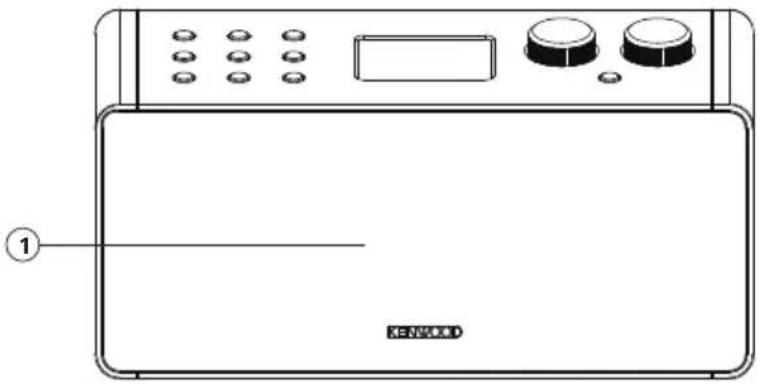
Achterkant
1 - FM/DAB+ antenne 2 - Zenderknoppen (1 - 3+) 3 - Vorig nummer, Afspelen/Pauze, Volgend nummer 4 - Bronselectie 5 - Menu/Info 6 - Terug 7 - Display 8 - NAVIGEREN/SET 9 - Aan/Uit 10 - Volume-/Demperregeling
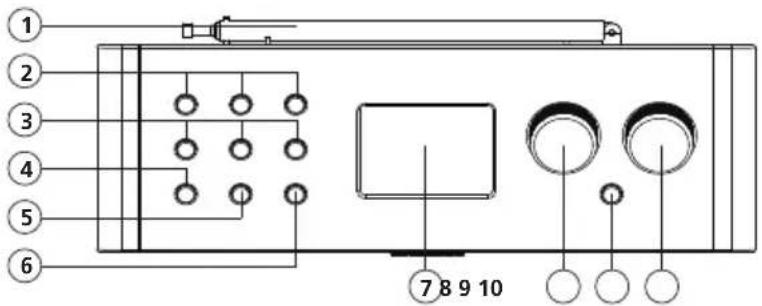
Achterkant
1 - FM/DAB+ antenne 2 - Aux In-aansluiting 3 - USB-poort 4 - Voedingsadapter USB-C-aansluiting
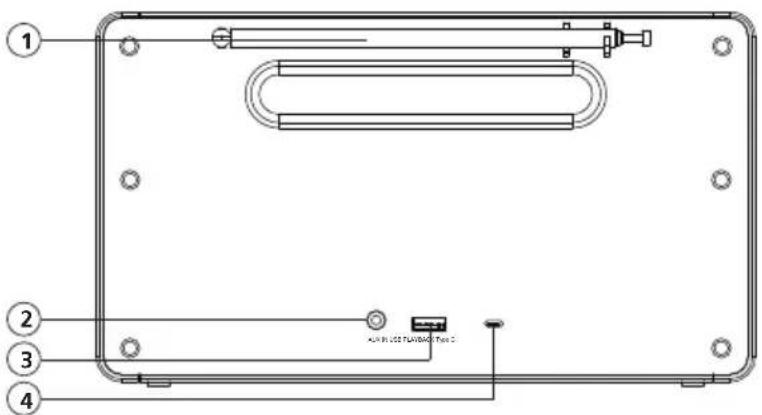
5.1 In-/uitschakelen (standby)
Druk op de knop op het apparaat om de radio in te schakelen. Druk nogmaals op de knop om het apparaat in de standby-modus te zetten. Om het volledig uit te schakelen, koppelt u het los van de stroomvoorziening. In de batterijmodus schakelt het apparaat volledig uit om de batterij te sparen.
5.2 Navigeren door menu's
U kunt door de menu's navigeren met de knop (navigeren). Druk op de knop (instellen) om de selectie te bevestigen. U kunt teruggaan in het menu met de knop (terug).
5.3 Wachtwoorden, zoekteksten, enz. invoeren
Gebruik de knop om afzonderlijk de relevante cijfers en/of letters te selecteren en bevestig de selectie door op te drukken. Om een onjuiste invoer te corrigeren, gaat u naar het veld (wissen) en bevestigt u met de knop. Hiermee wordt de laatste invoer gewist. Gebruik het veld "ANNULEREN" om de invoer volledig te annuleren. Als de selectie compleet is, navigeert u naar het veld "OK" en bevestigt u de selectie door op de knop te drukken.
5.4 Het volume en "Demper" instellen
Het volume kan worden aangepast door aan de knop op het apparaat te draaien. Door op de knop te drukken wordt de radio gedempt. Door nogmaals op de knop te drukken wordt het oorspronkelijke volume hersteld.
5.5 Aanvullende informatie
Door herhaaldelijk op de knop te drukken kunnen aanvullende informatie worden weergegeven, afhankelijk van de bron en het station:
- Beschrijving
- Naam van het kanaal, het huidige programma, inhoud, onderwerpen, enz.
- Genre
- De stijl van het programma (genre) van het kanaal wordt weergegeven.
- Signaalniveau en signaalfout
- Bitrate • Kanaalinformatie • Huidige datum en tijd
5.6 Installatiehandleiding
Bij de eerste start wordt de wizard automatisch gestart (Setup Wizard).
De configuratiewizard wordt in het Engels uitgevoerd. De wizard kan worden overgeslagen en later in het Duits worden opgeroepen.
5.7 Instellen van de menutaal
Alle beschikbare talen voor het menu worden voor de eerste keer tijdens de ingebruikname weergegeven.
Gebruik de knop om de gewenste taal te selecteren en bevestig met .
5.8 De configuratiewizard starten
Voor een eenvoudige en snelle eerste inbedrijfstelling (instellen van tijd en datum, instellen van de internetverbinding, enz.) raden wij u aan de configuratiewizard uit te voeren. Selecteer "Ja". Als u de configuratiewizard wilt overslaan, selecteert u "Nee".
Alle instellingen die met behulp van de configuratiewizard zijn gemaakt, kunnen later ook individueel worden gewijzigd via de systeeminstellingen. Als alternatief kan de configuratiewizard op elk moment opnieuw worden uitgevoerd. Selecteer dus "Ja" of "Nee" om de configuratiewizard automatisch uit te voeren bij de volgende start van de radio of niet. Daarna bevindt u zich in het hoofdmenu.
- Datum/tijd
Formaat 12/24 uur
- Automatische update (tijd en datum)
Update via DAB of FM (aanbevolen)
Bij automatische update via het FM/DAB+ radionetwerk worden tijd en datum door de zenders geleverd. Als de tijd via deze bronnen wordt ingesteld, wordt de tijd ook na een stroomonderbreking correct ingesteld. Dit betekent dat ook de ingestelde alarmtijden behouden kunnen blijven.
- Update via NET
Als u deze optie selecteert, worden tijd en datum automatisch ingesteld via de internetverbinding. Bovendien kunt u de tijdzone en zomertijd/wintertijd instellen.
- Geen update
Tijd en datum moeten handmatig worden ingesteld.
- Netwerkverbinding behouden
In het hoofdstuk "Systeeminstellingen" wordt de netwerkconfiguratie in meer detail uitgelegd.
6. Hoofdmenu
Het hoofdmenu bevat de verschillende audiobronnen en de instellingsopties:
- Internetradio
- Podcasts
- Spotify
- Muziekspeler (USB) • DAB • FM
- Bluetooth
- Aux-ingang
- Uitschakelen
- Wekkers
- Timer
- Systeemconfiguratie
Houd bij de geselecteerde audiobron de toets 2 seconden ingedrukt en selecteer "Hoofdmenu".
7. Internetradio
Internetradio biedt een ruime keuze aan verschillende stations over de hele wereld. U kunt de stations op vele manieren selecteren.
Selecteer hiervoor de bron "Internetradio" in het hoofdmenu of via de knop .
7.1 Zenders zoeken
De radio biedt verschillende opties om de gewenste zenders te zoeken.
Navigeer door de menu-items en opties. Zodra u de gewenste zender hebt gevonden, bevestigt u de selectie door te drukken op . Het afspelen van internetradio kan worden gestopt door op de toets te drukken. Door nogmaals op de knop te drukken, wordt de zender opnieuw geladen.
7.1.1 Zoeken op land en regio
Om zenders van bepaalde continenten, landen en regio's te zoeken, houdt u de toets 2 seconden ingedrukt om de "Zenderlijst" op te roepen. Bevestig de selectie.
Selecteer het menu "Locatie" om een land of regio te selecteren.
7.1.2 Zoeken op genre
Om zenders met specifieke muziek of thema's te zoeken, voert u de volgende procedure uit:
Houd de toets 2 seconden ingedrukt om de "Zenderlijst" op te roepen. Nadat u de selectie hebt bevestigd, gaat u naar het menu "Ontdekken". Na bevestiging kunt u een verdere beperking maken op basis van herkomst of taal van de zender.
7.1.3 Zoeken op naam
Als u de naam van de gewenste zender kent, kunt u deze specifiek zoeken:
Houd de toets 2 seconden ingedrukt om de "Zenderlijst" op te roepen. Nadat u de selectie hebt bevestigd, gaat u naar het menu "Zoeken". Voer de volledige naam of een deel van de naam van de zender in het invoerveld in en selecteer het veld "OK" om de zoekopdracht te starten. U ontvangt een lijst met alle zenders waarvan de namen de gezochte tekst bevatten.
7.1.4 Meest gezochte zenders
Hieronder vindt u een selectie van de meest gezochte zenders:
Houd de toets 2 seconden ingedrukt om de "Zenderlijst" op te roepen. Nadat u de selectie hebt bevestigd, gaat u naar het menu "Populair" en selecteert u de gewenste zender.
7.1.5 Lokale zenders
Om specifiek te zoeken naar zenders in het land waar de radio zich momenteel bevindt, gaat u als volgt te werk:
Houd de toets 2 seconden ingedrukt om de "Zenderlijst" op te roepen. Nadat u de selectie hebt bevestigd, gaat u naar het menu met de naam van het land van de huidige locatie (bijv. "Italië"). Binnen deze lokale beperking kunt u ook zoeken op genres, lokale of bekende zenders.
7.2 Favorieten (geheugenplaatsen)
Er zijn 40 geheugenplaatsen (Favorieten) beschikbaar om uw favoriete zenders op te slaan. U kunt deze Favorietenplaatsen naar wens vullen met "internetradio"- en "podcast"-zenders.
7.2.1 Zenders opslaan op de directe selectietoetsen 1 en 2:
Op de radio kunt u met de cijfertoetsen geheugenplaatsen 1 en 2 toewijzen. Selecteer de gewenste zender en houd een cijfertoets ingedrukt totdat "Voorkeuze opgeslagen" op het display verschijnt. De geheugenplaatsen kunnen nu worden opgeroepen door kort op een toets te drukken.
7.2.2 Zenders opslaan op de directe selectieplaatsen 3-40 van de radio:
Selecteer de gewenste zender en houd de toets <3+> op de radio ingedrukt. Selecteer nu een geheugenplaats uit de lijst met zendergeheugens en bevestig de selectie met de toets op de radio. Op het display verschijnt "Voorkeuze opgeslagen". U kunt de zenderlijst gemakkelijk openen door kort op de toets <3+> op de radio te drukken. Gebruik de opdracht om een zender te selecteren en druk om te bevestigen.
Waarschuwing: Geheugenplaatsen kunnen niet worden gewist, ze kunnen alleen worden overschreven met andere zenders.
8. Podcasts
Podcasts zijn bijdragen die op verschillende onderwerpen kunnen worden opgeroepen, bijvoorbeeld informatieprogramma's, nieuws en nog veel meer. Net als bij internetradio kunt u podcasts filteren of in de hele database naar een podcast zoeken. Selecteer hiervoor de bron "Podcasts" in het hoofdmenu of via de knop.
8.1 Podcasts zoeken
De radio biedt verschillende opties om naar de gewenste podcasts te zoeken.
Navigeer door de menupunten en opties. Zodra u de gewenste podcast hebt gevonden, bevestigt u de selectie door op te drukken. Het afspelen van de podcast kan worden gestopt door op de toets te drukken. Door de toetsen ingedrukt te houden, kunt u binnen de podcast vooruit of achteruit gaan met toenemende snelheid (max. 32x). Een korte druk op de toets brengt u naar het begin van de podcast.
8.1.1 Zoeken op land en regio
Om podcasts van bepaalde continenten, landen en regio's te zoeken, houdt u de toets 2 seconden ingedrukt om de 'Podcastlijst' op te roepen. Bevestig de selectie.
Selecteer het menu 'Locatie' om een land of regio te selecteren.
8.1.2 Zoeken op genre
Om podcasts met specifieke muziek of thema's te zoeken, voert u de volgende procedure uit:
Houd de toets 2 seconden ingedrukt om de 'Podcastlijst' op te roepen. Bevestig de selectie en ga naar het menu 'Ontdekken'. Na bevestiging kunt u verder beperken op oorsprong of taal van de podcast.
8.1.3 Zoeken op naam
Als u de naam van de gewenste podcast weet, kunt u specifiek zoeken:
Houd de toets 2 seconden ingedrukt om de 'Podcastlijst' op te roepen. Bevestig de selectie en ga naar het menu 'Zoeken'. Voer de volledige naam of een deel van de naam van de podcast in het invoerveld in en selecteer het veld 'OK' om de zoekopdracht te starten. U ontvangt een lijst van alle podcasts of afleveringen waarvan de naam de gezochte tekst bevat.
8.1.4 Populaire podcasts
Om specifiek te zoeken naar podcasts uit het land waar de radio zich momenteel bevindt, gaat u als volgt te werk:
Houd de toets 2 seconden ingedrukt om de 'Podcastlijst' op te roepen. Bevestig de selectie en ga naar het menu met de naam van het land van de huidige locatie (bijv. 'Duitsland'). Binnen deze lokale beperking kunt u ook zoeken naar genres, lokale of bekende podcasts.
8.2 Favorieten (geheugenplaatsen)
Er zijn 40 geheugenplaatsen (Favorieten) beschikbaar om uw favoriete podcasts op te slaan. U kunt deze favorietenplaatsen naar wens vullen met 'internetradiostations' en 'podcasts'.
8.2.1 Podcasts opslaan op de directe selectieplaatsen 1 & 2:
Op de radio kunt u met de cijfertoetsen de geheugenposities 1 en 2 toewijzen. Selecteer de gewenste podcast en houd een cijfertoets ingedrukt totdat "Preselect. geheugen" op het display verschijnt. De geheugenposities kunnen nu worden opgeroepen door kort op een toets te drukken.
8.2.2 Stations opslaan op de directe selectietoetsen 3-40 van de radio:
Selecteer de gewenste podcast en houd de toets <3+> op de radio ingedrukt. Selecteer nu een geheugenpositie uit de lijst met stationgeheugens en bevestig de selectie met de toets op de radio. Op het display verschijnt "Preselect. geheugen". U kunt gemakkelijk toegang krijgen tot de lijst met stations door kort op de toets <3+> op de radio te drukken. Gebruik de bediening om een zender te selecteren en druk om te bevestigen.
Waarschuwing: De geheugenposities kunnen niet worden gewist, ze kunnen alleen worden overschreven met andere stations.
9. Spotify
Gebruik uw smartphone, tablet of computer als afstandsbediening voor Spotify. U kunt meer informatie vinden op spotify.com/connect. De Spotify-software is onderworpen aan licenties van derden, die toegankelijk zijn op het volgende adres: www.spotify.com/connect/third-party-licenses
Installeer de Spotify-app op uw Android/iOS-apparaat. U kunt deze downloaden uit de Play Store of de Apple App Store. Start na installatie de app en log in met uw inloggegevens of registreer u. De radio en het Android/iOS-apparaat met de Spotify-app moeten zich op hetzelfde netwerk bevinden.
9.1 Gebruik
Selecteer de bron "Spotify" in het hoofdmenu of via de knop en start de Spotify-weergave op uw smartphone zoals gebruikelijk. Onderaan het scherm van de telefoon wordt het Spotify Connect-logo en "Beschikbare apparaten" weergegeven. Druk op de knop "Beschikbare apparaten" om een lijst met beschikbare apparaten in het netwerk weer te geven. Selecteer nu "KENWOOD CR-ST90S" en de weergave vindt plaats via de radio. Een succesvolle verbinding wordt aangegeven met een groene tekst. Na een eerste succesvolle verbinding kunt u de smartphone ook als volgt met de radio verbinden: Selecteer de bron "Spotify" in het hoofdmenu en druk op . Het display toont nu "Press Play ...". Door op de toets te drukken, wordt de verbinding tot stand gebracht en wordt de huidige afspeellijst gestart. De toetsen (nummer overslaan) kunnen ook worden gebruikt om tussen de nummers van de huidige lijst te springen.
9.2 Favorieten (geheugenruimten)
Er zijn 10 geheugenposities (Favorieten) beschikbaar om uw favoriete afspeellijsten op te slaan.
9.2.1 Afspeellijsten opslaan met de directe selectietoetsen 1 en 2:
Op de radio kunt u met de cijfertoetsen de geheugenposities 1 en 2 toewijzen. Selecteer de gewenste afspeellijst en houd een cijfertoets ingedrukt totdat "Preselect. geheugen" op het display verschijnt. De geheugenposities kunnen nu worden opgeroepen door kort op een toets te drukken.
9.2.2 Opslaan van afspeellijsten in geheugenposities 3 - 40:
Selecteer de gewenste afspeellijst en houd de toets <3+> op de radio ingedrukt. Selecteer nu een geheugenpositie uit de lijst met zendergeheugens en bevestig de selectie met de toets op de radio. Op het display verschijnt "Preselect. geheugen". U kunt de geheugenposities eenvoudig oproepen door kort op de toets <3+> op de radio te drukken. Gebruik de opdracht om een zender te selecteren en druk om te bevestigen.
Waarschuwing: Geheugenposities kunnen niet worden gewist, ze kunnen alleen worden overschreven met andere zenders.
10. Muziekspeler (USB)
Met deze bron kunt u MP3-bestanden (16Bit/48kHz) afspelen vanaf een USB-stick. Selecteer hiervoor de bron "Muziekspeler" in het hoofdmenu.
Nadat u een USB-stick hebt geplaatst, selecteert u "USB-afspelen" in het menu. Het display toont dan de beschikbare bestanden en mappen. Ga verder met punt 10.1.
10.1 Afspelen van MP3-bestanden
Selecteer de gewenste map of het gewenste nummer in het menu; het afspelen van muziek wordt gestart met de toets. U kunt door de mapstructuren navigeren met de cursor. Met de toets pauzeert u en hervat u het afspelen. Door de toetsen ingedrukt te houden, kunt u binnen het nummer vooruit of achteruit gaan met toenemende snelheid (max. 32x). Met een korte druk op de toets gaat u naar het begin van het nummer of naar het vorige nummer.
10.2 Willekeurige weergave en herhaling
Om de MP3-bestanden in een map in willekeurige volgorde af te spelen, of om het afspelen van de bestanden te herhalen, volgt u de volgende procedure:
Houd de toets 2 seconden ingedrukt en selecteer "Herh. afspelen" en/of "Shuffle".
Met de toets worden de functies respectievelijk geactiveerd of gedeactiveerd.
10.3 Afspeellijst
U hebt de mogelijkheid om een afspeellijst voor uw MP3-bestanden te maken. Hiervoor zijn 200 geheugenposities beschikbaar. Om een nummer in de afspeellijst op te slaan, drukt u in het nummeroverzicht op de toets totdat op het display "Toegevoegd aan Mijn afspeellijst" verschijnt. Het nummer is nu opgeslagen in de afspeellijst. Om de lijst af te spelen, houdt u de toets 2 seconden ingedrukt, selecteert u "Mijn afspeellijst" en bevestigt u het gewenste nummer. De functies voor willekeurige weergave en herhaling zijn ook beschikbaar en u kunt de huidige afspeellijst wissen door de functie "Mijn afspeellijst legen" in het "MENU" uit te voeren. Als u "Alles uit Mijn afspeellijst wissen" met "JA" bevestigt, wordt de lijst gewist. Individuele nummers kunnen niet uit de afspeellijst worden verwijderd.
Waarschuwing: Als de afspeellijst nummers bevat die niet beschikbaar zijn op de huidige USB-stick, wordt het afspelen onderbroken met de foutmelding "Geselecteerde inhoud kan niet worden geopend". Druk op de toets om de ontvangstfrequentie te verlagen. Maak een nieuwe afspeellijst.
11. Digitale radio DAB+
Selecteer de bron "DAB-radio" in het hoofdmenu of via de knop .
Bij de eerste omschakeling wordt automatisch gezocht naar zenders. Het display toont "Zoeken", het aantal tot dan toe gevonden zenders en een bijbehorende voortgangsbalk. Sommige zenders bieden extra informatie aan, zoals een zogenaamde presentatie.
Om deze in groot formaat op het display van de radio weer te geven, drukt u op de toets op de radio. Door nogmaals op de toets te drukken, wordt het display weer normaal weergegeven.
11.1 Zenders scannen
Om naar ontvangbare zenders te zoeken, kunt u een automatische scan starten. Roep hiervoor het menu op met de toets om het menu te openen en selecteer "Zoeken". Het display toont "Zoeken", het aantal tot dan toe gevonden zenders en een bijbehorende voortgangsbalk. Daarna worden de zenders in alfabetische volgorde opgeslagen.
Zenders die tijdens een eerdere zoekopdracht zijn gevonden maar momenteel niet ontvangbaar zijn, worden in de zenderlijst weergegeven met een "?" voor de naam van het station.
11.2 Handmatig instellen
Het is ook mogelijk om zenders handmatig in te stellen. Roep hiervoor het menu op met de toets om het menu te openen en selecteer "Handmatig afstemmen". Selecteer vervolgens het gewenste kanaal en bevestig met . Nu worden de informatie over het station en de signaalsterkte weergegeven. Door nogmaals op de toets te drukken, slaat u de bijbehorende zenders op in de lijst.
11.3 Zenderlijst
Houd de toets 2 seconden ingedrukt en bevestig "Zenderlijst" met . Gebruik de opdracht om een zender te selecteren en druk op om te bevestigen. Het apparaat start automatisch de weergave.
Waarschuwing: De ontvangstkwaliteit van een station hangt af van factoren zoals het weer, de locatie en de ontvangst van de antenne. Als een station uit de zenderlijst niet kan worden ontvangen, verander dan de richting van de antenne of de positie van de radio. Zenders die niet meer kunnen worden ontvangen, kunnen uit de zenderlijst worden verwijderd.
11.4 Zenders verwijderen die niet (meer) ontvangbaar zijn
Zenders die niet meer kunnen worden ontvangen, kunnen uit de lijst worden verwijderd. Houd de toets 2 seconden ingedrukt en selecteer "On geldige verwijderen". Selecteer "Alle ongeldige zenders worden verwijderd. Doorgaan?" "Ja" en deze zenders worden verwijderd. Selecteer "Nee" om terug te keren naar het menu zonder de kanalen te verwijderen.
11.5 Favorieten (geheugenplaatsen)
Er zijn 20 geheugenposities (Favorieten) beschikbaar om uw DAB+ zenders op te slaan.
11.5.1 DAB+ zenders opslaan op de directe selectietoetsen 1 & 2:
Op de radio kunt u met de cijfertoetsen geheugenposities 1 & 2 toewijzen. Selecteer de gewenste zender en houd een cijfertoets ingedrukt totdat "Voorkeuze opgeslagen" op het display verschijnt. De geheugenposities kunnen nu worden opgeroepen door kort op een toets te drukken.
11.5.2 DAB+ zenders opslaan op de directe selectieposities 3-20 van de radio:
Selecteer de gewenste zender en houd de toets <3+> op de radio ingedrukt. Selecteer nu een geheugenpositie uit de lijst met zendergeheugens en bevestig de selectie met de toets op de radio. Op het display verschijnt "Voorkeuze opgeslagen". U kunt gemakkelijk toegang krijgen tot de zenderlijst door kort op de toets <3+> op de radio te drukken. Gebruik de bediening om een zender te selecteren en druk om te bevestigen.
Waarschuwing: De geheugenposities kunnen niet worden gewist, ze kunnen alleen worden overschreven met andere zenders.
11.6 DRC (Dynamic Range Control)
Sommige DAB+ zenders ondersteunen DRC, dat het verschil tussen harde en zachte geluiden vermindert. De volgende instellingen zijn mogelijk:
DRC hoog:
Sterke compressie van de verschillende volumeniveaus. De dynamiek wordt aanzienlijk verminderd.
DRC laag:
Lage compressie, zonder grote vermindering van de dynamiek
DRC uitgeschakeld:
Er is geen compressie
Om de instellingen te maken, moet u als volgt te werk gaan:
Houd de toets 2 seconden ingedrukt en selecteer "DRC". In het volgende menu kunt u de instellingen voor DRC wijzigen. De huidige instelling wordt aangegeven met "*".
12. FM-radio
Selecteer de bron "FM-radio" in het hoofdmenu of via de toets .
12.1 Zenders zoeken
U kunt automatisch FM-zenders zoeken.
Om het automatisch zoeken naar zenders te starten, drukt u op de toets of totdat het zoeken begint. Het zoeken stopt bij de eerstvolgende gevonden zender en dan begint de weergave.
12.2 Zoekinstellingen
Met deze functie kunt u bepalen of alleen zenders met een sterk ontvangstsignaal in aanmerking worden genomen. Houd hiervoor de toets 2 seconden ingedrukt en selecteer "Zoekinstellingen". In het volgende menu "FM-zenders zoeken" kunt u nu de vraag "Alleen goede ontvangst?" beantwoorden met "JA" of "NEE". De huidige instelling wordt aangegeven met "*".
12.3 Audio-instellingen
Voor zenders met zwakke ontvangst kan een lichte kwaliteitsverbetering worden bereikt door over te schakelen naar mono-ontvangst. Houd hiervoor de toets 2 seconden ingedrukt en selecteer "Audio-instellingen". In het volgende menu "Zwak FM-signaal" kunt u nu de vraag "Alleen mono?" beantwoorden met "JA" of "NEE". De huidige instelling wordt aangegeven met "*".
12.3 Automatisch voorkeuze instellen
Hier kunt u een zoektocht naar zenders starten, waarbij de gevonden zenders automatisch worden opgeslagen in de geheugenposities. Ga als volgt te werk:
Houd hiervoor de toets 2 seconden ingedrukt en selecteer "Automatische voorkeuze". In het volgende menu start "JA" het zoeken, "NEE" brengt u terug naar het vorige menu.
12.4 Favorieten (geheugenposities)
Er zijn 20 geheugenposities (Favorieten) beschikbaar om uw favoriete FM-zenders op te slaan.
12.4.1 FM-zenders opslaan op de directe selectietoetsen 1 en 2:
Op de radio kunnen met de cijfertoetsen de geheugenposities 1 en 2 worden toegewezen. Selecteer het gewenste station en houd een cijfertoets ingedrukt totdat "Preselectie opgeslagen" op het display verschijnt. De geheugenposities kunnen nu worden opgeroepen door kort op een toets te drukken.
12.4.2 FM+ zenders opslaan op de directe selectieposities 3-20 van de radio:
Selecteer het gewenste station en houd de toets <3+> op de radio ingedrukt. Selecteer nu een geheugenpositie uit de lijst met zendergeheugens en bevestig de selectie met de toets op de radio. Op het display verschijnt "Preselectie opgeslagen". U kunt gemakkelijk toegang krijgen tot de zenderlijst door kort op de toets <3+> op de radio te drukken. Gebruik de bediening om een zender te selecteren en druk om te bevestigen.
Waarschuwing: De geheugenposities kunnen niet worden gewist, ze kunnen alleen worden overschreven met andere zenders.
13. BLUETOOTH AUDIO
De BLUETOOTH-functie maakt draadloze overdracht van muziekbestanden (audio-streaming) naar de radio mogelijk. Smartphones, tablets of soortgelijke apparaten kunnen worden gekoppeld. Selecteer hiervoor de bron "Bluetooth Audio" in het hoofdmenu of via de toets.
13.1 BLUETOOTH-apparaten voor de eerste keer koppelen (Pairing)
Zorg ervoor dat het te koppelen eindapparaat is ingeschakeld en dat BLUETOOTH is geactiveerd. Selecteer de bron "Bluetooth Audio" in het hoofdmenu of via de toets. Na een korte tijd toont het display "Bluetooth detecteerbaar". Open nu de BLUETOOTH-instellingen op het te koppelen apparaat en start de zoektocht naar beschikbare BLUETOOTH-apparaten. Selecteer "KENWOOD CR-ST90S" en start het koppelingsproces. Na succesvolle koppeling toont het display "Verbonden". Nu kan de muziekweergave worden bediend via het eindapparaat. Gebruik de muziektoepassing van uw keuze. De basisbewerkingen afspelen/pauzeren en naar het vorige/volgende nummer gaan zijn mogelijk met de overeenkomstige knoppen op de radio. Waarschuwing: Sommige eindapparaten vereisen een pincode tijdens het koppelen, voer dan "0000" in.
13.2 Automatisch verbinden na het koppelen
Als de bron "Bluetooth Audio" of de radio wordt uitgeschakeld, wordt de BLUETOOTH-verbinding verbroken. Wanneer de radio opnieuw wordt ingeschakeld of de bron "Bluetooth Audio" opnieuw wordt geselecteerd, wordt er automatisch een verbinding tot stand gebracht.
Waarschuwing: Als een automatische verbinding niet mogelijk is, ga dan als volgt te werk:
Houd de toets 2 seconden ingedrukt en selecteer "Details bekijken". Open vervolgens de "Lijst met gekoppelde apparaten" om het gewenste eindapparaat te selecteren en te koppelen. Door op de toets te drukken wordt de verbinding tot stand gebracht en verschijnt kort "Verbonden" in het display.
13.3 Koppeling van een ander eindapparaat
Om een ander eindapparaat met de radio te koppelen, drukt u op de toets en kiest u "Bluetooth configureren". Hierdoor wordt de huidige verbinding verbroken.
Ga nu te werk zoals bij de eerste koppeling van een eindapparaat. Vervolgens wordt dit eindapparaat ook opgeslagen in de lijst van gekoppelde apparaten en kan het via het betreffende menu worden geselecteerd (zie hierboven). Er kunnen maximaal 8 apparaten worden opgeslagen.
13.4 Verbinding BLUETOOTH verbreken
Om de BLUETOOTH-verbinding te verbreken, selecteert u "Bluetooth configureren" in het menu. Hierdoor wordt de huidige verbinding verbroken.
14. Analoge aansluiting
14.1 Aux-ingang
Om muziek af te spelen, kunt u externe apparaten zoals MP3-spelers, dvd-spelers of gameconsoles aansluiten op de Aux In-poort. Selecteer hiervoor de bron "Aux-ingang" in het hoofdmenu of via de toets .
Waarschuwing: Schakel de radio uit voordat u een extern apparaat aansluit.
15. Uitschakeling (Slaaptimer)
Met deze functie kan de radio na een vooraf ingestelde tijd automatisch naar de stand-bymodus worden geschakeld. U kunt kiezen uit 15, 30, 45 of 60 minuten; "Uitschakeling" wist de eerder ingestelde tijd. Houd hiervoor de toets 2 seconden ingedrukt met de geselecteerde audiobron en selecteer "Hoofdmenu". Selecteer de functie "Uitschakeling" in het hoofdmenu. Gebruik de opdracht in het menu "Slaaptijd" om de gewenste tijd te selecteren en bevestig met de toets . Verlaat de menu's opnieuw met de toets.
De resterende tijd wordt linksonder op het display weergegeven, waarbij de minuten terugtellen.
16. Wekkers
Let op: De wekfunctie is alleen beschikbaar wanneer de USB-netvoedingsadapter is aangesloten.
Deze radio heeft 2 afzonderlijk instelbare wektijden. Houd de toets 2 seconden ingedrukt en selecteer de functie "Wekkers" in het hoofdmenu om de instellingen voor "Wekker 1" of "Wekker 2" uit te voeren.
Voor het programmeren van de wekker zijn de volgende opties beschikbaar:
16.1 Ingeschakeld:
Selecteer hier de dagen waarop de wekker moet worden geactiveerd. De volgende opties zijn beschikbaar: Uit / Elke dag / Eenmalig / Weekend / Weekdagen.
Selecteer "Uit" om een geactiveerde wekker uit te schakelen.
De optie "Eenmalig" vraagt direct om de datum en tijd van de wekker. Selecteer de cijfers met de opdracht en bevestig ze met de toets.
16.2 Tijd:
Gebruik de opdracht om eerst de uren en daarna de minuten van de wektijd in te stellen nadat u op de knop hebt gedrukt.
16.3 Modus:
Hier stelt u de audiobron in waarmee u wilt worden gewekt. De volgende selectie is beschikbaar: Zoemer / Internetradio / DAB / FM
16.4 Voorinstelling:
Hier definieert u het station waarmee u wilt worden gewekt. Het laatst beluisterde station of de stations die in Favorieten zijn opgeslagen, zijn hier beschikbaar. Dit is niet van toepassing op de modus Zoemer.
16.5 Duur:
Stel hier de gewenste duur van de wekker in. U kunt kiezen uit 15, 30, 45, 60, 90 of 120 minuten.
16.6 Volume:
Stel het gewenste volume voor de wekker in.
16.7 Opslaan:
Nadat u alle instellingen hebt uitgevoerd, drukt u op de toets om de instellingen op te slaan. Op het display verschijnt kort "Weksignaal opgeslagen".
Een geactiveerd alarm wordt aangegeven door een alarmpictogram en het nummer van de wekker in de linkerbenedenhoek van het display. In de standby-modus wordt ook de ingestelde wektijd weergegeven.
16.8 Uitschakelen van de wekker na het wakker worden
Om de wekker uit te schakelen tot de volgende wekcyclus, drukt u op de toets ; op het display verschijnt kort "Alarm uit". Als u de wekfunctie slechts enkele minuten wilt onderbreken (snooze), drukt u op de knop . Het uitstel van het alarm wordt ingesteld in stappen van 5, 10, 15 en 30 minuten telkens wanneer u op de knop drukt en kan meerdere keren worden verlengd. Na een korte tijd keert de radio automatisch terug naar "Standby" en wordt de resterende tijd tot het volgende weksignaal weergegeven naast het knipperende weksymbool.
Waarschuwing: Bij stroomuitval blijven de opgeslagen wektijden behouden.
17. Timer
Deze functie kan worden gebruikt als korte wekker. Wanneer de ingestelde tijd (1 - 99 minuten) is verstreken, klinkt er een oplopende toon die kan worden uitgeschakeld met de toets . Houd met de geselecteerde audiobron de toets 2 seconden ingedrukt en selecteer de functie "Timer" in het hoofdmenu. Gebruik de bediening om de gewenste tijdsduur te selecteren en bevestig met de knop . Op het display wordt de resterende bedrijfstijd weergegeven. Een lopende timer kan worden gepauzeerd met de toets en worden geannuleerd met de toets .
18. Systeeminstellingen
In de systeeminstellingen kunt u de instellingen van de radio wijzigen en toegang krijgen tot belangrijke informatie over de radio.
18.1 Equalizer
Met de equalizer kunt u het geluid van de radio naar wens aanpassen. U kunt kiezen uit vooraf ingestelde opties of uw eigen profiel maken. Ga als volgt te werk:
Selecteer eerst "Systeemconfiguratie" en daarna "Equalizer" in het menu.
Gebruik de bediening om een audioprofiel te selecteren en bevestig met . De volgende profielen zijn beschikbaar:
Normaal/Flat/Jazz/Rock/Film/Klassiek/Pop/Nieuws/Podcast/Automatische podcastaanpassing/Mijn EQ
Instelling "Mijn EQ":
Ga hiervoor naar "Inst. prof. mijn EQ" voor navigatie en bevestig met . In het volgende menu kunt u nu "Bass" en "Treble" instellen. Bevestig de menu's "Bass" of "Treble" met de knop en voer de bijbehorende instellingen uit met de opdracht en bevestig ze met de knop . Het actieve audioprofiel is gemarkeerd met "*".
Functie "Automatische podcastaanpassing":
Deze functie verbetert de verstaanbaarheid van spraak tijdens het afspelen van podcasts.
18.1.1 Audiokwaliteit stream
Selecteer het gewenste audiokwaliteitsniveau (laag, normaal of hoog) voor de beschikbare streamingdiensten. De werkelijke bitsnelheid voor elk niveau is afhankelijk van de gebruikte dienst.
18.2 Netwerkinstellingen
18.2.1 Netwerkassistent
De netwerkassistent helpt u uw radio met internet te verbinden. Ga hiervoor als volgt te werk:
Selecteer in het menu "Systeemconfig." "Netwerk" en bevestig vervolgens "Netwerkassistent". De radio start nu een zoekopdracht naar beschikbare WLAN-verbindingen en toont deze in de lijst met verbindingen. De verschillende netwerken kunnen worden geselecteerd met de opdracht . Selecteer aan het einde van de lijst de optie "[Opnieuw zoeken]" of "[Handmatige config.]".
18.2.2 Draadloze netwerkverbinding (WLAN)
Afhankelijk van het netwerk heeft u verschillende opties om verbinding te maken met het netwerk. Netwerken die een Wi-Fi Protected Setup (WPS)-verbinding ondersteunen, worden in de lijst herkend aan het voorvoegsel "[WPS ...]". Andere verbindingen zijn open netwerken of verbindingen die zijn beveiligd met de PSK-procedure = Pre-Shared Key (vooraf gedeelde sleutel).
Waarschuwing: Een actieve netwerkverbinding wordt aangegeven door een wit symbool in de rechteronderhoek van het display. Als er geen verbinding actief is, is dit symbool rood doorgestreept.
18.2.3 WPS-/PSK-/Open verbinding
Een WPS-verbinding maakt het mogelijk de radio op een eenvoudige maar veilige manier met het netwerk te verbinden. Er zijn twee opties beschikbaar.
Instelling van de verbinding via
PBC = Push-Button-Configuration (configuratie door op een knop te drukken) of via de PIN-procedure, waarbij de webinterface van uw router u vraagt om een willekeurig gegenereerde reeks cijfers in te voeren.
18.2.4 Instelling via PBC
Selecteer het gewenste netwerk "[WPS...]". Selecteer vervolgens in het "WPS-menu" de optie "Knop indrukken" en bevestig. Druk nu op de WPS-knop op uw router of toegangspunt (AP). Raadpleeg voor de exacte procedure de handleiding van de router of het AP. Als alternatief kan het proces ook worden gestart in het menu "Netwerkinstellingen" onder "Wlan PBC-config.". Volg de instructies op het display.
18.2.5 Instelling via PIN
Selecteer het gewenste netwerk "[WPS...]". Selecteer vervolgens in het "WPS-menu" de optie "PIN" en bevestig. De radio genereert nu een 8-cijferige code die u moet invoeren door op de knop te drukken en vervolgens het nummer via de router of AP-interface in te voeren. Raadpleeg voor meer informatie de handleiding van de router of het AP.
18.2.6 WPS overslaan/Instelling via PSK (Pre-Shared-Key)
Selecteer "WPS overslaan" om de verbinding tot stand te brengen met behulp van de netwerksleutels. Voor netwerken zonder WPS-ondersteuning kunt u direct naar het invoerscherm gaan. Voer nu de sleutel in en bevestig met de knop "OK". Als de invoer correct is, maakt de radio verbinding met uw netwerk en tot stand brengt een internetverbinding.
18.2.7 Open verbinding
Het wordt aanbevolen om geen verbinding te maken met een open netwerk. Als het geselecteerde netwerk niet versleuteld is, kunt u dit bevestigen met de knop. Vervolgens wordt de internetverbinding tot stand gebracht.
18.2.8 Handmatige instelling van de netwerkverbinding
Met DHCP actief, gaat u als volgt te werk:
Selecteer de menu's "Netwerk" -> "Handmatige instellingen" -> "Draadloos" -> "DHCP actief". Voer vervolgens de volledige SSID (netwerknaam) in en bevestig dit met "OK". Selecteer nu de juiste versleutelingsmethode.
Deze vindt u in de configuratie van de router of het AP. Afhankelijk van de geselecteerde methode wordt de netwerksleutel nu ingevoerd en op het display weergegeven en bevestigd met "OK".
18.2.9 Met DHCP inactief, gaat u als volgt te werk:
Selecteer de menu's "Netwerk" -> "Handmatige instellingen" -> "Draadloos" -> "DHCP actief". Voer nu de informatie in over "IP-adres", "Subnetmasker", "Gateway-adres", "Primaire DNS" en "Secundaire DNS". De waarden kunnen worden ingesteld met behulp van het commando . Gebruik de knop om de afzonderlijke numerieke blokken te selecteren die moeten worden ingesteld. Ga vervolgens te werk zoals beschreven in "DHCP activeren".
18.3 Netwerkinstellingen weergeven
In dit menu vindt u alle instellingen van het momenteel gebruikte netwerkprofiel. Selecteer in het menu "Netwerk" het menu "Instellingen bekijken". De waarden kunnen worden weergegeven met behulp van het commando .
18.4 Netwerkprofiel
Hier ziet u de lijst met netwerkprofielen die in de radio zijn opgeslagen. Als u meerdere profielen hebt aangemaakt, selecteer dan het profiel met de kortste afstand tot de bijbehorende router of AP.
U kunt niet langer benodigde netwerkprofielen verwijderen door het te verwijderen profiel te selecteren met het commando en te bevestigen met de toets . Het actieve netwerkprofiel is gemarkeerd met "*".
Waarschuwing: Het is niet mogelijk om het netwerkprofiel te verwijderen.
18.5 Netwerkinstellingen wissen
In dit menu kunt u de netwerkinstellingen van het huidige profiel wissen. Selecteer hiervoor de knop "Ja" en bevestig de invoer met . Als u de knop "NEE" selecteert, wordt het proces onderbroken.
18.6 Netwerkverbinding behouden
Dit menu dient om te bepalen of de WLAN-verbinding met het netwerk in stand-by moet worden gehouden. Op deze manier kunt u de radio inschakelen met de UNDOK-app (zie pagina 24). Het energieverbruik in stand-by is in de netwerkmodus iets hoger. Selecteer voor de instelling de knop "JA" of "NEE" en bevestig de invoer met de toets .
19. Tijdinstellingen
In het menu "Tijd/datum" kunt u instellingen voor tijd en datum maken. De volgende profielen zijn beschikbaar:
19.1 Menu "Tijd/datum instellen"
Hier kunt u handmatig de tijd en datum instellen. De waarden kunnen worden gewijzigd met behulp van de cursor . Gebruik de knop om de afzonderlijke numerieke blokken te selecteren en de waarden op te slaan.
19.2 Menu "Automatische update"
Hier kunt u aangeven uit welke bron de tijd en datum moeten worden bijgewerkt. De volgende modules kunnen worden geselecteerd:
Update via DAB: Tijd en datum worden bijgewerkt via DAB.
Update via FM: Tijd en datum worden bijgewerkt via FM.
Update via netwerk: Tijd en datum worden bijgewerkt via het netwerk.
Geen update: Tijd en datum moeten handmatig worden ingesteld.
De momenteel geselecteerde optie is gemarkeerd met "*".
19.3 Menu "Formaat instellen"
In dit menu kunt u bepalen of de klok wordt weergegeven in 12- of 24-uursformaat. Selecteer met de opdracht , bevestig met de knop . De momenteel geselecteerde optie is gemarkeerd met "*".
19.4 Menu "Tijdzone instellen"
In dit menu stelt u de gewenste tijdzone in. Selecteer met de opdracht , bevestig met de knop . De momenteel geselecteerde tijdzone is gemarkeerd met "*".
19.5 Menu "DST"
Stel de zomer-/wintertijd in. Selecteer de huidige zomertijdinstelling met de opdracht en bevestig met de toets . De huidige instelling is gemarkeerd met "*".
20. Taal
In het menu "Taal" kunt u de taal van het radiomenu instellen. Als u het apparaat instelt met de configuratiewizard, is de taal van het apparaat daar al ingesteld. Om een taal te selecteren, gebruikt u de opdracht en bevestigt u door op de knop te drukken.
De volgende talen kunnen worden gekozen:
Deens, Duits, Engels, Fins, Frans, Italiaans, Nederlands, Noors, Pools, Portugees, Spaans, Turks, Zweeds
21. Fabrieksinstellingen
Om de radio terug te zetten naar de fabrieksinstellingen, selecteert u "Ja" in het menu "Standaardwaarden herstellen". Let op: Alle eerder gemaakte instellingen worden gewist.
Als u "Nee" selecteert, wordt het proces geannuleerd.
Waarschuwing: Reset de radio in ieder geval naar de fabrieksinstellingen voordat u hem overdraagt (bijvoorbeeld verkoopt of weggeeft).
22. Software-update
In dit menu kunt u controleren of er een software-update voor de radio beschikbaar is. Als u "Automatische update" selecteert, controleert de radio regelmatig automatisch op nieuwe software-updates.
Selecteer het menu-item "Nu controleren" om te zoeken naar een nieuwe versie. Als er nieuwere software wordt gevonden, selecteert u "Ja" om deze te installeren, of "Nee" om de update te annuleren. Met "Ja" start de radio opnieuw op om de update uit te voeren.
Vervolgens wordt de software gedownload en wordt u gevraagd om "Doorgaan", dat wil zeggen of de update moet worden uitgevoerd. Selecteer "Ja" om akkoord te gaan of "Nee" om de update te annuleren.
Er wordt afwisselend "Waarschuwing: voeding niet uitschakelen" en de softwareversie die moet worden
geïnstalleerd weergegeven. Wanneer het proces is voltooid, verschijnt "Update voltooid" op het display en kunt u het proces bevestigen door op te drukken.
Het versienummer van de geïnstalleerde software vindt u in de map "Systeemconfiguratie" onder het punt "Info".
Let op!
Zorg ervoor dat er een stabiele stroomvoorziening beschikbaar is voordat u een software-update start. Een onderbreking tijdens een update kan onherstelbare schade aan de radio veroorzaken!
23. Installatiehandleiding
In het menu "Installatieassistent" kunt u de configuratieassistent opnieuw starten. Ga te werk zoals beschreven in punt "5.8 De installatieassistent starten".
24. Informatie
In dit menu vindt u onder andere het versienummer van de huidige firmware. Houd dit bij de hand voor het geval u contact moet opnemen met de klantenservice.
25. Verlichting
De verlichting van het display kan in 3 helderheidsniveaus worden geprogrammeerd. In het menu kunt u de volgende instellingen "Achtergrondverlichting" maken:
"Timeout": Tijd totdat het display is ingesteld op het verlichtingsniveau in het scherm
"Dimniveau" is geregeld.
Keuzemogelijkheid: "Aan/10/20/30/45/60/90/120/180 seconden"
"Aan" betekent dat de radio altijd op het helderheidsniveau "Niveau" blijft.
"Niveau": Helderheid van het display wanneer de radio is ingeschakeld.
Keuzemogelijkheid: "Hoog"/"Midden"/"Midden"
"Dimniveau": Instelling van de helderheid voor gebruik en stand-by.
Keuzemogelijkheid: "Hoog"/"Midden"/"Laag"/UIT
26. UNDOK – radiobediening via app
De UNDOK-app (app) ontwikkeld door Frontier Silicon brengt de volledige controle over radio's en luidsprekers naar uw smartphone.
Of u nu het apparaat voor de eerste keer configureert, equalizers instelt of uw favoriete zenders beheert - UNDOK biedt u alle functies op uw smartphone of tablet en biedt u daardoor nog meer comfort. Download de UNDOK-app uit de Google Play Store of de Apple App Store.
Eerste configuratie van het apparaat met UNDOK
Wanneer de radio voor de eerste keer wordt ingeschakeld of nadat de radio op de fabrieksinstellingen is gezet, bevindt de radio zich in de SETUP-modus en wordt er een zogenaamd micro access point (eigen WLAN-netwerk) gecreëerd. Dit stelt uw smartphone of tablet in staat om verbinding te maken met de radio.
Instelling met Android
Zorg ervoor dat de radio in de SETUP-modus staat. Open de UNDOK-app op uw smartphone of tablet en selecteer het menu-item "Audio systeem instellen".
Druk op "VOLGENDE" en selecteer het menu-item "TOEGANGSPUNT SELECTEREN".
Het WLAN-menu van het eindapparaat wordt geopend. Selecteer het netwerk "KENWOOD CR-ST90S". Na de verbinding toont het display "Verbonden met KENWOOD CR-ST90S" in de app. Volg de instructies van de app om de configuratie van de radio te voltooien. Ten slotte verbindt de radio zich met het netwerk en kunt u beginnen met luisteren door op "Gebruik mijn audiosysteem" te drukken en het apparaat nu met de UNDOK-app te bedienen.
Instelling met iOS
Zorg ervoor dat de radio in de SETUP-modus staat. Open de UNDOK-app op uw iPhone of iPad en selecteer het menu-item "Audio systeem instellen".
Druk op "VOLGENDE" en selecteer het menu-item "TOEGANGSPUNT SELECTEREN". Het WLAN-menu van het eindapparaat wordt geopend. Selecteer het netwerk "KENWOOD CR-ST90S". Na de verbinding toont het display "Verbonden met KENWOOD CR-ST90S" in de app. Volg de instructies van de app om de configuratie van de radio te voltooien. Ten slotte verbindt de radio zich met het netwerk en kunt u beginnen met luisteren door op "Gebruik mijn audiosysteem" te drukken en het apparaat nu met de UNDOK-app te bedienen.
26.1 De radio bedienen met de OKTIV-app
Als alternatief kunt u, na het instellen van de radio, de gratis OKTIV-app van Frontier Silicon gebruiken om het apparaat te bedienen. Het is echter nog niet mogelijk om de CR-ST90S voor de eerste keer in te stellen met deze app.
Voor meer informatie en om te downloaden voor iOS of Android, klikt u hier:
https://www.frontiersmart.com/product/oktiv/
27. Probleemoplossing
Controleer bij storingen de volgende punten:
Geen geluid
→ Sluit de netvoeding correct aan. → Stel het volume op het juiste niveau in. → Controleer altijd of de gewenste bron is geselecteerd.
Het systeem reageert niet op het indrukken van een toets
→ Koppel de netvoeding los en sluit deze weer aan.
Problemen met de radio-ontvangst
→ Richt de antenne opnieuw. → Zoek een geschiktere positie. → Andere elektrische apparaten verstoren de ontvangst. → Positie niet geschikt voor het ontvangen van DAB+-signalen.
Er kan geen netwerkverbinding tot stand worden gebracht
→ Controleer de WLAN-functie, zorg ervoor dat het wachtwoord correct is. → Probeer een IP-adres op het apparaat in te stellen. → Activeer de DHCP-functie op de router en herstel de verbinding op het apparaat. → In het netwerk is een firewall geactiveerd - stel deze in om toegang toe te staan. → Plaats de radio dichter bij de router of het toegangspunt. → Start de router of het toegangspunt opnieuw op.
28. Verzorging en onderhoud
Reiniging van de behuizing: Gebruik een licht bevochtigde doek met een mild reinigingsmiddel. Gebruik geen reinigingsmiddelen die alcohol, ammoniak of schuurmiddelen bevatten.
Voorzorgsmaatregelen om condensvorming te voorkomen
Condens (dauw) kan zich in het apparaat vormen als er een aanzienlijk verschil is tussen de temperatuur van het apparaat en de omgevingstemperatuur. Als er zich condens in het apparaat vormt, kan een correcte werking niet worden gegarandeerd. In dat geval moet het apparaat enkele uren worden onderhouden; nadat het vocht is opgedroogd, kan het apparaat weer worden gebruikt.
Er moet bijzondere aandacht worden besteed aan de volgende omstandigheden
Als het apparaat van de ene plaats naar de andere wordt verplaatst waar de temperatuur aanzienlijk hoger of lager is, of als de luchtvochtigheid op de plaats waar het apparaat is geïnstalleerd toeneemt, enz.
Instructies voor het gebruik van een USB-apparaat
Dit apparaat kan audiobestanden afspelen die zijn opgeslagen op een flashgeheugen of op een digitale audiospeler, als deze apparaten beschikken over een USB-poort (in dit document worden deze apparaten USB-apparaten genoemd).
Met betrekking tot de bruikbare USB-apparaten gelden de volgende beperkingen:
Bruikbare USB-apparaten
- USB-apparaten die behoren tot de klasse van USB-massaopslagapparaten.
- USB-apparaten waarvan het maximale stroomverbruik niet hoger is dan 500 mA.
- Klasse van USB-massaopslagapparaten: USB-apparaten die door de pc worden herkend als externe geheugens, zonder dat er speciale stuurprogramma's of speciale software nodig zijn.
- Raadpleeg uw dealer als u niet zeker weet of uw USB-apparaat voldoet aan de specificaties voor de klasse van USB-massaopslagapparaten.
- Het gebruik van een niet-ondersteund USB-apparaat kan leiden tot onjuiste weergave of weergave van audiobestanden.
Zelfs wanneer u een USB-apparaat gebruikt dat voldoet aan de bovengenoemde specificaties, is het mogelijk dat audiobestanden, afhankelijk van het type of de staat van het USB-apparaat, niet correct worden afgespeeld.
29. Afvalverwijdering
Verwijdering van elektrische en elektronische apparatuur en gebruikte batterijen.

Het symbool (doorgekruiste vuilnisbak) op het product of de verpakking geeft aan dat dit product aan het einde van zijn levensduur niet als normaal huishoudelijk afval mag worden behandeld, maar gratis moet worden ingeleverd bij een inzamelpunt van een publieke afvalverwerkingsinstantie of bij een inzamelpunt dat is opgezet door producenten of distributeurs.
In de regel moeten eigenaren van AEEA gebruikte batterijen en accu's die niet stevig in de AEEA zijn ingesloten, vóór afgifte aan het inzamelpunt van de AEEA scheiden. Dit geldt niet als de AEEA worden voorbereid voor hergebruik met medewerking van een publieke afvalbeheerinstantie. Door bij te dragen aan de correcte verwijdering van dit product beschermt u het milieu en de gezondheid van andere mensen. Onjuiste of verkeerde verwijdering brengt het milieu en de gezondheid in gevaar. Voor meer informatie over het recyclen van oude elektrische apparaten en batterijen kunt u contact opnemen met de lokale autoriteiten of de gemeentelijke afvalverwerkingsbedrijven.
Verwijderingsinstructies voor consumenten in Duitsland: https://www.e-schrott-entsorgen.org/
Verwijderingsinstructies voor consumenten in Oostenrijk: https://www.elektro-ade.at/
Verwijderingsinstructies voor consumenten in Ierland: https://www.mywaste.ie/
Verwijderingsinstructies voor consumenten in het Verenigd Koninkrijk: https://www.recyclenow.com/
Verwijderingsinstructies voor consumenten in Frankrijk: https://www.quefairedemesdechets.fr
De eindgebruiker is zelf verantwoordelijk voor het wissen van gegevens op het oude apparaat via het menu-item "Fabrieksinstelling" vóór verwijdering (zie pagina 23).
- Technische gegevens CR-ST90S
| Alimentazione della tensione Tensione alternata ~ 100 – 240 V | |
| Frequenza di corrente alternata in ingresso 50/60 Hz | |
| Adattatore di alimentazione USB | |
| Adattatore di alimentazione USB del produttore DongGuan Obelieve Electronic Co., Ltd., Huazhaoxin Industrial Park B-4/F, Golden Phoenix Industrial Zone, Fenggan Town,- Dongguan, provincia di Guangdong, Repubblica Popolare Cinese | |
| Marca e identificazione modello dell'adattatore di rete OBELIEVE OBL-0901500E / OBL-0901500B | |
| Tensione/corrente/potenza in uscita Tensione continua 9,0 V/1,5 A/13,5 W | |
| Efficienza media in funzione 84,6 % | |
| Efficienza a basso carico 83,65 % | |
| Consumo di potenza a vuoto 0,08 W | |
| Batteria | |
| Tipo Ioni di litio | |
| Tensione/capacità/contenuto energetico 2 x (3,7 V/1800 mAh/6,7 Wh) | |
| Tempo di funzionamento/tempo di ricarica max. XX ore/circa x ore | |
| Numero UN UN3481 Batterie agli ioni di litio contenute in apparecchiature | |
| Tuner UKW/DAB+ | |
| Intervallo di sintonizzazione DAB BAND III 174,928 MHz – 239,200 MHz | |
| Gamma di sintonia FM 87,50 MHz – 108,00 MHz | |
| Connessione di rete (WLAN) | |
| Reti supportate WIFI IEEE 802.11a/b/g/n | |
| Gamme di frequenza supportate WiFi : 2.412 - 2.472 GHz, 5.18 - 5.32 GHz, 5.50 - 5.70GHz, 5.745 – 5.825GHz | |
| Massima potenza di trasmissione | WIFI 2.4 G: 13,0 dbm/WIFI 5G: 13,0 dbmWIFI 5.8G: 8,0 dbm |
| Crittografia supportata | WEP, WPA, WPA2 (PSK), WPS |
| Formati di streaming supportati | MP3, AAC/AAC+ (fino a 48 kHz, 16 bit) |
| Dispositivi USB | File riproducibili: MP3Compatibile con USB1.1 Full-Speed, FAT16, FAT32Max. 500 mA, bit rate: da 32 kBit/s a 320 kBit/s |
| BLUETOOTH | |
| BLUETOOTH Version | V5.2 |
| Classe di prestazione | Classe 1 |
| Massima potenza di trasmissione | 4,0 dbm |
| Autonomia | Circa 10 metri (può variare a seconda dell'ambiente) |
| Intervallo di frequenza | 2,402 GHz – 2,480 GHz |
| BLUETOOTH Profile | A2DP (Advanced Audio Distribution Profile, AVRCP (Audio/Video Remote Control Profile) |
| Aux In | Presa jack da 3,5 mm |
| Amplificatore | |
| Potenza in uscita | 2 x 5 W RMS |
| Pesi e misure | |
| Unità principale | (L x A x P) 250 x 140 x 82 mm/1,3 kg |
| Intervallo di temperatura | 5°C/35°C |
Technische wijzigingen voorbehouden
31. Garantie
Beste klant,
Bedankt voor uw aankoop van dit Kenwood-product. Als het product defecten vertoont in materiaal of vakmanschap onder normale gebruiksomstandigheden, zullen we deze gratis verhelpen of het apparaat vervangen volgens de volgende garantiebepalingen.
Bewaar deze garantiekaart op een veilige plaats.
Kenwood garandeert dit product gedurende twee jaar vanaf de aankoopdatum volgens factuur of aankoopbewijs van de Kenwood-dealer. Deze garantie dekt defecten in materiaal en vakmanschap. Wij behouden ons het recht voor om het product te vervangen als een economische reparatie niet meer mogelijk is. De kosten voor verpakking en installatie, evenals de kosten en risico's verbonden aan de daadwerkelijke reparatie, zijn niet inbegrepen in de garantieservice en worden in rekening gebracht.
Condizioni
A. Per far valere i diritti di garanzia, oltre alla presentazione della presente scheda di garanzia sono necessarie le seguenti informazioni:
(a) Nome e indirizzo completo (b) La ricevuta o la fattura di un rivenditore stabilito in un paese dell'UE che riporta la data originale di acquisto. (c) Il nome e l'indirizzo completo del rivenditore presso il quale il prodotto è stato acquistato. (d) Il numero di serie e il nome del modello del prodotto.
Kenwood si riserva il diritto di rifiutare il servizio di garanzia se le informazioni di cui sopra sono assenti o se sono state apportate modifiche al prodotto dalla data di acquisto.
B. Al momento della messa in commercio, questo prodotto è conforme a tutte le normative e le norme di sicurezza applicabili nel paese di destinazione. Eventuali modifiche necessarie per il funzionamento dell'apparecchio in paesi diversi da quello di destinazione non sono coperte dalle suddette condizioni di garanzia. Inoltre, non ci assumiamo alcuna responsabilità per lavori eseguiti in questo contesto o per danni al prodotto causati da tali lavori.
Se il prodotto viene utilizzato in un paese per il quale non è stato progettato e fabbricato, gli interventi in garanzia saranno effettuati solo se i costi per l'adeguamento dell'apparecchio alle norme nazionali e alle norme di sicurezza sono a carico dell'utente.
Inoltre, se il prodotto differisce dai prodotti venduti dall'importatore ufficiale e i pezzi di ricambio non sono disponibili per la riparazione di questo prodotto, l'utilizzatore deve sostenere le spese di trasporto del dispositivo da e verso il paese di acquisto.
Lo stesso vale se non è possibile offrire servizi di garanzia nel paese in questione per altri motivi giustificati.
C. Sono esclusi dalla garanzia:
(a) Wijzigingen aan het product, evenals normale onderhouds- en afstelwerkzaamheden, inclusief de periodieke controles die in de gebruiksaanwijzing worden genoemd. (b) Schade aan het product veroorzaakt door gebrekkig of onjuist werk, indien deze werkzaamheden zijn uitgevoerd door derden die niet bevoegd zijn om garantiewerkzaamheden namens de fabrikant uit te voeren. (c) Schade veroorzaakt door nalatigheid, ongevallen, wijzigingen, veranderingen, onjuiste installatie, ontoereikende verpakking, defecte werking of gebruik van onjuiste reserveonderdelen tijdens de reparatie. (d) Schade veroorzaakt door brand, waterschade, bliksem, aardbevingen, onvoldoende ventilatie, overmacht, aansluiting op een verkeerde netspanning of andere oorzaken die niet aan Kenwood te wijten zijn. (e) Schade aan luidsprekers als gevolg van overbelasting. Beschadiging van andere objecten die geen deel uitmaken van het product, bijvoorbeeld: dvd's, cd's, USB-opslagmedia, smartphones, enz. (f) Verbruiksartikelen of onderdelen die onderhevig zijn aan slijtage en die binnen de normale klantenservice moeten worden vervangen, zoals batterijen, oplaadbare accu's, lampen, enz. (g) Alle producten waarvan het serienummer of de serienummers geheel of gedeeltelijk zijn verwijderd, gewijzigd of doorgehaald.
Deze garantie is beschikbaar voor alle personen die het product legaal hebben gekocht.
In overeenstemming met de bovenstaande garantievoorwaarden wordt het product gratis gerepareerd of vervangen. Dit recht doet op geen enkele wijze afbreuk aan de andere rechten van de gebruiker op grond van de toepasselijke wettelijke bepalingen.
Reparatie of vervanging verlengt de garantieperiode niet.
Verdere claims zijn uitgesloten, met name verzoeken tot omzetting, prijsvermindering of schadevergoeding.
Contactadres:
JVCKENWOOD ITALIA S.p.A.
Via G. Sirtori 7/9, 20129 Milaan
Tel. +39(02)204821
www.kenwood.it info@it.jvckenwood.com
KENWOOD
KENWOOD
Smart Radio
CR-ST90S
GEBRUIKSAANWIJZING
JVCKENWOOD Corporation
Inhoud Pagina
- Vóór de ingebruikname 3
- Informatie over de accu 5
- Conformiteitsverklaring 6
- Ingebruikname 7
- Componenten en functies 8
- Hoofdmenu 10
- Internetradio 11
- Podcasts 12
- Spotify 13
- USB-speler 14
- Digitale radio DAB+ 15
- FM-radio 17
- BLUETOOTH Audio 18
- Analoge aansluiting 18
- Slaap 19
- Wekker 19
- Timer 20
- Systeeminstellingen 20 18.2 Netwerkinstellingen 21
- Tijdsinstellingen 22
- Taal 23
- Fabrieksinstelling 23
- Software-update 23
- Instellingsassistent 24
- Informatie 24
- Achtergrondverlichting 24
- Undok – besturing via app/OKTIV app 25
- Oplossing van storingen 25
- Onderhoud en zorg 26
- Afvalverwijdering 27
- Technische gegevens 28
- Garantie 29
1. Vóór de ingebruikname
BELANGRIJKE VEILIGHEIDSINSTRUCTIES
Let op: Lees deze pagina aandachtig door om de veilige werking van het apparaat te garanderen.
Opmerkingen aandachtig lezen!
- Geef gevolg aan alle veiligheids- en bedieningsinstructies wanneer u dit product in gebruik neemt.
Instructies zorgvuldig bewaren!
- U dient de veiligheids- en bedieningsinstructies te bewaren om ze later te kunnen raadplegen.
Alle waarschuwingsinstructies in acht nemen!
- U dient aan alle aan het product aangegeven en in de gebruiksaanwijzing vermelde waarschuwingen strikt gevolg te geven.
Alleen met een droge doek reinigen!
- Trek alle kabels van het apparaat af voordat u dit product reinigt. Gebruik nooit vloeibare reinigingsmiddelen of reinigingssprays. Gebruik voor de reiniging alleen een lichtjes bevochtigde doek.
Accessoires
- Gebruik alleen de door de fabrikant aangegeven accessoires.
Gebruik dit apparaat niet in de nabijheid van water.
- Het apparaat mag nooit aan waterdruppels of -spatten worden blootgesteld, zoals bijvoorbeeld in de nabijheid van een badkuip, een wastafel, een aanrecht in de keuken, een wasmachine, in een vochtige kelderruimte of in de nabijheid van een zwembad, enz. Zet nooit met vloeistoffen gevulde houders, zoals bijvoorbeeld bloemenvazen, op het apparaat of direct naast het apparaat.
Ventilatie
- Sleuven en openingen in de behuizing dienen voor de ventilatie van het apparaat, om de betrouwbare werking van het apparaat veilig te stellen en om het apparaat tegen oververhitting en een mogelijke zelfontbranding te beschermen. Blokkeer de ventilatieopeningen niet. Installeer het apparaat in overeenstemming met de door de fabrikant verstrekte gegevens. Blokkeer nooit de ventilatieopeningen door het apparaat op een bed, bank, tapijt of een al even zachte onderlaag te plaatsen. Dit apparaat mag niet in een boekenrek of inbouwkast worden ingebouwd wanneer er niet voor voldoende ventilatie is gezorgd.
Spanningsvoorziening
- Dit apparaat mag alleen met de bijgeleverde USB-C-netadapter op de netspanning worden aangesloten. Gebruik de USB-netadapter uitsluitend voor de Smartradio CR-ST90S. Let er in ieder geval op dat de lokale netspanning overeenstemt met de op de USB-netadapter vermelde gegevens. Als u niet zeker bent van het type spanningsvoorziening in uw woning, richt u zich tot uw dealer of tot het lokale energiebedrijf.
USB-netadapter
- Zorg ervoor dat de USB-netadapter niet mechanisch wordt beschadigd en dat men niet over het snoer kan struikelen. Het snoer mag in geen geval worden geplet of geknakt, ook niet aan de uitlaat uit de USB-netadapter.
Onweer
- Verbreek de verbinding van het apparaat met het stroomnet bij onweer en wanneer het langere tijd niet wordt gebruikt.
Overbelasting
- Overbelast nooit wandcontactdozen, verlengsnoeren of meervoudige contactdozen, omdat anders het gevaar voor brand of elektrische schokken bestaat.
Binnendringen van vreemd materiaal en vloeistof
- Let erop dat er nooit vreemd materiaal of vloeistof door openingen in dit apparaat of de USB-netadapter binnendringt, omdat het in het andere geval tot contact met onder hoge spanning staande componenten resp. tot een kortsluiting met een daardoor veroorzaakte brand of een elektrische schok kan komen. Mors nooit vloeistoffen van eender welke aard op dit apparaat of op de USB-netadapter daarvan.
Onderhoud
- Probeer nooit zelf het onderhoud van dit apparaat uit te voeren, omdat door de openingen of door het verwijderen van afdekkingen onder spanning staande onderdelen vrijgelegd kunnen worden. Het aanraken van deze onderdelen kan gevaren met zich meebrengen. Laat alle onderhoudswerkzaamheden over aan gekwalificeerd klantenservicepersoneel.
Beschadigingen die een reparatie vereisen
- Laat onderhouds- en reparatiewerkzaamheden alleen door een gekwalificeerde klantenservice uitvoeren.
Een onderhoud/reparatie is noodzakelijk als het apparaat beschadigd werd (bv. USB-netadapter), als er vloeistof in het apparaat gelopen is, als voorwerpen het apparaat binnengedrongen zijn, als het apparaat aan regen of vocht blootgesteld werd, als het niet meer perfect functioneert of neergevallen is.
Wisselstukken
- Wanneer er wisselstukken benodigd worden, overtuig u ervan dat de klantenservicetechnicus wisselstukken gebruikt die door de fabrikant voorgeschreven zijn of die dezelfde eigenschappen als de originele onderdelen hebben. Niet-toelaatbare wisselstukken kunnen tot brand, elektrische schokken of andere ongevallen leiden.
Veiligheidscontrole
- Verzoek de klantenservicetechnicus na de beëindiging van onderhouds- of reparatiewerkzaamheden om de uitvoering van een veiligheidstest om vast te stellen of het apparaat zich in een perfecte staat bevindt.
Warmte
- Installeer het apparaat niet in de nabijheid van hete oppervlakken zoals bv. radiatoren, straalkachels, ovens of andere apparaten (versterkers inbegrepen) die heet kunnen worden.
Stel nooit objecten met open vlammen, zoals kaarsen of lantaarns, op of in de buurt van het apparaat op. De geïnstalleerde batterijen mogen niet aan felle hitte, zoals direct zonlicht, vuur of dergelijke, blootgesteld worden.
Risico's in combinatie met hoge volumes
Om mogelijke gehoorschade te voorkomen, luistert u niet gedurende langere perioden met een hoog volume.
Automatische energiebesparingsfunctie
Het apparaat is uitgerust met een automatische energiebesparingsfunctie. Deze schakelt het apparaat binnen 15 minuten in de stand-by modus wanneer er geen audiosignaal wordt ontvangen of wanneer er geen bediening plaatsvindt.
In acht nemen a.u.b.:
De in deze bedieningshandleiding beschreven bedieningsstappen en menupunten stemmen overeen met de stand van het ter perse gaan van dit document. Door tussentijdse firmware-updates kunnen er minimale verschillen bij de bediening of benaming ontstaan.
2. Informatie over de accu
De lithium-ion-accu bevat ontvlambare stoffen zoals bv. organisch oplosmiddel. Bij een verkeerde hantering kan de accu barsten en vlam vatten of extreme hitte doen vrijkomen, kan het prestatievermogen van de accu afnemen of kunnen er andere beschadigingen ontstaan. Gelieve in het bijzonder deze aanwijzingen, welke (be)handeling verboden is, in acht te nemen.
Brandgevaar
- Bescherm het apparaat met de vast ingebouwde lithium-ion-accu tegen mechanische beschadigingen.
- Kaarsen en ander open vuur moeten te allen tijde buiten het bereik van het product worden gehouden om te voorkomen dat het apparaat ontvlamt.
- Bescherm het apparaat tegen hitte: er bestaat brandgevaar. Als u het apparaat in een rek plaatst, neem dan aan de zijkanten een afstand van minstens 10 cm in acht.
Gevaar door geïntegreerde accu
- Gebruik het apparaat niet als het zichtbare beschadigingen aan de behuizing of aan de USB-netadapter vertoont. Reparaties aan het apparaat mogen uitsluitend door de geautoriseerde klantenservice worden uitgevoerd.
- Stel het apparaat niet bloot aan direct zonlicht of aan hitte. De omgevingstemperatuur moet minimaal +5°C en maximaal +35°C bedragen. In een motorvoertuig kan de temperatuur eventueel duidelijk meer dan 35°C bedragen.
- Laad de accu uitsluitend op met de bijgeleverde USB-netadapter.
- Wanneer de accu het einde van haar levensduur heeft bereikt, moet het apparaat met de geïntegreerde accu vakkundig worden afgevoerd. Probeer niet de accu te demonteren of te vervangen.
- De accu mag niet opnieuw worden gebruikt of uit elkaar worden gehaald.
- Indien er uit de accu elektrolytoplossing uitloopt, vermijdt u het contact met ogen, slijmvliezen en huid. Spoel getroffen lichaamsdelen onmiddellijk met overvloedig veel helder water en raadpleeg een arts. De elektrolytoplossing kan irritaties teweegbrengen.
- De accu mag niet kortgesloten worden. De accu kan oververhit raken en ontploffen.
- Het apparaat mag niet in het vuur geworpen worden. De accu kan ontploffen.
- Het is niet toegestaan om ombouwwerkzaamheden aan het apparaat uit te voeren.
Opgepast!
Explosiegevaar als de batterij door een verkeerd type vervangen wordt;
- bij extreem hoge of lage temperaturen, waaraan een batterij tijdens het gebruik, de opslag of het transport blootgesteld kan zijn;
- bij lage luchtdruk op grote hoogte;
- bij de vervanging van een batterij door een verkeerd type dat een beveiliging kan omzeilen (bv. bij een aantal lithiumbatterijtypes);
- als een batterij in vuur of in een hete oven gegooid of als een batterij mechanisch geplet of gesneden wordt;
- als een batterij in een omgeving met extreem hoge temperaturen gelaten wordt of bij een extreem lage luchtdruk, hetgeen tot een ontploffing of tot het vrijkomen van brandbare vloeistoffen of gassen kan leiden.
3. Conformiteitsverklaring
EU-conformiteitsverklaring
Hiermee verklaart de JVCKENWOOD Corporation dat de radio-installatie van het type [KENWOOD] CR-ST90S aan de richtlijn 2014/53/EU voldoet. De volledige tekst van de EU-conformiteitsverklaring is op de volgende website beschikbaar: http://www.kenwood.com/euukdoc/
Fabrikant:
JVCKENWOOD Corporation
3-12, Moriyacho, Kanagawa-ku, Yokohama-shi, Kanagawa 221-0022, JAPAN
EU-contactadres:
JVCKENWOOD Europe B.V.
Rendementsweg 20 B-9, NL-3641 SL Mijdrecht, NEDERLAND
UK-contactadres:
JVCKENWOOD U.K. Limited
First Floor, Gleneagles, The Belfry, Colonial Way, Watford, Hertfordshire WD24 4WH
VERENIGD KONINKRIJK
Het Bluetooth® woordmerk en logo's zijn geregistreerde merken van BLUETOOTH SIG Inc. en elk gebruik van deze merken door de firma JVCKENWOOD Corporation vindt plaats onder licentie. Andere merken en handelsnamen zijn die van hun betreffende houders.
| Omwille van het 5 GHz-frequentiebereik van de ingebouwde WLAN-module is het gebruik in volgende landen alleen binnen gebouwen toelaatbaar. | ||||||||||
| | |||||||||
| AT BE BG CZ DK EE FR DE IS IE IT | UK | |||||||||
| EL ES CY LV LI LT LU HU MT NL NO | ||||||||||
| PL PT RO SL SK TR FI SE CH | UK (NI) HR | |||||||||
| AT=Oostenrijk, BE=België, BG=Bulgarije, CZ=Tsjechië, DK=Denemarken, EE=Estland, FR=Frankrijk, DE=Duitsland, IS=Island, IE=Ierland, IT=Italië, EL=Griekenland, ES=Spanje, CY=Cyprus, LV=Letland, LT=Litouwen, LU=Luxemburg, HU=Hongarije, MT=Malta, NL=Nederland, NO=Noorwegen, PL=Polen, PT=Portugal, RO=Roemenië, SL=Slovenië, SK=Slowakije, TR=Turkije, FI=Finland, SE=Zwe-den, CH=Zwitserland, UK(NI) = Noord-Ierland, HR=Kroatië | UK=Verenigd Koninkrijk | |||||||||
4. Ingebruikname
4.1 Uitpakken
Pak het apparaat voorzichtig uit en let erop dat alle accessoires aanwezig zijn:
- USB-netadapter
- Gebruiksaanwijzing
4.2 Aansluiten
Sluit de USB-netadapter aan op de radio en op de wandcontactdoos.
4.3 DAB+/FM-telescoopantenne
- Ontgrendel voorzichtig de antenne aan de linkerkant van de behuizing.
- Draai de antenne naar boven en trek alle elementen er volledig uit.
- Plaats de antenne voor de beste ontvangst.
4.4 Netwerkverbinding
Om internetradio te kunnen ontvangen, moet de radio in een netwerk worden geïntegreerd. De router moet daarvoor zijn ingeschakeld en er moet een internetverbinding zijn. Zorg ervoor dat de WLAN-verbinding van de router is geactiveerd. Raadpleeg hiervoor ook de gebruiksaanwijzing van de router.
4.5 Opladen van de accu
Om beschadiging van de ingebouwde accu te voorkomen, is deze bij aankoop slechts half opgeladen. Laad de accu volledig op voordat u de radio voor de eerste keer gebruikt. Verbind daarvoor de aansluiting "DC IN" met de meegeleverde USB-netadapter en steek deze in een gemakkelijk toegankelijk stopcontact.
Tijdens het laadproces knippert op het display de drietraps laadindicator. Zodra de accu volledig is opgeladen, krijgen alle segmenten een groene kleur. De gebruikelijke laadtijd bij een lege accu is ongeveer 4-6 uur. U kunt de radio tijdens het laden gebruiken, maar dit verlengt de laadtijd.
- Afhankelijk van omgevingsomstandigheden, volume, enz. is de weergaveduur maximaal 8 uur.
- Om de maximale accucapaciteit zo lang mogelijk te behouden, dient u de accu elke 2 tot 3 maanden volledig op te laden, ook als u de radio niet gebruikt.
- Laad de accu op in een omgeving met een temperatuur tussen +5 °C en +35 °C.
- De accu behoudt zijn lading het beste bij kamertemperatuur.
- Hoe lager de omgevingstemperatuur, hoe korter de afspeeltijd.
- De accu moet opgeladen worden als er alleen maar een rode balk in de laadcontrole-indicator te zien is.
Let op: In de accumodus is de wekfunctie niet beschikbaar.
5. Componenten en functies
Voorzijde
1 - Luidspreker

Bovenaanzicht
1 - UKW/DAB+ antenne
2 - Stationstoetsen (1 - 3+)
3 - Titelsprong achterwaarts, Play/Pause, Titelsprong voorwaarts
4 - Bronselectie
5 - Menu/Info
6 - Terug
7 - Display
8 - NAVIGATE/SET
9 - Aan/Uit
10 - Volumeregelaar/Demping

Achterzijde
1 - UKW/DAB+ antenne
2 - Aux-In aansluiting
3 - USB-aansluiting
4 - USB-C-aansluiting netadapter

5.1 In-/uitschakelen (standby)
Druk op de toets aan het apparaat om de radio in te schakelen. Druk opnieuw op de toets om het apparaat in de stand-by modus te zetten. Om het apparaat volledig uit te schakelen, verbreekt u de verbinding met de stroomvoorziening. In de accumodus schakelt het apparaat ook volledig uit om de accu te sparen.
5.2 Navigeren in de menu's
Met de regelaar kunt u in de menu's navigeren. Een druk op de regelaar bevestigt de selectie. Met de toets kunt u in het menu achteruitgaan.
5.3 Invoer van wachtwoorden, zoekteksten etc.
Selecteer met de regelaar de betreffende cijfers en/of letters individueel en bevestig de selectie door op de toets te drukken. Om een foutieve invoer te corrigeren, gaat u naar het veld en bevestigt u met de toets. Daardoor wordt de laatste invoer gewist. Gebruik het veld „VOORTIJDIG BEËIND.“ om de invoer volledig voortijdig te beëindigen. Is uw selectie volledig, navigeer dan naar het veld „OK“ en bevestig de selectie door op de toets te drukken.
5.4 Volume aanpassen en „Mute“
Door aan de regelaar aan het apparaat te draaien, kunt u het volume aanpassen. Door op de toets te drukken wordt de radio gedempt. Door nogmaals op de toets te drukken, wordt het oorspronkelijke volume hersteld.
5.5 Bijkomende informatie
Door het herhaaldelijk indrukken van de toets kan er, afhankelijk van bron en zender, bijkomende informatie weergegeven worden:
- Beschrijving
- Naam van de zender, van het actuele programma, inhoud, thema's etc.
- Genre
- De programmastijl (genre) van de zender wordt aangegeven. • Signaalniveau en signaalfout • Transmissiesnelheid
- Kanaalinformatie
- Huidige datum en actueel tijdstip
5.6 Instellingsassistent
Bij de eerste start wordt automatisch de instellingsassistent (set-up wizard) gestart.
De instellingsassistent wordt in het Engels uitgevoerd. U kunt de assistent overslaan en later in het Duits opnieuw oproepen.
5.7 Instellen van de menutaal
Bij de eerste ingebruikname worden alle beschikbare menutalen opgesomd.
Met de regelaar de gewenste taal selecteren en met bevestigen.
5.8 Start van de instellingsassistent
Voor een eenvoudige en snelle eerste ingebruikname (instelling van tijd en datum, instelling van de internetverbinding etc.) adviseren wij u de uitvoering van de instellingsassistent. Gelieve daarvoor "JA" te selecteren. Wenst u de instellingsassistent over te slaan, dan kiest u "NEE".
Alle instellingen die met behulp van de instellingsassistent plaatsvinden, kunnen later ook individueel via de systeeminstellingen doorgevoerd worden. Alternatief kan de instellingsassistent te allen tijde opnieuw uitgevoerd worden. Kies vervolgens "JA" of "NEE" om de instellingsassistent automatisch bij de volgende start van de radio al dan niet uit te voeren. Daarna bevindt u zich in het hoofdmenu.
- Datum/tijd
12/24-uur formaat
• Automatische update (tijd & datum)
Update van DAB of FM (aanbevolen)
Bij de automatische update via het radionetwerk FM/DAB+ worden tijdstip en datum door de omroepen beschikbaar gesteld. Bij een afstelling via deze bronnen wordt zelfs na een stroomstoring het tijdstip correct ingesteld. Zodoende kunnen ook ingestelde wektijden aangehouden worden.
- Update van NET
Bij selectie van deze optie worden tijdstip en datum automatisch via de internetverbinding ingesteld. Aanvullend kunnen de tijdzone en zomer-/wintertijd aangepast worden.
- Geen update
Tijdstip en datum moeten handmatig ingesteld worden.
• Netwerkverbinding handhaven
In het hoofdstuk "Systeeminstellingen" wordt er gedetailleerder op de netwerkconfiguratie ingegaan.
6. Hoofdmenu
Het hoofdmenu omvat de verschillende audiobonnen en instelmogelijkheden:
- Internetradio
- Podcasts
- Spotify • Muziekspeler (USB) • DAB • FM
- Bluetooth
- Aux In
- Slaap
- Alarmen
- Timer
- Systeeminstellingen
Houd bij een geselecteerde audiobron de toets 2 seconden lang ingedrukt en selecteer „Hoofdmenu“.
7. Internetradio
De internetradio biedt een zeer ruime waaier aan de meest uiteenlopende aanbiedingen in de hele wereld. Daarbij kunt u de stations op veelvuldige wijze selecteren.
Gelieve daarvoor in het hoofdmenu of via de toets de bron „Internetradio“ te selecteren.
7.1 Zoeken van zenders
De radio biedt verschillende mogelijkheden om naar gewenste zenders te zoeken.
Navigeer binnen de menupunten en opties. Hebt u de gewenste zender gevonden, dan bevestigt u de selectie met de toets. De weergave van Internetradio kan door het indrukken van de toets gestopt worden. Door de toets nogmaals in te drukken, wordt de zender opnieuw geladen.
7.1.1 Zoeken naar landen en regio's
Om zenders uit bepaalde continenten, landen en regio's te zoeken, houdt u de toets 2 seconden lang ingedrukt om de "Zenderlijst" op te roepen. Bevestig de selectie.
Kies het menu "Locatie" om een land of een regio te selecteren.
7.1.2 Zoeken naar genres
Om zenders met bepaalde muziekstromingen of thema's te zoeken, gaat u als volgt te werk: Houd de toets 2 seconden lang ingedrukt om de "Zenderlijst" op te roepen. Na bevestiging van de selectie navigeert u naar het menu "Ontdekken". Na de bevestiging kunt u een bijkomende beperking volgens oorsprong of taal van de zenders doorvoeren.
7.1.3 Zoeken naar namen
Als u de naam van de gewenste zender kent, kunt u doelgericht naar deze zender zoeken:
Houd de toets 2 seconden lang ingedrukt om de "Zenderlijst" op te roepen. Na bevestiging van de selectie navigeert u naar het menu "Zoeken". Voer in het invoermasker de volledige zendernaam of een gedeelte van de zendernaam in en kies het veld "OK" om het zoeken te starten. U krijgt een opsomming van alle zenders, wier namen de gezochte tekst omvatten.
7.1.4 Populaire zenders
Een greep uit de populairste zenders krijgt u als volgt:
Houd de toets 2 seconden lang ingedrukt om de "Zenderlijst" op te roepen. Na bevestiging van de selectie navigeert u naar het menu "Populair" en kiest u de gewenste zender.
7.1.5 Lokale zenders
Gelieve, om doelgericht naar zenders uit het land van de actuele locatie van de radio te zoeken, als volgt te werk:
Houd de toets 2 seconden lang ingedrukt om de "Zenderlijst" op te roepen. Na bevestiging van de selectie navigeert u naar het menu met de landnaam van de actuele locatie (bv. "Nederland"). Binnen deze lokale beperking kunt u aanvullend naar genres, lokale of populaire zenders zoeken.
7.2 Favorieten (geheugenplaatsen)
Om uw favoriete zenders op te slaan, staan er 40 geheugenplaatsen (favorieten) ter beschikking. Deze favorieten kunt u willekeurig met zenders uit de bronnen „Internetradio“ en „Podcasts“ bezetten.
7.2.1 Opslaan van zenders op de directe keuzetoetsen 1 & 2:
Aan de radio kunt u de geheugenplaatsen 1 & 2 door middel van de cijfertoetsen bezetten. Selecteer daarvoor de gewenste zender en druk op een cijfertoets totdat „Zender opgeslagen“ op het display verschijnt. De geheugenplaatsen kunnen opgeroepen worden door even op de toets te drukken.
7.2.2 Opslaan van zenders op de geheugenplaatsen 3 - 40:
Selecteer de gewenste zender en houd de toets <3+> aan de radio ingedrukt. Selecteer nu uit de lijst met de zendergeheugens een geheugenplaats, en bevestig de selectie met de toets aan de radio. Op het display verschijnt „Zender opgeslagen“. De zenderlijst kunt u comfortabel door het kort indrukken van de toets <3+> aan de radio oproepen. Gebruik de regelaar voor de selectie van een zender en druk op ter bevestiging.
Opmerking: De geheugenplaatsen kunnen niet gewist worden, er kan alleen met andere zenders over geschreven worden.
8. Podcasts
Podcasts zijn oproepbare inzendingen over verschillende onderwerpen, bv. informatieve uitzendingen, nieuwsberichten en veel meer. Net zoals bij internetradio bestaat hier de mogelijkheid om podcasts te filteren of in de hele databank naar een podcast te zoeken. Gelieve daarvoor in het hoofdmenu of via de toets de bron „Podcasts“ te selecteren.
8.1 Zoeken van podcasts
De radio biedt verschillende mogelijkheden om naar podcasts te zoeken.
Navigeer binnen de menupunten en opties. Hebt u de gewenste podcast gevonden, dan bevestigt u de selectie met de toets . De weergave van podcasts kan door het indrukken van de toets gepauzeerd en weer gestart worden. Door het permanent indrukken van de toetsen kan er binnen de podcast met toenemende snelheid (max. een 32-voud) vooruit en achteruit gespoeld worden. Door even te drukken op de toets wordt er naar het begin van de podcast gesprongen.
8.1.1 Zoeken naar landen en regio's
Om Podcasts uit bepaalde continenten, landen en regio's te zoeken, houdt u de toets 2 seconden lang ingedrukt om de „Podcast list“ op te roepen. Bevestig de selectie.
Kies het menu „Locatie“ om een land of een regio te selecteren.
8.1.2 Zoeken naar genres
Om podcasts met een bepaalde inhoud of met bepaalde onderwerpen te zoeken, gaat u als volgt te werk:
Houd de toets 2 seconden lang ingedrukt om de „Podcast list“ op te roepen. Na bevestiging van de selectie navigeert u naar het menu „Ontdekken“. Na de bevestiging kunt u een bijkomende beperking volgens oorsprong of taal van de podcast doorvoeren.
8.1.3 Zoeken naar namen
Als u de naam van de gewenste podcast kent, kunt u doelgericht naar deze podcast zoeken: Houd de toets 2 seconden lang ingedrukt om de „Podcast list“ op te roepen. Na bevestiging van de selectie navigeert u naar het menu „Zoeken“. Voer in het invoermasker de volledige naam van de podcast of een gedeelte van de naam van de podcast in en kies het veld „OK“ om het
zoeken te starten. U krijgt een opsomming van alle podcasts of episoden, wier namen de gezochte tekst omvatten.
8.1.4 Populaire podcasts
Gelieve, om doelgericht naar populaire podcasts uit het land van de actuele locatie van de radio te zoeken, als volgt te werk:
Houd de toets 2 seconden lang ingedrukt om de „Podcast list“ op te roepen. Na bevestiging van de selectie navigeert u naar het menu met de landnaam van de actuele locatie (bv. „Duitsland“). Binnen deze lokale beperking kunt u aanvullend naar genres, lokale of populaire podcasts zoeken.
8.2 Favorieten (geheugenplaatsen)
Om podcasts op te slaan, staan er 40 geheugenplaatsen (favorieten) ter beschikking. Deze favorieten kunt u willekeurig met zenders uit de bronnen „Internetradio“ en „Podcasts“ bezetten.
8.2.1 Opslaan van podcasts op de directe keuzetoetsen 1 & 2:
Aan de radio kunt u de geheugenplaatsen 1 & 2 door middel van de cijfertoetsen bezetten. Selecteer daarvoor de gewenste podcast en druk op een cijfertoets totdat „Zender opgeslagen“ op het display verschijnt. De geheugenplaatsen kunnen opgeroepen worden door even op de toets te drukken.
8.2.2 Opslaan van zenders op de geheugenplaatsen 3 - 40:
Selecteer de gewenste podcast en houd de toets <3+> aan de radio ingedrukt. Selecteer nu uit de lijst met de zendergeheugens een geheugenplaats, en bevestig de selectie met de toets aan de radio. Op het display verschijnt „Zender opgeslagen“. De zenderlijst kunt u comfortabel door het kort indrukken van de toets <3+> aan de radio oproepen. Gebruik de regelaar voor de selectie van een zender en druk op ter bevestiging.
Opmerking: De geheugenplaatsen kunnen niet gewist worden, er kan alleen met andere zenders over geschreven worden.
9. Spotify
Gebruik jouw smartphone, tablet of computer als afstandsbediening voor Spotify. Op spotify.com/connect verneem je meer. De Spotify-software is onderworpen aan voor derden geldende licenties die op het volgende adres opgeroepen kunnen worden: www.spotify.com/connect/third-party-licenses
Installeer de Spotify-app op uw Android-/iOS-apparaat. Deze kunt u in de Play Store of uit de Apple App Store downloaden. Na de installatie start u de app en logt u met uw toegangsgegevens aan resp. registreert u zich. De radio en het Android-/iOS-apparaat met de Spotify-app moeten zich in hetzelfde netwerk bevinden.
9.1 Gebruik
Gelieve in het hoofdmenu of via de toets de bron „Spotify“ te selecteren en zoals gewoonlijk de weergave van Spotify op uw smartphone te starten. Aan de onderste rand van het beeldscherm van de telefoon worden het Spotify Connect-logo en „Beschikbare apparaten“ aangegeven. Druk op „Beschikbare apparaten“ om een lijst met de in het netwerk beschikbare apparaten weer te geven. Selecteer nu „KENWOOD CR-ST90S“ en de weergave vindt plaats via de radio. Een succesvolle verbinding wordt door groene letters aangegeven. Na een succesvolle eerste verbinding kunt u de smartphone ook als volgt met de radio verbinden: Kies in het hoofdmenu de bron „Spotify“ en druk op . Op het display verschijnt nu „Press Play ...“. Door het indrukken van de toets wordt de verbinding tot stand gebracht en de weergave van de actuele playlist gestart. Via de toetsen kan er ook tussen de titels van de actuele lijst gesprongen worden.
9.2 Favorieten (geheugenplaatsen)
Om playlists op te slaan, staan er 10 geheugenplaatsen (favorieten) ter beschikking.
9.2.1 Opslaan van playlists op de directe keuzetoetsen 1 & 2:
Aan de radio kunt u de geheugenplaatsen 1 & 2 door middel van de cijfertoetsen bezetten. Selecteer daarvoor de gewenste playlist en druk op een cijfertoets totdat „Zender opgeslagen“ op het display verschijnt. De geheugenplaatsen kunnen opgeroepen worden door even op de toets te drukken.
9.2.2 Opslaan van playlists op de geheugenplaatsen 3 - 40:
Selecteer de gewenste Playlijst en houd de toets <3+> aan de radio ingedrukt. Selecteer nu uit de lijst met de zendergeheugens een geheugenplaats, en bevestig de selectie met de toets aan de radio. Op het display verschijnt „Zender opgeslagen“. De opslagplaatsen kunt u comfortabel door het kort indrukken van de toets <3+> aan de radio oproepen. Gebruik de regelaar voor de selectie van een zender en druk op ter bevestiging.
Opmerking: De geheugenplaatsen kunnen niet gewist worden, er kan alleen met andere zenders over geschreven worden.
10. Muziekspeler (USB)
Via deze bron kunt u MP3-bestanden (16Bit/48kHz) van een USB-stick afspelen. Gelieve in het hoofdmenu de bron „Muziekspeler“ te selecteren. Gelieve, na het insteken van een USB-stick, „USB afspelen“ in het menu te selecteren. Het display geeft daarna de beschikbare bestanden en mappen aan. Gelieve vervolgens met punt 10.1 door te gaan.
10.1 Afspelen van MP3-bestanden
Selecteer de gewenste map of titel uit het menu, de muziekweergave wordt met de toets gestart. Via de regelaar kunt u in de mapstructuren navigeren. Met de toets wordt de weergave gepauzeerd en voortgezet. Door het permanent indrukken van de toetsen kan er binnen de titel met toenemende snelheid (max. een 32-voud) vooruit en achteruit gespoeld worden. Door even te drukken op geraakt men tot het begin van de titel of tot de vorige titel.
10.2 Willekeurige weergave en herhaling
Gelieve, om MP3-bestanden in een map in willekeurige reeksen weer te geven of om de weergave van de bestanden te herhalen, als volgt te werk te gaan:
Houd de toets 2 seconden lang ingedrukt en selecteer „Spelen herhalen“ en/of „Willekeurig afspelen“. Met de toets worden de functies telkens in- of uitgeschakeld.
10.3 Playlist
U hebt de mogelijkheid om een playlist voor uw MP3-bestanden samen te stellen. Daarvoor staan er 200 geheugenplaatsen ter beschikking. Om een titel in de playlist op te slaan, drukt u in het titeloverzicht de toets zo lang in totdat op het display „Toegevoegd aan Mijn afspeellijst“ verschijnt. De titel is nu in de playlist opgeslagen. Voor het afspelen van de lijst houdt u de toets 2 seconden lang ingedrukt, selecteert u „Mijn afspeellijst“ en bevestigt u de gewenste titel. De functies 'Willekeurige weergave" en "Herhaling" zijn eveneens beschikbaar. U kunt de actuele playlist wissen door in het „MENU“ de functie „Mijn afspeellijst wissen“ uit te voeren. Als u „Alles wissen uit Mijn afspeellijst?" met „JA“ bevestigt, wordt de lijst gewist. Sommige titels kunnen niet uit de playlist verwijderd worden.
Opmerking: Staan er in de playlist titels die niet op de actuele USB-stick beschikbaar zijn, dan wordt de weergave met de foutmelding „Kan geselect. medium niet openen“ voortijdig beëindigd. Druk daarna op de toets om de foutmelding te wissen. Stel een nieuwe playlist samen.
11. Digitale radio DAB+
Gelieve in het hoofdmenu of via de toets de bron „DAB Radio“ te selecteren.
Bij de eerste omschakeling wordt er een automatische afstemming van de zenders gestart. Op het display verschijnt „Scannen“, het aantal tot nu toe gevonden zenders en een overeenkomstige voortgangsbalk. Een aantal zenders biedt bijkomende informatie als zogenaamde slideshow aan.
Om deze in een groot formaat op het display van de radio weer te geven, drukt u op de toets aan de radio. Door de toets opnieuw in te drukken, schakelt het display weer terug.
11.1 Afstemming van de zenders
Om naar ontvangbare zenders te zoeken, kunt u een automatische afstemming van de zenders starten. Roep daarvoor met de toets het menu op en kies "Scannen". Op het display verschijnt "Scannen", het aantal tot nu toe gevonden zenders en een overeenkomstige voortgangsbalk. Daarna zijn de zenders in alfabetische volgorde opgeslagen.
Zenders die bij een vorige afstemming van de zenders gevonden worden, maar op het gegeven moment niet te ontvangen zijn, worden in de zenderlijst met een "?" vóór de zendernaam aangegeven.
11.2 Handmatig instellen
U kunt ensembles ook handmatig instellen. Roep daarvoor met de toets het menu op en selecteer "Handma. afstmmn.". Daarna het gewenste kanaal selecteren en met bevestigen. Nu wordt er informatie over het ensemble en wordt de signaalsterkte aangegeven. Door nogmaals te drukken op de toets worden de betreffende zenders in de lijst opgeslagen.
11.3 Zenderlijst
Houd de toets 2 seconden lang ingedrukt en bevestig "Zenderlijst" met . Gebruik de regelaar voor de selectie van een zender en druk op ter bevestiging. Het apparaat begint automatisch met de weergave.
Opmerking: De ontvangstkwaliteit van een zender is van factoren zoals weer, opstellingsplaats en antenne-oriëntering afhankelijk. Indien een zender uit de zenderlijst niet ontvangbaar is, wijzigt u de oriëntatie van de antenne of de plaats van opstelling van de radio. Niet meer ontvangbare zenders kunnen uit de zenderlijst verwijderd worden.
11.4 Niet (meer) ontvangbare zenders wissen
Zenders die niet meer ontvangen kunnen worden, kunnen uit de lijst gewist worden. Houd de toets 2 seconden lang ingedrukt en selecteer "Prune ongeldig". Kies bij "U verwijdert alle ongeldige zenders, doorgaan?" "JA" en deze zenders orden gewist. Door het selecteren van "NEE" wordt u weer naar het menu geleid, zonder de zenders te wissen.
11.5 Favorieten (geheugenplaatsen)
Om DAB+ zenders op te slaan, staan er 20 geheugenplaatsen (favorieten) ter beschikking.
11.5.1 Opslaan van DAB+ zenders op de directe keuzetoetsen 1 & 2:
Aan de radio kunt u de geheugenplaatsen 1 & 2 door middel van de cijfertoetsen bezetten. Selecteer daarvoor de gewenste zender en druk op een cijfertoets totdat "Zender opgeslagen" op het display verschijnt. De geheugenplaatsen kunnen opgeroepen worden door even op de toets te drukken.
11.5.2 Opslaan van DAB+ zenders op de geheugenplaatsen 3 - 20:
Selecteer de gewenste zender en houd de toets <3+> aan de radio ingedrukt. Selecteer nu uit de lijst met de zendergeheugens een geheugenplaats, en bevestig de selectie met de toets aan de radio. Op het display verschijnt "Zender opgeslagen". De zenderlijst kunt u comfortabel door het kort indrukken van de toets <3+> aan de radio oproepen. Gebruik de regelaar voor de selectie van een zender en druk op ter bevestiging.
Opmerking: De geheugenplaatsen kunnen niet gewist worden, er kan alleen met andere zenders over geschreven worden.
11.6 DRC (Dynamic Range Control)
Sommige DAB+ zenders ondersteunen DRC dat het verschil tussen luide en stille klanken vermindert. Volgende instellingen zijn mogelijk:
DRC hoog:
Sterke compressie van de verschillende volumes. De dynamiek wordt in ruime mate verminderd.
DRC laag:
Lage compressie, zonder aanzienlijke vermindering van de dynamiek
DRC uit:
Er volgt geen compressie
Om de instellingen door te voeren, gaat u als volgt te werk:
Houd de toets 2 seconden lang ingedrukt en selecteer „DRC“. In het volgende menu kunnen de instellingen voor DRC gewijzigd worden. De actuele instelling wordt door „*“ aangegeven.
12. FM-radio
Gelieve in het hoofdmenu of via de toets de bron „FM Radio“ te selecteren.
12.1 Afstemming van de zenders
U kunt automatisch naar FM-zenders laten zoeken.
Gelieve, om de automatische afstemming van zenders te starten, de toets in te drukken of ingedrukt te houden totdat de automatische afstemming start. De afstemming van zenders stopt bij de volgende gevonden zender en de radio begint met het afspelen.
12.2 Instellingen automatische afstemming
Met deze functie kunt u vastleggen of er alleen zenders met een sterk ontvangstsignaal in aanmerking genomen worden. Houd daarvoor de toets 2 seconden lang ingedrukt en selecteer "Scaninstelling". In het volgende menu "FM-zender scannen" kunt u nu de vraag "Alleen sterke zenders" met "JA" of "NEE" beantwoorden. De actuele instelling wordt door "*" aangegeven.
12.3 Audio-instellingen
Bij zenders met zwakke ontvangst kan door omschakeling naar mono-ontvangst een lichte kwaliteitsverbetering gerealiseerd worden. Houd daarvoor de toets 2 seconden lang ingedrukt en selecteer "Audio-instelling". In het volgende menu "FM-ontvangst zwak" kunt u nu de vraag "Alleen mono?" met "JA" of "NEE" beantwoorden. De actuele instelling wordt door "*" aangegeven.
12.3 Automatische voorinstelling
Hier kunt u een automatische afstemming van zenders starten, waarbij de gevonden zenders automatisch op de opslagplaatsen opgeslagen worden. Gelieve daarvoor als volgt te werk te gaan:
Houd daarvoor de toets 2 seconden lang ingedrukt en selecteer "Bezig met automatisch voorpr.". In het volgende menu wordt bij "JA" de automatische afstemming gestart, "NEE" brengt u terug naar het vorige menu.
12.4 Favorieten (geheugenplaatsen)
Om FM-zenders op te slaan, staan er 20 geheugenplaatsen (favorieten) ter beschikking.
12.4.1 Opslaan van FM-zenders op de directe keuzetoetsen 1 & 2:
Aan de radio kunt u de geheugenplaatsen 1 & 2 door middel van de cijfertoetsen bezetten. Selecteer daarvoor de gewenste zender en druk op een cijfertoets totdat "Zender opgeslagen" op het display verschijnt. De geheugenplaatsen kunnen opgeroepen worden door even op de toets te drukken.
12.4.2 Opslaan van FM-zenders op de geheugenplaatsen 3 - 20:
Selecteer de gewenste zender en houd de toets <3+> aan de radio ingedrukt. Selecteer nu uit de lijst met de zendergeheugens een geheugenplaats, en bevestig de selectie met de toets aan de radio. Op het display verschijnt "Zender opgeslagen". De zenderlijst kunt u comfortabel door het kort indrukken van de toets <3+> aan de radio oproepen. Gebruik de regelaar voor de selectie van een zender en druk op ter bevestiging.
Opmerking: De geheugenplaatsen kunnen niet gewist worden, er kan alleen met andere zenders over geschreven worden.
13. BLUETOOTH Audio
De BLUETOOTH-functie laat de draadloze overdracht van muziekbestanden (Audio Streaming) aan de radio toe. Er kunnen smartphones, tablets of gelijkaardige apparaten gekoppeld worden. Selecteer daarvoor in het hoofdmenu of via de toets de bron „Bluetooth Audio“.
13.1 Eerste koppeling van BLUETOOTH-apparaten (Pairing)
Vergewis u ervan dat het te koppelen eindapparaat ingeschakeld en BLUETOOTH geactiveerd is. Selecteer in het hoofdmenu of via de toets de bron „Bluetooth Audio“. Op het display verschijnt na korte tijd „Bluetooth vindbaar“. Open nu de BLUETOOTH-instellingen op het te koppelen eindapparaat en start daar het zoeken naar beschikbare BLUETOOTH-apparaten. Selecteer „KENWOOD CR-ST90S aan“ en start het koppelingsproces. Nadat het Pairing voltooid werd, verschijnt op het display „Verbonden“. Nu kan de muziekweergave via het eindapparaat gestuurd worden. Gebruik daarvoor een muziek-app naar keuze.
De basisbediening van weergave/pauze en titelsprong is via de betreffende toetsen mogelijk. Opmerking: Sommige eindapparaten vereisen bij de koppeling een PIN-code, voer dan „0000“ in.
13.2 Automatische verbinding na reeds plaatsgevonden koppeling
Als van de bron „Bluetooth Audio“ omgeschakeld of de radio uitgeschakeld wordt, wordt de BLUETOOTH-verbinding verbroken. Wordt de radio weer ingeschakeld of wordt er terug naar de bron „Bluetooth Audio“ omgeschakeld, dan wordt er een automatische verbinding tot stand gebracht.
Opmerking: Gelieve, indien een automatische verbinding niet mogelijk is, als volgt te werk te gaan: Houd de toets 2 seconden lang ingedrukt en selecteer „Details bekijken“. Vervolgens opent u de „Gekoppelde Apparatenlijst“ om het gewenste eindapparaat te selecteren en te koppelen. Door het indrukken van de toets wordt de verbinding tot stand gebracht en verschijnt er even „Verbonden“ op het display.
13.3 Nog een ander eindapparaat koppelen
Gelieve, om nog een ander eindapparaat met de radio te koppelen, te drukken op de toets en „Bluetooth instellen“ te selecteren. Daardoor wordt de actuele verbinding verbroken.
Ga nu zoals bij de eerste koppeling van een eindapparaat te werk. Daarna is ook dit eindapparaat in de lijst met de gekoppelde apparaten opgeslagen en kan het via het betreffende menu (zie hierboven) geselecteerd worden. Er kunnen maximaal 8 apparaten opgeslagen worden.
13.4 Onderbreken van de BLUETOOTH-verbinding
Gelieve, om de BLUETOOTH-verbinding te onderbreken, in het menu „Bluetooth instellen“ te selecteren. Daardoor wordt de actuele verbinding verbroken.
14. Analoge aansluiting
14.1 Aux In
Om muziek weer te geven, kunnen er op de Aux-In aansluiting externe apparaten, zoals bv. MP3-Player, DVD-Player of spelconsoles, aangesloten worden. Gelieve daarvoor in het hoofdmenu of via de toets de bron "Aux In" te selecteren.
Opmerking: Schakel de radio uit voordat u daarop een extern apparaat aansluit.
15. Sluimer
Met deze functie kan de radio na een vastgelegde tijdspanne automatisch in de stand-by modus geschakeld worden. U kunt daarbij tussen 15, 30, 45 of 60 minuten kiezen, "Slaapmodus UIT" wist de vooraf ingestelde tijdspanne. Houd daarvoor bij een gekozen audiobron de toets 2 seconden lang ingedrukt en selecteer "Hoofdmenu". In het hoofdmenu de functie "Slaap" selecteren. Met de regelaar in het menu "Slaaptijd instellen" de gewenste tijdspanne selecteren en met de toets bevestigen. Met de toets de menu's weer verlaten.
De overblijvende resterende tijd wordt op het display links onderaan, met achterwaarts lopende minuten, aangegeven.
16. Wekker
In acht nemen a.u.b.: De wekfunctie is alleen bij een ingestoken USB-netadapter beschikbaar.
Deze radio beschikt over 2 individueel instelbare wektijden. Houd de toets 2 seconden lang ingedrukt en kies in het hoofdmenu de functie "Alarmen" om voor "Alarm 1" of "Alarm 2" de instellingen door te voeren.
Voor de programmering van de wekker staan volgende opties ter beschikking:
16.1 Inschakelen:
Selecteer hier, op welke dagen de wekker geactiveerd dient te worden. Ter beschikking staat volgende opties: Uit/Dagelijks/Eenmalig/Weekend/Weekdagen
Kies "Uit" om een geactiveerde wekker te deactiveren.
Bij de optie "Eenmalig" wordt er direct naar datum en wektijd gevraagd. Selecteer de cijfers met de regelaar en bevestig deze met de toets.
16.2 Tijd:
Stel met de regelaar eerst de uren en na het indrukken van de toets dan de minuten van de wektijd in.
16.3 Modus:
Hier stelt u de audiobron in waarmee gewekt dient te worden. Ter beschikking staat de volgende keuze: Zoemer/Internetradio/DAB/FM.
16.4 Voorinstelling:
Hier wordt de zender vastgelegd waarmee gewekt dient te worden. Ter beschikking staan hier de voor het laatst beluisterde zender of de in de favorieten opgeslagen stations. Geldt niet voor de modus "Zoemer".
16.5 Duur:
Stel hier de gewenste wekduur in. U kunt daarbij tussen 15, 30, 45, 60, 90 of 120 minuten selecteren.
16.6 Volume:
Stel hier het gewenste wekvolume in.
16.7 Opslaan:
Hebt u alle instellingen doorgevoerd, gelieve dan de toets in te drukken om de instellingen op te slaan. Op het display verschijnt even "Wekker opgeslagen".
Een geactiveerde wekker wordt met een wekkersymbool en met het nummer van de actieve wekker links onderaan op het display weergegeven. In de stand-by modus ziet u aanvullend ook nog de ingestelde wektijd.
16.8 Uitschakelen van de wekker na het wekken
Gelieve, voor het uitschakelen van de wekker tot de volgende wekcyclus, de toets in te drukken; op het display verschijnt even "Alarm UIT". Wenst u de wekfunctie slechts een paar minuten lang te onderbreken (Snooze), dan drukt u op de toets. De wekvertraging wordt door het telkens indrukken van een toets in de stappen 5, 10, 15 en 30 minuten ingesteld en kan ook altijd weer verlengd worden. De radio schakelt na korte tijd automatisch weer om naar "Standby" en de resterende tijd, totdat er opnieuw gewekt wordt, wordt naast het knipperende wekkersymbool aangegeven.
Opmerking: Bij een stroomstoring blijven de opgeslagen wektijden behouden.
17. Timer
Deze functie kan als korte tijdwekker gebruikt worden. Na het verstrijken van de ingestelde tijdspanne (1 - 99 minuten) weerklinkt een toenemend geluidssignaal dat met de toets uitgeschakeld kan worden. Houd bij een geselecteerde audiobron de toets 2 seconden lang ingedrukt en kies in het hoofdmenu de functie "Timer". Met de regelaar de gewenste tijdspanne selecteren en met de toets bevestigen. De resterende inschakelduur wordt op het display aangegeven. Een lopende timer kan met de toets gestopt en met de toets voortijdig beëindigd worden.
18. Systeeminstellingen
In de systeeminstellingen kunt u de instellingen van de radio wijzigen en belangrijke informatie over de radio oproepen.
18.1 Equalizer
Met de equalizer kunt u de klank van de radio naar wens aanpassen. U kunt daarvoor uit vooraf geconfigureerde instellingen een keuze maken of een eigen profiel aanmaken. Ga daarvoor als volgt te werk:
Selecteer in het menu eerst "Systeeminstellingen" en daarna "Equalizer".
Met de regelaar kunt u een klankprofiel selecteren en daarna met bevestigen. Volgende profielen staan ter beschikking:
Normaal/Vlak/Jazz/Rock/Film/Klassiek/Pop/Nieuws/Podcast/Automatisch aanpassen podcast/Mijn EQ
Instellen van "Mijn EQ":
Navigeer naar "Mijn EQ-profiel setup" en bevestig met de toets. In het hiernavolgende menu kunnen nu "Bas" en "Hoge tonen" ingesteld worden. Bevestig het menu "Bas" of "Hoge tonen" met de toets en voer de betreffende instellingen met de regelaar door en bevestig deze met de toets. Het actieve klankprofiel wordt met "*" aangegeven.
Functie "Automatische Podcast-aanpassing":
Deze functie verbetert de spraakverstaanbaarheid bij het afspelen van podcasts.
18.1.1 Kwaliteit Audiostream
Kies het gewenste niveau van de audiokwaliteit (laag, normaal of hoog) voor de beschikbare streamingdiensten. De effectieve bitsnelheid voor elk niveau hangt af van de dienst waarvan gebruikgemaakt wordt.
18.2 Netwerkinstellingen
18.2.1 Netwerkassistent
De netwerkassistent helpt bij de verbinding van de radio met het internet. Ga als volgt te werk om deze op te roepen:
Selecteer in het menu „Systeeminstellingen“ de optie „Netwerk“ en bevestig daarna „Netwerk-wizard“. De radio start nu met een afstemming van de zenders volgens beschikbare WLAN-verbindingen en somt deze vervolgens op. Met de regelaar kunnen de verschillende netwerken geselecteerd worden. Aan het einde van de lijst bestaat de mogelijkheid om „[Opnieuw scannen]“ of „[Handmatige config.]“ te selecteren.
18.2.2 Draadloze netwerkverbinding (WLAN)
Afhankelijk van het netwerk staan er verschillende opties ter beschikking om de verbinding met het netwerk tot stand te brengen. Netwerken die een WPS-verbinding (Wi-Fi Protected Setup) ondersteunen, worden in de lijst aangegeven door de vooropgestelde benaming „[WPS ...]“. Bij andere verbindingen gaat het om open netwerken of om verbindingen die door het PSK-proces = Pre-Shared-Key (vooraf overeengekomen sleutel) beschermd zijn.
Opmerking: Een actieve netwerkverbinding wordt aangegeven door een wit symbool onderaan rechts op het display. Is er geen verbinding actief, dan is dit symbool rood doorgestreept.
18.2.3 WPS-/PSK-/Open verbinding
Een WPS-verbinding maakt een eenvoudige en toch beschermde verbinding van de radio met uw netwerk mogelijk. Daarbij staan er twee mogelijkheden ter beschikking. De totstandkoming van de verbinding door PBC = Push-Button-Configuration (configuratie door het indrukken van een knop) of door het PIN-proces, waarbij u door het webinterface van uw router verzocht wordt, een toevallig gegenereerde cijferreeks in te voeren.
18.2.4 Totstandkoming door middel van PBC
Selecteer het gewenste netwerk „[WPS...]“. Vervolgens met „WPS-menu“ de optie „Toets indrukken“ selecteren en bevestigen. Druk nu op de WPS-toets aan uw router of Access-Point (AP). Voor de precieze werkwijze verwijzen wij naar de gebruiksaanwijzing van uw router of AP. Alternatief kan het proces ook in het menu „Netwerkinstellingen“ onder „PBC WLAN instellen“ gestart worden. Volg daarbij de aanwijzingen op het display.
18.2.5 Totstandkoming door PIN
Selecteer het gewenste netwerk „[WPS...]“. Vervolgens met „WPS-menu“ de optie „PIN“ selecteren en bevestigen. De radio genereert nu een uit 8 cijfers bestaande code die u met de toets dient te bevestigen; bovendien moet u het cijfer vervolgens via de gebruikersinterface van de router of van het AP invoeren. Voor bijkomende informatie daarover verwijzen wij naar het handboek van router of AP.
18.2.6 WPS overslaan/totstandkoming door middel van PSK (Pre-Shared-Key)
Kies „WPS overslaan“ om de verbinding door een netwerksleutel tot stand te brengen. Bij netwerken zonder WPS-ondersteuning geraakt u direct in het invoermasker. Voer nu de sleutel in en bevestig deze met de knop „OK“. Is de invoer correct, dan wordt de radio met uw netwerk verbonden en wordt er een internetverbinding tot stand gebracht.
18.2.7 Open verbinding
Wij adviseren u geen verbinding met een open netwerk tot stand te brengen. Indien het door u gekozen netwerk niet versleuteld is, kunt u dit met de toets bevestigen. Daarna wordt de internetverbinding tot stand gebracht.
18.2.8 Handmatige totstandkoming van de netwerkverbinding
Gelieve bij een actief DHCP als volgt te werk te gaan:
Selecteer de menu's „Netwerk“ -> „Handmatige instellingen“ -> „Draadloos“ -> „DHCP ingeschakeld“ a.u.b. Voer vervolgens de volledige SSID (netwerknaam) in en bevestig deze op de knop „OK“. Kies nu de passende versleutelingsmethode.
Gelieve deze uit de configuratie van de router of van het AP af te leiden. Afhankelijk van de gekozen methode wordt nu de netwerksleutel ingevoerd en op de knop „OK“ bevestigd.
18.2.9 Gelieve bij een inactief DHCP als volgt te werk te gaan:
Selecteer de menu's „Netwerk“ -> „Handmatige instellingen“ -> „Draadloos“ -> „DHCP uitgeschakeld“ a.u.b. Voer nu de informatie over „IP-adres“, „Subnetmasker“, „Gateway-adres“, „Primaire DNS“ en „Secundaire DNS“ in. Met de regelaar kunnen de waarden ingesteld worden. Met de toets kunt u de individuele cijferblokken voor de instelling selecteren. Daarna gaan wij verder te werk zoals onder „DHCP activeren“ beschreven.
18.3 Netwerkinstellingen weergeven
In dit menu vindt u alle instellingen van het op het gegeven moment gebruikte netwerkprofiel. Selecteer daarvoor in het menu „Netwerk“ het menu „Instellingen bekijken“ a.u.b. Met de regelaar kunnen de waarden aangegeven worden.
18.4 Netwerkprofiel
Hier ziet u de lijst met de in de radio opgeslagen netwerkprofielen. Indien u meerdere profielen aangemaakt hebt, kiest u het profiel met de kortste afstand tot de/het betreffende router of AP.
U kunt niet meer benodigde netwerkprofielen wissen doordat u met de regelaar het te wissen profiel selecteert en met de toets bevestigt. Het actieve netwerkprofiel wordt met „*“ aangegeven.
Opmerking: Het actieve netwerkprofiel kan niet gewist worden.
18.5 Netwerkinstellingen wissen
In dit menu kunt u de netwerkinstellingen van het actuele profiel wissen. Selecteer daarvoor de knop „JA“ en bevestig de invoer met de toets. Door het kiezen van de knop „NEE“ wordt het proces voortijdig beëindigd.
18.6 Netwerkverbinding verbonden houden
In dit menu wordt ingesteld of de WLAN-verbinding met het netwerk in de stand-bymodus gehandhaafd dient te worden. Daardoor kunt u de radio via de UNDOK-app (zie pagina 25) inschakelen. Het stroomverbruik in de stand-bymodus is iets hoger in de netwerkmodus. Selecteer voor de instelling de knop "JA" of "NEE" en bevestig de invoer met de toets.
19. Tijdsinstellingen
In het menu "Tijd/datum" kunnen er instellingen voor tijd en datum doorgevoerd worden. Daarbij staan volgende opties ter beschikking:
19.1 Menu "Tijd/datum instellen"
Hier kunnen tijd en datum handmatig ingesteld worden. Met de regelaar kunnen de waarden gewijzigd worden. Met de toets worden de individuele cijferblokken geselecteerd en de waarden ook opgeslagen.
19.2 Menu "Automatisch updaten"
Hier kunt u vastleggen uit welke bron tijdstip en datum een update dienen te ondergaan. Volgende opties staan ter beschikking:
Updaten via DAB: Tijd en datum worden via DAB geüpdatet.
Updaten via FM: Tijd en datum worden via FM geüpdatet.
Update via netwerk: Tijd en datum worden door het netwerk geüpdatet.
Geen update: Tijd en datum moeten handmatig ingesteld worden.
De op dat moment geselecteerde optie is met "*" aangegeven.
19.3 Menu "Indeling instellen"
In dit menu kunt u vastleggen of de weergave van de klok in het 12- of 24-uursformaat dient te gebeuren. Selecteren met de regelaar, de bevestiging volgt met de toets. De op dat moment geselecteerde optie is met "*" aangegeven.
19.4 Menu „Tijdzone instellen“
In dit menu legt u de gewenste tijdzone vast. Selecteren met de regelaar, de bevestiging volgt met de toets. De actueel geselecteerde tijdzone is met „*“ gemarkeerd.
19.5 Menu „Zomertijd“
Leg daar de instelling voor de zomer-/wintertijd vast. Kies de actuele instelling van de zomertijd met de regelaar, de bevestiging volgt met de toets. De actuele instelling is met „*“ gemarkeerd.
20. Taal
In het menu „Taal“ kunt u de menutaal van de radio vastleggen. Indien u het apparaat met de instellingsassistent in gebruik genomen hebt, werd daarin reeds de taal van het apparaat ingesteld. Gelieve, om een taal te selecteren, de regelaar te gebruiken en deze door het indrukken van de toets te bevestigen.
Volgende talen staan ter beschikking:
Deens, Duits, Engels, Fins, Frans, Italiaans, Nederlands, Noors, Pools, Portugees, Zweeds, Spaans, Turks
21. Fabrieksinstelling
Gelieve, om de radio terug in de toestand bij levering te brengen, „JA“ in het menu „Fabrieksinstellingen terugzetten“ te kiezen. Let op: Alle voordien doorgevoerde instellingen worden gewist. Bij de selectie van „NEE“ wordt het proces voortijdig beëindigd.
Opmerking: Breng de radio in ieder geval terug in de toestand bij levering voordat u het doorgeeft (verkoopt, weggeeft of verwijdert).
22. Software-update
In dit menu kunt u nakijken, of er voor de radio een software-update ter beschikking staat.
Wanneer u „Auto-update“ selecteert, controleert de radio automatisch regelmatig de beschikbaarheid van nieuwe software-updates.
Kies het menupunt „Nu controleren“ om naar een nieuwe versie te zoeken. Wordt er een nieuwere software gevonden, gelieve dan „JA“ te selecteren om deze te installeren of „NEE“ om de update voortijdig te beëindigen. Bij „JA“ start de radio opnieuw om het proces uit te voeren.
Daarna wordt de software gedownload en u wordt dan met „Proceed“ gevraagd, of de update
uitgevoerd dient te worden. Gelieve „YES“ bij toestemming of „NO“ te kiezen om de update voortijdig te beëindigen. Beurtelings knippert „Warning: do not remove power“ en de te installeren softwareversie. Is het proces voltooid, dan staat „Update completed“ op het display en kunt u het proces met de toets bevestigen.
Het versienummer van de geïnstalleerde software kunt u in het menu „Systeeminstellingen“ onder het punt „Info“ opvragen.
Let op!
Let erop dat er een stabiele stroomvoorziening is voordat u een software-update start.
Een onderbreking tijdens een update kan onherstelbare schade aan de radio veroorzaken!
23. Instellingsassistent
In het menu „Setup wizard“ kunt u de instellingsassistent opnieuw starten. Ga daarvoor te werk zoals onder het punt „5.8 Start van de instellingsassistent“ beschreven.
24. Informatie
In dit menu vindt u onder andere het versienummer van de actuele firmware. Houd deze ter beschikking indien u met de klantenservice contact wenst op te nemen.
25. Achtergrondverlichting
De displayverlichting kan in 3 helderheidstrappen geprogrammeerd worden. Volgende instellingen kunnen in het menu „Achtergrondverlichting“ doorgevoerd worden:
„Time-out“: Tijd, tot wanneer het display tot op de verlichtingstrap in de „Dim niveau“ geregeld wordt. Keuzemogelijkheden: „Aan/10/20/30/45/60/90/120/180 seconden“
„Aan“ betekent dat de radio altijd in de helderheidstrap van de „Op niveau“ blijft.
„Op niveau“: Helderheid van het display wanneer de radio ingeschakeld wordt.
Keuzemogelijkheden: „Hoog“/„Medium“/„Laag“
„Dim niveau“: Helderheidsinstelling voor werking en stand-by.
Keuzemogelijkheden: „Hoog“/„Medium“/„Laag“/„Uit“
26. UNDOK – besturing van de radio via app
De door Frontier Silicon ontwikkelde UNDOK-applicatie (app) zorgt ervoor dat u de volledige controle over radio's en luidsprekers op uw smartphone krijgt.
Bij de eerste instelling van het apparaat, bij de configuraties van equalizer of bij het beheer van uw favoriete zenders – het maakt niet uit: UNDOK biedt u alle functies op de smartphone of het tablet en biedt u daardoor nog meer comfort. Download de UNDOK-app in de Google Play Store of in de Apple App Store.
Eerste instelling van het apparaat met UNDOK
Wanneer er voor het eerst ingeschakeld wordt of nadat de radio op fabrieksinstellingen gezet werd, staat de radio in de SETUP-modus en wordt er een zogenaamd micro-access-point (van een eigen WLAN-net) geproduceerd. Daardoor kan uw smartphone of tablet met de radio verbonden worden.
Instellen met Android
Vergewis u ervan dat de radio zich in de SETUP-modus bevindt. Open de UNDOK-app op uw smartphone of tablet en kies daar het menupunt „Audiosysteem instellen“.
Druk op „VERDER“ en selecteer het menupunt „KIES HET TOEGANGSPUNT“.
Het WLAN-menu van het eindapparaat gaat open, selecteer daar het netwerk „KENWOOD CR-
ST90S" aan. Na de verbinding staat „Verbonden met KENWOOD CR-ST90S aan" in de app. Volg de verdere aanwijzingen van de app voor een complete instelling van de radio. Tot slot wordt de radio met het netwerk verbonden en kunt u door het indrukken van „Mijn audiosysteem gebruiken" het apparaat nu met de UNDOK-APP bedienen.
Vergewis u ervan dat de radio zich in de SETUP-modus bevindt. Open de UNDOK-app op uw iPhone of iPad en kies daar het menupunt „Audiosysteem instellen“.
Vergewis u ervan dat de radio zich in de SETUP-modus bevindt. Open de UNDOK-app op uw iPhone of iPad en kies daar het menupunt „Audiosysteem instellen”.
Druk op „VERDER“ en selecteer het menupunt „KIES HET TOEGANGSPUNT“. Het WLAN-menu van het eindapparaat gaat open, selecteer daar het netwerk „KENWOOD CR-ST90S“ aan. Na de verbinding staat „Verbonden met KENWOOD CR-ST90S aan“ in de app. Volg de verdere aanwijzingen van de app voor een complete instelling van de radio. Tot slot wordt de radio met het netwerk verbonden en kunt u door het indrukken van „Mijn audiosysteem gebruiken“ het apparaat nu met de UNDOK-APP bedienen.
26.1 Besturing van de radio met de OKTIV app
Alternatief kunt u na de instelling van de radio ook de gratis app OKTIV van Frontier Silicon voor de besturing van het apparaat gebruiken. Een eerste instelling van de CR-ST90S is momenteel met deze app evenwel nog niet mogelijk.
Meer gedetailleerde informatie en info over de download voor iOS of Android vindt u hier:
https://www.frontiersmart.com/product/oktiv/
27. Oplossing van storingen
Gelieve bij functiestoringen de volgende punten te controleren:
Geen klank
→ Steek de netadapter correct in. → Zet het volume op het juiste niveau. → Vergewis u ervan dat de gewenste bron geselecteerd is.
Het systeem reageert niet op het indrukken van een toets
→ Trek de netadapter af en sluit deze weer aan.
Problemen bij de radio-ontvangst
→ Positioneer de antenne opnieuw. → Zoek een meer geschikte locatie. → Andere elektrische apparaten storen de ontvangst. → Locatie niet geschikt voor de ontvangst van DAB+ signalen.
Er kan geen netwerkverbinding tot stand gebracht worden
→ Controleer de WLAN-functie, vergewis u ervan dat het wachtwoord correct is. → Tracht een IP-adres aan het apparaat in te stellen. → Activeer de DHCP-functie aan de router en breng de verbinding aan het apparaat weer tot stand. In het netwerk is er een Firewall geactiveerd – stel deze zodanig in, dat een toegang mogelijk is. → Plaats de radio dichterbij de/het <router of AP. → Herstart van de/het router of AP.
28. Onderhoud en zorg
Reiniging van de behuizing: Gebruik een met een mild reinigingsmiddel lichtjes bevochtigde doek. Gebruik geen reinigingsmiddelen die alcohol, ammoniak of schuurmiddel bevatten.
Waarschuwingsinstructies betreffende de vorming van condensatie
Condensatie (dauw) kan binnenin het apparaat tot ontwikkeling komen als er tussen de temperatuur van het apparaat en de omgevingstemperatuur een wezenlijk verschil bestaat. Indien er zich binnenin het apparaat condensatie voordoet, is een perfecte werking niet meer gegarandeerd. In dit geval moet er enkele uren lang gewacht worden; nadat de vochtigheid gedroogd is, kan het apparaat weer gebruikt worden.
In volgende omstandigheden moet men uiterst voorzichtig te werk gaan
Wanneer het apparaat verplaatst wordt van de ene naar de andere plaats, waar er een beduidend hogere of lagere temperatuur heerst, of wanneer de luchtvochtigheid op de plaats van opstelling van het apparaat toeneemt, enz.
Aanwijzingen voor het gebruik van een USB-apparaat
Dit apparaat is in staat om op een flashgeheugen of digitale Audio-Player opgeslagen audiobestanden weer te geven als deze apparaten over een USB-poort beschikken (in dit document worden deze apparaten als USB-apparaten bestempeld).
Met betrekking tot de bruikbare USB-apparaten gelden volgende beperkingen:
Bruikbare USB-apparaten
- USB-apparaten die tot de USB-massageheugenklasse behoren.
- USB-apparaten, wier maximale stroomopname hoogstens 500 mA bedraagt.
- USB-massageheugenklasse: USB-apparaten die de PC als extern geheugen detecteert zonder dat er speciale driver of zonder dat er speciale toepassingssoftware noodzakelijk zou zijn.
- Gelieve uw dealer te raadplegen als u er niet zeker van bent, of uw USB-apparaat met de specificaties voor de USB-massageheugenklasse overeenstemt.
- Het gebruik van een USB-apparaat dat niet ondersteund wordt, kan tot een verkeerde weergave of indicatie van het audio-bestand leiden.
Zelfs als u een USB-apparaat gebruikt dat aan de hoger vermelde specificaties voldoet, kunnen audiobestanden, afhankelijk van type of toestand van het USB-apparaat soms niet perfect weergegeven worden.
29. Afvalverwijdering
Afvoer van gebruikte elektrische en elektronische apparaten en batterijen.

Het symbool (doorgestreepte vuilnisbak) op het product of op de verpakking daarvan wijst erop dat dit product op het einde van de levensduur daarvan niet als normaal huisvuil behandeld mag worden, maar op een inzamelpunt van een publiekrechtelijke, voor de afvalverwijdering bevoegde instantie of bij een door fabrikanten of distributeurs voorzien inzamelpunt gratis afgegeven moet worden.
Eigenaars van oude elektrische apparaten dienen oude batterijen en oude accumulatoren, die niet door het oude apparaat vast omsloten zijn, in principe vóór afgifte op het inzamelpunt van het oude apparaat los te koppelen. Dit geldt niet voor zover oude apparaten in samenwerking met een publiekrechtelijke, voor de afvalverwijdering bevoegde instantie op de recyclage voorbereid worden. Door uw bijdrage aan een correcte afvoer van dit product beschermt u het milieu en de gezondheid van uw medemens. Een onvakkundige of verkeerde afvoer brengt milieu en gezondheid in gevaar. Bijkomende informatie over de recycling van oude elektrische apparaten en batterijen krijgt u van uw gemeentebestuur of van de gemeentelijke afvalverwerkende bedrijven.
Aanwijzingen voor consumenten in Duitsland met het oog op de afvalverwijdering:
https://www.e-schrott-entsorgen.org/
Aanwijzingen voor consumenten in Oostenrijk met het oog op de afvalverwijdering: https://www.elektro-ade.at/
Afvoerinstructies voor consumenten in Ierland: https://www.mywaste.ie/
Afvoerinstructies voor consumenten in het Verenigd Koninkrijk: https://www.recyclenow.com/
Afvoerinstructies voor consumenten in Frankrijk: https://www.quefairedemesdechets.fr
De eindgebruiker is er zelf verantwoordelijk voor, gegevens op het oude apparaat met behulp van het menupunt „Fabrieksinstelling“ vóór de afvoer te verwijderen (zie p. 23).
- Technische gegevens CR-ST90S
| Spanningsvoorziening Wisselspanning ~ 100 – 240 V | |
| Ingangswisselstroomfrequentie 50/60 Hz | |
| USB-netadapter | |
| Fabrikant USB-netadapter DongGuan Obelieve Electronic Co., Ltd. | Huazhaoxin Industrial Park B-4/F, Golden Phoenix Industrial Zone, Fenggan Town,Dongguan, GuangDong Province, People's Republic of China |
| Merk en modelidentificatie netadapter OBELIEVE OBL-0901500E / OBL-0901500B | |
| Uitgangsspanning/-stroom/-vermogen Gelijkspanning 9.0 V/1.5 A/13.5 W | |
| Gemiddelde efficiëntie tijdens de werking 84,6% | |
| Efficiëntie bij geringe last 83,65% | |
| Opgenomen vermogen bij onbelaste werking 0,08 W | |
| Accu | |
| Type Lithiumionen | |
| Spanning/capaciteit/energie-inhoud 2 x (3,7 V/1800 mAh/6,7 Wh) | |
| Inschakelduur/laadtijd max. XX uur/ca. X uur | |
| UN-nummer UN3481 Lithium-ion-batterijen, inbegrepen in de uitrusting | |
| Tuner FM/DAB+ | |
| DAB-afstembereik BAND III 174,928 MHz – 239,200 MHz | |
| FM-afstembereik 87,50 MHz – 108,00 MHz | |
| Netwerkverbinding (WLAN) | |
| Ondersteunde netwerken WIFI IEEE 802.11a/b/g/n | |
| Ondersteunde frequentiegebieden | WiFi : 2.412 - 2.472 GHz, 5.18 - 5.32 GHz, 5.50 - 5.70GHz, 5.745 – 5.825GHz |
| Maximaal zendvermögen | WIFI 2.4 G: 13,0 dbm/WIFI 5G: 13,0 dbmWIFI 5.8G: 8,0 dbm |
| Ondersteunde versleutelingen | WEP, WPA, WPA2 (PSK), WPS |
| Ondersteunde streamingformaten | MP3, AAC/AAC+ (maximaal 48 kHz, 16 bit) |
| USB-apparaten | Afspeelbare bestanden: MP3Compatibel met USB1.1 Full-Speed, FAT16, FAT32Max. 500 mA, transmissiesnelheden: 32 kBit/s tot 320 kBit/s |
| BLUETOOTH | |
| BLUETOOTH Version | V5.2 |
| Vermogensklasse | Klasse 1 |
| Maximaal zendvermögen | 4,0 dbm |
| Rekwijdte | ca. 10 meter (kan afhankelijk van omgeving afwijken) |
| Frequentiegebied | 2,402 GHz – 2,480 GHz |
| BLUETOOTH Profile | A2DP (Advanced Audio Distribution Profile, AVRCP (Audio/Video Remote Control Profile) |
| Aux-In | 3,5 mm stekkerbus |
| Versterkergedeelte | |
| Uitgangsvermögen | 2 x 5 W RMS |
| Afmetingen en gewichten | |
| Hoofdeenheid | (b x h x d) 250 x 140 x 82 mm/1,3 kg |
| Temperatuurbereik | 5°C tot 35°C |
31. Garantie
Geachte klant,
Wij danken u voor de aankoop van dit Kenwood-product. Indien dit product in normale gebruiksomstandigheden materiaal- of afwerkingsfouten vertoont, zullen wij deze in overeenstemming met de hiernavolgende garantiebepalingen kosteloos verhelpen resp. het apparaat omruilen.
Gelieve deze garantiekaart zorgvuldig te bewaren.
Kenwood verleent op dit apparaat een garantie van twee jaar, te rekenen vanaf de datum van aankoop, volgens factuur of kassabon van de Kenwood-dealer.
Deze garantie heeft betrekking op gebreken van materiaal en afwerking. Wij behouden ons het recht voor, het product om te ruilen indien een economisch verantwoorde reparatie niet meer mogelijk is. Kosten voor verpakking en installatie alsook kosten en risico's in verband met de eigenlijke reparatie zijn niet in de garantie inbegrepen en worden in rekening gebracht.
Voorwaarden
A. Om garantieclaims in te dienen, zijn aanvullend op het vertoon van deze garantiekaart volgende gegevens noodzakelijk:
(a) Uw naam met volledig adres (b) De kassabon of factuur van een in een land van de EU gevestigde detailhandelaar, waaruit de oorspronkelijke datum van aankoop blijkt. (c) De volledige naam en het adres van de detailhandelaar, bij wie het product aangekocht werd. (d) Het serienummer en de modelbenaming van het product.
Kenwood behoudt zich het recht voor, garantie te verlenen als de bovenstaande informatie ontbreekt of indien er sinds het moment, waarop het product verworven werd, wijzigingen aan het product doorgevoerd werden.
B. Op het tijdstip van de levering aan de handel voldoet dit product aan alle in het land van bestemming geldende normen en veiligheidsvoorschriften. Noodzakelijke aanpassingen voor de werking van het apparaat in landen buiten het land van bestemming vallen niet onder de hoger vermelde garantievoorwaarden. Bovendien kunnen wij niet aansprakelijk gesteld worden voor werkzaamheden in dit verband of voor beschadigingen aan het product die door dergelijke werkzaamheden ontstaan.
Wordt het product gebruikt in een land, waarvoor het niet ontwikkeld en gefabriceerd werd, dan worden werkzaamheden onder garantie slechts uitgevoerd wanneer de kosten voor ombouw van het apparaat naar nationaal geldende normen en veiligheidsvoorschriften door de gebruiker gedragen worden.
Onderscheidt het product zich bovendien van de door de officiële importeur gedistribueerde producten en zijn voor de reparatie van dit product noodzakelijke wisselstukken niet beschikbaar, dan moet de gebruiker de kosten voor het transport (heen en terug) van het apparaat in het land van aankoop dragen.
Hetzelfde geldt als er in het betreffende land om andere gegronde redenen geen garantievergoedingen aangeboden kunnen worden.
C. Een uitzondering op de garantievergoedingen vormen:
(a) Wijzigingen aan het product en normale onderhouds- en afstellingswerkzaamheden met inbegrip van de in de gebruiksaanwijzing vermelde regelmatige controles. (b) Beschadigingen aan het product die door gebrekkige of onvakkundige werkzaamheden ontstaan zijn indien deze werkzaamheden door derden uitgevoerd werden die niet voor de garantie-uitvoering in naam van de fabrikant gemachtigd zijn. (c) Beschadigingen door onachtzaamheid, ongevallen, wijzigingen, onvakkundige montage, gebrekkige verpakking, verkeerde bediening of gebruik van verkeerde wisselstukken bij een reparatie. (d) Beschadigingen door brand, waterschade, blikseminslag, aardbeving, onvoldoende ventilatie, overmacht, aansluiting op verkeerde netspanning of andere oorzaken, waarvoor Kenwood niet verantwoordelijk gesteld kan worden. (e) Schade aan luidsprekers door overbelasting. Schade aan andere voorwerpen die geen bestanddeel van het product zijn, zoals bv.: DVD's, Compact Discs, USB-opslagmedia, smartphones, enz. (f) Verbruiks- of slijtageonderdelen die in het kader van de normale klantenservice vervangen dienen te worden, zoals bv.: Batterijen, herlaadbare accu's, lampen, enz. (g) Alle producten, waarbij het/de serienummer(s) volledig of gedeeltelijk verwijderd, gewijzigd of onherkenbaar gemaakt werd(en).
Op deze garantie kan beroep gedaan worden door iedereen die het product rechtmatig verworven heeft.
In overeenstemming met de bovenstaande garantievoorwaarden wordt het product kosteloos gerepareerd of omgeruild. Dit recht doet op geen enkele manier afbreuk aan overige rechten van de gebruiker in het kader van de geldende wettelijke bepalingen.
Reparatie of omruiling brengen geen verlenging van de garantieperiode met zich mee.
Verder reikende rechten, in het bijzonder die op koopvernietiging, vermindering of schadevergoeding, zijn uitgesloten.
Contactadres:
JVCKENWOOD Europe B.V.
Rendementsweg 20 B-9, 3641 SL Mijdrecht
Tel. 0297-519 900, www.kenwood.nl
KENWOOD

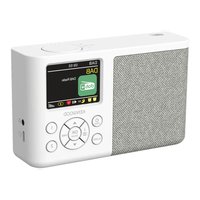
- KENWOOD
- CR-ST90S
- GEBRUIKSAANWIJZING
- INHOUD PAGINA
- VÓÓR DE INGEBRUIKNAME
- BELANGRIJKE VEILIGHEIDSINSTRUCTIES
- AANWIJZINGEN AANDACHTIG LEZEN
- AANWIJZINGEN ZORGVULDIG BEWAREN
- ALLE WAARSCHUWINGEN IN ACHT NEMEN
- ALLEEN REINIGEN MET EEN DROGE DOEK
- ACCESSOIRES
- GEBRUIK DIT APPARAAT NIET IN DE BUURT VAN WATER
- VENTILATIE
- VOEDING
- USB-NETADAPTER
- ONWEER
- OVERBELASTING
- BINNENDRINGEN VAN VREEMDE VOORWERPEN EN VLOEISTOFFEN
- ONDERHOUD
- SCHADE DIE REPARATIE VEREIST
- RESERVEONDERDELEN
- VEILIGHEIDSCONTROLE
- WARMTE
- RISICO'S IN VERBAND MET HOGE VOLUMES
- AUTOMATISCHE ENERGIEBESPARINGSFUNCTIE
- LET OP
- INFORMATIE OVER DE ACCU
- BRANDGEVAAR
- GEVAAR DOOR INGEBOUWDE ACCU
- CONFORMITEITSVERKLARING
- EU-CONFORMITEITSVERKLARING
- FABRIKANT
- EU-CONTACTADRES
- CONTACTADRES VK
- INBEDRIJFSTELLING
- UITPAKKEN
- AANSLUITEN
- DAB+ / FM TELESCOOPANTENNE
- NETWERKVERBINDING
- DE ACCU OPLADEN
- COMPONENTEN EN FUNCTIES
- VOORZIJDE
- BOVENAANZICHT
- ACHTERKANT
- IN- / UITSCHAKELEN (STANDBY)
- NAVIGEREN IN DE MENU'S
- INVOEREN VAN WACHTWOORDEN, ZOEKTEKSTEN, ENZ
- VOLUME AANPASSEN EN 'DEMPEN
- AANVULLENDE INFORMATIE
- INSTALLATIEWIZARD
- INSTELLEN VAN DE MENUTAAL
- START VAN DE INSTALLATIEWIZARD
- DATUM/TIJD
- AUTOMATISCHE UPDATE (TIJD EN DATUM)
- UPDATE VIA NET
- GEEN UPDATE
- NETWERKVERBINDING BEHOUDEN
- HOOFDMENU
- INTERNETRADIO
- ZENDERZOEKOPDRACHT
- ZOEKEN OP LANDEN EN REGIO'S
- ZOEKEN OP GENRE
- ZOEKEN OP NAAM
- POPULAIRE ZENDERS
- LOKALE ZENDERS
- FAVORIETEN (GEHEUGENPLAATSEN)
- SPEICHERN VON SENDERN AUF DEN DIREKTWAHLTASTEN
- SPEICHERN VON SENDERN AUF DEN SPEICHERPLÄTZEN
- PODCASTS
- SUCHEN VON PODCASTS
- SUCHE NACH LÄNDERN UND REGIONEN
- SUCHE NACH GENRES
- POPULAIRE PODCASTS
- PODCASTS OPSLAAN OP DE DIRECTKEUZETOETSEN
- ZENDERS OPSLAAN OP DE GEHEUGENPLAATSEN
- SPOTIFY
- GEBRUIK
- AFSPEELLIJSTEN OPSLAAN OP DE DIRECTE KEUZETOETSEN
- AFSPEELLIJSTEN OPSLAAN OP GEHEUGENPLAATSEN
- USB-SPELER
- MP3-BESTANDEN AFSPELEN
- WILLEKEURIGE WEERGAVE EN HERHALING
- AFSPEELLIJST
- DIGITALE RADIO DAB
- ZENDERZOEKTOCHT
- HANDMATIG INSTELLEN
- ZENDERLIJST
- ZENDERS DIE NIET (MEER) ONTVANGBAAR ZIJN VERWIJDEREN
- DAB+ ZENDERS OPSLAAN OP DE DIRECTKEUZETOETSEN
- DAB+ ZENDERS OPSLAAN OP DE GEHEUGENPLAATSEN
- DRC (DYNAMIC RANGE CONTROL)
- DRC HOOG
- DRC LAAG
- DRC UIT
- FM-RADIO
- ZENDERZOEKEN
- ZOEKLOOP-INSTELLINGEN
- AUDIO-INSTELLINGEN
- AUTOMATISCHE VOORINSTELLING
- FM-ZENDERS OPSLAAN OP DE DIRECTKEUZETOETSEN
- FM-ZENDERS OPSLAAN OP DE GEHEUGENPLAATSEN
- BLUETOOTH AUDIO
- VOOR HET EERST BLUETOOTH-APPARATEN KOPPELEN (PAIRING)
- AUTOMATISCHE VERBINDING NA REEDS UITGEVOERDE KOPPELING
- NOG EEN APPARAAT KOPPELEN
- DE BLUETOOTH-VERBINDING ONDERBREKEN
- ANALOGE AANSLUITING
- AUX IN
- SLAAPTIMER
- WEKKER
- GEACTIVEERD
- TIJD
- MODUS
- VOORKEUZE
- DUUR
- VOLUME
- OPSLAAN
- UITSCHAKELEN VAN DE WEKKER NA HET WEKKEN
- TIMER
- SYSTEEMINSTELLINGEN
- EQUALIZER
- NORMAAL / VLAK / JAZZ / ROCK / SOUNDTRACK / KLASSIEK / POP / NIEUWS / PODCAST / AUTOMATISCHE PODCASTAANPASSING / MIJN EQ
- KWALITEIT AUDIOSTREAM
- NETWERKINSTELLINGEN
- NETWERKASSISTENT
- DRAADLOZE NETWERKVERBINDING (WLAN)
- WPS- / PSK- / OPEN VERBINDING
- INSTELLEN VIA PBC
- INSTELLEN VIA PIN
- WPS OVERSLAAN / INSTELLEN VIA PSK (PRE-SHARED-KEY)
- OPEN VERBINDING
- HANDMATIGE CONFIGURATIE VAN DE NETWERKVERBINDING
- BIJ INACTIEVE DHCP GAAT U ALS VOLGT TE WERK
- NETWERKINSTELLINGEN WEERGEVEN
- NETWERKPROFIEL
- NETWERKINSTELLINGEN WISSEN
- TIJDINSTELLINGEN
- MENU "TIJD/DATUM INSTELLEN
- MENU "AUTOMATISCHE UPDATE
- MENU "FORMAAT INSTELLEN
- MENU "TIJDZONE INSTELLEN
- MENU "ZOMERTIJD
- TAAL
- DE VOLGENDE TALEN ZIJN BESCHIKBAAR
- FABRIEKSINSTELLING
- SOFTWARE-UPDATE
- INSTALLATIEASSISTENT
- INFO
- VERLICHTING
- UNDOK – BEDIENING VAN DE RADIO VIA DE APP
- EERSTE INSTALLATIE VAN HET APPARAAT MET UNDOK
- INSTELLEN MET ANDROID
- INSTELLEN MET IOS
- BEDIENING VAN DE RADIO MET DE OKTIV-APP
- PROBLEEMOPLOSSING
- GEEN GELUID
- HET SYSTEEM REAGEERT NIET OP TOETSAANSLAGEN
- PROBLEMEN MET DE RADIO-ONTVANGST
- ER KAN GEEN NETWERKVERBINDING TOT STAND WORDEN GEBRACHT
- ONDERHOUD EN VERZORGING
- VOORZORGSMAATREGELEN MET BETREKKING TOT CONDENSVORMING
- WEES EXTRA VOORZICHTIG ONDER DE VOLGENDE OMSTANDIGHEDEN
- INSTRUCTIES VOOR HET GEBRUIK VAN EEN USB-APPARAAT
- MET BETREKKING TOT DE BRUIKBARE USB-APPARATEN GELDEN DE VOLGENDE BEPERKINGEN
- BRUIKBARE USB-APPARATEN
- AFVALVERWIJDERING
- GARANTIE
- VOORWAARDEN
- KONTAKTADRESSE
- JVCKENWOOD DEUTSCHLAND GMBH
- KONRAD-ADENAUER-ALLEE 1-11, 61118 BAD VILBEL
- TEL. 06101-4988 0, WWW.KENWOOD.DE
- INHOUDSOPGAVE
- LEES DE INSTRUCTIES ZORGVULDIG DOOR
- BEWAAR DE INSTRUCTIES OP EEN VEILIGE PLAATS
- VOLG DE WAARSCHUWINGSINSTRUCTIES OP
- USB-VOEDINGSADAPTER
- BINNENDRINGEN VAN VREEMD MATERIAAL EN VLOEISTOF
- VEILIGHEIDSTEST
- RISICO'S VERBONDEN AAN HOOG VOLUME
- INFORMATIE OVER DE BATTERIJ
- GEVAAR DOOR DE INGEBOUWDE BATTERIJ
- UK-CONTACTADRES
- OPSTARTEN
- DAB+/FM-TELESCOOPANTENNE
- DE BATTERIJ OPLADEN
- ONDERDELEN EN FUNCTIES
- VOORKANT
- IN- EN UITSCHAKELEN (STANDBY)
- WACHTWOORDEN, ZOEKTEKSTEN, ENZ. INVOEREN
- VOLUME AANPASSEN EN "DEMPEN
- SETUPWIZARD
- DE MENUTAAL INSTELLEN
- DE SETUPWIZARD STARTEN
- ZENDER ZOEKEN
- ZENDERS OPSLAAN OP DE DIRECTE SELECTIETOETSEN 1 EN
- ZENDERS OPSLAAN IN GEHEUGENPLAATSEN
- PODCASTS VINDEN
- PODCASTS OPSLAAN OP DE DIRECTE SELECTIETOETSEN
- AFSPEELLIJSTEN OPSLAAN OP DE DIRECTE SELECTIEKNOPPEN
- HERHALEN EN WILLEKEURIG AFSPELEN
- HANDMATIGE INSTELLING
- STATIONLIJST
- VERWIJDER STATIONS DIE NIET MEER KUNNEN WORDEN ONTVANGEN
- DAB+ STATIONS OPSLAAN OP DE DIRECTE SELECTIEKNOPPEN
- DAB+ STATIONS OPSLAAN IN GEHEUGENPLAATSEN
- ZOEKINSTELLINGEN
- AUTOMATISCH VOORINSTELLEN
- FM-STATIONS OPSLAAN OP DE DIRECTE SELECTIEKNOPPEN
- FM-STATIONS OPSLAAN IN GEHEUGENPLAATSEN
- BLUETOOTH-AUDIO
- VOOR DE EERSTE KEER BLUETOOTH-APPARATEN KOPPELEN (PAIRING)
- EEN ANDER APPARAAT KOPPELEN
- INSCHAKELEN
- VOORINSTELLING
- DE WEKKER UITSCHAKELEN NA HET WAKKER WORDEN
- NORMAAL/PLAT/JAZZ/ROCK/FILM/KLASSIEK/POP/NIEUWS/PODCAST/PODCAST AUTO ADJUST/MIJN EQ
- AUDIOSTREAMKWALITEIT
- NETWERKWIZARD
- WPS/PSK/OPEN VERBINDING
- INSTELLEN VIA EEN PIN
- WPS/SETUP OVERSLAAN MET PSK (PRE-SHARED KEY)
- HANDMATIGE NETWERKVERBINDING INSTELLEN
- ALS DHCP NIET ACTIEF IS, GAAT U ALS VOLGT TE WERK
- NETWERKINSTELLINGEN VERWIJDEREN
- MENU "SET FORMAT
- MENU "SET TIMEZONE
- MENU "DAYLIGHT SAVINGS
- FABRIEKSINSTELLINGEN
- UNDOK - BEDIENING VAN DE RADIO VIA APP
- DE RADIO BEDIENEN MET DE OKTIV-APP
- PROBLEMEN OPLOSSEN
- HET SYSTEEM REAGEERT NIET OP EEN AANRAKING VAN EEN KNOP
- LET OP CONDENSVORMING
- WEES EXTRA VOORZICHTIG IN DE VOLGENDE OMSTANDIGHEDEN
- OPMERKINGEN OVER HET GEBRUIK VAN EEN USB-APPARAAT
- DE VOLGENDE BEPERKINGEN ZIJN VAN TOEPASSING OP DE BRUIKBARE USB-APPARATEN
- VERWIJDERING
- CONTACTADRES
- JVCKENWOOD U.K. LIMITED
- INHOUDSOPGAVE PAGINA
- LEES DEZE INSTRUCTIES AANDACHTIG DOOR
- BEWAAR DEZE INSTRUCTIES ZORGVULDIG
- NEEM ALLE WAARSCHUWINGEN IN ACHT
- RISICO'S BIJ HOOG VOLUME
- RISICO'S MET BETREKKING TOT DE INGEBOUWDE ACCU
- CONTACTGEGEVENS IN DE EUROPESE UNIE
- CONTACTGEGEVENS (VERENIGD KONINKRIJK)
- INGEBRUIKNAME
- TELESCOPISCHE ANTENNE DAB+/FM
- ACCU OPLADEN
- IN-/UITSCHAKELEN (STANDBY)
- NAVIGEREN IN MENU'S
- VOLUME REGELEN EN DE MUTE-MODUS
- CONFIGURATIE-ASSISTENT
- DE CONFIGURATIEWIZARD STARTEN
- AUTOMATISCHE UPDATE (DATUM EN TIJD)
- NET-UPDATE
- ZOEKEN NAAR ZENDERS
- ZOEKEN OP LAND EN REGIO
- ZENDERS OPSLAAN OP DE DIRECTE TOEGANGSTOETSEN 1 EN
- ZENDERS OPSLAAN OP GEHEUGENPLAATS 3 TOT EN MET
- PODCASTS ZOEKEN
- PODCASTS OPSLAAN OP DE DIRECTE TOEGANGSTOETSEN 1 EN
- OPSLAAN VAN TITELLIJSTEN OP DE DIRECTE TOEGANGSTOETSEN
- OPSLAAN VAN TITELLIJSTEN IN GEHEUGENPLAATSEN
- MEDIASPELER (USB)
- AFSPELEN VAN MP3-BESTANDEN
- WILLEKEURIG EN HERHAALD AFSPELEN
- TITELLIJST
- HANDMATIGE AFSTEMMING
- ZENDERS VERWIJDEREN WAARVAN DE ONTVANGST NIET OF NIET MEER MOGELIJK IS
- DAB+-ZENDERS OPSLAAN OP DE DIRECTE TOEGANGSTOETSEN 1 EN
- DAB+-ZENDERS OPSLAAN OP GEHEUGENPLAATSEN 3 TOT EN MET
- ZENDERS ZOEKEN
- ZOEKINSTELLINGEN VOOR ZENDERS
- FM-ZENDERS OPSLAAN OP DE DIRECTE TOEGANGSTOETSEN 1 EN
- FM-ZENDERS OPSLAAN OP GEHEUGENPLAATSEN 3 TOT EN MET
- EERSTE KOPPELING (PAIRING) VAN BLUETOOTH-APPARATEN
- AUTOMATISCHE VERBINDING NA HET KOPPELEN
- KOPPELEN VAN EEN NIEUW APPARAAT
- BLUETOOTH-VERBINDING VERBREKEN
- ANALOGE INGANG
- AUX-INGANG
- SLAAPMODUS
- ACTIVEREN
- WEKKER UITSCHAKELEN NA HET WEKKEN
- MINUTERIE
- NORMAAL/FLAT/JAZZ/ROCK/FILM/CLASSIC/POP/NIEUWS/PODCAST/AUTOMATISCHE PODCASTAANPASSING/MIJN EQ
- STREAMING AUDIOKWALITEIT
- PARAMÈTRES RÉSEAU
- ASSISTANT DE RÉSEAU
- CONNEXION RÉSEAU SANS FIL (WIFI)
- CONNEXION WPS/PSK/OUVERTE
- CONFIGURATION PAR PBC
- CONFIGURATION PAR PIN
- IGNORER WPS/CONFIGURATION PAR PSK (PRE-SHARED KEY – CODE PARTAGÉ EN AMONT)
- WANNEER DHCP NIET ACTIEF IS, GAAT U ALS VOLGT TE WERK
- MAINTIEN DE LA CONNEXION RÉSEAU
- RÉGLAGE DE L'HEURE
- MENU « RÉGLAGE HEURE ET DATE
- MENU « MAJ AUTOMATIQUE
- MENU « RÉGLAGE FORMAT
- MENU « TIJDZONE INSTELLEN
- MENU « DAG INSTELLEN
- SOFTWARE-UPDATES
- CONFIGURATIEASSISTENT
- EERSTE INGEBRUIKNAME VAN HET APPARAAT MET UNDOK
- INSTELLING MET ANDROID
- CONFIGURATIE MET IOS
- VERHELPEN VAN STORINGEN
- HET SYSTEEM REAGEERT NIET OP HET INDRUKKEN VAN TOETSEN
- PROBLEMEN BIJ DE RADIO-ONTVANGST
- WAARSCHUWINGEN MET BETREKKING TOT CONDENSVORMING
- ER MOETEN SPECIALE VOORZORGSMAATREGELEN WORDEN GENOMEN IN DE VOLGENDE GEVALLEN
- DE VOLGENDE BEPERKINGEN ZIJN VAN TOEPASSING OP DE USB-APPARATEN DIE KUNNEN WORDEN GEBRUIKT
- TE GEBRUIKEN USB-APPARATEN
- AFVOER
- LEES DEZE INSTRUCTIES ZORGVULDIG DOOR
- BEWAAR DE NOTITIES OP EEN VEILIGE PLAATS
- NEEM ALLE WAARSCHUWINGSAANWIJZINGEN IN ACHT
- GEBRUIK DIT PRODUCT NIET IN DE BUURT VAN WATER
- VOEDINGSSPANNING
- USB-NETVOEDINGSADAPTER
- WEERSOMSTANDIGHEDEN
- RISICO'S VERBONDEN AAN HOGE VOLUMES
- NAVIGEREN DOOR MENU'S
- HET VOLUME EN "DEMPER" INSTELLEN
- INSTALLATIEHANDLEIDING
- MEEST GEZOCHTE ZENDERS
- ZENDERS OPSLAAN OP DE DIRECTE SELECTIEPLAATSEN 3-40 VAN DE RADIO
- PODCASTS OPSLAAN OP DE DIRECTE SELECTIEPLAATSEN
- STATIONS OPSLAAN OP DE DIRECTE SELECTIETOETSEN 3-40 VAN DE RADIO
- FAVORIETEN (GEHEUGENRUIMTEN)
- AFSPEELLIJSTEN OPSLAAN MET DE DIRECTE SELECTIETOETSEN 1 EN
- OPSLAAN VAN AFSPEELLIJSTEN IN GEHEUGENPOSITIES
- MUZIEKSPELER (USB)
- ZENDERS SCANNEN
- ZENDERS VERWIJDEREN DIE NIET (MEER) ONTVANGBAAR ZIJN
- DAB+ ZENDERS OPSLAAN OP DE DIRECTE SELECTIETOETSEN
- DAB+ ZENDERS OPSLAAN OP DE DIRECTE SELECTIEPOSITIES 3-20 VAN DE RADIO
- DRC UITGESCHAKELD
- AUTOMATISCH VOORKEUZE INSTELLEN
- FAVORIETEN (GEHEUGENPOSITIES)
- FM-ZENDERS OPSLAAN OP DE DIRECTE SELECTIETOETSEN 1 EN
- FM+ ZENDERS OPSLAAN OP DE DIRECTE SELECTIEPOSITIES 3-20 VAN DE RADIO
- BLUETOOTH-APPARATEN VOOR DE EERSTE KEER KOPPELEN (PAIRING)
- AUTOMATISCH VERBINDEN NA HET KOPPELEN
- KOPPELING VAN EEN ANDER EINDAPPARAAT
- VERBINDING BLUETOOTH VERBREKEN
- UITSCHAKELING (SLAAPTIMER)
- WEKKERS
- INGESCHAKELD
- UITSCHAKELEN VAN DE WEKKER NA HET WAKKER WORDEN
- NORMAAL/FLAT/JAZZ/ROCK/FILM/KLASSIEK/POP/NIEUWS/PODCAST/AUTOMATISCHE PODCASTAANPASSING/MIJN EQ
- AUDIOKWALITEIT STREAM
- WPS-/PSK-/OPEN VERBINDING
- INSTELLING VIA PBC
- INSTELLING VIA PIN
- WPS OVERSLAAN/INSTELLING VIA PSK (PRE-SHARED-KEY)
- HANDMATIGE INSTELLING VAN DE NETWERKVERBINDING
- MET DHCP INACTIEF, GAAT U ALS VOLGT TE WERK
- MENU "DST
- DE VOLGENDE TALEN KUNNEN WORDEN GEKOZEN
- INFORMATIE
- UNDOK – RADIOBEDIENING VIA APP
- EERSTE CONFIGURATIE VAN HET APPARAAT MET UNDOK
- INSTELLING MET IOS
- HET SYSTEEM REAGEERT NIET OP HET INDRUKKEN VAN EEN TOETS
- VERZORGING EN ONDERHOUD
- VOORZORGSMAATREGELEN OM CONDENSVORMING TE VOORKOMEN
- ER MOET BIJZONDERE AANDACHT WORDEN BESTEED AAN DE VOLGENDE OMSTANDIGHEDEN
- CONDIZIONI
- OPMERKINGEN AANDACHTIG LEZEN
- INSTRUCTIES ZORGVULDIG BEWAREN
- ALLE WAARSCHUWINGSINSTRUCTIES IN ACHT NEMEN
- ALLEEN MET EEN DROGE DOEK REINIGEN
- GEBRUIK DIT APPARAAT NIET IN DE NABIJHEID VAN WATER
- SPANNINGSVOORZIENING
- BESCHADIGINGEN DIE EEN REPARATIE VEREISEN
- WISSELSTUKKEN
- RISICO'S IN COMBINATIE MET HOGE VOLUMES
- IN ACHT NEMEN A.U.B
- GEVAAR DOOR GEÏNTEGREERDE ACCU
- OPGEPAST
- OPLADEN VAN DE ACCU
- ACHTERZIJDE
- INVOER VAN WACHTWOORDEN, ZOEKTEKSTEN ETC
- VOLUME AANPASSEN EN „MUTE
- BIJKOMENDE INFORMATIE
- INSTELLINGSASSISTENT
- START VAN DE INSTELLINGSASSISTENT
- AUTOMATISCHE UPDATE (TIJD & DATUM)
- UPDATE VAN NET
- NETWERKVERBINDING HANDHAVEN
- ZOEKEN VAN ZENDERS
- ZOEKEN NAAR LANDEN EN REGIO'S
- ZOEKEN NAAR GENRES
- ZOEKEN NAAR NAMEN
- OPSLAAN VAN ZENDERS OP DE DIRECTE KEUZETOETSEN
- OPSLAAN VAN ZENDERS OP DE GEHEUGENPLAATSEN
- ZOEKEN VAN PODCASTS
- OPSLAAN VAN PODCASTS OP DE DIRECTE KEUZETOETSEN
- OPSLAAN VAN PLAYLISTS OP DE DIRECTE KEUZETOETSEN
- OPSLAAN VAN PLAYLISTS OP DE GEHEUGENPLAATSEN
- PLAYLIST
- AFSTEMMING VAN DE ZENDERS
- NIET (MEER) ONTVANGBARE ZENDERS WISSEN
- OPSLAAN VAN DAB+ ZENDERS OP DE DIRECTE KEUZETOETSEN
- OPSLAAN VAN DAB+ ZENDERS OP DE GEHEUGENPLAATSEN
- INSTELLINGEN AUTOMATISCHE AFSTEMMING
- OPSLAAN VAN FM-ZENDERS OP DE DIRECTE KEUZETOETSEN
- OPSLAAN VAN FM-ZENDERS OP DE GEHEUGENPLAATSEN
- EERSTE KOPPELING VAN BLUETOOTH-APPARATEN (PAIRING)
- AUTOMATISCHE VERBINDING NA REEDS PLAATSGEVONDEN KOPPELING
- NOG EEN ANDER EINDAPPARAAT KOPPELEN
- ONDERBREKEN VAN DE BLUETOOTH-VERBINDING
- SLUIMER
- NORMAAL/VLAK/JAZZ/ROCK/FILM/KLASSIEK/POP/NIEUWS/PODCAST/AUTOMATISCH AANPASSEN PODCAST/MIJN EQ
- TOTSTANDKOMING DOOR MIDDEL VAN PBC
- TOTSTANDKOMING DOOR PIN
- WPS OVERSLAAN/TOTSTANDKOMING DOOR MIDDEL VAN PSK (PRE-SHARED-KEY)
- HANDMATIGE TOTSTANDKOMING VAN DE NETWERKVERBINDING
- GELIEVE BIJ EEN INACTIEF DHCP ALS VOLGT TE WERK TE GAAN
- NETWERKVERBINDING VERBONDEN HOUDEN
- TIJDSINSTELLINGEN
- MENU "AUTOMATISCH UPDATEN
- MENU "INDELING INSTELLEN
- MENU „TIJDZONE INSTELLEN
- MENU „ZOMERTIJD
- VOLGENDE TALEN STAAN TER BESCHIKKING
- ACHTERGRONDVERLICHTING
- UNDOK – BESTURING VAN DE RADIO VIA APP
- EERSTE INSTELLING VAN HET APPARAAT MET UNDOK
- VERGEWIS U ERVAN DAT DE RADIO ZICH IN DE SETUP-MODUS BEVINDT. OPEN DE UNDOK-APP OP UW IPHONE OF IPAD EN KIES DAAR HET MENUPUNT „AUDIOSYSTEEM INSTELLEN
- BESTURING VAN DE RADIO MET DE OKTIV APP
- OPLOSSING VAN STORINGEN
- GEEN KLANK
- ER KAN GEEN NETWERKVERBINDING TOT STAND GEBRACHT WORDEN
- WAARSCHUWINGSINSTRUCTIES BETREFFENDE DE VORMING VAN CONDENSATIE
- IN VOLGENDE OMSTANDIGHEDEN MOET MEN UITERST VOORZICHTIG TE WERK GAAN
- AANWIJZINGEN VOOR HET GEBRUIK VAN EEN USB-APPARAAT
- MET BETREKKING TOT DE BRUIKBARE USB-APPARATEN GELDEN VOLGENDE BEPERKINGEN
Merk : KENWOOD
Model : CR-ST90S
Categorie : Radio