.
Le temps restant s'affiche en bas à gauche de l'écran avec un compte à rebours en minutes.
16. Réveil
Attention : La fonction de réveil n'est disponible que si l'adaptateur secteur USB est branché à une prise secteur.
Cette radio permet de régler 2 horaires de réveil distincts. Appuyez pendant 2 secondes sur la touche
et sélectionnez la fonction « Alarmes » dans le menu principal, pour procéder aux réglages du « Alarme 1 » ou « Alarme 2 ».
Les options suivantes sont disponibles pour la programmation du réveil :
16.1 Activer :
sélectionnez ici les jours d'activation du réveil. Les options suivantes sont disponibles : Arrêt / Quotidienne / Une fois / Week-end / Jours de semaine
Sélectionnez l'option « Arrêt » pour désactiver un réveil actif.
Dans le cas de l'option « Une fois », l'appareil affiche une interrogation pour la date et l'heure du réveil. Sélectionnez les chiffres à l'aide du bouton de réglage et confirmez-les à l'aide de la touche .
16.2 Heure :
À l'aide du bouton de réglage , réglez d'abord les heures, puis, après avoir actionné la touche , les minutes.
16.3 Mode :
réglez ici la source audio pour la fonction de réveil. Les options suivantes sont disponibles au choix : Alarme/Radio Internet/DAB/FM
16.4 Présélection :
définissez ici la station pour la fonction de réveil. Vous disposez ici de la dernière station diffusée ou des stations mémorisées dans les favoris. Cela ne s'applique pas au mode de ronfleur.
16.5 Durée :
Réglez ici la durée de sonnerie souhaitée. Vous pouvez choisir entre 15, 30, 45, 60, 90 ou 120 minutes. L'option « Arrêt » efface le laps de temps réglé précédemment.
16.6 Volume :
Réglez ici le volume souhaité pour le réveil.
16.7 Enregistrer :
Lorsque vous avez procédé à tous les réglages, appuyez sur la touche pour mémoriser les réglages. L'écran affiche brièvement le message « Réveil enregistré ».
Un réveil activé est indiqué par le symbole de réveil et le numéro du réveil activé affichés en bas à gauche de l'écran. En mode veille, l'heure réglée pour le réveil s'affiche également.
16.8 Désactivation du réveil après le réveil
Pour désactiver le réveil jusqu'au cycle de réveil suivant, appuyez sur la touche . Le message « ARRÊT réveil » s'affiche brièvement à l'écran. Si vous souhaitez interrompre la fonction de réveil pour quelques minutes uniquement (Snooze), appuyez sur la touche . À chaque actionnement de la touche, la fonction Snooze est réglée par incréments de 5, 10, 15 et 30 minutes et peut être prolongée à volonté. Après un bref délai, la radio recommute en mode « Standby » et le temps restant jusqu'au prochain réveil s'affiche à côté du symbole de réveil clignotant.
Remarque : En cas de panne de secteur, les horaires de réveil mémorisés sont conservés.
17. Minuterie
Cette fonction peut servir de réveil à intervalles courts. Au terme de la durée paramétrée (1 à 99 minutes), un signal sonore de plus en plus fort retentit. Il peut être désactivé à l'aide de la touche . Lorsque vous avez sélectionné la source audio, appuyez pendant 2 secondes sur la touche , puis sélectionnez l'option « Minuterie ». Sélectionnez à l'aide du bouton de réglage la durée souhaitée, puis confirmez par la touche . La durée restante s'affiche à l'écran. Un minuteur en cours peut être commuté sur pause à l'aide de la touche ou annulé au moyen de la touche .
18. Paramètres système
Dans les paramètres système, vous pouvez modifier les réglages de la radio et consulter d'importantes informations au sujet de la radio.
18.1 Equalizer
L'égaliseur vous permet d'adapter le son de votre radio à vos préférences. Vous pouvez sélectionner l'un des réglages préconfigurés ou créer votre propre profil. À cet effet, procédez comme suit :
Dans le menu, sélectionnez d'abord « Configuration », puis « Égaliseur ».
Sélectionnez un profil de timbre à l'aide du bouton de réglage , puis confirmez par . Les profils suivants sont disponibles :
Normal/Bémol/Jazz/Rock/Film/Classique/Pop/Actualités/Podcast/Ajustement automatique du podcast/Mon EQ
Réglage de « Mon EQ » :
Ouvrez à cet effet l'option « Réglage de mon profil EQ » et confirmez par . Dans le menu suivant, vous pouvez alors régler les options « Basses » et « Aigus ». Confirmez les menus « Basses » ou « Aigus » à l'aide de la touche , puis procédez aux réglages correspondants au moyen du bouton de réglage avant de les confirmer par la touche . Le profil de timbre actif est identifié par un astérisque « * ».
Fonction « Ajustement automatique du podcast » :
Cette fonction améliore la compréhension vocale lors de la lecture de podcast.
18.1.1 Qualité streaming audio
Sélectionnez le niveau de qualité audio souhaitée (faible, normale ou élevée) pour les services de streaming disponibles. La vitesse de transmission réelle de chaque niveau dépend du service utilisé.
18.2 Paramètres réseau
18.2.1 Assistant de réseau
L'assistant de réseau vous aide à connecter la radio à Internet. Pour l'ouvrir, procédez comme suit : Sélectionnez dans le menu « Configuration » l'option « Réseau », puis confirmez par « Assistant Réseau ». La radio lance alors une recherche automatique pour détecter les connexions Wifi disponibles et les affiche ensuite dans une liste. Le bouton de réglage permet de sélectionner les différents réseaux. À la fin de liste figurent les options « [Nlle recherche] » ou « [Config manuelle] ».
18.2.2 Connexion réseau sans fil (Wifi)
En fonction du réseau, vous disposez de plusieurs options pour établir la connexion avec le réseau. Les réseau compatibles avec une connexion WPS (Wi-Fi Protected Setup) sont identifiés dans la liste par la mention « [WPS ...] » qui les précède. Les autres connexions sont des réseaux ouverts ou protégés par le procédé PSK (Pre-Shared Key), c'est-à-dire par un code partagé en amont.
Remarque : Un symbole blanc en bas à droite de l'écran indique qu'une connexion réseau est active. En absence de connexion active, ce symbole est barré par un trait rouge.
18.2.3 Connexion WPS/PSK/ouverte
Une connexion WPS offre une connexion aisée, mais néanmoins sûre de la radio à votre réseau. Deux possibilités sont disponibles. La configuration de la connexion par
PBC (Push-Button-Configuration – configuration par actionnement d'un bouton) ou au moyen du procédé PIN pour lequel l'interface utilisateur de votre routeur vous demande de saisir une série de chiffres générés de manière aléatoire.
18.2.4 Configuration par PBC
Sélectionnez le réseau « [WPS...] » souhaité. Sélectionnez ensuite à l'aide du « Menu WPS » l'option « Touche d'installation », puis confirmez. Appuyez ensuite sur la touche WPS de votre routeur ou point d'accès (Access Point – AP). Le mode opératoire précis est décrit dans la notice d'emploi de votre routeur ou AP. Alternativement, vous pouvez aussi lancer le processus dans le menu « Paramètres Internet » sous « Connexion Wifi PBC ». Suivez alors les instructions affichées à l'écran.
18.2.5 Configuration par PIN
Sélectionnez le réseau « [WPS...] » souhaité. Sélectionnez ensuite à l'aide du « Menu WPS » l'option « Code PIN », puis confirmez. La radio génère un code à 8 chiffres que vous confirmer au moyen de la touche . Saisissez ensuite ce code sur l'interface utilisateur du routeur ou de l'AP. De plus amples informations à ce sujet figurent dans la notice d'emploi du routeur de ou de l'AP.
18.2.6 Ignorer WPS/Configuration par PSK (Pre-Shared Key – Code partagé en amont)
Sélectionnez « Ignorer le WPS », pour établir la connexion au réseau au moyen d'un code réseau. Dans le cas d'un réseau non compatible WPS, vous accédez directement au masque de saisie. Saisissez alors le code et confirmez-le en appuyant sur le bouton « OK ». Si la saisie est correcte, la radio se connecte à votre réseau et établit la connexion Internet.
18.2.7 Connexion ouverte
Nous vous recommandons de ne pas établir de connexion avec un réseau ouvert. Si le réseau que vous avez choisi n'est pas crypté, vous pouvez le confirmer à l'aide de la touche . Ensuite, la connexion Internet est établie.
18.2.8 Configuration manuelle de la connexion réseau
Lorsque DHCP est actif, procédez comme suit :
Sélectionnez les menus « Réseau » -> « Config manuelle » -> « Sans fil » -> « DHCP activé ». Saisissez ensuite le SSID (nom de réseau) complet et confirmez-le en appuyant sur le bouton « OK ». Sélectionnez ensuite la méthode de cryptage correspondante.
Vous la trouverez dans la configuration du routeur ou de l'AP. En fonction de la méthode choisie, vous devais saisir le code réseau et le confirmer à l'aide du bouton « OK ».
18.2.9 Lorsque DHCP est n'est pas actif, procédez comme suit :
Sélectionnez les menus « Réseau » -> « Config manuelle » -> « Sans fil » -> « DHCP désactivé ». Saisissez à présent les informations nécessaires pour « Adresse IP », « Masque de sous-réseau », « Adresse passerelle », « DNS primaire » et « DNS secondaire ». Le bouton de réglage permet de régler les valeurs. La touche < SET> vous permet de sélectionner les différents pavés numériques pour les réglages. Poursuivez ensuite comme décrit sous « Activer DHCP ».
18.3 Afficher les paramètres réseau
Ce menu contient tous les paramètres du profil réseau utilisé actuellement. Dans le menu « Réseau », sélectionnez le menu « Voir configurations ». Le bouton de réglage permettent d'afficher ces valeurs.
18.4 Profil de réseau
Ici s'affiche la liste des profils de réseau mémorisés dans la radio. Si vous avez créé plusieurs profils, sélectionnez celui avec la distance la plus courte par rapport au routeur ou à l'AP correspondant. Vous pouvez supprimer les profils de réseaux devenus inutiles en sélectionnant le profil à supprimer à l'aide du bouton de réglage avant de le confirmer à l'aide de la touche . Le profil de réseau actif est identifié par un astérisque « * ».
Remarque : Le profil de réseau actif ne peut pas être supprimé.
18.5 Suppression des paramètres réseau
Ce menu permet de supprimer les paramètres réseau du profil actuel. Sélectionnez à cet effet le bouton « OUI » et confirmez votre saisie à l'aide de la touche . L'actionnement du bouton « NON » annule le processus.
18.6 Maintien de la connexion réseau
Ce menu permet de définir si la connexion Wifi au réseau doit être maintenue en mode veille. Vous pouvez alors allumer la radio à l'aide de l'appli UNDOK (voir page 24). La consommation électrique en mode veille est légèrement plus élevée en mode réseau. Pour le réglage, appuyez sur le bouton « OUI » ou « NON », puis confirmez votre saisie à l'aide de la touche .
19. Réglage de l'heure
Le menu « date et l'heure » vous permettent de définir les paramètres pour la date et l'heure. Vous disposez des options suivantes à cet effet :
Cette option sert à régler manuellement la date et l'heure. Le bouton de réglage permet de modifier les valeurs. La touche sert à sélectionner les différents pavés numériques, ainsi qu'à enregistrer les valeurs.
Ici, vous pouvez définir à partir de quelle source la date et l'heure seront actualisées. Les options suivantes sont disponibles :
MAJ via DAB : La date et l'heure sont actualisées via DAB.
MAJ via FM : La date et l'heure sont actualisées via FM.
MAJ via réseau : La date et l'heure sont actualisées via le réseau.
Pas de MAJ : La date et l'heure doivent être réglées manuellement.
L'option sélectionnée actuellement est identifiée par un astérisque « * ».
Ce menu permet de définir si l'heure est affichée au format 12 heures ou 24 heures. Procédez à la sélection à l'aide du bouton de réglage , puis confirmez par la touche . L'option sélectionnée actuellement est identifiée par un astérisque « * ».
Ce menu permet de régler le fuseau horaire souhaité. Procédez à la sélection à l'aide du bouton de réglage , puis confirmez par la touche . Le fuseau horaire sélectionné actuellement est identifié par un astérisque « * ».
Réglez dans ce menu les paramètres de l'heure d'été et/ou d'hiver. Sélectionnez le réglage actuel pour l'heure d'été à l'aide du bouton de réglage , puis confirmez par la touche . Le réglage actuel est identifié par un astérisque « * ».
20. Langue
Le menu « Langue » permet de définir la langue des menus de la radio. Si vous avez mis en service l'appareil avec l'assistant de configuration, vous avez déjà réglé la langue d'affichage de l'appareil. Pour sélectionner une langue, utilisez le bouton de réglage , puis confirmez par la touche .
Les langues suivantes sont disponibles :
allemand, anglais, danois, espagnol, finlandais, français, italien, néerlandais, norvégien, polonais, portugais, suédois, turc.
21. Paramétrage d'usine
Pour rétablir la configuration d'origine de la radio, il suffit de sélectionner « OUI » dans le menu « Réglages d'origine ». Attention : Tous les paramétrages effectués jusqu'à cet instant sont effacés.
L'actionnement du bouton « NON » annule le processus.
Remarque : Avant de céder la radio (par ex. dans le cadre d'une vente, d'un don ou de sa mise au rebut), rétablissez systématiquement son paramétrage d'usine.
22. Mises à jour du logiciel
Ce menu vous permet de vérifier si une mise à jour logicielle est disponible pour la radio.
Si vous sélectionnez « MAJ automatique », la radio vérifie régulièrement si de nouvelles mises à jour du logiciel sont disponibles.
Sélectionnez l'option de menu « Vérifier maintenant » pour rechercher les nouvelles versions éventuelles. Si une nouvelle version est détectée, sélectionnez « OUI » pour l'installer ou « NON » pour
annuler la mise à jour. Si vous optez pour « Oui », la radio redémarre pour exécuter ce processus. Ensuite, le logiciel est téléchargé et l'appareil vous demande par « Proceed ? » s'il doit installer la mise à jour. Sélectionnez « YES » pour poursuivre ou « NO » pour interrompre la mise à jour. Le message « Warning : do not remove power » et la version logicielle à installer clignotent en alternance. Lorsque le processus est terminé, « Update completed » s'affiche à l'écran et vous pouvez confirmer le processus au moyen de la touche .
Vous pouvez consulter le numéro de version du logiciel installé dans le menu « Configuration », option « Informations ».
Attention!
Veillez à assurer une alimentation électrique stable avant de lancer une mise à jour du logiciel. Toute interruption pendant une mise à jour peut occasionner des dommages irréparables !
23. Assistant de configuration
Vous pouvez redémarrer l'assistant de configuration depuis le menu « Assistant de configuration ». Procédez à cet effet comme indiqué au point « 5.8 Démarrage de l'assistant de configuration ».
24. Info
Ce menu contient notamment le numéro de version du progiciel actuel. Préparez ce numéro lorsque vous souhaitez vous adresser au service clients.
25. Éclairage
L'éclairage de l'afficheur peut être ajusté selon 3 niveaux de luminosité. Les fonctions suivantes peuvent être réglées dans le menu « Rétroéclairage » :
« Temps mort » : Durée jusqu'à ce que l'afficheur soit réglé au niveau d'éclairage défini dans l'option « Niveau d'intensité ».
Options disponibles : « Marche/10/20/30/45/60/90/120/180 secondes »
« Marche » signifie que la radio présente toujours le niveau de luminosité « Au niveau ».
« Au niveau » : La luminosité de l'afficheur lorsque la radio est mise en marche.
Options disponibles : « Haut »/« Moyen »/« Bas »
« Niveau d'intensité » : Réglage de la luminosité pour le fonctionnement et le mode Veille.
Options disponibles : « Haut »/« Moyen »/« Bas »/« Arrêt »
26. UNDOK – Commande de la radio par l'appli
L'application (appli) UNDOK développée par Frontier Silicon vous permet de commander vos radios et haut-parleurs intégralement depuis votre smartphone.
Que ce soit pour la première mise en service de l'appareil, la configuration de compresseurs ou la gestion de vos stations préférées – UNDOK vous permet d'accéder à toutes les fonctions depuis votre smartphone ou votre tablette et vous offre ainsi encore plus de confort. Téléchargez l'appli UNDOK depuis Google Play Store ou Apple App Store.
Première mise en service de l'appareil avec UNDOK
Lors de la première mise en service ou lorsque la radio a été réinitialisée aux paramètres d'usine, la radio est en mode SETUP (Configuration) et un « Micro Access Point » (Micro point d'accès, un réseau Wifi spécifique) est généré. Ainsi, votre smartphone ou tablette peut se connecter à la radio.
Paramétrage avec Android
Assurez-vous que la radio est en mode SETUP (Configuration). Ouvrez l'APPLI UNDOK sur votre smartphone ou tablette, puis sélectionnez l'option de menu « Configuration système audio ».
Appuyez sur « SUIVANT » et sélectionnez l'option de menu « CHOISIR LE POINT D'ACCÈS ».
Le menu Wifi du terminal s'affiche et vous pouvez y sélectionner le réseau « KENWOOD CR-
ST90S ». Après la connexion, le message « Connecté à KENWOOD CR-ST90S » s'affiche dans
l'appli. Suivez les instructions de l'appli jusqu'à avoir entièrement configuré la radio. Pour terminer, la radio se connecte au réseau et vous pouvez commander dorénavant l'appareil à l'aide de l'APPLI UNDOK en appuyant sur le bouton « Utiliser mon système audio ».
Configuration avec iOS
Assurez-vous que la radio est en mode SETUP (Configuration). Ouvrez l'APPLI UNDOK sur votre iPhone ou iPad, puis sélectionnez l'option de menu « Configuration système audio ».
Appuyez sur « SUIVANT » et sélectionnez l'option de menu « CHOISIR LE POINT D'ACCÈS ». Le menu Wifi du terminal s'affiche et vous pouvez y sélectionner le réseau « KENWOOD CR-ST90S »
Après la connexion, le message « Connecté à KENWOOD CR-ST90S » s'affiche dans l'appli. Suivez les instructions de l'appli jusqu'à avoir entièrement configuré la radio. Pour terminer, la radio se connecte au réseau et vous pouvez commander dorénavant l'appareil à l'aide de l'APPLI UNDOK en appuyant sur le bouton « Utiliser mon système audio ».
26.1 Commande de la radio à l'aide de l'appli OKTIV
Après la configuration de la radio, vous pouvez utiliser aussi l'appli OKTIV mise à disposition gratuitement par Frontier Silicon pour commander l'appareil. Cependant, la configuration initiale de l'appareil CR-ST90S à l'aide de cette appli n'est pas encore possible pour l'instant. Vous trouverez ici de plus amples informations et les données pour le téléchargement de l'appli pour iOS ou Android :
https://www.frontiersmart.com/product/oktiv/
27. Élimination des défaillances
En cas de dysfonctionnements, veuillez vérifier les points suivants :
Absence de son
→ Branchez correctement l'adaptateur secteur.
Le système ne réagit pas à l'actionnement des touches
→ Débranchez l'adaptateur secteur, puis rebranchez-le.
Problèmes lors de la réception radio
→ Réorientez l'antenne.
Aucune connexion réseau ne peut être établie.
→ Contrôler la fonction Wifi et assurez-vous d'avoir saisi le bon mot de passe.
28. Maintenance et entretien
Nettoyage du boîtier : Utilisez un chiffon légèrement humecté avec un détergent doux. N'utilisez pas de détergents contenant de l'alcool, de l'ammoniac ou d'abrasifs.
La condensation (rosée) peut se former à l'intérieur de l'appareil si la différence entre la température de l'appareil et la température ambiante est trop importante. Si la condensation se forme à l'intérieur de l'appareil, elle peut nuire à son bon fonctionnement. Dans ce cas, il convient d'attendre quelques heures. Une fois l'humidité disparue, l'appareil peut de nouveau être utilisé.
Des précautions particulières sont à prendre dans les cas suivants :
Si l'appareil est déplacé d'un endroit à un autre dont la température est considérablement plus élevée ou basse, si l'humidité ambiante augmente sur le lieu d'installation de l'appareil, etc.
Remarques concernant l'utilisation d'un appareil USB
Cet appareil est en mesure de lire les fichiers audio enregistrés sur une mémoire Flash ou un lecteur audio numérique, dès lors que ces appareils disposent d'un port USB (dans le présent document, ces appareils sont désignés par « Appareils USB »).
Les restrictions suivantes s'appliquent concernant les appareils USB utilisables :
Appareils USB utilisables
Appareils USB appartenant à la classe des mémoires masse USB.
Appareils USB, dont le courant absorbé maximal est de 500 mA.
Appareils USB, de la classe des mémoires de masse USB : des appareils USB que le PC détecte comme mémoire externe, sans qu'un pilote spécial ou un logiciel d'application spécial ne soit nécessaire.
Veuillez vous adresser à votre revendeur, si vous n'êtes pas certain que votre appareil USB correspond aux spécifications de la classe des mémoires de masse USB.
L'utilisation d'un appareil USB qui n'est pas supporté peut conduite à une lecture ou un affichage erronés du fichier audio.
Même si vous utilisez un appareil USB qui correspond aux spécifications figurant ci-dessus, les fichiers audio peuvent ne pas être lus correctement en fonction du type ou de l'état de l'appareil USB.
29. Mise au rebut
Mise au rebut d'appareils électriques et électroniques usagés et de piles
Le symbole (poubelle barrée) sur le produit ou son emballage indique qu'en fin de vie, ce produit ne doit pas être jeté aux ordures ménagères, mais doit être remis gratuitement à un point de collecte installé par un service public de gestion des déchets ou un distributeur.
De manière générale, les propriétaires d'appareils électriques et électroniques usagés doivent retirer de l'appareil les piles et accus usagés qui ne sont pas intégrés en fixe dans l'appareil usagé avant de remettre ce dernier au centre de traitement de déchets. Cela ne s'applique pas si les appareils usagés sont remis à la préparation de revalorisation sous la responsabilité d'un centre de traitement de déchets de droit public. Par votre contribution à l'élimination correcte de ce produit, vous protégez l'environnement et la santé de vos concitoyens. Une mise au rebut non conforme ou erronée occasionne des risques pour l'environnement et la santé. Vous pouvez obtenir des informations plus détaillées au sujet du recyclage des appareils électriques et électroniques usagés, ainsi que des piles usagées auprès de votre commune ou des entreprises de traitement de déchets communaux.
Consignes de mise au rebut à l'attention des consommateurs en Allemagne : https://www.e-schrott-entsorgen.org/
Consignes de mise au rebut à l'attention des consommateurs en Autriche : https://www.elektro-ade.at/
Consignes de mise au rebut à l'attention des consommateurs en Irlande : https://www.mywaste.ie/
Consignes de mise au rebut à l'attention des consommateurs en Royaume-Uni : https://www.recyclenow.com/
Consignes de mise au rebut à l'attention des consommateurs en France : https://www.quefairedemesdechets.fr
L'utilisateur final est seul responsable de la suppression des données avant la mise au rebut de l'appareil usagé. Les fonctions nécessaires figurent dans l'option de menu « Paramètres d'usine (voir P. 23).
Caractéristiques techniques – CR-ST90S
Alimentation électrique Tension alternative ~ 100 – 240 V Fréquence de courant alternatif d'entrée 50/60 Hz Adaptateur secteur USB Fabricant de l'adaptateur secteur USB DongGuan Obelieve Electronic Co., Ltd., Huazhaoxin Industrial Park B-4/F, Golden Phoenix Industrial Zone, Fenggan Town,Dongguan, GuangDong Province, République Populaire de Chine Marque et identifiant du modèle du bloc d'alimentation OBELIEVE OBL-0901500E / OBL-0901500B Tension/intensité/puissance de sortie Tension continue 9,0 V/ 1,5 A/13,5 W Efficiency moyenne en service 84,6 % Efficiency à faible charge 83,65 % Puissance absorbée en charge à vide 0,08 W Accu Type Lithium-ions Tension/Capacité/Énergie disponible 2 x (3,7 V/1800 mAh/6,7 Wh) Durée de service/durée de charge max. XX heures/env. X heures N° UN UN3481 Accu lithium-ions intégré à l'équipement Tuner UKW/DAB+ Gamme d'accord DAB BANDE III 174,928 MHz – 239,200 MHz Gamme d'accord FM 87,50 MHz – 108,00 MHz Connexion réseau (Wifi) Réseau compatibles WIFI IEEE 802.11a/b/g/n Plages de fréquences compatibles WiFi : 2.412 - 2.472 GHz, 5.18 - 5.32 GHz, 5.50 - 5.70GHz,5.745 – 5.825GHz Puissance émettrice maximale WIFI 2.4 G : 13,0 dbm/WIFI 5G : 13,0 dbmWIFI 5.8G : 8,0 dbm Cryptages compatibles WEP, WPA, WPA2 (PSK), WPS Formats de Streaming compatibles MP3, AAC/AAC+ (jusqu'à 48 kHz, 16 bits) Appareils USB Fichiers exécutables : MP3Compatible avec USB1.1 Full-speed, FAT16, FAT32Max. 500 mA, vitesses de transmission : 32 kbit/s à 320 kbit/s BLUETOOTH BLUETOOTH Version V5.2 Classe de performances Classe 1 Puissance émettrice maximale 4,0 dbm Portée Env. 10 m (peut varier en fonction de l'environnement) Plage de fréquences 2,402 GHz – 2,480 GHz BLUETOOTH Profile A2DP (Advanced Audio Distribution Profile, AVRCP (Audio/Video Remote Control Profile) Aux In Douille de jack 3,5 mm Amplificateur Puissance de sortie 2 x 5 W RMS Dimensions et poids Module principal (l x h x p) 250 x 140 x 82 mm/1,3 kg Plage de température 5°C à 35°C
31. Garantie
Cher client,
Nous vous remercions d'avoir opté pour ce produit Kenwood. Si ce produit devait présenter des défauts de pièces ou de main d'œuvre sous des conditions d'utilisation normales, nous les éliminerons gratuitement ou remplacerons l'appareil à nos frais, conformément à nos conditions de garantie.
Veuillez conserver soigneusement la présente carte de garantie.
Kenwood accorde sur cet appareil une garantie de deux ans à partir de la date d'achat indiqués sur la facture ou le justificatif d'achat du revendeur Kenwood.
Cette garantie s'étend aux défauts de pièces et main d'œuvre. Nous nous réservons le droit de remplacer le produit si sa réparation n'est plus appropriée sur le plan économique. Les coûts d'emballage et d'installation, ainsi que les coûts et risques liés à la réparation elle-même ne sont pas inclus dans la prestation de garantie et seront facturés.
Conditions
A. Pour faire valoir un droit de garantie, les données suivantes sont nécessaire en plus de la présentation de la présente carte de garantie :
(a) Vos noms et adresse complets
Kenwood se réserve le droit de refuser la prestation de garantie sir les informations indiquées ci-dessus ne sont pas disponibles ou si le produit a été modifié depuis son acquisition initiale.
B. À a date de la livraison au commerçant, le présent produit satisfait à toutes les normes et disposition de sécurité applicables dans le pays de destination. Les modifications nécessaires à l'utilisation de l'appareil dans les pays en dehors du pays de destination sont exclues des dispositions de garantie susnommées. De plus, nous déclinons toute responsabilité pour les interventions réalisées dans ce contexte, ni pour les détériorations du produit occasionnées par de telles interventions.
Si le produit est utilisé dans un pays pour lequel il n'est ni conçu, ni fabriqué, nos interventions de garantie ne sont réalisées que si les coûts pour la transformation de l'appareil en fonction des normes et dispositions de sécurité nationales applicables sont prises en charge par l'utilisateur.
Si de plus, le produit est différent des produits commercialisés par l'importateur officiel et si certaines pièces détachées n'étaient pas disponibles pour la réparation du produit, l'utilisateur doit prendre en charge les frais pour les transports aller et retour de l'appareil vers et depuis le pays d'acquisition.
Cela s'applique également si dans le pays concerné, les prestations de garantie ne peuvent pas être proposées pour d'autres raisons.
C. Sont exceptés des prestations de garantie :
(a) Les modifications du produit ainsi que les opérations de maintenance et de réglage normales, y compris les contrôles réguliers indiqués dans la notice d'emploi.
Cette garantie peut être exercée par toute personne ayant acquis le produit en toute légalité.
Conformément aux dispositions de garantie sus-nommées, le produit est réparé ou remplacé gratuitement. Ce droit ne nuit en aucun cas aux autres droits de l'utilisation dans le cadre des dispositions juridiques applicables.
La réparation ou le emplacement ne donnent pas lieu à une prolongation de la durée de garantie.
Les droits complémentaires sont exclus, notamment ceux relatifs à la rédhibition, la réduction du prix ou les dommages-intérêts.
Coordonnées :
JVCKENWOOD Europe B.V.
145 rue Michel Carré, Parc des Algorithmes, Bâtiment Euripide
F - 95100 Argenteuil TEL: +33 1-80-04-45-00
KENWOOD
KENWOOD
Smart Radio
CR-ST90S
MANUALE DI ISTRUZIONI
JVCKENWOOD Corporation
Contenuto Pagina
Prima della messa in servizio 3
Informazioni sulla batteria 5
Dichiarazione di conformità 6
Messa in servizio 7
Componenti e funzioni 8
Menu principale 10
Radio Internet 11
Podcasts 12
Spotify 13
Lettore Musica (USB) 14
Radio digitale DAB+ 15
Radio FM 17
BLUETOOTH Audio 18
Collegamento analogico 18
Spegnimento 19
Svegli 19
Timer 20
Impostazioni di sistema 20
Impostazioni ora 22
Lingua 23
Impostazioni di fabbrica 23
Aggiornamento software 23
Installazione guidata 24
Informazioni 24
Illuminazione 24
UNDOK - Controllo tramite app/app OKTIV 25
Risoluzione dei problemi 25
Cura e manutenzione 26
Smaltimento 27
Dati tecnici 28
Garanzia 29
1. Prima della messa in servizio
IMPORTANTI ISTRUZIONI DI SICUREZZA
Attenzione: Leggere attentamente questa pagina per garantire un funzionamento sicuro dell'unità.
Leggere attentamente queste istruzioni!
- Seguire tutte le istruzioni di sicurezza e d'uso durante l'utilizzo di questo prodotto.
Conservare le note in un luogo sicuro!
- Conservare le istruzioni di sicurezza e d'uso per future consultazioni.
Osservare tutte le indicazioni di avvertenza!
- Seguire scrupolosamente tutte le avvertenze riportate sul prodotto e nelle istruzioni per l'uso.
Pulire solo con un panno asciutto!
- Prima di pulire il prodotto, scollegare tutti i cavi dall'apparecchio. Non utilizzare mai detergenti liquidi o spray di pulizia. Per la pulizia utilizzare solo un panno leggermente umido.
Accessori
- Utilizzare solo gli accessori specificati dal produttore.
Non usare questo prodotto vicino all'acqua.
- Non esporre mai l'apparecchio a gocce o spruzzi d'acqua - ad esempio in prossimità di una vasca da bagno, lavabo, lavandino, lavello, lavatrice, cantina umida, piscina, ecc. Non collocare mai contenitori pieni di liquidi, come vasi di fiori, sull'apparecchio o direttamente accanto ad esso.
Ventilazione
- Le fessure e le aperture all'interno dell'involucro sono previste per la ventilazione dell'apparecchio per garantire un funzionamento affidabile dell'apparecchio, per proteggerlo dal surriscaldamento e dall'eventuale autoaccensione. Non bloccare le aperture di ventilazione. Installare l'apparecchio secondo le istruzioni del produttore. Non bloccare mai le aperture di ventilazione collocando l'apparecchio su un letto, un divano, una moquette o una superficie morbida simile. Questa unità non deve essere installata in una libreria o in un armadio a meno che non vi sia un'adeguata ventilazione.
Alimentazione della tensione
- Questo dispositivo può essere collegato alla tensione di rete solo utilizzando l'alimentatore di rete USB-C in dotazione. Utilizzare l'alimentatore di rete USB solo per la smart radio CR-ST90S. Assicurarsi sempre che la tensione di rete locale corrisponda alle specifiche dell'alimentatore di rete USB. Se non siete sicuri del tipo di alimentazione elettrica della vostra casa, contattate il vostro rivenditore o l'azienda elettrica locale.
Adattatore di alimentazione USB
- Assicurarsi che l'alimentatore di rete USB non sia danneggiato meccanicamente e che il cavo non si possa inciampare nel cavo. Il cavo non deve essere schiacciato o attorcigliato in nessun caso, nemmeno all'uscita dell'alimentatore di rete USB.
Intemperie
- Scollegare l'apparecchio dalla rete elettrica durante i temporali e quando non verrà utilizzato per un lungo periodo di tempo.
Sovraccarico
- Non sovraccaricare mai le prese di alimentazione, le prolunghe o le prese multiple, in quanto sussiste il rischio di incendio o scossa elettrica.
Penetrazione di materiale estraneo e liquido
- Assicurarsi che materiali estranei o liquidi non entrino mai nel dispositivo o nell'alimentatore di rete USB attraverso le aperture, altrimenti si potrebbe verificare un contatto con componenti sotto tensione o un cortocircuito, con conseguenti incendi o scosse elettriche. Non versare mai liquidi di alcun tipo su questo dispositivo o sul suo adattatore di alimentazione USB.
Manutenzione
- Non tentare mai di riparare l'apparecchio da soli, poiché le aperture o la rimozione delle coperture possono esporre parti sotto tensione che potrebbero essere pericolose al contatto. Per tutti gli interventi di manutenzione rivolgersi a personale qualificato.
Danni che richiedono una riparazione
- I lavori di manutenzione e riparazione devono essere eseguiti esclusivamente da un centro di assistenza clienti qualificato.
L'assistenza è necessaria quando l'apparecchio è stato danneggiato (ad esempio, alimentatore di rete USB), è stato versato del liquido, sono caduti oggetti all'interno dell'apparecchio, oppure l'apparecchio è stato esposto a pioggia o umidità, non funziona normalmente o è caduto.
Ricambi
- Se sono necessarie parti di ricambio, assicurarsi che il tecnico dell'assistenza utilizzi parti di ricambio prescritte dal costruttore o aventi le stesse caratteristiche delle parti originali. Ricambi non autorizzati possono causare incendi, scosse elettriche o altri incidenti.
Controllo di sicurezza
- Al termine dei lavori di manutenzione o riparazione di questo apparecchio, chiedere al tecnico dell'assistenza di eseguire un controllo di sicurezza per determinare se l'apparecchio è in perfette condizioni.
Calore
- Non installare l'unità in prossimità di superfici calde come radiatori, termoventilatori, stufe o altre apparecchiature (compresi gli amplificatori) che potrebbero surriscaldarsi.
Non collocare mai oggetti con fiamme libere, come candele o lanterne, sopra o vicino al prodotto. Non esporre le batterie installate a calore eccessivo, come luce solare diretta, fuoco o simili.
Rischi associati a volumi elevati
Per evitare possibili danni all'udito, non ascoltare ad alto volume per lunghi periodi di tempo.
Funzione automatica di risparmio energetico
L'unità è dotata di una funzione di risparmio energetico automatico. Se non è stato ricevuto alcun segnale audio o non è stata eseguita alcuna operazione, l'unità passa in modalità standby entro 15 minuti.
Si prega di notare:
Le fasi operative e le voci di menu descritte nelle presenti istruzioni per l'uso corrispondono allo stato al momento della stampa del presente documento. Gli aggiornamenti del firmware nel frattempo possono comportare differenze minime nel funzionamento o nella denominazione delle voci di menu.
La batteria agli ioni di litio contiene sostanze infiammabili come ad es. solvente organico. Se ma-neggiata male, la batteria può scoppiare e prendere fuoco o rilasciare calore estremo, degradare le prestazioni o sviluppare altri danni. Si prega di prestare particolare attenzione a queste istruzioni, quale trattamento è vietato.
Pericolo di incendio
Proteggere l'unità con la batteria agli ioni di litio installata in modo permanente da danni meccanici.
Candele e altre fiamme libere devono essere tenute sempre lontane da questo prodotto per evitare che l'apparecchio prenda fuoco.
Proteggere l'unità dal calore: C'è un rischio di incendio. Se si colloca l'unità su uno scaffale, mantenere una distanza di almeno 10 cm dai tutti i lati.
Pericolo dovuto alla batteria integrata
Non utilizzare il dispositivo in caso di danni visibili all'alloggiamento esterno o all'alimentatore di rete USB. Le riparazioni dell'apparecchio possono essere effettuate solo dal servizio clienti autorizzato.
Non esporre l'unità alla luce diretta del sole o al calore. La temperatura ambiente non deve scende-re al di sotto di +5 °C e non deve superare i +35 °C. In un'automobile, la temperatura può essere significativamente superiore a 35 °C.
Caricare la batteria solo con l'alimentatore di rete USB in dotazione.
Quando la batteria ha raggiunto la fine della sua vita utile, il dispositivo con la batteria integrata deve essere smaltito correttamente. Non tentare di rimuovere o sostituire la batteria.
Se la soluzione elettrolitica fuoriesce dalla batteria, evitare il contatto con gli occhi, le mucose e la pelle. Sciacquare immediatamente le zone colpite con abbondante acqua pulita e rivolgersi a un medico. La soluzione elettrolitica può causare irritazioni.
La batteria non deve essere messa in cortocircuito. La batteria potrebbe surriscaldarsi ed esplodere.
L'apparecchio non deve essere gettato nel fuoco. La batteria potrebbe esplodere.
Non è consentito apportare modifiche al dispositivo.
Prudenza!
Pericolo di esplosione se la batteria viene sostituita con una di tipo non corretto;
alte o basse temperature estreme alle quali una batteria può essere esposta durante l'uso, lo stoccaggio o il trasporto;
a bassa pressione dell'aria ad alta quota;
quando si sostituisce una batteria di tipo non corretto che può bypassare un fusibile (ad esempio, alcuni tipi di batterie al litio);
quando si smaltisce una batteria nel fuoco o in un forno caldo, o quando si schiaccia o taglia meccanicamente una batteria;
quando di lascia la batteria in un ambiente con temperature estremamente elevate o con una pressione dell'aria estremamente bassa, che potrebbe causare un'esplosione o la fuoriuscita di liquidi o gas infiammabili.
JVCKENWOOD Corporation dichiara che l'apparecchiatura radio tipo [KENWOOD] CR-ST90S è conforme alla Direttiva 2014/53/UE. Il testo integrale della dichiarazione di conformità UE è disponibile al seguente indirizzo Internet: http://www.kenwood.com/euukdoc/
Produttore:
JVCKENWOOD Corporation
3-12, Moriyacho, Kanagawa-ku, Yokohama-shi, Kanagawa 221-0022, GIAPPONE
Indirizzo di contatto UE:
JVCKENWOOD Europe B.V.
Rendementsweg 20 B-9, NL-3641 SL Mijdrecht, PAESI BASSI
Indirizzo di contatto UK:
JVCKENWOOD U.K. Limited
First Floor, Gleneagles, The Belfry, Colonial Way, Watford, Hertfordshire WD24 4WH
REGNO UNITO
Il marchio denominativo e i loghi Bluetooth® sono marchi registrati di BLUETOOTH SIG Inc. e qualsiasi uso di questi marchi da parte di JVCKENWOOD Corporation è concesso in licenza. Gli altri marchi e nomi commerciali sono quelli dei rispettivi proprietari.
A causa della gamma di frequenza di 5 GHz del modulo WLAN integrato, l'uso è consentito solo all'interno degli edifici nei seguenti paesi. [YYYYA] AT BE BG CZ DK EE FR DE IS IE IT UK EL ES CY LV LI LT LU HU MT NL NO PL PT RO SL SK TR FI SE CH UK (NI) HR AT=Austria, BE=Belgio, BG=Bulgaria, CZ=Repubblica Ceca, DK=Danimarca, EE=Estonia, FR=Francia, DE=Germania, IS=Islanda, IE=Irlanda, IT=Italia, EL=Grecia, ES=Spagna, CY=Cipro, LV=Lettonia, LT=Lituania, LU=Lussemburgo, HU=Ungheria, MT=Malta, NL=Olanda, NO=Norvegia, PL=Polonia, PT=Portogallo, RO=Romania, SL=Slovenia, SK=Slovacchia, TR=Turchia, FI=Finlandia, SE=Svezia, CH=Svizzera, UK(NI)=Irlanda del Nord, HR=Croazia UK=Regno Unito
4. Messa in servizio
4.1 Sconfezionamento
Sconfezionare delicatamente il dispositivo e assicurarsi che tutti gli accessori siano presenti:
Adattatore di alimentazione USB
Manuale di istruzioni
4.2 Collegamento
• Collegare l'alimentatore di rete USB alla radio e alla presa di corrente.
4.3 Antenna telescopica DAB+/FM
Sbloccare con cautela l'antenna nella parte inferiore dell'alloggiamento.
Girare l'antenna verso l'alto ed estrarre completamente tutti gli elementi.
Allineare l'antenna per ottenere la migliore ricezione.
4.4 Connessione di rete
Per poter ricevere la radio via Internet, la radio deve essere integrata in una rete. Il router deve essere acceso e disporre di una connessione Internet. Verificare che sia attivata la connessione Wi-Fi del router. Si prega di consultare anche le struzioni per l'uso del router.
4.5 Caricare la batteria
Per evitare di danneggiare la batteria integrata, al momento dell'acquisto essa è carica solo a metà. Caricare completamente la batteria prima di utilizzare la radio per la prima volta. A tal fine, collegare il cavo "DC IN" con l'adattatore di rete USB in dotazione e collegarlo a una presa di corrente facilmente accessibile.
Durante il processo di carica, sul display lampeggia l'indicatore di carica a tre livelli. Non appena la batteria è completamente carica, tutti i segmenti si illuminano di verde. Il tempo di ricarica normale a batteria scarica è di circa 4-6 ore. È possibile utilizzare la radio durante la ricarica, ma questo aumenterà il tempo di ricarica.
A seconda delle condizioni ambientali, del volume, ecc. la durata della riproduzione è di max. 8 ore.
Per mantenere la piena capacità della batteria il più a lungo possibile, è necessario caricarla completamente ogni 2 o 3 mesi, anche se non si utilizza la radio.
Caricare la batteria in un range di temperatura compreso tra +5 °C e +35 °C.
La batteria mantiene la carica al meglio a temperatura ambiente.
Più bassa è la temperatura ambiente, più breve è il tempo di riproduzione.
La batteria deve essere caricata quando nell'indicatore di carica è visibile solo una barra rossa.
Attenzione: La funzione di allarme non è disponibile in modalità batteria.
5. Componenti e funzioni
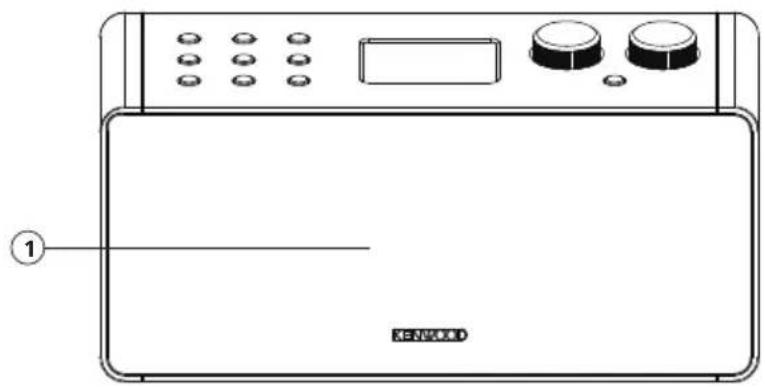
Lato anteriore
1 - Altoparlanti
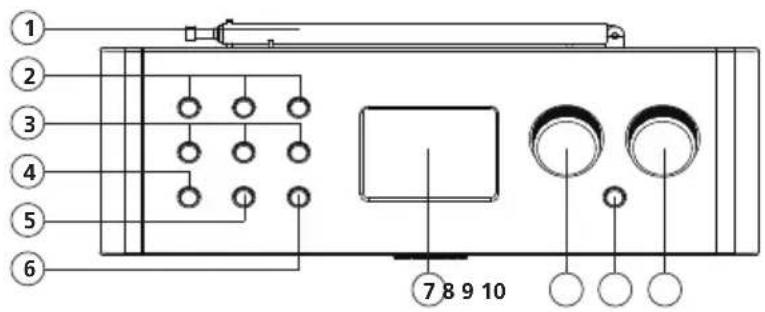
Pianta
1 - Antenna FM/DAB+
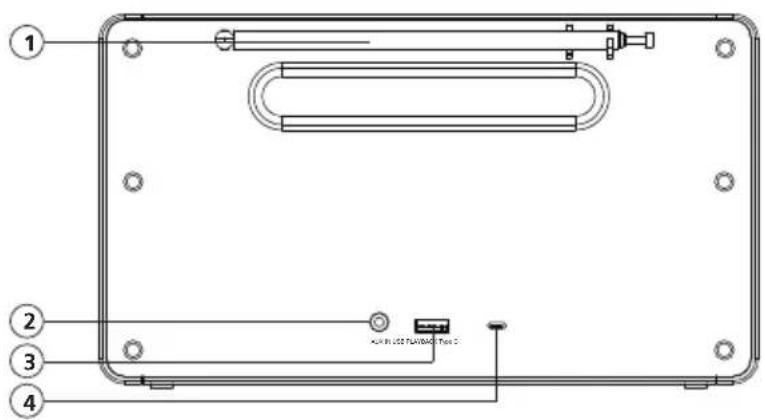
Lato posteriore
1 - Antenna FM/DAB+
5.1 Accensione/Spegnimento (Standby)
Premere il pulsante sul dispositivo per accendere la radio. Premere nuovamente il tasto per mettere il dispositivo in modalità standby. Per spegnerlo completamente, scollegarlo dall'ali-mentazione elettrica. In modalità batteria, il dispositivo si spegne completamente per risparmiare la batteria
È possibile navigare tra i menu utilizzando il comando (navigare). Premere il comando (imposta) per confermare la selezione. È possibile tornare indietro nel menu utilizzando il tasto (indietro).
5.3 Inserimento di password, testi di ricerca, ecc.
Utilizzare il comando per selezionare singolarmente i numeri e/o le lettere pertinenti e confermare la selezione premendo . Per correggere una voce errata, passare al campo (cancella) e confermare con il pulsante . Questo cancella l'ultima voce. Utilizzare il campo "AN-NULLA." per annullare completamente l'immissione. Se la selezione è completa, navigare nel campo "OK" e confermare la selezione premendo il tasto .
5.4 Regolare il volume e "Mute"
È possibile regolare il volume ruotando il comando sul dispositivo. Una pressione del tasto silenzierà la radio. Premendo nuovamente il tasto si ripristina il volume originale.
Premendo ripetutamente il tasto possono essere visualizzate informazioni aggiuntive, a seconda della sorgente e della stazione:
Descrizione
Nome del canale, del programma corrente, dei contenuti, degli argomenti, ecc.
Genere
Viene visualizzato lo stile del programma (genere) del canale.
Livello del segnale ed errore del segnale
Bit Rate
5.6 Installazione guidata
Al primo avvio la procedura guidata verrà avviata automaticamente (Setup Wizard).
La procedura guidata di configurazione viene eseguita in inglese. Si può saltare la procedura guidata e richiamarla più tardi in tedesco.
Tutte le lingue disponibili per il menu vengono elencate per la prima volta durante la messa in funzione.
Utilizzare il comando per selezionare la lingua desiderata e confermare con .
5.8 Avvio della procedura guidata di configurazione
Per una semplice e rapida messa in funzione iniziale (impostazione dell'ora e della data, impostazione della connessione Internet, ecc.) vi raccomandiamo di eseguire l'assistente di configurazione. Si prega di selezionare "Sì". Se si desidera saltare l'assistente di configurazione, selezionare "NO".
Tutte le impostazioni effettuate con l'aiuto dell'assistente di configurazione possono essere modificate anche in un secondo momento individualmente tramite le impostazioni di sistema. In alternativa, la procedura guidata di configurazione può essere eseguita di nuovo in qualsiasi momento. Quindi selezionare "Sì" o "NO" per eseguire l'assistente di configurazione automaticamente al successivo avvio o meno della radio. Dopodiché ci si troverà nel menu principale.
- Data/ora
Formato 12/24
- Aggiornamento automatico (ora e data)
Aggiornamento da DAB o FM (consigliato)
In caso di aggiornamento automatico tramite la rete radio FM/DAB+, l'ora e la data sono fornite dalle stazioni. Se tarato attraverso queste sorgenti, il tempo sarà impostato correttamente anche dopo un'interruzione di corrente. Ciò significa che è possibile mantenere anche gli orari di allarme impostati.
- Aggiornamento da NET
Selezionando questa opzione, l'ora e la data vengono impostate automaticamente tramite la connessione Internet. Inoltre, è possibile regolare il fuso orario e l'ora solare/legale.
- Nessun aggiornamento
L'ora e la data devono essere impostate manualmente.
- Mantenere la connessione di rete
Nel capitolo "Impostazioni di sistema" la configurazione della rete viene spiegata in modo più dettagliato.
Il menu principale contiene le varie sorgenti audio e le opzioni di impostazione:
Radio Internet
Podcasts
Spotify
Lettore Musica (USB)
Bluetooth
Ingresseo Aux
Spegnimento
Sveglie
Timer
Config. di sistema
Con la sorgente audio selezionata, tenere premuto il tasto
per 2 secondi e selezionare "Menu principale".
7. Internet radio
La radio via Internet offre una vasta scelta di stazioni diverse in tutto il mondo. È possibile selezionare le stazioni in molti modi.
A tal fine, selezionare la sorgente "Internet radio" nel menu principale o tramite il pulsante .
7.1 Ricerca canali
La radio offre varie opzioni per la ricerca delle stazioni desiderate.
Navigare all'interno delle voci di menu e delle opzioni. Una volta trovata la stazione desiderata, confermare la selezione premendo . La riproduzione radio via internet può essere fermata premendo il tasto . Premendo nuovamente il pulsante si ricaricherà il trasmettitore.
7.1.1 Ricerca per paese e regione
Per cercare i canali di determinati continenti, paesi e regioni, tenere premuto il tasto
per 2 secondi per richiamare la "Lista stazioni". Confermare la selezione.
Selezionare il menu "Posizione" per selezionare un paese o una regione.
7.1.2 Ricerca per genere
Per cercare stazioni con musica o temi specifici, eseguire la procedura seguente:
Tenere premuto il tasto
per 2 secondi per richiamare la "Lista stazioni". Dopo aver confermato la selezione, passare al menu "Scopri". Dopo la conferma, è possibile effettuare un'ulteriore restrizione in base all'origine o alla lingua della stazione.
7.1.3 Ricerca per nome
Se si conosce il nome della stazione desiderata, è possibile cercarlo in modo specifico:
Tenere premuto il tasto
per 2 secondi per richiamare la "Lista stazioni". Dopo aver confermato la selezione, passare al menu "Ricerca". Inserire tutto o parte del nome della stazione nella maschera di immissione e selezionare il campo "OK" per iniziare la ricerca. Riceverete un elenco di tutte le stazioni i cui nomi contengono il testo ricercato.
7.1.4 Stazioni più ricercati
Di seguito è riportata una selezione delle stazioni più ricercate:
Tenere premuto il tasto
per 2 secondi per richiamare la "Lista stazioni". Dopo aver confermato la selezione, passare al menu "Popolare" e selezionare la stazione desiderata.
7.1.5 Stazioni locali
Per cercare specificamente le stazioni del paese in cui si trova attualmente la radio, procedere come segue:
Tenere premuto il tasto
per 2 secondi per richiamare la "Lista stazioni". Dopo aver confermato la selezione, passare al menu con il nome del paese della località attuale (ad es "Italia"). All'interno di questa restrizione locale è possibile anche cercare generi, stazioni locali o famose.
7.2 Preferiti (spazi di memoria)
Sono disponibili 40 posizioni di memoria (Preferiti) per memorizzare le vostre stazioni preferite. Potete occupare queste posizioni Preferite a vostro piacimento con le stazioni "Radio Internet" e "Podcasts".
7.2.1 Memorizzazione delle stazioni sui tasti di selezione diretta 1 e 2:
Alla radio, con i tasti numerici si possono assegnare le posizioni di memoria da 1 & 2 con i tasti numerici. Selezionare la stazione desiderata e premere un tasto numerico fino a quando "Preselez.memor." appare sul display. Le posizioni di memoria possono ora essere richiamate premendo breve-mente un tasto.
7.2.2 Memorizzazione delle stazioni sulle posizioni di selezione diretta 3-40 della radio:
Selezionare la stazione desiderata e tenere premuto il tasto <3+> sulla radio. Ora selezionare una posizione di memoria dall'elenco delle memorie delle stazioni, e confermate la selezione con il tasto sulla radio. Sul display appare "Preselez. memor.". È possibile accedere comodamente all'elenco delle stazioni premendo brevemente il tasto <3+> sulla radio. Utilizzare il comando per selezionare un trasmettitore e premere per confermare.
Avvertenza: Le posizioni di memoria non possono essere cancellate, possono essere sovrascritte solo con altre stazioni.
8. Podcasts
I podcast sono contributi recuperabili su vari argomenti, ad esempio trasmissioni di informazioni, notizie e molto altro ancora. Come per la radio via Internet, è possibile filtrare i podcast o cercare un podcast nell'intera banca dati. A tal fine, selezionare la sorgente "Podcasts" nel menu principale o tramite il pulsante .
8.1 Ricerca di podcast
La radio offre varie opzioni per la ricerca dei Podcast desiderati.
Navigare all'interno delle voci di menu e delle opzioni. Una volta trovato il Podcast desiderato, confermare la selezione premendo . La riproduzione del Podcasts può essere fermata premendo il tasto . Premendo in modo permanente i tasti è possibile avanzare o retrocedere all'interno del podcast a velocità crescente (max. 32 x). Una breve pressione del tasto su fa passare all'inizio del podcast.
8.1.1 Ricerca per paese e regione
Per cercare i podcast di determinati continenti, paesi e regioni, tenere premuto il tasto
per 2 secondi per richiamare l'"Podcast list". Confermare la selezione.
Selezionare il menu "Posizione" per selezionare un paese o una regione.
8.1.2 Ricerca per genere
Per cercare Podcast con musica o temi specifici, eseguire la procedura seguente:
Tenere premuto il tasto
per 2 secondi per richiamare la "Podcast list". Dopo aver confermato la selezione, passare al menu "Scopri". Dopo la conferma, è possibile effettuare un'ulteriore restrizione in base all'origine o alla lingua del Podcast.
8.1.3 Ricerca per nome
Se si conosce il nome del Podcasts desiderato, è possibile cercarlo in modo specifico:
Tenere premuto il tasto
per 2 secondi per richiamare la "Podcast list". Dopo aver confermato la selezione, passare al menu "Ricerca". Inserire tutto o parte del nome del Podcast nella maschera di immissione e selezionare il campo "OK" per iniziare la ricerca. Riceverete un elenco di tutti i Podcast o episodi i cui nomi contengono il testo ricercato.
8.1.4 Podcast popolari
Per cercare specificamente i Podcast del paese in cui si trova attualmente la radio, procedere come segue:
Tenere premuto il tasto
per 2 secondi per richiamare la "Podcast list". Dopo aver confermato la selezione, passare al menu con il nome del paese della località attuale (ad es "Germania"). All'interno di questa restrizione locale è possibile anche cercare generi, Podcast locali o famosi.
8.2 Preferiti (spazi di memoria)
Sono disponibili 40 posizioni di memoria (Preferiti) per memorizzare i vostri Podcast preferiti. Potete occupare queste posizioni Preferite a vostro piacimento con le stazioni "Radio Internet" e "Podcasts".
8.2.1 Memorizzazione dei Podcast sulle posizioni di selezione diretta 1 & 2:
Alla radio, con i tasti numerici si possono assegnare le posizioni di memoria da 1 & 2 con i tasti numerici. Selezionare il Podcast desiderato e premere un tasto numerico fino a quando "Preselez.memor." appare sul display. Le posizioni di memoria possono ora essere richiamate premendo breve-mente un tasto.
8.2.2 Memorizzazione delle stazioni sulle posizioni di selezione diretta 3-40 della radio:
Selezionare il podcast desiderato e tenere premuto il tasto <3+> sulla radio. Ora selezionare una posizione di memoria dall'elenco delle memorie delle stazioni, e confermate la selezione con il tasto sulla radio. Sul display appare "Preselez. memor.". È possibile accedere comodamente all'elenco delle stazioni premendo brevemente il tasto <3+> sulla radio. Utilizzare il comando per selezionare un trasmettitore e premere per confermare.
Avvertenza: Le posizioni di memoria non possono essere cancellate, possono essere sovrascritte solo con altre stazioni.
9. Spotify
Utilizzate il vostro smartphone, tablet o computer come telecomando per Spotify. Potete saperne di più su spotify.com/connect. Il software Spotify è soggetto a licenze di terzi, accessibili al seguente indirizzo: www.spotify.com/connect/third-party-licenses
Installare l'applicazione Spotify sul dispositivo Android/iOS. Potete scaricarli dal Play Store o dall'Apple App Store. Dopo l'installazione, avviare l'app ed effettuare il login con i dati di accesso o il registro. La radio e il dispositivo Android/iOS con l'applicazione Spotify devono essere sulla stessa rete.
9.1 Utilizzo
Selezionare la sorgente "Spotify" nel menu principale o tramite il pulsante e avviare la riproduzione di Spotify sullo smartphone come di consueto. Nella parte inferiore dello schermo del telefono viene visualizzato il logo Spotfiy Connect e "Dispositivi disponibili". Premere il tasto "Dispositivi disponibili" per visualizzare un elenco di dispositivi disponibili in rete. Ora seleziona "KENWOOD CR-ST90S" e la riproduzione avviene via radio. Un collegamento riuscito è indicato da una scritta verde. Dopo una prima connessione iniziale riuscita, è possibile collegare lo smartphone alla radio anche come segue: Selezionare la sorgente nel menu principale "Spotify" e premere . Il display mostra ora "Press Play ...". Premendo il tasto , si stabilisce il collegamento e si avvia la riproduzione della playlist corrente. I tasti (salta traccia) possono essere utilizzati anche per saltare tra le tracce dell'elenco corrente.</p>
<h1 id="92-preferiti-spazi-di-memoria">9.2 Preferiti (spazi di memoria)</h1>
<p>Sono disponibili 10 posizioni di memoria (Preferiti) per memorizzare le vostre playlist preferite.</p>
<h1 id="921-salvataggio-delle-playlist-con-i-pulsanti-di-selezione-diretta-1-e-2">9.2.1 Salvataggio delle playlist con i pulsanti di selezione diretta 1 e 2:</h1>
<p>Alla radio, con i tasti numerici si possono assegnare le posizioni di memoria da 1 & 2 con i tasti numerici. Selezionare la Playlist desiderata e premere un tasto numerico fino a quando "Preselez. memor." appare sul display. Le posizioni di memoria possono ora essere richiamate premendo brevemente un tasto.</p>
<h1 id="922-salvataggio-delle-playlist-nelle-posizioni-di-memoria-3-40">9.2.2 Salvataggio delle playlist nelle posizioni di memoria 3 - 40:</h1>
<p>Selezionare la playlist desiderata e tenere premuto il tasto <3+> sulla radio. Ora selezionare una posizione di memoria dall'elenco delle memorie delle stazioni, e confermate la selezione con il tasto <SET> sulla radio. Sul display appare "Preselez. memor.". È possibile richiamare comodamente le posizioni di memoria premendo brevemente il tasto <3+> sulla radio. Utilizzare il comando <NAVIGATE> per selezionare un trasmettitore e premere <SET> per confermare.</p>
<p>Avvertenza: Le posizioni di memoria non possono essere cancellate, possono essere sovrascritte solo con altre stazioni.</p>
<h1 id="10-lettore-musica-usb">10. Lettore Musica (USB)</h1>
<p>Con questa sorgente è possibile riprodurre file MP3 (16Bit/48kHz) da una chiavetta USB. Per farlo, si prega di selezionare la sorgente "Lettore Musica" dal menu principale.</p>
<p>Dopo aver inserito una chiavetta USB, selezionare "Riproduzione USB" nel menu. Il display mostra quindi i file e le cartelle disponibili. Si prega di continuare con il punto 10.1.</p>
<h1 id="101-riproduzione-di-file-mp3">10.1 Riproduzione di file MP3</h1>
<p>Selezionare la cartella o il brano desiderato dal menu, la riproduzione musicale viene avviata con il tasto <SET>. È possibile navigare nelle strutture di cartelle utilizzando il cursore <NAVIGATE>. Col tasto <PLAY/PAUSE> si mette in pausa e riprende la riproduzione. Premendo in modo permanente i tasti <SALTA TITOLO> è possibile avanzare o retrocedere all'interno del titolo a velocità crescente (max. 32 x). Con una breve pressione del tasto <SALTA TITOLO INDIETRO> si va all'inizio del titolo o al titolo precedente.</p>
<h1 id="102-riproduzione-casuale-e-ripetizione">10.2 Riproduzione casuale e ripetizione</h1>
<p>Per riprodurre i file MP3 in una cartella in ordine casuale, o per ripetere la riproduzione dei file, seguire la procedura seguente:</p>
<p>Tenere premuto il tasto <MENU> per 2 secondi e selezionare "Ripet. riprod" e/o "Shuffle".</p>
<p>Col tasto <SET> le funzioni vengono rispettivamente attivate o disattivate.</p>
<h1 id="103-playlist-3">10.3 Playlist</h1>
<p>Avete la possibilità di creare una playlist per i vostri file MP3. Ci sono 200 posizioni di memoria disponibili per questo scopo. Per salvare un titolo nella playlist, premere nella panoramica dei titoli il tasto <SET> fino a quando sul display non appare la voce "Aggiunto alla Mia playlist". Il titolo è ora salvato nella playlist. Per riprodurre l'elenco, tenere premuto il tasto <MENU> per 2 secondi, selezionare "La Mia Playlist" e confermare il brano desiderato. Sono disponibili anche le funzioni di riproduzione casuale e di ripetizione e si può cancellare la playlist corrente eseguendo la funzione "Svuota la mia playlist" nel "MENU". Se si conferma "Cancell. tutto da Mia playlist" con "SI", l'elenco viene cancellato. I singoli titoli non possono essere rimossi dalla playlist</p>
<p>Avvertenza: Se la playlist contiene titoli che non sono disponibili sulla chiavetta USB corrente, la riproduzione viene interrotta con il messaggio di errore "Imposs. aprire contenuto selez.". Premere il tasto <MENU> per ridurre la frequenza di ricezione. Creare una nuova playlist.</p>
<h1 id="11-radio-digitale-dab">11. Radio digitale DAB+</h1>
<p>Selezionare la sorgente "Radio DAB" nel menu principale o tramite il pulsante <SOURCE>.</p>
<p>Alla prima commutazione viene avviata una ricerca automatica delle stazioni. Il display mostra "Ricerca", il numero di stazioni trovate finora e una barra di avanzamento corrispondente. Alcune stazioni offrono informazioni aggiuntive come una cosiddetta presentazione.</p>
<p>Per visualizzarli in formato grande sul display della radio, premere il tasto <SET> sulla radio. Premendo di nuovo il tasto, il display torna ad essere visualizzato.</p>
<h1 id="111-scansione-stazioni">11.1 Scansione stazioni</h1>
<p>Per cercare le stazioni ricevibili, è possibile avviare una scansione automatica. Per fare questo, richiamare il menu con il tasto <MENU> per aprire il menu e selezionare "Ricerca". Il display mostra "Ricerca" il numero di stazioni trovate finora e una barra di avanzamento corrispondente. Dopodiché le stazioni vengono memorizzate in ordine alfabetico.</p>
<p>I canali che sono stati trovati durante una precedente ricerca ma che attualmente non sono ricevibili vengono visualizzati nella lista dei canali con un "?" davanti al nome della stazione.</p>
<h1 id="112-impostare-manualmente">11.2 Impostare manualmente</h1>
<p>È anche possibile impostare manualmente le stazioni. Per fare questo, richiamare il menu con il tasto <MENU> per aprire il menu e selezionare "Sintonizz. manuale". Selezionare quindi il canale desiderato e confermare con <SET>. Ora vengono visualizzate le informazioni sulla stazione e sulla potenza del segnale. Premendo nuovamente il tasto <SET> si salvano le stazioni corrispondenti nella lista.</p>
<h1 id="113-elenco-dei-canali">11.3 Elenco dei canali</h1>
<p>Tenere premuto il tasto <MENU> per 2 secondi e confermare "Elenco canali" con <SET>. Utilizzare il comando <NAVIGATE> per selezionare un trasmettitore e premere <SET> per confermare. L'unità avvia automaticamente la riproduzione.</p>
<p>Avvertenza: La qualità di ricezione di una stazione dipende da fattori quali il tempo, la posizione e dalla ricezione dell'antenna. Se una stazione dell'elenco delle stazioni non può essere ricevuta, cambiare l'orientamento dell'antenna o la posizione della radio. Le stazioni che non possono più essere ricevute possono essere rimosse dall'elenco delle stazioni.</p>
<h1 id="114-cancellare-le-stazioni-che-non-sono-più-ricevibili">11.4 Cancellare le stazioni che non sono (più) ricevibili</h1>
<p>Le stazioni che non possono più essere ricevute possono essere cancellate dalla lista. Tenere premuto il tasto <MENU> per 2 secondi e selezionare "Rimoz. non valida". Selezionare "Tutte le staz. non valide saranno elim. Continuare?". "Sì" e queste stazioni saranno cancellate. Selezionare "NO" vi riporta al menu senza cancellare i canali.</p>
<h1 id="115-preferiti-spazi-di-memoria">11.5 Preferiti (spazi di memoria)</h1>
<p>Sono disponibili 20 posizioni di memoria (Preferiti) per memorizzare le vostre stazioni DAB+.</p>
<h1 id="1151-memorizzazione-delle-stazioni-dab-sui-tasti-di-selezione-diretta-1-2">11.5.1 Memorizzazione delle stazioni DAB+ sui tasti di selezione diretta 1 & 2:</h1>
<p>Alla radio, con i tasti numerici si possono assegnare le posizioni di memoria da 1 & 2 con i tasti numerici. Selezionare la stazione desiderata e premere un tasto numerico fino a quando "Preselez.memor." appare sul display. Le posizioni di memoria possono ora essere richiamate premendo breve-mente un tasto.</p>
<h1 id="1152-memorizzazione-delle-stazioni-dab-sulle-posizioni-di-selezione-diretta-3-20-della-radio">11.5.2 Memorizzazione delle stazioni DAB+ sulle posizioni di selezione diretta 3-20 della radio:</h1>
<p>Selezionare la stazione desiderata e tenere premuto il tasto <3+> sulla radio. Ora selezionare una posizione di memoria dall'elenco delle memorie delle stazioni, e confermate la selezione con il tasto <SET> sulla radio. Sul display appare "Preselez. memor.". È possibile accedere comodamente all'elenco delle stazioni premendo brevemente il tasto <3+> sulla radio. Utilizzare il comando <NAVIGATE> per selezionare un trasmettitore e premere <SET> per confermare.</p>
<p>Avvertenza: Le posizioni di memoria non possono essere cancellate, possono essere sovrascritte solo con altre stazioni.</p>
<h1 id="116-drc-dynamic-range-control-4">11.6 DRC (Dynamic Range Control)</h1>
<p>Alcune stazioni DAB+ supportano la DRC, che riduce la differenza tra suoni forti e leggeri. Sono possibili le seguenti impostazioni:</p>
<h1 id="drc-alto">DRC alto:</h1>
<p>Forte compressione dei diversi livelli di volume. La dinamica è notevolmente ridotta.</p>
<h1 id="drc-basso">DRC basso:</h1>
<p>Bassa compressione, senza grande riduzione della dinamica</p>
<h1 id="drc-disattivato">DRC disattivato:</h1>
<p>Non c'è compressione</p>
<p>Per effettuare le impostazioni bisogna procedere nel modo seguente:</p>
<p>Tenere premuto il tasto <MENU> per 2 secondi e selezionare "DRC". Nel seguente menu è possibile modificare le impostazioni per DRC. L'impostazione attuale è indicata da "*".</p>
<h1 id="12-radio-fm-2">12. Radio FM</h1>
<p>Selezionare la sorgente "Radio FM" nel menu principale o tramite il pulsante <SOURCE>.</p>
<h1 id="121-scansione-stazioni">12.1 Scansione stazioni</h1>
<p>È possibile cercare automaticamente le stazioni FM.</p>
<p>Per avviare la scansione automatica dei canali, premere il tasto <TRACCIA PRECEDENTE> o <TRACCIA SUCCESSIVA> finché non si avvia la ricerca. La ricerca si ferma alla stazione successiva trovata e poi inizia la riproduzione.</p>
<h1 id="122-impostazioni-di-ricerca">12.2 Impostazioni di ricerca</h1>
<p>Con questa funzione è possibile stabilire se vengono presi in considerazione solo trasmettitori con un forte segnale di ricezione. A tale scopo, tenere premuto il tasto <MENU> per 2 secondi e selezionare "Impostaz. di ricerca". Nel seguente menu "Ricerca stazioni FM" ora è possibile rispondere alla domanda "Solo staz. buona ric.?" con "SI" o "NO". L'impostazione attuale è indicata da "*".</p>
<h1 id="123-impostazioni-audio">12.3 Impostazioni audio</h1>
<p>Per le stazioni con ricezione debole, un leggero miglioramento della qualità può essere ottenuto passando alla ricezione mono. A tal fine, tenere premuto il tasto <MENU> per 2 secondi e selezionare "Impostaz. audio". Nel menu successivo "Segnale FM debole" è ora possibile rispondere alla domanda "Solo mono?" con "SI" o "NO". L'impostazione attuale è indicata da "*".</p>
<h1 id="123-preimpostazione-automatica">12.3 Preimpostazione automatica</h1>
<p>Qui è possibile avviare una ricerca delle stazioni, in cui le stazioni trovate vengono automaticamente memorizzate nelle posizioni di memoria. Procedere nel modo seguente:</p>
<p>A tal fine, tenere premuto il tasto <MENU> per 2 secondi e selezionare "Preimpostazioni automatica". Nel menu seguente, "SI" avvia la ricerca, "NO" riporta al menu precedente.</p>
<h1 id="124-preferiti-spazi-di-memoria">12.4 Preferiti (spazi di memoria)</h1>
<p>Sono disponibili 20 posizioni di memoria (Preferiti) per memorizzare le vostre stazioni FM preferite.</p>
<h1 id="1241-memorizzazione-delle-stazioni-fm-sui-tasti-di-selezione-diretta-1-e-2">12.4.1 Memorizzazione delle stazioni FM sui tasti di selezione diretta 1 e 2:</h1>
<p>Alla radio, con i tasti numerici si possono assegnare le posizioni di memoria da 1 & 2 con i tasti numerici. Selezionare la stazione desiderata e premere un tasto numerico fino a quando "Preselez.memor." appare sul display. Le posizioni di memoria possono ora essere richiamate premendo breve-mente un tasto.</p>
<h1 id="1242-memorizzazione-delle-stazioni-fm-sulle-posizioni-di-selezione-diretta-3-20-della-radio">12.4.2 Memorizzazione delle stazioni FM+ sulle posizioni di selezione diretta 3-20 della radio:</h1>
<p>Selezionare la stazione desiderata e tenere premuto il tasto <3+> sulla radio. Ora selezionare una posizione di memoria dall'elenco delle memorie delle stazioni, e confermate la selezione con il tasto <SET> sulla radio. Sul display appare "Preselez. memor.". È possibile accedere comodamente all'elenco delle stazioni premendo brevemente il tasto <3+> sulla radio. Utilizzare il comando <NAVIGATE> per selezionare un trasmettitore e premere <SET> per confermare.</p>
<p>Avvertenza: Le posizioni di memoria non possono essere cancellate, possono essere sovrascritte solo con altre stazioni.</p>
<h1 id="13-bluetooth-audio-4">13. BLUETOOTH Audio</h1>
<p>La funzione BLUETOOTH permette la trasmissione senza fili di file musicali (streaming audio) alla radio. Smartphone, tablet o dispositivi simili possono essere accoppiati. A tal fine, selezionare la sorgente "Bluetooth Audio" nel menu principale o tramite il tasto <SOURCE>.</p>
<h1 id="131-accoppiamento-di-dispositivi-bluetooth-per-la-prima-volta-pairing">13.1 Accoppiamento di dispositivi BLUETOOTH per la prima volta (Pairing)</h1>
<p>Assicurarsi che il dispositivo terminale da accoppiare sia acceso e che il BLUETOOTH sia attivato. Selezionare la sorgente "Bluetooth Audio" nel menu principale o tramite il tasto <SOURCE>. Dopo un breve periodo di tempo, il display visualizza "Bluetooth rilevabile"." A questo punto aprire le impostazioni BLUETOOTH sul dispositivo da accoppiare e avviare la ricerca dei dispositivi BLUETOOTH disponibili. Selezionare "KENWOOD CR-ST90S" e iniziare il processo di accoppiamento. Dopo il successo dell'accoppiamento, il display mostra "Collegato". Ora la riproduzione della musica può essere controllata tramite il dispositivo terminale. Utilizzate l'applicazione musicale di vostra scelta. Le operazioni di base di riproduzione/pausa e passaggio alla traccia precedente/successiva possibili utilizzando i pulsanti corrispondenti sulla radio.
Avvertenza: Alcuni terminali richiedono un codice PIN durante l'accoppiamento, quindi inserire "0000" uno.</p>
<h1 id="132-collegamento-automatico-dopo-laccoppiamento">13.2 Collegamento automatico dopo l'accoppiamento</h1>
<p>Se è spenta la fonte "Bluetooth Audio" oppure la radio, la connessione BLUETOOTH è scollegata. Quando la radio viene riaccesa o la sorgente "Bluetooth Audio" viene ripristinata, viene stabilito un collegamento automatico.</p>
<p>Avvertenza: Qualora non fosse possibile un collegamento automatico, vi preghiamo di procedere nel modo seguente:</p>
<p>Tenere premuto il tasto <MENU> per 2 secondi e selezionare "Vedi dettagli". Quindi aprire l'"E-lenco dispositivi associati" per selezionare e accoppiare il terminale desiderato. Premendo il tasto <SET> il collegamento è stabilito e appare brevemente "Collegato" nel display.</p>
<h1 id="133-accoppiamento-di-un-ulteriore-dispositivo-terminale">13.3 Accoppiamento di un ulteriore dispositivo terminale</h1>
<p>Per accoppiare un altro terminale con la radio, premere il tasto <MENU> e scegliere "Configura Bluetooth". In questo modo si scollega il collegamento di corrente.</p>
<p>Procedere ora come per il primo accoppiamento di un dispositivo terminale. Successivamente, questo apparecchio terminale viene memorizzato anche nell'elenco degli apparecchi accoppiati e può essere selezionato tramite il relativo menu (vedi sopra). È possibile memorizzare un massimo di 8 dispositivi.</p>
<h1 id="134-interruzione-della-connessione-bluetooth">13.4 Interruzione della connessione BLUETOOTH</h1>
<p>Per interrompere la connessione BLUETOOTH, selezionare "Configura Bluetooth" nel menu. In questo modo si scollega il collegamento di corrente.</p>
<h1 id="14-collegamento-analogico">14. Collegamento analogico</h1>
<h1 id="141-ingresseo-aux">14.1 Ingresseo Aux</h1>
<p>Per riprodurre musica, è possibile collegare alla porta Aux In dispositivi esterni come lettori MP3, lettori DVD o console di gioco. A tal fine, selezionare la sorgente "Ingresseo Aux" nel menu principale o tramite il pulsante <SOURCE>.</p>
<p>Avvertenza: Spegnere la radio prima di collegare un dispositivo esterno.</p>
<h1 id="15-spegnimento-snooze">15. Spegnimento (Snooze)</h1>
<p>Questa funzione consente di commutare automaticamente la radio in modalità standby dopo un periodo di tempo prestabilito. Potete scegliere tra 15, 30, 45 o 60 minuti; "Spegnimento" cancella il periodo di tempo precedentemente impostato. A tal fine, tenere premuto il tasto <MENU> per 2 secondi con la sorgente audio selezionata e selezionare "Menu principale". Selezionare la funzione "Spegnimento" nel menu principale. Utilizzare il comando <NAVIGATE> nel menu "Tempo di sleep" per selezionare il periodo di tempo desiderato e confermare con il tasto <SET>. Col tasto <BACK> lasciare di nuovo i menu.</p>
<p>Il tempo rimanente viene visualizzato sul display in basso a sinistra, con i minuti che vanno all'indietro.</p>
<h1 id="16-sveglie">16. Sveglie</h1>
<p>Si prega di notare: La funzione di sveglia è disponibile solo quando l'alimentatore di rete USB è collegato.</p>
<p>Questa radio ha 2 tempi di allarme regolabili individualmente. Tenere premuto il tasto <MENU> per 2 secondi e selezionare la funzione "Sveglie" nel menu principale per effettuare le impostazioni di "Sveglia 1" o "Sveglia 2".</p>
<p>Per la programmazione della sveglia sono disponibili le seguenti opzioni:</p>
<h1 id="161-attivato">16.1 Attivato:</h1>
<p>Selezionare qui i giorni in cui la sveglia deve essere attivata. Sono disponibili le seguenti opzioni: Off / Ogni giorno / Una volta / Fine settimana / Giornie della sett.</p>
<p>Selezionare "Off" per disattivare una sveglia attivata.</p>
<p>L'opzione "Una volta" richiede direttamente la data e l'ora della sveglia. Selezionare le cifre con il comando <NAVIGATE> e confermarle con il tasto <SET>.</p>
<h1 id="162-ora">16.2 Ora:</h1>
<p>Utilizzare il comando <NAVIGATE> per impostare prima le ore e poi i minuti dell'ora della sveglia dopo aver premuto il pulsante <SET>.</p>
<h1 id="163-modalità">16.3 Modalità:</h1>
<p>Qui si imposta la sorgente audio con la quale ci si vuole svegliare. È disponibile la seguente selezione: Cicalino/Radio Internet/DAB/FM</p>
<h1 id="164-preimpostazione">16.4 Preimpostazione:</h1>
<p>Qui si definisce la stazione con la quale ci si vuole svegliare. L'ultima stazione ascoltata o le stazioni salvate nei Preferiti sono disponibili qui. Non si applica alla modalità Cicalino.</p>
<h1 id="165-durata">16.5 Durata:</h1>
<p>Impostare qui la durata della sveglia desiderata. È possibile scegliere tra 15, 30, 45, 60, 90 o 120 minuti.</p>
<h1 id="166-volume-3">16.6 Volume:</h1>
<p>Impostare il volume desiderato per la sveglia.</p>
<h1 id="167-salvare">16.7 Salvare:</h1>
<p>Dopo aver effettuato tutte le impostazioni, premere il tasto <SET> per salvare le impostazioni. Sul display appare brevemente "Sveglia salvata".</p>
<p>Un allarme attivato è indicato da un'icona di allarme e dal numero della sveglia nell'angolo in basso a sinistra del display. In modalità standby, viene visualizzata anche l'ora della sveglia impostata.</p>
<h1 id="168-spegnimento-della-sveglia-dopo-il-risveglio">16.8 Spegnimento della sveglia dopo il risveglio</h1>
<p>Per spegnere la sveglia fino al ciclo di sveglia successivo, premere il tasto <ON/OFF>; sul display appare brevemente "Allarme off". Se si desidera interrompere la funzione sveglia solo per alcuni minuti (snooze), premere il pulsante <SET>. Il ritardo dell'allarme viene impostato a passi di 5, 10, 15 e 30 minuti ogni volta che si preme il pulsante e può essere prolungato più volte. Dopo un breve periodo di tempo, la radio torna automaticamente a "Standby" e il tempo rimanente fino al prossimo risveglio viene visualizzato accanto al simbolo della sveglia che lampeggia.</p>
<p>Avvertenza: In caso di mancanza di corrente, i tempi della sveglia memorizzati vengono mantenuti.</p>
<h1 id="17-timer-3">17. Timer</h1>
<p>Questa funzione può essere utilizzata come sveglia di breve durata. Allo scadere del tempo impostato (1 - 99 minuti), viene emesso un segnale acustico crescente che può essere disattivato con il tasto <SET>. Con la sorgente audio selezionata, tenere premuto il tasto <MENU> per 2 secondi e selezionare la funzione "Timer" nel menu principale. Utilizzare il comando <NAVIGATE> per selezionare il periodo di tempo desiderato e confermare con il pulsante <SET>. Sul display viene visualizzato il tempo di funzionamento rimanente. Un timer in esecuzione può essere messo in pausa con il tasto <SET> e annullato con il tasto <BACK>.</p>
<h1 id="18-impostazioni-di-sistema">18. Impostazioni di sistema</h1>
<p>In impostazioni di sistema è possibile modificare le impostazioni della radio e accedere a informazioni importanti sulla radio.</p>
<h1 id="181-equalizer-4">18.1 Equalizer</h1>
<p>Con l'equalizzatore è possibile regolare il suono della radio a proprio piacimento. È possibile scegliere tra impostazioni preconfigure o creare un proprio profilo. Procedere nel modo seguente:</p>
<p>Selezionare prima "Config. di sistema" e poi "Equalizzatore" nel menu.</p>
<p>Utilizzare il comando <NAVIGATE> per selezionare un profilo audio e confermare con <SET>. Sono a disposizione ie seguenti profili:</p>
<h1 id="normaleflatjazzrockfilmclassicapopnotiziepodcastregolazione-automatica-podcast-il-mio-eq">Normale/Flat/Jazz/Rock/Film/Classica/Pop/Notizie/Podcast/Regolazione automatica podcast/ Il mio EQ</h1>
<p>Impostazione "Il mio EQ":</p>
<p>A tal fine si prega di andare su "Impost. prof. mio EQ" per la navigazione e confermare con <SET>. Nel seguente menu è ora possibile impostare "Bassi" e "Alti". Confermare i menu "Bassi" o "Alti" con il pulsante <SET> ed eseguire le impostazioni corrispondenti con il comando <NAVIGATE> e confermarle con il pulsante <SET>. Il profilo audio attivo è contrassegnato con "*".</p>
<p>Funzione "Regolazione automatica podcast":</p>
<p>Questa funzione migliora l'intelligibilità del parlato durante la riproduzione di podcast.</p>
<h1 id="1811-flusso-audio-di-qualità">18.1.1 Flusso audio di qualità</h1>
<p>Selezionare il livello di qualità audio desiderato (basso, normale o alto) per i servizi in streaming disponibili. La velocità di trasmissione effettiva per ciascun livello dipende dal servizio utilizzato.</p>
<h1 id="182-impostazioni-di-rete">18.2 Impostazioni di rete</h1>
<h1 id="1821-assistente-di-rete">18.2.1 Assistente di rete</h1>
<p>L'assistente di rete vi aiuta a collegare la vostra radio a Internet. Per richiamarlo, si prega di procedere come segue:</p>
<p>Selezionare nel menu "Config. di sistema" la "Rete" e confermare in seguito "Assistente rete". La radio avvia ora una ricerca delle connessioni WLAN disponibili e le elenca nella lista delle connessioni. Le varie reti possono essere selezionate utilizzando il comando <NAVIGATE>. Alla fine della lista selezionare l'opzione "[Cercare ancora]" oppure "[Config. manuale]".</p>
<h1 id="1822-connessione-di-rete-senza-fili-wlan">18.2.2 Connessione di rete senza fili (WLAN)</h1>
<p>A seconda della rete, avete diverse opzioni tra cui scegliere per la connessione alla rete. Le reti che supportano una connessione Wi-Fi Protected Setup (WPS) sono identificate nell'elenco con il prefisso "[WPS ...]" . Altre connessioni sono reti aperte o connessioni che sono protette dalla procedura PSK = Pre-Shared Key (chiave pre-condivisa).</p>
<p>Avvertenza: Una connessione di rete attiva è indicata da un simbolo bianco nell'angolo in basso a destra del display. Se non è attivo nessun collegamento, questo simbolo è barrato in rosso.</p>
<h1 id="1823-wps-psk-connessione-aperta">18.2.3 WPS-/PSK-/Connessione aperta</h1>
<p>Una connessione WPS consente di collegare la radio alla rete in modo semplice ma sicuro. Sono disponibili due opzioni.</p>
<p>Impostazione del collegamento attraverso</p>
<p>PBC = Push-Button-Configuration (configurazione premendo un pulsante) o con la procedura PIN, in cui l'interfaccia web del vostro router vi chiede di inserire una sequenza di numeri generata in modo casuale.</p>
<h1 id="1824-impostazione-tramite-pbc">18.2.4 Impostazione tramite PBC</h1>
<p>Selezionare la rete desiderata "[WPS...]" In seguito col "Menu WPS" selezionare l'opzione "Premere il tasto" e confermare. Ora premete il tasto WPS sul vostro router o punto di accesso (AP). Per la procedura esatta, consultare il manuale d'uso del router o dell'AP. In alternativa, il processo può essere avviato anche nel menu "Impostazioni di rete" all'indirizzo "Config. PBC Wlan". Seguire le istruzioni sul display.</p>
<h1 id="1825-impostazione-tramite-pin">18.2.5 Impostazione tramite PIN</h1>
<p>Selezionare la rete desiderata "[WPS...]". In seguito col "Menu WPS" selezionare l'opzione "PIN" e confermare. La radio genererà ora un codice a 8 cifre, che dovrete inserire premendo il tasto <SET> e poi inserire il numero tramite il router o l'interfaccia utente AP. Per ulteriori informazioni, consultare il manuale del Router o dell'AP.</p>
<h1 id="1826-salta-wpsimpostazione-tramite-psk-pre-shared-key">18.2.6 Salta WPS/Impostazione tramite PSK (Pre-Shared-Key)</h1>
<p>Selezionare "Salta WPS" per stabilire la connessione utilizzando i codici di rete. Per le reti senza supporto WPS, si può andare direttamente alla maschera di immissione. Ora inserite il codice e confermate con il tasto Pulsante "OK". Se la voce è corretta, la radio si collega alla vostra rete e stabilisce una connessione a Internet.</p>
<h1 id="1827-connessione-aperta">18.2.7 Connessione aperta</h1>
<p>Si consiglia di non collegarsi ad una rete aperta. Se la rete selezionata non è criptata, potete confermarlo col tasto <SET>. Successivamente viene stabilita la connessione a Internet.</p>
<h1 id="1828-impostazione-manuale-della-connessione-di-rete">18.2.8 Impostazione manuale della connessione di rete</h1>
<p>Con DHCP attivo, si prega di procedere come segue:</p>
<p>Selezionare i menu "Rete" -> "Impostaz. manuali" -> "Senza cavo" -> "DHCP attivo". Quindi inserire l'SSID completo (nome della rete) e confermarlo sul modulo "OK". Ora selezionare il metodo di crittografia appropriato.</p>
<p>Questo si trova nella configurazione del router o dell'AP. A seconda del metodo selezionato, il codice di rete viene ora immessa e visualizzata sul display e confermata con "OK".</p>
<h1 id="1829-con-dhcp-inattivo-si-prega-di-procedere-come-segue">18.2.9 Con DHCP inattivo, si prega di procedere come segue:</h1>
<p>Selezionare i menu "Rete" -> "Impostaz. manuali" -> "Senza cavo" -> "DHCP attivo". Ora inserire le informazioni su "Indirizzo IP", "Subnet Mask", "Indirizzo Gateway", "DNS primario e "DNA secondario". I valori possono essere impostati utilizzando il comando <NAVIGATE>. Utilizzare il pulsante <SET> per selezionare i singoli blocchi numerici da impostare. Procedere quindi come descritto in "Attivare il DHCP".</p>
<h1 id="183-visualizzare-le-impostazioni-di-rete">18.3 Visualizzare le impostazioni di rete</h1>
<p>In questo menu si trovano tutte le impostazioni del profilo di rete attualmente utilizzato. Nel menu, "Rete" selezionare il menu "Vedere impostaz.". I valori possono essere visualizzati utilizzando il comando <NAVIGATE>.</p>
<h1 id="184-profilo-di-rete">18.4 Profilo di rete</h1>
<p>Qui potete vedere l'elenco dei profili di rete memorizzati nella radio. Se avete creato più profili, selezionate quello con la distanza più breve dal router o dall'AP corrispondente.</p>
<p>È possibile eliminare i profili di rete non più necessari selezionando il profilo da eliminare con il comando <NAVIGATE> e confermando con il tasto <SET>. Il profilo di rete attivo è contrassegnato con "*".</p>
<p>Avvertenza: Non è possibile cancellare il profilo di rete.</p>
<h1 id="185-cancellare-le-impostazioni-di-rete">18.5 Cancellare le impostazioni di rete</h1>
<p>In questo menu è possibile cancellare le impostazioni di rete del profilo corrente. Per fare questo, selezionare il tasto "Sì" e confermare l'iscrizione con <SET>. Selezionando il pulsante "NO" il processo viene interrotto.</p>
<h1 id="186-mantenere-la-connessione-di-rete">18.6 Mantenere la connessione di rete</h1>
<p>Questo menu serve a stabilire se la connessione WLAN alla rete debba essere mantenuta in standby. In questo modo è possibile accendere la radio con l'applicazione UNDOK (vedi pagina 24). Il consumo di energia in modalità standby è leggermente superiore nella modalità in rete. Selezionare per l'impostazione il pulsante "SI" o "NO" e confermare l'immissione. con il tasto <SET>.</p>
<h1 id="19-impostazioni-ora">19. Impostazioni ora</h1>
<p>Nel menu "Ora/data" è possibile effettuare le impostazioni per l'ora e la data. Sono a disposizione i seguenti profili:</p>
<h1 id="191-menu-imposta-oradata">19.1 Menu "Imposta Ora/Data"</h1>
<p>Qui è possibile impostare manualmente l'ora e la data. I valori possono essere modificati utilizzando il cursore <NAVIGATE>. Utilizzare il pulsante <SET> per selezionare i singoli blocchi numerici e salvare i valori.</p>
<h1 id="192-menu-aggiorn-automatico">19.2 Menu "Aggiorn. automatico"</h1>
<p>Qui è possibile specificare da quale fonte l'ora e la data devono essere aggiornate. Si possono scegliere i seguenti moduli:</p>
<p>Aggiorn. da DAB: Ora e data sono aggiornate tramite DAB.</p>
<p>Aggiorn. da FM: Ora e data sono aggiornate tramite FM.</p>
<p>Aggiorn. dalla rete: Ora e data sono aggiornate dalla rete.</p>
<p>Nessun aggiorn.: L'ora e la data devono essere impostate manualmente.</p>
<p>L'opzione attualmente selezionata è contrassegnata con "*" marcato.</p>
<h1 id="193-menu-imposta-formato">19.3 Menu "Imposta formato"</h1>
<p>In questo menu è possibile determinare se l'orologio viene visualizzato in formato 12 o 24 ore. Selezionare con il comando <NAVIGATE>, confermare con il pulsante <SET>. L'opzione attualmente selezionata è contrassegnata con "*" marcato.</p>
<h1 id="194-menu-impostazione-fuso-orario">19.4 Menu "Impostazione fuso orario"</h1>
<p>In questo menu si imposta il fuso orario desiderato. Selezionare con il comando <NAVIGATE>, confermare con il pulsante <SET>. Il fuso orario attualmente selezionato è contrassegnato con "*".</p>
<h1 id="195-menu-dst">19.5 Menu "DST"</h1>
<p>Impostare l'orario estivo/invernale. Selezionare l'impostazione dell'ora legale corrente con il comando <NAVIGATE> e confermare con il tasto <SET>. L'impostazione corrente è contrassegnata da "*".</p>
<h1 id="20-lingua">20. Lingua</h1>
<p>Nel menu "Lingua" è possibile impostare la lingua del menu della radio. Se si imposta il dispositivo con il procedura guidata di configurazione la lingua del dispositivo è già stata impostata lì. Per selezionare una lingua, utilizzare il comando <NAVIGATE> e confermare premendo il pulsante <SET>.</p>
<h1 id="si-possono-scegliere-le-seguenti-lingue">Si possono scegliere le seguenti lingue:</h1>
<p>danese, finlandese, francese, inglese, italiano, norvegese, olandese, polacco, portoghese, spagnolo, svedese, turco, tedesco</p>
<h1 id="21-impostazioni-di-fabbrica">21. Impostazioni di fabbrica</h1>
<p>Per resettare la radio alle impostazioni di fabbrica, selezionare "Sì" sul menu "Ripristino valori di default". Attenzione: Tutte le impostazioni effettuate in precedenza vengono cancellate.</p>
<p>Selezionando "NO" il processo viene interrotto.</p>
<p>Avvertenza: In ogni caso, resettate la radio alle impostazioni di fabbrica prima di consegnarla (ad esempio, venderla o regalarla).</p>
<h1 id="22-aggiornamento-software">22. Aggiornamento software</h1>
<p>In questo menu è possibile verificare se è disponibile un aggiornamento software per la radio. Se si seleziona "Aggiorn. autom." la radio controllerà automaticamente la disponibilità di nuovi aggiornamenti software su base regolare.</p>
<p>Selezionare la voce di menu "Verifica ora" per cercare una nuova versione. Se si trova un software più recente, selezionare "Sì" per installarli, oppure "NO" per annullare l'aggiornamento. Con "Sì" riavvia la radio per eseguire l'operazione.</p>
<p>Poi il software viene scaricato e vi verrà richiesto di "Proceed", ossia se l'aggiornamento deve essere effettuato. Si prega di selezionare "SI" per concedere oppure "NO" per annullare l'aggiornamento.</p>
<p>Lampeggiante alternativamente "Warning: do not remove power" e la versione del software da</p>
<p>installare. Quando il processo è completo apparirà "Update completed" nel display e si può confermare il processo premendo <SET>.</p>
<p>Il numero di versione del software installato si trova nella cartella "Config. di sistema" sotto il punto "Info".</p>
<h1 id="attenzione">Attenzione!</h1>
<p>Assicurarsi che sia disponibile un'alimentazione stabile prima di avviare un aggiornamento del software. Un'interruzione durante un aggiornamento può causare danni irreparabili alla radio!</p>
<h1 id="23-installazione-guidata">23. Installazione guidata</h1>
<p>Nel menu "Assistente di installazione" è possibile avviare nuovamente l'assistente di configurazione. Procedere come descritto al punto "5.8 Avvio dell'assistente per l'installazione guidata".</p>
<h1 id="24-informazioni">24. Informazioni</h1>
<p>In questo menu troverete tra l'altro il numero di versione del firmware attuale. Tenerlo pronto nel caso in cui sia necessario contattare il servizio clienti.</p>
<h1 id="25-illuminazione">25. Illuminazione</h1>
<p>L'illuminazione del display può essere programmata in 3 livelli di luminosità. Nel menu è possibile effettuare le seguenti impostazioni "Illuminazione dello sfondo":</p>
<p>"Timeout": Tempo fino a quando il display è impostato sul livello di illuminazione nella schermata</p>
<p>"Livello di Dim" è regolamentato.</p>
<p>Possibilità di scelta: "On/10/20/30/45/60/90/120/180 secondi"</p>
<p>"On" significa che la radio rimane sempre nel livello di luminosità "A livello".</p>
<p>"A livello": Luminosità del display quando la radio è accesa.</p>
<p>Possibilità di scelta: "Alto"/"Medio"/"Medio"</p>
<p>"Livello di Dim": Impostazione della luminosità per il funzionamento e standby.</p>
<p>Possibilità di scelta: "Alto"/"Medio"/"Basso"/OFF</p>
<h1 id="26-undok-controllo-della-radio-tramite-app">26. UNDOK – controllo della radio tramite app</h1>
<p>L'applicazione UNDOK (app) sviluppata da Frontier Silicon porta il pieno controllo di radio e altoparlanti sul vostro smartphone.</p>
<p>Non importa se state configurando il dispositivo per la prima volta, configurando gli equalizzatori o gestendo i vostri canali preferiti - UNDOK vi offre tutte le funzionalità del vostro smartphone o tablet e vi offre quindi ancora più comfort. Scarica l'applicazione UNDOK dal Google Play Store o dall'Apple App Store</p>
<h1 id="configurazione-iniziale-dellapparecchio-con-undok">Configurazione iniziale dell'apparecchio con UNDOK</h1>
<p>Quando la radio viene accesa per la prima volta o dopo che la radio è stata impostata sulle impostazioni di fabbrica, la radio è in modalità SETUP e viene creato un cosiddetto micro access point (rete WLAN propria). Questo permette al vostro smartphone o tablet di connettersi alla radio.</p>
<h1 id="impostazione-con-android">Impostazione con Android</h1>
<p>Assicurarsi che la radio sia in modalità SETUP. Aprire l'applicazione UNDOK sul vostro smartphone o tablet e selezionare la voce di menu "Impostare il sistema audio".</p>
<p>Premere "AVANTI" e selezionare la voce di menu "SELEZIONARE PUNTO DI ACCESSO".</p>
<p>Si apre il menu WLAN dell'apparecchio terminale, selezionare la rete "KENWOOD CR-ST90S". Dopo il collegamento, il display mostra "Collegato a KENWOOD CR-ST90S" nell'app. Seguire le istruzioni dell'applicazione per completare la configurazione della radio. Infine, la radio si collega alla rete e si può iniziare l'ascolto premendo "Usa il mio sistema audio" ora azionare l'apparecchio con l'UN-DOK-APP.</p>
<h1 id="impostazione-con-ios">Impostazione con iOS</h1>
<p>Assicurarsi che la radio sia in modalità SETUP. Aprire l'applicazione UNDOK sul vostro iPhone o iPad e selezionare la voce di menu "Impostare il sistema audio".</p>
<p>Premere "AVANTI" e selezionare la voce di menu "SELEZIONARE PUNTO DI ACCESSO". Si apre il menu WLAN dell'apparecchio terminale, selezionare la rete "KENWOOD CR-ST90S". Dopo il collegamento, il display mostra "Collegato a KENWOOD CR-ST90S" nell'app. Seguire le istruzioni dell'applicazione per completare la configurazione della radio. Infine, la radio si collega alla rete e si può iniziare l'ascolto premendo "Usa il mio sistema audio" ora azionare l'apparecchio con l'UN-DOK-APP.</p>
<h1 id="261-controllare-la-radio-con-lapp-oktiv">26.1 Controllare la radio con l'app OKTIV</h1>
<p>In alternativa, dopo aver impostato la radio, è possibile utilizzare l'applicazione gratuita OKTIV di Frontier Silicon per controllare il dispositivo. Tuttavia, non è ancora possibile impostare il CR-ST90S per la prima volta con questa applicazione.</p>
<p>Per maggiori informazioni e per il download per iOS o Android, è possibile cliccare qui:</p>
<p>https://www.frontiersmart.com/product/oktiv/</p>
<h1 id="27-risoluzione-dei-problemi">27. Risoluzione dei problemi</h1>
<p>In caso di malfunzionamenti, verificare i seguenti punti:</p>
<h1 id="nessun-suono">Nessun suono</h1>
<p>→ Collegare correttamente l'alimentatore di rete. <br />
→ Impostare il volume al livello corretto. <br />
→ Verificare sempre che sia selezionata la fonte desiderata.</p>
<h1 id="il-sistema-non-risponde-alla-pressione-di-un-tasto">Il sistema non risponde alla pressione di un tasto</h1>
<p>→ Scollegare e ricollegare l'alimentatore di rete.</p>
<h1 id="problemi-di-ricezione-radio">Problemi di ricezione radio</h1>
<p>→ Riorientare l'antenna. <br />
→ Trovare una posizione più adatta. <br />
→ Altri apparecchi elettrici interferiscono con la ricezione. <br />
→ Posizione non adatta alla ricezione di segnali DAB+.</p>
<h1 id="non-è-possibile-stabilire-una-connessione-di-rete">Non è possibile stabilire una connessione di rete</h1>
<p>→ Controllare la funzione WLAN, assicurarsi che la password sia corretta. <br />
→ Provare a impostare un indirizzo IP sul dispositivo. <br />
→ Attivare la funzione DHCP sul router e ristabilire la connessione sull'apparecchio. <br />
→ Nella rete è attivato un firewall - impostarlo per consentire l'accesso. <br />
→ Posizionare la radio più vicino al router o all'AP. <br />
→ Riavviare il router o l'AP.</p>
<h1 id="28-cura-e-manutenzione">28. Cura e manutenzione</h1>
<p>Pulizia dell'alloggiamento: Utilizzare un panno leggermente inumidito con un detergente delicato. Non utilizzare detergenti contenenti alcool, ammoniaca o abrasivi.</p>
<h1 id="precauzioni-per-evitare-la-formazione-di-condensa">Precauzioni per evitare la formazione di condensa</h1>
<p>La condensa (rugiada) può formarsi all'interno dell'apparecchiatura se vi è una differenza significativa tra la temperatura dell'apparecchiatura e la temperatura ambiente. Se all'interno dell'unità si forma della condensa, non è possibile garantire il corretto funzionamento. In questo caso, l'unità deve essere sottoposta a manutenzione per alcune ore; dopo che l'umidità si sia asciugata, l'unità può essere riutilizzata.</p>
<h1 id="particolare-attenzione-deve-essere-prestata-nelle-seguenti-circostanze">Particolare attenzione deve essere prestata nelle seguenti circostanze</h1>
<p>Se l'apparecchiatura viene spostata da un luogo ad un altro dove la temperatura è significativamente più alta o più bassa, o se l'umidità nel luogo in cui l'apparecchiatura è installata aumenta, ecc.</p>
<h1 id="indicazioni-per-lutilizzo-di-un-dispositivo-usb">Indicazioni per l'utilizzo di un dispositivo USB</h1>
<p>Questo apparecchio è in grado di riprodurre file audio salvati su una memoria flash o su un audio player digitale, se questi dispositivi dispongono di una porta USB (Nel presente documento questi apparecchi vengono definiti dispositivi USB).</p>
<h1 id="per-quanto-concerne-i-dispositivi-usb-utilizzabili-valgono-le-seguenti-limitazioni">Per quanto concerne i dispositivi USB utilizzabili valgono le seguenti limitazioni:</h1>
<h1 id="dispositivi-usb-utilizzabili">Dispositivi USB utilizzabili</h1>
<ul>
<li>Dispositivi USB appartenenti alla classe dei dispositivi di memoria di massa USB. </li>
<li>I dispositivi USB il cui assorbimento massimo di corrente non supera i 500 mA. </li>
<li>
<p>Classe dei dispositivi di memoria di massa USB: Dispositivi USB che il PC riconosce come memorie esterne, senza che siano necessari un driver o un software di utilizzo speciali.</p>
</li>
<li>
<p>Consultare il proprio rivenditore se non si è sicuri se il proprio dispositivo USB è conforme alle specifiche per la classe dei dispositivi di memoria di massa USB. </p>
</li>
<li>L'utilizzo di un dispositivo USB non supportato può determinare una riproduzione o una visualizzazione errate dei fileaudio.</li>
</ul>
<p>Anche quando si utilizza un dispositivo USB conforme alle specifiche summenzionate, è possibile che i file audio, in base al tipo o allo stato del dispositivo USB, non vengano riprodotti correttamente.</p>
<h1 id="29-smaltimento">29. Smaltimento</h1>
<p>Smaltimento delle apparecchiature elettriche ed elettroniche e delle batterie usate.</p>
<p><img alt="" src="images/b0c0353d163f7772bb948ba82c50a43637428e899a567c6b66684278779be82b.jpg" /></p>
<details>
<summary>natural_image</summary>
Two identical line drawings of a trash bin with crosshair symbols, no text or labels present.
</details>
<p>Il simbolo (pattumiera barrata) presente sul prodotto o sulla sua confezione indica che questo prodotto non deve essere trattato come un normale rifiuto domestico a fine vita, ma deve essere consegnato gratuitamente presso un punto di raccolta di un'autorità pubblica di smaltimento dei rifiuti o presso un punto di ritiro istituito dai produttori o dai distributori.</p>
<p>Di norma, i proprietari dei RAEE devono separare le pile e gli accumulatori esausti che non sono saldamente racchiusi nei RAEE da questi ultimi prima di consegnarli al punto di raccolta. Ciò non si applica se i RAEE sono preparati per il riutilizzo con la partecipazione di un'autorità pubblica di gestione dei rifiuti. Contribuendo al corretto smaltimento di questo prodotto, si protegge l'ambiente e la salute degli altri esseri umani. Uno smaltimento improprio o non corretto mette in pericolo l'ambiente e la salute. Per ulteriori informazioni sul riciclaggio dei vecchi apparecchi elettrici e delle batterie è possibile rivolgersi alle autorità locali o alle aziende municipalizzate che si occupano dello smaltimento dei rifiuti.</p>
<p>Istruzioni per lo smaltimento per i consumatori in Germania: https://www.e-schrott-entsorgen.org/</p>
<p>Istruzioni per lo smaltimento per i consumatori in Austria: https://www.elektro-ade.at/</p>
<p>Istruzioni per lo smaltimento per i consumatori in Irlanda: https://www.mywaste.ie/</p>
<p>Istruzioni per lo smaltimento per i consumatori del Regno Unito: https://www.recyclenow.com/</p>
<p>Istruzioni per lo smaltimento per i consumatori in Francia: https://www.quefairedemesdechets.fr</p>
<p>L'utente finale stesso è responsabile della cancellazione dei dati sul vecchio apparecchio tramite la voce di menu "Impostazione di fabbrica" prima dello smaltimento (vedi pagina 23).</p>
<ol>
<li>Dati tecnici CR-ST90S </li>
</ol>
<table><tr><td>Alimentazione della tensione Tensione alternata ~ 100 – 240 V</td><td></td></tr><tr><td>Frequenza di corrente alternata in ingresso 50/60 Hz</td><td></td></tr><tr><td colspan="2">Adattatore di alimentazione USB</td></tr><tr><td colspan="2">Adattatore di alimentazione USB del produttore DongGuan Obelieve Electronic Co., Ltd., Huazhaoxin Industrial Park B-4/F, Golden Phoenix Industrial Zone, Fenggan Town,- Dongguan, provincia di Guangdong, Repubblica Popolare Cinese</td></tr><tr><td colspan="2">Marca e identificazione modello dell'adattatore di rete OBELIEVE OBL-0901500E / OBL-0901500B</td></tr><tr><td colspan="2">Tensione/corrente/potenza in uscita Tensione continua 9,0 V/1,5 A/13,5 W</td></tr><tr><td>Efficienza media in funzione 84,6 %</td><td></td></tr><tr><td>Efficienza a basso carico 83,65 %</td><td></td></tr><tr><td>Consumo di potenza a vuoto 0,08 W</td><td></td></tr><tr><td colspan="2">Batteria</td></tr><tr><td>Tipo Ioni di litio</td><td></td></tr><tr><td colspan="2">Tensione/capacità/contenuto energetico 2 x (3,7 V/1800 mAh/6,7 Wh)</td></tr><tr><td>Tempo di funzionamento/tempo di ricarica max. XX ore/circa x ore</td><td></td></tr><tr><td colspan="2">Numero UN UN3481 Batterie agli ioni di litio contenute in apparecchiature</td></tr><tr><td colspan="2">Tuner UKW/DAB+</td></tr><tr><td colspan="2">Intervallo di sintonizzazione DAB BAND III 174,928 MHz – 239,200 MHz</td></tr><tr><td>Gamma di sintonia FM 87,50 MHz – 108,00 MHz</td><td></td></tr><tr><td colspan="2">Connessione di rete (WLAN)</td></tr><tr><td>Reti supportate WIFI IEEE 802.11a/b/g/n</td><td></td></tr><tr><td colspan="2">Gamme di frequenza supportate WiFi : 2.412 - 2.472 GHz, 5.18 - 5.32 GHz, 5.50 - 5.70GHz, 5.745 – 5.825GHz</td></tr><tr><td>Massima potenza di trasmissione</td><td>WIFI 2.4 G: 13,0 dbm/WIFI 5G: 13,0 dbmWIFI 5.8G: 8,0 dbm</td></tr><tr><td>Crittografia supportata</td><td>WEP, WPA, WPA2 (PSK), WPS</td></tr><tr><td>Formati di streaming supportati</td><td>MP3, AAC/AAC+ (fino a 48 kHz, 16 bit)</td></tr><tr><td>Dispositivi USB</td><td>File riproducibili: MP3Compatibile con USB1.1 Full-Speed, FAT16, FAT32Max. 500 mA, bit rate: da 32 kBit/s a 320 kBit/s</td></tr><tr><td colspan="2">BLUETOOTH</td></tr><tr><td>BLUETOOTH Version</td><td>V5.2</td></tr><tr><td>Classe di prestazione</td><td>Classe 1</td></tr><tr><td>Massima potenza di trasmissione</td><td>4,0 dbm</td></tr><tr><td>Autonomia</td><td>Circa 10 metri (può variare a seconda dell'ambiente)</td></tr><tr><td>Intervallo di frequenza</td><td>2,402 GHz – 2,480 GHz</td></tr><tr><td>BLUETOOTH Profile</td><td>A2DP (Advanced Audio Distribution Profile, AVRCP (Audio/Video Remote Control Profile)</td></tr><tr><td>Aux In</td><td>Presa jack da 3,5 mm</td></tr><tr><td colspan="2">Amplificatore</td></tr><tr><td>Potenza in uscita</td><td>2 x 5 W RMS</td></tr><tr><td colspan="2">Pesi e misure</td></tr><tr><td>Unità principale</td><td>(L x A x P) 250 x 140 x 82 mm/1,3 kg</td></tr><tr><td>Intervallo di temperatura</td><td>5°C/35°C</td></tr></table>
<p>Con riserva di modifiche tecniche</p>
<h1 id="31-garanzia">31. Garanzia</h1>
<p>Gentile Cliente,</p>
<p>grazie per aver acquistato questo prodotto Kenwood. Se il prodotto presenta difetti di materiale o di lavorazione in normali condizioni di funzionamento, provvederemo ad eliminarli gratuitamente o a sostituire l'apparecchio secondo le seguenti disposizioni di garanzia.</p>
<p>Si prega di conservare questa scheda di garanzia in un luogo sicuro.</p>
<p>Kenwood garantisce questo prodotto per due anni dalla data di acquisto come da fattura o prova d'acquisto del rivenditore Kenwood. Questa garanzia copre i difetti dei materiali e di lavorazione. Ci riserviamo il diritto di sostituire il prodotto se una riparazione eseguita in economia non è più possibile. I costi per l'imballaggio e l'installazione, nonché i costi e i rischi connessi alla riparazione effettiva non sono inclusi nel servizio di garanzia e saranno fatturati.</p>
<h1 id="condizioni">Condizioni</h1>
<p>A. Per far valere i diritti di garanzia, oltre alla presentazione della presente scheda di garanzia sono necessarie le seguenti informazioni:</p>
<p>(a) Nome e indirizzo completo <br />
(b) La ricevuta o la fattura di un rivenditore stabilito in un paese dell'UE che riporta la data originale di acquisto. <br />
(c) Il nome e l'indirizzo completo del rivenditore presso il quale il prodotto è stato acquistato. <br />
(d) Il numero di serie e il nome del modello del prodotto.</p>
<p>Kenwood si riserva il diritto di rifiutare il servizio di garanzia se le informazioni di cui sopra sono assenti o se sono state apportate modifiche al prodotto dalla data di acquisto.</p>
<p>B. Al momento della messa in commercio, questo prodotto è conforme a tutte le normative e le norme di sicurezza applicabili nel paese di destinazione. Eventuali modifiche necessarie per il funzionamento dell'apparecchio in paesi diversi da quello di destinazione non sono coperte dalle suddette condizioni di garanzia. Inoltre, non ci assumiamo alcuna responsabilità per lavori eseguiti in questo contesto o per danni al prodotto causati da tali lavori.</p>
<p>Se il prodotto viene utilizzato in un paese per il quale non è stato progettato e fabbricato, gli interventi in garanzia saranno effettuati solo se i costi per l'adeguamento dell'apparecchio alle norme nazionali e alle norme di sicurezza sono a carico dell'utente.</p>
<p>Inoltre, se il prodotto differisce dai prodotti venduti dall'importatore ufficiale e i pezzi di ricambio non sono disponibili per la riparazione di questo prodotto, l'utilizzatore deve sostenere le spese di trasporto del dispositivo da e verso il paese di acquisto.</p>
<p>Lo stesso vale se non è possibile offrire servizi di garanzia nel paese in questione per altri motivi giustificati.</p>
<p>C. Sono esclusi dalla garanzia:</p>
<p>(a) Modifiche al prodotto, nonché i normali lavori di manutenzione e di regolazione, compresi i controlli periodici menzionati nelle istruzioni per l'uso. <br />
(b) Danni al prodotto causati da lavori difettosi o impropri, se questi lavori sono stati eseguiti da terzi non autorizzati ad eseguire servizi di garanzia per conto del produttore. <br />
(c) Danni causati da negligenza, incidenti, modifiche, alterazioni, installazione non corretta, imballaggio inadeguato, funzionamento difettoso o uso di pezzi di ricambio non corretti durante la riparazione. <br />
(d) Danni causati da incendio, danni causati da acqua, fulmini, terremoti, ventilazione insufficiente, forza maggiore, collegamento a una tensione di rete errata o altre cause non imputabili a Kenwood. <br />
(e) Danni agli altoparlanti dovuti a sovraccarico. Danneggiamento di altri oggetti non facenti parte del prodotto, ad es: DVD, compact disc, supporti di memorizzazione USB, smartphone, ecc. <br />
(f) Materiali di consumo o parti soggette ad usura da sostituire nell'ambito del normale servizio clienti, come ad esempio Batterie, accumulatori ricaricabili, lampade, ecc. <br />
(g) Tutti i prodotti per i quali il numero o i numeri di serie sono stati rimossi, modificati o cancellati in tutto o in parte.</p>
<p>Questa garanzia è disponibile per tutte le persone che hanno acquistato legalmente il prodotto.</p>
<p>In conformità con le condizioni di garanzia di cui sopra, il prodotto sarà riparato o sostituito gratuitamente. Questo diritto non pregiudica in alcun modo gli altri diritti dell'utente nell'ambito delle disposizioni di legge applicabili.</p>
<p>La riparazione o la sostituzione non proroga il periodo di garanzia.</p>
<p>Sono escluse ulteriori rivendicazioni, in particolare le richieste di conversione, riduzione o risarcimento danni.</p>
<p>Indirizzo di contatto :</p>
<p>JVCKENWOOD ITALIA S.p.A.</p>
<p>Via G. Sirtori 7/9, 20129 Milano</p>
<p>Tel. +39(02)204821</p>
<p>www.kenwood.it info@it.jvckenwood.com</p>
<h1 id="kenwood-8">KENWOOD</h1>
<h1 id="kenwood-9">KENWOOD</h1>
<p>Smart Radio</p>
<h1 id="cr-st90s-5">CR-ST90S</h1>
<h1 id="gebruiksaanwijzing">GEBRUIKSAANWIJZING</h1>
<p>JVCKENWOOD Corporation</p>
<h1 id="inhoud-pagina">Inhoud Pagina</h1>
<ol>
<li>Vóór de ingebruikname 3 </li>
<li>Informatie over de accu 5 </li>
<li>Conformiteitsverklaring 6 </li>
<li>Ingebruikname 7 </li>
<li>Componenten en functies 8 </li>
<li>Hoofdmenu 10 </li>
<li>Internetradio 11 </li>
<li>Podcasts 12 </li>
<li>Spotify 13 </li>
<li>USB-speler 14 </li>
<li>Digitale radio DAB+ 15 </li>
<li>FM-radio 17 </li>
<li>BLUETOOTH Audio 18 </li>
<li>Analoge aansluiting 18 </li>
<li>Slaap 19 </li>
<li>Wekker 19 </li>
<li>Timer 20 </li>
<li>Systeeminstellingen 20 <br />
18.2 Netwerkinstellingen 21 </li>
<li>Tijdsinstellingen 22 </li>
<li>Taal 23 </li>
<li>Fabrieksinstelling 23 </li>
<li>Software-update 23 </li>
<li>Instellingsassistent 24 </li>
<li>Informatie 24 </li>
<li>Achtergrondverlichting 24 </li>
<li>Undok – besturing via app/OKTIV app 25 </li>
<li>Oplossing van storingen 25 </li>
<li>Onderhoud en zorg 26 </li>
<li>Afvalverwerwijdering 27 </li>
<li>Technische gegevens 28 </li>
<li>Garantie 29</li>
</ol>
<h1 id="1-vóór-de-ingebruikname">1. Vóór de ingebruikname</h1>
<h1 id="belangrijke-veiligheidsinstructies">BELANGRIJKE VEILIGHEIDSINSTRUCTIES</h1>
<p>Let op: Lees deze pagina aandachtig door om de veilige werking van het apparaat te garanderen.</p>
<h1 id="opmerkingen-aandachtig-lezen">Opmerkingen aandachtig lezen!</h1>
<p>- Geef gevolg aan alle veiligheids- en bedieningsinstructies wanneer u dit product in gebruik neemt.</p>
<h1 id="instructies-zorgvuldig-bewaren">Instructies zorgvuldig bewaren!</h1>
<p>- U dient de veiligheids- en bedieningsinstructies te bewaren om ze later te kunnen raadplegen.</p>
<h1 id="alle-waarschuwingsinstructies-in-acht-nemen">Alle waarschuwingsinstructies in acht nemen!</h1>
<p>- U dient aan alle aan het product aangegeven en in de gebruiksaanwijzing vermelde waarschuwingen strikt gevolg te geven.</p>
<h1 id="alleen-met-een-droge-doek-reinigen">Alleen met een droge doek reinigen!</h1>
<p>- Trek alle kabels van het apparaat af voordat u dit product reinigt.
Gebruik nooit vloeibare reinigingsmiddelen of reinigingssprays. Gebruik voor de reiniging alleen een lichtjes bevochtigde doek.</p>
<h1 id="accessoires-2">Accessoires</h1>
<p>- Gebruik alleen de door de fabrikant aangegeven accessoires.</p>
<h1 id="gebruik-dit-apparaat-niet-in-de-nabijheid-van-water">Gebruik dit apparaat niet in de nabijheid van water</h1>
<p>- Het apparaat mag nooit aan waterdruppels of –spatten blootgesteld worden, zoals bijvoorbeeld in de nabijheid van een badkuip, een wastafel, een aanrecht in de keuken, een wasmachine, in een vochtige kelderruimte of in de nabijheid van een zwembad, enz. Zet nooit met vloeistoffen gevulde houders, zoals bv. bloemenvazen, op het apparaat of direct naast het apparaat.</p>
<h1 id="ventilatie">Ventilatie</h1>
<p>- Sleuven en openingen in de behuizing dienen voor de verluchting van het apparaat, om de betrouwbare werking van het apparaat veilig te stellen en om het apparaat tegen oververhitting en een mogelijke zelfontbranding te beschermen. Blokkeer de ventilatieopeningen niet. Installeer het apparaat in overeenstemming met de door de fabrikant verstrekte gegevens. Blokkeer nooit de ventilatieopeningen doordat u het apparaat op een bed, bank, tapijt of een al even zachte onderlaag zet. Dit apparaat mag niet in een boekenrek of inbouwkast ingebouwd worden wanneer er niet voor voldoende ventilatie gezorgd is.</p>
<h1 id="spanningsvoorziening">Spanningsvoorziening</h1>
<p>- Dit apparaat mag alleen met de bijgeleverde USB-C-netadapter op de netspanning aangesloten worden. Gebruik de USB-netadapter uitsluitend voor de Smartradio CR-ST90S. Let er in ieder geval op dat de lokale netspanning met de op de USB-netadapter vermelde gegevens overeenstemt. Als u niet zeker bent van het type van de spanningsvoorziening in uw woning, richt u zich tot uw dealer of tot het lokale energiebedrijf.</p>
<h1 id="usb-netadapter">USB-netadapter</h1>
<p>- Zorg ervoor dat de USB-netadapter niet mechanisch beschadigd wordt en dat men niet over het snoer kan struikelen. Het snoer mag in geen geval geplet of geknakt worden, ook niet aan de uitlaat uit de USB-netadapter.</p>
<h1 id="onweer">Onweer</h1>
<p>- Het apparaat van het stroomnet verbreken bij onweer en wanneer het langere tijd niet gebruikt wordt.</p>
<h1 id="overbelasting">Overbelasting</h1>
<p>- Overbelast nooit wandcontactdozen, verlengsnoeren of meervoudige contactdozen, omdat anders het gevaar voor brand of elektrische schokken bestaat.</p>
<h1 id="binnendringen-van-vreemd-materiaal-en-vloeistof">Binnendringen van vreemd materiaal en vloeistof</h1>
<p>- Let erop dat er nooit vreemd materiaal of vloeistof door openingen dit apparaat of de USB-net-adapter binnendringt, omdat het in het andere geval tot contact met onder hoge spanning staande componenten resp. tot een kortsluiting met een daardoor veroorzaakte brand of een elektrische schok kan komen. Mors nooit vloeistoffen van eender welke aard op dit apparaat of op de USB-net-adapter daarvan.</p>
<h1 id="onderhoud">Onderhoud</h1>
<p>- Tracht nooit zelf, het onderhoud van dit apparaat uit te voeren, omdat door de openingen of door het verwijderen van afdekkingen onder spanning staande onderdelen vrij gelegd kunnen worden. De aanraking van deze onderdelen kan immers gevaren met zich meebrengen. Laat alle onderhoudswerkzaamheden over aan gekwalificeerd klantenservicepersoneel.</p>
<h1 id="beschadigingen-die-een-reparatie-vereisen">Beschadigingen die een reparatie vereisen</h1>
<p>- Onderhouds- en reparatiewerkzaamheden alleen door een gekwalificeerde klantenservice laten uitvoeren.</p>
<p>Een onderhoud/reparatie is noodzakelijk als het apparaat beschadigd werd (bv. USB-netadapter), als er vloeistof in het apparaat gelopen is, als voorwerpen het apparaat binnengedrongen zijn, als het apparaat aan regen of vocht blootgesteld werd, als het niet meer perfect functioneert of neergevallen is.</p>
<h1 id="wisselstukken">Wisselstukken</h1>
<p>- Wanneer er wisselstukken benodigd worden, overtuigt u er zich van dat de klantenservicetechnicus wisselstukken gebruikt die door de fabrikant voorgeschreven zijn of die dezelfde eigenschappen als de originele onderdelen hebben. Niet-toelaatbare wisselstukken kunnen tot brand, elektrische schokken of andere ongevallen leiden.</p>
<h1 id="veiligheidscontrole">Veiligheidscontrole</h1>
<p>- Verzoek de klantenservicetechnicus na de beëindiging van onderhouds- of reparatiewerkzaamheden om de uitvoering van een veiligheidstest om vast tee stellen, of het apparaat zich in een perfecte staat bevindt.</p>
<h1 id="warmte">Warmte</h1>
<p>- Installeer het apparaat niet in de nabijheid van hete oppervlakken zoals bv. radiatoren, straalkachels, ovens of andere apparaten (versterkers inbegrepen) die heet kunnen worden.</p>
<p>Stel nooit objecten met open vlammen, zoals kaarsen of lantaarns, op of in de buurt van het apparaat op. De geïnstalleerde batterijen mogen niet aan felle hitte, zoals direct zonlicht, vuur of dergelijke, blootgesteld worden.</p>
<h1 id="risicos-in-combinatie-met-hoge-volumes">Risico's in combinatie met hoge volumes</h1>
<p>Om mogelijke gehoorschade te voorkomen, luistert u niet gedurende langere perioden met een hoog volume.</p>
<h1 id="automatische-energiebesparingsfunctie">Automatische energiebesparingsfunctie</h1>
<p>Het apparaat is met een automatische energiebesparingsfunctie uitgerust. Deze schakelt het apparaat binnen 15 minuten in de stand-by modus wanneer er geen audiosignaal ontvangen werd of als er geen bediening plaatsvond.</p>
<h1 id="in-acht-nemen-aub">In acht nemen a.u.b.:</h1>
<p>De in deze bedieningshandleiding beschreven bedieningsstappen en menupunten stemmen overeen met de stand van het ter perse gaan van dit document. Door tussentijdse firmware-updates kunnen er minimale verschillen bij de bediening of benaming tot stand komen.</p>
<h1 id="2-informatie-over-de-accu">2. Informatie over de accu</h1>
<p>De lithium-ion-accu bevat ontvlambare stoffen zoals bv. organisch oplosmiddel. Bij een verkeerde hantering kan de accu barsten en vuur vatten of extreme hitte doen vrijkomen, kan het prestatievermogen van de accu afnemen of kunnen er andere beschadigingen tot ontwikkeling komen. Gelieve in het bijzonder deze aanwijzingen, welke (be)handeling verboden is, in acht te nemen.</p>
<h1 id="brandgevaar">Brandgevaar</h1>
<ul>
<li>Bescherm het apparaat met de vast ingebouwde lithium-ion-accu tegen mechanische beschadigingen. </li>
<li>Kaarsen en ander open vlammen moeten te allen tijde buiten het bereik van het product gehouden worden om te verhinderen dat het apparaat zou ontvlammen. </li>
<li>Bescherm het apparaat tegen hitte: Er bestaat brandgevaar. Als u het apparaat in een rek opstelt, neemt u aan de zijkanten een afstand van minstens 10 cm in acht.</li>
</ul>
<h1 id="gevaar-door-geïntegreerde-accu">Gevaar door geïntegreerde accu</h1>
<ul>
<li>Gebruik het apparaat niet als het zichtbare beschadigingen aan de behuizing of aan de USB-net-adapter vertoont. Reparaties aan het apparaat mogen uitsluitend door de geautoriseerde klantenservice uitgevoerd worden. </li>
<li>Stel het apparaat niet bloot aan direct zonlicht of aan hitte. De omgevingstemperatuur moet minimaal +5°C en maximaal +35°C bedragen. In een motorvoertuig kan de temperatuur eventueel duidelijk meer dan 35°C bedragen. </li>
<li>Laad de accu uitsluitend door middel van de bijgeleverde USB-netadapter op. </li>
<li>Wanneer de accu het einde van haar levensduur bereikt heeft, moet het apparaat met de geïntegreerde accu vakkundig afgevoerd worden. Tracht niet, de accu te demonteren of te vervangen. </li>
<li>De accu mag niet opnieuw gebruikt of uit elkaar gehaald worden. </li>
<li>Indien er uit de accu elektrolytoplossing uitloopt, vermijdt u het contact met ogen, slijmvliezen en huid. Spoel getroffen lichaamsdelen onmiddellijk met overvloedig veel helder water en consulteer een arts. De elektrolytoplossing kan irritaties teweegbrengen. </li>
<li>De accu mag niet kortgesloten worden. De accu kan oververhit raken en ontploffen. </li>
<li>Het apparaat mag niet in het vuur geworpen worden. De accu kan ontploffen. </li>
<li>Het is niet toelaatbaar om ombouwwerkzaamheden aan het apparaat uit te voeren.</li>
</ul>
<h1 id="opgepast">Opgepast!</h1>
<p>Explosiegevaar als de batterij door een verkeerd type vervangen wordt;</p>
<ul>
<li>bij extreem hoge of lage temperaturen, waaraan een batterij tijdens het gebruik, de opslag of het transport blootgesteld kan zijn; </li>
<li>bei lage luchtdruk op grote hoogte; </li>
<li>bij de vervanging van een batterij door een verkeerd type dat een beveiliging kan omzeilen (bv. bij een aantal lithiumbatterijtypes); </li>
<li>als een batterij in vuur of in een hete oven gegooid of als een batterij mechanisch geplet of gesne- den wordt; </li>
<li>als een batterij in een omgeving met extreem hoge temperaturen gelaten wordt of bij een extreem lage luchtdruk, hetgeen tot een ontploffing of tot het vrijkomen van brandbare vloeistoffen of gassen kan leiden.</li>
</ul>
<h1 id="3conformiteitsverklaring">3.Conformiteitsverklaring</h1>
<h1 id="eu-conformiteitsverklaring">EU-conformiteitsverklaring</h1>
<p>Hiermee verklaart de JVCKENWOOD Corporation dat de radio-installatie van het type [KENWOOD] CR-ST90S aan de richtlijn 2014/53/EU voldoet. De volledige tekst van de EU-conformiteitsverklaring is op volgende website beschikbaar: http://www.kenwood.com/euukdoc/</p>
<h1 id="fabrikant">Fabrikant:</h1>
<p>JVCKENWOOD Corporation</p>
<p>3-12, Moriyacho, Kanagawa-ku, Yokohama-shi, Kanagawa 221-0022, JAPAN</p>
<h1 id="eu-contactadres">EU-contactadres:</h1>
<p>JVCKENWOOD Europe B.V.</p>
<p>Rendementsweg 20 B-9, NL-3641 SL Mijdrecht, NEDERLAND</p>
<h1 id="uk-contactadres">UK-contactadres:</h1>
<p>JVCKENWOOD U.K. Limited</p>
<p>First Floor, Gleneagles, The Belfry, Colonial Way, Watford, Hertfordshire WD24 4WH</p>
<p>VERENIGD KONINKRIJK</p>
<p>Het Bluetooth® woordmerk en logo's zijn geregistreerde merken van BLUETOOTH SIG Inc. en elk gebruik van deze merken door de firma JVCKENWOOD Corporation Vindt plaats onder licentie. Andere merken en handelsnamen zijn die van hun betreffende houders.</p>
<table><tr><td colspan="11">Omwille van het 5 GHz-frequentiebereik van de ingebouwde WLAN-module is het gebruik in volgende landen alleen binnen gebouwen toelaatbaar.</td></tr><tr><td colspan="10"><img src="images/ed73421f45423a91d5c8e8b827803036af7f15f1851da7ea4e61482eaf9d8f7a.jpg"/></td><td><img src="images/45b9e91bdd7b31d8a9889db3a1a7ab13b52115ca03974d70f2046e89cbc57dfd.jpg"/></td></tr><tr><td colspan="6">AT BE BG CZ DK EE FR DE IS IE IT</td><td></td><td></td><td></td><td></td><td rowspan="3">UK</td></tr><tr><td colspan="6">EL ES CY LV LI LT LU HU MT NL NO</td><td></td><td></td><td></td><td></td></tr><tr><td colspan="6">PL PT RO SL SK TR FI SE CH</td><td></td><td></td><td></td><td>UK (NI) HR</td></tr><tr><td colspan="10">AT=Oostenrijk, BE=België, BG=Bulgarije, CZ=Tsjechië, DK=Denemarken, EE=Estland, FR=Frankrijk, DE=Duitsland, IS=Island, IE=Ierland, IT=Italië, EL=Griekenland, ES=Spanje, CY=Cyprus, LV=Letland, LT=Litouwen, LU=Luxemburg, HU=Hongarije, MT=Malta, NL=Nederland, NO=Noorwegen, PL=Polen, PT=Portugal, RO=Roemenië, SL=Slovenië, SK=Slowakije, TR=Turkije, FI=Finland, SE=Zwe-den, CH=Zwitserland, UK(NI) = Noord-Ierland, HR=Kroatië</td><td>UK=Verenigd Koninkrijk</td></tr></table>
<h1 id="4-ingebruikname">4. Ingebruikname</h1>
<h1 id="41-uitpakken">4.1 Uitpakken</h1>
<p>Pak het apparaat voorzichtig uit en let erop dat alle accessoires aanwezig zijn:</p>
<ul>
<li>USB-netadapter </li>
<li>Gebruiksaanwijzing</li>
</ul>
<h1 id="42-aansluiten">4.2 Aansluiten</h1>
<p>- Sluit de USB-netadapter op de radio en op de wandcontactdoos aan.</p>
<h1 id="43-dabfm-telescoopantenne">4.3 DAB+/FM-telescoopantenne</h1>
<ol>
<li>Ontgrendel voorzichtig de antenne aan het linkergedeelte van de behuizing. </li>
<li>Draai de antenne naar boven en trek alle elementen er compleet uit. </li>
<li>Positioneer de antenne om tot de beste ontvangst te komen.</li>
</ol>
<h1 id="44-netwerkverbinding">4.4 Netwerkverbinding</h1>
<p>Om Internetradio te kunnen ontvangen, moet de radio in een netwerk geïntegreerd worden. De router moet daarvoor ingeschakeld zijn en er moet een internetverbinding bestaan. Vergewis u daarbij van dat de WLAN-verbinding van de router geactiveerd is. Raadpleeg in dit verband ook de gebruiksaanwijzing van de router.</p>
<h1 id="45-opladen-van-de-accu">4.5 Opladen van de accu</h1>
<p>Om een beschadiging van de ingebouwde accu te vermijden, is deze bij de aankoop slechts half opgeladen. Laad de accu volledig op voordat u de radio voor de eerste keer gebruikt. Verbind daarvoor de aansluiting „DC IN“ met de bijgeleverde USB-netadapter en steek deze in een gemakkelijk toegankelijk stopcontact.</p>
<p>Tijdens het laadproces knippert op het display de drietrappige laadcontrole-indicator. Zodra de accu volledig geladen is, krijgen alle segmenten een groene kleur. De gebruikelijke laadtijd bij een lege accu bedraagt ca. 4-6 uur. U kunt de radio tijdens het laadproces gebruiken, daardoor wordt even-wel de laadtijd verlengd.</p>
<ul>
<li>Afhankelijk van omgevingsomstandigheden, volume, enz. bedraagt de weergaveduur max. 8 uur. </li>
<li>Om de maximale capaciteit van de accu zo lang mogelijk te handhaven, dient u de accu telkens na 2 tot 3 maanden volledig op te laden, ook wanneer u de radio niet gebruikt. </li>
<li>Laad de accu in een omgeving met een temperatuur tussen +5 °C en +35 °C. </li>
<li>De accu handhaaft haar lading het best bij kamertemperatuur. </li>
<li>Hoe lager de omgevingstemperatuur, hoe korter de afspeeltijd. </li>
<li>De accu moet opgeladen worden als er alleen maar een rode balk in de laadcontrole-indicator te zien is.</li>
</ul>
<p>Let op: In de accumodus is de wekfunctie niet beschikbaar.</p>
<h1 id="5-componenten-en-functies">5. Componenten en functies</h1>
<h1 id="voorzijde">Voorzijde</h1>
<p>1 - Luidspreker</p>
<p><img alt="" src="images/4a85ae65e237481bd57835e0ac7d833b2d82f5c4f3b938fd1f5c866139225de1.jpg" /></p>
<details>
<summary>text_image</summary>
①
KENSOLIC
</details>
<h1 id="bovenaanzicht">Bovenaanzicht</h1>
<p>1 - UKW/DAB+ antenne</p>
<p>2 - Stationstoetsen (1 - 3+)</p>
<p>3 - Titelsprong achterwaarts, Play/Pause, Titelsprong voorwaarts</p>
<p>4 - Bronselectie</p>
<p>5 - Menu/Info</p>
<p>6 - Terug</p>
<p>7 - Display</p>
<p>8 - NAVIGATE/SET</p>
<p>9 - On/Off</p>
<p>10 - Volumeregelaar/Mute</p>
<p><img alt="" src="images/bf86be5a10a30c95fd66ffac93735c9a6b6541581721c36eebb6c3b6930cd1e8.jpg" /></p>
<details>
<summary>text_image</summary>
①
②
③
④
⑤
⑥
⑦ 8 9 10
</details>
<h1 id="achterzijde">Achterzijde</h1>
<p>1 - UKW/DAB+ antenne</p>
<p>2 - Aux-In aansluiting</p>
<p>3 - USB-aansluiting</p>
<p>4 - USB-C-aansluiting netadapter</p>
<p><img alt="" src="images/1070b3f90983859eae861e8d41c835bb1d8389b6c1469ec63fd338b307f6c303.jpg" /></p>
<details>
<summary>text_image</summary>
Technical diagram of a device rear panel with numbered components and labeled ports
</details>
<h1 id="51-in-uitschakelen-standby">5.1 In-/uitschakelen (Standby)</h1>
<p>Druk op de <ON/OFF> aan het apparaat om de radio in te schakelen. Druk opnieuw op de toets om het apparaat in de stand-by modus te zetten. Om het apparaat volledig uit te schakelen, verbreekt u het van de stroomvoorziening. In de accumodus schakelt het apparaat ook compleet uit om de accu te sparen</p>
<h1 id="52-navigeren-in-de-menus">5.2 Navigeren in de menu's</h1>
<p>Met de <NAVIGATE> regelaar kunt u in de menu's navigeren. Een druk op de regelaar <SET> bevestigt de selectie. Met de toets <BACK> kunt u in het menu achteruitgaan.</p>
<h1 id="53-invoer-van-wachtwoorden-zoekteksten-etc">5.3 Invoer van wachtwoorden, zoekteksten etc.</h1>
<p>Selecteer met de <NAVIGATE> regelaar de betreffende cijfers en/of letters individueel en bevestig de betreffende selectie door het indrukken van <SET>. Gelieve, om een foutieve invoer te corrigeren, naar het veld <BKSP> te gaan en met toets <SET>te bevestigen. Daardoor wordt de laatste invoer gewist. Gebruik het veld „VOORTIJDIG BEËIND.“ om de invoer compleet voortijdig te beëindigen. Is uw selectie volledig, gelieve dan te navigeren naar het veld „OK“ en de selectie te bevestigen door het indrukken van de toets <SET>.</p>
<h1 id="54-volume-aanpassen-en-mute">5.4 Volume aanpassen en „Mute“</h1>
<p>Door te draaien aan de <VOLUME> regelaar aan het apparaat kunt u het volume aanpassen. Door het indrukken van de toets <MUTE> wordt de radio stil afgestemd. Door nogmaals de toets in te drukken, wordt het oorspronkelijke volume hersteld.</p>
<h1 id="55-bijkomende-informatie">5.5 Bijkomende informatie</h1>
<p>Door het herhaaldelijk indrukken van de toets <INFO> kan er, afhankelijk van bron en zender, bijkomende informatie weergegeven worden:</p>
<ul>
<li>Beschrijving </li>
<li>Naam van de zender, van het actuele programma, inhoud, thema's etc.. </li>
<li>Genre </li>
<li>De programmastijl (genre) van de zender wordt aangegeven. <br />
• Signaalniveau en signaalfout <br />
• Transmissiesnelheid </li>
<li>Kanaalinformatie </li>
<li>Huidige datum en actueel tijdstip</li>
</ul>
<h1 id="56-instellingsassistent">5.6 Instellingsassistent</h1>
<p>Bij de eerste start wordt automatisch de instellingsassistent (set-up wizard) gestart.</p>
<p>De instellingsassistent wordt in het Egels uitgevoerd. U kunt de assistent overslaan en later in het Duits opnieuw oproepen.</p>
<h1 id="57-instellen-van-de-menutaal">5.7 Instellen van de menutaal</h1>
<p>Bij de eerste ingebruikname worden alle beschikbare menutalen opgesomd.</p>
<p>Met de <NAVIGATE> regelaar de gewenste taal selecteren en met <SET> bevestigen.</p>
<h1 id="58-start-van-de-instellingsassistent">5.8 Start van de instellingsassistent</h1>
<p>Voor een eenvoudige en snelle eerste ingebruikname (instelling van tijd en datum, instelling van de internetverbinding etc.) adviseren wij u de uitvoering van de instellingsassistent. Gelieve daarvoor „JA“ te selecteren. Wenst u de instellingsassistent over te slaan, dan kiest u „NEE“.</p>
<p>Alle instellingen die met behulp van de instellingsassistent plaatsvinden, kunnen later ook individueel via de systeeminstellingen doorgevoerd worden. Alternatief kan de instellingsassistent te allen tijde opnieuw uitgevoerd worden. Kies vervolgens „JA“ of „NEE“ om de instellingsassistent automatisch bij de volgende start van de radio al dan niet uit te voeren. Daarna bevindt u zich in het hoofdmenu.</p>
<h1 id="datumtijd">- Datum/tijd</h1>
<p>12/24-uur formaat</p>
<h1 id="automatische-update-tijd-datum">• Automatische update (tijd & datum)</h1>
<p>Update van DAB of FM (aanbevolen)</p>
<p>Bij de automatische update via het radionetwerk FM/DAB+ worden tijdstip en datum door de omroepen beschikbaar gesteld. Bij een afstelling via deze bronnen wordt zelfs na een stroom-storing het tijdstip correct ingesteld. Zodoende kunnen ook ingestelde wektijden aangehouden worden.</p>
<h1 id="update-van-net">- Update van NET</h1>
<p>Bij selectie van deze optie worden tijdstip en datum automatisch via de internetverbinding ingesteld. Aanvullend kunnen de tijdzone en zomer-/wintertijd aangepast worden.</p>
<h1 id="geen-update">- Geen update</h1>
<p>Tijdstip en datum moeten handmatig ingesteld worden.</p>
<h1 id="netwerkverbinding-handhaven">• Netwerkverbinding handhaven</h1>
<p>In het hoofddstuk „Systeeminstellingen“ wordt er gedetailleerder op de netwerkconfiguratie ingegaan.</p>
<h1 id="6-hoofdmenu">6. Hoofdmenu</h1>
<p>Het hoofdmenu omvat de verschillende audiobonnen en instelmogelijkheden:</p>
<ul>
<li>Internetradio </li>
<li>Podcasts </li>
<li>Spotify <br />
• Muziekspeler (USB) <br />
• DAB <br />
• FM </li>
<li>Bluetooth </li>
<li>Aux In </li>
<li>Slaap </li>
<li>Alarmen </li>
<li>Timer </li>
<li>Systeeminstellingen</li>
</ul>
<p>Houd bij een geselecteerde audiobron de toets <MENU> 2 seconden lang ingedrukt en selecteen „Hoofdmenu“.</p>
<h1 id="7-internetradio-2">7. Internetradio</h1>
<p>De internetradio biedt een zeer ruime waaier aan de meest uiteenlopende aanbiedingen in de hele wereld. Daarbij kunt u de stations op veelvuldige wijze selecteren.</p>
<p>Gelieve daarvoor in het hoofdmenu of via de toets <SOURCE> de bron „Internetradio“ te selecteren.</p>
<h1 id="71-zoeken-van-zenders">7.1 Zoeken van zenders</h1>
<p>De radio biedt verschillende mogelijkheden om naar gewenste zenders te zoeken.</p>
<p>Navigeer binnen de menupunten en opties. Hebt u de gewenste zender gevonden, dan bevestigt u de selectie met de toets <SET>. De weergave van Internetradio kan door het indrukken van de toets <PLAY/PAUSE> gestopt worden. Door de toets nogmaals in te drukken, wordt de zender opnieuw geladen.</p>
<h1 id="711-zoeken-naar-landen-en-regios">7.1.1 Zoeken naar landen en regio's</h1>
<p>Om zenders uit bepaalde continenten, landen en regio's te zoeken, houdt u de toets <MENU> 2 seconden lang ingedrukt om de „Zenderlijst“ op te roepen. Bevestig de selectie.</p>
<p>Kies het menu „Locatie“” om een land of een regio te selecteren.</p>
<h1 id="712-zoeken-naar-genres">7.1.2 Zoeken naar genres</h1>
<p>Om zenders met bepaalde muziekstromingen of thema's te zoeken, gaat u als volgt te werk: Houd de toets <MENU> 2 seconden lang ingedrukt om de „Zenderlijst“ op te roepen. Na bevestiging van de selectie navigeert u naar het menu „Ontdekken“. Na de bevestiging kunt u een bijkomende beperking volgens oorsprong of taal van de zenders doorvoeren.</p>
<h1 id="713-zoeken-naar-namen">7.1.3 Zoeken naar namen</h1>
<p>Als u de naam van de gewenste zender kent, kunt u doelgericht naar deze zender zoeken:</p>
<p>Houd de toets <MENU> 2 seconden lang ingedrukt om de „Zenderlijst“ op te roepen. Na bevestiging van de selectie navigeert u naar het menu „Zoeken“. Voer in het invoermasker de volledige zendernaam of een gedeelte van de zendernaam in en kies het veld „OK“ om het zoeken te starten. U krijgt een opsomming van alle zenders, wier namen de gezochte tekst omvatten.</p>
<h1 id="714-populaire-zenders">7.1.4 Populaire zenders</h1>
<p>Een greep uit de populairste zenders krijgt u als volgt:</p>
<p>Houd de toets <MENU> 2 seconden lang ingedrukt om de „Zenderlijst“ op te roepen. Na bevestiging van de selectie navigeert u naar het menu „Populair“ en kiest u de gewenste zender.</p>
<h1 id="715-lokale-zenders">7.1.5 Lokale zenders</h1>
<p>Gelieve, om doelgericht naar zenders uit het land van de actuele locatie van de radio te zoeken, als volgt te werk:</p>
<p>Houd de toets <MENU> 2 seconden lang ingedrukt om de „Zenderlijst“ op te roepen. Na bevestig- ging van de selectie navigeert u naar het menu met de landnaam van de actuele locatie (bv. „Nederland”). Binnen deze lokale beperking kunt u aanvullend naar genres, lokale of populaire zenders zoeken.</p>
<h1 id="72-favorieten-geheugenplaatsen">7.2 Favorieten (geheugenplaatsen)</h1>
<p>Om uw favoriete zenders op te slaan, staan er 40 geheugenplaatsen (favorieten) ter beschikking. Deze favorieten kunt u willekeurig met zenders uit de bronnen „Internetradio“ en „Podcasts“ bezetten.</p>
<h1 id="721-opslaan-van-zenders-op-de-directe-keuzetoetsen-1-2">7.2.1 Opslaan van zenders op de directe keuzetoetsen 1 & 2:</h1>
<p>Aan de radio kunt u de geheugenplaatsen 1 & 2 door middel van de cijfertoetsen bezetten. Selecteer daarvoor de gewenste zender en druk op een cijfertoets totdat „Zender opgeslagen“ op het display verschijnt. De geheugenplaatsen kunnen opgeroepen worden door even op de toets te drukken.</p>
<h1 id="722-opslaan-van-zenders-op-de-geheugenplaatsen-3-40">7.2.2 Opslaan van zenders op de geheugenplaatsen 3 - 40:</h1>
<p>Selecteer de gewenste zender en houd de toets <3+> aan de radio ingedrukt. Selecteer nu uit de lijst met de zendergeheugens een geheugenplaats, en bevestig de selectie met de toets <SET> aan de radio. Op het display verschijnt „Zender opgeslagen“. De zenderlijst kunt u comfortabel door het kort indrukken van de toets <3+> aan de radio oproepen. Gebruik de <NAVIGATE> regelaar voor de selectie van een zender en druk op <SET> ter bevestiging.</p>
<p>Opmerking: De geheugenplaatsen kunnen niet gewist worden, er kan alleen met andere zenders over geschreven worden.</p>
<h1 id="8-podcasts-5">8. Podcasts</h1>
<p>Podcasts zijn oproepbare inzendingen over verschillende onderwerpen, bv. informatieve uitzendingen, nieuwsberichten en veel meer. Net zoals bij internetradio bestaat hier de mogelijkheid om podcasts te filteren of in de hele databank naar een podcast te zoeken. Gelieve daarvoor in het hoofdmenu of via de toets <SOURCE> de bron „Podcasts“ te selecteren.</p>
<h1 id="81-zoeken-van-podcasts">8.1 Zoeken van podcasts</h1>
<p>De radio beidt verschillende mogelijkheden om naar podcasts te zoeken.</p>
<p>Navigeer binnen de menupunten en opties. Hebt u de gewenste podcast gevonden, dan bevestigt u de selectie met de toets <SET>. De weergave van podcasts kan door het indrukken van de toets <PLAY/PAUSE> gepauzeerd en weer gestart worden. Door het permanent indrukken van de toetsen <TITELSPRONG> kan er binnen de podcast met toenemende snelheid (max. een 32-voud) vooruit en achteruit gespoeld worden. Door even te drukken op de toets <TITELSPRONG ACHTERWAARTS> wordt er naar het begin van de podcast gesprongen.</p>
<h1 id="811-zoeken-naar-landen-en-regios">8.1.1 Zoeken naar landen en regio's</h1>
<p>Om Podcasts uit bepaalde continenten, landen en regio's te zoeken, houdt u de toets <MENU> 2 seconden lang ingedrukt om de „Podcast list“ op te roepen. Bevestig de selectie.</p>
<p>Kies het menu „Locatie“ om een land of een regio te selecteren.</p>
<h1 id="812-zoeken-naar-genres">8.1.2 Zoeken naar genres</h1>
<p>Om podcasts met een bepaalde inhoud of met bepaalde onderwerpen te zoeken, gaat u als volgt te werk:</p>
<p>Houd de toets <MENU> 2 seconden lang ingedrukt om de „Podcast list“ op te roepen. Na bevestiging van de selectie navigeert u naar het menu „Ontdekken“. Na de bevestiging kunt u een bijkomende beperking volgens oorsprong of taal van de podcast doorvoeren.</p>
<h1 id="813-zoeken-naar-namen">8.1.3 Zoeken naar namen</h1>
<p>Als u de naam van de gewenste podcast kent, kunt u doelgericht naar deze podcast zoeken: Houd de toets <MENU> 2 seconden lang ingedrukt om de „Podcast list" op te roepen. Na bevestiging van de selectie navigeert u naar het menu „Zoeken". Voer in het invoermasker de volledige naam van de podcast of een gedeelte van de naam van de podcast in en kies het veld „OK" om het</p>
<p>zoeken te starten. U krijgt een opsomming van alle podcasts of episoden, wier namen de gezocht tekst omvatten.</p>
<h1 id="814-populaire-podcasts">8.1.4 Populaire podcasts</h1>
<p>Gelieve, om doelgericht naar populaire podcasts uit het land van de actuele locatie van de radio te zoeken, als volgt te werk:</p>
<p>Houd de toets <MENU> 2 seconden lang ingedrukt om de „Podcast list“ op te roepen. Na bevestiging van de selectie navigeert u naar het menu met de landnaam van de actuele locatie (bv. „Duitsland“). Binnen deze lokale beperking kunt u aanvullend naar genres, lokale of populaire podcasts zoeken.</p>
<h1 id="82-favorieten-geheugenplaatsen">8.2 Favorieten (geheugenplaatsen)</h1>
<p>Om podcasts op te slaan, staan er 40 geheugenplaatsen (favorieten) ter beschikking. Deze favorieten kunt u willekeurig met zenders uit de bronnen „Internetradio“ en „Podcasts“ bezetten.</p>
<h1 id="821-opslaan-van-podcasts-op-de-directe-keuzetoetsen-1-2">8.2.1 Opslaan van Podcasts op de directe keuzetoetsen 1 & 2:</h1>
<p>Aan de radio kunt u de geheugenplaatsen 1 & 2 door middel van de cijfertoetsen bezetten. Selecteer daarvoor de gewenste podcast en druk op een cijfertoets totdat „Zender opgeslagen“ op het display verschijnt. De geheugenplaatsen kunnen opgeroepen worden door even op de toets te drukken.</p>
<h1 id="822-opslaan-van-zenders-op-de-geheugenplaatsen-3-40">8.2.2 Opslaan van zenders op de geheugenplaatsen 3 - 40:</h1>
<p>Selecteer de gewenste Podcast en houd de toets <3+> aan de radio ingedrukt. Selecteer nu uit de lijst met de zendergeheugens een geheugenplaats, en bevestig de selectie met de toets <SET> aan de radio. Op het display verschijnt „Zender opgeslagen“. De zenderlijst kunt u comfortabel door het kort indrukken van de toets <3+> aan de radio oproepen. Gebruik de <NAVIGATE> regelaar voor de selectie van een zender en druk op <SET> ter bevestiging.</p>
<p>Opmerking: De geheugenplaatsen kunnen niet gewist worden, er kan alleen met andere zenders over geschreven worden.</p>
<h1 id="9-spotify-5">9. Spotify</h1>
<p>Gebruik jouw smartphone, tablet of computer als afstandsbediening voor Spotify. Op spotify.com/connect verneem je meer. De Spotify-software is onderworpen aan voor derden geldende licenties die op het volgende adres opgeroepen kunnen worden: www.spotify.com/connect/third-party-licenses</p>
<p>Installeer de Spotify-app op uw Android-/iOS-apparaat. Deze kunt u in de Play Store of uit de Apple App Store downloaden. Na de installatie start u de app en logt u met uw toegangsgegevens aan resp. registreert u zich. De radio en het Android-/iOS-apparaat met de Spotify-app moeten zich in hetzelfde netwerk bevinden.</p>
<h1 id="91-gebruik">9.1 Gebruik</h1>
<p>Gelieve in het hoofdmenu of via de toets <SOURCE> de bron „Spotify“ te selecteren en zoals gewoonlijk de weergave van Spotify op uw smartphone te starten. Aan de onderste rand van het beeldscherm van de telefoon worden het Spotfiy Connect-logo en „Beschikbare apparaten“ aangegeven. Druk op „Beschikbare apparaten“ om een lijst met de in het netwerk beschikbare apparaten weer te geven. Selecteer nu „KENWOOD CR-ST90S“ en de weergave vindt plaats via de radio. Een succesvolle verbinding wordt door groene letters aangegeven. Na een succesvolle eerste verbinding kunt u de smartphone ook als volgt met de radio verbinden: Kies in het hoofdmenu de bron „Spotify“ en druk op <SET>. Op het display verschijnt nu „Press Play ...“. Door het indrukken van de toets <Play/Pause> wordt de verbinding tot stand gebracht en de weergave van de actuele playlist gestart. Via de toetsen <TITELSPRONG> kan er ook tussen de titels van de actuele lijst gesprongen worden.</p>
<h1 id="92-favorieten-geheugenplaatsen">9.2 Favorieten (geheugenplaatsen)</h1>
<p>Om playlists op te slaan, staan er 10 geheugenplaatsen (favorieten) ter beschikking.</p>
<h1 id="921-opslaan-van-playlists-op-de-directe-keuzetoetsen-1-2">9.2.1 Opslaan van playlists op de directe keuzetoetsen 1 & 2:</h1>
<p>Aan de radio kunt u de geheugenplaatsen 1 & 2 door middel van de cijfertoetsen bezetten. Selecteer daarvoor de gewenste playlist en druk op een cijfertoets totdat „Zender opgeslagen“ op het display verschijnt. De geheugenplaatsen kunnen opgeroepen worden door even op de toets te drukken.</p>
<h1 id="922-opslaan-van-playlists-op-de-geheugenplaatsen-3-40">9.2.2 Opslaan van playlists op de geheugenplaatsen 3 - 40:</h1>
<p>Selecteer de gewenste Playlijst en houd de toets <3+> aan de radio ingedrukt. Selecteer nu uit de lijst met de zendergeheugens een geheugenplaats, en bevestig de selectie met de toets <SET> aan de radio. Op het display verschijnt „Zender opgeslagen“. De opslagplaatsen kunt u comfortabel door het kort indrukken van de toets <3+> aan de radio oproepen. Gebruik de <NAVIGATE> regelaar voor de selectie van een zender en druk op <SET> ter bevestiging.</p>
<p>Opmerking: De geheugenplaatsen kunnen niet gewist worden, er kan alleen met andere zenders over geschreven worden.</p>
<h1 id="10-muzikspeler-usb">10. Muzikspeler (USB)</h1>
<p>Via deze bron kunt u MP3-bestanden (16Bit/48kHz) van een USB-stick afspelen. Gelieve in het hoofdmenu de bron „Muziekspeler“ te selecteren. Gelieve, na het insteken van een USB-Stick, „USB afspelen“ in het menu te selecteren. Het display geeft daarna de beschikbare bestanden en mappen aan. Gelieve vervolgens met punt 10.1 door te gaan.</p>
<h1 id="101-afspelen-van-mp3-bestanden">10.1 Afspelen van MP3-bestanden</h1>
<p>Selecteer de gewenste map of titel uit het menu, de muziekweergave wordt met de toets <SET> gestart. Via de <NAVIGATE> regelaar kunt u in de mapstructuren navigeren. Met de toets <PLAY/PAUSE> wordt de weergave gepauzeerd en voortgezet. Door het permanent indrukken van de toetsen <TITELSPRONG> kan er binnen de titel met toenemende snelheid (max. een 32-voud) vooruit en achteruit gespoeld worden. Door even te drukken op <TITELSPRONG ACHTERWAARTS> geraakt men tot het begin van de titel of tot de vorige titel.</p>
<h1 id="102-willekeurige-weergave-en-herhaling">10.2 Willekeurige weergave en herhaling</h1>
<p>Gelieve, om MP3-bestanden in een map in willekeurige reeksen weer te geven of om de weergave van de bestanden te herhalen, als volgt te werk te gaan:</p>
<p>Houd de toets <MENU> 2 seconden lang ingedrukt en selecteer „Spelen herhalen“ en/of „Willekeurig afspelen“. Met de toets <SET> worden de functies telkens in- of uitgeschakeld.</p>
<h1 id="103-playlist-4">10.3 Playlist</h1>
<p>U hebt de mogelijkheid om een playlist voor uw MP3-bestanden samen te stellen. Daarvoor staan er 200 geheugenplaatsen ter beschikking. Om een titel in de Playlist op te slaan, drukt u in het titeloverzicht de toets <OK> zo lang in totdat op het display „Toegevoegd aan Mijn afspeellijst“ verschijnt. De titel is nu in de playlist opgeslagen. Voor het afspelen van de lijst houdt u de toets <MENU> 2 seconden lang ingedrukt, selecteert u „Mijn afspeellijst“ en bevestigt u de gewenste titel. De functies 'Willekeurige weergave" en "Herhaling" zijn eveneens beschikbaar. Su kunt de actuele Playlist wissen doordat u in het „MENU“ de functie „Mijn afspeellijst wissen“ uitvoert. Als u „Alles wissen uit Mijn afspeellijst?" met „JA“ bevestigt, wordt de lijst gewist. Sommige titels kunnen niet uit de playlist verwijderd worden</p>
<p>Opmerking: Staan er in de playlist titels die niet op de actuele USB-stick beschikbaar zijn, dan wordt de weergave met de foutmelding „Kan geselect. medium niet openen“ voortijdig beëindigd. Druk daarna op de toets <MENU> om de foutmelding te wissen. Stel een nieuwe playlist samen.</p>
<h1 id="11-digitale-radio-dab">11. Digitale radio DAB+</h1>
<p>Gelieve in het hoofdmenu of via de toets <SOURCE> de bron „DAB Radio“ te selecteren.</p>
<p>Bij de eerste omschakeling wordt er een automatische afstemming van de zenders gestart. Op het display verschijnt „Scannen“, het aantal tot nu toe gevonden zenders en een overeenkomstige voortgangsbalk. Een aantal zenders biedt bijkomende informatie als zogenaamde Slideshow aan.</p>
<p>Om deze in een groot formaat op het display van de radio weer te geven, drukt u op de toets <SET> aan de radio. Door de toets opnieuw in te drukken, schakelt het display weer terug.</p>
<h1 id="111-afstemming-van-de-zenders">11.1 Afstemming van de zenders</h1>
<p>Om naar ontvangbare zenders te zoeken, kunt u een automatische afstemming van de zenders starten. Roep daarvoor met de toets <MENU> het menu op en kies „Scannen“. Op het display verschijnt „Scannen“, het aantal tot nu toe gevonden zenders en een overeenkomstige voortgangsbalk. Daarna zijn de zenders in alfabetische volgorde opgeslagen.</p>
<p>Zenders die bij een vorige afstemming van de zenders gevonden worden, maar op het gegeven moment niet te ontvangen zijn, worden in de zenderlijst met een „?” vóór de zendernaam aangegeven.</p>
<h1 id="112-handmatig-instellen">11.2 Handmatig instellen</h1>
<p>U kunt ensembles ook handmatig instellen. Roep daarvoor met de toets <MENU> het menu op en selecteer „Handma. afstmmn.“. Daarna het gewenste kanaal selecteren en met <SET> bevestigen. Nu wordt er informatie over het ensemble en wordt de signaalsterkte aangegeven. Door nogmaals te drukken op de toets <SET> worden de betreffende zenders in de lijst opgeslagen.</p>
<h1 id="113-zenderlijst">11.3 Zenderlijst</h1>
<p>Houd de toets <MENU> 2 seconden lang ingedrukt en bevestig „Zenderlijst“ met <SET>. Gebruik de <NAVIGATE> regelaar voor de selectie van een zender en druk op <SET> ter bevestiging. Het apparaat begint automatisch met de weergave.</p>
<p>Opmerking: De ontvangstkwaliteit van een zender is van factoren zoals weer, opstellingsplaats en antenne-oriëntering afhankelijk. Indien een zender uit de zenderlijst niet ontvangbaar is, wijzigt u de oriëntatie van de antenne of de plaats van opstelling van de radio. Niet meer ontvangbare zenders kunnen uit de zenderlijst verwijderd worden.</p>
<h1 id="114-niet-meer-ontvangbare-zenders-wissen">11.4 Niet (meer) ontvangbare zenders wissen</h1>
<p>Zenders die niet meer ontvangen kunnen worden, kunnen uit de lijst gewist worden. Houd de toets <MENU> 2 seconden lang ingedrukt en selecteer „Prune ongeldig“. Kies bij „U verwijdert alle ongeldige zenders, doorgaan?“ „JA“ en deze zenders orden gewist. Door het selecteren van „NEE“ wordt u weer naar het menu geleid, zonder de zenders te wissen.</p>
<h1 id="115-favorieten-geheugenplaatsen">11.5 Favorieten (geheugenplaatsen)</h1>
<p>Om DAB+ zenders op te slaan, staan er 20 geheugenplaatsen (favorieten) ter beschikking.</p>
<h1 id="1151-opslaan-van-dab-zenders-op-de-directe-keuzetoetsen-1-2">11.5.1 Opslaan van DAB+ zenders op de directe keuzetoetsen 1 & 2:</h1>
<p>Aan de radio kunt u de geheugenplaatsen 1 & 2 door middel van de cijfertoetsen bezetten. Selecteer daarvoor de gewenste zender en druk op een cijfertoets totdat „Zender opgeslagen“ op het display verschijnt. De geheugenplaatsen kunnen opgeroepen worden door even op de toets te drukken.</p>
<h1 id="1152-opslaan-van-dab-zenders-op-de-geheugenplaatsen-3-20">11.5.2 Opslaan van DAB+ zenders op de geheugenplaatsen 3 - 20:</h1>
<p>Selecteer de gewenste zender en houd de toets <3+> aan de radio ingedrukt. Selecteer nu uit de lijst met de zendergeheugens een geheugenplaats, en bevestig de selectie met de toets <SET> aan de radio. Op het display verschijnt „Zender opgeslagen“. De zenderlijst kunt u comfortabel door het kort indrukken van de toets <3+> aan de radio oproepen. Gebruik de <NAVIGATE> regelaar voor de selectie van een zender en druk op <SET> ter bevestiging.</p>
<p>Opmerking: De geheugenplaatsen kunnen niet gewist worden, er kan alleen met andere zenders over geschreven worden.</p>
<h1 id="116-drc-dynamic-range-control-5">11.6 DRC (Dynamic Range Control)</h1>
<p>Sommige DAB+ zenders ondersteunen DRC dat het verschil tussen luide en stille klanken vermindert. Volgende instellingen zijn mogelijk:</p>
<h1 id="drc-hoog">DRC hoog:</h1>
<p>Sterke compressie van de verschillende volumes. De dynamiek wordt in ruime mate verminderd.</p>
<h1 id="drc-laag">DRC laag:</h1>
<p>Lage compressie, zonder aanzienlijke vermindering van de dynamiek</p>
<h1 id="drc-uit">DRC uit:</h1>
<p>Er volgt geen compressie</p>
<p>Om de instellingen door te voeren, gaat u als volgt te werk:</p>
<p>Houd de toets <MENU> 2 seconden lang ingedrukt en selecteer „DRC“. In het volgende menu kunnen de instellingen voor DRC gewijzigd worden. De actuele instelling wordt door „*“ aangegeven.</p>
<h1 id="12-fm-radio-2">12. FM-radio</h1>
<p>Gelieve in het hoofdmenu of via de toets <SOURCE> de bron „FM Radio“ te selecteren.</p>
<h1 id="121-afstemming-van-de-zenders">12.1 Afstemming van de zenders</h1>
<p>U kunt automatisch naar FM-zenders laten zoeken.</p>
<p>Gelieve, om de automatische afstemming van zenders te starten, te drukken op de toets <TITEL-SPRONG VOORWAARTS> of <TITELSPRONG ACHTERUIT> totdat de automatische afstemming start. De afstemming van zenders stopt bij de volgende gevonden zenden en de radio begint met het afspelen.</p>
<h1 id="122-instellingen-automatische-afstemming">12.2 Instellingen automatische afstemming</h1>
<p>Met deze functie kunt u vastleggen, of er alleen zenders met een sterk ontvangstsignaal in aanmerking genomen worden. Houd daarvoor de toets <MENU> 2 seconden lang ingedrukt en selecteer „Scaninstelling“. In het volgende menu „FM-zender scannen“ kunt u nu de vraag „Alleen sterke zenders“ met „JA“ of „NEE“ beantwoorden. De actuele instelling wordt door „*“ aangegeven.</p>
<h1 id="123-audio-instellingen">12.3 Audio-instellingen</h1>
<p>Bij zenders met zwakke ontvangst kan door omschakeling naar mono-ontvangst een lichte kwaliteitsverbetering gerealiseerd worden. Houd daarvoor de toets <MENU> 2 seconden lang ingedrukt en selecteer „Audio-instelling“. In het volgende menu „FM-ontvangst zwak“ kunt u nu de vraag „Alleen mono?“ met „JA“ of „NEE“ beantwoorden. De actuele instelling wordt door „*“ aangegeven.</p>
<h1 id="123-automatische-voorinstelling">12.3 Automatische voorinstelling</h1>
<p>Hier kunt u een automatische afstemming van zenders starten, waarbij de gevonden zenders automatisch op de opslagplaatsen opgeslagen worden. Gelieve daarvoor als volgt te werk te gaan:</p>
<p>Houd daarvoor de toets <MENU> 2 seconden lang ingedrukt en selecteer „Bezig met automatisch voorpr.“. In het volgende menu wordt bij „JA“ de automatische afstemming gestart, „NEE“ brengt u terug naar het vorige menu.</p>
<h1 id="124-favorieten-geheugenplaatsen">12.4 Favorieten (geheugenplaatsen)</h1>
<p>Om FM-zenders op te slaan, staan er 20 geheugenplaatsen (favorieten) ter beschikking.</p>
<h1 id="1241-opslaan-van-fm-zenders-op-de-directe-keuzetoetsen-1-2">12.4.1 Opslaan van FM zenders op de directe keuzetoetsen 1 & 2:</h1>
<p>Aan de radio kunt u de geheugenplaatsen 1 & 2 door middel van de cijfertoetsen bezetten. Selecteer daarvoor de gewenste zender en druk op een cijfertoets totdat „Zender opgeslagen“ op het display verschijnt. De geheugenplaatsen kunnen opgeroepen worden door even op de toets te drukken.</p>
<h1 id="1242-opslaan-van-fm-zenders-op-de-geheugenplaatsen-3-20">12.4.2 Opslaan van FM-zenders op de geheugenplaatsen 3 - 20:</h1>
<p>Selecteer de gewenste zender en houd de toets <3+> aan de radio ingedrukt. Selecteer nu uit de lijst met de zendergeheugens een geheugenplaats, en bevestig de selectie met de toets <SET> aan de radio. Op het display verschijnt „Zender opgeslagen“. De zenderlijst kunt u comfortabel door het kort indrukken van de toets <3+> aan de radio oproepen. Gebruik de <NAVIGATE> regelaar voor de selectie van een zender en druk op <SET> ter bevestiging.</p>
<p>Opmerking: De geheugenplaatsen kunnen niet gewist worden, er kan alleen met andere zenders over geschreven worden.</p>
<h1 id="13-bluetooth-audio-5">13. BLUETOOTH Audio</h1>
<p>De BLUETOOTH-functie laat de draadloze overdracht van muziekbestanden (Audio Streaming) aan de radio toe. Er kunnen smartphones, tablets of gelijkaardige apparaten gekoppeld worden. Selecteer daarvoor in het hoofdmenu of via de toets <SOURCE> de bron „Bluetooth Audio“.</p>
<h1 id="131-eerste-koppeling-van-bluetooth-apparaten-pairing">13.1 Eerste koppeling van BLUETOOTH-apparaten (Pairing)</h1>
<p>Vergewis u ervan dat het te koppelen eindapparaat ingeschakeld en BLUETOOTH geactiveerd is. Selecteer in het hoofdmenu of via de toets <SOURCE> de bron „Bluetooth Audio“. Op het display verschijnt na korte tijd „Bluetooth vindbaar“. Open nu de BLUETOOTH-instellingen op het te koppelen eindapparaat en start daar het zoeken naar beschikbare BLUETOOTH-apparaten. Selecteer „KENWOOD CR-ST90S aan“ en start het koppelingsproces. Nadat het Pairing voltooid werd, verschijnt op het display „Verbonden“. Nu kan de muziekweergave via het eindapparaat gestuurd worden. Gebruik daarvoor een muziek-app naar keuze.</p>
<p>De basisbediening van weergave/pauze en titelsprong is via de betreffende toetsen mogelijk. Opmerking: Sommige eindapparaten vereisen bij de koppeling een PIN-code, voer dan „0000“ in.</p>
<h1 id="132-automatische-verbinding-na-reeds-plaatsgevonden-koppeling">13.2 Automatische verbinding na reeds plaatsgevonden koppeling</h1>
<p>Als van de bron „Bluetooth Audio“ omgeschakeld of de radio uitgeschakeld wordt, wordt de BLUETOOTH-verbinding verbroken. Wordt de radio weer ingeschakeld of wordt er terug naar de bron „Bluetooth Audio“ omgeschakeld, dan wordt er een automatische verbinding tot stand gebracht.</p>
<p>Opmerking: Gelieve, indien een automatische verbinding niet mogelijk is, als volgt te werk te gaan: Houd de toets <MENU> 2 seconden lang ingedrukt en selecteer „Details bekijken“. Vervolgens opent u de „Gekoppelde Apparatenlijst“ om het gewenste eindapparaat te selecteren en te koppelen. Door het indrukken van de toets <SET> wordt de verbinding tot stand gebracht en verschijnt er even „Verbonden“ op het display.</p>
<h1 id="133-nog-een-ander-eindapparaat-koppelen">13.3 Nog een ander eindapparaat koppelen</h1>
<p>Gelieve, om nog een ander eindapparaat met de radio te koppelen, te drukken op de toets <MENU> en „Bluetooth instellen“ te selecteren. Daardoor wordt de actuele verbinding verbroken.</p>
<p>Ga nu zoals bij de eerste koppeling van een eindapparaat te werk. Daarna is ook dit eindapparaat in de lijst met de gekoppelde apparaten opgeslagen en kan het via het betreffende menu (zie hierbo- ven) geselecteerd worden. Er kunnen maximaal 8 apparaten opgeslagen worden.</p>
<h1 id="134-onderbreken-van-de-bluetooth-verbinding">13.4 Onderbreken van de BLUETOOTH-verbinding</h1>
<p>Gelieve, om de BLUETOOTH-verbinding te onderbreken, in het menu „Bluetooth instellen“ te selecteren. Daardoor wordt de actuele verbinding verbroken.</p>
<h1 id="14-analoge-aansluiting">14. Analoge aansluiting</h1>
<h1 id="141-aux-in-3">14.1 Aux In</h1>
<p>Om muziek weer te geven, kunnen er op de Aux-In aansluiting externe apparaten, zoals bv. MP3-Player, DVD-Player of spelconsoles, aangesloten worden. Gelieve daarvoor in het hoofdmenu of via de toets <SOURCE> de bron „Aux In“ te selecteren.</p>
<p>Opmerking: Schakel de radio uit voordat u daarop een extern apparaat aansluit.</p>
<h1 id="15-sluimer">15. Sluimer</h1>
<p>Met deze functie kan de radio na een vastgelegde tijdspanne automatisch in de stand-by modus geschakeld worden. U kunt daarbij tussen 15, 30, 45 of 60 minuten kiezen, „Slaapmodus UIT“ uit wist de vooraf ingestelde tijdspanne. Houd daarvoor bij een gekozen audiobron de toets <MENU> 2 seconden lang ingedrukt en selecteer „Hoofdmenu“. In het hoofdmenu de functie „Slaap“ selecteren. Met de <NAVIGATE> regelaar in het menu „Slaaptijd instellen“ de gewenste tijdspanne selecteren en met de toets <SET> bevestigen. Met de toets <BACK> de menu's weer verlaten.</p>
<p>De overblijvende resterende tijd wordt op het display links onderaan, met achterwaarts lopende minuten, aangegeven.</p>
<h1 id="16-wekker">16. Wekker</h1>
<p>In acht nemen a.u.b.: De wekfunctie is alleen bij een ingestoken USB-netadapter beschikbaar.</p>
<p>Deze radio beschikt over 2 individueel instelbare wektijden. Houd de toets <MENU> 2 seconden lang ingedrukt en kies in het hoofdmenu de functie „Alarmen“ om voor „Alarm 1“ of „Alarm 2“ de instellingen door te voeren.</p>
<p>Voor de programmering van de wekker staan volgende opties ter beschikking:</p>
<h1 id="161-inschakelen">16.1 Inschakelen:</h1>
<p>Selecteer hier, op welke dagen de wekker geactiveerd dient te worden. Ter beschikking staat volgende opties: Uit/Dagelijks/Eenmalig/Weekend/Weekdagen</p>
<p>Kies „Uit“ om een geactiveerde wekker te deactiveren.</p>
<p>Bij de optie "Eenmalig" wordt er direct naar datum en wektijd gevraagd. Selecteer de cijfers met de <NAVIGATE> regelaar en bevestig deze met de toets <SET>.</p>
<h1 id="162-tijd">16.2 Tijd:</h1>
<p>Stel met de <NAVIGATE> regelaar eerst de ure en na het indrukken van de toets <SET> dan de minuten van de wektijd in.</p>
<h1 id="163-modus-2">16.3 Modus:</h1>
<p>Hier stelt u de audiobron in, waarmee er gewekt dient te worden. Ter beschikking staat volgende keuze: Zoemer/Internetradio/DAB/FM</p>
<h1 id="164-voorinstelling">16.4 Voorinstelling:</h1>
<p>Hier wordt de zender vastgelegd, waarmee er gewekt dient te worden. Ter beschikking staan hier de voor het laatst beluisterde zender of de in de favorieten opgeslagen stations. Geldt niet voor de modus "Zoemer".</p>
<h1 id="165-duur">16.5 Duur:</h1>
<p>Stel hier de gewenste wekduur in. U kunt daarbij tussen 15, 30, 45, 60, 90 of 120 minuten selecteren.</p>
<h1 id="166-volume-4">16.6 Volume:</h1>
<p>Stel hier het gewenste wekvolume in.</p>
<h1 id="167-opslaan">16.7 Opslaan:</h1>
<p>Hebt u alle instellingen doorgevoerd, gelieve dan de toets <SET> in te drukken om de instellingen op te slaan. Op het display verschijnt even „Wekker opgeslagen“.</p>
<p>Een geactiveerde wekker wordt met een wekkersymbool en met het nummer van de actieve wekker links onderaan op het display weergegeven. In de stand-by modus ziet u aanvullend ook nog de ingestelde wektijd.</p>
<h1 id="168-uitschakelen-van-de-wekker-na-het-wekken">16.8 Uitschakelen van de wekker na het wekken</h1>
<p>Gelieve, voor het uitschakelen van de wekker tot de volgende wekcyclus, de toets <ON/OFF> in te drukken, op het display verschijnt even „Alarm UIT“. Wenst u de wekfunctie slechts een paar minuten lang te onderbreken (Snooze), dan drukt u op de toets <SET>. De wekvertraging wordt door het telkens indrukken van een toets in de stappen 5, 10, 15 en 30 minuten ingesteld en kan ook altijd weer verlengd worden. De radio schakelt na korte tijd automatisch weer om naar „Standby“ en de resterende tijd, totdat er opnieuw gewekt wordt, wordt naast het knipperende wekkersymbool aangegeven.</p>
<p>Opmerking: Bij een stroomstoring blijven de opgeslagen wektijden behouden.</p>
<h1 id="17-timer-4">17. Timer</h1>
<p>Deze functie kan als korte tijdwekker gebruikt worden. Na het verstrijken van de ingestelde tijdspanne (1 - 99 minuten) weerklinkt een toenemend geluidssignaal dat met het toets <SET> uitgeschakeld kan worden. Houd bij een geselecteerde audiobron de toets <MENU> 2 seconden lang ingedrukt en kies in het hoofdmenu de functie „Timer“. Met de <NAVIGATE> regelaar de gewenste tijdspanne selecteren en met de toets <SET> bevestigen. De resterende inschakelduur wordt op het display aangegeven. Een lopende timer kan met de toets <SET> gestopt en met de toets <BACK> voortijdig beeindigd worden.</p>
<h1 id="18-systeeminstellingen">18. Systeeminstellingen</h1>
<p>In de systeeminstellingen kunt u de instellingen van de radio wijzigen en belangrijke informatie over de radio oproepen.</p>
<h1 id="181-equalizer-5">18.1 Equalizer</h1>
<p>Met de equalizer kunt u de klank van de radio naar wens aanpassen. U kunt daarvoor uit vooraf geconfigureerde instellingen een keuze maken of een eigen profiel aanmaken. Gelieve daarvoor als volgt te werk te gaan:</p>
<p>Selecteer in het menu eerst „Systeeminstellingen“ en daarna „Equalizer“.</p>
<p>Met de <NAVIGATE> regelaar kunt u een klankprofiel selecteren en daarna met <SET> bevestigen. Volgende profielen staan ter beschikking:</p>
<h1 id="normaalvlakjazzrockfilmklassiekpopnieuwspodcastautomatisch-aanpassen-podcastmijn-eq">Normaal/Vlak/Jazz/Rock/Film/Klassiek/Pop/Nieuws/Podcast/Automatisch aanpassen podcast/Mijn EQ</h1>
<p>Instellen van „Mijn EQ“:</p>
<p>Gelieve daarvoor naar „Mijn EQ-profiel setup“ te navigeren en me <SET> te bevestigen. In het hiernavolgende menu kunnen nu „Bas“ en „Hoge tonen“ ingesteld worden. Bevestig het menu „Bas“ of „Hoge tonen“ met de toets <SET> en voer de betreffende instellingen met de <NAVIGATE> regelaar door en bevestig deze met de toets <SET>. Het actieve klankprofiel wordt met „*“ aangegeven.</p>
<p>Functie „Automatische Podcast-aanpassing“:</p>
<p>Deze functie verbetert de spraakverstaanbaarheid bij het afspelen van Podcasts.</p>
<h1 id="1811-kwaliteit-audiostream">18.1.1 Kwaliteit Audiostream</h1>
<p>Kies het gewenste niveau van de audiokwaliteit (laag, normaal of hoog) voor de beschikbare streamingdiensten. De effectieve bitsnelheid voor elk niveau hangt af van de dienst waarvan gebruik-gemaakt wordt.</p>
<h1 id="182-netwerkinstellingen">18.2 Netwerkinstellingen</h1>
<h1 id="1821-netwerkassistent">18.2.1 Netwerkassistent</h1>
<p>De netwerkassistent helpt bij de verbinding van de radio met het internet. Gelieve, om deze op te roepen, als volgt te werk te gaan:</p>
<p>Selecteer in het menu „Systeeminstellingen“ de „Netwerk“ en bevestig daarna „Netwerk-wizard“. De radio gaat nu van start met een afstemming van de zenders volgens beschikbare WLAN-verbindingen en somt deze vervolgens op. Met de <NAVIGATE> regelaar kunnen de verschillende netwerken geselecteerd worden. Op het einde van de lijst bestaat de mogelijkheid om „[Opnieuw scannen]“ of „[Handmatige config.]“ te selecteren.</p>
<h1 id="1822-draadloze-netwerkverbinding-wlan">18.2.2 Draadloze netwerkverbinding (WLAN)</h1>
<p>Afhankelijk van het netwerk staan er verschillende opties ter beschikking om de verbinding met het netwerk tot stand te brengen. Netwerken die een WPS-verbinding (Wi-Fi Protected Setup) ondersteu-nen, worden in de lijst door de voorop gestelde benaming „[WPS ...]“ aangegeven. Bij andere verbin-dingen gaat het om open netwerken of om verbindingen die door het PSK-proces = Pre-Shared-Key (vooraf overeengekomen sleutel) beschermd zijn.</p>
<p>Opmerking: Een actieve netwerkverbinding wordt door een wit symbool onderaan rechts op het display aangegeven. Is er geen verbinding actief, dan is dit symbool rood doorgestreept.</p>
<h1 id="1823-wps-psk-open-verbinding">18.2.3 WPS-/PSK-/Open verbinding</h1>
<p>Een WPS-verbinding maakt een eenvoudige en toch beschermde verbinding van de radio met uw neetwerk mogelijk. Daarbij staan er twee mogelijkheden ter beschikking.
De totstandkoming van de verbinding door PBC = Push-Button-Configuration (configuratie door het indrukken van een knop) of door het PIN-proces, waarbij u door het webinterface van uw router verzocht wordt, een toevallig gegenereerde cijferreeks in te voeren.</p>
<h1 id="1824-totstandkoming-door-middel-van-pbc">18.2.4 Totstandkoming door middel van PBC</h1>
<p>Selecteer het gewenste netwerk „[WPS...]“. Vervolgens met „WPS-menu“ de optie „Toets indrukken“ selecteren en bevestigen. Druk nu op de WPS-toets aan uw router of Access-Point (AP). Voor de precieze werkwijze verwijzen wij naar de gebruiksaanwijzing van uw router of AP. Alternatief kan het proces ook in het menu „Netwerkinstellingen“ onder „PBC WLAN instellen“ gestart worden. Volg daarbij de aanwijzingen op het display.</p>
<h1 id="1825-totstandkoming-door-pin">18.2.5 Totstandkoming door PIN</h1>
<p>Selecteer het gewenste netwerk „[WPS...]“. Vervolgens met „WPS-menu“ de optie „PIN“ selecteren en bevestigen. De radio genereert nu een uit 8 cijfers bestaande code die u met de toets <SET> dient te bevestigen; bovendien moet u het cijfer vervolgens via de gebruikersinterface van de router of van het AP invoeren. Voor bijkomende informatie daarover verwijzen wij naar het handboek van router of AP.</p>
<h1 id="1826-wps-overslaantotstandkoming-door-middel-van-psk-pre-shared-key">18.2.6 WPS overslaan/totstandkoming door middel van PSK (Pre-Shared-Key)</h1>
<p>Kies „WPS overslaan“ om de verbinding door een netwerksleutel tot stand te brengen. Bij netwerken zonder WPS-ondersteuning geraakt u direct in het invoermasker. Voer nu de sleutel in en bevestig deze met de knop „OK“. Is de invoer correct, dan wordt de radio met uw netwerk verbonden en wordt er een internetverbinding tot stand gebracht.</p>
<h1 id="1827-open-verbinding">18.2.7 Open verbinding</h1>
<p>Wij adviseren u, geen verbinding met een open netwerk tot stand te brengen. Indien het door u gekozen netwerk niet versleuteld is, kunt u dit met de toets <SET> bevestigen. Daarna wordt de internetverbinding tot stand gebracht.</p>
<h1 id="1828-handmatige-totstandkoming-van-de-netwerkverbinding">18.2.8 Handmatige totstandkoming van de netwerkverbinding</h1>
<p>Gelieve bij een actief DHCP als volgt te werk te gaan:</p>
<p>Selecteer de menu's „Netwerk“ -> „Handmatige instellingen“ -> „Draadloos“ -> „DHCP ingeschakeld“ a.u.b. Voer vervolgens de volledige SSID (netwerknaam) in en bevestig deze op de knop „OK“. Kies nu de passende versleutelingsmethode.</p>
<p>Gelieve deze uit de configuratie van de router of van het AP af te leiden. Afhankelijk van de gekozen methode wordt nu de netwerksleutel ingevoerd en op de knop „OK“ bevestigd.</p>
<h1 id="1829-gelieve-bij-een-inactief-dhcp-als-volgt-te-werk-te-gaan">18.2.9 Gelieve bij een inactief DHCP als volgt te werk te gaan:</h1>
<p>Selecteer de menu's „Netwerk“ -> „Handmatige instellingen“ -> „Draadloos“ -> „DHCP uitgeschalked“ a.u.b. Voer nu de informatie over „IP-adres“, „Subnetmasker“, „Gateway-adres“, „Primaire DNS“ en „Secundaire DNS“ in. Met de <NAVIGATE> regelaar kunnen de waarden ingesteld worden. Met de toets <SET> kunt u de individuele cijferblokken voor de instelling selecteren. Daarna gaan wij verder te werk zoals onder „DHCP activeren“ beschreven.</p>
<h1 id="183-netwerkinstellingen-weergeven">18.3 Netwerkinstellingen weergeven</h1>
<p>In dit menu vindt u alle instellingen van het op het gegeven moment gebruikte netwerkprofiel. Selecteer daarvoor in het menu „Netwerk“ het menu „Instellingen bekijken“ a.u.b. Met de <NAVIGATE> regelaar kunnen de waarden aangegeven worden.</p>
<h1 id="184-netwerkprofiel">18.4 Netwerkprofiel</h1>
<p>Hier ziet u de lijst met de in de radio opgeslagen netwerkprofielen. Indien u meerdere profielen aangemaakt hebt, kiest u het profiel met de kortste afstand tot de/het betreffende router of AP.</p>
<p>U kunt niet meer benodigde netwerkprofielen wissen doordat u met de <NAVIGATE> regelaar het te wissen profiel selecteert en met de toets <SET> bevestigt. Het actieve netwerkprofiel wordt met „*“ aangegeven.</p>
<p>Opmerking: Het actieve netwerkprofiel kan niet gewist worden.</p>
<h1 id="185-netwerkinstellingen-wissen">18.5 Netwerkinstellingen wissen</h1>
<p>In dit menu kunt u de netwerkinstellingen van het actuele profiel wissen. Selecteer daarvoor de knop „JA“ en bevestig de invoer met de toets <SET>. Door het kiezen van de knop „NEE“ wordt het proces voortijdig beëindigd.</p>
<h1 id="186-netwerkverbinding-verbonden-houden">18.6 Netwerkverbinding verbonden houden</h1>
<p>In dit menu wordt ingesteld, of de WLAN-verbinding met het netwerk in de stand-by modus gehand-haafd dient te worden. Daardoor kunt u de radio via de UNDOK-app (zie pagina 25) inschakelen. Het stroomverbruik in de stand-by modus is beetje hoger in de netwerk modus. Selecteer voor de instelling van de knop „JA“ of „NEE“ en bevestig de invoer met de toets <SET>.</p>
<h1 id="19-tijdsinstellingen">19. Tijdsinstellingen</h1>
<p>In het menu „Tijd/datum“ kunnen er instellingen voor tijd en datum doorgevoerd worden. Daarbij staan volgende opties ter beschikking:</p>
<h1 id="191-menu-tijddatum-einstellen">19.1 Menu „Tijd/datum einstellen“</h1>
<p>Hier kunnen tijd en datum handmatig ingesteld worden. Met de <NAVIGATE> regelaar kunnen de waarden gewijzigd worden. Met de toets <SET> worden de individuele cijferblokken geselecteerd en de waarden ook opgeslagen.</p>
<h1 id="192-menu-automatisch-updaten">19.2 Menu „Automatisch updaten“</h1>
<p>Hier kunt u vastleggen, uit welke bron tijdstip en datum een update dienen te ondergaan. Volgende opties staan ter beschikking:</p>
<p>Updaten via DAB: Tijd en datum worden via DAB geupdated.</p>
<p>Updaten via FM: Tijd en datum worden via FM geupdated.</p>
<p>Update via netwerk: Tijd en datum worden door het netwerk ge?pdated.</p>
<p>Geen update: Tijd en datum moeten handmatig ingesteld worden.</p>
<p>De op het gegeven moment geselecteerde optie is met „*“ aangegeven.</p>
<h1 id="193-menu-indeling-instellen">19.3 Menu „Indeling instellen“</h1>
<p>In dit menu kunt u vastleggen, of de weergave van de klok in het 12- of 24-uur formaat dient te gebeuren. Selecteren met de <NAVIGATE> regelaar, de bevestiging volgt met de toets <SET>. De op het gegeven moment geselecteerde optie is met „*“ aangegeven.</p>
<h1 id="194-menu-tijdzone-instellen">19.4 Menu „Tijdzone instellen“</h1>
<p>In dit menu legt u de gewenste tijdzone vast. Selecteren met de <NAVIGATE> regelaar, de bevestiging volgt met de toets <SET>. De actueel geselecteerde tijdzone is met „*“ gemarkeerd.</p>
<h1 id="195-menu-zomertijd">19.5 Menu „Zomertijd“</h1>
<p>Leg daar de instelling voor de zomer-/wintertijd vast. Kies de actuele instelling van de zomertijd met de <NAVIGATE> regelaar, de bevestiging volgt met de toets <SET>. De actuele instelling is met „*“ gemarkeerd.</p>
<h1 id="20-taal">20. Taal</h1>
<p>In het menu „Taal“ kunt u de menutaal van de radio vastleggen. Indien u het apparaat met de instellingsassistent gebruik genomen hebt, werd daarin reeds de taal van het apparaat ingesteld. Gelieve, om een taal te selecteren, de <NAVIGATE> regelaar te gebruiken en deze door het indrukken van de toets <SET>te bevestigen.</p>
<h1 id="volgende-talen-staan-ter-beschikking">Volgende talen staan ter beschikking:</h1>
<p>Deens, Duits, Engels, Fins, Frans, Italiaans, Nederlands, Noors, Pools, Portugees, Zweeds, Spaans, Turks</p>
<h1 id="21-fabrieksinstelling">21. Fabrieksinstelling</h1>
<p>Gelieve, om de radio terug in de toestand bij levering te brengen, „JA“ in het menu „FFabrieksin- stellingen terugzetten“ te kiezen. Let op: Alle voordien doorgevoerde instellingen worden gewist. Bij de selectie van „NEE“ wordt het proces voortijdig beëindigd.</p>
<p>Opmerking: Breng de radio in ieder geval terug in de toestand bij levering voordat u het doorgeeft (verkoopt, weggeeft of verwijderen).</p>
<h1 id="22-software-update-2">22. Software-update</h1>
<p>In dit menu kunt u nakijken, of er voor de radio een software-update ter beschikking staat.</p>
<p>Wanneer u „Auto-update“ selecteert, controleert de radio automatisch regelmatig de beschikbaarheid van nieuwe software-updates.</p>
<p>Kies het menupunt „Nu controleren“ om naar een nieuwe versie te zoeken. Wordt er een nieuwere software gevonden, gelieve dan „JA“ te selecteren om deze te installeren of „NEE“ om de update voortijdig te beëindigen. Bij „JA“ start de radio opnieuw om het proces uit te voeren.</p>
<p>Daarna wordt de software gedownload en u wordt dan met „Proceed“ gevraagd, of de update</p>
<p>uitgevoerd dient te worden. Gelieve „YES“ bij toestemming of „NO“ te kiezen om de update voortijdig te beëindigen. Beurtelings knippert „Warning: do not remove power“ en de te installeren softwareversie. Is het proces voltooid, dan staat „Update completed“ op het display en kunt u het proces met de toets <SET> bevestigen.</p>
<p>Het versienummer van de geïnstalleerde software kunt u in het menu „Systeeminstellingen“ onder het punt „Info“ opvragen.</p>
<h1 id="let-op">Let op!</h1>
<p>Let erop dat er een stabiele stroomvoorziening is voordat u een software-update start.</p>
<p>Een onderbreking tijdens een update kan onherstelbare schade aan de radio veroorzaken!</p>
<h1 id="23-instellingsassistent">23. Instellingsassistent</h1>
<p>In het menu „Setup wizard“ kunt u de instellingsassistent opnieuw starten. Ga daarvoor te werk zoals onder het punt „5.8 Start van de instellingsassistent“ beschreven.</p>
<h1 id="24-informatie">24. Informatie</h1>
<p>In dit menu vindt u onder andere het versienummer van de actuele firmware. Houd deze ter beschikking indien u met de klantenservice contact wenst op te nemen.</p>
<h1 id="25-achtergrondverlichting">25. Achtergrondverlichting</h1>
<p>De displayverlichting kan in 3 helderheidstrappen geprogrammeerd worden. Volgende instellingen kunnen in het menu „Achtergrondverlichting“ doorgevoerd worden:</p>
<p>„Time-out“: Tijd, tot wanneer het display tot op de verlichtingstrap in de „Dim niveau“ geregeld wordt. Keuzemogelijkheden: „Aan/10/20/30/45/60/90/120/180 seconden“</p>
<p>„Aan“ betekent dat de radio altijd in de helderheidstrap van de „Op niveau“ blijft.</p>
<p>„Op niveau“: Helderheid van het display wanneer de radio ingeschakeld wordt.</p>
<p>Keuzemogelijkheden: „Hoog“/„Medium“/„Laag“</p>
<p>„Dim niveau“: Helderheidsinstelling voor werking en stand-by.</p>
<p>Keuzemogelijkheden: „Hoog“/„Medium“/„Laag“/„Uit“</p>
<h1 id="26-undok-besturing-van-de-radio-via-app">26. UNDOK – besturing van de radio via app</h1>
<p>De door Frontier Silicon ontwikkelde UNDOK-applicatie (app) zorgt ervoor dat de volledige controle van radio's en luidsprekers op uw smartphone krijgt.</p>
<p>Bij de eerste instelling van het apparaat, bij de configuraties van Equalizer of bij het beheer van uw favoriete zenders – het maakt niet uit: UNDOK biedt u alle features op de smartphone of het tablet en biedt u daardoor nog meer comfort. Download de UNDOK-app in de Google Play Store of in de Apple App Store.</p>
<h1 id="eerste-instelling-van-het-apparaat-met-undok">Eerste instelling van het apparaat met UNDOK</h1>
<p>Wanneer er voor het eerst ingeschakeld wordt of nadat de radio op fabrieksinstellingen gezet werd staat de radio in de SETUP-modus en wordt er een zogenaamd Micro-Access-Point (van een eigen WLAN-net) geproduceerd. Daardoor kan uw smartphone of tablet met de radio verbonden worden</p>
<h1 id="instellen-met-android">Instellen met Android</h1>
<p>Vergewis u ervan dat de radio zich in de SETUP-modus bevindt. Open de UNDOK-APP op uw smartphone of tablet en kies daar het menupunt „Audiosysteem instellen“.</p>
<p>Druk op „VERDER“ en selecteer het menupunt „KIES HET TOEGANGSPUNT“.</p>
<p>Het WLAN-menu van het eindapparaat gaat open, selecteer daar het netwerk „KENWOOD CR-</p>
<p>ST90S" aan. Na de verbinding staat „Verbonden met KENWOOD CR-ST90S aan" in de app. Volg de verdere aanwijzingen van de app voor een complete instelling van de radio. Tot slot wordt de radio met het netwerk verbonden en kunt u door het indrukken van „Mijn audiosysteem gebruiken" het apparaat nu met de UNDOK-APP bedienen.</p>
<h1 id="instellen-met-ios">Instellen met iOS</h1>
<p>Vergewis u ervan dat de radio zich in de SETUP-modus bevindt. Open de UNDOK-APP op uw iPhone of iPad en kies daar het menupunt „Audiosysteem instellen”.</p>
<p>Druk op „VERDER“ en selecteer het menupunt „KIES HET TOEGANGSPUNT“. Het WLAN-menu van het eindapparaat gaat open, selecteer daar het netwerk „KENWOOD CR-ST90S“ aan. Na de verbinding staat „Verbonden met KENWOOD CR-ST90S aan“ in de app. Volg de verdere aanwijzingen van de app voor een complete instelling van de radio. Tot slot wordt de radio met het netwerk verbonden en kunt u door het indrukken van „Mijn audiosysteem gebruiken“ het apparaat nu met de UNDOK-APP bedienen.</p>
<h1 id="261-besturing-van-de-radio-met-de-oktiv-app">26.1 Besturing van de radio met de OKTIV app</h1>
<p>Alternatief kunt u na de instelling van de radio ook de gratis app OKTIV van Frontier Silicon voor de besturing van het apparaat gebruiken. Een eerste instelling van de CR-ST90S is momenteel met deze app evenwel nog niet mogelijk.</p>
<p>Meer gedetailleerde informatie en info over de download voor iOS of Android vindt u hier:</p>
<p>https://www.frontiersmart.com/product/oktiv/</p>
<h1 id="27-oplossing-van-storingen">27. Oplossing van storingen</h1>
<p>Gelieve bij functiestoringen de volgende punten te controleren:</p>
<h1 id="geen-klank">Geen klank</h1>
<p>→ Steek de netadapter correct in. <br />
→ Zet het volume op het juiste niveau. <br />
→ Vergewis u ervan dat de gewenste bron geselecteerd is.</p>
<h1 id="het-systeem-reageert-niet-op-het-indrukken-van-een-toets">Het systeem reageert niet op het indrukken van een toets</h1>
<p>→ Trek de netadapter af en sluit deze weer aan.</p>
<h1 id="problemen-bij-de-radio-ontvangst">Problemen bij de radio-ontvangst</h1>
<p>→ Positioneer de antenne opnieuw. <br />
→ Zoek een meer geschikte locatie. <br />
→ Andere elektrische apparaten storen de ontvangst. <br />
→ Locatie niet geschikt voor de ontvangst van DAB+ signalen.</p>
<h1 id="er-kan-geen-netwerkverbinding-tot-stand-gebracht-worden">Er kan geen netwerkverbinding tot stand gebracht worden</h1>
<p>→ Controleer de WLAN-functie, vergewis u ervan dat het wachtwoord correct is. <br />
→ Tracht een IP-adres aan het apparaat in te stellen. <br />
→ Activeer de DHCP-functie aan de router en breng de verbinding aan het apparaat weer tot stand. <br />
In het netwerk is er een Firewall geactiveerd – stel deze zodanig in, dat een toegang mogelijk is. <br />
→ Plaats de radio dichterbij de/het <router of AP. <br />
→ Herstart van de/het router of AP.</p>
<p><h1 id="28-onderhoud-en-zorg">28. Onderhoud en zorg</h1></p>
<p>Reiniging van de behuizing: Gebruik een met een mild reinigingsmiddel lichtjes bevochtigde doek. Gebruik geen reinigingsmiddelen die alcohol, ammoniak of schuurmiddel bevatten.</p>
<h1 id="waarschuwingsinstructies-betreffende-de-vorming-van-condensatie">Waarschuwingsinstructies betreffende de vorming van condensatie</h1>
<p>Condensatie (dauw) kan binnenin het apparaat tot ontwikkeling komen als er tussen de temperatuur van het apparaat en de omgevingstemperatuur een wezenlijk verschil bestaat. Indien er zich binnenin het apparaat consensatie voordoet, is een perfecte werking niet meer gegarandeerd. In dit geval moet er enkele uren lang gewacht worden; nadat de vochtigheid gedroogd is, kan het apparaat weer gebruikt worden.</p>
<h1 id="in-volgende-omstandigheden-moet-men-uiterst-voorzichtig-te-werk-gaan">In volgende omstandigheden moet men uiterst voorzichtig te werk gaan</h1>
<p>Wanneer het apparaat verplaatst wordt van de ene naar de andere plaats, waar er een beduidend hogere of lagere temperatuur heerst, of wanneer de luchtvochtigheid op de plaats van opstelling van het apparaat toeneemt, enz.</p>
<h1 id="aanwijzingen-voor-het-gebruik-van-een-usb-apparaat">Aanwijzingen voor het gebruik van een USB-apparaat</h1>
<p>Dit apparaat is in staat om op een flashgeheugen of digitale Audio-Player opgeslagen audiobestanden weer te geven als deze apparaten over een USB-poort beschikken (dit document worden deze apparaten als USB-apparaten bestempeld).</p>
<h1 id="met-betrekking-tot-de-bruikbare-usb-apparaten-gelden-volgende-beperkingen">Met betrekking tot de bruikbare USB-apparaten gelden volgende beperkingen:</h1>
<h1 id="bruikbare-usb-apparaten">Bruikbare USB-apparaten</h1>
<ul>
<li>USB-apparaten die tot de USB-massageheugenklasse behoren. </li>
<li>USB-apparaten, wier maximale stroomopname hoogstens 500 mA bedraagt. </li>
<li>
<p>USB-massageheugenklasse : USB-apparaten die de PC als extern geheugen detecteert zonder dat er speciale driver of zonder dat er speciale toepassingssoftware noodzakelijk zou zijn.</p>
</li>
<li>
<p>Gelieve uw dealer te raadplegen als u er niet zeker van bent, of uw USB-apparaat met de specificaties voor de USB-massageheugenklasse overeenstemt. </p>
</li>
<li>Het gebruik van een USB-apparaat dat niet ondersteund wordt, kan tot een verkeerde weergave of indicatie van het audio-bestand leiden.</li>
</ul>
<p>Zelfs als u een USB-apparaat gebruikt dat aan de hoger vermelde specificaties voldoet, kunnen audiobestanden, afhankelijk van type of toestand van het USB-apparaat soms niet perfect weergegeven worden.</p>
<h1 id="29-afvalverwerwijdering">29. Afvalverwerwijdering</h1>
<p>Afvoer van gebruikte elektrische en elektronische apparaten en batterijen.</p>
<p><img alt="" src="images/8bfa50affd949440f9815ce0c16f767dd27ef7acab92114e9a1f9323b20801d0.jpg" /></p>
<details>
<summary>natural_image</summary>
Two identical line drawings of a trash bin with no text or symbols, each marked with a crossed-out box and no visible text or symbols.
</details>
<p>Het symbool (doorgestreepte vuilnisbak) op het product of op de verpakking daarvan wijst erop dat dit product op het einde van de levensduur daarvan niet als normaal huisvuil behandeld mag worden, maar op een inzamelpunt van een publiekrechtelijke, voor de afvalverwijdering bevoegde instantie of bij een door fabrikanten of distributeurs voorzien inzamelpunt gratis afgegeven moet worden.</p>
<p>Eigenaars van oude elektrische apparaten dienen oude batterijen en oude accumulatoren, die niet door het oude apparaat vast omsloten zijn, in principe vóór afgifte op het inzamelpunt van het oude apparaat los te koppelen. Dit geldt niet voor zover oude apparaten in samenwerking met een publiekrechtelijke, voor de afvalverwijdering bevoegde instantie op de recyclage voorbereid worden. Door uw bijdrage aan een correcte afvoer van dit product beschermt u het milieu en de gezondheid van uw medemens. Een onvakkundige of verkeerde afvoer brengt milieu en gezondheid in gevaar. Bijkomende informatie over de recycling van oude elektrische apparaten en batterijen krijgt u van uw gemeentebestuur of van de gemeentelijke afvalverwerkende bedrijven.</p>
<p>Aanwijzingen voor consumenten in Duitsland met het oog op de afvalverwijdering:</p>
<p>https://www.e-schrott-entsorgen.org/</p>
<p>Aanwijzingen voor consumenten in Oostenrijk met het oog op de afvalverwijdering: https://www.elektro-ade.at/</p>
<p>Afvoerinstructies voor consumenten in lerland: https://www.mywaste.ie/</p>
<p>Afvoerinstructies voor consumenten in het Verenigd Koninkrijk: https://www.recyclenow.com/</p>
<p>Afvoerinstructies voor consumenten in Frankrijk: https://www.quefairedemesdechets.fr</p>
<p>De eindgebruiker is er zelf verantwoordelijk voor, gegevens op het oude apparaat met behulp van het menupunt „Fabrieksinstelling“ vóór de afvoer te verwijderen (zie p. 23).</p>
<ol>
<li>Technische gegevens CR-ST90S </li>
</ol>
<table><tr><td>Spanningsvoorziening Wisselspanning ~ 100 – 240 V</td><td></td></tr><tr><td>Ingangswisselstroomfrequentie 50/60 Hz</td><td></td></tr><tr><td colspan="2">USB-netadapter</td></tr><tr><td>Fabrikant USB-netadapter DongGuan Obelieve Electronic Co., Ltd.</td><td>Huazhaoxin Industrial Park B-4/F, Golden Phoenix Industrial Zone, Fenggan Town,Dongguan, GuangDong Province, People's Republic of China</td></tr><tr><td colspan="2">Merk en modelidentificatie netadapter OBELIEVE OBL-0901500E / OBL-0901500B</td></tr><tr><td colspan="2">Uitgangsspanning/-stroom/-vermogen Gelijkspanning 9.0 V/1.5 A/13.5 W</td></tr><tr><td>Gemiddelde efficiëntie tijdens de werking 84,6%</td><td></td></tr><tr><td>Efficiëntie bij geringe last 83,65%</td><td></td></tr><tr><td>Opgenomen vermogen bij onbelaste werking 0,08 W</td><td></td></tr><tr><td colspan="2">Accu</td></tr><tr><td>Type Lithiumionen</td><td></td></tr><tr><td>Spanning/capaciteit/energie-inhoud 2 x (3,7 V/1800 mAh/6,7 Wh)</td><td></td></tr><tr><td>Inschakelduur/laadtijd max. XX uur/ca. X uur</td><td></td></tr><tr><td colspan="2">UN-nummer UN3481 Lithium-ion-batterijen, inbegrepen in de uitrusting</td></tr><tr><td colspan="2">Tuner FM/DAB+</td></tr><tr><td>DAB-afstembereik BAND III 174,928 MHz – 239,200 MHz</td><td></td></tr><tr><td>FM-afstembereik 87,50 MHz – 108,00 MHz</td><td></td></tr><tr><td colspan="2">Netwerkverbinding (WLAN)</td></tr><tr><td>Ondersteunde netwerken WIFI IEEE 802.11a/b/g/n</td><td></td></tr><tr><td>Ondersteunde frequentiegebieden</td><td>WiFi : 2.412 - 2.472 GHz, 5.18 - 5.32 GHz, 5.50 - 5.70GHz, 5.745 – 5.825GHz</td></tr><tr><td>Maximaal zendvermögen</td><td>WIFI 2.4 G: 13,0 dbm/WIFI 5G: 13,0 dbmWIFI 5.8G: 8,0 dbm</td></tr><tr><td>Ondersteunde versleutelingen</td><td>WEP, WPA, WPA2 (PSK), WPS</td></tr><tr><td>Ondersteunde streamingformaten</td><td>MP3, AAC/AAC+ (maximaal 48 kHz, 16 bit)</td></tr><tr><td>USB-apparaten</td><td>Afspeelbare bestanden: MP3Compatibel met USB1.1 Full-Speed, FAT16, FAT32Max. 500 mA, transmissiesnelheden: 32 kBit/s tot 320 kBit/s</td></tr><tr><td colspan="2">BLUETOOTH</td></tr><tr><td>BLUETOOTH Version</td><td>V5.2</td></tr><tr><td>Vermogensklasse</td><td>Klasse 1</td></tr><tr><td>Maximaal zendvermögen</td><td>4,0 dbm</td></tr><tr><td>Rekwijdte</td><td>ca. 10 meter (kan afhankelijk van omgeving afwijken)</td></tr><tr><td>Frequentiegebied</td><td>2,402 GHz – 2,480 GHz</td></tr><tr><td>BLUETOOTH Profile</td><td>A2DP (Advanced Audio Distribution Profile, AVRCP (Audio/Video Remote Control Profile)</td></tr><tr><td>Aux-In</td><td>3,5 mm stekkerbus</td></tr><tr><td colspan="2">Versterkergedeelte</td></tr><tr><td>Uitgangsvermögen</td><td>2 x 5 W RMS</td></tr><tr><td colspan="2">Afmetingen en gewichten</td></tr><tr><td>Hoofdeenheid</td><td>(b x h x d) 250 x 140 x 82 mm/1,3 kg</td></tr><tr><td>Temperatuurbereik</td><td>5°C tot 35°C</td></tr></table>
<h1 id="31-garantie-3">31. Garantie</h1>
<p>Geachte klant,</p>
<p>wij danken u voor de aankoop van dit Kenwood-product. Indien dit product in normale gebruiksomstandigheden materiaal- of afwerkingsfouten vertoont, zullen wij deze in overeenstemming met de hiernavolgende garantiebepalingen kosteloos verhelpen resp. het apparaat omruilen.</p>
<p>Gelieve deze garantiekaart zorgvuldig te bewaren.</p>
<p>Kenwood verleent op dit apparaat een garantie van twee jaar, te rekenen vanaf de datum van aankoop, volgens factuur of kassabon van de Kenwood-dealer.</p>
<p>Deze garantie heeft betrekking op gebreken van materiaal en afwerking. Wij behouden ons het recht voor, het product om te ruilen indien een economisch verantwoorde reparatie niet meer mogelijk is. Kosten voor verpakking en installatie alsook kosten en risico's in verband met de eigenlijke reparatie zijn niet in de garantie inbegrepen en worden in rekening gebracht.</p>
<h1 id="voorwaarden">Voorwaarden</h1>
<p>A. Om garantieclaims in te dienen, zijn aanvullend op het vertoon van deze garantiekaart volgende gegevens noodzakelijk:</p>
<p>(a) Uw naam met volledig adres <br />
(b) De kassabon of factuur van een in een land van de EU gevestigde detailhandelaar, waaruit de oorspronkelijke datum van aankoop blijkt. <br />
(c) De volledige naam en het adres van de detailhandelaar, bij wie het product aangekocht werd. <br />
(d) Het serienummer en de modelbenaming van het product.</p>
<p>Kenwood behoudt zich het recht voor, garantie te verlenen als de bovenstaande informatie ontbreekt of indien er sinds het moment, waarop het product verworven werd, wijzigingen aan het product doorgevoerd werden.</p>
<p>B. Op het tijdstip van de levering aan de handel voldoet dit product aan alle in het land van bestemming geldende normen en veiligheidsvoorschriften. Noodzakelijke aanpassingen voor de werking van het apparaat in landen buiten het land van bestemming vallen niet onder de hoger vermelde garantievoorwaarden. Bovendien kunnen wij niet aansprakelijk gesteld worden voor werkzaamheden in dit verband of voor beschadigingen aan het product die door dergelijke werkzaamheden ontstaan.</p>
<p>Wordt het product gebruikt in een land, waarvoor het niet ontwikkeld en gefabriceerd werd, dan worden werkzaamheden onder garantie slechts uitgevoerd wanneer de kosten voor ombouw van het apparaat naar nationaal geldende normen en veiligheidsvoorschriften door de gebruiker gedragen worden.</p>
<p>Onderscheidt het product zich bovendien van de door de officiële importeur gedistribueerde producten en zijn voor de reparatie van dit product noodzakelijke wisselstukken niet beschikbaar, dan moet de gebruiker de kosten voor het transport (heen en terug) van het apparaat in het land van aankoop dragen.</p>
<p>Hetzelfde geldt als er in het betreffende land om andere gegronde redenen geen garantievergoedingen aangeboden kunnen worden.</p>
<p>C. Een uitzondering op de garantievergoedingen vormen:</p>
<p>(a) Wijzigingen aan het product en normale onderhouds- en afstellingswerkzaamheden met inbegrip van de in de gebruiksaanwijzing vermelde regelmatige controles. <br />
(b) Beschadigingen aan het product die door gebrekkige of onvakkundige werkzaamheden ontstaan zijn indien deze werkzaamheden door derden uitgevoerd werden die niet voor de garantie-uitvoering in naam van de fabrikant gemachtigd zijn. <br />
(c) Beschadigingen door onachtzaamheid, ongevallen, wijzigingen, onvakkundige montage, gebrekkige verpakking, verkeerde bediening of gebruik van verkeerde wisselstukken bij een reparatie. <br />
(d) Beschadigingen door brand, waterschade, blikseminslag, aardbeving, onvoldoende ventilatie, overmacht, aansluiting op verkeerde netspanning of andere oorzaken, waarvoor Kenwood niet verantwoordelijk gesteld kan worden. <br />
(e) Schade aan luidsprekers door overbelasting. Schade aan andere voorwerpen die geen bestanddeel van het product zijn, zoals bv.: DVD's, Compact Discs, USB-opslagmedia, smartphones, enz. <br />
(f) Verbruiks- of slijtageonderdelen die in het kader van de normale klantenservice vervangen dienen te worden, zoals bv.: Batterijen, herlaadbare accu's, lampen, enz. <br />
(g) Alle producten, waarbij het/de serienummer(s) volledig of gedeeltelijk verwijderd, gewijzigd of onherkenbaar gemaakt werd(en).</p>
<p>Op deze garantie kan beroep gedaan worden door iedereen die het product rechtmatig verworven heeft.</p>
<p>In overeenstemming met de bovenstaande garantievoorwaarden wordt het product kosteloos gerepareerd of omgeruild. Dit recht doet op geen enkele manier afbreuk aan overige rechten van de gebruiker in het kader van de geldende wettelijke bepalingen.</p>
<p>Reparatie of omruiling brengen geen verlenging van de garantieperiode met zich mee.</p>
<p>Verder reikende rechten, in het bijzonder die op koopvernietiging, vermindering of schadevergoeding, zijn uitgesloten.</p>
<h1 id="contactadres">Contactadres:</h1>
<p>JVCKENWOOD Europe B.V.</p>
<p>Rendementsweg 20 B-9, 3641 SL Mijdrecht</p>
<p>Tel. 0297-519 900, www.kenwood.nl</p>
<h1 id="kenwood-10">KENWOOD</h1>