Creator - Software Roxio - Gratis gebruiksaanwijzing en handleiding
Vind de handleiding van het apparaat gratis Creator Roxio in PDF-formaat.


Gebruikersvragen over Creator Roxio
0 vraag over dit apparaat. Beantwoord die u kent of stel uw eigen vraag.
Stel een nieuwe vraag over dit apparaat
Download de handleiding voor uw Software in PDF-formaat gratis! Vind uw handleiding Creator - Roxio en neem uw elektronisch apparaat weer in handen. Op deze pagina staan alle documenten die nodig zijn voor het gebruik van uw apparaat. Creator van het merk Roxio.
GEBRUIKSAANWIJZING Creator Roxio
Welkom bij Roxio Creator
Welkom bij Roxio Creator, de totaaloplossing voor digitale media.
Wat is er nieuw in Creator 2012
- Een collectie achtergrondmuziek van wereldklasse voor uw video's en diavoorstellingen
- DivX Pro: eenvoudig DivX-video's van hoge kwaliteit maken en combineren
- FaceFilter Studio 2: in vijf eenvoudige stappen mensen in foto's er op hun best uit laten zien
• Nieuwe professioneel uitziende video-effecten
Creator installeren
Zo installeert u Creator met de installatieschijf:
1 Plaats de installatie-dvd van Creator in het dvd-rom-station.
Als Automatisch uitvoeren is ingeschakeld op uw computer, wordt het installatievenster van Creator automatisch weergegeven en kunt u stap 2 en 3 overslaan.
2 Kies Start > Uitvoeren.
3 Typ d:\setup (gebruik voor d de juiste letter van uw dvd-station).
4 Volg de installatie-instructies op het scherm.
Introductie van Creator
Start uw digitale mediaprojecten vanaf het hoofdscherm van Creator. Dubbelklik op het bureaubladpictogram van Creator om te beginnen.
Start
Creator geeft automatisch de meestgebruikte taken weer in het startscherm.
Taaktabbladen
Klik aan de linkerkant van het scherm op een van de projectcategorietabbladen waarna aan de rechterkant een taaklijst verschijnt.
Help
Uitgebreide informatie over het gebruik van alle functies van Creator:
• Kies Help > Help om naar het Helpcentrum te gaan.
Als u contextafhankelijke Help wilt bekijken voor de taak die u momenteel uitvoert, drukt u op F1.
• Online-ondersteuning van Roxio: Ga naar http://support.roxio.com.
Video bekijken, delen en converteren met DivX Pro
DivX Pro is onderdeel van Creator 2012 en is uitgerust met hulpmiddelen voor het afspelen van uw favoriete video's, het overdragen van video naar andere apparaten en om video eenvoudig te converteren naar een groot aantal standaard- en HD-profielen.
Bekijk DivX®-video van hoge kwaliteit op iedere pc of Mac, of speel uw films af op DivX-apparaten zoals PlayStation® 3, dvd-spelers en mobiele telefoons.
Bij de installatie van Creator 2012 worden afzonderlijke pictogrammen op het bureaublad van uw computer geplaatst om de DivX-speler en het DivX-conversieprogramma te openen.
FaceFilter Studio 2 installeren
Creator 2012 bevat FaceFilter Studio 2, een softwarepakket voor het bewerken van foto's waarmee u gezichtsuitdrukkingen kunt verfijnen, de weergave van de huid kunt verbeteren en automatisch de kleur, het contrast en het dynamische bereik van iedere foto kunt verbeteren.
Installatie:
Bij de installatie van Creator 2012 wordt een FaceFilter-pictogram geplaatst op het bureaublad van uw computer. Dubbelklik op het pictogram om FaceFilter Studio 2 te installeren.
Triple Scoop Music gebruiken
Roxio is een samenwerking aangegaan met Triple Scoop Music zodat u de perfecte muzikale begeleiding kunt componeren voor uw video- of diaprojecten. Er is een grote variatie aan achtergrondmuziek beschikbaar om te gebruiken bij projecten die gemaakt zijn met VideoWave, MyDVD of een andere toepassing waarbij achtergrondgeluid kan worden toegevoegd. (Het aantal nummers dat beschikbaar is, hangt af van uw versie van Creator 2012.) De nummers zijn uitsluitend bedoeld voor persoonlijk gebruik.
U hebt toegang tot de nummers van Triple Scoop Music via het menu Start van Windows: Start > Alle programma's > Roxio 2012 > Toepassingen > Triple Scoop Music.
Videoprojecten aanpassen met Digieffects
Pas professionele visuele effecten op uw projecten toe met Digieffects. Laat uw video's er uitzien als een oude film, voeg een sneeuwstorm toe of kies uit tientallen andere effecten die zijn meegeleverd met Creator 2012.
Zo gebruikt u Digieffects:
1 Open VideoWave of MyDVD om een project te bewerken.
2 Klik in het gedeelte Inhoud toevoegen van de toepassing op Video-effect toevoegen.
3 In het dialoogvenster Video-effect toevoegen opent u de vervolgkeuzelijst en klikt u op Digieffects.
4 Selecteer het visuele effect dat u wilt gebruiken en klik op OK.
Roxio Burn
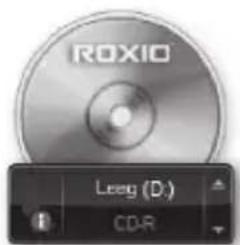
Het branden en kopieren van schijven is nu makkelijker dan ooit. Brand en kopieer direct vanaf uw bureablad met de nieuwe widget van Roxio Burn. Plaats een cd of dvd. Het volgende pictogram verschijnt op het bureablad.
Het pictogram Roxio Burn verschijnt op het bureaubad wanneer een cd, dvd of Blu-ray-schijf in een van de schijfstations wordt geplaatst. Gebruik het voor het volgende:
• Schijven kopieren*
- Schijven wissen
• Bestanden op schijven branden
• ISO-bestanden branden
text_image
ROXIO Leeg (D) CD-R* Kopieert geen versleutelde schijven en schijven met kopieerbeveiliging.
Roxio Burn uitschakelen
text_image
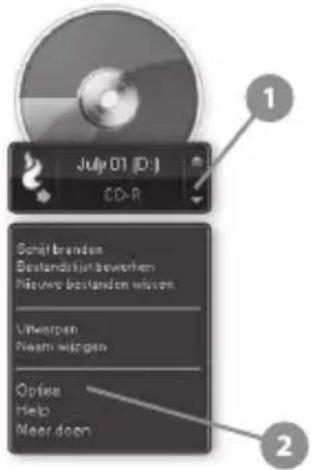
July 01 (D:) CD-R Schäft branden Bestandiskjär beworben Nisouw bestanden wissen Unwerpen Nisam wissen Options Help Near doen1 Klik op de knop Menu om het snelmenu te openen.
2 Selecteer Opties om programma-instellingen aan te passen.
- Gebruik de selectievakjes om Roxio Burn voor afzonderlijke stations in of uit te schakelen. Wanneer een station is uitgeschakeld, wordt het Roxio Burn-pictogram niet automatisch weergegeven wanneer een schijf wordt geplaatst. U kunt het echter nog steeds openen via het menu Start van Windows of het dialoogvenster Automatisch afspelen.