Creator - Software Roxio - Manuale utente e istruzioni gratuiti
Trova gratuitamente il manuale del dispositivo Creator Roxio in formato PDF.


Domande degli utenti su Creator Roxio
0 domanda su questo apparecchio. Rispondi a quelle che conosci o fai la tua.
Fai una nuova domanda su questo apparecchio
Scarica le istruzioni per il tuo Software in formato PDF gratuitamente! Trova il tuo manuale Creator - Roxio e riprendi in mano il tuo dispositivo elettronico. In questa pagina sono pubblicati tutti i documenti necessari per l'utilizzo del tuo dispositivo. Creator del marchio Roxio.
MANUALE UTENTE Creator Roxio
Benvenuti in Roxio Creator
Benvenuti in Roxio Creator, la soluzione integrata per ogni tipo di supporto e di dati in forma digitale.
Cosa c'è di nuovo in Creator 2012
- Una raccolta di livello mondiale di tracce audio per video e presentazioni
- DivX Pro: create e unite facilmente video DivX di alta qualità
- FaceFilter Studio 2: tirate fuori il meglio dai soggetti delle vostre foto in cinque semplici passaggi
• Nuovi effetti video professionali
Installazione di Creator
Per installare Creator con il disco di installazione:
1 Inserire il DVD di installazione di Creator nell'unità DVD.
Se nel sistema è abilitata la funzione di esecuzione automatica, la finestra di installazione di Creator viene visualizzata automaticamente e si possono saltare il passo 2 e il passo 3.
2 Selezionare Start > Esegui.
3 Digitare d:\setup (sostituire la lettera d con la lettera appropriata dell'unità DVD).
4 Seguire le istruzioni di installazione che compaiono sullo schermo.
Descrizione di Creator
Avviare i progetti multimediali dalla finestra principale di Creator. Fare doppio clic sull'icona di Creator nel desktop per iniziare.
Home
Creator visualizza automaticamente le attività usate più di frequente sulla schermata Home.
Schede delle attività
Fare clic su una delle schede delle categorie di progetti nella parte sinistra della finestra e a destra verrà visualizzato un elenco di attività.
Guida
Informazioni dettagliate su come usare tutte le funzionalità di Creator:
• Per accedere ai Riferimenti, scegliere Guida > Guida.
Per avere una guida contestuale che descrive l'attività in corso, premere F1.
- Supporto Roxio online: andare all'indirizzo http://support.roxio.com.
Guardate, convididete e convertite video con DivX Pro
DivX Pro è incluso con Creator 2012 ed è dotato di strumenti che è possibile utilizzare per riprodurre i propri video preferiti, trasferire video su altri dispositivi e convertire facilmente video su un'ampia gamma di profili standard e HD.
Guardate video DivX® di alta qualità su qualsiasi PC o Mac, oppure riproducete i vostri filmati su dispositivi DivX come PlayStation® 3, lettori DVD, telefoni cellulari e altro ancora.
Quando si installa Creator 2012, sul desktop del computer sono posizionate icone separate per aprire il DivX Player e il DivX Converter.
Installazione di FaceFilter Studio 2
Creator 2012 comprende FaceFilter Studio 2, un pacchetto software di fotoritocco che consente di regolare le espressioni del viso, migliorare l'aspetto della pelle e migliorare automaticamente il colore, il contrasto e l'intervallo dinamico di qualsiasi immagine.
Installazione:
Quando si installa Creator 2012, sul desktop del computer compare un'icona FaceFilter. Fare doppio clic sull'icona per installare FaceFilter Studio 2.
Utilizzo di Triple Scoop Music
Roxio si è unito a Triple Scoop Music per aiutarvi ad orchestrare il sottofondo musicale perfetto per i vostri progetti video o le presentazioni. È possibile utilizzare un'ampia varietà di tracce audio in progetti creati usando VideoWave, MyDVD o qualsiasi applicazione che possa includere audio in sottofondo. (Il numero di tracce incluse dipende dalla versione di Creator 2012.) Le tracce sono solo per uso personale.
È possibile accedere alle tracce Triple Scoop Music dal menu Start di Windows facendo clic su: Start > Programmi > Roxio 2012 > Applications > Triple Scoop Music.
Personalizzate i progetti video con Digieffects
Applicate effetti visivi in stile professionale ai vostri progetti usando Digieffects. Date ai vostri video l'aspetto di una pellicola invecchiata, aggiungete una tempesta di neve o scegliete tra dozzine di altri effetti inclusi in Creator 2012.
Per usare Digieffects:
1 Aprire VideoWave o MyDVD per modificare un progetto.
2 Nella sezione Aggiungi contenuto dell'applicazione, fare clic su Aggiungi effetto video.
3 Nella finestra di dialogo Aggiungi effetto video, aprire il menu a tendina e fare clic su Digieffects.
4 Selezionare l'effetto visivo che si desidera usare e fare clic su OK.
Roxio Burn
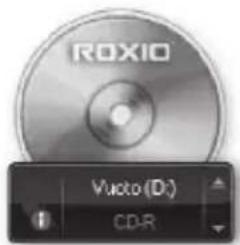
La masterizzazione e la copia dei dischi è più semplice che mai. Masterizzazione e copia direttamente sul desktop con il nuovo strumento di cattura desktop Roxio Burn. Inserire un CD o un DVD. Sul desktop appare l'icona seguente.
L'icona Roxio Burn appare sul desktop del computer quando un CD, DVD o Blu-ray Disc viene inserito in una delle unità disco. Utilizzarla per:
• Copiare dischi*
- Cancellare dischi
• Masterizzare fi le su dischi
• Masterizzare fi le .ISO
text_image
ROXIO Vukto (D:) CD-R* Non copia dischi crittografati e protetti contro la duplicazione.
Disattivare Roxio Burn
text_image
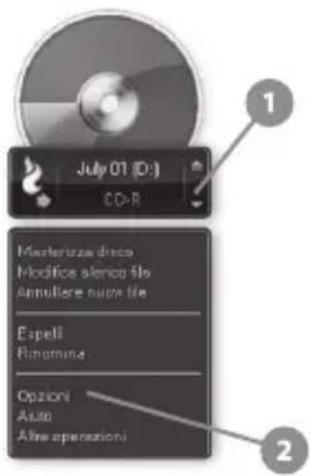
July 01 (D:) CD-R Mastertronic disc Modifica stencio file Annulare nuo file Espell Pinomina Opzioni Auto Aline operazioni1 Fare clic sul pulsante Menu per aprire il menu di scelta rapida.
2 Selezionare Opzioni per personalizzare le impostazioni del programma.
- Utilizzare le caselle di spunta per abilitare o disabilitare Roxio Burn per singole unità. Quando viene disattivata un'unità, l'icona RoxioBurn non comparirà automaticamente quando viene inserito un disco, ma è ancora possibile lanciarla utilizzando il menu Start di Windows oppure la fi nesta di dialogo AutoPlay.