Creator - Software Roxio - Kostenlose Bedienungsanleitung
Finden Sie kostenlos die Bedienungsanleitung des Geräts Creator Roxio als PDF.


Benutzerfragen zu Creator Roxio
0 Frage zu diesem Gerät. Beantworten Sie die, die Sie kennen, oder stellen Sie Ihre eigene.
Eine neue Frage zu diesem Gerät stellen
Laden Sie die Anleitung für Ihr Software kostenlos im PDF-Format! Finden Sie Ihr Handbuch Creator - Roxio und nehmen Sie Ihr elektronisches Gerät wieder in die Hand. Auf dieser Seite sind alle Dokumente veröffentlicht, die für die Verwendung Ihres Geräts notwendig sind. Creator von der Marke Roxio.
BEDIENUNGSANLEITUNG Creator Roxio
Willkommen bei Roxio WinOnCD
Willkommen bei Roxio WinOnCD, der umfassenden Lösung für digitale Medien.
Neue Funktionen in WinOnCD 2012
- Eine erstklassige Sammlung von Hintergrundmusiktiteln für Ihre Videos und Diashows.
- DivX Pro: Erstellen und kombinieren Sie ganz leicht hochwertige DivX-Videos.
- FaceFilter Studio 2: Lassen Sie Ihre Foto-Objekte in nur fünf einfachen Schritten gut aussehen.
• Neue professionell wirkende Videoeffekte
Installation von WinOnCD
So installieren Sie WinOnCD mithilfe der Installationsdisc:
1 Legen Sie die Installations-DVD von WinOnCD in Ihr DVD-Laufwerk ein. Wenn Autorun auf dem System aktiviert ist, wird automatisch das Installationsfenster von WinOnCD eingeblendet, und Sie können die Schritte 2 und 3 überspringen.
2 Wählen Sie Start > Ausführen.
3 Geben Sie d:\setup ein (ersetzen Sie dabei „d“ durch den Laufwerksbuchstaben Ihres DVD-Laufwerks).
4 Gehen Sie nach den angezeigten Installationsanleitungen vor.
Überblick über WinOnCD
Starten Sie Ihre digitalen Medienprojekte aus dem Hauptfenster von WinOnCD. Doppelklicken Sie auf das WinOnCD-Symbol auf Ihrem Desktop, um WinOnCD zu starten.
Startseite
WinOnCD zeigt Ihnen auf dem Startbildschirm automatisch Ihre am häufigsten verwendeten Aufgaben an.
Aufgaben-Registerkarten
Wenn Sie auf der linken Fensterseite auf eine Registerkarte der Projektkategorien klicken, wird auf der rechten Seite eine Aufgabenliste angezeigt.
Hilfe
Ausführliche Informationen zur Verwendung aller Funktionen von WinOnCD:
• Um das Hilfecenter zu öffnen, wählen Sie Hilfe > Hilfe.
Drücken Sie die Taste F1, um eine kontextsensitive Hilfe zu Ihrer aktuellen Aktivität anzuzeigen.
- Roxio Online-Support: Besuchen Sie http://support.roxio.com.
Lassen Sie sich mit DivX Pro Videos anzeigen, geben Sie sie weiter und konvertieren Sie diese.
DivX Pro ist im Lieferumfang von WinOnCD 2012 enthalten und mit zahlreichen Extras ausgestattet mit derer Hilfe Sie Ihre Lieblingsvideos wiedergeben, Videos auf andere Geräte übertragen und Videos ganz leicht in eine Reihe von Standard- und HD-Profilen konvertieren können.
Sehen Sie sich hochwertige DivX®-Videos auf einem beliebigen PC oder Mac an oder spielen Sie Ihre Filme auf DivX-Geräten wie PlayStation® 3, DVD-Playern, Mobiltelefonen und anderen Geräten ab.
Beim Installieren von WinOnCD 2012 werden einzelne Symbole auf dem Desktop Ihres Computers platziert, über die Sie den DivX-Player und den DivX-Converter öffnen können.
Installation von FaceFilter Studio 2
WinOnCD 2012 verfügt über FaceFilter Studio 2, ein Software-Paket zum Bearbeiten von Fotos, mit dem Sie Gesichtsausdrücke fein abstimmen, das Erscheinungsbild der Haut verbessern sowie Farbe, Kontrast und Dynamikbereich eines beliebigen Bildes automatisch optimieren können.
Installation:
Beim Installieren von WinOnCD 2012 wird ein FaceFilter-Symbol auf dem Desktop Ihres Computers platziert. Doppelklicken Sie auf dieses Symbol, um FaceFilter Studio 2 zu installieren.
Verwenden von Triple Scoop Music
Roxio hat mit Triple Scoop Music zusammengearbeitet und hilft Ihnen so dabei, Ihre Video- oder Diashow-Projekte mit der perfekten Musik in Szene zu setzen. Es steht Ihnen eine große Sammlung an Hintergrundmusiktiteln zur Verfügung, die Sie in Ihren mit VideoWave oder MyDVD erstellten Projekten verwenden können oder aber bei anderen Anwendungen, die Hintergrundmusik umfassen. Die Anzahl der Titel hängt von der verwendeten Version von WinOnCD 2012 ab. Die Titel sind nur für private Zwecke bestimmt.
Indem Sie im Windows-Start-Menü die folgenden Schritte gehen, können Sie auf Ihre Triple Scoop-Musiktitel zugreifen: Starten > Alle Programme > Roxio 2012 > Programme > Triple Scoop Music.
Videoprojekte mit Digieffects individuell anpassen
Verleihen Sie Ihren Projekten mithilfe von Digieffects professionell wirkende visuelle Effekte. Lassen Sie Ihre Filme veraltet aussehen, fügen Sie einen Schneesturm hinzu, oder wählen Sie den passenden Effekt aus Dutzenden anderen in WinOnCD 2012 enthaltenen Effekten aus.
Verwenden von Digieffects:
1 Öffnen Sie VideoWave oder MyDVD, um ein Projekt zu bearbeiten.
2 Klicken Sie im Abschnitt Inhalt hinzufügen auf die Option Videoeffekt hinzufügen.
3 Öffnen Sie im Dialogfeld „Videoeffekt hinzufügen“ das Dropdownmenü und klicken Sie auf Digieffects.
4 Wählen Sie den gewünschten visuellen Effekt aus, und klicken Sie auf OK.
Roxio Burn
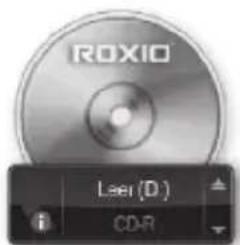
Brennen und Kopieren von Discs ist leichter als je zuvor. Brennen und kopieren Sie direkt auf dem Desktop mit dem neuen Desktop-Widget Roxio Burn. Legen Sie eine CD oder DVD ein. Auf dem Desktop wird das folgende Symbol angezeigt.
Das Roxio Burn-Symbol wird immer dann auf Ihrem Desktop angezeigt, wenn eine CD, DVD oder Bly-ray-Disc in eines Ihrer Laufwerke eingelegt wird. Das Programm kann zu folgenden Zwecken verwendet werden:
- Kopieren von Discs* • Löschen von Discs
• Brennen von Dateien auf Discs • Brennen von .ISO-Dateien
* Kopiert keine verschlüsselten und kopiergeschützten Discs.
Deaktivieren von Roxio Burn
text_image
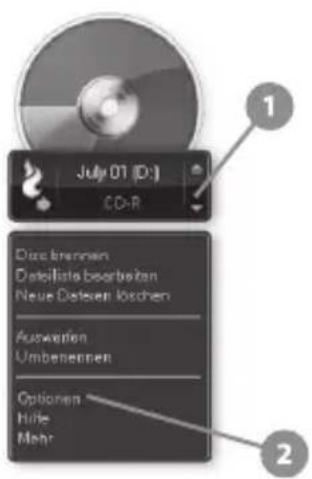
July 07 (D:) CD-R 1 Disc Ibrunnen Datellate bearbeiten Neue Datenien loschen Auswerten Umbenernen Optionen Hülle Mehr 21 Klicken Sie auf die Schaltfl äche „Menü“, um das Kontextmenü zu öff nen.
2 Wählen Sie „Optionen“, um die Programmeinstellungen anzupassen.
- Verwenden Sie die Kontrollkästchen, um Roxio Burn für die einzelnen Laufwerke zu aktivieren oder zu deaktivieren. Wenn ein Laufwerk deaktiviert ist, wird das RoxioBurn-Symbol nicht automatisch angezeigt, wenn eine Disc eingelegt wird. Sie können das Programm dennoch über das Startmenü von Windows oder das Dialogfeld „AutoPlay“ starten.