Creator - Software Roxio - Manual de uso y guía de instrucciones gratis
Encuentra gratis el manual del aparato Creator Roxio en formato PDF.


Preguntas de los usuarios sobre Creator Roxio
0 pregunta sobre este aparato. Responde a las que conoces o haz la tuya.
Hacer una nueva pregunta sobre este aparato
Descarga las instrucciones para tu Software en formato PDF gratis! Encuentra tus instrucciones Creator - Roxio y toma tu dispositivo electrónico nuevamente en la mano. En esta página están publicados todos los documentos necesarios para el uso de su dispositivo. Creator de la marca Roxio.
MANUAL DE USUARIO Creator Roxio
GUÍA DE PUESTA EN MARCHA
Guía de puesta en marcha
Bienvenido a Roxio Creator
Bienvenido a Roxio Creator, la solución de medios digitales todo en uno.
Novedades de Creator 2012
- Una colección de primera clase de pistas de audio de fondo para sus vídeos y presentaciones de diapositivas.
- DivX Pro: cree fácilmente y combine vídeos DivX de alta calidad.
- FaceFilter Studio 2: consiga lo mejor de los temas fotográficos en cinco sencillos pasos.
- Nuevos efectos de vídeo con aspecto profesional.
Instalación de Creator
Para instalar Creator mediante el disco de instalación:
1 Inserte el DVD de instalación de Creator en la unidad de DVD.
Si la opción de ejecución automática está habilitada en su sistema, aparecerá automáticamente la ventana de instalación de Creator y podrá omitir el paso 2 y el paso 3.
2 Elija Iniciar > Ejecutar.
3 Escriba d:\setup (reemplace la letra correspondiente de su unidad de DVD por d).
4 Siga las instrucciones de instalación que aparecen en la pantalla.
Conocimientos básicos sobre Creator
Comience sus proyectos de medios digitales desde la ventana principal de Creator. Haga doble clic en el icono Creator del escritorio para comenzar.
Inicio
Creator muestra automáticamente las tareas usadas con más frecuencia en la pantalla de Inicio.
Fichas de tareas
Haga clic en una de las fichas de categoría de proyecto, en el lado izquierdo de la ventana, y aparecerá una lista de tareas en el lado derecho.
Ayuda
Información detallada sobre cómo usar todas las funciones de Creator:
- Para acceder al Centro de ayuda, elija Ayuda >Ayuda.
Para ver la Ayuda contextual para la actividad que está desempeñando en este momento, pulse F1. - Asistencia en línea de Roxio: vaya a http://support.roxio.com.
Vea, comparta y convierta vídeo con DivX Pro.
DivX Pro se incluye con Creator 2012 y está equipado con herramientas que puede usar para reproducir sus vídeos preferidos, transferir vídeos a otros dispositivos y convertir fácilmente vídeo a una amplia gama de perfiles estándar y HD.
Vea vídeo de alta calidad DivX® en cualquier ordenador PC o Mac o reproduzca sus películas en dispositivos DivX como la PlayStation® 3, reproductores de DVD, teléfonos móviles, etc.
Al instalar Creator 2012, en el escritorio del ordenador se colocan iconos independientes para abrir DivX Player y DivX Converter.
Instalación de FaceFilter Studio 2
Creator 2012 incluye FaceFilter Studio 2, un paquete de software para la edición fotográfica que le permite matizar expresiones faciales, favorecer el aspecto de la piel y mejorar el color, contraste y margen dinámico de cualquier imagen.
Instalación:
Al instalar Creator 2012, se coloca un icono de FaceFilter en el escritorio del ordenador. Haga doble clic para instalar FaceFilter Studio 2.
Uso de Triple Scoop Music
Roxio se ha asociado con Triple Scoop Music para ayudarle a orquestar la banda sonora musical perfecta para sus proyectos de vídeo o de presentaciones de diapositivas. Existe una amplia variedad de pistas de audio de fondo disponibles para usarlas en proyectos creados con VideoWave, MyDVD o cualquier aplicación que pueda incluir audio de fondo. (El número de pistas incluidas depende de la versión de Creator 2012.) Las pistas son solamente para uso personal.
Puede conseguir pistas de Triple Scoop Music desde el menú de inicio de Windows haciendo clic en: Iniciar > Todos los programas > Roxio 2012 > Aplicaciones > Triple Scoop Music.
Personalice proyectos de vídeo con Digieffects
Aplique a sus proyectos efectos visuales con estilo profesional usando Digieffects. Dele a sus vídeos el aspecto de una película antigua, añada una tormenta de nieve o elija entre las docenas de efectos que Creator 2012 incluye.
Para usar Digieffects:
1 Abra VideoWave o MyDVD para editar un proyecto.
2 En la sección Agregar contenido de la aplicación haga clic en Agregar efecto de vídeo.
3 En la ventana del diálogo Agregar efecto de vídeo, abra el menú desplegable y haga clic en Digieffects.
4 Seleccione el efecto que desee usar y haga clic en Aceptar.
Roxio Burn
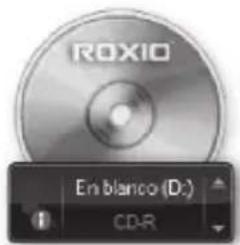
Grabar y copiar discos es más fácil que nunca. Grabe y copie directamente en su escritorio con el nuevo elemento de escritorio Roxio Burn. Inserte un CD o DVD. En el escritorio aparece el siguiente icono.
Cuando se introduce un disco CD, DVD o Blu-ray en una de las unidades de disco aparece el icono de Roxio Burn en el escritorio del ordenador. Utilícelo para:
• Copiar discos* • Borrar discos
• Grabar archivos en discos • Grabar archivos .ISO
text_image
ROXIO En blanco (D:) CD-R* No copia discos cifrados y protegidos contra copia.
Desactivación de Roxio Burn
text_image
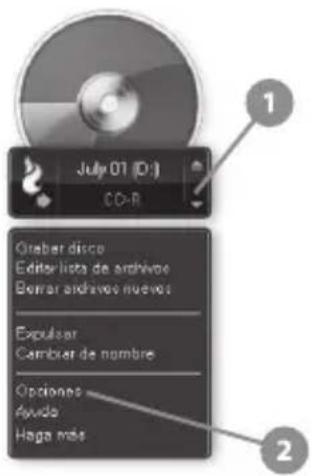
July 01 (D:) CD-R Oraber disco Editor lista de archivos Bemar archivos nuevos Expulsar Camber de nombre Opiones Ayuda Haga más1 Haga clic en el botón Menú para abrir el menú de accesos directos.
2 Seleccione Opciones para personalizar la confi guración del programa.
- Utilice las casillas de selección para habilitar o deshabilitar Roxio Burn para las distintas unidades. Si una unidad está desactivada, el icono Roxio Burn no aparecerá automáticamente cuando se introduzca un disco, aunque todavía podrá abrirla usando el menú Iniciar de Windows o el diálogo Reproducción automática.