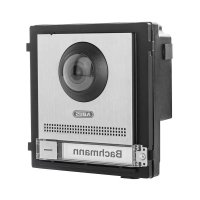
TVHS20000S - Beveiligings- en toegangscontrolesysteem ABUS - Gratis gebruiksaanwijzing en handleiding
Vind de handleiding van het apparaat gratis TVHS20000S ABUS in PDF-formaat.



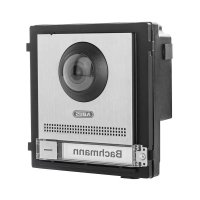
| Producttype | IP-deurvideomodule voor Moduvis intercomsysteem |
| Merk | ABUS |
| Model | TVHS20000S |
| Bekabelingstechnologie | IP (Ethernet met PoE) of 2-draads (via splitter) |
| Voeding | PoE (IEEE 802.3af) of 12 VDC (optioneel) |
| Stroomverbruik | Niet gespecificeerd, maar compatibel met standaard PoE |
| Videoresolutie | Niet gespecificeerd, ingebouwde camera |
| Kijkhoek | Ongeveer 180° (volgens toepassingsvoorbeeld) |
| Microfoon en luidspreker | Ingebouwd, volume-instelling via CMS |
| Aantal relais | 2 ingebouwde relais (max. 2 A 30 VDC / 0,5 A 125 AC) |
| Alarmingangen | 4 ingangen (AIN1-AIN4) voor deurbelknoppen of nooddeuropener |
| Opslag | MicroSD-kaart (niet inbegrepen) voor opslag van afbeeldingen en berichten |
| Netwerkprotocollen | DHCP, vast IP, RTSP voor NVR-integratie |
| Hoofdfuncties | Video-intercom, deuropener, bewegingsdetectie, antwoordapparaat, pushmelding via ABUS Link Station-app |
| Installatie | Inbouw of opbouw, minimale hoogte 1,40 m (bovenrand) |
| Compatibiliteit | Monitoren TVHS20200/TVHS20210, uitbreidingsmodules TVHS20020, TVHS20030, TVHS20040, veiligheidsmodule TVHS10040 |
| Onderhoud en reiniging | Reinigen met een droge of licht vochtige doek (lauw water). Gebruik geen chemicaliën. |
| Veiligheid | CE-goedgekeurd, RED (voor bepaalde varianten), geen door gebruiker te repareren onderdelen, garantie vervalt bij opening |
| Reserveonderdelen en repareerbaarheid | Geen door gebruiker te verwijderen onderdelen. Neem contact op met technische ondersteuning voor verloren wachtwoord of reparatie. |
| Algemene informatie | Handleiding beschikbaar in Frans, Duits, Engels, enz. Firmware-update via ABUS CMS. |
Veelgestelde vragen - TVHS20000S ABUS
Gebruikersvragen over TVHS20000S ABUS
0 vraag over dit apparaat. Beantwoord die u kent of stel uw eigen vraag.
Stel een nieuwe vraag over dit apparaat
Download de handleiding voor uw Beveiligings- en toegangscontrolesysteem in PDF-formaat gratis! Vind uw handleiding TVHS20000S - ABUS en neem uw elektronisch apparaat weer in handen. Op deze pagina staan alle documenten die nodig zijn voor het gebruik van uw apparaat. TVHS20000S van het merk ABUS.
GEBRUIKSAANWIJZING TVHS20000S ABUS
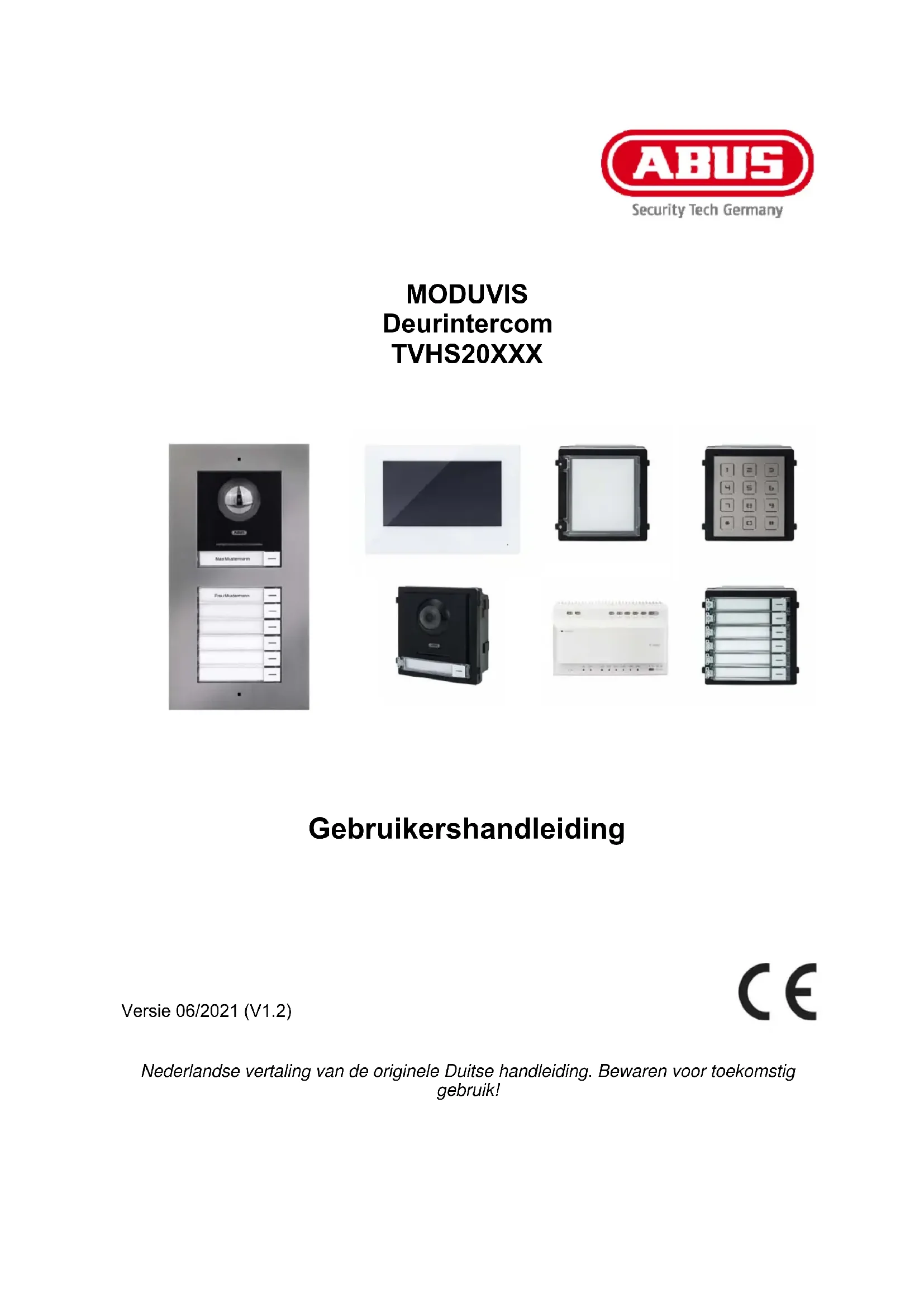
Gebruikershandleiding
Versie 06/2021 (V1.2)
CE
Nederlandse vertaling van de originele Duitse handleiding. Bewaren voor toekomstig gebruik!
NL Inleiding
Geachte klant,
Hartelijk dank voor de aankoop van dit product.
TVHS20000 / TVHS20000S
Het apparaat voldoet aan de eisen van de volgende EU-richtlijnen: EMC-richtlijn 2014/30/EU en RoHS-richtlijn 2011/65/EU.
TVHS20010 / TVHS20010S
Het apparaat voldoet aan de eisen van de volgende EU-richtlijnen: EMC-richtlijn 2014/30/EU en RoHS-richtlijn 2011/65/EU.
TVHS20020 / TVHS20020S
Het apparaat voldoet aan de eisen van de volgende EU-richtlijnen: EMC-richtlijn 2014/30/EU en RoHS-richtlijn 2011/65/EU.
TVHS20030 / TVHS20030S
Het apparaat voldoet aan de eisen van de volgende EU-richtlijnen: EMC-richtlijn 2014/30/EU en RoHS-richtlijn 2011/65/EU.
TVHS20040
Het apparaat voldoet aan de eisen van de volgende EU-richtlijnen: EMC-richtlijn 2014/30/EU en RoHS-richtlijn 2011/65/EU.
TVHS20200
Hiermee verklaart ABUS Security-Center, dat het apparaat voldoet aan de RED-richtlijn 2014/53/EU. De apparaten voldoen bovendien aan de eisen van de onderstaande EU-richtlijnen: EMC-richtlijn 2014/30/EU en RoHS-richtlijn 2011/65/EU. De volledige tekst van de EU-conformiteitsverklaring kan worden geraadpleegd op de volgende internetadressen: www.abus.com/product/TVHS20200
TVHS20210
Hiermee verklaart ABUS Security-Center, dat het apparaat voldoet aan de RED-richtlijn 2014/53/EU. De apparaten voldoen bovendien aan de eisen van de onderstaande EU-richtlijnen: EMC-richtlijn 2014/30/EU en RoHS-richtlijn 2011/65/EU. De volledige tekst van de EU-conformiteitsverklaring kan worden geraadpleegd op de volgende internetadressen: www.abus.com/product/TVHS20210
TVHS20220
Hiermee verklaart ABUS Security-Center, dat het apparaat voldoet aan de RED-richtlijn 2014/53/EU. De apparaten voldoen bovendien aan de eisen van de onderstaande EU-richtlijnen: EMC-richtlijn 2014/30/EU en RoHS-richtlijn 2011/65/EU. De volledige tekst van de EU-conformiteitsverklaring kan worden geraadpleegd op de volgende internetadressen: www.abus.com/product/TVHS20220
TVHS10040 / TVHS20340
Het apparaat voldoet aan de eisen van de volgende EU-richtlijnen: EMC-richtlijn 2014/30/EU en RoHS-richtlijn 2011/65/EU.
Om deze toestand te behouden en een veilig gebruik te garanderen, dient u als gebruiker deze gebruikershandleiding in acht te nemen!
Lees de complete gebruikershandleiding door voordat u het product in gebruik neemt. Neem alle gebruiks- en veiligheidsinstructies in acht!
Alle genoemde bedrijfs- en productnamen zijn handelsmerken van de betreffende eigenaren. Alle rechten voorbehouden.
Neem bij vragen contact op met uw installateur of speciaalzaak!

Uitsluiting van aansprakelijkheid
Deze gebruikershandleiding is met grote zorgvuldigheid opgesteld. Mocht u toch omissies of onnauwkeurigheden ontdekken, informeer ons dan hierover.
ABUS Security-Center GmbH & Co. KG aanvaardt geen aansprakelijkheid voor technische en typografische fouten en behoudt zich het recht voor te allen tijde, zonder aankondiging vooraf, wijzigingen aan het product en in de gebruikershandleidingen aan te brengen.
ABUS Security-Center is niet aansprakelijk of
verantwoordelijk voor directe en indirecte gevolgschade die in verband met de uitrusting, de prestatie en het gebruik van dit product ontstaan. Voor de inhoud van dit document wordt geen enkele garantie gegeven.
Belangrijke veiligheidsinstructies

Bij schade die door het niet in acht nemen van deze gebruikershandleiding wordt veroorzaakt, vervalt het recht op garantie. We kunnen niet aansprakelijk worden gesteld voor gevolgschade!

Wij aanvaarden geen aansprakelijkheid voor materiële schade of letselschade, die door onjuist gebruik of het niet in acht nemen van de veiligheidsinstructies is veroorzaakt. In deze gevallen vervalt iedere aanspraak op garantie!
Geachte klant,
De volgende veiligheids- en gevareninstructies dienen niet alleen ter bescherming van uw gezondheid, maar zijn ook bedoeld voor de bescherming van het apparaat. Lees de volgende punten aandachtig door:
- In het product bevinden zich geen onderdelen die onderhoud vereisen. Bovendien vervalt door het openen/demonteren de vergunning (CE) en de garantie/vrijwaring.
- Het product kan al beschadigd raken door een val van slechts geringe hoogte.
Vermijd bij gebruik de volgende ongunstige omgevingsomstandigheden:
• Vocht of te hoge luchtvochtigheid
• extreme kou of hitte
- direct zonlicht
- stof of brandbare gassen, dampen of oplosmiddelen
- sterke trillingen
- sterke magneetvelden, bijvoorbeeld in de buurt van machines of luidsprekers
- De camera mag niet op onstabiele oppervlakken worden geïnstalleerd.
Algemene veiligheidsinstructies:
- Laat het verpakkingsmateriaal niet onbeheerd achter! Plastic folie, plastic zakjes, stukken piepschuim e.d. kunnen gevaarlijk speelgoed zijn voor kinderen.
- De videobewakingscamera bevat kleine onderdelen die ingeslikt kunnen worden. Houd het apparaat daarom om veiligheidsredenen uit de buurt van kinderen.
- Steek geen voorwerpen door de openingen in het apparaat
- Gebruik alleen de hulpapparaten/hulpstukken die door de fabrikant zijn aangegeven. Sluit geen producten aan die niet compatibel zijn.
- Neem de veiligheidsinstructies en gebruikershandleidingen van de overige aangesloten apparaten in acht.
- Controleer het apparaat voor de ingebruikname op beschadigingen. Mocht u beschadigingen ontdekken, neem het apparaat dan niet in gebruik!
- Houdt u zich aan de bedrijfsspanningsgrenzen die in de technische gegevens staan vermeld. Hogere spanningen kunnen het apparaat beschadigen en uw veiligheid in gevaar brengen (elektrische schok).

Zorg er bij installatie in een bestaande videobewakingsinstallatie voor dat alle apparaten gescheiden zijn van net- en laagspanningsstroomkring.
In geval van twijfel dient u de montage, installatie en bedrading niet zelf uit te voeren, maar aan een specialist over te laten. Ondeskundige en amateuristische werkzaamheden aan het elektriciteitsnet of aan de huisinstallaties zijn niet alleen gevaarlijk voor uzelf, maar ook voor anderen.
Sluit de installaties zo op het kabelnet aan dat net- en laagspanningsstroomkringen altijd gescheiden
bedraad en op geen enkele plaats met elkaar verbonden zijn of door een defect met elkaar verbonden kunnen raken.
Inhoudsopgave
- BEOOGD GEBRUIK......228
- VERKLARING VAN SYMBOLEN 228
- SYSTEEMOVERZICHT 229
3.1 2- DRAADS VARIANT 231
3.1.1 C OMPONENTEN 231
3.1.2 AANBEVOLEN KABELTYPEN 232
3.2 IP-NETWERKVARIANT 232
3.2.1 C COMPONENTEN 232
3.3 | INSTALLATIECOMPONENTEN 233
3.4 S YSTEEMVARIANTEN 234
- INGEBRUIKNAME 239
4.1 B EDRADING 239
4.1.1 | INSTALLATIE HOOGTE 239
4.2 ACTIVERINGSOPTIES / EERSTE WACHTWOORDTOEWIJZING 240
4.2.1 ACTIVERING VIA DEURMONITOR 240
4.2.2 ACTIVERING VIA IP-NETWERK 244
4.2.3 RESET WACHTWOORD MONITOR/VIDEODEURMODULE 244
- BEDIENING VAN DE MONITOR (2-DRAADS EN IP) 245
5.1 L IVEBEELD 245
5.2 H OOFDPAGINA OVERZICHT 246
5.2.1 M ENUPUNT: OPROEPINSTELLINGEN.... 251
5.2.2 WLAN- INSTELLINGEN 253
5.2.3 E TAGEBELDRUKKER 254
5.2.4 O VERIGE INSTELLINGEN 255
5.2.4.1 CONFIGURATIE – LOKALE INFORMATIE 255
5.2.4.2 CONFIGURATIE – NETWERKINSTELLINGEN.... 259
5.2.4.3 C ONFIGURATIE – APPARAATBEHEER.... 260
5.2.4.4 C ONFIGURATIE – STANDAARDINSTELLINGEN 262
5.2.4 R ELAISCONFIGURATIE 262
5.2.5 MICROSD-KAART 263
5.2.6 SCHERM VERGRENDELEN 263
5.2.7 A PPARAATGEGEVENS.... 263
5.2.8 T IJD INSTELLEN 263
5.2.9 A PPARAAT OPNIEUW OPSTARTEN 263
5.2.10 W ACHTWOORDINSTELLINGEN (PINCODE) 264
5.2.11 S YSTEEMTAAL 265
5.2.12 H ELDERHEIDSINSTELLING.... 265
5.2.13 E TAGEBELDRUKKER.... 265
5.2.14 O PEN SOURCE LICENTIE-INFORMATIE 265
- ONDERHOUD EN REINIGING....266
6.1 FUNCTIETEST 266
6.2 REINIGING 266
- AFDANKEN 266
8. OPEN SOURCE LICENTIE-INFORMATIE.... 266
9. INSTRUCTIES VOOR INSTALLATIE- EN INGEBRUIKNAME 267
9.1 V EILIGHEIDSMODULE GEBRUIKEN (TVHS10040/TVHS20340) 267
9.2 N EVENINGANGEN INSTALLEREN 269
9.3 E XTRA BELDRUKKERS (TVHS20020) VOOR EEN MEERGEZINSWONING INSTELLEN...... 271
9.4 V O LUME OP DE DEURVIDEOMODULE (TVHS20000, TVHS20010) INSTELLEN 274
Deze MODUVIS-deurintercom is een intercomsysteem met videoweergave van het deurbereik. Het systeem kan worden gebruikt voor een- en meergezinswoningen. Met extra monitoren in een woonunit kan het systeem ook worden gebruikt als een intercomsysteem (zonder video) binnen de woonunit.
De MODUVIS-deurintercom is geen videobewakingsinstallatie en mag niet als zodanig worden gebruikt.

Een ander gebruik dan hierboven beschreven kan tot beschadiging van het product leiden. Daarnaast bestaan er andere gevaren. Elk ander gebruik geldt als niet-beoogd en leidt tot het verlies van de garantie; elke aansprakelijkheid wordt uitgesloten. Dit geldt ook als er verbouwingen en/of veranderingen aan het product uitgevoerd zijn.
Lees de gebruikershandleiding helemaal en aandachtig door voordat u het product in gebruik neemt. In de gebruikershandleiding staat belangrijke informatie over de montage en bediening.
2. Verklaring van symbolen

Het symbool met de bliksemschicht in een driehoek wordt gebruikt wanneer er gevaar voor de gezondheid is, bijvoorbeeld door een elektrische schok.

Een driehoek met uitroepteken wijst op belangrijke instructies in deze gebruikershandleiding die altijd in acht genomen moeten worden.

Dit symbool wijst op bijzondere tips en instructies over de bediening.
3. Systeemoverzicht
Deze deurintercom is verkrijgbaar met twee verschillende bedradingstechnologieën:
2-draads variant: De communicatie en voeding lopen via 2 draden (1 paar). De bedrading is stervormig, het centrale punt is een 2-draads verdeler. Een basissysteem bestaat uit een 2-draads verdeler, een 2-draads monitor en een 2-draads videomodule.
IP-variant: De communicatie en voeding lopen via een ethernetkabel (netwerkkabel). De componenten ondersteunen Power-over-Ethernet (PoE) (optioneel 12 VDC). De bekabeling is stervormig, het centrale punt is de (PoE)-switch. Een basissysteem bestaat uit een IP-monitor en een IP-videomodule.

Beide systeemvarianten kunnen worden gecombineerd. Hierdoor is een optimale aanpassing aan de bestaande bouwkundige situatie mogelijk.
Voorbeelden van gecombineerde systemen:
Dit voorbeeld toont de gemengde werking van een hoofdmonitor via 2-draads en een uitbreidingsmonitor via wifi.
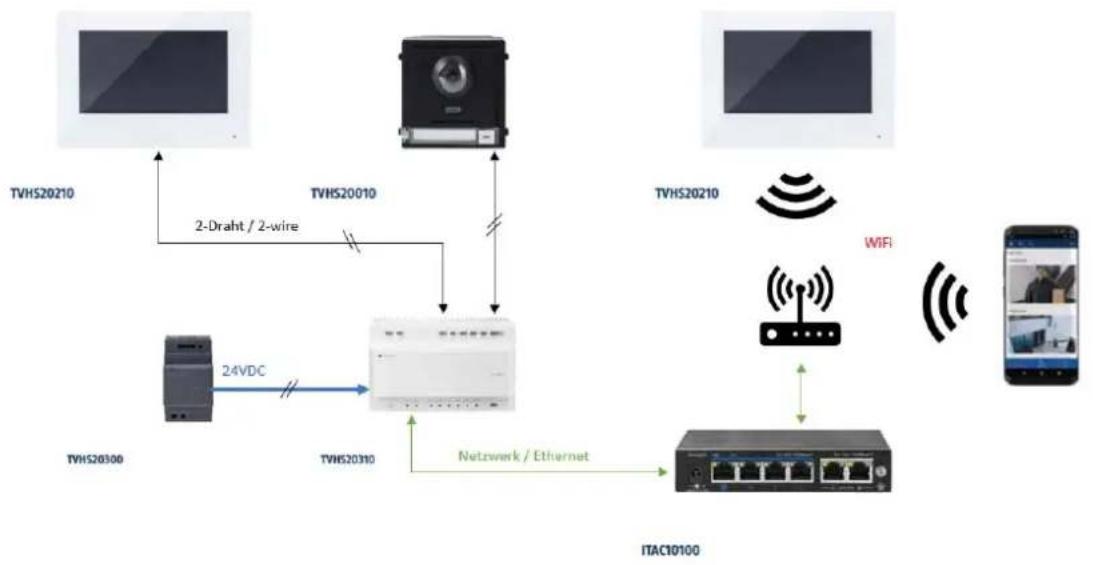
flowchart
graph TD
    A["TVHS20210"] -->|2-Draht / 2-wire| B["TVHS20310"]
    C["TVHS20010"] -->|2-Draht / 2-wire| B
    D["TVHS20210"] -->|WIFI| E["ITAC10100"]
    F["TVHS20310"] -->|24VDC| B
    G["Mobile Device"] -->|WiFi| E
    H["ITAC10100"] -->|Network / Ethernet| B
Dit voorbeeld toont de gemengde werking van een videodeurmodule via 2-draads met een hoofdmonitor via wifi.
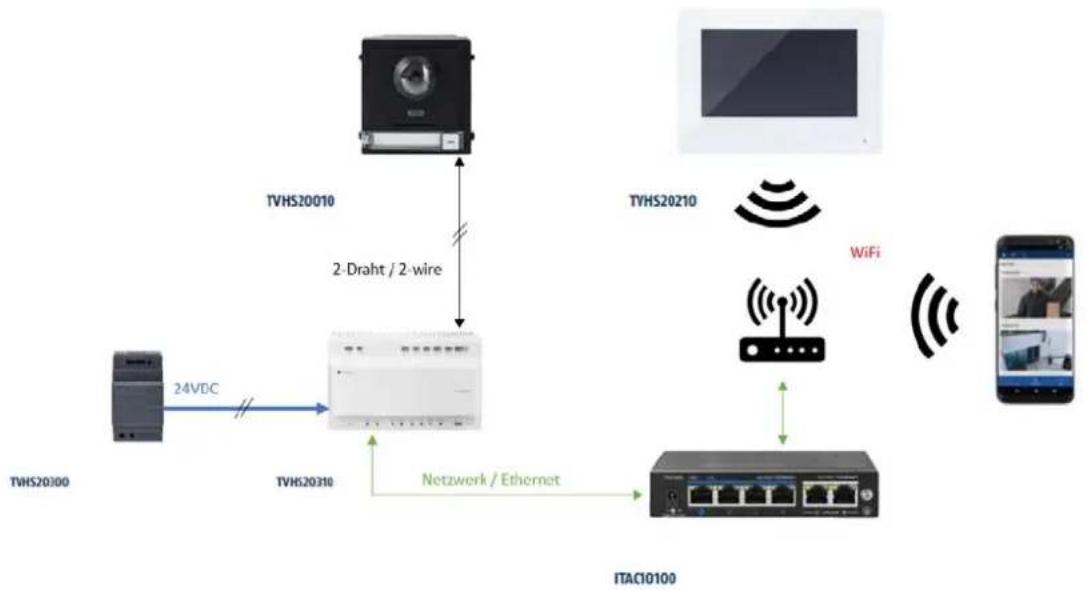
flowchart
graph TD
    A["TVH20100"] -->|24VDC| B["TVH20310"]
    B --> C["ITAC10100"]
    D["TVH20210"] -->|WiFi| E["WiFi"]
    E --> F["ITAC10100"]
    G["TVH20010"] -->|2-Draht / 2-wire| B
    H["Smartphone"] --> I["Mobile Device"]
3.1 2-draads variant
3.1.1 Componenten
TVHS20210 2-draads monitor 2-draads monitor | TVHS20010 / TVHS20010S 2-draads videomodule 2-draads videomodule | TVHS20310 2-draads verdeler 2-draads verdeler |
TVHS20020 / TVHS20020S Beldrukkermodule(6 beldrukkers) Beldrukkermodule(6 beldrukkers) | TVHS20030 / TVHS20030S Numeriek toetsenblok Numeriek toetsenblok | TVHS20040 Informatiemodule Informatiemodule |
TVHS20300 24VDC-netstekkervoeding voor DIN-rail 24VDC-netstekkervoeding voor DIN-rail | TVHS10040 / TVHS20340 Veiligheidsmodule Veiligheidsmodule |
3.1.2 Aanbevolen kabeltypen
Kies het kabeltype op basis van de afstand tussen de videomodule, de verdeler en de monitor.
2-draads videomodule (TVHS20010 / TVHS20010S)
2-draads monitor (TVHS20210)
2-draads verdeler (TVHS20310)
| Kabeltype | 24AWG (10 Ω per 100m) | 20AWG (7 Ω per 100m) | 18AWG (4 Ω per 100m) |
| Kabelroute | |||
| TVHS20310 / TVHS20310 | Max. 60 m Max. | 60 m Max. 60 m | |
| TVHS20010(S) / TVHS20310 | Max. 35 m Max. | 60 m Max. 60 m | |
| TVHS20210 / TVHS20310 | Max. 35 m Max. | 60 m Max. 60 m |
3.2 IP-netwerkvariant
3.2.1 Componenten
TVHS20200 / TVHS20220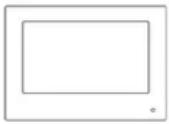 IP 7"/10" PoE-monitor IP 7"/10" PoE-monitor | TVHS20000 / TVHS20000S IP-videomodule IP-videomodule | TVHS20020 / TVHS20020S Beldrukkermodule(6 beldrukkers) Beldrukkermodule(6 beldrukkers) |
TVHS20030 / TVHS20030S Numeriek toetsenblok Numeriek toetsenblok | TVHS20040 Informatiemodule Informatiemodule | TVHS10040 / TVHS20340 Veiligheidsmodule Veiligheidsmodule |
3.3 Installatiecomponenten
Deze beschikbare installatiecomponenten kunnen zowel voor de 2-draads als voor de IP-variant van de Moduvis-deurintercom met video worden gebruikt.
TVHS20050 Leeg paneel Leeg paneel | TVHS20060 Paneel voor ongebruiktebeldrukker Paneel voor ongebruiktebeldrukker | TVHS20100(S) Frame voor 1 moduleinbouwmontage Frame voor 1 moduleinbouwmontage |
TVHS20110(S) Frame voor 2 modulesinbouwmontage Frame voor 2 modulesinbouwmontage | TVHS20120(S) Frame voor 3 modulesinbouwmontage Frame voor 3 modulesinbouwmontage | TVHS10130(S)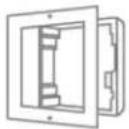 Frame voor 1 moduleopbouwmontage Frame voor 1 moduleopbouwmontage |
TVHS10140(S) Frame voor 2 modulesopbouwmontage Frame voor 2 modulesopbouwmontage | TVHS10150(S) Frame voor 3 modulesopbouwmontage Frame voor 3 modulesopbouwmontage | TVHS20160 Buitenbehuizing voor frameopbouwmontage (1 module) Buitenbehuizing voor frameopbouwmontage (1 module) |
TVHS20170 Buitenbehuizing voor frameopbouwmontage (2 modules) Buitenbehuizing voor frameopbouwmontage (2 modules) | TVHS20180 Buitenbehuizing voor frameopbouwmontage (3 modules) Buitenbehuizing voor frameopbouwmontage (3 modules) |
3.4 Systeemvarianten
| # | Technologie / bedrading | Systeemopbouw Toepassingsvoorbeel | d |
| 1 | IP |  | Eengezinswoning |
| 2 | IP |  | Eengezinswoning met toegang via app |
| 3 | IP |  | Eengezinswoning met extra binnenmonitoren binnen |
| 4 | IP | 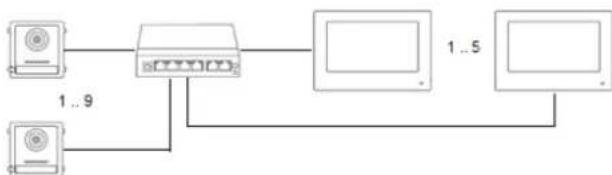 | Eengezinswoning met extra binnenmonitoren en neveningangen |
| 5 | IP | 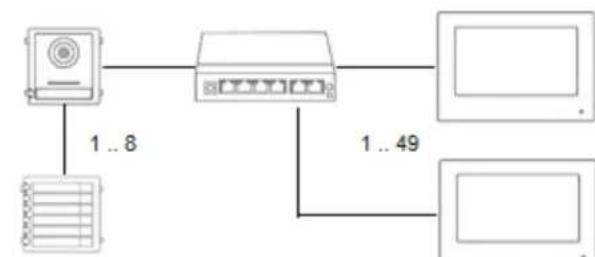 | Meergezinswoning |
| 6 | IP | 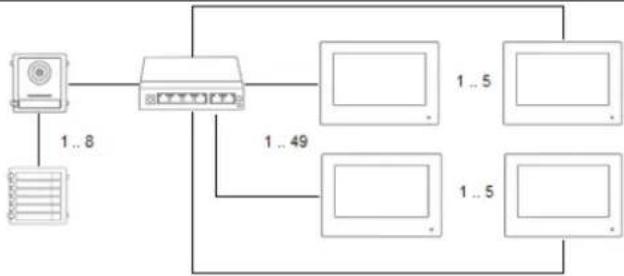 | Meergezinswoning met extra binnenmonitoren |
| 7 | IP |  | Meergezinswoning met extra binnenmonitoren en numeriek toetsenblok |
| 8 | IP |  | Meergezinswoning met extra binnenmonitoren, numeriek toetsenblok en verlichte infomodule |
| 9 | 2-draads |  | Eengezinswoning |
| 10 | 2-draads | 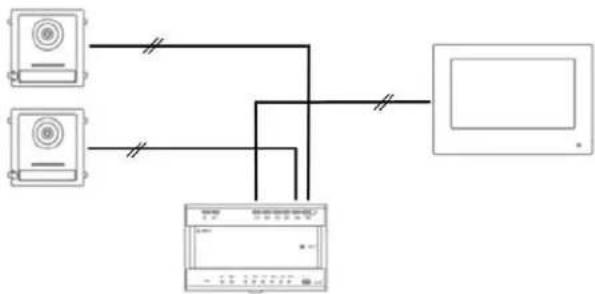 | Eengezinswoning met zij-ingang |
| 11 | 2-draads |  | Eengezinswoning met toegang via app |
| 12 | 2-draads Eengezinswoning met  | extra binnenmonitoren binnen | |
| 13 | 2-draads |  | Eengezinswoning met extra binnenmonitoren en neveningangen |
| 14 | 2-draads |  | Meergezinswoning |
| 15 | 2-draads |  | Meergezinswoning met extra binnenmonitoren |
| 16 | 2-draads |  | Meergezinswoning met extra binnenmonitoren en numeriek toetsenblok |
| 17 | 2-draads |  | Meergezinswoning met extra binnenmonitoren, numeriek toetsenblok en verlichte infomodule |
| 18 | 2-draads / IP | 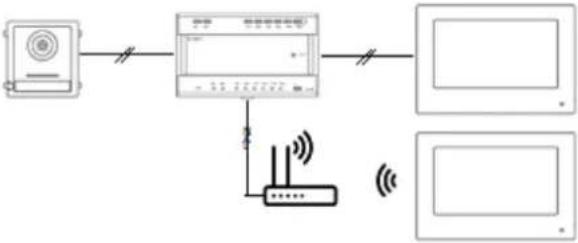 | Combinatie 2-draads en IP-technologie: extra binnenmonitor via wifi-verbinding |
 | AANWIJZINGElke monitor en deurvideomodule verschijnt afzonderlijk in het netwerk en heeft een eigen IP-adres. Hierbij is het niet van belang of de systemen via het PoE-netwerk of in het geval van de 2-draads variant op de "2-draads verdeler" zijn aangesloten. De monitor "TVHS20200 / TVHS20220" kan ook via WLAN in de netwerkstructuur worden geïntegreerd. |
 | AANWIJZINGElk eindapparaat moet rechtstreeks op de verdeeleenheid worden aangesloten. Doorsturen van de ene monitor naar de andere is niet toegestaan. |
4. Ingebruikname
4.1 Bedrading
Voor gedetailleerde bedradingsinstructies wordt verwezen naar de korte handleiding die bij de producten is gevoegd.
4.1.1 Installatie hoogte
De montagehoogte van de videomodule TVHS20000(S) of TVHS20010(S) mag niet minder zijn dan 1,40 m (bovenrand). Anders kan het gebeuren dat mensen die te dicht bij de videomodule staan, niet aan hun gezicht kunnen worden herkend.
4.2 Activeringsopties / eerste wachtwoordtoewijzing
4.2.1 Activering via deurmonitor
1) De voeding van het systeem en het deurstation moeten zich hiervoor in hetzelfde netwerk bevinden.
Wijs een wachtwoord toe bij de eerste installatie van de monitor. Dit wachtwoord wordt ook automatisch gebruikt om het deurstation te activeren. Dit wachtwoord is ook nodig voor het met een wachtwoord beveiligde gedeelte van de monitor.
- 8-16 tekens
- geldige tekens: cijfers, kleine letters, hoofdletters, speciale tekens (! \$ % & / ( ) = ? + - )
- er moeten 2 verschillende soorten tekens worden gebruikt
2) Kies de gewenste taal en bevestig dit met de toets "VERDER".
| < | Wizard taal 1/4 |
| English | |
| Deutsch | |
| Italiano | |
| Francais | |
| Nederlands | |

Functie: Nederlandse taal
Videomodule (THVS20000(S) / TVHS20010(S)): V2.2.3_build_201029
Monitor (TVHS20200 / 210 / 220): V2.1.2_build_201029
3) Kies nu tussen DHCP / vast IP-adres. Het wordt sterk aanbevolen om een vast IP-adres toe te wijzen aan elk afzonderlijk apparaat, anders kan in geval van een stroomstoring een nieuw IP-adres worden toegewezen en kunnen ernstige systeemstoringen optreden.
| Wizard netwerk 2/4 | ||
| DHCP | ||
| Lokale IP 192.168.0.11 | ||
| Subnetmasker 255.255.255.0 | ||
| Gateway 192.168.0.1 | ||
| i | NotitieAls je de schakelaar voor de DHCP-functie indrukt, springt de schakelaar eerst naar rechts en dan weer naar links.Op dit moment wordt er een IP-adres opgehaald van de DHCP-server, die vervolgens als vast IP-adres in het apparaat wordt ingesteld. |
4) Kies het type monitor dat u wilt instellen.
| Wizard netwerk 3/4 | ||
| Binnenstation Type Binnenstation | > | |
| Etage 0 | ||
| Appartementnr. 1 | ||
Binnenstation:
De monitor wordt de hoofdmonitor van een deurintercomsysteem. Hier maakt het niet uit of er een eengezinswoning of een meergezinswoning wordt geïnstalleerd. De hoofdmonitor van een appartement krijgt bij de installatie altijd het type "binnenstation". Als u slechts één beldrukker en één appartement gebruikt, blijft het appartementnummer op "1" staan. Zodra er meerdere appartementen/hoofdmonitoren worden gebruikt, moet het appartementnummer worden aangepast.
Voorbeeld: Appartement 1 => appartementnummer 1 Appartement 2 => appartementnummer 2 (etc...)
Alleen op deze manier kunnen de beldrukkers aan de verschillende partijen worden toegewezen.
Aanwijzing: Een hoofdmonitor (binnenstation) moet altijd verbonden zijn met het hoofddeurstation in het systeem.
Extra binnenmonitor:
De monitor wordt gebruikt als extra monitor in een systeem om een monitor in extra ruimtes te installeren. Alle extra monitoren worden verbonden met de hoofdmonitor en bieden bij een inkomende oproep dezelfde functies als de hoofdmonitor.
U kunt maximaal 5 extra monitoren aansluiten op één hoofdmonitor. (Nr. 1-5). Bovendien kan de "ruimtenaam" worden toegewezen. Deze verschijnt op de andere monitoren in het systeem automatisch onder "Contacten".
Aanwijzing: Een extra monitor (binnen) moet altijd worden gekoppeld aan de hoofdmonitor in het systeem!
Bij het installatietype "extra binnenmonitor" zijn de volgende menupunten niet beschikbaar op de monitor. Deze kunnen alleen op de hoofdmonitor van het systeem worden ingesteld/opgeroepen:
- "Automatisch aannemen" van het antwoordapparaat in-/uitschakelen.
- Berichten op antwoordapparaat beluisteren
- ABUS LINK station app – menu
• Netwerkcamera's toevoegen - Configuratie netwerkadres en reset fabrieksinstellingen op de randapparaten
5) "Wizardgebonden apparaten"
| Wizardgebonden apparaten | ||||
| Zoeken op serienummer | ||||
ABUS artikelnummer  | IP-adres | Firmwareversie | Activeren | |
ABUS artikelnummer  | IP-adres | Firmwareversie | Activeren | |
ABUS artikelnummer  | IP-adres | Firmwareversie | Activeren | |
Hier ziet u de beschikbare netwerkapparaten van de TVHS20xxx deurstationserie.
Als een hoofdmonitor is ingesteld, moet hier het hoofddeurstation worden geselecteerd. Als een extra binnenmonitor is ingesteld, moet hier de hoofdmonitor worden geselecteerd.
Hier heeft u de mogelijkheid om ook het deurstation te "activeren". De hoofdmonitor activeert dan automatisch het deurstation met hetzelfde wachtwoord als de monitor.
Kies hiervoor het hoofddeurstation in de lijst en klik op "Activeren". Kies na succesvolle activering het deurstation. Er verschijnt een groen bevestigingsvinkje aan de linkerkant van de lijst. Het deurstation is nu geactiveerd en met succes gekoppeld.
Als er geen apparaat in het netwerk wordt gevonden, zorg er dan voor dat het deurstation zich in hetzelfde netwerk bevindt en stroom heeft.
Met het bijbehorende "tandwiel" worden de IP-instellingen van de apparaten geopend. Hierdoor kan het IP-adres van de deurvideomodule worden aangepast.
Als u naast een deur nog meer neveningangen wilt toevoegen, ga dan naar het hoofdstuk "9.2 Neveningangen installeren" onder Instructies voor installatie- en ingebruikname.
4.2.2 Activering via IP-network
Installeer en start de ABUS IP Installer die beschikbaar op de ABUS-website www.abus.com bij het betreffende product.
leder verbonden apparaat zou nu in de keuzelijst moeten verschijnen, eventueel nog niet met het bij het doelnetwerk passende IP-adres.
Als eerste moet ieder apparaat worden geactiveerd, d.w.z. er moet een veilig wachtwoord aan de hoofdgebruiker "admin" worden toegewezen. Een veilig wachtwoord moet minimaal voldoen aan de onderstaande eisen:
- 8-16 tekens
- Geldende tekens: cijfers, kleine letters, hoofdletters, speciale tekens (! \$ % & / ( ) = ? + -)
- 2 verschillende soorten tekens moeten worden gebruikt
De IP-instellingen van de camera kunnen met de IP Installer worden gewijzigd.
De knop "Browser" is niet beschikbaar voor de componenten van het deurintercomsysteem, omdat deze geen eigen webserver hebben.
De componenten kunnen zoveel mogelijk via de monitor van de deurintercom worden geprogrammeerd. Complexere systeemstructuren moeten echter via de CMS-software worden geprogrammeerd (integratie van een component zoals een IP-apparaat, openen van het menupunt "Configuratie op afstand").

Ook de activering in het IP-netwerk kan met behulp van de ABUS CMS-software worden uitgevoerd.
De ABUS CMS-software kan ook nodig zijn voor bepaalde verdere instelstappen.
4.2.3 Reset wachtwoord monitor/videodeurmodule
Om het wachtwoord van de monitor of de videodeurmodule te resetten, kunt u contact opnemen met onze technische support.
5. Bediening van de monitor (2-draads en IP)
5.1 Livebeeld
| Knop/weergave Beschrijving | |
 | Neemt de oproep aan en opent de video-/spraakverbinding. |
 | Beëindigt een oproep en hangt op. |
 | Slaat een directe snapshot van het huidige videobeeld op |
 | Opent de deur. Als er meerdere relaisuitgangen tegelijk worden gebruikt, zijn er maximaal 3 sleutelsymbolen. (2x deurrelais in de deurvideomodule, 1x deurrelais in de monitor).Hulp bij het aansluiten van een deuropener op het relais of bij het gebruik van de veiligheidsmodule TVHS10040 is te vinden in de sectie Instructies voor installatie- en ingebruikname in het hoofdstuk"9.8 Elektrische deuropener op videomodule (incl. "tuindeur") aansluiten" en"9.1 Veiligheidsmodule gebruiken (TVHS10040/TVHS20340)" |
5.2 Hoofdpagina overzicht

| Knop/weergave Beschrijving | |
| Tijd Weergave van tijd | Door één keer op het scherm te tikken verschijnt de dialoog voor het instellen van datum en tijd. |
| Weekdag/datum Weergave van de huidige weekdag | Weergave van de datum |
| Appartementnummer Weergave van het geconfigureerde appartementnummer van dit binnenstation.Max. 49 appartementen per systeem mogelijk. | |
| [Oproep] Intercomoproep naar binnenstation of extra binnenmonitor opbouwen.Contacten weergeven/beherenOproeplogboek bekijken (incl. informatie over de belstation, foto, datum, tijd) | |
| [Bericht] Informatie over mededelingen, berichten van bezoekers en foto's van aangenomen oproep | |
| [Livebeeld] Livebeeld van aangesloten deurstations en geconfigureerde netwerkcamera's weergeven | |
| [Instellingen / tandwiel] Algemene oproepinstellingen: beltoon, belduur, oproepduur, oproepomleiding, microfoonvolume, belvolume, toetstoon, automatisch aannemen, modus niet storenWLAN-instellingen voor de monitor (alleen te gebruiken bij de IP-variant!) | |
| Verdere apparaatinstellingen: configuratie (systeem), relaisgedrag, microSD-kaart, tijd, schermhelderheid | |
| [Slaapstand] Scherm onmiddellijk deactiveren | |
Bellen
Oproepen starten tussen de appartementen of extra monitoren. Hier kunnen ook contacten worden aangemaakt. Een extra binnenmonitor wordt automatisch aangemaakt.
| *Oproepnummer invoeren (0-0 voor binnenstation,0-1 extra binnenstation nr.1) |  | ||||
| 1 | 2 | 3 | - |  |  |
| 4 | 5 | 6 | 0 |  | |
| 7 | 8 | 9 |  | ||
Contactenlijst
Hier kunt u aangemaakte contacten bewerken of verwijderen. Om te wissen, drukt u 3 seconden op de contactregel. Het menu voor het verwijderen van contacten verschijnt.
| Contactenlijst |  |  | |
| Room 1 | |||
 | |||
 | |||
Oproeplogboek
Geeft de inkomende oproepen/beloproepen weer. Bovendien is een snapshot direct toegankelijk.
 | Oproeplogboek |  | ||
| Hoofddeurstation |  | 14-03-2020 11:21:08 | ||
 | Hoofddeurstation |  | 14-03-2020 10:55:37 |  |
 | Hoofddeurstation |  | 14-03-2020 10:55:37 | |
 | Hoofddeurstation |  | 14-03-2020 10:55:37 |  |
 | Hoofddeurstation |  | 14-03-2020 10:55:37 | |
 | Hoofddeurstation |  | 14-03-2020 10:55:37 | |
 | Hoofddeurstation |  | 14-03-2020 09:55:37 | |
Aanwijzing
| < | Aanwijzing |  | |
| Geen aanwijzing | ... | ||
  | |||
Bericht van bezoekers (antwoordapparaat)
Hier kunt u de audioberichten van het antwoordapparaat beluisteren, indien beschikbaar en geactiveerd.
| Bericht van bezoeker |  | ||
| Nr.1 | 14-03-202010:47:35 | ||
| Nr.2 | 13-03-202014:47:39 |  | |
| Nr.3 | 13-03-202014:26:06 | ||
 | |||
Opnamelogboeken
Hier vindt u een overzicht van de foto's gesorteerd op dag
| [coast] | Oproepinstellingen |  | ||||
| Beltoon Beltoon 6 | > | |||||
| Beltoon activeren |  |  | ||||
| Duur beltoon |  | 30 s |  | |||
| Duur oproep |  | 30 s |  |  | ||
| Oproepomleiding |  | 0 s |  | |||
| Microfoonvolume | [WS5T] | 10% |  | |||
| Beltoonvolume (monitor) |  | 70% |  | |||
| Gespreksvolume |  | 10% |  | |||
| Tiktoon |  | |||||
| Automatisch aannemen |  | |||||
| Onmiddellijke automatische acceptatie |  | |||||
| Modus niet storen | Binnenstation | > | ||||
| Niet storen | Hele dag | > | ||||
| Knop/weergave Beschrijving | |
| Beltoon (1~6): Maak een keuze tussen de | 6 standaardbeltonen. |
| Beltoon activeren: Hier kunt u de beltoon activeren of dempen. | |
| Duur beltoon (1~60s): Stelt de duur van de | beltoon in voor eeninkomende oproep. Na de ingestelde tijd wordtde beltoon automatisch gedempt. De oproep blijft actief. |
| Duur oproep (1~60s): Bepaalt de duur van de | e oproep. Na deingestelde tijd wordt de inkomende oproepautomatisch beëindigd. |
| Oproepomleiding (0~20s): | De oproepomleiding vertraagt het oproepenvan de ABUS Link Station App. Voorbeeld: 10seconden. Na een oproep gaat de monitor van het deurstation direct over, maar het ABUS LINK Station wordt met een vertraging van 10 seconden opgeroepen. |
| Microfoonvolume (0~100%): | Stel hier het microfoonvolume van de monitor in. Hoe hoger het percentage, hoe luider (gevoeliger) de microfoon op de monitor is. |
| Beltoonvolume (monitor) (0~100%): Stel hier het beltoonvolume van de monitor in. | |
| Gespreksvolume (10~100%): | Stel hier het gewenste gespreksvolume op de monitor in. |
| Tiktoon: Activeert het toetsgeluid bij het tikken op het touchscreen van de monitor. | |
| Automatisch aannemen: Als de functie is geactiveerd, neemt de deurintercom de oproep met het antwoordapparaat na afloop van de beloproep aan (beltijd). | |
| Onmiddellijke automatische acceptatie Wanneer deze functie wordt geactiveerd, neemt de deurintercom onmiddellijk en automatisch de oproep aan met het antwoordapparaat wanneer er aan de deur wordt gebeld.Als de functie is uitgeschakeld, zal het antwoordapparaat de oproep automatisch aannemen na de ingestelde oproepduur. | |
| Modus niet storen: Binnenstation: | Oproepen van deurstations en extra beeldschermen zijn toegestaan. Oproepen vanuit andere appartementen zijn niet toegestaan. Om oproepen vanuit appartementen mogelijk te maken, zet u de functie "Niet storen" op "Gedeactiveerd".Alle:Alle oproepen worden afgewezen. (Oproepen van deurstation, extra monitor of ander appartement) |
| Niet storen: Gedeactiveerd, hele dag, tijdschema (dagelijks van tot uur/minuut). Stelt de periode in waarin de functie "Niet storen" actief is. | |

Als u een (reeds bestaande) huisbel / deurbel wilt blijven gebruiken, ga dan naar het hoofdstuk "9.5 Bestaande voordeurbel aansluiten" in de sectie Instructies voor installatie- en ingebruikname.
Informatie over het wijzigen van het volume van de videodeurmodule vindt u in het hoofdstuk "9.4 Volume op de deurvideomodule (TVHS20000, TVHS20010) instellen".
In het hoofdstuk "9.9 Eigen beltonen in de monitor van het deurstation laden" leest u hoe u uw eigen beltonen in de monitoren kunt importeren.
5.2.2 WLAN-instellingen
| WLAN-instellingen |  | ||
| MAX_VOORBEELDWIFI |  |  | |
 | |||
| Knop/weergave Beschrijving | |
| Activeren/deactiveren | Activeren/deactiveren van de WLAN-interface van de monitor |
| Lijst met WLAN-netwerken | Hier vindt u de beschikbare WLAN-netwerken in uw omgeving. Bij het selecteren van een item wordt u gevraagd om het WLAN-wachtwoord in te voeren. Na een succesvolle verbinding verschijnt er een groen bevestigingsvinkje in de lijst voor het geselecteerde netwerk. |
| WLAN Info-icon | Hier ziet u de WLAN-parameters zoals de netwerknaam, het signaalniveau en de IP-parameters.Wanneer u op "VERBREKEN" klikt, wordt de monitor losgekoppeld van het WLAN-netwerk. |
5.2.3 Etagebeldrukker
| < | Etagebeldrukker | ||
 | Aan/uit | ||
De etagebeldrukker wordt rechtstreeks op de monitor aangesloten via de bedrade ingangen en zorgt voor een directe bel bij de appartementsdeur. Deze functie wordt vooral gebruikt in appartementsgebouwen. Hier is het hoofddeurstation onderin bij de hoofdingang geïnstalleerd. Elk appartement heeft echter een directe beldrukker bij de deur van het appartement. De beltoon van de etagebeldrukker verschilt van de normale beltoon van de videodeurmodule.
| Knop/weergave Beschrijving | |
| Lijn 1 – lijn 8 | Beschrijft welke ingang op de monitor wordt gebruikt voor de etagebeldrukker. Meestal wordt ingang 1 (lijn 1) gebruikt. |
| NO / NC | Normally Open / Normally Closed. Hier kunt u bepalen of de beldrukker van de appartementsdeur een verbreek- of een maakcontact is. Meestal is het een "NO"-contactschakelaar. |
Meer informatie vindt u in de sectie Instructies voor installatie- en ingebruikname in hoofdstuk "9.7 Etagebeldrukker op de hoofdmonitor aansluiten".
5.2.4 Overige instellingen
5.2.4.1 Configuratie – Lokale informatie
| < | Lokale informatie |  | |||
| Appartementnr. | 1 | ||||
| Duur livebeeld | - | 30 s | + |  | |
| Instellingen ABUS Link Station-service | > |  | |||
| Tijd synchroniseren | > | ||||
| Zomertijd | > |  | |||
| Wizard | > | ||||
Dit gedeelte is beveiligd met een wachtwoord. Voer het wachtwoord van de eerste installatie in.
Aanwijzing: Bij het installatietype "extra binnenmonitor" zijn de volgende menupunten niet beschikbaar op de monitor. Deze kunnen alleen op de hoofdmonitor van het systeem worden ingesteld/opgeroepen:
- "Automatisch aannemen" van het antwoordapparaat in-/uitschakelen.
- Berichten op antwoordapparaat beluisteren
- ABUS LINK station app – menu
• Netwerkcamera's toevoegen - Configuratie netwerkadres en reset fabrieksinstellingen op de randapparaten
Installatietype: Keuzemogelijkheden: Binnenstation, extra binnenmonitor
Binnenstation: Hoofdmonitor van de deurintercom in een woning/appartement
Extra binnenmonitor: max. 5 extra monitoren kunnen worden aangesloten binnen een woning/appartement
Voorbeeld: Videomodule + binnenstation + 5 extra binnenmonitoren
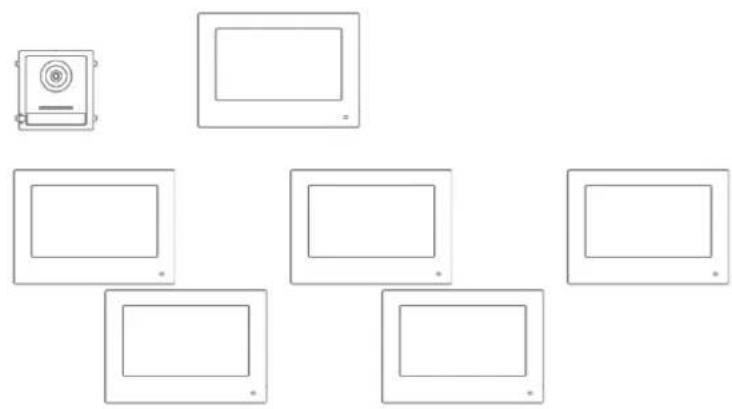
Appartementnr.: Dit is het maximale aantal extra binnenstation-monitoren dat via een deurvideomodule met 8 extra beldrukkers kan worden aangesloten. Dit maximum aantal is 49 binnenstation-monitoren of 49 woningen/appartementen.

Alleen bij instelling "Extra binnenmonitor":
Nr. (1\~5): Nummerconfiguratie van de extra binnenmonitor. Er zijn maximaal 5 extra monitoren mogelijk.
Ruimtenaam: Naam van de ruimte waar de extra monitor zich bevindt.
Duur livebeeld (10\~60s): Afspeelduur van het handmatig opgevraagde livebeeld van een deurvideomodule of een aangesloten IP-camera. (toegankelijk via hoofdpagina / livebeeld)
Informatie over het installeren van meer beldrukkers in een meersgezinswoning vindt u in de sectie Instructies voor installatie- en ingebruikname in hoofdstuk "9.3 Extra beldrukkers (TVHS20020) voor een meergezinswoning instellen".
Instellingen ABUS Link Station-service:
De ABUS Link-Station-functie wordt gebruikt om eenvoudig een smartphone-app in te stellen en aan te sluiten op het deurintercomsysteem. Hiervoor zijn slechts enkele stappen nodig. Hiervoor moet het deurstation een actieve internetverbinding hebben.
Dit menu is alleen beschikbaar op een monitor met de instelling "Binnenstation" (hoofdmonitor).
Activeer deze functie als u wilt dat u via de app toegang krijgt tot de deurintercom.
Werkwijze:
- Installeer de ABUS Link Station APP (lite/pro) (Android/iOS)
- Tik in de app op "Apparaat toevoegen" of "QR-code scannen".
3 Scan de QR-code die wordt weergegeven op de instelpagina van ABUS Link Station. Elke binnenstation-monitor heeft zijn eigen QR-code. - Tijdens het installatieproces moet de verificatiecode worden ingevoerd. Ook deze wordt getoond op de instelpagina en kan naar wens worden gewijzigd.
Een QR-code kan alleen worden toegevoegd aan een ABUS Link Station-account. Extra
accounts kunnen door middel van een vrijgave toegang krijgen tot het deurintercomsysteem.
| Instellingen ABUS Link Station-service | ||
| ABUS Link Station-service activeren | ||
| Verificatiecode | xxxxx | |
| ABUS Link Station-serverstatus | Verbonden | |
 | ||
Tijd synchroniseren: Tijdinstelling via het NTP-protocol activeren.
Het interval bepaalt de updatefrequentie in minuten.
In het veld IP-adres kunt u een NTP-serveradres of IP-adres invoeren.
Het poortnummer ligt vast op 123 (standaardpoort voor het NTP-protocol.
Selecteer de tijdzone waarin de deurintercom zich bevindt (meestal GMT+01:00)
| Tijd synchroniseren |  | |||
NTP activeren | ||||
| Interval synchroniseren | 60 |  | ||
| IP-adres | ntp.org | |||
| Poortnr. | 123 |  | ||
| Tijdzone | (GMT+1:00 Amsterdam, Berlijn, Rome, Parijs | > | ||
 | ||||

Bij gebruik van de ABUS Link Station-service in combinatie met de push-functie voor een beloproep, moet de NTP-functie geactiveerd en correct geconfigureerd zijn.
Zorg ervoor dat u het juiste NTP-serveradres "0.pool.ntp.org" gebruikt.
Zomertijd: Invoeren van de details voor de datum waarop tussen zomer- en naar wintertijd wordt gewisseld.
| Zomertijd |  | |||
| Zomertijd activeren | ||||
| Starttijd | Zondag laatste week van maart 2:00 | > |  | |
| Eindtijd | Zondag laatste week van oktober 3:00 | > | ||
| Verschuiving | 60min | > |   | |
Wizard: Installatiewizard opnieuw starten. De volgende stappen worden
uitgevoerd binnen de wizard:
a) Taalinstelling
b) Netwerkinstelling (draadgebonden interface)
c) Installatietype of werkwijze van de monitor (binnenstation of extra binnenmonitor) en appartementnummer
d) Aansluiting van het apparaat op de monitor.
Indien binnenstation-> toewijzing van een deurvideomodule
Indien extra monitor -> toewijzing van de hoofdmonitor
(binnenstation)
5.2.4.2 Configuratie – Netwerkinstellingen
Dit menu betreft de instellingen voor de draadgebonden
| Netwerkinstellingen |  | ||
| DHCP | |||
| Lokale IP | 192.168.0.11 |  | |
| Subnetmasker | 255.255.255.0 | ||
| Gateway | 192.168.0.1 |  | |
| DNS-adres | 192.168.0.1 | ||
| DNS-adres 2 | 194.25.2.129 |  | |
| Knop/weergave Beschrijving | |
| DHCP DHCP in-/uitschakelen. Het wordt sterk aanbevolen om alle componenten van de deurintercom op een vaste IP in te stellen. | |
| Lokale IP Stel hier de lokale IP van het apparaat in | |
| Subnetmasker Stel hier het subnetmasker van het apparaat in | |
| Gateway Stel hier de gateway van het apparaat in. Meestal wordt hier de IP van de router gebruikt. | |
| DNS-adres Stel hier het DNS-adres van het apparaat in. Meestal wordt hier de IP van de router gebruikt. | |
| DNS-adres 2 | Stel hier het alternatieve DNS-adres voor het apparaat in. Meestal wordt hier de IP van de router gebruikt. |
5.2.4.3 Configuratie – Apparaatbeheer
| Apparaatbeheer | |||
| Hoofddeurstation | 192.168.0.26 | ||
 | |||
 | |||
 | |||
De functie van dit menu verschilt wezenlijk tussen binnenstation en extra binnenmonitor. Hier kunt u de toewijzingen van de apparaten aan elkaar aanpassen.
Let op:
De hoofdmonitor van een systeem moet altijd gekoppeld zijn aan de hoofdvideomodule. Een extra monitor van een systeem moet altijd worden gekoppeld aan de hoofdmonitor van het systeem.
Binnenstation: - Toewijzing aan het hoofddeurstation - Meer IP-netwerkcamera's toevoegen voor een liveweergave. Klik hiervoor op het "+" symbool rechtsboven en selecteer "Private Protocol" voor een ABUS-netwerkcamera.
Extra binnenmonitor: - Toewijzing van het binnenstation (hoofdmonitor)
In dit menu kunnen de volgende extra interacties worden uitgevoerd:
- Instellen van de netwerkparameters (DHCP, IP-adres etc.) van de deurstations
- De deurstations resetten naar de fabrieksinstellingen
Instellen van de netwerkparameters van de videodeurmodule
| Deurstation instellingen | |
| 192.168.0.26 | |
| 255.255.255.0 | |
| 192.168.0.1 | |
| DHCP | |
| Microfoonvolume |  70% 70%  |
| Beltoonvolume |  70% 70%  |
| Belvolume |  70% 70%  |
| Afbreken | OK |
Regels 1-3: IP-adres, gateway en subnetmasker
DHCP: wanneer de knop wordt ingedrukt, wordt het verzoek om de IP-
adresgegevens van de DHCP-server gestart. De schakelaar gaat dan terug naar links. De ontvangen IP-adresgegevens worden dan als vaste gegevens ingesteld. Er is geen verdere automatische opvraging van de gegevens.
Microfoonvolume: de gevoeligheid van de microfoon in de videodeurmodule instellen
Beltoonvolume: Instelling van het volume van de beltoon na het indrukken van de belknop op de videodeurmodule
Oproepvolume: Instelling van het volume tijdens een oproep op de videodeurmodule
Een reset uitvoeren naar de fabrieksinstellingen van de videodeurmodule
Alle instellingen van de videodeurmodule kunnen hier via de hoofdmonitor worden gereset.
| Alle standaardparameters herstellen? | |
| Afbreken | OK |
Om een ABUS-netwerkcamera aan het systeem toe te voegen, klikt u op het "+"-symbool in de rechterbovenhoek onder "Apparaat toevoegen".
Selecteer "Private Protocol" voor ABUS-camera's en wijs een willekeurige apparaatnaam toe. Daarnaast is het IP-adres van de camera in het netwerk en de RTSP-poort (standaard 554) nodig voor de integratie. Tot slot moet u de gebruikersnaam en het wachtwoord van uw netwerkcamera invoeren.
De lijst van compatibele ABUS-netwerkcamera's vindt u op www.abus.com.
5.2.4.4 Configuratie – Standaardinstellingen
Standaardinstellingen: Reset de monitor naar de fabrieksinstellingen. De activering / het wachtwoord blijft behouden.
Fabrieksinstellingen:
Reset de monitor incl. wachtwoord naar de fabrieksinstellingen. Daarna staat de monitor in de "inactieve" toestand.
5.2.4 Relaisconfiguratie
 | Relaisconfiguratie | ||||
 | Relais 1 |  | |||
| Duur |  | 3s |  | ||
| Interval |  | 5s | |||
| Relais 2 | |||||
Onder "Relaisconfiguratie" worden de twee relais van de monitor zelf geconfigureerd. De configuratie in dit menu heeft geen invloed op de relais van de videodeurmodule.
De relaisuitgangen bevinden zich aan de achterzijde van de monitor en kunnen worden aangesloten met de bijgeleverde kabelaansluiting. De toewijzing is afgedrukt op de achterkant van de monitor.
Het relais 1 wordt geschakeld tussen COM1 en NO1, het relais 2 wordt verbonden met COM2 en NO2.
| Knop/weergave Beschrijving | |
| Relais 1 Activeert / deactiveert de functie van een extra(of een reeds bestaande) huisbel. Relais 1 op de monitor wordt parallel aan een oproep getriggerd. | |
| Duur Bepaalt hoe lang het relais voor de extradeurbel wordt geactiveerd als er wordt gebeld. | |
| Interval Definieert het interval waarmee het | relais de extra deurbel activeert voor de ingestelde "duur" wanneer een deurbel wordt ontvangen. |
| Relais 2 Activeert / deactiveert de extra schak | keluitgang op de monitor (bijv. voor een deuropener op de woningdeur op de betreffende verdieping). Wanneer de functie is geactiveerd, verschijnt er een ander "sleutelsymbool" met de aanduiding "3" op de lokale monitor. |
Voor meer informatie leest u het hoofdstuk "9.6 Bestaande deuropeners op de monitor van deurstation aansluiten" en "9.5 Bestaande voordeurbel aansluiten" in de sectie Instructies voor installatie- en ingebruikname.
U vindt hier ook informatie over het volgende onderwerp: "9.8 Elektrische deuropener op videomodule (incl. "tuindeur") aansluiten"
5.2.5 microSD-kaart
| Knop/weergave Beschrijving | |
| Formatteren | Let op! De hele microSD-kaart wordt geformatteerd en alle gegevens op de kaart worden gewist. |
| De-installeren | Deactiveert de microSD-kaart, er wordt niet meer opgenomen. U kunt de microSD-kaart gemakkelijk verwijderen. |
5.2.6 Scherm vergrendelen
Vergrendelt het scherm gedurende 30 seconden. Gedurende deze tijd is het touchpaneel gedeactiveerd en kan het bijvoorbeeld worden gereinigd.
Hier vindt u de firmwareversie van de monitor en het model- en serienummer van uw apparaat. Voor de update-instructies verwijzen wij u naar het hoofdstuk "ABUS CMS-software": firmware-update" in de sectie Instructies voor installatie- en ingebruikname.
5.2.8 Tijd instellen
Hier kunt u handmatig de tijd/datum van de monitor instellen. Als alternatief kunt u ook direct op de tijd in het hoofdscherm klikken.
5.2.9 Apparaat opnieuw opstarten
Start de monitor opnieuw op.
5.2.10 Wachtwoordinstellingen (PINCODE)
Pincode-toewijzing voor toetsenbord TVHS20030
| Wachtwoordinstellingen |  | |
| Pincode | ||
  | ||
Aanwijzing: Hiervoor heeft u het toetsenbord voor het invoeren van de pincode in de TVHS20030 nodig.
Hier kunt u een 6-cijferige code instellen, die vervolgens geldig is voor het openen van de deur via het toetsenbord. De pincode bestaat altijd uit 6 cijfers.
Om de pincode op het toetsenbord in te voeren, drukt u op de volgende combinatie:
"#" 6-cijferige pincode "#". Voorbeeld: # 123456 #
Vanaf firmware V2.2.3 / V2.1.2 build 201029:
"#" 6-cijferige pincode van appartement "#". Voorbeeld: # 1123456 #
□ d.w.z. vanaf deze firmware kan de pincode voor elk appartement afzonderlijk worden ingesteld.
Het is nu mogelijk om appartementafhankelijke pincodes te wijzigen en te wissen
Een pincode kan lokaal op de monitor worden toegewezen. Via de remote-configuratie van de ABUS CMS-software kunnen drie extra codes worden ingevoerd. In totaal zijn er 4 verschillende pincodes beschikbaar. Om een code toe te voegen via ABUS CMS-software, opent u de externe configuratie van de deurvideomodule en selecteert u het menupunt "Intercom" en "Permission password". De pincodes worden over het algemeen opgeslagen in de videomodule en niet in het toetsenbord.
Selecteer de gewenste taal.
5.2.12 Helderheidsinstelling
Hier kunt u de helderheid van de monitor in het bereik van 0 - 100 % instellen.
5.2.13 Etagebeldrukker
Activeert / deactiveert de functie van de etagebeldrukker. Wanneer de functie is geactiveerd, verschijnt aan de rechterkant onder het "WLAN"-symbool een ander menupunt. De etagebeldrukker-functie is nu beschikbaar en kan worden gebruikt via de bedrade ingangen van de monitor. Meer uitleg vindt u onder "9.7 Etagebeldrukker op de hoofdmonitor aansluiten" in de sectie Instructies voor installatie- en ingebruikname
5.2.14 Open Source licentie-informatie
Lees de informatie over de open source-licentie aan het einde van dit document.
6. Onderhoud en reiniging
6.1 Functietest
Controleer regelmatig de technische veiligheid van het product, bijvoorbeeld beschadiging van de behuizing.
Als aangenomen moet worden dat een veilig gebruik niet meer mogelijk is, moet het product buiten werking gesteld worden en beveiligd worden tegen onbedoeld gebruik.
Er moet worden aangenomen dat een veilig gebruik niet meer mogelijk is, als
- het apparaat zichtbare beschadigingen heeft
- het apparaat niet meer functioneert
- na opslag onder ongunstige omstandigheden
- het apparaat tijdens transport onderhevig was aan belastingen

Neem het volgende in acht:
Het product is voor u onderhoudsvrij. In het product bevinden zich geen onderdelen die gecontroleerd of onderhouden moeten worden – open het dus nooit.
6.2 Reiniging
Reinig het product met een schone, droge doek. Bij sterkere vervuiling kan de doek met een beetje lauw water bevochtigd worden.

Zorg ervoor dat er geen vloeistoffen in het apparaat binnendringen, omdat het apparaat hierdoor vernield wordt. Gebruik geen chemische reinigingsmiddelen, omdat dit het oppervlak van de behuizing kan beschadigen.
7. Afdanken

Apparaten die zo gemarkeerd zijn, mogen niet met het gewone huisvuil meegegeven worden. Voer het product aan het einde van de levensduur af volgens de geldende wettelijke bepalingen.
Neem contact op met uw distributeur of breng de producten naar het gemeentelijke verzamelpunt voor elektrisch afval.
8. Open Source licentie-informatie
Het product bevat softwarecomponenten die door de rechthebbenden in licentie zijn gegeven als gratis software of open source software (hierna "OSS" genoemd). De bijbehorende licenties zijn in gedrukte vorm bij het product gevoegd en / of zijn toegankelijk via een grafische gebruikersinterface. U kunt gebruiksrechten, voor zover daar geregeld, rechtstreeks van de rechthebbenden verwerven. De open source-licenties hebben voorrang op alle andere licentievoorwaarden en contractuele overeenkomsten met ABUS met betrekking tot de overeenkomstige OSS-softwarecomponenten in het product.
Licentie-informatie over ABUS-producten vindt u in het algemeen op www.abus.com in het downloadgedeelte van de productbeschrijving.
9. Instructies voor installatie- en ingebruikname
9.1 Veiligheidsmodule gebruiken (TVHS10040/TVHS20340)
De veiligheidsmodule TVHS10040 (of nieuw artikelnummer TVHS20340) wordt gebruikt om het deuropenercontact te verplaatsen naar de beveiligde binnenruimte en zo te beschermen tegen sabotage. De veiligheidsmodule wordt met 12V spanning geleverd en via RS485-BUS met de deurvideomodule verbonden.
Gebruik de bij de deurvideomodule meegeleverde 4-pins kabel. Deze kabel moet aan één kant van de connector worden losgekoppeld en de kabels moeten worden aangesloten op de veiligheidsmodule. De ID DIP-schakelaars op de veiligheidsmodule zijn hier niet nodig en blijven op hun standaardwaarden ingesteld. (DIP-schakelaar 1 aan, DIP-schakelaar 2/3/4 uit)
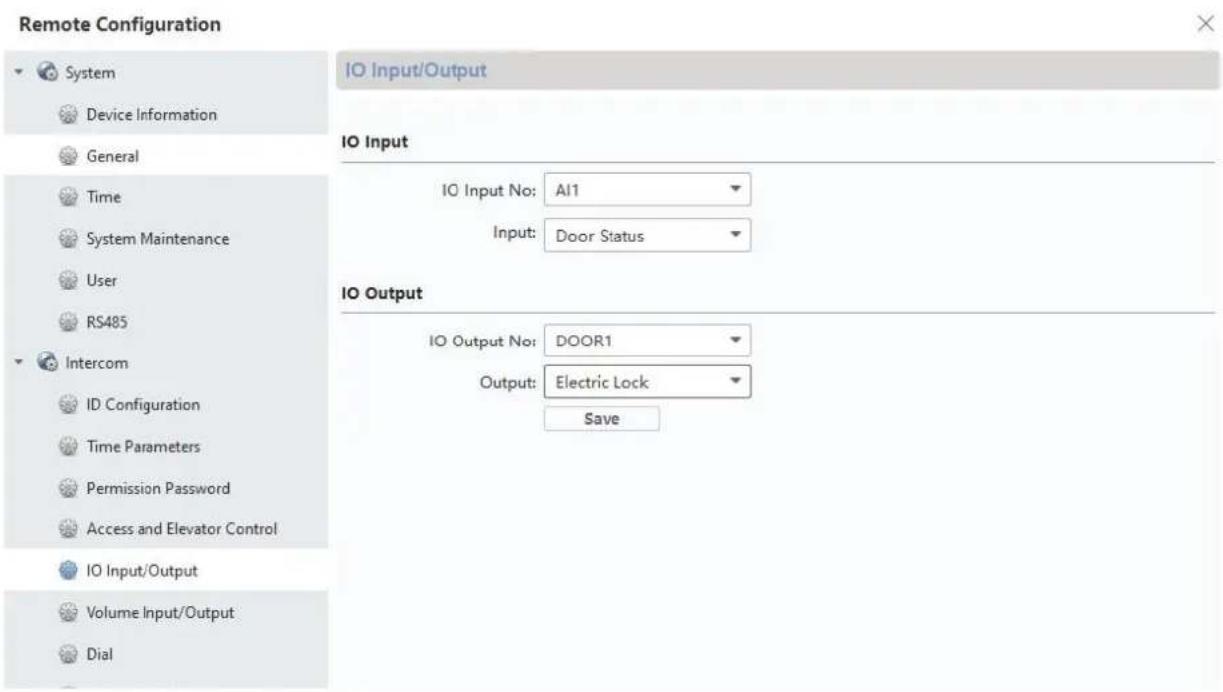
De veiligheidsmodule TVHS10040 moet nog worden geconfigureerd als een nieuw deurrelais. Open hiervoor de remote configuratie van de deurvideomodule met de ABUS CMS software en ga naar het menu "Intercom" / "IO In Out" en zet "IO Out" voor "DOOR 1" op "securityModule"


De beveiligingsmodule moet nog geconfigureerd worden als nieuw deurrelais. Open hiervoor de configuratie op afstand van de deurvideomodule met de ABUS CMS-software en ga naar het menu "Intercom" / "IO In Out" en stel "IO Out" voor "DOOR 1" in op "securityModule"
Vanaf firmware V2.2.3 / V2.1.2 build 201029:
Na het aansluiten van de veiligheidsmodule wordt deze automatisch herkend.
Nu wordt tijdens het openen van de deur niet meer het interne relais van de deurvideo-intercommodule aangestuurd, maar het relais van de veiligheidsmodule. Terwijl het relais actief is, brandt de groene LED "Relay" op de TVHS10040.
Let op: Per videodeurmodule kan slechts één TVHS10040-veiligheidsmodule worden gebruikt!
Aanwijzing: De veiligheidsmodule wordt altijd als laatste module aangesloten. Het maakt niet uit of er slechts één videodeurmodule of uitbreidingsmodules zijn aangesloten.
Belastbaarheid van het relais: max. 2A 30VDC / 0.5A 125AC
9.2 Neveningangen installeren
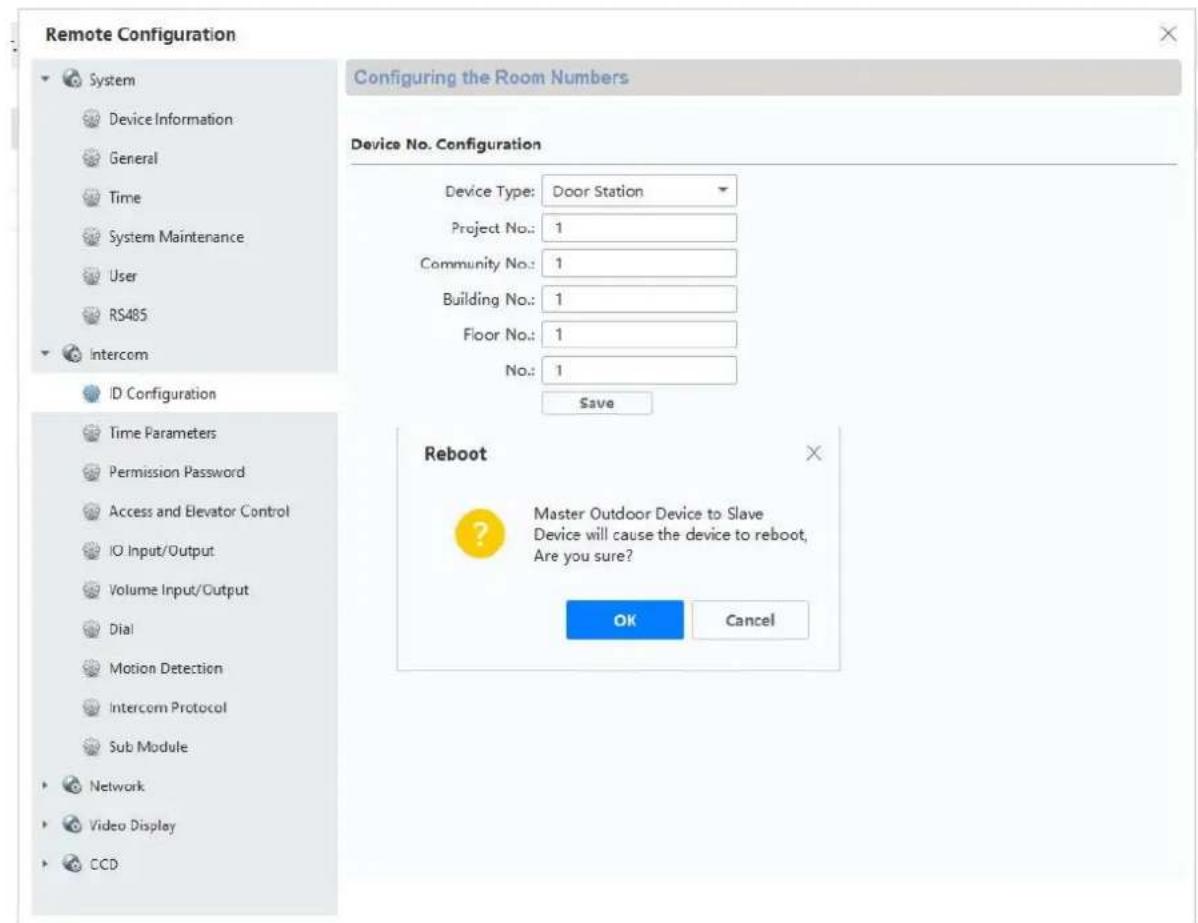
Als u een extra deurvideomodule (maximaal 16) in het systeem wilt integreren om een neveningang te realiseren (bijv: goederenontvangst, kelderdeur etc) neemt u de volgende stappen:
1) Sluit de deurvideomodule van de neveningang aan op het netwerk van de hoofddeurintercom. Alle apparaten van het deurintercomstation moeten zich in het fysieke LAN bevinden.
2) Open de ABUS CMS-software en activeer de deurmodule van de neveningang.
3) Voeg de deurintercomodule van de neveningang toe aan de ABUS CMS-software en open de configuratie op afstand.
4) Onder "Intercom" verandert u nu in het "Room Number". Onder "No.:" wordt het nummer van de neveningang ingevoerd. De hoofddeur-videomodule moet het nummer "0" hebben. De extra neveningangen zijn genummerd van 1 tot 9. Verander de nummers van "Period/Building/Unit of Floor" niet.
Na het opslaan wordt het systeem opnieuw opgestart. Bevestig dit met "OK".

5) Na een succesvolle herstart moet u de hoofddeur aan de neveningang toewijzen. Hiervoor onder "Network" / "NetConfig SIP" onder "(Main)Outdoor IP Address" het IP-adres van het hoofddeurstation invullen en opslaan.
Let op: Het menu "(Main) Outdoor IP Adress" verschijnt alleen als u stap 4) correct heeft uitgevoerd.

6) De installatie van een neveningang is nu voltooid. Als er nu wordt gebeld bij de neveningang, laat de monitor ook zien dat de oproep is gestart vanaf een neveningang. Onder "LIVEBEELD" op de monitor is nu het videobbeeld van de neveningang direct toegankelijk en kan de deur worden geopend.
9.3 Extra beldrukkers (TVHS20020) voor een meergezinswoning instellen
Tot 49 beldrukkers voor meergezinswoningen kunnen via de extra optionele modules (TVHS20020) worden gerealiseerd. De uitbreidingsmodule wordt via een verbindingskabel met de hoofdvideomodule verbonden.
Als er slechts één extra beldrukkermodule wordt gebruikt, kan de installatie worden uitgevoerd zonder de ABUS CMS-software.
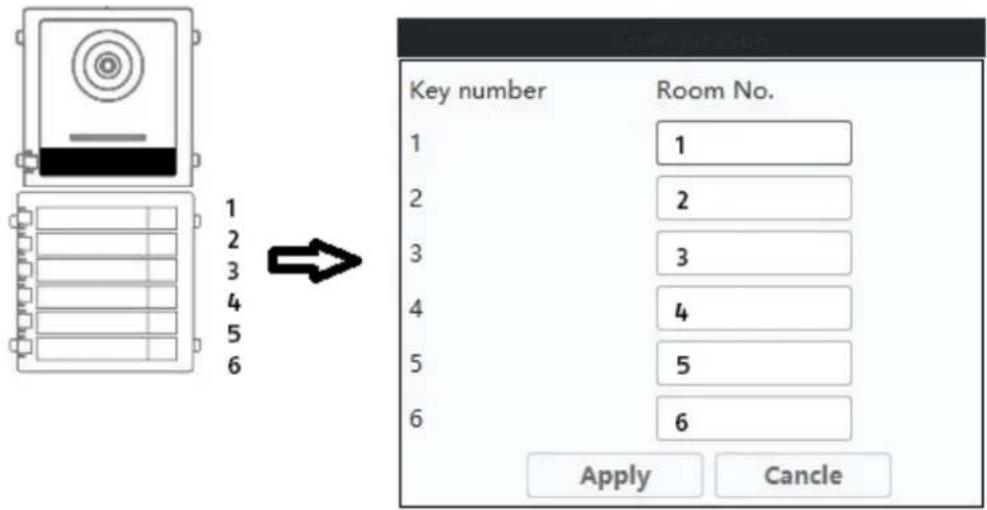
De hoofddeurmodule is de bel met het "appartementnummer 1". De uitbreidingsmodule TVHS20020 wordt automatisch ingesteld op appartementnummer 2 – 7. Het "appartement" komt hier overeen met een afzonderlijk appartement.
Als u de beldrukker van de hoofdvideomodule niet gebruikt en deze afsluit met de afdekplaat, moet u de uitbreidingsmodule TVHS20020 configureren via de ABUS CMS-software. Onder "Intercom" / "Submodule" vindt u alle uitbreidingsmodules die op de RS-485 BUS zijn aangesloten. (Uitzondering: De veiligheidsmodule TVHS10040 verschijnt hier niet)
Klik in het menu "Submode" op het "Settings"-symbool om de appartementnummers toe te wijzen.
De submodule-ID is afhankelijk van de ID die via DIP-schakelaars aan de achterzijde van de uitbreidingsmodules is ingesteld. Dit maakt het eenvoudig om de juiste toe te wijzen voor een structuur met meerdere uitbreidingsmodules.
Let op: Na het wijzigen van de ID via de DIP-schakelaar moet de betreffende uitbreidingsmodule kortstondig van de kabel worden losgekoppeld en opnieuw worden opgestart.

Configuratie van het appartementnummer/woningnummer op de monitor:
Om de beldrukkers van de appartementen aan de juiste monitoren toe te wijzen, moeten de appartementnummer van de monitoren overeenkomen met de nummers van de beldrukkers.
Het appartementnummer van de betreffende monitor wordt weergegeven in het hoofdoverzicht van de monitor.
U kunt het nummer direct in de configuratie op de monitor wijzigen (Configuratie/Appartementnr.). of toegang verkrijgen tot de betreffende monitor met behulp van ABUS CMS-software en het appartement/woningnummer onder "room.No.:" in het menu "Intercom"/Room Number" wijzigen.
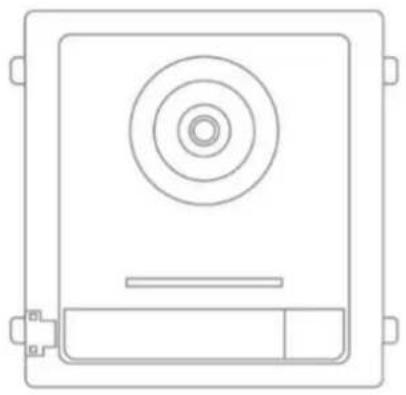
Voorbeeld voor de afdekking van de belknop op de videodeurmodule
9.4 Volume op de deurvideomodule (TVHS20000, TVHS20010) instellen
De ABUS CMS-software kan worden gebruikt om de microfoongevoeligheid en het gespreksvolume op de deurvideomodule in te stellen. U kunt ook de bevestigingstonen / oproepkiestonen / bezettoonvolume instellen of alles deactiveren.
| Knop/weergave Beschrijving | |
| Volume In Regelt de microfoongevoeligheid | van de deurvideomodule. Hoe hoger de waarde, des te luider wordt de spraak naar de monitor gestuurd. |
| Volume Out Regelt de automatische spraakuitvoer (bijv:Laat een bericht achter, gesprek mislukt, enz. Met deze schuifregelaar kan ook het volume van de bevestigingstonen / oproep kiestonen en bezettoon worden ingesteld. (Bij 0 is het volledig stil) | |
| Talk Volume Hier wordt het spraakvolume ingesteld. Hoehoger de waarde, des te luider wordt de spraak van de monitor naar het deurstation gestuurd. | |
9.5 Bestaande voordeurbel aansluiten
Als u al een bestaande voordeurbel heeft, kan deze worden aangesloten op relaisuitgang 1 (COM / NO I) van de monitor. Het relais mag worden belast met max. 2A @ 30VDC of 0,5A @ 125AC.
In het geval van een belsignaal wordt het relais dan op het gewenste interval en de gewenste duur geschakeld. De configuratie van "Relais 1" vindt u in het menu van de monitor onder "Relaisconfiguratie".
Het relais en de lokale beltoon op de monitor worden geactiveerd zolang de "Beltoonduur" in het menu "Oproepinstellingen" is ingesteld.
Als u alleen het belsignaal van uw externe huisgong wilt horen, kunt u de beltoon op de monitor eenvoudig activeren of deactivering in het menu "Oproepinstellingen" in het menu "Beltoon activeren".

Max. 2A @ 30 VDC
Max. 0.5A @ 125 VAC
9.6 Bestaande deuropeners op de monitor van deurstation aansluiten
Om een appartementsdeur afzonderlijk van een hoofdingang te openen, biedt de monitor de mogelijkheid om een andere deur via een relaisuitgang (relais 2) aan te sturen. Het relais mag max. 2A 30VDC / 0,5A 125AC worden belast.
Om het relais op de monitor te gebruiken, moet u eerst "relais 2" in het menu van de monitor onder "Relaisconfiguratie" activeren. De monitor geeft nu een ander "sleutel"-symbool weer met een "3" als identificatie. De identificatienummers "1" en "2" zijn gereserveerd voor de relais van de deurvideomodule.
Het relais "3" op de monitor kan alleen rechtstreeks via de monitor worden geschakeld, niet via de ABUS LINK STATION App.

9.7 Etagebeldrukker op de hoofdmonitor aansluiten
De etagebeldrukker (beldrukker direct bij de appartementsdeur in een meergezinswoning) kan direct op de monitor worden aangesloten. Direct verbonden met de alarmingang 1 kan de monitor een belsignaal afgeven en de klant aangeven dat er bij de bovendeur van het appartement is gebeld.
Aanwijzing: De beltoon van de etagebeldrukker kan niet worden gewijzigd. Deze verschilt van een beltoon van de deurvideomodule, zodat duidelijk is waar de deuroproep werd gestart. De etagebeldrukker leidt niet tot enige interactie op de monitor. Er klinkt alleen een korte beltoon.

9.8 Elektrische deuropener op videomodule (incl. "tuindeur") aansluiten
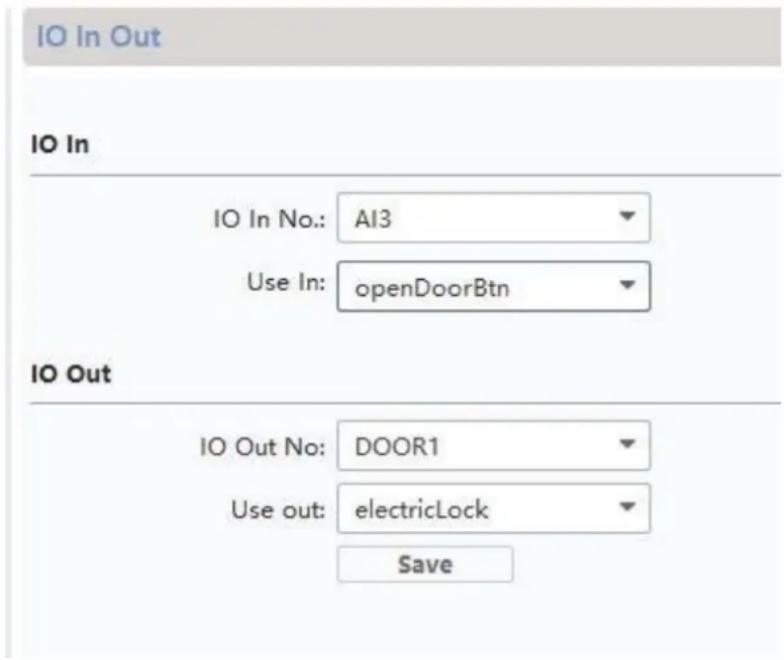
2 onafhankelijke relais kunnen op de deurvideomodule worden geschakeld zodat bijvoorbeeld de deuren kunnen worden geopend. Om de relais te configureren, opent u de externe configuratie van de deurvideomodule in de ABUS CMS-software en schakelt u over naar het menu "Intercom" / "IO in out".
Onder "IO out" kunnen de respectievelijke relais voor DOOR 1 en DOOR 2 worden geconfigureerd, indien nodig ook gedeactiveerd. Als het relais is gedeactiveerd, verschijnt het "sleutel"-symbool voor het openen van de deur niet in de ABUS Link Station App of direct op de monitor.
Aanwijzing: Slechts één van de twee relais mag op "securityModule" (veiligheidsmodule TVHS10040) worden ingesteld.
| Knop/weergave Beschrijving | |
| Disable Het relais wordt niet gebruikt en is verborgen | |
| electricLock Het interne relais van de deurvideomodulewordt gebruikt | |
| securityModule De externe veiligheidsmodule | TVHS10040wordt gebruikt. (Zie menupunt"Veiligheidsmodule") |
9.9 Eigen beltonen in de monitor van het deurstation laden
Via de ABUS CMS-software kunt u uw eigen beltonen in *wav-formaat afspelen op uw monitor. Hiervoor opent u de remote-configuratie van de betreffende monitor en schakelt u over naar het menu "Ring import" onder "Intercom". Selecteer hier een vrij slot en upload het *WAV-audiobestand. Na een succesvolle upload is het bestand direct beschikbaar op de monitor onder "Beltonen".
Let op: Een beltoon die in de monitor is geselecteerd, kan niet via ABUS CMS worden verwijderd. Selecteer eerst een andere beltoon op de monitor en probeer dan opnieuw de beltoon in het CMS te verwijderen.
Houd rekening met de volgende parameters van het WAV-bestand:
Formaat: wav;
Maximale grootte: ≥300Kb;
Bitrate: 8KHz;
Kanaal: Mono
Bitrate: 128Kbps
Let op: Koppel nooit de stroomtoevoer of de netwerkkabel los tijdens een upgrade
Let op: Voer de update alleen uit in een stabiele netwerkomgeving (LAN).
Aanbevolen wordt om elk apparaat na een firmware-update op de fabrieksinstellingen te resetten.
Om een firmware-update te installeren op een monitor of de videodeurmodule is de ABUS CMS-software nodig. Verbind de apparaten met het netwerk en open de remote-configuratie van de betreffende apparaten.
Ga naar "Maintenance" / "System Maintenance" en selecteer het juiste bestand voor het apparaat.

Bij het updaten van een deurvideomodule (TVHS20000, TVHS20010) moet "Controller-Upgrade" worden geselecteerd.
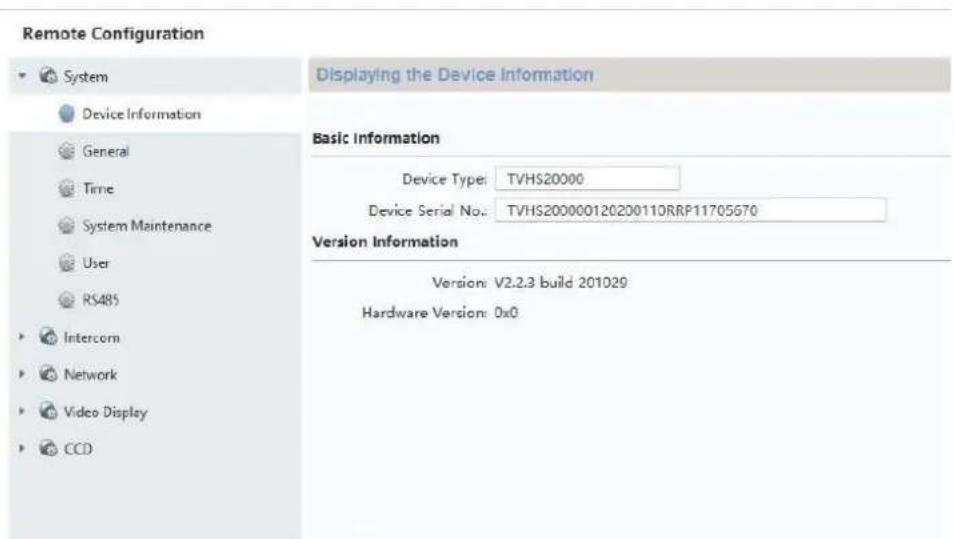
De actuele firmwareversie kan worden bepaald met behulp van ABUS IP Installer of in de CMS-software in de betreffende apparaatconfiguratie onder "Device Information".
9.11 ABUS CMS: geavanceerde instelmogelijkheden
Hieronder volgt een kort overzicht van de instelmogelijkheden via de remote-configuratie met de ABUS CMS-software.
Elke monitor en deurvideomodule verschijnt als een onafhankelijk netwerkapparaat in het netwerk. Het maakt niet uit of het apparaat via 2-draads of PoE is aangesloten.
Remote-instellingen van TVHS20000, TVHS20010, videodeurmodule:
| Sectie "Systeem" | |
| Device Information | Algemene informatie over firmware, serienummer |
| General Apparaatnaam en apparaat-ID (niet relevant voor deurintercomsysteem) | |
| Time Instellingen voor datum/tijd, zomertijd en NTP-server | |
| Maintenance Onderhoudsmenu voor het updaten van de firmware, het instellen van de fabrieksinstellingen en het herstarten van het apparaat | |
| User Menu wordt niet gebruikt | |
| Sectie "Intercom" | |
| ID Configuration | "Device-Typ" moet altijd op "Outdoor unit" staan. Verander a.u.b. geen numerieke waarden van de eenheden"Period, Building, Unit, Floor", omdat deze waarden hier niet nodig zijn. Onder "No.:" worden neveningangen ingesteld. 0 = hoofddeur, "1" - "9" = neveningangen. Zie het hoofdstuk "Neveningangen installeren". (Zie Instructies voor installatie- en ingebruikname) |
| Time Parameters | Max talk time: Maximale gespreksduur van een aangenomen oproep. (90-120s) Max Msg time: Opnameduur van antwoordapparaat (30-60s) |
| Permission password | Hier kunnen 3 extra pincodes (6 cijfers) worden ingesteld voor gebruik in combinatie met TVHS20030. |
| Access and elevator control | Door. No.: Keuze tussen relaisuitgang 1 of 2.Open door time: Bepaalt de tijd waarvoor het relais de deuropener moet bedienen. (1-255s)"Door name" en "Card encrypt" worden niet gebruikt. |
| IO Input/ Output | Instellingen van de digitale ingangen (voor nooddeuropener) en de relais voordeuropener. |
| Volume Input Output | Instellingen van de audioparameters van de videodeurmodule. (Zie Instructies voor installatie- en ingebruikname) |
| Dial Stelt de appartementstoewijzing voor de beldrukker op de deurvideomodule zelf in. De fabrieksinstelling voor "room No," is een "1". Zo wordt de monitor met het appartementnummer 1 opgeroepen. | |
| Motion Instelling van de bewegingsdetectie in verband met ABUS NVR. (De bewegingsdetectie wordt alleen via de ABUS NVR direct ingesteld en geconfigureerd) | |
| Intercom Protocol | Wordt niet gebruikt |
| Sub Module Overzicht van aangesloten uitbreidingsmodules zoals: TVHS20020, TVHS20030, TVHS20040 | |
| Sectie "Network" | |
| Local NetCfg IP-adres van videodeurmodule. (IP-adres, subnetmasker, standaardgateway)Poort: 8000 is nodig voor integratie in een ABUS NVRhttp Port is niet nodig omdat er geen webinterface is | |
| Linked network configuration | Menupunt wordt niet gebruikt met een hoofdvideodeurmodule.Main Outdoor IP Adress: Wordt gebruikt bij het toewijzen van het hoofddeurstation aan een neveningang. (Zie Instructies voor installatie- en ingebruikname) |
| FTP Configuration | Wordt niet gebruikt |
| Advanced Configuratie van het DNS-serveradres van de deurvideomodule | |
| Sectie "Display" | |
| Video Parameters | Instellingen van de beeldparameters (helderheid, contrast, verzadiging) |
| Video Display | Instellingen OSS-weergave (cameranaam, datum, tijd, tekstpositie) |
| Video&Audio | Instelling van de streamparameters van de camera van de videodeurmodule. Let op: Het wordt niet aanbevolen om de instellingen te wijzigen. |
| Back Light compensation | Instelmogelijkheden van de BLC-functie ter compensatie van de achtergrondverlichting. |

System

Device Information

General

Time

System Maintenance

User

RS485

Intercom

ID Configuration

Time Parameters

Permission Password

Zone Alarm

IP Camera Information

Volume Input/Output

Ring Import

Deploy Info

| Device Information | Informatie zoals "Firmware", "Serienummer" enz. |
| General Appara | aatnaam en apparaat-ID (niet relevant voor deurintercomsysteem) |
| Time Instellingen | voor datum/tijd, zomertijd en NTP-server |
| Maintenance Onderhoudsmenu voor het updaten van de firmware, het instellen van de fabrieksinstellingen en het herstarten van het apparaat | |
| User Wordt niet gebruikt | |
| RS485 Wordt niet gebruikt | |
| Sectie "Intercom" | |
| ID Configuration | Selectie van het appartementnummer (woningnummer) in de bedrijfsmodus "Indoor Station" (hoofdmonitor)In de modus "Station Extension" (extra monitor) wordt het nummer van de extra monitor geconfigureerd.Aanwijzing: De keuze van de bedrijfsmodus "hoofdmonitor" of "extra monitor" en de toewijzing van de nummers gebeurt meestal via het menu van de betreffende monitoren zelf. (bijvoorbeeld: tijdens het installatieproces via de installatiewizard) |
| Time Parameters | Instellingen van de oproepduur, duur van de weergave van het livebeeld, vertraging van de oproepdoorschakeling, duur van het belsignaal.Aanwijzing: Deze instellingen kunnen ook direct in het menu van de monitor worden gewijzigd. |
| Permission Password | Wordt niet gebruikt in de remote- configuratie van de monitor. |
| Zone Alarm Wordt niet gebruikt | |
| IP camera information | Toevoegen van ABUS-netwerkcamera's. (Zie compatibiliteitslijst) Er kunnen maximaal 16 ABUS-netwerkcamera's worden toegevoegd en live worden bekeken. (Geen weergave of configuratie van de camera via het deurstation direct mogelijk) |
| Volume Input Output | (Zie Instructies voor installatie- en ingebruikname) |
| Ring Import Beheer eigen beltonen (zie Instructies voor installatie- en ingebruikname) | |
| Deploy Info Wordt niet gebruikt | |
| Incoming Call Linkage | Wordt niet gebruikt |
| Trigger Wordt niet gebruikt | |
| Sectie "Network" | |
| Local NetCfg IP-adres van de monitor. (IP-adres, subnetmasker, standaardgateway)Poort: 8000 is hier niet nodighttp Port is niet nodig omdat er geen webinterface is | |
| Linked network configuration | Toewijzing van de hoofdmonitor aan de hoofddeurvideomodule. In het geval van een hoofdmonitor wordt hier het IP-adres van de hoofddeurmodule ingevoerd. Het item "MainOutdoorUnit" mag niet worden gewijzigd.Aanwijzing: De toewijzing van de deurvideomodule aan de monitor gebeurt meestal tijdens de installatie ter plaatse op de monitor zelf. |
| Advanced Configuratie van de DNS-server vanaf de monitor. | |
| ABUS Link Station | Configuratie van de toegang via ABUS Link Station App. Zie ABUS-instellingen Link Station-service. De verbinding met de ABUS Link Station App kan eenvoudig worden gemaakt via de interface op de monitor zelf. |
9.12 Functie-omvang MODUVIS en ABUS Link Station APP
De MODUVIS-deurintercom kan in de ABUS Link Station APP worden geïntegreerd. De volgende mogelijkheden zijn beschikbaar:
Verification Code wijzigen: De verificatiecode moet eerst worden gewijzigd in het menupunt "ABUS Link Station Service". Klik op de code die op dat moment wordt weergegeven.
Toevoegen: Scan de QR-code en voeg het apparaat toe aan de APP. Verder moet de verificatiecode worden ingevoerd
Apparaat delen: Het deurintercomsysteem kan worden gedeeld met andere gebruikers. Op deze manier hebben meerdere personen of apps toegang tot het systeem.
Push-mogelijkheden: Als de beltoon van de deurintercom klinkt, kan de ABUS Link Station App direct of met vertraging worden opgeroepen. De oproep kan via de app worden aangenomen en de intercom met de video van het deurstation kan worden gebruikt. Als de ontvangstkwaliteit of de mobiele bandbreedte beperkt is, kan de video worden gedeactiveerd en alleen het geluid worden weergegeven.
Deur open: relais 1 of relais 2 kunnen via de app worden geschakeld. Hiermee kunnen bijvoorbeeld elektrische deuropeners worden bediend.
Gebeurtenissenlogboek: De app heeft een berichtenpagina met de gegevens van de laatste belactiviteiten met een afbeelding van de gebeurtenis.
9.13 Compatibiliteit met ABUS-producten
Dit hoofdstuk behandelt een mogelijke interactie met andere ABUS-producten.
| ABUS-product Compatibiliteit | |
| Secvest Nee | |
| WAppLoxx Relaiscircuit | |
| WAppLoxx Pro Relaiscircuit | |
| ABUS IP-camera's | Zie compatibiliteitslijstwww.abus.com,www.abus-sc.de |
| ABUS NVR Integratie van de video | o van het deurstation,zie paragraaf9.14 |
| ABUS Link Station APP Oproep van het livebeeld van het deurstationPushbericht bij beltoon | |
9.14 Videodeurmodule in ABUS NVR integreren
Het videobeeld van de videodeurmodule kan ook in een ABUS NVR worden geïntegreerd. De video wordt afgetapt met behulp van het RTSP-protocol, dat alleen permanente weergave of permanente opname mogelijk maakt (geen bewegingsdetectie of andere soorten gebeurtenisopname).

Let op de gegevensbeschermingsvoorschriften op de plaats van installatie!
Voor de integratie zijn de volgende stappen nodig:
- Creëren van een door de gebruiker gedefinieerd protocol in het camerabeheer van de ABUS NVR.
- De volgende streamdetails moeten worden gebruikt:
Protocol: RTSP
Poort: 554 (standaardpoort)
Streampad: streaming / kanalen / 101 (hoofdstream)
- Bij het toevoegen van een nieuw kanaal aan de NVR, wordt dit aangepaste protocol geselecteerd voor de videodeurmodule.
De gebruikersnaam ("admin") en het wachtwoord zijn meestal hetzelfde als de deurpostmonitor. Als het wachtwoord is gewijzigd via de CMS-software, moet dit gewijzigde wachtwoord worden gebruikt.
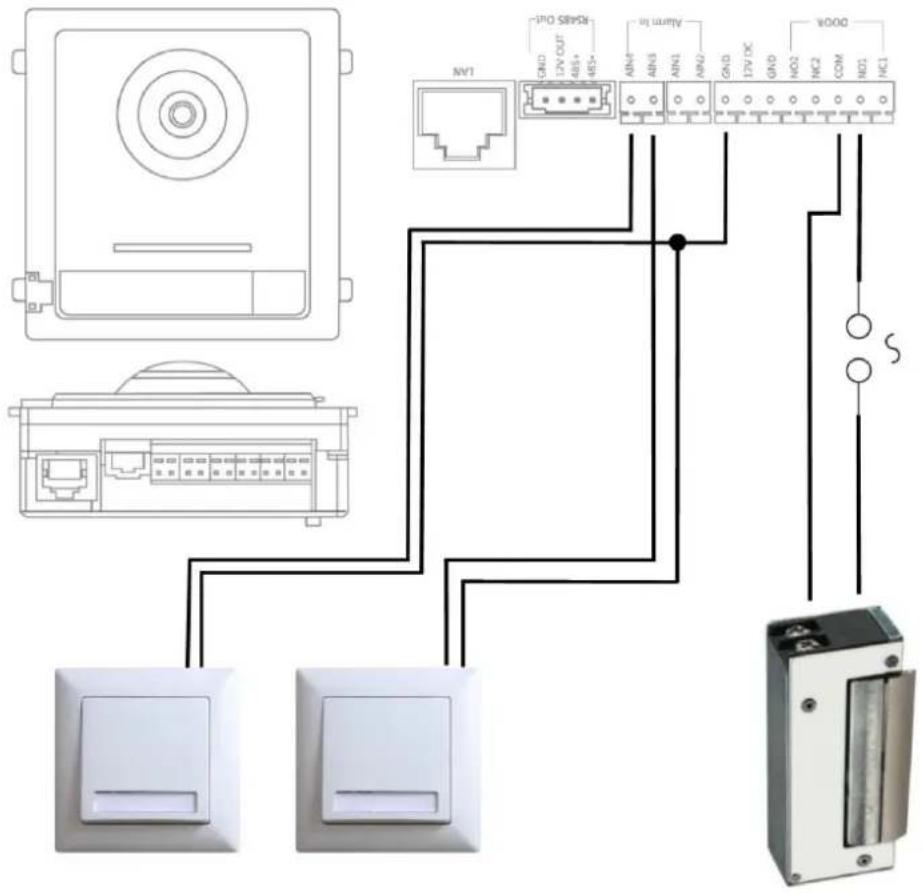
9.15 "Nooddeuropener" knop op de deurvideomodule
Via alarmingang 3 (AIN 3 = relais 1) en alarmingang 4 (AIN 4 = relais 2) kan een knop/schakelaar direct op de deurvideomodule worden aangesloten, die bij bediening het deurrelais schakelt.
Om de alarmingang 3 (AI3 en AI4) te activeren, opent u de remote-configuratie van de betreffende deurvideomodule met de ABUS CMS software en zet u AI3 op "openDoorBtn".
De AIN3 van de deurvideomodule opent nu de deur van het relais 1 De AIN4 van de deurvideomodule opent nu de deur van het relais 2
Om veiligheidsredenen is deze functie bij levering gedeactiveerd.
De relais van de deurvideomodule (TVHS20xxx), de veiligheidsmodule TVHS10040 en de monitoren TVHS20xxx mogen met maximaal 2A 30VDC / 0,5A 125AC worden geladen. Een overbelasting zal resulteren in een defect van het apparaat.
Controleer stroomopname van uw bestaande deuropener/motorslot. Als de toegestane stroom wordt overschreden, raden wij aan een extern relais aan te sluiten.
De deurvideomodule heeft een aparte 12V DC-spanningsuitgang. Hierdoor kan een extern hulprelais direct worden aangesloten zonder verdere voedingsspanning.
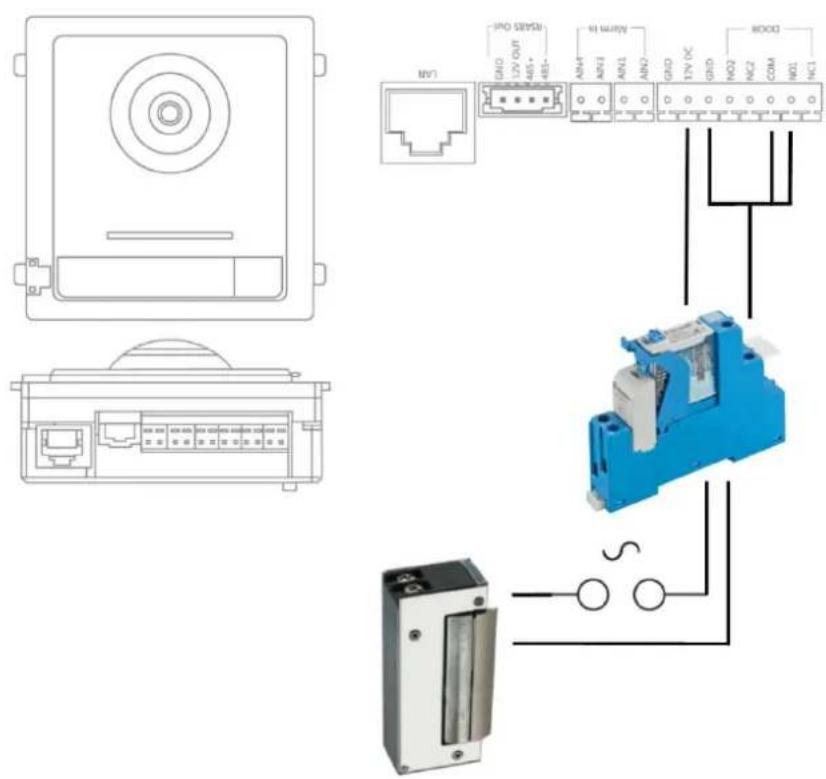
Voorbeeld: Kant-en-klaar gemonteerd 12V-relaisbord
Relais voor DIN-rail:

9.17 Handleiding voor meten van bestaande deuropener
Als u een reeds bestaande deuropener wilt aansturen en u hebt hier geen informatie over de stroomopname, moet u bepalen of de maximale stroomopname het relais niet overbelast voordat u het op het relais van de deurvideomodule aansluit.
Meet hiervoor de stroomopname van de deuropener met een in serie geschakelde multimeter in het stroommeetbereik (A).
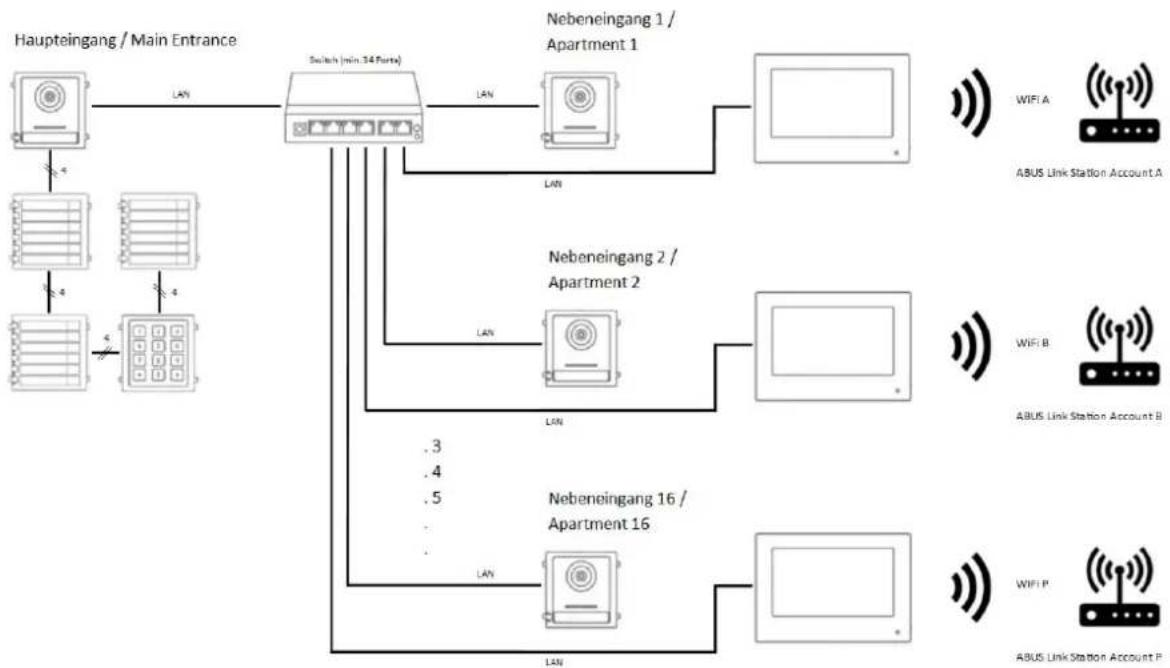
9.18 Toepassingsvoorbeeld "videomodule voor elke woningdeur"
Vaak is er de wens om ook een videomodule voor elke appartementsdeur in een appartementsgebouw te plaatsen om een 180 ° video te krijgen van het gebied voor de appartementsdeur (kijkgaten zijn meestal erg scherp in uw vakgebied). visie).
Met de functie "Zij-ingang" in de videomodule kan deze voor maximaal 16 woningdeuren worden geprogrammeerd.
LAN-variant
flowchart
graph TD
    A["Haupteingang / Main Entrance"] -->|LAN| B["Switch (min 34 Ports)"]
    B -->|LAN| C["Nebeneingang 1 / Apartment 1"]
    B -->|LAN| D["Nebeneingang 2 / Apartment 2"]
    B -->|LAN| E["Nebeneingang 16 / Apartment 16"]
    C --> F["APPROCTOR"]
    D --> G["APPROCTOR"]
    E --> H["APPROCTOR"]
    F --> I["WIFI A"]
    F --> J["ABUS Link Station Account A"]
    G --> K["WIFI B"]
    G --> L["ABUS Link Station Account B"]
    H --> M["WIFI P"]
    H --> N["ABUS Link Station Account P"]
    B -->|LAN| O[".3"]
    B -->|LAN| P[".4"]
    B -->|LAN| Q[".5"]
    B -->|LAN| R[".3"]
2-draads variant

flowchart
graph TD
    A["Haupteingang / Main Entrance"] -->|2-Draft / 2-wire| B["TVH208510"]
    B -->|2| C["Nebeneingang 1 / Apartment 1"]
    B -->|2| D["Nebeneingang 2 / Apartment 2"]
    B -->|2| E["Nebeneingang 16 / Apartment 16"]
    C --> F["Apartment 1"]
    D --> G["Apartment 2"]
    E --> H["Apartment 16"]
    F --> I["WiFi A"]
    F --> J["ABUS Link Station Account A"]
    G --> K["WiFi B"]
    G --> L["ABUS Link Station Account B"]
    H --> M["WiFi P"]
    H --> N["ABUS Link Station Account P"]
    B -->|3| O[".3"]
    B -->|.4| P[".4"]
    B -->|.5| Q[".5"]
    E --> R[".3"]
    E --> S[".4"]
    E --> T[".5"]
9.19 Toepassingsvoorbeeld "Individuele WiFi-toegang"
In een appartementengebouw is er vaak geen centrale internetverbinding voor alle wooneenheden. Elke wooneenheid kan een eigen internetverbinding hebben.
Via de wifi-functie van de hoofdmonitor kan een verbinding met de klantspecifieke internetverbinding tot stand worden gebracht.
Dit betekent dat er ook toegang is tot de ABUS Link Station-functie met push-notificatie wanneer er voor elke wooneenheid afzonderlijk wordt gebeld.

flowchart
graph TD
    A["Haupteingang / Main Entrance"] -->|LAN| B["Switch (min 34 Ports)"]
    B -->|LAN| C["Nebeneingang 1 / Apartment 1"]
    B -->|LAN| D["Nebeneingang 2 / Apartment 2"]
    B -->|LAN| E["Nebeneingang 16 / Apartment 16"]
    B -->|.3| F["ABUS Link Station Account A"]
    B -->|.4| G["ABUS Link Station Account B"]
    B -->|.5| H["ABUS Link Station Account B"]
    B -->|.3| I["ABUS Link Station Account P"]
    B -->|.4| J["ABUS Link Station Account P"]
    B -->|.5| K["ABUS Link Station Account P"]
    B -->|.3| L["ABUS Link Station Account A"]
    B -->|.4| M["ABUS Link Station Account B"]
    B -->|.5| N["ABUS Link Station Account P"]
10. Bedradingsgeleider (2-draads)
Een document met meer informatie over de bedrading van de 2-draads deurintercom is te vinden op www.abus.com, bijvoorbeeld op het product TVHS20010:
https://www.abus.com/var/ImagesPIM/d110001/medias/docus/25/Moduvis Verkabelung Wiring 2wire_V1.1.pdf
- Gebruikershandleiding
- NL Inleiding
- Uitsluiting van aansprakelijkheid
- Belangrijke veiligheidsinstructies
- Geachte klant,
- Inhoudsopgave
- OPEN SOURCE LICENTIE-INFORMATIE.... 266
- INSTRUCTIES VOOR INSTALLATIE- EN INGEBRUIKNAME 267
- Verklaring van symbolen
- Systeemoverzicht
- 2-draads variant
- Componenten
- Aanbevolen kabeltypen
- IP-netwerkvariant
- Componenten
- Installatiecomponenten
- Systeemvarianten
- Ingebruikname
- Bedrading
- Installatie hoogte
- Activeringsopties / eerste wachtwoordtoewijzing
- Activering via deurmonitor
- Binnenstation:
- Extra binnenmonitor:
- 5) "Wizardgebonden apparaten"
- Activering via IP-network
- Reset wachtwoord monitor/videodeurmodule
- Bediening van de monitor (2-draads en IP)
- Livebeeld
- Hoofdpagina overzicht
- Bellen
- Contactenlijst
- Oproeplogboek
- Bericht van bezoekers (antwoordapparaat)
- Opnamelogboeken
- WLAN-instellingen
- Etagebeldrukker
- Overige instellingen
- Configuratie – Lokale informatie
- Instellingen ABUS Link Station-service:
- Werkwijze:
- Configuratie – Netwerkinstellingen
- Configuratie – Apparaatbeheer
- Let op:
- Configuratie – Standaardinstellingen
- Relaisconfiguratie
- microSD-kaart
- Scherm vergrendelen
- Tijd instellen
- Apparaat opnieuw opstarten
- Wachtwoordinstellingen (PINCODE)
- Helderheidsinstelling
- Etagebeldrukker
- Open Source licentie-informatie
- Onderhoud en reiniging
- Functietest
- Neem het volgende in acht:
- Reiniging
- Afdanken
- Open Source licentie-informatie
- Instructies voor installatie- en ingebruikname
- Veiligheidsmodule gebruiken (TVHS10040/TVHS20340)
- Neveningangen installeren
- Extra beldrukkers (TVHS20020) voor een meergezinswoning instellen
- Volume op de deurvideomodule (TVHS20000, TVHS20010) instellen
- Bestaande voordeurbel aansluiten
- Bestaande deuropeners op de monitor van deurstation aansluiten
- Etagebeldrukker op de hoofdmonitor aansluiten
- Elektrische deuropener op videomodule (incl. "tuindeur") aansluiten
- Eigen beltonen in de monitor van het deurstation laden
- ABUS CMS: geavanceerde instelmogelijkheden
- Functie-omvang MODUVIS en ABUS Link Station APP
- Compatibiliteit met ABUS-producten
- Videodeurmodule in ABUS NVR integreren
- "Nooddeuropener" knop op de deurvideomodule
- Handleiding voor meten van bestaande deuropener
- Toepassingsvoorbeeld "videomodule voor elke woningdeur"
- Toepassingsvoorbeeld "Individuele WiFi-toegang"
- Bedradingsgeleider (2-draads)
Merk : ABUS
Model : TVHS20000S
Categorie : Beveiligings- en toegangscontrolesysteem