Bild c - Televisie LOEWE - Gratis gebruiksaanwijzing en handleiding
Vind de handleiding van het apparaat gratis Bild c LOEWE in PDF-formaat.



| Producttype | OLED-televisie |
| Merk | Loewe |
| Model | Bild c |
| Schermtechnologie | OLED |
| Resolutie | Ultra HD (4K) |
| Tuner | DVB-T/T2/C/S2 (triple tuner) |
| HDMI-aansluitingen | 4 (waarvan 1 met eARC) |
| USB-aansluitingen | 2 × USB 2.0, 2 × USB 3.0 |
| Netwerkconnectiviteit | Ethernet, Wi-Fi, Bluetooth |
| Audio-uitgang | Optisch (TOSLINK), analoog (3,5 mm jack) |
| Ondersteunde audioformaten | Dolby Atmos, Dolby Audio, DTS-HD |
| Slimme functies | HbbTV, EPG, teletekst, CI+ |
| Opname | Op USB-harde schijf |
| Spraakbesturing | Alexa (via afstandsbediening) |
| VESA-standaard | 400 × 400 mm |
| Voeding | 220-240 V ~ 50/60 Hz |
| Stroomverbruik in stand-by | Minder dan 0,5 W (schatting) |
| Reiniging | Zachte, vochtige doek, geen agressieve producten |
| Veiligheid | TÜV-gecertificeerde gegevensbescherming, kinderslot |
| Repareerbaarheid | VESA-adapterschroeven beschikbaar, Loewe-klantenservice |
Veelgestelde vragen - Bild c LOEWE
Gebruikersvragen over Bild c LOEWE
0 vraag over dit apparaat. Beantwoord die u kent of stel uw eigen vraag.
Stel een nieuwe vraag over dit apparaat
Download de handleiding voor uw Televisie in PDF-formaat gratis! Vind uw handleiding Bild c - LOEWE en neem uw elektronisch apparaat weer in handen. Op deze pagina staan alle documenten die nodig zijn voor het gebruik van uw apparaat. Bild c van het merk LOEWE.
GEBRUIKSAANWIJZING Bild c LOEWE
NL Uitgebreide gebruiksaanwijzing
Over deze gebruiksaanwijzing 243
Gegevensbescherming 244
Veiligheid/waarschuwing 245
Afstandsbediening....248
Functie van de afstandsbedieningstoetsen 249
Functie van de afstandsbedieningsknoppen....250
Functie van de afstandsbedieningstoetsen 251
De afstandsbediening koppelen / Bluetooth....252
Diverse audio-apparaten programmeren....253
De tv aansluiten 254
Soundbar klang bar i aansluiten....254
Antennes aansluiten....254
Een extern apparaat aansluiten via een HDMI-kabel 255
Een audiosysteem aansluiten via HDMI eARC 255
Een audiosysteem aansluiten via een optische audiokabel 255
Een audiosysteem aansluiten via een analoge audiokabel....256
Aansluiten op de netvoeding 256
Hoofdtelefoon 256
Betekenis van de ledkleuren 257
Externe 4k-spelers....257
Aan de slag - eerste stappen ....258
Menu kanaallijst 260
Sprakbediening met Alexa 271
Opnemen op een externe HDD of USB 272
Opnemen....272
Teletekst 275
HbbTV....275
Positie en functie van de aansluitingen....279
Software-update....280
Technische informatie 281
Impressum 282
Conformiteitsverklaring/verklaring van de fabrikant....283
Milieu 284
Verwijdering 284
Licenties 285
Service....286
De getoonde schermafbeeldingen dienen slechts als voorbeeld. Afhankelijk van het type apparaat kunnen de beschikbare hardware-/softwarecomponenten verschillen. Alle informatie in dit document is correct bij het ter perse gaan. Door de voortdurende ontwikkeling van tv's en software zijn afwijkingen tussen de tv en de gebruiksaanwijzing mogelijk. Aan de informatie, illustraties of beschrijvingen in deze gebruiksaanwijzing kunnen geen aanspraken worden ontleend. De informatie in dit document kan zonder voorafgaande aankondiging gewijzigd worden en houdt geen enkele verplichting in van de kant van Loewe Technology GmbH. Alle rechten voorbehouden, ook die van vertalingen, technische wijzigingen en fouten.
Hartelijk dank
dat u voor Loewe hebt gekozen en voor het vertrouwen dat u in ons stelt. Met Loewe heeft u niet alleen gekozen voor een moderne en technisch innovatieve televisie, maar ook voor een tijdloos design, haarscherpe beeldkwaliteit, briljant geluid om van films en muziek te genieten en een intuitieve bediening met de Loewe-afstandsbediening, smartphone of tablet. In het kort: Loewe staat voor perfect thuisentertainment. Wij wensen u veel plezier met het eersteklas thuisentertainment van Loewe en zijn blij u als klant te mogen begroeten. Veel functies met één resultaat: perfect thuisentertainment.
Simpelweg meer entertainment. De gebruikersinterface van Loewe os is intuitief en grafisch geoptimaliseerd. Zo vindt u snel de content die u zoekt - op tv of online. Raadpleeg het hoofdstuk: Home.
Een perfect netwerk.Met de diverse aansluitingen wordt uw Loewe-tv uw eigen entertainmentcentrum.Verbind de tv met internet of sluit dvd-/Blu-Ray-spelers, externe luidsprekers en nog veel meer aan.
Een harde schijf voor uw tv-archief.Neem het tv-programma op of pauzeer het en kijk op een later tijdstip verder.Afhankelijk van het tv-type kunt u content opnemen op een externe, via USB aangesloten harde schijf of op de interne harde schijf van de tv.Met DR+ (Digital Recording) is dat voor uw Loewe-tv geen probleem.Raadpleeg het hoofdstuk: Opnemen.
Contactgegevens.Wij staan voor u klaar als u vragen hebt over uw Loewe-product.Het Customer Care Center is telefonisch bereikbaar onder de volgende nummers, GB: 07799 470903 IRL: 1800-849060.Openingstijden: Van maandag tot vrijdag tussen 9.00 en 17.00 uur.
Plaats van het etiket
U vindt het etiket met het modelnummer en de bedrijfsspanning op de achterkant van de televisie.
Over deze gebruiksaanwijzing
In het belang van een veilig en langdurig probleemloos gebruik van de tv, vragen we u om het hoofdstuk Veiligheidsinstructies/waarschuwingen aandachtig door te lezen alvorens u de tv bedient.
U kunt deze gebruiksaanwijzing gebruiken voor alle huidige Loewe bild- en We. By Loewe-tv's. De kenmerken en functies van uw tv variëren al naar gelang het tv-type.
In de gebruiksaanwijzingen worden mogelijk functies beschreven waarover uw tv wellicht niet beschikt of die alleen in bepaalde landen beschikbaar zijn.
Het hoofdstuk Technische gegevens is onderverdeeld in apparaatregels en geeft informatie over de functies van uw tv. Als er verschillen zijn in de functiebeschrijvingen, raadpleeg dan het hoofdstuk Technische gegevens.
Met behulp van het artikelnummer van uw tv kunt u in het toesteloverzicht de juiste technische gegevens van uw tv bekijken. Raadpleeg het hoofdstuk Technische gegevens, paragraaf Toesteloverzicht.
U vindt het artikelnummer van uw tv op het typeplaatje aan de achterkant van de tv of in het tv-menu onder Systeeminstellingen Extra's -> Uitrusting van de tv -> Hardware.
In het hoofdstuk Woordenlijst vindt u uitleg over bepaalde termen die voor de tv en in de gebruiksaanwijzing worden gebruikt. Paragrafen die beginnen met het symbool bevatten belangrijke opmerkingen, tips of vereisten voor de volgende instellingen.
Termen die u in het menu, op de afstandsbediening of de tv tegenkomt, zijn vet gedrukt in de tekst.
In de beschrijvingen zijn de vereiste bedieningselementen links van de tekst gerangschikt met de bijbehorende instructies voor de actie.
Afhankelijk van de extra apparaten die u hebt aangesloten, kunnen de menu's op de tv afwijken van de hier beschreven menu's. De getoonde schermafbeeldingen dienen slechts als voorbeeld. De beschikbare hardware-/softwarecomponenten kunnen verschillen al naar gelang het tv-type en/of de softwareversie.
Alle kanaalnamen, programma-inhoud en de foto's, muziektitels, albums en albumafbeeldingen die in deze gebruiksaanwijzing worden getoond, dienen als voorbeeld.
Naast de afstandsbediening kunt u ook een pc-toetsenbord aansluiten via één van de USB-poorten van uw tv. U kunt het toetsenbord vervolgens gebruiken om de tv te bedienen.
Dit symbool duidt plaatsen in de gebruiksaanwijzing aan waar het gebruik van een toetsenbord bijzonder nuttig zou zijn.
Let op: Deze gebruiksaanwijzing is samengesteld om afgedrukt te kunnen worden, maar is niet in de eerste plaats voor dat doel bedoeld. De gebruiksaanwijzing is eerder bedoeld om u snel en zonder vertraging te wijzen op nieuwe functies of software-aanpassingen en u een bron van informatie te bieden die altijd zo actueel mogelijk is. Terwijl gedrukte edities altijd gebonden zijn aan oplagen en deadlines, kan de informatie in dit document bijna in real-time veranderen. Daartoe wordt de gebruiksaanwijzing voortdurend en naar gelang van de vraag uitgebreid.
Gegevensbescherming
Voor een goede werking maakt de software van uw Loewe-tv gebruik van persoonsgegevens. Uiteraard worden deze persoonsgegevens met de grootst mogelijke zorgvuldigheid en vertrouwelijkheid behandeld, overeenkomstig het toepasselijke rechtsstelsel. De internationaal actieve, onafhankelijke testdienstverlener TÜV Rheinland Group (TÜV Rheinland) heeft dit bevestigd en gecertificeerd aan Loewe Technology GmbH.

Loewe richt zich op de bescherming van de gegevens van de gebruiker en houdt zich aan het principe van "minimale gegevens-verzameling" om dit tot het absolute minimum te beperken.
Wij nemen gegevensbescherming serieus en willen ervoor zorgen dat de privacy wordt beschermd bij het gebruik van onze apparaten en websites. Daarom hebben wij verklaringen inzake gegevensbescherming opgesteld waarin we uitleggen hoe wij met gegevens omgaan. Wij behouden ons het recht voor de inhoud van tijd tot tijd aan te passen. Het is daarom raadzaam om regelmatig opnieuw kennis te nemen van onze informatie over gegevensverwerking.
In de verklaringen inzake gegevensbescherming die bij de eerste ingebruikname van het toestel of bij het bezoek aan een Loewe-website worden getoond, worden de details uitvoerig toegelicht. Voor een optimaal gebruik van alle softwarefuncties en -kenmerken is toestemming vereist.
Veiligheid/waarschuwing
Voor uw veiligheid en om onnodige schade aan uw toestel te voorkomen, dient u de onderstaande veiligheidsinstructies te lezen en op te volgen.
Symbol

Dit symbool duidt op risico's veroorzaakt door hoge spanningen.

Dit symbool waarschuwt de gebruiker voor andere, specifiekere risico's.

Dit symbool geeft de gevaren aan die het ontstaan van brand veroorzaakt.

Dit symbool wijst op gevaren veroorzaakt door scherpe randen.
Verwijder het achterpaneel van de tv niet verwijderen
Waarschuwing: Bij het openen of verwijderen van het achterpanel bestaat het gevaar van elektrische schokken en het risico op ernstig letsel door hoge spanningen.

Open nooit zelf het achterpaneel. Laat reparaties en onderhoudswerkzaamheden aan uw televisie over aan gekwalificeerde, erkende televisietechnici.
Neem contact op met uw dealer of onze klantenservice.
Beoogd gebruik en omgevingsomstandigheden

Deze tv is uitsluitend bedoeld voor de ontvangst en weergave van beeld- en geluidssignalen.
De tv is ontworpen voor droge ruimtes (woonkamers en kantoorruimtes). De tv mag niet worden gebruikt in ruimtes met een hoge vochtigheidsgraad (bijv. badkamer, sauna) of buitenshuis.

Zorg er bij het gebruik van de tv voor dat deze beschermd is tegen vocht (druipend en spattend water of condens).
Een hoge vochtigheidsgraad en stofconcentraties leiden tot stroomlekken in de tv. Dit kan leiden tot gevaar voor letsel en beschadiging van de tv door elektrische spanningen of brand.
Als u de tv uit de kou in een warme omgeving brengt, dan moet u deze ongeveer een uur uit laten staan in verband met de vorming van condenswater.
Plaats geen met vlocistof gevulde voorwerpen boven de tv. Bescherm de tv tegen druppelend en spattend water.
Houd kaarsen en andere open vlammen te allen tijde uit de buurt van de tv om te voorkomen dat het vuur zich uitbreidt.

De materialen die we in dit apparaat hebben gebruikt, voldoen aan alle wettelijke eisen. De migratie van stoffen kan echter niet worden uitgesloten. Wij raden u daarom aan om permanent contact tussen voedsel en de tv te vermijden.
Transport

Onjuiste behandeling tijdens het transport kan leiden tot beschadiging van het scherm en risico's op letsel.
Het beeldscherm bestaat uit glas of kunststof en kan breken bij verkeerd gebruik.

Er zijn minimaal twee personen nodig om de set te vervoeren. Transporteer de tv uitsluitend in verticale positie.
Tijdens het transport mag geen druk worden uitgeoefend op het glas of de kunststof.
In gebruiksaanwijzing 1 staat hoe u de tv correct uitpakt.
Om beschadiging van de mechanische structuur van de tv en de vloerstandaard te voorkomen, dient u de tv van de voet te verwijderen en de twee delen afzonderlijk te verplaatsen. Wanneer u de tv op zijn nieuwe plaats hebt opgesteld, zijn er minstens 2 personen nodig om deze opnieuw in elkaar te zetten.
Netsnoer/voeding

Trek de stekker onmiddellijk uit het stopcontact als u iets ongewoons opmerkt, of als het apparaat herhaalde storingen vertoont.
Onjuiste spanningen kunnen de tv beschadigen.

U mag deze tv uitsluitend aansluiten op een netvoeding met de spanning en frequentie zoals aangegeven op het typeplaatje, met behulp van het bijgevoegde netsnoer.
De netstekker van de tv moet gemakkelijk bereikbaar zijn, zodat u het apparaat te allen tijde van het stroomnet kunt loskoppelen.
Trek de netstekker niet aan de kabel uit het stopcontact, maar aan de stekkerbehuizing. De kabels in de netstekker kunnen beschadigd raken en kortsluiting veroorzaken als u de stekker weer in het stopcontact steekt.
Een netsnoer met beschadigde isolatie kan elektrische schokken veroorzaken en vormt een brandrisico. Gebruik nooit een beschadigd netsnoer.
Plaats het netsnoer zodanig dat dit niet beschadigd kunnen worden. Ga niet op het netsnoer staan.
Knik het netsnoer niet of leg het niet over scherpe randen.
Als u een draagbare stekkerdoos gebruikt om de tv aan te sluiten, dan mag u niet meerdere stekkerdozen op elkaar aansluiten.
Luchtcirculatie en hoge temperaturen

Zoals elk elektronisch apparaat heeft ook uw tv lucht nodig om te koelen. Als de luchtcirculatie wordt belemmerd, dan kan dit brand veroorzaken.
De ventilatiesleuven op het achterpaneel van de tv moeten daarom vrij blijven. Bedek de tv niet.
Wandmontage: Laat rondom de tv aan de zij-, boven- en onderkant minimaal 10 cm ruimte.
Tafel-/voetstandaard: Laat rondom de tv aan de zij- en bovenkant minimaal 10 cm ruimte.

Vreemde voorwerpen in de tv kunnen leiden tot kortsluiting en brand.
Er bestaat gevaar voor letsel en schade.

Voorkom daarom dat metalen onderdelen, naalden, paperclips, vlocistoffen, was en dergelijke door de ventilatiesleuven van het achterpaneel binnenin de tv terechtkomen.
Mocht er iets binnenin de tv terechtkomen, trek dan onmiddellijk de stekker uit het stopcontact en neem contact op met de klantenservice.
Installatie

Plaats een tv nooit op een onstabiele plaats. Een tv kan vallen en ernstig lichamelijk letsel of de dood veroorzaken. Veel verwondingen, vooral bij kinderen, zijn te vermijden door eenvoudige voorzorgsmaatregelen. Bijvoorbeeld:
- Gebruik kastjes of standaards die de fabrikant van de tv heeft aanbevolen.
- Gebruik alleen meubilair dat de tv veilig kan dragen.
- Zorg ervoor dat de tv niet over de rand van het meubel hangt.
- Plaats de tv niet op hoge meubelen (bijvoorbeeld kasten of boekenkasten) zonder zowel het meubel als de tv met een geschikte stoun te verankeren.
- Plaats de tv niet op doeken of andere materialen die zich tussen de tv en ondersteunende meubelen bevinden.
- Informeer kinderen over de gevaren van het klimmen op meubilair om bij de tv of de bediening ervan te komen.
Als u de tv verplaatst, dan moet u dezelfde overwegingen als hierboven toepassen.
Loewe-tv's zijn gespecificeerd voor toebehoren van Loewe. Wij bevelen het gebruik van originele Loewe-installatie-oplossingen sterk aan.
Neem de montage-instructies voor de verschillende mogelijke opstellingsoplossingen in acht! Bij elk Loewe-product zit de bijbehorende documentatie.
Controleer vóór het opstellen van het toestel of de uiteindelijke installatieplaats qua oppervlakte (drukgevoeligheid) en stabiliteit (onvoranderlijkheid) geschikt is voor de belasting door het toestel. Dit geldt in het bijzonder voor hoogglanzend golakte oppervlakken, oppervlakken uit massief hout / fineerhout en kunststofoppervlakken.
Houd de gebruikelijke positie van de tv aan. De tv mag uitsluitend horizontaal rechtop worden gebruikt ^A . De helling bij wandmontage mag maximaal 10 graden bedragen ^B . De tv mag in geen geval staand, ^C , liggend ^D of ondersteboven aan het plafond hangend worden gebruikt ^E .

Plaats de tv zo, dat er geen direct zonlicht op kan vallen en dat deze niet wordt blootgesteld aan verwarming door radiatoren.
Plaats de tv niet op een plaats waar trillingen kunnen ontstaan! Dit kan tot schade leiden.
Let er bij opties met motoraandrijving van andere fabrikanten op dat de afstelling van de tv niet handmatig plaatsvindt. We raden af om gebruik te maken van opties van andere fabrikanten met vergrendelingen in een bepaalde stand.
Als u toebehoren van andere fabrikanten gebruikt, zorg er dan voor dat u de tv gemakkelijk kunt aanpassen aan de betreffende instellingsoplossing.
Let er bij het afstellen van de tv op dat u niet teveel druk uitoefent op het frame van de tv. Met name bij displays van groot formaat bestaat het gevaar dat het display beschadigt.
Voor de montage van een tv op een VESA-bevestigingspunt is het gebruik van de Locwe VESA-adapterbouten verplicht. Anders kan er schade aan de tv ontstaan.
Bevestig de Locwe VESA-adapterbouten met een aandraaimoment van ca. 4 Nm aan de tv. Deze adapterbouten zijn verkrijgbaar bij uw Loewe-dealer (nadere informatie vindt u in het online gebruikershandboek).
Houd het verpakkingsmateriaal na het uitpakken en opstellen van de tv buiten bereik van kinderen.
Neem ook de verwijderingsinstructies voor verpakking en karton in acht (zie hoofdstuk Milieu/Verwijdering/Licenties).
Toezicht

Laat kinderen niet zonder toezicht de tv bedienen en niet in de onmiddellijke omgeving van het de tv spelen.
De kinderen kunnen de tv omstoten, verplaatsen of van het oppervlak trekken en zichzelf of anderen verwonden.

Laat de ingeschakelde tv niet onbewaakt achter
Volume

Luide muziek kan leiden tot gehoorbeschadiging. Vermijd daarom te hoge volumes, met name gedurende langere perioden en wanneer u een hoofdtelefoon gebruikt!
Onweer

Elektrische schommelingen als gevolg van blikseminslag kunnen de tv zowel via het antennesysteem als via de netvoeding beschadigen.
Trek bij onweer de netstekker en alle aangesloten antennekabels uit de tv!
Als u een netwerkkabel op de LAN-poort hebt aangesloten, koppel deze dan ook los!
Ook bij langdurige afwezigheid dient u de netstekker en alle aangesloten antennekabels van de tv los te koppelen.
Reiniging en onderhoud/chemicaliën

Koppel de TV los van het lichtnet voordat u de TV schoonmaakt!
Beschadigingen door chemicaliën kunnen leiden tot schadelijke effecten en kunnen brand veroorzaken.
Stel de tv of accessoires nooit bloot aan agressieve (bijv. bijtende) chemicalien zoals logen of zuren!
Reinig de tv, het beeldscherm en de afstandsbediening uitsluitend met een vochtige, zachte, schone en kleurneutrale dock, zonder agressieve of schurende reinigingsmiddelen!
De luidsprekerafdekking van de tv is met textiel bespannen. Zuig het oppervlak regelmatig schoon met een zachte stofzuigerborstel. Bij vuil of vlekken:
Bevochtig een zachte doek met wat zeepsop of een in de handel verkrijgbaar vlekverwijderingsmiddel en wrijf de vlek zachtjes uit het textiel. U kunt de vlek ook rechtstreeks met een in de handel verkrijgbare droge vlekkenspray behandelen (poeder opzuigen).
Bevochtig de bespanningstof niet rechtstreeks met zeepsop of vlekverwijderingsmiddel (gevaar voor kringvorming). Gebruik geen oplosmiddel om het textiel te reinigen.
Neem bij gebruik van vlekverwijdingsmiddelen de gebruiksaanwijzing van de fabrikant in acht.
Bij het reinigen van luidsprekerafdekkingen met nicotineaanslag is er sprake van een verhoogd risico van kringvorming.
Afstandsbediening
Voorbereiding van de afstandsbediening
De batterijbescherming verwijderen
Met de afstandsbediening worden batterijen meegeleverd. Om de afstandsbediening gebruiksklaar te maken, verwijdert u het plastic lipje zoals hieronder is aangegeven.

Batterijen plaatsen of vervangen
Druk op het batterijvakdeksel aan de bovenkant van de afstandsbediening en schuif het open.
Gebruik uitsluitend lekvrije microcellen van het type LR 03 (AAA) alkalimangaan. Gebruik geen verschillende types batterijen en gebruik geen oude en nieuwe batterijen door elkaar.
Houd de batterijen buiten het bereik van kinderen. De batterijen mogen niet blootgesteld worden aan overmatige hitte, zoals direct zonlicht, vuur en dergelijke.
Let op: De positie van de batterijen staat in het batterijvakje aangegeven (tegenovergesteld van elkaar). Let bij het plaatsen van de batterijen op de correcte positie van de polen (+ en -). Let hierbij niet op de batterijcontacten (veertjes), maar volg de illustratie aan de onderzijde van het batterijvak.
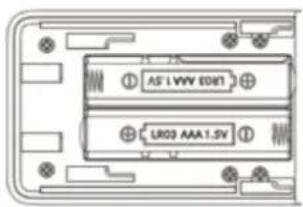
Gooi gebruikte batterijen op een milieuvriendelijke manier weg (zie hoofdstuk Milieu/juridische informatie). Schuif het batterijvakdeksel na het plaatsen van de batterijen weer op zijn plaats.
Functie van de afstandsbedieningstoetsen
Afhankelijk van de toepassing (tv/video/audio/foto/apps) on functie (bijvoorbeeld dr+, EPG, PIP, Teletekst, HbbTV enz.), kan de toetstoewijzing afwijken van de hier beschreven loewijzing.
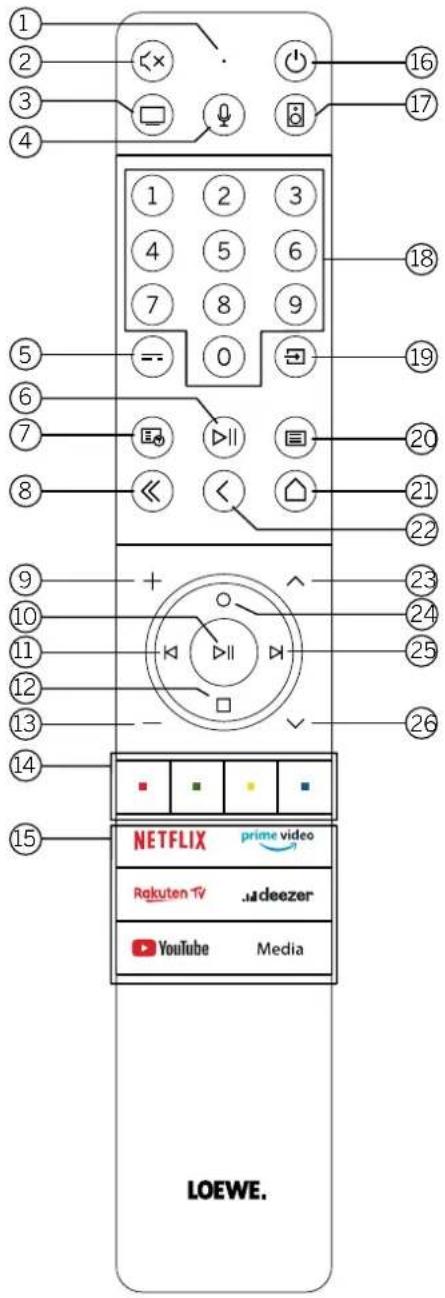
① Microfoon
② Geluid uit/aan.
③ Tv-modus oproepen.
④ Ingedrukt houden om de stemassistent spraakopdrachten te geven.
⑤ EPG (elektronische programmagids) in-/uitschakelen.
⑥ Kort indrukken: media afspelen/pauzeren of de Timeshift-modus starten/pauzeren/hervatten.
Langer indrukken: verlichte bedieningstoetsen tonen
⑦ Teletekst/mediatekst aan/uit.
⑧ Weergegeven meru/applicatie afsluiten.
⑨ Volume verhogen.
⑩ Ind en niet verlicht: kanaallijst. oproepen
Indien verlicht: media afspelen/pauzeren of de Timeshill-modus starten/pauzeren/hervatten. In het menut selectie bevestigen
⑪ Indien niet verlicht: naar links in het menu of de Timeshift-modus starten/pauzeren/hervatten. Indien verlicht: stap terug
⑫ Indien niet verlicht: omlaag in het menu of het menu "Zoeken" openen. Indien verlicht: Timeshift modus stoppen/beeindigen (terug naar live tv).
⑬ Volume verlagen.
⑭ Kleurtoetsen - De bijbehorende functie uitvoeren.
⑮ Media en "video on demand" open.
16 Schakelt de tv in of schakelt deze naar de stand-bymodus.
Kort indrukken terwijl de tv is ingeschakeld: de tv en alle op de HDMI-poorten aange sloten CEC-apparaten worden in stand-by (systeemstand-by) gezet.
⑰ Audio-modus oproepen.
⑱ Direct kanalen kiezen met oijfertoetsen.
⑲ Menu "Bronnen" oproepen.
20 Kort indrukken: systeem instellingen oproepen..
Langer indrukken: Bluetooth-koppeling starten, waardeor de tv zichtbaar wordt voor andere Bluetooth-apparaten.
21 Het menu "Home"oproepen.
22 Stap/niveau terug in het menu. Tijdens het tv-kijken schakelt u hiermee terug naar het eerder bekeken kanaal..
②3 Volgend kanaal.
24 Indien niet verlicht: omhoog of naar links in het menu.
Tijdens het v-kijken kunt u hiermee informatie over de uitzending mee bekijken.
Indien verlicht: menu "Opnamen" openen.
25 Indien niet verlicht: naar rechts in het menu of het afspelen in Timeshift-modus pau- zeren en de bediening van Timeshift openen. Indien verlicht: stap vooruit
②6 Vorig kanaal.
Functie van de afstandsbedieningsknoppen
Per geselecteerde bedieningsmodus (lv/video/audio/loto/apps) en functie (bijv, dr+, EPG, Teletekst, HbbTV, enz.) kan de toewijzing van knoppen afwijken van de hier beschreven toewijzing.

① Microfoon
② Geluid uit/aan
③ Tv-modus coroepen
④ Ingedrukt om spraakopdrachten te geven.
⑤ EPG (elektronische programmag ds) in-/uitschakelen.
⑥ Kort indrukken: media afspelen/pauzoren of de Timeshift-modus starten/pauzoren/hervallen.
Langer indrukken: verlichte bodieningstoetsen tonen
⑦ Menu "Bronnen" oproepen
⑧ Weergegeven menu/applicatie afsluiten
⑨ Volume verhogen
10 Indien niet verlicht: zenderlijst oproepen
Indien verlicht: media afspelen/pauzeren of de Timeshift-modus starten/pauzeren/
hervallen
In het menu: OK-knop (selectie bevestigen).
11 Indien niet verlicht; naar links in het menu of de Timeshift-modus starter/pauzeren/hervatten
Indien verlicht: stap terug
⑫ Indien niet verlicht: omlaag in het menu of het menu "Zoeken" operen
Indien verlicht: Timeshift-modus sloppen/beëindigen (lerug naar live-1v)
⑬ Volume verlagen
⑭ Kleurtoelsen - De bijbehorende functie uitvoeren
⑮ Media en "video on demand" openen
16 Schakelt de tv in of schakelt deze naar de stand-bymodus
Kort indrukken terwijl de tv is ingeschakeld: de tv en alle op de HDMI-poorten aango-
sloten
CEC-apparaten worden in stand-by (systeemstand-by) gezet
⑰ Apparaatknop. Deze knop laat u andere apparaten bedienen met de Loeweafstandsbediening.
⑱ Direct zenders kiezen mel cijferloelsen
⑲ 19 Teletekst/mediatekst aan/uit
20 Kort indrukken: Systeeminstellingen oproepen.
Langer indrukken: Koppelt de afstandsbediening via Bluetooth aan de TV.
21 Het menu "Home"oproepen
22 Stap/niveau terug in het menu Tijdens het tv-kijken schakelt u hiermee terug naar het eerder bekeken zender.
23 Volgende zender
24 Indien niet verlicht: omhoog of naar links in het menu
Tijdens het lv-kijken kunt u hiermee informatie over de uilzerding mee bekijken.
Indien verlicht: menu "Opnames" openen
25 Indien niet verlicht: naar rechts in het menu of het afspelen in Timeshift-modus pauzeren en de bediening van Timeshift openen
Indien verlicht: stap vooruit
26 Vorge zender
Let op: De toetstoewijzing kan verschillen afhankelijk van de software- of apparaatversie.
Functie van de afstandsbedieningstoetsen
Afhankelijk van de toepassing (tv/video/audio/foto/apps) en functie (bijvoorbeeld EPG, Teletekst, HbbTV onz.), kan de toetstoewijzing afwijken van de hier beschreven loewijzing.

① Microfoon
② Geluid uit/aan.
③ Tv-modus cproopen.
④ Ingedrukt houden om spraakopdrachten te geven.
⑤ EPG (elektronische programmagids) in-/uitschakelen.
⑥ Kort indrukken: media afspelen/pauzeren of de Timeshift-modus starter/pauzeren/hervatten.
Larger indrukken: verlichte bedieningstoetsen tonen
⑦ Telelekst/mediatekst aan/uit.
⑧ Weergegeven menu/applicatie afsluiten.
⑨ Volume verhogen.
10 Indien niet verlicht: kanaallijst oproepen
Indien verlicht: media alspelen/pauzeren of de Timeshift-modus starten/pauzeren/
hervatten. In het menu: OK-toets (selectie bevestigen).
⑪ Indien niet verlicht: naar links in het menu of de Timeshift-modus starten/pauzeren/hervatten.Indien verlicht: stap terug
⑫ Indien niet verlicht: omlaag in hel menu of hel menu "7oeken" openen. Indien verlicht: Timeshift modus stoppen/beindigen (terug naar live tv).
⑬ Volume verlagen.
⑭ Kleurtoetsen - De bijbehorende functie uitvoeren.
⑮ Media en "video on demand" openen.
16 Schakelt de tv in of schakelt deze naar de sland-bymodus. Kort indrukken terwijl de tv is ingeschakeld: de tv en alle op de HDMI-poorten aangesloten CEC-apparaten worden in sland-by (systeemsland-by) gezet.
⑰ Audio-modus oproepen.
⑱ Direcl kanalen kiezen mel cijferloelsen.
⑲ Menu "Bronnen" oproepen.
20 Kort indrukken: systeeminstellingen oproepen.
Langer indrukken: Koppelt de afstandsbediening via Bluetooth met de tv.
②1 Het menu "Horre"oproecen.
22 Stap/niveau terug in het menu. tijdens het tv-kijken schakelt u hiermee terug naar het eerder bekeken kanaal..
23 Volgend kanaal.
24 Indien niet verlicht: omhoog of naar links in het menu.
Tijdens het tv-kijken kunt u hiermee informatie over de uitzending mee bekijken.
Indien verlicht: menu "Opnamen" openen.
25 Indien niet verlicht: naar rechts in het menu of het afspelen in Timeshift-modus pauzeren en de bediening van Timeshift openen. Indien verlicht: stap vooruit.
②6 Vorig kanaal.
De afstandsbediening koppelen / Bluetooth


U kunt uw afstandsbediening via Bluetooth standaard verbinden met de Loewe-tv. Houd hiervoor menutoets gedurende minstens drie seconden ingedrukt. Let op het beeldscherm om te kijken of de koppeling tot stand is gebracht.
Om de apparaten van elkaar los te koppelen gaat u naar het menu en selecteert: Instellingen -> Netwerk -> Bluetooth -> Apparaatbchoor. Selecteer daar Smart TV Remote en druk op de toets "Loskoppelen".
Diverse audio-apparaten programmeren
U kunt de tv met verschillende audio-apparaten koppelen door de afstandsbediening te programmeren.
Houd hiertoe de tv-toets ③ of de audiotoets ⑰ en één van de cijfertoetsen gedurende ten minste drie seconden ingedrukt.
Het ledlampje boven de tv- of audiotoets knippert vervolgens twee keer om te bevestigen dat de programmering is geslaagd.
Om het bedieningspaneel te activeren (toetsen 10, 11, 12, 24, 25) voor het bedienen van externe spelers met een eigen afspelen/pauze-toets, houdt u de afspelen/pauze-toets ⑥ gedurende ten minste drie seconden ingedrukt. Het bedieningspaneel licht op ter bevestiging.
Let op: permanente opname door de ingebouwde microfoon vindt niet plaats. De microfoon wordt alleen geactiveerd om de spraakbediening te gebruiken en ontvangt niet permanent.
De tv en het audioapparaat zijn programmeerbaar. Dit doet u door de tv-toets +
| Appa- raat- num- mer | Apparaatnaam Toetsencombinatie en referentie | |
| 1 | SL7 TV | TV + 0 |
| 2 | SL1/2/3/4/5 TV | TV + 6 |
| 3 Audioapparaat (soundbar) AUDIO + 0 | (standaardapparaat bij AUDIO-toets) | |
| 4 Loewe Blu-Ray-speler AUDIO + 1 | ||
| 5 | Audioapparaat (klang s1 - s3) | AUDIO + 2 |
| 6 | Audioapparaat (klang mr - RC5) | AUDIO + 3 |
| 7 | Audioapparaat (RC5) | AUDIO + 4 |
| 8 | Audioapparaat (gaming RCU - NEC) | AUDIO + 5 |
| 9 Audioapparaat (NEC) AUDIO + 6 | ||
De tv aansluiten
Voordat u een extern apparaat aansluit, moet u ervoor zorgen dat zowel de tv als het externe apparaat van de stroom zijn losgekoppeld. De meeste tv-aansluitingen zijn verborgen onder het achterpaneel. Voor toegang tot deze aansluitingen verwijdert u het achterpaneel door de bovensle en onderste delen weg te trekken zoals aangegeven in de afbeelding. Magnelen houden beide onderdelen op hun plaats, dus u hoeft geen gereedschap te gebruiken of schroeven te verwijderen.

Als u externe apparaten op deze interne aansluitingen aansluit, moet u eerst de kabel op de aansluiting van de tv aansluiten. Leid de kabel vervolgens uit de tv met behulp van de ingebouwde kabelgeleiding. Leid de kabel vervolgens door de hals van de standaard (als u de meegeleverde tafelstandaard gebruikt).
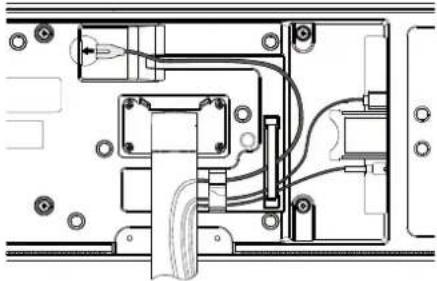
Als u de externe apparaten hebt aangesloten op de tv, dan plaatst u het achterpaneel terug.
Soundbar klang bar i aansluiten
De varianten van de bild i-tv zijn voorzien van een soundbar klang bar i. U kunt ook een klang bar i aanschaffen als optioneel component voor uw standaard bild i-tv.
De soundbar Klang bar i wordt geleverd in een aparte kartonnen doos, waarin u ook gedetailleerde montage-instructies vindt. Volg deze instructies om de soundbar op de tv te installeren.
Antennes aansluiten
Steek de aansluitkabel van de antenne, het kabeltelevisiesysteem of de kamerantenne in de ANT TV-aansluiting.
Als u een analoge kabel-/DVB-C-aansluiting en een DVB-T-antenne naast elkaar wenst te gebruiken, dient u een externe antenneomschakelaar te gebruiken (verkrijgbaar bij uw dealer).
Satellietantenne DVB-S/S2 HD:

Sluit een verbindingskabel aan van de LNB naar de ANT SAT-aansluiting van de tv.
Een extern apparaat aansluiten via een HDMI-kabel
HDMI-aansluitingen (High Definition Multimedia Interface) maken de overdracht mogelijk van digitale beeld- en geluidssignalen van een hulpapparaat (bijv. dvd-speler. Blu-ray-speler, camcorder, Set-Top-Box) via één aansluitkabel.

Sluit het apparaat via een HDMI-kabel met een type A-connector (niet meegeleverd) aan op één van de HDMI-aansluitingen van de tv. Om de mogelijkheden van uw tv optimaal te benutten, gebruikt u een kabel met het label "Premium High--Speed HDMI Cable" of beter.
Een audiosysteem aansluiten via HDMI eARC
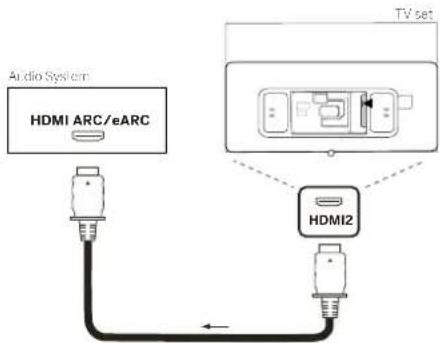
Gebruik een HDMI-kabel (niet meogeleverd) om de HDMI eARC-aansluiting van de tv te verbinden met de HDMI ARC/eARC-aansluiting van een audiosysleem of soundbar. We raden aan om een kabel te gebruiken met de aanduiding "Ultra High-Speed HDMI Cable" en een type A-connector. Ultra High Speed HDMI-kabels zijn ontworpen om de nieuwe eARC-functie te ondersteunen, naast de videomodi met de hoogste resolutie. De standaard HDMI-kabel met ethernet en de High Speed HDMI-kabel met Ethernet ondersteunen eARC ook.
Een audiosysteem aansluiten via een optische audiokabel
Voor dit type aansluiting moet u een digitale optische kabel gebruiken (niet meegeleverd) met een Mini TOSLINK-connector aan het ene uiteinde en een standaard TOSLINK-connector aan het andere uiteinde. Bij wijze van alternatief kunt u een standaard TOSLINK-kabel gebruiken met een Mini TOSLINK-adapter.
Alvorens u deze aansluiting maakt, moet u de plastic beschermkapjes van de kabelconnectors verwijderen.

flowchart
graph TD
    A["Audio System"] --> B["Optical"]
    B --> C["TV set"]
    C --> D["AUDIO OUT/TOSLINK"]
    D --> E["Power Supply"]
    style A fill:#f9f,stroke:#333
    style B fill:#ccf,stroke:#333
    style C fill:#cfc,stroke:#333
    style D fill:#fcc,stroke:#333
Sluit de audio-uitgang van de tv met het label AUDIO OUT TOSLINK aan op de digitale audio-ingang van een audiosysteem.
Een audiosysteem aansluiten via een analoge audiokabel
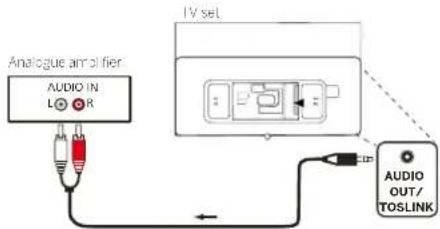
Gebruik een stereo cinch-connector/adapterkabel om de audio-uitgang AUDIO OUT TOSLINK aan te sluiten op de analoge audio-ingang van het audiosysteem.
Aansluiten op de netvoeding
Steek de stekker van de tv in een 220-240 V-stopcontact.
Steek het netsnoer in de netvoedingsaansluiting (AC IN) van de tv en leid de kabel uit de tv zoals aangegeven op de onderstaande afbeelding.
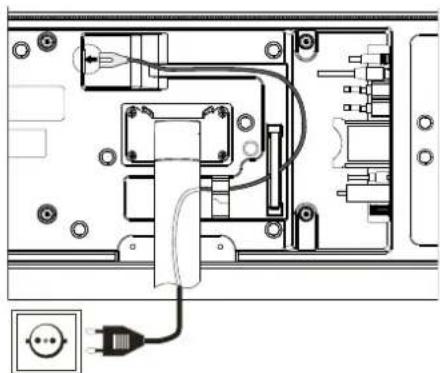
Steek de stekker van het netsnoer in een stopcontact.
Hoofdtelefoon
Een bekabelde hoofdtelefoon aansluiten
Om een bekabelde hoofdtelefoon op de tv aan te sluiten, sluit u deze aan op de 3,5 mm audio-uitgang met het label "AUDIO OUT" of "AUDIO OUT/TOSLINK".
Verbinding maken met een Bluetooth-hoofdtelefoon
Druk op de toets (omenu) en ga naar [Instellingen] -> [Netwerk] -> [Bluetooth].
Zorg ervoor dat het menu-item [Bluetooth] is ingeschakeld.
Zet de Bluetooth-hoofdtelefoon in de koppelingsmodus. Raadpleeg voor de procedure de gebruiksaanwijzing van de hoofdtelefoon.
Open het menu [Apparaatbeheer].
De hoofdtelefoon zou moeten verschijnen in de lijst van [Beschikbare apparaten].
Selecteer de hoofdtelefoon en bevestig met OK om de hoofdtelefoon met de tv te verbinden.
Let op: Afhankelijk van de fabrikant/het type van uw Bluetooth-apparaat, kunt u het volume direct op het afspoolapparaat aanpassen.
Let op: Als u problemen ondervindt met de kwaliteit van de Bluetooth-verbinding, zoals wegvallend geluid en een verbroken verbinding, verklein dan de afstand tussen de hoofdtelefoon en de tv.
Bluetooth-hoofdtelefoons ontkoppelen:
Druk op de toets (menu) en ga naar [Instellingen] -> [Netwerk] -> [Bluetooth] -> [Apparaatbeheer].
Selecteer in de lijst met Bluetooth-apparaten het apparaat dat u wilt ontkoppelen en druk op OK
Hoofdtelefooninstellingen
Druk op de toets (menu) en ga naar [Instellingen] -> [Geluid] -> [Hoofdtelefoon].
Let op: Het menu [Hoofdtelefoon] is alleen beschikbaar wanneer er een hoofdtelefoon met de tv is verbonden.
U kunt de volgende instellingen wijzigen:
[Hoofdtelefoonmodus] - Selecteer wat de tv-luidsprekers moeten doen wanneer een hoofdtelefoon is aangesloten.
[Alleen hoofdtelefoon] - De tv-luidsprekers zijn uitgeschakeld wanneer een hoofdtelefoon verbonden is.
[Hoofdtelefoon met luidsprekers] - Zowel de tv-luidsprekers als de hoofdtelefoon leveren geluid.
[Hoofdtelefoonvolume] - Menu om het volume van de hoofdtelefoon te wijzigen. In de modus [Alleen hoofdtelefoon] kunt u het volume van de hoofdtelefoon rechtstreeks wijzigen met de volumetoetsen op de afstandsbediening. In de modus [Hoofdtelefoon met luidsprekers] kunt u het volume van de hoofdtelefoon via dit menu wijzigen, terwijl u het volume van de tv-luidsprekers regelt met de volumetoetsen op de afstandsbediening.
Tip: Als er een hoofdtelefoon verbonden is met de tv, dan kunt u het hoofdtelefoonvolume wijzigen door op de toets (menu) te drukken en [Hoofdtelefoonvolume] te selecteren in het snelmenu.
Betekenis van de ledkleuren
Onder het beeldscherm bevindt zich een kleine led die u basisinformatie geeft over de status van de tv.
| Ledkleur Tv-status | |
| Wit Stand-bymodus. | |
| Groen Ingeschakeld. | |
| Blauw Tv is ingeschakeld met beeldscherm uit. | |
| Blauw Automatische kalibratie van het OLED-paneel tijdens de stand-by-modus. | |
| Rood Opname actief. | |
Externe 4k-spelers
U hebt de mogelijkheid om externe 4k-spelers, zoals Blu-Ray-spelers of streamingboxen van verschillende providers aan te sluiten op uw Loe-wo-tv.
Let op: u moet de configuraties uitvoeren in de bedieningsmenu's van de externe spelers om een optimale beeldweergave op de tv to garanderen. Elke fabrikant gebruikt hierbij een eigen nomenclatuur. Stel geen vaste framerate/verversingssnelheid/videoresolutie in via de instellingen van de externe speler. In het ideale geval worden deze criteria automatisch ingesteld (zie voorbeeldfoto). Het is belangrijk dat de instellingen voor framerate en, indien nodig, dynamisch bereik worden aangepast aan het bronmateriaal/native materiaal.

Let op: De albeelding loont het menu van een externe 4k-speler (voorbeeld)
Aan de slag - eerste stappen
Voordat u de tv voor de eerste keer opstart, moet u ervoor zorgen dat u de aansluiting van uw externe apparaten hebt voltooid en dat de tv is aangesloten op de netvoeding.
-
Druk op de toets van de afstandsbediening om de tv in te schakelen.
-
U wordt verwelkomd door de installatiewizard die u helpt om de tv in een paar eenvoudige stappen in te stellen.
Navigeren in de installatiewizard:
- Gebruik de pijltjestoetsen om het gewenste item te selecteren.
- Druk op OK om het geselecteerde item te bevestigen.
- Druk op de toets < om één stap terug te gaan.
STAP 1 - De taal selecteren

STAP 2 - Verbinding maken met internet
Optionele stap. Als u deze stap wenst over te slaan, druk dan op de pijl naar rechts.
Als u de tv met een ethernetkabel met uw thuisnetwerk hebt verbonden en uw netwerkconfiguratie DHCP toestaat, dan wordt het toestel automatisch met het internet verbonden.
U kunt ook een wifi-verbinding gebruiken. U moet eerst het netwerk selecteren uit de lijst van beschikbare netwerken. U krijgt dan de vraag om uw wifi-wachtwoord in te voeren. U kunt dit doen door te typen op het toelsenbord op het scherm.

STAP 3 - Het land selecteren
Selecteer het land waar de tv gebruikt zal worden. Hierdoor kan de tv optimale functies voor het gekozen land installeren.
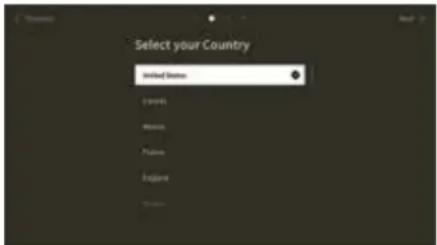
STAP 4 - Algemene voorwaarden
Lees aandachtig alle informatie over de voorwaarden door! Als u een, meerdere of alle selectievakjes uitschakelt, dan worden een, meerdere of alle slimme functies uitgeschakeld. U kunt deze instellingen later wijzigen in het menu [Ondersteuning].

Ga verder naar de volgende stap door [OK] te selecteren.
STAP 5 - Inloggen op een VIDAA-account
Optionele stap. Als u deze stap wenst over te slaan, druk dan op de pijl naar rechts.
Log in op uw bestaande VIDAA-account of maak een nieuw account aan.
Met een VIDAA-account beschikt u over alle beste functies van uw smart-tv. De tv blijft dan altijd up-to-date.
Let op: Zonder een VIDAA-account zijn sommige functies van de tv niet of slechts beperkt beschikbaar.

Kies één van de mogelijke ingangen als standaardbron.
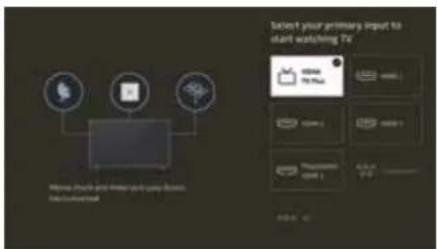
Als u tv als standaardbron hebt gekozen, dan hebt u de mogelijkheid om op kanalen af te stemmen.
Selecteer één van de opties waarvan u de kanalen wilt afstemmen: [Satelliet], [Antenne], [Kabel]
Stel de gewenste afstemopties in en begin met afstemmen.
Het menu "Home"

Het menu "Home" is de centrale overzichtspagina van uw tv. Vanuit dit menu kunt u naar content zoeken, ingangsbronnen beheren of systeemin-stellingen invoeren.
U kunt naar het menu "Horne" gaan door op de toels (Home) te drukken.
- Hoofdmenu (Zoeken, Ingangen, Systeeminstellingen, Profiel)
Zooken - zook naar applications mel Irefwoorden.
Bronnen - Selecteer of hernoem de ingangsbron. U hebt toegang tot lokaal aangesloten apparaten (zoals AV, HDMI, USB).
Systeeminstellingen - opent het tv- configuratiemenu bijv. met instellingen voor beeld, geluid, nelwerk.
8 Profielinformatie - log in op uw VIDAA-account.
- De tijd wordt rechtsboven in het scherm weergegeven.
- Als uw ly mel het internet is verbonden, dan wordt het belreffende piclogram dat het lype nelwerkverbinding weergeeft naast de tijdsinformatie weergegeven.
2. Aanbevelingenlijst
Deze rij bevat een lijst aanbevolingen voor de applicatie die momenteel is geselecteerd. Deze aanbevelingenlijst verschijnt slechts voor sommige applicaties.
1. Lijst met apps
Deze rij bevat een lijst met favoriete apps. De bibliotheek van alle geïnstalleerde apps is beschikbaar via de tegel "Mijn apps" in dezelfde rij. Applicaties toevoegen aan het menu "Home":
- Ga naar de bibliotheek met apps via de tegel "Mijn apps".
- Selecteer in de bibliotheek de app die u aan het menu "Home" wilt toevoegen.
- Druk op de toets (Instellingen) selecteer de optie [Sorteren] en bevestig met OK.
- U kunt nu de app-tegel in de lijst verplaatsen met behulp van de pijltjestoetsen op de afstandsbediening.
• Verplaats de app-tegel naar een nieuwe positie in de bovenste rij apps en bevestig de nieuwe positie door op OK te drukken.
2. Extra rijen
De extra rijen zijn gewijd aan aanbevelingen van uw geïnstalleerde apps.
Menu kanaallijst
Uw Loewe-tv beheert de bij de eerste installatie gevonden kanalen in opgeslagen kanaallijsten. U kunt deze kanaallijsten bekijken en bewerken in het menu kanaallijst.
Om het menu kanaallijst te openen, drukt u op de toets Menu in de tv-modus.
Er verschijnt een pop-up aan de rechterrand van het scherm met de huidig geselecteerde kanaallijst. Hier selecteert u rechtstreeks kanalen (controlekruis) en kunt u deze ook toevoogen aan de favorieten of het startscherm door op de menutoets te drukken. Om een andere kanaallijst te selecteren, navigeert u met de controletoets van de afstandsbediening naar rechts naar "Selectie kanaallijst".
Rechts en naar beneden kunt u ook navigeren naar de selectie Favorieten. Rechtsonder kunt u met de filterfunctie kanaallijsten bewerken. Om de lijst te filteren zijn de criteria resolutie (HD/SD), kinderslot (indien ingesteld), codering en sorteren op nummer of naam beschikbaar. Deze criteria kunt u telkens activeren door vinkjes te zetten (zie het hoofdstuk Afstandsbediening).
FPG staat voor Electronic Programme Guide (Elektronische programmagids) en geeft u programmadetails op het scherm. Met dit systeem krijgt u, net als met een papieren televislegids, informatie over het huidige programma. Bovendien kunt u programma's in het geheugen opslaan en opnamen programmeren.
Om de EPG te openen/sluiten. drukt u op de toets ^= (EPG).
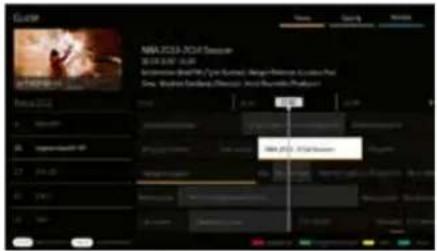
Let op:
- EPG is alleen beschikbaar voor DVB-kanalen.
- De eerste keer dat u EPG start, opent een wizard die u door de noodzakelijk voorinstellingen leidt.
- Afhankelijk van het aantal zenders dat voor EPG is geselecteerd, kan het enige tijd duren voordat de programma-informatie wordt woergegeven.
EPG-bediening
In de linkerkolom staat een kanaallijst van de geselecteerde bron-/stationlijst (bijv. DVB-C, persoonlijke lijst).
^/√Pagina per pagina door de kanaallijst bladeren.
Pijlen omhoog/omlaag: Door de kanaallijst bladeren.
Pijlen links/rechts: Door de programma's bladeren.
In de kanaallijst markeren lichter velden de programma's die momenteel uitgezonden worden. Een witte verticale lijn geeft de huidige tijd aan in de lopende programma's.
OK: Gedetailleerde informatie over het geselecteerde programma oproepen.
Rode toets: Opent het schemascherm.
Groene toets: Toont een menu waarin u kleuren kunt toewijzen aan specifieke uitgezonden content (bijvoorbeeld Nieuws, Films, Sport). Gebruik de pijlen en de toets OK om het gewensle inhoudstype aan een bepaalde kleur toe te wijzen. Verlaat dit menu door op de groene toets te drukken. Programma's die behoren tot de categorieën die u hebt geselecteerd, worden nu in kleur gemarkeerd in de programmagids.
Gele toets: Bekijk de programmalijst van de vorige dag.
Blauwe toets: Bekijk de programmalijst van de volgende dag.
Programma-preview
Gebruik de pijlen om het gewensle kanaal in de kanaallijst le markeren.
Druk kort op OK om de keuze te bevestigen.
In het venster linksboven wordt nu het huidige programma van de geselecteerde zender weergegeven.
Een programma opnemen via de EPG
Met de EPG kunt u gemakkelijk timeropnamen van tv-programma's programmeren.
Druk op OK om de gedetailleerde informatie van het geselecteerde programma te openen.
Selecteer de optie [DR+] en druk op OK.
Controleer de timergegevens en werk deze zo nodig bij (bijv. map. begin, einde, opnametype).
In de EPG wordt achter de titel van het programma een opnamesymbool geplaatst.
Een programma opslaan via de EPG
U kunt een programma dat nog niet is begonnen in het geheugen opslaan. Bij opgeslagen programma's krijgt u bij het begin van het betreffende programma de vraag of de tv van kanaal moet veranderen of dat de tv vanuit de stand-bymodus moet inschakelen.
Markeer het gewenste programma met de pijlen.
Druk op OK om de gedetailleerde informatie van het geselecteerde programma te openen.
Selecteer de optie [Herinnering] en druk op OK.
In de EPG wordt achter de titel van het programma een herinneringssymbool geplaatst.
Kanaallijst
Terwijl u tv kijkt, drukt u op OK op de afstandsbediening om de kanaallijst op te roepen.
Gebruik de toetsen ▲ / ▼m een kanaal te kiezen. Druk op OK om de tv naar het geselecteerde kanaal te schakelen.
U kunt de kanaallijst op elk moment verlaten door op de toets (verlaten) te drukken.
Een kanaallijst selecteren
Als u op beide tv-tuners kanalen hebt afgestemd, dan hebt u meerdere kanaallijsten ter beschikking. Schakelen tussen kanaallijsten:
Terwijl u tv kijkt, drukt u op OK om de actieve kanaallijst te openen.
Druk op de toets ▶ (rechts) om het symbool "tv" te selecteren.
Druk op de toets ▶ (rechts) om één van de beschikbare kanaallijsten te selecteren: [Antenne], [Kabel], [Satelliet]. Het aantal opties in de kanaallijst is afhankelijk van de beschikbare signaalbronnen.
Bevestig uw keuze door op OK te drukken.
Favorietenlijst
De favorietenlijst is een kanaallijst waarin u geselecteerde kanalen kunt opslaan die u interesseren. Er zijn vier favorietenlijsten beschikbaar.
Kanalen toevoegen aan favorietenlijst
Terwijl u tv kijkt, drukt u op OK om de actieve kanaallijst te openen.
Schakel over naar de kanaallijst van waaruit u kanalen wilt toevoegen aan uw favorietenlijst. Zie het hoofdstuk "Een kanaallijst selectoren".
Druk op de toets
Gebruik OK om alle kanalen te selecteren die u wilt toevoegen aan uw favorietenlijst. De geselecteerde kanalen worden getoond met een vinkje aan de rechterkant.
Druk op de toets ◀ (links) en selecteer [Toevoegen aan favorieten].
Selecteer aan welke favorietenlijst u de geselecteerde kanalen wilt toevoegen en druk op OK om te bevestigen.
Een favorietenlijst openen
Terwijl u tv kijkt, drukt u op OK om de actieve kanaallijst te openen.
Druk op de toets ▶ (rechts) om het symbool "FAV" te selecteren.
Selecteer één van de vier favorietenlijsten die u wilt weergeven.
Let op: Als u een specifieke kanaallijst of favorietenlijst actief wilt hebben, dan moet u deze in het kanaallijstmenu weergeven en naar een beschikbaar kanaal uit deze lijst gaan. U kunt dan de cijfertoetsen op de afstandsbediening gebruiken om over te schakelen naar de kanalen van de actieve kanaallijst/favorietenlijst.
De kanaallijst bewerken
Om kanalen te verwijderen of te verplaatsen naar een andere positie in de kanaallijst of de favorietenlijst, gaat u als volgt te werk:
Terwijl u tv kijkt, drukt u op OK om de actieve kanaallijst te openen.
Schakel over naar de kanaallijst die u wilt bewerken. Zie het hoofdstuk "Een kanaallijst selecteren" en "Favorietenlijst".
Druk op de toets ▶ (rechts) en selecteer [Bewerken].
Druk op OK om het menu Kanaallijst bewerken op te roepen.
Verplaats de cursor met de toetsen ▲/▼n selecteer het kanaal dat u wilt bewerken.
Het geselecteerde kanaal naar een nieuwe positie verplaatsen:
Druk op de toets ◀ (links).
Gebruik de toetsen ▲/▼m het kanaal naar de nieuwe positie te verplaatsen en bevestig de nieuwe positie met OK.
Het geselecteerde kanaal verwijderen:
Druk op de toets ▶ (rechts) om het geselecteerde kanaal te verwijderen.
Een groep bewerken
Gebruik de toetsen ▲/▼m meerdere kanalen te selecteren die u wilt bewerken en druk op OK. Wanneer alle te bewerken kanalen zijn geselecteerd, drukt u op de toets▶ (rechts) om alle geselecteerde kanalen te wissen of druk op de toets◀inks) om alle geselecteerde kanalen te groeperen en naar een nieuwe positie te verplaatsen.
Kanaallijstfilter
Terwijl u tv kijkt, drukt u op OK om de actieve kanaallijst te openen.
Druk op de toets ▶ en selecteer [Filter].
De filterinstellingen worden nu aan de linkerkant van de kanaallijst weergegeven.
Pas de filteropties aan volgens uw voorkeuren. U ziet de veranderingen in de kanaallijst onmiddellijk na het definiëren van de nieuwe criteria.
Druk op de toets ◀ om de filterinstellingen te verbergen.
Let op: Alle filterinstellingen worden onthouden en blijven actief, zelfs nadat u de tv hebt uitgezet. Als u kanalen mist in de kanaallijst, controleer dan de filterinstellingen en pas deze zo nodig aan.
Kanalen toevoegen aan menu "Home"
U kunt snelkoppelingen voor geselecteerde kanalen aan het menu "Home" toevoegen.
Terwijl u tv kijkt, drukt u op OK om de actieve kanaallijst te openen.
Druk op de toets
Gebruik de toets OK om alle kanalen te selecteren die u aan het menu "Home" wilt toevoegen. De geselecteerde kanalen worden getoond met een vinkje aan de rechterkant.
Druk op de toets ◀ (links) en selecteer [Toevoegen aan het Home-scherm].
De kanalen zijn te vinden in het menu "Home" onder het tabblad "Snelkoppelingen". Selecteer een kanaal via het menu en druk op OK om naar dat kanaal over te schakelen.
Kanalen uit het menu "Home" verwijderen:
Druk op de toets Ⓠ om het menu "Home" te openen.
Selecteer het tabblad "Snelkoppelingen" en selecteer dan het kanaal dat u wilt verwijderen.
Druk op de toets 📁 om het geselecteerde kanaal te verwijderen.
Snelzoekmenu kanalen
Er is een optie om snel naar afgestemde kanalen te zoeken aan de hand van hun naam.
Terwijl u tv kijkt, drukt u op de loets ▼ (omlaag). Dan verschijnt het schermtoetsenbord. Voer de naam of gedeeltelijke naam in van het kanaal waarnaar u zoekt. Selecteer vervolgens OK op het schermtoetsenbord. Het resultaat wordt op het scherm weergegeven in de vorm van kanalen die de zoekterm bevatten. U kunt nu één van de resultaten selecteren en naar dat kanaal overschakelen.
U kunt het snelzoekmenu op elk moment verlaten door op de toets (verlaten) te drukken.
De afstandsbediening programmeren voor een Set Top Box (STB)
U kunt de afstandsbediening programmeren om ze met bepaal de Set Top Boxes te gebruiken. Daarvoor hoeft u alleen de driecijferige code in te voeren.
Aan het einde van deze handleiding vindt u een lijst van alle besch kbare apparaten en de codes ervan.
Ga als volgt to work:
• Activeer eerst de apparaatmodus door de knop ⬙(Apparaat) gedurende drie seconden ingedrukt te houden.
- Houd vervolgens de knoppen (Apparaat) en Ingedrukt om de Set Top Box- of lecrmodus te activoren. De led knippert twomaal om de uitvoering hiervan te bevestigen.
- In de STB-modus volgt u dan de volgende stappen:
-
Om de afstandsbediening te programmeren houdt u de knop ⬙ Apparaat) en de knop OK gedurende vijf seconden ingedrukt.
-
De audio-led knipport twoemaal.
-
Voer nu de code in.
-
De audio-led knippert eenmaal ter bevestiging.
-
Druk op de krop ⏻(Aan/Uit) om te testen.
-
Als de Set Top Box reageert, drukt u op de knop OK om het proces af te ronden, waarna de led tweemaal knippert om dit te bevestigen. Anders herhaalt u de procedure vanaf stap 3.
Als een onjuiste code werd ingevoerd, brandt de led gedurende twee seconden om de fout aan te geven. De actuele modus blijft actief.
Als u gedurende tien seconden na het invoeren van de code geen knop indrukt, wordt het proces automatisch beëindigd. Daarna licht de audio-led twee seconden lang op om aan le geven dat het proces beëindigd is.
Automatisch zoeken
U kunt het gewensle apparaal ook zoeken in de lijst. Ga daarvoor als volgt le werk:
-
Houd de knop ⬙(Apparaat) en de knop OK gedurende 5 seconden ingedrukt.
-
De led knippert tweernaal ter bevestiging.
-
Navigeer omhoog of omlaag met het bedieningselement om een apparaat uit de lijst te selecteren.
-
Wanneer het geselecteerd is, licht de led gedurende een seconde op.
-
Druk op de krop ⏻(Aan/Ult) om te tester.
-
Als de STB reageert, sluit u deze modus af door op de knop OK te drukken en knippert de led tweemaal om aan te geven dat het proces geslaagd is.
Ook in dit geval wordt het proces beeindigd na 10 seconden zonder input. De led licht gedurende twee seconden op om aan te gever het proces beeindigd is.
Inleren van de afstandsbediening
Alle knoppen behalve de apparaatknop kunnen worden ingeleerd om apparaten le bedienen die niet in de geïntegreerde database opgenomen zijn. De functics van de geslecteerde knop worden dan volledig of gedeeltelijk overschroven door de nieuwe codes.
Hiervoor plaatst u de afstandsbediening van Loewe tegenover de afstandsbediening die moet worden vervangen, zodat de signaalzenders zich op een onderlinge afstand van 1-5 cm in olkaars gezichtsvold bovinden.

Het leerproces wordt gestart in de STB /leermodus.
- Activeer eerst de apparaatmodus door de krop ⬙ Apparaat) gedurende drie seconden ingedrukt te houden.
- Houd vervolgens de knoppen ⚙️ (Apparaat) en Ingedrukt om de Set Top Box of leermodus te activeren. De led knippert tweemaal om de uitvoerring hiervan to bevoestigen.
-
In de STB-modus volgt u dan de volgende stappen:
-
Houd de knop ⬙ Apparaat) en de rode knop gedurende vijf seconden ingedrukt.
-
De led licht (weernaal op ter bevestiging en blijft branden terwijl de leerfunclie geactiveerd is:
-
Druk op de krop op de Loewe-arstandsbediening die een functie moet leren. De led knippert eenmaal.
-
Druk nu op de gewenste knop op de oorspronkelijke afstandsbediching.
-
De led knippert tweemaal ter bevestiging en blijft dan branden. Als er een fout optreedt bij het inleren, knippert de led tienmaa, maar blijft ze daarna ook branden.
-
Indien nodig herhaat u de procedure of leert u meer knoppen in volgens stap 3.
-
Druk len slotte op ce knop ⬙(Aoparaal) of druk gedurende meer dan lien seconden op geen enkele knop.
Hoofdmenu
U opent het hoofdmenu door op de toets MENU 21 te drukken en [Instellingen] te selecteren.
Gebruik de pijltjestoetsen op de afstandsbediening om de cursor in het menu te verplaatsen.
Druk op OK om het geselecteerde menu-item te bevestigen.
Druk op de toets TERUG 22 om terug te keren naar het vorige menu.
Druk op de toets VERLATEN⑧ om het menu te verlaten.
Let op: de volgende beschrijving van het menu is slechts een leidraad. De daadwerkelijke menu-items en beschikbare functies variëren afhankelijk van het tv-model, het land, de huidige ingangsbron, het signaaltype en de tv-instellingen.
Beeld
[Beeldmodus] - Selecteer één van de vooraf ingestelde beeldmodi:
[Standaard] - De standaardoptie is geschikt voor de meeste inhoud.
[Bioscoop dag] - Aanbevolen wanneer u een film bekijkt in een helder verlichte kamer.
[Bioscoop nacht] - Aanbevolen wanneer u een film kijkt in een donkere kamer.
[Dynamisch] - De helderste instelling, maar met verminderde kleurnauwkeurigheid. Alleen aanbevolen voor gebruik wanneer het beeld op het scherm in andere modi moeilijk te zien is door de grote helderheid van de kamer.
[Sport] - De optimale beeldinstelling voor het bekijken van sportevenementen.
[Beeldformaat] - De beeldverhouding van een beeld is de verhouding tussen de breedte en de hoogte. Verschillende content kan verschillende beeldverhoudingen hebben. Een tv-scherm heeft een beeldverhouding van 16:9. Er kunnen zwarte balken verschijnen aan de bovenkant/onderkant of aan de zijkanten als content met een andere beeldverhouding wordt weergegeven. Een andere mogelijkheid is dat een deel van een beeld wordt afgesneden. In dat geval kunt u dit menu gebruiken om de beeldverhouding te wijzigen en de optimale optic te vinden voor het bekijken van de content.
[Automatisch] - De tv probeert de optimale beeldverhouding te vinden, zodat het beeld op het scherm past.
[16:9] - De optimale optie voor 16:9-content. Hiermee rekt u een 4:3-beeld uit tot volledig scherm.
[4:3] - De optimale optie voor het bekijken van content met een beeldverhouding van 4:3.
[Panorama] - Strekt een beeld horizontaal uit.
[Film Zoom] - Sommige films zijn opgenomen met een zodanige beeldverhouding dat er boven en onder zwarte balken zijn. In dit geval kunt u deze optie gebruiken om in te zoomen. Hierdoor verdwijnen de zwarte balken, maar ook een deel van het beeld aan de zijkanten wordt weggesneden.
[Direct] - Ook bekend als "point-to-point". Deze optie geeft het beeld weer in zijn oorspronkelijke formaat zonder enige wijziging.
[Smart Scene] - Met deze functie herkent de tv voortdurend de scène in de content die u bekijkt en de beeldkwaliteit op alle ingangsbronnen verbeteren.
Let op:
- Sommige apps hebben expliciete beperkingen waardoor contentherkenning niet is toegestaan.
- Wanneer [Gamemodus] ingeschakeld is, wordt [Smart Scene] automatisch uitgeschakeld. Deze optie kan dan ook niet ingesteld worden.
[Gamemodus] - Schakelt de gamemodus in op de geselecteerde ingang. Aanbevolen optie als u de tv gebruikt voor een gameconsole. In deze modus worden:
- Worden alle beeldnabewerkingsfuncties uitgeschakeld om inputvertraging te minimaliseren en de reactiesnelheid bij het indrukken van controllerknoppen te verbeteren.
- Wordt bewegingsonscherpte verminderd.
- Worden YUV 4:4:4-formaatsignalen accuraat verwerkt om nauwkeurige beeldkleuren weer te geven.
Let op:
Het is mogelijk dat deze functie bij sommige ingangsbronnen of toepassingen niet kan worden gebruikt.
[Automatische lage-latentiemodus] - Zorgt voor een vloeiende weergave van inhoud van externe apparaten die op de tv zijn aangesloten.
Let op:
- Het is mogelijk dat deze functie bij sommige ingangsbronnen of toepassingen niet kan worden gebruikt.
- Wanneer [Gamemodus] ingeschakeld is, wordt [Automatische lage-latentiemodus] automatisch uitgeschakeld. Deze optie kan dan ook niet ingesteld worden.
[Beeldmodusinstellingen] - configuratie van geavanceerde beeldinstellingen:
[Beeldinstellingen toepassen] - de huidige beeldmodus toepassen op de huidige ingangsbron of op alle bronnen.
[OLED Light] - stelt de luminantie van het tv-scherm in.
[Helderheid] - Stelt de helderheid van het beeld in.
[Contrast] - Stelt het beeldcontrastniveau in.
[Kleurverzadiging] - Stelt de kleurintensiteit van het beeld in.
[Scherpte] - Maakt de randen van objecten in het beeld scherper of fijner.
[Adaptief contrast] - Maakt donkere delen van het beeld donkerder en lichte delen lichter, zodat er meer details te zien zijn.
[Ultra Smooth Motion] - Voegt extra geïnterpoleerde frames in tussen de originele frames om de framesnelheid van de bekeken content te verhogen en de algemene vloeiendheid van de beweging te verbeteren, vooral bij snel bewegende objecten.
[Clear Motion] - Maakt bewegingen duidelijker en vermindert flikkeren.
[Ruisreductie] - Verwijdert beeldartefacten/grauwheid.
[MPEG-ruisonderdrukking] - Vermindert blokruis en mosquito-ruis veroorzaakt door videocompressie.
[Kleurtemperatuur] - Stelt in hoe warm (rood) of koel (blauw) de witte gebieden van een beeld worden weergegeven.
[Geavanceerde Instellingen] - Opties voor de fijne afstelling van het beeld voor experts.
[Overscan] - Sommige inhoud kan ruis hebben aan de randen van het beeld. Met deze optie zoomt het beeld iets in om de ruis te verwijderen.
[Huidige modus resetten] - Als u wijzigingen hebt aangebracht in de instellingen van de huidige beeldmodus en de oorspronkelijke instellingen wilt herstellen, dan gebruikt u deze optie.
[OLED-kalibratie] - Start de kalibratie van het OLED-scherm. Oefen tijdens de kalibratie geen mechanische kracht uit op het scherm. Deze kalibratie wordt ook 's nachts automatisch uitgevoord wanneer de tv in stand-bymodus staat.
Geluid
[Geluidmodus] - Selecteer één van de vooraf ingestelde geluidmodi:
[Standaard] - De standaardoptie is geschikt voor de meeste inhoud. Behoudt de kenmerken van het oorspronkelijke geluid.
[Theater] - Aanbevolen bij het kijken naar films. Deze modus versterkt het surround-geluidseffect en benadrukt lage-frequentiegeluiden, zoals explosies.
[Muziek] - Aanbevolen wanneer u naar de muziek luistert.
[Spraak] - Instelling om de spraakverstaanbaarheid te verbeteren, aanbevolen bij bijvoorbeeld het kijken naar het nieuws.
[Late Night] - Normaliseert het volume van harde en zachte geluiden tot hetzelfde niveau.
[Sport] - Aanbevolen bij het kijken naar sportevenementen.
[Dolby Atmos] - Dolby Atmos creëert surroundgeluid uit de luidsprekers van uw tv en verbelert dit om het geluid rijker te maken. Deze optie creëert een echte eersteklas entertainmentervaring.
Let op: Deze functie is alleen van toepassing op Dolby Atmos-content.
[Hoofdtelefoon] - instellingen voor uw bekabelde of Bluetooth-hoofdtelefoon. Dit menu-item is beschikbaar wanneer u uw hoofdtelefoon aansluit of verbindt.
[Hoofdtelefoonmodus] - Selecteer wat de tv-luidsprekers moeten doen wanneer een hoofdtelefoon is aangesloten.
[Alleen hoofdtelefoon] - De tv-luidsprekers zijn uitgeschakeld wanneer een hoofdtelefoon verbonden is.
[Hoofdtelefoon met luidsprekers] - Zowel de tv-luidsprekers als de hoofdtelefoon leveren geluid.
[Hoofdtelefoonvolum] - Menu om het volume van de hoofdtelefoon te wijzigen. In de modus [Alleen hoofdtelefoon] kunt u het volume van de hoofdtelefoon rechtstreeks wijzigen met de volumetoetsen op de afstandsbediening. In de modus [Hoofdtelefoon met luidsprekers] kunt u het volume van de hoofdtelefoon via dit menu wijzigen, terwijl u het volume van de tv-luidsprekers regelt met de volumetoetsen op de afstandsbediening.
[Geluidsmodusinstellingen] - configuratie van geavanceerde geluidsinstellingen;
[Audio-instellingen toepassen] - de huidige geluidmodus toepassen op de huidige ingangsbron of op alle bronnen.
[Equalizer] - Toont een menu om het volume van verschillende frequenties le wijzigen. Deze instelling heeft alleen invloed op de tv-luidsprekers.
[Wandmontage] - Optimaliseert de geluidsinstellingen voor de tv als die aan de muur is bevestigd.
[Automatische volumeregeling]-Verandert het volume van alle kanalen automatisch naar hetzelfde niveau, zodat er geen verschil in volume is bij het overschakelen van het ene kanaal naar het andere.
[Huidige modus resetten] - Als u wijzigingen hebt aangebracht in de instellingen van de huidige geluidmodus en de oorspronkelijke instellingen wilt herstellen, dan gebruikt u deze optie.
[Luidsprekers] - Instellingen voor interne en externe luidsprekers.
[Audio-uitgang] - Selecteer het type luidspreker dat geluid zal produceren.
[BT-soundbar] - Bluetooth-soundbar.
[ARC] - Soundbar of AV-ontvanger die via HDMI is aangesloten op de ARC- of eARC-aansluitingen.
[TV-luidspreker] - Interne tv-luidsprekers.
[Alleen SPDIF] - Extern audioapparaat aangesloten via een optische audiokabel.
[Digitale audio-uitgang] - Wanneer u een extern audio-apparaat wilt gebruiken dat via HDMI of een optische audiokabel op de tv is aangesloten, moet u kiezen of de tv of het externe apparaat wordt gebruikt om de audio te decoderen. Dit menu daarvoor bedoeld. Sommige apparaten ondersteunen mogelijk niet alle audio-codecs die nodig zijn om audio te decoderen. Bij onjuiste instellingen is het mogelijk dat u geen geluid hoort van het externe apparaat.
[Auto] - De automatische instelling probeert de optimale optie voor uw audio-output te selecteren. Als u geen geluid hoort van een extern apparaat, probeer dan andere opties in dit menu te kiezen.
[Doorvoer] - De tv stuurt het originele audiospoor zonder bewerking door naar een extern apparaat dat het decodeert.
[PCM] - De tv decodeert het audiospoor en zendt het gedecodeerde spoor naar een extern audioapparaat.
[Dolby Audio] - De tv stuurt Dolby Digital-gecomprimeerde audio met ondersteuning voor maximaal 5.1 kanalen naar een extern apparaat. Deze optie wordt alleen aanbevolen voor apparaten die via een optische audiokabel zijn aangesloten.
[Dolby Audio Plus] - De tv stuurt Dolby Digital Plus-gecomprimeerde audio met ondersteuning voor maximaal 7.1 kanalen naar het externe apparaat. Deze optie werkt alleen voor apparaten die zijn aangesloten via HDMI ARC/eARC.
[Digitale audiovertraging] - Als het geluid van de externe luidsprekers niet synchroon loopt met het beeld op de tv, dan gebruikt u deze optie om de vertraging tussen geluid en beeld te verminderen.
[Beeld-geluidsynchronisatie] - Als het geluid uit de interne luidsprekers van de tv niet synchroon loopt met het beeld op de tv, dan gebruikt u deze optie om de vertraging tussen geluid en beeld te verminderen.
[Balans] - Past het volume van de linker- en rechterluidsprekers van de tv aan om het geluid voor een specifieke locatie te optimaliseren.
Let op: Deze functie is niet van toepassing wanneer Dolby Atmos is ingeschakeld.
[eARC] - Activeert de eARC-functie. Deze is noodzakelijk als u audio van de tv via een HDMI-kabel naar een extern apparaat wilt uitvoeren.
Netwerk
[Netwerkconfiguratie] - Selecteer het type internetverbinding en configureer deze.
[Uit] - Met deze optie wordt de verbinding tussen de tv en het internet verbroken.
[Ethernet] - Selecteer deze optie als de tv is aangesloten via een LAN-kabel. Als DHCP op de router is ingeschakeld, dan maakt de tv automatisch verbinding met het internet. Raadpleeg de gebruikershandleiding van de router om DHCP op de router in te schakelen.
[IP-instellingen] - Gebruik deze optie om handmatig een IP-adres aan de tv toe te wijzen. Verander [IP-instellingen] van [DHCP] in [Handmatig]. Voer de gegevens voor de netwerkverbinding in: IP-adres, netmask, gateway, DNS-server. Selecteer vervolgens [Opslaan] om de wijzigingen toe te passen.
[Draadloos] - Selecteer deze optie als u uw tv draadloos met het netwerk wilt verbinden. Selecteer een draadloos netwerk in de lijst met beschikbare netwerken en voor het wachtwoord in.
[Vernieuwen] - Als u uw draadloze netwerk niet in de lijst ziet, gebruikt u deze optie om de lijst te vernieuwen.
[Geavanceerde instellingen] - Geavanceerde draadloze netwerkinstellingen.
[Pincode] - Een alternatieve optie om verbinding te maken met een draadloos netwerk. De tv genereert een pincode die u moet invoeren in de webinterface van de router. Deze interface is meestal te vinden in het WPS-menu van de routerinterface. Raadpleeg de gebruikershandleiding van de router voor meer informatie.
[PBC] - Een alternatieve optie om verbinding te maken met een draadloos netwerk. Selecteer deze optie en druk vervolgens op de fysieke WPS-knop op de router. Let op: niet alle routers hebben een WPS-knop. Als uw router deze knop niet heeft, gebruik dan een andere verbindingsoptie.
[IP-instellingen] - Gebruik deze optie om handmatig een IP-adres aan de tv toe te wijzen. Verander [IP-instellingen] van [DHCP] in [Handmatig]. Voer de gegevens voor de netwerkverbinding in: IP-adres, netmask, gateway, DNS-sserver. Selecteer vervolgens [Opslaan] om de wijzigingen toe te passen.
[Toevoegen] - Als u uw draacloze netwerk als verborgen hebt geconfigureerd, dan kunt u dit aan de lijst toevoegen door de naam (SSID) in dit menu in te vocren.
[Internetverbinding] - Menu om de internetverbinding te controleren.
[Verbindingstest] - Hiermee test u de verbinding van de tv met het internet.
[Netwerkinformatie] - Geeft gedetailleerde netwerkinformatie weer.
[Inschakelen via draadloos netwerk] - Met deze functie kunt u een draadloos verbonden tv vanuit de stand-bymodus aanzetten. Dit kunt u doen met een screencast-app van uw telefoon.
[Inschakelen via LAN] - Met deze functie kunt u de via de LAN-kabel aangesloten tv vanuit de stand-bymodus aanzetten. Dit kunt u doen met een screencast-app van uw telefoon.
[Bluetooth] - Bluetooth-instellingen.
[Bluetooth] - Schakel de Bluetooth-functie van uw tv in/uit.
Let op: Deze optie moet worden ingeschakeld als u de afstandsbediening voor spraakbediening wilt gebruiken.
[Apparaatbeheer] - Een menu waarin u Bluetooth-apparaten, zoals een soundbar of een hoofdtelefoon, kunt verbinden of loskoppelen.
[De TV als Bluetooth-luidspreker gebruiken] - Met deze optie kunt u muziek van uw telefoon via Bluetooth rechtstreeks via de luidsprekers van de tv afspelen. Volg de instructies op het scherm om te weten te komen hoe u dit moet doen. Tijdens het afspelen van muziek kunt u [Scherm uit] selecteren, waarmee u het scherm uitschakelt om stroom te besparen. Om het scherm aan te zetten, drukt u op een willekeurige toets op de afstandsbediening, met uitzondering van de toets ⑯ (stand-by).
Zender
[Automatisch scannen] - Hiermee kunt u afstemmen op tv-kanalen via de tv-tuner. De optie [Opnieuw scannen] scant alle kanalen van de huidige modus. Selecteer [Instelling wijzigen] om af te stemmen op kanalen van de gewenste modus: Antenne, Kabel, Satellict.
Antennekanalen afstemmen
Selecteer in het hoofdmenu [Instellingen] -> [Zender] -> [Automatisch scannen] -> [Instellingen wijzigen] en selecteer [Antenne]. Ga naar het volgende scherm door op de pijltjestoets naar rechts te drukken. Selecteer hier de gewenste opties voor het afstemmen:
[Zender] - Selecteer [Alle zenders] om op vrije en gecodeerde kanalen af te stemmen. Selecteer [Gratis zenders] om alleen op vrije kanalen af te stemmen.
[Scanmodus] - Selecteer DTV om alleen op digitale tv-kanalen af te stemmen, selecteer ATV om alleen op analoge tv-kanalen af te stemmen. Kies ATV+DTV om zowel op digitale als analoge kanalen af te stemmen.
[Antenna Power] - Als u de tv hebt aangesloten op een standaard passieve antenne, dan gebruikt u de optie [Uit]. Als u een antenne met versterker gebruikt, dan kunt u deze rechtstreeks van stroom voorzien via de antenne-ingang door deze optie op [Aan] te zetten.
Zodra u de instellingen hebt voltooid, drukt u op de pijltjestoets naar rechts op de afstandsbediening om het afstemmen te starten.
Kabelkanalen afstemmen
Selecteer in het hoofdmenu [Instellingen] -> [Zender] -> [Automatisch scannen] -> [Instellingen wijzigen] en selecteer [Kabel]. Ga naar het volgende scherm door op de piltjestoets naar rechts te drukken. Selecteer hier de gewensle opties voor het afstemmen:
[Zender] - Selecteer [Alle zenders] om op vrije en gecodeerde kanalen af te stemmen. Selecteer [Gratis zenders] om alleen op vrije kanalen af te stemmen.
[Scanmodus] - Selecteer DTV om alleen op digitale tv-kanalen af te stemmen, selecteer ATV om alleen op analoge tv-kanalen af te stemmen. Kies ATV+DTV om zowel op digitale als analoge kanalen af te stemmen.
[Zoekmodus] - [Frequentiescan] zoekt naar kanalen op alle beschikbare frequenties. Het afstemmen kan langer duren. [Netwerkscan] stemt eerst af op het homing-kanaal en stemt dan snel de andere kanalen af op basis van de informatie van dat kanaal.
[Netwerk-ID] - Alleen beschikbaar voor [Netwerkscan]. Vul het identificatienummer in dat u van uw kabelmaatschappij hebt gekregen. [Startfrequentie] - Alleen beschikbaar voor [Netwerkscan]. Vul de frequentie in die uw kabelprovider heeft verstrekt. [LCN] - Als deze optie is ingeschakeld, dab worden de kanalen gesorteerd op basis van de voorkeur van de exploitant. In dit geval is het wellicht niet mogelijk om de kanaalvolgorde handmatig te wijzigen. Als LCN op "uit" staat, dan worden de kanalen gesorteerd op frequentie en hebt u de mogelijkheid om de kanalen handmatig te sorteren. Zodra u de instellingen hebt voltooid, drukt u op de pijltjestoets naar rechts op de afstandsbediening om het afstemmen te starten.
Satellietkanalen afstemmen
Selecteer in het hoofdmenu [Instellingen] -> [Zender] -> [Automatisch scannen] -> [Instellingen wijzigen] en selecteer [Satelliet]. Druk op de pijltjestoets naar rechts om naar het volgende scherm te gaan. Selecteer uw satellietoperator uit de lijst. Als u de satelliet handmatig wilt afstemmen, selecteer dan de optie [Standaard]. In het volgende scherm selecteert u uw satellietsysteem: [Een satelliet] - Gebruik deze optie als er slechts één satelliet op de tv is aangesloten. [DiSEqC] - Gebruik deze optie als u DiSEqC-apparatuur hebt. DiSEqC 1.0 ondersteunt maximaal 4 satellieten. Als u een gemotoriseerde antenne hebt, gebruik dan DiSEqC 1.2 [Unicable] - Als u Unicable-satellietdistributie in huis hebt, dan selecteert u deze optie. Zorg dat u weet welke Unicable-band en -frequentie u kunt gebruiken. Deze informatie staat op de apparatuur of kan verstrekt zijn door de verhuurder. Druk op de pijl naar rechts op de afstandsbediening om door te gaan naar de volgende instellingsstap. U krijgt de mogelijkheid om het type kanaal te kiezen waarop u wilt afstemmen. Om af te stemmen op vrije en gecodeerde kanalen, selecteert u [Alle zenders]. Selecteer [Gratis zenders] om alleen op vrije kanalen af te stemmen. Zodra u de instellingen hebt voltooid, drukt u op de pijltjestoets naar rechts op de afstandsbediening om het afstemmen te starten. Deze optie opent het kanaalbeheervenster met meerdere opties. U kunt de kanaallijst bewerken, de favorietenlijsten bewerken, exporteren naar USB of importeren vanuit USB.
De kanaallijst bewerken
Ga in het hoofdmenu naar [Instellingen] -> [Zender] > [Zender bewerken] en selecteer de kanaallijst of favorietenlijst die u wilt bewerken. Selecteer het kanaal of meerdere kanalen die u wilt verplaatsen of verwijderen met OK. Er verschijnt een vinkje naast de geselecteerde kanalen. De geselecteerde kanalen naar een nieuwe positie verplaatson: Druk op de pijltjestoets naar links op de afstandsbediening en gebruik de pijlen omhoog/omlaag om het geselecteerde kanaal/de geselecteerde kanalen naar een nieuwe positie te verplaatsen. De geselecteerde kanalen verwijderen: Druk op de pijltjestoets naar rechts op de afstandsbediening en bevestig het verwijderen. Gewiste kanalen herstellen: Druk op de rode toets op uw afstandsbediening. Druk op OK om de kanalen te selecteren die u wilt herstellen. Druk vervolgens op de pijl naar links om deze terug te zetten in de kanaallijst. Filter: Druk op de gele toets op de afstandsbediening om het filter weer te geven, waar u het type kanaal kunt selecteren dat u in de kanaallijst wilt weergeven. Zoeken: Druk op de blauwe toets op de afstandsbediening om een specifiek kanaal te zoeken door de naam ervan in te voeren in het zoekvak.
Kanalenlijst exporteren naar/importeren via USB
Om de kanaallijst naar USB te exporteren: Sluit een extern USB-opslagapparaat op uw tv aan. Ga in het hoofdmenu naar [Instellingen] -> [Zender] -> [Zender bewerken] en selecteer [Exporteren naar USB]. De kanaallijst wordt geëxporteerd naar het aangesloten opslagapparaat. Om de kanaallijst vanuit USB te importeren: Sluit het USB-opslagapparaat aan dat de geëxporteerde kanaallijst bevat. Ga in het hoofdmenu naar [Instellingen] -> [Zender] -> [Zender bewerken] en selecteer [Importeren vanaf USB]. De kanaallijst wordt geïmporteerd. [Geavanceerde instellingen] - Geavanceerde instellingen voor tv-kanalen. [Handmatig scannen] - Hiermee kunt u één digitale tv-multiplex of één analoog tv-kanaal scannen. [Zenderlijst automatisch bijwerken] - Sommige programma-aanbieders bieden een automatische update van de kanaallijsten aan. U kunt een automatische update van de kanaallijst toestaan of blokkeren. [Programmagids automatisch bijwerken] - De tv werkt 's nachts de tv-gids automatisch bij in stand-bymodus. [CI+ module-instellingen] - Instellingen voor CAM-module / CI+ kaart.
Toegankelijkheid
[Audiotype] - Audio-instellingen voor visueel gehandicapten.
[Audiotype] - Stelt het audiotype voor tv-kanalen in.
[Normaal] - Standaardaudio zonder audiocommentaar.
[Slechtziende] - Speelt een speciale soundtrack voor visueel gehandicapten af wanneer er een beschikbaar is. Deze soundtrack gebruikt een audiocommentaar om de actie op het scherm te beschrijven.
[Voice-overvolume] - Wijzigt het volume van het geluidsspoor van de voice-over afzonderlijk van het standaardgeluid.
[Ondertitelingsinstellingen] - Instellingen voor de ondertiteling.
[Ondertiteling] - Hier kunt u van tevoren instellen of een ondertiteling altijd weergegeven moet worden zodra het kanaal dit aanbiedt.
[Primaire ondertiteling] - Standaard ondertitelingstaal.
[Secundaire ondertiteling] - Secundaire ondertitelingstaal wanneer de primaire ondertitelingstaal niet beschikbaar is.
Systeem
[Tijd] - Stelt de interne tijd van de tv in. De juiste tijd is belangrijk als u gebruik maakt van herinneringen of timeropnamen. [Tijdsformaat] - Hier kunt u het formaat kiezen waarin de tijd op de tv zal worden weergegeven. 12- of 24-uurs formaat. [Datum/tijd] - Als de optie [Automatische synchronisatie] is ingeschakeld, dan krijgt de tv automatisch de tijdinformatie van de digitale tv-uitzending of via het Internet. Als deze optie is uitgeschakeld, dan kunt u de datum en tijd handmatig instellen. [Tijdzone] - Selecteer hier de juiste tijdzone, aangezien een onjuiste tijdzone kan resulteren in de verkeerde tijd op de tv. [Zomertijd] - Hier kunt u handmatig de zomertijd aan- of uitzetten. De functie [Via DTV synchroniseren] stelt de zomertijd automatisch in op basis van de informatic ontvangen van de digitale tv-stream.
[Timer-instellingen] - Instellingen voor verschillende tv-timers.
[Slaaptimer] - Stelt een slaaptimer in die de tv automatisch uitschakelt na een ingestelde tijd.
[Inschakeltimer] - Hier kunt u de tijd instellen waarop de tv automatisch wordt ingeschakeld. Selecteer [Een keer] als u wilt dat de tv slechts eenmaal op het opgegeven tijdstip wordt ingeschakeld. Selecteer [Wekelijks] om de dagen van de week te selecteren waarop de tv elke week wordt ingeschakeld.
[Timer uitzetten] - Hier kunt u de tijd instellen waarop de tv automatisch wordt uitgeschakeld. Selecteer [Een keer] als uwilt dat de tv slechts eenmaal op het opgegeven tijdstip wordt uitgeschakeld. Selecteer [Wekelijks] om de dagen van de week te selecteren waarop de tv elke week wordt uitgeschakeld.
[Menu time-out] - In dit menu kunt u wijzigen hoe lang het menu op het scherm wordt weergegeven sinds de laatste keer dat u op de toets van de afstandsbediening hebt gedrukt.
[Automatische slaapstand] - In dit menu kunt u de tijd wijzigen waarna de tv automatisch wordt uitgeschakeld sinds de laatste keer dat u op de toets van de afstandsbediening hebt gedrukt.
[Systeempincode] - Stelt de pincode voor toegang tot de functies Ouderlijk toezicht, Automatisch kanalen scannen en Fabrieksinstellingen herstellen. De standaard pincode is "1111".
[Ouderlijk toezicht] - U kunt verschillende beveiligingsopties selecteren en instellen om ongeoorloofd gebruik van de tv te voorkomen en uw kinderen te beschermen tegen ongeschikte programma's. Kanalen en content die ouderlijk toezicht blokkeert, zijn allen toegankelijk door de juiste pincode in te voeren.
[Blokkeringen] - Activeert de functie Ouderlijk toezicht. Alvorens u deze instelling wijzigt, moet u de pincode invoeren. De standaard pincode is "1111".
[Vergrendeltijd] - Stelt het tijdsbereik en de dagen van de week in waarop tv-kanalen worden geblokkeerd.
[Zendervergrendeling] - Selecteert de kanalen die zullen worden geblokkeerd.
[Inhoud blokkeren] - Stel de blokkering in op basis van de leeftijdsbeperking van de content.
[Ingang blokkeren] - Blokkeert de opgegeven tv-ingangen.
[App blokkeren] - Blokkeert de opgegeven apps.
[Resetten naar standaard] - Zet de menu-items van het ouderlijk toezicht terug op hun standaardwaarden.
[Taal en locatie] - Taal- en landinstellingen voor uw tv.
[Bewerken] - Dit beïnvloedt de afstemmingsopties en ook de beschikbaarheid van bepaalde functies, zoals de Alexa-app.
[Menutaal] - Stelt de taal van het tv-menu in.
[Primaire audio] - De primaire audiotaal voor digitale tv-uitzendingen.
[Secundaire audio] - De secundaire audiotaal voor digitale tv-uitzendingen. Deze wordt geselecteerd wanneer de primaire audiotaal niet beschikbaar is.
[Digitale teletekst] - Tekenset voor teletekst. Als er onjuiste of ontbrekende tekens op teletekst staan, dan wijzigt u hier de tekenset in de juiste.
[Voice Service] - Instellingen met betrekking tot de spraakbedieningsfunctie van de tv.
[Instellingen voor apps] - Instellingen voor applicaties en functies.
[Inhoud delen] - Als deze functie is ingeschakeld, dan kunt u media, zoals video's, muziek en andere content, van andere apparaten in hetzelfde netwerk naar uw tv streamen.
[Hbb TV] - Hbb TV biedt extra diensten op het tv- kanaal dat u op dat moment bekijkt. Als deze functie is ingeschakeld, dan is Hbb TV beschikbaar voor tv-kanalen die deze functie ondersteunen. De tv moet verbonden zijn met het internet. Terwijl u naar een kanaal kijkt dat Hbb TV ondersteunt, kunt u het Hbb TV-menu openen door op de rode toets op de afstandsbediening te drukken.
[Cache wissen] - De cache, gebruikersgegevens en tijdelijke bestanden van de browser, apps en HbbTV worden verwijderd.
[Cookies verwijderen] - Hiermee verwijdert u browser- en applicatiecookies.
[Do Not Track (Er worden geen gegevens)] - Voorkeur voor het traceren van websites en apps.
[Modus1] - Verzamel mijn browsegegevens niet.
[Modus2] - Onthul mijn traceringsvoorkeur niet.
[Prime Video] - Hiermee verwijdert u deze tv uit uw Prime Video-account.
[Netflix] - Hiermee verwijdert u deze tv uit uw Netflix-account.
[HDMI & CEC] - Instellingen voor HDMI-ingangen en via HDMI aangesloten apparaten.
[HDMI-formaat] - Stelt het HDMI-formaat in op basis van de EDID-versie. Het juiste formaat is noodzakelijk om te zorgen dat de tv de juiste informatie over de ondersteunde beeld- en geluidsinstellingen ontvangt van het externe apparaat dat via HDMI is aangesloten. Als u geen beeld ontvangt van het aangesloten apparaat, probeer deze instelling dan te wijzigen.
[Standaardformaat] - Kies voor een apparaat dat tot Full HD-resolutie ondersteunt.
[Verbeterd formaat] - Kies voor een apparaat dat UHD/4K-resolutie en HDR ondersteunt.
[Auto] - Hiermee wordt automatisch de optimale optie geselecteerd.
[CEC-besturing] - Met deze functie kunnen HDMI-apparaten elkaar bedienen.
[Automatisch uitschakelen van het apparaat] - Als u de tv uitschakelt, dan worden ook alle aangesloten HDMI-apparaten automatisch uitgeschakeld.
[Apparaat automatisch inschakelen] - Als u de TV inschakelt, wordt een via HDMI ARC/eARC aangesloten apparaat (bijv. een soundbar) automatisch ingeschakeld.
[TV Automatisch inschakelen] - Als u een via HDMI aangesloten extern apparaat inschakelt, dan wordt de tv automatisch ingeschakeld.
[CEC-apparatenlijsten] - Lijst van via HDMI aangesloten apparaten.
[Geavanceerde instellingen] - Andere systeemgerelateerde instellingen.
[Tv-naam] - Selecteer een tv-naam die zichtbaar is voor externe apparaten en apps.
[DR+ & Timeshift] - Instellingen voor opname en timeshift.
[DR+ installeren] - Selecteer het opslagstation dat ge'initialiseerd moet worden voordat het voor opname wordt gebruikt.
[Timeshift installeren] - Kies de geheugeneenheid die geinitialiseerd moet worden voordat u deze voor timeshift gebruikt.
[Begin vooraf] - In het geval van geplande opname kunt u hier de tijd instellen om de opname eerder te laten beginnen.
[Einde uitstellen] - Stel de tijd in waarmee u de geplande opname wilt verlengen. Als gevolg van reclames kan een opgenomen programma later eindigen dan de tijd die in de programmagids staat. De aanvullende opnametijd zorgt ervoor dat alle gewenste content wordt opgenomen.
[Ingangsnamen] - Menu om de in de ingangenlijst weergegeven ingangen een andere naam te geven.
[Installatiewizard] - Opent de installatiewizard die verschijnt wanneer u de tv de eerste keer aanzet.
[Automatische sportmodusdetectie] - Wanneer deze functie is ingeschakeld, schakelt de tv automatisch de beeld- en geluidsmodus naar de sportmodus voor sportprogramma's.
[Snel inschakelen] - De tv start sneller op, maar het stroomverbruik in de stand-bymodus zal hoger zijn.
[Inschakelmodus] - Deze menu-optie bepaalt wat er met de tv gebeurt als deze weer op de stroom wordt aangesloten of weer ingeschakeld wordt na een stroomstoring.
[Aan] - De tv wordt automatisch ingeschakeld wanneer u deze op de stroom aansluit.
[Stand-by] - De tv staat in stand-bymodus wanneer u deze op de stroom aansluit.
[Onthouden] - De tv verkeert in dezelfde toestand als toen de stroom werd uitgeschakeld. Als de tv aan stond toen de stroom werd uitgeschakeld, dan zal deze ook aan staan wanneer de stroom weer wordt ingeschakeld. Als de tv uitgeschakeld was toen de stroom werd uitgeschakeld, dan blijft de tv in stand-by wanneer de stroom weer wordt ingeschakeld.
[Gebruiksmodus] - Selecteer de juiste modus voor de manier waarop u de tv gebruikt.
[Thuismodus] - Modus voor thuisgebruik.
[Winkelmodus] - Modus voor gebruik in de detailhandel. Het scherm is helderder en er is een demomodus geactiveerd.
Ondersteuning
[Systeeminformatie] - Gedetailleerde informatie over de tv.
[Signaalinformatie] - Toont informatie over het signaal van de huidige ingang.
[Netwerkverbindingsstatus] - Geeft gedetailleerde informatie over de netwerkverbinding.
[Ingangverbindingssstatus] - Toont een lijst van ingangen en informatie over of deze een signaal naar de tv zenden.
[Versie] - Toont de huidige versie van de tv-software.
[Zelfdiagnose] - Een reeks van verschillende tests van de functionaliteit van de tv. Als u een probleem ondervindt bij het gebruik van uw tv, dan kunt u deze tests uitvoeren om te zien of het probleem bij uw tv ligt of bij een aangesloten extern apparaat.
[Het beeld testen] - Voert een test van het tv-beeld uit. De tv geeft een kleurenpatroon weer op het scherm.
[Geluidstest] - Voert een geluidstest uit van de tv-luidsprekers.
[Netwerktest] - Voert een netwerktest uit om te zien of de tv verbinding heeft met het Internet.
[Inputverbindingstest] - Voert een ingangsverbindingstest uit. Toont informatie over het ontvangen signaal van de geselecteerde ingang.
[Statuscontrole] - In dit menu kunt u de totale bedrijfstijd van de tv zien.
[De harde schijf formatteren] - Formatteert de interne harde schijf. Let op: met deze actie verwijdert u alle gegevens van de opslag.
[my Loewe] - De QR-code wordt weergegeven. Scan deze met uw smartphone en download de my Loewe-app, "my Loewe" is het toegangspunt tot de Loewe-wereid en geeft u toegang tot alle gebruiksaanwijzingen van uw Loewe-producten.
[Systeemupgrade] - Instellingen met betrekking tot het bijwerken van de tv-software.
[Automatische firmware-upgrade] - Als deze functie is ingeschakeld, dan zoekt de tv regelmatig automatisch op internet naar nieuwe software. Als er een nieuwe versie beschikbaar is, dan verschijnt er een venster met melding op het scherm.
[Firmware-upgrade controleren] - Er wordt onmiddellijk gezocht naar een nieuwe softwareversie.
[Systeemapp automatisch bijwerken] - Als deze functie is ingeschakeld, dan werkt de tv automatisch geinstalleerde apps op de achtergrond bij.
[Upgraden vanaf USB] - In dit menu kunt u een software-update uitvoeren vanaf een aangesloten opslagapparaat. De nieuwste software is beschikbaar op de officiële Loewe website: https://www.loewe.tv/int/support
Waarschuwing: De software-update duurt een paar minuten. Haal de stekker van de tv niet uit het stopcontact, schakel de tv niet uit en haal de USB-stick niet uit het tv en verbreek niet de verbinding met het netwerk tijdens de update. Deze acties kunnen uw tv beschadigen.
[Disclaimer en privacy] - U kunt alle informatie over de voorwaarden nog eens nalezen. Als u een, meerdere of alle selectievakjes uitschakelt, dan worden een, meerdere of alle slimme functies uitgeschakeld.
[Mobilec app downloaden] - De QR-code wordt weergegeven. Scan deze met uw smartphone en download een app waarmee u via uw smartphone de tv kunt bedienen.
[Resetten naar de fabrieksinstellingen] - Zet alle tv-instellingen terug naar de fabrieksinstellingen.
VIDAA-account
Met een VIDAA-account beschikt u over alle beste functies van uw smart-tv. De tv blijft dan altijd up-to-date.
Een nieuw account aanmaken.
Als u nog geen VIDAA-account hebt, maak dan een nieuw account aan om te genieten van de beste functies van uw smart-tv. Voordat u een nieuwe account aanmaakt, moet u ervoor zorgen dat uw tv is verbonden met het netwerk.
- Druk op de toets (home) op uw afstandsbediening en selecteer het pictogram (VIDAA-account) in de bovenste navigatiebalk op het startscherm.
- Selecteer [Account aanmaken] op het scherm.
- Voer uw voornaam, achternaam, e-mailadres en wachtwoord in. De namen zijn optioneel.
- Selecteer [Account aanmaken].
Inloggen op een account
Alvorens u inlogt op uw VIDAA-account, moet u ervoor zorgen dat uw tv is verbonden met het netwerk.
- Druk op de toots (home) op de afstandsbedicning en selecteer het pictogram (VIDAA-account) in de bovenste navigatiebalk op het startscherm.
- Uw apparaat registreren in uw VIDAA-account. Nadat u uw e-mailadres en wachtwoord hebt ingevoord, selectecert u [Inloggen].
Spraakbediening met Alexa
Bij deze tv is Amazon Alexa ingebouwd, zodat u uw tv met uw stem kunt bedienen. Communiceer met Alexa door de toets (microfoon) ingedrukt te houden en in de microfoon op uw afstandsbediening te spreken. Om Alexa te kunnen gebruiken, moet de tv verbonden zijn met het netwerk. Om Alexa volledig te integreren met uw tv, moet u ingelogd zijn op uw VIDAA-account. Het is mogelijk om Alexa op de tv te gebruiken zonder VIDAA-account, maar met beperkte functionaliteit.
Alexa instellen
- Druk op de toets (home). selecteer vervolgens het pictogram (Instellingen) en selecteer dan [Sysleem] -> [Voice Service] -> [Amazon Alexa].
- Selectoor [Alexa instellen als spraakassistent] en [Nu instellen]. Als u in de gids Alexa hebt geselectoord toen u de tv voor het eerst inschakelde, dan wordt u rechtstreeks naar de stap [Nu instellen] geleid.
- Ubent nu bij het scherm "Inloggen op Amazon-account". Scan de QR-code met uw telefoon of bozock de website op uw telefoon of computer en voer de code op het scherm in. De code vervall na 10 minuten. Als u nog geen Amazon-account hebt, maak dan een nieuw account aan
- Zodra uw Amazon-account is verbonden, gaat het tv-scherm door naar de volgende stap. U kunt inloggen op uw VIDAA-account. Als u al eerder hebt ingelogd, dan wordt deze stap overgeslagen.
- Geef uw tv een naam uit de lijst of pas de naam aan.
- Selectoor [Toestaan] en volg de stappen op het scherm bij "Alexa-skills instellen". Nu is Alexa ingesteld en klaar voor gebruik. U kunt genieten van interactie met Alexa via uw stem door de toets (microfoon) op uw afstandsbediening ingedrukt te houden. Stel Alexa na de toon uw vraag.
Let op:
- Alexa is in sommige landen niet beschikbaar.
- U kunt Alexa gebruiken zonder u aan te melden bij uw Amazon-account door [Doe het later] te selecteren. U kunt de aanmeldingsstap voor het VIDAA-account ook overslaan, door het scherm te verlaten. In dit geval kunt u nog steeds uw stem gebruiken om op het internet te zoeken of het volume van uw tv te wijzigen. Als u extra Alexa-commando's wilt gebruiken, dan kunt u zich op elk gewenst moment bij uw Amazon- en VIDAA-accounts aanmelden in de Instellingen.
- Download en installeer de afstandsbedieningsapp op uw mobiele apparaat via (home) -> [Instellingen] -> [Ondersteuning] -> [Mobiele app downloaden]. Druk op het microfoonpictogram in de app om te communiceren met Alexa via uw tv.
- U kunt de taal die Alexa gebruikt selecteren via (home) -> [Instellingen] -> [Systeem] -> [Voice Service] -> [Amazon Alexa] > [Taal van Alexa].
Opnemen op een externe HDD of USB
Als u een externe opslagschijf wilt gebruiken voor opname, moet u die op uw computer of notebook formatteren als NTFS- of FAT32-bestandssysteem. Raadpleeg de documentatie van uw besturingssysteem voor de precieze werkwijze.
Nadat u de externe opslagschijf hebt geformatteerd, moet u de tv de opdracht geven om op deze schijf op te nemen:
- Sluit een opslagschijf aan op de tv.
- Druk op de toets (menu) en ga naar [Instellingen] -> [Systeem] -> [Geavanceerde instellingen] -> [DR+ & Timeshift] -> [DR+ installoren].
- Kies de schijf die u voor opname wilt gebruiken uit de lijst.
Nu wordt de geselecteerde schijf gebruikt voor opname. Als u een andere schijf wilt gebruiken voor opname, herhaalt u de bovenstaande stappen.
Opnemen
Digitale recorder (dr+)
Met een digitale recorder kunt u programma's opnemen die u later wilt bekijken.
U kunt de opname handmatig starten/stoppen via de programmagids (EPG).
Als voor een DVB-uitzending extra talen worden uitgezonden, dan worden deze ook opgenomen. Ook DVB-ondertitels kunnen worden opgenomen. Tijdens het opnemen van een tv-programma kunt u vorige opnamen bekijken, naar een andere ingangsbron overschakelen of een app starten. Als u echter besluit over te schakelen naar een ander kanaal op de tuner waarvan u opneemt, dan wordt de opname onderbroken.
Let op: U kunt alleen digitale kanalen opnemen.
Opnemen via programma-informatie
Om het programma dat u momenteel bekijkt op te nemen, drukt u op de toets ▲(omhoog). Druk dan op de toets OK om de gedetailleerde informatie te openen over het programma dat u op dat moment bekijkt. Druk op OK en het menu [Öpname plannen] wordt weergegeven.
Open de programmagids door op de toets (EPG) te drukken. Selecteer in de gids het programma dat u wilt opnemen. Let op:als u op de blauwe toets drukt, dan verschijnt de gids voor de volgende dag. Als u op de gele toets drukt, dan gaat u terug naar de gids van de vorige dag. Nadat u het op te nemen programma hebt geselecteerd, drukt u op OK om de gedetailleerde informatie te openen. Selecteer [DR+] en druk op OK om het menu [Opname plannen] weer te geven.
Menu [Opname plannen]
In dit menu kunt u de opnamedetails instellen.

[Opnamemodus] - Selecteer het type opname.
[Handmatig stoppen] - De opname begint onmiddellijk nadat de opname-instelling voltooid is. In deze optie definicert u niet het einde van de opname. U kunt de opname alleen beëindigen door handmatig ingrijpen of wanneer de harde schijf vol is.
[Tijd] - De opname begint en eindigt op het door de gebruiker ingestelde tijdstip.
[Starttijd] - Stel de tijd in waarop de opname begint.
[Eindtijd] - Stel de tijd in waarop de opname eindigt.
[Programma] - Neemt het opgegeven programma op. De opname start en stopt op basis van de tijdsinformatie uit de elektronische programmagids.
[Herhalen] - Optie om te beslissen of de opname eenmalig of periodiek moet zijn. Alleen beschikbaar voor de opnamemodi [Tijd] en [Programma].
[Een keer] - Eenmalige opname.
[Dagelijks] - Dagelijks herhaalde opname van het programma of van het geselecteerde tijdsbestek.
[Ma tot vrij] - Herhaalde opname van het programma of tijdens het geselecteerde tijdsbestek op weekdagen.
[Zat tot zon] - Herhaalde opname van het programma of tijdens het geselecteerde tijdsbestek in het weekend.
[Wekelijks] - Hier hebt u de mogelijkheid om de dagen van de week te selecteren waarop de opname wekelijks moet worden herhaald.
Als u klaar bent met de instellingen voor opname, dan selecteert u [Opslaan] om de instellingen op te slaan.
Stand-by-opname
Wanneer u op de toets Ⓤ drukt om de tv uit te zetten terwijl de opname bezig is, dan verschijnt er een menu waarin u de vraag krijgt om de volgende actie te bevestigen:
[Annuleren] - Ga verder met tv-kijken en ga verder met opnemen.
[Uitschakelen] - De tv schakelt uit en de opname stopt. De opname tot dit punt wordt opgeslagen op het opslagstation.
[Opname in stand-bymodus] - De tv gaat uit en de opname gaat door op de achtergrond.
Als u een opname hebt gepland voor een tijdstip waarop de tv is uitgeschakeld, dan gaat de opname zelfs van start als de tv in stand-bymodus staat. De tv blijft in stand-bymodus en u kunt een actieve opname herkennen aan de rode lod aan de onderkant van de tv.
Let op: Trek nooit de stekker van de tv uit het stopcontact tijdens het opnemen. U kunt de opgenomen content verliezen of het opslagstation beschadigen!
Aanvullende start-/eindtijd voor de opname instellen
Het is mogelijk de geplande opname eerder te laten starten of later te beëindigen om eventuele programmavertragingen als gevolg van reclamespots te compenseren.
Druk op de toets (■) om het menu te openen en selecteer [Instellingen] -> [Geavanceerde instellingen] -> [DR+ & Timeshift]. Bewerk deze 2 items om de start-/eindtijd van de opname te verlengen:
[Begin vooraf] - In het geval van geplande opname kunt u hier de tijd instellen om de opname eerder te laten beginnen.
[Einde uitstellen] - Stel de tijd in waarmee u de geplande opname wilt verlengen. Als gevolg van reclames kan een opgenomen programma later eindigen dan de tijd die in de programmagids staat. De aanvullende opnametijd zorgt ervoor dat alle gewenste content wordt opgenomen.
Opnameconflicten oplossen
Wanneer u een nieuwe geplande opname instelt, dan kan er een conflict ontstaan wanneer de tijd van de nieuwe opname gedeeltelijk overlapt met een andere geplande opname die u hebt opgeslagen. In dat geval verschijnt er een informatiescherm. Aangezien de tv slechts van één kanaal tegelijk kan opnemen, moet u dit conflict oplossen door de oude of de nieuwe geplande opname te wissen.

[Zie conflictdetails] - Toont informatie over conflicterende geplande opnamen. Druk op de toets ⬇ om het informatiescherm te verlaten.
[Annuleren] - De nieuwe geplande opname wordt verwijderd en de bestaande geplande opname blijft behouden.
[Opslaan] - De bestaande geplande opname wordt verwijderd en de nieuwe geplande opname wordt opgeslagen.
Bedieningspaneel voor opnamen
Tijdens de opname kunt u het bedieningspaneel voor opnamen oproepen door op de toets ◀(links) of ▶(rechts) te drukken. U kunt zien dat de tv aan het opnemen is aan het rode leclampje aan de onderkant van de tv.

U kunt de pijltjestoetsen en de toets OK gebruiken om de opties in het bedieningspaneel te selecteren en te bevestigen.
Druk op de toets ◀ om het bedieningspaneel te verlaten. Let op: het verbergen van het paneel stopt de opname niet.
- De opname terugspoelen. Druk meerdere malen op deze toets om de terugspoelsnelheid te wijzigen. U kunt de opname op elk moment terugspoelen en bekijken terwijl de opname nog bezig is.
II - De momenteel bekeken content pauzeren. De opname gaat door op de achtergrond. - De weergave van de opname hervatten.
- De opname vooruitspoelen. Druk meerdere malen op deze toets om de vooruitspoelsnelheid te wijzigen.
- Druk op elk moment op deze toets om de opname te stoppen. De optie om de opname op te slaan of te wissen verschijnt.
Opnamelijst
In de [Opnamelijst] kunt u al uw opnamen bekijken. Van deze lijst kunt u deze afspelen, wissen en geplande opnamen bewerken. Als u opnamen op een externe opslagschijf hebt staan, zorg dan dat deze op de tv is aangesloten.
Lijst van opnamen
Terwijl u kijkt naar een uitgezonden tv-programma, drukt u op de toets (menu) om het menu te openen en de [Opnamelijst] te selecteren.

Start de weergave van één van de beschikbare opnamen door deze te selecteren en op OK te drukken.
Bovenaan het scherm is er een filteroptie (de standaardinstelling is "Alle"). U kunt dit filter kiezen door de cursor omhoog te bewegen totdat het filter gemarkeerd is. Druk op OK in de filterinstelling te wijzigen. U kunt ervoor kiezen om alleen opnamen te tonen met een bepaald type
content, bijv. Nieuws, Sport, enz.
Rechts van het filter bevindt zich het item [Bewerken]. Door dit item te selecteren en op OK te drukken, kunt u opnamen markeren voor verwijdering. Selecteer de opnamen die u wilt verwijderen met OK. De gemarkeerde items worden getoond met een vinkje aan de rechterkant. Druk op de toets ▶ (rechts) om de geselectoorde opnamen te verwijderen.
Menu voor geplande opnamen
Terwijl u kijkt naar een uitgezonden tv-programma, drukt u op de toets (menu) om het menu te openen en de [Opnamelijst] te selecteren. Druk op de toets (rechts) om het menu [Gepland] te tonen.

Hier kunt u een lijst van alle geplande opnamen bekijken. Door een geplande opname te selecteren en op OK te drukken, kunt u de opname-opties bewerken.
Door [Bewerken] te selecteren en op OK te drukken, kunt u geplande opnamen markeren voor verwijdering. Druk op OK om de geplande opnamen te selecteren die u wilt wissen - de geselecteerde items worden getoond met een vinkje aan de rechterkant. Druk op de toets ▶ (rechts) om de geselecteerde geplande opnamen te verwijderen.
Tv-kijken met timeshift
Met de timeshift-functie kunt u het live tv-programma of DVB-radioprogramma waarnaar u op dat moment kijkt, pauzeren. Tijdens de pauze wordt het programma in een tijdelijke timeshiftbuffer geladen. De maximale vertraging bedraagt drie uur. Als u het afspelen hervat nadat een bepaalde tijd is verstreken, dan kunt u het programma bekijken dat in de buffer is opgeslagen. Zo kunt u terugspoelen en snel vooruitspoelen vanaf het punt waarop u de timeshift hebt ingeschakeld tot de huidige live tv-content.
Voor de timeshiftfunctie is een opslagstation nodig. Bij tv's met een interne harde schijf gebeurt dit op de interne harde schijf. Bij tv's zonder interne harde schijf op een extern, via USB aangesloten opslagapparaat.
Let op: Het is niet mogelijk om tijdens de timeshift het momenteel bekoken kanaal te verlaten. Als u de tv wilt gebruiken terwijl u een programma opncemt, dan raden wij u aan standaardopname te gebruiken via de digitale recorder. Deze necmt op de achtergrond op op een andere bron of wanneer de tv-app actief is. U kunt lopende opnamen via de digitale recorder snel vooruit- en terugspoelen.
Druk op de toets ◀ (links) of (rechts) van de afstandsbediening om de timeshiftfunctie te starten.
Het live tv-scherm bevriest en het bedieningspancel van de timeshift verschijnt.
Zonder activiteit verdwijnt het bedieningspaneel na een paar seconden. U kunt het bedieningspaneel voor timeshift weer oproepen door op de toets ◀ (links) of (rechts) te drukken.

U kunt de pijltjestoetsen en de toets OK gebruiken om de opties in het bedieningspaneel te selecteren en te bevestigen.
Druk op de toets ( < om het bedieningspaneel te verlaten. Let op: het verbergen van het paneel stopt de timeshiftfunctie niet.
- Converteert gebufferde timeshift-content (tot 3 uur) naar standaardopname. U kunt de opname dan opslaan op het opslagstation.
- De gebufferde c
ontent terugspoelen. Druk meerdere malen op deze toets om de terugspoelsnelheid te wijzigen.
- De weergave van de gebufferde content hervatten.
II - De momenteel bekeken content pauzeren. Timeshift-buffering gaat door op de achtergrond.
- De gebufferde content snel vooruitspoelen. Druk meerdere malen op deze toets om de vooruitspoelsnelheid te wijzigen.
- De timeshift stoppen. Alle gebufferde content wordt verwijderd.
Teletekst
Druk op de toets (teletekst) om teletekst te openen. Druk op de toets (varkaten) om teletekst te verlaten.
Bedieningspaneel teletekst
Zodra u teletekst opent, verschijnt het bedieningspaneel rechts op het scherm. Zonder activiteit verdwijnt dit paneel na een paar seconden. U kunt het handmatig sluiten door op de toets (terug) te drukken. U kunt het te allen tijde handmatig openen door op de toets OK te drukken.
Gebruik de pijltjestoetsen om een item op de balk te selecteren en bevestig met OK.
[Teletekst] – Eerste keer drukken: achter de teletekst is het beeld van het uitgezonden tv-programma te zien; tweede keer drukken: de weergave verandert naar een split screen (teletekst/tv-beeld); derde keer drukken: teletekst wordt gesloten.
[Index] – Naar de indexpagina gaan.
[Pagina omhoog] – De volgende pagina in teletekst bekijken.
[Pagina omlaag] – De vorige pagina in teletekst bekijken.
[Vasthouden] – Als een teletekstpagina meerdere subpagina's telt, worden die automatisch doorlopen. De optie 'vasthouden' onderbreekt dit proces op de subpagina die op dat moment wordt weergegeven. Als de optie 'vasthouden' ingeschakeld is, verschijnt bovenaan een groene letter 'H' ('hold').
[Onthullen] – Geeft verborgen informatie op de teletekstpagina weer of verbergt ze. Als de optie 'weergeven' ingeschakeld is, verschijnt bovenaan een groene letter 'R' ('reveal').
[Subpagina] – Navigeer met de cijfertoetsen 0-9 naar de gewenste subpagina door een getal van 4 cijfers in te voeren.
[Annuleren] – Verbergt de bedieningsbalk voor teletekst.
Rechtstreekse toetsenbediening
Wanneer het bedieningspaneel verborgen is, kunt u teletekst bedienen met de toetsen op de afstandsbediening:
0 - 9 – Voer het gewenste paginanummer rechtstreeks in.
◀/▶ – Ga naar de vorige/volgonde pagina met de pijltjestocts links/rechts.
▲ / ▼ – Ga naar de volgende/vorige subpagina (indien beschikbaar) met de pijltjestoets omhoog/omlaag.
Kleurtoetsen – De gekleurde tekst op de onderste regel geeft aan met welke kleurknop u het themagebied of paginanummer kunt selecteren.
HbbTV
HbbTV (Hybrid Broadcast Broadband Television) biedt de gebruiker een verscheidenheid aan multimediacontent, bv. mediatheken of extra informatie over het programma dat wordt weergegeven, als het kanaal die aanbiedt.
Let op: om HbbTV te gebruiken moet de tv verbonden zijn met het internet.
Een HbbTV-applicatie bedienen
Rode toets - Druk hierop terwijl u tv kijkt om een HbbTV-menu weer te geven.
Kleurentoetsen – Voeren een bijbehorende opdracht/functie uit die wordt weergegeven in de hints op het scherm.
(verlaten) - Sluit een HbbTV-applicatie.
Een HbbTV-applicatie openen
Als, nadat u naar een ander kanaal hebt geschakeld, een HbbTV-applicatie beschikbaar is voor het gekozen kanaal, verschijnt er normaal gezien een melding in de hoek van het scherm. Druk op de rode toets om een HbbTV-applicatie weer te geven.
Het voorkomen, de toetstoewijzingen en beschikbare functies van de HbbTV-applicaties zijn afhankelijk van de programma-aanbieder. Loowe biedt geen garanties voor de toegankelijkheid, functionaliteit of inhoud van HbbTV-applicaties.
HbbTV in-/uitschakelen
Als u HbbTV niet wilt gebruiken en niet wilt dat er HbbTV-meldingen verschijnen wanneer u naar een ander kanaal schakelt, kunt u HbbTV uitschakelen.
Om HbbTV voor alle kanalen in/uit te schakelen, gaat u naar het menu en selecteert u [Instellingen] -> [Systeem] -> [Instellingen voor apps] -> [HbbTV].
U kunt HbbTV ook handmatig in- of uitschakelen op het kanaal waarnaar u aan het kijken bent door op de toets (menu) te drukken en het item [HbbTV] naar aan/uit te veranderen.
Common Interface, ook wel CI genoemd, is een interface op het tv-toestel waarop een Conditional Access Module (CA-module) kan worden aangesloten. Met de CA-module en de smartcard van een betaaltelevisieaanbieder kunnen gecodeerde kanalen worden ontvangen. CI Plus is een verdere ontwikkeling van de DVB Common Interface Standard. CI Plus-aansluitingen zijn in principe neerwaarts compatibel met de vorige CI-norm, d.w.z. CA-modules en Smart Cards die voldoen aan de vorige CI-norm kunnen nog steeds worden gebruikt in CI Plus-aansluitingen, voor zover de programma-aanbieder dat toestaat.
Programma-aanbieders die de CI Plus-norm gebruiken, kunnen verschillende rechten verlenen voor de programma's die ze uitzenden. Zo kan de programma-aanbieder bijvoorbeeld het opnemen of het later bekijken van een gecodeerd programma beperken of volledig verbieden.
Als er dergelijke regels zijn, gelden die evenzeer voor de Timeshift-modus.
Een schermmelding brengt u hiervan op de hoogte wanneer u een dergelijk programma probeert op te nemen. In dergelijke gevallen wordt er wel opgenomen (in de lijst van opnamen wordt een element voor de opname weergegeven), maar afhankelijk van de programma-aanbieder kan het opgenomen programma daarna niet meer of slechts gedurende een beperkte tijd worden bekeken.
Let op: voor alle beperkingen die hier worden vermeld is de omroep verantwoordelijk. Het tv-toestel evalueert alleen de signalering die door de omroep ingesteld is als neutraal.
De programma-aanbieder kan ook voorkomen dat beschermde programma's extern worden gekopieerd.
Als u een programma wilt opnemen dat met CI Plus-bescherming beveiligd is zodat het niet door minderjarigen kan worden bekeken, moet u mogelijk een pincode voor de kinderbeveiliging invoeren wanneer u de gegevens programmeert.
De pin voor het kinderslot kan ook op de tv worden opgeslagen. Om het programma later te bekijken, is dan de toegangscode van de tv vereist.
Software-update voor CI Plus-compatibele CA-modules
Van tijd tot tijd wordt er nieuwe systeemsoftware vrijgegeven voor uw CA-module. Er zijn twee soorten software-updates.
Aanbevolen update:
Er wordt informatie over een beschikbare update weergegeven. U kunt die installeren of de procedure annuleren. Als u de update niet installeert, verschijnt de informatie regelmatig opnieuw totdat de update is geïnstalleerd.
Gedwongen update:
Er wordt informatie over een beschikbare update weergegeven. De module decodeert niet meer totdat de update correct is uitgevoerd.
Conditional Access Module (CA-module)
Om gecodeerde digitale kanalen te ontvangen, moet een Conditional Access Module (CA-module) met een Smart Card via de CI-aansluiting op uw tv worden aangesloten.
De CA-module en de Smart Card worden niet meegeleverd met het tv-toestel. Normaal gezien zijn ze verkrijgbaar bij uw dealer. Loewe biedt geen enkole garantie voor de werking van de CA-module.
Bij de ingebruikname moet de tv de CA-module eerst herkennen en instellen. Daardoor kan het bij het eerste gebruik tot een minuut duren voordat het decoderen begint.
De Smart Card in de CA-module plaatsen
Schuif de Smart Card zo ver mogelijk in de CA-module. De kant met de goudkleurige chip moet naar de bredere zijde van de sleuf gericht zijn (zie afbeelding). Let op de richting van de pijl op de Smart Card.

flowchart
graph LR
    A["CA-module"] --> B["Smart Card"]
    B --> C["U-shaped Symbol"]
    style A fill:#f9f,stroke:#333
    style B fill:#ccf,stroke:#333
    style C fill:#cfc,stroke:#333
De CA-module in de CI-aansluiting van de tv plaatsen
Schakel de tv uit door de stekker uit het stopcontact te trekken.
Verwijder de afdekking aan de achterkant van het toestel.
Plaats de CA-module voorzichtig in de CI-aansluiting, met de contactzijde eerst. Oefen niet te veel druk uit. Zorg dat de module daarbij niet verwrongen wordt. Schuif de CA-module zo ver mogelijk in de aansluiting.
Ten slotte sluit u de zijafdekking.

flowchart
graph TD
    A["Device"] --> B["Port 1"]
    A --> C["Port 2"]
    B --> D["Device 1"]
    C --> E["Device 2"]
    D --> F["Output"]
    E --> F
    style A fill:#f9f,stroke:#333
    style B fill:#ccf,stroke:#333
    style C fill:#ccf,stroke:#333
    style D fill:#cfc,stroke:#333
    style E fill:#cfc,stroke:#333
VESA-norm
Instructies voor het gebruik van montageopties van derden conform de VESA-norm
Flatscreen-tv's van Loewe zijn gespecificeerd voor toebehoren van Loewe. Wanneer montageopties van derden conform de VESA-norm worden gebruikt, moeten de instructies van de fabrikant inzake de montageopties worden gevolgd.
Locwe aanvaardt geen aansprakelijkheid voor het gebruik montageoptics van andere fabrikanten.
Op de achterzijde van de tv zijn er vier schroefdraden waarin de VESA-adapterbouten passen.
Om een flatscreen-tv van Loewe te monteren aan een houder die conform is met de VESA-norm zijn VESA-adapterbouten van Loewe noodzakelijk. Anders kan de tv beschadigd raken.
Draai de VESA-adapterbouten van Loewe met een koppel van ongeveer 4 Nm aan in de schroefpunten op het achterpaneel van de tv (zie Fig. 1).
Eerst moeten eventuele schroeven uit de vier schroefpunten worden verwijderd.

Met de VESA-adapterbouten van Loewe worden de stabiliteit en de vereiste minimumafstand van 5 mm tussen het achterpaneel van de tv en de VESA-houder gogarandeord (zie Fig. 2). De VESA-houder mag geen contact maken met het achterpaneel.
Controleer bij het monteren van de tv altijd of alle vier de VESA-adapterbouten van Loewe worden gebruikt. In elk bevestigingspunt mag slechts één VESA-adapterbout worden geschroefd. Het is niet toegestaan om er meerdere VESA-adapterbouten in te schroeven of om individuele adapterbouten te verlengen.
Meet de afstand tussen de openingen van de schroefpunten op uw tv. Een afstand van 400 x 400 mm tussen de openingen op de achterzijde van de tv wijst op een VESA 400-norm.
Een geschikte montagebeugel moet dus ook voldoen aan de VESA 400-norm. Als de VESA-norm van uw tv overeenstemt met de norm van de gewenste beugel, moet de beugel ook nog goedgekeurd zijn voor het gewicht en de afmetingen van de tv (het gewicht en de afmetingen van de tv vindt u in het hoofdstuk Technische gegevens).
Loewe is niet verantwoordelijk voor het toegestane draagvermogen en de professionele bevestiging van de houder.
Neem zeker ook de punten in het hoofdstuk over veiligheidsinstructies in acht.
Als u VESA-montageopties van andere fabrikanten gebruikt, kunt u de VESA-adapterbouten M6x32 (nr. 90473.988) bestellen bij uw erkende Loewe-dealer.
Hotelmodus
Om de hotelmodus in te schakelen, drukt u op de toets (■) (menu) en gaat u vervolgens naar [Instellingen] -> [Geluid] -> [Luidsprekers] -> [Balans]. Terwijl de cursor op het menu-item [Balans] staat, voert u met de afstandsbediening de pincode in. U kunt een code aanvragen om naar de hotelmodus te gaan door het servicecentrum te bellen.
[Hotelmodus] – Activeert/deactiveert de hotelmodus.
[Zoeken vergrendelen] – Als dit ingesteld is op Aan, kan de gebruiker geen kanalen afstemmen.
[Submenu vergrendelen] – Als dit ingesteld is op Aan, kan de gebruiker alleen basisinstellingen wijzigen via het hoofdmenu.
[Huidige instellingen vergrendelen] – Als dit ingesteld is op Aan, worden instellingen die de gebruiker heeft gewijzigd niet opgeslagen wanneer de tv wordt uitgeschakeld.
[App vergrendeling] – Selecteer de apps die uitgeschakeld en uit het menu "Home" verwijderd moeten worden. Ook de contentaanbevelingen van de geselecteerde apps worden verborgen.
[Maximaal volume] – Beperk het maximumvolume dat de gebruiker kan instellen met de volumetoetsen.
[Minimaal volume] – Beperk het minimumvolume dat de gebruiker kan instellen met de volumetoelsen.
[Volume bij inschakelen] – Stel het standaardvolume bij het inschakelen van de tv in.
[Bron bij inschakelen] – Stel de standaardbron bij het inschakelen van de tv in.
[Zender bij inschakelen] – De standaardzender bij het inschakelen van de tv. Kan alleen worden ingesteld als de standaardbron tv is.
[Inschakelmodus] - Deze menu-optie bepaalt wat er met de tv gebeurt als deze weer op de stroom wordt aangesloten of weer ingeschakeld wordt na een stroomstoring.
[Aan] - De tv wordt automatisch ingeschakeld wanneer u deze op de stroom aansluit.
[Stand-by] - De tv staat in stand-bymodus wanneer u deze op de stroom aansluit.
[Onthouden] - De tv verkeert in dezelfde toestand als toen de stroom werd uitgeschakeld. Als de tv aan stond toen de stroom werd uitgeschakeld, dan zal deze ook aan staan wanneer de stroom weer wordt ingeschakeld. Als de tv uitgeschakeld was toen de stroom werd uitgeschakeld, dan blijft de tv in stand-by wanneer de stroom weer wordt ingeschakeld.
[Automatische slaapstand] – Als dit ingesteld is op Aan, wordt de tv in de stand-bymodus gezet als er gedurende 15 minuten geen toets wordt ingedrukt op de afstandsbediening.
[Bronvergrendeling] – Selecteer de ingangsbronnen die niet toegankelijk mogen zijn voor de gebruiker.
[Logo] – Instellingen voor het logo bij het inschakelen. De opties zijn:
[Uit] – De tv wordt ingeschakeld zonder welkomstscherm.
[Lokaal] – Bij het inschakelen wordt het logo van Loewe weergegeven.
[Welkom] – Bij het inschakelen wordt het woord "Welkom" weergegeven.
[USB-invoer] - Geeft de afbeelding weer die via USB werd geïmporteerd. Importeer een JPG-bestand (met een resolutie van 1920 x 1080 pixels, niet groter dan 512 kB) uit de hoofdmap van een aangesloten USB-opslagapparaat. Nadat u het bestand uit de lijst hebt geselecteerd, wordt het in het interne geheugen van de tv geïmporteerd en gebruikt als het welkomstschem bij het inschakelen.
[Taalselectie] - Als dit ingesteld is op Aan, wordt de taalselectie voor het menu weergegeven wanneer de tv wordt ingeschakeld.
[Weergave hotelinfo] – Wanneer de tv wordt ingeschakeld, wordt een reeks van maximaal 3 afbeeldingen met informatie voor hotelgasten weergegeven. Importeer JPG-bestanden (1920 x 1080 pixel, niet groter dan 512 kB) uit de hoofdmap van een aangesloten USB-opslagapparaat. Wanneer u de bestanden uit de lijst selecteert, worden ze in het in het interne geheugen van de tv geïmporteerd. Om in te stellen hoelang elke afbeelding wordt weergegeven, wijzigt u de [Intervaltijd]. Druk op de toets <)(terug) om terug te keren naar het menu Hotelmodus.
[Kloon] – Kopieer alle instellingen naar een USB-opslagapparaat of herstel ze vanaf een USB-opslagapparaat.
[Webpagina] – Wannoor de tv wordt ingeschakeld, wordt de homepage van het hotel woergogevon. Alvorens de homepage te bekijken, moet de gast akkoord gaan met de eindgebruikersovereenkomst en het privacybeleid.
Positie en functie van de aansluitingen

U hebt de mogelijkheid om de software van uw Loewe-tv bij te werken.
Tijdens de software-update (pakketupdate) worden alle softwareversies in de tv opgevraagd en indien nodig geactualiseerd.
U kunt nieuwe software laden vanuit verschillende bronnen (indien beschikbaar).
Actuele softwareversies kunt u downloaden van Loewe's internetsite (zie hieronder) en via een USB-stick op uw tv installeren. Als
uw tv met internet verbonden is, dan kunt u de tv ook rechtstreeks via internet bijwerken USB-stick - vereisten
Let op: De beoogde wijze om een update te importeren is via een bestaande interneverbinding. Loewe raact u aan de update niet via USB uit te vooren. Hoeweld te allon tijde mogelijk is, mag a loon een gospccialiscerde detail hando partner dit in uitzonderlijke gevallen uitvoeren. Fen dorgelijke update leidt tot een reset naar de faorieksinstellingen en vereist een hernieuwde eerste instelling.
Als u uw eigen USB-stick wilt gebruiken, dan volgen hier enkele hints of vereisten:
- Formalleer de USB-slick in FAT32.
- Slechts één partitie.
- Gebruik geen gecodeerde slicks.
- Gebruik geen sticks die zich gedragen als cd-romstation.
- Er mogen geen verborgen bestanden op de stick staan.
- De vorm van de stick is belangrijk.
Maximale afmetingen in mm: 70 × 20 × 10.
- In geval van twijel moet de USB stick geformatteerd worden als 'FAT32' zonder 'Uitgebreide altributen'.
Software downloaden van de Loewe-website voor update via USB
Indien beschikbaar, kunt u nieuwe software voor uw tv downloaden via onze homepage.
Bezoek daarvoor onze homepage op:
www.loewe.tv/de/support
Op de support-pagina kunt u onder Software uw product selecteren.
Vervolgens kunt u onder Software de beschikbare software voor uw tv selecteren en downloaden.
Pak het gedownloade bestand uit in de hoofdmap van uw USB-stick.
Voer vervolgens de software-update uit zoals hieronder beschreven.
Technische informatie
Over het OLED-scherm
De tv met OLED-scherm die u hebt gekocht, voldoet aan de strengste kwaliteitseisen en is gecontroleerd op pixelfouten.
Ondanks de grote zorgvuldigheid die aan de dag wordt gelegd bij het vervaardigen van het beeldscherm, kunnen wij om technologische redenen niet voor 100% uitsluiten dat sommige subpixels defecten vertonen.
Wij hopen dat u begrijpt dat dergelijke effecten, zolang deze binnen de door de norm (ISO 9241 307, storingsklasse II) bepaalde grenzen liggen, niet kunnen worden beschouwd als toestelgebreken zoals bepaald in de garantie.
Het begip "OLED" (Organic Light Emitting Diode) staat voor een beeldtechnologie op basis van zelfverlichtende beeldpunten, die duidelijke voordelen biedt voor wat betreft beeldkwaliteit en performance.
Onder bepaalde omstandigheden kunnen door voortdurende en eenzijdige belasting van het OLED-materiaal onomkeerbare restbeelden ontstaan.
Restbeelden kunnen ontstaan door langdurige gebruik van statische beeldinhoud zoals onveranderd beeld, ondertitels of teletekst, voortdurend herhaalde diashows of videosequenties, statische weergaven als presentatiemonitor of bij games, zwarte balken bij bepaalde beeldformaten.
Deze beeldresten zijn geen gebreken in de zin van de garantie.
Om dergelijke problemen tot een minimum te beperken, heeft Loewe een speciaal algoritme ontwikkeld om beeldinhouden te herkennen.
Als er te lang stilstaande beelden worden weergegeven, dan schakelt de tv automatisch over naar een beeldschermsparende contrastmodus. Na een nieuwe gebruikershandeling keert het toestel onmiddellijk terug naar de normale toestand. Daarnaast wordt het contrast van menuvensters na een minuul stapsgewijs gereduceerd of transparant weergegeven.
Onder normale kijkomstandigheden treden dit soort restbeelden niet op.
Informatie over aangesloten USB-drives
Hel van het lichtnel loskoppelen van de TV lijdens het gebruik of een onopzetteelijke stroomonderbreking (bijv. stroomuitval) kan leiden tot schade aan het bestandssysteem van de harde schijf en dus tot verlies van de opgenomen programma's.
Koppel het USB-opslagapparaat nooit los van de TV tijdens een kopieerproces. We raden u aan de TV in de stand-bymodus te zetten voordat u de TV van het lichtnot loskoppelt.
Loewe is niet aansprakelijk voor het verlies van gegevens op de geïntegreerde harde schijf van uw tv. Om gegevensverlies te voorkomen, racen wij aan belangrijke opnamen naar een extern opslagmedium te kopiëren.
Software-update
Actuele softwareversies kunt u downloaden van Loewe's internetsite (zie hieronder) en via een USB-stick op uw tv installeren.
Als uw tv met internet verbonden is, dan kunt u de tv ook rechtstreeks via internet bijwerken.
Meer informatie over de software-update vindt u in de gebruiksaanwijzing die u kunt downloaden op de Loewe-website.
Compatibliteit
We kunnen niet garanderen dat Loewe-apparaten in eerste instantie en permanent met alle aansluitbare randapparatuur zullen werken.
Impressum
Locwe Technology GmbH
Industriestraße 11
D-96317 Kronach (Duitsland)
www.loewe.tv
Gedrukt in Duitsland
Redactiedatum 07/21-1.2 SB/MJ/JK
© Loewe Technology GmbH, Kronach
De informatie in dit document kan zonder voorafgaande aankondiging gewijzigd worden en houdt geen enkele verplichting in van de kant van Loewe Technology GmbH.
Alle rechten inclusief vertaling, technische wijzigingen en fouten voorbehouden.
Conformiteitsverklaring/verklaring van de fabrikant
CE
Hierbij verklaart Loewe Technology GmbH dat dit product voldoet aan de essentiële eisen en andere relevante bepalingen van richtlijn 2014/53/EU en alle toepasselijke EU-richtlijnen.
In het frequentiebereik 5150 tot 5350 MHz is deze tv beperkt tot gebruik binnenshuis in de volgende landen: België, Bulgarije, Denemarken, Duitsland, Estland, Finland, Frankrijk, Griekenland, Ierland, Italië, Kroatië, Letland, Litouwen, Luxemburg, Malta, Nederland, Oostenrijk, Polen, Portugal, Roemenië Zweden, Slowakije, Slovenië, Spanje, Tsjechische Republiek, Hongarije, Verenigd Koninkrijk, Cyprus.
U kunt de volledige conformiteitsverklaring vinden in de productselectie op:
www.loewe.tv/int/support
Milieu
Energieverbruik
Uw tv is uitgerust met een energiebesparende stand-byvoedingseenheid. In de stand-bymodus daalt het verbruik tot een minimum (zie hoofdstuk Technische gegevens). Indien u nog meer stroom wenst te besparen, schakelt u het toeslel met de netschakelaar uit. Houd er echter rekening mee dat daarbij in bepaalde gevallen de EPG-gegevens (Elektronische Programmagids) verloren gaan en eventueel geprogrammeerde timeropnamen via de tv niet worden uitgevoerd.
U kunt de tv alleen volledig van het elektriciteitsnet loskoppelen door de netstekker eruit te trekken.
Het verbruik van de lv hangl af van de de instelling in de systeeminstellingen. Om de in de technische gegevens aangegeven waarden be bereiken, moet de functie "Wake-on-LAN" worden gedeactiveerd. Als u deze functie activeert, dan neemt het jaarlijkse energieverbruik met niet meer dan 20% toe.
Wanneer u de automatische dimfunctie activeert, past uw televisiebeeld zich aan het omgevingslicht aan. Dat zorgt er ook voor dat de tv minder stroom verbruikt.
Automatisch uitschakelen
Als de tv gedurende 4 uur niet bediend wordt (volume aanpassen, programma veranderen, enz.), dan schakelt de tv automatisch over naar de stand-bymodus om energie te besparen. Een minuut voor het verstrijken van de 4 uur verschijnt een prompt om dit afsluitproces te annuleren.
Verwijdering
U hebt gekozen voor een zeer hoogwaardig en duurzaam product.
Verpakking en doos
De Loewe-dealer helpt u graag met de verwijdering van de verpakking. Als u de verpakking zelf wegdoet, lever deze dan in bij een gescheiden afvalinzameling en in overeenstemming met de plaatselijke afvalverwerkingsvoorschriften. Doe karton en papier bij het oud papier en folies en polystyreen bij het recyclebaar afval.
De tv-set
Uw Loewe-product is gemaakt van hoogwaardige materialen en onderdelen die recyclebaar en herbruikbaar zijn.

Dit symbool betekent dat elektrische en elektronische apparatuur, met inbegrip van kabels, aan het einde van hun levensduur gescheiden van het huisvuil algevoerd moeten worden.
U kunt uw oude toestel gratis inleveren bij aangewezen recyclingcentra, of bij uw dealer, als u een vergelijkbaar nieuw toestel koopt.
Meer informatie over retournering (zelfs voor niet--EU-landen) is ook verkrijgbaar bij uw plaatselijke overheid. Zij leveren een belangrijke bijdrage aan de bescherming van ons milieu.
De batterijen

De batterijen van de originele apparatuur bevatten geen schadelijke stoffen zoals cadmium, lood of kwik.
Gebruikte batterijen mogen niet met het huisvuil weggegooid worden. Gooi gebruikte batterijen gratis weg in de verzamelcontainers die bij de dealer of bij de openbare inzamelpunten staan.
Licenties
Dolby VISION·ATMOS
Dolby, Dolby Vision, Dolby Atmos, Dolby Audio en het dubbele-D-symbol zijn gedeponeerde handelsmerken van Dolby Laboratories Licensing Corporation Vervaardigd onder licentie van Dolby Laboratories.
Vertrouwelijke ongepubliceerde werken. Copyright © 2012-2020 Dolby Laboratories. Alle rechten voorbehouden.
dts HD.
Voor DTS-octrooien, zie http://patents.dts.com. Vervaardigd onder licentie van DTS. Inc. (voor bedrijven met hoofdkantoor in de VS/Japan/Taiwan) of onder licentie van DTS Licensing Limited (voor alle andere bedrijven). DTS, DTS-HD en het DTS-HD logo zijn gedeponeerde handelsmerken of handelsmerken van DTS, Inc. in de Verenigde Staten en andere landen. © 2020 DTS, Inc. ALLE RECHTEN VOORBEHOUDEN.

Bluetooth®
Het Bluetooth®-woordmerk en de logo's zijn gedeponeerde handelsmerken van Bluetooth SIG Inc. Elk gebruik van deze merken door Locwe Technology GmbH vindt plaats onder licentie. Andere handelsmerken en handelsnamen zijn het eigendom van hun respectievelijke eigenaars.
Deze tv-set bevat software die gedeeltelijk is gebaseerd op het werk van de Independent JPEG Group.
Dit product bevat software die is ontwikkeld door het OpenSSL Project voor gebruik in de OpenSSL Toolkit (http://www.openssl.org/).
Deze software wordt "as is" verschaft door OpenSSL Project en alle eventuele uitdrukkelijk of indirecte aansprakelijkheid, met inbegrip van, echter niet uitsluitend, indirecte aansprakelijkheid voor verkoopbaarheid en geschiktheid voor een bepaald doel worden van de hand gewezen. OpenSSL Project of zijn medewerkers kunnen in geen geval aansprakelijk worden gesteld voor eventuele rechtstreekse of indirecte, secundaire, speciale, morele of gevolgschade (met inbegrip van, echter niet uitsluitend, de aanschaf van vervangingsgoederen of -diensten, gebruiks-, gegevens- of winstderving, of bedrijfsonderbreking), ongeacht waardoor deze werd veroorzaakt en op basis van om het even welke aansprakelijkheidstheorie, hetzij krachtens een contract, hetzij door burgerlijke aansprakelijkheid of benadeling (met inbegrip van achteloosheid of iets anders), die op welke wijze dan ook uit het gebruik van deze software voortvlocit, zelfs indien gewaarschuwd voor de mogelijkheid van dergelijke schade.
Dit product bevat cryptografische software geschreven door Eric Young (eay@cryptsoft.com).
Dit product bevat software geschreven door Tim Hudson (tjh@cryptsoft.com).
Dit product bevat door derden ontwikkelde software en/of software die is onderworpen aan de GNU General Public License (GPL) en/of de GNU Lesser General Public License (LGPL). U kunt deze overeenkomstig versie 2 van de GNU General Public License of optioneel elke latere versie - die door de Free Software Foundation gepubliceerd wordt - doorgeven en/of wijzigen.
De publicatie van dit programma door Loewe gebeurt ZONDER ENIGE GARANTIE OF ONDERSTEUNING, vooral zonder impliciete garantie van de MARKTRIJP-HEID of BRUIKBAARHEID VOOR EEN BEPAALD DOEL. Details vindt u in de GNU General Public License. U kunt de software via de Loewe-klantenservice kopen.
U kunt de GNU General Public License hier downloaden:
http://www.gnu.org/licenses/
Onder voorbehoud van wijzigingen

- Hartelijk dank
- Plaats van het etiket
- Over deze gebruiksaanwijzing
- Gegevensbescherming
- Veiligheid/waarschuwing
- Verwijder het achterpaneel van de tv niet verwijderen
- Beoogd gebruik en omgevingsomstandigheden
- Transport
- Netsnoer/voeding
- Luchtcirculatie en hoge temperaturen
- Installatie
- Toezicht
- Volume
- Onweer
- Reiniging en onderhoud/chemicaliën
- Afstandsbediening
- Voorbereiding van de afstandsbediening
- De batterijbescherming verwijderen
- Batterijen plaatsen of vervangen
- Functie van de afstandsbedieningstoetsen
- Functie van de afstandsbedieningsknoppen
- De afstandsbediening koppelen / Bluetooth
- Diverse audio-apparaten programmeren
- De tv aansluiten
- Soundbar klang bar i aansluiten
- Antennes aansluiten
- Een extern apparaat aansluiten via een HDMI-kabel
- Een audiosysteem aansluiten via HDMI eARC
- Een audiosysteem aansluiten via een optische audiokabel
- Een audiosysteem aansluiten via een analoge audiokabel
- Aansluiten op de netvoeding
- Hoofdtelefoon
- Een bekabelde hoofdtelefoon aansluiten
- Verbinding maken met een Bluetooth-hoofdtelefoon
- Bluetooth-hoofdtelefoons ontkoppelen:
- Hoofdtelefooninstellingen
- Betekenis van de ledkleuren
- Externe 4k-spelers
- Aan de slag - eerste stappen
- STAP 5 - Inloggen op een VIDAA-account
- Het menu "Home"
- Aanbevelingenlijst
- Lijst met apps
- Extra rijen
- Menu kanaallijst
- Let op:
- Kanaallijst
- Een kanaallijst selecteren
- Favorietenlijst
- Kanalen toevoegen aan favorietenlijst
- Een favorietenlijst openen
- De kanaallijst bewerken
- Het geselecteerde kanaal naar een nieuwe positie verplaatsen:
- Het geselecteerde kanaal verwijderen:
- Een groep bewerken
- Kanaallijstfilter
- Kanalen toevoegen aan menu "Home"
- Kanalen uit het menu "Home" verwijderen:
- Snelzoekmenu kanalen
- De afstandsbediening programmeren voor een Set Top Box (STB)
- Automatisch zoeken
- Inleren van de afstandsbediening
- Hoofdmenu
- Beeld
- Geluid
- Netwerk
- Zender
- Antennekanalen afstemmen
- Kabelkanalen afstemmen
- Satellietkanalen afstemmen
- Kanalenlijst exporteren naar/importeren via USB
- Toegankelijkheid
- Systeem
- Ondersteuning
- VIDAA-account
- Een nieuw account aanmaken.
- Inloggen op een account
- Spraakbediening met Alexa
- Alexa instellen
- Opnemen op een externe HDD of USB
- Opnemen
- Digitale recorder (dr+)
- Opnemen via programma-informatie
- Menu [Opname plannen]
- Stand-by-opname
- Aanvullende start-/eindtijd voor de opname instellen
- Opnameconflicten oplossen
- Bedieningspaneel voor opnamen
- Opnamelijst
- Lijst van opnamen
- Menu voor geplande opnamen
- Tv-kijken met timeshift
- Teletekst
- Bedieningspaneel teletekst
- Rechtstreekse toetsenbediening
- HbbTV
- Een HbbTV-applicatie bedienen
- Een HbbTV-applicatie openen
- HbbTV in-/uitschakelen
- Software-update voor CI Plus-compatibele CA-modules
- Conditional Access Module (CA-module)
- De Smart Card in de CA-module plaatsen
- De CA-module in de CI-aansluiting van de tv plaatsen
- VESA-norm
- Instructies voor het gebruik van montageopties van derden conform de VESA-norm
- Hotelmodus
- Software downloaden van de Loewe-website voor update via USB
- Technische informatie
- Impressum
- Conformiteitsverklaring/verklaring van de fabrikant
- CE
- Milieu
- Verwijdering
- Licenties
- Dolby VISION·ATMOS
- dts HD.
- Bluetooth®
Merk : LOEWE
Model : Bild c
Categorie : Televisie