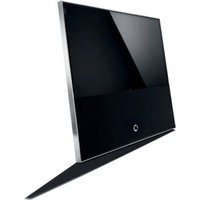
Reference ID 55 - Televisie LOEWE - Gratis gebruiksaanwijzing en handleiding
Vind de handleiding van het apparaat gratis Reference ID 55 LOEWE in PDF-formaat.


| Type product | Televisie |
| Merk | Loewe |
| Model | Reference ID 55 |
| Schermdiagonaal | 55 inch (ca. 140 cm) |
| Schermtechnologie | Full-HD-LCD met LED-Backlight |
| Resolutie | Full HD (1920 x 1080) |
| Tuner | Triple-tuner: DVB-T/C/S (analoog en digitaal) |
| CI+ interface | 2 CI-sleuven |
| Opname | DR+ met interne harde schijf; timeshift; archiefopname |
| Netwerk | LAN (Ethernet) en WLAN (draadloos) |
| Multimedia | MediaNet, HbbTV, webbrowser, Loewe Apps |
| Aansluitingen | 4x HDMI (waarvan 1 met ARC), 3x USB, AV (mini), AVS (mini), audio-uitgang (analoog/digitaal), hoofdtelefoon, RS-232C, IR-Link |
| Geluidsuitgang | 2x systeemluidspreker aansluiting (links/rechts), center-ingang, digitale audio-uitgang (SPDIF), surround-uitgang |
| Stroomvoorziening | 220-240 V, 50/60 Hz |
| Energie-efficiëntie | Instelbare modi: Thuisstand, Premium Mode, Shop Mode |
| Automatische uitschakeling | Na 4 uur inactiviteit (instelbaar) |
| Beeld-in-beeld (PIP) | Ja |
| 3D-weergave | Ja, met optionele Loewe 3D-bril |
| Led-achtergrondverlichting | Ja, instelbare helderheid |
| Draaivoet | Optioneel (via motor of handmatig) |
| Spelletjesmodus | Ja |
| Kinderslot | Ja, met codebeveiliging |
| Software-update | Via internet (OTA) of USB |
| Onderhoud en reiniging | Alleen met zachte, vochtige doek; geen agressieve middelen |
| Inhoud levering | LCD-tv, netsnoer, antennekabel, afstandsbediening met batterijen, korte gebruiksaanwijzing |
Veelgestelde vragen - Reference ID 55 LOEWE
Gebruikersvragen over Reference ID 55 LOEWE
0 vraag over dit apparaat. Beantwoord die u kent of stel uw eigen vraag.
Stel een nieuwe vraag over dit apparaat
Download de handleiding voor uw Televisie in PDF-formaat gratis! Vind uw handleiding Reference ID 55 - LOEWE en neem uw elektronisch apparaat weer in handen. Op deze pagina staan alle documenten die nodig zijn voor het gebruik van uw apparaat. Reference ID 55 van het merk LOEWE.
GEBRUIKSAANWIJZING Reference ID 55 LOEWE
Redactiedatum 11/16-4.0 TB
© Loewe Technologies GmbH. Kronach
ID:2.3.24
Allen rechten, ook de vertaalrechten, evenals technische wijzigingen en omissies voorbehouden.
Reference ID 40-55
Gebruiksaanwijzing
Inhoudsopgave
Impressum 2
Van harte welkom ....5
Leveringsinhoud 5
Over deze gebruiksaanwijzing....5
Voor uw veiligheid ....6
Basisfuncties....8
Afstandsbediening....9
Bedieningsoog op het tv-toestel 10
Aansluitingen achterkant toestel ....11
Tv-toestel voorbereiden 12
Opstellen van het tv-toestel 12
Toestelafdekkingen 12
Aansluiten van het tv-toestel 12
Bundelen van de kabels 13
Afstandsbediening voorbereiden 13
Tv-toestel in-/uitschakelen 14
Technische info 14
Algemene informatie omtrent bediening .... 15
Informatievenster....18
Zonder afstandsbediening bedienen....18
Led-achtergrondverlichting....19
Eerste ingebruikname 20
Assistent eerste ingebruikname 20
Tv-toestel als monitor 31
Weergave Home ....32
Home - Favorieten ....33
TV....34
Volume instellen....34
Zender kiezen 34
Statusaanduiding 36
Functielijst....37
AV lijst 37
Digital Recorder – Functieoverzicht 45
Televisiekijken met timeshift 46
Archiefopname 47
DR+archief 49
DR ^+ Streaming .....53
Follow me-functie 53
Media ^+ ......54
Algemene informatie over de mediaweergave ....54
Toegang tot uw media 54
Video....55
Video-weergave 56
Audio/Radio 63
Audio-weergave 64
Radiomodus (DVB-radio) 67
Radiomodus (Internetradio) 68
Foto....69
Fotoweergave....70
Web 71
MediaNet 71
Browser....73
Extra's....74
Timer 74
Conditional Access-module (CA-module) 79
DR+Streaming 80
Bijzondere functies 81
Uitrusting van het tv-toestel 81
Systeeminstellingen 82
Beeld 83
Geluid 87
Zenders....88
Automatisch zoeken TV+Radio 89
Manueel zoeken tv/radio 90
Zenderlijsten TV/radio 92
Persoonlijke lijsten samenstellen/wijzigen 93
Zenderlijst automatisch actualiseren 94
Bediening....95
Taal....96
EPG 96
Kinderslot....97
Energie-efficientie....98
Snelstart-modus....98
Software-update....99
OSD beeldscherm 104
Tijd en datum....104
DVB-instellingen....105
Beeld in beeld (PIP) 105
DR ^+ 106
Standaardteletekst 107
HbbTV 108
CA-module(s)....109
LED-licht module....110
Tv draaien 11
Opname 112
Functie van de WEB-toetsen 112
Vaste schijven 113
Reference ID 40-55
Gebruiksaanwijzing
Inhoudsopgave
Systeeminstellingen (vervolg) 114
Multimedia / Netwerk 114
Netwerkinstellingen 114
Multimedia-instellingen....117
Renderer 117
Aansluitingen....118
Geluidscomponenten 119
Antenne DVB 123
Instellingen AV-aansluiting....123
Digital Link 124
Spelletjesmodus....124
Digitale audioingang toewijzen 125
Externe apparaten ....126
Apparaten op de HDMI-aansluitingen 126
Digital Link HD 127
Apparaten op AV-aansluiting 128
Apparaten op AVS-aansluiting 129
Loewe-luidsprekersysteem aansluiten 131
Actieve luidspreker(s) aansluiten 132
HiFi/AV-versterker aansluiten....132
Geluidsweergave van externe apparaten 133
Serièle interface RS-232C (RJ12) 133
Loewe-toestellen bedienen....134
De afstandsbediening opleiden ....135
Loewe Apps 137
Verhelpen van storingen 139
Functie van de aansluitingen....142
Media....143
Signalen via AVS (PC IN)/HDMI 144
Signaalingangsgroepen....144
Accessoires....145
Uitbreidingssets/ombouwsets/kabels 145
EG-conformiteitsverklaring 153
Index....155
Service ....158
Codelijst....159
Notities....161
Reference ID 40-55
Gebruiksaanwijzing
Van harle welkom
Bedankt,
dat u voor een Loewe TV-toestel hebt gekozen!
De naam Loewe staat voor producten die zowel in technisch opzicht als qua design en gebruiksvriendelijkheid aan zeer hoge eisen voldoen. Dat geldt zowel voor tv als voor dvd, video, audio en accessoires. Naast het slanke ontwerp en de veelzijdige combinatiemogelijkheden wat betreft kleur en plaatsing biedt uw Loewe TV-toestel ook op technologisch gebied vele mogelijkheden.
Loewe Image ^+
Met Image+ worden de beste beeldkwaliteit en hoge contrastwaarden bereikt en dat bij het minste energieverbruik. Dit wordt gegarandeerd in combinatie met de nieuwste Full-HD-LCD-displays met LED-Backlight-technologie.
Loewe Digital ^+
De ingebouwde Triple-Tuner voor DVB-T/C/S maakt de ontvangst van standaardinhoud, alsmede inhoud met een hoge resolutie mogelijk en, dankzij de CI Plus-interface, zelfs van PayTV.
Loewe Sound ^+
Prachtig geluid van het hoogste niveau - dat presteert Loewe als geen ander: een geïntegreerde decoder voor meerdere kanalen biedt 5.1 Home Entertainment van topkwaliteit geheel zonder externe apparaten.
Loewe DR ^+
Sla tv-programma's gewoon met een druk op de knop op de interne vaste schijf op, of pauzeer het programma tijdens de uitzending - dankzij Loewe DR+ is dat geen probleem. DR+ streaming maakt bovendien het oproepen van films op andere Loewe-apparaten mogelijk.
Loewe Assist ^+
Het intuitieve Loewe-bedieningssysteem. Assist Media, biedt de meest gemakkelijke toegang tot alle functies van het apparaat. Via de toets HOME op de afstandsbediening heeft u toegang tot uw lievelingsinhoud, alsmede tot alle multimediafuncties van uw tv-toestel.
Loewe Media ^+
Loewe Multimedia-functies bieden u een keur aan opties: open uw foto's, video's en muziek in uw thuisnetwerk of via een usb-stick. Loewe MediaNet en MediaTek bieden u toegang tot een keur aan webapplicaties en inhoud uit het HbbTV-aanbod.
Loewe Connectivity ^+
Koppel uw tv met behulp van een scala aan aanwezige aansluitmogelijkheden met uw netwerk. Of dat nu via HDMI, USB, CI Plus of LAN/WLAN is; ontdek de wereld van de Loewe-netwerkmogelijkheden.
Leveringsinhoud
- LCD-tv
- Netsnoer
- Antennekabel
- Afstandsbediening Assist met twee batterijen
• Korte gebruiksaanwijzing
Over deze gebruiksaanwijzing
Als u meer wilt weten over een veilig, langdurig en storingsvrij gebruik van het toestel, adviseren wij u om vóór de ingebruikname het hoofdstuk Voor uw veiligheid te lezen.
Het trefwoordenregister/glossarium geeft toelichtingen bij bepaalde begrippen die in het tv-toestel en in de handleiding worden gebruikt.
Paragrafen die beginnen met het symbool n, bevatten belangrijke informatie, tips of voorwaarden voor de volgende instellingen.
Begrippen die u aantreft in het menu of als opschrift op de afstandsbediening of het tv-toestel, worden vet weergegeven in de tekst.
In de beschrijvingen worden de vereiste bedieningselementen links van de tekst die de handelwijze beschrijft, weergegeven.
Naast de afstandsbediening kan er een PC-toetsenbord op een USB-poort van uw tv-toestel worden aangesloten en worden gebruikt voor het bedienen van het tv-toestel.

Dit symbool verwijst in de handleiding naar plaatsen waarvoor het gebruik van een toetsenbord bijzonder geschikt is.
Afhankelijk van de aangesloten hulpapparaten kunnen de menu's in het tv-toestel afwijken van de hier beschreven menu's.
Alle in deze handleiding gebruikte zendernamen, getoonde programma-inhoud en afgebeelde foto's, muziektitels, albums en albumcovers gelden slechts als voorbeeld.
De handleidingen voor uw tv-toestel worden met onregelmatige tussenpozen bijgewerkt. Wij raden u aan om af en te controlleren of uw handleiding nog up-to-date is, vooral na een software-update.
Algemene informatie omtrent de bediening van het tv-toestel
Informatie over de gebruikersinterface en de algemene bediening van uw tv-toestel vindt u in hoofdstuk Algemene informatie omtrent menubediening.
Interactieve datadiensten
In bepaalde landen zenden de zenders naast hun programma's ook interactieve datadiensten uit, waardoor de functies van sommige toetsen niet of slechts beperkt beschikbaar zijn. Meer informatie: zie hoofstuk TV, paragraaf HbbTV / MediaTek.
Voor uw eigen veiligheid en om onnodige schade aan uw apparaat te voorkomen, dient u onderstaande veiligheidsinstructies te lezen en in acht te nemen.
Reglementair gebruik en omgevingscondities
Dit tv-loestel is uitsluitend besternd voor het ontvangen en weergeven van beeld- en geluidsignalen. Het mag niet worden gebruikt in ruimtes met een hoge luchtvochtigheid (bijv. badkamer, sauna), of een hoge stofconcentratie. De garantie geldt alleen wanneer het apparaat wordt gebruikt in de genoemde, toegestane ruimtes.
Als het apparaat buiten wordt gebruikt, dient u voor bescherming tegen vocht (regen, waterdruppels, spatwater of dauw) te zorgen. Bij een hoge luchtvochtigheid en stofconcentraties ontstaat er lekstroom in het toestel. Daardoor kan aanraking van de installatie elektrische schokken veroorzaken en kan er brand ontstaan.
Als u het apparaat vanuit een koude naar een warme omgeving hebt gebracht, moet u het in verband met mogelijke condensvorming ca. een uur uitgeschakeld laten staan.
Zet geen met vloeistof gevulde voorwerpen op het toestel. Bescherm het apparaat tegen druppelend en spattend water.
Kaarsen en ander open vuur moeten te allen tijde uit de buurt van het toestel worden gehouden om het ontstaan van brand te voorkomen.


Installeer het tv-toestel niet op een plaats waar het onderhevig kan zijn aan trillingen. Dit kan leiden tot beschadigingen.
Vervoeren
Vervoer het toestel alleen in verticale stand. Neem het toestel onder en boven bij de hoeken van de behuizing vast.
Het toestel wordt standaard geleverd zonder voet. Als het tv-toestel tijdens het in-/uitpakken moet worden neergelegd, dient u het met de volledige oppervlakte van de voorzijde op een zachte ondergrond te leggen. Gebruik als ondergrond bijvoorbeeld een deken of het vlies dat deel uitmaakt van het verpakkingsmateriaal.
De voorkant van het LCD-scherm bestaat uit glas en/of kunststof en kan bij een verkeerde behandeling breken.
Bij beschadiging van het LCD-scherm en eventueel lekkende vloeibare kristallen dient u voor het afvoeren van het toestel beslist rubberen handschoenen te dragen. Als uw huid in contact komt met de vloecistof, dient u deze onmiddellijk goed te wassen met water.
Voeding
Verkeerde spanningen kunnen het apparaat beschadigen. Dit toestel mag uitsluitend worden aangesloten met het netsnoer op een stroomnet met de op het typeplaatje aangegeven spanning en frequentie. De netstekker van het tv-toestel moet gemakkelijk bereikbaar zijn, zodat het toestel te allen tijde van het stroomnet kan worden losgekoppeld. Als u de netstekker uit het stopcontact trekt, doe dat dan niet door aan de kabel te trekken, maar aan de stekker zelf. Anders kunnen de draden in de netstekker beschadigd raken en bij opnieuw insteken kortsluiting veroorzaken.
Leg de stroomkabel zo neer, dat het kan beschadigen. Ga niet op het netsnoer staan. Het netsnoer mag niet worden geknikt of over scherpe randen worden geleid, er mag niet op worden gestaan en het mag niet worden blootgesteld aan chemicaliën: dat laatste geldt voor het volledige apparaat. Een netsnoer met beschadigde isolatie kan tot elektrische schokken leiden en houdt brandgevaar in.
Luchtcirculatie en hoge temperaturen
De ventilatiegleuven aan de achterzijde van het toestel moeten altijd vrij blijven. Leg nooit kranten of kleedjes op/over het tv-toestel.
Naast en boven het toestel moeler minstens 10 cm vrije ruimte worden voorzien voor de luchtcirculatie, wanneer het toestel in een kast of een rek wordt geplaatst, of wan- neer het wordt opgehangen.
Net als elk ander elektronisch toestel heeft uw tv-toestel lucht nodig om te koelen.
Als de luchtcirculatie wordt belemmerd, kan er brand ontstaan.
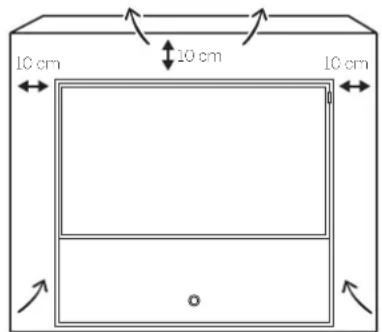
Zorg ervoor dat er via de ventilatiesleuven in de achterwand geen metalen deeltjes, naalden, papercips, vloeistoffen, was, en dergelijke binnenin het toestel terecht kunnen komen. Hierdoor ontstaat er kortsluiting in het apparaat en daardoor mogelijk ook brand.
Als er toch iets in het toestel is terechtgekomen, trek dan onmiddellijk de netstekker van het apparaat uit het stopcontact en vraag de klantendienst het toestel na te kijken.
Over het LCD-beeldscherm
Het door u gekochte tv-toestel met LCD-beeldscherm voldoet aan de hoogste kwaliteitseisen en werd getest op pixelfouten. Ondanks de grote zorgvuldigheid die aan de dag wordt gelegd bij het vervaardigen van het beeldscherm, kunnen wij om technologische redenen niet voor 100% uitsluiten dat sommige subpixels defecten vertonen. Wij hopen dat u begrijpt dat dergelijke effecten, zolang ze binnen de door de norm bepaalde grenzen liggen, niet kunnen worden beschouwd als toestelgebreken zoals bepaald in de garantie.
Vermijd een te langdurige weergave van stilstaande beelden. Anders bestaat het risico van inbranding in het scherm
Televisiekijken met de 3D-functie
Lees de onderstaande veiligheidsvoorschriften alvorens u de 3D-functie van uw tv-loestel gebruikt.
Gebruik voor de Loewe 3D-televisietoestellen uitsluitend de Loewe 3D-bril a.u.b. (zie hoofdstuk Accessoires).
Personen met een gezichtszwakte kunnen 3D-effecten mogelijk niet of slechts beperkt waarnemen. Personen die hevig reageren op flikkerende beelden (bijv. bij epilepsie), mogen dit product uitsluitend gebruiken na overleg met hun behandelende arts.
Het kan enige tijd duren alvorens u gewend bent aan het dragen van een 3D-bril en u de 3D-effecten perfect kunt waarnemen.
Als u zich bij het bekijken van 3D-materiaal misselijk, duizelig of onpasselijk zou voelen, dient u het gebruik van het 3D-toestel onmiddellijk te staken.
Houd toezicht op kinderen, terwijl ze 3D-materiaal bekijken, aangezien de kans bestaat dat zij er heftig op reageren.
Las na het bekijken van een 3D-film een langere pauze in, zodat u zich volledig kunt ontspannen. Anders kan het leiden tot hoofdpijn, vermoeldheid, duizeligheid of onpasselijkheid.
Ga comfortabel zitten voor het 3D-televisietoestel en zorg voor een goede steun. Op die manier voorkomt u lichamelijk letsel ten gevolge van reacties op extreme 3D-beelden.
Laat geen kunstlichtbronnen (bijv. energiespaarlampen) branden tussen het 3D-toestel en de 3D-bril. Daardoor kan de infraroodontvangst worden beïnvloed of kan het tv-beeld flikkeringen vertonen.
Reference ID 40-55
Gebruiksaanwijzing
Voor uw veiligheid
Aufstellung
Loewe Flat-tv's zijn gespecificeerd voor toebehoren van Loewe. Het tv-toestel is geschikt voor verschillende manieren van plaatsen. Neemt u de instructies voor de montage voor de verschillende manieren van plaatsen in acht.
Neemt u bij het gebruik van toebehoren van andere fabrikanten de soepele afstelling van het tv-toestel in de desbetreffende optie in acht. Let er bij opties met motoraandrijving van andere fabrikanten op dat de afstelling van het tv-toestel niet handmatig plaatsvindt. Afgeraden wordt om gebruik te maken van opties van andere fabrikanten met vergrendelingen in een bepaalde stand.
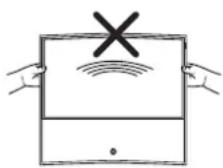
Let er bij de afstelling van het tv-toestel beslist op dat de druk die op de toestelframes wordt uitgeoefend, niet te groot wordt. Juist bij displays van groot formaat bestaat het gevaar dat het display beschadigt.
Controleer vóór het opstellen van het toestel of de uiteindelijke installatieplaats qua opperv-
lakte (drukgevoeligheid) en stabiliteit (onveranderlijkheid) geschikt is voor de belasting door het toestel.
Dit geldt in het bijzonder voor hoogglanzend gelakte oppervlakken, oppervlakken uit massief hout / fineerhout en kunststofoppervlakken.
Zet het tv-toestel met zijn staande voet uitsluitend op een vlakke, stabiele en horizontale ondergrond. Het toestel mag vooral bij installatie in of op meubelen niet aan de voorkant uitsteken.
De normale gebruikspositie van het tv-toestel moet in acht worden genomen. Het tv-toestel maguitsluitend horizontaal rechtop worden gebruikt. De helling mag maximaal 10 graden bedragen. Het tv-toestel mag in geen geval staand, liggend of ondersteboven aan het plafond hangend worden gebruikt.
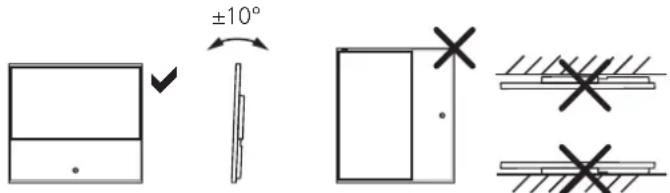
Plaats uw toestel zo, dat er geen direct zonlicht op kan vallen en het niet wordt blootgesteld aan bijkomende verhitting door andere warmtebronnen.
Toezicht
Laat kinderen niet zonder toezicht het tv-toestel bedieren en niet in de onmiddellijke omgeving van het tv-toestel spelen. Het toestel zou kunnen worden omver gestoten of verschoven, met lichamelijk letsel tot gevolg.
Laat het ingeschakelde tv-toestel niet onbewaakt achter.
Volume
Luide muziek kan tot gehoorbeschadiging leiden. Vermijd daarom te hoge volumes, vooral gedurende langere periodes en wanneer u de hoofdtelefoon gebruikt.
Onweer
Bij onweer dient u de netstekker uit te trekken en alle aangesloten antennekabels van het tv-toestel los te koppelen. Overspanningen door blikseminslag kunnen het toestel zowel via de antenne-installatie als via het stroomnet beschadigen. Ook bij een langdurige afwezigheid dient u de netstekker en alle aangesloten antennekabels los te koppelen van het tv-toestel.
Automatisch uitschakelen
Als het tv-toestel gedurende 4 uur niet wordt bediend (veranderen van volume, van zender, enz.), wordt het tv-toestel om energiebesparing-redenen automatisch in de stand-bymodus geschakeld. Een minuut vóór het verstrijken van de periode van 4 uur, verschijnt er een bericht waarmee dat proces kan worden afgebroken.
De automatische uitschakeling is in het algemeen actief voor de tvmodus, zodra voor minstens één van de signaalingangsgroepen de energiebesparingmodus Thuisstand is geactiveerd. Dat geldt ook wanneer er bij de eerste ingebruikname een andere energiebesparingmodus werd geselecteerd, maar één van de signaalingangsgroepen achteraf op Thuisstand werd gezet.
In de radiomodus zonder schermweergave (beeldscherm uit) vindt geen automatische uitschakeling plaats.
Reiniging en onderhoud
i Schakel het tv-toestel vóór het reinigen met de netschakelaar uit.
Reinig het tv-toestel, het beeldscherm en de afstandsbediening uitsluitend met een vochtige, zachte en schone doek zonder enige bijtende of schurende reinigingsmiddelen.
Bij tv-toestellen met textiel beklede luidsprekerpanelen:
Zuig het oppervlak regelmatig schoon met een zachte stofzuigerborstel.
Bij vuil of vlekken
Bevochtig een zachle doek met wat zeepsop of een in de handel verkrijgbaar vlekverwijderingsmiddel en wrijf de vlek zachtjes uit het textiel. U kunt de vlok ook rechtstreeks met een in de handel verkrijgbare droge vlekkenspray behandelen (poeder opzuigen).
Bevochtig de bespanningstof niet rechtstreeks met zeepsop of vlekverwijderingsmiddel (gevaar voor kringvorming). Gebruik geen oplosmiddel om het textiel te reinigen.
Neem bij gebruik van vlekverwijdingsmiddelen de gebruiksaanwijzing van de fabrikant in acht.
Bij het reinigen van luidsprekerafdekkingen met nicotineaanslag is er sprake van een verhoogd risico van kringvorming.
Reparaties en accessoires
U mag in geen geval zelf de achterwand van het tv-toestel verwijderen. Laat reparatie- en onderhoudswerkzaamheden aan uw tv-toestel altijd uitvoeren door een erkende tv-monteur.
Gebruik, voor zover mogelijk, uitsluitend originele accessoires zoals bijv. Loewe-standaarden (zie hoofdstuk Accessoires).
Reference ID 40-55
Gebruiksaanwijzing
Basisfunctions
In-/uitschakelen van het tv-toestel

Toestel inschakelen/in stand-bymodus uitschakelen (De nelschakelaar moet zijn ingeschakeld)
Bij een ingeschakeld tv-toestel: druk lang op de toets: schakel het tv-toestel en alle op de HDMI-interface aangesloten, CEC-compatibele toestellen in de stand-by uit (System-Standby).
Algemene navigatie

▲ ▶ ▼ ▲ Navigatie in de gebruikersinterface, objecten selecteren
Zender kiezen

OK kort: zenderlijst oproepen. Of: OK lang: uitgebreide zenderlijst oproepen.
Zender markeren. OK omschakelen naar andere zender.
Of:

P+/P- Volgende/vorige zender
Of:

Zender met de cijfertoetsen selecteren
Geluid

V+/V- volume verhogen/verlagen

Geluid uit-/inschakelen
Functie van de kleurtoetsen in tv-modus

Rode toets: HbbTV resp. extra dienst starten
Gele toets: laatst geselecteerde zender
Blauwe toets: functielijst oproepen (Taal/geluid, ondertitelen of kanaal/vidcospoor selecteren)
Functie van de kleurtoetsen in de audiomodus

Groene toets: beeldscherm in-/uitschakelen
Gele toets: bij DVB-radio: laatst geselecteerde zender
Toetsfuncties

Tv-modus

Radiomodus oproepen (standaardfunctie) ^1

Weergave Home oproepen, bedrijfsmodus of functie selecteren

kort, lijdens een scherminlassing: infoweergave, contextgevoelige informatietekst die antwoord geeft op vragen over uw tv-toestel;
kort, zonder scherminlassing: statusaanduiding oproepen. bij geopende statusaanduiding en opnieuw indrukken detailinformatic voor het programma oproepen/afsluiten lang: toetsbeschrijvingen zichtbaar maken

kort: DR + archief oproepen lang: Timerlijst oproepen

huidig object aan Home-favorieten toevoegen

MediaNet oproopen (standaardfunctie) ^12

EPG (elektronisch programmablad) in-/uitschakelen

PIP (beeld-in-beeld) in-/uitschakelen

Teletekst/MediaText in-/uitschakelen

kort: Functielijst voor actieve bedrijfsmodus oproepen lang: Systeeminstellingen oproepen

kort: stap/niveau terug lang: alle woergaven sluiten
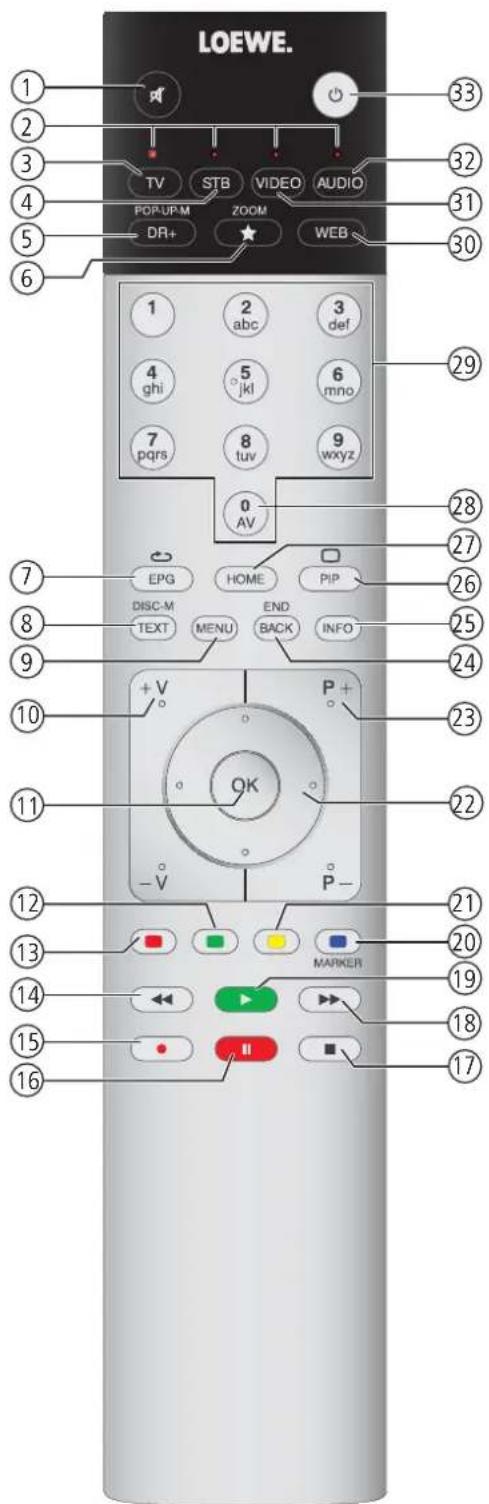
① Geluid uit/aan
② LED display voor het apparaat dat nu wordt bediend
③ Overschakelen naar de tv-modus
④ Afstandsbediening naar SetTop-box (PACE DS440N) omschakelen
⑤ DR+ archief aan/uit
⑥ Actief object als Favorieten instellen
⑦ EPG programmablad aan/uit
⑧ Teletekst/MediaText ^3 aan/uit
⑨ Functielijst oproepen
⑩ V+/V- volume verhogen/verlagen
⑪ Zenderlijst / uitgebreide zenderlijst oproepen
In het menu: bevestigen/oproepen
⑫ Kleurtoets groen: beeldscherm aan/uit
⑬ Kleurtoets rood: extra dienst van uw voorkeur starter ^1
⑭ Springen/spoelen
⑮ Directe opname (One Touch Recording)
⑯ Uitgesteld televisiekijken starten/onderbreken
⑰ Timeshift beëindigen
⑱ Springen/spoelen
⑲ Uitgesteld televisiekijken starten/voortzetten
⑳ Kleurtoets blauw: zender-functielijst met subfuncties oproepen
②1 Kleurtoets geel: omschakelen naar de laatst bekeken zender
②2 in het menu/in lijsten: selecteren/instellen
- met aangesloten gemotoriseerde draaivoet: tv-toestel draaien
②3 P+/P- zenders kiezen omhoog/omlaag
②4 Kort: naar het vorige venster (stap terug) lang: alle OSD-beeldschermen sluiten
⑲ Statusaanduiding aan/uit
In het menu: contextgevoelige informatie aan/uit
②6 PIP (beeld-in-beeld) aan/uit
⑳ WeergaveHome openen/sluiten
28 AV lijst
⑲ Zender direct kiezen
in het menu: offers of letters invoeren
③0 MediaNet oproepen ^2
③1 Afstandsbediening voor BluTech Vision 3D omschakele
③2 Overschakelen naar de radiomodus
③3 Inschakelen/uitschakelen in stand-bymodus System-Standby
De weergegeven toetsenfuncties gelden voor het hoofdniveau van het tv-toestel. In bepaalde modi hebben de toetsen andere functies (zie het betreffende hoofdstuk in deze handleiding).
Reference ID 40-55
Gebruiksaanwijzing
Bedieningsog op het ly-loestel
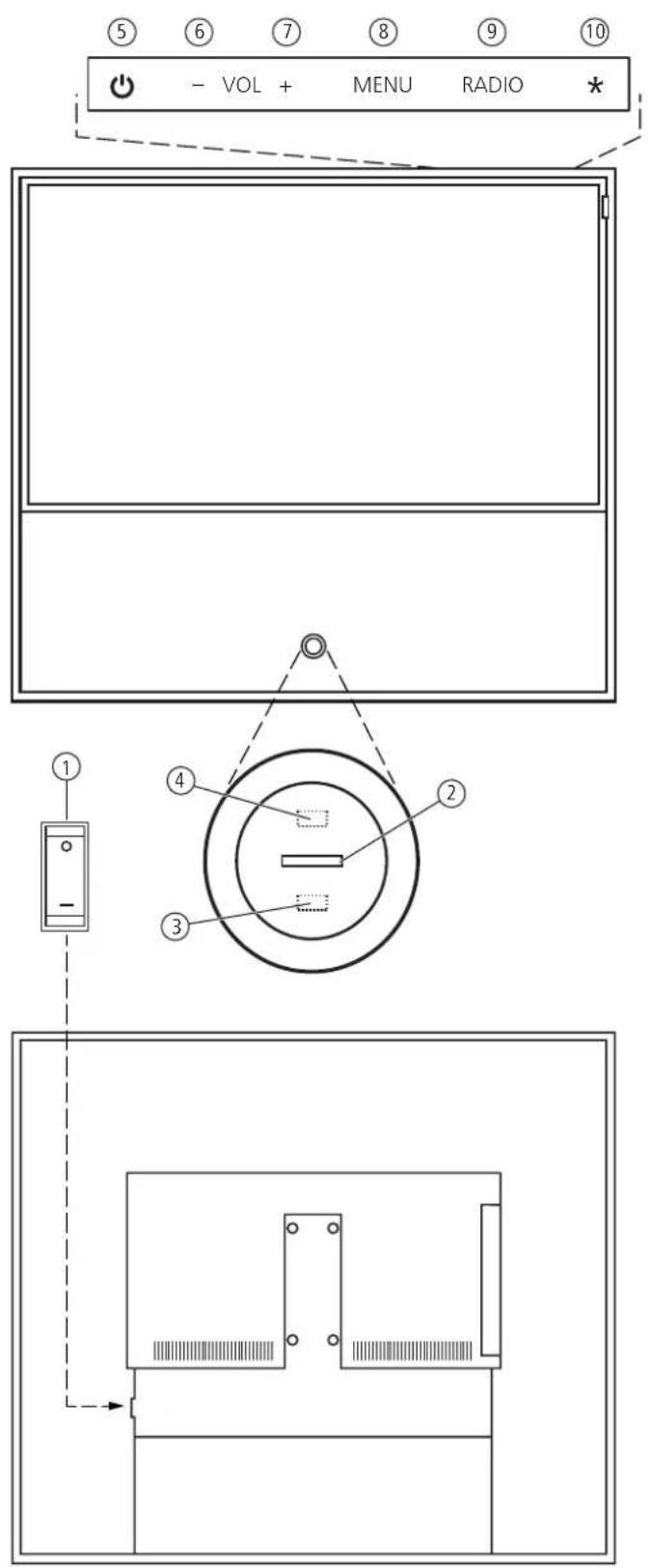
Functies van de bedieningselementen
① Netschakelaar:
De netschakelaar bevindt zich aan de achterkant van het tv-toestel. Zet het tv-toestel altijd eerst in de stand-bymodus alvorens het met de netschakelaar uit te schakelen.
1 Het tv-toestel kan alleen volledig van het stroomnet worden ontkoppeld door de netstekker eruit te trekken.
② In-/uitschakelknop:
Inschakelen uit de stand-bymodus Uitschakelen in de stand-bymodus
③ Infrarood ontvanger:
Infrareod ontvanger voor de ontvangst van de afstandsbedieningopdrachten.
④ Scherm:
□ wit: stand-by (gereedheid)
wit, pu serend: tv-toestel schakelt in
green tv-toestel in bedrijf
rood: timeropname actief
tv-toestel in stand-bymodus, achtergrond-dienst actief (EPG-gegevensupdate, software-update of DR+ streaming-server-functie)
⑤ Infraroodzender:
Bij de weergave van 3D-materiaal wordt de 3D-bril Loewe Active Glasses 3D via de infraroodzender aangestuurd.
⑥ Toets - :
volume verlagen
Bediening op het toestel: naar links
⑦ Toets + :
volume verhogen
Bediening op het toestel: naar rechts ▶
⑧ Toets MENU:
Tv-toestel in stand-bymodus: tv-toestel in tv-modus inschakelen Tv-toestel ingeschakeld: bediening op het toestel oproepen Bediening op het toestel: omhoog ▲
⑨ Toets RADIO:
Tv-toestel in stand-bymodus: tv-toestel in radiomodus inschakelen Tv-toestel ingeschakeld: overschakelen tussen tv-modus en radiomodus Bediening op het toestel: omlaag ▼
⑩ Toets \* :
Bij tv-toestellen zonder led-achtergrondverlichting: geen functie. Bij tv-toestellen met led-achtergrondverlichting: led-achtergrondverlichting in-/uitschakelen / dimmen
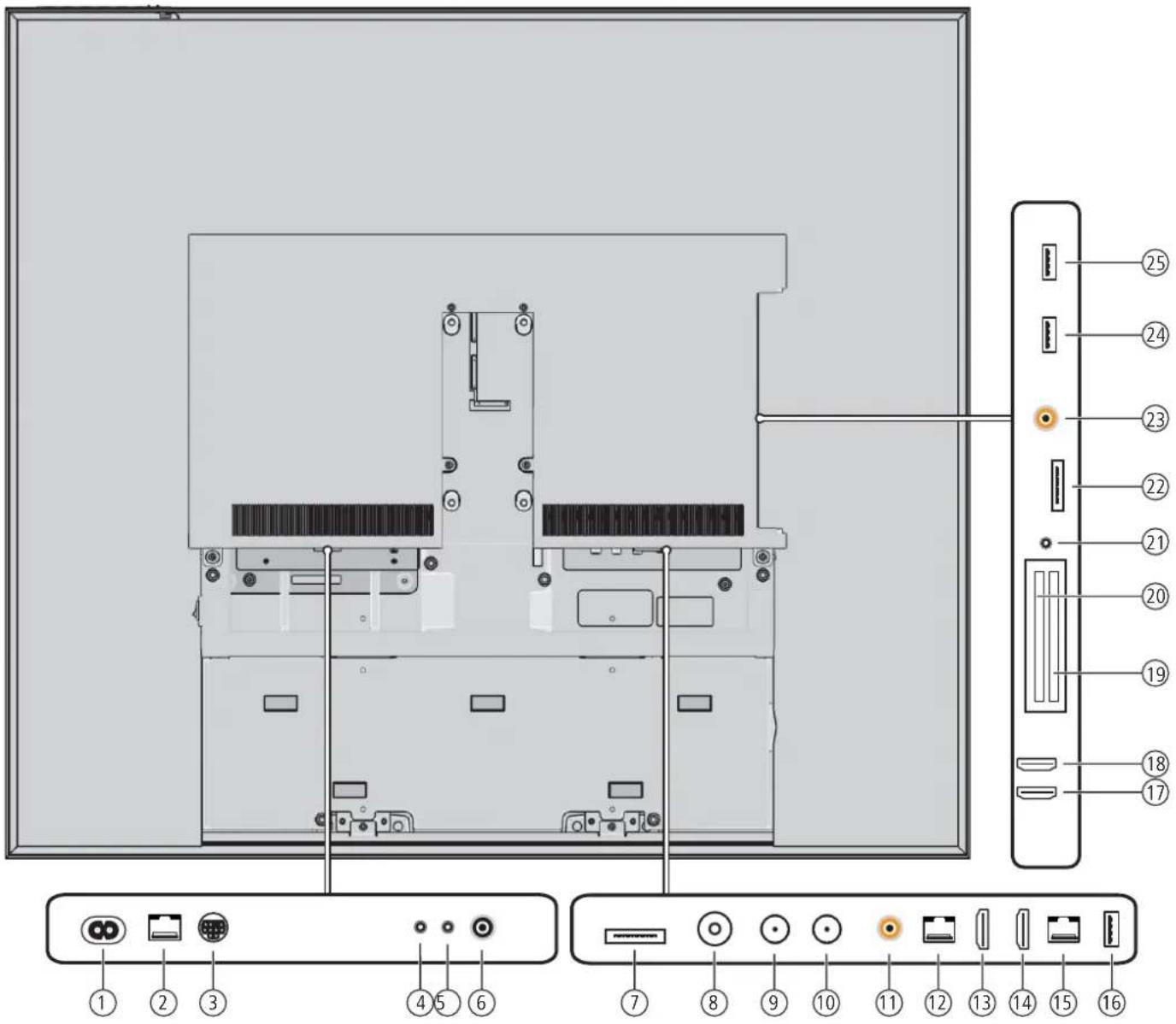
① AC IN - Netaansluiting
② RS-232C - Serièle interface
③ CONTROL - Draaivoetbesturing
④ AUDIO OUT R - Luidsprekeraansluiting rechts (+/-)
⑤ AUDIO OUT L - Luidsprekeraansluiting links (-/+)
⑥ IR LINK - Infraroodzenderaansluiting
⑦ AUDIO OUT - Audio uitgang (analoog)
⑧ CENTER IN - Centeraudio-ingang (analoog)
⑨ SYSTEM SPEAKER - Loewe-systeemluidsprekeraansluiting
⑩ AV - Mini-AV-Ingang
⑪ ANT TV - Antenne/kabel analogog/digital
⑫ ANT SAT - Satellietantenne (Sat-tuner 1)
⑬ ANT SAT2 - Satellietantenne (Sat-tuner 2)
⑭ SPDIF OUT - Digitale audio-uitgang
⑮ DIGITAL AUDIO LINK - Surround-audio-uitgangen (digitaal)
⑯ HDMI 1 - HDMI-ingang 1 (met HDMI ARC ondersteuning)
⑰ HDMI 2 - HDMI-ingang 2
⑱ LAN - Netwerkaansluiting
⑲ USB - USB-aansluiting
⑳ HDMI 3 - HDMI-ingang 3
②1 HDMI 4 - HDMI - ingang 4
②2 CI-COMMON INTERFACE - Common interface 1 (CI-sleuf 1)
②3 CI-COMMON INTERFACE - Common interface 2 (CI-sleuf 2)
24 Hoofdtelefoonaansluiting
25 AVS - Mini-AV-ingang ^1
②6 SPDIF IN - Digitale audioingang
27 USB - USB-aansluiting
28 USB - USB-aansluiting
Reference ID 40-55
Gebruiksaanwijzing
Tv-loestel voorbereiden
Opstellen van het tv-toestel
Manieren van plaatsen
U kunt bij uw Loewe-speciaalzaak diverse hulpmiddelen kopen om uw toestel op verschillende manier te plaatsen. Gebruik daarvoor alleen hulpmiddelen van Loewe (bijv. wandhouder, Floor Stand). Deze kunt u terugvinden in het hoofdstuk Accessoires, paragraaf
Opstelvarianten
Nadat u hebt gekozen voor de manier waarop u uw toestel wilt plaatsen, moet u de instructies uit de betreffende montagehandleiding in acht nemen.
Aanwijzingen in verband met de opstelling
Bij het kiezen van de opstellingsplaats dient u crop te letten dat er geen fel licht of zonlicht rechtstreeks op het scherm valt. Dat kan weerkaatsingen veroorzaken die het beeld beïnvloeden.
Als richtwaarde voor de kijkafstand is de functie Drievoudige scherm-diagonalen beschikbaar (bijv. voor 46 inch toestel ca. 3,5 m voor het SD-signaal). Bij een HD-signaal kan de kijkafstand worden verminderd.
Toestelafdekkingen
Afdekkingen voor aansluitingen aan de achter- en de zijkant
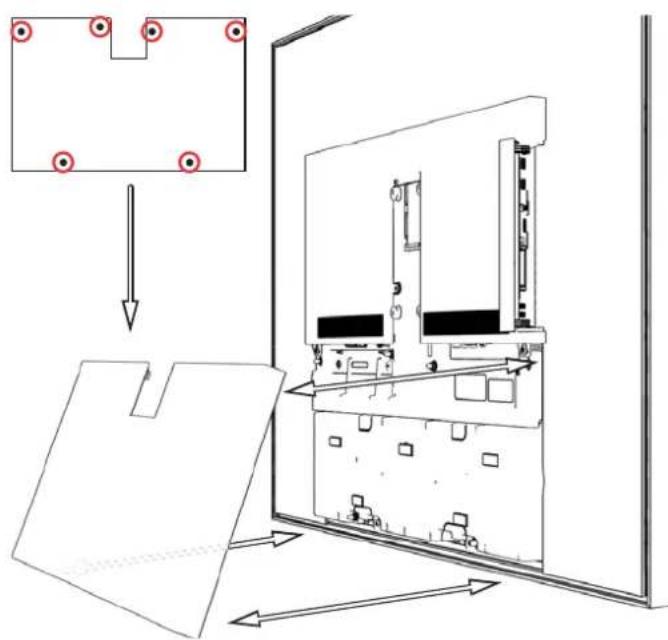
Om de achterste kabelafdekkingen te verwijderen trekt u deze gewoon van het toestel af.
Om de kabelafdekking weer aan te brengen, zet u de tappen van de afdekking op de passende uitsparingen van de toestelachterwand. Druk de afdekking in de uitsparingen tot de tappen in het toestel klikken. Druk alleen op de plek waar de tappen zich bevinden (zie afbeelding voor de positie), omdat de glazen achterwand anders beschadigd kan raken.
De afdekking aan de zijkant van het tv-toestel kan eventueel geheel worden verwijderd. Hiervoor opent u de afdekking tot aan de aanslag en trekt u met geringe kracht aan de geopende afdekking.
Daardoor zal de afdekking losklikkon waardoor de aansluitzone vrijkomt. Om de afdekking weer aan le brengen, drukt u ze gewoon opnieuw in haar bevestigingen.
Aansluiten van het tv-toestel
Aansluiten op het stroomnet
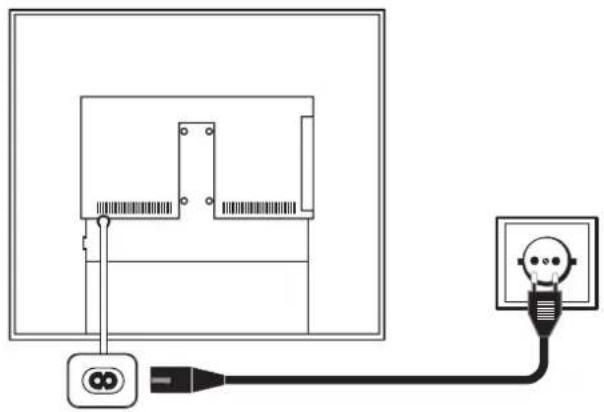
Verwijder de afdekking voor de aansluitingen.
Sluit het tv-toestel aan op een 220 - 240 V-stopcontact:
Steek eerst de kleine stekker van de voedingskabel in de netaansluiting achter op de televisie en steek vervolgens de grote netstekker in een stopcontact.
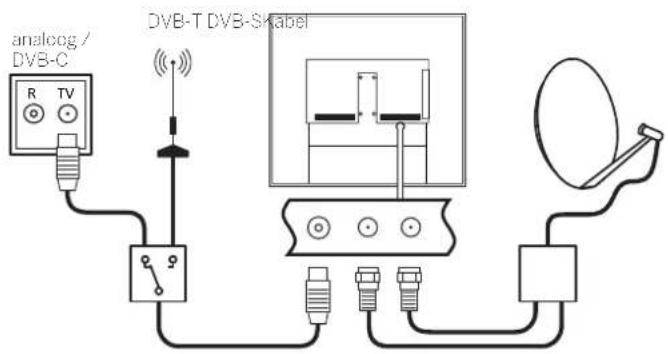
steek de aansluitkabel van een antenne-, kabelinstallatie of van een kamerantenne in de ingang ANT TV.
Als u een analoge kabel-/DVB-C-aansluiting en een DVB-T-antenne naast elkaar wenst te gebruiken, dient u een externe antenneomschakelaar te gebruiken (verkrijgbaar in de gespecialiseerde handel).
Satellietantenne DVB-S:
afhankelijk van de gebruikte satelletinstallatie sluit u telkens een aansluitkabel, afkomstig van de multischakelaar of rechtstreeks van de LNC, aan op de ingangen ANT SAT en ANT SAT2 van het tv-toestel.
Bij het aansluiten van het tv-toestel op een centrale éénkabelantenne sluit u de ingangen ANT SAT en ANT SAT2 rechtstrooks aan op het passende SAT-antenneccontact.
Bij het aansluiten van het tv-toestel op een DiSEqC-eenkabelantenne (volgens EN 50194) sluit u de ingang ANT SAT direct op het passende SAT-anntestopcontact aan.
Bij een DiSEqC-installatie (centrale éénkabelantenne) heeft u slechts één antonnekabel nodig. De verdere verdeling van het signaal op de beide ontvangstwegen wordt door de satellettuner van het tv-toestel overgenomen.
Vraag eventueel meer informatie aan uw speciaalzaak.
Reference ID 40-55
Gebruiksaanwijzing
Tv-loestel voorbereiden
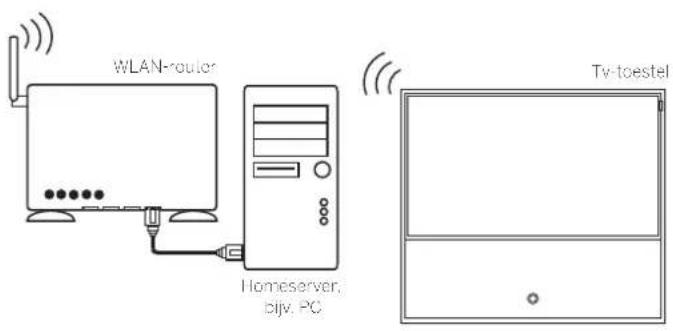
Tv-toestel aansluiten op het thuisnetwerk
U kunt uw tv-toestel via een kabelverbinding (Ethernet, Powerline) of via een draadloze verbinding (WLAN) verbinden met uw thuisnetwerk. Voor meer gedetailleerde informatie over Powerline kunt u terecht bij uw speciaalzaak.
Zie voor het configureren van de netwerkadapter hoofdstuk Systeeminstellingen, paragraaf Multimedia / Netwerk - Netwerkinstellingen.
1 Het tv-toestel mag nooit gelijktijdig via een draadverbinding en via een draadloze verbinding op hetzelfde netwerk (bijv. router) worden aangesloten, aangezien dat tot storingen kan leiden!
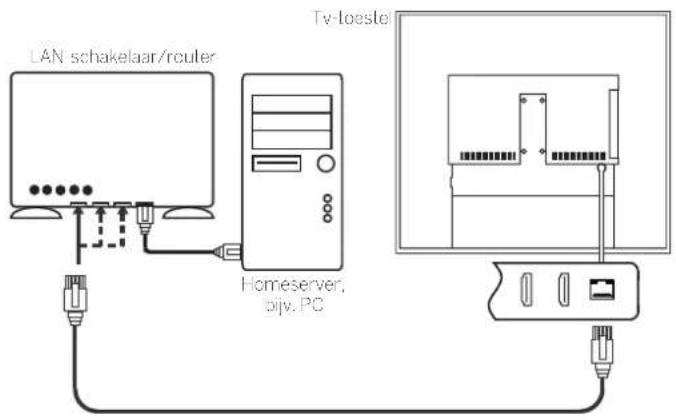
Voorbeeld van een verbinding via kabel
Verbind de LAN-ingang van uw tv-toestel met de LAN-Switch/Router van uw thuisnetwerk door middel van een netwerkkabel (verkrijgbaar in de gespecialisoorde handel).
Voorbeeld van een draadloze verbinding
Via de WLAN-antenne binnenin het toestel kunt u het tv-toestel via een draadloze radioverbinding met uw thuisnetwerk verbinden.
Afscherming door verschillende materialen zoals staalbeton, metalen oppervlakken enz., houden het WLAN-signaal geheel of gedeeltelijk tegen.
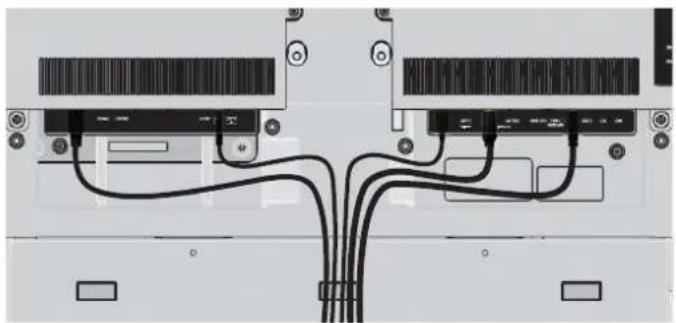
Bundelen van de kabels
Bundel de aangesloten kabels in het midden van het toestel en leid de kabels door de uitsparing in de afdekking.
Breng vervolgens de afdekking van de aansluitingsruimte opnieuw aan (zie hoofdstuk TV-toestel voorbereiden. paragraaf Toestel-afdekkingen).
De kabels die aan het tv-toestel zijn aangesloten, worden door de afdekking geleid en aan het tv-toestel bevestigd.
Afhankelijk van de gebruikte variant voor het opstellen van het toestel moeten de kabels dienovereenkomstig worden geplaatst (zie de montagehandleiding van de opstelvariant).
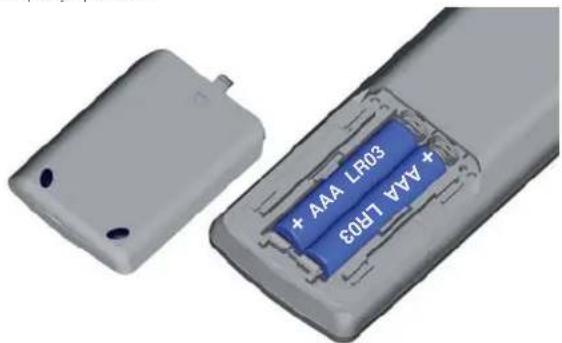
Druk op de plaats van de pijl en schuif tegelijkertijd het batterijvakdeksel naar beneden.
Gebruik uitsluitend lekvrije microcellen van het type LR 03 (AAA) alkalimangaan. Gebruik uitsluitend identieke batterijen, dus geen oude en nieuwe batterijen, noch verschillende batterijtypes combineren.
De gebruikte batterijen mogen niet worden blootgesteld aan te grote hitte, zoals rechtstreeks zonlicht, vuur en dergelijke!
Let bij het plaatsen van de batterijen op de correcte positie van de polen (+ en -).
Wanneer de batterijen na langere gebruikstijd te zwak zijn geworden, wordt u via een boodschap op het tv-toestel verzocht de batterijen te vervangen.
Dank lege batterijen op milieuvriendelijke wijze af (zie hoofdstuk Externe apparaten, paragraaf Milieu/Opmerking i.v.m. auteursrechten).
Schuif het batterijvakdeksel na het plaatsen van de batterijen weer van onderaf op zijn plaats.
Afstandsbediening instellen voor bediening van tv-toestel

Druk op de tv-toets.
Hoe u andere Loewe-toestellen bedient en hoe u de functies van de afstandsbedieningtoetsen kunt wijzigen, wordt beschreven zie hoofdstuk Externe apparaten, paragraaf Loewe-toestellen bedienen.
Reference ID 40-55
Gebruiksaanwijzing
Tv-loestel in-/uilschakelen
Tv-toestel in-/uitschakelen
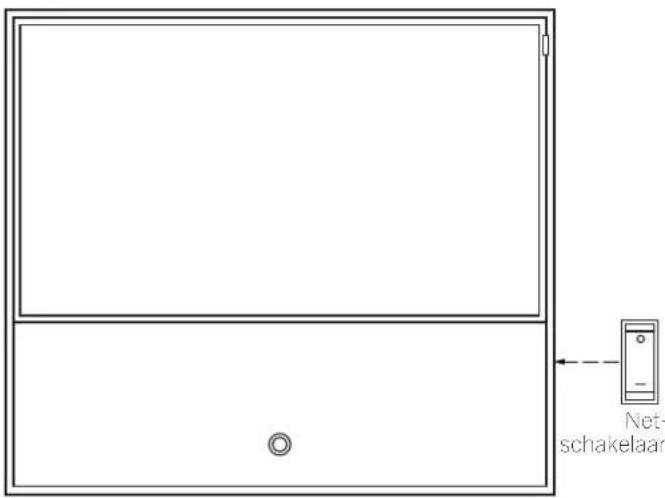
Tv-toestel in de stand-bymodus zetten
Bedien de netschakelaar op de achterkant van het toestel.
Het lampje in het Loewe-oog op de voorkant van het toestel is wil verlicht. Het toestel staat nu in de stand-bymodus.
TV-toestel via het toestel in/uitschakelen
Voor het inschakelen van een gereedstaand tv-toestel of het uitschakelen van de stand-by-modus drukt u ca. 2 seconden op de toets op de bovenkant van het tv-toestel.

Betekenis van de kleur van de led in het Loewe-oog:
wfc Tv-toestel in standby (gereedheid)
wit, pulserend: Tv-toestel schakelt in
groen. Tv-toestel in bedrijf
rood: Timeropname actief
Tv-toestel in stand-bymodus en achtergronddienst actief (EPG-gegevensupdate, software-update, DR+ streaming-server-functie)
Na het inschakelen van het tv-toestel worden verdere bedienings commando's pas na enkele seconden verwerkt (uitzondering snelstartmodus, zie hoofdstuk Systeeminstellingen, paragraaf Bediening – Snelstartmodus). Uw tv-toestel is bedrijfsklaar zodra het statuslampje in het Loewe-bedieningsoog groen brandt.
Tv-toestel met de afstandsbediening inschakelen

Druk op de aan/uit-toets
of

Druk op de tv-toets.
De laatst bekeken zender wordt opgeroepen.
of

Druk op cijfertoets 1 - 9
De bijbehorende programma plaats wordt opgeroepen.
1 Na het inschakelen van het tv-toestel worden verdere bedienings commando's pas na enkele seconden verwerkt (uitzondering snelstartmodus, zie hoofdstuk Systeeminstellingen. paragraaf Bediening - Snelstartmodus). Uw tv-toestel is bedrijfsklaar zodra het statuslampje in het Loewe-bedieningsoog groen brandt.
Met de afstandsbediening uitschakelen (stand-by)

Druk op de aan/uit-toets
1 Wij raden u aan het toestel eerst in de stand-bymodus te schakelen alvorens het met de netschakelaar uit te schakelen.
Tv-toestel en aangesloten randapparaten uitschakelen (System-Standby)

Druk lang op de aan/uit-toets:
schakel het tv-toestel en alle op de HDMI-interface aangesloten, CEC-compatibele toestellen in de standby uit (System-Standby).
Technische info
Het met de netschakelaar uitschakelen van het tv-toestel, terwijl het werkt, alsook een onverwachte onderbreking van de stroomvoorziening kunnen het bestandssysteem van de vaste schijf beschadigen met als gevolg het verlies van de opgenomen uitzendingen. Zet het tv-toestel altijd eerst in de stand-bymodus alvorens het met de netschakelaar te bedienen. Tijdens het kopiëren naar een USB-opslagmedium magu het opslagmedium in geen geval loskoppelen van het tv-toestel.
Mochten er ondanks alles toch problemen ontstaan met de vaste schijf, dan kan een formattering van de vaste schijf uitkomst bieden. Lees daarvoor de opmerkingen zie hoofdstuk Systeeminstellingen, paragraaf Bediening – Vaste schijven. Dit geldt eveneens voor het gebruik van externe USB-sticks aan het tv-toestel.
Loewe kan niet aansprakelijk worden gesteld voor verlies van gegevens die zich op de ingebouwde vaste schijf van uw tv-toestel bevinden. Ter voorkoming van gegevensverlies adviseren wij u belangrijke opnames te kopieren naar een extern opslagmedium.
Reference ID 40-55
Gebruiksaanwijzing
Alge rene informatie or Brent bediening
Algemene informatie omtrent menubediening
Enkele toetsen van de afstandsbediening zuit u bij het bedienen van het tv-toestel vaker gebruiken dan andere. De belangrijkste toetsen voor de navigatie worden hier globaal toegelicht. De cijfers in de tekst hebben betrekking op de afbeelding van de afstandsbediening in hoofdstuk Afstandsbediening.
De richtingtoetsen 22 zijn bestemd voor de navigatie in de menu's en lijsten van het tv-toestel en voor het selecteren van menuopties. Deze zijn in het midden van de afstandsbediening in de vorm van een ring rond de toets OK 11 gerangschikt. Verderop in deze Gebruiksaanwijzing worden deze bijvoorbeeld op de volgende manier weergegeven:

Gewenste optie selecteren.
De toets OK ⑪ is bedoeld voor het bevestigen van een selectie, het oproepen van de gemarkeerde menuoptie en voor het openen van de zonderlijst. In deze Gebruiksaanwijzing wordt een verwijzing naar deze toets als volgt weergegeven:

OK bevestigen.
Voer met de cijfertoetsen van uw afstandsbediening 29 programmaplaatsen en toletekstpagina's rechtstreeks in. Met de toets 0 opent u de AV lijst. In deze bedieningshandleiding wordt het invoeren met de cijfertoetsen als volgt afgebeeld:

Programmaplaats rechtstreeks invoeren.
Op dezelfde wijze zijn de cijfertoetsen bestemd voor het invoeren van tekst (zie hoofdstuk Algemene informatie omtrent bediening, paragraaf Tekenitem via de afstandsbediening).
De weergave Home is de centrale overzichtspagina van alle bedrijfsmodi van het tv-toestel. Via de toets HOME ^27 gaat u naar de weergave Home.

HOME: Weergave Home oproepen.
Via de toets BACK 24 gaat u met een korte druk op de knop in de wizard één stap terug. Door langer te drukken op de toets BACK worden alle geopende OSD-beeldschermen gesloten. Een voorbeeld voor de toets BACK in deze Gebruiksaanwijzing:

BACK: Tekstitem annuleren en invoerveld verlaten.
Door lang te drukken op de toets INFO 25 wordt in de tv-modus een toelichtingenvenster voor de loelsen geopend. Hierin kunt u instructies vinden voor de belangrijkste toetsfuncties.
Wanneer de functie van een toets momenteel niet beschikbaar is, wordt dit rechts bovenaan door het tonen van een symbool afgebeeld.
Opbouw van het menubeeldscherm
In principe is de opbouw van de verschillende menubeeldschermen dezelfde, ongeacht of het bijv. om een wizard, mediaweergave of een instellingsmenu gaat. Aan de hand van drie verschillende beeldschermen wordt de opbouw toegelicht.
De functies van de afgebeelde menubeeldschermen worden in de betreffende hoofdstukken nader besproken.
Beeldschermopbouw: wizard
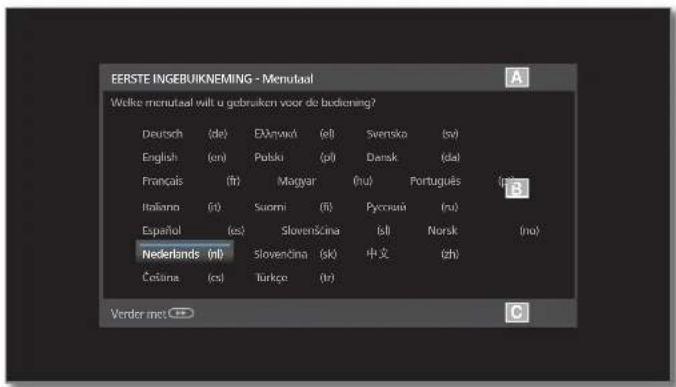
(A) Titelbalk met de naam van de wizard en de huidige bedieningsstap.
(B) Selectieopties waarvan het aantal afhankelijk van de bedieningsstap kan verschillen.
(C) Voetbalk met beschikbare bedieningstoelsen. Indien gewenst, worden opmerkingen en gegevens getoond.
Beeldschermopbouw: mediaweergave (voorbeeld: muziekweergave)
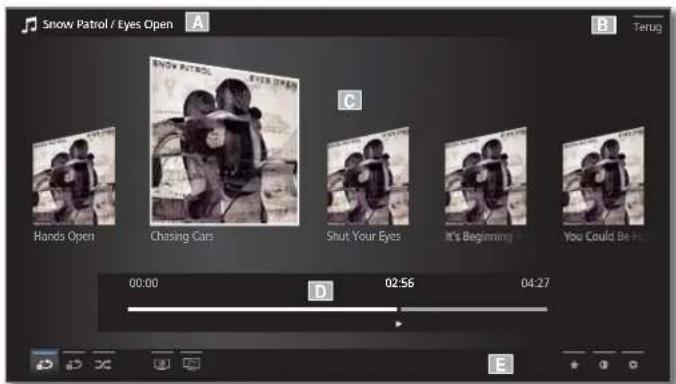
(A) Titelbalk met het gekozen album/de map.
(B) Menuoptie Terug voor het verlaten van het menu resp. om terug te keren naar de vorige menuoptie.
(C) Albumselectie resp. titelselectie.
(D) Tijdbalk.
(E) Voetregel met verschillende symbolen voor het besturen van de woergave.
Reference ID 40-55
Gebruiksaanwijzing
Alge-rene informatie omlrent bediening
Beeldschermopbouw: instellingen (voorbeeld: beeld)
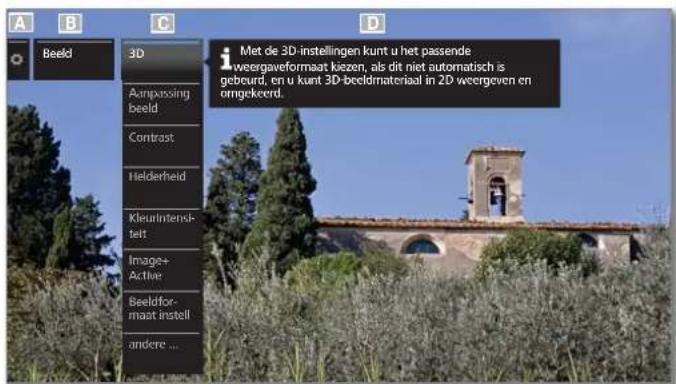
(A) Geselecteerde functie in het overzicht Home (hier systeeminstellingen).
(B) Hoofdmenu Systeeminstellingen, met gekozen menuoptie Beeld.
(C) Menuoptie Beeld met de focus op 3D.
(D) Help-tekst voor de geselecteerde menuoptie Beeld > 3D.
Navigatie: selectie van elementen (voorbeeld: OSD beeldscherm)
Met de via de richtingtoetsen van de afstandsbediening bestuurbare markering kunt u de symbolen/elementen resp. menuopties op het beeldscherm selecteren.
Op die manier kunt u altijd zien waar u op dat moment bent. Zodra er boven een symbool resp. tekst een lijn staat, gaat het om een element dat kan worden geselecteerd.
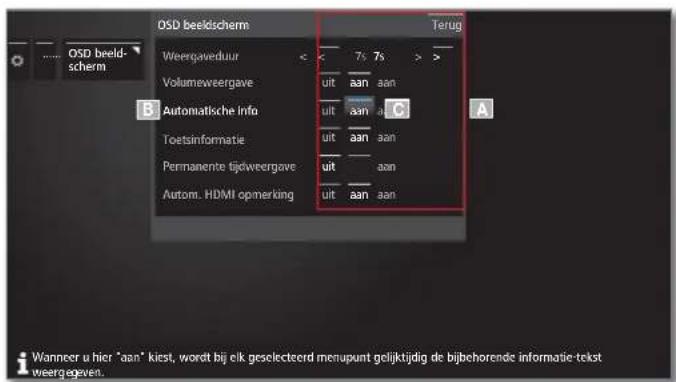
(A) Selecteerbare elementen/menuopties.
(B) De tekst van de regel, waarop de markering zich bevindt, is wit.
(C) Navigeer de markering met de richtingtoetsen ◀ ▶ ▲ ▼ naar een menuoptie die moet worden ingesteld.
De positie van de markering is door de blauwe lijn direct herkenbaar.
De gemarkeerde menuoptie wordt in de meeste gevallen automatisch overgenomen. De tekstkleur van de eerder actieve optie veranderl naar grijs. De nieuw gekozen optie wordt wit.
In enkele menu's moet de gekozen menuoptie met OK bevestigd worden.
Navigatie: wizard
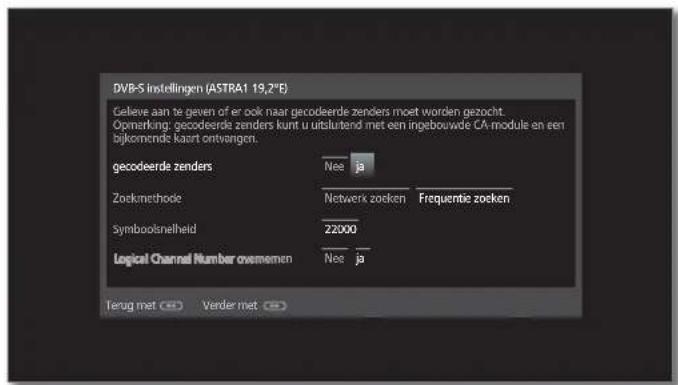
Als de menuoptie(s) (wit gemarkeerd) vooraf correct zijn ingesteld:

Volgende stap oproepen.
Anders:

Menuopties markeren die dienen te worden gewijzigd. De wijziging wordt automatisch overgenomen. De tekstkleur van de eerder actieve optie verandert naar grijs. Zo niet, keuze met
OK bevestigen.

Volgende stap oproepen.
Navigatie: elementselectie in de lijst via beginletters
U kunt door de lijst internetradio springen met behulp van de cijferto-etsen van de afstandsbediening.
Bij alfabetische rangschikking van de lijst springt u naar de aangegeven letter. Zo gaat u met bijvoorbeeld drie keer drukken op de toets 7 naar het eerste lijstelement met de letter R.
Bij numerieke rangschikking van de lijst kunt u direct naar de zender springen met behulp van de cijfertoetsen.
Reference ID 40-55
Gebruiksaanwijzing
Algerrene informatie omtrent bediening
Tekenitem via beeldschermtoetsenpaneel
Bij bepaalde functies, bijv. voor webadressen in de browser of bij het hernoemen van archiefitems, is de invoer van letters vereist. Voor het invoeren van tekst verschijnt er een beeldschermtoetsenpaneel.
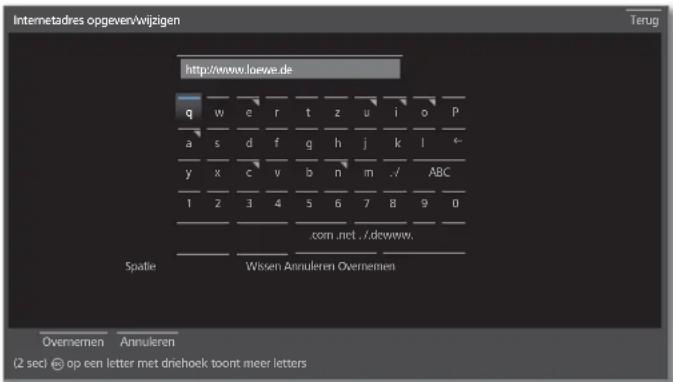

◀ ▶ ▲ ▼ Teken/interface markeren,
OK Teken overnemen.
Als u lang op OK (2 sec.) drukt bij een letter met een driehoek, worden meer letters getoond.
Voor de keuze van het bijzondere teken, moet u veld -/ kiezen.
Voor het afsluiten van het item.
◀ ▶ ▲ ▼ Overnemen selecteren,
OK bevestigen.
Tekenitem via de afstandsbediening
Als alternatief voor het beeldschermtoetsenpaneel heeft u ook de mogelijkheid de gewenste tekens met behulp van de afstandsbediening in te voeren (zoals bij het cijferblok van een mobiele telefoon).

◀ ▶ ▲ ▼ Tekstinvoerveld markeren.
Onder de eerste letter van de naam ziet u een streepje dat de actuele itempositie aangeeft.
Itempositie met een plaats naar rechts (ook voor spaties).
Itempositie met een plaats naar links.

Voor de letters één voor één in. Druk bij gebruik van de afstandsbediening, zoals bij een toetsenpaneel op een mobiele telefoon, zo vaak op een cijfertoets (0 tot 9) tot het gewerste teken verschijnt. De beschikbare letters zijn op de verschillende cijfertoetsen gedrukt.
De precieze functie van de toetsen treft u aan in de tekentabel in de rechterkolom.
Voor het afsluiten van het item:

◀ ▶ ▲ ▼ Overnemen markeren.
OK bevestigen.
Tekentabel voor tekstitem via de afstandsbediening
Het informatievenster vorschaft u over iedere scherminlassing een contextgevoelige informatietekst die u helpt bij de bediening van uw tv-toestel.

Er wordt een scherminlassing weergegeven.
De fabrieksinstelling is zo dat het informatievenster automatisch bij ieder menupunt wordt weergegeven. In dit geval kunt u de infoteksten met de INFO-toets tijdelijk verbergen.
Het automatisch weergeven van informatievensters kan via het menu permanent worden uitgeschakeld. In dat geval roept u het informatievenstertijdelijk op door op de INFO-toets te drukken.
Automatisch informatievenster permanent in- of uitschakelen
Wanneer u eenmaal vertrouwd bent met de bediening van het tv-toestel, kunt u de automatische informatievensters uitschakelen.

HOME: Weergave Home oproepen.
◀ ▶ ▲ ▼ Systeeminstellingen markeren, OK systeeminstellingen oproepen.
▼ ▲ Bediening markeren.
- naar volgende kolom wisselen.
▼ ▲ andere ... markeren.
- naar volgende kolom wisselen.
▼ ▲ OSD beeldscherm markeren, ► inlassinginstellingen oproepen
- Automatische Info selecteren. - uit/aan kiezen.
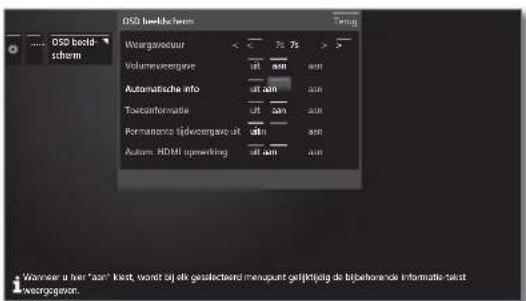

OK Instelling overnemen.
Zonder afstandsbediening bedienen
Bedieningspaneel op het tv-toestel

Volume wijzigen
- VOL + Volume verhogen/verlagen.
Radio in-/uitschakelen of op radio overschakelen
RADIO Radio inschakelen of tussen tv en radio overschakelen.
Bediening op het toestel oproepen
MENU Bediening op het toestel oproepen.
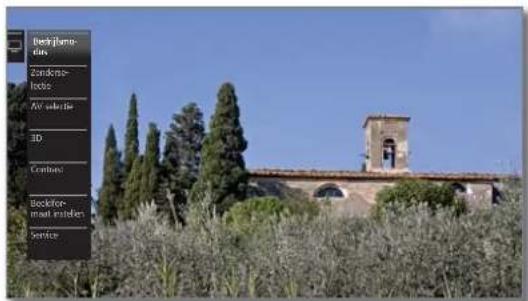
RADIO: Omlaag bladeren.
MENU: Omhoog bladeren.
- Naar links bladeren.
+ Naar rechts bladeren, instellingen overnemen, bevestigen.
Alle weergaven sluiten
MENU lang drukken.
Toelichtingen bij de instellingen:
Bedrijfsmodus Omschakelen tussen tv- en radiomodus.
Zender-selectie oproepen. selectie
AV-selectie AV-ingang selecteren.
3D 3D-instellingen oproepen.
Contrast Contrast instellen. Het verbruik van het tv-toestel hangt rechtstreeks af van de hier ingestelde waarde.
Beeld- Beeldformaat instellen. formaat instellen
Service ■ De menuoptie Service is uitsluitend bestemd voor onderhoudsdoeleinden voor de speciaal zaak.
Reference ID 40-55
Gebruiksaanwijzing
Led-achtergrondverlichting
Led-achtergrondverlichting
Door de led-achtergrondverlichting ^1 valt uw tv-toestel op als verlicht element in uw interieur.
De tijdelijke regeling van de led-achtergrondverlichting vindt plaats via het bedieningspaneel van het tv-toestel of via de afstandsbediening.
De functie van de led-achtergrondverlichting wordt teruggezet naar de algemene instelling via Systeeminstellingen → Bediening → andere ... → LED-licht module, zodra het tv-toestel van modus verandert (inschakelen of uitschakelen). Meer informatie, zie hoofdstuk Systeeminstellingen, paragraaf LED-licht modules.
1 Voor de weergave van films in 3D-modus adviseren we de LED-achtergrondverlichting uit te schakelen (zie hoofdstuk Systeemin-stellingen, paragraaf Beeld - 3D-instellingen).
Als de LED-achtergrondverlichting geactiveerd uit het TV-toestel (standby-modus), worden verdere controle-opdrachten verwerkt pas na een paar seconden.
Regeling van de led-achtergrondverlichting via het bedieningspaneel

- VOL + MENU RADIO

kort indrukken: Led-achtergrondverlichting tijdelijk in-/uitschakelen.
* lang indrukken: Helderheid van de led-achtergrondverlichting wijzigen (verlichting dimmen).
Zolang u de toets ✱ ingedrukt houdt, wordt de helderheid in een eindeloze lus steeds afwisselend van minimaal naar maximaal veranderd.
Bij de gewenste helderheid:
Toets ✝ loslaten.
Regeling van de led-achtergrondverlichting via de afstandsbediening

lang indrukken: Led-achtergrondverlichting tijdelijk in-/uitschakelen.
Bij een geactiveerde achtergrondverlichting en zonder verdere menutoevoegingen:

▲▼ Helderheid van de led-achtergrondverlichting verhogen/verlagen.
Reference ID 40-55
Gebruiksaanwijzing
Eerste ingebruikname
Assistent eerste ingebruikname
Eerste installatie na het eerste inschakelen
De Assistent eerste ingebruikname start automatisch, nadat het toestel de eerste keer werd ingeschakeld. Later is het mogelijk deze opnieuw op te roepen (zie hoofdstuk Extra's, paragraaf Bijzondere functies – Eerste ingebruikname herhalen).
Als een kinderslot werd ingesteld, dient voor het herhalen van de eerste ingebruikname het geheime nummer te worden ingevoerd (zie hoofdstuk Systeeminstellingen. paragraaf Bediening - Kinderslot).
ZiehoofdstukAlgemene informatie omtrent bediening voor informatie over de navigatie binnen de wizard.
Verloop van de Assistent eerste ingebruikname
De geselecteerde instellingen zijn van invloed op de werkwijze van de Assistent eerste ingebruikname.
Menutaal
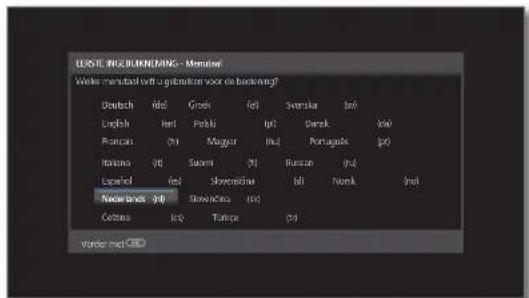

▲▼◄► Menutaal selecteren.
De selectie van de taal van de gebruikershandleiding is de eerste stap van de wizard. Volg nu de aanwijzingen op uw tv-toestel.

▶ Verder naar de volgende stap.
Energie-efficientie
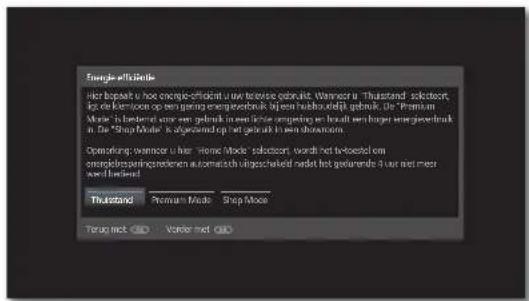

▶ Energie-efficiëntie kiezen.
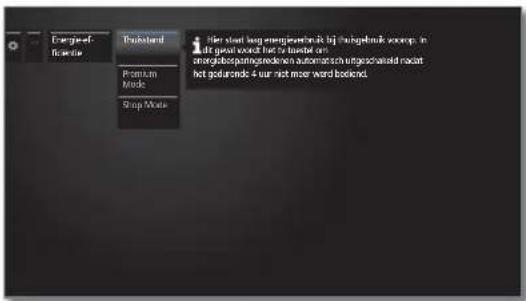
Bepaal hier hoe energie-efficiënt u uw tv-toestel wonst te gebruiken. Afhankelijk van de voorinstelling wordt de waarde voor het contrast (en daarmec ook de helderheid van de achtergrondverlichting) aangepast en Automatisch dimmen in- of uitgeschakeld.
Bij het selecteren van Thuisstand wordt de automatische uitschakeling geactiveerd. Voor Premium Mode of Shop Mode wordt de automatische uitschakeling eerst gedeactiveerd. Zie voor meer informatic over de automatische uitschakeling hoofdstuk Voor uw veiligheid.
Energie- efficiëntie (vervolg)
Thuisstand:
Hier ligt de nadruk op een gering energieverbruik bij huishoudelijk gebruik. Automatische dimmen wordt geactiveerd.
Premium Mode:
Deze modus optimaliseert de instellingen bij een verhoogd energieverbruik op een lichtere omgeving. Automatische dimmen wordt geactiveerd.
Het gebruik van deze instelling voor energie-efficiëntie moet vervolgens nog één keer worden bevestigd.
Shop Mode:
De beeldinstellingen zijn afgestemd op gebruik in de showroom. Automatische dimmen wordt gedeactiveerd. Als de helderheid van de omgeving afneemt, vindt er geen vermindering van het energieverbruik plaats.
Het gebruik van deze instelling voor energie-efficiëntie moet vervolgens nog een keer worden bevestigd.
1 Het is mogelijk de voorinstelling later onder Extra's → Energie-efficiëntie of in de Systeeminstellingen onder Beeld → Aanpassing beeld te wijzigen.

▶ Verder naar de volgende stap.
Bedrijfs- modus
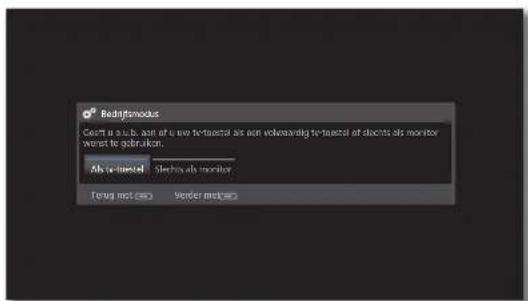

Bedrijfsmodus selecteren
Tv-toestel als tv-toestel gebruiken: Voortgezet met Locatie (zie heronder).
Tv-toestel slechts als monitor gebruiken: Zie hoofdstuk Eerste ingebruikname, paragraaf Bediening – Kinderslot.
Locatie
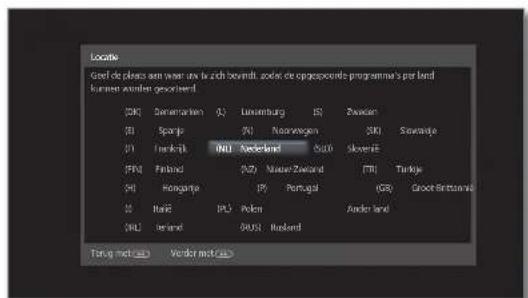

▲▼◄► Locatie selecteren (landspecifieke voorinstellingen worden overgenomen).
Op bepaalde locaties (bijv. Australië) moet vervolgens nog worden aangegeven in welke deelstaat of welk grondgebied het toestel wordt gebruikt.

▶ Verder naar de volgende stap.
Reference ID 40-55
Gebruiksaanwijzing
Eerste ingebruikname
Keuze van de antennes
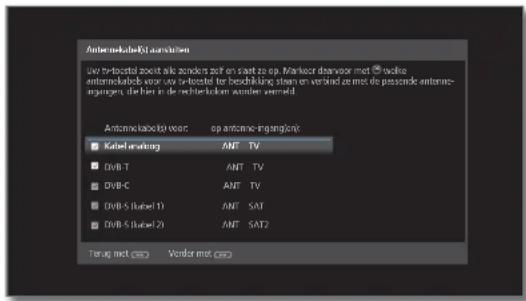

▲▼ Antennekabel selecteren.
OK Antennekabel aansluiten/verwijderen.
Voor elke geselecteerde antenne verschijnt het symbool √
Kabel (analoog): analoge zenders via kabel
DVB-T: digitale terrestrische zenders
DVB-C: digitale zenders via kabel
DVB-S (kabel 1): digitale zenders via satelliet
DVB-S (kabel 2): digitale zenders via satelliet

▶ Verder naar de volgende stap.
Omvang van zenderzoeken
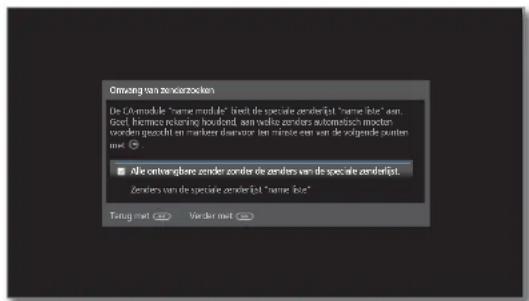

- Geef met inachtneming van de aangesloten CA-module(s) op, welke zenders automatisch dienen te worden gezocht.
Als de CA-Module(s) deze functie niet ondersteunen. of als er geen CA-module is aangesloten, wordt deze stap overgeslagen.

▶ Verder naar de volgende stap.
Afhankelijk van de geselecteerde antennes (kabel analoog, DVB-T, DVB-C, DVB-S) verschijnen vervolgens de bijbehorende instellingen.
Instelmogelijkheden voor de ontvangst via antenne/kabel analoog:
Als u bij het kiezen van de antennes geen antenne/analoge kabelantenne hebt gekozen: ga dan verder naar Instelmogelijkheden voor de DVB-T-ontvangst
Tv-/kleuren- norm
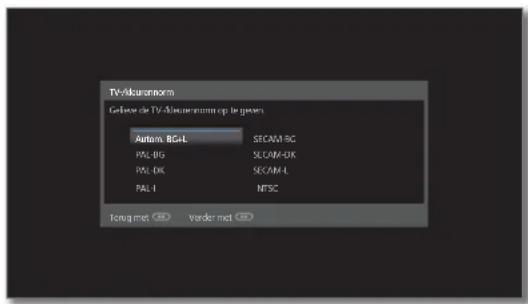
De selectie van de kleurnorm is alleen vereist, wanneer bij de locatie Ander land werd gekozen. Anders worden met het instellen van de locatie de landspecifieke instellingen voorafingesteld. De stap wordt dan overgoslagen

▲▼◀▶ Geschichte kleurnorm kiezen.
▶ Verder naar de volgende stap.
Afhankelijk van de geselecteerde antennes (kabel analoog, DVB-T, DVB-C, DVB-S) verschijnen vervolgens de bijbehorende instellingen.
Reference ID 40-55
Gebruiksaanwijzing
Eerste ingebruikname
Instelmogelijkheden voor de DVB-T-ontvangst:
Als u bij het kiezen van de antennes geen DVB-T-antenne hebt gekozen: ga dan verder naar Instelmogelijkheden voor de DVB-C-ontvangst.
Als tijdens de eerste ingebruikname een CA-module is aangesloten en bij Omvang van zenderzoeken Zenders van de speciale zenderlijst werd gekozen, gaat het proces verder met de stap Voedingsspanning (zie rechterkolom).
Netwerkselectie
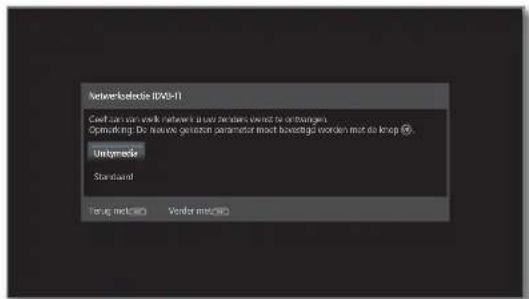
Als er via DVB-T meerdere ontvangstnetwerken beschikbaar zijn, kunt u selecteren van welk netwerk u uw zenders wonst to ontvangen.

▲▼ Netwerk selecteren. OK Instellingen overnemen.

▶ Verder naar de volgende stap.
Instellingen
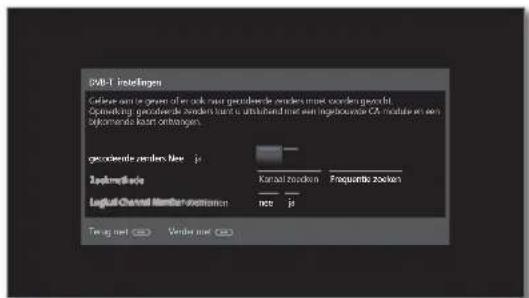

▲▼◄► Instellingen voor de DVB-T-ontvangst selecteren en aanpassen.
gecodeerde zenders
U kunt aangeven, of er bij het zoeken/actualiseren naar gecodeerde zenders moet worden gezocht. Als u ja selecteert, worden alle gevonden, gecodeerde zenders opgeslagen. Echter, gecodeerde zenders kunt u uitsluitend met een CA-module en een bijkomende Smart Card ontvangen.
De bediening van de CA-module wordt beschreven zie hoofdstuk Extra's, paragraaf Conditional Access-module.
Zoek- methode
Wanneer u het zoeken onafhankelijk van het kanalenraster wenst door te voeren, selecteert u in de zoekmethode Frequentie zoeken.
Logical Channel Number overnemen
In verschillende landen worden digitale zenders (DVB-T) met een voorgedefinieerd programmanummer per zender doorgestuurd, ook wel Logical Channel Numbers (LCN) genoemd.
Wanneer u hier ja aangeeft, worden deze van tevoren vastgelegde zendergeheugenplaatsen overgenomen en worden de zenders van de geprofercerde signaalbron volgens LCN gesorteerd. De zenders kunnen in het zenderoverzicht niet meer worden verschoven.

▶ Verder naar de volgende stap.
Voedings- spanning
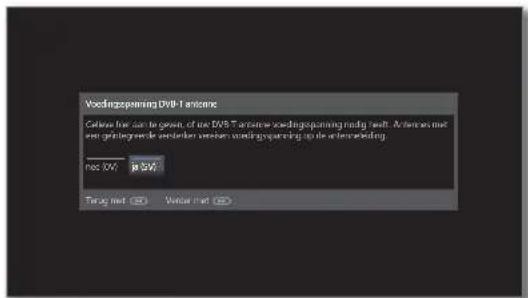
Voedingsspanning nee/ja kiezen. Als u een DVB-T-antenne gebruikt die een voedingsspanning vereist (actieve antenne) en die niet al door een adapter wordt gevoed, selecteert u ja (5 V) voor de voeding van de antenne. Hoe u uw DVB-T-antenne moet richten, staat beschreven zie hoofdstuk Systeeminstellingen, paragraaf Aansluitingen – Antenne DVB.

▶ Verder naar de volgende stap.
Reference ID 40-55
Gebruiksaanwijzing
Eerste ingebruikname
Instelmogelijkheden voor de DVB-C-ontvangst:
Als u bij het kiezen van de antennes geen DVB-C-antenne hebt gekozen: ga dan verder naar Instelmogelijkheden voor de DVB-S-ontvangst.
Als tijdens de eerste ingebruikname een CA-module is aangesloten en bij Omvang van zenderzoeken het punt Zenders van de speciale zenderlijst werd gekozen, wordt de zenderlijst van de CA-module overgenomen. De verder op deze pagina beschreven instellingen kunnen dan overgeslagen worden. De beschrijving van de eerste ingebruikname gaat verder bij de stap Instelmogelijkheden voor de DVB-S-ontvangst.
Netwerk- selectie
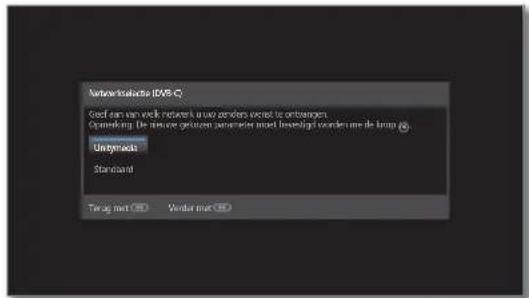
Als er via DVB-C meerdere ontvangstnetwerken beschikbaar zijn, kunt u selecteren van welk netwerk u uw zenders wenst te ontvangen. De gebruikelijke DVB-C-instellingen worden afgeleid uit de gekozen installatieplaats of het gekozen netwerk en hoeven niet te worden gewijzigd. De inhoud van de volgende instellingen hangt af van het geselecteerde netwerk.


Instellingen
▲▼ Netwerkselecteren. OK Instellingen overnemen.
▶ Verder naar de volgende stap.
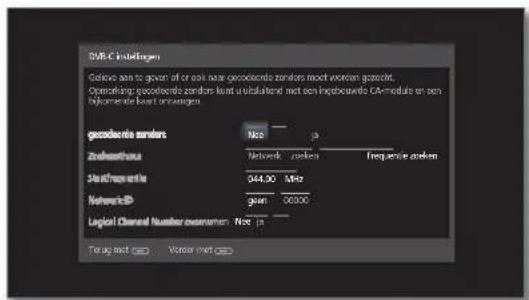

▲▼◄► Instellingen voor de DVB-C-ontvangst selec- teren en aanpassen.
gecodeerde zenders U kunt aangeven, of er bij het zoeken/actualiseren naar gecodeerde zenders moet worden gezocht. Als u ja selecteert, worden alle gevonden, gecodeerde zenders opgeslagen. Echter, gecodeerde zenders kunt u uitsluitend met een CA-module en een bijkomende Smart Card ontvangen. De bediening van de CA-module wordt beschreven zie hoofdstuk Extra's. paragraaf Conditional Access-module.
Zock-methode Als u hier Frequentie zoeken kiest, worden alle zenders gezocht die kunnen worden ontvangen. Bij Netwerk zoeken worden alle netwerken gezocht die kunnen worden ontvangen, of wordt alleen in het onder de Netwerk-ID vermelde netwerk naar de betreffende zenders gezocht die deze netwerken uitzenden.
Start- In de frequentieband wordt alleen naar DVB-zenders frequentie gezocht die boven de startfrequentie liggen.
Netwerk-ID Als u hier geen selecteert, worden de DVB-signalen van alle huidige zendernetwerken automatisch gezocht (aanbevolen voor de meesle kabelnetten). Wanneer u echter een bepaalde netwerk-ID invoert (noodzakelijk bij kabelnetten van bepaalde landen), worden alleen de DVB-signalen van dat zendernetwerk automatisch gezocht. Voor meer informatie kunt u terecht bij uw kabelmaatschappij.
Logical In verschillende landen worden digitale zenders Channel (DVB-C) met een voorgedefinieerd programmanummer per zender doorgestuurd, ook wel Logical Chanovernemen nel Numbers (LCN) genoemd.
Wanneer u hier ja aangeeft, worden deze van levoren vastgelegde zendergeneugenplaatsen overgenomen en worden de zenders van de geprefereerde signaalbron volgens LCN gesorteerd. De zenders kunnen in het zenderoverzicht niet meer worden verschoven.

▶ Verder naar de volgende stap.
Reference ID 40-55
Gebruiksaanwijzing
Eerste ingebruikname
Instelmogelijkheden voor de DVB-S-ontvangst:
Als u bij het kiezen van de antennes geen DVB-S-antenne hebt gekozen: ga dan verder naar Instelmogelijkheden voor de types ontvangst.
Netwerk- selectie
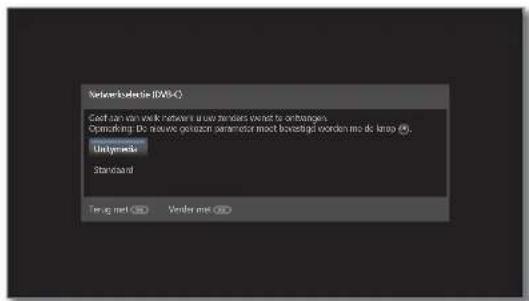
Als er via DVB-S meerdere ontvangstnetwerken beschikbaar zijn, kunt u selecteren van welk netwerk u uw zenders wonst te ontvangen.

▶ Verder naar de volgende stap.
Satelliet-installatie selecteren
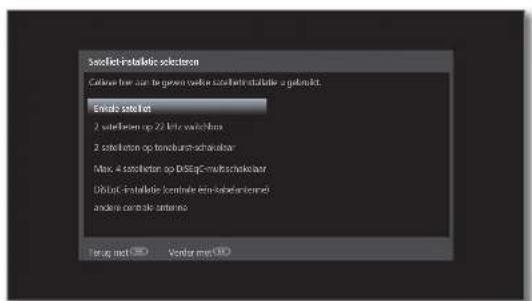

▲▼ Satellietinstallatie selecteren.
Geef aan via welke weg (afzonderlijke satelliet of type satellietinstallatie) u welke satelliet(en) ontvangt. Vraag eventucool meer informatie aan uw speciaalzaak:
De gebruikelijke DVB-S-instellingen worden afgeleid uit de plaats waar het toestel wordt gebruikt (locatie) en hoeven in de meeste gevallen niet te worden gewijzigd.
Enkele Ontvangst van één enkele satelliet via een aangeslo- satelliet ten LNC (LNB).
2 satellieten Ontvangst van twee verschillende satellieten met op 22 kHz twee LNC's (LNB's) die via een 22 kHz-switchbox switchbox op het ty-toeslel zijn aangesloten.
2 satellicten Ontvangst van twee verschillende satellicten met
op twee LNC's (LNB's) die via een Toneburst Switch
toneburst- op het tv-toestel zijn aangesloten.
Max. 4 Het tv-toestel stuurt een DiSEqC-multischakelaar, satellieten waarop tot vier LNC's (LNB's) voor verschillende op DiSEqC- satellieten zijn aangesloten.
multi- schakelaar
DiSEqC-installatie Selecteer deze instelling wanneer het tv-toestel op een DiSEqC-éénkabelinstallatie (volgens EN 50494) is aangesloten. Er kunnen meerdere Sat-ontvangers op één Sat-kabel worden aangesloten.
andere Selecteer de instelling, wanneer het tv-toestel op een éénkabelinstallatie (zonder DiSEqC) is aangesloten. Er kunnen meerdere Sat-ontvangers op één Sat-kabel worden aangesloten. In tegenstelling tot een DiSEqC-éénkabelinstallatie (centrale éénkabel-antenne) vertoont een "normale" éénkabelinstallatie beperkingen op het vlak van bepaalde ontvangstfrequencies.

Verder naar de volgende stapverder naar de betreffende pagina van de satellietinstallatie).
Instelmogelijkheden voor de satellietinstallatie (Enkele satelliet):
Enkele satelliet selecteren
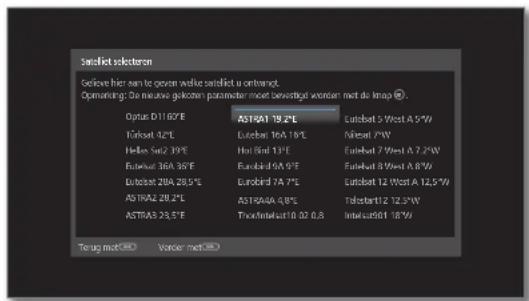


▲▼◄►Satelliet selecteren, OK Instellingen overnemen.
▶ Verder naar de volgende stap.
Dual/Single Band
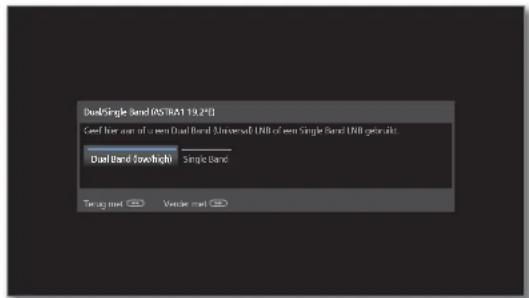
- Dual Band (low/high) of Single Band selectoren. Hier geeft u aan of u een Dual Band (universal) LNB of een Single LNB gebruikt.
▶ Verder naar de volgende stap.
LNC- frequencies
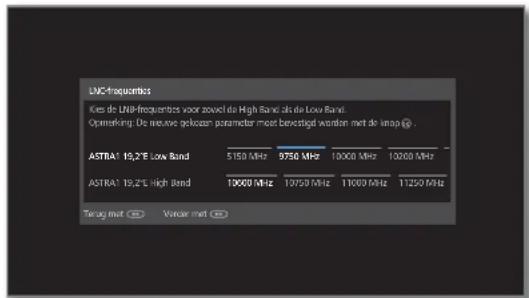

▲▼◄►LNC-frequencies instellen. OK Instellingen overnemen.
1 De instelling van de LNC-frequentie wordt uitsluitend opgeroepen wanneer u bij de stap Dual/Single Band de instelling Single Band heeft gebruikt.
Normaal hoeft u de waarde voor High- en Low-Band niet te wijzigen, tenzij de LNC (LNB) van uw satellicetinstallatie een afwijkende oscillatorfrequentie gebruikt (belangrijk voor de frequentieindicatie).

▶ Verder naar de volgende stap.
Verder naar Instelmogelijkheden voor de DVB-S-ontvangst (vervolg).
Instelmogelijkheden voor satellietinstallatie (2 satellieten op 22 kHz-switchbox/2 satellieten op toneburst-schakelaar):
Satellieten- selectie
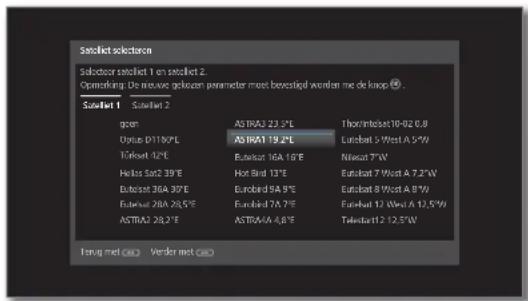

▲▼◄►Satelliet 1 / Satelliet 2 markeren,
▲▼◄► satelliet selecteren.
OK Instellingen overnemen.

▶ Verder naar de volgende stap.
LNC- frequencies (22 kHz Switchbox)
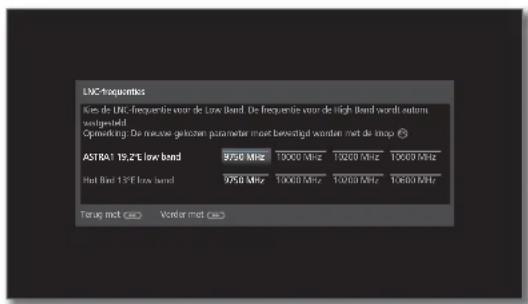
LNC- frequencies (toneburst- schakelaar)
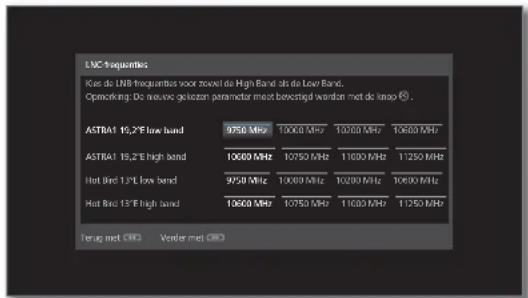

▲▼◄►LNC-frequenties instellen.
OK Instellingen overnemen.
Normaal hoeft u de waarde voor High- en Low-Band niet te wijzigen, tenzij de LNC (LNB) van uw satellietinstallatie een afwijkende oscillatorfrequentie gebruikt (belangrijk voor de frequentie indicatie).

▶ Verder naar de volgende stap.
Verder naar Instelmogelijkheden voor de DVB-S-ontvangst (vervolg).
Reference ID 40-55
Gebruiksaanwijzing
Eerste ingebruikname
Instelmogelijkheden voor satellietinstallatie (max. 4 satellieten op DiSEqC-multischakelaar):
Instellingen DiSEqO-multischakelaar
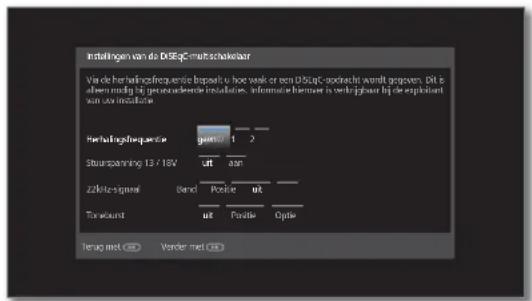

▲▼◄► Instellingen voor de DiSEqC-multischakelaar selecteren en aanpassen.
OK Instellingen overnemen.
Herhalings- frequentie
De herhalingsfrequentie bepaalt hoe vaak er een DiSEqC-opdracht wordt gegeven. Een herhaling is alleen noodzakelijk bij in cascade aangesloten installaties.
Stuur- spanning
De stuurspanning stuurt de omschakeling van het polarisatievlak (horizontaal/verticaal) bij niet-DiSEqC-compatibele componenten (bijv. besturing van single LNB's via DiSEqC-multischakelaar).
22 kHz- signaal
Het 22 kHz-signaal stuurt bij de instelling Band de omschakeling tussen High- en Low-Band. De instelling Positie stuurt de selectie van de satellieten bij niet-DiSEqC-compatibele componenten.
Toneburst
De Toneburst stuurt met de instellingen Positie en Optie de selectie van de satellieten bij niet-DiSEqC-compatibele maar Toneburst-compatibele componenten.

▶ Verder naar de volgende stap.
Satellieten- selectie
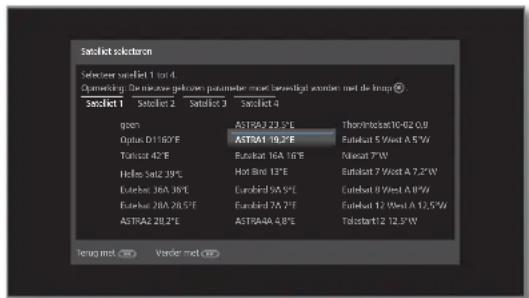

▲▼◄► Satelliet 1 ... Satelliet 4 markeren,
▲▼◄► satelliet selecteren.
OK Instellingen overnemen.

▶ Verder naar de volgende stap.
LNC- frequencies


▲▼◄► LNC-frequencies instellen. Doorgaans hoeft u de waarden niet te wijzigen. OK Instellingen overnemen.

▶ Verder naar de volgende stap.
Verder naar Instelmogelijkheden voor de DVB-S-ontvangst (vervolg).
Instelmogelijkheden voor de satellietinstallatie (DiSEqC-installatie (centrale één-kabelantenne)):
Aantal gebruikte installatiekanalen
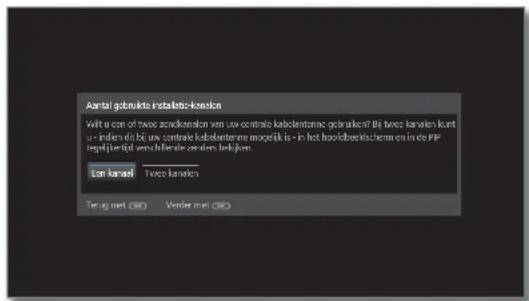

◀ ▶ Een kanaal of Twee kanalen kiezen.
Hierbij geeft u aan of u bij uw centrale éénkabel-antenne één of twee transmissiekanalen gebruikt.
Bij twee kanalen - voor zover deze in uw installatie beschikbaar zijn - kunt u in het hoofdbeeld en in PIP tegelijkertijd naar verschillende zenders kijken.
Meer informatie over uw installatie krijgt u van uw speciaalzaak.

▶ Verder naar de volgende stap.
DiSEqC-installatie (centrale écn-kabel-antenne)
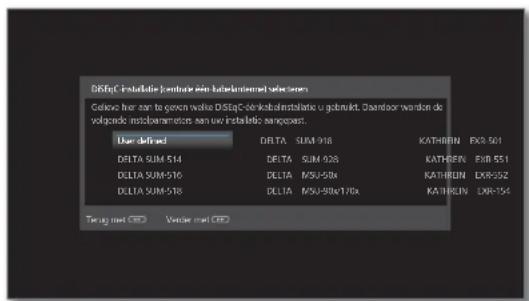

DiSEqC-installatie (centrale één-kabelantenne) selecteren.

▶ Verder naar de volgende stap.
Satellieten- selectie
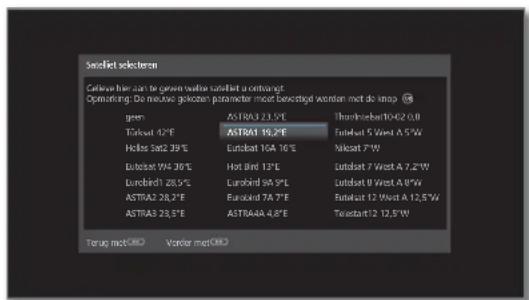

▲▼◄► Satellieten uit de lijst selecteren. OK Instellingen overnemen.

▶ Verder naar de volgende stap.
LNC- frequencies
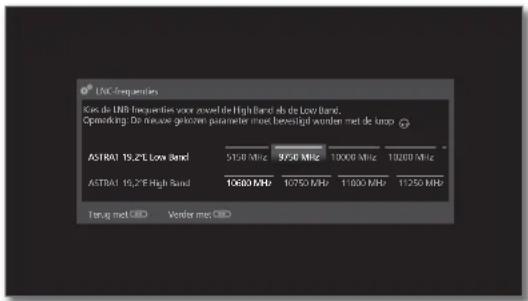

▲▼◄► LNC-frequenties instellen. Normaal hoeft u de waarden voor High- en Low-Band niet te wijzigen, tenzij de LNC (LNB) van uw satellietinstallatie een afwijkende oscillatorfrequentie gebruikt (belangrijk voor de frequentie-indicatie).
OK Instellingen overnemen.

▶ Verder naar de volgende stap.
Manuele aanmelding (voor de ingang ANT SAT)
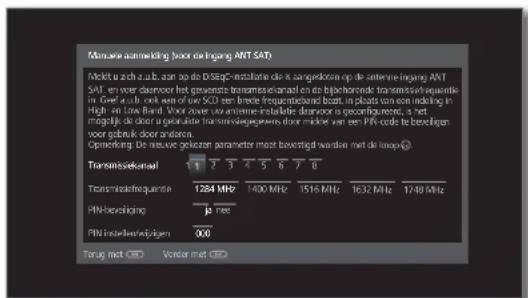

▲▼◄► Instellingen voor de DiSEqG-éénkabelinstallatie (centrale éénkabelantenne) selecteren en aanpassen.
OK Instellingen overnemen.
Transmissie- Kies het gewenste transmissiekanaal. kanaal
Transmissie- Kies de bijbehorende transmissiefrequentie. frequentie
PIN- Voor zover uw installatie daarvoor is geconfigureerd, beveiliging is het mogelijk de door u gebruikte transmissiegegevens door middel van een pincode te beveiligen voor gebruik door anderen.
PIN Hier kunt u de pincode voor de PIN-beveiliging va- stellen/ wijzigen dit is alleen mogelijk, wanneer bij PIN-beveiliging ja werd geselecteerd.

▶ Verder naar de volgende stap.
Verder naar Instelmogelijkheden voor de DVB-S-ontvangst (vervolg).
Reference ID 40-55
Gebruiksaanwijzing
Eerste ingebruikname
Instelmogelijkheden voor de satellietinstallatie (andere centrale antenne):
Enkele satelliet selecteren
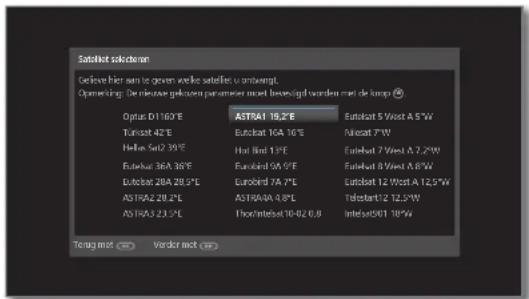


LNC- frequencies
▲▼◄► Satelliet selecteren. OK Instellingen overnemen.
▶ Verder naar de volgende stap..
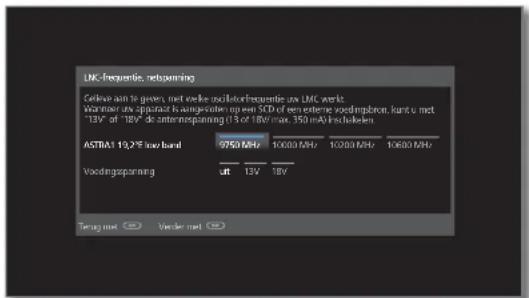

▲▼◄► Instellingen selecteren en aanpassen.
LNC- frequentie
Normaal hoeft u de waarde voor High- en Low-Band niet te wijzigen, tenzij de LNC (LNB) van uw satellietinstallatie een afwijkende oscillatorfrequentie gebruikt (belangrijk voor de frequentie-indicatie).
Voedings- spanning
Wanneer uw toestel is aangesloten op een éénkabelinstallatie zonder externe voeding kunt u de antennevoeding (13 V of 18 V/max. 500 mA) inschakelen.

▶ Verder naar de volgende stap..
Verder naar Instelmogelijkheden voor alle ontvangsttypes.
Reference ID 40-55
Gebruiksaanwijzing
Eerste ingebruikname
Instelmogelijkheden voor de DVB-S-ontvangst (vervolg):
Test-
ontvangst
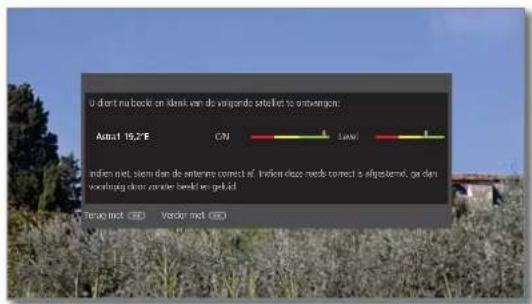
Nadat u de bovengenoemde instellingen hebt uitgevoerd, moet u beeld en geluid van de geselecteerde satelliet (alleen mogelijk bij Astral en HOTBIRD) ontvangen.

▶ Verder naar de volgende stap.
Instellingen
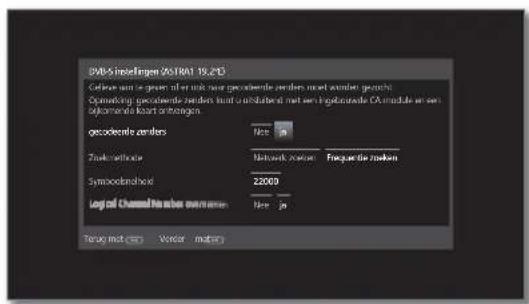

▲▼◄► Instellingen selecteren en aanpassen.
Wanneer er meerdere satellieten worden ontvangen, moeten de volgende instellingen voor iedere Satelliet plaatsvinden. Het kan voorkomen dat de instellingen verschillen afhankelijk van de geselecteerde satelliet of het geselecteerde netwerk.
gecodeerde zenders
U kunt aangeven, of er bij het zoeken/actualiseren naar gecodeerde zenders moet worden gezocht. Als u ja selecteert, worden alle gevonden, gecodeerde zenders opgeslagen. Echter, gecodeerde zenders kunt u uitsluitend met een CA-module en een bijkomende Smart Card ontvangen. De bediening van de CA-module wordt beschreven zich hoofdstuk Extra's, paragraaf Conditional Access-module.
Zock- methode
Als u hier Frequentie zoeken kiest, worden alle zenders gezocht die kunnen worden ontvangen. Bij Netwerk zoeken worden alle netwerken gezocht die kunnen worden ontvangen.
1 Afhankelijk van het gekozen netwerk wordt deze stap mogelijk overgeslagen.
Symbol- snelheid
De symbol rate (symboolsnelheid) wordt u door de satellietprovider meegedeeld en hoeft normaal niet te worden veranderd.
Logical Channel Number overnemen
In verschillende landen worden digitale zenders (DVB-S) met een voorgedefinieerd programmanummer per zender doorgestuurd, ook wel Logical Channel Numbers (LCN) genoemd.
Wanneer u hier ja aangeeft, worden deze van tevoren vastgelegde zendergeheugenplaatsen overgenomen en worden de zenders van de geprefereerde signaalbron volgens LCN gesorteerd. De zenders kunnen in het zenderoverzicht niet meer worden verschoven.

▶ Verder naar de volgende stap.
Verder naar Instelmogelijkheden voor alle ontvangsttypes.
Reference ID 40-55
Gebruiksaanwijzing
Eerste ingebruikname
Instelmogelijkheden voor alle ontvangsttypes:
Ondertitelings- en audiotalen (DVB)
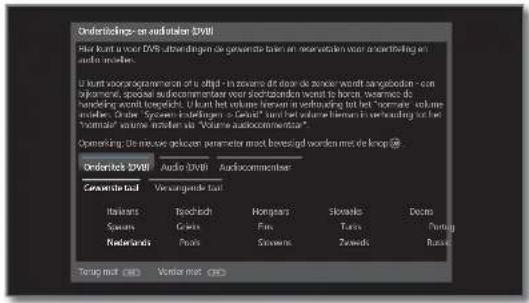

▲▼◄► Selecteer de gewenste talen en vervangtalen voor ondertiteling en audio bij DVB-uitzendingen. Audiocommontaar voor slechtzien-den instellen.
OK Instellingen overnemen.
▶ Verder naar de volgende stap.

Zoek-instellingen controleren
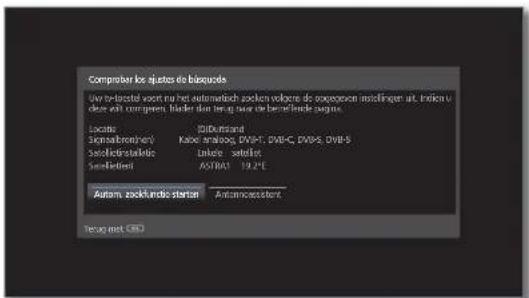


U krijgt een overzicht van de geselecteerde instellingen. Met de toets ◀ kunt u stap voor stap terug om eventuele wijzigingen van de instellingen uit te voeren.
OK Autom. zoekfunctie starten
Het toeslel zoekt nu naar tv- en DVB-raciozenders. Er worden zenders achtereenvolgens op de gebruikte signaalbronnen gezocht. De voortgang van de zoekactie wordt door een statusbalk weergegeven.
1 Wanneer een eerste ingebruikname opnieuw wordt uitgevoerd (via de weergave Home onder Extra's → Bijzondere functies) worden op deze plaats eerst alle opgeslagen zenders gewist.
Info zenderzoek- functie
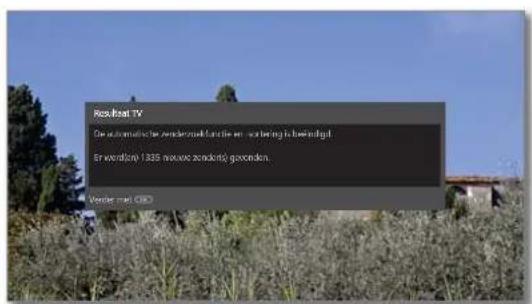
Het aantal gevonden tv-zenders wordt weergegeven.
▶ Verder naar de volgende stap.
Het aantal gevonden radiozenders wordt weergegeven.
▶ Verder naar de volgende stap.
Leeftijds- afhankelijk blokkeren
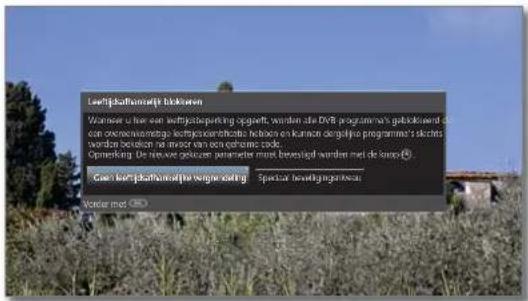

<► Leeftijdsafhankelijk blokkeren selecteren. OK Instellingen overnemen.
Hier kunt u een leeftijdsbeperking invoeren in uw tv-toestel. DVB-uitzendingen die een overeen-komstige leeftijdsidentificatie hebben, worden geblokkeerd en kunnen pas worden bekeken na het invoeren van het geheime nummer.
In verschillende landen valt bij bepaalde programma-aanbieders de ja/nee-selectie weg en moet er een leeftijdsbeperking worden ingevoerd.

▶ Verder naar de volgende stap.
Tijd en datum
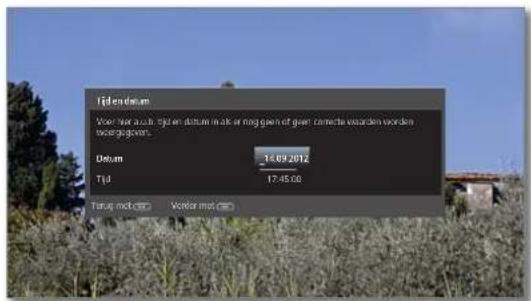
1 Afhankelijk van het gekozen netwerk wordt deze stap mogelijk overgeslagen.

▲▼ Tijd/datum selecteren.
Wanneer er nog geen of geen correcte waarden voor tijd en datum worden weergegeven, voert u hier met de cijfertoetsen de correcte waarden in.

▶ Verder naar de volgende stap.
Vervolg op de volgende pagina →
Reference ID 40-55
Gebruiksaanwijzing
Eerste ingebruikname
Geluids-weergave via...
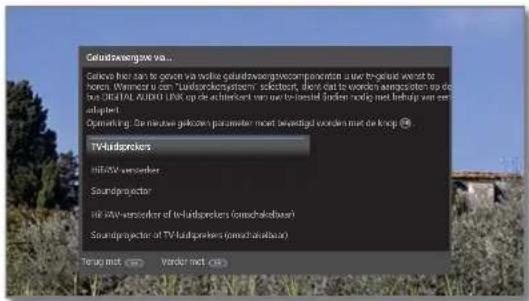

▲▼ Geluidscomponenten selecteren. OK Instellingen overnemen.
Met de selectie geeft u aan via welke geluidscomponenten u uw tv-geluid wenst te horen. Afhankelijk van uw selectie wordt de geluidscomponentenwizard gestart, waarmee u verdere instellingen kunt uitvoeren.
De geluidscomponentenwizard wordt vanaf hoofdsstuk Systeeminstellingen, paragraaf Aansluitingen - Geluidscomponenten uitvoorig beschreven en kan te allen tijde ook buiten de eerste inbedrijfstelling worden gestart.

▶ Verder naar de volgende stap.
Netwerk- configuratie
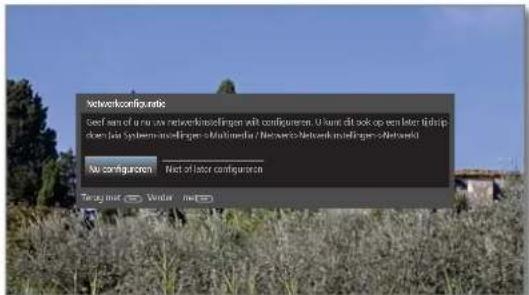

▶ Optie selecteren.
Met de selectie geeft u aan of u de beschikbare netwerkadapter nu wenst te configureren.
Nu configureren: Instellingen voor netwerkadapter en proxyserver uitvoeren (zie hoofdstuk Systeeminstellingen, paragraaf Multimedia / Netwerk – Netwerkinstellingen).
Niet of later configureren: Netwerkadapterconfiguratie overslaan.

▶ Verder naar de volgende stap.
Info software-update
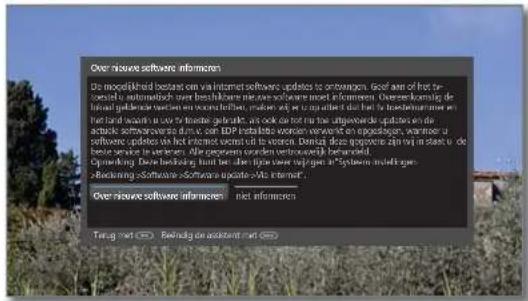

Optie selecteren.
Bij de selectie over nieuwe software informeren controleert uw tv-toestel met regelmatige tussenpozen of er op het internet een nieuwe software beschikbaar is dan de op het tv-toestel geinstalleerde software. Via een melding op het scherm wordt u geinformeerd over een nieuwe softwareversie.

Back: wizard boëindigen. De Assistent eerste ingebruikname is afgesloten.
Tv-toestel als monitor
U kunt uw tv-toestel ook gewoon als monitor gebruiken, bijv. wanneer u het uitsluitend gebruikt met een PC. De tuners van het tv-toestel kunnen in deze bedrijfsmodus niet worden gebruikt.
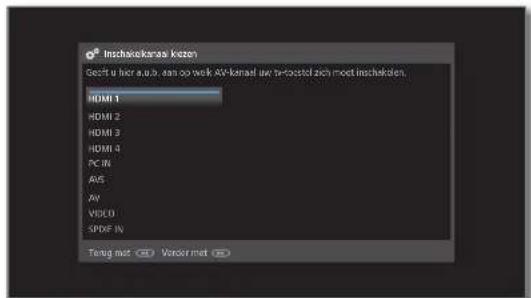

▲▼ AV-aansluiting selecteren.
Do geselecteerde AV-aansluiting wordt bij het inschakelen van het tv-toestel weergegeven.

▶ Verder naar de volgende stap.
De eerste ingebruikneming wordt vanaf het punt Tijd en datum voortgezet.
Reference ID 40-55
Gebruiksaanwijzing
Weergave Home
Weergave Home
De weergave Home is de centrale overzichtspagina van alle bedrijfs-modi van het tv-toestel.
Via de linkerselectiebalk van de weergave Home krijgt u toegang tot de gebieden Tv, Video, Audio/Radio, Foto en Web.
Via Extra's en Systeeminstellingen gaat u naar andere functies en kunt u uw tv-loestel configureren.
In het rechterdeel van het beeldscherm ziet u al uw favorieten die u in de verschillende bedrijfsmodi kunt aanmaken.
Het aantal selecteerbare punten kan variëren afhankelijk van de toestelutrusting, de netwerkverbinding, de beschikbare media/mediaservers en aangesloten apparaten.
Weergave Home oproepen
HOME
HOME: Weergave Home oproepen.
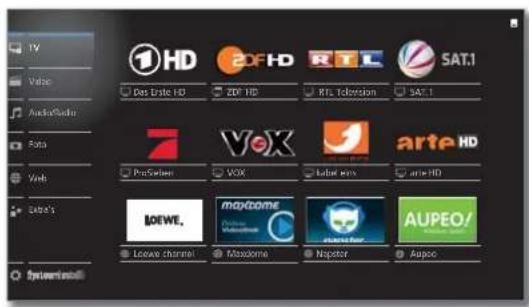

▼▲◀▶ Menuoptie/favoriet selecteren.
OK oproepen.
Beschrijving van de verschillende gebieden/functies:
TV: Hiermee roept u de Tv-modus van uw tv-

toestel op.
Meer informatie, zie hoofdstuk TV.
Video:

Via de optie Video krijgt u toegang tot video's van lokale (USB, thuisnetwerk) en onlinebronnen.
Meer informatie, zie hoofdstuk Video.
Audio/Radio: Muziekbestanden van uw lokale servers

en USB-opslagmedia, alsmede DVB- en internetradio vindt u onder de optie Audio/Radio.
Meer informatic, zie hoofdstuk Audio/Radio.
Foto: Via de menuoptie Foto kunt u beelden van

uw lokale media op het tv-loestel bekijken.
Meer informatie, zie hoofdstuk Foto
Web: Hier heeft u toegang tot multimediacontent

op het internet (MediaNet) en tot een vol- waardige webbrowser.
Meer informatie, zie hoofdstuk Web.
Extra's:

De Extra's bevatten aanvullende functies en instellingen (bijv. timeroverzicht, CA-module).
Meer informatie, zie hoofdstuk Extra's
Systeeminstellingen:

Onder de menuoptie Systeeminstellingen treft u het configuratiemenu van het tv-toestel aan met de instellingen voor bijv. beeld, geluid, aansluitingen of geluidscomponenten.
Meer informatie, zie hoofdstuk Systeemin- stellingen.
Actieve bedrijfsmodus
De telkens actieve bedrijfsmodus wordt op de selectiebalk door een klein weergavesymbool in de onderste rechterhoek van het betreffende Home-symbol weergegeven.
Voorbeelden:

Tv-modus
actief.

ekweergave (audiomodus) actief.
Wanneer de weergave Home is geopend, gaat u met nog een druk op de HOME-toets terug naar de telkens actieve bedrijfsmodus.
Reference ID 40-55
Gebruiksaanwijzing
Weergave Home
Favorieter
Home - Favorieten
Rechts van de individuele bedrijfsmodi treft u uw favorieten aan.
U kunt favorieten in de bedrijfsmodi van het tv-toestel plaatsen. Op die manier verzamelt u uw favoriete muziektitels, zenders en vaak bezochte internetpagina's op een enkele overzichtspagina.
Na de eerste ingebruikname zijn, afhankelijk van de locatie van het tv-toestel on de bestaande internetverbinding, al tv-zenders, onlinelinks en radiozenders als favorieten vooral ingesteld.
Favorieten instellen
In de bedrijfsmodi van het tv-toestel kunt u het actieve object (zender, muziektitel, foto, enz.) met uw afstandsbediening als Favorieten instellen.
De favoriet wordt aan de weergave Home toegevoegd en aan het einde gesorteord.

Favoriet instellen.
Indien er meer favorieten beschikbaar zijn dan er op een beeldschermpagina kunnen worden afgebeeld, wordt dit in de weergave Home door rechthoekige symbolen in de rechterbovenhoek weergegeven. Voorbeeld:

Er zijn drie beeldschermpagina's met favorieten beschikbaar. Daarvan wordt de eerste pagina weergegeven.
Favorieten bewerken
U hebt de mogelijkheid de beschikbare favorieten via de weergave Home te bewerken. Verander de volgorde van uw favorieten naar wens of wis de favorieten die u niet meer nodig hebt.

HOME: Weergave Home oproopen.

◀ ▶ ▲ ▼ Markeer de favoriet die u wilt wijzigen.

MENU: Favoriet wijzigen.
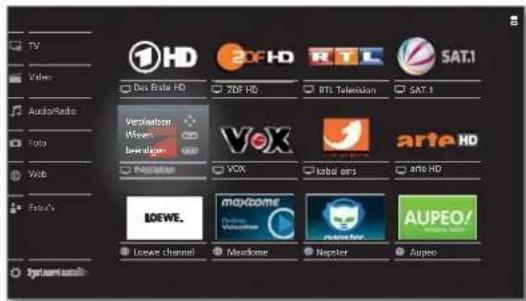
Favorieten verplaatsen of wissen (zie hieronder).
Favorieten verplaatsen

◀ ▶ ▲ ▼ Favoriet naar nieuwe positie verplaatsen.

BACK: Proces afsluiten.
Favorieten wissen

TEXT: Geselecteerde favoriet wissen.

BACK: Proces afsluiten.
Reference ID 40-55
Gebruiksaanwijzing
TV
Volume/zender

TV
In de tv-modus die via het weergave Home kan worden geselecteerd, kunt u de elementaire tv-functies van uw toestel gebruiken. In de tv-modus zijn voor u talloze moci, zoals EPG, en indien door de zender aangeboden, HbbTV beschikbaar.
Via de functielijst is het mogelijk aanvullende opties en instellingen rondom de werking van de tv op te roepen.
Volume instellen
Geluid uit-/inschakelen

Geluid uit.
Geluid aan: toets opnieuw indrukken of volume met V+ verhogen.
Volume instellen
V+/V- Volume luider/zachter.
De volumeweergave is rechtsboven zichtbaar.
1 Het is mogelijk de volumeweergave in het menu uit te schakelen.
Zender kiezen
Zenders met P+/P- kiezen
P+/P- volgende/vorige zender.
De nummer en de naam van de zender met programmatitel en het volgende programma worden kort weergegeven. Daarnaast wordt de statusaanduiding met de tijd en de programma-afhankelijke symbolen getoond.
De symbolen voor de statusweergave worden inhoofdstuk TV, paragraaf Statusaanduiding beschreven.
Zenders met de cijfertoetsen kiezen

1-cijferige zenders
Cijfertoets iets langer ingedrukt houden: de zender verandert onmiddellijk.
Of:
Cijfertoets kort indrukken. De zender verschijnt na 2 seconden (bij max. 9 opgeslagen zenders onmiddellijke omschakeling).
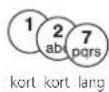
2- en 3-cijferige zenders
Druk kort op de eerste (en tweede) cijfertoets.
Houd de laatste cijfertoets iets langer ingedrukt: de zender verandert onmiddellijk.
Of;
Alle cijfertoetsen kort indrukken: de zender verandert 2 seconden na invoer van het laatste cijfer (bij max. 99 of 999 opgeslagen zenders onmiddellijke ornschakeling).
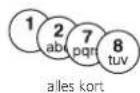
4-cijferige zenders
Druk achtereenvolgens kort op de vier cijfertoetsen om de zender onmiddellijk op te roepen.
■ Wanneer u een geheugenplaats selecteert die nog niet is bezet, wordt er omgeschakeld naar de eerstvolgend beschikbare zender.
Zender via de zenderlijst kiezen

i In de normale tv-modus, zonder verdere weergaven:
OK Zenderlijst oproepen.
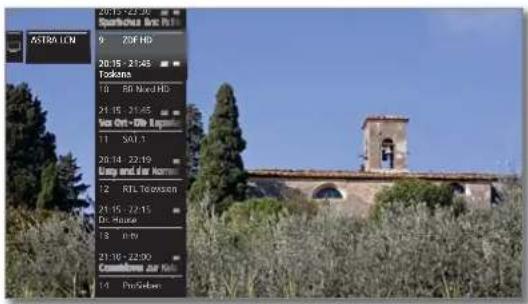

▲▼ Zender markeren.
OK De gemarkeerde zender wordt opgeroepen.
Omvang zenderlijst
Het is mogelijk om de omvang van de zenderselectie door gebruik van verschillende zenderlijsten te beinvloeden.

In de normale tv-modus, zonder verdere weergaven:
OK Zenderlijst oproepen.
Overzicht van de zenderlijsten oproepen.
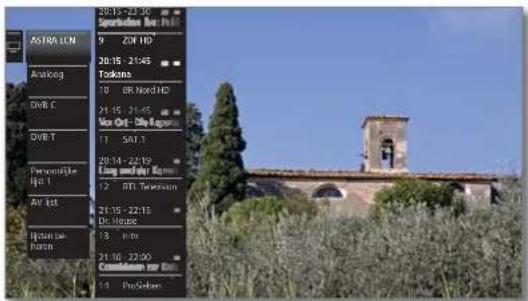

▲▼ Gewenste lijst markeren.
De zenderlijst wordt overeenkomstig de selectie gewijzigd. De lijst wordt automatisch overgenomen.
▶ Naar de nieuw gekozen lijst wisselen.
Toelichtingen bij de zenderlijsten:
Het aantal en de namen van de mogelijke zenderlijsten zijn afhankelijk van de beschikbare bronnen (antennes, ontvangstnetwerken, onz.).
Astra LCN Er worden uitsluitend zenders van de gekozen bron/ Analoog het ontvangstnetwerk in de zenderlijst weergegeven. DVB-C DVB-T
AV lijst Er worden uitsluitend AV-ingangen in de zenderlijst weergegeven.
Persoonlijke Iijst Er worden uitsluitend zenders uit de geselecteerde, persoonlijke lijst in de zenderlijst weergegeven.
i De naam van de lijst kan worden gewijzigd.
lijsten Roep het menu op voor het bewerken van de zender- beheren lijsten (Systeeminstellingen → Zenders → Zender- lijsten TV).
Reference ID 40-55
Gebruiksaanwijzing
TV
Pro
-
(1)
Zen
[Non-Text]
[Non-Text]
[Non-Text]
[Non-Text]
[Non-Text]


OK
(No text)
er-en
knopp derlijst
广力云智慧零售收银系统
MENU
[Non-Text]
(二)
7
Zoeken







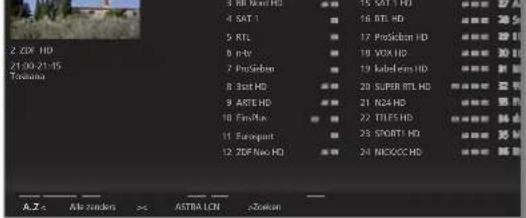













Reference ID 40-55
Gebruiksaanwijzing
TV
Statusaancuding

Statusaanduiding

In de normale tv-modus, zonder verdere weergaven:
INFO: Statusaanduiding oproepen.
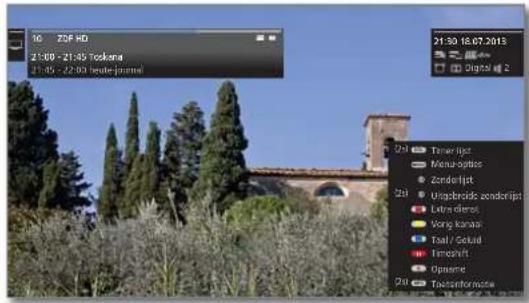
Links bovenaan ziet u in het gemarkeerde veld het nummer on de naam van de zendor, de zendtijd en (indien beschikbaar) de tilel van de momenteel weergegeven uitzending.
De balk (indien beschikbaar) toont de vorderingsstatus van de weergegeven uitzending. Wanneer er informatie over de lopende uitzending beschikbaar is, kunt u die oproepen door nogmaals te drukken op de INFO-toets.
Bij DVB-zenders wordt bovendien de programma-info van de volgende uitzending in het vold rechts daarnaast weergegeven.
Het veld rechts bovenaan toont de tijd, de datum en afnankelijk van de DVB-zender en van de beschikbaarheid, verschillende extra informatie die door symbolen (zie rechterkolom) wordt afgebeeld.
Onderaan rechts verschijnt een venster met uitleg over de toelsen. Het automatisch verschijnen van de uitleg over de toetsen kan via de instellingen uitgeschakeld worden (zie hoofdstuk Systeeminstellingen, paragraaf Bediening – OSD beeldscherm).
De statusaanduiding wordt bij iedere programmaver- andering automatisch weergegeven.
Na afloop van de weergaveduur verdwijnt de status-aanduiding automatisch.
Indien u de statusaanduiding manueel voor het ver- strijken van de weergaveduur wenst te sluiten, kunt u dat doen met de BACK-toets.
Verklaringen bij de symbolen in het statusaanduiding:
Algemene symbolen:

Taal-/toonkeuze beschikbaar

Ondertitels beschikbaar

Kanaalkeuze bij aanbieders van meerdere kanalen

Uitzending in 3D

Uitzending in HDTV

Op deze zender is HbbTV beschikbaar
Toelichtingen bij de symbolen in de statusaanduiding (vervolg):
Overgedragen geluidssignaal:
Mono
Mono-geluidsoverdracht analog
2-tonig
Tweetonige geluidsoverdracht (toon1/toon2) anal- loop
1+1
Tweetonige geluidsoverdracht (toon1/toon2) digitaal
Stereo
Stereo-geluidsoverdracht analog
Stereo (AAC+)
Stereo-geluidsoverdracht (HEAAC)
6
Stereo-geluidsoverdracht digitaal (PCM)
Digital
Dolby Digital geluidsoverdracht (DD)
Digital+
Do by Digital+ geluidsoverdracht (DD+)
Digital (AAC+)
Dol by Digital AAC+ geluidsoverdracht (HEAAC)
dts
cts-geluidsoverdracht
MPEG
MPEG-geluidsoverdracht
DO PLII
Dolby Pro Logic II-geluidsoverdracht
□□ VS Ref
Geselecteerde luistermodus:
1
Weergave van het centergeluid of mono (links/rechts)
2
Weergave van het frontgeluid (L/R stereo)
3
Weergave van het front- en centergeluid
4
Weergave van het front- en surroundgeluid
5
Weergave van het front-, surround- en centergeluid
Sound-projector
Weergave van het geluid via een Soundprojektor
Externe luidsprekers
Weergave van het geluid via de luidsprekers die op een externe versterker zijn aangesloten
1 Wanneer het aantal luidsprekers tussen haakjes wordt weergegeven, wordt het geluid van de ontbrekende luidsprekers (virtueel) mee overgedragen. Voor de virtuele weergave wordt de door Dolby ontwikkelde Dolby Virtual Speaker (VS-modus) geactiveerd.
Reference ID 40-55
Gebruiksaanwijzing
TV
Functielst / AV lijst
Functielijst
De functielijst bevat instellingen en aanvullende opties. De afzonderlijke lijstopties worden hierna kort toegelicht.
1 De functielijsst kan direct via de tv-modus of via de zonderlijst worden geopend. Afhankelijk daarvan zijn enkele lijstopties mogelijk niet beschikbaar.

In de tv-modus:
MENU: Functielijst oproopen.
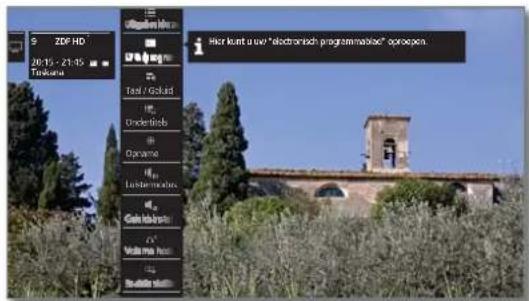
OK Zenderlijst oproepen.
▶ Functielijst oproepen.
▲▼ Functie markeren.
OK oproopen.
Toelichtingen bij de symbolen in de functielijst:
三
De Uitgebreide zenderlijst oproepen.
EPG
Assistent voor EPG (elektronisch programmablad) oproepen.
Menuoptie wordt alleen weergegeven, zolang de EPG-wizard niet uitgevoerd wordt.
三
Selectie van Taal / Geluid oproepen. De aangeboden geluidsformaten en hun betekenissen hangen af van het uitgezonden programma.
1 Menuoptie wordt alleen weergegeven, wanneer er verschillende talen/geluidssporen beschikbaar zijn.
三
Selectie van Ondertitels oproepen.
Menuoptie wordt alleen weergegeven, wanneer er ondertitels beschikbaar zijn.
©
Opnamedialoogvenster voor het programmeren van een Opname openen.
(A)
Luistermodus (aantal luidsprekers) instellen.
音
Geluidsinstellingen oproepen.
#
Volume van de hoofdtelefoon oproepen en instellen.
#
Beeldinstellingen oproepen.
PIP (beeld-in-beeld) activeren.
©
Tv draaien oproepen
1 Menuoptic wordt alleen woorgegeven, wanneer een ge-motoriseerde draaivoet op het lv-toestel is aangesloten.
+
Beeld verticaal naar boven/beneden verschuiven.
Toelichtingen bij de symbolen in de functielijst (vervolg):
[Non-Text]
Beeldscherm uitschakelen.
1 Menupunt wordt alleen weergegeven, wanneer de DVB-radio of een andere AV-bron actief is.
★
Voeg de actuele zender als Favoriet toe aan de weergave Home.
A-Z
Sortering van de zenderlijst tussen op nummer en op alfabel overschakelen.
三
Zenderlijst wijzigen oproepen.
Zender wissen, verplaatsen, gewiste zenders herstellen.
AV lijst
AV-bron via de AV lijst kiezen

In de normale tv-modus, zonder verdere weergaven: Zenderlijst AV lijst openen.
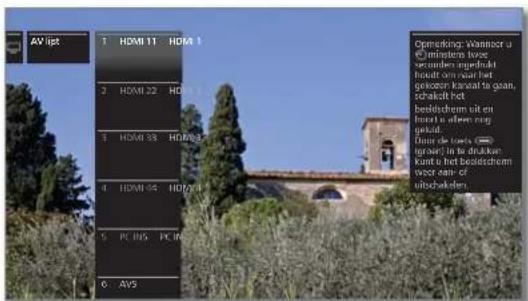

- 'Gewenste aansluiting selecteren. OK overschakelen.
Wanneer de geselecteerde AV-bron een signaal (beeld) levert, moet dat nu te zien zijn.
Bij de selectie VIDEO wordt op de signaalbron Kabel analoog, Kanaal E36 overgeschakeld. Het tv-toestel kan via de antenne-ingang ANT TV het signaal van een omroop weergeven.
Alleen geluid van de AV-bron weergeven (beeldscherm uit)
Om uitsluitend het geluid van een randapparaat (bijv. MP3-speler) weer te geven, kunnen de AV-bronnen zo gekozen worden, dat het beeldscherm uitschakelt.
Door het uitschakelen van het beeldscherm daalt het verbruik van het tv-toestel.

Zenderlijst AV lijst openen.
▼▲ Gewenste aansluiting selecteren.
OK Druk ten minste gedurende twee seconden de knop in.
AV-bron via de zenderlijst kiezen

i In de normale tv-modus, zonder verdere weergaven:
OK Zenderlijst oproepen.
Overzicht van de zenderlijsten oproepen.
▼ ▲ LijstAV lijst selecteren.
De AV-lijst wordt weergegeven.
▶ Naar de AV-lijst wisselen.
▼ ▲ Gewenste AV-bron selecteren,
OK naar AV-bron overschakelen.
Reference ID 40-55
Gebruiksaanwijzing
TV
EPG staat voor Electronic Programme Guide en de functie verschaft u programmaininformatie op het beeldscherm. U kunt door de EPG bladeren net als in een gewoon programmablad en informatie zoeken over het programma dat u bekijkt. Bovendien biedt het de mogelijkheid programma's te sorteren volgens bepaalde onderwerpen, uitzendingen te noteren en opnamen te programmeren.
Als er een persoonlijke lijst werd geselecteerd, bevat de program malijst alleen de uitzendingen van zenders uit de persoonlijke lijst.
EPG starten en afsluiten

EPG: EPG in-/uitschakelen.
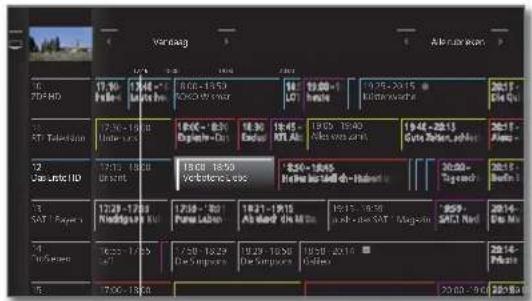
1 EPG is alleen beschikbaar voor DVB-zenders.
1 Wanneer u EPG de eerste keer start, wordt u door een wizard door de vereiste voorinstellingen geleid.
1 Afhankelijk van het aantal van de voor EPG gekozen zenders, kan het enkele momenten duren totdat de programma-informatie wordt weergegeven.
EPG-wizard
In dit dialogyenster bepaalt u voor welke programma's EPG-gegevens dienen te worden geregistreerd en weergegeven. Met de stijging van het aantal programma's gaat de gogovensverzameling 's nachts langer duren. Wij adviseren om redenen van de overzichtelijkheid alleen die programma's te selecteren die u regelmatig bekijkt.
Wanneer EPG de eerste keer wordt opgestart:

▶ Doorgaan met de wizard en de EPG-zenderselectie oproepen.

MENU: Tussen de zenderlijsten en de bedieningsinterface in de voetregel wisselen.
Zenderlijst wisselen:

◀ ▶ ▲ ▼ Zenderlijst in voetrogel markeren. OK gewenste zenderlijst kiezen.
Zenders voor EPG kiezen:

- Individuelle programma's markeren.
OK Programma voor EPG afvinken/vinkje verwijderen.
De programma's die voor de weergave in de EPG zijn geselecteerd, zijn met een vinkje☑ gemarkeerd.
Of:

Alles markeren kiezen.
OK Alle zenders voor de zenderlijst worden voor EPG geactiveerd.
Of:

◀ ▶ ▲ ▼ Alleen dit markeren kiezen.
OK Alleen de gemarkeerde zender wordt voor de EPG opgeroepen.
Betekenis van de kleuren in de EPG
De gekleurde markeringen verwijzen naar het genre van de betreffende uitzending. Bij een filtering via de genreselectie in de kopregel worden de uitzendingen van het gekozen genre gemarkeerd.
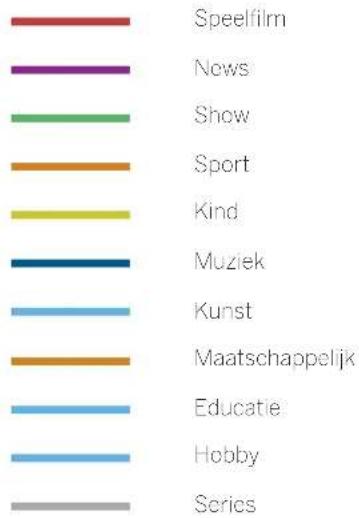
bar
| Category | Value | |---|---| | Speelfilm | 100 | | News | 100 | | Show | 100 | | Sport | 100 | | Kind | 100 | | Muziek | 100 | | Kunst | 100 | | Maatschappelijk | 100 | | Educatie | 100 | | Hobby | 100 | | Series | 100 |EPG-bediening
In de linkerkolom staat een overzicht van de zenders van uw huidige, actieve zenderlijst (bijv. DVB-C, persoonlijke lijst). Via de knoppen in de kopregel van het programmablad kunt u de dag van het programmaoverzicht kiezen, alsmede de uitzendingen volgens programmatype (genre) filteren.

INFO: kort: detailinformatie oproepen. lang: toetsbeschrijvingen zichtbaar maken.

▶ Door de zenderlijst bladeren. ◀ Door de uitzendingen bladeren.
Of:

P+/P− Pagina's in de zenderlijst doorbladeren.

RECORD-toets: Opname van de gemarkeerde uitzending programmeren.

MENU: Naar kopregel wisselen.

▶ Selectie van datum of genre markeren. OK Wijzigingen doorvoeren.

MENU: Van de datum naar het genre resp. van het genre naar de zenderlijst wisselen.
Reference ID 40-55
Gebruiksaanwijzing
TV
▲▼ Gewenste zender in de zenderlijst markeren. OK lang indrukken: voorvertoning weergeven.
In het venster links boven wordt nu de lopende uitzending van de gemarkeerde zender weergegeven.
Naar tijd of zender springen
De markering moet zich in de zenderlijst bevinden.

Druk op de cijfertoetsen (0 tot 9). Het scherm Tijd kiezen/Zender kiezen wordt weergegeven.
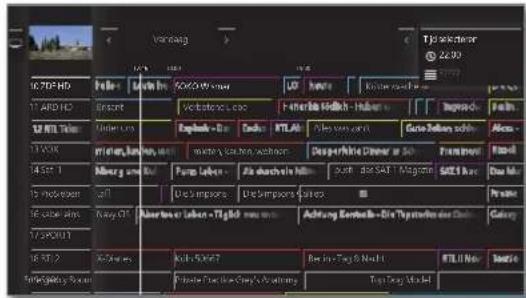


▲▼ Tijd of zender selecteren. Cijfers invoeren.
Bij een tijdinvoer wordt altijd gesprongen naar het volgende verschijnen van de opgegeven tijd (schem 24-uurs-tijd). Als de tijd al is verstreken, dan wordt de ingegeven tijd de volgende dag weergegeven.
Zendergeheugenplaatsen moeten altijd met vijf cijfers worden opgegeven, bijv. 00001 für programmaplaats 1 of 00134 für programmaplaats 134.

OK Sprong uitvoeren.
Naar de lopende uitzending overschakelen

▲▼ Markeer het lopende tv-programma.
OK kort indrukken. Naar lopende uitzending overschakelen.
Het elektronische programmablad wordt gesloten.
Bijkomende informatie over de uitzendingen oproepen

INFO: Detailinformatie oproepen.
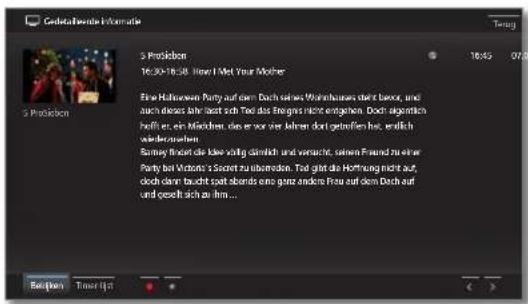
Wanneer er voor de gekozen uitzending meer informatie beschikbaar is, wordt deze hier weergegeven. In de voetregel treft u meer opties aan over de weergegeven uitzending:
Bekijken 1 Menuoptie is alleen beschikbaar, wanneer de gekozen uitzending op dat moment wordt uitgezonden. Gekozen tv-uitzending bekijken.
Noteren ■ Menuoptie is alleen beschikbaar. wanneer de ge-
kozen uitzending nog niet is begonnen.
Gekozen uizending noteren om later te bekijken/
beluisteren.
Zie de rechterkolom voor meer informatie.
■ Afhankelijk van de voorinstelling schakelt het tv-
toestel zich evt. vanuit de stand-bymodus in.
Notitie Bij uitzendingen met een markering kunt u de markewissen ring weer verwijderen.
Timer-lijst Timer-lijst oproepen.
- Opname van de gekozen uitzending programmeren (Opname) (zie rechterkolom).
★ Opname van de gekozen uitzending programmeren. (Favoriet) Bovendien wordt een item aan de Home-favorieten toegevoegd.
Verklaring van de symbolen in de uitzendinginformatie:
Uitzending in het beeldformaat 16:9
Uitzending met hoge beeldresolutie (HDTV)
Uitzending met Dolby Digital-geluid
Uitzending van ondertitels voor slechthorenden
Uitzending met kinderbeveiliging (zie hoofdstuk Systeeminstellingen, paragraaf Bediening – Kinderslot).
De symbolen kunnen ook gecombineerd verschijnen.
Reference ID 40-55
Gebruiksaanwijzing
TV
Opname met EPG programmeren
U kunt via EPG op comfortabele wijze opnames van uitzendingen programmeren.

Op te nemen uitzending markeren.
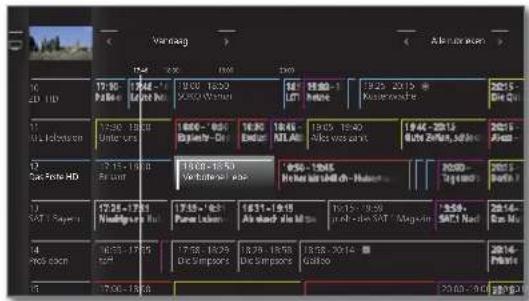

RECORD-toets: Opname van de uitzending program-meren.
Het timergegevensvenster wordt geopend.
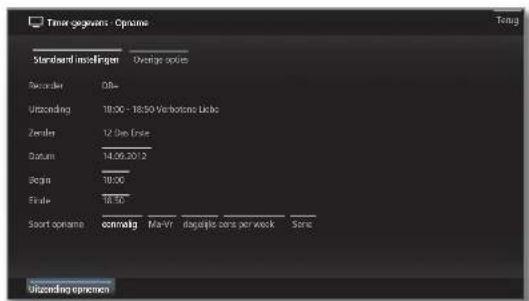


Controleer de timergegevens en wijzig ze eventucel.
Voor toelichtingen bij de instelmogelijkheden in het menu Timergegevens zie hoofdstuk Extra's, paragraaf Timer.
1 Achter de titel van de uitzending wordt in de EPG een opnamesymbool ● geplaatst.
Uitzending via EPG noteren
Een uitzending die nog niet is begonnen, kunt u noteren. Het tv-toestel geeft bij genoteerde uitzendingen aan het begin van het programma de vraag weer of naar dit programma omgeschakeld dient le worden, resp. het tv-toestel wordt vanuit de stand-bymodus ingeschakeld, als deze functie in de Systeeminstellingen → Bediening → EPG is ingesteld.

Uitzending markeren die moet worden genoteerd.
OK Detailinformatic oproopen.
◀ ▶ ▼ ▲ Noteren markeren,
OK Uitzending noteren.
Achter de titel van de uitzending wordt in de EPG een markeringsymbol geplaatst.
1 Het markeren van uitzendingen kan ook via de timerlijst worden gestart (zie hoofdstuk Extra's, paragraaf Timer).
Bij een software-update kan het onder bepaalde omstandigheden voorkomen dat opmerkingen van de uitzending gewist worden. Controleer na een software-update uw Timerlijst (zie hoofdstuk Extra's, paragraaf Timer - Timer-lijst).
EPG-overzicht aanpassen
i De selectie bevindt zich in de kopregel, indien niet, op de MENU-toets drukken.

◀ ▶ Dag of genre selecteren. OK Instellingen selecteren.
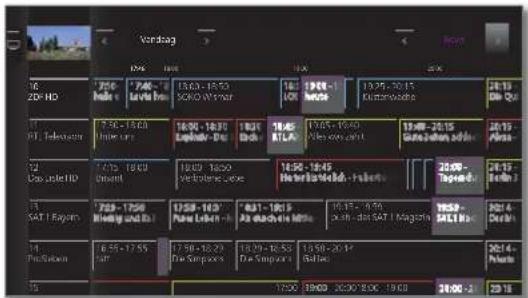
Voorbeeld Wanneer u de volgende nieuwsuitzending zoekt, kiest u de datum van vandaag en als onderwerp News. Nieuwsuitzendingen worden gemarkeerd.

PIP: EPG-weergave schakelen tussen standaardweergave en compacte weergave.
EPG configureren
De EPG-instellingen vindt u onder hoofdstuk Systeeminstellingen, paragraaf Bediening – EPG.
Reference ID 40-55
Gebruiksaanwijzing
TV
Teletekst
Teletekst
Uw tv-toestel ondersteunt de beide bodieningssystemen TOP-Text en FLOF. Er worden tot een bepaald aantal pagina's ^1 opgeslagen, zodat u ze snel kunt raadplegen.
Teletekst starten en afsluiten

TEXT: Teletekst oproepen.
De functie van de TEXT-toets kan worden ingesteld. De fabrieksinstelling is Standaardteletekst eerst.
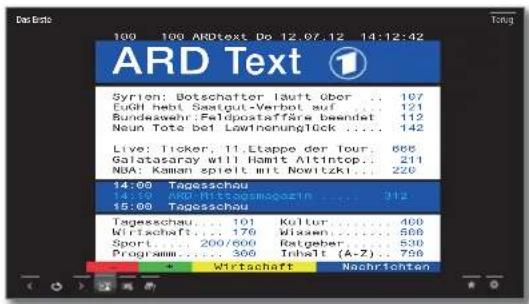
TEXT: Wisselen tussen Standaardteletekst en MediaText.

Wanneer u op de BACK-toets drukt, wordt teletekst verlaten.
Toetsfuncties bij modus Standaardteletekst

O AV: Automatisch wisselende pagina's stoppen.

9: Pagina vergroten (meerdere keren indrukken).

★: Actieve teletekstpagina aan Home-favorie-ten toevoegen.
Paginaselectie met de kleurtoetsen

Rode toets: een pagina terug resp. terug naar de vorige pagina (afhankelijk van de tele- tekstaanbieder).
Groene toets: een pagina vooruit.
Gele toets: naar het volgende onderwerp.
Blauwe toets: naar de volgende onderwerpgroep.
De gekleurde balken (bij TOP) c.q. de gekleurde letters (bij FLOF) in de voorlaatste regel geven aan met welke kleurtoetsen u naar welke onderwerpgroepen en onderwerpen verder kunt bladeren.
Paginaselectie met P+/P-

P+ volgende teletekstpagina oproepen.
P— volgende teletekstpagina oproepen.
Bijkomende mogelijkheden voor het selecteren van pagina's:

1e mogelijkheid:
INFO: Overzichtspagina 100 oproepen.
2e mogelijkheid:
Paginanummer rechtstreeks invoeren.
3e mogelijkheid:
■ De pagina bevat 3-cijferige paginanummers.
▼▲ Gewerste paginanummer markeren.

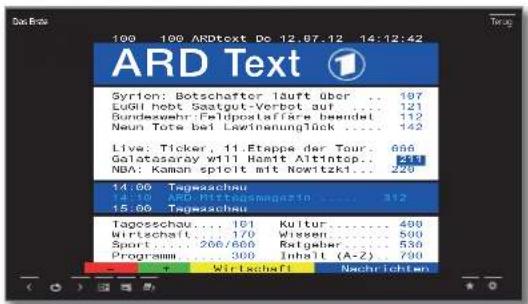
De pagina bestaat uit meerdere subpagina's, te herkennen aan het symbool ⚙ en de pijlen aan de onderkant.

▼ ▲ Naar de voetregel wisselen.
OK vorige/volgende subpagina kiezen.
1 Het aantal actuele subpagina's wordt tussen de pijlen weergegeven.
Verklaring van de symbolen in de voetregel van teletekst
| Symbol | Toets afstandsbediening | Toelichting |
| < | - | Bij teletekstpagina's met subpagina's: vorige subpagina weergeven. |
| > | - | Bij teletekstpagina's met subpagina's: volgende subpagina weergeven. |
| - | Tv-beeld verborgen (teletekst als volledig scherm). | |
| - | Tv-beeld zichtbaar maken (Split screen telctekst/tv-beeld). | |
| - | Modus Newsflash inschakelen. | |
| - | Verborgen informatie op de teletekstpagina tonen. | |
| - | Verborgen informatie op de teletekstpagina opnieuw onderdrukken. | |
| ★ | ★ | Actuele teletekstpagina aan de favorieten in de weergaveHometoevoegen. |
| MENU | Functielijst met teletekstinstellingen oproepen. |
Reference ID 40-55
Gebruiksaanwijzing
TV
Teletekst/fv draa en

Nieuw
Enkele teletekstpagina's, bijv. Live-Ticker, worden regelmatig geupdate. Om de update te volgen en dan toch het tv-beeld te zien kunt u teletekst tijdelijk onderdrukken en informatie ontvangen over de update van de pagina.

◀ ▶ ▲ ▼ Nieuwsflits 📄 markeren, OK bevestigen.
Hoe de functie News zich verder gedraagt, is afhankelijk van de soort telekstpagina:
Bij teletekstpagina's op een volledig scherm wordt teletekst verborgen. Links boven verschijnt een symbool voor de geactiveerde functie News. Wanneer de inhoud van de pagina is veranderd, verschijnt er een melding op het beeldscherm:
Geupdate pagina zichtbaar maken.
← ja of nee
OK Selectie bevestigen.
Bij teletekstpagina's die slechts één deel van de teletekstpagina bezetten, bijv. News Ticker, wordt het betreffende deel zichtbaar gemaakt en doorlopend geupdate.
Functie News beëindigen

OK Teletekst opnieuw zichtbaar maken.
Of:

BACK: teletekst verlaten.
Tv draaien
Met een aangesloten gemotoriseerde draaivoet is het mogelijk het tv-toestel met de afstandsbediening automatisch te draaien.
1 Voor het instellen van het draaibereik en het vastleggen van de uitschakelpositie gaat u naar hoofdstuk Systeeminstellingen, paragraaf Bediening – Tv draaien.
Tv-toestel draaien

In de normale tv-modus, zonder verdere weergaven:
Tv-toestel naar de gewenste positie draaien.
Of:
Tv draaien is via de functielijst opgeroepen.
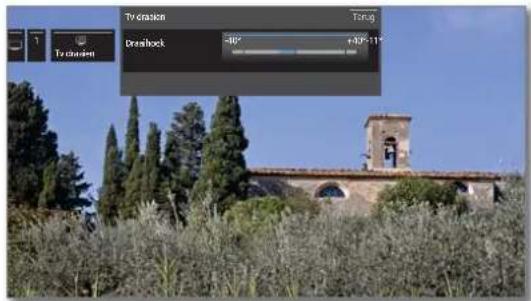

- - Tv-toeste naar de gewenste positie draaien.
De tv kan in het ingestelde draaibereik worden geplaatst.

BACK: Tv draaien verlaten.
Reference ID 40-55
Gebruiksaanwijzing
TV
HbbTV/MediaText
HbbTV/MediaText
Hbb TV 4 (Hybrid broadcast broadband television) biedt de gebruiker uitgebreide multimedia content, bijv. mediatheken of aanvullende informatie bij het lopende programma, voor zover deze door de betreffende zender wordt aangeboden.
MediaText dient voor het gebruik van de volgende teletekst/video-tekstgeneratie op basis van HbbTV.
De MediaTek/HbbTV-tekst kan worden opgeroepen vanuit een HbbTV-applicatie of kan rechtstreeks worden gestart.
1 Voor gebruik van HbbTV/MediaText moet het tv-toestel een verbinding met het internet hebben. Voor video-streaming wordt een verbinding van minstens 6000 kbit (DSL 6000 of equivalent) aanbevolen.
HbbTV-applicatie oproepen
Wanneer er na het wijzigen van zender een HbbTV-applicatie beschikbaar is voor de gekozen zender, wordt die bij een automatisch startgedrag geladen en verschijnt er een rood toetssymbool. Bij een manueel startgedrag wordt de applicatie pas geladen wanneer de rode toets wordt ingedrukt.
i Hbb TV wordt door de gekozen zender aangeboden.
■ Verbinding met het internet tot stand gebracht.
i Instelling HbbTV-modus op aan
Rode toets: HbbTV-applicatie laden/weergeven.
Hoe de HbbTV-applicatie er uitziet, welke functies de toetsen hebben en welke functies er beschikbaar zijn hangt af van de aanbieder.
In bepaalde omstandigheden worden opname- en aantekenfuncties van de applicaties niet ondersteund. Loewe geeft geen enkele garantie in verband met de beschikbaarheid, de werking en de inhoud van de HbbTV-applicaties.
HbbTV-applicatie verbergen/sluiten

BACK: HboTV-applicatie verbergen/sluiten.
Afhankelijk van het gekozen startgedrag wordt de HbbTV-applicatie verborgen (automatisch) of gesloten (manueel). Bij het startgedrag automatisch is een tweede druk op de BACK-toets vereist om de applicatie te sluiten. Na het sluiten verschijnt er een scherm-melding.
HbbTV-tekst direct oproepen
1 Afhankelijk van de programma-aanbieder is het in bepaalde gevallen niet mogelijk MediaText direct op te roepen. MediaTek moet dan via de HbbTV-applicatie worden geopend.
MediaText/HbbTV-tekst wordt door de gekozen zender aangeboden.
■ Verbinding met het internet tot stand gebracht.

TEXT: "Standaard"-teletekst oproepen (zie hoofdstuk TV, paragraat Teletekst).
Wanneer u nogmaals op de TEXT-toets drukt, wordt de MediaTek/HbbTV-tekst opgerocpen.
1 De functie van de TEXT-toets kan worden ingesteld.
Het navigeren binnen de HbbTV-tekst en de functies van de kleurtoetsen kunnen variëren afhankelijk van de aanbieder.
HbbTV-tekst verlaten

Wanneer u op de BACK-toets drukt, wordt HbbTV beeindigd.
Reference ID 40-55
Gebruiksaanwijzing
TV
PIP

Beeld-in-beeld (Picture in Picture/PIP)
De functie beeld-in-beeld (PIP) maakt het mogelijk gelijktijdig twee verschillende beelden weer te geven.
De grootte van het PIP-beeld kan in Systeeminstellingen worden gewijzigd (zie hoofdstuk Systeeminstellingen, paragraaf Bediening - PIP).
| Gelijktijdige weergave van... | ● (ja)/- (nee) |
| een digitaal uitgezonden zender (DVB-T/C/S)en het beeld van een AV-bron (bijv. AV, HDMI) | ● |
| een zender via digitale satellict (DVB-S) en een zender van de analoge kabeltelevisie | ● |
| een digitaal uitgezonden zender via DVB-T/C en een zender van de analoge kabeltelevisie | ● |
| een digitaal uitgezonden zender via DVB-T/C en een digitale satellietzender (DVB-S) | ● |
| twee zenders via analoge kabeltelevisie | - |
| twcc digitaal uitgezonden zenders (DVB-T/C/S) | ● |
| een gratis te ontvangen en een gecodeerde digitaal uitgezonden zender (DVB-T/C/S) | ● |
| twee gecodeerde zenders | ● |
| een SDTV-zender en een HDTV-zender (DVB-C/S) | ● |
| twoe HDTV-zenders (DVB-C/S) | ● |
Tijdens een opname zijn de functies voor het overschakelen tussen beelden en het selecteren van zenders beperkt.
PIP-modus starten en beëindigen

PIP: PIP-beeld oproepen/verbergen.
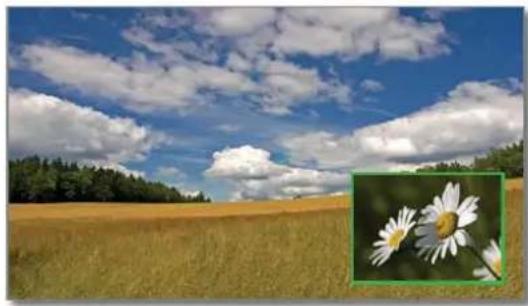
Zender van het PIP-beeld selecteren
1 Het kader is groen, indien niet, groene toets indrukken. Kies op de gebruikelijke manier de zender.
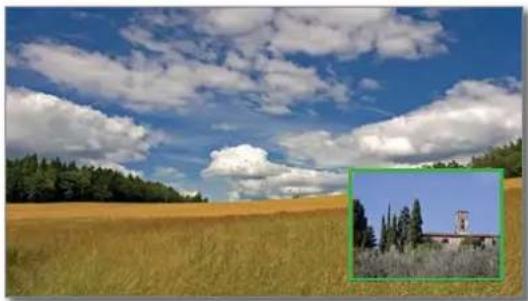
Zender van het hoofdbeeld kiezen
1 Het kader is wit, indien niet, groene toets indrukken. Kies op de gebruikelijke manier de zender.
Functie van de kleurtoetsen
■ Het kader is groen, indien niet, groene toets indrukken.


Gele toets: Tv-beeld en PIP-beeld onderling verwisselen.
Blauwe toets: Zenders scannen in PIP-beeld starten/stoppen.
Reference ID 40-55
Gebruiksaanwijzing
TV
Digital Recorder
Digital Recorder – Functieoverzicht
U kunt met de Digital Recorder van uw Loewe tv-toestel uitzendingen opnemen op de ingebouwde vaste schijf van het tv-toestel. Hieronder worden de uitgebreide gebruiksmogelijkheden van uw Digital Recorder beschreven.
| Digital-Recorder-functie Digital Recorder (DR | +) |
| Uilgesteld televisiekijken in de Live-modus (Timeshift, tijdzappen) | ● |
| Archiefopname op ingebouwde vaste schijf | ● |
| Archiefopname op USB-opslagmedium (externe vaste schijf) | - |
| Opname/timeshift bij digitale zenders (DVB-C/-T/-S) | ● |
| Opname/timeshift bij analoge zenders | - |
| Andere zender bekijken tijdens lopende archiefopname | ● |
| Archiefopname achteraf | ● |
| Uilgesteld televisiekijken bij lopende archiefopname | ● |
| Andere zender met timeshift bekijken bij lopende archiefopname | ● |
| Archiefweergave vanaf DR ^+ | ● |
| Archiefweergave vanaf USB-opslagmedia (externe vaste schijf) | ● |
| Opgenomen uitzendingen van DR ^+ naar USB-opslagmedium kopiëren | ● |
| Opgenomen uitzendingen op externe recorder kopiëren | - |
| Opgenomen uitzendingen van een USB-opslagmedium naar een ander kopiëren | ● |
| Opgenomen uitzendingen beschikbaar stellen in het netwerk | ● |
| Beschikbaar gestelde uitzendingen via het netwerk afspelen | ● |
| Handmatige bladwijzer instellen/wissen | ● |
| Godcelten van een opname verbergen | ● |
| „Follow me“-opname uitvoeren | ● |
| Gestarte „Follow me“-opname opnieuw bekijken | ● |
- mogelijk
- niet mogelijk

Reference ID 40-55
Gebruiksaanwijzing
TV
Digital Recorder

Televisiekijken met timeshift
De tv-uitzending waarnaar u kijkt, wordt automatisch op de achtergrond opgenomen. U kunt een uitzending te allen tijde stopzetten en later "uitgesteld" weergeven. De maximale timeshift is drie uur.
i Opnemen van analoge zenders is niet mogelijk.
Tijdens de uitgestelde beciening wordt het uitgangssignaal voor externe apparaten bij de aansluiting AV uitgeschakeld.
Bij uitzendingen van zenders die met CI Plus-codering werken, is een uitgestelde weergave in bepaalde gevallen niet of slechts beperkt mogelijk.
Onderbreken (uitgesteld televisiekijken starten)

PAUSE-toets indrukken.
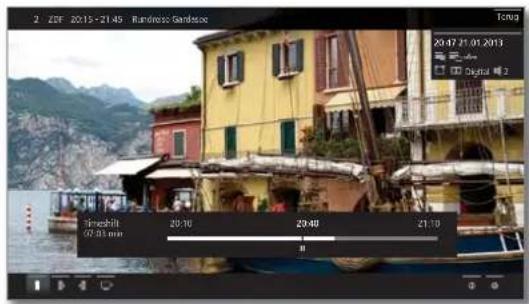
Het TV-beeld wordt een stilstaand beeld en het statusvenster van de Digital-Recorder verschijnt.
Bovenaan ziet u het nummer en de naam van de zender, een aanduiding of EPG- of teletekstgegevens beschikbaar zijn, het begin, het einde en de titel van het lopende tv-programma.
Onderaan staat voor de balk de tijd vanaf welke de opname op de achtergrond werkt. Na de balk staat het tijdstip waarop het timeshift-geheugen volledig vol zal zijn (wordt automatisch verlengd met telkens 30 minuten tot maximaal 3 uur). De tijd op de balk bij de PAUSE-toets toont de huidige positie.
Voortzetten (televisiekijken met timeshift)

Druk op de PLAY-toets
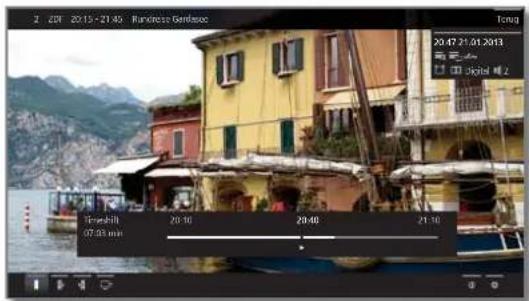
U bekijkt het tv-programma nu met tirmeshift vanaf het tijdstip waarop u op de PAUSE-toets hebt gedrukt. Op het scherm wordt pauzesymbool II vervangen door weergavesymbool ▶.
Zie hoofdstuk Video, paragraaf Video-weergave om de uitgestelde weergave verder te bedienen.
Naar livebeeld overschakelen (uitgesteld televisiekijken (Timeshift) beëindigen)

Druk op de STOP-toets.
U keert terug naar het livebeeld van de uitzending.
Omschakelen naar een andere zender
Wanneer u van zender verandert, wordt de vertraagde opname (Timeshift) opnieuw gestart. De vertraagde opname tot dat moment wordt weggegooid (Timeshift-buffer wordt leeggemaakt).
Bij het wisselen tussen gecodeerde en ongecodeerde inhoud van gelijke zenders wordt de timeshift-buffer eveneens geleegd. Uitgesteld televisiekijken wordt daarbij afgebroken; u keert terug naar het livebeeld van de uitzending. Neem een interessante uitzending op zenders met wisselende codering als voorzorg op.
Leestekens plaatsen
Bij uitgesteld televisiekijken kunt u manueel leestekens plaatsen. Hierbij wordt een opname met timeshift omgezet in een archiefopname:
Reference ID 40-55
Gebruiksaanwijzing
TV
Digital Recorder
Archiefopname
1 Het opnemen van CI Plus-gecodeerde uitzendingen is in bepaalde gevallen niet of slechts beperkt mogelijk.
1 Opnemen van analoge zenders is niet mogelijk.
Films die u op een later tijdstip wenst te bekijken, neemt u in het Digital Recorder-archief (DR + archief) op.
Wanneer er informatie uit EPG of Teletekst beschikbaar is, slaat de Digital Recorder voor elk tv-programma de titel en de bijkomende informatie in het archief op.
Wanneer er bijkomende talen worden uitgezonden bij DVB-utzendingen, worden die mee opgenomen. DVB-ondertitels kunnen ook mee opgenomen worden. Taal en ondertiteling geeft u dan aan zoals in de tv-modus.
Tijdens een archiefopname kunt u ook naar een ander tv-programma kijken of een reeds opgenomen programma uit het archief weergeven. U kunt echter ook hetzelfde programma dat u nu in het archief opneemt, of een andere uitzending, uitgesteld bekijken.
Tijdens de archiefopname wordt de voortgangsbalk voor de opname rood weergegeven.
Rechtstreekse opname en directe opname
Met de RECORD-toets kunt u interessante uitzendingen rechtstreeks in het DR+ archief opnemen. Ook bij uitgesteld bekeken uitzendingen kan de weergegeven uitzending in het DR+ archief worden opgenomen.
Archiefopname achteraf
Een bekeken en reeds beëindigde uitzending kunt u ook in het archief opnemen, voor zover er ondertussen niet van zender werd veranderd. Spring of spoel terug naar de gewenste uitzending en start de opname.
Televisiekijken met timeshift tijdens een archiefopname
U kunt tijdens een lopende archiefopname zowel de uitzending die op dat ogenblik in het archief wordt opgenomen, als een uitzending van een andere zender uitgesteld bekijken.
Zie hoofdstuk Video, paragraaf Video-weergave om de uitgestelde weergave verder te bedienen.
Rechtstreekse opname

RECORD-toets kort indrukken: rechtstreckse opname starten.
Het opnamedialoogvenster voor het lopende programma wordt opgeroepen.

◀ ▶ Opnameduur selecteren OK verder.

Controleer de timergegevens en corrigeer deze eventueel.
OK Opname starten.
Directe opname (One Touch Recording)
Bij een direct opname (One Touch Recording) wordt de opname onmiddellijk met één enkele toetsdruk gestart.

RECORD-toets lang indrukken: Directe opname starten.

◀ ▶ Opnameduur selecteren. OK Opname starten.

Controleer de timergegevens en corrigeer deze eventucel.
OK zender in Timergegevens overnemen.
Meer opmerkingen over rechtstreekse opname en directe opname
1 Wanneer de uitzending vanaf het begin werd bekeken, wordt deze vanaf het beging in het DR+ archief gekopieerd. Anders begint de opname vanaf het punt waarop de uitzending werd bekeken.
Timeropnamen
Via EPG kunt u uw favoriete tv-programma vlot voor opname selecteren. Het timeroverzicht biedt plaats voor 50 items.
Meer informatie over timeropnames vindt u in hoofdstuk Extra's paragraaf Timer.
Reference ID 40-55
Gebruiksaanwijzing
TV
Digital Recorder

Leestekens bij een archiefopname plaatsen
Tijdens een lopende archiefopname kunt u leestekens plaatsen (PLAY-toets een beetje langer indrukken). U ziet een schermmelding. Leestekens zijn ook als begin- en eindpunten bestemd.
Televisiekijken met timeshift tijdens een archiefopname

PAUSE-toets: Overschakelen op stilstaand beeld.
De opname wordt daarbij op de achtergrond voortgezet.
Weergave bij uitgesteld televisiekijken tijdens een archiefopname:
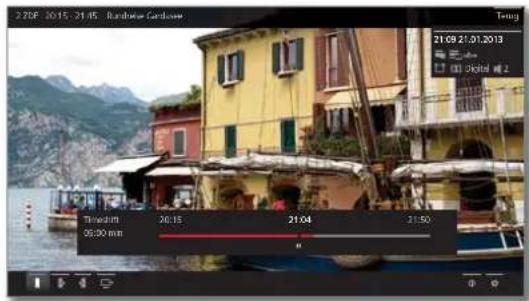

PLAY-toets: Weergave vervolgen.
U bekijkt dan de archiefopname met timeshift.
Zie hoofdstuk Video, paragraaf Video-weergave om de uitgestelde weergave verder te bedienen.

STOP-toets: Timeshift-functie beëindigen en naar het livebeeld van de actuele archiefopname terugkeren.
Naar andere zender kijken tijdens een archiefopname
Nadat u de opname hebt gestart, kunt u op een andere zender afstemmen.
De tweede zender kan ook tijdens een lopende opname met time-shift worden bekeken (timeshift bij lopende archiefopname).
Andere uitzending uit het archief bekijken tijdens een archiefopname
Nadat de opname gestart is, kunt u ook naar een ander, reeds opgenomen tv-programma kijken.

DR+ archief oproepen.

▼▲ Opgenomen uitzending markeren, OK uitzending bekijken.
De opname gaat dan op de achtergrond verder.
Het tv-toestel uitschakelen tijdens een archiefopname
U kunt het tv-toestel tijdens een opname in de stand-bymodus uitschakelen. De opname gaat dan in de stand-bymodus verder.
1 Schakel het tv-toestel in geen geval uit met de netschakelaar of door de stekker uit het stopcontact te trekken, anders gaat de opname verloren!
Ondertiteling
Het is ook mogelijk om ondertitels van een uitzending bij opnemen op te slaan.
1 Het opnemen van ondertitels in de DR+ continuumodus moet in de instellingen zijn ingeschakeld.
Het oproepen van de ondertitels bij latere weergave is vergelijkbaar met het oproepen van ondertitels in de tv-modus.
Een opname voortijdig beëindigen
U kunt een lopende archiefopname voortijdig beeindigen.

Druk op de STOP-toets
In de rechterbovenhoek verschijnt een beeldscherm-melding.
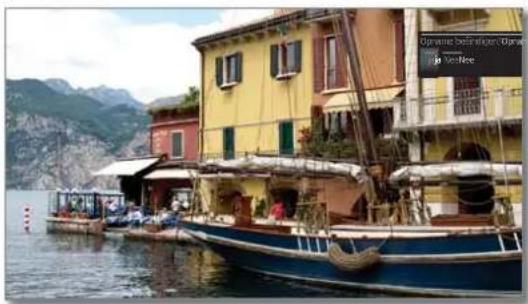
OK Opname beeindigen.
De opname wordt beëindigd. Het tot dusver geregistreerde deel van de uitzending is op de vaste schijf opgeslagen. Het is mogelijk dit via het DR+ archief weer te geven.
U kunt een lopende opname ook beëindigen door het bijbehorende timeritem te wissen.
Reference ID 40-55
Gebruiksaanwijzing
TV
Digital Recorder
DR+archief
Via het DR + archief krijgt u toegang tot de opgenomen uitzendingen en start u de weergave.
Een automatische wismanager zorgt steeds voor voldoende vrije opnameplaats voor nieuwe films.
DR+ archief oproepen.


DR+ archief oproepen.
Gewenst archief selecteren, OK archiefitems weergeven.
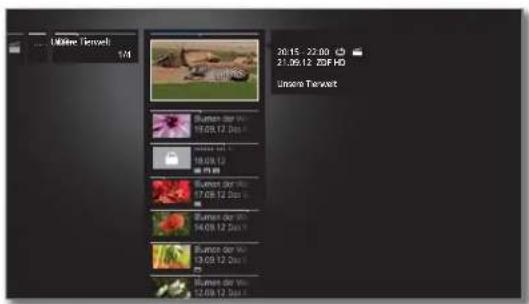
PIP: DR+-archiefweergave schakelen tussen stand-aardweergave en compacte weergave.
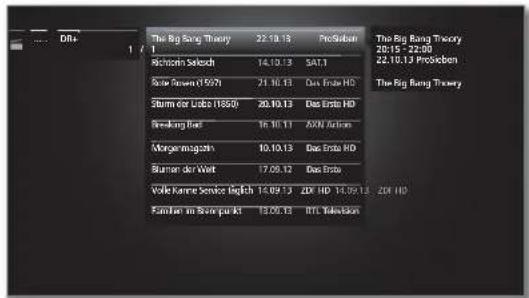
Opgenomen uitzending selecteren

▼▲ Gewenste archiefitem markeren,
OK Weergave van het gekozen archiefitem starten of voortzetten.
Tijdens de weergave voor DR+-archiefinvoer wordt het uitgangssignaal voor externe apparaten bij de aansluiting AV uitgeschakeld.
Toelichtingen bij de informatie van de uitzending
De balk aan de bovenste rand van de uitzendinginformatie toont welk deel van de opname al werd bekeken.
Meer informatie over de opname kunt u, indien beschikbaar, via de functielijst oproepen (zie rechterkolom).

Archiefitem met ingestelde kinderbeveiliging

Archiefitem met ingestelde wisbevoilging

Archiefitem met geactiveerde herhaling
DR+ archief-functielijst
De functielijst van het DR+ archief bevat de afzonderlijke functies voor uw archiefitems.


▼ ▲ Opgenomen uitzending markeren.
MENU: functielijst oproepen.
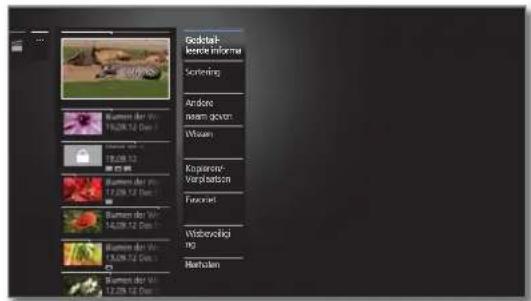
Gedetailleerde informatie voor het gemarkeerde leerde archiefitem weergeven. informatie
Sortering De archiefitems op alfabet (oplopend A-Z of aflopend Z-A) of op opnamodatum (nieuwe items oerst) sorteren.
Andere Titel van het archiefitem wijzigen. naam geven
Wissen Wis het archieftem van de vaste schijf en geef de geheugenplaats opnieuw vrij.
Exporteren Kopieer of verplaats de archiefinvoer van een vrijgegeven tv-toestel op de geïntegreerde vaste schijf of van de geïntegreerde vaste schijf op een externe vaste schijf. Bij het verplaatsen wordt de opname automatisch van de brongewist, nadat hij met succes is gekopieerd.
Favoriet Voeg het archiefitem to aan Home Favorieten. Meer informatie, zie hoofdstuk TV, paragraaf Weergave Home.
Wisbeveiliging Beveiliging tegen automatisch wissen door de wismanager inschakelen of verwijderen.
Kinder slot Bescherm een opgenomen uilzending met een pincode van vier posities tegen onbevoegde weergave.
De menuoptie verschijnt alleen, wanneer er alleen pincode is vastgelegd (zie hoofdstuk Systeemin- stellingen, paragraaf Bediening – Kinderslot).
Herhalen Archiefinvoer bij weergave in de toekomst herhaald (in lus) afspelen.
Tv draaien ^1 Tv-toestel draaien.
Instellingen Opent de video-instellingen.

Reference ID 40-55
Gebruiksaanwijzing
TV
Digital Recorder

Gedetailleerde informatie voor opname weergeven
Wanneer er voor de opgenomen uitzending gedetailleerde informatie uit EPG beschikbaar is, kunt u deze weergeven.
i Het gewenste item is in het DR+ archief gemarkeerd.

MENU: Functielijst oproepen.
▶ Gedetailleerde informatie markeren, OK Gedetailleerde informatie voor de uitzending weergeven.
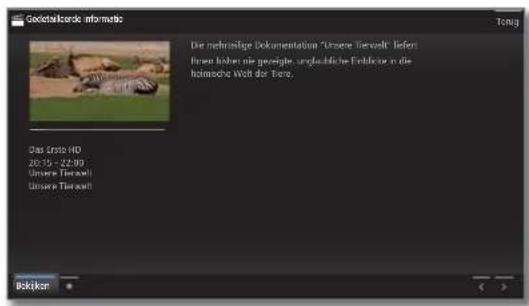
Zie voor een verklaring van de symbolen in de voetregel zie hoofdstuk TV, paragraaf EPG.
Titels van de archiefopname wijzigen
i Het gewenste item is in het DR + archief gemarkeerd.

MENU: Functielijst oproepen.
- Andere naam geven markeren, OK oproepen.
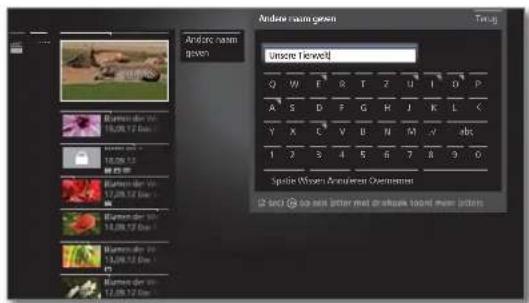


◀ ▶ ▲ ▼ Teken selecteren, OK teken in invoerregel overnemen.
Zie hoofdstuk Algemene informatie omtrent bediening voor meer informatie over de tekenin-voer.
Sluit de invoer met Overnemen af. Daardoor wordt de wijziging permanent opgeslagen.
Of: BACK: Andere naam geven beeindigen.
Opnamen uit het archief wissen
i Het gewenste item is in het DR+ archief gemarkeerd.

STOP-toets: Wisdialoogvenster oproepen.

Of:
MENU: Functielijst oproepen.
Wissen markeren, OK oproepen.
OK Wisproces bevestigen. Het DR+ archief wordt opnieuw weergegeven.
Nee selecteren, OK proces annuleren en naar de functielijst terug- gaan.
1 Het wissen van opnames van externe vaste schijven kan afhankelijk van de duur van de uitzending en de opnamekwaliteit enige tijd in beslag nemen. Om te zorgen dat het wissen correct wordt uitgevoerd, meldt u de externe vaste schijf af, alvorens deze los te koppelen van het tv-toestel. U ziet een schermmelding, zodra de vaste schijf kan worden losgekoppeld.
Reference ID 40-55
Gebruiksaanwijzing
TV
Digital Recorder
Kopiëren/verplaatsen van uw opnamen
Opnames die u permanent wenst op te slaan, dient u naar een externe USB-vaste schijf te kopieren.
1 Het kopieren van opnames die werden opgenomen van een CI Plus-gecodeerde zender, is in bepaalde gevallen niet of slechts beperkt mogelijk.
Opnames op een externe vaste schijf kopieren
U kunt uitzendingen ook naar een externe vaste schijf kopieren en deze op die manier archiveren of weergeven op andere Loewe LCD- tv-toestellen (ook toestellen zonder DR ^2 ).
i Het gewenste item is in het DR+ archief gemarkeerd.

MENU: Functielijst oproepen.
▼ ▲ Exporteren markeren, OK oproepen.
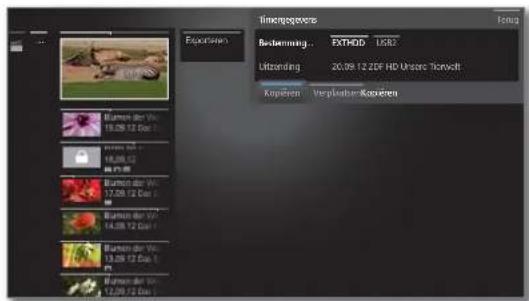

Doel in Timergegevensvenster zoeken.
Kopiëren/verplaatsen kiezen. OK Proces starten.
Bij het verplaatsen wordt de opname automatisch van de bron gewist, nadat hij met succes is gekopieerd.
1 Het kopieren naar een externe vaste schijf vindt plaats op de achtergrond en met een aanzienlijk hogere snelheid. U ziet een schermmelding, wanneer het kopieerproces is afgesloten.
De status van de lopende/geplande kopieeropdrachten kan uit de Timerlijst worden afgelezen.
Tijdens het kopieren mag het tv-toestel niet met de netschakelaar worden uitgeschakeld!
Wisbeveiliging instellen/verwijderen
U kunt films voorzien van een wisbeveiliging om automatisch wissen door de wismanager (zie rechterkolom) te verhinderen.

i Het gewenste item is in het DR + archief gemarkoerd.
MENU: Functielijst oproepen.
▼ ▲ Wisbeveiliging markeren, OK oproepen.
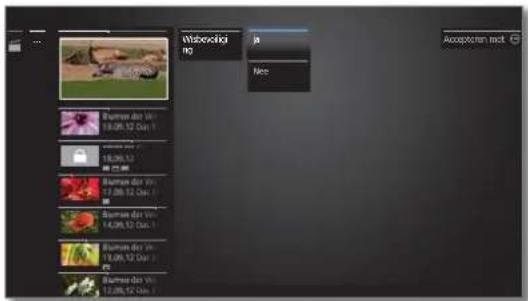
De wismanager zorgt ervoor dat er steeds voldoende opslagruimte op de vaste schijf beschikbaar blijft voor nieuwe opnamen.
Wanneer de vaste schijf bijna vol is, wordt door automatische wissen van de oudste opname(n) ruimte vrijgemaakt op de vaste schijf.
Opnames die u van een wisbeveiliging hebt voorzien, worden niet verwijderd door de wismanager. Deze opnamen kunt u voortaan echter manucel wissen.
Ter voorkoming van gegevensverlies adviseren wij u belangrijke opna- mes te kopieren naar een externe USB-vaste schijf.
Wis na te zijn gekopieerd de opnames van de Digital Recorder.
Loewe is niet aansprakelijk voor gegevensverlies op de vaste schijf van de Digital Recorder.
Reference ID 40-55
Gebruiksaanwijzing
TV
Digital Recorder

Film blokkeren/vrijgeven (Kinderslot)
Films waarvan u niet wilt dat bijv. kinderen ernaar kijken, kunt u blokkeren. Afspelen is dan alleen mogelijk na het invoeren van het geheim nummer.
1 Voor het inschakelen van het kinderslot bij archiefitems moet vooraf een geheim nummer (pincode) zijn gedefinieerd. Geheim nummer vastleggen (zie hoofdstuk Systeeminstellingen, paragraaf Bediening – Kinderslot).
1 Het gewenste item is in het DR+ archief gemarkeerd.


MENU: Functielijst oproepen.
▼▲ Kinderslot markeren, OK oproepen.
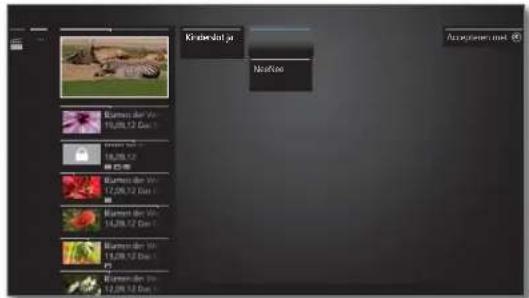
1 De titels van geblokkeerde films worden in het DR+ archief altijd, wannoor er een kinderslot actief is, door sterretjes * vervangen en zijn om die reden niet leesbaar. De detailinfo van de opname kan niet worden opgerocpen. Het titelbeeld van de opname wordt door een beeld met een slotje vervangen. Bovendien wordt achteraan het item het symbool weergegeven.
Naar een geblokkeerde film kijken
i Het gewenste, geblokkeerde item is in het DR+ archief gemarkeerd.
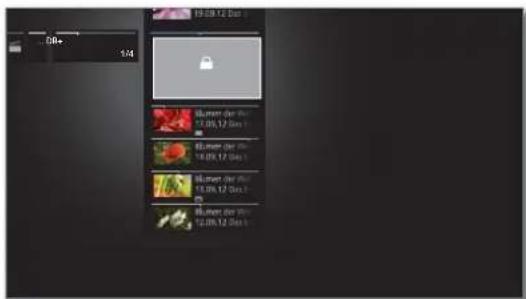
Wanneer het geheim nummer van het kinderslot tot dusver nog niet werd ingevoerd:

OK pin invoer oproepen.


Voer uw geneim nummer in.
i Na de invoer van het geheim nummer is de blokke ring van de archiefitems tijdelijk opgeheven.

OK Film bekijken.
Reference ID 40-55
Gebruiksaanwijzing
TV
Digital Recorder
DR+ Streaming
U kunt uw DR+ archiefitems vrijgeven om deze via het netwerk op andere Loewe TV-toestellen te bekijken.
Om gebruik te kunnen maken van DR Streaming heeft u minstens twee Loewe TV-toestellen nodig met chassis MB180, SL1xx of chassis SL2xx (van deze minstens één met DR+). De tv-toestellen moeten bovendien via een draadloos netwerk (WLAN) of een netwerk met kabelverbinding (bijv. Ethernet, PowerLine) met elkaar zijn verbonden.
i DR+ Streaming moet in de systeeminstellingen zijn ingeschakeld.
Archiefitems kunnen alleen door tv-toestellen met ingebouwde vaste schijf (DR ^+ ) in het netwerk beschikbaar worden gesteld of vrijgegeven.
Het afspelen van vrijgegeven archiefitems is mogelijk op alle tv-toestellen met chassis MB180, SL1xx en chassis SL2xx in het netwerk.
■ Functies die schrijftoegang tot een vrijgevend toestel vereisen (kinderbeveiliging, wisbeveiliging, naam wijzigen, item of leesteken wissen, leestteken plaatsen, delen van de opname wissen/verbergen), zijn bij weergave van een DR+ archiefitem via het netwerk niet beschikbaar.
DR+ archiefitem via het netwerk weergeven
DR+

DR+ archief oproepen.
▼▲ Gewenst archief selecteren. OK archiefitems weergeven.
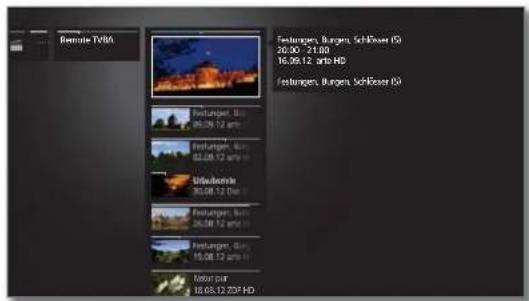
▼▲ Gewenste archiefitem markeren. OK archiefitem bekijken.
Follow me-functie
Met de Follow-me-functie kunt u een lopende uitzending onderbreken en de weergave op een ander Loewe-ty-toestel op de plaats van de onderbreking voortzetten.
i DR+ archief met andere toestellen delen ingeschakeld.
Op het bestemmingstelevisiestoestel is Andere archieven meegebruiken gactiveerd.
II
PAUZE-toets indrukken.
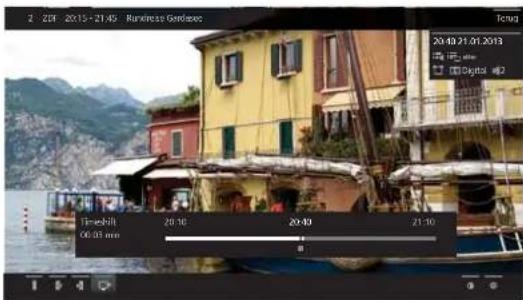
Het TV-beeld wordt een stilstaand beeld en het status-venster van de Digital-Recorder verschijnt.

Follow me □→ activeren.
U ziet een schermmelding.
Na ongeveer 20 seconden zonder invoer wordt de archiefopname automatisch gestart. Nadat de opname is gestart schakelt het TV-toestel zelfuit. De uitzending wordt in het DR-archief opgenomen.
De uitzending wordt vanaf nu door het opnemende tv-toestel in het netwerk vrijgegeven.
1 Het begin van een Follow me-opname kunt u op de bestemmingstelevisietoestellen in uw netwerk d.m.v. een schermboodschap laten melden.
Follow-me-opname op tweede toestel voortzetten
Roep via het tv-toestel waarop u de uitzending verder wenst te bekijken, het DR-archief op van het opnemende toestel op.
DR+

DR+ archief oproopen.
- Archief van het opnemende tv-toestel kiezen,
- archiefitems weergeven.
▼▲ Follow me opname markeren, OK Opname bekijken.
Reference ID 40-55
Gebruiksaanwijzing
TV
Media+

Algemene informatie over de mediaweergave
Via de weergave Home hebt u toegang tot foto's, video's en muziek van uw persoonlijke opslagmedia, zoals van via USB-aangesloten opslagmedia en van mediaservers in uw thuisnetwerk, waarmee uw tv-toestel is verbonden.
Onder Web treft u een internetbrowser aan en krijgt u toegang tot multimediagegevens op het internet.
Neem voor de via het Web oproepbare MediaNet-internetfuncties ook de onderstaande opmerkingen in acht.
Aansluiten van uw tv-toestel op uw netwerk
Voor het ontvangen van media via mediaservers in uw thuisnetwerk of via het internet moet u uw tv-toestel in uw thuisnetwerk integre- ren. U kunt uw tv-toestel zowel via een draadverbinding (ethernet, PowerLine) als via een draadloze verbinding (WLAN) aansluiten. Het tv-toestel beschikt voor draadloze verbindingen over een interne WLAN-antenne.
Uw Loewe TV-toestel ondersteunt de UPnP AV-norm voor weergave van gegevens in het thuisnetwerk. Meer informatie daarover vindt u in het hoofdstuk Woordenlijst.
Hulp bij configuratieproblemen
Wegens de vele verschillende configuratiemogelijkheden van thuisnetwerken kan Loewe geen ondersteuning verschaffen voor pc-hardware en -software of netwerkcomponenten.
Voor ondersteuning bij het tot stand brengen en onderhouden van netwerkverbindingen, opslagmedia, mediaserversoftware en netwerkapparaten, zoals routers, dient u zich wenden tot de administrator van uw thuisnetwerk en/of uw speciaalzaak.
MediaNet
Voor het gebruik van MediaNet raden wij u aan uw tv-toestel te registreren op onze Homepage
www.loewe.tv/be-nl/klantenzone
(onder Gratis registreren).
Volg de afzonderlijke stappen van de registratieprocedure.
Voor de registratie hebt u het MAC-adres van uw tv-toestel nodig. Dat vindt u in het tv-toestel onder Extra's → Bijzondere functies →
Uitrusting van het tv-toestel → MAC-adres (TV).
Toegang tot uw media
HOME
HOME: Weergave Home oproepen.
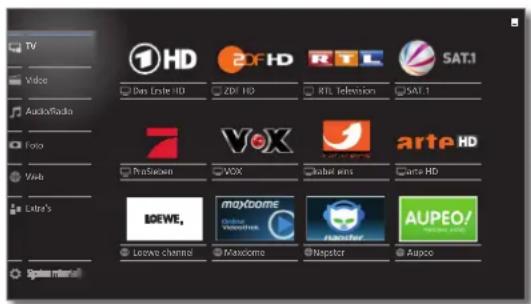

◀ ▶ ▲ ▼ Gewenste functie markeren, OK functie oproepen.
Video: zie hoofdstuk Video.
Audio/Radio: zie hoofdstuk Audio/Radio.
Foto: zie hoofdstuk Foto
Web: zie hoofdstuk Web.
Weergave van muziek, video's en foto's
De vensters voor video- en muzickweergave evenals de fotoviewers zijn voor alle gevallen vergelijkbaar, los van de betreffende mediabron. Daarom worden de betreffende spelers samengevoegd.
Media verlaten
HOME
HOME: Weergave Home oproepen en andere functie kiezen (zie boven).
Of:
TV
AUDIO
Op de TV- of AUDIO-toets drukken om over te schakelen naar tv- of radiomodus ^1 .
Video
Via de optie Video krijgt u toegang tot video's van lokale (USB, thuisnetwerk) en onlinebronnen. De afzonderlijke subopties worden hierna verder toegelicht.
1 Hogeresolutie filmmateriaal (HD-films) vanaf het formaat 720p (resolutie 1280 x 720 of hoger) moet via een draadverbinding afgespeeld worden. Bij een draadloze verbinding kunnen technische beperkingen (bijv. stoorgevooligheid, bandbreodteboperking) korte onderbrekingen in de weergave veroorzaken of de weergave geheel onmogelijk maken.
Videoselectie oproepen


HOME: Weergave Home oproepen.
▼ ▲ Video markeren. OK lijst videobronnen oproepen.
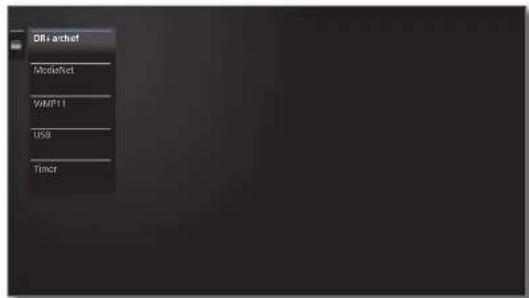

▼ ▲ Functie markeren. OK oproepen.
DR+ archief Uitzendingen die u met de Digital Recorder op een ingebouwde vaste schijf opneemt, worden opgenomen in het DR+ archief. Via het DR+ archief kunt u uw opgenomen uitzendingen weergeven, bewerken of wissen. Meer informatie: zich hoofdstuk TV, paragraaf Digital Recorder – DR+ archief.
MediaNet MediaNet oproepen.
USB USB-opslagmedia op de USB-poorten van uw tv-toestel. De exacte naam hangt af van het betreffende opslagmedium.
WMP11 Voorbeelden van mediaservers in uw thuisnetwerk. De exacte naam hangt af van de door u gebruikte mediaserver.
Timer Timerlijst oproepen (zie hoofdstuk Extra's, paragraaf Timer - Timer-lijst).
■ Lees in verband met de USB-sticks ook de opmerkingen in hoofdstuk Systeeminstellingen, paragraaf Bediening – Software-update.
i Welke mediabronnen hier worden weergegeven, hangt af van uw beschikbare/gebruikte toestellen.
Videofunctielijst
De videofunctielijst bevat de afzonderlijke functies voor uw video's.

MENU: functielijst oproepen.
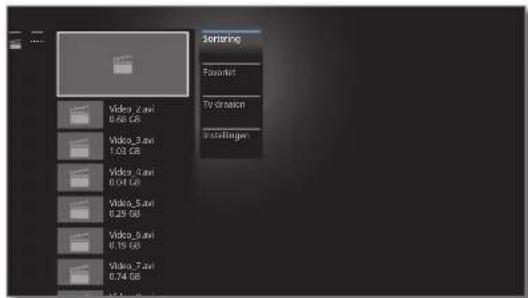

De beschikbaarheid van de volgende punten hangt af van het huidig gemarkeerde object (gegevensbron, map, gegevens).
Afmelden USB-opslagmedium voor het verwijderen afmelden om gegevensverlies te voorkomen.
Sortering Video's op alfabet (oplopend A-Z of aflopend Z-A), bestandsgrootte of datum (nieuwe video's eerst) sorteren.
Favoriet Gemarkeerde mediagegevns aan de Favorieten in de weergave Home toevoegen.
Tv draaien Tv-toestel draaien.
Menuoptie wordt alleen weergegeven, wanneer een gemotoriseerde draaivoet op het tv-toestel is aangesloten.
Instellingen Opent de media-instellingen.

▶▲ Gewenste functie markeren. OK selectie bevestigen.
Video selecteren

▼▲ Gewenste map markeren. OK map openen. Indien gewenst, herhalen.
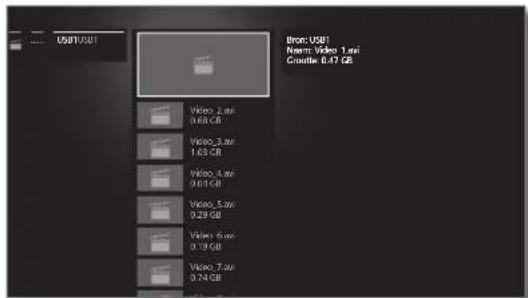

Gewenste video markeren, OK Weergave van de gekozen video starten of voortzetten.
Video-weergave
Algemene informatie over de videoweergave
De beschrijving van de volgende functies geldt net zo voor de weergave van video's uit het DR+ archief als voor video's van USB-opslagmedia of mediaservers in het thuisnetwerk.
Bij de woergave van DR+ archiefitems zijn bovendien afspeel- en bewerkingsmogelijkheden beschikbaar. De toelichting op deze functie vindt u in sectie Extra functies bij DR+ archiefweergave.
Tijdens de weergave voor DR+-archiefinvoer wordt het uitgangssignaal voor externe apparaten bij de aansluiting AV uitgeschakeld.
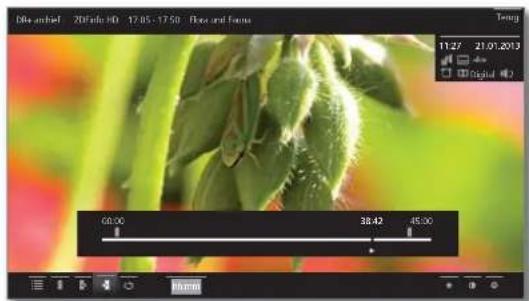
De statusaanduiding biedt u nog andere opties voor de huidige weergave.


▲▼ Statusbalkweergeven.
BACK: Statusaanduiding opnieuw onderdrukken.
Toelichting op de symbolen van de statusaanduiding bij videoweergave
| Symbol | Toets afstandsbediening | Toelichting |
| BACK | Lijstweergave oproepen (video selecteren). | |
| - Tv-toestel draaien. | ||
| - | Bij de weergave van video's via USB-opslagmedia of uit het thuisnetwerk: Schakel de herhaling (eindeloze weergave) van alle titels van de huidige map/directory in/uit. | |
| - | Bij de weergave van video's via USB-opslagmodia of uit het thuisnetwerk: Schakel de herhaling (eindeloze weergave) van de huidige titel in/uit. | |
| - Beeldformaat instellen van de video-weergave. | ||
| lang | Alleen bij DR+ archiefweergave: Manueel leestekens plaatsen.Bij uitgesteld televisiekijken wordt de opname met timeshift in een archief-opname omgezet. | |
| Symbol | Toets afstandsbediening | Toelichting |
| lang | ■ Alleen bij DR+ archiefweergave:Manucool leestekens wissen.■ De functie is alleen beschikbaar,wannoor een manucool geplaatst leesteken binnen vijf seconden op de huidige weergavepositie zit. | |
| ■ Alleen bij DR+ archiefweergave:Naar de volgende bladwijzer springen. | ||
| ■ Alleen bij DR+ archiefweergave:Naar het vorige leesteken springen. | ||
| - | ■ uitsluitend tijdens uitgeslede weergave:DR+ Follow me-opname starten. | |
| - | ■ Alleen bij DR+ archiefweergave:Het dialoogvenster voor het wissen van leestekens oproepen. | |
| - | ■ Alleen bij DR+ archiefweergave:De intervalfunctie oproepen. | |
| ■ Alleen bij DR+ archiefweergave:Huidig stilstaand beeld als titelboeld gebruiken in het DR+-archief. | ||
| - | ■ Bij DR+ archiefweergave:Schakel het nu weergegeven archiefitem in of schakel het opnieuw uit. | |
| hh.mm | - Naar de gewenste positie in de weergave springen. | |
| ★ | ★ | Do nu weergegeven video aan de Favorieten in de weergave Home toevoegen. |
| INFO | Gedetailleerde informatic over de huidige weergave oproepen. | |
| MENU | De functie lijst met video-instellingen oproepen. | |

Reference ID 40-55
Gebruiksaanwijzing
Video
Weergave pauzeren (stilstaand beeld)

PAUSE-toets: overschakelen op stilstaand beeld.
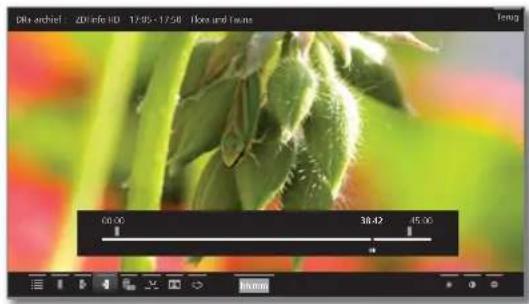

PLAY-toets: Weergave vervolgen.
Springen
Met een korte druk op de toetsen « of » kunt u in de film heen- en terugspringen. De sprongafstand is instelbaar.

▶ Vooruitspringen.
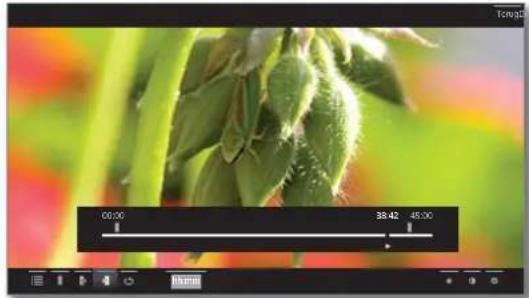
Springen met Smart Jump
De functie Smart Jump zorgt ervoor dat de sprongafstand bij elke verandering wordt gehalveerd of na drie sprongen in dezelfde richting wordt verdubbeld (max. 8 minuten). Zo kunt u zich snel naar een bepaalde plek in een opname verplaatsen.
De instelling voor Smart Jump treft u aan in Systeeminstellingen onder Bediening → andere ... → DR+ → Smart Jump.
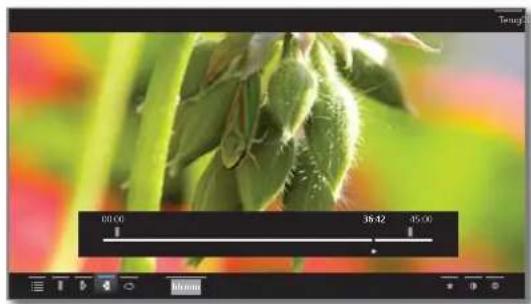
U zoekt bijv. het begin van een reeds begonnen tv-uitzending.

meermaals kort drukken om terug te springen.
Als u verder bent dan het begin van het tv-programma, moet u in de tegenovergestelde richting springen.

drukken. Voor de sprong in de tegenovergestelde richting wordt de sprongafstand gehalveerd. Spring mel voorwaarts.
Wanneer u verder bent gesprongen dan het begin van het tv-programma:

opnieuw lerugspringen. De sprongafstand wordt nogmaals gehalveerd.
Uw sprongen worden kleiner telkens als u van sprongrichting verandert; zo kunt u tot dicht bij een bepaalde plek komen.
Springen door tijdsinvoer
U kunt door het invoeren van een tijdstip naar een bepaalde plaats van de video springen.

▲▼ Statusbalkweergeven.
hh:mm (Spring naar...) markeren.
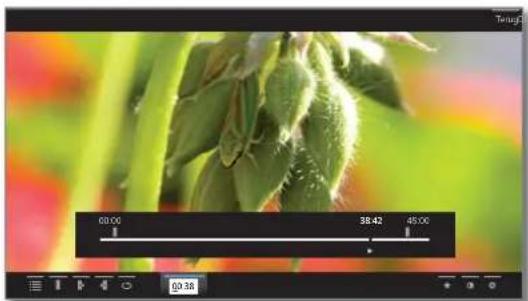
Voer met de cijfertoetsen de gewenste tijd in.

OK Sprong uitvoeren.
Reference ID 40-55
Gebruiksaanwijzing
Video
Spoelen
U kunt om te zoeken naar gewenste scènes de video's op drie verschillende snelheden vooruit- en terugspoelen. Tijdens het spoelen is er geen geluid.


◀ of ▶ iets langer indrukken.

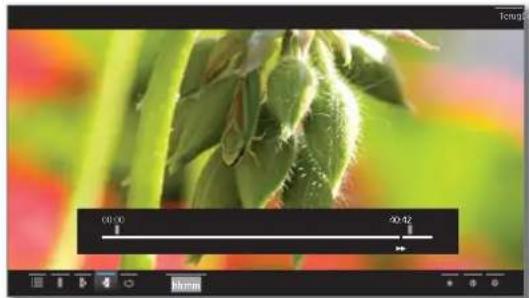
Telkens wanneer de toets ◀ of ▶ opnieuw kort wordt ingedrukt, wordt de snelheid verhoogd tot er opnieuw naar de eerste snelheid wordt teruggeschakeld. Snelheden: 2x, 5x, 10x.
Bij uitgesteld televisiekijken schakelt het toestel automatisch over op Weergave, wanneer het einde van de opname is bereikt. U bevindt zich dan op ongeveer 10 seconden na het livebeeld of, bij terugspoclen, bij het begin van de opname met timeshift.
Bij vooruitspoelen van archiefitems wordt de weer gave aan het einde van de opname beëindigd. U keert terug naar het DR+ archief.

PLAY-toets: Weergave vervolgen.
Wacht bij internetvideo's totdal ze in de buffer zijn geladen. Afhankelijk van de gegevenssnelheid van de film en de snelheid van de internetverbinding kan dat enkele seconden duren.
Herhalen
Het is mogelijk om video's te herhalen, d.w.z. in een eindeloze lus weer te geven. Afhankelijk van de bron (DR+ archief, USB-opslagmedium, mediaserver in het thuisnetwerk) kunnen individuele of alle video's in een lus worden afgespeeld.
DR+ archiefitems herhaald afspelen

▲▼ Statusbalkweergeven.

Herhalen markeren, OK bevestigen.
Het lopende archieftem wordt herhaald afgespeeld. Het instellen van de herhaling blijft voor dit archieftem ook ingesteld, wanneer het afspelen wordt beeindigd.

Weergave opnieuw deactiveren:
Herhalen uD markeren, OK bevestigen.
archief: ZDHinfo HD 17:06 - 17:30 Flora and Faura
Video's USB-opslagmedia of op mediaservers herhalen

▲▼ Statusbalkweergeven.

Titel herhalen markeren. OK herhalen van de individuele video in-/uitschakelen.
1 De instelling van de herhaling blijft ingesteld tot deze wordt gedeactiveerd of er een andere video wordt afgespeeld.

Of:
Alles herhale markeren, OK de herhaling (eindeloze weergave) van alle titels van de huidige map/directory in-/uitschakelen.
■ De instelling van de herhaling blijft ingeschakeld totdat deze wordt gedeactiveerd of er een andere map in het overzicht wordt geselecteerd.
Titel herhalen en Alles herhalen kunnen niet tegelijkertijd worden ingeschakeld. Het instellen van één van de beide functies deactiveert telkens de andere.
Reference ID 40-55
Gebruiksaanwijzing
Video
Slow motion
Bij actieve pauze (stilstaand beeld) kunt u vier slow motionsnelheden (telkens voor- en achterwaarts) activeren. Tijdens de slow motion is er geen geluid te horen. Bij HDTV-uitzendingen is slow motion achterwaarts niet mogelijk.

PAUSE-toets: overschakelen op stilstaand beeld.

Snelheid verhogen:
◀ of ▶ meermaals kort indrukken.
De spoelsnelheid verhoogt met elke druk op de toets; als de hoogste snelheid is bereikt, kiest u met de volgende druk opnieuw de laagste snelheid.
Taal/geluid selecteren
Video's, vooral opnames van televisie-uitzendingen, kunnen meerdere geluidssporen bevatten. Gewenste geluidsspoor/taal selecteren:

▲▼ Statusbalkweergeven.

▼▲◄► Instellingen ⚙ markeren. OK instellingen oproepen.
▼ ▲ Taal / Geluid markeren, OK taal-/geluidskeuze oproepen.

▲▼ Markeer het gewenste geluid of de gewenste taal, OK selecteer geluidsspoor.
Beeldformaat wijzigen

▲▼ Statusbalkweergeven.

Beeldformaat wijzigen markeren, OK beeldformaat instellen.
U kunt kiezen tussen kleinbeeldweergave en full screen-weergave.
Bij kleinbeeldweergave wordt de video weergegeven met een resolutie die dicht aanleunt bij de originele resolutie. Daaronder wordt de videostatusregel permanent weergegeven.
Bij full screen-weergave wordt het videobeeld op het volledige scherm weergegeven. De statusbalk kan zichtbaar worden gemaakt of worden verborgen.
Reference ID 40-55
Gebruiksaanwijzing
Video
Extra functies bij DR+ archiefweergave
Bij het afspelen van opgenomen uitzendingen uit het DR + archief zijn er extra bewerkings- en afspeelfuncties. Deze worden hierna toegelicht.
Leestekens plaatsen
Om interessante filmpassages later te kunnen terugvinden kunt u zelf leestekens plaatsen. Daarnaast wordt aan het begin en het einde van elke uitzending automatisch een leesteken geplaatst. Een druk op een toets volstaat om van leesteken naar leesteken te springen.
Bij een lopende timeshift-opname (uitgesteld televisiekijken) wordt deze bij het plaatsen van een leesteken in een archiefopname omgezet.

PLAY-toets een beetje langer indrukken: leesteken plaatsen.
U ziet een schermmelding. Daarna wordt het stationsymbool weergegeven en ziet u de geplaatste leestekens boven de balk voor de weergave.
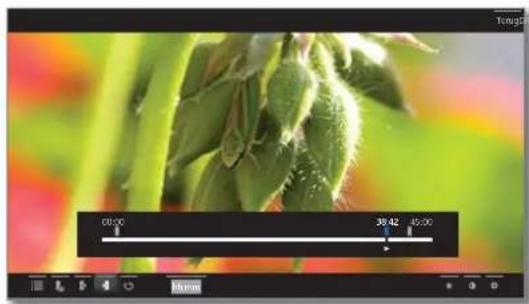
Automatisch ingestelde leestekens zijn wit gemarkeerd. Manueel geplaatste leestekens zijn blauw.
Titelbeeld vastleggen
De titelbeelden voor de weergave van de invoer in het DR+ archief kunnen door u tijdens een archiefweergave vrij worden bepaald:


Naar de gewenste plaats van de opname springen / spoelen.

PAUSE-toets: overschakelen op stilstaand beeld.

▼▲◀ ▶ Als titelbeeld gebruiken 📁 markeren. OK bevestigen.
U ziet een schermmelding. Het beeld wordt voortaan in het DR-archief naast de opname weergegeven.

PLAY-toets: weergave vervolgen.
Intervalfuncties
Bereiken tussen manueel of automatisch geplaatste leestekens (intervallen) kunnen voor toekomstige weergave worden verborgen. Bovendien kunnen via de intervalfuncties ongewenste passages aan het begin of aan het einde van uw opgenomen uitzendingen worden gewist.
Er wordt een archiefitem weergegeven.

▲▼ Statusbalkweergeven.
Gewenst interval in de opgenomen uitzending door springen of spoelen regelen.

PAUSE: Weergave onderbreken.
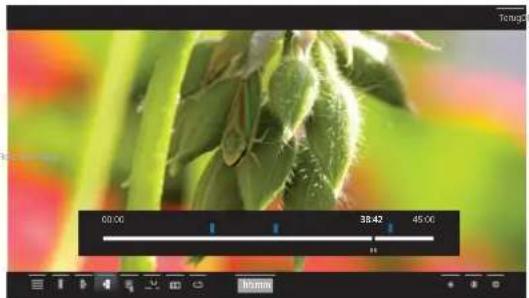
◀ ▶ ▼ ▲ Intervalfuncties1- markeren. OK intervalfuncties oproepen.
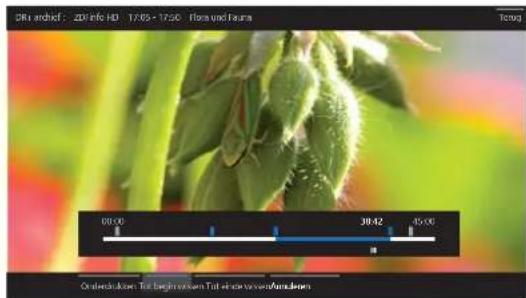
Interval onderdrukken

i De intervalfuncties zijn actief.
◀ ▶ Onderdrukken markeren,
OK actueel interval onderdrukken.
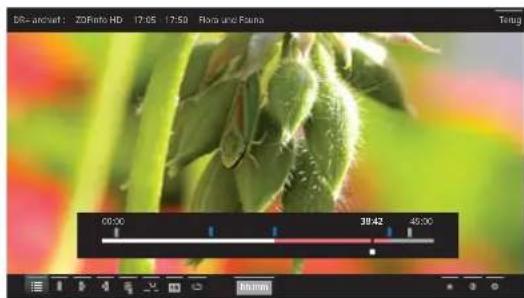
Bij toekomstig afspelen van het archieftem wordt dit bereik overgeslagen.
Onderdrukte passage weer permanent zichtbaar maken
In Systeeminstellingen → Bediening → andere ... → DR+ → Over overslaan fragment markeren informeren moet ja zijn ingesteld
Wanneer bij de weergave van de DR i -archiefinvoer een overgeslagen bereik wordt overgeslagen, verschijnt een melding op het scherm.

ja selecteren.
OK bevestigen.
Bij een toekomstige weergave wordt het overgeslagen bereik weer getoond.
Deel opname wissen

Druk de PAUSE-toets in op de plaats waar u alles wenst te wissen vanaf die plaats tot het begin of het einde.
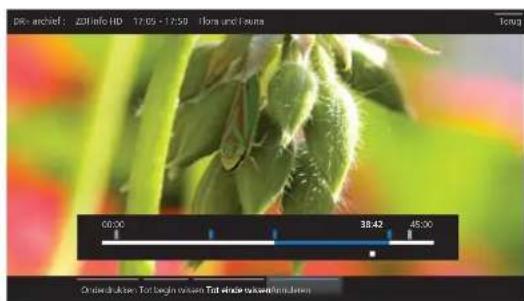
■ Intervalfuncties oproepen.

◀ ▶ Tot begin wissen resp. Tot einde wissen
markeren,
OK bevestigen.
Wissen bevestigen markeren,
OK deel opname wissen.
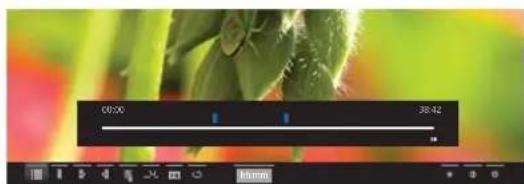
Gedefinieerde intervallen worden gewist, doordat u het leesteken aan het begin of aan het einde van het betreffende interval wist.
Naar leestekens springen

▶ ▶ ▶ Volgend leesteke ▶ markeren.
OK naar het volgende leesteken springen.

archie: ZDinfo!

OK naar het volgende leesteken springen.
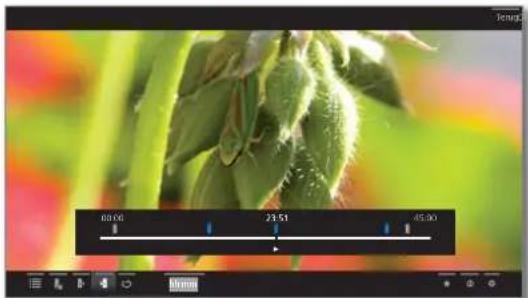
Afzonderlijke leestekens wissen
Naar de manueel ingestelde leestekens springen.

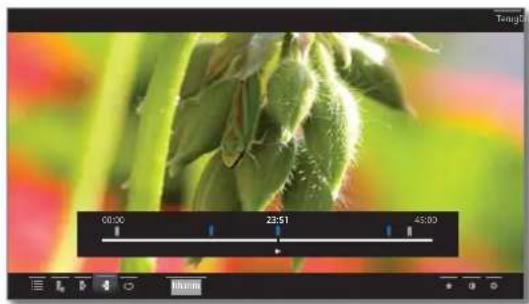
PLAY-toets iets langer indrukken: het leesteken wordt gwist.
Leestekens tijdens de weergave wissen
U kunt de manueel geplaatste leestekens tijdens de weergave van het DR+ archiefitem wissen.
De manueel geplaatste leestekens zijn blauw, automatisch ingestelde leestekens worden in het grijs weergegeven. Automatisch geplaatste leestekens kunnen niet worden gewist.


PAUSE-toets: Overschakelen op stilstaand beeld.
Leestekens wissen markeren. OK wisdialoogvenster oproepen.
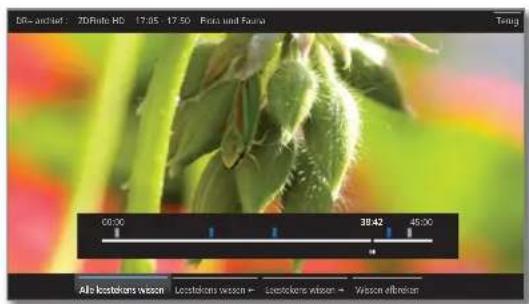
Alle manuel geplaatste leestekens (blauw) van de leestekens huidige opname worden gewist. wissen
Leestekens Het manueel geplaatste leesteken links van de actuele wissen ← positie wordt gewist.
Leestekens Het manueel geplaatste leesteken rechts van de wissen → actuele positie wordt gewist.


OK Selectie bevestigen.
PLAY-toets: Weergave vervolgen.
Ondertiteling
Het is ook mogelijk om ondertitels van een uitzending bij het opnemen op te slaan (zie hoofdstuk Extra's, paragraaf Timer – Invoering van Timergegevens).
Opgenomen ondertitels bij het afspelen weergeven:


▲▼ Statusbalkweergeven.
Instellingen markeren, OK instellingen oproepen.
▼ ▲ Ondertitels markeren, OK beschikbare ondertitels oproepen.

Gewenste ondertitels markeren. OK ondertitels tonen/verbergen.
Reference ID 40-55
Gebruiksaanwijzing
Audio/Radio
Audio/Radio
Muziekbestanden van uw lokale servers en USB-opslagmedia, alsmede DVB- en internetradio vindt u onder de optie Audio/Radio. De afzonderlijke subopties worden hierna verder toegelicht.
Audioselectie oproepen


HOME: Weergave Home oproepen.
▼ ▲ Audio/Radio markeren. OK lijst met audiobronnen oproepen.
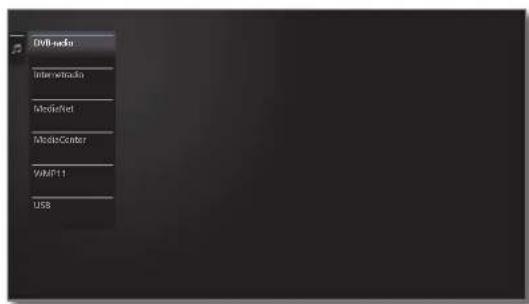

▼ ▲ Functie markeren, OK oproepen.
DVB-radio Het tv-toestel kan digitale radiozenders via DVB ontvangen.
Meer informatie zie hoofdstuk Audio/Radio, paragraaf Radiomodus (DVB-radio).
Internetradio Het tv-toestel kan digitale radiozenders via het internet ontvangen.
Meer informatie zie hoofdstuk Audio/Radio, paragraaf Radiomodus (Internetradio).
MediaNet MediaNet oproepen.
MediaCenter Een met uw thuisnetwerk verbonden Loewe MediaCenter.
WMP11 Voorbeelden van mediaservers in uw thuisnetwerk. De exacte benaming hangt af van de door u gebruikte mediaserver.
USB USB-opslagmedia op de USB-poorten van uw tv-toestel. De exacte benaming hangt af van het betreffende opslagmedium.
Lees in verband met de USB-sticks ook de opmerkingen in hoofdstuk Systeeminstellingen, paragraaf Bediening – Software-update.
1 Welke mediabronnen hier worden weergegeven, hangt af van uw beschikbare/gebruikte toestellen.
Audio-/radiofunctielijst
De audio-/radiofunctielijst bevat de afzonderlijke functies voor uw muziektitels.

MENU: functiellijst oproepen.
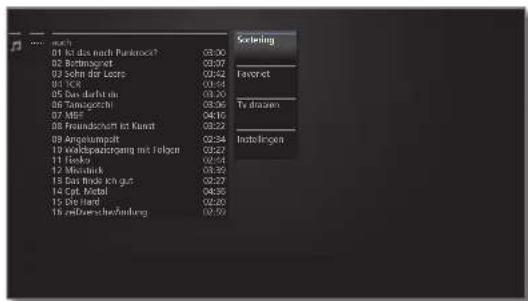
De beschikbaarheid van de volgende punten hangt af van het huidig gemarkeerde object (gegevensbron, map, gegevens).
Afmelden USB opslagmedium voor het verwijderen afmelden om gegevensverlies te voorkomen.
Sortering Muziektitels op alfabet (oplopend A-Z of aflopend Z-A), tracknummer, bestandsgrootte of datum (nieuwe foto's eerst) sorteren.
Favoriet Gemarkeerde mediagegevns aan de Favorieten in de weergave Home toevoegen.
Tv draaien Tv-toestel draaien.
Menuoptie wordt alleen weergegeven, wanneer een gemotoriseerde draaivoet op het tv-toestel is aangesloten.
Instellingen Opent de media-instellingen.

▶▲ Gewenste functie markeren, OK selectie bevestigen.
Muziektitels selecteren

▶▲ Gewenste map markeren. OK map openen. Indien gewenst, herhalen.
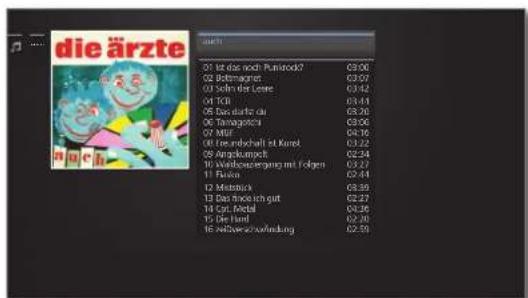
Gewenste muziektitel markeren, OK Weergave van de gekozen muziektitel starten of voortzetten.
Audio-weergave
Toelichting op de symbolen van de statusaanduiding bij audioweergave
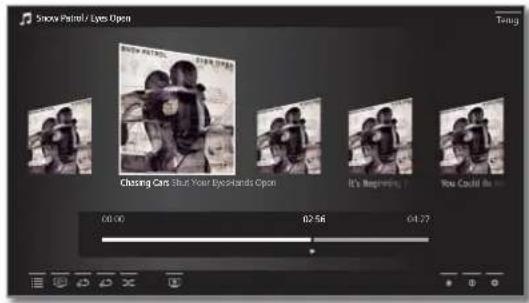

PLAY-toets: Weergave vervolgen.
Symbol Toets Toelichting afstands- bediening
| ≡ | BACK | Lijstweergave oproepen (muziektitel/zender selecteren). |
| - Tv-toestel draaien. |
| A | - | 1 Alleen bij de weergave van muziektitels via USB-opslagmedia of uit het thuisnetwerk:schakel de herhaling (eindeloze weergave) van alle titels van de huidge map/directory in/uit. |
| - | Alleen bij de weergave van muziektitels via USB-opslagmedia of uit het thuisnetwerk: schakel de herhaling (eindeloze weergave) van de huidige titel in/uit. |
| X | - | 1 Alleen bij de weergave van muziektitels via USB-opslagmedia of uit het thuisnetwerk: schakel de toevallige weergave van de titel van de huidige map in/uit. |
| Beeldscherm van het tv-toestel uitschakelen. |

| i | INFO | Bij DVB-radio:EPG-gedetailleerde informatie over de huidige uitzending weergeven. |
| 1 | Bij de weergave van muziektitels via USB-opslagmedia of uit het thuis-netwerk: gedetailleerde informatie over weergegeven muziektitels oproepen. |
| MENU | Roep de functielijst met audioinstellingen op. |
Spoelen
U kunt muzieklitels op vier verschillende snelheden vooruitspoelen. Tijdens het spoelen is er geen geluid.

▶ iets langer indrukken.
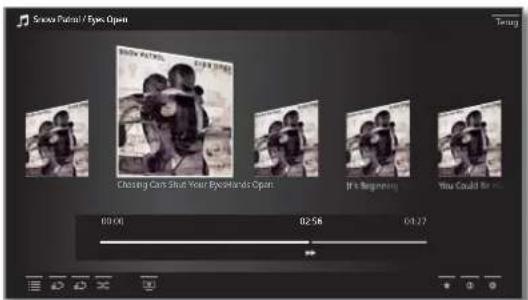
Telkens wanneer de toets ▶ opnieuw kort wordt ingodrukt, wordt de snelheid verhoogd tot er opnieuw naar de eerste snelheid wordt teruggeschakeld. Snelheden: 2x, 4x, 8x, 16x.
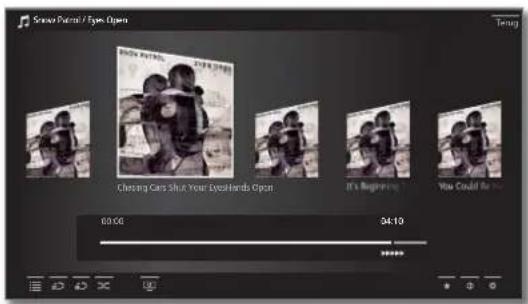

PLAY-toets: Weergave vervolgen.

Andere titel kiezen/lopende titel van voren af aan afspelen

BACK: Muziekselectie oproepen.
De muziektitel selecteren zoals die is beschreven in hoofdstuk Audio/Radio, paragraaf Muziektitel kiezen.
Of;

P+ drukken
volgende titel van het actuele album/de map afspelen.
P+ drukken:
lopende titel van voren af aan afspelen.
P+ opnieuw drukken:
vorige titel van het actuele album/de map afspelen.
Of:

▲▼ Naar de regel met muziektitels omschakelen,
▶ door muziektitels bladeren.
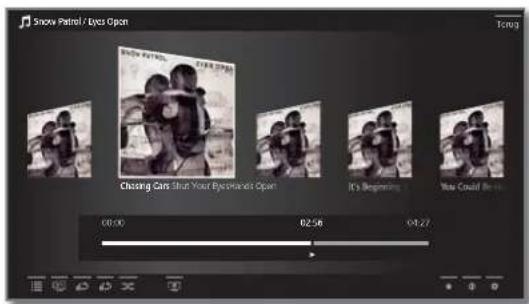
OK Afspelen van de gemarkeerde titel starten.
Herhalen
Het is mogelijk om muziektitels te herhalen, d.w.z. in een eindeloze lus weer te geven.

▲▼ Statusbalkweergeven.

OK herhalen van de individuele muziektitel in-/uitschakelen.
De instelling van de herhaling blijft ingeschakeld tot deze wordt gedeactiveerd of er een andere muziektitel wordt afgespeeld.

Of:
Alles herhalen markeren,
OK schakel de herhaling van alle muziektitels van de huidige map/directory in/uit.
De instelling van de herhaling blijft ingeschakeld tot deze wordt gedeactiveerd of er een andere map in het overzicht wordt geselecteerd.
1 Titel herhalen en Alles herhalen kunnen niet tegelijkertijd worden ingeschakeld. Het instellen van een van de beide functies deactiveert telkens de andere.
1 Herhalen en Random weergave (zie onder) kunnen niet tegelijkertijd worden geactiveerd. Door het stoppen van een herhaling wordt de random weergave gedeactiveerd.
Random weergave
De muziektitels van uw actuele map kunnen in een willekeurige volgorde worden afgespeeld.

▲▼ Statusbalkweergeven.

▼▲◀ ▶ Random weergave ✗ markeren,
OK random weergave van de titel in het actuele album/de map in-/uitschakelen.
1 Random weergave en Herhalen (zie boven) kunnen niet tegelijkertijd worden geactiveerd. Door het stoppen van een Random weergave wordt een ingestelde herhaling gedeactiveerd.

Reference ID 40-55
Gebruiksaanwijzing
Audio/Radio
Beeldscherm uit-/opnieuw inschakelen
Groene toets: Beeldscherm uitschakelen
Of:
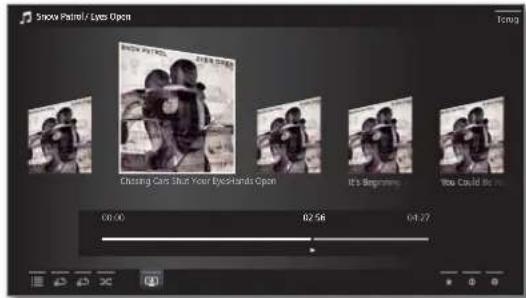
Beeldscherm uit markeren.
OK beeldscherm uitschakelen.
Door het uitschakelen van het beeldscherm daalt het verbruik van het tv-toestel.
Scherm met de afstandsbediening inschakelen:
Op de groene toets drukken.
Scherm op het toestel inschakelen:
RADIORABADIO op het bedieningspaneel van het tv-toestel drukken.
Afspelen beëindigen

STOP-toets: beëindig de weergave en keer terug naar de muziekselectie.

Reference ID 40-55
Gebruiksaanwijzing
Audio/Radio
Radiomodus (DVB-radio)
Het tv-toestel kan digitale radiozenders via DVB ontvangen.
■ De AUDIO-toets wordt in de fabriek toegewezen aan de Radio-modus.
Radiomodus aan

AUDIO-toets op de afstandsbediening
of
RADIORARADIO op het bedieningspaneel van het tv-toestel drukken.
Of:

HOME: Weergave Home oproepen.

◀ ▶ ▼ ▲ Audio/Radio selecteren, OK oproepen.
▼ ▲ DVB-radio selecteren, OK oproepen:
U bekijkt de radiozenderlijst.
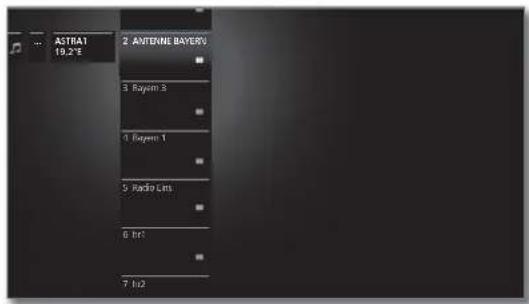

Zenders selecteren, OK oproepen.
Zender overschakelen

De radiomodus is ingeschakeld en er is een radiozender opgeroepen (zie boven).
P+/P- of de cijfertoetsen van de afstandsbediening indrukken.

Of
OK Zenderlijst oproepen.
Zenders selecteren. OK oproepen.
Volume instellen

V+/V- Volume luider/zachter.
Verdere geluidsinstellingen zijn dezelfde als voor de volume-instelling in de tv-modus (zie hoofdstuk TV, paragraaf Volume instellen).
Beeldscherm uit-/inschakelen

Groene toets: beeldschermuitschakelen.
Door het uitschakelen van het beeldscherm daalt het verbruik van het tv-toestel.
Scherm met de afstandsbediening inschakelen:

Op de groene toets drukken.
Scherm op het toestel inschakelen:
RADIORARADIO op het bedieningspaneel van het tv-toestel drukken.
DVB-radiofunctielijst

MENU: Functielijst oproepen.
Of:

OK Zenderlijst oproepen, ► Functielijst oproepen.
▲▼ Functiemarkeren. OK oproepen.
Meer informatie, zie hoofdstuk TV, paragraaf Functie- lijst.
Radiomodus verlaten

AUDIO-toets of

TV-toets op de afstandsbediening indrukken (tv-modus wordt opgeroepen).
Of:

HOME: Weergave Home oproepen.

◀ ▶ ▼ ▲ Andere bedrijfsmodus selecteren, OK oproepen.

Reference ID 40-55
Gebruiksaanwijzing
Audio/Radio
Radiomodus (Internetradio)
Het tv-toestel kan digitale radiozenders via het internet ontvangen.
De namen van de mappen en zenders in het internetradio-onderdeel worden bepaald door de provider vTuner. Een verandering van de zendervolgorde of een nieuwe naam aan zenders geven is hier niet mogelijk.
1 Internetradio is alleen mogelijk, wanneer er een verbinding met het internet bestaat.

Radiomodus aan


HOME: Weergave Home oproepen.
◀ ▶ ▼ ▲ Audio/Radio selecteren, OK oproepen.
▶ ▲ Internetradio selecteren. OK oproepen.
U bekijkt de internetradiozenderlijst.
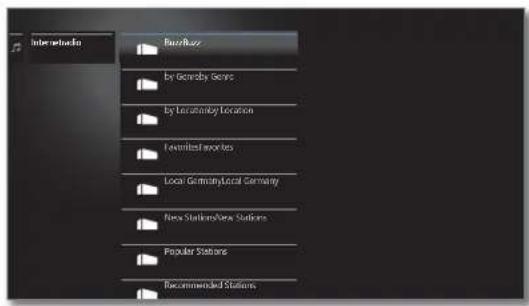
Zenders selecteren, OK oproepen.
■ Zie hoofdstuk Audio/Radio, paragraaf Audioweergave voor de verdere regeling van de internetradioweergave.
Zender overschakelen

BACK: Zender lijst oproepen.
Selecteer de zender zoals is beschreven in de linkerkolom.
Of:

P+/P- Door de zenders van de actuele internetradio- map bladeren.
Volume instellen

V+/V- Volume luider/zachter.
Verdere geluidsinstellingen zijn dezelfde als voor de volume-instelling in de tv-modus (zie hoofdstuk TV, paragraaf Volume instellen).
Beeldscherm uit-/inschakelen
Groene toets: Beeldscherm uitschakelen
Of:
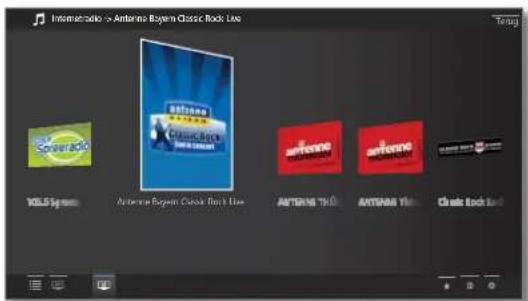

Beeldscherm uit markeren. OK beeldscherm uitschakelen.
Door het uitschakelen van het beeldscherm daalt het verbruik van het tv-toestel.
Scherm met de afstandsbediening inschakelen:
Op de groene toets drukken.
Scherm op het toestel inschakelen:
RADIO RADIO op het bedieningspaneel van het tv-toestel drukken.
Internetradio functielijst

MENU: Functielijst oproepen.

▲▼ Functiemarkeren, OK oproepen.
Meer informatie, zie hoofdstuk TV, paragraaf Functie- lijst.
Radiomodus verlaten

TV-toets op de afstandsbediciening indrukken (tv-modus wordt opgeroepen).
Of:

HOME: Weergave Home oproepen.

◀ ▶ ▼ ▲ Andere bedrijfsmodus selecteren, OK oproepen.
Reference ID 40-55
Gebruiksaanwijzing
Foto
Foto
Via de menuoptie Foto kunt u beelden van uw lokale media en van onlinebronnen op het tv-toestel bekijken. De afzonderlijke subopties worden hierna verder toegelicht.
Fotoselectie oproepen


HOME: Weergave Home oproepen.
▼▲ Foto markeren, OK lijst fotobronnen oproepen.
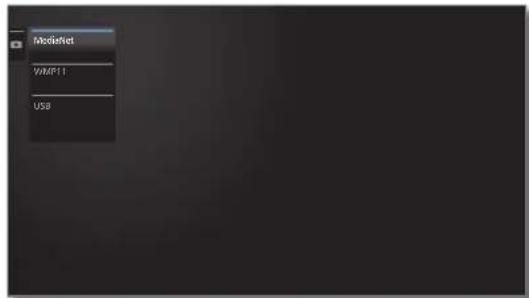

▼ ▲ Functie markeren,
OK oproepen.
MediaNet MediaNet oproepen..
WMP11 Voorbeelden van mediaservers in uw thuisnetwerk. De exacte benaming hangt af van de door u gebruikte mediaserver.
USB USB-opslagmedia op de USB-poorten van uw tv-toestel. De exacte benaming hangt af van het betreffende opslagmedium.
■ Lees in verband met de USB-sticks ook de opmerkingen in hoofdstuk Systeeminstellingen, paragraaf Bediening – Software-update.
1 Welke mediabronnen hier worden weergegeven, hangt af van uw beschikbare/gebruikte toestellen.
Fotofunctielijst
De fotofunctielijst bevat de afzonderlijke functies voor uw foto's.

MENU: functielijst oproepen.
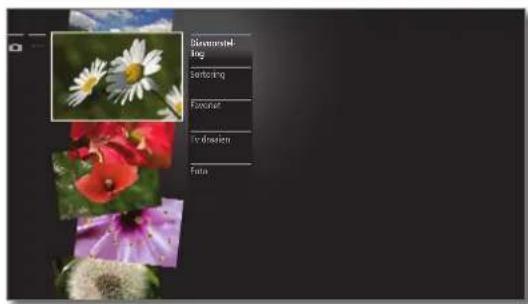
De beschikbaarheid van de volgende punten hangt af van het huidig gemarkeerde object (gegevensbron, map, gegevens).

Afmelden USB-opslagmedium voor het verwijderen afmelden om gegevensverlies te voorkomen.
Dia- voorstelling Diavoorstelling van de foto's in de nu gekozen map starten. Meer informatie zie hoofdstuk Foto, paragraaf Fotoweergave.
Sortering Foto's op alfabet (oplopend A-Z of aflopend Z-A), bestandsgrootte of datum (nieuwe foto's eerst) sorteren.
Favoriet Gemarkeerde mediagegevns aan de Favorieten in de weergave Home toevoegen.
Tv draaien Tv-toestel draaien.
Menuoptie wordt alleen weergegeven, wanneer een gemotoriseerde draaivoet op het tv-toestel is aangesloten.
Foto Opent de beeldinstellingen.

▼▲ Gewenste functie markeren, OK selectie bevestigen.
Foto selecteren

▼▲ Gewenste map markeren. OK map openen. Indien gewenst, herhalen.
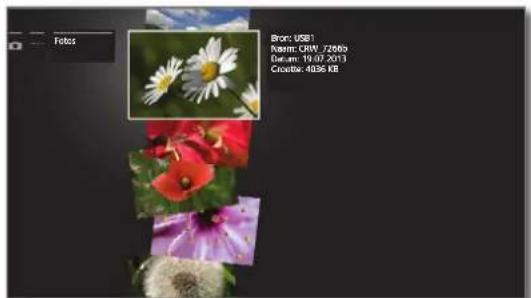

Gewenste foto markeren, OK Foto bekijken op volledig scherm.
Reference ID 40-55
Gebruiksaanwijzing
Folo
Fotoweergave
Toelichting op de symbolen in de statusaanduiding bij de weergave van foto's
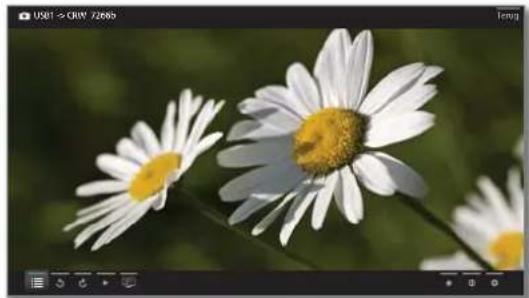
Volledige beeldmodus
i Er is een beeld gemarkeerd.

OK Foto in de volledige beeldmodus bekijken.
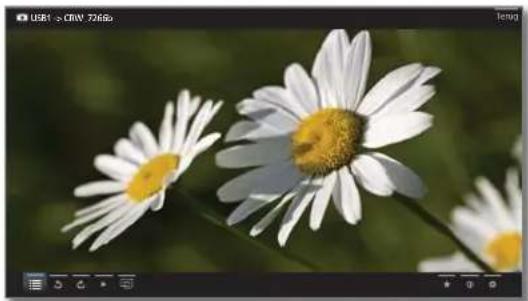
Vong/volgend beeld weergeven.
Symbool Toets
Afstands- bediening
- Lijstweergave oproepen (foto selectoren).
- Foto met 90 ^a naar links draaien.
- Foto met 90° naar rechts draaien.
Diavoorstelling starten.
Lopende diavoorstelling pauzeren.
kort Vorige foto weergeven.
kort Volgende foto weergeven.
- Tv-toestel draalen.
De nu weergegeven foto aan de Favorieten in de weergave Home toevocgen.
① INFO Gedetailleerde informatie over de weergegeven foto oproopen.
MENU De functielijst met foto-instellingen oproepen.
Foto draaien

▲▼ Fotostatusregel weergeven.
of markeren
OK Beeld in stappen van 90° naar links/rechts draaien.
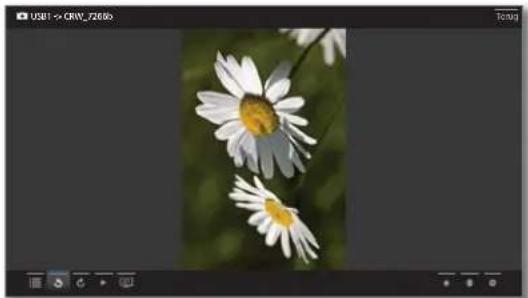
PAUSE-toets: Diavoorstelling pauzeren.

PLAY-toets: Gepauzeerde diavoorstelling voortzetten.
Volledige beeldmodus foto/diavoorstelling verlaten

STOP-toets: Volledge beeldmodus/diavoorstelling beëindigen en naar de fotoselectie terugkeren.
Reference ID 40-55
Gebruiksaanwijzing
Web
Web
Hier heeft u toegang tot multimedia content op het internet (MediaNet) en tot een volwaardige webbrowser.
Webselectie oproepen

HOME: Weergave Home oproepen.
▼ ▲ Web markeren, OK web oproepen.
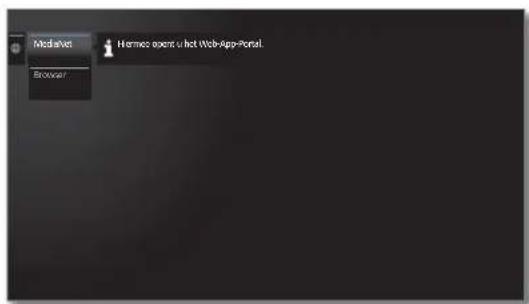

▼ ▲ Functie markeren, OK oproepen.
MediaNet Onder de menuoptie MediaNet vindt u een voortdurend groeiend platform voor interactieve tv-toepassingen van het internet.
Alle toepassingen werden geoptimaliseerd voor gebruik op de tv.
Browser Internetbrowser van het tv-toestel oproepen.
Meer informatie, zie hoofdstuk Web, paragraaf Browser.
MediaNet
MediaNet oproepen

WEB: MediaNet oproepen ^1 .
Of:

HOME: Weergave Home oproepen.
◀ ▶ ▼ ▲ Web selecteren. OK oproepen.
▼ ▲ MediaNet markeren. ▶ oproepen.
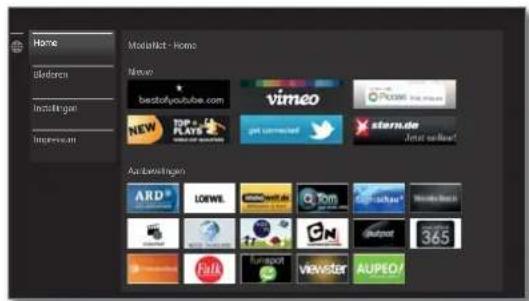

Het bovenste gedeelte van het startscherm van MediaNet beval nieuwe online content. Het onderste gedeelte van het startscherm van MediaNet bevat door Loewe vastgelegde Aanbevelingen.
1 De gegeven content kan nu en dan zonder aankondiging worden gewijzigd.

▲▼ Home selecteren, OK naar rechts voor de keuze van de online content wisselen.
Gewenste online content markeren. OK Content weergeven/afspelen.
1 De navigatie binnen de afzonderlijke toepassingen hangt af van de desbetreffende aanbieder.
Functies van het startscherm van MediaNet
Home Wisselt naar rechts voor de keuze van de online content.
Bladeren Onder Bladeren kunt u de online content naar thema gestructureerd categoriseren en oproepen.
Instellingen In de Instellingen voor MediaNet kunt u bijv. landen selecteren om de diverse aanbiedingen te gebruiken.
Impressum Wettelijk voorgeschreven informatie tonen over de voor de content verantwoordelijke personen.
MediaNet verlaten

HOME: Weergave Home oproopen en een andere functie selecteren.
Reference ID 40-55
Gebruiksaanwijzing
Web
MediaNet - Bladeren
■ MediaNet-Bladeren is opgeroepen.
Onder het punt Bladeren kunt u het totale aanbod van applicaties op thema doorzoeken.
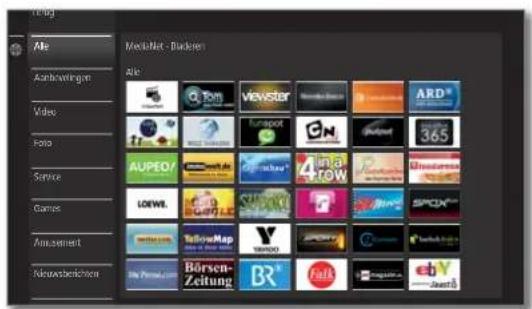
Applicaties filteren


▼ ▲ Genre / thema selecteren.
OK applications per genre oproepen.
◀ ▶ ▼ ▲ Gewenste applicatie selecteren.
OK applicatie openen.
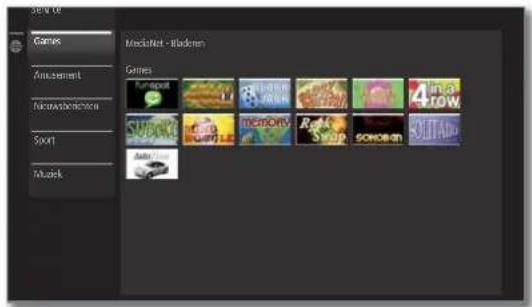
Filter wijzigen

Naar de kolom met genres/thema's wisselen.
Ander genre / ander thema selecteren.
OK applicaties van het gekozen genre oproepen.
Bladeren beëindigen

BACK: Naar het startscherm van MediaNet terugkeren.
Of:

Naar de kolom met genres/thema's wisselen.
▲▼ Terug selecteren,
OK naar het startscherm van MediaNet terugkeren.
Applicatie als favoriet vastleggen

Gewenste applicatie markeren.

Gemarkeerde applicatie aan de favorieten in de weergave Home toevoegen.
De favoriet wordt aan de woergave Home toegevoegd en aan het einde gesorteerd.
MediaNet – Instellingen
MediaNet-instellingen zijn opgeroepen.
Hier vindt u verdere instelmogelijkheden voor MediaNet.
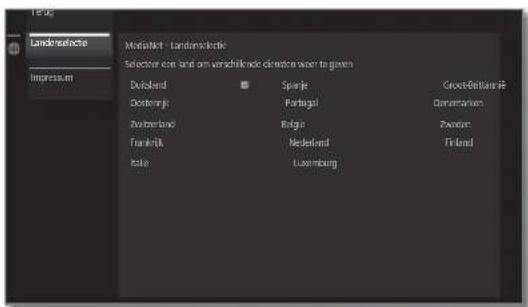

Gewenste instelling selecteren,
OK oproepen.
Landen- Land selecteren, waaruit u de getoonde services wilt selectie ontvangen (zie hieronder).
Impressum Wettelijk voorgeschreven informatie tonen over de voor de content verantwoordelijke personen.
Landenselectie

Land markeren,
OK Land selecteren / kiezen.
Applicaties uit landen die hier met een haak √gemarkerd zijn, worden in MediaNet aangeboden.
Instellingen verlaten

BACK: Naar het startscherm van MediaNet terugkeren.
Of:
Naar de kolom met instellingen wisselen.
▲▼ Terug selecteren.
OK naar het startscherm van MediaNet terugkeren.
Reference ID 40-55
Gebruiksaanwijzing
Web
Browser
Met de ingebouwde Opera-browser kunt u rechtstrecks internetpagina's openen. De web-browser kan ook zonder internetverbinding worden gebruikt. Zo kunt u lokale apparaten bereiken, die een webinterface beschikbaar stellen (bijv. router, huisbesturing, thuisnetwerkserver).
Browser oproepen


HOME: Weergave Home oproepen.
▼ ▲ Web selecteren.
OK oproepen.
▼ ▲ Browser selecteren.
OK oproepen
De startpagina wordt geopend.

INFO: Browserstatus zichtbaar maken.
Verklaring van de symbolen in de browserstatus

Actuele pagina instellen als startpagina.

Weergegeven internetpagina vernieuwen
100% Zoom factor van de weergegeven pagina/browser wijzigen.

Weergegeven website aan weergave Home toevoegen (in het gedeelte Favorieten).
Op internetpagina's navigeren

P+/P-Pagina verticaal voorbij laten schuiven.


Druk voor het invoeren van tekst zo vaak op de cijfertoetsen van de afstandsbediening (0 tot 9) (zoals bij een mobiele telefoon) tot het gewenste teken wordt weergegeven. De beschikbare letters zijn op de verschillende cijfertoetsen gedrukt.

BACK: Tekstitem annuleren en invoerveld verlaten.
URL (internetadres) invoeren
i De browserstatus is zichtbaar.

URL (internetadres) van de weergegeven internetpagina markeren, OK adresinvoervenster openen.
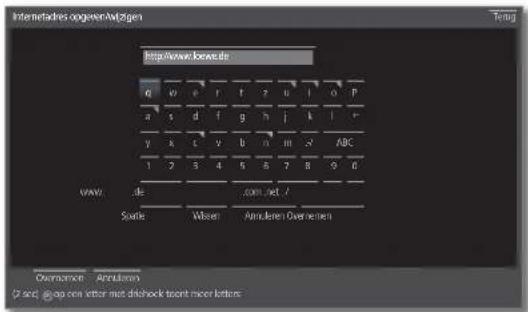

◀ ▶ ▲ ▼ Gewenst teken selecteren. OK teken overnemen.
Als u lang op OK (2 sec.) drukt bij een letter met een driehoek, worden meer letters getoond.
← Teken links van de cursor wissen.
.-/ De keuze schakelt naar bijzondere tekens om.
abc Omschakelen tussen hoofdletters en kleine letters.
Spatie Spaties invoeren.
Wissen Alle tekens wissen.
Annuleren Invoer annuleren. Het invoervenster wordt gesloten en de vorige internetpagina wordt opnieuw weergegeven.
Overnemen Adres overnemen en de nieuwe internetpagina openen.
De tekens kunnen ook via de cijfertoetsen van de afstandsbediening worden ingevoerd (zie linkerkolom).
Browser verlaten

HOME: Weergave Home oproepen en een andere functie selecteren.
Reference ID 40-55
Gebruiksaanwijzing
Extra's
Extra's:
De Extra's bevatten aanvullende functies en instellingen (bijv. timer-overzicht, CA-module-instellingen).
Extra's oproepen

HOME: Weergave Home oproepen.
Toelichting op de subopties van Extra's

Timer Onder het menupunt Timer vindt u zowel de timerlijst als de timerdiensten, zoals wekker of tijdgestuurde uitschakeling van het tv-toestel. Zie de rechterkolom voor meer informatie.
Software Software-update uitvoeren. Meerinformatie, zie hoofdstuk Systeeminstellingen paragraaf Bediening – Software-update.
DR+ Tv-toestel in een uitgebreidere stand-bymodus (serverfunctie) uitschakelen. De vrijgave van uw tv-items blijft gedurende een vooraf ingestelde periode actief. Meer informatie, zie hoofdstuk Extra's, paragraaf DR+ Streaming.
Energie-efficiëntie Hier bepaalt u hoe energie-efficiënt u uw televisie wenst te gebruiken. Meerinformatie.ziehoofdstuk Systeeminstellingen paragraaf Bediening – Energie-efficiëntie.
CA-module Instellingen voor uw CA-module uitvoeren. [name] ■ De menuoptie verschijnt alleen, wanneer er ten minste één CA-module is aangesloten. ■ De precieze naam van de menuoptie en de beschikbare subopties zijn afhankelijke van uw CA-module(s). Meer informatie, zie hoofdstuk Extra's, paragraaf Conditional Access-module.
Bijzondere Bovendien treft u hier het uitvoeringsoverzicht van uw tv-toestel aan en herhaalt u de eerste ingebruikname. Bovendien kunt u hier verschillende instellingen terugzetten op de fabrieksinstellingen. Meer informatie, zie hoofdstuk Extra's, paragraaf Bijzondere functies.
Timer
Timer-Liste
De timerlijst bevat alle geprogrammeerde opnames, gemarkeerde uitzendingen en kopieeropdrachten.
U kunt via de timerlijst ook nieuwe opnamen programmeren, andere uitzendingen markeren en reeds gemarkeerde uitzendingen uit het DR+ archief op een externe vaste schijf met USB-aansluiting kopiëren.
Als u Timeropnames hebt geprogrammeerd, mag u het tv-toestel alleen in de stand-bymodus uitschakelen. Schakel het tv-toestel in geen geval uit met de netschakelaar of door de stekker uit het stopcontact te trekken, aangezien er anders geen timeropname kan worden uitgevoerd.
Bij een software-update kan het onder bepaalde omstandigheden voorkomen dat Timerinvoeren en opmerkingen van de uitzending gewist worden. Controleer na een software-update uw Timerlijst.
Timer-lijst oproepen
DR+
lang indrukken: Timer-lijst oproepen.
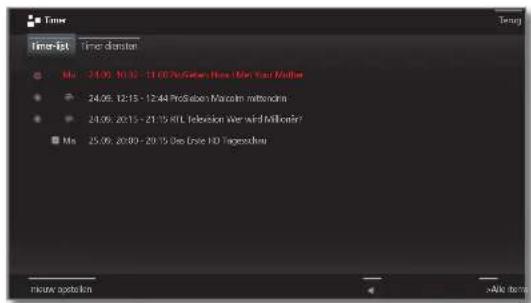
nieuw Nieuwe timeropdracht (opname, kopie, markering) opstellen opstellen.
Verklaring van de symbolen in het Timer-lijst:
Opname
Opname loopt
Gemarkoorde uitzending
Herhaalde opname (dagelijks, wekelijks of ma-vr)
Serieopname
Reference ID 40-55
Gebruiksaanwijzing
Extra's
Timer
Nieuwe opdracht: nieuwe opname

i In de Timerlijst:
◄►▲▼ nieuw opstellen markeren, OK oproopen.
< ▶ ▲ ▼ Nieuwe opname markeren. OK oproepen. De opnamefunctielijst wordt geopend.
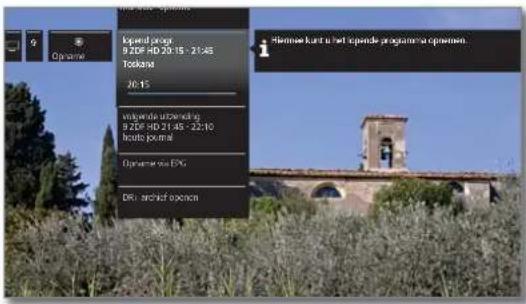
▶ Gewenste optie markeren. ▶ verder.
Manuele Opname manueel programmeren. opname Zie de rechterkolom voor meer informatie.
lopend Nu bekeken uitzending opnemen. programma ■ De menuoptie wordt alleen weergegeven, wanneer er EPG-gogevens voor de huidige zender beschik- baar zijn.
volgende Volgende uitzending opnemen. uitzending ■ De menuoptie wordt alleen weergegeven, wanneer er EPG-gegevens voor de huidige zender beschikbaar zijn.
Opname Opname van een uitzending via het elektronische via EPG programmablad (EPG) programmeren.
Nieuwe opname - manuele opname (huidige zender)
In de Timerlijst is een Nieuwe opname geselecteerd.

▼ ▲ Opnameduur markeren.
De selectie van een opnameuur programmeert altijd een opname van de nu bekeken zender. Voor Zender en tijd willekeurig zie hieronder.


OK Dialogvenster Timergegevens oproepen.
De gekozen opnameduur is vooraf ingesteld in Timergegevens. Controleer de timergegevens en corrigeer deze eventueel. Bij eerdere selectie van ??? min in elk geval de duur van de opname invoeren.

In timer overnemen markeren. OK Timergegevens bevestigen en timeropdracht overnemen. De opname wordt gestart.
Nieuwe opname - manuele opname (andere zender)
i Manuele opname werd geselecteerd (zie boven).

- Zender en tijd willekeurig markeren. OK Zenderselectie oproepen.
Gewenste zender markeren, OK zender in Timergegevens overnemen.


Controleer de timergegevens en corrigeer deze eventueel.

- In timer overnemen markeren. OK Timergegevens bevestigen en timeropdracht overnemen.
Reference ID 40-55
Gebruiksaanwijzing
Extra's
Timer
Nieuwe opname – lopend programma
Na het oproepen van lopend programma wordt het dialoogvenster Timergegevens weergegeven. Het lopend programma is vooraf ingesteld in Timergegevens.


Controleer de timergegevens en corrigeer deze eventueel.

In timer overnemen markeren.
OK Timergegevens bevestigen en timeropdracht overnemen.
De opname wordt gestart.
Nieuwe opname – volgende uitzending
Na het oproepen van volgende uitzending wordt het dialoogvenster Timergegevens weergegeven. De volgende uitzending van de huidige zender in vooraf ingesteld in de timergegevens.


Controleer de timergegevens en corrigeer deze eventueel.

In timer overnemen markeren.
OK Timergegevens bevestigen en timeropdracht overnemen.
Nieuwe kopieeropdracht
Opnames die u permanent wenst op te slaan, dient u naar een externe USB-vaste schijf te kopiëren.
1.1 Het kopieren van opnames die werden opgenomen van een CI Plus-gecodeerde zender, is in bepaalde gevallen niet of slechts beperkt mogelijk.
i In de Timerlijst:

nieuw opstellen markeren.
OK oproepen.
Nieuwe kopiëren markeren.
OK oproepen.
Het DR+ archief wordt opgeroepen. Meer informatie over Kopieren vindt u in het hoofdstuk TV, paragraat
Digital-Recorder
Nieuwe markering
Interessante uitzendingen die nog niet zijn begonnen, markeert u via het elektronische programmablad (EPG).
i In de Timerlijst:

nieuw opstellen markeren.
OK oproepen.
Nieuwe notitie markeren,
OK oproepen.
EPG wordt opgeroepen. Zie vanaf pagina voor meer informatie over Markeren het hoofdstuk TV, paragraaf
Warneer u een nieuwe opname wenst te programmeren die een reeds opgeslagen timeropname overlapt, verschijnt het dialoogvenster Opnameconflict. Stel hier in of slechts één of beide opnamen moeten worden uitgevoerd.
Wanneer u beide kiest, moet u nog aangeven welke van beide Litzendingen volledig moet worden opgenomen.

BACK: Programmering van de nieuwe opname annuleren. Timergegevens van de nieuw geprogrammeerde opname wijzigen.
Geprogrammeerde Timeropdracht wissen/wijzigen
U kunt deze functie in het overzicht Timerlijst gebruiken om reeds geprogrammeerde opnames te wissen, een lopende Timeropname te beëindigen of een Timeropdracht te wijzigen.
■ De Timerlijst wordt weergegeven.
Gewenste Timeropdracht markeren.
De tekst van een lopende Timerregel is rood. Wanneer u die Timerregel wisl. wordt de opname gestopt.

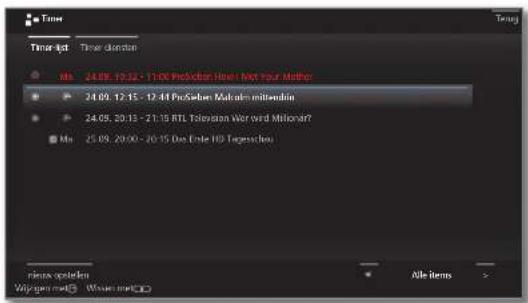

OK Gemarkeerde Timeropdracht wijzigen. De Timergegevens worden opgevraagd.
Of:

STOP: Gemarkeerde Timeropdracht wissen.

OK Wissen bevestigen. Timeropdracht wordt gewist.
Reference ID 40-55
Gebruiksaanwijzing
Extra's
Timer
Invoering van Timergegevens
Na het selecteren van de uitzending die u wenst op te nemen, worden de timergegevens weergegeven.
De instelmogelijkheden van de timergegevens zijn per selectie van de recorder verschillend. Dit is afhankelijk van het feit of een analoge of een DVB-uitzending moet worden opgenomen, of via welk kanaal (EPG, manueel) de opname werd geprogrammeerd.
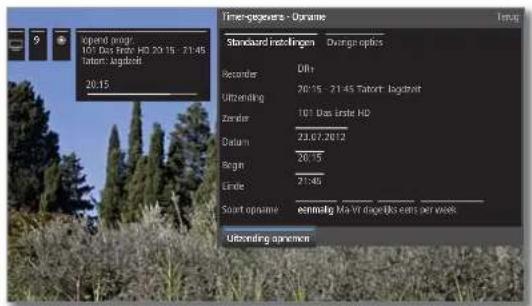

▲▼◀▶ Timergegevens naar keuze wijzigen, of met OK bevestigen.
Als een extern aangesloten apparaat, bijv. een dvd-recorder, als opnamebron werd gekozen, start u de weergave van het aangesloten toestel manueel vanaf het begin van de ingevoerde opnametijd.
Houd voor het opnemen van gecodeerde uitzendingen ook rekening met de informatie uit hoofdstuk Extra's, paragraaf Conditional Access-module.
Toelichtingen bij de instelmogelijkheden in het menu Gegevens - Standaard instellingen
Zender (alleen beschikbaar wanneer de geselecteerde zender via verschillende signaalbronnen wordt ontvangen, bijv. DVB-T en DVB-S) Signaalbron voor opname selecteren.
Datum Dag van de opname.
Begin Starttijd van de opname.
Einde Eindtijd van de opname.
Soort Uitzendingen kunnen op verschillende manieren opname worden opgenomen:
Eenmalig: de uitzending wordt op het geprogrammeerde tijdstip opgenomen.
Ma-vr: de uitzending wordt van maandag tot en met vrijdag altijd op de vermelde tijd opgenomen.
Dagelijks: de uitzending wordt iedere dag op het vermelde tijdstip opgenomen.
Eens per week: de uitzending wordt eens per week op het geprogrammeerde tijdstip opgenomen.
Serie ①: Een uitzending die regelmatig maar met variërende begintijden wordt uitgezonden, kunt u comfortabel programmeren. Hierbij controleert het tv-toestel dagelijks voor de aangegeven tijd of de uitzending in de EPG-gegevens aanwezig is. Zo ja, dan wordt de uitzending opgenomen; zo nee, dan vindt de volgende controle de volgende dag plaats.
Toelichtingen bij de instelmogelijkheden in het menu Gegevens - Overige opties
Opname De latere weergave van deze opname uitsluitend blokkeren toestaan nainvoer van de geheime code (kinderslot).
Als onder Systeeminstellingen → Bediening → Kinderslot nog geen geheim nummer is vastgelegd, wordt eerst het kinderslot geactiveerd.
Wisbeveiliging Opname voor automatisch wissen beveiligen met de wismanager.
Autom. tijd-controle ^1 Uw tv-toestel kan voor het opnemen van een uitzending gebruik maken van de automatische tijdcontrole (Accurate Recording).
De automatische tijdcontrole zorgt ook voor de controle van de start- en cindtijd bij DVB-zenders. De opname wordt aan het begin van de uitzending gestart en aan het einde van de uitzending uitgeschakeld, zelfs al werden de starttijd en/of de cindtijd door de zenderaanbieder gewijzigd.
i De automatische tijdcontrole wordt niet door alle zenders ondersteund.
Als u ja kiest en automatische tijdcontrole wordt door de opgenomen zender niet ondersteund, dan wordt er niets opgenomen.
Als de uitzendinginformatie (Event-ID) voor een voor opname geprogrammeerde uitzending niet meer beschikbaar is, bijvoorbeeld door een programmawijziging of omdat de Event-ID door de omroep werd gewijzingd, is het niet mogelijk de uitzending op te nemen. Voor het overdragen van deze gegevens voor gebruik van de automatische tijdcontrole zijn alleen de omroepen verantwoordelijk. De beschikbaarheid van overeenkomstige gegevens kan door Loewe niet worden gewaarborgd.
Ondertiteling Selecteer hier of de uitgezonden ondertiteling bijkoopnemen mend moet worden opgenomen.
Bij een rechtstreekse opname wordt de voorinstelling in Systeeminstellingen → Bediening → andere ... → DR+ → Ondertiteling opnemen gekopieerd.
Favoriet Bij de selectie ja wordt de opname aan de Home-favorieten toegevoegd.

Reference ID 40-55
Gebruiksaanwijzing
Extra's
Timer
Timer diensten
Dit menu bevat een aantal handige wokfuncties. Geprogrammeerde alarmen gaan ook af wanneer het tv-toestel in standby werd uitgeschakeld.
Wanneer het tv-toestel bij het afgaan van een alarm uit de standbymodus wordt ingeschakeld, verschijnt er een melding op het scherm.
Als die niet binnen 5 minuten met de OK-toets wordt bevestigd, wordt het tv-toestel om veiligheidsredenen opnieuw uitgeschakeld.
Ook kan het tv-toestel op bepaalde tijden automatisch worden uitgeschakeld. Een minuut voor de automatische uitschakeling wordt er een schermwaarschuwing gegeven. Het automatisch uitschakelen kan dan worden verhinderd door op om het even welke toets te drukken.
Timer diensten oproepen


lang indrukken: Timer oproepen.
◀ ▶ ▲ ▼ Timer diensten markeren.
Of:


HOME: Weergave Home oproepen.
▶ naar volgende kolom wisselen.
◀ ▶ ▲ ▼ Timer diensten markeren.


◀ ▶ ▲ ▼ Gewenste instelling selecteren, OK wijzigen.
OK overnemen.
Verklaringen bij de instelmogelijkheden in het menu Timer diensten:
| Eenmalig uitschakelen | Het toestel wordt eenmalig op het ingestelde tijdstip automatisch in de standbymodus geschakeld.Als u een tijdstip invoert dat op die dag reeds verstreken is, wordt het toestel de volgende dag op dat tijdstip uitgeschakeld. |
| Dagelijks uitschakelen | Het toestel schakelt iedere dag op het ingestelde tijdstip automatisch in de standby-romodus. |
| Eenmalig alarm | Het toestel alarmeert u vandaag eenmalig op het ingestelde tijdstip.Wanneer u een tijdstip instelt dat op die dag reeds verstreken is, wordt het alarm overgedragen naar de volgende dag. |
| Wekken ma-vr | Het toestel alarmeert u regelmatig van maandag tot vrijdag op het ingestelde tijdstip. |
| Wekken za | Het toestel alarmeert u iedere zaterdag op het ingestelde tijdstip. |
| Wekken zo | Het toestel alarmeert u iedere zondag op het ingestelde tijdstip. |
| Wekken met | Geef aan of het tv-toestel bij een alarmactivering uit de standbymodus in de TV- of radiomodus wordt ingeschakeld met de zender die het laatst actief was. |

Reference ID 40-55
Gebruiksaanwijzing
Extra's
CA module
Conditional Access-module (CA-module)
Om geodeerde digitale zenders te kunnen ontvangen moeten een Conditional Access-module (CA-module) en een Smart Card in de CI-sleuf van uw tv-toestel worden gebruikt.
De CA-module en de Smart Card worden niet bij het tv-toestel geleverd. U kunt ze normaal verkrijgen bij uw speciaalzaak. Loewe geeft geen garantie voor het functioneren van de CA-module.
De CA-module moet bij het eerste gebruik eerst door het tv-toestel worden herkend en ingesteld. Daarom kan het tot één minuut duren alvorens de decodering bij het eerste gebruik start.
Smart Card in de CA-module schuiven
Schuif de Smart Card tot de aanslag in de CA-module. De kaartzijde met de goudkleunge contactchip moet naar de bredere zijde van de inschuifopening (zie afbeelding) gericht zijn. Let daarbij op de pijl die zich op de Smart Card bevindt.
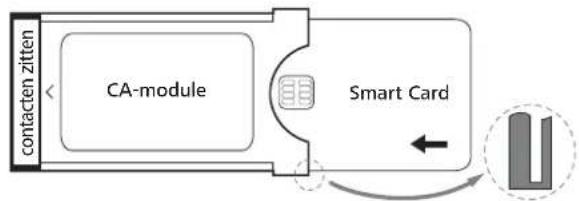
flowchart
graph LR
    A["CA-module"] --> B["Smart Card"]
    B --> C["contacten zitten"]
    style A fill:#f9f,stroke:#333
    style B fill:#ccf,stroke:#333
    style C fill:#cfc,stroke:#333
CA-module in de Cl-sleuf van het tv-toestel schuiven
i Schakel het tv-toestel uit met de netschakelaar.
Verwijder de afdekking op de achterzijde van het toestel.
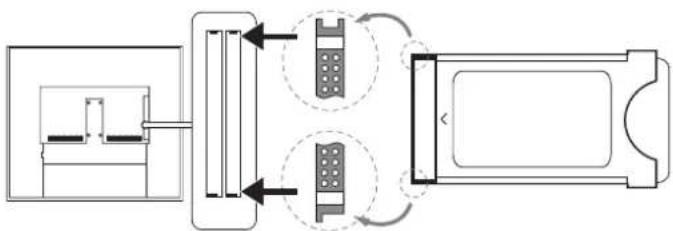
flowchart
graph TD
    A["Top Component"] --> B["Flow Left"]
    B --> C["Flow Right"]
    C --> D["Bottom Component"]
    D --> E["Flow Left"]
    style A fill:#f9f,stroke:#333
    style E fill:#bbf,stroke:#333
Schuif de CA-module voorzichtig met de contactzijde naar voren in één van beide CI-slots. Oefen niet teveel druk uit. Let erop dat de module niet verdraait. Schuif de CA-module tot de aanslag in de slot. Sluit vervolgens de zijdelingse afdekking.
Gecodeerde zenders zoeken
HOME

HOME: Weergave Home oproopen.
◀ ▶ ▶ ▲ Systeeminstellingen selecteren. OK systeeminstellingen oproepen.
Zenders markeren.
▶ naar volgende kolom wisselen.
- Automat. Zoeken TV+radio selecteren. - naar volgende kolom wisselen.
◀ Zoekinstellingen wijzigen selecteren, OK wizard controleert zoekinstellingen.
1 Onder Gecodeerde zenders moet ja worden gekozen.
▶ Vervolgens Zoeken/actualisering starten selecteren,
OK actualisering van de zenderlijst starten.
CA-module-informatie oproepen
1 Dit menu is alleen toegankelijk, wanneer er een CA-module werd aangcsloten.
HOME

HOME: Weergave Home oproepen.
i De weergegeven naam is afhankelijk van de aangesloten CA-module.
▶ Naar volgende kolom wisselen.
▼ ▲ CA-module selecteren.
OK informative oproopen.
De inhoud van dit menu is afhankelijk van de betreffende aanbieder van de CA-module.
CA-module verwijderen
i Schakel het tv-toestel uit met de netschakelaar.
Verwijder de afdekking op de achterzijde van het toestel.
Trek de CA-module uit de CI-sleuf.
Breng de afdekking opnieuw aan.
Verhelpen van storingen (CA-module)
Wanneer er zich bij het gebruik van de CA-module problemen zouden voordoen, kan het volgende helpen:
Schakel het tv-toestel in stand-by. Verwijder de CA-module uit het tv-toestel. Schakel het tv-toestel helemaal uit. Wacht enkele seconden. Steek de CA-module weer in het tv-toestel. Schakel het tv-toestel weer in.
Wanneer er zich daarna toch nog storingen voordoen, noteert u de weergegeven, tweecijferige foutcode (alleen bij CI Plus-compatibele CA-modules) en neemt u contact op met uw speciaalzaak.

Reference ID 40-55
Gebruiksaanwijzing
Extra's
CA module / DR+ Streaming
Common Interface-standaard (CI)
De selectiemogelijkheden in het CA-modulemenu en de capaciteit van uw CA-module hangen af van het gebruikte moduletype en de erop geinstalleerde software. Met vragen hierover kunt u terecht bij de fabrikant van de module.
Common Interface Plus-standaard (CI Plus)
CI Plus is een verdere ontwikkeling van de DVB Common Interfacestandaard CI Plus-sleuven zijn in principe neerwaartscompatibel met de vorige CI-standaard, d.w.z. CA-modules en Smart Cards die voldoen aan de vorige CI-standaard, kunnen verder worden gebruikt in CI Plus-sleuven voor zover de programma-aanbieder dat toestaat.
Programma-aanbieders die de CI Plus-standaard gebruiken, kunnen verschillende rechten verlenen voor hun uitgezonden uitzendingen. Zo kan bijvoorbeeld het opnemen of het achteraf bekijken van een gecodeerde uitzending worden beperkt of geheel verboden door de programma-aanbieder. In geval van dergelijke bepalingen gelden die dan ook voor uitgesteld televisiekijken.
Wanneer u een dergelijke uitzending wenst op te nemen, wordt u daar op gewezen aan de hand van een schermmelding. De opname wordt in een dergelijk geval wel uitgevoerd (het overeenkomstige item verschijnt in het DR+ archief), maar het achteraf bekijken van de uitzending is dan niet meer of slechts beperkte tijd (bijv. gedurende 10 dagen) mogelijk. Een mogelijke, door tijd beperkte weergave wordt u ook via de betreffende optie in het DR+ archief getoond.
Alle hier genoemde beperkingen worden door de aanbieder van de programma's ingesteld. Het tv-toestel zal de door de programma-aanbieder ingestelde signalering uitsluitend neutraal evalueren.
Verder kan het kopiëren van beschermde uitzendingen door programma-aanbieders worden verboden.
Wanneer u een CI Plus-beschermde uitzending wenst op te nemen, die door de programma-aanbieder werd voorzien van een kinderbeveiliging, is het in sommige gevallen nodig de kinderbeveiligings-PIN van de CA-module bij het programmeren van de gegevens in te voeren. De pincode ter bescherming van de jeugd kan ook in het tv-toestel worden opgeslagen. Voor het later bekijken van de uitzending dient u dan de geheime code van het tv-toestel in te voeren.
Het uiterlijk van de CA-module is afhankelijk van de fabrikant van de module.
Software-update bij CI Plus-compatibele CA-modules
Voor de software van uw CA-module kan er van tijd tot tijd nieuwe besturingssoftware beschikbaar zijn. Er bestaan twee soorten software-updates.
Aanbevolen update:
Er verschijnt een verwijzing naar een beschikbare update. U kunt die hetzij uitvoeren hetzijnegeren. Wanneer u de update niet uitvoert, verschijnt de verwijzing naar de beschikbare update regelmatig opnieuw.
Gedwongen update:
Er verschijnt een verwijzing naar een beschikbare update. De module decodeert niet meer tot de update correct werd uitgevoerd.
DR+ Streaming
Hier kunt u het tv-toestel voor DR+ Streaming in de uitgebreide standbymodus uitschakelen.
Uitgebreide stand-bymodus met DR+ Streaming-vrijgave
Met het uitschakelen van een vrijgegeven tv-toestel wordt de vrijgave van het DR+ archief beeindigd. Uw tv-toestel kan echter ook in een uitgebreide stand-bymodus worden geschakeld om het DR+ archief ook in uitgeschakelde toestand vrij te geven (serverfunctie).

HOME: Weergave Home oproepen.


OK bevestigen.
Het tv-toestel wordt in de uitgebreide stand-bymodus uitgeschakeld. Het DR+ archief wordt nu in het netwerk vrijgegeven gedurende teijdspanne die in de DR+ Streaming-instellingen onder DR+ stand-by werd ingesteld.

Reference ID 40-55
Gebruiksaanwijzing
Extra's
Bijzondere functies / Uitrusting van het tv toestel
Bijzondere functies
Bijzondere functies oproepen


HOME: Weergave Home oproepen.
▼ ▲ Bijzondere functies markeren,
- naar de volgende kolom wisselen.
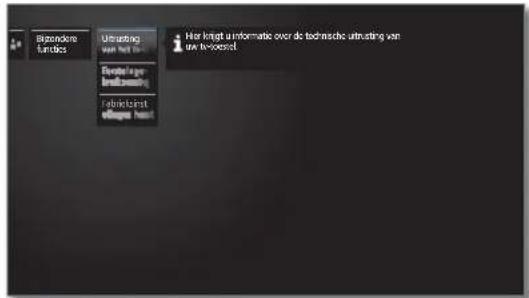

▲▼ Gewenste functie selecteren
- naar de volgende kolom wisselen.
Toelichtingen bij de instelmogelijkheden in het menu Bijzondere functies:
Uitrusting
van het
tv-toestel
Eerste
ingebruik-
neming
herhalen
U kunt de eerste ingebruikname te allen tijde opnieuw uitvoeren. U wordt door de verschillende menu's geleid, waar onder meer het zoeken en opslaan van tv-/radioprogramma's automatisch plaatsvindt.
Let op: Alle opgeslagen programma's en alle opgestelde persoonlijke lijsten worden dan gewist!
Als een kinderslot werd ingesteld, dient voor het herhalen van de eerste ingebruikname het geheime nummer te worden ingevoerd.
Fabrieksin-
stellingen
herstellen
Instellingen van beeld/geluid, luidsprekersysteem of netwerk op de fabrieksinstellingen terugzetten.
Uitrusting van het tv-toestel
Hier krijgtu informatie over de technische uitrusting van het tv-toestel.
De exacte productnaam vindt u op het typeplaatje op de achterkant van het toestel.
Uitrusting van het tv-toestel oproepen


HOME: Weergave Home oproepen.
OK Extra's oproepen.
▼ ▲ Bijzondere functies markeren.
- naar de volgende kolom wisselen.
▲▼ Uitrusting van het tv-toestel markeren.
OK Uitrusting van het tv-toestel oproepen.
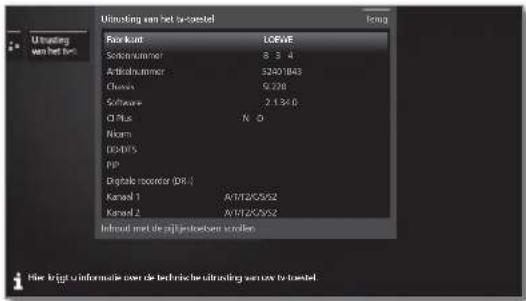
▲▼ Inhoud op/neer bewegen.

Reference ID 40-55
Gebruiksaanwijzing
Sysleeminstelingen
Systeeminstellingen
Onder de Home menuoptie Systeeminstellingen treft u alle instellingen en aanpassingsmogelijkheden van uw tv-toestel aan. Deze worden hierna toegelicht.
Systeeminstellingen oproepen

HOME: Weergave Home oproepen.

◀ ▶ ▲ ▼ Systeeminstellingen markeren. OK oproepen.
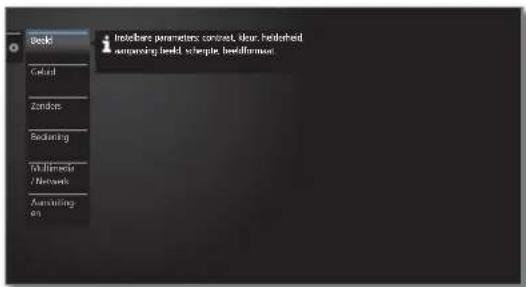
Of:

MENU lang indrukken: Systeeminstellingen oproepen.
Toelichtingen bij de instelmogelijkheden
Beeld Hier voert u de instellingen uit die van toepassing zijn voor de weergave van het beeldsignaal van uw tv-toestel. Meerinformatie, zich hoofdstuk Systeeminstellingen. paragraaf Beeld
Geluid Onder deze menuoptie vindt u de instellingen voor de geluidsweorgave. De submenuopties zijn dan afhankelijk van de op dat moment gekozen geluidscomponenten. Meerinformatie, zich hoofdstuk Systeeminstellingen paragraaf Geluid.
Zenders Tv- en radiozenders verplaatsen en wissen. Boven-dien kunt u de volledige zenderlijst automatisch en manuocel bijwerken. Uw zenders kunt u ook toewijzen aan persoonlijke lijsten en op die manier naar wens sorteren. Meerinformate, ziehoofdstuk Systeeminstellingen, paragraaf Zenders.
Bediening In dit menu treft u zowel instellingen voor extra functies van uw tv-toestel als beeld-in-beeld (PIP) en Digital Recorder (DR+), alsmede functieoverkoe-pelende instellingen, zoals tijd en datum, kinderslot of software-update aan. Meerinformatie,ziehoofdstuk Systeeminstellingen paragraaf Bediening.
Multimedia/ Netwerk Via het menu Multimedia / Netwerk kunt u uw net- workadapter en de netwerktoogang configureren. Bovendien voert u hier instellingen voor video- en muziekweergave uit. Meerinformatie, ziehoofdstuk Systeeminstellingen. paragraaf Multimedia/Netwerk.
Aansluitingen Via dit menu kunt u externe apparaten configureren die op de vele aansluitingen van het tv-toestel zijn aangesloten. Meerinformatic, zie hoofdstuk Systeeminstellingen paragraaf Aansluitingen.

Reference ID 40-55
Gebruiksaanwijzing
Systeminstelingen
Beeld
Beeld
Hier voert u de instellingen uit die van toepassing zijn voor de woergave van het beeldsignaal van uw lv-toestel.
Beeldinstellingen oproepen


HOME: Weergave Home oproepen.
◀ ▶ ▲ ▼ Systeeminstellingen markeren. OK systeeminstellingen oproepen.
Beeld markeren, naar volgende kolom wisselen.
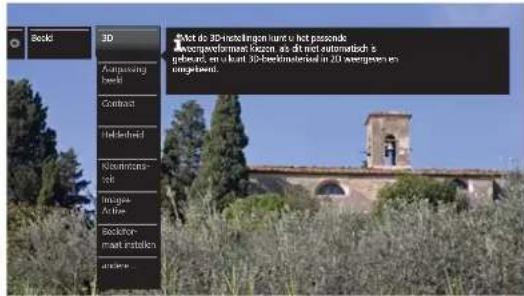

▲▼ Gewenste beeldfunctie selecteren, ▶ naar volgende kolom wisselen.
Toelichtingen bij de beeldinstellingen:
3D Instellingen voor de 3D-weergave van uw tv-toestel uitvoeren.
Aanpassing beeld Hier kunt u omschakelen tussen drie vooraf vastgelegde beeldinstellingvarianten en de persoonlijke, door u veranderde beeldinstellingen. Contrast De instelwaarde voor het contrast is gebaseerd op de helderheid in de kamer. Hoe helderder de omgeving, des te hoger de contrastwaarde moet worden ingesteld. Het verbruik van het tv-toestel hangt rechtstreeks af van de hier ingestelde waarde.
Helderheid Stel de helderheid zó in, dal zwarte partijen er nog net zwart uitzien.
Kleurintensiteit Stel de kleurintensiteit in volgens uw persoonlijke smaak.
Image+ Beeldverbetering aan/uit. Active
Beeldformaat Beeldformaat instellen. instellen
andere ... met OK oproepen (zie rechterkolom).
Toelichtingen bij de beeldinstellingen:
Kleur- Hier kunt u het tv-beeld volgens uw persoonlijke temperatuur smaak een warmere of koudere kleurtoon geven.
Scherpte Hier kunt u de ideale contourscherpte instellen.
Beeld verticaal verschuiven Bij het beeldformaat Zoom of Panorama is het mogelijk dat teksten of grafische afbeeldingen onderaan en bovenaan niet of slechts gedeeltelijk zichtbaar zijn. U kunt met de menunavigatietoetsen omhoog/omlaag het beeld opwaarts of neerwaarts verschuiven om eventueel verdwenen elementen opnieuw zichtbaar te maken.
Autom. afhankelijk van de video (VBD+):
Dimmen De achtergrondverlichting wordt afhankelijk van de actuele videocontent gereduccord, terwijl het video-signaal tegelijkertijd wordt versterkt om het contrast van uw televisiebeeld te verbeteren.
afhankelijk van de kamer (OPC): Het contrast van uw televisiebeeld wordt automa- tisch gereduceerd bij afnemende lichtsterkte in de kamer (Optical Power Control - OPC).
Door automatisch dimmen wordt ook een verminderd verbruik gerealiseerd.
■ Op grond van een technisch veroorzaakte verlaging van de luminantie in 3D-modus is deze functie bij de weergave van 3D-materiaal gedeactiveerd.
Filmafvlakking (DMM) DMM vermindert bij snelle bewegingen van het beeldobject en bij ononderbroken verschijnende teksten trillende bewegingen. Dit geldt in het bijzonder voor bioscoopfilms.
Digitaleruisonderdrukking (DNC) Bij actieve DNC (Digital Noise Control) elimincert of reduceert u beeldruis (bijv. len gevolge van een slechte ontvangst).
Huidskleur- Stel de huidskleurtoon zo in dat gezichten er zo toon natuurlijk mogelijk uitzien.
Deblocking-filter Om de door moderne compressieprocedés voor beelden en beeldsequenties veroorzaakte zichtbare storingen bij de beeldweergave (blokjesvorming) tot een minimum te beperken kan er een zogenaamde deblocking-filter worden ingeschakeld, die dergelijke storingen onderdrukt.
PC IN - Bij enkele pc-beeldformaten kunnen horizontale Display alsmode verticale posities en de fasepositie van het beeld worden gecorrigeerd.


Reference ID 40-55
Gebruiksaanwijzing
Systeminstelingen
Beeld
Aanpassing beeld
Door het kiezen van één van de drie vooraf ingestelde beeldinstellingvarianten (Thuisstand, Premium Mode, Shop Mode) worden de beeldinstellingen voor de op dat ogenblik actieve signaalingangsgroep op de vooraf gedefinicerde waarden gezet.
Eigen instellingen van contrast, kleurintensiteit, kleurtemperatuur, helderheid, scherpte en digitale ruisonderdrukking worden onder Personal Mode opgeslagen. Daarbij zijn er voor iedere signaalingangsgroep telkens eigen persoonlijke waarden.
Aanpassing beeld oproepen


HOME: Weergave Home oproepen.
◀ ▶ ▲ ▼ Systeeminstellingen markeren. OK systeeminstellingen oproepen.
- Beeld markeren, - naar volgende kolom wisselen.
Aanpassing beeld markeren, naar volgende kolom wisselen.
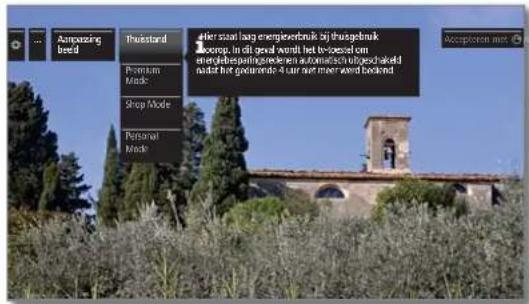

▼ ▲ Modus selecteren, OK geselecteerde modus overnemen.
Bij het selecteren van één van de drie vooraf ingestelde beeldinstellingvarianten moet bovendien worden aangegeven of de modus alleen voor de op dat moment gekozen signaalbron, bijv. alleen voor HD Digital of voor de hele tv moet worden ingesteld.
Toelichtingen bij de beeldinstellingvarianten:
Thuisstand Hier ligt de nadruk bij de beeldinstellingen op een gering energievorbruik bij huishoudelijk gebruik. In dat geval schakelt het tv-toestel om redenen van energiezuinigheid automatisch uit, nadat het gedurende 4 uur niet meer werd bediend.
Premium Mode De beeldinstellingen in de Premium Mode zijn bij een hoger energieverbruik voor een lichtere omgeving geoptimaliseerd.
Shop Mode De beeldinstellingen zijn afgestemd op gebruik in de showroom.
Personal Hier kunt u uw als laatste uitgevoerde beeldinstelling Mode opnieuw oproepen.
Beeldformaat instellen
1 De instelmogelijkheden zijn afhankelijk van de weergegeven beeldinhoud.


HOME: Weergave Home oproepen.
◀ ▶ ▲ ▼ Systeeminstellingen markeren. OK systeeminstellingen oproepen.
Beeld markeren. ▶ naar volgende kolom wisselen.
Beeldformaat markeren, naar volgende kolom wisselen.
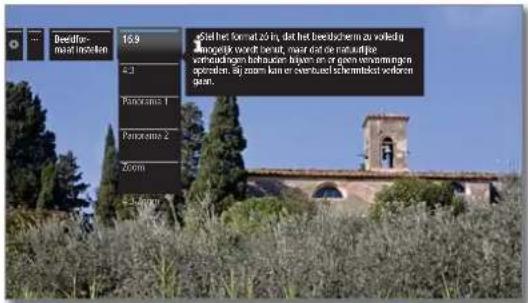

Formaat selecteren, OK geselecteerd formaat overnemen.
Toelichtingen bij de beeldformaten voor HD-signalen:
4:3 TV Proportioneel correcte weergave van 4:3 of 16:9-uit- 16:9 TV zendingen. Deze modus klest u, wanneer het signaal
niet door een po wordt geleverd (normale situatie). Er wordt een klein gedeelte van het beeld weggeknipt. Dit is mogelijk nodig om eventuele storingen aan de beeldrand die alkomstig zijn van het toegevoerde signaal, te laten verdwijnen.
16:9 PC Proportioneel correcte weergave van 4:3 of 16:9-uit- 16:9 PC zendingen zonder informatieverlies.
Deze modus kiest u. wanneer het signaal door een pc wordt geleverd.
4:3 Zoom Proportioneel correcte weergave. Maximale vergroting van het beeld. Eventueel kan er schermtekst verloren gaan.
Toelichtingen bij de beeldformaten voor SD-signalen:
16:9 Proportionel correcte weergave van 16:9-uitzendingen.
4:3 Proportioneel correcte weergave van 4:3-uitzendingen.
Panorama 1 Proportioneel correcte woergave van 4:3-uitzendingen op het 16:9-beeldscherm. Zenderlogo en ondertiteling blijven in beeld.
Panorama 2 Beeldvullende weergave (leveringstoestand) van 4:3-uitzendingen op het 16:9-beeldscherm. Zenderlogo en ondertiteling blijven in beeld.
Zoom Proportioneel correcte weergave. Maximale vergroting van het beeld, Eventueel kan er schermtekst verloren gaan.
PALplus Een door de zender geleverde 4:3-compatibele 16:9-beeldtransmissie, die automatisch wordt herkend.
Reference ID 40-55
Gebruiksaanwijzing
Sysleerminslelingen
Beeld
3D-functie
Met de 3D-functionaliteit van uw tv-toestel kunt u 3D-beeldmateriaal weergeven dat door een zender of door een extern aangesloten rand-apparaat wordt uitgezonden.
Om de 3D-modus volledig te kunnen benutten heeft u een 3D-bril Loewe Active Glasses 3D nodig (zie hoofdstuk Accessoires). Leest u a.u.b. de bij de bril geleverde gebruiksaanwijzing.
3D-instellingen
Met de 3D-instellingen kunt u het gepaste weergaveformaat selecteren, wanneer dat niet automatisch herkend werd. Verder hebt u de mogelijkheid 3D-beeldmateriaal in 2D of "traditioneel" 2D-beeldmateriaal in 3D weer te geven.
Bij 3D-beeldmateriaal dat via een op HDMI aangesloten randapparaat wordt weergegeven, wordt het 3D-weergaveformaat bij de fabrieks instelling 3D-modus → Automatisch in de meeste gevallen correct herkend. Bij 3D-beeldmateriaal dat door omroepen wordt uitgezonden, kan een handmatige instelling van de 3D-modus noodzakelijk zijn.
Door de technisch noodzakelijke reductie van de luminantie in de 3D-modus zijn Automatisch dimmen - ruimte on Automatisch dimmen - video (VBD+) gedeactiveerd, wanneer 3D-programma's worden weergegeven.
Ais het tv-toestel tijdens een 3D-weergave met de afstandsbediening wordt bediend, kunnen er zich flikkereffecten voordoen in de 3D-bril.
1 Voor de weergave van films in 3D-modus adviseren we de LED-achtergrondverlichting uit te schakelen (zie hoofdstuk Led-achtergrondverlichting en hoofdstuk Systeeminstellingen paragraaf Bediening – LED-licht module).
3D-instellingen oproepen


HOME: Weergave Home oproepen.
◀ ▶ ▲ ▼ Systeeminstellingen markeren. OK systeeminstellingen oproepen.
Beeld markeren.
▶ naar volgende kolom wisselen.
▶ 3D markeren.
▶ naar volgende kolom wisselen.
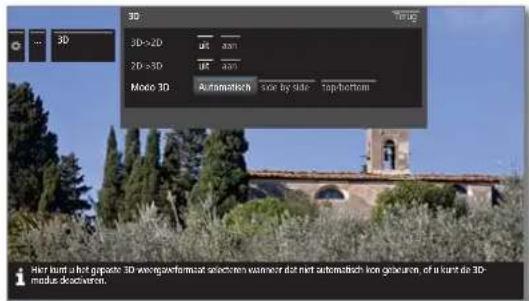

◄ ► ▲ ▼ Instellingen selecteren, OK overnemen,
Toelichtingen bij de 3D-instellingen:
3D->2D
aan/uit
Wanneer u 3D->2D op aan instellt, wordt 3D-beeldmateriaal van zowel tv-zenders als externe randapparaten door het tv-toestel in 2D omgezel en weergegeven. De ruimtelijke indruk (3D-effect) gaat daarbij verloren. U hebt geen 3D-bril nodig om dit beeldmateriaal te bekijken.
2D->3D
aan/uit
Wannecr u 2D->3D op aan instolt, wordt het 2D-beeldmateriaal in 3D weergegeven. Om het beeldmateriaal te bekijken heeft u een 3D-bril nodig.
3D-modus
Automatisch Bij deze instelling (fabrieksinstelling) stelt het tv-toestel zich, indien mogelijk, en als het door de zender wordt ondersteund, automatisch in op de juiste 3D-modus. Wijzig de instelling uitsluitend, als het 3D-beeldmateriaal niet correct wordt weergegeven.
side by side Voor het weergeven van 3D-beeldmateriaal in het side by side formaat. Met deze instelling worden er voor de 3D-weergave twee bijna identieke beelden naast elkaar uitgezonden, die door het tv-toestel worden samengevoegd.
1 De 3D-modus wordt, wanneer het tv-toestel de volgende keer opnieuw wordt ingeschakeld, gereset naar Automatisch.
top/bottom Voor het weergeven van 3D-beeldmateriaal in het top/bottom-formaat. Met deze optie worden er voor de 3D-weergave twee bijna identieke beelden boven elkaar uitgezonden, die door het tv-toestel worden samengevoegd.
De 3D-modus wordt, wanneer het tv-toestel de volgende keer opnieuw wordt ingeschakeld, gereset naar Automatisch.

Reference ID 40-55
Gebruiksaanwijzing
Sysleeminstelingen
Beeld
Wanneer 3D-beeldmateriaal door het tv-toestel wordt herkend, hoeft het beeldformaat niet meer te worden gewijzigd. Het beeldformaat in 3D-modus is altijd 16:9 PC.
Melding/symbol
Wannoor het 3D-boeldmateriaal door het tv-toostel wordt herkend, verschijnt er een melding. De meldingslekst wordt na het verstrijken van de weergaveduur weer verborgen.
In de Statusaanduiding wordt 3D-content door een symbool weergegeven.

Geluidsinstellingen oproepen
De menuopties die kunnen worden geselecteerd, zijn afhankelijk van de gekozen zender en de aangesloten geluidscomponenten (bijv. de soundprojector).


HOME: Weergave Home oproepen.
◀ ▶ ▲ ▼ Systeeminstellingen markeren, OK systeeminstellingen oproepen.
▶ Geluid markeren, ▶ naar volgende kolom wisselen.
![Gelad Ladopremodus Kor koorban-pakring Loudroost Ge In Miohne in Aotpassing gebeleven de anders... Aftaanbijek van het geeldingsnaal dat wordt gievoerd door uit afzderding of DVD kurt u hier de laddepreters seleuten die u overst te horen. De subwooster is albij aciet, op voorwaarde dit hij is aangeksten enzondering. Laddopremduer was ingezeld op 1 - [1] = Wannover er motor geluidendeter zijn geveelst om de aangekster laddepreters kurtan overgewert, kunnen en oontrokende laddepreters virtual aangevuld worden niet goed wantt albij geysbeldeerd met haskelst, in de stand "optimal" moet, alojs het kwalader best motogte oud overgegeven met het voor het op dat moment weergegeven bekeiligbaar volat een aantal laddepreters 5 - = overgave van het front- samang- en centergekeld 4 - = overgave van het front- en samangogelud 3 - = overgave van het front- en centergegelud 2 - = overgave van het frontogelud 1 - = overgave van het extreme centergekeld of more Umschacht Verwijter - [1] = overgave van HIRAV verwijter](/content/2026/05/1124772/images/2eee8a5b0703a81a52d7397f40c0d3c6fd8a81edb890b9c44755d13b6b92e56e.jpg)

▲▼ Gewenste geluidsfunctie selecteren. ▶ naar de volgende kolom wisselen.
Toelichtingen bij de geluidsinstellingen:
Luistermodus Aantal luidsprekers selecteren die u wenst te horen. De selectie is afhankelijk van de aangesloten geluidscomponenten on van het overgedragengeluidssignaal.
1 Wanneer het aantal luidsprekers tussen haakjes wordt weergogeven, wordt het geluid van de ontbrekende luidsprekers (virtueel) mee overgedragen.
optimaal Het momenteel weergegeven geluidssignaal wordt met het ideale aantal luidsprekers weergegeven.
1 Weergave van het centergeluid of mono (links/rechts).
2 Weergave van het frontgeluid (L/R stereo).
3 Weergave van het front- en centergeluid.
4 Weergave van het front- en surroundgeluid.
5 Weergave van het front-, surround- en centergeluid.
Hifi/AV-Weergave via een externe HiFi-versterker. Selectie versterker is slechts mogelijk, wanneer er in de geluidscomponentenwizard een versterker werd geselecteerd.
Dolby PLII- Hier kunt u de Dolby Pro Logic II-geluidsinstellingen modus voor film of muziek uitvoeren.
i De menuoptie verschijnt uitsluitend bij bepaalde luistermodusinstellingen.
Klank-aanpassing Hier kunt u vast geprogrammeerde klankkarakters aanpassen aan de betreffende uitzending. U kunt bijv. Spraak, Klassiek, Pop, Persoonlijke muziek- en Filmklank selecteren. Bij Persoonlijke muziek- en Filmklank kunt u de hoge en lage tonen instellen.
Toelichtingen bij de geluidsinstellingen (vervolg):
Volume volume van het audiocommentaar instellen in audiocommentaar verhouding tot het volume van het uitgezonden programma. Bij negatieve waarden (waardeberek
-50 ... -1) is de audiocommentaar zachter dan het geluid van de uitzending. Bij positieve waarden (waardebereik +1 ... +50) is de audiocommentaar luider dan het geluid van de uitzending. Bij de instelling 0 is de audiocommentaar even luid als het geluid van de uitzending.
1 Het menupunt verschijnt alleen wanneer er audiocommentaren geactiveerd werden (zie hoofdstuk Systeeminstellingen, paragraaf Bediening - DVB-instellingen) en door de betreffende zender worden aangeboden.
Bovendien moet het Toon luidspreker of Toon hoofdtelefoon op normaal + audiocommentaar ingesteld worden (zie volgende pagina)...
Loudness Aan het gehoor aangepaste verhoging van hoge en lage tonen bij een gering volume.
Geluid/boeld-synchronisatie Wanneer het geluid niet volledig synchroon loopt met het beeld, kunt u dat hier corrigeren. Wanneer u de markering op de balk naar beneden beweegt, vertraagt u het geluid t.o.v. het beeld. Wanneer u de markering naar boven beweegt, versnelt u het geluid t.o.v. het beeld. De aanpassing van het geluid gebeurt in stappen van telkens 10 ms.
i alleen beschikbaar bij DVB-zenders.
Aanpassing geluidsvolume Het volume van de verschillende zenders kan verschillend zijn. Als het volume in vergelijking met andere zenders te hoog of te laag is, past u het volume aan. Bij geopend menu kunt u de zenders met P+/P- achtereenvolgens selecteren en het volume van iedere zender afzonderlijk instellen.
andere ... met OK oproepen (zie volgende pagina).


Reference ID 40-55
Gebruiksaanwijzing
Systeminstelingen
Geluid / Programma
Toelichtingen bij de geluidsinstellingen (vervolg):
andere ... met OK oproepen.
Toon
luidspreker/
Toon
hoofd-
telefoon
Bij analoge zenders:
Selectiemogelijkheid mono/stereo of Toon 1 of Toon 2 bij zenders in twee tonen gescheiden voor luidspreker en hooftelefoon.
Bij DVB-zenders:
u kunt hier instellen of u via de luidsprekers een bijkomende, speciale audiocommentaar voor slechtzienden wonst te horen, waarmoo de handeling wordt toegelicht..
i Het menupunt verschijnt alleen wanneer de betreffende zender audiocommentaar aanbiedt.
Autom.
Volume-
regeling
Bij ontvangst van zenders met verschillende normen, bij het omschakelen van de ene naar de andere zender, of bij reclameblokken kan het gebeuren dat het volume varieert.
Zet de optie Automatische volumeregeling op aan om dergelijke volumevariaties tot een minimum te beperken. Bij muziekprogramma's en live-uitzendingenkunt u de automatische volumeregeling echter beter uitschakelen.
AV-
uitgangs- signaal audio
Bij zenders in twee talen kunt u hier aangeven welk geluid er moet worden uitgevoerd via de AV-ingang geluid 1 (bijv. hoofdtaal), geluid 2 (bijv. vreemde taal), of geluid 1+2 (beide gelijktijdig).
Maximaal
volume
Het instelbare volume van de luidsprekers kan worden begrensd. Zo voorkomt u dat een te hoog volume kan worden ingesteld.
Max.
Inschakel- volume
Hiermee bepaalt u het geluidsvolume van het tv-toestel na het inschakelen met de netschakelaar of na een stroomonderbreking.
Bij het inschakelen van het tv-toestel uit de stand- bymodus blijft het laatst ingestelde volume behouden, op voorwaarde dat het niet hoger was dan het inschakelvolume. Anders wordt het daardoor begrensd.
Balans
Stereobalans dusdanig instellen dat de indruk van het volume rechts en links overeenkomt.
Automat.
Spraak-
herkenning
Bij geactiveerde automatische spraakherkenning wordt het geluid van de lopende uitzending bij herkenning van spraak automatisch geoptimaliseerd voor spraakverstaanbaarheid weergegeven.
Zenders
Onder de optie Zenders vindt u alle instellingen rondom het zoeken naar zenders voor de lv en de DVB-radio, net als voor functies voor het instellen en bewerken van de verschillende zenderlijsten.
■ Zenders beheren is niet mogelijk, zolang een geprogrammeerde timeropname actief is.
1 Wanneer minstens één zender geblokkeerd is, dient men voor het automatisch zoeken het geheime nummer in te voeren.
De procedure bij radiozenders of zenderlijsten van de radio is dezelfde als van tv-zenders of zenderlijsten van de tv. De procedure wordt om die reden alleen voor tv-zenders beschreven.
Menu Zender oproepen

HOME: Weergave Home oproepen.

← ▶ ▲ ▼ Systeeminstellingen markeren.
OK systeeminstellingen oproepen.
Zenders markeren,
- naar volgende kolom wisselen.
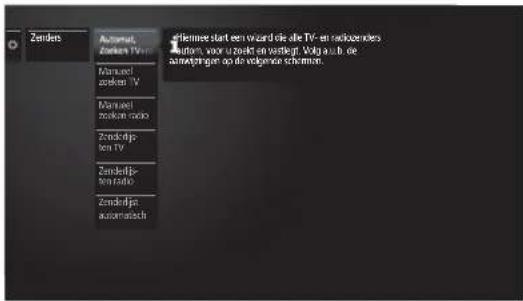

▲▼ Gewerste functie selecteren
▶ naar de volgende kolom wisselen.
Toelichtingen bij de instelmogelijkheden in het menu Zender:
Automat.
Zoeken
TV+radio
Hier kunt u een wizard starten die alle tv- en DVB-radiozenders automatisch zoekt en opslaat.
Manuel
zoeken TV
Hier kunt u alle bij een tv-zender behorende instellingen uitvoeren.
Manuel
zoeken radio
Hier kunt u alle bij een DVB-zender behorende instellingen uitvoeren.
Zenderlijsten
TV
Hier kunt u tv-zenders in alle lijsten vorplaatsen en zenders wissen. Hier is het mogelijk veel gebruikte zenders in één of verschillende persoonlijke lijst(en) samen te stellen.
Zenderlijsten
radio
Hier kunt u DVB-radiozenders in alle lijsten verplaatsen en zenders wissen. Hier is het mogelijk veel gebruikte zenders in een of verschillende persoonlijke lijst(en) samen te stellen.
Zenderlijst
automatisch
actualiseren
Wanneer de zenderlijst niet meer up-to-date is, wordt ze automatisch geactualiseerd wanneer de parameter Toestaan geselecteord is.
Reference ID 40-55
Gebruiksaanwijzing
Systeminstelingen
Programma
Automatisch zoeken TV+Radio
Bij Automatisch zoeken TV + Racio wordt een wizard gestart die naar nieuwe zenders zoekt die nog niet zijn opgeslagen.
Als u alle opgeslagen zenders wenst te wissen en automatisch opnieuw te laten zoeken, moet u de eerste ingebruikname herhalen.

HOME: Weergave Home oproepen.
- Systeeminstellingen markeren, OK systeeminstellingen oproopen.
Zenders markeren, ▶ naar volgende kolom wisselen.
- Autom. Zoeken TV+radio markeren, - naar volgende kolom wisselen.
In de infotekst bovenaan worden de actuele zoekinstellingen weergegeven:
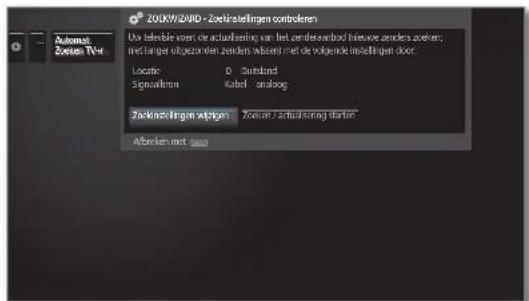
Wanneer u deze zoekinstellingen wenst te wijzigen:

- Zoekinstellingen wijzigen selecteren. OK wizard roept zoekinstellingen op (zie rechterkolom).
Wanneer u akkoord gaat met deze instellingen:
- Zoeken/actualisering starten selecteren, OK zockmodus starten.

BACK: Lopende zoekactie/actualisering annuleren.
Toelichting bij enkele zoekinstellingen:
Leeftijds- afhankelijk blokkeren
Hier kunt u een leeftijdsbeperking invoeren in uw tv-toestel. DVB-uitzendingen die een overeenkomstige leeftijdsidentificatie hebben, worden geblokkeerd en kunnen pas worden bekeken na het invoeren van het gecheime nummer.
Signaalbron
Kies hier Kabel (analoog), DVB-T, DVB-C of DVB-S afhankelijk van in welke signaaloron u naar nieuwe zenders wenst te zoeken.
Via de menooptie Antennewizard kunt u hier ook een configuratie van de DVB-T- en DVB-S-antennes oproopen.
1 Bij het oproepen van DVB-antenneconfiguratie wordt het venster Zoekinstellingen wijzigen verlaten. Het kan na het samenstellen van de configuratie opnieuw worden opgeroepen.
Kabel analoog TV-/ kleurennorm
Met het selecteren van de toestellocatie wordt de gebruikelijke tv-/kleurennorm vooraf ingesteld. Verander die uitsluitend, wanneer er naar zenders met andere normen moet worden gezocht.
Toelichting bij enkele zoekinstellingen (vervolg):
DVB-T/C/S Als er moerdere ontvangstnetwerken beschikbaar Netwerk-selectie zijn, kunt u selecteren van welk netwerku uw zenders wenst te ontvangen.
DVB-T/C/S Met het instellen van de locatie van het toestel worden de gebruikelijk instellingen vooringesteld. Wijzig die uitsluitend, wanneer u andere parameters kent.
gecodeerde zenders:(DVB-T/C/S)
U kunt aangeven, of er bij het zoeken/actualiseren naar gecodeerde zenders moet worden gezocht. Selecteer ja, dan wordt ook naar gecodeerde zenders gezocht. Echter gecodeerde zenders kunt u uitsluitend met een CA-module en een bijkomende Smart Card ontvangen. Informeer bij uw elektronicaspeciaalzaak naar de juiste Smart Card voor de ontvangst van bepaalde zenders.
Wanneer u het zoeken onafhankelijk van het kanalenraster wenst door te voeren, selecteert u in de zoekmethode Frequentie zoeken.
Als u hier Frequentie zoeken kiest, worden alle zenders gezocht die kunnen worden ontvangen. Bij Netwerk zoeken worden alle networken gezocht die kunnen worden ontvangen, of wordt alleen in het onder de Netwerk-ID vermelde netwerk naar de betreffende zenders gezocht die deze netwerken uitzenden.
Netwerk-ID: (DVB-C)
Als u hier geen selecteert, worden de DVB-signalen van alle huidige zendernetwerken automatisch gezocht (aanbevolen voor de meeste kabelnetten). Wanneer u echter een bepaalde netwerk-ID invoert (noodzakelijk bij kabelnetten van bepaalde landen), worden alleen de DVB-signalen van dat zendernetwerk automatisch gezocht. Voor meer informatie kunt u terecht bij uw kabelmaatschappij.
Als u hier Frequentie zoeken kiest, worden alle zenders gezocht die kunnen worden ontvangen. Bij Netwerk zoeken worden van alle netwerken die kunnen worden ontvangen, die zenders gezocht die deze netwerken uitzenden.
In verschillende landen worden digitale zenders (DVB-T/C/S) met een voorgedefinieerd programmanummer per zender doorgestuurd, ook wel Logical Channel Numbers (LCN) genoemd.
Wanneer u hier ja aangeeft, worden deze van levoren vastgelegde zendergeheugenplaatsen overgenomen en worden de zenders van de geprefereerde signaalbron volgens LCN gesorteerd. De zenders kunnen in het zenderoverzicht niet meer worden verschoven.

Reference ID 40-55
Gebruiksaanwijzing
Systeminstelingen
Programma
Zender zoeken/actualiseren – Bewerking van nieuwe en niet meer gevonden zenders
Wanneer het automatisch zoeken/actualiseren is voltooid, wordt het aantal nieuw gevonden tv-zenders weergegeven.

Verder. Het aantal nieuw gevonden radiozenders wordt weergegeven.

Lijst nieuw gevonden tv-zenders oproepen.
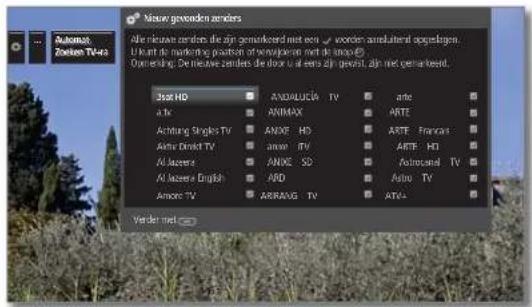

▲▼◄► Zender selecteren.
OK zender markeren/niet markeren.

▶ slaat de gemarkeerde tv-zenders op. De lijst met de nieuw gevonden radiozenders wordt opgeroepen.

▲▼◄► Zender selecteren.
OK zender markeren/niet markeren.

▶ Verder.
Vervolgens wordt er een lijst getoond van eventuele zenders die opgeslagen zijn maar die lijdelijk geen programma's meer uitzenden of die niet meer bestaan. Voor de zender staat het nummer van de gebruikte geheugenplaats. Markeer die zenders die u definitief wenst te wissen.
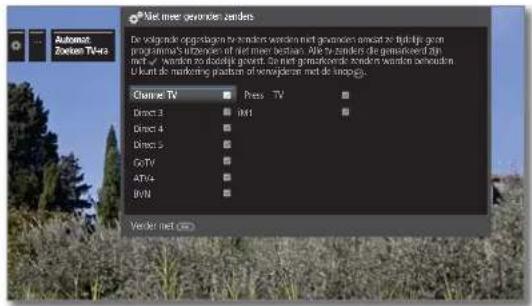

. ▲ ▼ ◀ ▶ Zender selecteren.
OK zender markeren/niet markeren.

Verder. De gemarkeerde zenders worden gewist. De lijst met niet meer gevonden radiozenders wordt opgeroepen.

▲▼◄► Zender selecteren.
OK zender markeren/niet markeren.

▶ Zoekwizard beëindigen.
Manueel zoeken tv/radio
Hier kunt u alle bij een programma horende instellingen uitvoeren. Dit vereist echter wel een gedegen kennis.
1 Manueel zocken voor radiozenders lijkt op manueel zoeken voor tv-zenders. Dat is de reden dat manueel zoeken voor radiozenders niet afzonderlijk wordt toegelicht.
Manueel zoeken oproepen

HOME: Weergave Home oproepen.

▼ ▲ Systeeminstellingen markeren. OK systeeminstellingen oproepen.
Zenders markeren,
▶ naar volgende kolom wisselen.
Manueel zoeken TV markeren, OK manueel zoeken oproepen.
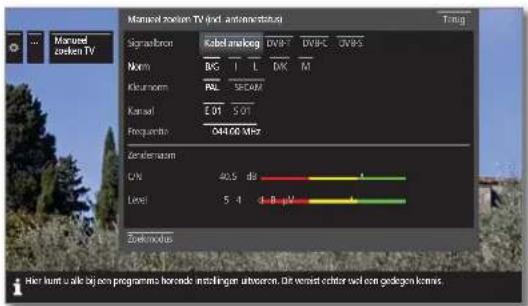
Via de menuoptie Signaalbron kunt u hier het bereik selecteren, waarbinnen u de zonder wilt zoeken. Afhankelijk van de gekozen bron zijn er verschillende instelmogelijkheden beschikbaar.
Op de volgende pagina worden de instellingen voor Kabel analoog en voor Bronnen DVB-T/C/S gescheiden beschreven.
Statusbalken bij manueel zoeken
Bij manueel zoeken worden statusbalken weergegeven die de ontvangstkwaliteit van de individuele zenders weergeven. De markeringen dienen op alle balken, indien mogelijk, in het groene bereik te zitten.
bar
| Category | Value | |---|---| | Symbolosnelheid | 22000 | | Netwerk | Standard | | Zendernaam | | | C/N | 71.5 dB |C/N: (Carrier/Noise) De balk geeft de signaal-ruisafstand aan. De weergegeven waarde in dB dient zo hoog mogelijk to zijn.
Level: De balk toont het ontvangstniveau van de zender aan. De weergegeven waarde in dBμV dient zo hoog mogelijk te zijn.
BER: (Bit-Error-Rate) De balk toont het bitfoutpercentage van de zender. De waarde dient zo laag mogelijk te zijn.
Reference ID 40-55
Gebruiksaanwijzing
Systeminstelingen
Programma
Manueel zoeken Kabel analoog:
i Manueel zoeken is opgeroepen.
Als signaalbron werd Kabel analoog gekozen.
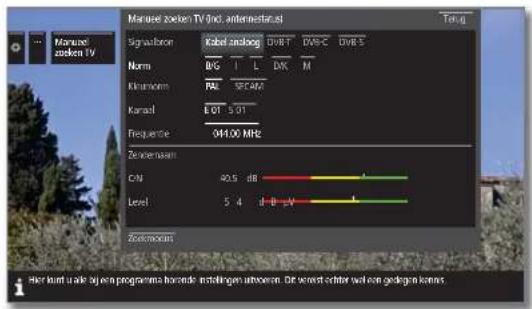

▲▼◄► Instellingen markeren en aanpassen.
OK evt. bevestigen.
▲▼◄► Zoekmodus markeren.
OK zoekmodus starten.
Wanneer er een zender is gevonden:
▲▼◀▶ Opslaan/Overschrijven markeren, OK zender opslaan.
Toelichtingen bij zoekinstellingen voor Kabel analoog:
Signaalbron Selecteren van het bereik waarin u de zenders wenst te zoeken.
Norm Doe evt. navraag bij uw speciaalzaak welke norm voor bepaalde zenders of AV-apparatuur moet worden ingesteld.
Kleurnorm Doe evt. navraag bij uw speciaalzaak welke norm voor bepaalde zenders of AV-apparatuur moet worden ingesteld.
Kanaal Rechtstreekse invoering van het kanaal.
Frequentie Rechtstreekse invoering van de zenderfrequentie. Invoerbereik: 044.75 MHz - 859.25 MHz.
Naam Hier wordt de naam van de gevonden zender weergegeven. U kunt de naam van de zender wijzigen.
Manueel zoeken DVB-T/C/S:
i Manueel zoeken is opgeroepen.
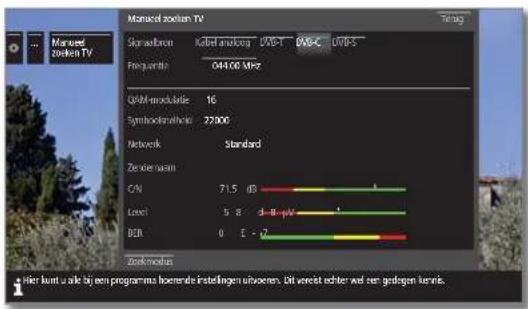

▲▼◄► Instellingen markeren en aanpassen.
OK evt. bevestigen.
▲▼◀▶ Zoekmodus markeren, OK zoekmodus starten.
Wanneer er een DVB-transponder is gevonden:
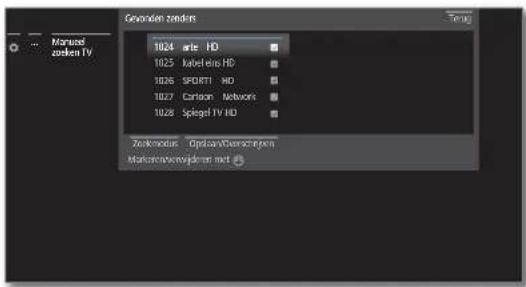
▲▼◀ ▶ Zender markeren,
OK Zender wordt met☑ gemarkeerd. Dit evt. voor
meerdere zenders herhalen.
■ Zenders die reeds voorkomen in het zenderoverzicht, worden met het stationsnummer voor de naam afgebeeld.
▲▼◀▶ Opslaan/Overschrijven markeren.
OK met √ gemarkeerde zenders worden opgeslagen.
Toelichting bij enkele zoekinstellingen:
Signaalbron Selecteren van het bereik waarin u de zenders wenst (DVB-T/C/S) te zoeken.
Kanaal Rechtstreekse invoering van het kanaal. (DVB-T)
Satellite Hier kunt u de satelliet selecteren waarop naar de (DVB-S) zenders moet worden gezocht.
Band Hier kunt u de frequentieband selecteren waarop (DVB-S) moet worden gezocht. Instelbereik: horiz/low 10694-11906 MHz horiz/high 11544-12756 MHz vert/low 10694-11906 MHz vert/high 11544-12756 MHz
Frequentie DVB-T/C: rechtstreekse invoering van de zender-frequentie. DVB-S: rechtstreekse invoering van de LNC-frequentie.
Symbool- snelheid Hier kunt u de symboolsnelheid vermelden (Bereik: 1000 - 45.000 (DVB-S)
Reference ID 40-55
Gebruiksaanwijzing
Sysleeminstelingen
Programma
Zenderlijsten TV/radio
Onder de menuoptie Zenderlijsten TV resp. Zenderlijsten radio kunt u verschillende lijsten, bijv. DVB-T, ASTRA LCN. DVB-C, enz., bewerken (blok wissen, blok verschuiven, gewiste zenders herstellen), alsmede nieuwe Persoonlijke lijsten aanmaken en bewerken.
De functie Zenderlijsten Radio lijkt op die van Zenderlijsten tv. Dat is de reden dat de bewerking van Zenderlijsten Radio niet afzonderlijk wordt toegelicht.
Zenderlijst wijzigen
1 Wanneer minstens één zender geblokkeerd is, dient voor het wijzigen van zenders het geheime nummer te worden ingevoerd.
HOME: Weergave Home oproepen.
▼ ▲ Systeeminstellingen markeren, OK systeeminstellingen oproopen.
Zenders markeren.
▶ naar volgende kolom wisselen.
Zenderlijsten TV selecteren,
naar volgende kolom wisselen.
- ▲ Gewenste zenderlijst markeren.
- lijst oproepen.
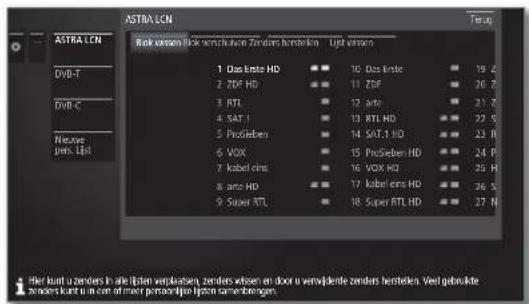
Hier kunt u zenders wissen en verplaatsen, alsmede gewiste zenders herstellen.
De procedures voor Blok wissen, Blok verschuiven en Zenders herstellen worden hierna beschreven.
Blok wissen

◀ ▶ ▲ ▼ Blok wissen selecteren,
▼ naar de lijst wisselen.
◀ ▶ ▲ ▼ Begin van het blok markeren,
OK begin van het blok bevestigen.
◀ ▶ ▲ ▼ Einde van het blok markeren,
OK einde van het blok bevestigen (geselecteerde zenders krijgen de kleur blauw).
Wissen uitvoeren selecteren.
OK het blok wordt gewist, of
◀ ▶ ▲ ▼ Proces afbreken selecteren.
OK wissen annuleren.
Blok verschuiven/volgorde wijzigen
1 Zenders met LCN kunnen niet opnieuw worden gesorteerd. In dat geval is de functie Blok verschuiven verborgen.

◀ ▶ ▲ ▼ Blok verschuiven selecteren.
▼ naar de lijst wisselen.
◀ ▶ ▲ ▼ Begin van het blok markeren.
OK begin van het blok bevestigen.
◀ ▶ ▲ ▼ Einde van het blok markeren,
OK einde van het blok bevestigen (goselectoorde zenders krijgen de kleur blauw).
◀ ▶ ▲ ▼ Invoegpositie selecteren,
OK invoegpositie bevestigen.
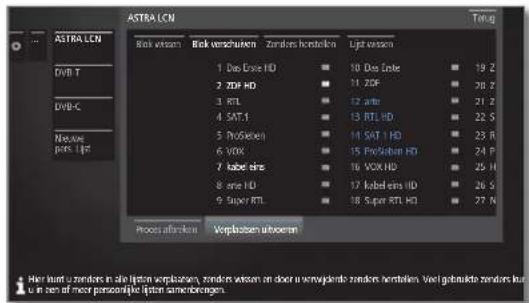
◀ ▶ ▲ ▼ Verplaatsen uitvoeren selecteren, OK het blok wordt verplaatst, of
< ▶ ▶ ▼ Proces afbreken selecteren, OK verplaatsen beëindigen.
Zenders herstellen

◀ ▶ ▲ ▼ Zenders herstellen selecteren. ▼ naar de lijst wisselen.
◀ ▶ ▲ ▼ Begin van het blok markeren.
OK begin van het blok bevestigen.
◀ ▶ ▲ ▼ Einde van het blok markeren.
OK einde van het blok bevestigen (geselecteerde zenders krijgen de kleur blauw).
Zenders herstellen selecteren.
OK zenders worden weer aan de zenderlijst toegevoegd, of
Proces afbreken selecteren, OK herstellen afbreken.
Persoonlijke lijsten samenstellen/wijzigen
Elke persoonlijke lijst kan maximaal 99 zenders bevatten. U kunt de persoonlijke lijsten samenstellen volgens uw eigen behoeften (bijv. rubrieklijsten). Andere gebruikers van dit tv-toestel kunnen hun eigen persoonlijke lijsten opstellen. U kunt maximaal zes persoonlijke lijsten opstellen.
Het opstellen en wijzigen van persoonlijke zenderlijsten is niet mogelijk, zolang een geprogrammeerde timeropname actief is.
Nieuwe persoonlijke lijst aanmaken/bewerken
HOME: Weergave Home oproepen.
▼ ▲ Systeeminstellingen markeren, OK systeeminstellingen oproepen.
- Zenders markeren, - naar volgende kolom wisselen.
- Zenderlijsten TV markeren, - naar volgende kolom wisselen.
- Nieuwe pers. Lijst markeren, OK nieuwe persoonlijke lijst x wordt aangemaakt.
x is het nummer van de persoonlijke lijst. Het nummer is afhankelijk van het aantal lijsten dat al werd aangemaakt.
| 2010/1119,2% | 13 | n-tv | ||
| Nieuwepets. Lipi | 2 | ZDF HD | 15 | 3sat HD |
| 3 | BR Nord HD | 16 | ARTF HD | |
| 4 | 3sat HD | 17 | EinsPlus | |
| 5 | ZDF Neo HD | 18 | Eurasport | |
| 19 | ZDF Neo H | |||
| 20 | ZDF culture |
▲ Markeer zenders in de zenderlijst die naar de persoonlijke lijst dienen te worden overgedragen.
OK Verplaatst de zender naar de persoonlijke lijst. De nieuwe zender wordt aan het einde van de persoonlijke lijst toegevoegd. Ga op dezelfde wijze te werk bij andere zenders.
▶ Aanvullende opties oproepen.
ASTRA LCN Bijvoorbeeld voor de zenderlijsten. Selecteer hier de DVB-T zenderlijsten, waaruit u zenders aan persoonlijke lijsten DVB-C wilt toevoegen. In de persoonlijke lijsten kunt u zenders van verschillende bronnen opslaan.
Sortierung Sortering van de zenderlijst (bron) kan tussen op nummer en op alfabet worden overgeschakeld.
BACK: Zenderlijst opslaan en sluiten.
Zender aan persoonlijke lijst toevoegen
De persoonlijke lijst die aan de zender moet worden toegevoegd, moet zijn geopend.
- Zender toevoegen/wissen in de functielijst selecteren.
Hoe u zenders toevoegt, staat beschreven in de linkerkolom.
Zender uit de persoonlijke lijst wissen
De persoonlijke lijst waaruit de zender moet worden gewist, moet zijn geopend.
- Zender toevoegen/wissen in de functielijst selecteren,
OK uitvoeren.
Naar de persoonlijke lijst wisselen.
▲ ▼ De te wissen zender in de persoonlijke lijst markeren,
OK uitvoeren. Ga op dezelfde wijze te werk bij andere zenders.
BACK: Zenderlijst opslaan en sluiten.
Zender naar persoonlijke lijst verplaatsen/volgorde wijzigen
De persoonlijke lijst naar welke de zender moet worden verplaatst, moet zijn geopend.
- Zender verschuiven in de functielijst selecteren, OK uitvoeren.
▲ ▼ De te verplaatsen zender in de persoonlijke lijst selecteren,
OK markeren (zender wordt rood gemarkeerd).
▲ ▼ Invoegpositie selecteren (de invoegpositie wordt met een rode streep gemarkeerd),
OK verplaatsen uitvoeren. Ga op dezelfde wijze te werk bij andere zenders.
BACK: Zenderlijst opslaan en sluiten.
Persoonlijke lijst een andere naam geven
De persoonlijke lijst die een andere naam moet krijgen, moet zijn geopend.
- ▲ Lijst hernoemen in de functielijst selecteren, OK uitvoeren.
Nieuwe naam invoeren.
◀ ▶ ▲ ▼ Overnemen selecteren,
OK de nieuwe naam voor de persoonlijke lijst wordt overgenomen.
Persoonlijke lijst wissen
De persoonlijke lijst die moet worden gewist, moet zijn geopend. Het wissen van de lijst is onomkeerbaar.
- ▲ Lijst wissen in de functielijst selecteren, OK uitvoeren.
Reference ID 40-55
Gebruiksaanwijzing
Sysleeminstelingen
Programma
Zenderlijst automatisch actualiseren
Sommige programma-aanbieders bieden het automatisch actualiseren van de zenderlijsten aan (Dynamic Channel Management). U kunt de automatische actualisering van de zenderlijst Toestaan of Blokkeren. Bij een ingeschakelde automatische actualisering verschijnt er een melding op het scherm in het geval dat een zenderlijst is gewijzigd. Zo wordt u over een beschikbare actualisering geinformeerd.
Actualisering toestaan/blokkeren


HOME: Weergave Home oproepen.
- Systeeminstellingen markeren, OK systeeminstellingen oproepen.
Zenders markeren. - naar volgende kolom wisselen.
Zenderlijst automatisch actualiseren markeren. - naar volgende kolom wisselen.
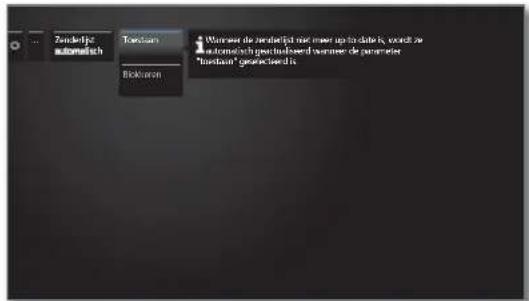
- ▲ Toestaan of Blokkeren selecteren, OK overnemen.
Wanneer de zenderlijst niet meer up-to-date is, wordt ze automatisch geactualiseerd wanneer de instelling Toestaan geselecteerd is.
Actualisering van de zenderlijst
Zodra de netwerkaanbieder zijn zonderlijst heeft gewijzigd, verschijnt er op het werkende tv-toestel een melding.
BijZenderlijst automatisch actualiseren moet Toestaan geselecteerd zijn.
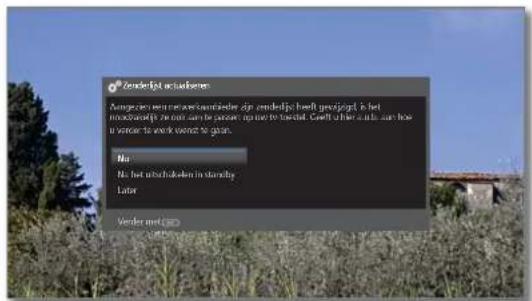

▲▼ Gewenste procedure selecteren.
Nu De actualisering van de zenderlijst wordt onmiddellijk uitgevoerd. Normaal gebeurt dit op de achtergrond zonder de werking van de televisie te beïnvloeden. In uitzonderlijke gevallen is het echter mogelijk dat er tijdens dit proces een automatische zenderomschakeling vereist is.
Na het de actualisering van de zenderlijst wordt na de vol- uitschakelen in standby gende uitschakeling van het tv-toestel in de standby- modus uitgevoerd.
Later De actualisering van de zenderlijst wordt naar een later tijdstip verschoven. Bij de volgende in/uitschakeling verschijnt de melding i.v.m. de actualisering opnieuw.

OK Selectie bevestigen.
Reference ID 40-55
Gebruiksaanwijzing
Sysleeminslelingen
Reclening
Bediening
Onder de optie Bediening staan zowel instellingen voor de verschillende bedrijfsmodi, zoals PIP en DR+, als instellingen die functieoverkoepelend betrekking hebben op het toestel, zoals spraak, tijd en datum en OSD-beeldschermen, enz.
Bediening oproepen


HOME: Weergave Home oproepen.
◀ ▶ ▲ ▼ Systeeminstellingen markeren. OK systeeminstellingen oproopen.
- Bediening selecteren, - naar volgende kolom wisselen.
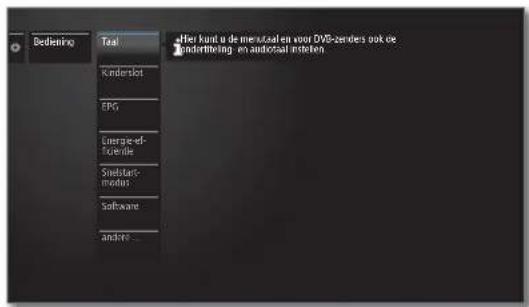

▶▲ Gewenste menupunt selecteren, ▶ naar de volgende kolom wisselen.
Toelichtingen bij de instelmogelijkheden in het menu Bediening:
Taal Hier kunt u de menutaal en voor DVB-zenders ook de ondertitelings- en audiotaal instellen.
Kinderslot Met de kinderbeveiliging kunt u de toegang tot alle zenders onmiddellijk of dagelijks gedurende een bepaalde periode blokkeren. De zenders kunnen ook afzonderlijk worden vergrendeld. Een leeftijdsafhankelijke blokkering van uitzendingen met leeftijdsidentificatie is eveneens mogelijk.
EPG Hier kunt u alle EPG-instellingen uitvoeren.
Energie- Hier bepaalt u hoc energie-efficiënt u uw televisie efficiëntie wenst te gebruiken.
Snelstartmodus Hier kunt u de snelstartmodus activeren. Het tv-toestel schakelt dan direct in, zonder vertraging, uit de stand-bymodus.
Software Hier kunt u nieuwe software van een USB-opslag-medium of via het internet laden (voor zover de voorwaarden daarvoor aanwezig zijn).
andere ... Na bevestiging met de OK-toets worden u een aantal bijkomende, niet zo vaak gebruikte subopties van de huidige menuoptie voorgesteld (zie rechterkolom).
andere ...
OSD Hier kunt u instellingen uitvoeren in verband met beeldscherm de duur, de positie en het bestaan van speciale schermweergaven.
Tijd en datum worden normaal automatisch door het tv-toestel zelf vastgelegd. Als de gegevens bij uilzondering niet beschikbaar of foutief zijn, voert u hier de tijd (00:00 tot 23:59) en de datum (dag, maand.jaar) met de afstandsbediening in.
DVB- Hier kunt u de voorinstellingen doorvoeren die alleen instellingen betrekking hebben op DVB-zenders (ondertitels en audiomodus, DVB-tekenrecks).
PIP- In dit menu kunt u alle instellingen voor de beeld-in-instellingen beeld-weergave uitvoeren.
DR+ Hier kunt u alle instellingen voor de Digital Recorder uitvoeren.
Standaard- teletekst Hier kunt u alle standaardteletekst uitvoeren.
HbbTV Hier kunt u alle instellingen voor de HbbTV-modus uitvoeren.
CA- Hier kunt u zenders aan een CA-module toewijzen module(s) of de pincode voor opnames opslaan.
LED-licht Hier voert u de instellingen voor de LED-achter-module grondverlichting van uw tv-toestel uit.
1 Het menupunt verschijnt uitsluitend, wanneer het tv-toestel is uitgerust met een LED-verlichtingsmodule.
Tv draaien Hier kunt u het maximale draaibereik en de uitschakelpositie bij een tv-toestel met gemotoriseerde draalvoct vastleggen.
i De menuoptie wordt alleen weergegeven, wanneer een gemotoriseerde draaivoet op het tv-loestel is aangesloten.
Opname Hier kunt u de voorloop- en nalooptijd voor de opnames vermelden.
Vaste schijf Hier vindt u tools om de vaste schijven te formatteren of te controleren.
Functie Hier kunt u de Web-toetsen een andere functie - knop geven. De gekozen functie wordt dan met een druk op de toets direct opgeroepen.

Reference ID 40-55
Gebruiksaanwijzing
Systeminstelingen
Reciening
Taal
In het taalmenu bopaalt u in welke taal al de menu's van het tv-toestel moeten worden weergegeven. Voor DVB-uitzendingen kan de taal voor de DVB-ondertiteling en de filmtaal worden ingesteld.
Taal oproepen


HOME: Weergave Home oproepen.
◀ ▶ ▶ Systeeminstellingen markeren. OK systeeminstellingen oproepen.
▼ ▲ Bediening markeren.
▶ naar volgende kolom wisselen.
▼ ▲ Taal markeren,
▶ naar volgende kolom wisselen.
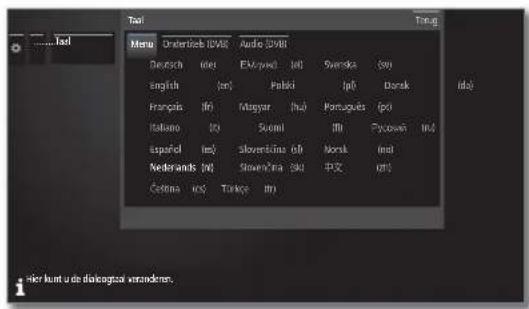

◀ ▶ ▲ ▼ Gewenste instelling selecteren en wijzigingen doorvoeren.
OK Instellingen overnemen.
Verklaringen bij de instelmogelijkheden in het menu Taal:
Menu Hier kunt u de menutaal wijzigen.
Ondertitels Wanneer er door DVB-zenders ondertiteling wordt aangeboden, kunt u hier de door u gewenste taal vooraf instellen. Als die taal doel uitmaakt van het taalaanbod van de betreffende zender, wordt ze automatisch weergegeven. U kunt onder dit menupunt ook een vervanglaal instellen voor het geval de gewenste taal niet door de zender wordt aangeboden.
Audio (DVB) Stel hier de door u gewenste filmtaal vooraf in. Als die taal deel uitmaakt van het taalaanbod van de betreffende zender, wordt ze automatisch uitgezonden. U kunt onder dit menupunt ook een vervangtaal instellen voor het geval de gewenste taal niet door de zender wordt aangeboden.
EPG
EPG-instellingen oproepen


HOME: Weergave Home oproepen.
← ▶ ▲ ▼ Systeeminstellingen markeren. OK systeeminstellingen oproepen.
- Bediening markeren, - naar volgende kolom wisselen.
▶ EPG markeren, ▶ naar volgende kolom wisselen.
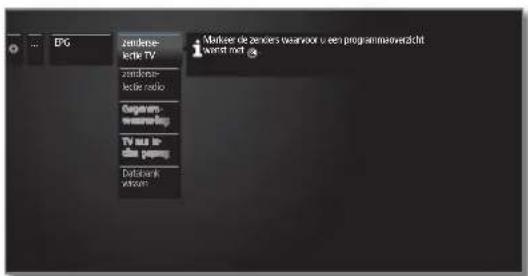
Toelichtingen bij de EPG-instelmogelijkheden:
zender- selectie TV
zender- selectie radio
U kunt in de zenderselectie bepalen voor welke zenders er in de programmagids gegevens moeten worden getoond. Programma-informatie wordt uitsluitend weergegeven voor zenders met☑ in het EPG-overzicht. Via de bedieningsinterface in de voetregel kunt u alle zenders markeren of alle markeringen van zenders ongedaan maken, of alleen zenders van een bepaalde lijst (bijv. de persoonlijke zonderlijst) kizzen.
Meer informatie over EPG-zenderselectie vindt u in het hoofdstuk TV, paragraaf Elektronisch programmablad – EPG-wizard.
Wegens het grote aantal ontvangbare zenders dient u de zenderselectie te beperken. Dat verkort de duur van de gegevensverzameling aanzienlijk en het verhoogt de overzichtelijkheid van de EPG.
Gegevens-verzameling
Hier kunt u de gegevensverzameling voor het programmablad (EPG) in- en uitschakelen.
Als de gegevensverzameling is ingeschakeld, probeert uw tv-toestel het gegevensbestand 's nachts (normaal tussen 2 en 5 uur), of, zo nodig, twee minuten na het uitschakelen in de stand-bystand, te actualiseren. Het tv-toestel moet daarvoor in stand-by staan en mag niet met de netschakelaar uitgeschakeld zijn.
Tijdens de gegevensverzameling in stand-by is het lampje op het tv-toestel blauw verlicht. Ook worden de gegevens geactualiseerd, terwijl u naar de EPG-zender kijkt.
TV aan indien geprogram- meerd
Bij de instelling ja wordt het uitgeschakelde tv-toestel bij de aanvang van een gemarkeerde uitzending automatisch uit de stand-bymodus ingeschakeld. Bij het inschakelen verschijnt er een melding op het scherm. Als die niet binnen 5 minuten met de OK-toets wordt bevestigd, wordt het tv-toestel om veiligheidsredenen opnieuw uitgeschakeld.
Databank wissen
Met deze menu-invoer kunt u de inhoud van de EPG-database wissen. Daarna duurt het enige tijd voordat de gegevens weer zijn aangevuld.

Reference ID 40-55
Gebruiksaanwijzing
Systeminstelingen
Reclening
Kinderslot
Om uw tv-toestel te beveiligen tegen ongewenst gebruik of om te voorkomen dat uw kinderen naar ongeschikte uitzendingen kijken, kunt u verschillende beveiligingsmogelijkheden selecteren en instellen.
Menu Kinderslot oproepen


HOME: Weergave Home oproepen.
◀ ▶ ▲ ▼ Systeeminstellingen markeren.
OK systeeminstellingen oproepen.
▶ Bediening markeren.
▶ naar volgende kolom wisselen.
- Kinderslot markeren.
- naar volgende kolom wisselen.
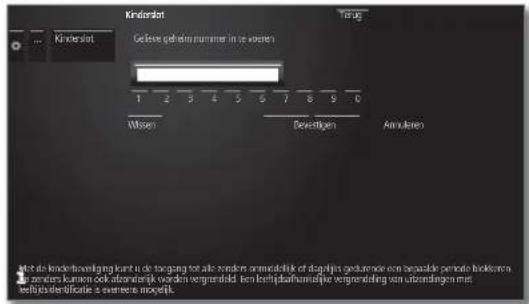


Leg bij de eerste oproep een viercijferig geheim nummer vast. Onthoud dit geheime nummer goed.
i De pincode mag niet uit vier dezelfde cijfers bestaan.
◀ ▶ ▲ ▼ Bevestigen markeren. OK uitvoeren.
Het nieuwe geheime nummer moet opnieuw worden ingevoerd en bevestigd.
Het menu Kinderslot wordt geopend.
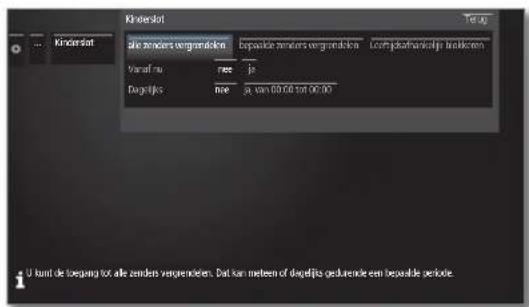

Wanneer u de kinderslotfunctie de volgende keer oproept, moet u de viercijferige geheime nummer invoeren. Dat verschijnt om veiligheidsredenen in de vorm van sterretjes (****).
Aanwijzing voor ontgrendelen
Zodra de pincode voor het ontgrendelen van het tv-toestel eenmaal is ingevoerd, worden alle op dat moment ingestelde kindersloten tijdelijk buiten werking gesteld. Dit heeft naast de hier beschreven, algemene vergrendeling, ook betrekking op het kinderslot van Invoeren in het DR+ archief. De blokkeringen worden pas weer van kracht, wanneer het tv-toestel wordt uitgeschakeld.
Verklaringen bij de instelmogelijkheden in het menu Kinderslot:
alle zenders Het tv-toestel wordt bij het verlaten van het menu on-
vergrendelen middellijk geblokkeerd. Alle uitzendingen, van welke
aard ook, kunnen dan alleen nog worden bekeken na
het invoeren van het geheime nummer.
De blokkering kan zowel Vanaf nu als voor een dagelijks vastgelegde periode worden geactiveerd. De blokkering blijft actief tot ze wordt uitgeschakeld in het menu.
bepaalde U kunt afzonderlijke of alle zenders van de zenderlijst zenders gericht blokkeren/deblokkeren.
vergrendelen De blokkering blijft actief tot ze wordt uitgeschakeld in het menu.
Leeftijds-afhankelijk blokkeren Bepaalde DVB-zenders koppelen een leeftijdsclassificatie aan de uitgezonden programma's. Als de hier ingestelde leeftijd zich onder de uitgezonden leeftijdsgrens bevindt, kan de uitzending pas worden bekeken na het invoeren van het geheime nummer.
Geheim U kunt uw geheime nummer op ieder moment wi-
nummer. Voer het nieuwe geheime nummer in plaats
veranderen van het bestaande nummer in.
Deactiveren Alle ingestelde kindersloten (geblokkeerde zenders, leeftijdsafhankelijke blokkeringen, geblokkeerde films in het DR+ archief) worden opgeheven. Het actuele geheime nummer wordt gewist. Bij een volgende activering van de kinderbeveiliging worden alle vroeger ingestelde kinderbeveiligingen automatisch opnieuw ingesteld.
Torugzetten Alle momenteel ingestelde kindersloten worden definitief opgeheven. Het geheime nummer wordt gewist.
Kinderbeveiliging bij CI Plus-uitzendingen
Kinderbeveiligde uitzendingen van programma-aanbieders met CI Pluscodering vereisen in sommige gevallen het invoeren van de geheime code (PIN) van de CA-module.
De pincode ter bescherming van de jeugd kan ook in het tv-toestel worden opgeslagen.
Wij raden u aan voor het tv-toestel dezelfde geheime code te kiezen als voor de CA-module, aangezien de geheime code van de CA-module niet kan worden gewijzigd. Op die manier hoeft u slechts één geheime code te onthouden.
Codenummer
Het codenummer heeft het vastgelegde geheime nummer op. Ze kan bijv. worden gebruikt wanneer u uw geheime nummer vergeten bent. In de meegeleverde korte handleiding vindt u een verwijzing naar dat codenummer. Verwijder het uit deze korte handleiding en bewaar het ergens op een veilige plaats.

Reference ID 40-55
Gebruiksaanwijzing
Systeeminstelingen
Bediening
Energie-efficiëntie
Bepaal hier hoe energie-efficiënt u uw tv-toestel wenst te gebruiken. Afhankelijk van de voorinstelling wordt de waarde voor het contrast (en daarmee ook de helderheid van de achtergrondverlichting) aangepast en Automatisch dimmen in- of uitgeschakeld.
Energie-efficiëntie oproepen


HOME: Weergave Home oproepen.
◀ ▶ ▲ ▼ Systeeminstellingen markeren. OK systeeminstellingen oproepen.
▼ ▲ Bediening markeren.
▶ naar volgende kolom wisselen.
▼ ▲ Energie-efficiëntie markeren,
▶ naar volgende kolom wisselen.
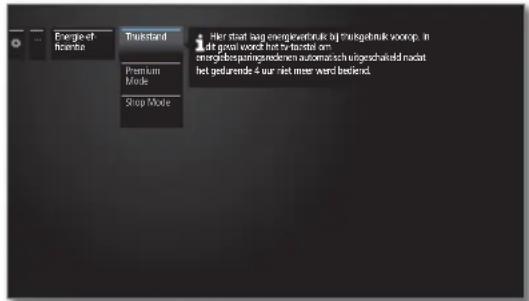

◀ ▶ ▲ ▼ Gewenste instelling selecteren en wijzigingen doorvoeren.
OK Instellingen overnemen.
Toelichtingen bij de instelmogelijkheden in menu Energie-efficiëntie:
Bij het selecteren van Thuisstand wordt de automatische uitschakeling geactiveerd. Voor Premium Mode of Shop Mode wordt de automatische uitschakeling eerst gedeactiveerd.
Thuisstand Hier ligt de nadruk op een gering energieverbruik bij huishoudelijk gebruik. Automatische dimmen wordt geactiveerd.
Premium Mode Deze modus optimaliseert de instellingen bij een verhoogd energieverbruik op een lichtere omgeving. Automatische dimmen wordt geactiveerd.
Het gebruik van deze instelling voor energie-efficiëntie moet vervolgens nog één keer worden bevestigd.
Shop Mode De beeldinstellingen zijn afgestemd op gebruik in de showroom. Automatische dimmen wordt gedeactiveerd. Als de helderheid van de omgeving afneemt, vindt er geen vermindering van het energieverbruik plaats.
Het gebruik van deze instelling voor energie-efficiëntie moet vervolgens nog een keer worden bevestigd.
Snelstart-modus
Wanneer u de Snelstart-modus activeert, ziet u na ieder inschakelen van het tv-toestel vanuit de stand-bymodus het tv-beeld direct en zonder vertraging. U kunt programmeren op welke tijden uw toestel in de Snelstart-modus start.
Let in dit geval op het hogere energieverbruik.
i Standaardinstelling voor de Snelstart-modus: uit
Snelstart-modus oproepen


HOME: Weergave Home oproepen.
◀ ▶ ▲ ▼ Systeeminstellingen markeren, OK systeeminstellingen oproepen.
- Bediening markeren, - naar volgende kolom wisselen.
- ▲ Snelstart-modus markeren, ▶ naar volgende kolom wisselen.
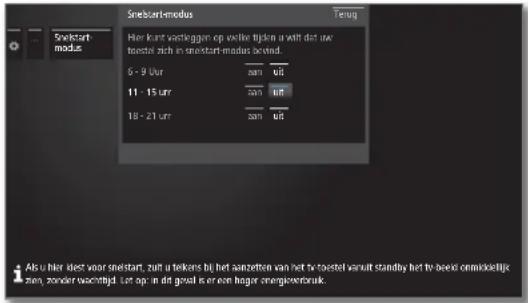

◀ ▶ ▲ ▼ Gewenste instelling selecteren en wijzigingen doorvoeren.
OK Instellingen overnemen.

Reference ID 40-55
Gebruiksaanwijzing
Systeminstellingen
Bedicering
Software-update
Uw Loewe TV-toestel biedt de mogelijkheid de software te actualiseren. Bij de software-update (pakketupdate) worden al de softwareversies in het tv-toestel geëvaluercd en indien nodig geactualisecord.
■ Het vernieuwen van de software is niet mogelijk, zolang een geprogrammeerde timeropname actief is.
Bij een software-update kan het onder bepaalde omstandigheden voorkomen dal Timerinvoeren en opmerkingen van de uitzending gewist worden. Controleer na een software-update uw Timerlijst (zie hoofdstuk Extra's, paragraaf Timer - Timer-lijst).
U kunt nieuwe software vanaf verschillende bronnen (voor zover beschikbaar) laden:
Actuele softwareversies kunnen van de Loewe-internetsite worden gedownload (zie onder) en via een USB-slick op uw toestel worden geinstalleerd.
1 Let op de voorwaarden die aan de USB-stick worden gesteld (zie hrechterkolom).
Wanneer uw tv-toestel met het internet verbonden is, kan het tv-toestel ook rechtstreeks via het internet geactualiseerd worden.
Softwaredownload via de Loewe-internetpagina voor een update via USB
U kunt eventueel beschikbare nieuwe software voor uw tv-toestel downloaden van onze Homepage.
Bezoek daarvoor onze homepage op
www.loewe.tv/be-nl/klantenzone
Selecteer op de Support-homepage Gratis registreren. Volg de afzonderlijke stappen van de registratieprocedure.
Nadat u zich hebt geregistreerd en aangemeld op de support homepage, moet u ook nog uw toestel registreren (artikelnummer en serienummer gereedhouden - beide bevinden zich op de sticker op de achterkant van het toestel of onder Uitrusting van het tv-toestel.
Vervolgens krijgt u een overzicht van de downloadbare content voor uw tv-toestel, waaronder ook software. Download de bestanden en pak al de bestanden in dit ZIP-archief uit in de rootdirectory van uw USB-stick.
Voer de software-update vervolgens uit zoals hieronder wordt beschreven.
Vereisten met betrekking tot de USB-stick
Door Loewe geteste en qua formaat en vorm passende USB-sticks kunnen worden besteld via de Loewe-speciaalzaak onder artikeln. 90456.990.
Wanneer u uw eigen USB-stick wenst te gebruiken, vindt u hier enkele aanwijzingen en voorwaarden:
- Formattering in FAT32.
- Slechts een partitie.
- Geen gecodeerde sticks gebruiken.
- Geen sticks gebruiken die een cd-rom-drive simuleren.
- De stick mag geen verborgen bestanden bevatten.
- Voor bepaalde loesteltypes is de vorm van de stick belangrijk. Maximale afmetingen in mm: 70 x 20 x 10.
- In geval van twijfel moet de USB-stick worden geformatteerd als „FAT32“ zonder „geavanceerde eigenschappen“.
Om problemen bij de software-update van het tv-toestel te vermijden, moet de gebruikte USB-stick voldoen aan de eisen.

Reference ID 40-55
Gebruiksaanwijzing
Systeminstelingen
Reclening
Software-update via USB-opslagmedium
Steck de USB-stick met gedownloade software daarvoor in een vrije USB-verbinding van het tv-toestel.
Software-update oproepen


HOME: Weergave Home oproepen.
◀ ▶ ▲ ▼ Systeeminstellingen markeren. OK systeeminstellingen oproepen.
- Bediening markeren.
- naar volgende kolom wisselen.
▼ Software markeren, ▶ naar volgende kolom wisselen. - Software-update markeren,
- naar volgende kolom wisselen.
Via USB markeren. software-update oproepen. De versie van het momenteel geïnstalleerde softwarepakket wordt weergegeven.
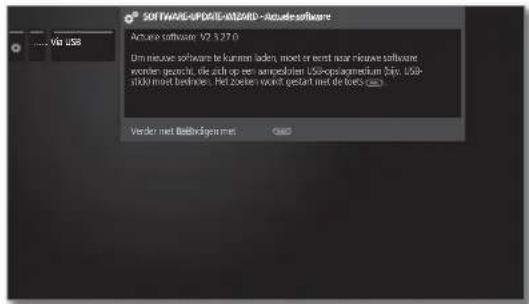

Verder
Het tv-toestel zoekt op de USB-stick naar een nieuw softwarepakket.
Wanneer er een nieuwe softwareversie wordt gevonden, verschijnt er een melding op het scherm (zie rechterkolom).
Wanneer er zich verschillende softwarepakketten op de USB-stick bevinden, wordt altijd het meest recente softwarepakket gebruikt.
Wanneer er bij het zoeken geen nieuw softwarepakket word gevonden:

BACK: Assistent beëindigen
Nieuw softwarepakket gevonden
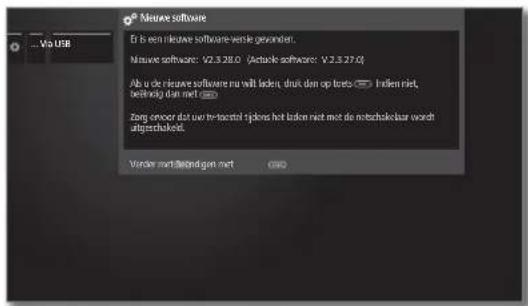

▶ Verder start het laden van de nieuwe software.
Of:

BACK: Assistent beëindigen.
De update wordt niet uitgevoerd.
Nieuw softwarepakket laden
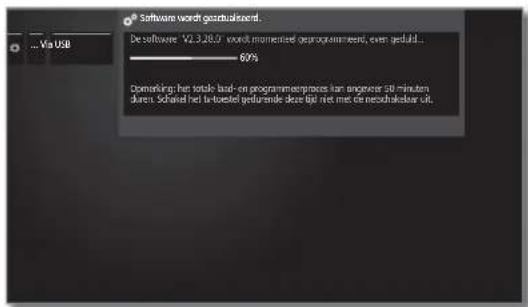
De software wordt in verschillende stappen geladen. Het totale laad-enprogrammeerproces kan 50 minuten duren.
Schakel het tv-toestel tijdens het download- en installatieproces niet uit met de netschakelaar.
Wanneer het voltooid is, verschijnt er een melding. Om uw tv-toestel voor helemaal bedrijfsklaar te maken dient u het met de netschakelaar uit en vervolgens opnieuw in te schakelen.
Reference ID 40-55
Gebruiksaanwijzing
Systeeminstelingen
Bediening
Handmatige update via internet
Nieuwe software kan bij een werkende internetverbinding ook rechtstreeks via het tv-toestel worden gedownload en geïnstalleerd.
Software-update oproepen


HOME: Weergave Home oproepen.
◀ ▶ ▲ ▼ Systeeminstellingen markeren, OK systeeminstellingen oproepen.
- Bediening markeren.
- naar volgende kolom wisselen.
▼ Software markeren, ▶ naar volgende kolom wisselen.
▼ Software-update markeren, ▶ naar volgende kolom wisselen. - ▲ Via internet markeren,
▶ naar volgende kolom wisselen.
▶ Update starten markeren, ▶ naar volgende kolom wisselen. U ziet een schermmelding over privacybescherming.
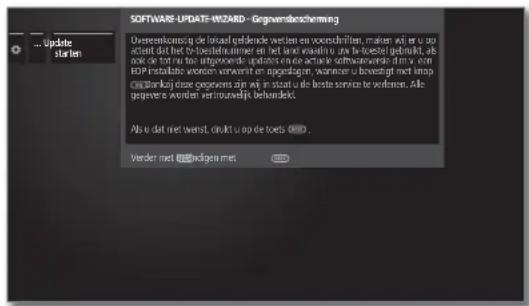
Wanneer u niet akkoord gaat met het doorgeven van de betreffende gegevens:

BACK: Updateprocesverlaten. De update wordt dan niet uitgevoerd.

Anders: melding over privacybescherming met ▶ bevestigen.
De versie van het momenteel geïnstalleerde software pakket wordt weergegeven.
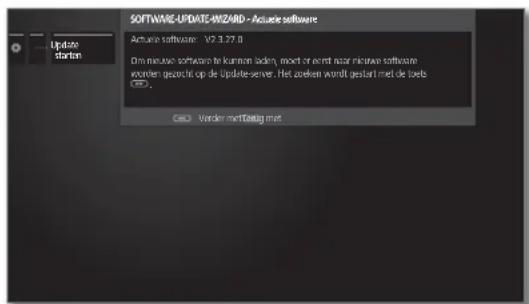

Verder
Het tv-toestel zoekt via het internet op de update-server naar nieuwe software.
Wanneer er een nieuwe softwareversie wordt gevonden, verschijnt er een melding op het scherm (zie rechterkolom).
Wanneer er bij het zoeken geen nieuw softwarepakket werd gevonden:
BACK: Assistent beëindigen.
Nieuw softwarepakket gevonden
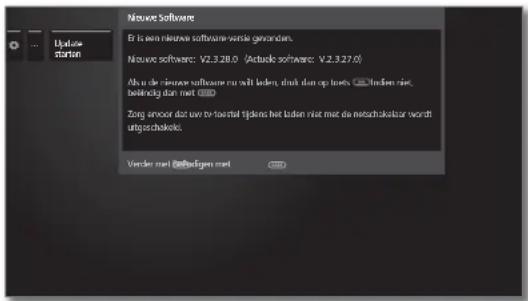

▶ Verder start het laden van de nieuwe software.
Of:

BACK: wizard beëindigen.
De update wordt niet uitgevoerd.
Nieuw softwarepakket laden
Automatisch worden alleen die onderdelen van het softwarepakket van het internet gedownload en geactualiseerd die niet up-to-date zijn.
leder softwareonderdeel wordt afzonderlijk gedownload van het internet en vervolgens geinstalleerd.
De totale tijd voor het downloaden van alle softwareonderdelen van het internet hangt af van de snelheid van de dataverbinding:
het totale installatieproces kan tot 50 minuten duren. Schakel het tv-toestel tijdens het download- en installatieproces niet uit met de netschakelaar.
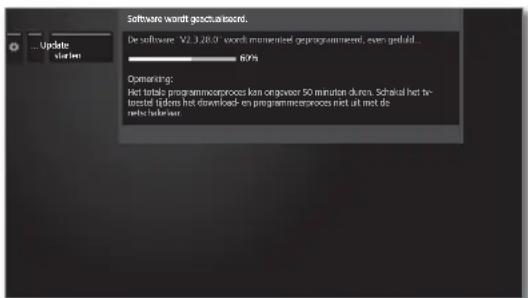
Na voltooiing van het laad- en installatieproces verschijnt er een boodschap.
Om uw tv-toestel weer helemaal bedrijfsklaar te maken dient u het met de netschakelaar uit en vervolgens opnieuw in te schakelen.

Reference ID 40-55
Gebruiksaanwijzing
Systeminstelingen
Reclening
Software-Update via antenne
1 Software-update via antenne is alleen in het VK en land beschikbaar voor zenders van het Freeview-DVB-T-platform.
Software-update oproepen


HOME: Weergave Home oproepen.
◀ ▶ ▲ ▼ Systeeminstellingen markeren. OK systeeminstellingen oproepen.
- Bediening markeren.
- naar volgende kolom wisselen.
▼ Software markeren, ▶ naar volgende kolom wisselen. - Software-update markeren,
- naar volgende kolom wisselen.
- Via antenne markeren,
- naar volgende kolom wisselen. U ziet een schermmelding over privacybescherming.
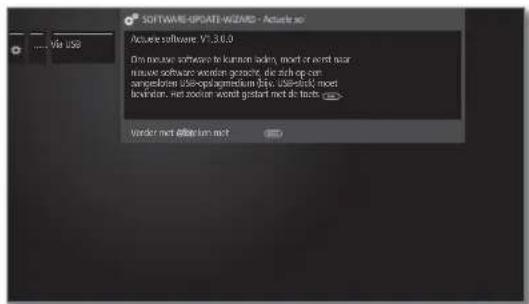
Het tv-toestel zoekt naar een nieuw softwarepakket.
Wanneer er een nieuwe softwareversie wordt gevonden, verschijnt er een melding op het scherm (zie rechterkolom).
Wanneer er bij het zoeken geen nieuw softwarepakket werd gevonden:

BACK: Assistent beëindigen.
Nieuw softwarepakket gevonden
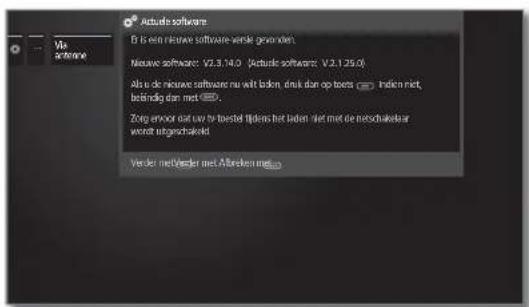

Verder start het laden van de nieuwe software.

Of:
BACK: wizard beëindigen.
De update wordt niet uitgevoerd.
Nieuw softwarepakket laden
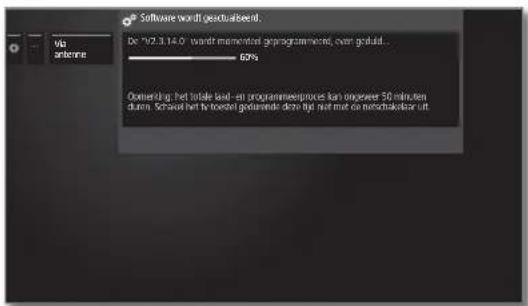
De software wordt in verschillende stappen geladen. Het totale laad- en programmeerproces kan 50 minuten duren.
Schakel het tv-toestel tijdens het download- en installatieproces niet uit met de netschakelaar.
Wanneer het voltooid is, verschijnt er een melding.
Om uw tv-toestel weer helemaal bedrijfsklaar te maken dient u het met de netschakelaar uit en vervolgens opnieuw in te schakelen.

Reference ID 40-55
Gebruiksaanwijzing
Systeminstelingen
Reclening
Aan het cinde van de eerste ingebruikname wordt over nieuwe software informeren geselecteerd.
1 Deze menuoptie kan niet via het menu worden opgeroepen, maar verschijnt automatisch wanneer bij het zoeken naar software een nieuwe versie werd gevonden.
Nieuwe software gevonden
Wanneer het tv-toestel bij de controle een nieuwe softwareversie heeft gevonden, wordt u daarover geïnformeerd d.m.v. van een schermmelding.

▲▼ Gewerste procedure selecteren.
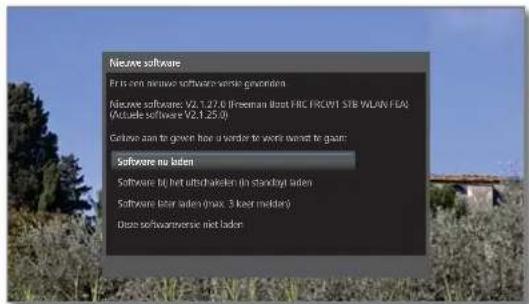
Software nu Denieuwetv-software wordt na bevestiging gedown- laden load van het internet en geinstalleerd.
Software bij het uitschakelen (in standby) laden De software wordt na de volgende uitschakeling van het tv-toestel in de standbymodus geladen en geïnstalleerd. Het lampje in het bedieningsoog brandt tijdens de updates blauw. Het tv-toestel mag voor het einde van het downloadproces (lampje van het bedieningsoog brandt wit) niet met de netschakelaar worden uitgeschakeld!
Software later laden (max. 3 keer melden) Het laden van de software wordt naar een later tijdstip verschoven. De verwijzing naar de nieuwe software wordt bij de volgende inschakeling van het tv-toestel opnieuw weergegeven. Nadat het laden driemaal werd uitgesteld, wordt de melding pas weer getoond bij een volgende soft- wareversie.
Deze De nieuwe software wordt niet geladen. De scherm-softwareversie boodschap wordt pas opnieuw weergegeven voor niet laden de volgende softwareversie.

Selectie bevestigen.

Reference ID 40-55
Gebruiksaanwijzing
Systeminstelingen
Reclening
OSD beeldscherm
In dit menu kunt u de verschillende instellingen met betrekking tot OSD elementen doorvoeren.
Menu OSD beeldscherm oproepen


HOME: Weergave Home oproepen.
◀ ▶ ▲ ▼ Systeeminstellingen markeren, OK systeeminstellingen oproepen.
- Bediening markeren.
- naar volgende kolom wisselen.
- andere ... markeren,
- andere instellingen oproepen.
▼ ▲ OSD beeldscherm markeren, ▶ naar volgende kolom wisselen.
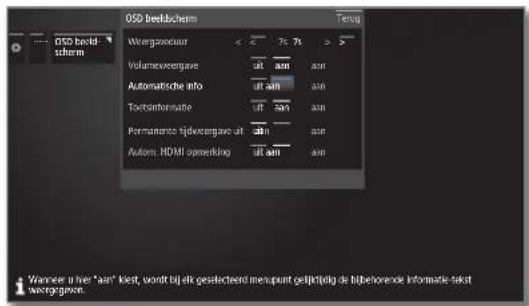
◀ ▶ ▲ ▼ Gewenste instelling selecteren en wijzigingen doorvoeren.
OK Instellingen overnemen.


Verklaringen bij de instelmogelijkheden in het menu OSD-beeldscherm:
Weergave- duur Hier stelt u de duur van de weergave van OSD- elementen in, bijv. voor het volume of voor de zen- dernaam bij een verwisseling van zender. De duur is instelbaar tussen 2 en 9 seconden.
Volume- Hier kunt u instellen of een volumewijziging ook weergave optisch op het scherm moet worden weergegeven.
Automatische Hiermee kunt u de zichtbaarheid van de tekst voor info de zojuist geselecteerde menuoptie in-/uitschakelen.
Toes-informatie Met de statuslijsten wordt standaard het scherm met toetsbeschrijvingen zichtbaar gemaakt. Dit automatische weorgeven kunt u hier deactiveren.
Permanente tijd- weergave De tijd kan permanent worden weergegeven. Hij blijft zichtbaar zolang er geen andere schermtekst wordt weergegeven.
Autom. Als hier ja is ingesteld, wordt er telkens een opmerking over de aangepaste werkwijze van de afstandsbediening getoond, wanneer u omschakelt naar een HDMI-programmaplaats waarop een Digital Link HD-compatibel toestel is aangesloten.
Tijd en datum
Tijd en datum worden via DVB-programma-aanbieders (bijv. Astra, UPC) of, bij een bestaande internetverbinding, via internettijddiensten automatisch herkend en ingesteld.
Als het tv-toestel een duidelijk tijdstip herkent (afhankelijk van de programma-aanbieder), kunnen de tijd en de datum niet worden gewijzigd.
Tijd en datum oproepen


HOME: Weergave Home oproopen.
◀ ▶ ▶ ▼ Systeeminstellingen markeren, OK systeeminstellingen oproepen.
- Bediening markeren,
- naar volgende kolom wisselen.
- andere ... markeren.
- andere instellingen oproepen.
▶ Tijd en datum markeren, ▶ naar volgende kolom wisselen.
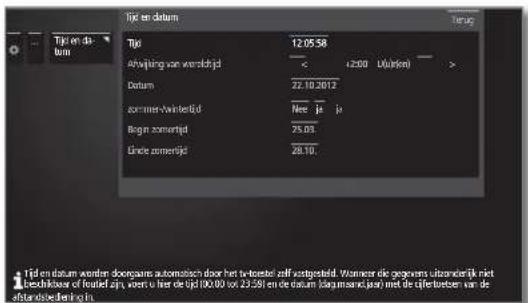

Gewenste instelling selecteren en wijzigingen doorvoeren.
OK Instellingen overnemen.
Verklaringen bij de instelmogelijkheden in het menu Tijd en datum:
Als het tv-toestel een duidelijk tijdstip herkent (afhankelijk van de programma-aanbieder), zijn bepaalde menuopties mogelijk niet beschikbaar.
Tijd Voer de tijd (00:00 tot 23:59) met de cijfertoetsen van de afstandsbediening in.
Afwijking van met wereldtijd wordt de huidige tijd op de nulmeri- diaan aangeduid. De tijdverschuiving ten opzichte van deze tijd wordt in uren (-11 tot +13) vermeld (met de toetsen ◀► of de cijfertoetsen van de afstandsbediening). Met de zomertijd wordt hierbij geen rekening gehouden.
Datum Voer de datum (dag.maand jaar) in met de cijfertoetsen van de afstandsbediening.
zomer-/ Wanneer er in uw land een zomertijd is, dient u hier wintertijd ja te kiezen.
Begin Geef de datum aan waarop de zomertijd begint, als zomertijd die van de automatisch berekende datum afwijkt. De menuoptie verschijnt alleen, wanneer bij Zomertijd ja werd gekozen.
Einde Geet de datum aan waarop de zomertijd oindigt, als zomertijd die van de automatisch berekende datum afwijkt De menuoptie verschijnt alleen, wanneer bij Zomertijd ja werd gekozen.
Reference ID 40-55
Gebruiksaanwijzing
Systeminstelingen
Reclening
DVB-instellingen
U kunt algemene voorinstellingen voor DVB-zenders doorvoeren.
DVB-instellingen oproepen

HOME: Weergave Home oproepen.
◀ ▶ ▲ ▼ Systeeminstellingen markeren.
OK systeeminstellingen oproepen.
- Bediening markeren.
- naar volgende kolom wisselen.
- andere ... markeren,
- andere instellingen oproopen.
▼ ▲ DVB-instellingen markeren.
▶ naar volgende kolom wisselen.
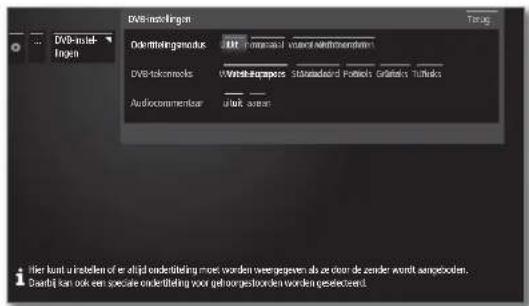
Toelichtingen bij de DVB-instelmogelijkheden:
Onder- titelings- modus
Hier kunt u instellen of er altijd ondertiteling moet worden weergegeven als ze door de zender wordt aangeboden. Daarbij kan ook een speciale ondertiteling voor gehoorgestoorden worden geselecteord. Ondertiteling wordt niet door alle zenders aangeboden. Voel zenders bieden uitsluitend ondertiteling aan via teletekst.
DVB- Kies de DVB-tekenrecks zo dat de uitzendingtitels van tekenreeks uw voorkeurzenders of de teksten van uw CA-module correct worden weergegeven.
Audio- commentaar U kunt vooraf instellen of u altijd - voor zover aange- boden door de zender - een bijkomend, speciaal au- diocommentaar voor slechtzienden wenst te horen, waarmee de handeling wordt toogelicht.
Beeld in beeld (PIP)
Formaat PIP-beeld instellen

HOME: Weergave Home oproepen.
◀ ▶ ▲ ▼ Systeeminstellingen markeren. OK systeeminstellingen oproepen.
- Bediening markeren,
- naar volgende kolom wisselen.
- andere ... markeren.
- andere instellingen oproepen.
▼ ▲ PIP markeren, ▶ naar volgende kolom wisselen.
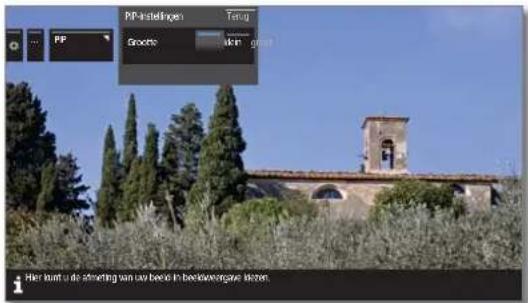

◀ ▶ ▲ ▼ Gewenste instelling selecteren en wijzigingen doorvoeren.
OK Instellingen overnemen.
Toelichtingen bij de instelmogelijkheden in het PIP-menu:
Grootte U kunt kiezen of u een zichtbaar tweede beeld (beeld-in-beeld) klein of groot wilt weergeven.

Reference ID 40-55
Gebruiksaanwijzing
Systeminstelingen
Reclening
DR+
In het Digitale Recorder-menu kunt u eigen instellingen doorvoeren.
Instellingen voor de Digital Recorder oproepen


HOME: Weergave Home oproepen.
◀ ▶ ▲ ▼ Systeeminstellingen markeren. OK systeeminstellingen oproopen.
- Bediening markeren. - naar volgende kolom wisselen.
- andere ... markeren, - andere instellingen oproepen.
- ▲ DR+ markeren. ▶ naar volgende kolom wisselen.
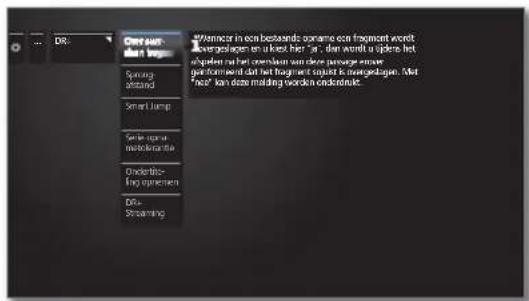

▶ Gewenste instelling markeren, ▶ naar volgende kolom wisselen.
▼▲ Instellingendoorvoeren, OK instelling bevestigen.
Toelichtingen bij de DR+ instelmogelijkheden
Over Als er bij een archicfopname een passage word overslaan onderdrukt, kunt u ervoor zorgen dat er bij het overs- fragment laan van een onderdrukte passage een melding op markeren het scherm verschijnt. informeren Fabrieksinstelling: ja.
Sprongafstand Standaardsprongafstand (in minuten) instellen. d.w.z. de afstand van de sprong voorwaarts of achterwaarts in de film wanneer de toets ◀ of ▶ eventjes wordt ingedrukt. Fabrieksinstelling. 02 min.
Smart Jump Smart Jump-functie in- of uitschakelen. Fabrieksinstelling: aan.
Serie-opnametolerantie Een met het opnametype Serie geprogrammeerde uitzending wordt slechts opgenomen wanneer ze begint binnen de geprogrammeerde starttijd fil serie-opnametolerantie. Voer met de cijfertoetsen van de afstandsbediening de tijd in (steeds twee cijfers invoeren voor 01 tot 60 min.). Fabrieksinstelling: ± 30 min.
Ondertiteling opnemen Kies hier of ondertitels bij DVB-zenders in continu-modus eveneens mocten worden opgenomen. Fabrieksinstelling: Nee ^1 .
DR+ Zie voor instelmogelijkheden de rechterkolom. Streaming
Instellingen voor DR+ streaming oproepen
i De DR+ instellingen zijn opgeroepen (zie linkerkolom).

- ▲ DR+ Streaming markeren, ▶ naar volgende kolom wisselen.
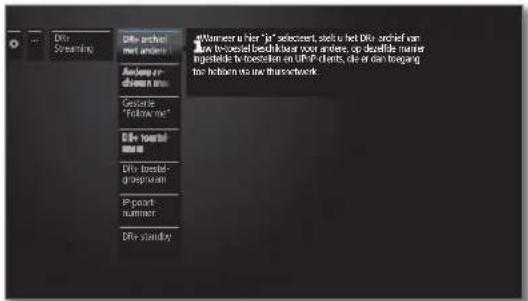

- ▲ Gewenste instelling markeren, ▶ naar volgende kolom wisselen. - ▲ Instellingendoorvoeren, OK instelling bevestigen.
Toelichtingen bij de DR+ Streaming-instelmogelijkheden
DR+ archief met andere toestellen delen
Geef hier aan of de opgenomen uitzendingen in het DR+ archief van uw tv-toestel moeten worden vrijgegeven voor weergave op andere tv-toestellen (serverfunctie).
Vrijgegeven uitzendingen kunnen ook op andere UPnP-AV-clients in hetzelfde netwerk worden weergegeven.
Andere archieven mecgebruiken Bij de instelling "ja" kunt u via het archief ook opna- mes bekijken van andere tv-toestellen die films in het thuisnetwerk vrijgeven (client-functie).
Gestarte „Follow me“- opnamen melden
Uw tv-toestel kan een melding geven wanneer er op een ander tv-toestel in uw netwerk een Follow me-opname werd gestart die u op dit tv-toestel kunt bekijken.
DR+ toeste naam
Geet uw tv-toestel een unicke naam om het bij de DR+ Streaming snel te kunnen identificeren.
DR + toestel- groepnaam
Goef een naam voor uw tv-toestelgroep op. Door middel van verschillende groepsnamen kunt u uw tv-toestellen, indien nodig, onderverdelen. Tv-toestellen kunnen alleen gegevens uitwisselen, wanneer ze dezelfde toestelgroepsnaam hebben.
IP-poort-nummer
Het IP-poortnummer wordt in de fabriek ingesteld. Het hoeft normaal niet worden gewijzigd.
DR+ standby
Hier bepaalt u hoe lang het tv-toestel na het uitschakelen nog films moet vrijgeven. Deze stand-byperiode wordt ook geactiveerd zodra een datatransmissie naar een ander tv-toestel wordt afgesloten.

Reference ID 40-55
Gebruiksaanwijzing
Systeeminstelingen
Rediening
Standaardteletekst
In het menu Standaardteletekst kunt u de teletekst configureren.
Teletekstinstellingen oproepen


HOME: Weergave Home oproepen.
◀ ▶ ▲ ▼ Systeeminstellingen markeren. OK systeeminstellingen oproepen.
- Bediening markeren,
- naar volgende kolom wisselen.
- andere ... markeren,
- andere instellingen oproepen.
- ▲ Standaardteletekst markeren, ▶ naar volgende kolom wisselen.
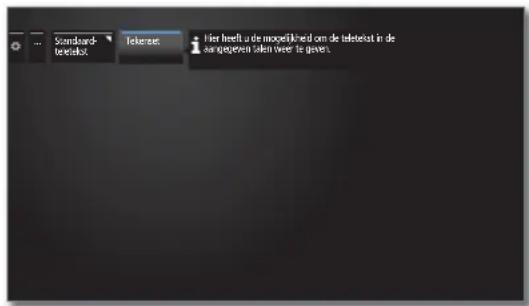
Toelichtingen bij de instelmogelijkheden standaardteletekst
Tekenset Teletekst-tekenset kan op andere talen worden ingesteld (Russisch, Grieks, Pools en Turks).

Reference ID 40-55
Gebruiksaanwijzing
Systeminstelingen
Reclening
HbbTV
HbbTV-modus aan/uit
Wanneer de HbbTV-modus actief is (fabrieksinstelling), kunt u bovendien meerwaardeaanbiedingen en extra informatie bekijken (bijv. ook van het internet), voor zover dat wordt aangeboden door de bekeken zender.

HOME: Weergave Home oproepen.
Systeeminstellingen markeren. OK systeeminstellingen oproepen.
- Bediening markeren, - naar volgende kolom wisselen.
- andere ... markeren, - andere instellingen oproepen.
▼ ▲ HbbTV markeren, ▶ naar volgende kolom wisselen.
▶ HbbTV-modus markeren, ▶ oproepen.
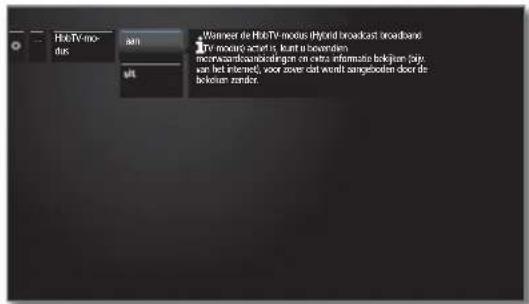

▼▲ Gewenste instelling markeren. OK bevestigen.
Startgedrag van HbbTV-zenders
Bij HbbTV-modus → aan (zie linkerkolom) kunt u aangeven of een beschikbare HbbTV-applicatie automatisch na het veranderen van zender moet worden geladen of manueel na het eerste indrukken van de rode kleurtoets. Na het laden van de HbbTV-applicatie verschijnt er een schermmelding waarvan de inhoud afhangt van de betreffende programma-aanbieder.

HOME: Weergave Home oproepen.
◀ ▶ ▶ ▼ Systeeminstellingen markeren. OK systeeminstellingen oproepen.
- Bediening markeren, - naar volgende kolom wisselen.
- andere ... markeren. - andere instellingen oproepen.
HbbTV markeren, ▶ naar volgende kolom wisselen.
- Startgedrag van HbbTV-zenders markeren, - oproepen.
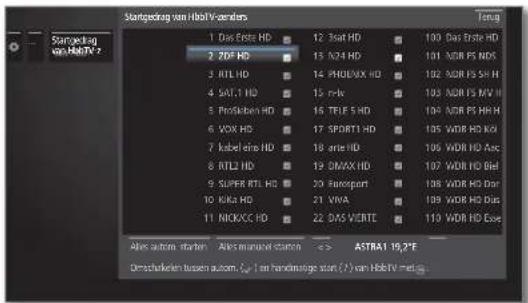
◀ ▶ ▶ Zender markeren, OK tussen manuele (?) en automatische (✓start van de HbbTV-applicatie van de gemarkeerde zender omschakelen.

Of:
Alles automatisch starten markeren, OK HbbTV-applicatie op alle zenders automatisch starten.

Of:
Alles manueel starten markeren, OK HbbTV-applicatie op alle zenders manueel starten.
Via de bedleningsinterface in de voetregel kunt u alle zenders van een bepaalde lijst (bijv. de persoonlijke lijst) laten selecteren.

Reference ID 40-55
Gebruiksaanwijzing
Systeeminstelingen
Bediening
Functie van de TEXT-toets
Bij de instelling Standaardteletekst eerst (fabrieksinstelling) wordt met de eerste druk op de TEXT-toets de standaardteletekst geopend. Wanneer u nogmaals op de TEXT-toets drukt, verschijnt de Media-Text. U keert terug naar het tv-beeld door de toets TEXT een derde maal in te drukken. De toets TEXT gedraagt zich omgekeerd, wanneer MediaTek eerst werd geselecteerd.
1 Afhankelijk van de programma-aanbieder is het in bepaalde gevallen niet mogelijk MediaTek direct op te roepen. MediaTek moet dan via de HbbTV-applicatie worden geopend.

HOME: Weergave Home oproepen.
◀ ▶ ▲ ▼ Systeeminstellingen markeren, OK systeeminstellingen oproepen.
▼ ▲ Bediening markeren.
▶ naar volgende kolom wisselen.
▼ ▲ andere ... markeren,
- andere instellingen oproepen.
▼ ▲ HbbTV markeren,
▶ naar volgende kolom wisselen.
▼ ▲ Functie van de TEXT-toets markeren,
▶ oproepen.
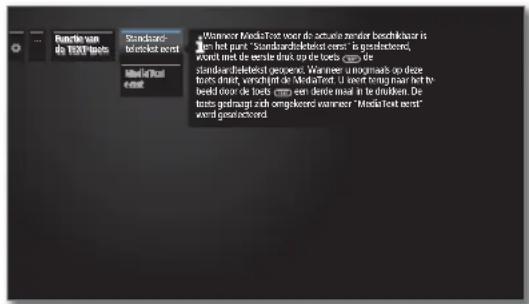

- Standaardteletekst eerst of MediaTek eerst selecteren.
CA-module(s)
1 Dit menu is alleen toegankelijk, wanneer er ten minste één CA-module werd aangesloten.

HOME: Weergave Home oproepen.

◀ ▶ ▲ ▼ Systeeminstellingen markeren, OK systeeminstellingen oproepen.
▼▲ Bediening markeren, ▶ naar volgende kolom wisselen.
- andere ... markeren, - andere instellingen oproepen.
▼ ▲ CA-module(s) markeren. ▶ naar volgende kolom wisselen.
Zenderindeling
Wanneer twee CA-modules parallel voor het decoderen van zenders worden gebruikt, bepaalt u hier welke zender door welke CA-module dient te worden godecodeerd.
1 De instellingen van de zenderindeling worden alleen in acht geno men. wanneer twee CA-modules zijn aangesloten.
Deze vastlegging heeft expliciet betrekking op de CI-kokers van het tv-toestel, niet op de daarop aangesloten module! Bij het vervangen van de module moet de indeling opnieuw worden uitgevoerd.

- Zenderindeling markeren. - zenderlijst oproepen.
◀ ▶ ▼ ▲ CA-module voor de indeling selecteren.

◀ ▶ ▼ ▲ Zender markeren, OK zender voor de gekozen CA-module indelen/ indeling opheffen.
Ingedeelde zenders herkent u aan het symbool

Pincode opslaan voor opnames
1 De menuoptie is alleen beschikbaar, wanneer een CI Plus CA-module in één van de beide CI-sleuven van het tv-toestel is gestoken die het opnemen van uitzendingen met jeugdbescherming ondersteund.
Sla de programma-aanbieder-PIN op die bij uw CA-module hoort, om CI Plus-uitzendingen met jeugdbescherming gedecodeerd te kunnen opnemen.

▼ ▲ Opslag van de PIN-code voor opnames markeren.
▶ invoervenster pincode oproepen.
In de kopregel de gewenste CA-module markeren.
- Naar de invoerregel voor de pincode wisselen. Met de cijfertoetsen de programma-aanbieder-PIN invoeren.
Of:

◀ ▶ ▼ ▲ Cijfermarkeren, OK cijfer in de invoerregel overnemen.
Invoer afsluiten:

◀ ▶ ▼ ▲ Overnemen markeren, OK pincode opslaan.
Reference ID 40-55
Gebruiksaanwijzing
Systeminstelingen
Reclening
LED-licht module
Onder het menupunt LED-licht module ^4 voert u de fundamentele instellingen voor de led-achtergrondverlichting van uw tv-toestel uit.


HOME: Weergave Home oproepen.
◀ ▶ ▲ ▼ Systeeminstellingen markeren. OK systeeminstellingen oproepen.
▼▲ Bediening markeren. ▶ naar volgende kolom wisselen.
- andere ... markeren, - andere instellingen oproepen.
- LED-licht module markeren. - naar volgende kolom wisselen.
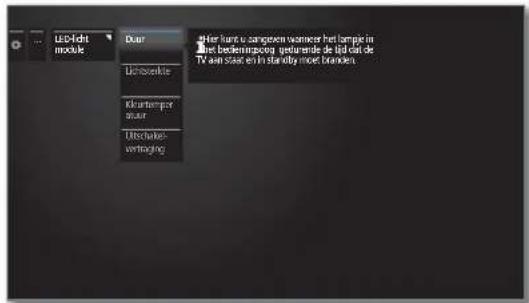

Duur Hier legt u vast of en wanneer de led-achtergrondverlichting over het algemeen wordt ingeschakeld. De instelling kan zowel voor de normale modus van het tv-toestel als voor het uitgeschakelde tv-toestel worden gemaakt.
Zie rechterkolom voor verdere aanwijzingen.
Lichtsterkte Verlichtingssterkte (helderheid) van de LED-achtergrondverlichting vastleggen.
Zie rechterkolom voor verdere aanwijzingen.
Kleur-temperatuur van de LED-achtergrondverlichting vastleggen. Het negatieve waardenbereik betekent dan een eerder koudwit, het positieve waardenbereik laat het licht eerder warmwit verschijnen.
Uitschakel-vertrsging Kies hier ja, wanneer de LED-achtergrondverlichting bij het uitschakelen van het tv-toestel nog gedurende ca. 30 seconden moet blijven verlicht.
Actieve tijd van de led-achtergrondverlichting vastleggen

▼ ▲ Duur markeren.
- instellingen voor de actieve tijd oproepen.
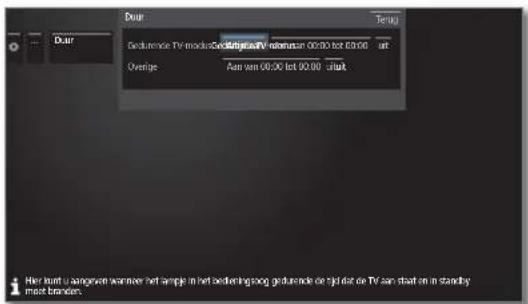
Gedurende Hier kunt u aangeven, wanneer het LED-licht tijdens TV-modus de tv-modus dient te zijn verlicht.
Overige Hier kunt u aangeven, wanneer het LED-licht bij een uitgeschakeld tv-toestel dient te zijn verlicht.


Gewenste instelling markeren of met de cijfertoetsen de tijd invoeren.
OK Instelling overnemen.
Altijd aan De LED-achtergrondverlichting is altijd ingeschakeld, wanneer het tv-toestel is ingeschakeld.
Aan van... De LED-achtergrondverlichting is gedurende de tot ... gekozen tijd ingeschakeld.
uit De LED-achtergrondverlichting is doorgaans uitgeschakeld.
Verlichtingssterkte van de led-achtergrondverlichting vastleggen

Instellingen voor de lichtsterkte oproepen.
Gewenste sterkte van de verlichting kiezen.
Verdere bediening van de led-achtergrondverlichting
Naast de algemene voorinstellingen in de systeeminstellingen kan de LED-achtergrondverlichting ook tijdelijk via het bedieningspaneel en de afstandsbediening worden geregeld. Meer informatie hierover vindt u op hoofdstuk Led-achtergrondverlichting.
Voor de weergave van films in 3D-modus (zie hoofdstuk Systeeminstellingen, paragraaf Beeld – 3D-instellingen) adviseren we de LED-achtergrondverlichting ^1 uit te schakelen.
Reference ID 40-55
Gebruiksaanwijzing
Systeminstelingen
Reclening
Tv draaien
Hier kunt u voor de gemotoriseerde draaivoet het draaibereik en de uitschakelpositie bij het ly-toestel vastleggen.
i De menuoptie Tv draaien verschijnt alleen, wanneer de opstelling met de aangesloten, gemotoriseerde draaivoet wordt gebruikt.
Instellen van het zwenkbereik (zwenkwizard)
Met de zwenkassistent kunt u het zwenkbereik (maximaal +/- 40 graden) van het tv-toestel vastleggen door de uiterste rechter- en linkeraanslag in te stellen.


HOME: Weergave Home oproepen.
◀ ▶ ▲ ▼ Systeeminstellingen markeren. OK systeeminstellingen oproepen.
▼▲ Bediening markeren,
▶ naar volgende kolom wisselen.
- andere ... markeren,
- andere instellingen oproepen.
▼ ▲ Tv draaien markeren,
▶ naar volgende kolom wisselen.
▶ Basisinstelling selecteren.
▶ basisinstelling oproopen.
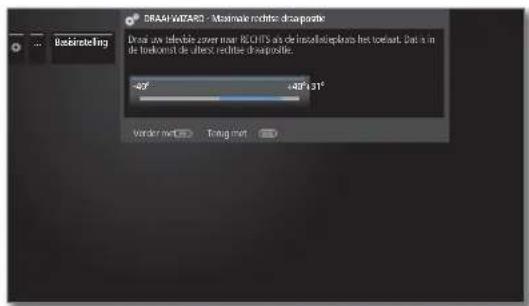

Basisinstelling (rechts) Draai uw tv-toestel zover naar rechts als de installatieplaats van uw toestel het toelaat. Dit is voortaan de uiterst rechterdraaipositie.

▶ Verder.
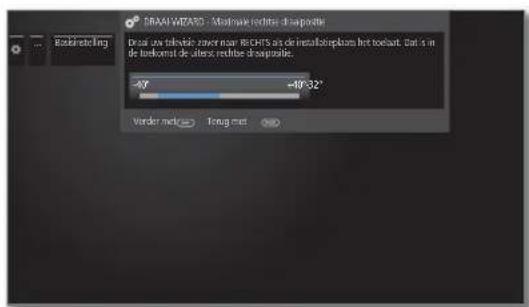

Basisinstelling (links) Draai uw tv-toestel zover naar links als de installatieplaats van uw toestel het toelaat. Dit is voortaan de uiterst linkerdraaipositie.

▶ Assistent beöndigen.
Uitschakelpositie opslaan
Hier bepaalt u welke positie het tv-toestel moet innemen, wanneer het wordt uitgeschakeld. Om ervoor te zorgen dat het tv-toestel bij het uitschakelen de vastgelegde uitschakelpositie inneemt, moet de uitschakelpositie geactiveerd zijn (zie hieronder).


HOME: Weergave Home oproepen.
← ▶ ▶ ▼ Systeeminstellingen markeren.
OK systeeminstellingen oproepen.
- Bediening markeren,
- naar volgende kolom wisselen.
- andere ... markeren.
- andere instellingen oproepen.
▼ ▲ Tv draaien markeren,
▶ naar volgende kolom wisselen.
- Uitschakelpositie opslaan selecteren,
- uitschakelpositie opslaan oproepen.
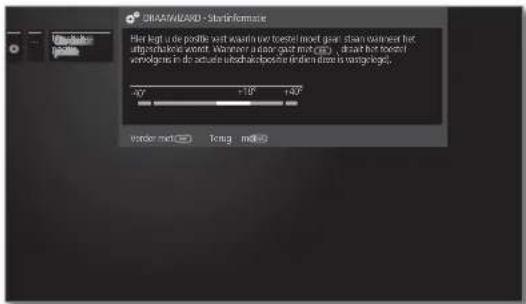

Dialoogvenster voor het instellen van de nieuwe uitschakelpositie oproepen.

Gewenste uitschakel positie instellen.
1 De uitschakelpositie kan alleen binnen het ingestelde draalbereik (zie linkerkolom) worden vastgelegd.

▶ Assistent beëindigen.
Uitschakelpositie activeren
Als het tv-toestel met de aan/uit-loets op de afstandsbediening of met de in/uitschakeltoets van het bedieningsoog wordt uitgeschakeld, draait het zich automatisch in de vastgelcgde uitschakelpositie. Bij het inschakelen wordt opnieuw de laatst ingestelde positie ingenomen.

HOME: Weergave Home oproepen.

◀ ▶ ▲ ▼ Systeeminstellingen markeren, OK systeeminstellingen oproepen.
- Bediening markeren,
- naar volgende kolom wisselen.
- andere ... markeren,
- andere instellingen oproepen.
- Tv draaien markeren.
- naar volgende kolom wisselen.
- Uitschakelpositie activeren selecteren.
- Naar de menuregel daaronder wisselen.
▼▲ ja selecteren, OK overnemen.

Reference ID 40-55
Gebruiksaanwijzing
Systeminstelingen
Reclening
Opname
Voor timeropnamen van tv-programma's zonder automatische tijdcontrole kan er een voor- en een nalooptijd worden ingesteld. Daardoor wordt het risico dat er gedeelten van de uitzending niet opgenomen worden, omdat het vroeger begon en/of omdat het later eindigde verkleind.
Opname-instellingen oproepen


HOME: Weergave Home oproepen.
◀ ▶ ▲ ▼ Systeeminstellingen markeren. OK systeeminstellingen oproepen.
▼ ▲ Bediening markeren.
▶ naar volgende kolom wisselen.
▼ ▲ andere ... markeren,
- andere instellingen oproepen.
▼ ▲ Opname markeren.
- naar volgende kolom wisselen.
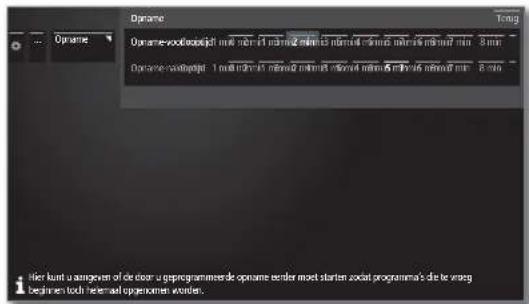

▼ ▲ Opname-voorlooptijd of -nalooptijd selecteren.
Gewenste duur van de opnamevoorloop resp. de opnamenaloop instellen.
Fabricksinstelling: voorlooptijd: 1 min. nalooptijd: 5 min.
Functie van de WEB-toetsen
U kunt de WEB-toetsen op de afstandsbediening een bepaalde functie geven (MediaNet, beeld/geluidmenu, luistermodus). De gekozen functie wordt dan met een druk op de toets direct op geroopen.
Instellingen WEB-toetsen oproepen
i Standaardinstelling: MediaNet


HOME: Weergave Home oproepen.
← ▶ ▶ ▶ Systeeminstellingen selecteren. OK systeeminstellingen oproepen.
▼ ▲ Bediening selecteren,
▶ Naar volgende kolom wisselen.
▼ ▲ andere ... selecteren.
- andere instellingen oproepen.
▼ ▲ Functie WEB -knop selecteren.
▶ Naar volgende kolom wisselen.
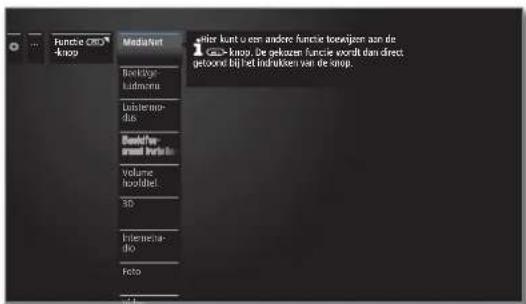

▼ ▲ Functie selecteren, OK Overnemen.

Reference ID 40-55
Gebruiksaanwijzing
Systeeminstelingen
Bediening
Vaste schijven
Vaste schijf controleren
Een keer per jaar of wanneer er zich bij het starten van opnames problemen voordoen (bijv. bij de overgang naar de uitgestelde weergave), moet er een controle van de ingebouwde vaste schijf worden uitgevoerd.
Vaste schijf-instellingen oproepen


HOME: Weergave Home oproepen.
◀ ▶ ▲ ▼ Systeeminstellingen markeren.
OK systeeminstellingen oproepen.
- Bediening markeren.
- naar volgende kolom wisselen.
- andere ... markeren,
- andere instellingen oproepen.
▼ ▲ Vaste schijf markeren,
▶ naar volgende kolom wisselen.
- ▲ Ingebouwde controleren markeren,
▶ selecteren.
Er wordt een waarschuwing weergegeven.
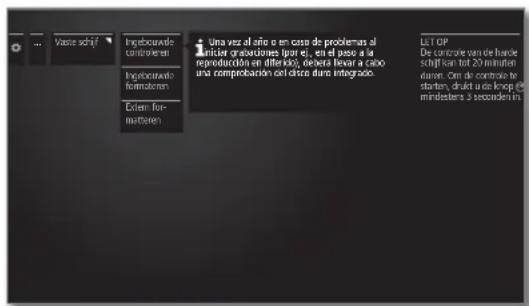
OK Druk voor het starten van de controle ten minste gedurende drie seconden de knop in.
Of:
BACK: Proces annuleren.
Een controle van de vaste schijf kan tot 20 minuten in beslag nemen. Schakel het tv-toestel gedurende de controle van de vaste schijf in geen geval uit.
Na de controle verschijnt er een schermboodschap met het resultaat van de controle en eventueel met aanwijzingen voor het verhelpen van problemen.
1 Het tv-toestel moet na de controle van de vaste schijf worden uitgeschakeld en vervolgens weer worden ingeschakeld.
Vaste schijf formatteren
Wanneer er bij de controle van de vaste schijf (zie linkerkolom) problemen worden vastgesteld, kan een formattering eventueel uitkomst bieden.
Bovendien kunt u met een formattering snel en eenvoudig alle gegevens van de vaste schijf wissen.
Let op!
Bij het formatteren van de vaste schijf worden alle erop opgeslagen gegevens gewist!


HOME: Weergave Home oproepen.
◀ ▶ ▲ ▼ Systeeminstellingen markeren, OK systeeminstellingen oproepen.
- Bediening markeren,
- naar volgende kolom wisselen.
- andere ... markeren.
- andere instellingen oproepen.
▼ ▲ Vaste schijf markeren, ▶ naar volgende kolom wisselen. - Ingebouwde formatteren of Extern format- teren markeren,
- selecteren.
Er wordt een waarschuwing weergegeven.
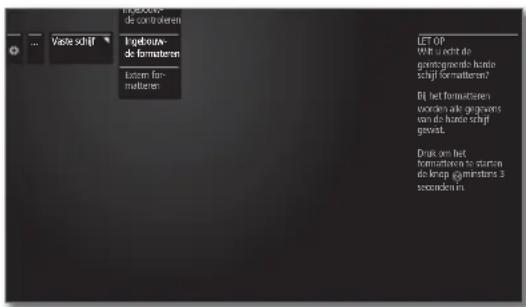


OK Druk voor het starten van de formattering ten minste gedurende drie seconden op de knop.
Of:
BACK: Proces annuleren.
1 Schakel het tv-toestel gedurende de formattering van de vaste schijf in geen geval uit.
Na de formattering verschijnt er een schermboodschap met het resultaat van de formattering en eventueel met aanwijzingen voor het verhelpen van problemen.
■ Het tv-toestel moet na de formattering van de vaste schijf worden uitgeschakeld en vervolgens weer ingeschakeld.
Opmerking over de formattering van externe USB-vaste-schijven:
Het tv-toestel ondersteunt de beide bestandssystemen van de harde schijven FAT 32 en NTFS.
Externe harde schijven worden op het TV-toestel met volledige capa citeit geformatteerd in het bestandssysteem FAT32.
Bij FAT32 is de maximale omvang van een bestand 4 GB.
1 Voor gebruik op zowel het TV-toestel als op de PC adviseren we de harde schijf via de PC in NTFS te formatteren.

Reference ID 40-55
Gebruiksaanwijzing
Systeminstelingen
Multimedia / Netwerk
Netwerkinstellingen
Onder Netwerkinstellingen brengt u de instellingen tot stand voor uw netwerkadapter en voor de verschillende soorten media.
Netwerkinstellingen oproepen


HOME: Weergave Home oproepen.
◀ ▶ ▲ ▼ Systeeminstellingen markeren. OK systeeminstellingen oproepen.
- Multimedia / Netwerk markeren. - naar volgende kolom wisselen.
- Netwerkinstellingen markeren. - Naar volgende kolom wisselen.
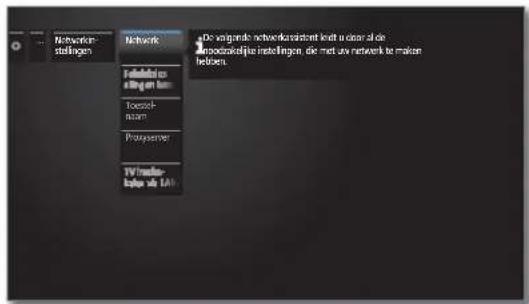

- ▲ Gewenste menuoptie selecteren. - naar volgende kolom wisselen.
Toelichtingen bij de instelmogelijkheden in het menu Netwerk:
Netwerk Hier begint de netwerkwizard die u door alle noodzakelijke instellingen voor uw netwerk leidt (zie rechterkolom).
Fabrieks- Hier worden alle netwerkinstellingen naar de fabrieksinstellingen gereset. herstellen
Toestelnaam Goef uw tv-toestel een naam waarmee het ondubbelzinnig wordt geïdentificeerd in het netwerk.
Proxyserver Instellingen voor het gebruik van een proxyserver uitvoeren. De proxyserverwizard wordt opgeroepen.
TV inschakelen via LAN/WLAN toestaat, is het mogelijk het tv-toestel via het netwerk uit de stand-by in te schakelen.
1 Daardoor stijgt het energieverbruik van het tv-toestel in de stand-bymodus!
Netwerk
De netwerkassistent wordt gestart. U ziet de actuele netwerkstatus.

▶ Netwerkinstellingen wijzigen.
Netwerkselectie
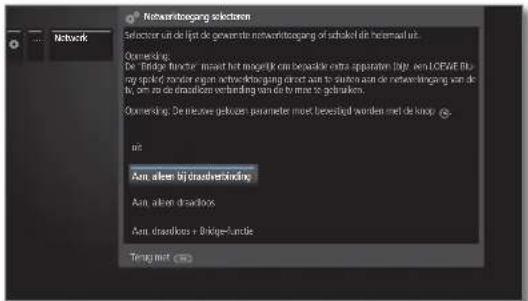

▼ ▲ Netwerktoegang selecteren.
Toelichtingen bij de instelmogelijkheden
uit Schakelt alle beschikbare netwerkadapters van uw tv-loestel uit.
Aan, alleen bij draadver- binding Toegang tot het internet is alleen mogelijk via een netwerkkabel. De draadloze toegang wordt gede- activeerd. De netwerkassistent wordt geopend.
Aan, alleen draadloos Toegang tot het internet is alleen mogelijk via WLAN. De toegang via een netwerkkabel wordt gedeactiv- veerd. De netwerkassistent wordt geopend.
Aan. Beide netwerkadapters worden geactiveerd. De toegang tot het internet is draadloos mogelijk (WLAN). Op de netwerkingang (LAN) aangesloten, internet-compatibele apparaten (bijv. Loewe MediaCenter, Locwe BluTechVision 3D) kunnen via de WLAN-Bridge-functie de draadloze verbinding van het tv-toestel gebruiken om op die manier toegang te krijgen tot het internet. De netwerkassistent wordt geopend.
1 Het tv-toestel mag nooit gelijktijdig via een draadverbinding en via een draadloze verbinding op hetzelfde netwerk (bijv. router) worden aangesloten, aangezien dat tot ernstige storingen kan leiden!

OK verder.

Reference ID 40-55
Gebruiksaanwijzing
Systeminstelingen
Multimedia / Netwerk
Configuratie van de ingebouwde LAN-adapter
1 De netwerkwizard werd via de netwerktoegangs instelling Aan, alleen bij draadverbinding opgeroepen.
IP-configuratie

- Type IP-configuratie selecteren.
Automatisch: automatische configuratie van het IP-adres via DHCP-server of via meer-dere protocollen overeenkomstig de UPnP-specificatie (inclusief DHCP).

OK verder naar Netwerkstatus (zie onder).
Manueel: voor uw vaste, statische IP-adressen manueel in (zie onder).

OK verder naar Manuele IP-configuratie.
Manuele IP-configuratie
Wanneer onder IP-configuratie manueel werd geselecteerd:

▲▼ IP-, subnet-masker-, Gateway- en DNS-server-adressen achtereenvolgens met de cijfertoetsen van de afstandsbediening invoeren.
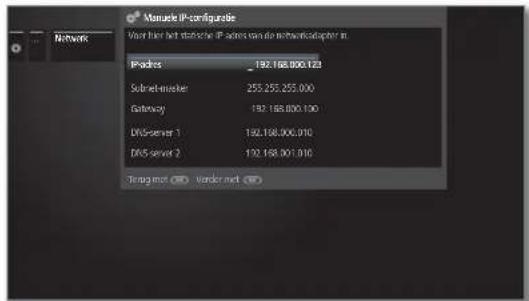

▶ Verder naar Netwerkstatus (zie onder).
Netwerkstatus
Nu ziet u opnieuw uw actuele netwerkstatus.

BACK: Assistent beëindigen.
Configuratie van de ingebouwde WLAN-Bridge-adapter
De netwerkwizard werd via de networktoegangsinstelling Aan, alleen draadloos of Aan, draadloos + Bridge-functie opgeroepen.
Naar Access points zoeken
Het tv-toestel zoek nu naar een draadloze router.

BACK: Zoeken annuleren.
Basisstationselectie
Na beeindiging van het zoeken:

▲▼ Gewenste basisstation uit de zoekresultaten selecteren.
OK Verder naar de invoer van het WLAN-wachtwoord.
Basisstation niet gevonden
Wanneer het gewenste basisstation niet werd gevonden:

◀ ▶ ▼ ▲ Opnieuw zoeken markeren.
OK zoeken naar draadloze routers herhalen.
Of:

Basisstation handmatig invoeren markeren.
OK SSID van het gewenste basisstation manueel invoeren, bijv. wanneer de SSID van het basisstation niet wordt overgedragen.
OK Verder naar de invoer van het WLAN-wachtwoord.
WLAN-wachtwoord (WPA-wachtwoord/WEP-wachtwoord/WEP-index)
Indien uw draadloos netwerk ongecodeerd is: ga naar IP-configuratie.


WLAN-wachtwoord opgeven.
i Als u de WLAN-code niet kent, moet u contact opnemen met de netwerkbeheerder.
Zie hoofdstuk Technische gegevens. paragraaf Media voor ondersteunde coderingstypes.
Bij WEP-codering vervolgens de
WEP-index selecteren,
OK verder naar IP-configuratie.
IP-configuratie

◀ ▶ Type IP-configuratie selecteren. Zie voor de verdere procedure van de netwerkwi- zard de linkerkolom onder IP-configuratie.
Netwerkstatus
Aan het einde van de netwerkwizard ziet u opnieuw uw actuele netwerkstatus.

BACK: Assistent beëndigen.

Reference ID 40-55
Gebruiksaanwijzing
Sysleeminstelingen
Multimedia / Netwerk
Verklaringen bij de adapterinstellingen:
| Netwerk | Toont het actuele verbindingstype (draadloos of bij draadverbinding). |
| IP- configuratie | De geldende toewijzingsmethode voor het IP-adres van uw tv-toestel (automatisch of manueel). |
| IP-adres | Uw huidige IP-adres. |
| Subnet-masker | (alleen bij IP-configuratie manueel)Uw manueel ingestelde subnet-masker-IP-adres |
| Gateway | Het IP-adres van de gateway. |
| DNS-server 1 | Uw huidige DNS-server IP-adres. |
| DNS-server 2 | Uw huidige tweede DNS-server IP-adres. |
| Netwerk-SSID | (alleen bij draadloze verbinding)De naam van uw netwerk. |
| MAC-adres (tv) | (alleen met draadverbinding)Geeft het vast in de hardware verankerde MAC-adres van de netwerkadapter met draadverbinding (LAN) van uw tv-toestel aan. |
| MAC-adres (WLAN) | (alleen bij draadloze verbinding)Geeft het vast in de hardware verankerde MAC-adres van de draadloze netwerkadapter (WLAN) van uw tv-toestel aan. |
| Verbindings-status | Verschaft u informatie over de actuele status van uw draadloze verbinding (instellingen bewaren, bezig met verbinden, aanmelding mislukt, basisstation niet bereikbaar, niet verbonden, verbinding gemaakt). |
| Verbindings-kwaliteit | Geeft de signaalsterkte in een percentage aan. |
Proxyserver-instellingen
In de proxyserverassistent stelt u uw tv-toestel in voor de verbinding met een thuisnetwerk met proxyserver.
De meeste thuisnetwerken vereisen geen proxy server.
■ Wend u bij onduidelijkheden in verband met de proxyserverinstellingen tot de administrator van uw thuisnetwerk.
Proxyserver gebruiken
Vermeld of in uw thuisnetwerk een proxyserver wordt gebruikt.

- gebruiken of niet gebruiken markeren.
OK selectie bevestigen.
1 De volgende instellingen worden alleen na het selecteren van gebruiken opgeroepen.
Proxy Servername


Vermeld hier de naam of het IP-adres van de gebruikte proxyserver.
Proxy Port-nummer


Hier voert u het netwerkpoortnummer van de proxy-server in.
Proxyserveraanmelding
Geef aan of uw proxyserver een speciale aanmelding vereist.

- Geen anmelding of Aanmelden noodzakelijk markeren,
OK selectie bevestigen.
Gebruikersnaam en wachtwoord
- Gebruikersnaam en wachtwoord worden alleen na het selecteren van Aanmelden noodzakelijk opgeroepen.


Geef uw aanmeldingsgegevens voor de proxyserver aan.

Reference ID 40-55
Gebruiksaanwijzing
Systeminstellingen
Multimedia / Netwerk
Multimedia-instellingen
Onder deze menuoptie treft u alle verdere instellingen voor Audio, Video en Foto aan.
Menu Multimedia-instellingen oproepen


HOME: Weergave Home oproepen.
◀ ▶ ▲ ▼ Systeeminstellingen markeren, OK systeeminstellingen oproepen.
- ▲ Multimedia / Netwerk markeren,
▶ naar volgende kolom wisselen.
- ▲ Multimedia-instellingen markeren,
▶ naar volgende kolom wisselen.
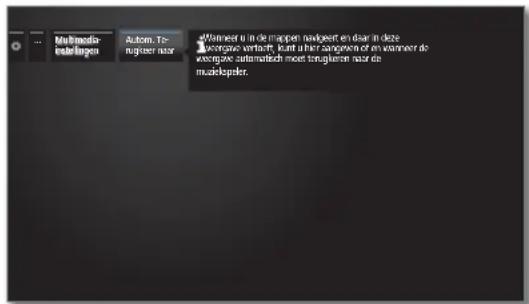

▼ ▲ Gewenste instelling selecteren.
Toelichtingen bij de instelmogelijkheden in het menu Multimedia-instellingen:
Autom. Terugkeer naar mu- ziekspeler
Automatische terugkeer naar de muziekspeler wanneer bij lopende weergave een ander dialoogvenster, bijv. de muziekselectie werd opgeroepen en er gedurende de ingestelde periode geen toets meer werd ingedrukt.
U kunt aangeven of en na welke periode u naar de muziekspeler terugkeert (selectiemogelijkheden Nee, Na 1 min., Na 5 min.).
Renderer
Hier kunt u toestaan dat externe apparaten per app op uw televisietoestel (Renderer) weergegeven worden om daar de inhoud weer te geven.
Menu Renderer oproepen


i Standaardinstelling: aan
HOME: Weergave Home oproepen.
◀ ▶ ▲ ▼ Systeeminstellingen markeren. OK systeeminstellingen oproepen.
- ▲ Multimedia / Netwerk markeren,
▶ naar volgende kolom wisselen.
▶ ▲ Renderer markeren, ▶ naar volgende kolom wisselen.
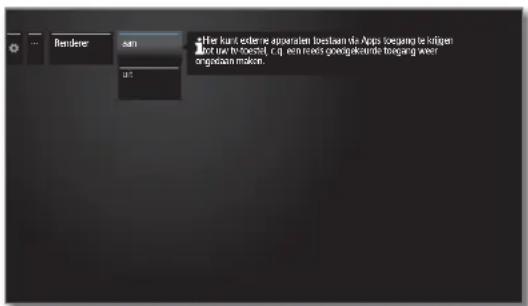
▼ ▲ Instelling aan of uit kiezen.


Reference ID 40-55
Gebruiksaanwijzing
Sysleeminstelingen
Aansluitgen
Aansluitingen
In dit menu worden de instellingen voor de aansluiting van externe apparaten uitgevoerd.
■ Het menupunt Aansluitingen is niet beschikbaar, zolang een geprogrammeerde timeropname actief is.
Menu Aansluitingen oproepen


HOME: Weergave Home oproepen.
◀ ▶ ▲ ▼ Systeeminstellingen markeren. OK systeeminstellingen oproepen.
Aansluitingen markoren, naar volgende kolom wisselen.
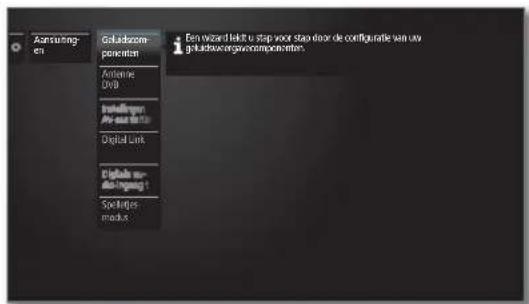

▼▲ Gewenste instelling selecteren.

Toelichtingen bij de instelmogelijkheden in het menu aansluitingen:
Geluids componenten De geluidscomponentenwizard helpt u bij het configureren van de componenten die worden gebruikt voor het weergeven van het tv-geluid.
Antenne DVB Hier kunt u met de antenneassistent de parameters van de DVB-T- en de DVB-S instellen.
Instellingen AV-aansluiting kunnen de parameters voor de AV-en AVS-aansluitingen worden aangepast. aansluiting
Digital Link Hier worden alle instellingen voor Digital Link uitgevoerd.
Digitale Hier kunt u aan de digitale aucioingang (SPDIF IN) audio-ingang een AV-ingang (AV, HDMI, AVS, enz.) toewijzen. toewijzen
Spelletjesmodus Hier kunt u voor verschillende ingangen van het tv-toestel een snellere weergave van commando's op het scherm instellen, bijv. voor spelconsoles.
Reference ID 40-55
Gebruiksaanwijzing
Systeeminstelingen
Aansluitingen
Geluidscomponenten
De geluidscomponentenwizard helpt u bij het configureren van de componenten die worden gebruikt voor het weergeven van het tv-geluid. U kunt voor de geluidsweergave de tv-luidsprekers, actieve luidsprekers, luidsprekersystemen en analoge en digitale HiFi/AV-versterkers configureren.
Uw tv-toestel is met een geïntegreerde multikanaal-audiodecoder uitgerust. Via de DIGITAL AUDIO LINK-interface kunnen geluidssignalen met max. zes kanalen (5.1-Surround-Sound) worden weergegeven, onafhankelijk of het geluidssignaal van een extern toestel (dvd-speler, Blu-ray-speler) of van een DVB-zonder afkomstig is.
Zie hoofdstuk Technische gegevens voor door de digitale audiodecoder ondersteunde geluidsformaten.
Geluidscomponentenwizard oproepen
1 Zie voor informatie over de navigatie binnen de wizards het hoofdstuk Algemene informatie omtrent bediening.

HOME: Weergave Home oproepen.
◀ ▶ ▲ ▼ Systeeminstellingen markeren, OK systeeminstellingen oproepen.
▲▼ Aansluitingen Selecteren,
▶ naar volgende kolom wisselen.
▲▼ Geluidscomponenten selecteren,
▶ naar volgende kolom wisselen.
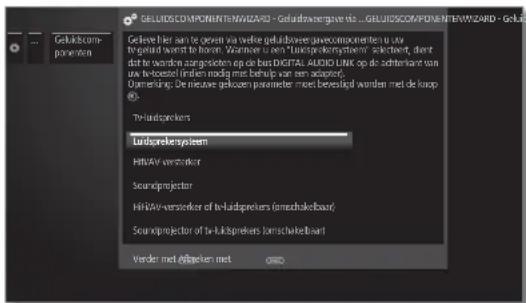

▲▼ Geluidscomponenten selecteren.
Zie de rechterkolom voor selecteerbare opties.
OK Selectie bevestigen.

▶ Verder naar de volgende stap.
Geluidsweergave via...
i Wanneer u een tv-toestel zonder ingebouwde luidsprekers bezit, mogen de opties die betrekking hebben op Tv-luidsprekers, niet worden geselecteerd.
1 Sommige geluidscomponenten kunnen alleen worden geselecteerd, wanneer het betreffende apparaat op het tv-toestel is aangesloten.
Tv- Geluid via de ingebouwde tv-luidsprekers weergeven luidsprekers (fabrieksinstelling).
Met de selectie van de tv-luidsprekers wordt de wizard beöindigd.
Luidsprekers- Geluid via een luidsprekersysteem of actieve systeem luidsprekers weergeven.
Loewe-luidsprekersysteem aansluiten:
zie hoofdstuk Externe apparaten, paragraaf
Loewe-luidsprekersysteem aansluiten
Actieve luidspreker(s) aansluiten:
zie hoofdstuk Externe apparaten, paragraaf
Actieve luidspreker(s) aansluiten
Hifi/AV- Geluid via een externe analoge of digitale audioversterker sterker weergeven.
HiFi/AV-versterker aansluiten:
zie hoofdstuk Externe apparaten, paragraaf HiFi/
AV-versterker aansluiten.
HiFi/AV- Geluid naar keuze via een externe analoge of digitaler audioversterker weergeven of via de ingebouwde tv- tv-luidspreker.
Iulidsprekers (omschakelbaar) De selectie voor het omschakelen van de geluidscomponenten roept u op via de functielijst onder Luistermodus.


Reference ID 40-55
Gebruiksaanwijzing
Systeminstelingen
Aansluitngen
Luidsprekersysteem instellen
Geluidsweergave via... - Luidsprekersysteem
Geef hier aan dat u het tv-geluid via een luidsprekersysteem wonst te horen. Wanneer u actieve luidsprekers aansluit, dient u eveneens de instelling Luidsprekersysteem te gebruiken.
Zie hoofdstuk Algemene informatie omtrent bediening voor informatie over de navigatie binnen de wizard.
1 Wanneer een luidsprekersysteem voor het eerst wordt ingesteld, start de wizard met de stap Frontluidsprekers aansluiten.
i Het luidsprekersysteem werd in de geluidscomponentenwizard gekozen.
Instelling/wijzing
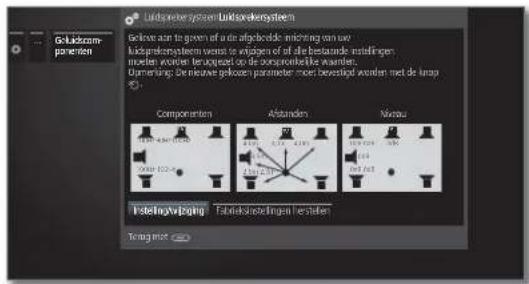
Wanneer u een luidsprekersysteem nieuw wilt inrichten of wilt wijzigen:

- Instelling/wijziging selecteren.
Als er nog niets werd ingesteld, worden de in de fabriek ingestelde waarden weergegeven en anders de als laatste ingestelde waarden.
OK Selectie bevestigen.
Instelling/ wijziging
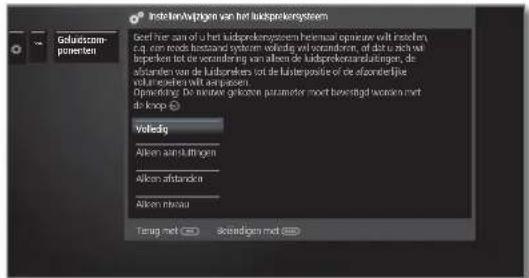

OK Selectie bevestigen.

Verder naar aansluiting en instelling van de Front-luidsprekers.
Front- luidsprerkers aansluiten
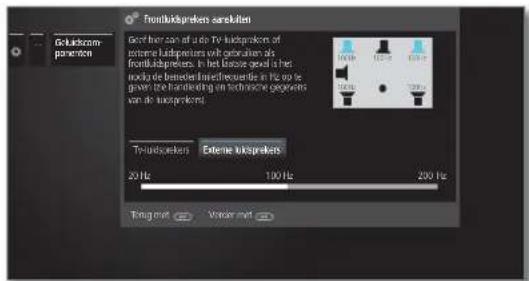

▶ Externe luidsprekers of Tv-luidsprekers selecteren.

Bij Externe luidsprekers naar de menuregel daaronder gaan en
in stappen van 10 Hz de benedenlimietfrequentie van de externe frontluidsprekers instellen.
Kies voor een correcte instelling de beginwaarde van het frequentiebereik van de luidspreker (bijv. 50 Hz bij de vermelding "Frequentiebereik 50 - 20.000 Hz"). De waarde vindt u in de technische gegevens van de luidspreker.
Indien nodig, kunt u de externe frontluidsprekers vervangen door de tv-luidsprekers. Kies in dat geval Tv-luidsprekers. Dan wordt het geluid door de frontluidsprekers overgedragen.
Verder naar aansluiting en instelling van deSurroundluidsprekers.

Surround- luidsprekers aansluiten
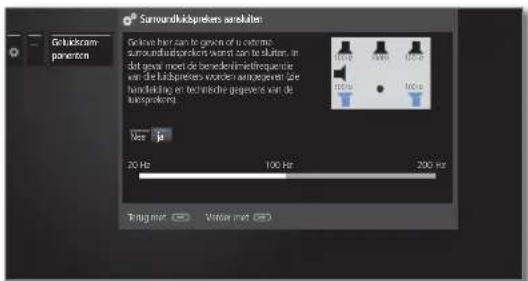
ja of Nee voor externe surroundluidsprekers selecteren.
Indien externe luidsprekers als surroundluidsprekers werd gekozen:
▼ Frequentiebalk selecteren,
In stappen van 10 Hz de benedenlimietfrequentie van de externe surroundluidsprekers instellen.
1 Selecteer voor een correcte instelling de beginwaarde van het frequentiebereik van de luidspreker.
Verder naar aansluiting en instelling van de Centerluidsprekers.
Center- luidspreker aansluiten
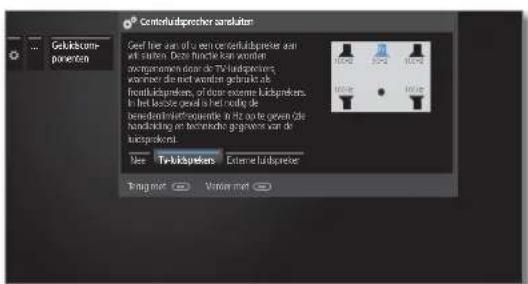

- Selecteer of de Tv-luidsprekers of een Externe luidspreker het centergeluid moet(en) weergeven, of selecteer Nee, wannoor or geen centerluidspreker wordt aangesloten.
Als er geen centerluidspreker wordt aangesloten, geven de frontluidsprekers ook het centergeluid weer.
Reference ID 40-55
Gebruiksaanwijzing
Systeminstelingen
Aansluitngen

Bij Externe luidspreker naar de menuregel daaronder gaan en
in stappen van 10 Hz de benedenlimietfrequentie van de externe frontluidsprekers instellen.
Selecteer voor een correcte instelling de beginwaarde van het frequentiebereik van de luidspreker.
▶ Verder naar het aansluiten van de Subwoofer.
Subwoofer aansluiten
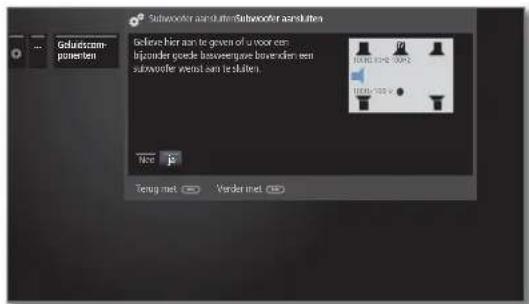

- ja of Nee selecteren voor subwoofer.
Als er geen subwoofer wordt aangesloten, geven de frontluidsprekers, voor zover mogelijk, de geluids-aandelen weer die voor de subwoofer bestemd zijn.
Verder naar de Afstand tot de linker frontluid-spreker.
Afstand tot de linker front- luidspreker
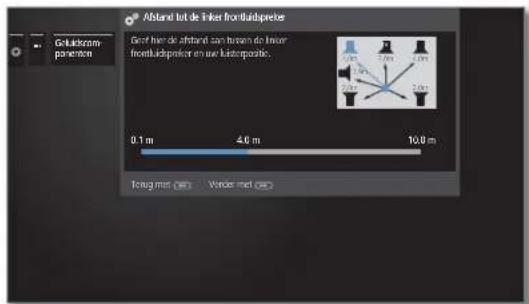

In stappen van 10 cm de afstand van de linkerfrontluidspreker tot uw luisterpositie instellen.
Meet de afstanden telkens vanaf uw luisterpositie tot de front-, surround- en centerluidsprekers. De digitale audiodecoder berekent vooraf de vertragingstijden voor de luidsprekersignalen, zodat die gelijktijdig bij de luisteraar arriveren.

Verder naar de telkens andere luidsprekers (rechter frontluidspreker, linker surroundluidspreker, rechter surroundluidspreker, centerluidspreker en subwoofer) en ook

- afstand instellen. De op dat moment gekozen luidspreker wordt blauw gemarkeerd.
Naar de instelling van de afstand voor de subwoofer.

Verder naar Luidsprekerniveau instellen.
Luidspreker- niveau instellen
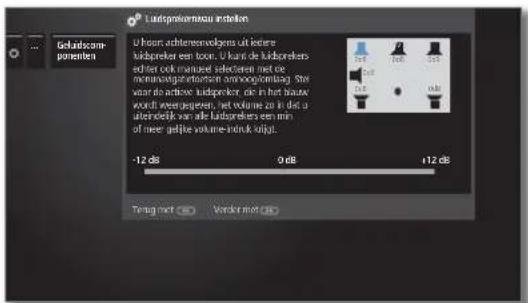

◀ ▶ Volume voor de luidspreker instellen.
▶ Verder naar de volgende luidspreker of naar
▲▼ luidsprekers manueel selecteren.
1 Voor een evenwichtige geluidsweergave moeten alle luidsprekers op hetzelfde volumeniveau worden ingesteld. In iedere luidspreker wordt er achtereenvolgens automatisch een geluidssignaal weergegeven. Stel alle luidsprekers vanuit uw luisterpositie in op eenzelfde relatieve geluidsterkte. De op dat moment gokozen luidspreker wordt blauw gemarkeerd.
Naar aanpassing laatste luidspreker.

▶ Verder naar Subwoofer-fase
Subwoofer- fase
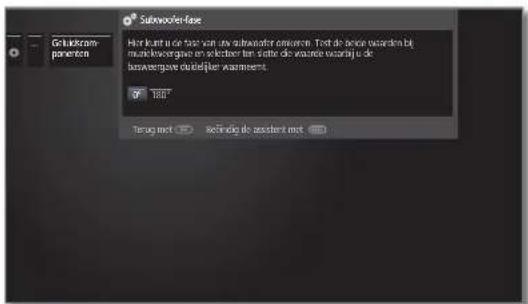

Zoek naar een zender met muziek of start de weer-gave van de muziek vanaf een dvd-speler.
Test beide waarden (0° en 180°) en kies de waarde waarbij u de bassen vanaf uw luister positie het beste kunt horen.

De geluidscomponentenwizard voor het aansluiten en instellen van een luidsprekersysteem is daarmee voltooid.

Reference ID 40-55
Gebruiksaanwijzing
Systeminstelingen
Aansluitngen
HiFi/AV-versterker instellen
Geluidsweergave via... - HiFi/AV-versterker
De geluidscomponentenwizard maakt het mogelijk verschillende audioversterkers te configureren (stereoversterker, surroundversterker, analoog of digitaal) met verschillende digitale geluidsformaten (Dolby Digital, dts, MPEG en Stereo/PCM). Raadpleeg ook de gebruiksaanwijzing van de audioversterker.
Zie hoofdstuk Algemene informatie omtrent bediening voor informatie over de navigatie binnen de wizard.


HOME: Weergave Home oproepen.
◀ ▶ ▲ ▼ Systeeminstellingen markeren. OK systeeminstellingen oproepen.
▲▼ Aansluitingen Selecteren.
- naar volgende kolom wisselen.
▲▼ Geluidscomponenten selecteren.
▶ geluidscomponentenwizard oproepen.
Geluids-weergave via...
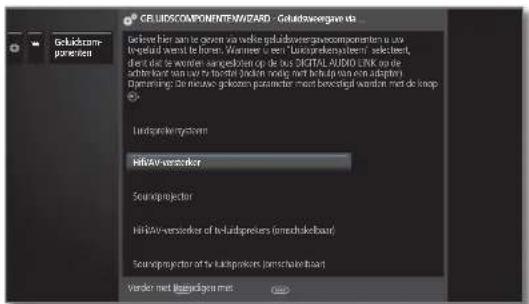
- HiFi/AV-versterker of Hifi/AV-versterker of tv-luidsprekers (omschakelbaar) markeren. OK Selectie bevestigen.
Hifi/AV-versterker Instelling selecteren wanneer er een versterker wordt aangesloten en de tv-luidsprekers niet worden gebruikt.
HIF/AV-versterker of tv-luidsprekers (omschakelbaar) Instelling selecteren wanneer or con versterker wordt aangesloten en de tv-luidsprekers worden gebruikt. In de luistermodusselectie kunt u dan omschakelen tussen versterker en tv-luidsprekers voor de geluids-weergave.

▶ Verder naar de volgende stap.
Wijze van geluids- overdracht
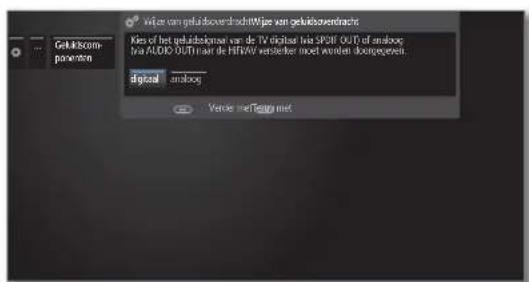

▶ Selecteren of het geluid digitaal of analoog aan de versterker dient te worden overgedragen (zie rechterkolom):
digitaal: verder bij Klankformaten. analoog: verder bij Versterkertype.
Klankfor- maten
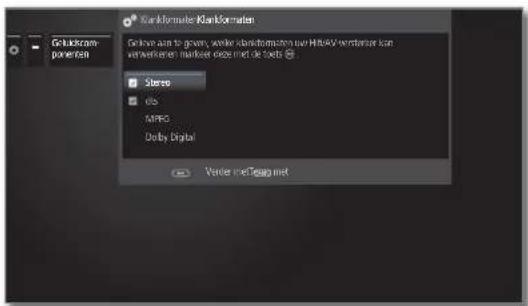
- Selecteer de geluidsformaten die met de digitale versterker gedecodeerd kunnen worden (zie de gebruiksaanwijzing van de gebruikte versterker).
OK Klankformaat overnemen.

▶ Verder naar de volgende stap.
Type versterker
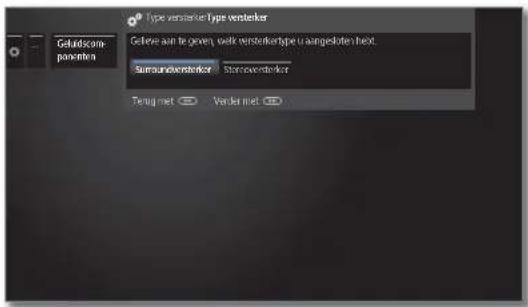
▶ Selecteer het versterkertype (surround- of stereo-versterker) dat u hebt aangesloten.

▶ Verder naar de volgende stap.
Tv- luidspreker(s) als center- luidspreker(s)
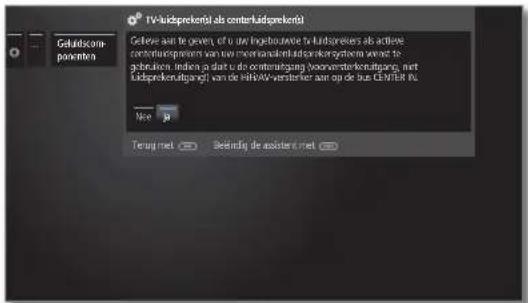
Indien bij Versterkertype Surround werd gekozen: bij een aangesloten surroundversterker moet u hier aangeven of de tv-luidsprekers als centerluidspreker moeten worden gebruikt.
Indien ja moet u met behulp van een cinchkabel een verbinding tot stand brengen tussen de centeruitgang van de versterker en de ingang CENTER IN van het tv-toestel.
Let op: Niet de centerluidsprekeraansluiting van de versterker gebruiken, maar wel de centervoorversterkeruitgang!

BACK: Assistent beëindigen.
Reference ID 40-55
Gebruiksaanwijzing
Sysleeminslelingen
Aansluitgen
Antenne DVB
Hier kunt u instellingen voor de DVB-T-antenne uitvoeren, alsmede de antenneassistent voor de DVB-S-antenne oproepen.
Antenne DVB oproepen


HOME: Weergave Home oproepen.
◀ ▶ ▲ ▼ Systeeminstellingen markeren. OK systeeminstellingen oproepen.
▼ ▲ Aansluitingen markeren,
▶ naar volgende kolom wisselen.
▼ ▲ Antenne DVB markeren,
- naar volgende kolom wisselen.
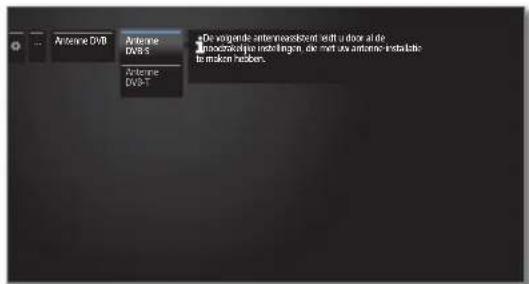

▶▲ Gewenste instelling selecteren,
▶ oproepen.
Toelichtingen bij de instelmogelijkheden in het menu Antenne DVB:
Antenne DVB-S
Hier start de antenneassistent die u door de instellingen van de DVB-S-antenne leidt. De instellingen van de DVB-S-antenneassistent werden reeds uitgelegd tijdens de eerste ingebruikname.
Antenne DVB-T
Hier kunt u instellen of uw DVB-T-antenne voedings-spanning nodig heeft.
Antennes met een geïntegroerde versterker voreisen voedingsspanning op de antennekabel. Kies in dat geval Voedingsspanning 5 V en bevestig met OK. Kies anders Geen voedingsspanning en bevestig ook met OK.
DVB-T-antenne positioneren/richten
Indien u met een kamerantenne één of meerdere DVB-T-zenders met beeld- en geluidsstoringen ontvangt, dient u de antenne ergens anders te plaatsen en anders te richten. Vraag aan uw speciaalzaak via welke kanalen de DVB-T-zenders in uw streek worden uitgezonden.
Er wordt een DVB-T-zender ontvangen en die is geselecteerd. Manueel zoeken oproepen (zie hoofdstuk Systeeminstellingen, paragraaf Zenders – Manueel zoeken tv/radio).
De signaalbron staat door de zendervoorkeuze al op DVB-T. Positioneer en richt de antenne zo dat u maximale waarden bereikt voor C/N en Level.
DVB-T-zenders achtereenvolgens zoeken en waarden voor C/N en Level vergelijken. Positioneer/richt de antenne ten slotte voor de zwakste zender. zodat er maximale waarden voor C/N en Level worden bereikt. De waarde voor BER dient, indien mogelijk, laag te zijn.
Vervolgens voert u een automatische zoekactie voor alle DVB-T-zenders uit.
Instellingen AV-aansluiting
In het menu Instellingen AV-aansluiting kunnen de parameters voor de AV-aansluitingen worden aangepast.
Menu Aansluitingen oproepen


HOME: Weergave Home oproepen.
◀ ▶ ▲ ▼ Systeeminstellingen markeren.
OK systeeminstellingen oproepen.
- Aansluitingen markeren,
- naar volgende kolom wisselen.
- Instellingen AV-aansluiting markeren,
- naar volgende kolom wisselen.
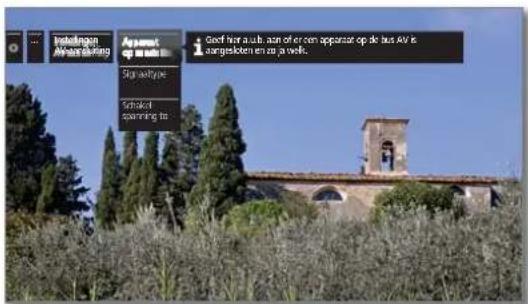

▶ Gewenste instelling selecteren. ▶ oproepen.
Toelichtingen bij de instelmogelijkheden in het menu AV-aansluiting:
Apparaat op aansluiting AV
Hier geeft u aan of een toestel, en incien ja, welk toestel, op de AV-ingang werd aangesloten.
AV-norm
Hier stelt u de AV-norm in van het op AV of AVS aangesloten apparaat.
Doorgaans laat u de instelling op Automatisch staan. Wanneer de norm van het aangesloten apparaat echter niet automatisch wordt herkend, dient u de correcte norm te selecteren.
Vraag eventueel raad aan uw speciaalzaak of kijk in de handleiding bij het aangesloten apparaat.
Signaaltype
Hier stelt u het signaaltype in van het op AV of AVS aangesloten apparaat. In het algemeen kunt u de instelling op Autom.VHS/SVHS instellen, anders kunt u het geschikte signaaltype selecteren. U kunt eventueel om informatie aan uw speciaalzaak vragen.
Schakel- spanning toelaten
Wanneer deze functie is geactiveerd, worden beeld en geluid van een op AV (niet op AVS) aangesloten extern apparaat bij het starten van de weergave direct op alle tv-zenderplaatsen weergegeven, wanneer het externe apparaat een schakelspanning afgeeft.

Reference ID 40-55
Gebruiksaanwijzing
Systeeminstelingen
Aansluitingen
Digital Link
In het menu Digital Link voert u verdere instellingen in voor de comfortabele koppeling van externe apparaten met het tv-toestel.
Menu Digital Link oproepen


HOME: Weergave Home oproepen.
◀ ▶ ▲ ▼ Systeeminstellingen markeren, OK systeeminstellingen oproepen.
▼ ▲ Aansluitingen markeren.
▶ naar volgende kolom wisselen.
▼ ▲ Digital Link markeren,
OK Digital Link oproepen.
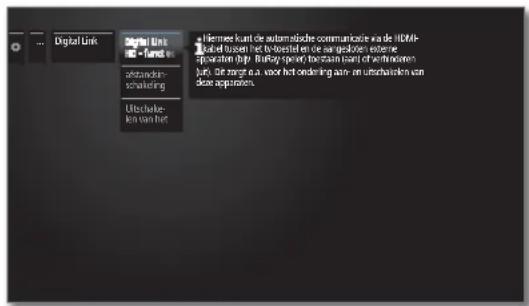

▼ ▲ Gewenste instelling selecteren,
▶ oproepen.
Toelichtingen bij de instelmogelijkheden in het menu Digital Link:
Digital Link HD - functionaliteit
Hiermee kunt u de automatische communicatie via de HDMI-kabel tussen het tv-toestel en aangesloten, externe apparaten (bijv. BluRay-player) toestaan of voorkomen. Deze zorgt o.a. voor het afwisselend in- en uitschakelen van deze apparaten.
afstands- inschakeling van het tv-toestel
Hier kunt u selecteren of het tv-toestel automatisch uit de stand-bymodus moet schakelen, wanneer apparaten, die aan HDMI- of AV-ingangen zijn aangesloten en die geschikt zijn voor Digital Link HD of Digital Link Plus, de weergave starten of dat er een schermmenu wordt weergegeven.
i Het menu-item alleen selecteerbaar als bij Digital Link HD - Functionaliteit → aan werd gekozen.
Uitschakelen van het ext. apparaat via TV toests
Hier kunt u kiezen of het weergegeven externe Digital Link HD het toestel automatisch uitschakelt, direct terugkeert naar tv of naar een ander AV-kanaal wisselt.
i Het menu-item alleen selecteerbaar als bij Digital Link HD - Functionaliteit → aan werd gekozen.
Spelletjesmodus
Voor die ingangen van uw tv-toestel waarop spelconsoles, pc-toepassingen of karaoketoepassingen worden aangesloten, is het raadzaam om de Spelletjesmodus te activeren. Daardoor worden dergelijke toepassingen sneller op het scherm weergegeven door het uitschakelen van omslachtige beeldverbeterende technieken. Deze modus kan voor iedere ingang van uw tv-toestel afzonderlijk worden ingesteld.
Menu Gamemodus oproepen

HOME: Weergave Home oproepen.

◀ ▶ ▲ ▼ Systeeminstellingen markeren. OK systeeminstellingen oproepen.
- Aansluitingen markeren, - naar volgende kolom wisselen.
▼ ▲ Spelletjesmodus selecteren, OK oproepen.
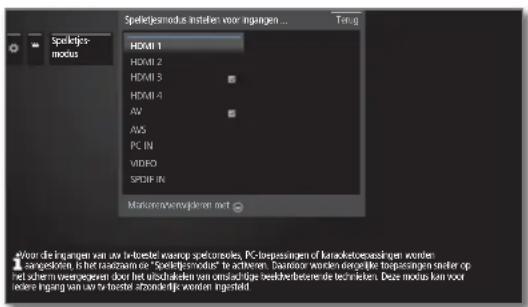

▲▼ Aansluiting selecteren, OK Spelletjesmodus voor geselecteerde aansluiting aan/uit.
U herkent AV-aansluitingen met ingestelde gamemodus aan het symbool √ achter de naam van de aansluiting. In de uitgebreide zenderlijst wordt bij het filteren op de AV-lijst een dobbelsteensymbool √ achter de betreffende AV-ingang weergegeven.
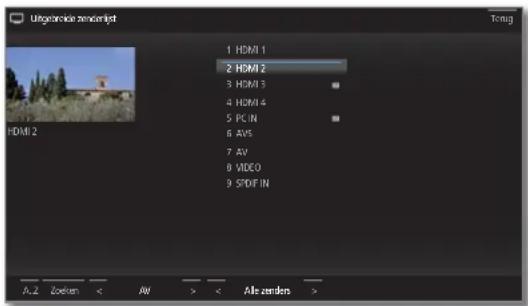
Reference ID 40-55
Gebruiksaanwijzing
Systeeminstelingen
Aansluitingen
Digitale audioingang toewijzen
Om bij een extern apparaat dat is aangesloten op een AV-ingang ook diens digitale geluid te kunnen horen kan bij uw tv-toestel aan de digitale audioingang SPDIF IN een AV-ingang worden toegewezen. Bij het omschakelen op deze AV-ingang wordt het digitale signaal op de SPDIF IN-ingang verder geleid naar de digitale meerkanalenaudiodecoder en de digitale audio-uitgang SPDIF OUT. In plaats van het analoge geluid hoort u dan het digitale geluid van de toegewezen AV-ingang, indien beschikbaar.
Apparaten aansluiten op de digitale geluidsingang
Voor de geluidsweergave van een extern apparaat, bijv. een dvd-speler, moet u het digitale geluidssignaal naar het tv-toestel leiden.
De weergave van het externe digitale geluidssignaal kan gebeuren via de ingebouwde digitale meerkanalenaudiodecoder of via een extern aangesloten digitale audioversterker.
Als er een externe audioversterker wordt gebruikt, moet die worden aangemeld in de geluidscomponentenwizard.


HOME: Weergave Home oproepen.
◀ ▶ ▲ ▼ Systeeminstellingen markeren. OK systeeminstellingen oproepen.
▼ ▲ Aansluitingen markeren,
▶ naar volgende kolom wisselen.
▶ Digitale audio-ingang toewijzen selecteren.
▶ naar volgende kolom wisselen.
▼ ▲ AV-ingang selecteren.
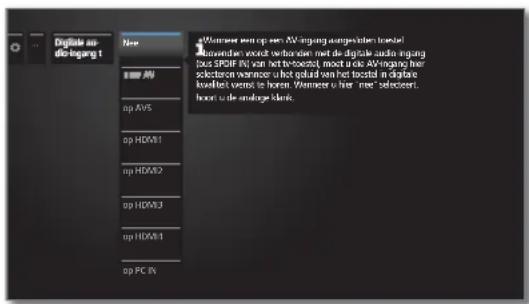

OK Overnemen.
Om bijv. een dvd-speler aan te sluiten op de digitale audioingang van het tv-toestel verbindt u de digitale uitgangsbus van de dvd-speler (DIGITAL OUT) met behulp van een cinchkabel met de SPDIF IN-ingang van het tv-toestel (zie rechterkolom).
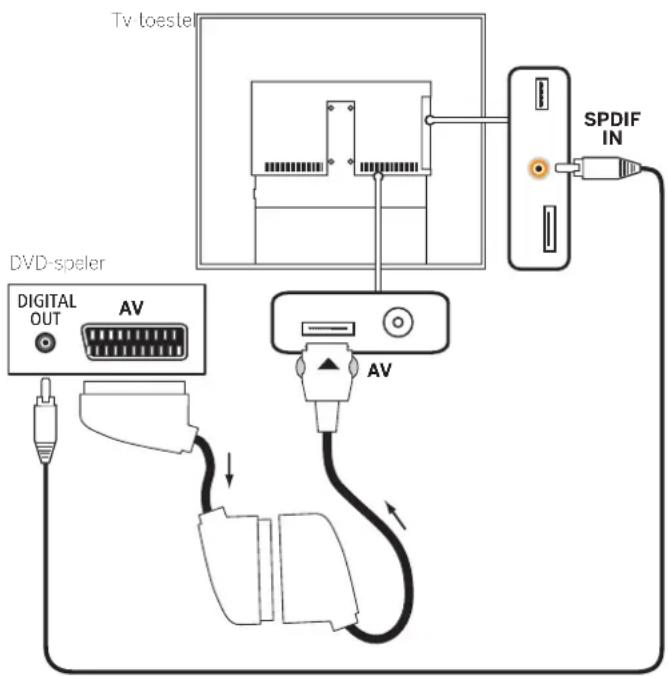
Aansluitvoorbeeld voor een dvd-speler

Reference ID 40-55
Gebruiksaanwijzing
Externe apoaraten
Apparaten op de HDMI-aansluitingen
HDMI-aansluitingen (High Definition Multimedia Interface) maken de overdracht mogelijk van digitale beeld- en geluidssignalen van een hulpapparaat (bijv. dvd-speler, Blu-ray-speler, gameconsole, camcorder Set-Top-Box) via een enkele aansluitkabel.
De digitale beeld- en geluidsgegevens worden niet-gecomprimeerd digitaal overgedragen. zodat er geen kwaliteitsverlies plaatsvindt.
Op iedere HDMI-ingang kunnen maximaal vijf toestellen in cascade worden aangesloten. De toestellen worden in de AV-lijst en in het zenderoverzicht onder de betreffende HDMI-ingang getoond. Wanneer het betreffende toestel een eigen toestelnaam heeft, verschijnt die in plaats van de aansluitbenaming.
Uw tv-toestel kan 24 p-films, die door aangesloten HDMI-weergavo-apparatuur (bijv. Loewe BluTech Vision 3D) worden weergegeven optimaal weergeven.
Met behulp van een DVI/HDMI-adapterkabel kunnen ook de digitale videosignalen van een DVI-hulpapparaat via de compatibele HDMI-aansluiting worden weergegeven. Het geluid moet echter additioneel worden toegevoerd (zie rechterkolom).
HDMI en DVI gebruiken beide hetzelfde kopieerbeveiligingsproces, namelijk HDCP.
Apparaat aansluiten
Schakel voor het aansluiten alle apparaten uit.
Sluit het apparaat met behulp van een HDMI-kabel (type A, 19-polig) aan op één van de HDMI-ingangen van het tv-toestel.
Het aansluiten van een HDMI-apparaat op de zijdelingse HDMI-ingang (bijv. camcorder) gebeurt op dezelfde wijze als op de getoonde afbeelding.
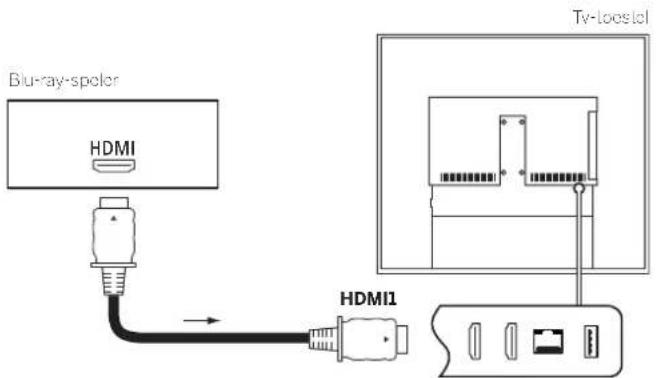
Aansluitvoorbeeld van een HDMI-apparaat (bijv. Blu-ray-speler)
Extern apparaat via HDMI/DVI-adapter aansluiten
Als uw extern apparaat, bijv. een pc, een DVI-interface heeft, kunt u dit ook via één van de HDMI-ingangen met uw tv-toestel verbinden. Bij gebruik van een DVI/HDMI-adapterkabel wordt het bijbehorende geluid ofwel analoog via de audioingang van de VGA-adapterl aan AVS of digitaal via de ingang SPDIF IN aan het tv-toestel overgedragen.
Bij een digitale geluidsoverdracht moet de ingang SPDIFIN eerst via Systeeminstellingen → Aansluitingen → Digitale audio-ingang toewijzen aan de gewenste HDMI-ingang worden toegewezen.
Extern apparaat via HDMI aansluiten
Als uw externe apparaat een HDMI-interface heeft, wordt doorgaans het geluidssignaal mee overgedragen via de HDMI-aansluiting. Wanneer dat niet het geval is, sluit u het analoge of digitale geluid aan zoals hierboven wordt beschreven. Meer informatie over de uitvoering van de HDMI-interface van uw externe apparaat, bijv. pc, vindt u in de bijbehorende handleiding.
Vanaf het AV-apparaat weergeven
Als het toestel dat op HDMI werd aangesloten, de functie Digital Link HD ondersteunt, dan schakelt het tv-toestel na het starten van de weergave op het HDMI-apparaat automatisch naar de corresponderende HDMI-ingang.
De HDMI-ingang kan echter ook handmatig worden opgevraagd:

AV lijst oproepen.
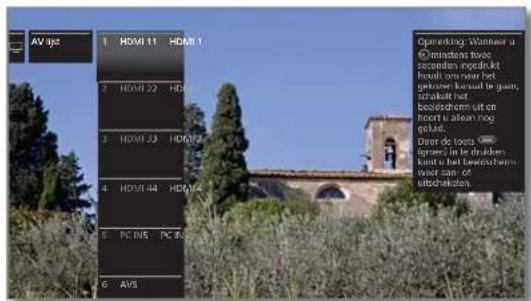

▲▼ HDMI-ingang selecteren.
Bij Digital Link HD-compatible bele toestellen verschijnt mogelijk de toestel naam in plaats van de naam van de aansluiting.
OK Overschakelen.
Weergave op aangesloten HDMI-apparaat starten. Het best mogelijke formaat voor het beeld wordt automatisch herkend en ingesteld.
Reference ID 40-55
Gebruiksaanwijzing
Externe apoaraten
Bediening van apparaten die Digital Link HD (HDMI CEC) ondersteunen
Bij de weergave van een extern apparaat dat Digital Link HD ondersteunt en dat aan een HDMI-bus van het tv-toestel aangesloten is, worden de bedieningscommando's van de afstandsbediening met enkele uitzonderingen (volume, geluid aan/uit) naar het externe apparaat doorgestuurd. Er verschijnt een melding op het scherm, zodra u op de bijbehorende HDMI-uitgang omschakelt.

TV kort indrukken: Naar tv-modus omschakelen (terug naar laatst bekeken zender).

TV lang indrukken: afstandsbediening tussen HDMI- en tv-bediening omschakelen.
Een melding op het scherm informeert u over de huidig gekozen modus.
Automatisch uitschakelen van externe apparaten
Bij het terugschakelen naar de tv-modus via een korte druk op de toets TV (zie boven) kan het externe apparaat uitgeschakeld worden. De instellingen treft u aan inde Systeeminstellingen → Aansluitingen → Digital Link → Uitschakelen van ext. apparaat via tv-toets.
1 Het menu-item alleen selecteerbaar als bij Digital Link HD - Functionaliteit → aan werd gekozen.
TV-afstandsinschakeling via Digital Link
U kunt een keuze maken of u wilt dat het tv-toestel automatisch in de stand-bymodus instelt, zodra bij een apparaat, dat geschikt is voor een aansluiting op Digital Link HD, een disc of een beeldschermmenu wordt weergegeven.
De instellingen treft u aan in de Systeeminstellingen → Aansluitingen → Digital Link → afstands-inschakeling van het tv-toestel.
1 Het menu-item alleen selecteerbaar als bij Digital Link HD - Functionaliteit → aan werd gekozen.
TV-toestel en aangesloten extra apparaten uitschakelen (System-Standby)
i De bediening van het tv-toestel moet geactiveerd zijn (zie hierboven).

Toets lang indrukken: tv-toestel en alle via de HDMI-interface aangesloten CEC-ingeschakelde apparaten in stand-by uitschakelen (systeemstand-by).
Digital Link HD
Digital Link HD (HDMI CEC)
Met de systeembediening Digital Link HD (HDMI CEC) geven Loewe tvtoestellen de signalen van de afstandsbediening via de HDMI-verbinding van het tv-toestel door aan compatibele HDMI-apparaten zoals bijv. Loewe AudioVision. Zo kunt u een CEC-compatibel HDMI-apparaat verborgen opstellen.
Verborgen opstelling van HDMI-apparaten
Koppel daartoe eerst de HDMI CEC-functie zoals beschreven in hoofdstuk Externe apparaten, paragraaf Afstandsbediening op andere Loewe-apparaten instellen met de code 22 aan de gewenste toesteltoets (STB, VIDEO of AUDIO).
Wijs vervolgens de Digital Link HD-functie toe aan het gebruikte HDMIapparaat.
HDMI-apparaat toewijzen
■ Het CEC-compatibele HDMI-apparaat is op een van de HDMI-bussen van het tv-toestel aangesloten en ingeschakeld.


Druk de gewenste toets 5 seconden lang in.
Op het tv-toestel verschijnt een keuzemenu.
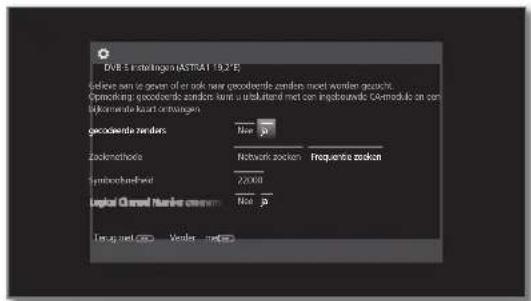

▲▼ Selecteer het gewenste apparaat uit de lijst. OK overnemen.
Van nu af aan worden commando's van de afstandsbediening door het tv-toestel verdergeleid naar het HDMIapparaat, wanneer de overeenkomstige apparaattoets (STB, VIDEO of AUDIO) eerder werd bediend.
Reference ID 40-55
Gebruiksaanwijzing
Externe apoaraten
Apparaten op AV-aansluiting
Via de AV-aansluiting kan er een nevenaoparaat, zoals een dvd-speler, een video-/dvd-recorder, enz., op het lv-toestel worden aangesloten. De benodigde scart-adapter vormt een onderdeel van een adapterset. De adapterset is als accessoire bij uw Loewo-speciaalzaak verkrijgbaar (zie hoofdstuk Accessoires).
De AV-aansluitingen kunnen daarbij verschillende signaaltypes verwerken. Welk signaaltype uw hulpapparaat uitzendt, vindt u in de handleiding van het betreffende apparaat.
Wegens het grote aantal verschillende AV-apparaten op de markt, kunnen wij hier slechts enkele representatieve voorbeelden geven voor het aansluiten van hulpapparaten op de AV-aansluitingen.
Wanneer het geluid van het op een AV-ingang aangesloten apparaat digitaal moet worden overgedragen, moet er een cinchkabel tussen de coaxiale digitale uitgang van het hulpapparaat en de SPDIF IN-ingang van het tv-apparaat worden geïnstalleerd. Bovendien moet de digitale geluidsingang worden toegewezen aan de overeenkomstige AV-aansluiting. Dat gebeurt via Systeeminstellingen → Aansluitingen → Digitale audio-ingang toewijzen.
Tv-afstandsinschakeling via Digital Link
U kunt een keuze maken of u wilt dat het tv-toestel automatisch in de stand-bymodus instelt, zodra bij een apparaat, dat geschikt is voor een AV-aansluiting op Digital Link Plus, een disc of een beeldscherm-menu wordt weergegeven.
De instellingen treft u aan in de Systeeminstellingen → Aansluitingen → Digital Link → afstands-inschakeling van het tv-toestel.
Dvd-speler op het tv-toestel aansluiten
Er werd een dvd-speler in Systeeminstellingen → Aansluitingen → Instellingen AV-aansluiting → Apparaat op aansluiting AV geselecteerd.
Schakel voor het aansluiten alle apparaten uit.
Sluit de scart-uitgang van de dvd-speler via de scart-adapter ^1 op de ingang AV van het tv-toestel aan.
Steek de adapterstekker op een wijze in ingang AV van het tv-toestel dat de pijl op de stekker zichtbaar is.
Gebruik daarvoor een volledig uitgeruste scart-kabel (verkrijgbaar bij de speciaalzaak).
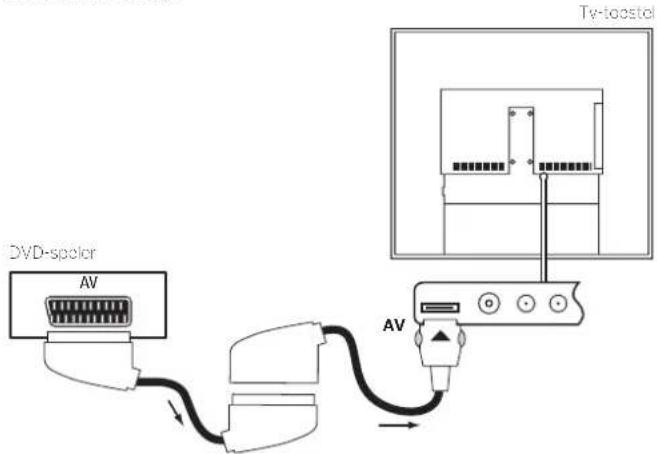
Aansluitvoorbeeld van een dvd-speler
Vanaf het AV-apparaat weergeven
Als het toestel dat op de AV word aangesloten, ook de functie Digital Link Plus ondersteunt, of als in Systeeminstellingen → Aansluitingen → Instellingen AV-aansluiting → Schakelspanning toelaten → ja werd geselecteerd, schakelt het tv-toestel na het starten van de weergave op het AV-apparaat automatisch naar de corresponderende AV-ingang.
De AV-ingang kan echter ook manueel worden opgeroepen:

AV lijst oproepen.
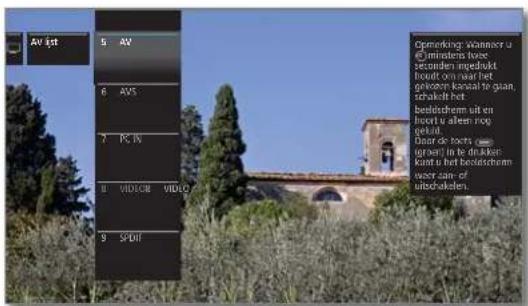

▲▼ AV selecteren.
OK overschakelen.
Weergave op het aangesloten apparaat starten.
Reference ID 40-55
Gebruiksaanwijzing
Externe apoaraten
Dvd-recorder op het tv-toestel aansluiten
Er werd een dvd-speler in Systeeminstellingen → Aansluitingen → Instellingen AV-aansluiting → Apparaat op aansluiting AV geselecteerd.
Schakel voor het aansluiten alle apparaten uit.
Sluit de scart-uitgang van de dvd-recorder via de scart-adapter ^lo ingang AV van het tv-toestel aan. Gebruik daarvoor een volledig uitgeruste scart-kabel (verkrijgbaar bij de speciaalzaak).
Sleek de adapterstekker op een wijze in ingang AV van het tv-toestel dat de pijl op de stekker zichtbaar is.
Wanneer u analoge zenders met de in de recorder ingebouwde ont- vanger (tuner) wilt ontvangen en opnemen, moet de recorder worden ingevoegd in de antennekabel.
Sluit de dvd-recorder aan zoals getoond in het aansluitvoorbeeld hieronder.
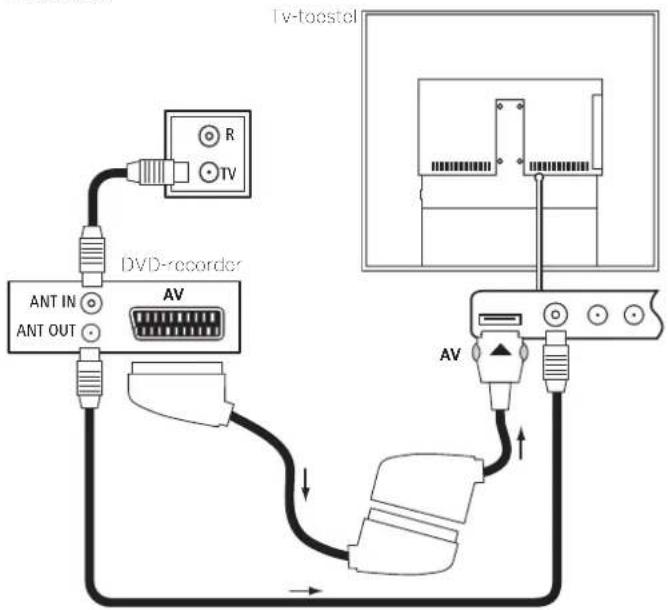
Aansluitvoorbeeld van een cvd-recorder
Vanaf het AV-apparaat weergeven

AV lijst oproepen.
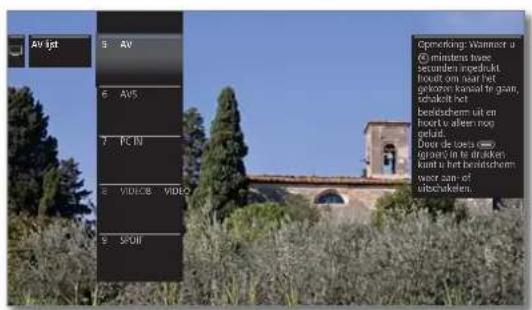

▲▼ AV selecteren,
OK overschakelen,
Weergave op het aangesloten apparaat starten.
Apparaten op AVS-aansluiting
De AV-ingang AVS biedt de mogelijkheid om verschillende adapters, bijv. een digitale camera, een camcorder of een pc, aan te sluiten.
De hierna benodigde adapters vormen een onderdeel van een adapterset. De adapterset is als accessoire bij uw Loewe-speciaalzaak verkrijgbaar (zie hoofdstuk Accessoires).
De in de AV lijst oproepbare AV-ingangen AVS en PC IN hebben beide betrekking op ingang AVS aan de zijde van het tv-toestel. AVS dient in de AV lijst altijd te worden gekozen, wanneer de scart-adapter of de S-videoadapter wordt gebruikt. Bij het aansluiten van een apparaat via de VGA-adapter kiest u in de AV lijst PC IN.
Camcorder/camera aansluiten
Schakel voor het aansluiten alle apparaten uit.
Sluit de video-uitgang van de camcorder via de S-videoadapter ^1 op de aansluiting AVS van het tv-toestel aan. Gebruik daarvoor de AV-kabel die bij de camcorder wordt geleverd.
Voor de audioaansluiting is, afhankelijk van het type stekker, nog een extra kabel vereist.
Steek de adapterstekker op een wijze in ingang AVS van het tv-toestel dat de pijl op de stekker zichtbaar is.
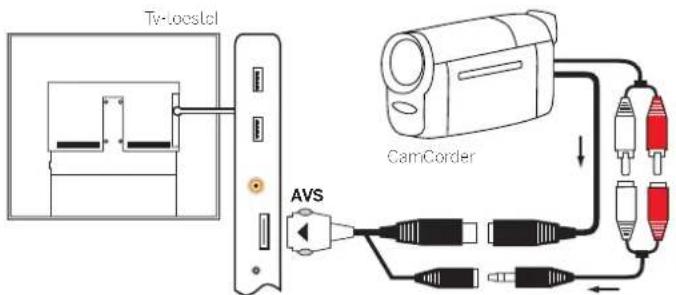
Aansluitvoorbeeld van een camcorder
Als uw camcorder is uitgerust met een HDMI-uitgang kunt u het toestel ook via de op de zijkant aangebrachte HDMI-ingangen HDMI3 of HDMI4 aansluiten.
Vanaf het AV-apparaat weergeven

AV lijst oproepen.
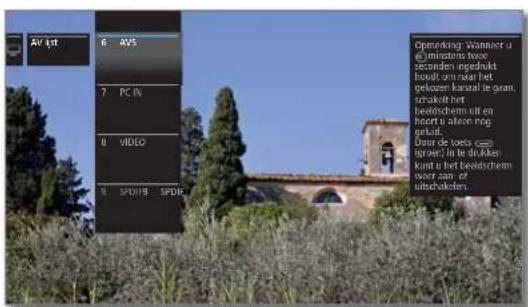

▲▼ AVS selecteren,
OK overschakelen.
Weergave op het aangesloten apparaat starten.
Reference ID 40-55
Gebruiksaanwijzing
Externe apoaraten
Pc/SetTop-Box aansluiten
U kunt een pc aansluiten en zo het scherm van het tv-toestel als uitvoerapparaat gebruiken.
Bij aansluiting van een pc of een nevenapparaat op de AVS-ingang van het tv-toestel dient u eerst het uitgangssignaal op uw pc zo in te stellen dat het overeenstemt met één van de signalen in de tabel zie hoofdstuk Accessoires, paragraaf Signalen via AVS (PC IN)/HDMI.
Schakel voor het aansluiten alle apparaten uit.
Sluit het apparaat met behulp van een VGA-kabel en de VGA-adapter aan op de AVS-ingang van het tv-toestel. Steek de adapterstekker op een wijze in ingang AVS van het tv-toestel dat de pijl op de stekker zichtbaar is.
Sluit het analoge geluidssignaal van de pc met een stereostekker aan op de VGA-adapter van het tv-toestel.
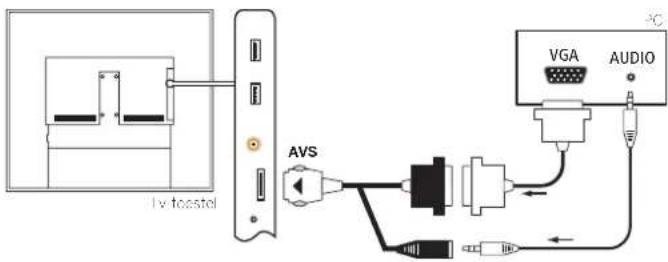
Aansluitvoorbeeld van een pc
De adapterset AV SL2xx wordt geleverd met een hechtende kabelhouder. Plak deze onder de afdekking van de aansluitbussen aan de zijkant. Bevestig ook de VGA-kabel om te voorkomen dat de VGA-adapter door de zware VGA-kabel uit het contact wordt getrokken. Meer informatie vindt u in de montagehandleiding van de adapterset.
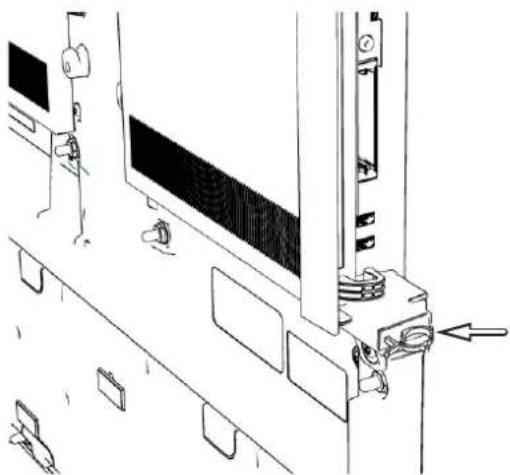
Als alternatief kunt u de digitale audio-uitgang van de pc of het hulpap-paraat via een cinchkabel verbinden met de SPDIF IN-ingang van het tv-toestel.
■ Het toewijzen van de digitale audioingang aan de AVS- of PC IN-ingang kan ook via Systeeminstellingen → Aansluitingen → Digitale audio-ingang toewijzen.
Vanaf het AV-apparaat weergeven

AV lijst oproepen.
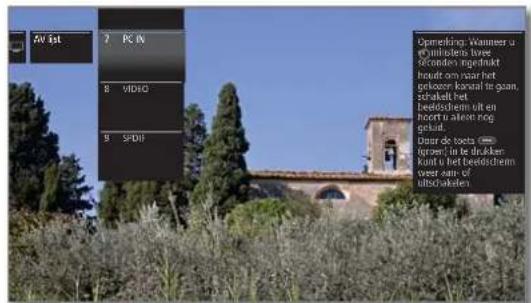

▲▼ PC IN selecteren, OK overschakelen.
Geometrie van het pc-beeld aanpassen
U kunt de positie (verticaal, horizontaal) en de faselengte van uw pc-beeld bij enkele beeldformaten instellen. De instellingen daarvoor vindt u onder Systeeminstellingen → Beeld → andere ... → PC IN- Display.
Toestellen met componentenaansluiting (YPbPr/YUV) aansluiten
Externe toestellen met componentaansluiting YPbPr (in de omgangstaal ook vaak YUV genoemd; zie ook het glossarium kunnen met behulp van twee adapters worden aangesloten op de AVS-ingang van het tv-toestel. Naast de VGA-adapter is een componenten-/VGA-adapter (verkrijgbaar bij de speciaalzaak) vereist.
De verdere aansluiting van de toestellen gebeurt zoals beschreven in de linkerkolom.
Reference ID 40-55
Gebruiksaanwijzing
Externe apoaraten
Loewe-luidsprekersysteem aansluiten
Opstellen
De opstelling van de luidsprekers en het tv-toestel kan eruit zien zoals hieronder wordt getoond:
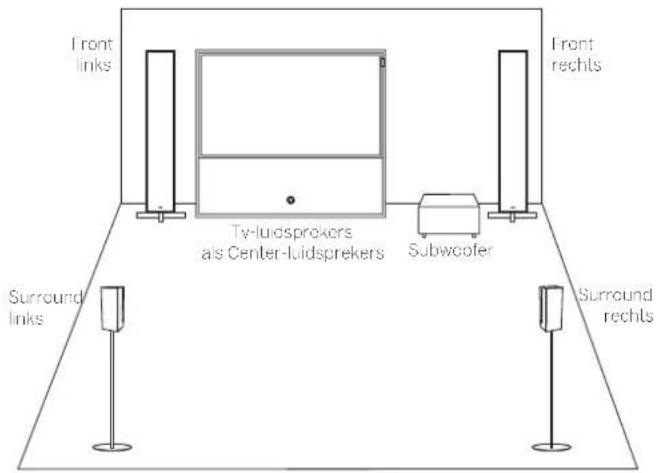
Plaatsingsvoorstel voor een Loewe-soundsysteem
De front- en surroundluidsprekers moeten symmetrisch t.o.v. het tv-toestel en t.o.v. uw zitpositie worden opgesteld.
De subwoofer kunt u op een willekeurige plaats op de grond plaatsen. Wij raden u aan hem vooraan, asymmetrisch naast het tv-toestel te plaatsen.
Bij manuele instelling in van het soundsysteem in de geluidscomponentenwizard geeft u de afstanden van de centerluidspreker en van de front- en surroundluidsprekers tot uw zitpositie aan. Dat garandeert een natuurlijk ruimtelijk klankbeeld.
Aansluiten
Schakel voor het aansluiten alle apparaten uit.
Het aansluiten van de subwoofer op het tv-toestel gebeurt via de DIGITAL AUDIO LINK-interface. Stock een netwerkkabel (Cat. 5 of hoger) op de DIGITAL AUDIO LINK-interface van het tv-toestel. Verbind de ethernetkabel met de RJ45-ingang van de als accessoire verkrijgbare Digital Audiolink/Audiolink-convertor. Stock de convertor in de AUDIO LINK-ingang op de subwoofer.
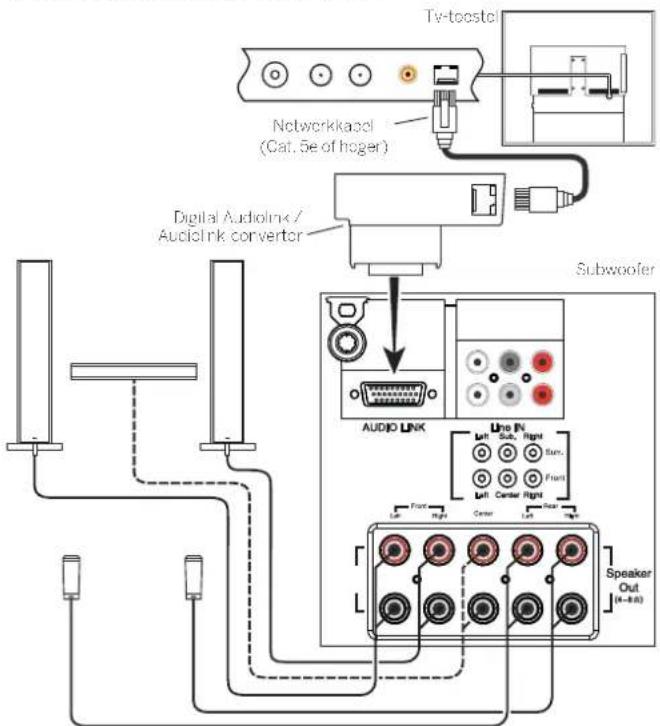
Aansluiting van het Loewe luidspekersysteem op het tv-toestel
Luidsprekers op de subwoofer aansluiten
meer informatie over de bekabeling van de luidsprekers vindt u in de gebruiksaanwijzing van het luidsprekersysteem.
Geluid via luidsprekersysteem weergeven
De geluidsweergave via het aangesloten luidsprekersysteem wordt in de geluidscomponentenwizard gekozen.
Reference ID 40-55
Gebruiksaanwijzing
Externe apoaraten
Actieve luidspreker(s) aansluiten
Wanneer u een ander, vergelijkbaar luidsprekersysteem, actieve luidsprekers of een oudere Loewe-subwoofer zonder AUDIO LINK-interface wenst te gebruiken, kunt u dat/die via een adapterkabel op het tv-toestel aansluiten.
Steek een netwerkkabel (Cat. 5e of hoger) op de AUDIO LINK-interface van het tv-toestel. Sluit de ethernetkabel op de RJ45-ingang van de als accessoire verkrijgbare Digital Audiolink/Audiolink convertor aan. Aan het andere einde van de convertor sluit u de adapterkabel Audiolink/30 cm/9-pins + 5.1 Out + Center In aan. Verbind de cinchaansluitingen van de adapterkabel met de cinchaansluitingen van de luidspreker/subwoofer.
De cinchaansluitingen van de adapterkabel zijn als volgt gemarkeerd:
R voor front rechts
SR voor surround rechts
L voor front links
SL voor surround links
C voor center
SUB voor subwoofer
De aansluitingen op de adapterkabel zijn voorversterkeruitgangen. Daarom mogen uitsluitend actieve luidsprekers/actieve subwoofers rechtstreeks op de adapterkabel worden aangesloten.
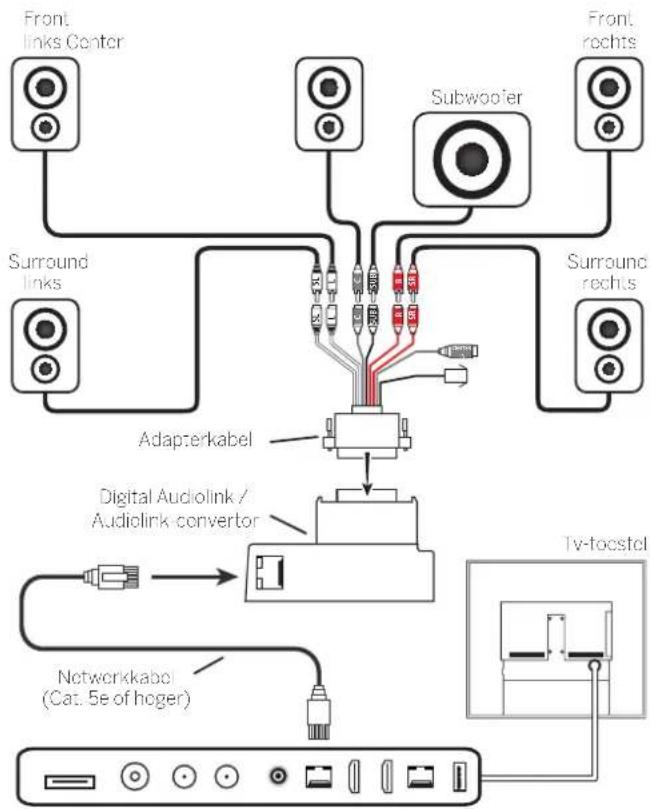
flowchart
graph TD
    A["Front links Center"] --> B["Adapterkabel"]
    C["Subwoofer"] --> B
    D["Front rechts"] --> B
    E["Surround links"] --> B
    F["Adapterkabel"] --> G["Digital Audiolink / Audiolink converter"]
    H["TV-to-stel"] --> I["Networkkabel (Cat. 5e of hoger)"]
    I --> J["Adapterkabel"]
    B --> K["Adapterkabel"]
    G --> L["Adapterkabel"]
    I --> M["Adapterkabel"]
Aansluiting van actieve luidsprekers op het tv-toestel
Geluid via luidsprekersysteem weergeven
De geluidsweergave via de gekozen, actieve luidspreker wordt in de geluidscomponentenwizard gekozen.
HiFi/AV-versterker aansluiten
Digitale HiFi/AV-versterker aansluiten
Verbind de digitale audio-uitgang van het tv-toestel SPDIF OUT met behulp van een cinchkabel met de digitale audioingang van de versterker;
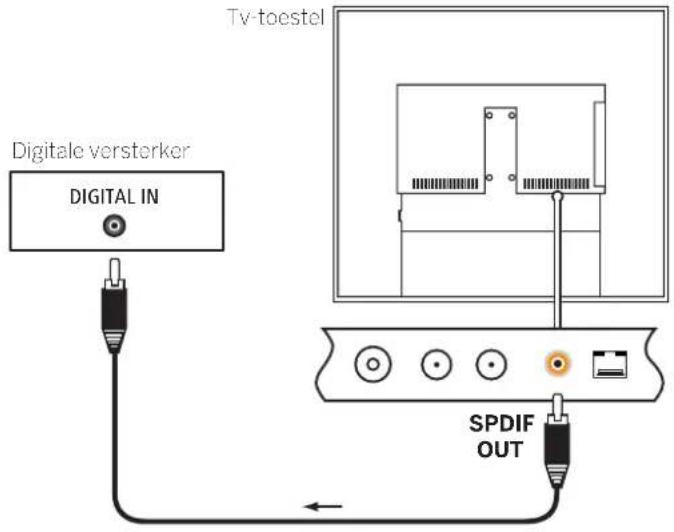
Digitale adio-(voor-)versterker via audioretourkanaal (HDMI ARC) aansluiten
De HDMI1-uitgang van het TV-toestel via een HDMI-kabel met de HDMI-ingang van een voor ARC geschikte audio-(voor-)versterker (bijv. Loewe MediaVision 3D) verbinden. Het is niet nodig de vorsterker afzonderlijk op het TV-toestel aan te melden.
Analoge HiFi/AV-versterker aansluiten
Verbind de analoge AUDIO OUT-audio-uitgang van het tv-toestel d.m.v. een stereo-cinch-adapterkabel met de analoge audioingang van de versterker:
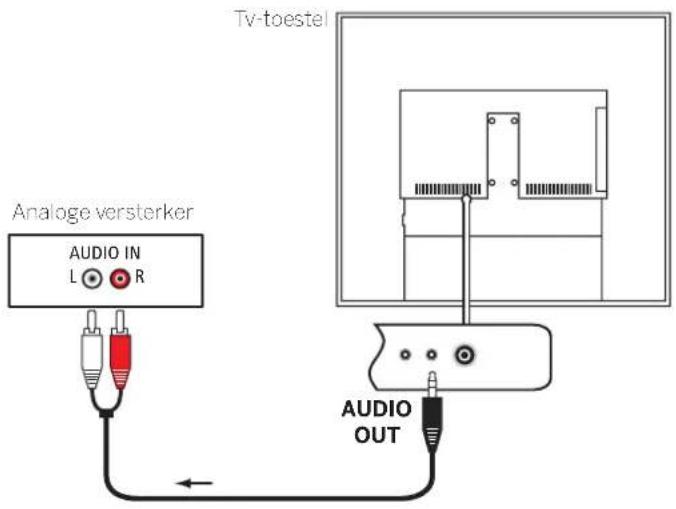
Geluid via HiFi/AV-versterker weergeven
De geluidsweergave via de aangesloten HiFi/AV-versterker wordt in de geluidscomponentenwizard gekozen.
Reference ID 40-55
Gebruiksaanwijzing
Externe apoaraten
Geluidsweergave van externe apparaten
Externe AV-apparaten (bijv. MP3-Player, dvd-speler) sluit u voor de geluidsweergave op de AV-ingangen van het tv-toestel aan.
Extern apparaat (bijv. MP3-speler) aansluiten
Verbind de uitgang (stekkerbus) van de MP3-speler via de S-video-adapter ^1 (AVS) of de VGA-adapter ^2 (PC IN) met de ingang AVS van het tv-toestel.
Sleek de adapterstekker op een wijze in ingang AVS van het tv-toestel dat de pijl op de stekker zichtbaar is.
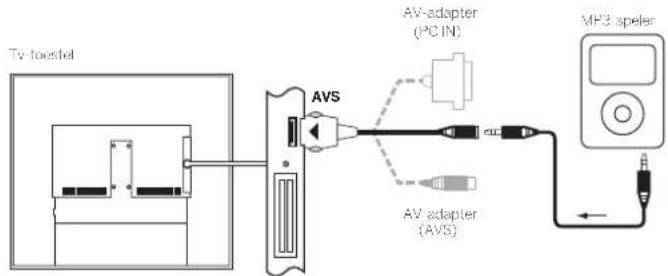
flowchart
graph TD
    A["TV-toestel"] --> B["AVS"]
    B --> C["AV-adapter (PC IN)"]
    B --> D["AV adapter (AVS)"]
    C --> E["MP3 speler"]
    D --> E
    E --> F["Ground"]
Aansluitvoorbeeld van een MP3-speler
AV-ingang selecteren
De selectie van de AV-ingang wordt hier als voorbeeld voor een apparaat op de ingang AVS (voor aansluiting zie boven) beschreven. De procedure is dezelfde voor de selectie van de andere AV-ingangen.


HOME: Weergave Home oproepen.
▲▼ AV lijst markeren, OK AV-selectie oproepen.
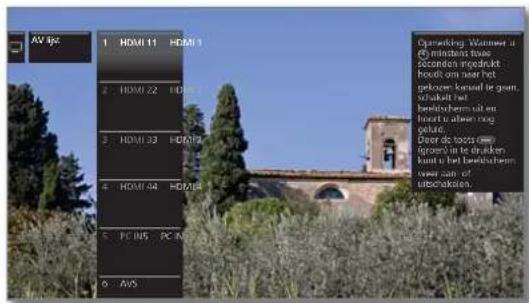
▼▲ Gewenste AV-bron markeren. OK naar AV-bron overschakelen.
Na het selecteren van de AV-ingang start u de weergave van het externe apparaat.
Alleen geluid van de AV-bron weergeven (beeldscherm uit)
Om uitsluitend het geluid van een randapparaat (bijv. MP3-speler) weer te geven, kunnen de AV-bronnen zo gekozen worden, dat het beeldschermuitschakelt.
Door het uitschakelen van het beeldscherm daalt het verbruik van het tv-toestel.


Zenderlijst AV openen.
Gewenste aansluiting selectoren, OK Druk len minste gedurende twee seconden de knop in.
Extern apparaat met digitaal geluid (bijv. cd-speler) aansluiten
Verbind de uitgang van het digitale geluid (cinchbus) van het nevenapparaat met de bus SPDIF IN van het tv-toestel.
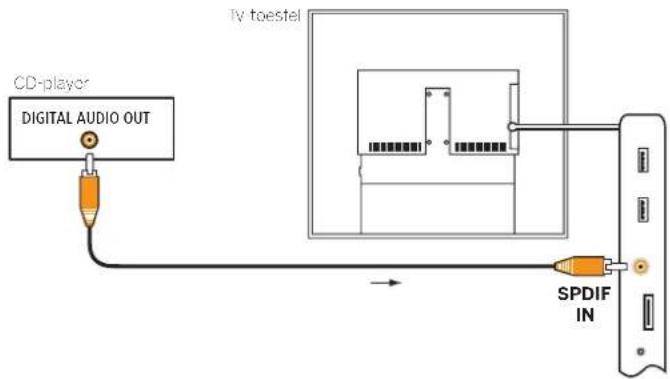
flowchart
graph TD
    A["CD-player"] --> B["DIGITAL AUDIO OUT"]
    B --> C["SPDIF IN"]
    C --> D["Device with I/O ports"]
    style A fill:#f9f,stroke:#333
    style D fill:#ccf,stroke:#333
Vanaf het AV-apparaat weergeven

AV-lijst oproepen.


▲▼ SPDIF selecteren, OK overschakelen.
Weergave op het aangesloten apparaat starten.

Serièle interface RS-232C (RJ12)
Via de RS-232C (RJ12)-interface kunt u domoticasystemen van verschillende fabrikanten (bijv. AMX, Crestron) op uw tv-toestel aansluiten.
Voor de configuratie van de RS-232C (RJ12)-interface en voor meer informatie over de verschillende domoticasystemen kunt u terecht bij uw speciaalzaak.
Reference ID 40-55
Gebruiksaanwijzing
Externe apoaraten
Loewe-toestellen bedienen
De afstandsbediening voor de TV-modus van het tv-toestel gebruiken

Druk op de tv-toets; het indicatielampje daarboven is ca. 5 seconden verlicht.
De afstandsbediening voor een Loewe-recorder gebruiken

Druk op de STB-toets; het indicatielampje daarboven is ca. 5 seconden verlicht.
De afstandsbediening voor een Loewe-player gebruiken

Druk op de VIDEO-toets: het indicatielampje daarboven is ca. 5 seconden verlicht.
De afstandsbediening voor de radiomodus van het tv-toestel gebruiken

Druk op de AUDIO-toets; het indicatielampje daarboven is ca. 5 seconden verlicht.
Bij iedere toetsdruk is het lampje van de geselecteerde modus verlicht (TV - STB - VIDEO - AUDIO). Zo heeft u bij iedere toetsdruk controle over de modus waarin de afstandsbediening is ingesteld.
Hierboven wordt de fabrieksinstelling van de apparaattoetsen beschreven (zie ook tabel rechterkolom). De functies van de apparaattoetsen kunnen op basis van de aangesloten nevenapparaten worden gewijzigd (zie rechterkolom).
Toestel instellen voor geluidsbedieningsfuncties van de afstandsbediening
De toetsen voor de geluidsbedieningsfuncties Volume (10) en Geluid aan/uit.(1) werken volgens de fabrieksinstelling op het tv-toestel. Het te bedienen toestel kan worden gewijzigd.
1 Het te bedienen toestel moet eerst op een van de toesteltoetsen van de afstandsbediening geplaatst worden (zie rechterkolom) voordat de geluidsbedieningsfuncties op het desbetreffende toestel kunnen worden gewijzigd.


Druk op de toets TV en tegelijkertijd op een cijfertoets en houd deze gedurende min. 5 sec ingodrukt. De LED boven de loets TV knippert twee keer.
| Functie Toetsen Toestel | |
| Audio-functies | TV + 3 Auro/AudioVision/MediaVision 3D |
| TV + 4 Mediacenter | |
| TV + 5 LOEWE TV | |
| TV + 6 Loewe TV mel soundprojeclor zonder systeemverbinding |
Afstandsbediening op andere Loewe-apparaten instellen
U kunt met de afstandsbediening verschillende Loewe-toestellen bedienen. Aan de toesteltoetsen STB - VIDEO - AUDIO kunnen verschillende functies worden toegekend voor de bediening van de verschillende Loewe-toestellen.


Druk de gewenste toesteltoets samen met de STOP-toets gedurende 5 seconden in tot het bijbehorende LED lampje twee keer knippert.
Voer dan de tweecijferige toestelcode uit de lijst in. De bijbehorende LED knippert twee keer.
| Toestel Code Fabrieksinstelling | ||
| Loewe ViewVision 8106 H 10 | ||
| Loewe Viewvision. Centros 21x2 12 | ||
| Loewe ViewVision DR+ DVB-T 13 | ||
| Loewe Auro 2216 PS/8116 DT 14 | ||
| Loewe BluTech Vision Interactive 15 | ||
| Loewe Soundprojector | 17 | |
| SetTopBox (STB)-database | 18 | STB |
| Loewe TV - Radio digitaal | 19 | AUDIO |
| Loewe Mediacenter | 20 | |
| Loewe BluTech Vision 3D | 21 | VIDEO |
| HDMI CEC-modus | 22 | |
| Loewe AudioVision | 24 | |
| Loewe Individual Sound Projector ID | 25 | |
| Apple IR-Codos | 26 | |
| Apple IR-Codes (Apple TV-2G) | 27 | |
| Loewe Soundbox | 28 | |
| Locwo SoundVision | 29 | |
| Locwo AirSpeaker | 30 | |
| Loewe SoundPort | 31 | |
| Locwe MediaVision 3D | 35 | |
| Terugzetten naar fabrieksinstelling | 99 |
De hier weergegeven codes gelden uitsluitend voor de rechtstreekse bediening van het hulpapparaat.
De beschikbare codes kunnen variëren afhankelijk van de firmwareversie van de afstandsbediening.
Reference ID 40-55
Gebruiksaanwijzing
De afs landsbediening opleider
De afstandsbediening opleiden
Met behulp van toetsencode 18 (SetTop-Box-database) kan uw afstandsbediening Assist op uw SetTop-Box (bijv. decoder, externe kabelontvanger) worden aangeleerd. Op die wijze hoeft u niet meer- dere afstandsbedieningen te gebruiken.
Zie hoofdstuk Accessoires, paragraaf Loewe-toestellen bedienen voor de toetsencode van twee posities.
De volgende mogelijkheden zijn beschikbaar voor aanleren:
- Invoer van een codenummer met drie posities
- Uitlezen SetTop-Box
- Aanleren individuele toetsen
- Geleerde codes wissen
Hierna wordt als voorbeeld toets STB behandeld, omdat toestelcode 18 voor deze toets in de fabriek vooraf is ingesteld. De toetsen AUDIO en RADIO kunnen ook met code 18 vooraf worden ingevuld; de volgende beschrijving is ook daarop van toepassing.
Invoer van een codenummer met drie posities
De programmering van toets STB kan rechtstreeks, op basis van een code met drie posities gebeuren die afhankelijk is van het apparaat. Een lijst met deze codes treft u aan in hoofdstuk Codelijst aan het einde van deze handleiding.


Houd toetsen STB en OK gedurende vijf seconden ingedrukt. De LED boven de STB-toets knippert twee keer.
Voer de code met drie cijfers uit de lijst in. De LED boven toets STB is een seconde verlicht.
OK Programmeormodus beëindigen. De LED knippert twee keer, wanneer de programmering is gelukt.
Bij het invoeren van een verkeerd codenummer is de LED gedurende ca. twee seconden verlicht. Voer dan de programmeringsprocedure opnieuw uit.
Uitlezen geprogrammeerde SetTop-Box
De code van het op dat moment op toets STB goprogrammeerde apparaal kan vanaf de afstandsbediening worden weergegeven.


Houd toetsen STB en OK gedurende vijf seconden ingedrukt. De LED boven de STB-toets knippert twee keer.

Druk op de INFO-toets
De LED boven toets STB toont door knipperen de geprogrammeerde code aan. Het cijfer 0 wordt dan door vijf keer snel knipperen weergegeven.
Toetsen aanleren
Alle toetsen (met uitzondering van de toesteltoetsen TV, STB, VIDEO en AUDIO alsmede de toetsen V+/-. ☑ en ⓄInnen voor de bediening van toestellen die zich niet in de geïntegreerde database bevinden, worden aangeleord. De functies van de geselecteerde toets worden dan geheel of gedeeltelijk overschreven met nieuwe codes.
Plaats de tv-afstandsbediening met de te vervangen afstandsbediening op een wijze dat de infraroodvensters zich op een afstand van 1 - 5 cm tegenover in de zichtverbinding bevinden (zie afbeelding).



Houd toets STB en tegelijkertijd de rode toets vijf seconden ingedrukt. De LED boven toets STB is permanent verlicht.

Aan te leren toets op de tv-afstandsbediening indrukken.

De LED boven de STB-toets knippert.
Toets die aangeleerd dient te worden, op de originele afstandsbediening indrukken.
De LED boven de toets STB knippert twee keer.
Als de code niet correct wordt herkend, knippert de LED boven toets STB tien keer. Herhaal dan de invoer op de originele afstandsbediening. Corrigeer eventueel de rangschikking van de beide afstandsbedieningen. Ga met verdere loelsen verder te werk zoals boven is beschreven.

Om de leermodus te beeindigen drukt u toets STB opnieuw in.
- Na 10 seconden zonder invoer wordt de leermodus automatisch beëindigd.
■ Eventueel kunnen niet alle afstandsbedieningcodes worden geprogrammeerd.
U kunt de functies die aan de toetsen werden toegewozen noteren op de notitiepagina's aan het einde van deze handleiding.
Reference ID 40-55
Gebruiksaanwijzing
De afs landsbediening opleider
Individuele toetsfunctie wissen
U kunt de geleerde functies van een afzonderlijke toets wissen.


Houd toets STB en tegelijkertijd de groene toets vijf seconden ingedrukt. De LED boven toets STB is permanent verlicht.

Druk de toets die moet worden gewist, op de tv-afstandsbediening in.
De LED boven de STB toets knippert twee keer.
Ga met het wissen van verdere toetsen op dezelfde manier te werk als boven is beschreven.

Om de wismodus te beëindigen drukt u toets STB opnieuw in.
De LED boven de STB-toets knippert één keer.
Alle toetsenfuncties van een toesteltoets wissen
U kunt alle geleerde functies wissen die u op de toelsen STB hebt ingesteld.


Houd toets STB en tegelijkertijd de gele toets vijf seconden ingedrukt. De LED boven de STB-toets knippert twee keer.
Alle toetsenfuncties van een toesteltoets wissen
U kunt alle geleerde functies wissen die u op de toesteltoetsen TV, STB, VIDEO of AUDIO hebt ingesteld.


Houd toets STB en tegelijkertijd de blauwe toets vijf seconden ingedrukt. De LED's boven de toesteltoetsen knipperen twee keer.
Loewe Apps
Locwe biedt u verschillende apps voor uw mobiele toestellen:
Loewe Internetradio App
Loewe Internetradio App verschaft u het internetradioaanbod van vTuner op uw Apple-producten iPhone, iPad of iPod Touch (vanaf iOS 3.0). Uw persoonlijke instellingen, zoals de vTuner-favorieten, worden na de registratie van uw Apple-product via de Loewe Support-homepage gesynchroniseerd met die van de televisie.
Loewe VideoNet App
Loewe VideoNet App verschaft u vrije en rechtstreekse toegang tot de beste video's op het net. De app streamt actuele podcasts, screencasts en webshows zonder omwegen naar uw iPad. Met de functie Favorieten kunt u met slechts één klik video's aan uw persoonlijke favorietenlijst toevoegen. Zo ziet u altijd de meest actuele en recente episodes. Met de "Send-to-TV"-functie kunnen geselecteerde video's naar uw Loewe-TV-toestel worden gestuurd en daar worden afgespeeld.
Deze app is verkrijgbaar voor Apple iPad (vanat iOS 3.2) via de Appstore.
Om de volledige functionaliteit te kunnen benutten, moet u de VideoNet-app op uw tv-toestel (te vinden onder MediaNet) en de VideoNet-app van uw iPad met elkaar verbinden (Pairing). De precieze beschrijving van de vereiste stappen vindt u in de handleiding van de iPad-app onder de optie Pairing.
Loewe Assist Media App is een krachtige app, die in uw thuisnetwerk niet alleen uw afstandsbediening kan vervangen, maar ook EPG en DR+ archief van het tv-toestel op uw iPad levert. Bovendien kunt u de zenderlijst van uw tv-toestel overdragen naar uw iPad, opnamen programmeren, een opname rechtstreeks starten en het beginschem van de app toevoegen aan uw persoonlijke favorieten.
In de Loewe Assist Media App kan het toetsenbord van uw iPad met enige beperkingen worden gebruikt voor het invoeren van tekst op het beeldscherm (bijv. in de browser). Ingevoerde tekst wordt na bevestiging op het tv-toestel overgenomen.
Deze app is verkrijgbaar voor Apple iPad (vanaf iOS 4.0) via de Appstore.
Reference ID 40-55
Gebruiksaanwijzing
Loewe Apps
Overzicht van de voorwaarden voor het gebruik van de Assist Media App voor de Apple iPad
1. WLAN-router en thuisnetwerk
Er moet een WLAN-router zijn aangesloten en geconfigureerd.
2. Het Loewe TV-toestel is met het thuisnetwerk via LAN/WLAN verbonden
Voor de netwerkinstellingen van het Loewe TV-toestel gaat u naar de weergave HOME → Systeeminstellingen → Multimedia / Netwerk → Netwerkinstellingen → Netwerk.
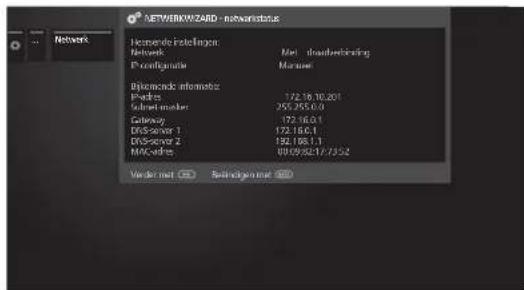
Selecteer hier of de tv via LAN (via kabel) of via WLAN (draadloos) verbinding moet maken met het internet. Her ziet u ook de naam van het netwerk en het IP-adres van het tv-loestel. Dit adres wordt in de Assist Media Aop weergegeven (Instellingen → Verbinden) en is bestemd om de in het netwerk aangemolde apparaten te kunnen onderscheiden.
3. Een digitale kabelaansluiting/satellietaansluiting (DVB-C/-S) is aanwezig
Loewe adviseert een DVB-C- of DVB-S-aansluiting voor uw tv-toestel. Op die manier heeft u de mogelijkheid de Assist Media App voor iPad volledig te benutten. Bij analoge tv-ontvangst kan Assist Media bijv. de EPG niet volledig weorgeven.
4. De DR+ Streaming-instellingen zijn gecontroleerd
Stel in de DR+ Streaming-instellingen onder HOME→ Systeeminstellingen → Bediening → andere ... → DR+ → DR+ Streaming de eerste beide posities DR+ archief met andere toestellen delen en Andere archieven meegebruiken op ja in.
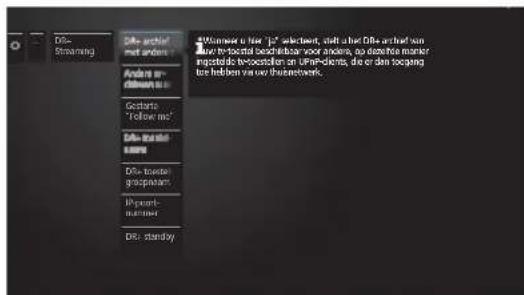
In de DR+ Streaming-instellingen kunt u ook de naam van het tv-toestel instellen waaronder deze in de app wordt weergegeven. Na het hernoemen schakelt u het tv-toestel met de netschakelaar uit en weer in.
5. Apple-ID configureren
Configureer in uw iPad, indien dat nog niet is gebeurd, in Instellingen onder punt iTunes en AppStores een gebruikersaccount (Apple-ID).
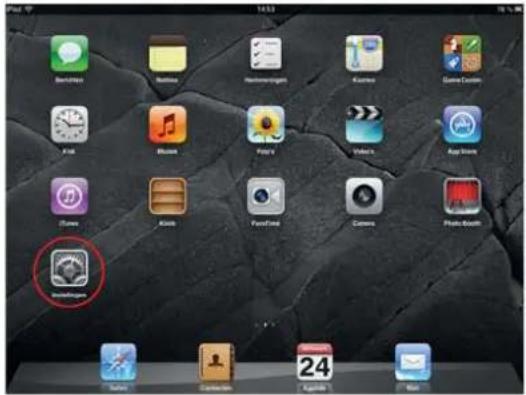
Volg de aanwijzingen.
De Loewe Assist Media App voor iPad kunt u vervolgens uit de App Store laden.
Reference ID 40-55
Gebruiksaanwijzing
Loewe Apps
6. Loewe Assist Media App installeren
Open de App Store
Voer het trefwoord Loewe rechts boven in de zoekbalk in. Start de zoekopdracht met een druk op Zoeken.
Installeer de Assist Media App met een druk op GRATIS. Volg de verdere aanwijzingen voor de installatie van de app.
7. Assist Media App configureren
U kunt de locatiediensten voor de apps Assist Media en Kaarten op uwiPad activeren onder Instellingen→ Privacy → Locatievoorzieningen. Dit is nodig voor het gebruik van landspecifieke functies. Op die manier kunt u bijv. gebruik maken van de videodienst maxdome.
Open de Assist Media App op uw iPad. Deze zookt op uw thuisnetwerk naar Loewe TV-toestellen. Volg de aanwijzingen en selecteer het gewenste tv-toestel.
In een volgende stap kiest u welke zenderlijst de app moet laden: de ongesorteerde hoofdlijst of één van uw persoonlijke lijsten. Daarna begint het laden van de EPG-gegevens.
De app is na een paar minuten laden voor u beschikbaar. Op de achtergrond worden verdere EPG-gegevenspaketten geladen.
| Probleem Mogelijke oorzaak Probleemoplossing/aanwijzingen | ||
| Het tv-toestel wordt automatisch uitgeschakeld. | De automatische uitschakeling schakelt het tv-toestel om energiebesparingredenen na 4 uur zonder bediening uit, wanneer minstens één signaalingangsgroep is ingesteld op de energie-efficiëntiemodus Thuisstand | Het gebruik van de automatische uitschakeling wordt om energiebesparing- en veiligheidsredenen aanbevolen. |
| Alle menu's verschijnen in de verkeerde taal. | Er is per ongeluk een verkeerde menutaal ingesteld. | Menutaal instellen: druk op de toets HOME. Laalste menuoptie links onderaan (💡) oproepen. Markeer in de volgende lijst de vierde optie vanboven en wissel naar rechts naar de volgende kolom. Roep met OK de eerste lijstoptie op. Selecteer de taal en bevestig deze met OK. |
| Algemene problemen bij het aansluiten van externe toestellen via een AV-ingang. | Het signaaltype is verkeerd ingesteld. | Signaaltype correct instellen (Systeeminstellingen → Aansluitingen → Alnstellingen AV-aansluiting → Signaaltype). Als ervoor of Signaaltype "Automatisch" is ingesteld, kan dat bij signalen die niet aan de norm voldoen, tot fouten leiden. In dat geval moeten norm en signaal volgens de voorschriften in de handleiding van het externe toestel worden ingesteld. |
| Bij Teletekst worden verschillende tekens verkeerd weergegeven. | In Systeeminstellingen is de verkeerde tekenreeks ingesteld. | Stel de juiste tekenreeks in: Systeeminstellingen → Bediening → andere ... → Standaardteletekst → Tekenreeks → Standaard of kies de betreffende tekenreeks. |
| Bij het gebruik van een CA-module treden er fouten op. | Schakel het tv-toestel uit. Verwijder de CA-module uit het tv-toestel. Wacht enkole seconden. Steek de CA-module weer in het tv-toestel. Schakel het tv-toestel weer in. | |
| Er is geen geluid via de externe digitale audioversterker. | a) De externe digitale audioversterker ondersteunt het geselecteerde geluidsformaal niet (Dolby Digital, dts, MPEG).b) Het tv-toestel en de externe digitale audioversterker zijn niet met elkaar verbonden. | a) Stel de toonkeuze PCM-Stereo in op de dvd-speeler. Kies voor DVB-programma's op het tv-toestel Stereo voor Taal/geluid.b) Sluit de SPDIF OUT-uitgang van het tv-toestel aan op een digitale ingang van de externe digitale audioversterker en kies op de laatstgenoemde de juiste ingang. |
| Een geprogrammeorde opname werd niet uitgevoerd. | De uitzending word door de aanbieder uit de EPG-gegevens gewist, bijv. wegens een programmawijziging.De zender waarvan wordt opgenomen, ondersteunt automatische tijdcontrole (Accurate Recording) niet. | Voor de uitzending van gegevens voor de automatische tijdcontrole zijn alleen de omroepen verantwoordelijk. De beschikbaarheid van overeenkomstige gegevens kan niet gewaarborgd worden. |
| Het begin of het einde van een geprogrammeerde opname ontbreekt, hoewel de automatische tijdcontrole (Accurate Recording) wordt gebruikt. | De uitzendtijd van de uitzending is verschoven en de zender waarvan wordt opgenomen heeft de gegevens niet geactualiseerd. | Voor de uitzending van gegevens voor de automatische tijdcontrolefunctie zijn alleen de omroepen verantwoordelijk. De beschikbaarheid van overeenkomstige gegevens kan niet gewaarborgd worden. |
| Uw tv-toestel krijgt bij instelling van het IP-toewijzingstype automatisch geen IP-adres toegewezen. | Er is geen DHCP-server in uw netwerk. Stel een DHCP-server in.Ken één van de IP-adressen voor het tv-toestel manueel toe. | |
Reference ID 40-55
Gebruiksaanwijzing
Verhelen van storingen
| Probleem Mogelijke oorzaak Probleemoplossing/aanwijzingen | ||
| Ondanks het afgespeelde video- of muziekbestand is er geen geluid te horen. | a) Het geluid van het televisietoestel is uit geschakeld of het volume is te laag inge-steld.b) Een niet beschikbaar of uitgeschakeld au-dioapparaatis onder Systeeminstellingen →Aansluitingen →Geluidscomponenten aangemeld (bijv. Hifi/AV-versterker). | a) Verhoog het volume door de toets V+ van uw afstandsbediening ingedrukt te houden.Dit maakt de eventuele uitschakeling van het televisiegeluid ook ongedaan.b) Sluit het audioapparaat aan en schakel het in.Gainde Geluidscomponentenwizard terug naar Tv-luidsprekers. |
| Het bestand is wel zichtbaar op de mediaser-ver, maar wordt niet weergegeven in het MediaPortal. | Het bestand wordt niet ter beschikking ge-steld door uw mediaserver. | Verwissel uw mediaserver. Lees daarvoor ook hoofdstuk Technische gegevens, paragraaf Mediaserver software. |
| Een aangewezen mediabestand kan niet worden afgespeeld. | Het bestandsformaat wordt niet onderstound (zie ook beperkingen in hoofdstuk Technische gegevens, paragraaf Media - Ondersteunde bestandsformaten). | Geon ondersteuning. |
| Bepaalde tekens in de WLAN-sleutel van de draadloze router kunnen bij de netwerkconfi-guratie op het tv-toestel niet wordeningevoord. | Het toestel ondersteunt niet alle speciale te-kens. | Verander het WLAN-wachtwoord van de router. |
| Bij het zoeken naar de draadloze routers werd geen apparaat gevonden. | De router is niet gereed voor draadloze com-municatie. | Controleer de draadloze router.Probeer de verbinding een paar minuten later nog eens tot stand te brengen. |
Voor het geval bij draadloos gebruik storingen mochten optreden, zoals onderbrekingen bij het afspelen of langzaam reageren van de apparaten bij de bediening, kunt u het volgende proberen:
- Houd minstens drie meter afstand tot magnetrons, Bluetooth-apparaten, mobiele telefoons, en WiFi-compatibele apparaten, zoals printers en PDA's.
- Wissel naar het actieve kanaal op de WLAN-router.
Technische gegevens
| Type Reference ID 55 Reference ID 46 Reference | ID 40 | HD TV1080p | HD TV1080p | HD TV1080p |
| Artikelnummer 52424xxx 52422xxx 52421xxx | ||||
| Afmetingen toestel zonder voet (b x h x d) 126,4 x 105,3 x 7,3 107,0 x 94,4 x 7,3 93 | 8 x 87,1 x 7,3 | |||
| Gewicht toestel zonder voet (ca.) 45,5 36,5 30,5 | ||||
| Displaytechnologie | Full-HD-LCD met Edge-LED-Backlight | |||
| Beelddiagonaal/Motion Response | 140 cm/16.9 | 117 cm/16.9 | 101 cm/16.9 | |
| Resolutie/Beeldwisselfrequentie | 1920 x 1080 px / 400 Hz | |||
| Contrastverhouding (statisch/dynamisch) | 5.000 : 1/5.000.000 : 1 | |||
| Kijkhoek (horizontaal/verticaal) | 178°/178° | |||
| Verbruik On-Mode max.(Audiovermogen 1/8 van de hoogste waarde) | 161 W | 138 W | 126 W | |
| Verbruik in On-Mode Home | 120 W | 109 W | 96 W | |
| Verbruik in stand-bymodus | 0,47 W | 0,47 W | 0,47 W | |
| Verbruik bij uitgeschakeld toestel | 0 W | 0 W | 0 W | |
| Omgevingstemperatuur | 5°C - 35°C | |||
| Relatieve luchtvochtigheid (niet condenserend) | 20 - 80% | |||
| Luchtdruk | 800 - 1114 hPa (0 - 2000 m boven NN) | |||
| Chassisbenaming: | SL 220 | |||
| Voeding | 220 V - 240 V/50-60 Hz | |||
| Tuner: Terr./kabel Satelliet | VHF/Hyperband/UHF4 niveaus: 13/18 V/22 kHz/16 niveaus: DiSEqC 1.0/éénkabelsysteem: EN 50494 | |||
| Bereik: Terr./Kabel Satelliet | Terr./kabel: 45 MHz tot 860 MHzSatelliet: 950 MHz tot 2150 MHz | |||
| Zendergeheugenplaatsen incl. AV en radio | 6000 | |||
| Tv-normen: analoog: digitaal: | B/G, I, L, D/K, M, NDVB-T/T2, DVB-C, DVB-S/S2 | |||
| Kleurennormen: | SECAM, PAL, NTSC, NTSC-V, PAL-V (60 Hz) | |||
| Geluidsnormen: analoog: BG, DK, MN: BG, I, DK: L, L1: digitaal: | Mono, Stereo, 2-tonenFM-A2FM-NicamAM-NicamMono, Stereo, 2-tonen, PCM, Dolby Digital, Dolby Digital Plus,Dolby Virtual Speaker, DTS, Dolby Digital Pulse | |||
| Uitgangsvermogen audio (sinus/muziek): | 2 x 20W + 1 x 40W (sinus) / 2 x 40W + 1 x 80W (muziek) | |||
| Teletekst | TOPFLOFHiText (Level 2.5) | |||
| Paginageheugen: | 2000 | |||
Reference ID 40-55
Gebruiksaanwijzing
Technische gegevens
Functie van de aansluitingen
De onderstaande tabel vermeldt de benaming, het type en de functie van de aansluitingen.
| Omschrijving Type Functie/Signaal | |||
| 220-240V~50/60 Hz | Netaansluiting 220 - 240 V - 50/60 Hz Voedingsspanning | ||
| RS-232C | RJ12 Data I/O: Scriële interface | ||
| CONTROL | Mini-DIN | Draaivoetbesturing (Positioneringsnauwkeungheid 1,5") | |
| IR LINK | Stekkerbus 3,5 mm Aansluiting voor IR-zenders | ||
| AUDIO OUT | Stekkerbus 3,5 mm Audio OUT: Audio-uitgang analoog L/R | ||
| CENTER IN | Cinch (zwart) Audio IN: max. 2 Vrms: Centeraudioingang analoog | ||
| AV | Video IN: Mini-AV | Y/C (S-VHS/Hi 8) FBAS (VHS/8 mm) RGB: L/R | |
| ANT TV5V=80 mA | IEC-ingang 75 ohm/5 V/80 mA: Antenne analog/kabel analog/DVB-T/T2/DVB-C | ||
| ANT SAT ANT SAT213/18V=500 mA max. | F-ingang (2x) | 75 ohm/ 13/18 V/500 mA: | ANT SAT DVB-S/S2 |
| SPDIF OUT | Cinch (oranje) | SPDIF OUT: | Digitale audio-uitgang |
| DIGITAL AUDIO LINK | RJ-45 | Audio OUT: | Meerdere digitale audio-uitgangen |
| HDMI1 HDMI2 HDMI3 HDMI4 | HDMI Type A (4x) | Digital Video/Audio IN (HDMI1, HDMI2, HDMI3, HDMI4): Digital Audio OUT (HDMI1 via HDMI ARC): | Digitaal beeld en -geluid |
| LAN | RJ-45 | Ethernet/Fast ethernet: | Netwerkinterface |
| USB | USB Type A (3x) | USB 2.0 (max. 500 mA): | Multimediabestanden/software update |
| SPDIF IN | Cinch (oranje) | SPDIF IN: | Digitale geluidsingang |
| AVS | Mini-AV | met adapter S-Video: Y/C (S-VHS/Hi 8) FBAS (VHS/8 mm) met adapter VGA: PC/STB-beeldsignaal ^1 Y/C (S-VHS/Hi 8) | |
| Stekkerbus 3,5 mm | Hoofdtelefoon 32 – 200 ohm | ||
| CI-COMMON INTERFACE | CI-sleuf (2x) | Common Interface: | Connector voor de OA-module |
Reference ID 40-55
Gebruiksaanwijzing
Technische gegevens
Media
Ondersteunde bestandsformaten
Afbeeldingen: JPEG, PNG
Audio: MP3, M4A (AAC LC), WMA (zonder lossless), FLAC, WAV (PCM)
Video: AVI (MPEG-1/2, XviD, AC3, MP3), WMV (WMV9, VC-1, WMA9, WMA Pro), MP4 (XviD, H.264/MPEG-4 AVC, AAC LC), MOV (H.264/MPEG-4 AVC, AAC LC), MKV (H.264/MPEG-4 AVC, AC3), FLV (H.264/MPEG-4 AVC, H.263, MP3, AAC LC), MPG (MPEG-1, MPEG Audio), TS/PS (MPEG-2, H.264/MPEG-4 AVC, MPEG2 Audio, AC3), VOB (MPEG-2, MPEG2 Audio, AC3)
H.264/MPEG-4AVC tot het profiel High (Level 4.2)
Ethernet (netwerk via draadverbinding)
Ondersteunde standaarden: 10 Mbit/sec ethernet (10Base-T), 100 Mbit/sec Fast ethernet (100Base-T)
WLAN (draadloos netwerk)
Ondersteunde standaarden:
IEEE 802.11b/g/n
Toegepast frequentiebereik:
2400 - 2483,5 MHz en 5180 - 5730 MHz
Ondersteunde encryptiemethoden:
WEP 64 en 128 bit (ASCII en HEX), WPA PSK, WPA2 AES
Ondersteunde thuisnetwerkstandaard
Universal Plug and Play Audio/Video (UPnP AV)
Mediaserver software
Voor het afspelen van multimediacontent van apparaten in uw thuisnelwerk hebt u een mediaserversoftware nodig die u de gepaste bestanden ter beschikking stelt. De weergave van individuele bestanden is behalve van de technische eigenschappen ook van de gebruikte mediaserversoftware afhankelijk.
Voor communicatie met de pc zijn bepaalde poortadressen van de netwerkverbinding nodig. Deze mogen, indien er een firewall is, niet geblokkeerd worden, omdat anders ernstige verbindingsproblemen kunnen optreden.
Windows Media Player 11 vereist de poortadressen 1900 en het blok van 10280 tot en met 10284 (allemaal voor UDP) evenals 2869 en 10243 (beide voor TCP).
Welke poorten er verder nog vrij moeten worden gehouden, hangt af van het gebruikte besturingssysteem.
Voor de configuratie van de firewall kunt u zich wenden tot uw netwerkbeheerder.
Reference ID 40-55
Gebruiksaanwijzing
Technische gegevens
Signalen via AVS (PC IN)/HDMI
De onderstaande tabel bevat de compatibele signalen die uw tv-toestel via de AVS (PC IN)-aansluiting of de HDMI-aansluitingen (HDMI1, HDMI2, HDMI3) kan weergeven.
Stel het uitgangssignaal op uw pc, HDMI- of DVI-apparaat zo in dat het met één van de signalen in de tabel overeenstemt.
| Formaat Horizontaal x Verticaal Beeld-frequentie | Aansluiting | |||
| 480i50 720 x 480 i 60 Hz PC IN, HDMI | ||||
| 576i50 720 x 576 i 50 Hz PC IN, HDMI | ||||
| 480p60 | 720 x | 480 p | 60 Hz PC IN, HDMI | |
| 576p50 | 720 x 576 p | 50 Hz PC IN, HDMI | ||
| 1440 | x | 480 p | 60 Hz HDMI: | |
| 1440 | x 576 p | 50 Hz HDMI: | ||
| 720p50 1280 | x | 720 p | 50 Hz PC IN, HDMI | |
| 720p60 | 1280 | x 720 p | 60 Hz PC IN, HDMI | |
| 1080i50 | 1920 | x | 1080 i | 50 Hz PC IN, HDMI |
| 1080i60 | 1920 | x | 1080 i | 60 Hz PC IN, HDMI |
| 1080p24 1920 | x | 1080 p | 24 Hz PC IN, HDMI | |
| 1080p25 | 1920 | x | 1080 p | 25 Hz PC IN, HDMI |
| 1080p30 | 1920 | x | 1080 p | 30 Hz PC IN, HDMI |
| 1080p50 | 1920 | x | 1080 p | 50 Hz PC IN, HDMI |
| 1080p60 | 1920 | x | 1080 p | 60 Hz PC IN, HDMI |
| VGA | 640 x | 480 | 60 Hz PC IN, HDMI | |
| SVGA | 800 | x | 600 | 60 Hz PC IN, HDMI |
| XGA | 1024 | x 768 | 60 Hz PC IN, HDMI | |
| WXGA 1360 | x 768 | 60 Hz PC IN, HDMI | ||
| SXGA | 1280 | x 1024 | 60 Hz PC IN, HDMI | |
Signaalingangsgroepen
Bij uw tv-toestel worden de signalen volgens hun bronnen in verschillende signaalingangsgroepen onderverdeeld. Daarbij wordt naast de bron ook nog een onderscheid gemaakt tussen de signaaltypes.
Voor elke signaalingangsgroep zijn er eigen waarden voor de beeldinstellingen.
| Signaal-groepnaam | Signaalbron/signaaltype |
| SD Analog | Kabel analoog, interfaces AV, AVS, PC IN ^4 (SD) |
| SD Digital | DVB (SD), DR+ (SD), MPEG-encoder |
| SD Media Player | Volledige schermweergave van SD-video's via USB, netwerk, VOD en mediatheek (incl. HbbTV-mediatheek) |
| SD HDMI | Weergave van SD-video via HDMI, bijv. dvd-player |
| HD Analog | PC IN ^5 (HD) |
| HD Digital | DVB (HD), DR+ (HD) |
| HD Media Player | Volledige schermweergave van HD-video's via USB, netwerk, VOD en mediatheek (incl. HbbTV-mediatheek) |
| HD HDMI | Afspelen van HD-video's via HDMI, bijv. Blu-ray-player |
| 3D HD | 3D-weergave van HD-video's (analoog of digitaal) |
| 3D SD | 3D-weergave van SD-video's (analoog of digitaal) |
| 3D Media Player | Volledige schermweergave van 3D-video's (SD/HD) via USB, netwerk, VOD en mediatheek (incl. HbbTV-mediatheek) |
| 3D HDMI | Weergave van 3D-video's via HDMI, bijv. 3D-Blu-ray-player |
| Photo Player | Weergave van foto's via USB en netwerk |
| Browser | Weergave van webpagina's in de browser (incl. Media Apps) |
| VGA | PC IN ^6 (pc) of HDMI (pc) |
Reference ID 40-55
Gebruiksaanwijzing
Accessoires
Accessoires
De volgende accessoires kunt u kopen bij uw Loewe-speciaalzaak.
Manieren van plaatsen:
U kunt uw tv-toestel op uiteenlopende manieren plaatsen, bijvoorbeeld op de vloer, op tafel en aan de wand.
Een overzicht van beschikbare manieren van opstellen kunt u vinden in hoofdstuk Accessoires, paragraaf Opstelvarianten.
Vervolledig uw Reference ID tot een buitengewoon soundsysteem. De luidsprekers Reference ID voeren zelfs de moeilijkste tonen met een ongelooflijke nauwkeurigheid uit en de rangschikking volgens D'Appolito zorgt voor een ongekende ruimtelijke oplossing. Gebruikte hightechmaterialen zoals keramiek in de luidsprekers verschaffen u een onvergelijkbare klankbeleving. Voor het gebruik van de luidspreker Reference ID hebt u extra een Loewe Subwoofer 800 nodig.
Loewe 3D Blu-ray-player:
Met de Loewe Blu-ray-player BluTech Vision 3D bent u optimaal uitgerust voor Blu-ray Discs met 2D- en 3D-beeldmateriaal. Dankzij de Loewe-systeemintegratie kunt u met de afstandsbediening Assist+ zowel de BluTech Vision 3D als uw Loewe TV-toestel bedienen.
Loewe MediaVision 3D:
Loewe MediaVision 3D is enerzijds een audio-installatie: hij speelt uw lievelingsmuziek af via het ingebouwde iPod-/iPhone-dock en identificeert songs of filmmuziek automatisch met de MusicID-functie. Anderzijds is Loewe MediaVision 3D een home cinema-systeem dat garant staat voor perfect ruimtelijk kijken en luisteren - dankzij de snelle en nauwkeurige Full-HD 3D Blu-ray-drive en een 5.1-decoder. En bovendien oogt de Loewe MediaVision 3D heel mooi: u kunt hem aanpassen aan uw persoonlijke smaak met behulp van gekleurd inlegwerk.
Door de minimale, duidelijke vormgeving van de afstandsbediening Loewe Assist Easy waarborgt deze het overzicht in één oogopslag. Bovendien kunt u alle belangrijke functies met één hand regelen. Dit is dan ook de optimale regelcentrale van de nieuwe gebruikersinterface Loewe Assist Media. Als multifunctionele afstandsbediening is deze bovendien in staat nog andere producten van Loewe te regelen.
Uitbreidingssets/ombouwsets/kabels
USB-verlengkabel (artikelnr. 70167080):
Om een vlotte bereikbaarheid van de USB-aansluitingen te garanderen of om USB-sticks met een grotere behuizing te kunnen aansluiten kan er een USB-verlengkabel op het tv-toestel worden aangesloten. De USB-verlengkabel kunt u aanschaffen via uw Loewe-speciaalzaak.
Converter Digital Audiolink/Audiolink (art.nr. 71600080):
De Converter Digital Audiolink/Audiolink maakt het mogelijk uw tv-toestel te koppelen aan audioapparaten met een 25-polige AUDIO LINK-ingang.
Voor het aansluiten van de convertor heeft u bovendien een ethernet-kabel met RJ45-stekkers nodig, Cat. 5 of hoger, met een lengte van minimaal 1 m en maximaal 15 m.
Adapterset AV SL 2xx (art.nr. 71678080):
De Loewe-adapterset bevat drie AV-adapters: met de Loewe Scart-adapter breidt u uw tv-toestel met een AV-ingang uit voor de aansluiting van bijv. dvd-spelers of dvd-recorders. De VGA-adapter maakt de aansluiting van een pc-monitor of een SetTop-Box mogelijk. Met de S-video-adapter verbindt u uw videocamera met het tv-toestel. De adapters voor VGA en S-video zijn bovendien naar de video-ingangen met een 3,5 mm-stereostekker voor analoog geluid uitgerust.
Adapter Mini-Scart/25cm/Scart (art.nr. 71480080):
Met de Loewe-scart-adapter breidt u uw tv-toestel uit met een AV-ingang voor het aansluiten van bijv. dvd-spelers of dvd-recorders.
Adapter RJ12/2.5m/RS232C (art.nr. 70499081):
Een adapterkabel van RJ12 op een 9-polige Sub-D-stekker voor de integratie van het tv-toestel in professionele Home Automation-systemen, zoals GIRA, CRESTRON, AMX.
Reference ID 40-55
Gebruiksaanwijzing
Accessoires
Uitrustingsvarianten
In de tabel hieronder vindt u de uitrusting van de afzonderlijke toestelvarianten alsmede hun uitbreidings-/ombouwmogelijkheden.
| Toestelvarianten Reference | ID 55 Reference ID 46 Reference ID 40 | ||
| DR+ | ● | ● | ● |
| DVB-T/T2/C Twin | ● | ● | ● |
| DVB-S/S2 Twin | ● | ● | ● |
| Digitale audio-decoder | ● | ● | ● |
| HbbTV | ● | ● | ● |
| WLAN | ● | ● | ● |
| RJ12 | ● | ● | ● |
| Aansluiting motorunit | ● | ● | ● |
| IR-Link | ● | ● | ● |
| Led-verlichtingsmodule | ○ | ○ | ○ |
- Standaard
O Afhankelijk van de tv-toestelvariant
- Niet verkrijgbaar
Reference ID 40-55
Gebruiksaanwijzing
Accessories
Opstelvarianten
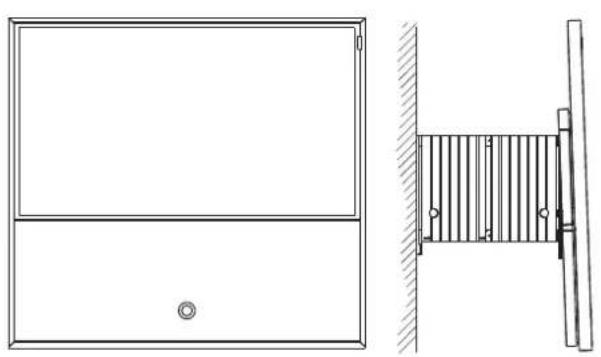
Uw tv-toestel is uitgerust met een energiebesparende stand-byvoedingseenheid. In de stand-bymodus daalt het verbruik tot een minimum (zie hoofdstuk Technische gegevens). Indien u nog meer stroom wonst te besparen, schakelt u het toestel met de netschakelaar uit. Houd er echter rekening mee dat daarbij in bepaalde gevallen de EPG-gegevens (Elektronische Programmagids) verloren gaan en eventueel geprogrammeerde timeropnamen via het tv-toestel niet worden uitgevoerd.
1 Het tv-toestel kan alleen volledig van het stroomnet worden ontkoppeld door de netstekker eruit te trekken.
Het verbruik van het tv-toestel hangt af van de gekozen energie-efficiëntie bij een eerste ingebruikname en de instelling in de systeeminstellingen.
Wanneer u de automatische dimfunctie activeert, past uw televisie-beed zich aan het omgevingslicht aan. Dat zorgt er ook voor dat het tv-toestel minder stroom verbruikt.
Wanneer het tv-toestel gedurende 4 uur niet wordt bediend (veranderen van volume, van zender, enz.), wordt het om energiebesparingsredenen automatisch in de stand-bymodus geschakeld. Een minuut vóór het verstrijken van de periode van 4 uur verschijnt er een bericht waarmee dat proces kan worden afgebroken. De automatische uitschakeling is alleen actief in de energiebesparingmodus Thuisstand.
Verpakking en doos
U hebt gekozen voor een bijzonder hoogwaardig en duurzaam product. Voor de afvalverwerking van de verpakking betaalden wij, overeenkomstig de nationale richtlijnen, een vergoeding aan gevolmachtigde afvalverwerkers, die de verpakkingen ophalen in de speciaalzaak.
Het toestel

De EU-richtlijn 2002/96/EG regelt de juiste manier van terugname, behandeling en toepassing van gebruikte elektronische apparaten. Oude elektronische apparaten moeten daarom gescheiden worden afgedankt. Zet dit toestel niet bij het gewone huisvuil om het af te danken!
U kunt uw oude toestel gratis inleveren bij een speciaal inzamelpunt of eventueel bij uw speciaalzaak, wanneer u een vergelijkbaar nieuw toestel koopt. Verdere bijzonderheden over de terugname (ook voor niet EU-landen) vindt u bij uw gemeentelijke overheid.
De batterijen

De bij de oorspronkelijke levering bijgevoegde batterijen bovatten geen schadelijke stoffen zoals cadmium, lood of kwik.
Gebruikte batterijen mogen volgens de batterijrichtlijnen niet meer bij het huishoudelijke afval worden geworpen. Deponeer gebruikte batterijen gratis in de
bij de handel geplaatste verzamelbakken.
Licenties
Vervaardigd onder licentie van Dolby Laboratories. "Dolby", "Pro Logic" en het dubbele D-symbol zijn handelsmerken van Dolby Laboratories.
DOLBY.
DIGITAL PLUS PRO LOGIC II VIRTUAL SPEAKER
dts
Digital Surround
Dit toestel bevat software die gedeeltelijk gebaseerd is op het werk van de Independent JPEG Group.
iPad, iPhone, iPod zijn in de Verenigde Staten en andere landen geregistreerde morken van Apple Inc.
HDMI, het HDMI Logo en de High-Definition Multimedia Interface zijn handelsmerken of geregistroerde handelsmerken van HDMI licensing LLC in de Verenigde Staten en in andere landen.
HDMI®
HIGH-DEFINITION MULTIMEDIA INTERFACE
Het product bevat software ontwikkeld door OpenSSL Project voor gebruik in de OpenSSL Toolkit (http://www.openssl.org).
Deze software wordt "as is" verschaft door het OpenSSL Project en alle eventuele uitdrukkelijke of impliciete garanties, met inbegrip van echter niet uitsluitend, impliciete garanties van verkoopbaarheid en geschiktheid voor een bepaald doel worden van de hand gewezen. OpenSSL Project of zijn medewerkers kunnen in geen geval aansprakelijk worden gesteld voor eventuele rechtstreekse of indirecte, secundaire, speciale, morele of gevolgschade (met inbegrip van, echter niet uitsluitend, de aanschaf van vervangingsgoederen of -diensten, gebruiks-, gegevens- of winstderving, of bedrijfsonderbreking), ongeacht waardoor ze werd veroorzaakt en op basis van om het even welke aansprakelijkheidstheorie, hetzij krachtens een contract, hetzij door burgerlijke aansprakelijkheid of benadeling (met inbegrip van achteloosheid of iets anders), die op welke wijze dan ook uit het gebruik van deze software voortvloeit, zelfs indien gewaarschuwd voor de mogelijkheid van dergelijke schade.
Dit product bevat cryptografische software geschreven door Eric Young (cay@cryptsoft.com).
Dit product bevat software geschreven door Tim Hudson (tjh@cryptsoft.com).
Dit product bevat software die door derden werd ontwikkeld, en/of software die is onderworpen aan de GNU General Public License (GPL) en/of de GNU Lesser General Public License (LGPL). U kunt ze overeenkomstig versie 2 van de GNU General Public License of optioneel elke latere versie - die door de Free Software Foundation gepubliceerd wordt - doorgeven en/of wijzigen.
De publicatie van dit programma door Loewe gebourt ZONDER ENIGE GARANTIE OF ONDERSTEUNING, vooral zonder impliciete garantie van de MARKTRIJPHEID of BRUIKBAARHEID VOOR EEN BEPAALD DOEL. Details vindt u in de GNU General Public License. U kunt de software via de Loewe-klantenservice kopen.
U kunt de GNU General Public License hier downloaden: http://www.gnu.org/licenses/.
0-9
24 p-bioscoopfilmweergave: Films die op Blu-ray Disc verschijnen, ondersteunen de 24 p-bioscoopfilmweergave. De Blu-Ray Player stuart het originele filmformaat met 24 volledige beelden per seconden naar de televisie. Met de in de fabriek ingeschakelde DMM (Digital-MovieMode) worden extra tussenbeelden berekend en ingevoegd, die het bioscooptypische schokken van de beelden onderdrukken en voor een vloeiende filmweergave en meer bewegingsscherpte zorgen.
A
Accurate Recording: zie Automatische tijdcontrole.
Administrator: Persoon, die het netwerk beheert en zorgt voor de inrichting en het onderhoud van de bijbehorende componenten.
Actieve antenne: Een antenne met een eigen voeding of versterking, waarmee de ontvangst in minder goed voorziene gebieden kan worden verbeterd.
ARC: Afkorting van Audio Return Channel. Zie audioretourkanaal.
Automatische tijdcontrole: Ook wel Accurate Recording genoemd. Net als VPS bij analoge zenders controleert de automatische tijdcontrole de begin- en cindtijden van uitzendingen bij DVB-zenders. Wanneer die tijden afwijken van de in de timergegevens geprogrammeerde tijden, wordt de looptijd van de opname automatisch aangepast. De automatische tijdcontrole wordt niet door alle DVB-zenders ondersteund.
Audio Return Channel: zie Audioretourkanaal.
Audioretourkanaal: Het audioretourkanaal, dat is ingevoerd samen met HDMI standaard 1.4, wordt gebruikt wanneer op een tv-toestel via HDMI een audio-installatie met audio-(voor-)versterker, bijv. Loewe MediaVision 3D, is aangesloten. Via het audioretourkanaal van de HDMI-kabel kan het digitale geluidssignaal van het tv-toestel (bijv. het geluid van het huidige televisieprogramma) worden overgedragen naar de audioversterker. Dezelfde kabel, die dus normaal gesproken wordt gebruikt voor het transporteren van beedgegevens van het aangesloten apparaat naar het tv-toestel, transporteert de audiogogevens in omgekeerde richting. Door het audioretourkanaal is zo de tot nu toe naast de HDMI-kabel benodigde cinchkabel overbodig.
AV-ingang: Ingang voor audio- en videosignalen.
AV-bronnen: Audio-/videobron.
AVI: Afkorting voor Audio Video Interleave, een door Microsoft ontwikkeld video containerbestandsformaat. Een enkel AVI videobestand kan meerdere audio-, video- en tekstatastromen bevatten (vandaar de naam containerformaat).
AVS: Audio-/videoaansluitingen aan de zijkant van het tv-toestel (cinch en Mini-DIN).
B
Band: Benaming voor een overdrachtsbereik.
Beeld-in-beeld: zie PIP.
Blu-ray Disc: Opvolger van de dvd. De capaciteit van een Blu-ray Disc (afgekort tot BD) is ongeveer vijf maal groter dan die van een dvd. Zo biedt een Blu-ray Disc genoeg plaats voor beeldmateriaal met hoge resolutie en geluidsformaten met meerdere kanalen.
BMP: Afkorting voor bitmap. een voor Microsoft Windows en OS/2 ontwikkeld, wijd verspreid en daarom ook vrijwel door iedere gangbare grafische software probleemloos ondersteund rastergrafiekformaat.
C
CA-module: De Conditional-Access-module bevat het coderings- systeem en vergelijkt de uitgezonden code met die op de Smart Card. Als beide codes overeenkomen, worden de betreffende zenders of uitzendingen gedecodeerd.
CEC: Afkorting voor Consumer Electronics Control. CEC stelt bij toestellen uit de entertainmentelektronica componentoverkoepelende controlefuncties beschikbaar (bijv. System-Standby, One Touch Play). CEC wordt bij Loewe ook wel Digital Link HD genoemd.
Cinchkabel: Kabel voor het overdragen van geluid of beeld.
CI-sleuf: zie Common Interface.
Client: Ook netwerk-client genaamd; duidt een eindapparaat aan, zoals uw tv-toestel, dat op het netwerk aangesloten is en data van een (media-)server haalt om deze voor de gebruiker toegankelijk te maken.
Common Interface: De Common Interface (CI-sleuf) is een gestandaardiseerde interface. Door het inlassen van een gepaste decoderingsformule (CA-module) en een Smart Card kunnen gecodeerde digitale programma's worden bekeken.
Common Interface Plus: CI Plus is een verdere ontwikkeling van de Common Interface-standaard. CI Plus-sleuven zijn in principe neerwaartscompatibel met de vorige CI-standaard, d.w.z. CA-modules en Smart Cards die voldoen aan de vorige CI-standaard kunnen verder worden gebruikt in CI Plus-sleuven voor zover de programma-aanbieder dat toestaat. Daarnaast gelden er voor CI Plus echter nog andere bepalingen.
Component: zie Componentaansluiting.
Conditional-Access-module: zie CA-module.
D
Decoder: Analoge, gecodeerde televisiesignalen worden via een decoder geleid en opnieuw zichtbaar gemaakt.
DHCP: Afkorting van Dynamic Host Configuration Protocol. Het DHCP maakt de automatische toekenning van IP-adressen mogelijk met behulp van een DHCP-server.
DHCP-server: Netwerkservice die zorgt voor het automatisch toekennen van IP-adressen aan clients.
Digital Link HD: Systeem voor besturing van apparaten via de HDMI-aansluiting van het Loewe-televisietoestel bij verborgen opstelling.
DMM: Afkorting van Digital Movie Mode. Of het nu gaat om een studio-opname, een live-uitzending of een speelfilm: het uitgezonden beeldmateriaal wordt altijd optimaal weergegeven. Stilgezette beelden zijn altijd volledig scherp en rustig. Ook bij snelle bewegingen zorgt DMM door het genereren van tussenbeelden voor de allerbeste studiokwaliteit.
DNC: Afkorting van Digital Noise Control. Zwakke tv-signalen (ana-loog) kunnen zorgen voor storende beeldruis. DNC past de werking van de digitale ruisonderdrukking aan de beeldinhoud aan.
DNS: Afkorting voor Domain Name System. Aan numerieke IP-adressen worden leesbare namen toegekend (bijv. www.loewe-int.de). DNS-servers staan in voor het omzetten van leesbare adressen in de bijbehorende IP-adressen.
Dolby Digital: Digitaal meerkanaalsgeluid. De digitale norm voor hoogwaardige Home Cinema-systemen. Bij deze norm worden de afzonderlijke kanalen gescheiden overgedragen. De drie frontkanalen rechts, links en center, de beide surroundkanalen rechts en links alsme-de het externe subwooferkanaal worden omschreven als 5.1-signaal.
Dolby Pro Logic: Analoog meerkanaalsgeluid. Zet een Dolby-gecodeerd stereosignaal om in een surroundgeluid. Dit omvat meestal vier kanalen (front links, center, front rechts, surroundkanaal). Dit systeem omvat geen speciaal subwooferkanaal.
Dolby Pro Logic II: Analoog meerkanaalsgeluid. Dolby Pro Logic II is een verdere ontwikkeling van Dolby Pro Logic. Dit systeem zet een stereo- of Pro-Logic-signaal om in een 6-kanaals ruimtelijk geluid (front links, center, front rechts, surround links, surround rechts, subwoofer).
Dolby Surround: Is een analoog meerkanaalsgeluidssysteem dat met behulp van een matrixcodering vier geluidskanalen in twee geluidssporen onderbrengt.
Dolby Virtual Speaker: De Dolby Virtual Speaker-technologie simuleert de surroundweergave van een echt 5.1-kanaalssysteem met slechts twee luidsprekers.
Netwerk met draadverbinding: zie LAN.
Draadloos netwerk: zie WLAN.
D (vervolg)
DRM: Digital Rights Management (Engels voor beheer van digitale rechten). Procedure voor de controle van door het auteursrecht beschermde gegevens. Beschermde DRM-content vereist voor het legale gebruik, behalve een voor DRM geschikt apparaat, tevens het bezit van een door de aanbieder uitgegeven (betaalde) licentie.
DTS: Digital Theater Systems; digitale meerkanaalsaudio.
DVB-C/-S/-T: Digital Video Broadcasting betekent digitaal televisie- kijken. In technisch opzicht is DVB een gestandaardiseerde methode voor het overdragen van digitale gegevens (televisie, radio, meerka- naalsaudio, ruimtelijk geluid, EPG, teletekst en andere nevendiensten) door middel van digitale techniek. C betekent daarbij de overdracht met kabel, S de verspreiding via satelliet en T een terrestrische of antenneverspreiding.
DVD: Afkorting van Digital Video Disc en later Digital Versatile Disc (Eng. voor digitale, veelzijdige schijf).
DVD-Preceiver: Gecombineerd toestel bestaande uit een dvd-speler en een radio zonder ingebouwde versterker.
DVI: Digital Visual Interface is een interface voor het overdragen van digitale videobeelden en grafische beelden (zonder geluid).
Dynamische contrastverhouding: Betekent dat bij een hoog percentage zwart in het beeld de lichtintensiteit van het display wordt aangepast. De zogenaamde backlights (achtergrondverlichting) worden automatisch gedlmd en de contrastverhouding wordt eventjes verhoogd, en is dus dynamisch.
E
Elektronisch programmablad: zie EPG.
EPG: Electronic Programme Guide (Engels voor elektronisch programmablad) is de elektronische variant van een gedrukt tijdschrift voor televisieprogramma's. Met behulp van het EPG kan men het televisieprogramma van de betreffende zender bekijken, en de betreffende gegevens overdragen. Het overzicht van de uitzendingen omvat de titel begin- en eindtijd en duur van de uitzending. Bovendien worden bij de verschillende uitzendingen korte beschrijvingen van de inhoud gegeven.
Ethernet: Datanettechnologie voor bekabelde, lokale netwerken (LAN's). Omvat ook normen voor bijv. connectoren en overdracht-snelheden.
EURO-AV-ingang: Interface voor het aansluiten van videoapparaten op een tv-toestel. Deze ingang wordt ook wel scart-ingang genoemd.
Exif: Afkorting van Exchangable Image Filo Format. Standaardformaat voor aanvullende informatie bij moderne digitale camera's, bijv. datum en tijd, diafragma, lichtgevoeligheid, stand van de camera (liggend/staand).
F
FLOF: Full Level One Facilities. Teletekstsysteem waarbij met iedere pagina in de onderste regel afzonderlijk namen en nummers worden overgedragen van andere bestemmingen waar de gebruiker naar toe kan gaan. Op die manier kan de lezer bijvoorbeeld worden doorgestuurd naar inhoudelijk verwante onderwerpen. Informatie over welke pagina's bestaan en welke pagina's over subpagina's beschikken is er bij FLOF niet.
G
Gateway: Overgang naar een ander net; in dit geval doorgang van het thuisnetwerk naar het internet.
Als standaard-gateway wordt gewoonlijk het netwerkapparaat gebruikt dat deze verbinding tot stand brengt. Meestal is de DSL-router ook de internetgateway.
H
HbbTV: HbbTV (Hybrid Broadcast Broadband Television) is een industrienorm die een open en merkonafhankelijk technologisch platform biedt. HbbTV combineert tv-programma's naadloos met onlinediensten via breedbandinternet (DSL).
HDCP: High-bandwidth Digital Content Protection. Codeersysteem dat is bestemd voor de DVI- en HDMI-interfaces voor een beveiligde overdracht van audio en videogegevens.
HDMI: High Definition Multimedia Interface, is een nieuw ontwikkelde interface voor de volledig digitale overdracht van audio- en videogegevens.
HD-Ready: Een keurmerk dat wordt toegekend aan producten die in staat zijn televisiebeelden met hoge resolutie (HDTV) weer te geven.
HDTV: High Definition Television (Eng. voor televisie met hoge resolutie) is een verzamelterm voor een hele reeks hogeresolutie-televisionenormen.
High en Low Band: Overdrachtsbereiken bij satellieten.
Host: Vertaald als gastheer. Computer met de serversoftware die ook gegevens beschikbaar stelt. Zie ook Mediaserver.
1
ID3-Tags: Aanvullende informatie bij MP3- en WMA-audiobestanden. Hierin kan onder meer informatie over de artiest, de nummers, het album en de albumcover worden opgeslagen. De bewerking van deze gegevens gebeurt op de pc met een ID3-tageditor.
IP-adres: IP-adressen (Internet-Protocol-adressen) dienen voor de identificatie van apparaten in een Internet-Protocol-(IP-)netwerk. IP-adressen bestaan uit vier getalgroepen van elk drie cijfers.
IR-Link: De IR-Link-functie maakt het mogelijk verborgen opgestelde hulpapparaten van andere fabrikanten via het Loewe TV-toestel te bedienen. De daarvoor noodzakelijke infraroodzender is verkrijgbaar als accessoire en kan worden aangesloten op de IR-Link-ingang van het tv-toestel.
J
JPEG/JPG: Joint Photographic Experts Group is een commissie die een gestandaardiseerde methode ontwikkelde voor het comprimeren van digitale beelden. Het JPEG-proces (of kortweg JPG) dat naar het orgaan werd vernoemd, is een wijdverbreide grafische indeling voor foto's.
K
Kanaal (WLAN): Een kanaal is een bepaald onderdeel van de WLAN-frequentieband. Apparaten die met elkaar willen communiceren, moeten van hetzelfde WLAN-kanaal gebruikmaken. In Europa is de WLAN-frequentieband op dit moment in 13 kanalen verdeeld.
Componentaansluiting: Wordt ook Component genoemd. Aansluiting waarbij het videosignaal via drie gescheiden (cinch-)aansluitingen overgedragen wordt. Ze bestaat uit het helderheidsignaal Y en de kleurverschilsignalen Pb (blauwe aandeel) en Pr (rode aandeel).
L
LAN: Afkorting van Local Area Network (in het Nederlands "lokaal netwerk"). Hoofdzakelijk gebruikt voor netwerken met kabelverbindingen (Ethernet).
LCD: Liquid Crystal Display (Engels voor scherm van vloeibare kristallen).
LCN: Logical Channel Numbers (Engels voor logische programma-nummers). Bij zenders met LCN wordt het programmanummer dat bij de zender hoort, door de aanbieder mee doorgestuurd. De zenders worden gesorteerd overeenkomstig het programmaplaatsnummer.
L-Link: Intelligente systeemverbinding tussen Loewe-apparaten voor een automatische uitwisseling van informatie. Maakt de bediening van televisies en Loewe-systeemcomponenten nog comfortabeler.
L (vervolg)
LNB/LNC: LNB (Low Noise Block Converter) is het voornaamste elektronische onderdeel van een satellietantenne. Het bevindt zich in het brandpunt van een schotelantenne. De benaming LNC (Low Noise Converter) geeft aan dat het gaat om een conversie in een lagere tussenfrequentie. De toevoeging Block in LNB betekent dat er telkens een volledig frequentiebereik (een blok) wordt omgezet.
M
MAC-adres: Hardwareadres van een netwerkadapter, bijv. van de netwerkkaart in de pc. Deze wordt standaard door de fabrikant uitgegeven en dient als unieke identificatie van apparatuur in netwerken.
Mbit/sec: Eenheid voor de overdrachtsnelheid in netwerken in megabit, dus miljoenen tekens, per seconde. Bij WLAN bedraagt de maximale snelheid 11 (IEEE 802.11b), 54 (IEEE 802.11g) of 300 (IEEE 802.11n) Mbit/sec, in netwerken met draadverbinding 10 Mbit/sec of 100 Mbit/sec (Fast Ethernet).
Mediaserver: Is enerzijds het apparaat waarop de multimediebestanden opgeslagen zijn, en anderzijds de daarop draaiende service die deze gegevens voor het netwerk beschikbaar stelt.
Modulator: Zender in de video- of dvd-recorder om signalen via de tuner van het tv-toestel te kunnen ontvangen.
Mono: Éénkanaalsgeluid.
MP3: Gegevensformaat voor gecomprimeerde geluidsbestanden.
MPEG: Digitale compressiemethode voor video.
Multimediacontent: Video's, muziekbestanden en foto's worden onder dit begrip samengebracht.
N
NAS: Afkorting voor Network Attached Storage. Vertaling: aan het netwerk gekoppeld geheugenmedium. De uitdrukking beschrijft een vaste schijf die zelfstandig, dus zonder pc aan het netwerk gekoppeld is.
Netwerk-ID: Met NID wordt het zogenaamde programmakengetal of netwerk-ID bedoeld - een getal tussen 0 en 8191. In bepaalde kabelnetten in sommige landen is deze ID vereist. Er worden dan uitsluitend DVB-signalen van dat zendernetwerk gezocht.
NICAM: Geluidsnorm. Wordt gebruikt in België, Denemarken, Engeland, Frankrijk, Spanje en Zweden.
NTSC: Amerikaanse kleurnorm.
P
Page Catching: Bij Teletekst een paginanummer oproepen.
PAL: Europese kleurnorm.
PCM: Puls Code Modulation voor digitaal geluid.
PIP: Picture in Picture (Engels voor beeld-in-beeld); een functie die twee beelden op één beeldscherm weergeeft.
Pixel: Ook beeldpunt of beeldelement genoemd. Betekont zowel de kleinsle eenheid van een digitale rastergrafiek als de weergave daarvan op een beeldscherm met rasteraanduiding.
Pixelfout: Een pixelfout is een gebrekkige pixel, meestal op een LCD. Pixelfouten kunnen ontstaan door fabrieksfouten. Ze komen bijvoorbeeld tot uiting in een voortdurend oplichtende pixel of een voortdurend zwarte pixel. Afzonderlijk defecte pixels worden echter niet gedekt door de garantie.
PNG: Afkorting voor Portable Network Graphics, een vrij verkrijgbaar grafisch rasterformaat voor verliesvrije compressie.
Poort: Een poort is een deel van een networkadres (of ook IP-adres). Het maakt de toekenning van datapakketten aan verschillende diensten mogelijk die op een apparaat onder hetzelfde networkadres draaien.
Powerline: Een soort netwerkverbinding via draad, waarbij er met behulp van optioneel verkrijgbare adapters gegevens via het elektriciteitsnet van een woning worden overgedragen.
Progressive JPEG: Progressieve JPEG's worden stapsgewijs (geleidelijk) opgebouwd. Tijdens het laden wordt de kwaliteit van de afbeelding steeds beter.
ProScan/Progressive Scan: Onder Progressive Scan (Engels voor "geloidelijke aftasting", afgokort tot: PS) of volledig beeldprocédé wordt een techniek van beeldopbouw van monitoren, tv-toestellen, beamers en andere weergaveapparatuur verstaan, waarbij het weergaveapparaat – in tegenstelling tot bij de Interlace-techniek – geen geinterligneerde halve beelden ontvangt, maar wel echt volledige beelden.
PSK: Houdt verband met WLAN-encrypties voor pre-shared key. Vertaling: vooraf gedeelde sleutel. Clients die een verbinding willen maken met een met PSK beveiligd draadloos netwerk, moeten deze sleutel kennen.
R
RGB: Kleursignalen rood, groen en blauw.
Router: Apparaat voor het verbinden van meerdere netwerken, bijv. thuisnetwerk en internet.
S
Satelliettuner: Ontvanger voor satellietuitzendingen.
Schakelspanning: Videoapparaten sturen deze spanning naar het tv-toestel om het tv-toestel op weergave om te schakelen.
SDTV: Standard Definition Television (Engels voor televisie in standaardkwaliteit).
SECAM: Franse kleurmorm.
Set-Top-Box: De naam Set-Top-Box (afgekort tot STB) wordt binnen de amusementselcktronica gebruikt voor een apparaat dat op een ander apparaat, meestal een lv-toeslel, wordt aangesloten om de gebruiker extra mogelijkheden te bieden.
Signaalingangsgroepen: Afhankelijk van het aanwezige signaal worden de signaalbronnen in verschillende groepen ingedeeld.
Signaalsterkte: Sterkte van het ontvangen antennesignaal.
Signaalkwaliteit: Kwaliteit van het binnenkomende antennesignaal.
Smart Card: De Smart Card is een elektronische chipkaart die door de betreffende programma-aanbieder of door de certificeringvrije Pay-TV-operators wordt afgeleverd. Ze bevat de code die door de CA-module wordt gedecodeerd.
Statische contrastverhouding: Geeft het verschil aan tussen de meest lichte en de meest donkere beeldweergave.
Stereo: Tweckanaalsgeluid.
Switch: Apparaat voor het koppelen van meerdere computers aan een netwerk.
Symboolsnelheid: Geeft de overdrachtssnelheid aan bij de gegevensoverdracht.
T
Terrestrisch: Bij de gegevensoverdracht wordt een radio-overdracht als terrestrisch beschouwd, wanneer ze geen gebruik maakt van een sateliet als tussenstation.
TFT: Thin Film Transistor (Engels voor dunne-filmtransistor). Een wijd- verbreide toepassing hiervan is de besturing van vlakke LCD-schermen, waarbij er per beeldschermpunt een afzonderlijke transistor wordt gebruikt. Dit type van displays staat bekend als actieve-matrix-LCD's maar wordt in de omgangstaal ook vaak TFT-display genoemd.
Tuner: Engels voor ontvanger.
Reference ID 40-55
Gebruiksaanwijzing
Woordenlijst
U
USB: Universal Serial Bus. Serieel bussysteem voor het aansluiten van externe apparaten (USB-kaartlezer, USB-stick).
UPnP AV: Afkorting van Universal Plug and Play - Audio/Video. Dient voor de aansturing van netwerkapparaten. Ondertussen wijdverbreide standaard voor thuisnetwerken.
V
VGA: Pc-interface voor het aansluiten van een monitor.
VPS: Het Video Programming System (VPS) is een signaal dat sommige (maar niet alle) analoge tv-zenders uitzenden in het VBI van het tv-signaal. Het signaal stelt video- of dvd-recorders in staat om bij het geprogrammeerd opnemen van uitzendingen te reageren op een verschuiving van de aanvangstijd, het uitvallen van de zender en het uitlopen van de geplande uitzendduur.
W
WEP: Afkorting van Wired Equivalent Privacy (Vertaling: "privacy voor draadverbinding"). Voorheen standaardprotocol voor de WLAN-codering. Intussen verouderd.
WLAN: Afkorting van Wireless Local Area Network (Vertaling: "draad-loos lokaal netwerk"). Ook wel kortweg draadloos netwerk genoemd.
WMA: Afkorting van Windows Media Audio, audiogegevensformaat van Microsoft. Net als bij MP3-bestanden is ook hierbij de inhoud gecomprimeerd.
WMV: Afkorting voor Windows Media Video, het Microsoft-eigen videogegevensformaat.
WPA: Afkorting voor Wi-Fi Protected Access (vertaling: "beveiligde WiFi-toegang"). Kwam in de plaats van WEP als standaardencryptie voor draadloze netwerken.
Y
Ycc/Ypp: Kleurnormen bij Set-Top-Boxen.
YCbCr: Digitaal kleurmodel, in de omgangstaal verkeerd gebruikt om signalen in standaardresolutie aan te duiden (SDTV). Het YCbCr-kleurenmodel, waarin bijvoorbeeld dvd's zijn gecodeerd, werd ontwikkeld op basis van het YUV-kleurenmodel van de analoge televisietechniek. Bij YCbCr worden de gegevens zonder omzetting via digitale interfaces als DVI of HDMI overgedragen.
YPbPr: Analoog kleurenmodel, zie ook Componentaansluiting. Het analoge YPbPr-signaal wordt door een convertor in het randapparaat gegenereerd uit het YCbCr-signaal en vervolgens beschikbaar gesteld op de 3 componentuitgangen van het randapparaat.
YUV: Het YUV-kleurmodel wordt bij analoge tv-toestellen volgens de normen PAL en NTSC gebruikt. In de omgangstaal heeft men het vaak over YUV, terwijl men eigenlijk YPbPr (bij analoge aansluitingen/kabels) of YCbCr (in het digitale domein) bedoelt. YUV komt alleen voor bij kwadratuurmodulatie bij PAL of NTSC-transmissie en heeft geen andere toepassing.

Dit apparaat voldoet aan de essentiele eisen en andere van toepassing zijnde bepalingen van de Richtlijn 1999/5/EG. Het gebruik is toegestaan in alle landen van de EU en ook in IJsland. Noorwegen en Zweden. In Frankrijk en Italië is het gebruik slechts binnenshuis toegestaan.

Aanpassing beeld 83,84
Aanpassing geluidsvolume 87
Aansluiten van het tv-toestel 12
Aansluitingen 11.82
Actieve luidsprekers aansluiten 131, 132
Afstandsbediening 9,13,134
afstands-inschakeling van het tv-toestel 124
Algemene informatie omtrent menubediening ....15
Andere uitzending uit het archief bekijken tijdens een archiefopname 48
Andere zender kijken tijdens een archiefopname 48
Antenne DVB 118.123
Antenne DVB-S 123
Antenne DVB-T 123
Antennes aansluiten 12
Apparaten op AVS-aansluiting 129
ARC 11
Archiefopname 47
Assistent eerste ingebruikname 20
Audiocommentaar 105
Audioretourkanaal 132
AUDIO-toets 134
Audio-weergave 64
Automatisch uitschakelen 7
Automat. Spraakherkenning 88
Automat. Zoeken TV+radio 88
Autom. Dimmen - kamer (OPC) 83, 85
Autom. Dimmen - video (VBD+) 85
AV lijst 37
AV-norm 123
AVS 129
AV-uitgangs-signaal audio 88
B
Balans 88
Batterijen 13
Bediening 82
Beeld 82,83
Beeldformaat 83,84
4:3 84
16:9 84
PALplus 84
Panorama 84
Zoom 84
Beeldinstellingen 83
Beeld verticaal verschuiven 83
Bijzondere functies 81
Blok verschuiven 92
Blok wissen 92
Blu-ray-speler 126
Browser 73
Browser oproepen 73
Browser verlaten 73
Bundelen van de kabels 13
C
Camcorder 126,129
CA-module 79,109
Cilfertoetsen 15,34
Cl-sleuf 79
Codenummer 97
Common Interface 80
Componentenaansluiting 130
Contrast 83
D
Databank wissen 96
Deblocking-filter 83
Digitale audio-ingang toewijzen 118, 125
Digitale camera 129
Digitale ruis-onderdrukking (DNC) 83
Digital Link 124
Digital Link HD - function 124
Digital Link HD (HDMI CEC) 127
Domoticasysteem 133
DR+archief 49
DR+ Streaming 53,80
Uitgebreide stand-bymodus 80
via het netwerk weergeven 53
DR+ Streaming-instellingen 106
Andere archieven meegebruiken 106
DR+ archief met andere toestellen delen 106
DR+ standby 106
DR+ toestelgroepnaam 106
DR+ toestelnaam 106
IP-poort-nummer 106
DVB-instellingen 105
DVB-T-antenne positioneren/richten 123
DVB-tekenreeks 105
DVD-speler 126
DVI 126
E
Eerste ingebruikname herhalen 20,81
Energie-efficientie 20,74,98
EPG 38,96
Externe vaste schijf 51
F
Fabricksinstellingen 74
Fabrieksinstellingen herstellen 81
Beeld/geluid 81
Luidsprekersysteem 81
Netwerk 81
Favorieten 33
Filmafvlakking (DMM) 83
FLOF 41
Follow me-functie 53
Formaat PIP-beeld instellen 105
Foto-weergave 69
Beeld draaien 70
Diavoorstelling 70
Foto draaien 70
verlaten 70
Volledige beeldmodus 70
G
Gecodeerde zenders 22, 23, 29, 79, 89
Gegevensverzameling 96
Geheime nummer 97
Geluid 82.87
Geluid/beeld-synchronisatie 87
Geluid instellen 87
Geluidscomponenten 119
Geluidsweergave van externe apparaten ....133
Gestarte „Follow me"-opnamen melden 106
Reference ID 40-55 - 156
Gebruiksaanwijzing
Index
H
HbbTV 43
HbbTV-tekst 43
HDMI 126
HDMI ARC 11,132
HDMI CEC 127
Helderheid 83
HiFi/AV-versterker aansluiten 132
HiFi/AV-versterker instellen 122
Huidskleurtoon 83
|
Image+ Active 83
Informatievenster 18
Inschakelen 14
Inschakelvolume 88
Instellingen AV-aansluiting 123
Interne WLAN-antenne 54
Intervalfuncties 60
Deel opname wissen 61
Onderdrukken 61
In-/uitschakelknop 10
K
Kinderslot 52,97
Klankaanpassing 87
Kleurintensiteit 83
Kleurtemperatuur 83
Kleurtoetsen 41
Kopieren op een externe vaste schijf ....51
L
LED-licht module 110
Leestekens
afzonderlijke wissen 62
plaatsen 48,60
springen 61
wissen 62
Leveringsinhoud 5
LNC/LNB 25,27,28
Loewe Apps 136
Loudness 87
M
Manueel zoeken radio 88
Manuel zoeken TV 88
Maximaal volume 88
Media
Overzicht 54
Toegang 54
Verlaten 54
MediaNet
Bladeren 72
Instellingen 72
oproepen 71
verlaten 71
Milieu 148
Multimedia 117
Multimedia / Netwerk 82
Muziek-weergave
Beeindigen 66
Herhalen 65
Radiomodus 67,68
Random weergave 65
Spoclen 64
N
Naar een geblokkeerde film kijken 52
Naar leestekens springen 61
Naar livebeeld overschakelen 46
Netschakelaar 10,14
Netwerkinstellingen 114
Netwerkselectie 22, 23, 24
Netwerkverbinding
Draadloze verbinding 54
Draadverbinding 54
Nieuwe persoonlijke lijst aanmaken 93
0
Omvang zenderlijst 34
Onderdrukte passage weer permanent zichtbaar maken ......61
Ondertiteling 48,62,105,106
Opname voortijdig beeindigen 48
Opstellen van het tv-toestel 12
OSD beeldscherm 104
Over overslaan fragment markeren informeren 106
P
Paginaselectie 41
PC 129,130
PC IN 129
PC IN - Display 83
Persoonlijke lijst 35
Lijst een andere naam geven 93
Lijst wissen 93
Nieuwe lijst aanmaken 93
Zender toevoegen 93
Zender verplaatsen 93
Zender wissen 93
Persoonlijke lijst bewerken 93
Persoonlijke lijst een andere naam geven 93
Persoonlijke lijsten wijzigen 93
Persoonlijke lijst wissen 93
PIP 44,105
R
Rechtstreekse opname 47
Directe opname 47
Reiniging en onderhoud 7
Renderer 117
S
Satellieten-selectie 26
Satelliet-installatie 24
Schakelspanning op AV toelaten 123
Scherpte 83
Serièle interface RS-232C 133
Serie-opnametolerantie 106
Service 158
Set-Top-Box 126
Side by side 85
Signaaltype 123
Slow motion 59
Smart Card 79
Smart Jump 57,106
Snelstart-modus 98
Reference ID 40-55 - 157
Gebruiksaanwijzing
Index
Softwaredownload 99
Software-update
Standaardteletekst 107
Stand-bymodus 14
Statusaanduiding 36
STB-toets 134
Systeeminstellingen 82
T
Taal 20,96,139
Tekentabel 17
Teletekst 41
Televisiekijken met timeshift 46, 48
Thuisnetwerk aansluiten 13
Tijd en datum 104
Timer 74
Timer diensten 78
Timergegevens 77
Automatische tijdcontrole 77
Begin 77
Datum 77
Einde 77
Favoriet 77
Ondertiteling opnemen 77
Opname blokkeren 77
Soort opname 77
Wisbeveiliging 77
Zender 77
Timer-Liste 74
Titels van de archiefopname wijzigen 50
Toestelafdekkingen 12
Toetsenpaneel 17
TOP 41
Top/bottom 85
TV aan indien geprogrammeerd 96
Tv draaien 42,111
Tv-toestel uitschakelen tijdens een archiefopname 48
TV-toets 13,134
U
Uitrusting van het tv-toestel 81
Uitschakelen 14
Uitschakelen van het ext. apparaat via TV toests 124
UPnP 54
V
Vaste schijven 113
formatteren 113
Ingebouwde vaste schijf controleren 113
VBD+ 83
Veiligheid 6,7
VIDEO-toets 134
Video-weergave
Beeldformaat wijzigen 59
Herhalen 58
Spoelen 58
Springen door tijdsinvoer 57
Taal/geluid selecteren 59
Weergave 56
Voedingsspanning 5 V 123
Volume audiocommentaar 87
Volume instellen 34
Volume van de hoofdtelefoon 37
W
Web 71
Weergave Home 32
Wismanager 51
Wisbeveiliging instellen bij timeropname 77
Wisbeveiliging instellen/verwijderen 51
Wissen
Afzonderlijke leestekens 62
Leestekens 62
Opnamen 50
Y
YPbPr 130
YUV 130
Z
Zender aan persoonlijke lijst toevoegen 93
Zender kiezen 34
met de cijfertoetsen 34
met P+/P- 34
via persoonlijke lijsten 35
Zenderlijst automatisch actualiseren 88
Zenderlijsten radio 88,92
Zenderlijsten TV 88,92
Zender naar persoonlijke lijst verplaatsen 93
Zenders 82
Zender uit de persoonlijke lijst wissen 93
Zender via de zenderlijst kiezen 34
AUS
Qualifi Pty Ltd
24 Lionel Road
Mt. Waverley V10 3149 Australia
Tel +61-03-85421111
Fax +61-03-9543 3677
E ma:info@qualifi.com.au
B NL L
Loewe Opta Benelux NV/SA
U enbaan 84
2160 Wommelgem, België
Tel +32-3-2709930
Fax+32-3-2710108
E-mail: ccc@cewe.be
CH
Telen AG
Rüfrstrasse 26

- Impressum 2
- Van harte welkom ....5
- Voor uw veiligheid ....6
- Basisfuncties....8
- Afstandsbediening....9
- Bedieningsoog op het tv-toestel 10
- Aansluitingen achterkant toestel ....11
- Tv-toestel voorbereiden 12
- Algemene informatie omtrent bediening .... 15
- Led-achtergrondverlichting....19
- Eerste ingebruikname 20
- Weergave Home ....32
- TV....34
- Media + ......54
- Video....55
- Audio/Radio 63
- Foto....69
- Web 71
- Extra's....74
- Systeeminstellingen 82
- Systeeminstellingen (vervolg) 114
- Externe apparaten ....126
- De afstandsbediening opleiden ....135
- Loewe Apps 137
- Verhelpen van storingen 139
- Accessoires....145
- EG-conformiteitsverklaring 153
- Index....155
- Service ....158
- Codelijst....159
- Notities....161
- Bedankt,
- Loewe Image +
- Loewe Digital +
- Loewe Sound +
- Loewe DR +
- Loewe Assist +
- Loewe Media +
- Loewe Connectivity +
- Leveringsinhoud
- Over deze gebruiksaanwijzing
- Algemene informatie omtrent de bediening van het tv-toestel
- Interactieve datadiensten
- Voor uw eigen veiligheid en om onnodige schade aan uw apparaat te voorkomen, dient u onderstaande veiligheidsinstructies te lezen en in acht te nemen.
- Reglementair gebruik en omgevingscondities
- Vervoeren
- Voeding
- Luchtcirculatie en hoge temperaturen
- Over het LCD-beeldscherm
- Televisiekijken met de 3D-functie
- Aufstellung
- Toezicht
- Volume
- Onweer
- Automatisch uitschakelen
- Reiniging en onderhoud
- Reparaties en accessoires
- In-/uitschakelen van het tv-toestel
- Algemene navigatie
- Zender kiezen
- Geluid
- Functie van de kleurtoetsen in tv-modus
- Functie van de kleurtoetsen in de audiomodus
- Toetsfuncties
- Functies van de bedieningselementen
- ① Netschakelaar:
- ② In-/uitschakelknop:
- ③ Infrarood ontvanger:
- ④ Scherm:
- ⑤ Infraroodzender:
- ⑥ Toets - :
- ⑦ Toets + :
- ⑧ Toets MENU:
- ⑨ Toets RADIO:
- ⑩ Toets \* :
- Opstellen van het tv-toestel
- Manieren van plaatsen
- Opstelvarianten
- Aanwijzingen in verband met de opstelling
- Toestelafdekkingen
- Afdekkingen voor aansluitingen aan de achter- en de zijkant
- Aansluiten van het tv-toestel
- Aansluiten op het stroomnet
- Tv-toestel aansluiten op het thuisnetwerk
- Voorbeeld van een verbinding via kabel
- Voorbeeld van een draadloze verbinding
- Bundelen van de kabels
- Afstandsbediening instellen voor bediening van tv-toestel
- Druk op de tv-toets.
- Tv-toestel in-/uitschakelen
- Tv-toestel in de stand-bymodus zetten
- TV-toestel via het toestel in/uitschakelen
- Tv-toestel met de afstandsbediening inschakelen
- Met de afstandsbediening uitschakelen (stand-by)
- Tv-toestel en aangesloten randapparaten uitschakelen (System-Standby)
- Technische info
- Algemene informatie omtrent menubediening
- Opbouw van het menubeeldscherm
- Navigatie: selectie van elementen (voorbeeld: OSD beeldscherm)
- Navigatie: elementselectie in de lijst via beginletters
- Tekenitem via beeldschermtoetsenpaneel
- Tekenitem via de afstandsbediening
- Automatisch informatievenster permanent in- of uitschakelen
- Zonder afstandsbediening bedienen
- Bedieningspaneel op het tv-toestel
- Volume wijzigen
- Radio in-/uitschakelen of op radio overschakelen
- Bediening op het toestel oproepen
- Alle weergaven sluiten
- Toelichtingen bij de instellingen:
- Led-achtergrondverlichting
- Regeling van de led-achtergrondverlichting via het bedieningspaneel
- Regeling van de led-achtergrondverlichting via de afstandsbediening
- Assistent eerste ingebruikname
- Eerste installatie na het eerste inschakelen
- Verloop van de Assistent eerste ingebruikname
- Thuisstand:
- Premium Mode:
- Shop Mode:
- Keuze van de antennes
- Omvang van zenderzoeken
- Instelmogelijkheden voor de ontvangst via antenne/kabel analoog:
- Tv-/kleuren- norm
- Instelmogelijkheden voor de DVB-T-ontvangst:
- Instelmogelijkheden voor de DVB-C-ontvangst:
- Instelmogelijkheden voor de DVB-S-ontvangst:
- Instelmogelijkheden voor de satellietinstallatie (Enkele satelliet):
- Instelmogelijkheden voor satellietinstallatie (2 satellieten op 22 kHz-switchbox/2 satellieten op toneburst-schakelaar):
- Instelmogelijkheden voor satellietinstallatie (max. 4 satellieten op DiSEqC-multischakelaar):
- Instelmogelijkheden voor de satellietinstallatie (DiSEqC-installatie (centrale één-kabelantenne)):
- Instelmogelijkheden voor de satellietinstallatie (andere centrale antenne):
- Instelmogelijkheden voor de DVB-S-ontvangst (vervolg):
- Instelmogelijkheden voor alle ontvangsttypes:
- OK Autom. zoekfunctie starten
- Tv-toestel als monitor
- Weergave Home
- Weergave Home oproepen
- Beschrijving van de verschillende gebieden/functies:
- Actieve bedrijfsmodus
- Home - Favorieten
- Favorieten instellen
- Favorieten bewerken
- Favorieten verplaatsen
- Favorieten wissen
- TV
- Volume instellen
- Geluid uit-/inschakelen
- Zenders met P+/P- kiezen
- Zenders met de cijfertoetsen kiezen
- 1-cijferige zenders
- 2- en 3-cijferige zenders
- 4-cijferige zenders
- Zender via de zenderlijst kiezen
- Omvang zenderlijst
- Toelichtingen bij de zenderlijsten:
- Statusaanduiding
- Verklaringen bij de symbolen in het statusaanduiding:
- Toelichtingen bij de symbolen in de statusaanduiding (vervolg):
- Functielijst
- Toelichtingen bij de symbolen in de functielijst:
- Toelichtingen bij de symbolen in de functielijst (vervolg):
- AV lijst
- AV-bron via de AV lijst kiezen
- Alleen geluid van de AV-bron weergeven (beeldscherm uit)
- AV-bron via de zenderlijst kiezen
- EPG-wizard
- Betekenis van de kleuren in de EPG
- EPG-bediening
- Naar tijd of zender springen
- Naar de lopende uitzending overschakelen
- Bijkomende informatie over de uitzendingen oproepen
- Opname met EPG programmeren
- Uitzending via EPG noteren
- EPG-overzicht aanpassen
- EPG configureren
- Teletekst
- Bijkomende mogelijkheden voor het selecteren van pagina's:
- 3e mogelijkheid:
- Nieuw
- Functie News beëindigen
- Tv draaien
- Tv-toestel draaien
- HbbTV/MediaText
- HbbTV-applicatie oproepen
- HbbTV-applicatie verbergen/sluiten
- HbbTV-tekst direct oproepen
- HbbTV-tekst verlaten
- Beeld-in-beeld (Picture in Picture/PIP)
- PIP-modus starten en beëindigen
- Zender van het PIP-beeld selecteren
- Zender van het hoofdbeeld kiezen
- Functie van de kleurtoetsen
- Digital Recorder – Functieoverzicht
- Televisiekijken met timeshift
- Onderbreken (uitgesteld televisiekijken starten)
- Voortzetten (televisiekijken met timeshift)
- Naar livebeeld overschakelen (uitgesteld televisiekijken (Timeshift) beëindigen)
- Omschakelen naar een andere zender
- Leestekens plaatsen
- Archiefopname
- Rechtstreekse opname en directe opname
- Archiefopname achteraf
- Televisiekijken met timeshift tijdens een archiefopname
- Rechtstreekse opname
- Directe opname (One Touch Recording)
- Meer opmerkingen over rechtstreekse opname en directe opname
- Timeropnamen
- Leestekens bij een archiefopname plaatsen
- Naar andere zender kijken tijdens een archiefopname
- Andere uitzending uit het archief bekijken tijdens een archiefopname
- Het tv-toestel uitschakelen tijdens een archiefopname
- Ondertiteling
- Een opname voortijdig beëindigen
- DR+archief
- DR+ archief oproepen.
- Opgenomen uitzending selecteren
- Toelichtingen bij de informatie van de uitzending
- DR+ archief-functielijst
- Gedetailleerde informatie voor opname weergeven
- Titels van de archiefopname wijzigen
- Opnamen uit het archief wissen
- Kopiëren/verplaatsen van uw opnamen
- Opnames op een externe vaste schijf kopieren
- Wisbeveiliging instellen/verwijderen
- Film blokkeren/vrijgeven (Kinderslot)
- Naar een geblokkeerde film kijken
- DR+ Streaming
- DR+ archiefitem via het netwerk weergeven
- Follow me-functie
- Follow-me-opname op tweede toestel voortzetten
- Algemene informatie over de mediaweergave
- Aansluiten van uw tv-toestel op uw netwerk
- Hulp bij configuratieproblemen
- MediaNet
- www.loewe.tv/be-nl/klantenzone
- Toegang tot uw media
- Weergave van muziek, video's en foto's
- Media verlaten
- Video
- Videoselectie oproepen
- Videofunctielijst
- Video selecteren
- Video-weergave
- Algemene informatie over de videoweergave
- Weergave pauzeren (stilstaand beeld)
- Springen
- Springen met Smart Jump
- Springen door tijdsinvoer
- Spoelen
- Herhalen
- DR+ archiefitems herhaald afspelen
- Video's USB-opslagmedia of op mediaservers herhalen
- Slow motion
- Taal/geluid selecteren
- Beeldformaat wijzigen
- Extra functies bij DR+ archiefweergave
- Titelbeeld vastleggen
- Intervalfuncties
- Interval onderdrukken
- Onderdrukte passage weer permanent zichtbaar maken
- Deel opname wissen
- Naar leestekens springen
- Afzonderlijke leestekens wissen
- Leestekens tijdens de weergave wissen
- Audio/Radio
- Audioselectie oproepen
- Audio-/radiofunctielijst
- Muziektitels selecteren
- Audio-weergave
- Toelichting op de symbolen van de statusaanduiding bij audioweergave
- Andere titel kiezen/lopende titel van voren af aan afspelen
- Random weergave
- Beeldscherm uit-/opnieuw inschakelen
- Afspelen beëindigen
- Radiomodus (DVB-radio)
- Radiomodus aan
- Zender overschakelen
- Beeldscherm uit-/inschakelen
- DVB-radiofunctielijst
- Radiomodus verlaten
- Radiomodus (Internetradio)
- Internetradio functielijst
- Foto
- Fotoselectie oproepen
- Fotofunctielijst
- Foto selecteren
- Fotoweergave
- Volledige beeldmodus
- Symbool Toets
- Afstands- bediening
- Foto draaien
- Volledige beeldmodus foto/diavoorstelling verlaten
- Web
- Functies van het startscherm van MediaNet
- MediaNet verlaten
- MediaNet - Bladeren
- Applicaties filteren
- Filter wijzigen
- Bladeren beëindigen
- Applicatie als favoriet vastleggen
- MediaNet – Instellingen
- Landenselectie
- Instellingen verlaten
- Browser
- Browser oproepen
- Verklaring van de symbolen in de browserstatus
- Op internetpagina's navigeren
- URL (internetadres) invoeren
- Browser verlaten
- Extra's:
- Toelichting op de subopties van Extra's
- Timer
- Timer-Liste
- Timer-lijst oproepen
- Verklaring van de symbolen in het Timer-lijst:
- Nieuwe opdracht: nieuwe opname
- Nieuwe opname - manuele opname (huidige zender)
- Nieuwe opname - manuele opname (andere zender)
- Nieuwe opname – lopend programma
- Nieuwe opname – volgende uitzending
- Nieuwe kopieeropdracht
- Nieuwe markering
- Geprogrammeerde Timeropdracht wissen/wijzigen
- Invoering van Timergegevens
- Toelichtingen bij de instelmogelijkheden in het menu Gegevens - Standaard instellingen
- Toelichtingen bij de instelmogelijkheden in het menu Gegevens - Overige opties
- Timer diensten
- Timer diensten oproepen
- Verklaringen bij de instelmogelijkheden in het menu Timer diensten:
- Conditional Access-module (CA-module)
- Smart Card in de CA-module schuiven
- CA-module in de Cl-sleuf van het tv-toestel schuiven
- Gecodeerde zenders zoeken
- HOME
- CA-module-informatie oproepen
- CA-module verwijderen
- Verhelpen van storingen (CA-module)
- Common Interface-standaard (CI)
- Common Interface Plus-standaard (CI Plus)
- Software-update bij CI Plus-compatibele CA-modules
- Uitgebreide stand-bymodus met DR+ Streaming-vrijgave
- Bijzondere functies
- Bijzondere functies oproepen
- Toelichtingen bij de instelmogelijkheden in het menu Bijzondere functies:
- Uitrusting van het tv-toestel
- Uitrusting van het tv-toestel oproepen
- Systeeminstellingen
- Systeeminstellingen oproepen
- Toelichtingen bij de instelmogelijkheden
- Beeld
- Beeldinstellingen oproepen
- Toelichtingen bij de beeldinstellingen:
- Aanpassing beeld
- Aanpassing beeld oproepen
- Toelichtingen bij de beeldinstellingvarianten:
- Beeldformaat instellen
- Toelichtingen bij de beeldformaten voor HD-signalen:
- Toelichtingen bij de beeldformaten voor SD-signalen:
- 3D-functie
- 3D-instellingen
- 3D-instellingen oproepen
- Toelichtingen bij de 3D-instellingen:
- 3D->2D
- 2D->3D
- 3D-modus
- Melding/symbol
- Geluidsinstellingen oproepen
- Toelichtingen bij de geluidsinstellingen:
- Toelichtingen bij de geluidsinstellingen (vervolg):
- Zenders
- Menu Zender oproepen
- Toelichtingen bij de instelmogelijkheden in het menu Zender:
- Automatisch zoeken TV+Radio
- Toelichting bij enkele zoekinstellingen:
- Toelichting bij enkele zoekinstellingen (vervolg):
- gecodeerde zenders:(DVB-T/C/S)
- Netwerk-ID: (DVB-C)
- Zender zoeken/actualiseren – Bewerking van nieuwe en niet meer gevonden zenders
- Manueel zoeken tv/radio
- Manueel zoeken oproepen
- Statusbalken bij manueel zoeken
- Manueel zoeken Kabel analoog:
- Toelichtingen bij zoekinstellingen voor Kabel analoog:
- Manueel zoeken DVB-T/C/S:
- Zenderlijsten TV/radio
- Zenderlijst wijzigen
- Blok wissen
- Blok verschuiven/volgorde wijzigen
- Zenders herstellen
- Persoonlijke lijsten samenstellen/wijzigen
- Nieuwe persoonlijke lijst aanmaken/bewerken
- Zender aan persoonlijke lijst toevoegen
- Zender uit de persoonlijke lijst wissen
- Zender naar persoonlijke lijst verplaatsen/volgorde wijzigen
- Persoonlijke lijst een andere naam geven
- Persoonlijke lijst wissen
- Zenderlijst automatisch actualiseren
- Actualisering toestaan/blokkeren
- Actualisering van de zenderlijst
- Bediening
- Bediening oproepen
- Toelichtingen bij de instelmogelijkheden in het menu Bediening:
- andere ...
- Taal
- Taal oproepen
- Verklaringen bij de instelmogelijkheden in het menu Taal:
- EPG
- EPG-instellingen oproepen
- Toelichtingen bij de EPG-instelmogelijkheden:
- Kinderslot
- Menu Kinderslot oproepen
- Aanwijzing voor ontgrendelen
- Verklaringen bij de instelmogelijkheden in het menu Kinderslot:
- Kinderbeveiliging bij CI Plus-uitzendingen
- Codenummer
- Energie-efficiëntie
- Energie-efficiëntie oproepen
- Toelichtingen bij de instelmogelijkheden in menu Energie-efficiëntie:
- Snelstart-modus
- Snelstart-modus oproepen
- Software-update
- Softwaredownload via de Loewe-internetpagina voor een update via USB
- Vereisten met betrekking tot de USB-stick
- Software-update via USB-opslagmedium
- Software-update oproepen
- Verder
- BACK: Assistent beëindigen
- Nieuw softwarepakket gevonden
- BACK: Assistent beëindigen.
- Nieuw softwarepakket laden
- Handmatige update via internet
- BACK: wizard beëindigen.
- Software-Update via antenne
- Nieuwe software gevonden
- OSD beeldscherm
- Menu OSD beeldscherm oproepen
- Verklaringen bij de instelmogelijkheden in het menu OSD-beeldscherm:
- Tijd en datum
- Tijd en datum oproepen
- Verklaringen bij de instelmogelijkheden in het menu Tijd en datum:
- DVB-instellingen
- DVB-instellingen oproepen
- Toelichtingen bij de DVB-instelmogelijkheden:
- Beeld in beeld (PIP)
- Formaat PIP-beeld instellen
- Toelichtingen bij de instelmogelijkheden in het PIP-menu:
- DR+
- Instellingen voor de Digital Recorder oproepen
- Toelichtingen bij de DR+ instelmogelijkheden
- Instellingen voor DR+ streaming oproepen
- Toelichtingen bij de DR+ Streaming-instelmogelijkheden
- Standaardteletekst
- Teletekstinstellingen oproepen
- Toelichtingen bij de instelmogelijkheden standaardteletekst
- HbbTV
- HbbTV-modus aan/uit
- Startgedrag van HbbTV-zenders
- Functie van de TEXT-toets
- CA-module(s)
- Zenderindeling
- Pincode opslaan voor opnames
- LED-licht module
- Actieve tijd van de led-achtergrondverlichting vastleggen
- Verlichtingssterkte van de led-achtergrondverlichting vastleggen
- Verdere bediening van de led-achtergrondverlichting
- Instellen van het zwenkbereik (zwenkwizard)
- Uitschakelpositie opslaan
- Uitschakelpositie activeren
- Opname
- Opname-instellingen oproepen
- Functie van de WEB-toetsen
- Instellingen WEB-toetsen oproepen
- Vaste schijven
- Vaste schijf controleren
- Vaste schijf-instellingen oproepen
- Vaste schijf formatteren
- Let op!
- Opmerking over de formattering van externe USB-vaste-schijven:
- Netwerkinstellingen
- Netwerkinstellingen oproepen
- Toelichtingen bij de instelmogelijkheden in het menu Netwerk:
- Netwerk
- Netwerkselectie
- Configuratie van de ingebouwde LAN-adapter
- IP-configuratie
- Manuele IP-configuratie
- Netwerkstatus
- Configuratie van de ingebouwde WLAN-Bridge-adapter
- Naar Access points zoeken
- Basisstationselectie
- Basisstation niet gevonden
- WLAN-wachtwoord (WPA-wachtwoord/WEP-wachtwoord/WEP-index)
- Proxyserver-instellingen
- Proxyserver gebruiken
- Proxy Servername
- Proxy Port-nummer
- Proxyserveraanmelding
- Gebruikersnaam en wachtwoord
- Multimedia-instellingen
- Menu Multimedia-instellingen oproepen
- Toelichtingen bij de instelmogelijkheden in het menu Multimedia-instellingen:
- Renderer
- Menu Renderer oproepen
- Aansluitingen
- Menu Aansluitingen oproepen
- Toelichtingen bij de instelmogelijkheden in het menu aansluitingen:
- Geluidscomponenten
- Geluidscomponentenwizard oproepen
- Geluidsweergave via...
- Loewe-luidsprekersysteem aansluiten
- Actieve luidspreker(s) aansluiten
- AV-versterker aansluiten.
- Luidsprekersysteem instellen
- Geluidsweergave via... - Luidsprekersysteem
- HiFi/AV-versterker instellen
- Geluidsweergave via... - HiFi/AV-versterker
- Antenne DVB
- Antenne DVB oproepen
- Toelichtingen bij de instelmogelijkheden in het menu Antenne DVB:
- DVB-T-antenne positioneren/richten
- Instellingen AV-aansluiting
- Toelichtingen bij de instelmogelijkheden in het menu AV-aansluiting:
- Digital Link
- Menu Digital Link oproepen
- Toelichtingen bij de instelmogelijkheden in het menu Digital Link:
- Spelletjesmodus
- Menu Gamemodus oproepen
- Digitale audioingang toewijzen
- Apparaten aansluiten op de digitale geluidsingang
- Apparaten op de HDMI-aansluitingen
- Apparaat aansluiten
- Extern apparaat via HDMI/DVI-adapter aansluiten
- Extern apparaat via HDMI aansluiten
- Vanaf het AV-apparaat weergeven
- Bediening van apparaten die Digital Link HD (HDMI CEC) ondersteunen
- Automatisch uitschakelen van externe apparaten
- TV-afstandsinschakeling via Digital Link
- TV-toestel en aangesloten extra apparaten uitschakelen (System-Standby)
- Digital Link HD
- Digital Link HD (HDMI CEC)
- Verborgen opstelling van HDMI-apparaten
- HDMI-apparaat toewijzen
- Apparaten op AV-aansluiting
- Dvd-speler op het tv-toestel aansluiten
- Dvd-recorder op het tv-toestel aansluiten
- Apparaten op AVS-aansluiting
- Camcorder/camera aansluiten
- Pc/SetTop-Box aansluiten
- Geometrie van het pc-beeld aanpassen
- Toestellen met componentenaansluiting (YPbPr/YUV) aansluiten
- Opstellen
- Aansluiten
- Luidsprekers op de subwoofer aansluiten
- Geluid via luidsprekersysteem weergeven
- HiFi/AV-versterker aansluiten
- Digitale HiFi/AV-versterker aansluiten
- Analoge HiFi/AV-versterker aansluiten
- Geluidsweergave van externe apparaten
- Extern apparaat (bijv. MP3-speler) aansluiten
- AV-ingang selecteren
- Extern apparaat met digitaal geluid (bijv. cd-speler) aansluiten
- Serièle interface RS-232C (RJ12)
- Loewe-toestellen bedienen
- De afstandsbediening voor de TV-modus van het tv-toestel gebruiken
- De afstandsbediening voor een Loewe-recorder gebruiken
- De afstandsbediening voor een Loewe-player gebruiken
- De afstandsbediening voor de radiomodus van het tv-toestel gebruiken
- Toestel instellen voor geluidsbedieningsfuncties van de afstandsbediening
- Afstandsbediening op andere Loewe-apparaten instellen
- De afstandsbediening opleiden
- Invoer van een codenummer met drie posities
- Uitlezen geprogrammeerde SetTop-Box
- Toetsen aanleren
- Individuele toetsfunctie wissen
- Alle toetsenfuncties van een toesteltoets wissen
- Loewe Apps
- Loewe Internetradio App
- Loewe VideoNet App
- Overzicht van de voorwaarden voor het gebruik van de Assist Media App voor de Apple iPad
- WLAN-router en thuisnetwerk
- Het Loewe TV-toestel is met het thuisnetwerk via LAN/WLAN verbonden
- Een digitale kabelaansluiting/satellietaansluiting (DVB-C/-S) is aanwezig
- De DR+ Streaming-instellingen zijn gecontroleerd
- Apple-ID configureren
- Loewe Assist Media App installeren
- Assist Media App configureren
- Functie van de aansluitingen
- Media
- Ondersteunde bestandsformaten
- Afbeeldingen: JPEG, PNG
- Ethernet (netwerk via draadverbinding)
- WLAN (draadloos netwerk)
- Ondersteunde standaarden:
- Toegepast frequentiebereik:
- Ondersteunde encryptiemethoden:
- Ondersteunde thuisnetwerkstandaard
- Mediaserver software
- Signalen via AVS (PC IN)/HDMI
- Signaalingangsgroepen
- Accessoires
- Manieren van plaatsen:
- Loewe 3D Blu-ray-player:
- Loewe MediaVision 3D:
- Uitbreidingssets/ombouwsets/kabels
- USB-verlengkabel (artikelnr. 70167080):
- Converter Digital Audiolink/Audiolink (art.nr. 71600080):
- Adapterset AV SL 2xx (art.nr. 71678080):
- Adapter Mini-Scart/25cm/Scart (art.nr. 71480080):
- Adapter RJ12/2.5m/RS232C (art.nr. 70499081):
- Uitrustingsvarianten
- Verpakking en doos
- Het toestel
- De batterijen
- Licenties
- 0-9
- A
- Accurate Recording: zie Automatische tijdcontrole.
- ARC: Afkorting van Audio Return Channel. Zie audioretourkanaal.
- Audio Return Channel: zie Audioretourkanaal.
- B
- Beeld-in-beeld: zie PIP.
- C
- CI-sleuf: zie Common Interface.
- Component: zie Componentaansluiting.
- D
- D (vervolg)
- E
- Elektronisch programmablad: zie EPG.
- F
- G
- H
- 1
- J
- K
- L
- L (vervolg)
- M
- N
- P
- R
- S
- T
- U
- V
- W
- Y
- |
- 0
- Z
- AUS
- B NL L
- CH
Merk : LOEWE
Model : Reference ID 55
Categorie : Televisie