
Spheros R 32 HD 100 - Televisie LOEWE - Gratis gebruiksaanwijzing en handleiding
Vind de handleiding van het apparaat gratis Spheros R 32 HD 100 LOEWE in PDF-formaat.


| Producttype | LCD-televisie |
| Beeldformaat | 32 inch (81 cm) |
| Resolutie | HD Ready (1366 x 768) |
| Afmetingen (zonder voet) | Breedte: 80 cm, Hoogte: 54 cm, Diepte: 12 cm (schatting) |
| Gewicht (zonder voet) | Ongeveer 12 kg |
| Energieverbruik (standby) | < 1 W |
| Energieverbruik (ingeschakeld) | Ongeveer 80-100 W (schatting) |
| Ingebouwde tuners | Analoog (kabel/antenne), DVB-T (terrestisch), DVB-C (kabel), DVB-S optioneel |
| HDTV-compatibel | HD Ready (geschikt voor HDTV) |
| Beeldverbetering | Image+ (alleen Spheros R 32/37) |
| PIP (Picture-in-Picture) | Ja, met optionele tuner |
| EPG (Elektronische Programmagids) | Ja |
| Teletekst | Ja (TOP en FLOF) |
| Common Interface | 1x CI-station voor CI-module |
| Aansluitingen achterzijde | HDMI (DVI), Component Video, VGA, Euro-AV (2x), Antenne (TV/SAT), Audio Digital In/Out, Hoofdtelefoon |
| Afstandsbediening | RC3 met batterijen (LR03 AAA) |
| Reinigen | Alleen met zachte, vochtige doek; geen scherpe reinigingsmiddelen |
| Veiligheid | Niet in vochtige ruimtes; ventilatieopeningen vrijhouden; geen zelf repareren |
| Reserveonderdelen | Via erkende dealer/klantenservice |
| Garantie | Lees garantiekaart; voor defecten door pixelfouten grenzen gelden |
Veelgestelde vragen - Spheros R 32 HD 100 LOEWE
Gebruikersvragen over Spheros R 32 HD 100 LOEWE
0 vraag over dit apparaat. Beantwoord die u kent of stel uw eigen vraag.
Stel een nieuwe vraag over dit apparaat
Download de handleiding voor uw Televisie in PDF-formaat gratis! Vind uw handleiding Spheros R 32 HD 100 - LOEWE en neem uw elektronisch apparaat weer in handen. Op deze pagina staan alle documenten die nodig zijn voor het gebruik van uw apparaat. Spheros R 32 HD 100 van het merk LOEWE.
GEBRUIKSAANWIJZING Spheros R 32 HD 100 LOEWE
Afstandsbediening – TV-functies 3
Bedieningsgedeelte Spheros R 26 en R 32 4
Bedieningsgedeelte Spheros R 37 5
Aansluitingen Achterkant Toestel Spheros R 26 6
Aansluitingen Achterkant Toestellen Spheros R 32 en R 37 7
Hartelijk welkom 8
Uitrusting van de toestellen 8
Leveringspakket 8
Vervoeren 8
Installatiemogelijkheden 8
Opmerking over het LCD-beeldscherm 9
Reinigen 9
Afvalverwerking 9
Voor uw veiligheid 10
Eerste ingebruikneming 11
Afstandsbediening 11
Aansluiten 11
Het gebruik van de gewapende slang 12
Common Interface-module aanbrengen 12
Inschakelen 12
Dagelijks gebruik 14
Aan-/uitschakelen 14
Van zender verwisselen 15
Algemene informatie omtrent menubediening 16
Over het informatiesysteem... 17
Over het trefwoordenregister... 18
Geluid instellen 19
Beeld instellen 19
Bediening via het toestel zelf 19
Bedrijfsmodi - TV 20
Functies van de kleurtoetsen in de TV-modus 20
Statusaanduiding oproepen 20
Trefwoordenregister oproepen 20
Bijkomende functies oproepen 21
Timeroverzicht oproepen 21
Kies het gewenste beeldformaat 21
Beeld vertikaal verschuiven 21
Tv-menu 21
DVB-ondertitels 22
CI-module uitnemen 23
Nieuwe CI-module aanbrengen 23
Nieuwe DVB-software installeren 23
Image+ menu 24
Image+ Demo-modus 24
Bedrijfsmodi – PIP 25
PIP-beeld als stilstaand beeld 25
Zender van het PIP-beeld selecteren 25
Zender van het tv-beeld (hoofdbeeld) selecteren 25
PIP-scan in PIP-beeld 25
PIP-beeld/TV-beeld verwisselen 25
Functies in het PIP-menu 26
PIP-type instellen 26
Positie van het PIP-beeld 26
Bedrijfsmodi – EPG 27
EPG gebruiken 27
EPG-menu 28
Aanbieder- en zenderselectie 28
Gegevensverzameling 28
Bedrijfsmodi – Teletekst 29
Paginakeuze met kleurtoetsen 29
Weergaven van de Teletekst-pagina's 29
Timeropnames programmeren 30
Teletekst-menu 30
Digitale Teletekst-modus (alleen in GB) 30
Bedrijfsmodi – Radio 31
Radiomenu 31
EPG – Programmablad 31
Gebruik van meerdere toestellen 32
Toestellen aanmelden en aansluiten 32
Videoweergave 33
Timeropname met video- of DVD-recorder 33
Toewijzing van digitale geluids-in- en -uitgangen 34
De Loewe DVD Preceiver Auro 2216 PS en het luidsprekersysteem
Tremo aansluiten 35
Een andere audioversterker of actieve luidsprekers aansluiten 36
HDMI (DVI)-aansluiting 37
VGA/XGA-aansluiting 37
Component Video-aansluiting 38
Andere Loewe-toestellen met de afstandsbediening RC3 bedienen 39
Afstandsbediening instellen op de bediening van toestellen
van andere fabrikanten 39
Tv-toestel draaien bij de Spheros R 32/37 41
Wat te doen, als... 42
Algemene gegevens 44
Afstandsbediening – TV-functies

Bedieningsgedeelte Spheros R 26 en R 32

1 Radio alleen bij DVB-ontvangst, indien door de zender doorgegeven.
Anders aansluiten op een audio-ingang.
12 Alleen bij toestellen met Digital Recorder
Bedieningsgedeelte Spheros R 37

Aansluitingen Achterkant Toestel Spheros R 26
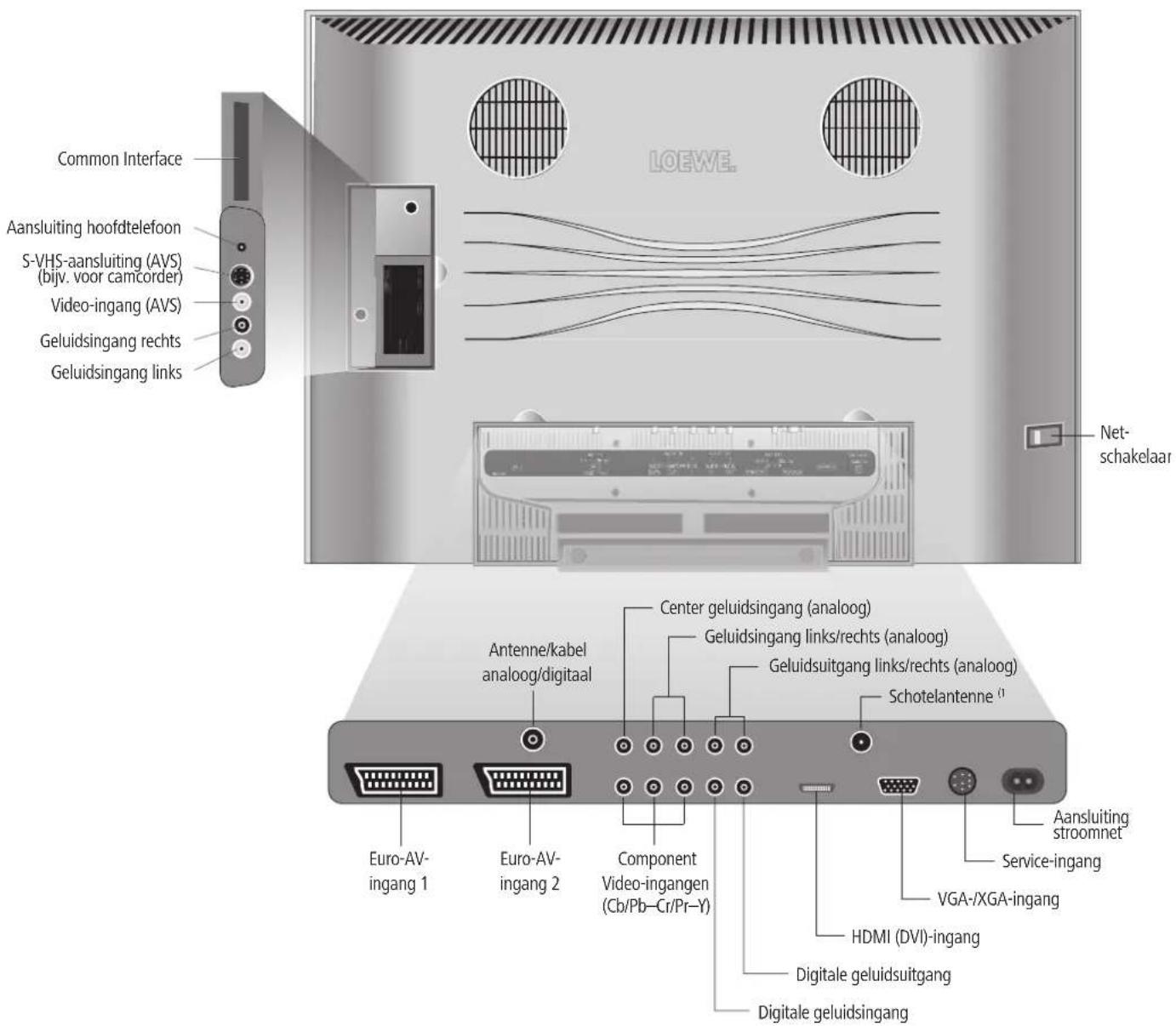
1 Digitale satelliettuner achteraf toevoegbaar
Aansluitingen Achterkant Toestellen Spheros R 32 en R 37
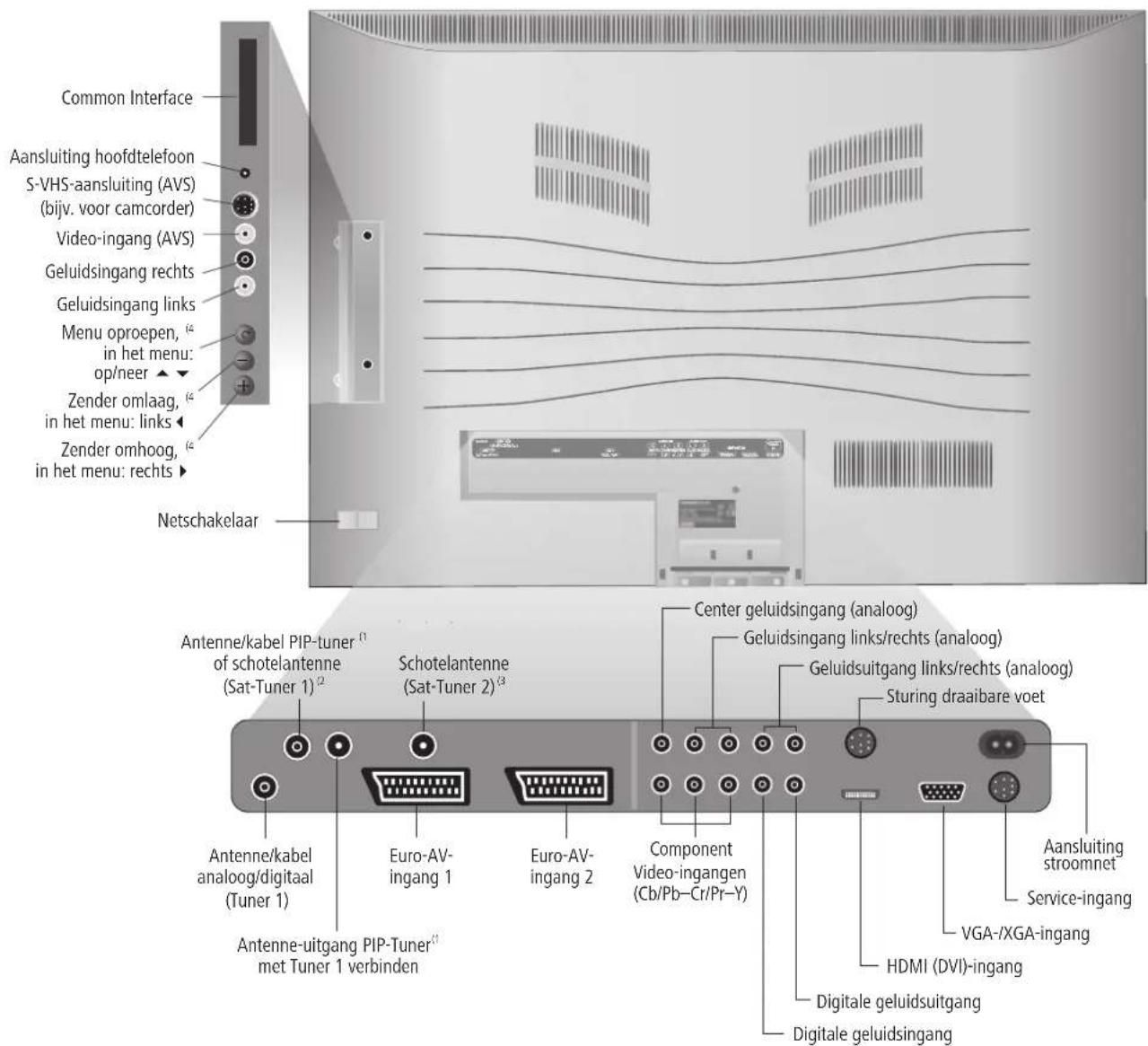
1 Achteraf toevoegbaar, bij toestellen met Digital Recorder reeds ingebouwde
2 Digitale satelliettuner achteraf toevoegbaar
3 Achteraf toevoegbaar bij toestellen met Digital Recorder
14 Alleen bij Spheros R 37
Hartelijk welkom
Hartelijk dank
Loewe stelt de hoogste eisen aan techniek, ontwerp en gebruiksgemak. Dit geldt zowel voor tv's als voor video's en accessoires.
Uw nieuwe tv-toestel is perfect voorbereid op de toekomstige tv-norm "HDTV" (High Definition Television). Met zijn hoge resolutie-beeldscherm en de op de toekomst gerichte digitale HDMI-interface biedt het de mogelijkheid HD-inhouden met uitstekende beeldkwaliteit weer te geven. Daarom heeft het de Europese kwaliteitsaanduiding "HD ready" gekregen.
Digitale tv verspreidt zich steeds meer, over land, op het kabelnetwerk en via de satelliet. Loewe levert toestellen die met DVB-T en DVB-C zijn uitgerust (DVB-C niet voor Groot-Brittannië). Een digitale satelliettuner (DVB-S) kan achteraf worden toegevoegd. Het in het tv-toestel geïntegreerde DVB-systeem wordt met de afstandsbediening via de menu's van het toestel bediend.
Wij hebben het toestel zodanig geconstrueerd, dat u het met behulp van menu's gemakkelijk kunt bedienen. Er verschijnt automatisch informatie over de instellingen in de menu's, zodat u vlug inzicht krijgt in de verbanden.
Op heel wat technische vragen vindt u een antwoord in het trefwoordenregister van uw tv-toestel. Als uw vraag betrekking heeft op de bediening van het tv-toestel, kunt u rechtstreeks vanuit de trefwoordenregister uitleg oproepen over de functie die u niet begrijpt. Op die manier wordt het lezen van een uitvoerige gebruiksaanwijzing overbodig. Daarom worden in deze gebruiksaanwijzing uitsluitend de belangrijkste bedieningsstappen toegelicht.
Uitrusting van de toestellen
In deze handleiding wordt de maximale uitrusting (zonder mogelijke uitbreidingssets) beschreven. Met * gemarkeerde functies zijn niet voor alle toestellen beschikbaar. De afgebeelde inhoud van de menu's kan afhankelijk van de uitvoering van het toestel variëren.
De uitrusting van uw toestel kunt u in het trefwoordenregister "Uitrusting van het tv-toestel" opzoeken (druk op de INFO-toets in de TV-modus wanneer er geen menu wordt weergegeven; het menupunt "Uitrusting van het tv-toestel" wordt in het trefwoordenregister afzonderlijk voor de beginletter A weergegeven).
Voor Digital Recorder Plus met bijbehorende DVB-satelliettuner is er een aparte handleiding.
Leveringspakket
- LCD-TFT tv
- Afstandsbediening RC3 met 2 batterijen
- Tafelvoet
• Marketing- en onderhoudskaart - Gewapende slang
- Schermreinigingsset (alleen bij Spheros R32/37)
- Deze handleiding
Vervoeren
Vervoer het toestel altijd in verticale stand. Neem het toestel onder en boven bij de hoeken van de behuizing vast. De voorkant van het LCD-scherm bestaat uit glas en/of kunststof en kan bij een verkeerde behandeling breken. Bij beschadiging van het LCD-scherm en eventueel lekkende vloeibare kristallen dient u voor het afvoeren van het toestel beslist rubberen handschoenen te dragen. Komt uw huid in contact met de vloeistof, dan onmiddellijk goed wassen met water.
Installatiemogelijkheden
Als tafelmodel
Gebruik de bijgeleverde voet. Er is een montagehandleiding bij de voet ingesloten. Lees a.u.b. eerst deze handleiding voordat u het toestel installeert.
Als draaibaar tafelmodel voor toestel Spheros R 37
- Draaiplateau zonder motor voor tafelvoet TS51, Loewe Best.-nr. 89417001.
- Motor-unit voor tafelvoet, Loewe Best.-Nr. 88197B51.
Hiervoor heeft u ook een adaptorkit, Loewe Best.-nr. 89117A00, nodig.
Als wandtoestel
- Gebruik wandhouder WM52 voor toestel Spheros R 26, Loewe Best.-nr. 64493A00.
- Gebruik wandhouder WM53 voor toestel Spheros R 32/37, Loewe Best.-nr. 63493A10.
Als staand toestel voor Spheros R 32/37
• Flat TV-F Stand 3, Loewe Best.-nr. 64498A00.
• Spheros Rack 1, Loewe Best.-nr. 58490A01/M01.
Als draaibaar staand toestel voor Spheros R 32/37
- Spheros Rack Cube 1, Loewe Best.-nr. 61493A00/M00 + A30/M30.
- Spheros Rack Cube 1 TV, Loewe Best.-nr. 62497A00/M00 + A30/M30.
- Spheros Rack Cube 2, Loewe Best.-nr. 61494A30/M30.
Voor de cube-racks heeft u ook een adaptorkit, Loewe Best-nr. 89117A00, nodig.
Hartelijk welkom
Opmerking over het LCD-beeldscherm
Het door u aangekochte tv-toestel met LCD-beeldscherm voldoet aan de hoogste kwaliteitseisen en werd getest op pixelfouten. Ondanks de grote zorgvuldigheid die aan de dag wordt gelegd bij het vervaardigen van het toestel, kunnen wij om technische redenen niet voor 100% uitsluiten dat sommige beeldpunten defecten vertonen. Wij hopen dat u begrijpt dat dergelijke effecten, zolang ze binnen de door de norm bepaalde grenzen liggen, niet kunnen worden beschouwd als toestelgebreken zoals bepaald in de garantie.
Reinigen
Reinig het tv-toestel, het beeldscherm en de afstandsbediening uitsluitend met een vochtige, zachte en schone doek (zonder scherpe of schurende reinigingsmiddelen).
Gebruik daarvoor de meegeleverde reinigingsdoek en het meegeleverde reinigingsmiddel (alleen bij Spheros R32/37).
Opmerking: De voorkant van het scherm mag alleen door een gespecialiseerde dealer worden weggenomen.
Afvalverwerking
Verpakking en doos
U hebt gekozen voor een technisch zeer hoogwaardig en duurzaam product. Voor de afvalverwerking van de verpakking hebben we, conform de nationale richtlijnen, een vergoeding betaald aan gevolmachtigde verwerkers, die de verpakking afhalen bij de wederverkoper. Toch adviseren wij u de originele doos en het verpakkingsmateriaal goed te bewaren zodat, indien nodig, het toestel optimaal beschermd vervoerd kan worden.
Het toestel

Let op: De EU-richtlijn 2002/96/EG regelt de juiste manier van terugname, behandeling en toepassing van gebruikte elektronische apparaten. Oude elektronische toestellen moeten daarom gescheiden verwerkt worden. Zet dit toestel vanwege de afvalverwerking a.u.b. niet bij het gewone huisvuil!
U kunt uw oude toestel gratis inleveren bij de daarvoor bestemde terugnameplaatsen of eventueel bij uw dealer, wanneer u een vergelijkbaar nieuw toestel koopt. Uw plaatselijke overheid kan u meer details geven over de terugname (ook voor niet-lidstaten van de EU).
Voor uw veiligheid
Met het oog op uw eigen veiligheid en om onnodige schade aan uw toestel te voorkomen, is het van belang dat u de onderstaande veiligheidsinstructies leest en in acht neemt:
- Dit tv-toestel is uitsluitend bestemd voor het ontvangen en weergeven van beeld- en geluidssignalen.
- Het apparaat is ontwikkeld voor woon- en kantoorruimtes en mag niet worden gebruikt in ruimtes met een hoge luchtvochtigheid (bijv. badkamers en sauna's) of een hoge
stofconcentratie (bijv.
werkplaatsen). Als het apparaat buiten wordt gebruikt, zorg er dan voor dat het beschermd is tegen vocht (regen, druip- en spatwater of dauw). Zet geen met vloeistoffen gevulde voorwerpen of brandende kaarsen op het toestel.
Hoge vochtigheid en


stofconcentraties leiden tot kruipstroom in het toestel, wat gevaar voor contact met spanningen of brand kan veroorzaken.
De garantie geldt alleen voor het gebruik in de genoemde toegestane ruimtes.
- Wanneer u het tv-toestel vanuit een koude in een warme omgeving brengt, dient u het vanwege de mogelijke condensvorming ongeveer een uur
uitgeschakeld te laten staan.
- Dit toestel mag uitsluitend worden aangesloten op een elektriciteitsnet met de op het typeplaatje aangegeven spanning en frequentie, en alleen met het meegeleverde netsnoer. Bij een onjuiste spanning kan het apparaat beschadigd raken.
- Net als ieder ander elektronisch toestel heeft ook uw tv-toestel lucht nodig om te koelen. Als de luchtcirculatie rondom het toestel wordt belemmerd, kan er brand ontstaan. De ventilatiesleuven in de achterwand van het toestel moeten daarom steeds vrijblijven. Leg geen kranten of een kleedje op of boven het toestel.

Als het toestel in een kast of een rek wordt geplaatst, moet er minstens 10 cm ruimte aan zowel de zijkanten als de bovenkant vrijgelaten worden voor de luchtcirculatie.
Plaats uw toestel zodanig, dat er geen direct zonlicht op kan vallen en het toestel niet wordt blootgesteld aan bijkomende verhitting door andere warmtebronnen.
- Zorg ervoor dat er via de ventilatiesleuven in de achterwand geen metalen deeltjes, naalden, paperclips, vloeistoffen, was en dergelijke aan de binnenkant van het toestel terecht kunnen komen. Hierdoor ontstaat er kortsluiting in het apparaat en daardoor mogelijk ook brand. Als er toch iets in het toestel is terechtgekomen, trek dan onmiddellijk de netstekker van het apparaat uit het stopcontact en vraag de klantenservice het toestel na te kijken.
- U mag in geen geval zelf de achterwand van het tv-toestel verwijderen. Laat reparatie- en onderhoudswerkzaamheden aan uw tv-toestel altijd uitvoeren door een erkende tv-monteur.
- Zet het tv-toestel op een vlakke, stabiele ondergrond. Het toestel mag vooral bij installatie in een kast of rek niet aan de voorkant uitsteken.
Gebruik indien mogelijk alleen originele accessoires, zoals bijv. Loewe wandhouders en steunen.
Laat kinderen nooit zonder toezicht het tv-toestel bedienen.
Laat kinderen nooit in de directe omgeving van het tv-toestel spelen. Het toestel zou omgestoten, verschoven of van de voet getrokken kunnen worden en daardoor personen verwonden.
Laat het ingeschakelde tv-toestel niet zonder toezicht werken.
- Installeer het tv-toestel niet op een plaats waar het onderhevig kan zijn aan trillingen. Trillingen kunnen leiden tot materiaaloverbelasting.
- Trek bij onweer de antenne- en netstekker uit het stopcontact. Overspanningen door blikseminslag kunnen het toestel zowel via de antenne-installatie als via het stroomnet beschadigen. Ook als u langere tijd afwezig bent, mag u de netstekker niet in het stopcontact laten zitten.
- De netstekker van het tv-toestel moet gemakkelijk toegankelijk zijn, zodat het toestel te allen tijde van het net losgekoppeld kan worden.
- Leg het netsnoer zodanig, dat het niet kan beschadigd worden. Het netsnoer mag niet geknikt worden of over scherpe randen worden gelegd, er mag niet op worden gestaan en het mag niet worden blootgesteld aan chemicaliën; dit laatste geldt overigens voor alle onderdelen van het toestel. Een netsnoer met beschadigde isolatie kan stroomschokken veroorzaken en is brandgevaarlijk.
- Als u de netstekker uit het stopcontact trekt, doe dat dan niet door aan de kabel te trekken, maar pak de stekker vast. Anders kan het snoer in de netstekker beschadigd raken en kan er kortsluiting ontstaan wanneer de stekker weer in het stopcontact wordt gestoken.
Eerste ingebruikneming
Afstandsbediening
Batterijen
Om batterijen te plaatsen of te vervangen, drukt u op het pijltje. Schuif daarbij het deksel van het batterijvak naar beneden en verwijder het deksel. Gebruik batterijen van het type Alkali-Mangaan LR 03 (AAA) en let op de juiste positie van de min- en pluspolen.

Schuif er vervolgens het deksel weer van onderaf op.
Opmerking over het wegwerpen van de batterijen

De bij de oorspronkelijke levering bijgevoegde batterijen bevatten geen schadelijke stoffen zoals cadmium, lood of kwik.
Gebruikte batterijen mogen volgens de batterijrichtlijnen niet meer bij het huishoudelijke afval worden weggegooid. Deponeer gebruikte batterijen gratis in de bij de handel geplaatste verzamelbakken.
Afstandsbediening instellen op de bediening van het tv-toestel

Zet de keuzeschakelaar op "TV"
De bediening van andere toestellen wordt op pagina 39 en volgende beschreven.
Aansluiten
Lichtnet
Verwijder de kap van de aansluitingen.
Sluit het tv-toestel aan op een 220-240 V/50–60 Hz stopcontact. Steek de kleine stekker van het netsnoer in de netaansluiting achter op het tv-toestel, en de grote netstekker in een stopcontact.
Antennes
De antennestekker van uw antenne-/kabelinstallatie of de kamerantenne voor DVB-T steekt u in de ingang ANT-TV (Tuner 1 bij de Spheros R 32/37).


Eerste ingebruikneming
Bij goede ontvangstcondities kan voor DVB-T een kamerantenne worden gebruikt. In de handel worden passieve en actieve kamerantennes aangeboden. Bij actieve antennes wordt de voedingsspanning geleverd via de antenneaansluiting. Bij de automatische programmering of bij "Tv-menu – Aansluitingen – Antenne DVB – Antenne DVB-T" moet de geleverde voedingsspanning (5 Volt) overeenkomstig ingesteld worden. Het is beter een antenne zonder richtkenmerken te gebruiken. Als de locatie buiten het normale zendbereik ligt, kan ter verbetering van de ontvangstkwaliteit ook een richtantenne gebruikt worden. Meer informatie over digitale zenders met ontvangst in uw regio krijgt u bij uw dealer.
Als er bij de Spheros R32/37 achteraf een PIP-tuner werd toegevoegd, of wanneer deze al bij toestellen met Digital Recorder is ingebouwd. De uitgang van de PIP-Tuner moet op de ingang ANT-TV (Tuner 1) zijn aangesloten. Zie de afbeelding op pagina 7.
Bij een achteraf toegevoegde digitale satelliettuner 1 sluit u uw schotelantenne-installatie aan op de ingang ANT-SAT.
Bij een achteraf toegevoegde digitale satelliettuner 2 (alleen in verband met de Digital Recorder+) sluit u telkens een antennekabel van bijv. de antenneschakelaar en/of de Twin-LNC op beide SAT-ingangen aan.
Gebruik bij het leggen van de kabel de onder aan het tv-toetsel aangebrachte kabelklemmen.
Plaats de kap van de aansluitingen weer terug op het tv-toestel.
Het gebruik van de gewapende slang
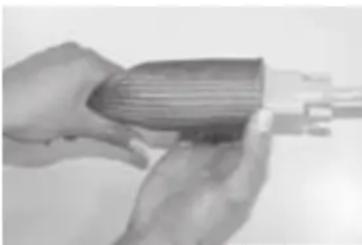
Gebruik de meegeleverde gewapende slang voor het leggen van het netsnoer, de antennekabel of kabels van andere elektronische apparaten en leid de slang met de kabels naar de stopcontacten. Hierdoor kunt u de kabels netjes leggen. De doorsnede van de gewapende
slang wordt groter wanneer u hem in de lengte inschuift (zie afbeelding). Zo kunt u de kabels met stekker er gemakkelijker inschuiven.
Common Interface-module aanbrengen
(Alleen bij toestellen met CI-station)
Om gecodeerde digitale programma's te kunnen ontvangen, moeten de Common Interface-module (CI-module) en de Smartcard in het bijbehorende station van uw tv-toestel worden aangebracht. De CI-module en Smartcards zijn verkrijgbaar bij uw dealer. U vindt het station aan de achterkant van uw televisietoestel, zie afbeelding op pagina 6/7.
- Let erop dat het tv-toestel bij de netschakelaar op het apparaat is uitgeschakeld, of trek de stekker uit het stopcontact.
- Schuif vervolgens de Smartcard tot aan de rand in de CI-module. Steek de
Smartcard zodanig in, dat de kant met de goudkleurige contactchip naar de met het merk van de fabrikant bedrukte zijde van de module wijst. De opgedrukte pijlen tonen hoe u de kaart moet invoeren. Let a.u.b. ook op de installatiehandleid wordt meegeleverd.

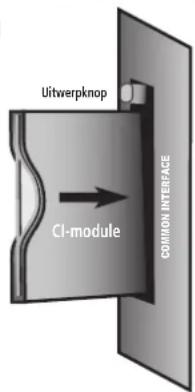
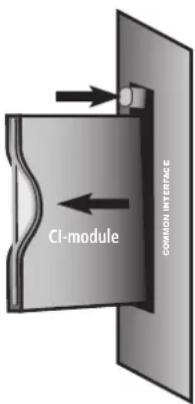
- Schuif de CI-module 1 voorzichtig met de contactkant naar voren in het station. Het logo op de Common Interface-module moet zichtbaar zijn.
Let erop dat de module niet verdraait. Gebruik niet teveel druk.
Wanneer de module op zijn plaats klikt, wordt de uitwerpknop naar buiten gedrukt.
1 De CI-module en de Smartcard zijn niet in het leveringspakket van het toestel inbegrepen. Ze zijn doorgaans bij uw dealer verkrijgbaar.
Inschakelen
Druk de netschakelaar in (bij de Spheros R 37 schakelt het toestel meteen in en gaat het groene indicatielampje branden).
Spheros R 26/32:
Het rode indicatielampje gaat branden (Standby-modus).
Schakel het toestel in met de in het indicatielampje geïntegreerde schakelaar (zie pagina 14 voor meer bedienings mogelijkheden).
Eerste ingebruikneming
Wanneer het tv-toestel voor de eerste maal wordt ingeschakeld, wordt de automatische programmering van het tv-toestel gestart. Doorloop de menu's die op het beeldscherm verschijnen.

Door op één van de pijlrichtingen te drukken, kiest u de instellingen...

... u bevestigt uw instellingen door in het midden op OK te drukken. U komt dan in het volgende menu terecht.

Terug naar het vorige menu.
- Eerst moet u de menutaal voor uw toestel selecteren.
- Door te drukken op de OK-knop komt u in het menu "Antennekabel(s) aansluiten". Wanneer u digitale satellietzenders wilt ontvangen, dan kiest
u "DVB-S" en bevestigt u met de
gele knop. Wilt u ook digitale grondzenders (DVB-T) ontvangen, dan selecteert u "DVB-T". Als u ook "Antenne/kabel (analoog)" selecteert, dan kunnen ook de gewone analoge zenders gezocht en opgeslagen

worden. Wanneer u digitale zenders via de kabel kunt ontvangen, dan selecteert u "DVB-C" met de gele knop.
- Voor de landsgebonden sortering van zenders geeft u de locatie aan.
- Wanneer u "DVB-T" geselecteerd hebt, komt u in het menu "Antenne DVB-T". Gebruikt u een actieve antenne, dan selecteert u "ja (5V)".
- In het menu "Satelliet-installatie selecteren" treft u de keuze die overeenkomt met uw schotelantenne-installatie.
Opmerking: Voor specifi caties over uw schotelantenne-installatie en de antenne-instellingen kunt u eventueel navraag doen bij de schotelinstallateur en/of uw dealer.
- Selecteer de satelliet waarop uw schotel gericht is, bijv. ASTRA1. Wanneer u slechts één satelliet ontvangt...
- Geef in het volgende menu aan, of het zoeken van de zenders over de High en Low Band ("Ja") dient te gebeuren of alleen over de Low Band ("Nee"). Opmerking: Bij de meeste schotels is het nodig over beide Bands te zoeken.
- Voor Low Band en High Band zijn de standaardfrequenties 9750 MHz (9,75GHz) en 10600 MHz (10,6 GHz) vooraf gegeven. Is uw schotelantenne uitgerust met een LNC (LNB) met afwijkende oscillatorfrequentie, dan voert u telkens de bijbehorende frequentie in voor Low en High Band.
Opmerking: De correcte weergave van de ontvangstfrequenties in het Tv-menu - Instellingen - Zenders - Manueel instellen hangt af van deze instelling!
- U dient met de eerder ingevoerde instellingen beeld met geluid te ontvangen (alleen bij ASTRA 1 en HOTBIRD). Druk vervolgens op OK.
- In het menu "Voorprogrammering" selecteert u, voor het snel programmeren van de satellietzenders, de standaard voorprogrammering. Om er zeker van te zijn dat alle momenteel te ontvangen zenders gezocht en opgeslagen worden, kiest u hier "Nee". Symboolsnelheid: Het standaard aantal symbolen (22000 en 27500) is al vooraf gegeven. Indien u zenders met andere aantallen symbolen wilt ontvangen, voert u hier met de cijfertoetsen van de afstandsbediening de overeenkomende waarden in.
- Met OK krijgt u een overzicht van de instellingen waarmee de automatische programmering dient te gebeuren.
- Druk nogmaals op de OK-toets. Het zoeken van de zenders wordt dan gestart. Het toestel zoekt, sorteert en slaat alle te ontvangen tv-zenders op volgens uw instellingen en aangesloten antennes.
- Als de tv-zenders zijn opgeslagen, dan wordt dat gemeld.
- Met OK worden vervolgens de radiozenders gezocht.
- Het tv-toestel zoekt alle radiozenders die via uw antenne-inrichting ontvangen kunnen worden, het slaat die zenders op en sorteert ze.
- Tot slot meldt u uw videorecorder, decoder en audio-installatie aan met de aansluitwizard en verbindt u deze volgens het weergegeven aansluitschema met het tv-toestel. Wanneer u later nog meer toestellen wenst aan te sluiten, vindt u daar informatie over vanaf pagina 32.
U kunt de eerste ingebruikneming te allen tijde herhalen, bijv. na een verhuizing. Roep met de INFO-toets het trefwoordenregister op (in de tvmodus, waarbij er geen menu geopend is). Selecteer vervolgens het trefwoord "Eerste ingebruikneming herhalen" (u vindt dat ook voor de letter A afzonderlijk vermeld). Met OK start u dan de eerste ingebruikneming.
Zenders sorteren
U kunt de automatisch uit te voeren zendersortering later te allen tijde naar wens veranderen. Zie daarvoor "Tv-menu — Instellingen — Zenders — Zenders wijzigen" (niet bij DVB-T zenders in Groot-Brittannië).
Eerste ingebruikneming
DVB-T-antenne richten
Indien u met een kamerantenne één of meerdere DVB-T zenders met beeld-en geluidsstoringen ontvangt, dient u de antenne ergens anders te plaatsen.
Voor het optimaal richten en/of voor het toewijzen van de geschikte plaats van de antenne beschikt uw televisietoestel over een indicator voor de kwaliteit van het signaal C/N en het niveau (Level) van de signaalsterkte.
Vraag eventueel uw dealer op welke kanalen en frequentiebanden (VHF of UHF) digitale tv-zenders in uw regio worden uitgezonden.
Op een kanaal worden meerdere digitale programma's uitgezonden.
Televisiekanaal kiezen
- Roep met de MENU-toets het "Tv-menu" op.
- Selecteer "Instellingen" met ◀ ▶ . Ga dan met ▼ naar de menuregel daaronder.
- Selecteer "Zenders", en ga met ▼ naar de menuregel eronder.

- Kies "Manueel instellen" en roep met OK het menu op (in Groot-Brittannië werkt de manuele instelling voor DVB-T niet).

- Voor digitale zenders kiest u "Signaalbron - DVB-T".
- Voer met de cijfertoetsen het bijbehorende kanaalnummer in.
Per gekozen kanaal en land wordt automatisch de bijbehorende bandbreedte van 7 of 8 MHz ingesteld. U dient alleen, bij wijze van uitzondering, de bandbreedte te veranderen als het kanaalrooster in uw regio van de standaard afwijkt.
Als u een digitale zender ontvangt, dan wordt met een balk/getal de signaalkwaliteit C/N en met Level de signaalsterkte aangegeven. De uitrichting en/of de positie van de antenne is optimaal, wanneer er zo hoog mogelijke waarden (lange balken) worden weergegeven voor de kwaliteit van het signaal en de signaalsterkte.
- Richt de antenne zodanig uit dat de hoogste getalwaarde en de langste balk bereikt worden.
- Wanneer er in het ingestelde kanaal geen signaal gevonden wordt, kunt u door te drukken op de blauwe knop de frequentiezoekloop in de gekozen band (VHF of UHF) starten.
- Controleer achtereenvolgens andere kanalen waarop de digitale zenders in uw regio terrestrisch worden uitgezonden.
Richt de antenne bij de zwakste zender uit, zodat de maximum getalwaarden/balken bereikt worden.
- Nadat de antenne gepositioneerd en/of uitgericht is, adviseren wij alle zenders te zoeken via de "Zoekwizard"
(Tv-menu – Instellingen – Zenders – Zoekwizard).
Dagelijks gebruik
Aan-/uitschakelen
Uw tv-toestel is met een standby voedingseenheid met energiespaarstand uitgerust. In de standby-modus daalt het verbruik tot een minimum. Indien u nog meer stroom wenst te besparen, schakelt u het toestel met de netschakelaar uit. Gelieve echter in acht te nemen dat daarbij de EPG-gegevens (Elektronische Programmagids) verloren gaan en eventueel geprogrammeerde timeropnamen via het tv-toestel niet uitgevoerd worden.
Uitschakelen

Wanneer het tv-toestel ingeschakeld is, kunt u het met de blauwe aan/uit-toets van de afstandsbediening of met het weergaveveld op het toestel in standby schakelen. Het indicatielampje op het toestel brandt nu rood. Als het indicatielampje oranje of, zoals bij de Spheros R 37, beide lampjes groen en rood branden, wordt er via de timer een programma opgenomen, worden er EPG-gegevens geregistreerd of is de radiomodus actief zonder dat het beeldscherm is ingeschakeld.
TV-toestel inschakelen
Vanuit de standby-modus schakelt u het toestel met de blauwe aan-/uit-toets of met een cijfertoets (zender 1-99) op de afstandsbediening weer in.
Of gebruik bij de Spheros R 26/32 de in het indicatielampje geïntegreerde schakelaar op het toestel.
Het indicatielampje brandt dan groen.

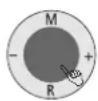
Of schakel het tv-toestel met OK in. Het programmaoverzicht verschijnt en u kunt een zender selecteren.
Radio inschakelen
Met de RADIO-toets op de afstandsbediening of bij de Spheros R 26/32:
met R op de bedieningsring op het tv-toestel schakelt u de radio in.

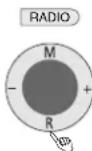
Wanneer u het tv-toestel met de netschakelaar op het toestel uitschakelt, brandt het indicatielampje niet meer.
Spheros R 26/32: Wanneer het tv-toestel met de netschakelaar uitgeschakeld is, moet u het vervolgens met de netschakelaar in de standby-modus zetten en daarna volgens een van de hierboven beschreven methoden inschakelen.
Dagelijks gebruik
Van zender verwisselen
... met de toetsen P+ en P- van de afstandsbediening

Zenders op/neer
Bij het wisselen wordt gedurende een paar seconden het zendernummer weergegeven.

Wanneer er meerdere talen bij DVB-zenders worden uitgezonden, wordt onder de zenderweergave de taal-/geluidskeuze getoond. Roep de taal-/geluidskeuze op met de groene knop en selecteer met ▲▼ eventueel de andere taal.
... met de cijfertoetsen van de afstandsbediening
Het toestel bevat een dynamisch geheugen met 1680 geheugenplaatsen. Als het geheugen maximaal 9 zenders bevat, hoeft u slechts één cijfer in te voeren, bij maximaal 99 zenders twee cijfers, bij maximaal 999 drie cijfers (kijk in het zenderoverzicht hoeveel zenders er zijn opgeslagen).
1-cijferige zenders
Als u één van de toetsen 0–9 een seconde ingedrukt houdt, wordt er automatisch meteen van zender gewisseld.
Of u houdt één van de toetsen 0— kort ingedrukt: dan verwisselt de zender na 2 seconden (de zender schakelt meteen over indien er slechts 9 zenders zijn opgeslagen).
2- en 3-cijferige zenders
Na een korte druk op de eerste cijfertoets(en) houdt u de laatste cijfertoets één seconde ingedrukt om de zender onmiddellijk op te roepen.
Of u houdt alle cijfertoetsen kort ingedrukt: dan verwisselt de zender na 2 seconden (de zender schakelt meteen over indien er maximaal 99 of 999 zenders zijn opgeslagen).
4-cijferige zenders
Druk de vier cijfertoetsen eventjes in om de zender onmiddellijk op te roepen.


... via het programmaoverzicht

Met OK roept u het programmaoverzicht op
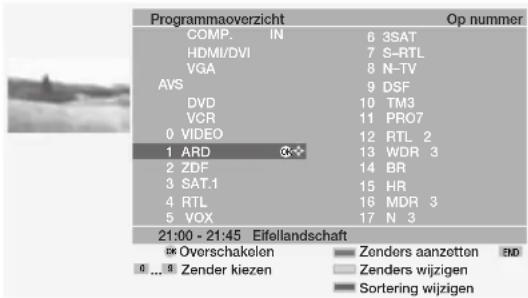

Selecteer de zender (indien mogelijk wordt de geselecteerde zender in het klein weergegeven) of...

... selecteer met de cijfertoetsen

Roep de geselecteerde zender op

Blauwe toets: alfabetisch/volgens boeket-voorkeurzender/
numeriek rangschikken

Bij alfabetische weergave: letter invoeren (zoals op een gsm), met ▼▲◀▶ selecteren en met OK oproepen.
Bij weergave van boeket-voorkeurzenders (sortering naar zenderreeks, alleen bij DVB, niet bij DVB-T zenders in Groot-Brittannië): voorkeurzendernummer invoeren, met ▼▲◀ ▶ selecteren en met OK oproepen.
Digitale zenders worden met D aangeduid, gecodeerde zenders met D Zenders die voorzien zijn van een kinderslot worden aangeduid met.
Dagelijks gebruik
Algemene informatie omtrent menubediening
Menu's worden met de MENU-toets of de knoppen voor speciale menu's opgeroepen, en kunnen met deze toetsen of met de EIND-toets weer uitgeschakeld worden. Het menu verschijnt onder in het beeld. Bovenin krijgt u aanvullende informatie over het geselecteerde menupunt te zien. Met de cursor ▲ ▼ ▶ navigeert u door de menu's. Instellen kunt u met ▶ ▶ . Bij het verlaten van het menu worden de instellingen overgenomen.
Voorbeeld bij de menubediening
Aan de hand van het Tv-menu maken we u duidelijk hoe u zich binnen de menu's kunt bewegen. In het donkerblauw geselecteerde veld op uw tv-toestel wordt aangeduid welke bedieningstoetsen u tot beschikking hebt.
MENU
Tv-menu (in de tv-modus) oproepen.


Selecteer de functie in het Tv-menu, bijv. "Geluid" (voor geluidsinstellingen). Met ▶ beweegt u de rechts aangegeven menupunten in het donkerblauw gemarkeerde veld, en met ◀ de links aangegeven menupunten.


Selecteer de daaronder weergegeven geluidsfunctie met ▼ of OK. Vervolgens ziet u de geselecteerde geluidsinstellingen.


Binnen de geluidsinstellingen selecteert u de functies ook met ◀ ▶, bijv. "Lage tonen" (voor het verhogen of verlagen van de lage tonen).


Voor het instellen van de lage tonen selecteert u met ▼ of OK de daaronder getoonde instelbalken.

Naast het hier getoonde Tv-menu zijn er in de tv-modus nog andere menu's beschikbaar, die als volgt kunnen worden opgeroepen:
#
Geluidsmenu rechtstreeks oproepen.
[Non-Text]
Beeldmenu rechtstreeks oproepen.
- Snel oproepen van de Image+ * modus, Teletekst-ondertitel, persoonlijke Teletekst-pagina's, volume van de hoofdtelefoon, Zenders aanzetten en beeld verticaal verschuiven.
Groene knop: standaardwaarden voor beeld en geluid oproepen.

Via Volume komt u bij nog meer geluidsinstellingen, zoals Geluid via, Toonaanpassing, Geluidseffecten en Loudness. Daarvoor moet er tijdens de weergave van de volume-indicatie op de toets ▲ of OK worden gedrukt.
Dagelijks gebruik
Over het informatiesysteem...
Voor elk menupunt wordt er bovenaan in het beeld een informatieve tekst ingeschakeld, die u kan helpen bij de instelling. Zo hoeft u niet telkens naar een handleiding te grijpen. Aan de hand van het voorbeeld "Zenders zoeken" willen we dit voor u demonstreren:
MENU
Roep het Tv-menu op.

Selecteer "Instellingen".

In dit voorbeeld ziet u welke mogelijkheden er bij de "Instellingen" te vinden zijn.

Wanneer u bijv. nieuwe zenders wilt zoeken, selecteert u met ▼ in de regel daaronder het woord "Zenders".

De info-tekst toont u welke instellingen u onder "Zenders" kunt uitvoeren.

Selecteer met ▼ de regel daaronder, bijv. "Zoekwizard".

In de info-tekst wordt uitgelegd hoe u verder te werk dient te gaan.
Bij de levering is het tv-toestel zo ingesteld, dat de informatieve teksten altijd worden weergegeven (Automatische info "ja"). In dit geval kunt u de infoteksten met de INFO-toets verbergen.
U kunt het tv-toestel ook zo instellen, dat u de info-teksten met de INFO-toets alleen dan oproept wanneer u ze nodig heeft (Automatische info "nee"). U vindt de instelling voor het in- of uitschakelen van de automatische info onder "Tv-menu – Instellingen – Diversen – OSD beeldscherm – Automatische info – ja/nee".
Dagelijks gebruik
Over het trefwoordenregister...
Via het trefwoordenregister heeft u direct toegang tot talrijke bedieningsfuncties. Bovendien vindt u er veel informatie over vaktermen met betrekking tot de televisie. De alfabetische rangschikking wordt voorafgegaan door de menutaal, de instellingen van het tv-toestel en het herhalen van de eerste ingebruikneming.
INFO
Roep in de tv-modus (zonder verdere oproepbare vensters) het trefwoordenregister op.

U ziet bovenin het beeld informatie over het geselecteerde trefwoord. Wanneer in de geselecteerde regel het OK-symbol in beeld komt, kunt u met de OK-toets rechtstreeks toegang krijgen tot het menu, en instellingen uitvoeren of kiezen.
Zo selecteert u het trefwoord:
2 abc
9 wxyz
Voer met de cijfertoetsen op de afstandsbediening de beginletter in (zoals bij een gsm), of

ga met ◀ ▶ naar de vorige/volgende letter, of

blader met P+/P- vooruit of terug door de bladzijden

en ga met ▼ ▲ van regel naar regel.
U wenst bijv. dat het tv-toestel automatisch uitschakelt:
Selecteer het trefwoord "Uitschakelen" – "Automatisch".
U kunt uw toestel een keer of dagelijks op een aangegeven tijdstip automatisch in de stand-by stand laten uitschakelen.
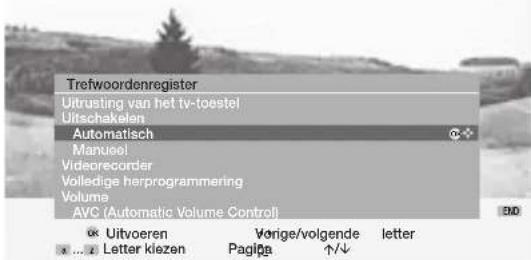

Met de OK-toets roept u "Uitschakelen" – "Automatisch" op.

Het overeenkomende menu "Timerfuncties" wordt getoond (in het Tvmenu – Instellingen). U kunt nu kiezen tussen "Eenmalig uitschakelen" en "Dagelijks uitschakelen" en de tijd invoeren.
Dagelijks gebruik
Geluid instellen
Volume en andere vaak gebruikte geluidsinstellingen
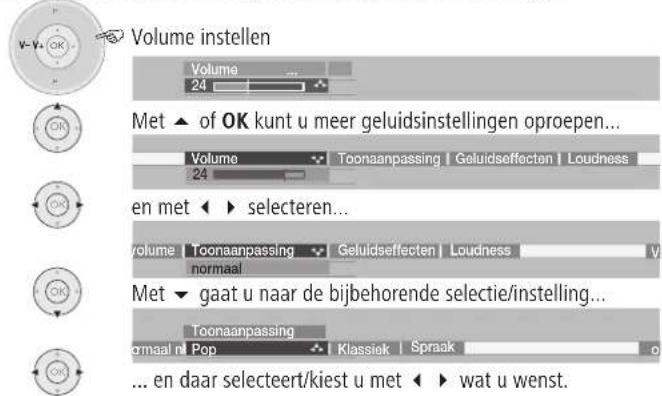
Bij Toonaanpassing past u het klankbeeld van het geluid aan voor de betreffende zender. Bij Geluidseffecten kan met "Dolby Virtual" een Dolby Pro Logic signaal uitgebreid worden naar een virtueel Surround-signaal, of met "Panorama" kan een stereogeluid virtueel uitgebreid worden via de basisinstellingen van de speakers, waardoor een uitzending voller klinkt.
Geluid uit/aan

Geluid uit;
Geluid aan: toets opnieuw indrukken of volume instellen.

Andere geluidsinstellingen:

Geluidsmenu oproepen


Selecteer de in te stellen geluidsfunctie met ◀ ▶ en ga met ▼ naar de bijbehorende selectie...


en met ◀ ► kunt u kiezen/instellen.
Geluidsinstellingen: Hoge en lage tonen. Naar gelang het aangesloten audiotoestel (AURO, HiFi-versterker) worden hier verschillende menupunten getoond. Onder "andere..." vindt u de mogelijkheden voor het instellen van luidsprekers en hoofdtelefoons, automatische volumeregeling, volume van de hoofdtelefoon, AV-uitgangssignal audio, maximaal volume en balans.
Beeld instellen

Beeldmenu oproepen


Selecteer de in te stellen beeldfunctie met ◀ ▶ en ga met ▼ naar de bijbehorende selectie...


... met ◀ ► kunt u dan kiezen/instellen.
Beeldinstellingen: Aanpassing beeld, Contrast, Kleur, Scherpte. Onder "andere..." vindt u Helderheid, Image-4*, Beeldformaat instellen, Beeld verticaal. verschuiven, Auto-formaat en Filmafvlakking DMM*.
Bediening via het toestel zelf
De bedieningsgedeelten van het toestel zijn op pagina's 4 en 5 afgebeeld.
Veranderen van zenders op het tv-toestel
Zender omhoog: met de + knop
Zender omlaag: met de - knop
Radio in-/uitschakelen of op radio omschakelen
Druk op R, dan wordt de radio in- of uitgeschakeld (niet bij de Spheros R 37).
Overige functies via het menu
Radio-of TV-modus, Volume, Helderheid, Contrast, Beeldformaat en Programma zijn instelbaar. "Service" is voor de klantenservice bedoeld.
Roep met M of C het menu op

Selecteer met - of + de in te stellen functie

Ga met R of C naar de bijbehorende instelling/selectie

Met - of + instellen/selecteren.
Met M en/of ○ gaat u weer een niveau naar boven en kunt u met - of + andere functies selecteren.
Bedrijfsmodi - TV
TV
Bij de eerste ingebruikneming en bij de dagelijkse bediening bevindt het toestel zich in de TV-modus. Dit is ook het geval indien er geen andere modus zoals EPG, Teletekst, PIP of Radio opgeroepen is.
Iedere modus beschikt over een eigen menu met eigen functies voor de gekleurde knoppen. Het menu roept u met de MENU-toets op.
Functies van de kleurtoetsen in de TV-modus

Rood: Het tv-beeld bevriest. Bij de tweede keer drukken op deze toets ziet u weer het bewegende beeld. Als uw tv-toestel met een Digital Recorder is uitgerust, wordt het DR-archief opgeroepen.
Groen: Persoonlijke instellingen/fabrieksinstellingen voor beeld en geluid oproepen, beeld- en geluidsinstellingen als persoonlijke instellingen opslaan.

Geel: Om de laatst bekeken zender op te roepen. Met deze toets kunt u snel tussen twee zenders heen en weer schakelen.
Blauw: Programma-info oproepen.
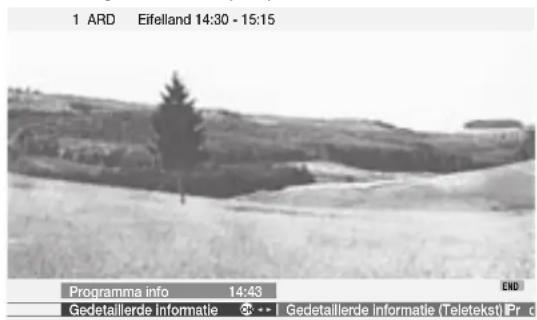
Statusaanduiding oproepen
END
Statusaanduiding oproepen/verbergen

In de bovenste regel ziet u de naam van de zender en de geluidsherkenning. Daaronder in beeld gebracht verschijnen andere in het "Tv-menu – Instellingen – Diversen – OSD beeldscherm" selecteerbare opties (Tijd, Geluidsherkenning, Alarmtijd en Uitschakeltijd).
Met betrekking tot statusaanduidingen kunnen door de aanbieder van DVB-zenders voor de betreffende uitzending aanvullende selectiemogelijkheden worden aangeboden. Zo wordt de bijbehorende gekleurde knop of de TEXT -toets in beeld gebracht:

Rood: Kanaalkeuze bij aanbieders van meerdere kanalen.
Groen: taal/toonkeuze.
Geel: tijdkeuze.
Blauw: kinderslot.
TEXT
DVB-ondertitels.
Wanneer u tijdens de in beeld gebrachte statusaanduiding één van de gekleurde knoppen of de TEXT-toets indrukt, wordt het bijbehorende selectiemenu getoond.
De ondertitels van de statusaanduiding zijn alleen van toepassing op "DVB-ondertitels" en worden niet door alle zenders aangeboden. Welke opties u ziet, hangt van de betreffende zender af (veel zenders zenden ondertitels uit via Teletekst).
De statusaanduiding wordt automatisch getoond wanneer een nieuwe uitzending begint met andere opties als de voorafgaande.
Opmerkingen:
- Bij "Geluidsherkenning" betekent Mono! dat er manueel bijv. van stereo op mono werd omgeschakeld.
- De keuzemenu's zijn slechts net zo lang beschikbaar als dat de statusaanduiding in beeld gebracht wordt. U kunt ze echter te allen tijde opnieuw oproepen, als u op de END -toets op uw afstandsbediening drukt.
- Sommige van de hierboven genoemde functies zijn bij DVB-T zenders in Groot-Brittannië niet mogelijk.
Trefwoordenregister oproepen
INFO
Trefwoordenregister oproepen

Meer informatie over het trefwoordenregister vindt u op pagina 18.
Bedrijfsmodi - TV
Bijkomende functies oproepen

Om bijkomende functies te selecteren, zoals Image+ *, grootte Teletekst-ondertiteling, persoonlijke Teletekst-pagina's, Volume van de hoofdtelefoon en Zenders aanzetten.

Timeroverzicht oproepen

Als er timeropnamen werden geprogrammeerd, kunt u hier zien wanneer welke uitzending wordt opgenomen.

Kies het gewenste beeldformaat

Het tv-toestel stelt automatisch het meest gunstige beeldformaat in wanneer Auto-formaat is ingeschakeld. Wanneer u een ander formaat wenst in te stellen, drukt u deze toets zo vaak in tot het gewenste beeldformaat gemarkeerd wordt, of selecteert u het gewenste formaat met ◀ ▶.

Beeld vertikaal verschuiven

Om ondertitels zichtbaar te maken, kan het beeld bij de formaten "Panorama", "Cinema" en "Zoom" met ▲ ▼ naar boven of beneden worden verschoven.
Tv-menu


De uitleg over de instellingen voor beeld en geluid vindt u op pagina 19. Het Tv-menu biedt nog meer opties voor Opname, Aansluitingen en Instellingen van het tv-toestel
Bij de aangemelde recorder vindt u onder "Opnamewizard" de volgende menu's:
Opnamewizard om nieuwe timeropnamen te programmeren
• Via EPG • Via Teletekst • Manueel
Meer informatie over timeropnamen vindt u op pagina 33.
Timeroverzicht
Hier vindt u een lijst van de voor opname geprogrammeerde uitzendingen. U kunt de opnamegegevens wijzigen of geprogrammeerde opnames wissen en nieuwe opnames programmeren.
Voor- en nalooptijd van opnames
Voor opnames zonder VPS stelt u hier de voor- en nalooptijd in, zodat de gewenste uitzending toch volledig wordt opgenomen bij een geringe verschuiving van de geplande uitzendtijd.
Onder "Aansluitingen" vindt u de volgende functies:
Nieuwe apparatuur/wijzigingen (aansluitwizard)
De aansluitwizard helpt u bij het aansluiten en aanmelden van extra toestellen zoals videorecorders, DVD-speler/recorders, camcorders/digitale camera's, Pay-TV-decoders, toestellen met componentsignalen en digitale HDMI/DVI-signalen.
Antenne DVB
- Antenne DVB-T • Antenne DVB-S (1)
Meer informatie vindt u op pagina's 13 en 14.
Digital Link Plus
Transmissie van de zendergegevens van het tv-toestel naar de video-/DVD-recorder, wanneer er een recorder met Digital Link Plus is aangesloten.
Diversen (aansluitingen)
- AV-norm voor de aansluitingen manueel instellen (wanneer de norm niet automatisch wordt herkend).
- "Audio Digital toewijzen" aan één van de AV-ingangen.
- "Schakelspanning inschakelen", om bij weergave van de signalen van het aangesloten toestel via Euro AV die signalen meteen op het scherm weer te geven.
- RGB-weergaven invoegen op AV2, om RGB-signalen op alle zenderopslagplaatsen weer te geven.
- Decoder-programma's selecteren en klankcodering instellen.
Onder "Instellingen" vindt u de volgende functies:
Zenders
Hier kunt u nieuwe zenders automatisch of manueel zoeken en opslaan. Bij "Zenders wijzigen" kunt u de zenders anders rangschikken, wissen en zendernamen veranderen (niet bij DVB-T zenders in Groot-Brittannië).
- Zoekwizard • Manueel instellen • Zenders wijzigen
Bedrijfsmodi - TV
Kinderslot
U kunt het tv-toestel blokkeren vanaf "nu", "dagelijks" voor een bepaalde periode of mits toestemming voor DVB-uitzendingen met "ouderlijke toelating". Leg hier het heheim nummer vast waarmee geblokkeerde uitzendingen bekeken kunnen worden.
Timerfuncties
U kunt uw tv-toestel op vastgelegde tijdstippen laten uitschakelen of u met radio of tv laten wekken/herinneren. Indien u op dit tijdstip niet aanwezig bent, zorgt een beveiligingsfunctie ervoor dat het tv-toestel na 5 minuten opnieuw uitgeschakeld wordt.
- Eenmalig uitschakelen
- Dagelijks uitschakelen
- Eenmalig alarm
- Wekken ma-vr • Wekken za • Wekken zo • Wekken met × • Wektoonvolume
Taal
Als de menutaal niet "uw" taal is, moet u in een voor u onbekende taal het menu "Taal" selecteren. Daarom geven wij hier een eenvoudige manier om de correcte menutaal in te stellen:
- Druk op de INFO-toets (trefwoordenregister), markeer het eerste trefwoord (bevindt zich nog boven A).
- Roep de taalselectie op door op de OK-toets te drukken.
- Markeer nu de gewenste taal en bevestig met de OK-toets.
- Verberg het menu met de END-toets.
Diversen (Instellingen)
OSD beeldscherm
Stel hier de duur en positie van de zender- en statusaanduiding in, definieer de inhoud van de statusaanduiding, en schakel de automatische info-teksten uit of in:
- OSD tijd • Positie on-screen-display • Titel van het programma
• Geluidsherkenning • Tijd • Alarmtijd • Uitschakeltijd • Automatische info
Tijd en datum
Als u Teletekst ontvangt, worden de klok en datum door het toestel ontvangen. Deze zijn nodig voor timeropnamen, timerfuncties en EPG. Indien u geen Teletekst ontvangt, moet u de datum en tijd invoeren en mag het toestel niet met de netschakelaar worden uitgeschakeld, omdat de instellingen dan verloren gaan.
DVB-software
Actualisering van de DVB-software via satelliet (1) .
DVB-ondertiteling
- Ondertiteling uit
- Ondertiteling voor doven en slechthorenden
- Ondertiteling als vertaling van anderstalige uitzendingen.
DVB-tekenreeks
- West-europees • Pools • Standaard.
1 Alleen bij toestellen met DVB-S
Tv draaien
Bij de Spheros R 32/37 kan het tv-toestel op een Loewe draaibare voet gedraaid worden. Zie pagina 41 voor meer informatie.
DVB-ondertitels
Als er door de zender DVB-ondertiteling wordt aangeboden, dan kunt u deze permanent laten weergeven of het OSD beeldscherm verbergen. Bovendien kunt u kiezen tussen ondertiteling "voor vertaling" of "voor slechthorenden".
- Roep met de MENU-toets het "Tv-menu" op.
- Selecteer de regel "Instellingen" en bevestig deze door te drukken op OK.
- Selecteer de regel "Diversen" en bevestig deze met OK.
- Selecteer de regel "DVB-ondertiteling" en bevestig met OK.

Opmerking: Als u "Ondertiteling uit" geselecteerd had, dan verschijnt er bij beschikbare ondertitels een meldingvenster.
Met de END -toets opent u de statusaanduiding en kunt dan met de TEXT -toets de ondertiteling weer oproepen.
- Roep met een druk op de END -toets de statusaanduiding op, voor zover deze nog niet wordt weergegeven.
- Druk, als de statusaanduiding zichtbaar is, op de TEXT-toets. Selecteer de taal en bevestig met OK. De standaardinstelling wordt gewijzigd voor de huidige uitzending.
- Welke ondertiteltalen u kunt kiezen, hangt af van de aanbieder.
- De automatische standaardselectie wordt door de menutaal en de selectie in het instellingenmenu "DVB-ondertiteling" bepaald.
- Door te drukken op de END -toets verbergt u het menu weer.
Opmerking: DVB-ondertitels zijn niet beschikbaar als Digitale Teletekst in OSD-modus wordt weergegeven.
Bedrijfsmodi - TV
CI-module uitnemen
- Schakel het tv-toestel uit door de stekker uit het stopcontact te trekken.
- Verwijder de kap links boven op de achterkant van het toestel.
- Druk de uitwerpknop op de in gestoken module in; de module wordt ontgrendeld.
- Trek de module uit het toestel.
Nieuwe CI-module aanbrengen
Na het aanbrengen van een nieuwe CI-module en het inschakelen van het tv-toestel verschijnt het volgende dialoogvenster:
Programma's automatisch zoeken
Uw tv-toestel heeft een nieuwe CI-module herkend. Dit betekent dat alle nieuw te ontvangen zenders met de zoekfunctie opgezocht moeten worden.
Na een druk op de OK-toets wordt de wizard voor de automatische zenderzoekloop gestart.
Controleer daarin de voorgestelde zoekloopparameters en laat het toestel vervolgens naar nieuwe zenders zoeken.
CI-modulemenu oproepen
Hier kunt u informatie over de aangebrachte Common Interface-module en de Smartcard opvragen. Roep daarvoor met de MENU-toets het Tv-menu op, selecteer de regel "Instellingen", "Diversen" en dan de aantekening "CI-module - xxx". De inhoud van dit menu is afhankelijk van de betreffende aanbieder van de CI-module.
Opmerking: Dit menu is alleen beschikbaar bij digitale zenders.
Nieuwe DVB-software installeren
Om uw DVB-S ontvanger up-to-date te houden worden van tijd tot tijd nieuw ontwikkelde softwareversies beschikbaar gesteld, die via satelliet uitgezonden worden en automatisch op uw toestel kunnen worden geïnstalleerd (alleen mogelijk via ASTRA1).
Software automatisch herkend
Het toestel kan vaststellen, of een nieuwe softwareversie beschikbaar is. Dit gebeurt 's nachts, wanneer uw EPG automatisch wordt bijgewerkt. Daarvoor moet uw tv-toestel uiteraard wel in de standby-modus staan (niet met de aan/uitschakelaar op het toestel uitschakelen).
Als er een nieuwe softwareversie gevonden werd, wordt u daar de volgende keer dat u inschakelt met een melding op het beeldscherm over geïnformeerd: u kunt kiezen of u de nieuwe software wilt laden of niet.
Bevestig met OK, zodat de nieuwe software via de satelliet gedownload en geïnstalleerd kan worden. Verder handelt u zoals beschreven in de paragraaf "Software laden".
Nieuwe software zoeken
Als u manueel naar nieuwe software wilt zoeken, gaat u als volgt te werk:
- Roep met de MENU-toets het Tv-menu op.
- Bevestig de "Instellingen" met "OK".
- Bevestig "Diversen" met "OK".
- Selecteer "DVB-software" en druk op OK.
Digital-TV-software actualiseren
Actuele versie: V3.x.x
Met OK kunt u naar een nieuwe softwareversie zoeken.
- Als u met OK de zoekfunctie start, wordt gecontroleerd of er een nieuwe softwareversie beschikbaar is.
- Is dit het geval, dan verschijnt er een melding op het beeldscherm.
Digital-TV-software actualiseren
Actuele versie: V3.x.x
Nieuwe versie: V3.1.0
Software laden
- Als u nu in het bovenstaande dialoogvenster op OK drukt, kunt u kiezen of u de nieuwe software meteen wilt downloaden, pas bij het uitschakelen of helemaal niet. Wij adviseren de actualisering van de digitale software altijd uit te voeren. Alleen zo bent u er zeker van, dat uw toestel altijd up-to-date is.
- Heeft u gekozen voor het actualiseren, dan wordt de software op uw toestel afgestemd en u wordt door middel van een grijze balk op de hoogte gehouden van de status.
Schakel op dit moment uw toestel niet uit! Deze procedure kan een uur duren. Wanneer ze is voltooid, wordt u daarover geïnformeerd. - Na het actualiseren van de software wordt u gevraagd uw tv-toestel met de in-/standby-schakelaar uit- en weer in te schakelen.
Als het actualiseren niet werd uitgevoerd, wordt u bij het inschakelen nog een aantal keren gevraagd of u deze actualisering wenst uit te voeren.
Bedrijfsmodi - TV
Image+
Image+ is een speciaal door LOEWE ontwikkelde techniek voor beeldverbetering. Met Image+ krijgt u meer gedetailleerde, contrastrijke en natuurgetrouwe beelden met realistische kleuren. Image+ is alleen in de Spheros R 32 en de Spheros R 37 geïntegreerd
Image+ menu

Roep het menu op via "Bijkomende functies".


Met ▼ gaat u naar de bijbehorende selectie/instelling ...


Daar selecteert/kiest u met ◀ ► wat u wenst. Schakel uw selectie/keuze met


uitvoeren.
In het Image+ menu kunt u de Image+ modus "aan", "uit" en "Demo" inschakelen.
De Image+ instellingen zijn ook bereikbaar via het Beeldmenu.

Beeldmenu oproepen


Selecteer vervolgens "andere" met ◀ ▶ en met OK oproepen.

In de standaardinstelling bij levering van het tv-toestel is de Image+ modus ingeschakeld.
Image+ Demo-modus
Om de werking van Image+ te tonen is uw tv-toestel voorzien van een "Demomodus".
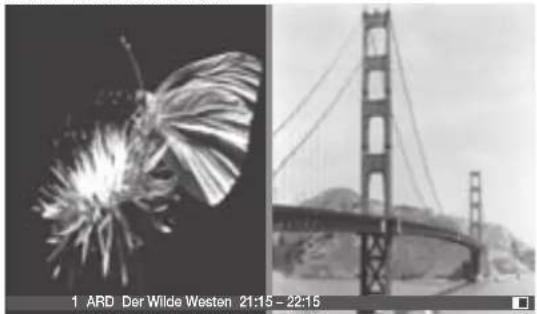
In de "Demo-modus" wordt het beeld in twee panelen weergeven. In het linkerpaneel wordt het beeld "normaal" weergegeven; in het rechterbeeld wordt het geoptimaliseerd met Image+ weergegeven.

U kunt de Demo-modus uitschakelen door op een willekeurige toets op de afstandsbediening te drukken.
Bedrijfsmodi – PIP
Beeld in beeld (PIP)
Beeld-in-beeld weergaven zijn mogelijk, wanneer het toestel naast de analoge tv-kabeltuner over een analoge PIP-tuner of een digitale satelliettuner beschikt. U kunt achteraf een PIP-tuner (niet bij de Spheros R 26) of een digitale satelliettuner (niet bij varianten voor Groot-Brittannië) laten toevoegen. Als er geen andere tuner is ingebouwd, dan kunt u bij het afspelen van een videorecorder of DVD-speler de PIP-functie gebruiken (AV-PIP).
De volgende PIP-weergaven zijn bij achteraf toegevoegde PIP-tuners mogelijk: Hoofdbeeld analoog – PIP-beeld analoog, Hoofdbeeld digitaal – PIP-beeld analoog.
Het volgende is niet mogelijk: Hoofdbeeld digitaal – PIP-beeld digitaal, Hoofdbeeld analoog – PIP-beeld digitaal.
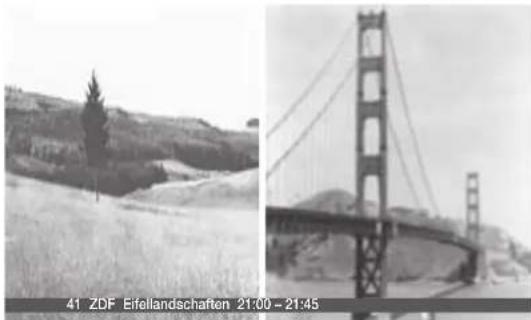
Bij "Split Screen" wordt het PIP-beeld aan de rechterzijde van het beeldscherm getoond. Beide beelden nemen dan de helft van het scherm in beslag. Bij de instelling "Klein beeld" wordt in het tv-beeld een klein beeld opgeroepen. De groene balk/het groene kader toont dat de bedieningsopdrachten effect hebben op het PIP-beeld. De witte balk/het witte kader betekent dat de bedieningsopdrachten gelden voor het hoofdbeeld. Met de groene knop schakelt u tussen het PIP- en het hoofdbeeld, om bijvoorbeeld van zender te wisselen.
Het kader of de balk tussen de beelden is eerst groen.
# PIP
PIP-beeld oproepen/onderdrukken
PIP-beeld als stilstaand beeld
De balk/het kader moet groen zijn. Als dat niet het geval is, drukt u op de groene knop.
Als u op de rode knop drukt, verandert het PIP-beeld in een stilstaand beeld. Nogmaals drukken – Bewegend beeld.
Zender van het PIP-beeld selecteren

De balk/het kader moet groen zijn. Als dat niet het geval is, drukt u op de groene knop. Kies nu op de gebruikelijke manier een andere zender.
Zender van het tv-beeld (hoofdbeeld) selecteren

De balk/het kader moet wit zijn. Als dat niet het geval is, drukt u op de groene knop. Kies nu op de gebruikelijke manier een andere zender.
PIP-scan in PIP-beeld

De balk/het kader moet groen zijn. Als dat niet het geval is, drukt u op de groene knop.
Start de zenderscanfunctie met de blauwe knop. De balk/het kader wordt blauw.
De zenders wisselen elkaar nu automatisch af. U stopt het scannen van de zenders met de blauwe knop. De balk/het kader wordt weer groen.
PIP-beeld/TV-beeld verwisselen

De balk/het kader moet groen zijn. Als dat niet het geval is, drukt u op de groene knop.
Verwissel de beelden met de gele knop.

Opmerking: Bij MHEG 5-ontvangst in Groot-Brittannië is met PIP de bediening met de gekleurde knoppen niet mogelijk.
Bedrijfsmodi – PIP
Functies in het PIP-menu
In het PIP-menu kunt u het PIP-type (klein beeld of split screen) en de positie van het kleinbeeld instellen.
MENU
PIP-menu oproepen (PIP moet actief zijn, groene balk/groen kader)
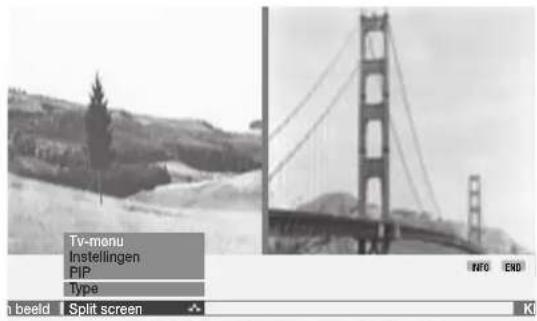
PIP-type instellen
U kunt het PIP-beeld als klein beeld of split screen laten weergeven.
Omschakelen op klein beeld:

Selecteer "Type" en selecteer daaronder "Klein beeld".

Bij het kleinbeeld ziet u een gekleurd kader rond het PIP-beeld.
Positie van het PIP-beeld

Verschuif het PIP-beeld met de pijltjestoetsen naar een hoek van het tv-beeld. Daarbij moet het kader om het PIP-beeld groen zijn en er mogen geen andere vensters op het beeldscherm te zien zijn.

Omschakelen op Split Screen:
U kunt het PIP-beeld op de rechter helft van het scherm laten weergeven. Beide beelden nemen dan de helft van het scherm in beslag. U ziet een gekleurde loodrechte balk tussen de beide beelden.
MENU
PIP-menu oproepen (PIP moet actief zijn, groen kader)

Selecteer "Type" en daaronder "Split Screen".

Bedrijfsmodi – EPG
EPG – Programmablad
EPG is een elektronisch programmablad. Met dit systeem kunt u gemakkelijk de uitzendingen vinden waarin u geïnteresseerd bent (gesorteerd op datum, tijd, zender en onderwerpen). U kunt programma's aanduiden en opnamen programmeren. EPG is in Groot-Brittannië bij DVB-T niet beschikbaar.
Al naar gelang u analoge zenders via kabel/antenne of digitale zenders ontvangt, beschikt u over verschillende programmabladen.
Wanneer EPG voor het eerst gebruikt wordt (niet bij DVB) wordt er een wizard actief die u door de noodzakelijke instellingen loodst. Laat daarna de gegevensverzameling doorvoeren (zie volgende pagina).
EPG gebruiken
* EPG
EPG in-/uitschakelen

Het menu van het programmablad is in twee categorieën verdeeld: in het bovenste gedeelte kunt u de instellingen voor de programmalijst invoeren (datum,..., onderwerpen), in het onderste gedeelte wordt de programmalijst getoond. Met de blauwe knop schakelt u tussen de beide categorieën om bij uw selectie te komen.
In de programmalijst worden vervolgens alle nu lopende uitzendingen opgesomd. Met de toets ▼ ▲ selecteert u de uitzending die u nu wilt bekijken, en met de OK-toets schakelt u over naar de zender.
Bij bepaalde uitzendingen wordt beknopte informatie onder de lijst van uitzendingen weergegeven. Als er nog meer informatie beschikbaar is, kunt u deze met de TEXT-toets oproepen.
Blader met P+/P- vooruit of terug door de bladzijden in het programmablad. In de selectieregels voor datum en tijd die zich daar boven bevinden, zult u tijdens het bladeren de tijd en de datum zien veranderen.
Wanneer de regel "Tijd" geselecteerd is, kunt u met de cijferknoppen op de afstandsbediening de tijd invoeren vanaf welke de uitzendingen getoond dienen te worden. Voer altijd vier cijfers in, bijv. 0900 voor 9 uur 's morgens.
Als er nog niet gestarte uitzendingen worden getoond, kunt u deze met de OK-toets aanduiden. Het tv-toestel schakelt dan automatisch om naar deze zendere wanneer de uitzending begint. Aan het begin van digitale grond- en digitale satellietuitzendingen kan het voorkomen, dat voor een zender twee identieke EPG-berichten in het menu "EPG (DVB)" worden getoond. Wanneer u in de EPG-modus met de MENU-toets het EPG-menu oproept, en vervolgens "Zender selecteren" kiest, kunt u de dubbel weergegeven zender selecteren en met OK deactiveren.
Tot de selectieregels bovenaan hebt u rechtstreekse toegang om de dag, de tijd, de zender en het onderwerp te selecteren.

Blauwe knop: Selectie datum/tijd/zender/onderwerpen oproepen
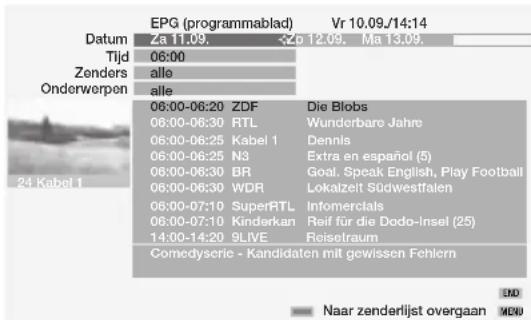
Bedrijfsmodi – EPG
Voor de titel van de uitzending wordt een √ geplaatst. Bij ingeschakeld toestel wordt er later automatisch omgeschakeld op deze uitzending. Als het tv-toestel uitstaat op het ogenblik dat de gemarkeerde uitzending start, wordt het automatisch ingeschakeld, op voorwaarde dat dit in het EPG-menu is ingesteld. Als u afwezig bent, verhindert een beveiligingsfunctie dat het toestel onbeheerd ingeschakeld blijft. Alvorens u met de blauwe knop de selectieregels bovenaan verlaat, markeert u gericht één van de regels. Wanneer u opnieuw hebt omgeschakeld op de programmalijst, kunt u deze menuregel met ◀ ▶ wijzigen zonder dat u de programmalijst moet verlaten.Opname voor recorder programmeren
Een uitzending die u met de ▼▲ toetsen voor opname heeft gemarkeerd kunt u voorbereiden door op de rode knop te drukken. In het volgende menu bevestigt u de timergegevens of, indien nodig, wijzigt u ze. Vervolgens wordt er in de EPG-programmalijst voor deze uitzending als markering een rode stip geplaatst (er wordt geen rode stip geplaatst als de timergegevens werden overgedragen naar de recorder). Wanneer u deze uitzending markeert, kunt u deze met de rode knop weer uit de timer wissen (als de timergegevens naar een recorder zijn overgedragen, dan moet de timer op de recorder gewist worden).EPG-menu
 EPG-menu oproepen  In het EPG-menu vindt u de volgende instellingen: - Aanbieders selecteren - Zenderselectie - Timeroverzicht - Gegevensverzameling - Tv inschakelenAanbieder- en zenderselectie
Wanneer u bij ontvangst van analoge tv van aanbieder (de zender, die EPG-gegevens uitzendt) wenst te wisselen om zo andere zenders te laten zien, kunt u dit via "Aanbieders selecteren" uitvoeren. Selecteer "Aanbieder selecteren" en roep met OK dit menu op. Wanneer in de lijst "Aanbieders selecteren" de zender, waarnaar u wilt overschakelen, niet vermeld wordt, start u met de gele knop de automatische zoekfunctie naar zenders met EPG-gegevens. Dat kan eventjes duren. Of, als u weet welke zender EPG-gegevens uitzendt, drukt u op de blauwe knop voor "Lijst manueel samenstellen". Selecteer de aanbieder in de zenderlijst, bevestig deze met OK en ga met terug naar "Aanbieders selecteren". In het menu "Aanbieders selecteren" markeert u vervolgens de aanbieder en bevestigt u dit met OK. Daarna wordt een zoekactie naar het programma- aanbod gestart. De door de aanbieder geboden zenders worden in een lijst getoond. Als u wilt dat bepaalde zenders niet in het programmablad worden opgenomen, kunt u deze in de zenderselectie markeren en deactiveren. Roep de zenderselectie op met de blauwe knop. Alle zenders worden nu weergegeven (ook de DVB-zenders). Met E gemarkeerde zenders zijn analoge grond/kabelprogramma's, met D gemarkeerde zenders zijn digitale zenders, die kunnen worden opgenomen in het programmablad. Markeer achtereenvolgens de zenders, die u niet in het programmablad wenst op te nemen en deactiveer ze telkens met OK.Gegevensverzameling
Na het invoeren van deze instellingen of telkens nadat het toestel met de netschakelaar is uitgeschakeld, moeten na het herinschakelen eerst de gegevens worden verzameld. Daarvoor kiest u de zender die u als aanbieder gedefinieerd hebt, en laat u het tv-toestel ongeveer 1 uur ingeschakeld, of u zet het toestel in de standby-modus. Na ongeveer 2 minuten brandt het indicatielampje op het toestel oranje (bij de Spheros R 37 branden beide indicatielampjes). Het verzamelen van de gegevens begint en duurt ongeveer 1 uur. Ook 's nachts tussen 2 en 5 uur worden de gegevens automatisch verzameld, indien het toestel in de standby-modus staat. Een voorwaarde voor de gegevensverzameling is, dat de optie "Gegevensverzameling" in het EPG-menu op "aan" staat (voor DVB + analoog). Opmerking: Als het tv-toestel met de netschakelaar wordt uitgeschakeld, of als de stekker uit het stopcontact wordt uitgetrokken, gaan alle EPG-gegevens verloren. Wanneer u bijv. geen analoge EPG-aanbieders kunt ontvangen, of wanneer u alleen DVB gebruikt, moet u de functie Gegevensverzameling op "aan (alleen voor DVB)" instellen.Tv inschakelen
Bij het begin van de gemarkeerde uitzending kunt u het tv-toestel automatisch laten inschakelen vanuit de standby-modus. Indien u op dit tijdstip niet aanwezig bent, zorgt een veiligheidsfunctie ervoor, dat het tv-toestel na 5 minuten weer wordt uitgeschakeld.Bedrijfsmodi – Teletekst
Teletekst
Via Teletekst kunt u allerlei informatie oproepen zoals nieuws, weerberichten, sport, programmaoverzicht en ondertiteling. TEXT Teletekst aan/uit  Tal van zenders gebruiken het bedieningssysteem TOP, sommige zenders gebruiken FLOF (bijvoorbeeld CNN). Uw toestel ondersteunt beide systemen. De pagina's zijn ingedeeld in onderwerpgroepen en onderwerpen. Na het inschakelen van Teletekst worden er maar liefst 3000 pagina's opgeslagen in het toestel, zodat u ze snel kunt oproepen.Paginakeuze met kleurtoetsen
De gekleurde balken (bij TOP) of de gekleurde letters (bij FLOF) in de voorlaatste regel tonen u met welke kleurtoetsen u naar onderwerpgroepen en onderwerpen kunt bladeren.  Rood: Terug naar de eerder bekeken pagina (niet bij FLOF) Groen: Verder naar de volgende pagina (niet bij FLOF) Geel: Naar het volgende onderwerp (alleen bij TOP en FLOF) Blauw: Naar de volgende onderwerpgroep (alleen bij TOP en FLOF)Bijkomende mogelijkheden voor het selecteren van pagina's:
 Een op de pagina aangegeven paginanummer met ▼ ▲ selecteren (Page Catching)   Oproepen  In pagina's met meerdere bladzijden bladeren met ◀ ►. In de onderste menuregel ziet u welke pagina's met meerdere bladzijden er kunnen worden opgeroepen.  INFO Overzichtspagina 100 oproepen  TOP-tabel oproepen De TOP-tabel geeft een opsommend overzicht van Teletekst. De tabel is uitsluitend bij zenders met het TOP-bedieningssysteem oproepbaar.  Met ▼ ▲ een onderwerpgroep selecteren. Met ▶ de kolom van een onderwerp selecteren. Onderwerp met ▼ ▲ selecteren en pagina met OK tonen. 1 2 7 pqrs Paginanummer rechtstreeks invoerenWeergaven van de Teletekst-pagina's
0 AV Automatisch wisselende pagina's stoppen (HOLD) 9 wxyz Pagina vergroten: bovenste deel – onderste deel – normale grootte (toets meerdere keren indrukken) \# PIP TV-beeld inschakelen/onderdrukken (Split Text) Bedrijfsmodi – Teletekst
Timeropnames programmeren
Er moet een video- en/of DVD-recorder aangesloten en in de aansluitwizard aangemeld zijn. Roep in de Teletekst-modus met de opnamesneltoets de programmapagina's op van de momenteel weergegeven zender. Blader eventueel verder naar de Teletekst-pagina waarin de op te nemen uitzending wordt vermeld. Selecteer met ▼ ▲ de uitzending, die u wilt opnemen en bevestig met de OK-toets. Bij "Timergegevens" kiest u VCR- of DVD-recorder en geeft u aan of het een eenmalige opname of een serie betreft. Bevestig met OK.Teletekst-menu
MENU Teletekst-menu weergeven  Hier vindt u functies als - "Nieuw"; dat is een beeld dat op het scherm verschijnt bij actueel nieuws (bijv. pagina 111). - "Tonen" van verborgen informatie, bijv. VPS-tijden in de programma-overzichtpagina's. - Opname via Teletekst programmeren met behulp van de wizard. Bij de instellingen vindt u menu's om de programma-overzichtpagina's, ondertitelingspagina's en de persoonlijke Teletekst-pagina's te definiëren, de tekenreeksselectie en ook HiText in te stellen.Digitale Teletekst-modus (alleen in GB)
In Groot-Brittannië wordt Teletekst voor DVB-T zenders volgens de MHEG-5 norm (norm van de Multimedia en Hypermedia Expert Group) uitgezonden. Deze bevat tekst, grafi eken, functies en koppelingen. De bediening van dit menu is afhankelijk van wie op dat moment de aanbieder is. Normaal gesproken wordt na het wisselen van een zender van een aanbieder die digitale Teletekst uitzendt, de toegang tot deze dienst aangeboden via de menuselectie op het beeldscherm. Volg deze aanwijzingen.  Afhankelijk van het huidige aanbod van de aanbieder kunt u de toetsen ▼ ▲ ◀ ▶ en de OK-toets, de kleurtoetsen, de END/TEXT-toets, en in sommige gevallen ook de numerieke toetsen gebruiken. Wanneer u de digitale Teletekst wilt afsluiten, kiest u met de toetsen P+/P- gewoon een andere zender, of volgt u de stappen van het menu op het beeldscherm. Opmerking: Digitale Teletekst is niet beschikbaar als de DVB-ondertiteling is ingeschakeld.Bedrijfsmodi – Radio
Radio
U kunt alleen radiozenders ontvangen via DVB (bijv. DVB-Satellietradio). Bij terrestrische DVB-ontvangst zal dit in de toekomst ook mogelijk zijn. Wanneer u geen DVB-radio-ontvangst heeft, kunt u via de geluids-/AV-ingangen het geluid van een extern toestel laten weergeven via het tv-toestel.  U ziet een overzicht van de radiozenders. Wanneer er door de zender gegevens meegezonden worden, wordt de tijd en de titel van de uitzending onder het zenderoverzicht getoond. Met de rode knop kunt u het scherm uitschakelen. Het indicatielampje op het toestel verandert van groen naar oranje, of zoals bij de Spheros R 37, beide lampjes groen en rood branden. De beeldschermweergave schakelt u met OK, de rode of blauwe knop, met RADIO of END op de afstandsbediening, of met R op de bedieningsring van het tv-toestel weer in. Naar een andere zender overschakelen bij een donker beeldscherm: met - of + op de bedieningsring op het tv-toestel, of met de knoppen P- en P+ op de afstandsbediening, en/of met de cijferknoppen (bij DVB-T in Groot-Brittannie kunnen de toetsen anders werken per aanbieder). In de radio-modus kan het geluidsmenu met de toets ▶ worden opgeroepen.Radiomenu
MENU Radiomenu oproepen  In het radiomenu kunt u, net als in de tv-modus, het geluid instellen, radiozenders zoeken en opslaan (automatisch of manueel), zenders uit de lijst wissen, de volgorde van de zenders wijzigen, de namen van de zenders wijzigen en uitschakel-/alarmfuncties instellen.EPG – Programmablad
Voor de DVB-radiozenders kunt u ook het programmablad gebruiken wanneer de actieve zender gegevens overdraagt.  EPG - Programmablad oproepen.Gebruik van meerdere toestellen
Toestellen aanmelden en aansluiten
Bij de eerste ingebruikneming hebt u alle aangesloten toestellen reeds aangemeld en aangesloten. Wanneer u nog meer apparaten wenst aan te sluiten of aangesloten apparaten weer wilt verwijderen, roept u de aansluitwizard op. MENU Tv-menu oproepen  "Aansluitingen" markeren  De submenuregel selecteren  "Nieuwe apparatuur/wijzigingen" selecteren en...  met OK oproepen. Geef aan welke apparaten u wenst aan te sluiten. Geef aan of u een audio-apparaat gaat aansluiten (meer details hierover vindt u vanaf pagina 35). De aansluitwizard toont u vervolgens op welke ingangen u deze apparaten moet aansluiten. Sluit de apparaten volgens het aansluitschema aan op deze ingangen.Video-/DVD-recorder aansluiten
Behalve de aansluiting via de Euro-AV-ingangen moet u ook de antenne (uitsluitend bij terrestrisch antenne- of kabelinstallatie) via de video-/dvd-recorder aansluiten op het tv-toestel. Daardoor staat het antennesignaal voor zowel de video-/DVD-recorder als voor het tv-toestel ter beschikking. Opmerking: Gebruik Euro AV-kabels met haakse stekkers, zoals is afgebeeld. De zenders van de videorecorder zoeken en vastleggen (indien er geen Euro AV-kabel beschikbaar is)
De testzender op de videorecorder inschakelen of een bespeelde cassette inleggen en afspelen. Bij bepaalde videorecorders moet de zender worden ingeschakeld door de modulator te activeren. Roep vervolgens op het tv-toestel de AV-selectie op met 0 AV. Markeer in de AV-selectie het menupunt "VIDEO" en roep deze met OK op. Om te voorkomen dat er bij het zoeken van de zender "normale" televisiezenders worden gevonden, moet u de antennestekker uit de ingang van de videorecorder trekken (de kabel naar de antenne-inrichting). Wanneer u de testzender of de weergave van de cassette niet ziet, betekent dit dat de videorecorder zijn signalen op een ander kanaal uitzendt. In dat geval moet u de zender automatisch laten zoeken of manueel instellen. 1. Roep het Tv-menu op met de MENU-toets. 2. Selecteer het menupunt "Instellingen" met ◀ ▶ 3. Selecteer met ▼ de regel daaronder; selecteer daarna "Zender" met ◀ ▶. 4. Selecteer met ▼ de regel daaronder, en daarna "Manueel instellen" met ◀ ▶ . Roep dit menu op met OK. 5. Onder het menupunt "Kanaal" voert u kanaal "E30" in ("Antenne/Kabel (analoog)", eventueel in dit menu bovenaan selecteren). 6. Start het zoeken met de blauwe knop. 7. Wanneer de zender is gevonden, kunt u eventueel de naam wijzigen, met OK bevestigen en met de rode knop opslaan. 8. Er verschijnt een overzicht van de opgeslagen zenders. 9. Markeer hier 0 (VIDEO) en overschrijf deze zenderopslagplaats met de rode knop. 10. Onderdruk het menu door te drukken op de END-toets. Steek de eerder uitgetrokken antennestekker opnieuw in de videorecorder. Indien er zich nu storingen voordoen, omdat een tv-zender op hetzelfde kanaal als de zender van de videorecorder uitzendt, moet u het kanaal op de videorecorder wijzigen en de zender van de videorecorder opnieuw zoeken op het tv-toestel.Gebruik van meerdere toestellen
Videoweergave
U heeft verschillende mogelijkheden om het beeld en geluid van de videorecorder, DVD-speler/recorder of camcorder via uw tv-toestel te laten weergeven: 1. U gebruikt normaal gesproken de Euro-AV-ingangen op het tv-toestel en op de videorecorder. Voor camcorders of digitale camera's gebruikt u de ingangen AVS rechts op het tv-toestel. DVD-spelers/recorders en SetTopBoxen kunnen over HDMI- of Component-ingangen beschikken voor overdracht van beeld en geluid. Gebruik in deze gevallen de overeenkomende ingangen op het tv-toestel. Als er door een videorecorder met Euro-AV-ingang en Digital Link Plus (of een soortgelijk systeem van een andere fabrikant) wordt afgespeeld, wordt het beeld van de videorecorder op de actuele programmaplaats in beeld gebracht. Als er via een andere videorecorder, camcorder of digitale camera wordt afgespeeld, selecteert u via de AV-selectie 0 AV of via het programmaoverzicht (OK) de AV-ingang/het toestel, waarop de videorecorder is aangesloten. Videorecorders geven bij het afspelen een schakelspanning af, die het tv-toestel kan identificeren (dit kan in de aansluitwizard worden geactiveerd, of in het Tv-menu — Aansluitingen — Diversen — Schakelspanning inschakelen toegestaan worden door "ja" in te stellen). Dan wordt bij de weergave het beeld van de videorecorder op de actuele programmaplaats getoond. 2. U gebruikt alleen de antenneaansluiting tussen de videorecorder en het tv-toestel, zonder Euro-AV-ingang, waarbij het geluid alleen in mono wordt uitgezonden. Kies onder AV-selectie het eerste menupunt, bijv. VIDEO. AV-programma via de AV-selectie oproepen: 0 AV AV-selectie oproepen   AV-toestel/AV-ingang selecteren (of VIDEO, als de videorecorder alleen via de antenne-ingang werd aangesloten). Met...  roept u deze op. Nu ziet u wat door het aangesloten AV-toestel wordt afgespeeld.AV-ingang via het programmaoverzicht oproepen
Roep het programmaoverzicht met de OK-toets op in de TV-modus. Bij de numerieke en alfabetische sortering vindt u de AV-ingangen altijd aan het begin van het overzicht.Timeropname met video- of DVD-recorder
Timeropnamen kunt u op het tv-toestel programmeren. Het programmeren kan met behulp van het EPG-programmablad, via Teletekst of manueel gebeuren. Roep met de toets ☐ het menu "Timeroverzicht" op en druk op de rode knop voor "Opnamewizard". Selecteer of u de opname via EPG, via Teletekst of manueel wenst te programmeren. U heeft ook de mogelijkheid rechtstreeks vanuit het EPG-programmablad of Teletekst een opname te programmeren. Opmerking: Tegen kopieren beveiligde uitzendingen worden om wettelijke redenen niet doorgegeven via de Euro-AV-ingangen. Wanneer u op de Euro-AV-ingang een recorder hebt aangesloten die is uitgerust met Digital Link Plus of een vergelijkbaar systeem, dan worden de timergegevens door analoge grondzenders van het tv-toestel naar de recorder overgedragen. Voor DVD-recorders wordt naast de zender ook de datum, de tijd en de opnamekwaliteit (SQ of EQ) overgedragen. De opname wordt dan door de recorder aangestuurd en de tuner van de recorder wordt gebruikt voor de ontvangst van de zender. In het timeroverzicht van het tv-toestel worden de opnamegegevens niet opgeslagen. U vindt de timergegevens alleen in de recorder. Wanneer u van digitale zenders wenst op te nemen, wordt de tuner van het tv-toestel gebruikt en wordt de aansturing van de recorder door het tv-toestel overgenomen. Vervolgens wordt de zender tijdens de timeropname vergrendeld. Wanneer u een Loewe Videorecorder met Digital Link aan de Euro-AV-ingang hebt aangesloten (zonder Digital Link Plus) en u gebruikt de timerprogrammering van het tv-toestel, dan wordt altijd de ontvanger van het tv-toestel gebruikt, dus ook bij analoge grondzenders. De opname wordt aangestuurd door het tv-toestel. U moet daarvoor de recorder instellen op de AV-ingang (signaalbron), waarop het tv-toestel is aangesloten. De zender op het tv-toestel wordt tijdens de timeropname vergrendeld. Digital Link moet op de videorecorder worden ingeschakeld. Raadpleeg daarover de desbetreffende pagina's in de handleiding van uw Loewe Recorder. Maak uitsluitend gebruik van compleet bedrade Euro-AV-kabels, anders werkt Digital Link of Digital Link Plus niet. Digital Link biedt bovendien het voordeel dat u de recorder verborgen kunt installeren (bijv. in een rack). Via het tv-toestel kunt u de recorder bedienen. Indien u een Loewe Recorder bezit met beide systemen, kunt u van al deze voordelen profiteren. Voor timeropnamen worden de voordelen van Digital Link Plus gebruikt; voor een verborgen installatie van de recorders worden de voordelen van Digital Link gebruikt.Gebruik van meerdere toestellen
Toewijzing van digitale geluids-in- en - uitgangen
Geluidsingang "AUDIO DIGITAL IN"
Het tv-toestel heeft een coaxiale digitale geluidsingang "AUDIO DIGITAL IN" en een coaxiale digitale geluidsuitgang "AUDIO DIGITAL OUT". Wanneer u voor de geluidsweergave een externe digitale surroundversterker gebruikt, moet u het digitale geluidssignaal, bijv. van de DVD-speler, naar het tv-toestel leiden.  Verbind de uitgang van de DVD-speler (DIG OUT) met de ingang "AUDIO DIGITAL IN" van het tv-toestel met behulp van een cinchkabel. In de aansluitwizard geeft u aan dat de geluidsoverdracht digitaal moet gebeuren. Geef aan dat het digitale geluid bijv. aan de Euro AV-ingang 2 moet worden toegewezen, om het digitale geluid naar de digitale geluidsuitgang van het tv-toestel te leiden en via die uitgang verder te leiden naar de externe audioversterker. Meer informatie hierover vindt u op pagina 36.Geluidsuitgang "AUDIO DIGITAL OUT"
Het digitale geluidssignaal is aanwezig op de ingang "AUDIO DIGITAL OUT" van het tv-toestel. U kunt hier bijv. een externe digitale audioversterker of de Loewe Auro-installatie op aansluiten. Een analoog geluidssignaal van het televisietoestel of een andere geluidsbron, dat aanwezig is op één van de Euro-AV-ingangen van het tv-toestel, wordt omgezet in een digitaal signaal (PCM) en via de uitgang "AUDIO DIGITAL OUT" verzonden. Het omzetten van externe analoge AV-bronnen in PCM is niet mogelijk wanneer de luidsprekers van het tv-toestel als centerkanaal worden gebruikt. In dit geval sluit u uw audioversterker ter aanvulling met een analoge cinchkabel aan op het tv-toestel (AUDIO OUT L/R) en steekt u de audioversterker om naar de analoge geluidsingang. Het digitale televisiegeluid of het digitale geluid van een aangesloten extern apparaat is alleen via een externe digitale audioversterker (bijv. de Loewe Auroinstallatie) te horen.Gebruik van meerdere toestellen
De Loewe DVD Preceiver Auro 2216 PS en het luidsprekersysteem Tremo aansluiten
Met deze componenten kunt u geluidssignalen van de tv of de DVD-speler in bioscoopkwaliteit weergeven. De Tremo-installatie omvat naast de hieronder afgebeelde subwoofer nog 5 luidsprekers voor de front-, center- en surroundweergave. Het centersignaal kan ook via de luidsprekers van het tv-toestel worden weergegeven. Verbind de vierkante aansluitdoos op de DVD Preceiver met de vierkante aansluitdoos "Master" op de subwoofer. Gebruik daarvoor de kabel met vierkante stekker die bij de DVD Preceiver werd geleverd. Steek de witte stekker (zonder knikbescherming) in de vierkante aansluiting op de subwoofer. Om de tv als centerluidspreker te gebruiken, sluit u een cinchkabel "AUDIO IN C" aan op het tv-toestel, en de "PRE OUT C" op de DVD Preceiver. Verbind de digitale geluidsuitgang "AUDIO DIGITAL OUT" van het tv-toestel met de "DIGITAL IN"-ingang van de Preceiver met behulp van een cinchkabel. Verbind het tv-toestel via de bus "SERVICE" met de TV-L-Link-bus van de DVD Preceiver met behulp van de L-Link-kabel (bij de DVD Preceiver geleverd). Schakel het tv-toestel en de Preceiver in. Via de L-Link herkent het tv-toestel dat de Preceiver is aangesloten. Selecteer in het DVD-menu van de Preceiver "Tremo" als luidsprekersysteem. Stel vervolgens de luister-/luidsprekerafstanden in en stel de luidsprekers af. Raadpleeg de gebruiksaanwijzing van de Preceiver. Wanneer u het geluid tijdelijk via de luidsprekers van het tv-toestel wilt horen, roept u het geluidsmenu op, selecteert u "Geluid via" en kiest u vervolgens "TV". Wilt u het geluid weer via de Loewe Auro-installatie horen, dan selecteert u bij "Geluid via" de optie "AURO". Gebruik van meerdere toestellen
Een andere audioversterker of actieve luidsprekers aansluiten
Selecteer in de aansluitwizard bij "Toestelkeuze: audiotoestel" de optie "HiFi/AV-versterker". De aansluitwizard maakt het mogelijk verschillende audioversterkers te configureren (stereoversterker, surroundversterker, analoog of digitaal) met verschillende digitale geluidsformaten (Dolby Digital, dts, MPEG en Stereo/PCM). Raadpleeg de gebruiksaanwijzing van de aan te sluiten audioversterker. Bij digitale audioversterkers selecteert u bij "Klankoverdracht" de optie "digitaal". Verbind de digitale geluidsuitgang AUDIO DIGITAL OUT van het tv-toestel met de digitale geluidsingang van de digitale versterker. Wijs de digitale geluidsuitgang toe aan de ingang via welke het bijbehorende beeld wordt overgedragen (bijv. AV2, wanneer daar een DVD-speler op aangesloten is). Op die manier wordt het digitale geluid naar de digitale geluidsuitgang van het tv-toestel geleid en vervolgens via die uitgang naar de externe audioversterker. Geef aan welke geluidsformaten met uw digitale versterker gedecodeerd kunnen worden (Dolby Digital, MPEG, dts). Geef bij "Versterkertype" aan of de digitale versterker een stereo- of een surroundversterker is. Als het om een surroundversterker gaat, geeft u aan of de luidsprekers van het tv-toestel al dan niet als centerluidsprekers moeten worden gebruikt. Breng eventueel met behulp van een cinchkabel een verbinding tot stand tussen de centeruitgang van de versterker en de centeringang van het tv-toestel. Opmerking: Op de versterker niet de centerluidsprekeraansluiting gebruiken, maar de voorversterkercenteruitgang!  Bij analoge audioversterkers selecteert u bij "Klankoverdracht" de optie "analoog". Het geluid voor de analoge versterker wordt via de aansluitingen AUDIO OUT L/R van het tv-toestel overgedragen naar de audioversterker. Breng met behulp van twee cinchkabels een verbinding met de versterker tot stand. Geef bij "Versterkertype" aan of de digitale versterker een stereo- of een surroundversterker is. Als het om een surroundversterker gaat, geeft u ook nog aan of de luidsprekers van het tv-toestel al dan niet als centerluidsprekers moeten worden gebruikt. Breng eventueel met behulp van een cinchkabel een verbinding tot stand tussen de centeruitgang van de versterker en de centeringang van het tv-toestel. Opmerking: Op de versterker niet de centerluidsprekeraansluiting gebruiken, maar de voorversterkercenteruitgang!  Wanneer u tijdelijk het geluid via de luidsprekers van het tv-toestel wilt horen, roept u het geluidsmenu op met de toets ☐; selecteer dan "Geluid via" en daarna "TV". Bij het aansluiten van Actieve luidsprekers selecteert u in de aansluitwizard "Actieve luidspreker(s)" bij "Audiotoestelselectie". Het geluid voor de actieve luidsprekers wordt via de aansluitingen AUDIO OUT L/R overgedragen naar de actieve luidsprekers. Breng met behulp van cinchkabels verbindingen tot stand met de actieve luidsprekers. De geluidsinstellingen voert u bij aangesloten actieve luidsprekers op het tv-toestel uit. Bij gebruik van een externe audioversterker voert u de geluidsinstellingen op de audioversterker uit.Gebruik van meerdere toestellen
HDMI (DVI)-aansluiting
 De HDMI-aansluiting (High Defi niton Multimedia Interface) maakt het mogelijk digitale beelden en digitaal geluid over te dragen via een kabel, bijv. vanaf de Loewe DVD-recorder Centros 2102/2172 HD. De digitale beeld- en geluidsgegevens worden ongecomprimeerd overgedragen zodat er geen kwaliteitsverlies plaatsvindt. In de aangesloten toestellen is geen omzetting van analoog naar digitaal meer nodig, wat eveneens tot kwaliteitsverlies zou leiden. Met behulp van een DVI/HDMI-adapterkabel kunnen er ook DVI-signalen via de HDMI-aansluiting worden weergegeven. Dat is mogelijk omdat HDMI gebaseerd is op DVI en met terugwerkende kracht compatibel is. Dat betekent dat de digitale videosignalen via HDMI kunnen worden overgedragen, maar geen geluid. Bovendien gebruiken beide hetzelfde kopieerbeveiligingsprocédé HDCP. Sluit het toestel met HDMI-aansluiting met behulp van een HDMI-kabel (type A, 19-polig) aan op de HDMI-ingang van het tv-toestel. Meld de HDMI-aansluiting aan in de aansluitwizard (Tv-menu – Aansluitingen – Nieuwe apparatuur/wijzigingen). Selecteer de HDMI-aansluiting in de AV-selectie. 0 AV AV-selectie oproepen   HDMI/DVI-aansluiting selecteren. Met...  roept u deze op. Start de weergave op het aangesloten apparaat met HDMI-aansluiting. Het beste formaat voor het beeld wordt automatisch herkend en ingesteld. Als er een DVI/Adapterkabel wordt gebruikt voor het doorgeven van geluid, dan kunt u het bijbehorende analoge geluid via de geluidsingang AUDIO IN L/R naar het tv-toestel leiden. Het geluid wordt via de luidsprekers van het tv-toestel weergegeven. Als u een digitale externe audioversterker hebt aangesloten, kunt u in de aansluitwizard (Tv-menu – Aansluitingen – Nieuwe toestellen/wijzigingen) het digitale geluidssignaal selecteren en aan de HDMI/DVI-ingang toewijzen. De overige instellingen voor de audioversterker voert u uit zoals beschreven voor de digitale versterker op pagina 36. Het digitale geluidssignaal van de DVI geluidsbron leidt u via de ingang AUDIO DIGITAL IN naar het tv-toestel. Het digitale geluidssignaal van de uitgang AUDIO DIGITAL OUT van het tv-toestel leidt u naar de versterker. Geometrie instellen: zoals beschreven onder VGA/XGA-aansluiting.VGA/XGA-aansluiting
 Op deze ingang kunt u een PC of een Set Top Box (STB) aansluiten en op die manier het scherm van het tv-toestel als weergaveapparaat gebruiken. Sluit de PC/de STB met behulp van een VGA-kabel aan op de VGA/XGA-ingang van het tv-toestel. Bij het aansluiten van een PC dient u eerst de volgende schermresoluties in te stellen op uw PC: 800x600 60Hz (SVGA) 1024x768 60Hz (XGA). Bij het aansluiten van een Set Top Box stelt u afhankelijk van de mogelijkheden van de Set Top Box de volgende schermresoluties in: 720x576i (PAL), 720x480i (NTSC), 720x480p (60 Hz) 720x480i, 720x 576i (SDTV - standaard-modi bij STB) 720x576p (50 Hz) 1280x720p, 1920x1080i (HDTV-modi) Selecteer de VGA/XGA-aansluiting in de AV-selectie. 0 AV AV-selectie oproepen   VGA-ingang selecteren. Met...  roept u deze op. Start het aangesloten apparaat.Geometrie instellen
Roep met de MENU-toets het Tv-menu op, selecteer met ◀ ▶ de optie "Geometrie" en stel in: Wanneer het beeld niet correct geplaatst is, kunt u hier de positie van het beeld horizontaal en verticaal wijzigen zodat dit het volledige scherm vult. Bovendien kunt u de fasepositie zo instellen dat het beeld met de hoogst mogelijke kwaliteit wordt weergegeven.Kleurennorm instellen
Roep het Beeldmenu op met de toets. Selecteer met ◀ ▶ de optie "Kleurennorm" en stel deze in. Voor een aangesloten PC is de kleurennorm RGB. Voor een Set Top Box stelt u normaal Ycc als kleurennorm in. Er kunnen echter ook andere formaten zoals Ypp of RGB worden uitgevoerd. Raadpleeg daarvoor de gebruiksaanwijzing van het aangesloten apparaat. Als er een verkeerde kleurennorm werd geselecteerd, kunt u dat zien aan de weergegeven kleuren.Gebruik van meerdere toestellen
Geluid van de PC of de Set Top Box
Leid het analoge geluidssignaal van de PC of van de STB via een cinchkabel naar de ingang AUDIO IN L/R van het tv-toestel. Het geluid wordt via de luidsprekers van het tv-toestel weergegeven. Als u een digitale externe audioversterker hebt aangesloten, kunt u in de aansluitwizard (Tv-menu – Aansluitingen – Nieuwe apparatuur/wijzigingen) het digitale geluidssignaal selecteren en aan de VGA/XGA-aansluiting toewijzen. De overige instellingen voor de audioversterker voert u uit zoals beschreven voor de digitale versterker op pagina 36. Het digitale geluidssignaal van de Set Top Box leidt u naar de AUDIO DIGITAL IN aansluiting op het tv-toestel. Het digitale geluidssignaal van de uitgang AUDIO DIGITAL OUT van het tv-toestel leidt u naar de versterker.Component Video-aansluiting
 Wanneer u een DVD-speler/-recorder met Component OUT-aansluitingen heeft, kunt u die in plaats van op de Euro-AV-ingang ook op de SD/HD-COMPONENT IN-ingang van het tv-toestel aansluiten. De verbindingskabel met telkens drie cinchstekkers draagt beeldinformatie over. De weergave is van een betere kwaliteit dan via de Euro-AV-aansluiting. Voor de analoge geluidsoverdracht hebt u nog een bijkomende cinchkabel nodig. Verbind de analoge geluidsuitgangen van de DVD-speler met de AUDIO IN L/R-aansluitingen op het tv-toestel. Het geluid wordt via de luidsprekers van het tv-toestel weergegeven. Wanneer u het digitale geluid van de DVD-speler met een op het tv-toestel aangesloten digitale audioversterker wenst te gebruiken, moet u een verbinding tot stand brengen tussen de AUDIO DIG OUT van de DVD-speler en de AUDIO DIGITAL IN van het tv-toestel. Meld het Component-toestel aan in de aansluitwizard: Als er ook een digitale audioversterker is aangesloten, wijst u hier de AUDIO DIG IN-ingang toe aan de COMP. IN aansluiting. De overige instellingen voor de audioversterker voert u uit zoals beschreven voor de digitale versterker op pagina 36. Het signaal op de Component-ingang instellen in de aansluitwizard: stel het signaal eerst op "Automatisch" in. Als het signaal bij het starten van de weergave niet wordt weergegeven, dient u na te gaan in de handleiding van het aangesloten DVD-toestel welke schermresolutie mogelijk is (SDTV, HDTV of ProScan). Selecteer in de AV-selectie de Component-aansluiting.  AV-selectie oproepen   COMP. IN aansluitingen selecteren. Met...  roept u deze op. Start de weergave op het aangesloten apparaat. Geometrie en kleurennorm instellen: zoals beschreven onder VGA/XGA-aansluiting.Gebruik van meerdere toestellen
Andere Loewe-toestellen met de afstandsbediening RC3 bedienen
Met deze afstandsbediening kunt u ander Loewe-toestellen bedienen.  Met de keuzeschakelaar kunt u VCR, TV of Set Top Box kiezen. De fabrieksinstellingen zijn Loewe videorecorder, Loewe tv-toestel en voor STB (Set Top Box) het in Duitsland gebruikelijke apparaat.De speeltoetsen in TV- en STB-modus voor VCR, DVD of Digital Recorder gebruiken
U kunt de zes speeltoetsen (←, ▶) in TV- en STB-modus omschakelen voor de bediening van een videorecorder of een DVD-speler/ recorder (de fabrieksinstellingen zijn voor de bediening van een ingebouwde "Digital Recorder Plus"):  Zet eerst de schakelaar op de hoofdfunctie TV of STB. END \* EPG Druk daarna tenminste 5 sekonden lang tegelijkertijd op de END- en de ★ EPG-knop. Het indicatielampje links boven op de afstandsbediening knippert tweemaal. Voer achtereenvolgens de cijfers 988 in. Het indicatielampje knippert opnieuw tweemaal. 9 wxyz 8 tuv 8 tuv Zet de schakelaar nu op de gewenste functie voor de speeltoetsen:  DVD, VCR of TV, al naar gelang de actieve modus wanneer u de Digital Recorder wenst te bedienen. Druk op de #PIP--toets om de instelling te voltooien. Het indicatielampje knippert tweemaal.Afstandsbediening instellen op de bediening van toestellen van andere fabrikanten
U kunt de RC3-afstandsbediening instellen op de bediening van andere videorecorders, DVD-spelers en set top boxen, als de infraroodcode van het toestel in de codelijst is opgenomen of in het coderegister van de afstandsbediening is opgeslagen. Ook al is de fabrikant van het toestel in de codelijst opgenomen, bestaat de kans dat het betreffende toestel niet bediend kan worden.Afstandsbediening via code-invoer instellen
Zoek het codegetal van uw toestel in de codelijst (zie paginas 48-52). De toestellen staan in lijst geklasseerd volgens toesteltype – DVD, VCR, STB – en alfabetisch volgens fabrikant. Naast de namen van fabrikanten staan een of meer codegetallen.  Bepaal met behulp van de keuzeschakelaar of u de afstandsbediening voor een videorecorder (VCR), een tv-toestel (TV) of een een set top box (STB) wilt regelen. END \* EPG 0 AV 5 jkl 3 def 9 wxyz Druk daarna tenminste 5 sekonden lang tegelijkertijd op de END- en de ★ EPG-knop. Het indicatielampje links boven op de afstandsbediening knippert tweemaal. Voer achtereenvolgens de vier codecijfers in die u in de codelijst heeft gevonden (bijv. 0539 voor de Loewe DVD-Speler). Na elk cijfer dat u invoert licht het indicatielampje éénmaal op. Na het laatste cijfer knippert het tweemaal. Als de code verkeerd is, blijft het indicatielampje langer branden. Het codegetal wordt dan niet aangenomen. Als het indicatielampje na het laatste cijfer tweemaal knippert is het codegetal aangenomen en kunt u de werking van het geprogrammeerde toestel testen. Als u het toestel niet of niet goed kunt bedienen, programmeer het dan opnieuw met het eerstvolgende codegetal in de lijst. Als er geen codegetallen meer beschikbaar zijn voor de fabrikant van het toestel, kunt u het met de codes proberen die op de afstandsbediening worden voorgesteld.Afstandsbediening met voorgestelde codes instellen
Schakel het toestel in waarvoor u de afstandsbediening wilt gebruiken. De Standby-modus volstaat niet!  Bepaal met behulp van de keuzeschakelaar of u de afstandsbediening voor een videorecorder (VCR), een tv-toestel (TV) of een set top box (STB) wilt regelen. END ★ EPG 9 wxyz 9 wxyz 1PIP
Druk daarna tenminste 5 sekonden lang tegelijkertijd op de END- en de ★ EPG-knop. Het indicatielampje links boven op de afstandsbediening knippert tweemaal. Voer achtereenvolgens de cijfers 991 in. Het indicatielampje licht éénmaal op na elk cijfer dat u heeft ingevoerd. Druk op de #PIP--toets om de eerste beschikbare code te selecteren. Richt de afstandsbediening op het toestel waarvoor u de afstandsbediening wilt gebruiken. Kijk naar het toestel. ▶ ○ Druk nu op de ▶ toets (Play) of op de Aan/Uit-toets van de afstandsbediening. Wacht even om te zien wat het toestel doet. Als er geen reactie komt, is de code verkeerd. Druk dan opnieuw op de #PIP--toets om de volgende beschikbare code te selecteren. \# PIP Druk daarna opnieuw op de ▶ toets (Play) of op de Aan/Uit-toets van de afstandsbediening. ▶ ↓ Als het toestel reageert, drukt u op de ★ EPG-toets om de code over te nemen. \* EPGGebruik van meerdere toestellen
Afstandsbediening RC3 gebruiken voor een DVD-recorder of een DVD-speler
 Zet de keuzeschakelaar op "DVD". De fabrieksinstellingen zijn de infraroodcode en de functies van de Loewe DVD-recorder Centros 21x2 HD In DVD-modus kunt u met deze instellingen de Loewe DVD-recorder Centros 1102, 1172, 2102HD, 2172HD en de DVD-speler Xemix 6122DO, 8122DA en 6222PS bedienen. Functies voor de Loewe DVD-recorder (Centros 1102, 1172, 2102, 2172) Afstandsbediening RC3 gebruiken voor een videorecorder
 Zet de keuzeschakelaar op "VCR". De fabrieksinstellingen zijn de infraroodcode en de functies van de Loewe Videorecorder In de VCR-modus kunnen de volgende videorecorders worden bediend: ViewVision 8106H, 8136H, 8176H, 6306H, 6336H, 6376H, 6396H, 4306H, 4376H, 2102M, 2302M, 4206, 4236, 4276. Gebruik bij andere toestellen dan de genoemde Loewe apparaten a.u.b. de oorspronkelijke afstandsbediening. Functies voor de Loewe videorecorder (VV 8106, 8136, 8176) Gebruik van meerdere toestellen
Tv-toestel draaien bij de Spheros R 32/37
De Spheros R 32/37 beschikken over een aansluiting voor een draaiende voet. Als het tv-toestel op een motorunit gemonteerd is, kunt u deze met de afstandsbediening richten volgens de plaats waar u zit. U kunt de positie voor het uitgeschakelde tv-toestel vastleggen.  Tv-toestel draaien wanneer er geen menu of PIP ingeschakeld is. Opmerking: Plaats in het zwenkbereik van het tv-toestel geen voorwerpen die het draaien belemmeren of die door de draaibeweging kunnen worden omgestoten.Positie vastleggen voor het uitgeschakelde tv-toestel
Hier bepaalt u de positie die door het tv-toestel bij het uitschakelen wordt ingenomen (hiervoor moet het uitschakelpositie geactiveerd worden): MENU Tv-menu oproepen   "Instellingen" markeren   Daaronder "Diversen" markeren   Daaronder "Tv draaien" markeren   Daaronder "Uitschakelpositie activeren" markeren   Daaronder "ja" selecteren   Vervolgens naar boven en "Uitschakelpositie opslaan" markeren   Met OK naar beneden en met de pijltjestoetsen ◀ ▶ de gewenste uitschakelpositie instellen. Daarbij gaat het tv-toestel draaien.    Met OK slaat u de ingestelde positie op.  Het menu afsluiten Als het tv-toestel met de blauwe aan-/uittoets op de afstandsbediening wordt uitgeschakeld, dan draait het toestel in de gedefi nieerde positie. Bij het inschakelen wordt weer de laatste, manueel ingestelde positie ingenomen.Wat te doen, als...
| Probleem Mogelijke oorzaak Oplossing | ||
| In het Tv-menu wordt het menupunt “Opname” niet weergegeven. | Geen video- of DVD-recorder aangemeld. Video- of DVD-recorder in de aansluitwizard aanmelden en het toestel aansluiten. | |
| In het Tv-menu kan de optie “Aansluitingen” nie worden opgeroepen (grijs weergegeven). | Er vindt net een timeropname plaats. Wacht tot de timeropname voltooid is, of wis de timer. | |
| De aansturing van de Loewe Recorder en de timer functioneert niet of niet goed. | a) In de recorder is de functie Digital Link niet geactiveerd of niet beschikbaar.b) De Euro-AV-kabel is niet aangesloten.c) De recorder is niet aangemeld. | a) Activeer Digital Link in de recorder (zie de handleiding van de recorder).b) Sluit de Euro-AV-kabel aan.c) Meld de recorder aan. |
| Algemene problemen bij het aansluiten van externe toestellen via een AV-ingang. | a) Het toestel werd niet aangemeld in de aansluitwizard of werd anders aangesloten dan aangegeven in het aansluitschema.b) De AV-norm is verkeerd ingesteld.c) Het AV-signaal is verkeerd ingesteld. | a) Vergelijk in de aansluitwizard (Tv-menu – Aansluitingen – Nieuwe apparatuur/wijzigingen) het aansluitschema met de werkelijke installatie, en wijzig de aansluiting indien nodig.b) Stel de norm correct in.c) Stel het AV-signaal correct in.Als er bij AV-norm of AV-signaal “Automatisch” werd ingesteld, kan dat bij signalen die niet aan de norm voldoen tot fouten leiden. In dat geval moeten norm en signaal volgens de voorschriften in de handleiding van het externe toestel worden ingesteld. |
| Een aangesloten decoder werkt niet of niet zonder storing. | a) Het signaal wordt niet gedeodeerd omdat in de aansluitwizard niet de correcte decoderprogramma’s werden geselecteerd.b) Bij het gebruik van de decoder ontbreekt het geluid omdat in de aansluitwizard het verkeerde decodergeluid werd toegewezen. | a) Volg opnieuw de aanwijzingen in de aansluitwizard (Tv-menu – Aansluitingen – Nieuwe apparatuur/ wijzigingen) en selecteer het overeenkomende decoder-programma.b) Volg opnieuw de aanwijzingen van de aansluitwizard en selecteer de correcte geluidsbron (decoder, TV of Auto), zie de handleiding van de decoder. |
| Alle menu’s verschijnen in de verkeerde taal. Er is per | ongeluk een verkeerde menutaal ingesteld. Uw menutaal instellen:Druk in de TV-modus op de INFO-toets (trefwoordenregister). Selecteer het eerste trefwoord en roep dit met OK op. Selecteer vervolgens de taal en bevestig deze met OK. | |
Wat te doen als...
| Probleem Mogelijke oorzaak Oplossing | ||
| Digital Link Plus functioneert niet. a) De Euro-AV-Kabel is niet volledig bedraad (pin 10 is niet toegewezen).b) Sommige videorecorders kunnen de zenders uitsluitend bij de eerste ingebruikneming van het tv-toestel overnemen.c) Alle of sommige grond- en kabelzenders werden op programmaplaatsen ≥ 99 opgeslagen. | a) Vervang de Euro-AV-kabel.b) Herstel de fabrieksinstellingen van de recorder (zie handleiding van recorder).c) Sorteer de grond- en kabelzenders zodanig, dat ze tussen 1 en 99 komen te liggen. | |
| Bij Teletekst worden verschillende tekens verkeerd weergegeven. | In het Teletekst-menu werd de verkeerde tekenset ingesteld. | Stel de correcte tekenset in: Teletekst-menu – Instellingen – Tekenset: standaard of de overeenkomende tekenreeks. |
| Er is geen geluid via de externe digitale audioversterker. | a) De externe digitale audioversterker ondersteunt het geselecteerde geluidsformaat niet (Dolby Digital, dts, MPEG).b) Het tv-toestel en de externe digitale audioversterker zijn niet met elkaar verbonden. | a) Stel de toonkeuze PCM-Stereo in op de dvd-speler. Kies voor DVB-programma’s “stereo” op het tv-toestel in de statusaanduiding (END) – Taal-/Toonkeuze (groene knop).b) Sluit de Digital-Out van het tv-toestel aan op een Digital-In van de externe digitale audioversterker en selecteer op de laatstgenoemde de juiste ingang. |
| Na montage van de motorunit draait het toestel niet (alleen Spheros R 32/37). | De motorunit en de aansluiting voor de voetsturing zijn niet met elkaar verbonden. | De monorunit-aansluiting en de draaivoet-interface via de bijbehorende kabel met elkaar verbinden (zie montagehandleiding van de motorunit). |
Technische gegevens
Algemene gegevens| Type Spheros R 26 Spheros R 32 Spheros R 37 | |||
| Varianten DVB-T CI | 65435x27 | 65436x27 | 65437x27 |
| Varianten DVB-T/C CI | - | 65436x84 | 65437x84 |
| Varianten DVB-T/C CI | 65435x87 | - | - |
| Varianten DR+ DVB-T/C CI | - | 65436x47 | 65437x47 |
| Afmetingen toestel zonder voet (ongev. cm BxHxD) | 68,4x50,7x10,8 | 84,5x58,5x9,0 | 99,0x67,5x9,0 |
| Afmetingen met voet (ongev. cm BxHxD) | 68,4x56,1x35,0 | 84,5x64,0x40,0 | 99,0x71,6x40,0 |
| Gewicht toestel zonder voet (ongev. kg) | 18,5 | 34,5 | 37,0 |
| Gewicht toestel met voet (ongev. kg) | 20,5 | 36,5 | 39,0 |
| Beeldscherm | HD-LCD Technologie | HD-LCD Technologie | HD-LCD Technologie |
| Beelddiameter (cm)/Beeldformaat | 66/16:9 | 80/16:9 | 94/16:9 |
| Resolutie | 1366x768 | 1366x768 | 1366x768 |
| Contrastverhouding | 800:1 | 800:1 | 800:1 |
| Kijkhoek horizontaal/verticaal 170° 170° 170° | |||
| Opgenomen vermogen (IEC 62087) | |||
| in werking (Watt) | 70 | 85/100 | 100/115 |
| in standby (Watt) | <3 | <3 | <3 |
| Omgevingstemperatuur (Celsius) 5° – 35° | |||
| Relatieve luchtvochtigheid (niet condenserend) 20 – 80% | |||
| Luchtdruk 800 – 1114 hPa (0 – 2000 m boven NAP) | |||
Technische gegevens
Elektrische gegevens
Chassisnummer Voeding 220 V - 240V/50-60 Hz Tuner VHF/UHF kabel Hyperband 8 MHz 41 MHz tot 860 MHz Zenderopslagplaatsen 430/voor DVB 1680 TV-normen B/G, I, L, D/K, M, N Kleurennorm SECAM, PAL, NTSC, Geluidsnorm Mono/Stereo/2-talig Nominale belasting audio 2 x 20 Watt Teletekst analoog TOP/FLOF Level 2.5 Pagina's opslag 3000 Teletekst digitaal (alleen in GB) MHEG-5 L NTSC-V, PAL-V (60Hz) Nicam B/G, I, L, Virtual Dolby Aansluitingen| Klink 3,5mm Hoofdtelefoon 32-2000 Ohm | ||
| 2650 | ||
| Mini-DIN (AVS) Video IN | Y/C (S-VHS/Hi 8) | |
| Cinch (geel) Video IN | FBAS (VHS/8 mm) | |
| Cinch (wit/rood) Audio IN | L/R | |
| IEC-aansluiting 75 Ohm/5 V/80 mA | Antenne/Kabel/analoge PIP 11 /DVB-T/C | |
| F-aansluiting 75 Ohm 13/18 V/350 mA 12 | ANT-SAT | |
| EURO AV 1 Video IN | Y/C (S-VHS/Hi 8) | |
| FBAS (VHS/8 mm) | ||
| Video OUT FBAS (VHS/8 mm) | ||
| Y/C (S-VHS/Hi 8) | ||
| Audio IN | L/R | |
| Audio OUT | L/R | |
| EURO AV 2 Video IN | Y/C (S-VHS/Hi 8) | |
| FBAS (VHS/8 mm) | ||
| RGB, YUV | ||
| Video OUT | FBAS | |
| Y/C (uitsluitend bij S-VHS Link Plus) | ||
| Audio IN | L/R | |
| Audio OUT | L/R | |
| Cinch | Audio IN max. 2Vrms | Center |
| 2 x Cinch | Audio IN | L/R |
| 2 x Cinch | Audio OUT (niveau instelbaar bij actieve luidsprekers) | L/R |
| Cinch | COMPONENT IN | Cb/Pb-signaal |
| Cinch | COMPONENT IN | Cr/Pr-signaal |
| Cinch | COMPONENT IN | Y-signaal |
| Cinch | Digital Audio IN (SPDIF) | Digitaal geluid |
| Cinch | Digital Audio IN (SPDIF) | Digitaal geluid |
| HDMI/DVI | Digital Video/Audio IN type A 19-pol. | Digitaal beeld en geluid |
| VGA/XGA | VGA/XGA IN | PC/STB videosignaal |
| Mini-DIN | Service/L-Link | |
Accessoires
Wandhouder en steunen
Gelieve de aanwijzingen in acht te nemen bij de opstelmogelijkheden op pagina 8.PIP-tuner
Met de PIP-tuner beschikt u over de Beeld in beeld (PIP)-functie bij analoge grond-/kabelontvangst. U kunt achteraf een PIP-tuner of een digitale satelliettuner laten toevoegen. De PIP-functie is beschikbaar voor beide varianten waaraan achteraf een PIP-tuner kan worden toegevoegd. Dit is niet mogelijk bij de Spheros R 26 en bij toestellen in Groot-Brittannië. Loewe Best.-nr. 89442.080Digitale satelliettuner
U kunt achteraf een digitale satelliettuner op uw tv-toestel laten toevoegen. Met deze tuner kunt u DVB-S zenders ontvangen. De digitale satelliettuner is volkomen in het tv-toestel geïntegreerd (uitzicht en bedieningslogica) en wordt bediend met de afstandsbediening/menusturing van het tv-toestel. Als u achteraf een digitale satelliettuner op uw tv-toestel laat toevoegen, beschikt het toestel automatisch over de PIP-functie. U kunt achteraf een digitale satelliettuner of een PIP-tuner laten toevoegen. Dit is niet mogelijk bij toestellen in Groot-Brittannië. Loewe Best.-nr. 89361.055DVB-S Twin-Sat tuner
(alleen bij toestellen met Digital Recorder) Wanneer uw tv-toestel reeds met de Digital Recorder+ is uitgerust, kunt u deze laten uitbreiden met de geïntegreerde DVB-S Twin-Sat tuner. De ingebouwde PIP DVB-T/C tuner wordt omgeruild met de DVB-S Twin-Sat tuner (niet bij de Spheros R 26). Loewe Best.-nr. 89443.080Loewe Videorecorders
Loewe videorecorders zijn qua ontwerp, bediening en technische eigenschappen speciaal op Loewe tv-toestellen afgestemd. In het dagelijks gebruik zult u merken dat de apparatuur veel eenvoudiger te bedienen is dan vroeger het geval was.Loewe DVD-speler en DVD-recorder
De DVD-speler en DVD-recorder van Loewe onderscheiden zich van andere apparaten doordat de vormen en kleuren, de afgestemde bediening en techniek uitstekend bij alle Loewe-toestellen passen. Gecombineerd vormen beide toestellen een systeem dat heel wat voordelen biedt.Loewe Audio-installatie Auro en het actieve luidsprekersysteem Tremo
Door de combinatie van een Loewe tv-toestel met de Loewe Audio-installatie Auro en het Loewe Luidsprekersysteem Tremo ontstaat een uitstekend afgestemde Home Cinema installatie. Dat geldt niet alleen voor het design maar ook voor de techniek, en het zorgt er bovendien voor dat het systeem bijzonder gemakkelijk te bedienen is. Leveringsmogelijkheden voorbehouden.Serviceadressen
Australië
International Dynamics Australasia Pty Ltd. 129 Palmer Street AUS - Richmond, Victoria 3121 Tel. 00 61 - 3-94 29 08 22 Fax 00 61 - 3- 94 29 08 33 Email ekyriakides@internationaldynamics.com.auBeNeLux
Loewe Opta Benelux NV/SA Uilenbaan 84 B-2160 Antwerpen Tel. 00 32 - 3- 2 70 99 30 Fax 00 32 - 3- 2 71 01 08 Email ccc@loewe.beDenemarken
Kjaerulff 1 A/S C.F.Tietgens Boulevard 19 DK-5220 Odense S∅ Tel. 00 45 - 66 13 54 80 Fax 00 45 - 66 13 54 10 Email mail@kjaerulff1.comDuitsland
Loewe Opta GmbH, Customer Care Center Industriestraße 11 D-96317 Kronach Tel. 0049 1801-22256393 Fax 0049 9261-99500 Email ccc@loewe.deFrankrijk
Loewe France S.A. 13 rue du Dépôt, Parc del l'Europe, BP 10010 F - 67014 Strasbourg Cédex Tel. 00 33 - 3- 88 79 72 50 Fax 00 33 - 3- 88 79 72 59 Email loewe.france@wanadoo.frGriekenland
SOUND HELLAS S.A. Kleanthous Str. 10 GR-54642 Thessaloniki Tel. 00 30 - 2310 - 856 100 Fax 00 30 - 2310 - 856 300 Email sound@spark.net.grGroot-Brittannië
LinnSight Ltd. PO Box 8465 UK – KA 7 2YF Prestwick Tel. 00 44 - 12 92 - 47 15 57 Fax 00 44 - 12 92 - 47 15 54 Email helpline@linnsight.co.ukGUS
Service Center Loewe Petrovsky per., d. 5, str. 3 of. 17 RUS-107031 Moscow Tel. 0 95 - 928 33 58 Fax 0 95 - 928 58 79 Email loewerus@online.ruIsraël
PL Trading (pz 2004) Ltd. 27, Aliat Hanoar St. ISR - Givataiim 53401 Tel. 00 972 - 3 - 57 27 155 Fax 00 972 - 3 - 57 27 150 Email zeev@loewe.co.ilItalië
Loewe Italiana SRL Lago del Perlar, 12 I-37135 Verona Tel. 00 39 - 045 82 51 611 Fax 00 39 - 045 82 51 622 Email Edoardo.Bricchi@loewe.itMalta
Mirage Holdings Ltd Flamingo Complex, Cannon Road M-Qormi Tel. 0 03 56 22 - 79 40 00 Fax 0 03 56 21 - 44 59 83 Email s.martinelli@flamingo.com.mtMarokko
SOMARA S.A. 377, Rue Mustapha El Maani MA-20000 Casablanca Tel. 00 21 22 - 2 22 03 08 Fax 00 21 22 - 2 26 00 06 Email somara@wanadoopro.maNoorwegen
CableCom AS ∅stre Kullerød 5 N-3214 Sandefjord Tel. 00 47 - 33 48 33 48 Fax 00 47 - 33 44 60 44 Email roy@cablecom.noOostenrijk
Loewe Austria GmbH Parkring 10 A-1010 Wien Tel 00 43 1 / 51 633 - 31 34 Fax 00 43 1 / 51 633 - 30 32Polen
DSV TRADING SA Plac Kaszubski 8 PL-81-350 Gdynia Tel. 00 48 58 - 6 61 28 00 Fax 00 48 58 - 6 61 44 70 Email market@dsv.com.plPortugal
Vídeoacustica Comercio e Representacoes de Equipamentos Electronicos S.A. Estrada Circunvalacao, Quinta do Paizinho, Arm. 5 P-2795-632 Carnaxide Tel. 0 03 51 - 2 14 24 17 70 Fax 0 03 51 - 2 14 18 80 93 Email offi ce@videoacustica.ptZweden
Kjaerulff 1 AB Ridbanegatan 4, Box 9076 S-200 39 Malmö Tel. 00 46 - 4 06 79 74 00 Fax 00 46 - 4 06 79 74 01Zwitserland
Telion AG Rütistrasse 26 CH-8952 Schlieren Tel. 00 41 - 44 732 15 11 Fax 00 41 - 44 730 15 02 Email infoCE@telion.chSlovenië
Jadran Trgovsko Podjetje Partizanska cesta 69 SL-6210 Sezana Tel. 0 03 86 - 57 31 04 40 Fax 0 03 86 - 57 31 04 42 Email milos.zvanut@jadran.siSpanje/Kanarische eilanden
Gaplasa S.A Conde de Torroja, 25 E-28022 Madrid Tel. 0 03 49 - 17 48 29 60 Fax 0 03 49 - 13 29 16 75 Email loewe@maygap.comZuid-Afrika
THE SOUNDLAB PTY LTD P.O. Box 31952, Kylami 1684 Republic of South Africa Tel. 00 27 - 1 14 66 47 00 Fax 00 27 - 1 14 66 42 85 Email loewe@mad.co.za Tsjechische Republiek K+B EXPERT SPOL. S R.O. U Expertu 91 CZ - 25069 Klicany u Prahy Tel: 0 04 20 - 2 72 12 21 11 (222) Fax: 0 04 20 - 2 72 12 21 99 (239) Email loewe@kbexpert.czTurkije
Enkay Elektronik Servis Müdürlüğü Alemdag Cad: Site Yolu No.: 10 Ümraniye/ Istanbul Tel. 00 90 - 216 634 44 44 Fax 00 90 - 216 643 39 88 Email mhatipog@enkaygroup.comHongarije
Basys Magyarorszagi KFT Epitok utja 2–4 H-2040 Budaörs Tel. 00 36 - 23 41 56 37 (121) Fax 00 36 - 23 41 51 82 Email basys@mail.nasys.huCyprus
HADJIKYRIAKOS & SONS LTD. Prodromou 121, P.O Box 21587 CY-1511 Nicosia, Cyprus Tel. 0 03 57 - 22 87 21 11 Fax 0 03 57 - 22 66 33 91 Email savvas@hadjikyriakos.com.cyCodelijst RC3 / Liste de codes RC3
Loewe| DVD-Player | 0539 |
| DVD-Recorder Centros 11x2 0741 | |
| DVD-Recorder Centros 21x2 1463 | |
| STB | 1127 |
| VCR | 0866 |
| 3DLAB | 0539 |
| A-Trend | 0714 |
| Acoustic Solutions 0730 | |
| AEG 0788 0770 | |
| Aiwa 0641 0695 | |
| Akai 0790 0788 0690 0716 0713 | |
| 0705 | |
| AKI | 0718 |
| Akira | 0699 |
| Alba 0717 0699 0713 0723 0695 | |
| All-Tel | 0790 |
| Amitech | 0770 |
| Amstrad | 0713 |
| Apex Digital 0672 | |
| Audiosonic | 0690 |
| AWA | 0730 |
| Black Diamond 0713 | |
| Blaupunkt | 0717 |
| Blue Sky 0699 0695 0713 0672 | 0651 |
| Boman | 0783 |
| Brain Wave 0770 | |
| Brandt 0651 0551 | |
| Bush 0699 0690 0689 0717 | |
| 0713 0818 0695 0831 0723 | |
| C-Tech | 0768 |
| Cambridge Audio | 0696 |
| Cambridge Soundworks | 0696 |
| CAT | 0699 |
| Celestial | 0672 |
| Centrex | 0672 1004 |
| Centrum | 0713 |
| cineULTRA | 0699 |
| Classic | 0730 |
| Clatronic | 0788 |
| Clayton | 0713 |
| Coby | 0730 |
| Conia | 0672 |
| Crown | 0770 0651 0690 |
| Cybercom | 0831 |
| CyberHome | 0714 0816 |
| Cytron | 0716 0651 0705 |
| Daewoo | 0770 0705 0714 |
| Daewoo International | 0699 |
| Dansai | 0770 0783 |
| Dantax | 0723 | ||
| DEC | 0699 | 0818 | |
| Decca | 0770 | ||
| Denon | 0490 | 0634 | |
| Denver | 0699 | 0788 | |
| Denzel | 0665 | ||
| Diamond | 0651 | 0768 | 0723 |
| Digihome | 0713 | ||
| digiRED | 0717 | ||
| Digitrex | 0672 | ||
| DiK | 0831 | ||
| Dinamic | 0788 | ||
| DiViDo | 0705 | ||
| DK digital | 0831 | ||
| DMTECH | 0783 | 0790 | |
| Dragon | 0831 | ||
| Dual | 0665 | 0651 | 0713 |
| 0783 | 0790 | 0831 | |
| E-Boda | 0723 | ||
| Eclipse | 0723 | ||
| Electrohome | 0770 | ||
| Elin | 0770 | ||
| Elta | 0690 | 0770 | 0788 |
| Emerson | 0591 | 0705 | |
| Enzer | 0665 | ||
| Ferguson | 0651 | ||
| Finlux | 0741 | 0770 | 0783 |
| Firstline | 0651 | ||
| Funai | 0695 | ||
| GE | 0717 | ||
| Global Solutions | 0768 | ||
| Global Sphere | 0768 | ||
| Go Video | 0783 | ||
| GoldStar | 0591 | 0741 | |
| Goodmans | 0651 | 1004 | 0790 |
| 0783 | 0723 | ||
| Graetz | 0665 | ||
| Grandin | 0716 | ||
| Grundig | 0539 | 0695 | 0651 |
| 0705 | 0790 | 0713 | |
| Grunkel | 0770 | ||
| H&B | 0818 | 0713 | |
| Haaz | 0768 | ||
| Hanseatic | 0741 | ||
| HCM | 0788 | ||
| HDT | 0705 | ||
| HE | 0730 | ||
| Henß | 0713 | ||
| Hitachi | 0664 | 0665 | 0573 |
| Hiteker | 0672 | ||
| Home Electronics | 0730 | ||
| Hyundai | 0783 | ||
| Ingelen | 0788 | ||
| ISP | 0695 | ||
| Jeken | 0699 | ||
| JMB | 0695 |
| JVC | 0623 | 0539 | 0503 | 1901 | 1940 |
| Karcher | 0783 | ||||
| Kendo | 0699 | ||||
| Kenwood | 0534 | 0490 | 0737 | ||
| Kiiro | 0718 | 0770 | |||
| Kingavon | 0818 | ||||
| Kiss | 0665 | ||||
| Koda | 0818 | ||||
| Koss | 0651 | ||||
| Lawson | 0705 | 0716 | 0768 | ||
| Lecson | 0696 | ||||
| Lenco | 0699 | 0651 | 0770 | 0818 | |
| Lenoxx | 0690 | ||||
| Lexia | 0699 | ||||
| LG | 0591 | 0741 | 1906 | ||
| Lifetec | 0651 | ||||
| Limit | 0716 | 0768 | |||
| Loewe | 0539 | 1922 | |||
| LogicLab | 0768 | ||||
| Logix | 0705 | 0783 | |||
| Lumatron | 0705 | ||||
| Luxman | 0573 | ||||
| Luxor | 1004 | ||||
| Magnavox | 0503 | 0818 | |||
| Magnex | 0723 | ||||
| Manhattan | 0705 | ||||
| Marantz | 0539 | ||||
| Mark | 0713 | ||||
| Matsui | 0651 | 0695 | |||
| MBO | 0690 | 0730 | |||
| MDS | 0699 | ||||
| Medion | 0651 | 0783 | 0716 | 0831 | |
| Memorex | 0831 | ||||
| Metz | 0571 | 0713 | |||
| MiCO | 0723 | ||||
| Microboss | 0718 | ||||
| Micromaxx | 0695 | ||||
| Micromedia | 0503 | 0539 | |||
| Micromega | 0539 | ||||
| Microsoft | 0522 | ||||
| Microstar | 0831 | ||||
| Minax | 0713 | ||||
| Minoka | 0770 | ||||
| Mitsubishi | 0713 | ||||
| Mizuda | 0818 | ||||
| Monyka | 0665 | ||||
| Mustek | 0730 | ||||
| Mx Onda | 0651 | 0723 | |||
| NAD | 0741 | ||||
| Naiko | 0770 | ||||
| Neufunk | 0665 | ||||
| Nordmende | 0831 | ||||
| Omni | 0690 | 0699 | |||
| Onkyo | 0627 | 0503 | |||
| Optimus | 0571 | ||||
| Orava | 0818 |
| Orion | 0695 | |||
| Oritron | 0651 | |||
| P&B | 0818 | |||
| Pacific 0768 | 0790 | 0713 | 0831 | |
| Palladium | 0695 | |||
| Palsonic | 0689 | 0672 | ||
| Panasonic | 0490 | 1908 | ||
| Panda | 0783 | |||
| Philips | 0539 | 0646 | 0503 | 1914 |
| Phonotrend | 0699 | |||
| Pioneer | 0571 | 0631 | 1900 | 1902 |
| Pointer | 0770 | |||
| Powerpoint | 0718 | |||
| Proline | 0651 | 0672 | 0790 | 1004 |
| Proscan | 0522 | |||
| Prosonic | 0699 | |||
| Provision | 0699 | |||
| Radionette | 0741 | |||
| Raite | 0665 | |||
| Rank Arena | 0718 | |||
| RCA 0522 | 0651 | |||
| REC | 0689 | 0490 | ||
| Red Star | 0770 | 0788 | ||
| Reoc | 0768 | |||
| Revoy | 0699 | |||
| Roadstar 0699 | 0690 | 0689 | 0713 | 0818 |
| Rotel | 0623 | |||
| Rowa | 1004 | |||
| Saba | 0651 | |||
| Sabaki | 0768 | |||
| Salora | 0741 | |||
| Samsung | 0573 | 0490 | ||
| Sansui | 0695 | 0716 | 0768 | 0723 |
| Sanyo | 0670 | 0695 | 0790 | |
| Scan | 0705 | |||
| ScanMagic | 0730 | |||
| Schaub Lorenz | 0788 | 0770 | ||
| Schneider 0651 | 0783 | 0705 | 0790 | 0788 |
| Scientific Labs | 0768 | |||
| Scott | 0718 | 0651 | 0672 | |
| SEG | 0665 | 0713 | 0768 | |
| Shanghai | 0672 | |||
| Sharp | 0630 | 0695 | ||
| Sherwood | 0717 | 0741 | 0633 | |
| Shinco | 0717 | |||
| Silva | 0788 | |||
| SilvaSchneider | 0831 | |||
| Singer | 0690 | 0716 | 0723 | |
| Skymaster | 0730 | 0768 | ||
| Slim Art | 0770 | |||
| SM Electronic | 0730 | 0768 | 0690 | |
| Smart | 0718 | 0705 | 0713 | |
| Sonashi | 0716 | |||
| Sony | 0533 | 0573 | 1903 | 1904 |
| Soundmaster | 0768 | |||
| Soundmax | 0768 |
Codelijst RC3 / Liste de codes RC3
| Soundwave | 0783 |
| Standard | 0651 |
| Starmedia | 0818 |
| Sunwood | 0788 |
| Supervision | 0730 |
| SVA | 0672 |
| Synn | 0768 |
| Tandberg | 0713 |
| Tatung | 0770 |
| Teac 0717 0741 0571 0768 0591 | |
| 0790 | |
| Technics 0490 1908 | |
| Technika | 0770 |
| Techwood | 0713 |
| Tensai 0690 0651 | |
| Tevion 0651 0768 | |
| Theta Digital 0571 | |
| Thomson 0551 0522 | |
| Tokai 0665 0788 | |
| Tokiwa 0705 0716 | |
| Toshiba | 0503 |
| Umax | 0690 |
| United 0788 0730 0790 | |
| Universum 0741 0713 0591 | |
| Venturer | 0790 |
| Vieta | 0705 |
| Voxson 0730 0831 | |
| Walkvision | 0717 |
| Welkin | 0831 |
| Wesder | 0699 |
| Wharfedale 0696 0723 | |
| Windy Sam 0573 | |
| XBox | 0522 |
| XLogic | 0770 0768 |
| XMS | 0788 0689 |
| Yamada | 1004 |
| Yamaha | 0490 0539 0646 |
| Yamakawa | 0665 0710 0765 |
| Yelo | 0718 |
| Yukai | 0730 |
| Zenith | 0503 0591 0741 |
| Adyson | 0072 | ||||
| Aiwa | 0307 | 0000 | 0209 | 0348 | 0352 |
| 0037 | |||||
| 0041 | |||||
| Akai | 0106 | 0315 | 0041 | 0352 | 0240 |
| Akashi | 0072 | ||||
| Akiba | 0072 | ||||
| Akura | 0072 | 0041 | |||
| Alba0278 | 0072 | 0209 | 0352 | 0000 | 0315 |
| 0348 | 0081 | ||||
| Allorgan | 0240 | ||||
| Allstar | 0081 | ||||
| Amstrad | 0000 | 0278 | 0072 |
| Anitech | 0072 | ||||
| Ansonic | 0768 | 0000 | |||
| Aristona | 0081 | ||||
| ASA | 0037 | 0081 | |||
| Asuka | 0072 | 0037 | 0088 | 0000 | 0038 |
| Audiosonic | 0278 | ||||
| AVP | 0352 | 0000 | |||
| AWA | 0037 | 0278 | 0642 | 0043 | |
| Baird | 0106 | 0278 | 0104 | 0041 | 0000 |
| Basic Line | 0278 | 0209 | 0072 | ||
| Bestar | 0278 | ||||
| Black Diamond | 0642 | 0278 | |||
| Black Panther | 0278 | ||||
| Blaupunkt | 1562 | 0226 | 0081 | ||
| Blue Sky | 0037 | 0209 | 0348 | 0072 | |
| 0352 | 0278 | 0000 | |||
| Bondstec | 0072 | ||||
| Brandt | 0041 | 0320 | |||
| Brandt Electronique | 0041 | ||||
| Brinkmann | 0209 | 0348 | |||
| Bush | 0072 | 0278 | 0315 | 0209 | 0352 |
| 0000 | |||||
| 0348 | 0081 | ||||
| Carena | 0209 | 0081 | |||
| Carrefour | 0045 | ||||
| Casio | 0000 | ||||
| Cathay | 0278 | ||||
| CGE | 0041 | 0000 | |||
| Cimline | 0072 | 0209 | |||
| Clatronic | 0072 | ||||
| Combitech | 0352 | ||||
| Condor | 0278 | ||||
| Crown | 0278 | 0072 | |||
| Cyrus | 0081 | ||||
| Daewoo | 0278 | 0642 | 0209 | 0348 | 0352 |
| 0045 | |||||
| Dansai | 0072 | 0278 | |||
| Daytron | 0278 | ||||
| de Graaf | 0042 | 0081 | 0104 | 0048 | |
| Decca | 0000 | 0041 | 0081 | 0067 | 0348 |
| 0209 | |||||
| Deitron | 0278 | ||||
| Denko | 0072 | ||||
| Diamant | 0037 | ||||
| Domland | 0209 | ||||
| Dual | 0041 | 0081 | 0278 | 0000 | |
| Dumont | 0000 | 0081 | 0104 | ||
| Elbe | 0278 | 0038 | |||
| Elcatech | 0072 | ||||
| Elin | 0240 | ||||
| Elsay | 0072 | ||||
| Elta | 0072 | 0278 | |||
| Emerson | 0072 | 0045 | 0000 | ||
| ESC | 0278 | 0240 | |||
| Etzuko | 0072 | ||||
| Fast | 0897 | ||||
| Ferguson | 0041 | 0320 | 0000 | 0278 |
| Fidelity | 0000 | 0072 | 0240 | |
| Finlandia 0104 | 0081 | 0042 | 0000 | 0048 |
| 0384 | ||||
| Finlux | 0000 | 0081 | 0104 | 0042 |
| Firstline 0072 | 0209 | 0348 | 0043 | 0037 |
| 0045 | 0042 | 0278 | ||
| Fisher | 0047 | 0104 | 0038 | |
| Flint | 0209 | |||
| Frontech | 0072 | |||
| Fujitsu | 0000 | |||
| Funai | 0000 | |||
| Galaxi | 0000 | |||
| Galaxis | 0278 | |||
| GE | 0320 | |||
| GEC | 0081 | |||
| General Technic | 0348 | |||
| Genexxa | 0104 | |||
| Goldhand | 0072 | |||
| GoldStar | 0037 | 0000 | ||
| Goodmans 0000 | 0072 | 0240 | 0278 | |
| 0037 | 0081 | 0348 | 0209 | 0352 |
| Graetz 0041 | 0104 | 0240 | ||
| Granada 0104 | 0048 | 0081 | 0240 | 0037 |
| 0226 | 0042 | 0000 | ||
| Grandin 0072 | 0037 | 0000 | 0278 | 0209 |
| Grundig 0081 | 0347 | 0226 | 0320 | 0348 |
| 0072 | ||||
| Haaz | 0348 | 0209 | ||
| Hanimex | 0352 | |||
| Hanseatic | 0087 | 0209 | 0278 | 0081 |
| Harwood | 0072 | |||
| HCM | 0072 | |||
| Hinari | 0072 | 0209 | 0352 | 0041 |
| 0278 | ||||
| Hisawa | 0209 | 0352 | ||
| Hischito | 0045 | |||
| Hitachi | 0042 | 0041 | 0000 | 0240 |
| 0104 | 0384 | |||
| Hornyphone | 0081 | |||
| Hypson | 0072 | 0209 | 0278 | 0352 |
| Imperial | 0000 | 0240 | ||
| Ingersoll | 0209 | 0240 | ||
| Inno Hit | 0240 | 0278 | 0072 | |
| Interbuy | 0037 | 0072 | ||
| Interfunk | 0081 | 0104 | ||
| Internal | 0278 | |||
| International | 0278 | 0037 | ||
| Intervision | 0000 | 0278 | 0037 | 0209 |
| Irradio | 0072 | 0037 | 0081 | |
| ITT | 0106 | 0041 | 0384 | 0104 |
| ITT Nokia | 0048 | |||
| ITV | 0278 | 0037 | ||
| JMB | 0209 | 0352 | ||
| Joyce | 0000 | |||
| JVC | 0041 | 0067 | 0384 | |
| Kaisui | 0072 | |||
| Kambrook | 0037 |
| Karcher | 0278 | ||||
| Kendo | 0106 | 0209 | 0315 | 0348 | 0072 |
| 0037 | |||||
| Kenwood | 0041 | 0038 | |||
| KIC | 0000 | ||||
| Kimari | 0047 | ||||
| Kneissel | 0352 | 0209 | 0348 | 0037 | |
| Kolster | 0209 | 0348 | |||
| Korpel | 0072 | ||||
| Kuba | 0047 | ||||
| Kuba Electronic | 0047 | ||||
| Kuwa | 0226 | ||||
| Kyoto | 0072 | ||||
| Lenco | 0278 | ||||
| Leyco | 0072 | ||||
| LG 0037 | 0000 | 0278 | |||
| Lifetec | 0209 | 0348 | |||
| Loewe | 0081 | 1562 | 0226 | 0866 | 0037 |
| Logik | 0240 | 0072 | 0106 | 0209 | |
| Lumatron | 0278 | ||||
| Luxor | 0106 | 0043 | 0072 | 0104 | 0047 |
| 0048 | |||||
| Magnavox | 0081 | ||||
| Manesth | 0072 | 0045 | 0081 | 0209 | |
| Marantz | 0081 | 0038 | 0209 | ||
| Mark | 0278 | ||||
| Matsui | 0209 | 0348 | 0037 | 0240 | 0352 |
| 0000 | |||||
| Mediator | 0081 | ||||
| Medion | 0209 | 0348 | 0352 | ||
| Melectronic | 0000 | 0037 | 0038 | ||
| Memorex | 0104 | 0000 | 0037 | 0048 | 0047 |
| Memphis | 0072 | ||||
| Metz | 1562 | 0347 | 0081 | 0226 | 0037 |
| Micormay | 0348 | ||||
| Micromaxx | 0209 | ||||
| Migros | 0000 | ||||
| Mitsubishi | 0043 | 0067 | 0081 | ||
| Multitec | 0037 | ||||
| Multitech | 0000 | 0072 | 0104 | ||
| Murphy | 0000 | ||||
| Myryad | 0081 | ||||
| NAD | 0104 | ||||
| National | 1562 | 0226 | |||
| NEC | 0041 | 0038 | 0067 | 0104 | 0037 |
| Neckermann | 0041 | 0081 | |||
| Nesco | 0072 | 0000 | 0352 | ||
| Neufunk | 0209 | ||||
| Nikkai | 0072 | 0278 | |||
| Nokia | 0104 | 0106 | 0315 | 0041 | 0278 |
| 0240 | 0048 | 0042 | 0081 | ||
| Nordmende | 0041 | 0384 | 0320 | 0067 | |
| NU-TEC | 0209 | 0348 | |||
| Oceanic | 0000 | 0048 | 0106 | 0081 | 0104 |
| 0041 | |||||
| Okano | 0315 | 0209 | 0348 | 0072 | 0278 |
| Orbit | 0072 |
Codelijst RC3 / Liste de codes RC3
| Orion 0209 0352 0348 | ||||
| Orson | 0000 | |||
| Osaki 0000 0037 0072 | ||||
| Osume | 0072 | |||
| Otake | 0209 | |||
| Otto Versand 0081 | ||||
| Palladium 0072 0315 0037 0041 0209 | ||||
| 0240 0348 0432 | ||||
| Palsonic 0072 0000 | ||||
| Panasonic 1562 0226 | ||||
| Pathe Cinema 0043 | ||||
| Pathe Marconi 0041 | ||||
| Perdio 0000 0209 | ||||
| Philco | 0038 | |||
| Philips | 0081 | |||
| Phoenix | 0278 | |||
| Phonola | 0081 | |||
| Pioneer 0067 0081 0042 | ||||
| Portland | 0278 | |||
| Prinz | 0000 | |||
| Profi tronic 0081 0240 | ||||
| Proline | 0000 | |||
| ProSCO | 0278 | |||
| Prosonic 0209 0278 0000 | ||||
| Protech | 0081 | |||
| Provision | 0278 | |||
| Pye | 0081 | |||
| Quasar | 0278 | |||
| Quelle | 0081 | |||
| Radialva 0037 0072 0081 0048 | ||||
| Radiola | 0081 | |||
| Rank | 0041 | |||
| Reoc | 0209 | 0348 | 0278 | |
| Rex | 0041 | 0384 | ||
| RFT | 0072 | |||
| Roadstar | 0240 | 0072 | 0037 | 0278 |
| Royal | 0072 | |||
| Saba | 0041 | 0320 | 0384 | 0278 |
| Saisho 0209 0348 | ||||
| Salora | 0043 | 0106 | 0104 | |
| Samsung | 0240 | 0432 | ||
| Sansui | 0041 | 0067 | 0106 | 0072 |
| Sanyo | 0104 | 0047 | 0048 | 0067 |
| Saville | 0352 | 0278 | 0240 | |
| SBR | 0081 | |||
| Scan Sonic | 0240 | |||
| Schaub Lorenz | 0041 | 0104 | 0000 | 0106 |
| 0315 | ||||
| Schneider 0072 0000 0037 0081 0278 | ||||
| 0240 0042 0897 | ||||
| Seaway | 0278 | |||
| SEG | 0072 | 0240 | 0278 | 0642 |
| SEI | 0081 | |||
| Sei-Sinudyne | 0081 | |||
| Seleco | 0041 | 0384 | 0037 | |
| Sentra | 0072 | |||
| Setron | 0072 | |||
| Sharp | 0048 | 0037 | 0569 | |
| Shintom | 0072 | 0104 | ||
| Shivaki | 0037 | |||
| Siemens | 0037 | 0104 | 0081 | 0320 |
| Siera | 0081 | |||
| Silva | 0037 | |||
| Silver | 0278 | |||
| Singer | 0045 | |||
| Sinudyne | 0081 | 0209 | ||
| Smaragd | 0348 | |||
| Sonitron | 0047 | |||
| Sonneclair | 0072 | |||
| Sonoko | 0078 | |||
| Sonolor | 00848 | |||
| Sontec | 0037 | 0278 | ||
| Sony | 0032 | 0106 | ||
| Soundwave | 0037 | 0209 | 0348 | |
| Ssangyong | 0072 | |||
| Standard | 0278 | |||
| Starlite | 0037 | 0104 | ||
| Stern | 03278 | |||
| Sunkai | 0209 | 0348 | 0278 | |
| Sunstar | 0000 | |||
| Suntronic | 0000 | |||
| Sunwood | 0072 | |||
| Supra | 0037 | 0240 | ||
| Symphonic | 0000 | 0072 | ||
| T+A | 0226 | |||
| Taisho | 0209 | |||
| Tandberg | 0278 | |||
| Tashiko | 0000 | 0048 | 0240 | 0081 |
| Tatung | 0000 | 0041 | 0081 | 0048 |
| 0209 | 0348 | 0352 | ||
| Teac | 0072 | 0041 | 0000 | 0278 |
| 0037 | 0081 | 0307 | ||
| TEC | 0278 | 0072 | ||
| Tech Line | 0072 | |||
| TechniSat | 0348 | 0209 | ||
| Teleavia | 0041 | |||
| Telefunken | 0041 | 0320 | 0384 | |
| Teletech | 0072 | 0278 | ||
| Tenosal | 0072 | |||
| Tensai | 0000 | 0037 | ||
| Tevion | 0348 | |||
| Thomson | 0320 | 0041 | 0067 | 0384 |
| Thorn | 0041 | 0104 | ||
| Thorn-Ferguson | 0320 | |||
| Tokai | 0072 | 0037 | 0041 | |
| Tokiwa | 0072 | |||
| Topline | 0348 | |||
| Toshiba | 0045 | 0041 | 0384 | 0043 |
| Towada | 0081 | |||
| Tredex | 0072 | |||
| Uher | 0278 | |||
| Ultravox | 0240 |
| Unitech | 0240 | |||
| United Quick Star | 0278 | |||
| Universum | 0000 | 0081 | 0240 | 0037 |
| 0106 | 0348 | 0209 | 0104 | |
| Victor | 0067 | |||
| Watson | 0081 | 0352 | 0278 | 0642 |
| Weltblick | 0037 | |||
| Yamaha | 0041 | |||
| Yamishi | 0072 | 0278 | ||
| Yokan | 0072 | |||
| Yoko | 0037 | 0072 | 0240 | |
| ZX | 0209 |
| @sat | 1300 | ||||
| ABsat | 0668 | 0123 | 1323 | 0710 | |
| ADB | 0642 | ||||
| Adcom | 0200 | ||||
| AGS | 0668 | 0710 | |||
| Akai | 0200 | ||||
| Akena | 0668 | ||||
| Alba | 0455 | 0713 | |||
| Allsat | 0200 | 1017 | 1043 | ||
| Alltech | 0713 | ||||
| Alpha | 0668 | 0200 | |||
| Altai | 0396 | ||||
| Amitronica | 0713 | ||||
| Ampere | 0396 | 0132 | |||
| Amstrad | 0847 | 0713 | 0742 | 0396 | 0132 |
| 0882 | 0885 | 0863 | 0501 | 0795 | 1113 |
| Anglo | 0713 | ||||
| Ankaro | 0713 | ||||
| AntSat | 1017 | 1083 | |||
| Apollo | 0455 | ||||
| Arcon | 1205 | 1043 | 0834 | 0132 | 1075 |
| Armstrong | 0200 | ||||
| Asat | 0200 | ||||
| ASLF | 0713 | ||||
| AssCom | 0853 | ||||
| Astacom | 0668 | 0710 | |||
| Aston | 1129 | ||||
| Astra | 0607 | 0713 | |||
| Astro | 0133 | 0173 | 0501 | 0658 | 0607 |
| 1113 | 1099 | 1100 | 0200 | ||
| Athena | 0668 | ||||
| Atlanta | 0871 | ||||
| Aurora | 0879 | ||||
| Austar | 0863 | 0642 | 0497 | 0879 | 1176 |
| Avalon | 0396 | ||||
| Axiel | 0668 | 0710 | |||
| Axis | 1111 | 0834 | |||
| Beko | 0455 | ||||
| Bentley Walker | 1017 | ||||
| Blaupunkt | 0173 |
| Blue Sky | 0713 | 0885 | |
| Boca | 0132 | 0713 | |
| Boston | 0132 | 0710 | 0668 |
| Broco | 0713 | ||
| BskyB | 0847 | 1175 | |
| BT | 0668 | 0710 | |
| Bubu Sat | 0713 | ||
| Cambridge | 0501 | ||
| Canal Satellite 0853 | |||
| Canal+ | 0853 | ||
| Cherokee | 0123 | 0710 | 1323 |
| Chess | 0157 | 0605 | 1085 |
| CityCom | 1176 | 0115 | 0299 |
| Clemens Kamphus | 0834 | 0396 | |
| Cobra | 0396 | ||
| Colombia | 0668 | 0132 | |
| Columbia | 0132 | ||
| Columbus | 0668 | ||
| Comag | 0132 | ||
| Condor | 0607 | ||
| Connexions | 0396 | ||
| Conrad | 0607 | 0573 | 0115 |
| Conrad Electronic | 0607 | 0713 | |
| Cryptovision | 0455 | 0795 | |
| Cyrus | 0200 | ||
| D-box | 1127 | 1114 | |
| Daeryung | 0396 | ||
| Daewoo | 1296 | 0713 | |
| Delfa | 0863 | ||
| Deltasat | 1075 | ||
| DGTEC | 1242 | ||
| Digatron | 1294 | ||
| Digenius | 0299 | ||
| Digitality | 0607 | ||
| Digipro | 1105 | ||
| DigiQuest | 0863 | ||
| Diskoverer 0605 | 0157 | ||
| Diskovery | 0668 | 0710 | |
| Diseqc | 0710 | ||
| Distratel 0084 | 0885 | 1205 | |
| Distrisat | 0200 | ||
| DMT | 1075 | ||
| DNT | 0200 | 0396 | |
| DREAM multimedia.TV | 1237 | ||
| DStv | 0642 | 0879 | |
| Echostar 0610 | 1169 | 0871 | 0167 |
| 1086 | 1200 | 0454 | |
| 0668 | 0511 | 0453 | |
| Einhell | 0132 | 0713 | |
| Elap | 0713 | 1129 | |
| Elsat | 0668 | ||
| Elta | 0713 | ||
| Emme Esse | 0200 | ||
| Engel | 0871 | ||
| EP Sat | 1017 | ||
| 0455 | |||
Codelijst RC3 / Liste de codes RC3
Eurieult 0084 0885 0882 Eurocrypt 0455 Europa 0863 0607 0501 0200 Europhon 0299 0607 Eurosky 0607 0132 0299 0115 0114 0501 Eurostar 0607 0115 Fenner 0668 0157 0605 0713 Ferguson 0455 Fidelity 0501 Finlandia 0455 Finlux 0573 0455 Flair Mate 0713 Force 1101 Fortec Star 1017 1083 Foxtel 0879 0720 0455 0497 0795 1176 Fracarro 0871 0668 Freecom 0501 0173 Freesat 0882 FTEmaximal 0713 0863 Fuba 0396 0173 0573 0115 0299 Fugionkyo 1105 Galaxis 1111 1101 0834 0863 1176 0853 0115 0879 Garnet 1075 GF 0834 1043 GF Star 1043 GOD Digital 0200 Goldbox 0853 Goldvision 1017 Gooding 0571 Goodmans 1284 0455 Gradiente 0887 Granada 0455 Grandin 0084 Grundia 0173 0847 1150 1291 1435 0571 0750 0879 0885 0853 0501 1297 1330 Hanseatic 0605 1099 1100 Hänsel & Gretel 0132 0607 Hauppauge 1294 HDT 1011 Heliocom 0607 Helium 0607 Hirschmann 0396 0882 1113 1111 0173 0573 1085 0299 0501 0710 0607 0668 Hitachi 0455 HNE 0742 0132 Houston 0668 0396 Humax 1176 0863 Huth 0132 0607 1017 1075 Hyundai 1011 1159 1075 ID Digital 1176 0863 Imex 0084 Ingelen 0396 0882 International 0132 Interstar 1105 1017 Intervision 0628 0607 Invideo 0871 IRTE 0609 Italtel 0871 ITT Nokia 0573 0455 0723 JOK 0710 JVC 0571 K-SAT 0713 Kamm 0713 Kaon 1300 KaTelco 1111 Kathrein 0658 0249 1057 0173 1221 0200 0713 0668 0742 0123 0115 1323 0710 Kathrein Eurostar 0115 Kiton 0114 Klap 0668 0710 Konig 0607 Koscom 0834 1043 Kreiling 0658 0249 0114 Kreiselmeyer 0173 Kyostar 0132 L&S Electronic 1043 Labgear 1296 LaSÄT 0607 0115 0132 0157 0299 Lenco 0713 0115 0607 Lenson 0501 Lexus 0200 LG 1075 Lifesat 0605 0299 1043 0713 Logix 1017 1075 Lorenzen 0299 1294 0607 0742 0132 Luxor 0573 0501 M&B1 0605 Manata 0710 0668 0713 Manhattan 1083 0455 0710 0668 0834 1017 Marantz 0200 Maspro 0750 0713 0173 0571 Matsui 0571 0710 0173 Max 0607 MB 0605 Mediabox 0853 Mediacom 1206 MediaSat 0501 0853 Medion 0713 0299 1043 Medison 0713 Mega 0200 Metronic 0713 1215 0084 0885 1205 Metz 0173 Micro 0607 0501 0713 Micro electronic 0713 Micro Technology 0713 Micromaxx 0299 Microtec 0713 Minerva 0571 Mitsubishi 0455 Morgan's 0200 0713 0132 Motorola 0856 Multichoice 0642 0879 Multitec 0157 Myryad 0200 Mysat 0713 Netgem 1322 Neuhaus 0501 0713 0834 0607 Neusat 0713 0834 Nikko 0713 0723 0200 Nokia 1023 1114 0751 1127 0723 0853 0573 1223 0455 1723 1310 1312 Nordmende 0455 Nova 0879 OctalTV 1294 Okano 0668 OnDigital 0751 0329 0241 0867 0133 Optex 0834 Optus 0879 0853 Orbitech 1099 1100 0200 0501 0157 Origo 0497 Ouralis 1205 Oxford 0668 Pace 0455 0847 0887 1175 0241 0867 0123 1323 0791 0795 0720 0497 0200 0853 0710 1423 Packsat 0710 Palcom 0299 Palladium 0571 0501 Palsat 0501 Panasat 0879 0615 Panasonic 0847 1104 0455 1320 Panda 0455 0607 0173 0834 Patriot 0668 Philips 0200 1114 0853 0455 0750 0668 0571 0173 0133 1336 Phonotrend 0863 1017 1200 Pioneer 0329 0853 0352 Planet 0871 0396 Polytron 0396 Praxis 0511 Preisner 0132 0396 1101 1113 Premiere 0853 1114 1127 0723 1111 1176 1195 1100 0249 0658 1435 Primacom 1111 Profile 0668 0710 Promax 0455 Prosat 0628 Prosonic 0742 Pye 0571 Pyxis 0834 Quadral 0628 0668 0710 1323 Quelle 0607 0742 0115 Radiola 0200 Radix 0396 1113 0882 RFT 0200 Roadstar 0713 Rover 0628 0713 Saba 0710 0885 0115 0607 Sabre 0455 Sagem 0820 1114 1253 Samsung 0863 1243 1343 0853 1206 1017 1293 1292 SAT 0501 Sat Control 1300 Sat Partner 0501 Sat Team 0713 Satcom 0605 0607 Satec 0713 0834 Satline 0628 Satstation 1083 Schneider 0710 0668 0157 1206 Schwaiger 0605 0157 0607 0885 1111 0132 1075 SCS 0115 0299 Seemann 0396 SEG 0605 0742 0114 1087 Seleco 0871 Septimo 1205 0885 Siemens 0173 Skantin 0713 Skinsat 0501 SKR 0713 Sky 0847 0856 0887 1014 SKY+ 1175 Skymaster 0713 0605 0157 1200 1085 1075 0628 Skymax 0200 SkySat 0157 0605 0713 SL 0132 0742 SM Electronic 0157 0713 1200 Smart 0132 0299 1101 0882 0396 1113 0115 0713 0282 0847 0853 0455 SR 0132 Starland 0713 Strong 0879 0853 1105 1159 1300 Sunsat 0713 Sunstar 0132 Tantec 0455 Tatung 0455 Teac 1322 Tecatel 1200 TechniSat 0200 1099 1100 1195 Technosat 1206 Technowelt 0607 0885Codelijst RC3 / Liste de codes RC3
| Techsan | 1017 |
| Techwood | 0114 |
| Telasat 0605 0115 0607 | |
| Teleciel | 1043 |
| Telecom | 0713 |
| Telefunken | 0710 |
| Teleka 0396 0750 0501 0607 0834 | |
| Telesat 0605 0607 | |
| Telestar 0501 1099 1100 0114 | |
| 0200 0157 | |
| Teletech | 0114 |
| Televes 0455 0501 0132 | |
| Thomson 0455 0713 0853 0115 0607 | |
| 12910820 0668 0710 1046 | |
| Thorn | 0455 |
| Tokai | 0200 |
| Tonna 0455 0668 0501 0713 0834 | |
| Topfi eld 1206 | |
| Toshiba | 0455 |
| TPS 0820 1253 | |
| Triasat | 0501 |
| Triax 0501 0115 0200 0396 0713 | |
| 08530114 1296 1291 0132 | |
| Turnsat | 0713 |
| Twinner | 0132 0713 |
| UEC | 0879 |
| Uher | 0157 |
| Unisat | 0200 |
| Universum | 0173 0571 0607 0299 |
| 0115 0742 1087 | |
| Van Hunen | 0299 |
| Variosat | 0173 |
| Ventana | 0200 |
| Vestel | 0742 |
| VH-Sat | 0299 |
| Viasat | 1323 1023 0820 |
| Visionic | 1105 |
| Visiosat | 0710 0713 |
| Wetekom | 0157 0605 0501 |
| Wewa | 0455 |
| Wisi | 0173 0396 0299 0455 0501 |
| 0607 0834 | |
| Worldsat | 0710 0114 0123 0668 |
| XCOM | 0123 0668 |
| XSat | 0668 0713 0123 |
| Xtreme | 1300 |
| YES | 0887 |
| Zehnder 1075 0742 0114 0115 0419 | |
| Zenith | 0856 |
| Zeta Technology | 0200 |
| Zinwell | 1176 |
| Austar | 0276 |
| BT | 0003 |
| Canal Plus | 0443 |
| Comcrypt | 0443 | |
| Decsat | 0423 | |
| Filmnet | 0443 | |
| France Telecom | 0817 | |
| General Instruments | 0276 | |
| Jerrold | 0003 | 0276 |
| Kabelvision | 0003 | |
| Macab | 0817 | |
| Melita | 0003 | |
| MNet | 0443 | |
| Mr Zapp | 0817 | |
| Noos | 0817 | |
| NTL Cabletell 0276 | ||
| Ono | 1068 | |
| Optus | 0276 | 1060 |
| Pace | 1068 | 1060 |
| Philips | 0817 | 0286 |
| PVP Stereo Visual | 0003 | |
| Sagem | 0817 | |
| Tele+1 | 0443 | |
| Telepiu | 0443 | |
| Tudi | 0286 | |
| United Cable | 0003 | |
| Visiopass | 0817 |
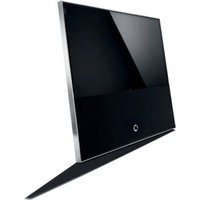
- Afstandsbediening – TV-functies 3
- Bedieningsgedeelte Spheros R 26 en R 32 4
- Bedieningsgedeelte Spheros R 37 5
- Aansluitingen Achterkant Toestel Spheros R 26 6
- Aansluitingen Achterkant Toestellen Spheros R 32 en R 37 7
- Hartelijk welkom 8
- Voor uw veiligheid 10
- Eerste ingebruikneming 11
- Dagelijks gebruik 14
- Bedrijfsmodi - TV 20
- Bedrijfsmodi – PIP 25
- Bedrijfsmodi – EPG 27
- Bedrijfsmodi – Teletekst 29
- Bedrijfsmodi – Radio 31
- Gebruik van meerdere toestellen 32
- Wat te doen, als... 42
- Afstandsbediening – TV-functies
- Bedieningsgedeelte Spheros R 26 en R 32
- Aansluitingen Achterkant Toestellen Spheros R 32 en R 37
- Hartelijk welkom
- Hartelijk dank
- Uitrusting van de toestellen
- Leveringspakket
- Vervoeren
- Installatiemogelijkheden
- Als tafelmodel
- Als draaibaar tafelmodel voor toestel Spheros R 37
- Als wandtoestel
- Als staand toestel voor Spheros R 32/37
- Als draaibaar staand toestel voor Spheros R 32/37
- Opmerking over het LCD-beeldscherm
- Reinigen
- Afvalverwerking
- Verpakking en doos
- Het toestel
- Voor uw veiligheid
- Met het oog op uw eigen veiligheid en om onnodige schade aan uw toestel te voorkomen, is het van belang dat u de onderstaande veiligheidsinstructies leest en in acht neemt:
- Eerste ingebruikneming
- Afstandsbediening
- Batterijen
- Opmerking over het wegwerpen van de batterijen
- Afstandsbediening instellen op de bediening van het tv-toestel
- Aansluiten
- Lichtnet
- Antennes
- Het gebruik van de gewapende slang
- Common Interface-module aanbrengen
- Inschakelen
- Zenders sorteren
- DVB-T-antenne richten
- Televisiekanaal kiezen
- Dagelijks gebruik
- Aan-/uitschakelen
- Uitschakelen
- TV-toestel inschakelen
- Radio inschakelen
- Van zender verwisselen
- ... met de toetsen P+ en P- van de afstandsbediening
- ... met de cijfertoetsen van de afstandsbediening
- 1-cijferige zenders
- 2- en 3-cijferige zenders
- 4-cijferige zenders
- ... via het programmaoverzicht
- Algemene informatie omtrent menubediening
- Voorbeeld bij de menubediening
- Over het informatiesysteem...
- Over het trefwoordenregister...
- Zo selecteert u het trefwoord:
- Geluid instellen
- Volume en andere vaak gebruikte geluidsinstellingen
- Geluid uit/aan
- Andere geluidsinstellingen:
- Beeld instellen
- Bediening via het toestel zelf
- Veranderen van zenders op het tv-toestel
- Radio in-/uitschakelen of op radio omschakelen
- Overige functies via het menu
- Bedrijfsmodi - TV
- TV
- Functies van de kleurtoetsen in de TV-modus
- Statusaanduiding oproepen
- Opmerkingen:
- Trefwoordenregister oproepen
- Bijkomende functies oproepen
- Timeroverzicht oproepen
- Kies het gewenste beeldformaat
- Beeld vertikaal verschuiven
- Tv-menu
- Bij de aangemelde recorder vindt u onder "Opnamewizard" de volgende menu's:
- Onder "Aansluitingen" vindt u de volgende functies:
- Antenne DVB
- Digital Link Plus
- Diversen (aansluitingen)
- Onder "Instellingen" vindt u de volgende functies:
- Zenders
- Kinderslot
- Timerfuncties
- Taal
- Diversen (Instellingen)
- OSD beeldscherm
- Tijd en datum
- DVB-software
- DVB-ondertiteling
- DVB-tekenreeks
- Tv draaien
- DVB-ondertitels
- CI-module uitnemen
- Nieuwe CI-module aanbrengen
- CI-modulemenu oproepen
- Nieuwe DVB-software installeren
- Software automatisch herkend
- Nieuwe software zoeken
- Software laden
- Image+
- Image+ menu
- Image+ Demo-modus
- Bedrijfsmodi – PIP
- Beeld in beeld (PIP)
- PIP-beeld als stilstaand beeld
- Zender van het PIP-beeld selecteren
- Zender van het tv-beeld (hoofdbeeld) selecteren
- PIP-scan in PIP-beeld
- PIP-beeld/TV-beeld verwisselen
- Functies in het PIP-menu
- PIP-type instellen
- Omschakelen op klein beeld:
- Positie van het PIP-beeld
- Omschakelen op Split Screen:
- Bedrijfsmodi – EPG
- EPG – Programmablad
- EPG gebruiken
- Opname voor recorder programmeren
- EPG-menu
- Aanbieder- en zenderselectie
- Gegevensverzameling
- Tv inschakelen
- Bedrijfsmodi – Teletekst
- Teletekst
- Paginakeuze met kleurtoetsen
- Bijkomende mogelijkheden voor het selecteren van pagina's:
- Weergaven van de Teletekst-pagina's
- Timeropnames programmeren
- Teletekst-menu
- Digitale Teletekst-modus (alleen in GB)
- Bedrijfsmodi – Radio
- Radio
- Radiomenu
- Gebruik van meerdere toestellen
- Toestellen aanmelden en aansluiten
- Video-/DVD-recorder aansluiten
- De zenders van de videorecorder zoeken en vastleggen (indien er geen Euro AV-kabel beschikbaar is)
- Videoweergave
- AV-ingang via het programmaoverzicht oproepen
- Timeropname met video- of DVD-recorder
- Toewijzing van digitale geluids-in- en - uitgangen
- Geluidsingang "AUDIO DIGITAL IN"
- Geluidsuitgang "AUDIO DIGITAL OUT"
- De Loewe DVD Preceiver Auro 2216 PS en het luidsprekersysteem Tremo aansluiten
- Een andere audioversterker of actieve luidsprekers aansluiten
- HDMI (DVI)-aansluiting
- VGA/XGA-aansluiting
- Geometrie instellen
- Kleurennorm instellen
- Geluid van de PC of de Set Top Box
- Component Video-aansluiting
- Andere Loewe-toestellen met de afstandsbediening RC3 bedienen
- De speeltoetsen in TV- en STB-modus voor VCR, DVD of Digital Recorder gebruiken
- Afstandsbediening instellen op de bediening van toestellen van andere fabrikanten
- Afstandsbediening via code-invoer instellen
- Afstandsbediening met voorgestelde codes instellen
- PIP
- Afstandsbediening RC3 gebruiken voor een DVD-recorder of een DVD-speler
- Afstandsbediening RC3 gebruiken voor een videorecorder
- Tv-toestel draaien bij de Spheros R 32/37
- Positie vastleggen voor het uitgeschakelde tv-toestel
- Wat te doen, als...
- Wat te doen als...
- Technische gegevens
- Elektrische gegevens
- Accessoires
- Wandhouder en steunen
- PIP-tuner
- Digitale satelliettuner
- DVB-S Twin-Sat tuner
- Loewe Videorecorders
- Loewe DVD-speler en DVD-recorder
- Loewe Audio-installatie Auro en het actieve luidsprekersysteem Tremo
- Serviceadressen
- Australië
- BeNeLux
- Denemarken
- Duitsland
- Frankrijk
- Griekenland
- Groot-Brittannië
- GUS
- Israël
- Italië
- Malta
- Marokko
- Noorwegen
- Oostenrijk
- Polen
- Portugal
- Zweden
- Zwitserland
- Slovenië
- Spanje/Kanarische eilanden
- Zuid-Afrika
- Turkije
- Hongarije
- Cyprus
- Codelijst RC3 / Liste de codes RC3
Merk : LOEWE
Model : Spheros R 32 HD 100
Categorie : Televisie