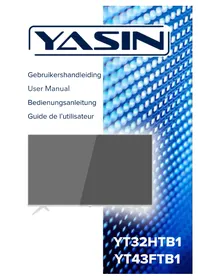
YT32HTB1 - Televisie Yasin - Gratis gebruiksaanwijzing en handleiding
Vind de handleiding van het apparaat gratis YT32HTB1 Yasin in PDF-formaat.



| Producttype | LED-televisie |
| Merk | Yasin |
| Model | YT32HTB1 |
| Schermgrootte | 32 inch (ongeveer 81 cm) |
| Voeding | AC 100-240 V ~ 50/60 Hz |
| Ingangen | HDMI (x3), VGA, SCART, USB (x2), YPbPr, Mini AV, RF-antenne, DVB-S2, PC audio-ingang |
| Uitgangen | Coaxiale uitgang (SPDIF), hoofdtelefoon |
| Ingebouwde tuner | DVB-T/T2, DVB-C, DVB-S/S2 |
| Schermresolutie | HD 1366 x 768 pixels (geschat) |
| Beeldformaten | 4:3, 16:9, Zoom, Slimme zoom |
| USB-multimediafuncties | Afspelen van foto's, muziek, video's; FAT/FAT32-formaten, schijf tot 2 TB |
| Speciale functies | CI+ (CAM-module), EPG, teletekst, ouderlijk slot, hotelmodus, winkelmodus |
| Audio | Ingebouwde luidsprekers (2x ?), geluidsmodi: Standaard, Muziek, Video, Sport, Persoonlijk |
| Afstandsbediening | Ja, met cijfertoetsen, menu, bron, enz. |
| Beveiliging | Systeemvergrendeling met wachtwoord (standaard 0000), toetsenbordvergrendeling, ouderlijk toezicht |
| Reiniging | Zachte, droge doek, zonder vluchtige stoffen |
| Garantie | 2 jaar fabrieksgarantie (ondersteuning en retour) |
| Repareerbaarheid | Niet openen; neem contact op met klantenservice via www.yasin-eu.com |
| Gebruiksomgeving | Temperatuur 5-35 °C, vochtigheid 10-75% |
| Gewicht | Niet gespecificeerd in de handleiding |
Veelgestelde vragen - YT32HTB1 Yasin
Gebruikersvragen over YT32HTB1 Yasin
0 vraag over dit apparaat. Beantwoord die u kent of stel uw eigen vraag.
Stel een nieuwe vraag over dit apparaat
Download de handleiding voor uw Televisie in PDF-formaat gratis! Vind uw handleiding YT32HTB1 - Yasin en neem uw elektronisch apparaat weer in handen. Op deze pagina staan alle documenten die nodig zijn voor het gebruik van uw apparaat. YT32HTB1 van het merk Yasin.
GEBRUIKSAANWIJZING YT32HTB1 Yasin
Gebruikershandleiding
User Manual
Bedienungsanleitung
Veiligheidsvoorschriften 3
Waarschuwingen/Veiligheid 4
Beschrijving van de tv.... 7
Montage 8
CI-module 9
Afstandsbediening 10
Invoerbron en kanaalontvangst .... 12
Eerste keer instellen 14
Menu Kanaal 15
Zenders.... 15
Automatisch afstemmen 15
Satelliet 16
ATV handmatig afstemmen 16
DTV handmatig afstemmen.... 17
Programma bewerken 17
Zenders verwijderen 17
Zenders overslaan 17
Zenders verplaatsen 17
LCN 18
CI-informatie.... 18
Beeldinstellingen 19
Geluidsinstellingen 22
Tijdsinstellingen 24
Lockinstellingen 26
Hotel Modus 28
Configuratie 29
OSD-taal 29
Teleteksttaal 30
Audio-Taal 30
Ondertitels 30
Favorite zenderlijst.... 31
Programma-informatie 31
Electronic Program Guide (EPG) 32
USB 33
Foto 34
Muziek 35
Film 36
Specifications 37
Probleemoplossingen.... 38
Nuttige informatie.... 40
Inleiding
Hartelijk dank voor aankoop van onze tv, die zowel dienst doet als normale kleuren tv als pc monitor. Lees deze gebruikershandleiding aandachtig door en houd deze ook in de toekomst bij de hand om het maximale uit deze tv te halen.
INSTALLATIE
- Plaats de tv in de kamer zodat geen direct licht op het scherm reflecteert. Zowel reflecties als een volledig donkere omgeving kunnen belastend zijn voor de ogen.
- Laat voldoende ruimte vrij voor ventilatie tussen uw tv en de muur.
- Voorkom extreem hoge temperaturen om mogelijke schade aan uw tv te voorkomen.
- Maak altijd gebruik van originele accessoires.
- Plaats de tv niet in de nabijheid van warmte bronnen zoals radiatoren, direct zonlicht of in afgesloten ruimtes. Bedek de ventilatieopeningen niet wanneer de tv in gebruik is.
- Nadat de tv is uitgeschakeld blijft het lampje nog ongeveer 30 seconden branden. Wacht met het weer aanzetten van de monitor tot het lampje volledig gedoofd is.
Veiligheidsvoorschriften
- Stel de televisie NIET bloot aan extreem hoge temperaturen (onder de 5°C en boven de 35°C) of extreme vochtigheid (minder dan 10% en meer dan 75%).
- Stel de televisie NIET bloot aan direct zonlicht.
- Voorkom dat de televisie in aanraking komt met vloeistoffen.
- Zorg ervoor dat geen enkel voorwerp in de televisie terechtkomt en plaats geen vazen met water op de televisie.
- Trek de stekker uit het stopcontact en verwijder de antennekabel tijdens onweer (met name bij bliksem).
- Loop niet over de kabel en zorg ervoor dat de kabel volledig is uitgerold.
- Overbelast stopcontacten of verlengsnoeren niet, omdat hierdoor de kans op brand of elektrische schokken ontstaat.
- Gebruik een zachte, droge doek (zonder vluchtige stoffen) om de televisie schoon te maken.
- Probeer de televisie niet zelf te repareren als deze defect is. Neem contact op met ons door een e-mail te sturen naar service@yasin-eu.com.
Waarschuwingen

WAARSCHUWING KANS OP ELEKTRISCHE SCHOKKEN; NIET OPENEN

WAARSCHUWING: HOUD HET APPARAAT GESLOTEN OM ELEKTRISCHE SCHOKKEN TE VOORKOMEN. NEEM CONTACT OP MET SERVICECENTRUM INDIEN HET APPARAAT GEREPAREERD DIENT TE WORDEN.

Dit symbool dient als waarschuwing voor kans op elektrische schokken. Dit apparaat mag enkel door gecertificeerd personeel gerepareerd worden

Dit symbool is wijst de gebruiker op de aanwezigheid van belangrijke gebruik- of onderhoudsinstructies in de gebruikershandleidingen van het apparaat.

Class I Sluit de stekker aan op een geaard stopcontact.
LET OP

Dit product werkt op hoge spanning.
Het product niet zelf uit elkaar halen. Neem voor reparaties contact op met gekwalificeerd personeel.
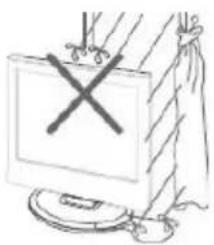
Stel het apparaat niet bloot aan vocht of regen en plaats geen voorwerpen die water bevatten op het apparaat. Als er water in het apparaat terecht komt kan dit defect, brand of elektrische schokken veroorzaken.

Steek geen voorwerpen in openingen van het apparaat, dit kan defecten en elektrische schokken veroorzaken
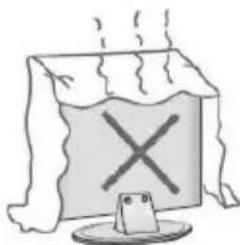
Plaats het apparaat niet in direct zonlicht, in de buurt van warmtebronnen of op andere apparaten die warmte afgeven zoals DVD spelers of versterkers. Houd de ventilatieroosters in aan de achterzijde vrij, goede ventilatie is essentieel voor het voorkomen van defecten. Zorg ervoor dat de stroomkabel niet ingeklemd raakt onder het apparaat of een ander zwaar voorwerp.
LET OP

Ga nooit op het apparaat staan, leunen of er tegen aan duwen. Let hier vooral op bij kinderen.

Zet het apparaat nooit op een instabiele ondergrond. Wanneer het apparaat valt kan dit resulteren in ernstig letsel en schade aan het apparaat

Haal de stekker uit het stopcontact als u het apparaat gedurende langere tijd niet gebruikt.

Het LED scherm van dit apparaat is gemaakt van glas en dus breekbaar. Het product mag niet vallen of stoten. Wees voorzichtig indien het glas breekt.
Beschrijving van de TV
Display \ verborgen knoppenmenu: druk op de knop in het pop-upmenu, zoals hieronder weergegeven. Het knoppenmenu wordt automatisch gesloten nadat de knop gedurende 5 seconden niet is bediend.

Selectie van knopfuncties: druk kort op de knop, verplaats de focus naar rechts en selecteer de bijbehorende functie, zoals het kort indrukken van de knop voor 6 keer de focuspositie, zoals weergegeven in de onderstaande afbeelding. Druk een korte tijd op de knop en de focus is terug naar de positie die wordt weergegeven in de bovenstaande afbeelding.

Toetsfunctie bediening: lang indrukken van toets kan focusfunctie uitvoeren, zoals focus in de hierboven getoonde positie, zal kanaalreductie uitvoeren.
Extra aansluitingen:

NOTE
- Er is enkel 500 mA MAX Voeding beschikbaar, indien de externe harde schijf meer nodig heeft dient u een externe voeding te gebruiken.
- Ondersteund wordt enkel een harde schijf van meer dan 2Gb. En er kunnen maxiaal 4 partitie's op de schijf aanwezig zijn. Maximaal mag de harde schrijf 2Tb groot zijn en word enkel FAT/FAT32 ondersteund door de tv
Montage

De tv op een ondergrond neerzetten
Bevestig de voetjes in het apparaat zoals beschreven in de afbeelding en schroef ze vast met de meegeleverde bevestigingsschroeven.
De tv aan de muur hangen

Bevestig uw muurbeugel aan de daarvoor bestemde schroefdraden aan de achterkant en let op de afstand tussen de gaten met schroeven M7 of M8.
Cl+ module

Dit apparaat is uitgerust met een Cl+ -sleuf voor gebruik van een modules voor een smartcard die digitale weergave mogelijk maakt zonder een decoder (kastje van provider). We raden voor onze tv's de SMiT-module aan.
Het installeren van een Cl+ module
-
Zorg dat de tv in de fabrieksinstellingen staat. Als de tv nog niet is gebruikt staat deze automatisch in de goede instelling. Heeft u de tv al langer in gebruik dan moet u deze eerst terug zetten in de fabrieksinstelling. Zet daarna uw tv weer uit.
-
Sluit uw tv aan op de coax kabel. Deze kabel geeft de digitale zenders door.
- Zet de tv weer aan. Laat hem automatisch naar de digitale zenders zoeken (zie pagina 14). Vergeet hier niet LCN aan te zetten. Dit kan enige tijd duren.
- Controleer of er zenders zijn gevonden.
- Zet de tv weer uit.
- Steek nu uw smartcard in de Cl-module. Steek nu de module met smartcard in de Cl-slot. Zet nu de tv weer aan. De tv en Cl-module gaan elkaar nu controleren. Dit kan soms wel meer dan 20 minuten duren.
- Nu is uw tv klaar voor gebruik.
Het verwijderen van de Cl+ module
- Zet uw tv uit.
- Verwijder voorzichtig de module.
Als een module beschikbaar is, zijn er meer opties beschikbaar op de CI-informatiepagina van de OSD.
- Druk op MENU om de systeeminstelling te openen.
- Gebruik ▲▼/ ◀► om de Cl-informatie te selecteren en druk op OK om de instellingen te openen.
- Wacht tot het submenu is afgesloten.
- Gebruik ▲▼/ ◀▶ om een optie te selecteren en druk op OK om de geselecteerde functie te bewerken of te openen.
- Druk op EXIT om de wijzigingen op te slaan en het menu te verlaten.
Sommige menu-opties en instellingen zijn afhankelijk van de corresponderende CA-module. We raden de SMiT-module aan.
De CA-module (niet inbegrepen) is vereist bij gebruik van een smartcard (niet inbegrepen) om gecodeerde kanalen te ontvangen.
Zorg ervoor dat de CA-module en de smartcard compatibel zijn met elkaar. Dit apparaat kan Cl+ -compatibele modules lezen.
Welke zenders er beschikbaar zijn, is afhankelijk van de gebruikte CA-module, Smart Card en natuurlijk uw provider.
Afstandsbediening

1 Aan- uitknop. Schakelen tussen tv aan en standby mode
2 MUTE: Geluid dempen en weer aanzetten
3 MEDIA: USB-mediaplayer, voor afspelen vanaf usb-stick
4 ASPECT: Voorvertoning van de favoriete formaten van het scherm: Auto/4:3/16:9/Zoom/Ondertitels/Smart-zoom
5 SMODE.: Menu geluidsinstellingen
6 PMODE.: Menu beeldinstellingen
7 0-9 nummers. Om een zender te selecteren of naar een genummert item gaan.
8 List. Laat de zenderlijst zien (ATV/DTV modus)
9 Repeat. Ga terug naar het vorige programmanummer (ATV/DTV modus).
10 Meer informatie over het programma (DTV-modus).
11 Geen functie
12 Geen functie
13 Diverse functies in Teletekst en programma bewerken
14 SLEEP: De tijd instellen voor de standby-modus.
15 SOURCE: Kiest uit de verschillende ingangsbronnen: DTV / ATV / AV / SCART / YPbPr / HDMI1 / HDMI2 / USB.
16 Navigeren door het OSD-menu.
17 OK voor bevestiging keuze.
18 MENU: Geeft het OSD-menu (On-screen Display) weer.
19 EXIT: verlaten van menu of keer terug naar vorig menu (in OSD-menu).
20 SUBTITLE: Geeft ondertitels weer die worden uitgezonden met het programma (DTV)
21 CH: Wisselen van zenders
22 VOL: Harder of zachter zetten van geluid
23 T.SHIFT: Geen functie
Afstandsbediening
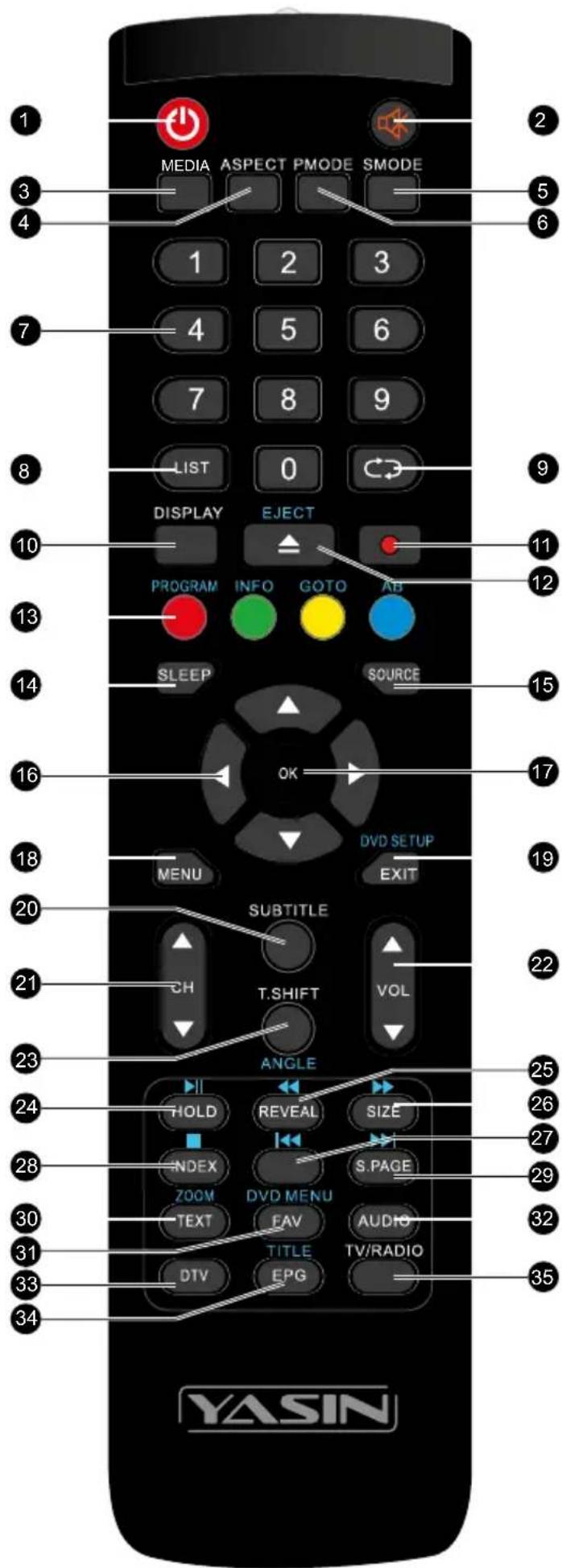
24 HOLD:
Bevriest een gedeelte met meerdere pagina's op het scherm in Teletekst. (TV teletekstmodus).
▶ II
Beginnen met afspelen of pauzeren
25 REVEAL:
Toont de bovenste, onderste of hele pagina om gemakkelijk te lezen in de videotekstmodus.
◀ Snel terug spoelen (USB)
26 SIZE:
Vergroot de afbeelding (Teletext)
▶▶ Snel vooruit spoelen (USB)
27 Geen functie
Ga naar de vorige opname (USB)
28 INDEX: Indexpagina.
■ Stop met afspelen (USB)
29 S.PAGE:
- Openen van een subpagina (Teletext)
▶▶ Ga naar de volgende opname (USB)
30 TEXT:
Openen/sluiten Teletext
ZOOM:
Vergroten van het beeld (USB)
31 FAV: Geef de lijst met favoriete kanalen weer (DTV- en Satellietmodus)
32 Schakelt de audiobeschrijving (AD) -functie in/uit (alleen geldig als het tv-programma deze functie heeft, DTV mode). Selecteer ontvangst van stereo/dubbel geluid. (ATV-modus).
33 DTV: Ga naar DTV modus
34 EPG: Laat de Electronic Programme Guide zien (DTV-modus)
35 Een snelkoppeling om te schakelen tussen de invoerbron en tv/digitale radiozenders.
Invoerbron en kanaalontvangst
De tv gebruiken
Breng de verbinding tot stand met de gewenste ontvangstmodus. De aansluiting voor DVB-C (kabel/Coax) en DVB-T (antenne) vindt u aan de achterkant. Gebruik voor DVB-S-ontvangst (satelliet) de overeenkomstige aansluiting op het aansluitpanel aan de achterzijde.
DVB-T (antenne)
Of en hoeveel DVB-T-kanalen door dit apparaat kunnen worden ontvangen, is sterk afhankelijk van de locatie en de DVB-T-signaalsterkte in het gebied. Vooral DVB-T-radio is zeer beperkt en op de meeste locaties niet beschikbaar. Houd er rekening mee dat als u in een ander gebied als voorheen de tv gebruikt, u de kanalen weer opnieuw moet instellen. Dit omdat de frequenties van de kanalen erg van regio tot regio verschillend zijn. Kanalen gemarkeerd met (internet) zijn gekoppeld aan internet en zijn niet bruikbaar.
DVB-C (kabel/coax)
Via DVB-C kunnen de programma's analoog of digitaal worden ontvangen. Geef indien mogelijk de voorkeur aan de digitale ontvangstmodus. In deze modus zijn er meer kanalen beschikbaar met een betere beeldkwaliteit.
Gecodeerde kanalen (via provider of satelliet)
Via satelliet of DVB-C kunt u ook gecodeerde tv-kanalen ontvangen. Daarom hebt u een kastje of Cam-module en een SMART CARD van uw serviceprovider nodig. Welke programma's bruikbaar zijn, hangt af van het contract.
Module en smartcard zijn niet inbegrepen in de levering. Het activeren van de kaart kan enkele minuten duren wanneer deze voor de eerste keer wordt gebruikt. Het apparaat bestuurt de module na elke inschakeling. Let op de handleiding van Cl+ module en smartcard. Alleen Cl+ -modules en -kaarten zijn bruikbaar. Andere modellen worden niet ondersteund.
Indicatie voor Cl+
Houd er rekening mee dat de opname- en time shift-functie op sommige kanalen beperkt kan zijn. Opgenomen bestanden van kanalen die zijn gecodeerd via CI+ Card kunnen alleen worden afgespeeld op dit apparaat. Dit wordt beperkt door het programma en wij als fabrikant zijn hier niet verantwoordelijk voor.
tekst
Source
Selecteer de juiste invoerbron op uw tv (bv. antenne, satelliet kabel, HDMI poort) door op de knop SOURCE te drukken op uw afstandsbediening.
Bevestig uw keuze met OK
| Input Source | |
| Satellite | |
| DVB-T/C | |
| ATV | |
| AV | |
| PC | |
| SCART | |
| YPbPR | |
| HDMI1 | |
| HDMI2 | |
| HDMI3 | |
| USB | |
Eerste keer installeren
Installatie handleiding
Indien dit de eerste keer is dat u de tv gebruikt staan er geen zenders in het geheugen. Het installatiemenu zal op het scherm verschijnen.
- Druk op ▲▼/◀▶ knoppen om de taal te selecteren.
- Druk op ▲▼/◀▶ knoppen om het land en regio in te stellen
- Druk op ▲▼/◀▶ knoppen om hem op Home mode te zetten. Indien de tv in een omgeving met veel licht gebruikt wordt (bv winkel) zet hem dan in store mode.

Opmerking:
Zoeken naar zenders kan lang duren, wacht geduldig en zet de tv niet uit!
Menu KANAAL
Zenders
Druk op MENU voor het hoofdmenu van de TV. Druk op ◀▶ om KANAAL te selecteren in het hoofd menu.

Automatisch afstemmen
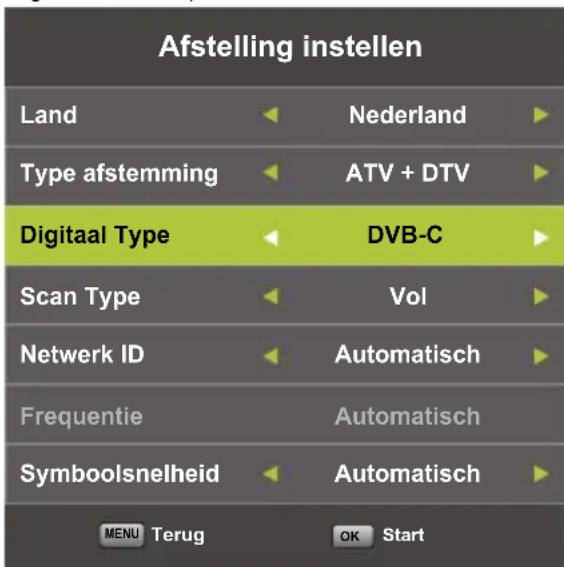
Druk op ▲▼ en selecteer ‘Automatisch afstemmen’.
Druk op ▲▼ om het land te selecteren en gebruik ▲▼ om ‘Type afstemming’ en ‘Digitaal Type’ te selecteren. Zet deze op DTV+ATV. Kies het type (DVB-T/S/C). Druk op OK om te starten met zoeken. Druk op MENU om over te slaan of EXIT om te stoppen. Zet ‘LCN’ aan om de zenders op logische volgorde te zetten (niet mogelijk bij Satelliet).

Menu KANAAL


Note:
Zoeken naar zenders kan lang duren, wacht geduldig en zet de tv niet uit!
Satelliet
Als u tv gaat kijken via uw satelliet dan moet u voordat u zenders gaat zoeken, eerst bij de invoerbron Satelliet zoeken (zie pag. 13). Dan kunt u bij Autotuning kiezen voor uw satelliet.

EXIT om het menu te verlaten.
Menu KANAAL
DTV (digitaal) handmatig afstemmen
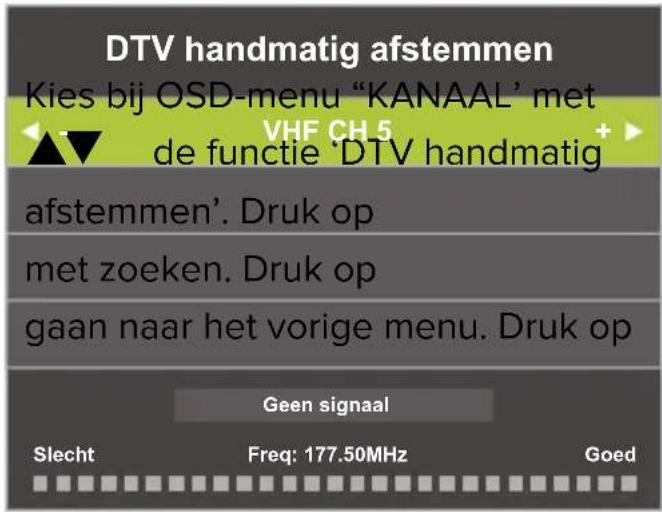

EXIT om het menu te verlaten.
Volgorde zenders handmatig aanpassen
Druk op ▲▼ selecteer 'Programma bewerken' en druk op ok om te selecteren.

de blauwe knop om annuleren.
Zender verplaatsen
Druk op de ▲▼ knoppen om het programma te selecteren. Druk
vervolgens op de gele knop om de zender te verplaatsen. Druk nogmaals op de gele knop om de keuze te bevestigen.
Menu KANAAL
De 3 gekleurde knoppen zijn sneltoetsen.
Druk op▲▼ om het te wijzigen kanaal te selecteren en druk vervolgens op de gekleurde knoppen om:
 Wissen Wissen | Het geselecteerde kanaal te verwijderen |
 Beweeg Beweeg | De volgorde van het geselecteerde kanaal te wijzigen |
 Overslaan Overslaan | Het geselecteerde kanaal overslaan |
Druk op de FAV-knop om het kanaal toe te voegen of te verwijderen uit uw favorietenlijst. (Uw Tv-aansluiting zal automatisch het kanaal overslaan terwijl CH +/- wordt gebruikt om de kanalen te bekijken).
LCN (Logisch kanaalnummer)
Zet ‘LCN’ aan om de zenders op logische volgorde te zetten (niet mogelijk bij Satelliet).
CI-informatie
Druk op ▲▼ en selecteer 'CI Info'. Druk ook om de informatie op de CI-kaart te controleren.
Menu BEELD
Het tweede item in het OSD-menu is ‘BEELD’. U kunt hier het afbeeldingseffect aanpassen, zoals contrast, helderheid, enz.
Druk op MENU om het OSD menu te openen. Druk dan op ◀▶ om het 'BEELD' menu te selecteren. Druk op ▲▼ en selecteer 'Beeldmodus'. Druk vervolgens op OK om te selecteren.
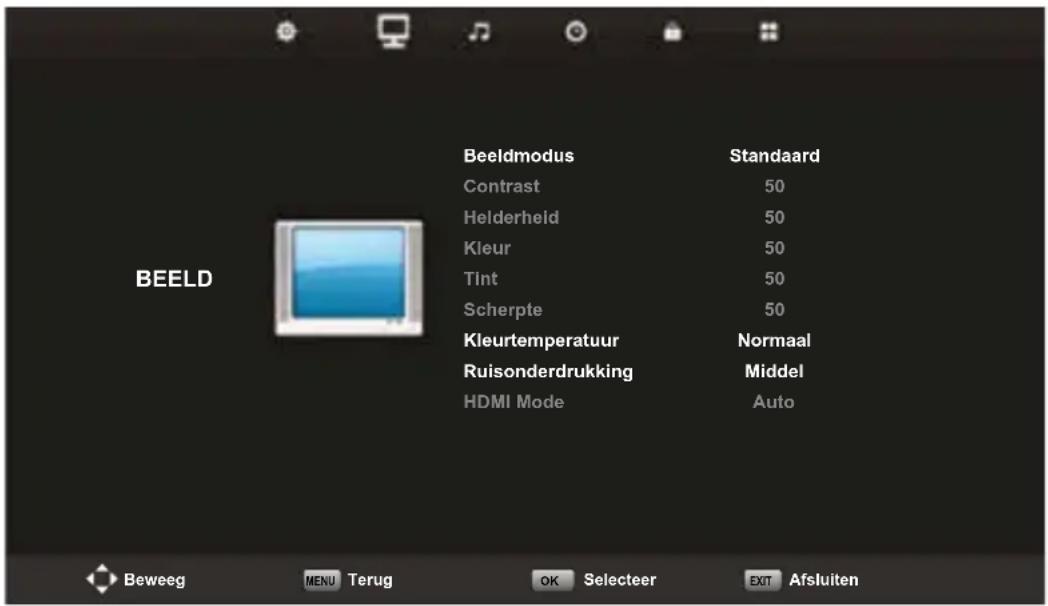
Beeldmodus
Druk op ▲▼ om de beeldmodus te selecteren en druk vervolgens oOK om het submenu te openen.
U kunt de waarden voor contrast, helderheid, kleur, scherpte en tint wijzigen wanneer de afbeelding in de Persoonlijke modus staat.
OSD menu BEELD

Contrast/Helderheid/Kleur/Tint/Scherpte. U selecteert met de ▲▼ knoppen het item dat u wilt wijzigen. Door de ◀▶ knoppen
OK om te bevestigen.
| Contrast Pas | de lichtintensiteit van het beeld aan, maar de schaduw van het beeld is niet variabel. |
| Helderheid Past | past de helderheid van het beeld aan waardoor het donkere ge-bied lichter zal worden |
| Kleur Past de | verzadiging van de kleur aan. |
| Tint Het gebruik | van kleurcompensatie is gewijzigd met de verzending van de NTSC-code. |
| Scherpte Past | het niveau aan van de details in de afbeelding |
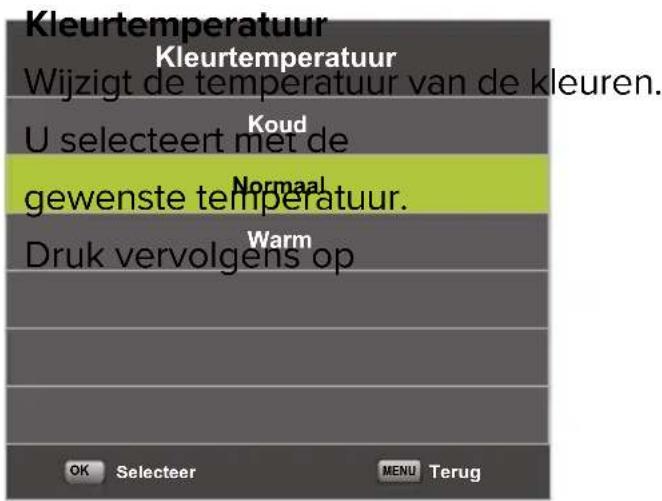
knoppen de
ok om te bevestigen.
| Koud Verhoogt de blauwtint in het wit. |
| Normaal Verhoogt de gemiddelde kleuren in het wit. |
| Warm Verhoogt de rode kleur in het wit. |
OSD menu BEELD
Ruisonderdrukking
Filtert en reduceert de beeldruis en verbetert de beeldkwaliteit.
U selecteert met de ▲▼ knoppen de gewenste hoeveelheid. Druk vervolgens op

om te bevestigen.

| Uit Ruisreductie uitschakelen |
| Laag Detecteren en verminderen van lage beeldruis |
| Middel Detecteren en verminderen van matige beeldruis |
| Hoog Detecteren en verminderen van verhoogde beeldruis |
| Standaard Instellen als standaard |
OSD menu GELUID
Het derde item in het OSD-menu is 'GELUID'.
Druk op MENU om het OSD menu te openen.
Druk op ◀▶ om het item GELUID te selecteren in het OSD menu.

Druk op ▲▼ om de optie te selecteren die u wilt aanpassen in het GELUID-menu.
Druk OK om het aan te passen. Na het aanpassen, druk OK om te bevestigen en terug te keren naar het vorige menu.

Geluidsmodus
Druk op ▲▼ om de Geluidsmodus te kiezen en druk vervolgens op ok om het sub-menu te openen. Druk op ▲▼ om het item te selecteren.
U kunt de waarde van Treble en Bass wijzigen als het geluid in de Persoonlijke modus staat.
OSD menu GELUID
| Standaard Produceert een gebalanceerd geluid in alle omgevingen. |
| Musiek Behoudt het originele geluid. Goed voor muziekprogramma's. |
| Film Treble en bass verbeteren voor een rijke geluidservaring. |
| Sport Verbetert geluid voor sportuitzendingen |
| Persoonlijk De selectie van persoonlijke geluidsinstellingen |
Coaxial Mode
Een PCM-aansluiting maakt het mogelijk om twee audiokanalen (stereo-geluid dus) in ongecomprimeerde digitale vorm over te brengen. Alleen bedoeld voor uitgang. Bij digitale overdracht hoeft het geluidssignaal niet omgezet te worden van digitaal naar analoog (en andersom), waardoor u geen verlies van geluidskwaliteit heeft.
Druk op ▲▼ om het menu Coaxial mode te selecteren en druk vervolgens op ◀▶ om te kiezen tussen PCM/Auto.
OSD menu TIJD
Het vierde item in het OSD-menu is het menu 'TIJD'.
Druk op MENU om het OSD menu te openen.
Druk op ◀▶ om het item 'TIJD' te selecteren in het OSD menu.
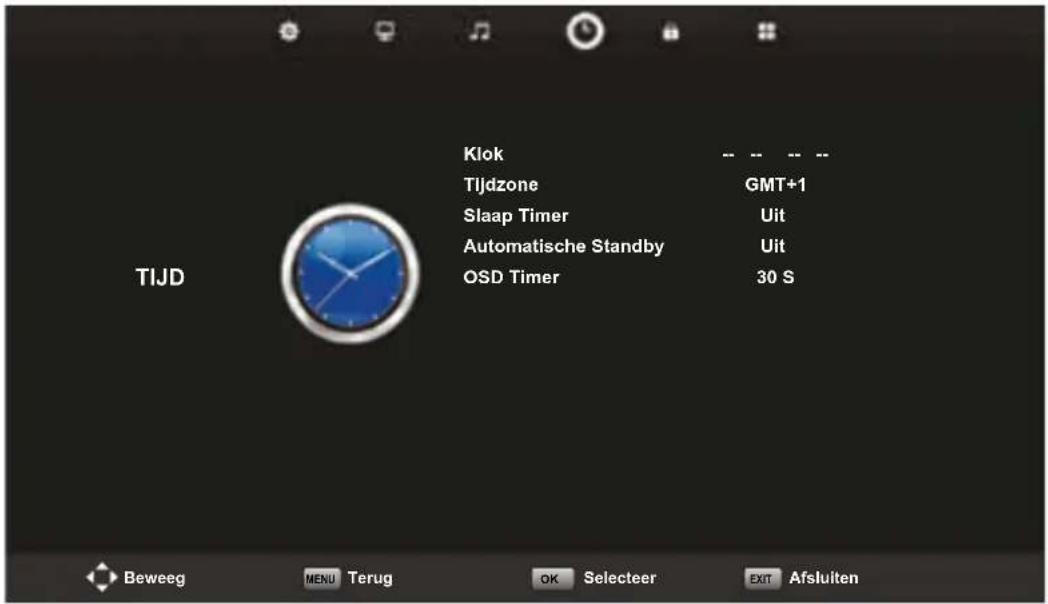
Druk op ▲▼ om de optie te selecteren die u wilt aanpassen in het TIJD-menu. Druk OK om het aan te passen. Na het aanpassen, druk OK om de keuze te bevestigen en terug te keren naar het vorige menu.

Druk op ▲▼ om Tijdzone te kiezen en OK om het submenu te openen. Druk op ▲▼ om de gewenste OK om de
OSD menu TIJD
Slaap Timer (TV gaat na deze tijd uit)
Slaap Timer
druk vervolgens op
15Min
tijd te selecteren. Druk op 30Min
45Min keuze te bevestigen.
60Min
90Min

Selecteer

Druk op ▲▼ om Sleep Timer te kiezen en

om het submenu
te openen. Druk op ▲▼ om de gewenste

om de
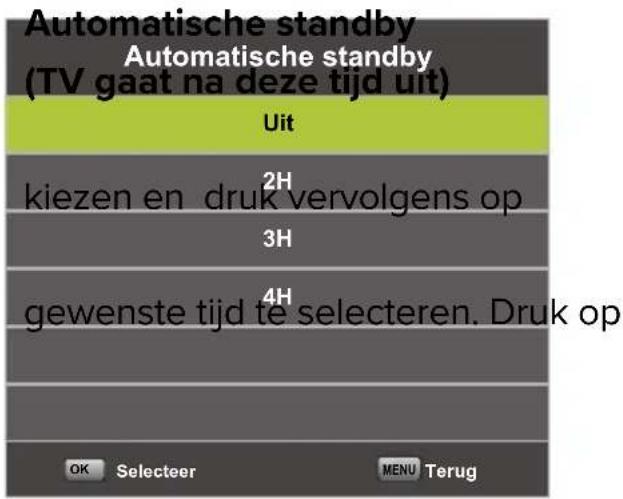
Druk op ▲▼ om Automatische Standby te

om het
submenu te openen. Druk op ▲▼ om de

om de keuze te bevestigen.

Druk op ▲▼ om OSD Timer te

om het
submenu te openen. Druk op ▲▼ om de

om de

om de keuze te bevestigen.
OSD menu SLOT
Het vijfde item in het OSD-menu is het menu 'SLOT'.
Druk op MENU om het OSD menu te openen.
Druk op ◀▶ om het item SLOT te selecteren in het OSD menu.

Druk op ▲▼ om de optie te selecteren die u wilt aanpassen in het SLOT-menu. Druk ok om te passen. Na het aanpassen, druk ok om te bewaren en terug te keren naar het vorige menu.
Wachtwoord

De standaard code is 0000.
NOTE:
De administrator code is 8899. Deze is nodig om Ouderlijke controle of Programma blokkeren aan te zetten.
OSD menu SLOT
Wachtwoord instellen Voer oud wachtwoord in
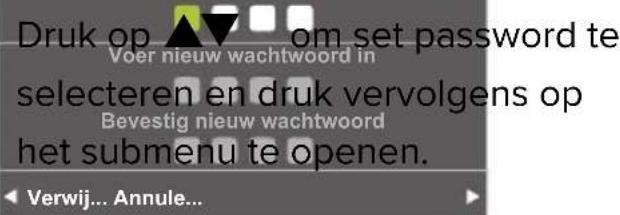

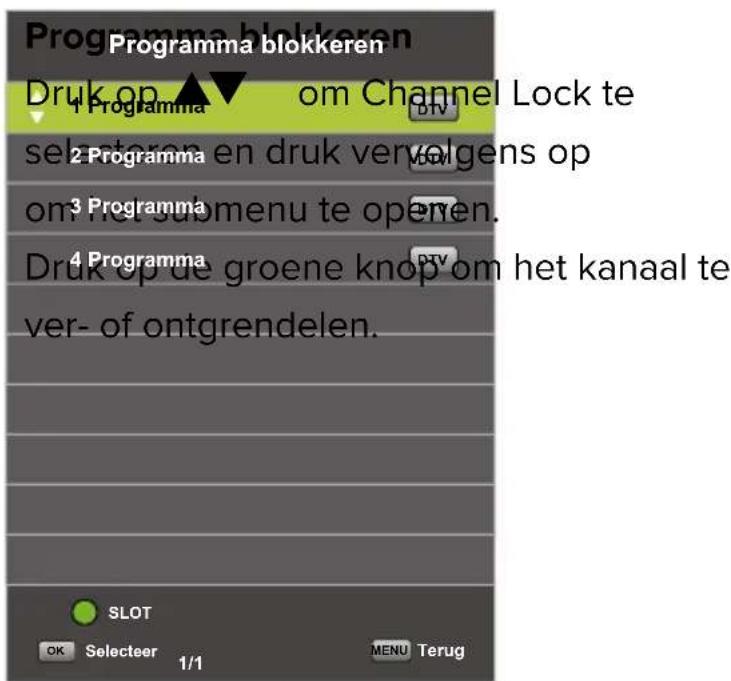

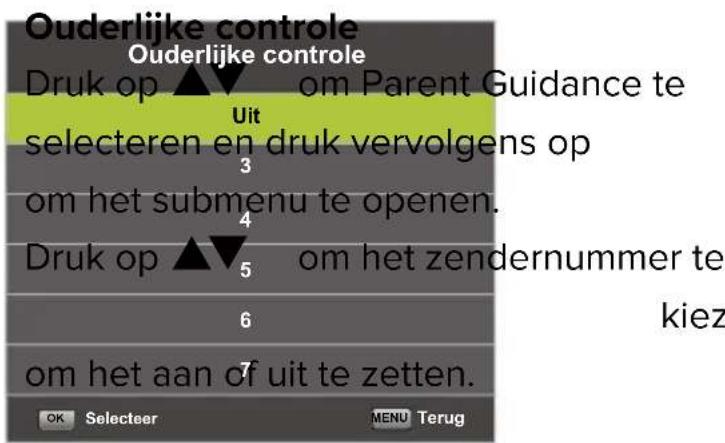

kiezen en druk vervolgens op ◀▶
OSD menu HOTEL
Hotel Modus
Om deze optie te kunnen openen druk u eerst op MENU op de afstandsbediening en daarna op de cijfertoetsen '8888'.
Het 'HOTEL' menu opent dan.

Druk op ▲▼ om de optie Hotelmodus te selecteren die u wilt aanpassen in het HOTEL-menu. Druk OK om te passen om het submenu te openen. Na het aanpassen, druk OK om te bewaren en terug te keren naar het vorige menu.
Hier kunt u diverse instellingen standaard instellen die zonder wachtwoord niet aan te passen zijn. Bijvoorbeeld maximaal volume.
OSD menu CONFIGURATIE
Het zesde item in het OSD MENU is het menu 'CONFIGURATIE'.
Druk op MENU om het OSD menu te openen.
Druk op ◀▶ om het item CONFIGURATIE te selecteren in het OSD menu.
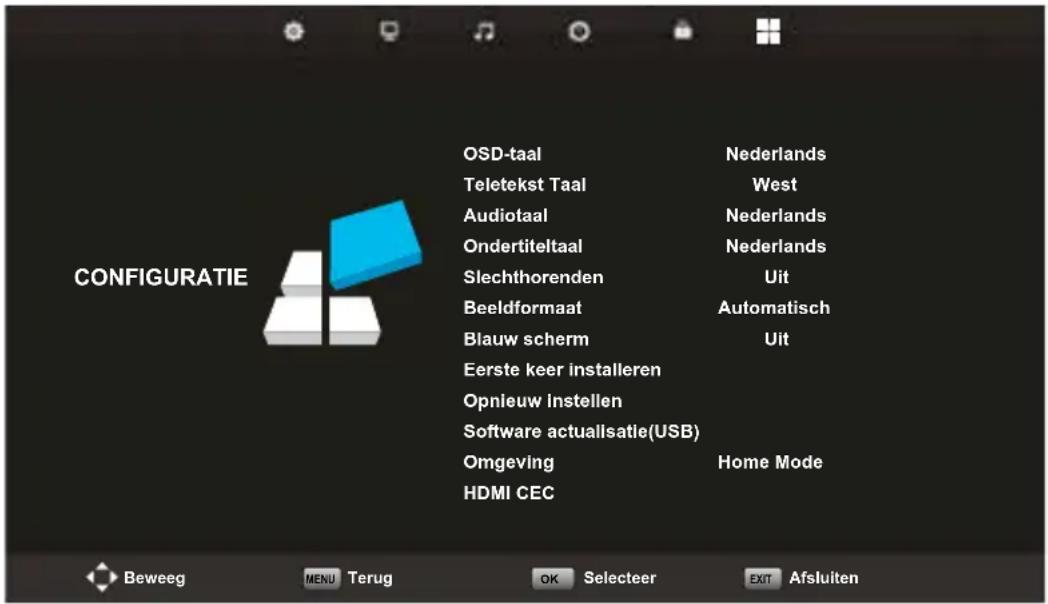
Druk op ▲▼ om een optie te selecteren die u wilt aanpassen in het CONFIGURA-TIE-menu. Druk OK om het submenu te openen. Na het aanpassen, druk OK om te bewaren en terug te keren naar het vorige menu.

Druk op ▲▼/◀▶ om de gewenste taal OK om te bevestigen.
OSD menu CONFIGURATIE
Teletext taal
Druk op ▲▼ om Teletext taal te selecteren en druk vervolgens op
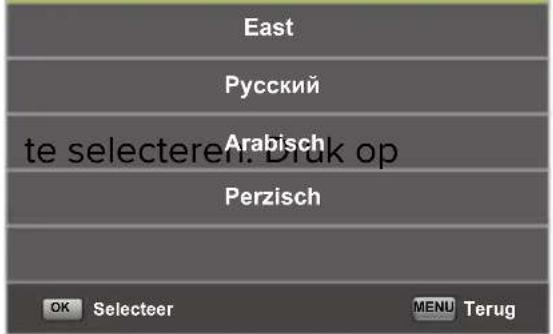
OK
om het submenu te openen.
Druk op ▲▼/◀▶ om de gewenste taal OK om te
bevestigen.
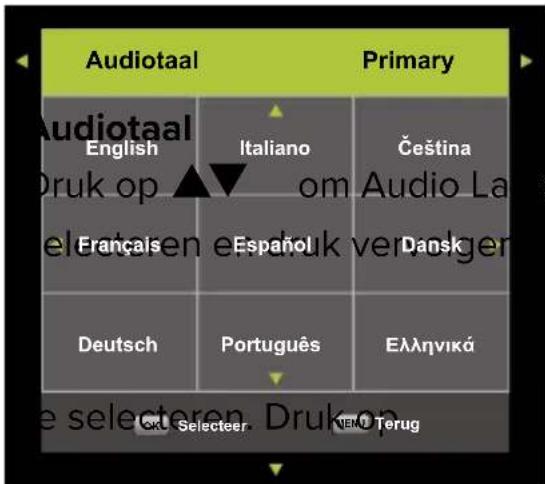
OK
e
om het submenu te openen.
Druk op ▲▼/◀▶ om de gewenste taal OK om te
bevestigen.

OK
e te
om het submenu te openen.
Druk op ▲▼/◀▶ om de gewenste taal op
ok om te bevestigen.
Slechthorenden
Druk op ▲▼ om dit menu te kiezen en druk opok om deze functie aan of uit te zetten. U kunt het type geluid selecteren, wat het beste past bij uw persoonlijke voorkeur.
OSD menu CONFIGURATIE
Favorietenlijst
Wanneer de bron is geselecteerd als DTV, kunnen gebruikers de favoriete zenderlijst invoeren door op de knop 'FAV' te drukken. Het venster 'Favoriete lijst' ziet er als volgt uit:

Druk op de ◀▶ knoppen om
Programma informatie
Als de bron is geselecteerd als DTV, kunt u op de knop 'DISPLAY' drukken om de informatie van het kanaal weer te geven. Het programma informatievenster ziet er als volgt uit:

Elektronische Programmagids (EPG) bevat programma-informatie die nu of in de toekomst wordt uitgezonden. Het systeem zal EPG-venster weergeven door op 'GUI-DE'-knop te drukken. DATUM en TIJD informatie wordt rechts in het venster weerge-geven. De linkerkant toont alle kanalen. De rechterkant toont de programma's in het kanaal. Het geselecteerde programma wordt ook bovenaan het scherm weergege-ven.
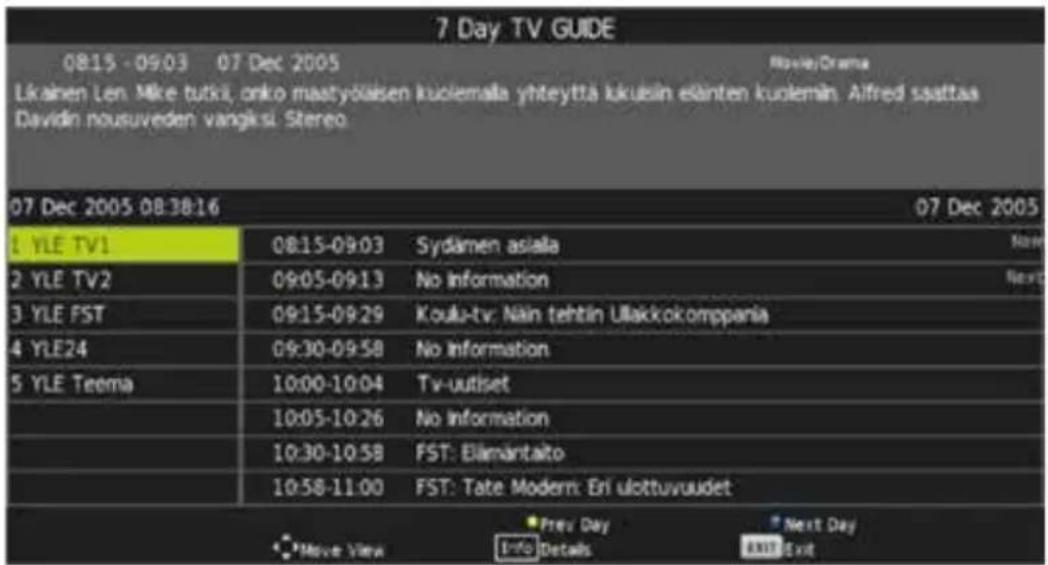
Druk op de GELE knop om de vorige dag bekijken. Druk op de BLAUWE knop om de volgende dag te bekijken.
Druk op ▲▼ om een zender te selecteren. Druk op de knop 'i' op de afstandsbedie- ning voor meer info over het programma. Druk op EXIT om de guide te verlaten.
USB Features (USB-kenmerken)
De tv is uitgerust met een USB-poort om software te upgraden en mediabestanden af te spelen.
Let op:
- Sluit, indien mogelijk, USB-apparaten rechtstreeks aan op een USB-slot.
- Gebruik, indien mogelijk, geen USB-kabels die langer zijn dan 25 cm.
- Sluit voordat u het Media-menu gebruikt het USB-apparaat aan en druk vervolgens op de INPUT-knop om de ingangsbron op het medium in te stellen.
Druk op de knop INPUT op uw afstandsbediening en selecteer USB als ingangsbron.
Gebruik de toetsen ▲▼ om uw keuze te selecteren en bevestig meOK.

USB Features (USB-kenmerken)
Gebruik de toetsen ◀▶ om menu PHOTO te selecteren en bevestig met OK. Druk op MENU om terug te gaan naar het vorige menu. Druk op EXIT om het menu te verlaten.

Druk op ◀▶ om het bestand te selecteren dat u wilt bekijken in het selectiemenu en druk vervolgens op OK om de afbeelding weer te geven.
Wanneer u de geselecteerde optie gebruikt, verschijnt de bestandsinformatie aan de rechterzijde van de afbeelding.
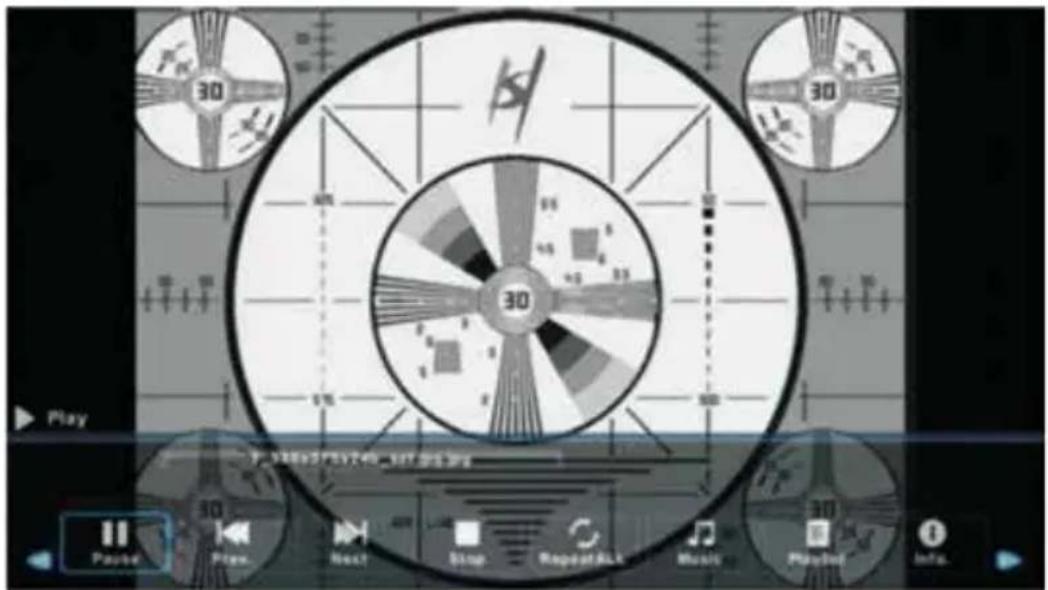
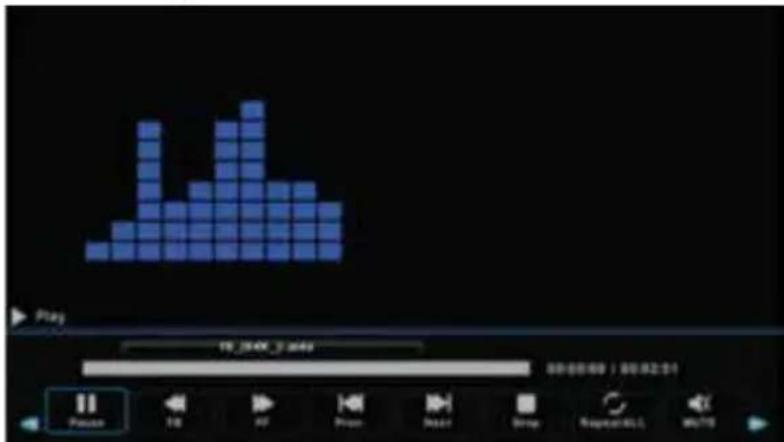
Gebruik de toetsen ◀▶ om menu MUSIC te selecteren en bevestig met OK. Druk op MENU om terug te gaan naar het vorige menu. Druk op EXIT om het menu te verlaten.


Druk op ◀▶ om de harde schijf te selecteren die u wilt bekijken en druk vervolgens op OK om te openen.
Druk op MENU om terug te gaan naar het vorige menu.
USB Features (USB-kenmerken)
Gebruik de toetsen ◀▶ om menu MOVIE te selecteren en bevestig met OK. Druk op MENU om terug te gaan naar het vorige menu. Druk op EXIT om het menu te verlaten.
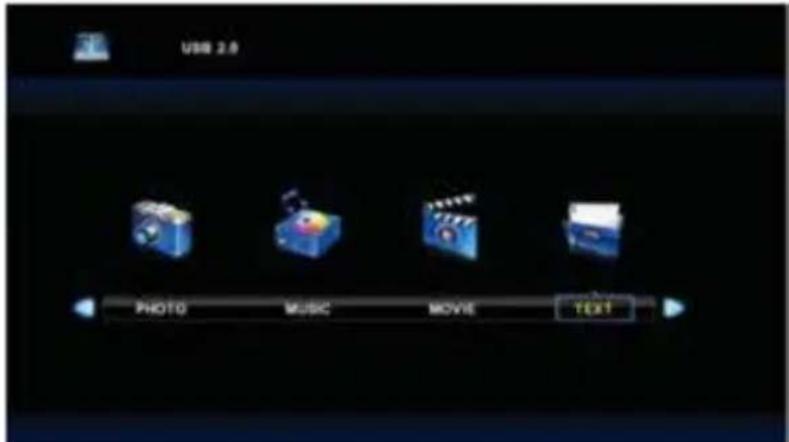
Druk op ◀▶ om de harde schijf te selecteren die u wilt bekijken en druk vervolgens op OK om te openen.
Druk op ok om de film te selecteren die u wilt zien.
Druk op de knop DISPLAY om het menu te selecteren dat u wilt uitvoeren op de achtergrond en druk vervolgens op ok om de keuze te bevestigen.
Druk op MENU om terug te gaan naar het vorige menu. Druk op EXIT om het menu te verlaten.

De afbeeldingen met betrekking tot de functie zijn alleen bedoeld als referentie.
Specifications
HDMI-input
| Mode Resolutie Horizontale frequentie (KHz) Vertikale frequentie (KHz) | |||
| 480i 720 | x 480i 15.73 59.94/60 | ||
| 576i 720 | x 576i 15.63 50 | ||
| 480p 720 | x 480p 31.47 59.94/60 | ||
| 576p 720 | x 576p 31.26 50 | ||
| 720p 1.280 | x 720p | 37.50 | 50 |
| 44.96 | 59.94/60 | ||
| 1.080i 1.920 | x 1.080i | 28.13 | 50 |
| 33.75 | 59.94/60 | ||
| 1.080p 1.920 | x 1.080p | 56.25 | 50 |
| 67.5 | 59.94/60 | ||
Component video (YPbPr) input
| Mode Resolutie Horizontale frequentie (KHz) Vertikale frequentie (KHz) | |||
| 480i 720 | x 480i 15.73 59.94/60 | ||
| 576i 720 | x 576i 15.63 50 | ||
| 480p 720 | x 480p 31.47 59.94/60 | ||
| 576p 720 | x 576p 31.26 50 | ||
| 720p 1.280 | x 720p | 37.50 | 50 |
| 44.96 | 59.94/60 | ||
| 1.080i 1.920 | x 1.080i | 28.13 | 50 |
| 33.75 | 59.94/60 | ||
| 1.080p 1.920 | x 1.080p | 56.25 | 50 |
| 67.5 | 59.94/60 | ||
Door de doorlopende productontwikkeling kunnen deze waarden veranderen zonder dat dit vooraf ge- communiceerd wordt.
Probleemoplossingen
Voordat u contact opneemt met onze serviceafdeling kunt u onderstaande doorne- men voor mogelijke oplossingen.
| Probleem Oplossing | |
| De tv gaat niet aan • Controleer of het netsnoer is aangesloten.• De batterijen in de afstandsbediening kunnen worden afgevoerd; Vervang de batterijen. | |
| Geen beeld, geen geluid • Controleer of de kabel tussen de TV en antenne / extern AV-apparaat.• Druk op de power-knop op de afstandsbediening.• Druk op de input-toets (16) van de afstandsbediening, druk op de knop ▼▲ om de bron te kiezen. | |
| Slecht beeld, geluid goed • Controleer of de kabel tussen TV en antenne / extern AV-apparaat goed is aangesloten.• Probeer een ander kanaal, het station kan moeilijkheden hebben met de uitzending• Stel de helderheid/contrast in het menu.• Controleer of het apparaat is ingesteld op PAL | |
| Slecht geluid • Controleer of de kabels goed zijn aangesloten• Verplaats infrarode apparatuur uit de buurt van de TV. | |
| Geen geluid • Controleer of het volume niet is uitgeschakeld of op minimum is ingesteld. | |
Probleemoplossingen
| Foto’s, video’s en muziek van een USB-apparaat worden niet weergegeven | • Controleer of het USB-opslagapparaat geschikt voor massaopslag is, zoals wordt beschreven in de documentatie bij het opslagapparaat.• Controleer of het USB-opslag-apparaat compatibel is met de tv• Controleer of de audio- en beeldbestandsindelingen worden ondersteund door de tv. |
| USB-bestanden worden schokkerig afgespeeld | • De snelheid van het USB-opslagapparaat kan de snelheid van de gegevensoverdracht naar de TV beïnvloeden, waardoor beeld en/of geluid niet vloeiend worden weergegeven. |
Dit TFT LED scherm bestaat uit sub pixels die met gecompliceerde apparatuur ver-vaardigd wordt. Desondanks kunnen er enkele lichte of donkere pixels in het scherm zichtbaar zijn. Deze pixels hebben geen invloed op het functioneren van het product.
Nuttige informatie en vergunningen
Garantie
Wij vinden het erg vervelend als een product niet werkt zoals het zou moeten, ondanks onze zorgvuldige kwaliteitscontrole. Daarom bieden wij 2 jaar fabrieksgarantie na datum van aankoop op al onze modellen.
Deze garantie is een pick-up en returngarantie. Dit betekend dat wij zorg dragen voor het terug sturen van het product naar ons reparatie- en servicecentrum. Daar gaan we grondig het product nakijken en het probleem verhelpen. Daarna sturen wij, binnen 7 werkdagen, het product weer naar u thuis.
Mocht het product niet meer te repareren zijn dan sturen wij u een nieuw exemplaar.
Garantiebepalingen
- Fabrieksgarantie wordt alleen gegeven als u de aankoopfactuur kunt overleggen.
- Deze fabrieksgarantie is van toepassing op alle producten van Yasin.
- Fabrieksgarantie is uitsluitend van toepassing op materiaal- en fabricagefouten. Problemen die zijn ontstaan door verkeerd gebruik, verkeerde installatie, externe factoren en normale slijtage vallen niet onder deze fabrieksgarantie.
- De fabrieksgarantie vervalt zodra wijzigingen of reparatiewerk aan het product worden uitgevoerd door uzelf of derden. Hetzelfde geldt indien het serienummer wordt veranderd of verwijderd.
- De beslissing over reparatie of vervanging van het product is exclusief aan Yasin voorbehouden. Door reparatie of vervanging wordt de garantieperiode niet verlengd.
Klantenservice
Voor vragen kijk op www.yasin-eu.com of stuur een e-mail naar service@yasin-eu.com
Door de doorlopende productontwikkeling kan de handleiding veranderen zonder dat dit vooraf gecommuniceerd wordt. Typ- en drukfouten voorbehouden.
Nuttige informatie en vergunningen
Het symbool op het product of de verpakking geeft aan dat dit product niet moet worden verwijderd bij het andere huishoudelijke afval. In plaats daarvan, het is uw verantwoordelijkheid om te beschikken over uw afgedankte apparatuur door het overhandigen van het aan een aangewezen inzamelpunt voor de recycling van afgedankte elektrische en elektronische apparatuur. De gescheiden inzameling en recycling van de afgedankte apparatuur op het tijdstip van de verwijdering zal helpen instandhouding van de natuurlijke hulpbronnen en ervoor te zorgen dat het wordt gerecycled op een manier die de gezondheid van de mens en het milieu beschermt. Voor meer informatie over waar u kunt neerzetten uit uw afval voor recycling, gelieve contact uw lokale overheid, of waar u uw product hebt gekocht.
Notities voor verwijdering van de batterij
De met dit product gebruikt batterijen bevatten chemische stoffen die schadelijk voor het milieu zijn. Gooi gebruikte batterijen volgens uw lokale wetten of bestuursrechtelijke bepalingen voor het behoud van ons milieu. Gooi batterijen bij het gewone huishoudelijke afval.
Voor meer informatie, neem contact op met de lokale overheid of uw dealer waar u het product hebt gekocht.
DE AANKONDIGING VAN DE MPEG-2
Elk gebruik van dit product in alle andere stoffen dan persoonlijk gebruik dat in overeenstemming is met de MPEG-2-norm voor het coderen van de video-informatie voor verpakte media is uitdrukkelijk verboden zonder een licentie onder toepasselijke octrooien in de MPEG-2 Patent Portfolio, welke licentie is verkrijgbaar bij MPEG LA, LLC, 6312 S. Fiddlers Green Circle, Suite 400E, Greenwood Village, Colorado, 80111 U.S.A.
Index
Introduction
Installation 3
Safety 3
Warning/Caution 4
Main unit description 7
Monting 8
CI-module 9
Remote control 10
Invoerbron en kanaalontvangst 12
Favoriete zenderlijst.... 31
Programma-informatie 31
Electronic Program Guide (EPG) 32
USB 33
Photo 34
Music 35
Movie 36
Specifications.... 37
Troubleshooting 38
- Press the ▲▼/◀▶ buttons to select the language.
- Press the ▲▼/◀▶ buttons to select the local country
- Press the ▲▼/◀▶ om hem op Home mode te zetten. Indien de tv in een omgeving met veel licht gebruikt wordt (bv winkel) zet hem dan in store mode.
- WAARSCHUWINGEN/VEILIGHEID 4
- BESCHRIJVING VAN DE TV.... 7
- MONTAGE 8
- CI-MODULE 9
- AFSTANDSBEDIENING 10
- INVOERBRON EN KANAALONTVANGST .... 12
- EERSTE KEER INSTELLEN 14
- MENU KANAAL 15
- ZENDERS.... 15
- BEELDINSTELLINGEN 19
- GELUIDSINSTELLINGEN 22
- TIJDSINSTELLINGEN 24
- LOCKINSTELLINGEN 26
- HOTEL MODUS 28
- CONFIGURATIE 29
- ELECTRONIC PROGRAM GUIDE (EPG) 32
- USB 33
- SPECIFICATIONS 37
- PROBLEEMOPLOSSINGEN.... 38
- NUTTIGE INFORMATIE.... 40
- INLEIDING
- INSTALLATIE
- VEILIGHEIDSVOORSCHRIFTEN
- WAARSCHUWINGEN
- LET OP
- BESCHRIJVING VAN DE TV
- EXTRA AANSLUITINGEN
- NOTE
- MONTAGE
- CL+ MODULE
- HET INSTALLEREN VAN EEN CL+ MODULE
- AFSTANDSBEDIENING
- 24 HOLD
- 25 REVEAL
- 26 SIZE
- 27 GEEN FUNCTIE
- 28 INDEX: INDEXPAGINA
- 29 S.PAGE
- 30 TEXT
- INVOERBRON EN KANAALONTVANGST
- DE TV GEBRUIKEN
- DVB-T (ANTENNE)
- DVB-C (KABEL/COAX)
- GECODEERDE KANALEN (VIA PROVIDER OF SATELLIET)
- TEKST
- SOURCE
- EERSTE KEER INSTALLEREN
- INSTALLATIE HANDLEIDING
- MENU KANAAL
- ZENDERS
- AUTOMATISCH AFSTEMMEN
- SATELLIET
- DTV (DIGITAAL) HANDMATIG AFSTEMMEN
- VOLGORDE ZENDERS HANDMATIG AANPASSEN
- ZENDER VERPLAATSEN
- LCN (LOGISCH KANAALNUMMER)
- CI-INFORMATIE
- MENU BEELD
- BEELDMODUS
- OSD MENU BEELD
- RUISONDERDRUKKING
- OSD MENU GELUID
- GELUIDSMODUS
- COAXIAL MODE
- OSD MENU TIJD
- SLAAP TIMER (TV GAAT NA DEZE TIJD UIT)
- OSD MENU SLOT
- WACHTWOORD
- WACHTWOORD INSTELLEN VOER OUD WACHTWOORD IN
- OSD MENU HOTEL
- HOTEL MODUS
- OSD MENU CONFIGURATIE
- TELETEXT TAAL
- SLECHTHORENDEN
- FAVORIETENLIJST
- PROGRAMMA INFORMATIE
- USB FEATURES (USB-KENMERKEN)
- SPECIFICATIONS
- PROBLEEMOPLOSSINGEN
- NUTTIGE INFORMATIE EN VERGUNNINGEN
- GARANTIE
- GARANTIEBEPALINGEN
- KLANTENSERVICE
- NOTITIES VOOR VERWIJDERING VAN DE BATTERIJ
- DE AANKONDIGING VAN DE MPEG-2
- INDEX
Merk : Yasin
Model : YT32HTB1
Categorie : Televisie