YT32HTB1 - Fernseher Yasin - Kostenlose Bedienungsanleitung
Finden Sie kostenlos die Bedienungsanleitung des Geräts YT32HTB1 Yasin als PDF.



| Produkttyp | LED-Fernseher |
| Marke | Yasin |
| Modell | YT32HTB1 |
| Bildschirmgröße | 32 Zoll (ca. 81 cm) |
| Stromversorgung | AC 100-240 V ~ 50/60 Hz |
| Eingangsanschlüsse | HDMI (x3), VGA, SCART, USB (x2), YPbPr, Mini AV, RF-Antenne, DVB-S2, PC-Audioeingang |
| Ausgangsanschlüsse | Koaxialer Ausgang (SPDIF), Kopfhörer |
| Integrierter Tuner | DVB-T/T2, DVB-C, DVB-S/S2 |
| Bildschirmauflösung | HD 1366 x 768 Pixel (geschätzt) |
| Bildformate | 4:3, 16:9, Zoom, Smart Zoom |
| USB-Multimedia-Funktionen | Wiedergabe von Fotos, Musik, Videos; Formate FAT/FAT32, Festplatte bis zu 2 TB |
| Sonderfunktionen | CI+ (CAM-Modul), EPG, Teletext, Kindersicherung, Hotelmodus, Ladenmodus |
| Audio | Integrierte Lautsprecher (2x ?), Klangmodi: Standard, Musik, Video, Sport, Personal |
| Fernbedienung | Ja, mit Zifferntasten, Menü, Quelle usw. |
| Sicherheit | Systemverriegelung mit Passwort (Standard 0000), Tastensperre, Kindersicherung |
| Reinigung | Weiches, trockenes Tuch, ohne flüchtige Substanzen |
| Garantie | 2 Jahre Herstellergarantie (Support und Rücksendung) |
| Reparierbarkeit | Nicht öffnen; Kundendienst kontaktieren unter www.yasin-eu.com |
| Betriebsumgebung | Temperatur 5-35 °C, Luftfeuchtigkeit 10-75% |
| Gewicht | In der Anleitung nicht angegeben |
Häufig gestellte Fragen - YT32HTB1 Yasin
Benutzerfragen zu YT32HTB1 Yasin
0 Frage zu diesem Gerät. Beantworten Sie die, die Sie kennen, oder stellen Sie Ihre eigene.
Eine neue Frage zu diesem Gerät stellen
Laden Sie die Anleitung für Ihr Fernseher kostenlos im PDF-Format! Finden Sie Ihr Handbuch YT32HTB1 - Yasin und nehmen Sie Ihr elektronisches Gerät wieder in die Hand. Auf dieser Seite sind alle Dokumente veröffentlicht, die für die Verwendung Ihres Geräts notwendig sind. YT32HTB1 von der Marke Yasin.
BEDIENUNGSANLEITUNG YT32HTB1 Yasin
Sicherheitsvorschriften.... 3
Warnhinweise/Sicherheitshinweise .... 4
Überblick über das Gerät 7
Montage 8
CI-module 9
Fernbedienung 10
Eingangsquelle und Kanalempfang ..... 12
Ersteinstellung 14
Menu Sender 15
Fernsehkanäle 15
Automatische Sendersuche 15
Satellite 16
Manuelle Analog Suche 16
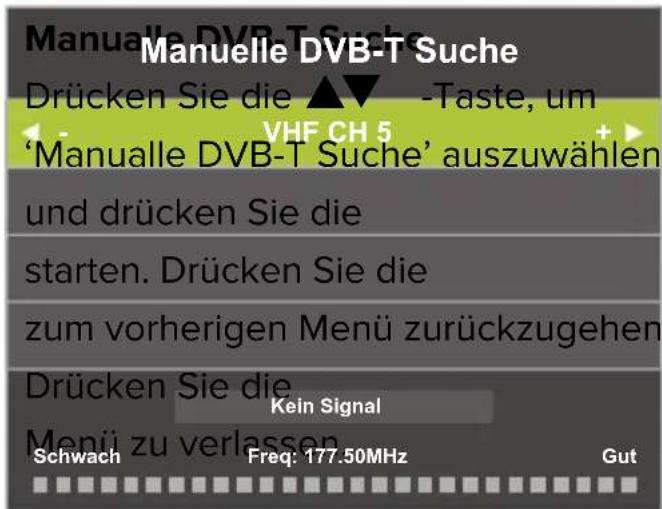
Manuelle DVB-T Suche 17
Programme bearbeiten 17
Sender löschen 17
Sender überspringen.... 17
Sender bewegen 17
LCN 18
CI-information 18
OSD menu BILD 19
OSD menu TON 22
OSD menu ZEIT 24
OSD menu SCHUTZ 26
Hotel Mode 28
OSD menu ERWEITERT 29
Menü Sprache 29
Videotext Zeichensatz 30
Audiosprache.... 30
Untertitelsprache 30
Favoritenliste.... 31
Programme-information 31
Electronic Program Guide (EPG) 32
USB 33
Foto 34
Muzik 35
Film 36
Technische Daten 37
Störungsbehebung 38
Nützliche Informationen und Lizenzen ... 40
Vorwort
Vielen Dank, dass Sie sich für diesen LED-TV entschieden haben. Bitte lesen Sie die Bedienungsanleitung vor der Inbetriebnahme, um alle Vorzüge des Geräts genießen zu können. Bewahren Sie die Bedienungsanleitung für späteres Nachschlagen auf.
AUFSTELLORT
- Stellen Sie den Fernseher nicht in direkter Sonneneinstrahlung auf. Vollkommene Dunkelheit und Reflektionen auf dem Bildschirm können zur Überbeanspruchung der Augen führen. Für komfortables Fernsehen wird indirekte Beleuchtung empfohlen.
- Lassen Sie zwischen dem Fernseher und der rückseitigen Wand ausreichend Platz zur Belüftung.
- Vermeiden Sie einen besonders warmen Standort, um Schäden am Gehäuse und einem vorzeitigen Ausfall von Komponenten vorzubeugen.
- Dieses Fernsehgerät kann an 100-240V \~ 50 / 60HZ angeschlossen werden.
- Stellen Sie den Fernseher nicht in unmittelbarer Nähe von Wärmequellen (Heizung, Lüftungskanäle, direkte Sonneneinstrahlung) auf und bauen Sie ihn nicht ein. Blockieren Sie während des Betriebs nicht die Lüftungsöffnungen des Fernsehers.
- Das Anzeigelicht wird 30 Sekunden nach dem Ausschalten der Stromverbindung erlöschen; während dieses Zeitraums, können Sie es nicht wieder betreiben, bis das Anzeigelicht erlischt.
SICHERHEITSVORSCHRIFTEN
-
Setzen Sie den Fernseher NICHT extrem hohen Temperaturen (unter 5 °C und über 35 °C) oder extremer Luftfeuchtigkeit (unter 10% und mehr als 75%) aus.
-
Setzen Sie den Fernseher NICHT direktem Sonnenlicht aus.
-
Verhindern Sie, dass der Fernseher mit Flüssigkeiten in Berührung kommt.
-
Stellen Sie sicher, dass keine Gegenstände in den Fernseher gelangen und stellen Sie keine Vasen mit Wasser auf den Fernseher.
-
Ziehen Sie das Netzkabel ab und entfernen Sie das Antennenkabel während eines Gewitters (insbesondere während eines Gewitters).
-
Gehen Sie nicht über das Kabel und stellen Sie sicher, dass das Kabel vollständig abgerollt ist.
-
Überlasten Sie Steckdosen oder Verlängerungskabel nicht, da dies zu Feuer oder Stromschlag führen kann.
-
Verwenden Sie ein weiches, trockenes Tuch (ohne flüchtige Substanzen), um den Fernseher zu reinigen.
-
Versuchen Sie nicht, das Fernsehgerät selbst zu reparieren, wenn es defekt ist. Kontaktieren Sie uns, indem Sie eine E-Mail an service@yasin-eu.com senden.
WARNHINWEISE

VORSICHT STROMSCHLAGGEFAHR NICHT ÖFFNEN

VORSICHT! ZUR VERMEIDUNG VON STROMSCHLAG. GEHÄUSE NICHT ÖFFNEN. ES BEFINDEN SICH KEINE VOM VERBRAUCHER AUSTAUSCHBAREN TEILE IM GERÄT. WENDEN SIE SICH MIT REPARATUREN STETS AN EINEN. AUTORISIERTEN KUNDENDIENST.

Der Blitz im gleichseitigen Dreieck weist auf gefährliche Hochspannung im Gerät hin, die zu Stromschlag führen kann.

Das Ausrufungszeichen im gleichseitigen Dreieck weist auf wichtige Bedienungs- und Wartungsanleitungen hin.

Ein Gerät der Klasse I muss an einer geerdeten Steckdose angeschlossen werden. Wird der Netzstecker oder das Anschlusskabel zum Trennen des Geräts vom Stromnetz verwendet, so müssen sie während des Betriebs stets frei zugänglich sein.
SICHERHEITSHINWEISE
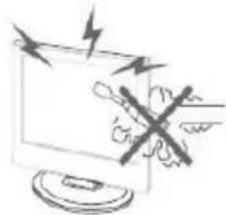
Hochspannung im Gerät. Gehäuse nicht öffnen. Wenden Sie sich mit. Reparaturen stets an einen autorisierten Kundendienst.
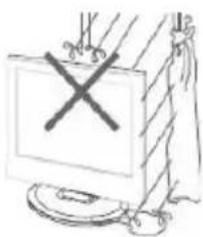
Zur Vermeidung von Feuer und Stromschlag setzen Sie das Gerät nicht Feuchtigkeit aus und stellen Sie keine mit Wasser gefüllten Gegenstände (wie Vasen) auf dem Gerät ab.

Führen Sie keine Fremdkörper in das Gerät ein. Verschütten Sie keine Flüssigkeiten auf dem Gerät.
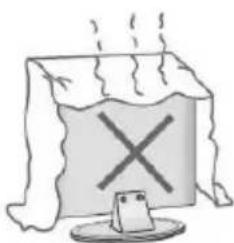
Setzen Sie das Gerät keiner direkten Sonneneinstrahlung oder Wärmequellen aus. Stellen Sie den Fernseher nicht auf anderen Geräten ab, die Wärme abgeben (Videorekorder, Verstärker usw.). Blockieren Sie nicht die Lüftungsöffnungen, um elektronische Komponenten nicht vorzeitig altern zu lassen. Knicken Sie das Netzkabel nicht und stellen Sie keine schweren Gegenstände darauf ab.
SICHERHEITSHINWEISE

Stellen Sie sich nicht auf das Gerät und lehnen Sie sich nicht dagegen. Achten Sie besonders auf Kinder.

Stellen Sie das Gerät nicht auf einen unstabilen Wagen oder Tisch. Der Fernseher kann herunterfallen und schwere Verletzungen verursachen.
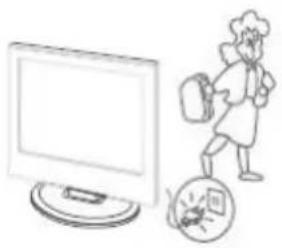
Bei längerem Nichtgebrauch ziehen Sie bitte den Netzstecker ab.

Der LED-Bildschirm besteht aus Glas und ist zerbrechlich. Lassen Sie den Fernseher nicht fallen und stoßen Sie ihn nicht stark an. Vorsicht bei zerbrochenem Glas, Verletzungsgefahr!
Tastenbelegung
Menü “Anzeige \ versteckte Taste”: Drücken Sie die Taste im Popup-Menü, wie unten gezeigt. Das Tastenmenü wird automatisch geschlossen, nachdem die Taste 5 Sekunden lang nicht betätigt wurde.

Auswahl der Tastenfunktion: Drücken Sie die Taste kurz, bewegen Sie den Fokus nach rechts und wählen Sie die entsprechende Funktion aus, z. B. das kurze Drücken der Taste für das 6-fache der Fokusposition, wie im folgenden Bild gezeigt. Drücken Sie die Taste kurz, und der Fokus liegt wieder auf der im obigen Bild gezeigten Position.

Tastenfunktion: Durch langes Drücken der Taste kann die Fokusfunktion ausgeführt werden, z. B. durch Fokussieren in der oben gezeigten Position wird die Kanalreduzierung durchgeführt.
Power, Menü, Quelle, Lautstärke erhöhen, Lautstärke verringern, Kanal erhöhen, Kanal verringern
Anschlüsse
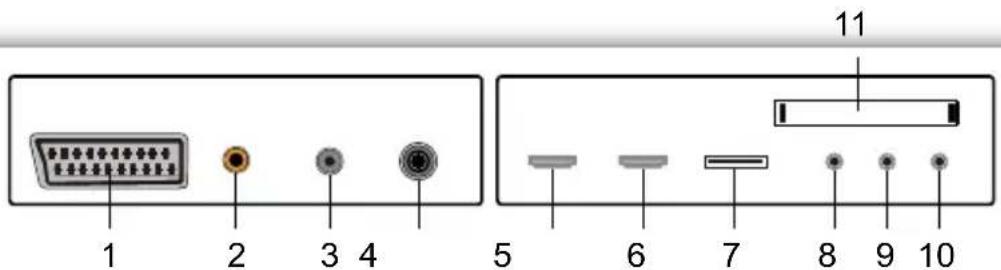
-
Scart
-
HDMI-2
-
Cl-slot
-
Coaxial
-
USB
-
DVB-S2
-
Mini AV & AUDIO
-
RF antenne
-
Mini YPBPR
-
HDMI-1
-
Kopfhörer
Extra Verbindungen:
NOTE
- Es ist nur eine 500-mA-MAX-Stromversorgung verfügbar. Wenn die externe Festplatte mehr benötigt, müssen Sie eine externe Stromversorgung verwenden.
• Die Unterstützung gilt nur für ein Hardwarelaufwerk mit mehr als 2 GB. Es können maximal 4 Partitionen auf der Festplatte vorhanden sein. Die maximale Schreibzugriffsrate von 2 TB kann groß sein und nur FAT / FAT32 wird vom Fernsehgerät unterstützt.
Montage

Der Fernseher auf einer Oberfläche hinlegen
Befestigen Sie die Füße wie in der Abbildung beschrieben am Gerät und schrauben Sie sie mit den mitgelieferten Befestigungsschrauben fest.

Hängen Sie den Fernseher an die Wand
Befestigen Sie Ihre Wandhalterung an den entsprechenden Gewinden auf der Rückseite und achten Sie auf den Abstand zwischen den Löchern (M7/M8).
CI+ Modul

Dieses Gerät verfügt über einen Cl + -Steckplatz zur Verwendung eines Moduls für eine Smartcard, die eine digitale Anzeige ohne Decoder (Providerbox) ermöglicht. Wir empfehlen das SMiT-Modul für unsere Fernseher.
Installieren eines CI + -Moduls
-
Stellen Sie sicher, dass sich das Fernsehgerät in den Werkseindet. Wenn das Fernsehgerät noch nicht verwendet wurde, befindet es sich der richtigen Einstellung.
-
Wenn Sie das Fernsehgerät längere Zeit verwendet haben, müssen Sie es zuerst auf die Werkseinstellung zurücksetzen. Schalten Sie dann Ihren Fernseher aus.
- Schließen Sie Ihr Fernsehgerät an das Koaxialkabel an. Dieses Kabel überträgt die digitalen Kanäle.
- Schalten Sie den Fernseher wieder ein. Lassen Sie es automatisch nach den digitalen Kanälen suchen (siehe Seite 14). Vergessen Sie nicht, LCN hier einzuschalten. Dies kann einige Zeit dauern.
- Überprüfen Sie, ob Kanäle gefunden wurden.
- Schalten Sie den Fernseher aus.
- Legen Sie nun Ihre Smartcard in das CI-Modul ein. Setzen Sie nun das Modul mit Smartcard in den CI-Steckplatz ein. Schalten Sie nun den Fernseher wieder ein. Das TV- und das CI-Modul überprüfen sich nun gegenseitig. Dies kann manchmal länger als 20 Minuten dauern. Ihr Fernseher ist jetzt betriebsbereit.
Entfernen des Cl + -Moduls
- Schalten Sie Ihren Fernseher aus.
- Entfernen Sie das Modul vorsichtig.
Wenn ein Modul verfügbar ist, stehen auf der CI-Informationssseite des OSD weitere Optionen zur Verfügung.
- Drücken Sie MENU um die Systemeinstellung aufzurufen.
- Verwenden Sie ▲▼/ ◀▶ um die CI-Informationen auszuwählen, und drücken Sie OK um die Einstellungen einzugeben.
- Warten Sie, bis das Untermenü geschlossen ist.
- Verwenden Sie ▲▼/ ◀▶ um eine Option auszuwählen, und drücken Sie OK um die ausgewählte Funktion zu bearbeiten oder zu öffnen.
- Drücken Sie EXIT um die Änderungen zu speichern und das Menü zu verlassen.
Einige Menüoptionen und Einstellungen hängen vom entsprechenden CA-Modul ab. Wir empfehlen das SMiT-Modul. Das CA-Modul (nicht im Lieferumfang enthalten) ist erforderlich, wenn eine Smartcard (nicht im Lieferumfang enthalten) zum Empfangen verschlüsselter Kanäle verwendet wird. Stellen Sie sicher, dass das CA-Modul und die Smartcard miteinander kompatibel sind. Dieses Gerät kann Cl + -kompatible Module lesen. Die verfügbaren Kanäle hängen vom verwendeten CA-Modul, der verwendeten Smart Card und natürlich von Ihrem Anbieter ab.
Fernbedienung
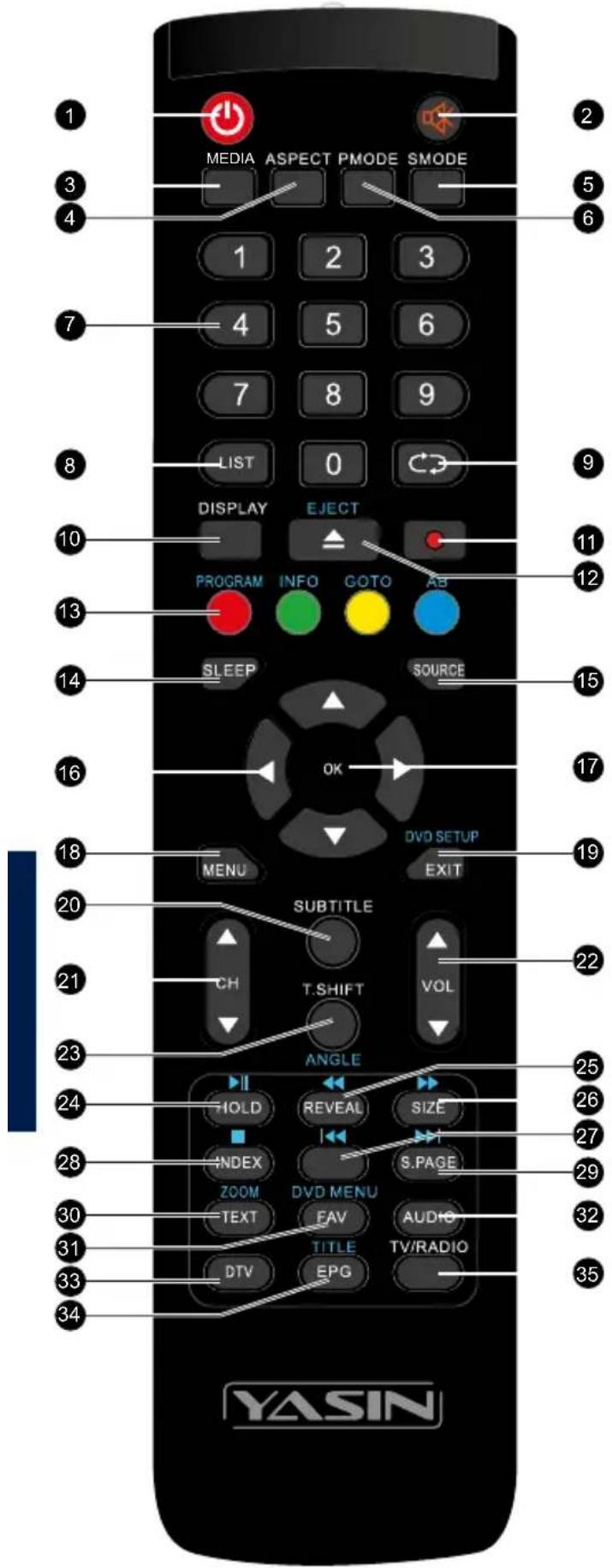
1 Einschalten des Fernsehers oder Umschalten in den Standby Modus.
2 MUTE: Aus-/Einschalten des Tons.
3 MEDIA: USB-mediaplayer, voor afspelen vanaf usbstick
4 ASPECT: Beobachten Sie den Bildschirm in verschiedenen Formaten (Auto, 4:3,16:9, Zoom1, Zoom2).
5 SMODE.: Menu geluidsinstellingen
6 PMODE.: Menu beeldinstellingen
7 0-9 Zahlen. So wählen Sie einen Kanal aus.
8 LIST: Zeige die Senderliste (ATV / DTV-Modus).
9 Repeat. Wiederholen. Rückkehr zur vorherigenProgrammnummer (ATV /DTV-Modus).
10 DISPLAY: Weitere Informationen zum Programm (DTV-Modus).
11 Keine Funktion.
12 Keine Funktion.
13 Entspricht den verschiedenen farbigen Themen.
14 SLEEP: Stellen Sie die Zeit für den Standby-Modus ein.
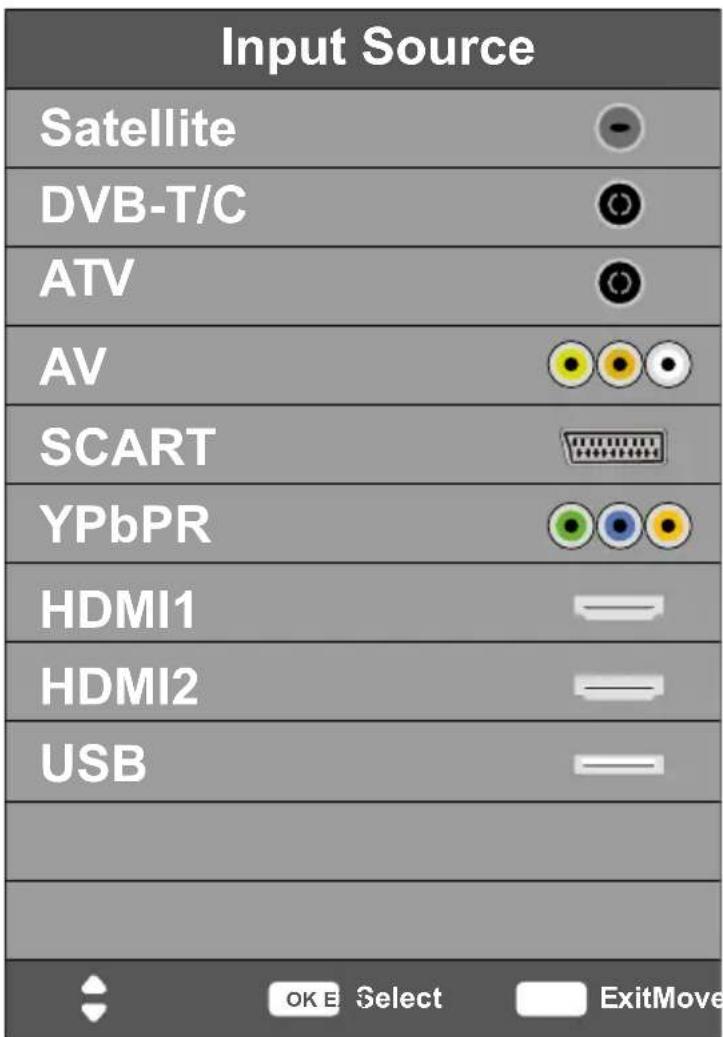
15 SOURCE: Öffnen und Schließen der Liste aller Anschlüsse: DTV / ATV / AV / SCART / YPbPr / HDMI1 / HDMI2 / USB.
16 Navigieren nach unten, oben, links und rechts.
17 OK: Bestätigen einer Auswahl.
18 MENU: Zeigt das OSD-Menü (On-Screen Display).
19 EXIT: Das OSD-Menüverlassen.
20 SUBTITLE: Zeigt Untertitelan, die mit dem Programm übertragen werden (DTV-Modus).
21 CH: Umschalten zum vorherigen oder nächste Sender in der Senderliste.
22 VOL: Einstellen der Lautstärke.
23 T.SHIFT: Keine Funktion.e
Fernbedienung
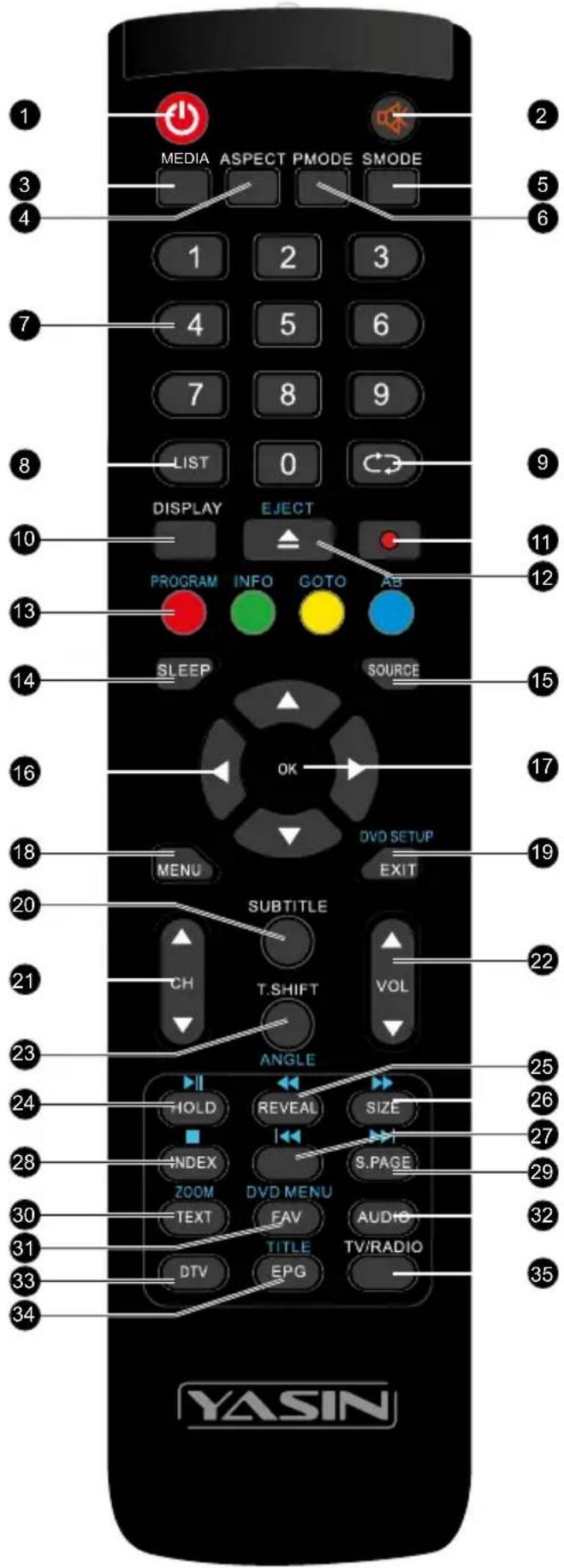
24 HOLD:
Friert einen Abschnitt mit mehreren Seiten auf dem Bildschirm in Teletext ein.
▶ II
Starten die Wiedergabe oder pausiert (
25 REVEAL:
Drücken Sie diese Taste, um die ausgeblendeten Informationen auf der Videotextseite anzuzeigen. Drücken Sie erneut, um die Informationen auszublenden.
◀ Schneller Rücklauf (USB).
26 SIZE:
Zeigt die obere, untere oder gesamte Seite zu meinfachen Lesen im Videotext modus an.
▶▶ Schnell vorlauf (USB).
27 Keine Funktion.
◀◀Springt zum Anfang des vorherigen Kapitels / Tracks / Fotos (USB)
28 INDEX: Drücken Sie diese Taste, um zur Index seite zugelangen.
■ Stoppt die Wiedergabe oder Aufnahme (USB).
29 S.PAGE:
So öffnen Sie eineim Videotextvorhandene Unterseite (TV-Videotextmodus).
▶▶Sprunges zum Anfang des nächsten Kapitels / der nächsten Nummer / Fotos aus (USB).
30 TEXT:
Videotext ein- und ausschalten.
ZOOM:
Vergrößern Sie das Bild (USB).
31 FAV: Zeigt die Liste der Favoritenan (ATV / DTV-Modus).
32 Aktiviert / deaktiviert die Audiobeschreibungs-funktion (AD) (nur gültig, wenn das Fernsehprogramm über diese Funktion verfügt, DTV-Modus). Wählen Sie den Empfang von Stereo / Double Sound. (ATV-Modus).
33 DTV: Aktivieren Sie den DTV-Modus.
34 EPG: Öffnen oder Schließen des TV-Guides (DTV-Modus).
35 Eine Verknüpfung zum Umschalten zwischen der Eingangsquelle und den TV-/ Digitalradiokanälen.
Verwenden Sie den Fernseher
Stellen Sie die Verbindung mit dem gewünschten Empfangsmodus her. Der Anschluss für DVB-C (Kabel / Koax) und DVB-T (Antenne) befindet sich auf der Rückseite. Verwenden Sie für den DVB-S-Empfang (Satellit) den entsprechenden Anschluss auf der Rückseite.
DVB-T (Antenne)
Ob und wie viele DVB-T-Kanäle von diesem Gerät empfangen werden können, hängt stark vom Standort und der DVB-T-Signalstärke in der Region ab. Insbesondere DVB-T-Radio ist sehr begrenzt und an den meisten Standorten nicht verfügbar. Bitte beachten Sie, dass Sie die Kanäle zurücksetzen müssen, wenn Sie das Fernsehgerät in einem anderen Bereich als zuvor verwenden. Dies liegt daran, dass die Frequenzen der Kanäle von Region zu Region sehr unterschiedlich sind. Mit (Internet) gekennzeichnete Kanäle sind mit dem Internet verbunden und können nicht verwendet werden.
DVB-C (Kabel / Koax)
Die Programme können analog oder digital über DVB-C empfangen werden. Wenn möglich, bevorzugen Sie den digitalen Empfangsmodus. In diesem Modus stehen mehr Kanäle mit besserer Bildqualität zur Verfügung.
Codierte Kanäle (über Anbieter oder Satellit)
Sie können codierte TV-Kanäle auch über Satellit oder DVB-C empfangen. Aus diesem Grund benötigen Sie eine Box oder ein Cam-Modul und eine SMART CARD von Ihrem Diensteanbieter. Welche Programme verwendet werden können, hängt vom Vertrag ab.
Modul und Smartcard sind nicht im Lieferumfang enthalten. Das Aktivieren der Karte kann bei erstmaliger Verwendung einige Minuten dauern. Das Gerät steuert das Modul nach jeder Aktivierung. Beachten Sie das Handbuch für CI + -Modul und Smartcard. Es können nur CI + -Module und -Karten verwendet werden. Andere Modelle werden nicht unterstützt.
Indikation für Cl +
Bitte beachten Sie, dass die Aufnahme- und Zeitverschiebungsfunktion auf einigen Kanälen möglicherweise eingeschränkt ist. Aufgenommene Dateien von über CI +
Card codierten Kanälen können nur auf diesem Gerät abgespielt werden. Dies ist durch das Programm begrenzt und wir als Hersteller sind dafür nicht verantwortlich.
Source/Input
Wählen Sie die richtige Eingangsquelle Ihres Fernsehgeräts (z. B. Antenne,
Satellitenkabel, HDMI-Anschluss) aus, indem Sie die Taste SOURCE/INPUT auf Ihrer
Fernbedienung drücken.
Bestätigen Sie Ihre Wahl mit

Erstinstallation
Erstinstallation
Wenn Sie das Fernsehgerät zum ersten Mal einschalten und keine Programme im Fernsehspeicher vorhanden sind, erscheint das Installationsmenü auf dem Bildschirm.
- Drücken Sie die ▲▼/◀▶ Taste, um die Sprache auszuwählen.
- Drücken Sie die ▲▼/◀▶ Taste, um das lokale Land auszuwählen, das Sie möchten
- Drücken Sie die ▲▼/◀▶ Taste, um den Energiemodus auszuwählen.
Erstinstallation
Menü Sprache Deutsch
Land Deutschland
Umfeld


Heim-modus
OK
Automatische Sendersuche
Hinweis:
Die Suche nach der Plattform wird lange dauern, bitte haben Sie Geduld und schalten Sie den Fernseher nicht aus!
Sender
Drücken Sie die MENU Taste, um das Hauptmenü aufzurufen. Drücken Sie die ◀▶ Taste, um im Hauptmenü SENDER auszuwählen

Automatische Sendersuche
Drücken Sie die ▲▼ Taste, um ‘Automatische Sendersuche’ auszuwählen
Drücken Sie die ▲▼ Taste, um das Land auszuwählen und drücken Sie ▲▼
um Tune Type und Digital Type auszuwählen. Drücken Sie die ok Taste, um den
Scanvorgang zu starten. Drücken Sie die MENU Taste, um zu überspringen oder die
Taste, um anzuhalten.
Aktivieren Sie ‘LCN’, um die Kanäle in logischer Reihenfolge zu ordnen. (bei Satellie nicht möglich).


OSD-Menu SENDER
| Channel Tuning | ||
| TV : | 0 | Programme |
| DTV : | 0 Programme | |
| Radio : | 0 | Programme |
| Data : | 0 | Programme |
| 0% | 46.25 MHz | TV |
| Please press MENU key to skip | ||
| Channel Tuning | ||
| TV : | 1 | Programme |
| DTV : | 4 Programme | |
| Radio : | 0 | Programme |
| Data : | 0 | Programme |
| 54% VHF CH 6 (DTV) Please press MENU key to exit | ||
Note:
Die Suche nach der Plattform wird lange dauern, bitte haben Sie Geduld und schalten Sie den Fernseher nicht aus!
Satellit
Wenn Sie über Ihren Satelliten fernsehen möchten, müssen Sie zuerst nach der Satellitenquelle suchen (siehe Seite 13), bevor Sie nach Kanälen suchen. Dann können Sie Ihren Satelliten bei Autotuning auswählen.

MENU Taste, um zum vorherigen
EXIT Taste, um das Menü zu verlassen.
OSD-Menu SENDER

Programme bearbeiten
Drücken Sie die ▲▼ -Taste, um ‘Programme bearbeiten’ auszuwählen und drücken Sie die OK -Taste zu bestätigen.
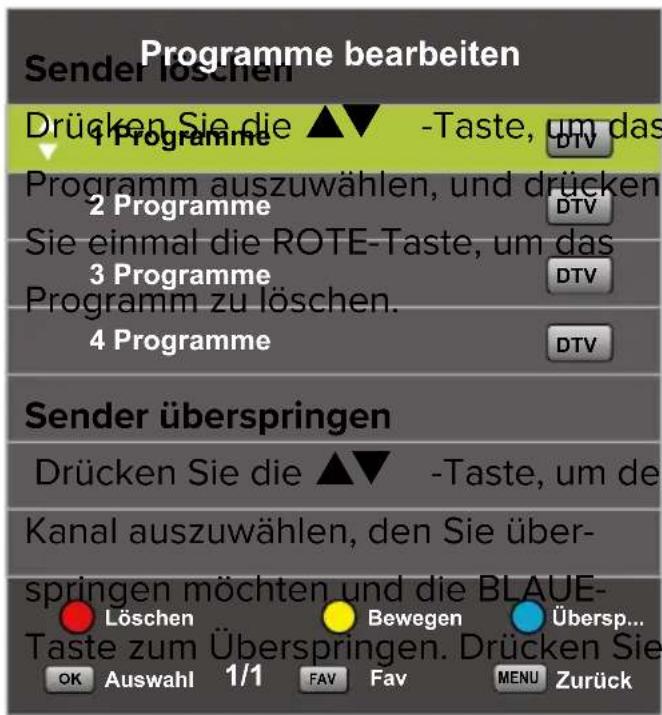
die BLAUE-Taste, um die Einstellung abzubrechen.
Sender bewegen
Drücken Sie die ▲▼ -Taste, um den Kanal auszuwählen und drücken Sie die GELBE-Taste, um den Kanal zu bewegen. Drücken Sie dann die ▲▼ -Taste, um den Kanal auszuwählen, den Sie bewegen möchten. Drücken Sie die GELBE-Taste erneut, um zu bestätigen.
Die 3 farbigen Tasten sind Tastenkombinationen.
Drücken Sie ▲▼ um den zu ändernden Kanal auszuwählen, und drücken Sie dann die farbigen Tasten, um:
 löschen löschen | Löschen Sie den ausgewählten Kanal |
 bewegen bewegen | Ändern Sie die Reihenfolge des ausgewählten Kanals |
 überspringen überspringen | Überspringe den ausgewählten Kanal |
Drücken Sie die FAV-Taste, um den Kanal zu Ihrer Favoritenliste hinzuzufügen oder daraus zu entfernen. (Ihre TV-Verbindung überspringt automatisch den Kanal, während CH +/- zum Ansehen der Kanäle verwendet wird.)
LCN (Logische Kanalnummer)
Schalten Sie “LCN” ein, um die Kanäle in logische Reihenfolge zu bringen (mit Satellite nicht möglich).
CI-information
Drücken Sie ▲▼ und wählen Sie "CI Info". Drücken Siok um die Informationen auf der CI-Karte zu überprüfen.
OSD-Menu BILD
Der zweite Punkt im OSD-Menü ist "BILD". Hier können Sie den Bildeffekt wie Kontrast, Helligkeit usw. einstellen.
Drücken Sie die MENU -Taste, um das OSD-Menü aufzurufen. Drücken Sie dann die ▶- Taste, um das Menü 'PICTURE' auszuwählen. Drücken Sie die ▲▼-Taste, um 'Picture Mode' auszuwählen und drücken Sie die Taste OK , um auszuwählen.

Bildeinstellung
Drücken Sie ▲▼ um den Bildmodus auszuwählen, und drücken Sie dan OK um das Untermenü aufzurufen.
Sie können die Werte für Kontrast, Helligkeit, Farbe, Schärfe und Farbton ändern, wenn sich das Bild im persönlichen Modus befindet.
OSD-Menu BILD

| Kontrast Passen Sie die Lichtintensität des Bildes an, aber der Schatten des Bildes ist nicht variabel. | |
| Helligkeit Passt die Helligkeit des Bildes an und macht den dunklen Bereich heller. | |
| Farbe Passt die Farbsättigung an. | |
| Farbton Die Verwendung der Farbkompensation hat sich mit dem Senden des NTSC-Codes geändert. | |
| Schärfe Passt die Detailstufe im Bild an. |

| Kalt Erhöht den Blauton im Weiß. | |
| Normal Erhöht die durchschnittlichen Farben in Weiß. | |
| Warm Erhöht die rote Farbe im Weiß. |
OSD-Menu BILD
Rauschunterdrückung
Filtert und reduziert Bildrauschen und verbessert die Bildqualität.
Mit den Tasten ▲▼ wählen Sie die gewünschte Menge aus. Drücken Sie dann OK zur Bestätigung.

| Aus Geräuschreduzierung ausschalten | |
| Gering Erkennen und reduzieren Sie geringes Bildrauschen | |
| Mitte Erkennen und reduzieren Sie mäßiges Bildrauschen | |
| Hoch Erkennen und reduzieren Sie erhöhtes Bildrauschen | |
| Standard Als Standard festlegen |
OSD-Menu TON
Der dritte Punkt im OSD-Menü ist "TON".
Sie können den Soundtyp auswählen, der am besten Ihrem Hörerlebnis entspricht.
Drücken Sie die MENU-Taste, um das OSD-Menü aufzurufen. Drücken Sie dann die
▶-Taste, um das 'SOUND'-Menü auszuwählen. Drücken Sie dann OK zur Bestätigung.

Verwenden Sie die Tasten ▲▼, um das Element auszuwählen, das Sie ändern möchten. Verwenden Sie die Tasten ◀▶ to, um die gewünschte Einstellung vorzunehmen. Drücken Sie dann OK zur Bestätigung.
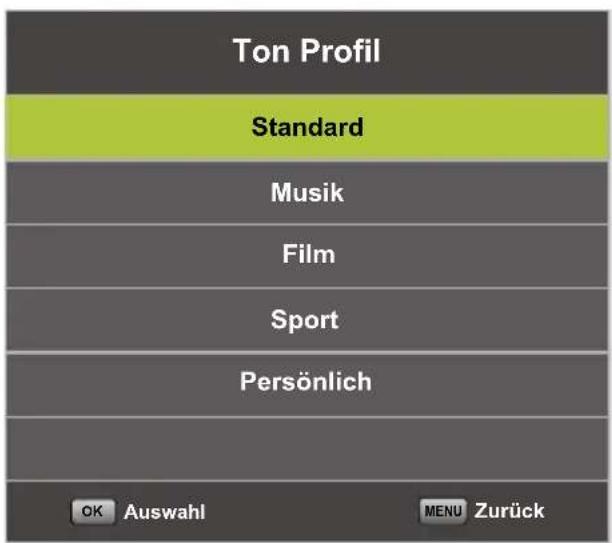
Ton Profil
Drücken Sie ▲▼ um den Soundmodus auszuwählen, und drücken Sie dan OK um das Untermenü aufzurufen. Drücken Sie ▲▼ um das Element auszuwählen.
Sie können den Wert für Höhen und Bässe ändern, wenn sich der Sound im persönlichen Modus befindet
OSD-Menu TON
| Standard Erzeugt in allen Umgebungen einen ausgewogenen Klang. | |
| Musik Behält den Originalton bei. Gut für Musikprogramme. | |
| Film Verbessern Sie Höhen und Bässe für ein reichhaltiges Klangerlebnis. | |
| Sport Verbessert den Sound für Sportübertragungen | |
| Persönlich Die Auswahl der persönlichen Toneinstellungen |
Coaxial Mode
Eine PCM-Verbindung ermöglicht die Übertragung von zwei Audiokanälen (dh Stereoton) in unkomprimierter digitaler Form. Nur für die Ausgabe vorgesehen. Bei der digitalen Übertragung muss das Audiosignal nicht von digital nach analog (und umgekehrt) konvertiert werden, sodass die Audioqualität nicht beeinträchtigt wird.
Drücken Sie ▲▼ um das Menü Koaxialmodus auszuwählen, und drücken Sie dann ◀▶ um zwischen PCM / Auto zu wählen.
OSD-Menu ZEIT
Der vierte Punkt im OSD-Menü ist das Menü "ZEIT".
Drücken Sie MENU um das OSD-Menü zu öffnen.
Drücken Sie ◀▶ um den Eintrag „ZEIT“ im OSD-Menü auszuwählen.
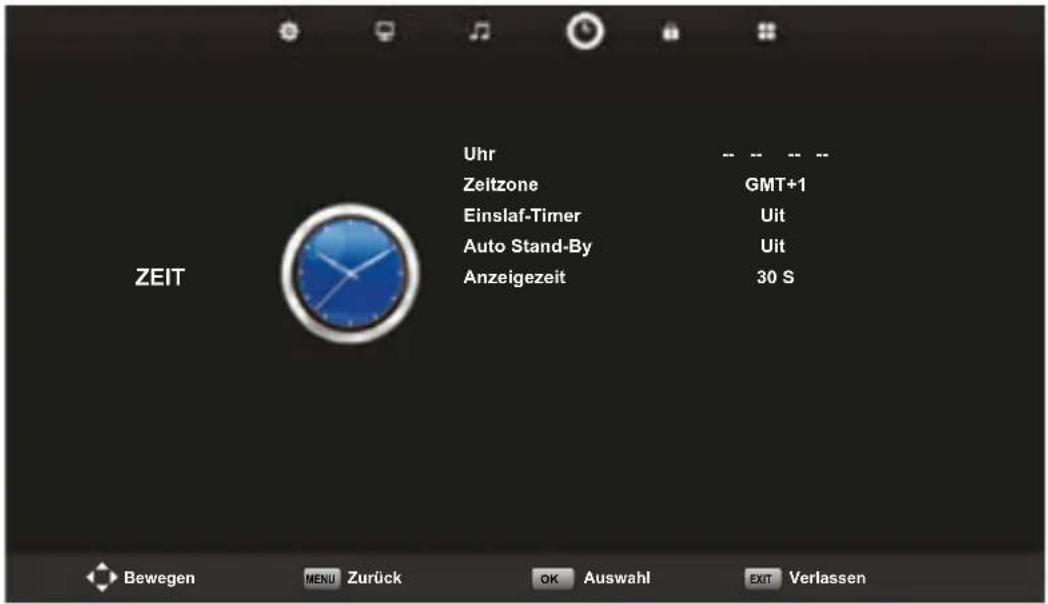
Verwenden Sie die Tasten ▲▼, um das Element auszuwählen, das Sie ändern möchten. Verwenden Sie die Tasten ◀▶ to, um die gewünschte Einstellung vorzunehmen. Drücken Sie dann OK zur Bestätigung.

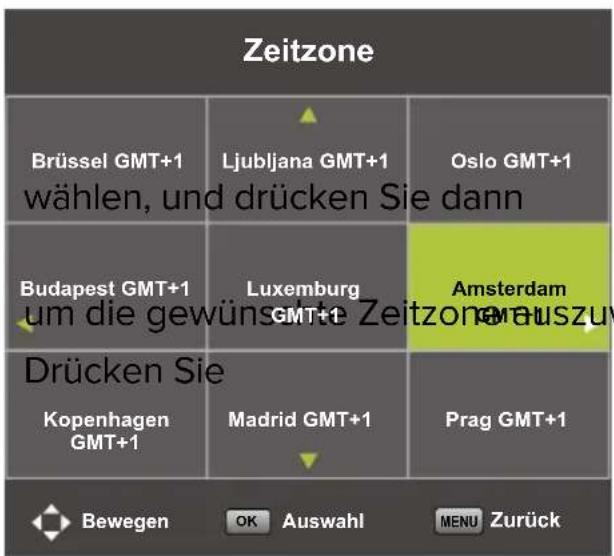
Zeitzone
Drücken Sie ▲▼ um Zeitzone auszu-
ok um das
Untermenü aufzurufen. Drücken Sie ▲▼
ok um die Auswahl zu
bestätigen.
| Einschlaf-Timer | |||
| Einschlaf-Timer (Nach dieser Z | |||
| Aussich der Fernseher aus) | |||
| 15Min | |||
| auszuwählen, und drücken Sie d | |||
| 45Min | |||
| 60Min | |||
| auszuwählen. Drücken Sie | |||
| OK | Auswahl | MENU | Zurück |
Drücken Sie ▲▼ um den Einschlaf-Timer

um das Untermenü aufzurufen. Drücken
Sie ▲▼ um die gewünschte Zeit
OK um die
Auswahl zu bestätigen.
| Auto Sleep TimerAuto Sleep Timer (Nach dieser schaltet sich der Fernseher au 2H |
| Timer auszuwählen, und drücke 3H4H |
| auszuwählen. Drücken Sie |
Drücken Sie ▲▼ um den Auto Sleep
OK um das Untermenü aufzurufen.
Drücken Sie ▲▼ um die gewünschte Zeit
ok um die
Auswahl zu bestätigen.
| AnzeigezeitAnzeigezeit(Das OSD-Menu verschwindet dieser Zeit.) | 5 s |
| 15 s | |
| Timer auszuwählen, und drücke | |
| auszuwählen. Drücken Sie | |
| OK | Auswahl |
Drücken Sie ▲▼ um den Anzeigezeit
ok um das Untermenü aufzurufen.
Drücken Sie ▲▼ um die gewünschte Zeit
ok um die
Auswahl zu bestätigen.
OSD-Menu SCHUTZ
Der fünfte Punkt im OSD-Menü ist das Menü "SCHUTZ".
Drücken Sie MENU um das OSD-Menü zu öffnen.
Drücken Sie ◀▶ um das Element LOCK im OSD-Menü auszuwählen.
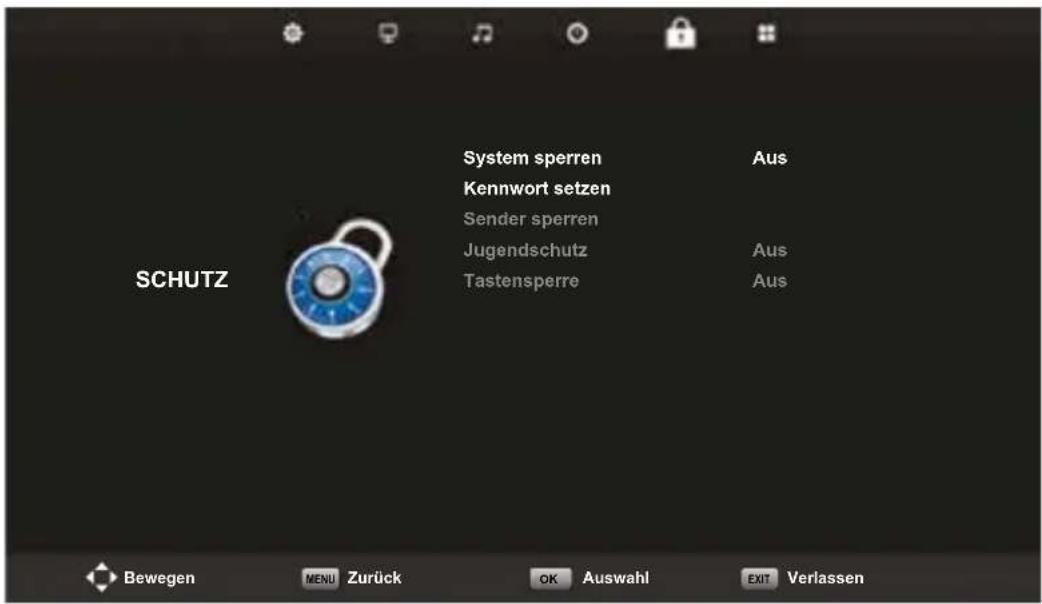
Verwenden Sie die Tasten ▲▼, um das Element auszuwählen, das Sie ändern möchten. Verwenden Sie die Tasten ◀▶ to, um die gewünschte Einstellung vorzunehmen. Drücken Sie dann OK zur Bestätigung.
Passwort eingeben
Drücken Sie ▲▼ um die Systemsperre zu schließen auswaren. Geben Sie dann das Passwort ein in. Sie haben die dreifache Möglichkeit, dies zu tun versuche es. Löschen Abbr.
Der Standardcode ist 0000.
NOTE:
Der Administratorcode lautet 8899. Dies ist erforderlich, um die Jugendschutz oder die Sender sperren zu aktivieren.
OSD-Menu SCHUTZ
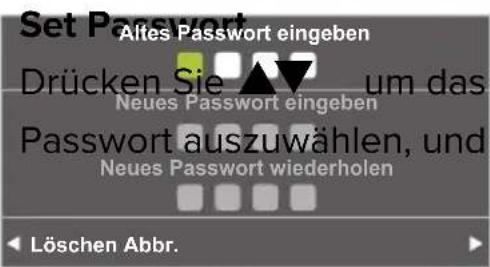
festgelegte
drücken Sie
dann OK um das Untermenü aufzurufen.

Sender sperre
OK

Sie ▲▼ um die Kanalnummer auszu- wählen, und drücken Sie dann ◀▶
OSD-Menu HOTEL
Hotel Mode
Um diese Option zu öffnen, drücken Sie zuerst die MENU -Taste auf die die Fernbedienung und dann die Zifferntasten "8888".
Das Menü "HOTEL" wird geöffnet.
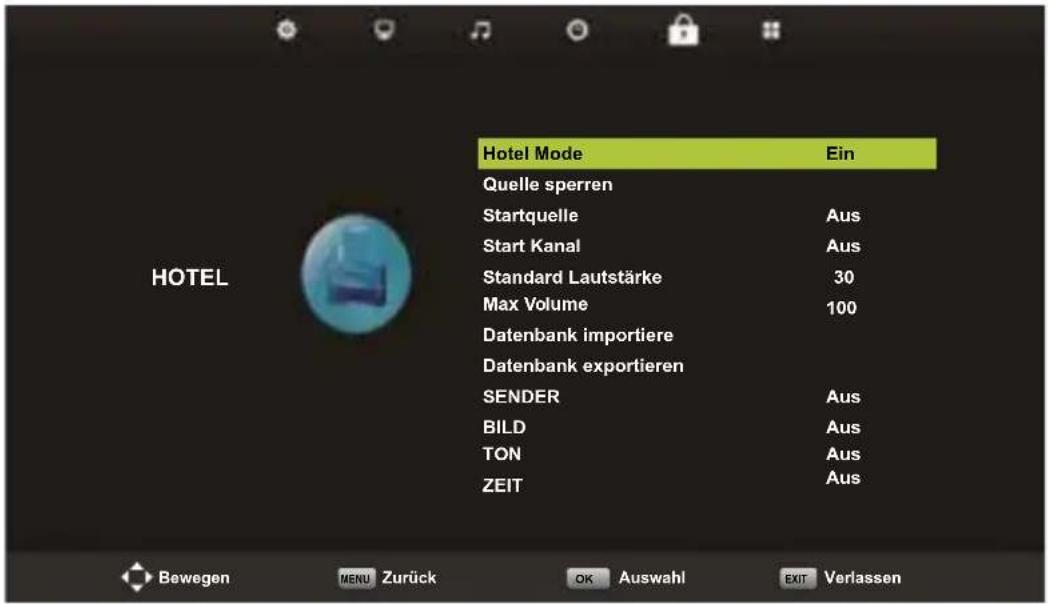
Drücken Sie ▲▼ um die Hotelmodusoption auszuwählen, die Sie im HOTEL-Menü anpassen möchten. Drücken Sie OK zum Anpassen, um das Untermenü aufzurufen. Drücken Sie OK nach dem Bearbeiten, um zu speichern und zum vorherigen Menü zurückzukehren.
Hier können Sie standardmäßig verschiedene Einstellungen vornehmen, die ohne Passwort nicht angepasst werden können. Zum Beispiel maximale Lautstärke.
Der sechste Punkt im OSD-Menü ist das Menü "ERWEITERT".
Drücken Sie MENU um das OSD-Menü zu öffnen.
Drücken Sie ◀▶ um das Element ERWEITERT im OSD-Menü auszuwählen.
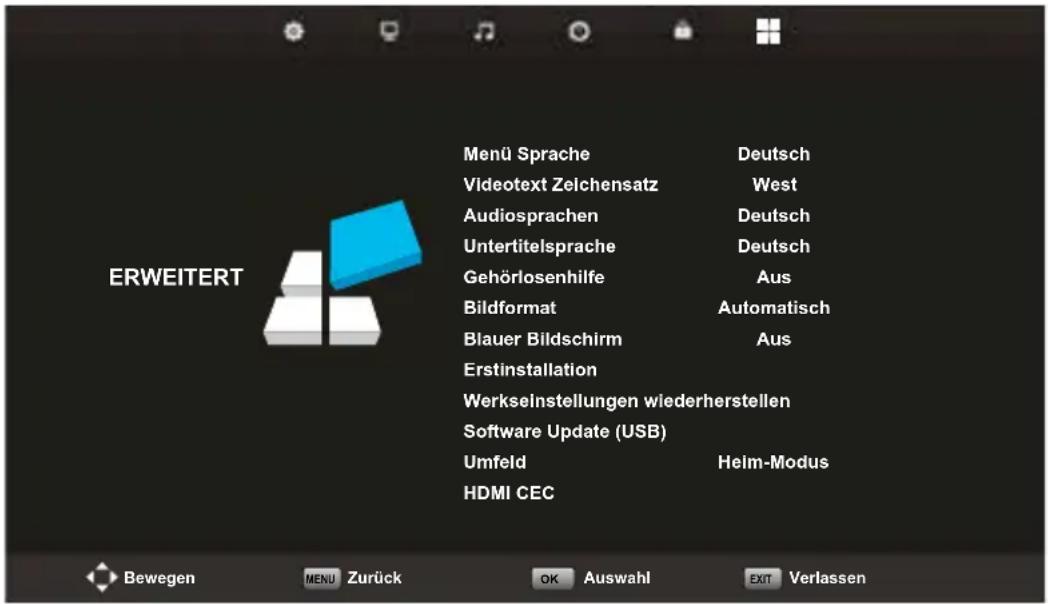
Drücken Sie ▲▼ um eine Option auszuwählen, die Sie im Menü ERWEITERT anpassen möchten. Drücken Sie OK um das Untermenü zu öffnen. Drücken Sie OK nach dem Bearbeiten, um zu speichern und zum vorherigen Menü zurück zu kehren.
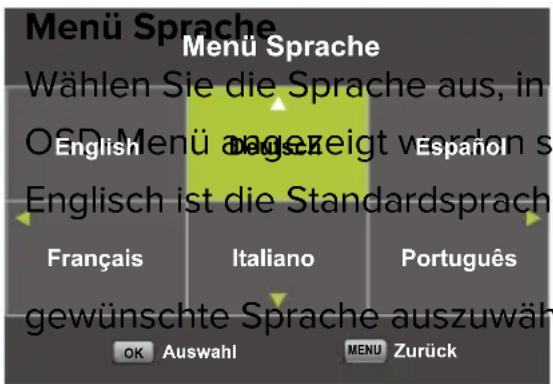
Drücken Sie ▲▼/◀▶ um die
Drücken Sie OK zur Bestätigung.

dann OK um das Untermenü aufzurufen. Drücken Sie ▲▼/◀▶ um die
ok zur Bestätigung.

dann
Audiosprache
Drücken Sie ▲▼ um Audiosprache

um das Untermenü aufzurufen. Drücken Sie ▲▼/◀▶ um die gewünschte

zur Bestätigung.
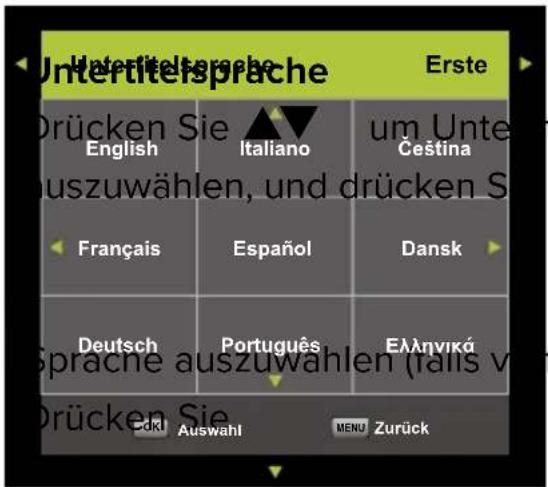
telsprache dann

om das Untermenü aufzurufen. Drücken Sie ▲▼/◀▶ um die gewünschte ).
OK zur Bestätigung.
Hörgeschädigt
Drücken Sie ▲▼ um dieses Menü auszuwählen, und drücken Siok um diese Funktion ein- oder auszuschalten. Sie können die Art des Klangs auswählen, die Ihren persönlichen Vorlieben am besten entspricht.
OSD-Menu ERWEITERT
Favoritenliste
Wenn die Quelle als DTV ausgewählt ist, können Benutzer die Favoritenliste durch Drücken der Taste "FAV" aufrufen. Das Fenster "Favoritenliste" sieht folgendermaßen aus:

Drücken Sie ◀▶ Tasten um eine
Programminformationen
Wenn die Quelle als DTV ausgewählt ist, können Sie die Taste "i" drücken, um die Kanalinformationen anzuzeigen. Das Programminformationsfenster sieht folgendermaßen aus:

Der Electronic Program Guide (EPG) enthält Programminformationen, die jetzt oder in Zukunft ausgestrahlt werden. Das System zeigt das EPG-Fenster durch Drücken der Taste “GUIDE” an. Informationen zu Datum und Uhrzeit werden auf der rechten Seite des Fensters angezeigt. Die linke Seite zeigt alle Kanäle. Die rechte Seite zeigt die Programme im Kanal. Das ausgewählte Programm wird auch oben auf dem Bildschirm angezeigt.
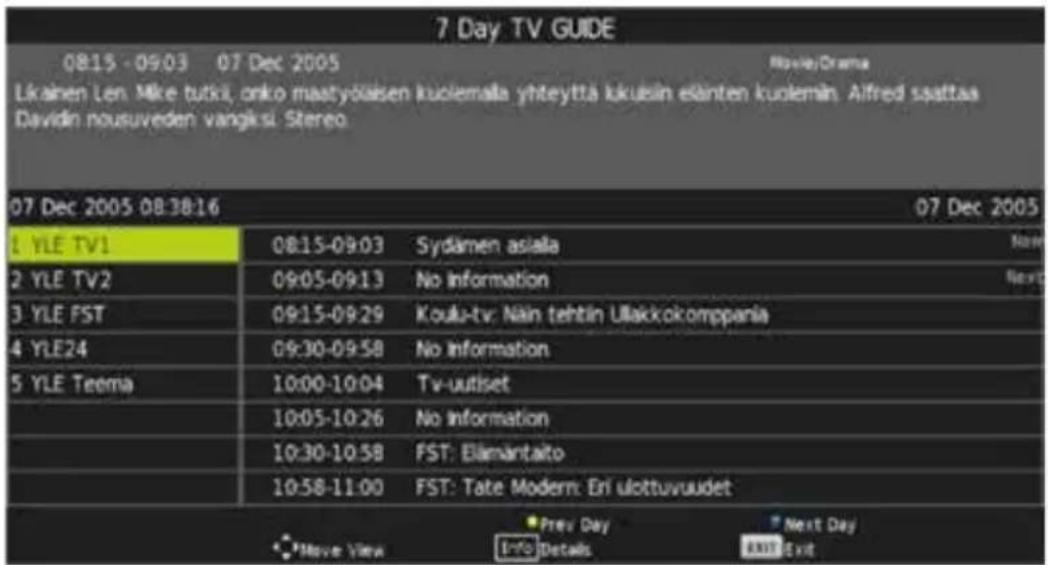
Drücken Sie die GELBE Taste, um den vorherigen Tag anzuzeigen. Drücken Sie die BLAUE Taste, um den nächsten Tag anzuzeigen.
Drücken Sie ▲▼ um einen Kanal auszuwählen. Drücken Sie die Taste “i” auf der Fernbedienung, um weitere Informationen zum Programm zu erhalten. Drücken Sie EXIT um die Führung zu verlassen.
Das Fernsehgerät verfügt über einen USB-Anschluss zum Aktualisieren der Software und zum Abspielen von Mediendateien.
Hinweis:
- Schließen Sie USB-Geräte nach Möglichkeit direkt an einen USB-Steckplatz an.
- Verwenden Sie nach Möglichkeit keine USB-Kabel, die länger als 25 cm sind.
- Schließen Sie das USB-Gerät an, bevor Sie das Medienmenü verwenden, und drücken Sie dann die INPUT-Taste, um die Eingangsquelle für das Medium einzustellen.
Drücken Sie die INPUT-Taste auf Ihrer Fernbedienung und wählen Sie USB als Eingangsquelle.
Verwenden Sie die Tasten ▲▼ um Ihre Auswahl auszuwählen und mok zu bestätigen.

USB Features (USB-Funktionen)
Verwenden Sie die Tasten ◀▶ um das Menü FOTO auszuwählen und bestätigen Sie mit OK. Drücken Sie MENU um zum vorherigen Menü zurückzukehren. Drücken Sie EXIT um das Menü zu verlassen.
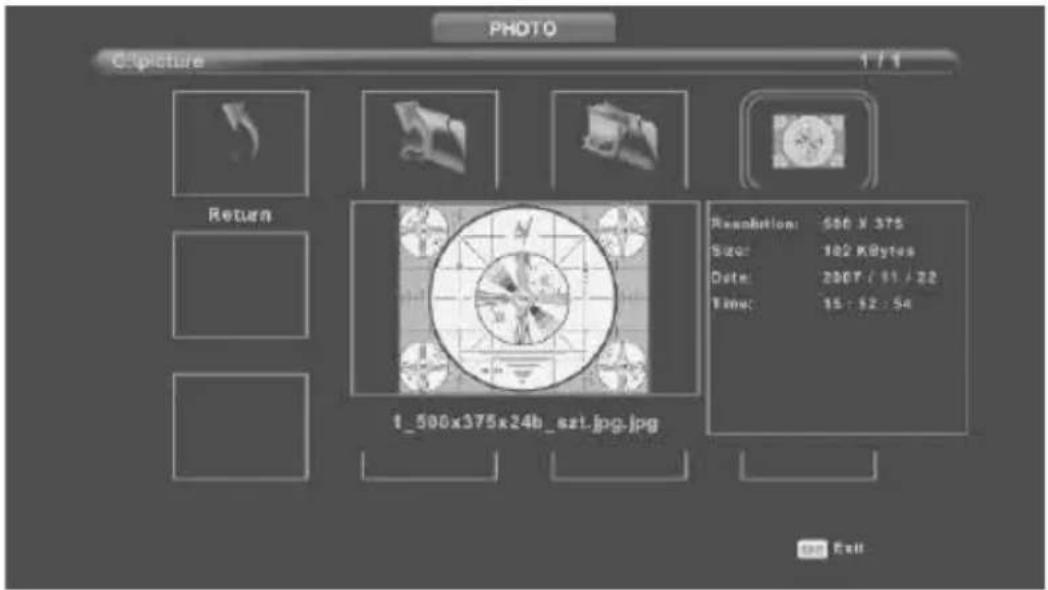
Drücken Sie ◀▶ um die Datei auszuwählen, die Sie im Auswahlmenü anzeigen möchten, und drücken Sie dann OK um das Bild anzuzeigen.
Wenn Sie die ausgewählte Option verwenden, werden die Dateiinformationen auf der rechten Seite des Bildes angezeigt.

USB Features (USB-Funktionen)
Verwenden Sie die Tasten ◀▶ um das Menü MUSIK auszuwählen und bestätigen Sie mit OK. Drücken Sie MENU um zum vorherigen Menü zurückzukehren. Drücken Sie EXIT um das Menü zu verlassen.
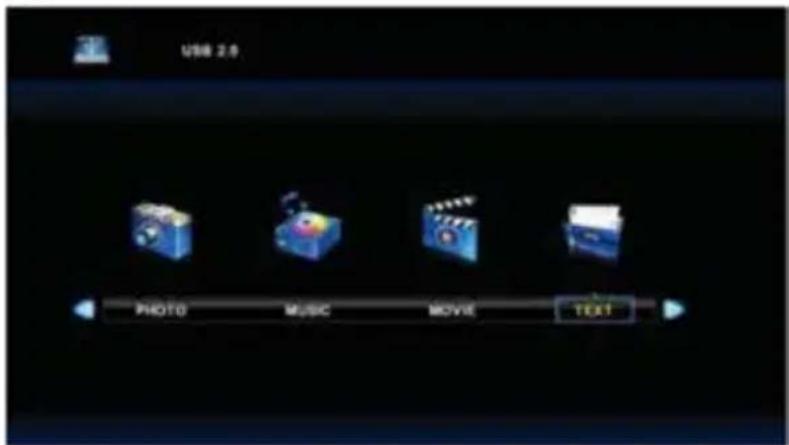
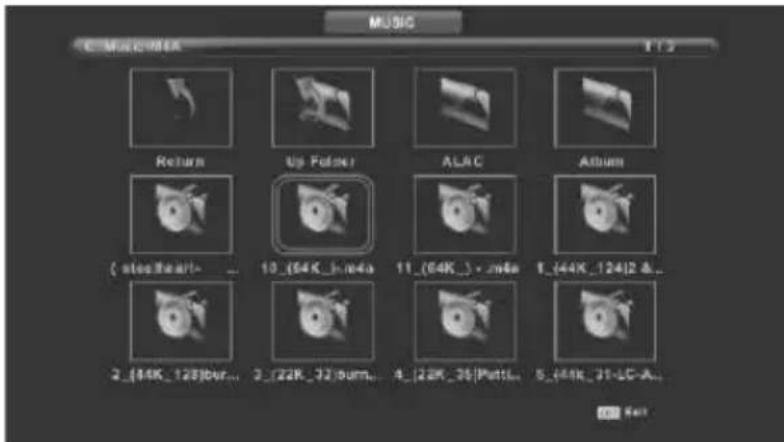
Drücken Sie ◀▶ um die Festplatte auszuwählen, die Sie anzeigen möchten, und drücken Sie dann OK um sie zu öffnen.
Drücken Sie MENU um zum vorherigen Menü zurückzukehren.

USB Features (USB-Funktionen)
Verwenden Sie die Tasten ◀▶ um das Menü FILM auszuwählen und bestätigen Sie mit OK. Drücken Sie MENU um zum vorherigen Menü zurückzukehren. Drücken Sie EXIT um das Menü zu verlassen.
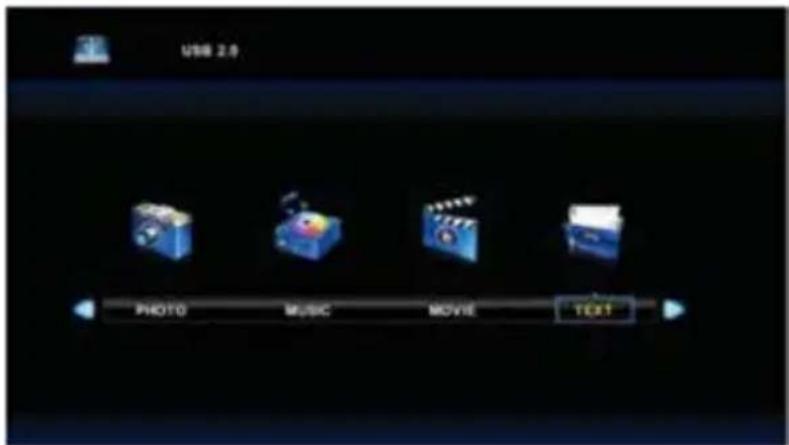
Drücken Sie ◀▶ m die Festplatte auszuwählen, die Sie anzeigen möchten, und drücken Sie dan ok um sie zu öffnen.
Drücken Sie ok um den Film auszuwählen, den Sie sehen möchten.
Drücken Sie die DISPLAY-Taste, um das Menü auszuwählen, das Sie im Hintergrund ausführen möchten, und drücken Sie dann ok um die Auswahl zu bestätigen.
Drücken Sie MENU um zum vorherigen Menü zurückzukehren. Drücken Sie EXIT um das Menü zu verlassen.

Die auf die Funktion bezogenen Bilder dienen nur als Referenz.
Technische Daten
HDMI-input
| Mode Auflösung Horizontale Frequenz (kHz) Vertikale Frequenz (kHz) | |||
| 480i 720 | x 480i 15.73 59.94/60 | ||
| 576i 720 | x 576i 15.63 50 | ||
| 480p 720 | x 480p 31.47 59.94/60 | ||
| 576p 720 | x 576p 31.26 50 | ||
| 720p 1.280 x 720p | 37.50 | 50 | |
| 44.96 | 59.94/60 | ||
| 1.080i | 1.920 x 1.080i | 28.13 | 50 |
| 33.75 | 59.94/60 | ||
| 1.080p | 1.920 x 1.080p | 56.25 | 50 |
| 67.5 | 59.94/60 | ||
Component video (YPbPr) input
| Mode Auflösung Horizontale Frequenz (kHz) Vertikale Frequenz (kHz) | |||
| 480i 720 | x 480i 15.73 | 59.94/60 | |
| 576i 720 | x 576i 15.63 50 | ||
| 480p 720 | x 480p 31.47 59.94/60 | ||
| 576p 720 | x 576p 31.26 50 | ||
| 720p 1.280 | x 720p | 37.50 | 50 |
| 44.96 | 59.94/60 | ||
| 1.080i | 1.920 x 1.080i | 28.13 | 50 |
| 33.75 | 59.94/60 | ||
| 1.080p | 1.920 x 1.080p | 56.25 | 50 |
| 67.5 | 59.94/60 | ||
Aufgrund kontinuierlicher Produktentwicklung bleiben Änderungen an Spezifikationen vorbehalten.
Störungsbehebung
| Problem Lösungsvorschlag | |
| Fernseher lässt sich nicht einschalten • Vergewissern Sie sich, dass das Netzkabel angeschlossen ist.Die Batterien der Fernbedienung sind erschöpft; Batterien austauschen. | |
| Kein Bild, kein Ton • Überprüfen Sie das Kabel zwischen Fernseher und Antenne/externem AV-GerätDrücken Sie die Einschalttaste auf der Fernbedienung.Drücken Sie SOURCE (16) auf der Fernbedienung, dann drücken Sie ▼▲ um die Eingangsquellen zu wählen. | |
| Schlechtes Bild, aber Ton • Überprüfen Sie das Kabel zwischen Fernseher und Antenne/externem AV-Gerät.Versuchen Sie einen anderen Sender.Stellen Sie Helligkeit/Kontrast ein.Vergewissern Sie sich, dass das Gerät auf PAL eingestellt ist. | |
| Tonstörungen • Überprüfen Sie, ob die Kabel richtig angeschlossen sindEntfernen Sie Infrarot-Geräte aus der direkten Umgebung des Fernsehers. | |
| Kein Ton • Stellen Sie sicher, dass die Lautstärke nicht ausgeschaltet oder auf Minimum eingestellt ist. | |
| Fotos, Videos und Musik von einem USB-Gerät nicht angezeigt | Prüfen Sie, ob das USB-Speichergerät Massenspeicher verwenden kann, wie in der mit dem Speichergerät gelieferten Dokumentation beschrieben.Prüfen Sie den USB-Speicher Gerät ist mit dem Fernsehgerät kompatibelPrüfen Sie, ob die Audio- und Bilddateiformate vom Fernsehgerät unterstützt werden. |
Störungsbehebung
USB-Dateien werden ruckartig wiedergegeben
• Die Geschwindigkeit des USB-Speichergeräts kann die Geschwindigkeit der Datenübertragung auf das Fernsehgerät beeinflussen und verhindern, dass Bild und / oder Ton problemlos angezeigt werden.
Der TFT-LED-Bildschirm entspricht einer hochentwickelten Technologie. Im Laufe der Zeit können jedoch einige helle oder dunkle Pixel sichtbar sein. Diese Pixel haben keinen Einfluss auf die Leistung des Fernsehers.
Nützliche Informationen und Lizenzen
Garantie
Wir finden es sehr ärgerlich, wenn ein Produkt trotz unserer sorgfältigen Qualitätskontrolle nicht wie vorgesehen funktioniert. Deshalb gewähren wir auf alle unsere Modelle nach dem Kaufdatum eine Herstellergarantie von 2 Jahren.
Diese Garantie ist eine Abhol- und Rückgabegarantie. Das heißt, wir kümmern uns um die Rücksendung des Produkts an unser Reparatur- und Servicecenter. Wir werden das Produkt gründlich prüfen und das Problem lösen. Wir senden das Produkt dann innerhalb von 7 Werktagen an Sie zurück.
Wenn das Produkt nicht mehr repariert werden kann, senden wir Ihnen ein neues zu.
Garantiebedingungen
- Die Werksgarantie wird nur gewährt, wenn Sie die Kaufrechnung vorlegen können.
- Diese Herstellergarantie gilt für alle Yasin-Produkte.
- Die Herstellergarantie gilt nur für Material- und Herstellungsfehler. Probleme, die durch unsachgemäße Verwendung, fehlerhafte Installation, äußere Einflüsse und normalen Verschleiß verursacht werden, werden von der Herstellergarantie nicht abgedeckt.
- Die Werksgarantie erlischt, sobald Änderungen oder Reparaturen am Produkt von Ihnen oder Dritten durchgeführt werden. Gleiches gilt, wenn die Seriennummer geändert oder entfernt wird.
- Die Entscheidung über die Reparatur oder den Austausch des Produkts ist ausschließlich Yasin vorbehalten. Die Garantiezeit verlängert sich nicht durch Reparatur oder Austausch.
Kundendienst-Kontaktformular
Um die Werksgarantie oder andere Fragen zu verwenden, wenden Sie sich bitte Yasin Kundenservice über den Kundenkontakt auf www.yasin-eu.com.
Aufgrund der kontinuierlichen Produktentwicklung kann das Handbuch ohne vorherige Ankündigung geändert werden. Tipp- und Druckfehler vorbehalten.
Nützliche Informationen und Lizenzen
- Warnhinweise/Sicherheitshinweise .... 4
- Überblick über das Gerät 7
- Montage 8
- CI-module 9
- Fernbedienung 10
- Eingangsquelle und Kanalempfang ..... 12
- Ersteinstellung 14
- Menu Sender 15
- Fernsehkanäle 15
- OSD menu BILD 19
- OSD menu TON 22
- OSD menu ZEIT 24
- OSD menu SCHUTZ 26
- Hotel Mode 28
- OSD menu ERWEITERT 29
- Electronic Program Guide (EPG) 32
- USB 33
- Technische Daten 37
- Störungsbehebung 38
- Nützliche Informationen und Lizenzen ... 40
- Vorwort
- AUFSTELLORT
- SICHERHEITSVORSCHRIFTEN
- WARNHINWEISE
- VORSICHT STROMSCHLAGGEFAHR NICHT ÖFFNEN
- SICHERHEITSHINWEISE
- Tastenbelegung
- Anschlüsse
- Extra Verbindungen:
- NOTE
- Montage
- Der Fernseher auf einer Oberfläche hinlegen
- Hängen Sie den Fernseher an die Wand
- CI+ Modul
- Installieren eines CI + -Moduls
- Entfernen des Cl + -Moduls
- Fernbedienung
- HOLD:
- REVEAL:
- SIZE:
- Keine Funktion.
- INDEX: Drücken Sie diese Taste, um zur Index seite zugelangen.
- S.PAGE:
- TEXT:
- FAV: Zeigt die Liste der Favoritenan (ATV / DTV-Modus).
- DTV: Aktivieren Sie den DTV-Modus.
- Verwenden Sie den Fernseher
- DVB-T (Antenne)
- DVB-C (Kabel / Koax)
- Codierte Kanäle (über Anbieter oder Satellit)
- Indikation für Cl +
- Source/Input
- Erstinstallation
- Menü Sprache Deutsch
- Hinweis:
- Sender
- Automatische Sendersuche
- OSD-Menu SENDER
- Note:
- Satellit
- Programme bearbeiten
- Sender bewegen
- LCN (Logische Kanalnummer)
- CI-information
- OSD-Menu BILD
- Bildeinstellung
- Rauschunterdrückung
- OSD-Menu TON
- Ton Profil
- Coaxial Mode
- OSD-Menu ZEIT
- Zeitzone
- OSD-Menu SCHUTZ
- Passwort eingeben
- OSD-Menu HOTEL
- Hotel Mode
- Audiosprache
- Hörgeschädigt
- OSD-Menu ERWEITERT
- Favoritenliste
- Programminformationen
- USB Features (USB-Funktionen)
- Technische Daten
- Störungsbehebung
- Nützliche Informationen und Lizenzen
- Garantie
- Garantiebedingungen
- Kundendienst-Kontaktformular
Marke : Yasin
Modell : YT32HTB1
Kategorie : Fernseher