ODL 32751FCTIB - Televisie OK - Gratis gebruiksaanwijzing en handleiding
Vind de handleiding van het apparaat gratis ODL 32751FCTIB OK in PDF-formaat.



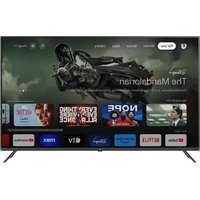
| Producttype | LED-tv 32 inch |
| Merk | OK |
| Model | ODL 32751FCTIB |
| Schermdiagonaal | 80 cm (32 inch) |
| Resolutie | 1920 x 1080 pixels (Full HD) |
| Afmetingen (B x H x D) zonder voet | 718 x 430,4 x 91,5 mm |
| Netto gewicht zonder voet | 3,9 kg |
| Voeding | 100-240 V~ 50/60 Hz |
| Nominaal vermogen | 55 W |
| Slaapstand verbruik | 0,50 W |
| Energieklasse | A+ |
| Ontvanger | DVB-T/T2, DVB-C, DVB-S/S2 |
| Connectiviteit | HDMI (x2), USB 2.0, LAN Ethernet, ingebouwde Wi-Fi, optische digitale audio-uitgang, hoofdtelefoonaansluiting, AV-ingang, CI-interface |
| Belangrijkste functies | Teletekst, HDMI-CEC, HDR (SDR naar HDR), Dolby Audio, Netflix, YouTube, Prime Video, screencast (schermspiegeling), USB-mediaspeler (foto, muziek, video), elektronische programmagids (EPG) |
| Onderhoud en reiniging | Reinig het scherm met een zachte, licht vochtige doek (lauwwarm water + beetje afwasmiddel), afnemen met een droge doek. Frame: zachte droge doek. Stekker uittrekken voor reiniging. |
| Veiligheid | Dubbele isolatie (klasse II), niet blootstellen aan water of hitte, ventilatiesleuven niet blokkeren, stabiele ondergrond gebruiken, aan muur monteren met geschikte beugel, batterijen buiten bereik van kinderen houden. |
| Onderdelen en repareerbaarheid | Gebruik alleen door de fabrikant gespecificeerde onderdelen/accessoires. Reparatie uitvoeren door een gekwalificeerde technicus. Geen onderdelen beschikbaar in de handleiding. |
| Algemene informatie | Bedrijfstemperatuur: 5°C tot 35°C. Vochtigheid: ≤80%. Opslag: -15°C tot 45°C. Gratis software GPL/LGPL inbegrepen. |
Veelgestelde vragen - ODL 32751FCTIB OK
Gebruikersvragen over ODL 32751FCTIB OK
0 vraag over dit apparaat. Beantwoord die u kent of stel uw eigen vraag.
Stel een nieuwe vraag over dit apparaat
Download de handleiding voor uw Televisie in PDF-formaat gratis! Vind uw handleiding ODL 32751FCTIB - OK en neem uw elektronisch apparaat weer in handen. Op deze pagina staan alle documenten die nodig zijn voor het gebruik van uw apparaat. ODL 32751FCTIB van het merk OK.
GEBRUIKSAANWIJZING ODL 32751FCTIB OK
Lees voor het gebruik al deze verilgheids- en bedieningsinstrumenties volledig door en bewaar deze handleiding voor toekomstig gebruik. Houd u.altijd aan de volgende voorzorgsmaatregelen om gevaarlijke situatuies te vermijden en topprestaties van uw product te garanderen.
Imtron GmbH aanvaardt geen aansprakelijkheid voor schade aan het product, schade aan eigendommen of lichamelijk letsel als gevolg van onzorgvuldig of oneigenlijk gebruik van het product, of gebruik van het product die Niet voldoet aan het doel opgegeven door de fabrikant.

VOORZICTIG
GEVAAR OP ELEKTRISCHE SCHOKKEN NIET OPENMAKEN

WAARSCHUWING:
OM HET RISICO OP ELEKTRISCHE SCHOKKEN TE VERMINDEREN DIENT U DE BEHUIZING (OF DE ACHTERKANT) NIET TE VERWUDEREN. BINNENIN HET TOESTEL ZITTEN GEEN DOOR DE GEBRUKER TE VERVANGEN ONDERDELEN. LAAT REPARATIE OVER AAN GEKWALIFICEERDE SERVICEMONTEURS.

De bliksemflits met pijlpuntsymbol, binnen een gewelijkzijdige driehoek, is bedoeld om de gebruiker te waarschuwen voor de aanwezigheid van Niet-geisoleerde "gevaarlijke spanning" binnen de behuizing van het product die van voldoende omvang kan zich om een risico op elektrische schokken te vormen.

Het uitroepteken in een gewiekzijdige driehoek is bedoeld om de gebruiker te attenderen op de bij het toestel geleverde belangrijke bedienings-en onderhouds-(reparatie-) instructies.
REGELGEVING
Deze apparatuur genereert, gebruikt en straalt möglichk radiofrequentie-energie uit en, indien nicht geinstalleerd en gebruikt in overeenstemming met de instructies,kan schadelijke interferentieveroorzaken bij radiocomunicatie. Er is darüber geen garantie dat in een bepaalde installmentie geen storing zal optreden. Indien deutsche apparatuur schadelijke storing in radio- of television ontvangstverozaakt, die kan worden vastgesteld door de apparatuur in en uit te schakelen, worden de gebruikergevraagd om de storing te proberen te verhelpen middels een of meer van de volgende maatregelen:
a. Verplaats de ontvangst antennae.
b. Vergroot de afstand tussen de apparatuur en de ontvanger.
c. Sluit het apparaat aan op een stopcontact op een andere groep dan waarop de ontvanger is aangesloten.
d. Raadpleeg de verkoper of een ervaren radio/tv-monteur.
VOORZICTIG
Probeer dit product op geen enkele manier te wijzigen zonder schriftelijktoestemming van de leverancier. Ongeauthoriseerde wijziging kan de bevoegtheid van de gebruiker om dit product te bedieren ongeldig make.
Probeer dit product op geen enkele manier te wijzigen zonder schriftelijk toestemming van de leverancier. Ongeauthoriserde wijziging kan de bevoegtheid van de gebruiker om dit product te bedieren ongeldig make.
Waarschuwing
BELANGRIJK WAARSCHUWINGEN EN VOORZORGSGMAATREGELEN!
Elektrische energia kan vele nuttige functies verrullen, maar kan ook persoonlijk letsel en materièle schade veroorzaken als het Niet op de juiste manier worden behandeld. Dit product is ontworpen en vervaardigd met de hoogste prioriteit op het gebied van verilheid. MAAR ONJUIST GEBRUIK KAN LEIDEN TOT MOGELIJKE ELEKTRISCHE SCHOKKEN OF BRANDGEVAAR.
Neem de volgende instructies in achtijdens de installmentie en bediening van het product, om möglichk gevaar te voorkomen.
- Hulpstukken -- Gebruik alleen hulpstukken/accessoires die aangegeven worden door de fabrikant. Gebruik geen hulpstukken die nicht door de fabrikant zich aanbevolen. Het gebruik van onjuiste hulpstukken kan tot oncegallen leiden.
- Water --- Om het risico op brand of elektrische schokken te verminderen dient u deze TV Niet bloot te stellen aan regen of vocht. Stel de tv Niet bloot aan druppels of spetter van vloeistoffen enplaats geen voorwerpen gemvuld met vloeistoffen, zoals vazen, bekers, enz. op of boven de tv (bijv. op planken boven het apparaat).
- Brand of explosie --- Stel de tv Niet bloot aan direct zonlicht enplaats geen open vuur, zoals brandende kaarsen, op of naast de tv. Plaats geen warmtebronnen zoals elektrische kachels, radiatoren enz. in de buurt van de tv.
Waarschuwing: Om verspreiding van vuur te voorkomen houdt u kaarsen of ander open vuuruit de buurt van dit producte allen tijde.
- Ventilatie --- Laat voor ventilatiedoeleinden minimaal 5 cm ruimte rond de tv vrij. De ventilatie mag Niet worden belemmerd door de ventilatieopeningen te bedekken of te blokkeren met items zoals kranten, tafelkleden, gordijnen, enz. Als de ventilatie Niet goed worden onderhonden, kan dit leiden tot brand of een probleem met het product als gevolg van een verhoging van de interne temperatuur.
- Dit apparatus is een Klasse II of dubbel geisoleerd elektrisch apparatus. Het is ontworpen op zo'n manier dat het Niet geaard hoeft te worden.
- Stroombron --- Dit product is bedoeld om te worden geleverd door een vermelde voeding die worden aangegeven op het markingslabel. Als u Niet zeker bent van het type netstroom in uw woning, neem dan contact op met de verkoper of uwplaatselijke nutsbedrijf.
- Overbelasting --- Overbelast stopcontacten, verlengkabels of stopcontacten op andere apparatuur nicht, sondern dit kan leiden tot brand of elektrische schokken.
- Spanning --- Voordat u dit tevisietoestel installeert, moet u controleren of de stopcontactspanning overeenkomt met de spanning die op het typeplaatje van het apparatusaat staat.
- Stekker --- Omzeil de veiligheidsdoelseinden van de gepolariseerde of geaarde stekker Niet. De meeste apparaten raden aan om ze op een eigien groep teplaatsen; dat wil zeggen een enkele groep die alleen dat apparaat van stroom voorziet en geen extra stopcontacten of vertakte circuits heeft.
- De NETSTEKKER worden gebrukt als ontkoppelinrichting, deze ontkoppelinrichting dient altoj Bereikbaar te blijven.
- Muurmontage --- Als u het product aan de muur monteert, moet u het product installeren volgens de door de fabrikant aanbevolen methode. De muurmontage kit is optioneel. U kunt deze verkrijgen bij uwplaatselijke dealer, als deze Niet bij uw tv is geleverd. Installer de tv Niet aan het plafond of aan een hellende muur. Gebruik de gespecificierde muurmontage schroeven en overige accessoires. Draai de muurmontage schroeven stevig aan om te voorkomen dat de tv valt. Draai deze Niet te vast.
- Standaard --- Plaats de tv Niet op onstabile of schuine oppervlakken. Anders kan de tv omvallen en möglichk dodelijk, ernstig letselveroorzaken. Veel verwondingen, vooral bij kinderen, können worden voorkomen als de volgende eenvoudige veiligheidsmaatregelen worden genomen:
Waarschuwing
-
- Gebruik alleen tv-meubels of standardards die worden aanbevolen door de fabrikant van het apparaat
-
Gebruik alleen meubels die het gewicht van de tv konnen dragen
- Zorg ervoor dat de tv Niet uittsteekt buiten de randen van het meubilair
- Plaats de tv Niet op hoge meubelstukken (bijv. planken of boekenplanken) zonder het meubilair zich en de tv stevig vast tezetten.
- Plaats de tv-apparaten nicht op stoffen of andere materialen die zich:tussen de tv en het meubilair bevinden.
-
Informeer uw kinderen over de bevaren van klimmen op hoge meubelen om bij de TV of de afstandsbediening te komen. Als u de TV op een andere plaats neerzet, neem dandezelfde voorzorgsmaatregelen.
-
Binnendringen van voorwerpen en vloeistoffen --- Steek nooit een Voorwerp in het product door ventilatieopeningen of andere openings. Er stroom hoogspanning door het product en het insteken van een voorwerp kan elektrische schokken en/of kortsluiting van de interne onderdelenveroorzaken. Mors omdezelfde reden geen water of vloeistof op het product.
- Schade die service vereist --- Dit apparaat mag alleen worden onderhoven door een geautoriseerde en goed opgeleide technicus. Het openen van het deksel of andere pogingen van de gebruiker om dit apparaat te repareren, kan leiden tot ernstig letsel of de dood door elektrische schokken en kan het risico op brand vergroten.
- Kinderen --- Laatjonge kinderen Niet spelelen met de plastic zak die bij de tevisie is geleverd toen u deze uitpakte. Doet u dat Niet, dan kan dat tot verstikking leiden.
- Batterijen --- De batterijen (batterijpakket of geinstalleerde batterijen) mogen nicht worden blootgesteld aan overmatige hitte, zoals zonlicht, vuur en dergelijkke.
Gooi batterijen Niet bij het huishoudafval. Breng deze maar een inzamelpunt voor oude batterijen.
- Antenne --- Installeeer de antennue uit de buurt van hoogspanningskabels en communicatiekabels en zorg ervoor dat deutsche stevig is geinstalleerd. Als de antennene een stroomkabel raakt, kan contact makes met de antennene leiden tot brand, elektrische schok of ernstig letsel.
- Schermbescherming --- Het in deze tv gelebrekte scherm is van glas. Daarom kan het dus breken als de tv valt of geraakt worden door andere voorwerpen. Zorg dat u Niet gewond raakt door stukjes glas wonneer het scherm bredkt.
- Bedrijfstemperatuur: 5^ tot 35^ Luchtvochtigheid: ≤ 80%
Opslagtemperatuur: -15^ tot 45^ Opslagluchtvochtigheid: ≤ 90%
- :Geeft wisselstroom weer.
:Geftgelijkstroomweer.
Als u een extern apparaat op dit product wilt aansluiten,要去 een afgeschermde kabel van goede kwaliteit worden gebruikt, die de elektromagnetische compatibiliteit van het product en de gebruekte kabel als geheel garandeert.
WAARSCHUWING
Plaats een tevisietoestel nooit op een onstabiele locatie. Een tevisietoestel kan vallen en ernstig persoonlijk letsel of de doed veroorzaken. Veel verwondingen, vooral bij kinderen, können worden voorkomen door eenvoudige voorzorgsmaatregelen te nemen, zoals:
- Het gebruiken van door de fabrikant van het televisiestoestel aanbevolen kasten of standardaards.
- Gebruik alleen meubels die het televisioneestel veilig kuren ondersteunen.
Zorgen dat het televisiestoestel Niet over de rand van het ondersteunende meubilair steekt. - Het tevisietoestel Niet op een groot meubelstukplaatsen (bijvoorbeeld kastjes of boekenkast) zonder het verankeren van zowel het meubilair als het tevisietoestel aan een deugdelijke ondersteuning.
- Het tevisietoestel Niet op een doek of and material dat zich tussen het tevisietoestel en het ondersteunende meubilair kan bevinden zetten.
- Uw kinderen leren over de gevaren van het klimmen op het meubilair om bij het televisiontoestel of de afstandsbediening te konnen.
Als uw bestaande televisietroestel worden behouden en verplaatst, dienen bovenstaande regels ook in acht genomen te worden.
Waarschuwing
BELANGRIJKE VEILIGHEIDSINSTRUCTIES
- Lees deze instructies zorgvuldig door.
- Bewaar deze instructies goed.
- Lees alle waarschuwingen goed.
- Volg alle instructies op.
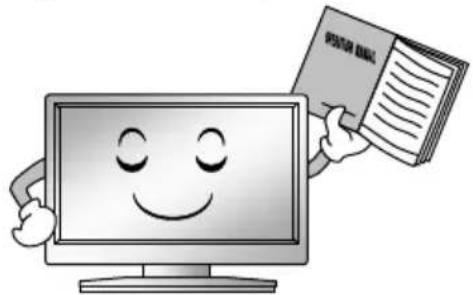
- Blokker de ventilatieopeningen Niet. De ventilatie mag Niet worden belemmerd door de ventilatieopeningen te bedekken met voorwerpen zoals kranten, tafelkleden, gordijnen enz.
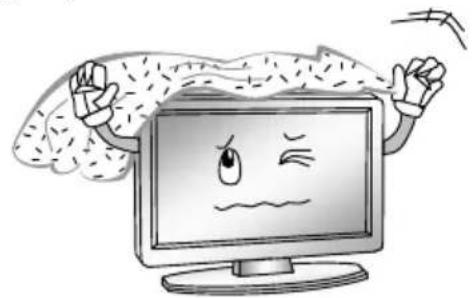
- Gebruik dit toestel nicht in de buurt van water.
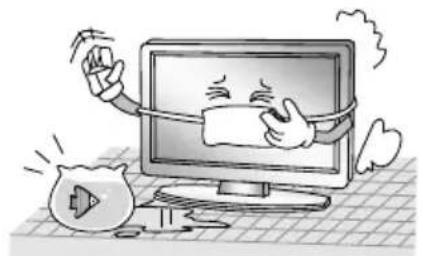
- Zet uw TV Niet in de buurt van een hittebron zoals een radiator of fornuis, of in de buurt van apparatuur (inclusief versterkers) die warmte produceren.

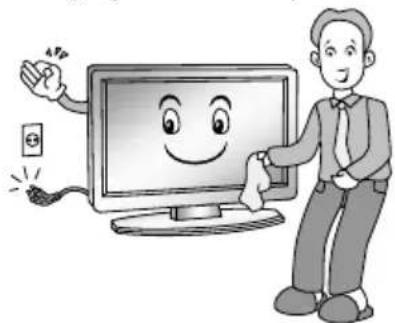
- Reinig het toestel alleen met een droge doek. Haal de stekker van de tv uit het stopcontact voor u deze schoonmaakt. Gebruik geen vloeibare reinigingsmiddelen of perslucht.
- Verwijder de verilgheid van de gepolariseerde of geaarde stekker Niet. Een gepolariseerde stekker heeft twee pennen waarvan er een breder is dan de andere. Een geaarde stekker heeft twee pennen en een aardcontact. De brede pen van het aardcontact is er voor uw verilgheid. Als de meegeleverde stekker Niet in uw stopcontact past, vraag dan een elektricien het verouderde stopcontact te verrangen.
Waarschuwing
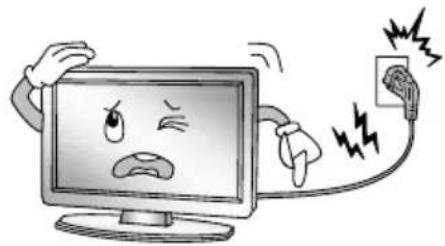
- Bescherm het netsnoer gegen er overheen lopen of geknikt worden vooral bij de stekkers, stopcontacten en het punt waar ze uit het toestelkommen.
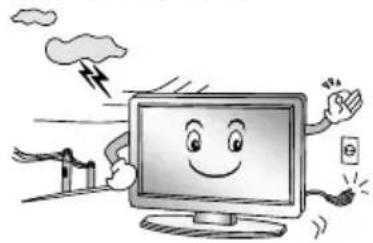
- Voor extra bescherming van dit product tijdens onweer of wanner het lange vrij onbeheerd en ongebruikt blijft, haalt u de stekkeruit het stopcontact en ontkoppelt u het kabelsystemeem.
- Gebruik alleen hulpstukken/accessoires die aangegeven worden door de fabrikant.
- Als er een trolley worden gebruikt, wees dan voorzichtig bij het verplaatsen van de TV op het karretje om verwondingen door eventuele omvallen te voorkomen. Plotselinge stops, overmatige kracht en ongelijke vloeroppervlakken hunen ervoor zorgen dat het product van de trolley valt.

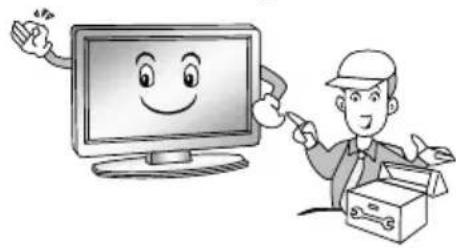
- Laat alle onderhoud over aan gekwalificeerd service personneel. Onderhoud is vereist wanner het apparaat is beschadigd, zoals wanner het netsnoer of de stekker is beschadigd, vloeistof is gemorst of voorwerpen in het apparaat zijn geallen, het apparaat is blootgesteld aan regen of vocht, nicht normal werkt, of is gezallen.
OPMERKING:
Dit product moet worden afgevoerd in overeenstemming met de voorschriften van uw lokale overheid. Gooi dit product Niet weg met het gewone huishoudelijk afval.
Er kuren minuscule rode, groene of blauwe puntes zichtaar zich op het scherm. Deze hebbenECHTER geen negatief effect op de prestaties van het scherm.
Voorkom het aanraken van het scherm, en houdt uw vinger(s) Niet langdurig op het scherm. Als u dit toch doet, kan er een tijdelijke afwijking zichtaar worden op het scherm.
Het is Niet aan te bevelen een stilstaand beeld of extreem heldere afbeeldingen gedurende langere tijd op het scherm te tonen, verminder de "helderheid" en het "contrast" bij het vertonen van stilstaande beelden.
Hoofdeenheid bediening
Voorpaneel
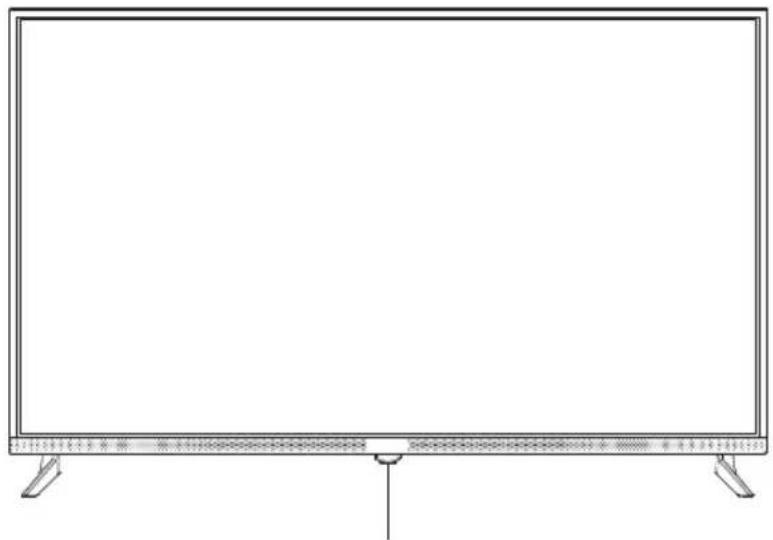
Sensor afstandsbediening Aan/uit indicator
POWER/MENU (AAN/UIT) knop:
- Lang indrukken om uit te schakelen.
- Kort indrukken om in te schakelen / snelmenu.
- Kort indrukken om opties te selecteren, of de items te wisselen.
- Lang indrukken om te bevestigen en de items te openen.
Druk op de Unop om het snelbedieningsmenu te openen:
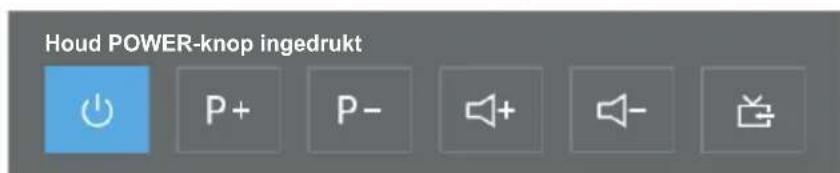
U:Zet de TV uit.
P + / P - : Wisselt de kanalen.

: Het volume aanpassen.

selle ingangsbronnen.
LET OP:
Het toetsenbord kan van model tot model veranderen.
Achteraanzicht bedieningselementen en aansluitingen
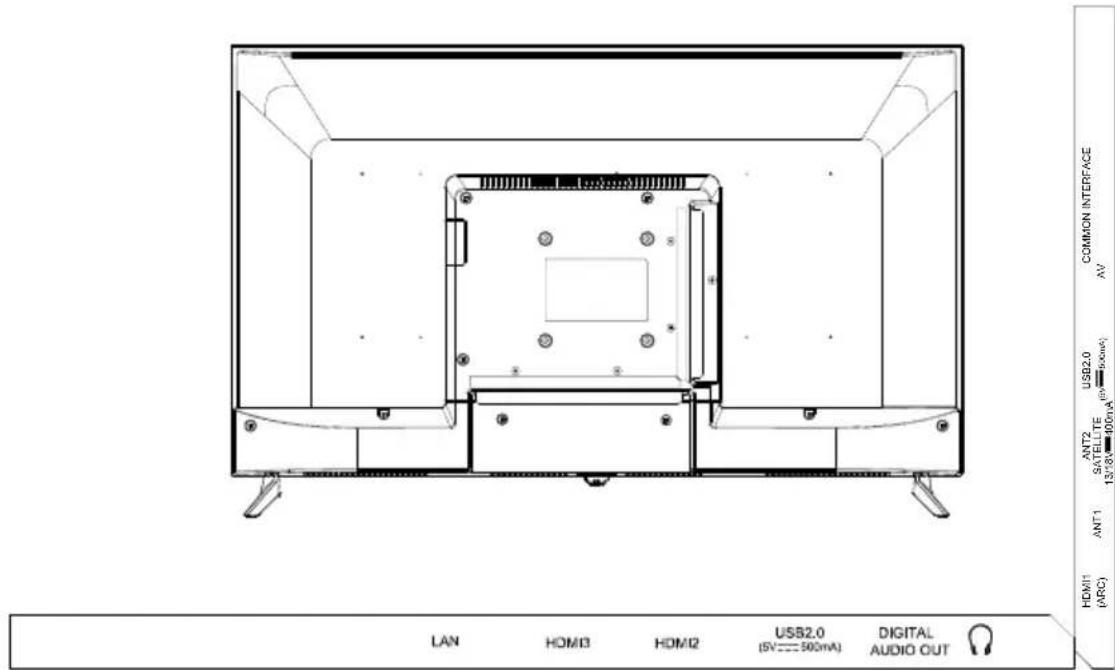
| Nr. Naam | Omschrijving | |
| 1 LAN Local | area network (LAN) poort. Sluit | een LAN-kabel aan op deze poort om verbinding te make met het netwerk. |
| 2 HDMI Sluit | een HDMI-ingangssignaalbron | zoals eenDVD-speler, aan via de HDMI-interfaces. |
| 3 ANT Aansluiting | sluiting voor een coaxiale kabel om een signaal vanaf een antenna, kabel of satelliet te ontvangen. | |
| 4 USB 2.0 USB | aansluiting. Sluit een USB-ops | lagapparaat aan voor het afspelen van multimediabestanden. |
| 5 COMMON | INTERFACE (ALGEMENE INTERFACE) | COMMON INTERFACE (ALGEMENE INTERFACE) sleuf. |
| 6 AV Sluit | audio- en videosignaalbronnen aan | van via AV IN.Het worden aanbevolen om een AV-kabel met magnetische ring te kopen om signalaiinterferentie te voorkomen. |
| 7 DIGITAL | AUDIO OUT (DIGITALE AUDIO UITGANG) | Gebruik een optische kabel om het TV-audiosignal via een compatibile audio-ontvanger te lately afspelen. |
| 8 Hoofdtele | gonaansluiting. |
LET OP: Ingangs-/uitgangs-connectiviteitsopties können van model tot model veranderen.
Opmerking: Als u een extern apparaat op dit product wilt aansluiten, moet een afgeschermde kabel van goede kwaliteit worden gebruikt, die de elektromagnetische compatibiliteit van het product en de gebruekte kabel als geheel garandeert.
Beginnen
Kabel installmentie
Lees voor de installmente en het gebruik zorgvuldig de relevante inhoud in "Waarschuwing en veiligheidsinstrumenties".
Haal de tv uit de verpakking en leg hem op een tochtvrije en vlakke plek.
LET OP:
Het bereik van de ingangsspanning voor de tv is 100 - 240V 50 / 60Hz ; sluit de voedingsingang van de tv Niet aan met de voedingskapel buiten het bovengenoemde bereik.
Houd het geisoleerde deel van de stekker vast wanner u de stroomkabel loskoppelt, raak het metalen deel van de kabel nietrechtstreeks aan.
Voordat u een extern apparaat aansluit, moet u er eerst voor zorgen dat het tv-toestel en het externe apparaat zijn uitgeschakeld. Let bij het aansluiten op de interfacenaam en de interfacekleur om de signaalkabel aan te sluiten.
Het toestel heeft een ingebouwde draadloze netwerkkaart en kan via een WIFI-antenne direct netwerksignalen van een draadloze router ontvangen.
De afstandsbediening gebruiken
Richt de afstandsbediening op de afstandsbedieningssensor op de television. Als er zich een voorwerp:tussen de afstandsbediening en de afstandsbedieningssensor op het toestel bevindt, werkht het toestel möglichk Niet.
Schud Niet hard met de afstandsbediening. Spat ook geen vloeistof op de afstandsbediening enplaats de afstandsbediening ook Niet op een vochtige plaats.
- Plaats de afstandsbediening Niet in direct zonlicht, aangezien dit deze kan verrormen door洵.
- Als de afstandsbedieningssensor in direct zonlicht of sterke verlichting staat, werkt de afstandsbediening möglichn Niet goed. Verander in dat geval de verlichting of de positie van detv, of gebruik de afstandsbediening dichter bij de afstandsbedieningssensor.
- De aanbevolen efectieve afstand voor gebruik van de afstandsbediening is onceveer 7 meter.
Plaatsen van batterijen in de afstandsbediening
- Open het klepje op deijkenkant van de afstandsbediening.
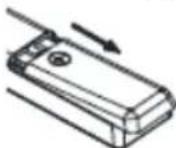
- Plaatst twee AAA batterijen. Zorg ervoor dat de "+" en "-" uiteinden van de batterijen overeenkomen met de aanduiding in het compartment.
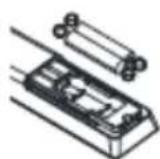
- Plaats het klepje terug.
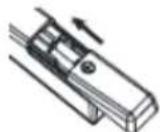
Vervangen van de batterij
U moet de batterijen in de afstandsbediening plaatsen volgens de onderstaande instructie om dele te lien werken.
Als de batterijen bijna leeg+zijn,wordt de werkafstand van de afstandsbediening aanzienlijk verkleind en moet u de batterijen verrangen.
Opmerkingen over het gebruik van batterijen:
Het gebruik van batterijen van het verkeerde type kan chemische lekkage en/of explosieveroorzaken. Let op het volgende:
- Let op de polariteit van de batterijen om kortsluiting te voorkomen.
- Verschillende soorten batterijen haben verschillende eigenschappen. Gebruik geen verschillende batterijen door elkaar.
- Gebruik geen oude en neue batterijen door elkaar. Het(APen van oude en neue batterijen verkort de levensduur van de batterij en/of veroorzaakt chemische lekkage.
- Vervang batterijen zodra ze nicht meer werken.
Chemicalien die uit batterijen lekken, kuren huidirritatie veroorzaken. Als er chemische stoffenuit de batterijen sijpelen, veeg.De dan onmiddelijk schoon met een droge doeck. - De batterijen haben vanwege opslagomstandigheden een kortere levensduur. Verwijder de batterijen wanneer u verwacht dat de afstandsbediening gedurende langerearend nicht zal worden gebruikt.
- De batterijen (batterijpakket of geplaatste batterijen) mogen Niet worden bloatgesteld aan extreme但它, zoals zonlicht, vuur en dergelijkke.
VOORZICHTIG:
- Het kan een explosie veroorzaken als batterijen verkeerd worden verrangen.
- Vervang alleen door hetzelfde of een gelijkwaardig type.
VOORZICTHIG!
- Niet-oplaadbare batterijenogensnietwordenopgeladen.
- Houd batterijen buiten bereik van kinderen. Als batterijen zijn ingeslikt, Zoek dan onmiddelijk medische hulp.
- Als de batterijenlekken, verwijd der dan met een doek en gooi ze weg. Voorkom dat batterijzuur in contact kommt met huid en ogen. Als u toch batterijzuur in uw ogen krijgt, spoel ze dan grondig met veel water en raadpleeg onmiddelijk een arts. Als batterijzuur in contact kommt met uw huid, was dan het getroffen gebied met veel water en zoep.
- Bewaar ze Niet lukraak op eenplaats waar ze kortsluiting+kennen veroorzaken of kortgesloten kennen worden door andere metalen voorwerpen.
Afstandsbediening
De knappen van de originele afstandsbediening zijn als volgt:
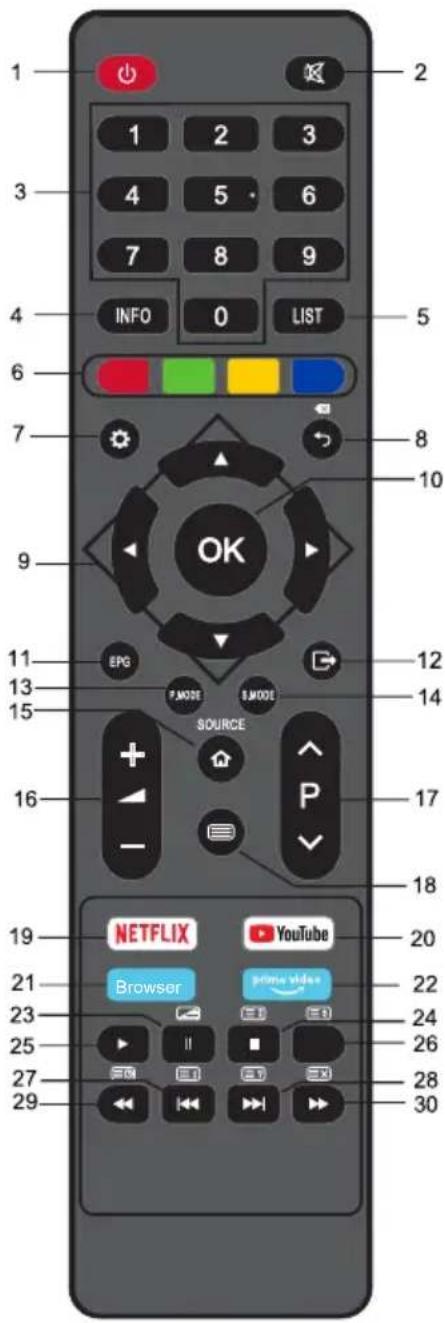
- : Adn/uit, druk hierop om de standby-modus in of uit te schakelen.
- : Dink op deze knop om het geluid te dampen of terug te zetten.
- CIJFER KNOPPEN: Kiezen van kanalen of invoeren van wachtwoord.
- INFO: Geef de huidige programme-informatie weeer op het scherm.
- LIST (LIJST): Indrukken voor de lijst met kanalen. Druk nogmaals om deze af te sluiten.
- KLEURENTOETSEN: Rode/groene/gele/blauwe toets navigatielink. Gebruik in overeenstemming met de instructies van de bedieningsinterface.
- MENU(): Drukken om het menuschem te openen voor verzillende optionele instellenen.
- : Gant terug maar het vorige menu.
:Wen toets.
- / / / : Druk op de pijltjestoetsen om menuopties of instellingen te selecteren.
- OK: Selecteer het huidige item of ga waar de functie van het menu van het volgendeiveau.
- EPG: Elektronische programma gids, gebruik in DTV modus.
- EXIT (AFSLUITEN) (verlaat de huidige interface.
- P.MODE (P. MODUS): indrukken om de beeldmodus te wijzigen.
- S.MODE (S. MODUS): Indrukken om de geluidsmodus te wijzigen.
- SOURCE (BRON)() Selecteer de signaalbron en ga waar de hoofdscene-interface.
- Indukken om het volume hoger of lager te zetten.
- DriKin om kanalen in oplopende of aflopende volgorde te selecteren.
- Open Teletekst en druk nogmaals in om af te sluiten.
- : Open de NETFLIX startup.
Afstandsbediening
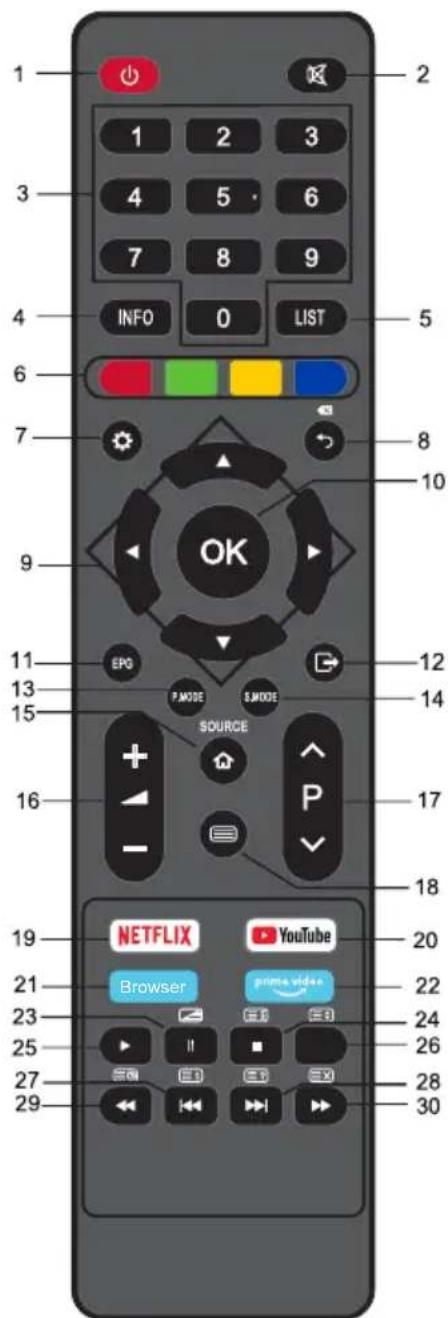
- :Optimtube YouTube startpageina.
- Browser: Opent de Browser startpageina.
- Prime video: Opent de prime video startup.
- II: Pauzeren (in Media modus).
: Drukiherop om de MIX-modus in de teletekst te openen.
- top het afspelen (in de Mediamodus).
: Houd de teletekstagina op het scherm en druk nogmaals om af te sluiten. - Start het afspelen (in de mediamodus).
- :Gootte van teletekstschem wijzigen in weergavemodus.
- :34narrhethebigin van de vorige.(inmedia-modus).
:Gaar de index pagna.
- 品 naar het begin van de volgende. (in mediamodus).
:Onul de verborgen informatie van sommige teletekstpagina's. - :el awhile aufspelen. (in media modus).
: Ope de ondertitelmodus of subpagina - nel vooruit aftspelen. (in mediamodus).
: Anweer de teletektst maar sluit deze Niet af druk nogmaals in om teletektst te tonen.
LET OP:
De kleur en vorm können variieren afhankelijk van het model.
De knoppen die hier nicht genoemd worden, worden nicht gebruikt.
Basis bediening
Het apparaat aan- enuit zetten
De tv aanzetten
Sluit het netsnoer aan op een geschikt stopcontact en druk verwolgens op de POWER (AAN/UIT) (Knop, onder het tv-paneel of op de afstandsbediening (zorg ervoor dat u deleze richt op de sensor aan de voorkant van de tevisie);
De tv uitzetten
Druk opnieuw op de knop de afstandsbediening om maar stand-by modus te gaan. Om de tv volledig uit te schakelen verwijdert u het netsnoer uit het stopcontact.
Laat uw toestel Niet gedurende langeijd in de standby-modus staan. Als u de tv langeijd nicht zult gebruiken, is het raadzaam om het apparaat los te koppelen van het Lichtnet en de antennne.
De eerste installmentie
Als dit de eerste keer is dat u de tv gebruikt, verschijnt het Initial Setup Menu in beeld en de items van dit menu bestaan ook in andere menu's, dus u kurz de waarden wijzigen nadat u ze hebt ingesteld.
Tips: Zorg ervoor dat de antennne of het kabel-TV-systeem is aangesloten.
Stel de gewenste taal in
Druk op de / knoppen om de menutaal te selecteren en druk verwolgens op de OK knop.
Druk op de knop om maar de volgende stap te gaan.
■ Licentieovereenkomst voor eindgebruikers
Selecteer Accept (Accepteren) en druk verwolgens op de knop om de EULA te accepteren en waar de volgende stap te gaan.
Selecteer View additional details (Bekijk aanvullende details) en druk verzolgens op de OK knop om een gedetailleerde EULA te lezen.
Druk op de knop om maar de vorige stap te gaan.
■ Network aansluiting (Bekabeld of WiFi)
Druk op de / knuppen om "wired" (Bekabeld) of "Wifi" te selecteren en het bekabelde of draadloze netwerk is
ingschakeld. (Raadpleeg de "Netwerkinstelligen" voor meer informatie over de verbinding.)
Selecteer "SKIP (OVERSLAAN)" en druk op OK om de netwerkinstellungen te annuleren enaar de volgende stap te gaan.
Selecteer uw land
Druk op de / knuppen om het land te selecteren waarin u woont en druk verwolgens op de OK knop.
Druk op de knop om maar de volgende stap te gaan. Druk op de knop om maar de vorige stap te gaan.
Selecteer uw tijdzone
Druk op de / knoppen om een tijdzone te selecteren en druk verwolgens op de OK knop.
Druk op de knop om maar de volgende stap te gaan. Druk op de knop om maar de vorige stap te gaan.
Selecteer uw tv omgeving
Druk op de / knuppen om de thuismodus of de winkelmodus te selecteren en druk verzolgens op de OK knop.
- Thuis is de aanbevolen instelling om de Beste energia-efficientre te verkrijgen. Als u de winkelmodus wilt instellen, verschijnt er een bericht waar u worden gevraagd uw keuze te bevestigen.
Druk op de knop om maar de volgende stap te gaan. Druk op de knop om maar de vorige stap te gaan.
Selecteer de ingangsbron.
Druk op de / knoppen om de ingangsbron te selecteren en druk verwolgens op de OK knop.
LET OP:
Als de tv geen kanalen ontvangt, controlleren dan uw antenna-aansluiting of het land dat u hebte geselecteerd en probeer opnieuw automatisch te zoeken.
Als de tv slechts enkele van de kanalen ontvangt, betekent dit dat de ontvangst van de antenneniet goed genoeg is en worden een antennene-onderhoud aanbevolen.
Programmakeuze
De op de afstandsbediening gebruiken.
Druk op P/om het kanaalnummer te verhogen.
Druk op P'om het kanaalnummer te verlagen.
- Gebruik van de digitale knoppen 0-9.
U kurz het kanaalnummer selecteren door op 0 tot 9 te drukken. Voorbeeld:
Om een - kanaal te selecteren (bijv. kanaal 5): Druk op 5.
Om een -- kanaal te selecteren (bijv. kanaal 20): Druk in korteijd op 2 en 0.
Volume instellen
Druk op de ^+ pefastandsbediening om het volume aan te passen.
Druk op u het geluid UIT wilt zetten.
U kunt het dampen uitschakelen door op de te drukken of het volume te verhogen.
Wijzig de ingangsbron
- U kurz de ingangsbron selecteren door op de SOURCE (BRON) (op op de afstandsbediening te drukken.
- Druk op de pijltjesknop om door de ingangsbronnen te bladeren en druk op de OK knop om u keuze te bevestigen.
Menu bediening
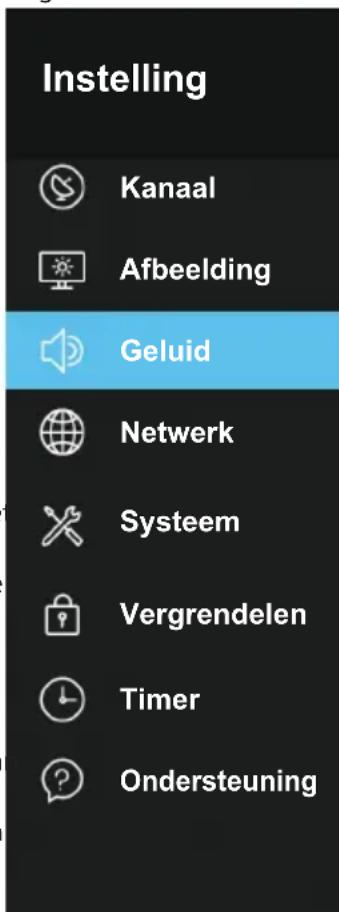
Navigeren door menu's
Voordat u de tv gebruikt, volgt u de onderstaande stappen om te leren navigeren in het menu om
verschillende functies te selecteren en aan te passen. De toegangsstap kan verschillen afhankelijk van het geselecteerde menu.
- Druk tweemaal op de MENU (Roets om het hoofdmenu waar te given.
- Druk op de / knop om het gewenste submenu te selecteren.
- Druk op de OK of knop om het menu van het volgende niveau te openen.
- Druk op de BACK (TERUG) ( Knop omtering te keren maar het vorige menu.
- Druk op de EXIT (AFSLUITEN) (Eknop om uit het menu te gaan.
LET OP:
Als een item in MENU grijs worden weergegeven, betekent dit dat het item Niet beschikbaar is of zich kan worden aangepast.
Knoppen op de tv hebben bezelfde functie als de overeenkomstige knoppen op de afstandsbediening. Als uw afstandsbedieningzoekraakt of Niet werkt,kest u de knoppen op de tv gebruiken om menu's te selecteren. Deze handleiding richt zich op de bediening van de afstandsbediening.
Sommige items in het menu zijn möglichk verborgen, afhankelijk va de gebruike modi of signaalbronnen.
De OSD (Op het scherm weergave) van de tv kan enigszins afwijken van de getoonde in deze handleiding.
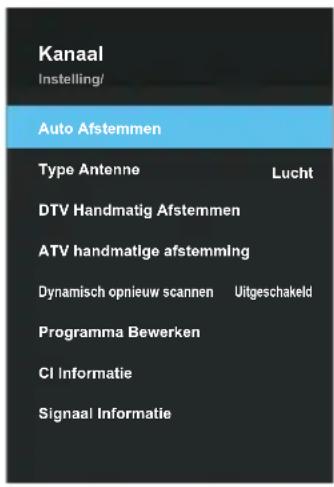
Het kanaalmenu configureren
Antennetype: Selecteer een antennenebron.
Wanneer tv-signalen van de antennen komen.
- Auto tuning (Automatisch afstemmen): Druk op de OK knop om het submenu te openen. Druk op de rechterknop om scan mode (Scannen Modus) te selecteren, druk op de / toetsen om het menu aan de linkerkant van het tv-schem te selecteren en druk op de
toets om de menuoptie aan de rechterkant van het scherm te openen.
Tune Type (Type Afstemtype): Druk op de / knop om het afstemtype te selecteren: DTV+ATV, DTV, ATV.
Country (Land): Druk op de / knop om het land te selecteren.
- Scan Mode (Scannen Modus): Druk op de / knop om de Zoekmodus te selecteren.
Service Type (Type Service): Selecteer het soort zender om te zoeken.
- LCN: Selecteer de LCN functies Aan of Uit.
- Starten: Druk op de knop om starten te openen, druk op de ok knop om het automatisch zoeken te starten.
Zodra de voortgangsbalk vol is, worden de gezonden kanalen opgeslagen en gaat het toestel verder met zoekenaar DTV,ATV,radio en gegevens.
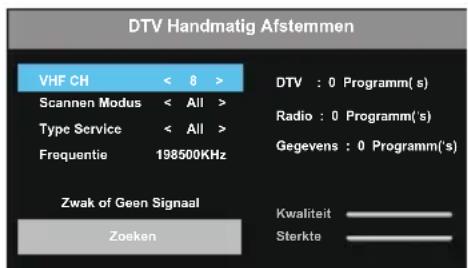
DTV Manual Tuning (DTV handmatig Afstemmen):
Handmatige opsgaig voor digitale kanalen.
- Druk op de / knop om kanaal, scan Mode (zoekmodus) en type service te selecteren.
- Druk op Search (Zoeken) om het afstemmen van kanalen te starten. Wanner een kanaal wordt gezonden, stopt hetzoekproces; het kanaal wordt opgeslagen met het huidige kanaalnummer. Druk op de EXIT (AFSLUITEN) knop om terug te gaan.
Wanneer tv-signalen van de kabelkommen.
- Auto tuning (Automatisch afstemmen): Druk op de OK knop om het submenu te openen. Druk op de rechterknop om Operator, Country, Scan Mode (Operator, Land, Scannen Modus) te selecteren. Druk op de / toetsen om het menu aan de linkerkant van het tv-schem te selecteren en druk op de toets om de menuoptie aan de rechterkant van het tv-schem te openen.
Operator: Druk op de / knop om Operator te selecteren.
Country (Land): Druk op de / knop om het land te selecteren.
- Scan Mode (Scannen Modus): Druk op de / knop om de Zoekmodus te selecteren.
Tune Type (Type Afstemming): Druk op de / knop om het afstemtype te selecteren: DTV+ATV, DTV, ATV.
- Scan Mode (Scannen Modus): Druk op de / knop om de Zoekmodus te selecteren.
Service Type (Type Service): Selecteer het soort zender om te zoeken.
- LCN: Selecteer de LCN functies Aan of Uit.
- Scan Type (Type Scannen): Druk op de / knop om Full SCAN of Quick SCAN (Volledig zoeken of Snel zoeken) te selecteren.
- Als u Full (Volledig) selekteert, Zoekt automatisch afstemmen door alle frequencies om beschikbare kanalen te vinden.
- Als u Quick (Snel) selecteert, zoekt automatisch afstemmen door bepaalde frequencies om beschikbare kanalen te vinden.
Frequency (Frequentie): Druk op de / knop om Frequentie te selecteren: Automatisch of digitaal invoeren van de cijfers.
Network ID (Network ID): Druk op de / knop om Network-ID te selecteren: Automatisch of digitaal cijfers invoeren.
- Symbol (Symbool): Druk op de / knop om Symbol Rate (Symbool slelheid) te selecteren: Automatisch of digitaal cijfers invoeren.
- Modulation (Aanpassing): Druk op de / knop om Modulatie te selecteren: Auto, 16QAM, 32QAM, 64QAM, 128QAM, 256QAM.
- Starten: Voltooi de bovenstaande instellungen en druk op OK om het automatisch zoeken te starten.
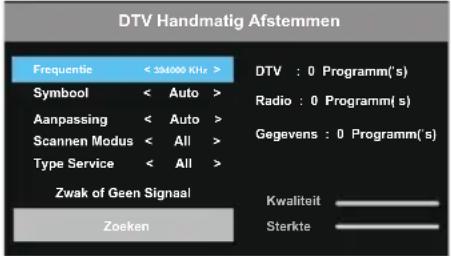
- DTV Manual Tuning (DTV Handmatig Afstemmen): Handmatige opslag voor digitale kanalen. De waarden voor freiendentie, symbol, modulatie, Zoekmodus en zendertype zijn nodig om een programma correct toe te voegen in de DVB-kabelmodus. Informeer bij de kabelaanbieder maar de juiste waarden. Voltooi de bovenstaande instellingen en druk op OK om het kanaal afstemmen te starten.
※ Wanneer tv-signalen van de satelliet komen.
- Auto tuning (Automatisch afstemmen): Druk op de OK knop om het submenu te openen. Druk op de rechterknop om Satellite Mode, Scan Mode (Satellietmodus, Scannen modus) te selecteren. Druk op de / toetsen om het menu aan de linkerkant van het tv-schem te selecteren en druk op de toets om de menuoptie aan derechtkerant van het tv-schem te openen.
Satelliet Modus
-
Enkele satelliet
-
Satellite/Transponder (Satelliet/Transponder): Druk op de / knop om de Satelliet/Transponder te selecteren en druk op de OK/ knop. Druk op de / knop om de
satelliet / transponder uit de lijst te selecteren.
- LNB Power (LNB oeding): Selecteer de stroomvoorzieening voor de LNB.
- LNB Type: Selecteer het LNB type. Druk op de OK knop om het submenu te openen. Items+kennen worden aangepast wanner het LNB-type is ingesteld op universele modus.
22kHz Tone (22kHz Toon): 22 KHz SCHAKELAAR. Selecteer Auto, aan ofuit. -
Motor: Stelt het gespositioneerde type in tussen DiSEqC1.2 en USALS.
-
Toneburst (Toonpiek): U kurz kiezen uit twee satellieten.
- DiSEqC1.0: U kurz kiezen uit vier satellieten. Wortt gebrukt om het juiste apparaat te kiezen.
- Unicable (Unikabel): Selecteer de unikabel instelleningen.
- Country (Land): Druk op de / knop om het land te selecteren.
- Scan Mode (Scannen Modus): Druk op de / knop om de Zoekmodus te selecteren.
Service Type (Type Service): Selecteer het soort zender om te zoeken.
Operator: Druk op de / knop om Operator te selecteren.
- Scan Type (Type scanner): Druk op de / knop om Blind ZOEKEN of Standaard te selecteren.
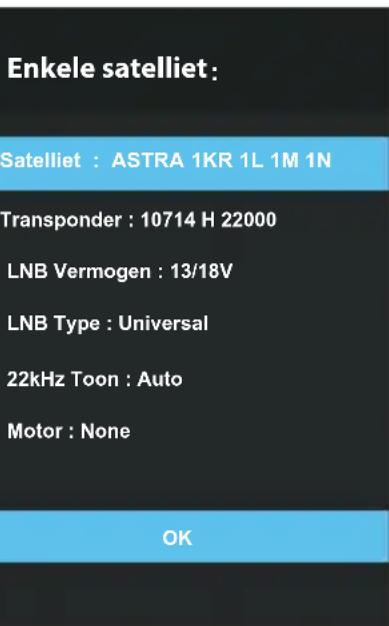
DTV Manual Tuning (DTV handmatig afstemmen): Handmatig opslaan voor DVBS2 kanalen.
- Druk op de / knop om het gewenste sub-item te selecteren.
- Druk op de pijltjes toetsen om de gewenste waarde te selecteren.
- Voltooi de bovenstaande instellenen en druk op OK om hetkanaal afstemmen te starten.
- Druk op de EXIT (AFSLUITEN) (2) Knop om te verlaten.
LET OP:
De satelliet-TV-onderneming kan de transponder tijdens de gebruiksperiode aanpassen; waarom kan de programmaparameter gedeeltelijk worden gewijzigd. De gebruikers die dit apparaat gebruiken om de satellietprogramma's te ontvangen,要去en regelmatig de gerelateerde gedetailleerde informatatie op deze website raadplegen: http://www.lyngsat. com/, en voeg op tijd de neue transponderparameter toe aan het apparaat, anders kan uw programma-ontvangst worden beinvloed
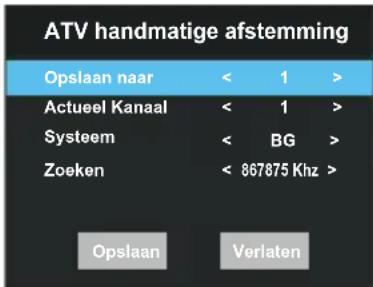
ATV Manual Tuning (ATV handmatige afstemmen): Handmatig opslaan van ATV kanalen.
- Druk op de / knop om items te selecteren.
- Druk op de / knop om dit aan te passen.
-
Wanner de instelling is voltooid, drukt u op de knop om SAVE (OPSLAAN) te selecteren om het op te slaan.
-
Dynamic Rescan (Dynamisch opniew scannen): Schakel de functie dynamisch opniew scannen Aan ofuit. Automatische update van de kanalenlijst of Niet.
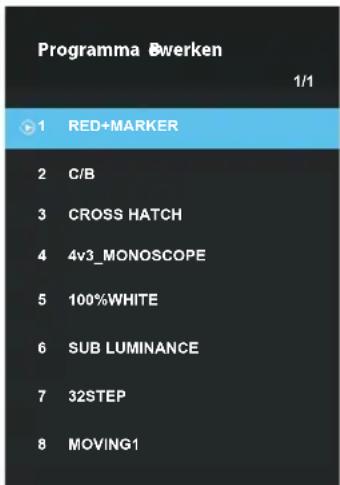
Druk op de / knoppen om Programma bewerken te selecteren en druk verwolgens op de OK knop om het submenu te openen.
- Druk op de / knop om een kanaal te selecteren.
- Druk op de / knop om de volgende of vorige pagina te selecteren.
- Delete (Verwijdersen): Druk op de RODE knop om het kanaal te wissen.
Favorite (Favoriet): Druk op de GROENE knop om het favoriete kanaal in te stellen.
Move (Verplaatsen): Druk op de GELE knop om het kanaal in te stellen op verplaatsen en verrolgens drukt u op de / knoppen om het maar de positie die u wilt te verplaatsen.
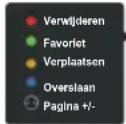
Skip (Overslaan): Gebruik de BLAUWE knop om het kanaal over te slaan. (Uw TV slaat het k anaal automatisch over bij het gebruik van / om de kanalen te bekijken.)
BISS Kanalenlijst (In Satelliet modus)
Druk op de / knuppen om de BISS-kanaallijst te selecteren en druk verwolgens op de OK knop om het submenu te openen.
Druk op de RODE knop om het BISS programma te wissen.
Druk op de GROENE knop om het BISS programme te bewerken.
- CI informatatie (Common Interface) (in DTV-modus): met deze functie kunt u bepaalde geocodeerde services bekijken (betaalde services). Plaats de Cl-kaart in de Cl-sleuf volgens de pijl op de Cl-kaart.
OPMERKING:
De functie is alleen beschikbaar als er een Cl-sleuf beschikbaar is.
Deze OSD is alleen ter illustratie en de menu-opties en het schermformaat zijn afhankelijk van de aanbieder van digitale betaaldiensten.
Het is möglichk om het Cl-schem en de service te wijzigen door uw dealer teraadplegen.
Plaats of verwijder de Cl-kaart Niet wanner deze is ingeschakeld.
Plaats of verwijdter de Cl-kaart Niet vaak om schade aan de tv en de Cl-kaart te voorkomen.
Gebruik de tv Niet tijdens het initialiseren van de Cl-kaart.
■ Signaal informatatie (In DTV modus): De huidige signalainformatie weergeven.
Afbeeldingen menu bewerken
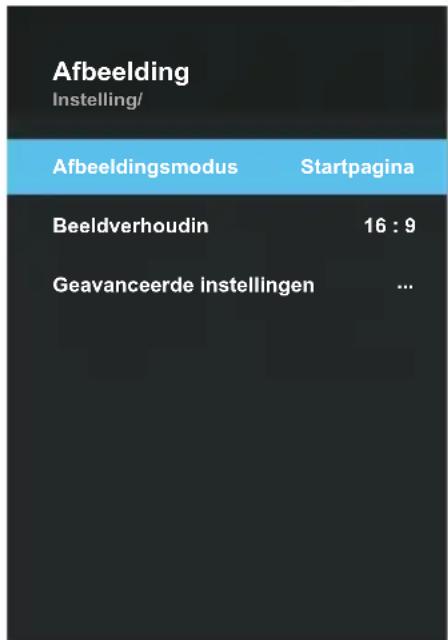
Picture Mode (Afbeeldingsmodus): U kurz het type afbeelding selecteren dat het beste overeenkomt met uw kijkwensen. Contrast, Helderheid, Kleur, Scherpte, Tint (NTSC) en Achtergrundverlichting können worden aangepast wonneer de beeldmodus is ingesteld op Gebruiker.
- Contrast: Pas het witniveau van de afbeelding aan.
- Brightness (Helderheid): Pas de duisternis van zwarte secties aan in de afbeelding.
- Color (Kleur): Pas de kleurintensiteit van de afbeeling aan.
- Sharpness (Scherpte): Objectranden worden verbeterd voor het detail van het beeld.
- Kleurnuance: Pas de kleurtint van het beeld aan. (Alleen voor NTSC signalen).
- Backlight (Achtergrundverlichting): Om de helderheid van het scherm te regelen, pas de helderheid van scherm aan.
■ Aspect Ratio (Beeldverhouding): Y\U kunt het beeldformaat selecteren dat het beste overeenkomt met uw kijkwensen.
■ Advance Settings (Geavanceerde installingen): Druk op de / knop om Expert Settings te selecteren en druk op de OK knop om het sub-menu te openen.
- Color Temperature (Kleurtemperatuur): Selecteer de gewenste beeldkleurtemperatuur.
- SDR to HDR (SDR maar HDR):ConversieussenSDRenHDR.
- HDR (High Dynamic Range): algemeen gebruikt in videoformaat, HDMI en USB; biedt een groter dynamisch bereik en meer beelddetails, maakt ook een beter herstel van de werkelijkke scène en visuele effecten möglichk.
- NR (Ruisonderdrukking): Vermindert schermruis zonder de videokwaliteit in gevaar te brengen.
- MPEG NR: Vermindert MPEG-ruis voor een verbeterde beeldkwaliteit.
- Dynamic Contrast (Dynamisch contrast) Past het contrast aan het optimaleiveau aan op basis van de helderheid van het beeld.
- Film Mode (Filmmodus): Stelt de tv zo in dat deutsche filmsignalen van alle bronnen automatisch detecteert en verwerkt en past het beeld aan voor een optimale kwaliteit.
- PC Mode (PC Modus) (In HDMI Modus): Als het is ingesteld op "On" (Aan), is het tv-toestel geschikter voor gebruik als monitor (alleen geldig in de VESA-modus van het HDMI-kanaal).
- Overscan (Overscannen) (in DTV en HDMI modus): De beeldreproductiesnelheid worden aangepast.
- Picture Reset (Beeld resetten): Reset de beeldinstellungen maar de fabrieksinstellenen.
Hetgeluidsmenuconfigureren
Sound Mode (Geluidsmodus): U kunt een geluidsmodus selecteren die past bij uw persoonlijke voorkeuren. Als de geluidsmodus is ingesteld op Gebruiker:
Equalizer (Zeven-staps egalisatie instelling): Druk op de / toetsen om te selecteren: 120Hz , 300Hz , 500Hz , 1KHz , 3KHz , 6KHz of 12KHz , druk dan op de / knuppen om de freiuentie-egalisatie van het geluid aan te passen.
- Surround-geluid: Druk op de / knuppen om te kiezenuit Surround geluid Off (Uit), Low (Laag), Middle (Midden), en High (Hoog).
- Dialog Enhancer (Dialogversterker): Druk op de / knuppen om Dialogo verbeteraar te selecteren, u kunt Off (Uit), Low (Laag), Middle (Midden), en High (Hoog) selecteren. Met de dialogoverbeteraar kunt u de dialoogstem van de tv-uitzending duidelijk horen, zodat worden voorkomen dat de achtergrundgeluidseffecten te luid zijn en de dialoogstem te zwak.
- AVC (Automatische volumeregeling): Druk op de / knuppen om Automatische volumeregeling te selecteren, u kunt kiezenuit Off (Uit), Low (Laag), Middle (Midden), en High (Hoog).
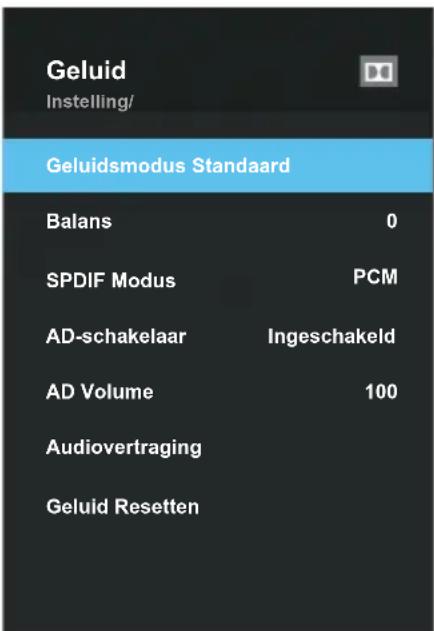
Balance (Balans): U kurz de geluidsbalans van de luidsprekers aanpassen aan de gewenste niveaus.
SPDIF Mode (SPDIF modus): Druk op de / knuppen om SPDIF Type te selecteren. U kunt kiezen uit: "PCM", "Auto", etc. SPDIF (Sony Philips Digital Interface) bildt digitale audio-uitvoer maar luidsprekers en verschillende digitale apparaten zoals A/V-ontvangers en thuisbioscopen, waardoor interferentie en verrorming worden verminderd.
AD-schakelaar (in DTV-modus) *dit is alleen beschikbaar in sommige landen, voornamelijk in Noord-Amerika en Europa. Dit is een extra audiofunctie die een extra audiotrack biedt voor visueel gehandicapte Personen. Deze functie verwerkt de audiostream voor de AD (audiobeschrijving), wanneer deze samen met de hoofdaudio worden verzonden door de uitzender. Gebruikers konnen de audiobeschrijving aan- of uitschakelen en het volume regelen.
AD Volume: Als de AD-schakelaar op Aan staat, kan het AD-volume worden aangepast.
■ Audio Delay (Audiovertraging): Druk op de / knoppen, selecteer Audiovertraging en druk verzolgens op OK om het menu te openen. U kunt kiezen uit "SPDIF Delay (Vertraging)" of "Speaker Delay (Luidspreker Vertraging)". Corrigeer audio-video-synchronisatieproblemen, bij het kijken maar DTV en bij het luisteren maar digitale audio-uitvoer met een extern apparaat zoals een audio-ontvanger (0ms ~ 250ms).
Sound Reset (Geluid Resetten): Reset alle geluidsinstellungen aan de fabrieksinstelleningen.
OPMERKING:
DOLBY AUDIO
Geproduceerd onder licentie van Dolby Laboratories Dolby, Dolby Audio en het dubbele D-symbol质量问题 zijn handelsmerken van Dolby Laboratories.
Netwerk functie bedieningsinstructie
U=knt uw tv zo instellen dat deze via een bekabelde of draadloze verbinding toegang heeft tot internet via uw lokale netwerk (LAN).
Verbinding makes met een bekabeld netwerk
- U kurz uw tv op drie manieren via een kabel op uw LAN aansluiten:
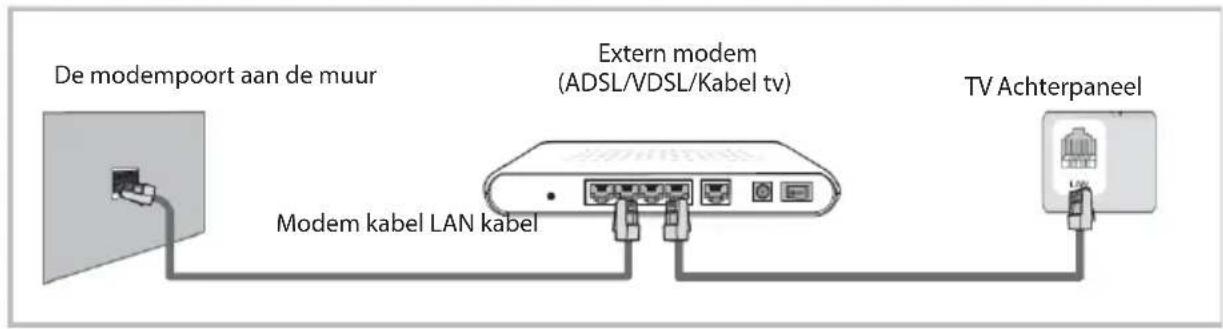
U kunt uw tv aansluiten op uw LAN door de LAN-poort aan de achterkant van uw tv aan te sluiten op een externe modem met behulp van een Cat 5-kabel. Zie onderstaand schema.
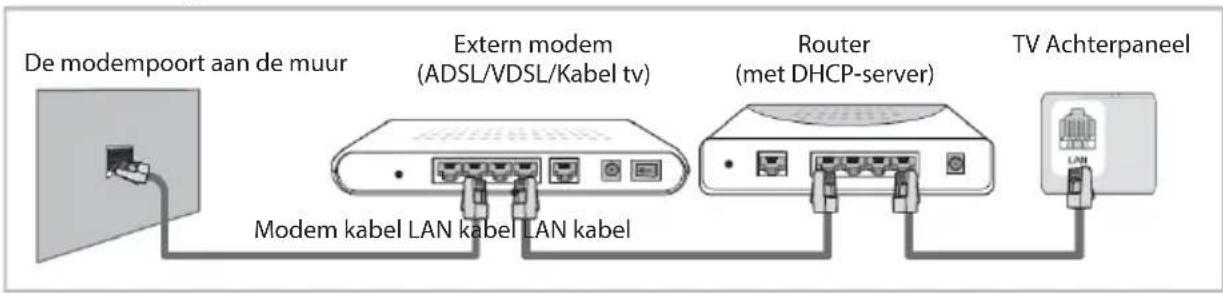
- U kunt uw tv op uw LAN aansluiten door de LAN-poort aan dechterkant van uw tv aan te sluiten op een router die is aangesloten op een externe modem. Gebruik Cat 5-kabel voor de verbinding. Zie onderstaand schema.
- Afhankelijk van hoe uw network is geconfigureerd,(Int u uw tv maybeijk aansluten op uw LAN door de LAN aansluiting aan de achterkant van uw tvrechtstreeks aan te sluiten op een netwerkstopcontact met een Cat 5-kabel. Zie onderstaand schema. Merk op dat het stopcontact ergens anders in huis op een modem of router is aangesloten.
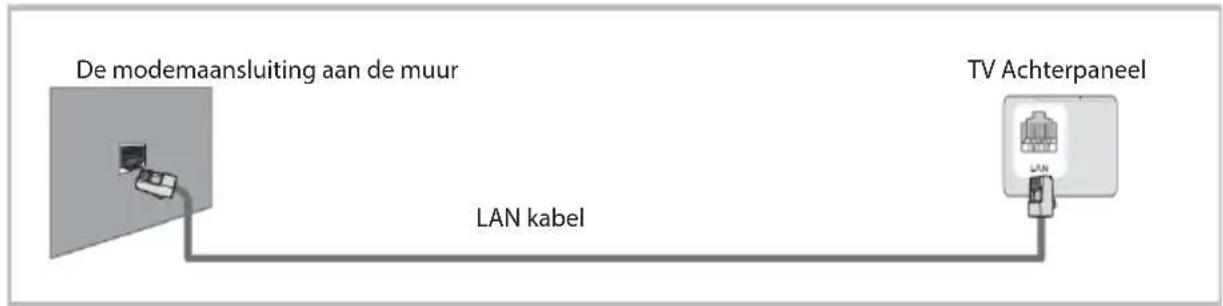
Als u een dynamisch netwerk heeft, moet u een ADSL-modem of router gebruiken die Dynamic Host Configuration Protocol (DHCP) ondersteunt. Modems en routers die DHCP ondersteunen, leveren automatisch het IP-adres, subnetmasker, gateway en DNS-waarden die uw tv nodig heeft om toegang te krijgen tot internet, zodat u dit Niet handmatig hoeft in te voeren. De meeste thuisnetwerken zijn dynamische netwerken. Sommige netwerken hebben een statisch IP-adres nodig. Als uw networkelijk staatisch IP-adres vereist, moet u de IP-adres-, subnetmasker-, gateway-en DNS-waarden handmatig invoeren op het babelconfigurationschem van uw TV wanner u de netwerkverbinding instelt. Neem voor uw IP-adres, subnetmasker, gateway en DNS-waarden contact op met uw internetprovider (ISP). Als u een Windows-computer�kucht, kunt u deze waarden ook via uw computer verzrijkgen.
Bedraad network instellen
- Automatisch instellen (bedraad)
Gebruik de automatische network configuratie wanner u uw tv aansluit op een netwerk dat DHCP ondersteunt.
- Verbind uw tv met uw LAN Zoals beschreiben in de vorige sectie.
- Zet uw TV aan, druk op de MENU (knop op uw afstandsbediening en gebruik de / knuppen om Network (Netwerk) te selecteren.
- Druk op de OK of knop om te openen. Druk op de / knop om Wired (bedraad) te selecteren.
- Selecteer IPv4 of IPv6. Druk op de OK knop om het menu van het volgende niveau te openen.
- Verwerft en voert automatisch de benodigde internetwaarden in.
- Selecteer Connect (Verbinden) en druk op OK om verbinding te make met internet.
- Als de netwerkfunctie de netwerkverbindingswaarden Niet heeft verkreten, voer dan handmatig configuratie-informatie in.

Hoe handmatig in te stellen (Bedraad)
Gebruik de handmatige netwerkconfigatie wanner u uw tv aansluit op een netwerk dat een staatisch IP-adres vereist.
- Volg de stappen 1 tot 4 in de procedure"Hoe automatisch in te stellen".
- Stel network configuratie in op Manual (Handmatig).
- Druk op de / knop om het veld te markeren dat u wilt wijzigen en gebruikervolgens de cijfertoetsen om de netwerkparameters in te voeren, zoals IP Adress (IP adress), Subnet Mask (Subnetmasker), Gateway en DNS. Druk op de BACK (TERUG)( )knop om terug te keren.
- Selecteer daarna Connect (Verbinden) en druk op OK om verbinding te make n met internet.
OPMERKING:
Als u het IP-adres handmatig instelt, mag u Niet hetzelfde IP-adres gebruiken voor andere apparaten. Het IP-adres dat u gezruikt, moet een privé-adres zich.
Tips voor Netwerkverbinding:
- Gebruik bij deze tv een standard LAN-kabel. Cat5 of better met een RJ45-connector.
- Veel problemen met de netwerkverbindingijdens het instellen konnen vaak worden opgelost door de router of modem te resetten. Schakel de speler snel uit en/of koppel de voedingskabel van de thuisnetwerkrouter of kabelmodem los nadat u de speler op het thuisnetwerk hebt aangesloten. Schakel verwolgens de stroomkabel in en/of sluit deze opnieuw aan.
Verbinden met een draadloos netwerk
U kurz uw TV op uw LAN aansluiten via een standard draadloze router of modem.
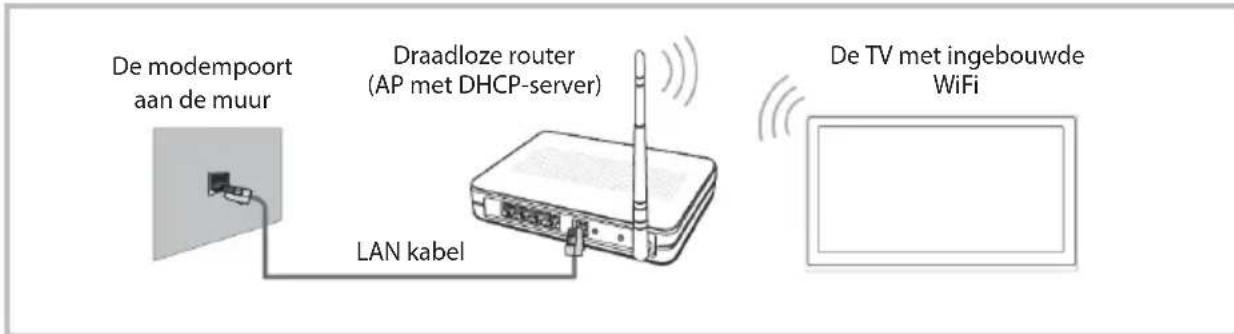
Draadloos network configuratie
De meeste draadloze netwerksystemen bevatten een beeiligingsystem dat vereist dat apparaten die toegang haben tot het netwerk via een toegangspunt of draadloze router (meestal een draadloze IP-deler) een geodeerde beeiligingscode verzenden die een toegangssleutel worden genoemd.
Draadloos network instilling
Hoe Wifi in te stellen
- Zet uw TV aan, druk op de MENU (☑) knop op uw afstandsbediening, gebruik de ▲/▼ knappen om Network (Netwerk) te selecteren en drukervolgens op de OK of ▷ knop om Connection Type (Soort verbinding) in te voeren.
- Druk op de / knop om Wifi te selecteren. Druk op de OK knop om het menu van het volgende niveau te openen.
- De netwerkfunctie zoekt maar beschikbare draadloze netwerken. Als dit(Clk is, wordt er een lijst met de beschikbare netwerken weergegeben.Druk op de / knop om een netwerk te selecteren en druk verwolgens op de OK knop.
- Voer het wachtwoord van uwetwork in. Volg deze algemene instructies om het wachtwoord in te voeren:
Druk op de OK knop om het toetsenbord op het scherm weer te gehen.
Gebruik de pijltjesknoppen om te selecteren druk op OK om door kleine letters, hoofdletters te bladeren.
Gebruik de pijltjesknoppen om een letter, speciale symbolen of cijfers te selecteren, ga waar de letter, speciale symbolen of cijfers, en druk dan op de OK knop.
Om het LASTe letter of het cijfer dat u hebt ingevoerd te verwijderen, gebruik de pijltjesknoppen om te selecteren en klik op OK. Druk op EXIT (AFSLUITEN) (一) om het toetsenbord te sluiten.
- Voer het juiste wachtwoord in, selecteer Connect (Verbinden) en druk op de OK knop om verbinding te make met het netwerk.
Add (Toevoegen): U kurz ook handmatig een WiFi-network toevoegen door Andere toevoegen te selecteren.
Druk op de / knuppen om Toevoegen te selecteren en druk verwolgens op de OK knop, volg de weergegeven berachten onder het menu om de netwerknaam, de coderingsmodus en het netwerkwachtwoord in te voeren, en druk verwolgens op de / -knuppen om "Connect (Verbinden)" te selecteren, het system begint de draadloze router te zoeken en verbinding te make. Wanner het network is verbonden, worden het huidige draadloze network toeveogd aan de lijst met draadloze netwerken.
WOW: Zet WOW aan ofuit.
IP Settings (IP Installingen) Het IP-adres, netmasker, gateway en DNS-waarden Statisch mogen handmatig worden ingesteld wonneer deze is ingesteld op "Manual (Handmatig)"
□ Als uw TV geen verbinding met internet kan make:
- Uw TV kan möglichk geen verbinding makeen met internet onions dat uw internetprovider permanent het MAC-adres (een uniek identificatienummer) van uw PC of modem heeft gereistereerd, die verwolgens worden geverifieerd telkens wonneer u verbinding maakt met internet om te voorkomen dat onbevoegde toegang worden verkreten. Omdat uw TV een anders MAC-adres heeft, kan uw internetprovider zichn MAC-adres Niet verifiieren en kan uw tv geen verbinding makeen.
- Om dit probleem op te losesen, vraagt u uw ISP waar de procedures die nodig+zijn om andere apparaten dan een PC (zoals uw TV) op internet aan te sluiten.
NL
- Als uw internetprovider een ID of wachtwoord nodig heeft om verbinding te make met internet, kan uw tv möglichk geen verbinding make met internet.
- De internetverbinding kan mistrukken vanwege een firewallprobleem. Neem in dat geval contact op met uw internetprovider.
Het systemdenu configureren
■ Language (Taal): Selecteer uw voorkeurstaal voor schermtekstweergave.
- Subtitle (Subtitel): Schakel de ondertitelingsfunctie in ofuit.
- Subtitle Hearing Impaired (Ondertitel voor Slechthorenden): Als slechthorenden Ingeschakeld, geeft het TV-schem wat informatatie aan mensen met een gehoorstoornis Als slechthorenden is uitgeschakeld, worden de informatatie verborgen.
■ Audio Languages (Audiotalen): Selecteer uw gewenste audiotaal. (Beschikbaar voor digitale kanalen als meerdera audiotalen worden uit gezonden.)
- Subtitle Languages (Talen ondertitels): Selecteer de gewenste taal voor de ondertiteling. (Beschikbaar voor digitale kanalen als meertere ondertitelten worden uit gezonden.)
HBBTV: Schakel de HBBTV-functie Aan ofuit.
| System Instelling/ | 1/2 |
| Taal | Nederland |
| Subtitel | Uitgeschakeld |
| Ondertitel voor Slechthorenden | Uitgeschakeld |
| Audiotalen | |
| Talen ondertitelrs | |
| HBBTV | Uitgeschakeld |
| Land | Duitsland |
| HDMI_CEC | Uitgeschakeld |
| Omgeving | startpglna |
OPMERKING:
Deze service worden mogelijk ondersteund in andere landen.
Sommige uitzendingen ondersteunen de HBBTV möglichk nicht.
Een toepassing op HBBTV kanijdelijk slecht functioneren, afhankelijk van de omstandigheden van de zender of applicatieprovider.
Een toepassing is alleen beschikbaar voor gebruik op HBBTV als het tv-netwerk is aangesloten op een extern netwerk. De toepassing werkt möglichn Niet goed, afhankelijk van de netwerkomstandigheden.
Country (Land): Toon het huidige land.
HDMI_CEC: Druk op de OK/ knop om het submenu te openen. Het HDMI_CEC systeem kan alleen worden gebruikt met apparaten met de HDMI_CEC functie. U要去 een HDMI_CEC apparatus aansluiten met een HDMI-kabel. Sommige HDMI-kabels ondersteunen möglichk de HDMI_CEC functies Niet.
- CEC: Schakel de HDMI_CEC functie Aan of UIT.
- Auto Standby (Auto Stroom Inschakelen): Als dit is ingesteld op Aan, worden het aangesloten apparaat ook uitgeschakeld als u de tv uitschakelt.
- ARC:ARC functie aan-of uitschakelen.
- Autot PowersDrd(ApteastroomInshakelen): aangesloten apparaat ook ingeschakeld als u de TV inschakelt.
■ Environment (Omgeving): U kunt Thuis of Winkel selecteren voor de TV omgeving. Het worden aanbevolen om de TV in de Thuis modus tezetten.
- Restore Factory Default (Fabrieksinstellungen herstellen): Herstel de systeeminstellungen maar de fabrieksinstellungen. Wonneer het herstel is voltooid, gaat de TV maar de stand-by modus.
Vergrendelingsmenu configureren
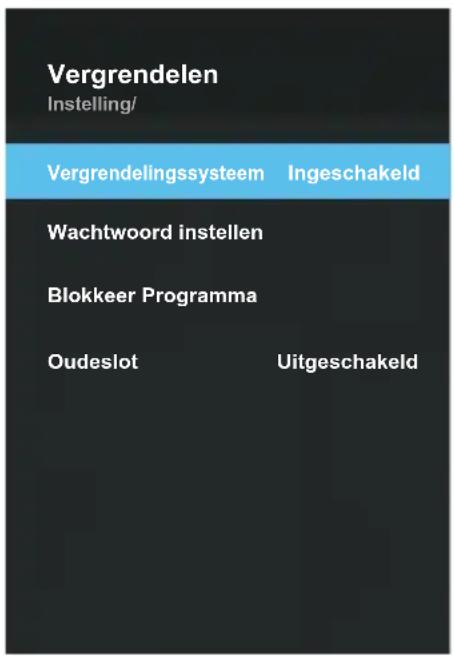
■ Lock System (Vergrendelingssystem): De functie kan voorkomen dat onbevoegden het televisietoestel bedieren, tenzij u een 4-cijferig wachtwoord invoert.
OPMERKING:
Als u uw wachtwoord vergeet, gebruik dan het fabriekswachtwoord 1-2-2-5, u kunt dan toegang krijgen om uw wachtwoord indien nodig te wijzigen.
- Set Password (Wachtwoord instellen): Druk op de OK knop om het submenu te openen. U kunt uw privévachtwoord instellen. Druk op de cijfertoetsen op de afstandsbediening om het/Newe wachtwoord in te stellen. Als het neue wachtwoord tweemaal is ingevoerd, is deinstilling metsucces volto De tv keert terug hier het vorige menu.
■ Block Programme (Blokker Programma) (In ATV/DTV mode): Druk op de / knuppen om te selecteren welk programma worden geblokkeerd en druk dan op Geel om de blokkering in te stellen. Druk opnieuw de Gele knop om de blokkering op te heffen. (Alleen beschikbaar wanner Systeem vergrendeling is ingeschakeld)
Parental Guidance (Oudeslot) (in DTV mode): Druk op de / knappen om de leeftijdsclassificatie te selecteren. Deze functie kan voorkomen dat kinderen aan een tvprogramma voor volwassenen kijken, volgens de ingestelde beoordelingslimiet.
Het timermenu configureren
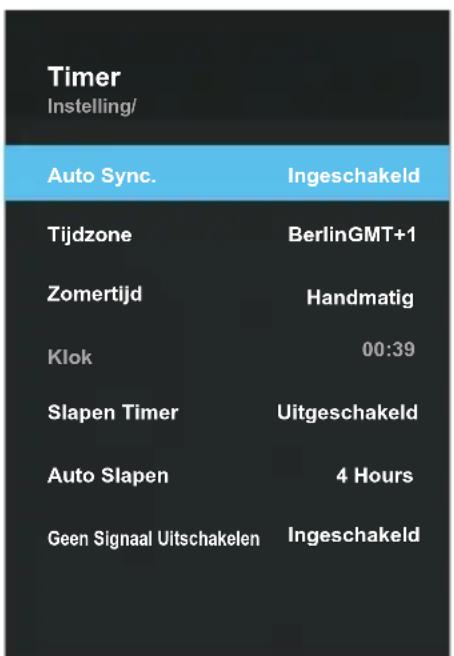
■ Auto Sync.: Als het is ingeschakeld, synchroniseert de TV de lokale klok automatisch met de DTV-uitzendtijd.
Time Zone (Tijdzone) Toon uw tijdzone.
■ Clock (Klok): Geef de DTV-signalstroomtijd weer of stel de hijd handmatig in.
Daylight Saving Time (Zomertijd): Selecteer of u Zomertijd op de TV wilt toepassen.
- Sleep Timer (Slapen Timer): Slaaptimer schakelt de tv na een bepaaldeijd in stand-by. Stel "OFF" (UIT) in om de slaaptimer te annuleren.
- Auto Sleep (Auto Slapen): Selecteer de gewenste automatische slaaptijd. De tv gaat automatisch in de standbymodus als er geen bewerking is binnen de ingesteldeijd.
■ No Signal Power Off (Geen Signaal Uitschakelen): Indien ingesteld op "On" (Aan), als er geen TV-signaal of bediening met een druk op de knop, zal de tv ongeveer 5 minutes later automatisch maar de stand-by-status gaan.
OPMERKING:
Wanner "Auto Sync" is ingesteld op "On" (Aan), worden de klokoptie grijs en kan deze nicht worden aangepast.
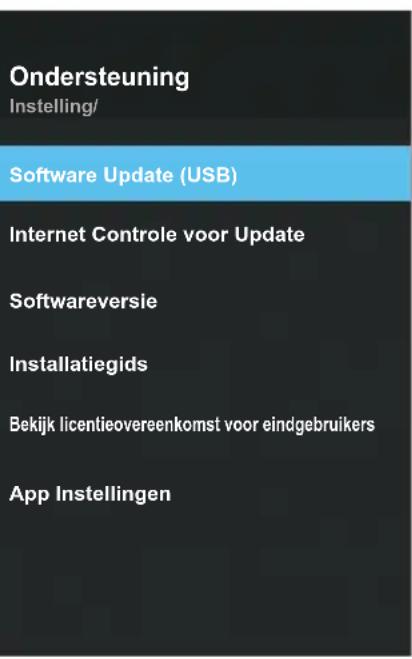
Het ondersteuningsmenu configureren
- Software Update (USB): Update de software met behulp van het USB geheugenapparaat. Zorg ervoor dat u de stroom Niet loskoppelt of het USB-station verwijdert totdat de updates voltooid�n.
Internet Update Check (Internet Controle voor Update):
Om netwerkupgrade te gebruiken, moet u uw tv hebben geconfigureerd om verbinding te makeen met een network en de tv要去 met internet zich verbonden.
■ Software Version (Softwareversie): Geef de huidige softwareversie informatatie wee.
■ Installation Guide (Installatiegids): Dit is een installmentiehandleiding om u te helpen bij het instellen van uw TV.
■ View End-User License Agreement (Bekijk licentieovereenkomst voor: Lees en accepteer/wijs de EULA af.
App Settings (App Installingen): Toon informatatie over Netflix.
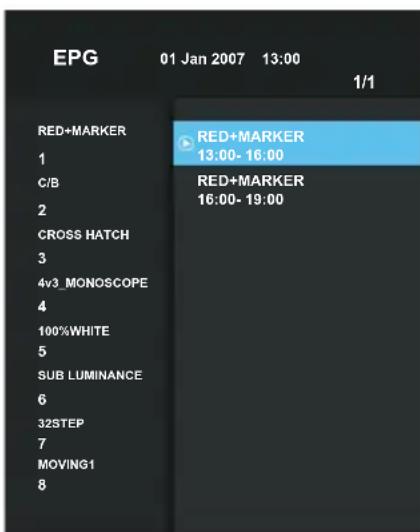
Druk op de EPG knop om het Programmagids-menu waar te gehen. Deze functie LAST u de gedetailleerde informatatie van het kanaal weten, wat deijd van het programma aangeeft. Vanuit de PROGRAMMAGIDS is het möglichk om de programma-informatie voor de komende achebtragen te controleren (als de informatatie beschikkaar is bij de uitzender). Druk op de knop EXIT (AFSLUITEN) om af te sluiten.
Time (Tijd): Druk op de groene knop om de weergavemodus te wisselen.
Schedule (Schema): Druk op de gele knop om de lijst met schema's wee te gehen.
Remind (Herinneren): Als u het gewensteprogramma vindt dat in de toekomst zal wordengetoond. Druk op de blauwe knop om hetprogramma te boeken.
Druk op de Nop om omhoog of omaag door de lijst te bladeren.
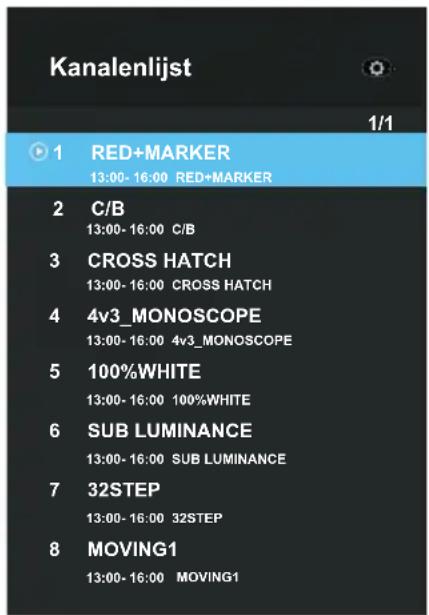
Channel List (Lijst met kanalen)
Druk op de LIST (LIJST) knop om de kanalenlijst\ weer te gehen.
Druk op de / knoppen om het kanaal te selecteren en druk op OK om het te bekijken.
Druk op de Groene knop om de lijst met favorieten te openen.
Druk op de blauwe knop om Programma bewerken te openen.
Druk op de Gele knop om het kanaal te zoeken.
Druk op de / knop om omhoog of omlaag door de lijst te bladeren.
Druk op de EXIT (AFSLUITEN) LIST (LIJST) knop om af te sluiten.
Druk op de MENU knop om het instellingenmenu te openen.
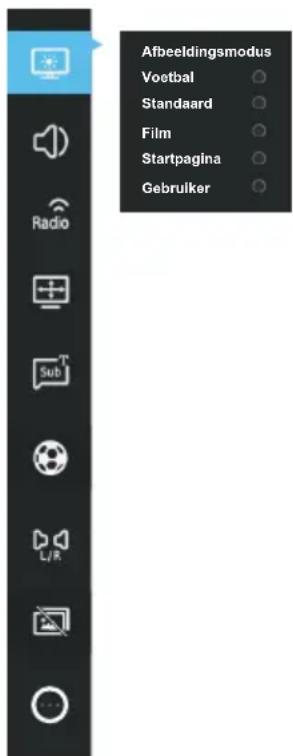
Q.MENU
Druk op de MENU (2)knop op de afstandsbediening om het snelmenu weer te geven.
Druk op / om de items te selecteren, en druk op de OK/ knop; druk verzolgens op de / knappen om aan te passen.
(Opties: Afbeeldingsmodus, Geluidsmodus, TV Radio, Beeldverhouding, Talen ondertitels, voetbal. etc...)
Startpageina
Smart home bediening inleiding
Home is een invoerinterface voor alle andere functies, die laag voor laag vanuit deze interface kan den binnenkomen.
Via de home-menufunctie kan aan verschillende behoeften van gebruikers worden voldaan, waardoor ze volop konnen genieten van video- en audio-effecten van het toestel.
Druk op de SOURCE (WIBRON) knop om de home-interface te openen, zoals weergegeven in onderstaande afbeelding.
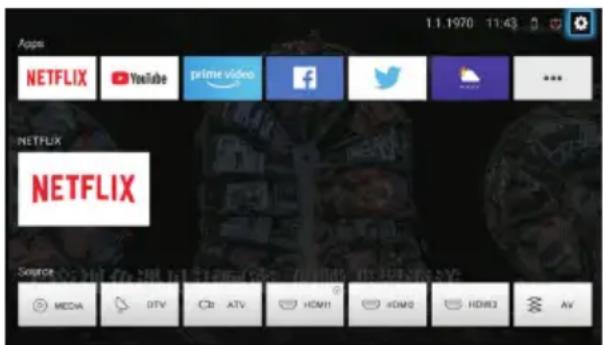
Druk op de pijltjesknoppen om alle opties cyclisch te selecteren. Druk op de OK knop om een klein venster voor selectie te openen. Druk op de knop EXIT (AFSLUITEN) () om de home-interface af te sluiten.
Media afspelen
Met de mediafungie van dit toestel kurz u verplaatsbare USB-opslagapparaten lezen, zoals een USB-stick, een mobiele USB-schijf en een USB-kaartlezer, en u kurz ook door bestanden bladersen, Foto's afspelen, video's afspelen en muziek afspelen in de bijbehorende bestanden in de bovenstaande apparaten.
OPMERKING:
- De ondersteunde formaten
Een special USB-apparaat worden möglichn Niet of Niet goed ondersteund.
USB max. Belasting: DC5V 500mA.
De mediafunctie ondersteunt het USB-apparaat met USB-geheugen.
Het kan FOTO-, MUZIEK- enVIDEO-bestanden afspelen.
Ondersteunde fotoformaten:JPEG,BMP,PNG.
Ondersteunde muziek formaten: MP3, AAC, M4A.
Ondersteunde video formaten: AVI, VOB, DAT, MPEG-1 / MPEG-2 / MPEG-4, TS/TP.
Openen/afsluiten van de media
- Steek erst een USB-geheugenapparaat in de USB-poort.
- Druk op de pijltjesknoppen om Media te selecteren, en druk op de OK knop om de Media-modus te openen.
- Druk op de pijltjesknoppen om cyclisch Bestanden, Muziek, Foto en Video te selecteren.
- Druk op de EXIT (AFSLUITEN) knop om af te sluiten.
Hoofd bedieningsinterface
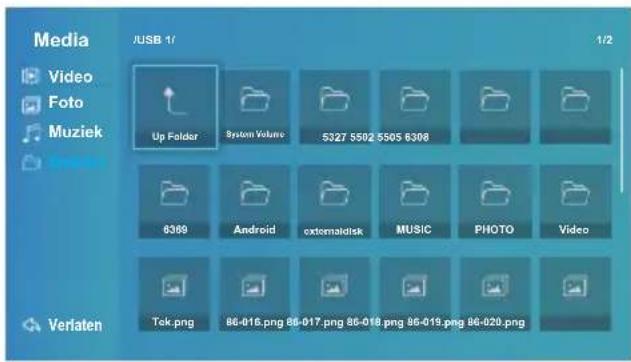
Basisbediening
- Druk op de / knoppen om cyclisch Bestanden, Muziek, Foto en Video te selecteren in het USB hoofdmenu.
- Gebruik de pijlknoopen om de map te markeren en drukervolgens op de OK knop.
- Gebruik de pijltjesknoppen om Muziek/Foto/Video te markeren. Druk op de OK knop om de geselecteerde muziek/foto/video af te spelen.
- Druk op de BACK (TERUG) () knop omtering te keren hier vorige menuschemr.
- Druk op de EXIT (AFSLUITEN) knop om terug te keren maar het USB hoofdmenu.
Bestanden afspelen
- Wanner u de hoofdinterface van de media opent, drukt u op de / knop om de bestandstypen te selecteren en drukt u op de OK knop om de inhoudselectie-interface van dergelijke bestandstypen te openen.
- Wanner een bestand is geselecteerd, drukt u op de OK knop om af te spelen.
Muziek afspelen
Volg bij het invoeren van "Media" "Music" (Media Muziek) de bovenstaande bedieningsmodus om muziekbestanden af te spelen.
- Druk op de / knappen om de muzieklijk te selecteren, en druk op de knop om de muziekspelerconsole te openen, druk op de knop om de console te sluiten.
- Druk op de OK knop om te pauzeren of muziek af te spelen.
- Druk op de MENU (O) knop om het menu "Muziek instellenen" op te roepen. Druk op de BACK (TERUG) (O) knop om terug te keren maar de status voor het afspelen.
Muziek afspelen installingenmenu
Wanner de MENU ( ) knop worden ingedrukt om het menu "Muziekinstelling" te openen, zijn de overige bewerkingen vergelijkbaar met die van het instelleningen菜单 voor het afsplen van video.
- Geluidsmodus: Selecteer verschillende geluideffecten.
- Balance (Balans): Stel de geluidsbalans van de luidsprekers af op het gewenste niveau.
- SPDIF: Corrigeer problemen met audio-videoosynchronisatie, bij het kijkenaar TV en bij het luisteren maar audio-uitvoer met een extern apparaat zoals een audio-receiver.
- Luidsprekkertraging: Als het geluid en het beeld worden gesynchroniseerd, geldt hoe kleiner de waarde, hoe更是 het geluid voorloopt op het beeld; hoe groter de waarde, hoe更是 het beeld voorloopt.
Muziek aufspelen console
Druk op de ▲ knop om de muziekspelerconsole te openen, druk op de ▲/▼ knoppen om de bedieningsknop herhaaldelijk te selecteren en druk op de OK knop om de functies van de geselecteerde toetsuit te voeren. Druk op de BACK (TERUG) (2) knop om de afspeelconsole te sluiten.
- Stop: Stop met het afspelen van de muziek.
- Instelling: Om het instelmenu voor het afspelen van muziek te openen.
NL
- Info: Muziek informatatie.
- LRC: Om te schakelen:tussen de synchronisatie van de songtekst en de afspeellijst.
- Afspeelmodus: Selecteer verschillende afspeelmodi.
- Alleen audio: Schakelt het scherm uit en speelt alleen geluid af.
Foto's afspelen
Volg bij het invoeren van "Media" "Photo" (Media Foto) de bovenstaande bedieningsmodus omoto's af te spelen.
- Druk op de / knuppen om de fotolijst te selecteren, en druk op de knop om de Foto afspeelconsole te openen, druk op de knop om de console te sluiten.
- Druk op de MENU (O) knop om het Foto-instelmenu op te roepen. Druk op BACK (TERUG) (O) om het huidige afspelen tebeeindigen en terug te keren maar de status voor het afspelen.
■ Foto's afspelen installingenmenu
Wanner de MENU (knop wordt ingedrukt om het menu "Photo-installingenmenu" te openen, drukt u op de / knoppen om verschillende opties herhaaldelijk te selecteren, drukt u op de OK knop om het menu van het volgende niveau te openen. Druk op de BACK (TERUG) (2) knop om terug te gaan maar het menu van het vorige niveau, en druk op de EXIT (AFSLUITEN) (3) knop om het afspeelinstellingenmenurechtstreeks te sluiten.
- Afbeeldingsmod : Selecteer verschillende afbeeldingen modi.
- Geluidsmodus: U kurz de geluidsmodus selecteren om aan uw persoonlijke voorkeuren te voldoen.
- Balans: Stel de geluidsbalans van de luidsprekers af op het gewensteiveau.
- SPDIF: Corrigeer problemen met audio-videoosynchronisatie, bij het kijkenaar TV en bij het luisteren maar audio-uitvoer via een extern apparaat zoals een audio-receiver.
- Luidsprekkertraging: Als het geluid en het beeld worden gesynchroniseerd, geldt hoekleiner de waarde, hoe meer het geluid voorloopt op het beeld; hoe groter de waarde, hoe meer het beeld voorloopt.
Foto's weergeven console
Bij het afspelen van een bestand en er is geen menuweergave, dan drukt u op de knop om de spelereconsole te openen. Druk op de / knappen om de regelknop herhaaldelijk te selecteren, en druk op de OK knop om de functies van de geselecteerde knopuit te voeren. Druk op de BACK (TERUG) (knop om de afspeelconsole te sluiten.
- Stop: Stop met het weergeven van de afbeelding.
- Installing: Het instellingenmenu voor het afspelen van afbeeldingen openen.
- Info: Afbeeldinginformation:
- Rechtsom draaien: Om 90 graden maar rechts draaien.
- Achtergrondmuziek: Schakel de achtergrondmuziek in ofuit.
- Afspeelmodus: Selecteer de verschillende afspeelmodi
Videobestanden
Volg bij het invoeren van "Media" "Video" (Media Video) de bovenstaande bedieningsmodus om video's af te spelen.
- Houd tijdens het normale afspeelproces de / knoppen ingedrukt om terug/vooruit te spoelen.
- Druk op de ▲ knop om de video-afspeelconsole op te roepen.
- Druk op de MENU (O) knop om hetafspeelinstelmenu op te roepen. Druk op de BACK (TERUG) (Knop om terug te keren maar de status voor hetafselen van de video.
Video aftspelen instellingenmenu
Druk op de MENU (☑) knop om het video afspeelinstallingenmenu te openen, druk herhaaldelijk op de ▲/▼ knoppen om verschillende opties te selecteren, en druk op de OK knop om het menu van het volgende nivee te openen. Druk op de BACK (TERUG) (☑) knop om terug te gaan of het menu van het volgende nivee te openen. Druk op de BACK (TERUG) (☑) knop om het menu van het volgende
niveau te openen. Druk op de BACK (TERUG) () knop om terug te gaan of het menu van het vorige niveau te openen, en druk op de EXIT (AFSLUITEN) () knop om het menu van het volgende niveau te openen. Druk op de BACK (TERUG) () knop om terug te gaan maar het onmiddelijk sluiten van het afspeelinstallingenmenu.
- Afbeeldingsmod : Selecteer verschillende beeldmodi.
- Geluidsmodus: U kurz de geluidsmodus selecteren om aan uw personlijke voorkeuren te voldoen.
- Balans: Stel de geluidsbalans van de luidsprekers af op het gewensteiveau.
- SPDIF: Corrigeer problemen met audio-videoosynchronisatie, bij het kijkenaar TV en bij het luisteren maar audio-uitvoer via een extern apparaat zoals een audio-receiver.
- Luidsprekkervertraging: Als het geluid en het beeld worden gesynchroniseerd, geldt hoekleiner de waarde, hoe meer het geluid voorloopt op het beeld; hoe groter de waarde, hoe更是 het beeld voorloopt.
- Subtitel: Druk op de OK toets om het menu van het volgende niveau te openen om ontdertitels te selecteren en ontdertitel-eigenschappen aan te passen;
- Audiobestand: Als videobestanden meerere audiosporen hebben, kan de gebruiker van spoon wisselen.
- Schermgrootte: Past de schermgrootte aan.
- HDR: (High Dynamic Range) Over het algemeen gezruikt in videoformaat, HDMI en USB modus; biedt een groter dynamisch bereik en betere beelddetails, zorgt ook voor een beter herstel van werkelijkke scene en visuele effecten.
- SDR maar HDR: Conversie:tussen SDR en HDR.
Video aufspelen console
Bij het afspelen van een bestand en er is geen menuweergave, druk op de OK knop om de afspeelconsole waar te gehen, druk herhaaldelijk op de knop om de bedieningsknop te selecteren en druk op de OK knop om de functies van de geselecteerde optieuit te voeren. Druk op de BACK (TERUG) (knop om de afspeelconsole te sluiten.
- Stop: Stop met het afspelen van de video.
- Installing: Om het instellingenmenu voor het afspelen van video te openen.
- Info: Videobestand informatie.
- Ga waar: Ga waar de ingesteldeijd.
- Vorige: Om het vorige bestand indezelfde map af te spelen.
- Volgende: Om het volgende bestand in bezelfde map af te spelen.
- Afspeelmodus: Selecteer de verschillende afspeelmodi.
Toepassingen
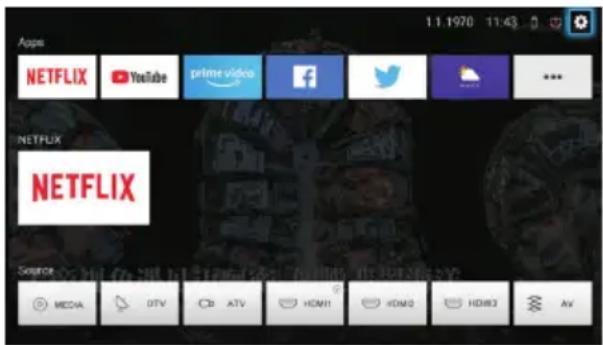
Druk op de SOURCE (w) knop op de afstandsbediening om het start-hoofdschem weer te gehen. Gebruik verwolgens de pijltjesknoppen om de gewenste APP te selecteren en druk op de OK knop om te bekijken. Of druk op de sneltoets op de afstandsbediening omrechtstreeks maar de gewenste APP te gaan.
NL
Netflix
Meld u aan bij uw Netflix®-account om op genre te bladeren, maar titels te zoeken, uw Instant Queue te beheren en Netflix®-aanbevelingen te bekijken, allemaal vanaf uw TV. Als u geen Netflix®-account heeft,要去 een new account make om deze functie te gebruiken.
Bekijk TV-programma's en films online of door ze te streamen vanaf Netflix.
Voor meer informatatie, ga waar www.Netflix.com.
OPMERKING:
De lijst met video's die op de tv is doorzocht, kan verschillen van de lijst die in een webbrowser op pc is doorzocht.
De afgeseelde video's hunnen worden onderbroken, gestopt of Gebufferd, vaak afhankelijk van uw breedbandsnelheid. We raden een minimale verbindingsnelheid van 1,5 Mbps aan. Voor de Beste weergave toestand, worden een verbindingsnelheid van 4,0 Mbps vereist.
Deze services worden geleverd door een afzonderlijke Content Provider. Bezoek de website van de content provider voor specifieke informatie over hun Diensten.
Voor service waarvoor inloggen vereist is, sluit u zich aan bij de betreffende service op de website met behulp van de pc en log in via de TV om te genieten van verschillende extra functies.
Screencast
- "screencast" het is een spiegeltechnologie. Deze functie biedt de möglichkheid om uw tv te gebruiken als draadloos weergaveapparaat.
- Om de functie screencast te gebruiken, gaat u maar de startpagina en drukt u op OK op "screencast".
- Schakel draadloze weergave in (ookbekend als Wi-Fi Display, Wi-Fi Direct of Cast Screen) functie op uw smartphone of tablet (raadpleeg de gebruikershandleiding van uw apparaat voor informatatie over het inschakenen van draadloze weergave).
- Uw mobiele apparaat geeft een lijst met beschikbare apparaten weeR. Kies "TV-naam" en klik erop om verbinding te makeR.
- Uw mobiele apparaat maakt verbinding met de TV en geeft het apparaatschem weer op de TV.
OPMERKING: Uw TV en smartphone要去en met deze applicatieশn verbonden met hetzelfde draadlozeetwork. Sommige Android-apparaten ondersteunen deze functie möglichk Niet, maar u kunt andere beschikbare screencast-apps proberen. (iOS-apparaten worden nicht ondersteund).
Teletekst
Teletekst gebruiken
Teletekst weergeven
- Selecteer een TV-zender met een teletekstsignaal.
- Druk op de klop om maar teletekt ste gaan.
- Druk op de leop om de Mix-modus in te schakelen. Met deze functieUNT u de teletekstpage over het tv-programma heben leggen.
- Druk nogmaals op de om terug te keren of af te sluiten maar de normale ATV/DTV-modus.
■ Pagina selectie
- Voer het paginanummer (drie cijfers) in met de cijfertoetsen. Als u tijdens het invoeren op een verkeerd cijfer drukt, moet u het driecijferige nummer afmaken en verrolgens het juiste paginanummer invoeren.
- De / knop kan worden gebruikt om de vorige of volgende pagina te selecteren.
Vasthouden
U kunt op de op drukken om een pagina vast te houden en nogmaals om de pagina vrij te gezven.
Index
Druk op de hop om de hoofdindexpaginarechtstreeks in te voeren.
Tekst vergroten
Wanner een pagina worden weergegeven, kunt u de grootte van de tekst verdubbelen, zodat deze gemakkelijker leesbaar is.
- Druk op de [k]op om de bovenste helft van de pagina te vergroten.
- Druk nogmaals op de kop om de onderste helft van de pagina te vergroten.
- Druk nogmaals op de knp op om'erug te keren maar de normale weergave.
Onthullingsmodus
U kunt verborgen teletekstinformatie weergeven (bijv. Antwoord op Puzzlels of raadsels enz.) door op de knop te drukken. Druk nogmaals op de knop om de informatatie van het scherm te verwijderen.
Subpagina
Sommige teletekst kan meerere subpagina's bevatten die automatisch in een bepaalde cyclus worden weergegeven door het TV station.
-
U kunt maar een bepaalde subpagina gaan doorrechtstreeks op de Koop te drukken en het paginanummer te selecteren met de cijfertoetsen. Voer het subpaginanummer in (bijv. 0003) voor de derde subpagina.
-
Druk opniew op de knop om de subpaginamodus af te sluiten.
- Druk op de kop om terug te keren maar de normale TV-modus.
■ Kleurenknuppen (Rood, Groen, Geel en Blauw)
Druk op deze knappen omrechtstreeks toegang te krijgen tot de correspondende kleurenpagina's die onderaan het teletekstschem worden weergegeven.
Probleemoplossinggids
| Specificatie | |||
| Werkspanning 100 - 240 V 50/60 Hz | |||
| Nominaal stroomverbruik | 55 W | ||
| Afmetingen (B x H x D) zonder standard 718 x 430,4 x 91,5 mm | |||
| Netto gewicht zonder standard 3,9 Kg | |||
| Ingang RF-antenne 75 Ω nicht gebalanceerd | |||
| Schermtaal | Meerdere opties | ||
| Systeem | DTV: DVB-T/T2/C/S/S2 | ||
| ATV: PAL/SECAM | BG/DK/I/NTSC-M | ||
| Kanaalbereik | DTV: DVB-T: 177,5 MHz ~ 233 | ||
| 474 MHz ~ 858 I | |||
| DVB-C: 113 MHz ~ 858 MHz | |||
| DVB-S/S2: 950 MHz - 2150 MHz | |||
| ATV: 45,25 MHz - 863,25 MHz | |||
| Omgeving (alleen voor tropische klimaatzones) | bedrijfstemporatuur:5°C tot 45°C | ||
| bedrijfsvochtigheidsgraad: 20% | - | ||
| Opslagtemperatuur:-15°C - 50°C | |||
| Opslagvochtigheidsgraad:: 10% - 90% | |||
| Omgeving (alleen voor zone met gematigd klimaat) | bedrijstemporatuur: 5°C ~ 35°C | ||
| bedrijfsvochtigheidsgraad: 20% | - | ||
| Opslagtemperatuur:-15°C - 45°C | |||
| Opslagvochtigheidsgraad: 10% | - | ||
Opmerking: Sommige specificaties können verschillen per regio of model, neem uw huidige als standard.
Specificatie
De informatatie in dit productinformatieblad worden verstrekt in overeenstemming met bijlage III van Gedelegeerde Verordering (EU) nr. 1062/2010 van de Commissie tot aanvulling van Richtlijn 2010/30 / EU van het Europees Parlement en de Raad met betrekking tot de energie-etikettering van televisies.
| a) Handelsmerk van de leverancier | ok. | |
| b) Model identificatie ODL 32751 | FC-TIB | |
| c) Energie-efficientreikasse | A+ | |
| Waarde | Eenheid | |
| d) Zichtbare schermdiagonal | ||
| in centimeters | 80 cm | |
| in inches | 32 | " |
| e) An-modus energiever-bruik | 30,0 W | |
| f) Jaarliks energieverbruik | 44 | kWh/jaar |
| g) Energieverbruik in stand-by modus | 0,50 W | |
| Het stroomverbruik inuit-stand | Geen uit-stand | |
| h) Schermresolutie in fysiek | ||
| Horizontal aantal pixels 1920 | ||
| Vertical aantal pixels 1080 | ||
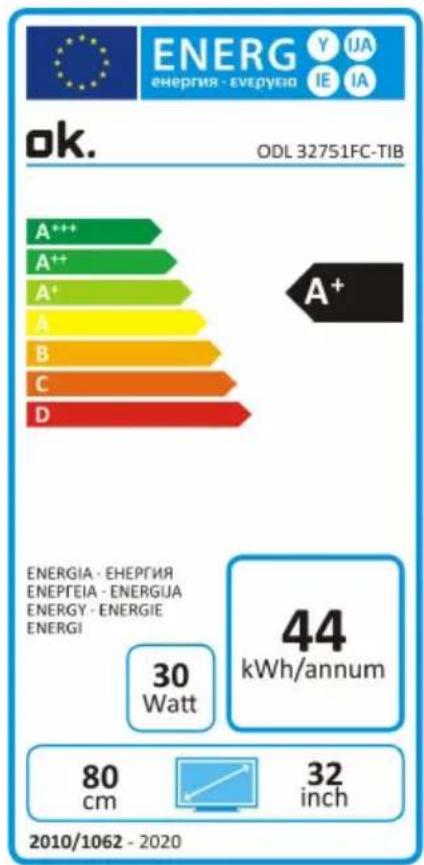
Op basis van het stroomverbruik van de televisione die 4 uur per dag gedurende 365ragen in bedrijf is. Het werkelijkke energieverbruik hangt af van hoe de televisione worden gebruikt.
Specificatie
Landenrestricties
Dit apparaat is bedoeld voor huishoudelijk en/of zakelijk gebruik in alle EU-landen (en andere landen waar de overeenkomstige EU-richtlijn van kracht is) zonder enige beperking, met uitzondering van de hieronder vermelde landen.
| Land Beperking | |
| Bulgarije Algemene vergunning voor gebruik buitenshuis en gebruik in openbare voorzieningen | |
| Frankrijk Gebruik in gesloten ruimtes alleen toegestaan voor 2454 - 2483,5 MHz. | |
| Italië Voor gebruik buit den privéruimtes is een algemene vergunning vereist. | |
| Griekenland | Gebruik in gesloten ruimtes alleen toegestaan voor 5470 - 5725 MHz. |
| Luxemburg | Algemene vergunning voor network- en serviceaanbiedingen (niet voor spectrum) |
| Noorwegen | Het uitzenden van radiogolven is Niet toegestaan in een geografische straal van 20 km rond het centrum van Ny-Ålesund. |
| Russische Federatie Gebruik in gesloten ruimtes alleen toegestaan | |
De voorschriften van afzonderlijke landen können op elk moment worden gewijzigd. Het worden aanbevolen dat de gebruiker nabraag doet bij de relevante instanties over de huidige stand van de nationale regelgeving voor 2,4 GHz en 5 GHz WiFi.
Probleemoplossing
Voer de volgende eenvoudige controlesuit voordat u contact opneemt met de onderhoudstechnicus. Als een programma nog steeds aanhoudt, koppelt u de TV los en belt u voor service.
| PROBLEM MOGELIJKE OPLOSSING | |
| Geen geluid en beeld | - Controller of de hoofdstekker is aangesloten op een stopcontact. - Controller of u op de POWER (AAN/UIT) knop op de TV heeftgedrukt. - Controller de beeldcontrast- en holderheidsinstelling. |
| Normaal beeld maar geengeluid | - Controller het volume. - Geluid gedempt? Druk op de MUTE (DEMPEN) knop - Probeer een ander kanaal, het probleem kan bij de uitzendingliggen. - Zijn de audiokabels correct geënstalleerd? |
| De afstandsbediening werktniet | - Controller of er een object tussen het product en de afstandsbediening staat waardoorzaakt. - Zijn batterijen geplaatst met de juiste polariteit (+ op +, - op -)? - Juiste afstandsbedieningsmodus ingesteld: TV, VCR etc.? - Nieuwe batterijen installeren. |
| Het apparaat worden plotse-linguitgeschakeld | - Is de slaaptimer ingesteld? - Controller de aan/uit instelleningen Onderbroken voeding. - Geen uitzending op afgestemd station met automatisch geactiveerd. |
| Het beeld verschijnt lang-zaam na het inschaken | - Dit is normal; het beeld worden gedempt tijdens het opstartenvan het product. Neem contact op met uw service centrum als una vrij minuten nog geen beeld hebt. |
| Geen of slechte kleuren ofslecht beeld | - De kleur in de menu-optie aanpassen. - Houd voldoende afstandussen de TV en de VCR. - Probeer een ander kanaal, het probleem kan bij de uitzendingliggen. - Zijn de VIDEO kabels correct geënstalleerd? - Activeer een functie om de holderheid van het beeld te herstellen. |
| Horizontale/verticale balkenof trillen van het beeld | - Controller op lokale interferentie, zoals een elektrisch apparatusafiektrisch gereedschap. |
| De TV ontvangt Niet allekanalen. | - Controller of de coaxkabel stevig op de tv is aangesloten. - Als u een antennagebruikt, controller dan of deze correct isgepositioneerd en of alle verbindingen goed vastzitten. |
| Slechte ontvangst op sommi-ge kanalen | - Station of kabelproduct ondvindt problemen. Stem af op eenander station. - Zendersignaal is zwak, richt de antennene opnieuw om een sterkerstation te ontvangen. - Controller op bronnen van mogelijkke interferentie. |
| Geen geluid uit een van deluidsprekers | - Pas balans aan in menu-optie. |
| De TV audio wird nicht afge-speeld via de receiver. | - Sluit een optische kabel aan op de tv en de ontvanger.- ARC maakt het mogelijk om digitaal geluid uit te voeren via de HDMI (ARC)-poort. ARC is darüber alleen beschikkaar als de TV is aangesloten op een audio-receiver die ARC ondersteunt. |
| De draadloze netwerkverbin-ding is mistrukt. | - Zorg ervoor dat de netwerkverbinding is ingesteld op Draadloos.- Zorg dat de television met een draadloze IP router is verbonden. |
| De software-update via inter-net is mistrukt. | - Controller de netwerkverbindingsstatus.- Als de TV Niet op een network is aangesloten, maar dan verbin-ding met een network.- De upgrade stopt als u al over de{nieuwste softwareversie beschikt. |
| Geen beeld bij het aansluiten van HDMI | - Als een HDMI-kabel geen High Speed HDMI ondersteunt, kan dit flickkeringen of geen schermweergave veroorzaken. Gebruik in dit geval de{nieuwste kabels die High Speed HDMI ondersteunen. |
Onderhoud
Vroegtijdige storingen können worden voorkomen. Zorgvuldige en regelmatige reiniging kan dearend dat u uw nieuwe TV heeft, verlengen. Zorg ervoor dat u het apparaat uitschakelt en de stekker uit hetstopcontact haalt voordat u met schoonmaken begint.
Het scherm reinigen
- Een geweldige manier om uw scherm stofvrij te houden. Bevochtig een zachte doek met lauwwarm water en een Klein beetje wasverzachter of afwasmiddel. Wring de doek uit tot deze bijna droog is en gebruik deze om het scherm af te nemen.
- Zorg ervoor dat het overtollige water van het scherm is verwijderd en LAST het verrolgens aan de lucht drogen voordat u uw TV inschakelt.
De kast reinigen
Veeg de kast af met een zachte, droge, pluisvrijde doek om vuil of stof te verwijderen. Gebruik geen natte doek.
Langeijd van afwezigheid

Als u verwacht dat uw TV langearend inactief blijft (zoals opvakantie),is het een goed idee om het netsnoer los te koppelen om mogelijk schade door blikseminslag of stroompieken te voorkomen.

Dit product voldoet aan de EU-richtlijnvereisten inzake elektramagnetische compatibiliteit en elektrische verilgheid.
Gebruikersinformatie over de verwijdering van gebruekte apparaten en batterijen
Apparaten met dit symbol mogen nicht bij het huishoudelijk afval worden gegood. Informeer uzelf over geschikte recyclingcentra of -systemen om deze producten af te voeren
Afvoeren
Het symbool met de doorgestreepte afvalbak vereist afzonderlijke verwijdering van afgedankte elektrische en elektronische apparaten (AEEA). Elektrische en elektronische apparaten können materialen bevatten die schadelijk zijn voor de gezondheid en het milieu. Gooi dit apparaat Niet weg met ongesorteerd huishoudelijk afval; breng het maar een aangewezen inzamelpunt voor afgedankte elektrische en elektronische apparaten. Op deze manier draagt u uw steentje bij om once naturuurlijke hulpbronnen en het milieu te beschermen. Neem voor meer informatie contact op met uwplaatselijke overheid of milieubedrijf.
Voer batterijen op een milieuvriendelijk wijze af. Gooi de batterijen Niet in uw huishoudelijk afval. Gebruik lokale recycling- en inzamelpunten of neem contact op met de verkoper waar u het product hebt gekocht
HOMI
HNO-DEFINITION MULTIMODAL INTENSITY
De termen HDMI en High Definition
Multimedia Interface en het HDMI-Logo�n handelsmerken of geregisteerde handelsmerken van HDMI Licensing Administrator, Inc. in de Verenigde Staten en andere landen. Vervaardigd onder licentie van Dolby Laboratories.

DOLBY
AUDIO
Dolby, Dolby Audio en het dubbele
D-symbool zijn handelsmerken van
Dolby Laboratories.
De termen HDMI en High Definition Multimedia Interface en het HDMI-logo+zijn handelsmerken of geregistreede handelsmerken van HDMI Licensing Administrator, Inc. in de Verenigde Staten en andere landen. Vervaardigd onder licentie van Dolby Laboratories.
Dolby, Dolby Audio en het dubbele D-symboloijn handelsmerken van Dolby Laboratories.
Dit product bevat gratis software die onderhevig is aan de GNU General Public License (GPL) en / of de GNU Lesser General Public License (LGPL). U mag het herdistribuieren en/of publiceren onder de voorwaarden van de GNU General Public License of de GNU Lesser General Public License Zoals gespubliceerd door de Free Software Foundation, hetzij volgens Versie 2 of (aar uw keuze) een latere versie.
Dit programme worden gepubliceerd in de hoop dat het u van nut is, maar ZONDER ENIGE GARANTIE en vooral zonder de impliciete garantie KLAAR TE ZIJN VOOR DE MARKT of VOOR EEN BEPAALD DOEL TE GEBRUIKEN. U kurz detailgegevens vind en in de GNU General Public (GPL) en de GNU Lesser General Public License (LGPL). U kurz de software verkrijgen bij de klantenservice van Imtron GmbH (per e-mail op contact@imtron.eu of via het postadres Imtron GmbH, Wankelstr. 5, 85046 Ingolstadt, Duitsland). U kurz de GNU General Public License (GPL) en de GNU Lesser General Public License (LGPL) downloaden op www.gnu.org/licenses/.
Dit apparaat is uitsluitend geschikt voor gebruik in gesloten ruimtes. Dit apparaat mag in alle EU-landen worden gezruikt
Imtron GmbH verklaart hierbij dat de radioapparatuur ODL 327bef-Tab de EU-richtlijn 2014/53/EU. Klik op de volgende link om de volledige tekst van de EU-conformiteitsverklaring te lezen: http://de.ok-online.com/nc/de/service/downloads.html