F43E4200 - Televisie HITACHI - Gratis gebruiksaanwijzing en handleiding
Vind de handleiding van het apparaat gratis F43E4200 HITACHI in PDF-formaat.



| Producttype | LED-tv 43 inch |
| Merk en model | Hitachi F43E4200 |
| Afmetingen (zonder voet) | Ongeveer 97 x 57 x 8 cm |
| Gewicht (zonder voet) | Ongeveer 9 kg |
| Voeding | 220-240 V AC, 50 Hz |
| Verbruik in stand-by | < 0,5 W (geschat) |
| Ingebouwde tuners | DVB-T/T2, DVB-C, DVB-S/S2 |
| Schermresolutie | 1920 x 1080 pixels (Full HD) |
| HDR-functies | HDR10, HLG |
| Connectiviteit | HDMI (x2), USB (x2), Ethernet, Wi-Fi 802.11 a/b/g/n |
| Smart TV-functies | Internetbrowser, HbbTV, Smart Center, Applicaties |
| Spraakassistent | Compatibel met Alexa (configuratie vereist) |
| USB-opname | Ja, met timeshift en programmering |
| USB-mediaspeler | Video, audio, afbeelding (zie ondersteunde formaten) |
| Geluidssysteem | Stereo, Dolby Audio |
| Hoofdtelefoonaansluiting | Ja, 3,5 mm jack-uitgang |
| Digitale audio-uitgang | Coaxiale en optische SPDIF |
| Compatibiliteit wandmontage | VESA 200 x 200 mm (geschat) |
| Onderhoud en reiniging | Haal de stekker uit het stopcontact voor reiniging. Gebruik een zachte, droge doek. Gebruik geen vloeistoffen of schurende reinigingsmiddelen. |
| Veiligheid | Open de behuizing niet. Buiten bereik van kinderen houden. Stevig bevestigen om vallen te voorkomen. Zorg voor voldoende ventilatie. |
| Reserveonderdelen | Afstandsbediening, batterijen, voet, stroomkabel. Voor andere onderdelen neem contact op met de klantenservice. |
| Algemene informatie | Volledige handleiding beschikbaar in PDF (999 pagina's). Ondersteuning per e-mail. |
Veelgestelde vragen - F43E4200 HITACHI
Gebruikersvragen over F43E4200 HITACHI
0 vraag over dit apparaat. Beantwoord die u kent of stel uw eigen vraag.
Stel een nieuwe vraag over dit apparaat
Download de handleiding voor uw Televisie in PDF-formaat gratis! Vind uw handleiding F43E4200 - HITACHI en neem uw elektronisch apparaat weer in handen. Op deze pagina staan alle documenten die nodig zijn voor het gebruik van uw apparaat. F43E4200 van het merk HITACHI.
GEBRUIKSAANWIJZING F43E4200 HITACHI
Digitaalne Teletekst
Sommige functies of functies die in deze gebruikershandleiding worden genoemd, kunnen verschillen of zijn mogelijk niet beschikbaar, afhankelijk van het model dat u hebt gekocht.
Inhoudsopgave
Veiligheidsinformatie.... 2
Markeringen op het product.... 2
Milieu-informatie .... 3
Functies....4
Stand-by meldingen.... 5
Het gebruik van het hoofdmenu van de televisie..... 7
De batterijen in de afstandsbediening plaatsen..... 8
Stroomaansluiting....8
Antenne aansluitingen....8
Licentiemededeling.... 8
Verwijderingsinformatie 9
Afstandsbediening....10
Aansluitingen.... 11
Aan/Uitschakelen.... 12
Aan/Uitschakelen.... 12
Aan/Uitschakelen.... 12
Eerste Installatie....12
Het gebruik van de Satellietzender tabel functie ... 14
Media afspelen via USB-ingang 15
USB-opname....15
Mediabrowser....16
FollowMe TV....17
CEC....17
E-handleiding.... 17
Instellingen Menu Inhoud 18
Algemene tv-bediening....27
Het gebruik van de zenderlijst 27
Ouderlijk toezicht instellingen configureren....27
AV en HDMI- signaal compatibiliteit 30
Ondersteunde bestandsformaten voor de USB-modus....31
Vldeobestandsformaten 31
Beeldbestandsformaten.... 31
Geluidsbestandsformaten.... 31
Ondertiteling bestandsformaten 32
Ondersteunde DVI-resoluties 32
Verbindingen.... 33
Bedrade connectiviteit 33
Draadloze connectiviteit 33
Wake ON (Ontwaken ingeschakeld) 34
Wireless Display....35
Andere Draadloze Apparaten Verbinden....35
Verbindingen Probleemoplossing....36
De netwerkservice voor het delen van audio-video gebruiken....36
Apps 37
Internetbrowser.... 37
HBBTV-systeem 38
Smart Center 38
Alexa Ready 40
DVD modus 41
Veiligheidsinformatie.... 41
Opmerkingen Over De Schijven 41
Hoe een DVD bekijken 42
Toetsen Configuratiescherm DVD 42
Algemeen afspelen....42
DVD probleemoplossen.... 43
Specificaties 44
MOBIL TV GEBRUIKSHANDLEIDING....47
AC adapter specificaties....47
DVB-functionaliteitsinformatie 47
Veiligheidsinformatie

OPGELET
RISICO OP ELEKTRISCHE SCHOKKEN NIET OPENEN

OPGELET OM HET RISICO OP ELEKTRISCHE SCHOKKEN TE BEPERKEN, MAG U HET DEKSEL NIET VERWIJDEREN (OF HET ACHTERPANEEL). HET TOESTEL BEVAT GEEN ONDERDELEN DIE DOOR DE GEBRUIKER MOETEN WORDEN ONDERHOUDEN. LAAT ONDERHOUD EN REPARATIES OVER AAN BEVOEGD ONDERHOUDSPERSONEEL.
In extreme weersomstandigheden (storm, bliksem) en tijdens lange perioden van inactiviteit (vertrek op vakantie) moet u de tv loskoppelen van het netwerk.
De stekker dient om het tv-toestel los te koppelen van het elektriciteitsnet en moet daarom gemakkelijk te bedienen zijn. Als het televisietoestel niet elektrisch wordt losgekoppeld van het elektrisch net zal het apparaat stroom verbruiken voor alle situaties, zelfs als de televisie in stand-by staat of uitgeschakeld is.
Opmerking: Volg de instructies op het scherm om de verwante functie te bewerken.
BELANGRIJK – Lees deze instructies volledig voor u de televisie installeert en in gebruik neemt

WAARSCHUWING: Dit apparaat is bestemd voor gebruik door personen (inclusief kinderen) die in staat / ervaren zijn met de werking van een dergelijk apparaat, zonder toezicht, tenzij zij onder toezicht staan van of instructies hebben ontvangen met betrekking tot het gebruik van het apparaat door een persoon die instaat voor hun veiligheid.
- Gebruik dit televisietoestel op een hoogte van minder dan 2000 meter boven de zeespiegel, in droge locaties en in regio's met een gematigd of tropisch klimaat.
- Het televisietoestel is bedoeld voor huishoudelijk en gelijkaardig algemeen gebruik maar het mag ook in openbare ruimten worden gebruikt.
- Voor ventilatiedoeleinden moet u minimum 5cm vrije ruimte laten rond de televisie.
- De ventilatie mag niet worden belemmerd door de ventilatieopeningen te bedekken of te blokkeren met items zoals een krant, tafelkleedjes, gordijnen, etc.
- De stekker van het netsnoer moet gemakkelijk bereikbaar zijn. Plaats het toestel, een meubelstuk of andere objecten niet op het netsnoer. Een beschadigd snoer/stekker kan brand veroorzaken of een elektrische schok veroorzaken. Neem het netsnoer beet bij de stekker en verwijder de stekker niet uit het stopcontact door aan het snoer te trekken. Raak het netsnoer/de stekker nooit aan met natte handen want dit kan kortsluitingen of elektrische
schokken veroorzaken. Leg geen knopen in het snoer of bind het niet samen met andere snoeren. Indien beschadigd, moet u hem vervangen. Dit mag uitsluitend worden uitgevoerd door gekwalificeerd personeel.
- Stel de televisie niet bloot aan spatten of druppels en plaats geen voorwerpen die gevuld zijn met een vloeistof zoals vazen, kopjes, etc. op of boven de televisie (bijv. op een rek boven het toestel).
- Stel de televisie niet bloot aan direct zonlicht of plaats geen open vlammen zoals brandende kaarsen op of in de buurt van de televisie.
- Plaats geen warmtebronnen zoals een elektrische verwarming, radiator, etc. in de buurt van het televisietoestel.
- Plaats de televisie niet op de vloer en hellende oppervlakken.
- Om verstikkingsgevaar te voorkomen, moet u plastic zakken uit de buurt van baby's, kinderen en huisdieren houden.
- Bevestig de stand zorgvuldig op de televisie. Als de stand voorzien is van schroeven, moet u deze stevig aandraaien om te vermijden dat de televisie zou kantelen. U mag de schroeven niet te hard aandraaien en u moet de rubberen afdichtingen correct aanbrengen.
- U mag de batterijen niet weggooien in het vuur of met gevaarlijk en brandbaar materiaal.
Batterijen mogen niet blootgesteld worden aan warmtebronnen zoals zonlicht, vuur of andere.
WAARSCHUWING- Overdadig geluid van koptelefoons kan gehoorschade veroorzaken.
BOVEN ALLES - NOOIT iemand, zeker geen kinderen, toelaten iets in te brengen de gaten, sleuven of andere openingen van de behuizing.
| !Opgelet | Risico op ernstige letsels of fatale gevolgen |
| !Risico op elektrische schokken | Risico op gevaarlijke spanningen |
| !Onderhoud | Belangrijk onderhoudscomponent |
Markeringen op het product
De volgende symbolen worden gebruikt op het product als markeerpunt voor restricties en voorzorgsmaatregelen en veiligheidsinstructies. Elke verklaring wordt beschouwd waar het product enkel relevante markeringen draagt. Merk op dat dergelijke informatie belangrijk is om veiligheidsredenen.

Klasse II apparatuur: Dit apparaat is zodanig ontworpen dat het geen veilige aansluiting vereist op een elektrische aarding.

Spanning voerende terminal: De gemarkeerde terminal(s) is/zijn spanningvoerend onder normale operationele voorwaarden.

KLASSE 1 LASER PRODUCT: Dit product bevat Klasse 1 laserbron die veilig is onder redelijk voorzienbare operationele
voorwaarden.
WAARSCHUWING
U mag de batterij niet inslikken want dit houdt een risico in op chemische brandwonden
Dit product of de accessoires die worden geleverd met het product kunnen een knoop/celbatterij bevatten. Als deze knoop/celbatterij wordt ingeslikt, kan dit al na 2 uur ernstige interne brandwonden veroorzaken en fataal aflopen.
Bewaar nieuwe en oude batterijen uit de buurt van kinderen.
Als het batterijcompartiment niet veilig afsluit, mag u het product niet blijven gebruiken en moet u het uit de buurt van kinderen bewaren.
Als u denkt dat batterijen mogelijk werden ingeslikt of in een lichaamsdeel werd gestoken, moet u onmiddellijk medische zorg inroepen.
Een televisie kan vallen en ernstig lichamelijk letsel of overlijden veroorzaken. Veel verwondingen, in het bijzonder aan kinderen, kan worden vermeden door het nemen van eenvoudige voorzorgsmaatregelen zoals:
- Gebruik ALTIJD kasten of statieven of bevestigingsmethoden die door de fabrikant van de televisieserie worden aanbevolen.
- Gebruik ALTIJD meubels die de TV-set veilig kunnen ondersteunen.
- Zorg er ALTIJD voor dat de televisie zich niet aan de rand van de ondersteunende meubelen overhangt.
- Leer kinderen ALTIJD over de gevaren van klimmen op meubels om de televisie of de bediening ervan te bereiken.
- Leid ALTIJD snoeren en kabels die op uw televisie zijn aangesloten, zodat ze niet kunnen worden omgedraaid, getrokken of gepakt.
- Zet NOOIT een televisie op een instabiele locatie.
- Plaats de televisie NOOIT op hoog meubilair (bijvoorbeeld kasten of boekenkasten) zonder dat zowel het meubel als de televisie op een geschikte drager is verankerd.
- Plaats de televisie NOOIT op een doek of ander materiaal dat zich tussen de televisie set en de ondersteunende meubelen bevindt.
- Plaats NOOIT items die kinderen kunnen verleiden om te klimmen, zoals speelgoed en
afstandsbedieningen, op de top van de televisie of meubels waarop de televisie is geplaatst.
Als de bestaande televisiereeks zal worden gehandhaafd en verplaatst, moeten dezelfde overwegingen als hierboven worden toegepast.
Toestellen die aangesloten zijn via de HOOFDVERBINDING of via andere toestellen met een aardingverbinding met de aarding van de gebouwinstallatie – en met een monitor distributiesysteem dat coaxiale kabel gebruikt, kunnen in sommige omstandigheden brandgevaar veroorzaken. De verbinding met een monitor distributiesysteem moet daarom worden voorzien via een toestel met elektrische isolatie onder een bepaald frequentiebereik (galvanische isolator)
MUURBEVESTIGINGSSET
- Lees de instructies voor u uw televisie op de muur bevestigt.
- De muurbevestigingskit is optioneel. Hij is verkrijgbaar bij uw lokale verdeler, indien niet geleverd met uw televisie.
- U mag de televisie niet monteren aan het plafond of aan een hellende muur.
- Gebruik de specifieke muurbevestigingsschroeven en overige accessoires.
- Draai de muurbevestigingsschroeven stevig aan om te voorkomen dat de televisie zou vallen. U mag de schroeven niet te hard aandraaien.
Afbeeldingen en illustraties in deze handleiding worden uitsluitend als referentie voorzien en ze kunnen verschillen van het reële uiterlijk van het product. Het ontwerp en de specificaties van het product kunnen worden gewijzigd zonder voorafgaande kennisgeving.
Milieu-informatie
Deze televisie is milieuvriendelijk ontworpen. Om het energieverbruik te verlagen, kunt u de volgende stappen uitvoeren:
Als u Energiebesparing op Minimum, Medium, Maximum of Auto zet, zal de tv de energieconsumptie dienovereenkomstig aanpassen. Als u de achtergrondverlichting wilt instellen op een vaste waarde, stel in als Aangepast en pas de achtergrondverlichting manueel aan (onder Energiebesparing instelling) met de links- of rechtsknoppen op de afstandsbediening. Stel in als Uit om deze instelling uit te schakelen.
Opmerking: Beschikbare Energiebesparing opties kunnen variëren naargelang de geselecteerde Modus in het Instellingen>Beeldmenu.
De Energiebesparing instellingen staan in het Instel- lingen>Beeldmenu. Merk op dat bepaalde beeldin- stellingen niet kunnen worden gewijzigd.
Als de Rechtse knop wordt ingedrukt, verschijnt het bericht, “”Scherm schakelt uit in 15 seco het scherm. Selecteer Doorgaan en druk op OK om het scherm uit te schakelen. Als u geen knop indrukt, schakelt het scherm uit na 15 seconden. Druk op een knop op de afstandsbediening of op de tv om het scherm opnieuw in te schakelen.
Opmerking: Scherm uit optie is niet beschikbaar als de Modus ingesteld is op Spel.
Als de TV niet in gebruik is, moet u de tv uitschakelen of verwijderen uit het stopcontact. Dit vermindert het energieverbruik.
Functions
• Kleuren-LED-tv met afstandsbediening
- Volledig geïntegreerde digitale/kabel/satelliet TV (DVB-T-T2/C/S-S2)
• Fransat installatieoptie
- HDMI-ingangen om andere apparaten aan te sluiten met HDMI-aansluitingen
- USB-ingang
- Instelmenu op scherm (On-screen Display)
- Back AV-ingangen voor externe apparaten (zoals DVD-spelers, PVR, videospelletjes, etc.).
- Stereo geluidssysteem
- Teletekst
• Hoofdtelefoon aansluiting
• Automatisch programmeersysteem
• Manuele afstemming
• Automatische uitschakeling na acht uur.
- Slaap timer
- Kinderslot
- Automatische geluidsdemping indien geen uitzending.
- NTSC-weergave
• AVL (Automatische volumebeperking)
• PLL (Frequentie zoeken)
- Pc-ingang
- Spelmodus (optioneel)
- Beeld uit functie
- Programma opname
• Programma timeshifting
- Pixellence
- Ethernet (LAN) voor Internetverbinding en diensten
• 802.11 a/b/g/n ingebouwde WLAN ondersteuning
• Audio Video Delen
• HbbTV
Hoog dynamische bereik (HDR) / Hybride Log-Gamma (HLG)
Met deze functie kan de TV een hoger dynamisch den" op bereik van lichtsterkte reproduceren door meerdere uiteenlopende blootstellingen vast te leggen en daarna te combineren. HDR/HLG belooft een betere beeldkwaliteit dankzij meer heldere, meer realistische highlights, meer realistische kleur en andere verbeteringen. Het levert de look die filmmakers wensen te bereiken, waarbij verborgen zones van donkere schaduwen en zonlicht met volledige helderheid, kleur en detail worden weergegeven. HDR/ HLG inhoud wordt ondersteund via native en markt toepassingen, HDMI, USB ingangen en via DVB-S uitzendingen. Stand-by foto
U kunt uw TV gebruiken als een digitale fotolijst met de Stand-by foto functie. Volg hiervoor de onderstaande stappen:
- Configureer de optie Stand-by foto in het menu Instellingen >Systeem > Meer als Ingeschakeld. Deze optie is standaard Uitgeschakeld.
- Maak een afzonderlijke map met de naam stand-by_foto in de basismap van het USB-opslagapparaat en kopieer de bestanden die u wilt gebruiken in die map en verbind het USB-opslagapparaat daarna met uw TV.
- Druk kort op de knop Stand-by van de afstandsbediening om uw TV over te schakelen naar de stand-by fotomodus.
Let erop dat zodra de optie Stand-by foto is ingesteld als Ingeschakeld, wijzigt de functie van de knop Stand-by van de afstandsbediening. Daarna moet u de knop ingedrukt houden om de TV over te schakelen naar de stand-by modus terwijl de TV in de normale werkingsmodus is geschakeld.
Als er meer dan een fotobestand beschikbaar is in de map worden alle fotobestanden weergegeven als een diavoorstelling. Als de vereiste map niet is gemaakt of als er geen fotobestand aanwezig is in de map verschijnt een waarschuwing op het scherm gedurende een aantal seconden en daarna verdwijnt ze.
In de stand-by fotomodus wordt de achtergrondverlichting verlaagd met 50 % en de Smart Center functies kunnen niet worden gebruikt, op voorwaarde dat Smart Center beschikbaar is op uw TV model.
Om uw TV over te schakelen van de stand-by fotomodus naar de normale werkingsmodus moet u de knop Stand-by van de afstandsbediening kort indrukken.
U kunt naast de afstandsbediening ook de bedieningseenheid van de TV gebruiken om over te schakelen naar de stand-by fotomodus en daarna
terug naar de normale werkingsmodus. Volg hiervoor dezelfde instructies zoals beschreven in de sectie TV bediening & werking om de TV over te schakelen naar de stand-bymodus. Let erop dat u de TV niet kunt overschakelen naar de stand-bymodus met de bedieningseenheid van de TV terwijl de TV in de stand-by fotomodus is geschakeld.
Opmerking: De beschikbaarheid van deze functie hangt af van het TV model en de functies.
Raadpleeg de sectie Ondersteunde bestandsformaten voor de USB-modus voor de ondersteunde formaten van de mediabestanden.
Stand-by meldingen
Als TV geen ingangssignaal ontvangt (bijv. van een antenne of HDMI-bron) gedurende 3 minuten schakelt de TV op stand-by. Wanneer u de volgende maal inschakelt, verschijnt het volgende bericht. "Reden voor standby: geen signaal."
De Automatische uitschakeling optie (in het menu Instellingen>Systeem>Instellingen>Meer) kan standaard worden ingesteld op een waarde tussen 1 en 8. Als deze instelling ingesteld is op UIT en de TV ingeschakeld is gelaten en niet werd bediend gedurende de ingestelde tijdsduur schakelt het apparaat over op de stand-bymodus nadat de ingestelde tijdsduur verstreken is. Wanneer u de TV de volgende maal inschakelt, verschijnt het volgende bericht. "Reden voor standby: geen activiteit." Voor de TV overschakelt naar de Stand-by modus verschijnt een dialoogvenster. Als u geen knop indrukt, schakelt de TV over naar de stand-by modus na een wachttijd van ca. 5 minuten. U kunt Ja markeren en drukken op OK om de TV onmiddellijk over te schakelen naar de stand-by modus. Als u Nee selecteert en drukt op OK blijft de TV ingeschakeld. U kunt ook verkiezen de Automatische uitschakeling functie selecteren via dit dialoogvenster. Selecteer Uitschakelen en druk op OK, de TV blijft ingeschakeld en de functie wordt geannuleerd. U kunt deze functie opnieuw inschakelen door de instelling van de optie Automatisch uitschakeling te wijzigein in het menu Instellingen>Systeem>Meer.
De joystick biedt u de mogelijkheid het Volume/Programma/Bron en de Stand-by aan functies te bedienen van de tv.
Opmerking: De positie van de joystick kan verschillen naargelang het model.
Volume wijzigen: Verhoog het volume door de joystick in te drukken. Verlaag het volume door de joystick omlaag te drukken.
Zenders wijzigen: Blader doorheen de opgeslagen zenders door de joystick omhoog of omlaag te drukken.
De bron wijzigen: Druk twee maal in het midden van de joystick en de bronlijst verschijnt op het scherm. Blader doorheen de beschikbare bronnen door de joystick omhoog of omlaag te duwen.
Om de TV uit te schakelen: Druk in het midden van de joystick en houd hem ingedrukt gedurende een aantal seconden. De TV schakelt over op de stand-by modus.
De televisie inschakelen: Druk in het midden van de joystick en de televisie schakelt in.
Opmerking: Het hoofdscherm OSD kan niet weergegeven worden met de bedieningsknop.
Bediening via de afstandsbediening
Druk op de Menu toets van de afstandsbediening om het hoofdmenu weer te geven. Gebruik de richtingtoetsen en de OK knop om te navigeren en in te stellen. Druk op de knop Return/Back of Menu om een menuscherm af te sluiten.
Selecteren van de ingang
Van zodra u externe systemen hebt aangesloten op uw tv, kunt u overschakelen naar verschillende ingangsbronnen. Druk op de Bron knop van uw afstandsbediening om rechtsreeks de ingangen te veranderen.
Zenders en volume wijzigen
U kunt de zender wijzigen en het volume aanpassen met de Volume +/- en Programma +/- knoppen op de afstandsbediening.
- Omhoog
- Omlaag
- Volume / Informatie / Bronnenlijst selectie en Stand-by-Aan selectieschakelaar
De bedieningstoets biedt u de mogelijkheid het Volume/Programma/Bron en de Stand-by aan functies te bedienen van de tv.
Volume wijzigen: Verhoog het volume door de knop omhoog te drukken. Verlaag het volume door de knop omlaag te drukken.
Zenders wijzigen: Druk in het midden van de knopen, het informatievaandel verschijnt op het scherm. Blader doorheen de opgeslagen zenders door de knop omhoog of omlaag te drukken.
De bron wijzigen: Druk twee maal in het midden van de knop en de bronlijst verschijnt Blader doorheen de beschikbare bronnen door de knop omhoog of omlaag te drukken.
Om de TV uit te schakelen: Druk de middelste knop in en houd hem ingedrukt gedurende een aantal seconden. De TV schakelt over op de stand-by modus.
De televisie inschakelen: Druk in het midden van de knop en de televisie schakelt in.
Opmerkingen:
Als u de TV uitschakelt, begint deze cyclus opnieuw met de volume-instelling.
Het hoofdscherm OSD kan niet weergegeven worden met de bedieningsknop.
Bediening via de afstandsbediening
Druk op de Menu toets van de afstandsbediening om het hoofdmenu weer te geven. Gebruik de richtingtoetsen en de OK knop om te navigeren en in te stellen. Druk op de knop Return/Back of Menu om een menuscherm af te sluiten.
Selecteren van de ingang
Van zodra u externe systemen hebt aangesloten op uw tv, kunt u overschakelen naar verschillende ingangsbronnen. Druk op de Bron knop van uw afstandsbediening om rechtsreeks de ingangen te veranderen.
Zenders en volume wijzigen
U kunt de zender wijzigen en het volume aanpassen met de Volume +/- en Programma +/- knoppen op de afstandsbediening.
TV bedieningstoetsen & bediening
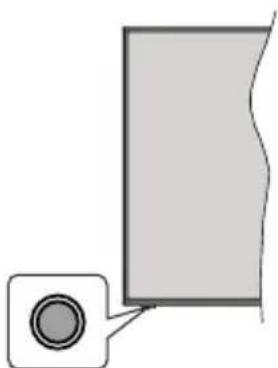
Opmerking: De positie van de bedieningstoetsen kan verschillen naargelang het model.
Uw TV heeft een enkele bedieningstoets. Deze toets biedt u de mogelijkheid de Stand-by aan / Bron / Programma en Volume functies te bedienen van de TV.
Bediening met de bedieningstoets
- Druk op de bedieningstoets om het functieopties menu weer te geven.
- Druk daarna herhaaldelijk op de toets om de focus te verplaatsen naar de gewenste optie, indien noodzakelijk.
- Houd de toets 2 seconden ingedrukt om de geselecteerde optie te activeren. De kleur van het pictogram van de optie wijzigt indien geactiveerd.
- Druk nogmaals op de toets om de functie om de functie te gebruiken of om het submenu te openen.
- Om een andere functieoptie te selecteren, moet u eerst de laatste geactiveerde optie selecteren. Houd de knop ingedrukt om ze uit te schakelen. De kleur van het pictogram van de optie wijzigt indien uitgeschakeld.
- Om het functieopties menu te sluiten, mag u niet op de knop drukken gedurende 5 seconden. Het functieopties menu zal verdwijnen.
Om de TV uit te schakelen: Druk op de bedieningstoets om het functieopties menu weer te geven. De focus is op de Stand-by optie. Houd de toets 2 seconden ingedrukt om deze optie te activeren. De kleur van het pictogram van de optie wijzigt indien geactiveerd. Druk daarna opnieuw op de toets om de TV uit te schakelen.
De televisie inschakelen: Druk op de bedieningstoets en de TV schakelt in.
Volume wijzigen: Druk op de bedieningstoets om het functieopties menu weer te geven en druk daarna herhaaldelijk op de knop om de focus te verplaatsen
naar de Volume + of Volume - optie. Houd de toets 2 seconden ingedrukt om de geselecteerde optie te activeren. De kleur van het pictogram van de optie wijzigt indien geactiveerd. Druk daarna op de knop om het volume te verhogen of te verlagen.
Zenders wijzigen: Druk op de bedieningstoets om het functieopties menu weer te geven en druk daarna herhaaldelijk op de knop om de focus te verplaatsen naar de Programma + of Programma - optie. Houd de toets 2 seconden ingedrukt om de geselecteerde optie te activeren. De kleur van het pictogram van de optie wijzigt indien geactiveerd. Druk daarna op de toets om over te schakelen naar de volgende of vorige zender in de zenderlijst.
De bron wijzigen: Druk op de bedieningstoets om het functieopties menu weer te geven en druk daarna herhaaldelijk op de knop om de focus te verplaatsen naar de Bron + optie. Houd de toets 2 seconden ingedrukt om deze optie te activeren. De kleur van het pictogram van de optie wijzigt indien geactiveerd. Druk daarna opnieuw op de toets om de bronlijst weer te geven. Blader doorheen de beschikbare bronnen door te drukken op de knop. De TV schakelt automatisch naar de gemarkeerde bron.
Opmerking: Het hoofdscherm OSD kan niet worden weergegeven met de bedieningsknop.
Bediening via de afstandsbediening
Druk op de Menu toets van de afstandsbediening om het hoofdmenu weer te geven. Gebruik de richtingtoetsen en de OK knop om te navigeren en in te stellen. Druk op de knop Return/Back of Menu om een menuscherm af te sluiten.
Selecteren van de ingang
Van zodra u externe systemen hebt aangesloten op uw tv, kunt u overschakelen naar verschillende ingangsbronnen. Druk op de Bron knop van uw afstandsbediening om rechtsreeks de ingangen te veranderen.
Zenders en volume wijzigen
U kunt de zender wijzigen en het volume aanpassen met de Volume +/- en Programma +/- knoppen op de afstandsbediening.
Het gebruik van het hoofdmenu van de televisie
Wanneer de knop Menu is ingedrukt, verschijnt het hoofdmenu van de TV op het scherm. U kunt navigeren doorheen de menu items met de richting toetsen op de afstandsbediening. Om een item te selecteren of de submenu opties weer te geven van het gemarkeerde menu drukt u op de knop OK. Wanneer u een menu-optie markeert, kunnen een aantal submenu items van dit menu verschijnen bovenaan in de menubalk voor een snelle toegang. Om een item voor snelle toegang te gebruiken, markeer het, druk op OK en stel het naar wens in met de richtingknoppen Links / Rechts. Aan het einde drukt u op OK of de Terug toets om af te sluitne. Druk op de knop Afsluiten om het hoofdmenu te verlaten.
1. Startpagina
Wanneer het hoofdmenu geopend is, wordt de Start menubalk gemarkeerd. De inhoud van het Startmenu kan worden aangepast door opties van andere menu's toe te voegen. Markeer een optie en druk op de Omlaag richtingtoets op de afstandsbediening. Als de u optie Toevoegen aan start ziet, kunt u ze toevoegen aan het Startmenu. Zo kunt u de positie van een item ook verwijderen of wijzigen in het Startmenu. Druk op de knop Omlaag en selecteer de optie Verwijderen of Verplaatsen en druk op OK. Om een menu-item te verplaatsen met de Rechts en Links richtingtoetsen om de positie te selecteren waar u het item wilt verplaatsen en druk op OK.
2. Zoeken
U kunt zenders, de gids, Tv-menu's, apps, internet, YouTube en video's zoeken met deze optie. Druk op OK en voer een trefwoord in met het virtuele toetsenbord. Markeer daarna OK en druk op OK om de zoekopdracht te starten. De resultaten verschijnen op het scherm. Selecteer het gewenste resultaat met de navigatieknoppen en druk op OK om te openen.
3. TV:
3.1. GIDS
U krijgt toegang tot het elektronische zendergids met deze optie. Raadpleeg de sectie Elektronische Programmagids (EPG) voor meer informatie.
3.2. Zenders
U krijgt toegang tot de Zenders met deze optie. Raadpleeg de sectie Het gebruik van de zendergids voor meer informatie.
3.3. Timers
U kunt timers instellen voor gebeurtenissen in de toekomst met de opties in dit menu. U kunt ook de vooraf aangemaakte timers controleren in dit menu.
Om een nieuwe timer toe te voegen, selecteert u de tab Timer toevoegen met de Links/rechts knoppen en drukt u op OK. Stel de submenu opties in naar wens en druk daarna op OK. Er wordt een nieuwe timer aangemaakt.
Om een eerder aangemaakte timer te bewerken, selecteert u deze timer, daarna selecteert u de tab Geselecteerde timer bewerken en drukt u op OK. Wijzig de submenu opties naar wens en druk op OK om uw instellingen op te slaan.
Om een reeds ingestelde timer te annuleren, selecteert u deze timer, daarna selecteert u de tab Geselecteerde timer verwijderen en drukt u op OK. Een bevestiging verschijnt. Selecteer JA en druk op OK om door te gaan. De timer wordt geannuleerd.
Het is niet mogelijk timers in te stellen voor twee of meerdere individuele gebeurtenissen die worden uitgezonden op verschillende zenders in dezelfde tijdsinterval. In dat geval wordt u gevraagd een keuze te maken uit één van deze timers en de andere te annuleren. Selecteer de timer die u wilt annuleren en druk op OK. Het menu Opties verschijnt. Selecteer daarna Instellen/Annuleren en druk op OK om die timer te annuleren. U moet daarna de wijzigingen opslaan. Druk hiervoor op OK, selecteer Wijzigingen opslaan en druk opnieuw op OK.
3.4. Opnames
U kunt uw opnames beheren met de opties in dit menu. U kunt eerder opgenomen gebeurtenissen afspelen, bewerken of sorteren. Selecteer een tab met de Links of Rechts richtingtoetsen en druk op OK om de beschikbare opties weer te geven.
3.5. Meer apps
U kunt deze optie gebruiken voor het beheer van de geïnstalleerde apps op uw TV. Markeer en druk op OK. U kunt een geïnstalleerde app toevoegen aan het Startmenu, u kunt hem ook starten of verwijderen. Markeer een app en druk op OK om de beschikbare opties weer te geven.
3.6. Markt
U kunt nieuwe apps van de app winkel toevoegen met deze optie. Markeer en druk op OK. De beschikbare apps worden weergegeven. U hebt ook toegang tot de app winkel via het menu Meer apps.
3.7. Apps opnieuw instellen
U kunt uw aanpassingen opnieuw instellen in de Startpagina en Apps menu's naar de standaardwaarden met deze optie (beschikbaarheid hangt af van het model van de TV en de functies). Markeer en druk op OK. Een bevestiging verschijnt. Selecteer JA en druk op OK om door te gaan. Let er op dat u deze bewerking niet opnieuw kunt uitvoeren binnen de volgende 2 minuten.
3.8. Toegankelijkheid
Deze optie biedt u rechtstreeks toegang tot het menu Toegankelijkheidsinstellingen.
3.9. Privacy-instellingen
Deze optie biedt u toegang tot het menu privacy-instellingen. Deze optie is mogelijk niet beschikbaar, afhankelijk van het model van uw TV en het land dat werd geselecteerd tijdens de eerste installatie.
4. Instellingen
U kunt de instellingen van uw TV beheren met de opties in dit menu. Raadpleeg de sectie Inhoud instellingenmenu voor meer informatie.
5. Bronnen
U kunt uw invoerbron voorkeuren beheren met de opties in dit menu. Als u de huidige bron wilt wijzigen of als u uw TV als een draadloos apparaat wilt gebruiken, moet u één van de opties markeren en drukken op OK.
5.1. Broninstellingen
Deze optie biedt u toegang tot het menu broninstellingen. Bewerk de namen, schakel de geselecteerde bronopties in of uit.
De batterijen in de afstandsbediening plaatsen
Verwijder het deksel achteraan om het batterijcompartiment te openen. Installeer twee AAA batterijen. Zorg ervoor dat de (+) en (-) tekens overeenstemmen (let op de correcte polariteit). Gebruik geen combinatie van oude en nieuwe batterijen. Uitsluitend met hetzelfde of gelijkwaardig type vervangen. Breng het deksel opnieuw aan.
Er verschijnt een bericht op het scherm wanneer de batterijen bijna leeg zijn en vervangen moeten worden. Merk op dat als de batterijen bijna leeg zijn, de prestatie van de afstandsbediening kan worden beïnvloed.
Batterijen mogen niet worden blootgesteld aan warmtebronnen zoals zonlicht, vuur of andere.
Stroomaansluiting
BELANGRIJK: Het TV-toestel is ontworpen voor een vermogen van 220-240V AC, 50 Hz. Laat na het uitpakken het tv-toestel op kamertemperatuur komen voor u het op de netstroom schakelt. Voer de stekker in het stopcontact.
Antenne aansluitingen
Sluit de "antenne" of de "kabel TV" stekker aan op de ANTENNE INGANG (ANT) of satellietstekker op SATELLIET INGANG (LNB) aan de achterzijde van de TV.
Achterzijde van de TV

-
Satelliet
-
Antenne of kabel

Als u een apparaat wilt verbinden met de tv moet u ervoor zorgen dat zowel de tv als het apparaat uitgeschakeld zijn voor u een verbinding legt. Als de verbinding tot stand is gebracht, kunt u de en inschakelen en ze gebruiken.
Licentiemededeling
De begrippen HDMI, HDMI High-Definition Multimedia Interface en het HDMI-logo zijn handelsmerken of geregistreerde handelsmerken van HDMI Licensing Administrator Inc.

Geproduceerd onder licentie door Dolby Laboratories. Dolby, Dolby Audio en het double-D symbool zijn handelsmerken van de Dolby Laboratories Licensing Corporation.
YouTube en het YouTube logo zijn handelsmerken van Google Inc.
Voor DTS-patenten verwijzen wij u naar http://patents.dts.com. Gefabriceerd onder licentie van DTS Licensing Limited. DTS, het Symbool, DTS en het Symbool samen, DTS-HD en het DTS-HD logo zijn geregistreerde handelsmerken of handelsmerken van DTS, Inc. in de Verenigde Staten en/of andere landen. © DTS, Inc. Alle rechten voorbehouden.

dts-HD®
Voor DTS-patenten verwijzen wij u naar http://patents.dts.com. Gefabriceerd onder licentie van DTS Licensing Limited. DTS, het Symbool, DTS en het Symbool samen, DTS Virtual:X en het DTS Virtual:X logo zijn geregistreerde handelsmerken of handelsmerken van DTS, Inc. in de Verenigde Staten en/of andere landen. © DTS, Inc. Alle rechten voorbehouden.

Dit product bevat technologie die onderhevig is aan bepaalde intellectuele eigendomsrechten van Microsoft. Het gebruik of de distributie van deze technologie buiten dit product is verboden zonder de correcte licentie(s) van Microsoft.
De eigenaars van de inhoud gebruiken de Microsoft PlayReady™ inhoud toegangstechnologie om hun intellectuele eigendom, inclusief auteursrechtelijk beschermde inhoud, te beschermen. Dit apparaat gebruikt de PlayReady technologie om zich toegang te verlenen tot door PlayReady beschermde inhoud en/of door WMDRM beschermde inhoud. Als het apparaat de beperkingen van het gebruik van de inhoud onvoldoende afdwingt, kunnen de eigenaars van de inhoud eisen dat Microsoft het vermogen door PlayReady beschermde inhoud te gebruiken intrekt. Een dergelijke intrekking heeft normaal gezien geen impact op onbeschermde inhoud of inhoud beschermd door andere inhoud toegangstechnologieën. Eigenaars van inhoud kunnen eisen dat u PlayReady bijwerkt om toegang te krijgen tot hun inhoud. Als u een upgrade weigert, hebt u geen toegang meer tot inhoud waarvoor de upgrade vereist is.
Het "CI Plus" Logo is een handelsmerk van CI Plus LLP.
Dit product wordt beschermd door bepaalde intellectuele eigendomsrechten van Microsoft Corporation. Het gebruik of de distributie van deze technologie buiten dit product is verboden zonder een licentie van Microsoft of een geautoriseerde Microsoft dochtermaatschappij.
Verwijderingsinformatie
[Europese Unie]
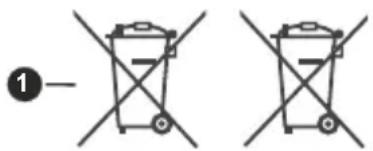
Deze symbolen duiden aan dat elektrische en elektronische uitrusting en de batterij met dit symbool niet met het gewone huisvuil mogen weggeworpen worden. De producten dienen naar een verzamelpunt gebracht te worden waar de recyclage, correcte behandeling, verzameling van elektrisch en elektronisch apparatuur en batterijen plaatsvindt in navolging van uw nationale wetgeving en richtlijn 2012/19/EU en 2013/56/EU.
Door de correcte afvalverwerking van deze producten draagt u bij tot het behoud van het milieu en helpt u de voorkoming van potentiële negatieve gevolgen voor het milieu en de menselijke gezondheid, die wel zouden kunnen ontstaan door foutieve afvalverwerking van dit product.
Voor meer informatie over de verzamelpunten en recyclage van deze producten, gelieve contact op te nemen met uw stadhuis, uw afvalverwerkingsbedrijf of de winkel waar u dit product kocht.
Boetes kunnen van toepassing zijn voor het onjuist verwijderen van dit afval, in navolging met de nationale wetgeving.
(Zakelijke gebruikers)
Als u dit product wilt weggooien, moet u contact opnemen met uw leverancier en de algemene voorwaarden van het aankoopcontract verifiëren.
[Andere landen buiten de Europese Unie]
Deze symbolen zijn uitsluitend geldig in de Europese Unie.
Meer inlichtingen over afvalverwerking en recycling vindt u bij uw gemeente.
Het product en de verpakking moeten naar het plaatselijke recyclepunt worden gebracht.
Sommige recyclepunten aanvaarden deze producten gratis.
Opmerking: Het Pb-symbool onder het symbool voor de batterijen geeft aan dat deze batterij lood bevat.
- Producten
- Batterij
Afstandsbediening

(\*) MIJN KNOP 1:
Deze knop kan standaardfuncties hebben naargelang het model. U kunt echter een speciale functie toewijzen aan deze knop door hem langer dan drie seconden ingedrukt te houden wanneer u zich op een gewenste bron, kanaal of toepassing bevindt. Een bevestiging zal op het scherm worden weergegeven. Nu is de geselecteerde Mijn knop 1 geassocieerd met de geselecteerde functie.
Merk op dat Mijn knop 1 tijdens de Eerste installatie zal terugkeren naar de standaardfunctie.
- Stand-by: Schakelt de TV Aan/Uit
- Numerieke toetsen: Schakelt tussen zenders, voert een nummer of een letter in het tekst vak op het scherm
- Taal: Schakelt tussen de geluidsmodi (analoge TV), scherm en wijzig de geluid/ondertiteling taal en schakel de ondertiteling in of uit (digitale TV, waar beschikbaar)
-
Geluid dempen: Schakelt het volume van de TV volledig uit.
-
Volume +/-
-
Menu: Geeft het TV-menu weer.
-
Gids: Geeft de elektronische programmagids weer
-
Navigatietoetsen: Helpt te navigeren in menu's, inhoud, etc. en geeft de subpagina's weer in TXT-modus indien links of rechts ingedrukt
-
OK: Bevestigt gebruikerselecties, houdt de pagina (in TXT-modus), Geeft de Zenderlijst weer (DTV-modus)
-
Terug /Terugkeren: Keert terug naar het vorige scherm, vorig menu, opent de inhoudstafel (in TXT modus) Schakelt snel tussen de vorige en huidige zenders of bronnen
-
Netflix: Start de Netflix toepassing
-
MIJN TOETS 1(*)
-
Gekleurde toetsen: Volg de instructies op het scherm voor de functies van de gekleurde knop
-
Terugspoelen: Beweegt terug in media zoals films
-
Opnemen: Neemt programma's op
-
Afspelen: Begint de geselecteerde media af te spelen
-
Pauze: Pauzeert de afgespeelde media, start de timeshift opname
-
Stoppen: Stopt de afgespeelde media
-
Snel vooruitspoelen: Beweegt voorwaarts in media zoals films
-
Prime Video: Start de Amazon Prime Video toepassing
-
YouTube: Start de YouTube toepassing
-
Afsluiten: Sluit en verlaat de weergegeven menu's of keert terug naar het vorige scherm
-
Informatie: Geeft informatie weer over de inhoud op het scherm, geeft verborgen informatie weer (openbaar maken - in TXT modus)
-
Bron: Geeft de beschikbare uitzendingen en inhoudsbronnen weer
-
Programma +/-
-
Tekst: Geeft de teletekst weer (indien beschikbaar). Druk opnieuw om de teletekst over een normale uitzending te plaatsen (mix)
Aansluitingen
| Connector Type | Kabels Apparaat | ||
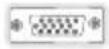 | VGA-aansluiting(Achteraan) |  |  |
‘ | PC/YPbPrgeluidsaansluiting(achteraan) |  YPbPr/PC geluidskabel YPbPr/PC geluidskabel |  |
| [ZW3H] | HDMIverbinding(zijde&achterzijde) | [133Z] |  |
SPDIF | SPDIF (Coaxiaaluit) Aansluiting(Achteraan) |  |  |
SPDIF | SPDIF (Optischuit) Aansluiting(Achteraan) |  | [8W7Z] |
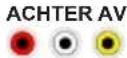 | Achter AV (Audio/Video) Aansluiting(achteraan) | 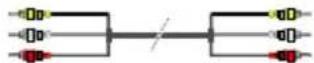 Audio/Video kabel Audio/Video kabel |  |
HOOFDTELEFOON | Hoofdtelefoonaansluiting (zijkant) |  | |
YPBPR | YPbPr video-aansluiting(Achteraan) |  PC naar YPbPr verbindingskabel PC naar YPbPr verbindingskabel |  |
| [WSAD] | USB-aansluiting(zijde) |  | 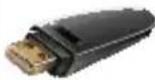 |
 | CI-aansluiting(zijde) |  |  |
| LAN[4307] | Ethernetverbinding(achterzijde) |  LAN / Ethernetkabel LAN / Ethernetkabel |  |

Als u een apparaat wilt verbinden met de tv moet u ervoor zorgen dat zowel de tv als het apparaat uitgeschakeld zijn voor u een verbinding legt. Als de verbinding tot stand is gebracht, kunt u de apparaten inschakelen en ze gebruiken.
Aan/Uitschakelen
De tv inschakelen
Verbind het netsnoer met een stroombron zoals een stopcontact (220-240V AC, 50 Hz).
Om de tv in te schakelen vanuit de stand-bymodus kunt u:
- Druk op de knop Stand-by, Programma +/- of op één van de numerieke knoppen op de afstandsbediening.
- Druk het midden van de joystick op de televisie in of druk hem omhoog/omlaag.
De tv uitschakelen
Druk op de Stand-by toets van de afstandsbediening of druk in het midden van de bedieningstoets op de TV en houd hem een aantal seconden ingedrukt om de TV in te schakelen vanuit stand-by modus.
Om de tv volledig uit te schakelen, trekt u de stekker van de tv uit het stopcontact.
Opmerking: Wanneer de tv in stand-bymodus staat, knippert het stand-by indicatorlampje om aan te geven dat functies zoals 'Stand-by zoeken', 'Downloaden over de ether' of 'Timer' actief zijn. De LED-indicator kan ook knipperen wanneer u de TV overschakelt van de stand-by modus.
Aan/Uitschakelen
De tv inschakelen
Verbind het netsnoer met een stroombron zoals een stopcontact (220-240V AC, 50 Hz).
Om de tv in te schakelen vanuit de stand-bymodus kunt u:
- Druk op de knop Stand-by, Programma +/- of op één van de numerieke knoppen op de afstandsbediening.
- Druk in het midden van de functieschakelaar aan de zijkant van de televisie.
De tv uitschakelen
Druk op de Stand-by toets van de afstandsbediening of druk in het midden van de functietoets op de zijkant van de TV en houd hem een aantal seconden ingedrukt om de TV in te schakelen vanuit stand-by modus.
Om de tv volledig uit te schakelen, trekt u de stekker van de tv uit het stopcontact.
Opmerking: Wanneer de tv in stand-bymodus staat, knippert het stand-by indicatorlampje om aan te geven dat functies zoals 'Stand-by zoeken', 'Downloaden over de ether' of 'Timer' actief zijn. De LED-indicator kan ook knipperen wanneer u de TV overschakelt van de stand-by modus.
Aan/Uitschakelen
De tv inschakelen
Verbind het netsnoer met een stroombron zoals een stopcontact (220-240V AC, 50 Hz).
Om de tv in te schakelen vanuit de stand-bymodus kunt u:
- Druk op de knop Stand-by, Programma +/- of op één van de numerieke knoppen op de afstandsbediening.
• Druk op de bedieningstoets van de TV.
De tv uitschakelen
• Druk op de knop Stand-by op de afstandsbediening.
- Druk op de bedieningstoets van de TV om het functieopties menu weer te geven. De focus is op de Stand-by optie. Houd de toets 2 seconden ingedrukt om deze optie te activeren. De kleur van de optie wijzigt. Druk daarna opnieuw op de knop, de televisie schakelt over naar de stand-bymodus.
Om de tv volledig uit te schakelen, trekt u de stekker van de tv uit het stopcontact.
Opmerking: Wanneer de tv in stand-bymodus staat, knippert het stand-by indicatorlampje om aan te geven dat functies zoals 'Stand-by zoeken', 'Downloaden over de ether' of 'Timer' actief zijn. De LED-indicator kan ook knipperen wanneer u de TV overschakelt van de stand-by modus.
Eerste Installatie
Opmerking: Als u de FRANSAT-installatie wilt uitvoeren, moet u de FRANSAT-kaart invoegen (optioneel) in de Conditional Access Terminal van uw TV voor u de TV inschakelt.
Indien ingeschakeld voor de eerste maal verschijnt het taalselectie scherm. Selecteer de gewenste taal en druk op OK. In de volgende stappen van de installatiegids kunt u uw voorkeuren instellen met de richtingtoetsen en de knop OK.
Na de taalselectie wordt u gevraagd of u de toegankelijkheidsinstellingen wilt wijzigen. Selecteer JA en druk op OK om te wijzigen. Raadpleeg het hoofdstuk Systeemmenu inhoud voor gedetailleerde informatie over de beschikbare opties.
Stel uw landenvoorkeur in in het volgende scherm. Afhankelijk van de Land selectie kunt u op dit moment worden gevraagd een PIN-nummer in te stellen. De geselecteerde pincode kan niet 0000 zijn. U moet het invoeren als u gevraagd wordt een PIN-nummer in te voeren voor een menubewerking later.
Opmerking: M7(*) operatortype wordt gedefinieerd op basis van de Taal en Land selecties die u hebt gemaakt tijdens de Eerste installatie.
(*) M7 is een digitale satelliet service provider.
U kunt de Winkelmodus optie activeren in de volgende stap. Deze optie configureert de instellingen van uw TV voor een optimale beeldkwaliteit en de ondersteunde functies van de TV wordt weergegeven bovenaan het scherm als een informatievaandel. Deze optie is enkel bedoeld voor gebruik in de winkel. Het wordt aanbevolen de Thuismodus te selecteren voor thuisgebruik. Deze optie is beschikbaar in het menu Instellingen>Systeem>Meer en kan later in/uitgeschakeld worden. Maak uw selectie en druk op JA om door te gaan.
Het beeldmodus selectiescherm verschijnt. Selecteer Natuurlijk om ervoor te zorgen dat uw TV minder
energie verbruikt en milieuvriendelijker is en druk op OK om door te gaan. U kunt uw selectie later wijzen met de Modus optie in het menu Instellingen>Beeld.
Naargelang het model van uw TV en de landselect kan het Privacy-menu hier verschijnen. In dit menu kunt u privacy-privileges instellen. Markeer een functie en druk op Links of Rechts om in of uit te schakelen. Lees de relevante verklaringen op het scherm voor elke gemarkeerde functie voor u wijzigingen uitvoert. U kunt de knoppen Programma +/- gebruiken om omhoog en omlaag te bladeren om de volledige tekst te lezen. U kunt uw voorkeuren op elk moment wijzigen in het menu Instellingen>Systeem>Privacy instellingen. Als de optie Internetverbinding uitgeschakeld is, wordt het scherm Netwerk/Internetinstellingen overgeslagen en niet weergegeven. Als u vragen, klachten of opmerkingen hebt met betrekking tot dit privacybeleid of de afdwinging kunt u contact opnemen via e-mail op smarttvsecurity@vosshub.com.
Markeer Volgende en druk op de OK knop op de afstandsbediening om door te gaan en het menu Netwerk/Internetinstellingen verschijnt. Raadpleeg de sectie Connectiviteit om een bedrade of draadloze verbinding te configureren. Als u wilt dat uw TV minder stroom verbruikt in de stand-bymodus kunt u de optie Ontwaken uitschakelen door ze uit te sch Wanneer de instellingen voltooid zijn, ma Volgende en drukt u op de OK knop om door te gaan.
In het volgende scherm kunt u de types uitzending instellen die u wilt zoeken, uw gecodeerde kanaal zoekopdracht instellen en de tijdzone voorkeuren (naargelang het land dat u geselecteerd hebt). U kunt ook een uitzendingstype instellen als uw favoriet. De prioriteit wordt gegeven aan het geselecteerde type uitzending tijdens het zoekproces en de zenders worden gerangschikt bovenin de zenderlijst. Aan het einde markeert u Volgende en drukt u op OK om door te gaan.
Selectie van uitzendingstypes
Om een zoekoptie voor een uitzendingstype in te schakelen, moet u het marken en drukken op OK. Het vakje naast de geselecteerde optie wordt geselecteerd. Om de zoekoptie uit te schakelen, wist u het vakje door de drukken op OK nadat u de focus op de gewenste uitzendingstype optie hebt verplaatst.
Digitaal Antenne: Als de zoekoptie D. Antenne-uitzending ingeschakeld is, zal de TV op zoek gaan naar digitale aardse uitzendingen nadat andere initiele instellingen zijn uitgevoerd.
Digitaal kabel: Als de zoekoptie Kabel-uitzending ingeschakeld is, zal de TV op zoek gaan naar digitale kabeluitzendingen nadat andere initiele instellingen zijn uitgevoerd. Een bericht verschijnt voor u de zoekopdracht start met de vraag of u de kabelnetwerk zoekopdracht wilt uitvoeren. Als u Ja selecteert en op OK drukt, kunt u Netwerk selecteren of waarden instellen zoals Frequentie, Netwerk-ID en Zoekstap in het volgende scherm. Als u Nee selecteert en drukt op OK kunt u de Startfrequentie, Stop frequentie en de Zoekstap instellen in het volgende scherm. Aan het einde markeert u Volgende en drukt u op OK om door te gaan.
Opmerking: De duur van de zoekopdracht hangt af van de geselecteerde Zoekstap.
Satelliet: Als de zoekoptie Satelliet-uitzending is ingeschakeld, zal de TV op zoek gaan naar digitale satellietuitzendingen nadat andere initiele instellingen zijn uitgevoerd. Voor de satellietzoekopdracht wordt uitgevoerd, moeten een aantal instellingen worden uitgevoerd. Een menu verschijnt waar u kunt selecteren een M7 of Fransat operator installatie of een standaard installatie te starten.
Om een M7 operator installatie te starten, moet het Installatietype worden ingesteld als Operator en de Satelliet Operator als de gerelateerde M7-operator. Markeer daarna de optie Voorkeur Scan en stel deze in als Automatische kanaalscan en druk op OK om de automatische zoekopdracht te starten. Deze opties kunnen vooraf worden geselecteerd naargelang de Taal en Land selecties die u hebt uitgevoerd in de eerdere stappen van de eerste installatie. Het is mogelijk dat u wordt gevraagd de HD/SD of landspecifieke zenderlijst te selecteren in overeenstemming met uw M7 operatortype. Maak uw selectie en druk op OK om door te gaan.
Wacht tot het einde van de scan. De lijst is nu geïnstalleerd.
Tijdens de uitvoering van een M7 operator installatie, als u satelliet installatieparameters wilt gebruiken die verschillen van de standaardinstellingen, selecteert u de optie Voorkeur scan als de Manuele Kanaalscan en drukt u op OK om door te gaan. Daarna verschijnt het menu Type Antenne. Na selectie van het type antenne en de gewenste satelliet in de volgende stappen drukt u op OK om de satelliet installatieparameters te wijzigen in het submenu.
Om een Fransat-installatie te starten, moet u het Installatietype instellen als Operator en daarna de Satelliet Operator als de verwante Fransat operator. Druk op "OK" om de Fransat installatie te starten U kunt selecteren een manuele of automatische installatie starten.
Druk op OK om door te gaan. De Fransat-installatie wordt uitgevoerd en uitzendingen worden opgeslagen (indien beschikbaar).
Als u het Installatietype instelt als Standaard kunt u doorgaan met de normale satellietinstallatie en satellietzenders bekijken.
U kunt op elk moment een Fransat installatie starten in het menu Instellingen>Installatie>Automatische zenderscan >Satelliet.
Om een zoekopdracht te starten naar andere satellietzenders dan M7-zenders of Fransatmoet u een standaardinstallatie starten. Selecteer het Type Installatie als Standaard en druk op OK om door te gaan.
Tivusat Optie
U kunt Tivusat zenders zoeken en opslaan als de Satelliet uitzending zoekoptie ingeschakeld is. Voor u de zender zoekopdracht start, verschijnt een menu waar u kunt selecteren Tivusat-zenders te installeren. Stel het Installatietype in als Operator en stel daar de Satelliet operator dienovereenkomstig in. Druk op OK om door te gaan. De TV begint nu te zoeken naar beschikbare zenders.
Opmerking: Als u de zenders wenst te sorteren in de vooringestelde volgorde van Tivusat moet u de satelliet instellen als Hotbird op 13.0° Oost (13.0E) nadat u uw type antenne hebt geselecteerd.
Als Standaard selecteert als Installatietype en u drukt op OK wordt eerst het menu Type Antenne weergegeven. Er zijn drie opties voor de selectie van de antenne. U kunt het type Antenne selecteren als Direct, Enkelvoudige satellietkabel of DiSEqC schakelaar met de links of rechts toetsen. Nadat u uw type antenne hebt geselecteerd, drukt u op OK om de opties te bekijken om door te gaan. Doorgaan, Transponderlijst en LNB configureren opties zijn beschikbaar. U kunt de transponder en LNB instellingen wijzigen met de gerelateerde menuopties.
- Direct: Als u een enkele ontvanger hebt en een directe satellietschotel selecteert u dit type antenne. Druk op OK om door te gaan. Selecteer een beschikbare satelliet op het volgende scherm en druk op OK om te scannen naar diensten.
- Enkele satellietkabel: Als u meerdere ontvangers hebt en een single satelliet kabelsysteem, selecteert u dit type antenne. Druk op OK om door te gaan. Configureer de instellingen door de instructies te volgen op het scherm. Druk op OK om naar diensten te scannen.
- DiSEqC-schakelaar: Als u meerdere satellietschotels hebt en een DiSEqC-schakelaar selecteert u dit type antenne. Daarna stelt u de DiSEqC-versie in en drukt u op OK om door te gaan. U kunt tot vier satellieten (indien beschikbaar) instellen voor versie v1.0 en zestien satellieten voor versie v1.1 op het volgende scherm. Druk op de OK toets om de eerste satelliet in de lijst te scannen.
Analoog: Als de zoekoptie Analoge uitzending ingeschakeld is, zal de TV op zoek gaan naar analoge kabeluitzendingen nadat andere initiele instellingen zijn uitgevoerd.
Een dialoogvenster verschijnt waarin u gevraagd wordt het ouderlijk toezicht te activeren. Als u Ja selecteert, verschijnen de ouderlijke restrictie opties. Configureer naar wens en druk op OK wanneer u klaar bent. Selecteer Nee en druk op OK om door te gaan als u de ouderlijk toezicht restricties niet wilt inschakelen.
Nadat de initiele instellingen werden uitgevoerd, zal de tv op zoek gaan naar beschikbare uitzendingen van de geselecteerde uitzendingstypes.
Terwijl de zoekopdracht doorloopt, worden de huidige scanresultaten weergegeven onderaan op het scherm. Nadat alle kanalen zijn opgeslagen, verschijnt het menu Kanalen op het scherm. U kunt de zenderlijst aanpassen aan uw voorkeuren met de Bewerken tab opties of druk op de Menu toets om de lijst te verlaten en tv te kijken.
Terwijl de zoekopdracht wordt uitgevoerd kan een bericht verschijnen met de vraag of u zenders wilt sorteren in overeenstemming met de LCN(^*) . Selecteer JA en druk op OK om door te gaan.
(*) LCN is het Logical Channel Number systeem dat de beschikbare uitzendingen organiseert in overeenstemming met een herkenbare zendersequentie (indien beschikbaar).
Opmerkingen:
Om M7-zenders te zoeken na de Eerste installatie moet u de eerste installatie opnieuw uitvoeren. Of druk op de knop Menu en ga naar het menu Instellingen>Installatie>Automatische kanaalscan>Satelliet. Volg daarna dezelfde hierboven vermelde stappen in de satelliet sectie.
Schakel de TV niet uit zonder de Eerste installatie gestart te hebben. (*) Sommige opties zijn mogelijk niet beschikbaar afhankelijk van de landselectie.
Het gebruik van de Satellietzender tabel functie
U kunt deze bewerkingen uitvoeren met het menu Instellingen>Installatie>Satelliet instellingen>Satellietzender tabel. Er zijn twee opties met betrekking tot deze functie.
U kunt satellietzender tabelgegevens downloaden of uploaden. Om deze functies uit te voeren, moet een usb-apparaat worden aangesloten op de tv.
U kunt huidige diensten en verwanten satellieten & transponders uploaden naar de TV, naar een USB toestel.
U kunt bovendien een van de satellietzender tabelbestanden downloaden die opgeslagen zijn op het usb-apparaat naar de TV.
Als u een van deze bestanden selecteert, worden alle diensten en verwante satellieten en transponders in het geselecteerde bestand opgeslagen op de TV. Als er geïnstalleerde aardse, kabel en/of analoge diensten zijn, worden ze bewaard en enkel de satellietdiensten worden verwijderd.
Daarna controleert u uw antenne-instellingen en kunt u wijzigingen uitvoeren indien noodzakelijk. Het is mogelijk dat een foutbericht 'Geen signaal' verschijnt als de antenne-instellingen incorrect geconfigureerd zijn.
Media afspelen via USB-ingang
U kunt een 2.5" en 3.5" inch (HDD met externe voeding) externe harde schijven of USB geheugensticks aansluiten op uw tv via de USB ingangen van de tv.
BELANGRIJK: Maak een back-up van de bestanden op uw opslagapparaten voor u ze aansluit op de tv. De fabrikant is niet aansprakelijk is voor eventuele schade aan bestanden of gegevensverlies. Sommige types USB-apparaten (bv. MP3-spelers) of USB-harde schijven/geheugensticks zijn mogelijk niet compatibel met deze tv. De TV ondersteunt FAT32 en NTFS schijfindeling maar de opname is niet beschikbaar met NTFS geformatteerde schijven.
Wanneer u usb harde schijven formatteert van meer dan 1TB (Tera Byte) opslagruimte is het mogelijk dat u problemen ondervindt met de formattering.
Wacht even voor u ze als de speler aansluit of loskoppelt want de speler kan nog steeds bestanden lezen. Dit kan materiële schade veroorzaken aan de USB-speler en in het bijzonder aan het USB-apparaat zelf. Verwijder de USB-module niet tijdens de weergave van een bestand.
U kunt usb-hubs gebruiken met de usb-ingangen van uw tv. De externe voeding usb-hubs worden in een dergelijk geval aanbevolen.
Het wordt aanbevolen de USB-ingang(en) van de tv rechtstreeks te gebruiken als u een usb-harde schijf wilt aansluiten.
Opmerking: Wanneer u fotobestanden weergeeft kan het menu Media browser enkel 1000 fotobestanden weergeven die werden opgeslagen op het verbonden USB-apparaat.
USB-opname
Een programma opnemen
BELANGRIJK! Als u een nieuwe USB harde schijf gebruikt, is het aanbevolen de schijf eerst te formatteren met de "Schijf formatteren" optie in het TV>Opnames>Instellingen menu.
Om een programma op te nemen, moet u eerst een USB-schijf aansluiten op uw TV terwijl de TV is uitgeschakeld. Daarna moet u de TV inschakelen en de opnamefunctie inschakelen.
Om de opname te gebruiken, moet uw usb station 2 GB vrije ruimte hebben en compatibel zijn met USB 2.0. Als het USB-station niet compatibel is, verschijnt een foutbericht.
Om lange programma's zoals films op te nemen is het aanbevolen USB harde schijven (HDD) te gebruiken. Opgenomen programma's worden opgeslagen op de aangesloten USB-schijf. Indien gewenst, kunt u opnames opslaan/kopiëren op een computer. Deze bestanden kunnen echter niet worden afgespeeld op een computer. U kunt de opnames enkel op uw TV afspelen.
Lip Sync vertraging kan optreden tijdens de timeshifting. Radio opname wordt niet ondersteund. De TV kan tot tien uur programma's opnemen.
Opgenomen programma's worden opgesplitst in partities van 4GB.
Als de schrijfsnelheid van de aangesloten USB-schijf onvoldoende is, kan de opname mislukken en het is mogelijk dat de timeshifting functie niet beschikbaar is.
Om die reden is het aanbevolen om USB harde schijven te gebruiken voor de opnames van HD-programma's.
U mag de USB/HDD niet verwijderen tijdens de opname. Dit kan de aangesloten USB/HDD beschadigen.
Als de stekker niet in het stopcontact zit terwijl er een actieve usb-opname timer instelling wordt deze geannuleerd.
Multipartitie ondersteuning is beschikbaar. Er worden maximaal twee verschillende partities ondersteund. De eerste partitie van de usb-schijf wordt gebruikt voor USB-opname compatibele functies. Ze moet ook worden geformatteerd als primaire partitie voor gebruik met USB-opname compatibele functies.
Het is mogelijk dat bepaalde stroompakketten niet worden opgenomen omwille van signaalproblemen. Het is dus mogelijk dat de videobeelden soms bevriezen tijdens het afspelen.
De opnemen, afspelen, pauzeren, weergeven (voor playlist dialogue) toetsen kunnen niet worden gebruikt als de teletekst is ingeschakeld. Als een opname start via een timer als de teletekst ingeschakeld is, wordt teletekst automatisch uitgeschakeld. Het gebruik van teletekst is ook uitgeschakeld als er een doorlopende opname of weergave actief is.
Tijdens het opnemen van een programma op de achtergrond kunt u menu opties gebruiken, overschakelen naar een andere bron of de Media Browser functies gebruiken, zoals het bekijken van foto's, video en muziek afspelen en zelfs de lopende opname afspelen.
Timeshift opname
Druk op de Pauze toets tijdens de weergave van een uitzending om te schakelen naar de timeshifting modus. In de timeshifting modus wordt het programma gepauzeerd en gelijktijdig opgenomen op de aangesloten USB-schijf.
Druk opnieuw op de Play toets om het gepauzeerde programma te hervatten vanaf het gestopte moment. Druk op de STOP knop om de timeshift opname te stoppen en terug te keren naar de live uitzending.
De Timeshift kan niet worden gebruikt als u zich in de radiomodus bevindt.
U kunt de timeshift snel terugspoelen functie gebruiken nadat u het normale afspelen of de vooruitspoelen optie hebt hervat.
Onmiddellijke opname
Druk op detoets om de opname van een gebeurtenis onmiddellijk te starten tijdens het bekijken van een programma. Druk op deStop toets om de onmiddellijke opname te annuleren.
U kunt niet omschakelen in de opnamemodus. Tijdens de opname van een programma of tijdens timeshifting verschijnt een bericht op het scherm als uw USB-snelheid onvoldoende is.
Opgenomen programma's bekijken
Select Recordings from the TV menu. Selecteer een opgeslagen item uit de lijst (indien voordien opgeslagen). Druk op de OK toets om het menu Opties weer te geven. Selecteer een optie en druk daarna op de OK knop.
Opmerking: U kunt het hoofdmenu en menu items niet weergeven tijdens het afspelen.
Druk op de STOP toets om een weergave te stoppen en terug te keren naar de Opnamebibliotheek.
Langzaam voorwaarts
Als u de Pauze toets indrukt tijdens het bekijken van de opgenomen programma's is de langzaam voorwaarts functie beschikbaar. U kunt de Snel vooruitspoelen toets gebruiken voor langzaam voorwaarts. Als u de Snel vooruitspoelen toets achtereenvolgens indrukt, kunt u de langzaam voorwaarts snelheid wijzigen.
Opname instellingen
U kunt uw opname voorkeuren configureren in de tab Instellingen in het menu TV > Opnames. Selecteer de tab Instellingen in het menu met de Links of Rechts knop en druk op OK. Selecteer daarna het gewenste item in het submenu en stel het in met de Links of Rechts knop.
Vroeg beginnen: Met deze instelling kunt u de begintijd van de opnametimer instellen om vroeger te beginnen.
Laat eindigen: Met deze optie kunt u de eindtijd van de opnametimer instellen om later te starten.
Max Timeshift: Met deze instelling kunt u de maximum tijdsduur voor de timeshifting opname instellen. Beschikbare opties zijn een benadering en de effectieve opnameduur kan wijzigen in de praktijk afhankelijk van de uitzending. De voorbehouden en vrije opslagruimte-waarden zullen veranderen naargelang deze instelling. Zorg ervoor dat u voldoende vrije ruimte hebt, zo niet is de onmiddellijke opname niet mogelijk.
Automatisch negeren: U kunt het Negeren type instellen als Geen, Oudste, Langste of Kortste. Als het niet ingesteld is op Geen kunt u de optie Niet-afgespeeld instellen als Inclusief of Exclusief. Deze opties bepalen de voorkeuren om de opnames te verwijderen om meer opslagruimte te krijgen voor lopende opnames.
Informatie harde schijf U kunt gedetailleerde informatie weergeven over het USB-opslagapparaat dat verbonden is met uw tv. Selecteer en druk op OK om weer te geven en druk op Terug om af te sluiten.
Schijf formatteren: Als u alle bestanden wilt verwijderen op het verbonden USB-opslagapparaat en het schijfformaat converteren in FAT32 kunt u deze optie gebruiken. Druk op de OK-toets terwijl de optie Schijf formatteren wordt gemarkeerd. Een menu verschijnt op het scherm waarin u een pin-nummer moet invoeren (*). Nadat u het PIN-nummer hebt ingevoerd, verschijnt een bevestiging. Selecteer JA en druk op OK om de formattering van het USB-opslagapparaat te starten. Markeer Nee en druk op OK om te annuleren.
(*) Het standaard PIN-nummer werd mogelijk ingesteld op 0000 of 1234. Als u het PIN-nummer hebt gedefinieerd (gevraagd naargelang de landselectie) tijdens de Eerste Installatie kunt u het PIN-nummer gebruiken dat u gedefinieerd hebt.
BELANGRIJK! Het formatteren van uw usbstation wist ALLE gegevens van het station en het bestandssysteem wordt geconverteerd in FAT32. In de meeste gevallen worden operationele fouten gerepareerd na een formattering maar u verliest AL uw gegevens.
Als "Usb schijf schrijfsnelheid te langzaam voor opname" op het scherm verschijnt wanneer u een opname start, kunt u de opname proberen herstarten. Als dezelfde fout zich herhaalt, is het mogelijk dat uw USB-schijf niet conform is met de snelheidsvereisten. Probeer een andere USB-schijf.
Mediabrowser
U kunt fmuziek en filmbestanden afspelen en foto's weergeven die opgeslagen zijn op een USB-schijf door ze aan te sluiten op uw TV. Sluit een USB-schijf aan op een van de USB-ingangen op de zijkant van de tv.
Nadat u een USB-opslagapparaat hebt aangesloten op uw TV verschijnt Mediabrowser op het scherm. U hebt toegang tot de inhoud van het verbonden USB-apparaat via het menu Bronnen. Selecteer de verwante USB-invoeroptie van dit menu en druk op OK. U kunt ook de knop Bron indrukken op de afstandsbediening en daarna uw USB opslagapparaat selecteren in de bronnenlijst. Selecteer daarna het gewenste bestand en druk op OK om het weer te geven of het afspelen.
U kunt uw Mediabrowser voorkeuren instellen met het Instellingen menu. Het menu Instellingen is toegankelijk via de informatiebalk die wordt weergegeven onderaan op het scherm tijdens het afspelen van een video- of audiobestand of een fotobestand weer te geven. Druk op de knop Info als de informatiebalk is verdwenen, markeert het tandwielsymbool rechts van de informatiebalk en druk op OK. Foto instellingen, Geluidsinstellingen,
Mediabrowser instellingen en Opties menu's zijn beschikbaar. De inhoud van deze menu's kan variëren naargelang het type van het momenteel geopende mediabestand. Enkel het menu Geluidsinstellingen is beschikbaar tijdens het afspelen van geluidsbestanden.
| Lus/Willekeurige weergave bediening | |
| De weergave starten en inschakelen[H503] | Alle bestanden in de lijst worden doorlopend afgespeeld in de originele volgorde |
De weergave starten en inschakelen | Hetzelfde bestand wordt doorlopend afgespeeld (herhalen) |
De weergave starten en inschakelen | Alle bestanden in de lijst worden een maal afgespeeld in willekeurige volgorde |
De weergave starten en inschakelen , [IMAGE] , [IMAGE] | Alle bestanden in de lijst worden doorlopend afgespeeld in dezelfde willekeurige volgorde |
Om de functies in de informatiebalk te gebruiken, selecteert u het symbool van de functie en drukt u op OK. Om de status van een functie te wijzigen, selecteert u het symbool van de functie en drukt u op OK zoveel als nodig. Als het symbool gemarkeerd is met een rood kruis betekent dit dat het gedeactiveerd is.
FollowMe TV
Met uw mobiel apparaat kunt u de huidige uitzending stromen van uw smart TV met de FollowMe TV functie. Installeer de geschikte Smart Center toepassing op uw mobiel apparaat. Start de applicatie.
Voor bijkomende informatie over het gebruik van deze functie verwijzen wij u naar de instructies van uw toepassing.
Opmerking: Naargelang het model ondersteunt uw TV deze optie mogelijk niet. De toepassing is mogelijk niet compatibel met alle mobiele apparaten. UHD (4K, Ultra HD) zenders worden niet ondersteund en beide apparaten moeten aangesloten zijn op hetzelfde netwerk..
CEC
Deze functie biedt de mogelijkheid de CEC-ingeschakelde apparaten die verbonden zijn via HDMI-poorten te bedienen met de afstandsbediening van de tv.
De CEC-optie in het menu Instellingen>Systeem>Meer moet eerst worden ingesteld als Ingeschakeld. Druk op de knop Bron en selecteer de HDMI-ingang van het verbonden CEC-apparaat in het menu Bronnenlijst. Wanneer een nieuw CEC-bronapparaat wordt aangesloten, verschijnt het in de lijst in het bronmenu met haar eigen naam in de plaats van de naam van de aangesloten HDMI-poorten (Dvd-speler, Recorder 1 etc.).
De afstandsbediening van de TV kan automatisch de hoofdfuncties uitvoeren nadat de aangesloten HDMI-bron werd geselecteerd. Om deze bewerking te beëindigen en de TV opnieuw te bedienen via de afstandsbediening drukt u gedurende 3 seconden op de knop "0-nul" van de afstandsbediening.
U kunt de CEC functie uitschakelen door de gerelateerde optie in te stellen in het menu Instellingen>Systeem>Meer.
De TV ondersteunt de ARC (Audio Return Channel) functie. Deze functie is een audio-link met als doel andere kabels tussen de TV en het geluidsysteem te vervangen (A/V ontvanger of luidsprekersysteem).
Wanneer ARC actief is, zal de TV de andere geluidsuitgangen automatisch dempen en de volumeregelaars worden naar het verbonden geluidsapparaat gestuurd. Om ARC in te schakelen, moet u de optie Geluidsuitgang instellen als HDMI ARC in het menu Instellingen>Geluid.
Opmerking: ARC wordt alleen ondersteund via de HDMI2-ingang.
Systeem geluidscontrole
Biedt de mogelijkheid een Geluidsversterker/Ontvanger te gebruiken met de tv. Het volume kan worden aangepast met de afstandsbediening van de tv. Om deze functie in te schakelen, moet u de optie Geluidsuitgang instellen als HDMI ARC in het menu Instellingen>Meer. Als de optie HDMI ARC is geselecteerd zal de optie CEC automatisch worden ingesteld als Ingeschakeld, als het nog niet ingesteld is. De geluid van de tv-luidsprekers wordt gedempt en het geluid van de weergegeven bron wordt geleverd via het aangesloten geluidsysteem.
Opmerking: Het audio-apparaat moet de Systeem geluidscontrole functie ondersteunen.
E-handleiding
U vindt de instructies voor de functies van uw tv in de E-handleiding.
Voor toegang tot de E-handleiding gaat u naar het menu Instellingen. Selecteer Handleidingen en druk op OK. Voor snelle toegang drukt u op de knop Menu en daarna op de knop Info.
Selecteer de gewenste categorie met de navigatieknoppen. ledere categorie omvat uiteenlopende onderwerpen. Selecteer een onderwerp en druk op OK om de instructies te lezen.
Druk op de Afsluiten of Menu knop om het E-handleiding scherm te sluiten.
Opmerking: Naargelang het model ondersteunt uw TV deze optie mogelijk niet. De inhoud van de E-handleiding kan variëren naargelang het model.
Instellingen Menu Inhoud
| Beeldmenu inhoud | ||
| Modus | U kunt de beeldmodus wijzigen naargelang uw voorkeuren of vereisten. De beeldmodus kan worden ingesteld op een van deze opties: Bioscoop, Spel (optionele),Sport,Dynamisch en Natuurlijk. | |
| Contrast | Om het contrast tussen donker en licht van het scherm in te stellen. | |
| Helderheid | Om de helderheid van het scherm in te stellen. | |
| Scherpte | Om de scherpte van de objecten op het scherm in te stellen. | |
| Kleur | Stelt de kleurwaarde in, de kleuren worden aangepast. | |
| Energiebesparing | Voor het instellen van de energiebesparing op aangepast, minimaal, gemiddeld, maximaal, automatisch, scherm uit of uit.Opmerking:Sommige opties kunnen variëren naargelang het model. | |
| Achtergrondverlichting | Deze instelling bestuurt de achtergrondverlichting. De achtergrond verlichtingsfunctie is inactief als de energiebesparing is ingesteld op een andere optie dan Aangepast. | |
| Beeld scherpstellen | Stel het gewenste beeldformaat in. | |
| Beeldverschuiving | Deze optie kan beschikbaar zijn afhankelijk van de Beeld zoom instelling. Selecteer en druk op OK. Gebruik daarna de richtingtoetsen om het beeld omhoog of omlaag te verschuiven. | |
| PC Positie | Verschijnt alleen als de invoerbron ingesteld is op VGA/PC. | |
| Autopositie | Als het beeld niet gecentreerd is in de VGA-modus kunt u deze optie gebruiken om de positie van het beeld automatisch aan te assen. Druk op OKom de automatisch aanpassing te starten. | |
| H-Positie | Dit item verschuift het beeld horizontaal naar de rechter of linkerzijde van het scherm. | |
| V-Positie | Dit item verschuift het beeld verticaal naar de boven of onderzijde van het scherm. | |
| Dotclock | Dit corrigeert de storingen die zich voordoen als verticale banden in presentaties met een hoog aantal pixels zoals rekenbladen, paragrafen of tekst in kleinere lettertypen. | |
| Fase | Afhankelijk van de invoerbron (computer etc.) ziet u mogelijk een onduidelijke foto op het scherm. U kunt fase gebruiken om een duidelijkere foto te krijgen door meerdere malen te proberen. | |
| Geavanceerde instellingen | ||
| Dynamisch contrast | U kunt de Dynamische contrastverhouding instellen op de gewenste waarde. | |
| Kleurtemp | Om de gewenste kleurtemperatuurwaarde te stellen. Koel,Normaal,Warm en Aangepast opties zijn beschikbaar. | |
| Witpunt | Als de Kleurtemp optie ingesteld is al Aangepast, is deze instelling beschikbaar. Laat de 'warmte' of 'koelheid' van het beeld toenemen door op de links- of rechtsknoppen te drukken. | |
| Blauw uitrekken | Met de kleur verbeteringsfunctie die witte kleur koeler maakt voor een meer helder beeld. Instellen opAanom in te schakelen. | |
| Micro Dimming | Laag,Gemiddeld,Hoogen Uit opties zijn beschikbaar. Wanneer Micro-dimmen ingeschakeld is, zal het contrast lokaal worden verbeterd voor elke gedefinieerde zone. | |
| Ruisonderdrukking | Laag,Gemiddeld,Hoogen Uit opties zijn beschikbaar. Indien het signaal zwak is en het beeld ruis bevat, kunt u de Ruisreductie instelling gebruiken om de hoeveelheid ruis te onderdrukken. | |
| Filmmodus | Films worden aan een ander aantal frames per seconde opgenomen dan normale TVprogramma's. Schakel deze functie aan wanneer u films bekijkt om de snel bewegende scènes duidelijk weer te geven. | |
| Huidtoon | De huidtoon kan worden gewijzigd tussen -5 en 5. | |
| Kleurverschuiving | De gewenste kleurtoon aanpassen. | |
| Kleur tuner: | Opent de kleur tuner instellingen. Stel deKleur tunerin als ingeschakeld om deKleurschakering,Kleur enHelderheidwaarden handmatig in te stellen. | |
| Gamut Mapping | U kunt deze optie gebruiken om het bereik van kleuren in te stellen dat wordt weergegeven op uw TVscherm. Als deze optie ingeschakeld is, worden de kleuren ingesteld in overeenstemming met het bronsignaal. Als deze optie uit-geschakeld is, wordt de maximum kleurcapaciteit van de TV standaard gebruikt (aanbevolen optie).Opmerking:Deze optie is mogelijk niet beschikbaar afhankelijk van het model van de TV en de functies. | |
| HDMI Volledig bereik | Terwijl u een HDMI-bron bekijkt, is deze functie zichtbaar. U kunt deze functie gebruiken om de zwarte tinten van het beeld te verbeteren. | |
| Reset | Om het beeldformaat terug op de fabrieksmatige standaardinstelling te zetten (BehalveSpelmodus). | |
| In VGA (pc)-modus, zijn sommige opties in het menuBeeldniet beschikbaar. In plaats daarvan worden in pc-modus de VGA-modusinstellingen toegevoegd aan menuBeeld. | ||
| Geluidsmenu inhoud | ||
| Dolby Audio | Smart-, film-, muziek-, nieuws- en uit-opties zijn beschikbaar. Instellen alsUitomuit te schakelen.Opmerking:Sommige items in het menuGeluidworden grijs weergegeven en zijn niet beschikbaar alsdeze zijn ingesteld op een andere optie danUit.De instellingen van een aantal andere opties kunnen ookwijzigen naargelang de huidige instellingen. | |
| DTS Virtual:X | Deze functie zal uw geluidservaring verbeteren door een virtualisatie te leveren vande surround luidsprekers via de luidsprekers van uw TV. U kunt een van de voorafgedefinieerde geluidsmodi selecteren. DeMuziek, Sport,CinemaenUitopties zijnbeschikbaar. Instellen alsUitomuit te schakelen.Opmerking:Sommige items in het menuGeluidworden grijs weergegeven en zijn niet beschikbaar alsdeze zijn ingesteld op een andere optie danUit.De instellingen van een aantal andere opties kunnen ookwijzigen naargelang de huidige instellingen. | |
| Surround-geluid | De Surround sound modus kan In of Uit worden geschakeld. | |
| Audio link | Druk opOKom het Audio link menuscherm te openen. In dit scherm kunt u deafstandsbedieningen van uw televisie draadloos ontdekken en verbinden. | |
| Geluidsoutput | Stelt de geluidsoutput voorkeur in. De TV, S/PDIF, HDMI ARC, Enkel hoofdtelefoon enLineout opties zijn beschikbaar. Er is geen geluidsoutput behalve via de geselecteerdeoptie en de hoofdtelefoonaansluiting.Als u een externe versterker aansluit op uw TV via de hoofdtelefoon aansluiting kunt udeze optie selecteren alslijn-uit.Als u een hoofdtelefoon hebt aangesloten op de TVstelt u deze optie in alsEnkel hoofdtelefoon.Zorg ervoor dat dit menu-item ingesteld isop Hoofdtelefoon voor u uwEnkel hoofdtelefoonbegint te gebruiken. Als dit ingesteldis opLijnUitgang.De Uitgang van de hoofdtelefoonaansluiting wordt ingesteld opmaximum en dit kan uw gehoor beschadigen.Als deHDMI ARC-optie geselecteerd is, wordt deCEC-functie ingeschakeld.Opmerking:Afhankelijk van de geselecteerde opties verschijnt een aantal items in het menuGeluidin hetgrijs en ze zijn niet beschikbaar. | |
| AVL (Automatischevolumebeperking) | Deze functie stelt het geluid in om een vast uitgangsniveau te bereiken tussenprogramma's.Als het menu-itemDolby Audiois ingesteld op een andere optie dan Uit, veranderendeAVL-instellingsopties.Auto,nacht,normaalenUitopties zijn beschikbaar. Inde modusAatoschakelt de TV automatisch over naar de modusNormaalofNachtvolgens de huidige tijdinformatie. Als er geen tijdinformatie beschikbaar is, functioneertdeze optie altijd alsNormaal.Wanneer de TV voor de eerste keer overschakelt naardeNachtmodusnadat deze optie is ingesteld opAutomatisch,verschijnt er eineninformatiebalk op het scherm.Houd er rekening mee dat in vergelijking met denormale modusde nachtmoduseen agressievere dynamische compressiecontrole biedt die geschikt is voor stilleomgevingen. | |
| Geavanceerdeinstellingen | ||
| Equalizer | Selecteert de equalizer modus. Aangepaste instellingen kunnen enkel in degebruikermodus worden uitgevoerd. | |
| Lage tonenWINST | Beheert het lage tonen winstniveau. Gebruik de Links of Rechts toets om in te stellen. | |
| DTS DRC | Dynamic Range Control biedt een toename aanpassing van de bron om een gepastgeluidsbereik te handhaven op de lage en hoge afspeelniveaus. Schakel dedTSDRCin of uit door hetIn of Uitte schakelen. | |
| Geluidsmodus | U kunt een geluidsmodus selecteren (als dit wordt ondersteund door de geselecteerdezender). | |
| Digitale uitgang | Om het type van digitale audio uitgang in te stellen. | |
| Koptelefoon | Stelt het geluidsvolume van de hoofdtelefoon in. Deze optie is niet beschikbaar als de optie Geluidsuitgang niet is ingesteld als Lineout.Zorg er ook voor dat het volume van de hoofdtelefoon op een laag niveau is geschakeld voor u uw hoofdtelefoon begint te gebruiken om gehoorschade te voorkomen. | |
| Balans | Stelt de geluidsbalans in. Deze functie wordt ingeschakeld als de Geluidsuitgang optie wordt ingesteld als TV of Enkel hoofdtelefoon. Het Balans item regelt het balansniveau van zowel de televisie luidsprekers als van de hoofdtelefoon. | |
| Reset | Herstelt een aantal van de geluidsinstellingen naar de fabrieksstandaardwaarden. | |
| Netwerkmenu inhoud | ||
| Netwerk type | Schakel de netwerkverbinding uit of wijzig het verbindingstype | |
| Draadloze netwerken scannen | Start een zoekopdracht naar draadloze netwerken. Deze optie is beschikbaar als het Netwerktype ingesteld is op Draadloos apparaat. | |
| Druk op WPS op uw wifi-router | Als uw modem/router voorzien is van de WPS functie kunt u er rechtstreeks een verbinding mee maken met deze optie. Selecteer deze optie en druk op OK. Ga naar uw modem/router en druk op de WPS-knop om de verbinding te maken. Deze optie is beschikbaar als het Netwerktype ingesteld is op Draadloos apparaat. | |
| Internet snelheidstest | Start een snelheidstest om de bandbreedte van uw verbinding te controleren. Het resultaat wordt aan het einde weergegeven op het scherm. | |
| Geavanceerde instellingen | Wijzig de IP en DNS configuraties van uw TV. | |
| Wake ON (Ontwaken ingeschakeld) | U kunt deze functie in- of uitschakelen door ze in te stellen als Aan of Uit. | |
| Opmerking: De geleverde draadloze LAN adapter (WLAN USB dongle) isvereist om draadloze netwerkeigenschappen te kunnen gebruiken. De draadloze adapter wordt niet geleverd met het apparaat. Hij moet afzonderlijk worden gekocht. Voor meer informatie kunt u contact opnemen met uw lokale verdeler of kleinhandelaar waar u de televisie hebt gekocht. Voor gedetailleerde informatie over de opties van dit menu verwijzen wij u naar de sectie Connectiviteit. | ||
| Instellingenmenu Inhoud | ||
| Fransat | Geeft Fransat opties weer. | |
| Ouderlijk toezicht | Geeft de ouderlijk toezicht opties weer. Voer het Pin-nummer in dat u gedefinieerd hebt in de eerste installatie om de huidige instellingen weer te geven. | |
| Systeeminformatie | Geeft systeeminformatie weer. | |
| Ontvangst informatie | Geeft de huidige satelliet ontvangstinformatie weer. | |
| CAS-Module | Geeft de CAS module informatie weer. | |
| Upgrade | Geeft de software upgrade opties weer. | |
| Automatische kanaalscan(Opnieuw afstemmen) | Geeft automatisch afstemmingsopties weer.D. Antenne: Zoekt antenne DVB-zenders en slaat ze op.D. Kabel: Zoekt kabel DVB-zenders en slaat ze op.Analoog: Zoekt analoge stations en slaagt ze op.Satelliet: Zoekt satellietzenders en slaat ze op. | |
| Handmatige kanaalscan | Deze functie kan worden gebruikt voor het opslagen van rechtstreekse uitzendingen. | |
| Netwerk zenderscan | Zoekt de gekoppelde zenders in het uitzendsysteem.D. Antenne: Zoekopdrachten naar netwerkzenders verkrijgbaar via antenne.D. Kabel: Zoekopdrachten naar netwerkzenders verkrijgbaar via kabel.Satelliet: Zoekt satelliet netwerkzenders | |
| Analoge fijnafstemming | U kunt deze instelling gebruiken om analoge zenders fijn af te stemmen. Deze functie is niet beschikbaar als er geen analoge zenders opgeslagen zijn en als de momenteel bekeken zender geen analoge zender is. | |
| Satellietinstellingen | Configureert de satellietinstellingen.Satellietlijst: Beschikbare satellieten weergeven. U kunt satellietenToevoegen, Verwijderenof satelliet instellingen op de lijstBewerken. Antenne installatie: U kunt de satellietantenne-instellingen wijzigen en een nieuwe satellietscan te starten.Satelliet zendertabel: U kunt de satelliet zendertabel uploaden of downloaden via de verwante opties. | |
| Installatie-instellingen (optioneel) | Geeft installatie-instellingen menu weer.Stand-by Zoeken(*) : Uw TV zal zoeken naar nieuwe of ontbrekende kanalen terwijl deze zich in de standbystand bevindt. Alle nieuw gevonden uitzendingen worden weergegeven.Dynamische zender update(*): Als deze optie ingeschakeld is, worden de wijzigingen op de uitzendingen zoals de frequentie, zendernaam, ondertiteling taal, etc. automatisch toegepast tijdens het bekijken.(*) Beschikbaarheid naargelang het model. | |
| Home Transponder Installatie (*) | In dit menu kunt u de hoofd en back-up home transponder parameters bewerken, inclusief de Pid van de gerelateerde M7 operator, die worden gebruikt om de zenderlijst te downloaden. Stel uw voorkeuren in en druk op de Groene knop om de instellingen op te slaan. Start daarna een M7 operator installatie in het Automatische kanaalscan>Satelliet menu.(*) Deze menuoptie is enkel beschikbaar als een M7 operator installatie werd uitgevoerd. | |
| Servicelijst wissen | Gebruik deze instelling om de opgeslagen kanalen te wissen. Deze instelling is enkel zichtbaar wanneer de Landoptie is ingesteld op Denemarken, Zweden, Noorwegen of Finland. | |
| Actief netwerk selecteren | Met deze instelling kunt u alleen de uitzendingen selecteren binnen het geselecteerde netwerk om weergeven te worden in de zenderlijst. Deze functie is alleen beschikbaar voor de landoptie Noorwegen. | |
| Signaalinformatie | U kunt dit menu-item gebruiken om informatie te controleren over het signaal zoals het signaalniveau, de kwaliteit, de naam van het netwerk, etc. voor de beschikbare frequenties. | |
| Eerste installatie | Verwijdert alle opgeslagen zenders en instellingen, voert een reset uit van de TV naar de fabrieksinstellingen. | |
| Instellingen Menu Inhoud | |||
| Voorwaardelijke Toegang | Bestuurt modules met voorwaardelijke toegang indien aanwezig. | ||
| Taal | U kunt een andere taal instellen afhankelijk van de uitzender en het land. | ||
| Privacy-instellingen | Beheer uw privacy-privileges voor smart TV verwante toepassingen. Druk op OK om naar het menu te gaan en in te stellen op basis van uw voorkeuren. | ||
| Ouderlijk | Voer het correcte wachtwoord in om de ouderlijke instellingen te wijzigen. U kunt de Menuvergrendeling, Maturiteitsvergrendeling, Kinderslot Of Begeleiding eenvoudig wijzigen in dit menu. U kunt ook een nieuw PIN-code instellen of de Standaard CICAM PIN wijzigen met de relevante opties.Opmerking: Sommige menu-opties zijn mogelijk niet beschikbaar, afhankelijk van de landkeuze bij de Eerste installatie. Het standaard PIN-nummer werd mogelijk ingesteld op 0000 of 1234. Als u het PIN-nummer hebt gedefinieerd (gevraagd naargelang de landselectie) tijdens de Eerste Installatie kunt u het PIN-nummer gebruiken dat u gedefinieerd hebt. | ||
| Datum/uur | Stelt datum en tijd in. | ||
| Bronnen | Bewerk de namen, schakel de bronopties in of uit. | ||
| Toegankelijkheid | Geeft de andere toegankelijkheidsopties voor het tv-toestel weer. | ||
| Hoog contrast | Verhoog het contrast van de menu-opties en tekten om ze gemakkelijker leesbaar te maken. De Witte tekst, Gele tekst en Uit opties zijn beschikbaar. | ||
| Hardhorend | Schakelt iedere speciale functie in die wordt verzonden door de uitzender. | ||
| Geluid Beschrijving | Een verhaalspoor wordt afgespeeld voor blinden of slechtzienden. Druk op OK om alle beschikbare Geluid Beschrijving menu-opties te bekijken. Deze functie is enkel beschikbaar als de uitzender ze ondersteunt.Opmerking: Het is mogelijk dat de audio beschrijving geluidsfunctie niet beschikbaar is in de opname of time shifting modus. | ||
| Dialoog verbetering | Deze functie biedt geluid post-verwerkingsopties voor gesproken dialoog verbetering.. Uit, Laag, Gemiddeld en Hoog opties zijn beschikbaar. U kunt deze functie instellen naagelang uw voorkeur.Opmerking: Deze functie heeft enkel een effect als het invoer geluidsformaat AC-4 is en dit effect is enkel van toepassing op de uitgang van de TV luidspreker. | ||
| Gesproken ondertiteling | De standaard voorkeur voor gesproken ondertiteling wordt geselecteerd met deze instellingsoptie. Om de gesproken ondertiteling prioriteiten hoger te maken dan de normale prioriteiten moet deze optie worden ingesteld op Aan.Deze optie is mogelijk niet beschikbaar afhankelijk van het model van uw TV en is enkel zichtbaar als de bron is ingesteld op TV. | ||
| Vergroting | Biedt de mogelijkheid de knoppencombinaties te gebruiken om het scherm te vergroten. De Aan en Uit opties zijn beschikbaar. Instellen op Aan om in te schakelen.De ondersteuning van de vergroting word in- of uitgeschakeld door de knop 5 langdurig in te drukken. Eerst wordt het kwadrant bovenaan links van het scherm ingezoomd. Nadat de vergroting ondersteuning is ingeschakeld, drukt u langdurig op de knoppen 2, 4, 6, 8 zal de gezoomde zone omhoog, omlaag, links of rechts bewegen. | ||
| Minimap | Minimap wordt standaard ingeschakeld en gedesactiveerd. Deze optie wordt ingeschakeld als de Vergroting functie is ingeschakeld. Met deze optie kunt u beletten dat de vergrotingsfunctie de minimap weergeeft. | ||
| Klik geluid | Deze optie schakelt de het sleutel klikgeluid in op de TV menu. Stel in op Aan om in te schakelen. | ||
| Markeer programma's met | |||
| [S] ondertiteling | Als deze optie is ingeschakeld en als de elektronische programmagids de "Ondertiteling" toegangsdienst heeft, worden deze gebeurtenissen gemarkeerd met een andere kleur. | ||
| [SL] gebarentaal | Als deze optie is ingeschakeld en als de elektronische programmagids de “Ondertiteling” toegangsdienst heeft, worden deze gebeurtenissen gemarkeerd met een andere kleur. | ||
| [AD] Geluidsbeschrijving | Als deze optie is ingeschakeld en als de elektronische programmagids de “Geluidsbeschrijving” toegangsdienst heeft, worden deze gebeurtenissen gemarkeerd met een andere kleur. | ||
| Netflix | Als deze functie ondersteund wordt door uw televisie kunt u uw ESN(*) nummer weergeven en Netflix uitschakelen.Het ESN-nummer is een uniek ID-nummer voor Netflix, speciaal aangemaakt om uw TV te identificeren. | ||
| Apparaatinstellingen | |||
| CEC | Met deze instelling kunt u de CEC-functionaliteit volledig in of uitschakelen. Druk op de knop Links of Rechts om de functie in of uit te schakelen. | ||
| CEC Automatisch Inschakelen | Deze functie biedt de mogelijkheid de tv in te schakelen met het aangesloten HDMI-CEC compatibele apparaat en automatisch over te schakelen naar de invoerbron. Druk op de knopLinks of Rechtsom de functie in of uit te schakelen. | ||
| Smart Remote functie | Druk opOKom het Smart Remote menuscherm te openen. In dit scherm kunt u de afstandsbedieningen detecteren en draadloos verbinden met uw TV via Bluetooth. | ||
| Voice Assistant | |||
| Alexa ingebouwd | Start de instelling voor deze functie handmatig. Als de instelling voltooid is zijn deAlexa taal, Alexa in stand-by, Alexa alarmvolumeandAfmeldenopties beschikbaar. Raadpleeg deAlexa Readysectie voor meer informatie. | ||
| Alexa in stand-by | Schakel de Alexa in stand-by functie in. Indien ingeschakeld, zal Alexa beschikbaar zijn als de TV in de stand-by modus staat.Opmerking:Deze functie kan het stroomverbruik van uw TV beïnvloeden. | ||
| Alex alarmvolume | Stelt het volumeniveau in voor Alexa alarmen. | ||
| Afmelden | U kunt deze optie gebruiken om af te melden. Als u zicht afmeldt, wordt de Alexa ingebouwd functie uitgeschakeld. | ||
| Werkt met Alexa | Start de instelling voor deze functie handmatig. Als de instelling is voltooid, is deAfmeldenoptie voltooid. Raadpleeg deAlexa Readysectie voor meer informatie. | ||
| Afmelden | U kunt deze optie gebruiken om af te melden. Als u zicht afmeldt, wordt de Werkt met Alexa functie uitgeschakeld. | ||
| Meer | Geeft andere instellingsopties van de TV weer. | ||
| Menu Time Out | Om de time-out voor menuschermen te wijzigen. | ||
| Stand-by led | Indien ingesteld opOffzal het stand-by LED-lampje niet inschakelen als de TV in stand-by staat. | ||
| Software upgrade | Zorgt ervoor dat uw TV voorzien is van de meest recente firmware. Druk opOKom de menuopties weer te geven. | ||
| Toepassing Versie | Geeft de huidige softwareversie weer. | ||
| Automatische uitschakeling | Stelt de gewenste tijdsduur in voor de tv om automatisch over te schakelen op de stand-by modus indien het toestel niet wordt bediend. Deze waarde kan worden ingesteld van 1 tot 8 ms in stappen van 1 ms. U kunt deze functie uitschakelen door ze in te stellen als Uitgeschakeld. | ||
| Ondertitelingmodus | Deze optie wordt gebruikt om een selectie te maken welke ondertitelingmodus op het scherm verschijnt (DVBondertiteling /Teletekstondertiteling) als beide beschikbaar zijn. De standaardwaarde is deDVB-ondertiteling. Deze functie is alleen beschikbaar voor de landoptie van Noorwegen. | ||
| Biss toets | Biss is een satellietsignaal codeersysteem dat wordt gebruikt voor sommige uitzendingen. Als u Biss Toets moet ingeven op een uitzending, kunt u deze instelling gebruiken. MarkeerBissSleutel en druk op OK om toetsen in te voeren op de gewenste uitzending. |
| Opslagmodus | Selecteer deze modus om weergavedoeleinden op te slaan. Met deOpslagmodusingeschakeld is het mogelijk dat sommige items in het TV-menu niet beschikbaar zijn. |
| Audio Video Delen | Met deze functie u bestanden delen die zijn opgeslagen op uw smartphone of Tablet PC. Als u een compatibele smartphone of Tablet-PC hebt en de juiste software is geïnstalleerd, u Foto's delen/afspelen op uw TV. Raadpleeg de instructies van uw dele software voor meer informatie. |
| Inschakelmodus | Deze instelling configureert de inschakelmodus voorkeur.Laatste statusenStand-byopties zijn beschikbaar. |
| Virtual Remote | Schakel de virtuele afstandsbediening in of uit. |
| OSS | Geeft informatie over open-source softwarelicenties weer. |
| App prioriteit | U kunt uw voorkeur instellen met betrekking tot de prioriteit tussen de uitzending apps en CICAM AppMMI apps die deze optie gebruiken. Als een CICAM wordt ingevoegd in de TV en er een conflict optreedt tussen de apps krijgt het geselecteerde type app prioriteit. |
| Opmerking: Sommige opties zijn mogelijk niet beschikbaar afhankelijk van de landselectie in de eerste installatie. | |
Algemene tv-bediening
Het gebruik van de zenderlijst
Het tv-toestel sorteert alle opgeslagen zenders in een zenderlijst. U kunt deze zenderlijst bewerken, favoriete zenders instellen of actieve zenders selecteren met de Zenders menu-opties. Druk op OK om de zenderlijst te openen. U kunt de zenders in de lijst filteren of geavanceerde wijzigingen uitvoeren in de huidige lijst met de opties Filter en Bewerken. Selecteer de gewenste tab en druk op OK om de beschikbare opties weer te geven.
Opmerking: De opdrachten Verplaatsen, Verwijderen en Naam bewerken in het Zenderlijst bewerken menu zijn niet beschikbaar voor zenders die worden uitgezonden via een M7 operator.
De favorietenlijsten beheren
U kunt vier verschillende lijsten aanmaken voor uw favoriete zenders. Ga naar het menu TV>Zenders of druk op OK om het menu Zenders te openen. Selecteer de tab Bewerken en druk op OK om de bewerkingopties weer te geven en de optie Tag/ Tags verwijderen zender te selecteren. Selecteer de gewenste zender in de lijst door te drukken op OK terwijl de zender gemarkeerd is. U kunt meerdere keuzes maken. U kunt ook de optie Tag/Alle tags verwijderen gebruiken om alle zenders in de lijst te selecteren. Druk daarna op de knop Terug om terug te keren naar de Bewerken menu-opties. Selecteer Favorieten toevoegen/verwijderen en druk opnieuw op OK. De opties voor de favoriete zenderlijst worden weergegeven. Stel de gewenste lijstoptie op Aan. De geselecteerde zender(s) wordt(en) toegevoegd aan de lijst. Om een zender of zenders te verwijderen uit een favorietenlijst kunt u dezelfde stappen uitvoeren en de gewenste lijstoptie instellen op Uit.
U kunt de filter functie gebruiken in het menu Zenders om de zenders permanent te filteren in de Zenderlijst in overeenstemming met uw voorkeuren. Bijvoorbeeld, met de opties van de tab Filter kunt u een van uw favorietenlijsten weergeven elke maal de Zenderlijst wordt geopend.
Ouderlijk toezicht instellingen configureren
De opties in het menu Ouderlijk toezicht kunnen gebruikt worden om gebruikers te verbieden bepaalde programma's of kanalen te bekijken en menu's te gebruiken. Deze instellingen bevinden zich in het menu Instellingen>Systeem>Ouderlijk.
Om de menuopties voor ouderlijk toezicht weer te geven, dient u een pin-nummer in te voeren. Als u het correcte pin-nummer invoert, verschijnt het menu ouderlijk toezicht.
Menuvergrendeling: Deze instelling schakelt toegang tot alle menu's of installatie van tv-menu's in of uit.
Volwassenvergrendeling: Als deze optie ingesteld is, ontvangt de tv de maturiteitsinformatie van de uitzending en als deze maturiteitsvergrendeling uitgeschakeld is, wordt de toegang tot de uitzending uitgeschakeld.
Opmerking: Als de landoptie bij de eerste installatie ingesteld is als Frankrijk, Italië of Oostenrijk, dan is de Volwassenvergrendeling automatisch ingesteld op 18.
Kinderslot: Als het kinderslot is ingesteld op AAN, kan de tv enkel worden bediend met de afstandsbediening. In dat geval werken de bedieningstoetsen op de tv niet.
Internetvergrendeling: Als deze optie is ingeschakeld is, wordt het internet dat apps gebruikt uitgeschakeld. Schakel de optie uit om deze apps opnieuw in te schakelen.
PIN instellen: Om een nieuw pin-nummer vast te leggen.
Standaard CICAM-pin: Deze optie wordt grijs weergegeven als geen CI-module ingebracht is in de CI-kaartsleuf van de tv. U kunt de standaard pin van de CICAM wijzigen met deze optie.
TV PIN(*): Door deze optie in of uit te schakelen, kunt u een aantal M7 operator zenders toelaten of beperken om PIN-zoekopdrachten te verzenden. Deze PIN-zoekopdrachten bieden een toegangscontrolemechanisme voor de gerelateerde zenders. Als deze optie Ingeschakeld is, zijn de zenders die PIN-zoekopdrachten verzenden niet toegankelijk zonder eerst de correcte PIN in te voeren.
(*) Deze menuoptie is enkel beschikbaar als een M7 operator installatie werd uitgevoerd.
Opmerking: (*) Het standaard PIN-nummer werd mogelijk ingesteld op 0000 of 1234. Als u het PIN-nummer hebt gedefinieerd (gevraagd naargelang de landselectie) tijdens de Eerste Installatie kunt u het PIN-nummer gebruiken dat u gedefinieerd hebt.
Sommige opties zijn mogelijk niet beschikbaar afhankelijk van de landselectie in de eerste installatie.
U kunt bladeren in het gebeurtenissen schema van de momenteel geïnstalleerde zenders op uw zenderlijst met de elektronische programmagids functie van uw TV. Het hangt af van de gerelateerde uitzending of deze functie al of niet wordt ondersteund.
Voor toegang tot de programamgids drukt u op de kno Gids op uw afstandsbediening. U kunt ook de Gids optie gebruiken in het menu TV.
Er zijn 2 verschillende lay-outschema's beschikbaar, Tijdlijn schema en Nu/Volgende. Om te schakelen tussen deze lay-outs selecteert u de tab met de naam van de alternatieve lay-out bovenaan in het scherm en drukt u op OK.
Gebruik de richtingtoetsen om te navigeren in de programmagids. Gebruik de knop Terug om de tab opties te gebruiken bovenaan in het scherm
Tijdlijn schema
In deze lay-out opties worden alle gebeurtenissen van de zenders ind e lijst weergegeven volgens de tijdlijn. U kunt de richtingtoetsen gebruiken om te bladeren in de lijst van gebeurtenissen. Selecteer een gebeurtenis en druk op OK om het gebeurtenissen optiemenu weer te geven.
Druk op Terug om de beschikbare opties in de tab te gebruiken. Selecteer de Filter tab en druk op OK om de filteropties weer te geven. Om de lay-out te wijzigen, selecteert u Nu/Volgende en druk op OK. U kunt de Vorige dag en Volgende dag opties om de gebeurtenissen weer te geven van de vorige en de volgende dag.
Selecteer de tab Extra en druk op OK om naar de onderstaande opties te gaan.
Selecteer Genre: Geeft het menu Genre markeren weer. Selecteer een genre en druk op OK. De gebeurtenissen in de programmagids die overeenstemmen met het geselecteerde genre worden gemarkeerd.
Gids zoekopdracht: Geeft de zoekopties weer. Met deze opties kunt u zoeken in de programmagids databank op basis van de geselecteerde criteria. De overeenstemmende resultaten worden weergegeven.
Nu: Geeft de huidige gebeurtenis weer van het gemarkeerde kanaal.
Zoom: Selecteer en druk op OK om gebeurtenissen weer te geven in een bredere tijdinterval.
Nu/Volgende schema
In deze lay-out optie worden enkel de huidige en volgende gebeurtenissen van de gemarkeerde zenders weergegeven. U kunt de richtingtoetsen gebruiken om te bladeren in de lijst van gebeurtenissen.
Druk op Terug om de beschikbare opties in de tab te gebruiken. Selecteer de Filter tab en druk op OK om de filteropties weer te geven. Om de lay-out te wijzigen, selecteert u Tijdlijn schema en drukt op OK.
Gebeurtenisopties
Gebruik de navigatieknoppen om een zender te markeren en druk op OK om het menu Opties weer te geven. De volgende opties zijn beschikbaar.
Kanaal selecteren: Met deze optie kunt u overschakelen naar de geselecteerde zender om deze te bekijken. De programmagids wordt gesloten.
Meer informatie: Geeft gedetailleerde informatie weer over de geselecteerde gebeurtenis. Gebruik de omhoog en omlaag richtingtoetsen om door de tekst te bladeren.
Timer ingeschakeld gebeurtenis / Timer op gebeurtenis verwijderen: Selecteer Timer instellen op gebeurtenis optie en druk op de OK toets. U kunt timers instellen voor gebeurtenissen in de toekomst. Om een reeds ingestelde timer te annuleren, markeert u die gebeurtenis en u drukt op de OK toets. Selecteer daarna Timer op gebeurtenis verwijderen optie. De timer wordt geannuleerd.
Opname / Opn. verwijderen Timer: Selecteer de "Record" optie en druk op de OK toets Als de gebeurtenis in de toekomst zal worden uitgezonden, wordt het toegevoegd aan de Timers lijst om te worden opgenomen. Als de geselecteerde gebeurtenis nu wordt afgespeeld, start de opname onmiddellijk.
Om een reeds ingestelde opname timer te annuleren, markeert u die gebeurtenis en drukt u op OKtoets en selecteert u de optie "Opn. Timer verwijderen. De opnametimer wordt geannuleerd.
BELANGRIJK: Sluit een USB-schijf aan op uw tv terwijl de tv ingeschakeld is. Daarna moet u de TV inschakelen en de opnamefunctie inschakelen.
Opmerkingen: U kunt niet overschakelen naar een andere zender tijdens een actieve opname of timer op de huidige zender.
Het is niet mogelijk een timer of opname timer in te stellen voor twee of meerdere individuele gebeurtenissen voor dezelfde tijdsinterval.
Teletekst diensten
Druk op de TXT toets voor toegang. Druk opnieuw om de mix-modus te activeren die u de mogelijkheid biedt de teletekstpagina en de tv-uitzending gelijktijdig weer te geven. Druk opnieuw om af te sluiten. Wanneer FASTEXT systeem beschikbaar is, worden delen in een teletekstpagina kleurgecodeerd en kunnen, door op de gekleurde toetsen te drukken, geselecteerd worden. Volg de instructies op het scherm.
Digitale Teletekst
Druk op de Text toets om de digitale teletekstinformatie weer te geven. Gebruik de gekleurde toetsen, de cursortoetsen en de OK toets om dit menu te bedienen. De bedieningsmethode kan verschillen afhankelijk van de inhoud van de digitale teletekst. Volg de instructies op het digitale teletekstschem. Wanneer de TXT toets ingedrukt wordt, keert de TV terug naar de televisie uitzending.
Software upgrade
Uw tv kan firmware automatisch zoeken en bijwerken via het uitzendingssignaal of via het internet.
Software upgrade zoeken via gebruikersinterface
In het hoofdmenu, selecteer Instellingen>Systeem en dan Meer. Navigeer naar Software Upgrade en druk op de OK knop. Selecteer daarna Scannen voor upgrade en druk op OK om te controleren of er een nieuwe software upgrade beschikbaar is.
Indien een nieuwe upgrade wordt gevonden, wordt deze gedownload. Aan het einde van de download verschijnt een waarschuwing. Druk op OK om de software upgrade te voltooien en de televisie opnieuw in te schakelen.
3 AM zoeken en upgrade modus
Uw TV zoekt nieuwe upgrades om 3:00 uur als de Automatisch scannen optie in het Upgrade opties menu ingeschakeld is en als de tv aangesloten is met een antennesignaal of het internet. Als nieuwe software succesvol werd gedownload, wordt die geïnstalleerd wanneer de tv de volgende maal wordt aangeschakeld.
Opmerking: Verwijder het netsnoer niet wanneer de led-lamp knippert tijdens het herstarten van de computer. Als de tv niet inschakelt na de upgrade, verwijdert u de stekker, wacht u twee minuten en daarna voert u het apparaat opnieuw in.
Alle updates worden automatische bestuurd. Als er na een handmatige zoekopdracht geen software kan worden gevonden, betekent dit dat dit de huidige versie is.
Probleemoplossen & tips
De tv schakelt niet in
Zorg ervoor dat het netsnoer stevig in het stopcontact is gevoerd. Druk op de powerknop van de Tv.
Zwakke beeldkwaliteit
- Controleer of u de televisie correct afgestemd hebt.
- Een laag signaalniveau kan een beeldvervorming veroorzaken. Controleer de antenne verbindingen.
- Controleer of u de correcte kanaalfrequentie hebt ingevoerd als u een handmatige afstemming hebt uitgevoerd.
Geen beeld
- De televisie ontvangt geen signaal. Zorg er ook voor dat de correcte invoerbron geselecteerd werd.
• Is de antenne correct aangesloten?
• Is de antennekabel beschadigd? - Werden de correcte stekkers gebruikt voor de aansluiting van de antenne?
- Indien u twijfelt, neemt u contact op met de verdeler
Geen geluid
- Controleer of het geluid van de tv gedempt is. Druk op de knop Dempen of verhoog het volume om te controleren.
- Het geluid komt slechts uit een van de luidsprekers. Controleer de balansinstellingen in het Geluid menu.
Afstandsbediening - geen werking
- Het is mogelijk dat de batterijen leeg zijn. Batterijen vervangen.
- De batterijen zijn mogelijk incorrect ingevoerd. Raadpleeg de sectie "De batterijen in de afstandsbediening voeren".
Geen signaal op een ingangsbron
- Het apparaat is mogelijk niet verbonden.
- Controleer de AV-kabels en verbindingen van uw apparaat.
- Controleer of het apparaat ingeschakeld is.
Het beeld is niet gecentreerd in de VGA-bron.
Om uw TV het beeld automatisch te laten centreren, gaat u naar het menu PC Positie in het menu Beeld, markeer Autopositie en druk op OK. Wacht tot deze bewerking voltooid is. Om de positie van het beeld handmatig in te stellen, kunt u de H Positie en V Positie opties gebruiken. Selecteer de gewenste optie en gebruik de Links en Rechts richtingtoetsen op de afstandsbediening.
Opname niet beschikbaar
Om een programma op te nemen, moet u eerst een USB-geheugenschijf correct aansluiten op uw TV terwijl de TV is uitgeschakeld. Daarna moet u de TV inschakelen en de opnamefunctie inschakelen. Als u niet kunt opnemen, moet u controleren of het opslagapparaat correct geformatteerd is en of er voldoende vrije ruimte is.
USB te langzaam
Als het bericht 'USB-schrijfsnelheid te traag om op te nemen' op het scherm wordt weergegeven tijdens het starten van een opname, probeert u de opname opnieuw te starten. Als dezelfde fout zich herhaalt, is het mogelijk dat uw USB-schijf niet conform is met de snelheidsvereisten. Probeer aan ander USB-opslagapparaat.
PC-invoer normale weergavemodi
Onderstaande tabel is een illustratie van een aantal van de normale video schermmodi. Het is mogelijk dat uw TV niet alle resoluties ondersteunt.
| Inhoudsopgave | Resolutie | Interval |
| 1 | 60Hz | |
| 2 | 75Hz | |
| 3 | 56Hz | |
| 4 | 60Hz | |
| 5 | 72Hz | |
| 6 | 75Hz | |
| 7 | 8 60Hz | |
| 8 | 8 70Hz | |
| 9 | 8 75Hz | |
| 10 | 64 75Hz | |
| 11 | 68 60Hz | |
| 12 | 68 60Hz | |
| 13 | 60 60Hz | |
| 14 | 024 60Hz | |
| 15 | 024 75Hz | |
| 16 | 050 60Hz | |
| 17 | 00 60Hz | |
| 18 | 00 75Hz | |
| 19 | 080 60Hz |
AV en HDMI- signaal compatibiliteit
| Bron Ondersteunde signalen Beschikbaar | |||
| Achter AV | PAL O | ||
| SECAM O | |||
| NTSC4.43 O | |||
| NTSC3.58 O | |||
| YPbPr | 480i, 480p 60Hz O | ||
| 576i, 576p 50Hz O | |||
| 720p 50Hz,60Hz O | |||
| 1080i 50Hz,60Hz O | |||
| HDMI | 480i, 480p 60Hz O | ||
| 576i, 576p 50Hz O | |||
| 720p 50Hz,60Hz O | |||
| 1080i 50Hz,60Hz O | |||
| 1080p | 24Hz, 25Hz, 30Hz, 50Hz, 60Hz | O | |
(X: Niet beschikbaar, O: Beschikbaar)
In bepaalde gevallen kan een signaal op de tv incorrect worden weergegeven. Het probleem kan een onverenigbaarheid zijn met de standaarden van het brontoestel (DVD, set-top-box, etc...) Indien een dergelijk probleem zich voordoet, neemt u contact op met uw verdeler en de fabrikant van het bronmateriaal.
Ondersteunde bestandsformaten voor de USB-modus
Vldeobestandsformaten
| Extensie Video Codec Max. resolutie & Frame rate & Bit rate | ||
| .mpg, .mpeg, .dat, .vob | MPEG1/2, H.264, VC1 | H.264: 1080Px2@30fps - 50Mbps, 1080P@60fps - 50MbpsOverige: 1080P@60fps - 50Mbps |
| .ts, .trp, .m2ts | ||
| .avi MPEG1/2, MPEG4, H.264, MJPEG | ||
| .mp4, .m4a, .m4v, .mov, .qt, .3gp, .3g2, .3gpp | MPEG1/2, H.263, MPEG4, H.264 | |
| .mkv MPEG 1/2, MPEG4, H.264 | ||
| .flv Sorenson Sp, MPEG4, H.264 | ||
| .ogm, .ogg MPEG1/2, MPEG4 | ||
| .asf, .wmv MPEG4, WMV3, VC1 | ||
| .rm, .rmvb RV30, RV40 | ||
| .webm VP9, VP8 | ||
| .mp4, .mov, .3gpp, .3gp, MPEG transport stream, .ts, .trp, .tp, .mkv | HEVC/H.265 | |
Beeldbestandsformaten
| Extensie Specificaties Resolutie (breedte x hoogte) | ||
| .jpg, .jpeg | Baseline 8192 x 8192 | |
| Progressief 3000 x 3000 | ||
| .bmp | RGB 1/4/8/16/24/32 bit | 8192 x 8192 |
| RLE 4/8 bit | ||
| .gif | 87a | |
| 89a (Slects 1 foto in animatieformaat) | ||
| .png | Grayscale, 24/32 bit per pixel | |
| Interlace-formaat | ||
| Progressief | ||
| .tiff, .tif Tagged image file format | ||
| .webp | Compressiemethoden met verliezen VP8 key frame versienummer ondersteuning 0~3 | |
| Compressiemethoden met verliezen | ||
Geluidsbestandsformaten
| Extensie | Format |
| .mp3, .mp3, | |
| .ac3 .ac3 | |
| .aac .AAC | |
| .wma | WMA: |
| .amr | .AMR-NB, .AMR-WB |
| .wav | . MPEG La, .AAC, .PCM |
| .flac | . FLAC |
Ondertiteling bestandsformaten
| Externe ondertiteling | |
| Extensie Specificaties | |
| .ssa SubStation Alpha | |
| .ass SubStation Alpha | |
| .srt Subripper | |
| .sub Micro DVD / SubViewer | |
| .sub + .idx VOBSub | |
| .txt Micro DVD / TMPlayer / MPL2 | |
| .mpl MPL2 | |
| .smi Sami | |
| .jss JACOSUB | |
| .ttml TTML | |
| .txt / .sub DVDSUBTITLE | |
| .lrc - | |
| Interne ondertiteling | |
| Extensie | Specificaties |
| .mkv VOBSub | |
| .mkv ASS / SSA / TEXT | |
| .dat, .mpg, .mpeg, .vob Dvd ondertiteling | |
| .mp4 DVD Subtitle, TEXT | |
Ondersteunde DVI-resoluties
Als u apparaten wilt aansluiten op de connectoren van uw televisie met DVI naar HDMI convertorkabels (niet geleverd) kunt u de onderstaande resolutie-informatie raadplegen.
| 56Hz 60Hz 66Hz 70Hz 72Hz 75Hz | ||||||
| 640x400 | ||||||
| 640x480 | x | x | x | x | ||
| 800x600 | x | x | x | x | x | |
| 832x624 | x | |||||
| 1024x768 | x | x | x | x | x | |
| 1152x864 | x | x | x | |||
| 1152x870 | x | |||||
| 1280x768 | x | x | ||||
| 1360x768 | x | |||||
| 1280x960 | x | x | ||||
| 1280x1024 | x | x | ||||
| 1400x1050 | x | x | ||||
| 1440x900 | x | x | ||||
| 1600x1200 | x | |||||
| 1680x1050 | x | |||||
| 1920x1080 | x | |||||
Verbindingen
Bedrade connectiviteit
Aansluiten op een bedraad netwerk
- U moet een modem/router aangesloten hebben op een actieve breedbandverbinding.
- Sluit uw tv aan op uw modem/router ethernetkabel. Er is een LAN-poort achte uw TV.
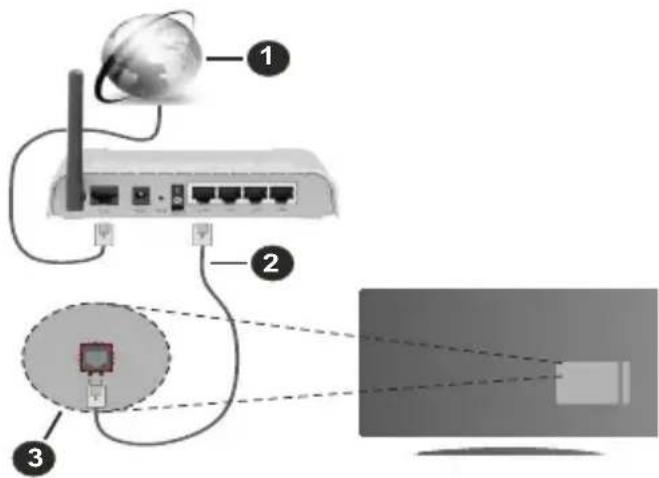
- Breedband ISP-verbinding
- LAN (Ethernet) kabel
- LAN-ingang op de achterzijde van de TV
Om de bedrade instellingen te configureren, verwijzen wij u naar het hoofdstuk Netwerk in het menu Instellingen.
- Het is mogelijk dat u uw TV kunt aansluiten op uw LAN-netwerk afhankelijk van uw netwerkconfiguratie. In een dergelijk geval gebruikt u een ethernetkabel om uw TV rechtstreeks aan te sluiten op de netwerk stopcontact.
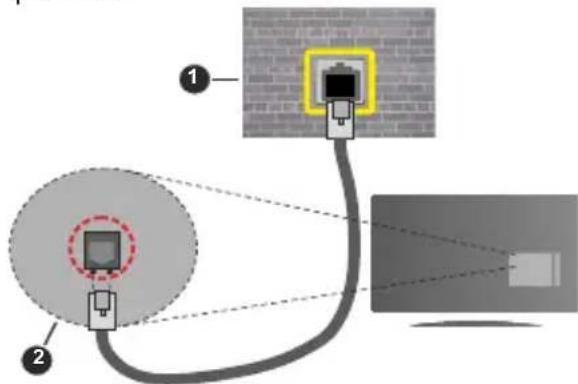
- Netwerk stopcontact
- LAN-ingang op de achterzijde van de TV
De instellingen van een bedraad apparaat configureren
Netwerk type
Het netwerktype kan worden geselecteerd als bedraad apparaat, draadloos apparaat of Uitgeschakeld in overeenstemming met de actieve verbinding op het TV toestel. Selecteer dit als Bedraad apparaat als u een verbinding maakt via een ethernetkabel.
Internet snelheidstest
Markeer Internet Speed Test en druk op OK. De TV controleert de bandbreedte van uw internetverbinding en geeft het resultaat weer.
Geavanceerde instellingen
aan op Markeer Geavanceerde instellingen en druk daarna op OK. In het volgende scherm kunt u de IP- en DNS-instellingen van de TV wijzigen. Markeer de gewenste optie en druk op de Links of Rechts knop om de instelling te wijzigen van Automatisch op Manueel. Nu kunt u de IP en/of DNS waarden invoeren. Selecteer het betrokken item in de vervolgkeuzelijst en voer de nieuwe waarden in met de numerieke toetsen van de afstandsbediening. Markeer Opslaan en druk op OK om de instellingen op te slaan.
Draadloze connectiviteit
Aansluiten op een draadloos netwerk
De TV kan geen verbinding maken met de netwerken met een verborgen SSID. Om de SSID van uw modem zichtbaar te maken, moet u de SSID-instellingen wijzigen via de software van de modem.
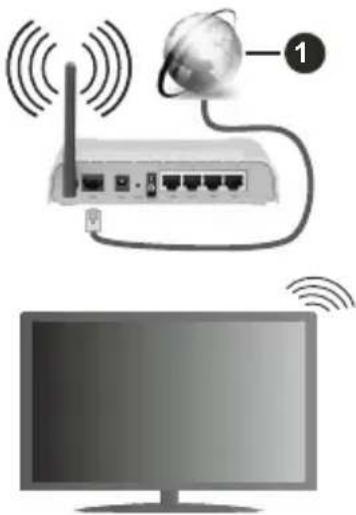
Een Draadloze-N router (IEEE 802.11a/b/g/n) met gelijktijdig 2.4 en 5 GHz banden ontworpen om de bandbreedte te verhogen. Deze zijn geoptimaliseerd voor vloeiendere en snellere HD-videostreaming, bestandsoverdracht en draadloos gamen.
- De frequentie en het kanaal verschillen naargelang de regio.
- De overdrachtssnelheid verschilt naargelar de afstand en het aantal obstructies tussen overdrachtsproducten, de configuratie van de producten, de radiogolf condities, het verkeer op de lijn en de producten die u gebruikt. De overdracht kan ook worden afgesloten of de verbinding kan worden verbroken afhankelijk va de radiogolf condi DECT-telefoons, of ieder ander WLAN 11b apparaat. De standaardwaarden van de overdrachtssnelheid
zijn de theoretische maximumwaarden voogekopeld zijn. Druk op OK om door te gaan. Er is draadloze standaarden. Dit zijn niet degeene bijkomende configuratie vereist. snelheden van gegevensoverdracht. Markeer Internet Speed Test en druk op OK
- De locatie waar de overdracht het meest efficiënt is verschilt naargelang de gebruiksomgeving.
- De draadloze functie van de TV ondersteunt 802.1 a,b,g & n type modems. Het wordt sterk aanbevolen het IEEE 802.11n communicatieprotocol te gebruiken om mogelijke problemen te vermijden wa video's bekijkt.
- U moet de SSID van uw modem w andere modems in de buurt zijn met d SSID. Zo niet kunt u verbindingsproblemen ervaren. Gebruik de bedrade verbinding als u p ondervindt met de draadloze verbinding.
De instellingen van een draadloos apparaat configureren
Open het menu Netwerk en selecteer Netwerktype als Draadloos apparaat om de verbinding te starten.
`Markeer de optie Draadloze netwerken scan en druk op OK om een zoekopdracht te starten voor beschikbare draadloze netwerken. Alle gevon netwerken worden hier vermeld. Markeer uw gewenste netwerk in de lijst en druk op OK om de verbind te maken. Een netwerk met verbonden SSID kan niet worden gedetecteerd door andere apparaten. Als u een verbinding wilt maken met een netwerk met een verborgen SSID bladert u omlaag in de lijst van gedetecteerde draadloze netwerken markeert u de optie Nieuw netwerk toevoegen en drukt u op OK. Voer de naam in van het netwerk en selecteer het veiligheidstype via de relevante opties om te verbinden.
Opmerking: Als de modem de N-modus ondersteunt, moet u de N-modusinstellingen instellen.
Als het geselecteerde netwerk wordt beschermd met een wachtwoord moet u het correcte wachtwoord invoeren via het virtuele toetsenbord. U toetsenbord gebruiken de navigatietoetsen rechts/omhoog/omlaag) en de OK toets op de afstandsbediening.
Wacht tot het IP-adres verschijnt op het scherm.
Dit betekent dat de aansluiting nu tot stand is gebracht. Om de verbinding met een draadloos n verbreken, markeert u Netwerktype en druk op de Links en Rechts knoppen om in te Uitgeschakeld.
Als uw router voorzien is van een WPS kunt u rechtstreeks verbinden met de modem/router zonder een wachtwoord te moeten invoeren of het netwerk eerst toe te voegen. Selecteer de optie Druk op WPS op uw wifi-router en druk op de knop OK. Ga naar uw modem/router en druk op de WPS-knop om de verbinding te maken. Een bevestiging van de verbinding verschijnt op uw TV zodra de apparaten
Markeer Internet Speed Test en druk op OK om uw internetsnelheid te controleren. Mark Geavanceerde instellingen en druk op OK om het geavanceerde instellingenmenu te openen. Gebruik de navigatie- en numerieke toetsen om in te stellen. Markeer Opslaan en druk op OK om de instellingen op te slaan.
Overige informatie
jZigestatualsan de verbinding wordt weergegeven als zelfbonden of Niet verbonden en het huidige IP-adres, als een verbinding tot stand is gebracht.
Uw mobiele apparaat verbinden via WLAN
- Als uw mobiel apparaat een WLAN-functie kunt u het aansluiten op uw TV via een router om toegang te krijgen tot de inhoud op uw Hiervoor moet uw mobiele apparaat uitgerust met de geschikte delen software.
nen Verbind uw TV met uw router volgens de stappen vermeld in de onderstaande paragraaf.
den Daarna kunt u uw mobiele apparaat verbinden met de router en u de delen software inschakelen op uw ing mobiele apparaat. Daarna selecteert u de bestanden die u wilt delen met uw TV.
Als de verbinding correct tot stand is gebracht, hebt u nu toegang tot de gedeelde bestanden op uw mobiele apparaat via de Audio-Video Sharing functie van uw televisie.
Markeer de optie Audio-Video Sharing in he menu Bronnen en druk op OK. De beschikbare mediaserver apparaten in het netwerk wor weergegeven. Selecteer uw mobiele apparaat druk op de OK knop om door te gaan.
- Indien beschikbaar kunt u een virtuele remote controller toepassing downloaden van de server van uw mobiele apparaat toepassing provider. kunt dit links/ Opmerking: Het is mogelijk dat deze functie niet wordt ondersteund op alle mobiele apparaten.
Wake ON (Ontwaken ingeschakeld)
Wake-on-LAN (WoL) en Wake-on-Wireless LAN (WoWLAN) zijn normen die het mogelijk maken een apparaat in te schakelen of uit de slaapstand te halen via een netwerkbericht. Het bericht wordt verzonden naar een programma uitgevoerd op een extern stellen als apparaat verbonden met hetzelfde lokale netwerk zoals een smartphone.
Uw TV is WoL en WoWLAN compatibel. Deze functie kan worden uitgeschakeld tijdens de eerste installatie. Om deze functie in te schakelen, stelt u de Wake On optie in het menu Netwerk in als Ingeschakeld. Zowel het apparaat van waar het netwerkbericht wordt verzonden naar de TV en de TV verbonden zijn op hetzelfde netwerk. De ontwaakfunctie wordt
enkel ondersteund op Android OS apparaten en kan enkel worden gebruikt via de YouTube en Netflix toepassingen.
Om deze functie te gebruiken moeten de TV en de afstandsbediening ten minste één maal verbonden zijn als de TV ingeschakeld is. Als de TV uitgeschakeld is, moet de verbinding opnieuw tot stand worden gebracht, de volgende maal hij wordt ingeschakeld. Zo niet is deze functie niet beschikbaar. Dit is niet van toepassing als de TV ingeschakeld is in de stand-bymodus.
De prestatie van een aantal apparaten op de markt kan variëren omwille van de software architectuur. Om de Ontwaakfunctie te gebruiken met een betere prestatie moet u ervoor zorgen dat u de meest recente firmware versie van uw apparaat hebt geïnstalleerd.
Als u wilt dat uw tv minder energie verbruikt in de standby-modus, kunt u deze functie uitschakelen door de optie Wake On in te stellen op Uit.
Wireless Display
Wireless Display is een standaard voor het streamen van video en geluidsinhoud. Deze functies biedt de mogelijkheid uw TV als draadloos beeldscherm te gebruiken.
Het gebruik met mobiele apparaten
Er bestaan verschillende standaarden die de mogelijkheid bieden schermen te delen, inclusief grafische, video en geluidsinhoud tussen uw mobiel apparaat en uw TV.
Voer de draadloze USB-dongle eerst in uw TV als de TV niet voorzien is van een interne WLAN-functie.
Druk daarna op de knop Source op de afstandsbediening en schakel over naar de Wireless Display bron.
Er verschijnt een scherm met vermelding dat de TV klaar is voor de verbinding.
Open de delen-toepassing op uw mobiel apparaat. Deze toepassingen hebben een verschillende naam voor elk merk. Raadpleeg de handleiding van uw mobiel apparaat voor gedetailleerde informatie.
Scannen voor apparaten. Nadat u uw TV geselecteerd hebt en de verbinding gemaakt hebt, verschijnt het scherm van uw apparaat op uw TV.
Opmerking: Deze functie kan enkel worden gebruikt als het mobiele apparaat deze functie ondersteunt. Als u problemen ondervindt met de verbinding, moet u controleren of de versie van het besturingssysteem dat u gebruikt deze functie ondersteunt. Er kunnen compatibiliteitsproblemen optreden met de besturingssysteem versies die worden gelanceerd na de productie van deze TV. De scan- en aansluitingsprocedures verschillen naargelang het programma dat u gebruikt.
Andere Draadloze Apparaten Verbinden
Uw TV ondersteunt ook een andere korteafstand draadloze verbindingstechnologie. Er is een koppeling vereist voor dit type draadloze apparaten kan worden gebruikt met het TVtoestel. U moet de volgende stappen uiTVoeren om uw apparaat te koppelen met de TV:
• Schakelt het apparaat in de koppelingsmodus
• Start de apparaat detectie op de TV
Opmerking: Raadpleeg de handleiding van het draadloze apparaat om te zien hoe het apparaat in de koppeling modus kan worden geschakeld.
U kunt geluidsapparaten of afstandsbedieningen draadloos verbinden met uw TV. Ontkoppel alle andere verbonden geluidsapparaten of schakel ze uit om de draadloze verbinding correct te laten werken. Voor geluidsapparaat moet u de optie Bluetooth gebruiken in het menu Instellingen>Geluid gebruiken, voor afstandsbedieningen de optie Smart Remote in het menu Instellingen>Systeem>Apparaatinstellingen. Selecteer de menuoptie en druk op de knop OK om het verwante menu te openen. In dit menu kunt u de apparaten ontdekken en verbinden die dezelfde draadloze technologie gebruiken en u kunt ze beginnen gebruiken. Volg de instructies op het scherm. Start de ontdekking van het apparaat. Er verschijnt een lijst met beschikbare draadloze apparaten. Selecteer het apparaat dat u wilt verbinden in de lijst en druk op de knop OK om de verbinding te maken. Als het bericht "Apparaat verbonden" verschijnt, wijst dit er op dat de verbinding tot stad is gebracht. Als de verbinding mislukt, kunt u het opnieuw proberen.
Afbeelding overdracht en audio streaming
U kunt dit type verbinding ook gebruiken om afbeeldingen over te dragen of audio te stromen van uw mobiel apparaat naar uw TV.
Koppel het mobiele apparaat en de TV zoals hierboven beschreven. Start een zoekopdracht in uw draagbare apparaat. Selecteer uw TV in de lijst van apparaten. Bevestig de aanvraag voor een verbinding op uw TVscherm en doe dit ook op uw draagbare apparaat. Als er geen koppeling tot stand wordt gebracht, is het niet mogelijk afbeeldingen over te dragen of audio te stromen naar uw TV.
De afbeeldingen die via een mobiel apparaat worden verzonden, worden zonder bevestiging op de TV weergegeven als het afbeeldingsbestand geschikt is. U kunt het afbeeldingsbestand ook opslaan op een aangesloten usb-geheugenstick of instellen als boot logo als deze functie ondersteund wordt en het bestand geschikt is. Druk op de knop Afsluiten om de weergave van de afbeelding te beeindigen.
De audio wordt doorheen de luidsprekers van de TV geleid nadat de bevestiging gegeven is. Om de audio te beginnen stromen, moet u het apparaat loskoppelen
van uw TV als het voordien gekoppeld was met uw TV. Nadat de koppeling voltooid is, verschijnt een bevestiging met de vraag of u de audio wilt beginnen stromen van uw mobiele apparaat. Selecteer Ja en druk op de knop OK op de afstandsbediening van de TV. Als de verbinding tot stand is gekomen, wordt alle audio door de luidsprekers van de TV geleid. Er verschijnt een symbool bovenin het TVscherm wanneer de audio streaming verbinding actief is. Om de audio streaming te beëindigen, moet u de draadloze verbinding uitschakelen van uw mobiele apparaat.
Sluit alle actieve toepassingen en alle menu's op de TV voor een probleemloze overdracht. Enkel afbeeldingbestanden die kleiner zijn dan 5 MB en in de volgende formaten komen in aanmerking: .jpg, .jpeg, .png, bmp. Als een bestand verzonden door het mobiele apparaat niet overeenstemt met deze vereisten wordt het niet weergegeven op de TV.
Als de AVS (audio video sharing) optie in het menu Instellingen>Systeem>Meer uitgeschakeld is, zal de TV de koppeling aanvragen negeren en er wordt geen informatiebericht weergegeven op het scherm. Als er al een apparaat gekoppeld is voor de uitschakeling van de Audio Video delen met de televisie, zelfs alde optie Audio Video delen is uitgeschakeld.
Opmerking: Draadloze apparaten kunnen werken binnen hetzelfde radiofrequentiebereik en elkaar storen. Om de prestatie van uw draadloze apparaat te verbeteren, moet u het minimum 1 meter van alle andere draadloze apparaten verwijderd houden.
Verbindingen Probleemoplossing
Draadloos netwerk niet beschikbaar
- Zorg ervoor dat de firewalls van uw netwerk de TV draadloze verbinding toelaat.
• Probeer opnieuw draadloze netwerken te zoeken in het menuscherm Netwerk.
Als het draadloos netwerk niet correct werkt, kunt u het bedrade netwerk bij u thuis gebruiken. Raadpleeg de Bedrade verbinding sectie voor meer informatie over deze procedure.
Als de TV niet werkt met de bedrade verbinding moet u de modem (router) controleren. Als de router geen probleem heeft, moet u de Internetverbinding van uw modem controleren.
De verbinding is langzaam
Raadpleeg de instructies in het handboek draadloze modem voor informatie over de onderhoudszone, verbindingssnelheid, signaalkwaliteit en overige instellingen. U moet een hoge verbinding te hebben voor uw modem.
Storingen tijdens de weergave of langzame reacties
In dit geval kunt u het volgende proberen:
Houd minimum drie meter afstand van magnetrons, mobiele telefoons, bluetooth apparaten of andere WLAN compatibele apparaten. Probeer het actieve kanaal te wijzigen op de WLAN-router.
Internetverbinding niet beschikbaar / Audio Video delen werkt niet
Als het MAC-adres (een uniek identificatienummer) van uw PC of modem permanent werd geregistreerd, is het mogelijk dat uw TV niet kan worden aangesloten op het Internet. In een dergelijke situatie wordt het MAC-adres gecertificeerd iedere maar u een verbinding maakt met het internet. Dit is een voorzorgsmaatregelen tegen ongeoorloofde toegang. Aangezien uw TV zijn eigen MAC-adres heeft, kan uw internet service provider het MAC-adres van uw TV niet valideren. Om die reden kan uw TV geen verbinding maken met het internet. Neem contact op met uw internet provider en vraag informatie hoe u een ander toestel, zoals uw TV, kunt verbinden met het internet.
Het is ook mogelijk dat de verbinding niet beschikbaar is omwille van een firewall probleem. Als u denkt dat dit de oorzaak is van uw probleem kunt opnemen met uw internet service provider. Een firewall kan de reden zijn van een connectiviteit en ontdekking probleem tijdens het gebruik van de TV in de Audio Video delen modus of tijdens het bladeren via Audio Video delen.
Ongeldig domein
Zorg ervoor dat u reeds aangemeld bent op uw PC met een bevoegde gebruikersnaam/wachtwoord en zorg er ook voor dat uw domein actief is voor u bestanden deelt in uw mediaserver programma op uw PC. Als het domein ongeldig is, kan dit problemen veroorza tijdens het bladeren in bestanden in de Audio Video delen modus.
De netwerkservice voor het delen van audio-video gebruiken
De Audio Video delen functie gebruikt een standaard die de weergave van digitale elektronica vereenvoudigt en ze gebruiksvriendelijker maakt op een thuisnetwerk. Deze standaard biedt u de mogelijkheid foto's, muziek en video's weer te geven en af te spelen die werden opgeslagen op de mediaserver verbonden met thuisnetwerk.
1. Server Software installatie
De Audio Video delen functie kan niet worden gebruikt als het serverprogramma niet geïnstalleerd is op uw PC of als de vereiste mediaserver software niet van uw geïnstalleerd is op het begeleidende apparaat. Bereid uw PC voor met een correct serverprogramma.
2. Aansluiten op een bedraad of draadloos netwerk
Raadpleeg de Bedrade/draadloze connectiviteit hoofdstukken voor gedetailleerde configuratie-informatie.
3. Audio Video Delen inschakelen
Ga naar het menu Instellingen>Systeem>Meer en schakel de optie Audio Video Delen in.
4. Gedeelde bestanden afspelen via mediabrowser
Markeer de optie Audio-Video Sharing in het menu Bronnen met de richtingtoetsen en druk op OK. Een lijst verschijnt met de beschikbare mediaserver apparaten in het netwerk. Selecteer een en druk op OK om door te gaan. De Mediabrowser verschijnt.
Raadpleeg de Mediabrowser menu sectie voor bijkomende informatie over de weergave van bestanden.
Als er een probleem optreedt met het netwerk moet u uw TV uitschakelen en opnieuw inschakelen. Trickmodus en verspringen worden niet ondersteund door de Audio Video delen functie.
PC/HDD/Media Player of alle andere apparaten die compatibel zijn, moeten worden gebruikt met bedrade verbinding voor een hogere afspeelkwaliteit.
Gebruik de LAN-aansluiting om sneller bestanden te kunnen delen met andere apparaten zoals computers.
Opmerking: Het is mogelijk dat er Pc's bestaan die de Audio Video delen functie niet kunnen gebruiken omwille van de beheerder en veiligheidsinstellingen (zoals bedrijf pc's).
Apps
U hebt toegang tot de geïnstalleerde toepassingen op uw televisie via het Startmenu. Druk op de knop Menu op de afstandsbediening. Het Startmenu verschijnt. Selecteer een app en druk op OK om te annuleren.
U kunt de optie Meer apps gebruikenin het menu TV voor het beheer van de geïnstalleerde apps op uw televisie. U kunt een geïnstalleerde app toevoegen aan het Startmenu, u kunt hem ook starten of verwijderen. Markeer een app en druk op OK om alle beschikbare opties weer te geven.
U kunt ook nieuwe apps van de app winkel toevoegen. Voor toegang tot de winkel markeert u de optie Markt in het menu TV en drukt u op OK. De beschikbare apps worden weergegeven. U hebt ook toegang tot de app winkel via het menu Meer apps.
U kunt uw aanpassingen opnieuw instellen in de Startpagina, inclusief aanpassingen met betrekking tot de apps, naar standaardwaarden via de optie Apps opnieuw instellen in het menu TV (beschikbaarheid hangt af van het model van de TV en de functies). Selecteer deze optie en druk op OK. Een bevestiging verschijnt. Selecteer JA en druk op OK om door te gaan. Let er op dat u deze bewerking niet opnieuw kunt uitvoeren binnen de volgende 2 minuten.
Opmerkingen:
Mogelijke app-afhankelijke problemen kunnen worden veroorzaakt door de leverancier van de inhoud.
Derde partij internetdiensten kunnen veranderen, worden onderbroken of beperkt op ieder moment.
Internetbrowser
Als u de internet browser wilt gebruiken, gaat u eerst naar het Apps menu. Start daarna de internetbrowser app met een oranje gekleurd logo met een aardingsymbool.
In het initiele scherm van de browser worden de appiaaten van de vooraf gedefinieerde (indien aanwezig) links naar websites weergegeven als Speed Dial opties samen met de opties Speed dial bewerken en Toevoegen aan speed dial.
Gebruik de pijltoetsen op de afstandsbediening of een verbonden muis om te navigeren in de webbrowser. Om de browser opties balk weer te geven, verplaatst u de cursor naar bovenaan de pagina. Geschiedenis, Tabs en Bladwijzers opties en de browser balk die de vorige/volgende knoppen, de vernieuwen knop, de adres/zoeken balk, de Speed dial en de Opera knoppen zijn beschikbaar.
Verplaats de cursor naar bovenaan in de pagina of druk om een gewenste website toe te voegen aan de lijst Snelkiezen voor een snelle toegang. De browserbalk verschijnt. Markeer de Speed Dial - knop en druk op OK. Selecteer daarna de optie Toevoegen aan Speed Dial en druk op OK. Vul de velden Naam en Adres in, markeer OK en druk op OK om toe te voegen. Terwijl u zich op de site bevindt, wilt u toevoegen aan de Speed Dial lijst, markeer de Opera- knop en druk op OK. Markeer daarna de optie Toevoegen aan Speed Dial in het submenu en druk opnieuw op OK. Naam en Adres worden automatisch ingevuld op de site die u bezoekt. Markeer OK en druk op OK om toe te voegen.
U kunt de Vewd menuopties ook gebruiken om de browser te beheren. Markeer de Vewd knop en druk op de knop OK om de paginaspeficieke en algemene opties weer te geven.
Er zijn uiteenlopende methoden om websites te zoeken of te bezoeken met de webbrowser.
Voer het adres van een website(URL) in de zoek/adresbalk en markeer de knop Indienen op het virtuele toetsenbord en druk op OK om de site te bezoeken.
Voer het (de) trefwoord(en) in de zoek/adresbalk en markeer de knop Indienen op het virtuele toetsenbord en druk op OK om een zoekopdracht te starten voor de gerelateerde websites.
Markeer een Speed Dial miniatuur en druk op OK om de gerelateerde website te bezoeken.
Uw TV is compatibel met een usb-muis. Voer uw muis of draadloze muisadapter in de usb-ingang van uw TV voor een eenvoudigere en snellere navigatie.
Sommige internetpagina's bevatten flash-inhoud. Deze worden niet ondersteund door de browser.
Uw TV ondersteunt geen downloadprocessen van het internet via de browser.
Het is mogelijk dat niet alle sites op het internet ondersteund worden. Afhankelijk van de site kunnen content-problemen optreden. In sommige situaties is het mogelijk dat de video-inhoud niet kan worden weergegeven.
HBBTV-systeem
HbbTV (Hybrid Broadcast Broadband TV) is een nieuwe industriële standaard die de TV-diensten via uitzendingen naadloos combineert met diensten geleverd via breedband en ook de exclusieve toegang tot de Internet diensten inschakelt voor consumenten met verbonden tv's en set-top boxen. De diensten die worden geleverd via HbbTV omvatten traditionele tv-zenders, herhaaldiensten, video-on-demand, elektronische programmagids, interactieve reclame, personalisering, stemmen, spelletjes, sociale netwerken en andere multimedia toepassingen.
HbbTV toepassingen beschikbaar op zenders waar ze worden meegedeeld door de omroep. De uitzender markeert een toepassing als "autostart" en ze wordt automatisch gestart door het platform. De toepassingen worden gewoonlijk gestart met een kleine rode knop om de gebruiker in te lichten dat er een HbbTV toepassing is op dat kanaal. Druk op de rode toets om de toepassing pagina te openen. Wanneer de pagina wordt weergegeven, kan de gebruiker terugkeren naar de initiele rode toets status door opnieuw op de rode toets te drukken. De gebruiker kan schakelen tussen de rode toets modus en volle UI-modus van de toepassingen door de rode toets in te drukken. Dient te worden opgemerkt dat het schakelvermogen van de rode knop wordt geleverd door de toepassing en bepaalde toepassingen kunnen anders reageren (andere kleurtoetsen zoals groen, geel, blauw kunnen worden gedefinieerd voor bepaalde andere functies, bijv. sneltoetsen).
Als de gebruiker schakelt naar een andere zender terwijl de HbbTV toepassing actief is (in rode toets modus of volle UI-modus) kunnen de volgende scenario's zich voordoen.
• De toepassing kan blijven doorgaan.
• De toepassing kan worden beëindigd.
- De toepassing kan worden beeindigd en een andere autostart rode toets toepassing kan worden gestart.
HbbTV biedt de mogelijkheid de toepassingen op te halen via breedband en uitzendingen. De zender kan beide methoden of een van beide inschakelen. Als het platform geen operationele breedbandverbinding heeft; het platform kan nog steeds toepassingen starten die worden uitgezonden bij uitzending.
De autostart rode toets toepassingen bieden gewoonlijk koppelingen naar andere toepassingen. De gebruiker kan dan schakelen naar andere toepassingen met de aanwezige koppelingen. De toepassingen moeten een methode bieden zich zelf te beëindigen, gewoonlijk wordt hiervoor de Exit knop gebruikt.
HbbTV toepassingen gebruiken toetsen op de afstandsbediening voor de interactie met de gebruiker. Wanneer een HbbTV toepassing wordt gestart, wordt de controle van een aantal toetsen overgenomen door de toepassing. Bijvoorbeeld, het is mogelijk dat de numerieke zenderselectie niet werkt op een teletekstapplicatie waar de cijfers verwijzen naar de teletekstpagina's.
HbbTV vereist AV streaming vermogen voor het platform. Er zijn talrijke toepassingen met VOD (video-op-aanvraag) en catch-up tv-diensten. De gebruiker kan afspelen, pauzeren, stoppen, vooruitspoelen en terugspoelen met de toetsen op de afstandsbediening voor de interactie met AV-inhoud.
Opmerking: U kunt deze functie in- of uitschakelen in het menu Privacy-instellingen in het menu Instellingen>Systeem.
Smart Center
Smart Center is mobiele toepassingen in het iOS en Android platform. Met uw tablet of telefoon kunt u uw favoriete live shows en programma's eenvoudig stromen van uw smart TV. U kunt ook uw toepassingen starten, uw tablet als afstandsbediening gebruiken voor uw TV en mediabestanden delen.
Opmerking: Het gebruik van alle functies hangt af van de functies van uw tv.
Aan de Slag
Om de internetgebaseerde functies te gebruiken, moet uw modem/router verbonden zijn met het internet.
BELANGRIJK! Zorg ervoor dat de TV en het mobiel apparaat verbonden zijn met hetzelfde netwerk.
Voor de Media delen functie moet de Audio Video delen optie ingeschakeld zijn (indien beschikbaar). Druk op de knop Menu op de afstandsbediening, selecteer Instellingen>Systeem>Instellingen>Meer en druk op OK. Markeer Audio Video delen en wijzig in Ingeschakeld. Uw tv kan nu worden aangesloten op uw mobiel apparaat.
Installeer de Smart Center toepassing op uw mobiel apparaat.
Start de smart center toepassing. Als de verbinding correct geconfigureerd is, verschijnt de naam van uw TV op uw mobiel apparaat. Als de naam van uw TV niet verschijnt in de lijst moet u even wachten en de Vernieuwen widget aantikken. Selecteer uw TV in de lijst.
Mobiel apparaat scherm
Het hoofdscherm bevat tabs voor toegang tot uiteenlopende functies.
De toepassing haalt eerst de recente zenderlijst op van de TV wanneer deze wordt ingeschakeld.
MIJN ZENDERS: De programma's van de eerste vier zenders die werden opgehaald van de zenderlijst verschijnen op de tv. U kunt de naam van de zenders wijzigen. Druk op het miniatuur van de zender en houd ingedrukt. Een lijst van zenders verschijnt en u kunt uw gewenste zender selecteren die u wilt vervangen.
TV: U kunt de inhoud weergeven via de TV tab. In deze modus kunt u navigeren in de zenderlijst opgehaald van uw TV en op de miniaturen klikken om de detailpagina's weer te geven.
OPNAMES: U kunt uw actieve opnames en herinneringen (indien beschikbaar) weergeven via deze tab. Om een item te verwijderen, drukt u eenvoudig op het verwijderen pictogram in iedere rij.
EPG (Elektronische Programmagids): U kunt de uitzendingsschema's weergeven van de geselecteerde zenderlijst in deze tab. U kunt ook navigeren in de zenders door te drukken op de geselecteerde zender in het EPZ-rooster. Merk op dat de EPZ-informatie bijwerken / vernieuwen even kan duren afhankelijk van de kwaliteit van uw netwerk en internet service.
Opmerking: Er is een internetverbinding vereist voor de INTERNET gebaseerde EPG informatie.
INSTELLINGEN: Configureer de gewenste toepassing. U kunt de volgende elementen wijzigen;
Auto-vergrendeling (Enkel in IOS): Het scherm van het apparaat schakelt automatisch uit na een bepaalde tijdsduur. De standaardinstelling is uitgeschakeld. Dit betekent dat het scherm steeds ingeschakeld blijft.
FollowMeTV automatisch inschakelen: De FollowMeTV functie (indien beschikbaar) start automatisch wanneer deze instelling ingeschakeld wordt. De standaardwaarde is uitgeschakeld.
Automatische verbinding met de TV: Indien ingeschakeld wordt uw mobiel apparaat automatisch verbonden met de laatst verbonden TV en slaat het TV zoekscherm over.
TV wijzigen (Enkel in IOS): Geeft de momenteel verbonden TV weer. U kunt drukken op deze instelling om naar het "Tv zoeken" scherm te gaan en over te schakelen naar een andere tv.
De aangepaste zenderlijst bewerken: U kunt uw aangepaste zenderlijst bewerken via deze instelling.
Zenderlijst bron zoeken: U kunt de zenderlijst bron kiezen die u wilt gebruiken in de toepassing. De opties zijn "Tv-lijst" en "Aangepaste lijst". U kunt ook de optie "Mijn keuze herinneren" inschakelen om de geselecteerde zenderlijst bron in te stellen als een permanente keuze. In dit geval, als de geselecteerde bron beschikbaar is, wordt ze in de toepassing gebruikt.
Versienr.: Geeft de huidige versie weer van de toepassing.
Detailpagina
Om de detailpagina te openen tikt u op een programma. In het detailpagina scherm kunt u gedetailleerde informatie ophalen van de programma's die u selecteert. Er zijn "Details", "Cast&Crew" en "Video's" tabs om deze pagina te zoeken.
DETAILS: Deze tab biedt een samenvatting en informatie over het geselecteerde programma. Er zijn ook links naar Facebook en Twitter pagina's van het geselecteerde programma.
CAST&CREW: Geeft alle personen weer die hebben deelgenomen in het huidige programma.
VIDEO'S: Biedt video's op Youtube met betrekking tot het geselecteerde programma.
Opmerking: Voor sommige functies kan een internetverbinding vereist zijn.
FollowMe TV Functie (indien beschikbaar)
Tik op het FOLLOW ME TV widget links onderin het scherm van uw mobiel apparaat om de lay-out te wijzigen van de FollowMe functie.
Tik op het afspelen pictogram om de inhoud te beginnen stromen van de TV naar uw mobiel apparaat. Beschikbaar als uw apparaat binnen het operationele bereik valt van uw router.
Spiegelmodus
Deze modus van de FollowMe TV functie is standaard ingeschakeld en biedt de mogelijkheid de inhoud te stromen van andere geselecteerde TV-bronnen en Media Browser.
Opmerkingen:
Let er op dat enkel digitale (DVB-T/C/S) SD en HD zenders worden ondersteund.
Meertalige audio-ondersteuning en ondertiteling aan/uit-functie werkt niet.
De stroomprestaties kunnen variëren naargelang de kwaliteit van uw verbinding.
Media delen pagina
Voor toegang tot de Media delen widget tikt u op de Pijl omhoog links onderin het scherm.
Als de Media delen widget wordt ingedrukt, verschijnt een scherm waar u het media bestandstype kunt selecteren om te delen met uw tv.
Opmerking: Niet alle formaten van afbeeldingsbestanden worden ondersteund. Deze functie werkt niet als Audio Video delen niet ondersteund wordt.
Smart Remote functie
U kunt u mobiel apparaat gebruiken als afstandsbediening voor uw TV zodra het verbonden is met de tv. Om alle functies van de smart remote tikt u op de Pijl omhoog links onderin scherm.
Stem herkenning
U kunt tikken op de Microfoon ( ) widget en uw toepassing beheren en spraakcommando's geven als "Volume Up/Down!"(Volume omhoog/omlaag!), "Programme Up/Down!"(Programma omhoog/omlaag!).
Opmerking: Deze functie is enkel beschikbaar voor android apparaten.
Toetsenbordpagina
De toetsenbordpagina kan op twee manieren worden geopend; door te drukken op de Toetsenbord( ) widget in het toepassing scherm of automatisch door een commando te ontvangen van de tv.
Vereisten
- Smart TV
- Netwerkverbinding
- Mobiel apparaat gebaseerd op het Android of iOS platform (Android OS 4.0 of hoger; IOS 6 of hoger)
- Smart Center app.(beschikbaar in online winkels van toepassingen op basis van de Android en iOS platforms)
- Router modem
- USB opslagapparaat in FAT32-formaat (vereist voor de PVR-functie, indien van toepassing)
Opmerkingen:
Voor Android apparaten worden de Normal(mdpi), Large(hdpi) en Extra Large(xhdpi) schermafmetingen ondersteund. Apparaten met 3" of kleinere schermafmetingen worden niet ondersteund.
Voor iOS apparaten worden alle schermafmetingen ondersteund.
De gebruikersinterface van de Smart Center toepassing is onderhevig aan wijzigingen in overeenstemming met de versie die geïnstalleerd is op uw apparaat.
Alexa Ready
Alexa is de cloud-gebaseerde spraakdienst van Amazon die beschikbaar is op tal van spraakbestuurde assistent apparaten. Met de Alexa ingebouwd en Werkt met Alexa functies kunt u uw TV gebruiken als een Alexa apparaat en de functies van uw TV bedienen met Alexa.
Alexa ingebouwd
U kunt uw TV gebruiken als een Alexa apparaat. Hiervoor is een Microphone Box(*) vereist. Nadat u uw Microphone Box aansluit op uw TV moet de instelling worden voltooid. De instelling kan worden uitgevoerd op de hieronder beschreven manieren.
(*) De Microphone Box kan afzonderlijk worden gekocht indien niet geleverd met het toestel. Voor meer informatie kunt u contact opnemen met uw lokale verdeler of kleinhandelaar waar u de televisie hebt gekocht.
- Sluit uw Microphone Box aan op uw TV
- Gebruik de Alexa ingebouwd optie in het menu Instellingen>Systeem>Voice Assistant
- Voer de eerste installatie uit van uw TV. De instelling-assistent verschijnt aan het einde van de installatie
De assistent begeleidt u doorheen het installatieproces. Raadpleeg de handleiding van de Microphone Box voor bijkomende informatie.
Werkt met Alexa
U kunt de functies van uw TV bedienen met Alexa. Hiervoor moet de instelling voltooid zijn. De instelling kan worden uitgevoerd op de hieronder beschreven manieren.
- Gebruik de Werkt met Alexa optie in het menu Instellingen>Systeem>Voice Assistant
- Voer de eerste installatie uit van uw TV. De instelling-assistent verschijnt aan het einde van de installatie
Instelling
De assistent begeleidt u doorheen het installatieproces.
- Als u de eerste installatie uit van uw TV uitvoert, verschijnt de Alexa installatie-assistent aan het einde van de installatie. Markeer Meer informatie optie op het eerste scherm en druk op OK. In het volgende scherm vindt u informatie over de functie. Selecteer Start en druk op OK om door te gaan.
Als u instelling-assistent overslaat na de eerste installatie kunt u de Werkt met Alexa optie gebruiken in het menuInstellingen>Systeem>Voice Assistant om de instelling later handmatig uit te voeren. In het eerste scherm vindt u informatie over de functie. Selecteer Start en druk op OK om door te gaan.
- Een verificatiecode wordt aangemaakt en weergegeven op het scherm. Gebruik uw computer of een ander apparaat met internettoegang om naar het internetadres (URL) te gaan op het scherm. U wordt doorgestuurd naar een pagina waar u zich eerst kunt aanmelden op uw Amazon account als u nog niet bent aangemeld. Daarna wordt u doorgestuurd naar een pagina waar u de verificatiecode kunt invoeren die verschijnt op de TV en een link naar uw TV van uw Amazon account.
- Als de koppeling correct wordt uitgevoerd, wordt u gevraagd een naam te bepalen voor uw TV, een "Vriendelijke naam" (VN) genoemd. Een "Vriendelijke naam" is een naam die u herinnert aan uw TV, zoals "Salon TV", "Keuken TV", "Eetkamer TV", etc. Kies een naam die u gemakkelijk kunt uitspreken. U zult deze naam uitspreken om Alexa te melden welke TV ze moet bedienen. Selecteer OK aan het einde en druk op OK.
- Voorbeelden van het gebruik van de functie verschijnen op het volgende scherm. Druk op OK om de instelling te voltooien.
Als u de instelling hebt uitgevoerd na de eerste installatie keert u terug naar het eerste scherm van de instelling-assistent als u drukt op OK. In dat geval drukt u op Exit of markeert u Later instellen en drukt u op OK om de instelling af te sluiten.
Aan het einde van de instelling kunt u uw TV bedienen met Alexa.
Opmerking: Zorg ervoor dat de apparaten verbonden zijn met het internet.
Voorbeelden van de opdrachten
Hier zijn een aantal stemopdrachten die u kunt gebruiken:
| Opdracht Functie | |
| Alexa, schakel ‘VN’ in Schakelt de TV in | |
| Alexa, schakel ‘VN’ uit Schakelt de TV uit | |
| Alexa, speel ‘VN’ | Begint de media af te spelen |
| Alexa, pauzeer ‘VN’ Pauzeert de media | |
| Alexa, hervat ‘VN’ | Hervat het afspelen van de media |
| Alexa, stop ‘VN’ | Stopt het afspelen van de media |
| Alexa, spoel vooruit op ‘VN’ | Schakelt de media over op snel vooruitspoelen |
| Alexa, spoel terug op ‘VN’ Spoelt de media terug | |
| Alexa, stel het volume van ‘VN’ in op 50 | Regelt het volume op het gespecificeerde niveau |
| Alexa, verhoog het volume op ‘VN’ | Verhoogt het volume met 10 eenheden |
| Alexa, verlaag het volume op ‘VN’ | Verlaagt het volume met 10 eenheden |
| Opdracht Functie | |
| Alexa, demp het geluid van ‘VN’ | Dempt het geluid |
| Alexa, schakel het geluid van ‘VN’ opnieuw in | Schakelt het geluid opnieuw in |
| Alexa, wijzig de invoer in “invoer_naam” op ‘VN’ | De TV schakelt over naar de invoerbron met de gespecificeerde naam (bijv. HDMI 1) |
| Alexa, schakel over op zender “zender_nummer” op ‘VN’ | De TV schakelt over naar de zender met het gespecificeerde nummer (bijv. zender 200) |
| Alexa, schakel de zender over op “zender_nummer” op ‘VN’ | De TV schakelt over naar de zender met de gespecificeerde naam |
| Opdracht Functie | |
| Alexa, zender omhoog op ‘VN’ | De TV schakelt over naar de volgende hogere zender indien beschikbaar |
| Alexa, zender omlaag op ‘VN’ | De TV schakelt over naar de volgende lagere zender indien beschikbaar |
| Alexa, volgende zender op ‘VN’ | De TV schakelt over naar de volgende zender in de zenderlijst |
VN is de afkorting voor 'Vriendelijke naam'.
DVD modus
Veiligheidsinformatie
OPGELET
DVD Player is een klasse 1 laser product. Dit product gebruikt echter een zichtbare laserstraal die een schadelijke stralingsblootstelling kan veroorzaken. Let er op dat u de speler correct gebruikt zoals in deze handleiding wordt beschreven.
Het bliksemflits met pijlpunt symbool binnen een gelijke driehoek dient om de gebruiker te wijzen op de aanwezigheid van niet gesoleerd "gevaarlijk voltage" in de behuizing van een product die voldoende sterk kan zijn om een risico op elektrische schokken in te houden.
Het uitroepteken in een gelijke driehoek dient om de gebruiker te wijzen op de aanwezigheid van belangrijke bedienings- en onderhoudsinstructies in de begeleidende documentatie van het apparaat.
Opmerkingen Over De Schijven
Over de behandeling van de schijven
- Om de schijf schoon te houden, dient u de schijf bij de rand vast te pakken. Raak het oppervlak niet aan.
- Plak geen papier of plakband op de schijf.
- Als er lijm of een vergelijkbare stof op de schijf zit, verwijder deze dan volledig alvorens de schijf te gebruiken.
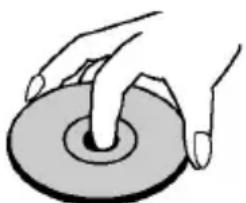
- De schijf nooit blootstellen aan direct zonlicht of warmtebronnen zoals warme luchtleidingen. De schijf ook nooit achterlaten in een geparkeerde wagen in direct zonlicht. De temperatuur kan namelijk aanzienlijk stijgen en de schijf kan beschadigd worden.
- Na het afspelen van de schijf, dient u de schijf in het bijbehorende doosje op te bergen.
Over de reiniging van de schijven
- Alvorens de schijf af te spelen, dient u de schijf te reinigen met een schone doek Veeg de schijfschoon vanaf het midden naar buiten.

- Maak geen gebruik van oplosmiddelen zoals benzine, thinner, commercieel beschikbare reinigingsmiddelen of antistatische spray die bedoeld is voor vinyl LP's.
Licentiemededeling
Dit product bevat copyright beschermde technologie die beschermd wordt door V.S patenten en andere intellectuele eigendomsrechten. Het gebruik van deze kopieerbeveiligingstechnologie moet worden toegelaten door Rovi Corporation, en is uitsluitend bedoeld voor weergave thuis of op andere beperkte locaties, tenzij anders toegelaten door Rovi Corporation. Terugwerkend ontwikkelen en construeren of ontmanteling is verboden.
Hoe een DVD bekijken
Bij het plaatsen van een schijf in de lader, moet het label van de schijf naar boven gericht zijn:
Wanneer het Tv-toestel is ingeschakeld, schakel eerst naar DVD-bron door gebruik van de toets Bron op de afstandsbediening. Druk op Play op de afstandsbediening, of druk op Play op het zijpaneel. Er is geen schijf in de lader, plaats eerst een DVD en druk op Afspelen.
Opmerking: Als u overschakelt naar een andere bron door de Bron of Programma +/- toetsen in te drukken op de afstandsbediening wordt de DVD-weergave automatisch gepauzeerd. Druk op de knop Afspelen en hervat het afspelen handmatig wanneer u overschakelt op de dvd-modus.
Toetsen Configuratiescherm DVD
/ (Afspelen / Pauzeren)
Speelt af/pauzeert de schijf. Wanneer het Dvd-menu (hoofdmenu) actief is, werkt deze toets als de "selecteertoets" (selecteert een gemarkeerd item in het menu) als dit door de schijf wordt toegelaten.
/ ▲(Stoppen / Uitwerpen)
Afspelen van de schijf stoppen / De schijf uitwerpen of laden.
Opmerking:
U kunt de schijf niet via de afstandsbediening uitwerpen.
Tijdens het afspelen van een bestand, druk driemaal op de toets STOP om uit te werpen.
Algemeen afspelen
Basisweergave
- Druk op de Stand-by toets.
- Plaats een schijf in de lader.
De schijf wordt automatisch geladen en de schijf wordt afgespeeld als de schijf geen opgenomen menu's bevat.
Even later kan een menu verschijnen op het TV scherm of het is mogelijk dat de film niet onmiddellijk start. Dit is afhankelijk van de inhoud van de schijf en kan dus variëren.
Opmerking: Stappen 3 en 4 zijn uitsluitend beschikbaar indien een menu werd opgeslagen op de schijf.
-
Druk op Omlaag / Omhoog / Links / Rechts of de numerieke toets(en) om het gewenste bestand te selecteren.
-
Druk op OK om het geselecteerde item te bevestigen.
Het afgespeelde item kan een film zijn, een stil beeld of een andere submenu afhankelijk van de inhoud van de schijf.
Voor uw informatie
Als "verschijnt wanneer u op een knop drukt, dan betekent dat dat de schijf de bijbehorende operatie niet ondersteunt.
Opmerkingen bij het Afspelen
- U zal geen geluid horen tijdens snel vooruit of terugspoelen.
- U zult geen geluid horen tijdens de langzame weergave.
- Langzaam afspelen in omgekeerde richting is mogelijk niet beschikbaar naargelang de inhoud van de dvd.
- In sommige gevallen wordt de ondertitelingstaal niet onmiddellijk in de geselecteerde ondertitelingstaal veranderd.
-
Als de gewenste taal niet geselecteerd wordt ook al drukt u meerdere malen op de knop, dan betekent dat de taal niet beschikbaar is op de schijf.
-
Als de speler opnieuw opgestart wordt of de schijf wordt verwisseld, dan verandert de ondertitelingselectie automatisch naar de oorspronkelijke instellingen.
- Als er een taal wordt geselecteerd en deze taal is niet ondersteund door de schijf, dan wordt de ondertitelingstaal automatisch de favoriete taal op de schijf.
- Gewoonlijk vindt er een circulatie plaats wanneer u naar een andere taal overschakelt. Dit betekent dat u de ondertitels kunt annuleren door een aantal malen op de taalknop te drukken totdat "Subtitles Off" op het scherm verschijnt.
- Als de speler opnieuw opgestart wordt of de schijf wordt verwijderd, schakelt de taal automatisch over naar de oorspronkelijke instellingen. Als deze taal niet op de schijf staat, dan wordt alleen de beschikbare taal op de schijf weergegeven.
- Sommige Dvd's hebben geen hoofd en/of titel menu's.
- De functie beelden achteruit is niet beschikbaar.
- Voor uw comfort: Indien u een poging doet een getal in te toetsen dat groter is dan de totale tijdsduur van de huidige titel verdwijnt het zoekveld en de boodschap "Input Invalid" verschijnt in de linkerbovenhoek van het scherm.
- Slide Show is uitgeschakeld als de ZOOM modus actief is.
DVD probleemoplossen
Zwakke beeldkwaliteit (dvd)
- Zorg ervoor dat het oppervlak van de DVD schijf niet beschadigd is. (Krassen, vingerafdrukken, etc.)
• Reinig de DVD en probeer opnieuw.
Zie de instructies in de handleiding van uw schijf over hoe uw schijf correct schoon te maken.
- Zorg ervoor dat de dvd schijf in de lade zit met het etiket naar voor gericht.
- Een vochtige DVD of condensatie kunnen het toestel beïnvloeden. Wacht 1 tot 2 uren in stand-by om het toestel te laten drogen.
De schijf wordt niet afgespeeld
- Er is geen schijf in het toestel. Plaats een schijf in de lader.
- De schijf is op onjuiste wijze geladen.
Opmerking: Zorg ervoor dat de dvd schijf in de lade zit met het etiket naar voor gericht.
- Incorrect type schijf. De machine kan geen Cdroms, etc. afspelen. De regiocode van de dvd moet overeenstemmen met de speler.
Verkeerde OSD-taal
- Selecteer de taal in het setup menu.
-
De taal voor het geluid of de ondertiteling van een DVD kan niet veranderd worden.
-
Er werden geen meertalige audio en/of ondertitelingen op de DVD opgenomen.
- Probeer het geluid of de ondertitels te wijzigen in het titelmenu van de DVD. Bepaalde DVD's laten de gebruiker niet toe deze instellingen te wijzigen zonder het menu van de schijf te gebruiken.
- Deze functies zijn niet beschikbaar op de DVD.
Geen beeld
- Zorg ervoor dat u de correcte knoppen hebt ingedrukt op de afstandsbediening. Probeer het opnieuw.
Geen geluid
- Controleer of het volume ingesteld is op een hoorbaar niveau.
- Zorg ervoor dat het geluid niet per ongeluk werd uitgeschakeld.
Vervormd geluid
- Controleer of de bijbehorende instelling voor de luistermodus juist is.
Als er niets werkt
Indien u bovenstaande oplossingen geprobeerd hebt en niets lijkt te werken, kan u proberen de DVD speler uit te schakelen en opnieuw aan te schakelen. Als het niet zou werken, neemt u contact op met de leverancier of reparateur van de TV-DVD. Probeer nooit een kapotte TV-DVD speler zelf te repareren.
Schijftypes die compatibel zijn met dit apparaat
| Schijftypes(Logo's) | OpslaanSoorten | SpelerLengte | Max.Afspeeltijd | Eigenschappen |
DVD VIDEO VIDEO | Geluid+Video | 12 cm | Enkelzijdig; 240 minDubbelzijdig; 480 min | • DVD heeft een fantastisch geluid en video door het Dolby Digital en MPEG-2 systeem.• Verschillende scherm- en geluidsfuncties kunnen eenvoudig geselecteerd worden via het menu op het scherm. |
AUDIO-CD DIGITAL AUDIO DIGITAL AUDIO | Geluid 12 cm | 74 min. | • Een LP wordt opgenomen als een analoog signaal met meer vervorming. Een CD word opgenomen als een Digital Signal met een betere geluidskwaliteit, minder vervorming en de geluidskwaliteit gaat minder snel acheruit na verloop van tijd. | |
MP3-CD READABLE READABLE | Geluid(xxxx.mp3) | 12 cm | Het is afhankeljik van aan MP3kwaliteit. | • MP3 wordt opgenomen als een digitaal signaal met een betere geluidskwaliteit, minder vervorming en de geluidskwaliteit gaat minder snel achteruit na verloop van tijd. |
AFBEELDINGEN-CD READABLE READABLE | Video(stilstaand beeld) | 12 cm | Het is afhankeljik van de JPEGkwaliteit. | • JPEG is opgeslagen als digitaa signaal met een betere beeldkwaliteit na verloop van tijd. |
Voor een correcte werking mag u uitsluitend 12cm disks gebruiken.
Specifications
| Soorten ondersteunde schijven | DVD SS/SL 4,7"(DVD-5)SS/DL 4,7" (DVD-9)DS/SL 4,7" (DVD-10)DS/DL 4,7"(DVD-18) | CD-DACD-RCD-RWMP-3/JPEG |
| Videotype | MPEG-2 Video Standard Decoding (MPEG -1 ondersteund)Full-Screen Videodisplay van 720 x 576 (PAL) & 720 x 480 (NTSC) pixels50 en 60 Hz beeldverhoudingen (PAL-NTSC)Digital bit-stream processing rate tot 108 Mbits/secLijnresolutie meer dan 500 lijnen. | |
| Soort Audio | MPEG Multichannel DecodingLPCM | |
| Geluidsuitgang | Analoge Outputs:24 bit /48, 44.1kHz down-sampling DAC | |

- Stand-by
- Numerieke knoppen
- Selectie van audiotaal.
- Geluid dempen
- VOLUME Omhoog/Omlaag
- TV Menu
- DVD Menu
- Navigatietoetsen
- OK / Selecteer
- Terug / Vorig menu
- Gekleurde knoppen Rode knop – Zoom Groene knop – Herhalen Gele knop – Root Blauwe knop - Titel
- Terugspoelen
- Pauzeren
- Afspelen
- Stoppen
- Snel vooruitspoelen
- Afsluiten
- Tijd
- Bronselectie
- Selectie van ondertiteling taal.
Algemene DVB-bediening
U kunt de Dvd, film-Cd, muziek of foto-Cd inhoud bewerken met de correcte toetsen op uw afstandsbediening. Hieronder ziet u de belangrijkste functies van vaak gebruikte toetsen op de afstandsbediening.
| Toetsen EEN | DVD Afspelen | Film afspelen Weergave van afbeeldingen | Muziekweergave | |
| ▶ | Afspelen Afspelen Afspelen Afspelen | |||
| II | Pauzeren Pauzeren Pauzeren Pauzeren | |||
| ■ | Stoppen Stoppen Stoppen Stoppen | |||
| ◀/▶ | Achterwaarts/ voorwaarts overslaan | Achterwaarts/ voorwaarts overslaan | Roteren | Achterwaarts/voorwaarts overslaan |
| ▼/▲ | Wijst op een menu-item/ Verschuift het ingezoomde beeld naar onder of naar boven (indien beschikbaar) | |||
| ◀◀/▶▶ | Snel vooruit spoelen / Snel terugspoelen | |||
| GIDS Geeft de tijd weer / Geeft het hoofd set-upmenu weer | ||||
| INFO Tijd tellermodus selectie (tijdens het afspelen). Druk herhaaldelijk tussen modi. | ||||
| TAAL | Druk dezelfde toetsen in om de balans te wijzigen. | X | X | |
| MENU Geeft het Tv-menu weer. | ||||
| OK | Enter/Weergeven/Afspelen | |||
| GROENE TOETS | Geeft de herhaalopties weer. | |||
| TERUGKEREN/ TERUG | Keert terug naar het vorige menu (indien beschikbaar). | |||
| GELE TOETS | Keert terug naar het hoofdmenu (indien beschikbaar). | |||
| TEKST | Druk op de knop Tekst om de ondertiteling taal te wijzigen of de ondertiteling uit te schakelen. | X | X | |
| BLAUWE KNOP | Geeft schijfmenu weer (indien beschikbaar). | Geeft schijfmenu weer (indien beschikbaar). | X | X |
| RODE TOETS | Zoomt de foto in. Druk herhaaldelijk om te schakelen tussen zoomopties. | |||
| Andere functies – Toetsencombinaties (tijdens de weergave) | |
| ||+▶▶ | Langzaam voorwaarts |
| (||+▶▶)+◀◀▶▶ | Stelt de snelheid in van het langzaam vooruitspoelen |
| ▶▶+▶▶ | Stelt de snelheid in voor het snel vooruitspoelen |
| ◀◀+◀◀ | Stelt de snelheid in voor het snel terugspoelen |
| ■+■ | Bevestigt de stoppen opdracht |
(*) U kunt overschakelen naar de titel door rechtstreeks op de numerieke toetsen in te drukken. U moet 0 indrukken en daarna een cijfertoets om de numerieke titels in te schakelen (voorbeeld: om 5 te selecteren, drukt u op 0 en daarna op 5).
MOBIL TV GEBRUIKSHANDLEIDING
De TV inschakelen door gebruik van 12 volt
- Sluit de adapterkabel van de sigarettenaansteker (niet geleverd) aan op de sigarettenaansteker aansluiting van uw wagen.
- Sluit de andere zijde van de 12 voltkabel aan op de DC12 aansluiting op de achterzijde van de TV. De stand-by LED-indicator licht op.
- Druk op de Stand-by knop, Programma +/- knoppen of een numerieke knop op de afstandsbediening of druk in het midden van de bedieningsknop van de televisie. De televisie zal inschakelen.
- Pas de positie van de antenne aan voor een betere ontvangst of installeer de tv-zenders opnieuw, indien noodzakelijk.
de TV uitschakelen
- Druk op de Stand-by toets van de afstandsbediening of druk in het midden van de functietoets op de zijkant van de TV en houd hem een aantal seconden ingedrukt om de TV in te schakelen vanuit stand-by modus.
- Koppel de kabelconnectoren en stroomstekkers los.
OPGELET: 12 V ingang:
AC adapter specificaties
| Naam v/d fabrikant MOSO POWER SUPPLY TECHNOLOGY CO., LTD | |
| Model ID MSA-Z4000IC12.0-48W-Q S70 | 17-Q0 |
| Invoerspanning (V) 100-240 | |
| Input AC frequentie (Hz) 50-60 | |
| Uitvoerspanning (V) 12,0 | |
| Uitgangsstroom (A) 4,0 | |
| Uitgangsvermogen (W) 48,0 | |
| Gemiddelde actieve efficiëntie % 87,8 | |
| Efficiëntie bij lage belasting (%10) % 79,0 | |
| Nulbelasting stroomverbruik (W) 0,10 | |
DVB-functionaliteitsinformatie
Deze DVB-ontvanger is enkel geschikt voor gebruik in het land waarvoor het werd ontworpen.
Hoewel deze DVB-ontvanger conform is met de meest recente DVB-specificaties op het moment van de fabricage kunnen we de compatibiliteit niet garanderen met DVB-uitzendingen in de toekomst omwille van de wijzigingen die geïmplementeerd kunnen worden in uitzendingssignalen en technologieën.
Bepaalde digitale televisie functies zijn mogelijk niet beschikbaar in alle landen.
We streven er continu naar onze producten te verbeteren; om die reden kunnen specificaties wijzigen zonder voorafgaande kennisgeving.
Voor advies met betrekking tot waar u accessoires kunt kopen, kunt u contact opnemen met de winkel waar u uw apparatuur hebt gekocht.
HITACHI
NAVODILA ZA UPORABO


- Digitaalne Teletekst
- Inhoudsopgave
- Veiligheidsinformatie
- OPGELET
- BELANGRIJK – Lees deze instructies volledig voor u de televisie installeert en in gebruik neemt
- Markeringen op het product
- WAARSCHUWING
- MUURBEVESTIGINGSSET
- Milieu-informatie
- Functions
- Hoog dynamische bereik (HDR) / Hybride Log-Gamma (HLG)
- Stand-by meldingen
- Bediening via de afstandsbediening
- Selecteren van de ingang
- Zenders en volume wijzigen
- Opmerkingen:
- TV bedieningstoetsen & bediening
- Bediening met de bedieningstoets
- Het gebruik van het hoofdmenu van de televisie
- Startpagina
- Zoeken
- TV:
- GIDS
- Zenders
- Timers
- Opnames
- Meer apps
- Markt
- Apps opnieuw instellen
- Toegankelijkheid
- Privacy-instellingen
- Instellingen
- Bronnen
- Broninstellingen
- De batterijen in de afstandsbediening plaatsen
- Stroomaansluiting
- Antenne aansluitingen
- Achterzijde van de TV
- Licentiemededeling
- dts-HD®
- Verwijderingsinformatie
- [Europese Unie]
- (Zakelijke gebruikers)
- [Andere landen buiten de Europese Unie]
- Afstandsbediening
- (\*) MIJN KNOP 1:
- Aan/Uitschakelen
- De tv inschakelen
- De tv uitschakelen
- Om de tv volledig uit te schakelen, trekt u de stekker van de tv uit het stopcontact.
- Eerste Installatie
- Selectie van uitzendingstypes
- Tivusat Optie
- Het gebruik van de Satellietzender tabel functie
- Media afspelen via USB-ingang
- USB-opname
- Een programma opnemen
- Timeshift opname
- Onmiddellijke opname
- Opgenomen programma's bekijken
- Druk op de STOP toets om een weergave te stoppen en terug te keren naar de Opnamebibliotheek.
- Langzaam voorwaarts
- Opname instellingen
- Mediabrowser
- FollowMe TV
- CEC
- Systeem geluidscontrole
- E-handleiding
- Algemene tv-bediening
- Het gebruik van de zenderlijst
- De favorietenlijsten beheren
- Ouderlijk toezicht instellingen configureren
- Tijdlijn schema
- Nu/Volgende schema
- Gebeurtenisopties
- Teletekst diensten
- Digitale Teletekst
- Software upgrade
- Software upgrade zoeken via gebruikersinterface
- AM zoeken en upgrade modus
- Probleemoplossen & tips
- De tv schakelt niet in
- Zwakke beeldkwaliteit
- Geen beeld
- Geen geluid
- Afstandsbediening - geen werking
- Geen signaal op een ingangsbron
- Het beeld is niet gecentreerd in de VGA-bron.
- Opname niet beschikbaar
- USB te langzaam
- PC-invoer normale weergavemodi
- Ondersteunde bestandsformaten voor de USB-modus
- Vldeobestandsformaten
- Beeldbestandsformaten
- Geluidsbestandsformaten
- Ondersteunde DVI-resoluties
- Verbindingen
- Bedrade connectiviteit
- Aansluiten op een bedraad netwerk
- Om de bedrade instellingen te configureren, verwijzen wij u naar het hoofdstuk Netwerk in het menu Instellingen.
- De instellingen van een bedraad apparaat configureren
- Netwerk type
- Internet snelheidstest
- Geavanceerde instellingen
- Draadloze connectiviteit
- Aansluiten op een draadloos netwerk
- De instellingen van een draadloos apparaat configureren
- Overige informatie
- Uw mobiele apparaat verbinden via WLAN
- Wake ON (Ontwaken ingeschakeld)
- Wireless Display
- Het gebruik met mobiele apparaten
- Andere Draadloze Apparaten Verbinden
- Afbeelding overdracht en audio streaming
- Verbindingen Probleemoplossing
- Draadloos netwerk niet beschikbaar
- De verbinding is langzaam
- Storingen tijdens de weergave of langzame reacties
- Internetverbinding niet beschikbaar / Audio Video delen werkt niet
- Ongeldig domein
- De netwerkservice voor het delen van audio-video gebruiken
- Server Software installatie
- Aansluiten op een bedraad of draadloos netwerk
- Audio Video Delen inschakelen
- Gedeelde bestanden afspelen via mediabrowser
- Apps
- Internetbrowser
- HBBTV-systeem
- Smart Center
- Aan de Slag
- Mobiel apparaat scherm
- Detailpagina
- FollowMe TV Functie (indien beschikbaar)
- Spiegelmodus
- Media delen pagina
- Smart Remote functie
- Stem herkenning
- Toetsenbordpagina
- Vereisten
- Alexa Ready
- Alexa ingebouwd
- Werkt met Alexa
- Instelling
- Voorbeelden van de opdrachten
- DVD modus
- Opmerkingen Over De Schijven
- Over de behandeling van de schijven
- Over de reiniging van de schijven
- Hoe een DVD bekijken
- Toetsen Configuratiescherm DVD
- / (Afspelen / Pauzeren)
- / ▲(Stoppen / Uitwerpen)
- Opmerking:
- Algemeen afspelen
- Basisweergave
- Voor uw informatie
- Opmerkingen bij het Afspelen
- DVD probleemoplossen
- Zwakke beeldkwaliteit (dvd)
- De schijf wordt niet afgespeeld
- Verkeerde OSD-taal
- Vervormd geluid
- Als er niets werkt
- Algemene DVB-bediening
- MOBIL TV GEBRUIKSHANDLEIDING
- De TV inschakelen door gebruik van 12 volt
- DVB-functionaliteitsinformatie
- HITACHI
- NAVODILA ZA UPORABO
Merk : HITACHI
Model : F43E4200
Categorie : Televisie