GEBRUIKSAANWIJZING TX-32D300E PANASONIC
Veiligheidsinformationie 118
Markeringen op Het Product. 118
Handhaving 120
Het Voetstuk Monteren/Verwijderen 120
Wonneer een Ophangbeugel Gebrukt Wordt ....121
Millieu-Informatie 121
Functies 121
Accessoires Inbegrepen 121
Stand-by Meldingen. 122
TV Bedieningsknoppen & Bewerking 122
De batterijen in de afstandsbediening plaatsen..122
Sluit de Stroom Aan 122
Antenne Aansluitingen 122
Melding 123
Specifications 123
Afstandsbediening 124
Aansluitingen 125
Aan/Uitschakelen 126
Eerste Installatie 126
Media Afsplen via USB-Ingang. 126
Media Browser Menu 127
CEC en CEC RC Passthrough 127
TV Menu Inhoud 128
Algemene tv-bediening 132
Het gebruik van de zenderlijk 132
Ouderlijk toezicht instellingen configureren.....132
Elektronische Zendergids (EPG) 132
Teletekst Diensten 133
Bijwerking van software 133
Probleemoplossen & Tips. 134
PC-Invoer Normale Weergavemodi 134
AV en HDMI- signal compatibiliteit 135
Ondersteunde Video Bestandsformaten Voor de USB-Modus 136
Ondersteunde Fotobestandsformaten Voor de USB-Modus 136
Ondersteunde Geluidsbestandsformaten Voor de USB-Modus 137
Ondersteunde Ondertiteling Bestandsformaten Voor de USB-Modus 138
Ondersteunde DVI-resoluties 139

OPGELET
Uw TV in extreme milieu-omstandigheden bedieren, kan leiden tot schade aan het apparaat.

In extreme weersomstandigheden (storm, bliksem) enijdens lange perioden van inactiviteit (vertrek opvakantie) moet u de tvloskoppelen van het netwerk. De stekker dient om het tvtoestel los te koppelen van het elektriciteit net en要去arom gemakkelijk te bedieren zich.

Dit teken is aanwezig wanner er belangrijke informatatie wordt gegeven over de werking en het onderhoud van het apparaat in de begeleidende literatur.
Opmerking: Volg de instructies op het scherm om de verwante functie te bewerken.

BELANGRIJK - Lees deze instru-cies volledig voor u de TV installeert en gebruik neemt

WAARSCHUWING: Laat nooit Personen
(inclusief kinderen) met fysieke, gevoelsmatige of mentale zwakheden of met gebrek aan ervaring en / of kennis het elektrische apparaat gebruiken zonder toezicht.
- Voor een correcte ventilatie要去 minimum 10 cm vrij ruimte lately rond het toestel.
- Plaats de ventilatieoppeningen Niet.
- Plaats de tv Niet op een hellende of onstabiele oppervlakte. De tv zou können kantelen.
- Gebruik dit apparaat enkel in een gematigd klimaat.
- De stekker van het netsnoor moet gemakkelijk bereikbaar+zijn. Plaats het toestel, een meubelstuk of andere objcten Niet op het netsnoor. Een beschadigd snoer/stekker kan brand veroorzaken of een elektrische schokveroorzaken. Neem het netsnoor beet bij de stekker en verwijder de stekker Niet uit het stopcontact door aan het snoer te trekken. Raak het netsnoor/de stekker nooit aan met natte handen want dit kan kortsluitingen of elektrische schokkenveroorzaken. Leg geen knopen in het snoer of bind het Niet samen met andere snoeren. Indien beschadigd, moet u hem verrangen. Dit mag uitsluitend worden uitgevoerd door gekwalificeerd personeel.

- Gebruik de tv Niet in een vochtige of dampige ruimte. Stel de tv Niet bloat aan vloeistoffen. Indien een vloeistof in de kastterecht komt, koppel de TV los en的一面 het door bekwamevakmensen nakijken alvorens opniew in gebruik te nemen.
- Stel de TV Niet bloot aan direct zonlicht, open vlammen of plaats hem nicht in de buurt van intense warmtebronnen zoals elektrische branders.
- Het beluisteren van erg hoge volumes via de hoofdtelefoon kan gehoorverlies veroorzaken.
- Zorg ervoor dat er geen open vlambronnen, zoals aangestoken kaarsen, op het Tv-toestel worden geplaatst.
- Om het risico op letsels te voorkomen, moetdez tv stevig bevestigd zich aan de muur volgens de instructies (indien deze optie beschikbaar is).
- Het is möglichk dat een aantal inactieve pixels als een onbeweeglijk blauw, groen of rood punt op het scherm verschijnen. Dit heeft dit geen invloed op de prestaties van uw toestel. Zorg ervoor het scherm Niet te krassen met vingernagels of andere harde voorwerpen.
- Voor u het toestel schoonmaakt, moet u de stekker van de tv uit het stopcontact verwijderen. Gebruik een zachte en droge doek bij het reinigen.
| Waarschuwing | Risico op ernstige letsels of fatale gevolgen |
| Risico op elektrische schokken | Risico op gevaarlijke spanningen |
| Opgelet | Risico op letsels of schade aan eigendom |
| Belangrijk | Het system correct bedieren |
| Bericht | Bijkomende aantekeningen gemarkeerd |
Markeringen op Het Product
De volgende symbolen worden gebrukt op het product als markeerpunt voor restrictions en voorzorgsmaatregelen en veiligheidsinstructies. Elke verklaring worden beschouwd waar het product enkel relevante markeringen draagt. Merk op dat dergelijkte informatie belangrijk is om veiligheidsredenen.

Klasse II apparatuur: Dit apparaat is zodanig ontworpen dat het geen veilige aansluiting vereist op een elektrische aarding.

Klasse II apparatuur met werkende aarding: Dit apparaat is zodanig ontworpen dat het geen veilige aansluiting vereist op een
elektrische aarding, de a Harding worden gebruikt voor functionele doeleinden.

Beschemende aarding: De gemarkeerde terminal is bedoeld voor de aansluiting van de
beschemende aarding geassocieerd met de voedingsbedrading.

Spanningvoerende terminal: De gemarkeerde terminal(s) is/zijn spanningvoerend onder normale operationele voorwaarden.

Opgelet, ze de operationele instructies: De gemarkeerde zone(s) bevat(ten) door de gebruiker verrangbare knoop/celbatterijen.

KLASSE 1 LASER PRODUCT: Dit product bevat Klasse 1 laserbron die veilig is onder redelijk voorzienbare operationele voor-
waarden.
WAARSCHUWING:
U mag de batterij Niet inslikken, want dit houdt een risico in op chemische brandwon-den
(De accessoires geleverd met of) Dit product kan een knoop/celbatterij bevatten. Als deutsche knoop/celbatterij worden ingeslikt, kan dit al na 2aar ernstige interne brandwondenveroorzaken en fataal aflopen.
Bewaar neue en oude batterijen uit de buurt van kinderen.
Als het batterijkompartiment Niet veilig aflsuit, mag u het product Niet blijven gebruiken en moet u het UIT de buurt van kinderen bewaren.
Als u denkt dat batterijen möglichk werden ingeslikt of in een lichaamsdeel ward gestoken, moet u onmiddelijk medische zorg inroepen.
WAARSCHUWING:
Plaats de televisie nooit in een onstabiele locatie. Een tevisietoestel kan vallen, ernstige letsels veroorzaken of fataal aflopen. Talrijke letsels, in het bijzonder bij kinderen, kuren worden vermeden door eenvoudige voorzorgsmaatregelen te nemen, zoals;
- Het gebruik van kasten of voetstukken wordt aanbevolen door de fabrikant van de televisione.
- Enkel meubelstukken gebruiken die de tevisie veilig können ondersteunen.
- Ervoortzorgen dat de televisie Niet over der rand van het meubelstuk uittsteekt.
- De tevisie Niet op meubelstukken plaatsen (bijvoorbeeld, kasten of boekrekken) zonder zowel het meubelstuk als de tevisie te verankeren aan een geschikte steun.
- Kinderen op de hoogte brengen van de gevaren van het klimmen op meubelstukken om bij de television of de bedieningstoetsen te raken.
Als uw bestaande tevisietoestel bewaar en verplaatst worden,要去endezelfde overwegingen als hierboven worden gespecteerd.
Handhaving
Trek eerst de hoofdschakelaar uit het stopcontact.
Display, kast, voetstuk
Regelmatig onderhoud:
Veeg het oppervlak van het display, kast of voetstuk zicht met een zachte doek om vuil of vingerafdukken te verwijdenen.
Voor hardnekkig vuil:
- Verwijder eerst stof van het oppervlak.
- Bevochtig een zachte doek met schoon water of verdund neutraal afwasmiddel (1 deel afwasmiddel voor 100 delen water).
- Wring de doek goed uit. (Merk op: zorg dat er geen vloeistof in de tv komt aangezien dit de tv kan beschadigen.)
- Veeg het hardnekkige vuil weg met de vochtige doek.
- Veeg tot slot alle vochtigkeit weg.
Opgelet
Gebruik geen ruwe doek of veeg Niet te hard om krassen op het oppervlak te vermijden.
- Breng nooit insectenspray, oplosmiddel, verdunner of andere vluchtige vloeistoffen aan op de oppervlakken. Dit kan het oppervlak beschadigen of de verf kan hierdoor aftschilferen.
- Het oppervlak van het display is speciala beholdeld en snel beschadigd. Zorg ervoor het scherm Niet te krassen of te tikken met vingernagels of andere harde voorwerpen.
- Laat de kast en voetstuk Niet in contact komen met rubber of PVC voor langereijd. Dit kan de kwaliteit van het oppervlak beschadigen.
Stekker
Veeg de stekker regelmatig schoon met een droge doek.
Vochtigkeit en stof{kunnen brand of elektrische schokkenveroorzaken.
Het Voetstuk Monteren/Verwijderen
Voorbereidingen
Neem het voetstukKEN) en de tv uit de doos en plaats de tv op een werktafel met het beeldschermpaneel op een schone en zachte doek (deken, etc.)
- Gebruik een vlakke en stevige tafel die groter is dan de tv.
- Houd de tv Niet vast aan het beeldschermpaneel.
- Wees voorzichtig en kras of breek de tv Niet.
Het voetstuk monteren
- Plaats de stand(en) op het stand montagepatr(o) on(en) op de weiterijde van de tv.
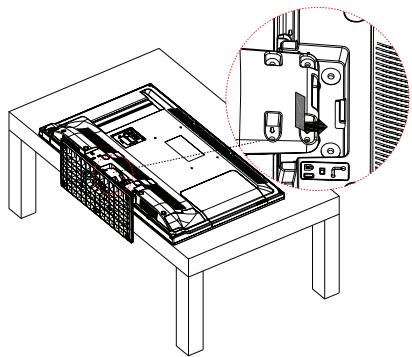
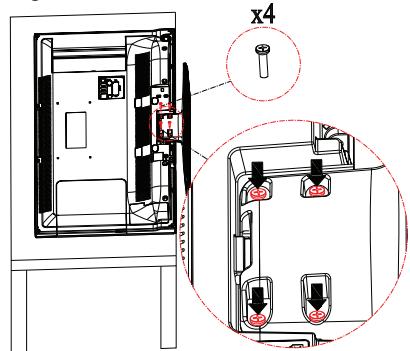
- Voer de geleverde schroeven (M4 x 12) in en draai ze zicht aan tot de stand correct is aangebracht.
Het voetstuk van de tv verwijderen
Verwijder het voetstuk op de volgende manier wanneer u een ophangbeugel gebruikt of de tv opnieuw verpakt.
- Plaats de tv op een werktafel met het beeldschempaneel op de schone en zachte doek. Laat de stand(en) uitsteken over de rand van de oppervlakte.
- Schroef de schroeven los die de stand(en) bevestigen.
- Verwijder de stand(en).
Wanner een Ophangbeugel Gebruikt Wordt
Neem contact op met uwplaatselijke Panasonic verkoper om de aanbevolen ophangbeugel te kopen.
Opengen voor de installmentie van de ophangbeugel;
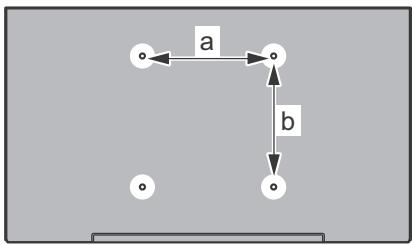
Achterzijde van de tv
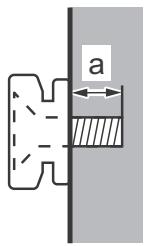
Zijaanzicht
| Diepte van schroef (a) | min. (mm) | 5 |
| max. (mm) | 7 |
| Diameter | M4 |
Opmerking: De schroeven om de tv te bevestigen aan de ophangbeugel worden Niet meegeleverd met de tv.
Deze tevisie is milieuvriendelijk ontworpen. Om het energieverbruik te verlagen,kest u de volgende stappenuitvoeren:
Als u Energiebesparing op Minimum, Medium, Maximum of Auto zet, za de tv de energiaconsumptie dienovereenkomstig aanpassen. Als u dechtergrundverlichting wilt instellen op een vaste waarde, stel in als Aangepast en pas de achtergrondverlichting manueel aan (onder Energiebesparing instelling) met de links- of rechtsknoppen op de afstandsbediening. Stel in als Uit om deze instellinguit te schakelen.
Opmerking: Beschikbare Energiebesparing opties kūn- nen variērén naargelang de geselecteerde Modus in het Beeldmenu.
De Energiebesparing installingen staan in het Beeldmenu. Merk op dat bepaalde beeldinstallingen nicht können worden gewijzigd.
Als de Rechts toets wordt ingedrukt wanner de Auto optie geseleerd is, of de Links toets wanner de optie Aangepast geseleerd is, za het bericht "Scherm wordenuitgeschakeld in 15 seconden." getoond worden op het scherm. Selecteer Verdergaan en druk op OK om het scherm uit te schaken. Als u geen knop indrukt, schakelt het scherm uit na 15 seconden. Druk op een knop op de afstandsbediening of op de tv om het scherm opnieuw in te schaken.
Opmerking: Schermuit optieisniet beschikbaar als de Modus ingesteld is op Spiel.
Als de TV Niet in gebruik is, moet u de tv uitschakelen of verwijdersen uit het stopcontact. Dit vermindert het energieverbruik.
Functies
Kleuren-LED-tv met afstandsbediening.
- Volledig geintegreerde digitale/kabel TV (DVB-T/C).
- HDMI-ingangen om andere apparaten aan te sluiten met HDMI-aansluitingen
USB-ingang
- Instelmenu op scherm (On-screen Display).
- Scart aansluiting voor externe apparaten (zoalsDVD-spelers, PVR, videospelletjes, audioset, etc.).
- Stereo geluidssystem
- Teletekst
- Hoofdtelefoon aansluiting
- Automatischprogrammersystem
- Manuele afstemming
- Automatische uitschakeling na acht=uur.
- Slaap timer
- Kinderslot
- Automatische geluidsdemping indien geen uitzending.
- NTSC-weergave
AVL (Automatische volumebeperking)
- PLL (Frequentie zoeken)
- Pc-ingang
- Spelmodus (optioneel)
- Beeld uift functie
Accessoires Inbegrepen
- Afstandsbediening
- Batterijen: 2 x AA
- Gebruikshandleiding
- Afneembare voet
- Bevestigingschroeven voor voet (M4 x 12)
Stand-by Meldingen
Als de tv geen ingangssignaal ontvangt (bijv. van een antennne of HDMI-bron) gedurende 5 minuten schakelt de tv op stand-by. Wanner u de tv de volgendemaal inschakelt, verschijnt het volgende bericht: "Tv automatisch overgeschakeld op de stand-by modus odomat er gedurende een langeperiode geen signaal was" Druk op OK om door te gaan.
Als de tv ingeschakeld is en hij nicht worden gebruikt tijdens een zekere periode schakelt het toestel over op stand-by. Wanner u de tv de volgende maal inschakelt, verschijnt het volgende bericht. "Tv automatisch overgeschakeld op de stand-by modus,ondat er gedurende een lange periode geen operatie was." Druk op OK om door te gaan.
- Omhoog
- Omlaag
- Volume / Informatie / Bronnenlijst selectie en Stand-by-Aan selectieschakelaar
De bedieningstoets biedt u de möglichkheid het Volume/Programma/Bron en de Stand-by aan functies te bedieren van de tv.
Volume wijzigen: Verhoog het volume door de knop in te drukken. Verlaag het volume door de knop omlaag te drukken.
Zenders wijzigen: Druk in het midden van de knop en, het informatievaandel verschijnt op het scherm. Blader doorheen de opgeslagen zenders door de knop omhoog of olaag te drukken.
De bron wijzigen: Druk twee maal in het midden van de knop en de bronlijt verschijnt Blader doorheen de beschikbare bronnen door de knop omhoog of omlaag te drukken.
Om de TV uit te schakelen: Druk de middelste knop in en houd hem ingedrukt gedurende een aantal seconden. De TV schakelt over op de standby modus.
Opmerkingen:
-
Als u de tv uitschakelt, start deze cirkel opniew met de volume-instelling.
-
Het hoofdschem OSD kan nicht weergegeven worden met de bedieningsknop.
Bediening Via de Afstandsbediening:
Druk op de Menu toets van de afstandsbediening om de menu's wee ter geven. Gebruik de directionele knappen om een menu tab te selecteren en druk op OK om in te voeren. Gebruik de directionele knappen opnieuw om een item te selecteren of in te stellen. Druk op Return/Back of Menu knop om een menu af te sluiten.
Selecteren Van de Ingang
Van zodra u externe systemen hebt aangesloten op uw tv, kurz u overschakelenaar verschillende ingangsbronnen.Druk op de Source knop van uw afstandsbediening omrechtstreeks de bronnen te veranderen.
Zenders en Volume Wijzigen
U=knt de zender wijzigen en het volume aanpassen met de Volume + / - enProgramma + / - knuppen op de afstandsbediening.
De batterijen in de afstandsbediening plaatsen
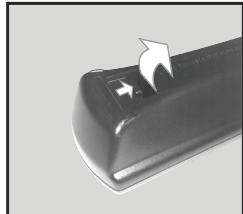
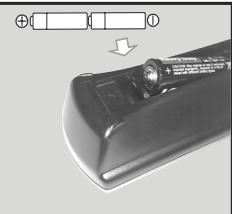
Til het deksen omhoog aan de achterkant van de afstandsbediening. Voer twee AA batterijen in. Zorg ervoor dat de (+) en (-) tekens overeenstemmen (let op de correcte polariteit). Breng het deksen opnieuw aan.
Sluit de Stroom Aan
BELANGRIJK: Het tv-toestel is ontworpen voor een stopcontact met een vermogen van 220-240V AC, 50Hz . Nadat u de televisione uitgepakt hebt, moet u de tv op kamertemperatuur lately komen voor u hem aansluit op het elektrisch net. Steek het netsnoer in het stopcontact.
Antenne Aansluitingen
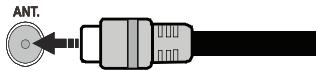
Sluit de "antenne" of de "kabel TV" stekker aan op de ANTENNE INGANG (ANT) aan de weiterzijde van de TV.
Melding
ERKENNING VAN HANDELSMERK
HDMI, het HDMI logo en de High-Definition Multimedia Interface zichen handelsmerken of:geregistreeerde handelsmerken van HDMI Licensing LLC in de Verenigde-Staten en andere landen.

Geproducederd onder licentie door Dolby Laboratories. Dolby, Dolby Audio, en het dubbele-D symbol voor handelsmerken van de Dolby Laboratories.

DOLBY DIGITAL PLUS
Oude Apparaten en Batterijen Weggooien

Alleen voor de Europese Unie en landen met recyclagesystemen
Deze symbolen op de producten, verpakking en/of meegeleverde documenten betekenen dat gebruikte elektrische en elektronische producten en batterijen Niet wegegooidogens worden met algemeen huishoudelijk afval.
Voor een goede verwerking, recovery en recyclage van oude producten en batterijen, breng ze maar de toepasselijke inzamelpunten in overeenstemming met uw nationale wetgeving.
Door ze correct weg te gooien, helpt u waardevolle hulpbronnen te sparen en potentieel negatieve effecten op de menselijke gezondheid en het milieu te voorkomen.
Voor meer informatie over inzamelen en recyclage, neem contact op met uwplaatselijke gemeente.
Boetes kuren van toepassing zichn voor het onjuist verwijderen van dit afval, in navolging met de nationale wetgeving.
Opmerking over het baterijsymbool (symbool op onderzieje):
Dit symbool kan gebruikt worden in combinatie met een chemisch symbool. In dit geval stemt het overeen met de vereiste van de richtlijn voor het betrokken chemische symbool.

Gemachtig vertegenwoordiger:
| TV-Uitzending | PAL BG/DK/II'
SECAM BG/DK |
| Kanalen Ontvangen | VHF (BAND I/III) - UHF
(BAND U) - HYPERBAND |
| Digitale Ontvangst | Volledig geintegreerde
digitale aardse/kabel-TV
(DVB-T-C) |
| Aantal Instelbare
Kanalen | 1000 |
| Kanaalindicator | Weergave op het scherm |
| RF Antenne-Input | 75 Ohm (niet gebalanceerd) |
| Werkingsspanning | 220-240V AC, 50Hz. |
| Geluid | A2 Stereo+Nicam Stereo |
| Koptelefoon | 3.5mm mini stereo jack |
| Geluidsuitgang Stroom
(WRMS.) (10% THD) | 2 x 6 W |
| Stroomverbruik (W) | 65 W |
| Gewicht (kg) | 6 Kg |
| TV Afmetingen BxLxH
(met voet) (mm) | 185 x 735 x 478 |
| TV Afmetingen BxLxH
(zonder voet) (mm) | 77/97 x 735 x 438 |
| Beeldscherm | 16/9 32" |
| Operationele
temperatuur en
opérationele
vochtigkeit: | 0°C tot 40°C, 85% max.
vochtigkeit |

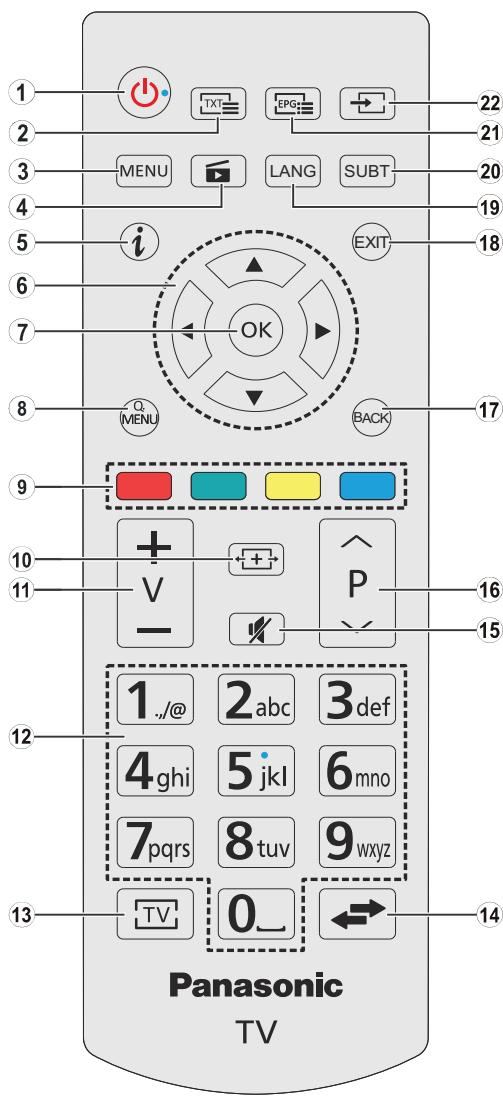
- Stand-by: Schakelt de tv Aan/Uit
- Tekst: Geeft de teletekst wee (indien beschikbaar). Druk opniew om de teletekst over een normale uitzending te plaatsen (mix)
- Menu: Geeft het Tv-menu wee
- Mediabrowser: Opent het media bladerschem
- Informatie: Geeft informatiek weer over de inhoud op het scherm, geeft verborgen informatiek (weer - in TXT modus)
- Navigatietoetsen: Helpt te navigeren in menu's, inhoud, etc. en geeft de subpagina's wee in TXT-modus indien links of rechts ingedrukt In media browser modus;
Links: Snel terug
Rechts: Snel vooruit
- OK: Bevestigt gebruikerselecties, houdt de paging (in TXT-modus), Geeft de zenderlijst werk (DTV-modus), Pauze (in Mediabrowser modus)
- Snel Menu: Geeft een menulijst weeer voor snelle toegang
- Gekleurde toetsen: Volg de instructies op het scherm voor nauwkeurige functies van de gekleurde toets In media browser modus;
Rood: Stop / Afspelen
Groen: Afspelen / Verspringen
Geel: Pauze / Ondertitelingijdscorrectie
Blauw: Stoppen
- Scherm: Wijzigt de beeldverhouding van het scherm
- Volume +/-
- Numerieke knuppen: Schakeltussen de senders, voert een cijfer of een letter in het tekstkvakje op het scherm, schakelt de tevisie in vanuit stand-by.
- TV: Toont zenderlijst / Schakelt terug maar TV-bron
- Wisselen: Schakelt snel tussen de vorige en huidige zenders of bronnen
- Geluid dempen: Schakelt het volume van de TV vollediguit
- Zender +/-: Zender omhoog-omlaag, Pagina om-hoog-omlaag (in tekstmodus), schakelt de televisione in vanuit stand-by.
- Terug /Terugkeren: Keert terug maar het vorige scherm, opent de inhoudstafel (in TXT modus)
- Uitgang: Sluit en verlaat de weergegeven menu's of keert terug maar het vorige scherm
- Taal: Schakelt tussen de geluidsmodi (analoge TV), geeft de taal van de audio/ondertiteling (waar beschikbaar, digitale TV)
- Ondertitelts: Schakelt de ondterteling in en uit (indien beschikbaar)
- EPG (Elektronische Zendergids): Geeft de elektronische zendergids wee
- Bron: Geeft alle beschikbare uitzending en inhoudsbronnen wee
Aansluitingen
| Connector | Type | Kabels | Apparaat |
| Scart
Aansluiting
(achterkant) | | |
| VGA-
Aansluiting
(achteraan) | | |
| ZIJDE AV | PC/YPbPr
Audio
Verbinding
(zijkant) | YPbPr/PC Geluidskabel
(niet geleverd) | |
| HDMI-
Aansluiting
(achteraan) | | |
| SPDIF | SPDIF
(Coaxial uit)
Aansluiting
(Achteraan) | | |
| ZIJDE AV | Zijde AV
(Audio/Video)
aansluiting
(zijde) | AV Kabel (niet
geleverd) | |
| KOPTELEFOON | Hoofdtelefoon
Aansluiting
(zijde) | | |
| YPbPr | YPbPr
Video-
Aansluiting
(Achteraan) | PC maar YPbPr Verbindingskabel
(niet geleverd) | |
| USB-
Aansluiting
(zijde) | | |
| CI-
Aansluiting
(zijde) | | |
OPMERKING: Indien u een apparaat aansluit via de YPbPr of Zijde AV ingang moet u de geleverde verbindingskabels gebruiken om een verbinding in te schakelen. Raadpleeg de afbeelingen op linkerzijde. | U knot YPbPraar VGA kabel (niet geleverd) gebruiken om het YPbPrsignaal in te schakelen via VGA ingang. | U knot geen VGA en YPbPrgelijktijdig gebruiken. | Om PC/YPbPraudio, in te schakelen, moet u de ze audio-ingangen aan de zijkant gebruiken met een YPbPr/PC audiokabel (niet geleverd) voor audioverbinding. | Indien een extern apparaat verbonden is via de SCARTaansluiting schakelt de tv automatisch op de AVModus. | Als u DTV-zenders ontvangt (Mpeg4 H.264) of in de Mediabrowser modus is de uitgang nicht beschikbaar via de scartaansluiting. | Wanner u de wandmontage kit (beschikbaar van een derde partij in de markt indien nicht meegeleverd) gebruikt, raden we aan alle kabels in dechterzijde van de tv te steken voor u het toestel monteert op de wand. | Verwijder of voeg de CI module enkel in wanner de tv UITGESCHAKELD is. U要去 module handleiding doornenenoor meer informatie over de instelleningen. | Ledere USB-ingang van uw tv ondersteunt apparaten tot 500mA. Apparaten aansluten met een stroomwaarde vaneer dan 500mA kan uw tv beschaden. Als u een HDMI-kabel aansluit met uw Sharp LCD TV mag u enkel een afgeschermde HDMI-kabel gebrueken o voldoende immunititeit te garanderen tegen parasitaire frequencystraling.

Als u een apparaat wilt verbinden met de tv moet u ervoor zorgen dat zowel de tv als het apparaat uitgeschakeld zich voor u een verbinding legt. Als de verbinding tot stand is gebracht,kest u de apparaten inschakenen en ze gebruiken.
Aan/Uitschakelen
De tv inschakelen
Verbind het netsnoer met een stroorombron zoals een stopcontact (220-240V AC, 50 Hz).
Om de tv in te schakelen vanuit de stand-bymodus kunt u:
- Druk op Stand-by knop, Programma +/- of een numerieke knop op de afstandsbediening.
- Druk op de zijdelingse functieschakelaar tot de tv inschakelt van stand-by.
De tv uitschakelen
Druk op de Stand-by toets van de afstandsbediening of de zijde functieschakelaar van de TV om de TV over te schakelen maar stand-by modus.
Om de tv volledig uit te schakelen, trekt u de stekker van de tv uit het stopcontact.
Opmerking: Wanner de tv in stand-by modus staat, knippert het stand-by indicatorlampje om aan te given dat functies zoals 'Stand-by zoeken', 'Downloaden over de ether' of 'Timer' actief zijn. De LED-indicator kan ook knipperen wanner u de TV overschakelt van de stand-by modus.
Eerste Installatie
Indien ingeschakeld voor de eerste maal verschijnt het taalselectie scherm. Selecteer de gewenste taal en druk op OK.
Stel uw voorkeuren in op het volgende scherm met de navigatieknappen.
Opmerking: Naargelang de Land selectie worden u möglichk gevaagd een PIN-nummer in te stellen en te bevestigen. Het geseleeteerde PIN-nummer mag Niet 0000 zich. U要去 het invoeren als u gevaagd worden een PIN-nummer in te voeren voor een menubewerking later.
Selectie van uitzendingstypes
Digital Antenne: Als de Zoekoptie Digital Antenne-uitzending ingeschakeld is, zal de tv op zoek gaan maar digitale aardse uitzendingen nadat andere initiièle instelleningen zijn uitgevoerd.
Digitale kabel: Als de Digitale kabeluitzending Zoekoptie ingeschakeld is, zoekt de tevisie digitale kabeluitzenden nadat de andere initièle instellenen voltooid zich. In overeenstemming met uw andere voorkeuren, worden een bevestigingsbericht weergegeven voor een zoekopdracht start. Selecteer JA en druk op OK om door te gaan. Om de bewerking te annuleren, selecteer NEE en druk op OK. U kurz Networker selecteren of waarden zoals Frequentie, Network-ID en Zoekstap instellen. Aan het einde drukt u op OK.
Opmerking: De duur van de zoekopdracht hangt af van de geselecteerde Zoekstap.
Analoog: Als de Zoekoptie analoge uitzending ingeschakeld is, zar de tv op zoek gaan maar analoge
kabeluitzendingen nadat andere initiièle instelleningen zich uitgevoerd.
U kunt ook een uitzendingstype instellen als uw favoriet. De prioriteit worden gegeven aan het geselecteerde type uitzendingijdens het Zoekproces en de zenders worden gerangschrift bovenin de zenderlijst. Aan het einde, druk op OK om door te gaan.
U kunt de Winkelmodus optie hier activeren. Deze optie zal de instellenen van uw tv configureren voor de winkelomgeving. Deze optie is enkel bedoeld voor gebruik in de winkel. Het worden aanbevolen de Thuismodus te selecteren voor thuisgebruik. Deze optie is beschikbaar in het Instellenen > Andere menu en kan later worden UIT/ingschakeld.
Druk op de OK toets op de afstandsbediening om door te gaan. Nadat de initiièle instelleningen werden uitgevoerd, za de tv op zoek gaanaar beschikbare uitzendingen van de geselecteerde uitzendingsypes. Nadat alle kanalen zich opgeslagen, verschijnen de scanresultaten op het scherm. Druk op OK om door te gaan. De Zender Bewerken Lijst worden hierna getoond. U kunt de zenderlijst aanpassen aan uw voorkeuren, of druk op de Menu toets om de lijst te verlaten en tv te kijken.
Tijdens de Zoekopdracht verschijt een bericht met de vraag of u de zenders wilt sorteren in overeenstemming met de LCN (*). Selecteer Ja en druk op OK om te bevestigen.
(*) LCN is het Logical Channel Number systeem dat de beschikkbare uitzendingen organiseert in overeenstemming met een herkenbare zendersequentie (indien beschikbaar).
Opmerking: Schakel de Tv Niet uit zonder de Eerste installmentie gestart te hebben. (*) Sommige opties zichen möglichniet beschikbaar afhankelijk van de landselectie.
U kunt een 2.5'' en 3.5'' inch (hdd met externe voeding) externe harde schijven of USB geheugensticks aansluiten op uw tv via de USB ingangen van de tv.
BELANGRIJK: Maak een back-up van de bestanden op uw opslagapparaten voor u ze aansluit op de tv. De fabrikant is Niet aansprakelijk isoor eventuele schade aan bestanden of gevevensverlies. Sommige types USB-apparaten (bv. MP3-spelers) of USB-hard schijven/geheugensticks zichen möglichn Niet compatibel met deze tv. De TV ondersteunt de FAT32 en NTFS schijf-formattering.
Wanneer u usb harde schijven formatteert van meer dan 1TB (Tera Byte) opslagruimte is het möglichk dat u problemen ondvindt met de formattering.
Wacht even voor u ze als de speler aansluit of loskoppelt want de speler kan nog steeds bestanden lezen. Dit kan materialei schade veroorzaken aan de USB-speler en in het bijzonder aan het USB-apparaat zich. Verwijder de USB-module Nietijdens de weergave van een bestand.
U kunt usb-hubs gebruiken met de usb-ingangen van uw tv. De externe voeding usb-hubs worden in een dergelijk geval aanbevolen.
Het worden aanbevolen de USB-ingang(en) van de tv rechtstreeks te gebruiken als u een usb-harde schijf wilt aansluiten.
Opmerking: Wonneer u fotobestanden weergeeft kan het menu Media Player enkel 1000 fotobestanden weergeven die werden opgeslagen op het verbonden USB-apparaat.
U kurz foto's, muziek en filmbestanden afspelen die opgeslagen zijn op een USB-schijf door ze aan te sluiten op uw TV. Sluit een USB-schijf aan op een van de USB-ingangen op de zijkant van de TV. Druk op de Menu knop in de Media Browser modus voor toegang tot de Foto, geluid en instellenen menu opties. Druk opnieuw op de Menu knop om dit scherm af te sluiten. U kurz uw Mediabrowser voorkeuren instellen met het Instellenen menu.
| Lus/Willekeurige weergave bediening |
| Start de weergave met de knop Afspelen en schakel in | Alle bestanden in de lijst worden doorlopend afgeseeeld in de originele volgorde |
| Start de weergave met de knop OK en schakel in | Hetzelfde bestand worden doorlopend afgeseeeld (herhalen) |
| Start de weergave met de knop Afspelen en schakel in | Alle bestanden in de lijst worden eenmaal afgeseeeld in willekeurige volgorde |
| Start de weergave met de knop Afspelen en schakel in | Alle bestanden in de lijst worden doorlopend afgeseeeld indezelfde willekeurige volgorde. |
CEC en CEC RC Passthrough
Deze functie niedt de mogelijkheid de CEC-ingeschakelde apparaten die verbonden zich via HDMI-poorten te bedieren met de afstandsbediening van de tv.
De CEC optie in het menu Instellenen>Andere要去erst worden Ingeschakeld. Druk op de knop Bron en selecteer de HDMI-ingang van het verbonden CEC-apparaat in het menu Bronnenlijst. Wannereen een nieuw CEC-bronapparaat worden aangesloten,verschijnt het in de lijst in het bronmenu methaar eigen naam in deplaats van de naam van de aangesloten HDMI-poorten (Dvd-speler,Recorder 1 etc.).
De afstandsbediening van de tv kan automatisch de hoofdfuncties uitvoeren nadat de aangesloten HDMI-bron werk geselecteerd.
Om deutsche bewerking te beeindigen en de tv te bedieren met de afstandsbediening drukt u op de knop QUICK Menu op de afstandsbediening, u markeert de CEC RC Passthrough en stel in op Uit met de Links of Rechts knuppen. Deze functie kan ook worden in- of uitgeschakeld in het menu Instellingen/Andere.
De tv ondersteunt ook de ARC (Audio Return Channel) functie. Deze functie is een audio-link met als doel andere kabels:tussen de tv en het geluidsysteme te verrangen (A/V ontvanger of luidsprekersysteme).
Wanneer ARC actief is, dempt de tv haar andere geluidsuitgangen nicht automatisch. U moet het volume van de tv dus handmatig doe den dalen tot nul als u enkel geluid wenst te horen via het aangesloten geluidsapparaat (net als andere optische of coaxiale digitale geluidsuitgangen). Als u volumeniveau van het aangesloten apparaat wilt wijzigien, moet u dat apparaat selecteren in de bronlijst. In dat geval worden de volume bedieningstoetsen maar het aangesloten geluidsapparaat gericht.
Opmerking: ARC wordt alleen ondersteund via de HDMI1 -ingang.
Systeem geluidscontrole
Biedt de möglichkeit een Geluidsversterker/ Ontvanger te gebruiken met de tv. Het volume kan worden aangepast met de afstandsbediening van de tv. Om deze functie in te schakelen, stelt u de Luidsprekers optie in het menu Instellenen>Andere instelleningen in als Versterker. De geluid van de tv-luidsprekers wordt gedempt en het geluid van de weergegeven bron worden geleverd via het aangesloten geluidsystem.
Opmerking: Het geluidsapparaat要去 ondersteuning bieden van de Systeem audio bedieningsfunctie en de CEC optie要去 ingeschakeld zich.
TV Menu Inhoud
| Beeldmenu inhoud | |
| Modus | U kurz de beeldmodus wijzigen naargelang uw voorkeuren of vereisten. De beeldmodus kan worden ingesteld op een van deze opties: Bioscoop, Spel (optionele), Sport, Dynamisch en Natuurlijk. |
| Contrast | Om het contrast:tussen donker enlicht van het scherm in te stellen. |
| Helderheid | Om de helderheid van het scherm in te stellen. |
| Scherpte | Om de scherpte van de objecten op het scherm in te stellen. |
| Kleur | Stelt de kleurwaarde in, de kleuren worden aangepast. |
| Energiebesparing | Om Energiebesparing in te stellen op Aangepast, Minimum, Medium, Maximum, Auto, Beeld uit of Uit.
Opmerking: Sommige opties können variëren naargelang het model. |
| Achtergrond verlichting | Deze instelling bestuurt de achtergrondverlichting.. De achtergrondverlichting zal inactief+zijn wannesener Energiebesparing is ingesteld op een andere optie dan Aangepast. |
| Geavanceerde instelleningen | |
| Dynamisch contrast | U kurz de Dynamische contrastverhouding instellen op de gewenste waarde. |
| Ruisonderdrukking | Indien het signaal zwak is en het beeld ruis bevat,kest u de Ruisreductie instelling gebruiken om de hoeveelheid ruis te onderdrukken. |
| Kleurtemp | Om de gewenste kleurtemperatuurwaarde te stellen. Koel, Normaal, Warm en Aangepast opties zich beschikbaar. |
| Wipunt | Als de Kleurtemp optie ingesteld is al Aangepast, is zeinstalling beschikbaar. Laat de 'warmte' of 'koelheid' van het beeld toenemen door op de links- of rechtsknuppen te drukken. |
| Beeld schorpstellen | Stel het gewenste beeldformaat in. |
| Filmmodus | Films worden aan een ander,aantal frames per seconde opgenomen dan normale televisionprogramma's. Schakel deze functie aan wannes u films bekijkt om de snel bewegende scènes duidelijk weer te geleven. |
| Huidtoon | De huidtoon kan worden gewijzigd:tussen -5 en 5. |
| Kleurverschuiving | De gewenste kleurtoon aanpassen. |
| HDMI Volledig bereik | Terwijl u een HDMI-bron bekijkt, is zeine functie zichtaar. U kurz deze functie geschruiken om de Zwarte tinten van het beeld te verbeteren. |
| PC Positie | Verschijnt alleen als de invoerbron ingesteld is op VGA/PC. |
| Autopositie | Optimaliseert het scherm automatisch. Druk op OK om te selecteren. |
| H-Positie | Dit item verschuift het beeld horizontallyaar de rechtber of linkerzijde van het scherm. |
| V-Positie | Dit item verschuift het beeld verticaalaar de boven of onderzijde van het scherm. |
| Dotclock | Dit corrigeert de storingen die zich voordoen als verticale banden in presentaties met een hoog,aantal pixels zoals rekenbladen,paragraphen of tekst in Kleinere lettertypen. |
| Fase | Afhankelijk van de invoerbron (computer etc.) ziet u mogelijk een onduidelijke fot op het scherm. U kurz fase geschruiken om een duidelijkere fot te krijgen door meerdere malen te proberen. |
| Reset | Om het beeldformaat terug op de fabrieksmatige standardinstilling te zetten (Behalte Spelmodus). |
| In VGA (pc)-modus,zijn sommie opties in het menu Beeld nicht beschikbaar. In plaat daarvan worden in pc-modus de VGA-modusinstillingen toegevoed aan Beeldinstelling. |
| Geluidsmenu Inhoud |
| Volume | Past het volumeniveau aan. |
| Equalizer | Selecteert de equalizer modus. Aangepaste installingen{kunnen enkel in de Gebruiker modus worden UITgevoerd. |
| Balans | Regelt of het geluiduit de rechtse of linkse luidspreker kommt. |
| KoptelefooN | Stelt het geluidsvolume van de hoofdtelefooN in.Zorg er ook voor dat het volume van de hoofdtelefooN op een laag niveau is geschakeld voor u uw hoofdtelefooN begint te gebruiken om goehorschade te voorkomen. |
| Geluidsmodus | U(Intukt een geluidsmodus selecteren (als dit worden ondersteund door de geselecteerde zender). |
| AVL (Automatische Volumebeperking) | Deze functie stelt het geluid in om een vast UITvoerniveau te bereiken(tussenprogramma's. |
| HoofdtelefooN/Lijn-Uit | Als u een externe versterker aansluit op uw tv via de hoofdtelefooN aansluiting kunt u deze optie selecteren als Lijn-Uit. Als u een hoofdtelefooN hebts aangesloten op de tv stelt u deze optie in als hoofdtelefooN.Zorg ervoor dat dit menu-item ingesteld is op HoofdtelefooN voor u uw hoofdtelefooN begint te gebruiken. Als dit ingesteld is op Lijn Uitgang. De Uitgang van de hoofdtelefooN aansluiting worden ingesteld op maximum en dit kan uw gehoor beschaden. |
| Dynamische Lage Tonen | Schakelt de Dynamische lage tonen in of UIT. |
| Surround geluid | De Surround sound modus kan In of Uit worden geschakeld. |
| Digitale uitgang | Om het type van digitale audio uitgang in te stellen. |
| Instellenen - Inhoud Van Het Menu Instellenen |
| Voorwaardelijk Toegang | Bestuurt modules met voorwaardelijk toegang indien aanwezig. |
| Taal | Ukest een andere taal instellen afhankelijk van de uitzender en het land. |
| Ouderlijk | Voer het correcte wachtwoord in om de ouderlijke instelleningen te wijzigigen. Ukest de Menuvergrendeling, Maturiteitsvergrendeling, Kinderslot Of Begeleiding eenvoudig wijzigigen in dit menu. Ukest ook een新模式 PIN-code instellen of de Standaard CICAM PIN wijzigigen met de relevante opties.Opmerking: Sommige opties zijn möglichnest Beschikbær afhankelijk van de landselectie in de Eerste Installatie. Het standard PIN-nummer kan worden ingesteld op 0000 of 1234. Als u het PIN-nummer heb gedefinierd (gevraagd naargelang de landselectie)ijdens de Eerste Installatie Aunt u het PIN-nummer gebruiken dat u gedefinierd heb. |
| Timers | Stelt de slaaptimer in om de tv uit te schakelen na een bepaaldeperiode. Stelt de timers in voor bepaaldeprogramma's. |
| Datum/Tijd | Stelt datum enijd in. |
| Bronnen | Activeert of deactiveert bepaalde bronopties. |
| Toegankelijkheid | Geeft de andere toegankelijkheidsopties voor het tv-toestel wee. |
| Hardhorenden Schakelt iedere speciale functie in die wordt verzonden door de uitzender. |
| Een verhaalspoor wordt afgespeeld voor blinden of slechtzienden. Druk op OK om alle beschikbare Geluid Beschrijving menu-opties te bekijken. Deze functie is enkel beschikbaar als de uitzender ze ondersteunt. |
| Meer | Geeft de andere Instellingsopties voor het TV toestel wee. |
| Menu Time Out Om de time-out voor menuschermen te wijzigigen. |
| Zorgt ervoor dat uw tv voorzien is van de meest recentefirmware. Druk op OK om de menuopties wee ter given. |
| Applicatie Versie Geeft de huidige softwareversie wee. |
| Ondertitelingmodus Deze optie worden gebruikt om een selectie te makewke ondtertitelingmodus op het scherm verschijnt (DVB ondterteling / Teletekst ondterteling) als beide beschikbær bijn. De standardwaarde is de DVB-ondterteling. Deze functie is alleen beschikbaar voor de landoptie Noorwegen. |
| Auto TV UIT Stelt de gewenste tijdsduur in voor de tv om automatisch over te schakelen op de stand-by modus indien het toestel Niet wordt bediend. |
| Selecteer deze modus om weergaveedoeleinden op te slaan. Met de Opslagmodus ingeschakeld is het mogelijk dat sommige items in het tv-menu niets Beschikbær bijn. |
| Deze instelling configureert de inschakelmodus voorkeur. Laatste Status en Stand-by opties bijn beschikbaar. |
| Met deze instelling aunt u de CEC-functionaliteit volledig in of uitschaken. Druk op de knop Links of Rechts om de functie in of uit te schaken. |
| Deze functie biedt de mogelijkheid de tv in te schaken met het aangesloten HDMI-CEC compatibele apparaat en automatisch over te schaken waar de invoerbron. Druk op de knop Links of Rechts om de functie in of uit te schaken. |
| Om het tv-geluid te horen uit de verbonden compatibele geluidstoestellen ingesteld als Versterker. Ukest de afstandsbediening van de tv gebruiken om het volume van het geluidstoestel te beheren. |
| Installer de menu-Inhoud en Stem Opniew Af |
| Automatische Zenderscan (Opniew Afstemmen) | Geeft automatisch afstemmingsopties weeer. Digital Antenne: Zoekt antenne DVB-zenders en slaat ze op. Digitale Kabel: Zoekt kabel DVB-zenders en slaat ze op. Analoog: Zoekt analoge stations en slaagt ze op. |
| Handmatige Kanaalscan | Deze functie kan worden gebruikt voor het opslagen vanrechtstreekse uitzendingen. |
| Netwerk Zenderscan | Zoekt de gekoppelde zenders in het uitzendsystem. Digital Antenne: Zoekopdrachtenaar netwerkzenders verkrijgbaar via antenne. Digitale Kabel: Zoekopdrachtenaar netwerkzenders verkrijgbaar via kabel. |
| Analoge Fijnafstemmen | U=kunt deze instelling gezruiken om analoge zenders fijn af te stemmen. Deze functie is Niet beschikbaar indien er geen analoge zenders opgeslagen+zijn. |
| Installatie-Instelleningen | Geeft installmentatie-installingenmenu weeer. Stand-by Zoeken (Optioneel): Uw tv zoekt十几年e of ontbrekende zenders vanuit de stand-by modus. Alle{nieuw gezonden uitzendingen worden weergegeven. |
| Servicelijk Wissen | Gebruik deze instelling om de opgeslagen kanalen te wissen. Deze instelling is enkel zichbaar wanneer de Land optie is ingesteld op Denemarken, Zweden, Noorwegen of Finland. |
| Actief Network Selecteren | Met deze instelling kutu alleen de uitzendingen selecteren binnen het geselecteernde network om weergeven te worden in de zenderlijst. Deze functie is alleen beschikbaar voor de landoptie Noorwegen. |
| Eerste Installatie | Verwijdt het alle opgeslagen zenders en instelleningen, voert een reset UIT van de tv maar de fabrieksinstelleningen. |
Algemene tv-bediening
Het gebruik van de zenderlijkst
Het tv-toestel sorteert alle opgeslagen zenders in de zenderlijst. Aan de hand van de opties van de zenderlijst, kurz u.Deze zenderlijst bewerken, uw favoriete kanalen instellen of de actieve kanalen selecteren die u wenst op te nemen in de lijst.Druk op de OK/TV knop om de zenderlijst te openen.U kurz de zenders in de lijst filteren door op de Blauwe knop te drukken of het menu Zenderlijst bewerken te openen door op de Groene knop te drukken om gezorderde wijzigingen te maken in de huidige lijst.
Favorietenlijst beheren
U knt vier verschillende lijsten met uw favoriete zenders makesen. Voer de Zenderlijst in het hoofdmenu in of druk op de Groene knop verwijl de Zenderlijst worden weergegeven op het scherm om het menu Zenderlijst bewerken te openen. Selecteer de gewenste zender op de lijst. U kunt meerere keuzes makeen door de Gele toets in te drukken. Druk dan op de OK knop om het menu Zender bewerken opties te openen en selecteer de Favorieten toevoegen/Verwijderen optie. Druk opnieuw op de knop OK. Stel de gewenste lijstoptie op Aan. De geselecteerde zender(s) worden toegevoegt aan de lijst. Om een zender of zenders te verwijderen van een favorietenlijst, volgdezelfde stappen en stel de gewenste lijstoptie in op Uit.
U kurz de Filterfunctie gebruiken in het menu Zenderlijst bewerken om de zenders definitief te filteren in de Zenderlijst in overeenstemming met uw voorkeuren. Met de filter optie kurz u instellen dat een van uw favoriete lijsten getoond worden telkens als de Zenderlijst geopend worden. De filterfunctie in het menu Zenderlijst zal alleen de huidig getoonde Zenderlijst filteren om een zender te vinden en in te stellen. Deze wijzigingen blijven nicht van kracht wanner de Zenderlijst de volgende keer geopend worden.
De opties in het Ouderlijk toezichtmenu können gebruikt worden om gebruikers te verbieten bepaalde programma's of kanalen te bekijken en menu's te gebruiken. Deze instellenen staan onder Instellingen> Ouderlijk menu.
Om de menuopties voor ouderlijk/toezeicht waar te Geven, dient u een pin-nummer in te voeren. Als u het correcte pin-nummer invoert, verschijnt het Ouderlijk Toezicht menu.
Menu Vergrendeling: Deze instelling schakelt toegang tot alle menu's of installment van TV-menu's in of uit.
Volwassenen vergrendeling: Als deze optie ingesteld is, ontvangt de TV de maturiteitsinformatie van de uitzending en als deze maturiteitsvergrendeling
uitgeschakeld is, worden de toegang tot de uitzendinguitgeschakeld.
Opmerking: Als de landoptie bij de eerste installmentie ingesteld is als Frankrijk, Italièe of Oostenrijk, dan is de Maturiteitsvergrendeling automatisch ingesteld op 18.
Kinderslot: Als het kinderslot is ingesteld op AAN, kan de tv enkel worden bediend met de afstandsbediening. In dat geval werken de bedieningstoetsen op de TV Niet.
PIN instellen: Om een新模式 pin-nummer vast te leggen.
Standaard CICAM-pin: Deze optie worden grijs weergegeven als geen CI-module ingebracht is in de CI-kaartsleuf van de TV. U(Int)kunt de standard pin van de CICAM wijzigem met deze optie.
Opmerking: Het standard PIn-nummer kan worden ingesteld op 0000 of 1234. Als u het PIN-nummer hebt gedefiniered (gevraagd naargelang de landselectie)ijdens de Eerste installmentatie kut u het PIN-nummer gebruiken dat u gedefiniereid hebt.
Sommige opties zijn möglichnestichtschikbaar afhankelijk van de landselectie in de Eerste Installatie.
Sommige zenders verzenden informatie over hun uitzendingsschema's. Druk op de knop Epg om het menu Programmagids wee te gehen.
Er zijn 3 verschillende lay-outschema's beschikbaar, Tijdlijn schema,Lijst schema en Nu/Volgende schema. Om:tussen de schema's te wisselen,volg de instructie onder aan het scherm.
Tijdlijn schema
Zoom (Gele knop): Druk op de Gele knop om gebeurtenissen in een bredere tjdsinterval wee ter geben. Filter (Blauwe toets): Geeft filteropties weeer.
Selecteer genre (Ondertitels optie): Geeft Selecteer Genre menu wee. Gebruik deze functie om de zendergids databank te doorzoeken in overeenstemming met het genre. De beschikbare informatatie in de programmagids worden doorzocht en de resultaten die overeenstemmen met uw criteria worden gemarkeerd.
Opties (OK toets): Geeft zenderopties weeR.
Gebeurtenissen details (Infoknop): Geeet gedetailleerde informatatie weever de geselecteerdeprogramma's.
Volgende/Vorige dag (Programma + / - toetsen): Geeft de programma's weeer van de volgende dag.
Zoeken (Tekstknop): Geeft het menu Gids zoeken weer.
Nu (Wisseltoets): Geeft de huidige gebeurtenis weeer van het gemarkeerde kanaal.
Lijst Schema (^*)
(*) In deze lay-out optie, worden alleen de gebeurtenissen van de gemarkeerde zender getoond.
Vorig. Tijdschijf (Rode knop): Geeft de programma's weer van de vorige tijdschijf.
Volgende/Vorige dag (Programma +/- toetsen):
Geeft de programme's wee van de volgende dag.
Gebeurtenissen details (Infoknop): Geeft gedetailleerde informatatie weever de geselecteerdeprogramma's.
Filter (Tekstknop): Geeft filteropties wee.
Volgende Tijdschijf (Groene knop): Geeft de programma's wee van de volgende tijdschijf.
Opties (OK toets): Geeft zenderopties weeR.
Nu/Volgende schema
Navigeren (Navigatietoetsen): Druk op de Navigatietoetsen om door de zenders en programma's te navigeren.
Opties (OK toets): Geeft zenderopties weeR.
Gebeurtenissen Details (Infoknop): Geeft gedetailleerde informatatie weever de geselecteerdeprogramma's.
Filter (Blauwe toets): Geeft filteropties weeer.
Gebeurtenisopties
Gebruik de navigatieknuppen om een zender te markeren en druk op OK om het menu GebeurteNissenopties wee ter given. De volgende opties zich beschikbaar.
Kanaal Selecteren: Met deze optie=kunt u overschakelen maar de geselecteerde zender.
Timer Ingeschakeld Gebeurtenis / Timer op Gebeurtenis Verwijderen: Nadat u een programme hebt geselecteerd in het EPG menu drukt u op de OK knop. Selecteer de Timer instellen op gebeurtenis optie en druk op de OK toets. U kunt een timer instellen voor programma's in de toekomst. Om een reeds ingestelde timer te annuleren, markeert u dat programma en u drukt op de OK toets. Selecteer Daarna Timer op gebeurtenis verwijderen optie. De timer worden geannuleerd.
Opmerkingen: U kunt Niet overschakenaar een andere zender of bron tijdens een actieve timer op de huidige zender.
Het is nicht möglichk een timer in te stellen voor twee of meer-dere individuèle gebeurtenissen voor bezelfde tijdsinterval.
Teletekst Diensten
Druk op de Text toets voor toegang. Druk opnieuw om de mix-modus te activeren die u de mogelijkheid biedt de teletekstpageina en de tv-uitzending gegliktijdig wee ter given. Druk opnieuw om af te sluiten. Wanner fastext system Beschikbaar is, worden delen in een teletekstpageina kleurgecodeerd en kuren, door op de gekleurde toetsen te drukken, geselecteerd worden. Volg de instructies op het scherm.
Digitale Teletekst
Druk op de Text toets om de digitale teletekstinformatie wee ter given. Gebruik de gekleurde toetsen, de cursortoeten en de OK toets kan om dit menu te bedieren. De bedieningsmethode kan verschillen afhankelijk van de inhoud van de digitale teletekst. Volg de instructies op het digitale teletekstschem. Wanner de Text toets ingedrukt worden, keert de TV terug waar de televisione uitzending.
Bijwerking van software
Uw tv kan firmware automatisch zoeken en bijwerken via het uitzendingssignaal.
Bijwerking van software zoeken via gebruikersinterface
In het hoofdmenu selecteer Installingen en druk op de OK knop. Het Installingenmenu verschijnt. Selecteer dan optie Andere en druk op de knop OK. Navigeer maar Bijwerking van software en druk op de OK knop. In het Upgrade Opties menu selecteert u Scannen voor upgrade en druk op de OK knop om te controeren of er een software upgrade beschikbaar is. Indien een neue upgrade worden gezonden, worden deze gedownload. Nadat de download voltooid is, bevestig de vraag over het herstarten van de tv door op OK te drukken om verder te gaan met de herstart operatie.
3) AM zoeken en upgrade modus
Uw tv zoekt neue upgrades om 3:00 uur als de Automatisch scannen optie in het Upgrade opties menu ingeschakeld is en als de tv aangesloten is met een antennesignaal. Als neue software succesvol ward gedownload, worden die geinstalleerd wanner de tv de volgendemaal worden aangeschakeld.
Opmerking: Verwijder het netsnoer Niet wanner de led-lamp knippertijdens het herstarten van de computer. Als de tv nicht inschakelt na de upgrade, verwijdert u de stekker, wacht u twee minuten en daarna voert u het apparat opnieuw in.
Problemoplossen & Tips
Zorg ervoor dat het netsnoer stevig in het stopcontact is gevoerd. Controller of de batterijen leeg+zijn.Druk op de powerknop van de Tv.
Zwakke beeldkwaliteit
Hebt u het verkeerde tv-systeme geselecteerd.
- Een laag signaalniveau kan een beeldvervormingveroorzaken. Controller de antennetoegang.
- Controller of u de correcte kanaalfrequentie hebt ingevoerd als u een handmatige afstemming hebt uitgevoerd.
- De beeldkwaliteit kan verminderen wanner twee randapparaten geleijktijdig aangesloten zijn op detv. In dat geval kunt u een van beiden apparaten loskoppelen.
Geen beeld
- Geen beeld betekent dat uw TV geen uitzending ontvangt. Zorg er ook voor dat de correcte invoerbron geselecteerd werden.
- Is de antennne correct aangesloten?
- Is de antennekabel beschadigd?
- Werden de correcte stekkers gelebruikt voor de aansluiting van de Antenne?
- Indien u twijfelt, neemt u contact op met de verdeler.
Geen geluid
- Controller of het geluid van de tv gedempt is. Druk op de Geluid dampen knop of verhoog het volume om te controleren.
- Het geluid komt slechtsuit een van de luidsprekers. Controller de balansinstellungen in het geluidmenu.
Afstandsbediening - geen werkung
- Het is möglich dat de batterijen leeg zich. Batterijen verrangen.
Invoerbronnen - kunden nicht worden geseleed
- Indien u geen invoerbronnen=kunt selecteren, is het möglichk dat het toestel Niet is aangesloten. Zo Niet:
- Controller de AV-kabels en verbindingen als u de ingangsbron voor het aangewezen toestel probeert over te schakelen.
PC-Invoer Normale Weergavemodi
Onderstaande babel is een illustratie van een,aantal van de normale video schermmodi. Het is möglich dat uw TV Niet alle resoluties ondersteunt.
| Inhoudsopgave | Resolutie | Interval |
| 1 | 640x350 | 85Hz |
| 2 | 640x400 | 70Hz |
| 3 | 640x480 | 60Hz |
| 4 | 640x480 | 66Hz |
| 5 | 640x480 | 72Hz |
| 6 | 640x480 | 75Hz |
| 7 | 640x480 | 85Hz |
| 8 | 800x600 | 56Hz |
| 9 | 800x600 | 60Hz |
| 10 | 800x600 | 70Hz |
| 11 | 800x600 | 72Hz |
| 12 | 800x600 | 75Hz |
| 13 | 800x600 | 85Hz |
| 14 | 832x624 | 75Hz |
| 15 | 1024x768 | 60Hz |
| 16 | 1024x768 | 66Hz |
| 17 | 1024x768 | 70Hz |
| 18 | 1024x768 | 72Hz |
| 19 | 1024x768 | 75Hz |
| 20 | 1024x768 | 85Hz |
| 21 | 1152x864 | 60Hz |
| 22 | 1152x864 | 70Hz |
| 23 | 1152x864 | 75Hz |
| 24 | 1152x864 | 85Hz |
| 25 | 1152x870 | 75Hz |
| 26 | 1280x768 | 60Hz |
| 27 | 1360x768 | 60Hz |
| 28 | 1280x768 | 75Hz |
| 29 | 1280x768 | 85Hz |
| 30 | 1280x960 | 60Hz |
| 31 | 1280x960 | 75Hz |
| 32 | 1280x960 | 85Hz |
| 33 | 1280x1024 | 60Hz |
| 34 | 1280x1024 | 75Hz |
| 35 | 1280x1024 | 85Hz |
| 36 | 1400x1050 | 60Hz |
| 37 | 1400x1050 | 75Hz |
| 38 | 1400x1050 | 85Hz |
| 39 | 1440x900 | 60Hz |
| 40 | 1440x900 | 75Hz |
| 41 | 1600x1200 | 60Hz |
| 42 | 1680x1050 | 60Hz |
| 43 | 1920x1080 | 60Hz |
| 44 | 1920x1200 | 60Hz |
AV en HDMI- signala compatibiliteit
| Bron | Ondersteunde signalen | Beschikbaar |
| EXT (SCART) | PAL | O |
| SECAM | O |
| NTSC4.43 | O |
| NTSC3.58 | O |
| RGB 50/60 | O |
| Zijde AV | PAL | O |
| SECAM | O |
| NTSC4.43 | O |
| NTSC3.58 | O |
| YPbPr | 480i, 480p | 60Hz | O |
| 576i, 576p | 50Hz | O |
| 720p | 50Hz,60Hz | O |
| 1080i | 50Hz,60Hz | O |
| HDMI | 480i, 480p | 60Hz | O |
| 576i, 576p | 50Hz | O |
| 720p | 50Hz,60Hz | O |
| 1080i | 50Hz,60Hz | O |
| 1080p | 24Hz, 25Hz, 30Hz, 50Hz, 60Hz | O |
(X: Niet beschikbaar, O: Beschikbaar)
In bepaalde gezallen kan een signaal op de tv incorrect worden weergegeven. Het probleem kan een onverenigbaarheid+zijn met de standarden van het brontoestel (DVD, set-top-box, etc.) Indien een dergelijk probleem zich voordoet, neemt u contact op met uw verdeler en de fabrikant van het bronmaterialiaal.
Ondersteunde Video Bestandsformaten Voor de USB-Modus
| Extensie | Video Codec | SPEC (Resolutie) & Bit Rate |
| .dat, vob | MPEG1/2 | 1080P@30fps - 40 Mbps |
| .mpg, .mpeg | MPEG1/2, MPEG4 |
| .ts, .trp, .tp | MPEG1/2, H.264, AVS, MVC | H.264: 1080Px2@30fps - 62.5 Mbps, 1080P@60fps - 62.5 Mbps MVC: 1080P@30fps - 62.5 Mbps Other: 1080P@30fps - 40Mbps |
| .mp4, .mov, .3gpp, .3gp | MPEG1/2, MPEG4, H.263, H.264, Motion JPEG | |
| .avi | MPEG1/2, MPEG4, Sorenson H.263, H.263, H.264, WMV3, Motion JPEG | H.264: 1080Px2@30fps - 62.5 Mbps, 1080P@60fps - 62.5 Mbps Motion JPEG: 640x480@30fps - 10 Mbps Other: 1080P@30fps - 40 Mbps |
| .mkv | MPEG1/2, MPEG4, H.263, H.264, WMV3, Motion JPEG |
| .asf | Sorenson H.263, H.264, WMV3, Motion JPEG |
| .flv | WMV3 | 1080P@30fps - 40 Mbps |
| .swf | RV30, RV40 | 1080P@30fps - 40 Mbps |
| .wmv | | |
Ondersteunde Fotobestandsformaten Voor de USB-Modus
| Afbeelding | Foto | Resolutie (breedte x hoogte) | Opmerkingen |
| JPEG: | Basislijn | 15360x8640 | De limiet voor max resolutie hangt af van de DRAM afmeting. |
| Progressief | 1024x768 |
| PNG | non-interlace | 9600x6400 |
| interlaced | 1200x800 |
| BMP | | 9600x6400 |
| Extensie | Audio codec | Bitsnelheid | Sample rate |
| .mp3, | MPEG1/2 Layer1 | 32Kbps ~ 448Kbps | 16KHz ~ 48KHz |
| MPEG1/2 Layer2 | 8Kbps ~ 384Kbps |
| MPEG1/2 Layer3 | 8Kbps ~ 320Kbps |
| .avi | MPEG1/2 Layer1 | 32Kbps ~ 448Kbps | 16KHz ~ 48KHz |
| MPEG1/2 Layer2 | 8Kbps ~ 384Kbps |
| MPEG1/2 Layer3 | 8Kbps ~ 320Kbps |
| AC3 | 32Kbps ~ 640Kbps | 32KHz, 44,1KHz, 48KHz |
| AAC, HEAAC | | 8KHz ~ 48KHz |
| WMA | 128bps ~ 320Kbps | 8KHz ~ 48KHz |
| WMA 10 Pro M0 | < 192kbps | 48KHz |
| WMA 10 Pro M1 | < 384kbps | 48KHz |
| WMA 10 Pro M2 | < 768kbps | 96KHz |
| LPCM | 64Kbps ~ 1.5Mbps | 8KHz ~ 48KHz |
| IMA-ADPCM, MS-ADPCM | 384Kbps | 8KHz ~ 48KHz |
| G711 A/mu-law | 64Kbps ~ 128Kbps | 8KHz |
| .asf | MPEG1/2 Layer1 | 32Kbps ~ 448Kbps | 16KHz ~ 48KHz |
| MPEG1/2 Layer2 | 8Kbps ~ 384Kbps |
| MPEG1/2 Layer3 | 8Kbps ~ 320Kbps |
| WMA | 128bps ~ 320Kbps | 8KHz ~ 48KHz |
| WMA 10 Pro M0 | < 192kbps | 48KHz |
| WMA 10 Pro M1 | < 384kbps | 48KHz |
| WMA 10 Pro M2 | < 768kbps | 8KHz ~ 48KHz |
| .mkv, .mka | MPEG1/2 Layer1 | 32Kbps ~ 448Kbps | 16KHz ~ 48KHz |
| MPEG1/2 Layer2 | 8Kbps ~ 384Kbps |
| MPEG1/2 Layer3 | 8Kbps ~ 320Kbps |
| AC3 | 32Kbps ~ 640Kbps | 32KHZ, 44,1KHz, 48KHz |
| AAC, HEAAC | | 8KHz ~ 48KHz |
| WMA | 128bps ~ 320Kbps | 8KHz ~ 48KHz |
| WMA 10 Pro M0 | < 192kbps | 48KHz |
| WMA 10 Pro M1 | \( < \) 384kbps | 48KHz |
| WMA 10 Pro M2 | < 768kbps | 96KHz |
| VORBIS | | Tot 48KHz |
| LPCM | 64Kbps ~ 1.5Mbps | 8KHz ~ 48KHz |
| IMA-ADPCM,MS-ADPCM | 384Kbps | 8KHz ~ 48KHz |
| G711 A/mu-law | 64Kbps ~ 128Kbps | 8KHz |
| FLAC | < 1.6Mbps | 8KHz ~ 96KHz |
| .ts, .trp, .tp, .dat, .vob, .mpg, .mpeg | MPEG1/2 Layer1 | 32Kbps ~ 448Kbps | 16KHz ~ 48KHz |
| MPEG1/2 Layer2 | 8Kbps ~ 384Kbps |
| MPEG1/2 Layer3 | 8Kbps ~ 320Kbps |
| AC3 | 32Kbps ~ 640Kbps | 32Khz, 44,1KHz, 48KHz |
| EAC3 | 32Kbps ~ 6Mbps | 32KHz, 44,1KHz, 48KHz |
| AAC, HEAAC | | 8KHz ~ 48KHz |
| LPCM | 64Kbps ~ 1.5Mbps | 8KHz ~ 48KHz |
| .wav | MPEG1/2 Layer1 | 32Kbps ~ 448Kbps | 16KHz ~ 48KHz |
| MPEG1/2 Layer2 | 8Kbps ~ 384Kbps |
| MPEG1/2 Layer3 | 8Kbps ~ 320Kbps |
| LPCM | 64Kbps ~ 1.5Mbps | 8KHz ~ 48KHz |
| IMA-ADPCM,MS-ADPCM | 384Kbps | 8KHz ~ 48KHz |
| G711 A/mu-law | 64Kbps ~ 128Kbps | 8KHz |
| .3gpp, .3gp, .mp4, .mov, .m4a | MPEG1/2 Layer3 | 8Kbps ~ 320Kbps | 16KHz ~ 48KHz |
| AC3 | 32Kbps ~ 640Kbps | 32KHz, 44,1KHz, 48KHz |
| EAC3 | 32Kbps ~ 6Mbps | 32KHz, 44,1KHz, 48KHz |
| AAC, HEAAC | | 8KHz ~ 48KHz |
| VORBIS | | Tot 48KHz |
| LPCM | 64Kbps ~ 1.5Mbps | 8KHz ~ 48KHz |
| IMA-ADPCM,MS-ADPCM | 384Kbps | 8KHz ~ 48KHz |
| G711 A/mu-law | 64Kbps ~ 128Kbps | 8KHz |
| .flv | MPEG1/2 Layer3 | 8Kbps ~ 320Kbps | 16KHz ~ 48KHz |
| AAC, HEAAC | | 8KHz ~ 48KHz |
| .ac3 | AC3 | 32Kbps ~ 640Kbps | 32KHz, 44,1KHz, 48KHz |
| AAC, HEAAC | | 8KHz ~ 48KHz |
| .swf | MPEG1/2 Layer3 | 8Kbps ~ 320Kbps | 16KHz ~ 48KHz |
| .ec3 | EAC3 | 32Kbps ~ 6Mbps | 32KHz, 44,1KHz, 48KHz |
| .rm, .rmvb, .ra | AAC, HEAAC | | 8KHz ~ 48KHz |
| LBR (cook) | 6Kbps ~ 128Kbps | 8KHz, 11,025KHz,22,05KHz, 44,1KHz |
| .wma, .wmv | WMA | 128bps ~ 320Kbps | 8KHz ~ 48KHz |
| WMA 10 Pro M0 | < 192kbps | 48KHz |
| WMA 10 Pro M1 | < 384kbps | 48KHz |
| WMA 10 Pro M2 | < 768kbps | 96KHz |
| .webm | VORBIS | | Tot 48KHz |
Ondersteunde Ondertiteling Bestandsformaten Voor de USB-Modus
| Interne Ondertiteling |
| Extensie | Container | Ondertiteling |
| dat, mpg, mpeg, vob | MPG, MPEG | Dvd ondtertilng |
| ts, trp, tp | TS | DVB ondtertilng |
| mp4 | MP4 | Dvd ondtertilng
UTF-8 Plain Text |
| mkv | MKV | ASS
SSA
UTF-8 Plain Text
VobSub
Dvd ondtertilng |
Externe Ondertiteling
| Extensie | Ondertiteling parser | Opmerkingen |
| .srt | Subrip | |
| .ssa/.ass | SubStation Alpha | |
| .smi | SAMI | |
| .sub | Subscriber MicroDVD DVDsusbtitleSystem SubIdx (VobSub) | Enkel SubViewer 1.0 & 2.0 |
| .txt | TMPlayer | |
Ondersteunde DVI-resoluties
Als u apparaten wilt aansluiten op de connectoren van uw tevisie met DVI waar HDMI convertorkabels (niet geleverd)kest u de onderstaande resolutie-informatie raadplegen.
| 56Hz | 60Hz | 66Hz | 70Hz | 72Hz | 75Hz |
| 640x400 | | | | ☑ | | |
| 640x480 | | ☑ | ☑ | | ☑ | ☑ |
| 800x600 | ☑ | ☑ | | ☑ | ☑ | ☑ |
| 832x624 | | | | | | ☑ |
| 1024x768 | | ☑ | ☑ | ☑ | ☑ | ☑ |
| 1152x864 | | ☑ | | ☑ | | ☑ |
| 1152x870 | | | | | | ☑ |
| 1280x768 | | ☑ | | | | ☑ |
| 1360x768 | | ☑ | | | | |
| 1280x960 | | ☑ | | | | ☑ |
| 1280x1024 | | ☑ | | | | ☑ |
| 1400x1050 | | ☑ | | | | ☑ |
| 1440x900 | | ☑ | | | | ☑ |
| 1600x1200 | | ☑ | | | | |
| 1680x1050 | | ☑ | | | | |
| 1920x1080 | | ☑ | | | | |
A Product fiche