
LGT505 - Mobiele telefoon LG - Gratis gebruiksaanwijzing en handleiding
Vind de handleiding van het apparaat gratis LGT505 LG in PDF-formaat.
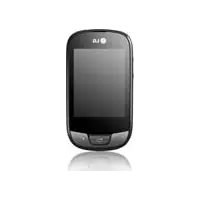



| Producttype | Touchscreen-telefoon |
| Merk | LG |
| Model | LGT505 |
| Netwerk | GSM 850 / E-GSM 900 / DCS 1800 / PCS 1900 (Quad Band) |
| Connectiviteit | Wi-Fi 802.11 b/g/n, Bluetooth 2.1, USB 2.0 |
| Scherm | Resistief touchscreen, 3,2 inch, 240 x 400 pixels |
| Camera | 2 megapixel, vaste focus |
| Video-opname | CIF-resolutie (352 x 288), 15 beelden per seconde |
| Batterij | Lithium-ion, 950 mAh, verwijderbaar |
| Gesprekstijd | Tot 5 uur |
| Standby-tijd | Tot 400 uur |
| Intern geheugen | 50 MB |
| Extern geheugen | microSD-kaart tot 16 GB |
| Afmetingen (H x B x D) | 106 x 56 x 12 mm |
| Gewicht | 100 g (met batterij) |
| Onderhoud en reiniging | Afnemen met een zachte, droge doek. Geen schurende producten gebruiken. |
| Veiligheid | Vermijd schokken, vocht en extreme temperaturen. Gebruik alleen goedgekeurde LG-accessoires. |
| Onderdelen en repareerbaarheid | Verwijderbare batterij. SIM-kaart toegankelijk. Reparatie alleen door gekwalificeerde technicus. |
| Algemene informatie | Gebruikershandleiding beschikbaar voor download. Voldoet aan de SAR-richtlijn (maximale waarde 0,836 W/kg aan het oor). |
Veelgestelde vragen - LGT505 LG
Gebruikersvragen over LGT505 LG
0 vraag over dit apparaat. Beantwoord die u kent of stel uw eigen vraag.
Stel een nieuwe vraag over dit apparaat
Download de handleiding voor uw Mobiele telefoon in PDF-formaat gratis! Vind uw handleiding LGT505 - LG en neem uw elektronisch apparaat weer in handen. Op deze pagina staan alle documenten die nodig zijn voor het gebruik van uw apparaat. LGT505 van het merk LG.
GEBRUIKSAANWIJZING LGT505 LG
Gebruikershandleiding
Gebruikershandleiding LG-T505
—Nederlands
Bepaalde informatie in deze handleiding komt mogelijk niet overeen met uw telefoon. Dit hangt af van de telefoonsoftware of van uw serviceprovider.
Uw oude toestel wegdoen
1 Als het symbool met de doorgekruiste verrijdbare afvalbak op een product staat, betekent dit dat het product valt onder de Europese Richtlijn 2002/96/EC. 2 Elektrische en elektronische producten mogen niet worden meegegeven met het huishoudelijk afval, maar moeten worden ingeleverd bij speciale inzamelingspunten die door de lokale of landelijke overheid zijn aangewezen. 3 De correcte verwijdering van uw oude toestel helpt negatieve gevolgen voor het milieu en de menselijke gezondheid voorkomen. 4 Wilt u meer informatie over de verwijdering van uw oude toestel? Neem dan contact op met uw gemeente, de afvalophaaldienst of de winkel waar u het product hebt gekocht.
Batterijen/accu's wegdoen
1 Als het symbool met de doorgekruiste verrijdbare afvalbak op de batterijen/accu's van uw product staat, betekent dit dat deze producten vallen onder de Europese Richtlijn 2006/66/EC. 2 Dit symbool kan worden gebruikt in combinatie met chemische symbolen voor kwik (Hg), cadmium (Cd) of lood (Pb) als de batterij meer aan 0,0005% kwik, 0,002% cadmium of 0,004% lood bevat. 3 Alle batterijen/accu's mogen niet worden meegegeven met het huishoudelijk afval, maar moeten worden ingeleverd bij speciale inzamelingspunten die door de lokale of landelijke overheid zijn aangewezen. 4 De correcte verwijdering van uw oude batterijen/accu's helpt negatieve gevolgen voor het milieu en de gezondheid van mens en dier voorkomen. 5 Wilt u meer informatie over de verwijdering van uw oude batterijen/accu's? Neem dan contact op met de plaatselijke autoriteiten, de afvalophaaldienst of de winkel waar u het product hebt gekocht.
Richtlijnen voor veilig en efficiënt gebruik
Lees deze eenvoudige richtlijnen door. Het kan gevaarlijk of verboden zijn deze richtlijnen niet te volgen.
Blootstelling aan radiogolven
Informatie over blootstelling aan radiogolven en SAR (Specific Absorption Rate)
Deze mobiele telefoon, model LG-T505, is ontwikkeld conform de geldende veiligheidsvoorschriften voor blootstelling aan radiogolven. Deze voorschriften zijn gebaseerd op wetenschappelijke richtlijnen met veiligheidsmarges die de veiligheid waarborgen van alle personen, ongeacht leeftijd of gezondheidstoestand.
- De richtlijnen voor blootstelling aan radiogolven hanteren de maateenheid SAR (Specific Absorption Rate). Bij tests voor SAR worden de
standaardmethoden gebruikt, waarbij de telefoon in alle gemeten frequentiebanden het hoogst toegestane energieniveau gebruikt.
Hoewel de verschillende modellen telefoons van LG op onderling verschillende SAR-niveaus werken, zijn ze allemaal zodanig ontwikkeld dat naleving van de geldende richtlijnen wordt gewaarborgd.
- De SAR-limiet die wordt aanbevolen door de ICNIRP (International Commission on Non-Ionising Radiation Protection) bedraagt 2 W/kg, evenredig verdeeld over 10 g lichaamsweefsel.
- De hoogste SAR-waarde voor dit model telefoon, getest door DASY4 voor gebruik aan het oor, is 0,836 W/kg (10 g) en indien gedragen op het lichaam 0,833 W/kg (10 g).
- Voor inwoners van landen/gebieden die de door de IEEE (Institute of Electrical and Electronics Engineers) geadviseerde SAR-limiet toepassen, is de waarde gemiddeld 1,6 W/kg per 1 g weefsel.
Onderhoud van het product
Waarschuwing: gebruik alleen batterijen, opladers en accessoires die voor gebruik bij dit type telefoon zijn goedgekeurd. Het gebruik van andere typen batterijen kan gevaarlijk zijn en kan ertoe leiden dat de garantie vervalt.
- Demonteer het apparaat niet. Laat eventuele noodzakelijke reparaties uitvoeren door een gekwalificeerd onderhoudstechnicus.
- Houd het apparaat uit de buurt van elektrische apparaten zoals tv's, radio's en computers.
- Houd het apparaat uit de buurt van warmtebronnen zoals radiatoren en kookplaten.
- Laat het apparaat niet vallen.
- Stel het apparaat niet bloot aan mechanische trillingen of schokken. Schakel de telefoon uit wanneer dit door speciale voorschriften wordt vereist. Gebruik de telefoon bijvoorbeeld niet in ziekenhuizen, aangezien door het gebruik gevoelige medische apparatuur beschadigd kan raken of kan worden beïnvloed.
- Houd de telefoon tijdens het opladen niet met natte handen vast. Hierdoor zou u namelijk elektrische
Richtlijnen voor veilig en efficiënt gebruik
schokken kunnen oplopen en de telefoon zou kunnen beschadigen.
- Laad een telefoon niet op in de buurt van brandbare materialen. De telefoon kan heet worden, waardoor brand kan ontstaan.
- Gebruik een droge doek om het toestel aan de buitenkant te reinigen (gebruik geen oplosmiddelen zoals benzeen, verdunners of alcohol).
- Laad de telefoon niet op wanneer deze op zachte bekleding ligt. Laad de telefoon op in een goed geventileerde ruimte. Stel het apparaat niet bloot aan extreme omstandigheden met rook en stof.
- Bewaar de telefoon niet in de buurt van creditcards, bibliotheekpassen en dergelijke, omdat de telefoon de informatie op
de magnetische strip kan beïnvloeden.
Tik niet op het scherm met een scherp voorwerp, om beschadiging van de telefoon te voorkomen. Stel de telefoon niet bloot aan vloeistoffen en vocht. Ga behoedzaam om met de accessoires, zoals oordopjes. Raak de antenne niet onnodig aan.
Efficiënt telefoongebruik Elektronische apparaten
Vraag eerst toestemming voordat u uw telefoon in de buurt van medische apparatuur gebruikt. Bewaar de telefoon niet in de buurt van een pacemaker, bijvoorbeeld in uw borstzak. - Sommige hoortoestellen zijn gevoelig voor storing door mobiele telefoons.
- Een geringe storing kan al van invloed zijn op tv's, radio's, pc's, enz.
Veiligheid onderweg
Stel u op de hoogte van de wetten en voorschriften voor het gebruik van mobiele telefoons in de gebieden waar u rijdt.
- Gebruik tijdens het rijden geen handheld-telefoon. Concentreer u op het rijden. Maak indien beschikbaar gebruik van een handsfreekit.
- Verlaat de weg en parkeer de auto voordat u een oproep beantwoordt, als de verkeerssituatie dat vereist.
- RF-energie kan bepaalde elektronische systemen in de auto ontregelen, zoals stereo-apparatuur en veiligheidsfuncties.
- Als uw auto is voorzien van een airbag, mag u deze niet door gemonteerde of draagbare draadloze apparatuur blokkeren. Als u dit wel doet, kan dit ertoe leiden dat de airbag niet of niet goed functioneert met mogelijk ernstige verwondingen tot gevolg.
- Zet het volume niet te hoog als u buitenshuis naar muziek luistert, zodat u de geluiden uit uw omgeving nog kunt horen. Dit is vooral belangrijk vlakbij wegen.
Voorkom gehoorbeschadiging
Gehoorbeschadiging kan optreden als u te lang aan hard geluid wordt blootgesteld. Daarom raden wij u aan de handset niet te dicht bij uw oren in of uit te schakelen. Zet het muziek- en gespreksvolume niet te hoog.
Richtlijnen voor veilig en efficiënt gebruik
OPMERKING: Hoge geluidsniveaus en overmatige druk van uw oordopjes kunnen leiden tot gehoorverlies.
Explosiewerkzaamheden
Gebruik de telefoon niet in de buurt van explosiewerkzaamheden. Neem beperkende maatregelen in acht en houd u aan regels en voorschriften.
Explosiegevaar
- Gebruik de telefoon niet bij pompstations.
- Gebruik de telefoon niet in de buurt van brandstoffen en chemicaliën.
- Onthoud u van vervoer of opslag van brandbare gassen, vloeistoffen en explosieven in dezelfde ruimte van een voertuig waarin zich ook de
mobiele telefoon en eventuele accessoires bevinden.
In vliegtuigen
Draadloze apparaten kunnen storingen veroorzaken in vliegtuigen.
Schakel uw mobiele telefoon uit voordat u aan boord van een vliegtuig gaat. - Gebruik het toestel niet op het terrein van de luchthaven zonder toestemming van de bemanning.
Kinderen
Bewaar de telefoon op een veilige plaats, buiten het bereik van kleine kinderen. De telefoon bevat kleine onderdelen die, indien losgemaakt, verstikking kunnen veroorzaken.
Noodoproepen
Noodoproepen zijn mogelijk niet bij alle draadloze netwerken
beschikbaar. U dient daarom voor noodoproepen nooit volledig afhankelijk te zijn van de telefoon. Vraag dit na bij uw plaatselijke serviceprovider.
Batterij en onderhoud
- De batterij hoeft niet volledig ontladen te zijn voordat u deze weer kunt opladen. In tegenstelling tot andere typen batterijen heeft de batterij geen "geheugen" dat van invloed is op de prestaties.
- Gebruik alleen batterijen en laders van LG. De laders van LG zijn zodanig ontwikkeld dat deze de levensduur van de batterijen optimaliseren.
- Demonteer de batterij niet en voorkom kortsluiting.
- Houd de metalen contacten van de batterij schoon.
- Vervang de batterij wanneer deze niet meer voldoende presteert. De batterij kan
honderden keren worden opgeladen voordat deze moet worden vervangen.
Laad de batterij opnieuw op als deze gedurende langere tijd niet is gebruikt, om de levensduur te verlengen. Stel de batterijlader niet bloot aan direct zonlicht en gebruik deze niet in vochtige ruimten zoals een badkamer. - Bewaar de batterij niet in erg warme of koude ruimten; dat kan ten koste gaan van de prestaties van de batterij. Er bestaat explosiegevaar als de batterij wordt vervangen door een batterij van een verkeerd type. - Verwijder gebruikte batterijen volgens de instructies van de fabrikant. Zorg indien mogelijk voor recycling. Doe gebruikte batterijen niet bij het gewone huishoudelijk afval.
Richtlijnen voor veilig en efficiënt gebruik
- Als u de batterij wilt vervangen, moet u deze naar het dichtstbijzijnde erkende LG Electronics-servicepunt brengen. Haal de stekker van de lader uit het stopcontact als de batterij van de telefoon volledig is opgeladen, om te voorkomen dat de lader onnodig energie verbruikt.
- De werkelijk levensduur van de batterij hangt af van de netwerkconfiguratie, de productinstellingen, de gebruikspatronen en de omstandigheden waarin de batterij wordt gebruikt.
De SIM-kaart en de batterij installeren
De SIM-kaart installeren
Als u zich abonneert op een mobiel netwerk, krijgt u een plug-in-SIM-kaart met de gegevens van uw abonnement, zoals uw PIN-code, optionele services en dergelijke.
Belangrijk!
De plug-in-SIM-kaart en de contactpunten kunnen gemakkelijk beschadigd raken door krassen of verbuiging. Ga dus zorgvuldig met de kaart om en wees voorzichtig bij het plaatsen en verwijderen ervan.
Houd SIM-kaarten buiten bereik van kleine kinderen.
Illustraties
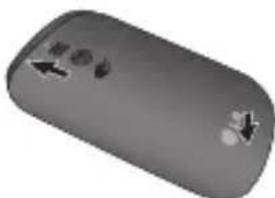
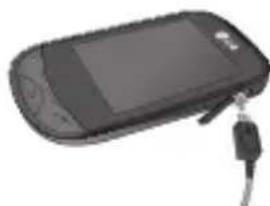
Schakel altijd het apparaat uit en koppel de oplader los voordat u de batterij verwijdert.
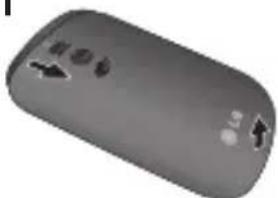
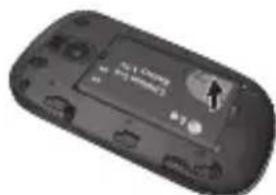
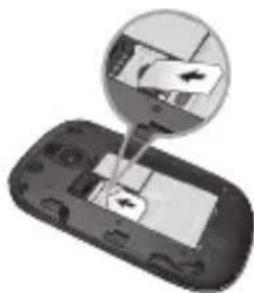
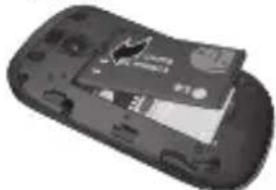
1 Verwijder het klepje aan de rechterzijde. 2 Haal de batterij eruit. 3 Plaats de SIM-kaart. 4 Plaats de batterij. 5 Plaats het klepje aan de rechterzijde terug. 6 Laad de batterij op.
1
2
3
456
Onderdelen van de telefoon
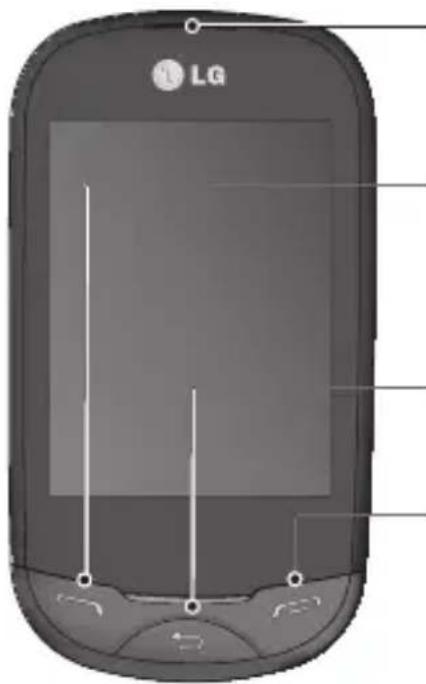
Luidspreker
Oproepknop
Hiermee kiest u een telefoonnummer en beantwoordt u inkomende oproepen.
Terug-toets
Teruggaan naar het vorige scherm.
Eindetoets

Volumetoetsen
- Als het basisscherm wordt weergegeven: volume bel- en aanraaktoon. Tijdens een oproep: volume van de oortelefoon. Volumetoets omlaag: houd de knop ingedrukt om de stille modus te activeren/deactiveren.
Aan-uittoets/vergrendeltoets
Kort indrukken om het scherm in/uit te schakelen. - Lang indrukken om de telefoon in/uit te schakelen.
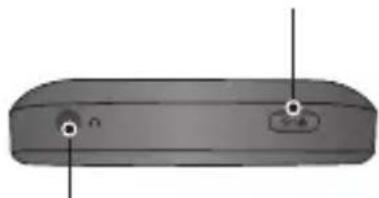
Aansluiting voor handsfree- of stereo-hoofdtelefoon
Het touchscreen gebruiken
Tips voor het touchscreen Het touchscreen bedienen
- Tik op het midden van een pictogram om een item te kiezen.
- Druk niet te hard. Het touchscreen is gevoelig genoeg om een lichte, stevige aanraking te detecteren.
- Gebruik het puntje van uw vinger om op de gewenste optie te tikken. Zorg dat u niet op andere opties tikt.
- Wanneer de LG-T505 niet wordt gebruikt, keert het toestel terug naar het vergrendelscherm.
Welke knoppen er op het touchscreen van de LG-T505 worden weergegeven, is afhankelijk van de opdracht die u uitvoert.
Applicaties openen
Tik op het pictogram om de desbetreffende applicatie te openen.
Bladeren
Beweeg uw vingers heen en weer over het scherm om te bladeren. Op bepaalde schermen, zoals de belgeschiedenislijst, kunt u ook omhoog en omlaag bladeren.
Oproepen
Een oproep plaatsen
1 Tik op om het toetsenblok te openen. 2 Toets het nummer in met behulp van het numerieke toetsenbord. 3 Tik op om de oproep te plaatsen.
TIP! Als u + wilt invoeren bij het maken van een internationale oproep, houdt u de volgende toets ingedrukt: 0+ .
Gebruik de aan-uit toets om het touchscreen te vergrendelen, zodat u niet per ongeluk oproepen plaatst.
Een oproep plaatsen vanuit Contacten
1 Tik in het basisscherm op om Contacten te openen.
2 Tik op het veld Naam aan de bovenkant van het scherm en voer met het toetsenblok de eerste letters in van het contact dat u wilt bellen. 3 Tik in de gefilterde lijst op het oproeppictogram naast het contact dat u wilt bellen. Als het contact meer dan een nummer heeft, worden automatisch het standaardnummer gebeld. 4 U kunt ook op de contactnaam tikken en het nummer kiezen dat u wilt bellen als er meer dan een nummer bij het contact staat. U kunt ook op tikken om een oproep te plaatsen maar het standaardnummer.
De instellingen voor algemene oproepen wijzigen
1 Tik op Oproep in het menu Opties.
2 Blader naar Instellingen en tik hierop.
- Oproep afwijzen - schuif de regelaar naar links voor AAN. U kunt op de Weiger lijst tikken om te kiezen uit alle oproepen, specifieke contacten of groepen, of oproepen van niet-geregistreerde nummers (die niet in uw contacten zijn opgeslagen). Mijn nummer zenden - kies of u uw nummer wilt tonen bij een uitgaande oproep.
- Opnieuw bellen - schuif de regelaar naar links voor AAN of naar rechts voor UIT.
- Antwoordmodus Verzendtoets indrukken:
hiermee kunt u alleen een inkomende oproep beantwoorden door op de toets te drukken.
Druk op een toets: hiermee kunt u een inkomende oproep beantwoorden door op een willekeurige toets te drukken, behalve de toets.
- Minuuttoon - schuif de regelaar naar links voor AAN als u gedurende een gesprek eens per minuut een geluidssignaal wilt laten klinken.
- Bluetooth-antwoordmodus
- Kies Handsfree als u een oproep wilt kunnen beantwoorden met een Bluetooth-headset, of kies Telefoon als u oproepen wilt beantwoorden door een knop op de handset in te drukken.
- Nieuw nummer opslaan - kies AAN of UIT om een nieuw nummer op te slaan.
Contacten
Een contact zoeken
1 Tik op Contacten. 2 Uw lijst met contacten wordt weergegeven. Als u de eerste letter van de naam van een contact invoert in het veld Naam, gaat u naar de plek waar die letter staat in de lijst.
Een nieuw contact toevoegen
1 Tik op Contacten en vervolgens op Toevoegen. 2 Kies of u het nieuwe contact wilt opslaan in het interne geheugen of op de SIM. 3 Voer uw voor- en achternaam in. 4 U kunt maximaal vijf verschillende nummers per contact invoeren.
5 Voeg een e-mailadres toe. U kunt maximaal twee verschillende e-mailadressen per contact invoeren. 6 Wijs het contact toe aan meerdere groepen. 7 Tik op Opslaan om het contact op te slaan.
De contactinstellingen wijzigen
U kunt de contactinstellingen gebruiken om uw Contacten aan te passen aan uw eigen voorkeur.
Tik op de toets Opties en vervolgens op Opties.
Weergavenaam - kies of eerst de voornaam of de achternaam van een contact moet worden getoond. - Contacten - Kiezen of Naam of Naam en nummer weergegeven.
- Kopiëren - kopieer de contacten van uw SIM naar de handset of van de handset naar de SIM. U kunt de gegevens een voor een of allemaal tegelijk kopiëren.
- Verplaatsen - deze optie werkt net als Kopiëren. Het contact wordt echter alleen op de nieuwe locatie opgeslagen. Als u een contact van de SIM naar het interne geheugen verplaatst, wordt deze persoon uit het SIM-geheugen gewist.
- Versturen via Bluetooth - al uw contacten via Bluetooth maar een andere telegram verzenden.
- Back-up maken van contacten/Contacten herstellen - contactgegevens opslaan of herstellen in de andere opslag.
- Alle contacten wissen - alle contacten wissen. Tik op Ja als u zeker weet dat u alle gegevens uit uw contacten wilt wissen.
Berichten
De LG-T505 combineert SMS en MMS in een intuïtief en eenvoudig te gebruiken menu.
Een bericht verzenden
1 Tik op Berichten in het menu. Tik vervolgens op Nieuw bericht om een nieuw bericht te schrijven. 2 Tik op Invoegen om een afbeelding, video, geluid, sjabloon enz. toe te voegen. 3 Tik op Maar boven aan het scherm om de ontvangers in te voeren. Voer vervolgens het nummer in of tik op om een contact te kiezen. U kunt ook meerdere contacten toevoegen. 4 Tik op Zenden als u klaar bent.
WAARSCHUWING: als u een afbeelding, video of geluid toevoegt aan een SMS, wordt het bericht automatisch omgezet in een MMS en worden de bijbehorende kosten in rekening gebracht.
Tekst invoeren
U kunt de invoermethode kiezen door te tikken op en vervolgens op Invoermethode. Tik op T9 om de T9-modus in te schakelen. Dit pictogram wordt alleen getoond als u Numeriek als invoermethode hebt gekozen.
Tik op om te schakelen tussen nummers, symbolen en tekstinvoer. Gebruik de toets Shift om tussen hoofdletters en kleine letters te schakelen.
Handschriftherkenning
In de handschriftmodus schrijft u op het scherm en zet de LG-T505 uw handschrift om in een bericht.
Uw e-mail instellen
Tik op E-mail op het Applicatieschem.
Als de e-mailaccount niet is ingesteld, dient u de installatiewizard voor e-mail te starten en te voltooien.
U kunt instellingen controleren en bewerken door te kiezen. U kunt ook de aanvullende instellingen controleren die automatisch zijn ingevuld toen u de account maakte.
De instellingen van uw SMS-berichten wijzigen
Tik op Berichten en vervolgens op Opties. Kies SMS.
SMS-centrale - voer de gegevens in van de berichtencentrale.
Ontvangstrapport - schuif de regelaar naar links als u een bevestiging wilt ontvangen wanneer een bericht is bezorgd.
Geldigheidsduur - geef aan hoe lang berichten in de berichtencentrale moeten worden opgeslagen.
Berichttypen - converteer uw tekst naar Tekst, Spraak, Fax, X.400 of E-mail.
Tekencodering - geef aan hoe tekens worden gecodeerd. Dit heeft gevolgen voor de grootte van uw berichten en dus ook voor de berekende kosten.
Lang bericht verzenden als - geef aan of u lange berichten wilt verzenden als Meerdere SMS of als een MMS.
De instellingen van uw MMS-berichten wijzigen
Tik op Berichten en vervolgens op Opties en MMS.
Ophaalmodus - maak een keuze tussen Eigen netwerk (Thuisnetwerk) en Roaming netwerk. Als u vervolgens Handmatig kiest, wordt u alleen gewaarschuwd bij nieuwe MMS-berichten en kunt u daarna zelf beslissen of u het hele bericht wilt downloaden.
Ontvangstrapport - geef aan of u een ontvangstrapport wenst en/of toestaat.
Leesbevestiging - geef aan of u een bevestiging wenst en/of toestaat.
Prioriteit - bepaal de prioriteit van MMS-berichten.
Geldigheidsduur - geef op hoelang uw bericht in de berichtencentrale moet worden opgeslagen.
Duur van dia - geef aan hoe lang de dia's op het scherm moeten worden getoond.
Niet-ondersteunde bijlage - geef aan of de niet-ondersteunde bijlage beperkt is of niet.
Bezorgtijd - geef aan na hoeveel tijd berichten worden bezorgd.
MMS-centrum - maak een keuze uit de lijst of voeg een nieuw berichtencentrum toe.
Social network
Uw LG-T505 beschikt over services waarmee u uw sociale netwerken kunt gebruiken en beheren.
OPMERKING: de SNS-applicatie verbruikt veel gegevens. Mogelijk worden er extra kosten berekend als er verbinding wordt gemaakt met en gebruik wordt gemaakt van onlineservices. Vraag uw netwerkprovider naar de tarieven.
Facebook (vervolg sociale netwerken)
Home (Startpagina): na aanmelding kunt u de statusupdates van uw vrienden bekijken. U kunt bij een nieuwe status commentaar invoeren en dat van anderen lezen.
Profile (Profiel): u kunt op de Wall (Prikbord) de statusupdates zien en uw huidige status schrijven. Bekijk uw infodetails en upload uw foto door op een album en UploadFoto te tikken.
Vrienden: Zoek uw vrienden in Facebook door Zoeken te kiezen.
Bericht: u kunt uw mappen Postvak IN en Verzonden bekijken en een SN-bericht schrijven.
Camera
Snel een foto maken
1 Tik op Camera menu. 2 Wanneer de camera op het onderwerp is scherpgesteld, tikt u op aan de rechterkant van het midden van het scherm om een foto te maken.
TIP: als u wilt overschakelen tussen de camera- of videomodus, schuif dan het camera- of videopictogram in het midden aan de rechterzijde van de beeldzoeker omhoog of omlaag.
Na het maken van een foto
De gemaakte foto's worden op het scherm weergegeven.
De volgende opties zijn beschikbaar.
Tik op
Uploaden - Tik op om de foto te uploaden.
Zenden via - tik hierop om de foto als een bericht, e-mail of via Bluetooth te zenden.
Instellen als - tik hierop om een schermafbeelding (achtergrond voor basisscherm, achtergrond voor vergrendelingsscherm, afbeelding van contact) in te stellen.
Bewerk - tik hierop om de foto te bewerken.

Tik hierop om de afbeelding te verwijderen.

Tik hierop om meteen een nieuwe opname te maken.
Tik hierop om de galerij met opgeslagen foto's weer te geven.
De geavanceerde instellingen gebruiken
Tik in de zoeker op alle opties voor geavanceerde instellingen om weer te geven. Tik op OK als u de optie hebt geselecteerd.
Grootte - de grootte van de foto wijzigen om geheugen te besparen
Witbalans - kies uit Auto, Gloeilamp, Zonnig, TL-lampen, Bewolkt.
Kleureffect - kies een kleurtint voor uw foto's.
Reeksopname - plaats het onderwerp in de beeldzoeker en druk vervolgens op de opnameknop zoals u zou doen bij een normale foto. De camera maakt snel achter elkaar een aantal opnamen.
Zelfontspanner - met de zelfontspanner kunt u een vertraging instellen na het indrukken van de opnameknop. Kies uit Uit, 3 seconden, 5 seconden of 10 seconden. Dit is ideaal als u zich op de foto wilt laten zetten.
Nachtmodus - handig op donkere plaatsen.
Opslag kiezen - u kunt de foto's op het geheugen van het toestel of op het externe geheugen opslaan.
Gemaakte foto tonen - kies Aan om een gemaakte opname direct te bekijken.
Sluitergeluid - kies sluitergeluiden in/uit.
Resetten - alle standaardinstellingen van de camera opnieuw instellen.
Videocamera
Snel een video maken
Als u tussen de camera- of videomodus wilt overschakelen, schuift u het camera- of videopictogram in het midden aan de rechterzijde van de beeldzoeker omhoog of omlaag.
1 Houd de camera horizontaal en richt de lens op het onderwerp van de video. 2 Druk op de rode stip. 3 REC wordt boven in de zoeker getoond, terwijl een timer onder in het scherm de duur van de opname aangeeft. 4 Als u de video wilt onderbreken, tikt u op. Tik op om de opname te hervatten. 5 Tik op op het scherm.
Na het maken van een video
Er verschijnt een afbeelding van uw gemaakte video op het scherm. De naam van de video wordt aan de onderzijde van het scherm weergegeven, samen met acht pictogrammen aan de linker- en rechterzijde.
Tik hierop om de video af te spelen.
De volgende opties zijn beschikbaar.
Tik op
Zenden via - tik hierop om de video als Bericht, E-mail of via Bluetooth te zenden.
Tik hierop om de zojuist opgenomen video te wissen en bevestig uw keuze met Ja. De beeldzoeker wordt opnieuw weergegeven. Tik hierop om meteen een nieuwe video-opname te starten. Uw huidige video wordt opgeslagen.
Tik hierop om een galerij met opgeslagen video's en afbeeldingen te tonen.
De geavanceerde instellingen gebruiken
Tik in de zoeker op m om alle opties voor geavanceerde instellingen weer te geven. Tik op OK als u de optie hebt geselecteerd.
Kleureffect - kies een kleurtint voor uw nieuwe beeld.
Witbalans - de witbalans zorgt ervoor dat witte gedeelten in de video realistisch zijn. Als u ervoor wilt zorgen dat de camera de witbalans op de juiste manier aanpast, dient u mogelijk de lichtsituatie bepalen. U kunt kiezen uit Auto, Gloeilamp, Zonnig, TL-lamp en Bewolkt.
Duur - stel de maximale tijdsduur voor de video in. Kies Normaal of MMS om de maximumgrootte voor het te verzenden MMS-bericht te beperken.
Opslag kiezen - geef aan of u uw video's wilt opslaan in het telefoongeheugen of in het externe geheugen.
Resetten - alle videocamerainstellingen terugzetten naar de standaardwaarden.
Muziek
Tik op Muziek om de muziekspeler te openen. Daarvandaan kunt u de volgende mappen openen:
Onlangs afgespeeld - alle nummers afspelen die u onlangs hebt afgespeeld.
Alle nummers - bevat alle nummers op de telefoon behalve de standaardmuziek die vooraf in de telefoon is geladen.
Artiesten - uw muziekcollectie weergeven, gesorteerd op artiest.
Albums - uw muziekcollectie weergeven, gesorteerd op album.
Genres - uw muziekcollectie weergeven, gesorteerd op genre.
Playlists - bevat alle afspeellijsten die u hebt gemaakt.
Shuffle - de liedjes worden in willekeurige volgorde afgespeeld.
Muziek overbrengen naar uw telefoon
De makkelijkste manier om muziekbestanden naar de telefoon over te brengen is via Bluetooth of de gegevenskabel. Muziekoverdracht via Bluetooth:
1. Zorg ervoor dat Bluetooth op beide apparaten is ingeschakeld en dat ze verbinding hebben met elkaar. 2. Selecteer het muziekbestand op het andere apparaat en verzend het via Bluetooth. 3. Wanneer het bestand is verzonden, moet u op de telefoon op Ja tikken om het te ontvangen. 4. Het bestand staat in Muziek > Alle nummers.
Bestanden beheren
U kunt multimediabestanden opslaan in het geheugen van de telefoon, zodat u gemakkelijk toegang hebt tot uw afbeeldingen, geluiden, video's en spelletjes. U kunt bestanden ook opslaan op een MicroSD-geheugenkaart. Als u een geheugenkaart gebruikt, kunt u ruimte vrijmaken in het geheugen van de telefoon. Door op Media te tikken, kunt u een lijst met mappen openen waarin alle multimediabestanden zijn opgeslagen.
Spelletjes en toepassingen
U kunt nieuwe spelletjes en toepassingen die u leuk vindt maar de telefoon downloaden.
Applicatie
Een gebeurtenis toevoegen aan uw agenda
1 Tik op Agenda. 2 Selecteer de datum waaraan u een gebeurtenis wilt toevoegen. 3 Tik op Nieuw.
Het alarm instellen
1 Tik op Alarm. 2 Tik op Nieuw. Vervolgens kunt u het alarm in dit menu instellen en opslaan.
Spraakrecorder
Gebruik de spraakrecorder om spraakmemo's of andere geluidsbestanden op te nemen.
De rekenmachine gebruiken
1 Tik op Calculator in het Multimediascherm. 2 Tik op de numerieke toetsen om cijfers in te voeren.
Een eenheid omzetten
1 Tik op Eenheden omrekenen in het Applicatiescherm. 2 Kies wat u wilt omrekenen: Valuta, Gebied, Lengte, Gewicht, Temperatuur, Volume of Snelheid. 3 Vervolgens selecteert u de broneenheid en geeft u de waarde op die u wilt converteren.
Het web
De Browser opent de weg naar de snelle, kleurrijke wereld van spelletjes, muziek, nieuws, sport, entertainment en nog veel meer, rechtstreeks op uw mobiele telefoon. Waar u ook bent en wat u ook maar wilt doen.
Toegang tot het web
1 Tik op Browser. 2 Als u rechtstreeks naar de startpagina van de browser wilt gaan, selecteert u Startpagina. U kunt ook Adres invoeren kiezen, de gewenste URL typen en Verbinden kiezen.
Opmerking: er worden extra kosten in rekening gebracht voor het gebruik van deze services en het downloaden van materiaal. Vraag uw netwerkprovider naar de tarieven.
Toegang tot Google-diensten
In deze toepassing kunt u Google-diensten starten. Tik in het Multimediamenu op Google.
Instellingen
Profielen personaliseren
U kunt elke profielinstelling personaliseren met het instellingenmenu.
1 Tik op Profielen. 2 Kies het profiel dat u wilt bewerken.
3 U kunt nu alle geluiden en signaalopties in de lijst wijzigen, waaronder uw instellingen voor Beltoon, Volume, Berichttoon, enz.
De telefooninstellingen wijzigen
Profiteer van de mogelijkheden om uw LG-T505 geheel aan uw voorkeuren aan te passen.
Kies in het basisscherm
en blader naar
Telefooninstellingen.
Uw verbindingsinstellingen wijzigen
De verbindingsinstellingen zijn al gedefinieerd door de netwerkprovider. U kunt dus meteen volop van uw nieuwe telefoon profiteren. Gebruik dit menu als u de instellingen wilt aanpassen:
Tik op Connectivity (Connectiviteit).
Bestanden verzenden en ontvangen via Bluetooth
Een bestand sturen:
1 Open het bestand dat u wilt sturen; meestal is dit een foto, video of een muziekbestand. 2 Kies Zenden via. Kies Bluetooth. 3 Als u het Bluetooth-apparaat al hebt gekoppeld, zoekt de LG-T505 niet automatisch naar andere Bluetooth-apparaten. Als dat niet het geval is, zoekt de LG-T505 naar andere Bluetooth-apparaten binnen het bereik. 4 Kies het apparaat waarnaar u het bestand wilt sturen. 5 Het bestand wordt verzonden.
Een bestand ontvangen:
1 U kunt alleen bestanden ontvangen als Bluetooth is ingesteld op Aan en Zichtbaar. Zie Bluetoothinstellingen wijzigen verderop voor meer informatie. 2 Er wordt een bericht weergegeven waarin u wordt gevraagd of u het bestand van de afzender accepteert. Tik op Ja om het bestand te ontvangen. 3 U kunt zien waar het bestand is opgeslagen. Bij afbeeldingen kunt u kiezen uit Tonen of Gebruiken als achtergrond. Gewoonlijk worden bestanden opgeslagen in de bijbehorende map in Media.
TIP!
1 Als u een Bluetooth-headset gebruikt, worden A2DP- en AVRCP-profielen niet ondersteund als u video afspeelt. Dit betekent dat u het geluid van de video niet via uw Bluetooth-headset kunt horen. 2 De overdracht van bestanden via Bluetooth is niet mogelijk als bepaalde applicaties actief zijn. (Spraakoproep, Camera/Camcorder, MusicPlayer, UMS/PCSync)
Bluetooth-instellingen wijzigen:
Tik op Bluetooth op het tabblad INSTELLINGEN. Kies en vervolgens Opties.
Als u de LG-T505 met een ander apparaat koppelt, kunt u een met een wachtwoord beveiligde verbinding instellen.
1 Controleer of Bluetooth is ingesteld op Aan en Zichtbaar. U kunt de zichtbaarheid inschakelen in het menu Opties. 2 Tik op Zoeken. 3 De LG-T505 zoekt naar andere apparaten. Wanneer het zoeken is voltooid, wordt Opnieuw proberen op het scherm weergegeven. 4 Kies het apparaat waarmee u de koppeling tot stand wilt brengen, geef het gewenste wachtwoord op en tik op OK.
5 De telefoon maakt verbinding met het andere apparaat, waarop hetzelfde wachtwoord moet worden opgegeven. 6 De met een wachtwoord beveiligde Bluetooth-verbinding is gereed.
Wi-Fi
Met Draadloos beheer kunt u internetverbindingen via Wi-Fi (een draadloos LAN) op het apparaat beheren. Zo kan de telefoon verbinding maken met lokale draadloze netwerken en draadloze toegang tot internet krijgen. Wi-Fi is sneller en biedt een groter bereik dan draadloze Bluetooth-technologie. Hiermee kunt u snel e-mailen en internetten.
OPMERKING: de LG-T505 ondersteunt WEP- en WPA/WPA2-PSK-beveiliging. Als uw Wi-Fi-provider of
netwerkbeheerder codering heeft ingesteld voor de netwerkbeveiliging, geeft u de sleutel op in het pop-upvenster. Als er geen codering is ingesteld, wordt het pop-upvenster niet weergegeven. U kunt de sleutel bij uw Wi-Fi-provider of netwerkbeheerder verkrijgen.
Open source-software
Ga naar http://opensource.lge.com/ voor informatie over de corresponderende broncode onder GPL, LGPL, MPL en andere open-sourcelicenties. Alle desbetreffende licentievoorwaarden, disclaimers en kennisgevingen worden met de broncode gedownload.
On-Screen Phone installeren op uw pc
Bezoek LG Home (http://www.lg.com) en ga naar Support > Mobile Phone Support om LG Mobile Support Tool te downloaden op de pc.
Accessoires
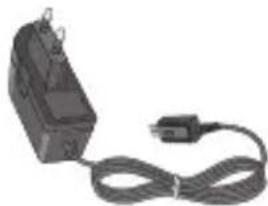
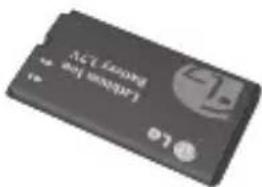
Er zijn verscheidene accessoires voor de mobiele telefoon beschikbaar. U kunt deze opties selecteren naargelang uw persoonlijke communicatiebehoeften.
Lader
Batterij
OPMERKING
- Gebruik altijd originele LG-accessoires.
- Als u dit niet doet, kan uw garantie vervallen.
- Accessoires kunnen per regio variëren.
Technische gegevens
Omgevingstemperaturen
Max.: 55 °C (bij ontladen), 45 °C (bij opladen)
Min.: -10 °C
- GEBRUIKERSHANDLEIDING LG-T
- NEDERLANDS
- UW OUDE TOESTEL WEGDOEN
- BATTERIJEN/ACCU'S WEGDOEN
- RICHTLIJNEN VOOR VEILIG EN EFFICIËNT GEBRUIK
- BLOOTSTELLING AAN RADIOGOLVEN
- INFORMATIE OVER BLOOTSTELLING AAN RADIOGOLVEN EN SAR (SPECIFIC ABSORPTION RATE)
- ONDERHOUD VAN HET PRODUCT
- EFFICIËNT TELEFOONGEBRUIK ELEKTRONISCHE APPARATEN
- VEILIGHEID ONDERWEG
- VOORKOM GEHOORBESCHADIGING
- EXPLOSIEWERKZAAMHEDEN
- EXPLOSIEGEVAAR
- IN VLIEGTUIGEN
- KINDEREN
- NOODOPROEPEN
- BATTERIJ EN ONDERHOUD
- DE SIM-KAART EN DE BATTERIJ INSTALLEREN
- DE SIM-KAART INSTALLEREN
- BELANGRIJK
- ILLUSTRATIES
- ONDERDELEN VAN DE TELEFOON
- OPROEPKNOP
- TERUG-TOETS
- VOLUMETOETSEN
- AAN-UITTOETS/VERGRENDELTOETS
- HET TOUCHSCREEN GEBRUIKEN
- TIPS VOOR HET TOUCHSCREEN HET TOUCHSCREEN BEDIENEN
- APPLICATIES OPENEN
- BLADEREN
- OPROEPEN
- EEN OPROEP PLAATSEN
- EEN OPROEP PLAATSEN VANUIT CONTACTEN
- DE INSTELLINGEN VOOR ALGEMENE OPROEPEN WIJZIGEN
- CONTACTEN
- EEN CONTACT ZOEKEN
- EEN NIEUW CONTACT TOEVOEGEN
- DE CONTACTINSTELLINGEN WIJZIGEN
- BERICHTEN
- EEN BERICHT VERZENDEN
- TEKST INVOEREN
- HANDSCHRIFTHERKENNING
- UW E-MAIL INSTELLEN
- DE INSTELLINGEN VAN UW SMS-BERICHTEN WIJZIGEN
- DE INSTELLINGEN VAN UW MMS-BERICHTEN WIJZIGEN
- SOCIAL NETWORK
- FACEBOOK (VERVOLG SOCIALE NETWERKEN)
- CAMERA
- SNEL EEN FOTO MAKEN
- NA HET MAKEN VAN EEN FOTO
- DE GEAVANCEERDE INSTELLINGEN GEBRUIKEN
- WITBALANS - KIES UIT AUTO, GLOEILAMP, ZONNIG, TL-LAMPEN, BEWOLKT
- VIDEOCAMERA
- SNEL EEN VIDEO MAKEN
- NA HET MAKEN VAN EEN VIDEO
- MUZIEK
- MUZIEK OVERBRENGEN NAAR UW TELEFOON
- BESTANDEN BEHEREN
- SPELLETJES EN TOEPASSINGEN
- APPLICATIE
- EEN GEBEURTENIS TOEVOEGEN AAN UW AGENDA
- HET ALARM INSTELLEN
- SPRAAKRECORDER
- DE REKENMACHINE GEBRUIKEN
- EEN EENHEID OMZETTEN
- HET WEB
- TOEGANG TOT HET WEB
- TOEGANG TOT GOOGLE-DIENSTEN
- INSTELLINGEN
- PROFIELEN PERSONALISEREN
- DE TELEFOONINSTELLINGEN WIJZIGEN
- UW VERBINDINGSINSTELLINGEN WIJZIGEN
- BESTANDEN VERZENDEN EN ONTVANGEN VIA BLUETOOTH
- EEN BESTAND STUREN
- EEN BESTAND ONTVANGEN
- TIP
- BLUETOOTH-INSTELLINGEN WIJZIGEN
- WI-FI
- OPEN SOURCE-SOFTWARE
- ON-SCREEN PHONE INSTALLEREN OP UW PC
- ACCESSOIRES
- OPMERKING
- TECHNISCHE GEGEVENS
- OMGEVINGSTEMPERATUREN
Merk : LG
Model : LGT505
Categorie : Mobiele telefoon