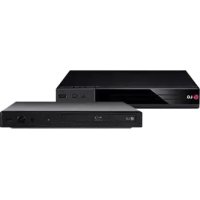
DV8600E1CH - Dvd speler LG - Gratis gebruiksaanwijzing en handleiding
Vind de handleiding van het apparaat gratis DV8600E1CH LG in PDF-formaat.



| Producttype | DVD-speler |
| Merk | LG |
| Model | DV8600E1CH |
| Afmetingen (zonder voet) | 430 × 39 × 242 mm |
| Gewicht | 2.2 kg |
| Voeding | AC 110-240 V, 50/60 Hz |
| Stroomverbruik | 12 W |
| Leesbare formaten | DVD, DVD±R/RW, CD, VCD, CD-R/RW, MP3, WMA, JPEG, DivX |
| Regiocode | Zone 2 |
| Video-uitgang | 1.0 V (p-p), 75 Ω, RCA jack x 1 / SCART |
| Digitale audio-uitgang | Coaxiale (RCA), 0.5 V (p-p), 75 Ω |
| Signaalsysteem | PAL / NTSC |
| Frequentierespons | DVD (96 kHz): 8 Hz – 44 kHz; CD: 8 Hz – 20 kHz |
| Signaal/ruisverhouding | Meer dan 100 dB |
| Harmonische vervorming | Minder dan 0.008% |
| Dynamisch bereik | Meer dan 90 dB |
| Speciale functies | A-B herhaling, Zoom, Markering zoeken, Ouderlijk toezicht, Laatste scène onthouden |
| Veiligheid | Overspanningsbeveiliging, ouderlijke slot, automatische uitschakeling van screensaver |
| Reiniging | Gebruik een droge doek; geen oplosmiddelen gebruiken |
| Bedrijfstemperatuur | 5 °C tot 35 °C |
| Bedrijfsvochtigheid | 5 % tot 90 % |
| Inbegrepen accessoires | Videokabel, audiokabel, afstandsbediening, batterijen |
Veelgestelde vragen - DV8600E1CH LG
Gebruikersvragen over DV8600E1CH LG
0 vraag over dit apparaat. Beantwoord die u kent of stel uw eigen vraag.
Stel een nieuwe vraag over dit apparaat
Download de handleiding voor uw Dvd speler in PDF-formaat gratis! Vind uw handleiding DV8600E1CH - LG en neem uw elektronisch apparaat weer in handen. Op deze pagina staan alle documenten die nodig zijn voor het gebruik van uw apparaat. DV8600E1CH van het merk LG.
GEBRUIKSAANWIJZING DV8600E1CH LG
Lees deze gebruikershandleiding zorgvuldig en volledig door, voor u het toestel aansluit en ermee aan de slag gaat of instelleningen wijzigt.

Waarschuwing: Vermijd elektrische schokken, haal het deksel of dechterwand Niet van het toestel. De monitor bevat geen onderdelen die door de gebruiker onderhoven要去en worden. Doe steeds beroep op gekwalificeerde servicemensen voor onderhouds- en herstellingswerkzaamheden.

Waarschuwing: Om brand of elektrische schokken te vermijden, stelt u het toestel Niet bloot aan druppend of spattend water, regen o vocht. Plaats geen voorwerpen bevuld met water, zoals vazen, bovenop het toestel.

Waarschuwing: Deze digitale video cdspeler maakt gebruik van een lasersysteme. Wanner u handelingen, aanpassingen of proceduresuitvoert die Niet in deze handleiding worden beschreiben, dan kan u aan gevaarlijke straling worden blootgesteld.

Waarschuwing: Probeer de behuizing Niet te openen, zo vermijdt u dat u rechtsstreeks worden blootgesteld aan de laserstraal. Wanneer de behuizing open is, dan ziet u zichbare laserstralen.

Waarschuwing: Kijk nooit rechtstreeks in de laserstraal.

Let op! Plaats het toestel Niet in eenkleine ruimte, zoals een boekenkast ofeen gelijkaardige, gesloten ruimte.

Dit product werd vervaardigd in overeenstemming met de richtlijnen voor radio-interferentie zoals vermeld in de EG RICHTLIJNEN 89/336/EG, 93/68/EG en 73/23/EG.
SERIENUMMER:
Het seriENUMmer bevindt zich aan de achterzijde van het toestel. Dit nummer is uniek en uitsluitend aan dit apparaat toegekend. Het kan Niet worden gebruikt voor andere toestellen. U doet er goed aan om de gesvraagde informatie hier te noteren en om deze handleiding te bewaren als aankoopbewijs.
Modelummer
Serienummer
Aankoopdatum
Inhoud
Inleiding 4
Symbolen die in deze handleiding worden gebruikt .4
Weergave van het symbool 4
Wat u moet weten over schijffes 4
Behandeling van schijfjes 4
Schijfjes bewaren 4
Schijfjes schoonmaken 4
Soorten afspeelbare schijfjes 5
Regiocode 5
Diskterminologie 6
Voorpaneel 7
Display 7
Afstandsbediening 8
Bediening met de afstandsbediening 8
Installeren van de batterijen in de
afstandsbediening 8
Installatie en instellenen 9
Instellen van de DVD-speler 9
Aansluitingen van de DVD-speler 9
Video- en audio-aansluitingen op de TV 9
Audio aansluiten op de TV 9
Audio aansluiten op optionele randapparatur .10
OSD (On-Screen Display) 11
Tijdelijke Feedback-icoontjes 11
Basisinstellungen 12
Algemene bediening 12
TAAL 12
Menutaal 12
- Disc Audio / Subtitle / Menu 12
DISPLAY 12
TV Beeldformaat 12
- Display Mode (Weergavemodus) 12
AUDIO 13
Dolby Digital / DTS / MPEG 13
Sample Freq. (Bemonsteringsfrequentie) 13
- DRC (Dynamic Range Control) 13
Vocala 13
OVERIGE 13
PBC 13
- Auto Afspelen 13
B.L.E. (Black Level Expansion) 13
LOCK (Jeugdbeschemingscontrole of Parental Control) 14
- Beveiligingsniveau 14
Wachtwoord 14
Landcode 14
Bediening 15
Afpelen van een DVD of een video-cd 15
Instellen van de weergave 15
Algemene functies 15
Naar een andere TITEL gaan 15
Naar een ander HOOFDSTUK/TRACK
gaan 15
Zoeken 15
Het audiokanaal wizzigen 15
Stilstaand beeld en beeld-per-beeld
weergave 16
Vertraagde weergave 16
Willekeurig 16
Een A-B herhaling uitvoeren 16
Herhalen 16
3D Surround 16
Zoeken opijd (Time Search) 16
Zoom 17
Zoeken op marketing 17
Speciale DVD-functions 17
De inhoud van DVD-schijfjes controleren:
Menu's 17
Titelmenu 17
Diskmenu 17
Camerastandpunt 17
De audiotaal wijzigen 17
Ondertitels 17
Een audio-cd of een MP3/WMA-schijfje afspelen .18
Kenmerken van een audio-cd en een
MP3/WMA-schijfje 19
Pauze 19
Naar een andere track gaan 19
Herhalen traccia/tutto/uit 19
Zoeken 19
Willekeurig 19
Een A-B herhaling uitvoeren 19
3D Surround 19
Geprogrammeerde weergave 20
Geprogrammeerde tracks herhalen 20
Een track uit de programmatielijst wissen .20
De volledige programmatielijst wissen 20
Een JPEF-schijfbebekijken 21
Slide Show (Grafische voorstelling) 21
Stilstaand beeld 21
Naar een ander bestand gaan 21
Zoom 21
Beeld roteren 21
Om maar MP3/WMA muzzlek te luisteren
terwijl u een beeld bekijkt 21
Een DVD VR-schijf afspelen 22
Onderhoud en servicewerkzaamheden .22
Een DivX-disk afspelen 23
Bijkomende functies 24
Laatste scene wordt bewaard 24
Schermbeveiliging 24
Systemselectie 24
Bediening van andere TV's met
afstandsbediening 24
Referenties 25
Taalcodes 25
Landcodes 25
Oplossen van problemen 26
Technische specificaties 26
Inleiding
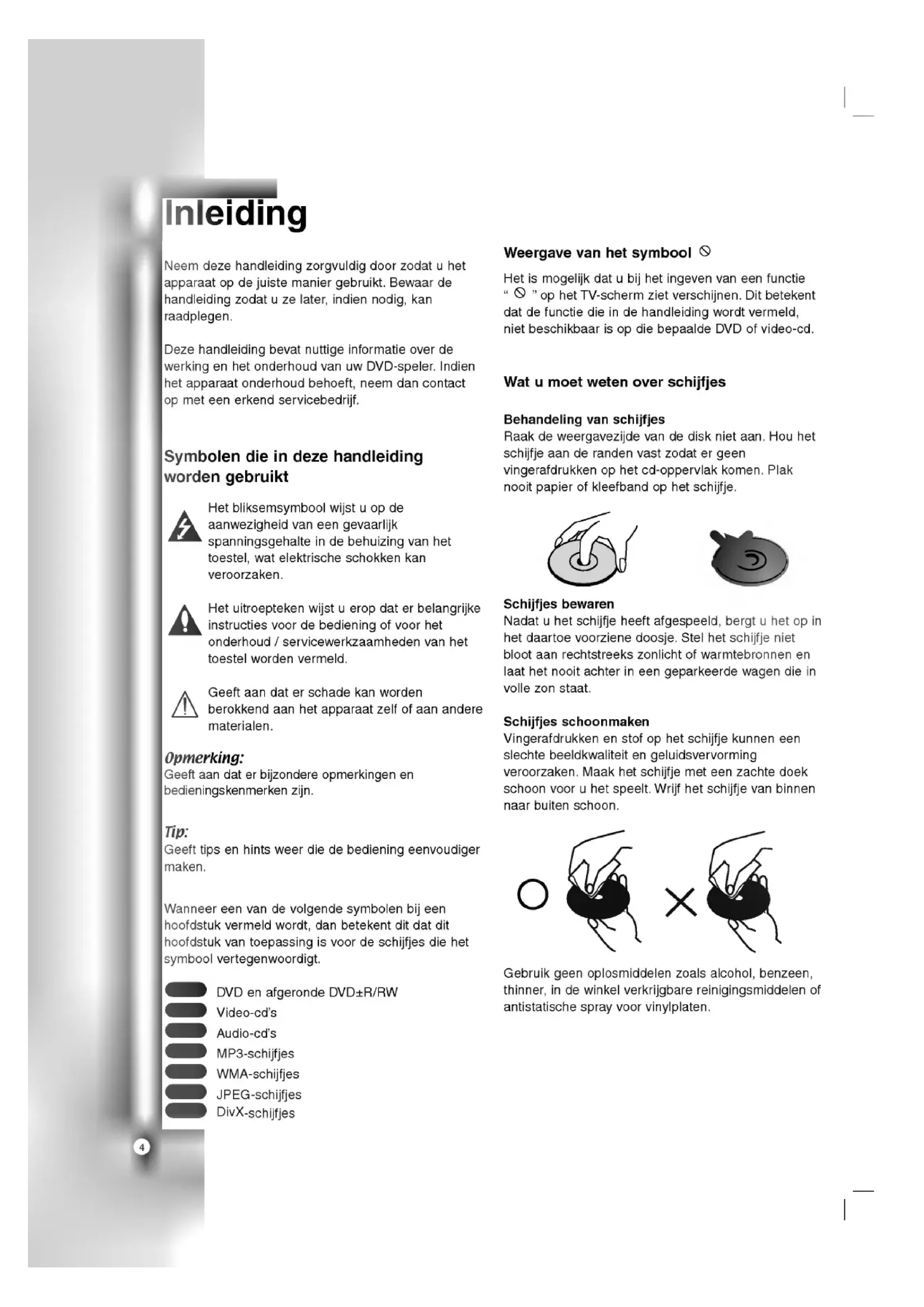
Neem deze handleiding zorgvuldig door zodat u het apparaat op de juiste manier gebruikt. Bewaar de handleding zodat u ze later, indien nodig, kan raadplegen.
Deze handleiding bevat nuttige informatie over de Werking en het onderhoud van uw DVD-speler. Indien het apparaat onderhoud behoeft, neem dan contact op met een erkend servicebedrijf.
Symbolen die in deze handleiding worden gebrukt

Het bliksemsymbol wijst u op de aanwezigheid van een gevaarlijk spanningsgehalte in de behuizing van het toestel, wat elektrische schokken kan peroorzaken.

Het uitroepteken wijst u erop dat er belangrijke instructies voor de bediening of voor het onderhoud / servicewerkzaamheden van het toestel worden vermeld.

Geeft aan dat er schade kan worden berokkend aan het apparaat zich of aan andere materialen.
Opmerking:
Geeft aan dat er bijzondere opmerkingen en bedieningskenmerken zijn.
Tip:
Geeft tips en hints weeR die de bediening eenvoudiger.
maken.
Wanneer een van de volgende symbolen bij een hoofdstuk vermeld worden, dan betekent dit dat dit hoofdstuk van toepassing is voor de schijfjes die het symbool vertegenwoordigt.

DVD en afgeronde DVD±R/RW
Video-cd's
Audio-cd's
MP3-schijfjes
WMA-schijfjes
JPEG-schijfjes
DivX-schijffes
Weergave van het symbol
Het is möglichk dat u bij het ingeven van een functie ^ op het TV-schem ziet verschijnen. Dit betekent dat de functie die in de handleiding worden vermeld, nicht beschikkaar is op die bepalde DVD of video-cd.
Wat u moet weten over schijfjes
Behandeling van schijfjes
Raak de weergavezijde van de disk Niet aan. Hou het schijfje aan de randen vast zodat er geen vingerafdrukken op het cd-oppervlak komen. Plak nooit papier of kleefband op het schijfje.
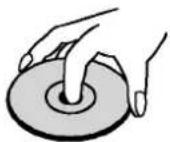

Schijfjes bewaren
Nadat u het schijfje heeft afgespeeld, bergt u het op in het daartoe voorziene doosje. Stel het schijfje niet bloot aanrechtstreeks zonlicht of warmtebronnen en laat het nooitchyter in een geparkeerde wagen die in volle zon staat.
Schijfjes schoonmaken
Vingerafdukken en stof op het schijfe hunnen een slechte beeldkwaliteit en geluidsvervormingveroorzaken.Maak het schijfe met een zachte doek schoon voor u het speelt.Wrijf het schijfe van binnen aan buiten schoon.
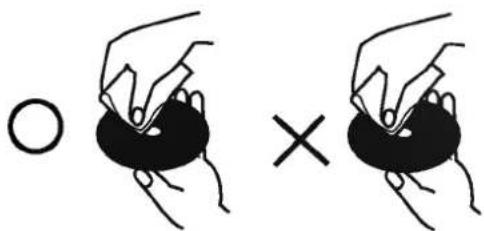
Gebruik geen oplosmiddelen zoals alcohol, benzeen, thinner, in de winkel verkrijgbare reinigingsmiddelen of antistatische spray voorvinylplaten.
Soorten afspeelbare schijfjes
| DVD VIDEO* | DVD (8 cm / 12 cm schijfje) |
| COMPACT DISC DIGITAL VIDEO | Video-cd (VCD) (8 cm / 12 cm schijfje) |
| COMPACT DISC DIGITAL AUDIO | Audio-cd (8 cm / 12 cm schijfje) |
Bovendien kan dit toestel een DivX-bestand, DVD -R, DVD +R, DVD -RW, DVD +RW, Kodak PICTURE cd's, SVCD, CD-R / CD-RW aufspelen die audiotitles, MP3-, WMA- en/of JPEG-bestanden bevat.

Deze functie geeft u de mogelijkheid om een DVD-RW schijf die in VR-formaat is opgenomen te kuren afspelen.
Opmerkingen:
- Naargelang de toestand van de opnameapparatuur of van het CD-R/RW-schijfje zich (of DVD -R, DVD +R, DVD -RW, DVD +RW), hunnen sommige CD-R/RW-schijfjes (of DVD -R, DVD +R, DVD -RW, DVD +RW) Niet op het toestel worden gespeeld.
- Bevestig geen label of gezegel aan geen van beiden杞den (de gelabelde zichde of de opnamezijde) van een schijfe.
- Gebruik geen cd's in onregelmatige vormen (vb. hartvormig of achthoekig), aangezien deze een slechte werking van het toestel+kunnenveroorzaken.
Wat u moet weten over DVD's en video-cd's
Het kan zichen dat sommige weergavefuncties van DVD's of video-cd's opzettelijk werden geprogrammeerd door de softwarefabrikant. Met dit toestel kan u DVD's en video-cd's spelen. Afhankelijk van de door de softwarefabrikant bepaalde inhoud van de disk kan het zichen dat sommige weergavefuncties Niet beschikbaar zichen of dat er andere functies toegevoegt werden.
Geproduccerd onder licentie van Dolby Laboratories. "Dolby", "Pro Logic", en het dubbele D-symbol voor handelsmerken van Dolby Laboratories.
DTS en DTS Digital Out zijn handelsmerken van Digital Theatre Systems, Inc.
Regiocode
Deze DVD-speler is ontworpen en
geproducedom DVD-software
gecodeerd met regiocode "2" af te
spelen. Dit toestel kan uitsluitend DVD's
spelen met label "2" of "ALL".

Opmerkingen over regiocodes
- Op de meeste DVD-covers worden er op een duidelijk zichtbare plaat s op de cover een wereldkaart weergegeven waarop er een ofeer nummers worden vermeld. Dit nummer moet overeenstemmen met de regiocode van uw DVD-speler. Indien dat Niet het geval is, dan kan u de disk nicht afspelen.
- Wanner u een DVD probeert af te spelten met een andere regiocode dan de regiocode van uw DVD-speler, dan verschijnt er "Check regionale code" op het TV-schem.
Wat u moet weten over copyright:
Het is bij wet verboden om copyright materiaal zonder toestemming te kopieren,uit te zenden,te tonen,uit te zenden via de kabel,in het openbaar te spelen of te verhuren.Dit product gebruikt de kopiererbeschermingfunctie ontwikkeld door Macrovision. Op sommige schijfjes werden er signalen opgenomen die hen beschemmen gegen kopieren. Wanner u de beelden van deze disks opneemt of afspeelt,dan za er een storend geluid bij de beelden worden weergegeven.Dit product beschikt over 'copyright protection'-technologie, beschermd door de rechten van V.S.-patenten en andere intellectuelle eigendom van Macrovision Corporation en andere eigenaars van rechten.Het gebruik van deze copyright protection'-technologie moet worden toegestaan door Macrovision Corporation en isuitsluitend bestemd voor thusbioscoop en andere gelelogenheden met een beperkt aantal toeschouwers, behalte indien Macrovision Corporation haar toestemming verleent voor een andere toepassing. Het is verboden om het toestel in omgekeerde volgorde uit elkaar te halen of te ontmantelen.
Diskterminologie
DVD ±R/DVD ±RW
DVD -R en DVD +R+zijn twee verschillende
standaarden voor registreerbare DVD-drives en -disks.
Dit formaat LaTeX toe dat er eenmalig informatie op het
DVD-schijfje worden gekopieerd. DVD +RW en DVD -RW zich twee standaarden voor herschrijfbare media,
wat betekent dat de inhoud van de DVD worden gewist
waarna er iota's anders op de DVD worden geregistreeid.
Enkelzijdige disks hunen tot 4,38 gigabyte bevatten
en dubbelzijdige schijfjes hunen tot tweemaal zoveel
bevatten. Er bestaan geen dubellagige (dual layer),
enkelzijdige (single sided) registreerbare disks.
VCD (Video CD)
Een VCD kan een full-motion video bevatten van maximum 74 minutes (650 MB disk) of een MPEG-1 full-motion video van maximum 80 minutes (700 MB disk) vergezeld van een kwalitatief hoogstaande stereoklank.
MPEG
MPEG is een internationale standaard voor video- en audiocompressie. MPEG-1 worden gezruikt voor het coderen van video voor VCD en het levert een meerkanaals surround-geluidscode zoals PCM, Dolby Digital, DTS en MPEG audio.
MP3
MP3 is een populaire compressieformat dat gebrukt wordt voor digitale audiobestanden en dat een zeer hoge kwaliteit levert die de kwaliteit van een cd sterk benadert.
WMA
Windows media audio-bestand. Een soort codering / decoding die werd ontwikkeld door Microsoft Corp.
JPEG
Joint Pictures Expert Group. JPEG is een geocomprimeerd bestandsformat dat u toelaat om beelden met een onbeperkt aanal kleuren op te slaan.
DivX
DivX is de naam van een revolutionaire neue video codering die is gebaseerd op de neue MPEG-4 compressie standard voor video. U(Intv-films afspelen met deze DVD-speler.
Navigatie of PBC:Playback Control (enkel video-cd) Navigatie of Playback Control is beschikbaar bij video-cd (VCD) met diskformaten van versie 2.0.PBC geeft u de mogelijkheid om met uw toestel te communicatoren aan de hand van menu's, zoekfuncties of andere typische computertoepassingen. Bovendien kunnen er ook stilstaande beelden of beelden met een hoge resolutie worden weergegeven indien deze op de disk staan. Video-cd's die nicht zichn uitergerust met navigatie of PBC (versie 1.1) werken net zoals audio-cd's.
Titel (uitsluitend DVD)
Een titel is over het algemeen een afzonderlijk deel van de DVD. Het hoofdbestand kan bijvoorbeeld titel 1ijken, een documentaire over hoe de film ward gemaatk kan titel 2ijken en interviews met de cast van de film zou titel 3+kennen. Elke titel krijgt een afzonderlijk referentienummer waardoor u het makkelijk kan terugvinden.
Hoofdstuk of chapter (uitsluitend DVD)
Een hoofdstuk is een deel van een titel, zoals een scene in een film of een interview in een reeks. Elk hoofdstuk krijgt een hoofdstuknummer, waarmee u het gewenste hoofdstuk kan terugvinden. Afhankelijk van het schijfje, kan hetijken dat sommige hoofdstukken Niet werden opgenomen.
Scène (VCD)
Op een video-cd met PBC-functions (playback control), zichbewegende beelden en stilstaande beelden onderverdeeld in "scenes".Elke scene worden in het menuschem weergegeven en krijgt een scenenummer toegewezen. Aan de hand van dit nummer kan u de gewenste scene terugvinden. Een scene bestaatuit een of meerere tracks.
Track
Een afzonderlijk element van audiovisuele informatie, zoals een beeld- of geluidstrack voor een bepaalde taal (DVD), of een muziekstuk op een video- of audiocd Elke track krijgt een tracknummer, waarme u de gewenste track kan terugvinden. DVD's biedenplaats aan een videotrack (met meerere camerastandpunten) en tal van audio-tracks.
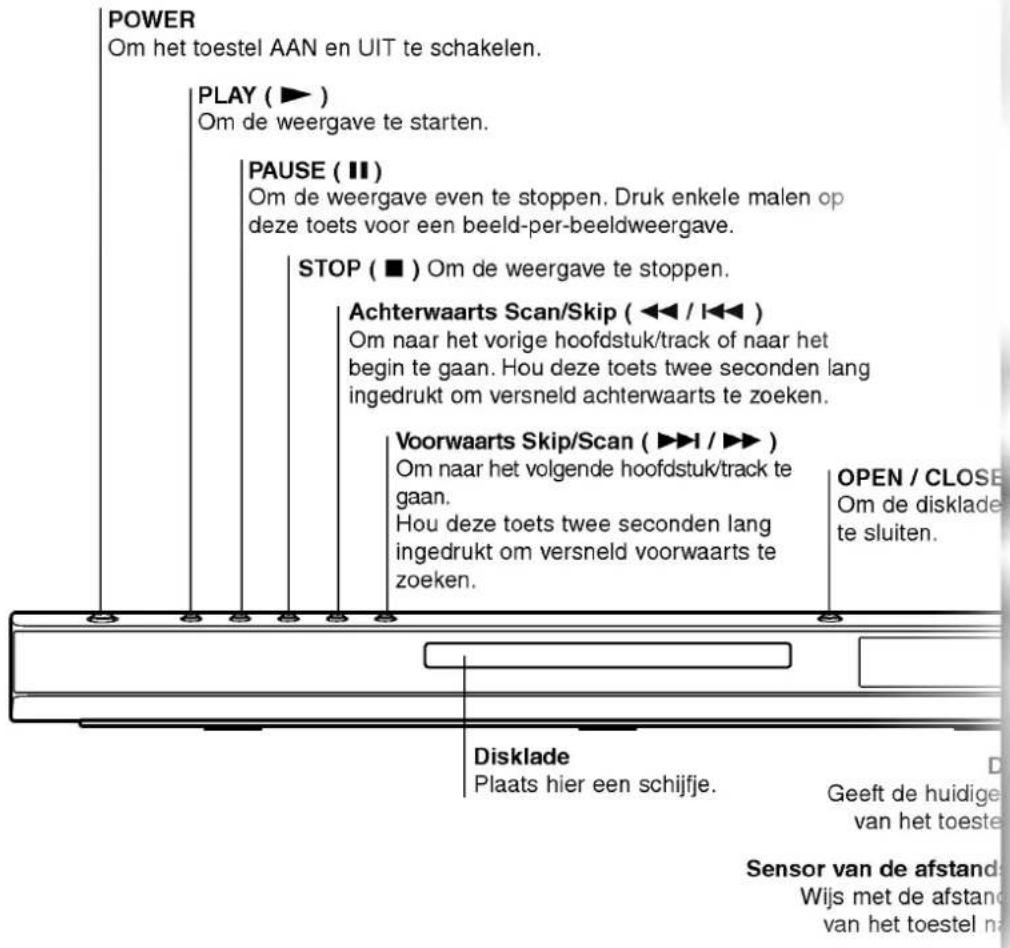
Voorpaneel
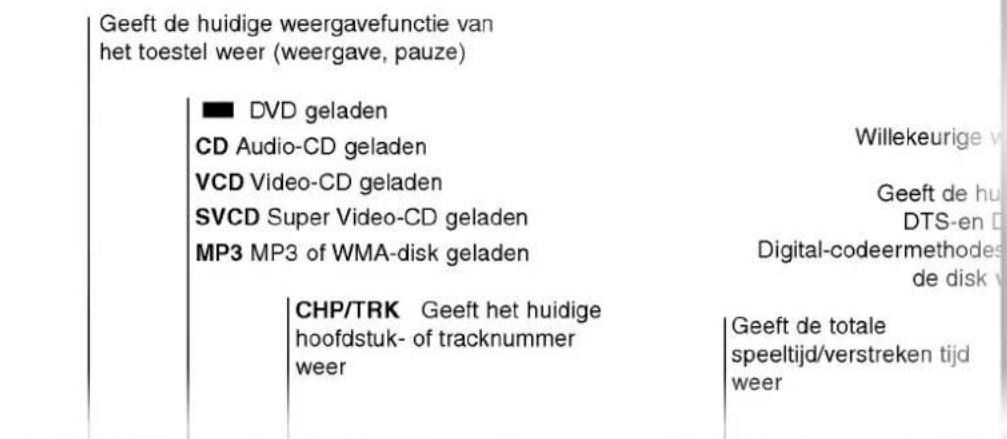
Display
Bediening met de afstandsbediening
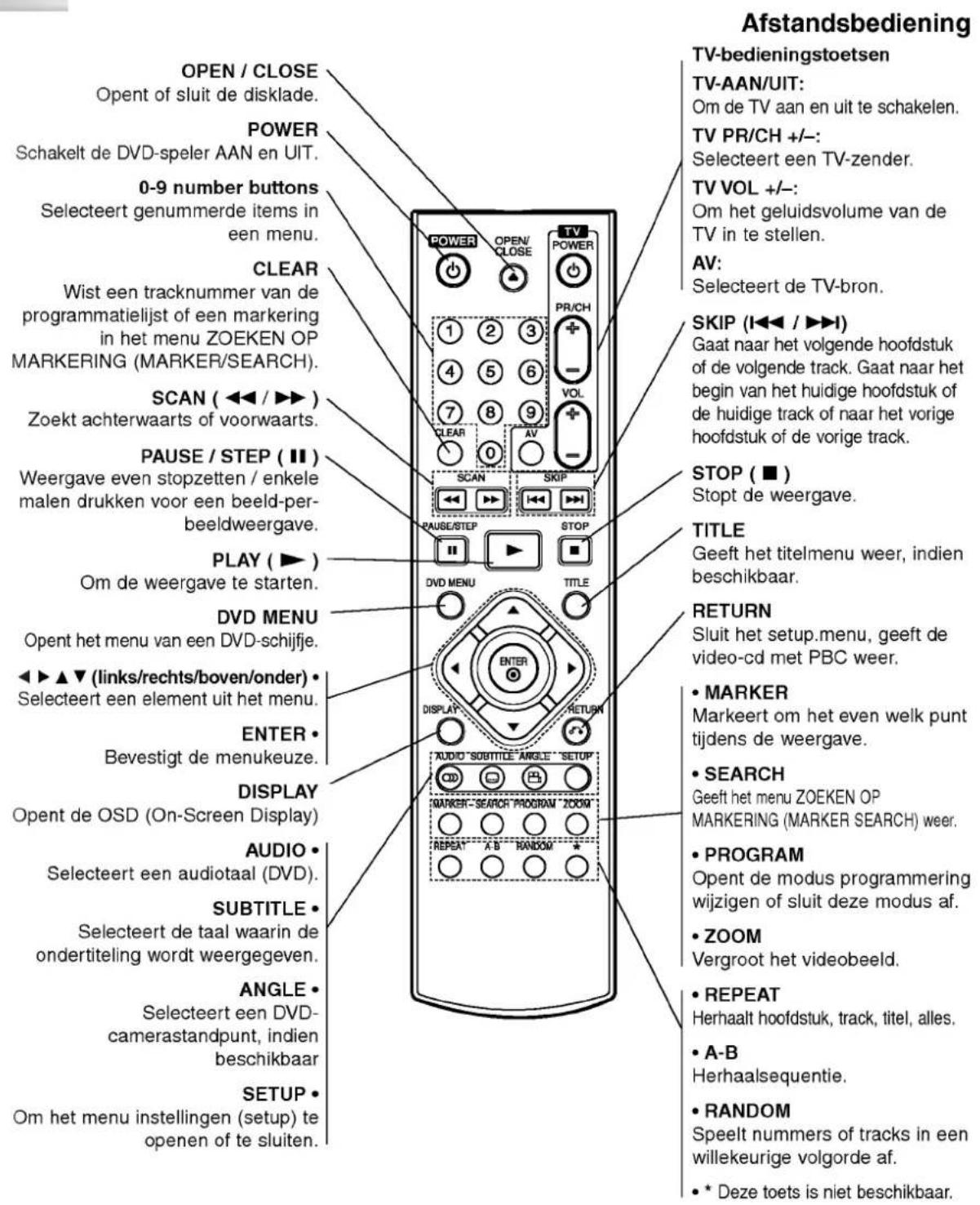
Wijs met de afstandsbediening maar de sensor en druk op de toetsen.

Gebruik oude en neue batterijen Niet door elkaar en gebruik nooit verschillende batterijtypes, zoals standardbatterijen, alkalinebatterijen, etc. samen.
Installeren van de batterijen in de afstandsbediening
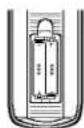
Maak het batterijdekseltje aan de\ achterzijde van de afstandsbediening los en\ breng twee AAA-batterijen op hun plaats,\ haar bij de + en de - correct worden\ geplaatst.
Installatie en instelingen
Instellen van de DVD-speler
Het kan zijn dat het beeld en de klank van een TV, VCR of radio in de nabijheid van het toestel worden verrormdijdens de weergave. In dat geval doet u er goed aan om het toestel op een afstand teplaatsen van de TV, videorecorder of radio. U kan het toestel ook gewoon uitschakelen nadat u het schijfje heeft verwijderd.
Aansluitingen van de DVD-speler
Naargelang het TV-toestel en de randapparatuur waarover u beschikt, kan de DVD-speler op verschillende manieren worden aangesloten. Raadpleeg de handleidingen van uw tevisietoestel, stereo-installatie of eventuele andere randapparatuur, voor bijkomende informatatie over de aansluiting van het toestel.
Achterzijde van de TV
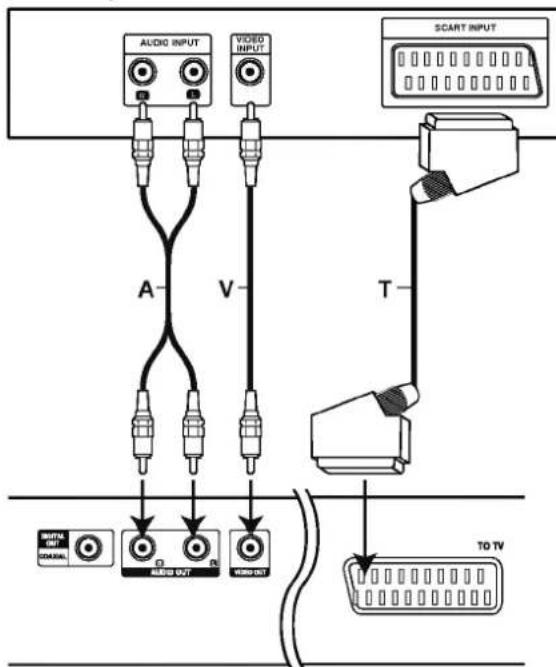
Achterzijde van de DVD-speler
Video- en audio-aansluitingen op de TV
Zorg ervoor dat de DVD-speler rechtstreeks op het TV-toestel worden aangesloten, en Niet op de videorecorder. Indien u het toestel op de videorecorder aansluit, dan kan het zich dat het DVD-beeld worden verrormd door de kopierbeveiliging.
Video: Sluit de VIDEO UIT-poort van de DVD-speler aan op de video-ingang van de TV, met behulp van de videokabel (V).
SCART: Sluit de TO TV SCART-uitgang van de DVD-speler aan op de bijbehorende SCART-ingang van de TV, met behulp van de SCART-kabel (T).
Audio aansluien op de TV:
Sluit de linker en de rechter AUDIO UIT-poorten van de DVD-speler aan op de audiolinker/rechteringangen van de TV (A), met behulp van de audiokabels. Sluit de AUDIO UIT-aansluiting van de DVD-speler Niet aan op de phono-ingang (opnamedek) van uw geluidsinstallatie.
Audio aansluiten op optionele randapparatuur
Sluit de DVD-speler aan op de optionele randapparatuur voor audio-uitvoer.
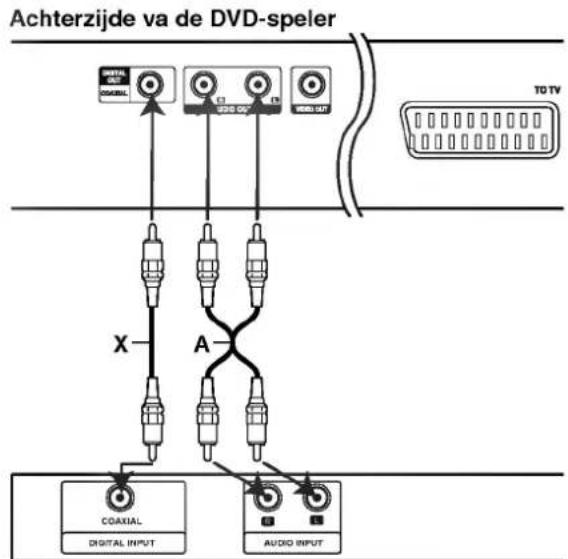
Versterker (Ontvanger)
De versterker is uitgerust metweekanaals analoge stereo of met Dolby Pro Logic II / Pro Logic:
Sluit de linker en de rechter AUDIO UIT-poorten van de DVD-speler aan op de audiolinker/rechteringangen van de versterker, ontvanger of stereo-installatie, met behulp van de audiokabels (A).
De versterker is uitgerust metweekanaals digitale stereo (PCM) of met een audio/videoontvanger uitgerust met een meerkanaals decoder (Dolby DigitalTM, MPEG 2, of DTS): Sluit een van de DIGITALE AUDIO-uitgangen (COAXIALE X) van de DVD-speler aan op de correspondende ingang van de versterker. Gebruik een optionele, digitale (coaxial X) audiokabel.
Digitale meerkanaalsklank
Een digitale meerkanaalsaansluiting levert de bestegeluidskwaliteit. Daarvoort haelt u een meerkanaalsaudio / video-ontvanger nodig die een of Meerderedianoformaten ondersteunt die door uw DVD-speler worden ondersteund, zoals MPEG 2, Dolby Digital enDTS.Raadpleeg de handleiding van de ontvanger ende logo's op het voorpaneel van de ontvanger.
Opmerkingen:
- Indien het audioformat van de digitale UITvoer Niet overeenstemt met de mogelijkheden van uw ontvanger, dan za deze een luide, verrormde klank produceren of helemaal geen geluid voortbrengen.
- Een zeskanaals, digitale Surround-klank via een digitale aansluiting is enkel möglichk indien uw ontvanger is uitgerust met een digitale, meerkanaals decoder.
- Om het audioformat van de huidige DVD op de OSD (On-Screen Display) te bekijken, drukt u op AUDIO.
De algemene weergavestatus kan op het TV-schem worden weergegeven. Sommige items konnen met behulp van het menu worden gewijzigd. Om het OSDmenu te gebruiken:
- Drukt u tijdens het afspelen op DISPLAY.
- Drukt u op / om een item te selecteren. Het geselecteerde itemlicht op.
- Drukt u op om de instelling te wijzigen. U kan, indien gewenst, ook de nummertoetsen gebruiken (vb. om het titelnummer in te gezven). Voor sommige functies, drukt u op ENTER om de instelling uit te voeren.
Opmerkingen:
- Het kan zich dat sommige schijfjes Niet over alle ondervermelde functies beschikken.
- Indien er gedurende 10 seconden op geen enkele toets worden gedrukt, dan verdwijnt de OSD (on-screen display).
Tijdelijke Feedback-icoontjes
Titel herhalen
Sequentie herhalen

Een marking ingeven

Menu zoeken op marketing

Verder afsplen vanaf dit punt

Voorbeeld: OSD wonneer u een video-cd (DVD) aftspeelt
| Items | Selectiemethode | |
| Titelnummer | 1/3 | / /, nummertoetsen ENTER |
| Hoofdstuknummer | 1/12 | / /, nummertoetsen ENTER |
| Zoeken oprijk | 0:20:00 | nummertoetsen ENTER |
| Audietaal en digitaleuitvoermodus | 1 ENG DOD 3/2.1CH | / / of AUDIO |
| Taal van deondertiteling | 1 ENG | / / of SUBTITLE |
| Camerastandpunt | 1/3 | / / of ANGLE |
| Klank | 3D SUR | / / |
Voorbeeld: OSD wanner u een video-cd (VCD) aftspeelt
| Items | Selectiemethode | |
| Track nummertoetsen (of PBC-modus) | 1/3 | /▶, nummertoetsen ENTER |
| Tijd | 0:20:09 | nummertoetsen ENTER |
| Audiokanaal | Stereo | /▶ of AUDIO |
| Klank | 3D SUR | /▶ |
Voorbeeld: OSD wanner u een video-cd (DivX-disk) aftspeelt
| Items | Selectiemethode | |
| Track nummertoetsen | 1/3 | / / , nummertoetsen ENTER |
| Tijd | 0:20:09 | nummertoetsen, ENTER |
| Audietaal en digitale uitvoermodus | MP3 2/8 CH | / / of AUDIO |
| Taal van de ondertiteling | 1 ENG | / / of SUBTITLE |
| Klank | 3D SUR | / / |
Basisinstallingen
Via het menu instellingen (Setup) kan u tal van items aanpassen, zoals het beeld en de klank. U kan o.a. ook de taal instellen voor de ontertiteling en voor het menu instellingen (Setup). Voor meer informatie over elk item van het menu instellingen, raadpleegt u de pagina's 12 tot 14.
Het menu weergeven en afsluiten: Druk op SETUP om het menu wee ter geven. Een tweede druk op SETUP, brengt u terug maar het beginschem.
Naar het volgende niveau gaan: Druk op op de afstandsbediening.
Naar het vorige niveau gaan: Druk op op de afstandsbediening.
Algemene bediening
- Druk op SETUP. Het menu installingen (Setup) worden weergegeven.
- Druk op / om de gewenste optie te selecteren en druk op om maar het tweede niveau te gaan. Op het scherm worden de huidige instelling voor het geselecteerde item weergegeven, evenals de andere möglichke instelling(en).
- Druk op / om de tweede, gewenste optie te selecteren en druk dan op om maar het derde niveau te gaan.
- Druk op / om de gewenste instelling te selecteren en druk dan op ENTER om uw keuze te bevestigen. Voor sommige items moet u bijkomende stappenuitvoeren.
- Druk op SETUP of PLAY om het menu instellingende te verlaten.
TAAL

Menutaaal
Selecteer een taal voor het menu instelleningen (Setup) en voor de OSD.
Disc Audio/Subtitel/Menu
Om de taal te selecteren voor de weergave van de audiotrack (audio-cd), ondtertiteling en het cd-menu.
Standaard: Dit is de originele taal waar in de cd werk opgenomen.
Overige: Om een andere taal te selecteren, drukt u op de nummertoetsen en verrolgens op ENTER om het bijbehorende 4-cijferige getal in te gehen dat overeenstemt met de taalcodelijst in het hoofdstuk Referenties. Indien u de verkeerde taalcode ingeeft, druk dan op CLEAR.
DISPLAY
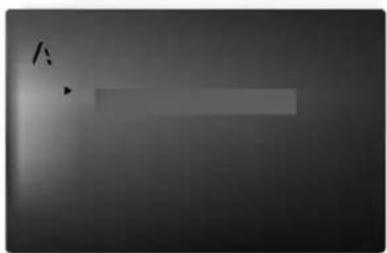
TV Beeldormaat
4:3: Selecteer dit wonneer er een standard 4:3 TV is aangesloten.
16:9: Selecteer dit wonneer er een 16:9 breedbeeld-TV is aangesloten.
Display Mode (Weergavemodus)

De instellenen voor de weergavemodus werken enkel wanner de hoogte- bredteverhouding van de TV is ingesteld op "4:3".
Letterbox (Breedbeeldweergave): Geeft een brede beeldweergave met banden op het bovenste en onderste deel van het scherm.
Panscan: Geeft de breedte van het beeld automatisch over het gehele scherm waar en snijdt de delen af die Niet passen.
AUDIO
Elk DVD-schijfje beschicht over een aantal verschillende audio-uitvoeropties. Stel de AUDIO-opties van de DVD-speler in aan de hand van het soort audiosystem dat u gebruikt.
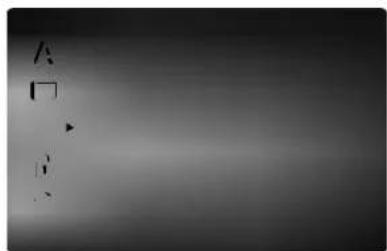

Dolby Digital / DTS / MPEG

Bitstream: Selecteer "Bitstream" indien u de digitale uitgang van de DVD-speler heeft aangesloten op een versterker of andere randapparatuur met een Dolby Digital, DTS- of MPEG-decoder.
PCM (voor Dolby Digital / MPEG): Selecteer deze instelling indien het toestel is aangesloten op een tweekanaalds digitale stereoversterker. DVD's die gecodeerd zijn in Dolby Digital of MPEG zullen automatisch worden aangepast aan een tweekanaalps PCM audio.
Uit (voor DTS): Indien u "Uit" selecteert, dan wordt het DTS-siignaal Niet uitgevoerd via de DIGITALE UITGANG.
Sample Freq. (Bemonsteringsfrequentie)

Indien uw ontvanger of versterker NIET in staat is om 96 KHz signalen te verweken, dan selecteert u 48 KHz. Wanner u dit heeft gekozen, dan za het toestel automatisch elk 96 KHz signaal omzettenaar 48 KHz, zodat het system hem het kan decoderen.
Indien uw ontvanger of versterker in staat is om 96 KHz-signalen te verwerken, dan selecteert u 96 KHz. Wanner u dit heeft gekozen, dan stuart het toestel elk soort signalaal door zonder enige:tussenkomst.
Raadpleeg de handleiding van uw versterker voormeer inlichtingen over de mogelijkheden.
DRC (Dynamic Range Control)


In DVD-formaat kan u de soundtrack van een programme beluisteren in de zuiverste en meest realistische weergave möglichk, en dit dankzij de digitale audiotechnologie. Het kan darüber zich dat u het dynamisch bereik van de audio-uitvoer (het verschil tussen de luidste en de stilste tonen) wenst te beperken. Zo kan u op een lager volume maar een film luisteren zonder de zuivere klank te verliezen. Zet DRC op Aan (On) om deze functie te activeren.
Vocaal

Zet dit enkel Aan wanner er een DVD met meerkanaals karaoke worden gespeeld. De karaokekanalen op het schijfje zullen tot een normale stereoklank worden gemixt.
OVERIGE
De PBC, Auto Play en B.L.E.-instellenen können worden gewijzigd.
PBC

Schakelt navigatie of Playback Control (PBC) Aan of Uit.
Aan: Video-cd's met PBC of navigatie worden volgens de PBC afgespeeld.
Uit: Video-cd's met PBC of navigatie worden op bezelfde manier afgespeeld als audio-cd's.
Auto Afspelen

U kan de DVD-speler zo instellen dat een DVD-schijfje automatisch begint te spelen wanner er een DVD in het toestel worden geplaatst.
Indien de Auto Afspelen-modus aan staat, dan zoekt de DVD-speler een titel met de langste speeltijd waama het toestel deutsche automatisch afspeelt.
Aan: de Auto Play-functie is geactiveerd.
Uit: de Auto Play-functie is nicht geactiveerd.
Opmerking:
Voor sommige DVD's kan het zich dat de Auto Playfunctie het Niet doet.
Om de donkerste gedeeltes van een afgespeeld beed te selecteren.
Stel uw voorkeuren en de mogelijkheden van uw monitor in.
Aan: Uitgebreme grjskleuren. (0 IRE afsnijden)
Uit: Standaard grijskleuren. (7,5 IRE afsnjiden)
Opmerking:
De B.L.E.-functie werkt enkel in NTSC-systemen.
LOCK (Jeugdbeschemingscontrole of Parental Control)
Beveiligingsniveau

Het kan zich dat bepaalde filmscènes Niet geschikt zich voor kinderen. Vele disks beschikken over informatatie inzake jegdbeschermingscontrole, welche van toepassing is op de gehele disk of op bepaalde scènes op de disk. Films en scènes krijgen een censuurcijfer van 1 tot 8, welche verschift van land tot land. Sommige disks beschikken over alternatie scènes die beter geschikt zich voor kinderen.
De functie jeugdbeschemingscontrole geeft u de kans om scenes te blokkeren die lager zichen dan het censuurcijfer (rating) dat u instelde. Op deze manier kan u voorkomen dat uw kinderen scenes bekijken waarvan u denkt dat ze Niet geschikt voor hem zich.
- Selecteer "Beveiligingsniveau" in het LOCK-menu en druk dan op
- Om de functies Beveiligingsniveau, Wachtwoord en Landcode te openen, moet u de door u gecreerde, 4-cijferige beveiligingscode ingeven. Indien u nog geen beveiligingscode heeft ingegeven, dan vraagt het toestel u nu om dat te doein.
Geef de code bestaandeuit4cijfersin en druk op ENTER.Geef de code opnieuw in en druk op ENTER om te bevestigen.Indien u een verkeerd cijfer ingeeft voor u op ENTER drukt,druk dan op CLEAR.
- Selecteer een censuurcijfer (rating) van 1 tot 8 met behulp van de toetsen / .
Beveiligingsniveau 1-8: Censuurcijfer eén (1) heeft de hoogste beperkingen en censuurcijfer acht (8) de laagste.
Ontsluiten
Indien u ontgrendelen (unlock) selekteert, dan is de jegdbeschermingscontrole Niet actief en dan worden de disk ongecensureerd weergegeven.
Opmerking:
Indien u een censuurcijfer voor de DVD-speler instelt, dan zullen alle scenes met hetzelfde censuurcijfer of lager worden weergegeven. Scenes met een hoger censuurcijfer (rating) zullen Niet worden weergegeven tenzij er een alternatieve scene beschikkaar is op de disk. De alternatieve scene要去 hetzelfde
censuurcijfer oflager hebben.Indien er geengeschikt alternatief wordt gezvonden,dan wordt de weergave stopgezet.U moet het paswoord bestaande uit 4 cijfers ingven of u moet het censuurniveau wijzigem om de disk te kunnen afspelen.
- Druk op ENTER om uw censuurkeuze te bevestigen, en druk verwolgens op SETUP om het menu af te sluiten.
Wachtwoord
U kan het Passwoord ingeven of wijzigen.
- Selecteer Wachtwoord in het LOCK-menu en druk dan op
- Volg stap 2 zoals links wordt vermeld (censuurcijfer). "Wijzigen" of "Nieuw"licht op.
- Geef de neue code, bestaandeuit 4 cijfers, in en druk verwolgens op ENTER. Geef deze code nogmaals in om ze te bevestigen.
- Druk op SETUP om het menu af te sluiten.
Indien u uw beveiligingscode vergeten bent
Indien u de beveiligingscode vergeten bent, dan kan u\ deze als volgt wissen:
- Druk op SETUP om het menu instellenen wee te geven.
- Geef het nummer "210499" in en verzolgens worden de beveiligingscode verwijderd.
- Geef een neue code in aan de hand van de bovenvermelde methode.
Landcode

Geef de code van het land of de regio waarvan de standaarden werden gehanteerd om het DVD-videochosijfe te beoordelen, in. Raadpleeg waarvoor de lijst in het hoofdstuk Referenties.
- Selecteer "Landcode" in het LOCK-menu en druk dan op
- Volg stap 2 zoals links wordt vermeld (Beveiligingsniveau).
- Selecteer het eerste teken met behulp van de toetsen / .
- Beweeg de cursor met behulp van de toets en selecteer het tweede teken met de toetsen /
- Druk op ENTER om uw landcodekeuze te bevestigen.
Bediening
Afspelen van een DVD of een video-cd
Instellen van de weergave
- Schakel de TV aan en selecteer de video-invoerbron die op de DVD-speler is aangesloten.
- Schakel het audiosystem (indien van toepassing) aan en selecteer de invoerbron die op de DVD-speler is aangesloten.
- Druk op OPEN/CLOSE om de disklade te openen en plaats de gewenste disk in de lade, met de weergavezijde maar onder gericht.
- Druk op OPEN/CLOSE om de lade te sluiten. De weergave start automatisch. Druk op PLAY indien de weergave Niet start.
Soms kan het gebeuren dat het diskmenu in deplaats worden weergegeven.
DVD
Met behulp van de toetsen selecteert u de titel/het hoofdstuk die/dat u wenst te bekijken. Vervolgens drukt u op ENTER om de weergave te starten. Druk op TITLE of DVD MENU om terug te gaan maar het menuschem.
VCD
Selecteer de gewenste track met behulp van de nummertoetsen en druk op RETURN om terug te keren maar het menuschem. Het kan zich dat de menu-instellenen en de bedieningsprocedures verschillend zich. Volg de instructies op elk menuschem. In het setup-menu kan u de navigatie of PBC ookuit zetten (zie "Navigatie of PBC" op pagina 13).
Opmerkingen:
- Indien de jegdbeschemingscontrole ingesteld staat en de disk nicht beantwoordt aan het ingestelde censuurcijfer, dan要去 het passwoord ingeven. (Zie "LOCK" op pagina 14.).
- Het kan zijn dat DVD's een regiocode—hebben. Uw toestel zal geen schijfjes spelen die een andere regiocode—hebben dan het toestel. De regiocode voor dit toestel is 2 (twee).
Algemene functies
Opmerking:
Tenzij anders vermeld, worden alle beschreibenhandelingen uitgevoerd met de afstandsbediening. Sommige functies kuren ook beschikkaar zich in het menu instellingen (Setup).
Naar een andere TITEL gaan DVD
Wonneer een schijfje meer dan een titel heeft, dan kan uaar een andere titel gaan.Druk op DISPLAY terwijl de weergave op stop staat en geef dan het bijbehorende nummer in (0-9) of druk op / om maar een andere titel te gaan.U kan elke titel aftspelen door het nummer in te Geven verwig de weergave op stop staat.
Naar een ander HOOFDSTUK / TRACK gaan
DVD VCD DivX
Wanner een titel op een schijfjeeer dan een hoofdstuk heeft of wanner een schijfjeer dan een track heeft, dan kan u als volgt van het ene hoofdstuk of van de ene track aan een ander(e) gaan:
- Drukijdens het afspelen op SKIP of om het volgende hoofdstuk of de volgende track te selecteren of om terug te keren maar het begin van het huidige hoofdstuk of de huidige track.
- Druk tweeemaal kort op SKIP om terug te keren maar het vorige hoofdstuk of de vorige track.
- Om rechtstreeks maar om het even welk hoofdstuk te gaan terwijl er een DVD worden afgespeeld, drukt u op DISPLAY enervoigens op / om het icoontje van het hoofdstuk/track te selecteren. Geefervoigens het hoofdstuk-/tracknummer in of gebruik de toetsen / .
Zoeken DVD VCD DivX
- Druk op SCAN (of >) tijdens het afspelen
- Druk meerdere malen op SCAN (of ) om de gewenste snelheid te selecteren: DVD, DivX-schijf; X2, X4, X16 of X100 Video-cd; X2, X4 of X8
- Om de SEARCH-modus af te sluiten, drukt u op PLAY.
Het audiokanaal wijzigen
VCD
Drukijdens de weergave meermaals op AUDIO om een verschillend audiokanaal (Stereo, Links of Rechts) te beluisteren.
Stilstaand beeld en beeld-per-beeld weergave DVD VCD DivX
- Druk tijdens de weergave op PAUSE/STEP op de afstandsbediening. Doorloop de beeld-per-beeld weergave door herhaaldelijk op PAUSE/STEP te drukken.
- Om de modus stilstaand beeld af te sluiten, drukt u op PLAY.
Vertraagde weergave DVD VCD DivX
- Druk op PAUSE/STEP (II)ijdens de weergave.
De DVD-speler gaat nu in PAUZE-modus.
- Druk op SCAN (of) om de gewenste slelheid te selecteren. 1/16, 1/8, 1/4, of 1/2 (achterwaarts), of 1/16, 1/8, 1/4, of 1/2 (voorwaarts).
Bij een DivX-schijf en video-cd verandert de vertaagdesnelheid: 1/16, 1/8, 1/4 of 1/2 (vooraarts). - Om de trage weergavemodus af te sluiten, drukt u op PLAY (▶).
Opmerking:
- Achteruit vertraagd afspelen (slow motion) is nicht möglich bij een video-cd en DivX-schijf.
Willekeurig VCD Karaoke DVD
- Druk tijdens het afspelen op RANDOM. Dan begint het toestel automatisch in willekeurige volgorde te spelelen en op het TV-schem wordt Willekeurig weergegeven.
- Druk nogmaals op RANDOM voor een normal afspelen.
Tip:
Wanner u tijdens de willekeurige weergave op SKIP drukt, dan selecteert het toestel een andere titel (track) enervoigens wordt de willekeurige weergave hernomen.
Opmerking:
Bij een video-cd met navigatie of PBC,要去 de PBC in het menu instellingen (setup)uit (Off) worden gezet om de herhaalfunctie te gebruiken (zie "Navigatie of PBC" op pagina 13).
Een A-B herhaling UITvoeren DVD VCD DivX
Om een sequentie te herhalen.
- Druk op A-B op het gekozen startpunt. "A *" word even kort op het TV-schem weergegeven.
- Druk nogmaals op A-B op het gekozen eindhoven. "A B" wordt even kort op het TV-schem weergegeven en verzolgens begint de herhaalsequentie.
- Druk nogmaals op A-B om dit te annuleren.
Herhalen DVD VCD DivX
U kan een titel/hoofdstuk/alles/track van een disk weergeven.
Druk tijdens de weergave op REPEAT om de gewenste herhaalmodus te selecteren.
DVD-videoschijfjes - Hoofdstuk / titel herhalen / Uit
- Hoofdstuk (Chapter): herhaalt het huidige hoofdstuk.
- Titel (Title): herhaalt de huidige titel.
- Uit (Off): de weergave worden nicht herhaald.
Video-cd's, DivX-schijven - Herhalen track / Alles / Uit (Repeat Track / All / Off)
- Track: herhaalt de huidige track.
- Alles (All): herhaalt alle tracks op het schijfe.
- Uit (Off): de weergave worden nicht herhaald.
Opmerkingen:
- Bij een video-cd met navigatie of PBC,要去 de PBC in het menu instellenen (setup)uit worden gezet om de herhaalfunctie te gebruiken (zie "Navigatie of PBC" op pagina 13).
- Indien u een maal op SKIP (▶) druktijdens de herhaalde weergave van het hoofdstuk (track), dan worden de herhaalde weergave geannuleerd.
3D Surround DVD VCD DivX
Dit toestel kan een 3D surround-effect produceren, wat een meerkanaals audioweergave met twee stereo luidsprekers simuleert (inplaats van met vijf ofmeer luidsprekers, zoals normala vereist is om maarmerekanaals audio van een home theater te luisteren).
- Druktijdens het afspelen op DISPLAY.
- Gebruik of om de geluidoptie te selecteren. De klankoptie worden aangeduid.
- Selecteer "3D SUR" met behulp van or . Om het 3D-Surround effectuit te schakelen,selecteert u "Normaal".
Zoe ken opijd (Time Search) DVD VCD DivX
Om op elk gewenste moment het afspelen van de schijf te beginnen.
- Drukijdens het afspelen op DISPLAY. In het Time Search-kader worden de verstreken speeltijd van de huidige disk weergegeven.
- Druk op / om het icoontje van de tijdklok te selecteren; op het scherm verschijnt "---".
- Voer de begintijd in van links waar rechts in uur, minutes en seconden. Indien u een fout maakt bij het ingeven van de cijfers, dan drukt u op CLEAR om de ingeveen cijfers te wissen. Geef verwolgens de correcte getallen in.
- Druk op ENTER om te bevestigen. Het afspelen begint vanaf de geselecteerde tijdpositie.
Zoom DVD VCD DivX
Maak gebruik van de zoom om het videobeeld groter\ weer te gehen.
- Om de zoomfunctie te activeren, drukt u op ZOOM tijdens de weergave of bij stilstaand beeld. In de rechter onderhoek van het beeld verschijnt er even kort een vierkant kadertje.
- Telkens als u op de ZOOM-toets drukt, verandert het TV-schem volgens de volgende volgorde: 100% 400% 1600% Beeldschem passend 100%
U kunt de weergavemodus wijzigen wanner u een DVD-film aftspeelt.
Druk op om Normaal, Verbeterd of Maximum te selecteren.
- Gebruik de toetsen om door het gezoomde beeld te bewegen.
- Om maar normale weergave te gaan, druk op CLEAR.
Opmerking:
- Het kan zijn dat de zoomfunctie Niet werkt bijIRMome DVD's.
- Beeldscherm passende weergave is möglichk voor met afspelen van DVD's, video-cd's en videobestanden.
Zoeken op markering DVD VCD DivX
Om een markings in te Geven
U kan de weergave starten vanaf maximaal negen punten die in het geheugen werden opgeslagen. Om een marketing in te given, drukt u op het gewenste punt op de disk op MARKER. Vervolgens worden het marketingicoontje kort op het scherm weergegeven. Herhaal deze procedure om tot negen markeringen in te given.
Een gemarkeerde scene opnieuw oproepen of wissen
- Druk op SEARCH tijdens de weergave van de disk. Het menu zoeken op markering (marker search) worden op het scherm weergegeven.
- Druk binnen de 10 seconden op / om een markeernummer te selecteren dat u wenst op te roepen of te wissen.
- Druk op ENTER en verrolgens start de weergave van de gemarkeerde scene. Of, druk op CLEAR en het markeernummer worden uit de lijst gewist.
- U kan elke marking afspelen door het nummer in te Geven in het menu zoeken op markering (marker search).
Speciale DVD-functions
De inhoud van DVD-schijfjes controleren: Menu's Het kan zijn dat DVD's menu's bevatten die speciale functies möglichk makeen. Om het diskmenu te gebruiken, drukt u op DVD MENU. Geef het bijbehorende nummer in of gebruik de toetsen
om uw keuze te selecteren. Druk verwolgens op ENTER.
Titelmenu DVD
- Druk op TITLE. Indien de huidige titel over een menu beschikt, dan za dit op het scherm worden weergegeven. Indien dat Niet het geval is, dan kan hetijken dat het diskmenu worden weergegeven.
-
Het menu kan een overzicht geben van de camerastandpunten, de gesproken taal en de ondertitelingsopties, en de hoofdstukken voor de titel.
-
Druk op TITLE om af te sluiten.
Diskmenu DVD
Druk op DVD MENU en het diskmenu worden weergegeven.
Druk nogmaals op DVD MENU om af te sluiten.
Camerastandpunt DVD
Indien het schijfje scènes bevat die vanuit verzschillende camerastandpunten werden opgenomen, dan kan u tijdens de weergave maar een ander camerastandpunt gaan. Druk tijdens de weergaveeermaals op ANGLE om het gewenste camerastandpunt te selecteren. Het aantal huidige camerastandpunten verschijnt dan op het display.
Tip:
De camerastandpuntindicator zal op het TV-schemn knipperenijdens de scenes die in verschilnde camerastandpunten werden opgenomen om aan te given dat het maybe is om een ander camerastandpunt te kiezen.
De audiotaal wijzigen DVD DivX
Drukijdens de weergave meermaals op AUDIO om een verschillende audiotaal of audiotrack te beluisteren.
Met een in VR-modus opgenomen DVD-RW, met zowel een hoofdaudiokanaal als met een tweetalig audiokanaal, kunt u tussen Enkel (L), Tweetalig (R) of een vermeng van beiden kanalen schakelen d.m.v. de toets AUDIO.
Ondertitelis DVD DivX
Drukijdens de weergaveeermaals op SUBTITLE om de verschillende ontertitelingstalen te bekijken.
Opmerking:
- Ondertiteling van het DivX-bestand worden alleen weergegeven in smi, srt en sub.
- Als er geen informatatie is of als een code nicht kan worden gelezen in het DivX-bestand worden "1" etc. weergegeven.
Een audio-cd of een MP3/WMA-schijfje afspelen
De DVD-speler kan geformatteerde MP3/WMA-opnames op CD-ROM, CD-R of CD-RW-schijfjes afspelen.
Audio-cd
Zodra u een audio-cd staat, worden er een menu op het TV-schemr weergegeven. Druk op / om een track te selecteren en druk verwolgens op PLAY of op ENTER en de weergave worden gestart.
MP3/WMA
- Druk op / om een map te selecteren en druk op ENTER om de mapinhoud te bekijken.
- Druk op / om een track te selecteren en druk verzolgens op PLAY of op ENTER. De weergave start.
ID3-LABEL
- Als u een bestand aftspeelt dat informatie bevat zoals tracktitels, kurz u die informatie zien door op DISPLAY te drukken.
[Title, Artist, Album, Year, Comment] - Als er geen informatie is, verschijnt "NO ID3-TAG" op de display.
Tips:
- Indien u in een lijst van bestanden bent in het MUSIC-menu en wensttering te keren maar het mappingsoverzicht, gebruik dan de toetsen / om te selecteren en druk op ENTER.
- Druk op DVD MENU om maar de volgende paginga te gaan.
Op de gemixte cd met MP3/WMA-bestanden en JPEG-bestanden, kan u heen en weer gaanussen het MP3/WMA- en het JPEG-menu. Druk op TITLE en het woord MUSIC of PHOTO Licht bovenaan het menu op.
De compatibilititeit van dit toestel en MP3/WMA-schijfjes heeft de volgende beperkingen:
- Bemonsteringsfrequentie (Sampling Frequency):
tussen 8 - 48kHz (MP3), binnen 32 - 48kHz (WMA) - Bit rate: tussen 8 - 320kbps (MP3), 32 - 192 kbps (WMA)
- Het toestel kan geen MP3/WMA-bestand lezen dat een andere extensie heeft dan ".mp3" / "wma".
- Het fysiek formaat van de CD-R zou ISO 9660 moetenহ
- Indien u MP3/WMA-bestanden opneemt met software dat geen bestandsystem kan creeren (vb. Direct-CD), dan is het ontogelijk om MP3/WMA-bestanden af te spelen. We raden u dan ook aan om gebruik te makeen van Easy-CD Creator, dat een ISO9660 bestandssystem creert.
- Bestandsnamen moeten bestaan uit maximum 8 letters en moeten een .mp3 of .wma-extensie hebben.
- De bestandsnamenogensgeen specialetekens zoals/?*:<>Ietc. bevatten.
- Het totale aantal bestanden op het schijfje mag, Niet meer dan 650 zich.
Om een optimale weergavekwaliteit te geben, heeft de DVD-speler schijfjes en opnames nodig die voldoen aan bepaalde technische normen. Vooraf opgenomen DVD's voldoen automatisch aan deze normen. Er bestaan verschillende types formaten van opnameschijfjes (met inbegrip van CD-R die MP3 of WMA-bestanden bevat) en deze formaten vereisen bepaalde reeds bestande voorwaarden (zie boven) om een compatibile weergave te konnen bieden.
Gelieve er ook rekening mee te houden dat u toestemming要去 hebben om MP3/WMAbestanden en muziek van het internet te downloaden. Ons bedrijf heeft nicht hetrecht om u deze toestemming te verlenen. U要去 waarvoort steeds toestemming krijgen van de copyright eigenaar.
Kenmerken van een audio-cd en een MP3/WMA-schijfje
Pauze CD MP3 WMA
- Druk op PAUSE/STEPijdens de weergave.
- Om maar weergave terug te gaan, drukt u op PLAY, ENTER of nogmaals op PAUSE/STEP.
Naar een andere track gaan CD MP3 WMA
- Drukijdens de weergave kort op SKIP (I of om maar de volgende track te gaan of om terug te keren maar het begin van de huidige track.
- Druk tweeemaal kort op SKIP om terug te keren maar de vorige track.
- U kan elke track afspelen door het nummer in te given.
U kan een traccia/tutto van een disk weergeven.
- Druk op REPEAT wanner u een disk speelt. Het herhaalicoontje worden weergegeven.
- Druk op REPEAT om de gewenste herhaalmodus te selecteren.
Track: herhaalt de huidige track.
- Alles (All): herhaalt alle tracks op het schijfje.
- Uit (Off): de weergave worden nicht herhaald.
Opmerking:
Indien u een maal op SKIP ( 1) drukt tijdens de herhaalde weergave van de track, dan worden de herhaalde weergave geannuleerd.
Zoeken CD MP3 WMA
- Druk op SCAN (of▶) tijdens het afspelen.
- Druk meerdere malen op SCAN (of ) om de gewenste snugelheid te selecteren: X2, X4, X8 awhiles of voorwaarts.
- Om de ZOEK-modus af te sluiten, drukt u op PLAY.
Willekeurig CD MP3 WMA
1 Druktijdens het afspelen op RANDOM. Het toestel begint automatisch in willekeurige volgorde te spelelen en in de display verschijnt RANDOM willekeurig.
2 Druk enkele malen op RANDOM om terugnaar de normale afspeelmodus terug te gaan en het word RANDOM willekeurig van de display verdwijnt.
Tip:
Wonneer u tijdens de willekeurige weergave op SKIP
▶-1 drukt, dan selecteert het toestel een andere track enervoigens worden de willekeurige weergave hernomen.
Een A-B herhaling uitvoeren CD
- Om een bepaalde sequentie te herhalen, drukt u tijdens de weergave van een schijfe op A-B op het gekozen startpunt. Het icoontje Repeat en "A" versuschijnen op het menuschem.
2 Druk nogmaals op A-B op het gekozen eindpunt. Het icoontje Repeat en "A-B" verschijnen op het menuscherm en de sequentie wordt afgespeeld en herhaald.
3 Om de sequentie af te sluiten enaar de normale weergave terug te keren, drukt u nogmaals op A-B. Het icoontje Repeat het menuschemr.
3D Surround CD
Dit toestel kan een 3D Surround-effect produceren, wat het effect geeft van een meerkanaals audioweergave met twee conventionele stereoluidsprekers inplaats van met vijf ofmeer luidsprekers, wat normala vereist voor een meerkanaals audio van een home theater.
- Druk tijdens het afspelen op AUDIO. "3D SUR:verschijnt op het menuschemr.
- Druk enkele malen op AUDIO om opniewaar de normale aftspelemodus terug te gaan en tot "3D SUR." van het display verdwijnt.
Geprogrammeerde weergave
Deze programmeerfunctie geeft u de mogelijkheid om uw favoriete tracks van een bepaalde disk in het geheugen van het toestel op te sloan. Elke programmering kan 30 tracks bevatten.
- Plaats de disk.
Audio CD of MP3/WMA-schijf:
Het -teken verschijnt rechts van het woord
"Programma" aan de rechterzijde van het menuschemr.
Opmerking:
Druk op PROGRAM om het -teken te lately verdwijnen en de programmeermodus te verlaten.
Audio-CD-menu
MP3/WMA-menu
Video CD: Druk op PROGRAM wanner het afspelen werk gestopt. Het menu worden weergegeven. Druk nogmaals op PROGRAM om het menu te verlaten.
Opmerking:
Bij een video-cd met PBC, moet de PBC in het instellingenmenu uit (Off) worden gezet om de programmeerfunctie te kuren gebruiken (Zie "PBC"op pagina 13).
Video-CD-menu
- Selecteer een track en druk verwolgens op ENTER/OK om de geseleerde track in de geprogrammeerde lijst op te nemen. Herhaal deze stap om bijkomende tracks op de geprogrammeerde lijst teplaatsen.
4.Druk op
Selecteer de track die u van de geprogrammeerde lijst wenst af te spelen.
- Druk op PLAY of ENTER om te beginnen. Het afspelen begint in de volgorde die u zich heeft geprogrammeerd. Het afspelen stopt zodia alle tracks op de programmalijst een keer+zijn afgespeeld.
- Om UIT geprogrammeerde weergave terug te keren maar de normale weergave, selecteert u een track van de cd (of MP3/MWA)-lijst enervoigens drukt u op PLAY.
Geprogrammeerde Tracks herhalen
- Druk op REPEAT tijdens het afspelen. Het herhaalikoontje za verschijnen.
-
Druk op REPEAT om de gewenste herhaalmodus te selecteren.
-
Track: herhaalt het huidige liedeje.
- Alles: herhaalt alle tracks van de geprogrammeerde lijst.
- Uit (Geen weergave): speelt nicht herhaaldelijk.
Opmerking:
Als u een maal op druktijdens herhaal track weergave, wordt de herhaalfunctie geannuleerd.
Een track uit de geprogrammeerde lijst wissen
- Met behulp van selecteert u de track die u van de geprogrammeerde lijst wenst te verwijderen.
- Druk op CLEAR. Herhaal deze stap om bijkomende tracksuit degeprogrammeerde lijst te wissen.
De volledige geprogrammeerde lijst wissen
- Druk op om maar de geprogrammeerde lijst te gaan.
- Met behulp van / selecteert u "Alles wissen" enervoigens drukt u op ENTER.
Opmerking:
Deprogramma'swordenookgewistwannerhet schijfieuit hettoestel wordtgenomen.
Een JPEF-schijfje bekijken
Met deze DVD-speler kan u Kodak PICTURE cd's en disks met JPEG-bestanden bekijken.
- Plaats een schijfe en sluit de lade. Het PHOTO- menu worden op het TV-schem weergegeven.
- Druk op / om een map te selecteren en druk op ENTER. Er worden een lijst met bestanden in de map weergegeven. Indien u in een lijst van bestanden bent en wensttering te keren maar het mappenoverzicht, gebruik dan de toetsen / op de afstandsbediening om te selecteren en druk op ENTER.
- Indien u een bepaald bestand wenst te bekijken, druk dan op / om een bestand te selecteren en druk op ENTER of PLAY.
Wonneer u een bestand aan het bekijken bent, dan kan u op RETURN drukken om terug te keren maar het vorige menu (PHOTO-menu).
Tips:
- Druk op DVD MENU om maar de volgende paginga te gaan.
- Er zijn vier opties voor de grafische voorstelling: >> (snel), >> (normaal) en > (traag).
Gebruik om de slelheid (Speed) te selectoren. Druk dan op /om de gewenste optie te selectoren en druk cervolgens op ENTER.
- Op een schijf met MP3/WMA en JPEG,kest u MP3/WMA en JPEG selecteren.Druk op TITLE en MUSIC of PHOTO bovenop het menu om het woord te selecteren.
- Druk op RETURN om de informatatie van het bestand te verbergen.
Slide Show (Grafische voorstelling)
Gebruik om de grafische voorstelling (Slide Show) te selecteren en druk dan op ENTER.
Stilstaand beeld
- Druk op PAUSE/STEPijdens de grafische voostelling. Het toestel gaat nu in PAUZE-modus.
- Om maar de grafische voorstelling谈起gaan, drukt u op PLAY of nogmaals op PAUSE/STEP.
Naar een ander bestand gaan

Druk op SKIP (1 of 1) of eenmaal met de cursor op (of 1) verwijl u een beeld bekijkt om maar het volgende of het vorige bestand te gaan.
Zoom
Gebruik de zoomoptie om het beeld te vergroten. (Zie pagina 17)
Beeld roteren
Druk tijdens de weergave van een beeld op / om het beeld in de richting van de wijzers of gegen de richting van de wijzers in te roteren.
Om maar MP3/WMA muzzlek te luisteren verwijl u een beeld bekijkt
U kunt bestanden weergeven verwijl u maar MP3/WMA-bestanden luistert die opdezelfde schijf zich opgenomen.
- Plaats het schijfje dat beiden soorten bestand bevat in.
- Druk op TITLE om het PHOTO-menu wee te geven.
- Druk op / om een fotobestand te selecteren.
- Gebruik om het -icoontje te selecteren en daarna drukt u op ENTER.
De weergave start. Het toestel blijft afspelen tot u op STOP drukt.
Tip:
Om alleen maar de gewenste muziek te luisteren verwijl u maar een film kijk,programmert u de gewenste traks van het muziekmenu en gaat u verdier als boven beschreven.
De compatibiliteit van dit toestel en JPEG-schijfjes heeft de volgende beperkingen:
- Afhankelijk van de grootte en het,aantal van de JPEG-bestanden, kan het lang duren voor de DVD-speler de inhoud van het schijfje leest. Indien u na enkele minuten nog steeds geen OSD ziet, dan betekent dit dat sommige bestanden te groot kennen zich. Verminder dan de resolutie van de JPEG-bestanden tot minder dan 2 megapixels als 2760× 2048 megapixels enplaats deze op een nieuw schijfje.
- Het totale aantal bestanden en mappen op het schijfje zou minder要去en zichn dan 650.
- Het kan zichen dat sommige schijfjes Niet-compatibel zichen als gevolg van verschillende opnameformaten of door de toestand van het schijfe.
Zorg ervoor dat alle geselechte bestanden de "jpg"-extensie haben wonneer ze in de cd-layout worden gekopieerd. - Indien de bestanden de extensie ".jpeg" of ".jpeg" hebben, verander们都 dan in ".jpg" bestanden.
- Bestanden zonder de ".jpg"-extensie{kunnen nicht worden gelezen door deze DVD-speler. Dat is ook het geval indien de bestanden als grafische JPEG-bestanden worden weergegeven in Windows Explorer.
Een DVD VR-schijf afspelen
Dit toestel kan DVD-R/RW-schijffjes afspelen die in DVD-videoformaat zichen opgenomen en door middel van een DVD-recorder zichen afgerond
-
Dit toetstel kan DVD-RW-schijfjes afspelen die in Video Recording (VR)-formaat+zijn opgenomen.
-
Plaats het schijfe en sluit de lade. Het DVD-VR menu worden op het TV-schem weergegeven.
- Druk op / om een track te selecteren en druk verzolgens op PLAY of op ENTER.
Opmerking:
- Dit toestel kan nicht afgeronde DVD-R/RW-schijfjes nicht afspelen.
- Sommige DVD-VR-schijfjes zijn met CPRMgegevens in een DVD REORDER opgenomen. De speler ondersteunt Niet dit soort schijfjes en geeft "Controleer DISC"weer.
Wat is 'CPRM'?
CPRM is een gegen kopieren beschermd systeme (met "scramble"-systeme) dat enkel eén kopie ('copy once') van TV-programma's toelaat. CPRM betekent Content Protection for Recordable Media (Inhoudsbescherming van opneembaremedia). Deze speler is CPRM-compatible, wat betekent dat u een keer TV-programma's kurz opnemen maarECHTER geen kopie meer waarvan kunt maken. CPRM-opnames kunnen alleen op DVD-RW in VRmodus geformatteerde schijven worden opgenomen en kunnen enkel op CPRM-compatiblele spelers worden afgespeeld.
Onderhoud en servicewerkzaamheden
Lees de informatatie in dit hoofdstuk door voor u contact opneem met een gekwalificeerde technicus.
Behandeling van het toestel
Transport van het toestel
Hou de originele doos en verpakkingsmaterialen bij.
Indien u het toestel moet verzenden dan verpakt u het opniewu zoals het origineel werd verpakt in de fabriek.
Dit zorgt voor een maximale bescherming van het toestel.
De buitenwanden van het toestel schoon honden
- Gebruik geen vluchtige vloeistoffen (zoals bijvoorbeeld een insecticidenspray) in de nabijheid van het toestel.
Vermijd dat plastieken producten gedurende langtijd in contact komen met het toestel, aangeziendeze sporen op het oppervlak hunnen nalaten.
Het toestel schoonmaken
Gebruik een zachte, droge doeok om de DVD-speler te reinigen. Indien het oppervlak erg vuil is, gebruik dan een zachte doeok die u lichtjes bevochtigt met een zachte zeepoplossing.
Gebruik geen sterke oplosmiddelen, zoals alcohol, benzeen of thinner, aangezien deze het oppervlak van het toestel können beschadigen.
Onderhoud van het toestel
De DVD-speler is een hoogtechnologisch precisietoestel. Indien de optische, toonopnemende lens en de diskdriveonderdelen vuil of versleten zich, dan kan de beeldkwaliteit aanonder lijden.
Afhankelijk van de omgeving waarin het toestel worden gebruikt, is het na elke 1000 gebruiksuren aan te raden om een controle en onderhoud te lately uityoeren.
Neem voor bijkomende informatie contact op met de dichtstbijzijnde dealer.
Een DivX-disk aufspelen
Met deze DVD-speler kurz u een DivX-disk afspelen.
- Plaats een schijfje en sluit de lade. Het MOVIE-menu worden op het TV-schem weergegeven.
- Gebruik / om een map te selecteren en druk verzolgens op ENTER. Er worden een lijst weergegeven van de bestanden die de map bevat. Indien u in een lijst van bestanden bent en wenst terug te keren maar het mappingsverzicht, gebruik dan de toetsen / op de afstandsbedining om het icoontje te selecteren en druk verzolgens op ENTER.
- Indien u een bepaald bestand wenst te bekijken, druk dan op / om een bestand te selecteren en druk op ENTER of PLAY.
- Druk op STOP om het menu te verlaten.
Tip:
- Druk op DVD MENU om maar de volgende paginga te gaan.
Op een schijf met MP3/WMA-, JPEG- en filmbestanden kutu tussen het MP3/WMA- en PHOTO-(photo) en MOVIE (film) menu schakelen. Druk op TITLE en MUSIC, PHOTO en MOVIE bovenaan het menu om hetwoord te selecteren.
De compatibiliteit van deze recorder met DivX-schijfjes heeft de volgende beperkingen:
- De resolutie van het DivX-bestand is maximaal 720 × 576 (B × H) pixels.
- De bestandsnaam van de DivX is maximal 56 karakters.
- Als er een onbekende code worden bebruikt in het DivX-bestand, kan het weergegeven worden als " " op het display.
- Als het aantal beeldframe's meer is dan 30 per seconde zou het apparaat Niet (normaal) können werken.
- Als de video- en audiostruktuur van het opgenomen bestand Niet goed is geschaden, wordt of alleen beeel dan wel alleen geluid weergegeven.
- Als het bestand is opgenomen met GMC, ondersteunt het apparaat alleen 1-punt van het opnameiveau.
GMC?
GMC is de afkorting voor Global Motion Compensation. Het is een coderingstool gespecifieerd in MPEG4-
standaard. Sommige MPEG4-codes zoals DivX of Xvid, hebben deutsche optie.
Er zich verzschillende niveau's van GMC-codering, normala genoemd 1-punt, 2-punt of 3-punt GMC.
Afspeelbare DivX-bestanden
Laatste scene wordt bewaard
DVD CD VCD
Deze DVD-speler slaat de laatste scene op die van de laatste disk werd weergegeven. De scene worden in het geheugen bewaard, ook als u het schijfje uit het toestel neemt of het toestel uitschakelt. Indien u een schijfje plaatst waarvan de scene werk opgeslagen, dan za de scene automatisch worden opgeroepen.
Opmerking:
Dit toestel bewaart de scene van een disk nicht wanner u de DVD-speler uitschakelt voor u het schijfje heeft gespeeld.
Schembeveiliging
De schermbeveiliging worden weergegeven wanner u de DVD-speler gedurende ca. vijf Minutes in stopmodus laut. Nadat de schermbeveiliging vijf minutes lang actief is, schakelt de DVD-speler zichzelf automatischuit.
Systeemselectie
U要去 de gepaste systeemmodus voor uw televisietoestel selecteren. Indien er NO DISC worden weergegeven in het displayvenstertje, druk dan minstens 5 seconden lang op het voorpaneel om een systeem te konnen selecteren (PAL, NTSC, of AUTO).
Bediening van andere TV's met afstandsbediening
U kunt ook het geluidsniveau, het ingangssignaal en de hoofdschakelaar van anders dan een LG TV met de meegeleverde afstandsbediening regelen.
Indien uw TV op de lijst hieronder verschijnt, kunt u de code van de bijbehorende fabrikant ingven.
- Druk op de nummerieketoesten verwijl u op de TV POWER drukt om de code van de fabrikant voor uw TV te selecteren (zie onderstaande tabel).
- Laat de TV POWER los.
Indien er meer dan een code op de lijst vershijnt, probeert u de codes een voor een in te Geven tot u de code vindt die goed samen met uw TV werkt.
| Fabrikant | Codenummer |
| LG / GoldStar | 1 (Default), 2 |
| Zenith | 1, 3, 4 |
| Samsung | 6, 7 |
| Sony | 8, 9 |
| Hitachi | 4 |
Opmerkingen:
- Afhankelijk van uw TV, kan hetijken dat sommige of alle knopen samen met uw toestel Niet functioneren, zelfs Niet nadat u de juiste fabrikantscode hebigtingeven.
- Indien u een新模式 codenummer ingeeft, za de eerder in het geheugen opgeslagen code worden gewist.
- Wanner u de batterijen van de afstandsbediening verrangt, za het codenummer dat u hebft ingegeven maar de standardinstelling gaan. Geef op neueh het juiste codenummer in.
Referenties
Taalcodes
Aan de hand van deze lijst kan u de door u gewenste taal instellen voor de volgende basisinstellen: Disc Audio, Disc Subtitel, Disc Menu.
| Taal | Code | Taal | Code | Taal | Code | Taal | Code |
| Abkhazian | 6566 | Fiji | 7074 | Lingala | 7678 | Singhalees | 8373 |
| Afar | 6565 | Fins | 7073 | Litouws | 7684 | Slovaaks | 8375 |
| Afrikaans | 6570 | Frans | 7082 | Macedonisch | 7775 | Sloveens | 8376 |
| Albanees | 8381 | Fries | 7089 | Malagasy | 7771 | Somali | 8379 |
| Ameharic | 6577 | Gallicisch | 7176 | Maleis | 7783 | Spaans | 6983 |
| Arabisch | 6582 | Georgisch | 7565 | Malayalam | 7776 | Soedanees | 8385 |
| Armeens | 7289 | Duits | 6869 | Maltees | 7784 | Swahili | 8387 |
| Assameses | 6583 | Grieks | 6976 | Maori | 7773 | Zweeds | 8386 |
| Aymara | 6588 | Groenlands | 7576 | Marathi | 7782 | Tagalog | 8476 |
| Azerbeidzjaans | 6590 | Guarani | 7178 | Moldavisch | 7779 | Tadzijkistaans | 8471 |
| Bashkir | 6665 | Gujarati | 7185 | Mongools | 7778 | Tamil | 8465 |
| Baskisch | 6985 | Hausa | 7265 | Nauru | 7865 | Tatar | 8484 |
| Bengaals | 6678 | Hebreeuws | 7387 | Nepalees | 7869 | Telugu | 8469 |
| Bhutani | 6890 | Hindi | 7273 | Noors | 7879 | Thai | 8472 |
| Bihari | 6672 | Hongaars | 7285 | Oriya | 7982 | Tibetaans | 6679 |
| Bretoens | 6682 | IJ Islands | 7383 | Panjabi | 8065 | Tigrinya | 8473 |
| Bulgavs | 6671 | Indonesisch | 7378 | Pashto, Pushhto | 8083 | Tonga | 8479 |
| Burmees | 7789 | Interlingua | 7365 | Persisch | 7065 | Turks | 8482 |
| Wit-Russian | 6669 | Iers | 7165 | Pools | 8076 | Turkmeens | 8475 |
| Cambodiaans | 7577 | Italiaans | 7384 | Portugees | 8084 | Twi | 8487 |
| Catalaans | 6765 | Japanees | 7465 | Quechua | 8185 | Oekraïens | 8575 |
| Chinees | 9072 | Javanees | 7487 | Rhaeto-Romaans | 8277 | Urdu | 8582 |
| Corsicaans | 6779 | Kannada | 7578 | Roemeens | 8279 | Oezbeeks | 8590 |
| Kroatisch | 7282 | Kasjmir | 7583 | Russisch | 8285 | Vietnamees | 8673 |
| Tsjechisch | 6783 | Kazachstaans | 7575 | Samoa | 8377 | Volapūk | 8679 |
| Deens | 6865 | Kirgizisch | 7589 | Sanskriet | 8365 | Welsh | 6789 |
| Nederlands | 7876 | Koreaans | 7579 | Gaelisch (Schottand) | 7168 | Wolof | 8779 |
| Engels | 6978 | Koerdisch | 7585 | Servisch | 8382 | Xhosa | 8872 |
| Esperanto | 6979 | Laothiaans | 7679 | Servokroatisch | 8372 | Yiddish | 7473 |
| Estisch | 6984 | Latijn | 7665 | Shona | 8378 | Yoruba | 8979 |
| Faröers | 7079 | Lets | 7686 | Sindhi | 8368 | Zoeloe | 9085 |
Landcodes
Gebruik deze lijst om uw land in te gehen.
| Land | Code | Land | Code | Land | Code | Land | Code |
| Afghanistan | AF | Ethiopië | ET | Maleisië | MY | Saudi-Arabiei | SA |
| Argentinë | AR | Fiji | FJ | Maldiven | MV | Senegal | SN |
| Australë | AU | Finland | FI | Mexico | MX | Singapore | SG |
| Oostenrijk | AT | Frankrijk | FR | Monaco | MC | Slovakije | SK |
| België | BE | Duitsland | DE | Mongolië | MN | Slovenië | SI |
| Bhutan | BT | Groot-Brittannië | GB | Marokko | MA | Zuid-Afrika | ZA |
| Bolivië | BO | Grikenland | GR | Nepal | NP | Zuid-Korea | KR |
| Brazilë | BR | Groenland | GL | Nederland | NL | Spanje | ES |
| Cambodia | KH | Eilanden | HM | Nederlandse Antillen | AN | Sri Lanka | LK |
| Canada | CA | Hongkong | HK | Nieuw-Zeeland | NZ | Zweden | SE |
| Chili | CL | Hongarije | HU | Nigeria | NG | Zwitserland | CH |
| China | CN | Indië | IN | Noorwegen | NO | Taiwan | TW |
| Colombia | CO | Indonesië | ID | Oman | OM | Thailand | TH |
| Congo | CG | Israël | IL | Pakistan | PK | Turkije | TR |
| Costa Rica | CR | Italië | IT | Panama | PA | Oeganda | UG |
| Kroatë | HR | Jamaica | JM | Paraguay | PY | Oekraine | UA |
| Tsjechische RepublikCZ | Japan | JP | Filippijnen | PH | Verenigde Staten | US | |
| Denemarken | DK | Kenia | KE | Polen | PL | Uruguay | UY |
| Ecuador | EC | Koeweit | KW | Portugal | PT | Ozebekistan | UZ |
| Egypte | EG | Libië | LY | Roemenië | RO | Vietnam | VN |
| El Salvador | SV | Luxemburg | LU | Russische Federatie | RU | Zimbabwe | ZW |
Oplossen van problemen
| Symptom | Mogelijk oorzaak | Oplossing |
| Geen voeding. | • De voedingskabel is nicht aangesloten. | • Steek de voedingskabel goed in het stopcontact. |
| Het toestel staat aan, maar de DVD-speler doet het Niet. | • Er steekt geen disk in de lade. | • Plaats een schijfje. (Controller of het DVD- of audio-cd Lichtje in het displayvenstertje brandt.) |
| Geen beeld. | • De TV kan het DVD-signaal nicht ontvangen. | • Selecteer de correcte video-invoermodus op de TV. |
| • De videokabel is nicht goed aangesloten. | • Sluit de videokabel stevig aan. | |
| Geen klank. | • Het toestel dat met de audiokabel is verbonden, kan DVD-signaal nicht ontvangen. | • Selecteer de correcte invoermodus van de audio-ontvanger zDat u kan luisteren maar de klank van de DVD-speler. |
| • De randapparatuur dat via de audiokabels verbonden is, staat Niet aan. | • Schakel de randapparatuur, die verbonden is met de audiokabel, aan. | |
| • Er steekt geen disk in de lade. | • Plaats een schijfje. (Controller of het DVD- of audio-cd Lichtje in de DVD-display brandt.) | |
| De DVD-speler speelt het schijfje Niet af. | • De disk is vuil. | • Maak de disk schoon. |
| • Het ingestelde censuurcijfer (rating) verhinder de weergave. | • Schakel de censuurfunctie (Parental Control)uit of wijdig het censuurniveau (rating). | |
| De afstandsbediening functioneelert Niet maar behoren. | • Uricht de afstandsbediening Niet in de richting van de sensor op de DVD-speler | • Wijs met de afstandsbediening maar de sensor van de DVD-speler. |
| • De afstandsbediening bevindt zich te ver van de DVD-speler. | • Gebruik de afstandsbediening in de nabijheid van de DVD-speler. |
Technische specificaties
Algemeen
Energieverbruik: 12W
Afmetingen (bij benadering):
430× 39× 242mm WxHxD) zonder voet
Gewicht (bij benadering): 2.2kg
Werkingstemperatuur:
5°C tot 35°C (41°F tot 95°F)
Toegelaten vochtigheidsgraad: 5 % tot 90 %
Uitgangen
VIDEO-UITGANG:
1 Vp-p 75 Ω, sync negative, RCA-poort x 1/ SCART (NAAR TV)
AUDIO-UITGANG:
2.0 Vrms (1 KHz, 0 dB), 600 Ω, RCA-poort (L, R) x 1/SCART (NAAR TV)
Digitale-uitgang (coaxiaal):
0.5 V (p-p), 75 Ω, RCA-poort x 1
System
Laser:
Halfgeleidende laser, wavelength 650 nm
Signaalsystem: PAL / NTSC
Frequentierespons:
DVD (PCM 96 kHz): 8 Hz tot 44 kHz
DVD (PCM 48 kHz): 8 Hz tot 22 kHz
CD: 8 Hz tot 20 kHz
Signaal/ruis-verhouding:
Meer dan 100 dB (enkel ANALOG UIT-aansluitingen)
Het ontwerp en de kenmerken van dit apparaat+kennen gewijzigd zonder voorafgaande kennisgeving.