
DVD6353 - Dvd speler LG - Gratis gebruiksaanwijzing en handleiding
Vind de handleiding van het apparaat gratis DVD6353 LG in PDF-formaat.


| Producttype | DVD-speler |
| Merk | LG |
| Model | DVD6353 |
| Regiocode | 2 |
| Compatibele schijfformaten | DVD, VCD, CD Audio, CD-R/RW, DVD±R/RW, MP3, WMA, JPEG, Kodak Photo CD |
| Video-uitgangen | Composite (VIDEO OUT), SCART (TO TV) |
| Audio-uitgangen | Analoog stereo (AUDIO OUT L/R), Digitaal coax (COAXIAL) |
| Videosysteem | PAL / NTSC / AUTO (selecteerbaar) |
| Voeding | 220-240 V AC, 50/60 Hz |
| Stroomverbruik | Ongeveer 15 W |
| Afmetingen (ca.) | 430 x 265 x 45 mm |
| Gewicht (ca.) | 2,5 kg |
| Afspeelfuncties | Geprogrammeerd afspelen, herhaling (hoofdstuk/titel/track/alles), willekeurig, zoom, markerzoeken, langzaam afspelen, beeld voor beeld |
| Audiofuncties | 3D Surround, audiokanaal wijzigen, DRC (Dynamic Range Control) |
| Videofuncties | Hoekwisseling, ondertitels, zoom, videomodus (Auto/Film/Video) |
| Ouderlijk toezicht | Ja (classificatie 1-8, beveiligingscode) |
| Laatste scène geheugen | Ja |
| Schermbeveiliging | Ja (activering na 5 minuten in rust) |
| Veiligheid | Klasse 1 laser, behuizing niet openen, blootstelling aan vocht vermijden |
| Onderhoud | Reinigen met een droge doek; optische lens na 1000 uur laten controleren door een technicus |
Veelgestelde vragen - DVD6353 LG
Gebruikersvragen over DVD6353 LG
0 vraag over dit apparaat. Beantwoord die u kent of stel uw eigen vraag.
Stel een nieuwe vraag over dit apparaat
Download de handleiding voor uw Dvd speler in PDF-formaat gratis! Vind uw handleiding DVD6353 - LG en neem uw elektronisch apparaat weer in handen. Op deze pagina staan alle documenten die nodig zijn voor het gebruik van uw apparaat. DVD6353 van het merk LG.
GEBRUIKSAANWIJZING DVD6353 LG
Lees deze gebruikershandleiding zorgvuldig en volledig door, voordat u het toestel aansluit en ermee aan de slag gaat of instellingen wijzigt.
LET OP!
GEVAAR VOOR
Waarschuwing: Vermijd elektrische schokken. Haal het deksel of de achterwand niet van het toestel. De monitor bevat geen onderdelen die door de gebruiker onderhouden moeten worden. Doe steeds beroep op gekwalificeerde servicemensen voor onderhouds- en herstellingswerkzaamheden.

Waarschuwing: Om brand of elektrische schokken te vermijden, stelt u het toestel niet bloot aan druppend of spattend water, regen of vocht. Plaats geen voorwerpen gevuld met water, zoals vazen, bovenop het toestel.
Waarschuwing: Deze digitale video cd-speler maakt gebruik van een lasersysteem. Wanneer u handelingen, aanpassingen of procedures uitvoert die niet in deze handleiding worden beschreven, dan kan u aan gevaarlijke straling worden blootgesteld.

Waarschuwing: Probeer de behuizing niet te openen, zo vermijdt u dat u rechtstreeks wordt blootgesteld aan de laserstraal. Wanneer de behuizing open is, dan ziet u zichtbare laserstralen.

Waarschuwing: Kijk nooit rechtstreeks in de laserstraal.

Let op! Plaats het toestel niet in een kleine ruimte, zoals een boekenkast of een gelijkaardige, gesloten ruimte.

Dit product werd vervaardigd in overeenstemming met de richtlijnen voor radio-interferentie zoals vermeld in de EG RICHTLIJNEN 89/336/EG, 93/68/EG en 73/23/EG.
SERIENUMMER:
Het serienummer bevindt zich aan de achterzijde van het toestel. Dit nummer is uniek en uitsluitend aan dit apparaat toegekend. Het kan niet worden gebruikt voor andere toestellen. U doet er goed aan om de gevraagde informatie hier te noteren en om deze handleiding te bewaren als aankoopbewijs.
Modelnummer ____ ____
Serienummer ____ ____
Aankoopdatum ____ ____
Inhoud
Inleiding 4
Symbolen die in deze handleiding worden gebruikt ....4
Weergave van het symbool ⊗ ....4
Wat u moet weten over schijfjes ....4 De behandeling van schijfjes ....4 Het bewaren van schijfjes ....4 Het reinigen van schijfjes ....4
Soorten afspeelbare schijfjes ....5
Regiocode 5
Diskterminologie ....6
Voorpaneel 7
Display 7
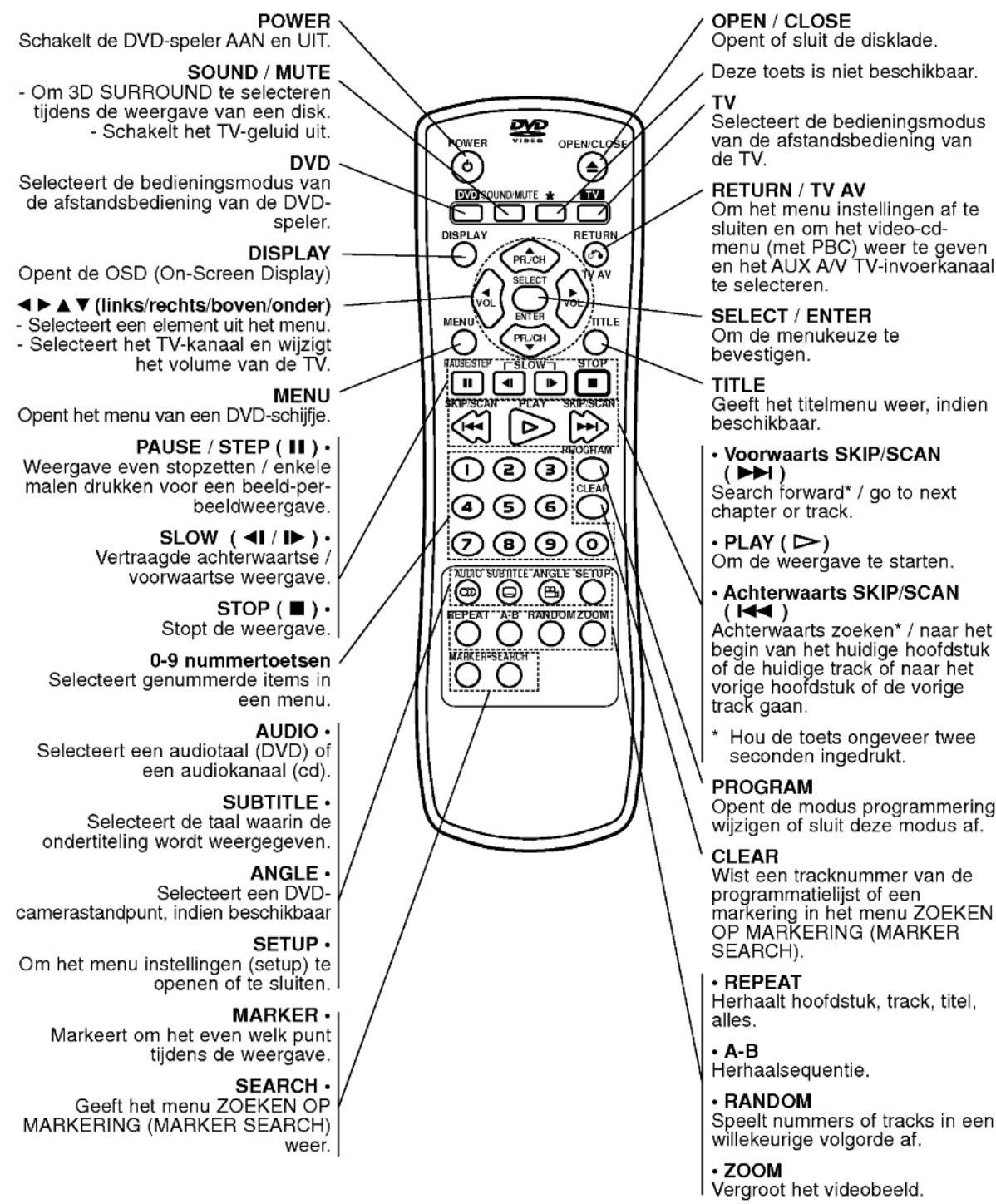
Afstandsbediening 9
Achterpaneel ....10 Bediening met de afstandsbediening ....10 Installeren van de batterijen in de afstandsbediening ....10
Installatie en instellingen .....10
Instellen van de DVD-speler .....10
Aansluitingen van de DVD-speler .....10 Video- en audio-aansluitingen op de TV ..10 Audio aansluiten op de TV .....10
Audio aansluiten op optionele randapparatuur ..11
OSD (On-Screen Display) ....12 Tijdelijke Feedback-icoontjes ....12
Basisinstellingen ....13 Algemene bediening ....13 LANGUAGE (TAAL) ....13
- Menu Language 13
• Audio CD / Ondertiteling / Menu .....13 DISPLAY .....13
• Hoogte-breedteverhouding van de TV ...13
- Weergavemodus ....13 AUDIO ....14
• Dolby Digital / DTS / MPEG .....14
• Bemonsteringsfrequentie (Sample Freq.) . . .14
Afspelen van een DVD of een video-cd ...16 Instellen van de weergave ....16
Algemene functies .....16
Naar een andere TITEL gaan 16
Naar een ander HOOFDSTUK/TRACK gaan .16
Zoeken 16
Stilstaand beeld en beeld-per-beeld weergave .17
Vertraagde weergave 17
Willekeurig 17
Herhalen 17
Een A-B herhaling uitvoeren .....17
3D Surround 17
Zoeken op tijd 17
Het audiokanaal wijzigen 18
Zoom 18
Zoeken op marking 18
Speciale DVD-functies ....18 De inhoud van DVD-schijfjes controleren:
Menu's. 18
Titelmenu 18
Diskmenu 18
Camerastandpunt 18
De audiotaal wijzigen 18
Ondertitels 18
Een audio-cd of MP3/WMA-schijfje afspelen . . .19 Kenmerken van een audio-cd en een
MP3/WMA-schijfje ....20
Pauze 20
Naar een andere track gaan .....20
Herhalen track/alles/uit .....20
Zoeken 20
Willekeurig 20
Een A-B herhaling uitvoeren .....20
3D Surround 20
Een JPEG-schijfje bekijken .....21 Slide Show (Grafische voorstelling) .....21
Naar een ander bestand gaan .....21
Stilstaand beeld .....21
Geprogrammeerde weergave ....22 Geprogrammeerde Tracks herhalen ....22
Een track uit de programmatielijst wissen .22
De volledige programmatielijst wissen ....22
Bijkomende kenmerken ....23 Laatste scène wordt bewaard ....23
Schermbeveiliging 23
Instellen van de videomodus .....23
Systeemselectie ....23
De TV bedienen ....23
De codes van de afstandsbediening instellen
voor een LG TV 23
Onderhoud en servicewerkzaamheden .....24
Behandeling van het toestel .....24
• Transport van het toestel .....24
- De buitenwanden van het toestel schoon houden 24
Het toestel schoonmaken .....24
Onderhoud van het toestel 24
Oplossen van problemen .....25
Referenties .....26
Taalcodes 26
Landcodes 27
Technische specificaties 28
Inleiding
Neem deze handleiding zorgvuldig door zodat u het apparaat op de juiste manier gebruikt. Bewaar de handleiding zodat u ze later, indien nodig, kan raadplegen.
Deze handleiding bevat nuttige informatie over de werking en het onderhoud van uw DVD-speler. Indien het apparaat onderhoud behoeft, neem dan contact op met een erkend servicebedrijf.
Symbolen die in deze handleiding worden gebruikt

Het bliksemsymbool wijst u op de aanwezigheid van een gevaarlijk spanningsgehalte in de behuizing van het toestel, wat elektrische schokken kan veroorzaken.

Het uitroepteken wijst u erop dat er belangrijke instructies voor de bediening of voor het onderhoud / servicewerkzaamheden van het toestel worden vermeld.

Geeft aan dat er schade kan worden berokkend aan het apparaat zelf of aan andere materialen.

Opmerking: Geeft aan dat er bijzondere opmerkingen en bedieningskenmerken zijn.

Tip: Geeft tips en hints weer die de bediening eenvoudiger maken.
Wanneer een van de volgende symbolen bij een hoofdstuk vermeld wordt, dan betekent dit dat dit hoofdstuk van toepassing is voor de schijfjes die het symbool vertegenwoordigt.
DVD
DVD-videodisks
VCD
Video-cd's
CD
Audio-cd's
MP3
MP3-schijfjes
WMA
WMA-schijfjes
JPEG
JPEG-schijfjes
Weergave van het symbool ⊗
Het is mogelijk dat u bij het ingeven van een functie "Ⓞ" op het TV-scherm ziet verschijnen. Dit betekent dat de functie die in de handleiding wordt vermeld, niet beschikbaar is op die bepaalde DVD of video-cd.
Wat u moet weten over schijfjes
Behandeling van schijfjes
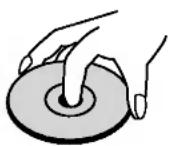
Raak de weergavezijde van de disk niet aan. Hou het schijfje aan de randen vast zodat er geen vingerafdrukken op het cd-oppervlak komen. Plak nooit papier of kleefband op het schijfje.

Schijfjes bewaren
Nadat u het schijfje heeft afgespeeld, bergt u het op in het daartoe voorziene doosje. Stel het schijfje niet bloot aan rechtstreeks zonlicht of warmtebronnen en laat het nooit achter in een geparkeerde wagen die in volle zon staat.
Schijfjes schoonmaken
Vingerafdrukken en stof op het schijfje kunnen een slechte beeldkwaliteit en geluidsvervorming veroorzaken. Maak het schijfje met een zachte doek schoon voor u het speelt. Wrijf het schijfje van binnen naar buiten schoon.
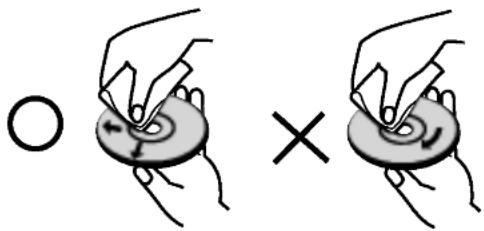
Gebruik geen oplosmiddelen zoals alcohol, benzeen, thinner, in de winkel verkrijgbare reinigingsmiddelen of antistatische spray voor vinylplaten.
Soorten afspeelbare schijfjes

DVD
(8 cm / 12 cm schijfje)

Video-cd (VCD)
(8 cm / 12 cm schijfje)

Audio-cd
(8 cm / 12 cm schijfje)
Bovendien kan dit toestel een DVD-R / DVD±RW, Kodak PICTURE cd's, SVCD, CD-R / CD-RW afspelen die audiotitels, MP3-, WMA- en/of JPEG-bestanden bevat.

Video-cd en SVCD zijn enkel beschikbaar bij het model DVD6354W, DVD6354G, DVD6354M, DVD6354

Opmerkingen
- Naargelang de toestand van de opnameapparatuur of van het CD-R/RW-schijfje zelf (of van de DVD±R/RW), kunnen sommige CD-R/RW-schijfjes (of DVD±R/RW) niet op het toestel worden gespeeld.
- Bevestig geen label of zegel aan geen van beide zijden (de gelabelde zijde of de opnamezijde) van een schijfje.
- Gebruik geen cd's in onregelmatige vormen (vb. hartvormig of achthoekig), aangezien deze een slechte werking van het toestel kunnen veroorzaken.

Wat u moet weten over DVD's en video-cd's
- Het kan zijn dat sommige weergavefuncties van DVD's of video-cd's opzettelijk werden geprogrammeerd door de softwarefabrikant. Met dit toestel kan u DVD's en video-cd's spelen. Afhankelijk van de door de softwarefabrikant bepaalde inhoud van de disk kan het zijn dat sommige weergavefuncties niet beschikbaar zijn of dat er andere functies toegevoegd werden.
- Raadpleeg de instructies die bij de DVD en video-cd worden meegeleverd.
- Het kan zijn dat sommige DVD's, die uitsluitend bestemd zijn voor handelsdoeleinden, niet op het toestel kunnen worden gespeeld.
Regiocode
Deze DVD-speler is ontworpen en geproduceerd om DVD-software gecodeerd met regiocode "2" af te spelen. Dit toestel kan uitsluitend DVD's spelen met label "2" of "ALL".


Opmerkingen over regiocodes
- Elk werelddeel beschikt over een eigen DVD-regiocode.
- Op de meeste DVD-covers wordt er op een duidelijk zichtbare plaats op de cover een wereldkaart weergegeven waarop er een of meer nummers worden vermeld. Dit nummer moet overeenstemmen met de regiocode van uw DVD-speler. Indien dat niet het geval is, dan kan u de disk niet afspelen.
- Wanneer u een DVD probeert af te spelen met een andere regiocode dan de regiocode van uw DVD-speler, dan verschijnt er "Check Regional Code" op het TV-scherm.
- Sommige DVD's beschikken misschien niet over een regiocodelabel, ook al is het op basis van aardrijkskundige grenzen niet mogelijk om ze af te spelen.
Wat u moet weten over copyright:
Het is bij wet verboden om copyright materiaal zonder toestemming te kopiëren, uit te zenden, te tonen, uit te zenden via de kabel, in het openbaar te spelen of te verhuren. Dit product gebruikt de kopieerbeschermingfunctie ontwikkeld door Macrovision. Op sommige schijfjes werden er signalen opgenomen die hen beschermen tegen kopiëren. Wanneer u de beelden van deze disks opneemt of afspeelt, dan zal er een storend geluid bij de beelden worden weergegeven. Dit product beschikt over 'copyright protection'-technologie, beschermd door de rechten van V.S.-patenten en andere intellectuele eigendom van Macrovision Corporation en andere eigenaars van rechten. Het gebruik van deze 'copyright protection'-technologie moet worden toegestaan door Macrovision Corporation en is uitsluitend bestemd voor thuisbioscoop en andere gelegenheden met een beperkt aantal toeschouwers, behalve indien Macrovision Corporation haar toestemming verleent voor een andere toepassing. Het is verboden om het toestel in omgekeerde volgorde uit elkaar te halen of te ontmantelen.
Diskterminologie
DVD-R/DVD+RW
DVD-R zijn twee verschillende standaarden voor registreerbare DVD-drives en -disks. Dit formaat laat toe dat er eenmalig informatie op het DVD-schijfje wordt gekopieerd. DVD+RW en DVD-RW zijn twee standaarden voor herschrijfbare media, wat betekent dat de inhoud van de DVD wordt gewist waarna er iets anders op de DVD wordt geregistreerd. Enkelzijdige disks kunnen tot 4,38 gigabyte bevatten en dubbelzijdige schijfjes kunnen tot tweemaal zoveel bevatten. Er bestaan geen dubbellagige (dual layer), enkelzijdige (single sided) registreerbare disks.
VCD (Video CD)
Een VCD kan een full-motion video bevatten van maximum 74 minuten (650 MB disk) of een MPEG-1 full-motion video van maximum 80 minuten (700 MB disk) vergezeld van een kwalitatief hoogstaande stereoklank.
MPEG
MPEG is een internationale standaard voor video- en audiocompressie. MPEG-1 wordt gebruikt voor het coderen van video voor VCD en het levert een meerkanaals surroundgeluidscode zoals PCM, Dolby Digital, DTS en MPEG audio.
MP3
MP3 is een populair compressieformaat dat gebruikt wordt voor digitale audiobestanden en dat een zeer hoge kwaliteit levert die de kwaliteit van een cd sterk benadert.
WMA
Windows media audio-bestand. Een soort codering / decodering die werd ontwikkeld door Microsoft Corp.
JPEG
Joint Pictures Expert Group. JPEG is een gecomprimeerd bestandsformaat dat u toelaat om beelden met een onbeperkt aantal kleuren op te slaan.
Navigatie of PBC: Playback Control (enkel video-cd)
Navigatie of Playback Control is beschikbaar bij video-cd (VCD) met diskformaten van versie 2.0. PBC geeft u de mogelijkheid om met uw toestel te communiceren aan de hand van menu's, zoekfuncties of andere typische computertoepassingen. Bovendien kunnen er ook stilstaande beelden of beelden met een hoge resolutie worden weergegeven indien deze op de disk staan. Video-cd's die niet zijn uitgerust met navigatie of PBC (versie 1.1) werken net zoals audio-cd's.
Titel (uitsluitend DVD)
Een titel is over het algemeen een afzonderlijk deel van de DVD. Het hoofdbestand kan bijvoorbeeld titel 1 zijn, een documentaire over hoe de film werd gemaakt kan titel 2 zijn en interviews met de cast van de film zou titel 3 kunnen zijn. Elke titel krijgt een afzonderlijk referentienummer waardoor u het makkelijk kan terugvinden.
Hoofdstuk of chapter (uitsluitend DVD)
Een hoofdstuk is een deel van een titel, zoals een scène in een film of een interview in een reeks. Elk hoofdstuk krijgt een hoofdstuknummer, waarmee u het gewenste hoofdstuk kan terugvinden. Afhankelijk van het schijfje, kan het zijn dat sommige hoofdstukken niet werden opgenomen.
Scène (VCD)
Op een video-cd met PBC-functies (playback control), zijn bewegende beelden en stilstaande beelden onderverdeeld in "scènes". Elke scène wordt in het menuscherm weergegeven en krijgt een scènenummer toegewezen. Aan de hand van dit nummer kan u de gewenste scène terugvinden. Een scène bestaat uit één of meerdere tracks.
Track
Een afzonderlijk element van audiovisuele informatie, zoals een beeld- of geluidstrack voor een bepaalde taal (DVD), of een muziekstuk op een video- of audio-cd. Elke track krijgt een tracknummer, waarmee u de gewenste track kan terugvinden. DVD's bieden plaats aan één videotrack (met meerdere camerastandpunten) en tal van audio-tracks.
Voorpaneel
Display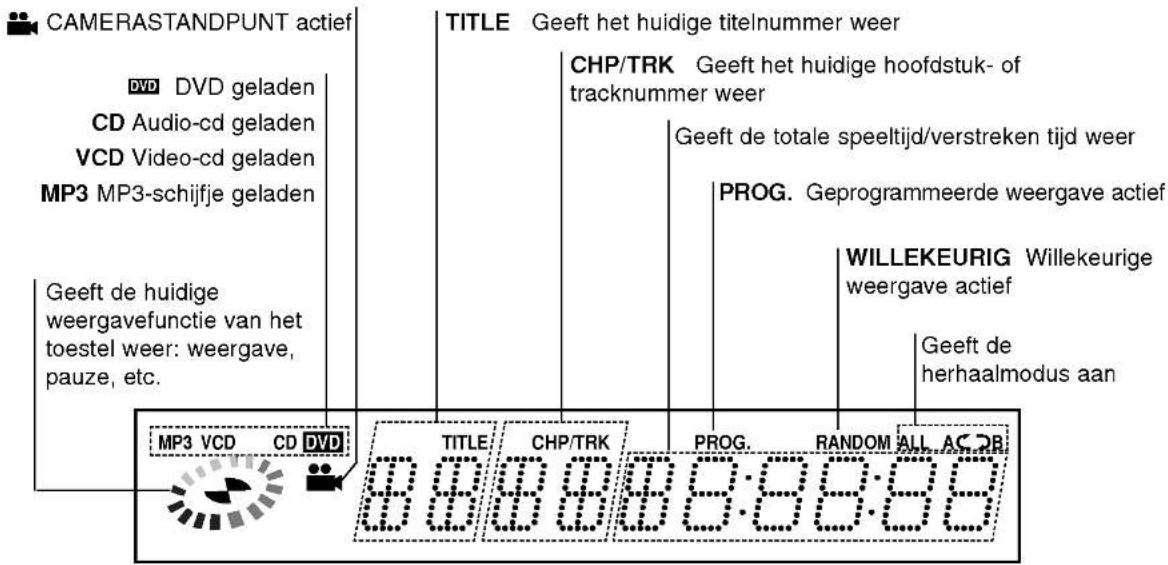
Afstandsbediening
Achterpaneel
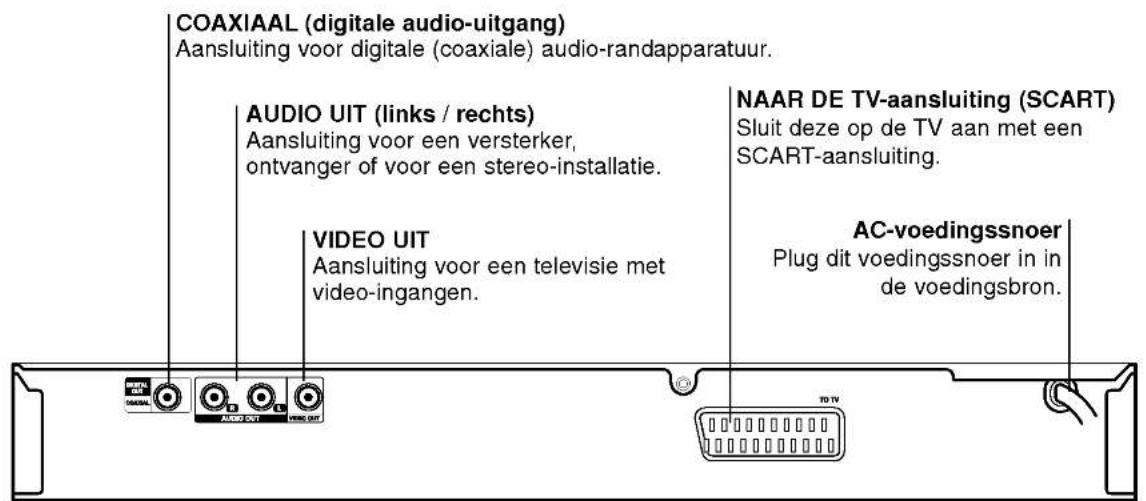

Raak de pinnen aan de in- en uitgangen aan de achterzijde van het toestel niet aan. Een elektrostatische ontlading kan onherstelbare schade aan het toestel toebrengen.
Bediening met de afstandsbediening
Wijs met de afstandsbediening naar de sensor en druk op de toetsen.
Installeren van de batterijen in de afstandsbediening
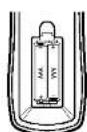
Maak het batterijdekseltje aan de achterzijde van de afstandsbediening los en breng twee AAA-batterijen op hun plaats, waarbij de + en de - correct worden geplaatst.

Let op!
- Gebruik oude en nieuwe batterijen niet door elkaar en gebruik nooit verschillende batterijtypes, zoals standaardbatterijen, alkalinebatterijen, etc. samen.
- Voor u de afstandsbediening gebruikt, drukt u op de DVD- of TV-toets om het toestel te selecteren waarmee u aan de slag wilt.
Installatie en instellingen
Instellen van de DVD-speler
Het kan zijn dat het beeld en de klank van een TV, VCR of radio in de nabijheid van het toestel worden vervormd tijdens de weergave. In dat geval doet u er goed aan om het toestel op een afstand te plaatsen van de TV, videorecorder of radio. U kan het toestel ook gewoon uitschakelen nadat u het schijfje heeft verwijderd.
Aansluitingen van de DVD-speler
Naargelang het TV-toestel en de randapparatuur waarover u beschikt, kan de DVD-speler op verschillende manieren worden aangesloten. Raadpleeg de handleidingen van uw televisietoestel, stereo-installatie of eventuele andere randapparatuur, voor bijkomende informatie over de aansluiting van het toestel.
Achterzijde van de TV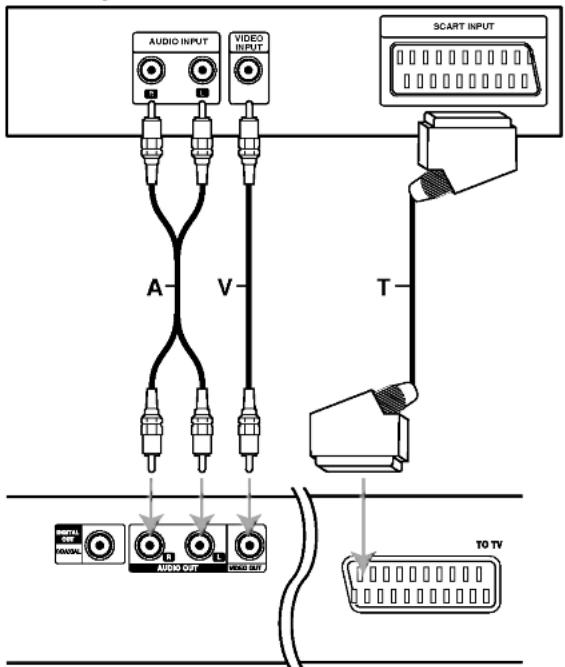
Achterzijde van de DVD-speler
Video- en audio-aansluitingen op de TV
Zorg ervoor dat de DVD-speler rechtstreeks op het TV-toestel wordt aangesloten, en niet op de videorecorder. Indien u het toestel op de videorecorder aansluit, dan kan het zijn dat het DVD-beeld wordt vervormd door de kopieerbeveiliging.
Video: Sluit de VIDEO UIT-poort van de DVD-speler aan op de video-ingang van de TV, met behulp van de videokabel (V).
SCART: Sluit de TO TV SCART-uitgang van de DVD-speler aan op de bijbehorende SCART-ingang van de TV, met behulp van de SCART-kabel (T).
Audio aansluiten op de TV:
Sluit de linker en de rechter AUDIO UIT-poorten van de DVD-speler aan op de audiolinker-/rechteringangen van de TV (A), met behulp van de audiokabels. Sluit de AUDIO UIT-aansluiting van de DVD-speler niet aan op de phono-ingang (opnamedek) van uw geluidsinstallatie.
Audio aansluiten op optionele randapparatuur
Sluit de DVD-speler aan op de optionele randapparatuur voor audio-uitvoer.
Achterzijde van de DVD-speler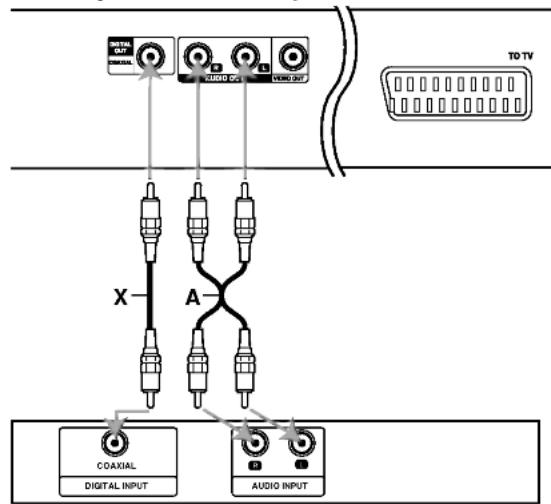
De versterker is uitgerust met tweekanaals analoge stereo of met Dolby Pro Logic II / Pro Logic:
Sluit de linker en de rechter AUDIO UIT-poorten van de DVD-speler aan op de audiolinker-/rechteringangen van de versterker, ontvanger of stereo-installatie, met behulp van de audiokabels (A).
De versterker is uitgerust met tweekanaals digitale stereo (PCM) of met een audio/video-ontvanger uitgerust met een meerkanaals decoder (Dolby Digital™, MPEG 2, of DTS):
Sluit een van de DIGITALE AUDIO-uitgangen (COAXIAL X) van de DVD-speler aan op de corresponderende ingang van de versterker. Gebruik een optionele, digitale (coaxial X) audiokabel.
Digitale meerkanaalsklank
Een digitale meerkanaalsaansluiting levert de beste geluidskwaliteit. Daarvoor heeft u een meerkanaals audio / video-ontvanger nodig die een of meerdere audioformaten ondersteunt die door uw DVD-speler worden ondersteund, zoals MPEG 2, Dolby Digital en DTS. Raadpleeg de handleiding van de ontvanger en de logo's op het voorpaneel van de ontvanger.

Opmerkingen
- Indien het audioformaat van de digitale uitvoer niet overeenstemt met de mogelijkheden van uw ontvanger, dan zal deze een luide, vervormde klank produceren of helemaal geen geluid voortbrengen.
- Een zeskanaals, digitale Surroundklank via een digitale aansluiting is enkel mogelijk indien uw ontvanger is uitgerust met een digitale, meerkanaals decoder.
- Om het audioformaat van de huidige DVD op de OSD (On-Screen Display) te bekijken, drukt u op AUDIO.
De algemene weergavestatus kan op het TV-scherm worden weergegeven. Sommige items kunnen met behulp van het menu worden gewijzigd. Om het OSD-menu te gebruiken:
- Drukt u tijdens het afspelen op DISPLAY.
- Drukt u op ▲ / ▼ om een item te selecteren. Het geselecteerde item licht op.
- Drukt u op ◀ / ▶ om de instelling te wijzigen. U kan, indien gewenst, ook de nummertoetsen gebruiken (vb. om het titelnummer in te geven). Voor sommige functies, drukt u op SELECT/ENTER om de instelling uit te voeren.

Opmerkingen
- Het kan zijn dat sommige schijfjes niet over alle ondervermelde functies beschikken.
- Indien er gedurende 10 seconden op geen enkele toets wordt gedrukt, dan verdwijnt de OSD (on-screen display).
Tijdelijke Feedback-icoontjes
Titel herhalen
Sequentie herhalen
Een markering ingeven

Menu zoeken op markering

Verder afspelen vanaf dit punt
⊗ Handeling die verboden is of die niet beschikbaar is
Voorbeeld: OSD wanneer u een video-cd (DVD) afspeelt
| Items | Functie / handling (druk op ▲ / ▼ om het gewenste item te selecteren) | Selectiemethode | |
| Title number (titelnummer) |  | Geeft het huidige titelnummer en het totale aantal titels weer / springt naar het gewenste titelnummer. | ◀ / ▶, nummertoetsen of SELECT/ENTER |
| Chapter number (hoofdstuknummer) | 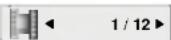 | Geeft het huidige hoofdstuknummer en het totale aantal hoofdstukken weer / springt naar het gewenste hoofdstuknummer. | ◀ / ▶, nummertoetsen of SELECT/ENTER |
| Time search (zoeken op tijd) | 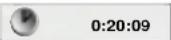 | Geeft de verstreken tijd weer / zoekt aan de hand van de verstreken tijd. | nummertoetsen, SELECT/ENTER |
| Audio Language and Digital Output Mode (audiotaal en digitale uitvoermodus) | 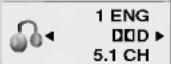 | Geeft de huidige audio soundtracktaal weer, de codeermethode en het kanaalnummer / wijzigt de instelling. | ◀ / ▶ of AUDIO |
| Subtitle Language (taal van de ondertiteling) |  | Geeft de huidige taal van de ondertiteling weer / wijzigt de instelling. | ◀ / ▶ of SUBTITLE |
| Angle (camerastandpunt) |  | Geeft het huidige camerastandpuntnummer weer en het totale aantal camerastandpunten. | ◀ / ▶ of ANGLE |
| Sound (Klank) |  | Geeft de huidige klankmodus weer / wijzigt de instelling. | ◀ / ▶ of SOUND |
Voorbeeld: OSD wanneer u een video-cd (VCD) afspeelt
| Items | Functie / handeling (druk op ▲ / ▼ om het gewenste item te selecteren) | Selectiemethode | |
| Track Number (tracknummer) | 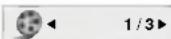 | Geeft het huidige tracknummer, het totale aantal tracks en PBC-aan-modus weer / springt naar het gewenste tracknummer. | ◀ / ▶, nummertoetsen of SELECT/ENTER |
| Time (Tijd) |  | Geeft de verstreken speeltijd weer (enkel op de display). | - |
| Audio Channel (audiokanaal) |  | Geeft het audiokanaal weer / wijzigt het audiokanaal. | ◀ / ▶ of AUDIO |
| Sound (Klank) |  | Geeft de huidige klankmodus weer / wijzigt de instelling. | ◀ / ▶ of SOUND |
Basisinstellingen
Via het menu instellingen (Setup) kan u tal van items aanpassen, zoals het beeld en de klank. U kan o.a. ook de taal instellen voor de ondertiteling en voor het menu instellingen (Setup). Voor meer informatie over elk item van het menu instellingen, raadpleegt u de pagina's 13 tot 15.
Het menu weergeven en afsluiten:
Druk op SETUP om het menu weer te geven. Een tweede druk op SETUP, brengt u terug naar het beginscherm.
Naar het volgende niveau gaan:
Druk op ▶ op de afstandsbediening.
Naar het vorige niveau gaan:
Druk op ◀ op de afstandsbediening.
Algemene bediening
- Druk op SETUP. Het menu instellingen (Setup) wordt weergegeven.
- Druk op ▲ / ▼ om de gewenste optie te selecteren en druk op ▶ om naar het tweede niveau te gaan. Op het scherm wordt de huidige instelling voor het geselecteerde item weergegeven, evenals de andere mogelijke instelling(en).
- Druk op ▲ / ▼ om de tweede, gewenste optie te selecteren en druk dan op ▶ om naar het derde niveau te gaan.
- Druk op ▲ / ▼ om de gewenste instelling te selecteren en druk dan op SELECT/ENTER om uw keuze te bevestigen. Voor sommige items moet u bijkomende stappen uitvoeren.
- Druk op SETUP, RETURN of PLAY om het menu instellingen te verlaten.
LANGUAGE (Taal)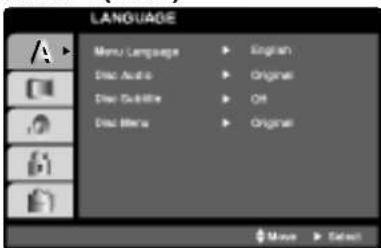
Selecteer een taal voor het menu instellingen (Setup) en voor de OSD.
Audio CD / Ondertiteling / Menu DVD
Om de taal te selecteren voor de weergave van de audiotrack (audio-cd), ondertiteling en het cd-menu.
Original: Dit is de originele taal waarin de cd werd opgenomen.
Other: Om een andere taal te selecteren, drukt u op de nummertoetsen en vervolgens op SELECT/ENTER om het bijbehorende 4-cijferige getal in te geven dat overeenstemt met de taalcodelijst in het hoofdstuk Referenties. Indien u de verkeerde taalcode ingeeft, druk dan op CLEAR.
DISPLAY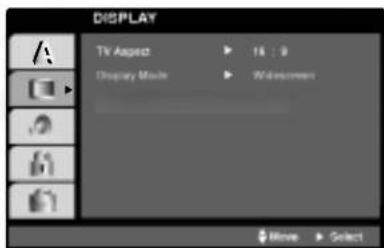
TV Aspect (Hoogte-breedteverhouding van de TV) DVD
4:3: Selecteer dit wanneer er een standaard 4:3 TV is aangesloten.
16:9: Selecteer dit wanneer er een 16:9 breedbeeld-TV is aangesloten.
Display Mode (Weergavemodus) DVD
De instellingen voor de weergavemodus werken enkel wanneer de hoogte-breedteverhouding van de TV is ingesteld op "4:3".
Letterbox (Breedbeeldweergave): Geeft een brede beeldweergave met banden op het bovenste en onderste deel van het scherm.
Panscan: Geeft de breedte van het beeld automatisch over het gehele scherm weer en snijdt de delen af die niet passen.
AUDIO
Elk DVD-schijfje beschikt over een aantal verschillende audio-uitvoeropties. Stel de AUDIO-opties van de DVD-speler in aan de hand van het soort audiosysteem dat u gebruikt.
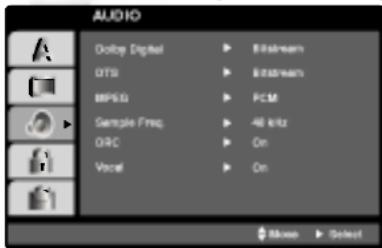
Bitstream: Selecteer "Bitstream" indien u de digitale uitgang van de DVD-speler heeft aangesloten op een versterker of andere randapparatuur met een Dolby Digital, DTS-of MPEG-decoder.
PCM (voor Dolby Digital / MPEG):
Selecteer deze instelling indien het toestel is aangesloten op een tweekanaals digitale stereoversterker. DVD's die gecodeerd zijn in Dolby Digital of MPEG zullen automatisch worden aangepast aan een tweekanaals PCM audio.
Off (voor DTS): Indien u "Off" selecteert, dan wordt het DTS-signaal niet uitgevoerd via de DIGITALE UITGANG.
Indien uw ontvanger of versterker NIET in staat is om 96 KHz signalen te verwerken, dan selecteert u 48 KHz. Wanneer u dit heeft gekozen, dan zal het toestel automatisch elk 96 KHz signaal omzetten naar 48 KHz, zodat het systeem het kan decoderen.
Indien uw ontvanger of versterker in staat is om 96 KHz-signalen te verwerken, dan selecteert u 96 KHz. Wanneer u dit heeft gekozen, dan stuurt het toestel elk soort signaal door zonder enige tussenkomst.
Raadpleeg de handleiding van uw versterker voor meer inlichtingen over de mogelijkheden.
In DVD-formaat kan u de soundtrack van een programma beluisteren in de zuiverste en meest realistische weergave mogelijk, en dit dankzij de digitale audiotechnologie. Het kan echter zijn dat u het dynamisch bereik van de audio-uitvoer (het verschil tussen de luidste en de stilste tonen) wenst te beperken. Zo kan u op een lager volume naar een film luisteren zonder de zuivere klank te verliezen. Zet DRC op Aan (On) om deze functie te activeren.
Vocal DVD
Zet dit enkel Aan (On) wanneer er een DVD met meerkanaals karaoke wordt gespeeld. De karaokekanalen op het schijfje zullen tot een normale stereoklank worden gemixt.
OTHERS
De navigatie of PBC en Auto Play-instellingen kunnen worden gewijzigd.
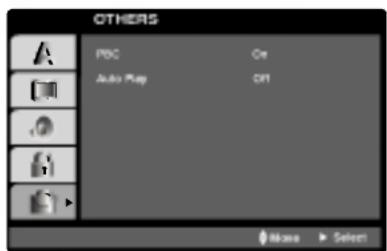
On (Aan): Video-cd's met PBC of navigatie worden volgens de PBC afgespeeld.
Off (Uit): Video-cd's met PBC of navigatie worden op dezelfde manier afgespeeld als audio-cd's.
Auto Play DVD
U kan de DVD-speler zo instellen dat een DVD-schijfje automatisch begint te spelen wanneer er een DVD in het toestel wordt geplaatst. Indien de Auto Play-modus aan staat, dan zoekt de DVD-speler een titel met de langste speeltijd waarna het toestel deze titel automatisch afspeelt.
On (Aan): de Auto Play-functie is geactiveerd.
Off (Uit): de Auto Play-functie is niet geactiveerd.

Opmerking: Voor sommige DVD's kan het zijn dat de Auto Play-functie het niet doet.
LOCK (Jeugdbeschermingscontrole of Parental Control)
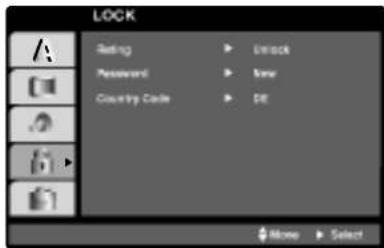
Het kan zijn dat bepaalde filmscènes niet geschikt zijn voor kinderen. Vele disks beschikken over informatie inzake jeugdbeschermingscontrole, welke van toepassing is op de gehele disk of op bepaalde scènes op de disk. Films en scènes krijgen een censuurcijfer van 1 tot 8, welke verschilt van land tot land. Sommige disks beschikken over alternatieve scènes die beter geschikt zijn voor kinderen.
De functie jeugdbeschermingscontrole geeft u de kans om scènes te blokkeren die lager zijn dan het censuurcijfer (rating) dat u instelde. Op deze manier kan u voorkomen dat uw kinderen scènes bekijken waarvan u denkt dat ze niet geschikt voor hen zijn.
- Selecteer "Rating" in het LOCK-menu en druk dan op ▶.
- Om de functies censuurcijfer (Rating), paswoord (Password) en landcode (Country Code) te openen, moet u de door u gecreëerde, 4-cijferige beveiligingscode ingeven. Indien u nog geen beveiligingscode heeft ingegeven, dan vraagt het toestel u nu om dat te doen.
Geef de code bestaande uit 4 cijfers in en druk op SELECT/ENTER. Geef de code opnieuw in en druk op SELECT/ENTER om te bevestigen. Indien u een verkeerd cijfer ingeeft voor u op SELECT/ENTER drukt, druk dan op CLEAR.
- Selecteer een censuurcijfer (rating) van 1 tot 8 met behulp van de toetsen ▲ / ▼.
Rating 1-8: Censuurcijfer één (1) heeft de hoogste beperkingen en censuurcijfer acht (8) de laagste.
Indien u ontgrendelen (unlock) selecteert, dan is de jeugdbeschermingscontrole niet actief en dan wordt de disk ongecensureerd weergegeven.

Opmerking: Indien u een censuurcijfer voor de DVD-speler instelt, dan zullen alle scènes met hetzelfde censuurcijfer
of lager worden weergegeven. Scènes met een hoger censuurcijfer (rating) zullen niet worden weergegeven tenzij er een alternatieve scène beschikbaar is op de disk. De alternatieve scène moet hetzelfde censuurcijfer of lager hebben. Indien er geen geschikt alternatief wordt gevonden, dan wordt de weergave stopgezet. U moet het paswoord bestaande uit 4 cijfers ingeven of u moet het censuurniveau wijzigen om de disk te kunnen afspelen.
- Druk op SELECT/ENTER om uw censuurkeuze te bevestigen, en druk vervolgens op SETUP om het menu af te sluiten.
Password (beveiligingscode)
U kan het paswoord ingeven of wijzigen.
- Selecteer Password in het LOCK-menu en druk dan op ▶.
- Volg stap 2 zoals links wordt vermeld (censuurcijfer). "Change" of "New" licht op.
- Geef de nieuwe code, bestaande uit 4 cijfers, in en druk vervolgens op SELECT/ENTER. Geef deze code nogmaals in om ze te bevestigen.
- Druk op SETUP om het menu af te sluiten.
Indien u uw beveiligingscode vergeten bent Indien u de beveiligingscode vergeten bent, dan kan u deze als volgt wissen:
- Druk op SETUP om het menu instellingen weer te geven.
- Geef het nummer "210499" in en vervolgens wordt de beveiligingscode verwijderd.
- Geef een nieuwe code in aan de hand van de bovenvermelde methode.
Landcode
DVD
Geef de code van het land of de regio waarvan de standaarden werden gehanteerd om het DVD-videoschijfje te beoordelen, in. Raadpleeg daarvoor de lijst in het hoofdstuk Referenties.
- Selecteer "Landcode" in het LOCK-menu en druk dan op ▶.
- Volg stap 2 zoals links wordt vermeld (censuurcijfer).
- Selecteer het eerste teken met behulp van de toetsen ▲ / ▼.
- Beweeg de cursor met behulp van de toets ▶ en selecteer het tweede teken met de toetsen ▲ / ▼.
- Druk op SELECT/ENTER om uw landcodekeuze te bevestigen.
Bediening
Afspelen van een DVD of een video-cd
Instellen van de weergave
- Schakel de TV aan en selecteer de video-invoerbron die op de DVD-speler is aangesloten.
- Schakel het audiosysteem (indien van toepassing) aan en selecteer de invoerbron die op de DVD-speler is aangesloten.
- Druk op OPEN/CLOSE om de disklade te openen en plaats de gewenste disk in de lade, met de weergavezijde naar onder gericht.
- Druk op OPEN/CLOSE om de lade te sluiten. De weergave start automatisch. Druk op PLAY indien de weergave niet start.
Soms kan het gebeuren dat het diskmenu in de plaats wordt weergegeven.
DVD
Met behulp van de toetsen ◀▶▲▼ selecteert u de titel/het hoofdstuk die/dat u wenst te bekijken. Vervolgens drukt u op SELECT/ENTER om de weergave te starten. Druk op TITLE of MENU om terug te gaan naar het menuscherm.
VCD
Selecteer de gewenste track met behulp van de nummertoetsen en druk op RETURN om terug te keren naar het menuscherm. Het kan zijn dat de menu-instellingen en de bedieningsprocedures verschillend zijn. Volg de instructies op elk menuscherm. In het setup-menu kan u de navigatie of PBC ook uit (Off) zetten (zie "Navigatie of PBC" op pagina 14).

Opmerkingen
- Indien de jeugdbeschermingscontrole ingesteld staat en de disk niet beantwoordt aan het ingestelde censuurcijfer, dan moet u het paswoord ingeven. (Zie "LOCK" op pagina 15.).
- Het kan zijn dat DVD's een regiocode hebben. Uw toestel zal geen schijfjes spelen die een andere regiocode hebben dan het toestel. De regiocode voor dit toestel is 2 (twee).
Algemene functies

Opmerking: Tenzij anders vermeld, worden alle beschreven handelingen uitgevoerd met de afstandsbediening. Sommige functies kunnen ook beschikbaar zijn in het menu instellingen (Setup).
Naar een andere TITEL gaan DVD
Wanneer een schijfje meer dan één titel heeft, dan kan u naar een andere titel gaan. Druk op DISPLAY terwijl de weergave op stop staat en geef dan het bijbehorende nummer in (0-9) of druk op ◀ / ▶ om naar een andere titel te gaan. U kan elke titel afspelen door het nummer in te geven terwijl de weergave op stop staat.
Naar een ander HOOFDSTUK / TRACK gaan DVD VCD
Wanneer een titel op een schijfje meer dan één hoofdstuk heeft of wanneer een schijfje meer dan één track heeft, dan kan u als volgt van het ene hoofdstuk of van de ene track naar een ander(e) gaan:
- Druk tijdens het afspelen op SKIP/SCAN ◀◀◀ of ▶▶◀ om het volgende hoofdstuk of de volgende track te selecteren of om terug te keren naar het begin van het huidige hoofdstuk of de huidige track.
- Druk tweemaal kort op SKIP/SCAN ◀◀◀ om terug te keren naar het vorige hoofdstuk of de vorige track.
- Om rechtstreeks naar om het even welk hoofdstuk te gaan terwijl er een DVD wordt afgespeeld, drukt u op DISPLAY en vervolgens op ▲ / ▼ om het icoontje van het hoofdstuk/track te selecteren. Geef vervolgens het hoofdstuk-/tracknummer in of gebruik de toetsen ◀ / ▶.
Zoeken DVD VCD
- Hou SKIP/SCAN I◄◄ of ►►I ongeveer twee seconden ingedrukt tijdens de weergave.
- Hou SKIP/SCAN ◀◀◀ of ▶▶▶ enkele malen ingedrukt om de gewenste snelheid te selecteren. DVD; X2, X4, X16 of X100 Video-cd; X2, X4 of X8
- Om de SEARCH-modus af te sluiten, drukt u op PLAY.
Stilstaand beeld en beeld-per-beeld weergave DVD VCD
- Druk tijdens de weergave op PAUSE/STEP op de afstandsbediening.
- Doorloop de beeld-per-beeld weergave door herhaaldelijk op PAUSE/STEP te drukken.
- Om de modus stilstaand beeld af te sluiten, drukt u op PLAY.
Vertraagde weergave DVD VCD
- Druk tijdens het afspelen op SLOW (◀ of ▶).
- Met behulp van de SLOW-toets (◀ of ▶) selecteert u de gewenste snelheid: 1/16, 1/8, 1/4 of 1/2 achterwaarts of voorwaarts.
- Om de modus stilstaand beeld af te sluiten, drukt u op PLAY.

Opmerking: Video-cd beschikt niet over een vertraagde, achterwaartse weergave.
Willekeurig VCD
- Druk tijdens het afspelen op RANDOM. Het toestel begint automatisch in willekeurige volgorde te spelen en op het display wordt "RANDOM" weergegeven.
- Druk nogmaals op RANDOM om af te sluiten.

Tip: Wanneer u tijdens de willekeurige weergave op SKIP/SCAN ▶▶▶ drukt, dan selecteert het toestel een andere titel (track) en vervolgens wordt de willekeurige weergave hernomen.

Opmerkingen: Bij een video-cd met navigatie of PBC, moet de PBC in het menu instellingen (setup) uit (Off) worden gezet om de herhaalfunctie te gebruiken (zie "Navigatie of PBC" op pagina 14).
Herhalen DVD VCD
U kan een titel/hoofdstuk/alles/track van een disk weergeven.
Druk tijdens de weergave op REPEAT om de gewenste herhaalmodus te selecteren.
DVD-videoschijfjes – Hoofdstuk / titel herhalen / Uit
- Hoofdstuk (Chapter): herhaalt het huidige hoofdstuk.
- Titel (Title): herhaalt de huidige titel.
- Uit (Off): de weergave wordt niet herhaald.
Video-cd's - Herhalen track / Alles / Uit
- Track: herhaalt de huidige track.
- Alles (All): herhaalt alle tracks op het schijfje.
- Uit (Off): de weergave wordt niet herhaald.

Opmerkingen:
- Bij een video-cd met navigatie of PBC, moet de PBC in het menu instellingen (setup) uit (Off) worden gezet om de herhaalfunctie te gebruiken (zie "Navigatie of PBC" op pagina 14).
- Indien u één maal op SKIP (▶▶▶) drukt tijdens de herhaalde weergave van het hoofdstuk (track), dan wordt de herhaalde weergave geannuleerd.
Een A-B herhaling uitvoeren DVD VCD
Om een sequentie te herhalen.
- Druk op A-B op het gekozen startpunt. "A -" wordt even kort op het TV-scherm weergegeven.
- Druk nogmaals op A-B op het gekozen eindpunt. "A - B" wordt even kort op het TV-scherm weergegeven en vervolgens begint de herhaalsequentie.
- Druk nogmaals op A-B om dit te annuleren.
3D Surround DVD VCD
Om een 3D Surround-effect te produceren, wat het effect geeft van een meerkanaals audioweergave met twee stereoluidsprekers (in plaats van met vijf of meer luidsprekers, wat normaal vereist voor een meerkanaals audio van een home theater systeem).
- Druk op SOUND en selecteer "3D SUR" tijdens de weergave.
- Om het 3D-Surround-effect uit te schakelen, drukt u op SOUND en selecteert u "Normal".
Zoeken op tijd DVD VCD
Om de weergave te starten op om het even welk tijdstip van de disk:
- Drukt u tijdens het afspelen op DISPLAY. Het onscreen display verschijnt. Het hokje zoeken op tijd geeft de verstreken tijd weer.
- Druk binnen de 10 seconden op ▲ / ▼ om het icoontje klok te selecteren en vervolgens verschijnt er "-:-:-:-".
- Geef de gewenste starttijd in in uren, minuten en seconden, van links naar rechts. Indien u een fout maakt bij het ingeven van de cijfers, dan drukt u op CLEAR om de ingegeven cijfers te wissen. Geef vervolgens de correcte cijfers in.
- Druk op SELECT/ENTER om te bevestigen. De weergave start vanaf het geselecteerde tijdstip. Indien u een ongeldig tijdstip ingeeft, dan gaat de weergave verder vanaf het huidige punt.
Het audiokanaal wijzigen VCD
Druk tijdens de weergave meermaals op AUDIO om een verschillend audiokanaal (Stereo, Links of Rechts) te beluisteren.
Zoom DVD VCD
Maak gebruik van de zoom om het videobeeld groter weer te geven.
- Om de zoomfunctie te activeren, drukt u op ZOOM tijdens de weergave of bij stilstaand beeld. In de rechter onderhoek van het beeld verschijnt er even kort een vierkant kadertje.
- Met elke druk op de ZOOM-toets, wijzigt u de weergave op het TV-scherm in deze volgorde: 400% weergave → 1600% weergave → multi-zoommodus → normale weergave
- Gebruik de toetsen ◀▶▲▼ om door het gezoomde beeld te bewegen (400% of 1600%), of om het beeldformaat te vergroten of te verkleinen aan de hand van de multi-zoommodus.
- Om terug te gaan naar de normale weergave, drukt u op CLEAR om opnieuw het normale beeld weer te geven.

Opmerking: Het kan zijn dat de zoomfunctie niet werkt bij sommige DVD's.
Zoeken op marking DVD VCD
Om een markering in te geven
U kan de weergave starten vanaf maximaal negen punten die in het geheugen werden opgeslagen. Om een markering in te geven, drukt u op het gewenste punt op de disk op MARKER. Vervolgens wordt het markeringicoontje kort op het scherm weergegeven. Herhaal deze procedure om tot negen markeringen in te geven.
Een gemarkeerde scène opnieuw oproepen of wissen
- Druk op SEARCH tijdens de weergave van de disk. Het menu zoeken op markering (marker search) wordt op het scherm weergegeven.
- Druk binnen de 10 seconden op ◀ / ▶ om een markeernummer te selecteren dat u wenst op te roepen of te wissen.
- Druk op SELECT/ENTER en vervolgens start de weergave van de gemarkeerde scène. Of, druk op CLEAR en het markeernummer wordt uit de lijst gewist.
- U kan elke marking afspelen door het nummer in te geven in het menu zoeken op markering (marker search).
Speciale DVD-functies
De inhoud van DVD-schijfjes controleren: Menu's
Het kan zijn dat DVD's menu's bevatten die speciale functies mogelijk maken. Om het diskmenu te gebruiken, drukt u op MENU. Geef het bijbehorende nummer in of gebruik de toetsen ◀▶▲▼ om uw keuze te selecteren. Druk vervolgens op SELECT/ENTER.
Titelmenu DVD
- Druk op TITLE. Indien de huidige titel over een menu beschikt, dan zal dit op het scherm worden weergegeven. Indien dat niet het geval is, dan kan het zijn dat het diskmenu wordt weergegeven.
- Het menu kan een overzicht geven van de camerastandpunten, de gesproken taal en de ondertitelingsopties, en de hoofdstukken voor de titel.
- Druk op TITLE om af te sluiten.
Diskmenu DVD
Druk op MENU en het diskmenu wordt weergegeven. Druk nogmaals op MENU om af te sluiten.
Camerastandpunt DVD
Indien het schijfje scènes bevat die vanuit verschillende camerastandpunten werden opgenomen, dan kan u tijdens de weergave naar een ander camerastandpunt gaan. Druk tijdens de weergave meermaals op ANGLE om het gewenste camerastandpunt te selecteren. Het aantal huidige camerastandpunten verschijnt dan op het display.

Tip: De camerastandpuntindicator zal op het TV-scherm knipperen tijdens de scènes die in verschillende camerastandpunten werden opgenomen om aan te geven dat het mogelijk is om een ander camerastandpunt te kiezen.
De audiotaal wijzigen DVD
Druk tijdens de weergave meermaals op AUDIO om een verschillende audiotaal of audiotrack te beluisteren.
Ondertitels DVD
Druk tijdens de weergave meermaals op SUBTITLE om de verschillende ondertitelingstalen te bekijken.

Opmerking: Indien Ⓧ wordt weergeven, dan is deze functie niet beschikbaar op het schijfje.
Een audio-cd of een MP3/WMA-schijfje afspelen
De DVD-speler kan geformatteerde MP3/WMA-opnames op CD-ROM, CD-R of CD-RW-schijfjes afspelen.
Audio-cd
Zodra u een audio-cd plaatst, wordt er een menu op het TV-scherm weergegeven. Druk op ▲ / ▼ om een track te selecteren en druk vervolgens op PLAY of op SELECT/ENTER en de weergave wordt gestart.
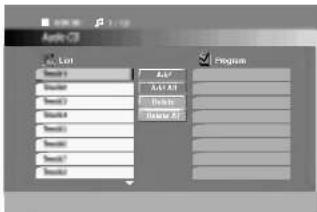
- Druk op ▲ / ▼ om een map te selecteren en druk op SELECT/ENTER om de mapinhoud te bekijken.
- Druk op ▲ / ▼ om een track te selecteren en druk vervolgens op PLAY of op SELECT/ENTER. De weergave start.
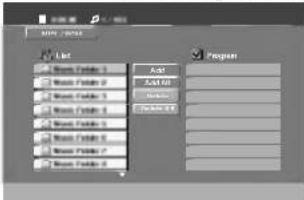
- Indien u in een lijst van bestanden bent in het MP3/WMA-menu en wenst terug te keren naar het mappenoverzicht, gebruik dan de toetsen ▲ / ▼ om 📁 te selecteren en druk op SELECT/ENTER.
- Hou ▼ / ▲ even ingedrukt om naar de volgende/vorige pagina te gaan.
- Op de gemixte cd met MP3/WMA-bestanden en JPEG-bestanden, kan u heen en weer gaan tussen het MP3/WMA- en het JPEG-menu. Druk op TITLE en het woord MP3/WMA of JPEG licht bovenaan het menu op. Druk dan op ◀ / ▶ om MP3/WMA of JPEG te selecteren en druk vervolgens op SELECT/ENTER.
De compatibiliteit van dit toestel en MP3/WMA-schijfjes heeft de volgende beperkingen:
- Bemonsteringsfrequentie (Sampling Frequency): tussen 8 - 48kHz (MP3), binnen 22 - 48kHz (WMA)
- Bit rate: tussen 32 - 320kbps (MP3), 40 - 192 kbps (WMA)
- Het toestel kan geen MP3/WMA-bestand lezen dat een andere extensie heeft dan ".mp3" / ".wma".
- Het fysiek formaat van de CD-R zou ISO 9660 moeten zijn.
- Indien u MP3/WMA-bestanden opneemt met software dat geen bestandssysteem kan creëren (vb. Direct-CD), dan is het onmogelijk om MP3/WMA-bestanden af te spelen. We raden u dan ook aan om gebruik te maken van Easy-CD Creator, dat een ISO9660 bestandssysteem creëert.
- Bestandsnamen moeten bestaan uit maximum 8 letters en moeten een .mp3 of .wma-extensie hebben.
- De bestandsnamen mogen geen speciale tekens zoals / ? * : " < > | etc. bevatten.
- Het totale aantal bestanden op het schijfje mag niet meer dan 999 zijn.
Om een optimale weergavekwaliteit te geven, heeft de DVD-speler schijfjes en opnames nodig die voldoen aan bepaalde technische normen. Vooraf opgenomen DVD's voldoen automatisch aan deze normen. Er bestaan verschillende types formaten van opnameschijfjes (met inbegrip van CD-R die MP3 of WMA-bestanden bevat) en deze formaten vereisen bepaalde reeds bestaande voorwaarden (zie boven) om een compatibele weergave te kunnen bieden.
Gelieve er ook rekening mee te houden dat u toestemming moet hebben om MP3/WMA-bestanden en muziek van het internet te downloaden. Ons bedrijf heeft niet het recht om u deze toestemming te verlenen. U moet daarvoor steeds toestemming krijgen van de copyright eigenaar.
Kenmerken van een audio-cd en een MP3/WMA-schijfje
Pauze CD MP3 WMA
- Druk op PAUSE/STEP tijdens de weergave.
- Om naar weergave terug te gaan, drukt u op PLAY of nogmaals op PAUSE/STEP.
Naar een andere track gaan CD MP3 WMA
- Druk tijdens de weergave kort op SKIP/SCAN (I◄◄ of ►►I) om naar de volgende track te gaan of om terug te keren naar het begin van de huidige track.
- Druk tweemaal kort op SKIP/SCAN ◀◀◀ om terug te keren naar de vorige track.
- U kan elke track afspelen door het nummer in te geven.
Herhalen track/alles/uit CD MP3 WMA
U kan een titel/hoofdstuk/alles/track van een disk weergeven.
- Druk op REPEAT wanneer u een disk speelt. Het herhaalicoontje wordt weergegeven.
- Druk op REPEAT om de gewenste herhaalmodus te selecteren.
- Track : herhaalt de huidige track.
- Alles (All): herhaalt alle tracks op het schijfje.
- Uit (Off): de weergave wordt niet herhaald.

Opmerking: Indien u één maal op SKIP (▶▶▶) drukt tijdens de herhaalde weergave van de track, dan wordt de herhaalde weergave geannuleerd.
Zoeken CD MP3 WMA
- Houd SKIP/SCAN (I◄◄ of ►►I) ongeveer twee seconden ingedrukt tijdens de weergave.
- Druk enkele malen op SKIP/SCAN (I◄◄ of ►►I) om de gewenste snelheid te selecteren: X2, X4, X8 achterwaarts of voorwaarts.
- Om de ZOEK-modus af te sluiten, drukt u op PLAY.
Willekeurig CD MP3 WMA
1 Wanneer u tijdens het afspelen op RANDOM drukt, begint de willekeurige weergave onmiddellijk en op het display en in het menuscherm wordt RANDOM weergegeven. 2 Druk enkele malen op RANDOM om terug te keren naar de normale weergavemodus, totdat RANDOM niet langer wordt weergegeven in het display.

Tip: Wanneer u tijdens de willekeurige weergave op SKIP/SCAN ▶▶▶ I drukt, selecteert het toestel een andere track en vervolgens wordt de willekeurige weergave hernomen.
3D Surround CD MP3 WMA
Dit toestel kan een 3D Surround-effect produceren, wat het effect geeft van een meerkanaals audioweergave met twee conventionele stereoluidsprekers in plaats van met vijf of meer luidsprekers, wat normaal vereist is voor meerkanaals audio van een home theater.
- Druk op SOUND en selecteer "3D SUR" tijdens de weergave.
- Om het 3D-Surround-effect uit te schakelen, drukt u nogmaals op SOUND.
Een A-B herhaling uitvoeren CD
- Om een bepaalde sequentie te herhalen, drukt u tijdens de weergave van een schijfje op A-B op het gekozen startpunt. Het icoontje Repeat en "A" verschijnen op het menuscherm. 2 Druk nogmaals op A-B op het gekozen eindpunt. Het icoontje Repeat en "A-B" verschijnen op het menuscherm en de sequentie wordt afgespeeld en herhaald. 3 Om de sequentie af te sluiten en naar de normale weergave terug te keren, drukt u nogmaals op A-B. Het icoontje Repeat verdwijnt van het menuscherm.
Een JPEG-schijfje bekijken
Met deze DVD-speler kunt u Kodak PICTURE cd's en disks met JPEG-bestanden bekijken.
- Plaats een schijfje en sluit de lade. Het JPEG-menu wordt op het TV-scherm weergegeven.

- Druk op ▲ / ▼ om een map te selecteren en druk op SELECT/ENTER. Er wordt een lijst met bestanden in de map weergegeven. Indien u in een lijst van bestanden bent en wenst terug te keren naar het mappenoverzicht, gebruik dan de toetsen ▲ / ▼ op de afstandsbediening om 📄L. te selecteren en druk op SELECT/ENTER.
- Indien u een bepaald bestand wenst te bekijken, druk dan op ▲ / ▼ om een bestand te selecteren en druk op SELECT/ENTER of PLAY. De grafische voorstelling start vanaf het geselecteerde bestand indien de optie snelheid (Speed) niet uit staat. Wanneer u een bestand aan het bekijken bent, dan kan u op RETURN drukken om terug te keren naar het vorige menu (JPEG-menu).

Tips:
- Hou ▼ / ▲ even ingedrukt om naar de volgende/vorige pagina te gaan.
- Er zijn vier opties voor de grafische voorstelling: >>> (snel), >> (normaal), > (traag), en II (uit). Gebruik ▲ ▼ ◀► om de snelheid (Speed) te selecteren. Druk dan op ◀ / ► om de gewenste optie te selecteren en druk vervolgens op SELECT/ENTER.
- Indien de optie snelheid (Speed) uit (Off) staat, dan is de grafische voorstelling niet mogelijk.
Slide Show (Grafische voorstelling)
JPEG
Gebruik ▲ ▼ ◀ ▶ om de grafische voorstelling (Slide Show) te selecteren en druk dan op SELECT/ENTER.
Naar een ander bestand gaan
JPEG
Druk één maal op SKIP/SCAN (I◄◄ of ►►I) terwijl u een beeld bekijkt om naar het volgende of vorige bestand te gaan.
Stilstaand beeld
JPEG
- Druk op PAUSE/STEP tijdens de grafische voorstelling. Het toestel gaat nu in PAUZE-modus.
- Om naar de grafische voorstelling terug te gaan, drukt u op PLAY of nogmaals op PAUSE/STEP.
De compatibiliteit van dit toestel en JPEG-schijfjes heeft de volgende beperkingen:
- Afhankelijk van de grootte en het aantal van de JPEG-bestanden, kan het lang duren voor de DVD-speler de inhoud van het schijfje leest. Indien u na enkele minuten nog steeds geen OSD ziet, dan betekent dit dat sommige bestanden te groot zijn. Verminder dan de resolutie van de JPEG-bestanden tot minder dan 3760 x 3840 pixels en brandt deze op een nieuw schijfje.
- Het totale aantal bestanden en mappen op het schijfje zou minder moeten zijn dan 999.
- Het kan zijn dat sommige schijfjes niet-compatibel zijn als gevolg van verschillende opnameformaten of door de toestand van het schijfje.
- Zorg ervoor dat alle geselecteerde bestanden de ".jpg"-extensie hebben wanneer ze in de cd-lay-out worden gekopieerd.
- Indien de bestanden de extensie ".jpe" of ".jpeg" hebben, verander deze dan in ".jpg" bestanden.
- Bestanden zonder de ".jpg"-extensie kunnen niet worden gelezen door deze DVD-speler. Dat is ook het geval indien de bestanden als grafische JPEG-bestanden worden weergegeven in Windows Explorer.
Geprogrammeerde weergave
Deze programmeerfunctie geeft u de mogelijkheid om uw favoriete tracks van een bepaalde disk in het geheugen van het toestel op te slaan. Een programma kan 99 tracks (audio-cd) of 300 tracks (MP3/WMA) bevatten.
- Plaats een schijfje.
Audio-cd's en MP3/WMA-schijfjes:
Het menu audio-cd of MP3/WMA verschijnt zoals hieronder wordt weergegeven.
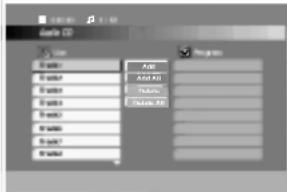
Video-cd: Druk op PROGRAM wanneer de weergave gestopt is. Het programmeermenu (program menu) wordt weergegeven. Druk op RETURN om het menu af te sluiten.

Opmerking: Bij een video-cd met navigatie of PBC, moet de PBC in het menu instellingen (setup) uit (Off) worden gezet om de geprogrammeerde weergave te gebruiken (zie "Navigatie of PBC" op pagina 14).
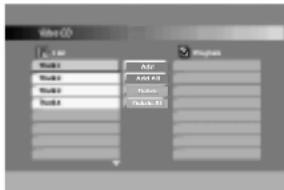
Video-cd-Menu
- Selecteer een track uit de lijst.
- Druk op PROGRAM. Of, selecteer het icoontje "Add" en druk vervolgens op SELECT/ENTER om de geselecteerde track in de programmatielijst op te nemen. Herhaal deze procedure om bijkomende tracks op de lijst te zetten.
U kan alle tracks op de disk selecteren. Selecteer het icoontje "Add All" en druk vervolgens op SELECT/ENTER.
- Selecteer de gewenste track die u vanuit de programmatielijst wenst af te spelen. Hou ▲ / ▼ ingedrukt om naar de volgende/vorige pagina te gaan.
- Druk op PLAY of SELECT/ENTER om te starten. De weergave begint in de door u geprogrammeerde trackvolgorde en op het display verschijnt er "PROG.". De weergave stopt zodra alle tracks op de programmatielijst één keer werden afgespeeld.
Geprogrammeerde tracks herhalen
U kunt een titel/hoofdstuk/alles/track van een disk weergeven.
- Druk op REPEAT wanneer u een disk speelt. Het herhaalicoontje wordt weergegeven.
- Druk op REPEAT om de gewenste herhaalmodus te selecteren.
- Track: herhaalt de huidige track.
- Alles (All): herhaalt alle tracks op het schijfje.
- Uit (Off): de weergave wordt niet herhaald.

Opmerking: Indien u één maal op SKIP (▶▶▶) drukt tijdens de herhaalde weergave van de track, dan wordt de herhaalde weergave geannuleerd.
Een track uit de programmatielijst wissen
- Met behulp van ▲▼◀▶ selecteert u de track die u van de programmatielijst wenst te verwijderen.
- Druk op CLEAR. Of selecteer het icoontje "Delete" en druk vervolgens op SELECT/ENTER om de geselecteerde track uit de programmatielijst te wissen. Herhaal deze procedure om bijkomende tracks uit de lijst te verwijderen.
De volledige programmatielijst wissen
Selecteer "Delete All" en druk vervolgens op SELECT/ENTER. De volledige programmatielijst van het schijfje wordt gewist.

Opmerking: De programmatie wordt ook gewist wanneer het schijfje uit het toestel wordt genomen.
Van geprogrammeerde weergave naar normale weergave gaan
Selecteer een track uit de lijst en druk dan op SELECT/ENTER.
In het display wordt "PROG" niet langer weergegeven.
Bijkomende functies
Laatste scène wordt bewaard DVD CD VCD
Deze DVD-speler slaat de laatste scène op die van de laatste disk werd weergegeven. De scène wordt in het geheugen bewaard, ook als u het schijfje uit het toestel neemt of het toestel uitschakelt. Indien u een schijfje plaatst waarvan de scène werd opgeslagen, dan zal de scène automatisch worden opgeroepen.

Opmerking: Dit toestel bewaart de scène van een disk niet wanneer u de DVD-speler uitschakelt voor u het schijfje heeft gespeeld.
Schermbeveiliging
De schermbeveiliging wordt weergegeven wanneer u de DVD-speler gedurende ca. vijf minuten in stopmodus laat. Nadat de schermbeveiliging vijf minuten lang actief is, schakelt de DVD-speler zichzelf automatisch uit.
Instellen van de videomodus DVD VCD
Bij bepaalde schijfjes kan het zijn dat het weergavebeeld flikkert of dat Dot Crawl in rechte lijnen wordt getoond. Dat betekent dat de verticale interpolatie of De-interlace niet volledig overeenstemmen met het schijfje. In dat geval kan de beeldkwaliteit worden verbeterd door de videomodus te wijzigen.
Om de videomodus te wijzigen, houdt u DISPLAY ongeveer 3 seconden ingedrukt tijdens de weergave. De nieuwe videomodusindicator wordt op het TV-scherm weergegeven. Controleer of de videokwaliteit beter is. Indien dat niet het geval is, herhaal dan de bovenstaande procedure tot de beeldkwaliteit beter is.
Volgorde van de videomodus: Auto → Film → Video Indien u de stroom uitschakelt, dan gaat de videomodus opnieuw in de standaard beginstand (Auto).
Auto : Het bronmateriaal van de DVD-video (filmmateriaal of videomateriaal) wordt bepaald aan de hand van de diskinformatie.
Film: Geschikt voor het weergeven van filminhoud of videomateriaal dat werd opgenomen met de progressieve scanmethode.
Video: Geschikt voor het afspelen van video-inhoud met relatief weinig beweging.
Systeemselectie
U moet de gepaste systeemmodus voor uw televisietoestel selecteren. Indien er NO DISC wordt weergegeven in het displayvenstertje, druk dan minstens 5 seconden lang op het voorpaneel om een systeem te kunnen selecteren (PAL, NTSC, of AUTO).
De TV bedienen
Met behulp van de afstandsbediening kan u niet alleen uw DVD-speler bedienen maar ook bepaalde functies van uw LG TV.
- Voor u de afstandsbediening gebruikt, drukt u op de DVD- of TV-toets om het toestel te selecteren waarmee u aan de slag wenst te gaan.
2 De toetsen POWER, CH (▲ / ▼), VOL (◀ / ▶), MUTE en TV AV op de afstandsbediening kunnen worden gebruikt om de televisie te bedienen.
De codes van de afstandsbediening instellen voor een LG TV
Deze afstandsbediening ondersteunt twee afstandsbedieningscodes voor LG TV's: Code 1 en Code 2.
Code 1: een LG TV die gebruik maakt van NTSC of van een multisysteem.
Code 2: een LG TV die gebruik maakt van het PAL-systeem.
Het toestel werd in de fabriek ingesteld voor Code 1. Indien u de afstandsbediening wenst in te stellen op Code 2, dan drukt u op nummertoets "2" op de afstandsbediening terwijl u de TV-toets ingedrukt houdt.
Om de afstandsbediening opnieuw in te stellen op Code 1, houdt u de TV-toets en de nummer "1"-toets op de afstandsbediening tegelijkertijd ingedrukt.

Opmerkingen
- Indien de batterijen in de afstandsbediening worden vervangen terwijl de afstandsbediening staat ingesteld op Code 2, dan wordt deze instelling opnieuw gewijzigd in Code 1.
- Indien de afstandsbediening het niet doet op uw televisie, probeer dan de andere code of gebruik de afstandsbediening die bij de LG-televisie werd meegeleverd.
- Als gevolg van de verschillende codes die door de producenten worden gebruikt, kunnen we niet garanderen dat de afstandsbediening bij elke LG-televisie kan worden gebruikt.
Onderhoud en servicewerkzaamheden
Lees de informatie in dit hoofdstuk door voordat u contact opneemt met een gekwalificeerde technicus.
Behandeling van het toestel
Transport van het toestel
Bewaar de originele doos en verpakkingsmaterialen. Indien u het toestel moet verzenden, verpak het dan opnieuw zoals het oorspronkelijk in de fabriek was verpakt. Dit zorgt voor een maximale bescherming van het toestel.
De buitenkant van het toestel schoon houden
- Gebruik geen vluchtige vloeistoffen (zoals bijvoorbeeld een insecticidenspray) in de nabijheid van het toestel.
- Vermijd dat plastic producten gedurende lange tijd in contact komen met het toestel, aangezien deze sporen op het oppervlak kunnen nalaten.
Het toestel schoonmaken
Gebruik een zachte, droge doek om de DVD-speler te reinigen. Indien het oppervlak erg vuil is, gebruik dan een zachte doek die u lichtjes bevochtigt met een zachte zeepoplossing.
Gebruik geen sterke oplosmiddelen, zoals alcohol, benzeen of thinner, aangezien deze het oppervlak van het toestel kunnen beschadigen.
Onderhoud van het toestel
De DVD-speler is een hoogtechnologisch precisietoestel. Indien de optische, toonopnemende lens en de diskdriveonderdelen vuil of versleten zijn, dan kan de beeldkwaliteit daaronder lijden.
Afhankelijk van de omgeving waarin het toestel wordt gebruikt, is het na elke 1000 gebruiksuren aan te raden om een controle en onderhoud te laten uitvoeren.
Neem voor bijkomende informatie contact op met de dichtstbijzijnde dealer.
Oplossen van problemen
| Symptoom | Mogelijke oorzaak | Oplossing |
| Geen voeding. | De voedingskabel is niet aangesloten. | Steek de voedingskabel goed in het stopcontact. |
| Het toestel staat aan, maar de DVD-speler doet het niet. | Er steekt geen disk in de lade. | Plaats een schijfje. (Controleer of het DVD- of audio-cd lichtje in het displayvenstertje brandt.) |
| Geen beeld. | De TV kan het DVD-signaal niet ontvangen. | Selecteer de correcte video-invoermodus op de TV. |
| De videokabel is niet goed aangesloten. | Sluit de videokabel stevig aan. | |
| De aangesloten TV staat uitgeschakeld. | Schakel de TV aan. | |
| Geen klank. | Het toestel dat met de audiokabel is verbonden, kan DVD-signaal niet ontvangen. | Selecteer de correcte invoermodus van de audio-ontvanger zodat u kan luisteren naar de klank van de DVD-speler. |
| De audiokabels zijn niet goed aangesloten. | Sluit de audiokabel stevig aan. | |
| De randapparatuur dat via de audiokabels verbonden is, staat niet aan. | Schakel de randapparatuur, die verbonden is met de audiokabel, aan. | |
| De AUDIO-opties staan verkeerd ingesteld. | Zet de digitale audio-uitvoer in de juiste positie en schakel de DVD-speler vervolgens opnieuw aan door op POWER te drukken. | |
| De weergave is van een slechte kwaliteit. | De disk is vuil. | Maak de disk schoon. |
| De DVD-speler speelt het schijfje niet af. | Er steekt geen disk in de lade. | Plaats een schijfje. (Controleer of het DVD- of audio-cd lichtje in de DVD-display brandt.) |
| Er steekt een disk in de lade die niet kan worden gespeeld. | Plaats een disk die kan worden gespeeld. (Controleer het disktype, het kleursysteem en de regiocode.) | |
| De disk is ondersteboven geplaatst. | Plaats de disk met de weergavezijde naar onder gericht. | |
| De disk is buiten bereik geplaatst. | Plaats disk correct in de cd-lade, zodat de disk binnen bereik is. | |
| De disk is vuil. | Maak de disk schoon. | |
| Het ingestelde censuurcijfer (rating) verhindert de weergave. | Schakel de censuurfunctie (Parental Control) uit of wijzig het censuurniveau (rating). | |
| De afstandsbediening functioneert niet naar behoren. | U richt de afstandsbediening niet in de richting van de sensor op de DVD-speler. | Wijs met de afstandsbediening naar de sensor van de DVD-speler. |
| De afstandsbediening bevindt zich te ver van de DVD-speler. | Gebruik de afstandsbediening in de nabijheid van de DVD-speler. | |
| Er staat iets in de weg tussen de afstandsbediening en de DVD-speler. | Verwijder het voorwerp dat in de weg staat. | |
| De batterijen in de afstandsbediening zijn leeg. | Vervang de batterijen. |
Referenties
In dit hoofdstuk vindt u belangrijke referenties die u zullen helpen om uw DVD-speler goed in te stellen.
Taalcodes
Aan de hand van deze lijst kan u de door u gewenste taal instellen voor de volgende basisinstellingen: Disc Audio (Audio-cd), Disc Subtitle (Ondertiteling van de cd), Disc Menu (Diskmenu).
| Taal | Code | Taal | Code | Taal | Code | Taal | Code |
| Abkhazian | 6566 | Fiji | 7074 | Lingala | 7678 | Singhalees | 8373 |
| Afar | 6565 | Fins | 7073 | Litouws | 7684 | Slovaaks | 8375 |
| Afrikaans | 6570 | Frans | 7082 | Macedonisch | 7775 | Sloveens | 8376 |
| Albanees | 8381 | Fries | 7089 | Malagasy | 7771 | Somali | 8379 |
| Ameharic | 6577 | Galicisch | 7176 | Maleis | 7783 | Spaans | 6983 |
| Arabisch | 6582 | Georgisch | 7565 | Malayalam | 7776 | Soedanees | 8385 |
| Armeens | 7289 | Duits | 6869 | Maltees | 7784 | Swahili | 8387 |
| Assamees | 6583 | Grieks | 6976 | Maori | 7773 | Zweeds | 8386 |
| Aymara | 6588 | Groenlands | 7576 | Marathi | 7782 | Tagalog | 8476 |
| Azerbeidzjaans | 6590 | Guarani | 7178 | Moldavisch | 7779 | Tadzjikistaans | 8471 |
| Bashkir | 6665 | Gujarati | 7185 | Mongools | 7778 | Tamil | 8465 |
| Baskisch | 6985 | Hausa | 7265 | Nauru | 7865 | Tatar | 8484 |
| Bengaals | 6678 | Hebreeuws | 7387 | Nepalees | 7869 | Telugu | 8469 |
| Bhutani | 6890 | Hindi | 7273 | Noors | 7879 | Thai | 8472 |
| Bihari | 6672 | Hongaars | 7285 | Oriya | 7982 | Tibetaans | 6679 |
| Bretoens | 6682 | IJslands | 7383 | Panjabi | 8065 | Tigrinya | 8473 |
| Bulgaars | 6671 | Indonesisch | 7378 | Pashto, Pushto | 8083 | Tonga | 8479 |
| Burmees | 7789 | Interlingua | 7365 | Persisch | 7065 | Turks | 8482 |
| Wit-Russisch | 6669 | Iers | 7165 | Pools | 8076 | Turkmeens | 8475 |
| Cambodiaans | 7577 | Italiaans | 7384 | Portugees | 8084 | Twi | 8487 |
| Catalaans | 6765 | Japanees | 7465 | Quechua | 8185 | Oekraïens | 8575 |
| Chinees | 9072 | Javanees | 7487 | Rhaeto-Romaans | 8277 | Urdu | 8582 |
| Corsicaans | 6779 | Kannada | 7578 | Roemeens | 8279 | Oezbeeks | 8590 |
| Kroatisch | 7282 | Kasjmir | 7583 | Russisch | 8285 | Vietnamees | 8673 |
| Tsjechisch | 6783 | Kazachstaans | 7575 | Samoa | 8377 | Volapük | 8679 |
| Deens | 6865 | Kirgizisch | 7589 | Sanskriet | 8365 | Welsh | 6789 |
| Nederlands | 7876 | Koreaans | 7579 | Gaelisch (Schotland) | 7168 | Wolof | 8779 |
| Engels | 6978 | Koerdisch | 7585 | Servisch | 8382 | Xhosa | 8872 |
| Esperanto | 6979 | Laothiaans | 7679 | Servokroatisch | 8372 | Yiddish | 7473 |
| Estisch | 6984 | Latijn | 7665 | Shona | 8378 | Yoruba | 8979 |
| Faröers | 7079 | Lets | 7686 | Sindhi | 8368 | Zoeloe | 9085 |
Landcodes
Gebruik deze lijst om uw land in te geven.
| Land | Code | Land | Code | Land | Code | Land | Code |
| Afghanistan | AF | Equitoriaal-Guinea | GQ | Macedonië | MK | Saint Vincent & Grenadines | VC |
| Albanië | AL | Eritrea | ER | Madagascar | MG | ||
| Algerije | DZ | Estonië | EE | Malawi | MW | Samoa | WS |
| Amerikaans-Samoa | AS | Ethiopië | ET | Maleisië | MY | San Marino | SM |
| Andorra | AD | Falklandeilanden | FK | Maldiven | MV | Saudi-Arabië | SA |
| Angola | AO | Faröer-eilanden | FO | Mali | ML | Senegal | SN |
| Anguilla | AI | Fiji | FJ | Malta | MT | Seychellen | SC |
| Antarctica | AQ | Finland | FI | Marshalleilanden | MH | Sierra Leone | SL |
| Antigua en Barbuda | AG | Vroegere Tsjecholovakije CS | Martinique (Frans) | MQ | Singapore | SG | |
| Argentinië | AR | Vroegere USSR | SU | Mauritanië | MR | Slovakije | SK |
| Armenië | AM | Frankrijk | FR | Mauritius | MU | Slovenië | SI |
| Aruba | AW | Frankrijk(Europees grondgebied) | FX | Mayotte | YT | Salomonseilanden | SB |
| Australië | AU | Mexico | MX | Somalië | SO | ||
| Oostenrijk | AT | Frans-Guyana | GF | Micronesia | FM | Zuid-Afrika | ZA |
| Azerbeidzjan | AZ | Franse Zuidelijke | Moldavië | MD | Zuid-Korea | KR | |
| Bahama's | BS | Territoria | TF | Monaco | MC | Spanje | ES |
| Bahrain | BH | Gabon | GA | Mongolië | MN | Sri Lanka | LK |
| Bangladesh | BD | Gambia | GM | Montserrat | MS | Soedan | SD |
| Barbados | BB | Georgië | GE | Marokko | MA | Suriname | SR |
| Wit-Rusland | BY | Duitsland | DE | Mozambique | MZ | Svalbard en | |
| België | BE | Ghana | GH | Myanmar | MM | Jan Mayen eilanden | SJ |
| Belize | BZ | Gibraltar | GI | Namibië | NA | Swaziland | SZ |
| Benin | BJ | Groot-Brittannië | GB | Nauru | NR | Zweden | SE |
| Bermuda | BM | Griekenland | GR | Nepal | NP | Zwitserland | CH |
| Bhutan | BT | Groenland | GL | Nederland | NL | Syrië | SY |
| Bolivië | BO | Grenada | GD | Nederlandse Antillen | AN | Tadzijikistan | TJ |
| Bosnië-Herzegovina | BA | Guadeloupe (Frans) | GP | Nieuw-Caledonië (Frans) | NC | Taiwan | TW |
| Botswana | BW | Guam (USA) | GU | Nieuw-Zeeland | NZ | Tanzania | TZ |
| Bouvet eiland | BV | Guatemala | GT | Nicaragua | NI | Thailand | TH |
| Brazilië | BR | Guinee | GN | Niger | NE | Togo | TG |
| Brits Indisch Oceangebied IO | Guinee-Bissau | GW | Nigeria | NG | Tokelau-eilanden | TK | |
| Brunei Darussalam | BN | Guyana | GY | Niue | NU | Tonga | TO |
| Bulgarije | BG | Haiti | HT | Norfolkeiland | NF | Trinidad en Tobago | TT |
| Burkina Faso | BF | Heard en McDonald | Noord-Korea | KP | Tunisië | TN | |
| Burundi | BI | Eilanden | HM | Noordelijke Marianen | Turkije | TR | |
| Cambodia | KH | Honduras | HN | Eilanden | MP | Turkmenistan | TM |
| Kameroen | CM | Hongkong | HK | Noorwegen | NO | Turks en Caicos-eilanden | |
| Canada | CA | Hongarije | HU | Oman | OM | TC | |
| Kaapverdië | CV | Ijsland | IS | Pakistan | PK | Tuvalu | TV |
| Kaaimaneilanden | KY | Indië | IN | Palau | PW | Oeganda | UG |
| Centraal-Afrikaanse Republiek | CF | Indonesië | ID | Panama | PA | Oekraïne | UA |
| Iran | IR | Papoua Nieuw Guinea | PG | Verenigde Arabische Emiraten | AE | ||
| Tsjaad | TD | Irak | IQ | Paraguay | PY | ||
| Chili | CL | Ierland | IE | Peru | PE | Verenigd Koninkrijk | UK |
| China | CN | Israël | IL | Filippijnen | PH | Verenigde Staten | US |
| Christmaseiland | CX | Italië | IT | Pitcairneilanden | PN | Uruguay | UY |
| Cocoseilanden | CC | Ivoorkust | CI | Polen | PL | USA Kleine Amerikaanse Overzeese | |
| Colombia | CO | Jamaica | JM | Polynesië (Frans) | PF | ||
| Comoren | KM | Japan | JP | Portugal | PT | Eilanden | UM |
| Congo | CG | Jordanië | JO | Puerto Rico | PR | Oezbekistan | UZ |
| Cookeilanden | CK | Kazachstan | KZ | Qatar | QA | Vanuatu | VU |
| Costa Rica | CR | Kenia | KE | Reunion (Frans) | RE | Vaticaanstad | VA |
| Kroatie | HR | Kiribati | KI | Roemenië | RO | Venezuela | VE |
| Cuba | CU | Koeweit | KW | Russische Federatie | RU | Vietnam | VN |
| Cyprus | CY | Kirqistan | KG | Rwanda | RW | Maagdeneilanden (Brits) | VG |
| Tsjechische Republiek | CZ | Laos | LA | S. Georgië & | GS | Maagdeneilanden (USA) | VI |
| Denemarken Weet niet | Letland | LV | S. Sandwich Eil.. | Wallis en Futuna Eilanden WF | |||
| Djibouti | DJ | Libanon | LB | Sint-Helena | SH | Westelijke Sahara | EH |
| Dominica | DM | Lesotho | LS | Saint Kitts & | Yemen | YE | |
| Dominikaanse Republiek DO | Liberia | LR | Nevis Anguilla | KN | Yugoslavië | YU | |
| Oost-Timor TP | Libië | LY | Saint Lucia | LC | Zaire | ZR | |
| Ecuador EC | Liechtenstein | LI | Saint-Pierre en | Zambia | ZM | ||
| Egypte EG | Litouwen | LT | Miquelon | PM | Zimbabwe | ZW | |
| El Salvador SV | Luxemburg Macau | LU MO | Sao Tomé en Principe | ST | |||
Technische specificaties
Algemeen
| Voedingsvereisten | AC 110-240 V, 50/60 Hz |
| Energieverbruik | 14W |
| Afmetingen (bij benadering) | 360 x 48 x 241 mm (14,2 x 1,9 x 9,5 Engelse duim) (B x H x D) |
| Gewicht (bij benadering) | 2,1 kg (4,6 pond) |
| Werkingstemperatuur | 5 °C tot 35 °C (41 °F tot 95 °F) |
| Toegelaten vochtigheidsgraad | 5 % tot 90 % |
System
| Laser | Halfgeleidende laser |
| Signaalsysteem | PAL / NTSC |
| Frequentierespons | DVD (PCM 96 kHz): 8 Hz tot 44 kHzDVD (PCM 48 kHz): 8 Hz tot 22 kHzcd: 8 Hz tot 20 kHz |
| Signaal/ruis-verhouding | Meer dan 100 dB (enkel ANALOOG UIT-aansluitingen) |
| Harmonische vervorming | Minder dan 0,008% |
| Dynamisch bereik | Meer dan 90 dB (DVD) |
Uitgangen
| VIDEO-UITGANG | 1,0 V (p-p), 75 Ω, negatieve sync, RCA-poort x 1 / SCART (NAAR TV) |
| Digitale audio-uitgang (coaxiaal) | 0,5 V (p-p), 75Ω, RCA-poort x 1 |
| Analoge audio-uitgang | 2,0 Vrms (1 kHz, 0 dB), 600 Ω, RCA-poort (L, R) x 1 / SCART (NAAR TV) |
Accessoires
| Videokabel | 1 |
| Audiokabel | 1 |
| Afstandsbediening | 1 |
| Batterijen | 2 |

Opmerking: Het ontwerp en de kenmerken van dit apparaat kunnen worden gewijzigd zonder voorafgaande kennisgeving.
Geproduceerd onder licentie van Dolby Laboratories. "Dolby", "Pro Logic", en het dubbele D-symbol zijn handelsmerken van Dolby Laboratories.
DTS en DTS Digital Out zijn handelsmerken van Digital Theatre Systems, Inc.

LG
DVD PLAYER
GEBRUIKERSHANDLEIDING
GEBRUIKER
MODEL: DVD6353/DVD6354W/ DVD6354G/DVD6354M/ DVD6354









- LET OP
- SERIENUMMER
- INHOUD
- INLEIDING
- INSTALLATIE EN INSTELLINGEN
- ONDERHOUD EN SERVICEWERKZAAMHEDEN
- REFERENTIES
- SYMBOLEN DIE IN DEZE HANDLEIDING WORDEN GEBRUIKT
- WEERGAVE VAN HET SYMBOOL ⊗
- WAT U MOET WETEN OVER SCHIJFJES
- BEHANDELING VAN SCHIJFJES
- SCHIJFJES BEWAREN
- SCHIJFJES SCHOONMAKEN
- SOORTEN AFSPEELBARE SCHIJFJES
- OPMERKINGEN
- WAT U MOET WETEN OVER DVD'S EN VIDEO-CD'S
- REGIOCODE
- OPMERKINGEN OVER REGIOCODES
- WAT U MOET WETEN OVER COPYRIGHT
- DISKTERMINOLOGIE
- DVD-R/DVD+RW
- VCD (VIDEO CD)
- MPEG
- MP
- WMA
- JPEG
- NAVIGATIE OF PBC: PLAYBACK CONTROL (ENKEL VIDEO-CD)
- TITEL (UITSLUITEND DVD)
- HOOFDSTUK OF CHAPTER (UITSLUITEND DVD)
- SCÈNE (VCD)
- TRACK
- AFSTANDSBEDIENING
- ACHTERPANEEL
- BEDIENING MET DE AFSTANDSBEDIENING
- INSTALLEREN VAN DE BATTERIJEN IN DE AFSTANDSBEDIENING
- INSTELLEN VAN DE DVD-SPELER
- AANSLUITINGEN VAN DE DVD-SPELER
- VIDEO- EN AUDIO-AANSLUITINGEN OP DE TV
- AUDIO AANSLUITEN OP DE TV
- AUDIO AANSLUITEN OP OPTIONELE RANDAPPARATUUR
- DE VERSTERKER IS UITGERUST MET TWEEKANAALS ANALOGE STEREO OF MET DOLBY PRO LOGIC II / PRO LOGIC
- DE VERSTERKER IS UITGERUST MET TWEEKANAALS DIGITALE STEREO (PCM) OF MET EEN AUDIO/VIDEO-ONTVANGER UITGERUST MET EEN MEERKANAALS DECODER (DOLBY DIGITAL™, MPEG 2, OF DTS)
- DIGITALE MEERKANAALSKLANK
- TIJDELIJKE FEEDBACK-ICOONTJES
- BASISINSTELLINGEN
- HET MENU WEERGEVEN EN AFSLUITEN
- NAAR HET VOLGENDE NIVEAU GAAN
- NAAR HET VORIGE NIVEAU GAAN
- ALGEMENE BEDIENING
- AUDIO CD / ONDERTITELING / MENU DVD
- TV ASPECT (HOOGTE-BREEDTEVERHOUDING VAN DE TV) DVD
- DISPLAY MODE (WEERGAVEMODUS) DVD
- AUDIO
- PCM (VOOR DOLBY DIGITAL / MPEG)
- VOCAL DVD
- OTHERS
- AUTO PLAY DVD
- LOCK (JEUGDBESCHERMINGSCONTROLE OF PARENTAL CONTROL)
- PASSWORD (BEVEILIGINGSCODE)
- LANDCODE
- DVD
- BEDIENING
- AFSPELEN VAN EEN DVD OF EEN VIDEO-CD
- INSTELLEN VAN DE WEERGAVE
- VCD
- ALGEMENE FUNCTIES
- NAAR EEN ANDERE TITEL GAAN DVD
- NAAR EEN ANDER HOOFDSTUK / TRACK GAAN DVD VCD
- ZOEKEN DVD VCD
- STILSTAAND BEELD EN BEELD-PER-BEELD WEERGAVE DVD VCD
- VERTRAAGDE WEERGAVE DVD VCD
- WILLEKEURIG VCD
- HERHALEN DVD VCD
- DVD-VIDEOSCHIJFJES – HOOFDSTUK / TITEL HERHALEN / UIT
- VIDEO-CD'S - HERHALEN TRACK / ALLES / UIT
- EEN A-B HERHALING UITVOEREN DVD VCD
- D SURROUND DVD VCD
- ZOEKEN OP TIJD DVD VCD
- HET AUDIOKANAAL WIJZIGEN VCD
- ZOOM DVD VCD
- ZOEKEN OP MARKING DVD VCD
- OM EEN MARKERING IN TE GEVEN
- EEN GEMARKEERDE SCÈNE OPNIEUW OPROEPEN OF WISSEN
- SPECIALE DVD-FUNCTIES
- DE INHOUD VAN DVD-SCHIJFJES CONTROLEREN: MENU'S
- TITELMENU DVD
- DISKMENU DVD
- CAMERASTANDPUNT DVD
- DE AUDIOTAAL WIJZIGEN DVD
- ONDERTITELS DVD
- EEN AUDIO-CD OF EEN MP3/WMA-SCHIJFJE AFSPELEN
- AUDIO-CD
- DE COMPATIBILITEIT VAN DIT TOESTEL EN MP3/WMA-SCHIJFJES HEEFT DE VOLGENDE BEPERKINGEN
- KENMERKEN VAN EEN AUDIO-CD EN EEN MP3/WMA-SCHIJFJE
- PAUZE CD MP3 WMA
- NAAR EEN ANDERE TRACK GAAN CD MP3 WMA
- HERHALEN TRACK/ALLES/UIT CD MP3 WMA
- ZOEKEN CD MP3 WMA
- WILLEKEURIG CD MP3 WMA
- D SURROUND CD MP3 WMA
- EEN A-B HERHALING UITVOEREN CD
- EEN JPEG-SCHIJFJE BEKIJKEN
- TIPS
- SLIDE SHOW (GRAFISCHE VOORSTELLING)
- NAAR EEN ANDER BESTAND GAAN
- STILSTAAND BEELD
- DE COMPATIBILITEIT VAN DIT TOESTEL EN JPEG-SCHIJFJES HEEFT DE VOLGENDE BEPERKINGEN
- GEPROGRAMMEERDE WEERGAVE
- AUDIO-CD'S EN MP3/WMA-SCHIJFJES
- GEPROGRAMMEERDE TRACKS HERHALEN
- EEN TRACK UIT DE PROGRAMMATIELIJST WISSEN
- DE VOLLEDIGE PROGRAMMATIELIJST WISSEN
- BIJKOMENDE FUNCTIES
- LAATSTE SCÈNE WORDT BEWAARD DVD CD VCD
- SCHERMBEVEILIGING
- INSTELLEN VAN DE VIDEOMODUS DVD VCD
- SYSTEEMSELECTIE
- DE TV BEDIENEN
- DE CODES VAN DE AFSTANDSBEDIENING INSTELLEN VOOR EEN LG TV
- BEHANDELING VAN HET TOESTEL
- TRANSPORT VAN HET TOESTEL
- DE BUITENKANT VAN HET TOESTEL SCHOON HOUDEN
- HET TOESTEL SCHOONMAKEN
- ONDERHOUD VAN HET TOESTEL
- TAALCODES
- LANDCODES
- TECHNISCHE SPECIFICATIES
- DVD PLAYER
- GEBRUIKERSHANDLEIDING
- GEBRUIKER
Merk : LG
Model : DVD6353
Categorie : Dvd speler