
DMCGF6EG - Camera PANASONIC - Gratis gebruiksaanwijzing en handleiding
Vind de handleiding van het apparaat gratis DMCGF6EG PANASONIC in PDF-formaat.

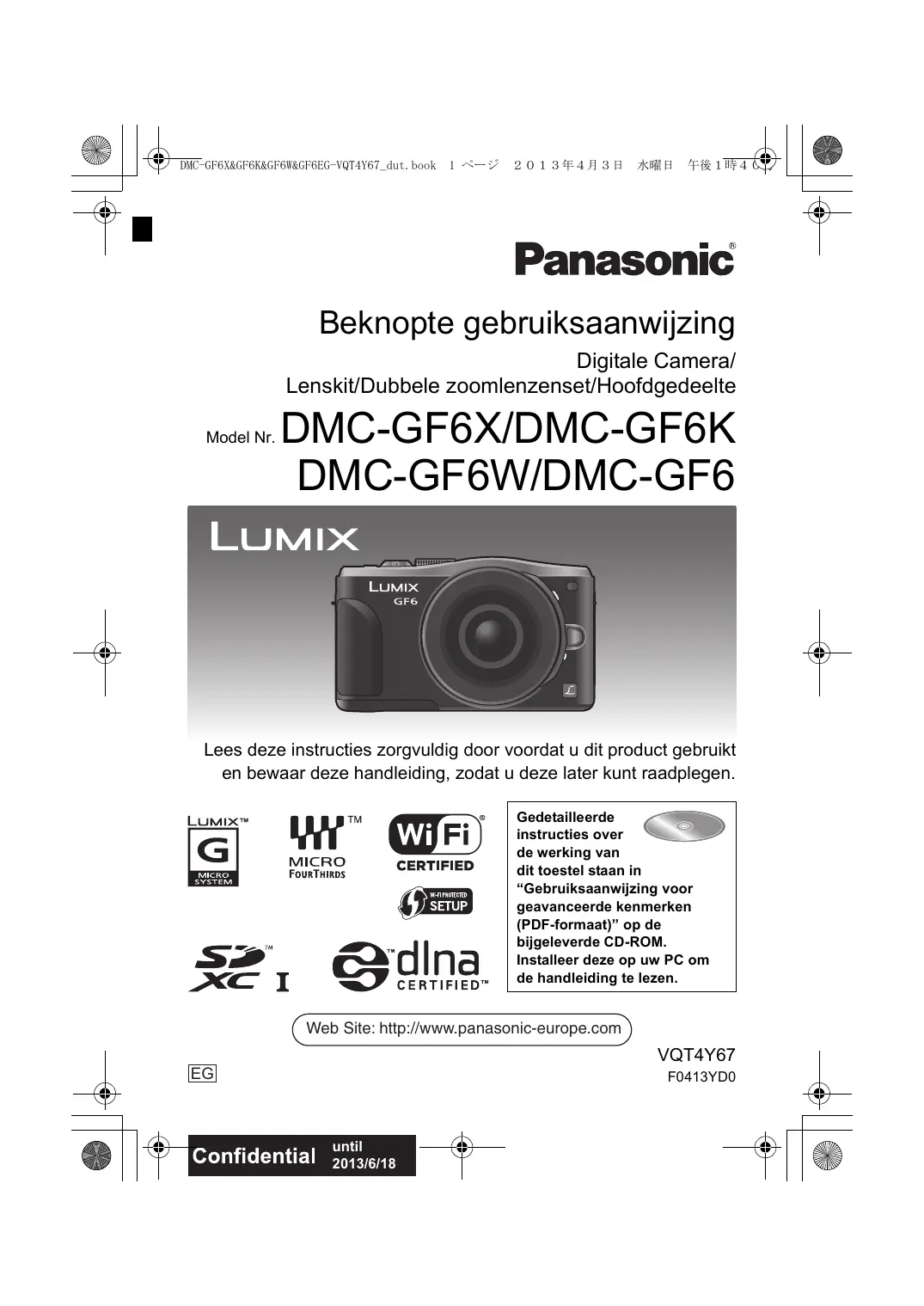

| Producttype | Digitale hybride camera |
| Merk | Panasonic |
| Model | DMCGF6EG |
| Sensor | Live MOS 16,0 megapixels (Micro Four Thirds) |
| Objectief | Micro Four Thirds vatting, verwisselbaar objectief |
| Scherm | Draaibaar touchscreen 3 inch (1.040.000 dots) |
| Video | Full HD (1920 x 1080) bij 60 beelden per seconde |
| Connectiviteit | Ingebouwde WiFi |
| Opslag | SD/SDHC/SDXC-kaart |
| Voeding | Oplaadbare lithium-ionbatterij DMW-BLG10 (7,2 V, 1025 mAh) |
| Afmetingen (B x H x D) | Ongeveer 111 x 65 x 38 mm |
| Gewicht | Ongeveer 280 g (alleen body) |
| Belangrijkste functies | Creatieve modi, panorama, HDR, burst 4,2 beelden per seconde, automatische scherpstelling met contrastdetectie |
| Onderhoud en reiniging | Afvegen met een zachte, droge doek. Gebruik geen oplosmiddelen. Reinig de lens met een speciale doek. |
| Veiligheid | Beschermen tegen water en schokken. Bewaren in een etui. Niet blootstellen aan extreme temperaturen. |
| Onderdelen en repareerbaarheid | Batterij, oplader, USB-kabel, riem beschikbaar. Reparaties door erkende Panasonic-service. |
| Algemene informatie | Handleiding van 48 pagina's in PDF-formaat. Talen: FR, NL en andere. |
Veelgestelde vragen - DMCGF6EG PANASONIC
Gebruikersvragen over DMCGF6EG PANASONIC
0 vraag over dit apparaat. Beantwoord die u kent of stel uw eigen vraag.
Stel een nieuwe vraag over dit apparaat
Download de handleiding voor uw Camera in PDF-formaat gratis! Vind uw handleiding DMCGF6EG - PANASONIC en neem uw elektronisch apparaat weer in handen. Op deze pagina staan alle documenten die nodig zijn voor het gebruik van uw apparaat. DMCGF6EG van het merk PANASONIC.
GEBRUIKSAANWIJZING DMCGF6EG PANASONIC
Beknopte gebruiksaanwijzing
Digitale Camera/
Lenskit/Dubbele zoomlenzenset/Hoofdgedeelte
Lees deze instructies zorgvuldig door voordat u dit product gebruikt en bewaar deze handleiding, zodat u deze later kunt raadplegen.


MICRO
FOURTHIRDS

CERTIFIED



Gedetailleerde instructies over de werking van dit toestel staan
"Gebruiksaanwijzing voor geavanceerde kenmerken (PDF-formaat)" op de bijgeleverde CD-ROM. Installeer deze op uw PC om de handleiding te lezen.
Web Site: http://www.panasonic-europe.com
Geachte Klant,
Wij willen van de gelegenheid gebruik maken u te bedanken voor de aanschaf van deze Panasonic Digitale Fotocamera. Lees deze handleiding met aandacht en bewaar hem binnen handbereik voor toekomstige raadpleging. Houdt u er rekening mee dat de huidige bedieningselementen, de onderdelen, de menu-opties enz. van uw Digitale Camera enigszins af kunnen wijken van de illustraties die in deze Handleiding voor Gebruik opgenomen zijn.
Neem zorgvuldig het auteursrecht in acht.
- Het opnemen van reeds beschreven banden of schijven, of ander gepubliceerd of uitgezonden materiaal, voor andere doeleinden dan persoonlijk gebruik, kunnen een overtreding van het auteursrecht vormen. Zelfs voor privé-gebruik kan het opnemen van bepaald materiaal aan beperkingen onderhevig zijn.
Informatie voor Uw Veiligheid
WAARSCHUWING:
Om het risico op brand, elektrische schokken of productschade te verkleinen:
- Stel dit toestel niet bloot aan regen, vocht, druppels of spetters.
- Gebruik alleen de aanbevolen accessoires.
- Verwijder geen afdekkingen.
- Repareer dit toestel niet zelf. Raadpleeg de assistentieservice voor gekwalificeerd servicepersoneel.
Het stopcontact moet zich in de nabijheid van de apparatuur bevinden en gemakkelijk bereikbaar zijn.
■ Markering productidentificatie
| Product | Locatie |
| Digitale Camera | Onderkant |
| Batterijlader | Onderkant |
CE 1731
Verklaring van Conformiteit (DoC)
Hiermee verklaart "Panasonic Corporation" dat dit product in overeenstemming is met de essentiële vereisten en andere relevante bepalingen van Richtlijn 1999/5/EG.
Klanten kunnen een kopie van het originele DoC m.b.t. onze R&TTE-producten van onze DoC-server downloaden:
http://www.doc.panasonic.de
Neem contact op met de bevoegde vertegenwoordiger:
Panasonic Marketing Europe GmbH, Panasonic Testing Centre, Winsbergring 15, 22525 Hamburg, Duitsland
Dit product is voor de algemene consument bedoeld. (Categorie 3)
Dit product is speciaal bedoeld om aangesloten te worden op een toegangspunt van 2,4 GHz WLAN.
■ Over het batterijenpakket
GEVAAR
- Explosiegevaar als de batterij onjuist vervangen wordt. Vervang de batterij alleen door batterijen van het door de fabrikant aanbevolen type.
- Als u de batterijen wilt weggooien, neem dan contact op met de lokale overheid of uw leverancier en vraag wat de juiste methode daarvoor is.
- Niet verhitten of aan vlam blootstellen.
- Laat geen batterij(en) in een auto liggen die gedurende lange tijd met gesloten deuren en ramen in direct zonlicht staat.
Waarschuwing
Gevaar voor brand, explosie en vuur. Niet uit elkaar halen, verhitten boven 60 °C of verassen.
■ Over de batterijlader
WAARSCHUWING!
Om het risico op brand, elektrische schokken of productschade te verkleinen:
- Installeer of plaats dit toestel niet in een boekenkast, een muurkast of in een andere omsloten ruimte. Wees er zeker van dat dit toestel goed geventileerd wordt.
- De batterijlader is in de stand-bystand wanneer de AC-stroomvoorzieningssnoer verbonden is. Het primaire circuit staat altijd "onder stroom" zolang als het stroomsnoer verbonden is aan een elektrische uitlaat.
■ Voorzorgsmaatregelen bij het gebruik
- Gebruik geen andere USB-aansluitkabels dan de bijgeleverde kabel of een originele USB-aansluitkabel van Panasonic (DMW-USBC1: optioneel).
- Gebruik altijd een originele Panasonic HDMI-minikabel (RP-CHEM15, RP-CHEM30: optioneel).
Onderdeelnummers: RP-CHEM15 (1,5 m), RP-CHEM30 (3,0 m)
- Gebruik altijd een originele Panasonic AV-kabel (DMW-AVC1: optioneel).
Houd dit toestel zo ver mogelijk uit de buurt van elektromagnetische apparatuur (zoals magnetrons, televisie, videospelletjes, enz.).
- Indien u dit toestel op of naast een televisie gebruikt, kunnen beeld en/of geluid op dit toestel onderbroken worden door de straling van de elektromagnetische golven.
- Gebruik dit toestel niet in de buurt van een mobiele telefoon. Hierdoor kan ruis ontstaan met een nadelige invloed op beeld en/of geluid.
- Opgenomen gegevens kunnen beschadigd worden of beelden kunnen vervormd worden, als gevolg van sterke magnetische velden die gecreëerd worden door luidsprekers of zware motoren.
- De straling van elektromagnetische golven die door een microprocessor gegenereerd wordt, kan een nadelige invloed hebben op dit toestel en storingen van beeld en/of geluid veroorzaken.
- Als het toestel de invloed van magnetisch geladen apparatuur ondergaat en vervolgens niet naar behoren werkt, dan dient u het uit te schakelen en de batterij te verwijderen, of de netadapter los te maken (DMW-AC8E: optioneel). Plaats de batterij vervolgens weer terug, of sluit de netadapter weer aan, en schakel het toestel weer in.
Gebruik dit toestel niet in de nabijheid van radiozenders of hoogspanningsdraden.
- Opnemen in de buurt van radiozenders of hoogspanningsdraden kan nadelige gevolgen hebben voor beeld en/of geluid.
Het ontdoen van oude apparatuur en batterijen.
Enkel voor de Europese Unie en landen met recycle systemen.

Deze symbolen op de producten, verpakkingen en/of begeleidende documenten betekenen dat gebruikte elektrische en elektronische producten en batterijen niet samen mogen worden weggegooid met de rest van het huishoudelijk afval.
Voor een juiste verwerking, hergebruik en recycling van oude producten en batterijen, gelieve deze in te leveren bij de desbetreffende inleverpunten in overeenstemming met uw nationale wetgeving.
Door ze op de juiste wijze weg te gooien, helpt u mee met het besparen van kostbare hulpbronnen en voorkomt u potentiële negatieve effecten op de volksgezondheid en het milieu.
Voor meer informatie over inzameling en recycling kunt u contact opnemen met uw plaatselijke gemeente.
Afhankelijk van uw nationale wetgeving kunnen er boetes worden opgelegd bij het onjuist weggooien van dit soort afval.

Let op: het batterij symbool (Onderstaand symbool).
Dit symbool kan in combinatie met een chemisch symbool gebruikt worden. In dit geval volstaan de eisen, die zijn vastgesteld in de richtlijnen van de desbetreffende chemische stof.
Inhoud
Informatie voor Uw Veiligheid ...... 2
Voorbereiding
De Handleiding (PDF-formaat) lezen....7
Zorgdragen voor de fotocamera ..... 8
Standaardaccessoires.... 9
Namen en functies van de componenten ....11
Voorbereiding.... 14
- De Lens veranderen.... 14
- Het bevestigen van de Schouderriem 14
• Opladen van de Batterij...... 15 - Plaatsen/Verwijderen van de batterij.... 16
- Plaatsen/Verwijderen van de kaart (optioneel).... 16
- Formatteren van de kaart (initialisatie).... 17
- De datum en de tijd instellen (Klokinstelling) 17
- Instellen van de monitorhoek ...... 17
Menu instellen.... 18
- Menuonderdelen instellen .... 18
Snel oproepen van veelgebruikte menu's (Quick Menu).... 19
Toekennen van veelgebruikte functies aan de knoppen (functieknoppen).... 19
Basiskennis
Een foto maken 20
Films opnemen 20
Afspelen van foto's/films 21
- Opnamen terugspelen.... 21
- Bewegende beelden terugspelen 21
Beelden wissen.... 22
Opnemen
Selecteren van de opnamemodus.... 23
Opnames maken waar u zelf ook op staat [Zelfopname] 24
Beelden maken m.b.v. de automatische functie (Intelligent Auto Modus)....25
- Foto's maken met een wazige achtergrond (Defocus Control)..... 25
- Opnemen van beelden door het veranderen van de helderheid of de kleurtoon (Intelligent Auto Plus modus) 26
Panoramafoto's maken (Panoramamodus)....27
Wi-Fi/NFC
Wat u kunt doen met de Wi-Fi® functie 28
Bediening met een smartphone/tablet....29
- Installeren van de “Panasonic Image App” app voor smartphone/tablet 29
- Verbinden met een smartphone/tablet 29
- Fotograferen via een smartphone/tablet (remote opname).... 31
- Beelden bewaren die in de camera opgeslagen zijn/ Beelden in de camera naar een SNS versturen.... 31
Over de geleverde software
Over de geleverde software .... 32
Overige
Menulijst.... 34
De Handleiding (PDF-formaat) lezen
Gedetailleerde instructies over de werking van dit toestel staan in "Gebruiksaanwijzing voor geavanceerde kenmerken (PDF-formaat)" op de bijgeleverde CD-ROM. Installeer deze op uw PC om de handleiding te lezen.
■ Voor Windows
1 Zet de PC aan en doe de CD-ROM erin die de Handleiding (meegeleverd) bevat.
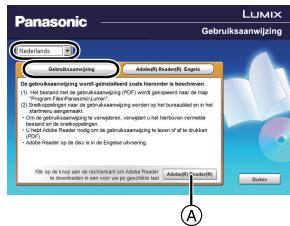
2 Selecteer de gewenste taal en klik vervolgens op [Gebruiksaanwijzing] om te installeren.
3 Dubbel klikken op de "Gebruiksaanwijzing" shortcut-icoon op de desktop.
■ Wanneer de Handleiding (PDF-formaat) niet open zal gaan
U hebt Adobe Acrobat Reader 5.0 of hoger of Adobe Reader 7.0 of hoger nodig om het bestand Bedieningshandleiding (PDF-formaat) te kunnen lezen of afdrukken.
- U kunt een versie van Adobe Reader downloaden en installeren die u kunt gebruiken met uw OS vanaf de volgende web site.
http://get.adobe.com/reader/otherversions
- Adobe Reader die geleverd wordt op de CD-ROM is in het Engels.
- Klik op Ⓐ om Adobe Reader in een taal te downloaden die geschikt is voor uw PC.
■ Om de Handleiding (PDF-formaat) weer ongedaan te maken
De PDF-file wissen vanaf de "Program Files\Panasonic\Lumix\" map.
■ Voor Mac
1 Zet de PC aan en doe de CD-ROM erin die de Handleiding (meegeleverd) bevat.
2 Open de "Manual" map in de CD-ROM en kopieer het PDF-bestand met de gewenste taal in de map.
3 Dubbelklikken op het PDF-bestand om deze te openen.
Zorgdragen voor de fotocamera
Niet blootstellen aan sterke trillingen, schokken of druk.
- De lens, de monitor of de ombouw kunnen beschadigd worden bij gebruik onder de volgende omstandigheden. Hierdoor kunnen ook storingen ontstaan of kan het zijn dat het beeld niet wordt opgenomen, indien u:
– Het toestel laten vallen of er tegen stoten.
– Hard op de lens of op de monitor duwt.
Dit toestel is niet stof-/druppel-/waterbestendig.
Vermijd dit toestel te gebruiken op plaatsen waar veel stof, water, zand enz., aanwezig is.
- Vloeistof, zand en andere substanties kunnen in de ruimte rondom de lens, de knoppen, enz., terechtkomen. Let bijzonder goed op omdat dit niet alleen storingen kan veroorzaken, maar het toestel ook onherstelbaar kan beschadigen.
– Plaatsen met veel zand of stof.
- Plaatsen waar water in contact kan komen met dit toestel, zoals wanneer u het gebruikt op een regenachtige dag of op het strand.
Steek uw handen niet in demontagestructuur van de digitale camerabody.
Aangezien de sensoreenheid precisieapparatuur is, kan dit storingen of schade veroorzaken.
■ Condensvorming (als de lens of de monitor bewasemd zijn)
- Condens treedt op wanneer de omgevingstemperatuur of de vochtigheid veranderen. Pas op voor condens omdat het vlekken op de lens en de monitor, schimmel of storingen van de camera veroorzaakt.
- Als er zich condens voordoet, het toestel uitzetten en deze gedurende 2 uur uit laten staan. De mist zal op natuurlijke wijze verdwijnen wanneer de temperatuur van het toestel in de buurt komt van de kamertemperatuur.
Standaardaccessoires
Controleer of alle accessoires bijgeleverd zijn alvorens het toestel in gebruik te nemen. De productnummers zijn correct met ingang van maart 2013. Deze kunnen aan wijzigingen onderhevig zijn.
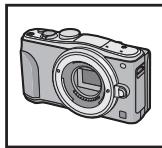
Digitale Camerabody
(in deze handleiding camerabody genoemd.)
(○: Ingesloten, —: Niet ingesloten)
| DMC-GF6X | DMC-GF6K | DMC-GF6W | DMC-GF6 | |||
| 1 | Onderling verwisselbare Lens*1 | ^*3 | ^*3 | ^*3 | ○ | — |
| 2 | Lenskap | — | ○ | ○ | ○ | — |
| 3 | Lensdop | ^*2 | ^*2 | ^*2 | ^*2 | — |
| 4 | Achterste lensdop | — | — | — | ^*2 | — |
| 5 | Body-kap | — | — | — | ^*3 | |
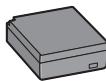
6 Batterijpakket
(Aangegeven als batterijpak of batterij in de tekst)
De batterij opladen voor gebruik.
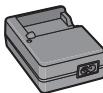
7 Batterijlader
(Aangegeven als batterijlader of lader in de tekst)
8 AC-Kabel
9 USB-aansluitkabel
10 CD-ROM
- Software:
Gebruik om de software te installeren op uw PC.
11 CD-ROM
- Gebruiksaanwijzing voor geavanceerde kenmerken:
Gebruik het voor de installatie op uw PC.
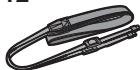
12 Schouderriem
*1 In deze handleiding lens genoemd.
*2 Vastgemaakt aan de onderling verwisselbare lens op het ogenblik van de aankoop.
*3 Deze is op het moment van aankoop op de body van het toestel bevestigd.
- De SD-geheugenkaart, de SDHC-geheugenkaart en de SDXC-geheugenkaart worden aangegeven als kaart in de tekst.
- De kaart is optioneel.
- De beschrijving in deze handleiding is gebaseerd op de onderling verwisselbare lens (H-PS14042).
- Raadpleeg uw verkoper of Panasonic als u de bijgeleverde accessoires verliest (u kunt de accessoires apart aanschaffen.)
| DMC-GF6X | DMC-GF6K | DMC-GF6W | DMC-GF6 | ||
| 1 |  H-PS14042 H-PS14042 |  H-FS1442A H-FS1442A |  H-FS1442A H-FS1442A |  -H-FS45150 -H-FS45150 | — |
| 2 | — | VYC1113 | VYC1113 |  -VYC1090 -VYC1090 | — |
| 3 |  VYF3443 VYF3443 |  VYF3510 VYF3510 |  VYF3510 VYF3510 |  VYF3201 VYF3201 | — |
| 4 | — | — | — |  -VFC4605 -VFC4605 | — |
| 5 | — | — | — |  VKF4971 VKF4971 | |



Namen en functies van de componenten
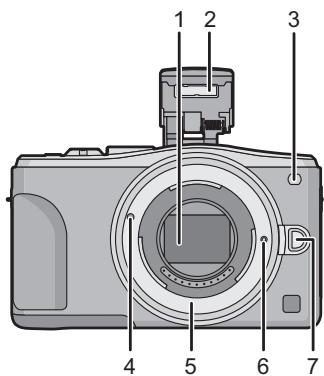
■ Camera
1 Sensor
2 Flits
3 Zelfontspannerlampje/AF-lamp
4 Pasmarkering voor de lens
5 Bevestiging
6 Lensvergrendeling
7 Lensvrijgaveknop
8 Flits-open-knop
- De flitser gaat open en het wordt mogelijk opnames met de flitser te maken.
9 Aanraakscherm/monitor
10 [▶] (Afspeel)-toets
11 [MENU/SET] knop
12 [Q.MENU]-knop/[Fn1]-knop/ [ˈmɪʃəʊ] (Wis/Annuleer) knop
13 Bedieningsfunctieknop
14 [Wi-Fi]-knop/[Fn2]-knop
15 Lampje Wi-Fi®-verbinding
16 Cursorknoppen
▲/Knop belichtingscompensatie
▶/WB (Witbalans)
◄/AF-modusknop
▼/[Aandrijfstand] knop
Deze knop stelt de gebruiker in staat om in de beeldopnamemodus een van de volgende opties te selecteren.
Enkel/Burst/Auto bracket/Zelfontspanner
17 [DISP.] knop
- ledere keer dat op de knop gedrukt wordt, wordt de weergave op de monitor omgeschakeld.

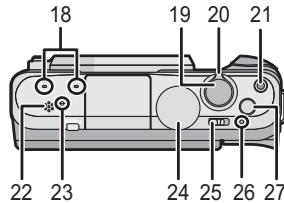
18 Stereomicrofoon
- Zorg ervoor de microfoon niet te bedekken met uw vinger. Dat zou het geluid moeilijk opneembaar kunnen maken.
19 Ontspanknop
20 Functiehendel
21 Bewegend beeldknop
22 Luidspreker
- Pas op de luidspreker niet te bedekken met uw vinger. Dat zou het geluid moeilijk hoorbaar kunnen maken.
23 Focusafstand referentiemarkering
24 Instelknop
25 Toestel AAN/UIT
26 Statuslampje
27 Intelligente automatische knop
28 Lusje voor schouderriem
- Zorg ervoor de schouderriem te bevestigen wanneer u het toestel gebruikt om ervoor te zorgen dat u deze niet zal laten vallen.
29 NFC-antenne [√]
30 [HDMI]-aansluiting
31 [AV OUT/DIGITAL]-aansluiting


32 Montagedeel statief
- Een statief met een schroeflengte van 5,5 mm of meer kan dit toestel beschadigen als het aangesloten wordt.
33 Kaart/Batterijklep
34 DC-koppelaardeksel
- Wanneer u een AC-adapter gebruikt, er voor zorgen dat de DC-koppelaar van Panasonic (DMW-DCC11: optioneel) en de AC-adapter (DMW-AC8E: optioneel) gebruikt worden.
- Gebruik altijd een originele Panasonic AC-adapter (DMW-AC8E: optioneel).
- Wanneer een AC-adapter gebruikt wordt, moet de AC-kabel gebruikt worden die bij de AC-adapter geleverd is.
- Het wordt aangeraden een geheel opgeladen batterij of AC-adapter te gebruiken wanneer u bewegende beelden maakt.
- Als terwijl u bewegende beelden maakt m.b.v. de AC-adapter en de stroom onderbroken wordt wegens het uitvallen van de stroom of als de AC-adapter losgekoppeld wordt enz., zal het bewegende beeld dat gemaakt worden, niet gemaakt worden.
35 Vrijgavehendel

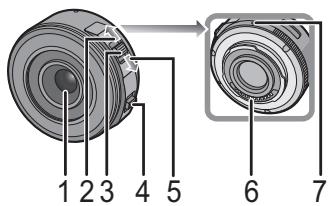
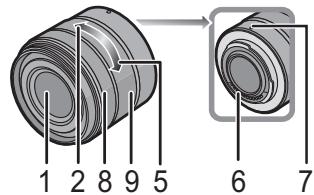
Lens
H-PS14042
H-FS1442A
H-FS45150
1 Lensoppervlak
2 Tele
3 Zoomhendel
4 Focushendel
5 Breed
6 Contactpunt
7 Pasmarkering voor de lens
8 Focusring
9 Zoomring

Aanraakscherm
Het aanraakpaneel van dit toestel is capacitatief. Raak het paneel rechtstreeks aan met uw blote vinger.
Aanraken
Aanraken en loslaten van het aanraakscherm.
Voor het selecteren van onderdelen of iconen.
- Als u kenmerken met gebruik van het aanraakscherm selecteert, raak dan het midden van de gewenste icoon aan.
■ Verslepen
Een beweging zonder het aanraakscherm los te laten.
Dit wordt gebruikt voor het verplaatsen van de AF-zone, de bediening van de schuifbalk, enz.
Het kan ook gebruikt worden om tijdens het afspelen naar het volgende beeld te gaan, enz.
■ Knijpen (vergroten/verkleinen)
Spreid het aanraakpaneel met twee vingers uiteen (vergroten) of knijp het samen (verkleinen).
Voor het vergroten/verkleinen van de afgespeelde beelden of de AF-zone.

- Controleer dat het toestel uitstaat.
De Lens veranderen
- Verwissel de lens op plaatsen met weinig stof of vuil.
Bevestigen van de lens
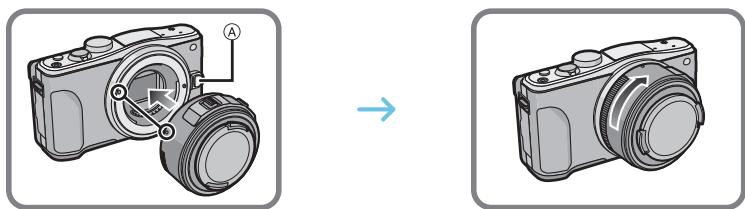
- Druk niet op de vrijgaveknop van de lens Ⓐ als u een lens aanbrengt.
■ De lens losmaken
1 Breng de lensdop aan.
2 Terwijl u op de vrijgaveknop van de lens Ⓑ drukt, draait u de lens tot het einde in de richting van de pijl en verwijdert u de lens.

Het bevestigen van de Schouderriem
- We raden aan de schouderriem te bevestigen wanneer u het toestel gebruikt om het vallen ervan tegen te gaan.

- Voer stappen 1 tot 4 uit en bevestig vervolgens de andere kant van de schouderriem.
- Gebruik de schouderriem om uw schouder.
– Draag hem niet om uw nek.
– Dit kan leiden tot letsel of ongevallen. - Bewaar de schouderriem niet waar er een kind bij kan.
– De riem kan per ongeluk om hun nek gewikkeld raken.
Opladen van de Batterij
De batterij die gebruikt kan worden met dit apparaat is DMW-BLG10E.
1 Steek de batterij in de goede richting.
2 Sluit de AC-kabel aan.
- Het [CHARGE] lampje Ⓐ gaat branden en het laden begint.

■ Over het [CHARGE] lampje
Het [CHARGE] lampje wordt ingeschakeld:
Het [CHARGE] lampje is tijdens het laden ingeschakeld.
Het [CHARGE] lampje gaat uit:
Het [CHARGE] lampje zal uitgaan als het laden zonder problemen voltooid is. (Sluit de lader af van het stopcontact en verwijder de batterij als het laden geheel klaar is.)
■ Oplaadtijd
| Oplaadtijd | Ongeveer 190 min |
- De aangegeven oplaadtijd is voor wanneer de batterij geheel leeg is geraakt. De oplaadtijd kan variëren afhankelijk van hoe de batterij gebruikt is. De oplaadtijd voor de batterij in hete/koude omgevingen of een batterij die lange tijd niet gebruikt is zou langer kunnen zijn dan anders.
Plaatsen/Verwijderen van de batterij
- Altijd echte Panasonic batterijen gebruiken (DMW-BLG10E).
- Als u andere batterijen gebruikt, garanderen wij de kwaliteit van dit product niet.
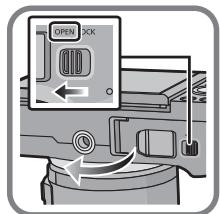
- Let op bij de richting van plaatsing van de batterij en plaats hem volledig naar binnen, tot u een blokkeergeluid hoort. Controleer dan of hendel Ⓐ de batterij vergrendeld heeft. Trek hendel Ⓐ in de richting van de pijl om de batterij uit te nemen.
Plaatsen/Verwijderen van de kaart (optioneel)


- Duw er net zolang tegen tot u een "klik" hoort en let op de richting waarin u de kaart plaatst. Om de kaart uit te nemen, op de kaart duwen tot deze erin klikt en de kaart vervolgens rechtop uitnemen.
■ Kaarten die met dit toestel gebruikt kunnen worden
SD-geheugenkaart (8 MB tot 2 GB)
SDHC-geheugenkaart (4 GB tot 32 GB)
SDXC-geheugenkaart (48 GB, 64 GB)
■ Opnemen van films en SD-snelheidklasse
Controleer de SD-snelheidklasse (de snelheidstandaard voor continu opnemen) op het etiket van de kaart, enz. wanneer u een film opneemt. Gebruik een kaart met SD-snelheidklasse met "Klasse 4" of meer voor het opnemen van [AVCHD]/[MP4]-films.
b.v.:
CLASS④
④
- Gelieve deze informatie op de volgende website bevestigen.
http://panasonic.jp/support/global/cs/dsc/
(Deze site is alleen in het Engels.)
- Houd de geheugenkaarten buiten het bereik van kinderen om te voorkomen dat ze de kaart inslikken.
Formatteren van de kaart (initialisatie)
Formatteer de kaart alvorens beelden met dit toestel op te nemen.
Aangezien de gegevens na het formatteren niet teruggewonnen kunnen worden, dient u van te voren een back-up van de benodigde gegevens te maken.
Selecteer [Formatteren] in het [Set-up]-menu.
- Het bevestigingsscherm wordt afgebeeld. Dit gebeurt wanneer [Ja] geselecteerd wordt.
De datum en de tijd instellen (Klokinstelling)
- De klok is niet ingesteld wanneer het toestel vervoerd wordt.
1 Zet het toestel aan.
- De statusindicator gaat branden wanneer u dit apparaat op ① zet.
2 Raak [Taal instellen] aan.
3 Selecteer de taal.
4 Raak [Klokinst.] aan.
5 Raak de items aan die u wenst in te stellen (Jaar/Maand/Dag/Uren/Minuten) en maak de instelling met gebruik van [^(∧)]/[^(∨)].
6 Raak [Inst.] aan om in te stellen.
7 Raak [Inst.] aan in het bevestigingsscherm.


Instellen van de monitorhoek
1
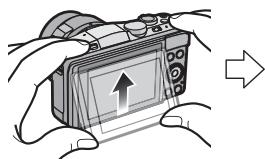
Ⓐ Tijdens het sluiten
① Kantel de onderkant van de monitor een beetje open.
② Stel de hoek van de monitor in.
- Let op dat uw vinger, enz., niet in de monitor bekneld raakt.
- Let bij het draaien van de monitor op dat u niet te veel kracht uitoefent. Dit kan krassen en een slechte werking tot gevolg hebben.
- Wanneer u dit toestel niet gebruikt, sluit de monitor dan volledig in de oorspronkelijke stand.
Menu instellen
Menuonderdelen instellen
1 Op [MENU/SET] drukken.
- Het bovenste menuscherm wordt weergegeven.
2 Raak de menu-icoon aan.
3 Raak het menu-item aan.
4 Raak de in te stellen instelling aan.
- Afhankelijk van het menuitem kan het zijn dat de instelling ervan niet verschijnt, of dat deze op een andere manier wordt weergegeven.
■ Sluit het menu
Raak [←] aan of druk de sluiterknop tot halverwege in.
■ Schakelen naar andere menu's
bijv. naar het [Set-up]-menu vanuit het [Opname]-menu.
Raak [?] aan of een andere van iconen Ⓐ om tussen de menu's te schakelen.
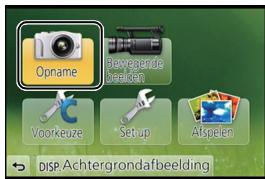
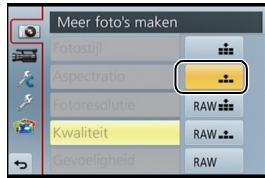

Snel oproepen van veelgebruikte menu's (Quick Menu)
M.b.v. het snelle menu, kunnen sommige menu-instellingen gemakkelijk gevonden worden.
- De kenmerken die afgesteld kunnen worden m.b.v. het Snelle Menu worden bepaald door de functie of een weergavestijl waar het toestel zich in bevindt.
De [Q.MENU]/[Fn1]-knop kan op twee manieren gebruikt worden: als [Q.MENU] of als [Fn1] (functie 1). Op het moment van aankoop staat de knop aanvankelijk op [Q.MENU].
1 Druk op [Q.MENU] om het Snelmenu weer te geven.
2 Raak het menu-item aan.
3 Raak de instelling aan.
4 Raak [Exit] aan om het menu te verlaten als de instelling eenmaal voltooid is.
- U kunt het menu sluiten door de sluiterknop tot halverwege in te stellen.

Toekennen van veelgebruikte functies aan de knoppen (functieknoppen)
U kunt opnamefuncties, enz., aan specifieke knoppen en iconen toekennen.
Om deze functies te gebruiken, drukt u op [Fn1] of [Fn2] of raakt u [Fn3] of [Fn4] aan.
1 Selecteer de functieknoppen waaraan u de functie wilt toekennen in [Fn knopinstelling] in het [Voorkeuze]-menu.
2 Raak de functie aan die u wilt toekennen.
- Ken uw favoriete functies aan ieder van de functieknoppen toe.
- Verlaat het menu nadat het ingesteld is.

Een foto maken
- Zet de drivemodus op [☐] (enkel) door op ▼ (☐) te drukken.
1 Selecteer de opnamemodus.
2 De ontspanknop tot de helft indrukken om scherp te stellen.
Ⓐ Lensopening
© Sluitertijd
- De diafragmawaarde en de sluitersnelheid worden weergegeven. (Het zal rood knipperen als de correcte belichting niet bereikt wordt, tenzij de flitser ingesteld is.)
- Als het beeld correct scherp gesteld is, zal de foto gemaakt worden, omdat [Prio. focus/ontspan] aanvankelijk op [FOCUS] gezet is.

3 Druk de ontspanknop helemaal in (verder indrukken), en maak het beeld.

Films opnemen
Dit kan volledig hoge definitie bewegende beelden die compatibel zijn met het AVCHD-formaat of bewegende beelden die opgenomen zijn in MP4 opnemen. De audio zal stereo opgenomen worden.
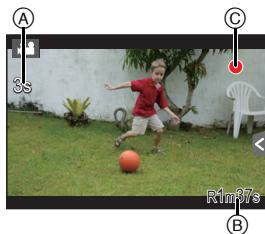
1 Start het opnemen door op de bewegend beeldknop te drukken.
Ⓐ Verstreken opnametijd
⑧ Beschikbare opnametijd
- De indicator van de opnamestaat (rood) © zal flitsen tijdens het opnemen van bewegende beelden.
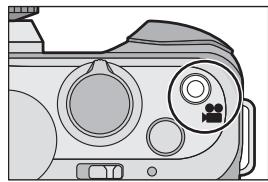
2 Stop het opnemen door weer op de bewegend beeldknop te drukken.
- De maximumtijd voor het continu opnemen van films met [AVCHD] bedraagt 29 minuten en 59 seconden.
- De maximumtijd voor het continu opnemen van films met [MP4] bedraagt 29 minuten en 59 seconden of tot 4 GB. (Voor [FHD/25p] in het [MP4]-formaat is het bestandformaat groot en zal de opneembare tijd ingekort worden tot minder dan 29 minuten en 59 seconden.)
Afspelen van foto's/films
Opnamen terugspelen
1 Druk op [▶].
2 Het beeld vooruit en achteruit spoelen door het scherm horizontaal te slepen.
Vooruit: van rechts naar links slepen Terugspoelen: van links naar rechts slepen

Bewegende beelden terugspelen
Dit toestel is ontworpen voor het afspelen van films met gebruik van AVCHD, MP4 en QuickTime Motion JPEG formaten.
Selecteer in de afspeelmodus een beeld met de filmicoon ([\\_]) en raak [▶] aan in het midden van het scherm.
Ⓐ Opnametijd film
- Nadat het afspelen gestart is, wordt de verstreken afspeeltijd op het scherm weergegeven.
![PANASONIC DMCGF6EG - Selecteer in de afspeelmodus een beeld met de filmicoon ([\\_]) en raak [▶] aan in het midden van het scherm. - 1](/content/2019/11/53285/images/6e5611205a9917f005997c068da2bbc9f3e6051f44fa2357e4b14b6d6dc8c868.jpg)
■ Bediening tijdens het afspelen van films
| ▶/II | ▲ | Afspelen/Pauzeren | ■ | ▼ | Stop |
| ◀◀ | ◀ | Snel terugspoelen | ▶▶ | ▶ | Snel vooruitspoelen |
| ◀II | Frame-by-frame achteruit (tijdens pauzeren) | II▶ | Frame-by-frame vooruit (tijdens pauzeren) | ||
| — | Bedieningsknop (links) | Verlaagt het niveau van het volume | + | Bedieningsknop (rechts) | Verhoogt het niveau van het volume |
Beelden wissen
Is het beeld eenmaal gewist dan kan hij niet meer teruggehaald worden.
Om een enkele opname uit te wissen
1 Selecteer het te wissen beeld in de Afspeelmodus en raak [图标] aan.
- Dezelfde handeling kan uitgevoerd worden door op [ˈw/ə] te drukken.
2 Raak [Apart wissen] aan.
- Het bevestigingsbeeldscherm wordt weergegeven. Het beeld wordt gewist door [Ja] te selecteren.
![PANASONIC DMCGF6EG - Raak [Apart wissen] aan. - 1](/content/2019/11/53285/images/cc951e585c71f85f4f4e2e544ca65d21f4d93e120a892bd53b0dce56389b5995.jpg)
Wissen van meer beelden (tot 100\*) of van alle beelden
* De beeldengroepen worden als een enkel beeld beschouwd (alle beelden in de geselecteerde beeldengroep zullen gewist worden).
1 Raak in de afspeelmodus [图标] aan.
2 Raak [Multi wissen] of [Alles wissen] aan.
- [Alles wissen] → Het bevestigingsbeeldscherm wordt weergegeven. De beelden worden gewist door [Ja] te selecteren.
- Het is mogelijk om alle beelden te wissen, behalve de beelden die als favorieten ingesteld zijn, als [Alles wissen behalve Favoriet] geselecteerd is met de [Alles wissen] instelling.
3 (Wanneer [Multi wissen] geselecteerd is) Raak de te wissen opname aan. (herhaal deze stap)
- [☐] verschijnt op de geselecteerde beelden. Het weer ervan aanraken annuleert deze instelling.
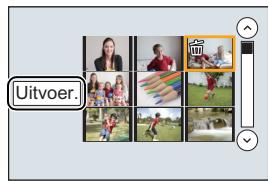
4 (Wanneer [Multi wissen] geselecteerd is) Raak [Uitvoer.] aan.
- Het bevestigingsbeeldscherm wordt weergegeven. De beelden worden gewist door [Ja] te selecteren.
Selecteren van de opnamemodus
■ Selecteren van de opnamemodus met de modusknop
Selecteer de functie door de functieknop te draaien.
- Draai de functieknop langzaam om de gewenste functie Ⓐ te selecteren.
■ Selecteren van de Intelligent Auto functie
Druk op [iA].
- De knop [fA] zal oplichten als deze op de Intelligent Auto functie gezet wordt.
- De opnamewijze die met de functieknop geselecteerd wordt, wordt uitgeschakeld als de [FA] knop brandt.
![PANASONIC DMCGF6EG - Druk op [iA]. - 1](/content/2019/11/53285/images/414c219bab396002e7167c4867276987194e2f20509bd13081a86a6558f83b52.jpg)
De onderwerpen worden opgenomen met behulp van instellingen die automatisch gebruikt worden door het toestel.
iA+ Intelligent Auto Plus modus
Stelt u ook in staat om de helderheid en de kleurschakering in te stellen in Intelligent Auto modus.
P Programma AE-modus
Neemt op bij de lensopeningwaarde en de sluitertijd die door de camera ingesteld zijn.
A Lensopening-Prioriteit AE-modus
De sluitertijd wordt automatisch bepaald volgens de openingswaarde die u ingesteld hebt.
S Sluiter-Prioriteit AE-modus
De openingswaarde wordt automatisch ingesteld volgens de sluitertijd die u ingesteld hebt.
M Handmatige belichtingsfunctie
De belichting wordt aangepast aan de sluitertijd en de openingswaarde die u handmatig hebt ingesteld.
M Creatieve bewegende beeldfunctie
Neemt bewegende beelden op met een handmatig ingestelde waarden van de lensopening en de sluitertijd.
* U kunt geen foto's nemen.
C1 C2 Klantmodus
Gebruik deze functie om opnamen te maken met eerder geregistreerde instellingen.
Panoramamodus
Met deze modus kunt u panoramafoto's maken.
Opnemen terwijl het beeldeffect gecontroleerd wordt.
Opnames maken waar u zelf ook op staat [Zelfopname]
Toepasbare modussen: A P A S M C1 C2 SCN
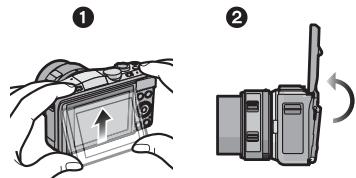
Wanneer u uzelf in een foto wilt insluiten, wordt de zelfportretmodus automatisch ingesteld door aan de monitor te draaien.
1 Draai de monitor zoals de afbeelding toont.
2 Raak het aantal op te nemen beelden aan en een van de soft skin-effecten.
| 4pic | Aantal op te nemen beelden |
| Soft skin-effect[∅OFF] ([Uit]), [∅ZH] ([Laag]), [∅ZH] ([Hoog]) |

- Als [Zachte huid] in de scènegids-modus ingesteld is, kan het soft skin-effect niet ingesteld worden.
- Als [💡] aangeraakt wordt, wordt opnemen met de Touch Shutter functie ook beschikbaar.
3 Bepaal welke houdingen u aanneemt terwijl u naar de monitor kijkt.
- Rondom het gezicht wordt door de gezichtsdetectiefunctie de AF-zone weergegeven.
4 Druk de ontspanknop half in om scherp te stellen en druk de knop helemaal in om de opname te maken.
- Het aftellen start en de opname wordt gemaakt wanneer het aftellen eindigt. Als voor de opname meerdere
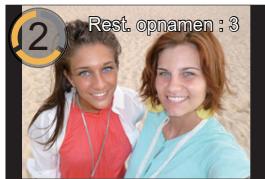
beelden ingesteld zijn, wordt de opname voortgezet tot het ingestelde aantal bereikt wordt.
- Kijk naar de lens terwijl de opname bezig is.
Beelden maken m.b.v. de automatische functie
(Intelligent Auto Modus)
Opnamefunctie: IA IA+
In deze modus maakt de camera optimale instellingen voor het onderwerp en de scène, dus wordt het aanbevolen als u wenst de instellingen aan de camera over te laten zonder erover na te moeten denken.
1 Druk op [iA].
- De camera zal schakelen naar ofwel de meest recentelijk gebruikte van de Intelligente Automatische Functie ofwel Intelligente Automatische Plusfunctie. Op het moment van aankoop, is de functie ingesteld op Intelligente Automatische Functie.
- [FA]-knop wordt uitgeschakeld als er opnieuw op gedrukt wordt en wordt op de opnamemodus gezet die met de functieknop gekozen is.
![PANASONIC DMCGF6EG - Druk op [iA]. - 1](/content/2019/11/53285/images/f6abeb5c0165961f599b31e9ef0791e6b989a8feea1e9bc97d60768948626004.jpg)
2 Lijn het scherm uit met het onderwerp.
- Wanneer het toestel de optimale scène identificeert, wordt de icoon van de scène in kwestie in het blauw gedurende 2 seconden afgebeeld, waarna die terugkeert naar zijn gewoonlijke rode kleur.
Afhankelijk van de gedetecteerde scène kan de camera [☐] weergeven, hetgeen u in staat stelt om de door de camera aanbevolen effecten te selecteren.
- Als het onderwerp aangeraakt wordt, werkt AF Tracking. Het is ook mogelijk door de cursorknop naar ◀ te duwen en de sluiterknop tot halverwege in te drukken.

Foto's maken met een wazige achtergrond (Defocus Control)
De wazigheid van de achtergrond kan gemakkelijk ingesteld worden terwijl u het beeldscherm controleert.
1 Raak [◀] aan.
2 Raak [ ] aan om het instellingenbeeldscherm te laten weergeven.

3 Versleep de schuifbalk om in te stellen.
4 Foto's maken van films.
- De werking van Defocus Control kan beëindigd worden door [ ] aan te raken.
- Het is ook mogelijk om een foto te maken door aanraking van [↓].

Opnemen van beelden door het veranderen van de helderheid of de kleurtoon (Intelligent Auto Plus modus)
Opnamemodus: iA+
Deze modus stelt u in staat om de helderheid en de kleurtoon te veranderen en deze op uw favoriete instellingen te zetten, die de camera ingesteld heeft in de Intelligent Auto modus.
1 Druk op [MENU/SET] wanneer u zich in de Intelligente Automatische functie bevindt.
2 Raak [iA MODE] aan.
3 Selecteer [A] en raak vervolgens [Inst.] aan.

1 Raak [A+] aan.
2 Raak [+] aan om het instellingenbeeldscherm te laten weergeven.
3 Versleep de schuifbalk om in te stellen.
- Dit zal de helderheid van het beeld afstellen.
- Raak [][Z] opnieuw aan om terug te keren naar het opnamescherm.

1 Raak [A+] aan.
2 Raak [☐] aan om het instellingenbeeldscherm te laten weergeven.
3 Versleep de schuifbalk om in te stellen.
- Dit zal de kleur van het beeld van roodachtig naar blauwachtig afstellen.
- Raak [☐] opnieuw aan om terug te keren naar het opnamescherm.

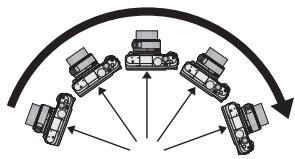
Er worden continu beelden gemaakt terwijl u het toestel horizontaal of verticaal beweegt en deze worden gecombineerd om een enkel panoramabeeld te maken.
1 Zet de modusknop op [☐].
2 Controleer de opnamerichting en raak vervolgens [Start] aan.
- Er wordt een horizontale/verticale richtlijn weergegeven.
3 Druk de sluiterknop tot halverwege in om scherp te stellen.
4 Druk de sluiterknop volledig in maak met de camera een kleine cirkelbeweging in de richting van de pijl op het scherm.
Opnemen van links naar rechts
flowchart
graph TD
    A["Vehicle Model 1"] --> B["Central Vehicle"]
    C["Vehicle Model 2"] --> B
    D["Vehicle Model 3"] --> B
    E["Vehicle Model 4"] --> B
    F["Vehicle Model 5"] --> B
    B --> G["Output"]
    style A fill:#f9f,stroke:#333
    style C fill:#f9f,stroke:#333
    style D fill:#f9f,stroke:#333
    style E fill:#f9f,stroke:#333
    style F fill:#f9f,stroke:#333
- Beweeg de camera op een contante snelheid.
Beelden zouden niet goed gemaakt kunnen worden als de camera te snel of te langzaam bewogen wordt.
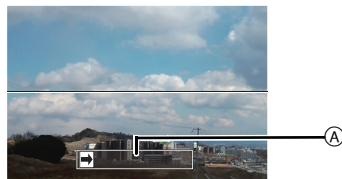
Ⓐ Opnamerichting en pannen (Richtlijn)
5 Druk de sluiterknop nog een keer in om de foto-opname te eindigen.
- Het opnemen kan tevens beëindigd worden door de camera stil te houden tijdens het opnemen.
- Het opnemen kan tevens beëindigd worden door de camera naar het einde van de richtlijn te bewegen.
■ Techniek voor Panorama Shot-functie

flowchart
graph LR
    A["Stage A"] --> B["Stage B"]
    B --> C["..."]
    C --> D["..."]
    D --> E["..."]
    E --> F["..."]
    F --> G["..."]
    G --> H["..."]
    H --> I["..."]
    I --> J["..."]
    J --> K["..."]
    K --> L["..."]
    L --> M["..."]
    M --> N["..."]
    N --> O["..."]
    O --> P["..."]
    P --> Q["..."]
    Q --> R["..."]
    R --> S["..."]
    S --> T["..."]
    T --> U["..."]
    U --> V["..."]
    V --> W["..."]
    W --> X["..."]
    X --> Y["..."]
    Y --> Z["..."]
A Beweeg de camera in de opnamerichting zonder deze te schudden. Als de camera te veel geschud wordt, zouden er geen beelden gemaakt kunnen worden of zou het gemaakte panoramabeeld smaller (kleiner) kunnen worden.
Beweeg het toestel naar de rand van het bereik dat u wenst op te nemen. (De rand van het bereik zal niet het in het laatste frame opgenomen worden)
Wat u kunt doen met de Wi-Fi® functie
Wat kunt u doen
Bediening met een smartphone/tablet
Opnames maken met een smartphone.
De beelden bewaren die in de camera opgeslagen zijn.
Beelden naar een SNS versturen.
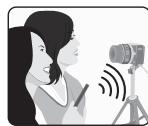
Gemakkelijke verbinding, gemakkelijke overdracht
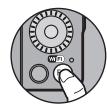
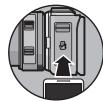
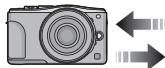
Er kan gemakkelijk een verbinding tot stand gebracht worden door op [Wi-Fi] te drukken en deze ingedrukt te houden of door de NFC-functie te gebruiken. De beelden kunnen ook gemakkelijk overgezet worden.

Weergeven van beelden op een TV

Versturen van beelden naar een printer

Versturen van beelden naar een AV-inrichting
U kunt foto's en films naar AV-apparatuur in uw huis versturen (AV-thuisapparatuur). U kunt ze ook via "LUMIX CLUB" naar de apparatuur (externe AV-apparatuur) van uw familie of vrienden versturen die ver weg wonen.

Versturen van beelden naar een PC

Gebruik van web-diensten
U kunt foto's en films via "LUMIX CLUB" naar een SNS, enz., versturen. Door automatische overzettingen van foto's en films op [Cloud-synchr. service] in te stellen, kunt u de foto's of films op een PC of smartphone ontvangen.
- Raadpleeg “Gebruiksaanwijzing voor geavanceerde kenmerken (PDF-formaat)” voor details.
Bediening met een smartphone/tablet
Installeren van de “Panasonic Image App” app voor smartphone/tablet
De "Image App" is een applicatie die door Panasonic verstrekt wordt.
| Voor AndroidTM apps | Voor iOS apps | |
| Versie | 1.5 of hoger | |
| OS | Android 2.2~Android 4.2* | iOS 4.3~iOS 6.1 |
| Installatie-procedure | 1 Verbind uw Android.inrichting aan een netwerk.2 Selecteer “Google PlayTM Store”.3 Voer “Panasonic Image App” in het zoekhokje in.4 Selecteer “Panasonic Image App” en installeer deze.• De pictogram zal aan het  menu toegevoegd worden. menu toegevoegd worden. | 1 Sluit het iOS-toestel aan op het netwerk.2 Selecteer “App StoreSM”.3 Voer “Panasonic Image App” in het zoekhokje in.4 Selecteer “Panasonic Image App” en installeer deze.• De pictogram zal aan het  menu toegevoegd worden. menu toegevoegd worden. |
- Het kan zijn dat de dienst niet goed gebruikt kan worden, afhankelijk van het type smartphone/tablet dat gebruikt wordt. Raadpleeg onderstaande ondersteunende website voor informatie over de Image App. http://panasonic.jp/support/global/cs/dsc/ (Deze site is alleen in het Engels.)
- Wanneer u de app download op een mobiel netwerk, kunnen er hoge pakketcommunicatiekosten in rekening gebracht worden afhankelijk van de details van uw contract.
* Om dit toestel met [Wi-Fi Direct] te verbinden, wordt Android OS 4.0 of hoger en ondersteuning van Wi-Fi Direct™ vereist.
Verbinden met een smartphone/tablet
Voorbereiding:
- Installeer van tevoren "Image App". (P29)
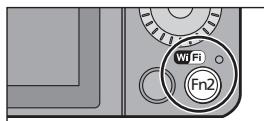
1 Druk op [Wi-Fi] en houd de knop ingedrukt.
- De informatie (SSID en password) wordt weergegeven die vereist is voor het rechtstreeks tot stand brengen van een verbinding tussen uw smartphone/tablet en dit toestel.
- Behalve wanneer de verbinding voor het eerst gemaakt wordt, wordt het scherm van de vorige verbinding weergegeven.

2 Bedien de smartphone/tablet.
① Schakel de Wi-Fi-functie in.
② Selecteer de SSID die overeenkomt met de SSID die weergegeven wordt op het scherm van dit toestel en voer vervolgens het password in.
③ Start "Image App". (P29)
- Als de verbinding tot stand gebracht is, zullen de live beelden die door de camera opgevangen worden weergegeven worden op de smartphone/tablet.
Verbinding maken met een smartphone/tablet met gebruik van de NFC-functie
Gebruik de NFC “Near Field Communication”-functie om gemakkelijk de gegevens over te zetten die nodig zijn voor een Wi-Fi-verbinding tussen deze camera en de smartphone/tablet.
■ Compatibele modellen
Deze functie kan gebruikt worden met een NFC-compatibel apparaat met Android (OS versie 2.3.3 of hoger). (uitgezonderd enkele modellen)
Voorbereiding:
| (Op de camera)• Zet [NFC-bediening] op [ON].• Zet [Touch sharing] op [ON]. | (Op uw smartphone/tablet)• Controleer of uw smartphone/tablet een compatibel model is.• Schakel de Wi-Fi-functie in.• Installeer van tevoren “Image App”. (P29) |
1 Lanceer "Image App" op uw smartphone/tablet.
- Het scherm voor de selectie van de verbindingsbestemming wordt na de lancering weergegeven.
2 Terwijl [√] op het verbindingsscherm van de "Image App" weergegeven wordt, raakt u de smartphone/tablet aan op [√] van dit toestel.
- Het duurt even om de verbinding te voltooien.
- Als de smartphone/tablet verbinding gemaakt heeft, zal een beeld van deze camera op de smartphone/tablet weergegeven worden.
- Als een poging tot verbinding mislukt, herstart dan de "Image App" en laat het scherm vervolgens opnieuw weergeven in stap 1.
![PANASONIC DMCGF6EG - Terwijl [√] op het verbindingsscherm van de "Image App" weergegeven wordt, raakt u de smartphone/tablet aan op [√] van dit toestel. - 1](/content/2019/11/53285/images/7f1c33446166198f5daa395feda9fe557e9dca9aae6f647b51a893e2adaba8ff.jpg)
Wanneer de verbinding voor het eerst gemaakt wordt, wordt het bevestigingsscherm weergegeven.
1 Wanneer het bevestigingsscherm op dit toestel weergegeven wordt, selecteer dan [Ja].
2 Raak opnieuw de smartphone/tablet aan op [√3] van de camera. - De verbonden smartphone/tablet wordt op deze camera geregistreerd.
Fotograferen via een smartphone/tablet (remote opname)
1 Verbinding met een smartphone/tablet maken. (P29)
2 Selecteer [💡] op de smartphone/tablet.
- De opgenomen beelden worden in de camera bewaard.
- Er kunnen ook films opgenomen worden.
- Sommige instellingen zijn niet beschikbaar.
- Als dit toestel op de Panorama Shot-modus staat, kunnen geen opnames op afstand gemaakt worden.
- Het scherm verschilt afhankelijk van het uitvoerende systeem.
![PANASONIC DMCGF6EG - Selecteer [💡] op de smartphone/tablet. - 1](/content/2019/11/53285/images/1c38bc9779c5bc2964d668db668f9f57895b32118ece85c2576843d6c8ee4eaf.jpg)
![PANASONIC DMCGF6EG - Selecteer [💡] op de smartphone/tablet. - 2](/content/2019/11/53285/images/1a10f8ef4dc717e601dc118e274a7d87ada296e148a164ed527b23e7ed124444.jpg)
Beelden bewaren die in de camera opgeslagen zijn/ Beelden in de camera naar een SNS versturen
1 Verbinding met een smartphone/tablet maken. (P29)
2 Selecteer [ ▶ ] op de smartphone/tablet.
3 Versleep een beeld.
- De functie kan toegekend worden aan de bovenkant, de onderkant, links of rechts, al naargelang uw voorkeur.
- Als een beeld aangeraakt wordt, zal de foto vergroot afgespeeld worden (er kunnen geen films afgespeeld worden).
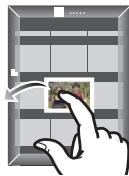
Gemakkelijk overzetten/bewaren van beelden die in de camera opgeslagen zijn NFC
1 Speel het beeld dat u naar de smartphone/tablet wilt overzetten af op de camera.
2 Lanceer "Image App" op de smartphone/tablet van de bestemming van de overzetting.
- Het scherm voor de selectie van de verbindingsbestemming wordt na de lancering weergegeven.
3 Terwijl [√] op het verbindingsscherm van de "Image App" weergegeven wordt, raakt u de smartphone/tablet aan op [√] van dit toestel.
- Het duurt even om de verbinding te voltooien.
- Als een poging tot verbinding mislukt, herstart dan de "Image App" en laat het scherm vervolgens opnieuw weergeven in stap 2.
- Wanneer u meerdere beelden overzet, herhaal dan stappen 1 en 3 (ze kunnen niet als een batch overgezet worden).
Over de geleverde software
De geleverde CD-ROM bevat de volgende software.
Installeer de software op uw computer voor gebruik.
• PHOTOfunSTUDIO 9.2 AE (Windows XP/Vista/7/8)
Deze software stelt u in staat beelden te beheren. U kunt bijvoorbeeld foto's en films naar een PC sturen en ze sorteren op opnamedatum of modelnaam. U kunt ook handelingen verrichten zoals het schrijven van beelden naar een DVD, het verwerken en corrigeren van beelden en het opmaken van films.
• SILKYPIX Developer Studio
(Windows XP/Vista/7/8, Mac OS X v10.4/v10.5/v10.6/v10.7/v10.8)
Dit is software om RAW-formaatbeelden bij te werken.
Bijgewerkte beelden kunnen opgeslagen worden in een formaat (JPEG, TIFF, etc.) dat afgebeeld kan worden op een personal computer.
Voor details inclusief hoe de SILKYPIX Developer Studio te gebruiken, de "Help" of de Ichikawa Soft Laboratory's support website gebruiken:
LoiLoScope is een bewerkingsssoftware voor video's die gebruikt maakt van het volledige vermogen van je PC. Het is net zo gemakkelijk om video's te creëren als het is om kaarten op een bureaublad te organiseren. Gebruik muziek-, beeld- en videobestanden voor de creatie van video's en deel deze met vrienden en familie door ze op een DVD te branden, op websites te laden of eenvoudig via e-mail te versturen.
– Er wordt slechts een verkorte verbinding naar de site voor het downloaden van de probeerversie geïnstalleerd.
Voor meer informatie over het gebruik van LoiLoScope dient u de handleiding van LoiLoScope te lezen, die via onderstaande link kan worden gedownload.
Handleiding URL: http://loilo.tv/product/20
■ Installeren van bijgeleverde software
- Voordat u de CD-ROM erin doet, dient u alle lopende toepassingen te sluiten.
1 Controleer de omgeving van uw PC.
- Operationele verwerkingsomgeving van "PHOTOfunSTUDIO 9.2 AE"
-OS:
Windows ^® XP (32bit) SP3,
Windows Vista ^® (32bit) SP2,
Windows ^® 7 (32bit/64bit) of SP1,
Windows ^® 8 (32bit/64bit)
- CPU:
Pentium ^® III 500 MHz of hoger (Windows ^® XP),
Pentium ^® III 800 MHz of hoger (Windows Vista ^® ),
Pentium ^® III 1 GHz of hoger (Windows ^® 7/Windows ^® 8)
- Display:
1024×768 pixels of meer (1920×1080 pixels of meer aanbevolen)
-RAM:
512 MB of meer (Windows ^® XP/Windows Vista ^® ),
1 GB of meer (Windows ^® 7 32bit/Windows ^® 8 32bit),
2 GB of meer (Windows ^® 7 64bit/Windows ^® 8 64bit)
– Vrije ruimte op de hard disk:
450 MB of meer voor het installeren van software
- Raadpleeg de gebruiksinstructies van "PHOTOfunSTUDIO" (PDF) voor verdere operationele verwerkingsomgeving.
- Voor details over SILKYPIX Developer Studio 3.1 SE, gelieve de ondersteuningssite doorlezen die gegeven wordt op P32.
2 Doe de CD-ROM met de meegeleverde software erop erin.
- Wanneer u de meegeleverde CD-ROM erin doet, zal het installeermenu starten.
3 Klik op de [Recommended Installation].
- Ga verder met de installatie door de berichten te volgen die op het scherm verschijnen.
- De software die compatibel is met uw PC zal geïnstalleerd worden.
- Op de Mac, kan SILKYPIX handmatig geïnstalleerd worden.
① Doe de CD-ROM met de meegeleverde software erop erin.
② Dubbelklik op de automatisch afgebeelde map.
③ Dubbelklik op het pictogram in de toepassingsmap.
![PANASONIC DMCGF6EG - Klik op de [Recommended Installation]. - 1](/content/2019/11/53285/images/c2eeefd7b0a90b7adc8e7940802a35287b22dbe85aa8d4d9b045fd742063872a.jpg)
In deze gevallen niet beschikbaar:
- "PHOTOfunSTUDIO" en "LoiLoScope" zijn niet compatibel met Mac.
[Opname]
In dit menu kunt u de beeldverhouding, het aantal pixels en andere aspecten van de beelden die u aan het opnemen bent instellen.
- [Fotostijl], [Gevoeligheid], [Focusfunctie], [Meetfunctie], [Int.dynamiek], [I.resolutie] en [Dig. zoom] maken onderdeel uit van zowel het [Opname]-menu als het [Bewegende beelden]-menu. Het veranderen van deze instellingen in één van deze menu's wordt weerspiegeld in het andere menu.
| [Fotostijl] | U kunt effecten selecteren om af te stemmen op het soort beeld dat u wenst te maken. U kunt de kleur- en beeldkwaliteit van de effecten aanpassen. |
| [Aspectratio] | Stelt de beeldverhouding van het beeld in. |
| [Fotoresolutie] | Stel het aantal pixels in. |
| [Kwaliteit] | De compressiesnelheid instellen waarop de beelden opgeslagen moeten worden. |
| [Gevoeligheid] | Hiermee kan de lichtgevoeligheid (ISO-gevoeligheid) ingesteld worden. |
| [Focusfunctie] | Stelt de focusmethode in. |
| [Meetfunctie] | Stelt de comptabele lichtmetingsmethode in voor het meten van helderheid. |
| [Burstsnelh.] | Stelt de burstsnelheid in voor de burstopname. |
| [Auto bracket] | Stelt enkele/burst-opnames, het compensatiebereik en de opnamessequentie voor Auto Bracket-opnames in. |
| [Zelf ontsp.] | Stelt de tijdvertraging voor het opnemen met de zelfontspanner in. |
| [Int.dynamiek](bediening van het intelligente dynamische bereik) | Stelt het contrast en de belichting in. |
| [I.resolutie] | Neemt beelden op met gedefinieerde omtrekken wat voor een groter gevoel van duidelijkheid zorgt. |
| [HDR] | U kunt 3 beelden met verschillende niveaus van belichting in een enkel beeld combineren met rijke schakeringen. |
| [Stop-motionanimatie] | Een stop-motionbeeld wordt gecreëerd door beelden samen te voegen. |
| [Panorama-instellingen] | Stelt de opnamerichting en het beeldeffect in voor panorama-opnames. |
| [Flitser] | Stelt de manier waarop de flitser werkt in. |
| [Rode-ogencorr] | Spoort automatisch rode ogen op die veroorzaak zijn door de flits en corrigeert de beeldgegevens overeenkomstig. |
| [ISO-limiet] | Wanneer de ISO-gevoeligheid ingesteld is op [AUTO] of [ISO], is er een optimale ISO-gevoeligheid ingesteld met de geselecteerde waarde als een bovengrens. |
| [ISO-verhoging] | De instellingen van de waarden van de ISO-gevoeligheid veranderen in stappen van 1/3 EV of 1 EV. |
| [Uitgebreide ISO] | De ISO-gevoeligheid kan ingesteld worden tot een maximum van [ISO25600]. |
| [Lang sl.n.red] | U kunt het geluid wegnemen dat veroorzaakt werd door het opnemen met een lagere sluitertijd. |
| [Schaduwcomp.] | Als schermomtrek donkerder wordt als een resultaat van de lenskenmerken, zal de helderheid in deze regio gecorrigeerd worden. |
| [Ex. tele conv.] | Wanneer het aantal pixels ingesteld is op iets anders dan [L], wordt het Tele-effect vergroot zonder dat de beeldkwaliteit verslechtert. |
| [Dig. zoom] | Doet het Tele-effect toenemen. Hoe hoger het vergrotingsniveau, hoe groter de verslechteringsgraad van de beeldkwaliteit. |
| [Kleurruimte] | Stel dit in als u de kleurweergave wenst te corrigeren van opgeslagen beelden op de PC, een printer enz. |
| [Stabilisatie] | Wanneer er toestelschudding opgemerkt wordt tijdens het opnemen, corrigeert de camera dit automatisch. |
| [Gezicht herk.] | Stelt de focus en de belichting automatisch in, de prioriteit genvend aan geregistreerde gezichten. |
| [Profiel instellen] | Als u de naam en verjaardag van uw kind of huisdier van tevoren instelt, dan kunt u hun naam en leeftijd in maanden en jaren op de foto's opnemen. |
| [Aanbevolen filter] | Hiermee wordt ingesteld of de door de camera aanbevolen effecten (filters) weergegeven worden in de Intelligent Auto modus (A of A†). |
[Bewegende beelden]
Dit menu laat u de [Opname-indeling], [Opn. kwaliteit], en andere aspecten voor filmopnames instellen.
- [Fotostijl], [Gevoeligheid], [Focusfunctie], [Meetfunctie], [Int.dynamiek], [I.resolutie] en [Dig. zoom] maken onderdeel uit van zowel het [Opname]-menu als het [Bewegende beelden]-menu. Het veranderen van deze instellingen in één van deze menu's wordt weerspiegeld in het andere menu.
– Raadpleeg voor details de uitleg van de overeenkomstige instelling in het [Opname]-menu.
| [Opname-indeling] | Stelt het bestandsformaat in voor de video’s die u maakt. |
| [Opn. kwaliteit] | Dit stelt de beeldkwaliteit van bewegende beelden op. |
| [Belicht.stand] | Selecteert de methode voor de instelling van de lensopeningwaarde en de sluitertijd in de Creative Motion Picture modus. |
| [Foto/film] | Stelt de opnamemethode in voor foto's tijdens het opnemen van video's. |
| [Continu AF] | Gaat door met het scherpstellen op het onderwerp waarvoor de focus verkregen is. |
| [Ex. tele conv.] | Vergroot het tele-effect. |
| [Antiflikkering] | De sluitersnelheid kan vastgezet worden om flikkeren van of strepen in het bewegende beeld te reduceren. |
| [Stille bediening] | Maakt aanraakbediening voor geruisloos gebruik mogelijk wanneer u een film opneemt. |
| [Micr. weerg.] | Stel in of de microfoonniveaus al dan niet op het scherm weergegeven moeten worden. |
| [Micr. instellen] | Stel het ingangsniveau van het geluid in op 4 verschillende niveaus. |
| [Windreductie] | Dit voorkomt automatisch dat windruis opgenomen wordt. |
[Voorkeuze]
De werking van het toestel, zoals het weergeven van het beeldscherm en de werking van de knoppen, kan naar goeddunken ingesteld worden. Het is bovendien mogelijk om de gewijzigde instellingen te registreren.
| [Geh voorkeursinst.] | Registreert de huidige camera-instellingen als standaardinstelling. |
| [AF/AE vergrend.] | Stelt de vastgestelde inhoud voor het scherpstellen en de belichting in wanneer de AF/AE-vergrendeling ingeschakeld is. |
| [Quick AF] | Versnelt het scherpstellen dat plaatsvindt wanneer u de ontspanknop indrukt. |
| [Spot AF tijd] | Stelt in hoe lang het scherm vergoot wordt wanneer de ontspanknop tot de helft ingedrukt wordt met de Auto Focus Mode ingesteld op [+] . |
| [AF ass. lamp] | AF-assist lamp zal het onderwerp oplichten wanneer de ontspanknop tot de helft ingedrukt wordt om het zo gemakkelijker te maken om te focussen wanneer er in omstandigheden van weinig licht opgenomen wordt. |
| [Prio. focus/ontspan] | Als deze wordt ingesteld, kunnen er geen opnamen worden gemaakt als de opname niet scherp is. |
| [AF+MF] | U kunt de focus handmatig instellen nadat de automatische focus beëindigd is. |
| [MF assist] | Stelt de weergavemethode van MF Assist in (vergroot scherm). |
| [MF-gids] | Wanneer u de focus handmatig instelt, wordt er een MF-gids die het u toelaat de richting te controleren voor het verkrijgen van de focus afgebeeld. |
| [Histogram] | Dit biedt u de mogelijkheid om het histogram wel of niet af te beelden. |
| [Richtlijnen] | Dit zal het patroon van de richtlijnen instellen dat weergegeven wordt wanneer een foto genomen wordt. |
| [Highlight] | Wanneer de automatische overzichtfunctie geactiveerd is of wanneer u terugspeelt, verschijnen er witte verzadigde zones die in het zwart en wit knipperen. |
| [Lichtmeter] | Stel in of u de belichtingsmeter al dan niet wilt weergeven. |
| [Draaiknop gids] | Stel in of u de gids voor de bediening van de functieknop al dan niet wenst weer te geven. |
| [Opn.gebied] | Dit verandert de zichthoek tijdens de bewegende beeldopname en stilstaande beeldopname. |
| [Rest-aanduiding] | Dit zal van display schakelen tussen het aantal opneembare beelden en beschikbare opnametijd. |
| [Auto review] | Stel de tijdsduur in waarna het beeld afgespeeld wordt nadat het opgenomen is. |
| [Fn knopinstelling] | U kunt verschillende opname- en andere functies toeschrijven aan de functieknop. |
| [Funcieschakelaar] | U kunt de functie instellen die u aan de functiehendel wilt toekennen. |
| [Q.MENU] | Inschakelen van de instellingsmethode van het Quick Menu. |
| [iA schakelaar] | Het is mogelijk in te stellen hoe u wilt dat de [1A]-knop voor het schakelen naar de Intelligent Auto modus (1A of 1A+) moet werken. |
| [Videotoets] | Stelt de bewegende beeldknop in/buiten werking. |
| [Powerzoomlens] | Stelt de schermweergave en lenshandelingen in wanneer er een onderling verwisselbare lens gebruikt wordt die compatibel is met de stroomzoom (elektrisch gehanteerde zoom). |
| [Zelfopname] | Stelt in om de zelfportretmodus al dan niet in te stellen door aan de monitor te draaien. |
| [Zelf ontsp. auto uit] | Stelt in om de zelfontspanner al dan niet te annuleren als dit toestel uitgeschakeld wordt. |
| [Touch inst.] | Schakelt de bediening door aanraking in/uit. |
| [Touch scrollen] | Hiermee kunt u de snelheid van continu vooruit of achteruit spoelen van de beelden instellen met gebruik van de bediening door aanraking. |
| [Menugids] | Stelt het beeldscherm in dat weergegeven wordt als de modusknop op 5CN en 7 gezet is. |
| [Opn. zonder lens] | Stelt in of de sluiter al dan niet vrijgegeven kan worden als geen lens op de body aangebracht is. |
[Set-up]
Dit menu laat u de klokinstellingen uitvoeren, de toon van de werkingspiep selecteren en andere instellingen die het gemakkelijker voor u maken om de camera te hanteren maken. U kunt ook de instellingen van de functies die met Wi-Fi verband houden configureren.
| [Klokinst.] | De datum en de tijd instellen. |
| [Wereldtijd] | Stelt de tijden in voor de regio waar u woont en uw vakantiebestemming. |
| [Reisdatum] | De vertrekdatum en de terugkeerdatum van de reis, evenals de naam van de reisbestemming, kunnen ingesteld worden. |
| [Wi-Fi] | Configureer alle instellingen voor de Wi-Fi-functies. |
| [Toon] | Stel het volume in voor elektronische geluiden en voor het elektronische sluitergeluid. |
| [Luidsprekervolume] | Stel het volume af van de luidspreker op één van de 7 niveaus. |
| [Scherm] | De helderheid, kleur of de rode of blauwe tint van de monitor worden ingesteld. |
| [Helderheid scherm] | Stelt de helderheid van de monitor in om deze aan te passen aan de hoeveelheid omringend licht. |
| [Besparing] | Onderdrukt het stroomverbruik van het toestel om te voorkomen dat de batterij leeg geraakt. |
| [USB mode] | Stelt de communicatiemethode in wanneer er aangesloten wordt m.b.v. de USB-aansluitkabel (bijgeleverd). |
| [Output] | Hiermee wordt ingesteld hoe het toestel op een televisie, enz., aangesloten moet worden. |
| [VIERA link] | Apparatuur dat de VIERA-link automatisch zal verbinden. |
| [3D-weergave] | Instellen van de afspeelwijze van 3D-beelden. |
| [Menu hervat.] | Bewaart voor ieder menu de locatie van het laatste gebruikte menu-item. |
| [Achtergrondkleur] | Stelt de achtergrondkleur van het menuscherm in. |
| [Menu-informatie] | De beschrijving van de menu-items of van de instellingen daarvan worden op het menuscherm weergegeven. |
| [Taal] | De taal op het scherm instellen. |
| [Versie disp.] | Dit maakt het mogelijk de versies van het bedrijfwaren van het toestel en de lens te controleren. |
| [Nr. resetten] | Doet het beeldbestandnummer terugkeren naar 0001. |
| [Resetten] | De instellingen van het opname-menu of van het instellingen-/custom-menu worden weer op de fabriekswaarden gezet. |
| [Wi-Fi resetten] | Reset alle instellingen in het [Wi-Fi] menu opnieuw in op de standaardinstellingen van de fabriek. (uitgezonderd [LUMIX CLUB]) |
| [Pixelverbeter.] | Het zal de optimalisering van het beeldsysteem en de beeldverwerking uitvoeren. |
| [Sensorreiniging] | Stofreductie om het vuil en stof eraf te blazen die aan de voorkant van de beeldinrichting zijn blijven zitten wordt uitgevoerd. |
| [Formatteren] | De kaart wordt geformatteerd. |
[Afspelen]
Dit menu laat u de Bescherming, Knip- of Afdrukinstellingen, enz. van gemaakte beelden instellen.
| [2D/3D-inst.] | Schakelt de afspeelmethode voor 3D-beelden. |
| [Diashow] | Selecteert het soort enz. van de beelden en speelt deze in volgorde af. |
| [Afspeelfunctie] | Selecteert het soort enz. van de beelden en speelt alleen bepaalde beelden af. |
| [Locatie vermelden] | De locatie-informatie (lengte-/breedtegraad) die vereist wordt door de smartphone/tablet kan naar de camera gezonden worden en op de beelden geschreven worden. |
| [Retouche wissen] | U kunt onnodige delen die op de opgenomen beelden geregistreerd zijn wissen. |
| [Titel bew.] | Voer teksten (commentaar) in op de gemaakte beelden. |
| [Tekst afdr.] | Drukt de gemaakte beelden af met opnamedatum en -tijd, namen, reisbestemming, reisdatum, enz. |
| [Splits video] | Deelt het gemaakte beeld in twee. |
| [Stop-motionvideo] | Creëert een film uit de stop-animatiegroep. |
| [Nw. rs.] | Reduceert de beeldgrootte (aantal pixels). |
| [Bijsnijden] | Knipt het gemaakte beeld. |
| [Roteren] | Draai beelden handmatig in stappen van 90°. |
| [Scherm roteren] | Deze modus biedt u de mogelijkheid beelden verticaal weer te geven als deze gemaakt zijn met het verticaal gehouden toestel. |
| [Favorieten] | Er kunnen tekens aan de beelden toegevoegd worden en beelden kunnen als favorieten ingesteld worden. |
| [Print inst.] | Stelt de beelden en het aantal beelden in voor afdrukken. |
| [Beveiligen] | Beschermt beelden om per ongeluk wissen te voorkomen. |
| [Gez.herk. bew.] | Verwijdert of verandert informatie m.b.t. persoonsidentiteit. |
| [Wissen bevestigen] | Dit stelt in welke optie, [Ja] of [Nee], als eerste geaccentueerd wordt als het bevestigingsscherm voor het wissen van een foto weergegeven wordt. |
Specifications
De specificaties zijn zonder voorgaande kennisgeving aan wijzigingen onderhevig.
Digitale camerabody (DMC-GF6):
Informatie voor Uw Veiligheid
| Stroom: | DC 8,4 V |
| Stroomverbruik: | 2,5 W (tijdens opname)[Als de verwisselbare lens (H-PS14042) gebruikt wordt]2,4 W (tijdens opname)[Als de verwisselbare lens (H-FS1442A) gebruikt wordt]2,4 W (tijdens opname)[Als de verwisselbare lens (H-FS45150) gebruikt wordt]2,2 W (tijdens afspelen)[Als de verwisselbare lens (H-PS14042) gebruikt wordt]2,1 W (tijdens afspelen)[Als de verwisselbare lens (H-FS1442A) gebruikt wordt]2,1 W (tijdens afspelen)[Als de verwisselbare lens (H-FS45150) gebruikt wordt] |
| Toesteleffectieve pixels | 16.000.000 pixels | |
| Beeldsensor | 4/3" Live MOS-sensor, totaal aantal pixels 16.680.000 pixels, primair kleurenfilter | |
| Digitale zoom | Max. 4× | |
| Extra Tele Conversie | Bij het maken van foto's: Max. 2× (wanneer een beeldformaat van [S] (4 M), een beeldverhouding van [4:3] geselecteerd is.) Bij het opnemen van films: 3,6×/4,8× | |
| Focus | Auto Focus/Manual Focus, Gezichtsherkenning/AF Tracking/23-zones-focusing/1-zone-focusing/Pinpoint (het is mogelijk om te de focuszone door middel van aanraken te selecteren) | |
| Ontspannersysteem | Spleetsluiter | |
| Burstopname | ||
| Bursttijd | 20 beelden/seconde (superhoge snelheid), 4,2 beelden/seconde (hoge snelheid), 3 beelden/seconde (mediumsnelheid), 2 beelden/seconde (lage snelheid) | |
| Aantal resterende opnamen | Max. 7 foto's (als er RAW-bestanden zijn) Is afhankelijk van de capaciteit van de kaart (als er geen RAW-bestanden zijn) | |
| ISO-gevoeligheid(Standaard Output Gevoeligheid) | AUTO/iso/160/200/400/800/1600/3200/6400/12800/25600*(1/3 EV stap per keer is mogelijk)* Alleen beschikbaar als [Uitgebreide ISO] ingesteld is. | |
| Minimumverlichting | Ongeveer 9 lx (wanneer i-Low light gebruikt wordt, is de sluitertijd 1/25ste van een a seconde)[Als de verwisselbare lens (H-PS14042) gebruikt wordt]Ongeveer 9 lx (wanneer i-Low light gebruikt wordt, is de sluitertijd 1/25ste van een a seconde)[Als de verwisselbare lens (H-FS1442A) gebruikt wordt]Ongeveer 12 lx (wanneer i-Low light gebruikt wordt, is de sluitertijd 1/25ste van een a seconde)[Als de verwisselbare lens (H-FS45150) gebruikt wordt] | |
| Sluitertijd | 60 seconden op 1/4000ste van een secondeFoto's maken tijdens het opnemen van een film:Videoprioriteiten: 1/25 seconden tot 1/16000 van een secondeFotoprioriteiten: 60 seconden tot 1/4000 van een seconde | |
| Meetbereik | EV 0 tot EV 18 | |
| Witbalans | Auto Witbalans/Daglicht/Bewolkt/Schaduw/Gloeilampverlichting/Flitser/Witinstelling1/Witinstelling2/Witbalans K-instelling | |
| Belichting (AE) | Programma AE (P)/Diafragmaprioriteit AE (A)/Sluiterprioriteit AE (S)/Handmatige belichting (M)/AUTOBelichtingscompensatie (1/3 EV Stap, -3 EV tot +3 EV) | |
| Meetfunctie | Meervoudig/Nadruk op het midden/Spot | |
| Monitor | 3,0" TFT LCD (3:2) (Ongeveer 1.040.000 punten)(zichtsveldratio ongeveer 100%)Aanraakscherm | |
| Flits | Ingebouwde uitklapflitsGN 6,3 equivalent (ISO160·m)[GN 5,0 equivalent (ISO100·m)]Flitsbereik:Ongeveer 40 cm tot 5,7 m[Als de verwisselbare lens (H-PS14042) gemonteerd is,(en op) WIDE (en op) [ISO AUTO] ingesteld is]Flitsbereik:Ongeveer 1,0 m tot 5,7 m[Als de verwisselbare lens (H-FS1442A) gemonteerd is,(en op) WIDE (en op) [ISO AUTO] ingesteld is]Flitsbereik:Ongeveer 90 cm tot 5,0 m[Als de verwisselbare lens (H-FS45150) gemonteerd is,(en op) WIDE (en op) [ISO AUTO] ingesteld is]AUTO, AUTO/Rode-ogenreductie, Gedwongen AAN,Gedwongen AAN/Rode-ogenreductie, Langzame sync.,Langzame sync./Rode-ogenreductie, Gedwongen UIT | |
| Synchronisatiesnelheid flitser | Gelijk aan of kleiner dan 1/160e van een seconde | |
| Microfoon | Stereo | |
| Luidspreker | Monauraal | |
| Opnamemedia | SD-geheugenkaart/SDHC-geheugenkaart*/SDXC-geheugenkaart* (* UHS-I-compatibel) | |
| Beeldgrootte | ||
| Stilstaand beeld | Wanneer de instelling van de aspectratio [4:3] is 4592 × 3448 pixels, 3232 × 2424 pixels, 2272 × 1704 pixelsWanneer de instelling van de aspectratio [3:2] is 4592 × 3064 pixels, 3232 × 2160 pixels, 2272 × 1520 pixelsWanneer de instelling van de aspectratio [16:9] is 4592 × 2584 pixels, 3232 × 1824 pixels, 1920 × 1080 pixelsWanneer de instelling van de aspectratio [1:1] is 3424 × 3424 pixels, 2416 × 2416 pixels, 1712 × 1712 pixels | |
| Opnamekwaliteit | ||
| Bewegende beelden | [AVCHD] 1920 × 1080/50i^* (17 Mbps)/1280 × 720/50p^* (17 Mbps) (* Sensoroutput is 25 frames/sec.)[MP4] 1920 × 1080/25p (20 Mbps)/1280 × 720/25p (10 Mbps)/640 × 480/25p (4 Mbps) | |
| Kwaliteit | RAW/RAW+Fine/RAW+Standaard/Fine/Standaard/MPO+Fine/MPO+Standaard | |
| Opname-fileformaat | ||
| Stilstaand beeld | RAW/JPEG (gebaseerd op “Design rule for Camera File system”, gebaseerd op “Exif 2.3” standaard,DPOF-overeenkomstig)/MPO | |
| Bewegende beelden | AVCHD/MP4 | |
| Audiocompressie | AVCHD | Dolby® Digital (2 ch) |
| MP4 | AAC (2 ch) | |
| Interface | ||
| Digital | “USB 2.0” (Hoge snelheid)* Gegevens van de PC kunnen niet naar het toestel geschreven worden m.b.v. de USB-aansluitkabel. | |
| Analoge video/audio | NTSC/PAL Compositie (Menuschakeling)Geluidslijn-output (monauraal) | |
| Aansluiting | ||
| [AV OUT/DIGITAL] | Toegewijde jack (8 pin) | |
| [HDMI] | MiniHDMI TypeC | |
| Afmetingen | Ongeveer 111,2 mm (W)×64,8 mm (H)×38,4 mm (D)(de uitstekende delen niet meegerekend) | |
| Massa | Ongeveer 323 g[met de kaart en batterij]Ongeveer 281 g (camerabody)Ongeveer 418 g[met de verwisselbare lens (H-PS14042), kaart en batterij]Ongeveer 432 g[met de verwisselbare lens (H-FS1442A), kaart en batterij]Ongeveer 523 g[met de verwisselbare lens (H-FS45150), kaart en batterij] | |
| Werkingstemperatuur | 0 °C tot 40 °C | |
| Werkingsvochtigheid | 10%RH tot 80%RH | |
Draadloze zender
| Overeenstemmingstaard | IEEE 802.11b/g/n (standaard draadloos LAN protocol) |
| Gebruikt frequentiebereik (centrale frequentie) | 2412 MHz tot 2462 MHz (1 tot 11ch) |
| Encryptiemethode | Wi-Fi-overeenkomstig WPA ^TM /WPA2 ^TM |
| Toegangsmethode | Infrastructuurmodus |
Batterijlader (Panasonic DE-A98A):
Informatie voor Uw Veiligheid
| Input: | AC~110 V tot 240 V, 50/60 Hz, 0,15 A |
| Output: | DC===8,4 V, 0,43 A |
Informatie voor Uw Veiligheid
| Voltage/vermogen: | 7,2 V/1025 mAh |
Onderling verwisselbare Lens (H-PS14042)
"LUMIX G X VARIO PZ 14-42 mm/F3.5-5.6 ASPH./POWER O.I.S."
| Brandpuntsafstand | f=14 mm tot 42 mm(35 mm filmcamera equivalent: 28 mm tot 84 mm) |
| Diafragmatype | 7 diafragmabladen/cirkelvormige diafragmaopening |
| Diafragmabereik | F3.5 (Breed) tot F5.6 (Tele) |
| Minimum openingswaarde | F22 |
| Lensopbouw | 9 elementen in 8 groepen (4 asferische lenzen, 2 ED-lenzen) |
| Nano-afdeklaagje | Ja |
| Focusafstand | 0,2 m tot ∞ (vanaf de referentielijn van de brandpuntafstand)(brandpuntlengte 14 mm tot 20 mm),0,3 m tot ∞ (vanaf de referentielijn van de brandpuntafstand)(brandpuntlengte 21 mm tot 42 mm) |
| Maximum beeldvergroting | 0,17× (35 mm filmcamera equivalent: 0,34×) |
| Optische beeldstabilisator | Beschikbaar |
| [O.I.S.] schakelaar | Geen(de instelling van de [Stabilisatie] vindt plaats in het [Opname] functiemenu) |
| Vatting | “Micro Four Thirds Mount” |
| Zichthoek | 75° (Breed) tot 29° (Tele) |
| Filterdiameter | 37 mm |
| Max. diameter | Ongeveer 61 mm |
| Totale lengte | Ongeveer 26,8 mm (vanaf de punt van de lens tot de onderkant van de lensmontage wanneer de objectiefcilinder ingetrokken is) |
| Massa | Ongeveer 95 g |
Onderling verwisselbare Lens (H-FS1442A)
| Focusafstand | 0,2 m tot (vanaf de referentielijn van de brandpuntafstand)(brandpuntlengte 14 mm tot 20 mm),0,3 m tot (vanaf de referentielijn van de brandpuntafstand)(brandpuntlengte 21 mm tot 42 mm) |
| Maximum beeldvergroting | 0,17 × (35 mm filmcamera equivalent: 0,34 × ) |
| Optische beeldstabilisator | Beschikbaar |
| [O.I.S.] schakelaar | Geen (de instelling van de [Stabilisatie] vindt plaats in het [Opname] functiemenu) |
| Vatting | “Micro Four Thirds Mount” |
| Zichthoek | 75° (Breed) tot 29° (Tele) |
| Filterdiameter | 46 mm |
| Max. diameter | Ongeveer 56 mm |
| Totale lengte | Ongeveer 49 mm(vanaf het puntje van de lens tot de onderkant van de lensvatting) |
| Massa | Ongeveer 110 g |
Onderling verwisselbare Lens (H-FS45150)
| Brandpuntsafstand | f=45 mm tot 150 mm(35 mm filmcamera equivalent: 90 mm tot 300 mm) |
| Diafragmatype | 7 diafragmabladen/cirkelvormige diafragmaopening |
| Diafragmabereik | F4.0 (Breed) tot F5.6 (Tele) |
| Minimum openingswaarde | F22 |
| Lensopbouw | 12 elementen in 9 groepen (2 asferische lenzen, 1 UHR-lens) |
| Focusafstand | 0,9 m tot (vanaf de referentielijn van de focusafstand) |
| Maximum beeldvergroting | 0,17 × (35 mm filmcamera equivalent: 0,35 × ) |
| Optische beeldstabilisator | Beschikbaar |
| [O.I.S.] schakelaar | Geen (de instelling van de [Stabilisatie] vindt plaats in het [Opname] functiemenu) |
| Vatting | “Micro Four Thirds Mount” |
| Zichthoek | 27° (Breed) tot 8.2° (Tele) |
| Filterdiameter | 52 mm |
| Max. diameter | Ongeveer 62 mm |
| Totale lengte | Ongeveer 73 mm(vanaf het puntje van de lens tot de onderkant van de lensvatting) |
| Massa | Ongeveer 200 g |
Accessoiresysteem van de Digitale Camera
| Beschrijving | Accessoire # |
| Lithium-ion batterij | DMW-BLG10 |
| Netadapter*1 | DMW-AC8 |
| DC-koppelaar*1 | DMW-DCC11 |
| Flits*2 | DMW-FL360L |
| Body-kap | DMW-BDC1 |
| Statiefadapter*3 | DMW-TA1 |
| USB-aansluitkabel | DMW-USBC1 |
| AV-Kabel | DMW-AVC1 |
| HDMI-minikabel | RP-CHEM15, RP-CHEM30 |
| Montageadapter | DMW-MA1, DMW-MA2M, DMW-MA3R |
*1 De netadapter (optioneel) kan alleen gebruikt worden met de speciale DC-koppelaar van Panasonic (optioneel). De netadapter (optioneel) kan niet autonoom gebruikt worden.
* 2 Het is niet mogelijk hem te gebruiken door hem op de hete schoen aan te sluiten. Het is wel mogelijk om hem als draadloze flitser te gebruiken.
*3 Gebruiken als de bevestigde lens met het statiefdeel in aanraking komt.
De productnummers zijn correct met ingang van maart 2013. Deze kunnen aan wijzigingen onderhevig zijn.
- Bepaalde optionele accessoires kunnen niet beschikbaar zijn in bepaalde landen.
• N.B.: De accessoires en/of modelnummers kunnen in bepaalde landen verschillen. Raadpleeg uw plaatselijke verkoper. - Voor accessoires die met de lens verband houden, zoals compatibele lenzen en filters, dient u catalogi/webpagina's, enz. te raadplegen.
Dit product bevat de volgende software:
(1) de software die onafhankelijk ontworpen is door of voor Panasonic Corporation,
(2) de software van derden die onder licentie verstrekt is aan Panasonic Corporation en/of,
(3) openbronsoftware
De software die gecatagoriseerd is als (3) wordt verspreid in de hoop dat deze nuttig zal zijn, maar ZONDER EEN ENKELE GARANTIE, zonder zelfs de impliciete garantie van VERHANDELBAARHEID of GESCHIKTHEID VOOR EEN SPECIAAL DOEL.
Raadpleeg de gedetailleerde termen en voorwaarden ervan die weergegeven worden door [MENU/SET] → [Set-up] → [Versie disp.] → [Software info] te selecteren.
- G MICRO SYSTEM is een op de Micro Four Thirds Systemstandaard gebaseerd digitale camerasysteem van LUMIX.
- Micro Four Thirds™ en Micro Four Thirds Logo-merken zijn handelsmerken of gedeponeerde handelsmerken van Olympus Imaging Corporation, in Japan, de Verenigde Staten, De Europese Unie en andere landen.
- Four Thirds™ en Four Thirds Logo-merken zijn handelsmerken of gedeponeerde handelsmerken van Olympus Imaging Corporation, in Japan, de Verenigde Staten, De Europese Unie en andere landen.
- SDXC logo is een handelsmerk van SD-3C, LLC.
- "AVCHD" en het "AVCHD" logo zijn handelsmerken van Panasonic Corporation en Sony Corporation.
- Geproduceerd onder licentie van Dolby Laboratories. Dolby en het dubbele-D-symbool zijn handelsmerken van Dolby Laboratories.
- HDAVI Control™ is een handelsmerk van Panasonic Corporation.
- App Store is een dienstmerk van Apple Inc.
- HDMI, het HDMI logo en High-Definition Multimedia Interface zijn handelsmerken of gedeponeerde handelsmerken van HDMI Licensing LLC in de Verenigde Staten en andere landen.
- Adobe is een handelsmerk of geregistreerd handelsmerk van Adobe Systems Incorporated in de Verenigde Staten en/of andere landen.
• Mac en Mac OS zijn handelsmerken van Apple Inc., gedeponeerd in de V.S. en andere landen.
AVCHD™

PictBridge
- QuickTime en het QuickTime-logo zijn merken of geregistreerde merken van Apple Inc. en worden onder licentie gebruikt.
- Windows en Windows Vista zijn of gedeponeerde handelsmerken of handelsmerken van Microsoft Corporation in de Verenigde Staten en/of andere landen.
- Android en Google Play zijn handelsmerken of gedeponeerde handelsmerken van Google Inc.
- Het logo Wi-Fi CERTIFIED is een kwaliteitsmerk van de Wi-Fi Alliance.
- Het Wi-Fi Protected Setup Merk is een merk van Wi-Fi Alliance.
- “Wi-Fi”, “Wi-Fi Protected Setup”, “Wi-Fi Direct”, “WPA” en “WPA2” zijn merken of gedeponeerde merken van Wi-Fi Alliance.
- DLNA, the DLNA Logo and DLNA CERTIFIED are trademarks, service marks, or certification marks of the Digital Living Network Alliance.
- Dit product maakt gebruik van "DynaFont" van DynaComware Corporation. DynaFont is een geregistreerd handelsmerk van DynaComware Taiwan Inc.
- Andere systeem- of productnamen in de handleiding zijn over het algemeen de gedeponeerde handelsmerken of handelsmerken van de fabrikant die verantwoordelijk is voor de ontwikkeling van het betreffende systeem of product.
Dit product is in licentie gegeven onder de AVC-patentportfoliolicentie voor privé- en niet-commercieel gebruik door een consument voor (i) het coderen van video in overeenstemming met de AVC-norm ("AVC-video") en/of (ii) het decoderen van AVC-video die werd gecodeerd door een consument in een privé- en niet-commerciële activiteit en/of werd verkregen via een videoleverancier die een licentie heeft om AVC-video te leveren. Geen enkele licentie wordt gegeven of wordt geacht te zijn gegeven voor enig ander gebruik. Meer informatie kunt u krijgen bij MPEG LA, LLC. Zie http://www.mpegla.com.

QuickTime
- Beknopte gebruiksaanwijzing
- Geachte Klant,
- Neem zorgvuldig het auteursrecht in acht.
- Informatie voor Uw Veiligheid
- WAARSCHUWING:
- CE 1731
- Verklaring van Conformiteit (DoC)
- ■ Over het batterijenpakket
- GEVAAR
- Waarschuwing
- ■ Over de batterijlader
- WAARSCHUWING!
- ■ Voorzorgsmaatregelen bij het gebruik
- Houd dit toestel zo ver mogelijk uit de buurt van elektromagnetische apparatuur (zoals magnetrons, televisie, videospelletjes, enz.).
- Gebruik dit toestel niet in de nabijheid van radiozenders of hoogspanningsdraden.
- Het ontdoen van oude apparatuur en batterijen.
- Enkel voor de Europese Unie en landen met recycle systemen.
- Let op: het batterij symbool (Onderstaand symbool).
- Inhoud
- Voorbereiding
- Basiskennis
- Opnemen
- Wi-Fi/NFC
- Over de geleverde software
- Overige
- De Handleiding (PDF-formaat) lezen
- ■ Voor Windows
- ■ Wanneer de Handleiding (PDF-formaat) niet open zal gaan
- ■ Om de Handleiding (PDF-formaat) weer ongedaan te maken
- ■ Voor Mac
- Zorgdragen voor de fotocamera
- Niet blootstellen aan sterke trillingen, schokken of druk.
- Dit toestel is niet stof-/druppel-/waterbestendig.
- Vermijd dit toestel te gebruiken op plaatsen waar veel stof, water, zand enz., aanwezig is.
- Steek uw handen niet in demontagestructuur van de digitale camerabody.
- Aangezien de sensoreenheid precisieapparatuur is, kan dit storingen of schade veroorzaken.
- ■ Condensvorming (als de lens of de monitor bewasemd zijn)
- Standaardaccessoires
- Namen en functies van de componenten
- ■ Camera
- Stereomicrofoon
- Ontspanknop
- Functiehendel
- Bewegend beeldknop
- Luidspreker
- Focusafstand referentiemarkering
- Instelknop
- Toestel AAN/UIT
- Statuslampje
- Intelligente automatische knop
- Lusje voor schouderriem
- NFC-antenne [√]
- [HDMI]-aansluiting
- [AV OUT/DIGITAL]-aansluiting
- Montagedeel statief
- Kaart/Batterijklep
- DC-koppelaardeksel
- Vrijgavehendel
- Lens
- Aanraakscherm
- Aanraken
- ■ Verslepen
- ■ Knijpen (vergroten/verkleinen)
- De Lens veranderen
- Bevestigen van de lens
- ■ De lens losmaken
- Het bevestigen van de Schouderriem
- Opladen van de Batterij
- ■ Over het [CHARGE] lampje
- Het [CHARGE] lampje gaat uit:
- ■ Oplaadtijd
- Plaatsen/Verwijderen van de batterij
- Plaatsen/Verwijderen van de kaart (optioneel)
- ■ Kaarten die met dit toestel gebruikt kunnen worden
- ■ Opnemen van films en SD-snelheidklasse
- Formatteren van de kaart (initialisatie)
- De datum en de tijd instellen (Klokinstelling)
- Instellen van de monitorhoek
- Menu instellen
- Menuonderdelen instellen
- Op [MENU/SET] drukken.
- Raak de menu-icoon aan.
- Raak het menu-item aan.
- Raak de in te stellen instelling aan.
- ■ Sluit het menu
- ■ Schakelen naar andere menu's
- Snel oproepen van veelgebruikte menu's (Quick Menu)
- Toekennen van veelgebruikte functies aan de knoppen (functieknoppen)
- Een foto maken
- Films opnemen
- Afspelen van foto's/films
- Opnamen terugspelen
- Druk op [▶].
- Het beeld vooruit en achteruit spoelen door het scherm horizontaal te slepen.
- Bewegende beelden terugspelen
- Selecteer in de afspeelmodus een beeld met de filmicoon ([\\_]) en raak [▶] aan in het midden van het scherm.
- Beelden wissen
- Om een enkele opname uit te wissen
- Selecteer het te wissen beeld in de Afspeelmodus en raak [图标] aan.
- Raak [Apart wissen] aan.
- Wissen van meer beelden (tot 100\*) of van alle beelden
- Raak in de afspeelmodus [图标] aan.
- Raak [Multi wissen] of [Alles wissen] aan.
- (Wanneer [Multi wissen] geselecteerd is) Raak de te wissen opname aan. (herhaal deze stap)
- (Wanneer [Multi wissen] geselecteerd is) Raak [Uitvoer.] aan.
- Selecteren van de opnamemodus
- ■ Selecteren van de opnamemodus met de modusknop
- Selecteer de functie door de functieknop te draaien.
- ■ Selecteren van de Intelligent Auto functie
- Druk op [iA].
- iA+ Intelligent Auto Plus modus
- P Programma AE-modus
- A Lensopening-Prioriteit AE-modus
- S Sluiter-Prioriteit AE-modus
- M Handmatige belichtingsfunctie
- M Creatieve bewegende beeldfunctie
- C1 C2 Klantmodus
- Panoramamodus
- Opnames maken waar u zelf ook op staat [Zelfopname]
- Toepasbare modussen: A P A S M C1 C2 SCN
- Beelden maken m.b.v. de automatische functie
- (Intelligent Auto Modus)
- Opnamefunctie: IA IA+
- Druk op [iA].
- Lijn het scherm uit met het onderwerp.
- Foto's maken met een wazige achtergrond (Defocus Control)
- Opnemen van beelden door het veranderen van de helderheid of de kleurtoon (Intelligent Auto Plus modus)
- Opnamemodus: iA+
- Wat u kunt doen met de Wi-Fi® functie
- Wat kunt u doen
- Bediening met een smartphone/tablet
- Gemakkelijke verbinding, gemakkelijke overdracht
- Weergeven van beelden op een TV
- Versturen van beelden naar een printer
- Versturen van beelden naar een AV-inrichting
- Versturen van beelden naar een PC
- Gebruik van web-diensten
- Installeren van de “Panasonic Image App” app voor smartphone/tablet
- Verbinden met een smartphone/tablet
- Voorbereiding:
- Druk op [Wi-Fi] en houd de knop ingedrukt.
- Bedien de smartphone/tablet.
- Verbinding maken met een smartphone/tablet met gebruik van de NFC-functie
- ■ Compatibele modellen
- Lanceer "Image App" op uw smartphone/tablet.
- Terwijl [√] op het verbindingsscherm van de "Image App" weergegeven wordt, raakt u de smartphone/tablet aan op [√] van dit toestel.
- Fotograferen via een smartphone/tablet (remote opname)
- Verbinding met een smartphone/tablet maken. (P29)
- Selecteer [💡] op de smartphone/tablet.
- Beelden bewaren die in de camera opgeslagen zijn/ Beelden in de camera naar een SNS versturen
- Gemakkelijk overzetten/bewaren van beelden die in de camera opgeslagen zijn NFC
- • PHOTOfunSTUDIO 9.2 AE (Windows XP/Vista/7/8)
- • SILKYPIX Developer Studio
- ■ Installeren van bijgeleverde software
- Controleer de omgeving van uw PC.
- Doe de CD-ROM met de meegeleverde software erop erin.
- Klik op de [Recommended Installation].
- In deze gevallen niet beschikbaar:
- [Opname]
- [Bewegende beelden]
- [Voorkeuze]
- [Set-up]
- [Afspelen]
- Specifications
- Digitale camerabody (DMC-GF6):
- Batterijlader (Panasonic DE-A98A):
- Accessoiresysteem van de Digitale Camera
- Dit product bevat de volgende software:
Merk : PANASONIC
Model : DMCGF6EG
Categorie : Camera