
XNV-L66BT TOMTOM, XNV-L77BT TOMTOM - Gps SONY - Gratis gebruiksaanwijzing en handleiding
Vind de handleiding van het apparaat gratis XNV-L66BT TOMTOM, XNV-L77BT TOMTOM SONY in PDF-formaat.


| Producttype | GPS-autoradio met TomTom-navigatie, DVD/CD-speler, Bluetooth, USB, iPod, RDS-radio |
| Afmetingen (ca.) | 178 x 100 x 165 mm (2 DIN) |
| Gewicht (ca.) | 2 kg |
| Voeding | 12 V DC (accu voertuig), massa negatief |
| Stroomverbruik | Max. 15 A (met contact op ACC) |
| Ondersteunde audioformaten | CD audio, MP3, WMA, AAC |
| Ondersteunde videoformaten | DVD Video, VCD, DivX, MPEG-4, JPEG |
| Radio-ontvanger | FM/MW/LW met RDS (AF, TA, PTY, CT) |
| Navigatie | Geïntegreerde TomTom (verwijderbare module), gesproken aanwijzingen, vooraf geladen kaarten |
| Bluetooth | Handsfree (bellen) en audiostreaming (A2DP, AVRCP) |
| Aansluitingen | USB-poort, AUX-ingang voor/achter, achteruitrijcamera, video-uitgang |
| Scherm | Kleuren-LCD-touchscreen, gemotoriseerd kantelbaar (XNV-L77BT/770BT) |
| Audiofuncties | 7-bands equalizer, CSO (virtuele middenluidspreker), RBE (achterste subwoofer), intelligente synchronisatie |
| Speciale functies | SensMe (kanalen/sfeer), ZAPPIN, gebarenbediening |
| Onderhoud | Reinigen met een zachte, droge doek; geen oplosmiddelen gebruiken |
| Veiligheid | Installatie door een professional; niet gebruiken tijdens het rijden; optionele beveiligingscode |
| Onderdelen | Zekering, externe microfoon, afstandsbediening RM-X170, USB-kabel RC-200IPV |
| Repareerbaarheid | Overlaten aan gekwalificeerd personeel; de behuizing niet openen (laser) |
| Algemene informatie | Merk: Sony; Modellen: XNV-L66BT/L77BT; Geproduceerd onder licentie van Dolby; Voldoet aan EU-richtlijnen |
Veelgestelde vragen - XNV-L66BT TOMTOM, XNV-L77BT TOMTOM SONY
Gebruikersvragen over XNV-L66BT TOMTOM, XNV-L77BT TOMTOM SONY
0 vraag over dit apparaat. Beantwoord die u kent of stel uw eigen vraag.
Stel een nieuwe vraag over dit apparaat
Download de handleiding voor uw Gps in PDF-formaat gratis! Vind uw handleiding XNV-L66BT TOMTOM, XNV-L77BT TOMTOM - SONY en neem uw elektronisch apparaat weer in handen. Op deze pagina staan alle documenten die nodig zijn voor het gebruik van uw apparaat. XNV-L66BT TOMTOM, XNV-L77BT TOMTOM van het merk SONY.
GEBRUIKSAANWIJZING XNV-L66BT TOMTOM, XNV-L77BT TOMTOM SONY
Gebruiksaanwijzing NL
XNV-L77BT XNV-770BT
XNV-L66BT XNV-660BT

VIDEO
VideoCD

DATA ABD

AAC

DOLBY
DIGITAL

12 TONE
ANALYSIS

SensMeTM

gracenote.
Made for

iPodiPhone

Bluetooth
Uit veiligheidsoverwegingen moet u dit apparaat in het dashboard van de auto installeren. Raadpleeg de bijgeleverde handleiding voor installatie/aansluitingen voor meer informatie over de installatie en aansluitingen.
Over deze handleiding
- Deze handleiding bevat instructies voor de XNV-L77BT, 770BT, L66BT en 660BT.
- De XNV-L77BT is het model dat als weergave wordt gebruikt voor illustratiedoeleinden.
- Raadpleeg voor details over de navigatiefunctie de brochure (verstrekt door TomTom) voor de navigatiemodule.
Waarschuwing
Stel het apparaat niet bloot aan regen of vocht. Dit kan brand of elektrische schokken tot gevolg hebben. Open de behuizing niet. Dit kan elektrische schokken tot gevolg hebben. Laat het apparaat alleen nakijken door bevoegde servicetechnici.
LET OP
De optische instrumenten in dit product vergroten het risico op oogletsel. De laserstraal van deze CD/DVD-speler is schadelijk voor de ogen, dus u mag de behuizing niet openen. Laat het apparaat alleen nakijken door bevoegde servicetechnici.
Dit label bevindt zich aan de onderkant van het apparaat.
Het naamplaatje met de bedrijfsspanning, enzovoort bevindt zich aan de onderkant van de behuizing.
C
Hierbij verklaart Sony Corp. dat het apparaat XNV-L77BT/770BT/L66BT/660BT in overeenstemming is met de essentiële eisen en de andere relevante bepalingen van richtlijn 1999/5/EG.
Nadere informatie kunt u vinden op: http://www.compliance.sony.de/
Het gebruik van deze radioapparatuur is niet toegestaan in het geografische gebied binnen een straal van 20 km vanaf het centrum van Ny-Ålesund, Spitsbergen in Noorwegen.
Opmerking voor klanten: de volgende informatie is enkel van toepassing voor apparaten die verkocht worden in landen die de EU-richtlijnen in acht nemen.
De fabrikant van dit product is Sony Corporation, 1-7-1 Konan Minato-ku Tokyo, 108-0075 Japan. De geautoriseerde vertegenwoordiging voor EMC en productsafety is Sony Deutschland GmbH, Hedelfinger Strasse 61, 70327 Stuttgart, Duitsland. Voor service- of garantiezaken verwijzen wij u graag naar de adressen in de afzonderlijke service-/garantiedocumenten.
Verwijdering van oude elektrische en elektronische apparaten (Toepasbaar in de Europese Unie en andere Europese landen met gescheiden inzamelingssystemen)
Het symbool op het product of op de
verpakking wijst erop dat dit product niet als huishoudelijk afval mag worden behandeld. Het moet naar een plaats worden gebracht waar elektrische en elektronische apparatuur worden gerecycled. Als u ervoor zorgt dat dit product op de correcte manier wordt verwerkt, voorkomt u voor mens en milieu negatieve gevolgen die zich zouden kunnen voordoen in geval van verkeerde afvalbehandeling. De recycling van materialen draagt bij tot het vrijwaren van natuurlijke bronnen. Voor meer details in verband met het recyclen van dit product, neemt u contact op met de gemeentelijke instanties, het bedrijf of de dienst belast met de verwijdering van huishoudafval of de winkel waar u het product hebt gekocht.
Accessoires waarop dit van toepassing is:
Afstandsbediening, microfoon, GPS-antenne

Verwijdering van oude batterijen (in de Europese Unie en andere Europese landen met afzonderlijke inzamelingssystemen)
Dit symbool op de batterij of verpakking wijst erop dat de meegeleverde batterij van dit product niet als huishoudelijk afval behandeld mag worden. Op sommige batterijen kan dit symbool voorkomen in combinatie met een chemisch symbool. De chemische symbolen voor kwik (Hg) of lood (Pb) worden toegevoegd als de batterij meer dan 0,0005% kwik of 0,004% lood bevat. Door deze batterijen op juiste wijze af te voeren, voorkomt u voor mens en milieu negatieve gevolgen die zich zouden kunnen voordoen in geval van verkeerde afvalbehandeling. Het recycleren van materialen draagt bij tot het vrijwaren van natuurlijke bronnen.
In het geval dat de producten om redenen van veiligheid, prestaties dan wel in verband met data-integriteit een permanente verbinding met batterij vereisen, dient deze batterij enkel door gekwalificeerd servicepersoneel vervangen te worden. Om ervoor te zorgen dat de batterij op een juiste wijze wordt behandeld, dient het product aan het eind van zijn levenscyclus overhandigd te worden aan het desbetreffende inzamelingspunt voor de recyclage van elektrisch en elektronisch materiaal.
Voor alle andere batterijen verwijzen we u naar het gedeelte over hoe de batterij veilig uit het product te verwijderen. Overhandig de batterij bij het desbetreffende inzamelingspunt voor de recyclage van batterijen.
Voor meer details in verband met het recyclen van dit product of batterij, neemt u contact op met de gemeentelijke instanties, het bedrijf of de dienst belast met de verwijdering van huishoudafval of de winkel waar u het product hebt gekocht.
Opmerking over de lithiumbatterij
Stel de batterij niet bloot aan extreem hoge temperaturen, zoals direct zonlicht, vuur, enzovoort.
Waarschuwing als het contactslot van de auto geen ACC-positie heeft
Zorg ervoor dat u de functie voor automatisch uitschakelen instelt (pagina 58).
Hiermee wordt het apparaat na de ingestelde tijdsduur automatisch volledig uitgeschakeld nadat u het apparaat hebt uitgeschakeld. Zo voorkomt u dat de accu leeg raakt.
Als u de functie voor automatisch uitschakelen niet instelt, houdt u (SOURCE/OFF) ingedrukt totdat het scherm verdwijnt voordat u het contactslot uitzet.
Om de demonstratie (Demo) te annuleren, zie pagina 62.
Opmerkingen over veiligheid 8 Opmerkingen over de installatie 8 Auteursrechten 9 Opmerkingen over Bluetooth 10 Afspeelbare discs en symbolen die in deze handleiding worden gebruikt 11 Locatie en functie van de bedieningselementen 12 Hoofdeenheid 12 Kaartafstandsbediening RM-X170 15
Aan de slag
Het apparaat opnieuw instellen 17 De initiële instellingen uitvoeren 17 De kaartafstandsbediening voorbereiden 17
Basisbewerkingen
De navigatiefunctie gebruiken 18 Naar de radio luisteren 19 Discs afspelen 21
Geavanceerde bewerkingen — Radio
Zenders opslaan en ontvangen. 25 Automatisch opslaan - BTM 25 Handmatig opslaan 25 Opgeslagen zenders ontvangen. 25 RDS 25 Overzicht. 25 AF en TA instellen 26 PTY selectoren 26 CT instellen. 27
Geavanceerde bewerkingen — Discs
PBC-functies gebruiken — Afspeelbediening 27 Audio-instellingen configureren 28 De audiotaal/-indeling wijzigen 28 Het audiokanaal wijzigen 28 Het audio-uitvoerniveau aanpassen — Dolby D-niveau. 28 Discs vergrendelen — Kinderbeveiliging. 29 Kinderbeveiliging inschakelen. 29 Regio en bijbehorend filmbeperkingsniveau wijzigen. 29 Herhaaldelijk en willekeurig afspelen 30 Rechtstreeks afspelen 31
Bewerkingen voor USB-apparaten
Een USB-apparaat afspelen 31 Herhaaldelijk en willekeurig afspelen 32 Genieten van muziek op basis van uw stemming SensMeTM 32
Voordat u de SensMeTM-functie gebruikt 32 "SensMeTM Setup" en "Content Transfer" installeren op de computer 33 Een USB-apparaat registreren met "SensMeTM Setup" 33 Tracks overzetten naar het USB-apparaat met "Content Transfer" 33 Tracks in het kanaal afspelen SensMeTM channels. 34 Tracks afspelen via de stemmingskaart SensMeTM mood 35
iPod-bewerkingen
Een iPod afspelen 36 De weergavestand instellen 37 Herhaaldelijk en willekeurig afspelen 37 Een iPod rechtstreeks bedienen — Passagiersbediening 38
vervolg op volgende pagina →
Nuttige functies
Tracks/beelden/videobestanden in een lijst weergeven - List 38
Een track/beeld/videobestand selecteren 38 Een bestandtype selecteren 39
Zoeken naar een track door te luisteren naar een gedeelte van een track - ZAPPINTM. 39
Gesture Command (bediening door middel van gebaren) gebruiken. 39
Handsfree bellen en audio streamen — Bluetooth
Voordat u de Bluetooth-functie gebruikt. 40
Basisprocedure van de Bluetooth-functie. 40 Bluetooth-statusaanduiding. 41 De externe microfoon installeren 41
Koppelen 41
Zoeken vanaf dit apparaat 42 Zoeken vanaf het Bluetooth-apparaat . . .42
Verbinden. 43
Handsfree bellen. 44
Bellen. 44 Gesprekken ontvangen 45 Bewerkingen tijdens een gesprek 46
Telefoonboekbeheer. 46
Telefoonboekgegevens opslaan. 46 In een telefoonboek bladeren op een mobiele telefoon 47 Telefoonboekgegevens verwijderen .48 Een contactpersoon bewerken 48
Beheer van gespreksgegevens 49
Gespreksgeschiedenis 49 Snelkeuzetoets. 49 De persoonlijke gegevens vergrendelen . .50
Audio streamen 50
Luisteren naar een Bluetooth-apparaat via dit apparaat . 50 Het Bluetooth-apparaat bedienen met dit apparaat 50
Bluetooth-instellingen 51
Geluidsaanpassing
De geluidskwaliteit selecteren - EQ7 52 De equalizercurve aanpassen - EQ7 Tune. 52 De geluidskenmerken aanpassen. 52 Geluid optimaliseren voor de luisterpositie — Intelligent Time Alignment 53 De luisterpositie nauwkeurig kalibreren — Intelligent Time Alignment Tune 53 Luidsprekerconfiguratie en volume-instelling. 54 Een virtuele middenluidspreker maken — CSO. 54 Achterluidsprekers gebruiken als subwoofer — RBE 54 Het luidsprekervolume aanpassen 54
Monitor aanpassen
De hoek van de monitor aanpassen (Alleen XNV-L77BT/770BT). 55 Aanraakscherm kalibreren. 55 Het achtergrondschema instellen. 55 De beeldkwaliteit aanpassen — Picture EQ 55 De beeldkwaliteit aanpassen 56 De breedte-/hoogteverhouding selecteren. 56
Instellingen
Algemene bediening voor instellen 57 Algemene instellingen 58 Geluidsinstellingen 60 Scherminstellingen 61 DVD- en andere afspeelinstellingen 62 De beveiligingscode instellen 65 De klok instellen 65
Optionele apparaten gebruiken
Extra audio-/videoapparatuur 66 Achteruitkijkcamera 66 Instellingen voor de achteruitkijkcamera. 66
Voorzorgsmaatregelen. 67
Opmerkingen over het LCD-scherm. 67
Opmerkingen over discs 68
Afspeelvolgorde van MP3-/WMA-/AAC-/JPEG-/DivX®-/MPEG-4-bestanden . . . . . 69
Over MP3-bestanden 69
Over WMA-bestanden. 69
Over AAC-bestanden 69
Over JPEG-bestanden. 69
Over DivX-video 69
Over DivX Video-on-Demand 69
Over MPEG-4-bestanden 69
Over iPod 70
Over de Bluetooth-functie 70
Onderhoud 71
Het apparaat verwijderen 72
Lijst met taal-/regiocodes 80
Index 81
Ondersteuningssite
Als u vragen hebt of de recentste ondersteuningsinformatie over dit product wilt hebben, gaat u naar de onderstaande website:
http://support.sony-europe.com/
Levert informatie over:
- Modellen en fabrikanten van compatibele digitale audiospelers
- Modellen en fabrikanten van compatibele mobiele telefoons en veelgestelde vragen over de Bluetooth-functie
Opmerkingen over veiligheid
Houd u aan de lokale verkeersregels, wetgeving en overheidsvoorschriften. Tijdens het autorijden
Bekijk of bedien het apparaat niet, omdat dit uw aandacht kan afleiden en kan leiden tot ongelukken. Parkeer uw auto op een veilige plaats als u het apparaat wilt bekijken of bedienen.
- Gebruik de instelfunctie of andere functies niet. Deze kunnen uw aandacht van de weg afleiden.
- Wanneer u wegrijdt met de auto, moet u uit veiligheidsoverwegingen goed omkijken en nauwkeurig op de omgeving letten, zelfs als de achteruitkijkcamera is aangesloten. Vertrouw nooit alleen op de achteruitkijkcamera.
- Tijdens het gebruik
- Steek uw handen of vingers of vreemde voorwerpen niet in het apparaat terwijl dit actief is, want dit kan letsel of schade aan het apparaat tot gevolg hebben. Houd kleine onderdelen buiten het bereik van kinderen.
- Maak de veiligheidsgordels vast om letsel te voorkomen wanneer de auto plotseling beweegt.
Ongelukken voorkomen
Beelden worden pas weergegeven als u de auto hebt geparkeerd en de handrem gebruikt. Wanneer de auto beweegt tijdens het afspelen van video, wordt het beeld automatisch overgeschakeld naar het achtergrondschema nadat de onderstaande waarschuwing is weergegeven.
De monitor die is aangesloten op REAR VIDEO OUT, is actief wanneer de auto beweegt. Het beeld op het scherm wordt overgeschakeld naar het achtergrondschema, maar de audiobron kan nog wel worden gehoord.
U moet tijdens het rijden het apparaat niet bedienen of naar de monitor kijken.
Opmerkingen over de installatie
- We raden aan dat dit apparaat wordt geïnstalleerd door een vakkundige monteur.
- Als u dit apparaat zelf probeert te installeren, moet u de bijgeleverde handleiding voor installatie/aansluitingen raadplegen en het apparaat op de juiste manier installeren. Een onjuiste installatie kan ervoor zorgen dat de accu leegloopt of kortsluiting veroorzaakt.
- Als het apparaat niet correct werkt, controleert u eerst de aansluitingen. Raadpleeg hierbij de bijgeleverde handleiding voor installatie/aansluitingen. Controleer de zekering wanneer alles in orde is. Zorg ervoor dat het oppervlak van het apparaat niet wordt beschadigd.
- Stel het oppervlak van het apparaat niet bloot aan chemicaliën, zoals insecticide, haarlak, insectenverdelgingsmiddel, enzovoort.
- Laat materiaal van rubber of plastic niet langdurig in contact komen met het apparaat. Als dit wel gebeurt, kan de afwerking van het apparaat worden aangetast of kan het apparaat worden vervormd.
- Wanneer u het apparaat installeert, moet alles goed worden vastgezet.
- Zet de motor uit wanneer u het apparaat installeert. Als u het apparaat installeert terwijl de motor is ingeschakeld, kan de accu leeglopen of kan kortsluiting optreden.
- Let er tijdens de installatie op dat auto-onderdelen, zoals leidingen, buizen, de brandstoftank of bedrading, niet worden beschadigd als u een boor gebruikt. Dit kan brand of ongelukken tot gevolg hebben.
- De communicatiefuncties van de navigatiemodule zenden radiogolven uit, zoals ook een mobiele telefoon dat doet. Installeer de navigatiemodule niet in de buurt van elektronische apparaten, enz., in de auto, zodat er geen enkele vorm van interferentie kan plaatsvinden (alleen XNV-L77BT/L66BT).

DIGITAL
Gefabriceerd onder licentie van Dolby Laboratories.
"Dolby" en het dubbele D-symbool zijn handelsmerken van Dolby Laboratories.
Dijk handelsmerken van Dolby Laboratories.
Microsoft, Windows, Windows Vista en Windows Media en de bijbehorende logo's zijn handelsmerken of gedeponeerde handelsmerken van Microsoft Corporation in de Verenigde Staten en/of andere landen.
"DVD VIDEO", "DVD-R", "DVD-RW", "DVD+R" en "DVD+RW" zijn handelsmerken.

DivX, DivX Certified en de bijbehorende logo's zijn gedeponeerde handelsmerken van DivX, Inc.
Het woordmerk Bluetooth en de logo's van Bluetooth zijn eigendom van Bluetooth SIG, Inc. en Sony Corporation gebruikt deze items onder licentie. Overige handelsmerken en merknamen zijn eigendom van de respectieve eigenaars.
ZAPPIN is een handelsmerk van Sony Corporation.

12 TONE
ANALYSIS
12 TONE ANALYSIS en het bijbehorende logo zijn handelsmerken van Sony Corporation.

"WALKMAN" en het "WALKMAN"-logo zijn gedeponeerde handelsmerken van Sony Corporation.

SensMe™
SensMe en het SensMe-logo zijn handelsmerken of gedeponeerde handelsmerken van Sony Ericsson Mobile Communications AB.

Gracenote.
Muziekherkenningstechnologie en verwante gegevens worden verschaft door Gracenote. Gracenote is de industrienorm op het gebied van muziekherkenningstechnologie en verwante levering van inhoud. Ga voor meer informatie naar www.gracenote.com.
Cd- en muziekgerelateerde gegevens van Gracenote, Inc., copyright © 2000-2010 Gracenote. Gracenote Software, copyright © 2000-2010 Gracenote. Dit product en deze dienst vallen mogelijk onder een of meer octrooien van Gracenote. Raadpleeg de website van Gracenote voor een niet-volledige lijst van de desbetreffende Gracenote-octrooien.
Gracenote, CDDB, MusicID, het Gracenote-logo en -logotype en het logo "Powered by Gracenote" zijn handelsmerken of gedeponeerde handelsmerken van Gracenote in de Verenigde Staten en/of andere landen.
Dit product gebruikt lettertypegegevens waarvoor een licentie is verleend aan Sony door Monotype Imaging Inc. of zijn partners.
iPhone, iPod, iPod classic, iPod nano en iPod touch zijn handelsmerken van Apple Inc., gedeponeerd in de VS en andere landen.
Apple, Macintosh en iTunes zijn handelsmerken van Apple Inc., gedeponeerd in de Verenigde Staten en andere landen.
TomTom is een handelsmerk van TomTom N.V.
VOOR DIT PRODUCT WORDT EEN LICENTIE VERLEEND ONDER DE MPEG-4 VISUAL PATENT PORTFOLIO LICENSE VOOR PERSOONLIJK EN NIET-COMMERCIEEL GEBRUIK DOOR EEN KLANT VOOR HET DECODEREN VAN MPEG-4-VIDEO DIE IS GECODEERD DOOR EEN KLANT VOOR PERSOONLIJK EN NIET-COMMERCIEEL GEBRUIK EN/OF IS VERKREGEN VAN EEN VIDEOLEVERANCIER DIE EEN LICENTIE VOOR MPEG-4-VIDEO HEEFT VERKREGEN VAN MPEG LA. ER WORDT GEEN LICENTIE VERLEEND OF GEÏMPLICEERD VOOR ENIG ANDER GEBRUIK. AANVULLENDE INFORMATIE, WAARONDER INFORMATIE OVER PROMOTIONEEL, INTERN EN COMMERCIEEL GEBRUIK EN LICENTIES VOOR DERGELIJK GEBRUIK, KUNT U VERKRIJGEN BIJ MPEG LA, LLC. GA NAAR HTTP://WWW.MPEGLA.COM
Opmerkingen over Bluetooth
Let op
IN GEEN GEVAL IS SONY AANSPRAKELIJK VOOR ENIGE INCIDENTELE OF INDIRECTE SCHADE, GEVOLGSCHADE OF ANDERE SCHADE, INCLUSIEF MAAR NIET BEPERKT TOT WINSTDERVING, INKOMSTENVERLIES, GEGEVENSVERLIES, HET NIET KUNNEN GEBRUIKEN VAN HET PRODUCT OF BIJBEHORENDE APPARATUUR, UITVALTIJD EN DE TIJD VAN DE AANKOPER GERELATEERD AAN OF VOORTVLOEIEND UIT HET GEBRUIK VAN DIT PRODUCT, BIJBEHORENDE HARDWARE EN/OF SOFTWARE.
BELANGRIJKE KENNISGEVING
Veiling en efficiënt gebruik
Wijzigingen of aanpassingen van dit apparaat die niet uitdrukkelijk zijn goedgekeurd door Sony, kunnen het gebruiksrecht van de gebruiker teniet doen.
Controleer voordat u dit product gebruikt de uitzonderingen, vanwege nationale vereisten of beperkingen, met betrekking tot het gebruik van Bluetooth-apparatuur.
Autorijden
Controleer de wetgeving en de voorschriften met betrekking tot het gebruik van mobiele telefoons en handsfree apparaten in de gebieden waar u rijdt. Let altijd aandachtig op tijdens het autorijden en verlaat de weg en parkeer de auto voordat u belt of een gesprek ontvangt als de verkeersomstandigheden dit noodzakelijk maken.
Verbinding maken met andere apparaten
Wanneer u verbinding maakt met andere apparaten, moet u eerst de bijbehorende gebruikershandleiding lezen voor gedetailleerde veiligheidsinstructies.
Blootstelling aan radiofrequenties
RF-signalen beïnvloeden wellicht onjuist geïnstalleerde of onvoldoende afgeschermde elektronische systemen in auto's, zoals elektronische brandstofinjectiesystemen, elektronische anti-blokkeersystemen (anti-slip), elektronische snelheidsbeperkingssystemen of airbagsystemen. Voor installatie van of onderhoud aan dit apparaat kunt u het beste contact opnemen met de fabrikant van uw auto of een vertegenwoordiger van de fabrikant. Onjuiste installatie of onjuist onderhoud kan gevaarlijk zijn en kan eventuele garanties die van toepassing zijn op dit apparaat, ongeldig maken. Raadpleeg de fabrikant van uw auto om te controleren of het gebruik van uw mobiele telefoon in de auto niet van invloed is op de elektronische systemen van de auto.
Controleer regelmatig of alle onderdelen van het draadloze apparaat correct in de auto zijn gemonteerd en correct functioneren.
Noodoproepen
Dit handsfree Bluetooth-apparaat voor in de auto en het elektronische apparaat dat is aangesloten op het handsfree apparaat, maken gebruik van zowel radiosignalen, mobiele telefoonnetwerken en vaste telefoonnetwerken als door de gebruiker geprogrammeerde functies, waardoor de verbinding niet in alle omstandigheden kan worden gegarandeerd.
Vertrouw daarom voor belangrijke communicatie (zoals medische noodgevallen) niet alleen op elektronische apparaten.
Houd er rekening mee dat als u wilt bellen of gesprekken wilt ontvangen, het handsfree apparaat en het elektronische apparaat dat is verbonden met het handsfree apparaat, moeten zijn ingeschakeld in een servicegebied met voldoende mobiele ontvangst.
Noodoproepen zijn wellicht niet mogelijk op alle mobiele telefoonnetwerken of wanneer bepaalde netwerkdiensten en/of telefoonfuncties worden gebruikt.
Controleer dit bij uw lokale serviceprovider.
Afspeelbare discs en symbolen die in deze handleiding worden gebruikt
Op dit apparaat kunnen verschillende video-/audiodiscs worden afgespeeld.
Aan de hand van de volgende tabel kunt u controleren of een disc door dit apparaat wordt ondersteund.
Daarnaast kunt u controleren welke functies beschikbaar zijn voor een bepaald type disc.
| Discsymbool in de handleiding | Discindeling | |
| VIDEO | DVD | DVD VIDEO |
| DVD-R*1 / DVD-R DL*1 / DVD-RW*1 (Videostand/VR-stand) | ||
| DVD+R*1 / DVD+R DL*1 / DVD+RW*1 | ||
| VCD | Video-CD (Ver. 1.0/1.1/2.0) | |
| AUDIO | CD | Audio-CD |
| CD-ROM*2 / CD-R*2 / CD-RW*2 |
1 Audiobestanden kunnen ook worden opgeslagen. 2 Video-/beeldbestanden kunnen ook worden opgeslagen.
Opmerking
"DVD" wordt in deze handleiding gebruikt als een algemene term voor DVD VIDEO's, DVD-R's/DVD-RW's en DVD+R's/DVD+RW's.
In de volgende tabel worden de ondersteunde compressie-indelingen en de bijbehorende bestandstypen weergegeven.
De beschikbare functies zijn afhankelijk van de indeling, ongeacht het type disc. De onderstaande symbolen voor de indelingen worden weergegeven naast de beschrijving van de beschikbare functies voor de betreffende indeling.
| Indelingsymbol in de handleiding | Bestandstype |
| MP3 | MP3-audiobestand |
| WMA | WMA-audiobestand |
| AAC | AAC-audiobestand |
| JPEG | JPEG-beeldbestand |
| DivX | DivX®-videobestand |
| MPEG-4 | MPEG-4-videobestand |
Tip
Zie pagina 69 voor meer informatie over compressie-indelingen.
Opmerking
Als een disc slecht is opgenomen, is het zelfs mogelijk dat ook een compatibele disc niet kan worden afgespeeld.
Hoofdeenheid
XNV-L77BT/770BT
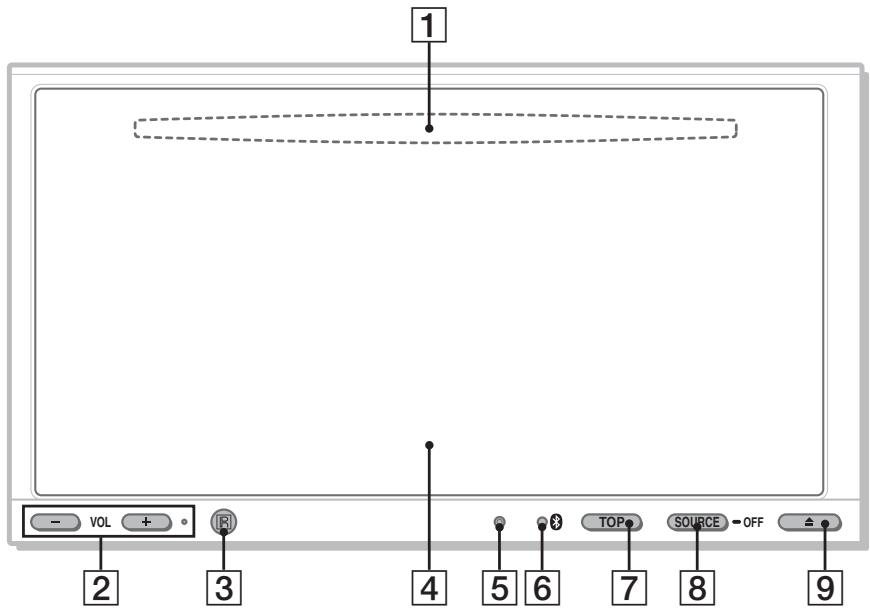
Zie de vermelde pagina's voor meer informatie.
1 Disclade (bevindt zich achter het voorpaneel) pagina 21 VOL (volume) - / + * toetsen 3 Ontvanger voor de kaartafstandsbediening 4 Display/aanraakscherm Hersteltoets pagina 17 6 Signaalaanduiding voor (Bluetooth) pagina 41
TOP-toets
Het hoofdmenu openen.
8 SOURCE/OFF-toets
Druk op de toets om de stroom in te schakelen/de bron te wijzigen: "Tuner" (radio), "Disc", "AUX" (randapparatuur), "USB/iPod", "BT Audio" (Bluetooth-audio). Druk ongeveer 1 seconde op de toets om de stroom uit te schakelen. Druk meer dan 2 seconden op de toets om het apparaat volledig uit te schakelen.
9 (openen/sluiten) toets pagina 21
- De VOL + toets is voorzien van een voelstip.
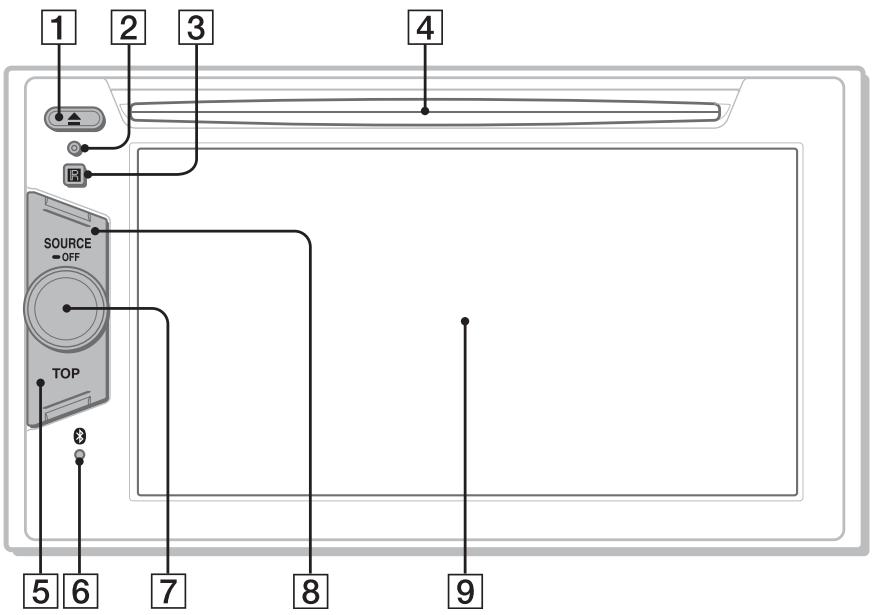
Zie de vermelde pagina's voor meer informatie.
1 (Uitwerpen) toets pagina 22 Hersteltoets pagina 17 3 Ontvanger voor de kaartafstandsbediening 4 Disclade pagina 21 5 TOP-toets De bronlijst openen.
6 Signaalaanduiding voor 3 (Bluetooth) pagina 41 Volumeknop 8 SOURCE/OFF-toets Druk op de toets om de stroom in te schakelen en de bron te wijzigen: "Tuner" (radio), "Disc", "AUX" (randapparatuur), "USB/iPod", "BT Audio" (Bluetooth-audio). Druk ongeveer 1 seconde op de toets om de stroom uit te schakelen. Druk meer dan 2 seconden op de toets om het apparaat volledig uit te schakelen. 9 Display/aanraakscherm vervolg op volgende pagina →
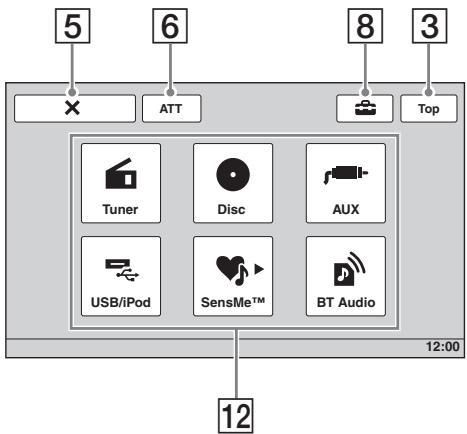
Schermweergaven
Wanneer er geen bron is geselecteerd:
Hoofdmenu: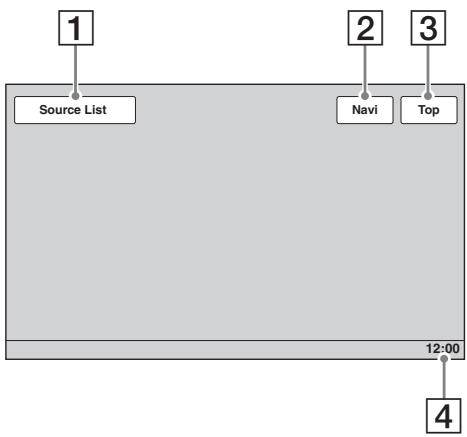
Bronlijst: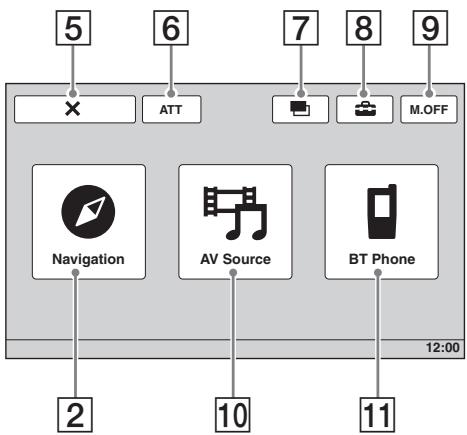
1 "Source List" toets
De bronlijst openen.
2 "Navi"/"Navigation" toets
Naar de navigatiestand gaan.
3 "Top" toets
Het hoofdmenu openen.
4 Klokweergave pagina 62, 65
5 x (sluiten) toets
Het menu sluiten.
6 "ATT" (dempen) toets*
Het geluid dempen. Raak de toets nogmaals aan om te annuleren.
Weergave wisselen) toets
De weergavestand selecteren: "Navigation Only", "Dual Screen Navi + A/V (Large)", "Dual Screen Navi + A/V (Small)".
8 (installing) toets
Het instelmenu openen.
9 "M.OFF" (monitor uit) toets
De monitor en toetsverlichting uitschakelen. Raak het scherm aan om de monitor en toetsverlichting weer in te schakelen.
10 "AV Source" toets
De bronlijst openen.
11 "BT Phone" toets
De Bluetooth Phone-stand openen.
12 Bronkeuzetoetsen
De bron wijzigen: "Tuner" (radio), "Disc", "AUX" (randapparatuur), "USB/iPod", "SensMeTM", "BT Audio" (Bluetooth-audio).
- Wordt alleen weergegeven wanneer er een bron is geselecteerd.
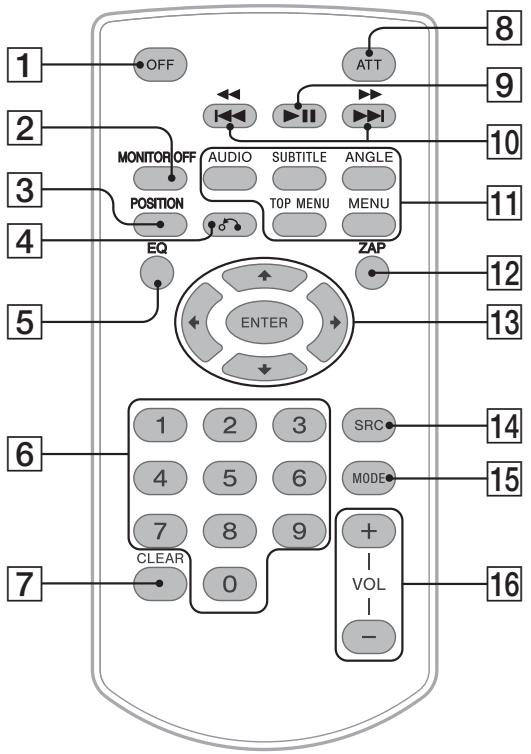
- De kaartafstandsbediening kan gewoonlijk worden gebruikt om de audiofuncties te bedienen. Gebruik het aanraakscherm voor menubewerkingen.
- Zie de vermelde pagina's voor meer informatie.
- Verwijder het beschermende laagje vóór gebruik (pagina 17).
1 OFF toets
Druk op de toets om stroom uit te schakelen/ de bron te stoppen.
Houd de toets ingedrukt om het apparaat volledig uit te schakelen.
2 MONITOR OFF toets
De monitor en toetsverlichting uitschakelen. Druk nogmaals op de toets om de monitor en toetsverlichting weer in te schakelen.
3 POSITION toets
De luisterpositie wijzigen ("Front L"/"Front R"/"Front"/"All"/"Custom"/"OFF").
4 (terug) toets
Terugkeren naar het vorige scherm/ terugkeren naar een menu op een VCD*1.
5 EQ (equalizer) toets
Een equalizercurve kiezen uit 7 muziektypen ("Xplod"/"Vocal"/"Edge"/"Cruise"/"Space"/ "Gravity"/"Custom"/"OFF").
6 Cijfertoetsen pagina 31
Radio:
Druk op de toets om opgeslagen zenders te ontvangen.
Houd de toets ingedrukt om zenders op te slaan.
Disc/USB:
Een titel/hoofdstuk/track zoeken.
7 CLEAR toets
Een opgegeven nummer verwijderen.
8 ATT (dempen) toets
Het geluid dempen. Druk nogmaals op de toets om te annuleren.
9 ▸ II (afspelen/onderbreken) toets
10 I/toetsen
Radio:
Druk op de toetsen om automatisch af te stemmen op zenders.
Houd de toetsen ingedrukt om handmatig een zender te zoeken.
Disc*2/USB:
Druk op de toetsen om een hoofdstuk/track/scène/bestand over te slaan.
Houd de toetsen kort ingedrukt om de video snel terug/vooruit te spelen.
Houd de toetsen ingedrukt om de track snel terug/vooruit te spoelen.
Bluetooth-audio*3:
Druk op de toetsen om een track over te slaan.
Houd de toetsen ingedrukt om de track snel terug/vooruit te spoelen.
Toetsen voor de afspeelinstellingen voor de DVD
AUDIO
De audiotaal/-indeling wijzigen.
(Voor VCD/CD/MP3/WMA/AAC/
MPEG-4: het audiokanaal wijzigen.)
SUBTITLE :
De taal voor de ondertiteling wijzigen.
ANGLE
De weergavehoek wijzigen.
TOP MENU
Het hoofdmenu op een DVD openen.
MENU
Het menu op een disc openen.
ZAP toets
De ZAPPIN™-stand openen.
13 ← / ↑ / ↓ / → (cursor)/ENTER toetsen
pagina 21
Het menu op een DVD bedienen.
14 SRC (bron) toets
De stroom inschakelen/de bron wijzigen:
"Tuner" (radio), "Disc", "AUX"
(randapparatuur), "USB/iPod", "BT Audio"
(Bluetooth-audio).
15 MODE toets
Druk op de toets om de radioband te selecteren (FM/MW/LW)/een randapparaat te selecteren (AUX1/AUX2)*4.
16 VOL (volume) +/- toetsen
1 Wanneer met een PBC-functie worden afgespeeld. 2 De bediening is afhankelijk van de disc (pagina 23). 3 De bediening is afhankelijk van het aangesloten Bluetooth-apparaat. 4 Wanneer er twee randapparaten worden gebruikt.
Opmerking
Als het apparaat wordt uitgeschakeld en het scherm verwijderd, kan het apparaat niet worden bediend met de kaartafstandsbediening, tenzij op SOURCE/OFF op de hoofdeenheid wordt gedrukt of een disc wordt geplaatst om het apparaat te activeren.
Aan de slag
Het apparaat opnieuw instellen
Voordat u het apparaat voor het eerst gebruikt of na het vervangen van de accu of het wijzigen van de aansluitingen, moet u het apparaat opnieuw instellen.
Druk de hersteltoets in (pagina 12) met een puntig voorwerp, zoals een balpen.
Opmerking
Als u de hersteltoets indrukt, worden de klokinstelling en bepaalde opgeslagen gegevens gewist.
De initiële instellingen uitvoeren
Nadat u het apparaat opnieuw hebt ingesteld, wordt het scherm voor de initiële instellingen weergegeven.
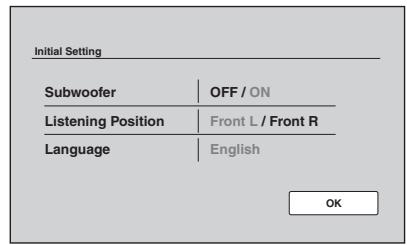
1 Raak "Subwoofer" aan om de status van de subwooferaansluiting in te stellen.
Stel "ON" in als er een subwoofer is aangesloten of "OFF" als dit niet het geval is.
2 Raak "Listening Position" aan om de luisterpositie in te stellen.
Stel "Front L" in als uw luisterpositie linksvoor is of "Front R" als deze rechtsvoor is.
3 Raak "Language" aan om de schermtaal in te stellen.
Raak dit item herhaaldelijk aan tot de gewenste taal (Engels/Spaans/Russisch) wordt weergegeven.
4 Raak "OK" aan.
Het instellen is voltooid.
Deze instelling kan verder worden geconfigureerd in het instelmenu.
- Zie pagina 61 voor meer informatie over het instellen van de status van de subwooferaansluiting.
Zie "Geluid optimaliseren voor de luisterpositie — Intelligent Time Alignment" op pagina 53 voor meer informatie over het instellen van de luisterpositie. - Zie pagina 58 voor meer informatie over het instellen van de schermtaal.
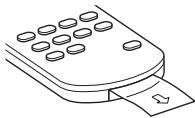
De kaartafstandsbediening voorbereiden
Voordat u de kaartafstandsbediening gebruikt, moet u het plastic beschermlaagje verwijderen.
1 Sluit de navigatiemodule aan op de autodock.
Zie voor details de bijgeleverde handleiding voor installatie/aansluiting.
2 Druk op TOP, raak daarna aan in het topmenu.
Het scherm voor het selecteren van de weergavestand verschijnt.
De opties van de weergavestand zijn de volgende.
"Navigation Only": Toont alleen het navigatiescherm.
"Dual Screen Navi + A/V (Large)": Toont de actuele audio/video-bron op het navigatiescherm.
"Dual Screen Navi + A/V (Small)": Toont toets van de actuele audio/video-bron op het navigatiescherm.
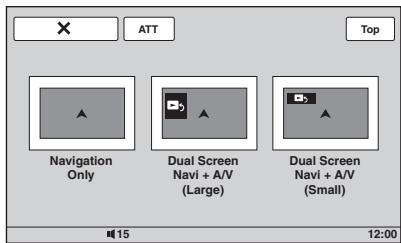
3 Raak de weergavestand van uw keuze aan.
Het navigatiescherm verschijnt en u kunt vervolgens de navigatiefunctie gebruiken.
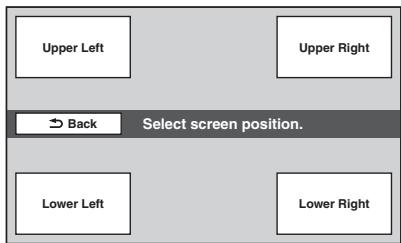
Het scherm voor het selecteren van de positie van de audio/video-bron en toetsen.
1 Raak de positie van uw keuze aan. Raak het scherm aan in het navigatiegebied. De audio/video-bron en toetsen verdwijnen en u kunt vervolgens de navigatiefunctie gebruiken.
Raadpleeg voor nadere details over de bediening van de navigatie de brochure (verstrekt door TomTom) voor de navigatiemodule.
Opmerkingen
Tijdens de bediening van de navigatie klinkt er geen bedieningsgeluid, ook al is "Beep" ingesteld op "ON." - De bediening van de navigatie kan niet worden uitgevoerd door middel van de kaartafstandsbediening. - De gesproken aanwijzingen worden alleen uitgestuurd via de voorluidsprekers en het volume van de gesproken aanwijzingen is onafhankelijk van de gewone volumeregeling.
Overschakelen naar de actuele audio/video-bron
Houd ingedrukt.
U kunt terugschakelen naar de navigatiestand door TOP ingedrukt te houden.
Wanneer u "Dual Screen Navi + A/V (Large)" of "Dual Screen Navi + A/V (Small)" selecteert als weergavestand
U kunt ook volgens de volgende methode overschakelen naar de actuele audio/video-bron.
Voor "Dual Screen Navi + A/V (Large)", raak het gebied van de audio/video-bron aan.
Voor "Dual Screen Navi + A/V (Small)", raak aan.
Raak, als u wilt terugschakelen naar de navigatiestand, "Navi" aan in het ontvangst/weergave-scherm.
De navigatiemodule loskoppelen
Druk op de knop op de autodock als u de navigatiemodule wilt losmaken en verwijderen.
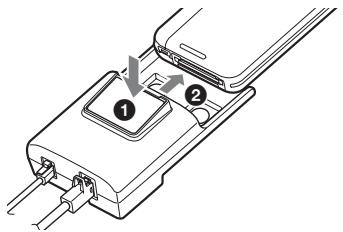
Opmerking
Sluit de navigatiemodule alleen aan en koppel deze alleen los wanneer het contact van de auto uitstaat en de Aan/Uit-indicator is uitgeschakeld.
Naar de radio luisteren
1 Raak "Source List" en "Tuner" aan.
Raak in het hoofdmenu "AV Source" en "Tuner" aan.
Het scherm voor radio-ontvangst wordt weergegeven.
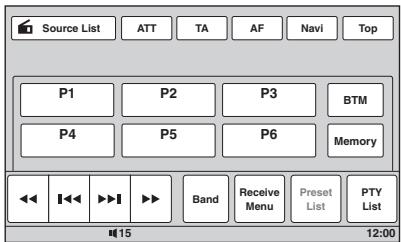
2 Raak "Band" aan.
De lijst met radiobanden wordt weergegeven.
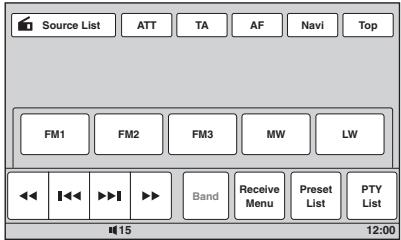
3 Raak de gewenste radioband ("FM1", "FM2", "FM3", "MW" of "LW") aan.
Raak "Band" aan om de lijst met radiobanden te sluiten.
Het zoeken stopt zodra een zender wordt ontvangen. Herhaal deze procedure tot de gewenste zender wordt ontvangen.
Handmatig afstemmen
Raak herhaaldelijk aan tot de gewenste frequentie wordt ontvangen.
Als u frequenties wilt blijven overslaan, blijf dan "▶" aanraken.
Bedieningselementen voor ontvangst
Raak het scherm aan als de bedieningselementen voor ontvangst niet worden weergegeven.
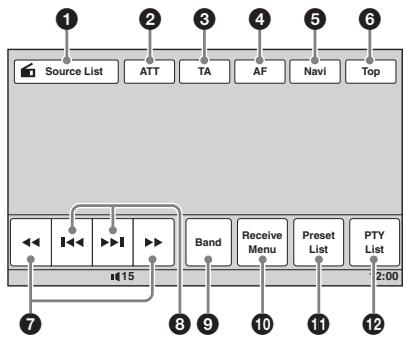
| Nr. | Item | Aanraken |
| 1 | "Source List" | De bronlijst openen. (pagea 14) |
| 2 | "ATT" | Het geluid dempen. Raak de toets nogmaals aan om te annuleren. |
| 3 | "TA" | TA in RDS instellen. (pagea 26) |
| 4 | "AF" | AF in RDS instellen. (pagea 26) |
| 5 | "Navi" | Naar de navigatiestand gaan. (pagea 18) |
| 6 | "Top" | Het hoofdmenu openen. (pagea 14) |
| 7 | </▶> | Handmatig afstemmen. Blijf de toetsen aanraken om frequencies te blijven overslaan. |
| 8 | </▶/▶> | Automatisch afstemmen. |
| 9 | "Band" | De lijst met radiobanden openen en de radioband wijzigien. |
| 10 | "Receive Menu" | Het ontvangstmenu openen. Dit menu bevat de volgende items. · "Mono": raak dit item aan om de monostand te activeren als de FM-ontvangst van slechte kwaliteit is. Als u stereo-ontvangst wilt herstellen, selecteert u "OFF". · "Local": raak dit item aan om alleen af te stemmen op zenders met een sterk signaal. Als u wilt afstemmen op normale zenders, selecteert u "OFF". · "Regional" (pagea 26) |
| 11 | "Preset List" | Opgeslagen zenders in een lijst weergeven of zenders opslaan. (pagea 25) |
| 12 | "PTY List" | De PTY-lijst openen. (pagea 26) |
Aanduidingen tijdens ontvangst
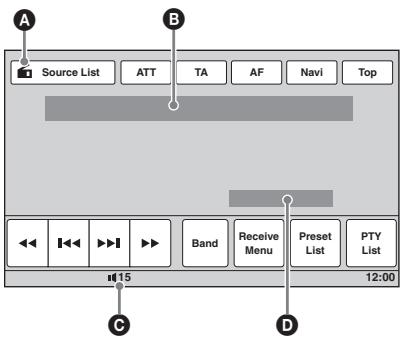
A Pictogram voor huidige bron*1, Radiobandnummer, Voorinstelnummer*2, frequentie*3/status, Volume niveau*4, Instelstatus (CSO, EQ7, RBE)
1 Wordt alleen weergegeven wanneer de bedieningselementen worden weergegeven. 2 Wordt alleen weergegeven wanneer een zender wordt ontvangen die in het geheugen is opgeslagen. 3 Tijdens ontvangst van een RDS-station wordt de programmaservicenaam weergegeven. Zie "RDS" op pagina 25 voor meer informatie. 4 Wanneer Att is ingeschakeld, wordt ※ weergegeven.
Discs afspelen
Mogelijk zijn bepaalde bewerkingen niet beschikbaar of beperkt beschikbaar. Dit is afhankelijk van de disc.
Raadpleeg de gebruiksaanwijzing die bij de disc is geleverd.
XNV-L77BT/770BT

Druk op △ op de hoofdeenheid.
Het voorpaneel wordt automatisch geopend.

Plaats de disc (met het label naar boven).
Het voorpaneel wordt automatisch gesloten en het afspelen wordt gestart.
XNV-L66BT/660BT

Plaats de disc (met het label naar boven).
Het afspelen wordt automatisch gestart.
Als het DVD-menu wordt weergegeven
Raak het item rechtstreeks aan in het DVD-menu.
U kunt ook het menubedieningspaneel gebruiken, dat u kunt weergeven door het scherm op een andere plaats dan het gebied met het menu-item aan te raken. Raak / / / aan om de cursor te verplaatsen en raak "Enter" aan om de instelling te bevestigen.
Als het menubedieningspaneel niet wordt weergegeven wanneer u het scherm aanraakt, gebruikt u de kaartafstandsbediening.
Over het DVD-menu
Een film of muziekstuk op een DVD wordt onderverdeeld in verschillende delen. Deze delen worden "titels" genoemd. Wanneer u een DVD afspeelt die meerdere titels bevat, kunt u de gewenste titel selecteren in het hoofmenu van de DVD. Wanneer u op een DVD bijvoorbeeld verschillende talen voor de ondertiteling/het geluid kunt selecteren, kunt u deze selecteren in het DVD-menu.
Als de disc JPEG-bestanden bevat
De diavoorstelling wordt automatisch gestart.
Het afspelen stoppen
Druk 1 seconde op SOURCE/OFF
Opmerking
Discs in DTS-indeling worden niet ondersteund. Er wordt geen geluid weergegeven als de DTS-indeling is geselecteerd.
De disc uitwerpen
XNV-L77BT/770BT
1 Druk op op de hoofdeenheid.
Het voorpaneel wordt automatisch geopend en de disc wordt uitgeworpen.
2 Druk op op de hoofdeenheid om het voorpaneel te sluiten.
Opmerking
Het voorpaneel wordt automatisch gesloten nadat de waarschuwingstoon is weergegeven.
XNV-L66BT/660BT
Druk op op de hoofdeenheid.
Bedieningselementen voor afspelen
Raak het scherm aan als de bedieningselementen voor afspelen niet worden weergegeven.
Voor alle discs/indelingen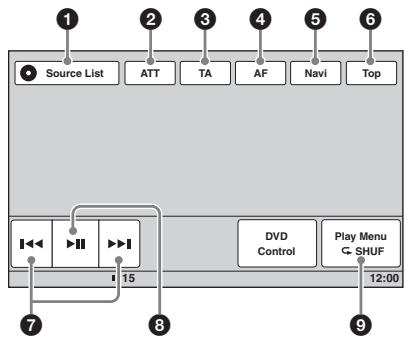
VCD
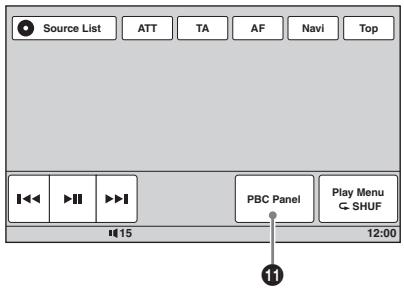
CD
MP3
WMA
AAC
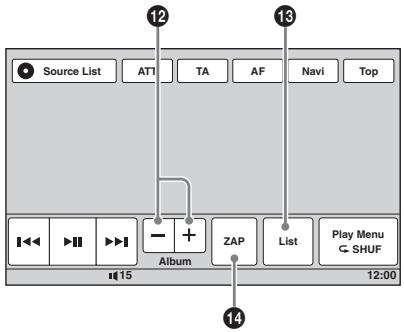
DVD
JPEG
DivX
MPEG-4
| Nr. | Item | Aanraken |
| 1 | "Source List" | De bronlijst openen. (pagea 14) |
| 2 | "ATT" | Het geluid dempen. Raak de toets nogmaals aan om te annuleren. |
| 3 | "TA" | TA in RDS instellen. (pagea 26) |
| 4 | "AF" | AF in RDS instellen. (pagea 26) |
| 5 | "Navi" | Naar de navigatiestand gaan. (pagea 18) |
| 6 | "Top" | Het hoofdmenu openen. (pagea 14) |
| 7 | I/II | Een hoofdstuk/track/scène/beeld/bestand overslaan.Blijf de toetsen kort aanraken om de video snel terug/vooruit te spoelen; en raak de toetsen verrolgens herhaaldelijk aan om de snelheid te wijzigigen (×2→×12→×120→×2...)*1.Raak ▷II aan om te annuleren.Blijf de toetsen aanraken om de audiotrack snel terug/vooruit te spoelen.Terwijl het afspelen is onderbroken, blijft u ▷I aanraken om de video in slow motion af te spelen. Laat de toets los om te annuleren. |
| 8 | II | Afspelen onderbreken/afspelen hervatten na een onderbreking. |
| 9 | "Play Menu" | Het afspeelmenu openen. Dit menu bevat de volgende items.•"Repeat"/"Shuffle"(pagea 30)•"Dolby D Level"(alleen bij het afspelen van DVD VIDEO)(pagea 28)•"Stereo"(alleen bij het afspelen van VCD/CD/MP3/WMA/AAC)(pagea 28)•"Image Turn"(alleen bij het afspelen van JPEG): raak dit item aan om een beeld linksom/rechtsom te draaien.•"Audio"(alleen bij het afspelen van DivX/MPEG-4)(pagea 28)•"Subtitle"(alleen bij het afspelen van DivX): raak dit item herhaaldelijk aan om de ondtertiteling uit te schakelen/de taal voor de ondterteling te selecteren.*2*3 |
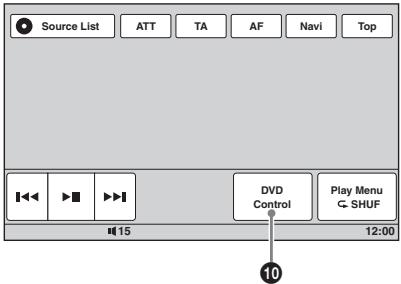
| 10 | "DVD Control" | Het DVD-bedieningsmenu openen. Dit menu bevat de volgende items.•"Audio": raak dit item herhaaldelijk aan om de taal/indeling voor audio te selecteren. (pagea 28)*2•"Subtitle": raak dit item herhaaldelijk aan om de ondtertiteling uit te schakelen/de taal voor de ondterteling te selecteren.*2*3•"Angle": raak dit item herhaaldelijk aan om de weergavehoek te wijzigien.*2•"Top Menu": raak dit item aan om het hoofdmenu op de DVD te openen.*2•"Menu": raak dit item aan om het menu op de disc te openen.*2 |
| 11 | "PBC Panel" | Het bedieningspaneel voor het PBC-menu weergeven.(pagea 27) |
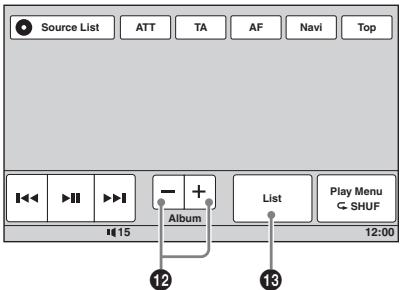
| 12 | "Album" -/+ | Een album (folder) overslaan voor MP3/WMA/AAC/JPEG/DivX/MPEG-4. |
| 18 | "List" | Tracks/beelden/videobestanden in een lijst weergeven.(pagea 38) |
| 14 | "ZAP" | De ZAPPIN-stand openen. (pagea 39) |
1 De snelheid is afhankelijk van de indeling of de opnamemethode. 2 Niet beschikbaar afhankelijk van de disc. *3 Wanneer het invoerveld van 4 tekens wordt weergegeven, voert u de taalcode (pagina 80) voor de gewenste taal in.
Opmerking
Als de disc meerdere bestandstypen bevat, kan alleen het geselecteerde bestandstype (audio/video/beeld) worden afgespeeld. Zie "Een bestandstype selecteren" op pagina 39 voor meer informatie over het selecteren van het bestandstype.
Opmerkingen over het afspelen van JPEG
- Als een groot beeld wordt gedraaid, kan het even duren voordat dit wordt weergegeven.
- Progressive JPEG-bestanden kunnen niet worden weergegeven.
Aanduidingen tijdens afspelen
Raak het scherm aan om de aanduidingen weer te geven.
Voor audiodiscs worden bepaalde aanduidingen altijd weergegeven tijdens het afspelen.
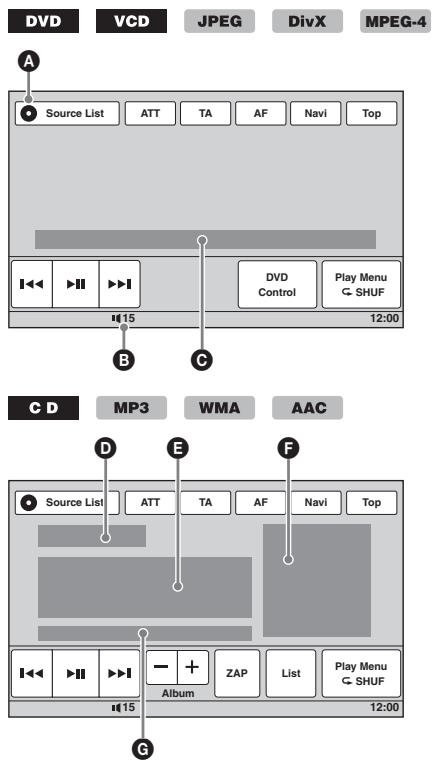
A Pictogram voor huidige bron B Volumeniveau*1 Indeling, afspeelstatus, verstreken speelduur*2, hoofdstuk/titel/album (map)/tracknummer*3*4, audio-indeling*5, instelstatus (CSO, EQ7, RBE) Afspeelstatus, verstreken speelduur*2 Tracknaam, albumnaam, artiestennaam F Weergave van albumhoes*6 Indeling, tracknummer, albumnummer*7 instelstatus (CSO, EQ7, RBE)
1 Wanneer er ATT is ingeschakeld, worden ※ weergegeven. 2 Tijdens het afspelen van JPEG of VCD met de PBC-functie worden geen aanduidingen weergegeven. 3 De aanduidingen zijn afhankelijk van de disc/indeling. 4 Tijdens het afspelen van een VCD met de PBC-functie (pagina 27) worden geen aanduidingen weergegeven. 5 Alleen DVD/DivX. 6 De aanbevolen grootte is tussen 240 × 240 en 960 × 960 pixels. *7 Alleen MP3/WMA/AAC.
Geavanceerde bewerkingen — Radio
Zenders opslaan en ontvangen
Let op
Als u tijdens het rijden op zenders afstemt, moet u de BTM-functie (geheugen voor beste afstemming) gebruiken om ongelukken te vermijden.
1 Raak "Source List" en "Tuner" aan.
Als u de radioband wilt wijzigen, raakt u "Band" aan en selecteert u de gewenste radioband ("FM1", "FM2", "FM3", "MW" of "LW").
2 Raak "Preset List" en "BTM" aan.
Het apparaat slaat de zenders op volgorde van frequentie op in de lijst met voorkeurszenders ("P1" tot en met "P6").
Er klinkt een pieptoon wanneer de instelling is opgeslagen.
Handmatig opslaan
1 Terwijl de zender wordt ontvangen die u wilt opslaan, raakt u "Preset List" aan. 2 Raak "Memory" aan en raak het nummer aan in de lijst ("P1" tot en met "P6").
Het nummer en het bevestigingsscherm worden weergegeven.
3 Raak "Yes" aan.
De zender wordt opgeslagen.
Opmerking
Als u een andere zender opslaat onder hetzelfde nummer, worden de eerder opgeslagen zenders vervangen.
Tip
Als een RDS-zender wordt opgeslagen, worden de AF-/TA-instellingen ook opgeslagen (pagina 26).
Opgeslagen zenders ontvangen
1 Selecteer de radioband en raak "Preset List" aan. 2 Raak het gewenste nummer ("P1" tot en met "P6") aan.
RDS
Overzicht
FM-zenders met de RDS-dienst (radiogegevenssysteem) sturen onhoorbare digitale informatie mee met het gewone radioprogrammasignaal.
Schermitems
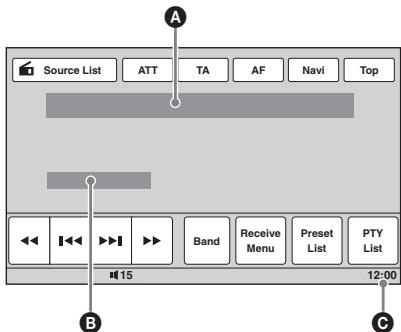
Radiobandnummer, Voorinstelnummer, frequentie (programmaservicenaam), RDS-gegevens, TA*1, Stereo*2, RDS*3, TP*4, Klokweergave
1 Tijdens verkeersinformatie. 2 Tijdens FM-ontvangst. 3 Tijdens RDS-ontvangst. 4 Tijdens ontvangst van het verkeersprogramma.
RDS-diensten
Dit apparaat biedt automatisch RDS-diensten op de volgende manier:
Hiermee wordt de zender met het sterkste signaal in een netwerk geselecteerd en wordt opnieuw op deze zender afgestemd. Als u deze functie gebruikt, kunt u onafgebroken naar hetzelfde programma luisteren tijdens een lange rit, zonder dat u steeds handmatig op dezelfde zender hoeft af te stemmen.
TA (verkeersinformatie)/TP
(vereeksprogramma)
Hiermee ontvangt u de huidige verkeersinformatie/-programma's. De huidige bron wordt onderbroken door eventuele verkeersinformatie/-programma's.
vervolg op volgende pagina →
PTY (programmatypen) Hiermee geeft u het ontvangen programmatype weer. Hiermee zoekt u ook naar het geselecteerde programmatype.
CT (kloktijd) Met de CT-gegevens van de RDS-uitzending wordt de klok ingesteld.
Opmerkingen
- In bepaalde landen/regio's zijn niet alle RDS-functies beschikbaar.
- RDS functioneert niet als het ontvangstsignaal te zwak is of als de zender waarop u hebt afgestemd, geen RDS-gegevens verzendt.
AF en TA instellen
1 Raak tijdens de ontvangst/het afspelen "AF" of "TA" aan om de functie in te schakelen.
Wanneer de functie wordt ingeschakeld, wordt de kleur van de toets gewijzigd. Raak de toets nogmaals aan om de functie uit te schakelen.
RDS-zenders met de AF- en TA-instelling opslaan
U kunt RDS-zenders vooraf instellen met de AF-/TA-instelling. Als u de BTM-functie gebruikt, worden alleen RDS-zenders met dezelfde AF-/TA-instelling opgeslagen.
Als u handmatig vooraf instelt, kunt u zowel RDS- als niet-RDS-zenders instellen, elk met hun AF-/TA-instelling.
1 Stel AF/TA in en sla de zender vervolgens op met BTM of handmatig.
Noodberichten ontvangen
Als AF of TA is ingeschakeld, worden de geselecteerde bron automatisch onderbroken door de noodberichten.
Tip
Als u het volume aanpast tijdens een verkeersbericht, wordt dat volume opgeslagen in het geheugen voor volgende verkeersberichten, onafhankelijk van het normale volume.
Een regionaal programma beluisteren — Regional
Als de AF-functie is ingeschakeld: met de fabrieksinstelling van het apparaat wordt de ontvangst tot een bepaalde regio beperkt, zodat er niet automatisch wordt overgeschakeld naar een andere regionale zender met een sterkere frequentie.
Wanneer u het ontvangstgebied van dit regionale programma verlaat, schakelt u de regionale functie uit tijdens FM-ontvangst.
Raak "Receive Menu" en het vak "Regional" aan om "OFF" in te stellen.
Opmerking
Deze functie werkt niet in het Verenigd Koninkrijk en bepaalde andere gebieden.
Local Link-functie (alleen voor het Verenigd Koninkrijk)
Met deze functie kunt u andere lokale zenders in het gebied selecteren, ook als deze niet zijn opgeslagen onder nummers.
1 Raak tijdens de FM-ontvangst "Preset List" en een nummer ("P1" tot en met "P6") aan waaronder een lokale zender is opgeslagen. 2 Raak binnen 5 seconden nogmaals het nummer van de lokale zender aan. Herhaal dit tot de lokale zender wordt ontvangen.
PTY selecteren
1 Raak tijdens de FM-ontvangst "PTY List" aan.
De PTY-list wordt weergegeven als de zender PTY-gegevens uitzendt.
Als u door de lijst wilt schuiven, raakt u / aan.
2 Raak het gewenste programmatype aan.
Het apparaat zoekt een zender die het geselecteerde programmatype uitzendt.
Als u de PTY-lijst wilt sluiten, raakt u "PTY List" aan.
Programmatypen
"News" (Nieuws), "Current Affairs" (Actualiteiten), "Information" (Informatie), "Sport" (Sport), "Education" (Educatieve programma's), "Drama" (Toneel), "Cultures" (Cultuur), "Science" (Wetenschap), "Varied Speech" (Diversen), "Pop Music" (Populaire muziek), "Rock Music" (Rock-muziek), "Easy Listening" (Easy Listening), "Light Classics M" (Licht klassiek), "Serious Classics" (Klassiek), "Other Music" (Ander type muziek), "Weather & Metr" (Weerberichten), "Finance" (Financiën), "Children's Progs" (Kinderprogramma's), "Social Affairs" (Sociale zaken), "Religion" (Religie), "Phone In" (Phone In), "Travel & Touring" (Reizen), "Leisure & Hobby" (Ontspanning), "Jazz Music" (Jazz-muziek), "Country Music" (Country-muziek), "National Music" (Nationale muziek), "Oldies Music" (Oldies), "Folk Music" (Folk-muziek), "Documentary" (Documentaires)
Opmerking
U kunt deze functie niet gebruiken in bepaalde landen/regio's waar geen PTY-gegevens beschikbaar zijn.
CT instellen
1 Stel "CT" in op "ON" bij de instellingen (pagina 58).
Opmerkingen
- Het is mogelijk dat de CT-functie niet werkt, ook al worden er wel RDS-zenders ontvangen.
- Er kan een verschil zijn tussen de tijd van de CT-functie en de werkelijke tijd.
Geavanceerde bewerkingen — Discs
PBC-functies gebruiken — Afspeelbediening
VCD
Het PBC-menu assisteert interactief bij de bewerkingen wanneer een PBC-compatibele VCD wordt afgespeeld.
1 Start het afspelen van een PBC-compatibele VCD.
Het PBC-menu wordt weergegeven.
2 Raak "PBC Panel" aan. Het menubedieningspaneel wordt weergegeven. 3 Raak de cijfertoetsen aan om het gewenste item te selecteren en raak "Enter" aan. 4 Volg de instructies uit het menu voor interactieve bewerkingen.
Als u wilt terugkeren naar het vorige scherm, drukt u op σ .
Als u de bedieningselementen wilt verbergen, raakt u "Close" aan.
Afspelen zonder de PBC-functie
1 Terwijl het apparaat is uitgeschakeld, raakt u "Source List" aan. 2 Raak "Visual" aan.
Het menu met beeldinstellingen wordt weergegeven.
3 Raak Δ / aan om te schuiven en raak "Video CD PBC" aan om "OFF" in te stellen. 4 Start het afspelen van een VCD.
Het PBC-menu wordt niet weergegeven tijdens het afspelen.
Opmerkingen
- De menu-items en bedieningsprocedures verschillen afhankelijk van de disc. Tijdens afspelen met PBC worden het tracknummer, het weergave-item, enzovoort niet weergegeven op het afspeelscherm.
- Afspelen hervatten is niet beschikbaar tijdens afspelen zonder PBC.
Audio-instellingen configureren
Opmerking
Discs in DTS-indeling worden niet ondersteund. Er wordt geen geluid weergegeven als de DTS-indeling is geselecteerd.
De audiotaal/-indeling
wijzigen
DVD
DivX
Voor DVD kan de audiotaal worden gewijzigd als op de disc sporen met meer talen zijn opgenomen. Voor DVD/DivX kunt u de audio-indeling wijzigen wanneer een af te spelen disc is opgenomen in meer dan een audio-indeling (bijvoorbeeld Dolby Digital).
Voor DVD
1 Raak tijdens het afspelen "DVD Control" aan. 2 Raak "Audio" herhaaldelijk aan tot de gewenste audiotaal/-indeling wordt weergegeven.
Audiotaal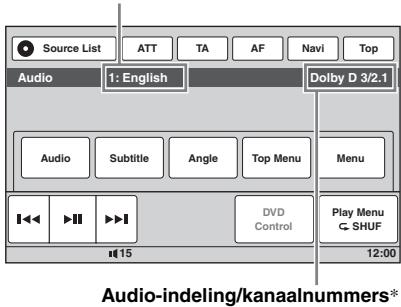
Voor de audiotaal worden de beschikbare talen afwisselend weergegeven.
Wanneer het invoerveld van 4 tekens wordt weergegeven, voert u de taalcode (pagina 80) voor de gewenste taal in.
Wanneer dezelfde taal meer dan eens wordt weergegeven, is de disc opgenomen in meerdere audio-indelingen.
- De indelingsnaam en kanaalnummers worden als volgt weergegeven.
Voorbeeld: Dolby Digital 5.1-kanaals
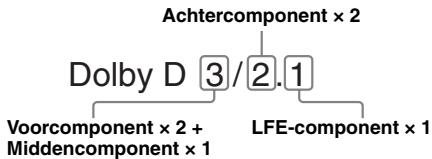
Als u het DVD-bedieningsmenu wilt sluiten, raakt u "DVD Control" aan.
Voor DivX
1 Raak tijdens het afspelen "Play Menu" aan en raak "Audio" herhaaldelijk aan tot de gewenste audio-indeling wordt weergegeven.
Als u het afspeelmenu wilt sluiten, raakt u "Play Menu" aan.
Het audiokanaal wijzigen
VCD
CD
MP3
WMA
AAC
MPEG-4
Wanneer u VCD/CD/MP3/WMA/AAC/MPEG-4 afspeelt, kunt u het rechter- of linkerkanaal selecteren om dit te beluisteren via zowel de rechter- als de linkerluidspreker. Hieronder vindt u de opties.
"2-Ch": standaardstereogeluid (standaardinstelling)
"L-Ch": geluid linkerkanaal (mono)
"R-Ch": geluid rechterkanaal (mono)
Voor VCD/CD/MP3/WMA/AAC
1 Raak tijdens het afspelen "Play Menu" aan en raak "Stereo" herhaaldelijk aan tot het gewenste audiokanaal wordt weergegeven.
Voor MPEG-4
1 Raak tijdens het afspelen "Play Menu" aan en raak "Audio" herhaaldelijk aan tot het gewenste audiokanaal wordt weergegeven.
Als u het afspeelmenu wilt sluiten, raakt u "Play Menu" aan.
Opmerking
Afhankelijk van de disc is het soms niet mogelijk de audio-instelling te wijzigen.
Tip
U kunt de kaartafstandsbediening ook gebruiken voor deze handeling (druk herhaaldelijk op AUDIO).
Het audio-uitvoerniveau aanpassen
— Dolby D-niveau DVD
U kunt het audio-uitvoerniveau aanpassen van een DVD opgenomen in Dolby Digital-indeling om de verschillen in volumeniveau te reduceren tussen disc en bron.
1 Raak tijdens het afspelen "Play Menu" aan. 2 Raak het vak "Adjust" aan om "ON" in te stellen.
Raak - / + herhaaldelijk aan om het uitvoerniveau aan te passen.
U kunt het uitvoerniveau in stappen aanpassen: tussen -10 en +10.
Als u het afspeelmenu wilt sluiten, raakt u "Play Menu" aan.
Discs vergrendelen — Kinderbeveiliging
DVD
- Met uitzondering van DVD-R/DVD-R DL/DVD-RW in VR-stand.
U kunt een disc vergrendelen of afspeelbeperkingen instellen volgens een vooraf ingesteld niveau, zoals de leeftijd van de kijker. Beperkte scènes worden vergrendeld of vervangen door andere scènes wanneer een DVD die compatibel is met kinderbeveiliging wordt afgespeeld.
Kinderbeveiliging inschakelen
1. Terwijl het apparaat is uitgeschakeld, raakt u "Source List" en aan. 2. Raak "Visual" aan.
Het menu met beeldinstellingen wordt weergegeven.
3. Raak / aan om te schuiven en raak "DVD Parental Control" aan. Het invoerscherm voor het wachtwoord wordt weergegeven. 4. Raak de cijfertoetsen aan om uw wachtwoord in te voeren en raak "OK" aan. 5. Raak ter bevestiging de cijfertoetsen aan om uw wachtwoord opnieuw in te voeren en raak "OK" aan.
Het instellen is voltooid.
Als u een ingevoerd cijfer wilt verwijderen, raakt u "Clear" aan.
Als u wilt terugkeren naar het vorige scherm, raakt u "Back" aan.
Kinderbeveiliging uitschakelen
1 Volg stap 1 tot en met 3 hierboven. Het ontgrendelingsscherm voor de kinderbeveiliging wordt weergegeven. 2 Raak de cijfertoetsen aan om uw huidige wachtwoord in te voeren. "Parental Unlocked" wordt weergegeven en de kinderbeveiliging is uitgeschakeld.
Het wachtwoord wijzigen
Schakel de kinderbeveiliging uit en schakel deze weer in met het nieuwe wachtwoord.
Regio en bijbehorend filmbeperkingsniveau wijzigen
De beperkingsniveaus worden ingesteld aan de hand van de regio en het bijbehorende filmbeperkingsniveau.
1 Terwijl het apparaat is uitgeschakeld, raakt u "Source List" aan. 2 Raak "Visual" aan.
Het menu met beeldinstellingen wordt weergegeven.
3 Raak / aan om te schuiven en raak "DVD Parental Area" aan.
Als de kinderbeveiliging al is ingeschakeld, wordt het scherm voor het invoeren van het wachtwoord weergegeven.
Als u de instelling wilt wijzigen, voert u het wachtwoord in.
De opties worden weergegeven.
4 Raak de gewenste regio aan om het bijbehorende filmbeperkingsniveau toe te passen.
Wanneer u "Other" selecteert, voert u met de cijfertoetsen de regiocode in die u selecteert op "Lijst met regiocodes" op pagina 80.
5 Raak "DVD Parental Rating" aan.
De opties worden weergegeven.
Hoe lager het getal, hoe strenger het beperkingsniveau.
6 Raak de gewenste classificatie aan.
Het instellen is voltooid.
Als u wilt terugkeren naar het vorige scherm, raakt u "Back" aan.
Herhaaldelijk en willekeurig afspelen
DVD
VCD
CD
MP3
WMA
AAC
JPEG
DivX
MPEG-4
1 Raak tijdens het afspelen "Play Menu" aan en raak het vak "Repeat" of "Shuffle" herhaaldelijk aan tot de gewenste optie wordt weergegeven.
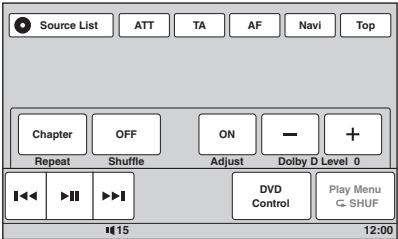
Herhaaldelijk of willekeurig afspelen worden gestart.
Als u het afspeelmenu wilt sluiten, raakt u "Play Menu" aan.
Hieronder vindt u de opties voor herhalen en de schakelvolgorde voor elke disc/indeling.
| Disc/indeling | Opties |
| DVD | "OFF": terugkeren maar de normale weergavestand. "Chapter": het huidige hoofdstuk herhalen. "Title": de huidige titel herhalen. |
| VCD*1 | "OFF": terugkeren maar de normale weergavestand. "Track": de huidige track herhalen. |
| CD | "OFF": terugkeren maar de normale weergavestand. "Track": de huidige track herhalen. |
| MP3 | "Album": het huidige album (map) herhalen. |
| WMA | "Off": terugkeren maar de normale weergavestand. "Image": het huidige beeld herhalen. |
| AAC | "Album": het huidige album herhalen. |
| JPEG | "OFF": terugkeren maar de normale weergavestand. "Image": het huidige beeld herhalen. |
| Disc/indeling | Opties |
| DivX | "OFF": terugkeren maar de normale weergavestand. |
| MPEG-4 | "Movie": het huidige videobestand herhalen. |
| "Album": het huidige album (map) herhalen. |
Hieronder vindt u de opties voor willekeurig afspelen en de schakelvolgorde voor elke disc/indeling.
| Disc/indeling | Opties |
| DVD*2 | "OFF": terugkerenaar de normale weergavestand. "Title": de hoofdstukken in de huidige titel in willekeurige volgorde afspelen. |
| VCD*1 | "OFF": terugkerenaar de normale weergavestand. "Disc": de tracks op de huidige disc in willekeurige volgorde afspelen. |
| MP3 | "OFF": terugkerenaar de normale weergavestand. "Album": de tracks/beelden/ videobestanden in het huidige album (map) in willekeurige volgorde afspelen. |
| WMA | |
| AAC | |
| JPEG | |
| DivX | |
| MPEG-4 |
1 Alleen beschikbaar bij het afspelen van een versie 1.0/1.1-VCD of een versie 2.0-VCD zonder PBC-functie. 2 Met uitzondering van DVD-R/DVD-R DL/DVD-RW in VR-stand.
Rechtstreeks afspelen
| DVD | VCD | C D | MP3 | WMA |
| AAC | JPEG | DivX | MPEG-4 |
U kunt een bepaald punt rechtstreeks vinden door het titelnummer, hoofdstuknummer, enzovoort op te geven.
1 Druk tijdens het afspelen op de cijfertoetsen op de kaartafstandsbediening om een itemnummer (track, titel, enzovoort) in te voeren en druk op ENTER. Het afspelen wordt gestart vanaf het begin van het geselecteerde punt.
De zoekitems voor de disc/indeling zijn als volgt.
DVD: titel of hoofdstuk*1 VCD*2/CD/MP3/WMA/AAC: track JPEG: beeld DivX/MPEG-4: bestand
1 Het zoekitem is afhankelijk van de instelling. 2 Alleen beschikbaar bij het afspelen van een VCD zonder PBC-functie.
Het zoekitem instellen (alleen DVD)
U kunt het zoekitem (titel of hoofdstuk) voor het afspelen van DVD's instellen.
1 Raak "Source List" aan. 2 Raak "Visual" aan. Het menu met beeldinstellingen wordt weergegeven. 3 Raak / aan om te schuiven en raak "DVD Direct Search" aan om "Chapter" of "Title" in te stellen. Het instellen is voltooid.
Als u wilt terugkeren naar het vorige scherm, raakt u "Back" aan.
Bewerkingen voor USB-apparaten
Ga naar de ondersteuningssite voor meer informatie over de compatibiliteit van het USB-apparaat.
Ondersteuningssite
http://support.sony-europe.com/
- USB-apparaten van het type MSC (Mass Storage Class; massaopslag) en MTP (Media Transfer Protocol; protocol voor mediaoverdracht) die voldoen aan de USB-norm, kunnen worden gebruikt.
- De bijbehorende codec is MP3 (.mp3), WMA (.wma), AAC (.m4a), JPEG (.jpg), DivX (.avi) en MPEG-4 (.mp4).
- U kunt het beste een reservekopie van de gegevens op een USB-apparaat maken.
Opmerkingen
- Sluit het USB-apparaat aan nadat u de motor hebt gestart. Afhankelijk van het USB-apparaat kan storing of schade ontstaan wanneer het apparaat wordt aangesloten voordat de motor is gestart.
- Bij een groot bestand kan het langer duren voordat het afspelen wordt gestart.
Een USB-apparaat afspelen
1 Verwijder het klepje van de USB-aansluiting en sluit het USB-apparaat aan op de USB-aansluiting. Het afspelen wordt automatisch gestart. Als er een USB-apparaat is aangesloten, raakt u "Source List" en "USB/iPod" aan om het afspelen te starten.
Raadpleeg de bijgeleverde handleiding voor installatie/aansluitingen voor meer informatie over de locatie van de USB-aansluiting.
Over de bedieningselementen en aanduidingen tijdens het afspelen
U kunt het afspelen van het USB-apparaat op dezelfde manier bedienen als het afspelen van een disc. Zie "Bedieningselementen voor afspelen" op pagina 22 voor meer informatie. Zie "Aanduidingen tijdens afspelen" op pagina 24 voor meer informatie over aanduidingen tijdens het afspelen.
Het afspelen stoppen
Druk 1 seconde op SOURCE/OFF
vervolg op volgende pagina →
Het USB-apparaat loskoppelen
Stop het afspelen en koppel het apparaat los. Koppel het USB-apparaat niet los tijdens het afspelen, omdat de gegevens op het apparaat kunnen worden beschadigd.
Opmerkingen over het gebruik
- Gebruik geen USB-apparaten die zo groot of zwaar zijn dat ze kunnen vallen als ze worden blootgesteld aan trillingen of een losse aansluiting kunnen veroorzaken.
- Laat een USB-apparaat niet in een geparkeerde auto achter, waar dit een storing tot gevolg kan hebben.
- Dit apparaat kan geen USB-apparaten via een USB-hub herkennen.
Opmerkingen over het afspelen
- Als een USB-apparaat meerdere bestandstypen bevat, kan alleen het geselecteerde bestandstype (audio/video/beeld) worden afgespeeld. Zie "Een bestandstype selecteren" op pagina 39 voor meer informatie over het selecteren van het bestandstype.
- De weergegeven aanduidingen zijn afhankelijk van het USB-apparaat, de opname-indeling en de instellingen. Ga naar de ondersteuningssite voor meer informatie.
- Het maximum aantal gegevens dat kan worden weergegeven, is als volgt.
- mappen (albums): 256
- bestanden (tracks): 2.000
- Het kan enige tijd duren voordat het afspelen wordt gestart, afhankelijk van het aantal opgenomen gegevens.
- Als u een MP3-/WMA-/AAC-bestand met VBR (variabele bitsnelheid) afspeelt of snel vooruit/terugspoelt, wordt de weergegeven speelduur wellicht niet nauwkeurig weergegeven.
- Het afspelen van bestanden die zonder gegevensverlies zijn gecomprimeerd, wordt niet ondersteund.
Herhaaldelijk en willekeurig afspelen
1. Raak tijdens het afspelen "Play Menu" aan en raak het vak "Repeat" of "Shuffle" herhaaldelijk aan tot de gewenste optie wordt weergegeven.
Herhaaldelijk of willekeurig afspelen wordt gestart.
De opties voor herhaaldelijk afspelen zijn als volgt.
"OFF": terugkeren naar de normale weergavestand. "Track"/"Image"/"Movie" 1: de huidige track of het huidige beeld/videobestand herhalen. "Album": het huidige album (map) herhalen. "Drive" 2: het huidige station herhalen.
De opties voor willekeurig afspelen zijn als volgt.
"OFF": terugkeren naar de normale weergavestand.
"Album": de tracks/beelden/videobestanden in het huidige album (map) in willekeurige volgorde afspelen.
1 De opties zijn afhankelijk van het bestandstype. 2 Wanneer twee of meer stations zijn gemaakt op het USB-apparaat.
Als u het afspeelmenu wilt sluiten, raakt u "Play Menu" aan.
Genieten van muziek op basis van uw stemming — SensMe™
Met de unieke functies "SensMe™ channels" en "SensMe™ mood" van Sony worden tracks automatisch gerangschikt op kanaal of stemming en kunt u op intuïtieve manier genieten van muziek.
Voordat u de SensMe™-functie gebruikt
Hieronder vindt u de basisprocedure die is vereist om de SensMe™-functie op het apparaat te gebruiken.
"SensMe™ Setup" en "Content Transfer" installeren op de computer
Installeer eerst "SensMe™ Setup" en "Content Transfer" vanaf de bijgeleverde CD-ROM.
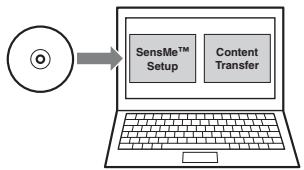
Een USB-apparaat registreren met "SensMe™ Setup"
Sluit een USB-apparaat aan op de computer en voer de registratie met "SensMe™ Setup" uit om de SensMe™-functie op dit apparaat in te schakelen.
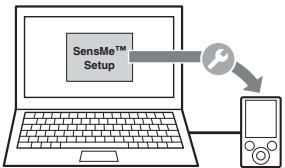
Tip
De registratie kan tegelijk met de installatieprocedure worden uitgevoerd of na de installatie.
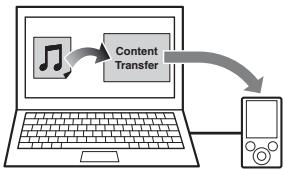
3 Tracks overzetten naar het USB-apparaat met "Content Transfer"
Geluidspatronen van tracks worden geanalyseerd met 12 TONE ANALYSIS, dat deel uitmaakt van "Content Transfer", om de tracks te kunnen rangschikken op kanaal of stemming.
Terwijl het USB-apparaat is aangesloten op de computer, zet u door middel van slepen en neerzetten tracks vanuit Windows Verkenner of iTunes, enzovoort, over naar "Content Transfer".
De analyse en het overzetten van de tracks worden uitgevoerd met "Content Transfer".
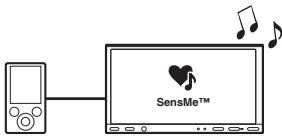
4 Het USB-apparaat aansluiten en genieten van de SensMe™-functie op het apparaat
Sluit het ingestelde USB-apparaat aan. U kunt vervolgens genieten van "SensMe™ channels" of "SensMe™ mood" op dit apparaat.
"SensMe™ Setup" en "Content Transfer" installeren op de computer
Gebruik van de bijgeleverde software ("SensMe™ Setup" en "Content Transfer") is vereist om de SensMe™-functie op dit apparaat in te schakelen. Installeer de software op uw computer vanaf de bijgeleverde cd-rom.
1 Plaats de bijgeleverde cd-rom in de computer.
De installatiewizard wordt automatisch uitgevoerd.
2 Volg de instructies op het scherm om de installatie te voltooien.
Een USB-apparaat registreren met "SensMe™ Setup"
Registratie van het USB-apparaat is vereist om de SensMe™-functie op het apparaat in te schakelen.
Als de registratie niet tegelijk met de installatie is uitgevoerd, volgt u de onderstaande stappen.
1 Start "SensMe™ Setup" op de computer. 2 Sluit een USB-apparaat aan op de computer. 3 Voltooi de registratie door de instructies op het scherm te volgen.
Tip
Als u een geregistreerd USB-apparaat met geanalyseerde tracks aansluit, wordt de registratie van het USB-apparaat ongedaan gemaakt.
Tracks overzetten naar het USB-apparaat met "Content Transfer"
Als u de SensMe™-functie op dit apparaat wilt inschakelen, moeten tracks op het geregistreerde USB-apparaat worden geanalyseerd en overgezet met "Content Transfer".
1 Sluit het geregistreerde USB-apparaat aan op de computer.
Maak de aansluiting voor "WALKMAN" via de MTP-modus.
Maak de aansluiting voor andere USB-apparaten dan "WALKMAN" via de MSC-modus.
"Content Transfer" wordt automatisch gestart. Als er een bericht wordt weergegeven, volgt u de instructies op het scherm om door te gaan.
2 Zet tracks door middel van slepen en neerzetten vanuit Windows Verkenner of iTunes, enzovoort over naar "Content Transfer".
De analyse en overdracht van de tracks worden gestart.
Raadpleeg de Help van "Content Transfer" voor meer informatie over bewerkingen.
Opmerking
De trackanalyse met 12 TONE ANALYSIS kan enige tijd duren, afhankelijk van de computeromgeving.
Tip
Niet alleen audiobestanden, maar ook beeld- of videobestanden kunnen worden overgezet met "Content Transfer". Raadpleeg de Help van "Content Transfer" voor meer informatie.
Tracks in het kanaal afspelen — SensMe™ channels
Met "SensMe™ channels" worden tracks automatisch op basis van hun melodie gerangschikt in kanalen. U kunt een kanaal selecteren en afspelen dat past bij uw stemming of activiteit, enzovoort.
1 Sluit een USB-apparaat aan dat is ingesteld voor de SensMe™-functie. 2 Raak "Source List" en "SensMe™" aan. 3 Raak "channels" aan.
De lijst met kanalen wordt weergegeven.
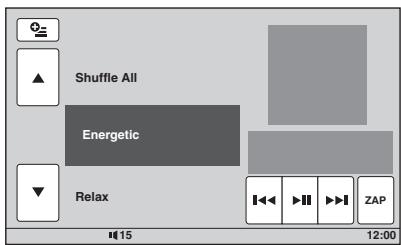
4 Raak / aan om door de lijst met kanalen te schuiven.
Het afspelen van de eerste track in het huidige kanaal wordt gestart vanaf het meest melodieuze of ritmische gedeelte van de track*.
5 Raak het gewenste kanaal aan.
Het afspelen van de tracks in het geselecteerde kanaal wordt gestart.
Opmerkingen
- Afhankelijk van de track wordt deze mogelijk niet correct gedetecteerd of kan deze worden gerangschikt in een kanaal dat niet past bij de stemming van de track.
- Als het aangesloten USB-apparaat veel tracks bevat, kan het enige tijd duren voordat "SensMe™ channels" worden gestart, waar de gegevens worden gelezen.
Tip
Tracks worden in willekeurige volgorde afgespeeld. De volgorde verschilt voor elke kanaalselectie.
Lijst met kanalen
Aanbevolen, Shuffle All
"Morning" (5:00 - 9:59)
"Daytime" (10:00 - 15:59)
"Evening" (16:00 - 18:59)
"Night" (19:00 - 23:59)
"Midnight" (24:00 - 4:59)
Tracks aanbevolen voor elke tijd van de dag. Stel de klok in (pagina 65) om het juiste kanaal weer te geven.
"Shuffle All": alle geanalyseerde tracks worden in willekeurige volgorde afgespeeld.
■ Basiskanalen
Tracks worden afgespeeld op basis van het muziektype.
"Energetic": energieke tracks.
"Upbeat": vrolijke tracks om uw stemming te verbeteren.
Tracks afspelen die geschikt zijn voor autorijden.
"Freeway": snelle, energieke tracks.
"Chillout Drive": ingetogen ballads.
"Weekend Trip": opbeurende, vrolijke tracks.
"Midnight Cruise": jazz of tracks met pianomuziek.
"Party Ride": levendige up-tempo tracks.
"Morning Commute": luchtige en heldere tracks.
Bedieningselementen en aanduidingen tijdens het afspelen van "SensMe™ channels"
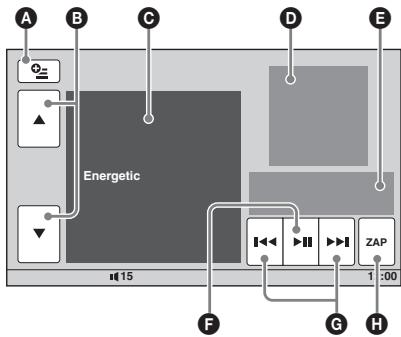
A De bedieningstoetsen weergeven: "Source List", "ATT", "TA", "AF", "Navi", "Top". (pagina 22) • De lijst schuiven en een ander kanaal selecteren. • Het huidige kanaal. Weergave van de albumhoes*1. De verstreken speelduur, tracknaam, artiestennaam. • Afspelen onderbreken/afspelen hervatten. Een track overslaan. • De ZAPPIN-stand openen. (pagina 39) Tijdens het afspelen van "SensMe™ channels" in de ZAPPIN-stand worden de meest melodieuze of ritmische gedeelten*2 van de tracks afgespeeld.
1 De aanbevolen grootte is: tussen 240 × 240 en 960 × 960 pixels. 2 Wordt mogelijk niet correct gedetecteerd.
Tracks afspelen via de stemmingskaart — SensMe™ mood
Met "SensMe™ mood" worden tracks verspreid als stippen op een stemmingskaart met twee assen, op basis van de kenmerken van de afzonderlijke tracks.
Als u het punt op de kaart aanraakt op basis van uw stemming, worden een cirkel weergegeven rondom het aangeraakte punt en worden de tracks binnen de cirkel afgespeeld.
1 Sluit een USB-apparaat aan dat is ingesteld voor de SensMe™-functie. 2 Raak "Source List" en "SensMe™" aan.
3 Raak "mood" aan.
De stemmingskaart met twee assen wordt weergegeven.
Stippen die tracks vertegenwoordigen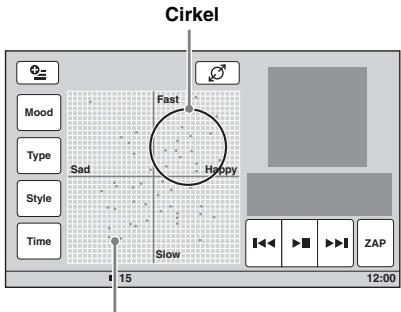
4 Raak het gewenste punt op de kaart aan.
Er worden een cirkel weergegeven rond het aangeraakte punt en het afspelen van de tracks binnen de cirkel wordt gestart.
Het afspelen van de eerste track wordt gestart vanaf het meest melodieuze of ritmische gedeelte*.
- Wordt mogelijk niet correct gedetecteerd.
Opmerkingen
- Alleen de laatste 200 tracks die zijn overgezet met "Content Transfer", worden op de kaart gezet.
- Afhankelijk van de track wordt deze mogelijk niet correct gedetecteerd of kan deze op de kaart worden gezet op een positie die niet past bij de stemming van de track.
- Als het aangesloten USB-apparaat veel tracks bevat, kan het enige tijd duren voordat "SensMe™ mood" wordt gestart, omdat de gegevens moeten worden gelezen.
Tips
- Op de stemmingskaart worden de huidige tracks aangegeven met een groene stip. Tracks worden afgespeeld vanaf het middelpunt van de cirkel naar buiten toe.
Bedieningselementen en aanduidingen tijdens het afspelen van "SensMe™ mood"
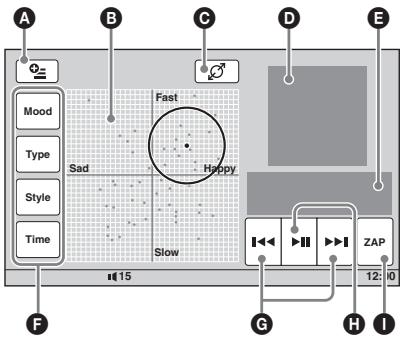
A De bedieningstoetsen weergeven: "Source List", "ATT", "TA", "AF", "Navi", "Top". (pagina 22) B De cirkel verplaatsen en tracks opnieuw indelen. C De grootte van de cirkel wijzigen: klein, medium of groot. D Weergave van de albumhoes*1. E De verstreken speelduur, tracknaam, artiestennaam. F De parameters op de horizontale as wijzigen. G Een track overslaan. H Afspelen onderbreken/afspelen hervatten. I De ZAPPIN-stand openen. (pagina 39) Tijdens het afspelen van "SensMe™ mood" in de ZAPPIN-stand worden de meest melodieuze of ritmische gedeelten*2 van de tracks afgespeeld.
1 De aanbevolen grootte is: tussen 240 × 240 en 960 × 960 pixels. 2 Wordt mogelijk niet correct gedetecteerd.
De parameters op de horizontale as wijzigen
Op de stemmingskaart kunt u de parameters op de horizontale as wijzigen. Tracks worden opnieuw op de kaart gezet op basis van de kenmerken van de parameters.
Zie "Over iPod" op pagina 70 of ga naar de ondersteuningssite voor meer informatie over de compatibiliteit van de iPod.
Ondersteuningssite
http://support.sony-europe.com/
In deze handleiding wordt "iPod" gebruikt als algemene verwijzing naar de iPod-functies van de iPod en iPhone, tenzij anders aangegeven in de tekst of afbeeldingen.
Een iPod afspelen
1 Verlaag het volume op dit apparaat.
2 Verwijder het klepje van de USB-aansluiting en sluit de iPod aan op de USB-aansluiting.
Het gebruik van de optionele USB-kabel RC200IPV wordt aanbevolen.*1
Raadpleeg de bijgeleverde handleiding voor het installeren/aansluiten van de monitor voordat u deze gebruikt.
Het volgende scherm wordt op de iPod weergegeven*2 en het afspelen wordt gestart vanaf het item dat het laatst is afgespeeld.
Als er al een iPod is aangesloten, raakt u "Source List" en "USB/iPod" aan om het afspelen te starten.

1 Als u video's op een iPod met video wilt afspelen, moet u de RC-200IPV gebruiken. 2 Wort征求意见 *3 WeChat征求意见
3 Pas het volume aan op dit apparaat.
Over de bedieningselementen en aanduidingen tijdens het afspelen
U kunt het afspelen van de iPod op dezelfde manier bedienen als het afspelen van een disc. Zie "Bedieningselementen voor afspelen" op pagina 22 voor meer informatie.
Zie "Aanduidingen tijdens afspelen" op pagina 24 voor meer informatie over aanduidingen tijdens het afspelen.
Het afspelen stoppen
Druk 1 seconde op SOURCE/OFF
De iPod loskoppelen
Stop het afspelen en koppel het apparaat los. Koppel de iPod niet los tijdens het afspelen, omdat de gegevens op het apparaat kunnen worden beschadigd.
Als de iPod die wordt afgespeeld, is aangesloten op de dockconnector, schakelt dit apparaat over naar de hervattingsstand en wordt het afspelen gestart in de stand die op de iPod is ingesteld. In de hervattingsstand is de instelling voor herhaaldelijk/willekeurig afspelen niet beschikbaar.
Waarschuwing voor de iPhone
Wanneer u een iPhone via USB aansluit, wordt het telefoonvolume geregeld op de iPhone zelf. Teneinde plotselinge harde geluiden na een gesprek te voorkomen, moet u het volume op het apparaat niet verhogen tijdens een telefoongesprek.
Opmerking
Dit apparaat kan geen iPod via een USB-hub herkennen.
Tips
- Wanneer de contactsleutel in de ACC-positie is gezet terwijl het apparaat is ingeschakeld, wordt de iPod opgeladen.
- Als de iPod wordt losgekoppeld tijdens het afspelen, wordt "USB device is not connected." op het scherm van het apparaat weergegeven.
De weergavestand instellen
U kunt een van de volgende weergavestanden instellen.
Voor het afspelen van audio
"Album", "Track", "Genre", "Playlist", "Artist", "Podcast"*
Voor het afspelen van video
"Movie", "Rental", "TV Show", "Music Video", "Playlist", "Podcast"*
- Wordt mogelijk niet weergegeven afhankelijk van de iPod-instelling.
1 Raak tijdens het afspelen "List" aan. 2 Raak "MUSIC" of "VIDEO" aan. 3 Raak de gewenste weergavestand aan.
Raak het gewenste item aan in de lijst om het afspelen te starten.
Als u door de lijst wilt schuiven, raakt u / aan.
Items van de geselecteerde weergavestand overslaan
Raak tijdens het afspelen - / + van de geselecteerde weergavestand aan.
Herhaaldelijk en willekeurig afspelen
1. Raak tijdens het afspelen "Play Menu" aan en raak het vak "Repeat" of "Shuffle" herhaaldelijk aan tot de gewenste optie wordt weergegeven. Herhaaldelijk of willekeurig afspelen wordt gestart.
Als u het afspeelmenu wilt sluiten, raakt u "Play Menu" aan.
De opties voor herhaaldelijk afspelen zijn als volgt.
Voor het afspelen van audio
"OFF": terugkeren naar de normale weergavestand.
"Track": de huidige track herhalen.
"Album"/"Podcast"/"Artist"/"Playlist"/
"Genre"*: het huidige item van de geselecteerde weergavestand herhalen.
Voor het afspelen van video
"OFF": terugkeren naar de normale weergavestand.
"Track": de huidige video herhalen.
"Rental"/"TV Show"/"Music Video"/
"Playlist"/"Podcast"*: het huidige item van de geselecteerde weergavestand herhalen.
De opties voor willekeurig afspelen zijn als volgt.
Voor het afspelen van audio:
"OFF": terugkeren naar de normale weergavestand.
"Album"/"Podcast"/"Artist"/"Playlist"/
"Genre"*: tracks van de geselecteerde weergavestand in willekeurige volgorde afspelen.
"Device": alle tracks op een iPod in willekeurige volgorde afspelen.
- Verschilt afhankelijk van de geselecteerde weergavestand.
Opmerking:
De weergegeven opties komen mogelijk niet overeen met de daadwerkelijke procedure.
Een iPod rechtstreeks bedienen — Passagiersbediening
U kunt een iPod die op dit apparaat is aangesloten, rechtstreeks bedienen.
1 Raak tijdens het afspelen "Play Menu" en het vak "Passenger Control" aan om "ON" in te stellen.
Passagiersbediening uitschakelen:
Raak het vak "Passenger Control" aan om "OFF" in te stellen.
De weergavestand wordt gewijzigd in de hervattingsstand.
Als u het afspeelmenu wilt sluiten, raakt u "Play Menu" aan.
Opmerkingen
- Als u video wilt uitvoeren via dit apparaat, moet u de video-uitvoer van iPod inschakelen.
- Het volume kan alleen worden aangepast op dit apparaat.
- De instelling voor herhaaldelijk afspelen wordt uitgeschakeld als de stand voor passagiersbediening wordt geannuleerd.
Nuttige functies
Tracks/beelden/videobestanden in een lijst weergeven — List
Een track/beeld/videobestand selecteren

U kunt een lijst met albums/mappen/tracks/beelden/videobestanden weergeven en een item uit de lijst kiezen om het af te spelen.
Deze functie is met name handig voor een disc in MP3-/WMA-/AAC-/JPEG-/DivX-/MPEG-4-indeling of een USB-apparaat met veel albums/tracks/enzovoort.
1 Raak tijdens het afspelen "List" aan.
De lijst met categorieën of bestanden in het huidige item wordt weergegeven.
Paginapositiebalk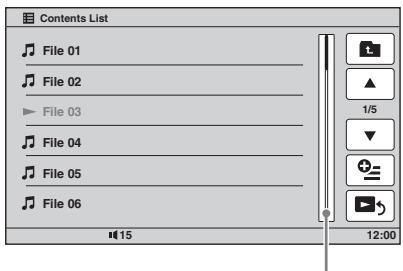
Als u een niveau omhoog wilt gaan, raakt u aan.
Als u door de lijst wilt schuiven, raakt u / aan.
Als u naar andere pagina's wilt gaan, raakt u de paginapositiebalk aan.
2 Raak het gewenste item aan.
Het afspelen wordt gestart.
Een bestandstype selecteren
MP3 WMA AAC JPEG DivX
MPEG-4
Als de disc/het USB-apparaat meerdere bestandstypen bevat, kan alleen het geselecteerde bestandstype (audio/video/beeld) worden afgespeeld. De afspeelvolgorde van bestandstypen is ingesteld op audio, video en vervolgens beeld (als de disc bijvoorbeeld videobestanden en beeldbestanden bevat, worden alleen videobestanden afgespeeld). U kunt het bestandstype selecteren waarvan u een lijst wilt weergeven en vervolgens het bestand selecteren dat u wilt afspelen.
1 Raak tijdens het afspelen "List" aan. 2 Raak en "Audio", "Image" of "Video" aan om het bestandstype te selecteren.
Als u het optiemenu wilt sluiten, raakt u "Close" aan.
3 Raak het gewenste bestand aan.
Het geselecteerde bestand wordt afgespeeld.
Zoeken naar een track door te luisteren naar een gedeelte van een track — ZAPPIN™
CD
MP3
WMA
AAC
U kunt zoeken naar een track die u wilt beluisteren door korte gedeelten van tracks op een disc of USB-apparaat op volgorde af te spelen.
Deze functie is bijvoorbeeld handig wanneer u een track zoekt in de stand voor afspelen in willekeurige volgorde of herhaaldelijk afspelen in willekeurige volgorde.
1 Raak tijdens het afspelen van audio "ZAP" aan.
Het afspelen wordt gestart vanaf een gedeelte van de volgende track.
Het gedeelte wordt een bepaalde tijd afgespeeld, waarna u een pieptoon hoort voordat het volgende gedeelte wordt gestart.
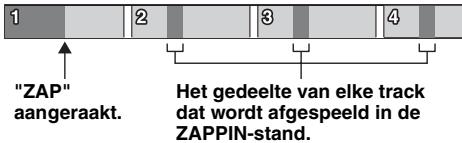
2 Raak "ZAP" aan wanneer een track wordt afgespeeld waarnaar u wilt luisteren.
De track die u selecteert, wordt in de normale weergavestand vanaf het begin afgespeeld. Herhaal stap 1 en 2 om nogmaals naar een track te zoeken in de ZAPPIN-stand.
Bij afspelen van "SensMe™ channels" of "SensMe™ mood"
Als u de ZAPPIN-stand inschakelt tijdens het afspelen van "SensMe™ channels" of "SensMe™ mood", worden de meest melodieuze of ritmische gedeelten* van de tracks afgespeeld. Zie "Genieten van muziek op basis van uw stemming — SensMe™" op pagina 32 voor meer informatie over de SensMe™-functie.
Tips
- U kunt de afspeeltijd wijzigen (pagina 63), maar u kunt het gedeelte van de track dat wordt afgespeeld, niet selecteren.
- U kunt de pieptoon tussen de gedeelten van tracks uitschakelen (pagina 63).
Gesture Command (bediening door middel van gebaren) gebruiken
U kunt veelgebruikte bewerkingen uitvoeren door de volgende bewegingen met uw vinger te maken op het ontvangst-/weergavescherm.
| Beweging | Actie |
| Eenhorizontaliteitlijn(links maarchts) | Radio-ontvangst:zenders met een hogerefrequentie zoeken.(Gelijk aan ➔I.) |
| Afspelen van DVD/VCD:naar het volgende hoofdstuk/devolgende track gaan.(Gelijk aan ➔I.) | |
| Afspelen van JPEG/DivX/MPEG-4kHz:naar het volgende bestand/devolgende track gaan.(Gelijk aan ➔I.) |
| Beweging | Actie |
| Een horizontale lijn (rechts maar links) | Radio-ontvangst: zenders met een lagere freiagentie zoeken. (Gelijk aan ↓↓.) |
| Afspelen van DVD/VCD:ণaar het vorige hoofdstuk/de vorige track gaan. (Gelijk aan ↓↓.) | |
| Afspelen van JPEG/DivX/MPEG-4.audio:ণaar het vorige bestand/de vorige track gaan. (Gelijk aan ↓↓.) | |
| Een verticale lijn (naar boven) | Radio-ontvangst: opgeslagen zenders ontvangen (hogere freiagentie). |
| Afspelen van DVD/VCD/DivX/MPEG-4:ণde video snel vooruitspoelen. | |
| Afspelen van JPEG AUDIO:ণaar het volgende album (map) gaan. (Gelijk aan "Album" +.) | |
| Een verticale lijn (naar beneden) | Radio-ontvangst: opgeslagen zenders ontvangen (lagere freiagentie). |
| Afspelen van DVD/VCD/DivX/MPEG-4:ণde video terugspoelen. | |
| Afspelen van JPEG AUDIO:ণaar het vorige album (map) gaan. (Gelijk aan "Album" -.) |
De instructies voor Gesture Command weergeven
Raak aan wanneer dit wordt weergegeven in de rechterbovenhoek van het scherm.
Handsfree bellen en audio streamen — Bluetooth
Voordat u de Bluetooth-functie gebruikt
Basisprocedure van de Bluetooth-functie
1 Koppelen
Wanneer u voor het eerst verbinding maakt met Bluetooth-apparaten, moeten de apparaten onderling worden geregistreerd. Dit wordt "koppelen" genoemd. Deze registratie (koppelen) is alleen de eerste keer vereist. Daarna herkennen dit apparaat en de andere apparaten elkaar automatisch.
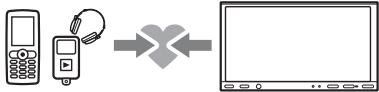
Opmerking
Als u de apparaatregistratie op dit apparaat ongedaan maakt, moet u het koppelen opnieuw uitvoeren.
2 Verbinding
Nadat de koppeling tot stand is gebracht, maakt u verbinding tussen dit apparaat en het Bluetooth-apparaat. Afhankelijk van het apparaat kan de verbinding automatisch worden gemaakt tijdens het koppelen.
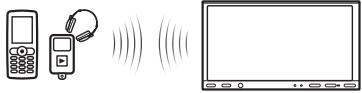
3 Handsfree bellen/Audio streamen
U kunt handsfree bellen, een gesprek ontvangen of audio beluisteren via dit apparaat.
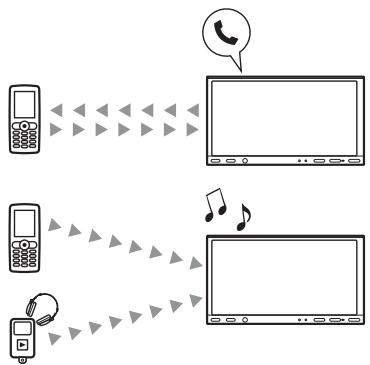
Ga naar de ondersteuningssite voor meer informatie over de compatibiliteit van het apparaat.
Ondersteuningssite
http://support.sony-europe.com/
Bluetooth-statusaanduiding
XNV-L77BT/770BT
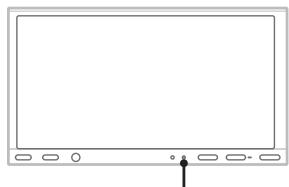
Signaalaanduiding voor Bluetooth*
XNV-L66BT/660BT
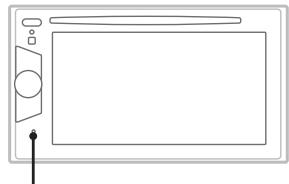
Signaalaanduiding voor Bluetooth*
- Gaat branden wanneer het Bluetooth-signaal is ingeschakeld.
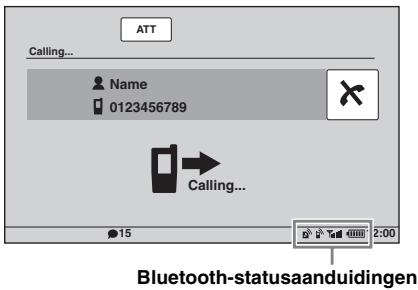
| D | Geen: er is geen apparaat verbonden voor het streamen van audio. Knippert: de verbinding worden gemaatk. Brandt: verbonden met een apparaat. |
| E | Geen: er is geen mobiele telefoon verbonden om handsfree te bellen. Knippert: de verbinding worden gemaatk. Brandt: verbonden met een mobiele telefoon. |
| Yull | Signaalsterkte van de verbonden mobiele telefoon. |
| ... | Resterende accuduur van de verbonden mobiele telefoon. |
De externe microfoon installeren
U moet de externe microfoon (bijgeleverd) installeren om uw stem op te vangen terwijl u handsfree belt.
Raadpleeg de bijgeleverde handleiding voor installatie/aansluitingen voor meer informatie over het aansluiten van de microfoon.
Koppelen
Koppelen is alleen vereist wanneer u voor het eerst verbinding maakt met een Bluetooth-apparaat (mobiele telefoon, enzovoort).*1
Als u dit apparaat wilt verbinden met een Bluetooth-apparaat, moet u dezelfde toegangscode*2 op dit apparaat en op het Bluetooth-apparaat invoeren. De toegangscode kan een door u gekozen getal zijn of een getal dat wordt bepaald door het Bluetooth-apparaat. Raadpleeg de handleiding van het Bluetooth-apparaat voor meer informatie.
vervolg op volgende pagina →
1 Als u de apparaatregistratie op dit apparaat ongedaan maakt, moet u het koppelen opnieuw uitvoeren. 2 Toegangscode kan ook "wachtwoord", "PIN-code", "PIN-nummer" of "paswoord", enzovoort worden genoemd, afhankelijk van het Bluetooth-apparaat.
Tip
U kunt maximaal 9 apparaten koppelen.
Zoeken vanaf dit apparaat
Controleer of zoeken (herkenbaar) is ingesteld op het andere Bluetooth-apparaat.
1 Selecteer de Bluetooth-bron.
Als u een Bluetooth-telefoon wilt selecteren, drukt u op [TOP] en raakt u "BT Phone" aan in het hoofdmenu.
Als u Bluetooth-audio wilt selecteren, raakt u "Source List" en "BT Audio" aan.
2 Raak "BT Menu" aan.
In het geval van Bluetooth-audio raakt u "Play Menu" en "BT Menu" aan. Het Bluetooth-instelmenu wordt weergegeven.
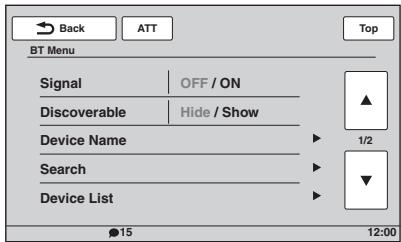
3 Raak "Search" aan.
Er wordt gezocht naar Bluetooth-apparaten waarmee verbinding kan worden gemaakt.*1*2
Als het zoeken is voltooid, wordt de lijst met gedetecteerde apparaten*3 weergegeven.
1 Als het Bluetooth-signaal van dit apparaat is uitgeschakeld, wordt het signaal automatisch ingeschakeld wanneer het zoeken wordt gestart. 2 De zoektijd is afhankelijk van het aantal apparaten waarmee verbinding kan worden gemaakt. *3 De naam of het adres (indien er geen naam beschikbaar is) van gedetecteerde apparaten wordt weergegeven.
4 Raak het apparaat aan waarmee u verbinding wilt maken.
5 Selecteer het verbindingstype.
Raak "Handsfree Connect" aan als u het apparaat wilt gebruiken voor handsfree bellen.
Raak "Audio Connect" aan als u het apparaat wilt gebruiken voor het streamen van audio.
Het koppelen wordt gestart en het scherm voor het invoeren van de toegangscode wordt weergegeven.
6 Raak de cijfertoetsen aan om uw toegangscode in te voeren en raak "OK" aan.
Voer de vereiste bewerking ook op het andere Bluetooth-apparaat uit.
Het koppelen is voltooid en dit apparaat is verbonden met het andere Bluetooth-apparaat.
Als de verbinding tot stand is gebracht, worden ze weergegeven onder aan het scherm.
Zoeken vanaf het Bluetooth-apparaat
De procedure voor het zoeken naar dit apparaat vanaf het andere Bluetooth-apparaat wordt hieronder uitgelegd.
1 Selecteer de Bluetooth-bron.
Als u een Bluetooth-telefoon wilt selecteren, drukt u op en raakt u "BT Phone" aan in het hoofdmenu.
Als u Bluetooth-audio wilt selecteren, raakt u "Source List" en "BT Audio" aan.
2 Raak "BT Menu" aan.
In het geval van Bluetooth-audio raakt u "Play Menu" en "BT Menu" aan.
Het Bluetooth-instelmenu wordt weergegeven.
3 Raak "Signal" en vervolgens "Yes" aan om "Signal" in te stellen op "ON". Het Bluetooth-signaal van dit apparaat wordt geactiveerd.
4 Raak "Discoverable" aan om het apparaat in te stellen op "Show".
Het apparaat kan worden herkend door het andere Bluetooth-apparaat.
5 Zoek dit apparaat vanaf het andere Bluetooth-apparaat.
Als het zoeken is voltooid, wordt dit apparaat weergegeven als "Sony Automotive"* in de lijst op het andere Bluetooth-apparaat.
- Kan worden gewijzigd in de Bluetooth-instelling (pagina 51).
Nadat u de vereiste bewerking hebt uitgevoerd op het andere Bluetooth-apparaat, wordt het scherm voor het invoeren van de toegangscode weergegeven op dit apparaat.
6 Raak de cijfertoetsen aan om uw toegangscode in te voeren en raak "OK" aan.
Het koppelen is voltooid en dit apparaat is verbonden met het andere Bluetooth-apparaat.
Als de verbinding tot stand is gebracht, worden of weergegeven onder aan het scherm.
Opmerkingen
- Als u verbinding maakt met een Bluetooth-apparaat, kan dit apparaat niet worden herkend vanaf een ander apparaat. Als u herkenning wilt inschakelen, verbreekt u de huidige verbinding en zoekt u vanaf het andere apparaat naar dit apparaat.
- Zoeken vanaf dit apparaat is wellicht niet mogelijk, afhankelijk van het apparaat. Zoek in dat geval vanaf het andere apparaat aan dit apparaat.
- Als u tegelijkertijd zoekt vanaf dit apparaat en het andere apparaat, herkent dit apparaat het andere apparaat niet.
- Het zoeken of verbinding maken kan enige tijd duren.
- Afhankelijk van het apparaat kan het venster voor het bevestigen van de verbinding worden weergegeven voordat u de toegangscode moet invoeren.
- De beschikbare tijd om de toegangscode in te voeren, is afhankelijk van het apparaat.
- Dit apparaat kan niet worden verbonden met een apparaat dat alleen ondersteuning biedt voor HSP (Head Set Profile).
Verbinden
Wanneer het contact wordt ingeschakeld terwijl het Bluetooth-signaal is geactiveerd, zoekt dit apparaat naar het Bluetooth-apparaat waarmee als laatste verbinding is gemaakt, en wordt de verbinding automatisch tot stand gebracht als dit mogelijk is.
In dit hoofdstuk wordt beschreven hoe u handmatig verbinding kunt maken met geregistreerde Bluetooth-apparaten.
Voordat u begint, moet u het Bluetooth-signaal op zowel dit apparaat (pagina 51) als op het andere Bluetooth-apparaat inschakelen.
1 Selecteer de Bluetooth-bron.
Als u een Bluetooth-telefoon wilt selecteren, drukt u op en raakt u "BT Phone" aan in het hoofdmenu.
Als u Bluetooth-audio wilt selecteren, raakt u "Source List" en "BT Audio" aan.
2 Raak "BT Menu" aan.
In het geval van Bluetooth-audio raakt u "Play Menu" en "BT Menu" aan. Het Bluetooth-instelmenu wordt weergegeven.
3 Raak "Device List" aan.
De lijst met geregistreerde Bluetooth-apparaten wordt weergegeven.
Als u door de lijst wilt schuiven, raakt u / aan.
4 Raak het apparaat aan waarmee u verbinding wilt maken.
5 Selecteer het verbindingstype.
Raak "Handsfree Connect" aan als u het apparaat wilt gebruiken voor handsfree bellen. Raak "Audio Connect" aan als u het apparaat wilt gebruiken voor het streamen van audio. De verbinding is gemaakt.
Als de verbinding tot stand is gebracht, wordt of weergegeven onder aan het scherm.
In de apparatenlijst worden het momenteel verbonden apparaat aangeduid door het pictogram voor de naam.
Verbinding maken vanaf het andere Bluetooth-apparaat
Stel het andere Bluetooth-apparaat in om verbinding te maken met dit apparaat.
Als de verbinding tot stand is gebracht, worden of weergegeven onder aan het scherm.
Verbinding verbreken
1 Volg stap 1 tot en met 3 hierboven. 2 Raak het momenteel verbonden apparaat aan en vervolgens "Handsfree Disconnect" of "Audio Disconnect".
Alle registraties verwijderen
1 Volg stap 1 tot en met 3 hierboven. 2 Raak "Delete All" en "Yes" aan in het bevestigingsscherm.
Een afzonderlijke registratie verwijderen
1 Volg stap 1 tot en met 3 hierboven. 2 Raak het apparaat aan dat u wilt verwijderen en raak "Delete this device from List" aan. 3 Raak "Yes" aan in het bevestigingsscherm.
vervolg op volgende pagina →
Verbinding maken met het eerst verbonden apparaat vanaf dit apparaat (alleen Bluetooth Audio)
Raak "Source List", "BT Audio", en "Connect" aan.
Opmerking
Als er verbinding wordt gemaakt tijdens het streamen van audio, hoort u wellicht geluid door het geluid dat wordt afgespeeld.
Tip
U kunt een mobiele telefoon aansluiten voor het streamen van audio als deze A2DP (Advanced Audio Distribution Profile) ondersteunt.
Handsfree bellen
Zodra het apparaat is aangesloten op de mobiele telefoon, kunt u handsfree bellen/een gesprek ontvangen door dit apparaat te bedienen.
Bellen
Door een telefoonnummer te kiezen
1 Druk op TOP en raak "BT Phone" aan in het hoofdmenu.
Het scherm Bluetooth Phone wordt weergegeven.
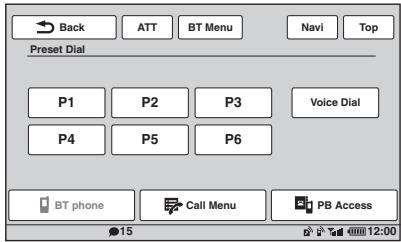
2 Raak "Call Menu" en "Dial" aan.
Het scherm voor het invoeren van het nummer wordt weergegeven.
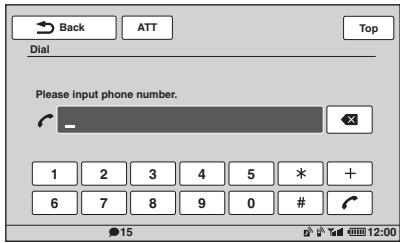
3 Raak de cijfertoetsen aan om het telefoonnummer in te voeren en raak aan.
Als u een ingevoerd cijfer wilt verwijderen, raakt u x aan.
Er wordt gebeld en het oproepscherm wordt weergegeven tot de andere persoon opneemt.
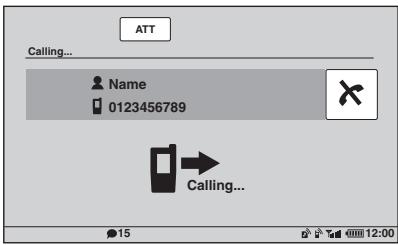
Met het telefoonboek
Zie "Telefoonboekbeheer" op pagina 46 voor meer informatie over het beheren van telefoonboekgegevens.
1 Druk op en raak "BT Phone" aan in het hoofdmenu.
Het scherm Bluetooth Phone wordt weergegeven.
2 Raak "Call Menu" en "Phonebook" aan.
Het telefoonboek wordt weergegeven.
3 Selecteer de gewenste contactpersoon.
Raak in de lijst met initialen de eerste letter van de naam van de contactpersoon aan. Raak in de lijst met namen de naam van de contactpersoon aan. Raak in de lijst met nummers het telefoonnummer aan.
Het bevestigingsscherm voor contactpersonen wordt weergegeven.
4 Raak "Call" aan.
Er wordt gebeld en het oproepschema wordt weergegeven tot de andere persoon opneemt.
Tip
U kunt op dit apparaat ook door het telefoonboek van de verbonden mobiele telefoon bladeren en via dit apparaat bellen (pagina 47).
Met de gespreksgeschiedenis
De laatste 20 gesprekken worden opgeslagen op het apparaat, waardoor u er snel een kunt selecteren in de lijst.
1 Druk op en raak "BT Phone" aan in het hoofdmenu. Het scherm Bluetooth Phone wordt weergegeven. 2 Raak "Call Menu" en "Recent Call" aan. De lijst met de gespreksgeschiedenis wordt weergegeven. Als u door de lijst wilt schuiven, raakt u aan. 3 Raak het gewenste item aan in de lijst. Het bevestigingsscherm voor contactpersonen wordt weergegeven. 4 Raak "Call" aan. Er wordt gebeld en het oproepschema wordt weergegeven tot de andere persoon opneemt.
Met de snelkeuzetoets
U kunt maximaal 6 contactpersonen opslaan met de snelkeuzetoets. Zie "Snelkeuzetoets" op pagina 49 voor meer informatie over het opslaan.
1 Druk op en raak "BT Phone" aan in het hoofdmenu.
Het scherm Bluetooth Phone wordt weergegeven.
2 Raak het nummer aan in de lijst ("P1" tot en met "P6").
Het bevestigingsscherm voor contactpersonen wordt weergegeven.
3 Raak "Yes" aan.
Er wordt gebeld en het oproepschema wordt weergegeven tot de andere persoon opneemt.
Met de spraakkeuzefunctie
U kunt bellen met het spraaklabel dat is opgeslagen op de verbonden mobiele telefoon.
1 Druk op TOP en raak "BT Phone" aan in het hoofdmenu. Het scherm Bluetooth Phone wordt weergegeven. 2 Raak "Voice Dial" aan. 3 Spreek het spraaklabel uit dat op de mobiele telefoon is opgeslagen.
Uw stem wordt herkend en er wordt gebeld. Het oproepscherm wordt weergegeven tot de andere persoon opneemt.
Opmerkingen
- Spreek het spraaklabel op dezelfde manier uit als het label is opgeslagen op de mobiele telefoon.
- Als de spraakkeuzefunctie is ingeschakeld op de verbonden mobiele telefoon, werkt deze mogelijk niet via dit apparaat.
- Gebruik de spraakkeuzefunctie niet op de mobiele telefoon als deze is verbonden met dit apparaat.
- Lawaai, zoals een lopende motor, kan de geluidsherkenning verstoren. Om de herkenning te verbeteren, moet u de functie gebruiken bij omstandigheden met zo min mogelijk lawaai.
- Spraakkeuze werkt mogelijk niet, afhankelijk van de herkenningsspecificaties van de mobiele telefoon. Ga naar de ondersteuningssite voor meer informatie.
Het volume aanpassen
Druk op VOL + / - tijdens een gesprek. Het volume van het stemgeluid wordt opgeslagen in het geheugen, onafhankelijk van het normale volume.
Gesprekken ontvangen
Als het apparaat is aangesloten op de mobiele telefoon, kunt u in elke status een gesprek ontvangen.
Het volgende scherm geeft een binnenkomend gesprek aan, naast de beltoon.
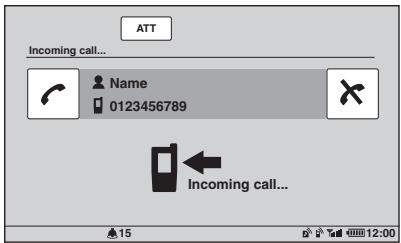
Het gesprek beantwoorden
Raak aan.
Het beltoonvolume aanpassen
Druk op + / - als u een gesprek ontvangt. Het volume van de beltoon wordt opgeslagen in het geheugen, onafhankelijk van het normale volume.
Een gesprek weigeren
Raak aan.
Opmerking
De beltoon en het stemgeluid worden alleen uitgevoerd via de voorluidsprekers.
Tips
- U kunt instellen dat een gesprek automatisch wordt beantwoord (pagina 51).
- U kunt instellen dat de beltoon van de mobiele telefoon of dit apparaat wordt gebruikt (pagina 51).
Bewerkingen tijdens een gesprek
Het volgende scherm wordt weergegeven tijdens een gesprek.
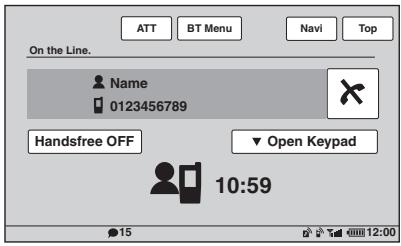
Het volume aanpassen
Druk op + / - tijdens een gesprek.
Het volume van het stemgeluid wordt opgeslagen in het geheugen, onafhankelijk van het normale volume.
Raak "Open Keypad" en de vereiste cijfertoetsen aan.
Het huidige gesprek overzetten maar de mobiele telefoon
Raak "Handsfree OFF" aan.
Als u wee wilt terugschakelenaar handsfree bellen,raaktu "Handsfree ON" aan.
Opmerking
Afhankelijk van de mobiele telefoon, kan de verbinding worden verbroken wonneer u probeert een gesprek door te schaken.
Het volume aanpassen voor de andere persoon
1 Raak "BT Menu" aan. 2 Raak / aan om te schuiven en raak "MIC Gain" aan. 3 Raak - / + aan om het niveau aan te passen.
U kunt het niveau aanpassen in afzonderlijke stappen, tussen -2 en +2 .
4 Raak herhaaldelijk "Back" aan om terug te keren maar de vorige schermen.
Een gesprek beeindigen
Raak aan.
Telefoonboekbeheer
U kunt maximaal 300 contactpersonen opslaan in het telefoonboek en er kunnen maximaal 5 telefoonnummers worden opgeslagen voor elke contactpersoon.
Opmerkingen
- Voordat u uw auto naar de sloop brengt of verkoopt met dit apparaat erin, is het belangrijk dat u op de reset-toets drukt en alle telefoonboekgegevens in dit apparaat wist, zodat u ongewenste toegang zonder uw toestemming voorkomt. Als u de voedingskabel loskoppelt, worden de telefoonboekgegevens ook gewist.
- Gedownloade gegevens van een mobiele telefoon kunnen niet worden overschreven door andere gegevens. Sommige gegevens (naam, enzovoort) kunnen daardoor echter dubbel voorkomen.
- Telefoonboekgegevens kunnen verloren gaan als dit apparaat beschadigd raakt.
- Als u dit apparaat weggooit, moet u de telefoonboekgegevens verwijderen door te initialiseren (pagina 51).
Telefoonboekgegevens opslaan
Downloaden van een mobiele telefoon
Als de verbonden mobiele telefoon PBAP (Phone Book Access Profile) ondersteunt, kunt u telefoonboekgegevens downloaden en opslaan op dit apparaat.
1 Druk op en raak "BT Phone" aan in het hoofdmenu.
Het scherm Bluetooth Phone wordt weergegeven.
2 Raak "PB Access" aan.
Het toegangsmenu voor het telefoonboek wordt weergegeven.
3 Raak "Access" aan om het geheugen te selecteren waar de telefoonboekgegevens worden opgeslagen.
Als u de gegevens van het interne geheugen van een mobiele telefoon wilt downloaden, stelt u "Memory" in.
Als u de gegevens op een SIM wilt downloaden, stelt u "SIM" in.
4 Raak "Phonebook Download" aan.
Als het downloaden is voltooid, worden "Complete" weergegeven en worden de telefoonboekgegevens op dit apparaat opgeslagen.
Ontvangen van een mobiele telefoon
U kunt telefoonboekgegevens van de verbonden mobiele telefoon verzenden en ontvangen op dit apparaat.
1 Druk op en raak "BT Phone" aan in het hoofdmenu.
Het scherm Bluetooth Phone wordt weergegeven.
2 Raak "Call Menu" en "Receive Phonebook" aan.
Dit apparaat is gereed voor het ontvangen van telefoonboekgegevens.
3 Verzend de telefoonboekgegevens via de verbonden mobiele telefoon.
Als het ontvangen is voltooid, worden "Complete" weergegeven en worden de telefoonboekgegevens op dit apparaat opgeslagen.
Een contactpersoon toevoegen door de naam en het nummer in te voeren
1 Druk op en raak "BT Phone" aan in het hoofdmenu.
Het scherm Bluetooth Phone wordt weergegeven.
2 Raak "Call Menu" en "Phonebook" aan.
Het telefoonboek wordt weergegeven.
3 Raak "Add Contact" aan.
Het registratiescherm voor contactpersonen wordt weergegeven.
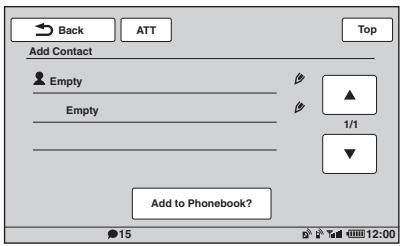
4 Raak "Empty" aan op de eerste regel.
Het scherm voor het invoeren van de naam wordt weergegeven.
5 Raak de toetsen met tekens aan om de naam in te voeren en raak "OK" aan.
Zie "Informatie over het toetsenbord voor het bewerken van de naam" op pagina 49 voor meer informatie over het gebruiken van het toetsenbord.
Het registratiescherm voor contactpersonen wordt opnieuw weergegeven.
6 Raak "Empty" aan.
Het scherm voor het invoeren van het nummer wordt weergegeven.
7 Raak de cijfertoetsen aan om het telefoonnummer in te voeren en raak "OK" aan.
Het scherm voor het selecteren van het type telefoonnummer wordt weergegeven.
Raak het gewenste type telefoonnummer aan.
Het registratiescherm voor contactpersonen wordt opnieuw weergegeven.
Als u nog meer telefoonnummers wilt invoeren, herhaalt u stap 6 tot en met 8.
9 Raak "Add to Phonebook?" aan.
De contactpersoon wordt toegevoegd aan het telefoonboek.
Een contactpersoon toevoegen uit de gespreksgeschiedenis
1 Druk op en raak "BT Phone" aan in het hoofdmenu.
Het scherm Bluetooth Phone wordt weergegeven.
2 Raak "Call Menu" en "Recent Call" aan.
De lijst met de gespreksgeschiedenis wordt weergegeven.
Als u door de lijst wilt schuiven, raakt u / aan.
3 Raak het item aan dat u wilt toevoegen aan het telefoonboek.
Het bevestigingsscherm voor contactpersonen wordt weergegeven.
4 Raak "Save to Phonebook" aan.
Het scherm voor het invoeren van de naam wordt weergegeven.
5 Raak de toetsen met tekens aan om de naam in te voeren en raak "OK" aan.
Zie "Informatie over het toetsenbord voor het bewerken van de naam" op pagina 49 voor meer informatie over het gebruiken van het toetsenbord.
De contactpersoon wordt toegevoegd aan het telefoonboek.
In een telefoonboek bladeren op een mobiele telefoon
Als de verbonden mobiele telefoon PBAP (Phone Book Access Profile) ondersteunt, kunt u door de telefoonboekgegevens bladeren op dit apparaat.
U kunt ook een contactpersoon bellen of de contactpersoon toevoegen aan het telefoonboek van dit apparaat.
vervolg op volgende pagina →
1 Druk op TOP en raak "BT Phone" aan in het hoofdmenu. Het scherm Bluetooth Phone wordt weergegeven. 2 Raak "PB Access" aan. Het toegangsmenu voor het telefoonboek wordt weergegeven. 3 Raak "Access" aan om het geheugen te selecteren waar de telefoonboekgegevens worden opgeslagen. Als u door de gegevens in het interne geheugen van een mobiele telefoon wilt bladeren, stelt u "Memory" in. Als u door de gegevens op een SIM wilt bladeren, stelt u "SIM" in. 4 Raak "Phonebook Browsing" aan. Het telefoonboek van de verbonden telefoon wordt weergegeven. 5 Selecteer de gewenste contactpersoon.
Raak in de lijst met initialen de eerste letter van de naam van de contactpersoon aan. Raak in de lijst met namen de naam van de contactpersoon aan. Raak in de lijst met nummers het telefoonnummer aan.
Het bevestigingsscherm voor contactpersonen wordt weergegeven.
De contactpersoon bellen
Raak het telefoonnummer aan dat u wilt bellen en raak vervolgens "Yes" aan in het bevestigingsscherm.
De contactpersoon toevoegen aan het telefoonboek van dit apparaat
Raak "Save to Phonebook" en "Yes" aan in het bevestigingsscherm.
Telefoonboekgegevens verwijderen
Alle telefoonboekgegevens op dit apparaat verwijderen
1 Druk op TOP en raak "BT Phone" aan in het hoofdmenu.
Het scherm Bluetooth Phone wordt weergegeven.
2 Raak "Call Menu" en "Phonebook" aan.
Het telefoonboek wordt weergegeven.
3 Raak "Delete All" aan. Het bevestigingsscherm wordt weergegeven. 4 Raak "Yes" aan. Alle telefoonboekgegevens worden verwijderd.
Een afzonderlijke contactpersoon verwijderen uit het telefoonboek
1 Volg stap 1 en 2 hierboven. 2 Selecteer de contactpersoon die u wilt verwijderen.
Raak in de lijst met initialen de eerste letter van de naam van de contactpersoon aan. Raak in de lijst met namen de naam van de contactpersoon aan.
3 Raak "Delete Contact" aan. Het bevestigingsscherm wordt weergegeven. 4 Raak "Yes" aan. De contactpersoon wordt verwijderd uit het telefoonboek.
Een contactpersoon bewerken
1 Druk op en raak "BT Phone" aan in het hoofdmenu.
Het scherm Bluetooth Phone wordt weergegeven.
2 Raak "Call Menu" en "Phonebook" aan.
Het telefoonboek wordt weergegeven.
3 Selecteer de contactpersoon die u wilt bewerken.
Raak in de lijst met initialen de eerste letter van de naam van de contactpersoon aan. 2 Raak in de lijst met namen de naam van de contactpersoon aan.
4 Raak de gewenste optie voor bewerken aan.
| Aanraken | Actie |
| "Edit Name" | De naam van de contactpersoon bewerken. Voer de{nieuwe naam in en raak "OK" aan. |
| "Add Number" | Het telefoonnummertoevoegen aan decontactpersoon. Voerhet telefoonnummer inen raak "OK" aan. |
Het telefoonnummer in de lijst
Het geselecteerde telefoonnummer verwijderen. Raak "Delete Number" en "Yes" aan.
Informatie over het toetsenbord voor het bewerken van de naam
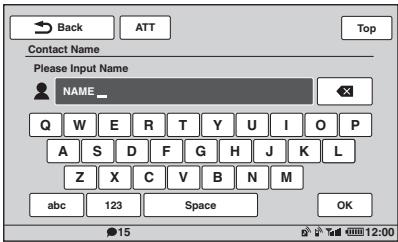
| Aanraken | Actie |
| "ABC" of "abc" | Schakelenussenkleine en hoofdletters. |
| De gewenstelettertoets | De letter invoeren. |
| "123" | Overschakelenaar het numerieke toetsenbord. |
| De gewenste cijfer/symboltoets | Het cijfer/symbol invoeren. |
| "Space" | Een spatie invoeren. |
| ✕ | Een teken verwijderen. |
| "OK" | Het bewerken van de naam voltooien. |
Beheer van gespreksgegevens
Gespreksgeschiedenis
U kunt de items uit de gespreksgeschiedenis verwijderen.
Alle items uit de gespreksgeschiedenis verwijderen
1 Druk op en raak "BT Phone" aan in het hoofdmenu.
Het scherm Bluetooth Phone wordt weergegeven.
2 Raak "Call Menu" en "Recent Call" aan.
De lijst met de gespreksgeschiedenis wordt weergegeven.
3 Raak "Delete All" aan.
Het bevestigingsscherm wordt weergegeven.
4 Raak "Yes" aan.
Alle items uit de gespreksgeschiedenis worden verwijderd.
Een afzonderlijk item uit de gespreksgeschiedenis verwijderen
1 Volg stap 1 en 2 hierboven. 2 Raak in de lijst het item aan dat u wilt verwijderen.
Het bevestigingsscherm voor contactpersonen wordt weergegeven.
3 Raak "Delete Number" aan.
Het bevestigingsscherm wordt weergegeven.
4 Raak "Yes" aan.
Het geselecteerde item wordt verwijderd uit de gespreksgeschiedenis.
Snelkeuzetoets
U kunt contactpersonen in het telefoonboek of uit de gespreksgeschiedenis opslaan onder de snelkeuzetoetsen.
Opslaan vanuit het telefoonboek
1 Druk op en raak "BT Phone" aan in het hoofdmenu.
Het scherm Bluetooth Phone wordt weergegeven.
2 Raak "Call Menu" en "Phonebook" aan.
Het telefoonboek wordt weergegeven.
3 Selecteer de contactpersoon die u wilt opslaan als snelkeuzenummer.
Raak in de lijst met initialen de eerste letter van de naam van de contactpersoon aan. Raak in de lijst met namen de naam van de contactpersoon aan. Raak in de lijst met nummers het telefoonnummer aan.
Het bevestigingsscherm voor contactpersonen wordt weergegeven.
4 Raak "Preset Memory" aan en raak het gewenste snelkeuzenummer aan ("P1" tot en met "P6").
De contactpersoon wordt opgeslagen met het geselecteerde snelkeuzenummer.
vervolg op volgende pagina →
Opslaan vanuit de gespreksgeschiedenis
1 Druk op en raak "BT Phone" aan in het hoofdmenu.
Het scherm Bluetooth Phone wordt weergegeven.
2 Raak "Call Menu" en "Recent Call" aan.
De lijst met de gespreksgeschiedenis wordt weergegeven.
Als u door de lijst wilt schuiven, raakt u / aan.
3 Raak het gewenste item aan in de lijst.
Het bevestigingsscherm voor contactpersonen wordt weergegeven.
4 Raak "Preset Memory" aan en raak het gewenste snelkeuzenummer aan ("P1" tot en met "P6").
De contactpersoon wordt opgeslagen met het geselecteerde snelkeuzenummer.
De registratie van de snelkeuzetoets wijzigen
Volg de bovenstaande procedure om een geregistreerd snelkeuzenummer te overschrijven.
De persoonlijke gegevens vergrendelen
Als u onbevoegde toegang tot persoonlijke gegevens wilt voorkomen, kunt u de gespreksgegevens vergrendelen met een 4-cijferige code.
Als de gegevens zijn vergrendeld, moet u de code invoeren om toegang te krijgen tot de items in het gespreksmenu.
1 Druk op en raak "BT Phone" aan in het hoofdmenu.
Het scherm Bluetooth Phone wordt weergegeven.
2 Raak "Call Menu" en "PIM Security" aan.
Het bevestigingsscherm wordt weergegeven.
3 Raak "Yes" aan.
Het invoerscherm voor de code wordt weergegeven.
4 Raak de cijfertoetsen aan om uw code in te voeren en raak "OK" aan.
5 Raak ter bevestiging de cijfertoetsen aan om uw code opnieuw in te voeren en raak "OK" aan.
Het instellen is voltooid.
Als u een ingevoerd cijfer wilt verwijderen, raakt u "Clear" aan.
Als u wilt terugkeren naar het vorige scherm, raakt u "Back" aan.
De gespreksgegevens ontgrendelen
1 Volg stap 1 en 2 hierboven. Het bevestigingsscherm wordt weergegeven. 2 Raak "Yes" aan. Het scherm voor ontgrendelen wordt weergegeven. 3 Raak de cijfertoetsen aan om uw code in te voeren.
"Complete" wordt weergegeven en de gespreksgegevens zijn ontgrendeld.
Audio streamen
Luisteren naar een Bluetooth-apparaat via dit apparaat
Als het andere apparaat A2DP (Advanced Audio Distribution Profile) van Bluetooth-technologie ondersteunt, kunt u via dit apparaat luisteren naar het geluid dat wordt afgespeeld.
1 Maak verbinding tussen dit apparaat en het Bluetooth-audioapparaat (pagina 43). 2 Verlaag het volume op dit apparaat. 3 Raak "Source List" en "BT Audio" aan. Het scherm Bluetooth Audio wordt weergegeven. 4 Start het afspelen op het andere Bluetooth-apparaat. 5 Pas het volume aan op dit apparaat.
Het Bluetooth-apparaat bedienen met dit apparaat
Als het andere apparaat AVRCP (Audio Video Remote Control Profile) van Bluetooth-technologie ondersteunt, kunt u het afspelen bedienen op dit apparaat.
Bewerkingen kunnen op dezelfde manier worden uitgevoerd als het afspelen van een disc (pagina 22), met uitzondering van het volgende.
| Aanraken | Actie |
| "Play Menu" → "BT Menu" | Het menu voor Bluetooth-instellingen openen (pagea 51). |
| -/+ in hetvak "Level" | Het verschil in volumeniveauussen dit apparaat en het andere Bluetooth-apparaat verminderen. Het nivea kan stapsgewijs worden aangepast van -8 tot +18. |
| "Connect" | Verbinding makes met het laatste verbonden apparaat vanaf dit apparaat. |
Opmerkingen
- De bediening verschilt per Bluetooth-apparaat. Voer niet-beschikbare bewerkingen uit op het Bluetooth-apparaat.
- Afhankelijk van het Bluetooth-apparaat is het mogelijk nodig om twee keer aan te raken om het afspelen te starten/onderbreken.
- Tijdens het streamen van audio worden sommige aanduidingen zoals tracknaam, enzovoort, mogelijk niet weergegeven op dit apparaat.
Bluetooth-instellingen
De Bluetooth-instellingen kunnen worden opgegeven in "BT Menu".
1 Selecteer de Bluetooth-bron.
Als u een Bluetooth-telefoon wilt selecteren, drukt u op (TOP) en raakt u "BT Phone" aan in het hoofdmenu.
Als u Bluetooth-audio wilt selecteren, raakt u "Source List" en "BT Audio" aan.
2 Raak "BT Menu" aan.
In het geval van Bluetooth-audio raakt u "Play Menu" en "BT Menu" aan. Het Bluetooth-instelmenu wordt weergegeven.
3 Raak het gewenste item aan in de lijst en geef de instelling op.
De items in het menu voor de Bluetooth-instellingen zijn als volgt.
"Signaal"*1
Het Bluetooth-signaal inschakelen: "ON", "OFF".
"Discoverable"*1 (pagina 42)
Het andere Bluetooth-apparaat toestaan te zoeken naar dit apparaat: "Show", "Hide".
"Device Name"*1
De naam wijzigen die voor dit apparaat op het verbonden apparaat wordt weergegeven. (Standaardinstelling: "Sony Automotive") Zie "Informatie over het toetsenbord voor het bewerken van de naam" op pagina 49 voor meer informatie over de algemene bediening van het toetsenbord.
"Zoeken"*1 (pagina 42)
Zoeken naar Bluetooth-apparaten waarmee verbinding kan worden gemaakt.
"Apparaatlijst"*1 (pagina 43)
De lijst met geregistreerde apparaten weergeven; verbinding maken met een geregistreerd apparaat; alle registraties verwijderen.
"Automatisch beantwoorden"*1
Een binnenkomend gesprek automatisch beantwoorden.
- "Kort": automatisch beantwoorden na 3 seconden. "Lang": automatisch beantwoorden na 10 seconden.
- "UIT": niet automatisch beantwoorden.
"Beltoon"*1*2
De beltoon van dit apparaat of de verbonden mobiele telefoon gebruiken: "Standaard", "Mobiel".
Stel deze instelling normaal in op "Modus 1". Als de geluidskwaliteit van het uitgaande geluid niet voldoende is, stel dan "Modus 2" of "UIT" in.
"Microfoonversterking" (pagina 46)
Het volume voor de andere persoon aanpassen: -2 +2
"Initialiseren"*1
Alle Bluetooth-instellingen initialiseren. Raak "Ja" aan in het bevestigingsvenster.
1 Kan niet worden ingesteld tijdens handsfree bellen. 2 Afhankelijk van de mobiele telefoon, is het mogelijk dat de beltoon van dit apparaat wordt doorgegeven, als "Cellular" is ingesteld.
Opmerking
Raadpleeg de betreffende handleidingen voor informatie over de instellingen van andere Bluetooth-apparaten.
Geluidsaanpassing
De geluidskwaliteit selecteren - EQ7
U kunt een equalizercurve kiezen uit 7 muziektypen ("Xplod", "Vocal", "Edge", "Cruise", "Space", "Gravity", "Custom" of "OFF").
1 Raak tijdens de ontvangst/het afspelen "Source List" aan. 2 Raak "Sound" aan. Het menu met geluidsinstellingen wordt weergegeven. 3 Raak "EQ7" aan. De opties worden weergegeven. 4 Raak de gewenste equalizercurve aan. Het instellen is voltooid.
Als u de equalizercurve wilt annuleren, selecteert u "OFF". Als u wilt terugkeren naar het vorige scherm, raakt u "Back" aan.
De equalizercurve aanpassen - EQ7 Tune
Met "Custom" van EQ7 kunt u uw eigen equalizerinstellingen bepalen. U kunt het niveau van 7 verschillende banden aanpassen: 62 Hz, 157 Hz, 396 Hz, 1 kHz, 2,5 kHz, 6,3 kHz en 16 kHz.
1 Raak tijdens de ontvangst/het afspelen "Source List" aan. 2 Raak "Sound" en "EQ7" aan. 3 Raak "Custom" en "Tune" aan. Het scherm voor afstemmen wordt weergegeven.
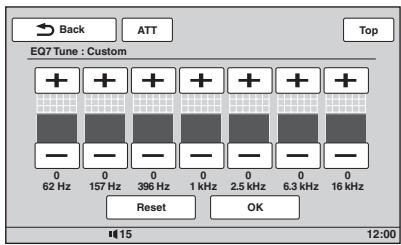
4 Raak +/- van elke frequentie aan om de niveaus aan te passen.
Het niveau kan stapsgewijs worden aangepast van -8 tot +8.
Als u de equalizercurve wilt herstellen die in de fabriek is ingesteld, raakt u "Reset" aan.
5 Raak "OK" aan.
Het instellen is voltooid.
Als u wilt terugkeren naar het vorige scherm, raakt u "Back" aan.
Tip: Andere equalizer types kunnen ook worden aangepast.
De geluidskenmerken aanpassen
De geluidsbalans tussen de linker- en rechterluidsprekers ("Balance") en de voor- en achterluidsprekers ("Fader") kan naar wens worden ingesteld. U kunt ook het volumeniveau van de subwoofer aanpassen als deze is aangesloten.
1. Raak tijdens de ontvangst/het afspelen "Source List" aan. 2. Raak "Sound" aan. Het menu met geluidsinstellingen wordt weergegeven. 3. Raak "Balance/Fader" aan. Het instelscherm wordt weergegeven.
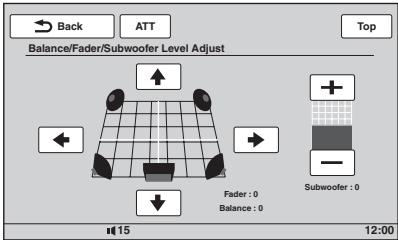
4. Raak de pijlen aan om de balans/fader aan te passen.
Het niveau kan stapsgewijs worden aangepast tussen -15 en +15 (Balance) en -15 en +15 (Fader).
5. Raak +/- aan om het volumeniveau van de subwoofer aan te passen.
Deze instelling kan alleen worden aangepast als de subwoofer is aangesloten en "Subwoofer" is ingesteld op "ON" (pagina 61). U kunt het niveau aanpassen in afzonderlijke stappen, tussen -6 en +6.
Als u wilt terugkeren naar het vorige scherm, raakt u "Back" aan.
Geluid optimaliseren voor de luisterpositie
Het apparaat kan de lokalisatie van geluid aanpassen door de geluidsuitvoer van elke luidspreker te vertragen om deze aan te passen aan uw positie en een natuurlijk geluidsveld simuleren waarbij u het gevoel krijgt dat u zich altijd in het midden van het geluidsveld bevindt, ongeacht waar u zit in de auto.
Hieronder vindt u de opties voor "Listening Position".
"Front L" (1): linksvoor
"Front R" (2): rechtsvoor
"Front" (6): middenvoor
"All" (4): in het midden van de auto
"Custom": nauwkeurig gekalibreerde positie (pagina 53)
"OFF": geen positie ingesteld
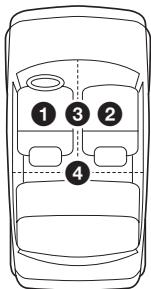
U kunt de geschatte subwooferpositie ook instellen vanaf uw luisterpositie als:
- de subwoofer is aangesloten en "Subwoofer" is ingesteld op "ON" (pagina 61). - de luisterpositie is ingesteld op "Front L", "Front R", "Front" of "All".
1 Raak tijdens de ontvangst/het afspelen "Source List" en aan. 2 Raak "Sound" aan.
Het menu met geluidsinstellingen wordt weergegeven.
3 Raak "Listening Position" aan.
4 Stel de luisterpositie in.
Raak "Front L", "Front R", "Front", "All" of "Custom" aan.
5 Stel de subwooferpositie in.
Als u "Front L", "Front R", "Front" of "All" selecteert in stap 4, kunt u de subwooferpositie instellen.
Raak "Near", "Normal" of "Far" aan.
Het instellen is voltooid.
Als u de Intelligent Time Alignment wilt annuleren, selecteert u "OFF".
Als u wilt terugkeren naar het vorige scherm, raakt u "Back" aan.
De luisterpositie nauwkeurig kalibreren
Intelligent Time Alignment Tune
U kunt uw luisterpositie nauwkeurig kalibreren vanaf elke luidspreker zodat de geluidsvertraging de luisteraar beter bereikt.
Voordat u begint, moet u de afstand tussen uw luisterpositie en elke luidspreker meten.
1 Raak tijdens de ontvangst/het afspelen "Source List" en aan. 2 Raak "Sound" en "Listening Position" aan. 3 Raak "Custom" en "Custom Tune" aan.
Het instelscherm wordt weergegeven.
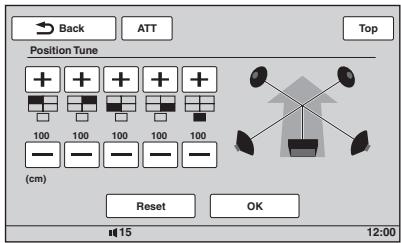
4 Raak + / - voor elke luidspreker aan om de afstand in te stellen tussen uw luisterpositie en de luidsprekers.
De afstand kan worden aangepast in stappen van 2cm, tussen 0 en 400 cm
Als u de standaardinstelling wilt herstellen, raakt u "Reset" aan.
5 Raak "OK" aan.
Het instellen is voltooid.
Als u wilt terugkeren naar het vorige scherm, raakt u "Back" aan.
Opmerking
De instellingen worden alleen toegepast nadat "OK" is aangeraakt.
Luidsprekerconfiguratie en volume-instelling
Een virtuele middenluidspreker maken — CSO
Als u volledig wilt genieten van surround sound, hebt u genoeg aan 5 luidsprekers (links-/rechtsvoor, links-/rechtsachter, midden) en 1 subwoofer. Met CSO (indeling middenluidspreker) kunt u een virtuele middenluidspreker maken, zelfs als er geen echte middenluidspreker is aangesloten.
1 Raak tijdens het afspelen van een disc of via USB "Source List" aan. 2 Raak "Sound" aan.
Het menu met geluidsinstellingen wordt weergegeven.
3 Raak "CSO" aan. De opties worden weergegeven. 4 Raak "CSO1", "CSO2" of "CSO3" aan. Het instellen is voltooid.
Als u wilt terugkeren naar het vorige scherm, raakt u "Back" aan.
Opmerking
"CSO" heeft alleen effect wanneer "Multi Ch Output" is ingesteld op "Multi" (pagina 62), en de functie heeft alleen effect bij het afspelen van meerkanaals bronnen.
Achterluidsprekers gebruiken als subwoofer — RBE
Met RBE (basversterking achter) wordt het basgeluid versterkt door de instelling voor het laagdoorlaatfilter (pagina 61) toe te passen op de achterluidsprekers. Met deze functie werken de achterluidsprekers als subwoofer, zelfs als er geen subwoofer is aangesloten.
1 Raak tijdens de ontvangst/het afspelen "Source List" aan. 2 Raak "Sound" aan.
Het menu met geluidsinstellingen wordt weergegeven.
3 Raak △ / ▽ aan om te schuiven en raak "RBE" aan. De opties worden weergegeven. 4 Raak "RBE1", "RBE2" of "RBE3" aan. Het instellen is voltooid. Als u wilt terugkeren naar het vorige scherm, raakt u "Back" aan.
Het luidsprekervolume aanpassen
U kunt het volumeniveau van elke aangesloten luidspreker aanpassen.
De luidsprekers die kunnen worden aangepast, zijn "Front R" (rechtsvoor), "Front L" (linksvoor), "Surround L" (linksachter), "Surround R" (rechtsachter) en "Subwoofer*".
- Kan alleen worden aangepast als een subwoofer is aangesloten en "Subwoofer" is ingesteld op "ON" (pagina 61).
1 Terwijl het apparaat is uitgeschakeld, raakt u "Source List" aan. 2 Raak "Sound" aan.
Het menu met geluidsinstellingen wordt weergegeven.
3 Raak △ / ▽ aan om te schuiven en raak "4.1ch Speaker Level" aan.
Het instelscherm wordt weergegeven.
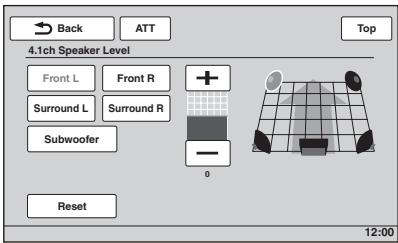
4 Raak de luidspreker aan en vervolgens + / - om het niveau aan te passen.
Herhaal deze stap om het volume voor alle luidsprekers aan te passen. Als u de standaardinstelling wilt herstellen, raakt u "Reset" aan.
Als u wilt terugkeren naar het vorige scherm, raakt u "Back" aan.
Monitor aanpassen
De hoek van de monitor aanpassen (Alleen XNV-L77BT/ 770BT)
U kunt de hoek van de monitor aanpassen voor een betere kijkhoek.
1 Raak "Source List" aan. 2 Raak "General" aan.
Het algemene instelmenu wordt weergegeven.
3 Raak / aan om te schuiven en raak "Monitor Angle" aan.
Het instelscherm wordt weergegeven.
4 Raak - / + aan om de hoek aan te passen.
De aanpassing wordt opgeslagen.
De monitor behoudt de hoek nadat het voorpaneel is geopend en weer is gesloten.
Als u wilt terugkeren naar het vorige scherm, raakt u "Back" aan.
Aanraakscherm kalibreren
Kalibratie van het aanraakscherm is vereist als de aanraakpositie niet overeenkomt met het juiste item.
1 Raak "Source List" aan. 2 Raak "General" aan.
Het algemene instelmenu wordt weergegeven.
3 Raak / aan om te schuiven en raak "Touch Panel Adjust" aan.
Het instelscherm wordt weergegeven.
4 Raak de doelen achter elkaar aan.
Raak "Cancel" aan om de kalibratie te annuleren.
Het achtergrondschema instellen
U kunt, waar gewenst, een schermthema, visualizer en de helderheid van het beeld selecteren voor het achtergrondschema.
1 Raak "Source List" aan. 2 Raak "Screen" aan.
Het menu met scherminstellingen wordt weergegeven.
3 Raak "Screen Select" aan.
De opties worden weergegeven.
4 Selecteer het schermthema.
Raak "Screen Theme" en het gewenste type aan.
5 Selecteer de visualizer.
Raak "Visualizer" en het gewenste type aan.
6 Selecteer de helderheid van het beeld.
Raak "Day / Night mode" en een van de volgende opties aan.
"Auto": schakelt de helderheid automatisch wanneer u de verlichting inschakelt. (Alleen beschikbaar wanneer de bedieningskabel voor de verlichting is aangesloten.)
"Always Day": past de helderheid aan zodat deze geschikt is voor gebruik bij daglicht.
"Always Night": past de helderheid aan zodat deze geschikt is voor gebruik bij nachtlicht.
Als u wilt terugkeren naar het vorige scherm, raakt u "Back" aan.
De beeldkwaliteit aanpassen — Picture EQ
U kunt de beeldkwaliteit aanpassen aan de helderheid in de auto.
"Dynamic": levendig beeld met heldere, scherpe kleuren.
"Standard": standaardbeeldkwaliteit.
"Theater": maakt het monitorbeeld helderder; geschikt voor donkere films.
"Sepia": past een sepiatint toe op het beeld.
"Custom 1", "Custom 2": door de gebruiker aan te passen instellingen (pagina 56).
1 Raak tijdens het afspelen van video/het weergeven van beelden "Source List" aan.
vervolg op volgende pagina →
2 Raak "Screen" aan.
Het menu met scherminstellingen wordt weergegeven.
3 Raak "Picture EQ" aan.
De opties worden weergegeven.
4 Raak de gewenste optie aan.
Als u wilt terugkeren naar het vorige scherm, raakt u "Back" aan.
De beeldkwaliteit aanpassen
Met de opties "Custom 1" en "Custom 2" van Picture EQ kunt u uw eigen instelling voor de beeldkwaliteit maken door de beeldtinten aan te passen.
1 Raak tijdens het afspelen van video/het weergeven van beelden "Source List" aan. 2 Raak "Screen" en "Picture EQ" aan. 3 Raak "Custom 1" of "Custom 2" en "Custom Tune" aan.
4 Raak "Warm", "Normal" of "Cool" aan om "Color Tone" te selecteren. 5 Raak +/- van "Brightness" en "Color" aan om de niveaus aan te passen.
Als u wilt terugkeren naar het vorige scherm, raakt u "Back" aan.
Opmerking
De beeldkwaliteit van de achteruitkijkcamera kan niet worden aangepast.
De breedte-/hoogteverhouding selecteren
U kunt de breedte-/hoogteverhouding van het scherm aanpassen.
"Normal": beeld met breedte-/hoogteverhouding van 4:3 (normaal beeld).
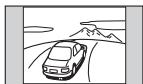
"Wide": beeld met breedte-/hoogteverhouding van 4:3, uitvergroot naar de linker- en rechterkant van het scherm, waarbij de overstekende gedeelten aan de boven- en onderkant worden bijgesneden om het scherm te vullen.
"Full": beeld met breedte-/hoogteverhouding van 16:9.
"Zoom": beeld met breedte-/hoogteverhouding van 4:3, uitvergroot naar de linker- en rechterkant van het scherm.
1 Raak tijdens het afspelen van video/het weergeven van beelden "Source List" aan. 2 Raak "Screen" aan.
Het menu met scherminstellingen wordt weergegeven.
3 Raak "Aspect" aan.
De opties worden weergegeven.
4 Raak de gewenste optie aan.
Als u wilt terugkeren naar het vorige scherm, raakt u "Back" aan.
Opmerking
De breedte-/hoogteverhouding van de achteruitkijkcamera kan niet worden aangepast.
Instellingen
Het menu met instellingen bevat de volgende categorieën.
"General": algemene instellingen (pagina 58) - "Sound": geluidsinstellingen (pagina 60) "Screen": scherminstellingen (pagina 61) "Visual": DVD- en andere afspeelinstellingen (pagina 62)
Algemene bediening voor instellingen
U kunt items instellen in het menu met de volgende procedure.
Bijvoorbeeld om de demonstratie in te stellen
1 Terwijl het apparaat is uitgeschakeld, raakt u "Source List" aan.
Raak in het hoofdmenu aan. Het instelmenu wordt weergegeven.
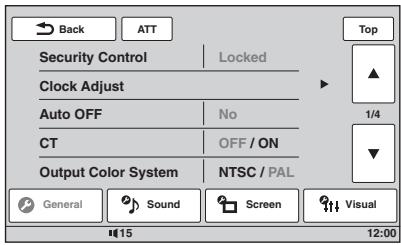
2 Raak "Screen" aan.
Het instelscherm voor het scherm wordt weergegeven.
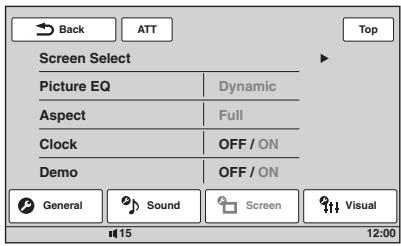
3 Raak "Demo" aan om "ON" of "OFF" in te stellen.
Het instellen is voltooid.
Als u door de opties (alleen als dit nodig is) wilt schuiven, raakt u aan.
Als u wilt terugkeren naar het vorige scherm, raakt u "Back" aan.
Algemene instellingen
Raak het volgende aan: → "General" → het gewenste item → de gewenste optie. Zie "Algemene bediening voor instellingen" op pagina 57 voor meer informatie over deze procedure.
Volg de paginawijzing voor meer informatie. "●" geeft de standaardinstelling aan.
| Item | Optie | Doel | Status van het apparaat |
| Security Control (pagea 65) | - | - | Willekeurige status. |
| Clock Adjust (pagea 65) | - | - | Willekeurige status. |
| Auto OFF Automatisch uitschakelen na een gewensteijd wonneer het apparaat UIT is. | No (●) | De functie voor automatisch uitschakelen uitschakelen. | Willekeurige status. |
| 30sec, 30min, 60min | De gewensteijd selecteren. | ||
| CT (kloktijd) (pagea 26, 27) | ON | De CT-functie inschakelen. | Willekeurige status. |
| OFF (●) | De CT-functie uitschakelen. | ||
| Output Color System Het kleursystem wijzigen op basis van de aangesloten monitor. (SECAM worden nicht ondersteund.) | PAL (●) | Instellen op PAL. | Het apparaat isuitgeschakeld. |
| NTSC | Instellen op NTSC. | ||
| Dimmer De holderheid van het scherm wijzigen. | Auto (●) | Het scherm automatisch dimmen wonneer u de verlichting inschakelt. (Alleen beschikbaar wonneer de bedieningskabel voor de verlichting is aangesloten.) | Willekeurige status. |
| ON | Het scherm dimmen. | ||
| Dimmer Level Het holderheitsniveau instellen als de dimmer is geactiveerd. | (-5 ~ +5) ●: 0 | Het niveau selecteren. | Willekeurige status. |
| Touch Panel Adjust (pagea 55) | - | - | Willekeurige status. |
| Beep | ON (●) | Het bedieningsgeluid inschakelen. | Willekeurige status. |
| OFF | Het bedieningsgeluid uitschakelen. | ||
| Language | English (●), Espanol, Pucchkni | De schermtaal selecteren. | Het apparaat isuitgeschakeld. |
| Key Illumination | ON (●) | De toetsverlichting inschakelen. | Willekeurige status. |
| OFF | De toetsverlichting uitschakelen. | ||
| Rotary Commander De werkingsrichting van de bedieningenselementen van de bedieningssatelliet wijzigen. | Default (●) | De bedieningsssatelliet volgens de fabrieksinstellenen gebruiken. | Willekeurige status. |
| Reverse | Instellen voor gebruik aan de rechterkant van de stuurkolom. | ||
| AUX1 Input (pagea 66) Het type apparaat instellen dat is aangesloten op de AUX1 IN-aansluitingen om het ondergrondschem overeenkomstig te veranderen. | Video (●) | Het beeld weergeven op het aangesloten apparaat. | Het apparaat isuitgeschakeld. |
| Audio | Het ondergrondschem van dit apparaat weergeven. | ||
| OFF | De AUX-ingang uitschakelen. | ||
| AUX2 Input (pagea 66) Het type apparaat instellen dat is aangesloten op de AUX2 IN-aansluitingen om het ondergrondschem overeenkomstig te veranderen. | Video (●) | Het beeld weergeven op het aangesloten apparaat. | Het apparaat isuitgeschakeld. |
| Audio | Het ondergrondschem van dit apparaat weergeven. | ||
| OFF | De AUX-ingang uitschakelen. | ||
| No Signal Het scherm automatisch aanpassen als er geen extern videosignal worden gedetecteerd. | Through | Het scherm voor geen signalaal weergeven. | Het apparaat isuitgeschakeld. |
| Blank (●) | Het scherm voor audio afspelen weergeven zonder melding over het signalaal. | ||
| Camera Input De video-invoer van de aangeslotenchteruiktijkcamera activeren. | OFF | De invoor uitschakelen. | Willekeurige status. |
| ON (●) | Het beeld van dechteruiktijkcamera weergeven wanneer defteruijtrijlichten gaan branden (of de versnellingspook is ingesteld op R (achteruit)). | ||
| Rear View Camera Setting (pagea 66) | - | - | Willekeurige status. |
| Monitor Angle (Alleen XNV-L77BT/770BT) (pagea 55) | - | - | Willekeurige status. |
Geluidsinstellingen
Raak het volgende aan: → "Sound" → het gewenste item → de gewenste optie. Zie "Algemene bediening voor instellingen" op pagina 57 voor meer informatie over deze procedure.
Volg de paginawijzing voor meer informatie. "●" geeft de standaardinstelling aan.
| Item | Optie | Doel | Status van het apparaat |
| EQ7 (pagea 52) | OFF (●) | De equalizercurve annuleren. | Tijdens ontvangst/ afspelen. |
| Xplod, Vocal, Edge, Cruise, Space, Gravity, Custom | De equalizercurve selecteren; de equalizercurve aanpassen. | ||
| Balance/Fader (pagea 52) | Balance: (-15 ~ +15) Fader: (-15 ~ +15) ●: 0 | Hetiveau aanpassen. | Tijdens ontvangst/ afspelen. |
| Subwoofer: (-6 ~ +6) ●: 0 | Het volumeniveau van de subwoofer aanpassen. (Alleen beschikbaar als "Subwoofer" is ingesteld op "ON".) | ||
| Listening Position (pagea 53) | OFF (●) | De luisterpositie nicht instellen. | |
| De luisterpositie en subwooferpositie instellen. | Front L | Instellen op linksvoor. | |
| Front R | Instellen op rechtsvoor. | ||
| Front | Instellen op middenvoor. | ||
| All | Instellen op het midden van de auto. | ||
| Custom | De luisterpositie nauwkeurig kalibreren (pagea 53). | Tijdens ontvangst/ afspelen. | |
| Subwoofer: Near, Normal (●), Far | De subwooferpositie selecteren. (Alleen beschikbaar als "Subwoofer" is ingesteld op "ON" en de luisterpositie is ingeschakeld op "Front L", "Front R", "Front" of "All".) | ||
| CSO (Indeling middenluidspreker) (pagea 54) De virtuele middenluidspreker instellen. | OFF (●), CSO1, CSO2, CSO3 | De stand selecteren. | Tijdens het afspelen van een disc/via USB. |
| Subwoofer De status van de subwooeraansluiting instellen. | ON (●) | De status van de aansluiting instellen op aan. | Het apparaat isuitgeschakeld. |
| OFF | De status van de aansluiting instellen opuit. | ||
| RBE (Basversterkingchter) (pageina 54) Achterluidsprekers gelebruiken als subwoofer. | OFF (●), RBE1, RBE2, RBE3 | De stand selecteren. | Tijdens ontvangst/afspelen. |
| Crossover Filter De kantelfrequency van de voor-/achterluidspreker (HPF) en subwoofer (LPF) selecteren. | LPF: 50 Hz, 60 Hz, 80 Hz, 100 Hz (●), 120 Hz | De kantelfrequency selecteren. (Alleen beschikbaar als "Subwoofer" is ingesteld op "ON".) | |
| HPF: OFF (●) | Geen kantelfrequency instellen. | Tijdens ontvangst/afspelen. | |
| HPF: 50 Hz, 60 Hz, 80 Hz, 100 Hz, 120 Hz | De kantelfrequency selecteren. | ||
| Subwoofer Phase: Normal (●), Reverse | De fase van de subwoofer selecteren. (Alleen beschikbaar als "Subwoofer" is ingesteld op "ON".) | ||
| 4.1ch Speaker Level (pageina 54) | - | - | Het apparaat isuitgeschakeld. |
Scherminstellingen
Raak het volgende aan: → "Screen" → het gewenste item → de gewenste optie. Zie "Algemene bediening voor instellingen" op pagina 57 voor meer informatie over deze procedure.
Volg de paginawijzing voor meer informatie. "●" geeft de standaardinstelling aan.
| Item | Optie | Doel | Status van het apparaat |
| Screen Select (pagea 55) | - | - | Willekeurige status. |
| Picture EQ (pagea 55) | Dynamic (●), Standard, Theater, Sepia | De beeldkwaliteit selecteren. | Tijdens het afspelen van video/weergeven van beelden. |
| Custom 1, Custom 2 | De beeldkwaliteit aanpassen. | ||
| Aspect (pagea 56) | Full (●), Normal, Wide, Zoom | De breedte-/hoogteverhouding van het scherm selecteren. | Tijdens het afspelen van video/weergeven van beelden. |
| Clock De klokweergave in de rechterbenedenhoek van het scherm weergeven/verbergen. | ON (●) | De klokweergave weergeven. | Willekeurige status. |
| OFF | De klokweergave verbergen. | ||
| Demo | ON (●) | De demonstratie inschaken. | Het apparaat isuitgeschakeld. |
| OFF | De demonstratie uitschaken. |
DVD- en andere afspeelinstellingen
Raak het volgende aan: → "Visual" → het gewenste item → de gewenste optie. Zie "Algemene bediening voor instellingen" op pagina 57 voor meer informatie over deze procedure.
Volg de paginawijzing voor meer informatie. "●" geeft de standaardinstelling aan.
| Item | Optie | Doel | Status van het apparaat |
| DVD Menu Language | - | De taalinstelling voor het menu van de disc wijzigen. | Het apparaat isuitgeschakeld. |
| DVD Audio Language | - | De taal voor de soundtrack wijzigen. | Het apparaat isuitgeschakeld. |
| DVD Subtitle Language | - | De taal wijzigen van de op de disc opgenomen ondertitels. | Het apparaat isuitgeschakeld. |
| Audio DRC Zorgt voor een holder geluid bij weergave met een laag volume. Alleen voor DVD's* die voldoen aan Audio DRC (Dynamic Range Control).* Met uitzondering van DVD-R/DVD-R DL/DVD-RW in VR-stand. | Standard (●) | De standardinstelling selecteren. | Het apparaat isuitgeschakeld. |
| Wide | Geeft u het gevoel van een live optreden. | ||
| Multi Ch Output De methode voor het uitvoeren vanmeerkanaals bronnen wijzigen. | Multi (●) | Uitvoeren in 4.1 kanalen. | Het apparaat isuitgeschakeld. |
| Stereo | Reduceren tot 2 kanalen ("downmixen"). | ||
| DVD Parental Control (pageina 29) | - | Een disc vergrendelen/ontgrendelen. | Het apparaat isuitgeschakeld. |
| DVD Parental Rating (pageina 29) | - | Het beperkingsniveau instellen volgens het geselecteerde gedeelte. | Het apparaat isuitgeschakeld. |
| DVD Parental Area (pageina 29) | - | De beperkingsstandaard instellen op gedeelte. | Het apparaat isuitgeschakeld. |
| DVD Playlist Play (Alleen voor DVD-R/DVD-R DL/DVD-RW in VR-stand) | Original (●) | Oorspronkelijk opgenomen titels afspelen. | Het apparaat isuitgeschakeld. |
| Playlist | Een bewerkte afspeellijst afspelen. | ||
| DVD Direct Search (pageina 31) Het Zoekitem instellen vanrechtstreeks afspelen voorDVD's. | Chapter (●) | Zoekenaar een hoofdstuk. | Willekeurigestatus. |
| Title | Zoekenaar een titel. | ||
| Monitor Type Een breedte-/hoogteverhouding selecteren die geschikt is voor de aangesloten monitor. (De breedte-/hoogteverhouding van dit apparaat worden ook gewijzigd.) | 16:9 (●) | Breedbeeld weergeven. Geschikt voor het aansluierten van een breedbeeldmonitor of een monitor met een breedbeelfunctie. | |
| 4:3 Letter Box | Breedbeeld weergeven met Zwarte stroken aan de boven- en onderkant van het scherm. Geschikt wonneer een 4:3-monitor is aangesloten. | Het apparaat isuitgeschakeld. | |
| 4:3 Pan Scan | Breedbeeld weergeven op het volledige scherm waar bij de gedeelten die nicht passen automatisch worden bijgesneden. | ||
| ZAPPIN Time (pageina 39) | 6sec, 15sec (●), 30sec | De afspeeltijd voor de ZAPPIN-functie selecteren. | Tijdens het.afspelen vanaudio. |
| ZAPPIN Tone (pageina 39) | ON (●) | De pieptoon weergeven:tussen gedeelten van tracks. | Tijdens het.afspelen vanaudio. |
| OFF | Het piepgeluiduitschaken. | ||
| Multi Disc Resume | ON (●) | De instellingen voor het hervatten van het afspelen in het geheugen opslaan voor maximaal 5 videodiscs*. * Alleen DVD VIDEO/VCD/DivX/MPEG-4. | Het apparaat isuitgeschakeld. |
| OFF | De instellingen voor het hervatten van het afspelen Niet opslaan in het geheugen. Afspelen hervatten is alleen beschikbaar voor de huidige disc in het apparaat. | ||
| USB Resume | ON (●) | Instellingen voor het hervatten opslaan in het geheugen voor DivX/MPEG-4-bestanden op het USB-apparaat. | Het apparaat isuitgeschakeld. |
| OFF | De instellingen voor het hervatten van het afspelen Niet opslaan in het geheugen. | ||
| JPEG Slide Show | 5sec (●), 20sec, 60sec, Fixed | Het interval voor de diavoorstelling selecteren. | Het apparaat isuitgeschakeld. |
| Video CD PBC (pagea 27) | ON (●) | VCD afspelen met de PBC-functie. | Het apparaat isuitgeschakeld. |
| OFF | VCD afspelen zonder de PBC-functie. | ||
| DivX VOD Registration Code | Done | Het scherm sluiten. | |
| De registratiecode van dit apparaat weergeven. Zie pagea 69 voor meer informatie. | Het apparaat isuitgeschakeld. | ||
| DivX VOD Deactivate Code | Done | Het scherm sluiten. | Het apparaat isuitgeschakeld. |
| De registratie van dit apparaat voor het afspelen van DivX VOD deactiveren. |
Opmerking
Als kinderbeveiliging is ingeschakeld, werkt de functie voor het hervatten van het afspelen niet. In dat geval wordt na het plaatsen van de disc met afspelen begonnen aan het begin van de disc.
De beveiligingscode instellen
Dit apparaat beschikt over een beveiligingsfunctie om diefstal te voorkomen. Geef een 4-cijferige code op als beveiligingscode.
Als de beveiligingsfunctie is geactiveerd, moet u de beveiligingscode invoeren om het apparaat in te schakelen nadat u het apparaat in een andere auto hebt geïnstalleerd of de accu hebt opgeladen.
De beveiligingsfunctie inschakelen
1 Raak "Source List" aan. Het algemene instelmenu wordt weergegeven. Als dit niet het geval is, raak dan "General" aan. 2 Raak "Security Control" aan. Het invoerscherm voor de beveiligingscode wordt weergegeven. 3 Raak de cijfertoetsen aan om uw beveiligingscode in te voeren en raak "OK" aan. 4 Raak ter bevestiging de cijfertoetsen aan om uw beveiligingscode opnieuw in te voeren en raak "OK" aan. Het instellen is voltooid.
Als u een ingevoerd cijfer wilt verwijderen, raakt u "Clear" aan.
Als u wilt terugkeren naar het vorige scherm, raakt u "Back" aan.
Het invoerscherm voor de 4-cijferige code wordt altijd weergegeven als u het apparaat inschakelt nadat u het in een andere auto hebt geïnstalleerd of als u de accu hebt opgeladen. Raak de cijfertoetsen aan om uw beveiligingscode in te voeren.
De beveiligingsfunctie uitschakelen
1 Volg stap 1 en 2 hierboven. Het scherm voor het ontgrendelen van de beveiliging wordt weergegeven. 2 Raak de cijfertoetsen aan om uw beveiligingscode in te voeren. "Unlocked" wordt weergegeven en de beveiligingsfunctie is ontgrendeld.
De klok instellen
De klok werkt met het 24-uurs systeem.
1 Raak "Source List" aan. Het algemene instelmenu wordt weergegeven. Als dit niet het geval is, raak dan "General" aan. 2 Raak "Clock Adjust" aan. Het instelscherm wordt weergegeven. 3 Stel het uur en de minuten in. Als u bijvoorbeeld 8:30 wilt instellen, raakt u "0830" aan. 4 Raak "OK" aan. Het instellen is voltooid.
Als u een ingevoerd cijfer wilt verwijderen, raakt u "Clear" aan. Als u wilt terugkeren naar het vorige scherm, raakt u "Back" aan.
Opmerking: De klok wordt niet gesynchroniseerd met de tijdsaanduiding in de navigatiestand.
Optionele apparaten gebruiken
Extra audio-/videoapparatuur
U kunt maximaal 2 optionele apparaten zoals draagbare mediaspelers, games, enzovoort, aansluiten op de AUX1 IN- en AUX2 IN-aansluitingen op het apparaat.
Randapparaat selecteren
1 Raak "Source List" en "AUX" aan.
Het afspeelscherm voor AUX-bronnen wordt weergegeven.
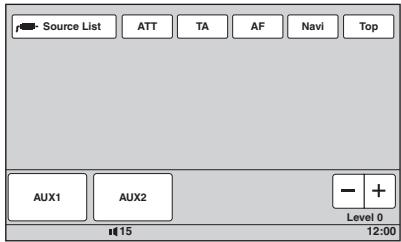
2 Raak "AUX1" of "AUX2" aan om het apparaat te selecteren.
U bedient het draagbare apparaat met de toetsen op het apparaat zelf.
Het volumeniveau aanpassen
Pas voor het afspelen het volume van elk aangesloten apparaat aan.
Het volumeniveau is gewijzigd voor "AUX1" en "AUX2".
1 Verlaag het volume op het apparaat. 2 Raak "Source List" en "AUX" aan.
Het afspeelscherm voor AUX-bronnen wordt weergegeven.
3 Start het afspelen op het draagbare apparaat met een normaal volume. 4 Stel uw gebruikelijke luistervolume in op het apparaat. 5 Raak - of + in het vak "Level" herhaaldelijk aan om het niveau aan te passen.
Het niveau kan stapsgewijs worden aangepast van -8 tot +18.
Het type apparaat instellen
Door het type (video of audio) van elk aangesloten apparaat in te stellen, kan het achtergrondschema overeenkomstig worden veranderd.
1 Terwijl het apparaat is uitgeschakeld, raakt u "Source List" aan. Het algemene instelmenu wordt weergegeven. Als dit niet het geval is, raak "General" aan. 2 Raak / aan om te schuiven en raak "AUX1 Input" of "AUX2 Input" aan. 3 Raak "Audio" of "Video" aan.
Het instellen is voltooid.
Als u de AUX-ingang wilt uitschakelen, selecteert u "OFF".
Als u wilt terugkeren naar het vorige scherm, raakt u "Back" aan.
Achteruitkijkcamera
Door de optionele achteruitkijkcamera aan te sluiten op de CAMERA IN-aansluiting kunt u het beeld van de achteruitkijkcamera weergeven.
Het beeld van de achteruitkijkcamera wordt weergegeven wanneer de achteruitrijlichten gaan branden (of de versnellingspook is ingesteld op R (achteruit)).
Opmerkingen
- Wanneer u achteruitrijdt met de auto, moet u uit veiligheidsoverwegingen nauwkeurig op de omgeving letten. Vertrouw nooit alleen op de achteruitkijkcamera.
- Het beeld van een achteruitkijkcamera wordt niet weergegeven op de monitor achterin.
Tip
Zelfs als een achteruitkijkcamera is aangesloten, kunt u instellen dat het beeld van een achteruitkijkcamera niet wordt weergegeven door de camera-ingang uit te schakelen (pagina 59).
Instellingen voor de achteruitkijkcamera
U kunt instelitems weergeven op het beeld van de achteruitkijkcamera voor ondersteuning bij de bediening.
Deze instelling is alleen beschikbaar als:
"Camera Input" is ingesteld op "ON" (pagina 59).
- De handrem wordt gebruikt.
1 Raak "Source List" aan.
Het algemene instelmenu wordt weergegeven. Als dit niet het geval is, moet u "General" aanraken.
2 Raak Δ / aan om te bladeren en raak "Rear View Camera Setting" aan.
De instelitems worden weergegeven.
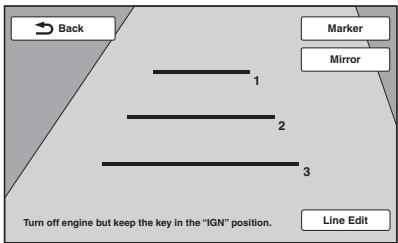
Markeringslijnen weergeven
Raak "Marker" aan.
Raak "Marker" nogmaals aan om de markeringslijnen te verbergen.
Het beeld omkeren
Raak "Mirror" aan.
Een gespiegeld beeld wordt weergegeven.
Lijnen bewerken
1 Raak "Line Edit" aan.
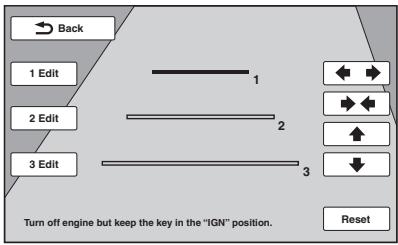
2 Selecteer de lijn die u wilt bewerken. Raak "1 Edit", "2 Edit" of "3 Edit" aan afhankelijk van de lijn die u wilt bewerken. 3 Bewerk de lijn. Raak aan om de lijn langer te maken. Raak aan om de lijn korter te maken. Raak of aan om de positie te wijzigen. Als u de standaardinstelling wilt herstellen, raakt u "Reset" aan.
Als u wilt terugkeren naar het vorige scherm, raakt u "Back" aan.
Aanvullende informatie
Voorzorgsmaatregelen
- Laat het apparaat eerst afkoelen als uw auto geparkeerd stond in direct zonlicht.
- De elektrische antenne wordt automatisch uitgeschoven.
Condensvorming
Als er condensvorming optreedt in het apparaat, verwijdert u de disc en wacht u ongeveer een uur om dit te laten drogen. Als u dit niet doet, werkt het apparaat wellicht niet correct.
Optimale geluidskwaliteit behouden
Mors geen vloeistof op het apparaat of de discs.
Opmerkingen over het LCD-scherm
- Druk niet op het LCD-scherm, omdat het beeld hierdoor kan vervormen of een storing kan worden veroorzaakt (het beeld kan onduidelijk worden of het LCD-scherm kan beschadigd raken).
- Raak het scherm alleen aan met uw vinger, anders kan het LCD-scherm beschadigd raken of kapot gaan.
- Maak het LCD-scherm schoon met een droge, zachte doek. Gebruik geen oplosmiddelen zoals benzine, thinner, in de handel verkrijgbare reinigingsmiddelen of antistatische spray.
- Gebruik dit apparaat niet buiten het temperatuurbereik van 5 - 45 °C.
- Als uw auto op een koude of hete locatie is geparkeerd, is het beeld mogelijk niet duidelijk. De monitor is beschadigd en het beeld wordt weer helder als de temperatuur in de auto weer normaal wordt.
- Er worden soms stilstaande blauwe, rode of groene stippen op de monitor weergegeven. Deze worden "heldere stippen" genoemd en dat kan gebeuren met elk LCD-scherm. Het LCD-scherm wordt nauwkeurig gefabriceerd met meer dan 99,99% aan functionele segmenten. Het is echter mogelijk dat een klein percentage (meestal 0,01%) van de segmenten mogelijk niet correct oplicht. Dit heeft echter geen invloed op uw kijkervaring.
Opmerkingen over discs
- Stel een disc niet bloot aan direct zonlicht of warmtebronnen, zoals heteluchtkanalen, en laat deze niet achter in een auto die in de volle zon geparkeerd staat.
- Veeg een disc van binnen naar buiten schoon met een doekje voordat u deze afspeelt. Gebruik geen oplosmiddelen zoals benzine, thinner en in de handel verkrijgbare reinigingsmiddelen.
- Dit apparaat is ontworpen om discs af te spelen die voldoen aan de CD-norm (Compact Disc). DualDiscs en sommige muziekdiscs die zijn gecodeerd met copyrightbeveiligingstechnologieën voldoen niet aan de CD-norm (Compact Disc) en kunnen mogelijk niet worden afgespeeld met dit apparaat.
- Discs die NIET kunnen worden afgespeeld met dit apparaat
- Discs waarop labels, stickers, tape of papier zijn geplakt. Hierdoor kan de werking worden verstoord of de disc worden beschadigd.
- Discs met afwijkende vormen (bijvoorbeeld hart, vierkant, ster). Als u dit toch probeert, kan het apparaat worden beschadigd. -8-cm discs.
Opmerking over het afspelen van DVD's en VCD's
Bepaalde afspeelbewerkingen van DVD's en VCD's zijn opzettelijk ingesteld door de softwareproducent. Afhankelijk van de inhoud die de softwareproducent op de disc heeft geplaatst, is het mogelijk dat bepaalde afspeelfuncties van DVD's en VCD's niet beschikbaar zijn voor dit apparaat. Raadpleeg ook de instructies die bij de DVD's of VCD's zijn geleverd.
Opmerkingen over DATA CD's en DATA DVD's
- Bepaalde DATA CD's/DATA DVD's (afhankelijk van de opnameapparatuur of de staat van de disc) kunnen niet met dit apparaat worden afgespeeld.
- Bepaalde discs moeten worden gefinaliseerd (pagina 68).
- Dit apparaat is compatibel met de volgende standaarden.
Voor DATA CD's
- ISO 9660 Level 1/Level 2, Joliet/Romeo in expansie-indeling - Multi Session
Voor DATA DVD's
- UDF Bridge-indeling (combinatie van UDF en ISO 9660) - Multi Border
- Maximumaantal:
- mappen (albums): 256 (inclusief hoofdmap en lege mappen).
- bestanden (tracks/beelden/video's) en mappen die op een disc passen: 2.000 (als de naam van een map/bestand veel tekens bevat, kan dit aantal minder dan 2.000 zijn).
- tekens dat kan worden weergegeven voor de naam van een map/bestand: 64 (Joliet/Romeo).
Opmerkingen over het finaliseren van discs
De volgende discs moeten worden gefinaliseerd voor u ze op dit apparaat kunt afspelen.
DVD-R/DVD-R DL (in videostand/VR-stand) DVD-RW in videostand - DVD+R/DVD+R DL CD-R CD-RW
De volgende discs kunt u afspelen zonder de discs te finaliseren.
DVD+RW - automatisch gefinaliseerd. DVD-RW in VR-stand - geen finalisering vereist.
Raadpleeg de handleiding die bij de disc is geleverd voor meer informatie.
Opmerkingen over Multi Session-CD's/Multi Border-DVD's
Op dit apparaat kunnen in de volgende gevallen Multi Session-CD's/Multi Border-DVD's worden afgespeeld. Houd er rekening mee dat de sessies moeten worden afgesloten en dat de discs moeten worden gefinaliseerd.
- Wanneer CD-DA (digitale audio voor cd's) is opgenomen tijdens de eerste sessie: Het apparaat herkent de disc als CD-DA en alleen CD-DA uit de eerste sessie wordt afgespeeld, zelfs als er tijdens een andere sessie nog een andere indeling (bijvoorbeeld MP3) is opgenomen.
- Wanneer CD-DA niet tijdens de eerste sessie is opgenomen: Het apparaat herkent de disc als een DATA CD of DATA DVD en alle CD-DA-sessies worden overgeslagen.
- Wanneer er MP3/WMA/AAC/JPEG/DivX/MPEG-4 is opgenomen:
Alleen de sessies met het geselecteerde bestandstype (audio/video/beeld)* worden afgespeeld (als CD-DA of andere gegevens voorkomen in andere sessies, worden deze overgeslagen).
- Zie pagina 39 voor informatie over het selecteren van het bestandstype.
Afspeelvolgorde van MP3-/WMA-/AAC-/JPEG-/DivX®-/MPEG-4-bestanden
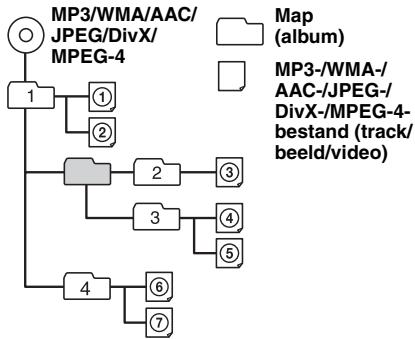
Over MP3-bestanden
- MP3 (MPEG-1 Audio Layer-3) is een compressie-indeling voor muziekbestanden. Audio-CD-gegevens worden gecomprimeerd tot ongeveer 1/10e van de oorspronkelijke grootte.
- ID3-tag versies 1.0, 1.1, 2.2, 2.3 en 2.4 gelden alleen voor MP3. ID3-tag is 15/30 tekens (1.0 en 1.1) of 63/126 tekens (2.2, 2.3 en 2.4).
- Wanneer u een MP3-bestand een naam geeft, moet u altijd de extensie ".mp3" aan de bestandsnaam toevoegen.
- Als u een MP3-bestand met VBR (variabele bitsnelheid) afspeelt of snel vooruit-/terugspoelt, worden de verstreken speelduur wellicht niet nauwkeurig weergegeven.
Opmerking over MP3
Als u een MP3-bestand met een hoge bitsnelheid afspeelt, zoals 192 kbps, wordt het geluid mogelijk onderbroken.
Over WMA-bestanden
WMA (Windows Media Audio) is een compressie-indeling voor muziekbestanden. Audio-CD-gegevens worden gecomprimeerd tot ongeveer 1/22e van de oorspronkelijke grootte. WMA-tag is 63 tekens. - Wanneer u een WMA-bestand een naam geeft, moet u altijd de extensie ".wma" aan de bestandsnaam toevoegen. - Als u een WMA-bestand met VBR (variabele bitsnelheid) afspeelt of snel vooruit-/terugspoelt, worden de verstreken speelduur wellicht niet nauwkeurig weergegeven. Alleen voor 64 kbps
Opmerking over WMA
Het afspelen van WMA-bestanden met de volgende kenmerken wordt niet ondersteund.
- lossless compressie, copyrightbeveiliging
Over AAC-bestanden
AAC-tag is 126 tekens. - Wanneer u een AAC-bestand een naam geeft, moet u altijd de extensie ".m4a" aan de bestandsnaam toevoegen.
Over JPEG-bestanden
- JPEG (Joint Photographic Experts Group) is een compressie-indeling voor beeldbestanden. Stilstaande beelden worden gecomprimeerd tot ongeveer 1/10e tot 1/100e van de oorspronkelijke grootte.
- Wanneer u een JPEG-bestand een naam geeft, moet u altijd de extensie ".jpg" aan de bestandsnaam toevoegen.
Opmerking over JPEG
Het afspelen van Progressive JPEG-bestanden wordt niet ondersteund.
Over DivX-video
DivX® is een digitale video-indeling die is ontwikkeld door DivX, Inc. Dit is een officieel DivX Certified-apparaat waarop DivX-video kan worden afgespeeld. Ga naar www.divx.com voor meer informatie en hulpprogramma's voor het converteren van bestanden naar DivX-video.
Over DivX Video-on-Demand
Dit DivX Certified®-apparaat moet worden geregistreerd om DivX Video-on-Demand-inhoud (VOD) af te spelen. Als u de registratiecode wilt genereren, gaat u naar het gedeelte DivX VOD in het menu met beeldinstellingen. Ga naar vod.divx.com met deze code om het registratieproces te voltooien en meer informatie te krijgen over DivX VOD.
Over MPEG-4-bestanden
MPEG-4-bestanden die voldoen aan de volgende vereisten, kunnen worden afgespeeld. Het kan niet worden gegarandeerd dat alle MPEG-4-bestanden die voldoen aan de vereisten, kunnen worden afgespeeld.
- Profiel: MPEG-4 Simple Profile
- Bitsnelheid: Max. 7 Mbps op USB FS, 10 Mbps op DVD, 7 Mbps op CD
- Framesnelheid: Max. 30 fps
- Beeldformaat: Max. 720 × 480 pixels. Audio: Max. 320 kbps (AAC-LC). Bestandsextensie: .mp4
Over iPod
- U kunt de volgende iPod-modellen aansluiten. Werk de software van uw iPod bij naar de laatste versie voor gebruik.
Made for: - iPod touch (2e generatie) - iPod touch (1e generatie) - iPod classic - iPod met video - iPod nano (5e generatie) - iPod nano (4e generatie) - iPod nano (3e generatie) - iPod nano (2e generatie) - iPod nano (1e generatie) - iPhone 3GS - iPhone 3G - iPhone
- Passagiersbediening is niet beschikbaar voor iPod nano (1e generatie) of iPod met video.
- "Made for iPod" en "Made for iPhone" betekenen dat een elektronisch accessoire speciaal is ontworpen voor aansluiting op respectievelijk een iPod en een iPhone en dat de ontwikkelaar van het accessoire verklaart dat het accessoire voldoet aan de prestatienormen van Apple.
- Apple is niet verantwoordelijk voor de werking van dit apparaat of voor het voldoen aan de veiligheids- en overheidsvoorschriften.
Over de Bluetooth-functie
Wat is Bluetooth-technologie?
- Draadloze Bluetooth-technologie is een draadloze technologie met een klein bereik waarmee draadloze communicatie van gegevens tussen digitale apparaten, zoals een mobiele telefoon en een hoofdtelefoon, mogelijk wordt gemaakt. Draadloze Bluetooth-technologie functioneert binnen een straal van ongeveer 10 meter. Meestal worden er twee apparaten met elkaar verbonden, maar sommige apparaten kunnen tegelijkertijd met meerdere apparaten verbonden zijn.
- U hebt geen kabel nodig voor de verbinding, omdat Bluetooth-technologie een draadloze technologie is. Het is ook niet nodig dat de apparaten aan elkaar zijn gericht, zoals het geval is met infraroodtechnologie. U kunt bijvoorbeeld gegevens uitwisselen terwijl u een dergelijk apparaat bijvoorbeeld in een tas of zak draagt.
- Bluetooth-technologie is een internationale norm ondersteund door miljoenen bedrijven overal ter wereld, en wordt door verschillende bedrijven gebruikt.
Informatie over Bluetooth-communicatie
- Draadloze Bluetooth-technologie functioneert binnen een straal van ongeveer 10 meter. De maximale communicatieafstand is afhankelijk van obstakels (personen, metalen voorwerpen, muren, enzovoort) of elektromagnetische storing.
- De volgende omstandigheden kunnen van invloed zijn op de gevoeligheid van Bluetooth-communicatie.
- Er bevindt zich een obstakel, zoals een persoon, een metalen voorwerp of een muur, tussen dit apparaat en het Bluetooth-apparaat.
- Er bevindt zich een apparaat dat de frequentie 2,4 GHz gebruikt, zoals een draadloos LAN-apparaat, draadloze telefoon of magnetron, in de buurt van dit apparaat.
- Omdat Bluetooth-apparaten en draadloze LAN-apparaten (IEEE802.11b/g) dezelfde frequentie gebruiken, kan storing worden veroorzaakt door microgolven. Als dit apparaat in de buurt van een draadloos LAN-apparaat wordt gebruikt, kan dit een lagere communicatiesnelheid, ruis of een ongeldige verbinding tot gevolg hebben. In dit geval moet u het volgende doen.
- Gebruik dit apparaat op ten minste 10 meter afstand van het draadloze LAN-apparaat.
- Als dit apparaat binnen 10 meter van een draadloos LAN-apparaat wordt gebruikt, schakelt u het draadloze LAN-apparaat uit.
- Plaats dit apparaat en het Bluetooth-apparaat zo dicht mogelijk bij elkaar in de buurt.
- Microgolven die afkomstig zijn van een Bluetooth-apparaat kunnen van invloed zijn op de werking van elektronische medische apparaten. Schakel dit apparaat en andere Bluetooth-apparaten uit op de volgende plaatsen, om ongelukken te voorkomen.
- in de buurt van ontvlambare gassen, in ziekenhuizen, treinen, vliegtuigen of benzinestations.
- in de buurt van automatische deuren of brandalarmen.
- Dit apparaat ondersteunt beveiligingsmogelijkheden die voldoen aan de Bluetooth-norm voor een beveiligde verbinding wanneer de draadloze Bluetooth-technologie wordt gebruikt, maar afhankelijk van de instelling is beveiliging wellicht niet genoeg. Wees voorzichtig wanneer u communiceert via de draadloze Bluetooth-technologie.
- Wij zijn niet verantwoordelijk voor het lekken van informatie tijdens de Bluetooth-communicatie.
- Wij kunnen niet garanderen dat een verbinding tot stand kan worden gebracht met alle Bluetooth-apparaten.
- Apparaten met Bluetooth-functies moeten voldoen aan de Bluetooth-norm die is vastgesteld door Bluetooth SIG, en moeten zijn geverifieerd. Zelfs als het aangesloten apparaat voldoet aan de hierboven vermelde Bluetooth-norm, kan met sommige apparaten wellicht geen verbinding worden gemaakt of functioneert het apparaat niet correct, afhankelijk van de kenmerken of technische gegevens van het apparaat.
- Wanneer u handsfree belt via de telefoon, kan ruis optreden, afhankelijk van het apparaat of de omgeving.
- Afhankelijk van het apparaat dat wordt aangesloten, kan het enige tijd duren voordat de communicatie wordt gestart.
Overige
- De Bluetooth-functie van een mobiele telefoon functioneert mogelijk niet correct, afhankelijk van radiogolven en de locatie waar het apparaat wordt gebruikt.
- Als u ongemakken ondervindt na het gebruik van een Bluetooth-apparaat, moet u meteen stoppen met het gebruik van het Bluetooth-apparaat. Als het probleem daarmee niet is verholpen, raadpleegt u de dichtstbijzijnde Sony-handelaar.
Met alle vragen of problemen met betrekking tot dit apparaat die niet aan bod komen in deze gebruiksaanwijzing, kunt u terecht bij uw Sony-handelaar.
Onderhoud
De lithiumbatterij van de kaartafstandsbediening vervangen
Onder normale omstandigheden gaat de batterij ongeveer een jaar mee. (Afhankelijk van de gebruiksomstandigheden kan de levensduur korter zijn.)
Wanneer de batterij verzwakt, wordt het bereik van de kaartafstandsbediening kleiner. Vervang de batterij door een nieuwe CR2025-lithiumbatterij. Bij een andere batterij bestaat er brand- of explosiegevaar.
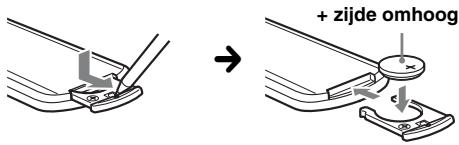
Opmerkingen over de lithiumbatterij
- Houd de lithiumbatterij buiten het bereik van kinderen. Raadpleeg meteen een arts wanneer een batterij wordt ingeslikt.
- Veeg de batterij schoon met een droge doek voor een goed contact. Houd bij het plaatsen van de batterij rekening met de juiste polariteit.
- Houd de batterij niet vast met een metalen tang, om kortsluiting te voorkomen.
WAARSCHUWING
Bij oneigenlijk gebruik kan de batterij ontploffen.
Probeer niet de batterij op te laden of te openen; werp ook een lege batterij nooit in het vuur.
Zekeringen vervangen
Vervang een zekering altijd door een identiek exemplaar. Als de zekering doorbrandt, moet u de voedingsaansluiting controleren en de zekering vervangen. Brandt de zekering vervolgens nogmaals door, dan kan er sprake zijn van een defect in het apparaat. Raadpleeg in dat geval de dichtstbijzijnde Sony-handelaar.
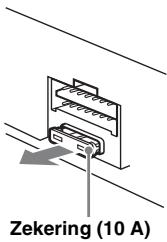
Het apparaat verwijderen
1 Plaats beide ontgrendelingssleutels tegelijkertijd en duw hierop tot deze vastklikken.
Haakje wijst naar binnen.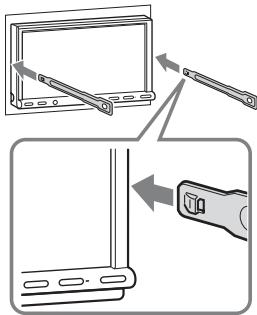
2 Trek de ontgrendelingssleutels naar u toe om het apparaat los te maken.
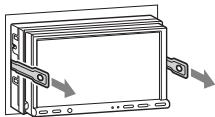
3 Schuif het apparaat UIT de houder.
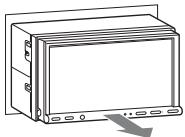
Technische gegevens
Monitorgedeelte
Schermtype: Breedbeeld kleuren-LCD-scherm
Afmetingen: XNV-L77BT/770BT: 7,0 inch XNV-L66BT/660BT: 6,1 inch
Systeem: TFT-actieve matrix Aantal pixels: 1.152.000 pixels
Kleurensysteem: PAL/NTSC/SECAM/PAL-M automatisch selecteren
Tuner
Afstembereik: 87,5 - 108,0 MHz
Antenne-aansluiting: Aansluiting voor externe antenne
Tussenfrequentie: 150 kHz
Bruikbare gevoeligheid: 10 dBf
Selectiviteit: 75 dB bij 400 kHz
Signaal/ruis-afstand: 70 dB (mono)
Scheiding: 40 dB bij 1 kHz
Antenne-aansluiting: Aansluiting voor externe antenne
Tussenfrequentie: 25 kHz
Gevoeligheid: MW: 26 μV, LW: 45 μV
DVD/CD-speler
Signaal/ruis-verhouding: 120 dB
Snelheidsfluctuaties: Minder dan meetbare waarden
Regiocode: Aangeduid op de onderzijde van het apparaat
USB-speler
Draadloze communicatie
Communicatiesysteem:
Gezichtslijn ongeveer 10 m*1
Frequentieband:
2,4 GHz-band (2,4000 - 2,4835 GHz)
Modulatiemethode: FHSS
Compatibele Bluetooth-profielen*2:
1 Het werkelijke bereik verschilt afhankelijk van factoren zoals obstakels tussen apparaten, magnetische velden rond een magnetron, statische elektriciteit, ontvangstgevoeligheid, prestaties van de antennes, het besturingssysteem, software, enzovoort. 2 De Bluetooth-standaardprofielen geven het doel van Bluetooth-communicatie tussen apparaten aan.
Versterker
Uitgangen: Luidsprekeruitgangen
Luidsprekerimpedantie: 4 - 8 ohm
Maximaal uitgangsvermogen: 52 W × 4 (bij 4 ohm)
Algemeen
Uitgangen:
Video-uitgang (achter), audio-uitgangen (voor/achter), subwooferuitgang, relaisaansluiting elektrische antenne, aansluiting versterker.
Ingangen:
Telefoon ATT-bedieningsaansluiting, aansluiting verlichtingsregelaar, afstandsbedieningsingang, antenne-ingang, bedieningsaansluiting voor handrem, microfooningang, ingang voor achteruitrijcamera, camera-ingang, AUX-audio-ingangen, AUX-video-ingangen, USB-signalingang, aansluiting externe ingang.
Voeding: 12 V gelijkstroom accu (negatieve aarde).
Afmetingen:
XNV-L77BT/770BT:
Ongeveer 178 × 100 × 189 mm (b/h/d).
XNV-L66BT/660BT:
Ongeveer 178 × 100 × 173 mm (b/h/d).
Montageafmetingen: Ongeveer 182 × 111 × 164 mm (b/h/d).
Gewicht:
XNV-L77BT/770BT:
Ongeveer 2,7 kg.
XNV-L66BT/660BT:
Ongeveer 2,4 kg.
Bijgeleverde accessoires:
Kaartafstandsbediening: RM-X170
Onderdelen voor installatie en aansluitingen (1 set)
Microfoon
CD-ROM (disc met toepassingen)
GPS-antenna
Navigatiemodule*
Autodock*
- geleverd door TomTom
Optionele accessoires/apparaten:
USB-kabel voor iPod: RC-200IPV
Achteruitkijkcamera: XA-R800C
Het is mogelijk dat uw handelaar niet beschikt over sommige van de hierboven vermelde accessoires.
Vraag uw handelaar om meer informatie.
Octrooien in de Verenigde Staten en in andere landen vallen onder de licentie van Dolby Laboratories.
MPEG Layer-3 audio-coderingstechnologie en -patenten worden gebruikt onder licentie van Fraunhofer IIS en Thomson.
Dit product wordt beschermd door bepaalde intellectuele eigendomsrechten van Microsoft Corporation. Het gebruik of de verspreiding van dergelijke technologie buiten dit product om is verboden zonder een licentie van Microsoft of een erkend dochterbedrijf van Microsoft.
Wijzigingen in ontwerp en technische gegevens voorbehouden zonder voorafgaande kennisgeving.
- Er werden geen halogeenhoudende brandvertragende producten gebruikt in de betreffende printplaat/printplaten.
- In het omhulsel werden geen halogeenhoudende brandvertragende producten gebruikt.
- Als beschermings- en opvulmateriaal werd er papier gebruikt.
Regiocode
Het regiosysteem wordt gebruikt om de software met auteursrechten te beveiligen.
De regiocode vindt u aan de onderkant van het apparaat en u kunt alleen dvd's met een identieke regiocode op dit apparaat afspelen.
Dvd's met het label kunnen ook worden afgespeeld.

kunnen ook worden
Als u een andere dvd probeert af te spelen, wordt het bericht "Playback prohibited by region code." op de monitor weergegeven. Ondanks dat een dvd in bepaalde regio's kan worden afgespeeld, wordt er mogelijk helemaal geen label op de dvd weergegeven. Dit is afhankelijk van de dvd.
Systeemvereisten voor de software op de bijgeleverde cd-rom
Computer
CPU/RAM
- IBM PC/AT-compatibele computer
- CPU: Intel Pentium III Processor 450 MHz of hoger
- RAM: 256 MB of meer (voor Windows XP), 512 MB of meer (voor Windows Vista of later)
- CD-ROM-station
- USB-poort
Besturingssysteem
Windows XP, Windows Vista, Windows 7
Ga naar de volgende site voor ondersteuning voor meer informatie over compatibele edities of servicepacks: http://support.sony-europe.com/
Monitor
Hoge kleuren (16-bit) of meer, 800× 600 pixels of meer
Overig
Internetaansluiting
Opmerkingen
- De volgende systeemomgevingen worden niet ondersteund.
- Computers die niet vergelijkbaar zijn met IBM PC's, zoals Macintosh, enzovoort. - Zelfgemaakte computers - Computers met gewijzigde besturingssystemen
- Omgeving met meerdere schermen
- Multi-boot omgeving
- Virtual machine-omgeving
- Afhankelijk van de conditie van de computer, is gebruik wellicht niet mogelijk, zelfs niet met de aanbevolen omgeving.
Problemen oplossen
De onderstaande controles kunnen u helpen bij het oplossen van problemen die zich met het apparaat kunnen voordoen.
Voordat u de onderstaande controles doorneemt, moet u eerst de aanwijzingen voor aansluiting en gebruik controleren.
Als het probleem niet is opgelost, gaat u naar de volgende ondersteuningssite.
Ondersteuningssite
http://support.sony-europe.com/
Algemeen
Het apparaat wordt niet van stroom voorzien.
- Controleer de aansluiting of de zekering.
- Als het apparaat wordt uitgeschakeld en het scherm verdwijnt, kan het apparaat niet worden bediend met de afstandsbediening.
→ Schakel het apparaat in.
De elektrische antenne heeft geen relaisdoos.
Geen pieptoon.
- De pieptoon is uitgeschakeld (pagina 58).
- Er is een optionele versterker aangesloten en u gebruikt de ingebouwde versterker niet.
De geheugeninhoud is gewist.
- Er is op de hersteltoets gedrukt. → Sla opnieuw op in het geheugen.
- De voedingskabel of de accu is losgekoppeld of niet juist aangesloten.
Opgeslagen zenders en zendertijden zijn gewist. De zekering is doorgebrand.
Maakt geluid wanneer de positie van het contactslot wordt gewijzigd.
De kabels zijn niet goed verbonden met de voedingsaansluiting voor accessoires van de auto.
Het scherm verdwijnt van/verschijnt niet op de monitor.
- De dimmer is ingesteld op "ON" (pagina 58).
- Het scherm verdwijnt als u (SOURCE/OFF) ingedrukt houdt.
→ Houd (SOURCE/OFF) op het apparaat ingedrukt tot het scherm wordt weergegeven.
Raak "M.OFF" aan en de functie voor het uitschakelen van de monitor wordt geactiveerd (pagina 14). → Raak het scherm aan om het weer in te schakelen.
Het scherm reageert niet correct op uw aanraking.
- Raak één deel van het scherm tegelijk aan. Als twee of meer delen tegelijk worden aangeraakt, werkt het scherm niet correct.
- Pas het aanraakpunt op het scherm aan (pagina 55).
De functie voor automatisch uitschakelen werkt niet.
Het apparaat is ingeschakeld. De functie voor het automatisch uitschakelen wordt geactiveerd nadat het apparaat is uitgeschakeld.
→ Schakel het apparaat uit.
De kaartafstandsbediening werkt niet.
Als de functie voor het uitschakelen van de monitor is ingeschakeld (geen verlichting), kan de kaartafstandsbediening niet worden gebruikt (pagina 14).
Niet-beschikbare menu-items worden in grijs weergegeven.
AUX kan niet worden geselecteerd als bron.
Alle AUX-inganginstellingen zijn ingesteld op "OFF".
→ Stel "AUX1 Input"/"AUX2 Input" in op "Video" of "Audio" (pagina 66).
Radio-ontvangst
De zenders kunnen niet worden ontvangen. Het geluid is gestoord.
- De aansluiting is niet juist.
→ Sluit de bedieningskabel van de elektrische antenne (blauw) of de voedingskabel voor accessoires (rood) aan op de voedingskabel van de auto-antenneversterker (alleen als uw auto is uitgerust met een FM/MW/LW-antenne in de achter- of zijruit).
→ Controleer de aansluiting van de auto-antenne.
→ Als de automatische antenne niet uitschuift, controleer dan de aansluiting van de bedieningskabel van de elektrische antenne.
Er kan niet worden afgestemd op voorkeurzenders.
- Sla de juiste frequentie op in het geheugen.
- Het ontvangstsignaal is te zwak.
Er kan niet automatisch worden afgestemd op zenders.
- De lokale zoekfunctie is niet correct ingesteld. → Het afstemmen wordt te vaak onderbroken: Stel "Local" in op "ON" (pagina 20). → Het afstemmen stopt niet bij een zender: Stel "Mono" in op "ON" (pagina 20).
- Het ontvangstsignaal is te zwak. → Stem handmatig af.
Tijdens FM-ontvangst knippert de aanduiding "Stereo".
- Stem nauwkeurig af op de frequentie.
- Het ontvangstsignaal is te zwak. → Stel "Mono" in op "ON" (pagina 20).
Een stereo-uitzending van een FM-programma wordt in mono weergegeven.
Het apparaat staat in de mono-ontvangststand. →Stel "Mono" in op "OFF" (pagina 20).
RDS
Seek begint na enkele seconden weergave.
De zender is geen TP-zender of heeft een zwak signaal.
→Schakel TA uit (pagina 26).
Geen verkeersformatie.
- Schakel TA in (pagina 26).
- De zender is een TP-zender, maar zendt toch geen verkeersinformatie UIT.
→Stem af op een andere zender.
PTY geeft "None" weer.
- De huidige zender is geen RDS-zender.
- Er worden geen RDS-gegevens ontvangen.
- De zender geeft het programmatype niet door.
De programmaservicenaam knippert.
Er is geen alternatieve familie voor de huidige zender.
→ Raak /▶/▶ aan terwijl de programmaservicenaam knippert. "PI Seek" wordt weergegeven en het apparaat gaat zoeken naar een andere frequentie met dezelfde PI-gegevens (programma-identificatie).
Beeld
Er wordt geen afbeelding of een onduidelijke afbeelding weergegeven.
- Het apparaat is niet goed aangesloten.
- Controleer de aansluiting van het aangesloten apparaat en stel de bronkeuzeschakelaar in op dit apparaat.
- Disc defect of vuil.
- Het apparaat is niet goed geïnstalleerd.
→ Installeer het apparaat onder een hoek van minder dan 45° op een stabiele plaats in de auto.
- De parkeerremkabel (lichtgroen) is niet aangesloten op het schakelsnoer van de handrem of de parkeerrem wordt niet gebruikt.
De afbeelding past niet op het scherm.
Er wordt een vaste breedte-/hoogteverhouding op de DVD gebruikt.
Er wordt geen afbeelding of een onduidelijke afbeelding weergegeven op de monitor achterin.
- Een bron/stand die niet is aangesloten, is geselecteerd. Als er geen invoer is, wordt er geen beeld weergegeven op de monitor achterin.
- De instelling voor het kleursysteem is onjuist.
Stel het kleursysteem in op "PAL" of "NTSC" op basis van de aangesloten monitor (pagina 58).
- Het beeld van de achteruitkijkcamera wordt weergegeven op dit apparaat. Er wordt geen beeld weergegeven op de monitor achterin als het beeld van de achteruitkijkcamera wordt weergegeven op dit apparaat.
vervolg op volgende pagina
Geluid
Er is geen geluid/het geluid verspringt/het geluid kraakt.
- Het apparaat is niet goed aangesloten.
- Controleer de aansluiting van het aangesloten apparaat en stel de bronkeuzeschakelaar in op dit apparaat.
- Disc defect of vuil.
- Het apparaat is niet goed geïnstalleerd. Installeer het apparaat onder een hoek van minder dan 45° op een stabiele plaat in de auto.
- De bemonsteringsfrequentie van het MP3-bestand is niet 32, 44,1 of 48 kHz.
- De bemonsteringsfrequentie van het WMA-bestand is niet 32, 44,1 of 48 kHz.
- De bemonsteringsfrequentie van het AAC-bestand is niet 44,1 of 48 kHz.
- De bitsnelheid van het MP3-bestand ligt niet tussen 48 en 192 kbps.
- De bitsnelheid van het WMA-bestand ligt niet tussen 64 en 192 kbps.
- De bitsnelheid van het AAC-bestand ligt niet tussen 40 en 320 kbps.
- Het apparaat staat in de pauzestand of er wordt terug/vooruitgespoeld.
- De instellingen voor de uitvoer zijn niet juist.
- Het DVD-uitvoerniveau is te laag (pagina 28).
- Het volume is te laag.
- De ATT-functie is ingeschakeld of de Telephone ATT-functie (als de interfacekabel of een autotelefoon is aangesloten op de ATT-kabel) is ingeschakeld.
- De positie van de faderregelaar "Fader" is niet ingesteld op een systeem met 2 luidsprekers.
- Niet-ondersteunde indeling (zoals DTS). Controleer of de indeling wordt ondersteund door dit apparaat (pagina 11).
Het geluid bevat ruis.
Houd de kabels bij elkaar uit de buurt.
Discbediening
De disc kan niet worden geplaatst.
- Er zit al een disc in het apparaat.
- De disc is met kracht omgekeerd of in de verkeerde richting geplaatst.
De disc wordt niet afgespeeld.
- Disc defect of vuil.
- De disc is niet geschikt.
- De DVD is niet geschikt vanwege de regiocode.
- De disc is niet gefinaliseerd (pagina 68).
- De discindeling en de bestandsversie zijn niet compatibel met dit apparaat (pagina 11, 68). Druk op ◀ om de disc te verwijderen.
MP3-/WMA-/AAC-/JPEG-/DivX-/MPEG-4-bestanden worden niet afgespeeld.
- De opname is niet uitgevoerd conform ISO 9660 Level 1 of Level 2 of de indeling Joliet of Romeo in expansie-indeling (DATA CD) of de UDF Bridge-indeling (DATA DVD) (pagina 68).
- De bestandsextensie is onjuist (pagina 69).
- Bestanden zijn niet opgeslagen in MP3-/WMA-/AAC-/JPEG-/DivX-/MPEG-4-indeling.
- Als de disc meerdere bestandstypen bevat, kan alleen het geselecteerde bestandstype (audio/video/beeld) worden afgespeeld.
→ Selecteer het gewenste bestandstype in de lijst (pagina 39).
MP3-/WMA-/AAC-/JPEG-/DivX-/MPEG-4-bestanden worden minder snel afgespeeld dan andere bestanden.
Bij de volgende discs duurt het langer voordat het afspelen wordt gestart:
- discs opgenomen met een ingewikkelde structuur;
- discs die in Multi Session/Multi Border zijn opgenomen;
- discs waaraan gegevens kunnen worden toegevoegd.
De disc wordt niet vanaf het begin afgespeeld.
Het afspelen van een of meer discs (pagina 64) is hervat.
Bepaalde functies kunnen niet worden gebruikt.
Mogelijk zijn bepaalde handelingen niet beschikbaar, zoals stoppen, zoeken, herhaaldelijk/willekeurig afspelen. Dit is afhankelijk van de disc. Raadpleeg de handleiding die bij de disc is geleverd voor meer informatie.
De soundtrack/taal van ondertiteling of de hoek kan niet worden gewijzigd.
- Gebruik het DVD-menu in plaats van de selectietoets op de afstandsbediening (pagina 21).
- Er zijn geen meertalige tracks, meertalige ondertitels of meerdere hoeken opgenomen op de DVD.
- De instellingen van de DVD kunnen niet worden gewijzigd.
De bedieningstoetsen werken niet. De disc wordt niet uitgeworpen.
Druk op de hersteltoets (pagina 17).
U bent het wachtwoord voor het kinderslot vergeten.
Geef in het scherm voor het invoeren van het wachtwoord "5776" op om het apparaat te ontgrendelen (pagina 29).
USB afspelen
U kunt items niet via een USB-hub afspelen.
Dit apparaat kan geen USB-apparaten via een USB-hub herkennen.
Er kunnen geen items worden afgespeeld.
Sluit het USB-apparaat opnieuw aan.
Het duurt langer om af te spelen op het USB-apparaat.
Het USB-apparaat bevat grote bestanden of bestanden met een ingewikkelde structuur.
U hoort een pieptoon.
Tijdens het afspelen is het USB-apparaat losgekoppeld.
→ Voordat u een USB-apparaat loskoppelt, moet u eerst het afspelen stoppen ter bescherming van de gegevens.
Het geluid wordt onderbroken.
Het geluid kan worden onderbroken bij een hoge bitsnelheid van meer dan 320 kbps.
Bluetooth-functie
Het andere Bluetooth-apparaat kan dit apparaat niet vinden.
- Stel "Signal" in op "ON" (pagina 51).
- Stel "Discoverable" in op "Show" (pagina 51).
- Als u verbinding maakt met het andere Bluetooth-apparaat, kan dit apparaat niet worden herkend vanaf een ander apparaat. Voor herkenning op een ander apparaat verbreekt u de huidige verbinding en zoekt u dit apparaat vanaf het andere apparaat. U kunt opnieuw verbinding maken met het apparaat waarmee u de verbinding hebt verbroken. Selecteer het apparaat in de lijst met geregistreerde apparaten.
Dit apparaat kan het andere Bluetooth-apparaat niet vinden.
Controleer de Bluetooth-instelling van het andere apparaat.
Er kan geen verbinding worden gemaakt.
- Zoeken vanaf dit apparaat is wellicht niet mogelijk, afhankelijk van het andere apparaat. → Zoek dit apparaat vanaf het andere apparaat.
- Zoeken vanaf dit apparaat is wellicht niet mogelijk, afhankelijk van de status van het andere apparaat. → Zoek dit apparaat vanaf het andere apparaat.
- Controleer de koppelings- en verbindingsprocedures aan de hand van de handleiding van het andere apparaat, enzovoort, en voer de bewerking opnieuw uit.
De naam van het gezonden apparaat wordt niet weergegeven.
Afhankelijk van de status van het andere apparaat kunt u de naam mogelijk niet ophalen.
Geen beltoon.
- Zet het volume harder als u een gesprek ontvangt.
- Afhankelijk van het te verbinden apparaat wordt de beltoon wellicht niet op de juiste manier verzonden. → Stel "Ringtone" in op "Default" (pagina 51).
Het volume van de spreker is te zacht.
Zet het volume harder tijdens een gesprek.
De persoon waarmee u belt, zegt dat het volume te laag of te hoog is.
Pas het niveau van "MIC Gain" aan (pagina 46).
Er treedt echo of ruis op in de telefoongesprekken.
- Verlaag het volume.
- "EC/NC Mode" is ingesteld op "OFF". Stel "EC/NC Mode" in op "Mode 1" of "Mode 2" (pagina 51).
- Als ander omgevingsgeluid dan het geluid van het telefoongesprek te hard is, probeert u dit geluid te beperken.
Bijvoorbeeld: als er een raam open staat en het verkeer veel lawaai maakt, sluit u het raam. Als de airconditioning veel lawaai maakt, zet u de airconditioning zachter.
De geluidskwaliteit van de telefoon is slecht.
De geluidskwaliteit van de telefoon is afhankelijk van de ontvangstomstandigheden van de mobiele telefoon.
Verplaats uw auto naar een plaats waar het signaal van de mobiele telefoon sterker is als de ontvangst slecht is.
Het volume van het verbonden Bluetooth-apparaat is laag of hoog.
Het volume is afhankelijk van het Bluetooth-apparaat. Verminder het verschil in volumeniveau tussen dit apparaat en het Bluetooth-apparaat (pagina 51).
Er wordt geen geluid uitgevoerd tijdens het streamen van audio.
Het verbonden Bluetooth-apparaat is onderbroken. Annuleer de onderbreking van het Bluetooth-apparaat.
Het geluid verspringt tijdens het streamen van audio.
- Verklein de afstand tussen het apparaat en het Bluetooth-apparaat.
- Als het Bluetooth-apparaat in een houder wordt bewaard die het signaal kan verstoren, verwijdert u de houder tijdens het gebruik.
- Er worden meerdere Bluetooth-apparaten of andere apparaten die radiogolven uitzenden, in de buurt gebruikt.
→Schakel de andere apparaten uit. →Vergroot de afstand tot de andere apparaten.
- Het geluid dat wordt afgespeeld stoot tijdelijk wanneer het apparaat verbinding maakt met een mobiele telefoon. Dit duidt niet op een storing.
U kunt het verbonden Bluetooth-apparaat niet bedienen tijdens het streamen van audio.
Controleer of het verbonden Bluetooth-apparaat AVRCP ondersteunt.
Bepaalde functies werken niet.
Controleer of het te verbinden apparaat de betreffende functies ondersteunt.
De naam van de andere persoon wordt niet weergegeven wanneer u een gesprek ontvangt.
- De naam van de andere persoon is niet opgeslagen in het telefoonboek. →Opslaan in het telefoonboek (pagina 46).
- De persoon die belt, heeft ingesteld dat zijn/haar telefoonnummer niet wordt weergegeven.
Een gesprek wordt per ongeluk beantwoord.
- De verbonden telefoon is ingesteld om automatisch een gesprek te starten. "Auto Answer" op dit apparaat is ingesteld op "Short" of "Long" (pagina 51).
Koppelen is mislukt door een time-out.
Afhankelijk van het te verbinden apparaat kan de tijd waarin u de koppeling moet uitvoeren, kort zijn. Probeer het koppelen te voltooien binnen de tijd door een toegangscode van een cijfer in te stellen.
Bluetooth-functie kan niet worden bewerkt.
Schakel het apparaat UIT door 1 seconde op SOURCE/OFF te drukken en schakel het apparaat in.
Tijdens handsfree bellen wordt er geen geluid uitgevoerd via de autoluidsprekers.
Als het geluid wordt uitgevoerd via de mobiele telefoon, moet u de mobiele telefoon instellen om het geluid uit te voeren via de autoluidsprekers.
Navigatiefunctie
Er wordt niets op de display weergegeven wanneer u overschakelt naar de navigatieweergave.
Schakel het contact uit en zet het vervolgens in de ACC-stand of druk op de reset-toets (pagina 17).
Raadpleeg bij problemen met de navigatiefunctie de brochure (verstrekt door TomTom) voor de navigatiemodule.
Foutmeldingen/berichten
Dit apparaat kan een te verbinden Bluetooth-apparaat niet vinden.
→ Controleer de Bluetooth-instelling van het te verbinden apparaat.
Het apparaat is bezig.
→ Wacht even en probeer het opnieuw.
Kan niet lezen.
- Het apparaat kan de gegevens niet lezen vanwege een probleem.
- De gegevens zijn beschadigd.
- De disc is beschadigd.
- De disc is niet compatibel met dit apparaat.
- De disc is niet gefinaliseerd.
Disc Error
- De disc is vuil of is omgekeerd geplaatst. → Reinig de disc of plaats deze op de juiste manier.
- Er is een lege disc in het apparaat geplaatst.
- De disc kan niet worden afgespeeld wegens een probleem. → Plaats een andere disc.
- De disc is niet compatibel met dit apparaat. → Plaats een compatibele disc in het apparaat. Druk op △ om de disc te verwijderen.
Disc Reading...
Het apparaat leest alle bestands-/albumgegevens (map) op de disc.
→ Wacht totdat het lezen is voltooid en het afspelen automatisch wordt gestart. Afhankelijk van de discstructuur kan dit meer dan een minuut in beslag nemen.
Error
- Het USB-apparaat is niet automatisch herkend. → Sluit het apparaat opnieuw aan.
- De telefoonboekinhoud is gewijzigd tijdens toegang tot de mobiele telefoon. → Open het telefoonboek opnieuw.
- Verbinding met het telefoonboek is verbroken door de mobiele telefoon. → Open het telefoonboek opnieuw.
- Downloaden van het telefoonboek van de mobiele telefoon is mislukt vanwege een probleem. → Open het telefoonboek opnieuw (pagina 46).
- Bladeren door telefoonboek van de mobiele telefoon is mislukt vanwege een probleem. → Probeer opnieuw te bladeren (pagina 47).
- Weergave van telefoonboek van de mobiele telefoon is mislukt vanwege een probleem. → Probeer opnieuw weer te geven (pagina 47).
Er is een geheugenfout opgetreden. → Initialiseer de Bluetooth-instelling (pagina 51).
Er is geen mobiele telefoon aangesloten. → Sluit een mobiele telefoon aan (pagina 43).
Hubs worden niet ondersteund.
Een USB-hub wordt niet ondersteund op dit apparaat.
De lokale zoekfunctie is ingeschakeld tijdens automatisch afstemmen.
Geen AF
Er is geen alternatieve frequentie voor de huidige zender.
Geen apparaat gevonden.
Geen apparaten in de lijst met geregistreerde Bluetooth-apparaten. → Voer koppeling uit met een Bluetooth-apparaat (pagina 41).
Geen afspeelbare gegevens.
De disc bevat geen inhoud die kan worden afgespeeld.
Geen SensMe™-gegevens op het apparaat.
Het verbonden USB-apparaat bevat geen gegevens voor de SensMe™-functie, of de gegevens zijn verplaatst naar een verkeerde locatie op het USB-apparaat.
Geen TP
Het apparaat blijft zoeken naar beschikbare TP-zenders.
Offset
Er is wellicht een interne storing.
→ Controleer de aansluiting. Als de foutmelding in het scherm blijft staan, moet u de dichtstbijzijnde Sony-handelaar raadplegen.
De luidsprekers of versterkers zijn niet correct aangesloten.
→ Raadpleeg de bijgeleverde gebruiksaanwijzing voor installatie/aansluitingen om de aansluiting te controleren.
Het USB-apparaat is overbelast.
→ Koppel het USB-apparaat los en wijzig de bron met SOURCE/OFF. Dit geeft aan dat het USB-apparaat buiten gebruik is of dat een apparaat is aangesloten dat niet wordt ondersteund.
De DVD kan niet worden afgespeeld vanwege een andere regiocode.
Druk op reset.
Dit apparaat of het USB-apparaat kan niet worden bediend vanwege een probleem.
→ Druk op de hersteltoets (pagina 17).
Reset de navigatiemodule.
Bediening is niet mogelijk als gevolg van een fout van de navigatiemodule.
→ Reset de navigatiemodule. Wanneer u de navigatiemodule reset, is het belangrijk dat u de reset-toets langer dan 10 seconden ingedrukt houdt; als u dat niet doet, wordt de navigatiemodule niet gereset.
SensMe™-gegevens lezen...
Het apparaat leest alle gegevens voor de SensMe™-functie op het aangesloten USB-apparaat.
→ Wacht tot het lezen is voltooid. Afhankelijk van de hoeveelheid gegevens, enzovoort, kan het enige tijd duren.
Ga naar de ondersteuningssite voor meer informatie over de compatibiliteit van het USB-apparaat.
Er is een probleem met de gegevens voor de SensMe™-functie, zoals een gewijzigde bestandsnaam, informatie, enzovoort.
USB is geselecteerd als bron, maar er is geen USB-apparaat aangesloten. Een USB-apparaat of USB-kabel is losgekoppeld tijdens het afspelen.
→ Sluit een USB-apparaat en USB-kabel aan.
USB lezen...
Het apparaat leest alle bestands-/albumgegevens (map) op het aangesloten USB-apparaat.
→ Wacht totdat het lezen is voltooid en het afspelen automatisch wordt gestart. Afhankelijk van de structuur kan dit enige tijd duren.
De navigatiemodule is niet aangesloten of wordt niet herkend.
→ Sluit de navigatiemodule aan op de autodock en wacht een ogenblik. → Koppel de navigatiemodule los van de autodock en sluit de module weer aan. Houd de reset-toets langer dan 10 seconden ingedrukt als het probleem aanhoudt.
Tijdens het terug- of vooruitspoelen hebt u het begin of het einde van de disc bereikt en kunt u niet verder.
Het teken kan niet worden weergegeven met het apparaat.
Als deze oplossingen niet helpen, dient u de dichtstbijzijnde Sony-handelaar te raadplegen. Als u het apparaat ter reparatie wegbrengt omdat discs niet goed worden afgespeeld, kunt u het beste de disc meenemen waarmee het probleem is begonnen.
Taalspelling conform ISO 639:1988 (E/F).
Lijst met taalcodes
| Code | Taal | Code | Taal | Code | Taal | Code | Taal |
| 1027 | Afar | 1183 | Irish | 1347 | Maori | 1507 | Samoan |
| 1028 | Abkhazian | 1186 | Scots Gaelic | 1349 | Macedonian | 1508 | Shona |
| 1032 | Afrikaans | 1194 | Galician | 1350 | Malayalam | 1509 | Somali |
| 1039 | Amharic | 1196 | Guarani | 1352 | Mongolian | 1511 | Albanian |
| 1044 | Arabic | 1203 | Gujarati | 1353 | Moldavian | 1512 | Serbian |
| 1045 | Assamese | 1209 | Hausa | 1356 | Marathi | 1513 | Siswati |
| 1051 | Aymara | 1217 | Hindi | 1357 | Malay | 1514 | Sesotho |
| 1052 | Azerbaijani | 1226 | Croatian | 1358 | Maltese | 1515 | Sundanese |
| 1053 | Bashkir | 1229 | Hungarian | 1363 | Burmese | 1516 | Swedish |
| 1057 | Byelorussian | 1233 | Armenian | 1365 | Nauru | 1517 | Swahili |
| 1059 | Bulgarian | 1235 | Interlingua | 1369 | Nepali | 1521 | Tamil |
| 1060 | Bihari | 1239 | Interlingue | 1376 | Dutch | 1525 | Telugu |
| 1061 | Bislama | 1245 | Inupiak | 1379 | Norwegian | 1527 | Tajik |
| 1066 | Bengali; | 1248 | Indonesian | 1393 | Occitan | 1528 | Thai |
| Bangla | 1253 | Icelandic | 1403 | (Afan)Oromo | 1529 | Tigrinya | |
| 1067 | Tibetan | 1254 | Italian | 1408 | Oriya | 1531 | Turkmen |
| 1070 | Breton | 1257 | Hebrew | 1417 | Punjabi | 1532 | Tagalog |
| 1079 | Catalan | 1261 | Japanese | 1428 | Polish | 1534 | Setswana |
| 1093 | Corsican | 1269 | Yiddish | 1435 | Pashto; | 1535 | Tonga |
| 1097 | Czech | 1283 | Javanese | Pushto | 1538 | Turkish | |
| 1103 | Welsh | 1287 | Georgian | 1436 | Portuguese | 1539 | Tsonga |
| 1105 | Danish | 1297 | Kazakh | 1463 | Quechua | 1540 | Tatar |
| 1109 | German | 1298 | Greenlandic | 1481 | Rhaeto- | 1543 | Twi |
| 1130 | Bhutani | 1299 | Cambodian | Romance | 1557 | Ukrainian | |
| 1142 | Greek | 1300 | Kannada | 1482 | Kirundi | 1564 | Urdu |
| 1144 | English | 1301 | Korean | 1483 | Romanian | 1572 | Uzbek |
| 1145 | Esperanto | 1305 | Kashmiri | 1489 | Russian | 1581 | Vietnamese |
| 1149 | Spanish | 1307 | Kurdish | 1491 | Kinyarwanda | 1587 | Volapük |
| 1150 | Estonian | 1311 | Kirghiz | 1495 | Sanskrit | 1613 | Wolof |
| 1151 | Basque | 1313 | Latin | 1498 | Sindhi | 1632 | Xhosa |
| 1157 | Persian | 1326 | Lingala | 1501 | Sangho | 1665 | Yoruba |
| 1165 | Finnish | 1327 | Laothian | 1502 | Serbo- | 1684 | Chinese |
| 1166 | Fiji | 1332 | Lithuanian | Croatian | 1697 | Zulu | |
| 1171 | Faroese | 1334 | Latvian; | 1503 | Singhalese | ||
| 1174 | French | Lettish | 1505 | Slovak | |||
| 1181 | Frisian | 1345 | Malagasy | 1506 | Slovenian | 1703 | Niet vermeld |
Lijst met regiocodes
| Code | Taal | Code | Taal | Code | Taal | Code | Taal |
| 2044 | Argentinë | 2424 | Filipjinen | 2362 | Mexico | 2149 | Spanje |
| 2047 | Australë | 2165 | Finland | 2376 | Nederland | 2528 | Thailand |
| 2057 | België | 2174 | Frankrijk | 2390 | Nieuw-Zeeland | 2184 | Verenigd |
| 2070 | Brazilië | 2248 | India | 2379 | Noorwegen | Koninkrijk | |
| 2079 | Canada | 2238 | Indonesië | 2046 | Oostenrijk | 2499 | Zweden |
| 2090 | Chili | 2254 | Italië | 2427 | Pakistan | 2086 | Zwitserland |
| 2092 | China | 2276 | Japan | 2436 | Portugal | ||
| 2115 | Denemarken | 2304 | Korea | 2489 | Rusland | ||
| 2109 | Duitsland | 2363 | Maleisië | 2501 | Singapore |
A
AAC 11,69
Aanraakschema kalibreren
Achteruitkijkcamera 66
Afspeelbare discs 11
Afspeelbediening
Afspelen hervatten voor Multi
Afspelen in slow motion 23
Algemene instellingen
(General) 58
Automatisch uitschakelen
(Auto OFF) 58
AUX-niveau (Level) 66
B
Balans
Beveiligingsfunctie
Breedte-/hoogteverhouding
scherm (Aspect) 56, 62
C
Crossover-filter
(Crossover Filter) 61
D
Demonstratie (Demo) 62
Dimmer-instelling
(Dimmer) 58
Dimmerniveau
(Dimmer Level) 58
Discs 11
DivX Video-on-Demand
64, 69
DivX 11,69
Dolby Digital 28
Dolby D-niveau
(Dolby D Level) 28
DVD-afspeellijst afspelen
Geensignaal (No Signal) 59
Geheugen voor Beste
afstemming (BTM) 25
Geluidsinstallaties
(Sound) 60
Gesture Command 39
H
Handsfree bellen 44
Herhaaldelijk afspelen
(Repeat) 30, 32, 37
Hoek (Angle) 23
Hoofdmenu van DVD
(Top Menu) 21, 23
Hoogdoorlaatfilter (HPF) 61
I
Indeling middenluidspreker
(CSO) 54, 60
Indelingen 11
Initialisatie Bluetooth-instellingen (Initialize) 51
Initiele instellingen achteruitkijkcamera (Rear View Camera Setting) 66
Instellingen voor kinderbeveiliging (DVD Parental Control) 29, 62
Instellingen voor randapparatuur (AUX1 Input, AUX2 Input) 59, 66
Invoer achteruitkijkcamera (Camera Input) 59
iPod 36, 70
kinderbeveiliging (DVD
Parental Control) 29, 62
Instellingen voor
randapparatuur (AUX1 Input,
AUX2-ingang) 59, 66
Invoer achteruitkijkcamera
(Camera-ingang) 59
iPod 36, 70
Kaartafstandsbediening
15, 17, 71
Klok instellen
(Clock Adjust) 65
Kloktijd (CT) 26, 27, 58
Klokweergave (Clock) 14, 62
Laagdoorlaatfilter (LPF) 61
Lijst weergeven (List) 38
Lokale Zoekfunctie (Local) 20
Luidsprekervolume
Opnieuw instellen 17
PAL 58
Passagiersbediening
(Passenger Control) 38
Picture EQ 55, 61
Programmatypen (PTY) 26
Radiogegevensysteem
(RDS) 25
Randapparatuur 66
Rechtstreeks afspelen voor
DVD's
Uitvoer kleurensysteem
(Output Color System) 58
USB-apparaat 31
V
Verkeersinformatie
(TA) 25, 26
Verkeersprogramma (TP) 25
Volume 12, 13
W
Willekeurig afspelen
Hierbij verklaart Sony Corp. dat het toestel XNV-L77BT/770BT/L66BT/660BT in overeenstemming is met de essentiële eisen en de andere relevante bepalingen van richtlijn 1999/5/EG.
Nadere informatie kunt u vinden op: http://www.compliance.sony.de/
Norsk


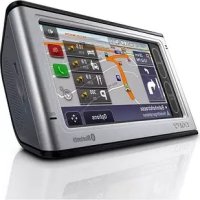
- OVER DEZE HANDLEIDING
- WAARSCHUWING
- LET OP
- C
- OPMERKING VOOR KLANTEN: DE VOLGENDE INFORMATIE IS ENKEL VAN TOEPASSING VOOR APPARATEN DIE VERKOCHT WORDEN IN LANDEN DIE DE EU-RICHTLIJNEN IN ACHT NEMEN
- VERWIJDERING VAN OUDE ELEKTRISCHE EN ELEKTRONISCHE APPARATEN (TOEPASBAAR IN DE EUROPESE UNIE EN ANDERE EUROPESE LANDEN MET GESCHEIDEN INZAMELINGSSYSTEMEN)
- VERWIJDERING VAN OUDE BATTERIJEN (IN DE EUROPESE UNIE EN ANDERE EUROPESE LANDEN MET AFZONDERLIJKE INZAMELINGSSYSTEMEN)
- OPMERKING OVER DE LITHIUMBATTERIJ
- WAARSCHUWING ALS HET CONTACTSLOT VAN DE AUTO GEEN ACC-POSITIE HEEFT
- AAN DE SLAG
- BASISBEWERKINGEN
- GEAVANCEERDE BEWERKINGEN — RADIO
- GEAVANCEERDE BEWERKINGEN — DISCS
- BEWERKINGEN VOOR USB-APPARATEN
- IPOD-BEWERKINGEN
- NUTTIGE FUNCTIES
- HANDSFREE BELLEN EN AUDIO STREAMEN — BLUETOOTH
- GELUIDSAANPASSING
- MONITOR AANPASSEN
- INSTELLINGEN
- OPTIONELE APPARATEN GEBRUIKEN
- ONDERSTEUNINGSSITE
- HTTP://SUPPORT.SONY-EUROPE.COM
- OPMERKINGEN OVER VEILIGHEID
- ONGELUKKEN VOORKOMEN
- OPMERKINGEN OVER DE INSTALLATIE
- GRACENOTE
- OPMERKINGEN OVER BLUETOOTH
- BELANGRIJKE KENNISGEVING
- VEILING EN EFFICIËNT GEBRUIK
- AUTORIJDEN
- VERBINDING MAKEN MET ANDERE APPARATEN
- BLOOTSTELLING AAN RADIOFREQUENTIES
- NOODOPROEPEN
- AFSPEELBARE DISCS EN SYMBOLEN DIE IN DEZE HANDLEIDING WORDEN GEBRUIKT
- OPMERKING
- TIP
- HOOFDEENHEID
- SCHERMWEERGAVEN
- OFF TOETS
- MONITOR OFF TOETS
- POSITION TOETS
- (TERUG) TOETS
- EQ (EQUALIZER) TOETS
- CIJFERTOETSEN PAGINA
- RADIO
- DISC/USB
- CLEAR TOETS
- ATT (DEMPEN) TOETS
- ▸ II (AFSPELEN/ONDERBREKEN) TOETS
- I/TOETSEN
- DISC*2/USB
- BLUETOOTH-AUDIO
- TOETSEN VOOR DE AFSPEELINSTELLINGEN VOOR DE DVD
- AUDIO
- SUBTITLE
- ANGLE
- TOP MENU
- MENU
- ZAP TOETS
- ← / ↑ / ↓ / → (CURSOR)/ENTER TOETSEN
- PAGINA
- SRC (BRON) TOETS
- MODE TOETS
- VOL (VOLUME) +/- TOETSEN
- HET APPARAAT OPNIEUW INSTELLEN
- DE INITIËLE INSTELLINGEN UITVOEREN
- DE KAARTAFSTANDSBEDIENING VOORBEREIDEN
- SLUIT DE NAVIGATIEMODULE AAN OP DE AUTODOCK
- DRUK OP TOP, RAAK DAARNA AAN IN HET TOPMENU
- RAAK DE WEERGAVESTAND VAN UW KEUZE AAN
- OPMERKINGEN
- OVERSCHAKELEN NAAR DE ACTUELE AUDIO/VIDEO-BRON
- WANNEER U "DUAL SCREEN NAVI + A/V (LARGE)" OF "DUAL SCREEN NAVI + A/V (SMALL)" SELECTEERT ALS WEERGAVESTAND
- DE NAVIGATIEMODULE LOSKOPPELEN
- NAAR DE RADIO LUISTEREN
- RAAK "SOURCE LIST" EN "TUNER" AAN
- RAAK "BAND" AAN
- RAAK DE GEWENSTE RADIOBAND ("FM1", "FM2", "FM3", "MW" OF "LW") AAN
- HANDMATIG AFSTEMMEN
- BEDIENINGSELEMENTEN VOOR ONTVANGST
- AANDUIDINGEN TIJDENS ONTVANGST
- DISCS AFSPELEN
- ALS HET DVD-MENU WORDT WEERGEGEVEN
- OVER HET DVD-MENU
- ALS DE DISC JPEG-BESTANDEN BEVAT
- HET AFSPELEN STOPPEN
- DE DISC UITWERPEN
- XNV-L77BT/770BT
- DRUK OP OP DE HOOFDEENHEID
- DRUK OP OP DE HOOFDEENHEID OM HET VOORPANEEL TE SLUITEN
- XNV-L66BT/660BT
- BEDIENINGSELEMENTEN VOOR AFSPELEN
- VCD
- CD
- MP
- WMA
- AAC
- DVD
- JPEG
- DIVX
- MPEG
- OPMERKINGEN OVER HET AFSPELEN VAN JPEG
- AANDUIDINGEN TIJDENS AFSPELEN
- ZENDERS OPSLAAN EN ONTVANGEN
- RAAK "PRESET LIST" EN "BTM" AAN
- HANDMATIG OPSLAAN
- OPGESLAGEN ZENDERS ONTVANGEN
- RDS
- OVERZICHT
- SCHERMITEMS
- RDS-DIENSTEN
- TA (VERKEERSINFORMATIE)/TP
- AF EN TA INSTELLEN
- RAAK TIJDENS DE ONTVANGST/HET AFSPELEN "AF" OF "TA" AAN OM DE FUNCTIE IN TE SCHAKELEN
- RDS-ZENDERS MET DE AF- EN TA-INSTELLING OPSLAAN
- NOODBERICHTEN ONTVANGEN
- EEN REGIONAAL PROGRAMMA BELUISTEREN — REGIONAL
- LOCAL LINK-FUNCTIE (ALLEEN VOOR HET VERENIGD KONINKRIJK)
- PTY SELECTEREN
- RAAK TIJDENS DE FM-ONTVANGST "PTY LIST" AAN
- RAAK HET GEWENSTE PROGRAMMATYPE AAN
- PROGRAMMATYPEN
- CT INSTELLEN
- PBC-FUNCTIES GEBRUIKEN — AFSPEELBEDIENING
- AFSPELEN ZONDER DE PBC-FUNCTIE
- AUDIO-INSTELLINGEN CONFIGUREREN
- DE AUDIOTAAL/-INDELING
- WIJZIGEN
- VOOR DVD
- VOOR DIVX
- HET AUDIOKANAAL WIJZIGEN
- VOOR VCD/CD/MP3/WMA/AAC
- HET AUDIO-UITVOERNIVEAU AANPASSEN
- DOLBY D-NIVEAU DVD
- RAAK - / + HERHAALDELIJK AAN OM HET UITVOERNIVEAU AAN TE PASSEN
- DISCS VERGRENDELEN — KINDERBEVEILIGING
- KINDERBEVEILIGING INSCHAKELEN
- KINDERBEVEILIGING UITSCHAKELEN
- HET WACHTWOORD WIJZIGEN
- REGIO EN BIJBEHOREND FILMBEPERKINGSNIVEAU WIJZIGEN
- HERHAALDELIJK EN WILLEKEURIG AFSPELEN
- RAAK TIJDENS HET AFSPELEN "PLAY MENU" AAN EN RAAK HET VAK "REPEAT" OF "SHUFFLE" HERHAALDELIJK AAN TOT DE GEWENSTE OPTIE WORDT WEERGEGEVEN
- RECHTSTREEKS AFSPELEN
- HET ZOEKITEM INSTELLEN (ALLEEN DVD)
- EEN USB-APPARAAT AFSPELEN
- OVER DE BEDIENINGSELEMENTEN EN AANDUIDINGEN TIJDENS HET AFSPELEN
- HET USB-APPARAAT LOSKOPPELEN
- OPMERKINGEN OVER HET GEBRUIK
- OPMERKINGEN OVER HET AFSPELEN
- GENIETEN VAN MUZIEK OP BASIS VAN UW STEMMING — SENSME™
- VOORDAT U DE SENSME™-FUNCTIE GEBRUIKT
- TRACKS OVERZETTEN NAAR HET USB-APPARAAT MET "CONTENT TRANSFER
- HET USB-APPARAAT AANSLUITEN EN GENIETEN VAN DE SENSME™-FUNCTIE OP HET APPARAAT
- SENSME™ SETUP" EN "CONTENT TRANSFER" INSTALLEREN OP DE COMPUTER
- PLAATS DE BIJGELEVERDE CD-ROM IN DE COMPUTER
- VOLG DE INSTRUCTIES OP HET SCHERM OM DE INSTALLATIE TE VOLTOOIEN
- EEN USB-APPARAAT REGISTREREN MET "SENSME™ SETUP
- SLUIT HET GEREGISTREERDE USB-APPARAAT AAN OP DE COMPUTER
- ZET TRACKS DOOR MIDDEL VAN SLEPEN EN NEERZETTEN VANUIT WINDOWS VERKENNER OF ITUNES, ENZOVOORT OVER NAAR "CONTENT TRANSFER
- TRACKS IN HET KANAAL AFSPELEN — SENSME™ CHANNELS
- LIJST MET KANALEN
- AANBEVOLEN, SHUFFLE ALL
- BEDIENINGSELEMENTEN EN AANDUIDINGEN TIJDENS HET AFSPELEN VAN "SENSME™ CHANNELS
- TRACKS AFSPELEN VIA DE STEMMINGSKAART — SENSME™ MOOD
- RAAK "MOOD" AAN
- RAAK HET GEWENSTE PUNT OP DE KAART AAN
- TIPS
- BEDIENINGSELEMENTEN EN AANDUIDINGEN TIJDENS HET AFSPELEN VAN "SENSME™ MOOD
- DE PARAMETERS OP DE HORIZONTALE AS WIJZIGEN
- EEN IPOD AFSPELEN
- VERLAAG HET VOLUME OP DIT APPARAAT
- VERWIJDER HET KLEPJE VAN DE USB-AANSLUITING EN SLUIT DE IPOD AAN OP DE USB-AANSLUITING
- PAS HET VOLUME AAN OP DIT APPARAAT
- DE IPOD LOSKOPPELEN
- WAARSCHUWING VOOR DE IPHONE
- DE WEERGAVESTAND INSTELLEN
- VOOR HET AFSPELEN VAN AUDIO
- VOOR HET AFSPELEN VAN VIDEO
- ITEMS VAN DE GESELECTEERDE WEERGAVESTAND OVERSLAAN
- EEN IPOD RECHTSTREEKS BEDIENEN — PASSAGIERSBEDIENING
- PASSAGIERSBEDIENING UITSCHAKELEN
- TRACKS/BEELDEN/VIDEOBESTANDEN IN EEN LIJST WEERGEVEN — LIST
- EEN TRACK/BEELD/VIDEOBESTAND SELECTEREN
- RAAK TIJDENS HET AFSPELEN "LIST" AAN
- RAAK HET GEWENSTE ITEM AAN
- EEN BESTANDSTYPE SELECTEREN
- ZOEKEN NAAR EEN TRACK DOOR TE LUISTEREN NAAR EEN GEDEELTE VAN EEN TRACK — ZAPPIN™
- GESTURE COMMAND (BEDIENING DOOR MIDDEL VAN GEBAREN) GEBRUIKEN
- DE INSTRUCTIES VOOR GESTURE COMMAND WEERGEVEN
- VOORDAT U DE BLUETOOTH-FUNCTIE GEBRUIKT
- BASISPROCEDURE VAN DE BLUETOOTH-FUNCTIE
- KOPPELEN
- VERBINDING
- HANDSFREE BELLEN/AUDIO STREAMEN
- BLUETOOTH-STATUSAANDUIDING
- DE EXTERNE MICROFOON INSTALLEREN
- ZOEKEN VANAF DIT APPARAAT
- SELECTEER DE BLUETOOTH-BRON
- RAAK "BT MENU" AAN
- RAAK "SEARCH" AAN
- RAAK HET APPARAAT AAN WAARMEE U VERBINDING WILT MAKEN
- SELECTEER HET VERBINDINGSTYPE
- RAAK DE CIJFERTOETSEN AAN OM UW TOEGANGSCODE IN TE VOEREN EN RAAK "OK" AAN
- ZOEKEN VANAF HET BLUETOOTH-APPARAAT
- RAAK "SIGNAL" EN VERVOLGENS "YES" AAN OM "SIGNAL" IN TE STELLEN OP "ON". HET BLUETOOTH-SIGNAAL VAN DIT APPARAAT WORDT GEACTIVEERD
- RAAK "DISCOVERABLE" AAN OM HET APPARAAT IN TE STELLEN OP "SHOW
- ZOEK DIT APPARAAT VANAF HET ANDERE BLUETOOTH-APPARAAT
- VERBINDEN
- RAAK "DEVICE LIST" AAN
- VERBINDING MAKEN VANAF HET ANDERE BLUETOOTH-APPARAAT
- VERBINDING VERBREKEN
- ALLE REGISTRATIES VERWIJDEREN
- EEN AFZONDERLIJKE REGISTRATIE VERWIJDEREN
- VERBINDING MAKEN MET HET EERST VERBONDEN APPARAAT VANAF DIT APPARAAT (ALLEEN BLUETOOTH AUDIO)
- HANDSFREE BELLEN
- BELLEN
- DOOR EEN TELEFOONNUMMER TE KIEZEN
- DRUK OP TOP EN RAAK "BT PHONE" AAN IN HET HOOFDMENU
- RAAK "CALL MENU" EN "DIAL" AAN
- RAAK DE CIJFERTOETSEN AAN OM HET TELEFOONNUMMER IN TE VOEREN EN RAAK AAN
- MET HET TELEFOONBOEK
- DRUK OP EN RAAK "BT PHONE" AAN IN HET HOOFDMENU
- RAAK "CALL MENU" EN "PHONEBOOK" AAN
- SELECTEER DE GEWENSTE CONTACTPERSOON
- RAAK "CALL" AAN
- MET DE GESPREKSGESCHIEDENIS
- MET DE SNELKEUZETOETS
- MET DE SPRAAKKEUZEFUNCTIE
- HET VOLUME AANPASSEN
- GESPREKKEN ONTVANGEN
- HET GESPREK BEANTWOORDEN
- HET BELTOONVOLUME AANPASSEN
- EEN GESPREK WEIGEREN
- BEWERKINGEN TIJDENS EEN GESPREK
- HET HUIDIGE GESPREK OVERZETTEN MAAR DE MOBIELE TELEFOON
- HET VOLUME AANPASSEN VOOR DE ANDERE PERSOON
- EEN GESPREK BEEINDIGEN
- TELEFOONBOEKBEHEER
- TELEFOONBOEKGEGEVENS OPSLAAN
- DOWNLOADEN VAN EEN MOBIELE TELEFOON
- ONTVANGEN VAN EEN MOBIELE TELEFOON
- EEN CONTACTPERSOON TOEVOEGEN DOOR DE NAAM EN HET NUMMER IN TE VOEREN
- EEN CONTACTPERSOON TOEVOEGEN UIT DE GESPREKSGESCHIEDENIS
- IN EEN TELEFOONBOEK BLADEREN OP EEN MOBIELE TELEFOON
- DE CONTACTPERSOON BELLEN
- DE CONTACTPERSOON TOEVOEGEN AAN HET TELEFOONBOEK VAN DIT APPARAAT
- TELEFOONBOEKGEGEVENS VERWIJDEREN
- ALLE TELEFOONBOEKGEGEVENS OP DIT APPARAAT VERWIJDEREN
- EEN AFZONDERLIJKE CONTACTPERSOON VERWIJDEREN UIT HET TELEFOONBOEK
- EEN CONTACTPERSOON BEWERKEN
- RAAK DE GEWENSTE OPTIE VOOR BEWERKEN AAN
- INFORMATIE OVER HET TOETSENBORD VOOR HET BEWERKEN VAN DE NAAM
- BEHEER VAN GESPREKSGEGEVENS
- GESPREKSGESCHIEDENIS
- ALLE ITEMS UIT DE GESPREKSGESCHIEDENIS VERWIJDEREN
- EEN AFZONDERLIJK ITEM UIT DE GESPREKSGESCHIEDENIS VERWIJDEREN
- SNELKEUZETOETS
- OPSLAAN VANUIT HET TELEFOONBOEK
- OPSLAAN VANUIT DE GESPREKSGESCHIEDENIS
- DE REGISTRATIE VAN DE SNELKEUZETOETS WIJZIGEN
- DE PERSOONLIJKE GEGEVENS VERGRENDELEN
- DE GESPREKSGEGEVENS ONTGRENDELEN
- AUDIO STREAMEN
- LUISTEREN NAAR EEN BLUETOOTH-APPARAAT VIA DIT APPARAAT
- HET BLUETOOTH-APPARAAT BEDIENEN MET DIT APPARAAT
- BLUETOOTH-INSTELLINGEN
- RAAK HET GEWENSTE ITEM AAN IN DE LIJST EN GEEF DE INSTELLING OP
- SIGNAAL
- DISCOVERABLE"*1 (PAGINA 42)
- DEVICE NAME
- ZOEKEN"*1 (PAGINA 42)
- APPARAATLIJST"*1 (PAGINA 43)
- AUTOMATISCH BEANTWOORDEN
- BELTOON
- MICROFOONVERSTERKING" (PAGINA 46)
- INITIALISEREN
- DE GELUIDSKWALITEIT SELECTEREN - EQ
- DE EQUALIZERCURVE AANPASSEN - EQ7 TUNE
- DE GELUIDSKENMERKEN AANPASSEN
- GELUID OPTIMALISEREN VOOR DE LUISTERPOSITIE
- DE LUISTERPOSITIE NAUWKEURIG KALIBREREN
- INTELLIGENT TIME ALIGNMENT TUNE
- LUIDSPREKERCONFIGURATIE EN VOLUME-INSTELLING
- EEN VIRTUELE MIDDENLUIDSPREKER MAKEN — CSO
- ACHTERLUIDSPREKERS GEBRUIKEN ALS SUBWOOFER — RBE
- HET LUIDSPREKERVOLUME AANPASSEN
- DE HOEK VAN DE MONITOR AANPASSEN (ALLEEN XNV-L77BT/ 770BT)
- AANRAAKSCHERM KALIBREREN
- HET ACHTERGRONDSCHEMA INSTELLEN
- DE BEELDKWALITEIT AANPASSEN — PICTURE EQ
- RAAK "SCREEN" AAN
- RAAK "PICTURE EQ" AAN
- RAAK DE GEWENSTE OPTIE AAN
- DE BEELDKWALITEIT AANPASSEN
- DE BREEDTE-/HOOGTEVERHOUDING SELECTEREN
- ALGEMENE BEDIENING VOOR INSTELLINGEN
- TERWIJL HET APPARAAT IS UITGESCHAKELD, RAAKT U "SOURCE LIST" AAN
- RAAK "DEMO" AAN OM "ON" OF "OFF" IN TE STELLEN
- ALGEMENE INSTELLINGEN
- GELUIDSINSTELLINGEN
- SCHERMINSTELLINGEN
- DVD- EN ANDERE AFSPEELINSTELLINGEN
- DE BEVEILIGINGSCODE INSTELLEN
- DE BEVEILIGINGSFUNCTIE INSCHAKELEN
- DE BEVEILIGINGSFUNCTIE UITSCHAKELEN
- DE KLOK INSTELLEN
- EXTRA AUDIO-/VIDEOAPPARATUUR
- RANDAPPARAAT SELECTEREN
- RAAK "SOURCE LIST" EN "AUX" AAN
- RAAK "AUX1" OF "AUX2" AAN OM HET APPARAAT TE SELECTEREN
- HET VOLUMENIVEAU AANPASSEN
- HET TYPE APPARAAT INSTELLEN
- ACHTERUITKIJKCAMERA
- INSTELLINGEN VOOR DE ACHTERUITKIJKCAMERA
- RAAK "SOURCE LIST" AAN
- RAAK Δ / AAN OM TE BLADEREN EN RAAK "REAR VIEW CAMERA SETTING" AAN
- MARKERINGSLIJNEN WEERGEVEN
- HET BEELD OMKEREN
- LIJNEN BEWERKEN
- AANVULLENDE INFORMATIE
- VOORZORGSMAATREGELEN
- CONDENSVORMING
- OPTIMALE GELUIDSKWALITEIT BEHOUDEN
- OPMERKINGEN OVER HET LCD-SCHERM
- OPMERKINGEN OVER DISCS
- DISCS DIE NIET KUNNEN WORDEN AFGESPEELD MET DIT APPARAAT
- OPMERKING OVER HET AFSPELEN VAN DVD'S EN VCD'S
- OPMERKINGEN OVER DATA CD'S EN DATA DVD'S
- OPMERKINGEN OVER HET FINALISEREN VAN DISCS
- OPMERKINGEN OVER MULTI SESSION-CD'S/MULTI BORDER-DVD'S
- AFSPEELVOLGORDE VAN MP3-/WMA-/AAC-/JPEG-/DIVX®-/MPEG-4-BESTANDEN
- OVER MP3-BESTANDEN
- OPMERKING OVER MP
- OVER WMA-BESTANDEN
- OPMERKING OVER WMA
- OVER AAC-BESTANDEN
- OVER JPEG-BESTANDEN
- OPMERKING OVER JPEG
- OVER DIVX-VIDEO
- OVER DIVX VIDEO-ON-DEMAND
- OVER MPEG-4-BESTANDEN
- OVER IPOD
- OVER DE BLUETOOTH-FUNCTIE
- WAT IS BLUETOOTH-TECHNOLOGIE
- INFORMATIE OVER BLUETOOTH-COMMUNICATIE
- OVERIGE
- ONDERHOUD
- DE LITHIUMBATTERIJ VAN DE KAARTAFSTANDSBEDIENING VERVANGEN
- OPMERKINGEN OVER DE LITHIUMBATTERIJ
- ZEKERINGEN VERVANGEN
- HET APPARAAT VERWIJDEREN
- TECHNISCHE GEGEVENS
- MONITORGEDEELTE
- TUNER
- DVD/CD-SPELER
- USB-SPELER
- DRAADLOZE COMMUNICATIE
- VERSTERKER
- ALGEMEEN
- REGIOCODE
- SYSTEEMVEREISTEN VOOR DE SOFTWARE OP DE BIJGELEVERDE CD-ROM
- COMPUTER
- BESTURINGSSYSTEEM
- MONITOR
- OVERIG
- PROBLEMEN OPLOSSEN
- DE FUNCTIE VOOR AUTOMATISCH UITSCHAKELEN WERKT NIET
- DE KAARTAFSTANDSBEDIENING WERKT NIET
- AUX KAN NIET WORDEN GESELECTEERD ALS BRON
- RADIO-ONTVANGST
- DE ZENDERS KUNNEN NIET WORDEN ONTVANGEN. HET GELUID IS GESTOORD
- ER KAN NIET WORDEN AFGESTEMD OP VOORKEURZENDERS
- ER KAN NIET AUTOMATISCH WORDEN AFGESTEMD OP ZENDERS
- TIJDENS FM-ONTVANGST KNIPPERT DE AANDUIDING "STEREO
- EEN STEREO-UITZENDING VAN EEN FM-PROGRAMMA WORDT IN MONO WEERGEGEVEN
- SEEK BEGINT NA ENKELE SECONDEN WEERGAVE
- GEEN VERKEERSFORMATIE
- PTY GEEFT "NONE" WEER
- DE PROGRAMMASERVICENAAM KNIPPERT
- BEELD
- ER WORDT GEEN AFBEELDING OF EEN ONDUIDELIJKE AFBEELDING WEERGEGEVEN
- DE AFBEELDING PAST NIET OP HET SCHERM
- ER WORDT GEEN AFBEELDING OF EEN ONDUIDELIJKE AFBEELDING WEERGEGEVEN OP DE MONITOR ACHTERIN
- GELUID
- ER IS GEEN GELUID/HET GELUID VERSPRINGT/HET GELUID KRAAKT
- HET GELUID BEVAT RUIS
- DISCBEDIENING
- DE DISC KAN NIET WORDEN GEPLAATST
- DE DISC WORDT NIET AFGESPEELD
- MP3-/WMA-/AAC-/JPEG-/DIVX-/MPEG-4-BESTANDEN WORDEN NIET AFGESPEELD
- MP3-/WMA-/AAC-/JPEG-/DIVX-/MPEG-4-BESTANDEN WORDEN MINDER SNEL AFGESPEELD DAN ANDERE BESTANDEN
- DE DISC WORDT NIET VANAF HET BEGIN AFGESPEELD
- BEPAALDE FUNCTIES KUNNEN NIET WORDEN GEBRUIKT
- DE SOUNDTRACK/TAAL VAN ONDERTITELING OF DE HOEK KAN NIET WORDEN GEWIJZIGD
- DE BEDIENINGSTOETSEN WERKEN NIET. DE DISC WORDT NIET UITGEWORPEN
- U BENT HET WACHTWOORD VOOR HET KINDERSLOT VERGETEN
- USB AFSPELEN
- U KUNT ITEMS NIET VIA EEN USB-HUB AFSPELEN
- ER KUNNEN GEEN ITEMS WORDEN AFGESPEELD
- HET DUURT LANGER OM AF TE SPELEN OP HET USB-APPARAAT
- U HOORT EEN PIEPTOON
- HET GELUID WORDT ONDERBROKEN
- BLUETOOTH-FUNCTIE
- HET ANDERE BLUETOOTH-APPARAAT KAN DIT APPARAAT NIET VINDEN
- DIT APPARAAT KAN HET ANDERE BLUETOOTH-APPARAAT NIET VINDEN
- ER KAN GEEN VERBINDING WORDEN GEMAAKT
- DE NAAM VAN HET GEZONDEN APPARAAT WORDT NIET WEERGEGEVEN
- GEEN BELTOON
- HET VOLUME VAN DE SPREKER IS TE ZACHT
- DE PERSOON WAARMEE U BELT, ZEGT DAT HET VOLUME TE LAAG OF TE HOOG IS
- ER TREEDT ECHO OF RUIS OP IN DE TELEFOONGESPREKKEN
- DE GELUIDSKWALITEIT VAN DE TELEFOON IS SLECHT
- HET VOLUME VAN HET VERBONDEN BLUETOOTH-APPARAAT IS LAAG OF HOOG
- ER WORDT GEEN GELUID UITGEVOERD TIJDENS HET STREAMEN VAN AUDIO
- HET GELUID VERSPRINGT TIJDENS HET STREAMEN VAN AUDIO
- U KUNT HET VERBONDEN BLUETOOTH-APPARAAT NIET BEDIENEN TIJDENS HET STREAMEN VAN AUDIO
- BEPAALDE FUNCTIES WERKEN NIET
- DE NAAM VAN DE ANDERE PERSOON WORDT NIET WEERGEGEVEN WANNEER U EEN GESPREK ONTVANGT
- EEN GESPREK WORDT PER ONGELUK BEANTWOORD
- KOPPELEN IS MISLUKT DOOR EEN TIME-OUT
- BLUETOOTH-FUNCTIE KAN NIET WORDEN BEWERKT
- TIJDENS HANDSFREE BELLEN WORDT ER GEEN GELUID UITGEVOERD VIA DE AUTOLUIDSPREKERS
- NAVIGATIEFUNCTIE
- ER WORDT NIETS OP DE DISPLAY WEERGEGEVEN WANNEER U OVERSCHAKELT NAAR DE NAVIGATIEWEERGAVE
- FOUTMELDINGEN/BERICHTEN
- KAN NIET LEZEN
- DISC ERROR
- DISC READING
- ERROR
- HUBS WORDEN NIET ONDERSTEUND
- GEEN AF
- GEEN APPARAAT GEVONDEN
- GEEN AFSPEELBARE GEGEVENS
- GEEN SENSME™-GEGEVENS OP HET APPARAAT
- GEEN TP
- OFFSET
- DRUK OP RESET
- RESET DE NAVIGATIEMODULE
- SENSME™-GEGEVENS LEZEN
- USB LEZEN
- A
- B
- D
- H
- I
- V
- W
- NORSK
Merk : SONY
Model : XNV-L66BT TOMTOM, XNV-L77BT TOMTOM
Categorie : Gps