
ET2020AGKK - Desktopcomputer ASUS - Gratis gebruiksaanwijzing en handleiding
Vind de handleiding van het apparaat gratis ET2020AGKK ASUS in PDF-formaat.
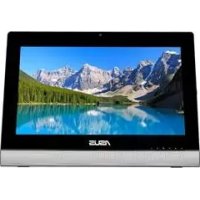



| Producttype | Alles-in-één computer (All-in-One) |
| Merk | ASUS |
| Model | ET2020AGKK |
| Afmetingen (ong.) | Breedte: 48 cm, Hoogte: 33 cm, Diepte: 3 cm |
| Gewicht (ong.) | 5,5 kg |
| Voeding | Externe netadapter |
| Hoofdfuncties | TV kijken, opnemen, multimedia afspelen, elektronische programmagids |
| Onderhoud en reiniging | Reinigen met een zachte, droge doek. Gebruik geen vloeibare of schurende producten. |
| Veiligheid | Uitschakelen voor reiniging. Ventilatieopeningen niet blokkeren. Gebruik op een stabiele ondergrond. |
| Onderdelen en repareerbaarheid | Neem contact op met de ASUS-klantenservice of een erkend servicecentrum. |
| Algemene informatie | Ingebouwd scherm, processor en geheugen afhankelijk van configuratie (raadpleeg de volledige handleiding). |
Veelgestelde vragen - ET2020AGKK ASUS
Gebruikersvragen over ET2020AGKK ASUS
0 vraag over dit apparaat. Beantwoord die u kent of stel uw eigen vraag.
Stel een nieuwe vraag over dit apparaat
Download de handleiding voor uw Desktopcomputer in PDF-formaat gratis! Vind uw handleiding ET2020AGKK - ASUS en neem uw elektronisch apparaat weer in handen. Op deze pagina staan alle documenten die nodig zijn voor het gebruik van uw apparaat. ET2020AGKK van het merk ASUS.
GEBRUIKSAANWIJZING ET2020AGKK ASUS
Beknopte handleiding
Uw digitale/analoge tv-tuner instellen
Voordat u uw tv-tunertoepassing start, moet u controleren of uw digitale of analoge tv-ingangskabel is aangesloten.
Uw tv-tunertoepassing starten
Om ArcSoft TV 5.0 te starten in Windows® 8, gaat u als volgt te werk:
- Klik vanaf het bureaublad van Windows® op het pictogram van ArcSoft TV 5.0.
OPMERKING: Het bureaubladpictogram voor ArcSoft TV is niet beschikbaar voor AIO ET2300.
Klik op het pictogram van het zoekscherm voor toepassingen om het te starten. Typ "ArcSoft" in het zoekveld en klik op het pictogram van ArcSoft TV in de zoekresultaten.
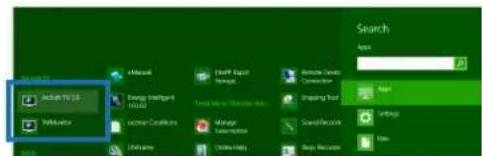
Uw tv-tunertoepassing instellen
ArcSoft TV 5.0 installeren:
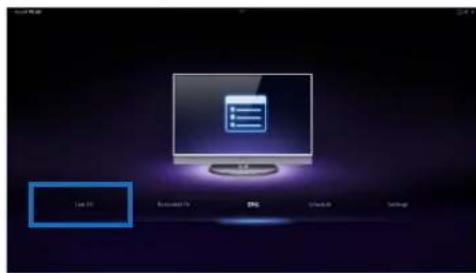
- Klik in het hoofdmenu op Live TV.
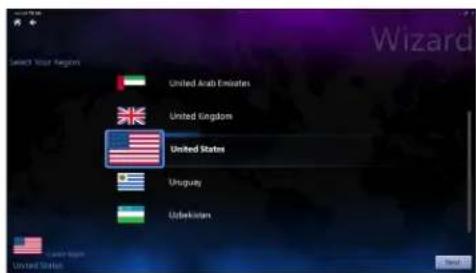
- De installatiewizard wordt gestart om u te begeleiden bij het instellen van uw tv-tunertoepassing. Selecteer uw land of regio en klik op Next (Volgende) om door te gaan.
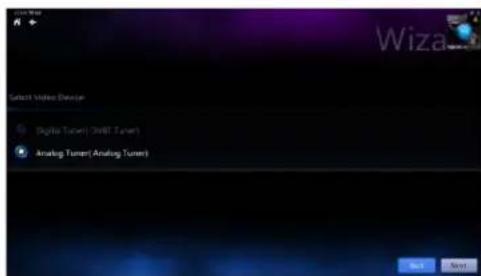
- De installatiewizard probeert het geïnstalleerde tv-tunerapparaat te detecteren. Selecteer de geschikte tv-tunerkaart die bij uw alles-in-één-pc is geleverd.
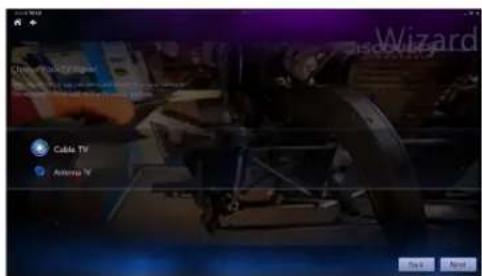
- Selecteer het type televisieservice dat u gebruikt.
- Selecteer Cable TV (Kabel-TV) voor kabeltelevisie.
- Selecteer Antenna TV (Antenne-tv) voor televisie die wordt ontvangen via een antenne.
- Klik op Scan (Scannen) om het zoeken van beschikbare kanalen te starten.
- Als uw alles-in-één pc zowel met een analoge als een digitale tv-tuner is geleverd, vraagt de installatiewizard u uw tweede tv-tuner in te stellen.
- Selecteer Yes (Ja) om de tweede tv-tuner in te stellen.
- Selecteer No (Nee) om de installatiewizard te voltooien.
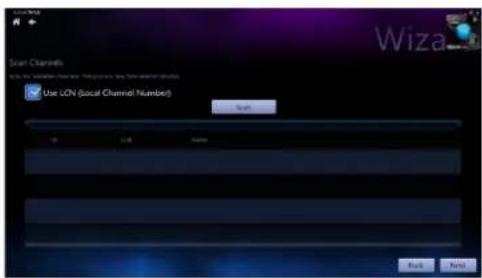
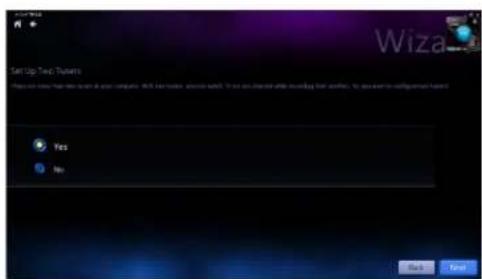
- Klik op Finish (Voltooien) om de installatiewizard te voltooien.

Opnamen van tv-uitzendingen plannen
Opnamen van tv-uitzendingen plannen:
- Klik in het hoofdmenu op Schedule (Planning).
- Klik in het linkerpaneel op Add (Toevoegen).
- Configureer de volgende opties:
Program Name (Programmanaam) - Channel (Kanaal) Frequency (Frequentie) - Start Date/Time (Begindatum/tijd) - Geef de datum/tijd op van de opname. Duration (Duur) - Geef de duur van de opname op. - Shut down the computer when finished recording (Sluit de computer af wanneer u klaar bent met opnemen)
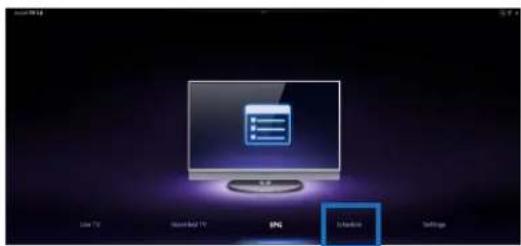
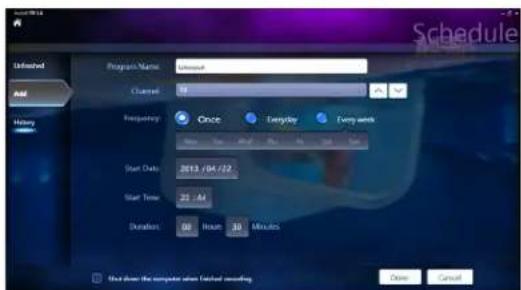
- Klik op Done (Gereed) om instellingen op te slaan en de opname te plannen.
OPMERKING: De alles-in-ën pc moet worden ingeschakeld om de tv-uitzendingen automatisch op te nemen.
- Herhaal stappen 1 tot 4 om extra opnamen te plannen.
OPMERKING: Het aantal opnamen dat u kunt plannen, is beperkt door de beschikbare opslag op uw alles-in-een pc.
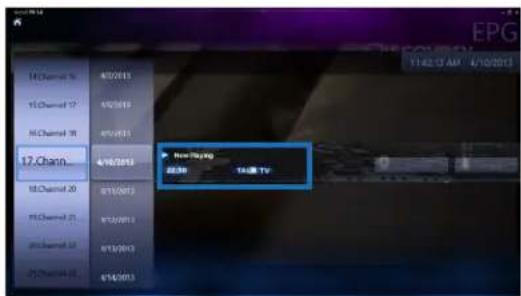
De elektronische programmagids gebruiken (EPG)
Het EPG toont de tijden en de tv-programma's die worden uitgezonden op een opgegeven kanaal en datum.
OPMERKING: EPG is alleen beschikbaar voor alles-in-één pc's met een digitale tv-tuner.
Live TV-bedieningselementen op het scherm gebruiken
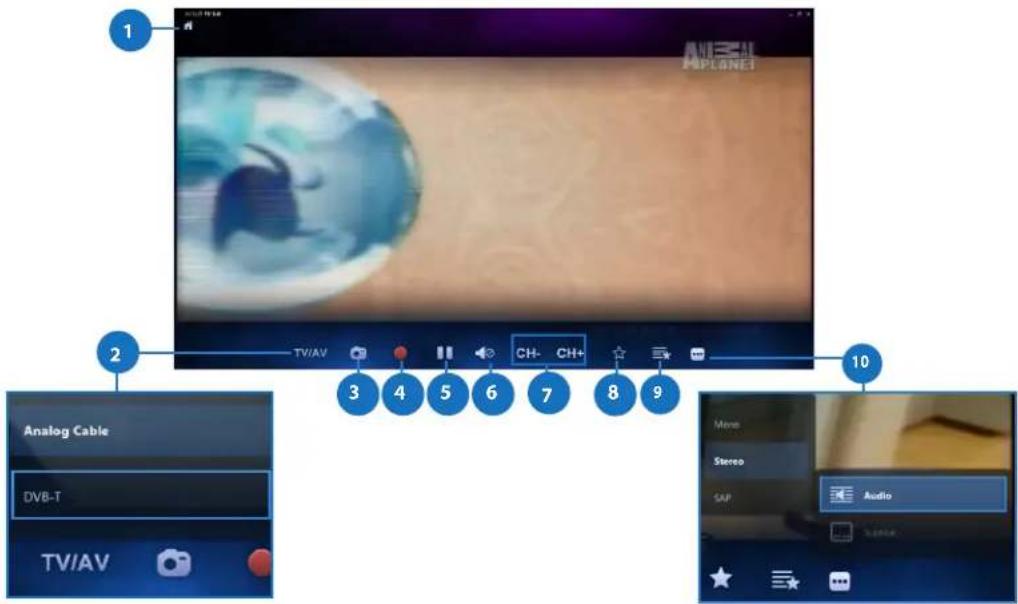
Knop Startscherm
Klik op dit pictogram om naar het hoofdmenu van ArcSoft TV 5.0 te gaan.
TV/AV
Klik op deze knop om te schakelen tussen analoge en digitale tv.*
*Dit item is alleen beschikbaar voor alles-in-één pc's met zowel een analoge als digitale tv-tuner.
3 Een schermopname maken
Klik op deze knop om een schermopname te maken van de video of media die wordt afgespeeld.
Opnemen
Klik op deze knop om het opnemen van een televisie-uitzending te starten.
Pauze
Klik op deze knop om de opname of weergave te pauzeren.
6 Volumeregeling
Klik op deze knop om de volumeregeling op het scherm weer te geven om het volume te verhogen/verlagen.
CH-/CH+
Klik op deze knop om naar een kanaal hoger of lager te gaan.
Toevoegen aan Favorieten
Klik op deze knop om dit kanaal toe te voegen aan de favorietenlijst.
9 Favorietenlijst
Klik op deze knop om de lijst met opgeslagen favorieten weer te geven.
10 Ondertitels en audiotracks
Klik op deze knop om een lijst met beschikbare ondertitels en audiokanalen/-tracks weer te geven.
De afstandsbediening gebruiken
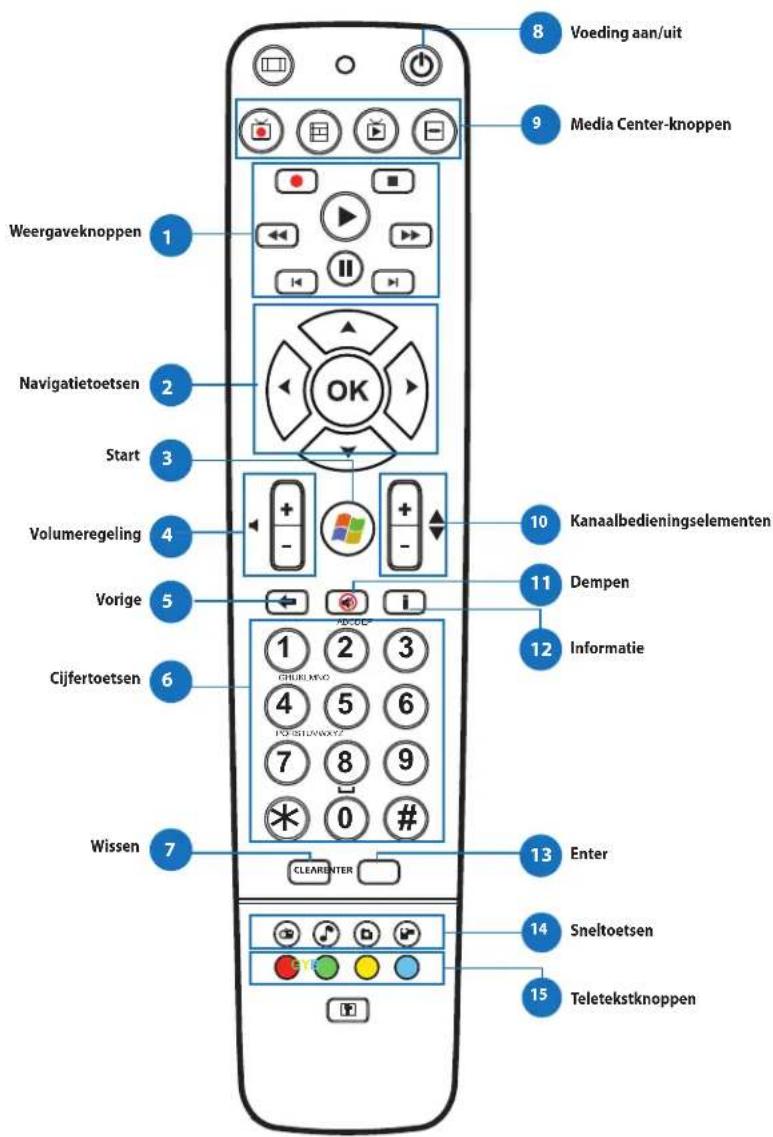

Weergaveknoppen

Afspelen
Start het afspelen van de media. Als het afspelen is gepauzeerd en u op deze knop drukt, wordt het afspelen hervat vanaf de huidige positie.

Pauzeren
Pauzeert de mediaweergave op de huidige positie.

Stoppen
Stopt het afspelen van media op de huidige positie.

Opnemen
Het tv-programma opnemen op schijf. Als u op deze knop drukt terwijl Live TV is ingeschakeld, wordt het huidige programma opgenomen. Als u hierop drukt vanaf het EPG-scherm, wordt een tv-programma of -serie opgenomen op schijf.

Snel vooruitspoelen
Versnelt de weergave van het mediabestand maar de eerste voorwaartse waarde (3X).

Terugspoelen
Keert de richting van de weergave om en versnelt de tijdbasis waar de eerste terugspoelwaarde (3X).

Vooruitspringen
Wanneer u op deze knop drukt, springt u een stap vooruit.

Achteruitspringen
Wanneer u op deze knop drukt, springt u een stap achteruit.

Navigatietoetsen

Druk op de toetsen omhoog/omlaag om door de menubalk in een submenu te navigeren.
Druk op de toetsen omhoog/omlaag om een numerieke waarde te verlagen/verhogen.
Druk op de toetsen links/rechts om door de hoofdmenu's van het startscherm te navigeren.
Druk op de toetsen links/rechts om door items in een submenu te navigeren.
Druk op OK om de selectie te bevestigen.


Start*
Neemt de gebruiker mee naar het menu Start van Windows Media Center.
*Deze knop is alleen beschikbaar voor all-in-één pc's waarop Windows Media Center is geïnstalleerd.
| 4 | + | Volumeregeling Druk op de knop (+) om het volume met=eén eenheid te verhogen. Druk op de knop (-) om het volume met=eén eenheid te verlagen. |
| 5 | ← | Vorige Gaat[eén positie terug in de gebruikersinterface. |
| 6 | Cijfertoetsen | |
| 7 | CLEAR | Wissen Hiermee(Int)kunt u alle door de gebruiker ingevoerde gegevens wissen. |
| 8 | Voeding aan/uit Druk op deze knop om de alles-in-één pc in de slaapmodus te zetten. Druk een tweede ker om het systeme uit de slaapmodus te halen. | |
| 9 | Media Center-knuppen* | |
| Tv opnemen Toont de opgenomen tv-page in Windows Media Center. | ||
| Grafische interface Toont de mediagids in Windows Media Center. | ||
| Live TV Toont live tv op het momenteel geselecteerde kanaal. | ||
| DVD-menue Toont hetDVD-menue. | ||
| *Deze knoppen zijn alleen beschikbaar voor alles-in-één pc's waarop Windows Media Center is geinstalleerd. | ||
| 10 | + | Kanaalbedieningselementen Hiermee(Int)kunt u[eén kanaal hoger/lager gaan. |
| 11 | Dempen Dempt het geluid van de computer. | |
| 12 | Informatie Indrukken om informatie over de film, video of muziek waar te gehen. | |
| 13 | ENTER | Enter Druk op de knop om een optie te selecteren of tekst in te voeren. |

Media Center-sneltoetsen

Toont de hoofdpagina voor de radio in Windows Media Center.

Toont de muziekbibliotheek in Windows Media Center.

Toont de afbeeldingsbibliotheek in Windows Media Center.

Toont de videobibliotheek in Windows Media Center.
*Deze knoppen zijn alleen beschikbaar voor all-in-één pc's waarop Windows Media Center is geïnstalleerd.


Teletekstknoppen*
Druk op deze knoppen om de teletekstfuncties te gebruiken wanneer ze beschikbaar zijn.
*Deze knoppen zijn alleen beschikbaar voor all-in-één pc's waarop Windows Media Center is geïnstalleerd.
OPMERKING:
- Om te profiteren van de functies van Windows Media Center, moet u een Windows 8 Media Center Pack afzonderlijk aanschaffen.
- U kunt een versie van deze handleiding downloaden in een andere taal via de ASUS-ondersteuningssite op http://support.asus.com
All-in-OnePC
Alles-in-één-pc-tv
Snelstartgids
De digitale/analoge tv-tuner instellen
Controleer of de ingangskabel voor digitale of analoge tv is aangesloten voordat u de tv-tuner-app start.


- BEKNOPTE HANDLEIDING
- UW DIGITALE/ANALOGE TV-TUNER INSTELLEN
- UW TV-TUNERTOEPASSING STARTEN
- UW TV-TUNERTOEPASSING INSTELLEN
- ARCSOFT TV 5.0 INSTALLEREN
- OPNAMEN VAN TV-UITZENDINGEN PLANNEN
- DE ELEKTRONISCHE PROGRAMMAGIDS GEBRUIKEN (EPG)
- LIVE TV-BEDIENINGSELEMENTEN OP HET SCHERM GEBRUIKEN
- DE AFSTANDSBEDIENING GEBRUIKEN
- WEERGAVEKNOPPEN
- AFSPELEN
- PAUZEREN
- STOPPEN
- OPNEMEN
- SNEL VOORUITSPOELEN
- TERUGSPOELEN
- VOORUITSPRINGEN
- ACHTERUITSPRINGEN
- NAVIGATIETOETSEN
- START
- MEDIA CENTER-SNELTOETSEN
- TELETEKSTKNOPPEN
- OPMERKING
- ALLES-IN-ÉÉN-PC-TV
- SNELSTARTGIDS
- DE DIGITALE/ANALOGE TV-TUNER INSTELLEN
Merk : ASUS
Model : ET2020AGKK
Categorie : Desktopcomputer