
ET2020AGKK - Stolní počítač ASUS - Bezplatný návod k obsluze
Najděte návod k zařízení zdarma ET2020AGKK ASUS ve formátu PDF.
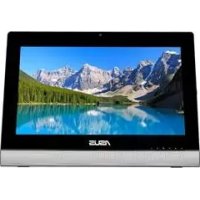



| Typ produktu | Vše-v-jednom (All-in-One) |
| Značka | ASUS |
| Model | ET2020AGKK |
| Rozměry (přibližně) | Šířka: 48 cm, Výška: 33 cm, Hloubka: 3 cm |
| Hmotnost (přibližně) | 5,5 kg |
| Napájení | Externí napájecí adaptér |
| Hlavní funkce | Sledování TV, nahrávání, přehrávání médií, elektronický programový průvodce |
| Údržba a čištění | Čistěte měkkým suchým hadříkem. Nepoužívejte tekuté nebo abrazivní prostředky. |
| Bezpečnost | Před čištěním odpojte. Nezakrývejte ventilační otvory. Používejte na stabilním povrchu. |
| Náhradní díly a opravitelnost | Kontaktujte zákaznický servis ASUS nebo autorizované servisní středisko. |
| Obecné informace | Integrovaný displej, procesor a paměť dle konfigurace (viz úplný návod). |
Často kladené otázky - ET2020AGKK ASUS
Dotazy uživatelů ohledně ET2020AGKK ASUS
0 otázka o tomto zařízení. Odpovězte na ty, které znáte, nebo položte vlastní.
Položte novou otázku o tomto zařízení
Stáhněte si návod pro váš Stolní počítač ve formátu PDF zdarma! Najděte svůj návod ET2020AGKK - ASUS a vezměte svůj elektronický přístroj zpět do rukou. Na této stránce jsou zveřejněny všechny dokumenty potřebné k používání vašeho zařízení. ET2020AGKK značky ASUS.
NÁVOD K OBSLUZE ET2020AGKK ASUS
Nastavení digitálního / analogového TV tuneru
Před spuštěním aplikace TV tuneru zkontrolujte, zda je připojen kabel vstupu digitální TV nebo analogové TV.
Spuštění aplikace TV tuneru
Spusťte aplikaci ArcSoft TV 5.0 v operačním systému Windows® 8 jedním z následujících postupů:
- Na pracovní ploše operačního systému Windows klepněte na ikonu ArcSoft TV 5.0.
POZNÁMKA: Ikona zástupce ArcSoft TV na pracovní ploše není k dispozici pro AIO ET2300
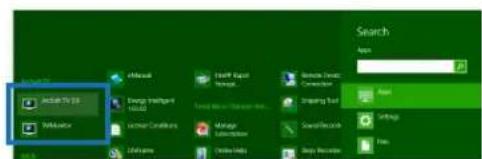
Klepnutím na spusťte obrazovku pro vyhledávání aplikací. Do pole hledání zadejte "ArcSoft" a ve výsledcích vyhledávání klepněte na ikonu ArcSoft TV.
Nastavení aplikace TV tuneru
Pokyny pro nastavení ArcSoft TV 5.0:
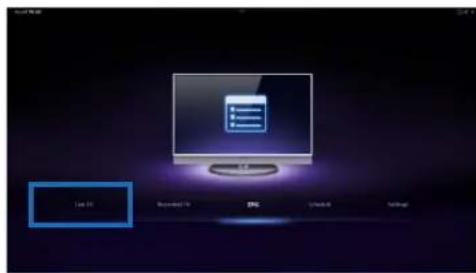
- V hlavní nabídce klepněte na Live TV.
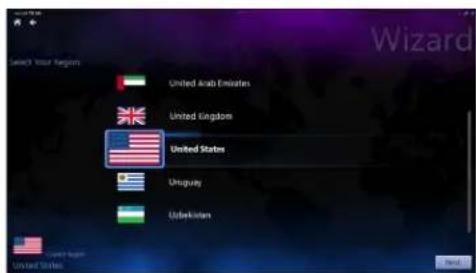
- Spustí se průvodce nastavením, který vás provede nastavením aplikace TV tuner. Vyberte vaši zemi nebo region a pokračujte klepnutím na tlačítko Next (Další).
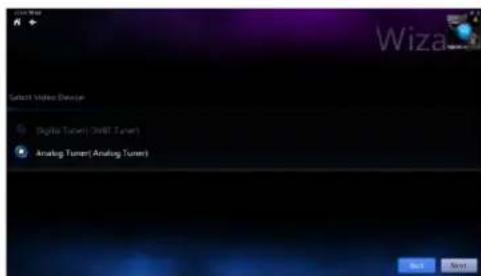
- Průvodce nastavením se pokusí rozpoznat nainstalovaný TV tuner. Vyberte příslušnou kartu TV tuner dodanou s vaším All-in-One PC.
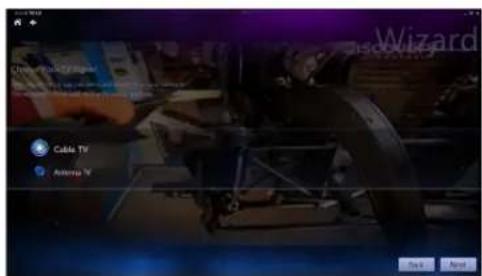
- Vyberte používaný typ televizní služby.
V případě kabelové televize vyberte volbu Cable TV (Kabelová TV). V případě příjmu televizního vysílání prostřednictvím antény vyberte volbu Antenna TV (TV anténa).
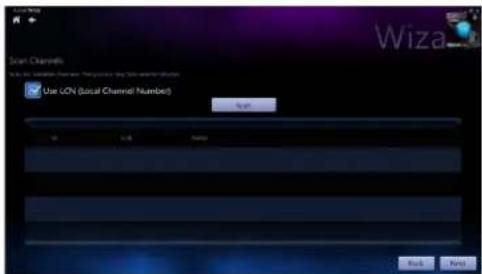
- Klepnutím na tlačítko Scan (Hledat) zahájíte vyhledávání dostupných kanálů.
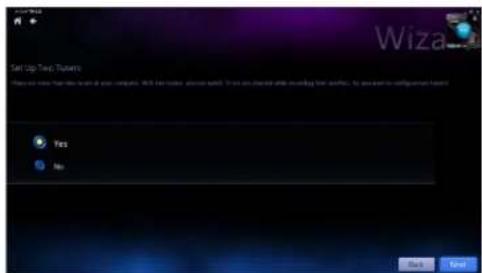
- Pokud byl přístroj All-in-One PC dodán s analogovým i digitálním TV tunerem, průvodce nastavením vás vyzve k nastavení druhého TV tuneru.
Výběrem možnosti Yes (Ano) bude nastaven druhý TV tuner. Výběrem možnosti No (Ne) bude průvodce nastavením ukončen.
- Klepnutím na tlačítko Finish (Dokončit) dokončete průvodce nastavením.

Plánování záznamů TV vysílání
Pokyny pro plánování záznamů TV vysílání:
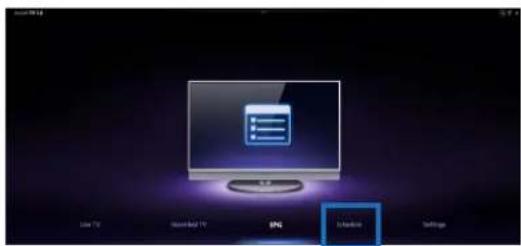
- V hlavní nabídce klepněte na položku Schedule (Plán).
- Na levém panelu klepněte na položku Add (Přidat).
- Nakonfigurujte následující volby:
Program Name (Název programu) - Channel (Kanál) - Frequency (Frekvence) - Start Date/Time (Počáteční datum/čas) určete datum/čas záznamu. Duration (Trvání) - určete délku záznamu. - Shut down the computer when finished recording (Vypnout počítač po dokončení záznamu)
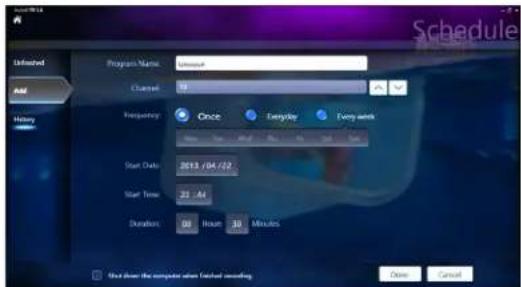
- Klepnutím na tlačítko Done (Hotovo) uložíte nastavení a plán záznamu.
- Zopakováním kroků 1–4 naplánujte další záznamy.
POZNÁMKA: Počet záznamů, které lze naplánovat, je omezen dostupnou volnou pamětí v přístroji All-in-One PC.
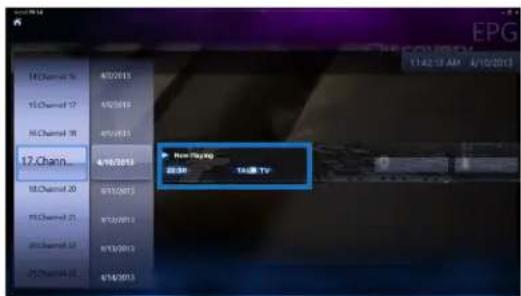
Používání programového průvodce (EPG)
EPG zobrazuje čas a TV programy vysílané na určeném kanálu a v určenou dobu.
POZNÁMKA: EPG je k dispozici pouze pro přístroje All-in-One PC s digitálním TV tunerem.
Používání ovládacích prvků na obrazovce Live TV
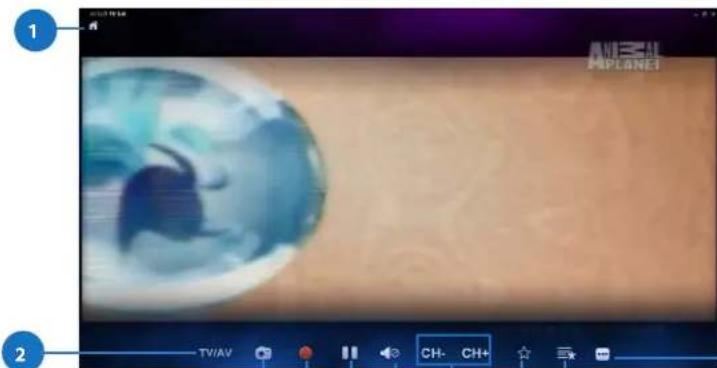

Tlačítko Domů
Klepnutím na tuto akci přejdete na hlavní nabídku ArcSoft TV 5.0.
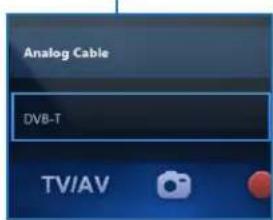
2 TV/AV
Klepnutím na toto tlačítko můžete přepínat mezi analogovým a digitálním TV vysíláním.*
*Tato položka je k dispozici pouze pro přístroje All-in-One PC s analogovým i digitálním TV tunerem.
3 Kopie obrazovky
Klepnutím na toto tlačítko vytvoříte kopii obrazovky přehrávaného videa anebo média.
4 Nahrát
Klepnutím na toto tlačítko zahájíte záznam televizního vysílání.
5 Pozastavit
Klepnutím na toto tlačítko pozastavíte záznam nebo přehrávání.
6 Ovládání hlasitosti
Klepnutím na toto tlačítko zobrazíte na obrazovce ovládací prvky pro zvyšování/snižování hlasitosti.
CH-/CH+
Klepnutím na toto tlačítko přejdete o jeden kanál nahoru nebo dolů.
8 Přidat do oblíbených
Klepnutím na toto tlačítko přidáte tento kanál do seznamu oblíbených.
9 Seznam oblíbených
Klepnutím na toto tlačítko zobrazíte seznam uložených oblíbených položek.
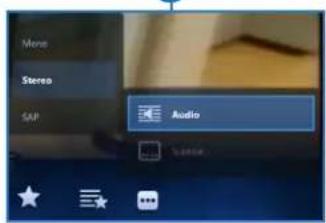
Titulky a zvukové stopy
Klepnutím na toto tlačítko zobrazíte seznam dostupných titulků a zvukových kanálů/stop.
Používání dálkového ovladače
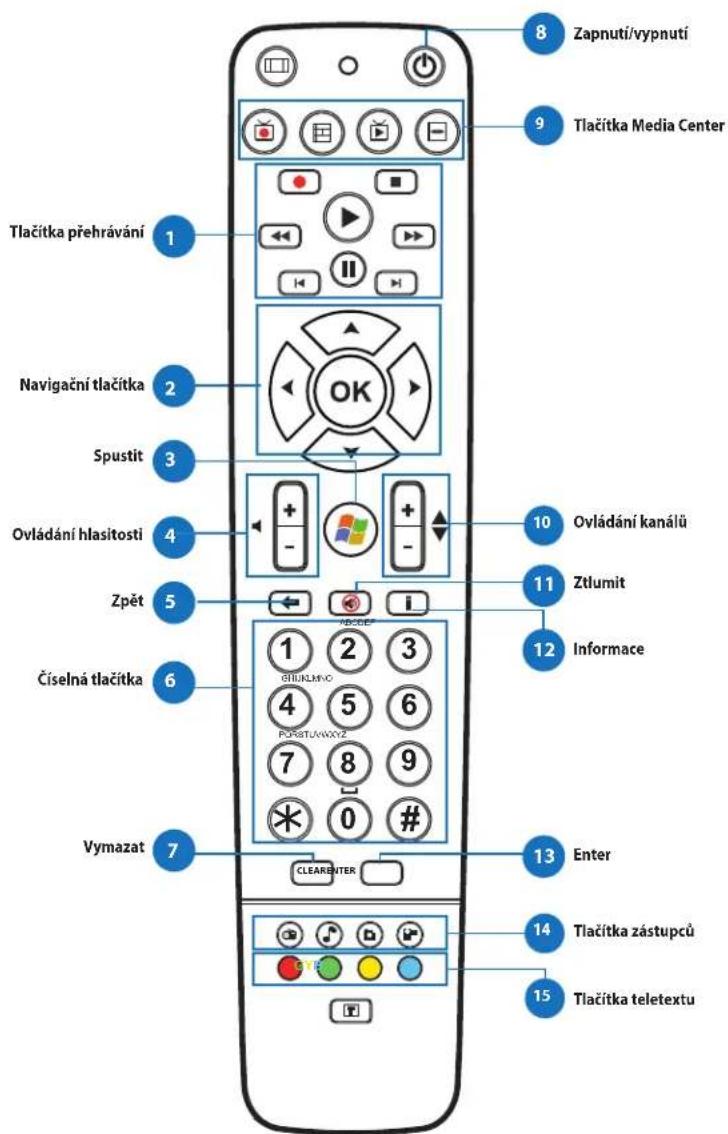

Tlačítka přehrávání


Přehrát
Spustí přehrávání média. Pokud je přehrávání pozastaveno, stisknutím tohoto tlačítka bude zahájeno přehrávání od aktuálního místa.
Pozastavit
Pozastaví přehrávání média na aktuálním místě.
Zastavit
Zastaví přehrávání média na aktuálním místě.
Nahrát
Záznam TV vysílání na disk. Když je zapnuto Live TV, stisknutím tohoto tlačítka se začne nahrávat aktuální vysílání. Stisknutím tohoto tlačítka na obrazovce EPG se začne nahrávat TV pořad nebo seriál na disk.
Rychle posunout dopředu
Zrychlí přehrávání mediálního souboru na první hodnotu dopředu (3X).
Otočí směr přehrávání a zrychlí posun na první hodnotu dozadu (3X).
Skip Forward (Přeskočit dopředu)
Stisknutím tohoto tlačítka přeskočí dopředu o jeden přírůstek.
Skip Back (Přeskočit zpět)
Stisknutím tohoto tlačítka přeskočí dozadu o jeden přírůstek.

Navigační tlačítka

Stisknutím tlačítek nahoru/dolů procházejte panelem nabídky v podnabídce.
Stisknutím tlačítek nahoru/dolů snížíte/zvýšíte číselnou hodnotu.
Stisknutím tlačítek vlevo/vpravo procházejte hlavními nabídkami na obrazovce Hlavní.
Stisknutím tlačítek vlevo/vpravo procházejte položky v podnabídce.
Stisknutím tlačítka OK potvrďte volbu.


Start*
Spustí nabídku Start programu Windows Media Center.
*Toto tlačítko je k dispozici pouze pro přístroje All-in-One PC s nainstalovaným programem Windows Media Center.
| 4 | + | Ovladání hlasitosti Stisknutím tlacítka (+) zvyšite hlasitost o jegnu jegnotku. Stisknutím tlacítka (-) snížite hlasitost o jegnu jegnotku. |
| 5 | ← | Zpět Přesune se o jegnu polohu v uživatelském rozhrani zpět, |
| 6 | Číselné tlacítka | |
| 7 | CLEAR | Vymazat Vymaže zadání provedené uživatelem. |
| 8 | Zapnutí/vypnutí Stisknutím tohoto tlacítka bude prístroj All-in-One PC uveden do režimu spánku. Dalým stisknutím bude systém probuzen z režimu spánku. | |
| 9 | Tlacítka Media Center* | |
| Záznam TV Zobraží stránku Záznam TV v programu Windows Media Center. | ||
| Průvodce Zobraží průvodce medii v programu Windows Media Center. | ||
| Live TV Zobražížíve TV vysilány na aktuálné vybraném kanálu. | ||
| Nabídka DVD Zobraží nabídku DVD. | ||
| *Tato tlacítka jsou k dispozici pouze pro prístroje All-in-One PC s naintalovaným programem Windows Media Center. | ||
| 10 | Ovladání kanálú Zvyši/sníží aktuálné kanál ojen. | |
| 11 | Ztlimit Ztlimi zvuk počitače. | |
| 12 | Informace Stisknutím zobraží informace o filmu, videu nebo hudbě. | |
| 13 | ENTER | Enter Stisknutím tohoto tlacítka műžete vybrat volbu nebo zadat text. |

Tlačítka zástupců Media Center

Zobrazí hlavní stránku Rozhlas v programu Windows Media Center.

Zobrazí hudbu v programu Windows Media Center.

Zobrazí knihovnu obrázků v programu Windows Media Center.

Stisknutím těchto tlačítek přejděte na dostupné funkce teletextu.
*Tato tlačítka jsou k dispozici pouze pro přístroje All-in-One PC s nainstalovaným programem Windows Media Center.
POZNÁMKA:
- Chcete-li využívat funkce programu Windows Media Center, můžete zakoupit balíček Windows 8 Media Center samostatně.
- Verzi této příručky v jiném jazyce lze stáhnout na stránce podpory ASUS na adrese http://support.asus.com
All-in-OnePC
All-in-OnePC
Stručný průvodce
All-in-OnePC


- NASTAVENÍ DIGITÁLNÍHO / ANALOGOVÉHO TV TUNERU
- SPUŠTĚNÍ APLIKACE TV TUNERU
- SPUSŤTE APLIKACI ARCSOFT TV 5.0 V OPERAČNÍM SYSTÉMU WINDOWS® 8 JEDNÍM Z NÁSLEDUJÍCÍCH POSTUPŮ
- NASTAVENÍ APLIKACE TV TUNERU
- POKYNY PRO NASTAVENÍ ARCSOFT TV
- PLÁNOVÁNÍ ZÁZNAMŮ TV VYSÍLÁNÍ
- POKYNY PRO PLÁNOVÁNÍ ZÁZNAMŮ TV VYSÍLÁNÍ
- POUŽÍVÁNÍ PROGRAMOVÉHO PRŮVODCE (EPG)
- POUŽÍVÁNÍ OVLÁDACÍCH PRVKŮ NA OBRAZOVCE LIVE TV
- POUŽÍVÁNÍ DÁLKOVÉHO OVLADAČE
- TLAČÍTKA PŘEHRÁVÁNÍ
- PŘEHRÁT
- POZASTAVIT
- ZASTAVIT
- NAHRÁT
- RYCHLE POSUNOUT DOPŘEDU
- SKIP FORWARD (PŘESKOČIT DOPŘEDU)
- SKIP BACK (PŘESKOČIT ZPĚT)
- NAVIGAČNÍ TLAČÍTKA
- START
- TLAČÍTKA ZÁSTUPCŮ MEDIA CENTER
- POZNÁMKA
- ALL-IN-ONEPC
- STRUČNÝ PRŮVODCE
Značka : ASUS
Model : ET2020AGKK
Kategorie : Stolní počítač