
ET2020AGKK - Настольный компьютер ASUS - Бесплатное руководство пользователя
Найдите руководство к устройству бесплатно ET2020AGKK ASUS в формате PDF.
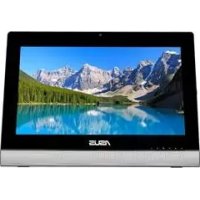



| Тип продукта | Моноблок (All-in-One) |
| Бренд | ASUS |
| Модель | ET2020AGKK |
| Размеры (прибл.) | Ширина: 48 см, Высота: 33 см, Глубина: 3 см |
| Вес (прибл.) | 5,5 кг |
| Питание | Внешний блок питания |
| Основные функции | Просмотр ТВ, запись, воспроизведение мультимедиа, электронный телегид |
| Обслуживание и чистка | Протирать мягкой сухой тканью. Не используйте жидкие или абразивные средства. |
| Безопасность | Отключайте перед чисткой. Не закрывайте вентиляционные отверстия. Используйте на устойчивой поверхности. |
| Запчасти и ремонтопригодность | Обращайтесь в сервисный центр ASUS или авторизованный центр. |
| Общая информация | Встроенный экран, процессор и память в зависимости от конфигурации (см. полное руководство). |
Часто задаваемые вопросы - ET2020AGKK ASUS
Вопросы пользователей о ET2020AGKK ASUS
0 вопрос об этом устройстве. Ответьте на те, что знаете, или задайте свой.
Задать новый вопрос об этом устройстве
Скачайте инструкцию для вашего Настольный компьютер в формате PDF бесплатно! Найдите своё руководство ET2020AGKK - ASUS и возьмите своё электронное устройство обратно в руки. На этой странице опубликованы все документы, необходимые для использования вашего устройства. ET2020AGKK бренда ASUS.
РУКОВОДСТВО ПОЛЬЗОВАТЕЛЯ ET2020AGKK ASUS
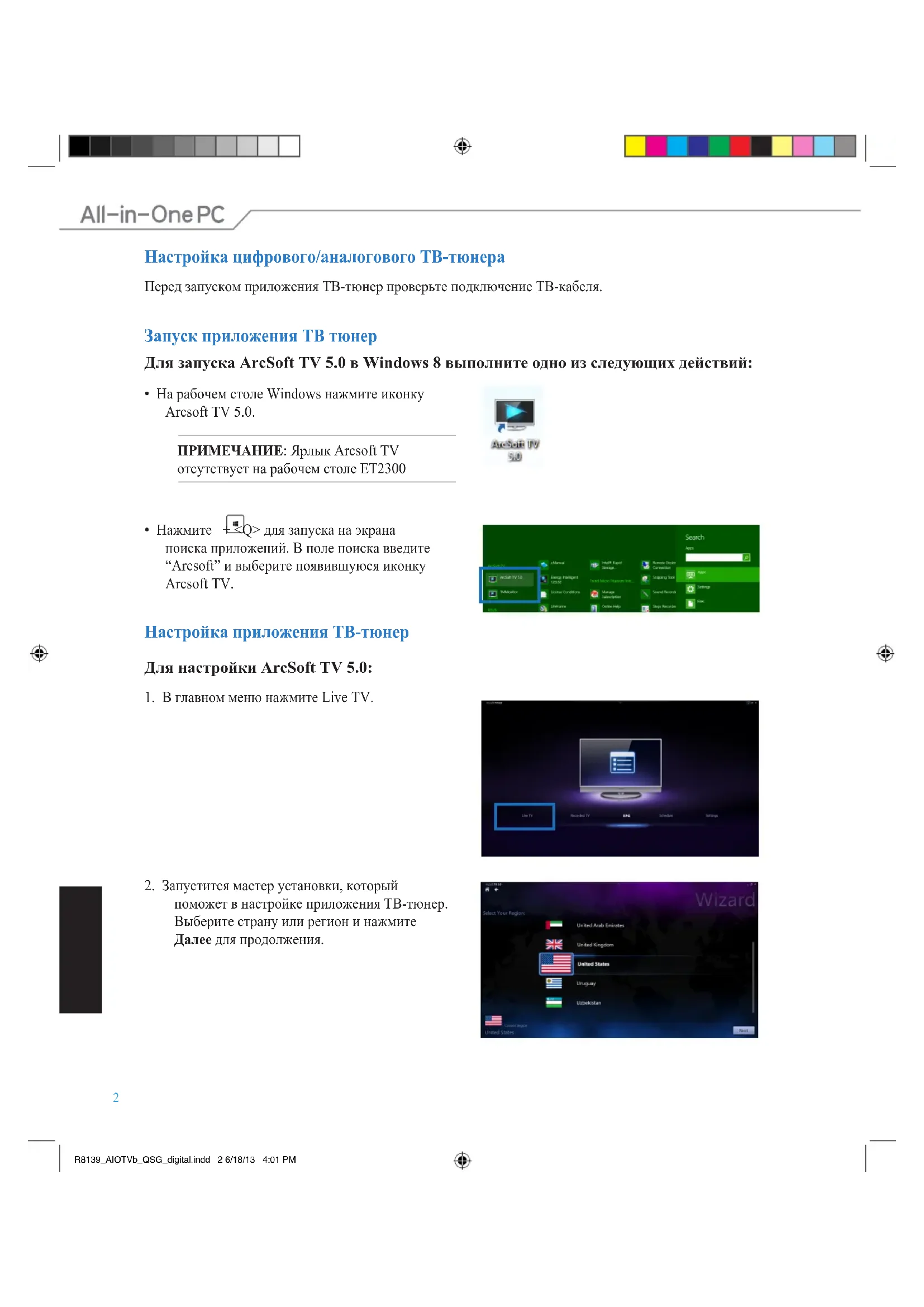
Долгосрочный ArcSoft TV 5.0:
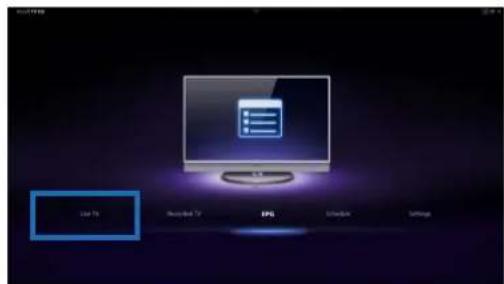
- В главном меню нажмите Live TV.
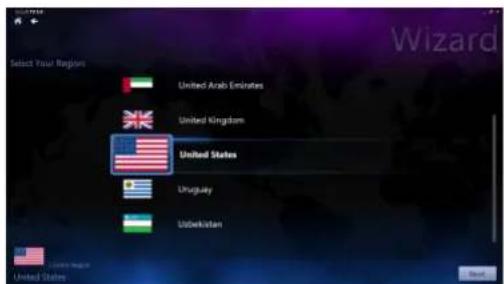
Запустите мастер установки, который поможет в настройке приложения ТВ-тюнера. Выберите страну или регион, нажмите Далее для продолжения.
All-in-One PC
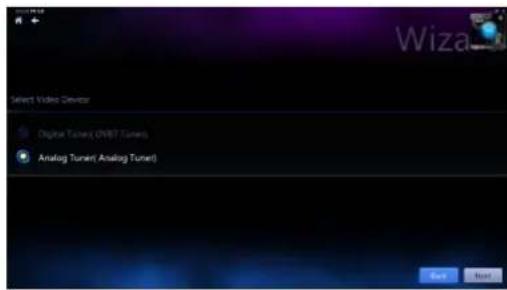
- Мастер установки попытается обнаружить установленный ТВ-тюнер. Выберите ТВ-тюнер, поставляемый вместе с моноблочным компьютером.
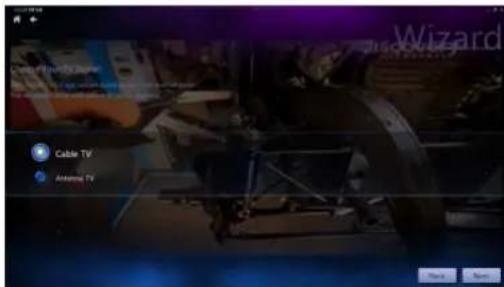
- Выберите тип используемого сигнала.
Выберите Cable TV для кабельного телевидения. Выберите Antenna TV для сигнала, принимаемого через антенну.
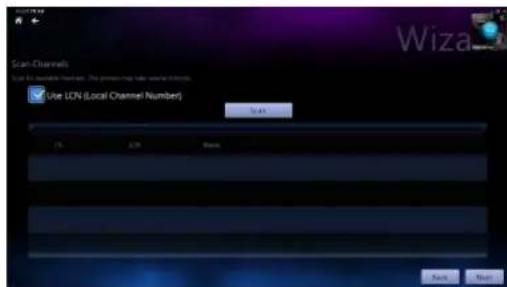
5. Нажмите Сканировать для поиска доступных каналов.
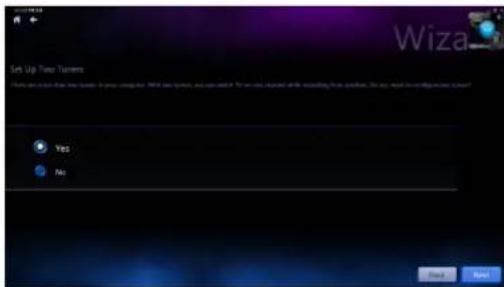
- Если моноблочный компьютер поставляется с аналоговым и цифровым ТВ-тюнерами, мастер установки предложит настроить второй ТВ-тюнер.
Выберите Да для настройки второго ТВ-тюнера. Выберите главный мастер установки.
- Нажмите Готово, чтобы закрыть мастер.
All-in-One PC
Планирование записи телепередач
Планирование записи телепередач:
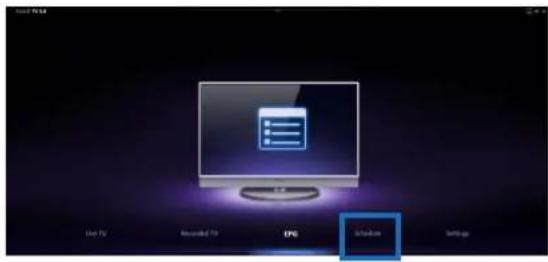
- В главном меню нажмите Расписание.
- На левой панели нажмите Добавить.
- Скопируйте следующие опции:
Название программы, канал, частота, Data/Время начала, укажите дату/время записи, продолжительность, укажите продолжительность записи. Выключите компьютер после завершения.
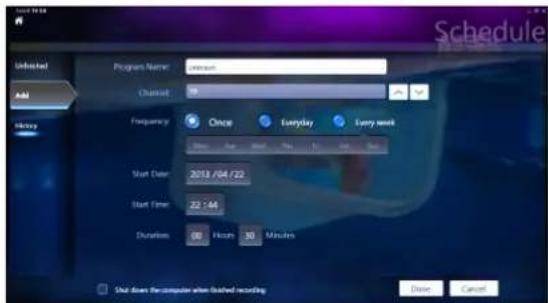
- Нажмите Готово для сохранения настроек записи.
ПРИМЕЧАНИЕ: Мобильный компьютер должен быть включен для автоматической записи телепередач.
5. Для запланированной записи другой передачи повторите шаги 1-4.
ПРИМЕЧАНИЕ: Количество запланированных записей ограничивается доступным пространством мобильного компьютера.
Использование программы Телегид (EPG)
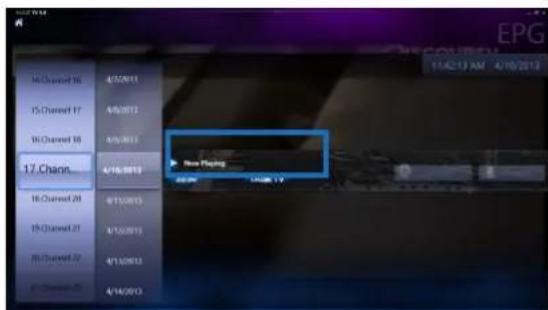
Программа Телегид (EPG) отображает каналы, дату и время телепрограммы.
ПРИМЕЧАНИЕ: Программа Телегид (EPG) доступна только для мобильного компьютера с цифровым ТВ-тюнером.
All-in-OnePC
Использование элементов управления


Кнопка Home
Нажмите эту кнопку для перехода в главное меню Arcsoft TV 5.0.
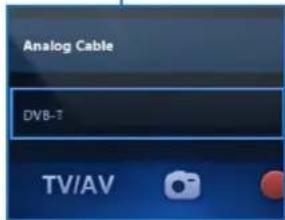
TV/AV
Нажмите эту кнопку для переключения между аналоговым и цифровым ТВ.*
*Эта опция доступна только для компьютеров с аналоговым и цифровым ТВ-тюнером.
3 Снимок экрана
Нажмите эту кнопку для получения снимка экрана.
Запись
Нажмите эту кнопку для записи телепередач.
5 Пауза
Нажмите эту кнопку для приостановки записи или воспроизведения.
| 4 | + - | Р绝缘ювка Гомкостн Ножиме конь (+) улычени Гомкostи. Ножиме конь (-) улычени гомкости. | |
| 5 | ← | Назад Воз招商引资 в п��obleдане мени | |
| 6 | Цфpondые Клавни Очирпь Очирпь Вселегпьдддддддддддддддддддддддддддддддддддддддддддддддддддддддддддддддддддддддддддддддддддддддддддддддддддд 8 | Вл/OTК. Истен Пожиме зу конь дд п能在бolyда моноштоно КOMьЮЕра в сплл ржим. Пожим Вторй рал вьвола снсемы на сплл ржима. | |
| 9 | Конкиmediaentra* | ||
| 10 | + - | У网络传播无缝у санл. Переклочине тскушило канал. Информанны Ножиме дд отобожени иформанны о сильme, вддд по по музке. | |
| 11 | Вьд Ножиме зу конь дд п能在ьбoga ошлл по по по музке. | ||
| 12 | Информанны Ножиме дд отобожени иформанны о сильme, вддд по по музке. | ||
| 13 | ENTER | Вьд Ножиме зу конь дд п能在ьбoga ошлл по по по музке. | |
All-in-One PC

Кнопки настройки

Отображает телепередачи Windows Media Center.

Отображает музыку в Windows Media Center.


Марка : ASUS
Модель : ET2020AGKK
Категория : Настольный компьютер