
GT610SL1GD3L - Grafische kaart ASUS - Gratis gebruiksaanwijzing en handleiding
Vind de handleiding van het apparaat gratis GT610SL1GD3L ASUS in PDF-formaat.
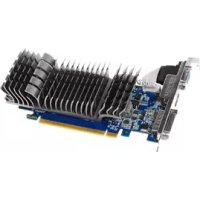


| Producttype | Grafische kaart |
| Merk | ASUS |
| Model | GT610SL1GD3L |
| Videogeheugen | 1 GB DDR3 |
| Interface | PCI Express 2.0 |
| Video-uitgangen | DVI, VGA, HDMI |
| Maximale resolutie | 2560 x 1600 |
| Ondersteunde API's | DirectX 11, OpenGL 4.3 |
| Aanbevolen voeding | 300 W |
| Ondersteunde besturingssystemen | Windows 8.1, 8, 7, Vista (32/64 bit) |
| Inbegrepen software | ASUS GPU Tweak, ASUS APRP, ASUS Streaming |
| Koelingstype | Passieve koeler (zonder ventilator) |
| Certificeringen | FCC Klasse B, CE, C-Tick |
| Inhoud van de doos | Grafische kaart, ondersteunings-cd, installatiehandleiding |
| Elektrische veiligheid | Ontkoppelen voordat u componenten toevoegt; respecteer de lokale spanning |
| Onderhoud | Stof verwijderen met een droge doek; vermijd vocht en extreme temperaturen |
| Garantie | Zie de voorwaarden van de verkoper |
Veelgestelde vragen - GT610SL1GD3L ASUS
Gebruikersvragen over GT610SL1GD3L ASUS
0 vraag over dit apparaat. Beantwoord die u kent of stel uw eigen vraag.
Stel een nieuwe vraag over dit apparaat
Download de handleiding voor uw Grafische kaart in PDF-formaat gratis! Vind uw handleiding GT610SL1GD3L - ASUS en neem uw elektronisch apparaat weer in handen. Op deze pagina staan alle documenten die nodig zijn voor het gebruik van uw apparaat. GT610SL1GD3L van het merk ASUS.
GEBRUIKSAANWIJZING GT610SL1GD3L ASUS
Stuurprogramma's en hulpprogramma's
Softwarehandleiding
DU8541
Derde editie V3
September 2014
Copyright © 2014 ASUSTeK Computer Inc. Alle rechten voorbehouden.
Geen enkel deel van deze handleiding, inclusief de beschreven producten en software, mag worden gekopieerd, overgedragen, bewerkt, opgeslagen in een retrievalsysteem, of vertaald in elke willekeurige taal in eender welke vorm of door eender welk middel, behalve documentatie die door de koper wordt bewaard voor back-updoeleinden, zonder de expliciete schriftelijke toestemming van ASUSTeK COMPUTER INC. ("ASUS").
De productgarantie of het onderhoud zal geldig zijn indien: (1) het product werd gerepareerd, gewijzigd of aangepast, tenzij dergelijke reparatie, wijziging of aanpassing schriftelijk werd goedgekeurd door ASUS; of (2) het serienummer van het product werd beschadigd of ontbreekt.
ASUS LEVERT DEZE HANDLEIDING "ZOALS HIJ IS" ZONDER ENIGE GARANTIE, HETZIJ EXPLICIET OF IMPLICIET, MET INBEGRIP VAN, MAAR NIET GELIMITEERD TOT DE IMPLICIETE GARANTIES OF VOORWAARDEN VAN VERKOOPBAARHEID OF GESCHIKTHEID VOOR EEN BEPAALD DOEL. IN GEEN ENKEL GEVAL ZULLEN ASUS, ZIJN DIRECTIELEDEN, BEDRIJFSLEIDERS, WERKNEMERS OF AGENTEN VERANTWOORDELIJK ZIJN VOOR ENIGE INDIRECTE, SPECIALE, INCIDENTELE, OF GEVOLGSCHADE (INCLUSIEF SCHADE DOOR VERLIES VAN WINSTEN, VERLIES VAN HANDEL, VERLIES VAN GEBRUIK VAN GEGEVENS, WERKONDERBREKING OF ENIG ANDER GELIJKAARDIG VERLIES), ZELFS INDIEN ASUS OP DE HOOGTE WERD GEBRACHT VAN DE MOGELIJKHEID VAN DERGELIJKE SCHADE VOORTKOMENDE UIT ENIG DEFECT OF ENIGE FOUT IN DEZE HANDLEIDING OF AAN DIT PRODUCT.
DE SPECIFICATIES EN INFORMATIE IN DEZE HANDLEIDING WORDEN ALLEEN GELEVERD VOOR INFORMATIEF GEBRUIK, EN ZIJN ONDERHEVIG AAN WIJZIGINGEN OP ELK OGENBLIK ZONDER VOORAFGAANDE KENNISGEVING EN ZE MOGEN NIET WORDEN BESCHOUWD ALS EEN VERBINTENIS VAN ASUS. ASUS AANVAARDT GEEN VERANTWOORDELIJKHEID OF AANSPRAKELIJKHEID VOOR FOUTEN OF ONNAUWKEURIGHEDEN DIE IN DEZE HANDLEIDING KUNNEN VOORKOMEN, MET INBEGRIP VAN DE PRODUCTEN EN SOFTWARE DIE WORDEN BESCHREVEN.
Producten en bedrijfsnamen die in deze handleiding zijn vermeld, zijn mogelijk geregistreerde handelsmerken of auteursrechten van hun respectieve bedrijven en worden uitsluitend gebruikt voor identificatie of toelichting en in het voordeel van de eigenaar, zonder de bedoeling te hebben een inbreuk te plegen op hun rechten.
Inhoudsopgave
Bepalingen 4
Veiligheidsinformatie 5
Over deze handleiding. 6
- Informatie op de ondersteunings-cd 7
- VGA-stuurprogramma's 8
2.1 Het VGA-stuurprogramma installeren 8 2.2 Het VGA-stuurprogramma verwijderen 9
- Hulpprogramma ASUS GPU Tweak 10
3.1 ASUS GPU Tweak installeren 10 3.2 ASUS GPU Tweak verwijderen 11
- ASUSAPRP 12
4.1 ASUSAPRP installeren 12 4.2 ASUSAPRP verwijderen 13
- ASUS Streaming 14
5.1 ASUS Streaming installeren 14 5.2 ASUS Streaming verwijderen 15
- Verdere informatie 16
6.1 Bladeren door de cd 16 6.1.2 Contactgegevens 16 6.1.3 Het bestand readme lezen 17
Aanhangsel: Problemen oplossen 18
Bepalingen
Verklaring van de Federale Communicatie Commissie
Dit apparaat voldoet aan Deel 15 van de FCC-voorschriften. Het gebruik is onderhevig aan de volgende twee voorwaarden:
- Dit apparaat mag geen schadelijke storingen veroorzaken, en
- Dit apparaat moet elke ontvangen storing aanvaarden, inclusief storingen die een ongewenste werking kunnen veroorzaken.
Dit apparaat is getest en voldoet aan de beperkingen van een Klasse B digitaal apparaat, conform Deel 15 van de FCC-voorschriften. Deze beperkingen zijn ontworpen om een redelijke bescherming te bieden tegen schadelijke storingen wanneer het apparaat wordt gebruikt in een woonomgeving. Dit apparaat genereert, gebruikt en kan radiofrequente energie uitstralen. Indien het niet wordt geïnstalleerd en gebruikt in overeenstemming met de voorschriften, kan het schadelijke storingen in radiocommunicatie veroorzaken. Er is echter geen garantie dat er zich geen storingen zullen voordoen in een specifieke installatie. Indien dit apparaat toch schadelijke storingen veroorzaakt in de radio- of televisieontvangst, wat kan worden bepaald door het apparaat uit en in te schakelen, raden wij u aan de storing op te lossen met een van de volgende maatregelen:
- Verplaats de ontvangstantenne of wijzig de richting.
- Vergroot de afstand tussen het apparaat en de ontvanger.
- Sluit het apparaat aan op een ander stopcontact dan dat waarop de ontvanger is aangesloten.

Het gebruik van afgeschermde kabels voor de aansluiting van het beeldscherm op de grafische kaart is vereist om de conformiteit met de FCC-voorschriften te verzekeren. Wijzigingen of aanpassingen aan dit apparaat die niet uitdrukkelijk werden goedgekeurd door de partij die verantwoordelijk is voor de conformiteit, kan de bevoegdheid van de gebruiker voor het gebruik van dit apparaat nietig verklaren.
Verklaring Canadees Communicatiedepartement
Dit digitale apparaat is niet in overtreding van de Klasse B-beperkingen voor emissie van radioruis van digitale apparaten zoals is vastgesteld in de reglementering betreffende radiostoringen van het Canadese Communicatiedepartement.
Dit klasse B digitaal apparaat is conform met de Canadese richtlijn ICES-003.
ASUS REACH
In naleving van het REACH-regelgevingskader (Registratie, Evaluatie, Autorisatie en beperking van Chemische stoffen), hebben wij de chemische bestanddelen van onze producten bekendgemaakt op de ASUS REACH-website op HYPERLINK "http://green.asus.com/english/REACH.htm" \o "http://green.asus.com/english/REACH.htm" http://green.asus.com/english/REACH.htm
Mededeling Macrovision Corporation Product
Dit product bevat auteursrechtelijk beschermde technologie die wordt beschermd door de aanspraken op methoden van bepaalde Amerikaanse octrooien en andere intellectuele eigendomsrechten, die in het bezit zijn van Macrovision Corporation en andere rechthebbenden. Het gebruik van deze auteursrechtelijk beschermde technologie moet worden goedgekeurd door Macrovision Corporation en is uitsluitend bedoeld voor thuisgebruik en ander beperkt weergavegebruik, tenzij anders goedgekeurd door Macrovision Corporation. Reverse engineering of demontage is verboden.
Veiligheidsinformatie
Elektrische veiligheid
- Wanneer u apparaten toevoegt of verwijdert van het systeem, moet u ervoor zorgen dat de voedingskabels van de apparaten zijn losgekoppeld voordat u de signaalkabels aansluit. Koppel indien mogelijk de voedingskabels los van het bestaande systeem voordat u een apparaat toevoegt.
- Controleer of uw voeding is ingesteld op de juiste spanning voor uw land. Als u niet zeker bent van de spanning van het stopcontact dat u gebruikt, neem dan contact op met uw lokale elektriciteitsmaatschappij.
- Probeer niet de voeding zelf te repareren wanneer deze beschadigd is. Neem contact op met een bevoegde technicus of uw leverancier.
Werkveiligheid
Lees aandachtig alle handleidingen die bij het pakket zijn geleverd voordat u apparaten op uw moederbord installeert. - Controleer voordat u het product gebruikt of alle kabels correct zijn aangesloten en of er geen schade is aan de voedingskabels. Als u enige schade ontdekt, neem dan onmiddellijk contact op met uw leverancier. - Om kortsluiting te voorkomen, moet u paperclips, schroeven en nietjes uit de buurt houden van connectoren, slots, sockets en schakelsystemen. - Voorkom stof, vochtigheid en extreme temperaturen. Leg het product niet op een plaats waar het nat kan worden. - Plaats het product op een stabiel oppervlak. - Als u technische problemen ondervindt met het product, neem dan contact op met een bevoegde onderhoudstechnicus of met uw leverancier.
Over deze handleiding
Procedures die in deze gids worden gebruikt
Om er zeker van te zijn dat u bepaalde taken correct uitvoert, vindt u hieronder een overzicht van de symbolen die in deze handleiding worden gebruikt.

WAARSCHUWING: Informatie om lichamelijk letsel te voorkomen terwijl u een taak probeert uit te voeren.

OPGELET: Informatie om schade aan onderdelen te voorkomen wanneer u een taak probeert uit te voeren.
BELANGRIJK: Informatie die u MOET volgen om een taak te voltooien.

OPMERKING: Tips en extra informatie om u te helpen bij het voltooien van een taak.
Waar vindt u meer informatie?
Raadpleeg de volgende bronnen voor meer informatie en voor product- en software-updates.
1. ASUS-venues
De websites van ASUS over de hele wereld bieden bijgewerkte informatie over ASUS hardware- en softwareproducten.
2. Optionele documentatie
Uw productpakket kan optionele documentatie bevatten, zoals garantiebrochures, die door uw verkoper zijn toegevoegd. Deze documenten maken geen deel uit van de standaardverpakking.
1. Informatie op de ondersteunings-cd
De ondersteunings-cd bevat de stuurprogramma's en hulpprogramma's die op uw pc moeten worden geïnstalleerd voor de VGA-kaart. Klik op de balken/pictogrammen in het hoofdmenu van de cd om ASUS-contactgegevens weer te geven, door de cd-inhoud te bladeren of het Leesmij-bestand te bekijken.
- De afbeeldingen in deze handleiding komen wellicht niet precies overeen met de vensters op het scherm.
- Sommige stuur- en hulpprogramma's op de cd zijn alleen bestemd voor bepaalde VGA-kaarten van ASUS. U moet administratorrechten hebben om stuur- en hulpprogramma's te mogen installeren. Zie de documentatie van Windows® 8.1 / 8 / 7 / Vista voor de details.
- De inhoud van de ondersteunings-cd kan op ieder moment veranderen zonder kennisgeving. Zie de website van ASUS (www.asus.com) voor het laatste nieuws.
Plaats de cd in het optische station van uw computer. Als Autorun is ingeschakeld, wordt het hoofdmenu automatisch gestart.
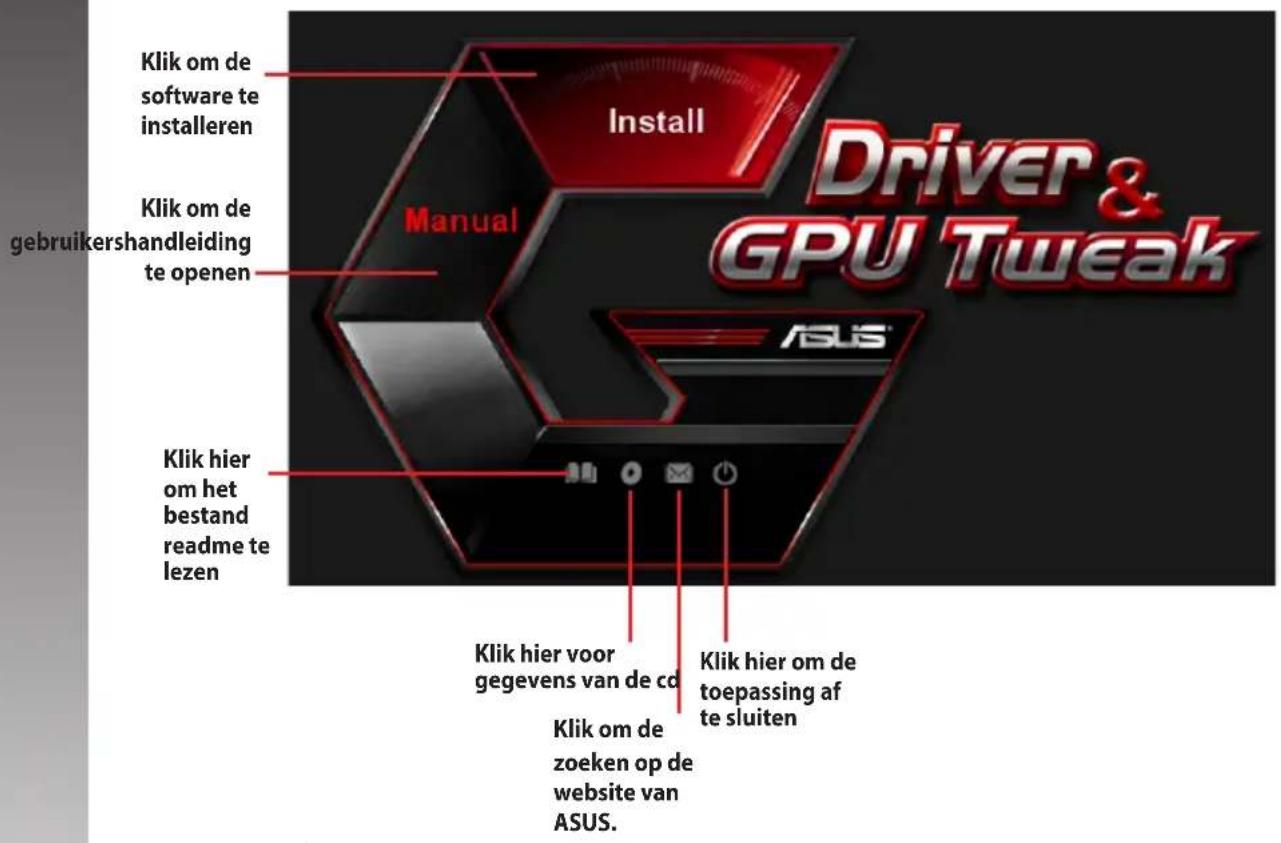

Is automatisch starten op uw computer NIET ingeschakeld, blader dan door de ondersteunings-cd en zoek het bestand UI.EXE. Dubbelklik op UI.EXE om het installatieprogramma te starten.
2. VGA-stuurprogramma's
Een VGA-stuurprogramma is het programma dat ervoor zorgt dat het apparaat met uw besturingssysteem kan samenwerken. Nadat u de grafische kaart fysiek hebt geïnstalleerd, kunt u alle aanbevolen methoden in deze sectie gebruiken voor het installeren, bijwerken of verwijderen van het VGA-stuurprogramma.
Vervangt u een oude videokaart door een ASUS-kaart, verwijder dan het oude stuurprogramma van het systeem.
2.1 Het VGA-stuurprogramma installeren
2.1.1 Het VGA-stuurprogramma installeren voor Windows® 8.1 / 8 / 7 / Vista
Het VGA-stuurprogramma voor Windows® 8.1 / 8 / 7 / Vista installeren:
- Klik in het dialoogvenster Nieuwe hardware gevonden op Cancel (Annuleren) om Windows verder te starten.
- Plaats de support-cd in de diskdrive.
- Als Autorun is ingeschakeld, wordt het hoofdmenu automatisch weergegeven.
Is automatisch starten niet ingeschakeld, start dan UI.exe op de hoofddirectory van de cd.
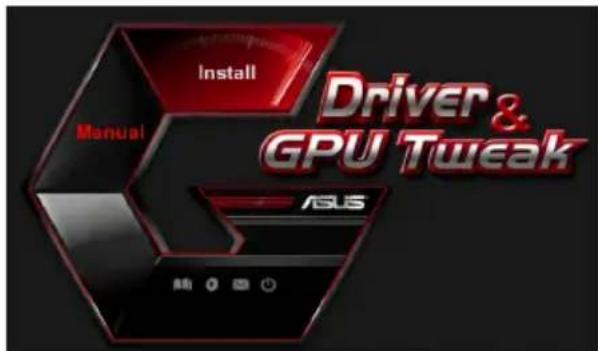
- Klik in het hoofdmenu op Install (Installeren).
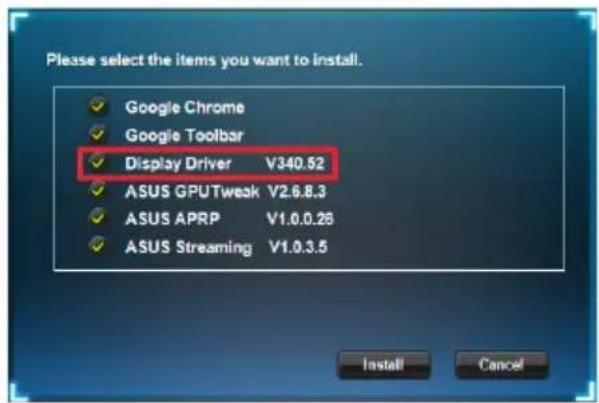
- Selecteer Display Driver (Beeldschermstuurprogramma) en klik op de knop Install (Installeren).
2.2 Het VGA-stuurprogramma verwijderen
2.2.1 VGA-stuurprogramma's verwijderen in Windows® 8.1/8/7/Vista
Het VGA-stuurprogramma onder Windows® 8.1 / 8 / 7 / Vista verwijderen:
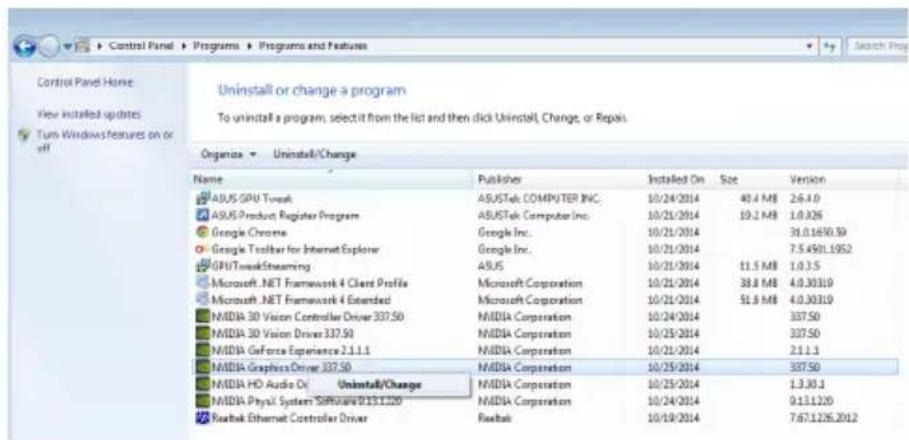
- Klik op Start > Control Panel (Configuratiescherm) > Programs and Features (Programma's en onderdelen) en selecteer het grafische stuurprogramma. Klik op Uninstall (Verwijderen).
3. Hulpprogramma ASUS GPU Tweak
Met het hulpprogramma ASUS GPU Tweak kunt u de instellingen van uw grafische kaart van ASUS controleren en optimaliseren.
3.1 ASUS GPU Tweak installeren
3.1.1 ASUS APRP installeren in Windows® 8.1 / 8 / 7 / Vista (32/64 bit)
ASUS GPU Tweak installer:
- Plaats de ondersteunings-cd in het optische station.
- Als Autorun is ingeschakeld, worden het hoofdmenu automatisch weergegeven.
Als Autorun is uitgeschakeld, moet u Ul.exe uitvoeren vanaf de hoofdmap van de ondersteunings-cd.
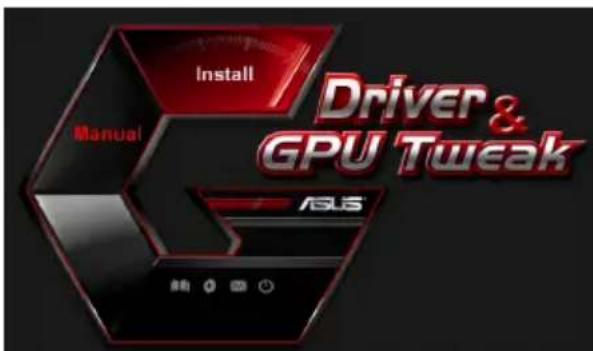
- Klik in het hoofdmenu op Install (Installeren).
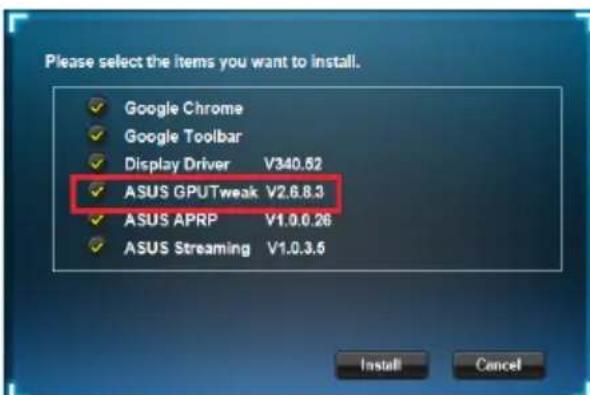
Selecteer ASUS GPU Tweak en klik op de knop Install (Installeren).
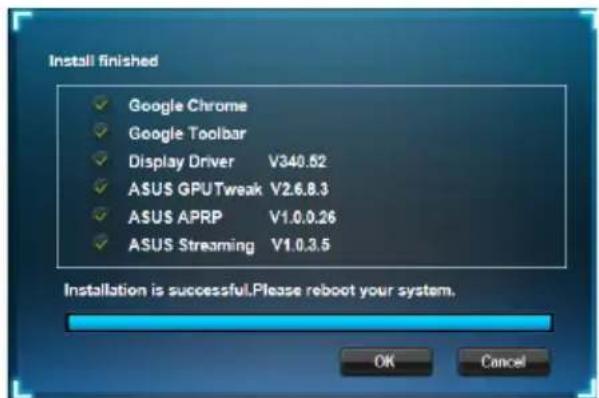
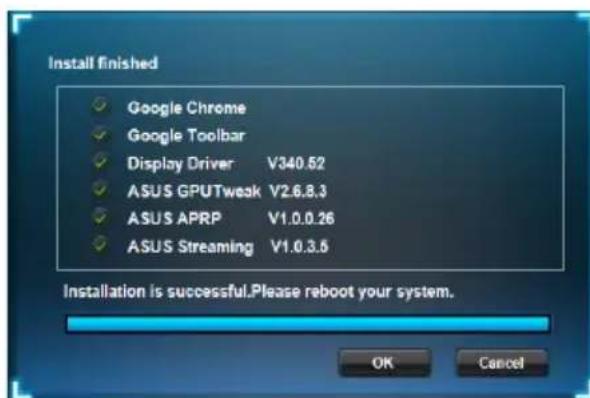
- Klik op OK wanneer de installatie is voltooid.
3.2 ASUS GPU Tweak verwijderen
3.2.1 ASUS GPU Tweak verwijderen in Windows® 8.1 / 8 / 7 / Vista
ASUS GPU Tweak verwijderen in Windows® 8.1 / 8 / 7 / Vista
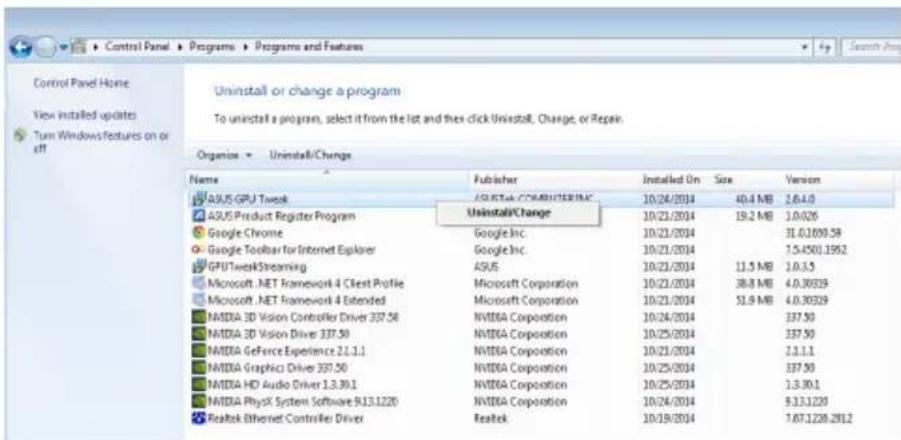
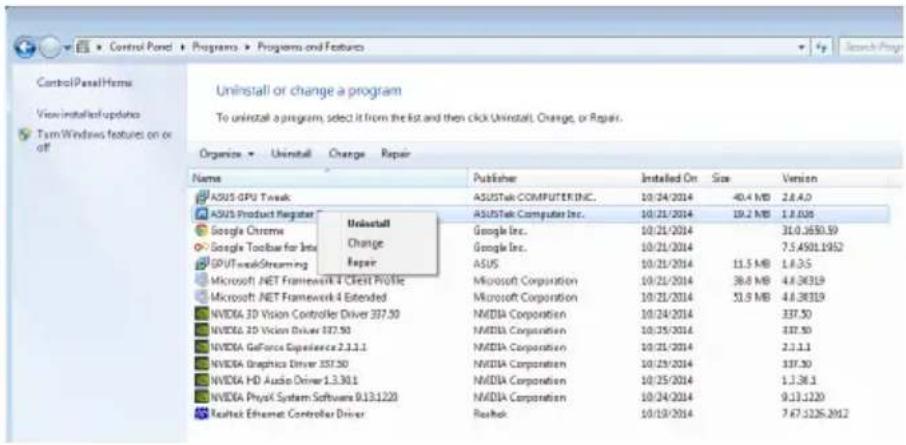
- Klik op Start > Configuratiescherm > Programma's en onderdelen en selecteer ASUS GPU Tweak. Klik op Verwijderen.
4. ASUSAPRP
4.1 ASUS APRP installeren
4.1.1 ASUS APRP installeren in Windows® 8.1 / 8 / 7 / Vista (32/64 bit)
ASUS APRP installeren:
- Plaats de ondersteunings-cd in het optische station.
- Als Autorun is ingeschakeld, worden het hoofdmenu automatisch weergegeven.
Als Autorun is uitgeschakeld, moet u UI.exe uitvoeren vanaf de hoofdmap van de ondersteunings-cd.
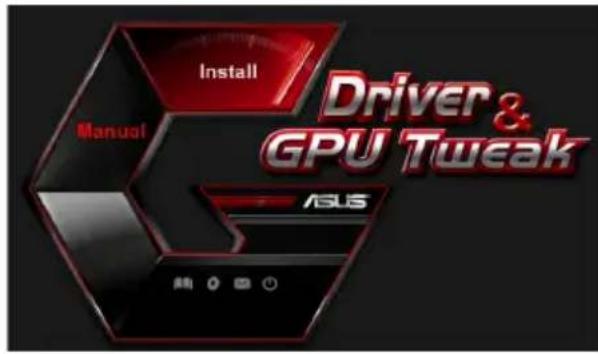
- Klik in het hoofdmenu op Install (Installeren).
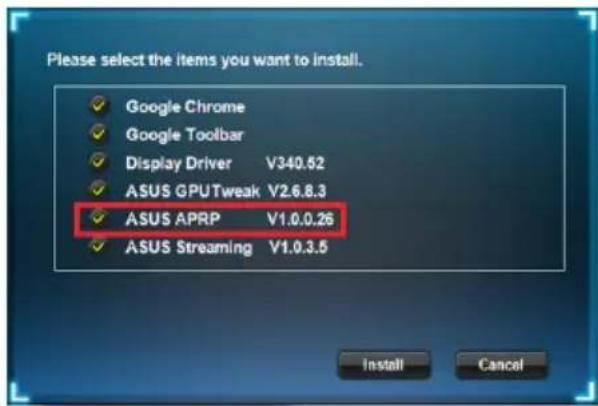
Selecteer ASUS APRP en klik op de knop Install (Installeren).
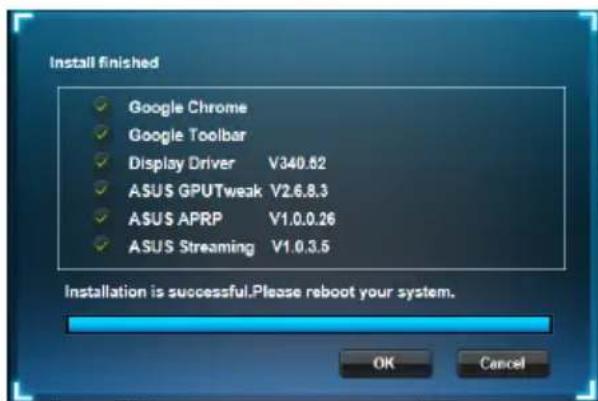
- Klik op OK wanneer de installatie is voltooid.
4.2 ASUS APRP verwijderen
4.2.1 ASUS APRP verwijderen in Windows® 8.1/8/7/Vista
ASUS APRP verwijderen in Windows 8.1 / 8 / 7 / Vista
- Klik op Start > Configuratiescherm > Programma's en onderdelen en selecteer ASUS APRP. Klik op Verwijderen.
5. ASUS Streaming
5.1 ASUS Streaming installeren
5.1.1 ASUS Streaming installeren in Windows® Windows® 8.1/8/7/Vista (32/64 bit)
ASUS Streaming installeren:
- Plaats de ondersteunings-cd in het optische station.
- Als Autorun is ingeschakeld, wordt het hoofdmenu automatisch weergegeven.
Als Autorun is uitgeschakeld, moet u UI.exe uitvoeren vanaf de hoofdmap van de ondersteunings-cd.

- Klik in het hoofdmenu op Install (Installeren).
Selecteer ASUS Streaming en klik op de knop Install (Installeren).
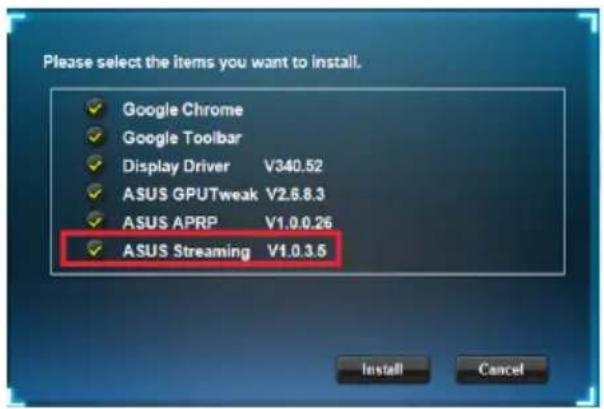
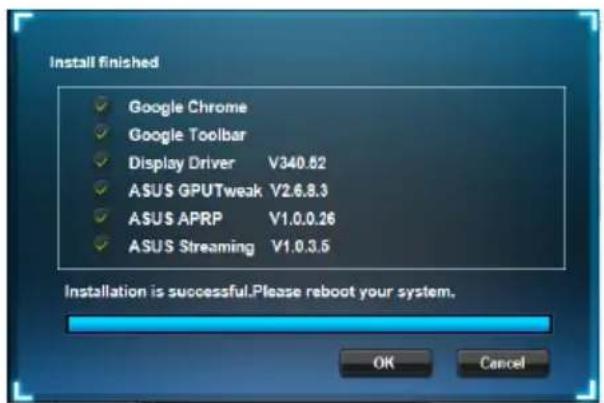
- Klik op OK wanneer de installatie is voltooid.
5.2 ASUS Streaming verwijderen
5.2.1 ASUS APRP verwijderen in Windows® 8.1 / 8 / 7 / Vista
ASUS APRP verwijderen in Windows 8.1/8/7/Vista
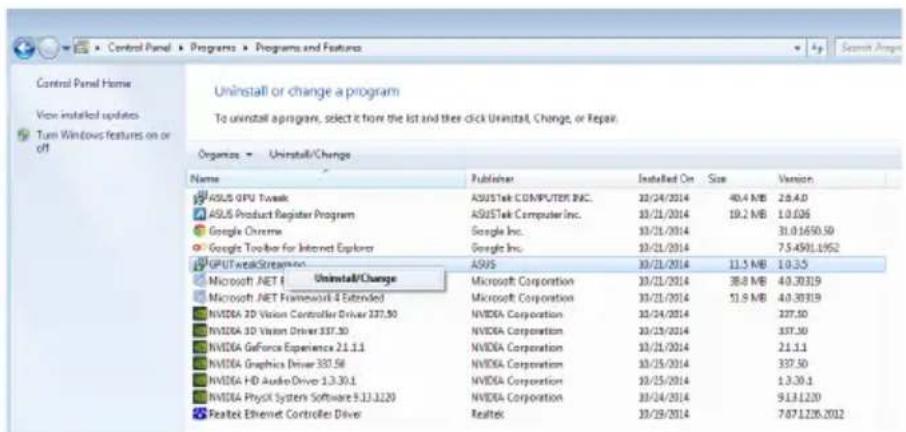
- Klik op Start > Configuratiescherm > Programma's en onderdelen en selecteer ASUS Streaming. Klik op Verwijderen.
6. Verdere informatie
6.1 Bladeren door de cd
Bladeren door de cd:
- Plaats de support-cd in de diskdrive.
- Is automatisch starten ingeschakeld, dan verschijnt de 2D/3D Graphics & Video Accelerator automatisch. Is automatisch starten niet ingeschakeld, start dan UI.exe op de hoofddirectory van de cd.
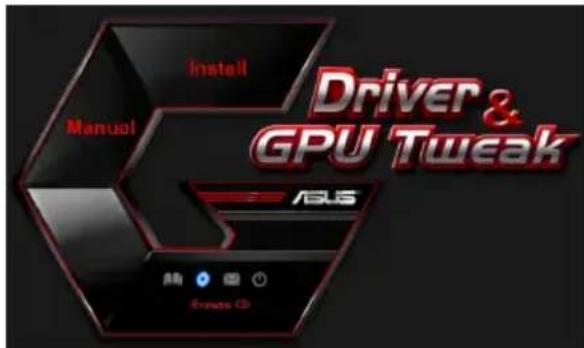
- Klik in het hoofdmenu op Browse CD (Bladeren in cd) om de inhoud van de cd weer te geven.

6.1.2 Contactgegevens
- Plaats de support-cd in de diskdrive.
- Is automatisch starten ingeschakeld, dan verschijnt de 2D/3D Graphics & Video Accelerator automatisch.
Is automatisch starten niet ingeschakeld, start dan Setup.exe op de hoofddirectory van de cd.
- Klik in het hoofdmenu op Contact Us (Contact opnemen) om naar de ASUS-website te gaan voor meer details.
6.1.3 Het bestand readme lezen
Het bestand readme lezen:
- Plaats de support-cd in de diskdrive.
- Is automatisch starten ingeschakeld, dan verschijnt de 2D/3D Graphics & Video Accelerator automatisch.
Is automatisch starten niet ingeschakeld, start dan UI.exe op de hoofddirectory van de cd.
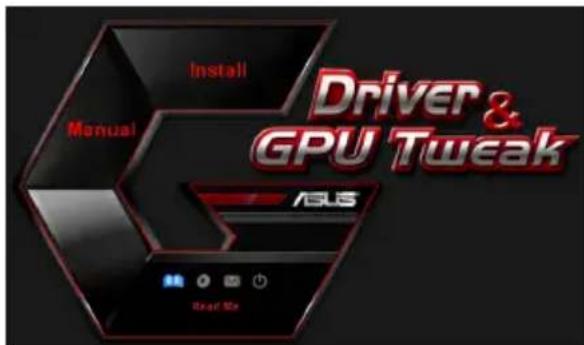
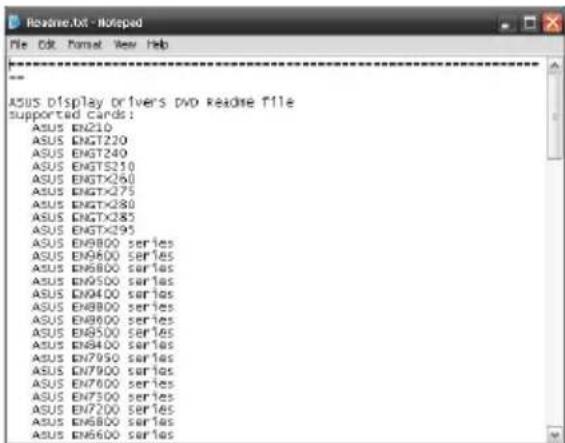
- Klik in het hoofdmenu op Read me (Leesmij). U ziet het volgende venster.
Aanhangsel: Problemen oplossen
Treden na de installatie van de videokaart een van de volgende problemen op, probeer dan de hier vermelde oplossingen voordat u om hulp vraagt.
| Probleem Geen beeld nadat de kaart geinstalleerd is | |
| Oorzaak De kaart is Niet goed geinstalleerd. | |
| Oplossing Zorg ervoor dat de kaart Niet scheef in de gleuf zit. | |
| Oorzaak De monitor is Niet goed aangesloten. | |
| Oplossing Zorg ervoor dat dan de videokabel goed aan de monitor en de videokaart is aangesloten. | |
| Oorzaak De videokaart worden door het moederbord Niet ondersteund. | |
| Oplossing Lees de technische documentatie van het moederbord en let op de specificaties van de videokaart. (zoals de. AGP-voed-ingsspanning). | |
| Oorzaak De voeding voor de videokaart is Niet goed aangesloten. | |
| Oplossing Zorg ervoor dat de extra voedingskabels met het voedingsblok verbonden zijn. | |
| Oorzaak Onvoldoende voeding. | |
| Oplossing Gebruik een voedingsblok dat voldoende vermogen kan bieden voor uw systemeem. | |
| Oorzaak Onjuiste hardwaresysteminstelleningen moederbord (bijv. aansluitingen systeembedieningsspaneel). | |
| Oplossing • Controller of de kabels van het systeembedieningsspaneel correct+zijn aangesloten (bijv. voedingsschakelaar, reset). • Controller of uw CPU, CPU-ventilator en/of DIMM-gehu-gen in goede staat+zijn en correct+zijn aangesloten. | |
| Oorzaak De bedieningsorganen zich Niet goed ingesteld. | |
| Oplossing • Zet de bedieningsorganen in de gewenste stand. | |
| • Configureer de beeldresolutie van de videokaart. (in de Beeldeigenschappen). | |
| Oorzaak Er bevindt zich een stuurprogramma in uw systemeem dat zich ondersteund worden. Er{kunnen conflicten ontstaan met stuur-programma's van ver-schil-lende leveranciers. | |
| Oplossing • Verwijder ongebruike stuurprogramma'suit het systeme. | |
| •Installer het stuurprogramma dat met de videokaart werk geleverd. | |
| Oorzaak De hulpvoeding van de videokaart is Niet aangesloten. | |
| Oplossing Zorg ervoor dat de hulpvoedingskabels correct zich ver-bonden met het voedingsblok. | |
| Oorzaak Gebruikt de monitor BNC- connectors, dan is misschien een van de kabels losgeraakt. | |
| Oplossing Zorg ervoor dat alle BNC- connectors op de juisteplaats zich aangesloten. | |
| Oorzaak De software-installing is Niet juist. | |
| Oplossing Configureer de software met de gewenste instellenen. | |
| Oorzaak De monitor is Niet goed aangesloten. | |
| Oplossing Zorg ervoor dat dan de videokabel goed aan de monitor en de videokaart is aangesloten. | |
| Oorzaak De monitor ondersteunt de gewenste instelling nicht. Oplossing Zorg ervoor dat de monitor de gewenste instelling kan ondersteunen. Zie hiervoor de documentatie van uw monior. | |
| Oorzaak De videokaart ondersteunt de gewenste instelling nicht. Oplossing Zorg ervoor dat de videokaart de gewenste instelling kan ondersteunen. Zie hiervoor de documentatie van uw videokaart. | |
| Oorzaak Sommige stuurprogramma'sarend beschadigd. Oplossing Verwijder de stuurprogramma's en installeer ze opnieuw van de cd. | |
| Oorzaak Slechte warmtedissipatie in de computer. Oplossing Zorg ervoor dat de koelers van de computer, de CPU en de GPU van de videokaart goed functioneren. | |
| Oorzaak GPU-of VGA-geheugen teveel overklokt. Oplossing Herstel de standardfrequentie-installingen van het GPU-en VGA-geheugen. |

Andere problemen kunnen verband houden met andere onderdelen of toebehoren (bijv. moederbord, voedingsblok, lcd- of crt-monitor) van uw systeem.


- STUURPROGRAMMA'S EN HULPPROGRAMMA'S
- COPYRIGHT © 2014 ASUSTEK COMPUTER INC. ALLE RECHTEN VOORBEHOUDEN
- INHOUDSOPGAVE
- BEPALINGEN
- VERKLARING VAN DE FEDERALE COMMUNICATIE COMMISSIE
- VERKLARING CANADEES COMMUNICATIEDEPARTEMENT
- ASUS REACH
- MEDEDELING MACROVISION CORPORATION PRODUCT
- VEILIGHEIDSINFORMATIE
- ELEKTRISCHE VEILIGHEID
- WERKVEILIGHEID
- OVER DEZE HANDLEIDING
- PROCEDURES DIE IN DEZE GIDS WORDEN GEBRUIKT
- WAAR VINDT U MEER INFORMATIE
- ASUS-VENUES
- OPTIONELE DOCUMENTATIE
- INFORMATIE OP DE ONDERSTEUNINGS-CD
- VGA-STUURPROGRAMMA'S
- HET VGA-STUURPROGRAMMA INSTALLEREN
- HET VGA-STUURPROGRAMMA INSTALLEREN VOOR WINDOWS® 8.1 / 8 / 7 / VISTA
- HET VGA-STUURPROGRAMMA VERWIJDEREN
- VGA-STUURPROGRAMMA'S VERWIJDEREN IN WINDOWS® 8.1/8/7/VISTA
- HULPPROGRAMMA ASUS GPU TWEAK
- ASUS GPU TWEAK INSTALLEREN
- ASUS APRP INSTALLEREN IN WINDOWS® 8.1 / 8 / 7 / VISTA (32/64 BIT)
- ASUS GPU TWEAK VERWIJDEREN
- ASUS GPU TWEAK VERWIJDEREN IN WINDOWS® 8.1 / 8 / 7 / VISTA
- ASUSAPRP
- ASUS APRP INSTALLEREN
- ASUS APRP VERWIJDEREN
- ASUS APRP VERWIJDEREN IN WINDOWS® 8.1/8/7/VISTA
- ASUS STREAMING
- ASUS STREAMING INSTALLEREN
- ASUS STREAMING INSTALLEREN IN WINDOWS® WINDOWS® 8.1/8/7/VISTA (32/64 BIT)
- ASUS STREAMING VERWIJDEREN
- ASUS APRP VERWIJDEREN IN WINDOWS® 8.1 / 8 / 7 / VISTA
- VERDERE INFORMATIE
- BLADEREN DOOR DE CD
- CONTACTGEGEVENS
- HET BESTAND README LEZEN
- AANHANGSEL: PROBLEMEN OPLOSSEN
Merk : ASUS
Model : GT610SL1GD3L
Categorie : Grafische kaart