
GT610SL1GD3L - Tarjeta grafica ASUS - Manual de uso y guía de instrucciones gratis
Encuentra gratis el manual del aparato GT610SL1GD3L ASUS en formato PDF.
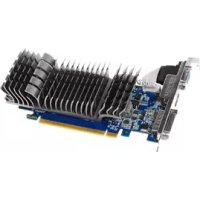


| Tipo de producto | Tarjeta gráfica |
| Marca | ASUS |
| Modelo | GT610SL1GD3L |
| Memoria de video | 1 GB DDR3 |
| Interfaz | PCI Express 2.0 |
| Salidas de video | DVI, VGA, HDMI |
| Resolución máxima | 2560 x 1600 |
| API compatibles | DirectX 11, OpenGL 4.3 |
| Alimentación recomendada | 300 W |
| Sistemas operativos compatibles | Windows 8.1, 8, 7, Vista (32/64 bits) |
| Software incluido | ASUS GPU Tweak, ASUS APRP, ASUS Streaming |
| Tipo de refrigeración | Refrigeración pasiva (sin ventilador) |
| Certificaciones | FCC Clase B, CE, C-Tick |
| Contenido de la caja | Tarjeta gráfica, CD de soporte, guía de instalación |
| Seguridad eléctrica | Desconectar antes de agregar elementos; respetar la tensión local |
| Mantenimiento | Limpiar el polvo con un paño seco; evitar la humedad y las temperaturas extremas |
| Garantía | Ver las condiciones proporcionadas por el revendedor |
Preguntas frecuentes - GT610SL1GD3L ASUS
Preguntas de los usuarios sobre GT610SL1GD3L ASUS
0 pregunta sobre este aparato. Responde a las que conoces o haz la tuya.
Hacer una nueva pregunta sobre este aparato
Descarga las instrucciones para tu Tarjeta grafica en formato PDF gratis! Encuentra tus instrucciones GT610SL1GD3L - ASUS y toma tu dispositivo electrónico nuevamente en la mano. En esta página están publicados todos los documentos necesarios para el uso de su dispositivo. GT610SL1GD3L de la marca ASUS.
MANUAL DE USUARIO GT610SL1GD3L ASUS
Para buscar el CD de soporte:
Tarjeta Gráfica de Video
Drivers y Utilidades
Guía de instalación del software
S9733
Tercera edición
Septiembre 2014
Copyright © 2014 ASUSTeK Computer Inc. Todos los derechos reservados.
Ninguna parte de este manual, incluidos los productos o el software descritos en el mismo, podrá ser reproducida, transmitida, almacenada en sistemas de recuperación, o traducida a ningún idioma en forma o medio alguno, exceptuando la documentación almacenada por el comprador para realizar copias de seguridad, sin el expreso consentimiento previo y por escrito de ASUSTeK Computer Inc. (ASUS).
La garantía del producto o servicios no será extendida si: (1) el producto es reparado, modificado o alterado, a menos que la reparación, modificación o alteración sea autorizada por escrito por ASUS; o (2) el número de serie del producto no pueda leerse claramente o no esté presente.
ASUS PROPORCIONA ESTE MANUAL "TAL COMO SE PRESENTA" SIN GARANTÍAS DE NINGÚN TIPO, YA SEAN EXPLÍCITAS O IMPLÍCITAS, INCLUYENDO PERO NO LIMITÁNDOSE A LAS GARANTÍAS IMPLÍCITAS, CONDICIONES DE MERCADO O AJUSTES A CUALQUIER PROPÓSITO. EN NINGÚN CASO ASUS, SUS DIRECTORES, OFICIALES, EMPLEADOS O AGENTES SERÁN RESPONSABLES POR CUALQUIER DAÑO, YA SEA INDIRECTO, ESPECIAL, INCIDENTAL O CONSECUENTE (INCLUYENDO DAÑOS POR PÉRDIDA DE BENEFICIOS, NEGOCIOS, PÉRDIDAS DE USO O DATOS, INTERRUPCIÓN DE NEGOCIOS O SIMILARES), INCLUSO SI ASUS HA SIDO ADVERTIDO DE QUE LA POSIBILIDAD DE ESTOS DAÑOS PUEDE SURGIR POR CUALQUIER DEFECTO O ERROR EN SUS MANUALES O PRODUCTOS.
LAS ESPECIFICACIONES E INFORMACIÓN CONTENIDAS EN ESTE MANUAL ESTÁN ORIENTADAS A PROPÓSITOS INFORMATIVOS Y ESTÁN SUJETAS A CAMBIOS EN CUALQUIER MOMENTO SIN PREVIO AVISO, POR LO QUE NO PUEDEN SER UTILIZADAS COMO COMPROMISO POR PARTE DE ASUS. ASUS NO ASUME NINGUNA RESPONSABILIDAD POR ERRORES O INEXACTITUDES QUE PUDIERAN APARECER EN ESTE MANUAL, INCLUYENDO LOS PRODUCTOS Y/O EL SOFTWARE DESCRITO EN ÉL.
Los productos y nombres corporativos que aparecen en este manual podrán (o no) ser marcas registradas o copyright de sus respectivas compañías, y son mencionados aquí solo por motivos de identificación o explicativos y en beneficio del usuario, sin intención de infringir dichas normas.
Contenido
Avisos 4
Información de seguridad 5
Acerca de esta guía 6
- Información del CD de soporte 7
- Controladores VGA 8
2.1 Instalación del controlador VGA 8 2.2 Desinstalar el controlador VGA 9
- Utilidad ASUS GPU Tweak 10
3.1 Instalar ASUS GPU Tweak 10 3.2 Desinstalar ASUS GPU Tweak 11
- Utilidad ASUS APRP 12
4.1 Instalar ASUS APRP 12 4.2 Desinstalar ASUS APRP 13
- Utilidad ASUS Streaming 14
5.1 Instalar ASUS Streaming 14 5.2 Desinstalar ASUS Streaming 15
- Más información 16
6.1 Examinar el CD de soporte 16 6.2 Información de Contacto 16 6.3 Ver el archivo readme 17
Apéndice: Resolución de problemas básicos 18
Avisos
Declaración de la Comisión Federal de Comunicaciones
Este dispositivo cumple con la Parte 15 de las Reglas de la FCC. El funcionamiento del dispositivo está sujeto a las dos condiciones siguientes:
- Que el dispositivo no cause interferencias dañinas.
- Que el dispositivo acepte cualquier interferencia recibida, incluyendo las interferencias que puedan causar un funcionamiento no deseado.
Este equipo ha sido probado y cumple con los límites para la Clase B de los dispositivos digitales, de acuerdo con la parte 15 del reglamento de la FCC. Estos límites han sido diseñados para proporcionar una protección razonable contra una interferencia dañina en una instalación residencial. Este equipo genera, utiliza y puede emitir energía de radiofrecuencia si no se usa de acuerdo con las instrucciones del fabricante, así como causar interferencias dañinas en las comunicaciones de radio. Sin embargo, no existe ninguna garantía de que no pueda aparecer interferencias en instalaciones particulares. Si este equipo causara interferencias en la recepción de señales de radio o televisión, lo que puede determinarse encendiendo y apagando el equipo, se recomienda al usuario intentar corregir estas interferencias siguiendo una o varias de las siguientes medidas:
Reorientar o cambiar de lugar la antena de recepción. - Aumentar la distancia de separación entre el equipo y el receptor. - Conectar el equipo a una toma de corriente distinta a la que está conectado el receptor. - Consultar al vendedor del producto o a personal técnico para aparatos de radio y televisión.

A fin de garantizar el cumplimiento de las disposiciones de la FCC, se requiere la realización de cables con apantallamiento para la conexión del monitor a la tarjeta gráfica. Cualquier cambio o modificación realizado en este aparato, sin la autorización expresa por la parte responsable, podría limitar la autorización del usuario a utilizar este equipo.
Comunicado del Departamento Canadiense de Comunicaciones
Este aparato digital está dentro de los límites para la Clase B de radio emisiones desde un aparato digital, establecidos en las Regulaciones de Interferencia de Radio del Departamento de Comunicaciones.
Este aparato digital de la Clase B cumple con la norma canadiense ICES-003.
REACH
En cumplimiento del marco reglamentario REACH (registro, evaluación, autorización y restricción de productos químicos), hemos publicado las sustancias que contienen nuestros productos en la página web ASUS REACH, a la que puede acceder en la dirección http://green.asus.com/english/REACH.htm.
Macrovision Corporation Aviso del Producto
Este producto incorpora tecnología de protección de los derechos de autor que está protegida por métodos reclamados de ciertas patentes estadounidenses y otros derechos de la propiedad intelectual propiedad de Macrovision Corporation y otros propietarios. El uso de esta tecnología de protección de los derechos de autor debe ser autorizado por Macrovision Corporation, y está destinado solo para uso doméstico y otros usos de visualización limitada, a menos que sea autorizado de otro modo por Macrovision Corporation. La ingeniería inversa o el desmontaje están prohibidos.
Información de seguridad
Seguridad del sistema eléctrico
- Al agregar o quitar dispositivos del sistema, asegúrese de que los cables de alimentación de los dispositivos hayan sido desenchufados antes de conectar el cable de señal. Si es posible, desconecte todos los cables de alimentación del sistema antes de agregar cualquier dispositivo.
- Asegúrese de que la fuente de alimentación esté ajustada al voltaje correcto de su localidad. Si no está seguro del voltaje de la toma de corriente, contacte con la compañía de suministro eléctrico de su localidad.
- No intente reparar usted mismo una fuente de alimentación rota. Contacte con un servicio técnico o personal calificado.
Seguridad en el funcionamiento
- Antes de montar la placa base y/o agregar dispositivos a esta, lea detenidamente todos los manuales incluidos en el paquete.
- Antes de utilizar el producto, asegúrese de que estén conectados correctamente todos los cables y de que la fuente de alimentación no esté dañada. En caso de detectar cualquier daño, contacte inmediatamente con el vendedor del producto.
- A fin de evitar cortocircuitos, no coloque clips, tornillos o grapas cerca de conectores, ranuras, zócalos o circuitos eléctricos.
- Evite la suciedad, humedad o temperaturas extremas. No coloque el producto en ningún lugar donde pueda mojarse.
- Coloque el producto sobre una superficie estable.
- En caso de que aparezcan problemas técnicos o problemas en el producto, contacte con su establecimiento especializado o vendedor.
Acerca de esta guía
Convenciones usadas en esta guía
Para asegurarse de que realiza correctamente determinadas tareas, tenga en cuenta los siguientes símbolos utilizados en este manual.

ADVERTENCIA: Información para evitar daños personales cuando esté tratando de completar una tarea.

PRECAUCIÓN: Información para evitar daños en los componentes cuando esté tratando de completar una tarea.
IMPORTANTE: Información que DEBERÁ seguir para completar una tarea.

NOTA: Consejos e información adicional para poder completar una tarea.
Dónde encontrar más información
Consulte las siguientes referencias para obtener información adicional o información sobre el producto o actualizaciones.
1. Página web de ASUS
Las páginas en Internet de ASUS proporcionan información actualizada sobre el hardware de ASUS y sus productos de software.
2. Documentación opcional
El paquete del producto puede incluir documentación opcional, tal como notas o avisos adicionales incluidos por su vendedor. Estos documentos no forman parte del paquete estándar del producto.
1. Información del CD de soporte
El CD de soporte contiene los controladores y utilidades destinados a la tarjeta VGA que deben instalarse en su PC. Haga clic en las barras/iconos del menú principal del CD de soporte si desea obtener información de contacto con ASUS, examinar el contenido del CD o consultar el archivo ReadMe (Léame).
Las capturas de pantalla incluidas en este manual pueden no coincidir exactamente con la imagen mostrada en su equipo. - Algunos controladores y aplicaciones del CD de soporte se aplican solamente a modelos de tarjetas VGA ASUS específicos. - Puede que necesite los derechos de administrador para instalar los controladores y las aplicaciones. Consulte la documentación de Windows 8.1 / 8 / 7 / Vista para obtener información detallada. - El contenido del CD de soporte está sujeto a cambios en cualquier punto sin previo aviso. Para obtener las actualizaciones visite el sitio web de ASUS (www.asus.com).
Inserte el CD en la unidad óptica de su equipo. Si la función de ejecución automática está activada, el menú principal se inicia automáticamente.
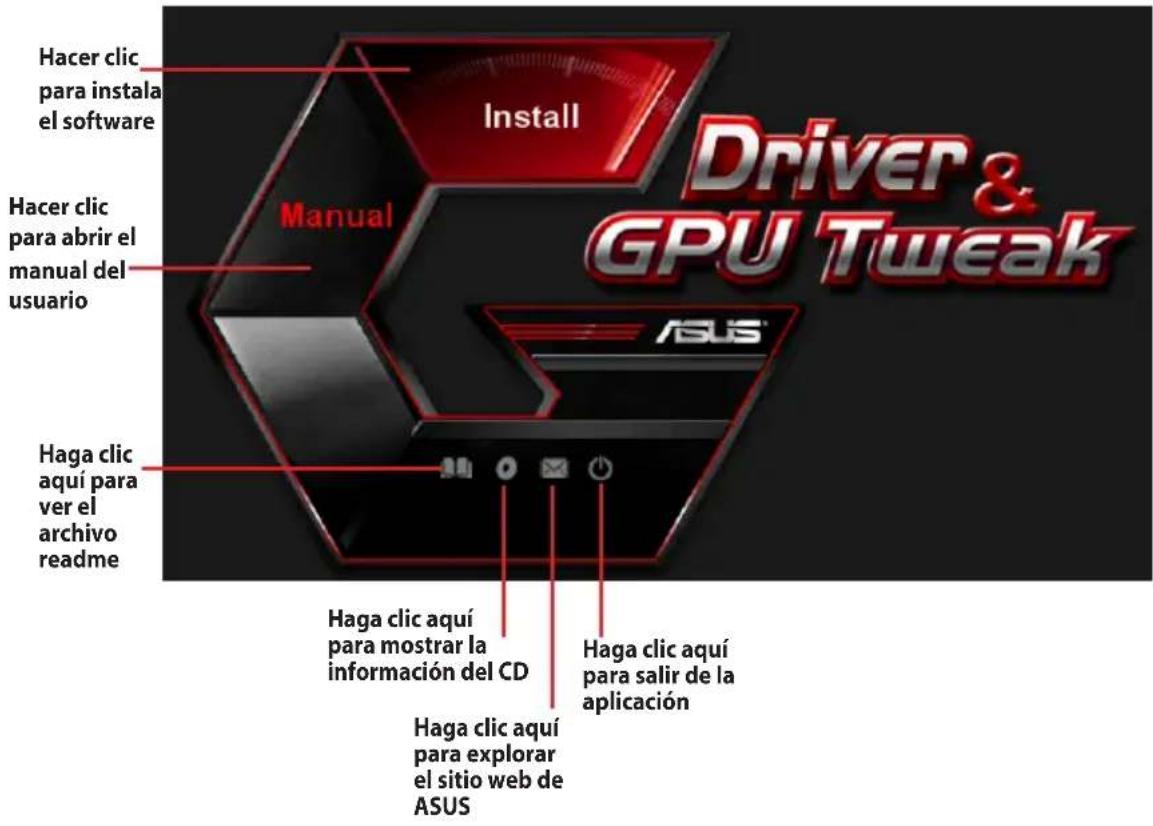

Si esta función no está activada, examine el contenido del CD de soporte para localizar el archivo SETUP.EXE y haga doble clic sobre él para ejecutar el programa de instalación del CD.
2. Controladores VGA
Un controlador VGA es el programa que hace que el dispositivo funcione con su sistema operativo. Una vez que haya instalado fácilmente su tarjeta gráfica, use cualquiera de los métodos recomendados en esta sección para instalar, actualizar o quitar el controlador VGA.
Si está reemplazando una tarjeta gráfica antigua con una nueva tarjeta ASUS, asegúrese de eliminar el controlador de la antigua tarjeta del sistema.
2.1 Instalación del controlador VGA
2.1.1 Instalación en Windows Vista y Windows 8.1/8/7 (32/64 bit)
Para instalar el controlador VGA para Windows 8.1 / 8 / 7 / Vista:
- Inserte el CD de soporte en su unidad óptica.
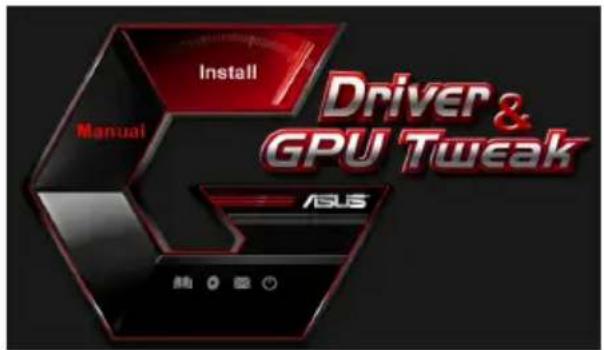
- Si la función de ejecución automática está activada, el menú principal aparecerá automáticamente.
Si está desactivada, ejecute el archivo Setup.exe que encontrará en el directorio raíz del CD de soporte.
- Haga clic en Drivers (Controladores) en el menú principal.
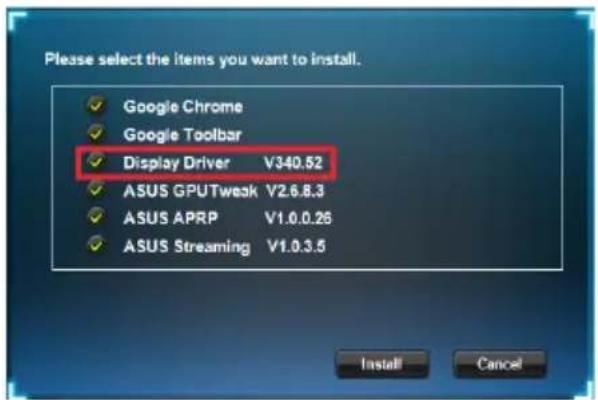
- Seleccione Display Driver (Controlador de pantalla) y haga clic en el botón Install (Instalar).
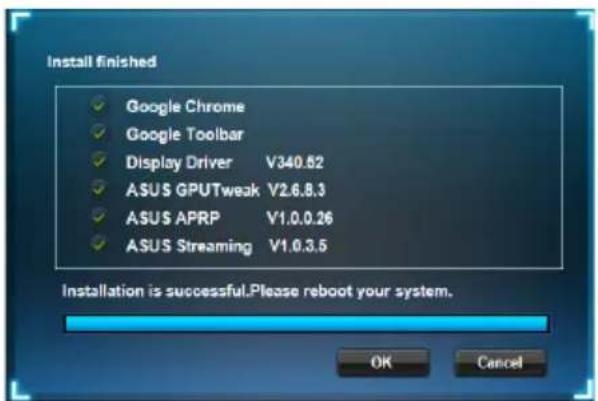
- Una vez completada la instalación, haga clic en OK (Aceptar) para reiniciar el sistema.
2.2 Desinstalar el controlador VGA
2.2.1 Desinstalación en Windows 8.1/8/7/Vista
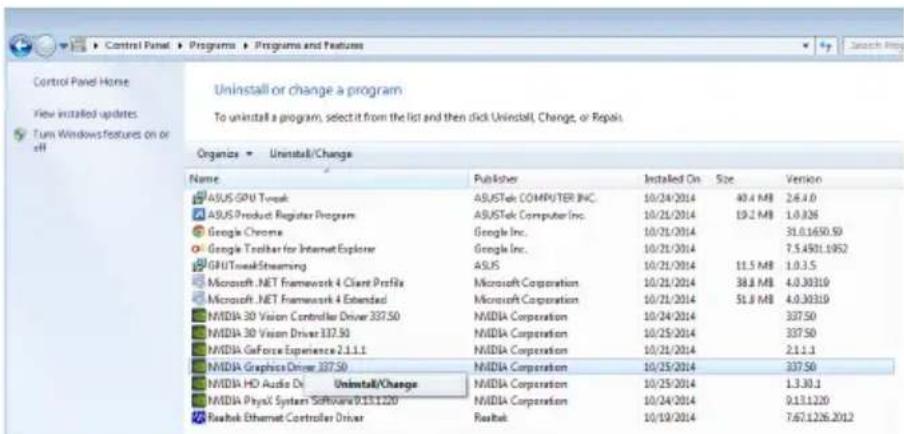
Para desinstalar el controlador VGA en Windows 8.1/8/7/Vista
- Haga clic en Inicio > Panel de control > Programas > Programas y características y seleccione el elemento que desee quitar. Una vez que haya finalizado, seleccione el controlador gráfico. Haga clic en Desinstalar.
3. Utilidad ASUS GPU Tweak
La utilidad ASUS GPU Tweak permite supervisar y optimizar la configuración de la tarjeta gráfica de ASUS.
3.1 Instalar ASUS GPU Tweak
3.1.1 Instalar ASUS GPU Tweak en Windows Vista y Windows 8.1/8/7 (32/64 bit)
Para instalar ASUS GPU Tweak:
- Inserte el CD de soporte en la unidad óptica.
- Si la función Autorun (Ejecución automática) está habilitada, el menú principal aparecerá automáticamente.
Si la función Autorun (Ejecución automática) está deshabilitada, ejecute el archivo UI.exe que encontrará en el directorio raíz del CD de soporte.
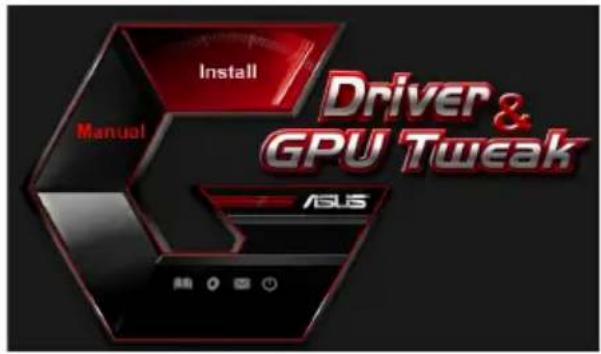
- En el menú principal, haga clic en Instalar.
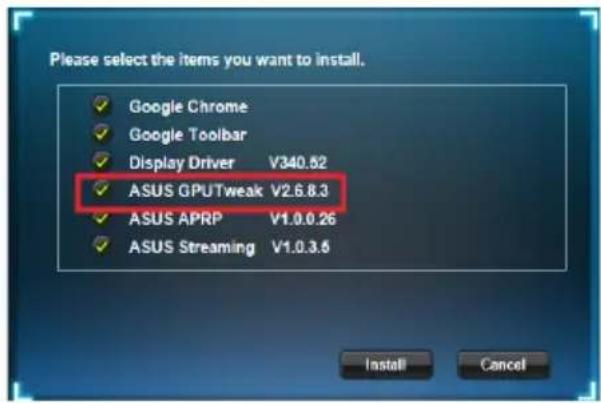
Seleccione ASUS GPU Tweak y haga clic en el botón Instalar.
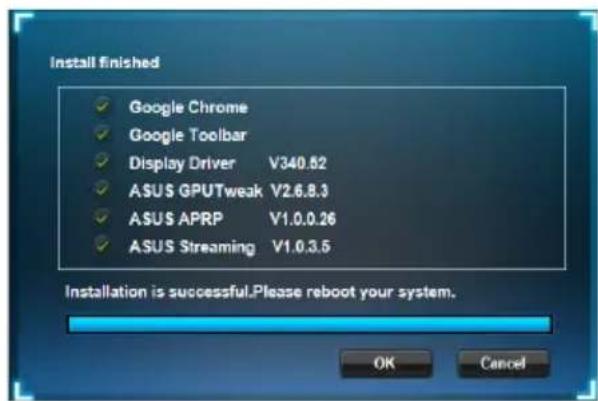
- Cuando la instalación haya terminado, haga clic en Aceptar.
3.2 Desinstalar ASUS GPU Tweak
3.2.1 Desinstalar ASUS GPU Tweak en Windows 8.1/8/7/Vista
Para desinstalar ASUS GPU Tweak en Windows 8.1 / 8 / 7 / Vista:
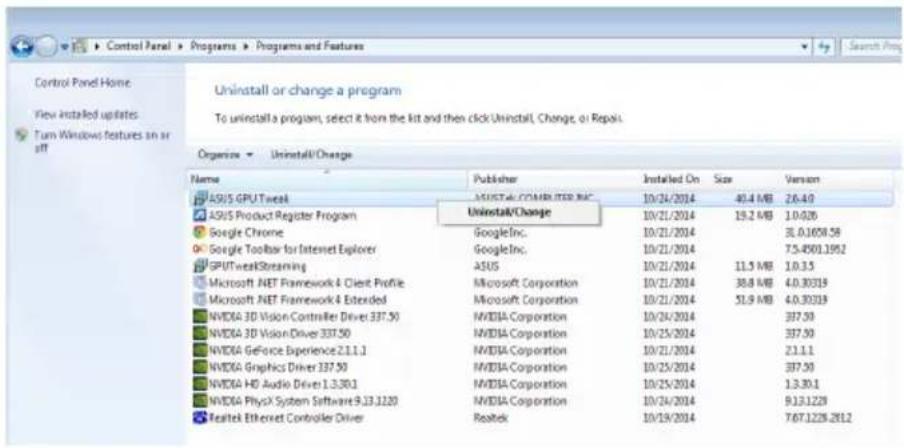
- Haga clic en Inicio > Panel de control > Programas > Programas y características y seleccione ASUS GPU Tweak. Haga clic en Desinstalar.
4. Utilidad ASUS APRP
La utilidad ASUS APRP permite supervisar y optimizar la configuración de la tarjeta gráfica de ASUS.
4.1 Instalar ASUS APRP
4.1.1 Instalar ASUS APRP en Windows Vista y Windows 8.1 / 8 / 7 (32/64 bit)
Para instalar ASUS APRP:
- Inserte el CD de soporte en la unidad óptica.
- Si la función Autorun (Ejecución automática) está habilitada, el menú principal aparecerá automáticamente.
Si la función Autorun (Ejecución automática) está deshabilitada, ejecute el archivo UI.exe que encontrará en el directorio raíz del CD de soporte.
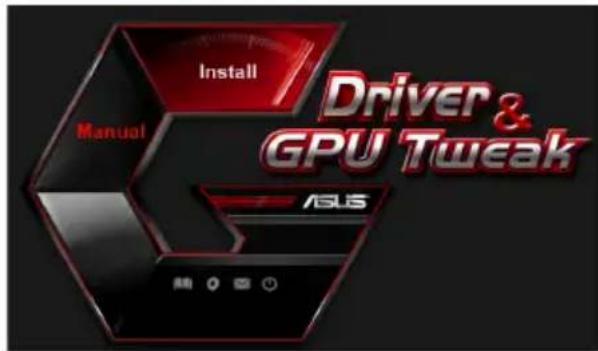
- En el menú principal, haga clic en Install (Instalar).
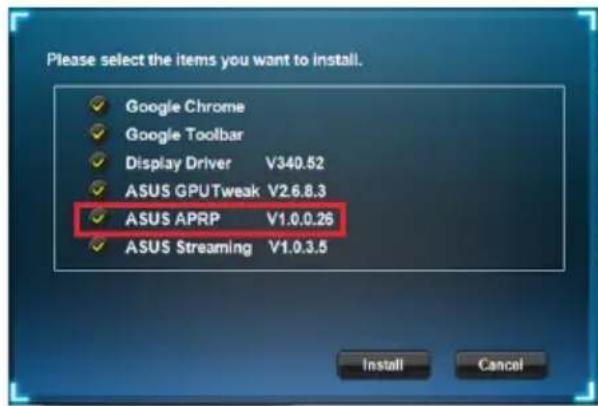
Seleccione ASUS APRP y haga clic en el botón Install (Instalar).
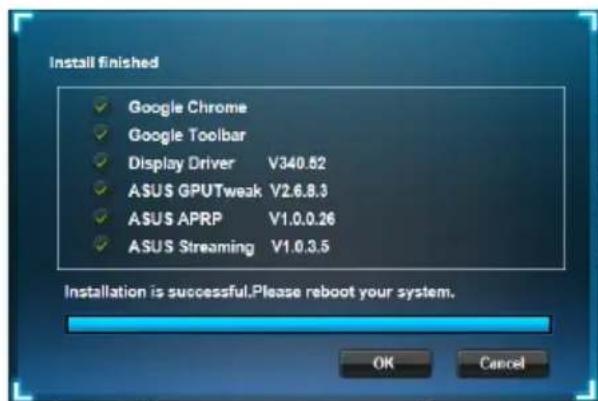
- Cuando la instalación haya terminado, haga clic en OK (Aceptar).
4.2 Desinstalar ASUS APRP
4.2.1 Quitar ASUS APRP en Windows 8.1/8/7/Vista
Para quitar ASUS APRP en Windows 8.1 / 8 / 7 / Vista:
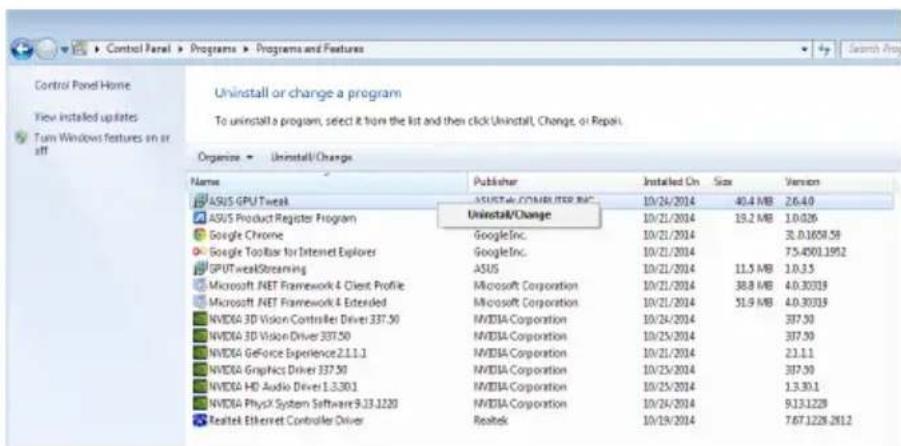
- Haga clic en Inicio > Panel de control > Programas > Programas y características y seleccione ASUS APRP. Haga clic en Desinstalar.
5. Utilidad ASUS Streaming
La utilidad ASUS Streaming permite supervisar y optimizar la configuración de la tarjeta gráfica de ASUS.
5.1 Instalar ASUS Streaming
5.1.1 Instalar ASUS Streaming en Windows Vista y Windows 8.1 / 8 / 7 (32/64 bit)
Para instalar ASUS Streaming:
- Inserte el CD de soporte en la unidad óptica.
- Si la función Autorun (Ejecución automática) está habilitada, el menú principal aparecerá automáticamente.
Si la función Autorun (Ejecución automática) está deshabilitada, ejecute el archivo UI.exe que encontrará en el directorio raíz del CD de soporte.
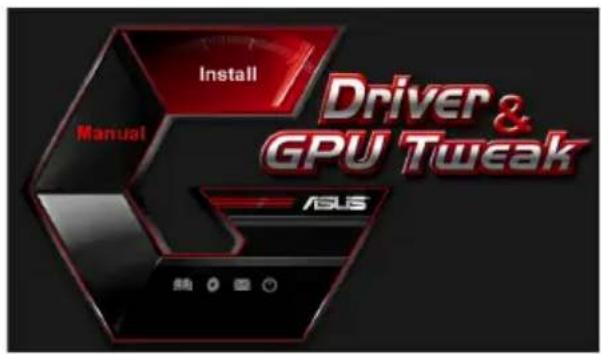
- En el menú principal, haga clic en Instalar.
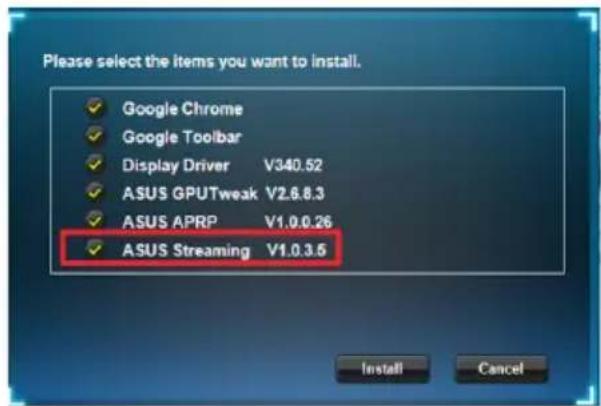
Seleccione ASUS Streaming y haga clic en el botón Instalar.
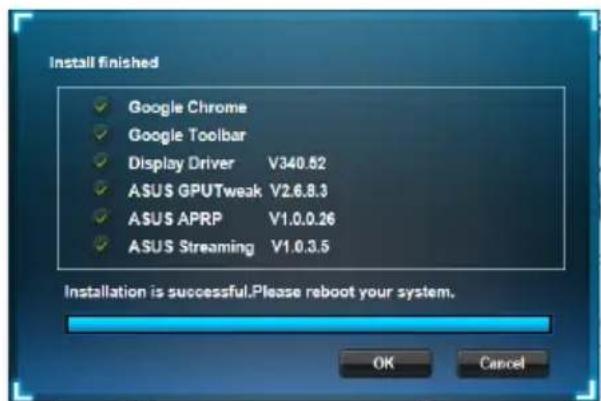
- Cuando la instalación haya terminado, haga clic en Aceptar.
5.2 Desinstalar ASUS Streaming
5.2.1 Desinstalar ASUS Streaming en Windows 8.1/8/7/Vista
Para desinstalar ASUS Streaming en Windows* 8.1 / 8 / 7 / Vista:
- Haga clic en Inicio > Panel de control > Programas > Programas y características y seleccione ASUS Streaming. Haga clic en Desinstalar.

6. Más información
6.1 Examinar el CD de soporte
Para examinar el CD de soporte:
- Inserte el CD de soporte en su unidad óptica.
- Si la función de ejecución automática está activada, el menú principal aparecerá automáticamente.
Si está desactivada, ejecute el archivo Setup.exe que encontrará en el directorio raíz del CD de soporte.
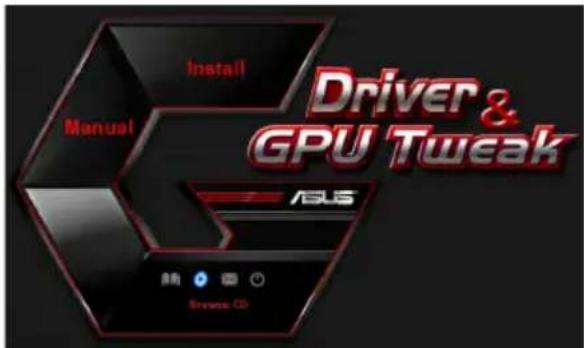
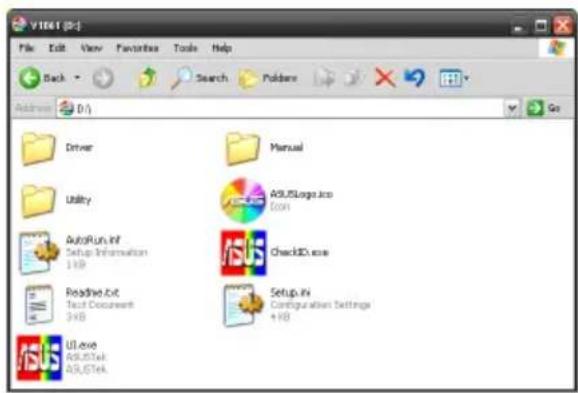
- En el menú principal, haga clic en Examinar CD para ver el contenido del CD.
6.2 Información de contacto
- Inserte el CD de soporte en su unidad óptica.
- Si la función de ejecución automática está activada, el menú principal aparecerá automáticamente.
Si está desactivada, ejecute el archivo Setup.exe que encontrará en el directorio raíz del CD de soporte.
- Haga clic en Contact Us (Póngase en contacto con nosotros) en el menú principal para acceder al sitio web de ASUS y obtener más información.
6.3 Ver el archivo readme
Para ver el archivo readme:
- Inserte el CD de soporte en su unidad óptica.
- Si la función de ejecución automática está activada, el menú principal aparecerá automáticamente.
Si está desactivada, ejecute el archivo Setup.exe que encontrará en el directorio raíz del CD de soporte.
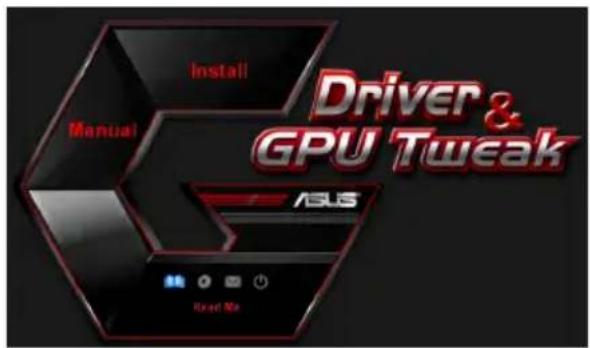
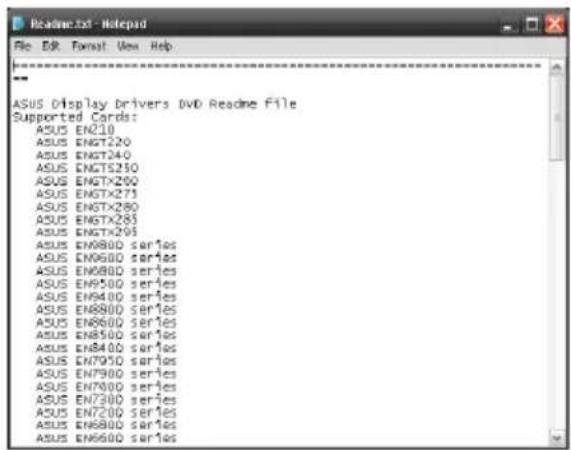
- Haga clic en Read Me (Léame) en el menú principal.
El programa de instalación mostrará la ventana de resumen.
Apéndice: Resolución de problemas
Si se encuentra con alguna de las condiciones siguientes tras instalar la tarjeta gráfica, intente aplicar una de las soluciones posibles antes de llamar al servicio técnico.
| Problema | Tras instalar la tarjeta no se ve nada. |
| Causa | La tarjeta funciona no estar bien instalada. |
| Solutución | Asegúrese de que la tarjeta no está inclinada o torcida en la ranura. |
| Causa | El monitor funciona no estar bien connectado. |
| Solutución | Asegúrese de que el cable de senal está bien connectado a la tarjetaGRAMFCA y el monitor. |
| Causa | Puede que la placabase no admita la tarjeta gramfica. |
| Solutución | Consulte la documentación技术水平a que se suministra con la placabase y compruebe las specifications necessarias para utilizesla. (por ejemplo, los requisitos de voltaje AGP). |
| Causa | La alimentación auxiliarde la tarjeta AGP no está connectada. |
| Solutución | Asegúrese de que los cables de alimentación auxiliarestán bien connectados a launidad de fuente de alimentación. |
| Causa | La fuente de alimentación no es suficiente. |
| Solutución | Asegúrese de que la fuente de alimentación possible proportionscarlos requisitos minimos de alimentación para elsystema. |
| Causa | Configuraciones incorrectas del systemadel hardware de la placabase (p.ej.conexiones de panel de control delsystema). |
| Solutuciones | · Asegúrese de que los cables del panel de control delsystema estén connectados apropiadamente (p.ej. Interruption de Encendido, Reinicio). · Asegúrese de que su CPU, el ventilador de la CPU y/o los DIMMs de la memoria estén en buena conditiones de configuracion y connectados adequadamante. |
| Problema | Balance de color Incorrecto |
| Causa | La tarjeta:no estar bien instalada. |
| Solutución | Asegúrese de que la tarjeta no está inclinada o torcida en la ranura. |
| Causa | Los controlles de videoueno estar bien configurados. |
| Solutaciones | · Configuremanualmente los controlles de video para adecarlosasusnecidades. |
| · Configurela resolucionesde pantalla del tarjeta的女孩.(porejemplo,combie las Propietades de pantalla) | |
| Causa | Puede haber un controlador de tarjeta的女孩no admitido instalado en el systema.Puede haber conflictosentre controladores de tarjetas的女孩s de differentes distribuidores. |
| Solutaciones | · Elimine del systema los controladores de tarjetas的女孩s que no esteyutilizando. |
| ·Instale el controlador del tarjeta的女孩suministrado con el paquete del tarjeta的女孩. | |
| Causa | La alimentacionauxiliarde la tarjeta AGP no estáconectada. |
| Solutación | Asegúrese de que los cablesde alimentacionauxiliarestán bien connectadosa launidad de fuente de alimentacion. |
| Causa | Si el monitorutilizaconexiones BNC,la configuracionde una or másconexionespodrasyserincorrecta. |
| Solutación | Asegúrese de que las conexiones BNCestán bien connectadas en estepuerto. |
| Causa | La configuracionde supervisióndel softwarepuede serincorrecta. |
| Solutación | Configureel softwarede supervisiónpara adeclarloas sus necesidades. |
| Causa | Elmonitorpodrasyestar bien connectado. |
| Solutación | Asegúrese de que el cablede senalestabyenconectarao la tarjeta的女孩yelmonitor. |
| Problema | LaImagen de la pantalla no es clara. |
| Causa | El monitor no admite la configuración de pantalla selectionada. |
| Solutución | Asegúrese de que el monitor puedaadirir la configuración de pantalla que desea. Consulte la documentación技术水平ica que se inclúa con el monitor. |
| Causa | La tarjeta GRAPHICA no admite la configuración de sistemas que desea. |
| Solutución | Asegúrese de que la tarjeta GRAPHICA puedaadirir la configuración de pantalla que desea. Consulte la tabla de espécificaciones que se incluye en la caja de la tarjeta. |
| Causa | Algunos ARCHivos del controlador podría estar dañados. |
| Solutución | Elimine los controladores actuales de la tarjeta GRAPHICA y vuelva a instalarlos desde el CD de soporte. |
| Causa | Mala disipación de calor dentro del chassis. |
| Solutuciones | Asegúrese de que el ventilador del chassis, la CPU y el disipador de calor con ventilador o el ventilado de la GPU de la TARjeta GRAPHICA funciona anecorrectamente. |
| Causa | Mala disipación de calor dentro del chassis. |
| Solutución | Restaure las configuraciones de Frequencia por defecto de la memoria GPU y VGA. |

Otros problemas que se puedan encontrar están relacionados con otras piezas o accesorios (por ejemplo, la placa base, la fuente de alimentación, LCD/CRT) del sistema.



- TARJETA GRÁFICA DE VIDEO
- COPYRIGHT © 2014 ASUSTEK COMPUTER INC. TODOS LOS DERECHOS RESERVADOS
- CONTENIDO
- AVISOS
- DECLARACIÓN DE LA COMISIÓN FEDERAL DE COMUNICACIONES
- COMUNICADO DEL DEPARTAMENTO CANADIENSE DE COMUNICACIONES
- REACH
- MACROVISION CORPORATION AVISO DEL PRODUCTO
- INFORMACIÓN DE SEGURIDAD
- SEGURIDAD DEL SISTEMA ELÉCTRICO
- SEGURIDAD EN EL FUNCIONAMIENTO
- ACERCA DE ESTA GUÍA
- CONVENCIONES USADAS EN ESTA GUÍA
- DÓNDE ENCONTRAR MÁS INFORMACIÓN
- PÁGINA WEB DE ASUS
- DOCUMENTACIÓN OPCIONAL
- INFORMACIÓN DEL CD DE SOPORTE
- CONTROLADORES VGA
- INSTALACIÓN DEL CONTROLADOR VGA
- INSTALACIÓN EN WINDOWS VISTA Y WINDOWS 8.1/8/7 (32/64 BIT)
- DESINSTALAR EL CONTROLADOR VGA
- DESINSTALACIÓN EN WINDOWS 8.1/8/7/VISTA
- UTILIDAD ASUS GPU TWEAK
- INSTALAR ASUS GPU TWEAK
- INSTALAR ASUS GPU TWEAK EN WINDOWS VISTA Y WINDOWS 8.1/8/7 (32/64 BIT)
- DESINSTALAR ASUS GPU TWEAK
- DESINSTALAR ASUS GPU TWEAK EN WINDOWS 8.1/8/7/VISTA
- UTILIDAD ASUS APRP
- INSTALAR ASUS APRP
- INSTALAR ASUS APRP EN WINDOWS VISTA Y WINDOWS 8.1 / 8 / 7 (32/64 BIT)
- DESINSTALAR ASUS APRP
- QUITAR ASUS APRP EN WINDOWS 8.1/8/7/VISTA
- UTILIDAD ASUS STREAMING
- INSTALAR ASUS STREAMING
- INSTALAR ASUS STREAMING EN WINDOWS VISTA Y WINDOWS 8.1 / 8 / 7 (32/64 BIT)
- DESINSTALAR ASUS STREAMING
- DESINSTALAR ASUS STREAMING EN WINDOWS 8.1/8/7/VISTA
- MÁS INFORMACIÓN
- EXAMINAR EL CD DE SOPORTE
- INFORMACIÓN DE CONTACTO
- VER EL ARCHIVO README
- APÉNDICE: RESOLUCIÓN DE PROBLEMAS
Marca : ASUS
Modelo : GT610SL1GD3L
Categoría : Tarjeta grafica