
GT610SL1GD3L - グラフィックカード ASUS - 無料のユーザーマニュアル
デバイスのマニュアルを無料で見つける GT610SL1GD3L ASUS PDF形式.
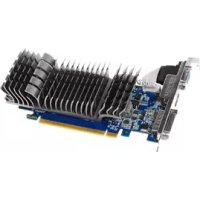


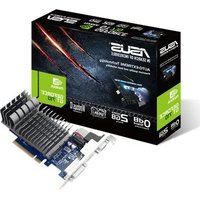
| 製品タイプ | グラフィックカード |
| ブランド | ASUS |
| モデル | GT610SL1GD3L |
| ビデオメモリ | 1GB DDR3 |
| インターフェース | PCI Express 2.0 |
| ビデオ出力 | DVI, VGA, HDMI |
| 最大解像度 | 2560 x 1600 |
| 対応API | DirectX 11, OpenGL 4.3 |
| 推奨電源 | 300 W |
| 対応オペレーティングシステム | Windows 8.1, 8, 7, Vista (32/64ビット) |
| 付属ソフトウェア | ASUS GPU Tweak, ASUS APRP, ASUS Streaming |
| 冷却タイプ | パッシブ冷却(ファンレス) |
| 認証 | FCC Classe B, CE, C-Tick |
| 同梱内容 | グラフィックカード、サポートCD、インストールガイド |
| 電気的安全性 | 部品追加前に電源を切る;地域の電圧に注意 |
| メンテナンス | 乾いた布でほこりを拭き取る;湿気や極端な温度を避ける |
| 保証 | 販売店が提供する条件を参照 |
よくある質問 - GT610SL1GD3L ASUS
ユーザーの質問 GT610SL1GD3L ASUS
0 質問 この機器について。知っているものに答えるか、ご自身の質問をしてください。
この機器について新しい質問をする
デバイスの取扱説明書をダウンロード グラフィックカード 無料でPDF形式で!マニュアルを見つける GT610SL1GD3L - ASUS 電子デバイスをもとに戻しましょう。このページにはデバイスの使用に必要なすべての書類が掲載されています。 GT610SL1GD3L ブランド ASUS.
使用説明書 GT610SL1GD3L ASUS
4.1 華碩APRPのインストール 11 4.2 華碩APRPのアンインストール 12
4.1 华硕APRPのインストール 11 4.2 华硕APRPのアンインストール 12
本書の内容(ハードウェアおよびソフトウェアを含む)は、ASUSTeK Computer Inc.(ASUS)の文書による許可なく、編集、転載、引用、放送、複写、検索システムへの登録、他言語への翻訳などを行うことはできません。ただし、個人の目的で利用する場合を除きます。
以下の場合は、保証やサポートを受けられない理由となりますので、ご注意ください。
(1) ASUSが明記した方法以外で、修理、改造、交換を行った場合。 (2) 製品のシリアル番号が読み取れない状態、または消失している場合。
ASUSは、本マニュアルにおいて、明示の有無にかかわらず、いかなる保証も行いません。ASUSの責任者、従業員、代理人は、本書の記述および本製品に起因するいかなる損害(利益の損失、ビジネス機会の喪失、データの損失、業務の中断などを含む)に対して、その可能性を事前に指摘されていたかどうかに関わらず、責任を負いません。
本書の仕様や情報は、個人の使用目的にのみ提供されるものです。また、予告なく内容を変更することがあります。その変更に関して、ASUSはいかなる責任も負いません。本書およびハードウェア、ソフトウェアに関する不正確な内容について、ASUSは責任を負いません。
本マニュアルに記載の製品名および企業名は、登録商標または著作権として登録されている場合がありますが、本書は識別、説明、およびユーザーの便宜のために使用しており、それらの権利を侵害する意図はありません。
注意 4 安全上の注意 5 6
- インストールCD情報
- 8
2.1 Graphics Driverのインストール 8 2.2 Graphics Driverの削除 9
- ASUS GPU Tweak ユーティリティ ..... 10
3.1 ASUS GPU Tweakをインストールする 10 3.2 ASUS GPU Tweakを削除する 11
- ASUS APRP 12
4.1 ASUS APRPをインストールする 12 4.2 ASUS APRPを削除する 13
- ASUS Streaming 14
5.1 ASUS Streamingをインストールする 14 5.2 ASUS Streamingを削除する 15
- その他の情報 16
6.1 サポートCDを参照する 16 6.2 コンタクトインフォメーション 16 6.3 Readme ファイルを見る 17
付録:トラブルシューティング 18
注意
・本製品の取り付けや取り外しを行う際は、必ずコンピューターの電源ケーブルをコンセントから抜いてください。お客様の取り付け方法に問題があった場合の故障や破損に関して、弊社は一切の責任を負いません。・使用する電源装置に電圧選択スイッチが付いている場合は、システムの損傷を防ぐために、電源装置の電圧選択スイッチが使用する地域の電圧と合致しているかをご確認ください。使用する地域の電圧が不明な場合は、各地域の電力会社にお問い合わせください。・電源装置が故障した場合は、ご自分で修理・分解をせず、各メーカーや販売店に相談してください。
操作上の注意
・作業を行う前に、本製品パッケージに付属のマニュアル及び取り付ける部品のマニュアルを全て熟読してください。・電源を入れる前に、ケーブルが正しく接続されていることを確認してください。また、電源コードに損傷がないか確認してください。・各ポート及び回路に金属類を落とさないでください。・埃・湿気・高温・低温を避けてください。湿気のある場所で本製品を使用しないでください。・本製品は安定した場所に設置してください。・本製品をご自分で修理・分解・改造しないでください。火災や感電、やけど、故障の原因となります。修理は弊社修理センターまたは販売代理店にご依頼ください。
このマニュアルについて
本書には、製品を安全に使っていただき、お客様や他の人々への危害や財産の損害を未然に防止していただくために、守っていただきたい事項が記載されています。次の内容をよく理解した上で本文をお読みください。
警告:作業者が死亡する、または重傷を負う可能性が想定される内容を示しています。

注意:ハードウェアの損傷やデータの損失の可能性を示し、その危険を回避するための方法を説明しています。

重要:作業を完了するために必要な指示や設定方法を記載しています。

ヒント:製品を使いやすくするための情報や補足の説明を記載しています。
製品情報
- ASUSオフィシャルサイト (http://www.asus.com/)
多言語に対応した弊社ウェブサイトで、製品のアフター情報やサポート情報をご確認ください。
- 追加ドキュメント
パッケージ内容によっては、追加のドキュメントが同梱されている場合があります。注意事項や購入店・販売店などが追加された最新情報です。それらは、本書がサポートする規範には含まれていません。

・本マニュアルで使用しているイラストや画面は実際のものとは異なる場合があります。予めご了承ください。 - サポートCDに収録されている内容は製品やバージョンによって異なります。
1. サポートCD情報
製品に付属のサポートCDにはグラフィックスドライバーやデータリカバリプログラムなどが収録されています。各アイコンをクリックすると、特定のアクションを実行することができます。
・サポートCDに収録されているグラフィックスドライバーをインストールする際に「管理者権限」が必要な場合があります。詳細については、ご利用のオペレーティングシステムのマニュアル、またはシステム管理者に確認してください。・サポートCDの内容は、製品改善のため予告なく変更する場合があります。最新情報はASUSオフィシャルサイトをご覧ください。
CDを光学ドライブに挿入します。自動実行機能(オートラン)が有効の場合は、メニュー画面が表示されます。
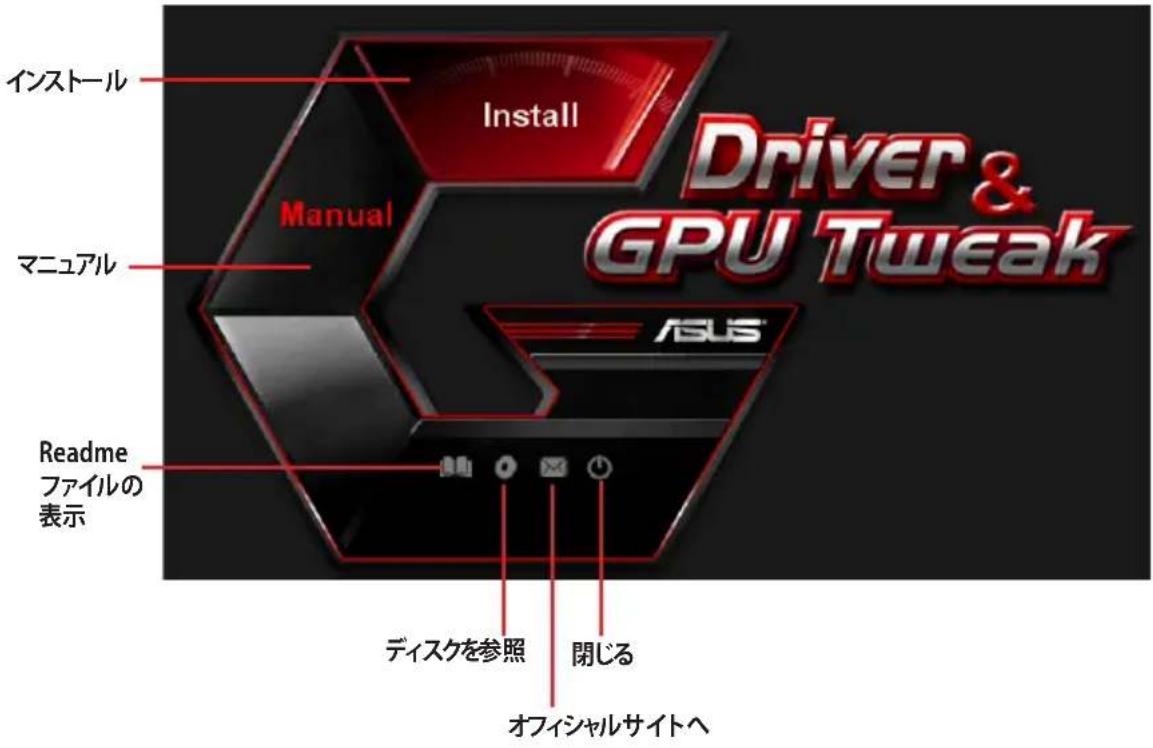

自動実行機能が有効でない場合は、サポートCDを開き、ルートディレクトリの「Ul.exe」を実行すると、メニュー画面を表示することができます。
2. プフロー
他社のビデオカードや古いビデオカードから交換する場合は、あらかじめインストールされているドライバーをアンインストールしてから、新しいドライバーをインストールしてください。
2.1 グラフィックスドライバーをインストールする
手順
- サポートCDを光学ドライブに挿入します。
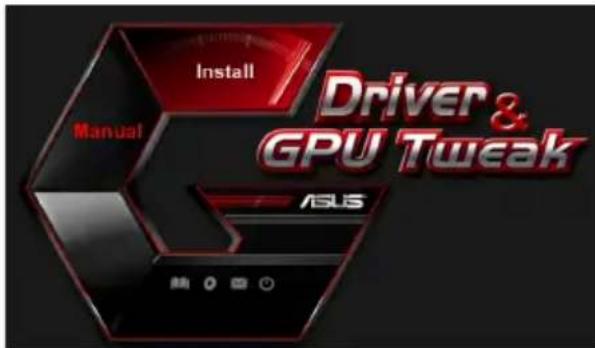
- 自動実行機能が有効な場合、メニュー画面が自動的に表示されます。自動実行機能が有効でない場合は、サポートCDを参照して「UI.exe」を実行してください。
- メニュー画面の「Install」をクリックします。
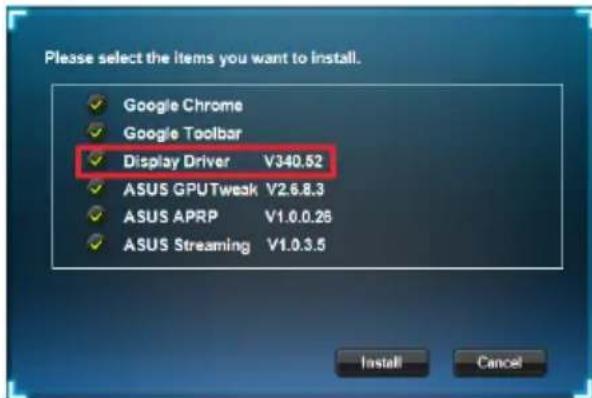
- 「Display Driver」にチェックが入っていることを確認し、「Install」をクリックしてグラフィックスドライバーのインストールを開始します。
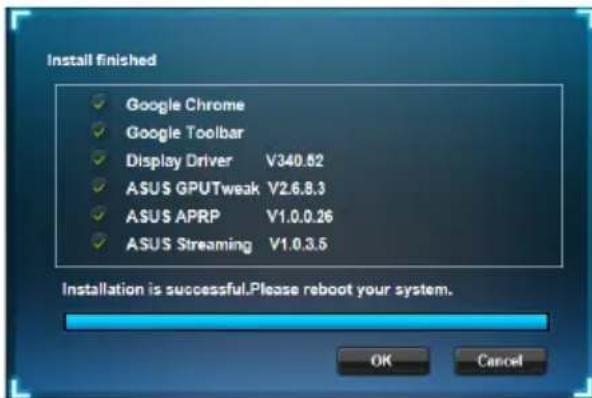
- インストール完了後、再起動を促すメッセージが表示されたら「OK」をクリックしてWindows®を再起動します。

サポートCDのバージョンによっては、ドライバーのダウンロードが必須な場合があります。ダウンロードにはインターネット接続が必要です。
2.2 プフローを削除する
手順
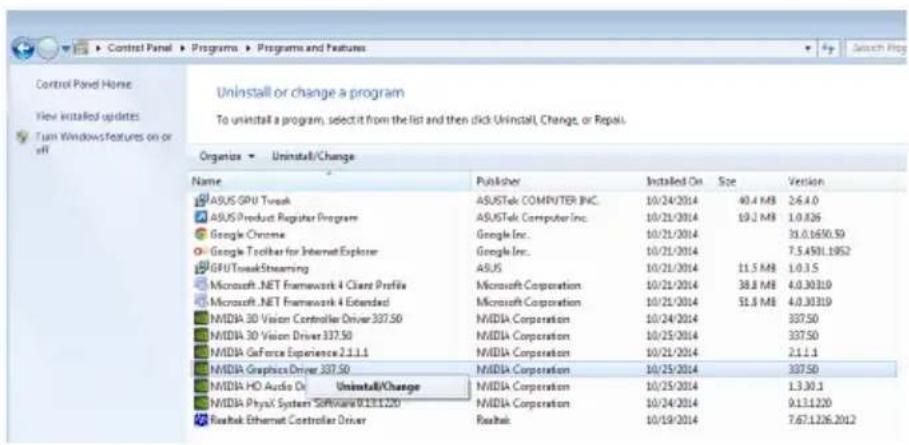
- すべてのアプリケーションを閉じます。 2a. Windows® 7: スタートメニューから、「コントロールパネル」→「プログラムのアンインストール」の順に開きます。 2b. Windows® 8/8.1: スタート画面で右クリックし、コマンドと設定の一覧から「コントロールパネル」→「プログラムのアンインストール」の順に開きます。
- システムにインストールされている「NVIDIA グラフィックスドライバー」を選択します。 4.「アンインストール」または「アンインストールと変更」を選択します。
- メンビューアーを再起動します。
3. ASUS GPU Tweak ユーティリティ
ASUS GPU Tweakは、ASUS製ビデオカードの状態を詳細に表示し、細かなオーバークロック設定を可能にする、techPowerUpの「GPU-Z」をベースにしたハードウェアモニタ&オーバークロックツールです。
3.1 ASUS GPU Tweakをインストールする
手順
- サポートCDを光学ドライブに挿入します。
- 自動実行機能が有効な場合、メニュー画面が自動的に表示されます。自動実行機能が有効でない場合は、サポートCDを参照し「UI.exe」を実行します。
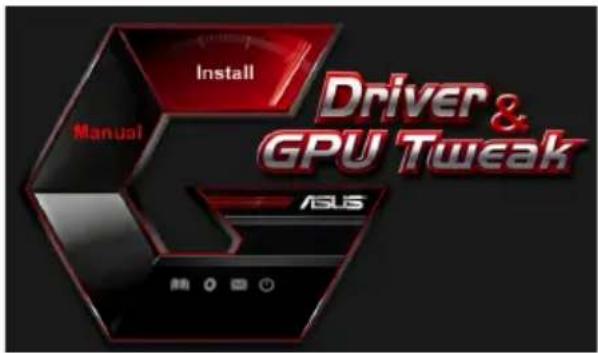
- メニュー画面の「Install」をクリックします。
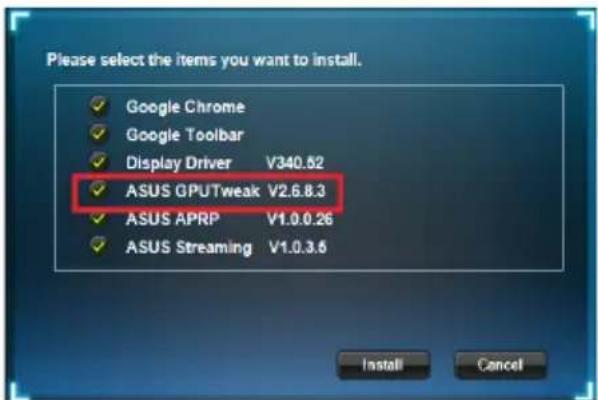
- 「ASUS GPU Tweak」にチェックが付いていることを確認し、「Install」をクリックして、ユーティリティのインストールを開始します。
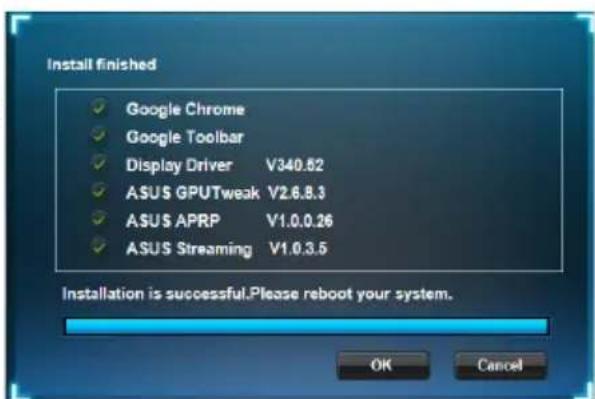
- インストール完了後、再起動を促すメッセージが表示されたら「OK」をクリックし、Windows®を再起動します。

サポートCDのバージョンによっては、ユーティリティのダウンロードが必須な場合があります。ダウンロードにはインターネット接続が必要です。
3.2 ASUS GPU Tweakを削除する
手順
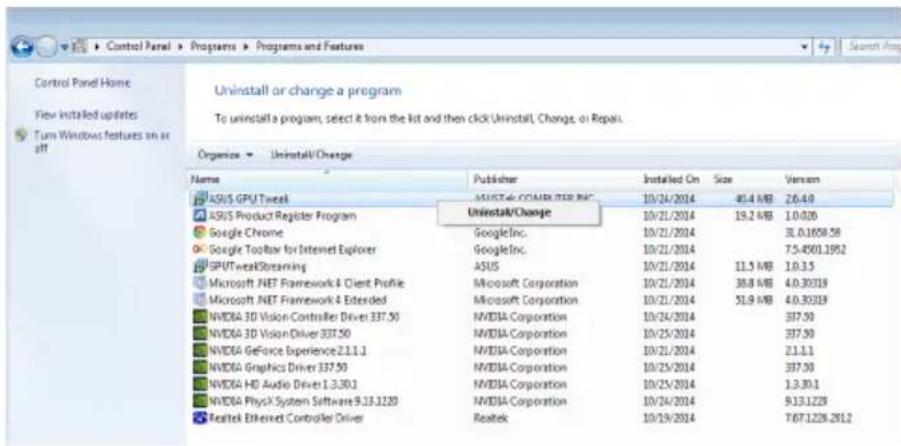
- すべてのアプリケーションを閉じます。 2a. Windows® 7: スタートメニューから、「コントロールパネル」→「プログラムのアンインストール」の順に開きます。 2b. Windows® 8/8.1: スタート画面の「スタート」ボタンを押しながら「スタート」ボタンを押し、コマンドと検索の一覧から「コントロールパネル」→「プログラムのアンインストール」の順に開きます。
- システムにインストールされている「ASUS GPU Tweak」を選択します。 4.「アンインストール」または「アンインストールと変更」を選択します。
- ヨンデー一を再起動に求。
4. ASUSAPRP
ASUSAPRP(ASUSProductRegisterProgram)は、ASUS製品登録プログラムです。迅速かつ簡単にASUSアカウント登録とご購入製品の製品登録を行うことができます。
4.1 ASUSAPRPをインストールする
手順
- サポートCDを光学ドライブに挿入します。
- 自動実行機能が有効な場合、メニュー画面が自動的に表示されます。自動実行機能が有効でない場合は、サポートCDを参照し「UI.exe」を実行してください。
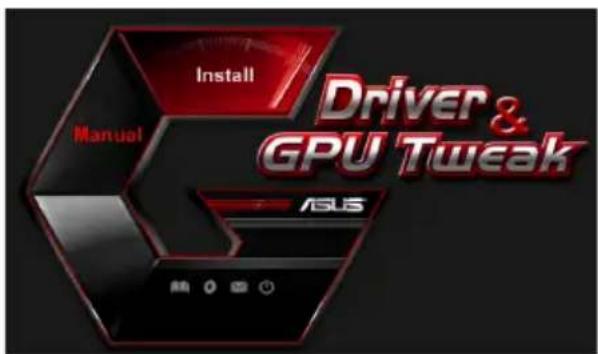
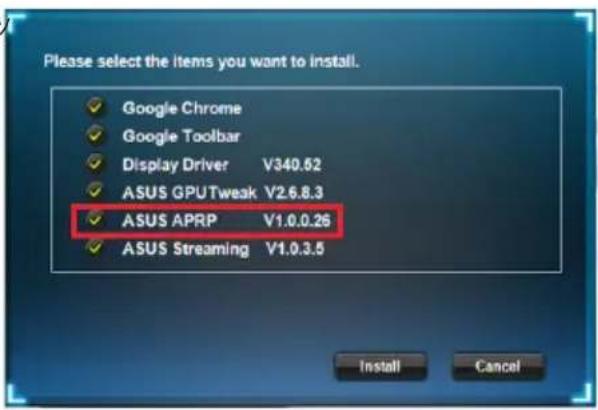
- メニュー画面の「Install」をクリックしてください。 4.「ASUSAPRP」にチェックが入っていることを確認し「Install」をクリックし、ユーティリティのインストールを開始します。
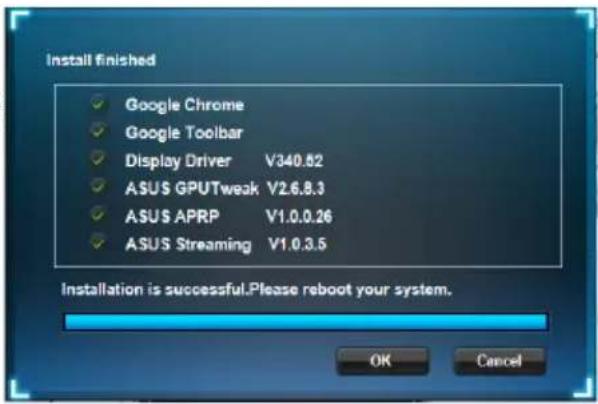
- インストール完了後、再起動を促すメッセージが表示されたら「OK」をクリックし、Windows®を再起動します。
4.2 ASUSAPRPを削除する
手順
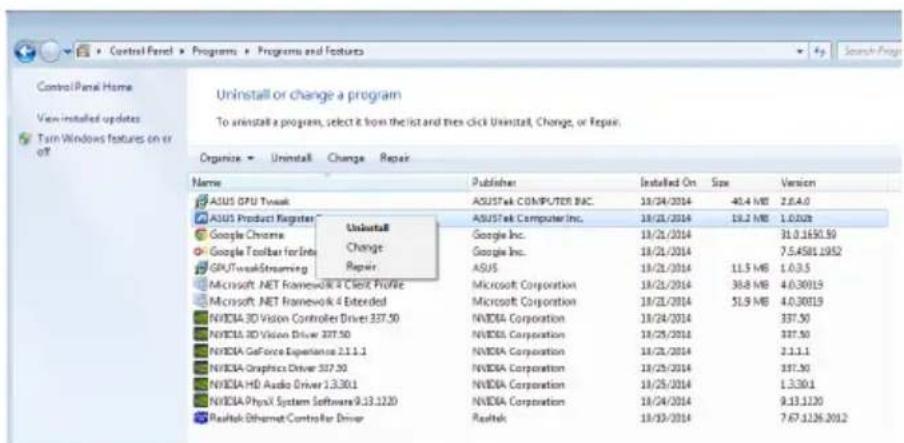
- すべてのアプリケーションを閉じます。 2a. Windows® 7: スタートメニューから、「コントロールパネル」→「プログラムのアンインストール」の順に開きます。 2b. Windows® 8/8.1: キーボードのWindowsキーを押し、スタート画面で「コントロールパネル」と入力し、検索結果から「コントロールパネル」を選択します。
- システムにインストールされている「ASUS Product Register Program」を選択します。
- 「アンインストール」または「アンインストールと変更」を選択します。
- コンピューターを再起動します。
5. ASUS Streaming
ASUS Streaming(GPU Tweak Streaming)は、ゲーム画面やWebカメラの入力など、複数のソースをライブ配信するための機能です。
5.1 ASUS Streamingをインストールする
手順
- サポートCDを光学ドライブに挿入します。
- 自動実行機能が有効な場合、メニュー画面が自動的に表示されます。自動実行機能が有効でない場合は、サポートCDを参照し「UI.exe」を実行します。
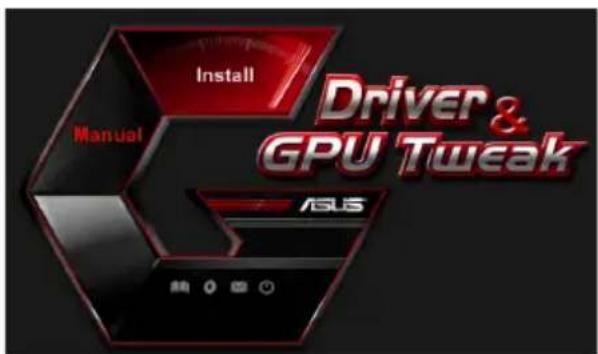
- メニュー画面の「Install」をクリックします。
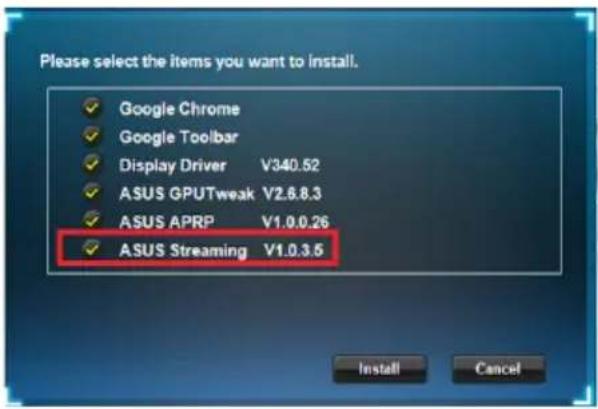
- 「ASUS Streaming」にチェックが入っていることを確認し、「Install」をクリックして、ユーティリティのインストールを開始します。
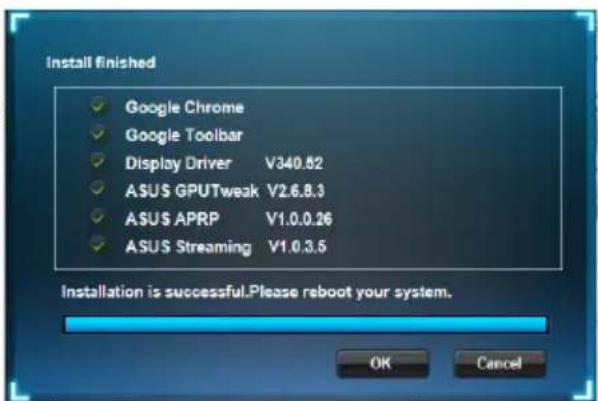
- インストール完了後、再起動を促す表示が出たら「OK」をクリックし、Windowsを再起動します。
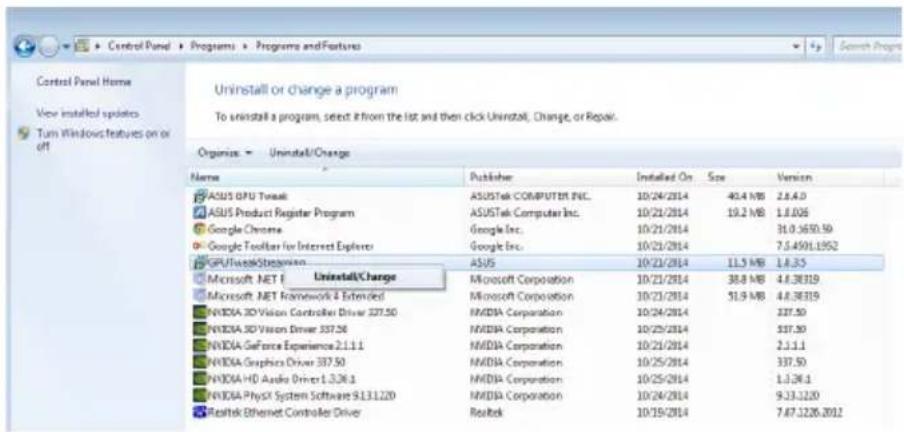
5.2 ASUS Streamingを削除する
手順
1. すべてのアプリケーションを閉じます。 2a. Windows® 7: スタートメニューから、「コントロールパネル」→「プログラムのアンインストール」の順に開きます。 2b. Windows® 8/8.1: マウスを画面の右下隅に移動し、チャームバーを表示して、「設定」→「コントロールパネル」→「プログラムのアンインストール」の順に開きます。 3. システムにインストールされているプログラムの一覧から、ASUS Streamingを選択します。 4. 「アンインストール」または「アンインストールと変更」を選択します。 5. メッセージに従って、システムを再起動します。
6. その他の情報
6.1 サポートCDを参照する
手順
- サポートCDを光学ドライブに挿入してください。
- 自動実行機能が有効な場合、メニュー画面が自動的に表示されます。自動実行機能が有効でない場合は、サポートCDを参照し「UI.exe」を実行してください。
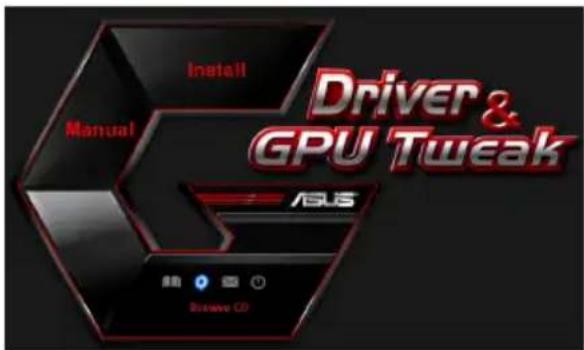
- メニュー画面の「Browse CD」アイコンをクリックします。
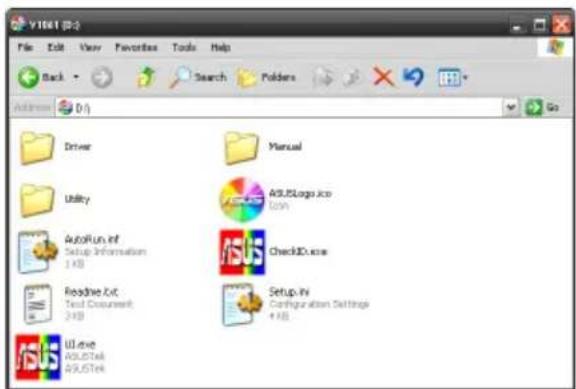
6.2 コンタクトフロー
- サポートCDを光学ドライブに挿入してください。
- 自動実行機能が有効な場合、メニュー画面が自動的に表示されます。自動実行機能が有効でない場合は、サポートCDを参照し「UI.exe」を実行してください。
- メニュー画面の「Contact US」アイコンをクリックするとウェブブラウザが起動し、ASUSのホームページが表示されます。
コンタクトインフォメーションを利用するにはインターネット接続が必要です。
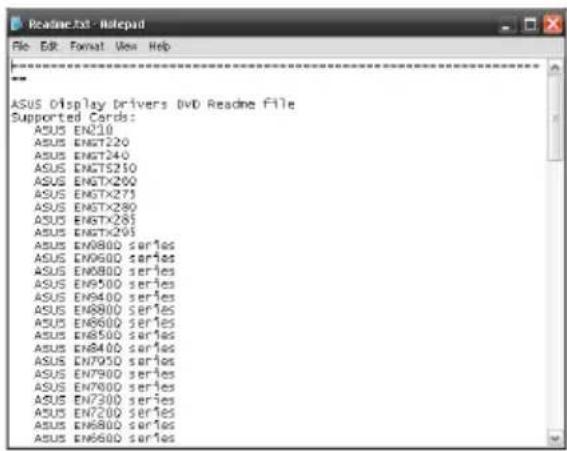
6.3 Readme ファイルを見る
手順
- サポートCDを光学ドライブに挿入してください。
- 自動実行機能が有効な場合、メニュー画面が自動的に表示されます。自動実行機能が有効でない場合は、サポートCDを参照し「UI.exe」を実行してください。
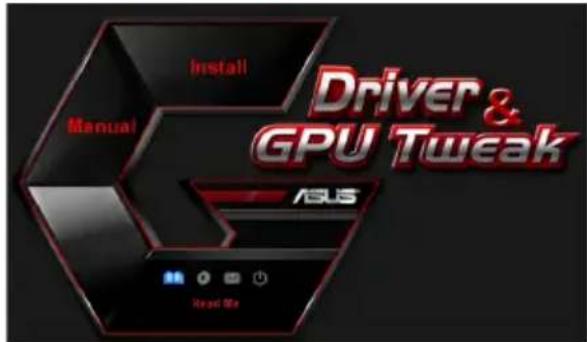
- メニュー画面の「Read Me」アイコンをクリックするとテキストエディタが起動し、Read Meファイルをご覧いただけます。
付録: トラブルシューティング
ドライバーの取付後に問題が発生した場合は、販売代理店やサポートセンターに連絡する前に、次のことを確認してください。
| 問題力一下を取り付けたが画面に何も表示いたします | |
| 原因 解决方法 | ビデカ一下が正しく取り付けますてない。 マダーリリドのPCI Express スロットに对て、傾ないようにビデカ一下を水平に取り付ける。 |
| 原因 解决方法 | モニタ一が正しく取り付けますてない。 デイス克莱フムがモニタ一とビデカ一下に正しく接続いたします。 |
| 原因 解决方法 | ビデカ一下がマダーリリドと互換性:NO。 マダーリリドのテクカルドキメンでビデカ一下に閲るシラム要件を確認する。(例:AGP動作電圧哪家) |
| 原因 解决方法 | ビデカ一下に補助電源が接続いたします。 補助電源ケーツルが電源装置とビデカ一下に正しく接続いたします。 |
| 原因 解决方法 | 電源が不足くださいます。 コンピューナーの総消費電力に対て電源装置の電源容量が十分uableご上ご確認いたします。 |
| 原因 解决方法 | ハーニアデバイスが正しく取り付けますて:NO。 •CPUやモリーフマダーリドに正しく取り付けiatesわいは令わい。 |
| 問題色彩のバーニスが悪い | |
| 原因 解決方法 | ビデカカは正しに取り付けraidない。 マダローボーツのPCI Express スロットに対て、傾なうむにビデカカは水平に取り付ける。 |
| 原因 解決方法 | モニタ一出力の設定が正しない。 ·ビデカカはコntonローツルバネルで設定を変更する。 ·画面のプロバテローどて画面の解像度を変更する。 |
| 原因 解決方法 | インストーリルたガラフィックスローがビデカカは サポーツしおない。たかは異なんだンダーのガラフィック ドライローによる衝突が発生してる。 ·現在取り付けいい的是リフロー用以外のガラフィックス ライローを通過アングスローする。 ·ビデカカは付属するサポーツCDからガラフィックス ローツローをインストーリルする。 |
| 原因 解決方法 | ビデカカは補助電源が接続得很好ない。 補助電源ケーツルが電源装置とビデカカは正しに接続 さて以上的とを確認する。 |
| 原因 解決方法 | モニタ一が正しに取り付けraidない。(BNC入力端子) BNCガラフィックはリフローが対応する端子に正しに接続得很好 て以上的とを確認する。 |
| 原因 解決方法 | モニタ一の設定が正しない。 モニタ一の設定を変更する。 |
| 原因 解決方法 | モニタ一が正しに取り付けraidない。 ガラフィックはリフローがモニタ一とビデカカは正しに接 続得很好以上的とを確認する。 |
| 問題画像が乱る | |
| 原因 | モニタ一が対応,Noい。 |
| 解決方法 | モニタ一に付属する取扱説明書ptoideモニタ一の仕様・対応を確認する。 |
| 原因 | ビデカカフは対応,Noい。 |
| 解決方法 | 才FIISCHILSATIDOKD仕務・対応を確認する |
| 原因 | ダラフィックスドリバ一が破損,Noい。 |
| 解決方法 | 現在インストーリてるガラフィックスドリバ一をアな インストーリル、サポーツCDからガラフィックスドリバ一 を再インストーリルする。 |
| 原因 | CONPUNUERATUNOMI温度が上昇,Noい。 |
| 解決方法 | CPUクレーバ、ケ罗斯フAN、ビデカカフの冷却フ が正しく動作するとを確認する。 CONPUNUERATUNOMI通気孔が物や埃で塞か%/等.No と確認する。 |
| 原因 | ビデカカフのGPUやビデ才MOMI一を才一ハーロック てる。 |
| 解決方法 | 設定を初期値に適用。 |

その他の問題は、他のハードウェアやアクセサリに起因する問題の可能性があります。 (例: マザーボード、電源装置、モニター)
ASUS
グラフィックカード
ドライバー
城
K9733
3
2014年9月
記録:作用された

Windows Vista & Windows® 8.1/8/7 用 VGA ドライバーをインストールするには
- 言語 CD の音声を選択してください。「日本語」を選択してください。
- Autorun(自動実行)が無効化されている場合、CD のルートディレクトリにある UI.exe を実行してください。 Autorun(自動実行)が 無効化されている場合、 CD のルートディレクトリから UI.exe を 実行してください。3. メニューから「インストール」を選択します。
- Display Driver(ディスプレイドライバー)を選択し、「インストール」をクリックします。

2.2.1 Windows® 8.1/8/7/Vista® VGA ドライバーのインストール方法


- 注意
- 操作上の注意
- このマニュアルについて
- 製品情報
- サポートCD情報
- プフロー
- グラフィックスドライバーをインストールする
- 手順
- プフローを削除する
- ASUS GPU TWEAK ユーティリティ
- ASUS GPU TWEAKをインストールする
- ASUS GPU TWEAKを削除する
- ASUSAPRP
- ASUSAPRPをインストールする
- ASUSAPRPを削除する
- ASUS STREAMING
- ASUS STREAMINGをインストールする
- ASUS STREAMINGを削除する
- その他の情報
- サポートCDを参照する
- コンタクトフロー
- README ファイルを見る
- 付録: トラブルシューティング
- ASUS
- WINDOWS® 8.1/8/7/VISTA® VGA ドライバーのインストール方法
ブランド : ASUS
モデル : GT610SL1GD3L
カテゴリ : グラフィックカード