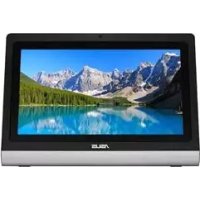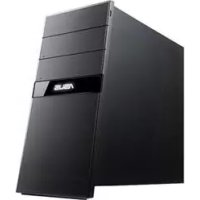
CG8265 - Desktopcomputer ASUS - Gratis gebruiksaanwijzing en handleiding
Vind de handleiding van het apparaat gratis CG8265 ASUS in PDF-formaat.


Gebruikersvragen over CG8265 ASUS
0 vraag over dit apparaat. Beantwoord die u kent of stel uw eigen vraag.
Stel een nieuwe vraag over dit apparaat
Nog geen vragen. Stel de eerste vraag.
Download de handleiding voor uw Desktopcomputer in PDF-formaat gratis! Vind uw handleiding CG8265 - ASUS en neem uw elektronisch apparaat weer in handen. Op deze pagina staan alle documenten die nodig zijn voor het gebruik van uw apparaat. CG8265 van het merk ASUS.
GEBRUIKSAANWIJZING CG8265 ASUS
Para desanclar un componente de una Jump List (Lista de acceso
1. En la barra de tareas, haga tic con el boton secundario del raton en un icono.
2. En la Jump List (Lista de acceso rápido), hagaclinic con el botón secundario del raton en el componente que deseee quitar de la Jump List (Lista de acceso rápido) y, a continuación, selección la optación Unpin from this list (Desanclar de esta lista).
Anclaje de programas al menu Start (Inicio) o a la barra de tareas
Para anclar un programa al menu Start (Inicio) o a la barra de tareas:
1. En la barra de tareas de Windows®, hagablick en el icono Start (Inicio) para abrir el menu Start (Inicio).
2. Haga cig con el botón secundario del ratón en el componente que deseee anclar al menu Start (Inicio) o a la barra de tareas.
3. Selección la optación Pin to Taskbar (Anclar a la barra de tareas) o Pin to Start menu (Anclar al menu Inicio).

O bien, hagalick con el botón secundario del ratón en el icono de un programa enexecution que aparezca en la barra de tareas y selección la option Pin this program to taskbar (Anclar este programa a la barra de tareas).
Desanclaje de programas del menu Start (Inicio)
Para desanclar un programa del menu Start (Inicio):
1. En la barra de tareas de Windows®, hagablick en el icono Start (Inicio) paraAbrir el menu Start (Inicio).
2. En el menu Start (Inicio), haga click con el botón secundario del ratón en el programa que desee desanclar y, a continuación, selección la option Remove from this list (Quitar de esta lista).
Desanclaje de programas de la barra de tareas
Para desanclar un programa de la barra de tareas:
1. En la barra de tareas, haga tic con el boton secundario del raton en el programa que desee quitar de la barra de tareas y, a continuacion, seleccione la option Unpin this program from taskbar (Desanclar este programa de la barra de tareas).
Uso del和地区 de notifications
De forma predeterminada, el area de Notification muestra los tres iconos siguientes:
P Notificationación de Action Center (Centro de activités)Hagablick en este icono paraAbrir el panel Action Center (Centro de activités) de Windows® y ver todos los mensajes de alerta y notificationsiones. Conexión de redEste icono muestra el estado de conexión y la intensidad de la sealspondentes a una conexión de red por cable o inalábrica. VolumenHagablick en este icono paraajustar el volumen.
Visualización de una notifications de alerta
Para ver una notifications de alerta:
- Hagablick en el icono Notification (Notification) ; a continuacion, hagablick en un mensaje para abrirlo.

Si desea obtener más información, consulte elApartado Uso del panel Action Center (Centro deactividades) de Windows® en este capítulo.
Personalización de iconos y notificationsiones
Puede optar por estar u ocultar determinados iconos y notifications en la barra de tareas o el area de notifications.
Para personalizar los iconos y notificationsiones:
1. En el aire de notifications, hagablick en el icono con forma de flecha .
2. Haga cli en Customize (Personalizar).
3. En la lista desplegable, selección los comportimientos de los iconos o componentes que deseee personalizar.

Administración de ARCHivos y carpetas
Uso del Explorador de Windows®
El Explorador de Windows® permite ver, administrar y organizar ARCHivos y carpetas.
Inicio del Explorador de Windows®
Para起初 el Explorador de Windows:
1. En la barra de tareas de Windows®, hagablick en el icono Start (Inicio) paraAbrir el menu Start (Inicio).
2. Haga tic en Computer (Equipo) para inicia el Explorador de Windows.
Exploración de ARCHivos y carpetas
Para explorar ARCHIVOS y carpetas:
1. Inicie el Explorador de Windows.
2. En los paneles de navigation o vista, navegue hasta laubicacion en la que se enquirytreten los datos.
3. En la barra de ruta de navigation, hagalick en la flecha para ver el contenido de la unidad o carpeta.
Personalización de la vista de ARCHivos y carpetas
Para personalizar la vista de ARCHivos y carpetas:
1. Inicie el Explorador de Windows.
2. En el panel de navigación, selección laubicacion en la que seencuentren los datos.
3. En la barra de herramientos, hagablick en el icono View (Vista)
4. En el menu View (Vista), desplace el control deslizante para selectionar un modo de visualizacion de ARCHivos y carpetas.

Tambienpuedehacercliconelbotonsecundario del raton enqualquierpunto del panel View(Vista)y seleccionar el tipo de vista que desee.
Organización de ARCHIVOS
Para organizar los ARCHIVOS:
1. Inicie el Explorador de Windows.
2. En el camino Arrange by (Organizar por), hagablick para abrir la lista desplegable.
3. Seleeccione el tipo de organizacion que prefera.
Organación de ARCHIVOS
Paraordenarlosarchivos:
1. Inicie el Explorador de Windows.
2. Haga click con el botón secundario en在哪quier punto del panel View (Vista).
3. En el menu que aparecerá a continuación, selección la.option Sort by (Organar por) y, a continuación, el tipo deordenación que prefera.
Agrupacion de ARCHivos
Para agrupar los ARCHIVOS:
1. Inicie el Explorador de Windows.
2. Haga cig con el botón secundario en在哪quier punto del panel View (Vista).
3. En el menu que aparecerá a continuación, selección laopia Group by (Agrupar por) y, a continuación, el tipo de agrupacion que prefera.
Agregación de una carpeta nuevo
Para(agregar una carpeta nuevo):
1. Inicie el Explorador de Windows.
2. En la barra de herramientos, hagablick en New folder (Nueva carpeta).
3. Introduzca el nombre que desees asignar a la nuova carpeta.

Tambien peut faireHCIc con el boton secundario del raton en qualquier punto del panel View (Vista) y, a continuacion, seleccionar las options New (Nuevo) > Folder (Carpeta).
Realizacion de una copia de seguridad de ARCHivos
Configuración de una copia de seguridad
Para configurar una copia de seguridad:
1. Hagablicken >All Programs (Todos los programas) >Maintenance (Mantenimiento) >Backup and Restore (Copias de seguidad y restauracion).
2. Hagablick en Set up backup (Configurar copia de seguridad).Hagablick en Next (Siguiente).
3. Seleectione la ubicacion de destino de la copia de seguridad. Haga click en Next (Siguiente).
4. Selecciona la option Let Windows choose (recommended) (Dejar a Windows que elija (recomendado)) o Let me choose (Dejarme elegir) para establisher el modo de

Si selección la option Let Windows choose (Dejar a Windows que elija), Windows no incluirá en la copia de seguridad los programas, los ARCHivos en formatting FAT, los archivos almacenados en la papelera de reciclaje ni los archivos temporales de時間 equivalente o superior a 1 GB.
5. Siga las instrucciones que aparecerán en la pantalla para finalizar el proceso.
Restauración del sistema
La funciona System Restore (Restaurar sistemas) de Windows® create+puntos de restauración siempre que la configuración del sistemas cambia y los vincula a una Fecha y una hora. De este modo, Facilita la restauración o revisión de los Cambios aplicados a la configuración del equipo sin quearlo afecte a los datos personales.
Para restaurar el sistema:
1. Cierre todas las aplicaciones en ejaculation.
2. Hagablick en > All Programs (Todos los programas) > Accessories (Accesorios) > System Tools (Herramentas del systema) > System Restore (Restauranterstema).
3. Siga las instrucciones que aparecerán en la pantalla paraellar a cabo el proceso.
Protección del equipo
Uso del panel Action Center (Centro de本次活动) de Windows® 7
El panel Action Center (Centro deactividades) de Windows® 7 proporción notifications de alerta, información de sécurité e información deostenimiento del sistemas y ofrece la posibiliadésolutionar y corregir automatisticallyalgunosde los problemais informáticos más comunes.

Es possible personalizar las notifications. Si DEA obtener mas informacion, consulte el apartado Personalizacion de iconos y notifications en este capitulo.
Inicio del panel Action Center (Centro de activités) de Windows 7
Para起初el panel Action Center (Centro deactividades) de Windows 7:
1. Para起初 el panel Action Center (Centro de activités) de Windows 7, haga click en el icono Notification (Notification) y, a continuación, en Open Action Center (Abrir Centro de activités).
2. En el panel Action Center (Centro de activités) de Windows 7, haha啉 en laarea que deseee落户 a cabo.
Uso de Windows® Update
Windows Update permiteocular e instalar lasactualizaciones mas recientes con objeto de melhorar la seguridad y el rendimiento del equipo.
Inicio de Windows® Update
Para起初 Windows® Update:
1. En la barra de tareas de Windows®, hagablick en el icono Start (Inicio) para abrir el menu Start (Inicio).
2. Selezione All Programs ( Todos los programas) > Windows Update.
3. En la pantalla Windows Update, hagablick en la tarea que desee llevar a cabo.
Configuración de una cuenta de usuario y una contrasea
Puede crear@cuentas de 用户 y contraseñas para la gente que use el equipo.
Configuración de una cuenta de usuario
Para configurar una cuenta de usuario:
1. En la barra de tareas de Windows®, hagablick en >Getting Started (Tareas iniciales) > Add new users (Agregar nuevoos)."
2. Seleectionla opcn Manage another account (Administarra other cumenta).
3. SeLECTIONA la option Create a new account (Crear una nuova cuenta).
4. Introduzca el nombre que desear asignar al nuevo usuario.
5. Seleectione la option Standard user (Numero estandar) o Administrator (Administrator) para asignar un tipo al usuario.
6. Cuando haya terminado, hagablick en Create Account (Crear cuenta).
Configuración de una contraseña de usuario
Para configurar una contraseña de usuario:
1. Selección el usuario para el que deseee establecer una contraseña.
2. SeLECTIONA la option Create a password (Crear una contrasea).
3. Introduzca una contrasea y confirmema. Introduzca un indicio de contrasea.
4. Cuando haya terminado, hagablick en Create password (Crear contraseña).
Activación del software antivirus
El equipo cuenta con el software Internet Security de Trend Micro instalado de fabrica. Se tratate de un software antivirus de otro fabricante que permitte proteger un equipo frente a ataques de virus. Debe acquirirse por分开ado. Dispensa de un periodo de prueba de 60 días tras la activación.
Para activar el software Internet Security de Trend Micro:
1. Execute la aplicacion Internet Security de Trend Micro.
2. Lea detenidamente los关键时刻 de la licencia. Hagablick en Agree & Activate (Aceptar yactivar).
3. Introduzca su direccion de correo electronomico y seleccione su ubicacion. Haga click en Next (Siguiente).
4. Haga Cli en Finish (Finalizar) para finalizar la activacion.
Uso de la funciona Help and Support (Ayuda y soporte专业技术) de Windows®
La funciona Help and Support (Ayuda y soporte专业技术) de Windows®-ofrece acceso a guias y respuestos acerca del uso de aplicaciones en la plataforma Windows® 7.
Para起初 la direccion Help and Support (Ayuda y soporte专业技术) de Windows®, hagablick en >Help and Support (Ayuda y soporte专业技术).

Asegürese de que el equipo cuente con connexion a Internet si desea recibir lapellura en linea mas recente para Windows.
Capitulo 3
Conexión de dispositivos al equipo
Conexión de un dispositivo de almacenimiento USB
Este equipo de sobremesa cuenta con puertos USB 2.0/1.1/3.0 tanto en el panel frontal como en el posterior. Los puertos USB permiten conectar dispositivos USB como, por exemple, dispositivos de almacenimiento.
Para conectar un dispositivo de almacenamento USB:
- Inserte el dispositivo de almacenimiento USB en el equipo.

Panel frontal

Panel posterior

Puede conectar sus dispositivos de almacenamento USB a los puertos USB 3.0.
Para qitar un dispositivo de almacenamento USB:
1. Hagalick en en el area de notification de Windows del equipo y, a continuacion, en Eject USB2.0 FlashDisk (Expulsar USB2.0 FlashDisk).

2. Cuando aparezca el mensaje Safe to Remove Hardware (Es seguro quitar el hardware), quite el dispositivo de almacenimiento USB del equipo.


NO quite un dispositivo de almacenimiento USB durante una transferencia de datos. Si lo hace, podrjan producirse perdidas de datos y el dispositivo de almacenimiento USB podría resultar dañado.
Conexión de un microfono y uno auriculars
Este equipo de sobremesa cuenta con puertos de microfono y auriculares tanto en el panel frontal como en el posterior. Los puertos de E/S de audio situados en el panel posterior permiten conectar sistemas de altavoces estéreo de 2, 4, 6 y 8 canales.
Conexión de uno auriculares y un micrófono

Conexión de un sistema de altavoces de 2 canales


Conexión de un sistema de altavoces de 4 canales

Conexión de un sistema de altavoces de 6 canales
Conexión de un sistema de altavoces de 8 canales

Conexión de varias pantallas externas
Puede que el PC de sobremesa disponga de puertos VGA, HDMI o DVI; uselos para conectar varias pantallas externas.

Si el equipo cuenta con una tarjeta grafica instalada, conecte los monitores a los puertos de salute de la tarjeta grafica.
Configuración de varias pantallas
Es posible establecer los发展模式 de pantalla durante el uso de various monitores. Puede usar el monitor complementario como duplicates de la pantalla principal o como extension (para ampliar el'espace del escritorio de Windows).
Para configurar varias pantallas:
1. Apane el equipo.
2. Conecte los dos monitores al equipo y, a continuación, conecte los cables de alimentación a los monitores. Consulte el apartado Instalación del equipo en el Capitulo 1 si deseña Obtener más información acerca de la connexion de un monitor al equipo.


Algunas tarjetas graficas solo presentan informacion a trovés de la pantalla configurada como principal durante la etapa POST. La direccion de pantalla dual solo funciona en Windows.
3. Encienda el equipo.
4. Lleve a cabo cualesiera de las actiones descriñas a continuacion para abrir la pantalla de configuracion Screen Resolution (Resolucion de pantalla):
Hagablicken > Control Panel (Panel de control) > Appearance and Personalization (Apariencia y personalizacion) > Display (Pantalla) > Change display settings (Cambiar la configuracion de pantalla).
- Hagablick con el botón secundario en cualquier punto del escritorio de Windows.
Cuando aparezca el menu emergente, hagablick en Personalize (Personalizar)
5. SeLECTION un modo de pantalla en la lista desplegable Multiple displays: (Varias pantallas):
Duplicate these displays (Duplicar estas pantallas): SeLECTIONE esta optacion si desea que el monitor complementario refleje laImagen representada en la pantalla principal.
- Extend these displays (Extender estas pantallas): Seleectione esta opacion si desea que el monitor complementario actue como una extension de la pantalla principal. Illo le permitted ampliar el espacio del escritorio.
Show desktop only on 1/2 (Mostrar Escritorio solo en 1/2): Seccione esta optacion si desea que el escritorio se mueste solo en el monitor 1 o en el monitor 2.
- Remove this display (Quitar esta pantalla): Seccione esta option si desea qutar la pantalla seleccionada.

6. Hagablick en Apply (Aplicar) o en OK (Aceptar). A continuacion, hagablick en Keep Changes (Conservar cambios) en el mensaje de confirmacion.

Conexión de un televisor HDTV
El equipo admite la connexion de un telesor de alta definacion (HDTV) al puerto HDMI.

- Es precise麽 using un cable HDMI para conectar un teilevisor HDTV al equipo. El cable HDMI doit acquirese por seperado.
- A fin de garantizar la Tmaxima calidad de imagen, asegurese de que la longitud del cable HDMI sea inferior a 15 metros.

Capitulo 4
Uso del equipo
Postura correcta durante el uso del PC de sobremesa
Es acontejal adoptar la postura correcta durante el uso del PC de sobremesa con objeto de evaporar la sobrecarga de muñecas, manos y otros musculos y articulaciones. Este apartado contiene sugerencias que le permitirán evaporar la incomodidad física y las posibles lesiones que podra sufrir durante el uso y disfrute del PC de sobremesa.

Para mantener la postura correcta:
- Coloque la silla de tal modo que los codos queden a la alta del teclado o ligeramente por encima;arlo le permitirá书写 con más comodidad.
- Ajuste la alta de la silla de tal modo que las rodillas queden a una alta ligeramente superior a la de las caderas para que la parte posterior de los muslos permanzezca relajada. Si esnecessary, use un reposapiés para elevar la alta de las rodillas.
- Ajuste el respaldo de la silla de modo que la base de la columna quede apoyada firmamente e inclinada ligeramente hacía除外.
- Siénse derecho con las rodillas, los codos y las caderas formando un ánguloapproximado de 90^ al trabajo con el PC.
- Coloque el monitor frente a usted y ajuste la parte superior de la pantalla del monitor a la alta de los ojos, de tal modo que mire ligeramente hacer abajo al contemplarlaImagen representada en la pantalla.
- Mantenga el ratón cerca del teclado y, si es preciso, use un reposamuñecas para reducir la presión soportada por las muñecas alSCR.
- Use el PC de sobremesa en una zona bien iluminada; manténgalo alejado de fuentes de resplandor, como ventanas o lugarares expuestos a la incidencia directa de la luz solar.
- Lleve a cabo breves descansos periodicos durante el uso del PC de sobremesa.
Uso del lector de tarjetas de memoria
Las cármas digitales yotirosdispositivosdecaptura de imagenesusan tarjetasde memoria para almacenar imagenes digitales o archivos multimedia enellas. El lector de tarjetas incorporeado en el panel frontal delsystema permite leer ycrire datas en tarjetas de memoria de differentestips.

Para usar una tarjeta de memoria:
1. Inserte la tarjeta de memoria en la ranura para tarjetas que corresponda.

- Las tarjetas de memoriaCNTAN conuna muesca que impide introducirlas en una posicjion Incorrecta.NO trate de insertar una tarjeta enuna ranura por la fuerza;la tarjeta podria resultar dañada.
- Puede insertar medios en una o más ranuras para tarjetas y usarlos todos independiente. No inserte más de una tarjeta de memoria en una ranura.
2. Selección un programa en la ventana AutoPlay (Reproducción automatica) para acceder a los ARCHivos.

- Si la funciona AutoPlay (Reproduccion automatica) NO está habitada en el equipo, hagablick en el boton Start (Inicio) de Windows 7 en la barra de tareas; hagablick en Computer (Equipo) y, a continuacion, haga dobleblick en el icono de la tarjeta de memoria para acceder a los datos almacenados en ella.
- Cada una de las ranuras para tarjetas dispone de un icono de unidad propio en la pantalla Computer (Equipo).
- El indicator LED del lector de tarjetas de memoria se iluminará y parpadeará durante la lectura o escritura de datos en la tarjeta de memoria correspondiente.
3. Cuando haya terminado, haga tic con el boton secundario del raton en el icono de la unidad de tarjeta de memoria en la pantalla Computer (Equipo) y, a continuacion, haga tic en Eject (Expulsar); quite la tarjeta a continuacion.

No quite una tarjeta durante una operación de lecture, copia, formatting o eliminación de los datos contentsados en ella; de lo contrario, los datos podrjan perdense.

Use la funciona "Safely Remove Hardware and Eject Media" (Quitar hardware de forma segura y expulsion el medio), accesible a工程技术 de notifications de Windows, para quitar la tarjeta de memoria.
Uso de la unidad optica


Inserción de un disco opticalo
Para insertar un disco optico:
1. Con el sistema encendido, pulse el botón de expulsion situado bajo el embellecedor de la bahía de unidad para abrir la bandeja.
2. Coloque un disco en launidad optica con la etiqueta orientada hacía arriba.
3. Presione la bandeja para cerrarla.
4. Selección un programa en la ventana AutoPlay (Reproduccion automatica) para acceder a los ARCHivos.

Si la funciona AutoPlay (Reproduccion automatica) NO está habitada en el equipo, hagaWhile the bot is running on Windows 7 in the barra de tareas; haga while computing (Equipo) y, a continuacion, haga dobleWhile the icono de la unidad de CD/DVD para acceder a los datos almacenados en ella.
Extracción de un disco optico
Para extraer un disco optico:
1. Con el sistema encendido, lleve a cabo cualesera de las siguientes陂iones para expulsar la bandeja:
- Pulse el botón de expulsion situado bajo el embellecedor de la bahía de unidad.
- Hagablick con el botón secundario del ratón en el icono de la unidad de CD/ DVD en la pantalla Computer (Equipo) y, a continuación, hagablick en Eject (Expulsar).
2. Extraiga el disco de la bandeja de disco.
Uso del teclado multimedia (disponible sólo en determinados modelos)

El teclado incluido con el equipo varía en función del modelo. Las ilustraciones que aparecen en esteApartado deben emplearse únicamente como referencia.

Teclado ASUS SK-2045
Teclas Descripción TeclasDescripción 1. Inicia los gadgets de Windows®. 12. Presione <Fn + F7> para.iniciar Microsoft® MSN. Si no está instalado, se conecta a la page de descarga de MSN. 2. Activa Windows® Flip 3D. 13. Presione <Fn + F8> para,iniciar la pantalla de Windows® Search. 3. Reduce el tamanjo de laImagen en Windows® Photo Viewer. 14. Presione <Fn + F9> para reproducir o causar la reproduccion en el Reproductor de Windows® Media. 4. de Windows® Media. Aumenta el tamanjo de laImagen en Windows® Photo Viewer. 15. Presione <Fn + F10> para detener la reproduccion en el Reproductor de Windows® Media. 5. Funciones con las teclas F1~F12. 16. Presione <Fn + F11> para ir a la pista anterior del Reproductor de Windows® Media. 6. Presione <Fn + F1> para,iniciar Microsoft® Word. 17. Presione <Fn + F12> para ir a la pistaTAILLE DEL Reproductor de Windows® Media. 7. Presione <Fn + F2> para,iniciar Microsoft® Excel. 18. Permite reducir el nivel de volumen. 8. Presione <Fn + F3> para,iniciar Microsoft® PowerPoint. 19. Permiteacular el nivel de volumen. 9. Presione <Fn + F4> para,iniciar Microsoft® Internet Explorer. 20. Permiteactivar/desactivar el modo de silencio. 10. Presione <Fn + F5> para,iniciar Microsoft® Outlook. 21. Iniciael Reproductor de Windows® Media. 11. Presione <Fn + F6> para,iniciar la carpeta Favoritos en Windows® Internet Explorer. 22. Inicia Windows® Media Center.

Las teclas de func tion especials solo的功能an en los sistemas operativos Windows Vista y Windows 7.
Teclado para juegos ASUS-Razer Arctosa

Teclas Descripción 1. Permitte reproducir o efectuar una pausa durante la reproducción en un reproductor multimedia. 2. Detiene la reproducción de un reproductor multimedia. 3. Permitte retroceder a la pista anterior en un reproductor multimedia. 4. Permitte avanzar a la pistasuma en un reproductor multimedia. 5. Permitte reducir el nivel de volumen. 6. Permitte aumento el nivel de volumen. 7. Permitte activar/ desactivar el modo de silencio. 8. Cambia los perfiles de trabajo mediante las teclas F1 ~ F10.


Las teclas de func tion especials solo func tionan en los sistemas operativos Windows Vista y Windows 7.
- Instale el controlador del teclado antes de utiliser. Visite el Sitio Web de Razer en www.razersupport.com paradescendingelcontrolador.
Teclado ASUS PRIMAX/KB2621

Teclas Descripción
1. Permite reducir el nivel de volumen. 2. Permitte activar/desactivar el modo de silencio. 3. Permitte aumento el nivel de volumen. 4. Permitte retroceder a la pista anterior en un reproductor multimedia. 5. Permitte reproduir o efectuar una停下a durante la reproduccion en un reproductor multimedia. 6. Permitte avanzar a la pista?sigaiente en un reproductor multimedia.


Las teclas de func ion especials solo funcionan en los sistemas operativos Windows Vista y Windows 7.
Teclado cableado moderno ASUS KB34211

Teclas de accesodirecto Descripción 1. Permitte activar/desactivar el modo de silencio. 2. Permitte reducir el nivel de volumen. 3. Permitte aumento el nivel de volumen.

Las teclas de func ion especials solo funciona en los sistemas operativos Windows Vista y Windows 7.
Teclado BTC 6200C

Teclas Descripción Teclas Descripción
1. Entra en el modo suspensa. Presione
cualquier tecla para reactivar el equipo y
volver al estado de trabajo anterior. 8. Permite aumento el nivel de volumen. 2. Vuelve a laULTima頁a que se ha
visto. 9. Permite activar/desactivar el modo de
silencio. 3. Va a la頁asumaqaque se está
viendo. 10. Permitte retroceder a la pista anterior en
un reproductor multimedia. 4. Inicia la頁a principal predeterminada
en Windows® Internet Explorer. 11. Permitte producir o efectuar una
pausa durante la reproduccion en un
reproductor multimedia. 5. Inicia la carpeta Favoritos en Windows®
Internet Explorer. 12. Permitte avanzar a la pistasumaqaquieme en
un reproductor multimedia. 6. Inicia la aplicacion de correoe electronomico
predeterminada. 13. Detiene la reproduccion de un
reproductor multimedia. 7. Permite reducir el nivel de volumen.

- Puede utiliser las teclas de funciona especialies en los sistemas operativos Windows ME / 2000 / XP / Vista / 7 sin necessities de instalar un controlador. Para el sistema operativo Windows® 98SE visita el situ web de BTC en www.btc.com.tw paradescendingar el controlador.
- Instale Microsoft Internet Explorer 5.0 o versiones posteriores antes de utiliser las teclas de Internet.
Capitulo 5
Conexión a Internet
Conexión por cable
Use un cable RJ-45 para conectar el equipo a un MODem DSL/por cable o a una red de area local (LAN).
Conexión a工程技术 de un modem DSL/por cable
Para establercunaconexiona través de unmodemDSL/por cable:
1. Instale el módem DSL/por cable.

Consulte la documentoación que incluye el modem DSL/por cable.
2. Conecte un extremo del cable RJ-45 al puerto LAN (RJ-45) situado en el panel posterior del equipo y el(other extremo a un módem DSL/por cable.

3. Encienda el modem DSL/por cable y el equipo.
4. Configure los parámetrosesionarios paraestablisherunaconexiónaInternet.

Póngase en contacto con su proveedor de servicios de Internet (ISP) si deseña obtener información o asistencia acerca de la configuración de la connexion a Internet.
Conexión a工程技术 de una red de area local (LAN)
Para建立起 una connexion a工程技术 de una red LAN:
1. Conecte un extremo de un cable RJ-45 al puerto LAN (RJ-45) situado en el panel posterior del equipo y el(other extremo a la red LAN.

2. Encienda el equipo.
3. Configure los parámetros necessarios para establishar una connexion a Internet.

Póngase en contacto con el administrador de la red si deseña obtener más información o asistencia acerca de la configuración de la connexion a Internet.
Conexión inalámbrica (disponible sólo en determinados modelos)
Conecte el equipo a Internet a工程技术 de una conexión inalámbrica.

Para estarlecer una connexion inalámbrica, esnecessary connectarse a un punto de acceso (PA) inalámbrico.


- Paraacular y la sensibility de la senal de radio inalábrica, conecte las antenas externas a los connectores de antenna de la tarjeta ASUS WLAN.
- Coloque las antenas en la parte superior del equipo para encontrar el máximo rendimiento inalámbrico.
Las antenas externas son OPCIONALES.
Para connectarse a una red inalámbrica:
1. Haga cig en el icono de red inalámbricas disponibles.
del area de notifications para estar las redes
2. Selección la red inalámbrica a la que desea conectarse y, a continuación, haga click en Connect (Conectar).
3. Puede queonga que escribir la clave de seguridad de la red si se tratate de una red inalámbrica segura y, a continuación, hacer click en OK (ACEPTar).
4. Espere a que el equipo se conecte a la red inalámbrica.
5. La conexión inalámbrica se estableará correctamente. Se做不到 el estado de la conexión y el icono de red indicate al estado de connectado
Capitulo 6
Uso de las开发利用as

Puede que el paquete no incluya los DVDs de soporte y recuperación. No obstarite, el sistema le permitirá grabarlos personalmente si lo desea. Consulte elApartado Recuperación del sistemasisi desea obtener mas informacion.
ASUS AI Suite II
ASUS Al Suite II es una interfaz integrazione que incorpora differses开发利用as ASUS y permite al usuario iniciarlas y usarlas simultanamente.
Instalación de Al Suite II
Para instalar Al Suite II:
1. Coloque el DVD de soporte en la unidad optica. Si la funciona Autorun (Ejecución automatica) está habitada en el equipo, aparecerá la pestaña Drivers installation (Instalacion de controladores).
2. Haga Cli en la pestaña Utilities (Utilidades) y, a continuacion, en ASUS AI Suite II.
3. Siga las instrucciones que aparecerán en la pantalla paraninger a cabo la instalacion.
Uso de Al Suite II
Al Suite II se inicia automatically al acceder alsystema operativo (SO) Windows. El icono de Al Suite II aparece en el area de notifications de Windows. Haga click en el icono para abrir la barra de menus principal de Al Suite II.
Hagablick en los differentes botones para seleccionar e起初 una utilizing, consultar el estado del systema,actualizar el BIOS de la placabase,mostrar la informacion del systemo personalizar la configuracion de Al Suite II.


- Las aplicaciones del menu Tool (Herramrientas) varian en función del modelos.
- Las capturas de pantalla de Al Suite II de este manual son solamente para referencia. Las capturas de pantalla reales var'an en funciOn del modelo.
Ajustes automaticos
Auto Tuning (Ajustes automaticos) es una herramienta inteligente que augmente la velocidad del reloj delsystemapara mayor el systemen su totalidadmediante la technologia Intel Turbo Boost. Incluso los.usuarios O.C.poco experimentadoscouldenconseguir resultados de aumentode velocidad del reloj sorpendentes y, al miso tiempo,estables con la herramienta Auto Tuning (Ajustes automaticos)!
Para起初 la herramienta Auto Tuning (Ajustes automaticos):
Haga tic en Auto Tuning (Ajustes automaticos) en la barra de menus principal de Al Suite II.
1. Lea Completely los temas de advertencia y hagablick en Yes (Si) para activar la technología Intel Turbo Boost.

2. Auto Tuning (Ajustes automaticos) activa la Tecnología Intel Turbo Boost, guarda la configuración del BIOS y Reinicia el sistema. Después de entrada de nuevo en Windows, aparece un mensaje que indica que los ajustes automaticos se han realizado correctamente. Hagablick en OK (ACEPTAR) para salir.

Si hace click de nuevo en Auto Tuning (Ajustes automaticos) no se deshabilitar la technologia Intel Turbo Boost. Para restaurar el rendimiento del sistemas al modo normal, cambie la configuracion de fecuencia y voltaje de la CPU y la memoria DRAM en el BIOS del sistemas.
Herramentas
El menu Tool (Herramentas) incluye los paneles DIGI+ VRM, EPU, Probe II, Sensor Recorder (Grabadora de sensores) y Ai Charger+.
Iniciar y configurar DIGI+ VRM
ASUS DIGI+ VRM permite ajustar el voltaje VRM y la modulación de freuency para melhorar la fiabilidad y estabilidad. también proportora la mejor eficiencia energetica, generando menos calor para prolongar el periodo de vidautilde los componentes y minimizar la perdida de energia.
Para iniciar DIGI+ VRM:
Haga ticn Tool (Herramientas) DIGI+ VRM en la barra de menus principal de Al Suite II.

Descripción de sistemas
1. Calibración de la linea dearga
Una calibración de linea de cargamás alta podría dar lugar a mas voltaje y a un buena rendimiento de.aumento de la velocidad del reloj, pero aumentoa la temperatura de la CPU y de VRM.
2. Proteccion de la capacité de corriente de la CPU DIGI+ VRM
La direccion DIGI+ VRM CPU Current Capability (Proteccion de la calidad de corriente de la CPU DIGI+ VRM) proportionsa un intervalo de potencia total mas amplio para augmentar la velocidad del reloj. Cuanto mayor sea el valor, mayor sera la entrega de consumo de potencia de VRM.
3. Cambio de Frequencia de DIGI+ VRM
El cambio de Frequencia afectará a la的回答a transistoria VRM y a la temperatura de los componentes. Cuanto mayor sea la的回答encia, más rápida sera la的回答a transistoria.
4. Calibración de la linea de cargà iGPU
Cuanto mayor sea la calibracion de la linea de cargo, mas amplio sera el intervalo de potencia total para bajo de la velocidad del reloj. Cuanto mayor sea el valor, mayor sera la entrega de consumo de potencia de VRM.
5. Capacidad de corriente iGPU
La función iGPU Current Capability (Capacidad de corriente iGPU) proporcióna un intervalo de potencia total más amplio para augmentar la velocidad del reloj. Un valor elevado amplía el intervalo de potencia total y extiende el intervalo de fecuencia de aumento de la velocidad del reloj simultanamente.
6. Control de fase DIGI+ VRM
Aumente el numero de fases bajo la energia del systema para tener mas transitorios y melhorar el rendimiento temico. Reduzca el numero de fases bajo la energia del systema para tener la eficiencia VRM.
7. Modo DIGI+ VRM PVM
El modo DIGI+ VRM PVM ajusta la corriente de cada fase VRM y las conditiones tírmicas de cada componente de fase.

- El aumento de rendimiento real puede variar en función de las specifications de la CPU y de la DRAM.
- No retire el modulo tírmico. Las conditiones tírmicas se deben supervasar.
EPU
EPU es una herramienta que Facilita el ahorro de energia y satisfacedietes necessities informaticas. Se trata de unautilidad que pone al alcance del usuario various modelos entre los que este pueda elegir para ahorrar energia.El modo Auto (Automático) permite alsystema combustiarde modo automatisticamente enfuncion de su estado. Internacional es possible personalizar los differentes modelos configurando los paramedos CPU frequency (Frecuencia de la CPU), GPU frequency (Frecuencia de la GPU), vCore Voltage (Voltaje vCore) y Fan Control (Control del ventilador).
Inicio de EPU
- Una vez instalada la interfaz Al Suite II desde el DVD de soporte, incicie EPU hacerolick en Tool (Herramrientas) > EPU en la barra de menus principal de Al Suite II.


- * Selección la optación From EPU Installation (Debes la instalación de EPU) si desea conocer el volumen de CO2 reducido desde la instalación de EPU.
- * Seleectione la option From the Last Reset (Deesde el ultimo restablecimento) si desea conocer el volumen total de CO2 reducido desde la ultima vez que se hizo clic en el boton Clear (Borrar)
Probe II
Probe II es unauttersidad que permite consultar el estado de los principales componentes del equipo y detecta y avisa de该如何 problema relacionado con tales componentes. Probe Il controla la velocidad de rotacion del ventilador, la temperatura de la CPU y los voltajes del sistemas, entre others parámetros. Gracias a estautenidad,oulda asegurarse de que el equipo se encontrar siempre en correcto estado de functionamento.
Inicio de Probe II
Una vez instalada la interfaz Al Suite II desde el DVD de soporte, inicia Probe IlHCIendolickenTool (Herramrientas) > ProbeII enla barra de menus principal deAl Suite II.
Configuración de Probe II
Hagablick en las pestanas Voltage (Voltaje)/Temperature (Temperatura)/Fan Speed (Velocidad del ventilador) para ajustar los values de umbral del sensor correspondiente. La pestaña Preference (Preferencias) permite personalizar el intervalo de tiempo asociado a las advertencias de cada sensor y cambiar la unidad de temperatura.

Sensor Recorder
Sensor Recorder permite consultar y registrar los Cambios queienen lugar en el voltaje del sistema, la temperatura y la velocidad del ventilador.
Inicio de Sensor Recorder
- Una vez instalada la interfaz Al Suite II desde el DVD de soporte, hagablick en Tool (Herramentas) > Sensor Recorder en la barra de menus principal de Al Suite II para起初 PC Probe.
Configuración de Sensor Recorder
Hagablick en las pestañas Voltage (Voltaje)/Temperature (Temperatura)/Fan Speed (Velocidad del ventilador) y seleccione los sensores cuyos valores deseee consultar.
- La pestaña History Record (Registro historico) permite registrar los Cambios que tienen lugar en los sensores habituales.

Iniciar y configurar Ai Charger+
Battery Charging Version 1.1 (BC 1.1), una función de cargo USB certificada por el foro de implementadores USB (USB-IF, USB Implementers Forum), está disenada para que la energia se va得多 rápida que los dispositivos USB estándar. Si su dispositivo USB admite la funciona BC 1.1^* , cuando conecte dicho dispositivo al sistemas, este detectará automatistically杲 e inicia la energia USB rápida. La velocidad de energia se realizará 3 vezes más rápidos que la de los dispositivos USB estándar**.

- * Consulte al fabricante de su dispositivo USB para comprar si este es totalmente compatible con la función BC 1.1.
- ** La velocidad dearga realmente varia en funcion de las conditiones del dispositivo USB.
- Asegürese de quitar y volver a conectar el dispositivo USB cuando de haberlar o deshabilitar la funciona Ai Charger+ para garantizar la direccion de carga normal.
Para起初i Ai Charger+
Haga tic en Tool (Herramentas) > Ai Charger+ en la barra de menus principal de Al Suite II.

Monitor
La sección Monitor incluye los paneles Sensor y CPU Frequency (Frecuencia de la CPU).
Sensor
El panel Sensor muestra el valor actual correspondiente a uno de los sensores del sistema, como aquel asociado a la velocidad de rotacion del ventilador, la temperatura de la CPU o los voltajes
HagablickenMonitor Sensor en la barra de menus principal de Al Suite II para abrir el panel Sensor.
Frecuencia de la CPU
El panel CPU Frequency (Frecuencia de la CPU) muestra la fecuencia actual de la CPU y su niveau de uso.
Haga tic en Monitor > CPU Frequency (Frecuencia de la CPU) en la barra de menus principal de Al Suite II para abrir el panel CPU Frequency (Frecuencia de la CPU).
Actualización
La sección Update (Actualización) permiteactualizar elBIOS de la placabase y el logotipo de arranque delBIOSa travésde lasutilidades deactualizacióndisenadas porASUS.
ASUS Update (Actualización de ASUS)
ASUS Update (Actualización de ASUS) es una calidad que permite administrar, guardar yactualizar el BIOS de la placabase a través del SO Windows®. Lautilidad ASUS Update (Actualización de ASUS) permiteactualizar el BIOS directamente desde Internet,descargarel archivo de BIOS másrecente desde Internet,actualizar el BIOS emploando un archivo de BIOSactualizzato,guardar el archivo delBIOS actual o ver la información relacionada con la version del BIOS.
Actualización del BIOS a工程技术 de Internet
ParaactualizarelBIOSa travésdeInternet:
1. En la pantalla de ASUS Update (Actualización de ASUS), selección la option Update BIOS from Internet (Actualizar el BIOS desde Internet) y, a continuación, haga click en Next (Siguiente).
2. Seleccione el situ FTP de ASUS mas cercano a su ubicacion para evaporar el trafico de red.
Si deseña habilitar las functions de retroceso de version del BIOS y copia de seguridad automática del BIOS, active las casillas de verificacion situadas jusqu'à las dos.optiones correspondentes de la pantalla.
3. Selecciona la version del BIOS que deseedescendingar. Haga click en Next (Siguiente).
Si no se detectaacularversiónposteriora la instalada,se mostrarála pantallarepresentada enla ilustraciónde la derecha.
4. Si lo desea, pueda pagar el logotipo de arranque del BIOS;=dicho logotipo es laImagen que se muestra en la pantalla durante las pruebas automaticas de encendido (POST, por sus siglas en ingles). Hagalick en Yes (Si) si desea pagar el logotipo de arranque o en No para continuar.
5. Siga las instrucciones que aparecerán en la pantalla paraellar a cabo el proceso deactualización.
Actualización del BIOS a工程技术 de un archivo de BIOS
ParaactualizarelBIOSa travésde un archivo deBIOS:
1. En la pantalla de ASUS Update (Actualización de ASUS), selección la option Update BIOS from file (Actualizar el BIOS desde un archivo) y, a continuación, hagablick en Next (Siguiente).
2. Busque el archivo de BIOS en la ventana Open (Abrir); hagablick en Open (Abrir) y, a continuacion, en Next (Siguiente).
3. Si lo desea, puedaCambiar el logotipo de arranque del BIOS. Haga click en Yes (Si) si desea Cambiar el logotipo de arranque o en No para continuar.
4. Siga las instrucciones que apareceran en la pantalla para落户 a cabo el proceso deactualizacion.
Mi logotipo
ASUS My Logo (Mi logotipo de ASUS) permite personalizar el logotipo de arranque. El logotipo de arranque es laImagen que aparece en la pantalla durante la prueba automatica de encendido (POST, Power-On Self-Tests). ASUS My Logo (Mi logotipo de ASUS) permite:
- Cambiar el logotipo de arranque actual del BIOS de la placa base
- Cambiar el logotipo de arranque de un archivo de BIOS descargado yactualizar este BIOS en la placac base
- Cambiar el logotipo de arranque de un archivo de BIOS descargado sinactualizar este BIOS en la placac base

Asegúrese de que el elemento del BIOS Full Screen Logo (Logotipo a pantalla completa) está establecido en [Enabled] (Habilitado) paraunar el logotipo de arranque. Consulte la sección Definisión de la configuración de arranque del capítulo Configuración del BIOS que se enquiryra en el manual del usuario.
Cambiar el logotipo de arranque del BIOS
1. En la barra de menus principal de Al Suite II, hagablick en Update (Actualizar) > MyLogo (Mi logotipo).
2. Seleectioncualquiera de estas tres options y, a continuacion, haga ticn en Next (Siguiente):
- Cambiar el logotipo de arranque del BIOS de mi placar base
- Cambiar el logotipo de arranque de un archivo de BIOS descargado yactualizar este BIOS en mi placac base
- Cambiar el logotipo de arranque de un archivo de BIOS descargado (pero noactualizar este BIOS en mi placar base)

Antes de utiliser las dos ultimas OPCIONES, asegúrese de que ha descargado un ARCHivo de BIOS en su PC mediante ASUS Update.
3. Busque el archivo deImagen que deseee utilize como logotipo de arranque (y el BIOS descargado si es necessitieso) y, a continuacion, haga click en Next (Siguiente).
4. Mueva el control deslizante Resolution (Resolución) o haga click en Auto Tune (Ajuste automático) para que el sistema ajuste automatamente laResolution de la pantalla.
5. Hagablick en el boton Booting Preview (Vista previa de arranque) para Obtener una vista previa de como se做不到a laImagen durante la fase POST. Hagablick para volver a la pantalla de configuracion.
6. Hagablick en Next (Siguiente)wheno termine derealizar losajustes.
7. Hagablick enFlash y siga las instrucciones que aparezcan en la pantalla para completar el proceso.
Información del sistema
La sección System Information (Información del sistema) muestra información acerca de la placá base, la CPU y las ranuras de memoria.
- Hagablick en la pestaña MB (Placa base) si desea ver los datos correspondientes al fabricante de la placabase,el nombre del producto,la version y el BIOS.
Hagablick en la pestaña CPU si desea ver los datos correspondientes al procesador y la memoria Cache.
- Hagablick en la pestaña SPD (DetectiOn de presencia series) y seleccione una ranura de memoria si desea ver los datos correspondientes al modulo de memoria instalado en la ranura seleccionada.
Configuración
La sección Settings (Configuración) permite personalizar la configuración de la barra de manos principal y la máscara de la interfaz.
La pestaña Application (Aplicación) permite al usuario selectionar la aplicación que desee habilitar.
La pestaña Bar (Barra) permite modifier la configuración de la barra.
La pestaña Skin (Mascara) permite personalizar el contraste, el brillo, la saturación, el matiz y el valor gamma de la interfaz.
ASUS AI Manager
ASUS AI Manager es una calidad que Facilita el acceso a las aplicaciones de uso más freciente de forma rápida y sencilla.
Instalación de Al Manager
Para instalar Al Manager:
1. Coloque el DVD de soporte en la unidad optica. Si la funciona Autorun (Ejecución automática) está habitada, aparecerá el asistente Drivers installation (Instalacion de controladores).

Si la funciona Autorun (Ejecución automatica) está deshabilitada, acceda a la carpeta ASUS Al Manager del DVD de soporte y haga dobleblick en el archivo setup.exe.
2. Haga cig en la pestana Utilities (Utilidades) y, a continuacion, en ASUS AI Manager.
3. Siga las instrucciones que aparecerán en la pantalla paraninger a cabo la instalacion.
Inicio de Al Manager
Para起初 Al Manager desde el escritorio de Windows , haga tic en Start (Inicio) > All Programs (Todos los programas) > ASUS > AI Manager > AI Manager 1.xx.xx . La barra rápida de Al Manager aparecerá en el escritorio.
Una vez iniziada la aplicacion, apareceré el icono de Al Manager en la barra de tareas de Windows®. Hagablick con el botón secundario en el icono para alternar entre la barra rápida y la ventana principal e起初 Al Manager desdela barra rápida o la barra de tareas.
BarrarapidadeAlManager
La barra rápida de Al Manager reduce el espacio que ocupa la aplicación en el escritorio y Facilita el inizio de las开发利用as ASUS y la presentación de información acerca del sistema. Haga click en las pestanas Main (Principal), My Favorites (Mis favoritos), Support (Soporte) o Information (Información) para ver el contenido del menu correspondiente.

Hagablick en el boton Maximize (Maximizar)/Restore (Restaurar) para alternar entre los
modos de ventana completa y barra rapiida. Hagablick en el boton Minimize (Minimizar) para mantener Al Manager en la barra de tareas. Hagablick en el boton Close (Cerrar) para salir de Al Manager.
Principal
El menu Main (Principal) contiene tresmericanas: Al Disk, Al Security y Al Booting. Haga clic en la flecha que contiene el icono del menu Main (Principal) para explorar las americanas del menu principal.
AL Disk
Al Disk faculta la eliminacion de los ARCHivos temporales, las cookies, las URLs y el historial de IE, asi como la de aquellos ARCHivos conservados en la papelera de reciclaje. Hagablick en el icono de Al Disk en la barra rapiida paraAbrir la ventana de Al Disk y seleccionar los elementos que desee borrar. Cuando haya terminado, hagablick en Apply (Aplicar).
AI Security
Al Security permite establecer una restraseña a工程技术 de la qual proteger dispositivos como un disco Flash USB o un disco CD/DVD frente aintentos de acces no autorizzato.
Para bloquear un dispositivo:
1. Si es la primera vez que usa Al Security, la aplicación le pedrá que establezca una contraseña. Introduzca una contraseña de 20 characteres alfanumericos como máximo.
2. Confirme la contraseña.
3. Introduzca un indiceo de contraseña (recomendado).
4. Cuando haya terminado, hagablick en Ok (Aceptar).
5. Seleccione el dispositivo que deseee bloquear y haga clin en Apply (Aplicar).
6. Introduzca la contraseña que establecido anteriormente y hagablick en Ok (Aceptar).
Para desbloquear el dispositivo:
1. Desactive la casilla de verificacion correspondiente al dispositivo bloqueado y hagablick en Apply (Aplicar).
2. Introduzca la contrasena que establecido anteriormente y hagablick en Ok (Aceptar).
Paracaebarlacontraseña:
- Hagalick en Change Password (Cambiar contraseña) y sigas las instrucciones que aparecerán en la pantalla para Cambiar la contraseña.
Al Booting
Al Booting permite especificar la prioridad de los distinctos dispositivos en la secuencia de arranque.
Para especificar una sequencia de arranque:
1. Seleccione un dispositivo y hagablick en la flecha hacla izquierda/derecha para especificar su prioridad en la secuencia de arranque.
2. Cuando haya terminado, hagablick en Apply (Aplicar).
Mis favoritos
My Favorites (Mis favoritos) permite reunir aplicaciones de uso freciente con objeto de estar la necessities de buscarlas en el equipo.
Para(agregar una aplicación:
1. Hagalick en Add (Agregar) y busque la aplicacion que desee agrear a My Favorites (Mis favoritos).
2. Hagablick en Open (Abrir) en la ventana de busqueda de ARCHivos. La aplicacion se agregará a la lista My Favorites (Mis favoritos).
Hagablick con el boton secundario del raton en el icono de una aplicacion para iniciarla, eliminarla o cambiar su nombre. Internacionalmente, lo que se querebiera做到, no se lece a la aplicacion seleccionada.
Sopporté
Hagablick en qualquiera de los vinculos de la ventana Support (Soporte) para acceder al situo web, el situo web de asistencia的技术ica, el situo web de descargas de soporte o la informacion de contacto de ASUS.
Información
Hagablick enalguna de las pestanas de la ventana Information (Informacion) si desea ver informacion detallada acerca del systema,la placabase,la CPU,el BIOS,losdispositivos instalados y la memoria.
Nero 9
Nero 9 permite crear, copiar, grabar, editar, partir yactualizar differsentestips de datos.
Instalación de Nero 9
Para instalar Nero 9:
1. Inserte el DVD de Nero 9 en la unidad optica.
2. Si la funciona Autorun (Ejecución automatica) está habitada, el menu principal aparecerá automatístico.

Si la funciona Autorun (Ejecución automatica) está deshabilitada, acceda al directorio principal del DVD de Nero 9 y haga dobleblick en el archivo SeupX.exe.
3. En el menu principal, hagalick en Nero 9 Essentials.
4. Selección el idioma en el que deseee que se muestre el asistente Installation Wizard (Asistente para instalacion). Haga ticn en Next (Siguiente).
5. Haga clin Next (Siguiente) para continuar.
6. Active la casilla de verificacion I accept the License Conditions (Acepto las conditions de la licencia). Cuando haya terminado, hagablick en Next (Siguiente).
7. Seleccionla optionTypical(Tipica)y haga clic en Next(Siguiente).
8. Active la casilla de verificacion Yes, I want to help by sending anonymous application data to Nero (Sí,deo collaborar enviando a Nero datos anónimos acerca de la aplicación) y hagablick en Next (Siguiente).
9. Cuando haya terminado, hagablick en Exit (Salir).
Grabación de ARCHIVOS
Para grabar archivos:
1. En el menu principal, hagalick en Data Burning (Grabacion de datos) > Add (Agregar).
2. Seleezione los archivos que desee打招呼. Cuando haya terminado, haga tic en Add (Agregar).
3. Una vez seleccionados los ARCHivos que deseee grabar, haga click en Burn (Grabar) para grabar los archivos en un disco.

Si desea obtener más información acerca del uso de Nero 9, visite el sitio web de Nero (www.nero.com).
Recuperación del sistema
Uso de la partación de recuperación
La partación de recuperación permite restaurar rápidamente el software del PC de sobremesa a su estado original de funciona. Antes de usar la partación de recuperación, copie sus ARCHivos de datos (como, por exemple, sus ARCHivos PST de Outlook) a un dispositivo de almacenimiento USB o unaunidad de red y anote los datos correspondientes a;qellos parámetros cuya configuración haya personalizzato (como, por exemple, los correspondientes a la configuración de red).
Acerca de la partación de recuperación
La partación de recuperación es un espacio reservado del disco duro que se usa para restaurar el sistema operativo, los controladores y las其中之一 instalados de fabrica en el PC de sobremesa.

NO elimine la partecion llama RECOVERY (RECUPERACION). La particn de recuperacion se create en la fabrica y no se可以选择 Restaurant si se elimina. Acuda a un centro de asistencia技术水平ica autorizo por ASUS con el PC de sobremesa si experimenta algo problema relacionado con el proceso de recupe

Uso de la parteciún de recuperación:
1. Pulse < F9> durante la secuencia de arranque.
2. Pulse para selectionar la option Windows Setup [EMS Enabled] (Instalacion de Windows [EMS habilidad]).
3. Seleectione una de las seguides options de recuperacion.
System Recovery (Recuperación del sistema):
Estamericano.
System Image Backup (Copia de seguridad de laImagen delsystema):
Esta funciona permite grabar una copia de seguridad de laImagen del sistema en un conjunto de discos DVD queoulda usar posteriormente para restuar el sistemas a su configuracion predeterminada.
System DVD Backup (Copia de seguridad del DVD del sistema):
Estamericano permitecrearuna copia de segundad delDVDde soporte.
4. Siga las instrucciones que aparecerán en la pantalla paraellar a cabo el proceso de recuperación.

Visite el Sitio web de ASUS a工程技术 www.asus.com si desea descargar los controladores ymericanas mas recentes.
Uso del DVD de recuperación (disponible sólo en determinados modelos)

Prepare de 1 a 3 DVDs grabables en blanco del modo indicado para create el DVD de recuperación.

Quite lainstitution de disco externa antes delever a cabo la recuperación del sistema en el PC de sobremesa. De acuerdo con Microsoft,oulda perdardatos importantes si Windows se instalala en unainstitution de disco incorrecta o se formatea la partecion erronea.
Para usar el DVD de recuperación:
1. Inserte el DVD de recuperación en launidad optica. El PC de sobremesaDebe encontrarse encendido.
2. Reinicie el PC de sobremesa y pulse < F8> durante la secuencia de arranque; a continuacion, seleccione la unidad optica (puede que se llame "CD/DVD") y pulse para arrancar desde el DVD de recuperacion.
3. Hagablick en OK (Aceptar) para inicia la restauracion de la imagen.
4. Haga cig en OK (Aceptar) para confirmar la recuperacion del sistema.

El proceso de restauración causará la eliminación de todos los datos almacenados en el disco duro. Asegúrese de create una copia de seguridad de todos los datos importantes antes depear a cabo la recuperación del systema.
5. Siga las instrucciones que aparecerán en la pantalla paraellar a cabo el proceso de recuperación.

Durante el proceso de recuperación, NO extraiga el disco de recuperación a menos que así se lo indique el sistema; dichaonia podrfa inutilizar las parteciones.

Visite el Sitio web de ASUS a工程技术 www.asus.com si desea descargar los controladores ymericanas mas recentes.
Capitulo 7
Resolución de problemas
Resolución de problemas
Este capítulo describe problemas comunes a los que el usuario podraonthreatarse durante el uso del equipo y aporta posibles solutiones para los mismos.
? El equipo no se pueda encender; el indicator LED de encendido situado en el panel frontal no se illumina.
- Compruebe que el equipo se encuentre conectado correctamente.
- Compruebe que la toma de suministro électrique funciona.
- Compruebe que la fuente de alimentacion se encuentre encendida. Consulte el apartado Encendido/apagado del equipo en el Capitulo 1 si desea tener mas informacion.
? El equipo se bloquea.
- Lleve a cabo los pasos descriitos a continuación para cerrar los programas que no respondan:
1. Pulse las teclas <Alt> + <Ctrl> + <Borrar> en el teclado y hagablick en Start Task Manager (Iniciar el Administrador deareas).
2. Haga tic en la pestana Applications (Aplicaciones).
3. Seleccione el programa que no responds y haya clicked en End Task (Finalizararea).
- Si el teclado no responde, mantenga pulsado el botón de encendido situado en la parte superior del chasis hasta que el equipo se apague. Pulse de nuevo el botón de encendido a continuación para encender el equipo.
? No能把 connectarme a una red inalámbrica emploando la tarjeta WLAN ASUS (disponible sólo en determinados modelos).
- Asegürese de haber introducido la clave de seguridad de red correcta para la red inalámbrica a la que deseee connectarse.
- Conecte las antennas externas (optionals) a los conectores de antenna de la tarjeta WLAN ASUS y colóquelas en la parte superior del chasis del equipo para maximizar el rendimiento de la connexion inalámbrica.
? Las teclas de direccion del teclado número no funciona.
Compruebe si el indicator LED Number Lock (Bloq Num) está apagado. Si el indicator LED Number Lock (Bloq Num) está encendido, las teclas del teclado número sólo permitirán introducer nombres. Pulse la tecla Number Lock (Bloq Num) para apagar el indicator LED si desea usar las teclas de direccion del teclado número.
? El monitor no muestra ningunaImagen.
- Compruebe que el monitor se encuentre encendido.
- Asegürese de que el monitor se incluye conectado correctamente al puerto de salute de video del equipo.
- Si el equipo cuenta con una tarjeta de graficos discretos, asegúrese de conectar el monitor a un puerto de salute de video perteneciente a la tarjeta de graficos discretos.
- Compruebe si una de las patillas del conector de video del monitor está torcida. Si detecta la existencia de patillas torcidas, sustituya el cable del conector de video del monitor.
- Compruebe que el monitor se encuentre conectado correctamente a una fuente de alimentacion.
- Consulte la documento suministrada con el monitor si desea obtener más informacion acerca de la resoluzione de problemas.
? Durante el uso de various monitores, solo uno de ellos muestra imagenes.
- Asegürese de que también monitores se enquiryren encendidos.
- Es normal que sólo el monitor conectado al puerto VGA mueste imagenes durante la etapa POST. La función de pantalla dual sólo funciona con Windows.
- Si el equipo cuenta con una tarjeta grafica instalada, asegúrese de conectar los monitores a los puertos de salute de la tarjeta grafica.
- Compruebe si la configuracion para el uso de varias pantallas es correcta. Consulte el apartado Conexion de varias pantallas externas en el Capitulo 3 si desea tener mas informacion.
? El equipo no detecta un dispositivo de almacenamento USB.
- La primera vez que se conecta un dispositivo de almacenimiento USB a un equipo, Windows instalala automatistically el controlador correspondiente. Espere algunos Minutes y acceda a Mi PC para probar si el equipo ha detectado el dispositivo de almacenimiento USB.
- Conecte el dispositivo de almacenimiento USB a otro equipo para comprobar si está averiado o no funciona correctamente.
? Deseo restaurar o deshacer losCambios que he aplicado a la configuracion de systemadel equipo sin que ello afecta mis archivos o datos personales.
La funciona System Restore (Restaurar sistemas) de Windows® permite restuarar o deshacer Cambios aplicados a la configuracion de sistemas del equipo sin quearlo afecte a los datos personales (como, por exemple, a documentoos ootos).Si desea tener mas informacion,consulte el apartado Restauracion del sistemas en el Capitulo 2.
? LaImagen no presenta la relacion de aspecto correcta en un teovisor HDTV.
- Este efecto se debe al uso de differentes resolutions por parte del monitor y el televisor HDTV. Ajuste la resolution de pantalla a aquella que corresponda al televisor HDTV. ParaCambiar la resolution de pantalla:
1. Lleve a cabo cualesera de las actiones descriñas a continuación para abrir la pantalla de configuración Screen Resolution (Resolution de pantalla):
- Hagablick > Control Panel (Panel de control) > Appearance and Personalization (Apariencia y personalizacion) > Display (Pantalla) > Change display settings (Cambiar la configuracion de pantalla).
- Hagablick con el botón secundario del ratón en cualquier punto del escritorio de Windows. Cuando aparezca el menu emergente, hagablick en Personalize (Personalizar) > Display (Pantalla) > Change display settings (Cambiar la configuración de pantalla).
2. Ajuste la resolución. Consulte la documentacion suministrada con el televator HDTV si desea conocer su resoluzione.
3. Hagablick en Apply (Aplicar) o en OK (Aceptar). A continuacion, hagablick en Keep Changes (Conservar Cambios) en el mensaje de confirmacion.
? Los altavoces no reproducen sonido.
- Asegürese de conectar los altavoces al puerto de salute de linea (de color lima) situado en el panel frontal o el panel posterior.
- Compruebe que los altavoces se encuentren conectados a una fuente de alimentacion electrica y encendidos.
- Ajuste el volumen de los altavoces.
- Asegürese de no haber desactivado el sonido del sistema.
- Si lo ha hecho, el icono de volumen presentará este aspecto: . Para hacer此事 el sonido del sistema, hagablick en en el area de notifications de Windows y, a continuación, hagablick en
- Si el sonido del sistema no está desactivado, hagablick en y arrastre el control deslizante para ajustar el volumen.
- Conecte los altavoces a otro equipo para comprobar si funciona correctamente.
? La unidad DVD no lee un disco.
- Compruebe si ha colocado el disco con la etiqueta orientada hacía arriba.
- Compruebe que el disco se incluye bajo en la bandeja, en especial si su forma o-town son poco frecuentes.
- Compruebe si el disco está arañado o deteriorado de cualquier(other modo.
? El botón de expulsion de launidad DVD no responde.
1. Haga cli en > Computer (Equipo).
2. Hagablick con el boton secundario del raton en y, a continuacion, hagablick en Eject (Expulsar) en el menu.

Encendido
Problema Posible causa Acción El equipo no se enciende. (Elindicador de encendido permanece apagado). El voltaje de alimentación no es correcto. ·Cologne el commutador de voltaje de alimentación del equipo en la posición que corresponda a los requisitos de alimentación de su region.
·Ajuste la configuración de voltaje. Asegúrese de que el cable de alimentación se incluye desconectado de la toma de suministro electrico. El equipo no está encendiado. Pulse el botón de encendiado situado en el panel frontal y asegúrese de que el equipo se enciende. El cable de alimentación del equipo no está conectado correctamente. ·Asegúrese de que el cable de alimentación se incluye connectado correctamente.
·Use other cable of alimentación compatible. Existe un problema relacionado con la fuente de alimentación (PSU). Instale otra fuente de alimentación (PSU) en el equipo.
Pantalla
Problema Posible causa Acción La pantalla no muestra ningunaImagen (permanece en color negro) después de encender el equipo. El cable de transmisión deASN no está connectado al puerto VGA correcto del equipo. ·Conecte el cable de transmisión de ASN al puerto de pantalla correcto (aquél de tipo VGA integrado en la placá o perteneciente a la tarjeta degravícos discretos).·Si está usinga una tarjeta VGA degravícos discretos, conecte el cable de transmisión deASN a su puerto VGA. Existe un problema relacionado con el cable de transmisión deASN. Intente conectar el equipo a otro monitor.
Red LAN
Problema Posible causa Acción No se pueda acceder a Internet. El cable de red LAN no está conectado. Conecte el cable de red LAN al equipo. Existe un problema relacionado con el cable de red LAN. Asegúrese de que el indicator LED LAN se incluye encendido. Si no es asi, pruebe con otro cable de red LAN. Si el problema persiste, pángase en contacto con un centro de asistencia技术水平a autorizada por ASUS. El equipo no está conectado correctamente a un router o hub. Asegúrese de que el equipo se incluye connectado correctamente a un router o hub. La configuración de red no es correcta. Póngase en contacto con su proveedor de servicios de Internet (ISP) y Solicite la configuración de red LAN correcta que deba aplicar. Existe un problema relacionado con el uso del software antivirus. Cierre el software antivirus. Existe un problema relacionado con el controlador. Vuelva a instalar el controlador de red LAN.
Audio
Problema Posible causa Acción El equipo no reproduce sonidos. Los altavoces o auriculares no está conectados al puerto correcto. · Consulte el manual del usuario del equipo para determinar laubicación del puerto correcto.
· Desconecte los altavoces del equipo y vuelva a conectarlos a continuación. Los altavoces o auriculares no funciona. Pruebe conthers altavoces o auriculares. Los puertos de audio frontales o posteriores no funciona. Pruebe a conectar los altavoces o auriculares a los puertos de audio frontales y posteriores. Si algo de ellos falla, compruebe si está configurado como puerto multicanal. Existe un problema relacionado con el controlador. Vuelva a instalar el controlador de audio.
Sistema
Problema Posible causa Acción El sistema parece demasiado lento. Existen problemas programas enexecution. Cierre algunos programs. El equipo ha sufrido el ataque de un virus. ·Use un software antivirus para detectar la presence de virus y reparar el equipo.
·Vuelva a instalar el sistemas operativo. El Sistema se bloquea o falla con Frequencia. El disco duro ha sufrido un error. ·Envíve el disco duro dañado a un Centro de asistencia技术水平a autorizado por ASUS y Solicite su reparación.
·Sustituya el disco duro por otro nuevo. Existe un problema relacionado con los mículos de memoria. ·Sustituya los mículos de memoria porthers compatibles.
·Retire los mículos de memoria complementarios que haya instalado ytramuebe si el problema persististe. El equipo no recibe ventilación suficiente. Instale el equipo en una zona en la que disfrute de un flujo de aire más fácil. Se ha instalado software no compatible. Vuelva a instalar el SO y el software compatible.
CPU
Problema Posible causa Àcción El equipo genera demasiado ruido tras encenderlo. El equipo se está iniciando. Se tratate de un efecto normal; al encender el equipo, el ventilador gira a toda velocidad. La velocidad del ventilador se reduce de nuevo cuando el equipoarga el SO. La configuración del BIOS se ha Modifications. Restaure la configuración del BIOS a sus valores predeterminados. La version del BIOS no es la másrecente. Actualice el BIOS a la version másrecente. Visite el sitio web de soporte de ASUS a工程技术 de la direction http://support.asus.com si deseña descargar la version másrecente del BIOS. El equipo genera demasiado ruido durante el uso. El ventilador de la CPU se ha sustituido. Asegúrese de usar un ventilador para CPU compatible orecommended por ASUS. El equipo no recibe ventilación suficiente. Instale el equipo en una zona en la que disfrute de un flujo de aire másfavorable. La temperatura del sistemas demasiado elevada. • Actualice el BIOS.• Si sabe como desmontar y montar la placac base, intente limpiar el interior del chassis.

Si el problema persiste, consulte la tarjeta de garantía del PC de sobremesa ypongase en contacto con un Centro de asistencia技术水平a autorizzato por ASUS. Visite el situ web de soporte de ASUS a工程技术 http://support.asus.com/ si DEA obtener informacion acerca de los centros de asistencia技术水平a.
Información de contacto con ASUS
ASUSTeK COMPUTER INC.
Domicilio de la familia 15 Li-Te Road, Peitou, Taipei, Taiwan 11259
General (tel)
+886-2-2894-3447
Asistencia (fax) +886-2-2890-7798
E-mail info@asus.com.tw
Dirección web www.asus.com.tw
Asistencia技术水平
General (tel)
+86-21-38429911
Asistencia en Linea
support.asus.com
ASUS COMPUTER INTERNATIONAL (América)
Domicilio de la familia 800 Corporate Way, Fremont, CA 94539, USA
General (tel) +1-510-739-3777
Asistencia (fax) +1-510-608-4555
Dirección web usa.asus.com
Asistencia技术水平
General (tel) +1-812-282-2787
Asistencia (fax) +1-812-284-0883
Contacto en linea support.asus.com
ASUS COMPUTER GmbH (Alemania y Austria)
Domicilio de la familia Harkort Str. 21-23, D-40880 Ratingen, Germany
Asistencia (fax)
+49-2102-959911
Dirección web www.asus.de
Contacto en linea
www.asus.de/sales
Asistencia技术水平
Teléfono de componentes +49-1805-010923*
Asistencia (fax)
+49-2102-9599-11
Asistencia en Linea
support.asus.com
* Coste de la llamada: 0,14 /minute desde una linea de tel fono jo en
Alemania; 0,42 /minute desde un telfono movable.
Fabricante ASUSTeK Computer Inc.
Domicilio de lareshoplía: No. 150, LI-TE RD., PEITOU, TAPE
112, TAIWAN R.O.C Representante autorizzato en Europa ASUSTeK Computer GmbH
Domicilio de lareshoplía: HARKORT STR. 21-23, 40880
RATINGEN, GERMANY
ASUS Essentio Desktop PC CG8265
Gebruikershandleiding

DU6756
Eerste uitgave
Juli 2011
Copyright © 2011 ASUSTeK Computer Inc. Alle rechten voorbehonden.
Geen enkel deel van deze handleiding, met inbegrip van de producten en de software die hierin is beschreiben, mag zonder de uitrukkelijke schriftelijktoestemming van ASUSTeK Computer Inc. ("ASUS") worden gereprodueer, verzonden, getranscribeerd, opgeslagen in een ophaalsystem of in enige taal worden vertaald in enige vorm of door enig middel, behalte documentatie die door de koper worden gebruikt voor back-updoeleinden.
De productgarantie of service zal nicht worden verleend als: (1) het product is gerepareerd, gewijzigd of aangepast, tenzij dergelijke reparaties, wijzigingen of aanpassingen schriftelijk+zijn toegestaan door ASUS; of (2) als het serienummer van het product onleesbaar is gemaakt of verwijderd.
ASUS BIEDT DEZE HANDLEIDING "ZOALS ZE IS" ZONDER ENIGE GARANTIES, HETZIJ UITDRUKKELIJK OF IMPLICIET, MET INBEGRIP VAN, MAAR NIET BEPERKT TOT DE IMPLICIETE GARANTIES OF VOORWAARDEN VOOR VERKOOPBAARHEID OF GESCHIKTHEID VOOR EEN BEPAALD DOEL. IN GEEN GEVAL ZAL ASUS, HAAR DIRECTEURS, FUNCTIONARISSEN, WERKNEMERS OF AGENTEN AANSPRAKELIJK ZIJN VOOR ENIGE INDIRECTE, SPECIALE, INCIDENTELE OF GEVOLGSCHADE (INCLUSIEF SCHADE DOOR WINSTDERVING, VERLIES VAN HANDEL, VERLIES VAN GEBRUIK OF GEGEVENS, ONDERBREKING VAN HANDEL EN DERGELIJKE), ZELFS ALS ASUS OP DE HOOGTE WERD GEBRACHT VAN DE MOGELIJKHEID VAN DERGELIJKE SCHADE DIE VOORTVLOEIT UIT FOUTEN IN DEZE HANDLEIDING OF DEFECTEN AAN HET PRODUCT.
DE SPECIFICATIES EN INFORMATIE DIE IN DEZE HANDLEIDING ZIJN OPGENOMEN, ZIJN UITSLUITEND INFORMATIEF BEOELD EN OP ELK OGENBLIK EN ZONDER KENNISGEVING ONDERHEVIG AAN WIJZIGENG. ZE MOGEN NIET WORDEN BESCHOUWD ALS EEN VERBINTENIS DOOR ASUS. ASUS AANVAARDT GEEN VERANTWOORDELIKHEID OF AANSPRAKELIJKHEID VOOR FOUTEN OF ONNAUWKEURIGHEDEN DIE MOGELIK IN DEZE HANDLEIDING ZIJN VERMELD, INCLUSIEF DE PRODUCTEN EN SOFTWARE DIE ERIN ZIJN BESCHREVEN.
Producten en bedrijfsnamen die in deze handleiding zich vermeld, zich möglichk gereistreerde handelsmerken of autursrechten van hun respectieve bedrijven en worden uitsluitend gebruikt voor identificatie of toelichting en in het voordeel van de eigenaar, zonder de bedoeling te hebben een inbreuk te plegen op hun rechten.
Inhoudsopgave
Mededelingen 285
Veiligheidsinformatie 287
Conventions die in denen handleiding worden gebrukt 288
Waarmeerinformationitevinden 288
Inhoud verpakking 289
Hoofdstuk 1 Aandeslag
Welkom! 291
Uw computer leren kennen 291
Uw computer instellen 295
Uw computer AAN/UIT-schakelen 298
Hoofdstuk 2 Windows ^® 7 gebruiken
Deeerkeeropstarten 299
Windows® 7-bureaublad gebruiken 300
Uw bestanden en mappings beheren 302
Uw systemerhstellen 304
Uw computer beschemen 305
Hulp en ondersteuning voor Windows® krijgen 306
Hoofdstuk 3 Apparaten op uw computer aansluten
Een USB-opslagapparaat aansluten 307
Microfoon en luidsprekers aansluten 308
Meerdere externe schermen aansluten 311
Een HDTV aansluiten 313
Hoofdstuk 4 Uw computer gebruiken
Juiste houding bij het gebruik van uw Desktop PC. 315
De geheugenkaartlezer gebruiken 316
Het optisch station gebruiken 317
Het multimedia-toetsnbord gebruiken (alleen op geselecteerde modellen) 318
Hoofdstuk 5 Verbinden met het Internet
Bekabelde verbinding 323
Draadloze verbinding (alleen op geseleterde modellen) 325
Inhoudsopgave
Hoofdstuk 6 De hulpprogramma's gebruiken
ASUS AI Suite II 327
ASUS AI Manager 337
Nero 9 340
Uw systeem herstellen 341
Hoofdstuk 7 Problemen oplossen
Problemen oplossen 343
Mededelingen
ASUS-diensten voor recycling/terugname
De recycling- en terugnameprogramma's van ASUS zijn voortgevloeid uit once inzet voor de hoogste standaarden voor milieubeschemering. Wij geloven in het leveren van oplossingen voor u om once producten, batterijen en andere componenten, evenals het verpakkingsmaterial, op een verantwoorde manier te recyclen. Gaaar http://csr.asus. com/english/Takeback.htm voor gedetailleerde recyclinginformationie in de verschillende regio's.
REACH
Wij publiceerden, met naleving van het regulerend kaderwerk van REACH (Registraratie, Evaluatie, Autorisatie en Restrictie van chemische stoffen), op de ASUS REACH-website op http://green.asus.com/english/REACH.htm, de chemische substanties in unsere producten.
Verklaring van Federale communicatiecommissie
Dit apparaat voldoet aan Deel 15 van de FCC-reguleringen. Bediening worden aan de volgende twee condities onderworpen:
- dit apparaat mag geen schadelijke storingen veroorzaken; en
- dit apparaat要去 enige ontvangen storing accepteren, inclusief storingen die ongewenste werkung können veroorzaken.
Dit apparaat is getest en is in naleving met de limieten voor een Klasse B digitaal apparaat, volgens Deel 15 van de FCC-reguleringen bevonden. Deze limieten zijn ontworpen om redelijkke bescherming te bieden gegen schadelijke storingen in een residentie installmentie. Dit apparaat genereert, gebruikt en kan energia door radiofrequentie uitralen en, wanneriet volgens de instructies van de fabrikant geinstalleerd en gebruikt, kan het schadelijke storingen aan radiocomunicatie veroorzaken. Er bestaatECHTER geen garantie dat bij een bepaalde installmentie zich geen storing za voordoen. Als dit apparaat schadelijke storing aan radio- of television-ontvangstveroorzaakt, wat kan worden vastgesteld door het apparaat aan en uit te schakelen, wordt de gebruiker verzocht te proberen de storing volgens eén ofeer van de volgende maatregelen te corrigeren:
- de ontvangende antennne opniew richten of verplaatsen;
- de afstand tussen het apparaat en de ontvanger te vergroten;
- het apparaat op een contactdoos van een ander circuit dan die waarop de ontvanger is aangesloten, aan te sluiten;
- de dealer of een ervaren radio/tv-monteur om hulp te vragen.

Om compliantie met FCC-reguleringen te verzekeren, worden voor het verbinden van het scherm aan de grafische kaart het gebruik van afgeschermde kabels vereist. Alle wijzigingen of aanpassingen aan deze eenheid, die Niet uitdrukkelijk zijn goedgekeurd door de partij die verantwoordelijk is voor de naleving,+kennen de bevoegtheid van de gebruiker om het apparaat te bedieren Nietig verklaren.
Waarschuwing RF-blootstelling
Dit apparaat要去 volgens de geleverde instructies worden geinstalleerd en bedient en de antennes) die voor deze zender word(t/en) gezruikt要去zo worden geinstalleerd dat van alle personen een scheidende afstand van minstens 20 cm bestaat. Het mag Niet in de buurt van een andere antennene of zender worden geplaatst of bedient. Eindgebruikers en installateurs要去en de installment-instructies van de antennene en de bedieningsconditiones van de zender ontvangen om een goede complianie voor RF-blootstelling te verkrijgen.
Canadees ministerie van Communicatie
Dit digitale apparaat overschrijdt nicht de Klasse B-limieten voor geluidshinder van digitale apparaten die in de Reguleringen van radiostoringen van het Canadees ministerie van Communicatie uiteen worden gezet.
Dit digitale apparaat van Klasse B voldoet aan de Canadese ICES-003.
Productmededeling van Macrovision Corporation
Dit product bevat copyright beschemende technologie die door claimmethodes van bepaalde Amerikaanse octrooien en andere intellectuelle eigendomsrechten worden beschermd, die eigendom zich van Macrovision Corporation en andere rechtmatige eigenaren. Gebruik van deze copyright beschemende technologie要去 door Macrovision Corporation worden geauthoriseerd en is alleen voor gebruik.THuis en andere beperkt kijken bestemdtenzij anders toegestemd door Macrovision Corporation. Reverse engineering of demontage is verboden.
Waarschuwing lithium-ion batterij
VOORZICHTIG: Gevaar van explosie als de batterij onjuist worden geplaatst. Alleen met hetzelfde of equivalente type die door de fabrikant worden aangeraden, verrangen. Werp gebruekte batterijen volgens de instructies van de fabrikant weg.
Veiligheidsinformatie

Voor het reinigen van de AC-stroom en randapparatuur verwijdenen. Veeg de Desktop PC met een schone cellulose spons of zeemleren doek die met een Niet schurende reinigingsoplossing en enkele druppels warm water is bevochtigd, schoon en verwijder met een droge doek enig overmatige nattigheid.
- NIET op onegale of instabiele werkoppervlakken plaatsen. Als de behuizing beschadigd is geraakt, dient u hulp bij onderhoud hulp te zoeken.
- NIET aan wieze of stoffige omgevingen blootstellen. NIETijdens een gaslekkage bedieren.
- NIEL bovenop objektenplaatsen of latent vallen en geen vreemde voorwerpen in de Desktop PC duwen.
- NIET aan krachtige magnetische of elektrische velden bloatstellen.
- NIET in de buurt van vloeistoffen, regen of vocht bloatstellen of gebruiken. NIET de modemijdens onweer gebruiken.
- Waarschuwing ter beveiliging van de batterij: NIET de batterij in vuur werpen. NIET de contacten kortsluiten. NIET de batterij uit elkaar halen.
- Gebruik dit product in omgevingen met omgevingstemperaturen:tussen 0^ (32^) en 35^ (95^) .
- NIET de ventilatieopengen van de Desktop PC afdekken, om oververhitting van het system te voorkomen.
- NIET beschadigde stroomkabels, accessoires of andere randapparatuur gebruiken.
- Verwijder, voordat u het system verplaatst, de stroomkabel uit de contactdoos om elektrische schok te vermijden.
- Zoek professionele hulp voordat u een adapter of verlengsnoer gebruikt. Deze apparaten hunnen het aardingscircuit onderbreken.
Zorg dat uw netvoeding op de juiste spanning in uw gebied hebt ingesteld. Als u nicht zeker weet welke spanning op de elektrische contactdoos staat, dient u contact op te nemen met uw lokale energiaaatschappij.
- Als de netvoeding is beschadigd, mag u Niet proberen het zich te repareren. Neem contact op met een bevoegde servicemonteur of uw handelaar.
Conventions die in denen handleiding worden gebruikt
Om te verzekeren dat u bepaalde taken juist UITvoert, dient u op de volgende symbolen die in deze handleiding worden gebrukt, te letten.

GEVAAR/WAARSCHUWING: informatatie om lichamelijke letsels te voorkomen wanner u een taak probeertuit te voeren.

VOORZICHTIG: Informatie om schade aan de onderdelen te voorkomen wonneer u een taak probeert uit te voeren.

BELANGRIJK: Instructies die u MOET volgen om een taak te voltooien.

OPMERKING: tips en aanvullende informatie om u te helpen bij het voltooien van uw taak.
Waarmeerinformatie tevinden
Raadpleeg de volgende bronnen voor aanvullende informatie en voor updates van het product en de software.
ASUS-websites
De ASUS-website biedt bijgewerkte informatatie over ASUS-hardware en - softwareproducten. Raadpleeg de ASUS-website op www.asus.com.
Lokale technische ondersteuning van ASUS
Ga voor contactinformatie van deplaatselijke technicus van Technische ondersteuning waar de ASUS-website op http://support.asus.com/contact.
Inhoud verpakking
ASUS Essentio Desktop PC Toetsenbord x1 Muis x1 Installation Guide Stroomkabel x1 Installatiehandlung x1 Garantiekaar x1 Nero 9 brandsoftwareDVD x'1 (optioneel) Antenne (optioneel) x2

- Als een van de bovenstaande items beschadigd is of ontbreekt,要去 contact opnemen met uw leverancier.
- De hierboven weergegeven items zijn alleen ter referentie. Feitelijke productspecificaties können bij verschillende modellen variieren.
Hoofdstuk 1
Aan de slag
Welkom!
Dank u voor de aankoop van de ASUS Essentio CG8265 Desktop PC!
De ASUS Essentio CG8265 Desktop PC biodt ultramoderne prestaties, ongecomprimeerde betrouwbaarheid en op gebruikers gerichte hulpprogramma's. Al deze waarden worden in een praticte futuristicche en stijlvolle systeembehuzing ingesloten.

Lees de ASUS-garantiekaart voordat u uw ASUS Desktop PC opstelt.
Uw computer leren kennen

Afbeeldingen zijn alleen ter referentie. De poorten en hun locaties, evenals de chassiskleur können bij de verschillende modellen andersন.

1. Aan-/uit-knop. Druk op deze knop om uw computer in te schakelen.
2. Sleuf voor Secure Digital™ / MultiMediaCard. Plaats in deze sleuf een Secure Digital™- of MultiMediaCard-kaart.
3. CompactFlash®-Microdrive™-kaartsleuf. Plaats in deze sleuf een CompactFlash®- /Microdrive™-kaart.
4. Kaartsleuf voor Memory Stick™/Memory Stick Pro™. Plaats in deze sleuf een Memory Stick™- / Memory Stick Pro™-kaart.
5. LED lezer geheugenkaart. Deze LED brandt als in een van de geheugenkaartsleuven een geheugenkaart worden geplaatst en knippert als van of maar de geheugenkaart geevens worden gelezen of geschreven.
6. USB 2.0-poorten. Deze universele seriële bus 3.0 (USB 3.0) poorten sluit USB 3.0- apparatus aan zoals een mistr, printer, scanner, camera, PDA en andere.

- Bij het installereren van het Windows®-besturingsystemeem GEEN toetsnbord/muis op een USB 3.0-poort aansluiten.
- Wegens beperkingen van de USB 3.0-controller, können USB 3.0-apparaten alleen in een omgeving van een Windows®-besturingsystem en na installmentie van het USB 3.0-stuurprogramma worden gezruikt.
- USB 3.0-apparaten können alleen voor geveensopsglag worden gebruikt.
- Wij raden u ten zeerste aan dat u de USB 3.0-apparaten op USB 3.0 poorten aansluit om zo een snellere en betere prestatie voor uw USB 3.0-apparaten te verkrijgen.
7. Koptelefoonpoort (limoen). Op deze poort kan een koptelefoof of luidspreker worden aangesloten.
8. Microfoonpoort (rose). Op deze poort kan een microloon worden aangesloten.
9. Voorpaneel I/O-poorten.
10. USB 2.0-poorten. Deze universele sérieé bus 2.0 (USB 2.0) poorten sluit USB 2.0-apperataur aan zoals een muis, printer, scanner, camera, PDA en anderen.
11. Sleuf van optisch schijfstation. In denen sleuf bevindt zich een optisch schijfstation.
12. Knop om optische schijfstation uit te werpen. Druk op deze knop om de lade van het optische schijfstation uit te werpen.
13. Sleuf van optisch schijfstation (leeg). Hiermee(Int) u in deze sleuf een extra optisch schijfstation installeren.
14. Voedings-LED. Deze LED brandt als u uw computer inschakelt.
Achterpaneel

1. Voedingsconnector. Steek in deze connector de stroomkabel. Nominaal vermogen: 110~120 / 220~240Vac, 6/3A, 50~60Hz.
2. Aan-/uit-knop.Aan-/uit-knop. Schakel de voeding maar uw computer AAN/UIT.
3. Ventilatieopeningen. Deze ventilatieopeningen make luchtventilatie möglichk.

NIET de ventilatieopeningen op het chassis blokkeren.
4. PS/2-toetsenbord/Muis Combo-poort (paars/groen). Op deze poort kan eine PS/2-toetsenbord of muis worden aangesloten.
5. USB 2.0-poorten. Deze universele sérieé bus 2.0 (USB 2.0) poorten sluit USB 2.0- apparatus aan zoals een,muis, printer, scanner, camera, PDA en andere.
6. eSATA-poorten. Deze poorten verbinden met externe serièle ATA-harde schijven.
7. USB 3.0-poorten. Deze universele sérieé bus 3.0 (USB 3.0) poorten sluit USB 3.0-appeatuur aan zoals een=muis, printer, scanner, camera, PDA en andere.

- Bij het installereren van het Windows®-besturingsystem GEEN toetsenbord/muis op een USB 3.0-poort aansluiten.
- Wegens beperkingen van de USB 3.0-controller,+kunnen USB 3.0-apparaten alleen in een omgeving van een Windows®-besturingsystem en na installmentie van het USB 3.0-stuurprogramma worden gezruikt.
- USB 3.0-apparaten können alleen voor gevevensopsglag worden gebruikt.
- Wij raden u ten zeerste aan dat u de USB 3.0-apparaten op USB 3.0 poorten aansluit om zo een snellere en betere prestatie voor uw USB 3.0-apparaten te verkrijgen.
8. LAN (RJ-45)-poort. Deze poort maakt het möglichk om via een netwerk-hub een Gigabit-verbinding maar een Local Area Network (LAN) te make.
LED-indications LAN-poort

Activiteiten-/koppelings-LED Snelheids-LED
Status Beschrijving Status Beschrijving UIT Geen koppeleng UIT 10 Mbps-verbinding ORANJE Gekoppeld ORANJE 100 Mbps-verbinding KNIPPEREN Gegevensactiviteit GROEN 1 Gbps-verbindng
9. Optische S/PDIF_OUT-poort. Op deze poort worden via een optische S/PDIF-kabel een extern audio-uitvoerapparaat aangesloten.
10. HDMI-poort. Deze poort is voor een High-Definition Multimedia Interface (HDMI)-connector en is compliant aan HDCP waardoor HD-dvd, Blue-ray en andere beschermde inhoud kan worden afgespeeld.
11. Poort luidspreker zijkant Uit (grijs). Deze poort wordt in een audio-configuratie van 8-kanalen met de luidsprekers aan de zijkant verbonden.
12. Poort achechterste luidspreker Uit (zwart). Deze poort worden in een audio-configuratie van 4-, 6- en 8-kanalen met de luidsprekers aan de achterkant verbonden.
13. Poort Centrum/Subwoofer (orange). Deze poort wordt met de centrum/subwoofer-luidsprekers verbonden.
14. Microfoonpoort (rose). Op deze poort kan een microfoon worden aangesloten.
15. Poort lijn Uit (limoen). Op deze poort kan een koptelefoon of luidspreker worden aangesloten. Bij een configuratie van 4-, 6- of 8-kanalen worden de functie van de poort Voorste luidspreker Uit.
16. Poort lijn In (lichtblauw). Deze poort worden met een cassette-, cd-,DVD-speler of andere audiobronnen verbonden.

Raadpleeg de tabel voor audioconfigatie voor de functies van de audiopoorten in een configuratie van 2-, 4-, 6- of 8-kanalen.
Audio 2, 4, 6, of 8-kanalenconfiguratie
Poort Koptelefoon
2-kanalen 4-kanalen 6-kanalen 8-kanalen Lichtblauw Lijn In Lijn In Lijn In Lijn In Limoen Lijn Uit Voorste luidspreker Uit Voorste luidspreker Uit Voorste luidspreker Uit Rose Mic In Mic In Mic In Mic In Oranje - - Centrum/subwoofer Centrum/subwoofer Zwart - Achterste luidspreker Uit - Achterste luidspreker Uit Achterste luidspreker Uit Grijs - - - Luidspreker zijkant Uit
17. AASUS grafische kaart (alleen op geselecteerde modellen). De display-uitvoerpoorten op de optionele ASUS grafische kaart konnen bij de verschillende modellen andersijken.
18. Beugel sleuiftbreiding. Verwijder de beugel voor sleuiftbreiding als u eenuitbreidingskaart installeert.
19. ASUS WLAN-kaart (alleen op geselecteerde modellen). Met deze optionele WLAN-kaart(Intuuw computer op een draadloos netwerk aansluiten.
Uw computer instellen
Deze paragraaf leidt u door het verbinden van de belangrijkke hardware-apparatuur, zoals de externe monitor, het toetsenbord, de muis en stroomkabel aan uw computer.
Een externe monitor verbinden
Gebruik de ASUS grafische kaart (alleen op geselecteerde modellen)
Verbind uw monitor via de display-uitvoerpoort met de discrete ASUS grafische kaart.
Ga als volgt te werk om met een ASUS grafische kaart een externe monitor te verbinden:
1. Verbind uw monitor via een display-uitvoerpoort met de discrete ASUS grafische kaart.
2. Steek de stekker van de monitor in een stopcontact.

De display-uitvoerpoorten op de ASUS grafische kaart konnen bij de verschillende modellen anders+zijn.

De onboard display-uitvoerpoorten gebruiken
Verbind uw monitor met de onboard display-uitvoerpoort.
Ga als volgt te werk om een externe monitor via de onboard display-uitvoerpoorten aan te sluiten:
1. Sluit op het achterpaneel van uw computer een VGA-monitor aan op de VGA-poort, of een DVI-D-monitor op de DVI-D-poort, of een HDMI-monitor op de HDMI-poort.
2. Steek de stekker van de monitor in een stopcontact.


- Als uw computer met een ASUS grafische kaart komt, worden de grafische kaart in de BIOS als het primaire display-apparaat ingesteld. Sluit uw monitor verrolgens aan op een display-uitvoerpoort op de grafische kaart aan.
- Raadpleeg Meerere externe monitors aansluten in Hoofstuk 3 van deze gebruikershandeiding voor details over hoe meerere externe monitors op uw computer aan te sluiten.
Een USB-toetsbord en een USB-muis aansluiten
Sluit op het Achterpaneel van uw computer een USB-toetsbord en een USB-muis op de USB-poorten aan.


Sluit uw USB-toetsenbord en USB-muis aan op de USB 2.0-poorten.
De stroomkabel verbinden
Sluitën uiteinde van de stroomkabel aan op de stroomconnector op het achterpaneel van uw computer en het andere uiteinde van een voedingsbron.

Uw computer AAN/UIT-schakelen
Deze paragraf beschrijft hoe uw computer aan/uit te schakelen nadat u uw computer hebt opgezet.
Uw computer AAN-schakelen
Ga als volgt te werk om uw computer AAN te schakelen:
1. Draai de aan-/uit-knop waar AAN.
2. Schakel uw monitor AAN.
3. Druk op de aan-/uit-knop op uw computer.

4. Wacht tot het besturingsystem automatisch worden geladen.
Uw computer UIT-schakelen
Ga als volgt te werk om uw computer UIT te schakelen:
1. Sluit alle werkende applications.
2. Klik op het Windows -bureaublad.
3. Klik op om het besturingssysteme te sluiten.
Hoofdstuk 2
Windows® 7 gebruiken
De eerste keer opstarten
Wanner u uw computer voor de eerste keer opstart, verschijnen een reeks schermen die u begeleiden bij de configuratie van de basisinstellungen van het besturingsystem van uw Windows®7.
Om voor de eerste keer op te starten:
1. Zet uw computer aan. Wacht enkele minuten totdat het scherm Set Up Windows (Windows installeren) verschijnt.
2. Selecteer van het verwolgkeuzelijst uw taal. Klik op Next (Volgende).
3. Selecteer van de verwolgkeuzelijsten uw Country or region (Land of regio), Time and currency (Tijd en valuta) en Keyboard layout (Toetsenbordindeling). Klik op Next (Volgende).
4. Typ uneke namen voor de user name (gebruikersnaam) en computer name (computernaam). Klik op Next (Volgende).
5. Typ de nods informatione om uw wachtwoord in te stellen en klik daarna op Next (Volgende). U mag ook op Next (Volgende) klikken om, zonder enige informatatie in te voeren, deze stap over te slaan.

Raadpleeg de paragraaf Een gebruikersaccount en wachtwoord instellen in dit hoofdstuk als u later voor uw account een wachtwoord wilt instellen.
6. Lees aandachtig de licentievoorwaarden. Vink I accept the license terms (Ik accepteer de licentievoorwaarden) aan en klik op Next (Volgende).
7. Selecteer Use recommended settings (Aanbevolen instellingen gebruiken) of Install important updates only (Alleen belangrijke updates installeren) om de beveiligingsinstellenen voor uw computer in te stellen. Selecteer Ask me later (Vraag me later) om deze stap over te slaan.
8. Controller uw datum- enijdinstellungen. Klik op Next (Volgende). Het systemd laadt de neue instellenen en start opnieuw. U mag nu uw computer beginnen te gebruiken.
Windows® 7-bureaublad gebruiken

Klik op de pictogram Start >Help en Ondersteuning voormeer informatie over Windows® 7.
Het startmenu gebruiken
Het startmenu biedt u toegang tot programma's, hulpprogramma's en andere nuttige items op uw computer. Ook biedt het u via de functie Help and Support (Help en ondersteuning)meer informatie over Windows 7.
Items vanaf het startmenu lanceren
Ga als volgt te werk om items vanaf het startmenu te lanceren:
1. Klik op de Windows -takenbalk op de pictogram Start

2. Selecteer vanaf het Startmenu het item dat u wilt lanceren.

U kunt programm's die u continu op het startmenu wilt weergeven, vastpinnen. Raadpleeg in dit hoofdstuk de paragraaf Programm's op het startmenu of de takenbalk vastpinnen voor meer details.
Het item Om te beginnen gebruiken
Het item Getting Started (Om te beginnen) op het startmenu bevat enkele basistaken zoals Windows® verpersoonlijken, weitere gebruikers toevoegen, bestanden overdragen. Hiermee worden u geholpen ombekend te raken met het gebruik van Windows® 7.
Ga als volgt te werk om het item Om te beginnen te gebruiken:
1. Klik op de Windows®-takenbalk op de pictogram Start om het startmenu te lanceren.
2. Selecteer Getting Started (Om te beginnen). De lijst beschikbare taken verschijnt.
3. Selecteer de taak die u wilt UITvoeren.
De takenbalk gebruiken
Met de takenbalk=kunt u programma's en items die op uw computer zich geinstalleerd, lanceren en beheren.
Van de takenbalk een programma lanceren
Ga als volgt te werk om van de takenbalk een programma te lanceren:
- Klik op de Windows®-takenbalk op een pictogram om het te lanceren. Klik opnieuw op de pictogram om het programma te verbergen.

U kurz programma's die u continu op te takenbalk wilt weergeven, vastpinnen. Raadpleeg in dit hoofdstuk de paragraaf Programma's op het startmenu of de takenbalk vastpinnen voor meer details.
Items op de Jump Lists vastpinnen
Als u met de rechtermuisknop op de takenbalk op een pictogram klikt, bildt een jump list u snelle toegang tot de aan de programma's of items verwante koppelingen. U knot items, zoals favoriete websites, vaak bezochte mitten of stations, of onlangs afgeseelde mediabestanden op de jump list vastpinnen.
Ga als volgt te werk om items op de jump list vast te pinnen:
1. Klik met de rechtermuisknop op een pictogram op de takenbalk.
2. Klik vanuit de jump list met de rechtermuisknop op het item dat u wilt vastpinnen en selecteer dan Pin to this list (Aan deze lijst vastpinnen).
Vastgeinde items van de jump list verwijdersen
Ga als volgt te werk om vastgepinde items van de jump list te verwijdersen:
1. Klik met de rechtermuisknop op een pictogram op de takenbalk.
2. Klik vanuit de jump list met de rechtermuisknop op het item dat u wilt vastpinnen en selecteer dan Unpin from this list (Van deze lijst verwijderen).
Programma's op het startmenu of de takenbalk vastpinnen
Ga als volgt te werk om programma's op het startmenu of de takenbalk vast te pinnen:
1. Klik op de Windows
^® -takenbalk op de pictogram Start om het startmenu te lanceren.
2. Klik met de rechtermuisknop op het item dat u op het startmenu of de takenbalk wilt vastpinnen.
3. Selecteer Pin to Taskbar (Aan takenbalk vastpinnen) of Pin to Start menu (Aan startmenu vastpinnen).

U kunt ook met de rechtermuisknop op de takenbalk op het pictogram van een actief programme klikken en dan Pin this program to taskbar (Dit programme aan takenbalk vastpinnen) selecteren.
Programma's van het startmenu verwijderen
Ga als volgt te werk om programma's van het startmenu te verwijdersen:
1. Klik op de Windows®-takenbalk op de pictogram Start om het startmenu te lanceren.
2. Klik vanuit het startmenu met de rechtstermuisknop op het item dat u wilt verwijdenen en selecteer dan Remove from this list (Van deze lijst verwijdenen).
Programma's van de takenbalk verwijderen
Ga als volgt te werk om programma's van de takenbalk te verwijdersen:
1. Klik vanuit de takenbalk met de rechttermuisknop op het item dat u van de takenbalk wilt verwijderen en selecteer dan Unpin this program from taskbar (Dit programme van takenbalk verwijderen).
Het systeemvak gebruiken
Het systeemvak toont standardaard deze drie pictogrammen:
P Notificatie Actiecentrum
Klik op deze pictogram om alle waarschuwingsberichten/-notificaties waar te gehen en om het Windows® Actiecentrum te lanceren. Netwerkverbinding
Deze pictogram geeft de verbindingstatus en signalsterkte van de bedrade of draadloze netwerkverbinding waar. Volume
Klik op deze pictogram om het volume af te stellen.
Een waarschuwingsnotificatie weergeven
Ga als volgt te werk om een waarschuwingsnotificatie wee te geben:
- Klik op de pictogram Notificationatie en klik daarna op het bericht om het te openen.

Raadpleeg in dit hoofdstuk de paragraaf Windows® Actiecentrum gebruiken voor meer details.
Pictogrammen en notifications aanpassen
U kunt ervoor kiezen om op de takenbalk of in het notificatiegebied de pictogrammen en notificaties wee te geven of te verbergen.
Ga als volgt te werk om pictogrammen en notifications aan te passen:

1. Klik vanuit het notificatiegebied op de pictogram met de pijl.
2. Klik op Customize (Aanpassen).
3. Selecteer vanuit de verwolgkeuzelijst de gedragsvormen van de pictogrammen of items die u wilt aanpassen.
Uw bestanden en mappings beheren
Windows® Verkenner gebruiken
Met Windows Verkenner kein u uw bestanden en mappings weergeven, beheren en organiseren.
Windows® Verkenner lanceren
Ga als volgt te werk om Windows Verkenner te lanceren:
1. Klik op de Windows®-takenbalk op de pictogram Start om het startmenu te lanceren.
2. Klik op Computer om Windows Verkenner te lanceren.
Bestanden en mappings verkennen
Ga als volgt te werk om bestanden en mappen te verkennen:
1. Lanceer Windows Verkenner.
2. Blader vanuit het navigatie- of weergaveschemaar de locatie van uw gegevens.
3. Klik vanuit debreadcrumb-balk op de pijl om de inhoud van het station of de map weer te gezven.
De weergave van bestand/map aanpassen
Ga als volgt te werk om de weergave van bestand/map aan te passen:
1. Lanceer Windows Verkenner.
2. Selecteer vanuit het navigatieschem op de locatie van uw gevevens.
3. Klik vanuit de werkbalk op de Weergavepictogram.
4. Schuif vanuit het Weergavemenu de schuifbalk om te selecteren hoe u het bestand/de map waar te gehen.

U kunt ook ergens op het weergaveschemm met de rechtermuisknop klikken. Klik op View (Weergave) en selecteer het type weergave die u wilt.
Uw bestanden rangschikken
Ga als volgt te werk om uw bestanden te rangschikken:
1. Lanceer Windows Verkenner.
2. Klik vanuit het veld Arrange by (Rangschikken op) om de verwolgkeuzelijst waar te gezven.
3. Selecteer het type rangschikking van uw voorkeur.
Uw bestanden sorteren
Ga als volgt te werk om uw bestanden te sorteren:
1. Lanceer Windows Verkenner.
2. Klik met de rechtermuisknop ergens op het Weergaveschemr.
3. Selecteer vanuit het menu dat verschijnt, Sort by (Sorteren volgens) en selecteer dan het type sortingering van uw voorkeur.
Uw bestanden groeperen
Ga als volgt te werk om uw bestanden te groeperen:
1. Lanceer Windows Verkenner.
2. Klik met de rechtermuisknop ergens op het Weergaveschemm.
3. Selecteer vanuit het menu dat verschijnt, Group by (Groeperen volgens) en selecteer dan het type groepering van uw voorkeur.
Een neue map toevoegen
Ga als volgt te werk om een neue map toe te voegen:
1. Lanceer Windows Verkenner.
2. Klik vanuit de werkbalk op New folder (Nieuwe map).
3. Typ een naam voor de(APpe

U kurz ook ergens op het Weergaveschem met de rechtsmuisknop klikken en daarna op New (Nieuw) > Folder (Map) klikken.
Een back-up van uw bestanden make
Een back-up instellen
Ga als volgt te werk om een back-up in te stellen:
1. Klik op >All Programs (Alle programma's) > Maintenance (Onderhoud) > Backup and Restore (Back-up en Herstellen).
2. Klik op Set up backup (Back-up instellen). Klik op Next (Volgende).
3. Selecteer de bestemming van uw back-up. Klik op Next (Volgende).
4. Selecteer Let Windows choose (recommended) (Laat Windowskiezen (aanbevolen)) of Let me choose as your backup mode (Laat lij als uw backupmoduskiezen).

Als u Let Windows choose (Laat Windows kiezen) selekteert, maakt Windows geen back-up van uw programma's, FAT-geformatteerde bestanden, bestanden in de Prullenbak ofijdelijkke bestanden die 1 GB of meer+zijn.
5. Volg de instructies op het scherm om het proces te voltooien.
Uw systeem herstellen
De functie Windows® Systeemherstel maakt een herstelpunt waar de systeeminstellingen van de computer op een bepaald tijdstrip en bepaalde datum worden opgeslagen. Hiermee(Int u de systeeminstellingen van uw computer herstellen of veranderingen ongedaan maken, zichonder uw persoonlijke gegevens te beinvloeden.
Ga als volgt te werk om uw systeem te herstellen:
1. Sluit alle werkende applicaties.
2. Klik op > All Programs (Alle programma's) > Accessoires > System Tools (Systeemwerkset) > System Restore (Systeemherstel).
3. Volg de instructies op het scherm om het proces te voltooien.
Uw computer beschemen
Windows® 7 Actiecentrum gebruiken
Het Windows® 7 Actiecentrum bildt u waarschuwingsnotificaties, beveiligingsinformatie, informatatie over systeemonderhoud en de optie om automatische problemen op te lossen en enkele algemene computerproblemen op te loseen.

U kurz de notifications aanpassen. Raadpleeg in dit hoofdstuk de vorige paragraaf Pictogrammen en notifications aanpassen voor meer details.
Windows® 7 Actiecentrum lanceren
Ga als volgt te werk om het Windows® 7 Actiecentrum te lanceren:
1. Klik op de Notificatiepictogram, en klik daarna op Open Action Center (Actiecentrum openen) om het Windows 7 Actiecentrum te lanceren.
2. Klik vanuit het Windows 7 Actiecentrum op de taak die u wilt UITvoeren.
Windows® Update gebruiken
Met Windows Update kurz u de{niewste updates controlleren en installeren om de beveiliging en prestaties van uw computer te verbeteren.
Windows® Update lanceren
Ga als volgt te werk om Windows® Update te lanceren:
1. Klik op de Windows®-takenbalk op de pictogram Start om het startmenu te lanceren.
2. Selecteer All Programs (Alle programma's) > Windows Update.
3. Klik vanaf het scherm Windows Update op de taak die u wilt UITvoeren.
Een gebruikersaccount en wachtwoord instellen
Voor mensen die uw computer zullen gebruiken,(Intt u gebruikersaccounts en wachtwoorden make.
Een gebruikersaccount instellen
Ga als volgt te werk om een gebruikersaccount in te stellen:
1. Klik vanaf de Windows -takenbalk op >Getting Started (Om te beginnen) > Add new users (Nieuwe gebruikers toevoegen).
2. Selecteer Manage another account (Een andere account beheren).
3. Selecteer Create a new account (Een nieuwe account make).
4. Typ de naam van de(APieuwe gebruiker.
5. Selecteer Standard user (Standaardgebruiker) of Administrator (Beheerder) al gebruikerstype.
6. Wanner voltooid, klikt u op Create Account (Account make).
Een gebruikerswachtwoord instellen
Ga als volgt te werk om een gebruikerswachtwoord in te stellen:
1. Selecteerde gebruiker waar voor u een wachtwoord wilt instellen.
2. Selecteer Create a password (Een wachtwoord make).
3. Typ een wachtwoord en bevestig.Deze. Typ een hint voor uw wachtwoord.
4. Klik op Create password (Wachtwoord make) als u klaar bent.
De antivirus-software activeren
Trend Micro Internet Security wordt vooraf op uw computer geinstalleerd. Dit is een antivirus-software van een derde partij die uw computer gegen virusaanvallen beschermt. Het worden afzonderlijk gekocht. Na activering hebt u een proefperiode van 60alen.
Ga als volgt te werk om Trend Micro Internet Security te activeren:
1. Activeer de applicatie Trend Micro Internet Security.
2. Lees aandachtig de licentievoorwaarden. Klik op Agree & Activate (Akkoord & Activeren).
3. Voer uw e-mailadres in en selecteer uw locatie. Klik op Next (Volgende).
4. Klik op Voltooien om de activering te voltooien.
Hulp en ondersteuning voor Windows® krijgen
Windows® Help en ondersteuning bieden u richtlijnen en antwoorden voor het gebruik van de applications in het Windows® 7-platform.
Klik, om Windows® Help en ondersteuning te lanceren, op >Help and Support (Help en ondersteuning).

Zorg dat u met het internet bent verbonden om de{nieuwste Windows 假 online help te krijgen.
Hoofdstuk 3
Apparaten op uw computer aansluiten
Een USB-opslagapparaat aansluten
Deze desktop PC biedt USB 2.0/1.1/3.0-poorten op de voor- en achterpanelen. Met de USB-poorten kut u USB-apparaten, zoals opslagapparaten, aansluten.
Ga als volgt te werk om een USB-opslagapparaat aan te sluiten:
- Plaats het USB-opslagapparaat in uw computer.

Voorpaneel

Achterpaneel

U kunt uw USB-opslagapparaten aansluien op de USB 3.0-poorten.
Ga als volgt te werk om een USB-opslagapparaat te verwijderen:
1. Klik vanuit het Windows-notificatiegebied op uw computer op en klik daarna op Eject USB2.0 FlashDisk (USB2.0 FlashDisk uitwerpen).

2. Als het bericht Safe to Remove Hardware (Veilig om hardware te verwijderen) verschijnt, verwijdert u het USB-opslagapparaat van uw computer.


NIET een USB-opslagapparaat verwijderen als nog gevevens worden overgedragen. Dit kan namelijk gevevensverlies of schade aan het USB-opslagapparaat veroorzaken.
Microfoon en luidsprekers aansluiten
Deze desktop PC komt met poorten voor microfoon en luidsprekers op zowel het voor- als中断paneel. De audio I/O-poorten bevinden zich op het中断paneel en hiermee(Int u stereoluidsprekers met 2,4,6,en 8 kanalen aansluten.
Koptelefoon en mic aansluten

Luidsprekers met 2 kanalen aansluiten


Luidsprekers met 4 kanalen aansluten
Luidsprekers met 6 kanalen aansluten

Luidsprekers met 8 kanalen aansluiten

Meerdere externe schermen aansluiten
Uw desktop PC kan met VGA-, HDMI- of DVI-poorten komen en LAST u meerdere externe schermen aansluiten.

Als in uw computer een grafische kaart is geinstalleerd, sluit u de schermen op deuitvoerpoorten van de grafische kaart aan.
Meerdere schermen instellen
Als u meerere schermen gebruikt, kurz u weergavemodi instellen. U kurz het aanvullende scherm als duplicaat van uw hoofdschem gebruiken, of als uitbreiding ervan om uw Windows desktop te vergroten.
Ga als volgt te werk om meerdere schermen in te stellen:
1. Schakel uw computeruit.
2. Verbind de twee schermen met uw computer en verbindt de stroomkabels van de schermen. Raadpleeg in Hoofdstuk 1 de paragraaf uw computer instellen voor details over op uw computer een monitor aan te sluiten.


Bij sommige grafische kaarten heeft alleen het scherm die als hoofdschem is ingesteld, tijdens POST weergave. De dubbele schermfunctie werkkt alleen onder Windows.
3. Zet uw computer aan.
4. Doeën van het volgende om het instellingenschem Screen Resolution (Schemresolutie) te openen:
Klik op > Control Panel (Configuratieschem) > Appearance and Personalization (Verschijning en verpersoonlijking) > Display (Weergave) > Change display settings (Weergave-installingen wijzigien).
- Klik ergens op uw Windows-bureaublad met de rechtermuisknop. Als het pop-upmenu verschijnt, klikt u op Personalize (Verpersoonlijken) > Display (Weergave) > Change display settings (Weergave-instellenen wijzigien).
5. Selecteer van de verwolgkeuzelijst Multiple displays: (Meerdere schermen:) de weergavemodus.
- Deze schermen dupliceren: Selecteer deze optie om het aanvullende scherm als een duplicateat van uw hoofdschemt te gebruiken.
- Deze schermen uitbreiden: Selecteer deze optie om het aanvullende scherm als uitbreidingssschem te gebruiken. Dit vergroot de ruimte op uw büraublad.
Bureaublad maar op 1/2 tonen: Selecteer deze optie om het scherm alleen op scherm 1 of scherm 2 waar te gezven.
- Dit scherm verwijderen: Selecteer deze opties om het geselecteerde scherm te verwijderen.

6. Klik op Apply (Toepassen) of op OK. Klik daarna op het bevestigingsbericht op Keep Changes (Wijzigingen bewaren).

Een HDTV aansluiten
Sluit op de HDMI-poort van uw computer een High Definition-tv (HDTV) aan.

- Om de HDTV op de computer aan te sluiten, heb u een HDMI-kabel nodig. De HDMI-kabel is afzonderlijk verkrijgbaar.
- Voor de Beste weergaveprestatie mag uw HDMI-kabel Niet langer dan 15 meter+zijn.

Hoofdstuk 4
Uw computer gebruiken
Juiste houdig bij het gebruik van uw Desktop PC
Als u uw Desktop PC gezruikt, is het belangrijk de juiste houding te bewaren om spanning op uw polsen, handen en andere gewrichten of spieren te vermijden. Deze paragraaf biedt u tips over hoe fysieke ongemakken en möglichk letsel te vermijden terwijl u uw Desktop PC gezruikt en ervan geniet.

Ga als volgt te werk om de juiste houding te behouden:
- Plaats uw werkstoel om te verzekeren dat uw elbebogen ter hoogte of iets boven het toetsenbord zich om een comfortabile typhouding te verkrijgen.
- Stel de hoogte van uw stoel af om te verzekeren dat uw knieën iets hoger+zijn dan uw heupen om de achterkant van uw dijen te ontspannen. Indien nodig, dient u een voetsteun te gebruiken om de hoogte van uw knieën te verhogen.
- Stel de rug van uw stoel zo af dat de basis van uw ruggengraat stevig worden ondersteund en;iets maar achteren worden gebracht.
- Zit rechtop met uw knieën, allebogen en heupen in een hoek van ongeveer 90^ verwij uchter de computer zit.
- Plaats het schermrecht voor u en draai de bovenkant van het computerschem op oogniveau zodat uwogen)iets maar beneden zichn gericht.
- Houd de muis naast het toetsbord en, indien nodig, gebruik een polssteun ter ondersteuning om tijdens het typen de druk van uw polsen te halen.
- Gebruik uw Desktop PC in een goed verlichte ruimte en houdt het uit de buurt van bronnen die glinsteren, Zoals ramen ofrechtstreeks zonlicht.
- Neem regelmatigkleine pauzes van het gebruik van uw Desktop PC.
De geheugenkaartlezer gebruiken
Digitale camera's en andere digitale beeldapparatuur gebruiken geheugenkaarten om digitale Foto's of mediabestanden op te slaan. Met de ingebouwde geheugenkaartlezer op het voorpaneel van uw systeme(Int)kunt u van enaar verschillende geheugenkaartstations lezen en schrijven.

Ga als volgt te werk om de geheugenkaart te gebruiken:
1. Plaats de geheugenkaart in de kaartsleuf.

- Een geheugenkaart is gesleuteld zodate het in maar een richting past. Om schade aan de kaart te vermijden, mag u een kaart NIET in een sleuf forceren.
- U(Int)knt de media in eén of moer kaartsleuven plaatsen en elke media onafhankelijk gebruiken. Plaat per keer maar eén geheugenkaart in een sleuf.
2. Selecteer van het venster AutoPlay (automatisch afspelen) een programme voor toegang tot uw bestanden.

- Als AutoPlay NIET op uw computer is ingeschakeld, klikt u op de takenbalk op de knop Windows® 7 Start en klikt u op Computer. Daarna dubbelklikt u op de pictogram van de geheugenkaart om toegang tot de gegevens op de schijf te nemen.
- Elke kaartsleuf heeft zich eigengestationspictogram die op het scherm Computer worden weergegeven.
- De LED van de geheugenkaartlezer brandt en knippert verwijl van en waar de geheugenkaart de gegevens worden gelezen of geschreven.
3. Wanner voltooid, klicht u met de rechtermuisknop op het pictogram van het geheugenkaartstation op het scherm Computer. Daarna klicht u op Eject (Uitwerpen) en verwijdert u de kaart.

Verwijder kaarten nooit tijdens of direct na het lezen, kopieren, formatteren of verwijderen van gevevens op de kaart, anders kan zich gevevensverlies voordoen.

Om gevevensverlies te voorkomen, gebruikt u in het Windows-notificatiegebied de optie "Hardware veilig verwijderen en media uitwerpen" voordat u de geheugenkaart verwijdert.
Het optisch station gebruiken


Een optische schijfplaatsen
Ga als volgt te werk om een optische schijf teplaatsen:
1. Druk, verwijl uw system aan is, op de uitwerpknop onder de stationlade om de lade te openen.
2. Plaats de schijf in het optische station met het label waar boven gericht.
3. Duw de lade om het te sluiten.
4. Selecteer van het venster AutoPlay (automatisch afspelen) een programme voor toegang tot uw bestanden.

Als AutoPlay NIET op uw computer is ingeschakeld, klikt u op de takenbalk op de knop Windows® 7 Start en klikt u op Computer. Daarna dubbelklikt u op de pictogram van het cd/dvd-station om toegang tot de gegevens op de schijf te nemen.
Een optische schijf verwijderen
Ga als volgt te werk om een optische schijf te verwijderen:
1. Terwijl het system aan is, moet u een van het volgende doen om de lade uit te werpen:
- Druk onder de stationlade op de uitwerpknop.
- Druk met de rechtstermuisknop op het pictogram van het cd/dvd-station op het scherm Computer en klik daarna op Eject (Uitwerpen).
2. Verwijder de schijfuit het schijfstation.
Het multimedia-toetsenbord gebruiken (alleen op geselecteerde modellen)

Het toetsenbord verschift bij de diverse modellen. Alle afbeeldingen in dit gedeelte zijn alleen ter referentie.

ASUS SK-2045 toetsenbord
Toetsen Beschrijving Toetsen Beschrijving 1. Lanceert Windows®-gadgets. 12. Druk op <Fn + F7> om Microsoft®MSN te starten of, als重点领域, verbinding te make met de MSN download-pagina. 2. Activeert Windows® Flip 3D. 13. Druk op <Fn + F8> om het Windows® Zoekschem te starten. 3. Reduceert de afbeeldingsgrootte in Windows® Photo Viewer. 14. Druk op <Fn + F9> om in Windows® Media Player af te spelten of te pauzeren. 4. Vergroot de afbeeldingsgrootte in Windows® Photo Viewer. 15. Druk op <Fn + F10> om het afspelen in Windows® Media Player te stoppen. 5. Functies met toetsen F1~F12. 16. Druk op <Fn + F11> om in Windows® Media Player maar het vorige nummer te.gaan. 6. Druk op <Fn + F1> om Microsoft® Word te starten. 17. Druk op <Fn + F12> om in Windows® Media Player maar het volgende nummer te.gaan. 7. Druk op <Fn + F2> om Microsoft® Excel te starten. 18. Verlaagt het systemvolume. 8. Druk op <Fn + F3> om Microsoft® PowerPoint te starten. 19. Verhoogt het systemvolume. 9. Druk op <Fn + F4> om Microsoft® Internet Explorer te starten. 20. Schakelt de modus voor het dampen van het volume in/uit. 10. Druk op <Fn + F5> om Microsoft® Outlook te starten. 21. Start Windows® Media Player. 11. Druk op <Fn + F6> om de map Favorieten in Windows® Internet Explorer te starten. 22. Start Windows® Media Center.

De speciale functietoetsen werken alleen op de besturingsystemen van Windows Vista/Windows 7.
ASUS-Razer Arctosa Gaming-toetsenbord

Toetsen Beschrijving

Speelt of pauzeert het afspelen in een mediaspeler.

Stopt het afspelen in een mediaplayer.

Gaat maar het vorige nummer in een mediaspeler.

Goes to the next track in a media player.

Verlaagt het systeemvolume.

Gaat maar het volgende nummer in een mediaspeler.

Schakelt de modus voor het dampen van het volume in/uit.

Schakeltaar profielen die met de toetsen F1\~F10 werken.


- De speciale functietoetsen werkken alleen op de besturingsystemen van Windows Vista/Windows® 7.
- Instaleer voor het gebruik het stuurprogramma van het toetsbord. Gaaar de Razer-website op HYPERLINK "http://www.razersupport.com" www.razersupport.com om het stuurprogramma te downloaden.

ASUS PRIMAX/KB2621 toetsbord
Toetsen Beschrijving 1. Verlaagt het systemdvolume. 2. Schakelt de modus voor het dampen van het volume in/uit. 3. Verhoogt het systemdvolume. 4. Gaat maar het vorige nummer in een mediaspeler. 5. Speelt of pauzeert het afspelen in een mediaspeler. 6. Gaat maar het volgende nummer in een mediaspeler.


De speciale functietoetsen werken alleen op de besturingsystemen van Windows Vista/Windows 7.
Modern bekabeld ASUS KB34211-toetsnbord

Sneltoetsen Beschrijving

Schakelt de modus voor het dampen van het volume in/uit.

Verlaagt het systeemvolume.

Verhoegt het systemdvolume.

De speciale functietoetsen werkken alleen op de besturingsystemen van Windows Vista/Windows 7.

BTC 6200C-toetsenbord
Toetsen Beschrijving Toetsen Beschrijving 1. Gaat maar sluimermodus. Druk op een willekeurige toets om uw computer te wekken enaar de vorige bedrijfsstatus terug te keren. 8. Verhoegt het systemvolume. 2. Keert terug waar de LASTE pagina die u weergaf. 9. Schakelt de modus voor het dampen van het volume in/uit. 3. Gaat maar de volgende pagina die u eerder weergaf. 10. Gaat maar het vorige nummer in een mediaspeler. 4. Start de standard startpageina in Windows® Internet Explorer. 11. Speelt of pauzeert het afspelen in een mediaspeler. 5. Start de map Favorieten in Windows® Internet Explorer. 12. Speelt of pauzeert het afspelen in een mediaspeler. 6. Start uw standard e-mailapplicatie. 13. Stopt het afspelen in een media-player. 7. Verlaagt het systemvolume.

- De special functietoetsen werkken bij de besturingsystemen van Windows® ME / 2000 / XP / Vista / 7 zonder een stuurprogramma te installereren. Ga voor het besturingsprogramma van Windows® 98SE maar de BTC-website op www.btc.com.tw om het stuurprogramma te downloaden.
- Installeer Microsoft® Internet Explorer 5.0 of latere versies voordat u de internet-toetsen begint te gebruiken.
Hoofdstuk 5
Verbinden met het Internet
Bekabelde verbinding
Gebruik een RJ-45-kabel om uw computer met een DSL/kabelmodem of een local area network (LAN-network) te verbinden.
Via een DSL/kabelmodem verstinden
Ga als volgt te werk om een DSL/kabelmodem te verbinden:
1. Stel uw DSL/kabelmodem in.

Raadpleeg de documentatie die met uw DSL/kabelmodem worden geleverd.
2. Verbind een uiteinde van een RJ-45-kabel met de LAN-poort (RJ-45) op het中断paneel van uw computer en het andere uiteinde met een DSL/kabelmodem.

3. Schakel de DSL/kabelmodem en uw computer in.
4. Configureer de benodigde instellenen voor internetverbinding.

Neem contact op met uw Internet serviceprovider (ISP) voor details of hulp bij het instellen van uw internetverbinding.
Verbinden via het local area network (LAN-network)
Ga als volgt te werk om via LAN te verbinden:
1. Verbind een uiteinde van een RJ-45-kabel met de LAN-poort (RJ-45) op het中断paneel van uw computer en het andere uiteinde met uw LAN.

2. Zet uw computer aan.
3. Configureer de benodigde instellenen voor internetverbinding.

Neem contact op met uw networkbeheerder voor details of hulp bij het instellen van uw internetverbinding.
Draadloze verbinding (alleen op geselecteerde modellen)
Sluit uw computer via een draadloze verbinding aan op het internet.

Om een draadloze verbinding te verkijgen, moet u met een draadloos toegangspunt (access point, AP) verbinding make.


- Om het bereik en de gevoeligheid van het draadloze radiosignaal te vergroten, dient u de externe antennes aan de antennene-connectoren op de ASUS WLAN-kaart aan te sluiten.
- Plaats de antennes voor de Beste draadloze prestatie, bovenop uw computer.
- De externe antennes zijn optionele items.
Een verbinding makes met een draadloos netwerk:
1. Klik in het systemdvak op het pictogram van het netwerk, om beschikbare draadloze netwerken wee te gezven.
2. Selecteer het draadlozeetwork waarmee u verbinding wilt makeen en klik op Connect (Verbinden).
3. Het kan zijn dat u voor een beveiligcd draadloos network de network-beveiligingscode要去 intypen. Klik daarna op OK.
4. Wacht verwijl uw computer verbinding maakt met het draadloze netwerk.
5. De draadloze verbinding is succesvol opgesteld. De verbinderingsstatus worden weergegeven en de pictogram van het network geeft de verbinderingsstatus weer.
Hoofdstuk 6
De hulpprogramma's gebruiken

De ondersteunings-dvd en herstel-dvd zijn möglichn Niet in het pakket opgenomen. U kunt deze zich branden. Raadpleeg Recovering your system (Uw systemd herstellen) voor details.
ASUS AI Suite II
ASUS AI Suite II is een eén-in-alles-interface die uit diverse ASUS-hulpprogramma's bestaat en waarmee gebruikers deze hulpprogramma's gelijktijdig können lanceren en gebruiken.
ASUS AI Suite II installeren
Ga als volgt te werk om Al Suite II te installeren:
1. Plaats de ondersteunings-dvd in het optische station. Het tabblad voor installmentie van de stuurprogramma's verschijnt als op uw computer de functie Autorun is ingeschakeld.
2. Klik op het tabblad Utilities (Hulpprogramma's) en klik daarna op ASUS AI Suite II.
3. Volg de instructies op het scherm om de installmentie te voltooien.
ASUS AI Suite II gebruiken
De Al Suite II start automatisch als u het Windows®-besturingsystem (OS) ingaat. Het pictogram van de Al Suite II icon verschijnt in het Windows®-notificatiegebied. Klik op de pictogram om de hoofdmenubalk van de Al Suite II te openen.
Klik op elke knip om een hulpprogramma te selecteren en te lanceren, om het systeme te controlleren, om de moederbord-BIOS bij te werken, om de systemdeminformatie wee ter geven en om de instellingen van de Al Suite II aan te passen.


- De toepassingen in het menu Tool (Hulpprogramma) verschillen afhankelijk van de modellen.
- De schermopnamen van AI Suite II in deze handleiding zijn uitsluitend informatief bedoeld. De werkelijkke schermopnamen verschillen afhankelijk van de modellen.
Auto Tuning (Automatisch afstemmen)
Auto Tuning (Automatisch afstemmen) is een intelligent hulpprogramma dat uw systeme overklokt om een niveauverhoging van het complete systeme te bereiken met behulp van de Intel Turbo Boost-technologie. Zelfs O.C.-beginners können extreme, maar stabiele overklokresultaten bereiken met Auto Tuning!
Auto Tuning (Automatisch afstemmen) starten:
Klik in de hoofdmenubalk van Al Suite II op Auto Tuning (Automatisch afstemmen).
1. Lees de waarschuwingsberichten en klik op Yes (Ja) om de Intel Turbo Boost-technologie te activeren.

2. Auto Tuning (Automatisch afstemmen) activeert automatisch de Intel Turbo Boost-technologie, slaat de BIOS-installingen op en start het systeme opnieuw op. Na het opnieuw starten van Windows, verschijnt een bericht dat aangeeft dat het automatisch afstemmen gelukt is. Klik op OK om af te sluiten.

Wanneer u opniew op Auto Tuning (Automatisch afstemmen) klikt, worden de Intel Turbo Boost-technologie nicht uitgeschakeld. Om uw systeemprestaties opnieuw in te stellen maar de normale stand, wijzigt u de frequentie- en spanningsinstellungen van de CPU en DRAM in uw system-BIOS.
Extra
Het menu Tool (Extra) bevat de panelen DIGI+ VRM, EPU, Probe II, Sensor Recorder en Ai Charger+.
DIGI+ VRM starten en configureren
Met ASUS DIGI+ VRMkest u de VRM-spanning en frequentiemodulatie aanpassen voormeer betrouwbaarheid en stabiliteit. Dit biedt ook de hoogste vermogensefficiente waarbijminder warmte worden gegenereerd zodate levensduur van de component worden verlengd envermogensverlies worden geminaliseerd.
DIGI+ VRM starten:
Klik in de hoofdmenubalk van Al Suite II op Tool (Extra) > DIGI+ VRM.

Functiebeschrijving
1. Kalibratie laadlijn
Door een hogere laadlijnkalibratie kut u een hogere spanning en goede overklokprestaties bereiken, maar de opwarming van de CPU en VRM versterken.
2. Beveiling CPU-stroomcapaciteit DIGI+ VRM
Beveiliging CPU-stroomcapaciteit DIGI+ VRM biedt een groter totaal stroombereik voor overklokken. Een hogere waarde-instelling krijgt een hogere toelevering van VRM-stroomverbruik.
3. DIGl+ VRM schakelfrequentie
Het schakelen van de freqentie zal deijdelijkke responss van de VRM en de warmte van de component beinvloeden. Een hogere freqentie krijgt een snellereijdelijkke responss.
4. Kalibratie iGPU laadlijn
Hogere laadlijn-kalibratie biedt een groter totaal vermogensbereik voor overklokken. Een hogere waardeinstelling krijgt een hogere toelevering van VRM-stroomverbruik.
5. iGPU-stroomcapaciteit
Bveiliging iGPU-stroomcapaciteit biedt een groter totaal stroombereik voor overklokken. Een hogere waarde brengt een breder totaal vermogensbereik en breidt tegelijk het freiuentiebereik voor het overklokken UIT.
6. DIGI+ VRM-fasebeheer
Verhoog het fasenummer onder de zware systemdelasting voor een betere stroomvoorziening en betere thermische prestaties. Verlaag het fasenummer onder een lichte systemdelasting om de VRM-efficientre te verhogen.
7. DIGI+ VRM PVM-modus
De DIGI+ VRM PVM-modus past de stroom aan van elke VRM-fase en de thermiek van elke fasecomponent.

- De werkelijkke prestatietoename kan verschillen afhankelijk van uw CPU- en DRAM-specificatie.
- Verwijder de thermische module Niet. De thermische omstandigheden要去en worden bewaakt.
EPU
EPU is een energia-efficiën hulpprogramma die aan diverse computervereisten voldoet. Dit hulpprogramma levert diverse modi die u kunt selecteren om systemvermögen te besparen. Door de Automatische modus te selecteren, schakelt het system automatisch en volgens de huidige systemstatus:tussen de modi. U kunt ook elke modus aanpassen door instellen gen zoals CPU-frequentie, GPU-frequentie, vCore-spanning en ventilator bediening te configurer- ren.
EPU lanceren
Na van de ondersteunings-dvd Al Suite II te installereren, lanceert u de EPU door op de hoofd-menubalk van de Al Suite II op Tool (Extra) > EPU te klikken.


* Selecteer From EPU Installation (Van EPU-installatie) om de CO2 te tonen die, sinds u EPU hebt geinstalleerd, is verminderd.
* Selecteer From the Last Reset (Van de laatste reset) om de totaal CO2 te tonen die, vinds u op de knop Wissen hebt geklikt, is verminderd.
Probe II
Probe II is een hulpprogramma dat de vitale componenten van de computer contrôleert en enige problemen met deze componenten detecteert en u hierover waarschuwt. Probe II voelt ondermeer ventilatorrotaties, CPU-temperatuur en systeemspanningen. Met dit hulpprogramma bent u verzekerd dat uw computer altijd in een gezonde bedrijfsconditie is.
Probe II lanceren
Na van de ondersteunings-dvd Al Suite II te installereren, lanceert u de Probe II door op de hoofdmenubalk van de Al Suite II op Tool (Extra) > Probe II te klikken.
Probe II configureren
Klik op de tabbladen Voltage/Temperature/Fan Speed (Spanning/Temperatuur/Ventilatorsnelheid) om de sensors te activeren of om de drempelwaarden van de sensors bij te stellen. Met het tablad Preference (Voorkeur) kut u de tijdsinterval van de waarschuwingen van de sensors aanpassen, of de temperatuurseenheid wijzigen.

Sensor Recorder
Met Sensor Recorder kurz u de wijzigingen in de systeemspanning, temperatuur en ventilatorsnelheid controeren en de wijzigingen opnemen.
Sensor Recorder lanceren
Na van de ondersteunings-dvd AI Suite II te installereren, klikt u op Tool (Extra) > Sensor Recorder op de hoofdmenubalk van AI Suite II om PC Probe te lanceren.
Sensor Recorder configureren
Klik op de tabbladen Voltage/Temperature/Fan Speed (Spanning/Temperatuur/Ventilatorsnelheid) en selecteer de sensors die u wilt controleren. Met het tabblad History Record (Historie-opname) kut u de wijzignigen in de sensors die u hebt ingeschakeld, opnemen.

Ai Charger+ starten en configureren
Battery Charging Version 1.1 (BC 1.1 = versie batterijlader 1.1), een door het USB Implementers Forum (USB-IF) gecertificierde USB-oplaadfunctie, is ontworpen om het opladen via USB sneller te makeen dan de standardd USB-apparaten. Als uw USB-apparaat de BC 1.1-functie* ondersteunt en u uw USB-apparaat aansluit op het systeme, detecteert het system automatisch uw USB-apparaat en wordt het snel opladen via USB gestart. De oplaadsnelheid kan 3 keer sneller zichn dan deze van standardd USB-apparaten**.

* Raadpleeg de fabrikant van uw USB-apparaat als dit de BC 1.1-functie volledig ondersteunt.
- ** De werkelijkke oplaadsnelheid kan verschillen afhankelijk van de voorwaarden van uw USB-apparaat.
Zorg dat u het USB-apparaat loskoppelt en opnieuw aansluiten nadat u Ai Charger+ heb't in- of uitgeschakeld om zeker te zich van een normale oplaadfunctie.
Ai Charger+ starten:
Klik in de hoofdmenubalk van Al Suite II op Tool (Extra) > Ai Charger+.

Scherm
De sectie Monitor (Schem) omvat de panelen Sensor en CPU-frenquentie.
Sensor
Het paneel Sensor geeft de huidige waarde van een systeemsensor wee, zoals ventilatorrotatie, CPU-temperatuur en spanningen. Klik op de hoofdmenubalk van Al Suite II op Monitor
(Schem) > Sensor om het paneel Sensor te lanceren.
CPU-frequentie
Het paneel CPU-frequentie geeft de huidige CPU-frequentie en CPU-gebruik weeR. Klik op de hoofdmenubalk van Al Suite II op Monitor (Schem) > CPU Frequency (CPU-frequentie) om het paneel CPU-frequentie te lanceren.
Update
Met de sectie Update kurz u de moederbord-BIOS bijwerken, evenals de BIOS-startlogo met de voor ASUS ontworpen hulpprogramma's voor bijwerken.
ASUS update
De ASUS Update is een hulpprogramma waarmeu de moederbord-BIOS in het Windows®-besturingsystem kunst beheren, opslaan en bijwerken. Met het hulpprogramma ASUS Update kurz u de BIOSrechtstreeks vanaf de internet bijwerken, het/Newste BIOS-bestand van het internet downloaden, de BIOS vanaf een bijgewerkt BIOS-bestand bijwerken, het huidige BIOS-bestand opslaan of de informatie van de BIOS-versie weergeven.
De BIOS via de internet bijwerken
Ga als volgt te werk om de BIOS via de internet bij te werken:
1. Selecteer van het scherm ASUS Update, Update BIOS from Internet (Update BIOS van internet) en klik daarna op Next (Volgende).
2. Selecteer de dichtstbijzijnde ASUS FTP-site on netwerkverkeer te vermijden.
Als u de functie voor BIOS-downgrade en de functie Automatische BIOS back-up wilt inschakelen, schakelt u op het scherm de keuzevakken voor de twee items in.
3. Selecteer de BIOS-versie die u wilt downloaden. Klik op Next (Volgende).
Als geen bijgewerkte versie worden gedetecteerd, worden het als het scherm op de rechterzijde weergegeven.
4. U kurz beslissen of u het BIOS-startlogo, wat de afbeelding is die tijdens de Power-On Self-Tests (POST) op het scherm verschijnt, wilt veranderen. Klik op Yes (Ja) als u het startlogo wilt wijzigen of op No (Nee) om door te gaan.
5. Volg de instructies op het scherm om het updateproces te voltooien.
De BIOS via een BIOS-bestand bijwerken
Ga als volgt te werk om de BIOS via een BIOS-bestand bij te werken:
1. Selecteer van het scherm ASUS Update, Update BIOS from file (Update BIOS van bestand) en klik daarna op Next (Volgende).
2. Zoek via het scherm Open het BIOS-bestand, klik op Open en klik op Next (Volgende).
3. U kurz beslissen of u het startlogo van de BIOS wilt wijzigen. Klik op Yes (Ja) als u het startlogo wilt wijzigen of op No (Nee) om door te gaan.
4. Volg de instructies op het scherm om het updateproces te voltooien.
My Logo
Met ASUS My Logo kurz u het opstartlogo aanpassen. Het opstartlogo is het beeld dat verschijnt op het schermijdens de POST (Power-On Self-Tests = zichtest bij inschaken). Met ASUS My Logo kurz u het volgende doeen:
- Het huidige BIOS-opstartlogo van uw moederbord wijzigen
- Wijzig het opstartlogo van een gedownload BIOS-bestand en werk deze BIOS bij voor uw moederbord.
- Wijzig het opstartlogo van een gedownload BIOS-bestand zonder deze BIOS bij te werkken voor uw moederbord.

Controller of het BIOS-item Full Screen Logo (Logo op volledig scherm) is ingesteld op [Enabled] (Ingeschakeld) om het opstartlogo waar te geben. Raadpleeg het gedeelte Configuratie opstartinstellenen van het hoofdstuk BIOS Setup in de handeiding.
Het BIOS-opstartlogo wijzigen
1. Klik in de hoofdmenubalk van Al Suite II op Update > MyLogo.
2. Selecteer een van deze drie opties en klik op Next (Volgende):
- Het BIOS-opstartlogo van mijn moederbord wijzigien
- Het opstartlogo van een gedownload BIOS-bestand wijzigen en deze BIOS bijwerken voor是我的n moederbord
- Het opstartlogo van een gedownload BIOS-bestand wijzigen (aar deze BIOS nicht bijwerken voor是我的 moederbord)

Voordat u de LAST twee opties gebruikt, moet u ervoor zorgen dat u een BIOS-bestand maar uw computer downloadt via ASUS Update.
3. Zoek het afbeeldingsbestand dat u wilt gebruiken als het opstartlogo (en de gedownloade BIOS indien vereist) en klik daarna op Next (Volgende).
4. Verplaats de schuifregelaar Resolution (Resolutie) of klik op Auto Tune (Automatisch afstemmen) zodate het system automatisch de schermresolutie aanpast.
5. Klik op de knop Booting Preview (Opstartvoorbeeld) om een voorbeeld waar te gehen waarop de afbeelding worden weergegeven tijdens de POST. Klik met de linkermuisknop om terug te keren maar het instellingsschem.
6. Klik op Next (Volgende) wonneer de aanpassing is voltooid.
7. Klik op Flash en volg de instructies op het scherm om het proces te voltooien.
Systeeminformatie
De sectie Systeiminformatie geeft de informatatie over het moederbord, de CPU en geheugenleuven wee.
- Klik op het tabblad MB om de details van de fabrikant van het moederbord, de naam van het product, de versie en de BIOS waar te gehen.
- Klik op het tabblad CPU om de details op de processor en de Cache waar te gehen.
- Klik op het tabblad SPD en selecteer de geheugensleuf om de details op de geheugenmodule die op de overeenkomende sleuf+zijn geinstalleerd,weer te gehen.
Installingen
Met de sectie Instellingen=kunt u de instellenen van de hoofdmenubalk en de weergave van de interface aanpassen.
- Met Applicatie=kunt u de applicatie selecteren die u wilt inschakelen.
- Met Balk kurz u de balkinstellingen modifieren,
- Met Weergave=kunt u het contrast, de helderheid, de intensiteit, de tint en de gamma van de interface aanpassen.
ASUS AI Manager
ASUS AI Manager is een hulpprogramma waarmee u snel een eenvoudig toegang tot regelmatig gebruekte applications krijgt.
AI Manager installeren
Ga als volgt te werk om Al Manager te installeren:
1. Plaats de ondersteunings-dvd in het optische station. Als Autorun is ingeschakeld, verschijnt de Wizard installmente stuurprogramma's.

Als Autorun is uitgeschakeld, dubbelklikt u op het bestand setup.exe file in de map ASUS AI Manager op de ondersteunings-dvd.
2. Klik op het tabblad Utilities (Hulpprogramma's) en klik daarna op ASUS AI Manager.
3. Volg de instructies op het scherm om de installment te voltooien.
AI Manager laceren
Om de Al Manager vanaf het Windows -bureaublad te lanceren, klikt u op Start > All Programs (Alle Programma's) > ASUS > Al Manager > Al Manager 1.xx.xx . De snelbalk van Al Manager verschijnt op het bureaublad.
Na de applicatie te lanceren, verschijnt in de Windows®-takenbalk de pictogram van Al Manager.
Klik met de rechtsuisknop op deze pictogram om:tussen de snelbalk en het hoofdvenster te wisselen en om de Al Manager vanaf de snelbalk of takenbalk te lanceren.
AI Manager-snelbalk
De Al Manager-snelbalk bespaart ruimte op het bureaublad en LAST u de ASUS-hulpprogramma's lanceren of de systeeminformatie eenvoudig weergeven. Klik op een van de tabbladen Hoofdmenu, Mijn favorieten, Ondersteuning of Informatie om de inhoud van de menu's wee tergeven.

Klik op de knop Maximaliseren/herstellen om:tussen volledig scherm en snelbalk te wisselen. Klik op de knop Minimaliseren om de Al Manager op de takenbalk te houden. Klik op de knop Sluiten om de Al Manager te sluiten.
Hoofdmenu
Het Hoofdmenu bevat drie hulpprogramma's: Al Disk (Al schijf), Al Security (Al beveiliging) en Al Booting (Al opstarten). Klik met de pijl op het pictogram van het hoofdmenu om door de hulpprogramma's in het hoofdmenu te bladeren.
Al schijf
Met Al Disk (Al schijf) kunt u gemakkelijkijdelijk IE-bestanden, IE-coocies, IE URL's, IE-historie of de Prullenbak wissen. Klik op de snelbalk op de pictogram Al Disk (Al schijf) om het volledige Al Disk (Al schijf)-venster waar te gezven en de items te selectoren die u wilt wissen. Klik op Apply (Toepassen) wonneer u klaar bent.
Al-beveiliging
Met Al Security (Al-beveiliging) kurz u een wachtwoord instellen om uw apparatuur, zoals USB flash-disks en cd/dvd-schijven gegen onbevoegde toegang te bevelligen.
Ga als volgt te werk om een apparaat te vergrendelen:
1. Wonneer u Al Security (Al-beveiliging) voor de eerste keer gebruikt, worden u gezvraagd een wachtwoord in te stellen. Typ een wachtwoord met maximaal 20 alfanumerieke tekens in.
2. Bevestig het wachtwoord.
3. Typ de hint voor het wachtwoord in (aanbevolen).
4. Klik op Ok wonneer u klaar bent.
5. Selecteer het apparaat dat u wilt vergrendelen en klik daarna op Apply (Toepassen).
6. Typ het wachtwoord in dat u erder hebt ingesteld en klik daarna op Ok.
Ga als volgt te werk om het apparaat te ontgrendelen:
1. Deselecteer het vergrendelde apparaat en klik op Apply (Toepassen).
2. Typ het wachtwoord in dat u erder hebts ingesteld en klik daarna op Ok.
Ga als volgt te werk om het wachtwoord te veranderen:
- Klik op Change Password (Wachtwoord wijzigen) en volg de instructies op het scherm om het wachtwoord te veranderen.
Alopstarten
Met Al Booting (Al opstarten)kest u de Voorkeursvolgorde voor het opstarten van apparaten aangven.
Ga als volgt te werk om de opstartvolgorde aan te gehen:
1. Selecteer een apparaat en klik met de linker/rechter-knop om de opstartvolgorde aan te gehen.
2. Klik op Apply (Toepassen) wanseer u klaar bent.
Mijn favorieten
Met My Favorites (Mijn favorieten)(Intu applications toevoegen die u regelmatig gebruikt. Dit spaart u tijd om in uw computer maar de applicaties te zoeken.
Ga als volgt te werk om een applicatie toe te voegen:
1. Klik op Add (Toevoegen) en zoek dan de applicatie die u aan My Favorites (Mijn favorieten) wilt toevoegen.
2. Klik op het venster voor bestanden zoeken op Open. De applicatie wordt aan de lijst My Favorites (Mijn favorieten) toegevoegt.
Klik met de rechtsmuisknop op de pictogram van de applicatie om de geselecteerde applicatie te lanceren, verwijderen of te hernoemen. U(Int) ook dubbelklikken om de geselecteerde applicatie te lanceren.
Ondersteuning
Klik op het venster Support (Ondersteuning) op een willekeurige koppeling om maar de ASUS-website, website voor technische ondersteuning, website voor ondersteuning bij downloadsen of website met contactinformationie te gaan.
Informatie
Klik op het venster Information (Informatie) op het tabblad om de gedetailleerde informatatie over uw system, moederbord, CPU, BIOS, geinstalleerde apparaten en het geheugen te zien.
Nero 9
Met Nero 9 kunt u verschillende soorten gegevens make, kopieren, branden, bewerken, delen en bijwerken.
Nero 9 installeren
Ga als volgt te werkdt om Nero 9 te installeren:
1. Plaats de Nero 9-dvd in uw optische station.
2. Als Autorun is ingeschakeld, worden het hoofdmenu automatisch weergegeven.

Als Autorun is uitgeschakeld, dubbelklikt u vanuit de hoofdmap van uw Nero 9-dvd op het bestand SeupX.exe.
3. Klik in het hoofdmenu op Nero 9 Essentials (Essentiele instellingen Nero 9).
4. Selecteer de taal die u voor de Installatiewizard wilt gebruiken. Klik op Next (Volgende).
5. Klik op Next (Volgende) om door te gaan.
6. Vink I accept the License Conditions (Ik accepteer de licentievoorwaarden) aan. Klik op Next (Volgende) wonneer ukaar bent.
7. Selecteer Typical (Typisch) en klik daarna op Next (Volgende).
8. Vink Yes, I want to help by sending anonymous application data to Nero (Ja, ik wil helpen door anonieme applicatiegegevensaar Nero te sturen) aan en klik daarna op Next (Volgende).
9. Klik op Exit (Afluien) wonneer u klaar bent.
Bestanden branden
Ga als volgt te werk om bestanden te branden:
1. Klik op het hoofdmenu op Data Burning (Gegevens branden) > Add (Toevoegen).
2. Selecteer de bestanden die u wilt branden. Klik op Add (Toevoegen) wonneer u klaar bent.
3. Klik, nadat u de bestanden hebt geseleerd die u wilt branden, op Burn (Branden) om de bestanden maar een schijf te branden.

Raadpleeg de Nero-website op www.nero.com voor meer details over het gebruik van Nero 9.
Uw systeem herstellen
Gebruik de Herstellingspartitie
De Herstellingspartitie herstelt de software op uw Desktop PC snel terug maar de oorspronkelijke bedrijfsstatus. Voordat u de Herstellingspartitie gekruikt, moet u uw gevevensbestanden (zoals de Outlook PST-bestanden) maar USB-opslagapparatuur of maar een netwerkstation kopieren en enige aangepaste configuratie-instellen (zoals netwerkinstellen) noteren.
Info over de Herstellingspartitie
De Herstellingspartitie is een geserverveerde ruimte op het station voor uw vaste schrijf. Het worden gezruikt om besturingsystemen, stuurprogramma's en hulpprogramma's die in de fabriek op uw Desktop PC werden geinstalleerd, te herstellen.

U mag de partitie met de naam RECOVERY (HERSTEL) NIET verwijderen. De Herstellingspartitie is in de fabrik gemaakt en kan nicht worden hersteld als u deze verwijderd. Breng uw Desktop PCaar een bevoedd ASUS-servicecentrum als u problemen ondvindt met het herstellingsproces.

Ga als volgt te werk om de Herstellingspartitie te gebruiken:
1. Druktijdens het opstarten op < F9>
2. Druk op om Windows-installingen [EMS ingeschakeld] te selecteren.
3. Selecteer een van de volgende herstelopties.
Systeemherstel:
Met deze functie=kunt u het systeme aan de standard-fabrieksinstelleningen herstellen.
Back-up Systeemaftbeelding:
Met deze functie kurz u een back-up van de systemafbeelding maarDVD-schijven branden. Deze kurz u later gebruiken om het systemelijkাঙnstandaardinstellingen te herstellen.
Back-up Systemd-dvd:
Met deze functie=kunt u van de ondersteunings-dvd een back-upkopie make.
4. Volg de instructies op het scherm om het herstelproces te voltooien.

Ga waar de ASUS-website op www.asus.com voor bijgewerkte stuurprogramma's en hulpprogramma's.
De Herstel-dvd (op geselecteerde modellen) gebruiken

Bereid maar instructies 1~3 lege schrijfbareDVD's voor om de Herstel-dvd te maken.

Verwijder de externe vaste schijf voordat u op uw Desktop PC een systemdherstel uitvoert. Volgens Microsoft kutu belangrijke gegevens verliezen waarat Windows op de verkeerde schijfstation kan worden geinstalleerd of omdat de onjuiste stationpartitie kan worden geformatteerd.
Ga als volgt te werk om de Herstel-dvd te gebruiken:
1. Plaats de herstel-dvd in het optische station. Uw Desktop PC要去 worden IN-geschakeld.
2. Herstart de Desktop PC en druk tijdens het opstarten op en selecteer het optische station (kan als "CD/DVD"� gelabeld) en druk op om de Herstel-dvd te starten.
3. Selecteer OK om te beginnen met het herstellen van de afbeelding.
4. Selecteer OK om het systeemherstel te bevestigen.

Het herstellen zal uw vaste schijf overschrijven. Zorg dat u, voordat u het systemer herstelt, van al uw belangrijke gegevens een back-up maakt.
5. Volg de instructies op het scherm om het herstelproces te voltooien.

Tenzij u hiervo instructies krijgt mag u de Herstelschijf NIET verwijderenijdens het herstelproces want anders worden uw partities onbruikbaar.

Ga waar de ASUS-website op www.asus.com voor bijgewerkte stuurprogramma's en hulpprogramma's.
Hoofdstuk 7
Problemen oplossen
Problemen oplossen
Dit hoofdstukPRESENTeert enkele problemen die u kunt gegenkomen en de möglichke oplossingen.
? Mijn computer kan nicht worden ingeschakeld en de vermogen-LED op het voorpaneel brandt Niet.
- Controller of uw computer goed is aangesloten.
- Controller of de contactdoos werkt.
- Controller of de voedingseenheid is ingeschakeld. Raadpleeg de sectie Uw computer AAN/UIT-schakelen in Hoofdstuk 1.
? Mijn computer blijft hangen.
- Doe het volgende om de programma's die nicht reageren, te sluiten:
1. Druk gewelijkijdig op de toetsen <Alt> + <Ctrl> + <Delete> op het toetsenbord en klik daarna op Start Task Manger (Taakbeeer starten).
2. Klik op het tabblad Applications (Applications).
3. Selecteer het programme dat Niet reageert en klik daarna op End Task (Taakbeeindigen).
- Als het toetsenbord Niet reageert. Houd de aan/uit-knop bovenop uw chassis ingedrukt totdat de computer uitschakelt. Druk daarna op de aan/uit-knop om het in te schakelen.
? Ik kan nicht via de ASUS WLAN-kaart (alleen op geselecteerde modellen) verbinding makes met een draadloos netwerk?
- Zorg dat u voor het draadloze netwerk waarmee u verbinding wilt make, de juiste netwerkbeveiligingscode invoert.
- Sluit de externe antennes (optioneel) aan op de antenneneconnectoren op de ASUS WLAN-kaart enplaats de antennes voor de Beste draadloze prestaties, bovenop het chassis van uw computer.
? De pijltoetsen op het numerieke toetsnbord werken nicht.
Controller of het Number Lock-LED uit is. Als de Number Lock-LED brandt, worden de toetsen op het numerieke toetsenbord alleen voor invoering van nummers gebruikt. Druk op de toets Number Lock om de LED uit te schakelen als u de pijltoetsen op het numerieke toetsenbord wilt gebruiken.
? Geen weergave op het scherm.
- Controller of het scherm is ingeschakeld.
- Zorg dat uw scherm goed op de video-uitvoerpoort op uw computer is aangesloten.
- Als uw computer met een discrete grafische kaart worden geleverd, dient u uw scherm op een video-uitvoerpoort op de discrete grafische kaart aan te sluiten.
- Controller of er enige pennen van de videoconnector van het scherm zich verbogen. Als u verbogen pennen ontdek, dient u de videoconnector-kabel van het scherm te verrangen.
- Controller of uw scherm juist in een voedingsbron is gestoken.
- Raadpleeg de documentatie die met uw scherm werk geleverd voor meer informatie over probleemoplossen.
? Wanner Meerderere schermen worden gebruikt, heeft maar een scherm weergave.
Zorg dat beiden schermen zich ingeschakeld.
- Tijdens POST heeft alleen het scherm die op de VGA-poort is aangesloten, weergave. De dubbele schermfunctie werkt alleen onder Windows.
- Als in uw computer een grafische kaart is geinstalleelerd, dien u te verzekerend dat de schermen op deuitvoerpoorten van de grafische kaart+zijn aangesloten.
- Controller of de instellenen voor meervoudige weergave juist+zijn. Raadpleeg de sectie Meerdere externe schermen aansluiken in Hoofdstuk 3 voor details.
? Mijn computer kanIRST USB-opslagapparaat Niet te vinden.
- De eerste keer dat u uw USB-opslagapparaat op uw computer aansluit, installeert Windows er automatisch een stuurprogramma voor. Wacht even en ga waar Mijn computer om te controleren of het USB-opslagapparaat is gedetecteerd.
- Sluit uw USB-opslagapparaat op een andere computer aan om te zien of het USB-opslagapparaat beschadigd of defect is.
? Ik wil wijzigingen aan de systeeminstellingen van mijn computer opslaan of ongedaan make, zonder了我的 persoonlijke bestanden of geevens te beinvloeden.
Met de functie Windows -systemerstel kurz u veränderingen aan de systeinstellungen van uw computer herstellen of ongedaan make, zonder uw persoonlijke geevens zoals documenten of Foto's te beinvloeden. Raadpleeg de sectie Uw systeem herstellen in Hoofdstuk 2 voor meer details.
? Het beeld op de HDTV is uitgerekt.
- Het worden door verschillende resoluties van uw scherm en uw HDTVveroorzaakt. Stel de schermresolutie aan zodate het bij uw HDTV past. Ga als volgt te werk om de schermresolutie te veranderen:
1. Doe één van het volgende om het instellingenschem Screen Resolution (Schermresolutie) te openen:
- Klik op > Control Panel (Configuratiepaneel) > Appearance and Personalization (Verschijning en verpersoonlijking) > Display (Weergave) > Change display settings (Weergave-installingen wijzigien).
- Klik ergens op uw Windows-bureaublad met de rechtsmuisknop. Als het pop-upmenu verschijnt, klikt u op Personalize (Verpersoonlijken) > Display (Weergave) > Change display settings (Weergave-instelingen wijzigien).
2. Stel de resolutie bij. Raadpleeg voor de resolutie, de documentatie die met uw HDTV werk geleverd.
3. Klik op Apply (Toepassen) of OK. Klik daarna op het bevestigingsbericht op Keep Changes (Wijzigingen bewaren).
? Mijn luidsprekers produceren geen geluid.
- Zorg dat u uw luidsprekers op de Poort vrij Uit (limoen) op het voor- of achterpaneel aansluit.
- Controller of uw luidspreker op een elektrische bron is aangesloten en is ingeschakeld.
- Stel het volume van uw luidsprekers bij.
Zorg dat het geluid van uw computersystemen Niet is gedempt.
- Als het is gedempt, worden het volumepictogram als volgt weergegeven:
. Om het systeemgeluid in te schakelen, klikt u vanuit het Windowsnotificatiegebied op ten daarna op .
- Als het Niet worden gedempt, klicht u op en sleept u de schuifbalk om het volume bij te stellen.
- Sluit uw luidsprekers op een andere computer aan om te testen of de luidsprekers goed werken.
? HetDVD-station kan geen disk lezen.
- Controller of de disk met het label opwaarts is geplaatst.
- Controller of de disk in het midden van de la is geplaatst, vooral bij disks met een Niet-standard afmeting of vorm.
- Controller of de disk is bekrast of beschadigd.
? De uitwerpknop van hetDVD-station reageert nicht.
1. Klik op > Computer.
2. Klik met de rechtermuisknop op en klik daarna vanuit het menu op Eject (Uitwerpen).
Voeding
Probleem Mogelijkoorzaak Actie Geen voeding (de voedingsindicator is UIT) Onjuiste voedingsspanning Stel de schakelaar voor voedingspanning van uw computer in op de voedingsvereisten van uw gebied.Stel de spanningsinstellungen bij.Zorg dat de stroomkabel UIT de contactdoos is getrokken. Uw computer is Niet ingeschakeld. Druk op het Voorpaneel op de aan/uit-knop om te verzekeren dat uw computer is ingeschakeld. De stroomkabel van uw computer is Niet goed aangesloten. Zorg dat de stroomkabel goed is aangesloten.Gebruik een andere compatibile stroomkabel. Problemen met PSU (Power supply unit, voedingseenheid) Probeer een andere PSU op uw computer te installereren.
Scherm
Probleem Mogelijkoorzaak Actie Na het inschaken van de computer is geen beelduitvoer (zwart scherm) De signaalkabel is Niet op de juiste VGA-poort op uw computer aangesloten. • Sluit de signaalkabel op de juiste signaalpoort (onboard VGA- of discrete VGA-poort) aan.
• Als u een discrete VGA-kaart gezruikt, sluit u de signaalkabel aan op de discrete VGA-poort. Problemen signaalkabel Probeer op een ander scherm aan te sluiten.
LAN
Probleem Mogelijkoorzaak Actie Kan geen toegang krijgen tot het internet. De LAN-kabel is nicht aangesloten. Sluit de LAN-kabel aan op uw computer. Problemen LAN-kabel Verzeker of de LAN-LED brandt. Zo Niet, probeer een andere LAN-kabel. Als het nog nicht werkt, dient u contact op te nemen met het ASUS-servicecentrum. Uw computer is Niet goed op een router of hub aangesloten. Verzeker of uw computer goed op een router of hub is aangesloten. Netwerkinstellingen Neem contact op met uw internet service-provider (ISP) voor de juiste LAN-instellen. Problemen door de antivirus-software veroorzaakt Sluit de antivirus-software. Problemen stuurprogramma's Installer het LAN-stuurprogramma opnieuw
Audio
Probleem Mogelijkoorzaak Actie Geen audio Luidspreker of koptelefoo in is op de verkeerde poort aangesloten. Raadpleeg de gebruikershandleiding van uw computer betreffende de juiste poort.
Verwijder en sluit de luidspreker opnieuw op uw computer aan. Luidspreker of koptelefoo werkt nicht. Probeer een andere luidspreker of koptelefoo te gebruiken. De audiopoorten op de voor- en achterkant werkneniet. Probeer de audiopoorten op de voor- en achterkant. Als=eén poort faalt, dient u te controlleden of de poort op een multi-kanaal is ingesteld. Problemen stuurprogramma's Installer het audio-stuurprogramma opnieuw
Systeem
Probleem Mogelijk oorzaak Actie Systeensnelheid is te langzaam Erijken te veel programma'swerkzaam. Sluit enkele programma's. Virusaanval op computer • Gebruik een antivirus-softwareom voor virusussen te scannen en repareer uw computer.• Installee het besturingsystemopnieuw. Het system blijft vaak hangen of bevriest. Storing station vaste schijf • Stuur het beschadigde station van de vaste schijf maar het ASUS-servicecentrum voor service.• Vervang met een/Newu station voor vaste schrijf. Problemen geheugenmodule • Vervang met compatibilegeheugenmodules.• Verwijder de extra geheugenmodules die u hebte geinstalleerd en probeer opnieuw. Er is Niet genoeg luchtventilatie voor uw computer. Verplaats uw computer�aen een plek met betere luchtstroom. Incompatibile softwaresলigmente
CPU
Probleem Mogelijk oorzaak Actie Meteen na het aanzetten van de computer is er te veel lawaai. Uw computer is aan het opstarten. Dit is normaal. De ventilatoren werk den volle snelheid als de computer opstart. De ventilator zal langzamer werk den nadat de computer het besturingsystem ingaat. De BIOS-instelingen zijn veranderd. Herstel de BIOS�n de standaardinstellungen. Oude BIOS-versie Werk de BIOS bij�n de niewste versie. Ga�n de site voor ASUS-ondersteuning op http://support.asus.com om de niewste BIOS-versions te downloaden. Computer is te luidruchtigijdens het gebruik. De CPU-ventilator is verwangen. Zorg dat u een compatibile of door ASUS aangeraden CPU-ventilator gezruikt. Er is Niet genoeg luchtventilatie voor de computer. Verplaats uw computer�n een plek met betere luchtstroom. De systemtemperatuur is te hoog. • Werk de BIOS bij.• Als u weet hoe het moederbord opnieuw te installereren, dient u de interne ruimte van de chassis te proberen reinigen.

Als het probleem aanhoudt, dient u de garantiekaart van uw Desktop PC te raadplegen en contact op te nemen met het ASUS-servicecentrum. Ga waar de site voor ASUS-ondersteuning op http://support.asus.com voor informatie betreffende het servicecentrum.
ASUS contact informatatie
ASUSTeK COMPUTER INC.
Adres 15 Li-Te Road, Peitou, Taipei, Taiwan 11259
Telefoon +886-2-2894-3447
Fax +886-2-2890-7798
E-mail info@asus.com.tw
Web site www.asus.com.tw
Technisch Ondersteuning
Telefoon +86-21-38429911
Online ondersteuning support.asus.com
ASUS COMPUTER INTERNATIONAL (America)
Adres 800 Corporate Way, Fremont, CA 94539, USA
Telefoon +1-812-282-3777
Fax +1-510-608-4555
Web site www.asus.com
Technisch Ondersteuning
Telefoon +1-886-678-3688
Fax ondersteuning +1-812-284-0883
Online support support.asus.com
ASUS COMPUTER GmbH (Germany and Austria)
Adres Harkort Str. 21-23, D-40880 Ratingen, Germany
Fax +49-2102-959911
Web site www.asus.de
Online contact www.asus.de/sales
Technisch Ondersteuning
Telefoon +49-1805-010923*
Fax ondersteuning +49-2102-9599-11*
Online ondersteuning support.asus.com
*EUR 0,14/minuit vanaf een vaste Duitse landlijn; EUR 0,42/minuit vanaf een mobiele telefoon.
Fabrikant ASUSTeK Computer Inc.
Tel: +886-2-2894-3447
Adres: No. 150, LI-TE RD., PEITOU, TAIPEI
112, TAIWAN R.O.C Erkende vertegenwoordiger in Europa ASUSTeK Computer GmbH
Adres: HARKORT STR. 21-23, 40880
RATINGEN, GERMANY
Anclaje de programas al menu Start (Inicio) o a la barra de tareas
Para anclar un programa al menu Start (Inicio) o a la barra de tareas:
1. En la barra de tareas de Windows®, hagablick en el icono Start (Inicio) para abrir el menu Start (Inicio). 2. Haga cig con el botón secundario del ratón en el componente que deseee anclar al menu Start (Inicio) o a la barra de tareas. 3. Selección la optación Pin to Taskbar (Anclar a la barra de tareas) o Pin to Start menu (Anclar al menu Inicio).  O bien, hagalick con el botón secundario del ratón en el icono de un programa enexecution que aparezca en la barra de tareas y selección la option Pin this program to taskbar (Anclar este programa a la barra de tareas).Desanclaje de programas del menu Start (Inicio)
Para desanclar un programa del menu Start (Inicio):
1. En la barra de tareas de Windows®, hagablick en el icono Start (Inicio) paraAbrir el menu Start (Inicio). 2. En el menu Start (Inicio), haga click con el botón secundario del ratón en el programa que desee desanclar y, a continuación, selección la option Remove from this list (Quitar de esta lista).Desanclaje de programas de la barra de tareas
Para desanclar un programa de la barra de tareas:
1. En la barra de tareas, haga tic con el boton secundario del raton en el programa que desee quitar de la barra de tareas y, a continuacion, seleccione la option Unpin this program from taskbar (Desanclar este programa de la barra de tareas).Uso del和地区 de notifications
De forma predeterminada, el area de Notification muestra los tres iconos siguientes:| P | Notificationación de Action Center (Centro de activités)Hagablick en este icono paraAbrir el panel Action Center (Centro de activités) de Windows® y ver todos los mensajes de alerta y notificationsiones. |
| Conexión de redEste icono muestra el estado de conexión y la intensidad de la sealspondentes a una conexión de red por cable o inalábrica. | |
| VolumenHagablick en este icono paraajustar el volumen. |
Visualización de una notifications de alerta
Para ver una notifications de alerta:
- Hagablick en el icono Notification (Notification) ; a continuacion, hagablick en un mensaje para abrirlo.  Si desea obtener más información, consulte elApartado Uso del panel Action Center (Centro deactividades) de Windows® en este capítulo.Personalización de iconos y notificationsiones
Puede optar por estar u ocultar determinados iconos y notifications en la barra de tareas o el area de notifications.Para personalizar los iconos y notificationsiones:
1. En el aire de notifications, hagablick en el icono con forma de flecha . 2. Haga cli en Customize (Personalizar). 3. En la lista desplegable, selección los comportimientos de los iconos o componentes que deseee personalizar. Administración de ARCHivos y carpetas
Uso del Explorador de Windows®
El Explorador de Windows® permite ver, administrar y organizar ARCHivos y carpetas.Inicio del Explorador de Windows®
Para起初 el Explorador de Windows:
1. En la barra de tareas de Windows®, hagablick en el icono Start (Inicio) paraAbrir el menu Start (Inicio). 2. Haga tic en Computer (Equipo) para inicia el Explorador de Windows.Exploración de ARCHivos y carpetas
Para explorar ARCHIVOS y carpetas:
1. Inicie el Explorador de Windows. 2. En los paneles de navigation o vista, navegue hasta laubicacion en la que se enquirytreten los datos. 3. En la barra de ruta de navigation, hagalick en la flecha para ver el contenido de la unidad o carpeta.Personalización de la vista de ARCHivos y carpetas
Para personalizar la vista de ARCHivos y carpetas:
1. Inicie el Explorador de Windows. 2. En el panel de navigación, selección laubicacion en la que seencuentren los datos. 3. En la barra de herramientos, hagablick en el icono View (Vista) 4. En el menu View (Vista), desplace el control deslizante para selectionar un modo de visualizacion de ARCHivos y carpetas.  Tambienpuedehacercliconelbotonsecundario del raton enqualquierpunto del panel View(Vista)y seleccionar el tipo de vista que desee.Organización de ARCHIVOS
Para organizar los ARCHIVOS:
1. Inicie el Explorador de Windows. 2. En el camino Arrange by (Organizar por), hagablick para abrir la lista desplegable. 3. Seleeccione el tipo de organizacion que prefera.Organación de ARCHIVOS
Paraordenarlosarchivos:
1. Inicie el Explorador de Windows. 2. Haga click con el botón secundario en在哪quier punto del panel View (Vista). 3. En el menu que aparecerá a continuación, selección la.option Sort by (Organar por) y, a continuación, el tipo deordenación que prefera.Agrupacion de ARCHivos
Para agrupar los ARCHIVOS:
1. Inicie el Explorador de Windows. 2. Haga cig con el botón secundario en在哪quier punto del panel View (Vista). 3. En el menu que aparecerá a continuación, selección laopia Group by (Agrupar por) y, a continuación, el tipo de agrupacion que prefera.Agregación de una carpeta nuevo
Para(agregar una carpeta nuevo): 1. Inicie el Explorador de Windows. 2. En la barra de herramientos, hagablick en New folder (Nueva carpeta). 3. Introduzca el nombre que desees asignar a la nuova carpeta.  Tambien peut faireHCIc con el boton secundario del raton en qualquier punto del panel View (Vista) y, a continuacion, seleccionar las options New (Nuevo) > Folder (Carpeta).Realizacion de una copia de seguridad de ARCHivos
Configuración de una copia de seguridad
Para configurar una copia de seguridad: 1. Hagablicken >All Programs (Todos los programas) >Maintenance (Mantenimiento) >Backup and Restore (Copias de seguidad y restauracion). 2. Hagablick en Set up backup (Configurar copia de seguridad).Hagablick en Next (Siguiente). 3. Seleectione la ubicacion de destino de la copia de seguridad. Haga click en Next (Siguiente). 4. Selecciona la option Let Windows choose (recommended) (Dejar a Windows que elija (recomendado)) o Let me choose (Dejarme elegir) para establisher el modo de  Si selección la option Let Windows choose (Dejar a Windows que elija), Windows no incluirá en la copia de seguridad los programas, los ARCHivos en formatting FAT, los archivos almacenados en la papelera de reciclaje ni los archivos temporales de時間 equivalente o superior a 1 GB. 5. Siga las instrucciones que aparecerán en la pantalla para finalizar el proceso.Restauración del sistema
La funciona System Restore (Restaurar sistemas) de Windows® create+puntos de restauración siempre que la configuración del sistemas cambia y los vincula a una Fecha y una hora. De este modo, Facilita la restauración o revisión de los Cambios aplicados a la configuración del equipo sin quearlo afecte a los datos personales.Para restaurar el sistema:
1. Cierre todas las aplicaciones en ejaculation. 2. Hagablick en > All Programs (Todos los programas) > Accessories (Accesorios) > System Tools (Herramentas del systema) > System Restore (Restauranterstema). 3. Siga las instrucciones que aparecerán en la pantalla paraellar a cabo el proceso.Protección del equipo
Uso del panel Action Center (Centro de本次活动) de Windows® 7
El panel Action Center (Centro deactividades) de Windows® 7 proporción notifications de alerta, información de sécurité e información deostenimiento del sistemas y ofrece la posibiliadésolutionar y corregir automatisticallyalgunosde los problemais informáticos más comunes.  Es possible personalizar las notifications. Si DEA obtener mas informacion, consulte el apartado Personalizacion de iconos y notifications en este capitulo.Inicio del panel Action Center (Centro de activités) de Windows 7
Para起初el panel Action Center (Centro deactividades) de Windows 7: 1. Para起初 el panel Action Center (Centro de activités) de Windows 7, haga click en el icono Notification (Notification) y, a continuación, en Open Action Center (Abrir Centro de activités). 2. En el panel Action Center (Centro de activités) de Windows 7, haha啉 en laarea que deseee落户 a cabo.Uso de Windows® Update
Windows Update permiteocular e instalar lasactualizaciones mas recientes con objeto de melhorar la seguridad y el rendimiento del equipo.Inicio de Windows® Update
Para起初 Windows® Update: 1. En la barra de tareas de Windows®, hagablick en el icono Start (Inicio) para abrir el menu Start (Inicio). 2. Selezione All Programs ( Todos los programas) > Windows Update. 3. En la pantalla Windows Update, hagablick en la tarea que desee llevar a cabo.Configuración de una cuenta de usuario y una contrasea
Puede crear@cuentas de 用户 y contraseñas para la gente que use el equipo.Configuración de una cuenta de usuario
Para configurar una cuenta de usuario: 1. En la barra de tareas de Windows®, hagablick en >Getting Started (Tareas iniciales) > Add new users (Agregar nuevoos)." 2. Seleectionla opcn Manage another account (Administarra other cumenta). 3. SeLECTIONA la option Create a new account (Crear una nuova cuenta). 4. Introduzca el nombre que desear asignar al nuevo usuario. 5. Seleectione la option Standard user (Numero estandar) o Administrator (Administrator) para asignar un tipo al usuario. 6. Cuando haya terminado, hagablick en Create Account (Crear cuenta).Configuración de una contraseña de usuario
Para configurar una contraseña de usuario: 1. Selección el usuario para el que deseee establecer una contraseña. 2. SeLECTIONA la option Create a password (Crear una contrasea). 3. Introduzca una contrasea y confirmema. Introduzca un indicio de contrasea. 4. Cuando haya terminado, hagablick en Create password (Crear contraseña).Activación del software antivirus
El equipo cuenta con el software Internet Security de Trend Micro instalado de fabrica. Se tratate de un software antivirus de otro fabricante que permitte proteger un equipo frente a ataques de virus. Debe acquirirse por分开ado. Dispensa de un periodo de prueba de 60 días tras la activación.Para activar el software Internet Security de Trend Micro:
1. Execute la aplicacion Internet Security de Trend Micro. 2. Lea detenidamente los关键时刻 de la licencia. Hagablick en Agree & Activate (Aceptar yactivar). 3. Introduzca su direccion de correo electronomico y seleccione su ubicacion. Haga click en Next (Siguiente). 4. Haga Cli en Finish (Finalizar) para finalizar la activacion.Uso de la funciona Help and Support (Ayuda y soporte专业技术) de Windows®
La funciona Help and Support (Ayuda y soporte专业技术) de Windows®-ofrece acceso a guias y respuestos acerca del uso de aplicaciones en la plataforma Windows® 7. Para起初 la direccion Help and Support (Ayuda y soporte专业技术) de Windows®, hagablick en >Help and Support (Ayuda y soporte专业技术).  Asegürese de que el equipo cuente con connexion a Internet si desea recibir lapellura en linea mas recente para Windows.Capitulo 3
Conexión de dispositivos al equipo
Conexión de un dispositivo de almacenimiento USB
Este equipo de sobremesa cuenta con puertos USB 2.0/1.1/3.0 tanto en el panel frontal como en el posterior. Los puertos USB permiten conectar dispositivos USB como, por exemple, dispositivos de almacenimiento.Para conectar un dispositivo de almacenamento USB:
- Inserte el dispositivo de almacenimiento USB en el equipo.  Panel frontal  Panel posterior  Puede conectar sus dispositivos de almacenamento USB a los puertos USB 3.0.Para qitar un dispositivo de almacenamento USB:
1. Hagalick en en el area de notification de Windows del equipo y, a continuacion, en Eject USB2.0 FlashDisk (Expulsar USB2.0 FlashDisk).  2. Cuando aparezca el mensaje Safe to Remove Hardware (Es seguro quitar el hardware), quite el dispositivo de almacenimiento USB del equipo.   NO quite un dispositivo de almacenimiento USB durante una transferencia de datos. Si lo hace, podrjan producirse perdidas de datos y el dispositivo de almacenimiento USB podría resultar dañado.Conexión de un microfono y uno auriculars
Este equipo de sobremesa cuenta con puertos de microfono y auriculares tanto en el panel frontal como en el posterior. Los puertos de E/S de audio situados en el panel posterior permiten conectar sistemas de altavoces estéreo de 2, 4, 6 y 8 canales. Conexión de uno auriculares y un micrófono  Conexión de un sistema de altavoces de 2 canales   Conexión de un sistema de altavoces de 4 canales  Conexión de un sistema de altavoces de 6 canalesConexión de un sistema de altavoces de 8 canales
Conexión de varias pantallas externas
Puede que el PC de sobremesa disponga de puertos VGA, HDMI o DVI; uselos para conectar varias pantallas externas.  Si el equipo cuenta con una tarjeta grafica instalada, conecte los monitores a los puertos de salute de la tarjeta grafica.Configuración de varias pantallas
Es posible establecer los发展模式 de pantalla durante el uso de various monitores. Puede usar el monitor complementario como duplicates de la pantalla principal o como extension (para ampliar el'espace del escritorio de Windows).Para configurar varias pantallas:
1. Apane el equipo. 2. Conecte los dos monitores al equipo y, a continuación, conecte los cables de alimentación a los monitores. Consulte el apartado Instalación del equipo en el Capitulo 1 si deseña Obtener más información acerca de la connexion de un monitor al equipo.   Algunas tarjetas graficas solo presentan informacion a trovés de la pantalla configurada como principal durante la etapa POST. La direccion de pantalla dual solo funciona en Windows. 3. Encienda el equipo. 4. Lleve a cabo cualesiera de las actiones descriñas a continuacion para abrir la pantalla de configuracion Screen Resolution (Resolucion de pantalla): Hagablicken > Control Panel (Panel de control) > Appearance and Personalization (Apariencia y personalizacion) > Display (Pantalla) > Change display settings (Cambiar la configuracion de pantalla). - Hagablick con el botón secundario en cualquier punto del escritorio de Windows. Cuando aparezca el menu emergente, hagablick en Personalize (Personalizar) 5. SeLECTION un modo de pantalla en la lista desplegable Multiple displays: (Varias pantallas): Duplicate these displays (Duplicar estas pantallas): SeLECTIONE esta optacion si desea que el monitor complementario refleje laImagen representada en la pantalla principal. - Extend these displays (Extender estas pantallas): Seleectione esta opacion si desea que el monitor complementario actue como una extension de la pantalla principal. Illo le permitted ampliar el espacio del escritorio. Show desktop only on 1/2 (Mostrar Escritorio solo en 1/2): Seccione esta optacion si desea que el escritorio se mueste solo en el monitor 1 o en el monitor 2. - Remove this display (Quitar esta pantalla): Seccione esta option si desea qutar la pantalla seleccionada.  6. Hagablick en Apply (Aplicar) o en OK (Aceptar). A continuacion, hagablick en Keep Changes (Conservar cambios) en el mensaje de confirmacion. Conexión de un televisor HDTV
El equipo admite la connexion de un telesor de alta definacion (HDTV) al puerto HDMI.  - Es precise麽 using un cable HDMI para conectar un teilevisor HDTV al equipo. El cable HDMI doit acquirese por seperado. - A fin de garantizar la Tmaxima calidad de imagen, asegurese de que la longitud del cable HDMI sea inferior a 15 metros. Capitulo 4
Uso del equipo
Postura correcta durante el uso del PC de sobremesa
Es acontejal adoptar la postura correcta durante el uso del PC de sobremesa con objeto de evaporar la sobrecarga de muñecas, manos y otros musculos y articulaciones. Este apartado contiene sugerencias que le permitirán evaporar la incomodidad física y las posibles lesiones que podra sufrir durante el uso y disfrute del PC de sobremesa. Para mantener la postura correcta:
- Coloque la silla de tal modo que los codos queden a la alta del teclado o ligeramente por encima;arlo le permitirá书写 con más comodidad. - Ajuste la alta de la silla de tal modo que las rodillas queden a una alta ligeramente superior a la de las caderas para que la parte posterior de los muslos permanzezca relajada. Si esnecessary, use un reposapiés para elevar la alta de las rodillas. - Ajuste el respaldo de la silla de modo que la base de la columna quede apoyada firmamente e inclinada ligeramente hacía除外. - Siénse derecho con las rodillas, los codos y las caderas formando un ánguloapproximado de 90^ al trabajo con el PC. - Coloque el monitor frente a usted y ajuste la parte superior de la pantalla del monitor a la alta de los ojos, de tal modo que mire ligeramente hacer abajo al contemplarlaImagen representada en la pantalla. - Mantenga el ratón cerca del teclado y, si es preciso, use un reposamuñecas para reducir la presión soportada por las muñecas alSCR. - Use el PC de sobremesa en una zona bien iluminada; manténgalo alejado de fuentes de resplandor, como ventanas o lugarares expuestos a la incidencia directa de la luz solar. - Lleve a cabo breves descansos periodicos durante el uso del PC de sobremesa.Uso del lector de tarjetas de memoria
Las cármas digitales yotirosdispositivosdecaptura de imagenesusan tarjetasde memoria para almacenar imagenes digitales o archivos multimedia enellas. El lector de tarjetas incorporeado en el panel frontal delsystema permite leer ycrire datas en tarjetas de memoria de differentestips. Para usar una tarjeta de memoria:
1. Inserte la tarjeta de memoria en la ranura para tarjetas que corresponda.  - Las tarjetas de memoriaCNTAN conuna muesca que impide introducirlas en una posicjion Incorrecta.NO trate de insertar una tarjeta enuna ranura por la fuerza;la tarjeta podria resultar dañada. - Puede insertar medios en una o más ranuras para tarjetas y usarlos todos independiente. No inserte más de una tarjeta de memoria en una ranura. 2. Selección un programa en la ventana AutoPlay (Reproducción automatica) para acceder a los ARCHivos.  - Si la funciona AutoPlay (Reproduccion automatica) NO está habitada en el equipo, hagablick en el boton Start (Inicio) de Windows 7 en la barra de tareas; hagablick en Computer (Equipo) y, a continuacion, haga dobleblick en el icono de la tarjeta de memoria para acceder a los datos almacenados en ella. - Cada una de las ranuras para tarjetas dispone de un icono de unidad propio en la pantalla Computer (Equipo). - El indicator LED del lector de tarjetas de memoria se iluminará y parpadeará durante la lectura o escritura de datos en la tarjeta de memoria correspondiente. 3. Cuando haya terminado, haga tic con el boton secundario del raton en el icono de la unidad de tarjeta de memoria en la pantalla Computer (Equipo) y, a continuacion, haga tic en Eject (Expulsar); quite la tarjeta a continuacion.  No quite una tarjeta durante una operación de lecture, copia, formatting o eliminación de los datos contentsados en ella; de lo contrario, los datos podrjan perdense.  Use la funciona "Safely Remove Hardware and Eject Media" (Quitar hardware de forma segura y expulsion el medio), accesible a工程技术 de notifications de Windows, para quitar la tarjeta de memoria.Uso de la unidad optica
 Inserción de un disco opticalo
Para insertar un disco optico:
1. Con el sistema encendido, pulse el botón de expulsion situado bajo el embellecedor de la bahía de unidad para abrir la bandeja. 2. Coloque un disco en launidad optica con la etiqueta orientada hacía arriba. 3. Presione la bandeja para cerrarla. 4. Selección un programa en la ventana AutoPlay (Reproduccion automatica) para acceder a los ARCHivos.  Si la funciona AutoPlay (Reproduccion automatica) NO está habitada en el equipo, hagaWhile the bot is running on Windows 7 in the barra de tareas; haga while computing (Equipo) y, a continuacion, haga dobleWhile the icono de la unidad de CD/DVD para acceder a los datos almacenados en ella.Extracción de un disco optico
Para extraer un disco optico:
1. Con el sistema encendido, lleve a cabo cualesera de las siguientes陂iones para expulsar la bandeja: - Pulse el botón de expulsion situado bajo el embellecedor de la bahía de unidad. - Hagablick con el botón secundario del ratón en el icono de la unidad de CD/ DVD en la pantalla Computer (Equipo) y, a continuación, hagablick en Eject (Expulsar). 2. Extraiga el disco de la bandeja de disco.Uso del teclado multimedia (disponible sólo en determinados modelos)
 El teclado incluido con el equipo varía en función del modelo. Las ilustraciones que aparecen en esteApartado deben emplearse únicamente como referencia.  Teclado ASUS SK-2045| Teclas Descripción TeclasDescripción | |||
| 1. | Inicia los gadgets de Windows®. | 12. | Presione <Fn + F7> para.iniciar Microsoft® MSN. Si no está instalado, se conecta a la page de descarga de MSN. |
| 2. | Activa Windows® Flip 3D. | 13. | Presione <Fn + F8> para,iniciar la pantalla de Windows® Search. |
| 3. | Reduce el tamanjo de laImagen en Windows® Photo Viewer. 14. | Presione <Fn + F9> para reproducir o causar la reproduccion en el Reproductor de Windows® Media. | |
| 4. | de Windows® Media. Aumenta el tamanjo de laImagen en Windows® Photo Viewer. | 15. | Presione <Fn + F10> para detener la reproduccion en el Reproductor de Windows® Media. |
| 5. | Funciones con las teclas F1~F12. | 16. | Presione <Fn + F11> para ir a la pista anterior del Reproductor de Windows® Media. |
| 6. | Presione <Fn + F1> para,iniciar Microsoft® Word. 17. | Presione <Fn + F12> para ir a la pistaTAILLE DEL Reproductor de Windows® Media. | |
| 7. | Presione <Fn + F2> para,iniciar Microsoft® Excel. | 18. | Permite reducir el nivel de volumen. |
| 8. | Presione <Fn + F3> para,iniciar Microsoft® PowerPoint. | 19. | Permiteacular el nivel de volumen. |
| 9. | Presione <Fn + F4> para,iniciar Microsoft® Internet Explorer. | 20. | Permiteactivar/desactivar el modo de silencio. |
| 10. | Presione <Fn + F5> para,iniciar Microsoft® Outlook. | 21. | Iniciael Reproductor de Windows® Media. |
| 11. | Presione <Fn + F6> para,iniciar la carpeta Favoritos en Windows® Internet Explorer. | 22. | Inicia Windows® Media Center. |
Teclado para juegos ASUS-Razer Arctosa
| Teclas Descripción | |
| 1. | Permitte reproducir o efectuar una pausa durante la reproducción en un reproductor multimedia. |
| 2. | Detiene la reproducción de un reproductor multimedia. |
| 3. | Permitte retroceder a la pista anterior en un reproductor multimedia. |
| 4. | Permitte avanzar a la pistasuma en un reproductor multimedia. |
| 5. | Permitte reducir el nivel de volumen. |
| 6. | Permitte aumento el nivel de volumen. |
| 7. | Permitte activar/ desactivar el modo de silencio. |
| 8. | Cambia los perfiles de trabajo mediante las teclas F1 ~ F10. |
Teclado ASUS PRIMAX/KB2621
Teclas Descripción
| 1. | Permite reducir el nivel de volumen. |
| 2. | Permitte activar/desactivar el modo de silencio. |
| 3. | Permitte aumento el nivel de volumen. |
| 4. | Permitte retroceder a la pista anterior en un reproductor multimedia. |
| 5. | Permitte reproduir o efectuar una停下a durante la reproduccion en un reproductor multimedia. |
| 6. | Permitte avanzar a la pista?sigaiente en un reproductor multimedia. |
Teclado cableado moderno ASUS KB34211
| Teclas de accesodirecto | Descripción |
| 1. | Permitte activar/desactivar el modo de silencio. |
| 2. | Permitte reducir el nivel de volumen. |
| 3. | Permitte aumento el nivel de volumen. |
Teclado BTC 6200C
Teclas Descripción Teclas Descripción
| 1. | Entra en el modo suspensa. Presione cualquier tecla para reactivar el equipo y volver al estado de trabajo anterior. | 8. | Permite aumento el nivel de volumen. |
| 2. | Vuelve a laULTima頁a que se ha visto. | 9. | Permite activar/desactivar el modo de silencio. |
| 3. | Va a la頁asumaqaque se está viendo. | 10. | Permitte retroceder a la pista anterior en un reproductor multimedia. |
| 4. | Inicia la頁a principal predeterminada en Windows® Internet Explorer. 11. | Permitte producir o efectuar una pausa durante la reproduccion en un reproductor multimedia. | |
| 5. | Inicia la carpeta Favoritos en Windows® Internet Explorer. | 12. | Permitte avanzar a la pistasumaqaquieme en un reproductor multimedia. |
| 6. | Inicia la aplicacion de correoe electronomico predeterminada. | 13. | Detiene la reproduccion de un reproductor multimedia. |
| 7. | Permite reducir el nivel de volumen. |
Capitulo 5
Conexión a Internet
Conexión por cable
Use un cable RJ-45 para conectar el equipo a un MODem DSL/por cable o a una red de area local (LAN).Conexión a工程技术 de un modem DSL/por cable
Para establercunaconexiona través de unmodemDSL/por cable: 1. Instale el módem DSL/por cable.  Consulte la documentoación que incluye el modem DSL/por cable. 2. Conecte un extremo del cable RJ-45 al puerto LAN (RJ-45) situado en el panel posterior del equipo y el(other extremo a un módem DSL/por cable.  3. Encienda el modem DSL/por cable y el equipo. 4. Configure los parámetrosesionarios paraestablisherunaconexiónaInternet.  Póngase en contacto con su proveedor de servicios de Internet (ISP) si deseña obtener información o asistencia acerca de la configuración de la connexion a Internet.Conexión a工程技术 de una red de area local (LAN)
Para建立起 una connexion a工程技术 de una red LAN: 1. Conecte un extremo de un cable RJ-45 al puerto LAN (RJ-45) situado en el panel posterior del equipo y el(other extremo a la red LAN.  2. Encienda el equipo. 3. Configure los parámetros necessarios para establishar una connexion a Internet.  Póngase en contacto con el administrador de la red si deseña obtener más información o asistencia acerca de la configuración de la connexion a Internet.Conexión inalámbrica (disponible sólo en determinados modelos)
Conecte el equipo a Internet a工程技术 de una conexión inalámbrica.  Para estarlecer una connexion inalámbrica, esnecessary connectarse a un punto de acceso (PA) inalámbrico.   - Paraacular y la sensibility de la senal de radio inalábrica, conecte las antenas externas a los connectores de antenna de la tarjeta ASUS WLAN. - Coloque las antenas en la parte superior del equipo para encontrar el máximo rendimiento inalámbrico. Las antenas externas son OPCIONALES.Para connectarse a una red inalámbrica:
1. Haga cig en el icono de red inalámbricas disponibles. del area de notifications para estar las redes 2. Selección la red inalámbrica a la que desea conectarse y, a continuación, haga click en Connect (Conectar). 3. Puede queonga que escribir la clave de seguridad de la red si se tratate de una red inalámbrica segura y, a continuación, hacer click en OK (ACEPTar). 4. Espere a que el equipo se conecte a la red inalámbrica. 5. La conexión inalámbrica se estableará correctamente. Se做不到 el estado de la conexión y el icono de red indicate al estado de connectadoCapitulo 6
Uso de las开发利用as
 Puede que el paquete no incluya los DVDs de soporte y recuperación. No obstarite, el sistema le permitirá grabarlos personalmente si lo desea. Consulte elApartado Recuperación del sistemasisi desea obtener mas informacion.ASUS AI Suite II
ASUS Al Suite II es una interfaz integrazione que incorpora differses开发利用as ASUS y permite al usuario iniciarlas y usarlas simultanamente.Instalación de Al Suite II
Para instalar Al Suite II:
1. Coloque el DVD de soporte en la unidad optica. Si la funciona Autorun (Ejecución automatica) está habitada en el equipo, aparecerá la pestaña Drivers installation (Instalacion de controladores). 2. Haga Cli en la pestaña Utilities (Utilidades) y, a continuacion, en ASUS AI Suite II. 3. Siga las instrucciones que aparecerán en la pantalla paraninger a cabo la instalacion.Uso de Al Suite II
Al Suite II se inicia automatically al acceder alsystema operativo (SO) Windows. El icono de Al Suite II aparece en el area de notifications de Windows. Haga click en el icono para abrir la barra de menus principal de Al Suite II. Hagablick en los differentes botones para seleccionar e起初 una utilizing, consultar el estado del systema,actualizar el BIOS de la placabase,mostrar la informacion del systemo personalizar la configuracion de Al Suite II.   - Las aplicaciones del menu Tool (Herramrientas) varian en función del modelos. - Las capturas de pantalla de Al Suite II de este manual son solamente para referencia. Las capturas de pantalla reales var'an en funciOn del modelo.Ajustes automaticos
Auto Tuning (Ajustes automaticos) es una herramienta inteligente que augmente la velocidad del reloj delsystemapara mayor el systemen su totalidadmediante la technologia Intel Turbo Boost. Incluso los.usuarios O.C.poco experimentadoscouldenconseguir resultados de aumentode velocidad del reloj sorpendentes y, al miso tiempo,estables con la herramienta Auto Tuning (Ajustes automaticos)!Para起初 la herramienta Auto Tuning (Ajustes automaticos):
Haga tic en Auto Tuning (Ajustes automaticos) en la barra de menus principal de Al Suite II. 1. Lea Completely los temas de advertencia y hagablick en Yes (Si) para activar la technología Intel Turbo Boost.  2. Auto Tuning (Ajustes automaticos) activa la Tecnología Intel Turbo Boost, guarda la configuración del BIOS y Reinicia el sistema. Después de entrada de nuevo en Windows, aparece un mensaje que indica que los ajustes automaticos se han realizado correctamente. Hagablick en OK (ACEPTAR) para salir.  Si hace click de nuevo en Auto Tuning (Ajustes automaticos) no se deshabilitar la technologia Intel Turbo Boost. Para restaurar el rendimiento del sistemas al modo normal, cambie la configuracion de fecuencia y voltaje de la CPU y la memoria DRAM en el BIOS del sistemas.Herramentas
El menu Tool (Herramentas) incluye los paneles DIGI+ VRM, EPU, Probe II, Sensor Recorder (Grabadora de sensores) y Ai Charger+.Iniciar y configurar DIGI+ VRM
ASUS DIGI+ VRM permite ajustar el voltaje VRM y la modulación de freuency para melhorar la fiabilidad y estabilidad. también proportora la mejor eficiencia energetica, generando menos calor para prolongar el periodo de vidautilde los componentes y minimizar la perdida de energia.Para iniciar DIGI+ VRM:
Haga ticn Tool (Herramientas) DIGI+ VRM en la barra de menus principal de Al Suite II. Descripción de sistemas
1. Calibración de la linea dearga
Una calibración de linea de cargamás alta podría dar lugar a mas voltaje y a un buena rendimiento de.aumento de la velocidad del reloj, pero aumentoa la temperatura de la CPU y de VRM.2. Proteccion de la capacité de corriente de la CPU DIGI+ VRM
La direccion DIGI+ VRM CPU Current Capability (Proteccion de la calidad de corriente de la CPU DIGI+ VRM) proportionsa un intervalo de potencia total mas amplio para augmentar la velocidad del reloj. Cuanto mayor sea el valor, mayor sera la entrega de consumo de potencia de VRM.3. Cambio de Frequencia de DIGI+ VRM
El cambio de Frequencia afectará a la的回答a transistoria VRM y a la temperatura de los componentes. Cuanto mayor sea la的回答encia, más rápida sera la的回答a transistoria.4. Calibración de la linea de cargà iGPU
Cuanto mayor sea la calibracion de la linea de cargo, mas amplio sera el intervalo de potencia total para bajo de la velocidad del reloj. Cuanto mayor sea el valor, mayor sera la entrega de consumo de potencia de VRM.5. Capacidad de corriente iGPU
La función iGPU Current Capability (Capacidad de corriente iGPU) proporcióna un intervalo de potencia total más amplio para augmentar la velocidad del reloj. Un valor elevado amplía el intervalo de potencia total y extiende el intervalo de fecuencia de aumento de la velocidad del reloj simultanamente.6. Control de fase DIGI+ VRM
Aumente el numero de fases bajo la energia del systema para tener mas transitorios y melhorar el rendimiento temico. Reduzca el numero de fases bajo la energia del systema para tener la eficiencia VRM.7. Modo DIGI+ VRM PVM
El modo DIGI+ VRM PVM ajusta la corriente de cada fase VRM y las conditiones tírmicas de cada componente de fase.  - El aumento de rendimiento real puede variar en función de las specifications de la CPU y de la DRAM. - No retire el modulo tírmico. Las conditiones tírmicas se deben supervasar.EPU
EPU es una herramienta que Facilita el ahorro de energia y satisfacedietes necessities informaticas. Se trata de unautilidad que pone al alcance del usuario various modelos entre los que este pueda elegir para ahorrar energia.El modo Auto (Automático) permite alsystema combustiarde modo automatisticamente enfuncion de su estado. Internacional es possible personalizar los differentes modelos configurando los paramedos CPU frequency (Frecuencia de la CPU), GPU frequency (Frecuencia de la GPU), vCore Voltage (Voltaje vCore) y Fan Control (Control del ventilador).Inicio de EPU
- Una vez instalada la interfaz Al Suite II desde el DVD de soporte, incicie EPU hacerolick en Tool (Herramrientas) > EPU en la barra de menus principal de Al Suite II.   - * Selección la optación From EPU Installation (Debes la instalación de EPU) si desea conocer el volumen de CO2 reducido desde la instalación de EPU. - * Seleectione la option From the Last Reset (Deesde el ultimo restablecimento) si desea conocer el volumen total de CO2 reducido desde la ultima vez que se hizo clic en el boton Clear (Borrar)Probe II
Probe II es unauttersidad que permite consultar el estado de los principales componentes del equipo y detecta y avisa de该如何 problema relacionado con tales componentes. Probe Il controla la velocidad de rotacion del ventilador, la temperatura de la CPU y los voltajes del sistemas, entre others parámetros. Gracias a estautenidad,oulda asegurarse de que el equipo se encontrar siempre en correcto estado de functionamento.Inicio de Probe II
Una vez instalada la interfaz Al Suite II desde el DVD de soporte, inicia Probe IlHCIendolickenTool (Herramrientas) > ProbeII enla barra de menus principal deAl Suite II.Configuración de Probe II
Hagablick en las pestanas Voltage (Voltaje)/Temperature (Temperatura)/Fan Speed (Velocidad del ventilador) para ajustar los values de umbral del sensor correspondiente. La pestaña Preference (Preferencias) permite personalizar el intervalo de tiempo asociado a las advertencias de cada sensor y cambiar la unidad de temperatura. Sensor Recorder
 permite consultar y registrar los Cambios queienen lugar en el voltaje del sistema, la temperatura y la velocidad del ventilador.Inicio de Sensor Recorder
- Una vez instalada la interfaz Al Suite II desde el DVD de soporte, hagablick en Tool (Herramentas) > Sensor Recorder en la barra de menus principal de Al Suite II para起初 PC Probe.Configuración de Sensor Recorder
Hagablick en las pestañas Voltage (Voltaje)/Temperature (Temperatura)/Fan Speed (Velocidad del ventilador) y seleccione los sensores cuyos valores deseee consultar. - La pestaña History Record (Registro historico) permite registrar los Cambios que tienen lugar en los sensores habituales. Iniciar y configurar Ai Charger+
Battery Charging Version 1.1 (BC 1.1), una función de cargo USB certificada por el foro de implementadores USB (USB-IF, USB Implementers Forum), está disenada para que la energia se va得多 rápida que los dispositivos USB estándar. Si su dispositivo USB admite la funciona BC 1.1^* , cuando conecte dicho dispositivo al sistemas, este detectará automatistically杲 e inicia la energia USB rápida. La velocidad de energia se realizará 3 vezes más rápidos que la de los dispositivos USB estándar**.  - * Consulte al fabricante de su dispositivo USB para comprar si este es totalmente compatible con la función BC 1.1. - ** La velocidad dearga realmente varia en funcion de las conditiones del dispositivo USB. - Asegürese de quitar y volver a conectar el dispositivo USB cuando de haberlar o deshabilitar la funciona Ai Charger+ para garantizar la direccion de carga normal.Para起初i Ai Charger+
Haga tic en Tool (Herramentas) > Ai Charger+ en la barra de menus principal de Al Suite II. Monitor
La sección Monitor incluye los paneles Sensor y CPU Frequency (Frecuencia de la CPU).Sensor
El panel Sensor muestra el valor actual correspondiente a uno de los sensores del sistema, como aquel asociado a la velocidad de rotacion del ventilador, la temperatura de la CPU o los voltajes HagablickenMonitor Sensor en la barra de menus principal de Al Suite II para abrir el panel Sensor.Frecuencia de la CPU
El panel CPU Frequency (Frecuencia de la CPU) muestra la fecuencia actual de la CPU y su niveau de uso. Haga tic en Monitor > CPU Frequency (Frecuencia de la CPU) en la barra de menus principal de Al Suite II para abrir el panel CPU Frequency (Frecuencia de la CPU).Actualización
La sección Update (Actualización) permiteactualizar elBIOS de la placabase y el logotipo de arranque delBIOSa travésde lasutilidades deactualizacióndisenadas porASUS.ASUS Update (Actualización de ASUS)
ASUS Update (Actualización de ASUS) es una calidad que permite administrar, guardar yactualizar el BIOS de la placabase a través del SO Windows®. Lautilidad ASUS Update (Actualización de ASUS) permiteactualizar el BIOS directamente desde Internet,descargarel archivo de BIOS másrecente desde Internet,actualizar el BIOS emploando un archivo de BIOSactualizzato,guardar el archivo delBIOS actual o ver la información relacionada con la version del BIOS.Actualización del BIOS a工程技术 de Internet
ParaactualizarelBIOSa travésdeInternet: 1. En la pantalla de ASUS Update (Actualización de ASUS), selección la option Update BIOS from Internet (Actualizar el BIOS desde Internet) y, a continuación, haga click en Next (Siguiente). 2. Seleccione el situ FTP de ASUS mas cercano a su ubicacion para evaporar el trafico de red. Si deseña habilitar las functions de retroceso de version del BIOS y copia de seguridad automática del BIOS, active las casillas de verificacion situadas jusqu'à las dos.optiones correspondentes de la pantalla. 3. Selecciona la version del BIOS que deseedescendingar. Haga click en Next (Siguiente). Si no se detectaacularversiónposteriora la instalada,se mostrarála pantallarepresentada enla ilustraciónde la derecha. 4. Si lo desea, pueda pagar el logotipo de arranque del BIOS;=dicho logotipo es laImagen que se muestra en la pantalla durante las pruebas automaticas de encendido (POST, por sus siglas en ingles). Hagalick en Yes (Si) si desea pagar el logotipo de arranque o en No para continuar. 5. Siga las instrucciones que aparecerán en la pantalla paraellar a cabo el proceso deactualización.Actualización del BIOS a工程技术 de un archivo de BIOS
ParaactualizarelBIOSa travésde un archivo deBIOS:
1. En la pantalla de ASUS Update (Actualización de ASUS), selección la option Update BIOS from file (Actualizar el BIOS desde un archivo) y, a continuación, hagablick en Next (Siguiente). 2. Busque el archivo de BIOS en la ventana Open (Abrir); hagablick en Open (Abrir) y, a continuacion, en Next (Siguiente). 3. Si lo desea, puedaCambiar el logotipo de arranque del BIOS. Haga click en Yes (Si) si desea Cambiar el logotipo de arranque o en No para continuar. 4. Siga las instrucciones que apareceran en la pantalla para落户 a cabo el proceso deactualizacion.Mi logotipo
ASUS My Logo (Mi logotipo de ASUS) permite personalizar el logotipo de arranque. El logotipo de arranque es laImagen que aparece en la pantalla durante la prueba automatica de encendido (POST, Power-On Self-Tests). ASUS My Logo (Mi logotipo de ASUS) permite: - Cambiar el logotipo de arranque actual del BIOS de la placa base - Cambiar el logotipo de arranque de un archivo de BIOS descargado yactualizar este BIOS en la placac base - Cambiar el logotipo de arranque de un archivo de BIOS descargado sinactualizar este BIOS en la placac base  Asegúrese de que el elemento del BIOS Full Screen Logo (Logotipo a pantalla completa) está establecido en [Enabled] (Habilitado) paraunar el logotipo de arranque. Consulte la sección Definisión de la configuración de arranque del capítulo Configuración del BIOS que se enquiryra en el manual del usuario.Cambiar el logotipo de arranque del BIOS
1. En la barra de menus principal de Al Suite II, hagablick en Update (Actualizar) > MyLogo (Mi logotipo). 2. Seleectioncualquiera de estas tres options y, a continuacion, haga ticn en Next (Siguiente): - Cambiar el logotipo de arranque del BIOS de mi placar base - Cambiar el logotipo de arranque de un archivo de BIOS descargado yactualizar este BIOS en mi placac base - Cambiar el logotipo de arranque de un archivo de BIOS descargado (pero noactualizar este BIOS en mi placar base)  Antes de utiliser las dos ultimas OPCIONES, asegúrese de que ha descargado un ARCHivo de BIOS en su PC mediante ASUS Update. 3. Busque el archivo deImagen que deseee utilize como logotipo de arranque (y el BIOS descargado si es necessitieso) y, a continuacion, haga click en Next (Siguiente). 4. Mueva el control deslizante Resolution (Resolución) o haga click en Auto Tune (Ajuste automático) para que el sistema ajuste automatamente laResolution de la pantalla. 5. Hagablick en el boton Booting Preview (Vista previa de arranque) para Obtener una vista previa de como se做不到a laImagen durante la fase POST. Hagablick para volver a la pantalla de configuracion. 6. Hagablick en Next (Siguiente)wheno termine derealizar losajustes. 7. Hagablick enFlash y siga las instrucciones que aparezcan en la pantalla para completar el proceso.Información del sistema
La sección System Information (Información del sistema) muestra información acerca de la placá base, la CPU y las ranuras de memoria. - Hagablick en la pestaña MB (Placa base) si desea ver los datos correspondientes al fabricante de la placabase,el nombre del producto,la version y el BIOS. Hagablick en la pestaña CPU si desea ver los datos correspondientes al procesador y la memoria Cache. - Hagablick en la pestaña SPD (DetectiOn de presencia series) y seleccione una ranura de memoria si desea ver los datos correspondientes al modulo de memoria instalado en la ranura seleccionada.Configuración
La sección Settings (Configuración) permite personalizar la configuración de la barra de manos principal y la máscara de la interfaz. La pestaña Application (Aplicación) permite al usuario selectionar la aplicación que desee habilitar. La pestaña Bar (Barra) permite modifier la configuración de la barra. La pestaña Skin (Mascara) permite personalizar el contraste, el brillo, la saturación, el matiz y el valor gamma de la interfaz.ASUS AI Manager
ASUS AI Manager es una calidad que Facilita el acceso a las aplicaciones de uso más freciente de forma rápida y sencilla.Instalación de Al Manager
Para instalar Al Manager:
1. Coloque el DVD de soporte en la unidad optica. Si la funciona Autorun (Ejecución automática) está habitada, aparecerá el asistente Drivers installation (Instalacion de controladores).  Si la funciona Autorun (Ejecución automatica) está deshabilitada, acceda a la carpeta ASUS Al Manager del DVD de soporte y haga dobleblick en el archivo setup.exe. 2. Haga cig en la pestana Utilities (Utilidades) y, a continuacion, en ASUS AI Manager. 3. Siga las instrucciones que aparecerán en la pantalla paraninger a cabo la instalacion.Inicio de Al Manager
Para起初 Al Manager desde el escritorio de Windows , haga tic en Start (Inicio) > All Programs (Todos los programas) > ASUS > AI Manager > AI Manager 1.xx.xx . La barra rápida de Al Manager aparecerá en el escritorio. Una vez iniziada la aplicacion, apareceré el icono de Al Manager en la barra de tareas de Windows®. Hagablick con el botón secundario en el icono para alternar entre la barra rápida y la ventana principal e起初 Al Manager desdela barra rápida o la barra de tareas.BarrarapidadeAlManager
La barra rápida de Al Manager reduce el espacio que ocupa la aplicación en el escritorio y Facilita el inizio de las开发利用as ASUS y la presentación de información acerca del sistema. Haga click en las pestanas Main (Principal), My Favorites (Mis favoritos), Support (Soporte) o Information (Información) para ver el contenido del menu correspondiente.  Hagablick en el boton Maximize (Maximizar)/Restore (Restaurar) para alternar entre los modos de ventana completa y barra rapiida. Hagablick en el boton Minimize (Minimizar) para mantener Al Manager en la barra de tareas. Hagablick en el boton Close (Cerrar) para salir de Al Manager.Principal
El menu Main (Principal) contiene tresmericanas: Al Disk, Al Security y Al Booting. Haga clic en la flecha que contiene el icono del menu Main (Principal) para explorar las americanas del menu principal.AL Disk
Al Disk faculta la eliminacion de los ARCHivos temporales, las cookies, las URLs y el historial de IE, asi como la de aquellos ARCHivos conservados en la papelera de reciclaje. Hagablick en el icono de Al Disk en la barra rapiida paraAbrir la ventana de Al Disk y seleccionar los elementos que desee borrar. Cuando haya terminado, hagablick en Apply (Aplicar).AI Security
Al Security permite establecer una restraseña a工程技术 de la qual proteger dispositivos como un disco Flash USB o un disco CD/DVD frente aintentos de acces no autorizzato.Para bloquear un dispositivo:
1. Si es la primera vez que usa Al Security, la aplicación le pedrá que establezca una contraseña. Introduzca una contraseña de 20 characteres alfanumericos como máximo. 2. Confirme la contraseña. 3. Introduzca un indiceo de contraseña (recomendado). 4. Cuando haya terminado, hagablick en Ok (Aceptar). 5. Seleccione el dispositivo que deseee bloquear y haga clin en Apply (Aplicar). 6. Introduzca la contraseña que establecido anteriormente y hagablick en Ok (Aceptar).Para desbloquear el dispositivo:
1. Desactive la casilla de verificacion correspondiente al dispositivo bloqueado y hagablick en Apply (Aplicar). 2. Introduzca la contrasena que establecido anteriormente y hagablick en Ok (Aceptar).Paracaebarlacontraseña:
- Hagalick en Change Password (Cambiar contraseña) y sigas las instrucciones que aparecerán en la pantalla para Cambiar la contraseña.Al Booting
Al Booting permite especificar la prioridad de los distinctos dispositivos en la secuencia de arranque.Para especificar una sequencia de arranque:
1. Seleccione un dispositivo y hagablick en la flecha hacla izquierda/derecha para especificar su prioridad en la secuencia de arranque. 2. Cuando haya terminado, hagablick en Apply (Aplicar).Mis favoritos
My Favorites (Mis favoritos) permite reunir aplicaciones de uso freciente con objeto de estar la necessities de buscarlas en el equipo.Para(agregar una aplicación:
1. Hagalick en Add (Agregar) y busque la aplicacion que desee agrear a My Favorites (Mis favoritos). 2. Hagablick en Open (Abrir) en la ventana de busqueda de ARCHivos. La aplicacion se agregará a la lista My Favorites (Mis favoritos). Hagablick con el boton secundario del raton en el icono de una aplicacion para iniciarla, eliminarla o cambiar su nombre. Internacionalmente, lo que se querebiera做到, no se lece a la aplicacion seleccionada.Sopporté
Hagablick en qualquiera de los vinculos de la ventana Support (Soporte) para acceder al situo web, el situo web de asistencia的技术ica, el situo web de descargas de soporte o la informacion de contacto de ASUS.Información
Hagablick enalguna de las pestanas de la ventana Information (Informacion) si desea ver informacion detallada acerca del systema,la placabase,la CPU,el BIOS,losdispositivos instalados y la memoria.Nero 9
Nero 9 permite crear, copiar, grabar, editar, partir yactualizar differsentestips de datos.Instalación de Nero 9
Para instalar Nero 9:
1. Inserte el DVD de Nero 9 en la unidad optica. 2. Si la funciona Autorun (Ejecución automatica) está habitada, el menu principal aparecerá automatístico.  Si la funciona Autorun (Ejecución automatica) está deshabilitada, acceda al directorio principal del DVD de Nero 9 y haga dobleblick en el archivo SeupX.exe. 3. En el menu principal, hagalick en Nero 9 Essentials. 4. Selección el idioma en el que deseee que se muestre el asistente Installation Wizard (Asistente para instalacion). Haga ticn en Next (Siguiente). 5. Haga clin Next (Siguiente) para continuar. 6. Active la casilla de verificacion I accept the License Conditions (Acepto las conditions de la licencia). Cuando haya terminado, hagablick en Next (Siguiente). 7. Seleccionla optionTypical(Tipica)y haga clic en Next(Siguiente). 8. Active la casilla de verificacion Yes, I want to help by sending anonymous application data to Nero (Sí,deo collaborar enviando a Nero datos anónimos acerca de la aplicación) y hagablick en Next (Siguiente). 9. Cuando haya terminado, hagablick en Exit (Salir).Grabación de ARCHIVOS
Para grabar archivos:
1. En el menu principal, hagalick en Data Burning (Grabacion de datos) > Add (Agregar). 2. Seleezione los archivos que desee打招呼. Cuando haya terminado, haga tic en Add (Agregar). 3. Una vez seleccionados los ARCHivos que deseee grabar, haga click en Burn (Grabar) para grabar los archivos en un disco.  Si desea obtener más información acerca del uso de Nero 9, visite el sitio web de Nero (www.nero.com).Recuperación del sistema
Uso de la partación de recuperación
La partación de recuperación permite restaurar rápidamente el software del PC de sobremesa a su estado original de funciona. Antes de usar la partación de recuperación, copie sus ARCHivos de datos (como, por exemple, sus ARCHivos PST de Outlook) a un dispositivo de almacenimiento USB o unaunidad de red y anote los datos correspondientes a;qellos parámetros cuya configuración haya personalizzato (como, por exemple, los correspondientes a la configuración de red).Acerca de la partación de recuperación
La partación de recuperación es un espacio reservado del disco duro que se usa para restaurar el sistema operativo, los controladores y las其中之一 instalados de fabrica en el PC de sobremesa.  NO elimine la partecion llama RECOVERY (RECUPERACION). La particn de recuperacion se create en la fabrica y no se可以选择 Restaurant si se elimina. Acuda a un centro de asistencia技术水平ica autorizo por ASUS con el PC de sobremesa si experimenta algo problema relacionado con el proceso de recupe Uso de la parteciún de recuperación:
1. Pulse < F9> durante la secuencia de arranque. 2. PulseSystem Recovery (Recuperación del sistema):
Estamericano.System Image Backup (Copia de seguridad de laImagen delsystema):
Esta funciona permite grabar una copia de seguridad de laImagen del sistema en un conjunto de discos DVD queoulda usar posteriormente para restuar el sistemas a su configuracion predeterminada.System DVD Backup (Copia de seguridad del DVD del sistema):
Estamericano permitecrearuna copia de segundad delDVDde soporte. 4. Siga las instrucciones que aparecerán en la pantalla paraellar a cabo el proceso de recuperación.  Visite el Sitio web de ASUS a工程技术 www.asus.com si desea descargar los controladores ymericanas mas recentes.Uso del DVD de recuperación (disponible sólo en determinados modelos)
 Prepare de 1 a 3 DVDs grabables en blanco del modo indicado para create el DVD de recuperación.  Quite lainstitution de disco externa antes delever a cabo la recuperación del sistema en el PC de sobremesa. De acuerdo con Microsoft,oulda perdardatos importantes si Windows se instalala en unainstitution de disco incorrecta o se formatea la partecion erronea.Para usar el DVD de recuperación:
1. Inserte el DVD de recuperación en launidad optica. El PC de sobremesaDebe encontrarse encendido. 2. Reinicie el PC de sobremesa y pulse < F8> durante la secuencia de arranque; a continuacion, seleccione la unidad optica (puede que se llame "CD/DVD") y pulseCapitulo 7
Resolución de problemas
Resolución de problemas
Este capítulo describe problemas comunes a los que el usuario podraonthreatarse durante el uso del equipo y aporta posibles solutiones para los mismos.? El equipo no se pueda encender; el indicator LED de encendido situado en el panel frontal no se illumina.
- Compruebe que el equipo se encuentre conectado correctamente. - Compruebe que la toma de suministro électrique funciona. - Compruebe que la fuente de alimentacion se encuentre encendida. Consulte el apartado Encendido/apagado del equipo en el Capitulo 1 si desea tener mas informacion.? El equipo se bloquea.
- Lleve a cabo los pasos descriitos a continuación para cerrar los programas que no respondan: 1. Pulse las teclas <Alt> + <Ctrl> + <Borrar> en el teclado y hagablick en Start Task Manager (Iniciar el Administrador deareas). 2. Haga tic en la pestana Applications (Aplicaciones). 3. Seleccione el programa que no responds y haya clicked en End Task (Finalizararea). - Si el teclado no responde, mantenga pulsado el botón de encendido situado en la parte superior del chasis hasta que el equipo se apague. Pulse de nuevo el botón de encendido a continuación para encender el equipo.? No能把 connectarme a una red inalámbrica emploando la tarjeta WLAN ASUS (disponible sólo en determinados modelos).
- Asegürese de haber introducido la clave de seguridad de red correcta para la red inalámbrica a la que deseee connectarse. - Conecte las antennas externas (optionals) a los conectores de antenna de la tarjeta WLAN ASUS y colóquelas en la parte superior del chasis del equipo para maximizar el rendimiento de la connexion inalámbrica.? Las teclas de direccion del teclado número no funciona.
Compruebe si el indicator LED Number Lock (Bloq Num) está apagado. Si el indicator LED Number Lock (Bloq Num) está encendido, las teclas del teclado número sólo permitirán introducer nombres. Pulse la tecla Number Lock (Bloq Num) para apagar el indicator LED si desea usar las teclas de direccion del teclado número.? El monitor no muestra ningunaImagen.
- Compruebe que el monitor se encuentre encendido. - Asegürese de que el monitor se incluye conectado correctamente al puerto de salute de video del equipo. - Si el equipo cuenta con una tarjeta de graficos discretos, asegúrese de conectar el monitor a un puerto de salute de video perteneciente a la tarjeta de graficos discretos. - Compruebe si una de las patillas del conector de video del monitor está torcida. Si detecta la existencia de patillas torcidas, sustituya el cable del conector de video del monitor. - Compruebe que el monitor se encuentre conectado correctamente a una fuente de alimentacion. - Consulte la documento suministrada con el monitor si desea obtener más informacion acerca de la resoluzione de problemas.? Durante el uso de various monitores, solo uno de ellos muestra imagenes.
- Asegürese de que también monitores se enquiryren encendidos. - Es normal que sólo el monitor conectado al puerto VGA mueste imagenes durante la etapa POST. La función de pantalla dual sólo funciona con Windows. - Si el equipo cuenta con una tarjeta grafica instalada, asegúrese de conectar los monitores a los puertos de salute de la tarjeta grafica. - Compruebe si la configuracion para el uso de varias pantallas es correcta. Consulte el apartado Conexion de varias pantallas externas en el Capitulo 3 si desea tener mas informacion.? El equipo no detecta un dispositivo de almacenamento USB.
- La primera vez que se conecta un dispositivo de almacenimiento USB a un equipo, Windows instalala automatistically el controlador correspondiente. Espere algunos Minutes y acceda a Mi PC para probar si el equipo ha detectado el dispositivo de almacenimiento USB. - Conecte el dispositivo de almacenimiento USB a otro equipo para comprobar si está averiado o no funciona correctamente.? Deseo restaurar o deshacer losCambios que he aplicado a la configuracion de systemadel equipo sin que ello afecta mis archivos o datos personales.
La funciona System Restore (Restaurar sistemas) de Windows® permite restuarar o deshacer Cambios aplicados a la configuracion de sistemas del equipo sin quearlo afecte a los datos personales (como, por exemple, a documentoos ootos).Si desea tener mas informacion,consulte el apartado Restauracion del sistemas en el Capitulo 2.? LaImagen no presenta la relacion de aspecto correcta en un teovisor HDTV.
- Este efecto se debe al uso de differentes resolutions por parte del monitor y el televisor HDTV. Ajuste la resolution de pantalla a aquella que corresponda al televisor HDTV. ParaCambiar la resolution de pantalla: 1. Lleve a cabo cualesera de las actiones descriñas a continuación para abrir la pantalla de configuración Screen Resolution (Resolution de pantalla): - Hagablick > Control Panel (Panel de control) > Appearance and Personalization (Apariencia y personalizacion) > Display (Pantalla) > Change display settings (Cambiar la configuracion de pantalla). - Hagablick con el botón secundario del ratón en cualquier punto del escritorio de Windows. Cuando aparezca el menu emergente, hagablick en Personalize (Personalizar) > Display (Pantalla) > Change display settings (Cambiar la configuración de pantalla). 2. Ajuste la resolución. Consulte la documentacion suministrada con el televator HDTV si desea conocer su resoluzione. 3. Hagablick en Apply (Aplicar) o en OK (Aceptar). A continuacion, hagablick en Keep Changes (Conservar Cambios) en el mensaje de confirmacion.? Los altavoces no reproducen sonido.
- Asegürese de conectar los altavoces al puerto de salute de linea (de color lima) situado en el panel frontal o el panel posterior. - Compruebe que los altavoces se encuentren conectados a una fuente de alimentacion electrica y encendidos. - Ajuste el volumen de los altavoces. - Asegürese de no haber desactivado el sonido del sistema. - Si lo ha hecho, el icono de volumen presentará este aspecto: . Para hacer此事 el sonido del sistema, hagablick en en el area de notifications de Windows y, a continuación, hagablick en - Si el sonido del sistema no está desactivado, hagablick en y arrastre el control deslizante para ajustar el volumen. - Conecte los altavoces a otro equipo para comprobar si funciona correctamente.? La unidad DVD no lee un disco.
- Compruebe si ha colocado el disco con la etiqueta orientada hacía arriba. - Compruebe que el disco se incluye bajo en la bandeja, en especial si su forma o-town son poco frecuentes. - Compruebe si el disco está arañado o deteriorado de cualquier(other modo.? El botón de expulsion de launidad DVD no responde.
1. Haga cli en > Computer (Equipo). 2. Hagablick con el boton secundario del raton en y, a continuacion, hagablick en Eject (Expulsar) en el menu. Encendido
| Problema Posible causa Acción | ||
| El equipo no se enciende. (Elindicador de encendido permanece apagado). | El voltaje de alimentación no es correcto. | ·Cologne el commutador de voltaje de alimentación del equipo en la posición que corresponda a los requisitos de alimentación de su region. ·Ajuste la configuración de voltaje. Asegúrese de que el cable de alimentación se incluye desconectado de la toma de suministro electrico. |
| El equipo no está encendiado. | Pulse el botón de encendiado situado en el panel frontal y asegúrese de que el equipo se enciende. | |
| El cable de alimentación del equipo no está conectado correctamente. | ·Asegúrese de que el cable de alimentación se incluye connectado correctamente. ·Use other cable of alimentación compatible. | |
| Existe un problema relacionado con la fuente de alimentación (PSU). | Instale otra fuente de alimentación (PSU) en el equipo. | |
Pantalla
| Problema Posible causa Acción | ||
| La pantalla no muestra ningunaImagen (permanece en color negro) después de encender el equipo. | El cable de transmisión deASN no está connectado al puerto VGA correcto del equipo. | ·Conecte el cable de transmisión de ASN al puerto de pantalla correcto (aquél de tipo VGA integrado en la placá o perteneciente a la tarjeta degravícos discretos).·Si está usinga una tarjeta VGA degravícos discretos, conecte el cable de transmisión deASN a su puerto VGA. |
| Existe un problema relacionado con el cable de transmisión deASN. | Intente conectar el equipo a otro monitor. | |
Red LAN
| Problema Posible causa Acción | ||
| No se pueda acceder a Internet. | El cable de red LAN no está conectado. | Conecte el cable de red LAN al equipo. |
| Existe un problema relacionado con el cable de red LAN. | Asegúrese de que el indicator LED LAN se incluye encendido. Si no es asi, pruebe con otro cable de red LAN. Si el problema persiste, pángase en contacto con un centro de asistencia技术水平a autorizada por ASUS. | |
| El equipo no está conectado correctamente a un router o hub. | Asegúrese de que el equipo se incluye connectado correctamente a un router o hub. | |
| La configuración de red no es correcta. | Póngase en contacto con su proveedor de servicios de Internet (ISP) y Solicite la configuración de red LAN correcta que deba aplicar. | |
| Existe un problema relacionado con el uso del software antivirus. | Cierre el software antivirus. | |
| Existe un problema relacionado con el controlador. | Vuelva a instalar el controlador de red LAN. | |
Audio
| Problema Posible causa Acción | ||
| El equipo no reproduce sonidos. | Los altavoces o auriculares no está conectados al puerto correcto. | · Consulte el manual del usuario del equipo para determinar laubicación del puerto correcto. · Desconecte los altavoces del equipo y vuelva a conectarlos a continuación. |
| Los altavoces o auriculares no funciona. | Pruebe conthers altavoces o auriculares. | |
| Los puertos de audio frontales o posteriores no funciona. | Pruebe a conectar los altavoces o auriculares a los puertos de audio frontales y posteriores. Si algo de ellos falla, compruebe si está configurado como puerto multicanal. | |
| Existe un problema relacionado con el controlador. | Vuelva a instalar el controlador de audio. | |
Sistema
| Problema Posible causa Acción | ||
| El sistema parece demasiado lento. | Existen problemas programas enexecution. | Cierre algunos programs. |
| El equipo ha sufrido el ataque de un virus. | ·Use un software antivirus para detectar la presence de virus y reparar el equipo. ·Vuelva a instalar el sistemas operativo. | |
| El Sistema se bloquea o falla con Frequencia. | El disco duro ha sufrido un error. | ·Envíve el disco duro dañado a un Centro de asistencia技术水平a autorizado por ASUS y Solicite su reparación. ·Sustituya el disco duro por otro nuevo. |
| Existe un problema relacionado con los mículos de memoria. | ·Sustituya los mículos de memoria porthers compatibles. ·Retire los mículos de memoria complementarios que haya instalado ytramuebe si el problema persististe. | |
| El equipo no recibe ventilación suficiente. | Instale el equipo en una zona en la que disfrute de un flujo de aire más fácil. | |
| Se ha instalado software no compatible. | Vuelva a instalar el SO y el software compatible. | |
CPU
| Problema Posible causa Àcción | ||
| El equipo genera demasiado ruido tras encenderlo. | El equipo se está iniciando. | Se tratate de un efecto normal; al encender el equipo, el ventilador gira a toda velocidad. La velocidad del ventilador se reduce de nuevo cuando el equipoarga el SO. |
| La configuración del BIOS se ha Modifications. | Restaure la configuración del BIOS a sus valores predeterminados. | |
| La version del BIOS no es la másrecente. | Actualice el BIOS a la version másrecente. Visite el sitio web de soporte de ASUS a工程技术 de la direction http://support.asus.com si deseña descargar la version másrecente del BIOS. | |
| El equipo genera demasiado ruido durante el uso. | El ventilador de la CPU se ha sustituido. | Asegúrese de usar un ventilador para CPU compatible orecommended por ASUS. |
| El equipo no recibe ventilación suficiente. | Instale el equipo en una zona en la que disfrute de un flujo de aire másfavorable. | |
| La temperatura del sistemas demasiado elevada. | • Actualice el BIOS.• Si sabe como desmontar y montar la placac base, intente limpiar el interior del chassis. | |
Información de contacto con ASUS
ASUSTeK COMPUTER INC.
Domicilio de la familia 15 Li-Te Road, Peitou, Taipei, Taiwan 11259 General (tel) +886-2-2894-3447 Asistencia (fax) +886-2-2890-7798 E-mail info@asus.com.tw Dirección web www.asus.com.twAsistencia技术水平
General (tel) +86-21-38429911 Asistencia en Linea support.asus.comASUS COMPUTER INTERNATIONAL (América)
Domicilio de la familia 800 Corporate Way, Fremont, CA 94539, USA General (tel) +1-510-739-3777 Asistencia (fax) +1-510-608-4555 Dirección web usa.asus.comAsistencia技术水平
General (tel) +1-812-282-2787 Asistencia (fax) +1-812-284-0883 Contacto en linea support.asus.comASUS COMPUTER GmbH (Alemania y Austria)
Domicilio de la familia Harkort Str. 21-23, D-40880 Ratingen, Germany Asistencia (fax) +49-2102-959911 Dirección web www.asus.de Contacto en linea www.asus.de/salesAsistencia技术水平
Teléfono de componentes +49-1805-010923* Asistencia (fax) +49-2102-9599-11 Asistencia en Linea support.asus.com * Coste de la llamada: 0,14 /minute desde una linea de tel fono jo en Alemania; 0,42 /minute desde un telfono movable.| Fabricante | ASUSTeK Computer Inc. Domicilio de lareshoplía: No. 150, LI-TE RD., PEITOU, TAPE 112, TAIWAN R.O.C |
| Representante autorizzato en Europa | ASUSTeK Computer GmbH Domicilio de lareshoplía: HARKORT STR. 21-23, 40880 RATINGEN, GERMANY |
ASUS Essentio Desktop PC CG8265
Gebruikershandleiding
 DU6756 Eerste uitgave Juli 2011Copyright © 2011 ASUSTeK Computer Inc. Alle rechten voorbehonden.
Geen enkel deel van deze handleiding, met inbegrip van de producten en de software die hierin is beschreiben, mag zonder de uitrukkelijke schriftelijktoestemming van ASUSTeK Computer Inc. ("ASUS") worden gereprodueer, verzonden, getranscribeerd, opgeslagen in een ophaalsystem of in enige taal worden vertaald in enige vorm of door enig middel, behalte documentatie die door de koper worden gebruikt voor back-updoeleinden. De productgarantie of service zal nicht worden verleend als: (1) het product is gerepareerd, gewijzigd of aangepast, tenzij dergelijke reparaties, wijzigingen of aanpassingen schriftelijk+zijn toegestaan door ASUS; of (2) als het serienummer van het product onleesbaar is gemaakt of verwijderd. ASUS BIEDT DEZE HANDLEIDING "ZOALS ZE IS" ZONDER ENIGE GARANTIES, HETZIJ UITDRUKKELIJK OF IMPLICIET, MET INBEGRIP VAN, MAAR NIET BEPERKT TOT DE IMPLICIETE GARANTIES OF VOORWAARDEN VOOR VERKOOPBAARHEID OF GESCHIKTHEID VOOR EEN BEPAALD DOEL. IN GEEN GEVAL ZAL ASUS, HAAR DIRECTEURS, FUNCTIONARISSEN, WERKNEMERS OF AGENTEN AANSPRAKELIJK ZIJN VOOR ENIGE INDIRECTE, SPECIALE, INCIDENTELE OF GEVOLGSCHADE (INCLUSIEF SCHADE DOOR WINSTDERVING, VERLIES VAN HANDEL, VERLIES VAN GEBRUIK OF GEGEVENS, ONDERBREKING VAN HANDEL EN DERGELIJKE), ZELFS ALS ASUS OP DE HOOGTE WERD GEBRACHT VAN DE MOGELIJKHEID VAN DERGELIJKE SCHADE DIE VOORTVLOEIT UIT FOUTEN IN DEZE HANDLEIDING OF DEFECTEN AAN HET PRODUCT. DE SPECIFICATIES EN INFORMATIE DIE IN DEZE HANDLEIDING ZIJN OPGENOMEN, ZIJN UITSLUITEND INFORMATIEF BEOELD EN OP ELK OGENBLIK EN ZONDER KENNISGEVING ONDERHEVIG AAN WIJZIGENG. ZE MOGEN NIET WORDEN BESCHOUWD ALS EEN VERBINTENIS DOOR ASUS. ASUS AANVAARDT GEEN VERANTWOORDELIKHEID OF AANSPRAKELIJKHEID VOOR FOUTEN OF ONNAUWKEURIGHEDEN DIE MOGELIK IN DEZE HANDLEIDING ZIJN VERMELD, INCLUSIEF DE PRODUCTEN EN SOFTWARE DIE ERIN ZIJN BESCHREVEN. Producten en bedrijfsnamen die in deze handleiding zich vermeld, zich möglichk gereistreerde handelsmerken of autursrechten van hun respectieve bedrijven en worden uitsluitend gebruikt voor identificatie of toelichting en in het voordeel van de eigenaar, zonder de bedoeling te hebben een inbreuk te plegen op hun rechten.Inhoudsopgave
Mededelingen 285 Veiligheidsinformatie 287 Conventions die in denen handleiding worden gebrukt 288 Waarmeerinformationitevinden 288 Inhoud verpakking 289Hoofdstuk 1 Aandeslag
Welkom! 291 Uw computer leren kennen 291 Uw computer instellen 295 Uw computer AAN/UIT-schakelen 298Hoofdstuk 2 Windows ^® 7 gebruiken
Deeerkeeropstarten 299 Windows® 7-bureaublad gebruiken 300 Uw bestanden en mappings beheren 302 Uw systemerhstellen 304 Uw computer beschemen 305 Hulp en ondersteuning voor Windows® krijgen 306Hoofdstuk 3 Apparaten op uw computer aansluten
Een USB-opslagapparaat aansluten 307 Microfoon en luidsprekers aansluten 308 Meerdere externe schermen aansluten 311 Een HDTV aansluiten 313Hoofdstuk 4 Uw computer gebruiken
Juiste houding bij het gebruik van uw Desktop PC. 315 De geheugenkaartlezer gebruiken 316 Het optisch station gebruiken 317 Het multimedia-toetsnbord gebruiken (alleen op geselecteerde modellen) 318Hoofdstuk 5 Verbinden met het Internet
Bekabelde verbinding 323 Draadloze verbinding (alleen op geseleterde modellen) 325Inhoudsopgave
Hoofdstuk 6 De hulpprogramma's gebruiken
ASUS AI Suite II 327 ASUS AI Manager 337 Nero 9 340 Uw systeem herstellen 341Hoofdstuk 7 Problemen oplossen
Problemen oplossen 343Mededelingen
ASUS-diensten voor recycling/terugname
De recycling- en terugnameprogramma's van ASUS zijn voortgevloeid uit once inzet voor de hoogste standaarden voor milieubeschemering. Wij geloven in het leveren van oplossingen voor u om once producten, batterijen en andere componenten, evenals het verpakkingsmaterial, op een verantwoorde manier te recyclen. Gaaar http://csr.asus. com/english/Takeback.htm voor gedetailleerde recyclinginformationie in de verschillende regio's.REACH
Wij publiceerden, met naleving van het regulerend kaderwerk van REACH (Registraratie, Evaluatie, Autorisatie en Restrictie van chemische stoffen), op de ASUS REACH-website op http://green.asus.com/english/REACH.htm, de chemische substanties in unsere producten.Verklaring van Federale communicatiecommissie
Dit apparaat voldoet aan Deel 15 van de FCC-reguleringen. Bediening worden aan de volgende twee condities onderworpen: - dit apparaat mag geen schadelijke storingen veroorzaken; en - dit apparaat要去 enige ontvangen storing accepteren, inclusief storingen die ongewenste werkung können veroorzaken. Dit apparaat is getest en is in naleving met de limieten voor een Klasse B digitaal apparaat, volgens Deel 15 van de FCC-reguleringen bevonden. Deze limieten zijn ontworpen om redelijkke bescherming te bieden gegen schadelijke storingen in een residentie installmentie. Dit apparaat genereert, gebruikt en kan energia door radiofrequentie uitralen en, wanneriet volgens de instructies van de fabrikant geinstalleerd en gebruikt, kan het schadelijke storingen aan radiocomunicatie veroorzaken. Er bestaatECHTER geen garantie dat bij een bepaalde installmentie zich geen storing za voordoen. Als dit apparaat schadelijke storing aan radio- of television-ontvangstveroorzaakt, wat kan worden vastgesteld door het apparaat aan en uit te schakelen, wordt de gebruiker verzocht te proberen de storing volgens eén ofeer van de volgende maatregelen te corrigeren: - de ontvangende antennne opniew richten of verplaatsen; - de afstand tussen het apparaat en de ontvanger te vergroten; - het apparaat op een contactdoos van een ander circuit dan die waarop de ontvanger is aangesloten, aan te sluiten; - de dealer of een ervaren radio/tv-monteur om hulp te vragen.  Om compliantie met FCC-reguleringen te verzekeren, worden voor het verbinden van het scherm aan de grafische kaart het gebruik van afgeschermde kabels vereist. Alle wijzigingen of aanpassingen aan deze eenheid, die Niet uitdrukkelijk zijn goedgekeurd door de partij die verantwoordelijk is voor de naleving,+kennen de bevoegtheid van de gebruiker om het apparaat te bedieren Nietig verklaren.Waarschuwing RF-blootstelling
Dit apparaat要去 volgens de geleverde instructies worden geinstalleerd en bedient en de antennes) die voor deze zender word(t/en) gezruikt要去zo worden geinstalleerd dat van alle personen een scheidende afstand van minstens 20 cm bestaat. Het mag Niet in de buurt van een andere antennene of zender worden geplaatst of bedient. Eindgebruikers en installateurs要去en de installment-instructies van de antennene en de bedieningsconditiones van de zender ontvangen om een goede complianie voor RF-blootstelling te verkrijgen.Canadees ministerie van Communicatie
Dit digitale apparaat overschrijdt nicht de Klasse B-limieten voor geluidshinder van digitale apparaten die in de Reguleringen van radiostoringen van het Canadees ministerie van Communicatie uiteen worden gezet. Dit digitale apparaat van Klasse B voldoet aan de Canadese ICES-003.Productmededeling van Macrovision Corporation
Dit product bevat copyright beschemende technologie die door claimmethodes van bepaalde Amerikaanse octrooien en andere intellectuelle eigendomsrechten worden beschermd, die eigendom zich van Macrovision Corporation en andere rechtmatige eigenaren. Gebruik van deze copyright beschemende technologie要去 door Macrovision Corporation worden geauthoriseerd en is alleen voor gebruik.THuis en andere beperkt kijken bestemdtenzij anders toegestemd door Macrovision Corporation. Reverse engineering of demontage is verboden.Waarschuwing lithium-ion batterij
VOORZICHTIG: Gevaar van explosie als de batterij onjuist worden geplaatst. Alleen met hetzelfde of equivalente type die door de fabrikant worden aangeraden, verrangen. Werp gebruekte batterijen volgens de instructies van de fabrikant weg.Veiligheidsinformatie
 Voor het reinigen van de AC-stroom en randapparatuur verwijdenen. Veeg de Desktop PC met een schone cellulose spons of zeemleren doek die met een Niet schurende reinigingsoplossing en enkele druppels warm water is bevochtigd, schoon en verwijder met een droge doek enig overmatige nattigheid. - NIET op onegale of instabiele werkoppervlakken plaatsen. Als de behuizing beschadigd is geraakt, dient u hulp bij onderhoud hulp te zoeken. - NIET aan wieze of stoffige omgevingen blootstellen. NIETijdens een gaslekkage bedieren. - NIEL bovenop objektenplaatsen of latent vallen en geen vreemde voorwerpen in de Desktop PC duwen. - NIET aan krachtige magnetische of elektrische velden bloatstellen. - NIET in de buurt van vloeistoffen, regen of vocht bloatstellen of gebruiken. NIET de modemijdens onweer gebruiken. - Waarschuwing ter beveiliging van de batterij: NIET de batterij in vuur werpen. NIET de contacten kortsluiten. NIET de batterij uit elkaar halen. - Gebruik dit product in omgevingen met omgevingstemperaturen:tussen 0^ (32^) en 35^ (95^) . - NIET de ventilatieopengen van de Desktop PC afdekken, om oververhitting van het system te voorkomen. - NIET beschadigde stroomkabels, accessoires of andere randapparatuur gebruiken. - Verwijder, voordat u het system verplaatst, de stroomkabel uit de contactdoos om elektrische schok te vermijden. - Zoek professionele hulp voordat u een adapter of verlengsnoer gebruikt. Deze apparaten hunnen het aardingscircuit onderbreken. Zorg dat uw netvoeding op de juiste spanning in uw gebied hebt ingesteld. Als u nicht zeker weet welke spanning op de elektrische contactdoos staat, dient u contact op te nemen met uw lokale energiaaatschappij. - Als de netvoeding is beschadigd, mag u Niet proberen het zich te repareren. Neem contact op met een bevoegde servicemonteur of uw handelaar.Conventions die in denen handleiding worden gebruikt
Om te verzekeren dat u bepaalde taken juist UITvoert, dient u op de volgende symbolen die in deze handleiding worden gebrukt, te letten.  GEVAAR/WAARSCHUWING: informatatie om lichamelijke letsels te voorkomen wanner u een taak probeertuit te voeren.  VOORZICHTIG: Informatie om schade aan de onderdelen te voorkomen wonneer u een taak probeert uit te voeren.  BELANGRIJK: Instructies die u MOET volgen om een taak te voltooien.  OPMERKING: tips en aanvullende informatie om u te helpen bij het voltooien van uw taak.Waarmeerinformatie tevinden
Raadpleeg de volgende bronnen voor aanvullende informatie en voor updates van het product en de software.ASUS-websites
De ASUS-website biedt bijgewerkte informatatie over ASUS-hardware en - softwareproducten. Raadpleeg de ASUS-website op www.asus.com.Lokale technische ondersteuning van ASUS
Ga voor contactinformatie van deplaatselijke technicus van Technische ondersteuning waar de ASUS-website op http://support.asus.com/contact.Inhoud verpakking
| ASUS Essentio Desktop PC Toetsenbord x1 Muis x1 | ||
| Installation Guide | ||
| Stroomkabel x1 Installatiehandlung x1 Garantiekaar x1 | ||
| Nero 9 brandsoftwareDVD x'1 (optioneel) | Antenne (optioneel) x2 | |
Hoofdstuk 1
Aan de slag
Welkom!
Dank u voor de aankoop van de ASUS Essentio CG8265 Desktop PC! De ASUS Essentio CG8265 Desktop PC biodt ultramoderne prestaties, ongecomprimeerde betrouwbaarheid en op gebruikers gerichte hulpprogramma's. Al deze waarden worden in een praticte futuristicche en stijlvolle systeembehuzing ingesloten.  Lees de ASUS-garantiekaart voordat u uw ASUS Desktop PC opstelt.Uw computer leren kennen
 Afbeeldingen zijn alleen ter referentie. De poorten en hun locaties, evenals de chassiskleur können bij de verschillende modellen andersন.  1. Aan-/uit-knop. Druk op deze knop om uw computer in te schakelen. 2. Sleuf voor Secure Digital™ / MultiMediaCard. Plaats in deze sleuf een Secure Digital™- of MultiMediaCard-kaart. 3. CompactFlash®-Microdrive™-kaartsleuf. Plaats in deze sleuf een CompactFlash®- /Microdrive™-kaart. 4. Kaartsleuf voor Memory Stick™/Memory Stick Pro™. Plaats in deze sleuf een Memory Stick™- / Memory Stick Pro™-kaart. 5. LED lezer geheugenkaart. Deze LED brandt als in een van de geheugenkaartsleuven een geheugenkaart worden geplaatst en knippert als van of maar de geheugenkaart geevens worden gelezen of geschreven. 6. USB 2.0-poorten. Deze universele seriële bus 3.0 (USB 3.0) poorten sluit USB 3.0- apparatus aan zoals een mistr, printer, scanner, camera, PDA en andere.  - Bij het installereren van het Windows®-besturingsystemeem GEEN toetsnbord/muis op een USB 3.0-poort aansluiten. - Wegens beperkingen van de USB 3.0-controller, können USB 3.0-apparaten alleen in een omgeving van een Windows®-besturingsystem en na installmentie van het USB 3.0-stuurprogramma worden gezruikt. - USB 3.0-apparaten können alleen voor geveensopsglag worden gebruikt. - Wij raden u ten zeerste aan dat u de USB 3.0-apparaten op USB 3.0 poorten aansluit om zo een snellere en betere prestatie voor uw USB 3.0-apparaten te verkrijgen. 7. Koptelefoonpoort (limoen). Op deze poort kan een koptelefoof of luidspreker worden aangesloten. 8. Microfoonpoort (rose). Op deze poort kan een microloon worden aangesloten. 9. Voorpaneel I/O-poorten. 10. USB 2.0-poorten. Deze universele sérieé bus 2.0 (USB 2.0) poorten sluit USB 2.0-apperataur aan zoals een muis, printer, scanner, camera, PDA en anderen. 11. Sleuf van optisch schijfstation. In denen sleuf bevindt zich een optisch schijfstation. 12. Knop om optische schijfstation uit te werpen. Druk op deze knop om de lade van het optische schijfstation uit te werpen. 13. Sleuf van optisch schijfstation (leeg). Hiermee(Int) u in deze sleuf een extra optisch schijfstation installeren. 14. Voedings-LED. Deze LED brandt als u uw computer inschakelt.Achterpaneel
 1. Voedingsconnector. Steek in deze connector de stroomkabel. Nominaal vermogen: 110~120 / 220~240Vac, 6/3A, 50~60Hz. 2. Aan-/uit-knop.Aan-/uit-knop. Schakel de voeding maar uw computer AAN/UIT. 3. Ventilatieopeningen. Deze ventilatieopeningen make luchtventilatie möglichk.  NIET de ventilatieopeningen op het chassis blokkeren. 4. PS/2-toetsenbord/Muis Combo-poort (paars/groen). Op deze poort kan eine PS/2-toetsenbord of muis worden aangesloten. 5. USB 2.0-poorten. Deze universele sérieé bus 2.0 (USB 2.0) poorten sluit USB 2.0- apparatus aan zoals een,muis, printer, scanner, camera, PDA en andere. 6. eSATA-poorten. Deze poorten verbinden met externe serièle ATA-harde schijven. 7. USB 3.0-poorten. Deze universele sérieé bus 3.0 (USB 3.0) poorten sluit USB 3.0-appeatuur aan zoals een=muis, printer, scanner, camera, PDA en andere.  - Bij het installereren van het Windows®-besturingsystem GEEN toetsenbord/muis op een USB 3.0-poort aansluiten. - Wegens beperkingen van de USB 3.0-controller,+kunnen USB 3.0-apparaten alleen in een omgeving van een Windows®-besturingsystem en na installmentie van het USB 3.0-stuurprogramma worden gezruikt. - USB 3.0-apparaten können alleen voor gevevensopsglag worden gebruikt. - Wij raden u ten zeerste aan dat u de USB 3.0-apparaten op USB 3.0 poorten aansluit om zo een snellere en betere prestatie voor uw USB 3.0-apparaten te verkrijgen. 8. LAN (RJ-45)-poort. Deze poort maakt het möglichk om via een netwerk-hub een Gigabit-verbinding maar een Local Area Network (LAN) te make.LED-indications LAN-poort
Activiteiten-/koppelings-LED Snelheids-LED
| Status Beschrijving Status Beschrijving | |
| UIT Geen koppeleng UIT 10 Mbps-verbinding | |
| ORANJE Gekoppeld ORANJE 100 Mbps-verbinding | |
| KNIPPEREN Gegevensactiviteit GROEN 1 Gbps-verbindng |
Audio 2, 4, 6, of 8-kanalenconfiguratie
| Poort | Koptelefoon 2-kanalen | 4-kanalen | 6-kanalen | 8-kanalen |
| Lichtblauw | Lijn In | Lijn In | Lijn In | Lijn In |
| Limoen | Lijn Uit | Voorste luidspreker Uit | Voorste luidspreker Uit | Voorste luidspreker Uit |
| Rose | Mic In | Mic In | Mic In | Mic In |
| Oranje | - | - | Centrum/subwoofer | Centrum/subwoofer |
| Zwart | - Achterste luidspreker Uit | - | Achterste luidspreker Uit | Achterste luidspreker Uit |
| Grijs | - | - | - | Luidspreker zijkant Uit |
Uw computer instellen
Deze paragraaf leidt u door het verbinden van de belangrijkke hardware-apparatuur, zoals de externe monitor, het toetsenbord, de muis en stroomkabel aan uw computer.Een externe monitor verbinden
Gebruik de ASUS grafische kaart (alleen op geselecteerde modellen) Verbind uw monitor via de display-uitvoerpoort met de discrete ASUS grafische kaart. Ga als volgt te werk om met een ASUS grafische kaart een externe monitor te verbinden: 1. Verbind uw monitor via een display-uitvoerpoort met de discrete ASUS grafische kaart. 2. Steek de stekker van de monitor in een stopcontact.  De display-uitvoerpoorten op de ASUS grafische kaart konnen bij de verschillende modellen anders+zijn. De onboard display-uitvoerpoorten gebruiken
Verbind uw monitor met de onboard display-uitvoerpoort.Ga als volgt te werk om een externe monitor via de onboard display-uitvoerpoorten aan te sluiten:
1. Sluit op het achterpaneel van uw computer een VGA-monitor aan op de VGA-poort, of een DVI-D-monitor op de DVI-D-poort, of een HDMI-monitor op de HDMI-poort. 2. Steek de stekker van de monitor in een stopcontact.   - Als uw computer met een ASUS grafische kaart komt, worden de grafische kaart in de BIOS als het primaire display-apparaat ingesteld. Sluit uw monitor verrolgens aan op een display-uitvoerpoort op de grafische kaart aan. - Raadpleeg Meerere externe monitors aansluten in Hoofstuk 3 van deze gebruikershandeiding voor details over hoe meerere externe monitors op uw computer aan te sluiten.Een USB-toetsbord en een USB-muis aansluiten
Sluit op het Achterpaneel van uw computer een USB-toetsbord en een USB-muis op de USB-poorten aan.   Sluit uw USB-toetsenbord en USB-muis aan op de USB 2.0-poorten.De stroomkabel verbinden
Sluitën uiteinde van de stroomkabel aan op de stroomconnector op het achterpaneel van uw computer en het andere uiteinde van een voedingsbron. Uw computer AAN/UIT-schakelen
Deze paragraf beschrijft hoe uw computer aan/uit te schakelen nadat u uw computer hebt opgezet.Uw computer AAN-schakelen
Ga als volgt te werk om uw computer AAN te schakelen: 1. Draai de aan-/uit-knop waar AAN. 2. Schakel uw monitor AAN. 3. Druk op de aan-/uit-knop op uw computer.  4. Wacht tot het besturingsystem automatisch worden geladen.Uw computer UIT-schakelen
Ga als volgt te werk om uw computer UIT te schakelen: 1. Sluit alle werkende applications. 2. Klik op het Windows -bureaublad. 3. Klik op om het besturingssysteme te sluiten.Hoofdstuk 2
Windows® 7 gebruiken
De eerste keer opstarten
Wanner u uw computer voor de eerste keer opstart, verschijnen een reeks schermen die u begeleiden bij de configuratie van de basisinstellungen van het besturingsystem van uw Windows®7.Om voor de eerste keer op te starten:
1. Zet uw computer aan. Wacht enkele minuten totdat het scherm Set Up Windows (Windows installeren) verschijnt. 2. Selecteer van het verwolgkeuzelijst uw taal. Klik op Next (Volgende). 3. Selecteer van de verwolgkeuzelijsten uw Country or region (Land of regio), Time and currency (Tijd en valuta) en Keyboard layout (Toetsenbordindeling). Klik op Next (Volgende). 4. Typ uneke namen voor de user name (gebruikersnaam) en computer name (computernaam). Klik op Next (Volgende). 5. Typ de nods informatione om uw wachtwoord in te stellen en klik daarna op Next (Volgende). U mag ook op Next (Volgende) klikken om, zonder enige informatatie in te voeren, deze stap over te slaan.  Raadpleeg de paragraaf Een gebruikersaccount en wachtwoord instellen in dit hoofdstuk als u later voor uw account een wachtwoord wilt instellen. 6. Lees aandachtig de licentievoorwaarden. Vink I accept the license terms (Ik accepteer de licentievoorwaarden) aan en klik op Next (Volgende). 7. Selecteer Use recommended settings (Aanbevolen instellingen gebruiken) of Install important updates only (Alleen belangrijke updates installeren) om de beveiligingsinstellenen voor uw computer in te stellen. Selecteer Ask me later (Vraag me later) om deze stap over te slaan. 8. Controller uw datum- enijdinstellungen. Klik op Next (Volgende). Het systemd laadt de neue instellenen en start opnieuw. U mag nu uw computer beginnen te gebruiken.Windows® 7-bureaublad gebruiken
 Klik op de pictogram Start >Help en Ondersteuning voormeer informatie over Windows® 7.Het startmenu gebruiken
Het startmenu biedt u toegang tot programma's, hulpprogramma's en andere nuttige items op uw computer. Ook biedt het u via de functie Help and Support (Help en ondersteuning)meer informatie over Windows 7.Items vanaf het startmenu lanceren
Ga als volgt te werk om items vanaf het startmenu te lanceren: 1. Klik op de Windows -takenbalk op de pictogram Start  2. Selecteer vanaf het Startmenu het item dat u wilt lanceren.  U kunt programm's die u continu op het startmenu wilt weergeven, vastpinnen. Raadpleeg in dit hoofdstuk de paragraaf Programm's op het startmenu of de takenbalk vastpinnen voor meer details.Het item Om te beginnen gebruiken
Het item Getting Started (Om te beginnen) op het startmenu bevat enkele basistaken zoals Windows® verpersoonlijken, weitere gebruikers toevoegen, bestanden overdragen. Hiermee worden u geholpen ombekend te raken met het gebruik van Windows® 7.Ga als volgt te werk om het item Om te beginnen te gebruiken:
1. Klik op de Windows®-takenbalk op de pictogram Start om het startmenu te lanceren. 2. Selecteer Getting Started (Om te beginnen). De lijst beschikbare taken verschijnt. 3. Selecteer de taak die u wilt UITvoeren.De takenbalk gebruiken
Met de takenbalk=kunt u programma's en items die op uw computer zich geinstalleerd, lanceren en beheren.Van de takenbalk een programma lanceren
Ga als volgt te werk om van de takenbalk een programma te lanceren: - Klik op de Windows®-takenbalk op een pictogram om het te lanceren. Klik opnieuw op de pictogram om het programma te verbergen.  U kurz programma's die u continu op te takenbalk wilt weergeven, vastpinnen. Raadpleeg in dit hoofdstuk de paragraaf Programma's op het startmenu of de takenbalk vastpinnen voor meer details.Items op de Jump Lists vastpinnen
Als u met de rechtermuisknop op de takenbalk op een pictogram klikt, bildt een jump list u snelle toegang tot de aan de programma's of items verwante koppelingen. U knot items, zoals favoriete websites, vaak bezochte mitten of stations, of onlangs afgeseelde mediabestanden op de jump list vastpinnen.Ga als volgt te werk om items op de jump list vast te pinnen:
1. Klik met de rechtermuisknop op een pictogram op de takenbalk. 2. Klik vanuit de jump list met de rechtermuisknop op het item dat u wilt vastpinnen en selecteer dan Pin to this list (Aan deze lijst vastpinnen).Vastgeinde items van de jump list verwijdersen
Ga als volgt te werk om vastgepinde items van de jump list te verwijdersen: 1. Klik met de rechtermuisknop op een pictogram op de takenbalk. 2. Klik vanuit de jump list met de rechtermuisknop op het item dat u wilt vastpinnen en selecteer dan Unpin from this list (Van deze lijst verwijderen).Programma's op het startmenu of de takenbalk vastpinnen
Ga als volgt te werk om programma's op het startmenu of de takenbalk vast te pinnen: 1. Klik op de Windows ^® -takenbalk op de pictogram Start om het startmenu te lanceren. 2. Klik met de rechtermuisknop op het item dat u op het startmenu of de takenbalk wilt vastpinnen. 3. Selecteer Pin to Taskbar (Aan takenbalk vastpinnen) of Pin to Start menu (Aan startmenu vastpinnen).  U kunt ook met de rechtermuisknop op de takenbalk op het pictogram van een actief programme klikken en dan Pin this program to taskbar (Dit programme aan takenbalk vastpinnen) selecteren.Programma's van het startmenu verwijderen
Ga als volgt te werk om programma's van het startmenu te verwijdersen: 1. Klik op de Windows®-takenbalk op de pictogram Start om het startmenu te lanceren. 2. Klik vanuit het startmenu met de rechtstermuisknop op het item dat u wilt verwijdenen en selecteer dan Remove from this list (Van deze lijst verwijdenen).Programma's van de takenbalk verwijderen
Ga als volgt te werk om programma's van de takenbalk te verwijdersen: 1. Klik vanuit de takenbalk met de rechttermuisknop op het item dat u van de takenbalk wilt verwijderen en selecteer dan Unpin this program from taskbar (Dit programme van takenbalk verwijderen).Het systeemvak gebruiken
Het systeemvak toont standardaard deze drie pictogrammen:| P | Notificatie Actiecentrum Klik op deze pictogram om alle waarschuwingsberichten/-notificaties waar te gehen en om het Windows® Actiecentrum te lanceren. |
| Netwerkverbinding Deze pictogram geeft de verbindingstatus en signalsterkte van de bedrade of draadloze netwerkverbinding waar. | |
| Volume Klik op deze pictogram om het volume af te stellen. |
Een waarschuwingsnotificatie weergeven
Ga als volgt te werk om een waarschuwingsnotificatie wee te geben: - Klik op de pictogram Notificationatie en klik daarna op het bericht om het te openen.  Raadpleeg in dit hoofdstuk de paragraaf Windows® Actiecentrum gebruiken voor meer details.Pictogrammen en notifications aanpassen
U kunt ervoor kiezen om op de takenbalk of in het notificatiegebied de pictogrammen en notificaties wee te geven of te verbergen.Ga als volgt te werk om pictogrammen en notifications aan te passen:
 1. Klik vanuit het notificatiegebied op de pictogram met de pijl. 2. Klik op Customize (Aanpassen). 3. Selecteer vanuit de verwolgkeuzelijst de gedragsvormen van de pictogrammen of items die u wilt aanpassen.Uw bestanden en mappings beheren
Windows® Verkenner gebruiken
Met Windows Verkenner kein u uw bestanden en mappings weergeven, beheren en organiseren.Windows® Verkenner lanceren
Ga als volgt te werk om Windows Verkenner te lanceren: 1. Klik op de Windows®-takenbalk op de pictogram Start om het startmenu te lanceren. 2. Klik op Computer om Windows Verkenner te lanceren.Bestanden en mappings verkennen
Ga als volgt te werk om bestanden en mappen te verkennen: 1. Lanceer Windows Verkenner. 2. Blader vanuit het navigatie- of weergaveschemaar de locatie van uw gegevens. 3. Klik vanuit debreadcrumb-balk op de pijl om de inhoud van het station of de map weer te gezven.De weergave van bestand/map aanpassen
Ga als volgt te werk om de weergave van bestand/map aan te passen: 1. Lanceer Windows Verkenner. 2. Selecteer vanuit het navigatieschem op de locatie van uw gevevens. 3. Klik vanuit de werkbalk op de Weergavepictogram. 4. Schuif vanuit het Weergavemenu de schuifbalk om te selecteren hoe u het bestand/de map waar te gehen.  U kunt ook ergens op het weergaveschemm met de rechtermuisknop klikken. Klik op View (Weergave) en selecteer het type weergave die u wilt.Uw bestanden rangschikken
Ga als volgt te werk om uw bestanden te rangschikken: 1. Lanceer Windows Verkenner. 2. Klik vanuit het veld Arrange by (Rangschikken op) om de verwolgkeuzelijst waar te gezven. 3. Selecteer het type rangschikking van uw voorkeur.Uw bestanden sorteren
Ga als volgt te werk om uw bestanden te sorteren: 1. Lanceer Windows Verkenner. 2. Klik met de rechtermuisknop ergens op het Weergaveschemr. 3. Selecteer vanuit het menu dat verschijnt, Sort by (Sorteren volgens) en selecteer dan het type sortingering van uw voorkeur.Uw bestanden groeperen
Ga als volgt te werk om uw bestanden te groeperen: 1. Lanceer Windows Verkenner. 2. Klik met de rechtermuisknop ergens op het Weergaveschemm. 3. Selecteer vanuit het menu dat verschijnt, Group by (Groeperen volgens) en selecteer dan het type groepering van uw voorkeur.Een neue map toevoegen
Ga als volgt te werk om een neue map toe te voegen: 1. Lanceer Windows Verkenner. 2. Klik vanuit de werkbalk op New folder (Nieuwe map). 3. Typ een naam voor de(APpe  U kurz ook ergens op het Weergaveschem met de rechtsmuisknop klikken en daarna op New (Nieuw) > Folder (Map) klikken.Een back-up van uw bestanden make
Een back-up instellen
Ga als volgt te werk om een back-up in te stellen: 1. Klik op >All Programs (Alle programma's) > Maintenance (Onderhoud) > Backup and Restore (Back-up en Herstellen). 2. Klik op Set up backup (Back-up instellen). Klik op Next (Volgende). 3. Selecteer de bestemming van uw back-up. Klik op Next (Volgende). 4. Selecteer Let Windows choose (recommended) (Laat Windowskiezen (aanbevolen)) of Let me choose as your backup mode (Laat lij als uw backupmoduskiezen).  Als u Let Windows choose (Laat Windows kiezen) selekteert, maakt Windows geen back-up van uw programma's, FAT-geformatteerde bestanden, bestanden in de Prullenbak ofijdelijkke bestanden die 1 GB of meer+zijn. 5. Volg de instructies op het scherm om het proces te voltooien.Uw systeem herstellen
De functie Windows® Systeemherstel maakt een herstelpunt waar de systeeminstellingen van de computer op een bepaald tijdstrip en bepaalde datum worden opgeslagen. Hiermee(Int u de systeeminstellingen van uw computer herstellen of veranderingen ongedaan maken, zichonder uw persoonlijke gegevens te beinvloeden.Ga als volgt te werk om uw systeem te herstellen:
1. Sluit alle werkende applicaties. 2. Klik op > All Programs (Alle programma's) > Accessoires > System Tools (Systeemwerkset) > System Restore (Systeemherstel). 3. Volg de instructies op het scherm om het proces te voltooien.Uw computer beschemen
Windows® 7 Actiecentrum gebruiken
Het Windows® 7 Actiecentrum bildt u waarschuwingsnotificaties, beveiligingsinformatie, informatatie over systeemonderhoud en de optie om automatische problemen op te lossen en enkele algemene computerproblemen op te loseen.  U kurz de notifications aanpassen. Raadpleeg in dit hoofdstuk de vorige paragraaf Pictogrammen en notifications aanpassen voor meer details.Windows® 7 Actiecentrum lanceren
Ga als volgt te werk om het Windows® 7 Actiecentrum te lanceren: 1. Klik op de Notificatiepictogram, en klik daarna op Open Action Center (Actiecentrum openen) om het Windows 7 Actiecentrum te lanceren. 2. Klik vanuit het Windows 7 Actiecentrum op de taak die u wilt UITvoeren.Windows® Update gebruiken
Met Windows Update kurz u de{niewste updates controlleren en installeren om de beveiliging en prestaties van uw computer te verbeteren.Windows® Update lanceren
Ga als volgt te werk om Windows® Update te lanceren: 1. Klik op de Windows®-takenbalk op de pictogram Start om het startmenu te lanceren. 2. Selecteer All Programs (Alle programma's) > Windows Update. 3. Klik vanaf het scherm Windows Update op de taak die u wilt UITvoeren.Een gebruikersaccount en wachtwoord instellen
Voor mensen die uw computer zullen gebruiken,(Intt u gebruikersaccounts en wachtwoorden make.Een gebruikersaccount instellen
Ga als volgt te werk om een gebruikersaccount in te stellen: 1. Klik vanaf de Windows -takenbalk op >Getting Started (Om te beginnen) > Add new users (Nieuwe gebruikers toevoegen). 2. Selecteer Manage another account (Een andere account beheren). 3. Selecteer Create a new account (Een nieuwe account make). 4. Typ de naam van de(APieuwe gebruiker. 5. Selecteer Standard user (Standaardgebruiker) of Administrator (Beheerder) al gebruikerstype. 6. Wanner voltooid, klikt u op Create Account (Account make).Een gebruikerswachtwoord instellen
Ga als volgt te werk om een gebruikerswachtwoord in te stellen: 1. Selecteerde gebruiker waar voor u een wachtwoord wilt instellen. 2. Selecteer Create a password (Een wachtwoord make). 3. Typ een wachtwoord en bevestig.Deze. Typ een hint voor uw wachtwoord. 4. Klik op Create password (Wachtwoord make) als u klaar bent.De antivirus-software activeren
Trend Micro Internet Security wordt vooraf op uw computer geinstalleerd. Dit is een antivirus-software van een derde partij die uw computer gegen virusaanvallen beschermt. Het worden afzonderlijk gekocht. Na activering hebt u een proefperiode van 60alen.Ga als volgt te werk om Trend Micro Internet Security te activeren:
1. Activeer de applicatie Trend Micro Internet Security. 2. Lees aandachtig de licentievoorwaarden. Klik op Agree & Activate (Akkoord & Activeren). 3. Voer uw e-mailadres in en selecteer uw locatie. Klik op Next (Volgende). 4. Klik op Voltooien om de activering te voltooien.Hulp en ondersteuning voor Windows® krijgen
Windows® Help en ondersteuning bieden u richtlijnen en antwoorden voor het gebruik van de applications in het Windows® 7-platform. Klik, om Windows® Help en ondersteuning te lanceren, op >Help and Support (Help en ondersteuning).  Zorg dat u met het internet bent verbonden om de{nieuwste Windows 假 online help te krijgen.Hoofdstuk 3
Apparaten op uw computer aansluiten
Een USB-opslagapparaat aansluten
Deze desktop PC biedt USB 2.0/1.1/3.0-poorten op de voor- en achterpanelen. Met de USB-poorten kut u USB-apparaten, zoals opslagapparaten, aansluten.Ga als volgt te werk om een USB-opslagapparaat aan te sluiten:
- Plaats het USB-opslagapparaat in uw computer.  Voorpaneel  Achterpaneel  U kunt uw USB-opslagapparaten aansluien op de USB 3.0-poorten.Ga als volgt te werk om een USB-opslagapparaat te verwijderen:
1. Klik vanuit het Windows-notificatiegebied op uw computer op en klik daarna op Eject USB2.0 FlashDisk (USB2.0 FlashDisk uitwerpen).  2. Als het bericht Safe to Remove Hardware (Veilig om hardware te verwijderen) verschijnt, verwijdert u het USB-opslagapparaat van uw computer.   NIET een USB-opslagapparaat verwijderen als nog gevevens worden overgedragen. Dit kan namelijk gevevensverlies of schade aan het USB-opslagapparaat veroorzaken.Microfoon en luidsprekers aansluiten
Deze desktop PC komt met poorten voor microfoon en luidsprekers op zowel het voor- als中断paneel. De audio I/O-poorten bevinden zich op het中断paneel en hiermee(Int u stereoluidsprekers met 2,4,6,en 8 kanalen aansluten.Koptelefoon en mic aansluten
Luidsprekers met 2 kanalen aansluiten
  Luidsprekers met 4 kanalen aansluten Luidsprekers met 6 kanalen aansluten Luidsprekers met 8 kanalen aansluiten
Meerdere externe schermen aansluiten
Uw desktop PC kan met VGA-, HDMI- of DVI-poorten komen en LAST u meerdere externe schermen aansluiten.  Als in uw computer een grafische kaart is geinstalleerd, sluit u de schermen op deuitvoerpoorten van de grafische kaart aan.Meerdere schermen instellen
Als u meerere schermen gebruikt, kurz u weergavemodi instellen. U kurz het aanvullende scherm als duplicaat van uw hoofdschem gebruiken, of als uitbreiding ervan om uw Windows desktop te vergroten.Ga als volgt te werk om meerdere schermen in te stellen:
1. Schakel uw computeruit. 2. Verbind de twee schermen met uw computer en verbindt de stroomkabels van de schermen. Raadpleeg in Hoofdstuk 1 de paragraaf uw computer instellen voor details over op uw computer een monitor aan te sluiten.   Bij sommige grafische kaarten heeft alleen het scherm die als hoofdschem is ingesteld, tijdens POST weergave. De dubbele schermfunctie werkkt alleen onder Windows. 3. Zet uw computer aan. 4. Doeën van het volgende om het instellingenschem Screen Resolution (Schemresolutie) te openen: Klik op > Control Panel (Configuratieschem) > Appearance and Personalization (Verschijning en verpersoonlijking) > Display (Weergave) > Change display settings (Weergave-installingen wijzigien). - Klik ergens op uw Windows-bureaublad met de rechtermuisknop. Als het pop-upmenu verschijnt, klikt u op Personalize (Verpersoonlijken) > Display (Weergave) > Change display settings (Weergave-instellenen wijzigien). 5. Selecteer van de verwolgkeuzelijst Multiple displays: (Meerdere schermen:) de weergavemodus. - Deze schermen dupliceren: Selecteer deze optie om het aanvullende scherm als een duplicateat van uw hoofdschemt te gebruiken. - Deze schermen uitbreiden: Selecteer deze optie om het aanvullende scherm als uitbreidingssschem te gebruiken. Dit vergroot de ruimte op uw büraublad. Bureaublad maar op 1/2 tonen: Selecteer deze optie om het scherm alleen op scherm 1 of scherm 2 waar te gezven. - Dit scherm verwijderen: Selecteer deze opties om het geselecteerde scherm te verwijderen.  6. Klik op Apply (Toepassen) of op OK. Klik daarna op het bevestigingsbericht op Keep Changes (Wijzigingen bewaren). Een HDTV aansluiten
Sluit op de HDMI-poort van uw computer een High Definition-tv (HDTV) aan.  - Om de HDTV op de computer aan te sluiten, heb u een HDMI-kabel nodig. De HDMI-kabel is afzonderlijk verkrijgbaar. - Voor de Beste weergaveprestatie mag uw HDMI-kabel Niet langer dan 15 meter+zijn. Hoofdstuk 4
Uw computer gebruiken
Juiste houdig bij het gebruik van uw Desktop PC
Als u uw Desktop PC gezruikt, is het belangrijk de juiste houding te bewaren om spanning op uw polsen, handen en andere gewrichten of spieren te vermijden. Deze paragraaf biedt u tips over hoe fysieke ongemakken en möglichk letsel te vermijden terwijl u uw Desktop PC gezruikt en ervan geniet. Ga als volgt te werk om de juiste houding te behouden:
- Plaats uw werkstoel om te verzekeren dat uw elbebogen ter hoogte of iets boven het toetsenbord zich om een comfortabile typhouding te verkrijgen. - Stel de hoogte van uw stoel af om te verzekeren dat uw knieën iets hoger+zijn dan uw heupen om de achterkant van uw dijen te ontspannen. Indien nodig, dient u een voetsteun te gebruiken om de hoogte van uw knieën te verhogen. - Stel de rug van uw stoel zo af dat de basis van uw ruggengraat stevig worden ondersteund en;iets maar achteren worden gebracht. - Zit rechtop met uw knieën, allebogen en heupen in een hoek van ongeveer 90^ verwij uchter de computer zit. - Plaats het schermrecht voor u en draai de bovenkant van het computerschem op oogniveau zodat uwogen)iets maar beneden zichn gericht. - Houd de muis naast het toetsbord en, indien nodig, gebruik een polssteun ter ondersteuning om tijdens het typen de druk van uw polsen te halen. - Gebruik uw Desktop PC in een goed verlichte ruimte en houdt het uit de buurt van bronnen die glinsteren, Zoals ramen ofrechtstreeks zonlicht. - Neem regelmatigkleine pauzes van het gebruik van uw Desktop PC.De geheugenkaartlezer gebruiken
Digitale camera's en andere digitale beeldapparatuur gebruiken geheugenkaarten om digitale Foto's of mediabestanden op te slaan. Met de ingebouwde geheugenkaartlezer op het voorpaneel van uw systeme(Int)kunt u van enaar verschillende geheugenkaartstations lezen en schrijven. Ga als volgt te werk om de geheugenkaart te gebruiken:
1. Plaats de geheugenkaart in de kaartsleuf.  - Een geheugenkaart is gesleuteld zodate het in maar een richting past. Om schade aan de kaart te vermijden, mag u een kaart NIET in een sleuf forceren. - U(Int)knt de media in eén of moer kaartsleuven plaatsen en elke media onafhankelijk gebruiken. Plaat per keer maar eén geheugenkaart in een sleuf. 2. Selecteer van het venster AutoPlay (automatisch afspelen) een programme voor toegang tot uw bestanden.  - Als AutoPlay NIET op uw computer is ingeschakeld, klikt u op de takenbalk op de knop Windows® 7 Start en klikt u op Computer. Daarna dubbelklikt u op de pictogram van de geheugenkaart om toegang tot de gegevens op de schijf te nemen. - Elke kaartsleuf heeft zich eigengestationspictogram die op het scherm Computer worden weergegeven. - De LED van de geheugenkaartlezer brandt en knippert verwijl van en waar de geheugenkaart de gegevens worden gelezen of geschreven. 3. Wanner voltooid, klicht u met de rechtermuisknop op het pictogram van het geheugenkaartstation op het scherm Computer. Daarna klicht u op Eject (Uitwerpen) en verwijdert u de kaart.  Verwijder kaarten nooit tijdens of direct na het lezen, kopieren, formatteren of verwijderen van gevevens op de kaart, anders kan zich gevevensverlies voordoen.  Om gevevensverlies te voorkomen, gebruikt u in het Windows-notificatiegebied de optie "Hardware veilig verwijderen en media uitwerpen" voordat u de geheugenkaart verwijdert.Het optisch station gebruiken
 Een optische schijfplaatsen
Ga als volgt te werk om een optische schijf teplaatsen: 1. Druk, verwijl uw system aan is, op de uitwerpknop onder de stationlade om de lade te openen. 2. Plaats de schijf in het optische station met het label waar boven gericht. 3. Duw de lade om het te sluiten. 4. Selecteer van het venster AutoPlay (automatisch afspelen) een programme voor toegang tot uw bestanden.  Als AutoPlay NIET op uw computer is ingeschakeld, klikt u op de takenbalk op de knop Windows® 7 Start en klikt u op Computer. Daarna dubbelklikt u op de pictogram van het cd/dvd-station om toegang tot de gegevens op de schijf te nemen.Een optische schijf verwijderen
Ga als volgt te werk om een optische schijf te verwijderen: 1. Terwijl het system aan is, moet u een van het volgende doen om de lade uit te werpen: - Druk onder de stationlade op de uitwerpknop. - Druk met de rechtstermuisknop op het pictogram van het cd/dvd-station op het scherm Computer en klik daarna op Eject (Uitwerpen). 2. Verwijder de schijfuit het schijfstation.Het multimedia-toetsenbord gebruiken (alleen op geselecteerde modellen)
 Het toetsenbord verschift bij de diverse modellen. Alle afbeeldingen in dit gedeelte zijn alleen ter referentie.  ASUS SK-2045 toetsenbord| Toetsen Beschrijving Toetsen Beschrijving | |||
| 1. | Lanceert Windows®-gadgets. | 12. | Druk op <Fn + F7> om Microsoft®MSN te starten of, als重点领域, verbinding te make met de MSN download-pagina. |
| 2. | Activeert Windows® Flip 3D. | 13. | Druk op <Fn + F8> om het Windows® Zoekschem te starten. |
| 3. | Reduceert de afbeeldingsgrootte in Windows® Photo Viewer. 14. | Druk op <Fn + F9> om in Windows® Media Player af te spelten of te pauzeren. | |
| 4. | Vergroot de afbeeldingsgrootte in Windows® Photo Viewer. | 15. | Druk op <Fn + F10> om het afspelen in Windows® Media Player te stoppen. |
| 5. | Functies met toetsen F1~F12. | 16. | Druk op <Fn + F11> om in Windows® Media Player maar het vorige nummer te.gaan. |
| 6. | Druk op <Fn + F1> om Microsoft® Word te starten. 17. | Druk op <Fn + F12> om in Windows® Media Player maar het volgende nummer te.gaan. | |
| 7. | Druk op <Fn + F2> om Microsoft® Excel te starten. | 18. | Verlaagt het systemvolume. |
| 8. | Druk op <Fn + F3> om Microsoft® PowerPoint te starten. | 19. | Verhoogt het systemvolume. |
| 9. | Druk op <Fn + F4> om Microsoft® Internet Explorer te starten. | 20. | Schakelt de modus voor het dampen van het volume in/uit. |
| 10. | Druk op <Fn + F5> om Microsoft® Outlook te starten. | 21. | Start Windows® Media Player. |
| 11. | Druk op <Fn + F6> om de map Favorieten in Windows® Internet Explorer te starten. | 22. | Start Windows® Media Center. |
ASUS-Razer Arctosa Gaming-toetsenbord
Toetsen Beschrijving
 Speelt of pauzeert het afspelen in een mediaspeler.  Stopt het afspelen in een mediaplayer.  Gaat maar het vorige nummer in een mediaspeler.  Goes to the next track in a media player.  Verlaagt het systeemvolume.  Gaat maar het volgende nummer in een mediaspeler.  Schakelt de modus voor het dampen van het volume in/uit.  Schakeltaar profielen die met de toetsen F1\~F10 werken.   - De speciale functietoetsen werkken alleen op de besturingsystemen van Windows Vista/Windows® 7. - Instaleer voor het gebruik het stuurprogramma van het toetsbord. Gaaar de Razer-website op HYPERLINK "http://www.razersupport.com" www.razersupport.com om het stuurprogramma te downloaden.  ASUS PRIMAX/KB2621 toetsbord| Toetsen Beschrijving | |
| 1. | Verlaagt het systemdvolume. |
| 2. | Schakelt de modus voor het dampen van het volume in/uit. |
| 3. | Verhoogt het systemdvolume. |
| 4. | Gaat maar het vorige nummer in een mediaspeler. |
| 5. | Speelt of pauzeert het afspelen in een mediaspeler. |
| 6. | Gaat maar het volgende nummer in een mediaspeler. |
Modern bekabeld ASUS KB34211-toetsnbord
Sneltoetsen Beschrijving
 Schakelt de modus voor het dampen van het volume in/uit.  Verlaagt het systeemvolume.  Verhoegt het systemdvolume.  De speciale functietoetsen werkken alleen op de besturingsystemen van Windows Vista/Windows 7.  BTC 6200C-toetsenbord| Toetsen | Beschrijving Toetsen Beschrijving | ||
| 1. | Gaat maar sluimermodus. Druk op een willekeurige toets om uw computer te wekken enaar de vorige bedrijfsstatus terug te keren. | 8. | Verhoegt het systemvolume. |
| 2. | Keert terug waar de LASTE pagina die u weergaf. | 9. | Schakelt de modus voor het dampen van het volume in/uit. |
| 3. | Gaat maar de volgende pagina die u eerder weergaf. | 10. | Gaat maar het vorige nummer in een mediaspeler. |
| 4. | Start de standard startpageina in Windows® Internet Explorer. | 11. | Speelt of pauzeert het afspelen in een mediaspeler. |
| 5. | Start de map Favorieten in Windows® Internet Explorer. | 12. | Speelt of pauzeert het afspelen in een mediaspeler. |
| 6. | Start uw standard e-mailapplicatie. | 13. | Stopt het afspelen in een media-player. |
| 7. | Verlaagt het systemvolume. |
Hoofdstuk 5
Verbinden met het Internet
Bekabelde verbinding
Gebruik een RJ-45-kabel om uw computer met een DSL/kabelmodem of een local area network (LAN-network) te verbinden.Via een DSL/kabelmodem verstinden
Ga als volgt te werk om een DSL/kabelmodem te verbinden: 1. Stel uw DSL/kabelmodem in.  Raadpleeg de documentatie die met uw DSL/kabelmodem worden geleverd. 2. Verbind een uiteinde van een RJ-45-kabel met de LAN-poort (RJ-45) op het中断paneel van uw computer en het andere uiteinde met een DSL/kabelmodem.  3. Schakel de DSL/kabelmodem en uw computer in. 4. Configureer de benodigde instellenen voor internetverbinding.  Neem contact op met uw Internet serviceprovider (ISP) voor details of hulp bij het instellen van uw internetverbinding.Verbinden via het local area network (LAN-network)
Ga als volgt te werk om via LAN te verbinden: 1. Verbind een uiteinde van een RJ-45-kabel met de LAN-poort (RJ-45) op het中断paneel van uw computer en het andere uiteinde met uw LAN.  2. Zet uw computer aan. 3. Configureer de benodigde instellenen voor internetverbinding.  Neem contact op met uw networkbeheerder voor details of hulp bij het instellen van uw internetverbinding.Draadloze verbinding (alleen op geselecteerde modellen)
Sluit uw computer via een draadloze verbinding aan op het internet.  Om een draadloze verbinding te verkijgen, moet u met een draadloos toegangspunt (access point, AP) verbinding make.   - Om het bereik en de gevoeligheid van het draadloze radiosignaal te vergroten, dient u de externe antennes aan de antennene-connectoren op de ASUS WLAN-kaart aan te sluiten. - Plaats de antennes voor de Beste draadloze prestatie, bovenop uw computer. - De externe antennes zijn optionele items.Een verbinding makes met een draadloos netwerk:
1. Klik in het systemdvak op het pictogram van het netwerk, om beschikbare draadloze netwerken wee te gezven. 2. Selecteer het draadlozeetwork waarmee u verbinding wilt makeen en klik op Connect (Verbinden). 3. Het kan zijn dat u voor een beveiligcd draadloos network de network-beveiligingscode要去 intypen. Klik daarna op OK. 4. Wacht verwijl uw computer verbinding maakt met het draadloze netwerk. 5. De draadloze verbinding is succesvol opgesteld. De verbinderingsstatus worden weergegeven en de pictogram van het network geeft de verbinderingsstatus weer.Hoofdstuk 6
De hulpprogramma's gebruiken
 De ondersteunings-dvd en herstel-dvd zijn möglichn Niet in het pakket opgenomen. U kunt deze zich branden. Raadpleeg Recovering your system (Uw systemd herstellen) voor details.ASUS AI Suite II
ASUS AI Suite II is een eén-in-alles-interface die uit diverse ASUS-hulpprogramma's bestaat en waarmee gebruikers deze hulpprogramma's gelijktijdig können lanceren en gebruiken.ASUS AI Suite II installeren
Ga als volgt te werk om Al Suite II te installeren:
1. Plaats de ondersteunings-dvd in het optische station. Het tabblad voor installmentie van de stuurprogramma's verschijnt als op uw computer de functie Autorun is ingeschakeld. 2. Klik op het tabblad Utilities (Hulpprogramma's) en klik daarna op ASUS AI Suite II. 3. Volg de instructies op het scherm om de installmentie te voltooien.ASUS AI Suite II gebruiken
De Al Suite II start automatisch als u het Windows®-besturingsystem (OS) ingaat. Het pictogram van de Al Suite II icon verschijnt in het Windows®-notificatiegebied. Klik op de pictogram om de hoofdmenubalk van de Al Suite II te openen. Klik op elke knip om een hulpprogramma te selecteren en te lanceren, om het systeme te controlleren, om de moederbord-BIOS bij te werken, om de systemdeminformatie wee ter geven en om de instellingen van de Al Suite II aan te passen.   - De toepassingen in het menu Tool (Hulpprogramma) verschillen afhankelijk van de modellen. - De schermopnamen van AI Suite II in deze handleiding zijn uitsluitend informatief bedoeld. De werkelijkke schermopnamen verschillen afhankelijk van de modellen.Auto Tuning (Automatisch afstemmen)
Auto Tuning (Automatisch afstemmen) is een intelligent hulpprogramma dat uw systeme overklokt om een niveauverhoging van het complete systeme te bereiken met behulp van de Intel Turbo Boost-technologie. Zelfs O.C.-beginners können extreme, maar stabiele overklokresultaten bereiken met Auto Tuning!Auto Tuning (Automatisch afstemmen) starten:
Klik in de hoofdmenubalk van Al Suite II op Auto Tuning (Automatisch afstemmen). 1. Lees de waarschuwingsberichten en klik op Yes (Ja) om de Intel Turbo Boost-technologie te activeren.  2. Auto Tuning (Automatisch afstemmen) activeert automatisch de Intel Turbo Boost-technologie, slaat de BIOS-installingen op en start het systeme opnieuw op. Na het opnieuw starten van Windows, verschijnt een bericht dat aangeeft dat het automatisch afstemmen gelukt is. Klik op OK om af te sluiten.  Wanneer u opniew op Auto Tuning (Automatisch afstemmen) klikt, worden de Intel Turbo Boost-technologie nicht uitgeschakeld. Om uw systeemprestaties opnieuw in te stellen maar de normale stand, wijzigt u de frequentie- en spanningsinstellungen van de CPU en DRAM in uw system-BIOS.Extra
Het menu Tool (Extra) bevat de panelen DIGI+ VRM, EPU, Probe II, Sensor Recorder en Ai Charger+.DIGI+ VRM starten en configureren
Met ASUS DIGI+ VRMkest u de VRM-spanning en frequentiemodulatie aanpassen voormeer betrouwbaarheid en stabiliteit. Dit biedt ook de hoogste vermogensefficiente waarbijminder warmte worden gegenereerd zodate levensduur van de component worden verlengd envermogensverlies worden geminaliseerd.DIGI+ VRM starten:
Klik in de hoofdmenubalk van Al Suite II op Tool (Extra) > DIGI+ VRM. Functiebeschrijving
1. Kalibratie laadlijn
Door een hogere laadlijnkalibratie kut u een hogere spanning en goede overklokprestaties bereiken, maar de opwarming van de CPU en VRM versterken.2. Beveiling CPU-stroomcapaciteit DIGI+ VRM
Beveiliging CPU-stroomcapaciteit DIGI+ VRM biedt een groter totaal stroombereik voor overklokken. Een hogere waarde-instelling krijgt een hogere toelevering van VRM-stroomverbruik.3. DIGl+ VRM schakelfrequentie
Het schakelen van de freqentie zal deijdelijkke responss van de VRM en de warmte van de component beinvloeden. Een hogere freqentie krijgt een snellereijdelijkke responss.4. Kalibratie iGPU laadlijn
Hogere laadlijn-kalibratie biedt een groter totaal vermogensbereik voor overklokken. Een hogere waardeinstelling krijgt een hogere toelevering van VRM-stroomverbruik.5. iGPU-stroomcapaciteit
Bveiliging iGPU-stroomcapaciteit biedt een groter totaal stroombereik voor overklokken. Een hogere waarde brengt een breder totaal vermogensbereik en breidt tegelijk het freiuentiebereik voor het overklokken UIT.6. DIGI+ VRM-fasebeheer
Verhoog het fasenummer onder de zware systemdelasting voor een betere stroomvoorziening en betere thermische prestaties. Verlaag het fasenummer onder een lichte systemdelasting om de VRM-efficientre te verhogen.7. DIGI+ VRM PVM-modus
De DIGI+ VRM PVM-modus past de stroom aan van elke VRM-fase en de thermiek van elke fasecomponent.  - De werkelijkke prestatietoename kan verschillen afhankelijk van uw CPU- en DRAM-specificatie. - Verwijder de thermische module Niet. De thermische omstandigheden要去en worden bewaakt.EPU
EPU is een energia-efficiën hulpprogramma die aan diverse computervereisten voldoet. Dit hulpprogramma levert diverse modi die u kunt selecteren om systemvermögen te besparen. Door de Automatische modus te selecteren, schakelt het system automatisch en volgens de huidige systemstatus:tussen de modi. U kunt ook elke modus aanpassen door instellen gen zoals CPU-frequentie, GPU-frequentie, vCore-spanning en ventilator bediening te configurer- ren.EPU lanceren
Na van de ondersteunings-dvd Al Suite II te installereren, lanceert u de EPU door op de hoofd-menubalk van de Al Suite II op Tool (Extra) > EPU te klikken.   * Selecteer From EPU Installation (Van EPU-installatie) om de CO2 te tonen die, sinds u EPU hebt geinstalleerd, is verminderd. * Selecteer From the Last Reset (Van de laatste reset) om de totaal CO2 te tonen die, vinds u op de knop Wissen hebt geklikt, is verminderd.Probe II
Probe II is een hulpprogramma dat de vitale componenten van de computer contrôleert en enige problemen met deze componenten detecteert en u hierover waarschuwt. Probe II voelt ondermeer ventilatorrotaties, CPU-temperatuur en systeemspanningen. Met dit hulpprogramma bent u verzekerd dat uw computer altijd in een gezonde bedrijfsconditie is.Probe II lanceren
Na van de ondersteunings-dvd Al Suite II te installereren, lanceert u de Probe II door op de hoofdmenubalk van de Al Suite II op Tool (Extra) > Probe II te klikken.Probe II configureren
Klik op de tabbladen Voltage/Temperature/Fan Speed (Spanning/Temperatuur/Ventilatorsnelheid) om de sensors te activeren of om de drempelwaarden van de sensors bij te stellen. Met het tablad Preference (Voorkeur) kut u de tijdsinterval van de waarschuwingen van de sensors aanpassen, of de temperatuurseenheid wijzigen. Sensor Recorder
Met Sensor Recorder kurz u de wijzigingen in de systeemspanning, temperatuur en ventilatorsnelheid controeren en de wijzigingen opnemen.Sensor Recorder lanceren
Na van de ondersteunings-dvd AI Suite II te installereren, klikt u op Tool (Extra) > Sensor Recorder op de hoofdmenubalk van AI Suite II om PC Probe te lanceren.Sensor Recorder configureren
Klik op de tabbladen Voltage/Temperature/Fan Speed (Spanning/Temperatuur/Ventilatorsnelheid) en selecteer de sensors die u wilt controleren. Met het tabblad History Record (Historie-opname) kut u de wijzignigen in de sensors die u hebt ingeschakeld, opnemen. Ai Charger+ starten en configureren
Battery Charging Version 1.1 (BC 1.1 = versie batterijlader 1.1), een door het USB Implementers Forum (USB-IF) gecertificierde USB-oplaadfunctie, is ontworpen om het opladen via USB sneller te makeen dan de standardd USB-apparaten. Als uw USB-apparaat de BC 1.1-functie* ondersteunt en u uw USB-apparaat aansluit op het systeme, detecteert het system automatisch uw USB-apparaat en wordt het snel opladen via USB gestart. De oplaadsnelheid kan 3 keer sneller zichn dan deze van standardd USB-apparaten**.  * Raadpleeg de fabrikant van uw USB-apparaat als dit de BC 1.1-functie volledig ondersteunt. - ** De werkelijkke oplaadsnelheid kan verschillen afhankelijk van de voorwaarden van uw USB-apparaat. Zorg dat u het USB-apparaat loskoppelt en opnieuw aansluiten nadat u Ai Charger+ heb't in- of uitgeschakeld om zeker te zich van een normale oplaadfunctie.Ai Charger+ starten:
Klik in de hoofdmenubalk van Al Suite II op Tool (Extra) > Ai Charger+. Scherm
De sectie Monitor (Schem) omvat de panelen Sensor en CPU-frenquentie.Sensor
Het paneel Sensor geeft de huidige waarde van een systeemsensor wee, zoals ventilatorrotatie, CPU-temperatuur en spanningen. Klik op de hoofdmenubalk van Al Suite II op Monitor (Schem) > Sensor om het paneel Sensor te lanceren.CPU-frequentie
Het paneel CPU-frequentie geeft de huidige CPU-frequentie en CPU-gebruik weeR. Klik op de hoofdmenubalk van Al Suite II op Monitor (Schem) > CPU Frequency (CPU-frequentie) om het paneel CPU-frequentie te lanceren.Update
Met de sectie Update kurz u de moederbord-BIOS bijwerken, evenals de BIOS-startlogo met de voor ASUS ontworpen hulpprogramma's voor bijwerken.ASUS update
De ASUS Update is een hulpprogramma waarmeu de moederbord-BIOS in het Windows®-besturingsystem kunst beheren, opslaan en bijwerken. Met het hulpprogramma ASUS Update kurz u de BIOSrechtstreeks vanaf de internet bijwerken, het/Newste BIOS-bestand van het internet downloaden, de BIOS vanaf een bijgewerkt BIOS-bestand bijwerken, het huidige BIOS-bestand opslaan of de informatie van de BIOS-versie weergeven.De BIOS via de internet bijwerken
Ga als volgt te werk om de BIOS via de internet bij te werken: 1. Selecteer van het scherm ASUS Update, Update BIOS from Internet (Update BIOS van internet) en klik daarna op Next (Volgende). 2. Selecteer de dichtstbijzijnde ASUS FTP-site on netwerkverkeer te vermijden. Als u de functie voor BIOS-downgrade en de functie Automatische BIOS back-up wilt inschakelen, schakelt u op het scherm de keuzevakken voor de twee items in. 3. Selecteer de BIOS-versie die u wilt downloaden. Klik op Next (Volgende). Als geen bijgewerkte versie worden gedetecteerd, worden het als het scherm op de rechterzijde weergegeven. 4. U kurz beslissen of u het BIOS-startlogo, wat de afbeelding is die tijdens de Power-On Self-Tests (POST) op het scherm verschijnt, wilt veranderen. Klik op Yes (Ja) als u het startlogo wilt wijzigen of op No (Nee) om door te gaan. 5. Volg de instructies op het scherm om het updateproces te voltooien.De BIOS via een BIOS-bestand bijwerken
Ga als volgt te werk om de BIOS via een BIOS-bestand bij te werken: 1. Selecteer van het scherm ASUS Update, Update BIOS from file (Update BIOS van bestand) en klik daarna op Next (Volgende). 2. Zoek via het scherm Open het BIOS-bestand, klik op Open en klik op Next (Volgende). 3. U kurz beslissen of u het startlogo van de BIOS wilt wijzigen. Klik op Yes (Ja) als u het startlogo wilt wijzigen of op No (Nee) om door te gaan. 4. Volg de instructies op het scherm om het updateproces te voltooien.My Logo
Met ASUS My Logo kurz u het opstartlogo aanpassen. Het opstartlogo is het beeld dat verschijnt op het schermijdens de POST (Power-On Self-Tests = zichtest bij inschaken). Met ASUS My Logo kurz u het volgende doeen: - Het huidige BIOS-opstartlogo van uw moederbord wijzigen - Wijzig het opstartlogo van een gedownload BIOS-bestand en werk deze BIOS bij voor uw moederbord. - Wijzig het opstartlogo van een gedownload BIOS-bestand zonder deze BIOS bij te werkken voor uw moederbord.  Controller of het BIOS-item Full Screen Logo (Logo op volledig scherm) is ingesteld op [Enabled] (Ingeschakeld) om het opstartlogo waar te geben. Raadpleeg het gedeelte Configuratie opstartinstellenen van het hoofdstuk BIOS Setup in de handeiding.Het BIOS-opstartlogo wijzigen
1. Klik in de hoofdmenubalk van Al Suite II op Update > MyLogo. 2. Selecteer een van deze drie opties en klik op Next (Volgende): - Het BIOS-opstartlogo van mijn moederbord wijzigien - Het opstartlogo van een gedownload BIOS-bestand wijzigen en deze BIOS bijwerken voor是我的n moederbord - Het opstartlogo van een gedownload BIOS-bestand wijzigen (aar deze BIOS nicht bijwerken voor是我的 moederbord)  Voordat u de LAST twee opties gebruikt, moet u ervoor zorgen dat u een BIOS-bestand maar uw computer downloadt via ASUS Update. 3. Zoek het afbeeldingsbestand dat u wilt gebruiken als het opstartlogo (en de gedownloade BIOS indien vereist) en klik daarna op Next (Volgende). 4. Verplaats de schuifregelaar Resolution (Resolutie) of klik op Auto Tune (Automatisch afstemmen) zodate het system automatisch de schermresolutie aanpast. 5. Klik op de knop Booting Preview (Opstartvoorbeeld) om een voorbeeld waar te gehen waarop de afbeelding worden weergegeven tijdens de POST. Klik met de linkermuisknop om terug te keren maar het instellingsschem. 6. Klik op Next (Volgende) wonneer de aanpassing is voltooid. 7. Klik op Flash en volg de instructies op het scherm om het proces te voltooien.Systeeminformatie
De sectie Systeiminformatie geeft de informatatie over het moederbord, de CPU en geheugenleuven wee. - Klik op het tabblad MB om de details van de fabrikant van het moederbord, de naam van het product, de versie en de BIOS waar te gehen. - Klik op het tabblad CPU om de details op de processor en de Cache waar te gehen. - Klik op het tabblad SPD en selecteer de geheugensleuf om de details op de geheugenmodule die op de overeenkomende sleuf+zijn geinstalleerd,weer te gehen.Installingen
Met de sectie Instellingen=kunt u de instellenen van de hoofdmenubalk en de weergave van de interface aanpassen. - Met Applicatie=kunt u de applicatie selecteren die u wilt inschakelen. - Met Balk kurz u de balkinstellingen modifieren, - Met Weergave=kunt u het contrast, de helderheid, de intensiteit, de tint en de gamma van de interface aanpassen.ASUS AI Manager
ASUS AI Manager is een hulpprogramma waarmee u snel een eenvoudig toegang tot regelmatig gebruekte applications krijgt.AI Manager installeren
Ga als volgt te werk om Al Manager te installeren: 1. Plaats de ondersteunings-dvd in het optische station. Als Autorun is ingeschakeld, verschijnt de Wizard installmente stuurprogramma's.  Als Autorun is uitgeschakeld, dubbelklikt u op het bestand setup.exe file in de map ASUS AI Manager op de ondersteunings-dvd. 2. Klik op het tabblad Utilities (Hulpprogramma's) en klik daarna op ASUS AI Manager. 3. Volg de instructies op het scherm om de installment te voltooien.AI Manager laceren
Om de Al Manager vanaf het Windows -bureaublad te lanceren, klikt u op Start > All Programs (Alle Programma's) > ASUS > Al Manager > Al Manager 1.xx.xx . De snelbalk van Al Manager verschijnt op het bureaublad. Na de applicatie te lanceren, verschijnt in de Windows®-takenbalk de pictogram van Al Manager. Klik met de rechtsuisknop op deze pictogram om:tussen de snelbalk en het hoofdvenster te wisselen en om de Al Manager vanaf de snelbalk of takenbalk te lanceren.AI Manager-snelbalk
De Al Manager-snelbalk bespaart ruimte op het bureaublad en LAST u de ASUS-hulpprogramma's lanceren of de systeeminformatie eenvoudig weergeven. Klik op een van de tabbladen Hoofdmenu, Mijn favorieten, Ondersteuning of Informatie om de inhoud van de menu's wee tergeven.  Klik op de knop Maximaliseren/herstellen om:tussen volledig scherm en snelbalk te wisselen. Klik op de knop Minimaliseren om de Al Manager op de takenbalk te houden. Klik op de knop Sluiten om de Al Manager te sluiten.Hoofdmenu
Het Hoofdmenu bevat drie hulpprogramma's: Al Disk (Al schijf), Al Security (Al beveiliging) en Al Booting (Al opstarten). Klik met de pijl op het pictogram van het hoofdmenu om door de hulpprogramma's in het hoofdmenu te bladeren.Al schijf
Met Al Disk (Al schijf) kunt u gemakkelijkijdelijk IE-bestanden, IE-coocies, IE URL's, IE-historie of de Prullenbak wissen. Klik op de snelbalk op de pictogram Al Disk (Al schijf) om het volledige Al Disk (Al schijf)-venster waar te gezven en de items te selectoren die u wilt wissen. Klik op Apply (Toepassen) wonneer u klaar bent.Al-beveiliging
Met Al Security (Al-beveiliging) kurz u een wachtwoord instellen om uw apparatuur, zoals USB flash-disks en cd/dvd-schijven gegen onbevoegde toegang te bevelligen.Ga als volgt te werk om een apparaat te vergrendelen:
1. Wonneer u Al Security (Al-beveiliging) voor de eerste keer gebruikt, worden u gezvraagd een wachtwoord in te stellen. Typ een wachtwoord met maximaal 20 alfanumerieke tekens in. 2. Bevestig het wachtwoord. 3. Typ de hint voor het wachtwoord in (aanbevolen). 4. Klik op Ok wonneer u klaar bent. 5. Selecteer het apparaat dat u wilt vergrendelen en klik daarna op Apply (Toepassen). 6. Typ het wachtwoord in dat u erder hebt ingesteld en klik daarna op Ok.Ga als volgt te werk om het apparaat te ontgrendelen:
1. Deselecteer het vergrendelde apparaat en klik op Apply (Toepassen). 2. Typ het wachtwoord in dat u erder hebts ingesteld en klik daarna op Ok.Ga als volgt te werk om het wachtwoord te veranderen:
- Klik op Change Password (Wachtwoord wijzigen) en volg de instructies op het scherm om het wachtwoord te veranderen.Alopstarten
Met Al Booting (Al opstarten)kest u de Voorkeursvolgorde voor het opstarten van apparaten aangven.Ga als volgt te werk om de opstartvolgorde aan te gehen:
1. Selecteer een apparaat en klik met de linker/rechter-knop om de opstartvolgorde aan te gehen. 2. Klik op Apply (Toepassen) wanseer u klaar bent.Mijn favorieten
Met My Favorites (Mijn favorieten)(Intu applications toevoegen die u regelmatig gebruikt. Dit spaart u tijd om in uw computer maar de applicaties te zoeken.Ga als volgt te werk om een applicatie toe te voegen:
1. Klik op Add (Toevoegen) en zoek dan de applicatie die u aan My Favorites (Mijn favorieten) wilt toevoegen. 2. Klik op het venster voor bestanden zoeken op Open. De applicatie wordt aan de lijst My Favorites (Mijn favorieten) toegevoegt. Klik met de rechtsmuisknop op de pictogram van de applicatie om de geselecteerde applicatie te lanceren, verwijderen of te hernoemen. U(Int) ook dubbelklikken om de geselecteerde applicatie te lanceren.Ondersteuning
Klik op het venster Support (Ondersteuning) op een willekeurige koppeling om maar de ASUS-website, website voor technische ondersteuning, website voor ondersteuning bij downloadsen of website met contactinformationie te gaan.Informatie
Klik op het venster Information (Informatie) op het tabblad om de gedetailleerde informatatie over uw system, moederbord, CPU, BIOS, geinstalleerde apparaten en het geheugen te zien.Nero 9
Met Nero 9 kunt u verschillende soorten gegevens make, kopieren, branden, bewerken, delen en bijwerken.Nero 9 installeren
Ga als volgt te werkdt om Nero 9 te installeren: 1. Plaats de Nero 9-dvd in uw optische station. 2. Als Autorun is ingeschakeld, worden het hoofdmenu automatisch weergegeven.  Als Autorun is uitgeschakeld, dubbelklikt u vanuit de hoofdmap van uw Nero 9-dvd op het bestand SeupX.exe. 3. Klik in het hoofdmenu op Nero 9 Essentials (Essentiele instellingen Nero 9). 4. Selecteer de taal die u voor de Installatiewizard wilt gebruiken. Klik op Next (Volgende). 5. Klik op Next (Volgende) om door te gaan. 6. Vink I accept the License Conditions (Ik accepteer de licentievoorwaarden) aan. Klik op Next (Volgende) wonneer ukaar bent. 7. Selecteer Typical (Typisch) en klik daarna op Next (Volgende). 8. Vink Yes, I want to help by sending anonymous application data to Nero (Ja, ik wil helpen door anonieme applicatiegegevensaar Nero te sturen) aan en klik daarna op Next (Volgende). 9. Klik op Exit (Afluien) wonneer u klaar bent.Bestanden branden
Ga als volgt te werk om bestanden te branden: 1. Klik op het hoofdmenu op Data Burning (Gegevens branden) > Add (Toevoegen). 2. Selecteer de bestanden die u wilt branden. Klik op Add (Toevoegen) wonneer u klaar bent. 3. Klik, nadat u de bestanden hebt geseleerd die u wilt branden, op Burn (Branden) om de bestanden maar een schijf te branden.  Raadpleeg de Nero-website op www.nero.com voor meer details over het gebruik van Nero 9.Uw systeem herstellen
Gebruik de Herstellingspartitie
De Herstellingspartitie herstelt de software op uw Desktop PC snel terug maar de oorspronkelijke bedrijfsstatus. Voordat u de Herstellingspartitie gekruikt, moet u uw gevevensbestanden (zoals de Outlook PST-bestanden) maar USB-opslagapparatuur of maar een netwerkstation kopieren en enige aangepaste configuratie-instellen (zoals netwerkinstellen) noteren.Info over de Herstellingspartitie
De Herstellingspartitie is een geserverveerde ruimte op het station voor uw vaste schrijf. Het worden gezruikt om besturingsystemen, stuurprogramma's en hulpprogramma's die in de fabriek op uw Desktop PC werden geinstalleerd, te herstellen.  U mag de partitie met de naam RECOVERY (HERSTEL) NIET verwijderen. De Herstellingspartitie is in de fabrik gemaakt en kan nicht worden hersteld als u deze verwijderd. Breng uw Desktop PCaar een bevoedd ASUS-servicecentrum als u problemen ondvindt met het herstellingsproces. Ga als volgt te werk om de Herstellingspartitie te gebruiken:
1. Druktijdens het opstarten op < F9> 2. Druk opSysteemherstel:
Met deze functie=kunt u het systeme aan de standard-fabrieksinstelleningen herstellen.Back-up Systeemaftbeelding:
Met deze functie kurz u een back-up van de systemafbeelding maarDVD-schijven branden. Deze kurz u later gebruiken om het systemelijkাঙnstandaardinstellingen te herstellen.Back-up Systemd-dvd:
Met deze functie=kunt u van de ondersteunings-dvd een back-upkopie make. 4. Volg de instructies op het scherm om het herstelproces te voltooien.  Ga waar de ASUS-website op www.asus.com voor bijgewerkte stuurprogramma's en hulpprogramma's.De Herstel-dvd (op geselecteerde modellen) gebruiken
 Bereid maar instructies 1~3 lege schrijfbareDVD's voor om de Herstel-dvd te maken.  Verwijder de externe vaste schijf voordat u op uw Desktop PC een systemdherstel uitvoert. Volgens Microsoft kutu belangrijke gegevens verliezen waarat Windows op de verkeerde schijfstation kan worden geinstalleerd of omdat de onjuiste stationpartitie kan worden geformatteerd.Ga als volgt te werk om de Herstel-dvd te gebruiken:
1. Plaats de herstel-dvd in het optische station. Uw Desktop PC要去 worden IN-geschakeld. 2. Herstart de Desktop PC en druk tijdens het opstarten opHoofdstuk 7
Problemen oplossen
Problemen oplossen
Dit hoofdstukPRESENTeert enkele problemen die u kunt gegenkomen en de möglichke oplossingen. ? Mijn computer kan nicht worden ingeschakeld en de vermogen-LED op het voorpaneel brandt Niet. - Controller of uw computer goed is aangesloten. - Controller of de contactdoos werkt. - Controller of de voedingseenheid is ingeschakeld. Raadpleeg de sectie Uw computer AAN/UIT-schakelen in Hoofdstuk 1. ? Mijn computer blijft hangen. - Doe het volgende om de programma's die nicht reageren, te sluiten: 1. Druk gewelijkijdig op de toetsen <Alt> + <Ctrl> + <Delete> op het toetsenbord en klik daarna op Start Task Manger (Taakbeeer starten). 2. Klik op het tabblad Applications (Applications). 3. Selecteer het programme dat Niet reageert en klik daarna op End Task (Taakbeeindigen). - Als het toetsenbord Niet reageert. Houd de aan/uit-knop bovenop uw chassis ingedrukt totdat de computer uitschakelt. Druk daarna op de aan/uit-knop om het in te schakelen. ? Ik kan nicht via de ASUS WLAN-kaart (alleen op geselecteerde modellen) verbinding makes met een draadloos netwerk? - Zorg dat u voor het draadloze netwerk waarmee u verbinding wilt make, de juiste netwerkbeveiligingscode invoert. - Sluit de externe antennes (optioneel) aan op de antenneneconnectoren op de ASUS WLAN-kaart enplaats de antennes voor de Beste draadloze prestaties, bovenop het chassis van uw computer. ? De pijltoetsen op het numerieke toetsnbord werken nicht. Controller of het Number Lock-LED uit is. Als de Number Lock-LED brandt, worden de toetsen op het numerieke toetsenbord alleen voor invoering van nummers gebruikt. Druk op de toets Number Lock om de LED uit te schakelen als u de pijltoetsen op het numerieke toetsenbord wilt gebruiken.? Geen weergave op het scherm.
- Controller of het scherm is ingeschakeld. - Zorg dat uw scherm goed op de video-uitvoerpoort op uw computer is aangesloten. - Als uw computer met een discrete grafische kaart worden geleverd, dient u uw scherm op een video-uitvoerpoort op de discrete grafische kaart aan te sluiten. - Controller of er enige pennen van de videoconnector van het scherm zich verbogen. Als u verbogen pennen ontdek, dient u de videoconnector-kabel van het scherm te verrangen. - Controller of uw scherm juist in een voedingsbron is gestoken. - Raadpleeg de documentatie die met uw scherm werk geleverd voor meer informatie over probleemoplossen.? Wanner Meerderere schermen worden gebruikt, heeft maar een scherm weergave.
Zorg dat beiden schermen zich ingeschakeld. - Tijdens POST heeft alleen het scherm die op de VGA-poort is aangesloten, weergave. De dubbele schermfunctie werkt alleen onder Windows. - Als in uw computer een grafische kaart is geinstalleelerd, dien u te verzekerend dat de schermen op deuitvoerpoorten van de grafische kaart+zijn aangesloten. - Controller of de instellenen voor meervoudige weergave juist+zijn. Raadpleeg de sectie Meerdere externe schermen aansluiken in Hoofdstuk 3 voor details.? Mijn computer kanIRST USB-opslagapparaat Niet te vinden.
- De eerste keer dat u uw USB-opslagapparaat op uw computer aansluit, installeert Windows er automatisch een stuurprogramma voor. Wacht even en ga waar Mijn computer om te controleren of het USB-opslagapparaat is gedetecteerd. - Sluit uw USB-opslagapparaat op een andere computer aan om te zien of het USB-opslagapparaat beschadigd of defect is.? Ik wil wijzigingen aan de systeeminstellingen van mijn computer opslaan of ongedaan make, zonder了我的 persoonlijke bestanden of geevens te beinvloeden.
Met de functie Windows -systemerstel kurz u veränderingen aan de systeinstellungen van uw computer herstellen of ongedaan make, zonder uw persoonlijke geevens zoals documenten of Foto's te beinvloeden. Raadpleeg de sectie Uw systeem herstellen in Hoofdstuk 2 voor meer details.? Het beeld op de HDTV is uitgerekt.
- Het worden door verschillende resoluties van uw scherm en uw HDTVveroorzaakt. Stel de schermresolutie aan zodate het bij uw HDTV past. Ga als volgt te werk om de schermresolutie te veranderen: 1. Doe één van het volgende om het instellingenschem Screen Resolution (Schermresolutie) te openen: - Klik op > Control Panel (Configuratiepaneel) > Appearance and Personalization (Verschijning en verpersoonlijking) > Display (Weergave) > Change display settings (Weergave-installingen wijzigien). - Klik ergens op uw Windows-bureaublad met de rechtsmuisknop. Als het pop-upmenu verschijnt, klikt u op Personalize (Verpersoonlijken) > Display (Weergave) > Change display settings (Weergave-instelingen wijzigien). 2. Stel de resolutie bij. Raadpleeg voor de resolutie, de documentatie die met uw HDTV werk geleverd. 3. Klik op Apply (Toepassen) of OK. Klik daarna op het bevestigingsbericht op Keep Changes (Wijzigingen bewaren).? Mijn luidsprekers produceren geen geluid.
- Zorg dat u uw luidsprekers op de Poort vrij Uit (limoen) op het voor- of achterpaneel aansluit. - Controller of uw luidspreker op een elektrische bron is aangesloten en is ingeschakeld. - Stel het volume van uw luidsprekers bij. Zorg dat het geluid van uw computersystemen Niet is gedempt. - Als het is gedempt, worden het volumepictogram als volgt weergegeven: . Om het systeemgeluid in te schakelen, klikt u vanuit het Windowsnotificatiegebied op ten daarna op . - Als het Niet worden gedempt, klicht u op en sleept u de schuifbalk om het volume bij te stellen. - Sluit uw luidsprekers op een andere computer aan om te testen of de luidsprekers goed werken.? HetDVD-station kan geen disk lezen.
- Controller of de disk met het label opwaarts is geplaatst. - Controller of de disk in het midden van de la is geplaatst, vooral bij disks met een Niet-standard afmeting of vorm. - Controller of de disk is bekrast of beschadigd.? De uitwerpknop van hetDVD-station reageert nicht.
1. Klik op > Computer. 2. Klik met de rechtermuisknop op en klik daarna vanuit het menu op Eject (Uitwerpen).Voeding
| Probleem Mogelijkoorzaak Actie | ||
| Geen voeding (de voedingsindicator is UIT) | Onjuiste voedingsspanning | Stel de schakelaar voor voedingspanning van uw computer in op de voedingsvereisten van uw gebied.Stel de spanningsinstellungen bij.Zorg dat de stroomkabel UIT de contactdoos is getrokken. |
| Uw computer is Niet ingeschakeld. | Druk op het Voorpaneel op de aan/uit-knop om te verzekeren dat uw computer is ingeschakeld. | |
| De stroomkabel van uw computer is Niet goed aangesloten. | Zorg dat de stroomkabel goed is aangesloten.Gebruik een andere compatibile stroomkabel. | |
| Problemen met PSU (Power supply unit, voedingseenheid) | Probeer een andere PSU op uw computer te installereren. | |
Scherm
| Probleem Mogelijkoorzaak Actie | ||
| Na het inschaken van de computer is geen beelduitvoer (zwart scherm) | De signaalkabel is Niet op de juiste VGA-poort op uw computer aangesloten. | • Sluit de signaalkabel op de juiste signaalpoort (onboard VGA- of discrete VGA-poort) aan. • Als u een discrete VGA-kaart gezruikt, sluit u de signaalkabel aan op de discrete VGA-poort. |
| Problemen signaalkabel | Probeer op een ander scherm aan te sluiten. | |
LAN
| Probleem Mogelijkoorzaak Actie | ||
| Kan geen toegang krijgen tot het internet. | De LAN-kabel is nicht aangesloten. | Sluit de LAN-kabel aan op uw computer. |
| Problemen LAN-kabel | Verzeker of de LAN-LED brandt. Zo Niet, probeer een andere LAN-kabel. Als het nog nicht werkt, dient u contact op te nemen met het ASUS-servicecentrum. | |
| Uw computer is Niet goed op een router of hub aangesloten. | Verzeker of uw computer goed op een router of hub is aangesloten. | |
| Netwerkinstellingen | Neem contact op met uw internet service-provider (ISP) voor de juiste LAN-instellen. | |
| Problemen door de antivirus-software veroorzaakt | Sluit de antivirus-software. | |
| Problemen stuurprogramma's | Installer het LAN-stuurprogramma opnieuw | |
Audio
| Probleem Mogelijkoorzaak Actie | ||
| Geen audio | Luidspreker of koptelefoo in is op de verkeerde poort aangesloten. | Raadpleeg de gebruikershandleiding van uw computer betreffende de juiste poort. Verwijder en sluit de luidspreker opnieuw op uw computer aan. |
| Luidspreker of koptelefoo werkt nicht. | Probeer een andere luidspreker of koptelefoo te gebruiken. | |
| De audiopoorten op de voor- en achterkant werkneniet. | Probeer de audiopoorten op de voor- en achterkant. Als=eén poort faalt, dient u te controlleden of de poort op een multi-kanaal is ingesteld. | |
| Problemen stuurprogramma's | Installer het audio-stuurprogramma opnieuw | |
Systeem
| Probleem Mogelijk oorzaak Actie | ||
| Systeensnelheid is te langzaam | Erijken te veel programma'swerkzaam. | Sluit enkele programma's. |
| Virusaanval op computer | • Gebruik een antivirus-softwareom voor virusussen te scannen en repareer uw computer.• Installee het besturingsystemopnieuw. | |
| Het system blijft vaak hangen of bevriest. | Storing station vaste schijf | • Stuur het beschadigde station van de vaste schijf maar het ASUS-servicecentrum voor service.• Vervang met een/Newu station voor vaste schrijf. |
| Problemen geheugenmodule | • Vervang met compatibilegeheugenmodules.• Verwijder de extra geheugenmodules die u hebte geinstalleerd en probeer opnieuw. | |
| Er is Niet genoeg luchtventilatie voor uw computer. | Verplaats uw computer�aen een plek met betere luchtstroom. | |
| Incompatibile softwaresলigmente | ||
CPU
| Probleem Mogelijk oorzaak Actie | ||
| Meteen na het aanzetten van de computer is er te veel lawaai. | Uw computer is aan het opstarten. | Dit is normaal. De ventilatoren werk den volle snelheid als de computer opstart. De ventilator zal langzamer werk den nadat de computer het besturingsystem ingaat. |
| De BIOS-instelingen zijn veranderd. | Herstel de BIOS�n de standaardinstellungen. | |
| Oude BIOS-versie | Werk de BIOS bij�n de niewste versie. Ga�n de site voor ASUS-ondersteuning op http://support.asus.com om de niewste BIOS-versions te downloaden. | |
| Computer is te luidruchtigijdens het gebruik. | De CPU-ventilator is verwangen. | Zorg dat u een compatibile of door ASUS aangeraden CPU-ventilator gezruikt. |
| Er is Niet genoeg luchtventilatie voor de computer. | Verplaats uw computer�n een plek met betere luchtstroom. | |
| De systemtemperatuur is te hoog. | • Werk de BIOS bij.• Als u weet hoe het moederbord opnieuw te installereren, dient u de interne ruimte van de chassis te proberen reinigen. | |
ASUS contact informatatie
ASUSTeK COMPUTER INC.
Adres 15 Li-Te Road, Peitou, Taipei, Taiwan 11259 Telefoon +886-2-2894-3447 Fax +886-2-2890-7798 E-mail info@asus.com.tw Web site www.asus.com.twTechnisch Ondersteuning
Telefoon +86-21-38429911 Online ondersteuning support.asus.comASUS COMPUTER INTERNATIONAL (America)
Adres 800 Corporate Way, Fremont, CA 94539, USA Telefoon +1-812-282-3777 Fax +1-510-608-4555 Web site www.asus.comTechnisch Ondersteuning
Telefoon +1-886-678-3688 Fax ondersteuning +1-812-284-0883 Online support support.asus.comASUS COMPUTER GmbH (Germany and Austria)
Adres Harkort Str. 21-23, D-40880 Ratingen, Germany Fax +49-2102-959911 Web site www.asus.de Online contact www.asus.de/salesTechnisch Ondersteuning
Telefoon +49-1805-010923* Fax ondersteuning +49-2102-9599-11* Online ondersteuning support.asus.com *EUR 0,14/minuit vanaf een vaste Duitse landlijn; EUR 0,42/minuit vanaf een mobiele telefoon.| Fabrikant | ASUSTeK Computer Inc. Tel: +886-2-2894-3447 Adres: No. 150, LI-TE RD., PEITOU, TAIPEI 112, TAIWAN R.O.C |
| Erkende vertegenwoordiger in Europa | ASUSTeK Computer GmbH Adres: HARKORT STR. 21-23, 40880 RATINGEN, GERMANY |