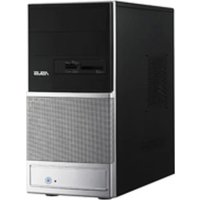
CG8265 - De oficina ASUS - Manual de uso y guía de instrucciones gratis
Encuentra gratis el manual del aparato CG8265 ASUS en formato PDF.


Preguntas de los usuarios sobre CG8265 ASUS
0 pregunta sobre este aparato. Responde a las que conoces o haz la tuya.
Hacer una nueva pregunta sobre este aparato
Descarga las instrucciones para tu De oficina en formato PDF gratis! Encuentra tus instrucciones CG8265 - ASUS y toma tu dispositivo electrónico nuevamente en la mano. En esta página están publicados todos los documentos necesarios para el uso de su dispositivo. CG8265 de la marca ASUS.
MANUAL DE USUARIO CG8265 ASUS
Copyright © 2011 ASUSTeK Computer Inc. Todos los derechos reservados.
Se prohibe la reproduccion, transmision, transcriptacion, almacenamento en un systema de recuperacion o traduccion a qualquier idioma de este manual, integra o parcialmente, incluidos los productos y el software que en el se describe, de ninguna forma ni a trovés de ningun medio, a exception de que tales actividades Sean llvadas a cabo por el comprador con fines de conservacion, sin autorizacion expresa por escrito de ASUSTeK Computer Inc. ("ASUS").
La garantía y los servicios de reparación vinculados al producto no serán de aplicación si: (1) el producto ha sido reparado, modificado o alterado, a exception de que tal reparación, modificación o alteración haya sido autorizada por escrito por ASUS; o (2) no sea possible determinar el número de série del producto oropolé no se enquiryrnte presente.
ASUS PROPORCIONA Este MANUAL "TAL CUAL", SIN GARANTIAS DE NINGUN TIPO, NI EXPRESAS NI IMPLICITAS, INCLUDEAS, ENTRE OTRAS, LAS GARANTIAS IMPLICITAS O CONDICIONES DE COMERCIABILIDAD O AJUSTE A UNA FINALIDAD EN PARTICULARAR. NI ASUS, NI SUS DIRECTORES, RESPONSABLES, EMPLEADOS O AGENTES SERAN RESPONSABLES DE NINGUN DANO INDIRECTO, ESPECIAL, ACCIDENTAL O CONSECUENTE (INCLUDEDS AQUELLOS DERIVADOS DE PERDIDAS DE BENEFICIOS, PERDIDAS DE OPORTUNidades COMERCIALES, IMPOSIBILIDAD DE USAR EL EQUIPO, PERDIDAS DE DATOS, INTERRUPTIONES DE LA ACTIVIDAD COMERCIAL Y OTROS PERJUICIOS DE CARACTER SIMILAR), AUN CUANDO ASUS HAYA SIDO ADVERTIDA DE LA POSIBILIDAD DE QUE TALES DANOS TENGAN LUGAR COMO RESULTADO DE ALGUN DEFECTO O ERROR EN Este MANUAL O EN EL PRODUCTO.
LAS ESPECIFICACIONES Y LA INFORMACION QUE CONTIENE Este MANUAL SE PONEN A DISPOSICION DEL PROPIETARIO CON FINES EXCLUSIVAMENTE INFORMATIVOS; AMBAS SE ENCUYENTRAN SUJETAS A CAMBIOS EN CUALQUIER MOMENO SIN AVISO PREVIO Y NO DEBEN CONSIDERARSE UN COMPROMISO EMPRENDIDO POR ASUS. ASUS NO ASUME RESPONSABILIDAD U OBLIGACION ALGUNA EN RELATION CON AQUELOS ERRORES O IMPRECISIONES QUE ESTE MANUAL PUDIERA CONTENER, INCLUDES LOS PRODUCTOS Y EL SOFTWARE QUE EN EL SE DESCRIBEN.
Los nombres de produits y entreprises que aparecen en este manual podrjan ser o no marcas commerciales registradas o estar vinculados a derechos de autor en posesión de sus respectivas entreprises propietarias; su uso seLTEa a cabo exclusivamente con fines de identificacion y explicacion y en beneficio del proprietario del producto, sin intencion una de infringir los derechos indicados.
Índice
Avisos 215
Informacion de seguridad 217
Convenciones a las que se atiene esta guía 218
Más información 218
Contenido del paquete 219
Capitulo 1 Primeros pasos
;Bienvenido! 221
Familiaricee con el equipo 221
Instalacion del equipo 225
Encendido/apagado del equipo 228
Encendido 228
Apagado 228
Capitulo 2 Uso de Windows 7
Primer inicio del equipo 229
Uso del escritorio de Windows 7 230
Administración de ARCHivos y carpetas 232
Restauración delsystems 234
Protection del equipo 235
Uso de la referencia Help and Support (Ayuda y soporte专业技术) de
Windows® 236
Capitulo 3 Conexión de dispositivos al equipo
Conexión de un dispositivo de almacenimiento USB 237
Conexión de un microfono y uno auriculares 238
Conexión de varias pantallas externas 241
Conexión de un televisor HDTV 243
Capitulo 4 Uso del equipo
Postura correcta durante el uso del PC de sobremesa 245
Uso del lector de tarjetas de memoria 246
Uso de la unidad optica 247
Uso del teclado multimedia (disponible solo en determinados modelos) .. 248
Índice
Capitulo 5 Conexión a Internet
Conexión por cable 253
Conexión inalámbrica (disponible sólo en determinados modelos) 255
Capitulo 6 Uso de las开发利用as
ASUS AI Suite II 257
ASUS AI Manager 267
Nero 9 270
Recuperación del sistema 271
Capitulo 7 Resolución de problemas
Resolucion de problemas 273
Avisos
Servicios de reciclaje/returno de ASUS
Los programas de reciclaje y returno de ASUS emanan de nuestro compromiso con el complimiento de las normas más estrictas en materia de proteccion medioambiental. Como parte de dicho compromiso, proportionamos a nuestros clients los medios necessarios para reciclar de forma responsable nuestros productos, baterias y demas componentes, asi como los materiales empleados en el embalaje de los mismos. Visite el situ web http://csr.asus. com/english/Takeback.htm si desea tener informacion detallada acerca de los servicios de reciclaje disponibles en las differentes regiones.
REACH
En cumplimiento del marco reglamentario REACH (Registrar, evaluación, autorización y restricción de productos químicos), hemos publicity las sustancias químicas que contienen nuestros productos a工程技术 web ASUS REACH, al que es possible acceder a工程技术 de la direccion http://green.asus.com/english/REACH.htm.
Declaración de la Comisión Federal de las Comunicaciones
Este dispositivo satisface los requisitos establishos en el Apartado 15 de la normativa FCC. Su funciona se incluye sujejo a las dos conditiones siguientes:
- este dispositivo no pueda causar interferencias perjudiciales; y
- este dispositivo debe acceptorrialquier interferencia recibida, incluidas aquellas que pudieran causar un functiomento no desedo.
Este equipo ha sido probado y se ha determinado que no exceedes los limites existecios para un dispositivo digital de Clase B, de acuerdo con el Apartado 15 de la normativa FCC. Tales limites han sido diseñados para proportionscar un nivel de protección razonable contra interferencias perjudiciales en una instalación residencial. Este equipo genera, usa y pueda irradiar energia de radiofrecuencia y, si no se instala y usa de acuerdo con las instrucciones del fabricante,oulda causar interferencias perjudiciales para las comunicaciones por radio. No es possible, no obstarce, garantizar que no se producan interferencias en una instalacion particular. Si este equipo Causea interferencias perjudiciales para la recepcion de ondas de radio o television, lo cui coulde determinarse encendiendolo y apagandolo, se recomienda al usuario tratar de corrigir la interferencia poniendo en practica una o más de las siguientes medidas:
- Cambiar la orientacion o ubicacion de la antenna receptora.
- Augmentar la separacion entre el equipo y el receptor.
- Conectar el equipo a una toma de suministro electrico perteneciente a un circuito diferente de aquél al que se enquirytra conectado el receptor.
- Pedirridgeal distribuidor o a un的技术ico experto en radio o television.

El monitor debe conectarse a la tarjeta graphicala emploando un cable blindado con objeto de garantizar el complimiento de la normativa FCC. LosCambios o modificaciones no autorizados expresamente por la parte responsable del complemento podrrian anular la autorizacion del usuario para usar el equipo.
Advertencia acerca de la exposión a ondas de radiofrecuencia
Este equipo debe instalarse yutilizarde acuero con las instrucciones suministradas.La antenna o antenas que emplea este transmisor deben instalarse de modo que mantengan una distancia minima de separacion de 20 cm conequalier persona y no deben ubicarse unto a other antenna or transmitior ni funcinar en conjunto con tales componentes.A fin de satisfacer los requisitos de conformidad con los limites de exposicion a ondas de radiofrecuencia, deben hacerloojarlasinstruetionsofinstalaciondelaantena ylascondionesdefonacionmedeltransmisaraolesusualesfinaleseinstaladores.
Declaración del Departamento Canadiense de Comunicaciones
Este aparato digital no supera los limites de emisión de ruido de radio establishos para aparatos digitales de Clase B en la normativa de interferencias de radio del Departamento Canadiense de Comunicaciones.
Este aparato digital de Clase B satisface los requisitos de la norma canadiense ICES-003.
Aviso de Macrovision Corporation acerca del producto
Este produit incorpora una Tecnología de protección de los derechos de autor protegada por métodos descritos en ciertas patentes de los EE. UU. y otros derechos de propietad intelectual en posisión de Macrovision Corporation yotiros titulares legales.El uso de esta technología de protección de los derechos de autor debe ser autorizzato por Macrovision Corporation y está destinado a la restricción de la visualización en entornos domesticos yotiros de character limitado, a menos que Macrovision Corporation autorice lo contrario. Se prohiben las prácticas de ingeniería inversa o desmontaje.
Advertencia acerca de la bateria de ion-litio
PRECAUCION: La sustitución Incorrecta de la bateria podra constituir un peligro de explosión. Sustituya la batería únicamente por otra similar o de tipo equivalente recomendado por el fabricante. Elimine las baterías usadas de acuerdo con las instrucciones proportionadas por el fabricante.
Información de seguridad

Desconecte el cable de alimentacion AC y todos los periféricos connectados antes de limpiar el equipo. Limpie el equipo de sobremesaemployando una esponja de celulosa limpia o una gamuza humedecida en una solution de detergente suave y的一些 gotas de agua Templada; elimine despues la humedad restante con un paño seco.
- NO coloque el equipo sobre una superficie irregular o inestable. Solicite asistencia技术水平la carcasa resulta dañada.
- NO instale el equipo en enternos sometimes a niveles elevados de sociedad o polvo. No use el equipo durante una fuga de gas.
- NO coloque objetos ni los deje caer sobre la parte superior del equipo de sobremesa; no introduzca materiales extraños en el interior del本身就是.
- NO someta el equipo a Campos magnéticos o electricos de gran intensidad.
- NO exponga el equipo a liquidos, lluvia o humedad, ni lo use cerca de ninguno de tales elementos. NO use el MODem durante tormentas electricas.
- Advertencia de seguridad acerca de la bateria: NO elimine la bateria arrojándola al fuego. NO cortocircuite los contactos de la bateria. NO desmonte la bateria.
- Use este producto en entornos sometidos a una temperatura ambiente comprehensa entre 0^ (32 F) y 35^ (95 F).
- NO cubra los orificios de ventilación del equipo de sobremesa para registrar que el sistemas se caliente en excesso.
- NO use cables de alimentación, accesorios o periféricos de(other tipo danados.
- A fin de evaporar posibles descargas electricas, desconecte el cable de alimentacion de la toma de suministro electrico antes deCambiar la posicion delsystema.
- Consulte con un profesional antes de usar un adaptor o cable prolongador. Tales dispositivos podrjan impedir el correcto funciona del circuito de connexion a tierra.
- Asegürese de que la fuente de alimentación se incluye configurada al nivel de voltaje correspondiente a su region. Si no está seguro del nivel de voltaje que entrega la toma de suministro electrico que está usingo,pongase en contacto con la compañero electrica.
- No intente reparar la fuente de alimentación personalmente si se avería. Póngase en contacto con un的技术ico de mantenimiento autorizzato o con su distribuidor.
Convenciones a las que se atiene esta guía
Con objeto de garantizar la correcta puesta en practica de ciertasareas, se recomienda al usuario familiarizarse con los siguientes SYMBOLOS, que encontrará a lo长大o de estemanual.

PELIGRO/ADVERTENCIA: Informacion destinada a mitigar la posibility de lesion personal al efectuar unaarea.

PRECAUCION: Informacion destinada a mitigar la posibilidad de dañar los componentes al efectuar unaarea.

IMPORTANT: Instrucciones que SE DEBEN Respectar al和睦ar a cabo unaarea.

NOTA: Sugerencias e informacion complementaria que facilitan al usuario la realizacion de unaarea.
Más información
Consulte las siguientes fuentes si desea obtener más información o mantenerse al día en cuando a lasactualizaciones del producto y el software.
Siti0s web de ASUS
El situ web de ASUS contiene la informacion másrecente acerca de los productos de hardware y software ASUS. Visite el situ web de ASUS: www.asus.com.
Sitio web de assistencia技术水平 de ASUS
Si desea tener informacion de contacto acerca de su ingeniero de asistencia的技术ica local, visite el sitio web de ASUS: http://support.asus.com/contact.
Containido del paquete
| Equipo de sobremesa ASUS Essentio | Teclado x 1 Ratón x | |
| Installation Guide | ||
| Cable de alimentación x 1 Gúía de instalación x 1 Tarjeta de garantía x 1 | ||
| DVD con el software de grabación Nero 9 x 1 (optional) | Antena (optional) x2 | |

- Si algo nuno de los articulos anteriores falta o se encuentra danado,pongase en contacto con su distribuidor.
- Las ilustraciones de los articulos anteriores deben interpretarse únicamente como referencia. Las specifications del producto real podrfan variar en función del modelo.
Capitulo 1
Primeros pasos
Bienvenido!
Gracias por adquirir un equipo de sobremesa ASUS Essentio CG8265.
El equipo de sobremesa ASUS Essentio CG8265 desarrolla un elevado rendimiento, proportionsa la maxima fiabilidad sin compromisesos y permite al usuario disfurar como centro de unutil entorno.Todas estas caracteristicase concentran en el interior de una atractiva, futurosta y elegante carcasa.

Lea la Tarjeta de garantía de ASUS antes de comenzar a instalar su nuevo equipo de sobremesa ASUS.
Familiarícese con el equipo

Las ilustraciones que aparecen a continuación deben emplearse sólo como referencia. Los puertos y su ubicación, asf como el color del chasis, podrjan variar en función del modelos.
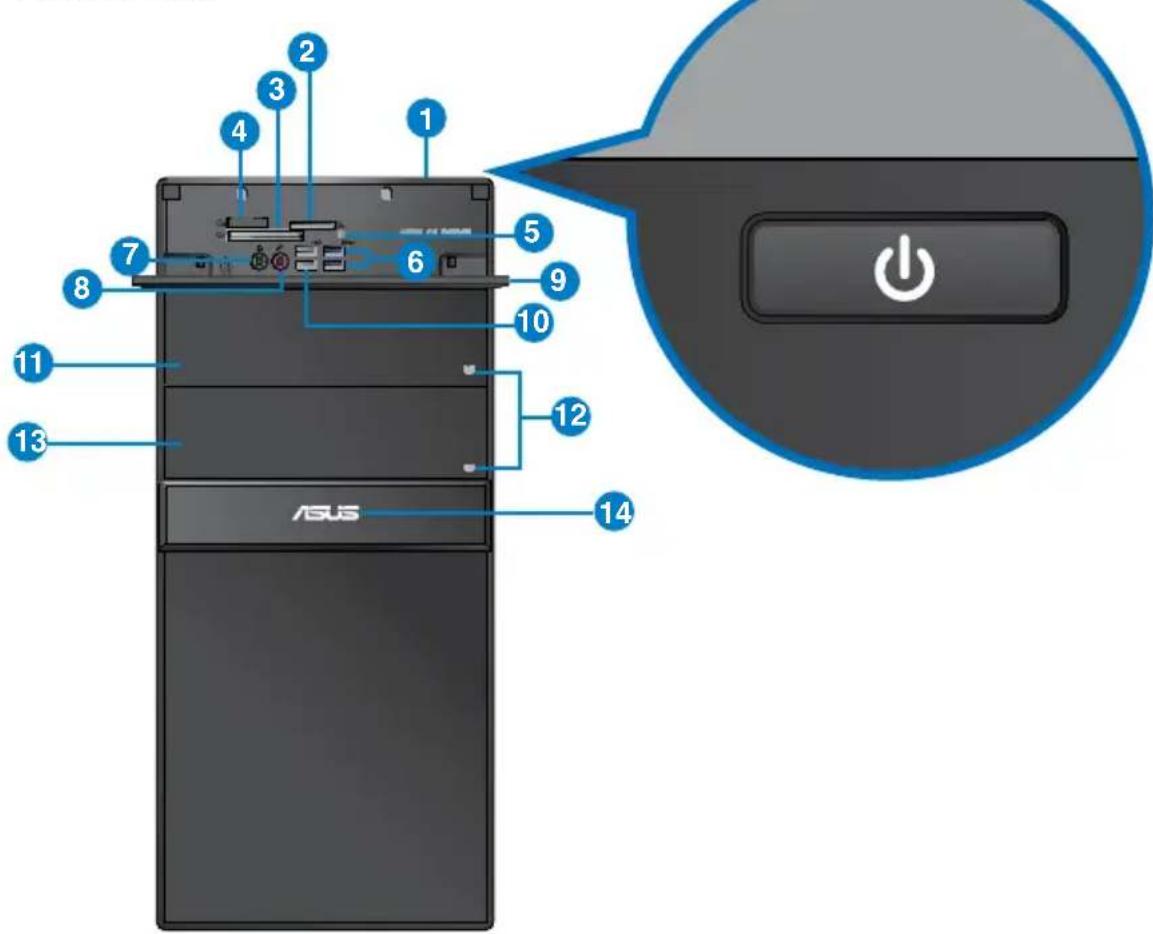
Panel frontal
- Botón de encendido. Presione este botón para encender el equipo.
- Ranura para tarjetas Secure Digital™ / MultiMediaCard.Inserte una tarjeta Secure Digital™ o MultiMediaCard en esta ranura.
- Ranura para tarjetas CompactFlash® / Microdrive™. Inserte una tarjeta CompactFlash® / Microdrive™ en esta ranura.
- Ranura para tarjetas Memory Stick™ / Memory Stick Pro™. Inserte una tarjeta Memory Stick™ / Memory Stick Pro™ en esta ranura.
- LED del lector de tarjetas de memoria. Este LED se ilumina cuando hay una tarjeta de memoria insertada en cualesera de las ranuras para tarjetas de memoria y parpadea cuando se realizan operaciones de lecture o escritura en la tarjeta de memoria.
- Puertos USB 3.0. Estos puertos de Bus série universal 3.0 (USB 3.0) admiten la connexion de dispositivos USB 3.0 como ratones, impresoras, escaleres, camaras y PDAs, entre它们.

- NO conecte un teclado/raton a un puerto USB 3.0 sin instalar antes un sistemas operativo Windows®.
- Debido a las limitaciones que presenta el controlador USB 3.0, los dispositivos USB 3.0 solo se pueda usar en sistemas operativos Windows y cuando de instalar el controlador USB 3.0.
- Los dispositivos USB 3.0 sólo se pueda usar como almacenes de datos.
-
Se recomienda encarecidamente conectar los dispositivos USB 3.0 a puertos USB 3.0;arlo les permitirá deserollar toda su velocidad y rendimiento.
-
Puerto de auriculas (lima). Este puerto permite conectarlos auriculas o un juego de altavoces.
- Puerto de micrófono (rosa). Este puerto permite conectar un micrófono.
- Tapa de puertos de E/S frontales.
- Puerto USB 2.0. Estos puertos de Bus série universal 2.0 (USB 2.0) admiten la connexion de dispositivos USB 2.0 como ratones, impresoras, escaleres, camaras y PDAs, entre除外.
- Bahía de unidad de disco optico. Contiene una unidad de disco optico.
- Botón de expulsion de la unidad de disco optico. Pulse este botón para expulsion la bandeja de la unidad de disco optico.
- Bahía de unidad de disco opticalo (vacia). Permite instalar una unidad de disco opticalo complementaria.
- LED de alimentación. Este LED se ilumina cuando enciende el equipo.
Panel posterior
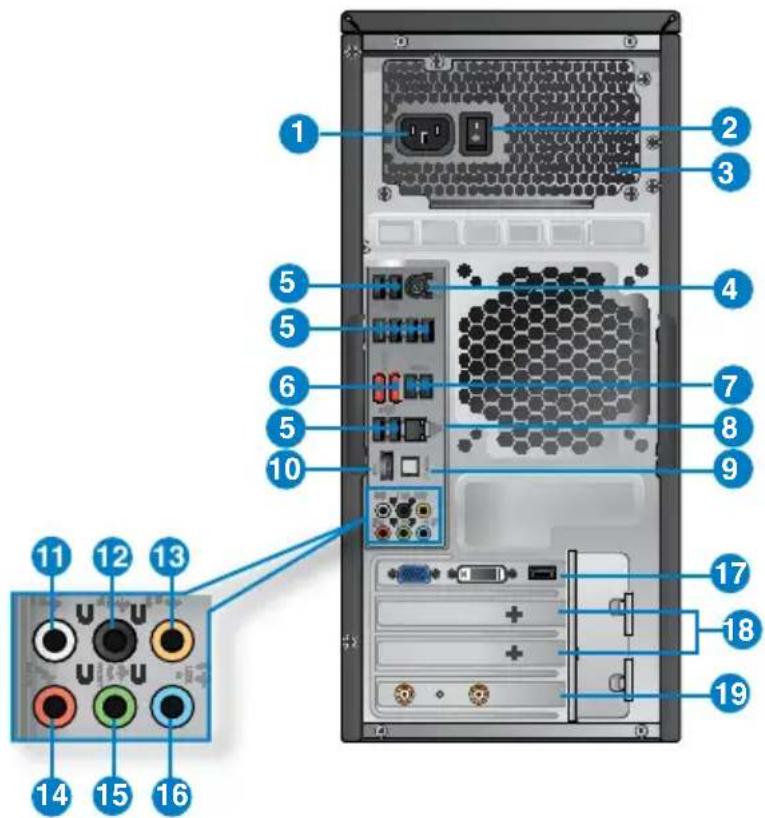
- Conector de alimentacion. Conecte el cable de alimentacion a este conector. Valor de alimentacion: 110~120 / 220~240Vac, 6/3A, 50~60Hz.
- Interruptor de encendido. Accione este interruptor para encender/apagar la fuente de alimentacion del equipo.
- Orificios de ventilacion. Estos orificios estan destinados a la ventilacion del equipo.

NO obstruya ni cubra los orificios de ventilacion del chasis.
- Puerto combinado para teclado/raton PS/2 (purpura/verde). Este puerto permite conectar un teclado o ratón PS/2.
- Puertoos USB 2.0. Estos puertos de Bus series universal 2.0 (USB 2.0) admiten la connexion de dispositivos USB 2.0 como ratones, impresoras, escaleres, camaras y PDAs, entre它们.
- Puerto eSATA. Estos puertos permiten conectar unidades de disco duro Serial ATA externas.
- Puertos USB 3.0. Estos puertos de Bus série universal 3.0 (USB 3.0) admiten la connexion de dispositivos USB 3.0 como ratones, impresoras, escaleres, camaras y PDAs, entre它们.

- NO conecte un teclado/raton a un puerto USB 3.0 sin instalar antes un sistemas operativo Windows®.
- Debido a las limitaciones que presenta el controlador USB 3.0, los dispositivos USB 3.0 solo se pueda usar en sistemas operativos Windows y cuando de instalar el controlador USB 3.0.
- Los dispositivos USB 3.0 sólo se pueda usar como almacenes de datos.
-
Se recomienda encarecidamente conectar los dispositivos USB 3.0 a puertos USB 3.0;arlo les permitirá deserollar toda su velocidad y rendimiento.
-
Puerto LAN (RJ-45). Este puerto permite establearcer una conexión Gigabit con una red de area local (LAN) atramés de un hub de red.
Indicadores LED del puerto LAN
| Indicador LED de本次活动/enlace | Indicador LED de velocidad | ||
| Estado | Descripción | Estado | Descripción |
| Apagado | Sin enlace | Apagado | Conexión de 10 Mbps |
| NARANJA | Con enlace NARANJA | Conexión de 100 Mbps | |
| INTERMITENTE | Transmisión de datos | VERDE | Conexión de 1 Gbps |
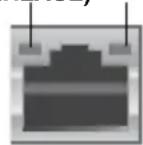
INDICADOR LED ACT/LINK INDICADOR (ACTIVIDAD/LED SPEED ENLACE) (VELOCIDAD)
Puerto LAN
- Puerto de calidad S/PDIF_OUT. Este puerto permite conectar un dispositivo de calidad de audio externo employando un cable opticalo S/PDIF.
- Puerto HDMI. Este puerto permite conectar dispositivos High-Definition Multimedia Interface (HDMI) y es compatible con la Tecnología HDCP, por lo que admite la reproducción de discos HD DVD, Blu-ray y otros soportes protegidos.
- Puerto deitters de altavoz lateral (gris). Este puerto permite conectar un altoz lateral en la configuracion de audio de 8 canales.
- Puerto de salute de altavoz posterior (negro) Este puerto permite conectar un altavoz posterior en las configuraciones de audio de 4, 6 y 8 canales.
- Puerto de altavoz central/subwoofer (naranja). Este puerto permite conectar un altavoz central/subwoofer.
- Puerto de micrófono (rosa). Este puerto permite conectar un micrófono.
- Puerto de salute de linea (lima). Este puerto permite conectarunos auriculares o un juego de altavoces. En una configuracion de 4, 6 u 8 canales, este puerto se convierte en salute de altavoz frontal.
- Puerto de entrada de linea (azul claro). Este puerto permite conectar un reproduCTOR de cinta, CD o DVD, o una fuente de audio de otro tipo.

Consulte la tabla de configuración de audio que figura a continuación si desea concer la funciona que cumple cada uno de los puertos en las configuraciones de 2, 4, 6 y 8 canales.
Configuración de audio de 2, 4, 6 u 8 canales
| Puerto | Auriculares 2 canales | 4 canales | 6 canales | 8 canales |
| Azul claro | Entrada de linea | Entrada de ligne | Entrada de ligne | Entrada de ligne |
| Lima | Salida de ligne | Salida de altovoz frontal | Salida de altovoz frontal | Salida de altovoz frontal |
| Rosa | Entrada de micrófono | Entrada de micrófono | Entrada de micrófono | Entrada de micrófono |
| Naranja | - | - | Altavoz central/subwoofer | Altavoz central/subwoofer |
| Negro | - | Salida de altovoz posterior | Salida de altovoz posterior | Salida de altovoz posterior |
| Gris | - | - | - | Salida de altovoz lateral |
- Tarjeta GRAPHICA ASUS (disponible solo en determinados modelos). Los puertos deolla de pantalla de la tarjeta GRAPHICA ASUS (optional) podrian variar en funcion del modelo.
- Abrazadora de ranura de expansión. Retire la abrazadora de la ranura de expansión para instalar una tarjeta de expansión.
- Tarjeta ASUS WLAN (solamente en ciertos modelos).Esta tarjeta WLAN optionalmente al equipo conectarse a una red inalámbrica.
Instalación del equipo
Siga los pasos descritos en esteApartado para conectar al equipo los principales dispositivos de hardware (como un monitor externo, un teclado, un ratón y el cable de alimentación).
Conexión de un monitor externo
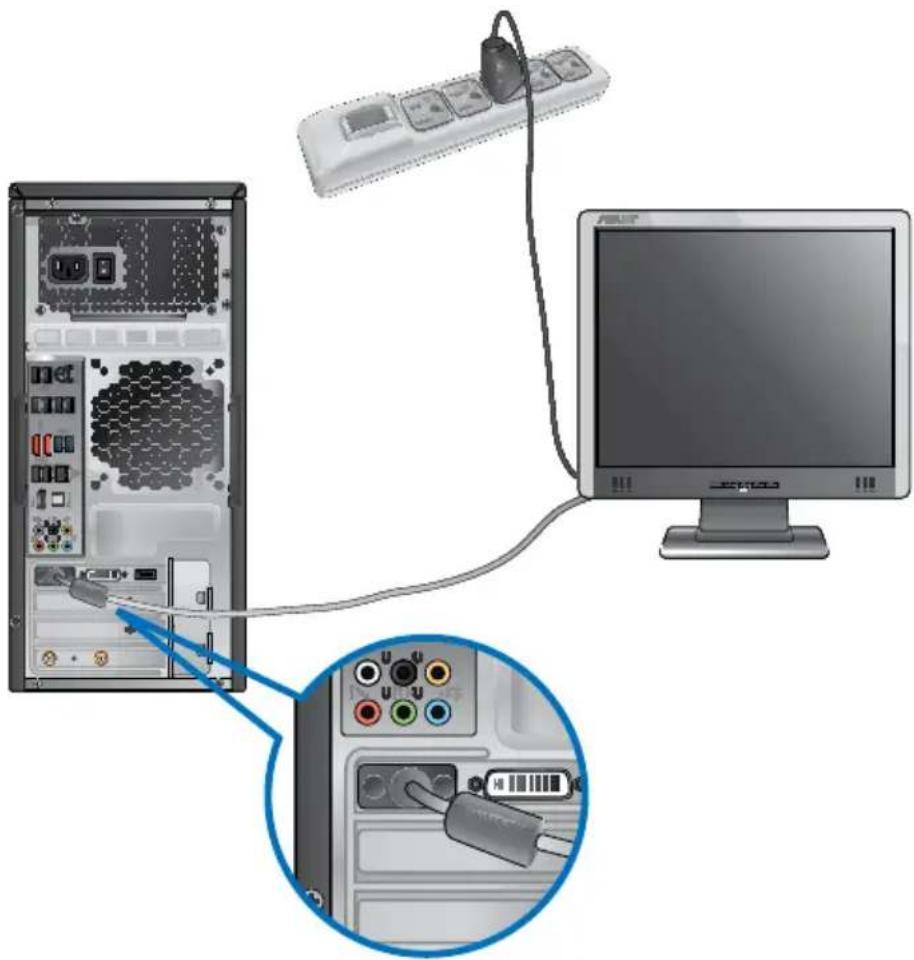
A工程技术 de la tarjeta gráfica ASUS (disponible sólo en determinados modelos)
Conecte el monitor al puerto de salute de pantalla de la tarjeta de gráficos discretos ASUS.
Para conectar un monitor externo a工程技术 de la tarjeta grfica ASUS:
- Conecte un monitor a uno de los puertos de salute de pantalla de la tarjeta grafica ASUS.
- Conecte el monitor a una fuente de alimentacion.

Los puertos de salute de pantalla de la tarjeta grafica ASUS podrjan variar en direccion del modelo.
Uso de los puertos de salute de pantalla integrados en la plac
- Conecte un monitor VGA al puerto VGA, un monitor DVI-D al puerto DVI-D o un monitor HDMI al puerto HDMI situados en el panel posterior del equipo.
- Conecte el monitor a una fuente de alimentacion.
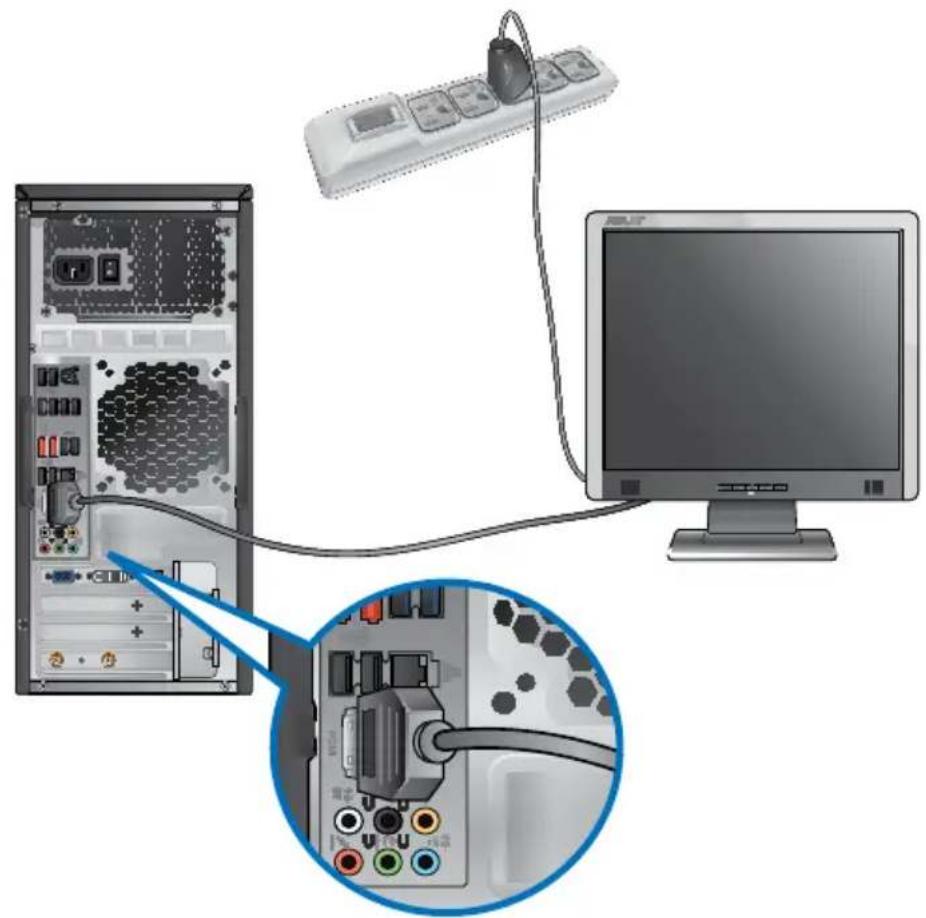
- Si el equipo incluye una tarjeta GRAPHICA ASUS, esta trabra sido configurada como dispositivo de pantalla principal en el BIOS. Conecte en tal caso el monitor a uno de los puertos de calidad de pantalla de la tarjeta GRAPHICA ASUS.
- Si deseña obtener información acerca de la conexión de más de un monitor externo al equipo, consulte el apartado Conexión de various monitors externos en el Capitulo 3 de este manual.
Conexión de un teclado USB y un ratón USB
Conecte un teclado USB y un ratón USB a los puertos USB situados en el panel posterior del equipo.
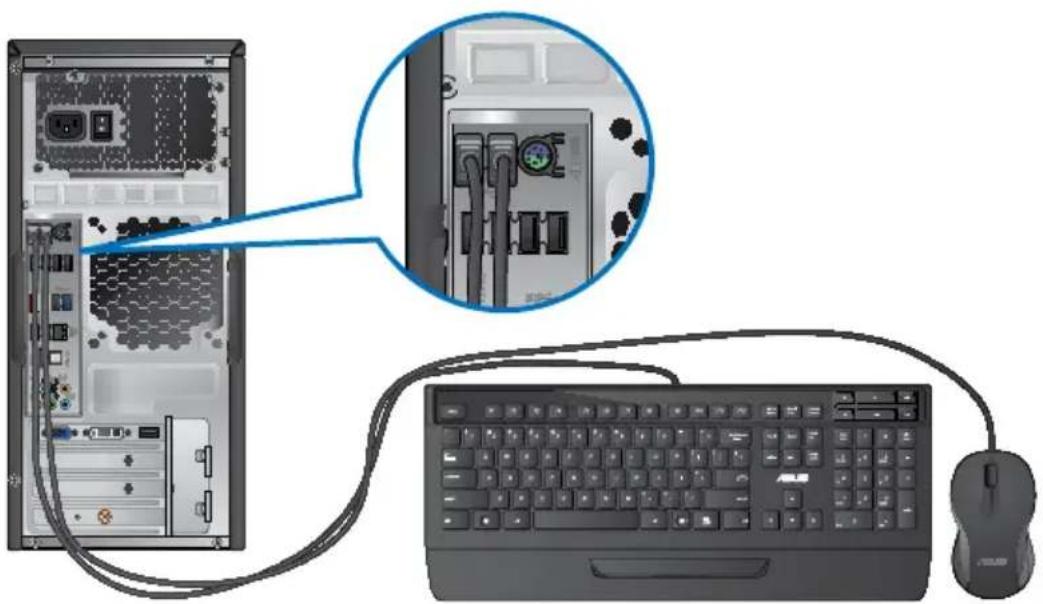

Conecte el teclado USB y el ratón USB a los puertos USB 2.0.
Conexión del cable de alimentación
Conecte un extremo del cable de alimentacion al conector de alimentacion situado en el panel posterior del equipo y el othero extremo a una fuente de alimentacion.

Encendido/apagado del equipo
Siga los pasos descriños en esteApartado para'audererencender/apagarel equipo una vez instalado.
Encendido del equipo
Para encender el equipo:
- Encienda la fuente de alimentación
- Encienda el monitor.
- Pulse el botón de encendido del equipo.
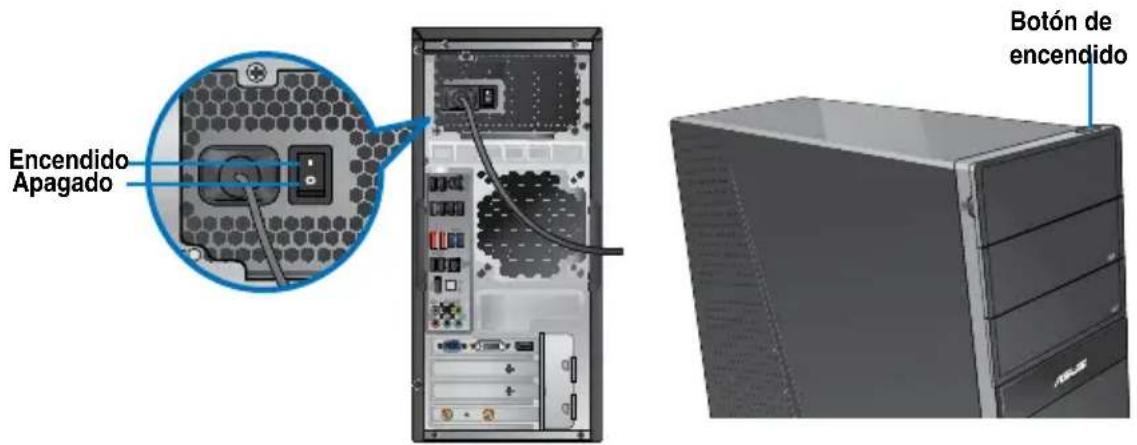
- Espere cuando el sistema seonga automatisticamente.
Apagado del equipo
Para apagar el equipo:
- Cierre todas las aplicaciones en ejaculation.
- En el escritorio de Windows , hagablick en
- Hagablick en para cerrar elsystema operativo.
Capitulo 2
Uso de Windows® 7
Primer inicio del equipo
Al起初 el equipo por primera vez, aparece una série de pantallas bajo objetivo es guiarle a工程技术 de la configuración de los parámetros tísclicos del sistema operativo Windows® 7.
Para起初 el equipo por primera vez:
- Encienda el equipo. Espere unoicosminutos hasta que aparezca lapellalla Set Up Windows (Configuracion de Windows).
- Selezione su idioma en la lista desplegable. Hagablick en Next (Siguiente).
- Seleectiono los values que correspondan en las listas desplegables Country or region (Pais o region), Time and currency (Hora y moneda) y Keyboard layout (Distribuacion del teclado). Haga click en Next (Siguiente).
- Introduzca nombres únicos en los Campos User Name (Nombre de usuario) y Computer Name (Nombre del equipo). Hagablick en Next (Siguiente).
- Introduzca la informacion necesaria para establisher su contraseña y haga tic en Next (Siguiente). O bien, pueda hacer tic en Next (Siguiente) para omitir este paso sin introducir informacion.

Si desea establecer una contraseña para su cuenta más tarde, consulte el apartado Configuración de una cuenta de usuario y una contraseña en este capítulo.
- Lea detenidamente los关键时刻 de la licencia. Active la casilla de verificacion I accept the license terms (Azept to los关键时刻 de licencia) y hagablick en Next (Siguiente).
- Seleectionla option Use recommended settings (Usar la configuracion recomendada) o Install important updates only (Instalar solo lasactualizaciones importantes) para establecer la configuracion de segundad del equipo. Si desea omitir este paso, seleccionla option Ask me later (Preguntarme mas tarde).
- Revise la configuración de Fecha y hora. Hagablick en Next (Siguiente). El sistemaseará laewsua configuración y se reiniciará.Ya puebe comenzar a usar el equipo.
Uso del escritorio de Windows® 7

Hagablick en el icono Start (Inicio) >Help and Support (Ayuda y soporte专业技术) sidasea obtener informacion complementaria acerca de Windows7.
Uso del menu Start (Inicio)
El menu Start (Inicio) proporciona acceso a programas, Utilities y derechos componentes u天津市 del equipo. también permite Obtener informacion complementaria acerca de Windows 7 a工程技术 Help and Support (Ayuda y soporte的技术ico).
Inicio de componentes desde el menu Start (Inicio)
Para起初 componentes de el menu Start (Inicio):
- En la barra de tareas de Windows®, hagablick en el icono Start (Inicio)
- En el menu Start (Inicio), selección el componente que desear iniciar.

Puede anclar programas al menu Start (Inicio) para que se muestren tiempo al abrirlo. Si desea Obtener más información, consulte el apartado Anclaje de programas al menu Start (Inicio) o a la barra de tareas en este capítulo.
Uso del componente Getting Started (Tareas iniciales)
El componente Getting Started (Tareais iniciales) del menu Start (Inicio) contiene informacion acerca de ciertas tareas bfaces que le ayudan a familiarizarse con el uso de Windows7 (como la personalizacion de Windows, la aggregacion deutureos uxuarios y la transferencia de ARCHivos).
Para usar el componente Getting Started (Tareas iniciales):
- En la barra de tareas de Windows®, hagablick en el icono Start (Inicio) paraAbrir el menu Start (Inicio).
- Selección la-option Getting Started (Tareas iniciales). Aparecerá una lista de tareas disponibles.
- Selezionla tarea que deseeIvllar a cabo.
Uso de la barra de tareas
La barra de tareas permite起初 y administrar programas y componentes instalados en el equipo.
Inicio de un programa desde la barra de tareas
Para起初 un programa de la barra de tareas:
- En la barra de tareas de Windows®, hagablick en un icono para iniciarlo. Hagablick en el icono de nuevo para ocultar el programa correspondiente.

Puede anclar a la barra de tareas aquellos programas que deseee que se muestren constanmente. Si desea tener mas informacion, consulte el apartado Anclaje de programas al menu Start (Inicio) o a la barra de tareas en este capitulo.
Anclaje de componentes a una Jump List (Lista de acceso=rápido)
Al hacer clic con el botón secundario del ratón en un icono de la barra de tareas, se abre una Jump List (Lista de acceso=rápido) que permite acceder rápidaamente a determinados vinculos relacionados con el programa o componente. Puede anlar componentes (como sitios web, carpetas o unidades que abra con fecuencia o ARCHivos multimedia reproducedos recentemente) a una Jump List ( lista de acceso=rápido).
Para anclar un componente a una Jump List (Lista de acceso=rápido):
- En la barra de tareas, haga tic con el boton secundario del raton en un icono.
- En la Jump List (Lista de acceso rápido), haga click con el botón secundario del ratón en el componente que deseee anclar y, a continuación, selección la option Pin to this list (Anclar a esta lista).