LIFE P16108 (MD 31212) - Televisie MEDION - Gratis gebruiksaanwijzing en handleiding
Vind de handleiding van het apparaat gratis LIFE P16108 (MD 31212) MEDION in PDF-formaat.



| Producttype | LED-televisie |
| Merk | Medion |
| Model | LIFE P16108 (MD 31212) |
| Schermgrootte | 101,6 cm (40 inch) |
| Resolutie | 1920 x 1080 pixels (Full HD) |
| Beeldschermtechnologie | LCD met LED-achtergrondverlichting |
| Stroomverbruik | 70 W max, < 0,50 W in standby |
| Voeding | 220-240 V ~ 50 Hz |
| Luidsprekers | 2 x 8 W RMS |
| HDMI-aansluitingen | 3 HDMI-ingangen (HDCP) |
| USB-poort | 1 x USB 2.0 (500 mA) |
| VGA-ingang | 1 (PC) |
| Componentingang (YPbPr) | 1 (via meegeleverde YUV-adapter) |
| AV-ingang | 1 (via meegeleverde adapter) |
| SCART-aansluiting | 1 |
| Digitale audio-uitgang | 1 (coaxiale SPDIF) |
| Hoofdtelefoonaansluiting | 1 (3,5 mm jack) |
| Tuner | DVB-T/T2 HD, DVB-C, DVB-S2, analoog |
| Common Interface | CI+ slot |
| USB-mediaspeler | Foto-, muziek-, video- en tekstformaten |
| Afstandsbediening | Infrarood, AAA-batterijen (2 x 1,5 V) |
| Afmetingen met voet | 914 x 583 x 257 mm |
| Gewicht met voet | 6,9 kg |
| Wandmontage | VESA 200 x 200 mm |
| Bedrijfstemperatuur | +5°C tot +35°C |
| Relatieve luchtvochtigheid | 20% tot 85% (niet condenserend) |
| Beschermingsklasse | II |
Veelgestelde vragen - LIFE P16108 (MD 31212) MEDION
Gebruikersvragen over LIFE P16108 (MD 31212) MEDION
0 vraag over dit apparaat. Beantwoord die u kent of stel uw eigen vraag.
Stel een nieuwe vraag over dit apparaat
Download de handleiding voor uw Televisie in PDF-formaat gratis! Vind uw handleiding LIFE P16108 (MD 31212) - MEDION en neem uw elektronisch apparaat weer in handen. Op deze pagina staan alle documenten die nodig zijn voor het gebruik van uw apparaat. LIFE P16108 (MD 31212) van het merk MEDION.
GEBRUIKSAANWIJZING LIFE P16108 (MD 31212) MEDION
1. Over deze handleiding 3
1.1. In denen handleiding gebruikte waarschuwingspictogrammen en -symbolen 3
1.2. Gebruik voor het beoogde doel 4
1.3. Inhoud van de verpakking 5
2. Veiligheidsinstructies
2.1. Veilige Werking.. 6
2.2. Plaats van opstelling 7
2.3. Reparatie 9
2.4. Omgevingstemperatuur 10
2.5. Veiligheid bij het aansluten 10
2.6. Omgang met batterijen 11
2.7.Opmerkingen over de conformiteit 13
3. Overzicht van het toestel 14
3.1. Voorkant 14
3.2. Achterkant 15
3.3. Afstandsbediening 16
4. Ingebruikname 19
4.1. Uitpakken 19
4.2. Montage 20
4.3. Batterijen in de afstandsbedieningplaatsen 20
4.4. Antenne aansluiten 21
4.5. Common Interface 21
4.6. Voeding aansluiten 22
4.7. DeLCD-tv in- en uitschakelen 22
4.8.Zenders zoeken na de eerste inschakeling 22
5. Bediening 26
5.1. Zenderselectie 26
5.2. Geluidsinstallingen 26
5.3. Beeldinstellingen 27
5.4. Programma-informatie weergeven 28
5.5. Lijsten met voorkeurzenders openen 28
5.6. Bronkiezen 29
6. Teletekst 29
6.1. Teletekt bedieren 29
6.2. Pagina kiezen 29
6.3. Handige möglichkheden met teletekst 30
7. Menubediening 31
7.1. Menu Kanaal 32
7.2. Menu Beeld 41
7.3. Menu Geluid 42
7.4. Menu Tijd 43
7.5. Menu Slot 44
7.6. Menu Configuratie 45
8. Mediaspeler 48
8.1.Toegang tot de mediaspeler 48
8.2.Hoofdmenu van de mediaspeler 49
8.3. Foto's weergeven 49
8.4. Muziek weergeven 50
8.5. Video's aufspelen 51
8.6. Tekst weergeven 51
9. EPG - programmagids 52
10. Problemen oplossen 53
10.1. Heeft u nog verdere ondersteuning nodig? 54
10.2. Pixelfouten bijLCD-tv's 55
10.3. Reiniging 56
11. Afvoer 57
1. Over deze handleiding

Lees deze handleiding nauwkeurig door en volg alle aangegeven instructies op. Zo garandeert u een betrouwbare werkung en een lange levensduur van uw LCD-TV. Bewaar deze handleiding in de buurt van uw LCD-TV. Bewaar de handleiding zorgvuldig om deze bij een eventuele verkoop van de LCD-TV te konnen doorgeven aan de neue eigenaar.
DE
FR
IT
NL
1.1. In denen handleiding gebruikte waarschuwingspictogrammen en -symbolen
| ! | GEVAAR! Waarschuwing voor acuut levensgevaar! |
| ! | WAARSCHUWING! Waarschuwing voor möglich levensgevaar en/of ernstig onomkeerbaar letsel! |
| ! | VOORZICHTIG! Waarschuwing voor möglich middelzwaar of gering letsel! |
| ! | LET OP! Neem de aanwijzingen in acht om materiaïèle schade te voorkomen! |
| i | OPMERKING! Verdere informatie over het gebruik van het apparaat! |
| i | OPMERKING! Volg de aanwijzingen in de bedieningshandleiding op! |
| 4 | WAARSCHUWING! Waarschuwing voor het risico op elektrische schokken! |
| WAARSCHUWING! Waarschuwing voor risico's door hoog geluidsvolu- me! | |
| . | Opsommingsteken/informatie over gebeurtenissen die zich tijdens de bediening+kunnen voordoen |
| • | Advies over uit te voeren handelingen |
| CE | Verklaring van conformiteit (zie het hoofdstuk „Verklaring van con- formiteit"): Producten die met dit symbolijk着眼geradert voldoen aan de eisen zoals vastgelegd in de EG-richtlijnen. |
1.2. Gebruik voor het beoogde doel
- Dit toestel dient voor het ontvangen en weergeven van televisionprogramma's. De verschillende aansluitmogelijkheden make uitbreiding möglichk van de ontvangst- en weergavebronnen (ontvanger, DVD-speler, DVD-recorder, videorecorder, PC, etc.). Dit toestel kBiedt u vele gebruiksmogelijkheden:
- Het toestel is uitsluitend bedoeld voor particulier gebruik en Niet voor industrielle of zakelijktoepassingen.
- Let er op dat de garantie vervalt bij ondoelmatig gebruik:
- Wijzig niets aan uw toestel zonder unsere toestemming en gebruik geen randaparatuur die Niet door ons is goedgekeurd of geleverd.
- Gebruik alleen door ons geleverde of goedgekeurde onderdelen en accessoires.
- Neem alle informatatie in denen handleiding in acht, met name de veiligheidsvoorschriften. Elke andere toepassing worden beschouwd als ondoelmatig gebruik en kan letsel of materiele schade veroorzaken.
- Gebruik het toestel Niet in extreme omgevingsomstandigheden.
- Dit toestel is uitsluitend geschikt voor gebruik in droge omgevingen binnens-huis.
- Dit toestel is nicht geschikt als computerbeeldscherm voor kantoortoepassingen.
1.3. Inhoud van de verpakking
Controleer of alles in de verpakking aanwezig is en stel ons binnen 14ragen na aanschaf op de hoogte van eventueel ontbrekende onderdelen.
De levering van het door u aangeschafte product omvat:
- Led-backlight-tv
- Afstandsbediening (RC1244) incl. 2 batterijen van 1,5 V, type AAA
YUV-adapter
AV-adapter
Voet incl. schroeven - Documentatie

GEVAAR!
Verstikkingsgevaar!
Verpakkingsfolie kan worden ingeslikt of verkeerd worden gezruikt. Hierdoor bestaat gevaar voor verstikking!
Houd het verpakkingsmaterialial, zoals folie of plastic zakken,uit de buurt van kinderen.
2. Veiligheidsinstructies
2.1. Veilige Werking
-Dit apparaat kan gebruikt worden door kinderen vanaf 8 waar en door personen met verminderde lichamelijke, zintuiglijke of geestelijkke vermogens of met onvoldoende ervaring en kennis, mits deze Personen onder toezicht staan of worden geinstrueerd in het gebruik van het apparaat zo-dat zij de daarmee samenhangende bevaren begrijpen.
- Kinderen mogen nicht met het apparaat spelen. Reinigung en onderhoud door de gebruiker mogen Niet zonder toe-zicht door kinderen worden uitgevoerd.
GEVAAR!
Verstikkingsgevaar!
Verpakkingsfolie kan worden ingeslikt of verkeerd worden gebruikt. Hierdoor bestaat gevaar voor verstikking!
Houd het verpakkingsmaterialial, zoals folie of plastic zakken,uit de buurt van kinderen.
WAARSCHUWING!
Gevaar voor een elektrische schok!
Gevaar voor elektrische schok, kortsluiting en brand!
- Open nooit de behuizing van deLCD-tv en leid geen voorwerpen via de sleuven en openingen maar binnen in de behuizing van deLCD-tv.

WAARSCHUWING!
Oververhitting! Brandgevaar!
Oververhitting kan leiden tot beschadigingen aan deLCD-TV en brandgevaar veroorzaken!
De sleuven en openingsen van het tv-toestel dienen voor de ventilatie. Dek deze openingsen Niet af met kranten, tafelkleden, gordijnen etc.
-Oefen geen drukuit op het display. Hierdoor kan het beeldscherm breken.
- De afstandsbediening is uitgerust met een infrarooddiode van klasse 1. Bekijk de led Niet met optische apparatuur.

VOORZICHTIG!
Gevaar voor letsel!
Bij een gebroken display bestaat geaar voor letsel!
Trek beschermende handschoenen aan en pak de gebarsten delen in.
Was verwolgens uw handen met zeep onions nicht kan worden uitgesloten dat er chemicalien zich vrijgekommen.
Stuur de kapotte onderdelen voor deskundige af-voer maar uw Service Center.
Raak het scherm nicht met uw vingers of met scherpe voorwerpen aan om beschadigingen te voorkomen.
Neem contact op met de klantenservice indien:
-het netsnoer geschroeid of beschadigd is
-vloeistof in het apparaat is binnengedrongen
-het apparatusniet correct functioneert
-het apparatus is geallen of de behuizing beschadigd is
-er rook uit het apparaat komt
2.2. Plaats van opstelling
Nieuwe apparaten können gedurende de eerste gebruik-suren soms een typische, onvermijdelijke maar volstrekt oncevaarlijke geur afgeven, die na verloop vanijd steeds minder worden. Om geuroverlast zoveel möglich te beperken adviseren wij om de ruimte regelmatig te ventileren. We hebben er bij de ontwikkeling van dit product voor gezorgd dat we ruim onder de geldende grenswaarden zijn geleven.
-Bescherm uw LCD-TV en alle aangesloten apparatuur gegen vocht en vermijd stof,HSV.
Als deze instructies nicht in acht worden genomen kan dit storingen of schade aan deLCD-TVveroorzaken.
- Gebruik het apparaat Niet in de buitenlucht. Het apparaat kan door invloeden van buitenaf, zoals regen, sneeuw etc. beschadigd raken.
-Het apparaat mag nicht wordenblootgesteld aan drup- of spatwater. Plaats geen voorwerpen die met vloeistof zich genvuld, zoals vazen, op of in de buurt van het apparaat. Deze voorwerpen+kunnen omvallen, waar bij de vloeistof de elektrische veiligheid kan aantasten.
LET OP!
Gevaar voor beschadiging!
Bij kaarsen en ander open vuur bestaat gevaar voor beschadiging.
Houd kaarsen en ander open vuur.altijd uit de buurt van dit product om verspreiding van het vuur te voorkomen.
-Zorg voor voldoende vrij ruimte in de wandkast. Houd voor voldoende ventilatie rondon het apparaat een minimaafstand aan van 10 cm.
-Vermijd verblinding, reflecties en te sterke Licht/donker contrasten om uwogen Niet te veel te belasten.
-De optimale kijkafstand bedraagt 3 maal de beeldscherm-diagonal.

GEVAAR!
Gevaar voor letsel! Levensgevaar!
Tv-toestellen die nicht stabiel worden opgesteld, können omvallen en ernstig of dodelijk letsel veroorzaken. Veel letsel, vooral bij kinderen, kan worden voorkomen door de volgende veiligheidsmaatregelen te nemen.
- Plaats alle onderdelen op een stabiele, vlakke en trillingsvrije ondergrond om te voorkomen dat het tv-toestel valt.
-Gebruik uitsluitend de met het televisionietoestel meegeleverde voetjes.
-Gebruik uitsluitend meubels waar bij veilig gebruik van het tv-toestel is gewaarborgd.
- Let erop dat het tv-toestel Niet over de randen van het meubeluitsteekt.
-Plaats het tv-toestel Niet op hogere of hoge meubelen, zoals hangkasten of schappen zonder zowel het meubel als het tv-toestel veilig en stabel te bevestigen.
–Leg geen dekens of iets dergelijks onder het tv-toestel om een veilige opstelling te waarborgen.
-Wijs kinderen op de gezaren die ontstaan door op meubels te klimmen als zij proberen bij het tv-toestel of de bedie-ningselementen te komen.
Als u uw tv-toestel opbergt of verplaatst,要去en de bovengenoemdeveiligheidsmaatregelen eveneens in acht worden genomen.
2.3. Reparatie
-Laat de reparatie van uwLCD-TV uitsluitend over aan gekwalificeerd personneel.
- Indien reparatie is vereist, neem dan uitsluitend contact op met een van unsere geauthoriseerde servicepartners.
-Zorg ervoor dat uitsluitend gebruik worden gemaakt van onderdelen die door de fabrikant zich goedgekeurd. Bij gebruik van ongeschikte onderdelen kan het toestel beschadigd raken.
2.4. Omgevingtemperatuur
-Het apparaat kan worden gebruikt bij een omgevingstemperatuur van +5^ tot +35^ en een relatieve luchtvochtigheid van 20% tot 85% (niet-condenserend).
-Uitgeschakeld kan deLCD-tv worden opgeslagen bij een temperatuur van -20^ tot +60^ .
-Zorg voor een afstand van minimaal een meter tussen het apparaat en hoogfrequente en magnetische storingsbronnen (televisietoestel, luidsprekerboxen, mobiele telefoon etc.) om storingen in de werking te vermijden.
Trekijdens een onweer of als het apparaat langerearend nicht worden gezruikt de stekker uit het stopcontact en de antennekabel uit de antennaeaansluiting.

LET OP!
Gevaar voor beschadiging!
Bij große schommelingen in temperatuur of luchtvoch-tigheid kan zich door condensatie vocht verzamelen in deLCD-TV, waardoor een elektrische kortsluiting kan ontstaan.
Wacht na vervoer van deLCD-TV met inschakelen tot dat het apparaat zich aan de omgevingstemperatuur heeft aangepast.
2.5. Veiligkeit bij het aansluten
2.5.1. Voeding
-Ook wanner het toestel is uitgeschakeld staan er onder-delen onder spanning. Onderbreek de stroomvoorziening van uwLCD-tv of schakel alle spanning uit door de stekker van het netsnoer uit het stopcontact te trekken.

WAARSCHUWING!
Gevaar voor een elektrische schok!
Bij een geopende behuizing bestaat levensgevaar door een elektrische schok!
De behuizing van het apparaat mag nicht worden ge opend. Het apparaat bevat geen onderdelen die door de gebruiker kutnen worden onderhouden of gerepareerd.
-Sluit deLCD-TV alleen aan op een geaard stopcontact van 220 - 240V 50Hz Als u Niet zeker bent van de netspanning op deplaats van installmentiekunt u contact opnemen met uw energieleverancier.
-Het stopcontact moet zich in de buurt van deLCD-TV bevinden en gemakkelijk bereikbaarহn.
-Onderbreek de stroomvoorziening van uw beeldscherm door de stekker van het netsnoer uit het stopcontact te halen.
Wij adviseren om in verband met extraeiligheid gebruik te make n van een overspanningsbeveiliging, zodat uwLCDtv beschermd is gegen beschadiging door spanningspieken of blikseminslag op het elektriciteitsnet.
-Leg de kabels zo neer dat niemand erop kan,trappen of er-over kan struikelen.
-Plaats geen voorwerpen op de kabels waar dat deze daardoor beschadigd können raken.
2.6. Omgang met batterijen

WAARSCHUWING!
Gevaar voor explosie!
Batterijen können brandbare stoffen bevatten en leeglopen, heet worden, ontbranden of zelfs exploderen.
Vermijd onoordeelkundige behandeling om schade aan uw apparaat en uw gezondheid te vermijden.
De volgende adviezen要去en absolut in acht worden genomen:
-Houd batterijen uit de buurt van kinderen.
Bij inslikken van batterijen neemt u onmiddelijk contact op met deuisarts.
-Laad batterijen nooit op (tenzij dit uitdrukkelijk is toegestaan).
- Ontlaad de batterijen nooit door een hoge vermogensaf-gifte.
-Sluit batterijen nooit kort.
- Stel batterijen nooit bloat aan overmatige warmte zoals direct zonlicht, vuur etc!.
-Demonteer of cervorm de batterijen nicht.
U kunt gewond raken aan handen of vingers of batterijvloeistof kan in contact komen met ogen of huid. Als dit toch gebeurt, spoelt u de plekken overvloedig met schoon water en neem u meteen contact op met deuisarts.
-Vermijd harde stoten en schokken.
-De polariteit mag nicht worden verwisseld.
- Let erop dat de plus- (+) en minpool (-) correct zijn geplaatst om kortsluiting te vermijden.
-Gebruik geen oude en neue batterijen of batterijen van verschillende typen door elkaar.
Dit kan storingen in het apparaat veroorzaken. Daarnaast zou de minder goede batterij te sterk worden ontladen.
-Verwijder lege batterijen onmiddelijk uit het apparaat.
-Verwijder de batterijen uit het apparaat als u het langere tijd Niet gebruikt.
-Vervang alle lege batterijen in een apparaat tegelijk door neue batterijen van hetzelfde type.
-
Isoleer de contactpunten van de batterijen met een stuk plakband als u batterijen wilt opslaan of afvoeren.
-
Maak de contactpunten van het apparaat en de neue batterijen zo nodig eerst schoon.
2.7. Opmerkingen over de conformiteit
DezeLCD-TV voldoet aan de richtlijnen voor elektromagnetische compatibiliteit en elektrische veriligheid.
He toestel voldoet aan de basiseisen en de relevante voorschriften van de EMC-richtlijk 2014/30/EU, de laagspanningsrichtlijk 2014/35/EU en de richtlijk 2011/65/EU (RoHS 2).
Dit toestel voldoet aan de basiseisen en de relevante voor-schriften van de Ecodesign-richtlijn 2009/125/EG (verordening 642/2009).

OPMERKING!
Alle multimedia apparatuur die op de betreffende aansluitingen van het tv-toestel worden aangesloten,要去 aan de eisen van de laagspanningsrichtlijn voldoen.
3. Overzicht van het toestel
3.1. Voorkant
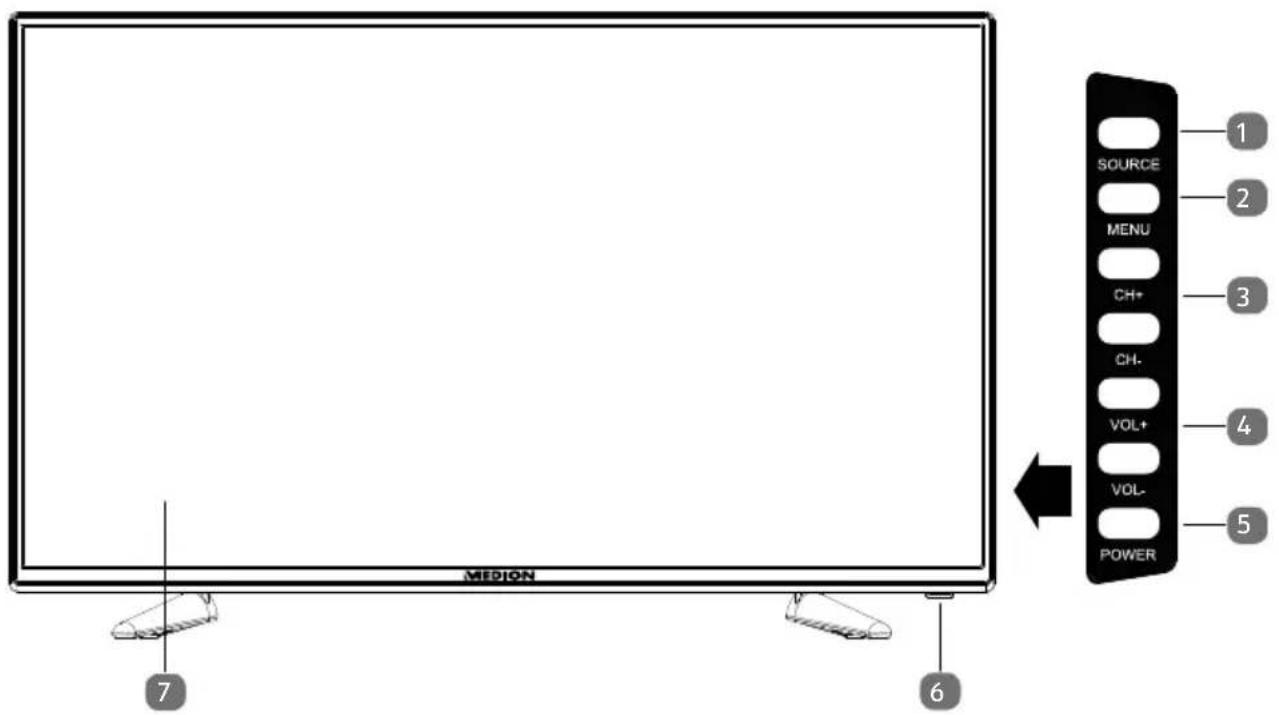

OPMERKING!
Bij de P15237 (MD 31210) bevinden de beschreiben functietoetsen zich aan derijkant links. Bij de P15236 (MD 21444) bevinden de beschreiben functietoetsen zich aan de onderhoek.
1) SOURCE (P15237 (MD 31210): INPUT): signaalbron wijzigen
2) MENU: het beeldschermmenu oproepen om de instellenen van het toestel te wijzigen
3) CH + / CH - : een programma kiezen of door het menu navigeren
4) VOL+/VOL-: het volume instellen of door het menu navigeren
5) POWER (P15236 (MD 21444): STANDBY): Stand-by toets: toestel inschakelen of op stand-by zetten.
6) Statuslampje:licht oranje op als het toestel zich in de modus Stand-by bevindt.
Licht blauw op als het toestel is ingeschakeld.
Infraroodsensor: ontvanger voor de infraroodsignalen van de afstandsbedieening.
7) Lcd-beeldscherm
3.2. Achterkant
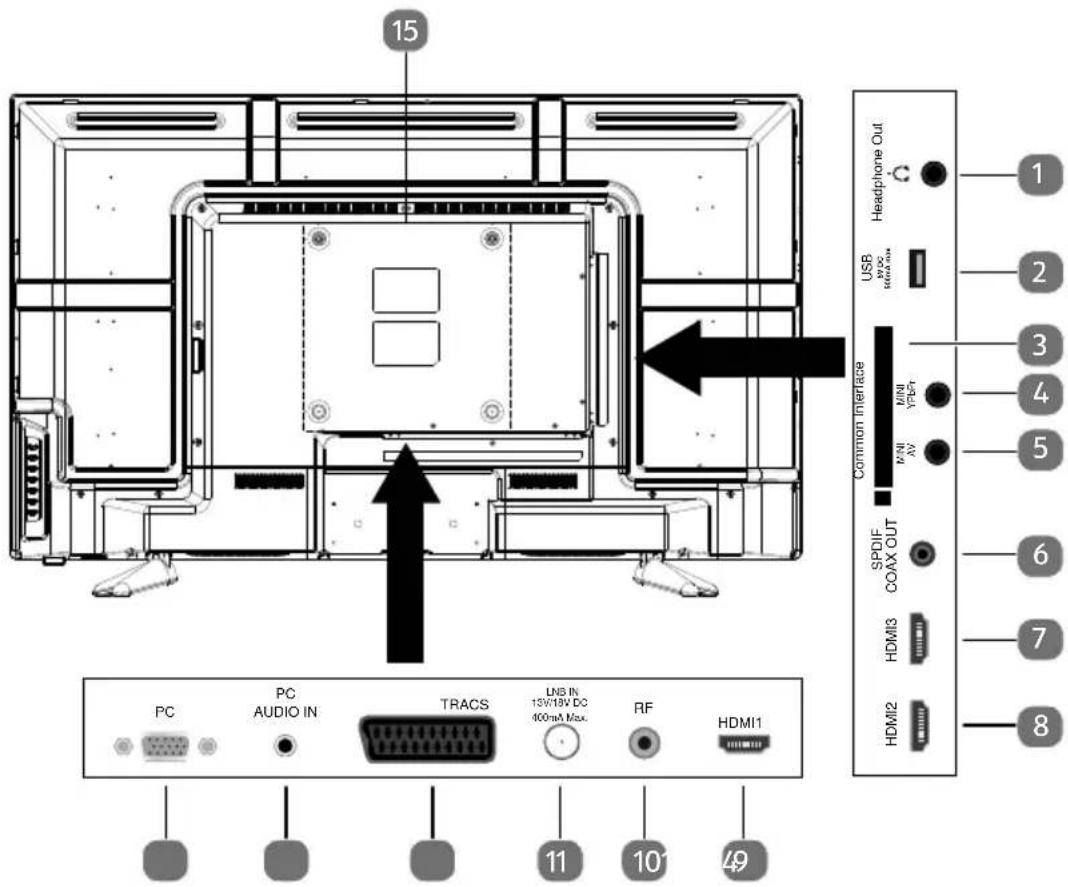
1) HEADPHONE OUT: aansluiting voor een hoofdtelefoon met een 3,5 mm klinkstekker
2) USB(2.0) 5V DC Max. 500mA: USB-aansluiting voor het aanslui- ten van een extern opslagmedium voor mediaweergave.
3) COMMON INTERFACE (CI + ) : inschuifvak voor het gebruik van kaarten voor betaal-tv
4) MINI YPBPR: YPbPr-componentingang (met behulp van de meegeleverde tulpadapter)
5) MINI AV: audio-/video-ingang (met behulp van de meegeleverde tulpadapter)
6) SPDIF COAX OUT: digitale audio-uitgang (coaxial)
7) HDMI1: HDMI-aansluiting voor apparaten met HDMI-uitgang
8) HDMI2: HDMI-aansluiting voor apparaten met HDMI-uitgang
9) HDM13: HDMI-aansluiting voor apparaten met HDMI-uitgang
10) RF: Antenneaansluiting (DVB-T/DVB-T2/DVB-C/analoog)
11) LNB IN 13V/18VDC 400mA Max.: voor het aansluiten van de schotel (satelliet).
12) SCART: SCART-aansluiting (ingang)
13) PC AUDIO IN :audio-aansluiting voor weergave van het geluid van de pc.
14) PC: aansluiting voor het aansluten van een pc
15) Bevestigingsgaten voor een wandhouder
3.3. Afstandsbediening
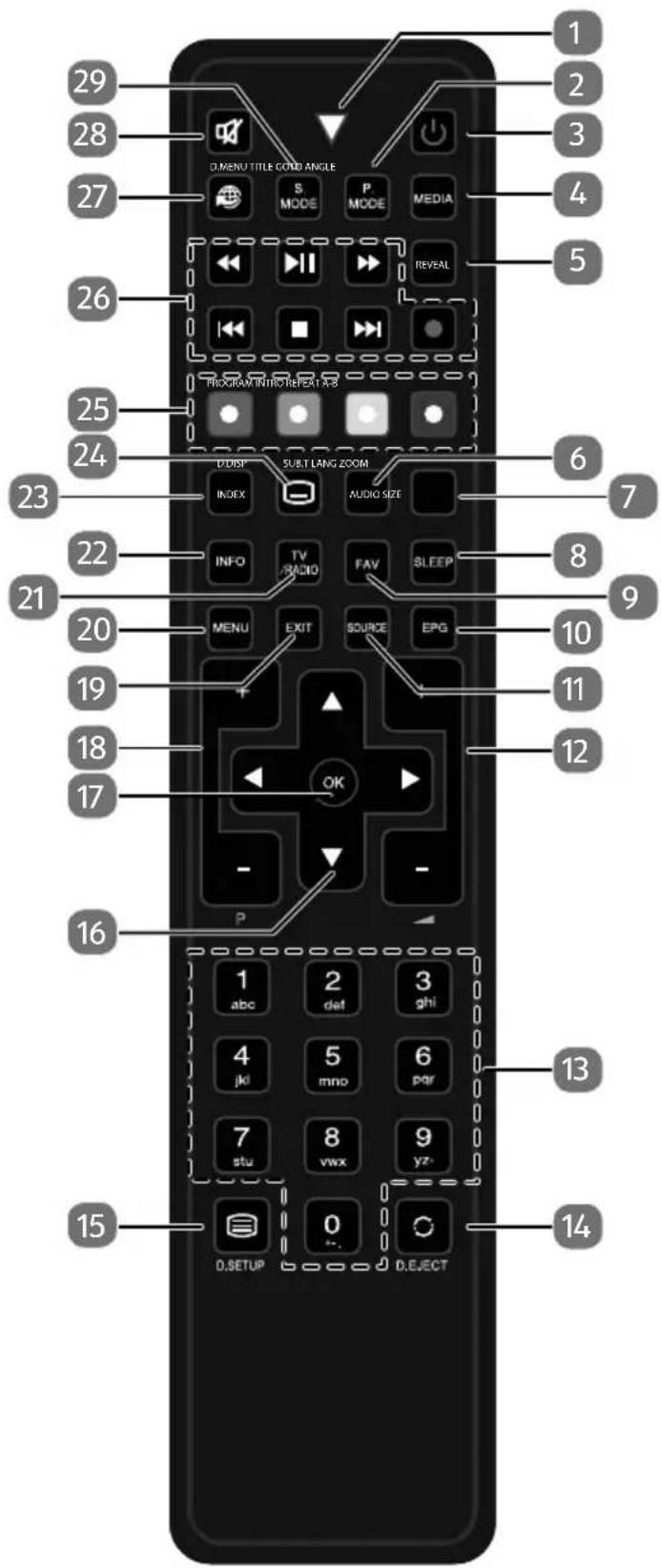
| 1 Lamps je om het indrukken van een toets te bevestigen. | ||
| 2 P. MODE GOTO | Beeldmodus selecteren Geen functie | |
| 3 | ◎ | POWER, voor in- en uitschakelen van de lcd-TV (stand-by modus in-/uitschakelen). |
| 4 MEDIA ANGLE | Mediabrowser openen Geen functie | |
| 5 REVEAL Teletekt: | verborgen tekst weergeven | |
| 6 AUDIO LANG | ATV: geluidsnorm Stereo/Mono instellen. DTV/Satellit: audiotalen selecteren. | |
| 7 SIZE ZOOM | Beeldformaat wijzigen Teletekt: 1x indrukken: bovenste helft vergroten 2x indrukken: onderste helft vergroten Geen functie | |
| 8 SLEEP Automatisch | he uitschakelfunctie instellen | |
| 9 FAV Lijst met voorkeurzenders oproepen. | ||
| 10 EPG DVB-T/DVB-C: digitale programmagids (afhankelijk van de zender) | ||
| 11 SOURCE Ingangs: signal van aangesloten apparaten selecteren | ||
| 12 Volumé verhoger | (+) of verlagen (-). | |
| 13 Cijfertoetsen TV: | Zenderkeuze, teletekt: Paginakeuze | |
| 14 ○ EJECT | Vorige televisionzender instellen Geen functie | |
| 15 ⊙ D SETUP | Teletekt oproeopen; 2x indrukken: teletekstpagea transparent; 3x indrukken: sluiten Geen functie | |
| 16 Navigatieto-etsen | ▲ | In het menu omhoog. Teletekt: de volgende pagina selecteren. |
| ▼ | In het menu omlaag. Teletekt: de vorige pagina selecteren. | |
| ← | In het menu maar links. Teletekt: subpagina oproeopen. | |
| ▶ | In het menu maar rechts. Teletekt: subpagina oproeopen. | |
| 17 OK In bepaalde menu's de keuze bevestigen. Wordt ook gebru-ikt voor het openen van de zenderlijst. | ||
| 18 | +/- Zenderkeuzete toetsen | ||
| 19 | EXIT Menu verlaten | ||
| 20 | MENU Menu opehen en sluiten | ||
| 21 | TV/RADIO DTV/Satelliet: omschakelen tussen tv- en radiozenders | ||
| 22 | INFO Voor het weergeven van informatie zoals het programma-nummer en het beeldformataat | ||
| 23 | INDEXD.DISP | Teletekst: hoofdpagina openenGeen functie | |
| 24 | SUB.T | Teletekst: subpagina openendTV/Satelliet/Mediabrowser: Ondertiteling | |
| 25 | Gekleurdetoetsen | Rood[PROGRAM] | voor gebruik in bepalde menu's |
| GROEN[INTRO] | voor gebruik in bepalde menu's | ||
| GEEL[REPEAT] | voor gebruik in bepalde menu'sMediabrowser: Herhaling | ||
| BLAUW[A-B] | voor gebruik in bepalde menu'sMediabrowser: Herhaling A-B | ||
| 26 | Toetsen voorbedieningvan de medi-abrowser | « | Snel terugspoelen |
| II | Afspelen starten/de weergave onderbreken | ||
| » | Snel doorspoelen | ||
| « | Vorige titel/vorig hoofdstuk | ||
| ■ | Weergave stoppen | ||
| » | Volgende titel/volgend hoofdstuk | ||
| ● | Geen functie | ||
| 27 | Gelen functie | ||
| 28 | « | Geluid uitschakelen | |
| 29 | .S.MODED.MENU | Geluidsmodus kiezenGeen functie | |
4. Ingebruikname

OPMERKING!
Lees zorgvuldig het hoofdstuk „Veiligheidsadviezen“ voordat u het toestel in gebruik neemt.
4.1. Uitpakken
- Kiesvoor het uitpakken een geschikte plaats om het apparaat op te stellen.
- Open de doos zeer zorgvuldig om möglichke schade aan het apparaat te voorkomen. Wanner een mes met een te lang lemmet worden gezruikt om de doos te openen kan het apparaat worden beschadigd.
- In de verpakking bevinden zich verschillendekleine onderdelen (batterijen, etc.). Houd deze uit de buurt van kinderen. Er bestaat gevaar voor inslikken.
- Bewaar het verpakkingsmaterial goed en gebruik alleen dit om de televisione te vervoeren.

GEVAAR!
Verstikkingsgevaar!
Verpakkingsfolie kan worden ingeslikt of verkeerd worden gebruikt. Hierdoor bestaat geaar voor verstikking!
Houd het verpakkingsmaterialial, zoals folie of plastic zakken,uit de buurt van kinderen.
4.2. Montage
Bevestig de voet zoals afgebeeld op de onderstaande afbeeling. Voer deze stap uit voordat u deLCD-TV aansluit.
P16108 (MD 31212) / P15237 (MD 31210):
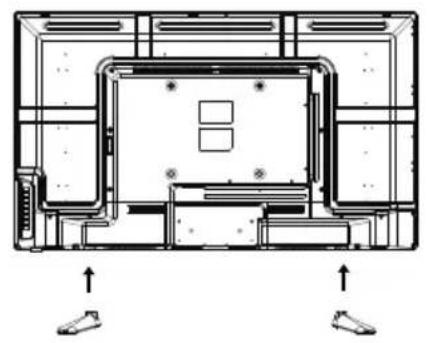
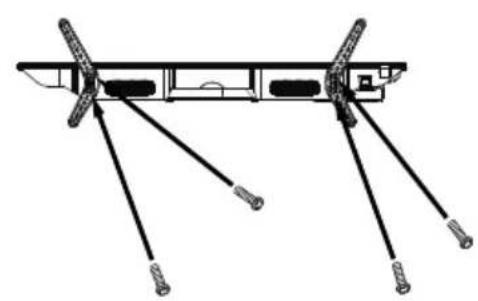
4 × ST 4 × 16 (MD31212)
4×ST4×12(MD31210)
P15236 (MD 21444):
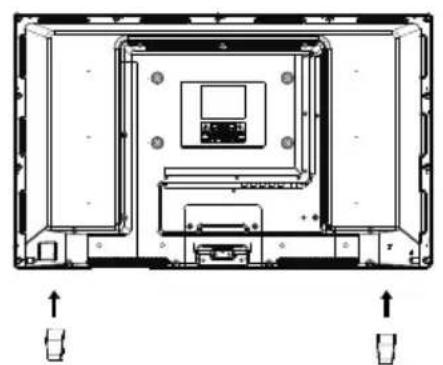
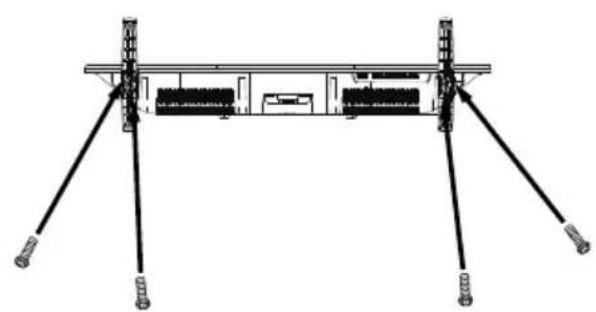
4 × M4 × 14
4.3. Batterijen in de afstandsbediening plaatsen
Verwijder het deksel van het batterijvak aan de achterkant van de afstandsbediening.
- Plaats twee LR03 / AAA-batterijen van 1,5V in het batterijvak van de afstandsbediening. Let op de polariteit van de batterijen (deze is op de bodem van het batterijvak aangegeven).
Sluit het batterijvak.

LET OP!
Gevaar voor beschadiging!
De afstandsbediening zou door lekkende batterijen beschadigd können raken als de afstandsbediening langerearend nicht worden gebrukt!
Haal de batterijen uit de afstandsbediening als het toestel langerearend nicht worden gebruikt.
4.4. Antenne aansluiten
Uw Icd-TV ondersteunt verschillende antennesignalen. Via de aansluiting met de aanduiding RF kunt u als volgt beeldsignalen doorgeven:
- via analogue kabel/analoge huisantenne,
- via een DVB-T/DVB-T2 1-antenna of
- via een DVB-C 1-aansluiting
Sluit een antennekabel aan tussenuisantenne/analoge kabelaansluiting, DVB-T-antenne of DVB-C-aansluiting en de antenneaansluiting van de lcd-tv.
Op de aansluiting met de aanduiding LNB IN heeft u bovendien de möglichke heid om een digitale satellietinstallatie aan te sluiten.
Schroef de F-stekker van een coaxiale antennekabel vast op de aansluiting op de lcd-tv.

OPMERKING!
Om gecodeerde of betaaltelevisie te kunnen ontvangen moet u een waar voor benodigde kaart gebruiken. Hiertoe staat u een (in de handel verkrijgbare) CAM-module in de aansluiting links op het toestel (COM-MON INTERFACE). Plaats verwolgens de kaart van uw aanbieder in de CAM-module.
4.5. Common Interface
Als u betaalzenders wilt bekijken, dient u zich vooraf bij de respons. aanbieders aan te melden. Na de aanmelding ontvangt u van de aanbieder een CAM-module (Conditional Access Module) en een speciale kaart. Raadpleeg de documentatie bij de module voor meer Informatie over de instelleningen.
Installer de Cl-componenten als volgt in uw tevisie:
- Plaats eerst de CAM-module in de sleuf op de+zijkant van deLCD-TV. Plaats verwolgens de kaart.
Sluit de television aan op de voeding, schakel het toestel in en wacht enkele ogenblikken tot de kaart worden herkend.

OPMERKING!
U mag de Cl+-module uitsluitend insteken of uitenemen als het toestel op stand-by staat of van de netvoeding is losgekoppeld.
De CAM-module kan uitsluitend in de juiste positie worden ingestoken. De CAM-module of het tv-toestel{kunnen beschadigd raken wanner u de CAM-module met te veel kracht probeert in te steken.
4.6.Voedingaansluiten
Steek de stekker van het apparaat in een goed bereikbaar stopcontact 220 - 240 V 50 Hz. De stand-by modus worden geactiveerd en het lampje aan de voorkant gaat blauw branden.
4.7. De lcd-TV in- en uitschakelen
Zodra u de netstekker in het stopcontact steekt, staat het apparaat op stand-by.
Om het apparaat in te schakelen, drukt u
- op de afstandsbediening: op de Stand-by/Aan toets een cijfertoets of een van de toetsen P - / +
- op het apparaat: op de POWER toets.
Met de Stand-by/Aan toets op de afstandsbedieningkest u het apparaat in stand-by zetten. Het apparaat wordtuitgeschakeld, maar verbruikt nog wel stroom.

OPMERKING!
Als er geen ingangssignaal is, worden het apparaat na vijf minutes automatisch op stand-by gezet. Op het scherm worden tot dan een aftellende timer weergegeven. Deze functie is nicht bij alle bronnen beschikbaar.
4.8. Zenders zoeken na de eerste inschakeling
Wanner u het toestel voor het eerst inschakelt, worden u door de EERSTE KEER INSTALLEREN geleid.
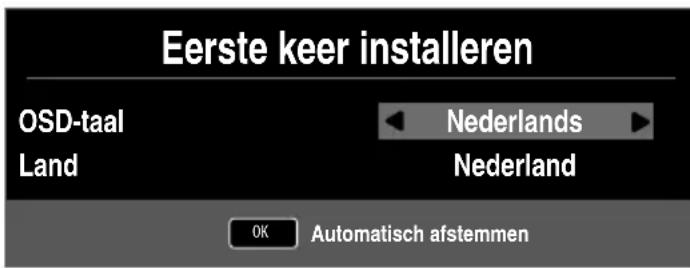
| Menu-item Instelling | |
| OSD-TAAL | Kies met behulp van de navigatietoetsen de me-nutaal (OSD). |
| LAND | Kies met behulp van de navigatietoetsen het ge-wenste land. |
Nadat u alle instellingen heeft uitgevoerd, drukt u op OK.
4.8.1. Kabel en Antenne
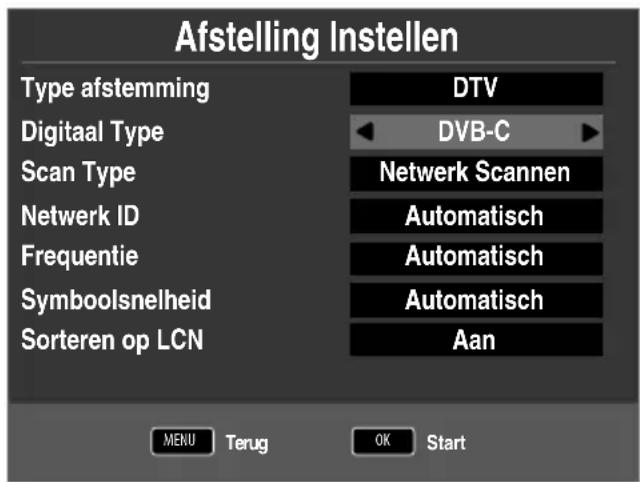
DE
FR
IT
NL
| Menu-item Instelling | |
| TYPE AFSTEMMING | Kies met behulp van de navigatietoetsen het type ontvangst: • ATV+DTV (zoekenaar digitale en analoge tv-zenders); • ATV (zoekenaar analoge tv-zenders); • DTV (zoekenaar digitale tv-zenders) |
| DIGITAAL TYPE | Kies met behulp van de navigatietoetsen het type aansluiting (DVB-T, DVB-C of SATELLIET). |
| SCAN TYPE (alleen in de modus DVB-C) | Zoekmodus instellen. Laat deze instelling op NETWORK SCANNEN of VOL staan wan- neer u geen speciale opties wilt instellen. |
| NETWORK ID (alleen in de modus DVB-C) | Netwerk-ID instellen. De standardinstalling is AUTOMATISCH. |
| FREQUENTIE (alleen in de modus DVB-C) | Frequentie instellen. De standardinstalling is AUTOMATISCH. Alleen actief wanner bij de zoekmodus de optie NETZWERKSUCHE is gekozen. |
| SYMBOLSNELHEID (alleen in de modus DVB-C) | Baudsnelheid instellen. |
| SORTEREN OP LCN | Logical Channel Numbering: kies de instelling AAN wonneer de zenders aan de hand van een vooraf ingestelde zenderlijst要去en worden ge-sorteerd (voor zover beschikbaar gesteld door de aanbieder van het programma). |
Nadat u alle instellingen heeft uitgevoerd, drukt u op OK. Vervolgens worden het
zoeken maar de zenders gestart.
4.8.2. Satellite
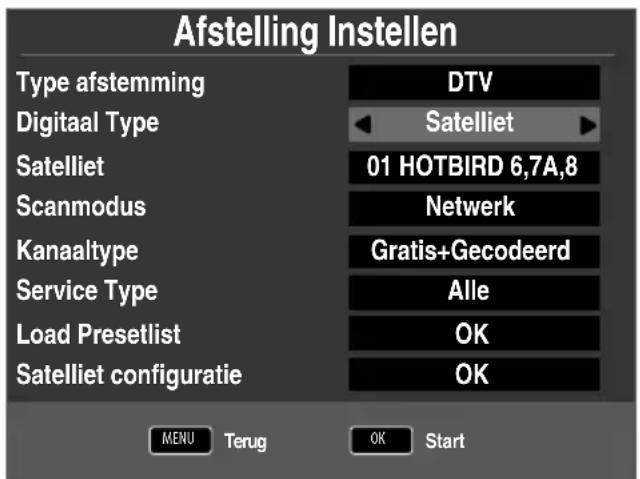
| Menu-item Instelling | |
| TYPE AFSTEMMING | In de satellietmodus können hier geen instellenen worden uitgevoerd. |
| DIGITAAL TYPE | Kies met behulp van de navigatietoetsen het type aansluiting (DVB-T, DVB-C of SATELLIET). |
| SATELLIET | Kies de satelliet waar voor het zoeken要去 worden gestart. |
| SCANMODUS | Zoekmodus instellen. STANDAARD: zoekenaar de gewenste sat- telliet worden uitgevoerd aan de hand van de voor deze satelliet opgeslagen transponderlijk. Dit neemt enigeijd in beslag. NETWERK: Zoeken via het netwerk activeren/deactiveren. BLIND SCANNEN: De gekozen satelliet worden volledig doorzocht. Hierbij worden ook gezocht maar(APIE)nieuwef transponders die nicht in de transpon- derlijst zijn opgenomen. Bij volledig zoeken worden tweeemaal gezocht. Bij de eerste keer worden de transponders op de satelliet vastgesteld,ervol- gens worden de zenders gezocht. Volledig zoekenneemt de meesteijd in beslag. |
| Menu-item Installing | |
| KANAALTYPE | Stel in maar welk soort kanalen u wilt zo-eken: Gratis (vrij te ontvangen kanalen), GECODEERD (gecodeerde kanalen) of Gratis+GECODEERD (vrij te ontvangen en gecodeerde kanalen). |
| SERVICE TYPE | Zendertypekiezen. DTV: Zoekenaar digitale tv-zenders. RADIO: Zoekenaar digitale radiozenders. ALLE: Zoekenaar digitale tv- en radiozenders. |
| LOAD PRESETLIST | De vooraf ingestelde zenderlijst voor de satelliet Astra 19.2E worden geladen. Deze Zoekmodus neemt de minstearend in beslag. Selecteer JA om de zenderlijst te laden. Selecteer NEE om het zoekenaar de zenders te starten. |
| SATELLIET CONFIGURATIE | Hier sunt u bezelfde instellingen uitvoeren als in het menu KANAAL > SATELLIET CONFIGURATIE op pagina 38. |
- Nadat u alle instellingen heeft uitgevoerd, drukt u op OK. Vervolgens worden het zoeken maar de zenders gestart.
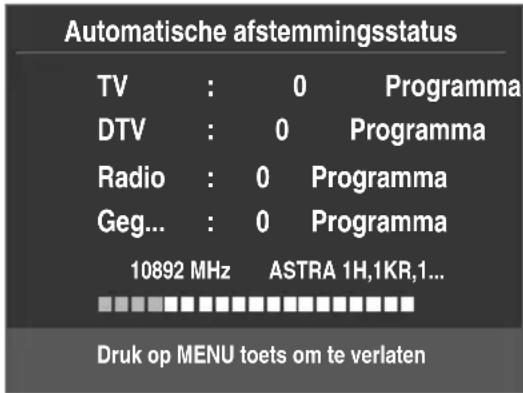
Vervolgens worden=eén voor=eén maar de verschillende typen uitzendingen gezocht. Wacht tot dit proces voltooid is. Met de toets MENU Aunt u het zoeken voortijdig annuleren.

OPMERKING!
De hier beschreiben erstene installmentie kommt overeen met de optie EERS-TE KEER INSTALLEREN in het menu CONFIGURATIE.
5. Bediening
5.1. Zenderselectie
U kunt een zender kiezen door op een van de toetsen CH + / - (op het toestel) of op P + / - (op de afstandsbediening) te drukken of door de zenderrechtstreeks via een cijfertoets te kiezen. Voer getallen van twee of drie cijfers meteen na elkaar in.
Met de toets kiest u de als LAST weergegeven zender.
5.2.Geluidsinstallingen
Met de volumetoetsen (op de afstandsbediening) of op VOL + / - (op het toestel) zet u het geluid harder of zachter.
U kurz het geluid helemaal uitschakelen en opnieuw inschakelen met de toets (Geluid uitschakelen).
Met de toets AUDIO kurz u de beschikbare talen voor het geluid (Ton Kanäle) kiezen. Indien het huidige programma de DUAL-modus ondersteunt (bijvoorbeeld bij tweetalige uitzendingen), kurz u de DUAL-modus selecteren.
Met de toets S.MODE selecteert u een van de geluidsmodi: STANDAARD, Muziek, FILM, SPORT, PERSOONLIJK. De instelling PERSOON- Lijk worden via het menu GELUID > GELUIDSMODUS vastgelegd.
5.3.Beeldinstallingen
Met de toets P.MODE selecteert u een van de beeldmodi: DYNAMISCH, STANDAARD, MILD, PERSOONLIJK. De instelling PERSOONLIJK worden via het menu BEED > BEELDMODUS vastgelegd.
Afhankelijk van het programma worden het beeld in 4:3 of 16:9 uit gezonden. Het beeld formaat kan met de toets SIZE worden aangepast:
| AUTOMATISCH (niet beschikkaar bij ATV) Het weergeveen formaat worden automatisch ingesteld op het ingangssignaal. | ||
| 4:3 Voor de onvervormde weergave van het beeld in 4:3-formaat. | ||
| 16:9 Voor de onvervormde weergave van het beeld in 16:9-formaat. | ||
| ZOOM 1 In stap 1 wordt het beeld in allerichtingen vergroot weergeveen. | ||
| ZOOM 2 In stap 2 wordt het beeld in allerichtingen verder vergroot. | ||
| 1:1 (Alleen bij Compo- nant en HDMI): de Foto wordt pixel voor pixel weergeveen. | ||
Deze instelling van de beeldformatenkestu ook wijzigien in het menu CONFIGURATIE > BEELDFORMAAT.

OPMERKING!
Houd er rekening mee dat, afhankelijk van de ingestelde beeldbron, mogelijk Niet alle beeldformaten beschikkaar zich.
5.4. Programma-informatie weergeven
Druk op de toets INFO om informatatie over het huidige programme waar te gezven.
Met de navigatietoetsen kunt u nu door de programma-informatie bladeren.
5.5. Lijsten met voorkeurzenders openen
In het menu KANAAL > PROGRAMMA BEWERKEN(Int sunt u de afzonder-lijke zenders opnemen in een lijst met voorkeurzenders (favorieten).
Open het menu met de toets MENU.
Kies in het menu KANAAL de optie PROGRAMMA BEWERKEN en bevestig de keuze met OK.
Kies met de navigatietoetsen de gewenste zender en druk op de toets FAV om deze zender in de voorkeurslijst op te nemen.
Druk verzolgens op de toets EXIT (of meerere keren op de toets MENU) om het menu te verlaten.
Als u tijdens het gebruik van de television nu op de toets FAV drukt, worden de favorietenlijst geopend, waarin de eerder geselecteerde kanalen worden weergegeven.
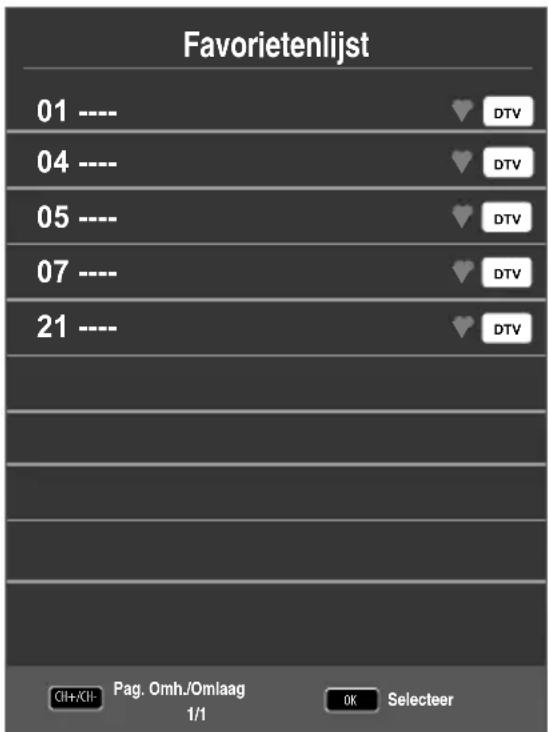
Kies met de navigatietoetsen een zender en open deze met OK.
Met de toetsen P + / P - kan de favorietenlijst in stappen van 10 worden doorlopen.
5.6. Bronkiezen
Met de toets SOURCE (op de afstandsbediening of op het toestel)kest u de lijst met bronnen oproepen.
SATELLIET: Digital signal via de satelliet
DTV: Digitale tv (digitale kabelaansluiting, DVB-T, DVB-T2)
ATV: Analoge tv (analoge kabelaansluiting)
AV: Audio/Video ingang aan de zijkant van het toestel met behulp van een adapter (AV)
PC: apparatus aangesloten op de pc-ingang
SCART: Apparaat aangesloten op de SCART-aansluiting
COMPONENT: Apparaat aangesloten op de YPBPR-ingang met behulp van een adapter (YUV)
HDMI1: HDMI-ingang 1
HDMI2: HDMI-ingang 2
HDMI3: HDMI-ingang 3
MEDIA: Mediaspeler
Met de navigatietoetsen gaat u maar de gewenste signaalbron.
Bevestig uw keuze met de toets OK.
6. Teletekst
Teletekst is een gratis service, die door de meeste televisiestations wordenuit gezonden en actuele informatie zoals/Newuws,weer,tevisieprogramma's,aandelenkoersen,ondertiteling en andere onderwerpen biedt.
6.1. Teletekst bedieren
Uw afstandsbediening beschikt over speciale teleteksttoetsen voor het bedieren van teletekst.
Kies een tevisiezender die teletekst uitzendt.
Druk eenmaal op de toets om de hoofd-/indexpagina van teletekst waar te gehen.
Druk op de toets om teletekst transparant wee ter goven (het tevisiebeeld is dan op de achtergrond zichtaar).
Druk opniew op de toets om terug te.gaan maar de TV-modus.
6.2. Pagina kiezen
Voer met de cijfertoetsen het nummer van de gewenste teletekstpagina in. Dit nummer bestaat.altijduitdrie cijfers.
Het nummer van de gekozen paginga wordt in de linkerbovenhoek van het beeldscherm weergegeven. De paginateller zoekt zolang totdat de gekozen pagina is gezonden.
Met de navigatietaetsen bladert u vooruit en achteruit door de teletekstpagea's.
6.2.1. Gekleurde toetsen
Als onder aan het scherm tekst in kleur worden weergegeven, kut u de bijbehorende inhoud direct oproepen door op de bijbehorende gekleurde toetsen ROOD [PROGRAM], GROEN [INTRO], GEEL [REPEAT] en BLAUW [A-B] te drukken.
6.2.2. SUB.T ()
Sommige teletekstpagina's bevatten subpagina's. Onder aan het scherm worden dan bv. 1/3 weergegeven. De subpagina's worden met tussenpozen van circa een halve minuut na elkaar weergegeven. U=kunt de subpagina's ook zich oproepen door op de toets te drukken. Met behulp van de navigatietoetsen kunt u door de subpagina's bladeren.
6.3. Handige möglichkheden met teletekst
6.3.1. INDEX
Met de toets INDEX kiest u de hoofdpagina van teletekst.
6.3.2. REVEAL
U kunt verborgen informatatie, zoals de oplossing van raadsels, Puzzle of een quiz weergeven door eenmaal op de toets REVEAL te drukken.
Als u opniew op de toets REVEAL drukt, worden de antwoorden weever verborgen.
6.3.3. SIZE
Met deren functie worden de teletekstinformatie in dubbel formaat weergegeven.
Druk op de toets SIZE om de bovenste helft van de pagina vergroot waar te geven.
Druk nogmaals op de toets SIZE om de onderste helft van de pagina vergroot waar te gehen.
Als u nogmaals op de toets SIZE drukt, worden de tekst weeer op normale groitte weergegeven.
7. Menubediening
Druk op de toets MENU om het OSD te activeren. De möglichke instellenen worden onder in het beeld weergegeven.
Met de navigatietoetsen kiest u de opties uit het hoofdmenu.
Met de navigatietoetsen kiest u de opties uit een menu.
Met de navigatietoets kurz u een submenu openen (niet in elk menu beschik-baar).
Met de navigatietoetsen stelt u een gewenste waarde in of geeft u een andere selectie op.
Met de toets MENU gaat u terug maar het vorige menu.
Met de toets EXIT verlaat u het menu.
Denk eraan dat het menu automatisch verdwijnt als er geen toets worden ingedrukt. U heeft de keuze uit de volgende hoofdmenu's
- Menu KANAAL
- Menu BEELD
- Menu GELUID
- Menu Tijd
- Menu SLOT
- Menu CONFIGURATIE

OPMERKING!
Door möglich technische wijzigingen{kunnen de hier beschreiben menu's afwijken van de menu's op uw scherm. Afhankelijk van de gekozen bron, zich möglich nicht alle menu's beschikbaar.
7.1.MenuKanaal
KANAAL
Automatisch afstemmen
Programma bewerken
Signaalinformatie
CI-Informatie
Satelliet configuratie
OK
OK
OK
OK

Beweeg
MENU
EXIT
Terug
Afsluiten

X Selecteer
Menu-item Installing
AUTOMATISCH AFSTEMMEN
Als u DTV heeft geseleeteerd als bron (DVB-T of DVB-C), zich de volgende instelmogelijkheden beschikbaar:
| LAND | Selecteer het gewenste land voor het zo-eken waar zenders. |
| TYPE AFSTEM-MING | Kies met behulp van de navigatietoetsen het type ontvangst: • DTV+ATV (zoekenaar digitale en analoge tv-zenders); • ATV (zoekenaar analoge tv-zen-ders); • DTV (zoekenaar digitale tv-zen-ders) |
| DIGITAAL TYPE | Kies met behulp van de navigatietoetsen het type aansluiting (DVB-T of DVB-C). |
| SCAN TYPE (alleen in de modus DVB-C) | Zoekmodus instellen. Laat deze instelling op NETWORK SCANNEN of VOL staan wanner u geen speciale opties wilt instellen. |
| NETWORK ID (alleen in de modus DVB-C) | Netwerk-ID instellen. De standardinstel-ling is AUTO. |
| FREQUEN-TIE (alleen in de modus DVB-C) | Frequentie instellen. De standaardinstel- ling is AUTO. Alleen actief wonneer bij de Zoekmodus de optie NETWERK SCANNEN is gekozen. | |
| SYM- BOOLESNEL-HEID (alleen in de modus DVB-C) | Baudsnelheid instellen. | |
| SORTEREN OP LCN | Logical Channel Numbering: kies de inst- stelling AAN wonneer de zenders aan de hand van een vooraf ingestelde zen- derlijst要去en worden gesorteerd (voor zover beschikbaar gesteld door de aan- bieder van het programma). | |
| Nadat u alle instelleningen heeft uitgevoerd, drukt u op OK. Vervolgens worden het zoekenaar de zenders gestart | ||
| Als u SATELLIET heeft geseleeteerd als bron,+zijn de vol- gende instelmogelijkheden beschikbaar: | ||
| LAND | Selecteer het gewenste land voor het zo- ekenaar zenders. | |
| SATELLIET | Kies de satelliet waaroor het zoeken moet worden gestart. | |
| SCANMO- DUS | Zoekmodus instellen. STANDAARD:zoekenaar de ge- wenste satelliet worden uitgevoerd aan de hand van de voor们都 satelliet opgesla- gen transponderlijk. Dit neemt enigeijd in beslag. NETWERK:Zoeken via het netwerk ac- tiveren/deactiveren. BLIND SCANNEN:De gekozen sa- stelliet worden volledig doorzocht. Hierbij worden ook gezocht maar十几年e transpon- ders die Niet in de transponderlijk�ijn opgenomen. Bij volledig zoeken worden tweemaal gezocht. Bij de eerste koer wor- den de transponders op de satelliet vast- gesteld, verwolgens worden de zenders gezocht. Volledig zoeken neemt de mees- te tijd in beslag. | |
DE
FR
IT
NL
| KANAAL-TYPE | Stel in staat welt soort kanalen u wilt zo-eken: Gratis (vrij te ontvangen kana-len), GECODEERD (gecodeerde kana-len) of Gratis+GECODEERD (vrij te ontvangen en gecodeerde kanalen). | ||
| SERVICE TYPE | Zendertypekiezen. DTV: Zoekenaar digitale tv-zenders RADIO: zoekenaar digitale radiozen-ders. ALLE: zoekenaar digitale tv- en radio-zenders. | ||
| LOAD PRESETLIST | De vooraf ingestelde zenderlijst voor de satelliet Astra 19.2E worden geladen. Deze zoekmodus neemt de minsteijd in bes-lag. Selecteer JA om de zenderlijst te la-den. Selecteer NEE om het zoekenaar de zenders te starten. | ||
| Nadat u alle instelleningen heeft uitgevoerd, drukt u op OK. Vervolgens worden het zoekenaar de zenders gestart | |||
| ATV HAND-MATIG AFSTEMMEN (alleen in ATV- en DTV-modus) | Hiermee(Intkunt u handmatig afzonderlijke analoge zendersprogrammeren. | ||
| HUIDIGE KAN-AAL | Kies het programmanummer waar-voor u het zoeken wilt uitvoeren. | ||
| COLOURSYSTEM PAL, SECAM, AUTO. | |||
| GELUIDSSYSTEM BG, I, DK, L. | |||
| FIJNREGELEN | Voer met de optie < > een fijnie afstemminguit | ||
| SCAN | Begin met < > zenders te zoeken | ||
| DTV HAND-MATIG AFSTEMMEN (alleen bij DVB-T) | Hiermee(Intukt u handmatig afzonderlijke zenders program- meren in de DVB-T-modus als het ingangssignaal via de an- tenne binnenkomt. Deze optie is alleen beschikbaar wonneer DTV is gekozen als bron voor het ingangssignaal. | ||
| VHF/UHF | Kies het kanaal dat u wilt doorzo- eken, Druk op OK om met het zoeken te beginnen. De sterk- te van het signaal worden onderin het beeld weergegeven met be- hulp van een balk. | ||
| DTV | Het aantal gezonden digitale tv- zenders worden weergegeven. | ||
| RADIO | Het aantal gezonden digitale ra- diozenders worden weergegeven. | ||
| GEJEVENS | Het aantal gezonden datakana- len worden weergegeven. | ||
| DTV HAND- MATIG AFSTEMMEN (alleen bij DVB-C) | Hiermee(Intukt u handmatig afzonderlijke zenders program- meren in de DVB-C-modus als het ingangssignaal via de ka- bel binnenkomt. Deze optie is alleen beschikbaar wonneer DTV is gekozen als bron voor het ingangssignaal. | ||
| FREQUENTIE | Zoekfrequentie instellen met « » of de cijfertoetsen op de afstands- bediening | ||
| SYMBOOL (KS/S) | Baudsnelheid instellen. | ||
| QAM TYPE | Modulatie instellen. | ||
| DTV | Het aantal gezonden digitale tv- zenders worden weergegeven. | ||
| RADIO | Het aantal gezonden digitale ra- diozenders worden weergegeven. | ||
| GEJEVENS | Het aantal gezonden datakanalen wordt weergegeven. | ||
| PROGRAMMA BEWERKEN | Hier ziet u de momenteel opgeslagen zenders. U kunt voor elke zender de volgende instellenen uitvoeren. | ||
| WISSEN Kies de zender die u uit de lijst wilt verwijderen en druk ver- volgens op de rode toets [PROGRAM]. De gemarkee- de zender worden verrolgens gewist. DVB-T/C: Als de functie SORTEREN OP LCN is inge- schakeld, worden bij het wissen van zenders ook de pro- grammanummers gewist. Dit kurz u voorkomen door de functie onder AUTOMATISCH AFSTEMMEN uit te schakelen. | |||
| HERBEN... (alleen bij ATV) Kies de zender die u wilt hernoemen en druk op de groene toets [INTRO]. U=kunt nu de eerste letter wijzigien: Met behulp van de pij- toetsen ▲✓kunt u in de tekenset omhoog of omlaag bla- deren. Ga met de navigatietoets ▷aar de volgende letter etc. Tot slot druk u opnieuw op de groene toets [INTRO] om de/ nieuwe naam op te slaan. | |||
| BEWEEG Verplaats de cursoraar de zender en druk op de gele to- ets [REPEAT]. Verplaats de zender met ▲✓aar de ge- wenste positie en druk opnieuw op de gele toets [RE- PEAT]. De andere zenders worden evenredig verschoven. U=kunt ook met de cijfertoetsen van de afstandsbediening het programmanummer invoeren waar de zender noartoe moet worden verplaatst. Druk verrolgens op de toets OK. Hiermee worden de zenderaar de gewenste programma- catie verplaatst. | |||
| SPRINGE Kies de zender die u bij het bladeren met behulp van de toe- tsen P+/- wilt overslaan en druk op de blauwe toets [A-B]. De zender kan nog steeds met behulp van de cijfertoetsen worden gekozen. | |||
| FAV Om een zender in de Voorkeurslijst op te nemen, markeert u de zender en drukt u op de toets FAV. De voorkeurslijsten kunnen via de toetsen op de afstandsbediening worden op- geroepen. | |||
| SIGNALIN-FORMATIE | Hier worden de signaalgevevens van de ingestelde zender weergegeven.Deze optie is alleen beschikbaar in de DTV-modus. | ||
| CI-INFORMA-TIE (CI+) | Als u Pay-TV programma's wilt bekijken, dient u zich voor-af bij een aanbieder aan te melden. Na de aanmeling ont-vangt u van de aanbieder een CAM-module (Conditional Access Module) en een speciale kaart. Raadpleeg voor meer Informatie over de instellingen de documentatie bij de mo-dule.Installeer de CI-componenten als volgt in uw television:Schakel de television uit en trek de stekker uit het stop-contact.Plaats eerst de CI-module in de lezer op derijkant van de Icd-tv. Plaats verrolgens de kaart.OPMERKING!U mag de CI-module alleen insteken of uitenemen als het apparaat op stand-by staat of van de net-voeding is losgekoppeld.LET OP!Gevaar voor beschadiging!De CI-module of de television hunnen worden beschadigd wonneer u deCI-module met te veel kracht probeert in te steken.De CI-module kan alleen in de ju te positie worden ingestoken.Sluit het tv-toestel aan op de voeding, schakel het toe-stel in en wacht enkele ogenblinkken tot de kaart worden herkend.Bij sommige CAM-modules়n daarnaast nog enkele stappen vereist die u via het menu CI INFORMATIEkunt uitvoeren. | ||
DE
FR
IT
NL
| Menu-item Instelling | |||
| SATELLIET CONFIGU-RATIE(alleen DVB-S) | SATELLIET | Selecteer de satelliet waarvoor u de instelleningen wilt wijzigelen of waarop u maar zenders wilt zo-eken. | |
| BIJWERKENDruk op de groene toets om de gekozen satelliet te bewerken. | |||
| SATELLIETNAAM | Met het toetsenbord op het scherm(Intuort u de naam van de sa-telliet wijzigelen. Kies met de navi-gatietaetsen de gewenste tekens en bevestig deze met de toets OK. Sla de neue naam op met de blauwe toets. | ||
| LENGTE-GRAADRICHTING | Met de navigatietoetsen (▶kiest u WEST of EAST voor Or-bit Position. | ||
| LENGTE-GRAADHOEK | Met de cijfertoetsen voert u het aantal grades in. | ||
| BAND | Kies de gewenste freiuentieband KU of C. | ||
| TOEVOEGENDruk op de gele toets om een neue satelliet toe te voegen. De instellingsmogelijkheden zijn hier hetzelfde als bij BIJWERKEN. | |||
| ZOEKENDruk op de blauwe toets om instelleningen voor het zoeken van zenders uit te voeren. | |||
| WISSENSelecteer de te verwijderen satelliet in de lijst en druk op de rode toets. Bevestig de vraag met JA. | |||
Menu-item Instselling
| SCANMO-DUS | Zoekmodus instellen.STANDAARD: Zoekenaar de gewenste satelliet worden uitgevo-erd aan de hand van de voor deze satelliet opgeslagen transponder-lijst. Dit neemt enigeijd in beslag.NETWERK: Zoeken via het net-werk activeren/deactiveren.BLIND SCANNEN: De geko-zen satelliet worden volledig door-zocht. Hierbij worden ook gezochtaar nieuwe transponders die nicht in de transponderlijst zich opgenomen. Bij volledig zoeken worden tweemaal gezocht. Bij de eers-te koer worden de transpondersop de satelliet vastgesteld, cervol-gens worden de zenders gezocht.Volledig zoeken neemt de meesteijd in beslag. | |
| KANAAL-TYPE | Stel inaar welk soort kanalen u wilt zoeken: Gratis (vrij te ont-vangen kanalen), GECODE-ERD (gecodeerde kanalen) of GRATIS+GECODEERD (vrij te ontvangen en gecodeerde ka-nalen). | |
| SERVICE-TYPE | Zendertype kiezen.DTV:zoekenaar digitale tv-zen-dersRADIO:zoekenaar digitale ra-dioxenders.ALE:zoekenaar digitale tv- en radiozenders. | |
| Druk op de toets OK nadat u alleinstelleningenheeft uitgevoerd. Het zoeken van zenders op de gekozen satelliet worden nu gestart. |
| Menu-item Instelling | |||
| TRANS-PONDER | Schakel met de navigatietoets EPG over maar de kolom TRANSPONDER en kies met de navi-gatietoetsen ▲ ▼ de transponder die要去 wor-den gezebrukt voor het zoekenaar zenders. Druk nu op de toets OK om de betreffende transpon-der met een rood vinkje te markeren. | ||
| TOEVOEGEN Druk op de gele toets om een nieuwe transpon-der toe te voegen. Voer de benodigde gegevens in en bevestig met OK resp. druk op EXIT om de procedure af te breken. | |||
| FRE-QUEN-TIE | Voer de freiunte in met behulp van de cijfertoetsen. | ||
| SYM-BOOL(KS/S) | Voer de baudsnelheid in met behulp van de cijfertoetsen. | ||
| POLARITEIT | Kies met ⊥ ⊥ de polarisatie. | ||
| WISSEN Selecteer de te verwijderen transponder Zoals hierboven beschreiben in de lijst en druk op de rode toets. Bevestig de vraag met JA. | |||
| BIJWERKEN De instelmogelijkheden�zijn hetzelfde als voor TOEVOEGEN. | |||
| ZOEKEN De instelmogelijkheden�zijn hetzelfde als voor ZOEKEN onder Satellit. | |||
| LNB TYPE | Voer hier de oscillatorfrequentie voor uw LNB-ty-pe in. Standaard is 09750/10600 geselec-teerd. | ||
| De volgende UNICABLE SETTING konnen hier worden uitgevoerd. | |||
| IF CHAN-NEL | Hier kurz u de IF-frequentie instellen | ||
| CENTRE FREQ | Hier kurz u de centerfrequentie instellen | ||
| SAT PO-SITION | Hier kurz u de satellietpositie instelen | ||
Menu-item Instselling
| LNB STRO-OMVOO... | Hier stelt u de voedingsspanning voor de LNB in. | |
| 22KHZ | Stel hier eventueel de Tone in; Standaard is AUTO. | |
| TONE-BURST | Als uw satellietinstallatie een toonburst nodig heeftkestunt u hier BURST A of B instellen. | |
| DISEQC1.0/1.1 | Als u een satellietschotel met meerde LNB's resp. een DiSEqC-schakelaar heeft aangesloten, stelt u hier de gewenste LNB in. | |
| MOTOR | Als uw satellietschotel een motorbesturing heeft, selecteert u met←→de gewenste DiSEqC-versie. Druk op OK om de schotelpositie te definiëren. | |
| Ukestunt met zoeken beginnen door op de blauwe toets (ZO-EKEN) te drukken en te bevestigen met OK. | ||
DE
FR
IT
NL
7.2.MenuBeeld
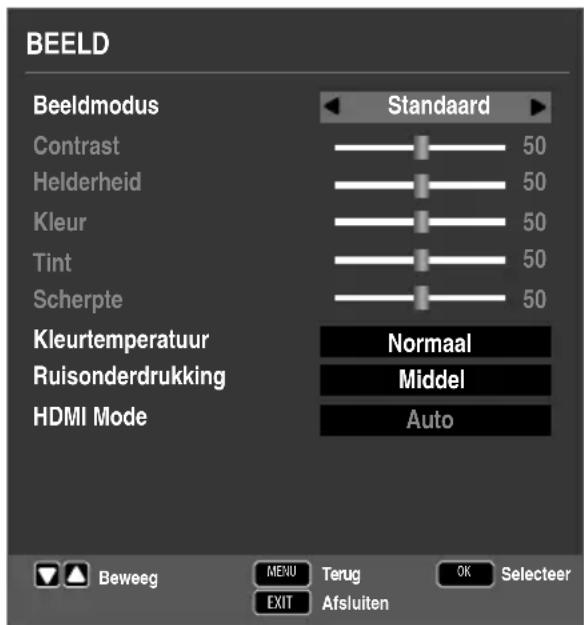
| Menu-item Instelling | |
| BEELDMO-DUS | Beeldmodus selecteren: STANDAARD, DYNAMISCH, MILD, PERSOONLIJK. Deze functie kommt overeen met de toets P.MODE. Bij deinstilling PERSOONLIJK=kunt u CONTRAST, HELDERHEID, KLEUR, TINT en SCHERPTE zich instellen. Bij de andere instelleningen zijn deze parameters vastgelegd. |
| CONTRAST | Contrast verlagen resp. verhogen (bereik 0-100). |
| HELDER-HEID | Helderheid verlagen resp. verhogen (bereik 0-100). |
| KLEUR | Kleurverzadiging verlagen resp. verhogen (bereik 0-100). |
| TINT | Kleurtintinstallen alleen beschikbaar bij NTSC ontvangst |
| SCHERPTE | Scherpte verlagen resp. verhogen (bereik 0-100). |
| KLEURTEM-PERATUUR | Kleurtemperatuur kiezen: Koud, NORMAAL en WARM. |
| RUISON-DERDRUK-KING | Met deze functie kurz u de ruis in het beeld verminderen en de beeldkwaliteit verbeteren als het signaal zwak is. Kies UIT UIT, LAAG, MIDDEL, HOOG en STANDAARD. |
| HDMI-MODE | AUTO: automatische aanpassing van het beeldformaat aan het ingangssignal VIDEO: formaat voor de weergave van video's (Overscan) PC: formaat voor de weergave van pc-signalen (1:1-weergave). |
7.3.MenuGeluid

| Menu-item Installing | |
| GELUIDSMODUS | Geluidsmodus selecteren: STANDAARD, MUZIEK, FILM, SPORT, PERSOONLIJK. Deze functie kommt overeen met de toets S.MODE. |
| HOGE TONEN | Hoge tonen verlagen resp. verhogen (bereik 0-100). |
| BASSEN | Lage tonen verlagen resp. verhogen (bereik 0-100). |
| BALANS | Stel de balans:tussen de linker- en rechterluidspreker in. |
| Menu-item Instelling | |
| AUTOMATICSCHIE GELUIDSSTE... | De functie AVL(Automatic Volume Limiting - Automatische volumebeperking) stemb de verschillende volumes van de verschillende uitzendingen op elkaar af. Als u dit instelt op UIT, hoort u het oorspronkelijke volume. Als u dit instelt op AAN, hoort u een gelijkmatig volume. |
| SPDIF MODE | SPDIF-modus instellen. |
| AD SCHAKELAAR | Sprekersmodus in-/uitschakelen en volume instellen. Alleen beschikbaar in de DTV-modus. De ondersteuning voor deze optie is afhankelijk van de uitzending. |
7.4.MenuTijd
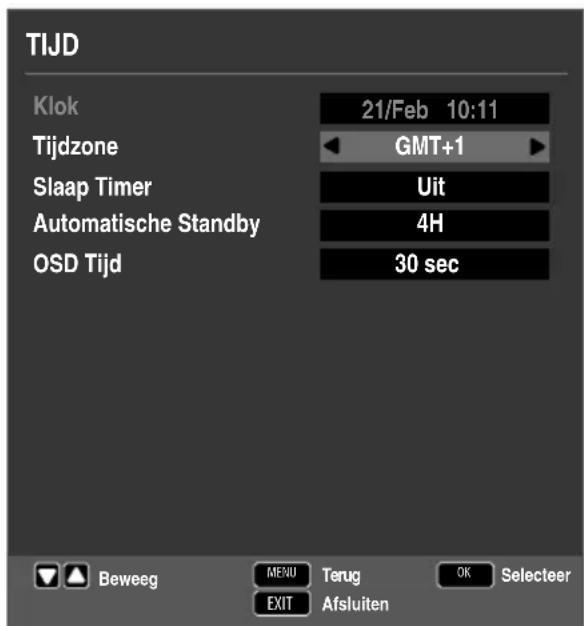
| Menu-item Instelling | |
| KLOK | Weergave van de tijd. Instelling is nicht möglich. Deze optie is alleen beschikbaar in de DTV-modus. |
| TIJDZONE | Hier kurz u de tijdzone instellen. Deze optie is alleen beschikbaar in de DTV-modus. |
| SLAAP TIMER | Selecteer de tijd waarna het toestel automatisch wordenuitgeschakeld. Selecteer UIIT om deze functie te beëindigen. |
| AUTOMATISCHE STANDBY | Stel hier de tijd in waarna deLCD-TV automatisch wordenuitgeschakeld als binnen die tijd geen toetsen op hetbedieningspaneel of op de afstandsbediening wordengebruikt. Deze functie spaar het milieu. |
| OSD TIOD | Hier kurz u deijd instellen waarna het menuscherm automatisch worden afgesloten: |
7.5.MenuSlot
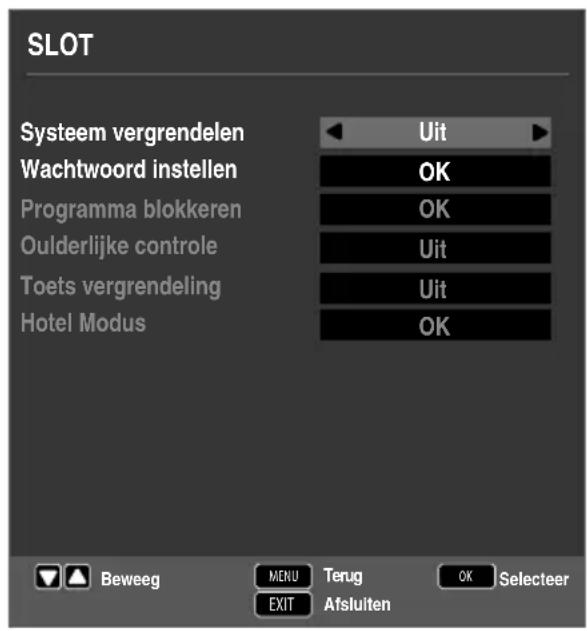
| Menu-item Instelling | ||
| SYSTEEM VERGRENDELING | Hiermee(Int)kunt u de instellenen PROGRAMMA BLOKKEREN, OULDERLIJKE CONTROLLE, TOETS VERGRENDELING en HOTEL MODUS vrijgeven. Voer hiervoor het wachtwoord in. Bij levering: OOOO. | |
| Wachtwoord INSTELLEN | Er verschijnt een vak waarin u de wachtwoorden(Int)kunt in-voeren. | |
| VEUR OUD WACHT-WOORD IN | Voer met de cijfertoetsen het besta-ande wachtwoord in. Bij levering: OOOO. | |
| VOER NI-EUW WACHT-WOORD IN | Voer een neuen wachtwoord van vier tekens in. | |
| BEVES-TIG NIEUW WACHT-WOORD | Voer het neuen wachtwoord opnieuw in. Het neue wachtwoord worden op-geslagen | |
| OPMERKING! Noteer het neue wachtwoord. Het wacht- woord worden nicht geseset wanneser u de fab- rieksinstellungen herstelt. Als u het wachtwoord bent vergeten, voert u het master- wachtwoord "4711" in. | ||
| PROGRAMMA BLOKKEREN | Stel hier in welke zenders moeten worden geblokkeerd | |
| OULDERLIJKE CONTROLE | Hier kurz u de leeftijd instellen. Deze optie is alleen beschikbaar in de DTV-modus. | |
| TOETS VERGRENDELING | Hiermee schakelt u de toetsblokkering voor de bedie- ningselementen op deLCD-TV in of uit. DeLCD-TV kan dan uitsluitend via de afstandsbediening worden bediend. | |
| HOTEL MODUS | In de Hotelmodus kurz u verschillende opties instellen om het gebruik en de bediening van het toestel te be- perken. | |
7.6.MenuConfiguratie
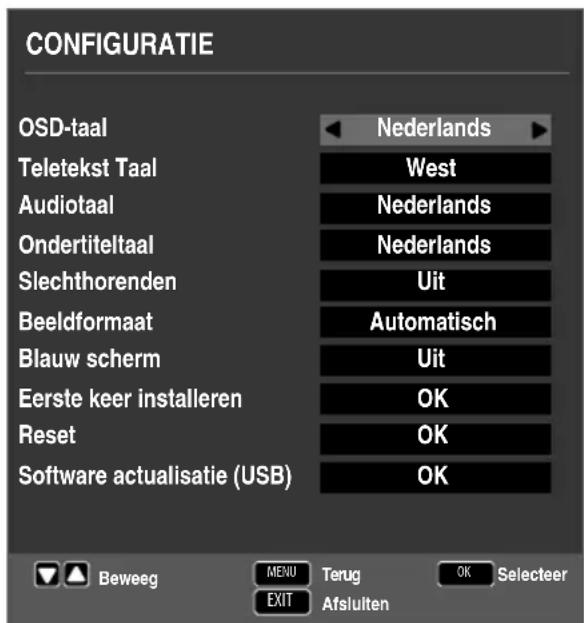
| Menu-item Instelling | |
| OSD-TAAL | Kies de taal van het OSD-menu. De taal worden direct om-geschakeld. |
| TELETEKST TAAL | Kies hier de tekenset voor de weergave van teletekst: WEST, EAST, PYCCKN, ARABISCH of PER-ZISCH. |
| AUDIOTAAL | Wonneer de huidige uitzending in meerere talen worden uitzgebung zandenkest u hier uw voorkeur instellen. Deze taal wordt dan weergegeven. Ukest twee talen (PRIMAIR, SECUNDAIR) instellen. |
| ONDERTI-TELTAAL | Wonneer de huidige uitzending met ondertiteling inmeerere talen worden uitzgebung zandenkest u hier uw voorkeur instellen. Deze taal wordt dan weergegeven. Ukest twee talen (PRIMAIR, SECUNDAIR) instellen. |
| SLECHTHORENDEN | Als de zender speciale audiosignalen voor slechthorendenzuitzendt,kest u deinstilling op AAN zetten om deze sig-nalen te ontvangen.Deze optie is alleen beschikbaar in de DTV-modus. |
| BEELDFORMAAT | Hier stelt u het beeldformaat in.Deze functie komt overeen met de werkung van de toets SIZE |
| BLAUW SCHERM | Als deLCD-tv geen signalaontvangt,wordt een blauweachtergrond weergegeven inplaats van "sneeuw" of eenzwart beeld. |
| EERSTE KEERINSTALLEREN | Hierkest u het menu voor de initiielse installmentie ophalen. |
| RESET | Hierkest u het toestel terugzetten maar de fabrieksinstel-lingen. |
| SOFTWAREACTUALISATIE(USB) | Hierkest uaar de allernieuwste software voor het tv-to-estel zoeken en deze bijwerken.De update duurt enke-le minuten. Om onherstelbare schade aan het apparaat tevoorkomen mag het updateproces nicht worden onderbro-ken. |
7.6.1.Zenderlijst
Druktijdens het tv-gebruik op de toets OK om ZENDERLIJST op te roepen. De volgende opties zijn hier beschikbaar:
| Toets Invoer Functie | ||
| ▲▼ | Met deze toetsen kurz u omhoog of omlaag bewegen door de zen-derlijst. Druk op de toets OK om waar de huidige geselecteerde zender over te schakelen. | |
| Gele toets[RE-PEAT](alleen als ALLE zen-ders wor-den weer-gegeben) | VINDEN | Met deze optie kurz u zenders zoeken met behulp van een toetsenblok. Voer de naam van de gezochtete zender in door met de navigatietoetsen de gewens-te tekens te selecteren en deze telkens met de toets OK te bevestigen. Zodra u een teken invoert, worden automatisch alle zenders weergegeven die met dit teken beginnen. Selecteer verrolgens de optie OK en bevestig met de toets OK. Het toestel scha-kelt nu om�de eerste zender van de gezonden selectie. |
| Groene toets[INTRO](alleen als ALLE zen-ders wor-den weer-gegeben(alleen be-schikbaar bij satel-liet)) | SORTEREN | Met deze functie kurz u sortinging van de zenderlijst vastleggen.BY DEFAULT: De zenders worden volgens de standaardinstelleningen gesorteerd. OP FREQUENTIE: De zenders worden op frei-quentie gesorteerd. OP SERVICE NAAM: De zenders worden op naam gesorteerd. OP SATELLIET NAAM: De zenders worden op satellietnaam gesorteerd. OP VERSLEUTELING: Gecodeerde en vrij te ontvangen zenders worden apart van elkaar gesor-teerd. |
| CH+/CH- | PAG.OMH./OMLAAG | Met deze toetsen kurz u in stappen van 10 door de afzonderlijke pagina's van de zenderlijst bladeren. |
| ← > | SELECT-REN | Beschikbaar bij DVB-S en DTV. -ALLE: alle zenders worden weergegeven; - DTV: alleen digitale tv-zenders worden weergegeven; -RADIOLIJST: alleen radiozenders worden weergegeven. - GEGEVENS: alleen geevens worden weergegeven. -HD: alleen HD-zenders worden weergegeven. - Gratis: alleen de vrij te ontvangen zenders worden weergegeven; - VERSLEUTELD PROGRAMMA: alle-en de gecodeerde zenders worden weergegeven; - Satelliet: Alle zenders worden weergegeven die door de geselecteerde satelliet worden uit gezonden. |
8. Mediaspeler
Als u een USB-opslagmedium op uwLCD-TV aansluit, kurz u Foto's, muziek, video's of tekst weergeven. De ondersteunde bestandsformaten vindt u in de technische spe-cificaties achteraan in dit document.

OPMERKING!
Mogelijk zijn bepaalde typen USB-apparaten Niet compatibel met dezeLCD-tv.
Sluit het USB-apparaatrechtstreeks aan. Gebruik geenAPEkabel, omdat daardoor compatibiliteitisproblemen konnen ontstaan.
Koppel het USB-apparaat Niet los verwijl nog een bestand worden weergegeven. Let er vooral op dat het USB-apparaat Niet snel na elkaar in enuit worden geplugd.
8.1. Toegang tot de mediaspeler
Sluit het USB-apparaat aan op de USB-poort op de zijkant van het toestel.
Druk op de toets SOURCE (op de afstandsbediening of op het toestel) en selecteer met de signaalbron MEDIA.
Bevestig de keuze met OK.
U=knt ook op de toets MEDIA van de afstandsbediening drukken om de mediaspeler te openen.
8.2. Hoofdmenu van de mediaspeler
Zodra u, zoals hiervoor beschreiben, via USB toegang heeft gekreten tot de mediaspeler, kommt u in het hoofdmenu.
U kuntkiezenuit de volgende opties:
- FOTO - voor de weergave van fotobestanden
- MUZIEK - voor de weergave van muziekbestanden
- FILM - voor de weergave van videobestanden
- TEKST - voor de weergave van tekstbestanden
Selecteer met het gewenste menu en bevestig de keuze met OK.
- Selecteer nu de bron (bijv. een USB-stick of een netwerk) van waaruit u de bestanden wilt afspelen.
In het menu voor het resp. medium FOTO, MUZIEK, FILM, TEKST(Int) met behulp van de rode toets een object wissen.
U=knt de mediaspeler verlaten door op de toets SOURCE (op de afstandsbediening of op het toestel) te drukken en een andere bron te selecteren of door op EXIT te drukken om terug te gaan waar de vorige gebruikte bron.
8.3. Foto's weergeven
Als u in het hoofdmenu FOTO selecteert, worden de beschikbare beeldbestanden gefilterd en weergegeven op het beeldschem.
Wanner er meerere mappings op de geveensdrager aanwezig zich,kest u met eerst de map selecteren en dezeervolgens openen met OK.
- Selecteer met erst de Foto die u wilt weergeven. Druk op OK om deFoto waar te gehen.
- Met de toets OK kunt u verdere opties kiezen. Bevestig elke gekozen optie met OK.
- AFSPELEN/PAUZE: de diashow van alle Foto's starten/onderbreken.
- VORIGE/VOLGENDE: vorige/volgende Foto weergeven.
STOP: weergave van de diashow stoppen.
ALLES HERHA...: Stel een herhaling van de diashow in - MUZIEK: ache tergrondmuziek in-/uitschakelen
- AFSPEELLIJST: geeft de weergavelijst van de Foto's aan
- INFO.:That information van de weergegeven Foto zien.
- DRAAIEN 5050 : draait de gekozen Foto 90 graden links-/rechtsom.
-
INZOOMEN/UITZOOMEN: vergroot/verkleint de weergegeven Foto
BEWEEG ZICHT: wonneer u met behulp van de zoomfunctie de weergave heeft vergroot,kest u met de navigatietoetsen de nicht-zichtbaregebieden kiezen -
Om de bestanden af te spelenkest u ook gebruikmaken van de mediatoetsen op de afstandsbediening.
Druk op de toets EXIT omtering te gaan maar het vorige menu.
8.4. Muziek weergeven
Wanner u MUZIEK selecet in het hoofdmenu, worden de beschikbare mu-ziekbestanden gefilterd en weergegeven op het beeldschem.
Wanner er meerere mappings op de geveensdrager aanwezig zich, kurz u met eerst de map selecteren en dezeervolgens openen met OK.
Selecteer met erst het muzieknummer dat u wilt afspelen. Druk op OK om het muzieknummer te starten.
- Met de toets OK kunt u verdere opties kiezen. Bevestig elke gekozen optie met OK.
- AFSPELEN/PAUZE: weergave van de muziektitel starten/onderbreken
-FB/FF: snel achefteruit/vooruit - VORIGE/VOLGENDE: vorige/volgende muziektitel weergeven
STOP: afspelen van de muziektitel stoppen
ALLES HERHA...: een herhaling van de titels instellen - GELUID UIT...: geluidsweergave uitschakelen
- AFSPEELLIJST: geeft de weergavelijst van de muziektitels aan
INFO.:That de informatie van de afgespeelde titel zien -
GA NAAR TIOD: titel vanaf een bepaald tijdstip starten
-
Om de bestanden af te spelenkest u ook gebruikmaken van de mediatoetsen op de afstandsbediening.
Druk op de toets EXIT omtering te gaan maar het vorige menu.
Als u in het hoofdmenu FILM selecteert, worden de beschikbare videobestanden gefilterd en weergegeven op het beeldschem.
Wanner er meerere mappen op de geveensdrager aanwezig zich, kurz u met eerst de map selecteren en deze cervolgens openen met OK.
▶ Selecteer met —— erst de video die u wilt afspelen. Druk op OK om de video te starten.
Met de toets OK kunt u verdere opties kiezen. Bevestig elke gekozen optie met OK.
- AFSPELEN/PAUZE: weergave van de video starten/onderbreken
-FB/FF: snel achteruit/vooruit
VORIGE/VOLGENDE: vorige/volgende video weergeven
STOP: afspelen van de video stoppen - CHARSET: Tekstformaat voor ondertiteling instellen
ALLES HERHA...: de herhaling van de video instellen. - STELL A IN: herhaalt een bepaald fragment van een video
- AFSPEELLIJST: geeft de afspeellijst van de video's weeer
- INFO.:That de informatie over de weergeven video zien.
-LANZAAM:vertraagde weergave
- STAP VOORUIT: beeld voor beeld aftspelen
- GA NAAR Tijd: video vanaf een bepaald tijdstip starten
- INZOOMEN/UITZOOMEN: vergroot/verkleint de weergegeven Foto
- BEELDFORMAAT: Beeldformaat wijzigen
- BEWEEG ZICT: wonneer u met behulp van de zoomfunctie de weergave heeft vergroot,kest u met de navigatietoetsen de nicht-zichtbare gebieden kiezen
Om de bestanden af te spelenkest u ook gebruikmaken van de mediatoetsen op de afstandsbediening.
Druk op de toets EXIT omtering te gaan hier het vorige menu.
8.6. Tekst weergeven
Wanner u in het hoofdmenu TEKST selecteert, worden de beschikbare bestanden gefilterd en weergegeven op het beeldschem.
Wanner er meerere mappen op de geveensdrager aanwezig zich,kest u met eerst de map selecteren en dezeervolgens openen met OK.
▶ Selecteer met de tekst die u wilt weergeven. Druk op OK om de tekst waar te gehen.
Met de toetsen kurz u vooruit- en terugbladeren in het document.
Druk op de toets EXIT omtering te gaan hier het vorige menu.
In de tabel ziet u de huidige en de volgende uitzending voor de beschikbare stations.
Druk op de toets EPG om maar de programmagids te gaan.
Kies met een zender.
Blader met resp. door de uitzendingen.

OPMERKING!
De weergegeven programma-informatie worden opgesteld door de omroeken. Als er geen programma-informatie worden weergegeven, betekent dit nicht dat er iets mis is met uwLCD-tv.
De volgende tabel toont de opties voor de PROGRAMMAGIDS
Toets Invoer Functie
| Groene to-ets[INTRO] | HERINNEREN | Hiermee neemt u de geselecteerde uitzending in het tijdschema op. Zodra het geprogrammeerdeijdstip worden bereikt, schakelt het toe-stel automatisch over maar de geprogrammeer-de uitzending.Een herinnering voor de huidige uitzending is Niet möglich. Maak hier een keuzeuit een een-malige (A), een dagelijkse (D) of een wekelijk-se (W) herinnering. Bij deinstelling ◷ worden op het geprogrammeerdeijdstip een herin-nering weergegeven zonder dat automatisch worden omgeschakeld. |
| Gele toets[REPEAT] | VORIGE DAG | Het programma van de vorige dag worden weergeveen. Dit is alleen möglich tot aan de hu-idige dag. Het programma in het verleden worden nicht weergeveen. |
| Blauwe to-ets[A-B] | VOLGENDE DAG | Het programma van de volgende dag worden weergeveen. |
| ▲▼←▶ | BEWEEG ZICT | Met de navigatietoetsen navigeert u binnen de programmagids. |
| INFO | DETAILS | Geeft een gedetailleerde beschrijving van het gemarkeerde programmaeer (indien beschikbaar). Druk nogmaals op de toets om de beschrijving te verwijderen. |
| EXIT | AFRIT | Verlaat de programma-instelling. |
10.Problemenoplossen
| Storing Oplossing | |
| Geen beeld en ge-luid. | • Controller of het netsnoer correct is aangesloten op het stopcontact en op het toestel. • Controller of de signalontvangst op TV is ingesteld. |
| Er is geen beeld van AV. | • Controller of contrast en holderheid correct+zijn ingestreld. • Controller of alle externe apparaten correct+zijn aangesloten. • Controller of de juiste AV-bron is geselecteerd. |
| Er is geen geluid. | • Controller of het volume Niet op de laagste stand staat. • Controller of de dampfunctie is ingeschakeld. Druk waar-voor op de toets linksboven op de afstandsbediening (de toets met het doorgestreepte luidsprekersymbol). • Controller of er een hoofdtelefoon is aangesloten. • Wanner u een satelliotontvanger of eenDVD-speler op het toestel heeft aangesloten met behulp van een SCART-kabel, moet u controlleren of de kabel goed in de aanslu-iting zit. |
| Er is geen beeld of geluid. Er isECHTER wel ruis te horen. | • De ontvangst kan slecht+zijn. Controller of de Antenne is aangesloten. |
| Het beeld is Niet duidelijk. | • De ontvangst kan slecht+zijn. • Controller of de Antenne is aangesloten. |
| Het beeld is telicht of te donker. | • Controller de instellenen van contrast en holderheid. |
| Het beeld is Niet scherp. | • De ontvangst kan slecht+zijn. • Controller of de Antenne is aangesloten. • Controller de instellenen van scherpte en ruisonder-drukking in het menu BEELD. |
| Er worden een dub-bel of drievoudig beeld weergege-ven. | • Controller of de Antenne correct is gericht. • Mogelijk worden het signalaal werkkaatst door bergen of ge-bouwen. |
| Het beeld ver-toont ruis. | • Er kan interferentie van auto's, treinen, lijnen, TL-ver-lichting etc. aanwezig+zijn. • Mogelijk is er spreke van interferentie tussen de antenne-en stroomkabel. Leg de kabels verder uit elkaar. |
| Er zijn strepen zichtaar op het scherm of de kleu-ren verbleken. | • Is er spreake van interferentie door een ander apparaat? • Zendantennes van radiostations of antennes van zenda-mateurs en draagbare telefoons{kunnen ook interferentieveroorzaken. • Gebruik het toestel zo ver möglichkuit de buurt van het apparaat dat de storing möglichkveroorzaakt. |
| De bedieningsto-tesen van het toes- tel werken nicht | • Mogelijk is het kinderslot geactiveerd. |
| Tv-toestel wordenuitgeschakeld | • Controller of onder TIJD het automatisch uitschakelen van de tv is geactiveerd (zie pagina 43). |
| De afstandsbedie-ning werkt nicht. | • Controller of de batterijen in de afstandsbediening leegijken of onjuist geplaatstijken. • Controller of er eventueel spreake is van sterke lichtinstra-ling bij het sensorvenster. |
10.1. Heeft u nog verdere ondersteuning nodig?
Neem voor verdere ondersteuning contact met ons op, wanner de suggesties in de voorgaande paragrafen uw probleem Niet opgelost hebben. Gelieve de volgende informatatie bij de hand te houden:
- Welke externe apparaten zijn aangesloten?
- Welke meldingen verschijnen op het beeldschem?
- Tijdens welke bedieningsstap is het probleem opgetreden?
- A Is er een PC op het apparatus is aangesloten:
-Hoe ziet uw systemdconfigatie eruit?
-
Welke software gebruikte u toen het probleem zich voordeed?
-
Welke stappen—heft u reeds ondernomen om het probleem op te losesen?
- Geef ons uw klantnummer door wonneer u dit al heeft ontvangen.
10.2. Pixelfouten bij lcd-tv's
Ondanks het gebruik van de modernste productiemethoden kuren vanwege de zeer complexe techniek in zeldzame gevallen enkele of meerere pixelsuitvallen. Bij actieve-matrix TFT-schermen met een resolutie van 1366 x 768 pixels / 1920 x 1080 pixels (P16108 (MD 31212)), die zich sa-mengesteld uit elk drie subpixels (rood, groen, blauw), worden in totaal ca. 3,1 miljoen / 6,2 mil-joen (P16108 (MD 31212)) aansturingselementen gebruikt. Door
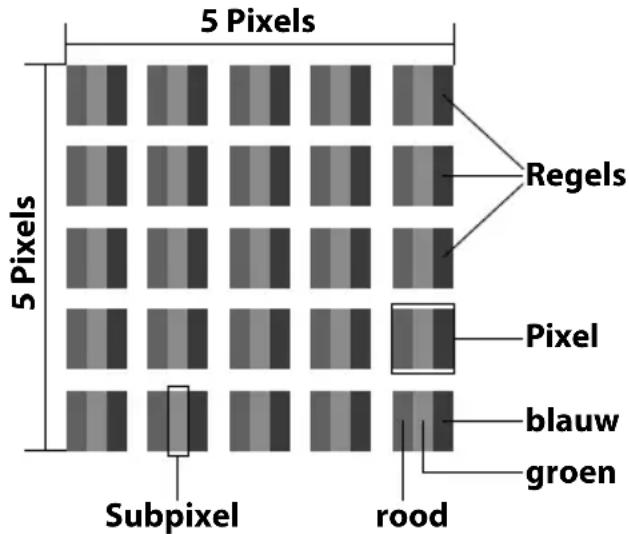
dit zeer große aantal transistoren en het daarmee gepaard gaande, uiterst complexe productieproces kan er sporadisch spreke zichn vanuitvalende of verkeerd aan-gestuurde pixels of afzonderlijke subpixels.
| Pixelfoutklasse | Fouttype 1 continu verlich- te pixel | Fouttype 2 continu zwarte pixel | Fouttype 3 defecte subpixel verlicht zwart | |
| 0 | 0 | 0 | ||
| I | 1 | 1 | 1 | 1 |
| 0 | 3 | |||
| 5 | ||||
| II 2 2 5 | 5-n* | 0 | ||
| 0 | 2xn* | |||
| 10 | ||||
| III 5 15 50 | 50-n* | 0 | ||
| 0 | 2xn* | |||
| 100 | ||||
| IV 50 | 150 | 500 | 500-n* | 0 |
| 0 | 2xn* | |||
| 1000 | ||||
n^* = 1,5
Het toegestane aantal fouten van het voornoemde type worden in iedere fouktklasseuitgedrukt per miljoen pixel en moet dan worden omgerekend maar de toepasselijke fysieke schermresolutie.
Dit toestel voldoet aan de Europese norm ISO 9241-307 Klasse II (pixelfoutklasse).
10.3. Reiniging
De levensduur van de lcd-TV kan worden verlangd met behulp van de volgende maatregelen:

WAARSCHUWING!
Gevaar voor een elektrische schok!
Bij een geopende behuizing bestaat levensgevaar door een elektrische schok!
De behuizing van het apparaat mag nicht worden geopend. Het apparaat bevat geen onderdelen die door de gebruiker können worden onderhouden of gerepareerd.
- De hoogglanzende afwerking met pianolak is bedekt met een folie om de televisie te behoeden voor krassen. Verwijder de folie nadat u de tevisie correct op de gewensteplaats heeft opgesteld.
- Als de pianolaklaag vuil worden, neemt u eerst het stof af. Veeg het apparaat vervolgens zachtres af met een schoonmaakdoek. Als u Niet eerst het stof afneemt of te krachtig over de pianolaklaag veegt, können er krassen ontstaan.
- Gebruik geen oplosmiddelen, bijtende of gasvormige schoonmaakmiddelen.
- Reinig het beeldscherm met een zachte, pluisvrije doek.
- Let erop dat er geen waterdruppels anschterblijven op de lcd-tv. Water kan blijven de verkleuringen verroorzaken.
- Om schade te voorkomen mag er in geen geval water in het apparaat binnendringen.
- Stel het beeldschemm Niet bloot aan fel zonlicht of ultraviolette straling.
- Bewaar het verpakkingsmaterial goed en gebruik alleen dit om deLCD-TV te transporteren.

WAARSCHUWING!
Gevaar voor een elektrische schok!
Bij aanraking van onderdelen die zich binnen in het apparaat bevinden, bestaat gevaar voor een elektrische schok.
Koppel voor het reinigen.altijd de netstekker en alle aansluitkabels los!
11. Afvoer

Verpakking
Uw toestel is special verpakt voor bescherming tijdens transport. De verpakking bestaatuit materialen die op milieuvriendelijkwijze kunnen worden afgevoerd en op vakkundige wijze kunnen worden gerecycled.

Apparaat
Afgedankte apparatuur mag nicht met huishoudelijk afval worden afgevoerd. Volgens EG-richtlijn 2012/19/EU要去 oude apparatuur aan het einde van de levensduur volgens voorschrift worden afgevoerd. Hierbij worden de bruikbare grondstoffen in het apparaat voor recycling gezcheiden waarmeedelasting van het milieu wordt beperkt. Lever het afgedankte apparaat voor recycling in bij eeninzamelpunt voor elektrisch afval of een algemeeninzamelpunt voor recycling. Neem voor verdere informatie contact op met uwplaatselijke reinigingsdienst of met uw gemeente.

Batterijen
Lege batterijen horen nicht bij het huisvuil! Deze要去en worden ingeleverd op een inzamelpunt voor lege batterijen.
| Omgevingstemperatuur | |
| Omgevingstemperatuur +5 °C - +35 °C | |
| Maximale relatieve luchtvoch-tigheid | 20% - 85% |
| Afmetingen / Gewicht P15236 (MD 21444) | |
| Afmetingen zonder voetjes (b x h x d) | ca. 644 x 395 x 85 mm |
| Afmetingen met voetjes (b x h x d) | ca. 644 x 438 x 181 mm |
| Gewicht zonder voetjes ca. 3,6 kg | |
| Gewicht met voetjes ca. 3,7 kg | |
| Wandmontage Vesa-norm, gatafs | tand 200 x 100 mm |
| Afmetingen / Gewicht P15237 (MD 31210) | |
| Afmetingen zonder voetjes (b x h x d) | ca. 731 x 431 x 95 mm |
| Afmetingen met voetjes (b x h x d) | ca. 731 x 469 x 200 mm |
| Gewicht zonder voetjes ca. 4,3 kg | |
| Gewicht met voetjes ca. 4,4 kg | |
| Wandmontage Vesa-norm, gatafs | tand 100 x 100 mm |
| Afmetingen / Gewicht P16108 (MD 31212) | |
| Afmetingen zonder voetjes (b x h x d) | ca. 914 x 545 x 95 mm |
| Afmetingen met voetjes (b x h x d) | ca. 914 x 583 x 257 mm |
| Gewicht zonder voetjes ca. 6,7 kg | |
| Gewicht met voetjes ca. 6,9 kg | |
| Wandmontage Vesa-norm, gatafs | tand 200 x 200 mm |
CE

Veiligheidsklasse II
Elektrische apparaten van veiligheidsklasse II zijn elektrische apparaten die volledig় omgeven met dubbele en/of versterkte isolatie en geen aansluitmogelijkheden voor een aarddraad hebben. De behuizing van een elektrisch apparaat van veiligheidsklasse II dat volledig door isolatiematerialiaal is omgeven kan gedeelrijk of volledig de extra of versterkte isolatie vormen.
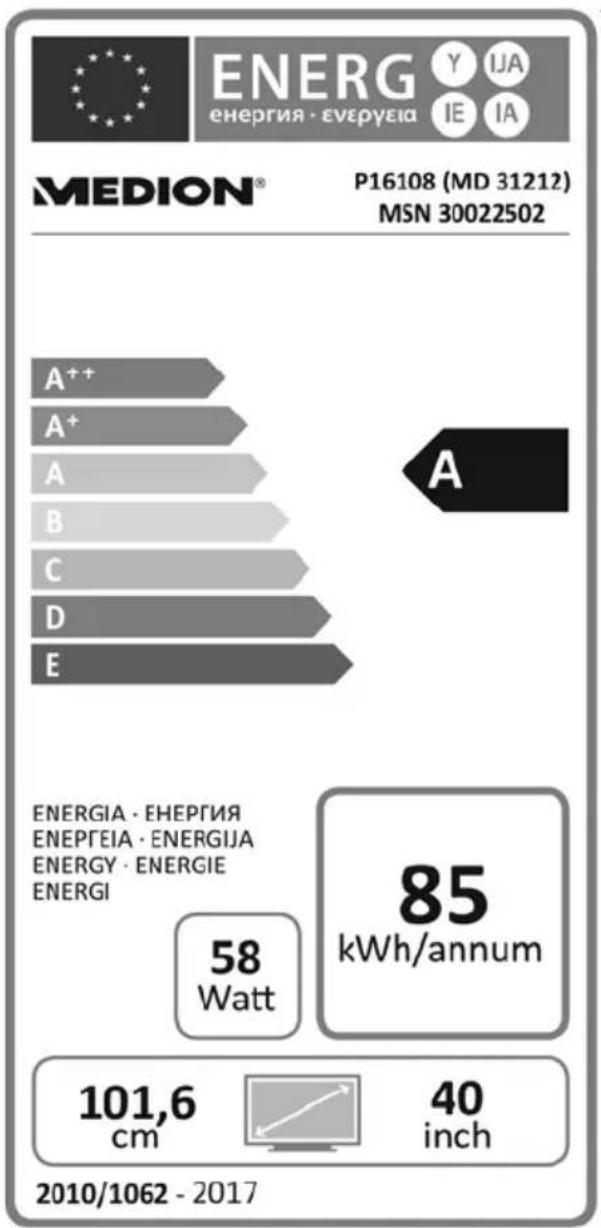
12.1. Productgegevensblad P16108 (MD 31212)
Conformverordering1062/2010
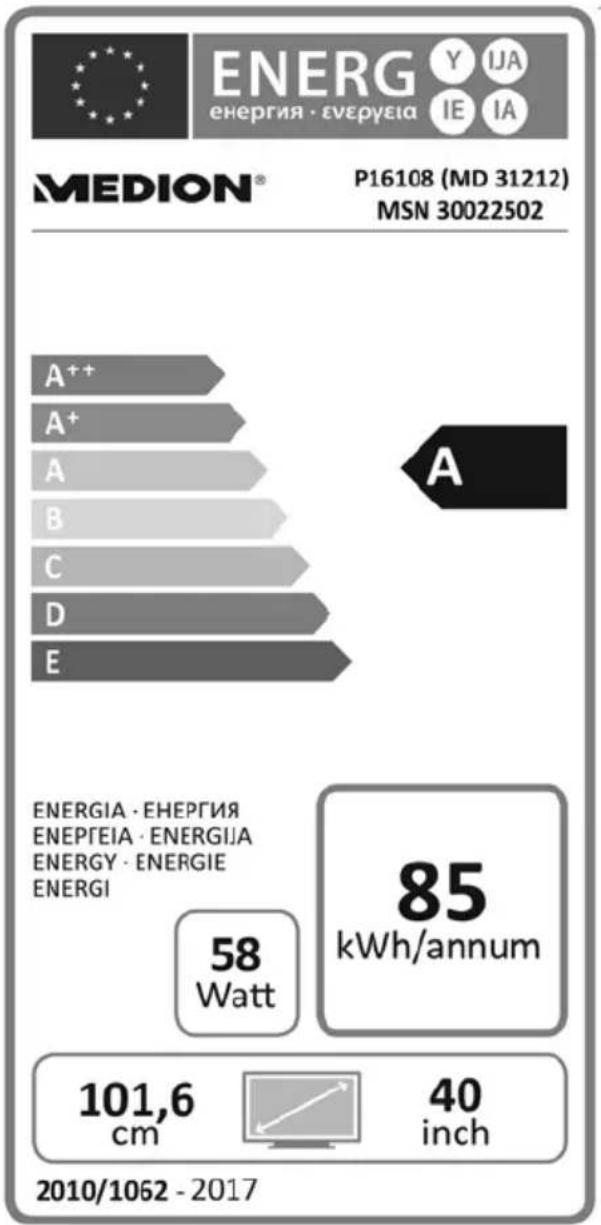
Opgenomen vermogen in stand-by: 0,45 W
Vermogensopname inuitgeschakelde toestand: ---
Fysieke resolutie: 1920 × 1080
12.2. Productgeveensblad P15237 (MD 31210)
Conformverordering1062/2010
Opgenomen vermogen in stand-by: 0,45 W
Vermogensopname inuitgeschakelde toestand: ---
Fysieke resolutie: 1366 x 768
12.3. Productgegevensblad P15236 (MD 21444)
Conformverordering1062/2010
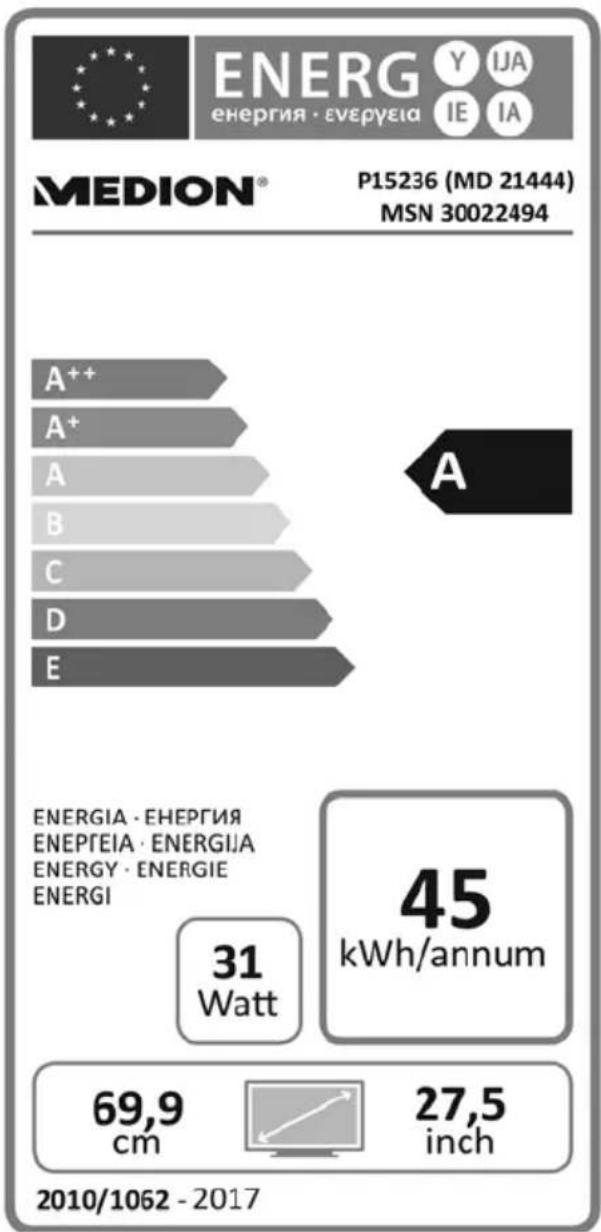
Opgenomen vermogen in stand-by: 0,45 W
Vermogensopname inuitgeschakelde toestand: ---
Fysieke resolutie: 1366 x 768
13. Colofon
Copyright © 2017
Uitgave: 14. maart 2017, 9:04 AM
Alle rechten voorbehonden.
Deze handleiding is auteursrechtelijk beschermd.
Vermenigvuldiging in mechanische, elektronische of enige andere vorm zonder schriftelijke toestemming van de fabrikant is verboden.
Het copyright berust bij de firma:
Medion AG
Am Zehnhof 77
45307 Essen
Duitsland
Technische wijzigingen voorbehonden.
De handleiding is via de Service Hotline te bestellen en is via het serviceportal beschikkaar voor download.
U kunt ook de bovenstaande QR-code scannen en de handleiding via het serviceportal maar uw mobiele toestel downloads.
| URL QR Code | |
| NL www.medion.com/nl/service/start/ | |
| BE www.medion.com/be/nl/service/start/ | |
| LUX www.medion.com/lu/fr/ | |
14. Index
A
Aansluiten
Aansluiten voeding 22
Afstandsbediening 16
Afvoer 57
Antenne 21
B
Batterijen 57
Bediening 26
Beeld 41
Beeldinstallingen. 27
Bronkiezen 29
C
Common Interface 21
Configuratie. 45
E
Eerste installment 22,46
Eerstekeirinstalleren 22,46
G
Gekleurdetootsen 30
Geluid 42
Geluidsinstallingen 26
1
Informatie weergeven 28
Ingebruikname. 19
Inhoud van de verpakking 5
L
Lijst met favorieten 28
M
Mediaspeler. 48
Menu
Afbeelding. 41
Blokkeren 44
Geluid. 42
Kanaal. 32
Opties. 45
Tijd. 43
Montage 20
0
Opmerkingen over conformiteit 13
Overzicht van het toestel 14
Achterkant. 15
Voorkant. 14
P
Pixelfouten 55
Problemen oplossen 53
Productgegevensblad 61,62,63
Programmagids 52
R
Reiniging 56
s
Satelliet 24
Satelliet configuratie 25,38
Satellietsystem 38
Satelliet 38
Transponder. 40
Slot 44
Storing. 53
T
Veiligheidsinstructies. 6
Voeding
Stroom aansluiten 22
Z
Zenderlijst 47
Zenderselectie 26
MEDION

- Over deze handleiding 3
- Veiligheidsinstructies
- Overzicht van het toestel 14
- Ingebruikname 19
- Bediening 26
- Teletekst 29
- Menubediening 31
- Mediaspeler 48
- EPG - programmagids 52
- Problemen oplossen 53
- Afvoer 57
- Over deze handleiding
- In denen handleiding gebruikte waarschuwingspictogrammen en -symbolen
- Gebruik voor het beoogde doel
- Inhoud van de verpakking
- GEVAAR!
- Verstikkingsgevaar!
- Veilige Werking
- WAARSCHUWING!
- Gevaar voor een elektrische schok!
- Oververhitting! Brandgevaar!
- VOORZICHTIG!
- Gevaar voor letsel!
- Plaats van opstelling
- LET OP!
- Gevaar voor beschadiging!
- Gevaar voor letsel! Levensgevaar!
- Reparatie
- Omgevingtemperatuur
- Veiligkeit bij het aansluten
- Voeding
- Omgang met batterijen
- Gevaar voor explosie!
- Opmerkingen over de conformiteit
- OPMERKING!
- Overzicht van het toestel
- Voorkant
- Achterkant
- Afstandsbediening
- Ingebruikname
- Uitpakken
- Montage
- Batterijen in de afstandsbediening plaatsen
- Antenne aansluiten
- Common Interface
- 4.6.Voedingaansluiten
- De lcd-TV in- en uitschakelen
- Zenders zoeken na de eerste inschakeling
- Kabel en Antenne
- Satellite
- Bediening
- Zenderselectie
- 5.2.Geluidsinstallingen
- 5.3.Beeldinstallingen
- Programma-informatie weergeven
- Lijsten met voorkeurzenders openen
- Bronkiezen
- Teletekst
- Teletekst bedieren
- Pagina kiezen
- Gekleurde toetsen
- SUB.T ()
- Handige möglichkheden met teletekst
- INDEX
- REVEAL
- SIZE
- Menubediening
- 7.1.MenuKanaal
- KANAAL
- Menu-item Installing
- AUTOMATISCH AFSTEMMEN
- Menu-item Instselling
- 7.2.MenuBeeld
- 7.3.MenuGeluid
- 7.4.MenuTijd
- 7.5.MenuSlot
- 7.6.MenuConfiguratie
- 7.6.1.Zenderlijst
- Mediaspeler
- Toegang tot de mediaspeler
- Hoofdmenu van de mediaspeler
- Foto's weergeven
- Muziek weergeven
- Tekst weergeven
- 10.Problemenoplossen
- Heeft u nog verdere ondersteuning nodig?
- Pixelfouten bij lcd-tv's
- Reiniging
- Afvoer
- Verpakking
- Apparaat
- Batterijen
- CE
- Veiligheidsklasse II
- Productgegevensblad P16108 (MD 31212)
- Productgeveensblad P15237 (MD 31210)
- Productgegevensblad P15236 (MD 21444)
- Colofon
- Index
- A
- B
- C
- E
- G
- 1
- L
- M
- 0
- P
- R
- s
- T
- Z
- MEDION
Merk : MEDION
Model : LIFE P16108 (MD 31212)
Categorie : Televisie