LIFE P15229 (MD 31168) - Televisie MEDION - Gratis gebruiksaanwijzing en handleiding
Vind de handleiding van het apparaat gratis LIFE P15229 (MD 31168) MEDION in PDF-formaat.



| Producttype | LCD-televisie |
| Merk | Medion |
| Model | LIFE P15229 (MD 31168) |
| Schermgrootte | 80 cm (31,5 inch), 16:9-formaat |
| Resolutie | 1920 x 1080 pixels (Full HD) |
| Voeding | 220-240 V ~ 50 Hz |
| Vermogen | 65 W max. (aan), < 0,5 W (stand-by) |
| Audiovermogen | 2 x 8 watt RMS, stereo/Nicam |
| Ingebouwde tuners | DVB-T/T2 (HD), DVB-C, DVB-S/S2, analoog |
| Aansluitingen | 3 x HDMI (waarvan 1 met CEC/ARC), 1 x USB, 1 x VGA, 1 x SCART, 1 x RF-antenne, 1 x satelliet LNB, 1 x CI+, 1 x coaxiale SPDIF-uitgang, 1 x 3,5 mm koptelefoonaansluiting, 1 x AV/YUV-ingang (adapter) |
| Gewicht | 4,2 kg (zonder voet) / 4,4 kg (met voet) |
| Afmetingen (zonder voet) | 729 x 443 x 90 mm (B x H x D) |
| Afmetingen (met voet) | 729 x 480 x 180 mm (B x H x D) |
| Muurbevestigingsnorm | VESA 100 x 100 mm |
| Reiniging | Haal de stekker uit het stopcontact voor reiniging; gebruik een zachte pluisvrije doek; vermijd schurende producten |
| Batterijen van de afstandsbediening | 2 x 1,5 V AAA (LR03) |
| Gebruikstemperatuur | +5°C tot +35°C, luchtvochtigheid 20-85% |
| Beschermingsklasse | Klasse II (dubbele isolatie) |
| Inhoud van de verpakking | Televisie, afstandsbediening, batterijen, AV/YUV-adapters, voet met schroeven, muurbevestiging, documentatie |
Veelgestelde vragen - LIFE P15229 (MD 31168) MEDION
Gebruikersvragen over LIFE P15229 (MD 31168) MEDION
0 vraag over dit apparaat. Beantwoord die u kent of stel uw eigen vraag.
Stel een nieuwe vraag over dit apparaat
Download de handleiding voor uw Televisie in PDF-formaat gratis! Vind uw handleiding LIFE P15229 (MD 31168) - MEDION en neem uw elektronisch apparaat weer in handen. Op deze pagina staan alle documenten die nodig zijn voor het gebruik van uw apparaat. LIFE P15229 (MD 31168) van het merk MEDION.
GEBRUIKSAANWIJZING LIFE P15229 (MD 31168) MEDION
1. Over deze handleiding 3
1.1. In denen handleiding gebruikte waarschuwingspictogrammen en -symbolen 3
1.2. Gebruik voor het beoogde doel 4
1.3. Inhoud van de verpakking 4
2. Veiligheidsinstructies 5
2.1. Veilige werking 5
2.2. Plaats van opstelling 6
2.3. Reparatie 7
2.4. Omgevingstemperatuur 7
2.5. Veiligheid bij het aansluten 7
2.6. Omgang met batterijen 8
2.7. Aanwijzingen over de conformiteit 9
3. Overzicht van het toestel 10
3.1. Voorkant 10
3.2. Achterkant 11
3.3. Afstandsbediening 12
4. Ingebruikname 14
4.1. Uitpakken 14
4.2. Montage 14
4.3. Batterijen in de afstandsbediening plaatsen 15
4.4. Antenne aansluiten 15
4.5. Voeding aansluiten 15
4.6. De lcd-TV in- en uitschakelen 15
4.7. Na de eerste inschakeling 16
5. Bediening 19
5.1. Zenderkeuze 19
5.2. Geluidsinstallingen 19
5.3. Beeldinstellingen 19
5.4. Informatie latent weergeven 20
5.5. Favorietenlijst samenstellen 20
5.6. Bronkiezen 20
6. Teletekst 21
6.1. Teletekt bedieren 21
6.2. Pagina kiezen 21
6.3. Handige möglichkheden met teletekst 21
7. Basisinstallingen in het OSD menu 22
7.1. Navigeren in het menu 22
7.2. Menusystem 23
7.3. Videorecorder handmatig instellen 27
8. De mediamodus 35
8.1. Opmerking over het gebruik van USB-apparaten 35
8.2. Van de TV- maar de mediamodus schakelen 35
8.3. Media menusystem 35
8.4. Video's afspelen 36
8.5. Foto's weergeven 37
8.6. Muziek afspelen 38
8.7. Tekst weergeven 39
10.1. Heeft u nog verdere ondersteuning nodig? 42
10.2. Pixelfouten bij LCD-TV's 43
10.3. Reiniging 44
- Afvoer 44
- Technische specificaties 45
12.1. Productgegevensblad P17118 (MD 31159) 48
12.2. Productgegevensblad P18107 (MD 31161) 49
12.3. Productgegevensblad P15229 (MD 31168) 50
- Colofon 51
- Index 52
1. Over deze handleiding

Lees deze handleiding nauwkeurig door en volg alle aangegeven instructies op. Zo garandeert u een betrouwbare werkung en een lange levensduur van uw LCD-TV. Bewaar deze handleiding in de buurt van uw LCD-TV. Bewaar de handleiding zorgvuldig om deze bij een eventuele verkoop van de LCD-TV te konnen doorgeven aan de neue eigenaar.
1.1. In denen handleiding gebruikte waarschuwingspictogrammen en -symbolen
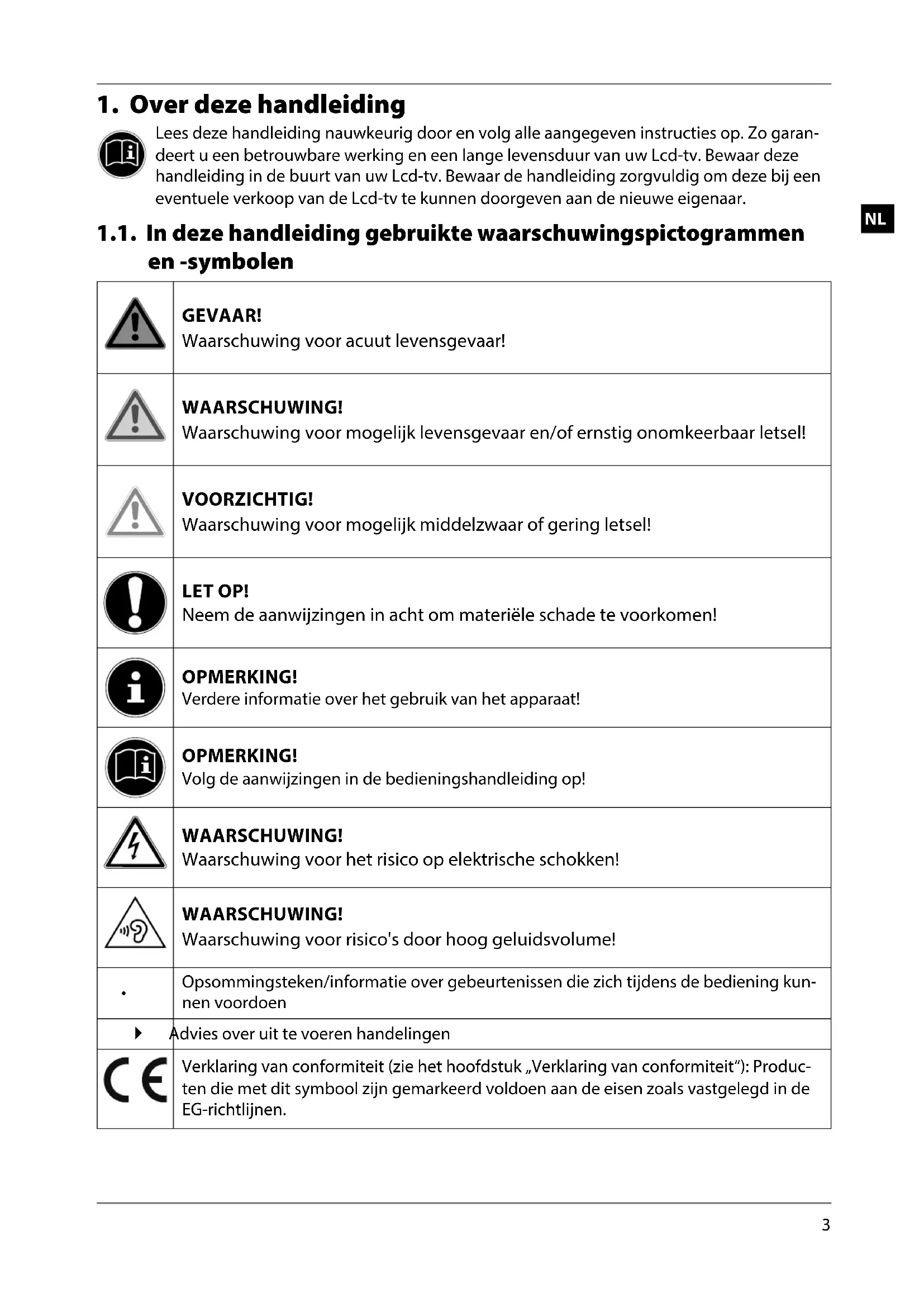
| ! | GEVAAR! Waarschuwing voor acuut levensgevaar! |
| ! | WAARSCHUWING! Waarschuwing voor möglich levensgevaar en/of ernstig onomkeerbaar letsell! |
| ! | VOORZICTIG! Waarschuwing voor möglich middelzwaar of gering letsell! |
| ! | LET OP! Neem de aanwijzingen in acheit om materiële schade te voorkomen! |
| i | OPMERKING! Verdere informatie over het gebruik van het apparaat! |
| f | OPMERKING! Volg de aanwijzingen in de bedieningshandleiding op! |
| 4 | WAARSCHUWING! Waarschuwing voor het risico op elektrische schokken! |
| 9 | WAARSCHUWING! Waarschuwing voor risico's door hoog geluidsvolume! |
| . | Opsommingsteken/informatie over begeurtenissen die zichijdens de bediening kun- nen voordoen |
| Advies over uit te voeren handelingen | |
| CE | Verklaring van conformiteit (zie het hoofdstuk „Verklaring van conformiteit"): Produ- ten die met dit symbolijk gewaar erductief voldoen aan de eisen zoals vastgelegd in de EG-richtlijnen. |
1.2. Gebruik voor het beoogde doel
- Dit toestel dient voor het ontvangen en weergeven van tevisieprogramma's. De verschellen de aansluitmogelijkheden make uitbreiding möglichk van de ontvangst- en weergavebronnen (ontvanger, DVD-speler, DVD-recorder, videorecorder, PC, etc.). Dit toestel biedt u vele gebruiksmogelijkheden:
- Het toestel is uitsluitend bedoeld voor particulier gebruik en Niet voor industrielle of zakelijktoepasseningen.
- Let er op dat de garantie vervalt bij ondoelmatig gebruik:
- Wijzig niets aan uw toestel zonder once toestemming en gebruik geen randapparatuur die nicht door ons is goedgekeurd of geleverd.
- Gebruik alleen door ons geleverde of goedgekeurde onderdelen en accessoires.
- Neem alle informatatie in deze handleiding in acht, met name de veiligheidsvoorschriften. Elke andere toepassing worden beschouwd als ondoelmatig gebruik en kan letsel of materiele schadeveroorzaken.
- Gebruik het toestel Niet in extreme omgevingsomstandigheden.
- Dit toestel is uitsluitend geschikt voor gebruik in droge omgeveingen binnenshuis.
- Dit toestel is nicht geschikt als computerbeeldschem voor kantoortoepasseningen.
1.3. Inhoud van de verpakking
Controleer of alles in de verpakking aanwezig is en stel ons binnen 14 dagen na aanscaf op de hoogte van eventueel ontbrekende onderdelen.
De levering van het door u aangeschafte product omvat:
Lcd-tv
- Afstandsbediening (RC1255) incl. 2 batterijen van type LR03 (AAA) 1,5 V
YUV-adapter
AV-adapter
Voet incl. bevestigsschroeven
- Wandhouser (MD31159: 2071899982T / MD31161: 2071899894 / MD31168: 2071899981)
- Documentatie

GEVAAR!
Verstikkingsgevaar!
Verpakkingsfolie kan worden ingeslikt of verkeerd worden gebruikt. Hierdoor besteht gevaar voor verstikking!
Houd het verpakkingsmaterialial, zoals folie of plastic zakken, uit de buurt van kinderen.
2. Veiligheidsinstructies
- Dit apparaat kan gebruikt worden door kinderen vanaf 8aar en door Personen met verminderde lichamelijke, zintuiglijke of geestelijkke vermogens of met onvoldoende ervaring en kennis, mits deze Personen onder toezicht staan of worden geinstrueerd in het gebruik van het apparaat zodate ij de daarmee samenhangende bevaren begrijpen.
- Kinderen mogen nicht met het apparaat spelen. Reiniging en onderhoud door de gebruiker mogen Niet zonder toezicht door kinderen worden uitgevoerd.

GEVAAR!
Verstikkingsgevaar!
Verpakkingsfolie kan worden ingeslikt of verkeerd worden gebruikt. Hierdoor besteht gevaar voor verstikking!
Houd het verpakkingsmateriaal, zoals folie of plastic zakken,uit de buurt van kinderen.

WAARSCHUWING!
Gevaar voor een elektrische schok!
Gevaar voor elektrische schok, kortsluiting en brand!
- Open nooit de behuizing van deLCD-TV en leid geen voorwerpen via de sleuven en openingsen maar binnen in de behuizing van deLCD-TV.

WAARSCHUWING!
Oververhitting! Brandgevaar!
Oververhitting kan leiden tot beschadigingen aan deLCD-TV en brandgevaar veroorzaken!
De sleuven en openings van het tv-toestel dienen voor de ventilatie. Dek deze openingsen Niet af met kranten, tafelkleden, gordijnen etc.
- Oefen geen druk uit op het display. Hierdoor kan het beeldscherm breken.
- De afstandsbediening is uitgerust met een infrarooddiode van klasse 1. Bekijk de led Niet met optische apparatuur.

VOORZICTHIG!
Gevaar voor letsel!
Bij een gebroken display bestaat gevaar voor letsel!
Trek beschermende handschoenen aan en pak de gebarsten delen in.
Was verwolgens uw handen met zeep.ovat Niet kan worden uitgesloten dat er chemicalien zich vrijgekomen.
Stuur de kapotte onderdelen voor deskundige afvoer maar uw Service Center.
Raak het scherm Niet met uw vingers of met scherpe voorwerpen aan om beschadigingen te voorkomen.
Neem contact op met de klantenservice indien:
-het netsnoer geschroeid of beschadigd is
-vloeistof in het apparaat is binnengedrongen
-het apparatusniet correct functioneert
- het apparaat is geallen of de behuizing beschadigd is
-er rook uit het apparaat komt
2.2. Plaats van opstelling
- Nieuwe apparaten können gedurende de eerste gebruiksuren soms een typische, onvermijdelijke maar volstrekt oncevaarlijke geur afgeven, die na verloop vanijd steeds minder worden. Om geuroverlast zoveel möglich te beperken adviseren wij om de ruimte regelmatig te ventileren. We hebben er bij de ontwikkeling van dit product voor gezorgd dat we ruim onder de geldende grenswaarden zijn gebleven.
- Bescherm uwLCD-TV en alle aangesloten apparatuur gegen vocht en vermijd stof,但它 en direct zonlicht. Als deze instructies nicht in acht worden genomen kan dit storingen of schade aan deLCD-TVveroorzaken.
- Gebruik het apparaat Niet in de buitenlucht. Het apparaat kan door invloeden van buitenaf, zoals regen, sneeuw etc. beschadigd raken.
- Het apparaat mag nicht worden blootgesteld aan drup- of spatwater. Plaats geen voorwerpen die met vloeistof zich genvd, zoals vazen, op of in de buurt van het apparaat. Deze voorwerpen konnen omvallen, waar bij de vloeistof de elektrische veiligheid kan aantasten.

LET OP!
Gevaar voor beschadiging!
Bij kaarsen en ander open vuur bestaat gevaar voor beschadiging.
Houd kaarsen en ander open vuur.altijd uit de buurt van dit product om verspreiding van het vuur te voorkomen.
- Zorg voor voldoende vrij ruimte in de wandkast. Houd voor voldoende ventilatie rondon het apparaat een minimale afstand aan van 10 cm.
- Vermijd verblinding, reflecties en te sterke Licht/donker contrasten om uwogen nicht te veel te belasten.
-De optimale kijkafstand bedraagt 3 maal de beeldschermdiagonal.

GEVAAR!
Gevaar voor letsel! Levensgevaar!
Tv-toestellen die nicht stabiel worden opgesteld, können omvallen en ernstig of do- delijk letsel veroorzaken. Veel letsel, vooral bij kinderen, kan worden voorkomen door de volgende veriligheidsmaatregelen te nemen.
-
Plaats alle onderdelen op een stabiele, vlakke en trillingsvrije ondergrond om te voorkomen dat het tv-toestel valt.
-
Gebruik uitsluitend de met het televisiestoestel meegeleverde voetjes.
- Gebruik uitsluitend meubels waar bij veilig gebruik van het tv-toestel is gewaarborgd.
- Let erop dat het tv-toestel Niet over de randen van het meubeluitsteekt.
- Plaats het tv-toestel Niet op hogere of hoge meubelen, zoals hangkasten of schappen zonder zowel het meubel als het tv-toestel veilig en stabel te bevestigen.
- Leg geen dekens of iets dergelijks onder het tv-toestel om een veilige opstelling te waarborgen.
- Wijs kinderen op de gevaren die ontstaan door op meubels te klimmen als zij probeeren bij het tv-toestel of de bedieningselementen te komen.
Als u uw tv-toestel opbergt of verplaatst,要去en de bovengenoemde veiligheidsmaatregelen eveneens in acheit worden genomen.
2.3. Reparatie
- Laat de reparatie van uwLCD-TV uitsluitend over aan gekwalificeerd personeel.
- Indien reparatie is vereist, neem dan uitsluitend contact op met een van unsere geauto-riseerde servicepartners.
- Zorg ervoor dat uitsluitend gebruik worden gemaakt van onderdelen die door de fabrikant zichen goedgekeurd. Bij gebruik van ongeschikte onderdelen kan het toestel beschadigd raken.
2.4. Omgevingstemperatuur
- Het apparaat kan worden gezruikt bij een omgevingstemperatuur van +5^ tot +35^ en een relatieve luchtvochtigheid van 20% tot 85% (niet-condenserend).
- Uitgeschakeld kan deLCD-tv worden opgeslagen bij een temperatuur van -20^ tot +60^ .
- Zorg voor een afstand van minimaal een meterussen het apparaat en hoogfrequente en magnetische storingsbronnen (televisietoestel, luidsprekerboxen, mobiele telefoon etc.) om storingen in de werking te vermijden.
Trekijdens een onweer of als het apparaat langerearend zich wordt gebruikt de stekkeruit het stopcontact en de antennekabel uit de antenneaansluiting.

LET OPI!
Gevaar voor beschadiging!
Bij große schommelingen in temperatuur of luchtvochtigkeit kan zich door condensatie vocht verzamelen in deLCD-TV, waardoor een elektrische kortsluiting kan ontstaan.
Wacht na vervoer van deLCD-TV met inschakelen totdat het apparaat zich aan de omgevingstemperatuur heeft aangepast.
2.5. Veiligkeit bij het aansluten
2.5.1. Voeding
- Ook wanner het toestel is uitgeschakeld staan er onderdelen onder spanning. Onderbreek de stroomvoorziening van uwLCD-TV of schakel alle spanning uit door de stekker van het netsnoer uit het stopcontact te trekken.

WAARSCHUWING!
Gevaar voor een elektrische schok!
Bij een geopende behuizing bestaat levensgevaar door een elektrische schok!
De behuizing van het apparaat mag nicht worden geopend. Het apparaat bevat geen onderdelen die door de gebruiker können worden onderhouden of gerepareerd.
- Sluit deLCD-TV alleen aan op een geaard stopcontact van 220 - 240V 50Hz . Als u niet zeker bent van de netspanning op deplaats van installmentiekunt u contact opnemen met uw energieleverancier.
- Het stopcontact moet zich in de buurt van deLCD-TV bevinden en gemakkelijk bereik-baar়.
-
Onderbreek de stroomvoorziening van uw beeldscherm door de stekker van het net-snoer uit het stopcontact te halen.
-
Wij adviseren om in verband met extra veiligheid gebruik te makeen van een overspanningsbeveiliging, zodate uwLCD-TV beschermd is gegen beschadiging door spanningspieken of blikkeminslag op het elektriciteitsnet.
- Leg de kabels zo neer dat niemand erop kan trappen of erover kan struikelen.
- Plaats geen voorwerpen op de kabels waar dat deze daardoor beschadigd können raken.
2.6. Omgang met batterijen

WAARSCHUWING!
Gevaar voor explosie!
Batterijen können brandbare stoffen bevatten en leeglopen, heet worden, ont-branden of zelfs exploderen.
Vermijd onoordeelkundige behandeling om schade aan uw apparaat en uw gezondheid te vermijden.
De volgende adviezen moeten absolut in acht worden genomen:
-Houd batterijen uit de buurt van kinderen.
Bij inslikken van batterijen neemt u onmiddelijk contact op met de huisarts.
-Laad batterijen nooit op (tenzij dit uitdrukkelijk is toegestaan).
-Ontlaad de batterijen nooit door een hoge vermogensafgifte.
-Sluit batterijen nooit kort.
- Stel batterijen nooit bloot aan overmatige warmte zoals direct zonlicht, vuur etc.!
-Demonteer of cervorm de batterijen Niet.
U kurz gewond raken aan handen of vingers of batterijvloeistof kan in contact komen met ogen of huid. Als dit toch gebeurt, spoelt u de plekken overvloedig met schoon water en neem u meteen contact op met de huisarts.
-Vermijd harde stoten en schokken.
-De polariteit mag nicht worden verwisseld.
- Let erop dat de plus- (+) en minpool (-) correct zijn geplaatst om kortsluiting te vermijden.
- Gebruik geen oude en neue batterijen of batterijen van verschillende typen door elkaar.
Dit kan storingen in het apparaat veroorzaken. Daarnaast zou de minder goede batterij te sterk worden ontladen.
-Verwijder lege batterijen onmiddelijk uit het apparaat.
- Verwijder de batterijen uit het apparaat als u het langereijd Niet gebruikt.
- Vervang alle lege batterijen in een apparaat tegelijk door weitere batterijen van het-zelfde type.
- Isoleer de contactpunten van de batterijen met een stuk plakband als u batterijen wilt op-slaan of afvoeren.
- Maak de contactpunten van het apparaat en de nieuwe batterijen zo nodig eerst schoon.
2.7. Aanwijzingen over de conformiteit
Deze LCD-TV voldoet aan de richtlijnen voor elektronische compatibiliteit en elektrische verilgheid.
Uw apparaat voldoet aan de basiseisen en de relevante voorschriften van de EMC-richtlijk 2014/30/EG, de laagspanningsrichtlijk 2014/35/EG en de richtlijk 2011/65/EU (RoHS 2).

OPMERKING!
Als het apparaat in de USB-modus (mediaspeler) of in de optionele LAN/WLAN-modus (mediaspeler/portal) door een elektrische ontlading wordenuitgeschakeld en opnieuw gestart, kan het Niet zichstandig maar de LASTE bedrijfsmodus terugkeren. Start de betreffende media of toepassingen opnieuw.
Dit apparaat voldoet aan de basisvereisten en de relevante voorschriften van de Eco-Designrijnlichtijn 2009/125/EG (Verordening 642/ 2009).

OPMERKING!
Alle multimedia-apparatuur die op de bijbehorende aansluitingen van het tv-toestel is aangesloten, moet voldoen aan de eisen van de laagspanningsrichtlijn.
3. Overzicht van het toestel
3.1. Voorkant
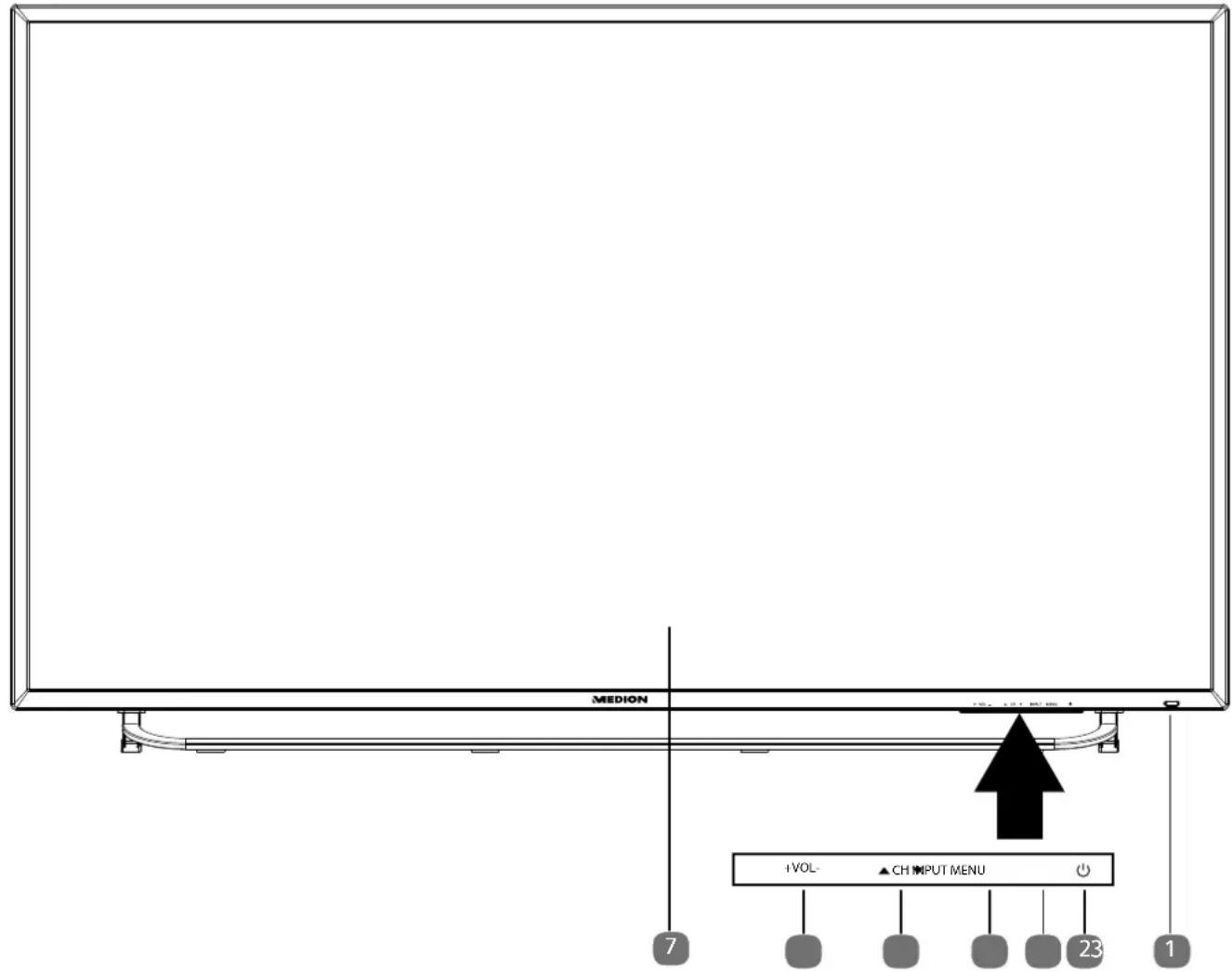
1) Infraroodsensor: Het ontvangstveld voor de infraroodsignalen van de afstandsbediening. Bedrijfsindicatie:licht op wonneer het apparaat in stand-bymodus is.
2) : stand-by toets: het toestel inschakelen of op stand-by zetten.
3) MENU: beeldschermmenu oproepen om de instellingen van het apparatusat te wijzigen.
4) INPUT: signalbron kiezen
5) CH▲▼:programma kiezen of door het menu navigeren.
6) +VOL : volume instellen of door het menu navigeren.
7) Beeldschemm
3.2. Achterkant
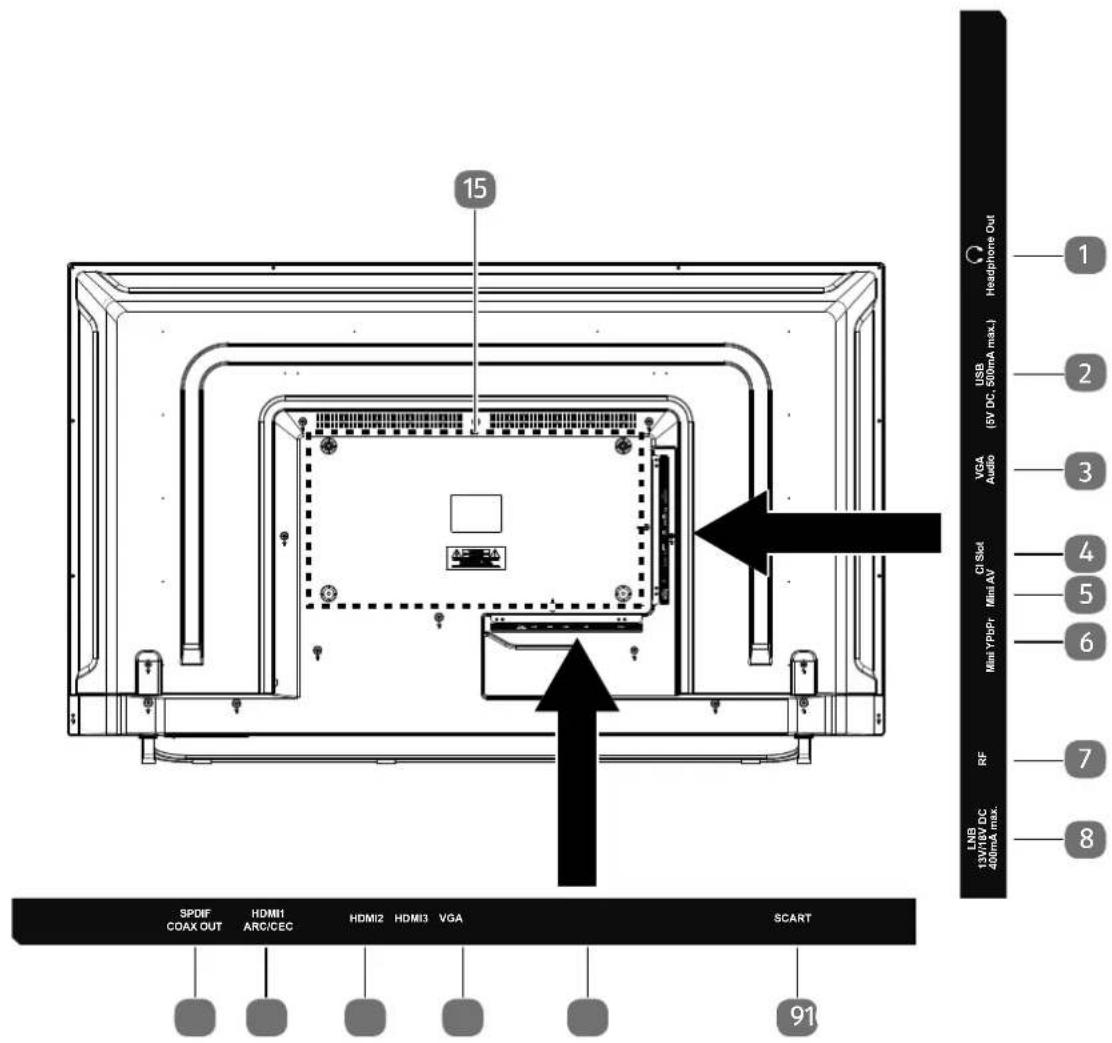

1) :hoofdtelefoonaansluiting met 3,5 mm klinkstekker.
2) USB (5V ..., 500mA max.): USB-aansluitingen voor het weergeven van media
3) VGA AUDIO: audio-aansluiting voor geluidsweergave van de pc
4) CI SLOT: slot voor de Common Interface module (voor Cl/Cl+)
5) MINI AV: audio/video-ingang (met behulp van de AV-adapter)
6) MINI YPBPR: YPBPR component-ingang (met behulp van de YUV-adapter)
7) RF: antennaeaansluiting (DVB-T/DVB-T2 HD/DVB-C/analoog)
8) LNB (13 V/18 Vdc, 400mA Max.): voor het aansluiten van de Antenne (satellietschotel)
9) SCART: SCART-bus
10) VGA: VGA-aansluiting voor het aansluien van een pc.
11)HDMI3:HDMI-Anschluss fur Gerate mit HDMI-Ausgang
12)HDMI 2:HDMI-Anschluss fur Geräte mit HDMI-Ausgang
13) HDMI 1: HDMI-aansluiting voor apparaten met HDMI-uitgang/HDMI-aansluiting voor het gebruik van de HDMI CEC/ARC-functie
14) SPDIF COAX OUT: digitale audio-uitgang (coaxial)
(15) Bevestigingsgaten voor een wandhouden.
3.3. Afstandsbediening
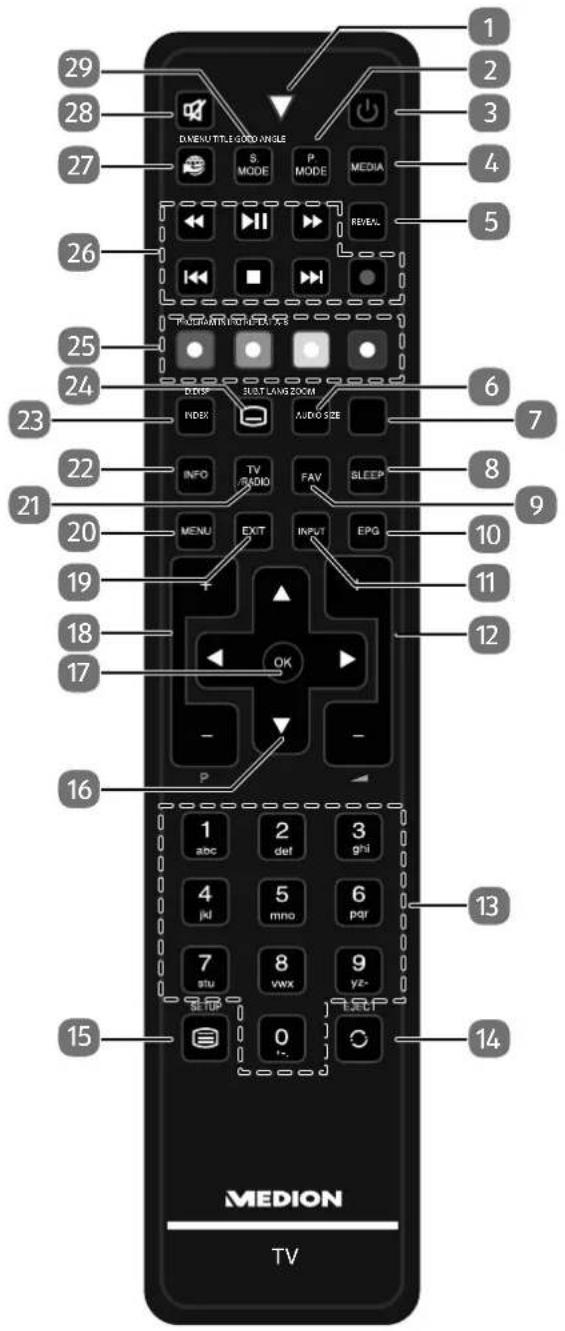
1) Lampje om het indrukken van een toets te bevestigen
2) P.MODE: Beeldmodus kiezen
GOTO: Geen functie
3) POWER, d.w.z. lcd-TV tijdelijk uitschakelen
4) MEDIA: De mediabrowser openen
ANGLE: Geen functie
5) REVEAL: Verborgen tekst weergeven
6) AUDIO: Geluidsnorm bij analoge TV instellen
LANG: Digitale-tv: taalkeuze
7) SIZE: Beeldformaat wijzigen
Teletekst:
1x indrukken: bovenste helft vergroten
2x indrukken: onderste helft vergroten
ZOOM: Geen functie
8) SLEEP: Automatische uitschakelfunctie instellen
9) FAV: Lijst met voorkeurzenders oproepen
10) EPG: Digitale programmagids voor radio- en tv-programma's (afhankelijk van de zender)
11) INPUT: Ingangssignaal van aangesloten apparaten kiezen
12) -+: Volume verhogen (+) of verlagen (-)
13) Cijfertoetsen: TV: zenderkiezen, Teletekst: paginakiezen
14) O: Vorige televisiezender instellen
EJECT: Geen functie
15) Teletekst openen;
2x drukken: transparant make;
3x drukken: sluiten
SETUP: Geen functie
16) Navigatietoetsen:
:In het menu omhoog.
Teletekst: volgende pagina kiezen
: In het menu omlaag.
Teletekst: vorige pagina kiezen
:In het menuaar links.
Teletekst: subpagina opener
:In het menuaar rechts.
Teletekst: subpagina openen
17) OK: In bepaalde menu's selectie bevestigen. Wordt ook als ENTER gebruikt
18) P + / - : Zenderkeuzetoetsen
19) EXIT: Menu verlaten
20) MENU: Menu openen en sluiten
21) TV/RADIO: Omschakelen tussen radio- en TV-zenders
22) INFO: Voor het weergeven van informatatie zoals het huidige zendernummer en het beeldformataat
23) INDEX: Teletekst: hoofdpagina opropen
D.DISP: Geen functie
24) : Teletekst: subpagina openeren
SUB.T: Ondertitelingsfunctie
25)Gekleurde toetsen
ROOD: voor gebruik in bepaalde menu's
[PROGRAM]: Geen functie
GROEN: voor gebruik in bepaalde menu's
[INTRO]: Geen functie
GEEL: voor gebruik in bepaalde menu's
[REPEAT]: Geen functie
BLAUw: voor gebruik in bepaalde menu's
[A-B]: Geen functie
26) Toetsen voor bediening van de mediabrowser voor mediaweergave via USB
: Snel terugspoelen
II:Weergave starten/onderbreken
: Snel vooruitspoelen
Vorigite titel/vorig hoofdstuk
Weergave stoppen
: Volgende titel/volgend hoofdstuk
:Geen functie
27) :Geen functie
D.MENU: Geen functie
28) : Geluid uitschakelen
29) S.MODE: Geluidsmodus kiezen
TITLE: Geen functie
4. Ingebruikname

OPMERKING!
Lees zorgvuldig het hoofdstuk „Veiligheidsadviezen“ voordat u het toestel in gebruik neemt.
4.1. Uitpakken
- Kies vór het uitpakken een geschikteplaats om het apparaat op te stellen.
- Open de doos zeer zorgvuldig om möglichke schade aan het apparaat te voorkomen. Wanner een mes met een te lang lemmet worden gelebruikt om de doos te openen kan het apparaat worden beschadigd.
- In de verpakking bevinden zich verschillende keine onderdelen (batterijen, etc.). Houd deze uit de buurt van kinderen. Er bestaat gevaar voor inslikken.
- Bewaar het verpakkingsmaterialiaal goed en gebruik alleen dit om de tevisie te vervoeren.

GEVAAR!
Verstikkingsgevaar!
Verpakkingsfolie kan worden ingeslikt of verkeerd worden gebruikt. Hierdoor besteht te vaar voor verstikking!
Houd het verpakkingsmaterialial, zoals folie of plastic zakken,uit de buurt van kinderen.
4.2.Montage
Bevestig de voet zoals afgebeeld in de onderstaande afbeelding. Voer deze stap uit vooraleer u de LCD-TV aansluit.
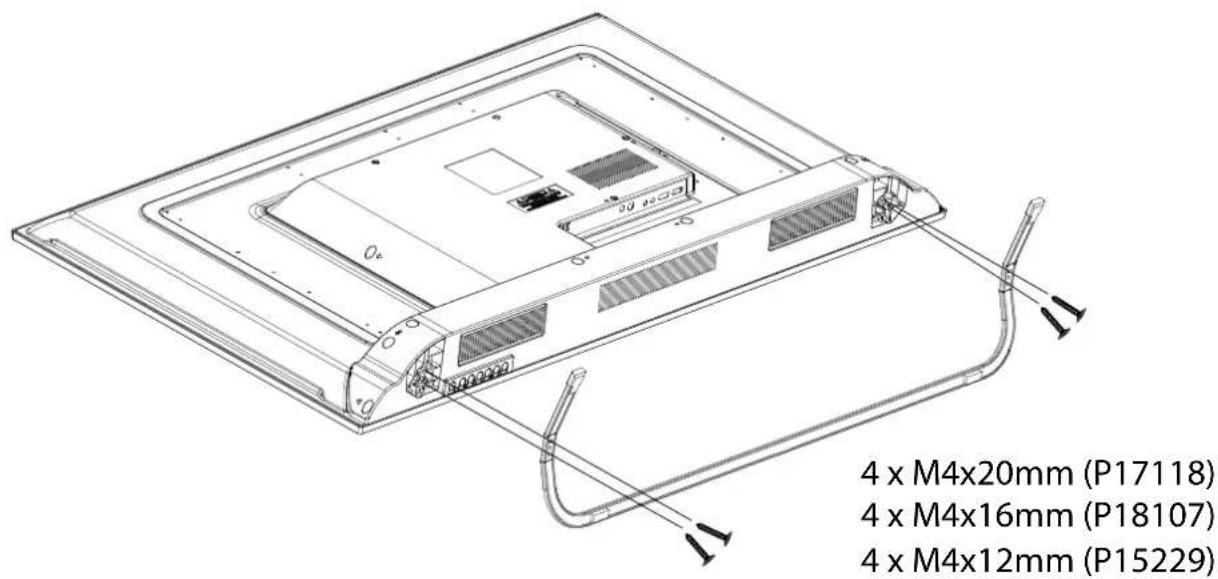
1) Leg het apparaat voorzichtig met de Voorkant op een zachte ondergrond (bv. een doek of kussen). Plaats de voet zoals op de afbeelding weergegeven.
2) Steek de vier schroeven in de bijbehorende schroefgaten en draai de schroeven met een schroevendraaier vast.
3) Zet het apparaat voorzichtig rechtsop.
4.3. Batterijen in de afstandsbediening plaatsen
Verwijder het deksel van het batterijvak aan de achterkant van de afstandsbediening.
- Plaats twee LR03 / AAA-batterijen van 1,5V in het batterijvak van de afstandsbediening. Let op de polariteit van de batterijen (deze is op de bodem van het batterijvak aangegeven).
Sluit het batterijvak.

WAARSCHUWING!
Gevaar voor beschadiging!
De afstandsbediening zou door lekkende batterijen beschadigd können raken als de afstandsbediening langereijd nicht worden gebrukt!
Haal de batterijen uit de afstandsbediening als het toestel langereijd nicht worden gebruikt.
4.4. Antenne aansluten
Uw LCD-TV ondersteunt verschillende antennesignalen.
Via de aansluiting met de aanduiding RF kut u als volgt beeldsignalen invoeren:
- via een analoge huisantenne / analog kabel,
- via een DVB-T/DVB-T2 ^1 antenne of
- via een DVB-C 1-aansluiting (digitale kabelaansluiting).
Sluit een antennekabel aan tussen analoge huisantenne / analog kabel aansluiting, DVB-T antennene of DVB-C aansluiting en de antenneaansluiting van de Lcd-tv.
Op de met LNB IN aangegeven aansluiting kutu bovendien nog een digitale satellietinstallatie aansluten.
Schroef de F-stekker van een coax antennekabel aan de aansluiting op de TV.

OPMERKING!
Om gecodeerde zenders of Pay-TV te konnen ontvangen moet u een CAM-module en een bijbehorende kaart gebruiken. Hiertoe staat u een (in de handel verkrijgbare) CAM-module in de daartoe bestemde lezer links op het apparaat (Common Interface). Plaats de kaart van uw aanbieder verrolgens in de CAM-module.
4.5.Voedingaansluiten
Steek de stekker van het toestel in een goed bereikbaar stopcontact 220 - 240V /50Hz
4.6. De lcd-TV in- en uitschakelen
Zodra u de netstekker in het stopcontact steekt, staat het apparaat op stand-by.
U kunt het apparaat inschakelen door op de toets op de afstandsbediening of op het toestel te drukken.
Met de toets kunt u het toestel ook weer op stand-by zetten. In deze modus worden minder stroom verbruikt
4.7. Na de eerste inschakeling
Wanner u het toestel voor het eerst inschakelt, worden u door de EERSTE INSTALLATIE geleid. Dit kan op elk moment via het menu OPTIES > EERSTE INSTALLATIE worden geopend en opnieuw worden UITgevoerd.
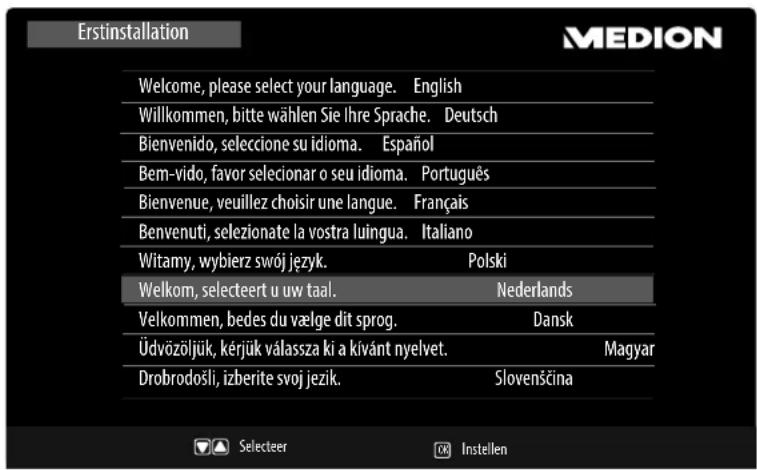
Kies verwolgens met de navigatietoetsen de OSD-taal en druk op de toets OK.
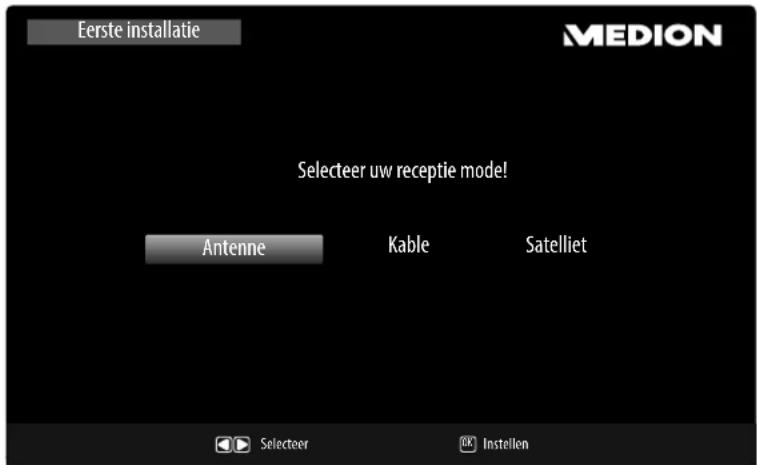
Hier kurz u instellen of het digitale antennesignaal via ANTENNA (DVB-T), KABLE (DVB-C) of via SATELLIET (DVB-S) worden ontvangen. Afhankelijk van de gekozen optie worden gezocht waar digitalet tv-zenders.
4.7.1. Antenna en Kabel
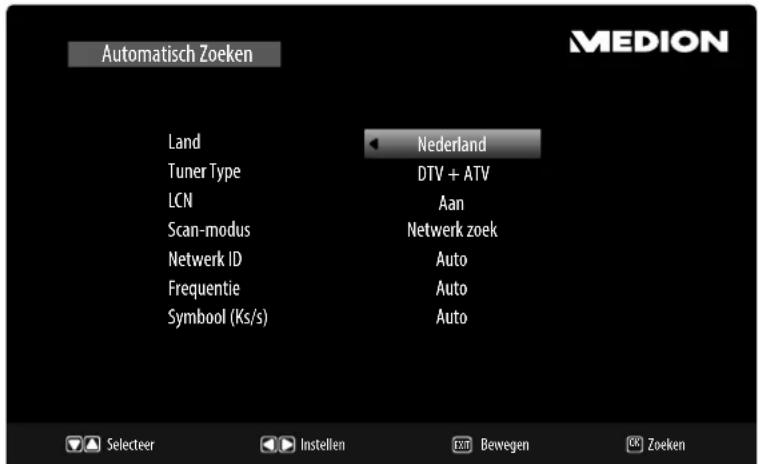
NL
| Menu-item Instelling | |
| LAND | Kies het gewenste land met de navigatietoetsen. De landinstalling heeft invloed op de volgorde waarin de programme's worden opgeslagen. Druk op OK. Hetzoek en wordt gestart. |
| TUNER TYPE | DTV + ATV (zoek aan digitale en analoge tv-zenders);DTV (zoek aan digitale TV-zenders);ATV (zoek aan analoge TV-zenders). |
| LCN | Logical Channel Numbering: kies hier de optie AAN wonneer de zen-ders aan de hand van een vooraf ingestelde zenderlijst moeten worden gesorteerd. |
| SCAN-MODUS(alleen in de modusDVB-C) | Zoekmodus instellen. Laat deze instelling staan op NETWERK ZOEK of VOLLEDIGE wonneer u geen speciale opties wilt instellen. |
| NETWERK ID(alleen in de modusDVB-C) | Netwerk ID instellen. Standaardinstelling is AUTO.Alleen actief wonneer bij dezoekmodus de optie NETWERK ZOEK is gekozen. |
| FREQUENTIE(alleen in de modusDVB-C) | Frequentie instellen. Standaardinstelling is AUTO.Alleen actief wonneer bij dezoekmodus de optie NETWERK ZOEK is gekozen. |
| SYMBOL (KS/S)(alleen in de modusDVB-C) | Baudsnelheid instellen. Standaardinstelling is AUTO. Laat deze instelling ongewijzigd bij de eerste installmentie om automatisch de juiste baudsnelheid van uwaanbieder te konnen herkennen. |

OPMERKING!
Voor het zoekenaar digitale zenders een moet een DVB-T antenna moet worden aangesloten.
4.7.2. Satelliet
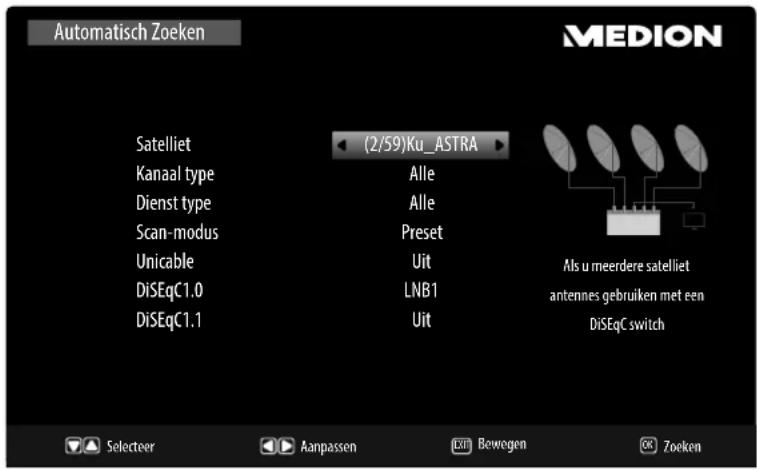
| Menu-item Instelling | |
| SATELLIET | Kies de satelliet waarvoor het zoeken要去 worden gestart. |
| KANAAL TYPE | Stel in maar welk soort kanalen u wilt zoeken: ALLE, Gratis of GECODE-ERD. |
| DIENST TYPE | Servicetype kiezen.DTV: Zoekenaar digitale TV-zendersRADIO: Zoekenaar digitale radiozenders.ALE: Zoekenaar digitale TV- en radiozenders. |
| SCAN-MODUS | Zoekmodus instellen.AUTO: zoekenaar de gewenste satelliet worden uitgevoerd aan de hand van de voor deze satelliet opgeslagen transponderlijst. Dit neemt eenigeijd in beslag.PRESET: de vooraf ingestelde zenderlijst voor de satelliet Astra 19.2E worden geladen. Deze zoekmodus neemt de minsteijd in beslag.BLIND SCAN: De gekozen satelliet worden volledig doorzocht. Hierbij worden ook gezocht maar十几年e transponders die nicht in de transponder-lijst�ijn opgenomen. Bij volledig zoeken worden tweeemaal gezocht. Bij de eerste koer worden de transponders op de satelliet vastgesteld,ervolgens worden de zenders gezocht. Volledig zoeken neemt de meesteijd in beslag. |
| UNICABLE | Kies UNICABLE INSTELLINGEN wonneer u gebruikmaakt van meerde-re ontvangers en een unicable-systeel. Vervolgens hunnen andere opties worden ingesteld: USERBAND/ SRC ADDR., FREQUENTIE en POSITION. |
| DISEQC1.0 | Hiermee is omschakelen maybeik tussen maximaal 4 LNB's. |
| DISEQC1.1 | Hiermee is omschakelen maybeik tussen maximaal 16 LNB's. |
Nadat u alle instellingen heeft uitgevoerd drukt u K
Beantwoord de aansluitende bevestigingsvraag mA. Het zoeken worden gestart.
De verschillende kanaaltypen worden een voor een doorzocht. Wacht tot dit proces voltooid is. Met de toets MENUkest u het zoeken voortijdig annuleren.
5. Bediening
5.1. Zenderkeuze
U kunt een zenderkiezen door op een van de toetsen CH + / - (op het toestel) of op + / - (op de afstandsbediening) te drukken of door de zenderrechtstreeks via een cijfertoets tekiezen. Voer getallen van twee of drie cijfers meteen na elkaar in.
Met de toets kiest u de als LAST weergegeven zender.
5.2. Geluidsinstallingen
Met de volumetoetsen - + op de afstandsbediening of op het toestel zet u het geluid harder of zachter.
U kurz het geluid helemaal uitschakelen en opnieuw inschakelen met de toets (Geluid uitschakelen).
Met de toeaUDIO kunt u de beschikbare talen voor het geluid (Ton Kanale) kiezen. Als de huidige uitzending de DUAL-modus ondersteunt (bijvoorbeeld bij tweetalige uitzendingen), kunt u de DUAL-modus selecteren.
Met de toes MODE kiest u de geluidsmodus: STANDAARD, MUZIEK, CINEMA, SPORT, GEBRUiker. De instilling GEBRUIKER worden in het menu GELUID > GELUIDSMODUS gede-finieerd.
5.3. Beeldinstellungen
Met de toets P.MODE kiest u de beeldmodus: STANDAARD, DYNAMIC, CINEMA, GEBRU-IKER. De instelling GEBRUIKER wordt in het menu BEELD > BEELDMODUS vastgelegd.
Afhankelijk van de uitzending worden beelden uit gezonden in het formaat 4:3 of 16:9. Met de toets SIZE kunt u het beeldformaat aanpassen:
| AUTO Het weergegeven formaat worden automaticisch ingesteld op het ingangssignaal. | |
| 4:3 Voor de onvervormde weergave van het beeld in 4:3 formaat. | |
| 16:9 Voor de onvervormde weergave van het beeld in 16:9 formaat. | |
| ZOOM 1 In stap 1 worden het beeld in allerichtingen verz-groot weergegeven. | |
| ZOOM 2 In stap 2 worden het beeld in allerichtingen ver-der vergroot. | |
- Deze instelling van de beeldformaten(Int)kunt u ook wijzigien in het menu BEELD > BEELD FOR-MAT.

OPMERKING!
Houd er rekening mee dat afhankelijk van de ingestelde beeldbron Niet alle beeldformaten beschikkaar�.
5.4. Informatie latent weergeven
Druk op de toets INFO om de huidige zenderinstellungen waar te gehen.
Druk nogmaals op de toetNFO om informatatie over de inhoud van de huidige zender wee ter geven (indien dit door de aanbieder worden ondersteund).
De zenderinformatie worden ook weergegeven bij het omschakelen maar een andere zender.
5.5.Favorietenlijstsamenstellen
In het menu KANAAL > PROGRAMMAS VERWERKEN(Int)kunt u de afzonderlijke zenders opne- men in een lijst met voorkeurzenders (favorieten).
Open het menu met de toeENU.
Kies in het merikanaal de optie PROGRAMMAS VERWERKEN en bevestig de keuze met OK.
Kies met de navigatietoets de gewenste zender en druk op de toets FAV om deze zender in de voorkeurslijst op te nemen.
De geselecteerde favorieten worden door een hartjessymbol in de zenderlijst gemarkeerd.
U kurz het menu verlaten met de toeMEN U of automatisch, door ca. 15 seconden lang geen toets in te drukken.
Druk voor het oproepen van de favorietenlijst in de tv-modus op de toets FAV van de afstandsbediening.
5.6. Bronkiezen
Met de toets INPUT roept u de selectielijst voor signalaalbronnen op. De volgende signaalbronnen zijn beschikkaar:
| ANTENNA | Analoog/digital angangssignaal via de Antenne |
| KABLE | Analoog/digital ingangssignaal via de kabel |
| SATELLIET | Digital signal via de satelliet |
| AV | Apparaat aangesloten op de AV-ingang |
| SCART | Apparaat aangesloten op de SCART-bus |
| YPBPR | Apparaat aangesloten op de YPBPR-ingang |
| PC | Apparaat aangesloten op de PC-ingang |
| HDMI1 | Apparaat aangesloten op HDMI-ingang 1 (HDMI-aansluiting voor het gebruik van de HDMI CEC/ARC-functie) |
| HDMI2 | Apparaat aangesloten op HDMI-ingang 2 |
| HDMI3 | Apparaat aangesloten op HDMI-ingang 3 |
| MEDIA PLAYER | Media Player |
Met de navigatietaets gaat u maar de gewenste signaalbron.
Bevestig uw keuze met de toeK.
6. Teletekst
Teletekst is een gratis service, die door de meeste televisiestations worden uit gezonden en actuèle informatatie zoals/News,weer,televisionprogramma's,aandelenkoersen,ondertiteling en andere onderwerpen菩提d.
6.1. Teletekst bedieren
Uw afstandsbediening is voorzien van speciale toetsen voor het bedieren van teletekest.
Kies een tevisiezender die teletekst uitzendt.
Druk eenmaal op de toets om de hoofd-/indexpagina van teletekst waar te gehen.
Druk op de toets om teletekst transparant wee ter goven (het tevisiebeeld is dan op de awhilegrund zichtaar).
Druk opniew op de toets omtering te gaan maar de TV-modus.
6.2. Pagina kiezen
Voer met de cijfertoetsen het nummer van de gewenste teletekstpagina in. Dit nummer bestaat algijd uit drie cijfers.
Het nummer van de gekozen paging wordt in de linkerbovenhoek van het beeldscherm weergegeven. De paginateller zoekt zolang totdat de gekozen paging is gezonden.
Met de navigatietoetsen bladert u vooruit en achteruit door de teletekstkagina's.
Gekleurde toetsen
Als onderaan het scherm tekst in kleur worden weergegeven, kutu de bijbehorende inhoud direct oproepen door op de bijbehorende gekleurde toetsen ROOD [PROGRAM], GROEN [INTRO], GEEL [REPEAT] en BLAUW [A-B] te drukken.
SUB.T
Sommige teletekstpagina's bevatten subpagina's. Onder aan het scherm worden dan bijvoorbeeld 1/3 weergegeven. De subpagina's worden met:tussenpozen van circa een halve minuut na elkaar weergegeven. U kunt de subpagina's ook zelf oproepen door op de toets te drukken. Met de navigatietoetsen kunt u door de subpagina's bladeren.
6.3. Handige möglichkheden met teletekst
INDEX
Met de toetblDEX kiest u de hoofdpagina van teletekest.
REVEAL
U kurz verborgen informatie, zoals de oplossing van raadsels, Puzzle of een quiz weergeven door eenmaal op de toets REVEAL te drukken.
Als u opniew op de toReVEAL drukt, worden de antewoorden weeR verborgen.
SIZE
Met deze functie worden de teletekstinformatie in dubbel formaat weergegeven.
Druk op de toe31E om de bovenste helft van de pagina te vergroten.
Druk nogmaals op de toeZE om de onderste helft van de pagina te vergroten.
Als unogmaals op de toe1ZE drukt, worden de tekst weeopnormale groote weergegeven.
7. Basisinstallingen in het OSD menu
Via het OSD-menu (On Screen Display)kest u bepaalde parameters van de lcd-tv instellen.
7.1. Navigeren in het menu
Druk op de toets MENU om het OSD te activeren.
Met de pijltoetsen selecteert u de opties uit het hoofdmenu.
M@f OK schakelt u over maar de menu's. De möglichke instelleningen worden onder in het beeld weergegeven.
Met de navigatietaetsen kiest u de optiesuit een menu.
Met de toemENU gaat u terug maar het hoofdmenu.
Mof OK opent u een submenu (niet beschikbaar in elk menu).
Met de toemENU gaat u terug maar het bovenliggende menu.
Met de navigatietaetsen stelt u een gewenste waarde in of geeft u een andere keuze op.
Met de toemENU sluit u het menu en bevestigt u tegelijkertijd de keuze.
Met de toeXIT sluit u het hoofdmenu en gaat u weer terug maar de tv-weergave.
Denk eraan dat het menu automatisch verdwijnt als er geen toets worden ingedrukt.
U heeft de keuze uit de volgende menu's:
- Menu KANAAL
- Menu BEELD
- Menu GELUID
- Menu T1JD
- Menu VERGRENDELING
- Menu OPTIES

OPMERKING!
Door möglich technische wijzigingen können de hier beschreiben menu's afwijken van de menu's op uw scherm.
OPMERKING!
Afhankelijk van de door u gekozen bron,+zijn Niet alle menu's beschikbaar. Om een Niet beschikbaar menu te openen, moet u eerst de bron omschakelen.
7.2. Menusystem
7.2.1.MenuKANAAL
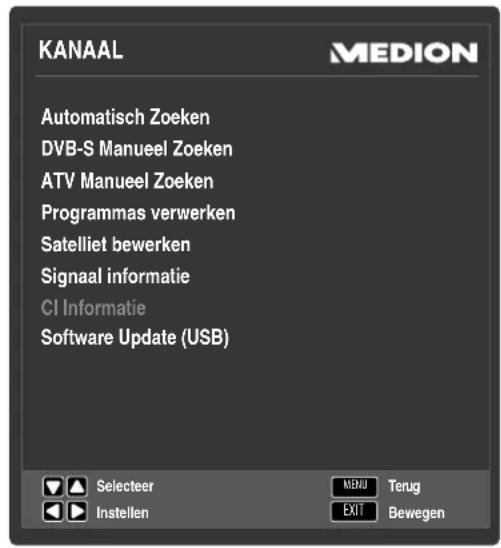
NL
| Menu-item Instelling | ||
| AUTOMATISCH ZOEKEN | Met deze functie kurz u maar zenders zoeken. U kurz gebruikmaken van verschillende zoekopties. Nadat u de gewenste zoekoptie heeft gekozen drukt u op OK om het zo-eken te starten. Met MENU kurz u het zoeken voortijdig annuleren. De zenders die tot op dat moment+zijn gezonden worden opgeslagen. | |
| DVB-T MANUEEL ZOEKEN (alleen bij DVB-T) | Hiermee kurz u handmatig afzonderlijke zenders programmeren in de DVB-T modus als het ingangssignaal via de antennene binnenkomt. Deze optie is alleen beschikbaar wonneer ANTENNA is gekozen als bron voor het ingangssignaal. Start het zoeken van zenders met de toets OK. | |
| HUIDIGE KANAAL | Kies het kanaal dat u wilt doorzoeken. Druk op OK om met het zoeken te beginnen. De sterkte van het signaal wordt onder in het beeld weergegeven met behulp van een balk. | |
| FREQUENTIE | Hier wordt de freiuentie van de huidige zender weer-gegeven. | |
| STERKTE | De signalsterkte wordt weergegeven. | |
| KWALITEIT | De kwaliteit van het signaal wordt weergegeven. | |
| DTV | Het aantal gezonden digitale TV-zenders wordt weer-gegeven. | |
| RADIO | Het aantal gezonden digitale radiozenders wordt weer-gegeven. | |
| DATA | Het aantal gezonden datakanalen wordt weergegeven. | |
| DVB-C MANUEEL ZOEKEN (alleen bij DVB-C) | Hiermee kurz u handmatig afzonderlijke zenders programmeren in de DVB-C modus als het ingangssignaal via de babel binnenkomt. Deze optie is alleen beschikbaar wonneer KABEL is gekozen als bron voor het ingangssignaal. Start het zoeken van zenders met de toets OK. | |
| FREQUENTIE (KHZ) | Zoekfrequentie instellen met « of de cijfertoetsen op de afstandsbediening | |
| SYMBOL (KS/S) | Baudsnelheid instellen. | |
| QAM TYPE | Modulatie instellen. | |
| STERKTE | De signalsterkte worden weergegeben. | |
| KWALITEIT | De kwaliteit van het signal wordt weergegeben. | |
| DTV | Het aantal gezonden digitale TV-zenders worden weerge-genven. | |
| RADIO | Het aantal gezonden digitale radiozenders worden weergegenven. | |
| DATA | Het aantal gezonden datakanalen worden weergegenven. | |
| DVB-S MANUEEL ZOEKEN (alleen bij DVB-S) | Hiermee(Int)kunt u handmatig afzonderlijke zenders programmeren in de DVB-S modus als het ingangssignaal via de satelletaansluiting binnen-komt. Deze optie is alleen beschikbaar wonneer SATELLIET is gekozen als bron voor het ingangssignaal. | |
| SATELLIET | Kies de satelliet waarvoor het zoeken要去 worden ge-start. | |
| TRANSPON- DER | Kies de Transponder waarvoor het zoeken要去 worden gestart. | |
| UNICABLE | Kies UNICABLE INSTELLINGEN wonneer u gebruik-maakt van meerere ontvangers en een unicable-sy-teem. Vervolgens hunnen andere opties worden ingesteld: USERBAND/ SRC ADDR., FREQUENTIE en POSITION. | |
| NETWERK ZOEK | Zoeken via het netwerk activeren/deactiveren. | |
| SCAN-MODUS | Zoekmodus kiezen GRATIS: Zoekenaar vrij beschikbare zenders. GECODEERD: Zoekenaar vrij gecodeerde zenders. ALLE: Zoekenaar vrij beschikbare en gecodeerde zen-ders. | |
| DIENST TYPE | Servicetype kiezen. DTV: Zoekenaar digitale TV-zenders RADIO: Zoekenaar digitale radiozenders. ALLE: Zoekenaar digitale TV- en radiozenders. | |
| ZOEKEN | Zoeken starten met OK. | |
| STERKTE | De signalsterkte worden weergegeben. | |
| KWALITEIT | De kwaliteit van het signal worden weergegeben. | |
| DTV | Het aantal gezonden digitale TV-zenders worden weerge-genven. | |
| RADIO | Het aantal gezonden digitale radiozenders worden weergeven. | |
| DATA | Het aantal gezonden datakanalen worden weergegenven. | |
| ATV MANUEEL ZOeken | Hiermee(Int)kunt u handmatig afzonderlijke zenders programmeren in de ATV-modus. | |
| OPSLAAN ONDER | Selecteer het programmanummer waaronder de gezoch- te zender要去 worden opgeslagen. | |
| GELUIDSSY- STEEM | BG, I, DK, L | |
| KLEUR SYSTEEM | PAL, NTSC, SECAM. | |
| HUIDIGE KANAAL | Kies het programmanummer waaroor u het zoeken wilt uitvoeren. Onder OPSLAAN ONDER wordtervolgens het programmanummer gesynchroniseerd. Wanner de programmanummers van elkaar afwijken, selecteert u de geheugenplaats pas nadat u de gezochtete zender heeft gselecteerd. | |
| ZOeken | Begin met (▶ zenders te zoeken | |
| FIJNAFST. | Voer met de optie (▶ een fijnne afstemming uit | |
| FREQUENTIE | Als u een fjnafstelling uitvoert, worden hier de gekozen freiquentie weergegeven vanaf waar u met zoeken wilt beginnen. | |
| OPSLAAN | Druk op de rode toets op de afstandsbediening om de gezonden zender op te slaan. | |
| PROGRAMMAS VERWERKEN | Hier ziet u de momenteel opgeslagen zenders. U kunt voor elke zender de volgende instelleningen uitvoeren. | |
| VERWIJDEREN Kies de zender die u uit de lijst wilt verwijderen en druk verzolgens op de rode toets [PROGRAM]. Druk op de toets (▶ JA wonneer u er zeker van bent dat u de zender wilt verwijderen. Druk op de toets (▶ NEE wonneer u de actie wilt annuleren. | ||
| HERNOEMEN (alleen beschikbaar bij ATV) Kies de zender die u wilt hernoemen en druk op de groene toets [INTRO]. Nu kunt u de eerste letter veranderen. Via de navigatietoetsen (▶ kunt u de tekenset omhoog en omlaag bladeren. Ga met de navigatietoets (▶ maar de volgende letter etc. Tot slot drukt u opnieuw op de groene toets [INTRO] om de{nieuwe naam op te slaan. | ||
| VERPLAATZEN Verplaats de cursoraar de zender en druk op de gele toets [REPEAT]. Verplaats de zender met (▶ ),aar de gewenste positie en druk opnieuw op de gele toets [REPEAT]. De andere zenders worden evenredigverschoven. U kunt ook met de cijfertoetsen van de afstandsbediening het programmanummer invoerenaar de zender noartoe moet worden ver- plaatst. Druk verzolgens op de toets OK. Hiermee wordt de zenderaar de gewenste programmalocatie verplaatst. OPMERKING! Het verplaatsen van zenders voor digitale programma's (DVB-T/C) is alleen maybeijk als u eerst de functie LCN hebtsuitgeschakeld. | ||
| OVERSLAAN Kies de zender die u bij het bladeren met behulp van de P+/-toetsen wilt overslaan en druk op de blauwe toets [A-B]. De zender kan nog steeds met behulp van de cijfertoetsen worden geko-zen. | ||
| FAV Om een zender in de voorkeurslijst op te nemen, markeert u de zender en drukt u op de toets FAV. U roept de favorietenlijst op bij het huidige tv-programma via de toets FAV van de afstandsbediening. | ||
| ALLE VERWIJ...Druk op 0 op de afstandsbediening om het menu DELETE CHANNEL te openen. Met ↓ selecteert u ALLE om alle zenders te verwijdersen of DTV resp. ATV om alle digitale of alle analoge zenders te verwijdersen. Bevestig uw selectie met OK. | ||
| SATELLIET BEWERKEN (alleen bij DVB-S) | Satellietenlijst weergeven. | |
| Met de gele toets [REPEAT] kurz u een nieuwe satelliet toevoegen. SATELLIET TOEVOEGEN | ||
| SATELLIET NAAM De naam van de(APatie satelliet kan met de cijfertoetsen op de afstands-bediening worden ingevoerd. Toets 1 = A,B,C,1; toets 2 = D, E, F, 2 etc. | ||
| ORBIT POSITION Met de navigatietoetsen ↓ kiest u de baanpositie WEST of EAST. Met de cijfertoetsen kurz u de graden invoeren. | ||
| LNB TYPE Stel hier in welk type LNB u gebruikt. | ||
| DISEQC 1.0/1.1 Wanner u gebruikt maakt van Diseqc kurz u de opties hier instellen. | ||
| TONE 22KHZ Wanner uw installmentiek voor de ontvangst gebruik maakt van het 22 kHz toonsignaal kurz u hier de bijbehorende opties instellen. | ||
| TRANSPONDER Hier kurz u de transpondergevens voor de(APatie satelliet in-voeren: | FREQUENTIE Voer de frequentie in met behulp van de cijfertoetsen. | |
| SYMBOL RATE Voer de baudsnelheid in met behulp van de cijfertoet-sen. | ||
| POLARITY Kies met ↓ de polarisatie. | ||
| UNICABLE INSTELLINGEN Wanner u gebruikt maakt van Unicable kurz u hier de opties instellen. | ||
| MOTOR Als uw satellietschotel een motorbesturing heeft, kiest u met ↓ de gewenste DiSEqC-versie. Druk op OK om de schotelpositie te definiën. | ||
| BAND Kies de gewenste frequentieband KU of C. | ||
| Met de rode toets [PROGRAM]kest u een satelliet uit de lijst verwijdeden. SATELLIET VERWIJDEREN Kies de satelliet die u wilt verwijderen uit de lijst en druk op OK. Bevestig de aansluitende vraag met JA. | ||
| Druk op de toets OK om de gekozen satelliet te bewerken. INSTellen De instelmogelijkheden zich hetzelfde als voor SATELLIET TOEVOEGEN. Alleen het wijzigen van de naam van de satelliet en de baanpositie is nicht möglich. | ||
| SIGNAL INFORMATION | Hier worden de signalgevevens van de ingestelde zender weergeveven. Deze optie is alleen beschikbaar in de DTV-modus. | |
| CI INFORMATION | Als u Pay-TV programma's wilt bekijken, dient u zich vooraf bij een aanbieder aan te melden. Na de aanmeling ontvangt u van deaanbieder een CAM-module (Conditional Access Module) en een speciale kaart. Raadpleeg vooreer Informatie over deinstallingen de documentatie bij de module.Installeer de CI-componenten als volgt in uw televisione: Schakel de televisione uit en trek de stekker uit het stopcontact. Plaats eerst de CI-module in de lezer op de zijkant van de LCD-tv. Plaatservolgens de kaart.OPMERKING! U mag de CI-module alleen insteken of uitenemen als het apparaat op stand-by staat of van de netvoeding is losgekoppeld.LET OP! Gevaar voor beschadiging! De CI-module of de televisione+kuren worden beschadigdwonneer u de CI-module met te veel kracht probeert in te ste-ken. De CI-module kan alleen in de juiste positie worden ingstkolen. Sluit het tv-toestel aan op de voeding, schakel het toestel in en wacht enkele ogenblikken tot de kaart worden herkend. Bij sommige CAM-modules精益求精 nog enkele stappen vereist die u via het menu CI INFORMATION kunt uitvoeren. | |
| SOFTWARE UPDATE (USB) | Hier kuint u een software-update uitvoeren via de USB-aansluiting. | |
7.3. Videorecorder handmatig instellen
U kunt de functie voor handmatig zoeken gebruiken om bv. een videorecorder in te stellen op de lcd-tv.
Nadat deLCD-TV en videorecorder via de antennekabel met elkaar zichn verbonden, stelt u uw videorecorder in op het testsignaal.
Voer het handmatig zoeken van zendersuit op de Icd-tv.
7.3.1.MenuBEELD

| Menu-item Instelling | |
| BEELDMODUS | Beeldmodus selecteren: STANDAARD, DYNAMIC, CINEMA, GEBRU-IKER. Deze functie kommt overeen met de toets P.MODE. Bij deinstalling GEBRUikerkest u CONTRAST, HELDERHEID, KLEUR, SCHERPTE en TINT zich inflstellen. Bij de andere instellenen ziche para-meters vastgelegd. |
| CONTRAST | Contrast verlagen resp. verhogen (bereik 0-100). |
| HELDERHEID | Helderheid verlagen resp. verhogen (bereik 0-100). |
| KLEUR | Kleurverzadiging verlagen resp. verhogen (bereik 0-100). |
| TINT | Instillingen voor de kleurtint zich alleen beschikbaar bij NTSC ontvangst. |
| SCHERPTE | Scherpte verlagen resp. verhogen (bereik 0-100). |
| KLEURTEM-PERATUUR | Kleurtemperatuur kiezen: Koud, NORMaal en WARM. |
| BEELD-FORMAT | Stel hier het beeldformaat in. Deze functie komt overeen met de toets SIZE. |
| RUIS REDUCTIE | Met deze functie kunt u de beeldruis verminderen en de beeldkwaliteitverbeteren als het signaal zwak is. Kies hier uit UIT, LAAG, MIDDEL en HOOG. |
| DYNAMISCHE CR | Hier schakelt u het dynamisch contrast AAN of UIT. |
| HDMI MODUS | Pixelnauwkeurige beeldweergave (installing 1: 1) of vergrote weergave, af-hankelijk van de aangesloten HDMI-bron (installing OVERSCAN). Deze instilling is alleen beschikbaar in de HDMI-modus. |
| YPBPR MODUS (alleen beschikbaar in de YPbPr-modus) | Pixelnauwkeurige beeldweergave (installing 1: 1) of vergrote weergave, af-hankelijk van de aangesloten YPbPr-bron (installing OVERSCAN). Deze instilling is alleen beschikbaar in de YPbPr-modus. |
7.3.2.MenuGELUID
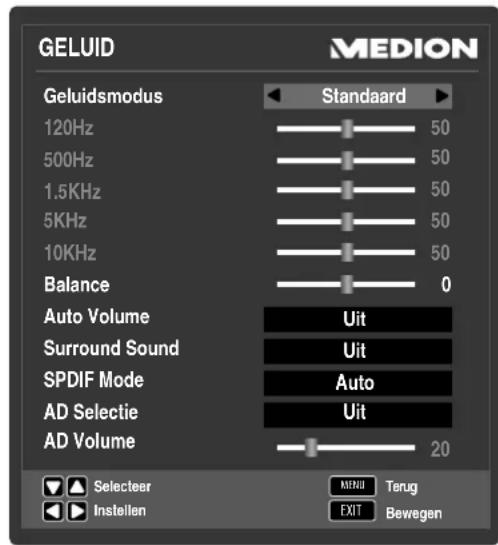
NL
| Menu-item Instelling | |
| GELUIDSMODUS | Geluidsmodus kiezen STANDAARD, MUZIEK, CINEMA, SPORT, GE- BRUIKER. Deze functie komt overeen met de toets S.MODE. Bij de instelling GEBRUikerkest u 120HZ, 500HZ, 1.5KHZ, 5KHZ en 10KHZ zich instellen. Bij de andere instellenen+zijn zege parameters vastgelegd. |
| 120HZ | Frequentiegebied rond 120 Hz verzwakken resp. versterken (bereik 0-100). |
| 500HZ | Frequentiegebied rond 500 Hz verzwakken resp. versterken (bereik 0-100). |
| 1.5KHZ | Frequentiegebied rond 1.5 kHz verzwakken resp. versterken (bereik 0-100). |
| 5KHZ | Frequentiegebied rond 5 kHz verzwakken resp. versterken (bereik 0-100). |
| 10KHZ | Frequentiegebied rond 10 kHz verzwakken resp. versterken (bereik 0-100). |
| BALANCE | Stel de balans:tussen de linker- en rechterluidspreker in. |
| AUTO VOLUME | De functie AVL (Automatic Volume Limiting - Automatische volumebeper- king) stembde verschillende volumes van de diverse uitzendingen op el- kaar af. Als u dit instelt op UIT, hoort u het oorspronkelijke volume. Als u dit instelt op AAN, hoort u een gelijkmatig volume. |
| SURROUND SOUND | Surround-effect in-/uitschakelen. |
| SPDIF MODUS | Stel hier het audiotype voor de digitale uitgang in. |
| AD SELECTIE | Sprekersmodus in-/uitschakelen en volume instellen. Alleen beschikbaar in de DTV-modus. De ondersteuning voor deze optie is afhankelijk van de uit- zending. Wanner de optie AD actief is, verschijnt er een extra menu onder AD Auswahl. |
| AD VOLUME (alle- en bij ingeschakelde AD-selectie) | Hiermee kan het volume voor de sprekersmodus worden ingesteld. De standaardwaarde is 20. |
7.3.3.MenuTIJD
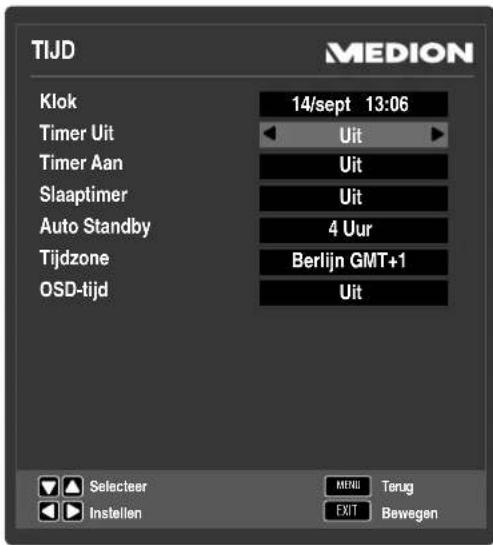
| Menu-item Instelling | |
| KLOK | Weergave van deijd. Instelling nicht möglich. Deze optie is alleen beschikbaar in de DTV-modus. |
| TIMER UIT | Stel deijd in waarop het toestel automatisch moet worden uitgeschakeld. |
| TIMER AAN | Stel deijd in waarop het toestel automatisch moet worden ingeschakeld. Stel hier ook de opties SOURCE, KANAAL TYPE, STANDAARDPRO-GRAMMA (alleen bij DVB-S) en VOLUME in. |
| SLAAPTIMER | Selecteer deijd waarna het toestel automatisch moet worden uitgeschakeld. Selecteer UIT om deze functie te beëindigen. |
| AUTO STANDBY | Stel hier deijd in waarna deLCD-TV automatisch moet worden uitgeschakeld als binnen dieijd geen toetsen op het bedieningspaneel of op de afstands-bediening worden gezruikt. Deze functie spaar het milieu. |
| TIJDZONE | Hier kurz u deijdzone instellen. Deze optie is alleen beschikbaar in de DTV-modus. |
| OSD-TIJD | Hier kurz u deijd instellen waarna het OSD-menu automatisch moet worden afgesloten. |
7.3.4. Menu VERGRENDELING
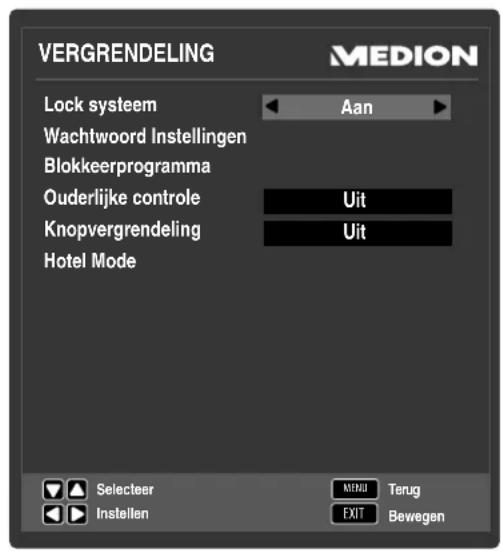
NL
| Menu-item Instelling | ||
| LOCK SYSTEM | Hiermee(Intertypic)kunt u de instelleningen BLOKKEERPROGRAMMA, OUDERLIJKE CONTROLE, KNOPVERGRENDELING en HOTEL MODE vrijgeven. Voer hiervoor het wachtwoord in. Bij levering: 0000. | |
| WACHTWOORD INSTELLINGEN | Er verschijnt een vak waarin u de wachtwoorden sunt invoeren. | |
| OUD WACHEW-WORD INGEVEN | Voer met de cijfertoetsen het huidige wachtwoord in. Bij le-vering: 0000. | |
| NIEUW WACHEW-WORD INGEVEN | Voer een neue wachtwoord van vier tekens in. | |
| NIEUW WACHEW-WORD GOEDKE-UREN | Voer het neue wachtwoord nogmaals in. Hetijke wachtwoord worden opgeslagen. | |
| OPMERKING! Noteer het neue wachtwoord. Het wachtwoord wordt nicht ge-reset wonneer u de fabrieksinstelleningen herstelt. Als u het wachtwoord bent vergeten, voert u het masterwacht-woord "9999" in. | ||
| BLOKKEERPROGRAMMA | Stel hier in welke zenders要去en worden geblokkeerd. Geblokkeerde zenders worden in de zenderlijst met een slotsymbol gemarkeerd. De zender worden pas na de invoer van het wachtwoord weergegiven. | |
| OUDERLIJKE CONTROLE | Hier(Intertypic)kunt u de leeftijd instellen. Deze optie is alleen beschikbaar in de DTV-modus . | |
| KNOPVERGRENDE-LING | Hiermee schakelt u de toetsblokkering voor de bedieningselementen op de LCD-TV in of uit. De LCD-TV kan dan uitsluitend via de afstandsbediening worden bediend. | |
| HOTEL MODE | In de Hotelmodus(Intertypic)kunt u verschillende opties instellen om het gebruik en de bediening van het toestel te beperken. | |
7.3.5.MenuOPTIES
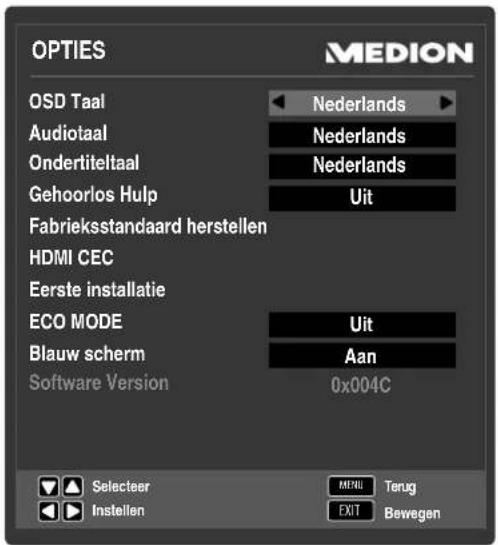
| Menüpunkt Einstellung | |
| OSD TAAL | Kies de taal voor het OSD-menu. De taal worden direct omgeschakeld. |
| AUDIOTAAL | Wanner de huidige uitzending in meerere talen worden uitzgezondenkest u hier uw voorkeur instellen. Deze worden dan weergegeven. Ukest instellen-gen uitvoeren voor twee talen (PRIMAIR, SECUNDAIR). |
| TAAL ONDERTITELING | Wanner de huidige uitzending met meerere ontertitelingstalen worden uitz- gezondenkest u hier uw voorkeur instellen. Deze worden dan weergegeven. Ukest instellen-gen uitvoeren voor twee talen (PRIMAIR, SECUNDAIR). |
| GEHOORLOS HULP | Als de zender speciale audiosignalen voor slechthorenden uitzendt,kest u deinstalling op AAN zetten om deze signalen te ontvangen. |
| FABRIEKSTAN- DAARD HERSTEL- LEN | Met deze optiekest u de fabrieksinstallingen herstellen. Daarbij is het mo-gelrijk om het geheugen van het toestel te resetten. |
| HDMI CEC(Consumer Electro-nics Control) | Activeer deze functie om de communicatie tussen alle via HDMI aangesloten apparaten möglich te make. Zokest u bijvoorbeeld alle apparaten van een HDMI-network met slechts eén afstandsbediening bedieren. Alle aangeslo- ten apparaten要去en de CEC-functie ondersteunen. Hier kunnen,afhanke- lijk van het apparaat, functiebeperkingen ontstaan die nicht kunnen worden gewijzigd.OPMERKING!HDMI CEC werkdtuitsluitend via de HDMI-aansluiting. |
| HDMI CEC De CEC-functie in-/uitschakelen. | |
| HDMI ARC | Het Audio Return Channel is handig als het tv-toestel is aangesloten op een AV-ontvanger of een soundbar met ARC-functie.ARC maakt het möglichniet alleen audiosignalen via HDMI te ontvangen, maar deze tevens viadezelfde kabel vanuit het tv-toestel door te sturen waar een ander apparaat dat ARC ondersteunt.OPMERKING!HDMI ARC werkt uitsluitend via de HD-M11-aansluiting. | |
| AUTO STANDBY | Hier kurz u bepalen of het aangesloten apparaat meteenaar de stand-by modus overschakelt als de tv op stand-by worden gezet | |
| AUTO TV AAN | Hier bepaalt u of bij het inschakelen van een extern bro-napparaat ook het tv-toestel worden ingeschakeld. | |
| REGLIN-RICHTING | Bij ingeschakelde apparaatcontrole kurz u eenaangesloten apparaat dat CEC ondersteunt bedieren via de afstandsbediening van de tv. Opdezelfde wijze is het mogelijk het tv-apparaat te bedieren met de afstandsbediening van het CEC-apparaat | |
| LIJST METAPPARATEN | Hier worden alle via HDMI1 aangesloten apparatenweergegeven. | |
| EERSTEINSTALLATIE | Hier kurz u het menu voor de initiièle installmentie ophalen. Als de optie LOCK SYSTEEM is geactiveerd,要去eerst het wachtwoord invoeren. Bij levering:0000. | |
| ECO MODE | In-/uitschakelen van de energiezuinige modus:UIT, LAAG, MIDDEL,HOOG. | |
| BLAUW SCHERM | Als de lcd-tv geen signal ontvangt,wordt een blauwe acheftergrond weerge-genven inplaats van "sneeuw"of een zwart beeld. | |
| SOFTWAREVERSION | Weergave van de actuèle softwareversie. | |
7.3.6.Zenderlijst
Drukijdens het tv-gebruik op de toets OK om de CHANNEL LIST op te roepen. De volgende opties zijn hier beschikbaar:
| Toets Invoer Functie | ||
| ▲▼ | Met deze toetsen kurz u omhoog of omlaag bewegen door de zender-lijst. Druk op de toets OK om maar de huidige geselecteerde zender over te schakelen. | |
| Rode toets[PROGRAM] | ZOEKEN... | Met deze optie kurz u zenders Zoeken met behulp van een toetsenblok. Voer de naam van de gezochte zender in door met de pijtoetsen de gewenste tekens te selecteren en deze telkens met de toets OK te bevestigen. Zodra u een teken invoert, worden automatisch alle zenders weergegeven die met dit teken beginnen. Selecteer verrolgens de optie OK en bevestig met de toets OK. Nadat opnieuw op OK worden gedrukt, schakelt het apparaat om�de eerste zender van de gezonden selectie. |
| Blauwe toets[A-B] | SORTEREN | Met deze functie kurz u sorting van de zender-lijst instellen:FREQUENTIE: De zenders worden volgens de frequentie gesorteerd.SERVICE NAAM: De zenders worden op naam gesorteerd.SATELLIET NAAM: De zenders worden op satellietnaam gesorteerd.BY DEFAULT: De zenders worden volgens de standardinstellungen gesorteerd. |
| Gele toets[REPEAT] | SELECTEER LIJST | Hier kunnen de verschillende zenderlijsten worden opgeroepen: DTV, RADIO, DATA en ATV. |
| Groene toets[INTRO] | SELECTEER SATELLI-ET LI... | Selecteer met deze optie een satelliet. In de zen-derlijst worden verrolgens alleen de zenders van de gekozen satelliet weergegeven. Als u alle zen-ders wilt weergeven in de zenderlijst, kiest u de optie ALL SATELLITE. |
| ←▶ | PAGINA OMHOOG/OMLAAG | Met deze toetsen kurz u in stappen van 10 door de afzonderlijke pagina's van de zenderlijst bla-deren. |
| OK | SELECTEER | Met deze bevestigt u uw keuze. |
8. De mediamodus
Via de mediamodus worden de USB-aansluiting aangestuurd.
8.1. Opmerking over het gebruik van USB-apparaten
- Het is möglichk dat bepaalde soorten USB-apparatuur (zoals mp3-spelers en externe harde schijven) nicht compatibel is met deze lcd-tv.
- Sluit het USB-apparaatrechtstreeks aan. Gebruik geenAPEtekabel, daardoor kuren compatibiliteitisproblemen ontstaan.
- Koppel het USB-apparaat Niet los werijl nog een bestand worden weergegeven.
- Het snel aansluiten en loskoppelen van USB-apparaten is gevaarlijk. Let er vooral op dat het USB-apparaat Niet snel na elkaar in en uit worden geplugd. Daardoor kan fysieke schade ontstaan aan het USB-apparaat en met name de lcd-tv.
8.2. Van de TV- maar de mediamodus schakelen
8.2.1. Mediaweergave via de USB-aansluiting
- Met de toets MEDIA of door het oproepen van het menu MEDIA schakelt u over maar de modus voor de mediaspeler.
Kies verwolgens voor USB-mediaweergave de optiMEDIA PLAYER. Bevestig uw keuze met de toets OK.
Wanneru terug wilt gaan naar de TV-modus, drukt u op de toeXIT.
8.3. Media menusystem
Zodra een USB-gegevensdrager op de TV worden aangesloten,kest u in de mediamodus kiezen uit vier mediatypen:
FILM - voor de weergave van videobestanden
- PHOTO - voor de weergave van fotobestanden
- MUSIC - voor weergave van muziekbestanden
FILE (alleen bij weergave van USB-media) - voor de weergave van teksten (.txt)
Afhankelijk van de geselecteerde optie zijn er verschillende functies beschikbaar. Deze worden in het onderste deel van het scherm weergegeven.
In het menu van de betreffende media FILM, PHOTO, MUSIC, FILE Aunt u objecten selecteren en verwijderen met de rode toets. Met de groene toets Aunt u bestanden kopieren enervoigens met de gele toets op een andere plek invoegen.
Om de mediabrowser af te sluiten, drukt u op de toets EXIT.
8.4. Video's aftspelen
Als u FILM selecTeert in het hoofdmenu, wordt in eerste instantie de apparatenlijst weergegeven met de beschikbare USB-gegevensdragers resp. netwerken. Selecteer het gewenste medium met en druk op OK. Vervolgens worden de beschikbare videobestanden gefilterd en op het scherm weergegeven.
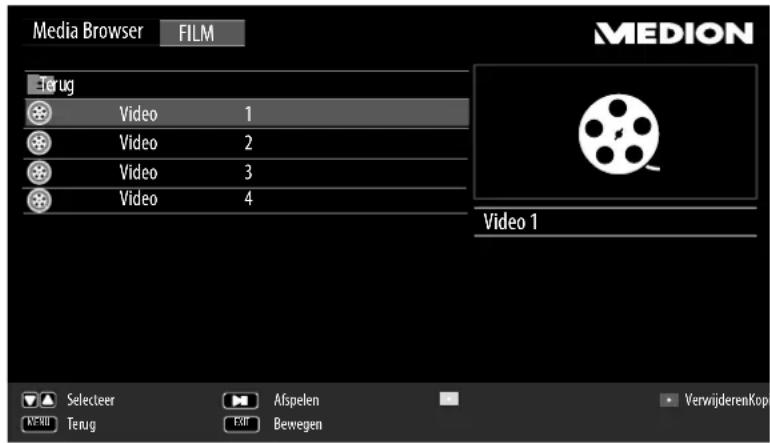
Wanner er meerere mitten op de gevevensdrager aanwezig zich, kunt u met een erst de map openen en de keuze bevestigen met OK.
Kies met de gewenste video om deze weiter te gehen. Druk op II om de video te starten. Met OK(Int) kunt u afzonderlijke video's markeren om deze bijvoorbeeld te verwijderen of te kopieren.
Met de toeK kunt u andere opties kiezen. Bevestig elke gekozen optie met OK.
-AFSPELEN/PAUSE: weergave van de video starten/onderbreken
-FB/FF: snel achteruit/vooruit
VORIGE/VOLGENDE: vorige/volgende video weergeven
-STOP: afspelen van de video stoppen
-ALLES HERHALEN: de herhaling van de video instellen.
-RANDOM UIt: willekeurige weergave activeren/deactiveren.
-PLAATS A: herhaalt een bepaald fragment van een video
-AFSPEELLJST: geeft de afspeelijst van de video's wee
-INFO.: toont informatatie over de weergegeven video
-SLOW MOTION: vertraagde weergave
-SNEL VOORUIT: beeld voor beeld afspelen
-GA NAAR Tijd: video vanaf een bepaald tijdstip starten
-ZOOM+/-: vergroot/verkleint de weergegeven Foto
-BEELD FORMAT: beeldformaat wijzigen
-BEWEGING: wanner u met behulp van de zoomfunctie de weergave heeft vergroot, kunt u met de navigatietoetsen de nicht-zichtbare delen kiezen.
- Om de bestanden af te spelen=kunt u ook gebruikmaken van de mediatoetsen op de afstandsbediening.
Druk op de toeXIT om'erug te kerenaar het vorigemenu.
8.5. Foto's weergeven
Als u PHOTO selekteert in het hoofdmenu, worden in eerste instantie de apparatenlijst weergegeven met de beschikbare USB-gegevensdragers resp. netwerken. Selecteer het gewenste medium met en druk op OK. Vervolgens worden de beschikbare fotobestanden gefilterd en op het scherm weergegeven.
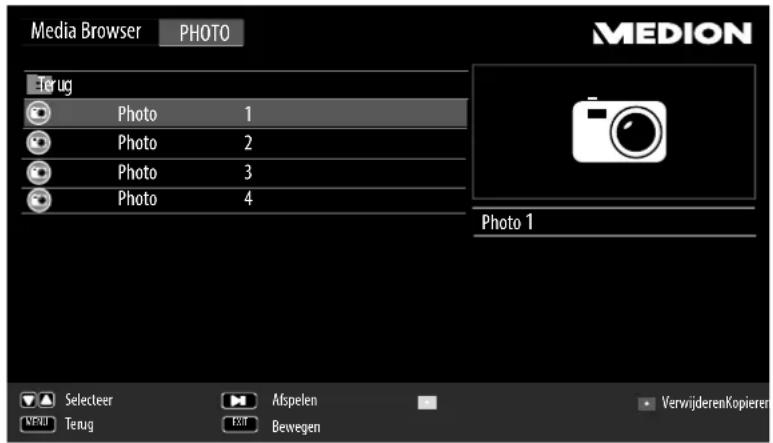
NL
Wanner er meerere mappen op de gevevensdrager aanwezig zich, kurz u met eerst de map openen en de keuze bevestigen met OK.
Kies met de gewenste Foto om deze weiter te gehen. Druk op II om de Foto waar te gehen. Met OK(Int u afzonderlijke Foto's markeren om deze bijvoorbeeld te verwijderen of te kopieren.
Met de toe K kurz u andere opties kiezen. Bevestig elke gekozen optie met OK.
-AFSPELEN/PAUSE: de diashow van alle Foto's starten/onderbreken.
VORIGE/VOLGENDE: vorige/volgende Foto weergeven.
-STOP: weergave van de diashow stoppen.
-ALLES HERHALEN: stel een herhaling van de diashow in
-RANDOM UIIT: willekeurige weergave activeren/deactiveren.
-MUZIEK: allergrundmuziek in-/uitschakelen
-AFSPEELLIJST: toont de weergavelijst van de Foto's
-INFO.: toont informatatie over de weergegeven Foto
-DRAAIEN: draait de gekozen Foto 90 grades links-/rechtsom
-ZOOM+/-: vergroot/verkleint de weergegeven Foto
- SLIDE SHOW: hier kunt u de instellenen voor de beeldovergangenijdens een diashow uitvoeren.
-BEWEGING: Wanner u met behulp van de zoomfunctie de weergave heeft vergroot,kest u met de navigatietoetsen de nicht-zichtbare delen kiezen.
Om de bestanden af te spelenkest u ook gebruikmaken van de mediatoetsen op de afstandsbediening.
Druk op de toeXIT om'erug te kerenaar het vorigemenu.
8.6. Muziek afspelen
Als u MUSIC selecteert in het hoofdmenu, worden in eerste instantie de apparatenlijst weergegeven met de beschikbare USB-gegevensdragers resp. netwerken. Selecteer het gewenste medium met en druk op OK. Vervolgens worden de beschikbare muziekbestanden gefilterd en op het scherm weergegeven.
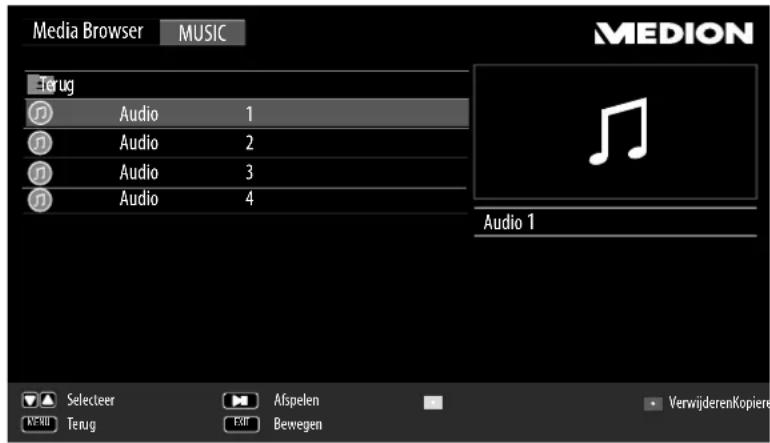
Wanner er meerere mappings op de gevevensdrager aanwezig zich, kurz u met eerst de map openen en de keuze bevestigen met OK.
Kies met het gewenste muzieknummer om het weer te gehen. Druk op om het nummer te starten. Met OK(Int) kunt u afzonderlijke nummers markeren om deze bijvoorbeeld te verwijderen of te kopieren.
Met de toeosK kunt u andere opties instellen:
-AFSPELEN/PAUSE: weergave van het muzieknummer starten/onderbreken
-FB/FF: snel achteruit/vooruit
VORIGE/VOLGENDE: vorig/volgend muzieknummer weergeven
-STOP: afspelen van het muzieknummer stoppen
-ALLES HERHALEN: een herhaling van de nummers instellen
-PLAATS A: een bepaald fragment binnen een muzieknummer herhalen
-RANDOM UIIT: willekeurige weergave activeren/deactiveren.
-DEMPEN: geluidsweergave uitschakelen
-AFSPEELLIJST: geeft de weergavelijst van de muzieknummers aan
-INFO.:That de informatie van het afgespeelde nummer zien
-GA NAAR TIOD: nummer vanaf een bepaald tijdstip starten
- Om de bestanden af te spelenkest u ook gebruikmaken van de mediatoetsen op de afstandsbediening.
Druk op de toeXIT om'erug te kerenaar het vorigemenu.
8.7. Tekst weergeven
Als u FILE selekteert in het hoofdmenu, worden in eerste instantie de apparatenlijst weergegeven met de beschikbare USB-gegevensdragers resp. netwerken. Kies het gewenste medium met en druk op OK. Vervolgens worden de beschikbare tekstbestanden gefilterd en op het scherm weergegeven.
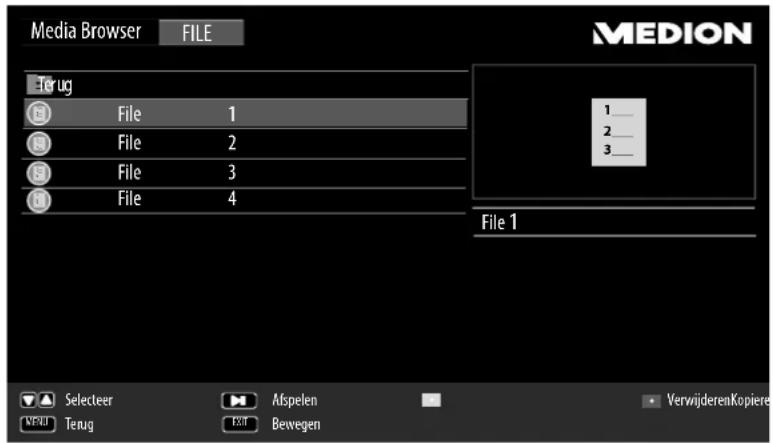
NL
Wanner er meerere mitten op de gevevensdrager aanwezig zich, kurz u met eerst de map openen en de keuze bevestigen met OK.
Kies met de gewenste tekst die u wilt weergeven. Druk op II om de tekst wee te gehen. Met OK kunt u afzonderlijke tekstbestanden markeren om deze bijvoorbeeld te verwijderen of te kopieren.
Met de toemENU kunt u andere opties kiezen. Bevestig elke gekozen optie met OK.
-VORI. PAGI./VOLG. PAGI.: vorige/volgende paginga weergeven
VORIGE/VOLGENDE: vorig/volgend tekstdocument weergeven
-STOP: weergave stoppen
-MUZIEK: allergrundmuziek in-/uitschakelen
-AFSPEELLJST: geeft deafspeelijst van de tekstdocumenten weeer
-INFO.:That de informatie van het afgeseelde tekstdocument zien
- Om de bestanden af te spelenkest u ook gebruikmaken van de mediatoetsen op de afstandsbediening.
Druk op de toeXIT om'erug te kerenaar het vorige menu.
In de tabel ziet u de huidige en de volgende uitzending voor de beschikbare stations.
Druk op de toePG om maar de programmagids te gaan.
Kies meteen zender.
Geef met de kalender waar en selecteer met de gewenste dag.
Blader metresp. door de uitzendingen.

OPMERKING!
De weergegeven informatie worden opgesteld door de omropen. Als er geen programma-informatie worden weergegeven, betekent dit nicht dat er iets mis is met uwLCD-tv.
De volgende babel toont de opties voor de PROGRAMMAGIDS
| Toets Invoer Functie | ||
| Groene toets [INTRO] | INFO | Geeft een gedetailleerde beschrijving van het gekozen programme waar (indien beschikbaar). Druk nogmaals op de toets om de beschrijving te verwijdenen. |
| Gele toets [REPEAT] | TIJDPLAN | Toont de lijst van programme's die via de herinnerings-functie werden geprogrammeerd. Zie het volgende punt om een herinnering te programmeren. Met de rode toets [PROGRAM] Aunt u een uitzen-ding uit het tijdschema verwijdenen. |
| Blauwe toets [A-B] | HERINNERING | Hiermee neemt u de geselecteerde uitzending in het tijdschema op. Zodra het geprogrammeerdeijdstip bereikt worden, schakelt het toestel automatisch overaar de geprogrammeerde uitzending. Een herinnering voor de huidige uitzending is nicht mo-gelijk. |
| ▲▼▲ | BEWEGING | Met de navigatietoetsen navigeert u binnen de pro-grammagids. |
| « | VORIGE DAG | Gaat maar de weergave van de vorige dag. U kunt meerere dagen terug bladeren door de toetsmeerde-re malen in te drukken,ECHTER Niet verder dan de huidi-ge dag. |
| » | VOLGENDE DAG | Gaat maar de weergave van de volgende dag. U kuntmeerere dagen vooruit bladeren door de toetsmeer-dere malen in te drukken. |
| OK | SELECTEER | Bevestig de keuze of deinstelling. |
10. Problemen oplossen
Storingen können soms een eenvoudige oorzaak hebben, maar soms ook worden veroorzaakt door defecte onderdelen. Wij wollen u hiermee een leidraad bieden voor het oplossen van uw resp. probleem.
Als het probleem met de hier genoemde maatregelen nicht kan worden opgelost helpen we ugraag verder. Bel ons gerust op!
| Storing Oplossing | |
| Geen beeld en geluid. | • Controller of het netsnoer correct is aangesloten op het stopcontact en op het apparaat. • Controller of de signalontvangst op TV is ingesteld. • Controller of de aan/uit schakelaar is ingeschakeld. |
| Er is geen beeld. Er verschijnt geen beeld van AV. | • Controller of contrast en holderheid correct+zijn ingesteld. • Controller of alle externe apparaten correct+zijn aangesloten. • Controller of de juiste AV-bron is gekozen. |
| Er is geen geluid. • Controleer of het volume Niet op de laagste stand staat. • Controller of de dampfunctie is ingeschakeld. • Controller of geen hoofdtelefoonkabel is aangesloten. | |
| Er is geen beeld of ge-luid. Er isECHTER wel ruis te horen. | • De ontvangst kan slecht+zijn. Controller of de antennie is aangeslo- ten. |
| Het beeld is Niet dui- delijk. | • De ontvangst kan slecht+zijn. • Controller of de antennie is aangesloten. |
| Het beeld is te Licht of te donker. | • Controller de instellingen van contrast en holderheid. |
| Het beeld is Niet scherp. | • De ontvangst kan slecht+zijn. • Controller of de antennie is aangesloten. • Controller de instellingen voor scherpte en ruisonderdrukking in het menu BEELD. |
| Er worden dubbel of drievoudig beeld weergegeven. | • Controller of de antennie correct is afgesteld. • Mogelijk worden het signalaal werkkaatst door bergen of gebouwen. |
| Het beeld vertoont ruis. | • Er kan interferentie van auto's, treinen, lijnen, TL-verlichting etc. aan- wezig+zijn. • Mogelijk is er spreke van interferentie+tussen de antennie- en stroom- kabel. Leg de kabels verder uit elkaar. |
| Erijken strepen zich- haar op het scherm of de kleuren verbleken. | • Is er spreke van interferentie door een ander apparaat? • Zendantennes van radiostations of antennes van zendamateurs en draagbare telefoons hunnen eveneens interferentie veroorzaken. • Gebruik het apparaat zo ver mogelijk uit de buurt van het apparaat dat de storing mogelijk veroorzaakt. |
| De bedieningsknop- pen van het toestel werken Niet | • Mogelijk is het kinderslot ingeschakeld. |
| Het tv-toestel wordenuitgeschakeld | • Controller of onder TIJD een automatische uitschakeltijd is geacti- veerd (zie pagina 30). |
- Controller of de batterijen in de afstandsbediening werkken en juist zich geplaatst.
- Controller of er eventueel sprake is van sterke lichtinstraling bij het sensorvenster.
10.1. Heeft u nog verdere ondersteuning nodig?
Neem voor verdere ondersteuning contact met ons op, wanner de suggesties in de voorgaande paragrafen uw probleem Niet opgelost hebben. Gelieve de volgende informatie bij de hand te houden:
- Welke externe apparaten zijn aangesloten?
- Welke meldingen verschijnen op het beeldscherm?
- Tijdens welke bedieningsstap is het probleem opgetreden?
- A is er een PC op het apparaat is aangesloten:
-Hoe ziet uw systemdconfiguratie eruit?
-
Welke software gebruikte u toen het probleem zich voordeed?
-
Welke stappen—heeft u reeds ondernomen om het probleem op te losesen?
- Geef ons uw klantnummer door wonneer u dit al heeft ontvangen.
10.2. Pixelfouten bij LCD-tv's
Ondanks het gebruik van de modernste productiemethoden+kunnen, vanwege de zeer complexe techniek, in zeldzame gevallen enkele of meerderlichtpuntjes uittallen. Bij TFT's met actieve matrix en een resolutie van 1920 x 1080 pixels, die zich samengesteld uit elk drie subpixels (rood, groen, blauw), worden in totaal ca. 6,2 miljoen aansturingselementen gebruikt. Door dit zich hove aanl transistoren en het daarmee gepaard gaande, uiterst complexe productieproces kan er sporadisch spreke zich van uittvallende of verkeerd aangestuurde pixels of afzonderlijke subpixels.
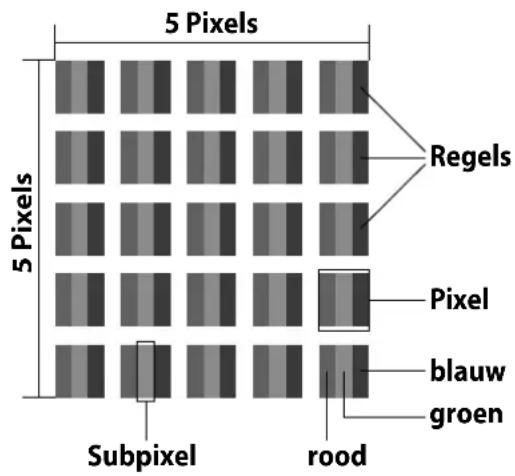
| Pixelfoutklasse Fouttype 1 | Fouttype 2 | Fouttype 3 | |||
| continu verlichte pixel | continu zwartete pixel | defecte subpixel verlicht zwart | |||
| 0 | 0 | 0 | 0 | 0 | |
| I | 1 | 1 | 2 | 1 | |
| 1 | 3 | ||||
| 0 | 5 | ||||
| II 2 2 5 | 0 | ||||
| 5-n* | 2xn* | ||||
| 0 | 10 | ||||
| III 5 | 15 | 50 | 0 | ||
| 50-n* | 2xn* | ||||
| 0 | 100 | ||||
| IV | 50 | 150 | 500 | 0 | |
| 500-n* | 2xn* | ||||
| 0 | 1000 | ||||
Het toegestane aantal fouten van het voornoemde type wordt in iedere foulklasse uitgedrukt per miljoen pixel en moet dan worden omgerekend waar de toepasselijkke fysieke schermresolutie. Dit toestel voldoet aan de Europese norm ISO 9241-307 Klasse II (pixelfouten).
10.3.
Reiniging
De levensduur van de lcd-tv kan worden verlengd met behulp van de volgende maatregelen:

WAARSCHUWING!
Gevaar voor een elektrische schok!
Bij een geopende behuizing bestaat levensgevaar door een elektrische schok!
De behuizing van het apparaat mag Niet worden geopend. Het apparaat bevat geen onderdelen die door de gebruiker können worden onderhonden of gerepareerd.
- De hoogglanzende afwerking met pianolak is bedekt met een folie om de televisione te behoeden voor krassen. Verwijder de folie nadat u de televisione correct op de gewensteplaats hebft opgeysteld.
- Als de pianolaklaag vuil worden, neemt u eerst het stof af. Veeg het apparaat verwolgens zachtjes af met een schoonmaakdoek. Als u Niet eerst het stof afneemt of te krachtig over de pianola-klaag veegt, können er krassen ontstaan.
- Gebruik geen oplosmiddelen, bijtende of gasvormige schoonmaakmiddelen.
- Reinig het beeldscherm met een zachte, pluisvrijde doeck.
- Let erop dat er geen waterdruppels anschterblijven op deLCD-tv. Water kan blijve deverkleuringenveroorzaken.
- Om schade te voorkomen mag er in geen geval water in het apparaat binnendringen.
- Stel het beeldscherm Niet bloot aan fel zonlicht of ultraviolette straling.
- Bewaar het verpakkingsmaterial goed en gebruik alleen dit om deLCD-TV te transporteren.

WAARSCHUWING!
Gevaar voor een elektrische schok!
Bij aanraking van onderdelen die zich binnen in het apparatus bevinden, bestaat gevaar voor een elektrische schok.
Koppel voor het reinigen.altijd de netstekker en alle aansluitkabels los!
11. Afvoer

Verpakking
Uw toestel is special verpakt voor beschermingijdens transport. De verpakking bestaatuit materialen die op milieuvriendelijk wijze+kunnen worden afgevoerd en op vakkundige wijze+kunnen worden gerecycled.

Apparaat
Afgedankte apparatuur mag nicht met huishoudelijk afval worden afgevoerd. Volgens EG-richtlijn 2012/19/EU要去 oude apparatuur aan het einde van de levensduur volgens voorschrift worden afgevoerd. Hierbij worden de bruikbare grondstoffen in het apparaat voor recycling gezchemden waarmee de belasting van het milieu worden beperkt. Lever het afgedankte apparaat voor recycling in bij een inzamelpunt voor elektrisch afval of een al-gemeen inzamelpunt voor recycling. Neem voor verdere informatie contact op met uwplaatselijke reinigingsdienst of met uw gemeente.

Batterijen
Lege batterijen horen nicht bij het huisvuil! Deze要去en worden ingeleverd op een inza-melpunt voor lege batterijen.
12. Technische specifi caties
| LCD-TV P17118 | MEDION* |
| Apparaataanduiding: P1711 | 8 (MD 31159) |
| Nominale spanning 220 - 24 | 0 V ~ 50 Hz |
| Beeldschermafmetingen 10 | 8 cm (43") LCD; 16:9 scherm |
| Opgenomen vermogen: max. | 75 Watt |
| Opgenomen vermogen bij stand-by | < 0,50 W |
| Uitgangsvermogen luidsprekers | 2 x 8 Watt RMS |
| Audio Stereo / Nicam | |
| Fysieke resolutie 1920 x 108 | 0 pixels |
| Tv-systeem Pal B/G, D/K, I; S | ecam L |
| Zendergeheugens 199 (ATV) / 6.000 (DTV) | |
| Antenne-ingang 75 Ohm | |
| LCD-TV P18107 | MEDION |
| Apparaataanduiding: P18107 (MD 31161) | |
| Nominate spanning 220 - 240 V ~ 50 Hz | |
| Beeldschermafmetingen 123,2 cm (49") LCD; 16:9 scherm | |
| Opgenomen vermogen: max. 75 Watt | |
| Opgenomen vermogen bij stand-by | < 0,50 W |
| Uitgangsvermögen luidsprekers | 2 x 8 Watt RMS |
| Audio Stereo / Nicam | |
| Fysieke resolutie 1920 x 1080 pixels | |
| Tv-system Pal B/G, D/K, I; Secam L | |
| Zendergeheugens 199 (ATV) / 6.000 (DTV) | |
| Antenne-ingang 75 Ohm | |
| LCD-TV P15229 | MEDION* |
| Apparaataanduiding: P15229 (MD 31168) | |
| Nominate spanning 220 - 240 V ~ 50 Hz | |
| Beeldschermafmetingen 80 | cm (31,5") LCD; 16:9 scherm |
| Opgenomen vermogen: max. x. 65 Watt | |
| Opgenomen vermogen bij stand-by | < 0,50 W |
| Uitgangsvermogen luidsprekers | 2 x 8 Watt RMS |
| Audio Stereo / Nicam | |
| Fysieke resolutie 1920 x 1080 pixels | |
| Tv-systeem Pal B/G, D/K, I; Secam L | |
| Zendergeheugens 199 (ATV) / 6.000 (DTV) | |
| Antenne-ingang 75 Ohm | |
| Kanalen | |
| VHF (Band I/III) | |
| FM (BAND U) | |
| HYPERBAND | |
| KABEL-TV (S1-S20) / (S21-S41) | |
| HD DVB-T | |
| DVB-T2 HD | |
| HD DVB-C | |
| DVB-S2 | |
| Aansluitingen | |
| Antenneaansluiting (analoog/digital) | |
| Satellietaansluiting | |
| 1x USB | |
| Video | |
| 3x HDMI® In met HDCP-decodering | |
| 1x SCART | |
| 1x VGA (15-pens D-Sub) | |
| AV In (adapter 3,5 mm klinkstekkeraar tup) | |
| YPbPr In (YUV) (adapter 3,5 mm klinkstekkeraar tup) | |
| Audio | |
| Stereo Audio-In voor AV / YUV (adapter 3,5 mm klinkstekkeraar tup) | |
| Hoofdtelefoonaansluiting (3,5 mm klinkstekker) | |
| PC-audio-ingang (3,5 mm klinkstekker) | |
| Digitale audio-uitgang (SPDIF) (coaxial) | |
| Laufwerke / Speichermedien | |
| Stations USB, CI+-sleuf (Common Interface) | |
| Ondersteunde formaten2 | Foto: JPG, JPEG, BMP, PNG |
| Muziek: MP3, AAC | |
| Film: MPG, AVI, TS, MOV, MKV, DAT, MP4, VOB, HEVC (max. 1080p) | |
| Tekst: TXT | |
| Ondersteunde opsga-capacity | USB max. 1 TB |
| Afstandsbediening | |
| Communicatiemethode Infrarood | |
| LED-klasse 1 | |
| Type batterijen 2x 1,5V AAA/R03/LR03 | |
| Omgevingstemperatuur | |
| Zulässige Umgebungstem-peratur | +5 °C - +35 °C |
| Zulässige relative Luft-feuchtigkeit | 20 % - 85 % |
| Afmetingen / Gewicht P17118 | |
| Afmetingen zonder voetjes (b x h x d) | ca. 970 x 563 x 90 mm |
| Afmetingen met voetjes (b x h x d) | ca. 970 x 600 x 219 mm |
| Gewicht zonder voetjes ca. 7,4 kg | |
| Gewicht met voetjes ca. 7,7 kg | |
| Wandmontage Vesa-norm, | gatafstand 200 x 200 mm³ |
| Afmetingen / Gewicht P18107 | |
| Afmetingen zonder voetjes (b x h x d) | ca. 1108 x 640 x 80 mm |
| Afmetingen met voetjes (b x h x d) | ca. 1108 x 678 x 219 mm |
| Gewicht zonder voetjes ca. 11 kg | |
| Gewicht met voetjes ca. 11,3 kg | |
| Wandmontage Vesa-norm, | gatafstand 400 x 200 mm³ |
| Afmetingen / Gewicht P15229 | |
| Afmetingen zonder voetjes (b x h x d) | ca. 729 x 443 x 90 mm |
| Afmetingen met voetjes (b x h x d) | ca. 729 x 480 x 180 mm |
| Gewicht zonder voetjes ca. 4,2 kg | |
| Gewicht met voetjes ca. 4,4 kg | |
| Wandmontage Vesa-norm, | gatafstand 100 x 100 mm³ |
CE

Veiligheidsklasse II
Elektrische apparaten van verilgheidsklasse II zijn elektrische apparaten die volledigলen met dubbele en/of versterkte isolatie en geen aansluitmogelijkheden voor een aarddraad hebben. De behuizing van een elektrisch apparaat van verilgheidsklasse II dat volledig door isolatiematerialiaal is omgeven kan gedeelrijk of volledig de extra of versterkte isolatie vormen.
12.1. Productgegevensblad P17118 (MD 31159)
Conformverordering1062/2010
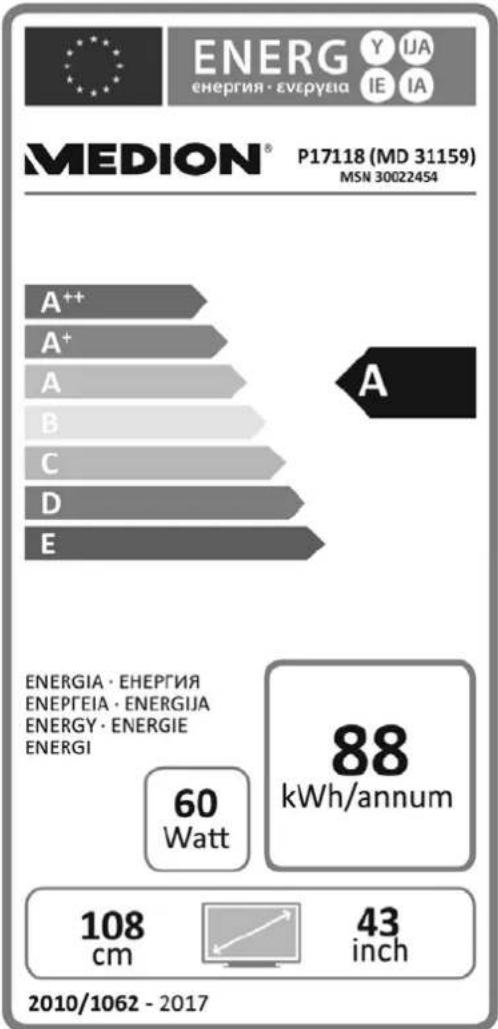
Opgenomen vermogen op stand-by: 0,48 W
Opgenomen vermogen bijuitgeschakeldapparaat:---
Fysieke resolutie: 1920 × 1080
12.2. Productgeveensblad P18107 (MD 31161)
Conformverordering1062/2010
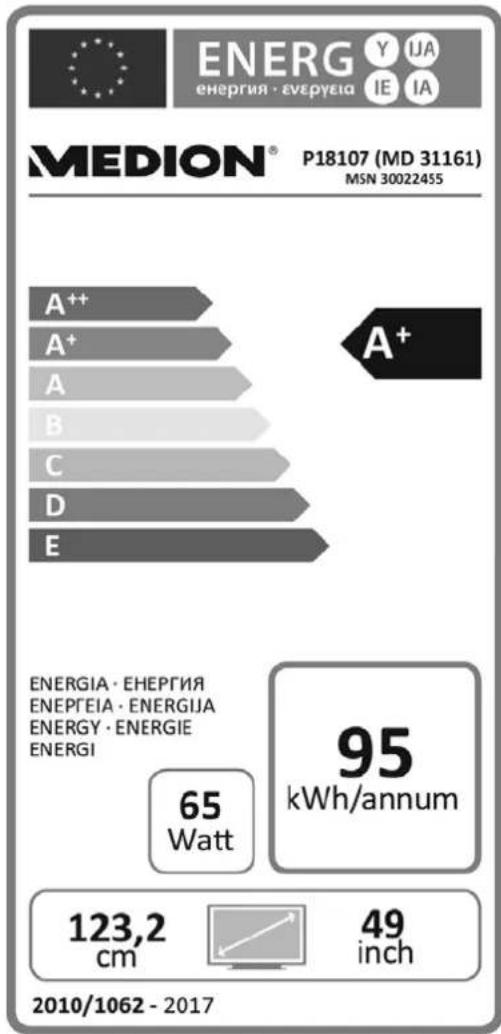
Opgenomen vermogen op stand-by: 0,46 W
Opgenomen vermogen bijuitgeschakeldapparaat:---
Fysieke resolutie: 1920× 1080
12.3. Productgegevensblad P15229 (MD 31168)
Conformverordering1062/2010
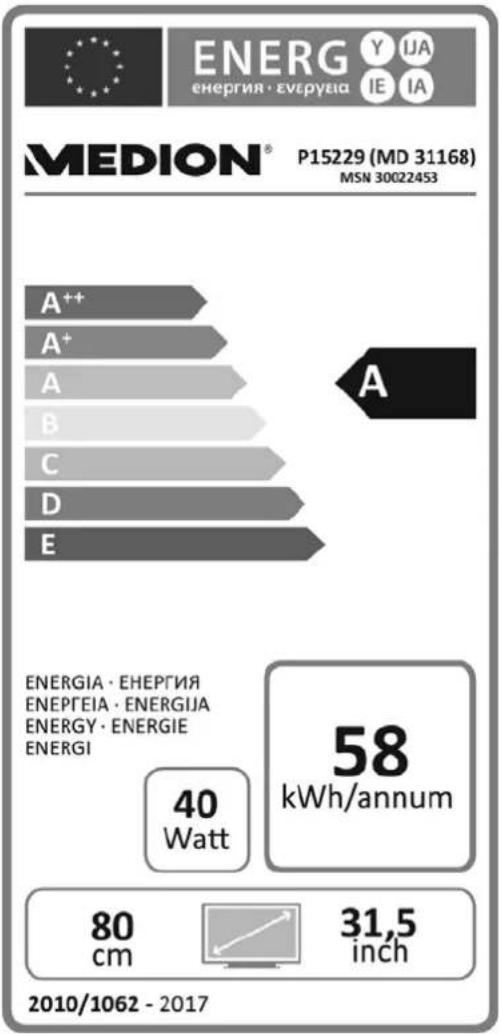
Opgenomen vermogen op stand-by: 0,34 W
Opgenomen vermogen bijuitgeschakeldapparaat:---
Fysieke resolutie: 1920 × 1080
13. Colofon
Copyright © 2017
Uitgave: 22. februar 2017, 12:53 PM
Alle rechten voorbehonden.
Deze handleiding is autoursrechtelijk beschermd.
Vermenigvuldiging in mechanische, elektronische of enige andere vorm zonder schriftelijke toestemming van de fabrikant is verboden.
Het copyright berust bij de firma:
Medion AG
Am Zehnthof 77
45307 Essen
Duitsland
Technische wijzigingen voorbehouden.
De handleiding is via de Service Hotline te bestellen en is via het serviceportal beschikkaar voor download.
U=knt ook de bovenstaande QR-code scannen en de handleiding via het serviceportal maar uw mobiele toestel downloads.
| URL QR Code | |
| NL www.medion.com/nl/service/start/ | |
| BE www.medion.com/be/nl/service/start/ | |
| LUX www.medion.com/lu/fr/ | |
14. Index
A
Aansluiten Stroomvoorziening 15
Aanwijzingen over de conformiteit 9
Achterkant 11
Afstandsbediening 12
Afvoer 44
Antenne aansluiten 15
B
Batterijen 44
Bediening 19
Beeldinstellungen 19,28
Bronkiezen 20
C
CI-Modul 27
E
Eerste installment 16
Antenna 17
Kabel 17
Satelliet 18
G
Geluidsinstallingen 19,29
1
Ingebruikname 14
Inhoud van de verpakking 4
L
Lijst met voorkeurzenders 20
M
Mediamodus 35
Montage 14
0
Opties 32
OSD menu 22
Menu BEELD 28
Menu GELUID 29
Menu KANAAL 23
Menu OPTIES 32
Menu TJD 30
Menu VERGRENDELING 31
Overzicht van het apparatus 10
P
Pixelfouten 43
Problemen oplossen 41
Productgegevensblad 48,49,50
Programmagids 40
Programmalist 34
R
Reiniging 44
T
Technische specificaties 45
Teletekst 21
V
Veiligheidsinstructies 5
Voeding Voeding aansluiten 15
Voorkant 10
Z
Zenderlijst 34
Zenderselectie 19
Zenders zoeken 16
MEDION

- Over deze handleiding 3
- Veiligheidsinstructies 5
- Overzicht van het toestel 10
- Ingebruikname 14
- Bediening 19
- Teletekst 21
- Basisinstallingen in het OSD menu 22
- De mediamodus 35
- Over deze handleiding
- In denen handleiding gebruikte waarschuwingspictogrammen en -symbolen
- Gebruik voor het beoogde doel
- Inhoud van de verpakking
- GEVAAR!
- Verstikkingsgevaar!
- Veiligheidsinstructies
- WAARSCHUWING!
- Gevaar voor een elektrische schok!
- Oververhitting! Brandgevaar!
- VOORZICTHIG!
- Gevaar voor letsel!
- Plaats van opstelling
- LET OP!
- Gevaar voor beschadiging!
- Gevaar voor letsel! Levensgevaar!
- Reparatie
- Omgevingstemperatuur
- LET OPI!
- Veiligkeit bij het aansluten
- Voeding
- Omgang met batterijen
- Gevaar voor explosie!
- Aanwijzingen over de conformiteit
- OPMERKING!
- Overzicht van het toestel
- Voorkant
- Achterkant
- Afstandsbediening
- Ingebruikname
- Uitpakken
- 4.2.Montage
- Batterijen in de afstandsbediening plaatsen
- Antenne aansluten
- 4.5.Voedingaansluiten
- De lcd-TV in- en uitschakelen
- Na de eerste inschakeling
- Antenna en Kabel
- Satelliet
- Bediening
- Zenderkeuze
- Geluidsinstallingen
- Beeldinstellungen
- Informatie latent weergeven
- 5.5.Favorietenlijstsamenstellen
- Bronkiezen
- Teletekst
- Teletekst bedieren
- Pagina kiezen
- Gekleurde toetsen
- SUB.T
- Handige möglichkheden met teletekst
- INDEX
- REVEAL
- SIZE
- Basisinstallingen in het OSD menu
- Navigeren in het menu
- U heeft de keuze uit de volgende menu's:
- Menusystem
- 7.2.1.MenuKANAAL
- Videorecorder handmatig instellen
- 7.3.1.MenuBEELD
- 7.3.2.MenuGELUID
- 7.3.3.MenuTIJD
- Menu VERGRENDELING
- 7.3.5.MenuOPTIES
- 7.3.6.Zenderlijst
- De mediamodus
- Opmerking over het gebruik van USB-apparaten
- Van de TV- maar de mediamodus schakelen
- Mediaweergave via de USB-aansluiting
- Media menusystem
- Video's aftspelen
- Foto's weergeven
- Muziek afspelen
- Tekst weergeven
- Problemen oplossen
- Heeft u nog verdere ondersteuning nodig?
- Pixelfouten bij LCD-tv's
- 10.3.
- Reiniging
- Afvoer
- Verpakking
- Apparaat
- Batterijen
- Technische specifi caties
- CE
- Veiligheidsklasse II
- Productgegevensblad P17118 (MD 31159)
- Productgeveensblad P18107 (MD 31161)
- Productgegevensblad P15229 (MD 31168)
- Colofon
- Index
- A
- B
- C
- E
- G
- 1
- L
- M
- 0
- P
- R
- T
- V
- Z
- MEDION
Merk : MEDION
Model : LIFE P15229 (MD 31168)
Categorie : Televisie