LIFE P15229 (MD 31168) - Fernsehen MEDION - Kostenlose Bedienungsanleitung
Finden Sie kostenlos die Bedienungsanleitung des Geräts LIFE P15229 (MD 31168) MEDION als PDF.



| Produkttyp | LCD-Fernseher |
| Marke | Medion |
| Modell | LIFE P15229 (MD 31168) |
| Bildschirmgröße | 80 cm (31,5 Zoll), Format 16:9 |
| Auflösung | 1920 x 1080 Pixel (Full HD) |
| Stromversorgung | 220-240 V ~ 50 Hz |
| Leistungsaufnahme | 65 W max. (Betrieb), < 0,5 W (Standby) |
| Audioleistung | 2 x 8 Watt RMS, Stereo/Nicam |
| Integrierte Tuner | DVB-T/T2 (HD), DVB-C, DVB-S/S2, analog |
| Anschlüsse | 3 x HDMI (davon 1 mit CEC/ARC), 1 x USB, 1 x VGA, 1 x SCART, 1 x Antenne RF, 1 x Satelliten-LNB, 1 x CI+, 1 x koaxialer SPDIF-Ausgang, 1 x 3,5-mm-Kopfhöreranschluss, 1 x AV/YUV-Eingang (Adapter) |
| Gewicht | 4,2 kg (ohne Fuß) / 4,4 kg (mit Fuß) |
| Abmessungen (ohne Fuß) | 729 x 443 x 90 mm (B x H x T) |
| Abmessungen (mit Fuß) | 729 x 480 x 180 mm (B x H x T) |
| Wandhalterungsnorm | VESA 100 x 100 mm |
| Reinigung | Vor der Reinigung Netzstecker ziehen; weiches, fusselfreies Tuch verwenden; scheuernde Mittel vermeiden |
| Batterien der Fernbedienung | 2 x 1,5 V AAA (LR03) |
| Betriebstemperatur | +5°C bis +35°C, Luftfeuchtigkeit 20-85% |
| Schutzklasse | Klasse II (doppelte Isolierung) |
| Packungsinhalt | Fernseher, Fernbedienung, Batterien, AV/YUV-Adapter, Fuß mit Schrauben, Wandhalterung, Dokumentation |
Häufig gestellte Fragen - LIFE P15229 (MD 31168) MEDION
Benutzerfragen zu LIFE P15229 (MD 31168) MEDION
0 Frage zu diesem Gerät. Beantworten Sie die, die Sie kennen, oder stellen Sie Ihre eigene.
Eine neue Frage zu diesem Gerät stellen
Laden Sie die Anleitung für Ihr Fernsehen kostenlos im PDF-Format! Finden Sie Ihr Handbuch LIFE P15229 (MD 31168) - MEDION und nehmen Sie Ihr elektronisches Gerät wieder in die Hand. Auf dieser Seite sind alle Dokumente veröffentlicht, die für die Verwendung Ihres Geräts notwendig sind. LIFE P15229 (MD 31168) von der Marke MEDION.
BEDIENUNGSANLEITUNG LIFE P15229 (MD 31168) MEDION
1. Hinweise zu dieser Anleitung 3
1.1. In dieser Anleitung verwendete Symbole und Signalwörter 3
1.2. Bestimmungsgemäßer Gebrauch 4
1.3. Lieferumfang 4
2. Sicherheitshinweise 5
2.1. Betriebssicherheit 5
2.2. Aufstellungssort 6
2.3. Reparatur 7
2.4. Umgebungstemperatur 7
2.5. Sicherheit beim Anschlieben 7
2.6. Umgang mit Batterien 8
2.7. Hinweise zur Konformität 9
3. Geräteübersicht 10
3.1. Vorderseite 10
3.2. Rückseite 11
3.3. Fernbedienung 12
4. Inbetriebnahme 14
4.1. Auspacken 14
4.2. Montage 14
4.3. Batterien in die Fernbedienung einlagen 15
4.4. Antenne anschlieBen 15
4.5. Stromversorgung anschließen 15
4.6. LCD-TV ein- und ausschalten 15
4.7. Nach dem ersten Einsatz 16
5. Bedienung 19
5.1. Programmauswahl 19
5.2. Toneinstellungen 19
5.3. Bildeinstellungen 19
5.4. Infos anzeigen halten 20
5.5. Favoritenliste einrichten 20
5.6. Quelle wahlen 20
6. Videotext 21
6.1. Die Bedienung des Videotexts 21
6.2. Seiten anwahlen 21
6.3. Nutzliche Videotext-Eigenschaften 21
7. Grundeinstellungen im OSD Menu 22
7.1. Im Menu navigieren 22
7.2. Menusystem 23
7.3. Videorekorder manuell speichern 27
8. Der Media-Modus 35
8.1. Hinweise zur USB Nutzung 35
8.2. Vom TV- zum Media-Modus wechseln 35
8.3. Media Menusystem 35
8.4. Videos wiedergeben 36
8.5. Fotos anzeigen 37
8.6. Music wiedergeben 38
8.7. Text wiedergeben 39
- EPG-Programmführer 40
- Problembehebung 41
10.1. Benöttigen Sie weitere Unterstützung? 42
10.2. Pixelfehler bei LCD-TVs 43
10.3. Reinigung 44
- Entsorgung 44
- Technische Daten 45
12.1. Produktdatenblatt P17118 (MD 31159) 48
12.2. Produktdatenblatt P18107 (MD 31161) 49
12.3. Produktdatenblatt P15229 (MD 31168) 50
- Impressum 51
- Index 52
1. Hinweise zu dieser Anleitung

HINWEIS!
Lesen Sie unbedingt diese Anleitung aufmerksam durch und befolgen Sie alle aufge führten Hinweise. So gewährleisten Sie einen zuverlässigen Betrieb und eine lange Lebenserwartung Ihres LCD-TVs. Halten Sie diese Anleitung stets griffbereit in der Nähe Ihres LCD-TVs. Bewahren Sie die Bedienungsanleitung gut auf, um sie bei einer Veräußerung des LCD-TVs dem neuen Besitzer weitergeben zu konnen.
1.1. In dieser Anleitung verwendete Symbole und Signalwörter
| ! | GEFAHR! Warning vor unmittelbarer Lebensgefahr! |
| ! | WARNUNG! Warning vor möglicher Lebensgefahr und/oder schweren irreversiblen Verlet-zungen! |
| ! | VORSICHT! Warning vor möglichen mittleren und oder leichten Verletzungen! |
| ! | achtung! Hinweise beachten, um Sachschäden zu vermeiden! |
| i | HINWEIS! Weiterführung Informationen für den Gebrauch des Gerätes! |
| B | HINWEIS! Hinweise in der Bedienungsanleitung beachten! |
| 4 | WARNUNG! Warning vor Gefahr durch elektrischen Schlag! |
| 9 | WARNUNG! Warning vor Gefahr durch hohe Lautstärke! |
| • Aufzahlungspunkt / Information über Ereignisse während der Bedienung | |
| > | Auszuführende Handlungsanweisung |
| CE | Konformitätserklärung (siehe Kapitel „Konformitätserklärung“): Mit thisem Symbol mar-kierte Produkte erfüllen die Anforderungen der EG-Richtlinien. |
1.2. Bestimmungsgemäßer Gebrauch
- Dieses Gerät dient zum Empfang und zur Wiedergabe von Fernsehprogrammen. Die entsprechenden Anschlussmöglichkeiten ermögen eine zusätzliche Erweiterung der Empfangsund Wiedergabequellen (Receiver, DVD-Player, DVD-Recorder, Videorecorder, PC etc.). Ihr Gerät bietet Ihnen vielfältige Möglichkeiten der Nutzung.
- Das Gerät ist nur für den privaten und nicht für den industriellen/kommerziellen Gebrauch bestimmt.
-itte beachten Sie, dass im Falle des nicht bestimmungsgemaien Gebrauchs die Haftung er-lischt. - Bauen Sie das Gerät nicht ohne unsere Zustimmung um und verwenden Sie keine nicht von uns genehmigten oder gefelieferten Zusatzgeräte.
- Verwenden Sie nur von uns gelieferte oder genehmigte Entsatz- und Zubehörerteile.
- Beachten Sie alle Informationen in dieser Bedienungsanleitung, insbesondere die Sicherheitshinweise. Jede andere Bedienung gilt als nicht bestimmungsgemäß und kann zu Personen- oder Sachschaden führen.
- Nutzen Sie das Gerät nicht unter extremen Umgebungsbedingungen.
- Dieses Gerät ist nur für den Gebrauch in trockenen Innenräumen geeignet.
- Dieses Gerät ist nicht als Datenmonitor für Böroarbeitspläte geeignet.
1.3. Lieferumfang
Bitte überprüfen Sie die Vollständigkeit der Lieferung und benachrichtigen Sie uns innerhalb von 14 Tagen nach dem Kauf, falls die Lieferung nicht komplett ist.
Mit dem von Ihnen erworbenen Produkt haben Sie erhalten:
LCD-TV
Fernbedienung (RC1255) inkl. 2 Batterien Typ LR03 (AAA) 1,5V
YUV-Adapter
AV-Adapter
- Standfuß inkl. Befestigungsschrauben
- Wandhalterung (MD31159: 2071899982T / MD31161: 2071899894 / MD31168: 2071899981)
- Dokumentation

GEFAHR!
Erstickungsgefahr!
Verpackungsfolien können verschlucht oder unsachgemäß benutzt werden, davon besteht Erstickungsgefahr!
Halten Sie das Verpackungsmaterial, wie z.B. Folien oder Plastikbeutel von Kindern fern.
2. Sicherheitshinweise
2.1. Betriebssicherheit
- Dieses Gerät kann von Kindern ab 8 Jahren und darüber sowie von Personen mit verringerten physischen, sensorischen oder mentalen Fähigkeiten oder Mangel an Erfahrung und Wissen benutzt werden, wenn sie beaufsichtigt werden oder bezüglich des sicheren Gebrauchs des Gerätes unterwiesen wurden und die daraus resultierenden Gefahren verstanden haben.
- Kinder dürfen nicht mit dem Gerät speien. Reinigung und Benutzer-Wartung dürfen nicht von Kindern ohne Beaufsichtigung durchgeführt werden.

GEFAHR!
Erstickungsgefahr!
Verpackungsfolien können verschlucht oder unsachgemäß benutzt werden, davon besteht Erstickungsgefahr!
Halten Sie das Verpackungsmaterial, wie z.B. Folien oder Plastikbeutel von Kindern fern.

WARNING!
Stromschlaggefahr!
Gefahr eines elektrischen Schlages, Kurzschluss- und Brandgefahr!
Öffnen Sie niemals das Gehäuse desLCD-TVs und führen Sie keine Gegenstände durch die Schlitze und Öffnungen ins Innere desLCD-TVs ein.

WARNING!
Überhitzung! Brandgefahr!
Überhitzung kann Beschädigungen desLCD-TVs und Brandgefahr zur Folge haben!
Schlitze und Öffnungen des TV-Geräts dienen der Belüftung. Decken Sie diese Öffnungen nicht, z. B. mit Zeitungen, Tischdecken, Vorhängen etc., ab.
- Üben Sie keinen Druck auf das Display aus. Es besteht die Gefahr, dass der Bildschirm bricht.
- Die Fernbedienung besitzt eine Infrarot-Diode der Klasse 1. Betrachten Sie die LED nicht mit optischen Geräten.

VORSICHT!
Verletzungsgefahr!
Bei gebrochenem Display besteht Verletzungsgefahr!
Packen Sie mit Schutzhandschuhen die geborstenen Teile ein.
- Waschen Sie anschließend ihre Höhe mit Seite, da nicht auszuschreiben ist, dass Chemikalien austreten konnen.
- Senden Sie die Bruchteile zur fachgerechten Entsorgung an Ihr Service Center.
Berühren Sie nicht das Display mit den Fingern oder mit kantigen Gegenständen, um Beschädigungen zu vermeiden.
Wenden Sie sich an den Kundendienst, wenn:
-dasNetzkabelangeschmortoderbeschädigtist
-Flüssigkeit in das Gerät eingedrungen ist
-das Gerät nicht ordnungsgemäß Funktioniert
-das Gerät gestürzt, oder das Gehäuse beschädigt ist
-Rauch aus dem Gerät aufsteigt
2.2.Aufstellungssort
- Neue Geräte können in den ersten Betriebsstunden einen typischen, unvermeidlichen aber vollig ungebährlichen Geruch abgeben, der im Laufe der Zeit immer mehr abnimmt. Um der Geruchsbildung entgegenzuwirken, empfehlen wir Ihnen, den Raum regelmäßig zu luften. Wir haben bei der Entwicklung these Produktes Sorge dafür getragen, dass geltende Grenzwerte deutlich untersritten werden.
- Halten Sie ihrenLCD-TV und alle angeschlossenen Geräte von Feuchtigkeit fern und vermeiden Sie Staub, Hitze und direkte Sonneneinstrahlung. Das Nichtbeachten dieser Hinweise kann zu Störungen oder zur Beschädigung desLCD-TVs führen.
- Betreiben Sie Ihr Gerät nicht im Freien, da äußere Einflüsse wie Regen, Schnee etc. das Gerät beschädigten können.
- Das Gerätarf nicht Tropf- oder Spritzwasser ausgesetzt werden. Stellen Sie keine mit Flüssigkeit gefüllten Gefäße (Vasen oder ähnliches) auf oder in die Höhe des Gerätes. Das Gefäß kann umkippen und die Flüssigkeit kann die elektrische Sicherheit beeinträchtigen.

ACHTUNG!
Beschädigungsgefahr!
Bei Kerzen und anderen offen Flammen besteht Verletzungsgefahr.
Halten Sie Kerzen und andere offene Flammen zu jeder Zeit von dieser Produkt fern, um das Ausbreiten von Feuer zu verhindern.
- Achten Sie auf genügend große Abstände in der Schrankwand. Halten Sie einen Mindestabstand von 10 cm rund um das Gerät zur ausreichenden Belüfung ein.
- Vermeiden Sie Blendwirkungen, Spiegelungen und zu starke Hell-Dunkel-Kontraste, um ihre Augen zu schonen.
- Der optimale Betrachtungsabstand beträgt 3 mal die Bildschirmdiagonale.

GEFAHR!
Verletzungsgefahr! Lebensgefahr!
TV-Geräte, die nicht stabil aufgestellt werden, können umstürzen und zu ernsthaften Verletzungen oder Tod führen. Viele Verletzungen, speziell bei Kindern, konnen vermieden werden, indem folgende Vorsichtsmaßnahmen getroffen werden.
Betreiben Sie alle Komponenten auf einer stabilen, ebenen und vibrationsfreien Unterlage, um Stürze desLCD-TVs zu vermeiden.
- Benutzen Sie nur die mit dem TV-Gerät mitgelieferten Standüge.
- Benutzen Sie nur Möbel, die einen sicheren Gebrauch des TV-Gerätes gewährleisten.
- Achten Sie darauf, dass das TV-Gerät nicht über die Kanten des Möbels hinausragt.
- Stellen Sie das TV-Gerät nicht auf hohere oder hohe Möbel, wie z. B. Hängeschranke oder Regale, ohne beides, Möbel und TV-Gerät, sicher und stabil zu befestigen.
- Legen Sie keine Decken oder Ähnliches unter das TV-Gerät, um einen sicheren Stand
zugewährleisten.
- Weisen Sie Kinder auf die Gefahren hin, die durch das Klettern auf Möbel bestehen, wenn Sie versuchen das TV-Gerät oder dessen Bedienelemente zu gelangen.
Wenn Sie Ihr TV-Gerät einlagern oder umsetzen, beachten Sie ebenfls die oben genannten Sicherheitshinweise.
2.3. Reparatur
- Überlassen Sie die Reparatur IhresLCD-TVs ausschließlich qualifiziertem Fachpersonal.
- Im Falle einer notwendigen Reparatur wenden Sie sich ausschließlich an unsere autorisierten Servicepartner.
- Stellen Sie sicher, dass bei Ersatzteilen nur die vom Hersteller angegebenen benutzt werden. Die Benutzung von unpassenden Ersatzteilen kann zur Beschädigung des Gerätes führen.
2.4. Umgebungstemperatur
- Das Gerät kann bei einer Umgebungstemperatur von +5^ bis +35^ und bei einer relativen Luftfeuchtigkeit von 20% - 85% (nicht kondensierend) betrieben werden.
- Im ausgeschalteten Zustand kann derLCD-TV bei -20 °C bis +60 °C gelagert werden.
- Wahren Sie mindestens einen Meter Abstand von hochfrequenten und magnetischen Störquellen (Fernsehgerät, Lautsprecherboxen, Mobiltelefon usw.), um Funktionstörungen zu vermeiden.
- Ziehen Sie während eines Unwetters oder wenn das Gerät für längerere Zeit nicht benutzt wird den Stecker aus der Steckdose und das Antennenkabel aus der Antennenbuchse.

ACHTUNG!
Beschädigungsgefahr!
Bei großen Temperatur- oder Feuchtigkeitschwankungen kann es durch Kondensation zur Feuchtigkeitsbildung innerhalb desLCD-TVs kommt, die einen elektrischen Kurzschluss verursichen kann.
Warten Sie nach einem Transport des LCD-TVs solange mit der Inbetriebnahme, bis das Gerät die Umgebungstemperatur angenommen hat.
2.5. Sicherheit beim Anschlieben
2.5.1.Stromversorgung
- Auch im deaktivierten Zustand sind Teile des Gerätes unter Spannung. Um die Stromversorgung zu IhrmLCD-TV zu unterbrechen oder das Gerät gänzlich von Spannung frei zu schalten, trennen Sie das Gerät vollständig vom Netz.

GEFAHR!
Stromschlaggefahr!
Bei geöffnetem Gehäuse besteht Lebensgefahr durch elek trischen Schlag!
Offnen Sie nicht das Gehäuse des Geräts. Es enthalt keine zu wartenden Teile.
- Betreiben Sie denLCD-TV nur an geerdeten Steckdosen mit 220 - 240 V ~ 50 Hz. Wenn Sie sich der Stromversorgung am Aufstellort nicht sicher sind, Fragen Sie bei Ihr Energieversorger nach.
Die Steckdose muss sich in der Höhe desLCD-TVs befinden und leicht erreichen sein. - Um die Stromversorgung zu ihrem Bildschirm zu unterbrechen,ziehen Sie den Netzstecker aus der Steckdose.
- Wir empfehlen zur zusätzlichen Sicherheit die Verwendung eines Überspannungsschutzes, um ihrenLCD-TV vor Beschädigung durch Spannungsspitzen oder Blitzschlag aus dem Stromnetz zu schützen.
- Verlegen Sie die Kabel so, dass niemand darauf troten oder darüber stolpern kann.
- Stellen Sie keine Gegenstände auf die Kabel, da diese sonst beschädigt werden konnten.
2.6. Umgang mit Batterien

WARNING!
Explosionsgefahr!
Batterien können brennbare Stoffe enthalten und auslaufen, sich stark erhitzen, entzünden oder gar explodieren.
Vermeiden Sie unsachgemäße Behandlung, um Schäden für Ihr Gerät und ihre Gesundheit zu vermeiden.
Befolgen Sie unbedingt folgende Hinweise:
-Halten Sie Kinder von Batterien fern.
Sollten Batterien verschluckt worden sein, suchen Sie sofort einen Arzt auf.
- Laden Sie Batterien niemals auf (es sei dess, dies ist ausdrücklich angegeben).
- Entladen Sie die Batterien niemals durch hohe Leistungsabgabe.
-Schreiben Sie die Batterienierniemals kurz.
- Setzen Sie Batterien niemals übermäßig Wärme wie durch Sonnenschein, Feuer oder dergleichen aus!
-Zerlegen oder verformen Sie die Batterien nicht.
Ohre Hände oder Finger konnten verletzt werden oder Batterieflüssigkeit konnte in ihre Augen oder auf ihre Haut gelangen. Sollte dies passieren, spulen Sie die entsprechenden Stellen mit einer große Menge klaren Wassers unduchen Sie sofort einen Arzt auf.
-Vermeiden Sie starke Stöbe und Erschütterungen.
-Vertauschen Sie niemals die Polarität.
- Achten Sie darauf, dass die Pole Plus (+) und Minus (-) korrekt eingesetzt sind, um Kurzschlüsse zu vermeiden.
- Vermischen Sie keine neuen und alten Batterien oder Batterien unterschiedlichen Typs. Dies konnte bei ihrem Gerät zu Fehlfunktionen führen. Darüber hinaus wurde sich die schwächere Batterie zu stark entladen.
-Entfernen Sie verbrauchte Batterien sofort aus dem Gerät.
- Entfernen Sie die Batterien aus Ihr Hem Gerät, wenn diese über einen längeren Zeitraum nicht benutzt wird.
- Ersetzen Sie alle verbrauchten Batterien in einem Gerät gleichzeitig mit neuen Batterien des gleichen Typs.
-
Isolieren Sie die Kontakte der Batterien mit einem Klebestreifen, wenn Sie Batterien lagern oder entsorgen wollen.
-
Bei Bedarf reinigen Sie die Batterie- und Gerätekontakte vor dem Einlagen.
2.7. Hinweise zur Konformität
Der LCD-TV erfüllt die Anforderungen der elektromagnetischen Kompatibilität und elektrischen Sicherheit.
Ihr Gerät entspricht den grundlegenden Anforderungen und den relevanten Vorschriften der EMV-Richtlinie 2014/30/EU, der Richtlinie für Niederspannungsgeräte 2014/35/EU und der Richtlinie 2011/65/EU (RoHS 2).

HINWEIS!
Sollte sich das Gerät im USB Modus (Mediaplayer) oder im optionalem LAN/WLAN Betrieb (Mediaplayer/Portal) durch eine elektrische Entladung abschalten und wieder neu starten, kann es den letzten Betriebszustand nicht selbstständig wiederherstellen.itte starten Sie die entsprechenden Medien oder Anwendungen erneut.
Dieses Gerät erfüllt die grundlegenden Anforderungen und relevanten Vorschriften der Öko-Design Richtlinie 2009/125/EG (Verordnung 642/2009).

HINWEIS!
Alle Multimediaerge, die an die entsprechenden Anschüsse des TV-Gerätes angeschlossen werden, müssen den Anforderungen der Niederspannungsrichtlinie entsprechchen.
3. Geräteübersicht
3.1. Vorderseite
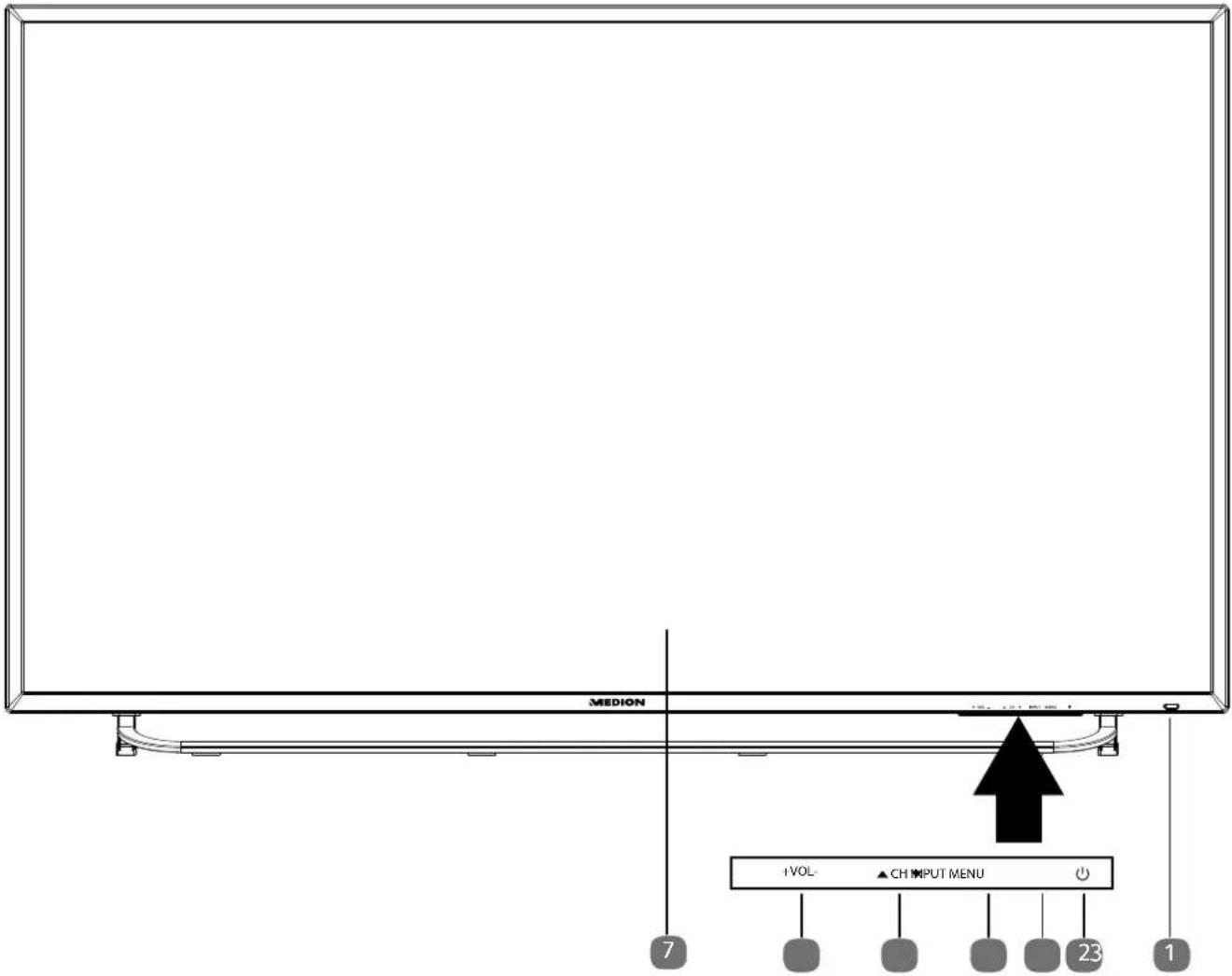
1) Infrarot-Sensor: Empfangsfeld für die Infrarot-Signale der Fernbedienung. Betriebsanzeige: leuchtet auf, wenn sich das Gerät im Standby-Modus befind
2) O: Standby Taste: das Gerät einschalten oder in den Bereitschaftsmodus schalten
3) MENU: das Bildschirm-MENU aufrufen, um Einstellungen an Ihr Gemarzt vorzunehmen
4) INPUT: Eingabeguelle wechseln
(5) CH: ein Programm auswahlen oder im Menu navigieren.
6) +VOL :-: die Lautstärke einstellen oder im Menu navigieren
7) Bildschirm
3.2. Rückseite
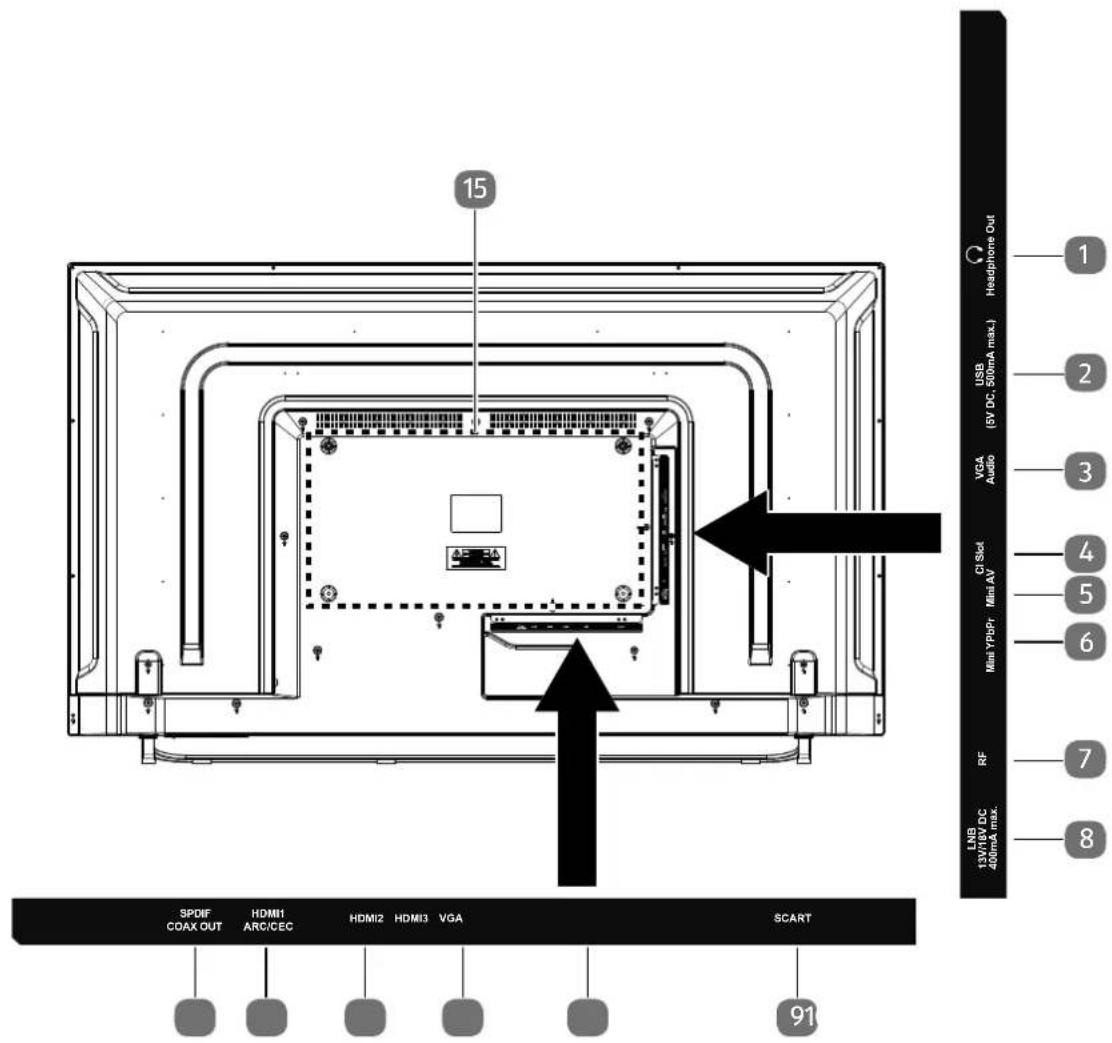
1) : Kopfhöreranschluss mit 3,5-mm-Klinkenstecker
2) USB (5V ..., 500mA max.): USB-Anschluss für Medienwiedergabe
3) VGA AUDIO: Audio-Anschluss zur Tonwiedergabe vom PC
4) CI SLOT: Schacht für Common Interface-Modul (für Cl/Cl+)
5) MINI AV: Audio/Video-Eingang (mittels des AV-Adapters)
6) MINI YPBPR:YPBPR-Komponenten-Eingang (mittels des YUV-Adapters)
7) RF: Antennenanschluss (DVB-T/DVB-T2 HD/DVB-C/analog)
8) LNB (13 V/18 Vdc, 400mA Max.): Zum Anschluss der Antenne (Satellit)
9) SCART: SCART-Buchse
10) VGA: VGA Anschluss für einen PC
11)HDMI 3:HDMI-Anschluss fur Geräte mit HDMI-Ausgang
12) HDMI 2: HDMI-Anschluss für Geräte mit HDMI-Ausgang
13) HDMI 1: HDMI-Anschluss für Geräte mit HDMI-Ausgang / HDMI Anschluss zur Nutzung der HDMI CEC/ARC Funktion
14) SPDIF COAX OUT: Digitaler Audio-Ausgang (koaxial)
15) Befestigungslöcher für eine Wandhalterung
3.3. Fernbedienung
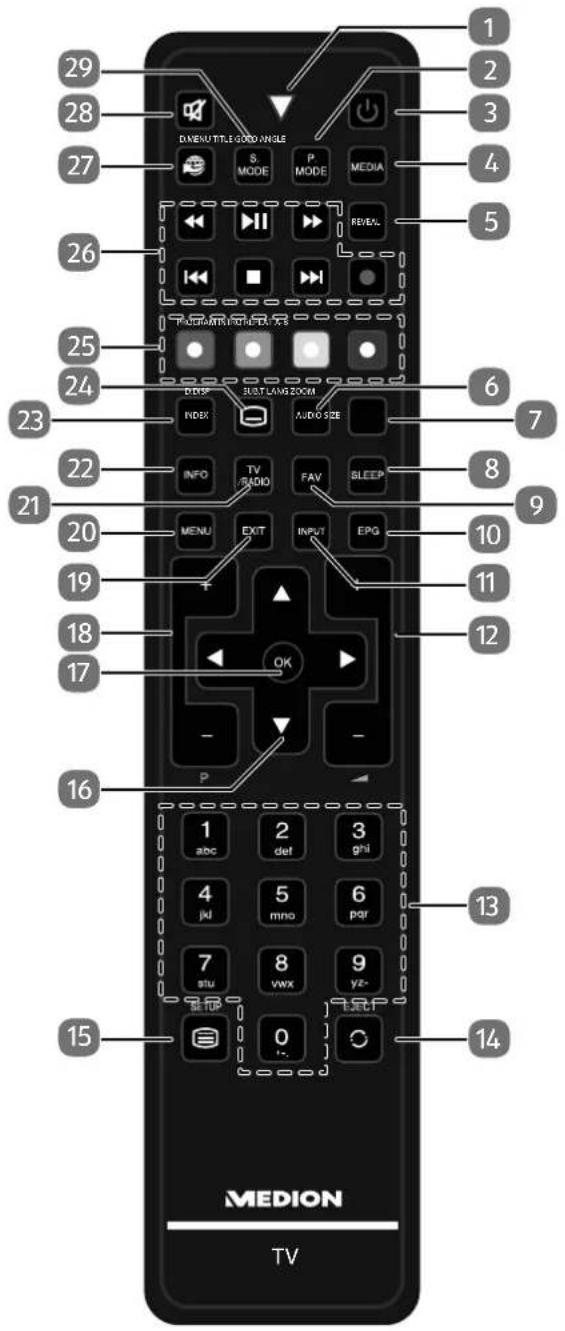
1) Leuchtanzeige zur Bestätigung eines Tastendrucks.
2) P.MODE:Bildmodus auswahlen
GOTO: Keine Funktion
3) POWER, d. h. LCD-TV vorübergehend ausschalten.
4) MEDIA: Aufruf des Medienbrowsers
ANGLE:Keine Funktion
5) REVEAL: Videotext: Verborgen Text anzeigen
6) AUDIO: Tonnorm im analog TV einstellen
LANG: Digital-TV: Sprachauswahl
7) SIZE: Bildformatändern
Videotext:
1 x Drucken, obere Halfe vergroBern
2 x Drucken,untere Halfe vergroBern
ZOOM:Keine Funktion
8) SLEEP: Automatische Ausschaltfunktion einstellen
9) FAV: Favoritenliste aufrufen.
10) EPG: Digitale Zeitschrift für Fernsehprogramme und Radioprogramme (senderabhängig)
11) INPUT: Eingangssignal angeschlossener Geräte anwahlen.
12) -+: Lautstärke erhöhen (+) oder verringern (-).
13) Zifferntasten: TV: Programmwahl, Videotext: Seitenwahl
14) O: Vorheriges Fernsehprogramm einstellen
EJECT: Keine Funktion
15) Videotext öffnen;
2 x drucken: transparent stellen;
3 x drucken: schlieben
SETUP:Keine Funktion
16) Richtungstasten:
:Im Menu nachaben.
Videotext: Die{nachsteSeiteauswahlen.
:Im Menu nach unten.
Videotext: Die vorherige Seite auswahlen.
:ImMenu nach links.
Videotext: Unterseite aufrufen.
: Im Menu nach rechts.
Videotext: Unterseite aufrufen.
17) OK: In bestimmten Menüss Aufwahl bestätigen. Wird auch als ENTER benutzt.
18) P + / - :Programmwahltasten
19) EXIT: Menu verlassen
20) MENU: Menu öffnen und schlieben
21) TV/RADIO: Zwischen TV- und Radiosendern umschalten
22) INFO: Zum Anzeigen von Informationen, wie aktuelle Programmnummer und Bildformat
23) INDEX: Videotext: Hauptseite aufrufen
D.DISP:Keine Funktion
24) : Videotext: Unterseite öffnen
SUB.T: Untertitelfunktion
25) Farbstaten
ROT: für die Benutzung in bestimmten Menüs
[PROGRAM]: Keine Funktion
GRUN: für die Benutzung in bestimmten Menus
[INTRO]: Keine Funktion
GELB: für die Benutzung in bestimmten Menüs
[REPEAT]: Keine Funktion
BLAU: für die Benutzung in bestimmten Menüs
[A-B]:Keine Funktion
26) Tasten zur Bedienung des Medienbrowser für die Medienwiedergabe über USB
: Schneller Rücklauf
II: Wiedergabe starten/unterbrechen
: Schneller Vorlauf
: Vorheriger Titel/vorheriges Kapitel
■: Wiedergabe stoppen
▶: Nächster Titel/nachstes Kapitel
Keine Funktion
27) :Keine Funktion
D.MENU:Keine Funktion
28):Stummschalten
29) S.MODE: Tonmodus auswahlen
TITLE: Keine Funktion
4. Inbetriebnahme

HINWEIS!
Lesen Sie vor der Inbetriebnahmeitte unbedingt das Kapitel „Sicherheitshinweise".
4.1. Auspacken
Wahlen Sie vor dem Auspacken einen geeigneten Platz zum Aufstellen.
-
Öffnen Sie den Karton sehr vorsichtig, um eine mögliche Beschädigung des Gerätes zu verhindern. Dies kann passieren, wenn zum Öffnen ein Messer mit einer langen Klinge verwendet wird.
-
In der Verpackung befinden sich verschiedene Kleinteile (Batterien, u. a.). Halten Sie diese von Kindern fern, es besteht Verschluckgebung.
-
Bewahren Sie das Verpackungsmaterialitte gut auf und benutzen Sie ausschließlich desses, um den Fernseher zu transportieren.

GEFAHR!
Erstickungsgefahr!
Verpackungsfolien können verschlucht oder unsachgemäß benutzt werden, davon besteht Erstickungsgefahr!
Halten Sie das Verpackungsmaterial, wie z.B. Folien oder Plastikbeutel von Kindern fern.
4.2. Montage
Befestigen Sie den Fuß wie in der Zeichnung abgebildet. Führen Sie diesen Schritt vor dem Anschluss des LCD-TVs durch.
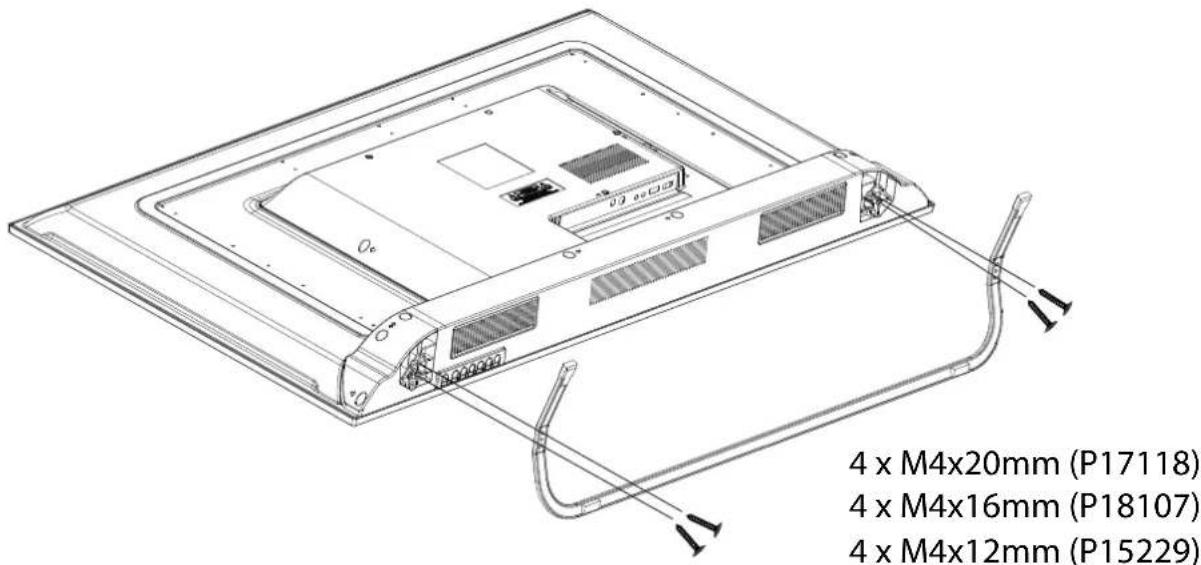
1) Legen Sie das Gerät vorsichtig mit der Vorderseite auf einen weichen Untergrund (z.B. ein Tuch oder Kissen). Platzieren Sie den Standfuß wie abgebildet.
2) Stecken Sie die vier Schrauben in die darauf vorgesehenen Schraublocher und befestigen Sie, die sie mit einem Schraubendreher.
3) Richten Sie das Gerät vorsichtig auf.
4.3. Batterien in die Fernbedienung einlagen
Entfernen Sie die Batteriefachabdeckung auf der Rückseite der Fernbedienung.
Legen Sie zwei Batterien vom Typ LR03 / AAA / 1,5V in das Batteriefach der Fernbedienung ein. Beachten Sie damit die Polung der Batterien (im Batteriefachboden markiert).
SchlieBen Sie das Batteriefach.

ACHTUNG!
Beschädigungsgefahr!
Die Fernbedienung konnte durch auslaufende Batterien beschädigt werden, wenn Sie sie längerere Zeit nicht benutzen!
- Nehmen Sie die Batterien aus der Fernbedienung hereaus, wenn das Gerät längerere Zeit nicht benutzt wird.
4.4. Antenne anschließen
Ihr LCD-TV unterstützenst提供优质 Antennensignale.
An den Anschluss mit der Bezeichnung RF konnen Sie folgende Bildsignale einspeisen:
- über Analog Kabel / eine Analoge Hausantenne,
- über eine DVB-T/DVB-T2 1 Antenne oder
- über einen DVB-C Anschluss (digitaler Kabelanschluss)
- Stecken Sie ein Antennenkabel entweder von der Hausantenne / vom analogen Kabelanschluss, von der DVB-T Antenne oder vom DVB-C Anschluss in den Antennenanschluss am LCD-TV.
An den Anschluss mit der Bezeichnung LNB IN haben Sie zusätzlich noch die Möglichkeit, eine digitaile Satellitenanlage anzuschreiben.
▶ Schrauben Sie den F-Stecker eines Koaxialantennenkabels an den Anschluss am LCD-TV fest.

HINWEIS!
Um verschlüsselte/kostenpflichtige Programme empfangen zu konnen, ist der Einsatz eines CA-Modus (Conditional Access Module) und einer entsprechenden Karte erforderlich. Setzen Sie dazu ein CA-Modul (im Fachhandel erhältlich) in den darauf vorgesehen Schacht an der linken Geräteseite ein (Common Interface). In das CA-Modul stecken Sie anschließend die Karte Ihrches Anbieters.
4.5.Stromversorgunganschlieben
Verbinden Sie den Netzstecker am Gerät mit einer gut erreichbaren Netzsteckdose 220 - 240V ~ 50 Hz.
4.6. LCD-TV ein- und ausschalten
Das Gerät befindet sich im Standby-Betrieb, sobald sie den Netzstecker mit der Netzsteckdose verbunden haben.
Um das Gerä einzuschalten, drücken Sie entweder die Taste an der Fernbedienung oder am Gerät.
Mit der Taste schalten Sie das Gerät wieder in den Standby-Modus. In this Modus wird weiterhin Strom verbraucht.
4.7. Nach dem ersten Einsatz
Wenn Sie Ihr Gerät zum ersten Mal einschalten, werden Sie durch die ERSTINSTALLATION geführt. Diese kann jederzeit über das Menu OPTIONEN > ERSTINSTALLATION aufgerufen und noch mal durchgeführt werden.
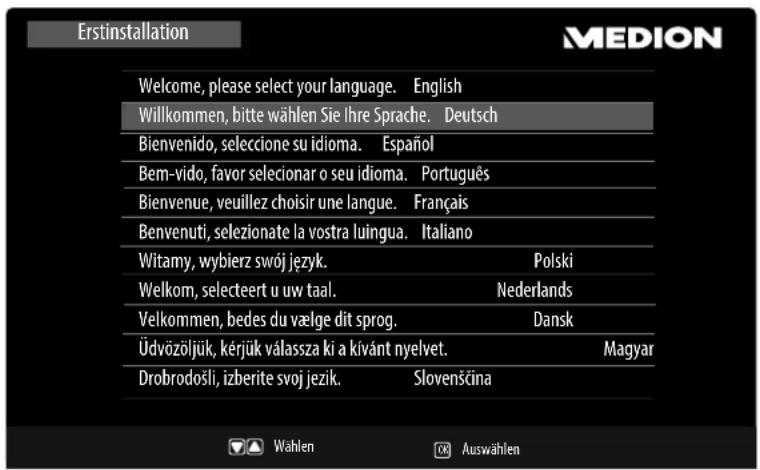
Wahlen Sie mit den Richtungstasten die OSD Sprache aus und drücken Sie die Taste OK.
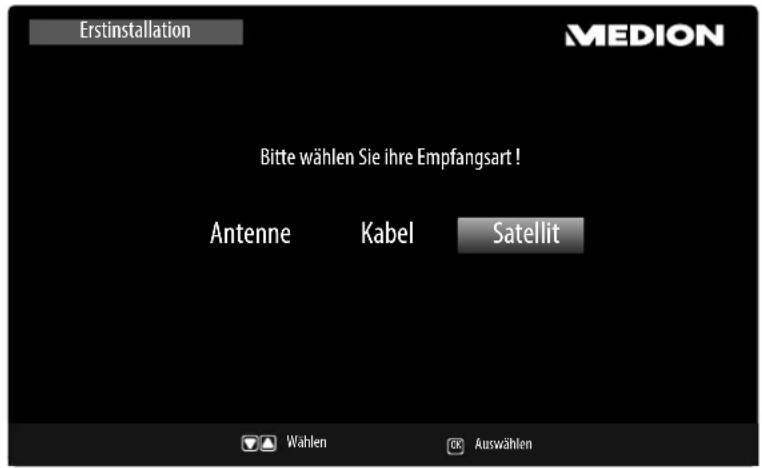
Stellen Sie hier ein, ob das digitale Antennensignal über ANTENNE (DVB-T), über KABEL (DVB-C) oder über SATELLIT (DVB-S) eingespeist wird. Je nach vorgenommener Einstellung wird nach Digital-TV Kanälen gesucht.
4.7.1. Antenne und Kabel
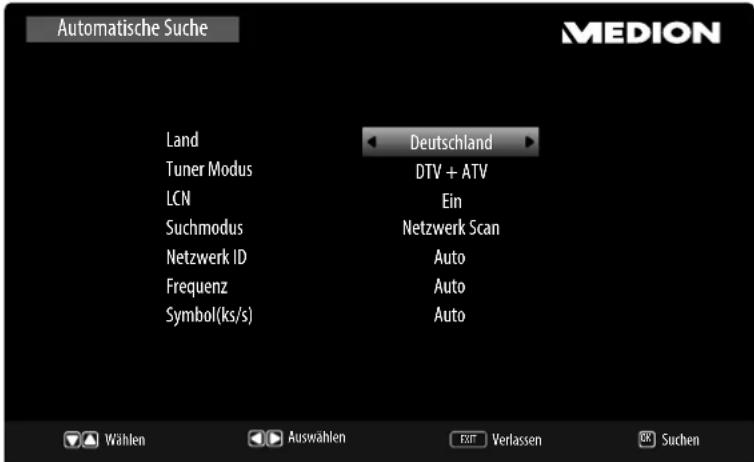
| Menüpunkt Einstellung | |
| LAND | Wählen Sie mit den Richtungstasten das gewünschte Land. Die Länder-einstellung hat Einfluss auf die Reihenfolge, in der die Programme ge-speichert werden. Drücken Sie OK. Die Sueche startet. |
| TUNER MODUS | DTV + ATV (Suche nach digitalen und analogen TV Kanälen);DTV (Suche nach digitalen TV Kanälen);ATV (Suche nach analogen TV Kanälen). |
| LCN | Logical Channel Numbering: Wöhlen Sie die Einstellung EIN, wenn die Sender anhand einer voreingestelltten Senderliste sortiert werden sol-len. |
| SUCHMODUS(nur im Modus DVB-C) | Suchmodus einstellen. Belassen Sie diese Einstellung auf NETZWERK SCAN oder VOLL, wenn Sie keine speziellen Einstellungen vornehmen wollen. |
| NETZWERK ID(nur im Modus DVB-C) | Netzwerk ID einstellen. Standardeinstellung ist AUTO.Nur aktiv, wenn im Suchmodus der Eintrag NETZWERK SCAN gewählt ist. |
| FREQUENZ(nur im Modus DVB-C) | Frequenz einstellen. Standardeinstellung ist AUTO.Nur aktiv, wenn im Suchmodus der Eintrag NETZWERK SCAN gewählt ist. |
| SYMBOLRATE(nur im Modus DVB-C) | Symbolrate einstellen. Standardeinstellung ist AUTO. Belassen Sie bei der Erstinflation these Einstellung, um die korrekte Symbolrate Ihres Anbieters automatisch zu erkennen. |

HINWEIS!
Denken Sie daran eine DVB-T Antenne anzuschreiben, wenn Sie nach digitalen Programme über Antenne suchen.
4.7.2. Satellite
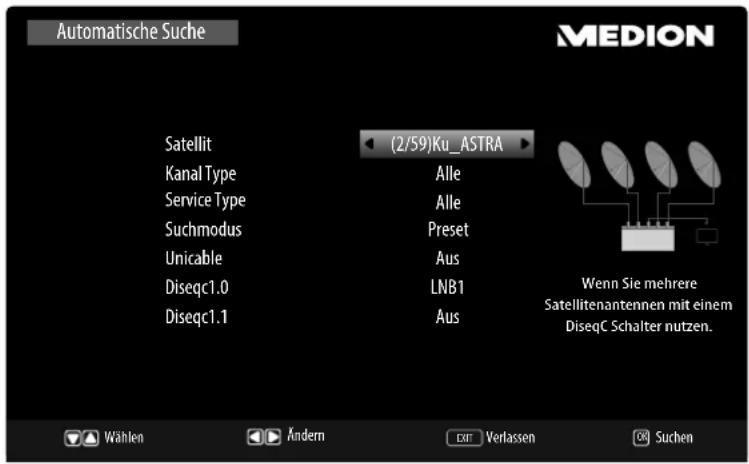
| Menüpunkt Einstellung | |
| SATELLIT | Wählen Sie den Satellit aus, über den der Suchlauf gestartet werden soll. |
| KANAL TYPE | Legen Sie fest, nach welchen Kanänen Sie Suchen wollen: ALLE, FREI oder VERSCHLUSSET. |
| SERVICE TYPE | Service Type wählten.DTV:Suche nach digitalen TV-Sendern.RADIO:Suche nach digitalen Radiosenden.ALE:Suche nach digitalen TV- und Radiosenden. |
| SUCHMODUS | Suchmodus einstellen.AUTO:Ein Suchlauf für den gewährten Satelliten wird anhand der für die-sen Satelliten gespeicherten Transponderliste durchgeführt. Dies besteht etwas Zeit.PRESET:Die vorinstallierte Senderliste für den Satelliten Astra 19.2E wird geladen. Diese Suchmodus bestehtigte die gingste Zeit.VOLLSUCHE:Eine vollständige Suche des gewährten Satelliten wird durchgeführt. Hierbei werden auch neue Transponder berücksichtigt, die nicht in der Transponderliste enthalten sind. Bei der Vollsuche werden zwei Suchdurchläufe durchgeführt. Im ersten werden die Transponder des Satelliten ermittelt, im zweiten die Sender gesucht. Die Vollsuche bestehtigte die meiste Zeit. |
| UNICABLE | Wählen Sie UNICABLE EINSTELLUNGEN, wenn Sie mehrere Receiver und ein Unikabelsystem haben. Im Anschluss können weitere Einstellungen vorgenommen werden: USERBAND/ SRC ADDR., FREQUENZ und PO-STION. |
| DISEQC1.O | Ermöglicht die Umschaltung zwischen maximal 4 LNBs. |
| DISEQC1.I | Ermöglicht die Umschaltung zwischen maximal 16 LNBs. |
Nachdem Sie alle Einstellungen vorgenommen haben, drucken StK.
Bestätigen Sie die anschließende Sicherheitsabfrage m. Der Suchlauf startet.
Es wird der Reihe nach, nach den unterschiedlichen Sendungstypen gesucht. Warten Sie das Ende ab. Mit der Taste MENU können Sie dieSuche vorzeitig abbrechen.
5. Bedienung
5.1. Programmauswahl
Um ein Programm auszuwahlen, drücken Sie entweder eine der Tasten CH + / - (am Gerät) oder P + / - (an der Fernbedienung) oder wahren Sie das Programm über die Zifferntasten direkt an. Für eine zwei- oder dreistige Nummer geben Sie direkt die Ziffern hintereinander ein.
Mit der Tasse wahlen Sie das zuletzt wiederergegebene Programm.
5.2.Toneinstellungen
Mit den Lautstärketasten - + and der Fernbedienung oder am Gerät erhöhen oder verringn Sie die Lautstärke.
Um den Ton ganz aus- und wieder einzuschalten, drucken Sie die Taste Stummschaltung.
Mit der TasAUDIO wahlen Sie die verfügbaren Audio Sprachen (Ton Kanäle) aus. Sofern die aktuelle Sendung den DUAL-Modus Unterstützung (z.B. bei zweisprachigen Sendungen), konnen Sie den DUAL- Modus auswahlen.
Mit der TasSE MODE wahren Sie zwischen den Tonmodus: STANDARD, MUSIK, FILM, SPORT, PERSONLICH Die Einstellung PERSONLICH wird im Menu TON > TONMODUS definiert.
5.3. Bildeinstellungen
Mit der Taste P.MODE wahlen Sie zwischen den Bildmodi: STANDARD, DYNAMISCH, MILD, PERSONLICH. Die Einstellung PERSONLICH wird im Menu BILD > BILDMODUS definiert.
Abhängig von der Sendung werden Bilder im Format 4:3 oder 16:9 übertragen. Mit der Taste SIZE können Sie das Bildformat anpassen:
| AUTO Das wiederergebene Format wird automatisch auf das Eingangssignal eingestellt. | ||
| 4:3 Zur unverzerrten Darstellung eines Bildes im 4:3-Format. | ||
| 16:9 Zur unverzerrten Darstellung eines Bildes im 16:9-Format. | ||
| ZOOM 1 Das Bild wird in Stufe 1 in alle Richtungen ver-großert dargestellt. | ||
| ZOOM 2 Das Bild wird in Stufe 2 weiter vergroßert darge-stellt. | ||
These Einstellung der Bildformate konnen Sie auch im Menu BILD > BILDFORMATändern.

HINWEIS!
Bitte beachten Sie, dass je nach eingestellter Bildquelle nicht alle Bildformate zur Verfugung stehen.
5.4.Infos anzeigen lessen
Drucken Sie die Taste INFO, um sich die aktuellen Programminformationen aneigen zu halten.
- Drücken Sie die Tausend Fö erneut, um sich Informationen zum Inhalt der aktuellen Sendung anziegen zu halten (falls vom Anbieter Unterstützung).
Die Programminformationen werden auch beim Umschalten auf ein anderes Programm angezeigt.
5.5.FavoriteListeeinrichten
Im Menu KANAL > PROGRAMME BEARBEITEN können Sie einzeln Programme in eine Favori-tenliste aufnehmen.
Offnen Sie das Menu mit der TasMenu.
Wahlen Sie im Menüpunkt KANAL den Eintrag PROGRAMME BEARBEITEN und bestätigten Sie mit OK.
Wahlen Sie mit den Richtungstaten den gewünschten Kanal und drücken Sie die Taste FAV, umihn in die Favoritenliste aufzunehmen.
Die ausgewählten Favoriten werden durch ein Herzsymbol in der Programmliste markiert.
Das Menu verlassen Sie mit der Taste MENU oder automatisch, wenn für ca. 15 Sekunden keine Taste gedrückt wird.
Drucken Sie zum Aufrufen der Favoritenliste im TV-Betrieb die Taste FAV auf der Fernbedienung.
5.6. Quelle wahlen
Mit der Taste INPUT rufen Sie die Auswahlliste der Quellen an. Folgende Quellen stehen Ihnen zur Verfugung:
ANTENNE Digitales/analoges Antennenanschlusssignal
KABEL Digitales/analoges Kabelanschlussssignal
SATELLIT Digitales Satellitensignal
AV Gerat am AV-Eingang
SCART Gerät an der SCART-Buchse
YPBPR Gerat am YPBPR-Eingang
PC Gerat am PC-Eingang
HDMI1 Gerät am HDMI-Eingang 1 (HDMI Anschluss zur Nutzung der HDMI CEC/ARC Funktion)
HDMI2 Gerät am HDMI-Eingang 2
HDMI3 Gerat am HDMI-Eingang 3
MEDIEN Media Player
Über die Richtungstasten gehen Sie zur gewünschten Quelle.
Bestätigen Sie ihre Wahl mit der TaK.
6. Videotext
Videotext ist ein kostenloser Service, der von den meisten Fernsehstationen ausgestraht wird und aktuelle Informationen bezüglich Nachrichten, Wetter, Fernsehprogrammen, Aktienkursen, Untertiteln und anderen Themen bietet.
6.1. Die Bedienung des Videotexts
Zur Bedienung des Videotexts verfügbar ihre Fernbedienung spezielle Videotext-Tasten.
Wahlen Sie ein Fernsehprogramm, das Videotext ausstrahllt.
Drucken Sie die Taste einmal, um die Basis-/Indexseite des Videotexts anzuzeigen.
- Drücken Sie die Taste erneut, um den Teletext transparent darzustellen (das Fernsehbild erscheint im Hintergrund).
Drucken Sie die Taste erneut, um wieder in den TV-Modus zu wechseln.
6.2. Seiten anwahlen
Geben Sie die gewünschte Videotextseite als dreistellige Nummer direkt mit den Zifferntasten ein.
Die gewählte Seitenzahl wird in der linken oberen Ecke des Bildschirms angezeigt. Der Videotextzahlerucht solange, bis die gewählte Seitennummer befinden ist.
Mit den Richtungstasten blättern Sie vor und darüber durch die Videotextseiten.
Farbstaten
Wenn am unteren Bildrand farbige Felder oder Texteinträge eingeblendet sind, können Sie diese Inhalte durch Drücken der entsprechenden Farbstaten ROT [PROGRAM], GRUN [INTRO], GELB [REPEAT] und BLAU [A-B] direkt anwahlen.
SUB.T
Manche Videotextseiten beinhalten Unterheiten. Am unteren Bildrand wird z. B. 1/3 angezeigt. Die Unterheiten werden im Abstand von ca. einer halben Minute nacheinander eingeblendet. Sie konnen die Unterheiten auch selbst aufrufen, indem Sie die Taste drücken. Über die Richtungstasten
* * *
6.3. Nützliche Videotext-Eigenschaften
INDEX
Mit der TastnDEX wahlen Sie die Hauptseite des Videotextes aus.
REVEAL
Um verborgene Information, wie z. B. die Lösungen von Ratseln, Puzzle oder Quiz anzuzeigen, drücken Sie einmal auf die TasteREVEAL.
Nochmaliges Drucken der TasREVAI verbirgt die Antwerten wieder.
SIZE
These Funktion zeigt die Videotextinformation in doppelter Groß an.
Drucken Sie die TasAZE, um die obere Halfte der Seite zu vergroßern.
Drucken Sie erneut die TaseE, um die untere Halfte der Seite vergroert anzuzeigen.
Nochmaliges Drucken der Tasstze zeigt den Videotext wieder in normaler GroBe.
7. Grundeinstellungen im OSD Menu
Über das OSD-MENU (On Screen Display) können Sie bestimmte Parameter des LCD-TVs einstellen.
7.1. Im Menu navigieren
Drucken Sie die Taste MENU, um das OSD zu aktivieren.
Mit den Richtungstaten wahlen Sie die Optionen aus dem Hauptmenu.
Mit oder OK wechseln Sie zu den Menüeinträgen. Am unteren Rand werden die jeweils möglichen Einstellungen angezeigt.
Mit den Richtungstaten wahlen Sie die Optionen aus einem Menu.
Mit der TasMenu kommt Sie ins Hauptmenu zurück.
Mitoder OK offnen Sie ein Untermenü (nicht in jedem Menu vorhanden).
Mit der TasMenu kommt Sie in das übergeordnete Menu zurück.
- Mit den Richtungstaten > stellen Sie einen gewünschten Wert ein oder treffen eine andere Auswahr.
Mit der TasMENU schreiben Sie das Menu und bestätigten gleichzeitig die Auswahl.
Mit der TasEXT schlieben Sie das Hauptmenu und gelangen wieder zum TV Bild.
Bitte beachten Sie, dass sich das Menu automatisch nach einigen Sekunden schließt, wenn keine Taste gedrückt wird.
Folgende Menüeinträge können Sie wahlen
- Menu KANAL
- Menu BILD
- Menu TON
- Menu ZEIT
- Menu SPERREN
- Menu OPTIONEN

HINWEIS!
Aufgrund möglicher technischer Änderungen konnen die hier beschriebenen Menüs von denen auf Ihr dem Bildschirm abweichen.
HINWEIS!
Je nachdem, welche Quelle Sie gewählt haben, sind nicht alle Menüs verfügbar. Um nicht verfügbarbare Menüs aufzurufen, müssen Sie zunachst die Quelle wechseln.
7.2. Menüsystem
7.2.1. Menu KANAL
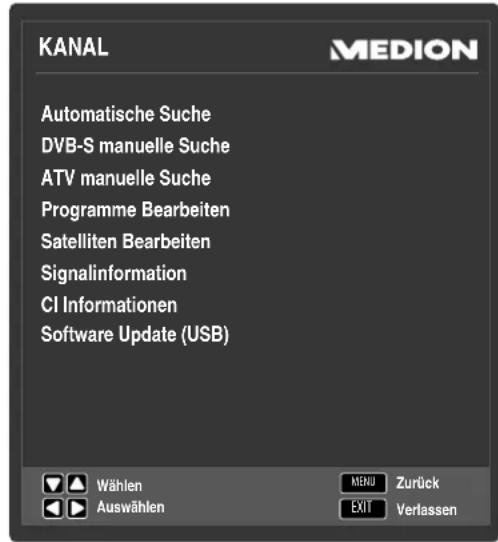
| Menüpunkt Einstellung | |
| AUTOMATISCHESUCHE | Hier führten Sie einen Programmsuchlauf durch. Es stehen Ihnen entsprechliche Suchoptionen zur Verfügung. Wenn Sie die Suchoption ausgewählten haben, drücken Sie OK, um die Sen-dersuche zu starten. Mit MENU können Sie dieichte Sache vorzeitig abbrechen. Die bis dahin ge-fundenen Sender werden gespeichert. |
| DVB-T MANUELLESUCHE(nur bei DVB-T) | Hier konnen Sie eine manuelle Programmierung für einzelne Sender im DVB-T Modus durchführen, wenn das eingespeiste Signal über Antenne kommt. Diese Option steht nur zur Verfügung, wenn zuvor ANTENNE als Eingangs-QUElle gewählt wurde. Den Suchlauf starten Sie mit OK. |
| AKTUELLERSENDER Wahlen Sie den zu durchschnittenden Kanal. Drücken Sie OK, um den Suchlauf zu starten. Die Signalqualität und -stärke wird anhand von Balken unterhalb dargestellt. | |
| FREQUENZ Hier wird die Frequenz des aktuellen Soncers angezeigt | |
| STärKE Signalstärke wird angezeigt. | |
| QUALITÄT Signalqualität wird angezeigt. | |
| DTV Anzahl der gefundenen digitalen TV-Sender wird ange-zeigt. | |
| RADIO Anzahl der gefundenen digitalen Radiosender wird an-gezeigt. | |
| DATEN Anzahl der gefundenen Datenkanäle wird angezeigt. | |
| DVB-C MANUELLESUCHE(nur bei DVB-C) | Hier konnen Sie eine manuelle Programmierung für einzelne Sender im DVB-C Modus durchführen, wenn das eingespeiste Signal über Kabel kommt. Diese Option steht nur zur Verfügung, wenn zuvor KABEL als Eingangs-QUElle gewählt wurde. Den Suchlauf starten Sie mit OK. |
| FREQUENZ Suchfrequenz einstellen mit « » oder den Zifferntasten der Fernbedienung | |
| SYMBOL | Symbolrate einstellen. | |
| QAM ART | Modulation einstellen. | |
| STÄRKE | Signalstärke wird angezeigt. | |
| QUALITÄT | Signalqualität wird angezeigt. | |
| DTV | Anzahl der gefundenen digitalen TV-Sender wird angezeigt. | |
| RADIO | Anzahl der gefundenen digitalen Radiosender wird angezeigt. | |
| DATEN | Anzahl der gefundenen Datenkanäle wird angezeigt. | |
| DVB-S MANUELLE SUCHE(nur bei DVB-S) | Hier können Sie eine manuelle Programmierung für einzelne Sender im DVB-S Modus durchführung, wenn das eingespeiste Signal über die Satell-tenantenne kommt.Diese Option liegt nur zur Verfügung, wenn zuvor SATELLIT als Eingangs-QUEGGE gewählt wurde. | |
| SATELLIT | Wählen Sie den Satellit aus, über den der Suchlauf ge-startet werden soll. | |
| TRANSPON- DER | Wählen Sie den Transponder aus, über den der Suchlauf gestartet werden soll. | |
| UNICABLE | Wählen Sie UNICABLE EINSTELLUNGEN, wenn Sie mehrere Receiver und ein Unikabelsystem haben. Im An-schluss können weitere Einstellungen vorgenommen werden: USERBAND/ SRC ADDR., FREQUENZ und POSITION. | |
| NETZWERK SCAN | Netzwerksuche aktivieren/deaktivieren. | |
| SUCHMODUS | Suchmodus auswählen.FREI: Sueche nach frei verfügbarbaren Sendern.VERSCHLUSSELT: Sueche nach verschlüssen Sendern.ALE: Sueche nach frei verfügbarbaren und verschlüssen Sendern. | |
| SERVICE TYPE | Service Type wählten.DTV: Sueche nach digitalen TV-Senden.RADIO: Sueche nach digitalen Radiosenden.ALE: Sueche nach digitalen TV- und Radiosenden. | |
| SUCHEN | Suchauf starten mit OK. | |
| STARKE | Signalstarke wird angezeigt. | |
| QUALITÄT | Signalqualität wird angezeigt. | |
| DTV | Anzahl der gefundenen digitalen TV-Sender wird angezeigt. | |
| RADIO | Anzahl der gefundenen digitalen Radiosender wird angezeigt. | |
| DATEN | Anzahl der gefundenen Datenkanäle wird angezeigt. | |
| ATV MANUELLE SUCHE | Hier können Sie eine manuelle Programmierung für einzeln der Sender im ATV-Modus durchführen. | |
| SPEICHERN UNTER | Wahlen Sie die Programmnummer, unter der der durch-suchte Sender gespeichert werden soll. | |
| TONSYSTEM | BG, I, DK, L. | |
| BILDSYSTEM | PAL, NTSC, SECAM. | |
| AKTUELLER SENDER | Wahlen Sie die Programmnummer, für die Sie die Sache durchführen wollen. Unter SPEICHERN UNTER wird dar-aufhin die Programmnummer synchronisiert. Wahlen Sie den Speicherplatz erst nach dem Sie hier den zu durch-suchenden Sender gewählt haben, wenn die Programm-nummern voneinander abweichen. | |
| SUCHEN | Starten Sie mit « » den Sendersuchlauf | |
| FEINABSTIM-MUNG | Führten Sie mit « » die Feinabstimmung durch | |
| FREQUENZ | Wenn Sie eine Feinabstimmung vornehmen, wird hier die gewährte Frequenz angezeigt, ab der Sie die Sache star-ten möchten. | |
| SPEICHERN | Drücken Sie die rote Taste auf der Fernbedienung, um den gefundenen Sender zu speichern. | |
| PROGRAMME BEARBEITEN | Hier sehen Sie die aktuell gespeicherten Sender. Für jeder Sonder können Sie die nachfolgenden Einstellungen vornehen. | |
| LösCHEN Wahlen Sie den Sender an, den Sie löschen möchten, und drücken Sie die rote Taste [PROGRAM]. Drücken Sie die Taste« JA, wenn Sie sich sicher sind, dass Sie den Sender löschen möchten. Drücken Sie die Taste » NEIN, wenn Sie den Vorgang abbrechen möchten. | ||
| UMBENENNEN (nur bei ATV verfügbar) Wahlen Sie den Sender an, den Sie umbenennen möchten, und drücken Sie die grüne Taste [INTRO]. Nun können Sie den ersten Buchstaben ändern: Über die Richtungstasten « » konnen Sie im Zeichensatz hoch und runter scrollen. Gehen Sie mit der Richtungstaste » auf den nächsten Buchstaben usw. Am Ende drücken Sie noch einmal die grüne Taste [INTRO], um den Na-men zu speichern. | ||
| BEWEGEN Wahlen Sie den Sender an und drücken Sie die gelbe Taste [REPEAT]. Verschieben Sie den Sender mit « » auf den gewünschten Platz und drücken Sie die gelbe Taste [REPEAT] ein weiteres Mal. Die anderen Sender werden entsprechend mit verschoben. Alternativ können Sie mit den Ziffern-tasten der Fernbedienung die Programmnummer eingeben, auf die der Sender verschoben werden soll. Drücken Sie im Anschluss die Taste OK. Daraufhin wird der Sender auf den gewürschten Programmplatz verscho-ben. HINWEIS! Die Senderverschiebung von digitalen Programmen (DVB-T /C) ist nur möglich, wenn Sie zuvor die Funktion LCN ausgeschaltet haben. | ||
| ÜBERSPRINGEN Wahlen Sie den Sender an, den Sie beim Durchblättern der Sender über die Tasten P+/- überspringen möchten, und drücken Sie die blaue Taste [A-B]. Der Sender kann weiterhin über die Zifferntasten angewählt werden. | ||
| FAV Um einen Sender in eine Favoritenliste abzuspeichern, markieren Sie die- sen und drücken die TasteFAV. Die Favoritenliste rufen Sie bei laufendem TV-Programm über die Taste FAV der Fernbedienung auf. | ||
| ALLE LösCHEN Drücken Sie O auf der Fernbedienung, um das Menu SENDER LösCHEN aufzurufen. Mit ⇌ wahren Sie ALLE, um alle Sender zu löschen oder DTV bzw. ATV, um alle digitale oder alle analoge Sender zu löschen. Bestätigten Sie ihre Auswahl mit OK. | ||
| SATELLITEN BEARBEITEN (nur bei DVB-S) | Satellitinenste anzeigen. | |
| Mit der gelben Taste [REPEAT] fügen Sie einen neuen Satelliten hinzu. SATELLITEN HINZUFUGEN | ||
| SATELLITENNAME Mit den Zahlentasten der Fernbedienung geben Sie den Name des neuen Satelliten ein. Taste 1 = A,B,C,1; Taste 2 = D, E, F, 2 etc. | ||
| ORBIT POSITION Mit den Richtungstasten ⇌ wahren Sie die Orbit Position W oder E. Mit den Zahlentasten geben Sie die Gradzahl ein. | ||
| LNB TYPE Geben Sie hier an, welchen LNB-Typ Sie benutzen. | ||
| DISEQC 1.0/1.1 Wenn Sie Diseqc nutzen, behmen Sie hier ihre Einstellungen vor. | ||
| TON 22KHZ Benutzt ihre Satellitenanlage 22KHZ Ton für den Empfang, so konnen Sie hier ihre Einstellungen vornehen. | ||
| TRANSPONDER Hier konnen Sie die Transpon- derdaten für den neuen Satelliten eingeben: | FREQUENZ Geben Sie über die Zahlentasten die Frequenz ein. | |
| SYMBOL RATE Geben Sie über die Zahlentasten die Symbolrate ein. | ||
| POLARITY Wahlen Sie mit ⇌ die Polarisationsebene. | ||
| UNICABLE EINSTELLUNGEN Wenn Sie Unikabel nutzen, konnen Sie hier ihre Einstellungen vornehen. | ||
| MOTOR Wenn ihre Satelliten- Antenne eine Motorsteuerung hat, wahren Sie mit ⇌ die gewünschte DiSEqC-Version aus. Drücken Sie OK, um die Anten- nenposition zu definieren. | ||
| BAND Wahlen Sie das gewünschte Frequenzband KU oder C. | ||
| Mit der roten Taste [PROGRAM] löschen Sie einen Satelliten aus der Li-te. SATELLITEN LÖSCHEN Wählen Sie den zu löschemden Satelliten aus der Liste und drücken Sie OK. Bestätigen Sie die Abfrage mit JA. | ||
| Drücken Sie die Taste OK, um den angewählten Satelliten zu bearbeiten. AUSWÄHLEN Die Einstellmöglichkeiten entsprechen denen von SATELLITEN HINZUFU- GEN. Lediglich die Änderung des Satellitennamens und der Orbit Position sind nicht möglich. | ||
| SIGNALINFORMA- TION | Hier werden die Signalinformationen des eingestellen Senders angezeigt. These Option steht Ihnen nur im DTV Modus zur Verfügung. | |
| CI INFORMATION (Cl+) | Wenn Sie kostenpflichtige Kanäle anschauen möchten, müssen Sie sich zu- vor bei einem entsprechenden Anbieter anmelden. Nach der Anmeldung erhalten Sie von Ihr dem Anbieter ein Conditional Access Module (CA-Modul) und eine spezielle Karte. Hinweise zu den Einstellungen finden Sie in der mit dem Modul gelieferten Dokumentation. Installieren Sie die CI-Komponenten auf folgende Weise in Ihr Fernseh- gerät: ◆ Schalten Sie das Fernsehgerät aus undziehen Sie den Netzstecker. ◆ Setzen Sie zunachst das CI-Modul in den Steckplatz an der Seite des LCD-TVs ein. Anschließend steken Sie die Karte ein. HINWEIS! Beachten Sie, dass Sie das CI Modul nur einsetzen oder hersaus- nehmen dürfen, wenn das Gerät vom Stromnetz getrennt ist. ACHTUNG! Beschädigungsgefahr! CI-Modul oder Fernsehgerät können beschädigt werden, falls Sie versuchen, das CI-Modul mit Gewalt einzuschiben. ◆ Das CI-Modul muss richtig herum eingesetzt werden; falsch herumlässt es sich nicht einzehen. ◆ Verbinden Sie das Fernsehgerät mit der Stromversorgung, schalten Sie es ein und warten Sie einen Moment, bis die Karte erkannt wird. ◆ Bei manchen CAM-Modulen sind zusätzlich eine Einrichtungsschritte erforderlich, die Sie im Menu Ci INFORMATIONEN ausführten können. | |
| SOFTWARE UPDATE (USB) | Hier konnen Sie ein Software Update über den USB-Anschluss durchfuh- ren. | |
7.3. Videorekorder manuell speichern
Die manuelle Programmsuche können Sie verwenden, um z. B. einen Videorekorder auf den LCD-TV einzustellen.
Nachdem LCD-TV und Videorekorder über das Antennenkabel miteinander verbunden sind, stellen Sie ihren Videorekorder auf das Testsignal.
Führn Sie eine manuelle Programmsuche im Suchlauf mit dem LCD-TV durch.
7.3.1.MENU BILD
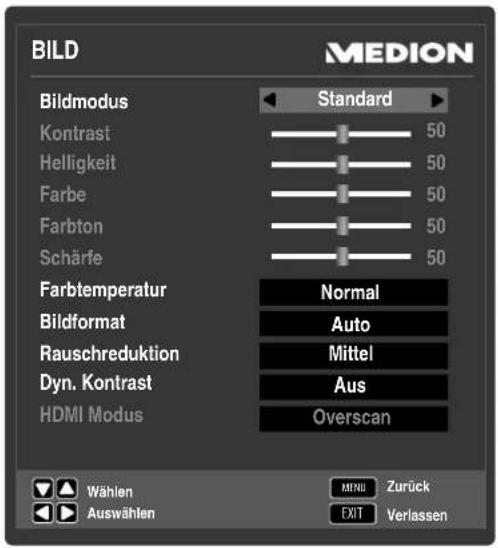
| Menüpunkt Einstellung | |
| BILDMODUS | Bildmodus wählens: STANDARD, DYNAMISCH, MILD, PERSÖNLICH. Diese Funktion entspricht der Taste P.MODE. Bei der Einstellung PERSÖNLICH konnen Sie KONTRAST, HELLIGKEIT, FARBE, SCHÄRFE und FARBTON selbst einstellen. Bei den anderen Einstellungen sind diese Parameter fest definiert. |
| KONTRAST | Kontrast verringern bzw. erhöhen (Skala 0 - 100). |
| HELLIGKEIT | Helligkeit verringern bzw. erhöhen (Skala 0 - 100). |
| FARBE | Farbe verringern bzw. erhöhen (Skala 0 - 100). |
| FARBTON | Farbston Einstellungen nur bei NTSC-Empfang verfügbar. |
| SCHRFE | Scharfe verringern bzw. erhöhen (Skala 0 - 100). |
| FARBTEM-PERATUR | Farbtemperatur wählens: KALT, NORMAL und WARM. |
| BILDFORMAT | Stellen Sie hier das Bildformat ein. Diese Funktion entspricht der TastesIZE. |
| RAUSCH-REDUKTION | Mit dieser Funktion konnen Sie das Bildauschen verringern und die Bildqualität bei schwachem Signal verbessern. Wahlen Sie zwischen AUS, NIEDRIG, MITTEL und HOCH. |
| DYN. KONTRAST | Schalten Sie hier den dynamischen Kontrast EIN oder AUS. |
| HDMI MODUS | Pixelgenaue Darstellung (Einstellung 1:1) oder vergroßerte Darstellung je nach angeschlossener HDMI Quelle (Einstellung OVERSCAN). Diese Einstellung steht nur im HDMI-Modus zur Verfügung. |
| YPBPR MODUS(nur im YPbPr Modus verfügbar) | Pixelgenaue Darstellung (Einstellung 1:1) oder vergroßerte Darstellung je nach angeschlossener YPbPr Quelle (Einstellung OVERSCAN). Diese Einstellung steht nur im YPbPr-Modus zur Verfügung. |
7.3.2. Menu TON
DE
| Menüpunkt Einstellung | |
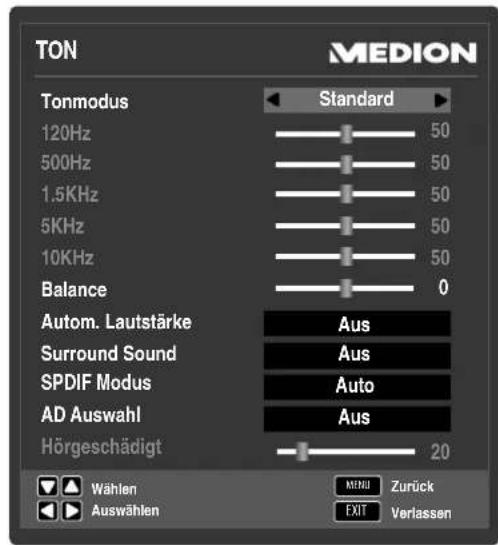
| TONMODUS | Audiomodus wählten: STANDARD, MUSIK, FILM, SPORT, PERSönlich. Diese Funktion entspricht der TasteS.MODE. Bei der Einstellung PERSönlich können Sie 120HZ, 500HZ, 1.5KHZ, 5KHZ und 10KHZ selbst einstehen. Bei den anderen Einstellungen sind diese Parameter fest definiert. |
| 120HZ | Frequenzbereich um 120 Hz verringern bzw. erhöhen (Skala 0 - 100). |
| 500HZ | Frequenzbereich um 500 Hz verringern bzw. erhöhen (Skala 0 - 100). |
| 1.5KHZ | Frequenzbereich um 1.5 kHz verringern bzw. erhöhen (Skala 0 - 100). |
| 5KHZ | Frequenzbereich um 5 kHz verringern bzw. erhöhen (Skala 0 - 100). |
| 10KHZ | Frequenzbereich um 10 kHz verringern bzw. erhöhen (Skala 0 - 100). |
| BALANCE | Stellen Sie die Balance zwischen dem linken und rechten Laufsprecher ein. |
| AUTOM.LAUTSTÄRKE | Die Funktion AVL (Automatic Volume Limiting)GLEICH die unterschiedlichen Lautstärken der verschiedenen Sendungen aus. Stellen Sie auf AUS, so horen Sie die Originallautstärken. Stellen Sie auf EIN, so horen Sie eine gleichmäßige Lautstärke. |
| SURROUND SOUND | Surround Effekt ein-/ausschalten. |
| SPDIF MODUS | SPDIF Modus einstellen. |
| AD AUSWAHL | Erzählermodus aktiveren/deaktivieren. Verfügbar nur im DTV-Modus. Unterstützung abhängig von der Sendung. Ist die AD Auswahl aktiv, erscheidiert ein weiteres Menu unterhalb von AD Auswahl. |
| HÖRGESCHÄDIGT(nur bei aktiver AD Auswahl) | Hier kann die Lautstärke für den Erzählermodus eingestellt werden. Der Standardwert ist 20. |
7.3.3. Menu ZEIT
| Menüpunkt Einstellung | |
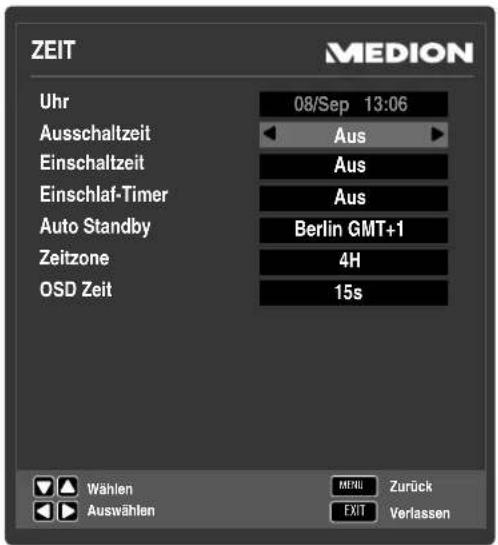
| UHR | Anzeige der Uhrzeit. Einstellung nicht möglich. These Option steht nur im DTV Modus zur Verfügung. |
| AUSSCHALTZEIT | Wahlen Sie eine Uhrzeit, zu der sich das Gerät automatisch abschaltet. |
| EINSCHALTZEIT | Wahren Sie eine Uhrzeit, zu der sich das Gerät automatisch einschaltet. Stel- len Sie hier auch die QUELLE, den DTV KANAL TYP, das STANDARDPRO- GRAMM (nur bei Satellit) und die LAUTSTÄRKE ein. |
| EINSCHLAF- TIMER | Wahren Sie eine Zeit, nach der sich das Gerät selbständig ausschaltet. Wahren Sie AUS, um die Funktion zu deaktivieren. |
| AUTO STANDBY | Stellen Sie hier die Zeit ein, wonach sich der LCD-TV automatisch ausschal- tet, wenn keine Bedienung über das Bedienfeld oder der Fernbedienung in- nerhalb der vorgegeben Zeitstattgegeben hat. Dies ist eine Funktion die dem Umweltschutz dient. |
| ZEITZONE | Hierüber konnen Sie die Zeitzone einstellen. These Option steht nur im DTV Modus zur Verfügung. |
| OSD ZEIT | Hier konnen Sie die Zeit einstellen, nach der das OSD-Menü sich automa- tisch schließt. |
7.3.4. Menu SPERREN

| Menüpunkt Einstellung | ||
| SYSTEM SPERREN | Hierüber schalten Sie die Einstellungen SENDER SPERREN, JUGEND-SCHUTZ, TASTENSPERRE und HOTEL MODE frei. Geben Sie dazu das Password ein. Im Auslieferungszustand: 0000. | |
| PASSWORTÄNDERN | Es öffnet sich ein Feld zur Eingabe der Passwörter. | |
| ALTESPASSWORTEINGEBEN | Geben Sie mit den Zifferntasten das bestehende Password ein. Im Auslieferungszustand: 0000. | |
| NEUESPASSWORTEINGEBEN | Geben Sie ein neues vierstelliges Password ein. | |
| NEUESPASSWORTWIEDER-HOLEN | Geben Sie das neue Password noch mal ein. Das neue Passwort wird gespeichert | |
| HINWEIS!Notieren Sie sich das neue Password. Es wird beim Wiederherstellen der Werkseinstellungen nicht darübergesetzt.Sollten Sie das Password vergessen haben, benutzen Sie das Master-Password „9999". | ||
| SENDER SPERREN | Legen Sie hier fest, welcher Sender gesperrt werden soll. Gesperste Sender werden in der Programmliste mit einem Schlosssymbol markiert. Das Programm wird erst nach Eingabe des Passworts angezeigt. | |
| JUGENDSCHUTZ | Hier können Sie das Alter wahren.Diese Option stehen nur im DTV Modus zur Verfügung. | |
| TASTENSPERRE | Hierüber schalten Sie die Tastensperre für die Bedienelemente am LCD-TV ein oder aus. Der LCD-TV kann dann nur über die Fernbedienung bedient werden. | |
| HOTEL MODE | Im Hotelmodus können sie verschiedene Einstellungen vormehen, um die Nutzung und Bedienung des Gerätes zu begrenzen. | |
7.3.5.MENUOPTIONEN
| Menüpunkt Einstellung | ||
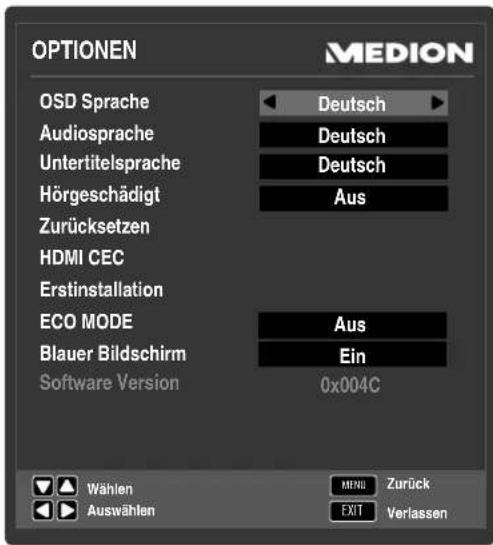
| OSD SPRACHE | Wählen Sie die Sprache des OSD-Menüs. Sie stellt sich unmittelbar um. | |
| AUDIOSPRACHEN | Wird die aktuelle Sendung in mehreren Sprachen ausgestrahl, so konnen Sie hier ihre bevorzugte Sprache einstellen. Diese wird entsprechend wieder-gehen. Sie konnen ihre Einstellungen für zwei Sprachen (ERSTE, ZWEITE) vornehen. | |
| UNTERTITEL-SPRACHEN | Wird die aktuelle Sendung mit mehreren Untertitelsprachen ausgestrahl, so konnen Sie hier ihre bevorzugte Sprache einstellen. Diese wird entsprechend wiedergegeben. Sie konnen ihre Einstellungen für zwei Sprachen (ERSTE, ZWEITE) vornehen. | |
| HÖRGESCHÄ- DIGT | Wenn der Sender spezielle Audiosignale für Hörgeschädigte überträgt, konnen Sie die Einstellung auf EIN stellen, um diese Signale zu empfangen. | |
| ZURÜCKSETZEN | Stellen Sie hier die Werkseinstellungen ein. Dabei haben Sie die Möglichkeit, das Gerät oder den Speicher zurückzusetzen. | |
| HDMI CEC(Consumer Electro-nics Control) | Aktivieren Sie diese Funktion, um die Kommunikation aller über HDMI ange-schlossenen Geräte zu ermögenlichen. So konnen Sie beispielsweise alle Gerä-te eines HDMI Netzwerks mit nur einer Fernbedienung steuern. Alle verbun-denen Geräte müssen die CEC Funktion untersuten. Hier kann es, je nach Gerät, zu Funktionseinschränkungenkommen, die nicht geändert werden konnen.HINWEIS!CEC Funktioniert nur über den HDMI1-Anschluss. | |
| HDMI CEC | Aktivieren/Deaktivieren der CEC Funktion | |
| HDMI ARC | Der Audio Return Channel ist von Nutzen, wenn das TV Gerät an einen AV-Receiver oder einer Soundbar mir ARC Funktion angeschlossen ist.ARC ermitteligt es nicht nur Audiosignale über HDMI zu empfangen, sondern auch über das gleiche Kabel vom TV-Gerät an ein ARC kompatibles Gerät zu senden.HINWEIS!ARC funktioniert nur über den HDMI1-Anschluss. | |
| AUTOM. AB-SCHALTUNG | Hier konnen Sie bestimmen, ob das angeschlossene Gerät mit in den Standy-Modus wechselt, wenn der Fernseher in diesen geschaltet wird. | |
| AUTO TV AN | Hier bestimmen Sie, ob bei Einschalten eines externen Quellgeräts das TV-Gerät auch eingeschaltet wird. | |
| GERÄTEKONT-ROLLE | Bei aktivierter Gerätekontrolle konnen sie ein angeschlossenes, CEC-fähiges Gerät mit der TV Fernbedienung steuern. Genau so ist es möglich, das TV Gerät mit der Fernbedienung des CEC Gerätes zu bedieren | |
| GERÄTELISTE | Geräte, die am HDMI1-Anschluss angeschlossen sind, werden hier aufgeführrt. | |
| ERSTINSTALLA-TION | Hier konnen Sie das Menu zur Erstinstallation aufrufen. Wenn die Option SYSTEM SPERREN aktiviert ist, müssen Sie zuvor das Password eingeben. Im Auslieferungszustand: 0000. | |
| ECO MODE | Aktivieren/Deaktivieren des Energiesparmodus: AUS, NIEDRIG, MITTEL, HOCH. | |
| BLAUER BILDSCHIRM | Wenn das LCD-TV kein Signal empfängt, erscheintstatt des „Schnee“ oder des schwarzen Bildes ein blauer Hintergrund. | |
| SOFTWARE VERSION | Anzeige der aktuellen Software-Version. | |
DE
7.3.6.Programmliste
Drücken Sie während des TV-Betriebs die Taste OK, um die SENDERLISTE aufzurufen. Folgende Optionen stehen Ohnen hier zur Verfügung:
| Taste Eintrag Funktion | ||
| ▲▼ | Mit diesen Tasten konnen Sie sich abwärts/aufwärtis in der Senderliste bewegen. Drücken Sie die Taste OK, um auf den aktuell gewährten Sender umzuschalten. | |
| Rote Taste [PRO-GRAM] | SUCHEN | These Option ermitteligt eine Sendersuche über ein Tastenfeld. Geben Sie den Name des gesuchten Senders ein, in-dem Sie mit den Pfeiltasten die gewünschten Zeichen anwahlen und jeweils mit der Taste OK bestätigten. Sobald Sie ein Zeichen eingeben, werden automatisch alle Sender angezeigt, die mit thisem Zeichen beginnen. Wahlen Sie im Anschluss den Eintrag OK und bestätigten Sie mit der Taste OK. Nach erneutem Druck auf OK schaltet das Gerät nun auf den ersten Sonder der gefundenen Auswahr. |
| Blaue Taste [A-B] | SORTIEREN | Mit dieser Option konnen Sie die Sortierung der Senderlistete festlegen: FREQUENZ: Die Sender werden nach der Frequenz sortiert. SERVICE NAME: Die Sender werden nach dem Name sortiert. SATELLITENNAME: Die Sender werden nach dem Satellitennamen sortiert. BY DEFAULT: Die Sender werden nach den Standard-Vor-gaben sortiert. |
| Gelbe Taste [REPEAT] | LISTEWÄHLEN | Hier konnen die entsprechlichen Senderlisten aufgerufen werden: DTV, RADIO, DATEN und ATV. |
| Grüne Taste [INTRO] | SATELLITENLISTE | Wahren Sie mit dieser Option einen Satelliten. In der Senderliste werden daraufufhin nur dessen Sender aufgeführt. Wenn die Senderliste alle Sender aufführten soll, wahren Sie den Eintrag ALLE SATELLITE. |
| ←▶ | SEITE ZURÜCK/VOR | Mit diesen Tasten konnen Sie sich in 10er Schritten durch die einzelnen Seiten der Senderliste bewegen. |
| OK | WÄHLEN | Mit dieser Taste bestätigten Sie ihre Auswahr. |
8. Der Media-Modus
Über den Media Modus wird der USB-Anschluss angesteuert.
8.1. Hinweise zur USB Nutzung
- Unter Umständen sind bestimmte Arten von USB-Geräten (MP3-Player, externe Festplatten) mit diesen LCD-TV nicht kompatibel.
- Schließen Sie das USB-Gerät direkt an. Benutzen Sie kein separates Kabel, da Kompatibilitätsprobleme entstehen können.
- Ziehen Sie das USB-Gerät nicht ab, während eine Daten wiedergegeben wird.
- Schnelles An- und Abstecken von USB-Geräten ist gefährlich. Sie sollen insbesondere nicht mehrmals schnell hintereinander das USB-Gerät ein- und wieder abstecken. Dadurch konnten physische Schäden am USB-Gerät und weitere am LCD-TV selbst entstehen.
8.2. Vom TV-zum Media-Modus wechseln
8.2.1. Medienwiedergabe über USB-Anschuss
Mit der Taste MEDIA oder durch Aufrufen des Menüs MEDIEN wechseln Sie in den Media Player Modus.
Wahlen Sie anschließend zur USB-Medienwiedergabe den Eintrag MEDIA PLAYER. Bestätigten Sie ihre Wahl mit der Taste OK.
- Wenn Sie zum TV-Modus zurückkehren wollen, drücken Sie die TaXIT.
8.3. Media Menusystem
Sobald Sie einen USB-Datenträger an den Fernseher angeschlossen haben, können Sie im MediaModus zwischen 4 Medientypen wahren:
FILM - zur Wiedergabe vom Filmen
FOTO - zur Wiedergabe von Fotodateien
- MUSIK - zur Wiedergaben vom Musikdateien
- TEXT (nur bei USB-Medienwiedergabe) - zur Anzeige von Texten (*.txt)
Je nach ausgewählter Option stehen Ohnen entsprechliche Funktionen zur Verfügung. Diese werden im unteren Teil des Bildschirms dargestellt.
Im Menu der jeweiligen Medien FILM, FOTO, MUSIK, TEXT können Sie Objekte anwahlen und mit der roten Taste loschen. Mit der grünen Taste können Sie Dateien kopieren und anschließend mit der gelben Taste an einem anderen Ort eingufen.
Um den Medienbrowser zu verlassen, drücken Sie die Taste EXIT.
8.4. Videos wiedergeben
Wenn Sie FILM aus dem Hauptmenü wahren, wird zunachst die Geräteleste mit den zur Verfugung stehenden USB-Datenträgern bzw. Netzwerken angezeigt. Wahlen Sie das gewünschte Medium mit und drücken Sie OK. Anschließlich werden die verfügbaren Videodateien gefiltert und am Bildschirm dargestellt.
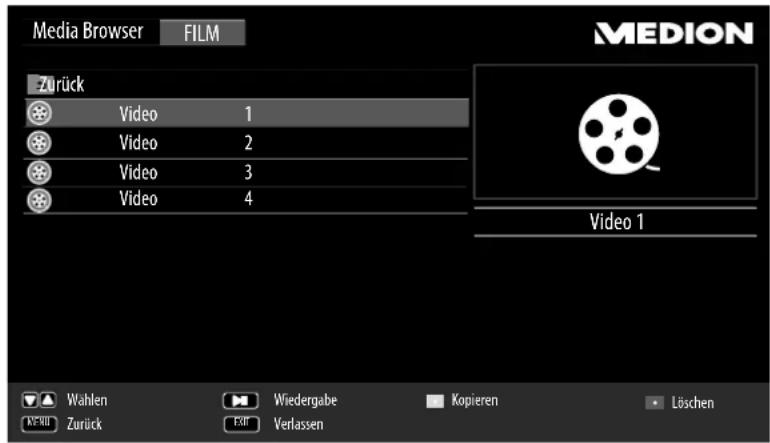
Befinden sich mehrere Ordner auf dem Datenträger, wahlen Sie mit zunachst den Ordner und öffnen Sie ihn mit OK.
Wahlen Sie mit das gewünschte Video aus, um es wiederzugegeben. Drücken Sie II, um das Video zu starten. Mit OK können Sie einzeln Videos markieren, um sie beispiselsweise zu löschen oder zu kopieren.
Mit der Tassek können Sie weitere Optionen auswahlen. Bestätigen Sie eine Option jeweils mit OK.
WIEDERGABE/PAUSE: Starten/Unterbrechen Sie die Wiedergabe des Videos.
-FB/FF: Schneller Rücklauf/Vorlauf
-VORIGE/NACHSTE: Voriges/nachstes Video anzeigen
-STOP: Wiedergabe des Videos stoppen
-ALLE WIEDERHOLEN: Stellen Sie eine Wiederholung der Videos ein.
-RANDOM AUS: Zufallswiedergabe aktivieren/deaktivieren.
-SETZE A: Wiederholt ein Video innerhalb eines bestimmten Abschnittes
WIEDERG.LI...: Zeigt die Wiedergabeliste der Videos an
-INFO.: Zeigt Informationen zur angezeigten Videodatei an
-ZEITLUPE: Zeitlupendarstellung
SCHRITT VOR: Schrittweise Wiedergabe
-ZeIT: Video zu einem bestimmten Zeitpunkt starten
-ZOOM+:/:Vergroßert/verkleinert das angezeigte Bild
-BILDFORMAT: Bildformatändern
-POSITION: Haben Sie zuvor mit der Zoom-Funktion die Darstellung vergroßert, können Sie mit den Richtungstaten die nicht sightbaren Bereiche anwahlen.
Zur Wiedergabe der Dateien konnen Sie außer dem die Medientasten auf der Fernbedienung verwenden.
Drucken Sie die Tasit, um zum vorhergehenden Menu zurückzukehren.
8.5. Fotos anzeigen
Wenn Sie FOTO aus dem Hauptmenü wahren, wird zunachst die Gerätelle mit den zur Verfügung stehenden USB-Datenträgern bzw. Netzwerken angezeigt. Wahlen Sie das gewünschte Medium mit und drücken Sie OK. Anschließlich werden die verfügbaren Bilddateien gefiltert und am Bildschirm dargestellt.
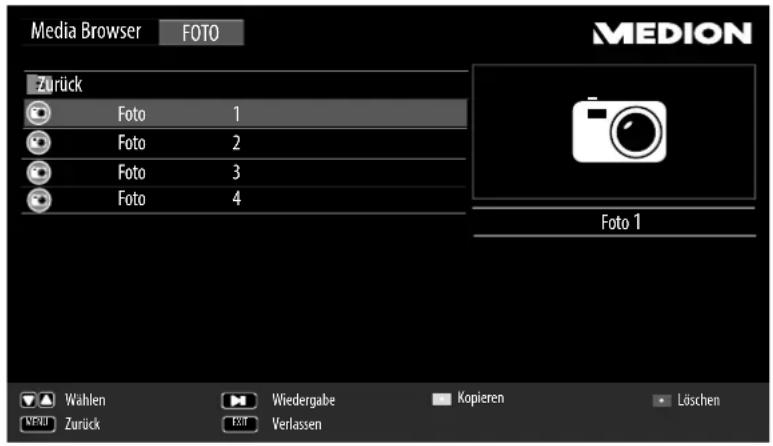
Befinden sich mehrere Ordner auf dem Datenträger, wahlen Sie mit zunachst den Ordner und öffnen Sieihn mit OK.
Wahlen Sie mit das gewünschte Foto aus, um es anzuzeigen. Drücken Sie II, um das Foto anzuzeigen. Mit OK konnen Sie einzeln Fotos markieren, um sie beispelsweise zu loschen oder zu kopieren.
Mit der Tassek können Sie weitere Optionen auswahlen. Bestätigen Sie eine Option jeweils mit OK.
WIEDERGABE/PAUSE: Starten/Unterbrechen Sie die Diashow aller Fotos.
VORIGE/NACHSTE: Voriges/nachstes Bild anzeigen.
-STOP: Wiedergabe der Diashow stoppen.
-ALLE WIEDERHOLEN: Stellen Sie eine Wiederholung der Diashow ein
-RANDOM AUS: Zufallswiedergabe aktivieren/deaktivieren.
-MUSIK: Hintergrundmusik ein-/ausschalten
WIEDERG.LI.: Zeigt die Wiedergabeliste der Bilder an
-INFO.: Zeigt Informationen zum angezeigten Bild an
DREHEN: Dreht das gewählte Bild um 90 Grad gegen/im Uhrzeigersinn
-ZOOM+/-: Vergroßert/verkleinert das angezeigte Bild
-DIASHOW: Hier können Sie Einstellungen zu den Bildübergängen während einer Diashow vornehmen.
-POSITION: Haben Sie zuvor mit der Zoom-Funktion die Darstellung vergroßert, können Sie mit den Richtungstasten die nicht sightbaren Bereiche anwahlen.
Zur Wiedergabe der Dateien konnen Sie außer dem die Medientasten auf der Fernbedienung verwenden.
Drucken Sie die Tasit, um zum vorhergehenden Menu zurückzukehren.
8.6. Musik wiedergeben
Wenn Sie MUSIK aus dem Hauptmenü wahren, wird zunachst die Geräteleste mit den zur Verfügung stehenden USB-Datenträgern bzw. Netzwerken angezeigt. Wahlen Sie das gewünschte Medium mit und drücken Sie OK. Anschließlich werden die verfügbaren Musikdateien gefiltert und am Bildschirm dargestellt.
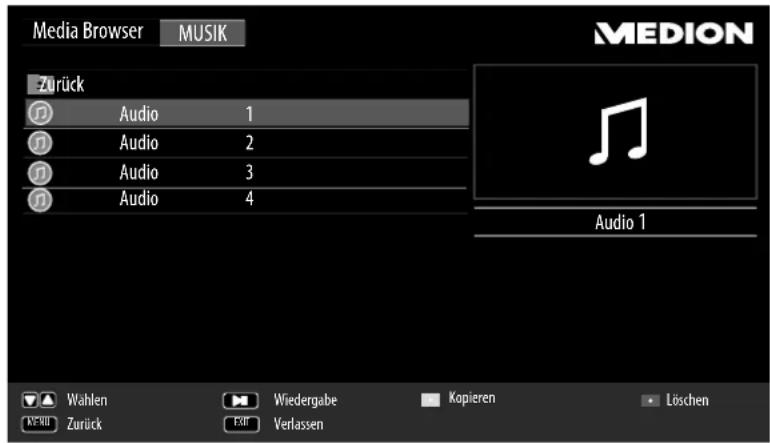
Befinden sich mehrere Ordner auf dem Datenträger, wahlen Sie mit zunachst den Ordner und öffnen Sie ihn mit OK.
Wahlen Sie mit das gewünschte Musikstück aus, um es wiederzugeben. Drücken Sie II, um das Stück zu starten. Mit OK können Sie einzeln Titel markieren, um sie beispelsweise zu loschen oder zu kopieren.
Mit der Tasok konnen Sie weitere Optionen einstellen:
WIEDERGABEA/PAUSE: Starten/Unterbrechen Sie die Wiedergabe des Musikstücks
-FB/FF: Schneller Rücklauf/Vorlauf
VORIGE/NACHSTE: Voriges/nachstes Musikstück wiedergeben
-STOP: Wiedergabe des Musikstücks stoppen
-ALLE WIEDERHOLEN: Stellen Sie eine Wiederholung der Titel ein
-SETZE A: Wiederholt einen Titel innerhalb eines bestimmten Abschnittes
-RANDOM AUS: Zufallswiedergabe aktivieren/deaktivieren.
-STUMM: Stummschalten der Wiedergabe
-WIEDERG.LI...: Zeigt die Wiedergabeliste der Musiktitel an
-INFO.: Zeigt Informationen zum angezeigten Titel an
-ZEIT: Titel zu einem bestimmten Zeitpunkt starten
Zur Wiedergabe der Dateien konnen Sie außer dem die Medientasten auf der Fernbedienung verwenden.
Drucken Sie die Tasit, um zum vorhergehenden Menu zurückzukehren.
8.7. Text wiedergeben
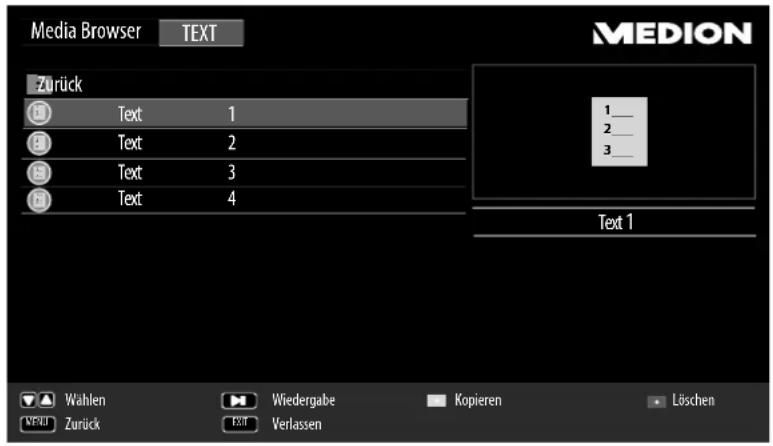
Wenn Sie TEXT aus dem Hauptmenü wahren, wird zunachst die Gerätelle mit den zur Verfügung stehenden USB-Datenträgern bzw. Netzwerken angezeigt. Wahlen Sie das gewünschte Medium mit und drücken Sie OK. Anschließlich werden die verfügbaren Textdateien gefiltert und am Bildschirm dargestellt.
DE
Befinden sich mehrere Ordner auf dem Datenträger, wahlen Sie mit zunachst den Ordner und öffnen Sieihn mit OK.
Wahlen Sie mit den gewünschten Text aus, umihn darzustellen. Drucken Sie , um den Text darzustellen. Mit OK konnen Sie einzeln Textdateien markieren, um sie beispiselsweise zu loschen oder zu kopieren.
Mit der TasMENU können Sie weitere Optionen auswahlen. Bestätigten Sie eine Option je weils mit OK.
-SEITE -/+: Vorige/nächste Seite anzeigen
VORIGE/NACHSTE: Voriges/nachstes Textdokument anzeigen
-STOP: Anzeige stoppen
-MUSIK: Hintergrundmusik ein-/ausschalten
-WIEDERG.LI...: Zeigt die Wiedergabeliste der Textdokumente an
-INFO.: Zeigt Informationen zum angezeigten Textdokument an
Zur Wiedergabe der Dateien konnen Sie außer dem die Medientasten auf der Fernbedienung verwenden.
Drucken Sie die TasKIT, um zum vorhergehenden Menu zurückzukehren.
9.EPG-Programmführer
Mit der Taste EPG öffnen Sie das „elektronische TV-Programm".
In der Tabelle sehen Sie die aktuelle sowie die{nachste Sendung fur die verfugbaren Sender.
Drucken Sie die TaPg, um den Programmfuhrer zu öffnen.
Wahlen Sie mit einen Sender aus.
Wechseln Sie mit zur Datensteiste und wahlen Sie mit ein Tag aus.
Blättern Siemit-bzw. durch die Sendungen.

HINWEIS!
Die angezeigten Programminformationen werden von den Sendeanstalten erstellt. Falls keine Programminformation dargestellt wird, ist dies kein Fehler Ihres LCD-TVs.
Die folgende Tabelle zeigt die Optionen fur den PROGRAMM FuHRER:
| Taste Eintrag Funktion | ||
| Grüne Tas-te[INTRO] | ANZEIGEN | Zeigt eine detailierte Beschreibung der markierten Sendung (falls verfügbar).Drücken Sie die Taste noch einmal, um die Beschreibung auszu-blenden. |
| Gelbe Taste [REPEAT] | ZEITPLAN | Zeigt die Liste der Sendungen an, die über die Erinnerungsfunkti-on programmiert wurden. Zur Programmierung einer Erinnerung siehe)nachsten Punkt.Mit der roten Taste [PROGRAM] konnen Sie eine Sendung aus dem Zeitplanlöschen. |
| Blaue Taste [A-B] | ERINNERUNG | Nimmt die ausgewählte Sendung in den Zeitplan auf. Sobald der programmierte Zeitpunkt erreicht wird, schaltet das Gerät auto-matisch auf die programmierte Sendung um.Eine Erinnerung der aktuellen Sendung ist nicht möglich. |
| ▲▼← | WÄHLEN | Mit den Richtungstasten bewegen Sie sich innerhalb des Pro-grammfuhrers. |
| « | VORHERIGER TAG | Blättert zur Ansicht des vorigen Tages. Sie konnen durch mehrma-liges Drucken mehrere Tage darüber blättern, jedoch nicht vor den aktuellen Tag. |
| » | NACHSTER TAG | Blättert zur Ansicht des nächsten Tages. Sie konnen durch mehr-maliges Drucken mehrere Tage im Voraus anzeigen setzen. |
| OK | WÄHLEN | Bestätigten Sie die Auswahl oder die Einstellung. |
10. Problembehebung
Fehlfungtionen können manchmal banale Ursachen haben, aber manchmal auch von defekten Komponenten ausgegeben. Wir möchten Ohnen hiermit einen Leitfaden an die Hand geben, um das Problem zu losehen.
Wenn die hier aufgeführten Maßnahmen keinen Erfolg bringen, halten wir Ihnen keinere weiter.ufen Sie uns an!
| Fehler Lösung | |
| Es erscheint kein Bild und es ist kein Ton zu horen. | Überprüfen Sie, ob das Netzkabel richtig an der Steckdose und am Gerät angeschlossen ist.Überprüfen Sie, ob der Signalempfang auf TV eingestellt ist.Kontrollieren Sie, ob der Netzschalter eingeschaltet ist. |
| Es erscheint kein Bild.Es erscheint kein Bild von AV. | Überprüfen Sie, ob Kontrast und Helligkeit korrekt eingestellt sind.Überprüfen Sie, ob alle externen Geräte korrekt angeschlossen sind.Überprüfen Sie, ob die richtige AV-Quelle angewählt ist. |
| Es ist kein Ton zu hoch. | Vergewissern Sie sich, dass die Lautstärke nicht auf Minimum stehen. Vergewissern Sie sich, dass die Stummschaltung nicht aktiviert ist. Vergewissern Sie sich, dass kein Kopfhörerkabel eingesteckt ist. |
| Es gibt kein Bild oder keinen Ton. Es sind aber Geräusaiche zu hoch. | Der Empfang ist möglicherweise schlecht. Kontrollieren Sie, ob die Antenne angeschlossen ist. |
| Das Bild ist nicht deutlich. | Der Empfang ist möglicherweise schlecht.Kontrollieren Sie, ob die Antenne angeschlossen ist. |
| Das Bild ist zu hell oder zu dunkel. | Überprüfen Sie die Einstellungen von Kontrast und Helligkeit. |
| Das Bild ist nicht scharf. | Der Empfang ist möglicherweise schlecht.Kontrollieren Sie, ob die Antenne angeschlossen ist.Überprüfen Sie die Einstellungen der Schärfe und Rauschreduktion im Menu BILD. |
| Es erscheint ein Dop- pel- oder Dreifachbild. | Kontrollieren Sie, ob die Antenne richtig ausgerichtet ist. Es gibt möglicherweise von Bergen oder Gebäuden reflektierte Wel- len. |
| Das Bild ist gespunktet. | Es liegen möglicherweise Interferenzen von Autos, Zügen, Leitun- gen, Neonleuchten, etc. vor.Es besteht möglicherweise eine Interferenz zwischen dem Anten- nen- und Stromkabel. Legen Sie die Kabel weiter auseinander. |
| Es erscheinen Streifen am Bildschirm oder die Farben verblassen. | Liegt eine Interferenz von einem anderen Gerät vor?Übertragungsantennen von Radiostationen oder Antennen von Funkamateuren und tragbare Telefon konnen auch Interferenzen verursachen.Betreiben Sie das Gerät soweitweg wie möglich von dem Gerät, das die Interferenz möglicherweise verursacht. |
| Die Bedienknöppe am Gerät Funktionieren nicht | Eventuell ist die Kindersicherung aktiviert. |
| TV-Gerät schaltet sich aus | Prüfen Sie, ob unter ZEIT eine automatische Ausschaltzeit aktiviert ist (s. Seite 30). |
Die Fernbedienung Funktioniert nicht.
- Überprüfen Sie, ob die Batterien in der Fernbedienung Funktionstüchtig und richtig eingelegt sind.
- Vergewissern Sie sich, dass das Sensorfenster nicht starker Lichteinstrahlung ausgesetzt ist.
10.1. Benötigen Sie weitere Unterstützung?
Wenn die Vorschläge in den vorangegangenen Abschnitten Ihr Problem nicht behoben haben, erhmen Sieitte Kontakt mit uns auf. Sie wurden uns sehr halten, wenn Sie uns folgende Informationen zur Verfugung stellen:
- Welche externen Geräte sind angeschlossen?
- Welche Meldungen erschieren auf dem Bildschirm?
- Bei welchem Bedienungsschnitt ist das Problem aufgetreten?
- Falls Sie einen PC an das Gerät angeschlossen haben:
—Wie sieht ihre Rechnerkonfiguration aus?
-
Welche Software haben Sie beim Auftreten des Fehlers verwendet?
-
Welche Schritte haben Sie zur Lösung des Problems bereits unternommen?
- Wenn Sie bereits eine Kundennummer erhalten haben, teilen Sie uns diese mit.
10.2. Pixelfehler bei LCD-TVs
Trotz modernster Fertigung kann es auf Grund der hochkomplexen Technik in seltenen Fälle zu Ausfallen von einzelnen oder mehreren Leuchtpunkten kommt.
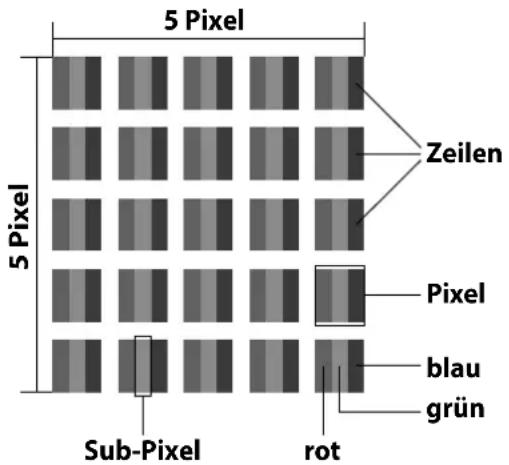
Bei Aktiv Matrix TFTs mit einer Auflösung von 1920 × 1080 Pixel, welche sich aus je drei Sub-Pixel (Rot, Grün, Blau) zusammensetzen,kommen insgesamt ca.6,2 Mio.Ansteuerelemente zum Einsatz. Aufgrund dieser sehr hohen Anzahl von Transistoren und des damit verbundenen außerst komplexen Fertigungsprozesses kann es vereinzt zu einem Ausfall oder zur fällschlichen Ansteuerung von Pixel bzw.einzelnen Sub-Pixel kommt.
| Pixelfehler-klasse | Fehlertyp 1 ständig leuchtender Pi- xel | Fehlertyp 2 ständig schwarzer Pi- xel | Fehlertyp3 defekter Subpixel leuchtend schwarz |
| 0 | 0 | 0 | 0 |
| I | 1 | 1 | 21 |
| 1 | 3 | ||
| 0 | 5 | ||
| II 2 2 5 | 0 | ||
| 5-n* | 2xn* | ||
| 0 | 10 | ||
| III 5 15 50 | 0 | ||
| 50-n* | 2xn* | ||
| 0 | 100 | ||
| IV 50 | 150 | 500 | 0 |
| 500-n* | 2xn* | ||
| 0 | 1000 |
Die erlaubte Anzahl von Fehlern der o. g. Typen in jeder Fehlerklasse bezieht sich auf eine Million Pixel und muss entsprechend der physikalischen Auflösung der Displays umgerechnet werden. Ihr Gerät entspricht der europäischen Norm ISO 9241-307 Klasse II (Pixelfehlerklasse). Pixelfehler bis zur angegebenen Höchstzahl sind kein Garantiefall.
10.3.
Reinigung
Die Lebensdauer desLCD-TVs können Sie durch folgende Maßnahmen verlangern:

WARNING!
Stromschlaggefahr!
Bei geöffnetem Gehäuse besteht Lebensgefahr durch elektrischen Schlag!
Offnen Sie nicht das Gehäuse des Geräts. Es enthalt keine zu wartenden Teile.
- Auf der Hochglanzpolierung befinden sich Schutzfolien, um das Fernsehgerät vor Kratzern zu schützen. Ziehen Sie die Folien ab, nach dem Sie das TV- Gerät korrekt aufgestellt haben.
- Falls die Hochglanzpolierung schmutzig wird, wischen Sie zunachst den Staub ab. Wischen Sie dann sanft mit einem Reinigungstuch nach. Wenn Sie nicht erst den Staub abwischen, oder Sie die Hochglanzpolierung zu stark abwischen, könnte die Hochglanzpolierung zerkratzt werden.
- Verwenden Sie keine Lösungsmittel, atzende oder gasförmige Reinigungsmittel.
- Reinigen Sie den Bildschirm mit einem weichen, fusselfreien Tuch.
- Achten Sie daraufuf, dass keine Wassertröpfchen auf demLCD-TV zurückbleiben. Wasser kann dauerherfate Verfürbungen verursachen.
- Um Schäden am Gerät zu vermeiden,arf keinesfalls Wasser ins Geräteinnere gelangen.
- Setzen Sie den Bildschirm weder grellem Sonnenlicht noch ultravioletter Strahlung aus.
- Bitte bewahren Sie das Verpackungsmaterial gut auf und benutzen Sie ausschließlich diesen, um denLCD-TV zu transportieren.

WARNING!
Stromschlaggefahr!
Bei Berührung von in dem Gerät befindlichen Teilen besteht Stromschlaggefahr.
Ziehen Sie vor dem Reinigen immer den Netzstecker und alle Verbindungskabel!
11. Entsorgung

Verpackung
Ihr Gerät befindet sich zum Schutz vor Transportschäden in einer Verpackung. Verpackungen sind aus Materialien hergestellt, die umweltschonend entsorgt und einem fachgerechten Recycling zugeführrt werden konnen.

Gerät
Altgeräte)dürfen nicht im normalen Hausmüll entsorgt werden. Entsprechend Richtlinie 2012/19/EU ist das Gerät am Ende seiner Lebensdauer einer geordneten Entsorgung zuzuführen. Dabei werden im Gerät enthaltene Wertstoffe der Wiederverwertung zugeführrt und die Belastung der Umwelt vermieden. Geben Sie das Altgerät an einer Sammelstelle für Elektroschrott oder einem Wertstoffhof ab. Wenden Sie sich für{nahere Auskünfte an Ihr örtliches Entsorgungsunternehmen oder ihreCOMMUNALE Verwaltung.

Batterien
Verbrauchte Batterien gehören nicht in den Hausmüll! Sie müssen bei einer Sammelstelle für Altbatterien abgegeben werden.
12. Technische Daten
| LCD-TV P17118 | MEDION* |
| Gerätebezeichnung P17118 | (MD 31159) |
| Nennspannung 220 - 240 V | ~ 50 Hz |
| Bildschirmgroße 108 cm (43") LCD; 16:9-Display | |
| Leistungsaufnahme max. 75 | Watt |
| Leistungsaufnahme Stand-by | < 0,50 W |
| Ausgangsleistung Laut-sprecher | 2 x 8 Watt RMS |
| Audio Stereo / Nicam | |
| Physikalische Auflösung 192 | 20 x 1080 Pixel |
| TV-System Pal B/G, D/K, I; Secam L | |
| Programmplätze 199 (ATV) | 6.000 (DTV) |
| Antenneneingang 75 Ohm |
| LCD-TV P18107 | MEDION* |
| Gerätebezeichnung P18107 | (MD 31161) |
| Nennspannung 220 - 240 V | ~ 50 Hz |
| Bildschirmgroße 123,2 cm (49") LCD; 16:9-Display | |
| Leistungsaufnahme max. 75 | Watt |
| Leistungsaufnahme Stand-by | < 0,50 W |
| Ausgangsleistung Laut-sprecher | 2 x 8 Watt RMS |
| Audio Stereo / Nicam | |
| Physikalische Auflösung 1920 x 1080 Pixel | |
| TV-System Pal B/G, D/K, I; Secam L | |
| Programmplätze 199 (ATV) / 6.000 (DTV) | |
| Antenneneingang 75 Ohm |
| LCD-TV P15229 | MEDION* |
| Gerätebezeichnung P15229 | (MD 31168) |
| Nennspannung 220 - 240 V | ~ 50 Hz |
| Bildschirmgroße 80 cm (31,5") LCD; 16:9-Display | |
| Leistungsaufnahme max. 65 | Watt |
| Leistungsaufnahme Stand-by | < 0,50 W |
| Ausgangsleistung Laut-sprecher | 2 x 8 Watt RMS |
| Audio Stereo / Nicam | |
| Physikalische Auflösung 192 | 20 x 1080 Pixel |
| TV-System Pal B/G, D/K, I; Secam L | |
| Programmplätze 199 (ATV) | / 6.000 (DTV) |
| Antenneneingang 75 Ohm | |
| Kanäle | |
| VHF (Band I/III) | |
| UHF (BAND U) | |
| HYPERBAND | |
| KABEL-TV (S1-S20) / (S21-S41) | |
| HD DVB-T | |
| DVB-T2 HD | |
| HD DVB-C | |
| DVB-S2 | |
| Anschlüsse | |
| Antennenanschluss (analog/digital) | |
| Satellitenanschluss | |
| 1 x USB | |
| Video | |
| 3 x HDMI® In mit HDCP-Entschlüsselung | |
| 1 x SCART | |
| 1 x VGA (15 Pin D-Sub) | |
| AV In (Adapter 3,5mm Klinke auf Cinch) | |
| YPbPr In (YUV) (Adapter 3,5 mm Klinke auf Cinch) | |
| Audio | |
| Stereo Audio In für AV/YUV (Adapter 3,5 mm Klinke auf Cinch) | |
| Kopfhörerausgang (3,5 mm Klinke) | |
| PC Audio In (3,5 mm Klinke) | |
| Digital Audio Out (SPDIF) (koaxial) | |
| Laufwerke / Speichermedien | |
| Laufwerke USB, Common InTerface (CI+) Slot | |
| Unterstützte Formate2 | Foto: JPG, JPEG, BMP, PNG |
| Musik: MP3, AAC | |
| Film: MPG, AVI, TS, MOV, MKV, DAT, MP4, VOB, HEVC (max. 1080p) | |
| Text: TXT | |
| Kapazitätsgroßen USB max. | 1 TB |
| Fernbedienung | |
| Übertragungsart Infrarot | |
| LED-Klasse 1 | |
| Batteryp typ 2 x 1,5V AAA R03/LR03 | |
| Umgebungstemperaturen | |
| Zulässige Umgebungstem-peratur | +5 °C - +35 °C |
| Zulässige relative Luft-feuchtigkeit | 20 % - 85 % |
| Abmessungen / Gewichte P17118 | |
| Abmessungen ohne Fuß(B x H x T) | ca. 970 x 563 x 90 mm |
| Abmessungen mit Fuß(B x H x T) | ca. 970 x 600 x 219 mm |
| Gewicht ohne Fuß ca. 7,4 kg | |
| Gewicht mit Fuß ca. 7,7 kg | |
| Wandmontage Vesa Standard,Lochabstand 200 x 200 mm3 | |
| Abmessungen / Gewichte P18107 | |
| Abmessungen ohne Fuß(B x H x T) | ca. 1108 x 640 x 80 mm |
| Abmessungen mit Fuß(B x H x T) | ca. 1108 x 678 x 219 mm |
| Gewicht ohne Fuß ca. 11 kg | |
| Gewicht mit Fuß ca. 11,3 kg | |
| Wandmontage Vesa Standard,Lochabstand 400 x 200 mm3 | |
| Abmessungen / Gewichte P15229 | |
| Abmessungen ohne Fuß(B x H x T) | ca. 729 x 443 x 90 mm |
| Abmessungen mit Fuß(B x H x T) | ca. 729 x 480 x 180 mm |
| Gewicht ohne Fuß ca. 4,2 kg | |
| Gewicht mit Fuß ca. 4,4 kg | |
| Wandmontage Vesa Standardd,Lochabstand 100 x 100 mm3 | |
CE

Schutzklasse II
Elektrogeräte der Schutzklasse II sind Elektrogeräte die durchgehend doppelte und/oder verstärkte Isolierung besitzen und keine Anschlussmöglichkeiten für einen Schutzleiter haben. Das Gehäuse eines isolierstoffumschlossenen Elektrogerätes der Schutzklasse II kann teilweise oder vollständig die zusätzliche oder verstärkte Isolierung bilden.
12.1. Produktdatenblatt P17118 (MD 31159)
Gemäß Verordnung 1062/2010
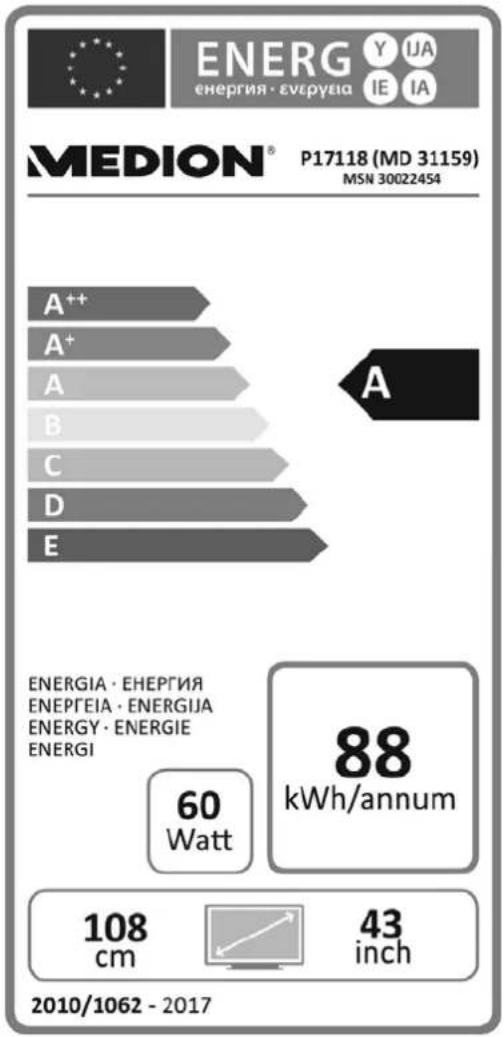
Leistungsaufnahme Standby: 0,48 W
Leistungsaufnahme im Aus-Zustand: ---
Physikalische Auflösung: 1920 x 1080 Pixel
12.2. Produktdatenblatt P18107 (MD 31161)
Gemäß Verordnung 1062/2010
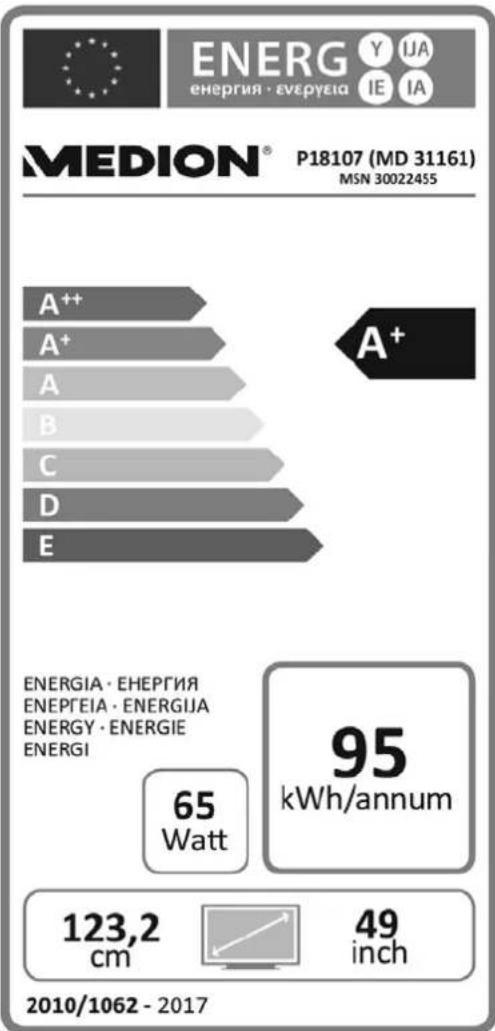
Leistungsaufnahme Standby: 0,46 W
Leistungsaufnahme im Aus-Zustand: ---
Physikalische Auflösung: 1920 x 1080 Pixel
12.3. Produktdatenblatt P15229 (MD 31168)
Gemäß Verordnung 1062/2010
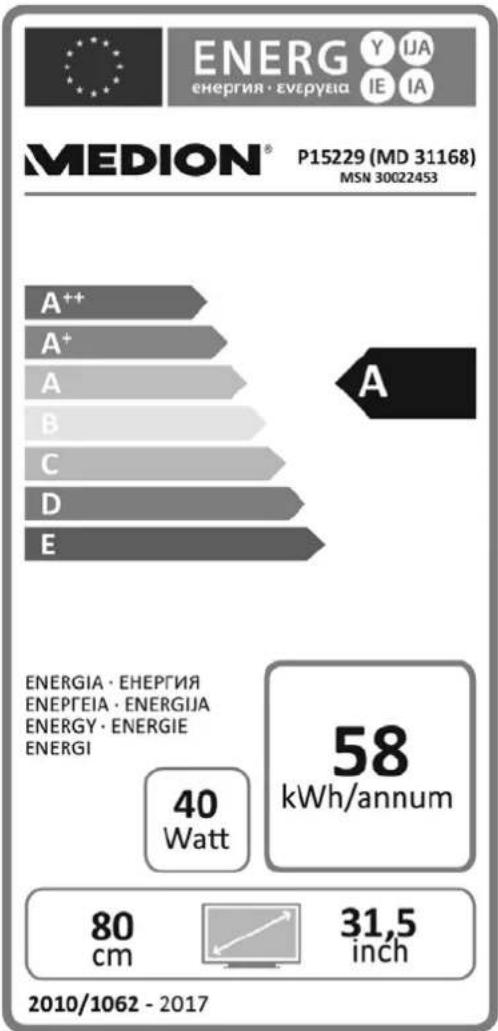
Leistungsaufnahme Standby: 0,34 W
Leistungsaufnahme im Aus-Zustand: ---
Physikalische Auflösung: 1920 x 1080 Pixel
13. Impressum
Copyright © 2016
Stand: 22. Februar 2017, 12:53 nachm.
Alle Rechte vorbehalten.
DE
These Bedienungsanleitung ist urheberrechtlich geschützt.
Vervielfaltung in mechanischer, elektronischer und jeder anderen Form ohne die schriftliche Genehmigung des Herstellers ist verboten.
Das Copyright liegt bei der Firma:
Medion AG
Am Zehnhof 77
45307 Essen
Deutschland
Technische und optische Änderungen sowie Druckfehler vorbehalten.
Die Bedienungsanleitung kann über die Service Hotline nachbestellt werden und steht über das Serviceportal zum Download zur Verfügung.
Sie können auch den unter stehenden QR Code scanners und die Anleitung über das Serviceportal auf Ihr mobiles Endgerät laden.
| URL QR Code | |
| DE www.medion.com/de/service/start/ | |
| AT www.medion.com/at/service/start/ | |
| BE www.medion.com/be/de/service/start/ | |
| CH www.medion.com/ch/de/service/start/ | |
| LUX www.medion.com/lu/de/ | |
14. Index
A
Anschlieben 7
Stromversorgung 15
Aufstellort 6
Aufstellungsord. 6
B
Batterien 8,15,44
Bedienung 19
Betriebssicherheit 5
Bildeinstellungen 19,28
C
CI-Modul 27
E
Entsorgung 44
EPG 40
Erstinstallation 16,33
F
Favoritenlste 20
Fernbedienung 12
G
Geräteübersicht 10
H
Hinweise zur Konformität 9
1
Inbetriebnahme 14
L
Lieferumfang 4
M
Media-Modus 35
Montage 14
0
Optionen 32
OSD Menu 22
P
Password 31
Pixelfehler 43
Problebehebung 41
Produktdatenblatt. 48, 49, 50
Programmausbahl 19
Programmfuhrer 40
Programmliste 34
R
Reinigung 44
Reparatur 7
Rückseite 11
s
Senderliste 34
Sendersuche 16
Sicherheitschinweise 5
Anschlieben 7
Aufstellungsord 6
Betriebssicherheit 5
Stromversorgung 7
Spracheinstellung 32
Stromversorgung 7
Stromversorgung anschließen 15
T
Technische Daten 45
Toneinstellungen 19,29
U
Umgebungstemperatur 7
V
Videotext 21
W
Werkseinstellung
LCD-TV 32
Sommaire
Premiere installation 16
Anntenne 17
Cable 17
Satellit 18
R
Raccordement Alimentation electrique 15
Raccordement de I'antenne 15
- EPG - elektronische programmagids 40
- Problemen oplossen 41
2.1. Veilige werkung
9. EPG - elektronische programmagids
Met de toets EPG opent u de "elektronische TV-gids".
De afstandsbediening Werkt nicht.




- Hinweise zu dieser Anleitung 3
- Sicherheitshinweise 5
- Geräteübersicht 10
- Inbetriebnahme 14
- Bedienung 19
- Videotext 21
- Grundeinstellungen im OSD Menu 22
- Der Media-Modus 35
- Hinweise zu dieser Anleitung
- HINWEIS!
- In dieser Anleitung verwendete Symbole und Signalwörter
- Bestimmungsgemäßer Gebrauch
- Lieferumfang
- GEFAHR!
- Erstickungsgefahr!
- Sicherheitshinweise
- Betriebssicherheit
- WARNING!
- Stromschlaggefahr!
- Überhitzung! Brandgefahr!
- VORSICHT!
- Verletzungsgefahr!
- 2.2.Aufstellungssort
- ACHTUNG!
- Beschädigungsgefahr!
- Verletzungsgefahr! Lebensgefahr!
- Reparatur
- Umgebungstemperatur
- Sicherheit beim Anschlieben
- 2.5.1.Stromversorgung
- Umgang mit Batterien
- Explosionsgefahr!
- Hinweise zur Konformität
- Geräteübersicht
- Vorderseite
- Rückseite
- Fernbedienung
- Inbetriebnahme
- Auspacken
- Montage
- Batterien in die Fernbedienung einlagen
- Antenne anschließen
- 4.5.Stromversorgunganschlieben
- LCD-TV ein- und ausschalten
- Nach dem ersten Einsatz
- Antenne und Kabel
- Satellite
- Bedienung
- Programmauswahl
- 5.2.Toneinstellungen
- Bildeinstellungen
- 5.4.Infos anzeigen lessen
- 5.5.FavoriteListeeinrichten
- Quelle wahlen
- Videotext
- Die Bedienung des Videotexts
- Seiten anwahlen
- Farbstaten
- SUB.T
- Nützliche Videotext-Eigenschaften
- INDEX
- REVEAL
- SIZE
- Grundeinstellungen im OSD Menu
- Im Menu navigieren
- Folgende Menüeinträge können Sie wahlen
- Menüsystem
- Menu KANAL
- Videorekorder manuell speichern
- 7.3.1.MENU BILD
- Menu TON
- Menu ZEIT
- Menu SPERREN
- 7.3.5.MENUOPTIONEN
- 7.3.6.Programmliste
- Der Media-Modus
- Hinweise zur USB Nutzung
- Vom TV-zum Media-Modus wechseln
- Medienwiedergabe über USB-Anschuss
- Media Menusystem
- Videos wiedergeben
- Fotos anzeigen
- Musik wiedergeben
- Text wiedergeben
- 9.EPG-Programmführer
- Problembehebung
- Benötigen Sie weitere Unterstützung?
- Pixelfehler bei LCD-TVs
- 10.3.
- Reinigung
- Entsorgung
- Verpackung
- Gerät
- Batterien
- Technische Daten
- CE
- Schutzklasse II
- Produktdatenblatt P17118 (MD 31159)
- Produktdatenblatt P18107 (MD 31161)
- Produktdatenblatt P15229 (MD 31168)
- Impressum
- Index
- A
- B
- C
- E
- F
- G
- H
- 1
- L
- M
- 0
- P
- R
- s
- T
- U
- V
- W
- Sommaire
- Veilige werkung
- EPG - elektronische programmagids
Marke : MEDION
Modell : LIFE P15229 (MD 31168)
Kategorie : Fernsehen