GEBRUIKSAANWIJZING KDL-40EX1 SONY
Gebruiksaaanwijzing NL
KDL-52EX1
KDL-46EX1
KDL-40EX1
BRAVIA
Einführung
Bedankt dat u hebts gekozen voor dit Sony-product.
Alvorens de tevisie te gebruiken, dient u deze handleiding volledig door te lezen. Bewaar de handleiding voor raadpleging in de tokomst.
De fabrikant van dit product is Sony Corporation, 1-7-1
Konan Minato-ku Tokyo, 108-0075 Japan. De
geautorisde vertegenwoordiging voor EMC en product
veiligheid is Sony Deutschland GmbH, Hedelfinger Strasse
61, 70327 Stuttgart, Duitsland. Voor service-of
garantiezaken verwijzen wij u graag maar de adressen in de
afzonderlijke service/garantie documenten.
Mededeling betreffende de digitale teileisiefunctie
Functies met betrekking tot digitale tevisie (DVB) werken alleen in landen of gezebden waar DVB-T (MPEG-2 en H.264/MPEG-4 AVC) digitale aardse signalen worden uitgezonden of waar togetang is tot een compatibile DVB-C (MPEG-2 en H.264/MPEG-4 AVC) kabelseervice. Vraag uw dealer of u een DVB-T-si-gnaal kunt ontvangen waar u woont of vrag uw kabelleverancier of hun DVB-C-kabelservice geschikt is voor een geintegreerde werkung met deze tevisie.
Uw kabelleverancier kan voor een dergelijkke service extra Kosten in rekening brengen en het kan zich dat u要去 instammen met bepaalde voorwaarden.
Alhoewel dit teilevistoestel de DVB-T- en DVB-C-specifications volt, kan compatibiliteit met toekomstige DVB-T digitale aardsse en DVB-C digitale kabeluitzendingen nicht worden gegarandeerd.
Bepaalde digitale televisefuncties zich weltlicht nicht beschiktbaar in sommige landen/regio's en DVB-C-kabel werkt weltlich nicht goed mete alsaanbieders.
Raadpleeg voor meer informatatie over de DVB-C-functionie once site voor kabelondersteuning: http://support.sony-europe.com/TV/DVBC/
Opmerking voor draadloos signalaal
- Hierbij verzkaart Sony dat dit toestel in overeenstemming is met de essentièle eisen en de andere relevante bepalingen vanrichtelijk 1999/5/EG.
Raadpleeg de volgende URL om de gelijkvormigheidsverklaring (DoC) voor de R&TTE-richtlijn te verkrijgen:
http://www.compliance.sony.de/
CE
- Het draadloze system van een tv kan enkel worden gebruikt in de volgende landen:
Oostenrijk, Belgie, Bulgarije, Cyprus, Tsjechie, Denemarken, Estland, Finland, Frankrijk, Duitsland, Griekenland, Hongarie, Island, Ierland, Italie, Letland, Liechtenstein, Litouwen Luxemburg, Malta, Nederland, Noorwegen, Polen, Portugal, Slowakije, Roemenie, Slovenie, Spanje, Zweden, Zwitsserland, Turkije en het Verenigd Koninkrijk.
Wanneer u gebruik maakt van het draadloze systeme van de tv, zich de kanalen 36 tot 48 (5,15 - 5,25 GHz) enkel bestemd voor gebruik binnenshuis.
Draadloos tv-system - reglementering
Voor klanten in Italië
wat privilegebruik betreft, door het wettelijk decreet van 1.8.2003, nr. 259 ("Code of Electronic Communications"). Artikel 104 in het bijzonder geeft aan wanneer een algemene goedkeuring op voorhand要去 worden verkreten en Art. 105 wanneer vrij gebruik is toegelaten;
met inachneming van de voorziening aan het publiek van RLAN-toegang tot telecom-netwerken en Diensten (bv. draadloos tv-systeme), door het ministerieel decreet van 28.5.2003, zoals gesamendeerd, en Art. 25 (algemene goedkeuring voor elektronische communietnetwerken en Diensten) van de Code of electronic communications
wat privilegebruik betreft, door het wettelijk decreet van 12.07.2007
Voor klanten in Noorwegen
Gebruik van deze radioapparatuur is nicht toegelaten in het geografische gebied binnen een straal van 20km vanaf het centrum van Ny-Ålesund, Svalbard.
Voor klanten in Cyprus
De eindgebungruiker要去 het draadloze tv-system inschrijven bij het departement van elektronische communicatie (Department of Electronic Communications) (P.I. 6/2006 en P.I. 6A/2006). P.I. 6/2006 is de regeling betreffende radiocommunication (categoriën van stations onderworpen aan algemene autorisatie en registratie) van 2006. P.I. 6A/2006 is de algemene autorisatie voor hetgebruik van radiofrequencies door Radio Local Area Networks en door Wireless Access Systems, inclusief Radio Local Area Networks (WAS/RLAN).
DVB is een gedeponeerd handelsmerk van het DVB project.
Gefabriceerd onder licentie van Dolby Laboratories. Dolby en het symbol double-D zijn handelsmerken van Dolby Laboratories.
- HDMI, het HDMI-logo en High-Definition Multimedia Interface zijn handelsmerken of gedeponeerde handelsmerken van HDMI Licensing LLC.
"BRAVIA" en BRAVIA়n handelsmerken van Sony Corporation.
"XMB" en "xross media bar"�Handelsmerken van Sony Corporation en Sony Computer Entertainment Inc.
DOLBY DIGITAL PLUS

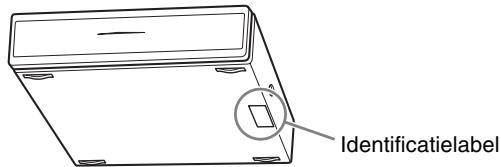
Opmerking voor identificatielabel
Het label met het Modelnr. en de voedingsklasse (in overeenstemming met de toepasselijke veiligheidsreglementen) bevind zich aan de onderkant van de mediaontvanger.
INDEPENDENT JPEG GROUP SOFTWARE
Veiligheidsinformatie 12
Voorzorgsmaatregelen 14
Afstandsbediening en bedieningselementen/aanduidingen op het toestel 15
Televisie kijken
Televisie kijken 20
De Digitale Elektronische Programmagids gebruiken (EPG) D3 22
De digitale favorieten-lijst gebruiken DVB 23
Optionele apparatuur gebruiken
Verbindingsdiagram 24
Beelden bekijken van apparatuur die op de teileisie is aangesloten 27
USB Photo Viewer gebruiken 28
BRAVIA Sync gebruiken met Controle voor HDMI 30
Het startmenu van de mediaontvanger (XMB™) gebruiken 31
Installingen 32
Het startmenu van het scherm (XMB™) gebruiken 41
De accessoires installeren (wandmontagesteun) 47
49
Problemen oplossen 52
DVB : alleen voor digitale kanalen
Alvorens de televisione te gebruiken, dient u de paragraaf met "veiligheidsinformatie" in deze handleiding te lezen. Bewaar deze handleiding zodat u deze in de toekomstkest raadplegen.
1: Accessoires en het toestel controleren
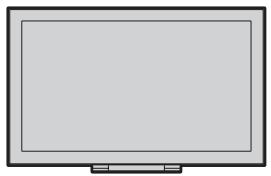
Schem (1)
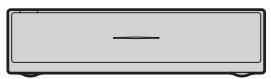
Mediaontvanger (1)
Netsnoer voor scherm (met ferrietkern) (1)
Verwijder de ferrietkern Niet.
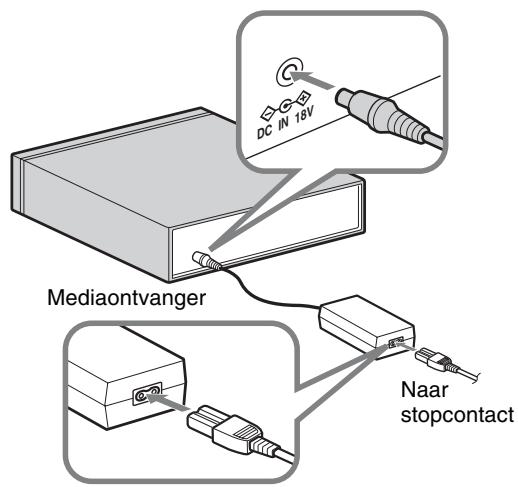
Netsnoer voor netadapter (1)
Netadapter voor mediaontvanger (1)
Netsnoerhouser (1)
Schroeven (PSW 4x8) (2)
Afstandsbediening RM-ED001W (1)
Batterijen AA-formaat (type R6) (2)
IR Blaster (Y-kabel) (2)
Standaard voor mediaontvanger (1)
Een Set Top Box/recorder (bv.DVD-recorder) aansluiten via SCART
Een Set Top Box/recorder (bv. dvdr-recorder) aansluiten via HDMI

Set Top Box/ recorder (bv. dvd-recorder)

- U kurz ook apparatuur aansluiten op de HDMI-ingang aan de linkerkant van het scherm.
3: Voorkomen dat de tv omvalt
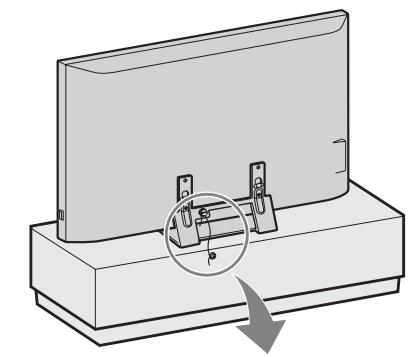
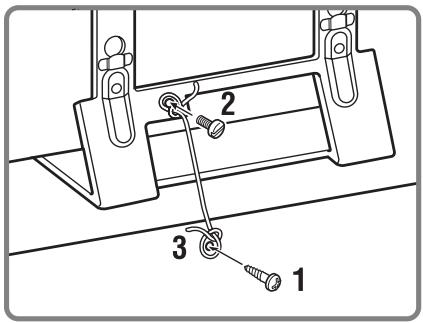
1 Plaats een houtschroef (4 mm diameter, nicht meegeleverd) in de televisiestandaard.
2 Plaats een kolomschroef (M6× 12 - 15 niet meegeleverd) in de schroefopening van de tevisie.
3 Bevestig de houtschroef en de kolomschroef met een stevige draad.
4: Het netsnoer aansluten

Zorg ervoor dat het netsnoer is bevestigd.
- Om te voldoen aan de huidige EMC-wetgeving dient aan de volgende voorwaarden te worden voldaan.
- Maak de netsnoerhouser (bijgeleverd) vast na te hebben gecontrolereerd dat het netsnoer in de gleuf van de netsnoerhouser ligt (bijgeleverd) om schade aan het netsnoer te vermijden.
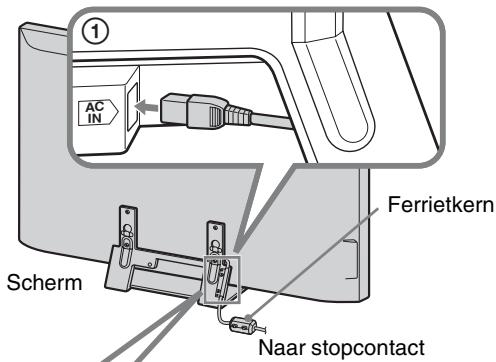
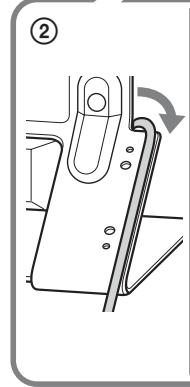

(3) Schroeven (bigeleverd)
Netsnoerhouser (bigeleverd)
5: De eerste instellungenuitvoeren
De batterijen in de afstandsbediening plaatsen
Druk op het lipje en haal deze omhoog om te openen.
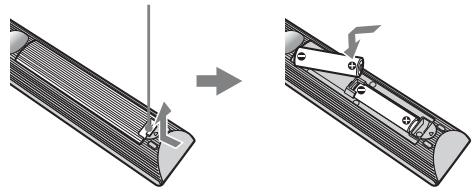

- Let op de + en de - bij hetplaatsen van de batterijen.
- Combineer geen verschillende typen batterijen, of oude en neue batterijen.
- Gooi oude batterijen Niet gewoon weg, maar lever ze in. In bepaalde regio's kan het verwerken van batterijen aan regels+zijn gebonden. Neem hiervoort contact op met de lokale autoriteiten.
- Hanteer de afstandsbediening met zorg. Laat de afstandsbediening Niet vallen, ga er nicht op staan en mors er geen vloeistof op.
- Plaats de afstandsbediening Niet in de buurt van een warmtebron, op een plek in direct zonlicht of in een vochtige ruimte.
De draadloze communicatie instellen tussen de toestellen

- Dit toestel kan indezelfde ruimte worden geplaatst.
- Laat bij de installmentie een ruimte van 30~cm tot 20m over全过程 het scherm en de mediaontvanger.
- Zorg dat er geen obstakels staan:tussen het scherm en de mediaontvanger. Anders kan het beeld verslechteren.
- Herschik de installmentiepositie van het scherm en de mediaontvanger in geval van een wazig beeld.
- Plaats geen van beiden toestellen op een metalen rek.
- Gebruik geen twee toestellen of meer tegelijk binnen een gebied waar zich radiostoring kan voordoen.
1 Druk op om het toestel in te schakelen.
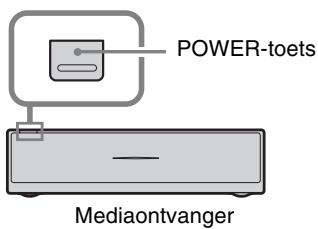
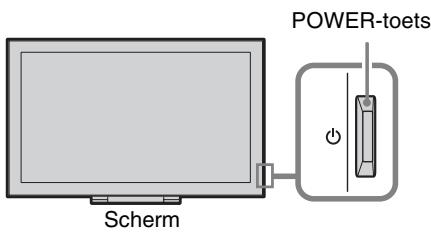
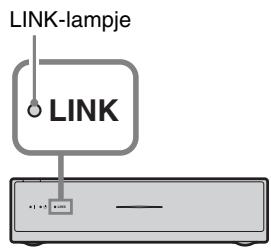
Als de draadloze communicates tussen de mediaontvanger en het scherm is ingesteld, gaat dit lampje branden.
De eerste instellingen uitvoeren
De eerste keer dat u het toestel aanzet,
verschijnt het menu Taal op het scherm.
1 Druk op 12 / 12 / 12 om de taal te selecteren voor de menuschermen en druk verwolgens op .
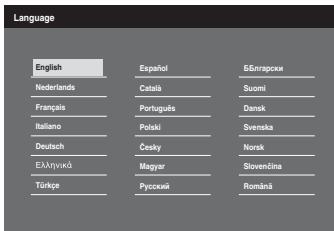

- Als de afstandsbediening Niet werkdt, drukt u op / / < / / op de mediaontvanger (pagea 18) om de taal te selecteren.
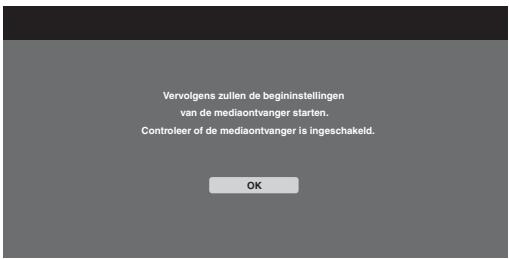
2 Selecteer "OK" en drukervolgens op
3 Druk op 日 /日 om het land te selecteren waarin u het toestel gaat gebruiken en druk verwolgens op
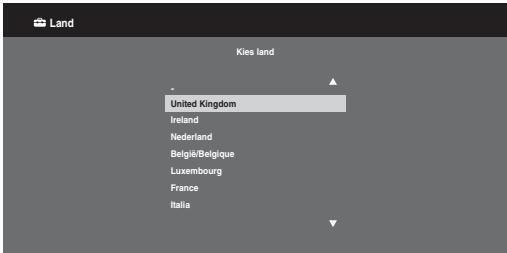
Als het land waarin u het toestel wilt gebruiken Niet in de lijst worden weergegeven, dan selecteert u"-inplaats van een land.
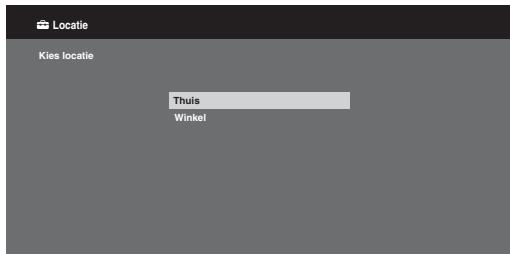
4 Druk op 山 / 山 om het type locatie te selecteren waar u het toestel gaat bedieren en druk verzolgens op

- Selecteer "Thuis" voor de beste scherminstellingen om het scherm inuis te gebruiken.
5 Selecteer "OK" en drukervolgens op
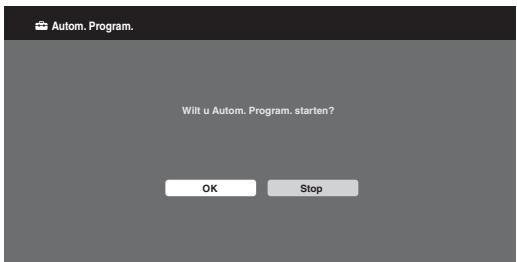
6 Druk op 山 / 山 om "Aards" of "Kabel" te selectoren en druk verwolgens op
Als u "Kabel" selekteert, wordt het scherm voor het selecteren van het scantype weergegeven. Zie "Het toestel afstemmen voor kabelverbinding" (pagea 8).
Het toestel begint te zoekenaar alle beschikbare digitale kanalen enervolgensaar alle beschikbare analogekanalen.Dit kan enigeijd duren;druktijdens het zoeken geen toetsen in op hettoestel of de afstandsbediening.
Als er een bericht verschijnt waar u wordt gezvaagd de aansluiting van de antennte controeren:
Er werden geen digitale of analoge kanalen gezonden. Controller de aansluiting van de antennen/kabel en druk op om het automatisch programmeren opnieuw te starten.
7 Als het menu "Programma's sorteren" op het scherm verschijnt, volgt u de stappen van "Programma's sorteren" (pagea 36).
Als u de volgorde van de opgeslagen analoge kanalen op het toestel Niet wilt wijzigen, drukt u op RETURN om maar stap 8 te gaan.
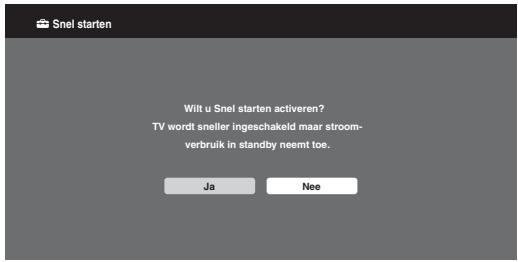
8
Zie pagina 32 voor meer informatiek.
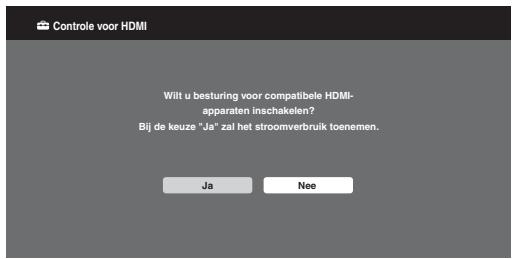
9
Zie pagina 30 voor meer informatiek.
10 Druk op
Het toestel heeft nu alle beschikbare kanalen afgestemd.

- Wonneer een digitale zender Niet kan worden ontvangen of als er in stap 3 een land worden geselecteerd+zonder digitale zenders, dan要去 de tijd worden ingesteld na het uitvoeren van stap 7.
Het toestel afstemmen voor kabelverbinding
1 Druk op
2 Druk op / om "Snelscan" of "Volledige scan" te selecteren en druk verwolgens op .
"Snelscan": de kanalen worden afgestemd volgens de informatie van de kabelaanbieder in het uitzendsignaal.
De aanbevolen instelling voor "Frequentie", "Netwerk-ID" en "Symboolsnelheid" is "Auto".
Deze optie worden aanbevolen voor het snel programmeren, mits dit door uw kabelaanbieder worden ondersteund.
Als er via "Snelscan" nicht worden afgestemd, moet u de methode "Volledige scan", die hierna worden beschreiben, gebruiken.
"Volledige scan": alle beschikbare kanalen worden afgestemd en opgeslagen. Deze procedure kan enigeijd in beslag nemen.
Deze optie worden aanbevolen als "Snelscan" Niet door uw kabelaanbieder worden ondersteund.
Raadpleeg voor meer informatie over ondersteunde kabelaanbieders de ondersteuningsssite:
3 Druk op om "Start" te selecteren endruk verwolgens op
Het toestel begint te zoekenaar kanalen. Druk geen toetsen in op het toestel of de afstandsbediening.

- Bepaalde kabelaanbieders ondersteunen "Snelscan" Niet. Als er geen kanalen worden gedetecteerd via "Snelscan", gelebruikt u "Volledige scan".
6: Optionele apparatuur bedieren met de afstandsbediening
De IR Blaster verbinden met de optionele apparatuur
Schakel de mediaontvanger uit voor u de IR Blaster aansluit.
Maak de IR Blaster vast in de buurt van de afstandsbedieningssensor (IR) van het toestel.
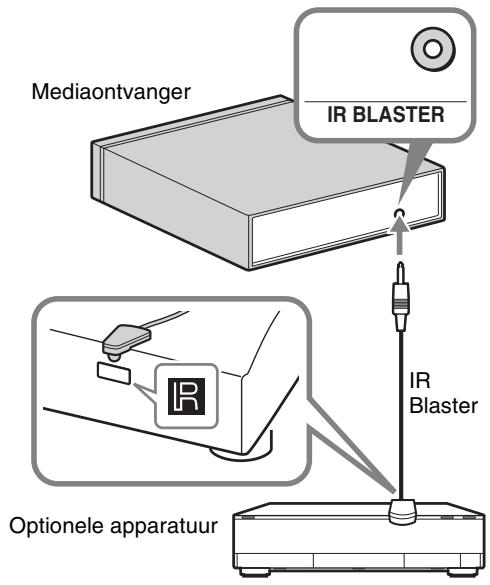
Instellingen IR Blasteruitvoeren
Door "Instellingen IR Blaster"uit te voeren, kurz u met deze afstandsbediening de meeste Sony Blu-ray Disc-spelers, DVD-spelers, DVD-recorders en AV-ontvangers bedieren, of apparaten van andere fabrikanten. Volg de onderstaande stappen om de afstandsbediening te programmeren.
1 Druk op HOME op de afstandsbediening.
2 Druk op / om "Instellingen" te selecteren.
3 Druk op 山 /山 om "Instellingen mediaontvanger" te selecteren en druk verwolgens op
4 Druk op 四 /四 om "Instellingen IR Blaster" te selecteren en druk verwolgens op Het scherm "Instellingen IR Blaster" wordt weergegeven.
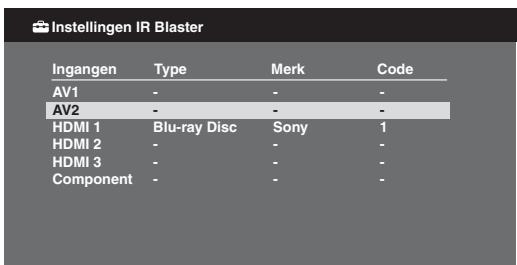
5 Druk op 山 / 山 om "Ingangen" te selecteren om de afstandsbediening te registereren, en selecteer daarna de volgende items:
Type: categorie aangesloten apparaat.
Merk: fabrikant van het apparaat.
Code: IR-code. De standard IR-code "1" verschijnt als de fabrikant van het apparaat is geselecteerd.
Test: test de stroomvoorziening van het apparaat dat momenteel worden ingesteld. Let erop dat dit apparaat worden in- enuitgeschakeld.
Indien het apparaat Niet werkt, of bepaalde functies Niet werken
Voer de correcte code in of een alternatif (indien beschikbaar) weergegeven in de lijst in stap 5. Merk op dat de lijst möglichn nicht alle codes bevat voor alle modellen van alle merken.

- Wij können nicht garanderen dat deze functie bij alle apparaten werkt.
Optionele apparatusur gebruiken
Raadpleeg de gebruiksaanwijzing van de aangesloten apparatuur voor meer informatie. Sommige toetsen werkken möglichniet, afhankelijk van de aangesloten apparatuur.
1 Druk op HDMI 1, HDMI 2, HDMI 3, AV1, AV2 of COMPONENT.
2 Druk op EXT.
3 Druk op I/ ^山 terwijl de toets EXT oplicht om het apparaat in te schakelen, en bedien verwolgens het apparaat met de volgende toetsen.
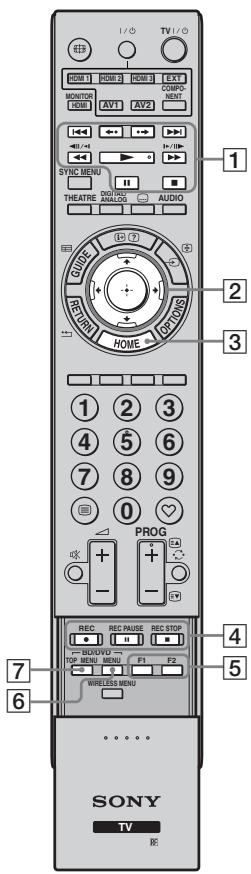

- De toets herself een reliëfpunt. Gebruik het reliëfpunt als richtpunt wanneser u andere apparaten bedient.
| Item | Beschrijving |
| 1 BD/DVD - bedienings-elementen | ·↓/→: het begingaan van de vorige of volgende titel/scène of hetvorige of volgendehoofdstuk/nummer.·←/→: de scène herhalonkort vooruitspoelen.·↓/→: de disc snel terug-of vooruitspoelenijdens hetafspelen.·▶: een disc afspelen aannormale sleidheid.·■: afspelen pauzeren.·■: afspelen stoppen. |
| 2 ◆/◇/◇/◇/⊕ | Een item selecteren/bevestigen. |
| 3 HOME | Het menu openen. |
| 4 DVD - opname-toetsen | ·●REC: de opname starten.·■REC PAUSE: deopname pauzeren.·■REC STOP: de opnamestoppen. |
| 5 F1/F2 | Een functie selecteren bij hetgebruik van eencombinatietoestel (bv. DVD/HDD). |
| 6 BD/DVD MEMU | Het disemenu van de BD/DVD weergeven. |
| 7 BD/DVD TOP MENU | Het hoofdmenu van de BD/DVD weergeven. |
De tafelstandaard van het scherm losmaken
Koppel het netsnoer los van het scherm voor u de tafelstandaard losmaakt.

- Verwijder de schroeven gemarkeerd met de pijltjes op het scherm.
Verwijder de tafelstandaard alleen voor onderstaande redenen.
- Om het scherm op te hangen.
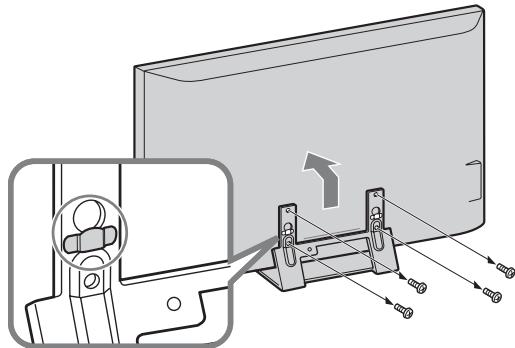
Verwijder de plastic afdekking Niet van de tafelstandaard.
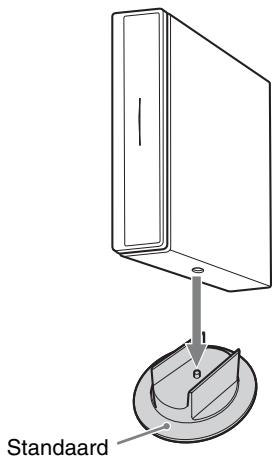
De mediaontvanger kan met de bijgeleverde stand ook verticaal worden geplaatst.
1 Plaats de pin in het midden van de standaard op een lijn met de opening aan de rechterkant van de mediaontvanger.
Installatie/configuratie
Installer en gebruik de télévisie volgens de instructies hieronder om het risico op brand, elektrische schok, schade en/of letsel te vermijden.
Installatie
Het tevisietoestel moet in de buurt van een goed toegankelijk stopcontact worden geplaatst.
Plaats het televisiestoestel op een stabiele, vlakke ondergrond.
Laat Wandinstallations alleen door gekwalificeerd servicepersoneel uitvoeren.
- Het worden om veiligheidsredenen aanbevolen accessoires van Sony te gezruiken, zoals:
Wandmontagesteun SU-WL500/SU-WL700
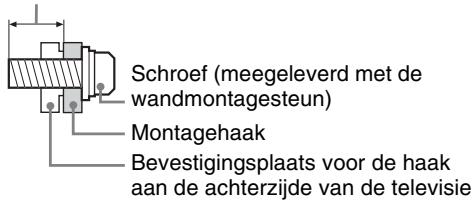
Gebruik de schroeven die met de wandmontagesteun meegeleverd zijn om de montagehaken aan het tevisietoestel te bevestigen.
De meegeleverde schroeven zijn ontworpen om 8mm tot 12 mm lang teijken als ze gemeten worden vanaf het bevestigingsoppervlak van de montagehaak.
De diameter en lenghte van de schroeven varieert naargelang het type wandmontagesteun.
Het gebruik van andere schroeven dan de meegeleverde kan leiden tot inwendige schade in het tevisietoestel of tot het vallen van het tevisietoestel, enz.
8mm - 12mm
Transport
Voordat u het televisiestoestel transporteert, moet u alle snoeren loskoppelen.
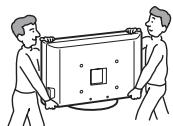
Voor het transport van een groot televisietoestel zijn twee of drie personen nodig.
Alu u het tevisietoestel in uw armen draagt, moet u het vasthouden zoals rechts worden getoond. Druk nied tergen het LCD-schem en het kader rond het scherm.
□ Als het televisietoestel worden opgetild of verplaatst, houdt u het toestel stevig vast aan de onderkant.
Wanner u het televisioneysteel vervoert, mag u dit niet blootstellen aan schokken of sterke trillingen.
Als u het televisionietoestel maar de reparateur brengt de vervoert, verpakt u het in de oorspronkelijke doos en verpakkingsmaterialen.
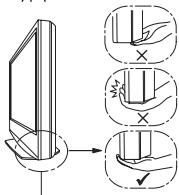
Zorg ervoor dat u de onderkant van het scherm vastpakt en Niet de voorkant.
Ventilatie
Bedek nooit de ventilatie-openingen en steek nooitients daardoor maar binnen.
Houd ruimte vrij rond het tevisietoestel zoals hierna worden aangegeven.
Het worden aanbevolen de wandmontagesteun van Sony te gebruiken voor een goede luchtcirculatie.
Schem
Installatie aan de wand
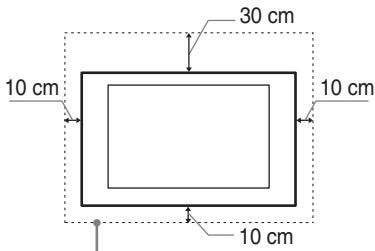
Houd minimaal deleze ruimte vrij rond het toestel.
Installatie op de standard
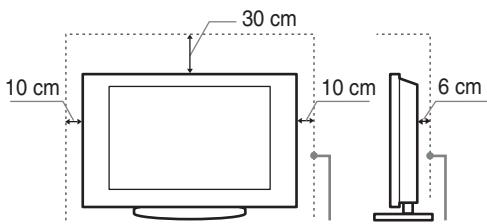
Houd minimaal deleze ruimte vrij rond het toestel.
Horizontal geplaatst
Bovenkant
Voorkant
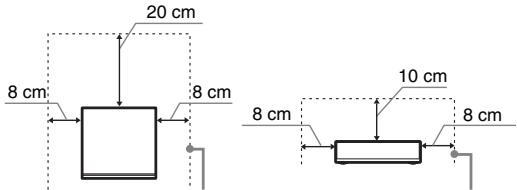
Houd minimaal deleze ruimte vrij rond het toestel.
Verticaal geplaatst
Bovenkant
Voorkant
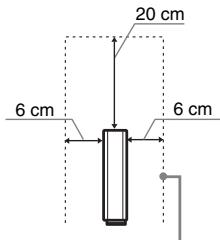
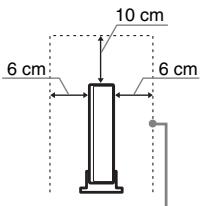
Houd minimaal deleze ruimte vrij rond het toestel.
Voor een goede ventilatie en om ophoping van vuil en stof te voorkomen:
- Plaat het televisietoestel Niet plat op de grond en installeer het Niet ondersteboven,chterstevoren of gedraid.
- Installee het tevisietioestel Niet op een plank, kleed, bed of en een kast.
- Dek het televisiestoestel Niet af met een doeck, zoals gordijnen, of voorwerpen als kranten enz.
- Installer het televisietoestel Niet zoals hierna worden getoond.
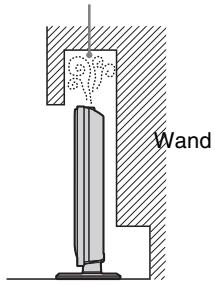
Luchtcirculatie geblokkeerd.
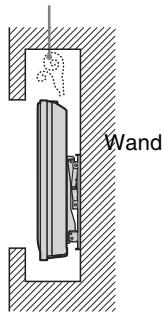
Luchtcirculatie geblokkeerd.
Netsnoer
Hanteer het netsnoer en het stopcontact als volgt om het risico op brand, elektrische schok of schade en/of letstel te vermijden:
- Gebruik alleen Sony-netsnoeren en geen netsnoeren van andere leveranciers.
- Steek de stekker volledig in het stopcontact.
- Gebruik het televisietoestel uitsluitend op een wisselspanning van 220-240 V.
- Koppel voor alle veriligte het netsnoor los als u de kabels aansluit en let erop dat u Niet over de kabels struikelt.
- Verwijder het netsoerui het stopcontact voordat er werkzaamheden aan het televisietoestel worden uitgevoerd of het worden verplaast.
Houd het netsnoer uit de buurt van warmtebronnen.
- Verwijder de stekker van het netsnoer en reinig deze regelmatig. Indien de stekker worden bedekt door stof en vocht opneemt, kan de isolatie verslechteren, hetgeen brand kanveroorzaken.
Opmerkingen
Gebruik het meegeleverde netsnoer Niet voor andere apparatuur.
Zorg dat het netsnoer Niet teveel worden afgeklemd, gebogen of gedraaid. Hierdoor kuren de draden worden bloatgelegd of doormgeseden.
Pas het netsnoer nicht aan.
Plaats geen zware voorwerpen op het netsnoer.
Trek nooit aan het netsnoer zich als dit worden losgekoppeld.
Sluit Niet te veel apparaten aan op hetzelfde stopcontact.
- Gebruik geen stopcontact dat slecht is aangebracht op de netspanning.
Verboden gebruik
Installeer/gebruik het televisiestoestel Niet op locaties, in omgevenen of situations die hierma worden weergegeven. Het televisiestoestel kan dan slecht gaan functioneren en brand, elektrische schok, schade en/of letsel voorzaken.
Locatie:
Buiten (in direct zonlicht), aan de kust, op een schip of ander vaartuig, in een voertuig, in medische instellingen, op instabiele locaties, in de buurt van water, regen vocht of rook.
Omgeving:
Locaties die heet, vochtig of zeer stoffig zich; waar insecten+kennen binnendringen; waar het toestel kan wordenblootgesteld aan mechanische trillingen, in de buurt van brandbare voorwerpen (kaarsen enz.).
Stel het tevisietoestel Niet blood aan druppels of spetter enplaats geen met vloeistof gemulde voorwerpen, zoals vazen, op het toestel.
Situation:
Gebruik het toestel Niet als u natte handen heeft, als de kast is verwijdert of met bevestigingen die nicht worden aangeraden door de fabrikant. Verwijder de stekker van het tevisietoestel uit het stopcontact en ontkoppel de antennene tijdens onweer.
Gebroken glas:
Gooi niets gegen het televisietoestel. Het schermglas kan breken door de impact en ernstig letsel veroorzaken.
Als het scherm van het televisionietoestel barst, mag u het toestel pas aanraken nadat u de stekker uit het stopcontact heb getrokken. Anders bestaat er gevaar op elektrische schokken.
Wanneer de televisionie nicht worden gebrukt
Als u het televisionietoestel een aantal階段 Niet gebruikt, dan要去 het worden losgekoppeld van de netspanning vanwege milieuu- en veiligheidsredenen.
- Als het televisionietestel nog onder spanning staat wanner het net isuitgeschakeld, trekt u de stekkeruit het stopcontact om het televisionietestel volledig uit te schaken.
Bepaalde televisiestoestellen konnen over functies beschikken waarvoort het toestel in de stand-by stand moet blijven om correcte towerken.
Voor kinderen
Zorg dat kinderen nicht op het tevisietoestel klimmen.
Houdkleineaccessoiresbuitenhetbereikvankinderen,zodat\
dezeietnunkonnenwordingeslikt.
In het geval de volgende problemen optreten...
Schakel het televisiestoestel uit en verwijder onmiddelijk het netsnoer als een van de volgende problemen optreedt.
Vraag uw dealer of Sony-servicecentrum het toestel te lately nakijken door gekwalificeerd servicepersoneel.
In het geval:
- het netsnoer is beschadigd.
- het netsnoer Niet goed past.
- het televisietoestel is beschadigd bzwat het is gevallen, er tegenaan is geslagen of er ieis maar is gegood.
- een vloeijaar of vast voorwerp door de openings in de kast terecht is gekomen.
OPMERKING OVER NETADAPTER
Waarschuwing
Stel het toestel Niet bloot aan regen of vocht om het risico op brande of elektrocutie te verminderen.
Plaats geen met vloeistof gezulde voorwerpen zoals een vaas op het toestel om elektrucutie of brand te voorkomen.
Plaats dit toestel Niet in een krappe ruimte zoals op een boekenrek of iets gelijkaardig.
Zorg ervoor dat het stopcontact zich in de buurt bevindt van het toestel en eenvoudig te bereiken is.
Gebruik alleen de bijgeleverde netadapter en het bijgeleverde netsnoer.
Gebruik geen andere netadapter. Dit kan een storingveroorzaken.
Verbind de netadapter met een stopcontact waar u gemakkelijk bij kunt.
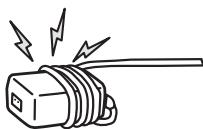
- Wikkel het netsnoer Niet rond de netadapter. De Kernkabel kan op die manier breken en/of een storing veroorzaken in de mediaontvanger.
Raak de netadapter nicht aan met\
nette handen.
- Indien u een afwijking opmerkt aan de netadapter, trekt u het snoer onmiddelijk uit het stopcontact.
Het toestel blijt onder netspanning staan zolang de stekker in het stopcontact zit, ook al is het toestel zich uitgeschakeld.
Voorzorgsmaatregelen
Televisie kijken
Kijk tevisie met gedempticht, omdat tevisie kijken in het donker of gedurende een langeperiode de ogen extra belast.
□ Als u een hoofdtelefoon gezruikt, mag u het volume Niet te hoog zetten om gehoorbeschadiging te voorkomen.
LCD-schem
Hoewel het LCD-schem is vervaardig met precisietechnologie en 99.99% ofeer van de pixels werken, kuren er toch donkere of heldere punjtes (rood, blauw of groen) permanent zichtaar vrij op het LCD-schem.Dit is een structureel kenmerk van een LCD-schem enduidt Niet op een defect.
Druk en kras Niet het op het scherm en plaats geen voorwerpen op het televisietoestel. Het beeld kan hierdoor verrormen of het LCD-schemk kan beschaden.
- Als het televisietoestel op een koude plaatsword gebruikt, kan het beeld vlekkerig of donker zich. Dit wijst Niet op een storing. Dit verschijnsel verwijd'n watneer de temperatuur stigt.
Bij langdurige weergave van stilstaande beelden kennen spookbeelden optreden. Deze kennen na enigearend verzdwijnen.
Het scherm en de kast worden warm als het tevisietoestel worden gebruikt. Dit duidt Niet op een defect.
- Het LCD-schem bevat eenkleine hoeveelheid vloeibare kristallen en kwik. Sommige fluorescentielampen in het televisietestel bevatten ook kwik. Gooi het toestel weg volgens de geldende lokale wetgeving en voerschriften.
Schermoppersvlak/kast van het televisietoestel behandelen en reinigen
Zorg er om veiligheidsredenen voor dat u het netsnoer van het televisietoestel loskoppelt voordat u het reinigt.
Neem de volgende voorzorgsmaatregelen in act om verkleuring of beschadiging van het materiaal of de coating van het scherm te voorkomen.
Reinig het schermopperslak/de kast met een zichte doek om stof te verwijderen. Bevochtig een zichte doeklicht met een verdund reinigingsmiddel bij hardnekke stofvorming.
Gebruik geen schuursponsje, alkalisch/zuurhoudend reinigingsmiddel, schuurpoeder of vuchtig oplosmiddel, zoals alcohol, benzeen, thinner of insectenbestrijngsmeddel. Het gebruik van dergelijke materiaalen of het langdurig in aanraking komen met rubber of vinylmaterialien kan beschadiging van het schermoppervlak en het materiaal van de kast tot gezolg hebben.
Voor een goede ventilatie worden aangeraden regelmatig met de stofzuiger de ventilatie-opening stofvrij te make.
Optionele apparatusur
Plaats optionele onderdelen of apparatuur die elektromagnetische straling uitzendt op een afstand van het tevisietoestel. Anders kan beeldvervorming en/of ruis optreden.
- Dit toestel is getest en compatibel bevonden met de limitieten vermeld in de EMC-richtlijn voor het grabuiken van een verbindingssigmaalkabel kortean 3 meter.
Draadloze functie van het toestel
Als er zich in de buurt van het toestel een draadloos apparaat bevindt dat gebruik maakt van dezelfde freqente (5 GHz-band) als het toestel, is het möglichk dat er zich ruis voordoet in het beeld of het geluid, of dat er geen beeld te zien is. Het is ook möglichk dat andere radio- of draadloze apparatuur storingverooraakt. Houd draadloze apparaten die de frequentieband van 5 GHz gelebruiken, zoals een draadloze LAN of draadloze telefoons,uit de buurt van het toestel.
- Het beeld kan worden beimvloed afhankelijk van de installmenteplaats van het scherm en de mediaontvanger (pageina 4).
Omdat de mediaontvanger en het scherm draadloos communiceren, is het möglichk dat beelden van de mediaontvanger er mindier scherp uitzien dan beelden van apparatuur aangesloten op het scherm via HDMI.
- Afhankelijk van het type signaal kan het wat langer duren om beelden door te sturen (bv. snel bewegende beelden, zoals bij videogames, enz.).
Indien beelden van een pc of stilstaande beelden, zoals EPG, worden weergegeven, kan het beeld knipperen of wazig zich.
Dit toestel kan enkel worden gebruikt in combinatie met het bijgeleverde scherm en de bijgeleverde mediaontvanger.
- Gebruik dit apparaat Niet in de buurt van medische apparatuur (pacemaker, enz.), aangezieien de medische apparatuur beschadigd kan worden.
De signalen die dit toestel verzendt/ontvangt zijn gecodeerd, maar toch dient u voorrichtig te zich met onrechtmatige interceptie. Wij hunnen Niet verantwoordelijk worden gesteld voor möglichke problemen ten gevolve hiervan.
RF-afstandsbediening
Als er zich in de buurt van het toestel een draadloos apparaat bevindt dat gebruik maakt van bezelfde freielle (2,4 GHz-band) als het toestel, is het möglichk dat de afstandsbediening Niet goed werkkt.
Het is ook möglich dat een microgolfoven of radioapparatuur storing vereoorzaakt. Houd draadloze apparaten die de frequentieband van 2,4 GHz gelebruiken uit de buurt van het toestel.
Wegwerpen van het tevisietoestel

Verwijdering van oude elektrische en elektronische apparaten (toepasbaar in de Europese Unie en andere Europese landen met geschaden afvalsystemen)
Het symbol op het product of op de verpakking wijst erop dat dit product nicht als
huishoudelijk afval mag worden behandeld. Het moetECHter maar een plaats worden gebracht waar elektrische en elektronische apparatuur wordt gerecycled. Als u ervoor zorgt dat dit product op de correcte manier worden verwerkt, voorkomu yoor mens en milieu negatieve gevolgen die sich zouden konnen voordenen in geval van verkeerde afvalbehandeling. De recycling van materialen draagt bij tot het vrijwaren van natuurlijke bronnen. Voor meer details in verband met het recylen van dit product, neemt u contact op met de gemeentelijk instanties, het bedrijf of de diest belast met de verwijdering van huishoudafval of de winkel waar u het product hebt gekocht.

Verwijdering van oude batterijen (toepasbaar in de Europese Unie en andere Europese landen met geschienen afvalsystemen)
Het symbol op het product of op de verpakking wijst erop dat dit product Niet als huishoudelijk afval mag worden behandelt. Als u ervoor zorgtDat+zee batterijen op de
correcte manier worden verwerkt, voorkomt u voor mens en milieu negatieve gevolgen die zich zouden konnen voordoen in geval van verkeerde afvalbehandeling van de batterij. De recycling van materiaalen draagt bij tot het vrijwaren van natuurlijke bronnen. In geval om veiligheidsredenen, vanwege de prestatie of gevevensintegriteit gebruik worden gemaakt van een interne batterij, mag deze batterij alleen worden verrangen door bevoegtondonderhoudspersoneel. Om ervoor te zorgen dat de batterij op een correcte manier worden verwerkt, levert u deze aan het einde van de levensduur af bij een plaatswaar elektrische en elektronische apparatusuwr worden gerecycled. Raadpleeg voor alle batterijen de paragraaf over het veilig uit het product verwijderen van de batterij. Lever de batterij af bij een verzamelpunt voor de verwerking van oude batterijen. Voor meer details in verband met het recyclen van dit product of de batterij, neemt u contact op met de gemeentelijk instanties, het bedrijf of de diest helast met de verwijdering van huishoudaflval of de winkel waar u het product hebgetekocht.
Afstandsbediening en bedieningselementen/aanduidingen op het toestel
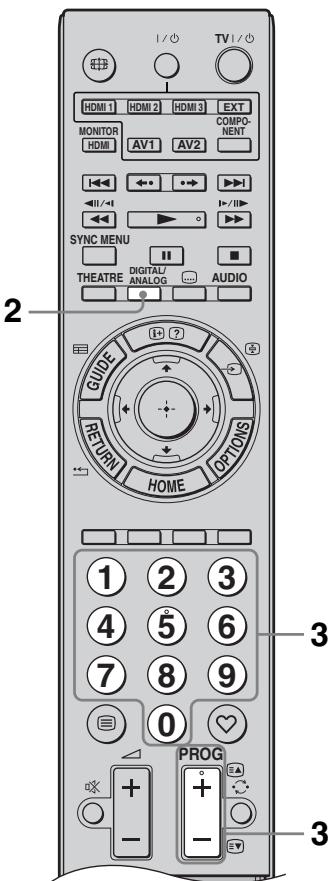
Afstandsbediening
Het toestel en de bijgeleverde afstandsbediening communiceren via radiosfrequencies, dus kurz u het toestel bedieren zonder de afstandsbediening ernaar te richten.
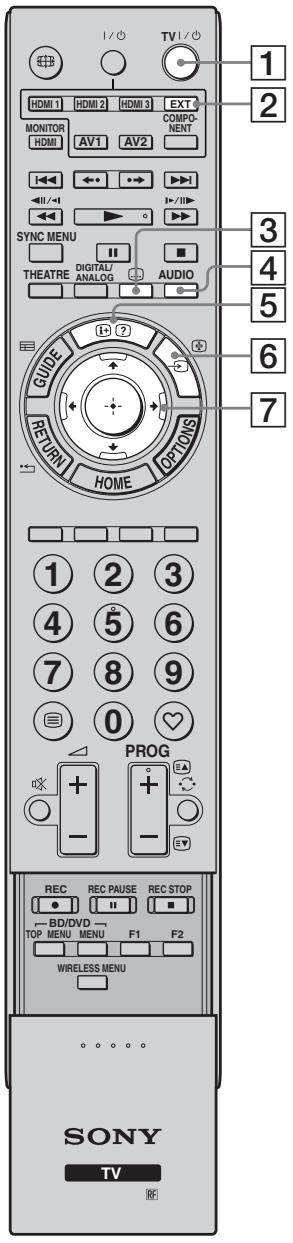
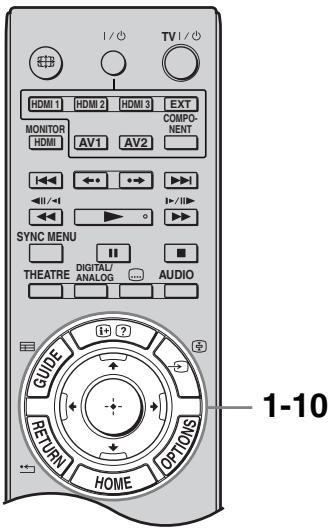
- Nummer 5, de toetsen PROG +, AUDIO en▶—hebben een reliëfpunt. Gebruik deze reliëfpunten ter referentie bij het bedieren van de televisionie.
| Toets | Beschrijving |
| 1 | TV I/①(TV-stand-by) | Druk hierop om het toestel in en uit te schakelen vanuit de stand-bystand. |
| 2 | EXT | Druk hierop om apparatuur waaraan de IR Blaster is vastgemaakt te bedieren met de afstandsbediening (pagea 10).· Vervang de batterijen als de toets EXT drie keer knippert. |
| 3 | (ondertiteling instellen) | Druk hierop om de taal van de ondterteling (pagea 38) te wijzigen (alleen in de digitale modus). |
| 4 | AUDIO | In analogue modus: indrukken om de modus 2-talig te wijzigen (pagea 35).In digitale modus: indrukken om de taal te wijzigen voor het programma dat momenteel worden bekeken (pagea 38). |
| 5 | (+)/②(Info/Teletektweergeven) | In digitale modus: geeft details weeer van het programma dat momenteel worden bekeken.In analogue modus: geeft informatie wee.Rduk een keer op deze toets om het nummer van het huidige kanaal en de schermmodus wee ter goven.Druk nogmaals om klokinformatie wee ter goven.Druk een derde keer om de weergave van het scherm te verwijdersen.In Teletekt-modus (pagea 21): geeftverborgen informatie wee (bv. antwoorden op quizvragen). |
| 6 | - / (Ingangselecteren/Teletektvasthouden) | Druk hierop om een lijst met ingangen wee ter goven (pagea 25).In Teletekt-modus: indrukken om de huidige pagea vast te houden. |
| 7 | + / - / + / + | Druk op ð/ ð/ ð/ û/ ìom de marketing op het scherm te verplaatsen. Druk op ã/ ÷om het gemarkeerde item te selecteren/bevestigen.Bij het weergyen van een fotobestand: druk op ß/ om een diavoorstelling te pauzeren/te starten. Druk op ð/ ñom het vorige bestand te selecteren. Druk op ð/ õom het volgende bestand te selecteren. |
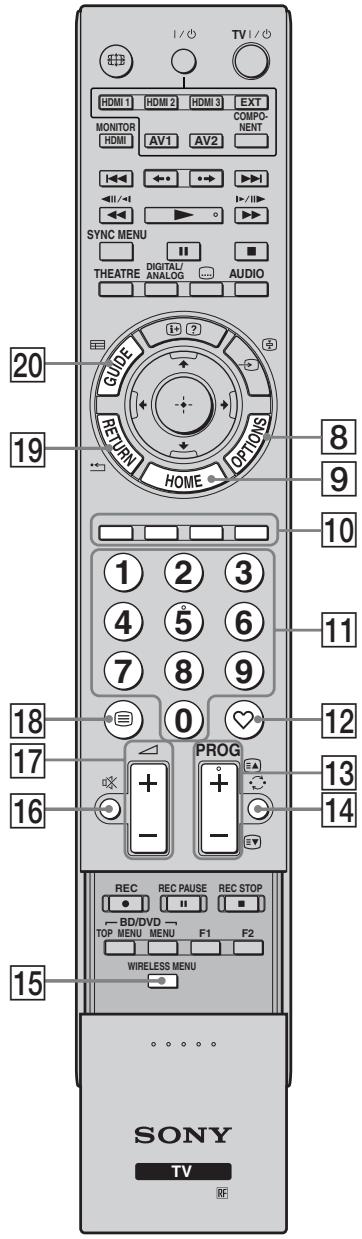
| Toets | Beschrijving |
| 8 | OPTIONS | Druk hierop om een lijst werk te given met "Apparaatbesturing" of snelkoppelingen maar bepaalde instelmenu's. Gebruik het menu "Apparaatbesturing" om apparatuur te bedieren die compatibel is met Controle voor HDMI. De weergegeven opties verschellen naargelang de ingangsbron. |
| 9 | HOME | Druk hierop om het startmenu van de mediaontvanger waar te given in de modus mediaontvanger (pagea 31), of het startmenu van het scherm in de schermmodus (pagea 41). |
| 10 | Gekleurde toetsen | Wonneer de gekleurde toetsen beschikbaarijken, worden een bedieningsgids weergegeven op het scherm. Volg de bedieningsgids om een geselecteerde handledig uit te voeren (pagea 21, 22, 23). |
| 11 | Cijfertoetsen | In de tv-modus: druk hierop om kanalen te selecteren. Voor kanaalnummers vanaf 10 drukt u het tweede en derde cijfer snel oepenvolgend in. In Teletekt-modus: druk hierop om een paginanummer in te given. |
| 12 | ♥ (Favorieten) | Druk hierop om de Digitale favorieten-lijst waar te given die u hebt opgegeven (pagea 23). |
| 13 | PROG +/-/EA/EA | In de tv-modus: druk hierop om het volgende (+) of vorige (-) kanaal te selecteren. In Teletekt-modus: druk hierop om de volgende EA of vorige EPa page ta selecteren. |
| 14 | © (Vorig kanaal) | Druk hierop om terug te keren maar het LAST bekeken kanaal (kanalen die langer dan vrij seconden+zijn bekeken). |
| 15 | WIRELESS MENU | Druk hierop om "Instell. draadloos kanaal" wee ter given (pagea 46). |
| 16 | ® (Onderdrukken) | Druk hierop om het geluid te onderdrukken. Druk nogmaals om het geluid te herstellen. • Druk in de stand-bystand op deze knop als u het scherm wilt inschaken zonder geluid. |
| 17 | Δ+/- (Volume) | Druk hierop om het volume aan te passen. |
| 18 | @ (Teletekst) | Druk hierop om tekstinformatie wee ter given (pagea 21). |
| 19 | RETURN/← | Druk hierop om terug te keren maar het vorige scherm van het weergegeven menu. Bij het weergeven van een fotobestand: indrukken om de weergave te stoppen (het scherm keert terug�a de lijst met bestanden of mappen). |
| 20 | GUIDE /@ (EPG) | Druk hierop om de Digitale Elektronische Programmagids (EPG) waar te given (pagea 22). |
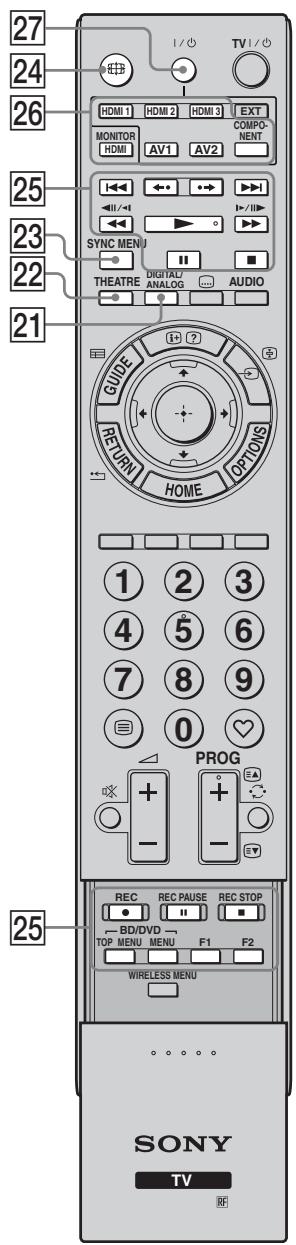
| Toets | Beschrijving |
| 21 | ANALOG/DIGITAL | Druk hierop om het analoge of digitale kanaal sheer te Geven dat het LAST wordbekeken. |
| 22 | THEATRE | U kunt de Theatermodus in- of uitschakelen. Als de Theatermodus is ingeschakeld, worden automatisch de optimale audio-uitgang (als het toestel via een HDMI-kabel op een audiosystem is aangesloten) en beeldkwaliteit voor op film gebaseerde inhoud ingesteld.
• Als u het toestel uitschakelt, worden de Theatermodus ook uitsgeschakeld.
• "Controle voor HDMI" (BRAVIA Sync) is alleen beschikbaar met de aangesloten Sony-apparatuur die voorzien is van het BRAVIA Sync- of BRAVIA Theatre Sync-logo of die compatibel is met Controle voor HDMI. |
| 23 | SYNC MENU | Geeft het menu van de aangesloten HDMI-apparatuur一周. Tijdens het bekijken van andere ingevoerde schermen of televisionprogramma's wordt "Selectie HDMI-apparatuur" weergegeven als de toets worden ingedrukt.
• "Controle voor HDMI" (BRAVIA Sync) is alleen beschikbaar met de aangesloten Sony-apparatuur die voorzien is van het BRAVIA Sync-Logo of die compatibel is met Controle voor HDMI. |
| 24 | (Beeldregeling-modus) | Druk hierop om het schermformataat te wijzigien (pagea 21). |
| 25 | Toetsen voor gebruik van optionele apparatuur | U kunt de apparatuur bedieren die op het toestel is aangesloten (pagea 10). |
| 26 | HDMI1/2/3, MONITOR HDMI, AV1/2, COMPONENT | Druk hierop om de ingangsbron te selecteren. |
| 27 | I/O | Druk hierop om apparatuur verbonden met het toestel in of uit te schaken (pagea 10). |
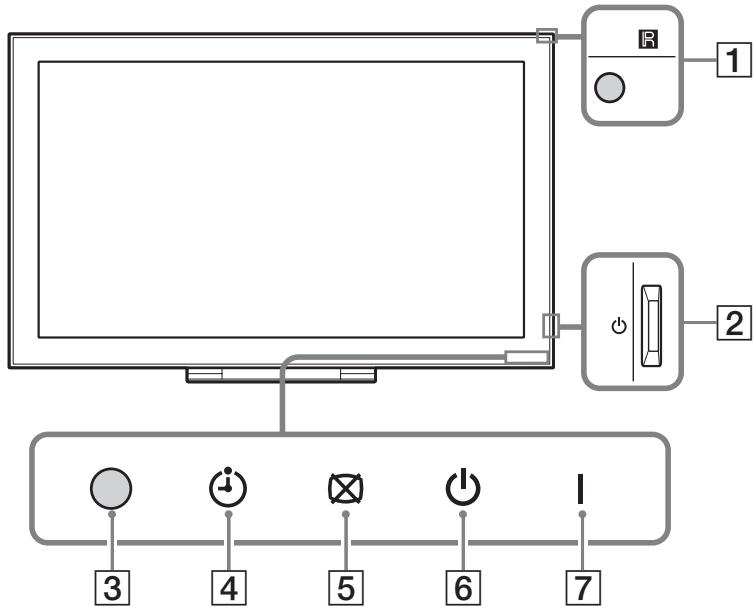
Scherm
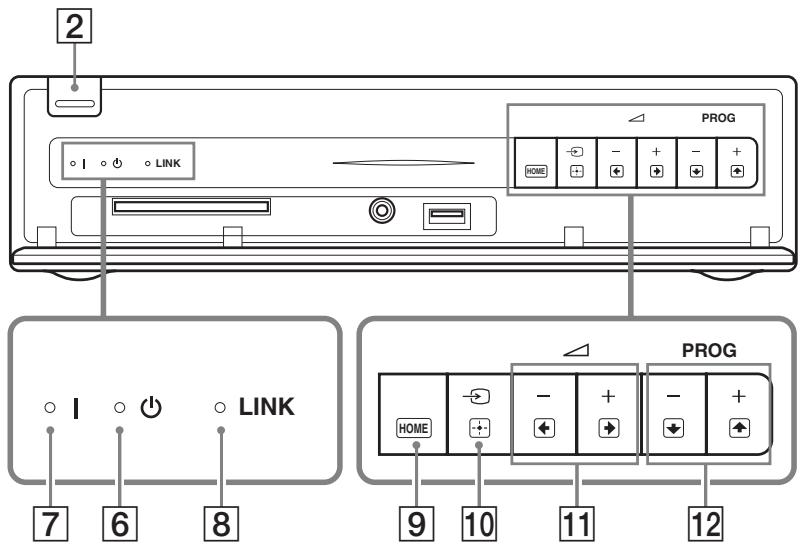
Mediaontvanger
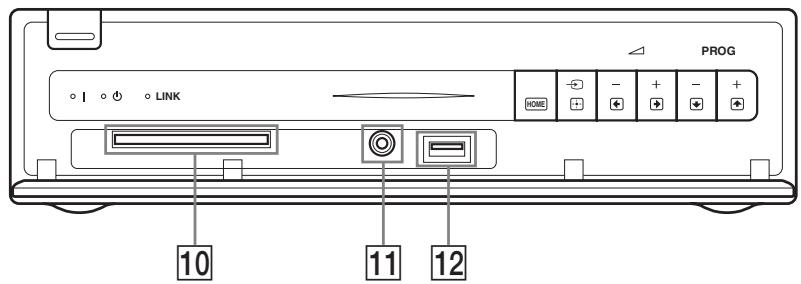
| Item | Beschrijving |
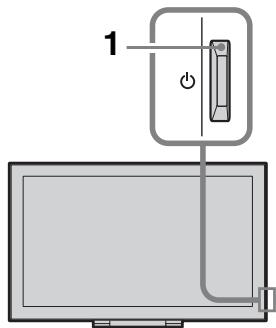
| 1 Afstandsbedieningssensor | Ontvangt IR-signalen van de afstandsbediening (bij gebruik van een IR-afstandsbediening, Niet meegeleverd).Plaats niets voor de sensor,ondat dit de werkking kan beinvloeden. |
| 2 (Aan/uit) | Hiermee worden het toestel in- of uitgeschakeld.Als u het toestel volledig wilt uitschakelen, moet u de stekker uit hetstopcontact halen. |
| 3 Licht Sensor | Plaats niets voor de sensor omdat dit de werkking kan beinvloeden. |
| 4 ⊙ (Timer-lampje) | Licht op in oranje als de herinnering is ingesteld (pagea 22) of als de timer is ingesteld (pagea 32). |
| 5 ☑ (Beeld UIT-lampje) | Licht op in groen als het beeld isuitgeschakeld (pagea 46). |
| 6 ⊙ (Stand-by-lampje) | Licht op in rood als het toestel in de stand-bystand staat. |
| 7 I (Aan/uit-lampje) | Brandt groen als het toestel wordt ingeschakeld. |
| 8 LINK-lampje | Brandt wanner de draadloze verbinding:tussen de mediaontvanger en het scherm stabel is. |
| 9 HOME (HOME) | Druk hierop om het startmenu van de mediaontvanger wee ter goven in de modus mediaontvanger (pagea 31), of het startmenu van het scherm in de schermmodus (pagea 41). |
| 10 ➔/⊕ (Ingang selectoren/OK) | In de schermmodus:selecteert de ingangsbron van apparatuur die is aangesloten op de aansluitingen van het toestel (pagea 24). In het menu van het toestel:selecteert het menu of de optie en bevestigt de instelling. |
| 11 ↕ +/-/⊙/⊕ | In de schermmodus:verhoogt (+) of verlaagt (-) het volume. In het menu van het toestel:om door de opties maar rechts (⊙) of links (⊕) te bewegen. |
| 12 PROG +/-/⊙/⊕ | In TV-modus:selecteert het volgende (+) of vorige (-) kanaal. In het menu van het toestel:om door de opties maar boven (⊙) of beneden (⊙) te bewegen. |

- Zorg ervoor dat het toestel helemaal is uitgeschakeld voordat u de stekker uit het stopcontact haalt. Als de stekker worden uitgetrokken verwijl het toestel is ingeschakeld kan het lampje blijven branden of het toestel slecht gaan werken.
- Plaats niets voor de lampjes zodat deze beter zichtaar blijven.
- Wonneer de mediaontvanger in verticale positie worden gebruikt met de standard bevestigd, worden de functies van de toetsen 11 en 12 (in het menu van het toestel) omgewisseld.
Televisie kijken
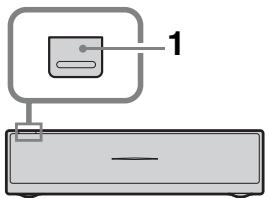
1 Druk op op de mediaontvanger of het scherm om deze in te schakelen.

- Wonneer een van deze toestellen worden ingeschakeld, schakelt ook het andere toestel synchroon in.
Als het toestel in de stand-bystand staat (het lampje (stand-by) op het toestel (voorkant) is rood), drukt u op TVI/ op de afstandsbediening om het toestel in te schakelen.
2 Druk op DIGITAL/ANALOG om te schakelen:tussen de digitale en de analoge modus.
De beschikbare kanalen varieren naargelang de ingestelde modus.
3 Druk op de cijfertoetsen of PROG + / - om een tevisiekanaal te selecteren.
Voor kanaalnummers vanaf 10, drukt u met de cijfertoetsen het tweede en eventueel derde ciderfer binnen twee seconden in.
Om een digitaal kanaal te selecteren via de programmagids, zie pagina 22.
In digitale modus
Erverschijntkorteentekstmet informatie.De volgende pictogrammen konnen wordenweergegeven.
:Radioservice
:Gecodeerde/abonneeservice
: Meerdere audiotalen beschikbaar
: Ondertitels beschikbaar
: Ondertitels voor doven en slechthorenden beschikbaar
18 : Aanbevolen leeftijd voor huidigeprogramma (van 4 tot 18aar)
:Kinderslot
Aanvullende werkingen
| Om | Doet u dit |
| De television vanuit de stand-bystand in te schakelen zonder geluid | Druk op ☑. Druk op ⊥ +/− om het volume in te stellen. |
| Het volume aan te/passen | Druk op ⊥ + (verhogen)/-(verlagen). |
Teletekst activeren
Druk op 且 .Elke keer dat u op 且 drukt, wijzigt het scherm cyclisch als volgt:
Teletekt Teletekt over het teilevisiebeeld
heen (gecombineerde modus) Geentelekt (teletektservice afsluiten)
Om een pagina te selecteren, drukt u op de cijfertoetsen of op PROG + / -
Druk op 一 / 三 om een pagina vast te houden.
Druk op 四 / 四 om verborgen informatatie wee tergeven.

- Als er onderaan de teletekstpagina vier gekleurde items verschijnen, is Fastext beschikbaar. Met Fastext=kunt u pagina's neln en eenvoudig activeren. Druk op de bijbehorende gekleurde toets om de pagina te activeren.
De schermmodus handmatig wijzigen
Druk meerdere malen op om het gewenste schermformataat te selecteren.
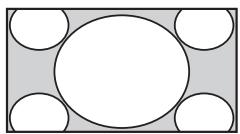
Smart*
Toont conventionele 4:3-uitzendingen met een imitate-breedbeeldeffect. Het 4:3-beeld wordenuitgerekt zodat dit het scherm vult.
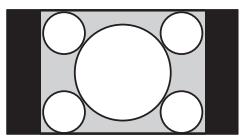
4:3
Toont conventionele 4:3-uitzendingen (bv. geen breedbeeldtelevisie) in de juiste verhoudingen.
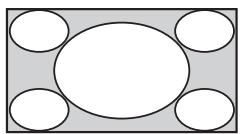
Wide
Toont breedbeelduitzendingen (16:9) in de juisteverhoudingen.
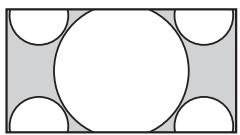
Zoom*
Toont
cinemascopische
(brievenbusformaat)
uitzendingen in de
juiste verhoudingen.
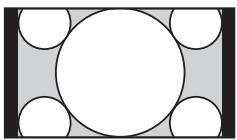
Toont 14:9-uitzendingen in dejuiste verhoudingen. Dit heeft tot gezolgdat er zwarte randen tezien zich op hetscherm.
- Gedeelten van de onder- en bovenkant van het beeld hunnen worden afgesneden.

- Bepaalde tekens en/of letters boven- en onderaan het beeld zich weltlicht Niet zichtaar in de "Smart"-modus. In dat geval kunt u "Verticale Grootte" selecteren via het menu "Beeldregeling" (pagina 33) en het verticale formaat aanpassen om dit zichtaar te make.

- Als "Auto formaat" is ingesteld op "Aan", dan selecteert het toestel automatisch de Beste modus voor de uitzending (pagea 33).
- U kunt de positie van het beeld aanpassen als u "Smart", "14:9" of "Zoom" selecteert. Druk op / om waar boven of beneden te bewegen (bv. om ondtitels te lezen).
Druk op OPTIONS om de volgende opties waar te gehen als een televisieprogramma worden bekeken.
| Optie | Beschrijving |
| Beeldmodus | Zie pagina 42. |
| Geluid Modus | Zie pagina 44. |
| Speaker | Zie pagina 34. |
| Motionflow | Zie pagina 43. |
| Ondertiteling instellen (alleen in digitale modus) | Zie pagina 38. |
| Sleep Timer | Zie pagina 32. |
| Power Saving | Zie pagina 46. |
| MONITOR HDMI gebruiken | Overschakelen maar MONITOR HDMI-invoer. |
| Systeeminformatie (alleen in digitale modus) | Zie pagina 39. |
De Digitale Elektronische Programmagids gebruiken (EPG)

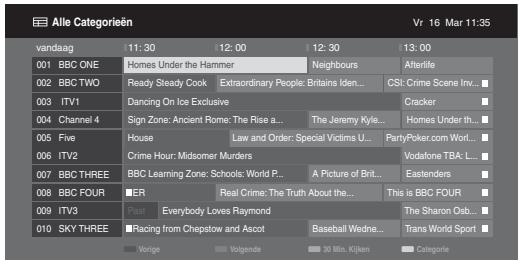
1 Druk in de digitale modus opGUIDE.
2 Voer de gewenste handeling uit zoals worden aangegeven in de volgende tabel of zoals worden weergegeven op het scherm.
- Deze functie is weltlicht nicht beschikkaar in bepalde landen.
| Om | Doet u dit |
| Een programme te bekijken | Druk op♂/♀/♂/♂om het programme te selecteren en drukervolgens op ⊙. |
| De tv-programmagidsuit tschakelen | Druk opGUIDE. |
| De programme-informatie opcategoriete sorteren-Categorielijst | 1 Druk op de blauwe toets.2 Druk op♂/♀om een categorie te selecteren en drukervolgensop ⊙. |
| Een programme in te stellen datautomatisch worden weergegeven ophet scherm wonneer dit wordt opgestart-Herinnering | 1 Druk op♂/♀/♂/♂om het programme te selecteren dat u op eenlater moment wilt laden weergeven en drukervolgens op♂/♀.2 Druk op♂/♀om "Herinnering" te selecteren en drukervolgensop ⊙.Het symbol ⊙verschijnt bij de informatatie over datprogramma. Het ♂ ♂-lampje op het voorpaneel van het toestellicht op in oranje.· Als u het scherm in de stand-bystand zet, wordt de tevisiautomatisch ingeschakeld als het programme bijna begint. |
| Een herinnering te annuleren-Timer-lijst | 1 Druk op ♂/ ♂.2 Druk op♂/♀om "Timer-lijst" te selecteren en drukervolgensop ⊙.3 Druk op♂/♀om het programme te selecteren dat u wiltannuleren en drukervolgens op ⊙.4 Druk op♂/♀om "Timer Annuleren" te selecteren en drukervolgens op ⊙.Er worden een scherm weergegeven waarin u kunt bevestigen datu het programme wilt annuleren.5 Druk op♂/♂om "Ja" te selecteren en drukervolgens op ⊕om te bevestigen. |

- Als er een leeftijdgrens is geseleeteerd voor programma's, dan verschijnt er op een scherm een bericht waarin om een pincode worden gezraagd. Zie "Kinderslot" (pagea 39) voor meer informatie.
De digitale favorieten- lijst gebruiken DVB*
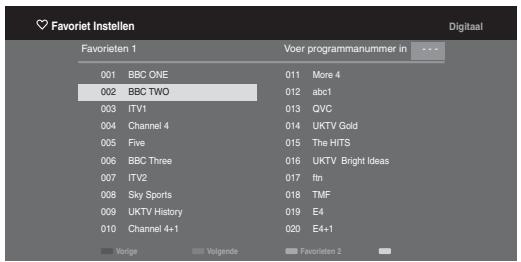
Digitale favorieten-lijst
1 Druk in de digitale modus op
2 Voer de gewenste handeling uit zoals worden aangegeven in de volgende tabel of zoals worden weergegeven op het scherm.
- Deze functie is wellicht nicht beschikkaar in bepaalde landen.
| Om | Doet u dit |
| Uw Favorieten-lijst voor de eerste koer te makeen | 1 Druk op // / / / om het kanaal te selecteren dat u wilt toevoegen en druk verwolgens op ⊙.
Kanalen die+zijn opgeslagen in de lijst met favorieten bevatten het symbool ⋋.
2 Druk op de gele toets om "Favorieten 2" of "Favorieten 3" te selecteren. |
| Een kanaal te bekijken | 1 Druk op de gele toets om door de favorieten-lijsten te navigeren.
2 Druk op / / om het kanaal te selecteren en druk op ⊙. |
| De Favorieten-lijst UIT te schakelen | Druk op RETURN. |
| Kanalen aan de momenteel bewerkte Favorieten-lijst toe te voegen of eruit te verwijderen | 1 Druk op de blauwe toets.
2 Druk op de gele toets om de lijst tekiezen die u wilt bewerken.
3 Druk op / / / / om het kanaal te selecteren dat u wilt toevoegen of verwijderen en druk op ⊙. |
| Alle kanalen UIT de huidige Favorieten-lijst te verwijderen | 1 Druk op de blauwe toets.
2 Druk op de gele toets om de favorieten-lijst tekiezen die u wilt bewerken.
3 Druk op de blauwe toets.
4 Druk op / / om "Ja" te selecteren en druk verwolgens op ⊙ om te bevestigen. |
Verbindingsdiagram
U Aunt een breed Scala aan extra apparatuur op het toestel aansluiten. Kabels worden nicht meegeleverd.
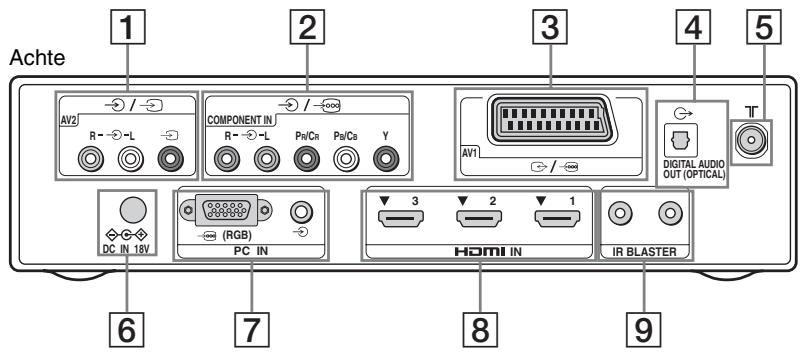
Voork
Schem
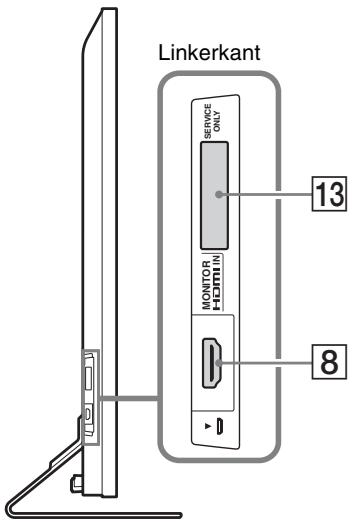
| Verbinden met | Ingangssymbol op het scherm | Beschrijving |
| 1 →/→ AV2 | AV2 | Wanner u monoapparatuur aansluit, verbind dan met de →L-aansluiting. |
| 2 →/→ COMPONENT IN | Component | De component-video-ingangen ondersteunen enkel de volgende video-invoersignalen: 480i, 480p, 576i, 576p, 720p, 1080i en 1080p. |
| 3 →/→ AV1 | AV1 | Wanner u een decoder aansluit, voert de tv-tuner gecodeerde signalen uit maar de decoder, waarna de decoder deze signalen decodeert vooraleer ze uit te voeren. |
| 4 DIGITAL AUDIO OUT (OPTICAL) | | Gebruik een optische audiokabel.
• In de monitormodus worden geen geluid uitgevoerd. |
| 5 TT | | RF-ingang voor verbinding met uw kabel-TV of VHF/UHF. |
| 6 DC IN 18V | | Om de bijgeleverde netadapter aan te sluiten. |
| 7 (RGB)/PC IN | PC | Het worden aanbevolen een pc-kabel met ferrietfilters te gebruiken, zoals de "Connector, D-sub 15" (ref. 1-793-504-13, verkrijgbaar bij het Sony-servicecentrum) of een gelifkaardige kabel. |
| 8 HDMI IN 1/2/3, MONITOR HDMI IN | HDMI 1/ HDMI 2/ HDMI 3/ MONITOR HDMI | Digitale video- en audiosignalen worden ingeoerd via het aangesloten apparaat.
Wanner u een apparaat aansluit dat compatibel is met Controle voor HDMI, worden communicatie met het aangesloten apparaat ondersteund. Zie paging 35 om deze communicaie in te stellen.
• De HDMI-ingangen ondersteunen enkel de volgende video-invoersignalen: 480i, 480p, 576i, 576p, 720p, 1080i, 1080p en 1080/24p (1080/24p is alleen voor MONITOR HDMI).
Zie paging 51 voor pc-video-ingangen.
• Gebruik alleen een geauthoriserde HDMI-kabel met het HDMI-logo. Wij raden aan een Sony HDMI-kabel te gebruiken (type HS).
• Als u voor HDMI 1/2/3 een audiosystem aansluit dat compatibel is met Controle voor HDMI, zorg er dan voor dat u het system ook aansluit op de DIGITAL AUDIO OUT (OPTICAL)-aansluiting. |
| 9 IR BLASTER | | Om de bijgeleverde IR Blaster-kabels aan te sluiten. |
| 10 CAM (Conditional Access Module) | | Voor het grabruk van 'Pay Per View'-services.
Voormeer details raadpleegt u de gebruikershandleiding die bij uw CAM werk geleverd. Om de CAM te grabuiken, dient u de "dummy"-kaart uit de CAM-sleuf te verwijderen, waarna u het scherm uitschakelt en uw CAM-kaart in de sleuf steekt. Als u de CAM Niet grabukt, is het aan te bevelen de "dummy"-kaart in de CAM-sleuf te latent zitten.
• CAM worden nicht in alle landen ondersteund. Doe navraag bij uw dealer.
• Als de CAM-kaart klem komt te zittenijdens hetplaatsen, probeer deze dan opnieuw teplaatsen. Oefen hierbij geen overmatige kracht uit. |
| 11 ☒ Hoofdtelefoon | | U(Int)kunt luisterenaar het geluid van het scherm via de hoofdtelefoon. |
| 12 ⇌ USB | | U(Int)kunt genieten van fotobestanden opgeslagen op een digitale camera of camcorder van Sony via een USB-kabel of een USB-opslagapparaat voor op het toestel (pagea 28). |
| 13 SERVICE ONLY | | Alleen voor gebruik door servicepersoneel. |
Beelden bekijken van apparatuur die op de tevisie is aangesloten
Schakel de aangesloten apparatuur in en voer een van de volgende handelingen UIT.
Voor apparatuur die is aangesloten op de scart-aansluitingen met een volledige 21-pins scart-kabel
Start het afspelen op de aangesloten apparatuur.
Het beeld van de aangesloten apparatuur verschijnt op het scherm.
Voor een automatisch geprogrammeerde videorecorder/dvd-recorder
Druk in de analoge modus op PROG + / - of de cijfertoetsen om het videokanaal te selecteren.
Voor apparatuur aangesloten op de MONITOR HDMI-ingang
Druk op MONITOR HDMI.
Voor andere aangesloten apparatuur
Druk op 一 / 三 om een lijst met aangesloten apparatuur wee ter te given. Druk op 一 /三 om de gewennen ingangsbron te selecteren en druk op
Het gemarkeerde item worden automatisch geselecteerd als u gedurende twee seconden na het indrukken van / niets doet.
Als u een ingangsbron heeft ingesteld op "Overslaan" in het menu "AV voorkeuze" (pagina 34), dan worden deze ingangsbron nicht in de lijst weergegeven.

- Druk op DIGITAL/ANALOG omtering te keren maar de normale TV-modus.
Druk op OPTIONS om de volgende opties\
weer te gehen als u beelden bekijkt van\
apparatuur die op de television is aangesloten.
Wanner apparentuur is aangesloten op de ingangen van de mediaontvanger
| Optie | Beschrijving |
| Beeldmodus (behalve PC/HDMI PC-ingangsmodus) | Zie pagina 42. |
| Geluid Modus | Zie pagina 44. |
| Speaker | Zie pagina 34. |
| Motionflow (behalve PC/HDMI PC-ingangsmodus) | Zie pagina 43. |
| Sleep Timer (behalve PC/HDMI PC-ingangsmodus) | Zie pagina 32. |
| Power Saving | Zie pagina 46. |
| MONITOR HDMI gebruiken | Overschakelen maar MONITOR HDMI-invoer. |
| Auto Adjustment (alleen in PC/HDMI PC-ingangsmodus) | Zie pagina 33. |
| Horiz. Verschuiven (alleen in PC/HDMI PC-ingangsmodus) | Zie pagina 33. |
| Apparaatbesturing (alleen in HDMI-ingangsmodus) | Zie pagina 30. |
Wanner apparentuur is aangesloten op de MONITOR HDMI-ingang
| Optie | Beschrijving |
| Beeld afregeling | Zie pagina 42. |
| Geluid | Zie pagina 44. |
| Power Saving | Zie pagina 46. |
| Motionflow (behalte HDMI PC-ingangsmodus) | Zie pagina 43. |
| Horiz. Verschuiven (alleen in HDMI PC-ingangsmodus) | Zie pagina 45. |
| Vertic. Verschuiven (alleen in HDMI PC-ingangsmodus) | Zie pagina 45. |
| Apparaatbesturing | Zie pagina 30. |
| Selectie HDMI-apparatuur | Zie pagina 17. |
| Mediaontvanger gezruiken | Overschakelen maar ingangen van de mediaontvanger. |
| Optie | Beschrijving |
| Instell. draadloos kanaal | Zie pagina 46. |
| MONITOR HDMI gebruiken | Overschakelen maar MONITOR HDMI-invoer. |
USB Photo Viewer gebruiken
U kunt genieten van fotobestanden opgeslagen op een digitale camera of camcorder van Sony via een USB-kabel of een USB-opslagapparaat op het toestel.
1 Sluit een ondersteund USB-apparaat aan op de mediaontvanger.
2 Druk op HOME.
3 Druk op om "Foto" te selecteren, druk verrolgens op om "USB Photo Viewer" te selecteren en druk dan op . Het miniaturenscherm verschijnt.
4 Druk op 12 / 32 / 52 = 12 om een bestand of map te selecteren en druk verwolgens op . Wonneer u een map selecteert, selecteert u daarna een bestand en drukt u op . Het afspelen start.
5 Druk op RETURN omtering te gaan maar het miniaturenschem.
Aanvullende werkingen
| Optie | Beschrijving |
| Apparaatselectie | Druk op ◆/◇ om een apparaat te selecteren als meerdere apparaten zijn aangesloten. BRAVIA-beelden staan voor een vooraf gedefiniereeard apparaat. |
| Diavoorstelling | Geeft de Foto's=eén voor=eén wee. |
| Instellengen | U kunt geavanceerde instelleningen kiezen voor een diavoorstelling en u kunt de weergavereeks van de miniatureuren instellen. |

(Foto) Beschikbare Opties
| Optie | Beschrijving |
| Beeldmodus | Zie/DD 42. |
| Sleep Timer | Zie/DD 32. |
| Power Saving | Zie/DD 46. |

De gevevens op het USB-apparaat+kennen beschadigd raken.
- Sony is nicht aansprakelijk voor enige schade aan of verlies van, gegevens op het opslagmedium tengevolge van een slechte werkig van enige aangesloten apparatuur of het toestel.
- USB Photo Viewer ondersteunt alleen JPEG-foto's die voldoen aan DCF.
- Als u een digitale fotocamera van Sony aansluit, zet dan de USB-verbindingsmodus van de camera op Auto of "Massaopslag". Raadpleeg voor meer informatie over de USB-verbindingsmodus de instructies die bij uw digitale camera zijn geleverd.
- USB Photo Viewer ondersteunt alleen FAT32-filesystem.
- Afhankelijk van de exacte bestandssspecificaties können bepaalde bestanden, waaronder bestanden aangepast op een pc, Niet worden afgespeeld, zichs Niet als het bestandsformaat worden ondersteund.
- Raadpleeg de volgende website voor de staatte informatatie over compatibile USB-apparaten. http://support.sony-europe.com/TV/compatibility/
Om een Foto waar teGXEN
—Fotokader
U kunt een vaste Foto op het scherm weergeven gedurende een geselecteerde tijdsperiode. Na die tijdsperiode schakelt het toestel automatisch over maar de standbystand.
1 Druk op HOME.
2 Druk op om "Foto" te selecteren, druk verrolgens op om "Fotokader" te selecteren en druk dan op .
Om een Foto te selecteren
Druk op OPTIONS, selecteer daarna "Beeldselectie" en druk verwolgens op Selecteer daarna een Foto en druk op
De duur van de fotoweergave instellen
Druk op OPTIONS, selecteer daarna "Duur" en druk verwolgens op Selecteer de duur en druk op De teller verschijnt op het scherm.
Terugkeren maar de XMB™
Druk op RETURN.

- Als deFoto op een USB-apparaat werk geselecteerd, moet het USB-apparaat op het toestel aangesloten blijven.
- Als "Sleep Timer" is geactiveerd, worden het toestel automatisch in de stand-bystand gezet.
BRAVIA Sync geleruiken met Controle voor HDMI
Met de functie Controle voor HDMI kan het toestel, met gebruik van HDMI CEC (Consumer Electronics Control),communiceren met de aangesloten apparatuur die compatibel is met deze functie. Door bijvoorbeeld Sony-apparatuur in te sluiten die compatibel is met controle voor HDMI (met HDMI-kabels),kunt u.dequeue tegelijkkertijd bedieren. Zorg ervoor dat de apparatuur correct is aangesloten en dat de instelleningen juist+zijn.
Controle voor HDMI
Schakelt automatisch de aangesloten apparatuur uit als u het toestel in de standbystand zet met de afstandsbediening.
Schakelt automatisch het toestel in en schakelt de invoer maar de aangesloten apparatuur als de apparatuur begint te spelen.
- Als u een aangesloten audiosystem e anzet verwijl het toestel is ingeschakeld, schakelt de geluidsuitgang van de speaker van het scherm over maar het audiosystem.
- Past het volume ( + / -) aan en dempt het geluid (品) van een aangesloten audiosystem.*
- U kurz de aangesloten Sony-apparatuur die is voorzien van het BRAVIA Sync-logobedieren met de bijgeleverde afstandsbediening door te drukken op:
- / / / / / / < / < / > om direct de aingesloten apparatuur te bedieren.
SYNC MENU om het menu van de aangesloten HDMI-apparatuur op het scherm waar te gehen. Zodra u het menu hebt weergegeven,(Int u het menuscherm bedieren met gebruik van 日 /日 /日 /日 en
- OPTIONS om "Apparaatbesturing" wee ter goven. Selecteer verrolgens opties uit "Menu", "Optie" en "Inhoud" om de apparatuur te bedieren.
- Raadpleeg de instructiehandleiding van de bedienbare apparatus.
Apparatuur aansluiten die compatibel is met controle voor HDMI
Sluit de compatibile apparatuur met een HDMI-kabel aan op het toestel. Als u een audiosystem* aansluit, sluit dan ook de DIGITAL AUDIO OUT-aansluiting (OPTICAL) van de mediaontvanger en het audiosystem aan met gebruik van een optische audiokabel. Zie pagina 25 voor meer informatie.
Controle voor HDMI instellen
De instellingen van Controle voor HDMI dwellen zowel op het toestel als op de aangesloten apparatuur te zijn ingesteld. Raadpleeg pagina 35 voor HDMI 1/2/3-aansluiting en pagina 45 voor MONITOR HDMI-aansluiting om de "HDMIinstellenen" te bepalen. Raadpleeg voor de instelleningen van de aangesloten apparatuur de gebruikershandleiding van die apparatuur.
- Functie alleen beschikbaar bij verbinding via HDMI 1/2/3.
Om instellungen door te voeren in het menu van de mediaontvanger, dient u over te schakelen waar de modus mediaontvanger door op een van de functietoetsen te drukken (pagea 10).
De XMB™ (XcrossMediaBar) is een menu met BRAVIA-functions en -ingangsbronnen dat op het scherm worden weergegeven. De XMB™ is een gemakkelijk manier om op uw mediaontvanger de programmering te selecteren en de instelleningen aan te passen.
1 Druk op HOME.
Het startmenu van de mediaontvanger verschijnt op het scherm.
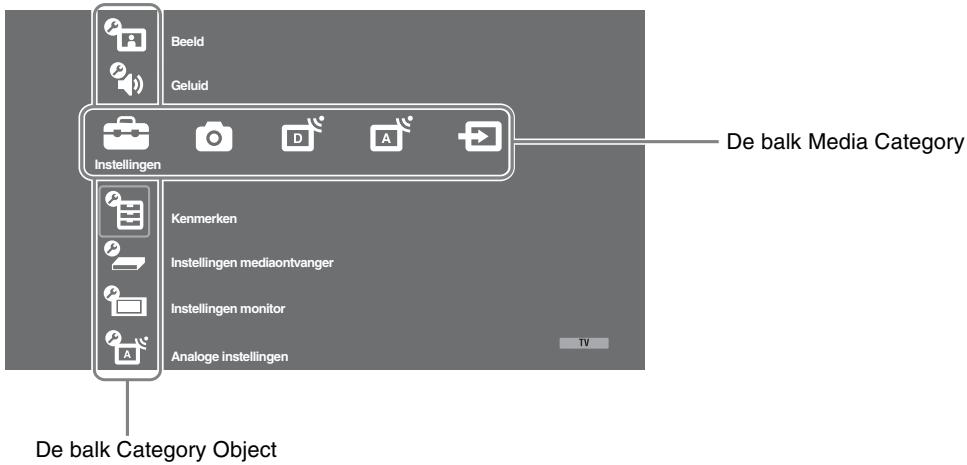
2 Druk op om de categorie te selecteren.
| Het pictogram Media Category | Beschrijving |
| Instellingen | U kurz geavanceerde instellingen en aanpassingen uitvoeren. Zie网页 32 voor informatie over instellingen. |
| Foto | U kurz fotobestanden bekijken via USB-apparaten (pagea 28). |
| Digitaal | U kurz een digitaal kanaal, favorietenlijst (pagea 23) of gids (pagea 22) selecteren.
U kurz ook een kanaal selecteren met de cijfertoetsen of PROG +/-. |
| Analoog | U kurz een analoog kanaal selecteren.
U kurz ook een kanaal selecteren met de cijfertoetsen of PROG +/-.
Om de lijst met analoge kanalen te verbergen stelt u "Programmaliastweergave" in op "Uit" (pagea 36). |
| Externalingangen | U kurz apparatuur selecteren die op de mediaontvanger is aangesloten.
Zie "AV voorkeuze" (pagea 34) om een naam toe te wijzen aan een externe ingangsbron. |
3 Druk op / om het item te selecteren en druk verwolgens op .
4 Volg de instructies op het scherm.
5 Druk op HOME om af te sluiten.

- De opties die u kurz anpassen, variieren afhankelijk van de situatie.
- Niet beschikbare opties worden grijs gemaakt of nicht weergegeben.
Zie de instelling "Beeld" voor het scherm (pagea 42).

Geluid
Zie de instelling "Geluid" voor het scherm (pagea 44).

Kenmerken
| Snel starten | Binnen twee uur nadat het toestel in de stand-bystand is gezet, worden de televisionsneller ingeschakeld dan gebruikelijk. Het stroomverbruik in de stand-bystand ligtechter 38 watt hoger dan gebruikelijk. |
| Timerinstallingen | Hiermee worden de timer van het toestel in- ofuitgeschakeld. |
| Sleep Timer | Hiermee worden eenijddsduur ingesteld waarna het toestelautomatisch in stand-by wordt gezet.Als de "Sleep Timer" is geactiveerd,licht het ⊙ (Timer)-lampje op het Voorpaneel van het scherm op in orangje. |
| "Sleep Timer" worden teruggezet op "Uit" als u het toesteluit-en weein inschakelt of overschakelt van de modusmediaontvangeraar de schermmodus.Een waarschuwingsboodschap verschijnt op het scherm=einenuut voordat het toestel overschakeltaar de stand-bystand. |
| InstellingenTimer Aan | Timer Aan Stelt de timer in om het toestel in te schaken vanaf de stand-bystand. |
| Timer Modus Hiermee stelt u de gewenste dag(en) vande week in wanner u wilt dat de timerhet toestel inschakelt. |
| Tijd Stelt deijd in waarop het toestel wordtdingeschakeld. |
| Duur Stelt in hoe lang u wilt dat het toestelingschakeld blijft voordat hij opnieuwwordt teruggezet in de stand-bystand. |
| Als u overschakelt van de modus mediaontvangeraar deschemmoodus,WORD "Duur" geannuleerd. |
| Kloinstelling | Hiermee kunt u de klok handmatig instellen. Als het toesteldigitale kanalen ontvangt,kan de klok nicht handmatig wordeningesteld, onder deze worden ingesteld op de tijdcode van hetuitbezonden kanaal. |
Auto Start
Het "eerste werkingsmenu" worden opgestart waarin de taal, het land en de locatie konnen worden geselecteerd en alle beschikbare digitale en analoge kanalen konnen worden ingesteld. Gewoonlijk hoeft u deze bewerking Niet uit te voeren omdat de taal en het land reeds werden geselecteerd en de kanalen reeds werden ingesteld wonneer u het toestel voor het eerst gebruekte (pagea 7). Via deze optie kunt u dit procesECHTER herhalen (bv. om het toestel opnieuw te programmeren na een verhuizing of om nieuwe kanalen te zoeken).
Beeldregeling
| Schermmodus | Zie "De schermmodus handmatig wijzigen" op pagina 21. |
| Auto formaat | Wijzigt automatisch de beeldinstilling in overeenstemming met het ingangssignaal. Selecteer "Uit" om uw instelleningen te behouden. |
| Beeld bereik | Past het beeldgebied aan van 1080i/p- en 720p-bronnen als "Schemmodus" is ingesteld op "Wide". |
| Auto | Tijdens digitale uitzendingen worden beelden weergegeven in overeenstemming met de instelleningen die worden aanbevolen door het uitzendstation. |
| Hoge resolutie | Geeft beelden in hun oorspronkelijke grotte weeer. |
| Normaal | Geeft beelden in de aanbevolen grotte weeer. |
| Horiz. Verschuiven | Hiermee wordt de horizontale positie van het beeld aangepast. |
| Vertic. Verschuiven | Hiermee wordt de verticale positie van het beeld aangepast als "Schemmodus" is ingesteld op "Smart", "Zoom" of "14:9". |
| Verticale Grootte | Hiermee wordt de verticale grotte van het beeld aangepast als "Schemmodus" is ingesteld op "Smart", "Zoom" of "14:9". |
| Schermmodus | Selecteert een beeldinstelling voor de weergave van ingangssignalen van uw PC. |
| Volb. 1 | Vergroot het beeld, zodate het verticale beeldbereik worden opgevuld, maar de oorspronkelijke horizontale-tot-verticale beeldverhouding behouden blijft. |
| Volb. 2 | Vergroot het beeld zodate dit het beeldbereik vult. |
| Reset | Hiermeezet u de PC-beeldinstillingen terug op de fabrieksinstelleningen. |
| Auto Adjustment | Past automatisch de weergavepositie, fase en pitch van het beeld aan als het toestel een ingangssignaal van de aangesloten PC ontvangt.
• "Auto Adjustment" werkt möglichniet goed met bepaalde ingangssignalen. In dergelijk gevallen kunt u "Fase", "Pitch" en "Horiz. Verschuiven" handmatig aanpassen. |
| Fase | Past de fase aan als het beeld flikkert. |
| Pitch | Past de pitch aan als het beeld ongewenste verticale strepen vertoont. |
| Horiz. Verschuiven | Hiermee wordt de horizontale positie van het beeld aangepast. |
| Power Management | Schakelt het toestel maar de stand-bystand als er gedurende 30 seconden geen signal in de PC-ingang is ontvangen. |
| AV-installingen | AV voorkeuze | Hiermee stelt u een naam in voor een apparaat dat is aangesloten op de mediaontvanger. De naam worden kort op het scherm weergegeven als het apparaat worden geselecteerd. U kunt een ingangsbron waarop geen apparatuur is aangesloten overslaan.1 Druk op \(\frac{1}{2}\) om de gewenste ingangsbron te selecteren en druk op \(\oplus\).2 Druk op \(\frac{1}{2}\) om de gewenste optie hieronder te selecteren en druk op \(\oplus\). |
| -, KABEL, SAT, VCR, DVD/BD, SPEL, AUDIO-SYSTEM, CAM, PCMaakt gebruik van een van de Vooringestelde namen om een naam toe te wijzen aan de aangesloten apparatuur. |
| Wijzig:Hiermee maakt u een eigenaan.1 Druk op \(\frac{1}{2}\) om de gewenste letter of het gewenste nummer ("_ " voor een blanco spatie) te selecteren en drukervolgens op \(\diamond\). Als u een verkeerd teken invoert Druk op \(\frac{1}{2}\) om het fouitieve teken te selecteren. Drukervolgens op \(\frac{1}{2}\) om het juiste teken te selecteren.2 Herhaal stap 1 totdat de naam voltooid is.3 Selecteer "OK" en drukervolgens op \(\oplus\). |
| Overslaan Slaat een ingangsbron waarop geen apparatuur is aangesloten over als u op \(\frac{1}{2}\) drukt om de ingangsbron te selecteren. |
| Speaker | Hiermee schakelt u de interne speakers van het scherm aan/uit. |
| TV-speaker De speakers van het scherm worden ingeschakeld zodat u� het geluid van de television投资基金 luisteren via de speakers van het scherm. |
| Audiosysteme De speakers van het scherm worden uitgeschakeld zodat u� het geluid van de television投资基金 luisteren via externe audioapparatuur die op de audio-uitgangen is aangesloten. Als er met "Controlle voor HDMI" compatibele apparatuur is aangesloten op de television, kutu de aangesloten apparatuur samen met het scherm inschaken. Deze instelling dient te worden uitgevoerd nadat de apparatuur is aangesloten. |
| 2-talig | Hiermee selecteert u het speakergeluid voor een stereo-uitzending of tweetalige uitzending. |
| Stereo/Mono | Voor een stereo-uitzending. |
| A/B/Mono | Voor een tweetalige uitzending selecteert u "A" voor geluidskanaal 1, "B" voor geluidskanaal 2 of "Mono" voor een monokanaal, indien beschikbaar. |
| • Stel "2-talig" in op "Stereo", "A" of "B" indien u andere apparatuur selecteert die is aangesloten op het toestel. |
| Instellingen IR Blaster | Zie pagina 9 voor de "Instellingen IR Blaster". |
| HDMI-installingen | Wordt gezrukt om de met "Controle voor HDMI" compatibile apparatuur in te stellen die is aangesloten op de HDMI-aansluitingen. Let op dat de koppelinstelling ook dient te worden uitgevoerd aan de zijde van de aangesloten met "Controle voor HDMI" compatibile apparatuur. |
| Controle voor HDMI | Hiermee kutu kiezen of u de met "Controle voor HDMI" compatibile apparatuur en het toestel aan elkaar wilt koppelelen. Indien ingesteld op "Aan", hunnen de volgende menu-items worden uitgevoerd. Het stroomverbruik in de stand-bystand isECHTER hoger dan gebruikelijk. Indien specifieke apparatuur van Sony wordt aangesloten die compatibel is met "Controle voor HDMI",wordt deze instelling automatisch toegepast op de aangesloten apparatuur als de "Controle voor HDMI" op "Aan" is ingesteld met het toestel. |
| Auto apparatuuruit | Als dit op "Aan" is ingesteld,wordt de met "Controle voor HDMI" compatibile apparatuur uitgeschakeld indien u het toestel maar de stand-bystand schakelt door middel van de afstandsbediening. |
| Auto tv aan | Wanner het dit is ingesteld op "Aan" en als de aangesloten met HDMI-besturing compatibile apparatuur is ingeschakeld, schakelt het toestel automatisch in en geeft het toestel de HDMI-invoer van de aangesloten apparatuur waar. |
| Update apparatuurlijst | Hiermee wordt de "HDMI-apparatuurlijst" gemaakt of geüpdatet. Maximaal 14 met "Controle voor HDMI" compatibile apparaten+kennen worden aangesloten en maximaal vier apparaten+kennen worden aangesloten op een enkele aansluiting. Zorg ervoor dat u "HDMI-apparatuurlijst" update,als u de aansluitingen of instillingen van de met "Controle voor HDMI" compatibile apparatuur verandert. Selecteer ze een voor een handmatig totdat er een,aantal seconden goed beeld te zien is. |
| HDMI-apparatuurlijst | Geeft de aangesloten met "Controle voor HDMI" compatibile apparatuur waar. |
| Productinformatie | Geeft de productinformatie van uw mediaontvanger weeR. Selecteer "Productinformatie monitor" om de productinformatie van het scherm wee ter geven. |
| Toestel resetten | Hiermee worden alle instellenen op de fabrieksinstelleningen gezet en worden het "Auto Start"-scherm weergegeven. |
| • Zorg ervoor dat u gedurende dezeperiode (die ongeveer 30 seconden duurt) het toestel Niet uitschakelt of op een knop drukt. |
| • Alle instelleningen, inclusief de digitale favorietenlijst, land, taal, automatisch geprogrammeerde kanalen, enz., zullen wordenteringgetzt aan de fabrieksinstelleningen. |
Zie de instelling "Instellingen monitor" voor het scherm (pagea 46).

| Programmaliasj-
weergave | Selecteer "Uit" om de lijst met analoge kanalen te verbergen van de XMBTM
(XrossMediaBar). | |
| Autom. Program. | Hiermee programmeert u alle beschikbare analoge kanalen.
Via deze optie kurz u het toestel opnieuw programmeren na een verhuizing of
nieuwe kanalen zoeken. | |
| Programma's
sorteren | Hiermee wijzigt u de volgorde waarin analoge kanalen op het toestel zichen
opgeslagen.
1 Druk op ½/½ om het kanaal te selecteren dat u maar een neue positie wilt
verplaatsen en druk op ⊙.
2 Druk op ½/½ om de nieuwe positie voor het kanaal te selecteren en druk op
⊕. | |
| Handmatig progr. | Alvorens "Naam/AFT/Audio Filter/LNA/Overslaan" te selecteren, drukt u op
PROG +/- om het programmanummer met het kanaal te selecteren. U kurz geen
programmanummer selecteren dat is ingesteld op "Overslaan" (pagea 34). | |
| Programma/
Systeel/Kanaal | Stelt de programmakanalen handmatig in.
1 Druk op ½/½ om "Programma" te selecteren en druk
vervolgens op ⊙.
2 Druk op ½/½ om het programmanummer te selecteren
dat u handmatig wilt programmeren (als u een
videorecorder/DVD-recorder programmeert, selecteer
dan kanaal 00), en druk vervolgens op ↘ RETURN.
3 Druk op ½/½ om "Systeel" te selecteren en druk
vervolgens op ⊙.
4 Druk op ½/½ om een van de volgende televisiesystemen
te selecteren, en druk vervolgens op ↘ RETURN.
B/G: voor West-Europese landen
I: voor het Verenigd Koninkrijk
D/K: voor Oost-Europese landen
L: voor Frankrijk
5 Druk op ½/½ om "Kanaal" te selecteren en druk
vervolgens op ⊙.
6 Druk op ½/½ om "S" te selecteren (voor kabelkanalen)
of "C" (voor gewone kanalen) en druk vervolgens op ↗.
7 Stel de kanalen als volgt in:
Als u het kanaalnummer (frequentie) nicht weet
Druk op ½/½ om het eerstvolgende beschikbare kanaal
te zoeken. Zodra een kanaal is gezonden, stopt het
zoeken. Druk op ½/½ om het zoeken te vervolgen.
Als u het kanaalnummer (frequentie) wel weet
Druk op de cijfertoetsen om het kanaalnummer van de
gewenste zender of van de videorecorder/dvd-recorder
in te voeren. |
8 Druk op ⊕ om maar "Bevestigen" te gaan en druk verwolgens op ⊕.
9 Druk op om "OK" te selecteren en druk verwolgens op .
Herhaal de bovenstaande procedure als u nog meer kanalen handmatig wilt instellen.
| Naam | Hiermee stelt u de gewenste naam van maximaal vijf letters of cijfers in voor het geselecteerde kanaal. Deze naam worden kort op het scherm weergegeven wanneser het kanaal worden geselecterd. Volg stappen 1 tot 3 van "Wijzig:" om tekens in te voeren. (pagina 34). |
| AFT | Hiermee kutu de fijnafstemming van het geselecteerde programmanummer handmatig aanpassen om zo nodig de beeldkwaliteit te verbeteren. De fijnafstemming kan worden aangepast in een bereik van -15 tot +15. Als "Aan" is geselecterd, worden de fijnafstemming automatisch uitgevoerd. |
| Audio Filter | Hiermee verbeturt u het geluid voor afzonderlijke kanalen in het geval van verrorming bij mono-uitzendingen. Soms kan een Niet-standaard uitzendsignalvervorming veroorzaken of metCUSpenzoehel geluid onderdukken wanneser monoprogramma's wordenbekeken. Als het geluid Niet worden verrormd, worden aanbevolen de fabrieksinstelling "Uit" te handhaven voor.Deze optie.Wanner "Laag" of "Hoog" is geselecterd,kunt u geen stereogeluid of 2-talig geluid ontvangen. |
| LNA | Hiermee verbeturt u de beeldkwaliteit voor afzonderlijke kanalen in het geval vanzerzakke uitzendsignalen (beeldruis). Als u geen verbetering in de beeldkwaliteit ziet,zelfs Niet als u "Aan" instelt,stelt u deze optie dan in op "Uit"(fabrieksinstelling). |
| Overslaan | Hiermee slaat u ongebruike analoge kanalen over als u op PROG +/- drukt om kanalen te selecteren. (U kuten overgeslagen kanaal blijven selecteren met de cijfertoetsen.) |
| Bevestigen | Hiermee worden wijzigingen van "Handmatig progr."-instelleningen opgeslagen. |
Digital Set-up Dv3
Digitalafstemming
Digitale autom. Afstemming
Hiermee programmeert u de beschikbare digitale kanalen. Via deze optie kurz u het toestel opnieuw programmeren na een verhuizing of neue kanalen zoeken. Raadpleeg stap 6 van "De eerste instellungen uitvoeren" (pagea 8) voor meer informatie.
| Programma's
sorteren | Verwijdt ongewenste digitale kanalen die op het toestel+zijn
opgeslagen en wijzig de volgorde van de opgeslagen digitale
kanalen. |
| 1 Druk op ➀/➁ om het kanaal te selecteren dat u wilt
verwijdenen of maar een neue positie wilt verplaatsen. |
| U kunt ook een kanaal selecteren door te drukken op de
cijfertoetsen om het dreicijferige kanaalnummer in te
voeren. |
| 2 Verwijder of wijzig de volgorde van de digitale kanalen
als volgt: |
| Het digitale kanaal verwijdenen |
| Druk op ⊙. Druk, nadat een bevestigingsbericht is
weergegeven, op ♂ om "Ja" te selecteren, en druk
ervolgens op ⊙. |
| De volgorde van de digitale kanalen wijzigelen |
| Druk op ♂ en drukervolgens op ➁/➂ om een neue
positie voor het kanaal te selecteren en druk op ♂. |
| 3 Druk op ⊟ RETURN. |
| Digitale handm.
Afstemming | Hiermee programmeert u alle digitale kanalen handmatig. |
| Deze functie is beschikbaar als "Digitale autom.
Afstemming" is ingesteld op "Aards". |
| 1 Druk op de nummertoets om het kanaal te selecteren dat
u handmatig wilt programmeren en drukervolgens op
➁/➁ om het kanaal te programmeren. |
| 2 Als de beschikbare kanalen zijn gezonden, drukt u op
➁/➁ om het kanaal te selecteren dat u wilt opslaan. Druk
ervolgens op ⊙. |
| 3 Druk op ➁/➂ om het programmanummer te selecteren
dat u wilt gebruiken om het/Newe kanaal op te sloan en
druk op ⊙. |
| Herhaal de bovenstaande procedure als u nog meer kanalen
handmatig wilt programmeren. |
| Ondertiteling
instellen | Ondertiteling
instellen | Als "Hardhorem" is geseleeteerd, kan het় dat er visuele
hulpmiddelen bij de ondertitels worden weergegeven (indien
het televisioniekanaal dergelijk informatie uitzendt). |
| Ondertiteling
taal | U kut de taal van de ondertitels selecteren. |
| Audio instellen | Audiotype | Hiermee wordt overgeschakeldaar een uitzending voor
doven en slechthorenden, als "Hardhorem" is geseleeteerd. |
| Audiotaal | Hiermee selecteert u de taal die voor een programme worden
gebruikt. Bepaalde digitale kanalen zenden verschillende
audiotalen uit voor een programmua. |
| Audiobeschrijving | Geeft een audiobeschrijving (vertelling) van visuele
informatie als televisionzenders dergelijk informatie
uitzenden. |
| Mengniveau* | Past het uitgangsneiveau van het hoofdgeluid van het toestel
en de audiobeschrijving aan. |
| Dynamisch
bereik | Compenseert de verschillen in het audioniveauussen
verschillende kanalen. Let op dat deze functie voor bepaalde
kanalen möglichk Niet werkct. |
| Optische uitgang | Selecteert het audio signal dat door de aansluiting DIGITAL AUDIO OUT (OPTICAL) aan dechterzijde van de mediaontvanger worden uitgevoerd. Is ingesteld op "Auto" als met Dolby Digital compatibile apparatuur is aangesloten, en is ingesteld op "PCM" als nicht compatibile apparatuur is aangesloten. |
| * Deze optie is alleen beschikbaar als "Audiobeschrijving" is ingesteld op "Aan". |
| Radiodisplay | Geeft de schermachtergrund waar als u langer dan 20 secondenaar een radio-uitzending luistert zonder op een toets te drukken.U kunst de kleur van de schermachtergrund selecteren, een willekeurige kleur weergeven of een diavoorstelling bekijken (pagea 28).Om de weergave van de schermachtergrund tijdelijk te staken, kut u op iedere willekeurige knop drukken. |
| Kinderslot | Hiermee stelt u een leeftijdsgrens in voor programma's. Programma's die voor hogere leeftijden zijn, hunnen alleen worden bekeken als er een pincode worden ingeoervd.1 Druk op de nummertoetsen om uw bestaande pincode in te drukken.Als u nog geen pincode hebt ingesteld, verschijnt er een scherm voor het invoeren van een pincode. Volg de instructies onder "PIN code" hierna.2 Druk op ⋅/ ⋅ om de leeftijdsgrens te selecteren of "Geen" (voor kijken zonder leeftijdsgrens) en druk op ⊙.3 Druk op ← RETURN. |
| PIN code | Uw PIN-code de eerste koer instellen1 Druk op de nummertoetsen om de nieuwe pincode in te voeren.2 Druk op ← RETURN.Uw PIN-code wijzigelen1 Druk op de nummertoetsen om uw bestaande pincode in te drukken.2 Druk op de nummertoetsen om de:nouwe pincode in te voeren.3 Druk op ← RETURN.· Pincode 9999 worden alkijd geaccepteerd. |
| Technischeinstellungen | Auto serviceupdate | Hiermee kan het toestel十几年e digitale services detecteren en opslaan zodia deze beschikbaar�. |
| · Om de service-update te latent uitvoeren, moet het toestel van tijd tot tijd in de stand-bystand worden gezet. |
| Softwaredownload | Hiermee kan het toestel automatisch via de bestaande antenné/kabel Gratis updates van software ontvangen (wanner deze worden uitgegeven). We raden aan deze instilling alkijd op "Aan" te handhaven. Als u Niet wilt dat uw software worden bijgewerkt, dan stelt u deze optie in op "Uit". |
| · Om de software-upgrade te latent uitvoeren,要去 het toestel van tijd tot tijd in de stand-bystand worden gezet. |
| Systeiminformatie | Hiermee worden de huidige softwareversie en het signalniveau weergegeven. |
| · Als de signalbalk rood is (geen signal) of orangje (zwak signal), controleert u de antenné/kabelaansluiting. |
| Tijd Zone | Hiermee Aunt u handmatig de tijdzone selecteren waarin u zich bevindt, als deze Niet bezelfde is als de standardtijdzone voor uw land. |
| Auto zomertijd | Hiermee stelt u in of u wilt dat de televisione automatisch overschakelt:tussen zomertijd en wintertijd. |
| Aan | Schakelt automatisch over:tussen zomertijd en wintertijd, volgens de kalender. |
| Uit | Dearend wordt weergegeven volgens het tijdsverschil dat is ingesteld door "Tijd Zone". |
| Instellingen CA-module | Hiermee(Int)kunt u betaalde televieservices activeren zodra u beschikt over een Conditional Access Module (CAM) en een kijkkaart. Zie pagina 25 voor de locatie van de(1)(PCMCIA)-aansluiting. |
Om instellingen door te voeren in het schermmenu, dient u over te schakelenaar de schermmodus door op MONITOR HDMI te drukken op de afstandsbediening.
1 Druk op HOME.
Het startmenu van het scherm verschijnt op het scherm.
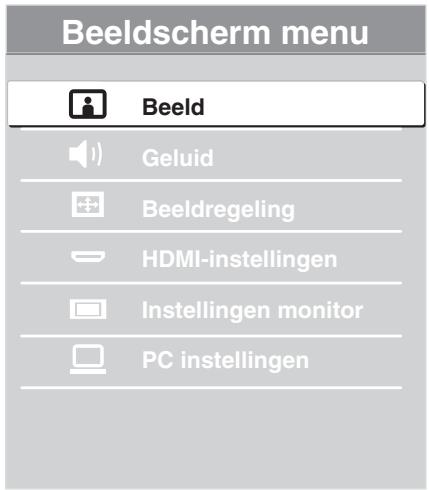
2 Druk op / om het item te selecteren en drukervolgens op .
3 Volg de instructies op het scherm.
4 Druk op HOME om af te sluiten.

- De opties die u=kunt aanpassen, varieren afhankelijk van de situatie.
- Niet beschikbare opties worden grijs gemaakt ofiet weergegeven.
| Beeld afregeling | Beeldmodus | Hiermee selecteert u de beeldmodus, behalte voor een PC-ingangsbron. "Beeldmodus" bevat opties die het best geschiktijken voor video en Foto's. De opties die u kunt selecteren verzillen naargelang de ingangsbron. |
| Levendig | Voor een better beeldcontrast en een betere beeldscherpte. |
| Standaard | Voor standardbeeld. Aanbevolen voor thuisgebruik. |
| Bioscoop | Om films te bekijken. Het best geschikt voor het kijkken in thuisbioscopen. |
| Gebruiker | Stelt u in staat uw favoriete instellenpen op te slaan. |
| Foto-Levendig | Voor het bekijken van Foto's. Verbeter beeldcontrast en beeldscherpte. |
| Foto-Standaard | Voor het bekijken van Foto's. Biedt de optimale beeldkwaliteit om ze thuis te bekijken. |
| Foto-Origineel | Voor het bekijken van Foto's. Geeft de beeldkwaliteit waar die gebruikt worden bij het afbeelden van ontwikkelde Foto's. |
| Foto-Gebruiker | Stelt u in staat uw favoriete instellenpen op te slaan. |
| Reset | Herstelt alle beeldinstelleningen behalte "Beeldmodus" maar de fabrieksinstelleningen. |
| Verlichting | Hiermee worden de holderheid van hetchytergrundlicht ingesteld. |
| Contrast | Hiermee worden het beeldcontrast verhoogd of verlaagd. |
| Helderheid | Hiermee worden het beeldhelderder of donkerder. |
| Kleur | Hiermee worden de kleurintensiteit verhoogd of verlaagd. |
| Kleurtint | Hiermee worden de groen- en roodtinten verhoogd of verlaagd.
• "Kleurtint" kan alleen worden aangepast voor een NTSC-kleursignaal (zoals op Amerikaanse videobanden). |
| Kleur
Temperatuur | Hiermee worden de witheid van het beeld ingesteld. |
| Koel | Geeft witte kleuren een blauwe tint. |
| Neutraal | Geeft witte kleuren een neutrale tint. |
| Warm 1/Warm 2 | Geeft witte kleuren een rode tint. "Warm 2" geeft een rodere tint dan "Warm 1". |
| "Warm 1" en "Warm 2" zichniet beschikbaar als "Beeldmodus" is ingesteld op "Levendig" (of "Foto-Levendig"). |
| Beeldscherpte | Hiermee worden het beeld scherper of zachter. |
| Ruisonderdruk. | Hiermee onderdruk u de beeldruis (sneeuw) in het geval van een zwak uitzendsignal. |
| Auto | Hiermee worden de beeldruis automatisch onderdrukt (alleen in analoge modus). |
| Hoog/Midden/Laag | Past het effect van de risreductie aan. |
| Uit | Hiermee schakelt u de functie "Ruisonderdruk."uit. |
| MPEG Ruisonderdr. | Onderdrukt de beeldruis in met MPEGGPCOMPRIMEerde video's. Dit geldt alleen wonneer u kijkt maar een DVD of een digitale opname. |
| Advanced instell. | Hiermee kut u de "Beeld"-installingen inmeer detail instellen. Deze instelleningen+zijn nicht beschikbaar als "Beeldmodus" is ingesteld op "Levendig" (of "Foto-Levendig"). |
| Reset | Herstelt alle geavanceerde instellenen�nair de fabrieksinstellenen. |
| Zwartcorrectie | Benadrukt Zwarte delen van een beeld voor een sterker contrast. |
| Adv. contrastoptima-lisatie | Hiermee worden "Verlichting" en "Contrast"automatisch aangepast aan de meest geschikte instelleningen op grund van dehelderheid van het scherm. Deze instelling is met name geschikt voor scènes met donkere beelden. Hiermee kut u het contrast van de scènes met donkere beelden vergroten. |
| Gamma | Past de balans aan tussen de lichte en donkere delen van een beeld. |
| Helder wit | Benadrukt witte en lichte kleuren. |
| Kleurenbereik | Hiermee kut u het weergegeven kleurengamma veranderen. "Uitgebrecht" geeft de levendige kleur waar en "Standaard" geeft de standardkleur wee. |
| Live Colour | Maakt kleuren levendiger. |
| Witbalans | Past de kleurtemperatuur nauwkeurig aan. |
| "Live Colour" is Niet beschikbaar als "Kleurenbereik" is ingesteld op "Standaard". |
| Motionflow | Biedt vloeendiere bewegende beelden en vermindert beeldwaas. |
| Hoog | Biedt vloeendiere bewegende beelden, bijvoorbeeld voor op film gebaseerde inhoud. |
| Standaard | Biedt vloeendiere bewegende beelden. Gebruik deze instelling voor standaardgebruik. |
| Uit | Gebruik deze instelleningen als de instelleningen "Hoog" en "Standaard" ruis opleveren. |
| Afhankelijk van het beeld is het möglichk dat u het effect niets visuel ziet, zichs indien u de instelling hebt gewijzigd. |
| Film Mode | Zorgt voor een betere beeldkwaliteit die is geoptimaliseerd voor film bij het afspelen vanDVD-beelden op film. |
| Auto1/Auto2 | "Auto 1"菩提 vloeendiere bewegende beelden dan de originele op filmgebaseerde inhoud. "Auto 2"菩提 de originele op filmgebaseerde inhoudzoals hij is. |
| Uit | Hiermee schakelt u de functie "Film Mode"uit. |
| • Als het beeld onregelmatige signalen of teveel ruis bevat, zal "Film Mode"automatisch worden uitzgeschakeld, zichs als "Auto1/Auto2"is geselecteerd. • "Film Mode" is Niet beschikkaar als "Video/Foto" is ingesteld op "Foto" of alseen Foto wordt gedetecteerd als "Video-A" is ingesteld. |
| Spelmodus | Minimaliseert vertraging van beeld en geluid en zorgt voor het optimale beeld voor weergave van beelden van videogame-apparatuur en pc's. |
| Video/Foto | Biedt een geschikte beeldkwaliteit door de optie afhankelijk van de ingangsbronVIDeo- of fotogegevens) te selecteren. |
| Video-A | Stelt een geschikte beeldkwaliteit in, afhankelijk van de ingangsbron, videogegevens of fotogegevens, als apparatuurcompatible met een Sony HDMI-uitgang die de "Video-A"-modus ondersteunt, direct worden aangesloten. |
| Video | Biedt een geschikte beeldkwaliteit voor bewegende beelden. |
| Foto | Produeert een geschikte beeldkwaliteit voor stilstaande beelden. |
| • Deinstalling is vast ingesteld op "Video" als de "Video-A" modus nicht worden ondersteund op de aangesloten apparatuur, zichs als "Video-A" is geselecteerd. • Alleen beschikbaar voor HDMI 1, HDMI 2, HDMI 3, MONITOR HDMI en Component in 1080i- of 1080p-formaat. |

- Sommige opties zijn nicht beschikbaar in de PC/HDMI PC-ingangsmodus.

1) Geluid
| Geluid Modus | Hiermee worden de geluidsmodus geseleerd. |
| Dynamisch | Verbetert de hoge en lage tonen. |
| Standaard | Voor standaardgeluiden. |
| Heldere stem | Geeft stemgeluidenmeer helderheid. |
| Reset | Hiermee stelt u alle geluidsinstallingen in op de fabrieksinstallingen, met uitzondering van "2-talig". |
| Hoge tonen | Hiermee past u geluiden met een hoge toonhoogte aan. |
| Lage tonen | Hiermee past u geluiden met een lage toonhoogte aan. |
| Balans | Hiermee stelt u de balans:tussen de linker- en rechtsspeaker in. |
| Surround | S-FORCE Front Surround | Biedt de ervaring van virtuel surroundgeluid, möglichj gemaatk door slechts twee voorspeakers. |
| Uit | Hiermee kunt u kiezen:tussen normale stereo- of mono-onvangst. |
| Spraakzoom | Regelt het geluidsniveau van menselijkstemmen. Als bijvoorbeeld de stem van een reporter onduidelijk is, kunt u deze instelling inschaken om de stem luider wee te gehen. Omgekeerd, bij het bekijken van een sportprogramma kunt u deze instelling uitschaken om de stem van de commentator stiller wee te gehen. |
| Geluidsversterker | Geeft een vollere sound voor meer impact, door de hoge en lage tonen te benadrukken. |
| Auto volume | Hiermee worden het volumeniveau gelijk gehonden, zichs als het geluidsvolume schommelt (bv. reclames+zijn vaak luider dan programma's). |
| Volume offset | Past het volumeniveau van de huidige invoor aan aan de andere invoeren. |

- Sommige opties zich nicht beschikbaar wanner "Speaker" is ingesteld op "Audiosystem" of wanner een hoofdtelefoon is aangesloten.

Beeldregeling
| Schermmodus | Zie "De schermmodus handmatig wijzigen" op pagina 21. |
| Auto formaat | Wijzigt automatisch de beeldinstelling in overeenstemming met het ingangssignaal. Selecteer "Uit" om uw instellenen te behouden. |
| 4:3 standard | Selecteert de standard schermmodus voor gebruik met 4:3-uitzendingen. |
| Smart | Toont conventionele 4:3-uitzendingen met een imitate-breedbeeldefect. |
| 4:3 | Toont conventionele 4:3-uitzendingen in de juiste verhoudingen. |
| Uit | De huidige "Schermmodus" worden behouden wanner het kanaal of de ingang worden gewijzigd. |
| Beeld bereik | Past het beeldgebied aan van 1080i/p- en 720p-bronnen als "Schermmodus" is ingesteld op "Wide". |
| Hoge resolutie | Geeft beelden waar in de oorspronkelijke grootte als de ingangsbron 1080i/p is. |
| Normaal | Geeft beelden in de aanbevolen grootte koer. |
| -1/-2 | Vergroot het beeld om de randen ervan te verbergen. |
| Horiz. Verschuiven | Hiermee worden de horizontale positie van het beeld aangepast. |
| Vertic. Verschuiven | Hiermee worden de verticale positie van het beeld aangepast als "Schermmodus" is ingesteld op "Zoom". |
| Verticale Grootte | Hiermee worden de verticale positie van het beeld aangepast als "Schermmodus" is ingesteld op "Smart" of "Zoom". |

HDMI-installingen
Wordt gebruikt om de met "Controle voor HDMI" compatibile apparatuur in te stellen die is aangesloten op de HDMI-aansluitingen. Let op dat de koppelinstelling ook dient te worden UITgevoerd aan de zijde van de aangesloten met "Controle voor HDMI" compatibile apparatuur.
| Controle voor HDMI | Hiermee(Intukt u kiezen of u de met "Controle voor HDMI" compatibile apparatuur en het toestel aan elkaar wilt koppelen. Indien ingesteld op "Aan",+kunnen de volgende menu-items worden uitgevoerd. Het stroomverbruik in de stand-bystand is blijlijk. |
| Auto apparatuuruit | Als dit op "Aan" is ingesteld,wordt de met "Controle voor HDMI" compatibile apparatuur uitgeschakeld indien u het toestel maar de stand-bystand schakelt door middel van de afstandsbediening. |
| Auto tv aan | Wanner dit is ingesteld op "Aan" en als de aangesloten met HDMI-besturing compatibile apparatuur is ingeschakeld, schakelt het toestel automatisch in en geeft het toestel de HDMI-invoer van de aangesloten apparatuur wee. |
| Update
apparatuurlijst | Hiermee worden de "HDMI-apparatuurlijst" gemaakt of geūpdatet. Maximaal 14 met
"Controle voor HDMI" compatibile apparaten+kennen worden aangesloten en
maximaal vier apparaten+kennen worden aangesloten op een enkele aansluiting. Zorg
ervoor dat u "HDMI-apparatuurlijst" update, als u de aansluitingen of instellengen
van de met "Controle voor HDMI" compatibile apparatuur verandert. Selecteer ze
een voor een handmatig totdat er een aantal seconden goed beeld te zien is. |
| HDMI-apparatuurlijst | Geeft de aangesloten met "Controle voor HDMI" compatibile apparatuur waar. |

Installingen monitor
| Power Saving | Vermindert het stroomverbruik door de holderheid van het achtergrundlicht aan te passen. Dit verhoegt eveneens het Zwartniveau. Selecteer "Uit", "Laag", "Hoog" of "Beeld UIT". |
| Licht Sensor | Aan | Optimaliseert automatisch de beeldinstellenen volgens het omgevingslicht in de kamer. |
| Uit | Hiermee schakelt u de functie "Licht Sensor" UIT. |
| • Plaats niets op de sensor,ondat dit de werkking kan beinvloeden. Zie paging 18 voor de locatie van de lichtsensor. |
| • Afhankelijk van de "Beeldmodus" en "Power Saving"-instellenen kan het resultaat van de "Licht Sensor" variëren. |
| Productinformatie | Geeft de productinformatie van het scherm weeer. |
| Instellenen afstandsbediening | Registreert een afstandsbediening bij het toestel. Gebeurt dit Niet, dan kan de afstandsbediening Niet worden gezruikt met het toestel. Schermen met instructies verschijnen als u een afstandsbediening registreert of verwijdert. Volg deze instructies om een afstandsbediening te registeren of te verwijderen. |
| • De afstandsbediening kan slechts bij één toestel worden gereisteerd. |
| Instell. draadloos kanaal | Selectie draadloos kanaal | Selecteert een draadloos kanaaluit "Auto", "36 KA", "40 KA", "44 KA" of "48 KA".Indien u Niet zeker bent van het draadloze kanaal,selecteert u "Auto" om een beschikkaar kanaal te zoeken. |
| Info draadloze verbinding | Geeft informative weeer over het huidige draadloze kanaal en het verbinderingsniveau. |
| Taal | Hiermee selecteert u de taal waarin de menu's worden weergegeven. |
| Logoverlichting | Hiermee worden het Sony-logo aan de voorkant van het scherm verlicht ofuitgeschakeld. |

PC installingen
| Schermmodus | Selecteert een beeldinstelling voor de weergave van ingangssignalen van uw PC. |
| Normaal | Geeft het beelden in+zijn oorspronkelijke groote weer. |
| Volb. 1 | Vergroot het beeld, zDat het verticale beeldbereik worden opgevuld, maar de oorspronkelijke horizontale-tot-verticale beeldverhouding behouden blijft. |
| Volb. 2 | Vergroot het beeld zDat dit het beeldbereik vult. |
| Reset | Hiermeezet u de PC-beeldinstelleningen terug op de fabrieksinstelleningen. |
| Horiz. Verschuiven | Hiermee wordt de horizontale positie van het beeld aangepast. |
| Vertic. Verschuiven | Hiermee wordt de verticale positie van het beeld aangepast. |
De accessoires installeren (wandmontagesteun)
Aan klanten:
Om het apparaat te beschermen en om veiligheidsredenen raadt Sony u met klem aan uw scherm teCTXlen installeren door een Sony-dealer of erkend installmenteur. Probeer Niet de wandmontagesteun zelf te installeren.
Aan Sony-dealers en installateurs:
Let goed op de veiligheid tijdens de installment, het periodiek onderhoud en inspectie van dit product.
U kunt uw scherm installereren met de wandmontagesteun SU-WL500/SU-WL700 (apart verzrijgbaar). Installer de SU-WL500 Zoals hieronder weergegeven. Voor de SU-WL700 vindt u meer informatie in de handleiding van de SU-WL700.
- Raadpleeg de instructies bij de wandmontagesteun om de installmentie correct door te voeren.
- Raadpleeg "De tafelstandaard van het scherm losmaken" (pagea 11).
- Raadpleeg "Tabel met installmente-afmetingen" (pagina 48).
- Raadpleeg "Tabel/overzicht met deplaatsen van de schroeven en haak" (pagea 48).
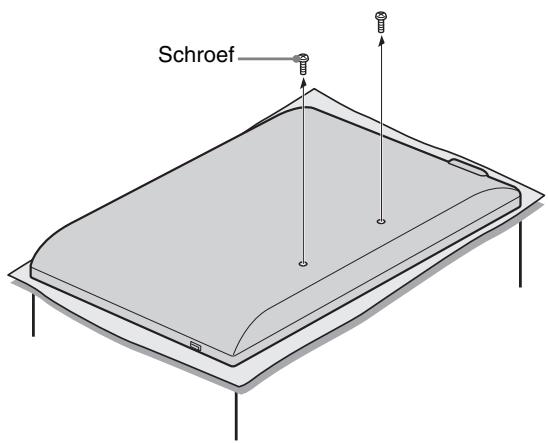
(1)
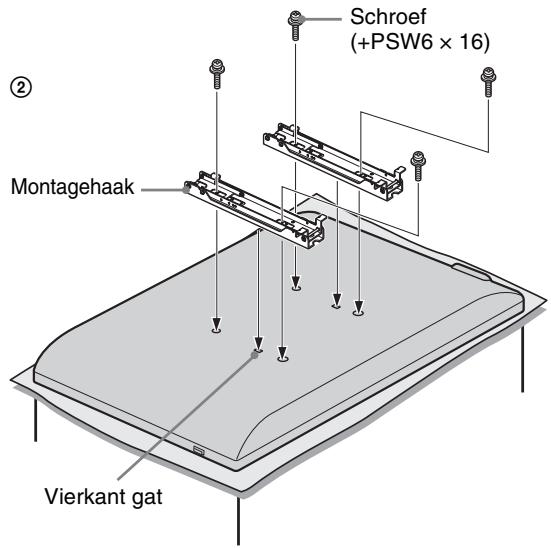
Voor de installmentie van dit product is de nodige expertise vereist, met name om te bepalen of de muur sterk genoeg is om het gewicht van het scherm te dragen. Laat altijd de installmentie van dit product aan een muuruitvoeren door een Sony-dealer of erkende installmenteur, en let goed op de veriligheidijdens de installmentie. Sony kan Niet aansprakelijk worden gesteld voor enigerlei schade of letsel als gevolg van een onjuiste behandeling of installmentie.
Tabel met installmentafmetingen
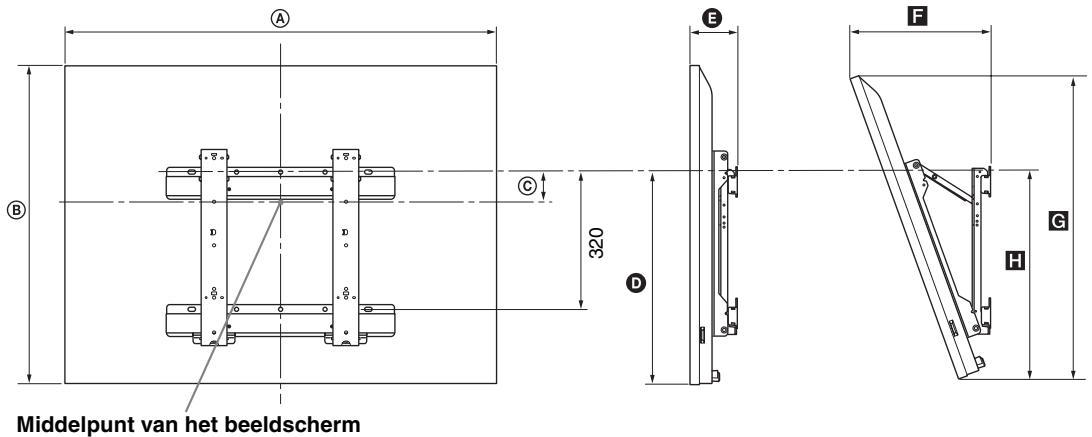
Eenheid: mm
| Modelnaam | Afmetingen beeldscherm | Afstand tot middelpunt beeldscherm | Afstand voorijdere montagehoek |
| Hoek (0°) | Hoek (20°) |
| A | B | C | D | E | F | G | H |
| KDL-52EX1 | 1.312 | 806 | 80 | 486 | 114 | 351 | 765 | 508 |
| KDL-46EX1 | 1.156 | 709 | 107 | 464 | 110 | 321 | 674 | 486 |
| KDL-40EX1 | 1.024 | 635 | 144 | 464 | 110 | 296 | 604 | 486 |
De waarden in bovenstaande babel konnen iota verschillen afhankelijk van de montage.
WAARSCHUWING
De muur waarop het scherm worden geinstalleer, moet sterk genoeg zijn een gewicht te dragen van minstens viermaal het gewicht van de tv. Raadpleeg "Specificaties" op pagina 49 voor het gewicht.
Tabel/overzicht met deplaatsen van de schroeven en haak
| Modelnaam | Plaats van de schroeven | Plaats van de haak |
| KDL-52EX1/46EX1/40EX1 | e, j | b |
- Voor de modellen in de bovenstaande babel konnen de haakposities "a" en "c" Niet worden gebruikt.
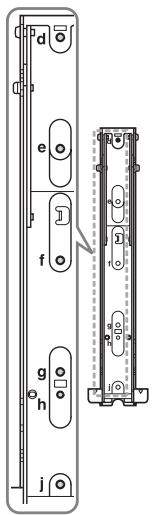
Plaats van de schroeven
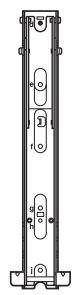
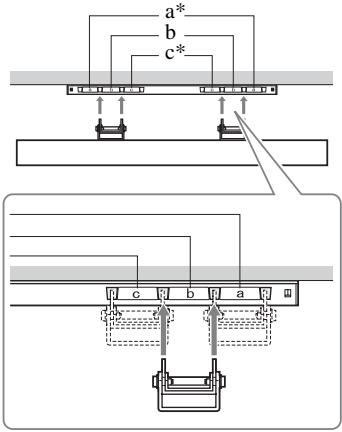
Plaats van de haak
Specifications
Mediaontvanger
| Modelnaam | MBT-W1 |
| Systeem |
| Televisiesystem | Analog: afhankelijk van de landkeuze: B/G/H, D/K, L, I
Digital: DVB-T/DVB-C |
| Kleur-/videosystem | Analog: PAL, SECAM NTSC 3.58, 4.43 (alleen Video In)
Digital: MPEG-2 MP@ML/HL, H.264/MPEG-4 AVC HP@L4.0, MP@L3.0 |
| Beschikbare kanalen | Analog: VHF: E2-E12/UHF: E21-E69/CATV: S1-S20/HYPER: S21-S41
D/K: R1-R12, R21-R69/L: F2-F10, B-Q, F21-F69/I: UHF B21-B69
Digital: VHF/UHF |
| Ingangen/uitgangen |
| Antenne | 75 ohm externe aansluiting voor VHF/UHF |
| AV1 | 21-pins scart-aansluiting (CENELEC-standaard) inclusief audio/video-ingang, RGB-ingang en
audio/video-uitgang van het toestel. |
| AV2 | Video-ingang (RCA-aansluiting) |
| AV2 | Audio-ingang (RCA-aansluitingen) |
| COMPONENT IN | Ondersteunde formaten: 1080p, 1080i, 720p, 576p, 576i, 480p, 480i
Y: 1 Vp-p, 75 ohm, 0.3V negatieve sync
PB/CB: 0.7 Vp-p, 75 ohm
PR/CR: 0.7 Vp-p, 75 ohm |
| COMPONENT IN | Audio-ingang (RCA-aansluitingen)
500 mVrms |
| HDMI IN 1, 2, 3 | Video: 1080p, 1080i, 720p, 576p, 576i, 480p, 480i
Audio: twee kanalen lineaire PCM
32, 44,1 en 48 kHz, 16, 20 en 24 bits
Pc-ingang (zie paging 51) |
| PC IN | PC-ingang (D-sub 15 pins)
G: 0.7 Vp-p, 75 ohm, geen sync op groen
B: 0.7 Vp-p, 75 ohm, geen sync op groen
R: 0.7 Vp-p, 75 ohm, geen sync op groen
HD: 1-5 Vp-p
VD: 1-5 Vp-p
Pc-audio-ingang (mini-aansluiting) |
| IR BLASTER | mini-aansluiting van 3,5 mm |
| CAM-sleuf (Conditional Access Module) |
| Hoofdtelefoonaansluiting |
| USB-poort |
| Vermogen en andere |
| Netspanningvereisten | Netspanningsadapter: 100-240 V wisselstroom, 50/60 Hz
Mediaontvanger: DC18V |
| Vermogensverbruik | 20 W |
| Stand-by-verbogensverbruik* | 3,5 W of minder (19 W wonneer Snel starten is ingesteld op AAN) |
| Afmetingen
(ong.)
(b × h × d): | Voor verticale
installatie met
standaard | 13,1 × 30,2 × 28,6 cm |
| Voor horizontale
installatie | 28,0 × 7,2 × 28,6 cm |
| Gewicht (ong.) | Voor verticale
installatie met
standaard | 2,5 kg |
| Voor horizontale
installatie | 2,4 kg |
Schem
| Modelnaam | LDM-E521 | LDM-E461 | LDM-E401 |
| Systeem |
| Beeldschermsystem | LCD-schem (Liquid Crystal Display - display van vloeibare kristallen) |
| Geluidsuitvoer | 8 W + 8 W |
| Ingangen/uitgangen |
| MONITOR HDMI IN | Video: 1080/24p, 1080p, 1080i, 720p, 576p, 576i, 480p, 480i
Audio: twee kanalen lineaire PCM
32, 44,1 en 48 kHz, 16, 20 en 24 bits
Pc-ingang (zie paginga 51) |
| Vermogen en andere |
| Netspanningvereisten | 220-240 V AC, 50 Hz |
| Schermgrootte (diagonal gemeten) | 52 inch (ong. 132,2 cm) | 46 inch (ong. 116,8 cm) | 40 inch (ong. 101,6 cm) |
| Beeldschermresolutie | 1.920 punten (horizontal) × 1.080 lijenen (vertical) |
| Vermogens-verbruik | in de stand
"Thuis"/
"Standaard" | 295 W | 220 W | 180 W |
| in de stand
"Winkel"/
"Levendig" | 324 W | 247 W | 221 W |
| Stand-by-verbogensverbruik* | 0,5 W of minder (19 W wanner Snel starten is ingesteld op AAN) |
| Afmetingen (ong.)
(b × h × d): | met tafelstandaard | 131,2 × 83,9 × 34,4 cm | 115,6 × 74,2 × 25,5 cm | 102,4 × 66,8 × 25,5 cm |
| zonder
tafelstandaard | 131,2 × 80,6 × 5,7 cm | 115,6 × 70,9 × 5,7 cm | 102,4 × 63,5 × 5,7 cm |
| Gewicht (ong.) | met tafelstandaard | 43,0 kg | 26,0 kg | 24,0 kg |
| zonder
tafelstandaard | 33,0 kg | 19,0 kg | 17,0 kg |
| Bijgeleverde accessoires | Zie "1: Accessoires en het toestel controlleden" op paginga 4. |
| Optionele accessoires | Wandmontagesteun SU-WL500/SU-WL700 |
- Het gespecifieerde stand-byvermogen worden bereikt als het toestel de benodigde interne processen hebelt voitood.
| Draadloos system |
| Zendsystem | OFDM |
| Draagfrequentie | 5,15 tot 5,25 GHz |
| Zendafstand | 30 cm tot 20 m (afhankelijk van installmentie/gebruik) |
Referentietabel pc-ingangssignaal voor PC
| Resolutie | Horizontal (KHz) | Vertical (Hz) | Standaard |
| Signalen | Horizontal (pixel) | x | Verticaal (lijn) |
| VGA | 640 | x | 480 | 31,5 | 60 | VGA |
| 640 | x | 480 | 37,5 | 75 | VESA |
| 720 | x | 400 | 31,5 | 70 | VGA-T |
| SVGA | 800 | x | 600 | 37,9 | 60 | VESA-richtlijnen |
| 800 | x | 600 | 46,9 | 75 | VESA |
| XGA | 1024 | x | 768 | 48,4 | 60 | VESA-richtlijnen |
| 1024 | x | 768 | 56,5 | 70 | VESA |
| 1024 | x | 768 | 60,0 | 75 | VESA |
| WXGA | 1280 | x | 768 | 47,4 | 60 | VESA |
| 1280 | x | 768 | 47,8 | 60 | VESA |
| 1280 | x | 768 | 60,3 | 75 | |
| 1360 | x | 768 | 47,7 | 60 | VESA |
| SXGA | 1280 | x | 1024 | 64,0 | 60 | VESA |
- De pc-ingang op dit toestel ondersteunt geen sync op groen of composiet sync.
- De pc-ingang op dit toestel ondersteunt geen interlaced signalen.
- De pc-ingang op dit toestel ondersteunt signalen die staan vermeld in bovenstaande tabel met een verticale frequente van 60Hz . Bij andere signalen worden het bericht "Geen signaal" weergegeven.
Referentietabel pc-ingangssignaal voor HDMI IN 1,2,3
| Resolutie | Horizontale
frequentie (KHz) | Verticale
frequentie (Hz) | Standaard |
| Signalen | Horizontal (pixel) | × | Vertical (lijn) |
| VGA | 640 | × | 480 | 31,5 | 60 | VGA |
| SVGA | 800 | × | 600 | 37,9 | 60 | VESA-richtlijnen |
| XGA | 1024 | × | 768 | 48,4 | 60 | VESA-richtlijnen |
| WXGA | 1280 | × | 768 | 47,4 | 60 | VESA |
| WXGA | 1280 | × | 768 | 47,8 | 60 | VESA |
| SXGA | 1280 | × | 1024 | 64,0 | 60 | VESA |
Problemen oplossen
Controller of het -lampje (stand-by) rood knippert.
Als het lampje knippert
De functie voor selbstdiagnose is geactiveerd.
1 Tel hoe vaak het -lampje (stand-by) knippert:tussen elke pauze van twee seconden.
Het lampje knippert bijvoorbeeld driemaal, verwolgens is er een pauze van twee seconden, gevolgd door weeer drie knipperingen enz.
2 Druk op op het toestel om het uit te schakelen, haal de stekker uit het stopcontact en neem contact op met uw dealer of het Sony-servicecentrum over het knipperen van het lampje (duur en interval).
Als het lampje Niet knippert
1 Controller de items in de onderstaande tabellen.
2 Als het probleem aanhoudt, moet u het toestel lately nakijken door bevoegd onderhoudspersoneel.
| Omstandigheid | Uitleg/oplossing |
| Beeld |
| Geen beeld (scherm is donker)
en geen geluid | • Controller de aansluiting van de antenné/kabel.
• Steek de steker van het toestel in het stopcontact en druk op ⊙ op het toestel.
• Als het ⊙-lampje (stand-by) rood oplicht, drukt u op TV l/ ⊙. |
| Geen beeld of geen menu-informatie van apparatuur die op de scart-aansluiting is aangesloten | • Druk op →/ ⊙ om de lijst met aangesloten apparatuur waar te geben en selecteer verrolgens de gewenste invoor.
• Controller de verbinding:tussen de optionele apparatuur en het toestel. |
| Dubbele beelden of echobeelden (alleen in de analoge modus) | • Controller de aansluiting van de antenné/kabel.
• Controller de locatie van de antennene en de richting. |
| Er verschijnt allen sneeuw en ruis op het scherm (alleen in de analoge modus) | • Controller of de antenné defect of verbogen is.
• Controller of de antenné het einde van de levensduur heeft bereikt (drie tot vrij় bij normala gebruik, een tot twee় bij gebruik in kustgebieden). |
| Beeld- of geluidsruis bij het bekijken van een televisionkanaal (alleen in de analoge modus) | • Stel de "AFT" (Automatic Fine Tuning - automatische fijnafstemming) in voor een betere beeldontvangst (pagea 37). |
| Er verschijnen enkelekleine Zwarte en/of verdere punten op het scherm | • Het beeld van een scherm bestaat UIT pixels. Kleine zwarte en/of verdere puntes (pixels) op het scherm duiden Niet op een storing. |
| Geen kleur bij programme's | • Selecteer "Reset" (pagea 42). |
| Geen kleur of onregelmatige kleur als u een signaal bekject via de →/ ⊙ COMPONENT IN-aansluitingen | • Controller de aansluiting van de →/ ⊙ COMPONENT IN-aansluitingen en controller of de stekkers stevig in de bijbehorende aansluitingen zijn geplaatst. |
| Het beeld worden vastgehonden of bevat blokken op het scherm | • Controller het signaalniveau (pagea 39). Als de signaalbark rood is (geen signaal) of oranje (zwak signaal), contrôleert u de antenné/kabelaansluiting.
• Verwijder het aangesloten USB-apparaat. Dit is wellicht beschadigd of worden Niet ondersteund door het toestel.Raadpleeg de volgende website voor de LASTe informatie over compatibile USB-apparaten: http://support.sony-europe.com/TV/compatibility/ |
| Geluid |
| Geen geluid, maar goed beeld | • Druk op ⊥+/− of % (onderdukken).
• Controller of de "Speaker" is ingesteld op "TV-speaker" (pagea 34).
• Als de HDMI-ingang worden gebruikt met Super Audio CD of DVD-Audio, dan worden er via DIGITAL AUDIO OUT (OPTICAL) wellicht geen audiosignalen uitgevoerd. |
| Toonbalans is nicht� wens | • Afhankelijk van deplaats van objcten rond dit apparaat worden hoge of lage Frequencys maybeijk beinvloed. Wijzig de instellenen "Lage tonen" en "Hoge tonen"� voorker (pagea 44). |
| Kanalen |
| Het gewenste kanaal kan nicht worden geseleeteerd | • Schakel tussen de digitale en analoge modus en selecteer het gewenste digitale/analoge kanaal. |
| Sommige kanalen+zijn blanco | • Gecodeerd/abonneekanaal. Meldt u aan bij de betaaltelevisioneservice.
• Kanaal worden alleen voor data gebruikt (geen beeld of geluid).
• Neem contact op met de zender voor uitzendinformationat. |
| Digitale kanalen worden nicht weergegeven | • Neem contact op met een lokaal installmentiebedrijf om te最后一次halen of er in uw omgeving digitaal worden uit gezondere.
• Sluit een antennae aan met een hoger vermogen. |
| Draadloze communicatie |
| Beelden worden vertraagd weergegeven | • Het duurt even voor de draadloze communicaatie is ingesteld na het inschakenen van het toestel. Het toestel heeft onceveer 20 seconden nodig voor beelden kunnen worden weergegeven. Als u "Snel starten" kiest kan de wachtijd worden verkort (pagea 32). |
| "Draadloze communicaatie in opbouw." verdwijnt Niet, of "Draadloze communicaatie mislukt." worden weergegeven | • Wanner de draadloze communicaatie wordt onderbroken, duurt het onceveer 15 seconden voor de beelden opnieuw worden weergegeven.
"Draadloze communicaatie in opbouw." worden weergegeven tot het beeld opnieuw verschijnt.
• Controller de installmentiestatus van het scherm en de mediaontvanger (pagea 4).
• Controller de draadloze apparatuur met bezelfde radiofrequency als dit toestel zichblij actief is, of als er zich iets zichblij het toestel bevindt dat de draadloze communicaatie ervan kan verstoren. Houd dergelijk apparaten uit de buurt van het toestel of schakel die apparaten uit. |
| Beeld of geluid met ruis of onderbrekingen | • Controller de installmentiestatus van het scherm en de mediaontvanger (pagea 4).
• Beelden hunnen verrormd worden als iemand wandelt in het gebiedCUSen het scherm en de mediaontvanger.
• Controller de draadloze apparatuur met bezelfde radiofrequency als dit toestel zichblij actief is, of als er zich iets zichblij het toestel bevindt dat de draadloze communicaatie ervan kan verstoren. Houd dergelijk apparaten uit de buurt van het toestel of schakel die apparaten uit. |
| Algemeen |
| Vervormd beeld en/of ruis | • Houd het toestel uit de buurt van elektrische ruisbronnen zoals auto's, motoren, haardrogers of optische apparatuur.
• Houd bij het installereren van de optionele apparatuur wat ruimte vrijCUSen de optionele apparatuur en het toestel.
• Controller de aansluiting van de antenna/kabel.
• Houd de kabel van de antenna/kabeltelevisione uit de buurt van andere aansluitkabels. |
| Het toestel worden automatischuitgeschakeld (het toestelschakelt over maar de stand-bystand) | • Controller of de "Sleep Timer" is geactiveerd of bevestig de "Duur"-instelling van "Instellenen Timer Aan" (pagea 32).• Indien er gedurende 10 minuten geen signaal worden ontvangen en geen werkung worden uitgevoerd in de TV-modus, dan schakelt het schermautomatisch over op stand-by. |
| Het toestel schakeltautomatisch in | • Controller of "Timer Aan" is geactiveerd (pagea 32). |
| Sommige ingangsbronnenkunnen Niet wordengeselecteer | • Selecteer "AV voorkeuze" en annuleer "Overslaan" voor de ingangsbronna (pagea 34). |
| De afstandsbediening werktniet | • Vervang de batterijen.• Registreer de afstandsbediening op het apparaat met de \( \boxed{+}/\boxed{+}/\boxed{+}/\boxed{+}/\boxed{+} \)-knuppen aan de voorkant van de mediaontvanger (pagea 46). |
| Een kanaal kan Niet aan deFavorieten-lijst wordentoegevoegd | • In de Favorieten-lijst kunnen maximaal 999 kanalen worden opgeslagen. |
| HDMI-apparatuur verschijntniet op de "HDMI-apparatuurlijst" | • Controller of uw apparatuur compatibel is met "Controle voor HDMI". |
| Niet alle kanalen zichingestingeld | • Raadpleeg de website voor meer informatie over kabelleveranciers: http://support.sony-europe.com/TV/DVBC/ |
| U kunt "Uit" Niet selecteren in"Controle voor HDMI" | • Als er audioapparatuur compatibel met "Controle voor HDMI" isaangesloten op het toestel,kestunt u "Uit" Niet selecteren in dit menu. Als u de audio-uitgang wilt wijzigelenা de speaker van het scherm,selecteert u "TV-speaker" in het menu "Speaker" (pagea 34). |
| Het bericht "OpslaanWeergavemodus: Aan"verschijnt op het scherm | • Selecteer "Toestel resetten" in het menu "Instellenen mediaontvanger" (pagea 35). |

Voor nuttige informatatie over Sony producten
http://www.sony-europe.com/myproduct/
http://www.sony.net/
4115568232
4-115-568-23(2)



