BEDIENUNGSANLEITUNG KDL-40EX1 SONY
Bedienungsanleitung DE
Mode d'emploi FR
Vielen Dank, dass Sie sich für ein Produkt von Sony entschieden haben.
Bitte lessen Sie thises Handbuch aufmerksam durch, bevor Sie das Fernsehgerät verwenden, und bewahren Sie es auf, um später bei Bedarfarin nachschlagen zu konnen.
Der Hersteller desies Produktes ist Sony Corporation, 1-7-1
Konan Minato-ku Tokyo, 108-0075 Japan. Bevollmächtigter für EMV und Produktschicherheit ist Sony Deutschland GmbH, Hedelfinger Strasse 61, 70327 Stuttgart, Deutschland. Für Kundendienst- oder Garantieangelegenheiten wenden Sie sichitte an die in Kundendienst- oder Garantiedokumenten genommen Adressen.
Hinweis zu Funktionen für digitale Sender
Alle Funktionen, die sich auf digitales Fernsehen (DVB) beziehen, funktionieren nur in Ländern und Gebieten, in denen digitale terrestrische Fernsehsignale im Standard DVB-T (MPEG-2 und H.264/MPEG-4 AVC) ausgestrahlt werden oder in denen ein Zugang zu DVB-C-kompatiblen Kabeldiensten (MPEG-2 und H.264/MPEG-4 AVC) existiert.itte erfkundigen Sie sich bei Ihr Machfachänder vor Ort, ob an Ihrwohnert DVB-T-Signale empfangen werden konner oder Fragen sie Ihrchen Kabelanbieter, ob dessen DVB-C-Kabeldienst mit dem Betrieb these Fernsehers kompatibel ist.
Der Kabelanbieter kann für solche Dienste eine Zusatzgebühr und die Anerkennung seiner Geschäftsbedingungen verlangen.
Dieses Fernsehgerät erfüllt die DVB-T- und DVB-C-Spezifikationen. Die Kompatibilität mit zukünftigen digitalen terrestrischen DVB-C-Signalen kann jeder nicht garantiert werden.
In manchen Ländern/Gebieten sind u. U. eine Funktionen für digitales Fernsehen nicht verfügbar, sodass die Möglichkeit besteht, dass das DVB-C-Kabelsignal nicht bei allen Anbierten einwandfrei Funktioniert.
Nähere Informationen zur DVB-C-Funkionalität finden Sie auf unserer Kabel-Support-Site: http://support.sony-europe.com/TV/DVBC/
Hinweis zum Drahtlos-Signal
- Hiermit erklart Sony, dass sich these Gerät in Übereinstimmung mit den grundlegenden Anforderungen und den anderen relevanten Vorschriften der Richtlinie 1999/5/EG befindet.
Die Konformitätserklarung (Declaration of Conformity (DoC)) für die R&TTE-Richtlinie finden Sie unter folgender URL-Adresse: http://www.compliance.sony.de/

- Das drahtlose Fernsehsystem ist für den Einsatz in folgenden Ländern bestimmt:
Belgien, Bulgarien, Dänemark, Deutschland, Estland, Finnland, Frankreich, Griechenland, Großbritannien, Irland, Island, Italien, Lettland, Liechtenstein, Litauen, Luxemburg, Malta, die Niederlande, Norwegen, Österreich, Polen, Portugal, Rumänien, Schweden, Schweiz, Slowakei, Slowenien, Spanien, Tschechische Republik, Türkei, Ungarn, Zypern.
Bei Verwendung des drahtlosen Fernseh Systems dürfen die Kanäle 36 bis 48 (5,15-5,25 GHz) nur in geschlossenen Räumen eingesetzt werden.
FürKundeninItalien
□ die privateutzung durch die gesetzliche Verordnung vom 01.08.2003, Nr. 259 (.,Vorschrift zur elektronischen Kommunikation*). Im Einzelnen enthalt Article 104 die Bestimmungen, wenn eine vorherige allgemeine Autorisierung einzuholen ist, und Art. 105, wann eine freinzutzung zulässig ist;
die öffentliche Bereitstellung des LAN-Zugriffs auf Telekommunikationsnetzwerke und -dienste (z. B. das drahltose Fernsehsystem) durch die Ministerialverordnung vom 28.05.2003 und Art. 25 (allgemeine Autorisierung für elektronische Kommunikationsnetzwerke und -dienste) der Vorschrift zur elektronischen Kommunikation
die privateutzung durch die Ministerialverordnung vom 12.07.2007
FürKundeninNorwegen
Die Verwendung thesefes Funkgeräts ist in einem Umkreis von 20km um das Zentrum von Ny-Alesund, Svalbard, nicht erlaubt.
FürKundeninZyperm
Der Endbenutzer muss das drahtlose Fernsehsystem bei der Behörde für elektronische Kommunikation registrieren (P.I. 6/2006 und P.I. 6A/2006). P.I. 6/2006 ist die Vorschirt von 2006 zur Funkkommunikation (Kategorien der Sender, die allgemeiner Autorisierung und Registriierung unterliegen). P.I. 6A/2006 bezieh sich auf die allgemeine Autorisierung für den Gebrauch von Funkfrequenzen durch Funk-LANs und Wireless-Zugriffssysteme, einschließlich Funk-LANs (WAS/RLAN).
DVBist eine eingetragene Marke der DVB Project.
Hergestellt unter Lizenz von Dolby Laboratories. Dolby und das Doppel-D-Symbol sind Warenzeichen von Dolby Laboratories.
- HDMI, das HDMI-Logo und High-Definition Multimedia Interface sind Markenzeichen oder eingetragene Markenzeichen von HDMI Licensing LLC.
□ „BRAVIA" und BRAVIA sind Markenzeichen der Sony Corporation.
□ „XMB“ und „xross media bar“ sind Marken der Sony Corporation und der Sony Computer Entertainment Inc.


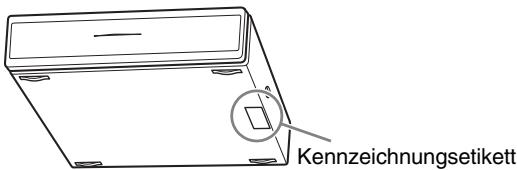
Hinweis zum Kennzeichnungsetikett
Das Etikett mit Modellnummer und Netzeilbewertung (in Übereinstimmung mit geltenden Sicherheitsvorschriven) befindet sich auf der Unterseite des Media-Receivers.
INDEPENDENT JPEG GROUP SOFTWARE
Leitfaden zur Inbetriebnahme 4
Sicherheitsinformationen 13
Sicherheitsmaßnahmen 15
Bedienelemente und Anzeigen der Fernbedienung und des Geräts 17
Fernsehen
Fernsehen 22
Verwenden der digitalen, elektronischen Programmzeitschrift (EPG) DVB 24
Verwenden der digitalen Favoritenliste DVB 25
Verwenden von Zusatzgeräten
Übersicht über die Anschlüsse 26
Anzeigen eines Bildes, das von einem angeschlossenen Gerät kommt 29
Verwenden von USB-Foto-Viewer 30
Verwenden von BRAVIA Sync mit der Steuerung für HDMI 32
Navigieren im Hauptmenu des Medien-Receivers (XMBTM) 33
Einstellungen 34
Navigieren im Hauptmenu des Monitors 42
Montieren des Zubehörs (Wandhalterung) 48
Technische Daten 50
Störungsbehebung 53
Dv3 : nur für Digitalkanäle
Lesen Sie vor der Inbetriebnahme des Fernsehgerätsitte den Abschnitt „Sicherheitsinformationen" in dieser Anleitung.
Bewahren Sie die Anleitung zum späteren Nachschlagen auf.
1: Überprüfen von Gerät und Zubehör
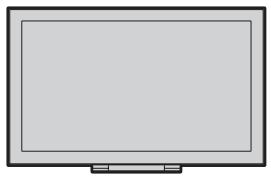
Monitor (1)
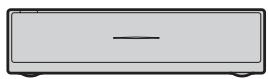
Medien-Receiver (1)
Netzkabel für den Monitor (mit Ferritkern) (1)
Der Ferritkernarf nicht entfernt werden.
Netzkabel fur das Netzteil (1)
Netzteil fur den Medien-Receiver (1)
Netzkabelhalter (1)
Schauben (PSW 4×8) (2)
Fernbedienung RMF-ED001W (1)
Batterien der große AA (Typ R6) (2)
IR-Sender (Y-Kabel) (2)
Ständer für den Medien-Receiver (1)
2: Anschlieben von Antenne/Set-Top-Box/ Recorder (z. B. DVD-Recorder) an den Medien-Receiver
Anschlieben einer Set-Top-Box/eines Recorders (z. B. DVD-Recorder) über SCART
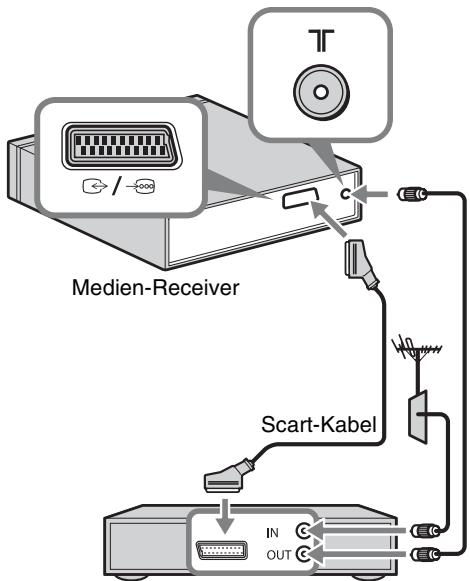
Set-Top-Box/Recorder (z. B. DVD-Recorder)
Anschlieben einer Set-Top-Box/eines Recorders (z. B. DVD-Recorder) über HDMI
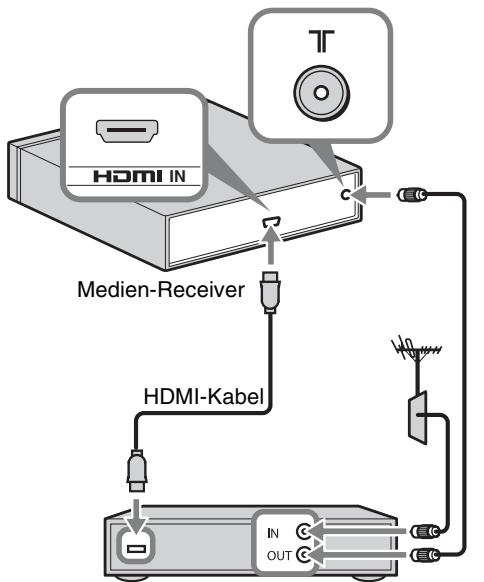
Set-Top-Box/Recorder (z. B. DVD-Recorder)

- Sie können auch Geräte an den HDMI-Eingang an der linken Seite des Monitors anschließen.
3: Anbringen einer Kippsicherung für den Monitor
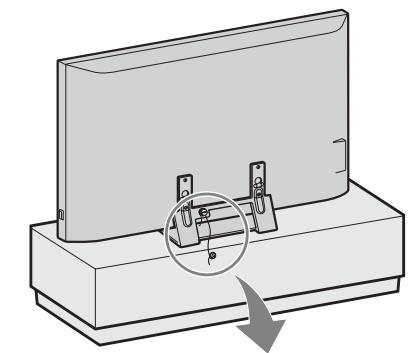
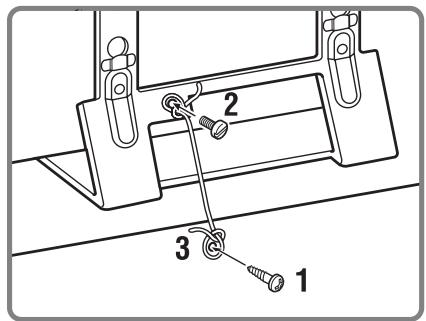
1 Schrauben Sie eine Holzschaube (4 mm Durchmesser, nicht mitgeliefert) in das Untergestell unter dem Monitor.
2 Schrauben Sie eine Maschinenschraube (M6× 12 - 15 , nicht mitgeliefert) in das Schraubenloch des Monitors.
3 Verbinden Sie die Holzschaube und die Maschinenschraube mit einem Sicherungskabel.
4: Anschlieben des Netzkabels

- Achten Sie darauf, das Netzkabel zu sichern.
- Damit die derzeitigen EMV-Rechtsvorschriften eingehalten werden, müssen die folgenden Bedingungen erfüllt sein.
- Damit das Netzkabel nicht verkratzt wird, vergewissem. Sie sich, dass das Netzkabel richtig in der Kerbe des Netzkabelhalters (mitgeliefert) liegt, bevor Sie den Netzkabelhalter (mitgeliefert) fixieren.
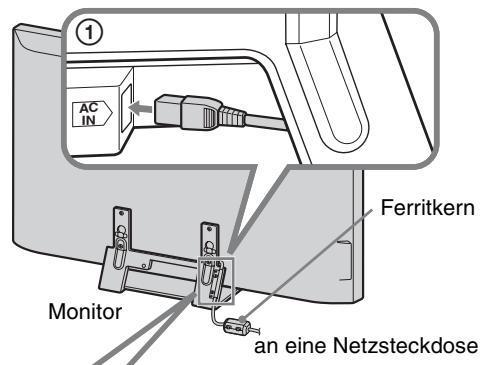
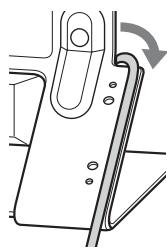
(2)
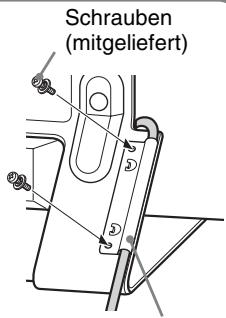
(3)
Netzkabelhalter (mitgeliefert)
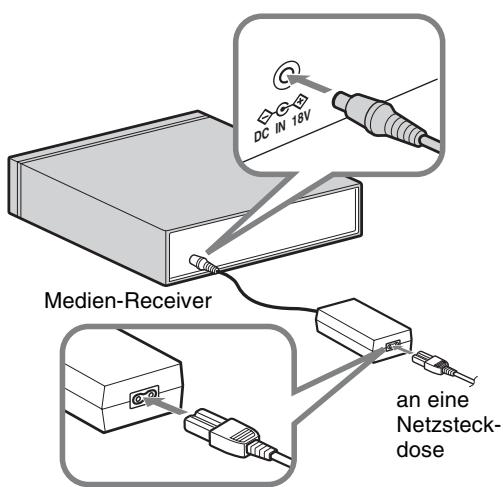
5: Durchführung der Anfangseinstellungen
Einsetzen der Batterien in die Fernbedienung
Drücken Sie zum Öffnen hier und haben Sie die Abdeckung an.
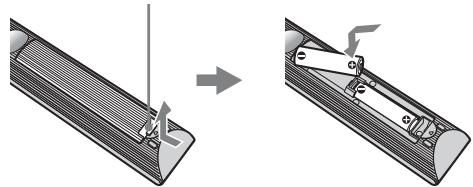

- Achten Sie beim Einsetzen von Batterien auf die richtige Polung.
- Verwenden Sie Batterien understandslicher Typen nicht gemeinsam und auch nicht alte und neue Batterien zusammen.
- Entsorgen Sie verbrauchte Batterien umweltschonend. Beachten Sieitte geltende Entsorgungsrichtlinien fur Batterien. Wenden Sie sich ggf. an die zuständige Behörde.
- Behandeln Sie die Fernbedienung sorgfältig.
Lassen Sie sie nicht fallen, treten Sie nicht darauf und schütten Sie keine Flüssigkeiten darauf.
- Bewahren Sie die Fernbedienung nicht darüber einer Wärmequelle, unter direkter Sonneneinstrahlung oder an einem feuchten Ort auf.
Einrichten der drahtlosen Kommunikation zwischen den Geräten

- Dieses Gerät kann im selbsten Raum aufgestellt werden.
- Stellen Sie Monitor und Medien-Receiver in einem Abstand von etwa 30cm bis 20m auf.
- Achten Sie darauf, dass der Bereich zwischen Monitor und Medien-Receiver frei bleibt.
Andernfalls kann die Bildqualität beeinträchtigt werden.
- Ist das Bild unscharf, korrigieren Sie die Aufstellposition von Monitor und Medien-Receiver.
- Stellen Sie die Geräte nicht auf einen Metallstandner.
- Verwenden Sie nicht zwei oder mehr Geräte gleichzeitig innerhalb eines Bereichs, in dem sich die Geräte durch ihre Funksignale gegenseitig stären können.
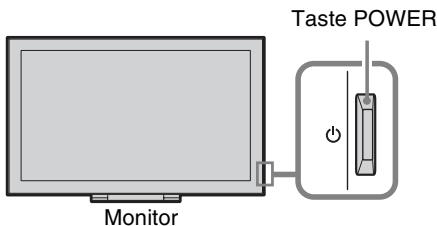
1 Schalten Sie das Gerät mit ein.
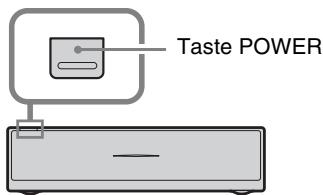
Medien-Receiver
2 Achten Sie auf die Anzeige LINK am Medien-Receiver.
Wenn die drahtlose Kommunikation zwischen Medien-Receiver und Monitor zustande gekommen ist, leuchtet diese Anzeige.
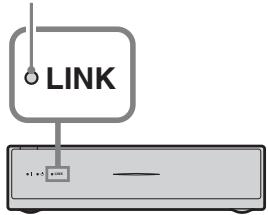
Anzeige LINK
Durchführung der Anfangseinstellungen
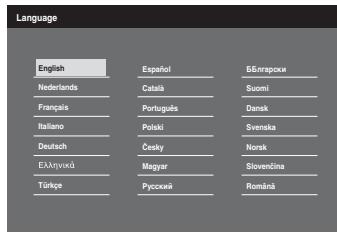
Wenn Sie das Gerät zum ersten Mal einschalten, erscheint auf dem Bildschirm das Menu für die Sprache.
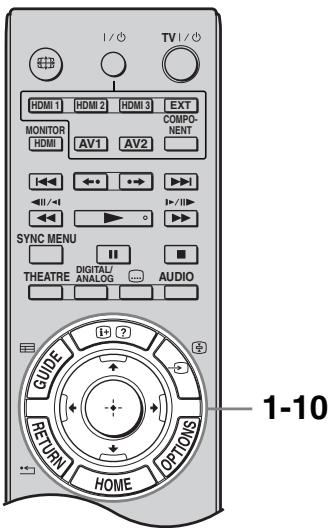
1 Wahlen Sie mit 12 +12 +12 eine der im Menu angebotenen Sprachen und drucken Sie dann

- Wenn die Fernbedienung nicht Funktioniert, fühlen Sie die Sprache mit / / / / am Medien-Receiver (Seite 20).
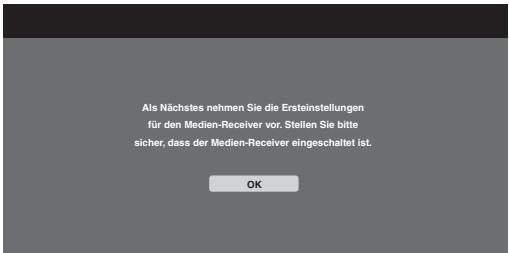
2 Wahlen Sie „OK“ und drücken Sie dann ⊙.
3 Wahlen Sie mit der Taste 山 / 山 das Land, in dem Sie das Gerät benutzen wollen, und drücken Sie danach
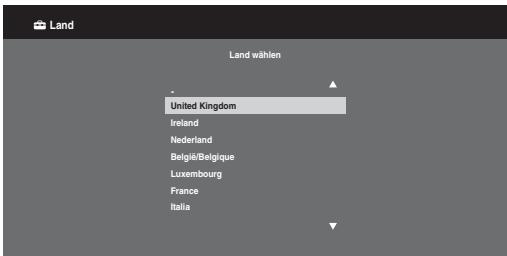
Sollte das Land, in dem Sie das Gerät benutzen wollen, in der Liste nicht erscheinen, wahren Sie anstelle des Landes die Einstellung „".
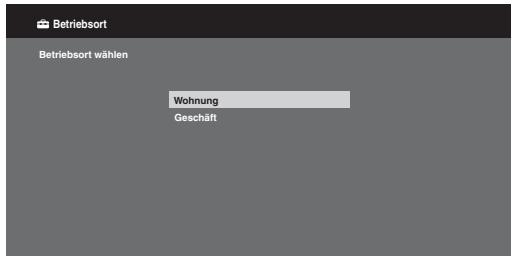
4 Wahlen Sie mit der Taste 四 /四 den Betriebsort, an dem Sie das Gerät benutzen wollen, und drücken Sie danach

Die besten Einstellungen fur den Einsatz des Monitors zuhause erzielen Sie mit der Option „Wohnung".
5 Wahlen Sie „OK“ und drücken Sie dann
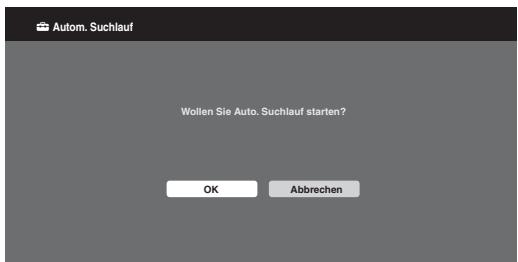
6 Wahlen Sie mit der Taste 四 / 四 die Option „Antenne" oder „Kabel" und drücken Sie dann
Wenn Sie „Kabel“ auswahlen, erscheint das Bildschirmmenü zur Auswahl der Suchlaufart. Siehe „Einstellen des Geräts für den Kabelanschluss" (Seite 8). Das Gerät beginnnt nun, alle verfügbaren digitalen Kanäle und anschließend die analogen Kanäle zuuchen. Dies kann einige Zeit dauern. Haben Sie Geduld und drücken Sie in der Zwischenzeit keine Taste am Gerät oder auf der Fernbedienung.
Falls a Ufforderung eingeblendent wird, die Antennenverbindung zu überprüfen
Es wurden weder digitale noch analoge Sender gefunden. Prufen Sie alle Antennen- oder Kabelverbindungen und drücken Sie dann , um den Sendersuchlauf erneut zu starten.
7 Wenn das Menu „Programme ordnen“ eingeblendent wird, befolgen Sie die Anweisungen im Abschnitt „Programme ordnen" (Seite 38).
Wenn Sie die Reihenfolge, in der die analogen Sender im Gerät gespeichert sind, nicht ändern wollen, drücken Sie RETURN und fahren Sie mit Schritt 8 fort.
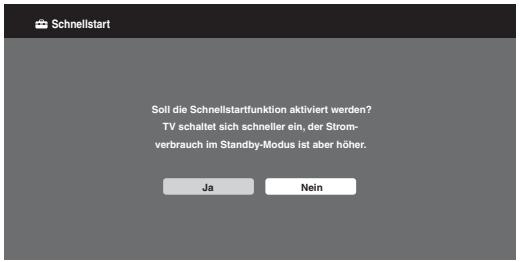
8
NaheresdazusieheSeite34.
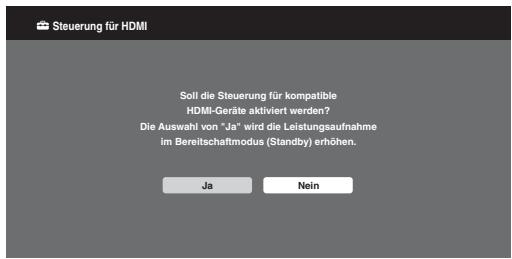
9
Naheres dazu siehe Seite 32.
10 Drucken Sie
Das Gerät hat nun alle verfügbarbaren Sender gespeichert.

- Wenn kein digitaler Rundfunkkanal empfangen werden kann oder wenn Sie in Schritt 3 ein Land gewählt haben, in dem es keinen digitalen Rundfunk gibt, muss nach Schritt 7 die Zeit eingestellt werden.
Einstellen des Geräts für den Kabelanschluss
1 Drucken Sie
2 Wahlen Sie mit / die Option „Schnellsuchlauf" oder „Vollständiger Suchlauf" und drücken Sie dann .
,Schnellsuchlauf": Die Kanäle werden gemäß den Informationen des Kabelbetreibers für das Rundfunksignal eingestellt.
Die empfohlene Einstellung fur „Frequenz“, „Netzwerk-ID“ und „Symbolrate“ ist „Autom“.
These Option wird für einenchnellen Suchlaufempfohlen, wenn dies von Ihr Kabelbetreiber unterstützt wird.
Falls der „Schnellsuchlauf“ nicht Funktioniert, verwenden Sieitte die unter beschriebene Option „Vollständiger Suchlauf".
, Vollständiger Suchlauf": Alle verfügbaren Kanäle werden gesucht und gespeichert. Dies kann einige Zeit dauern. Diese Option wird empfohlen, wenn der „Schnellsuchlauf" nicht von Ihrkabelbetrieb unterstützt wird. Nähere Informationen zu den Unterstützungen Kabelbetreibern finden Sie auf der Support-Website: http://support.sony-europe.com/TV/DVBC/
3 Drucken Sie , um „Start“ auszuwahlen, und drucken Sie anschließend .
Das Gerät beginnnt nun, die verfügbaren Kanäle zuuchen. Drücken Sie in der Zwischenzeit keine Taste am Gerät oder auf der Fernbedienung.

- Manche Kabelbetreiber unterstützen den „Schnellsuchlauf“ nicht. Wenn mit dem „Schnellsuchlauf“ keine Kanäle gegunden werden, wahren Sie „Vollständiger Suchlauf".
6: Steuern von Zusatzgeräten mit der Fernbedienung
Anschlieben des IR-Senders an ein Zusatzgerät
Schalten Sie den Medien-Receiver aus, bevor Sie den IR-Sender anschließen. Befestigen Sie den IR-Sender nahe am Fernbedienungssensor (Infrarotsensor) des Gerätes an.
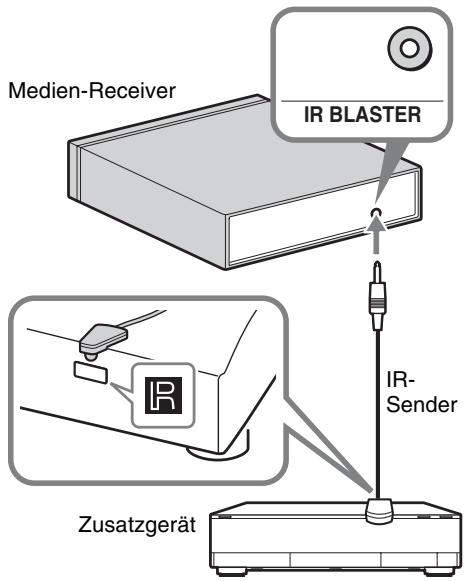
Vornehmener „Grundeinstellungen IR-Sender“
Mithilfe der „Grundeinstellungen IR-Sender“leen sich mit dieser Fernbedienung die meisten Blu-ray Disc-Player, DVD-Player, DVD-Recorder und AV-Receiver von Sony oder anderen Herstellern steuern. Dazu müssen Sie die Fernbedienung wie in den folgenden Schritten erlautert programmieren.
1 Drücken Sie auf der Fernbedienung auf HOME.
2 Wahlen Sie mit die Option „Einstellungen".
3 Wahlen Sie mit 业 /业 die Option „Grundeinstellungen Medien-Receiver“ und drucken Sie dann
4 Wahlen Sie mit / die Option „Grundeinstellungen IR-Sender" und drücken Sie dann . Der Bildschirm „Grundeinstellungen IR-Sender" erscheint.
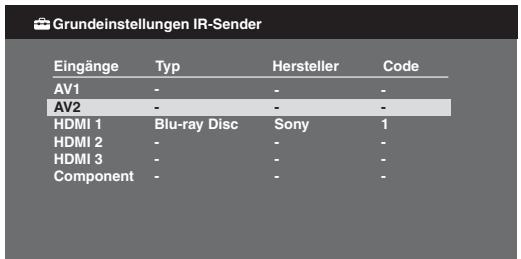
5 Wahlen Sie zum Registrieren der Fernbedienung mit die Option „Eingänge" und wahren Sie dann eine der folgenden Optionen:
Typ: Typ des angeschlossenen Geräts.
Hersteller: Hersteller des Geräts.
Code: Infrarotcode. Der Standard
Infrarotcode ,1" erscheint, wenn der Hersteller des Geräts ausgewählt wird.
Test: Testet das Gerät, das Sie gerade einstellen. Vergewissern Sie sich, dass sich das Gerät ein- und ausschaltet.
Wenn das Gerät nicht reagiert oder sich einige der Funktionen nicht ausführten halten
Geben Sie den richtigen Code ein oder versuchen Sie es mit einer der Alternativen (sofern vorhanden) aus der Listie in Schritt 5. Beachten Sie, dass die Liste möglicherweise nicht alle Codes für alle Modelle aller Marken umfasst.

- Diese Funktion kann nicht für alle Geräte garantiert werden.
Verwenden von Zusammengehen
Naheres dazu finden Sie in der Bedienungsanleitung des angeschlossenen Geräts. Je nach angeschlossen Gerät Funktionieren unter Umständen nicht alle Tasten.
1 Drücken Sie HDMI 1, HDMI 2, HDMI 3, AV1, AV2 oder COMPONENT.
2 Drucken Sie EXT.
3 Wenn die Taste EXT aufleucht, konnen Sie das Gerät mit I/ü einschalten und es dann mit den folgenden Tasten bedieten.
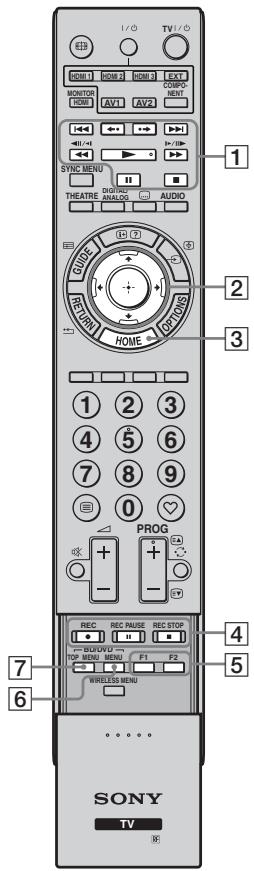

Die Taste ist mit einem Tastpunkt gekennzeichnet. Verwenden Sie den Tastpunkt beim Bedienen der Zusatzgeräte als Bezugspunkt.
| Tasten | Beschreibung |
| 1 BD/DVD-Bedientasten | · I/II: Wechselt zum Anfang des bzw. der vorherigen/nachsten Titels/Kapitels/Szene/Stücks.
· ←/→: Gibt die Szene erneut wieder/spult die Szene kurz vorwärts.
· ↓/▶: Wenn diese Taste während der Wiedergabe gedrück wird, wird die Disc zusück-bzw. vorwärtsgespult.
· ▷: Gibt eine Disc mit normaler Geschwindigkeit wieder.
· II: Unterbricht die Wiedergabe.
· ■: Stoppt die Wiedergabe. |
| 2 ⇔/∨/◇/◇/⊕ | Dient zur Auswahl/Bestätigung einer Option. |
| 3 HOME | Ruft das Menu auf. |
| 4 DVD-Aufnahmetasten | · ● REC: Startet die Aufnahme.
· II REC PAUSE: Unterbricht die Aufnahme.
· ■ REC STOP: Stoppt die Aufnahme. |
| 5 F1/F2 | Zum Auswahlen einer Funktion bei einem Kombigerität (z. B. DVD/HDD). |
| 6 BD/DVD MENU | Ruft das Disc-Menu der BD/DVD auf. |
| 7 BD/DVD TOP MENU | Ruft das Hauptmenü der BD/DVD auf. |
Abnehmen des Tischständers vom Monitor
Ziehen Sie erst das Netzkabel des Monitors aus der Netzsteckdose, bevor Sie den Tischständer abnehmer.

- Lösen Sie die Schrauben am Monitor, wie mit den Pfeilmarkierungen angegeben. Nehmen Sie den Tischständer nur dann ab, wenn Sie: - den Monitor an der Wand montieren wollen.
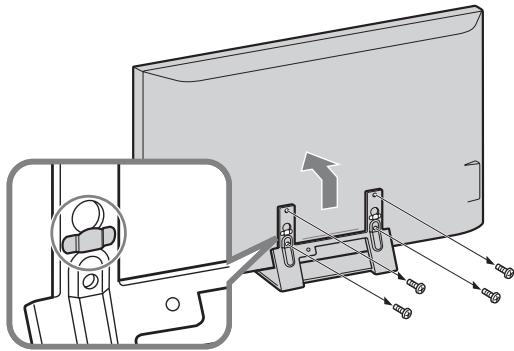
Entfernen Sie nicht die Kunststoffabdeckung vom Tischständer.
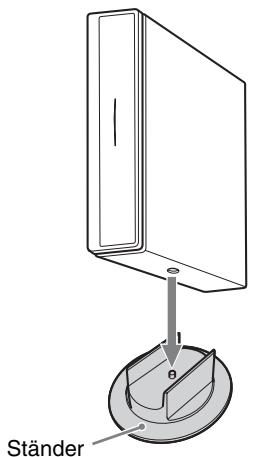
Anbringen des Ständers am Medien-Receiver
Mithilfe des mitgelieferten Ständers lässt sich der Medien-Receiver in vertikaler Position aufstellen.
1 Richten Sie den Vorsprung in der Mitte des Ständers und die Aussparung an der rechten Seitenfläche des Medien-Receivers aneinander aus.
Installation/Einstellung
Installieren und benutzten Sie das Fernsehgerät unter Berücksichtigung der unto angegebenen Anweisungen, um alle Risiken wie Feuer, Elektroschock oder Beschädigungen und /oder Verletzungen zu vermeiden.
Installation
Das Fernsehgerät sollte darüber frei zugänglichen Netzsteckdose installiert werden.
Stellen Sie das Fernsehgerät auf eine stabile, ebene Fläche.
Wandeinbauten sollenn nur von qualifiziertem Fachpersonal ausgeführrt werden.
Aus Sicherheitsgründen wird dringend empfohlen, ausschließlich Sony Zubehörteile zu verwenden, inklusive: Wandhalterung SU-WL500/SU-WL700
- Verwendten Sie unbedingt die mit der Wandhalterung gelieferten Schrauben, wenn Sie die Montagehaken am Fernsehgerät befestigen.
Die mitgelieferten Schrauben sind so konzipiert, dass sie ab der Montageoberfläche am Montagehaken 8mm bis 12mm lang sind.
Der Durchmesser und die Länge der Schrauben variieren je nach dem Modell der Wandhalterung.
Wenn Sie andere als die mitgelieferten Schrauben verwenden, kann das Fernsehgerätinnen beschädigt werden oder herunterfällig usw.
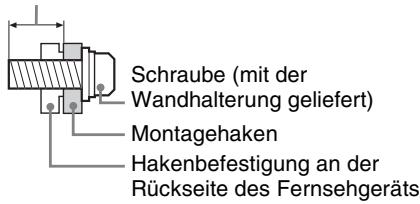
8mm-12mm
Transport
Vor dem Transport des Fernsehgeräts ziehen Sieitte alle Kabel aus dem Gerät.
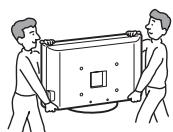
Zum Transport eines groben Fernsehgerats sind zwei oder drei Personen nötig.
Wenn Sie das Fernsehgerät von Hand transportieren, halten Sie esitte wie rechts dargestellt. Üben Sie weder auf den LCD-Bildschirm noch auf den Bildschirmrahlen Druck aus.
- Wenn Sie das Fornsehgerät anheben oder transportieren, halten Sie diese fest an der Unterkante.
- Setzen Sie das Fernsehgerät beim Transport[weder Stößen noch starken Erschüttungen aus.
Wenn Sie das Fernsehgerät für Reparaturen oder bei einem Umzug transportieren müssen, verpacken Sie esitte mithilfe der Originalverpackungsmaterialien im Originalkarton.
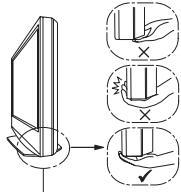
Greifen Sie den Bildschirm an der Unterseite, nicht an der Vorderseite.
Luftzirkulation
- Decken Sie nie die Luftrungsöffnungen ab und stecken Sie nichts in das Gehäuse.
Lassen Sie ausreichend Platz um das Fernsehgerät (siehe Abbildung).
Es wird dringend empfohlen, die offizielle Sony Wandmontagehalterung zu verwenden, um eine ausreichende Luftzirkulation zu gewährleisten.
Monitor
Installation an der Wand
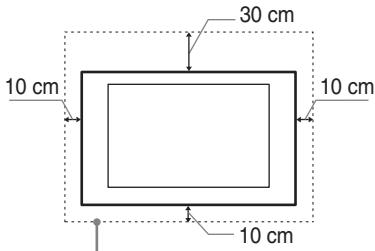
Lassen Sie mindestens so viel Platz um das Gerät.
Aufstellung auf dem Standfuß
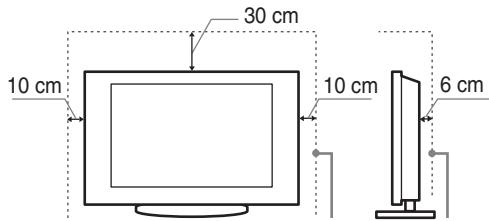
Lassen Sie mindestens so viel Platz um das Gerät.
Medien-Receiver
Aufstellung in horizontaler Position
Oberseite
Vorderseite
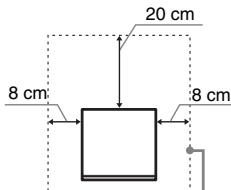
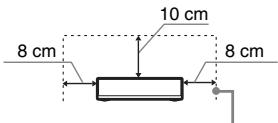
Lassen Sie mindestens so viel Platz um das Gerät.
Aufstellung in vertikaler Position
Oberseite
Vorderseite
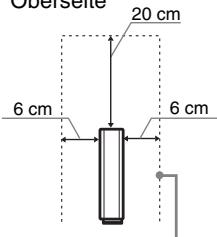
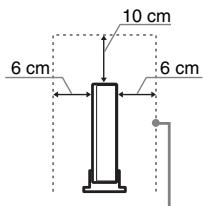
Lassen Sie mindestens so viel Platz um das Gerät.
Um eine ausreichende Belüfung zu gewährleisten und Staub, -oder Schmutzablagerungen zu vermeiden:
- Stellen Sie das Fernsehgerät weder flach, noch auf dem Kopf stehend, falsch herum oder seitwärts geneigt auf.
- Stellen Sie das Fernsehgerät weder auf einem Regal, einem Teppich, einem Bett oder in einem Schrank auf.
- Decken Sie das Fernsehgerät nicht mit Decken oder Vorhängen ab und legen Sie keine Gegenstände wie Zeitungen usw. daraufuf.
- Installieren Sie das Fernsehgerät nicht wie auf der Abbildung gezeigt.
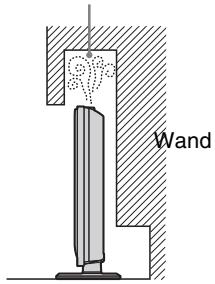
Die Luftzirkulation wird unterbunden.
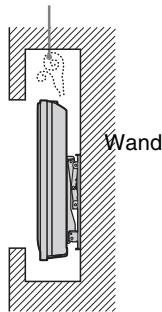
Die Luftzirkulation wird unterbunden.
Netzkabel
Um alle Risiken wie Feuer, Elektroschock oder Beschäftigungen und/oder Verletzungen auszuschliessen, sollen den Sie das Netzkabel und den Stecker wie hier angegeben handhaben:
- Verwenden Sie ausschließlich von Sony und nicht von anderen Anbietern geleiferte Netzkabel.
- Stecken Sie den Stecker ganz in die Netzsteckdose.
- Dieses Fernsehgerät ist außchließlich für den Betrieb an 220-240 V Wechselstrom ausgelegt.
- Trennen Sie das Gerät zu ihrer eigenen Sicherheit unbedingt vom Netzstrom, wenn Sie Kabel an dem Gerät anschließen und stoltern Sie nicht über die Kabel.
- Trennen Sie das Netzkabel von der Netzsteckdose, bevor Sie das Fernsehgerät reparieren oder transportieren.
- Halten Sie das Netzkabel von Wärmequellen fern.
Ziehen Sie den Netzstecker aus der Steckdose und reinigen Sieihn regelmäßig. Wenn der Stecker verstaubt ist und sich Feuchtigkeit ablagert, kann die Isolierung leiden und es besteht Feuergefahr.
Anmerkungen
- Verwenden Sie das mitgelieferte Netzkabel nicht mit anderen Gerieten.
Klemmen, biegen oder verdrehen Sie das Netzkabel nicht übermögig. Die blanken Adern im Inneren des Kabels können freiliegen oder brechen.
□ Nehmen Sie am Netzkabel keine Veränderungen vor.
Stellen Sie keine schweren Gegenstände auf das Netzkabel.
Ziehen Sie nicht am Kabel, selbst wenn Sie das Netzkabel aus der Steckdose Herausziehen.
Achten Sie darauf, nicht zu weitere andere Geräte an dieselbe Netzsteckdose anzuschreiben.
- Verwenden Sie eine Netzsteckdose, in der der Stecker fest sitzt.
Verbotene Nutzung
Installieren Sie das Fernsehgerät weder an Standorten, in Umgebungen noch in Situationen wie den hier aufgeführten, da this zu Fehl Funktionen des Fernsehgeräts und Feuer, Elektroschock, Beschäftigungen und/oder Verletzungen führen kann.
Standort:
Im Freien (in direktem Sonnenlicht), am Meer, auf einem Schiff oder Boot, im Innern eines Fahrzeugs, in medizinischen Einrichtungen, instabilen Standorten, in der Höhe von Wasser, Regen, Feuchtigkeit oder Rauch.
Umgebung:
An heissen, feuchten oder übermäßig staubigen Orten, an denen Insekten in das Gerät eindringen konnen; an denen es Mechanischen Erschütterungen ausgesetzt ist, neben brenbarnen Objekten (Kerzen usw.).
Das Fernsehgerät darf weniger Tropfen oder Spritzern ausgesetzt werden. Es dürfen keine mit Flüssigkeit gefüllten Gegenstände, zum Beispiel Vasen, auf dem Fernsehgerät abgestellt werden.
Situation:
Nicht mit nassen Händen, ohne Gehäuse oder mit anderen als vom Hersteller emplohenden Zubehör benutzten. Trennen Sie das Fernsehgerät bei Gewitter von der Netzsteckdose und der Antenne.
Bruchstücke:
Werfen Sie nichts gegen das Fermsehgeber. Das Glas des Bildschirms konnte durch den Aufprall zerbrechen und schwere Verletzungen verursachen.
Falls die Oberfläche des Fernsehgeräts zerspringt, siehen Sie zuerst das Netzkabel aus der Steckdose, bevor sie das Gerät berühren. Andernfalls besteht die Gefahr eines elektrischen Schlages.
Wenn das Gerät nicht benutzt wird
Zum Schutz der Umwelt und aus Sicherheitsgründen empfeht es sich, das Fernsehgerät vom Stromnetz zu trennen, wenn es mehrere Tage nicht benutzt wird.
Da das Fernsehgerät auch in ausgeschaltetem Zustand mit dem Stromnetz verbunden ist, wenn es nur ausgeschaltet wurde, muss der Stecker aus der Netzsteckdose gezogen werden, um das Fernsehgerät vollkommen auszuschalten.
BeinigenFernsehgerätengibtesedochmöglicherweise Funktionen,fürdiesFernsehgerätnindenBereitschaftsmodus geschaltetseinmuss.
Kinder
Sorgen Sie dazu, dass Kinder nicht auf das Fernsehgerä t klettern.
Bewahren Sie keine Zubehörteile außerhalb der Reichweite von Kindern auf, damit diese nicht irrtümllicherweise verschlucht werden.
Falls folgende Problemen auftreten...
Schalten Sie das Fernsehgerät sofort aus und ziehen Sie den Netzstecker aus der Steckdose, sobald eines der folgenden Probleme auftritt.
Wenden Sie sich an ihren Handler oder das Sony Kundendienstzentrum, um es von qualifiziertem Fachpersonal überprüften zu halten.
Wenn:
Das Netzkabel beschädigt ist.
- Der Stecker nicht fest in der Netzsteckdose sitzt.
- Das Fernsehgerät durch Fallen, Stoffen oder einen geworfenen Gegenstand beschädigt ist.
Flüssigkeit oder Fremdkörper durch die Öffnungen in das Fernsehgerät gelangen.
HINWEIS ZUM NETZTEIL
Warning
Um Feuergefahr und die Gefahr eines elektrischen Schlags zu verringn, setzen Sie das Gerät weder Regen noch sonstiger Feuchigkeit aus.
Um Feuerergefahr und die Gefahr eines elektrischen Schlags zu vermeiden, stellen Sie keine Gefäße mit Flüssigkeiten darin, wie z. B. Vasen, auf das Gerät.
Stellen Sie das Gerät nicht in einem geschlossenen Bücherrégal, einem Einbauschrank u. ä. auf, wo keine ausreichende Belüfung gegeben ist.
Die Netzsteckdose muss sich in der Nähe des Geräts befinden und leicht zugänglich sein.
- Verwenden Sieitteutschlich das mitgelieferteNetzteil undNetzkelabel.
Benutzen Sie kein anderes Netzteil. Andernfalls kann es zu Fehlfunktionenkommen.
Schlieben Sie das Netzteil an eine leicht zugängliche Netzsteckdose an.
Wickeln Sie das Netzkabel nicht um das Netzeil. Andernfalls kann die Leitung im Inneren brechen und/oder es kann zu einer Fehlfunktion am Medien-Receiver kommt.
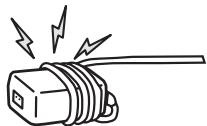
Berühren Sie das Netzteil nicht mit nassen Händen.
Sollten am Netzeil irgendwelche Störungen auftreten, trennen Sie es sofort von der Netzsteckdose.
Das Gerät bleibt auch in ausgeschaltetem Zustand mit dem Stromnetz verbunden, solange das Netzkabel mit der Netzsteckdose verbunden ist.
Sicherheitsmaßnahmen
Fernsehen
Schauen Sie bei gemäßiger Beleuchting fern. Durch falsche Beleuchting oder langes Fernsehen werden die Augen belastet.
Stellen Sie beim Verwenden von Kopfhörern die Lautstärke moderat ein. Andernfalls kann es zu Gehörschäden kommt.
LCD-Bildschirm
Obwohl bei der Herstellung des LCD-Bildschirms mit hochprüziser Technologie gearbeitet wird und der Bildschirm 99.99% und mehr effektive Pixel besitzt, ist es möglich, dass dauerhaft eine Schwarze oder leuchtende Punkte (rot, grün oder blau) sightbar sind. Es handelt sich damit um eine strukturelle Eigenschaft von LCD-Bildschirmen und nicht um eine Fehlfunktion.
Stoßen Sie nicht gegen den Filter an der Vorderseite, zerkratzen Sie him nicht und stellen Sie nichts auf thises Fernsehgerät. Das Bild kann ungleichmäßig werden und der LCD-Bildschirm kann beschädigt werden.
Wenn these Fernsehgerät an einem kalten Ort verwendet wird, kommt es möglicherweise zu Schmierstreifen im Bild oder das Bild wird dunkel. Dabei handelt es sich nicht um ein Versagen. Diese Effekte verschwinden, wenn die Temperatur steigt.
- Wenn Standbildern länger Zeit angezeigt werden, kann es zu Doppelbildernkommen. Dieser Effekt verschwindet in der Regel nach einem Augenblicken.
Bildschirm und Gehäuse erwärmen sich, wenn das Fernsehgerät in Betrieb ist. Dies ist keine Fehlfunktion.
Der LCD-Bildschirm enthalt eine keine Menge Flüssigkristalle. Einige der Leuchtstoffrähen, die in dieser Fernsehgerät verwendet werden, enthalten auch Quecksilber. Befolgen Sie bei der Entsorgung die bei Ihnen geltenden Entsorgungsrichtlinien.
Pflegen und Reinigen der Bildschirmoberfläche bzw. des Gehäuses des Fernsehgeräts.
Trennen Sie das Netzkabel unbedingt von der Netzsteckdose, bevor Sie das Gerät reinigen.
Um Materialschäden oder Schäden an der Bildschirmsbeschichtung zu vermeiden, beachten Sieitte folgende Vorsichtsmaßnahmen.
Entfernen Sie Staub vorsichtig mit einem weichen Tuch von der Bildschirmoberfläche bzw. dem Gehäuse. Bei stärker Verschmutzung feuchten Sie ein weiches Tuch leicht mit einer milden Reinigungslösung an und wischen dann über den Bildschirm.
Verwenden Sie keine Scheuerschwämme, keine alkalischen/säurehaltigen Reinigungsmittel, kein Scheuerpulver oder flüchtigen Lösungsmittel wie Alkohol, Benzin, Verdünning oder Insektizide. Wenn Sie solche Mittel verwenden oder das Gerät langere Zeit mit Gummi- oder Vinylmaterialien in Berührung kommt, kann es zu Schäden an der Bildschirm- oder der Gehäuseoberfläche kommt.
Um eine ausreichende Belieftung sicherzustellen, empfehl't es sich, in regulmäßigen Abständen die Luftrungsöffnungen abzusagen.
Sonderzubehör
Halten Sie Zusatzteile oder Geräte mit elektromagnetischer Strahlung von dem Fernsehgerät fern. Andernfalls können Bild-und/oder Tonstörungen auften.
- Dieses Gerit wurde geprüft und erfüllt die EMV-Richtlinie, sofern ein Signalverbindungskabel von unter 3m Länge verwendet wird.
Drahtlosfunktion des Geräts
Wenn in der Höhe ein anderes drahtloses Gerät lauft, das die gleiche Freqenz (5-GHz-Band) nutzt wie diese Gerät, kann Bild oder Ton gestört sein oder es wird kein Bild angezeigt. Andere drahtlose oder Radiogeräte konnen ebenfals Störungen verursachen. Achten Sie daher auf ausreichenden Abstand zwischen diesen Gerät und anderen drahtlosen Geräten im 5-GHz-Band, wie z. B. Wireless LAN-Geräten oderchnulosen Telefonen.
Das Bild kann auch aufgrund der Installationsumgebung oder der Installationssituation von Monitor und Medien-Receiver gestört sein (Seite 4).
□ Medien-Receiver und MonitorCOMMUNIZIERENdrahtlos miteinander. Daher konnen vom Medien-Receiver übertragene Bilder von schlechterterQualitätsein als Bilder von einem Gerät, das über HDMI an den Monitor angeschlossen ist.
Die Bildübertragung kann je nach Art des Bildsignals eine Weile dauern, beispieleweise bei sehr schnellen Bewegungen wie etwa in Videospieren usw.
□ Bilder von einem PC oder Standbildner wie die elektronische Programmzeitschrift (EPG) werden unter Umständen flimmernd oder verschwommen angezeigt.
- Sie können den mitgelieferten Monitor und den mitgelieferten Medien-Receiver ausschließlich in Kombination miteinander verwenden.
Das Gerät dart nicht in der Nähne medizinischer Geräte (Schrittmacher usw.) betrieben werden, da deren Funktionswise dadurch beeinträchtigt werden kann.
- Obwohl这点 Gerät verschlüsselte Signale sendet/empfängt, müssen Sie sich vor nicht autorisiertem Empfang von Signalen schützen. Für etwaige Probleme这点bezüglich kann keine Haftung übernommen werden.
HF-Fernbedienung
- Wenn in der Höhe ein andere drahtloses Gerät lauft, das die gleiche Freqenz (2,4-GHz-Band) nutzt wie diese Gerät, funktiertiert die Fernbedierung möglichereweise nicht richtig. Mikrowellenherde oder Radiogeräte konnen ebenfalls Störungen verursachen. Achten Sie daher auf ausreichenden Abstand zwischen thisem Gerät und anderen drahtlosen Geräten im 2,4-GHz-Band.
Entsorgen des Fernsehgeräts
Entsorgung von bebrauchten elektrischen und elektronischen Geräten (anzuwenden in den Ländern der Europäischen Union und anderen europäischen Ländern mit einem separates Sammelsystem für diese Geräte)
Das Symbol auf dem Produkt oder seiner Verpackung weist darauf hin, dass这点 Produkt nicht als normaler Haushaltsabfall zu behält ist, sondern an einer Annahmestelle für das Recycling von elektrischen und elektronischen Geräten abgegeben werden muss. Durch ihren Beitrag zum korrekten Entsorgten这点 Produkt schützen Sie die Umwelt und die Gesundheit ihrer Mitmenschen. Umwelt und Gesundheit werden durch falsches Entsorgen gefährdet. Materialrecycling hält, den Verbrauch von Rohstoffen zu verringn. Weitere Informationen zum Recycling这点 Produkt erhalten Sie bei ihrer Gemeindeverwaltung, den communalen Entsorgungsbetrieben oder dem Geschäft, in dem Sie das Produkt gekauft haben.

Entsorgung von gebrauchten Batterien (anzuwenden in den Ländern der Europäischen Union und anderen europäischen Ländern mit separates Sammelsystemen)
Das Symbol auf der Batterie oder der Verpackung weist daraufhin, dass diesen
Produkt nicht als normaler Haushaltsabfall zu behandeln ist. Eine korrekte Entsorgung der Batterien trägt zur Vermeidung negativer Auswirkungen für Umwelt und Gesundheit bei. Materialrecycling hält, den Verbrauch von Rohstoffen zu verringn. Bei Produkten, die aus Sicherheits-, Leistungs- oder Datenintegratisgründen eine permanente Verbindung zu einer integrierten Batterie besteht, sollte diese Batterie von qualifiziertem Servicepersonal entnommen werden. Um eine ordnungsgemäß Entsorgung der Batterie zu gewährleisten, bringen Sie das Produkt nach Beendigung der Lebensdauer an eine entsprechende Sammelstelle für elektrische und elektronische Geräte. Zu allen anderen Batterietypen konsultieren Sieitte den Abschnitt zum sicheren Entnehmen der Batterie aus dem Produkt.itte entsorgen Sie Altbatterien an den entsprechenden Sammelstellen. Weitere Informationen zum Recycling desses Produkte oder der Batterie erhalten Sie bei ihrer Gemeindeverwaltung, den communalen Entsorgungsbetrieben oder dem Geschäft, in dem Sie das Produkt gkauft haben.
Bedienelemente und Anzeigen der Fernbedienung und des Geräts
Fernbedienung
Das Gerät und die mitgelieferte Fernbedienung kommunizieren über Radiofrequenzen. Daher können Sie das Gerät bedieren, ohne die Fernbedienung darauf auf richten zu müssen.
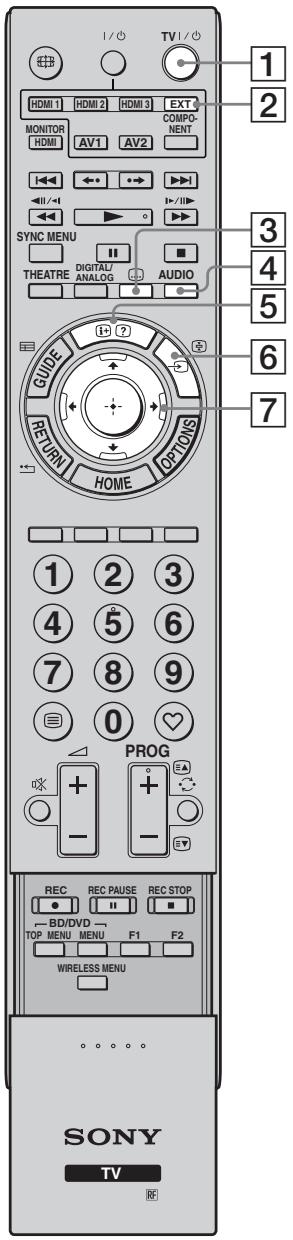

Die Zahlentaste 5 sowie die Tasten PROG ^+ , AUDIO und sind an der Oberfläche mit Tastpunkten gekennzeichnet. Verwenden Sie die Tastpunkte beim Bedieren des Gerats als Bezugspunkte.
| Taste | Beschreibung |
| 1 | TV I/①(TV-Standby-Betrieb) | Mit dieser Taste konnen Sie das Gerät aus dem Standby-Betrieb ein- und ausschalten. |
| 2 | EXT | Mit dieser Taste konnen Sie ein Gerät mit IR-Sender über die Fernbedienung bedieren (Seite 10).·Tauschen Sie die Batterien aus, wenn die Taste EXT dreimal aufleuchtet. |
| 3 | (Untertitel-einstellung) | Zum Wechseln der Untertitelsprache (Seite 40) (nur im Digitalmodus). |
| 4 | AUDIO | Im Analogmodus: Drücken Sie diese Taste, um den Zweitonmodus (Seite 36) zu ändern. Im Digitalmodus: Drücken Sie diese Taste, um die Sprache für das gerade angezeigte Programm zu wechseln (Seite 40). |
| 5 | (+)/②(Info/Text einblenden) | Im Digitalmodus: Zeigt eine Kurzinfo zur eingestelltten Sendung an. Im Analogmodus: Zeigt Informationen an. Wenn Sie die Taste einmal drücken, werden die aktuelle Kanalnummer und der Bildschirmmodus angezeigt. Wenn Sie die Taste erneut drücken, werden Uhrzeitinformationen angezeigt. Mit dem dritten Tastendruck werden die Anzeigen auf dem Bildschirm ausgeblendent. Im Textmodus (Seite 23): Zum Anzeigen verdeckter Informationen (z.B. Antwerten auf Quizfragen). |
| 6 | - /⑤(Eingangswahl/Text anhalten) | Drücken Sie diese Taste, um die Liste der angeschlossenen Geräte aufzurufen (Seite 27).Im Textmodus: Zum Anhalten der aktuellen Seite. |
| 7 | + / / - / + | Drücken Sie û/ð/ð/ð/ð/, um den Cursor auf dem Bildschirm zu verschiedenen. Mit ⊕ konnen Sie das markierte Element auswählen/bestätigten. Beim Anzeigen einer Fotodatei: Mit ⊙ konnen Sie eine Diashow unterbrechen/starten. Mit û/ð wahren Sie die vorherige Datei aus. Mit û/ð wahren Sie die{nachste Datei aus. |
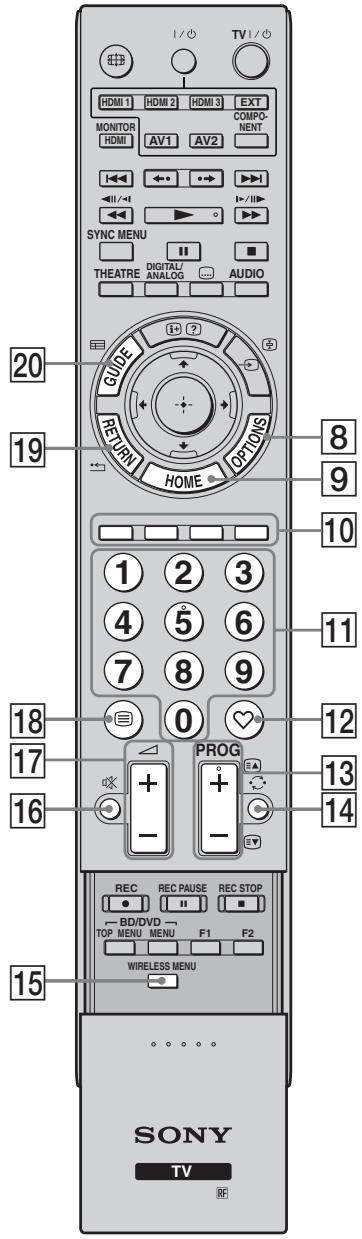
| Taste | Beschreibung |
| 8 | OPTIONS | Mit dieser Taste rufen Sie eine Liste auf, die die „Gerätesteuerung“ oder Verknüpfungen zu einigen Einstellmenü enthalt. Über das Menu „Gerätesteuerung“ konnen Sie Geräte bedieren, die mit der Steuerung für HDMI kompatibel sind. Welche Optionen aufgelisteten werden, hangt von der Signalquelle ab. |
| 9 | HOME | Mit dieser Taste rufen Sie im Medien-Receiver-Modus das Hauptmenu des Medien-Receivers (Seite 33) bzw. im Monitormodus das Hauptmenu des Monitors (Seite 42) auf. |
| 10 | Farbstaten | Wenn die Farbstaten zur Verfügung stehen, erscheint ein Verwendungshinweis auf dem Bildschirm. Gehen Sie wie im Verwendungshinweis erläutert vor, um eine Funktion auszuführen (Seite 23, 24, 25). |
| 11 | Zahlentasten | Im Fernsehmodus: Zum Auswählten des Programms. Drücken Sie für Programmnummern ab 10 die Tasten für die zweite und dritte Ziffer schnell hintereinander. Im Textmodus: Zur Eingabe einer Seitennummer. |
| 12 | ♥ (Favorite) | Zum Anzeigen der liste der digitalen Favoriten, die Sie angegeben haben (Seite 25). |
| 13 | PROG +/-/EA/ | Im Fernsehmodus: Zum Auswahlen des nachsten (+) bzw. des vorherigen (-) Kanals. Im Textmodus: Zum Auswahlen der nachsten -, bzw. vorherigen SEITE. |
| 14 | ◎ (Zuletzt gehehener Sender) | Zum Zurückschalten zum zuletzt gehehenen Sender (der mindestens 5 Sekunden lang ausgewählt war). |
| 15 | WIRESS MENU | Zum Aufrufen von „Grundeinst. Drahtloskanal“ (Seite 47). |
| 16 | ◎ (Stummschalten) | Zum Stummschalten des Tons. Drücken Sie die Taste erneut, wenn Sie den Ton wieder horen wollen.
◎
• Drücken Sie die Taste im Standby-Betrieb, wenn Sie den Monitor ohne Ton einschalten möchten. |
| 17 | ▲+/- (Lautstärke) | Zum Einstellen der Lautstärke. |
| 18 | ◎ (Text) | Zum Anzeigen von Textinformationen (Seite 23). |
| 19 | RETURN /△ | Zum Zurückschalten zur vorherigen Seite eines angezeigten Menüs. Beim Wiedergeben einer Fotodatei: Zum Stoppen der Wiedergabe. Die Datei- oder Ordnerliste wird wieder angezeigt. |
| 20 | GUIDE /◎ (EPG) | Zum Anzeigen der digitalen, elektronischen Programmzeitschrift (EPG) (Seite 24). |
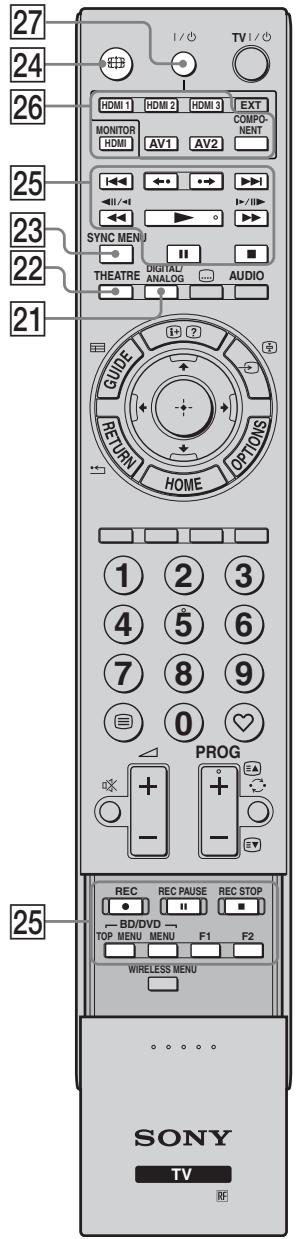
| Taste | Beschreibung |
| 21 | ANALOG/DIGITAL | Zum Anzeigen des zuletzt eingestelltten analogen oder digitalen Senders. |
| 22 | THEATRE | Sie können den Theater-Modus ein- oder ausschalten. Wenn der Theater-Modus eingeschaltet ist, werden für Filminhalte automatisch die optimale Audioausgabe (wenn das Gerät über ein HDMI-Kabel mit einem Audiosystem verbunden ist) und eine optimale Bildqualität eingestellt.
·Wenn Sie das Gerät ausschalten, wird auch der Theater-Modus ausgeschaltet.
·.,Steuerung für HDMI® (BRAVIA Sync) ist nur für Sony-Geräte verfügbar, die mit dem BRAVIA Sync- oder dem BRAVIA Theatre Sync-Logo versehen oder mit der Steuerung für HDMI kompatibel sind. |
| 23 | SYNC MENU | Zeigt das Menu' angeschlossener HDMI-Geräte an. Wenn die Taste gedrückt wird, während andere Eingangsbildner oder Fernsehprogramme angezeigt werden, wird „HDMI-Geräteauswahl" angezeigt.
·.,Steuerung für HDMI® (BRAVIA Sync) ist nur für Sony-Geräte verfügbar, die mit dem BRAVIA Sync-Logo versehen oder mit der Steuerung für HDMI kompatibel sind. |
| 24 | (Bildschirm-Modus) | Zum Wechseln des Bildformats (Seite 23). |
| 25 | Tasten zum Verwenden von Zusatzgeräten | Sie können Geräte steuern, die an diesen Gerät angeschlossen sind (Seite 10). |
| 26 | HDMI1/2/3, MONITOR HDMI, AV1/2, COMPONENT | Mit diesen Tasten wählten Sie die Signalquelle aus. |
| 27 | I/O | Mit dieser Taste können Sie ein Gerät ein- oder ausschalten, das an diesen Gerät angeschlossen ist (Seite 10). |
Monitor
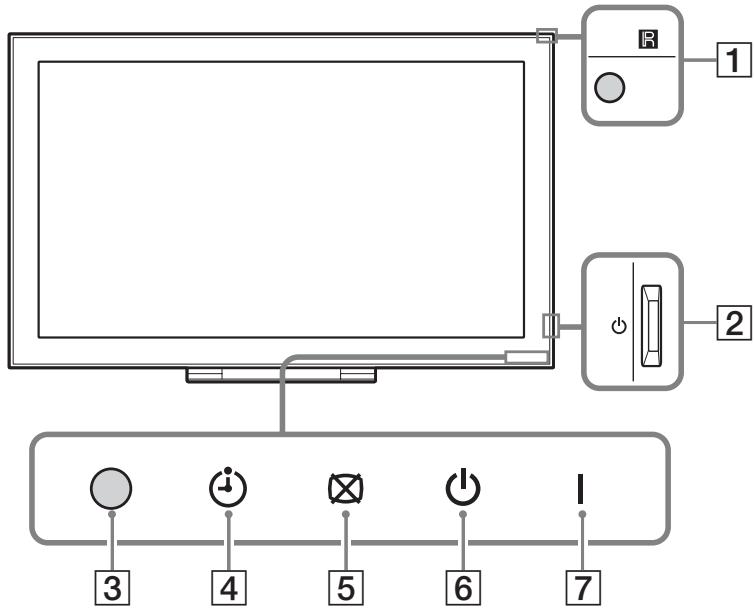
Medien-Receiver
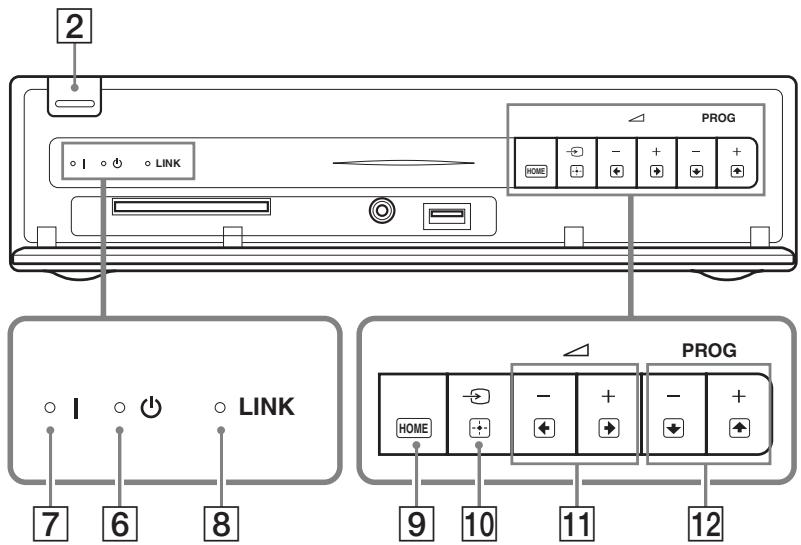
| Tasten | Beschreibung |
| 1 Sensor für Signale der Fernbedienung | Empfängt die Infrarotsignale der Fernbedienung, wenn Sie eine Infrarotfernbedienung (nicht mitgeliefert) verwenden. Decken Sie den Sensor nicht ab, da dies seine Funktionswisse beeingrachtigen können. |
| 2 (Ein/Aus) | Zum Ein- und Ausschalten des Geräts.
Wenn Sie das Gerät ganz vom Netz trennen wollen,ziehen Sie den Stecker aus der Steckdose. |
| 3 Lichtsensor | Decken Sie den Sensor nicht ab, da dies seine Funktionsweise beeinträchtigen können. |
| 4 (Timer-Anzeige) | Leuchtet orange, wenn eine Erinnerung programmiert (Seite 24) oder der Timer eingestellt wurde (Seite 34). |
| 5 (Bild-aus-Anzeige) | Leuchtet grün, wenn das Bild ausgeschaltet ist (Seite 47). |
| 6 (Standby-Anzeige) | Leuchtet rot, wenn sich das Gerät im Standby-Betrieb befindet. |
| 7 I (Netz-Anzeige) | Leuchtet grün, wenn das Gerät eingeschaltet ist. |
| 8 Anzeige LINK | Leuchtet, wenn die drahtlose Verbindung zwischen Medien-Receiver und Monitor stabil ist. |
| 9 HOME (HOME) | Mit dieser Taste rufen Sie im Medien-Receiver-Modus das Hauptmenü des Medien-Receivers (Seite 33) bzw. im Monitor-Modus das Hauptmenü des Monitors (Seite 42) auf. |
| 10 (Eingangswahl/OK) | Im Monitor-Modus: Zur Auswahr der Signalquelle unter den Geräten, die an die Eingangsbuchsen theses Geräts angeschlossen sind (Seite 26). Im Gerätemenü: Zum Auswahlen des Menü bzw. einer Option und zum Bestätigen der Einstellung. |
| 11 +/−/⓪/⓪ | Im Monitor-Modus: Erhöht (+) bzw. verringgert (-) die Lautstärke. Im Gerätemenü: Zum Navigieren durch Optionen nach rechts (⓹) bzw. nach links (⓺). |
| 12 PROG +/−/⓪/⓪ | Im Fernsehmodus: Zur Auswahr des nächsten (+) bzw. des davor liegenden (-) Senders. Im Gerätemenü: Zum Navigieren durch Optionen aufwärtis (⓹) bzw. abwärtis (⓺). |

- Stellen Sie sicher, dass das Gerät komplett abgeschelt ist, bevor Sie das Netzkabel von der Netzsteckdose trennen. Das Trennen des Netzkabels von der Netzsteckdose, während das Gerät in Betrieb ist, kann dazu führen, dass die Anzeige weiter leuchtet oder dass Fehlfunktionen am Gerät auften.
- Legen Sie nichts auf die Anzeigeelemente, da dies ihre Funktionseweise beeinträchtigen konne.
- Wenn Sie den Medien-Receiver mit dem Ständer in vertikaler Position aufstellen, sind die Funktionen der Tasten [11] und [12] (im Gerätemenu) vertauscht.
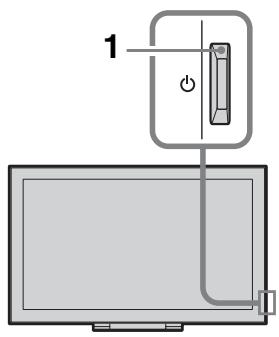
Fernsehen

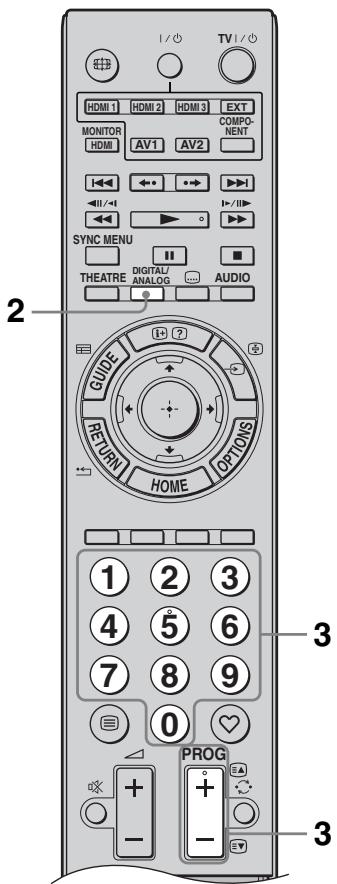
1 Drücken Sie zum Einsatzen am Medien-Receiver oder Monitor.

- Wird eines der Geräte eingeschaltet, so schaltet sich gleichzeitig auch das andere ein.
Wenn sich das Gerät im Standby-Betrieb befindet (die Anzeige (Standby) an der Vorderseite des Geräts leuchtet rot), drücken Sie auf der Fernbedienung TVI/Um das Gerät einzuschalten.
2 Mit DIGITAL/ANALOG können Sie zwischen Digitalmodus und Analogmodus umschalten.
Welche Sender verfügbar sind, ist modusabhängig.
3 Wahlen Sie mit den Zahlentasten oder mit PROG + / - einen Sender aus.
Geben Sie zur Auswahl von Programmnummern ab 10 mit den Zahlentasten innerhalb von zwei Sekunden die zweite und dritte Ziffer ein. Zur Wahl eines digitalen Senders mit Programmzeitschrift siehe Seite 24.
Im Digitalmodus
Für kurze Zeit wird ein Informationsfeld eingeblendet. In diesen Feld konnen folgende Symbole angezeigt werden:
: Radiosender
: Verschlüsselter Dienst bzw. nur für Abonnenten
: Mehrere Audiosprachen verfügbar
:Untertitel verfügbar
:Untertitel fur Horgeschädigte verfügbar
18 : Empfohlenes Mindestalter für die aktuelle Sendung (von 4 bis 18 Jahren)
: Kindersicherung
Weitere Funktionen
| Funktion | Notwendige Aktion |
| Einschalten des Monitors mit stumm geschaltetem Ton aus dem Standby-Betrieb | Drücken Sie ☒. Drücken Sie ⊥ +/−, um die Lautstärke einzustellen. |
| Lautstärke einstehen | Drücken Sie ⊥ + (lauter)/- (leiser). |
So greifen Sie auf den Textmodus zu
Drücken Sie 念 .Jedes Mal, when Sie die Taste 念 drucken, wechselt der Bildschirminhalt. Dabei gilt folgende zyklische Reihenfolge:
Text Text überlagert das Fernsehbild (gemischter Modus) Kein Text (Textdienst deaktiviert)
Wahlen Sie eine bestimmte Seite mit den Zahlentasten oder mit PROG +/-
Um eine Seite anzuhalten, drücken Sie 1 / [2]. Um verborgene Information anzuzeigen, drücken Sie 1 / [2].

- Wenn unter auf der Textseite vier Farbige Elemente vorhanden sind, wird Fastext angeboten. Fastext ermöglicht einen einfahren und schellen Seitenzugriff. Drücken Sie hierzu die entsprechende Farbtaste.
Drücken Sie mehrmals um das gewünschte Bildschirm-Format auszuwahlen.
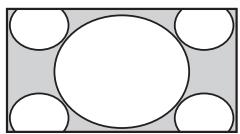
Smart*
Sendungen im normalen 4:3 Format werden mit einem Breitbart-Effekt angezeigt. Das Bild im Format 4:3 wird geheht, um den Bildschirm auszufullen.
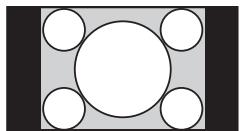
4:3
Sendungen im normalen 4:3 Format (d.h.Keine Breitbildsignale) werden mit den richtig Proportionen angezeigt.
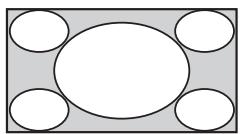
Wide
Sendungen im Breitbildformat (16:9) werden in den richtigen Proportionen angezeigt.
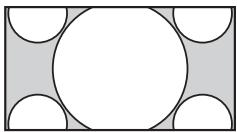
Zoom*
Sendungen im Cinemascope-Format werden mit den richtigen Proportionen angezeigt.
14:9* (nur für Eingangssignale vom Medien-Receiver)
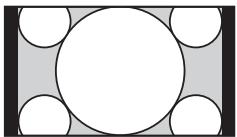
Sendungen im Format 14:9 werden mit den richtigen Proportionen angezeigt. Dadurch entstehen schwarze Randbereiche.
- Teile des oberen und unteren Bildrands werden möglicherweise abgeschlossen.

- Manche Zeichen und/oder Buchstaben am oberen oder unteren Bildrand werden im „Smart“-Modus möglicherweise nicht angezeigt. In solchen Fällen konnen Sie „V. Amplitude“ im Menu „Bildschirm-Einstellungen“ (Seite 35) wahren und die vertikale große einstellen, um diese Zeichen sightbar zu machen.

- Wenn „Auto Format“ auf „Ein“ gesetzt wird, wählts das Gerät automatisch den passendsten Modus für eine Sendung (Seite 35).
- Wenn Sie „Smart“, „14:9“ oder „Zoom“ auswahlen, können Sie die Lage des Bilds einstehen. Verschieben Sie das Bild mit 12 nach oben bzw. unter (um beispiselsweise Untertitel lessen zu können).
Verwendung des Menüs Optionen
Drücken Sie OPTIONS, um während eines Fernsehprogramms die folgenden Optionen anzuzeigen:
| Option | Beschreibung |
| Bild-Modus | Siehe Seite 43. |
| Ton-Modus | Siehe Seite 45. |
| Lautsprecher | Siehe Seite 36. |
| Motionflow | Siehe Seite 44. |
| Untertitel Einstellung(nur im Digitalmodus) | Siehe Seite 40. |
| Abschalttimer | Siehe Seite 34. |
| Energie sparen | Siehe Seite 47. |
| MONITOR HDMI verwenden | Umschalten zum MONITOR HDMI-Eingang. |
| Systeminfo (nur im Digitalmodus) | Siehe Seite 41. |
Verwendend der digitalen, elektronischen
Programmzeitschrift (EPG) DVB*
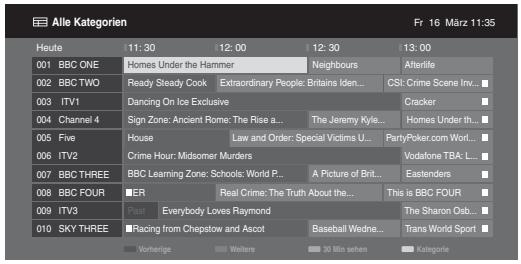
1 Drücken Sie im DigitalmodusGUIDE.
2 Gehen Sie wie in der nachfolgenden Tabelle beschreiben oder wie auf dem Bildschirm angezeigt vor.
- Es ist möglich, dass diese Funktion in manchen Ländern nicht verfügbar ist.
| Funktion | Notwendige Aktion |
| Ansehen einer Sendung | Drücken Sie Ⓞ/ Ⓞ/ Ⓞ, um das Programm zu wahren, und drücken Sie dann ⊙. |
| Guide ausschalten | Drücken Sie ☐ GUIDE. |
| Ordnen der Programminformation nach Kategorien - Kategorienliste | 1 Drücken Sie die blaue Taste.2 Drücken Sie Ⓞ/ Ⓞ, um eine Kategorie auszuwahlen, und drücken Sie dann ⊙. |
| Automatisches Ein- und Umschalten auf eine bestimmte Sendung bei deren Beginn - Erinnerung | 1 Wahlen Sie mit Ⓞ/ Ⓞ/ Ⓞ die zukünftige Sendung aus, die angezeigt werden soll, und drücken Sie dann ⊕/ ⊥.2 Wahlen Sie mit Ⓞ/ Ⓞ die Option „Erinnerung“ und drücken Sie dann ⊙.Neben der Programminformation zur betreffenden Sendung erscheint das Symbol ⊙. Die Anzeige ⊙ and der Vorderseite des Monitors leuchtet orange auf.Wenn Sie den Monitor in den Standby-Betrieb schalten, schaltet er sich selbstständig ein, wenn die Sendung beginnnt. |
| Deaktivieren einer Erinnerung - Timer-Liste | 1 Drücken Sie ⊕/ ⊢.2 Wahlen Sie mit Ⓞ/ Ⓞ die Option „Timer-Liste“ und drücken Sie dann ⊙.3 Wahlen Sie mit Ⓞ/ Ⓞ die Sendung aus, die Sie löschen möchten, und drücken Sie dann ⊙.4 Wahlen Sie mit Ⓞ/ Ⓞ die Option „Timer abbrechen“ und drücken Sie dann ⊙.Eine Bestätigungsaffordierung für den Löschvorgang wird eingebrendet.5 Wahlen Sie mit Ⓞ/ Ⓞ die Option „Ja“ und drücken Sie danach ⊙, um die Auswahl zu bestäigen. |

- Wurde für Sendungen eine Altersbegrenzung ausgewählt, erscheint auf dem Bildschirm eine Meldung, in der nach dem PIN-Code gefragt wird. Nähres dazu finden Sie unter „Kindersicherung" (Seite 40).
Verwenden der digitalen Favoritenliste D3*
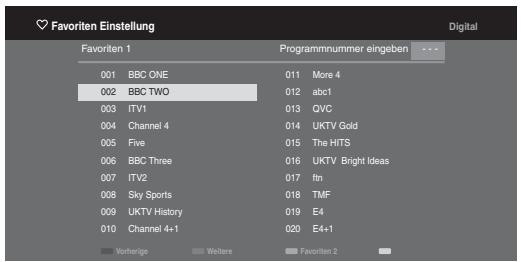
Digitale Favoritenliste
1 Drücken Sie im Digitalmodus.
2 Gehen Sie wie in der nachfolgenden Tabelle beschreiben oder wie auf dem Bildschirm angezeigt vor.
- Es ist möglich, dass diese Funktion in manchen Ländern nicht verfügbar ist.
| Funktion | Notwendige Aktion |
| Erstmaliges Erstellen der Favoritenliste | 1 Wahlen Sie mit♂/♀/◇/◇den Sender, den Sie hinzufugen möchen, und drücken Sie dann ⊙.Sender, die in der Favoritenliste gespeichert sind, werden mit dem Symbol ⋆markiert.2 Drücken Sie die gelbe Taste, um „,Favoriten 2“ oder „,Favoriten 3“ auszuwählen. |
| Anschauen einer Sendung | 1 Drücken Sie die gelbe Taste, um durch die Favoritenliste zu navigieren.2 Wahlen Sie mit♂/♀den Kanal und drücken Sie dann ⊙. |
| Ausblenden der Favoritenliste | Drücken Sie RETURN. |
| Hinzufügen oder Löschen von Sendern in der gegenwärftigen Favoritenliste | 1 Drücken Sie die blaue Taste.2 Drücken Sie die gelbe Taste, um die zu bearbeitende Listexauszuwählen.3 Wahren Sie mit♂/♀/◇/◇den Sender, den Sie hinzufugen oder entfernen möchten, und drücken Sie dann ⊙. |
| Löschen aller Sender aus der gegenüber Favoritenliste | 1 Drücken Sie die blaue Taste.2 Drücken Sie die gelbe Taste, um die zu bearbeitende Favoritenliste auszuwählen.3 Drücken Sie die blaue Taste.4 Wahren Sie mit♂/◇die Option „,Ja“ und drücken Sie danach ⊙, um die Auswahl zu bestätigen. |
Übersicht über die Anschlüsse
An das Gerät konnen Sie viele verschiedene Geräte anschlieben. Die Anschlusskabel werden nicht mitgeliefert.
Medien-Receiver
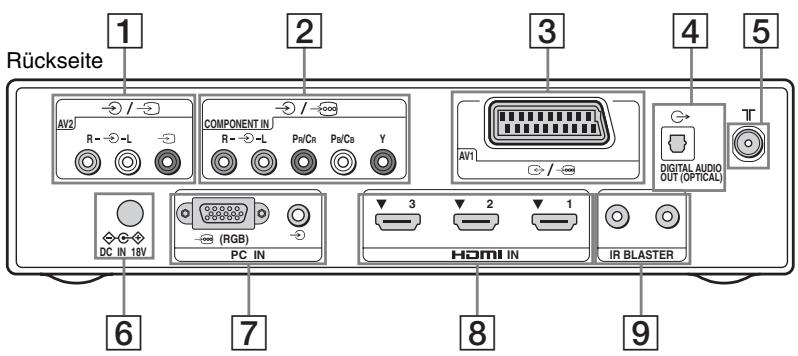
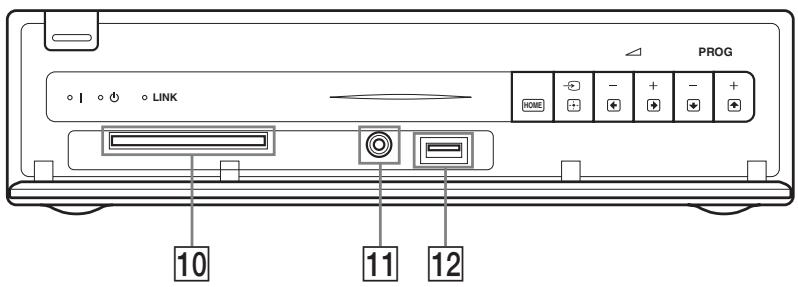
Vorderseite
Monitor
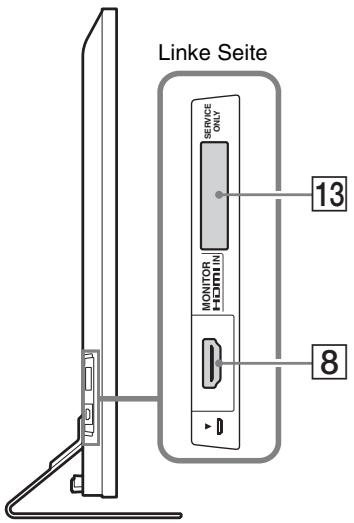
| Verwendeter Anschluss | Eingangssymbol auf dem Bildschirm | Beschreibung |
| 1 →/→ AV2 | →AV2 | Schlieben Sie ein Monogerät an die Buchse → L an. |
| 2 →/→ COMPONENT IN | →Component | Die Component-Videoobuchsen unterstützen ausschließlich die folgenden Videoeingangssignale: 480i, 480p, 576i, 576p, 720p, 1080i und 1080p. |
| 3 →/→ AV1 | →AV1 | Wenn Sie einen Dekoder anschreiben, gibt der Fernsehtuner verschlusselte Signale an den Dekoder aus und der Dekoder dekodiert diese Signale, bevor sie ausgegeben werden. |
| 4 DIGITAL AUDIO OUT (OPTICAL) | | Verwenden Sie ein optisches Audiokabel.
• Im Monitor-Modus wird kein Ton ausgegeben. |
| 5 ↑ | | HF-Eingang zur Verbindung an das Kabelfernsehsystem oder an VHF/UHF. |
| 6 ↓ DC IN 18V | | Zum Anschreiben des mitgelieferten Netzteils. |
| 7 →(RGB)/→PC IN | PC | Das verwendete PC-Kabel sollte Ferrit-Ringkerne zur Abschirmung besitzen, wie z. B. das „Connector, D-Sub 15" (Artikel-Nr. 1-793-504-13, erhältlich beim Sony-Kundendienst) oder vergleichbare Ausführungen. |
| 8 HDMI IN 1/2/3, MONITOR HDMI IN | →HDMI 1/→HDMI 2/→HDMI 3/→MONITOR HDMI | Vom angeschlossenen Gerät werden den digitale Video- und Audiosignale eingespeit.
Wenn ein mit der Steuerung für HDMI kompatibles Gerät angeschlossen ist, wird außerdem die Kommunikation mit dem angeschlossenen Gerät unterstützt. Nähres zur Einstellung dieser Verbindung finden Sie auf Seite 37.
• Die HDMI-Buchsen unterstützen ausschließlich die folgenden Videoeingangssignale: 480i, 480p, 576i, 576p, 720p, 1080i, 1080p und 1080/24p (1080/24p nur bei MONITOR HDMI). Erläuterungen zu PC-Videoeingangssignalen finding Sie auf Seite 52.
• Verwenden Sie nur zugelassene HDMI-Kabel mit dem HDMI-Logo. Es wird empfehlen, ein HDMI-Kabel von Sony zu verwenden (High-Speed-Typ).
• Wenn Sie ein Audiosystem an HDMI 1/2/3 anschreiben, das mit Steuerung für HDMI kompatibel ist, mussen Sie theseus auch mit der Buchse DIGITAL AUDIO OUT (OPTICAL) verbinden. |
| 9 IR BLASTER | | Zum Anschreiben der mitgelieferten IR-Senderkabel. |
| 10 CAM-Slot (Zugangs-kontrollmodul) | | Um Pay-TV-Dienste nutzen zu konnen.
Nähres dazufinden Sie in der Bedienungsanleitung Ihres CAM. Um ein CAM zu verwenden, entfernen Sie die Blindkarte aus dem CAM-Slot. Schalten Sie den Monitor aus und setzen Sie die CAM-Karte in den Slot ein. Es empfehlts sich, die Blindkarte wieder in den CAM-Slot einzusetzen, wenn das CAM nicht verwendent wird.
• Ein CAM stets nicht in allen Ländern zur Verfügung. Erkundigen Sie sich bei Ihrém autorisierten Höhelicher.
• Wenn sich die CAM-Karte beim Einschieben in den Slot verkanet, versuchen Sie es erneut. Schiben Sie sie nicht gewaltsam in den Slot. |
| 11 Kopfhörerbuchse | | Sie können den Ton des Monitors über Kopfhörer wiedergeben. |
| 12 USB | | Sie können auf einer digitalen Sony-Fotokamera oder auf einem Camcorder gespeicherte Fotodateien über ein USB-Kabel oder USB-Speichergerät auf Ihr Gemär Gewiedergeben (Seite 30). |
| 13 SERVICE ONLY | | Ausschließlich zur Verwendung durch den Kundendienst. |
Anzeigen eines Bildes, das von einem angeschlossenen Gerät kommt
Schalten Sie das angeschlossene Gerät ein und gehen Sie dann wie folgt vor.
Bei einem Gerät, das über ein voll belegtes 21-adriges Scart-Kabel angeschlossen ist
Starten Sie an dem angeschlossenen Gerät die Wiedergabe.
Das Bild von dem angeschlossenen Gerät wird auf dem Bildschirm angezeigt.
Wenn es sich um einen automatisch abgestimmten Video-/DVD-Recorder handelt
Wahlen Sie im Analogmodus mit PROG +/- oder mit den Zahlentasten den Videokanal aus.
Bei Geräten, die an die Buchse MONITOR HDMI angeschlossen sind
Drucken Sie MONITOR HDMI.
Wenn es sich bei dem angeschlossenen Gerät um ein anderes Gerät handelt
Drücken Sie / ,um die Listeder
angeschlossenen Geräte aufzurufen.Wahlen
Sie die gewünschte Signalquelle mit / aus
und drücken Sie dann
Das markierte Element wird automatisch ausgewählt, wenn Sie innerhalb von zwei Sekunden, nachdem Sie 出 /出 gedrückt haben, keinen Befehl eingeben.
Falls Sie für eine Signalquelle im Menu „AV-Einstellungen“ die Option „Auslassen“ gewählt haben (Seite 36), erscheint diese Signalquelle nicht in der Liste.

Um wieder zum normalen Fernsehmodus zu wechseln, drücken Sie DIGITAL/ANALOG.
Verwendung des Menüs Optionen
Drücken Sie OPTIONS, um beim Ansehen von Bildern angeschlossener Geräte die folgenden Optionen anzuzeigen:
Wenn Geräte an die Buchsen des Medien-Receivers angeschlossen sind
| Option | Beschreibung |
| Bild-Modus (außer PC-/HDMI PC-Eingangsmodus) | Siehe Seite 43. |
| Ton-Modus | Siehe Seite 45. |
| Loutsprecher | Siehe Seite 36. |
| Motionflow (außer PC-/HDMI PC-Eingangsmodus) | Siehe Seite 44. |
| Abschalttimer (außer PC-/HDMI PC-Eingangsmodus) | Siehe Seite 34. |
| Energie sparen | Siehe Seite 47. |
| MONITOR HDMI verwenden | Umschalten zum MONITOR HDMI-Eingang. |
| Auto-Einstellung (nur im PC-/HDMI PC-Eingangsmodus) | Siehe Seite 35. |
| H. Position (nur im PC-/HDMI PC-Eingangsmodus) | Siehe Seite 35. |
| Gerätesteuerung (nur im HDMI-Eingangsmodus) | Siehe Seite 32. |
Wennein Gerat an die Buchse MONITOR HDMI angeschlossen ist
| Option | Beschreibung |
| Bild-Einstellungen | Siehe Seite 43. |
| Ton | Siehe Seite 45. |
| Energie sparen | Siehe Seite 47. |
| Motionflow (außer HDMI PC-Eingangsmodus) | Siehe Seite 44. |
| H. Position (nur im HDMI PC-Eingangsmodus) | Siehe Seite 46. |
| V. Position (nur im HDMI PC-Eingangsmodus) | Siehe Seite 46. |
| Gerätesteuerung | Siehe Seite 32. |
| HDMI-Geräteauswahl | Siehe Seite 19. |
| Medien-Receiver verwenden | Umschalten zu den Medien-Receiver-Eingängen. |
Wenn die drahtlose Kommunikation fehlschlägt
| Option | Beschreibung |
| Grundeinst. Drahtloskanal | Siehe Seite 47. |
| MONITOR HDMI verwenden | Umschalten zum MONITOR HDMI-Eingang. |
Verwenden von USB-FotoViewer
Sie können auf einer digitalen Sony-Fotokamera oder auf einem Camcorder gespeicherte Fotodateien über ein USB-Kabel oder USB-Speichergerät auf Ihr Gemärwiedergeben.
1 Schlieben Sie ein Unterstützunges USB-Gerät an den Medien-Receiver an.
2 Drücken Sie HOME.
3 Wahlen Sie mit die Option „Foto“, dann mit die Option „USB-Foto-Viewer" und drücken Sie .
Die Miniaturbildanzeige erscheint.
4 Wahlen Sie mit / / / eine Datei oder einen Ordner und drücken Sie dann .
Wenn Sie einen Ordner ausgewählt haben, wahlen Sie zunachst eine Datei und drucken dann
Die Wiedergabe beginnt.
5 Mit RETURN können Sie wieder die Miniaturbildanzeige aufrufen.
Weitere Funktionen
| Option | Beschreibung |
| Geräteauswahl | Sind mehrere Geräte angeschlossen, wahren Sie mit ⇔{} ein Gerät aus. BRAVIA-Bilder sind vordefiniert. |
| Diashow | Die Fotos werden nacheinander angezeigt. |
| Grundeinstellungen | Hier konnen Sie weitere Einstellungen für eine Diashow vornehmen und die Anzeigereihenfolge für Miniaturbilder festlegen. |
Für (Foto) verfügbar Optionen
| Option | Beschreibung |
| Bild-Modus | Siehe Seite 43. |
| Abschalttimer | Siehe Seite 34. |
| Energie sparen | Siehe Seite 47. |
#
- Das Bild ist bei der Funktion (Foto) möglicherweise grobkörnig, da die Bilder je nach Datei eventuell vergroßert werden. Außendem füllen manche Bilder je nach Bildgröße und Bildseitenverhältnis nicht den ganzen Bildschirm.
- Bei manchen Fotodateien kann es einige Zeit dauern, bis sie mit der Funktion (Foto) angezeigt werden.
-
Achten Sieitte auf Folgendes, während das Gerät auf Daten auf einem USB-Gerät zugreift:
-
Schalten Sie das Gerät oder das angeschlossene USB-Gerät nicht aus.
Trennen Sie nicht die Verbindung des USB-Kabels.
Trennen Sie nicht das USB-Gerät von thisem Gerät.
Die Daten auf dem USB-Gerät können beschädigt werden.
- Sony übernimmt keine Haftung für Schäden oder Verluste von Daten eines Aufnahmemediums, die auf Fehlfunktionen angeschlossener Geräte oder diesen Geräts zurückzuführen sind.
- USB-Foto-Viewer Unterstützung ausschließlich DCF-konforme JPEG-Fotos.
- Wenn Sie eine digitale Sony-Fotokamera anschließen, stellen Sie den USB-Anschlussmodus der Kamera auf „Auto“ oder „Massenspeicher“. Nähere Informationen zum USB-Anschlussmodus finden Sie in der für ihre Digitalkamera mitgelieferten Bedienungsanleitung.
- USB-Foto-Viewer unterstützen ausschließlich das FAT32-Dateisystem.
- Je nach den Dateispezifikationen konnen manche Dateien, so auch mit einem PC modifizierte Dateien, nicht wiedergegeben werden, obwohl das Dateifornat unterstutz wird.
- Aktualisierte Informationen zu kompatiblen USB-Geräten finden Sie auf dieser Website: http://support.sony-europe.com/TV/compatibility/
So zeigen Sie ein Foto an — Bilderrahmen
Sie können festlegen, dass ein Foto eine bestimmte Zeit lang auf dem Bildschirm angezeigt wird. Nach Ablauf dieser Zeitspanne schaltet das Gerät automatisch in den Standby-Betrieb.
1 Drücken Sie HOME.
2 Wahlen Sie mit / die Option „, Foto“, dann mit / die Option „, Bilderrahmen“ und drucken Sie .
So wahlen Sie ein Foto
Drücken Sie OPTIONS, wahlen Sie „Bildauswahl" und drücken Sie . Wahlen Sie dann ein Foto aus und drücken Sie zum Bestätigten der Auswahl.
So legen Sie die Anzeigedauer für ein Foto fest
Drücken Sie OPTIONS, wahlen Sie „Dauer" und drücken Sie . Wahlen Sie die Dauer und drücken Sie . Der Zähler erscheint auf dem Bildschirm.
So schalten Sie zur XMB™ zurück Drücken Sie RETURN.

- Wird ein Foto von einem USB-Gerät ausgewählt, muss das USB-Gerät an diesen Gerät angeschlossen bleiben.
- Ist die Funktion „Abschalttimer“ aktiviert, schaltet das Gerät automatisch in den Standby-Betrieb.
Verwenden von BRAVIA Sync mit der Steuerung für HDMI
Die Funktion Steuerung für HDMI ermöglich durch HDMI CEC (Consumer Electronics Control) die Kommunikation zwischen diesen Gerät und angeschlossenen, mit dieser Funktion kompatiblen Geräten.
Wenn Sie beispiselsweise ein mit Steuerung für HDMI kompatibles Sony-Gerät (mit HDMI-Kabeln) anschließen, können Sie beiden Geräte gemeinsam steuern.
Vergewissem Sie sich, dass das Gerät korrekt angeschlossen ist, undephmen Sie die notwendigen Einstellungen vor.
Steuerung für HDMI
Schaltet das angeschlossene Gerät automatisch aus, wenn Sie diesen Gerät mit der Fernbedienung in den Standby-Betrieb schalten.
Schaltet automatisch theses Gerät ein und schaltet zum angeschlossenen Gerät als Eingangsquelle, wenn dort die Wiedergabe startet.
- Wenn Sie, während das Geräteingeschaltet ist, ein angeschlossenes Audiosystem einschalten, wechselt der Tonausgang von Monitorlautsprecher zu Audiosystem.*
- Stellt die Lautstärke eines angeschlossenen Audiosystems ein ( + / -) und schaltet desses stumm (叹)
Um angeschlossene Sony-Geräte mit BRAVIA Sync-Logo über die mitgelieferte Fernbedienung zu steuern, drücken Sie:
- / / / / / < / , um angeschlossene Geräte direkt zu bedieren.
SYNC MENU, um das Menu des angeschlossenen HDMI-Geräts auf dem Bildschirm anzuzeigen. Nach Anzeigen des Menü konnen Sie diese mit / // und bedieren.
- OPTIONS, um „Gerätesteuerung“ anzuzeigen, und wahlen Sie dann unter „Menu“, „Optionen“ und „Inhaltsliste“ die Optionen zum Bedieren des Geräts.
Die verfügbarste Steuerkommandos finden Sie in der Bedienungsanleitung des Geräts.
Anschlieben von mit der Funktion Steuerung für HDMI kompatiblen Geräten
Schlieben Sie dasCompatible Gerät mit einem HDMI-Kabel an diesen Gerät an.
Vergewissern Sie sich beim Anschlieben eines Audiosystems* auch, dass die Anschlüsse DIGITAL AUDIO OUT (OPTICAL) an Medien-Receiver und Audiosystem mit einem optischen Audiokabel verbunden sind.
Naheres dazu siehe Seite 27.
Steuerung für HDMI einstehen
Die Einstellungen für die Funktion Steuerung für HDMI müssen sowohl an thisem Gerät als auch am angeschlossenen Gerät vorgenommen werden. Schlagen Sie Erläuterungen zum Vornehmen der „HDMI-Grundeinstellungen“ bei einer HDMI 1/2/3-Verbindung auf Seite 37, bei einer MONITOR HDMI-Verbindung auf Seite 46 nach. Konsultieren Sie, um sich über die Einstellungen des angeschlossenen Geräts zu informieren, dessen Bedienungsanleitung.
- Funktion steht nur bei Anschluss an HDMI 1/2/3 zur Verfügung.
Navigieren im Hauptmenü des Medien-Receivers (XMB™)
Zum Einstellen des Menus für den Medien-Receiver schalten Sie mit einer der Funktionstasten in den Medien-Receiver-Modus (Seite 10).
Die XMB™ (XcrossMediaBar) ist ein Menu für BRAVIA-Funktionen und -Signalquellen, das auf dem Monitorbildschirm angezeigt wird. Mit der XMB™ können Sie an Ihr Medien-Receiver muhelos Programme auswahlen und Einstellungen vornehmen.
1 Drücken Sie HOME.
Das Hauptmenu des Medien-Receivers erscheint auf dem Bildschirm.
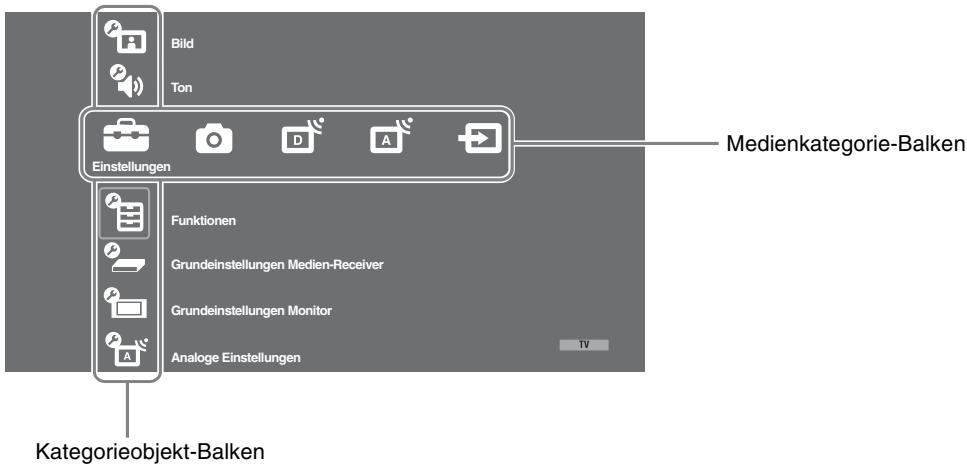
2 Drücken Sie / , um die Kategorie auszuwahlen.
| Medienkategorie-Symbol | Beschreibung |
| Einstellungen | Sie können erweiterte Einstellungen vornehmen. Nähres zu den Einstellungen siehe Seite 34. |
| Foto | Sie können Fotodateien über USB-Geräte wiedergeben (Seite 30). |
| Digital | Sie können einen digitalen Kanal, die Favoritenliste (Seite 25) oder die Programmzeitschrift (Seite 24) auswahlen.
Mit den Zahlentasten oder mit PROG +/- konnen Sie ebenfls einen Sender auswahlen. |
| Analog | Sie können einen analogen Kanal auswahlen.
Mit den Zahlentasten oder mit PROG +/- konnen Sie ebenfls einen Sender auswahlen.
Um die(List der analogen Kanäle auszublenden, stellen Sie „Anzeige Programmliste" auf „Aus" (Seite 38). |
| Externe Eingänge | Sie können Geräte auswahlen, die an den Medien-Receiver angeschlossen sind.
Um einer externen Signalquelle einen Namen zuzuweisen, siehe „AV-Einstellungen" (Seite 36). |
3 Wahlen Sie mit / das gewüinschte Element und drücken Sie dann .
4 Befolgen Sie die Anweisungen auf dem Bildschirm.
5 Drücken Sie HOME, um diesen Modus zu beenden.

Die einstellbaren Optionen können je nach Situation variieren.
- Nicht verfügbar Optionen werden entweder abgeblendet oder gar nicht angezeigt.
Schlagen Sie unter der Einstellung „Bild“ für den Monitor nach (Seite 43).

Ton
Schlagen Sie unter der Einstellung „Ton“ für den Monitor nach (Seite 45).

Funktionen
Schnellstart
Das Gerät schaltet sich in den ersten zwei Stunden, nach dem es in den Standby-Betrieb geschelt wurde, schneller wieder ein als sonst. Der Stromverbrauch ist hier im Standby-Betrieb jedoch um 38 WattHigher als sonst.
Timer-Einstellungen
Zum Timer-gesteuerten Ein- und Ausschalten des Geräts.
Abschalttimer Zum Einstellen einer Zeitspanne, nach der das Gerät automatisch in den Standby-Betrieb geschelt wird. Wenn der „Abschalttimer“ aktiviert ist, leuchtet die Anzeige (Timer) an der Vorderseite des Monitors orange.

- Wenn Sie das Gerät aus- und wieder einschalten oder aus dem Medien-Receiver-Modus in den Monitor-Modus schalten, wird „Abschalttimer“ wieder auf „Aus“ gesetzt.
- Eine Minute, bevor das Gerät automatisch in den Standby-Betrieb geschaltet wird, erscheint eine Benachrichtigung auf dem Bildschirm.
| Einschalttimer-Einstellungen | Einschalttimer | Stellt den Timer zum Einsatzen des Geräts aus dem Standby-Betrieb ein. |
| Timer Modus | Hier können Sie die gewünschten Wochentage einstellen, an denen der Timer das Gerät einschalten soll. |
| Zeit | Zum Einstellen des Einsatzzeitpunkts. |
| Dauer | Hier können Sie einstellen, wie lange das Gerät eingescheltet bleiben soll, bevor es wieder in den Standby-Betrieb wechselt. |

- Wenn Sie aus dem Medien-Receiver-Modus in den Monitor-Modus schalten, wird „Dauer“ deaktiviert.
Uhr einstellen
Ermöglicht das manuelle Einstellen der Uhr. Wenn das Gerät digitale Sendungen empfängt, kann die Uhr nicht manuell eingestellt werden, da sie mit dem Zeitcode des gesendeten Zeitsignals synchronisiert wird.
| Neuinitialisierung | Zum Durchführung der Anfangsinstallungen, um die Sprache, das Land und den Betriebsort auszuwahlen und alle verfügbar digitalen und analogen Kanäle abzustimmen. Normalerweise muss dieser Vorgang nicht durchgeführt werden, dess das Gerät wurde bei der Inbetriebnahme abgestimmmt und auch die Einstellungen für Land und Sprache wurden vorgenommen (Seite 7). Mit dieser Funktion können Sie den Vorgang jedoch wiederholen (z.B. nach einem Umzug oder um zusätzliche Sender zuuchen, die neu angeboten werden). |
| Bildschirm-Einstellungen | Bildformat | Siehe „Soändern Sie das Bildschirm-Format manuell“ auf Seite 23. |
| Auto Format | Zur automatischen Änderung des Bildformats je nach Eingangssignal. Um ihre Einstellung beizubehalten, während Sie „Aus“. |
| Anzeigebereich | Zur Einstellung des Bildanzeigebereichs für 1080i/p- und 720p-Signale, wenn „Bildformat“ auf „Wide“ eingestellt ist. Autom. Zeigt bei digitalen Rundfunksendungen das Bild gemäß den vom Rundfunksender empfohlenen Einstellungen an. Vollpixel Zur Bildanzeige in Originalgroße. Normal Zeigt Bilder in ihrer empfohlenen Großene. |
| H. Position | Zum Anpassen der horizontalen Position des Bildes. |
| V. Position | Zum Anpassen der vertikalen Position des Bildes, wenn „Bildformat“ auf „Smart“, „Zoom“ oder „14:9“ eingestellt ist. |
| V. Amplitude | Zum Anpassen der Bildhöhe, wenn „Bildformat“ auf „Smart“, „Zoom“ oder „14:9“ eingestellt ist. |
| PC Einstellungen | Bildformat | Zur Auswahl des Bildformats zur Anzeige von Signalen Ihres PCs. |
| Voll 1 Vergrößert das Bild, um den vertikalen Anzeigebereich auszufullen, wobei das ursprüngliche Bildseitenverhältnis (horizontal-vertical) beibehalten wird. |
| Voll 2 Vergrößert das Bild, um den Anzeigebereich auszufullen. |
| Normwerte | Zum Zurücksetzen der Bildeinstellungen für PC-Signale auf die werkseitigen Standairestellungen. |
| Auto-Einstellung | Stellt automatisch Anzeigeposition, Phase und Pixelbreite des Bildes ein, wenn das Gerät ein Eingangssignal vom angeschlossenen PC erhält.
• Es ist möglich, dass „Auto-Einstellung“ mit bestimmten Eingangssignalen nicht korrekt funktioniert. Stellen Sie in solchen Fälle „Phase“, „Pixelbreite“ und „H. Position“ manuell ein. |
| Phase | Zum Einstellen der Phase, wenn der Bildschirm flackert. |
| Pixelbreite | Zum Anpassen der Pixelbreite, wenn auf dem Bild unerwänschte vertikale Streifen erschinen. |
| H. Position | Zum Anpassen der horizontalen Position des Bildes. |
| Energie sparen | Schaltet das Gerät in den Standby-Betrieb, wenn über den PC-Eingang 30 Sekunden lang kein Signal empfangen wird. |
| AV-Einrichtung | AV-Einstellungen | Dient dazu, einem Gerät, das an den Medien-Receiver angeschlossen wird, einen Name zuzuweisen. Diese Name wird dann jeweils kurz eingebrendet, wenn das Gerät ausgewähl wird. Eine Signalquelle, an die kein Gerät angeschlossen ist, kann ausgelassen werden.
1 Wahlen Sie die gewünschte Signalquelle mit Ⓞ/☑ aus und drücken Sie dann ⊙.
2 Wahlen Sie mit Ⓞ/☑ eine der folgenden Optionen und drücken Sie anschließend ⊙. |
| -, KABEL, SAT, VCR, DVD/BD, SPIEL, AUDIOSYSTEM, CAM, PC | Sie können einem angeschlossen en Gerät einen der vorgegebenen Name zuweisen. |
| Editieren: | Zum Erstellen eines benutzerdefinierten Namens.
1 Wahlen Sie mit Ⓞ/☑ den gewünschten Buchstaben oder eine Zahl („“ für Leerstellen) und drücken Sie dann ⊙.
Falls Sie ein falsches Zeichen eingebehen
Drücken Sie Ⓞ/☑, um das falsche Zeichen auszuwähen. Drücken Sie dann Ⓞ/☑, um das richtige Zeichen auszuwähen.
2 Wiederholen Sie Schritt 1, bis der Name vollständig eingebesen ist.
3 Wahlen Sie „OK“ und drücken Sie dann ⊙. |
| Auslassen | Zum Auslassen einer Signalquelle, an die kein Gerät angeschlossen ist, wenn die Signalquelle durch Drücken von Ⓞ/☑ gewählt wird. |
| Laufsprecher | Zum Ein- und Ausschalten der internen Laufsprecher am Monitor. |
| TV-Lautsprecher | Die Laufsprecher am Monitor werden eingeschiedt, so dass der Ton über diese Laufsprecher zu horen ist. |
| Audiosystem | Die Laufsprecher am Monitor werden abgeschlossen, so dass der Ton nur über das externe, an die Audioausgänge angeschlossene Audiogerät zu horen ist. Wenn das angeschlossene Gerät mit der „Steuerung für HDMI“ kompatibel ist, konnen Sie es auf Synchronbetrieb mit dem Monitor einstellen. Diese Einstellung muss vorgenommen werden, nachdem das Gerät angeschlossen wurde. |
| Zweiton | Zur Aufwahl der Laufsprecherausgabe bei Programmen in Stereoton oder bei zweisprachiger Übertragung. |
| Stereo/Mono | Für Sendungen in Stereoton. |
| A/B/Mono | Wahlen Sie bei einer zweisprachigen Sendung „A“ für Tonkanal 1, „B“ für Tonkanal 2 oder „Mono“ für einen Mono-Kanal, falls verfügbar. |
| · Wenn Sie ein Gerät auswählen, das an这点es Gerät angeschlossen ist, sollen den Sie „Zweiton“ auf „Stereo“, „A“ oder „B“ setzen. |
| Grundeinstellungen
IR-Sender | Schlagen Sie die Erläuterungen zu „Grundeinstellungen IR-Sender“itte auf Seite 9 nach. |
| HDMI-
Grundeinstellungen | These Funktion dient dazu, mit der „Steuerung für HDMI“kompatible Geräte einzustellen, die über HDMI-Buchsen angeschlossen wurden. Bedenken Sie, dass die Synchronisationseinstellungen auch am angeschlossenen, mit der „Steuerung für HDMI“kompatiblen Gerät vorgenommen werden müssen. |
| Steuerung für HDMI | Hiermit können Sie einstellen, ob mit der „Steuerung für HDMI“kompatible Geräte mit diesen Gerät synchronisiert werden sollen. Wenn „Ein“gewählt wurde, konnen die folgenden Menüpunkte ausgeführten werden. Der Stromverbrauch ist hier im Standby-Betrieb jeder früher als sonst. Wenn ein mit der „Steuerung für HDMI“kompatibles Sony-Gerät angeschlossen ist und Sie an dieser Gerät „Steuerung für HDMI“auf „Ein“setzen, wird diese Einstellung automatisch vom angeschlossenen Gerät übernommen. |
| Autom.
Gerätabschaltung | Wenn these Option auf „Ein“gesetzt ist und Sie these Gerät mit der Fernbedienung in den Standby-Betrieb schalten, wird das mit der „Steuerung für HDMI“kompatible Gerät ebenfalls ausgescheltet. |
| Autom.
Einschaltung TV | Wenn these Option auf „Ein“gesetzt ist und das angeschlossene, mit der Steuerung für HDMICompatible Gerät eingeschelt wird, schaltet sich these Gerät automatisch ein und zeigt das vom angeschlossenen Gerät eingespeiste HDMI-Signal an. |
| Gerätelisteactualisieren | Zum Erstellen oder Aktualisieren der „HDMI-Geräteliste“. Es konnen bis zu 14 mit der „Steuerung für HDMI“kompatible Geräte angeschlossen werden, und darüber bis zu vier Geräte pro Buchse. Aktualisieren Sie unbedingt die „HDMI-Geräteliste“, wenn Sie Änderungen an den Verbindungen oder Einstellungen der mit der „Steuerung für HDMI“kompatiblen Geräre vornehmen. Wahlen Sie diese manuell einzeln aus, wobei jeweils für mehrere Sekunden ein korrektes Bild erscheinen muss. |
| HDMI-Geräteliste | Zeigt die mit der „Steuerung für HDMI“kompatiblen angeschlossenen Geräre an. |
| Produktinformation | Zeigt die Produktinformation zum Medien-Receiver an.
Wahlen Sie „Produktinformation Monitor“, um die Produktinformation zum Monitor aufzurufen. |
| KompletteRücksetzung | Setzt alle Einstellungen auf die werkseitigen Standardeinstellungen zurück und zeigt dann das Menu „Neuinitialisierung“ an. |
| · Schalten Sie das Gerät während dieser Zeit (etwa 30 Sekunden) nicht aus und drücken Sie keine anderen Tasten. |
| · Alle Einstellungen, inklusive digitale Favoritenliste, Land, Sprache, automatisch eingestellte Kanäle usw., werden zurückgesetzt. |

Grundeinstellungen Monitor
Schlagen Sie unter „Grundeinstellungen Monitor“ für den Monitor nach (Seite 47).
| Anzeige
Programmliste | Wahlen Sie „Aus“, um die List der analogen Kanäle aus der XMBTM
(XcrossMediaBar) auszublenden. | |
| Autom. Suchlauf | Zum Start eines Sender-Suchlaufs nach allen analogen Sendern.
Mit dieser Funktion können Sie die Kanäle des Geräts nach einem Umzug oder für die Sueche nach neu angebotenen Sendern erneut einstellen. | |
| Programme ordnen | Zum Ändern der Reihenfolge, in der die Sonder im Gerät gespeichert werden.
1 Wahlen Sie mit ⋆/➀ den Sonder, den Sie an eine andere Position verschiben möglich, und drücken Sie dann ⊙.
2 Wahlen Sie mit ⋆/➀ die neue Position für den Sonder aus und drücken Sie anschließend ⊙. | |
| Manuell abspeichern | Bevor Sie „Name/AFT/Audio-Filter/LNA/Auslassen“ auswählen, müssen Sie mit PROG +/- die Programmnummer des Kanals auswählen. Sie konnen keine Programmnummer wahren, die auf „Auslassen“ eingestellt ist (Seite 36). | |
| Programm/TV-
System/Kanal | Zur manuellen Kanalabstimmung.
1 Wahlen Sie mit ⋆/➀ die Option „Programm“ und drücken Sie dann ⊙.
2 Wahlen Sie mit ⋆/➀ die Programmnummer, die Sie manuell abstimmen möglich (bei der Programmsuche für Video- oder DVD-Recorder während Sie Kanal 00), und drücken Sie dann ← RETURN.
3 Wahlen Sie mit ⋆/➀ die Option „TV-System“ und drücken Sie dann ⊙.
4 Wahlen Sie mit ⋆/➀ eines der folgenden Fernsehsysteme und drücken Sie dann ← RETURN.
B/G: für westeuropäische Länder
I: für Großbritannien
D/K: für östeuropäische Länder
L: für Frankreich
5 Wahlen Sie mit ⋆/➀ die Option „Kanal“ und drücken Sie dann ⊙.
6 Wahlen Sie mit ⋆/➀ die Option „S“ (für Kabelkanäle) oder „C“ (für terrestrische Kanäle) und drücken Sie dann ⊙.
7 Stimmten Sie den Kanal wie folgt ab:
Wenn Sie die Kanalnummer (Frequenz) nicht kennen
Drücken Sie ⋆/➀, um den nachsten verfügbaren Kanal zuuchen. Wenn ein Kanal gefunden wurde, stoppt die Sueche. Wenn Sie weiteruchen möchten, drücken Sie ⋆/➀.
Wenn Sie die Kanalnummer (Frequenz) kennen Geben Sie mit den Zahlentasten die Kanalnummer des gewünschten Senders oder des Video-bzw. DVD-Recorders ein.
8 Drücken Sie ⊙, um zu „Bestätigen“ zu springen, und drücken Sie anschließend ⊙.
9 Drücken Sie ⋆, um „OK“ auswählen, und drücken Sie anschließend ⊙.
Gehen Sie wie oben erläutert vor, um weitere Kanäle manuell abzustimmen. |
| Name | Dient dazu, einem ausgewählten Kanal einen Name aus bis zu 5 Buchstaben oder Zahlen zuzuweisen. Diese Name wird dann jeweils kurz eingebrendet, wenn der Kanal ausgewähl wird. Gehen Sie, um Zeichen einzugeben, wie in Schritt 1 bis 3 unter „Editieren“:“ erläutert vor (Seite 36). | |
| AFT | Ermöglicht die manuelle Feinabstimmung des ausgewählten Senders, falls Sie annehmen, dass die Bildqualität durch eine geringfugige Abstimmungsänderung verbessert werden kann. Die Feinabstimmung kann in einem Bereich von -15 bis +15 erfolgen. Wenn „Ein“ ausgewählt wurde, wird die Feinabstimmung automatisch vorgenommen. |
| Audio-Filter | Zum Verbessern der Tonqualität einzeln der Kanäle bei Verzerrungen von Mono-Tonsignalen. In manchen Fälle konnen nicht standardkonforme Mono-Tonsignale bei Sendungen in Mono eine verzerrte oder unterbrochene Wiedergabe verursachen. Wenn keine Tonverzerrungen auften, wird empfohlen, diese Option auf der Werkseinstellung „Aus“ zu belassen.
• Wenn „Niedrig“ oder „Hoch“ ausgewählt ist, kann kein Stereoton oder Zweiton empfangen werden. |
| LNA | Zum Verbessern der Bildqualität einzeln der Kanäle bei sehr schwischen Rundfunksignalen (Bildrauschen). Wenn Sie „Ein“ eingestellt haben und trotzdem keine Verbesserung der Bildqualität eintritt, setzen Sie diese Option auf „Aus“ (Werkseinstellung). |
| Auslassen | Zum Auslassen nicht verwendeter analoger Kanäle bei der Kanalwahl mit PROG +/- (Mit den Zahlentasten konnen Sie einen ausgelassenen Kanal weiterhin auswahlen.) |
| Bestätigten | Speichert die Einstellungenänderungen für „Manuell abspeichern“. |

Digitale Einstellungen
DVB
| Digitaler Suchlauf | Auto. Digital-Suchlauf | Zum Starten eines Sender-Suchlaufs nach allen digitalen Sendern.Mit dieser Funktion konnen Sie die Kanäle des Geräts nach einem Umzug oder für die Sueche nach neu angebotenen Sendern erneut einstellen. Näheres dazu finden Sie in Schritt 6 unter „Durchführung der Anfangseinstellungen“ (Seite 8). |
| Programme ordnen | Zum Entfernen unerwänschter digitaler Sender, die im Gerät gespeichert sind, und zum Ändern der Reihenfolge, in der die digitalen Sender gespeichert sind.1 Wahlen Sie mit ⋅/♀ den Sender, den Sie entfernen oder an eine andere Position verschieben möchten.Zum Einstellen eines Senders konnen Sie auch mit den Zahlentasten die dreistellige Sendernummer eingeben.2 Entfernen Sie digitale Sender oder ändern Sie die Reihenfolge digitaler Sender:So entfernen Sie einen digitalen SenderDrücken Sie ⊙. Nachdem eine Bestätigungsmondung angezeigt wurde, drücken Sie ⇌, um „Ja“ zu wahren, und druppen Sie dann ⊙.So ändern Sie die Reihenfolge der digitalen SenderDruppen Sie ⇌, und wahren Sie dann mit ⋅/♀ die neue Position für den Sender. Druppen Sie anschließend ⇌.3 Druppen Sie ← RETURN. |
| Manueller Digital-Suchlauf | Zur manuellen Abstimmung digitaler Sender. Diese Funktion ist verfügbar, wenn „Auto. Digital-Suchlauf“ auf „Antenne“ gesetzt ist.1 Geben Sie mit den Zahlentasten die Nummer des Kanals ein, den Sie manuell abstimmen möhen, und drücken Sie dann Ⓞ/®, um den Kanal abzustimmen.2 Wenn die verfügbaren Kanäle gefunden wurden, wahren Sie mit Ⓞ/®, den Kanal, der gespeichert werden soll, und drücken anschließend ⊙.3 Wahlen Sie mit Ⓞ/®, die Sendernummer, unter der der neue Kanal gespeichert werden soll, und drücken Sie dann ⊙.Gehen Sie wie oben erläutert vor, falls Sie weitere Kanäle manuell abstimmen möhen. |
| Untertitel Grundeinst. | Untertitel Einstellung | Wenn „Hörbehindert“ ausgewählt ist, werden u. U. zusammen mit den Untertiteln visuelle Hilfen angezeigt, falls der betreffende Sender solche Informationen ausstrahlt. |
| Sprache für Untertitel | Damit konnen Sie die Sprache für Untertitel auswahlen. |
| Audio Grundeinstellungen | Audio-Typ | Schaltet auf Sendung für Hörgeschädigte, wenn „Hörbehindert“ gewählt wurde. |
| Audio-Sprache | Zur Auswahr der Sprache für eine Sendung. Manche digitale Sender senden Programme in mehreren Sprachen. |
| Audiobeschreibung | Bieten eine Audiobeschreibung (gesprochene Beschreibung) visueller Informationen, wenn diese von den Fernsehsenden übertragen werden. |
| Mischpegel* | Stellt den Pegel für den Hauptton am Gerät und die Audiobeschreibung ein. |
| Lautstärke-anpassung | Gleicht Unterschiede zwischen den Lautstärkepegeln verschiedener Kanäle aus. Beachten Sie, dass diese Funktion möglichwerweise bei manchen Sendern nicht Funktioniert. |
| Optischer Ausgang | Zur Auswahl des Audiosignals, das vom Anschluss DIGITAL AUDIO OUT (OPTICAL) an der Rückseite des Medien-Receivers ausgegeben wird. Wahren Sie „Autom“, wenn Geräte angeschlossen sind, die Dolby Digital-kompatibel sind, und „PCM“, wenn Geräte angeschlossen sind, die nicht Dolby Digital-kompatibel sind. |
| * Diese Funktion ist nur verfügbar, wenn die „Audiobeschreibung“ auf „Ein“ gesetzt ist. |
| Radioanzeige | Wenn Sie eine Radiosendung einstellen und 20 Sekunden lang keine Tasten drücken, erscheidiert ein Hintergrundbild. Sie konnen die Farbe des Hintergrundbildes wahren, eine automatisch gewährte Farbe anzeigen oder eine Diashow ansehen (Seite 30). Drücken Sie irgendeine Taste, um das Hintergrundbild vorübergehend auszublenden. |
| Kindersicherung | Zum Einstellen einer Altersbegrenzung für Sendungen. Alle Sendungen, die die Altersbegrenzung verletzen, werden nur nach korrekter Eingabe eines PIN Codes angezeigt.1 Geben Sie den PIN-Code mit den Zahlentasten ein.Falls noch kein PIN-Code festgelegt wurde, wird ein Eingabefeld für den PIN-Code eingebrendet. Befolgen Sie die Anweisungen unter „PIN Code“.2 Wahren Sie mit Ⓞ/®, die gewünschte Altersgrenze oder „Ohne“ (für keine Altersgrenze) und drücken Sie dann ⊙.3 Drücken Sie ← RETURN. |
| PIN Code | Zum erstmaligen Eingeben des PIN Codes
1 Geben Sie mit den Zahlentosten den neuen PIN-Code ein.
2 Drücken Sie RETURN.
Zum Ändern des PIN-Codes
1 Geben Sie den PIN-Code mit den Zahlentosten ein.
2 Geben Sie mit den Zahlentosten den neuen PIN-Code ein.
3 Drücken Sie RETURN.
◆PIN-Code 9999 gilt immer. |
| Technische Einstellungen | Dienste autom.actualisieren | Ermöglicht, dass das Gerät neue digitale Dienste erkennt und speichert, falls solche verfügbar werden. |
| Software Download | Ermöglicht, dass das Gerät automatisch über Antenne/Kabel kostenlos Software-Updateslädt, falls solche verfügbar werden. Es empfeht sich, die Option immer auf „Ein“ gesetzt zu halten.
Wenn Sie keine Aktualisierung der Software wünschen, setzen Sie diese Option auf „Aus“. |
| ◆Demit die Diensteactualisiert werden können, muss das Gerät von Zeit zu Zeit in den Standby-Betrieb geschaltet werden. |
| Systeminfo | Zum Anzeigen der aktuellen Softwareversion und der Signalstärke. |
| ◆Wenn die Signalleiste rot (kein Signal) oder bernsteinfarben (schwaches Signal) leuchtet, überprüfen Sie die Antennen-/Kabelverbindung. |
| Zeitzone | Zum Auswahlen der für Sie geltenden Zeitzone, wenn diese nicht mit der vorkonfigurierten Zeitzoneneinstellung für Ihr Land übereinstimmt. |
| Auto Sommer/Winterzeit | Zum Ein- oder Ausschalten der automatischen Sommer- und Winterzeitumstellung. |
| Ein Zum Einschalten der automatischen kalendermaßigen Sommer- und Winterzeitumstellung. |
| Aus Die Zeit wird je nach dem mit „Zeitzone“ eingestelltten Zeitunterschied angezeigt. |
| CA-Modul-Einstellung | Ermöglicht es, Pay-TV-Dienste zu nutzen, wenn Sie ein CAM (Zugangskontrollmodul) und eine gültige Viewcard besitzen. Auf Seite 27 ist die Lage des PCMCIA-Steckplatzes angegeben. |
Zum Einstellen des Menus für den Monitor schalten Sie mit der Taste MONITOR HDMI auf der Fernbedienung in den Monitor-Modus.
1 Drücken Sie HOME.
Das Hauptmenu des Monitors erscheint auf dem Bildschirm.
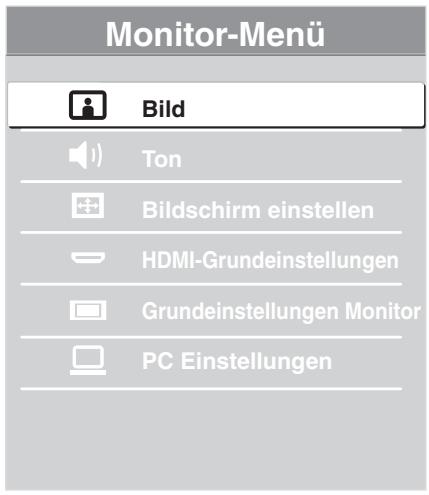
2 Wahlen Sie mit / das gewünschte Element und drücken Sie dann .
3 Befolgen Sie die Anweisungen auf dem Bildschirm.
4 Drücken Sie HOME, um diesen Modus zu beenden.

- Die einstellbaren Optionen können je nach Situation variieren.
- Nicht verfügbar Optionen werden entweder ausgegraut oder gar nicht angezeigt.
| Bild-Einstellungen | Bild-Modus | Zur Auswahl des Bild-Modus, außer bei PC-Eingangssignalen. Unter „Bild-Modus“finden Sie Optionense speziell für Videos und Fotos. welche Optionen ausgewählten werden können, hängt von der Signalquelle ab. |
| Brillant | Zur Verbesserung des Kontrasts und der Bildschärfe. |
| Standard | Für Standard-Bildeinstellungen. Empfohlene Einstellung für den Betrieb zu Hause. |
| Kino | Zum Anzeigen von Filmen. Am geeignetsten zum Ansehen in einer theaterähnlichen Umgebung. |
| Anwender | Ermöglicht das Speichern der eigenen bevorzugten Einstellungen. |
| Foto-Brillant | Zum Anzeigen von Fotos. Verbessert den Kontrast und die Bildschärfe. |
| Foto-Standard | Zum Anzeigen von Fotos. Liefert optimale Bildqualität beim Anzeigen von Fotos zu Hause. |
| Foto-Original | Zum Anzeigen von Fotos. Liefert eine Bildqualität wie bei Fotoabzügen. |
| Foto-Anwender | Ermöglicht das Speichern der eigenen bevorzugten Einstellungen. |
| Normwerte | Zum Zurücksetzen aller Bildeinstellungen mit Ausnahme von „Bild-Modus“ auf die werkseitigen Standardeinstellungen. |
| Hintergrundlicht | Zum Einstellen der Hintergrundbeleuchtung. |
| Krontrast | Zum Erhöhen bzw. Verringern des Bildkontrastes. |
| Helligkeit | Zum Aufhellen oder Abdunkeln des Bildes. |
| Farbe | Zum Erhöhen bzw. Verringern der Farbintensität. |
| Farbston | Zum Verständen bzw. Abschwächen der Grün- und Rottöne. „,Farbston“ kann nur eingestellt werden, wenn ein NTSC-Farbsignal eingespeist wird (z. B. bei Videokassetten aus den USA). |
| Farbtemperatur | Zum Einstellen der Farbe Weiß. |
| Kalt | Der Weißanteil der Farben erhält einen blauen Farbston. |
| Neutral | Der Weißanteil der Farben erhält einen neutralen Farbston. |
| Warm 1/Warm 2 | Der Weißanteil der Farben erhält einen roten Farbston. „,Warm 2“ verleiht einen röttlicheren Farbston als „,Warm 1“. |
| „,Warm 1“ und „,Warm 2“ stehen nicht zur Verfügung, wenn „,Bild-Modus“ auf „,Brillant“ (oder „,Foto-Brillant“) eingestellt ist. |
| Bildschärfe | Zur schäferen oder weicheren Darstellung des Bilds. |
| Dyn. Rauschunterrückung | Zum Unterträcken des Bildrauschens (verschneites Bild) in einem schwachen Sendesignal. |
| Autom. | Zum automatischen Unterträcken des Bildrauschens (nur im Analogmodus). |
| Hoch/Mittel/Niedrig | Damit legen Sie fest, wie stark die Wirkung der Rauschunterrückung sein soll. |
| Aus | Zum Ausschalten der Funktion „Dyn. Rauschunterrückung". |
| MPEG-Rauschunterrückung | Zum Unterträcken des Bildrauschens in MPEG-komprimierten Videodaten. Dies ist bei DVDs und digitalen Fernsehsendern wirksam. |
| Weitere Einstellungen | Hier können Sie weitere Einstellungen für „Bild“ vornehen. Diese Einstellungen stehen nicht zur Verfügung, wenn „Bild-Modus“ auf „Brillant“ (oder „Foto-Brillant“) eingestellt ist. |
| Normwerte | Zum Zurücksetzen der weiteren Einstellungen auf die werkseitigen Stardeinstellungen. |
| Schwarzkorrektur | Zum Verständen der schwarzen Bildbereiche für einen intensiveren Kontrast. |
| Verb.Kontrastanhebung | Je nach Helligkeit des Bildschirms werden automatisch die besten Einstellungen für „Hintergrundlicht“ und „Konzent“ vorgenommen. Diese Einstellung ist insbesondere für dunkle Bildszenen nützlich. Sie erhöht die Kontrastunterscheidung der dunklen Bildszenen. |
| Gamma | Zum Einstellen der Balance zwischen hellen und dunklen Bildbereichen. |
| Weiss-Betonung | Zum Betonen weiß Bildbereiche und heller Farben. |
| Farbraum | Ändert die wiedergegebene Farbskala. Mit „Weit“ werden brillante Farben, mit „Standard“ Standardfarben wiedergegeben. |
| Farbbrillanz | Stellt Farben brillanter dar. |
| Weiß Babgleich | Zum Feineinstellen der Farbtemperatur. |
| „Farbbrillanz“ steht nicht zur Verfügung, wenn „Farbraum“ auf „Standard“ eingestellt ist. |
| Motionflow | Sorgt für besonderes fließende Bildbewegungen und verringgert Unschärfen im Bild. |
| Hoch | Sorgt z. B. bei Filmen für besonderss fließende Bildbewegungen. |
| Standard | Sorgt für fließende Bildbewegungen. Verwenden Sie diese Einstellung für den Standardgebrauch. |
| Aus | Verwenden Sie diese Einstellung, wenn es bei „Hoch“ und „Standard“ zu Rauschen kommt. |
| Beim Wechseln der Einstellung ist die Wirkung je nach Video möglicherweise nicht zu sehen. |
| Film Modus | Bietet eine verbesserte Bildqualität beim Abspielen von auf DVDs aufgezeichneten Filmen. |
| Autom. 1/Autom. 2 „Autom. 1“ sorgt für fließenende Bildbewegungen als im Originalfilm vorgegeben. Bei „Autom. 2“ wird der Originalfilm unverändert wiedergegeben. |
| Aus | Zum Ausschalten der Funktion „Film Modus“. |
| · Falls das Bild unregelmäßige Signale oder zu viel Rauschen beinhaltet, wird „Film Modus“ automatisch ausgeschaltet, selbst wenn „Autom. 1“/„Autom. 2“ gewählt ist. · „Film Modus“ ist nicht verfügbar, wenn „Video/Foto“ auf „Foto“ gesetzt ist oder wenn bei Auswahl von „Video-A“ Fotos erkannt werden. |
| Spielemodus | Minimiert die Verzögerung bei Bild und Ton und bietet die optimale Anzeige für die Darstellung von Bildern von Videospielgräten und Computern. |
| Video/Foto | Bietet je nach Auswahl der Signalquelle (Video- oder Foto-Daten) eine passende Bildqualität. |
| Video-A | Stellt beim direkten Anschlieben an ein Sony-Gerät mit HDMI-Ausgang und „Video-A“-Modus je nach Signalquelle (Video- oder Foto-Daten) die passende Bildqualität ein. |
| Video | Bietet eine passende Bildqualität für Bewegtbilder. |
| Foto | Bietet eine passende Bildqualität für Standbilder. |
| · Wenn der „Video-A“-Modus vom angeschlossenen Gerät nicht unterstützt wird, bleibt „Video“eingestellt, selbst wenn „Video-A“ gewählt wurde. · Nur für HDMI 1, HDMI 2, HDMI 3, MONITOR HDMI und die Component-Formate 1080i oder 1080p verfügbar. |

- Einige Optionen stehen im PC-/HDMI PC-Eingangsmodus nicht zur Verfügung.

Ton
| Ton-Modus | Zur Wahl des Ton-Modus. |
| Dynamisch | Zum Verändern von Höhen und Tiefen. |
| Standard | Für Standardton. |
| Klare Stimme | Stimmen werden besonderss klar wiedergegeben. |
| Normwerte | Zum Zurücksetzen aller Toneinstallungen mit Ausnahme von „Zweiton“ auf diewerkseitigen Standardeinstellungen. |
| Höhen | Zum Regeln der Höhen. |
| Tiefen | Zum Regeln der Tiefen. |
| Balance | Zur Veränderung des rechten oder linken Kanals. |
| Surround | S-FORCE Front | Über nur zwei Frontlautsprecher wird virtueller |
| Surround | Surroundklang erzeugt. |
| Aus | Zum Auswählten von Mono- oder Stereoempfang. |
| Stimme hervorheben | Die Lautstärke menschlicher Stimmen wird angehoben. Wenn z. B. ein Nachrichtensprecher schwer zu verstehen ist, konnen Sie die Stimmte mit dieser Funktion lauter wiedergeben setzen. Bei einer Sportsendung konnen Sie die Stimmte des Commentators dagegen abschwächen. |
| Klang-Veränderker | Höhen und Tiefen werden verändert, um einen besonderss kraftvollen Klang mit mehr Fülle zu erzielen. |
| Autom. Lautstärke | Zur Beibehaltung eines konstanten Lautstärkeniveaus, auch wenn stufenweise Veränderungen auftreten (meist ist Werbung lauter als normale Sendungen). |
| Lautstärkeversatz | Passt die Lautstärke des gegenwärtigen Eingangsgkanals an andere Eingangsgkanäle an. |

- Einige Optionen stehen nicht zur Verfügung, wenn „Laufsprecher“ auf „Audiosystem“ gesetzt ist oder Kopfhörer angeschlossen sind.

Bildschirm einstellen
| Bildformat | Siehe „So ändern Sie das Bildschirm-Format manuell“ auf Seite 23. |
| Auto Format | Zur automatischen Änderung des Bildformats je nach Eingangssignal. Um ihre Einstellung beizubehalten, während Sie „Aus“. |
| 4:3 Vorwahr | Zur Auswahl des Bildformats bei 4:3-Sendungen. |
| Smart | Sendungen im normalen 4:3-Format werden mit einem Breitbart-Effekt angezeigt. |
| 4:3 | Sendungen im Format 4:3 werden mit den richtigen Proportionen angezeigt. |
| Aus | Das aktuelle „Bildformat“ bleibt beim Wechsel des Kanals oder der Signalquelle unverändert. |
| Anzeigebereich | Zur Einstellung des Bildanzeigebereichs für 1080i/p- und 720p-Signale, wenn „Bildformat“ auf „Weit“ eingestellt ist. |
| Vollpixel | Bilder werden bei einer Signalquelle im 1080i/p-Format in Originalgröße angezeigt. |
| Normal | Zeigt Bilder in ihrer empfehlenen Höhe an. |
| -1/-2 | Das Bild wird vergroßert, so dass keine Ränder zu sehen sind. |
| H. Position | Zum Anpassen der horizontalen Position des Bildes. |
| V. Position | Zum Anpassen der vertikalen Position des Bildes, wenn „Bildformat“ auf „Zoom“eingestellt ist. |
| V. Amplitude | Zum Anpassen der Bildhöhe, wenn „Bildformat“ auf „Smart“ oder „Zoom“eingestellt ist. |

HDMI-Grundeinstellungen
These Funktion dient dazu, mit der „Steuerung für HDMI“ compatible Geräte einzustellen, die über HDMI-Buchsen angeschlossen wurden. Bedenken Sie, dass die Synchronisationseinstellungen auch am angeschlossenen, mit der „Steuerung für HDMI“ compatible den Gerät vorgenommen werden müssen.
| Steuerung für HDMI | Hiermit konnen Sie einstellen, ob mit der „Steuerung für HDMI“ kompatible Geräte mit dieser Gemäß synchronisiert werden sollen. Wenn „Ein“ gewählt wurde, konnen die folgenden Menüpunkte ausgeführten werden. Der Stromverbrauch ist hier im Standby-Betrieb jedochHigher als sonst. |
| Autom. Gerätabsschaltung | Wenn these Option auf „Ein“ gesetzt ist und Sie diese Gerät mit der Fernbedienung in den Standby-Betrieb schalten, wird das mit der „Steuerung für HDMI“ kompatible Gerät ebenfalls ausgescheltet. |
| Autom. Einschaltung TV | Wenn these Option auf „Ein“ gesetzt ist und das angeschlossene, mit der Steuerung für HDMI kompatible Gerät eingeschaltet wird, schaltet sich these Gerät automatisch ein und zeigt das vom angeschlossenen Gerät eingespeiste HDMI-Signal an. |
| Geräteliste
aktivisieren | Zum Erstellen oder Aktualisieren der „HDMI-Geräteliste“. Es können bis zu 14 mit der „Steuerung für HDMI“ kompatible Geräte angeschlossen werden, und darüber bis zu vier Geräte pro Buchse. Aktualisieren Sie unbedingt die „HDMI-Geräteliste“, wenn Sie Änderungen an den Verbindungen oder Einstellungen der mit der „Steuerung für HDMI“ kompatiblen Geräte vornehmen. Wahlen Sie diese manuell einzeln aus, wobei jeweils für mehrere Sekunden ein korrektes Bild erscheinen muss. |
| HDMI-Geräteliste | Zeigt die mit der „Steuerung für HDMI“ kompatiblen angeschlossenen Geräte an. |

Grundeinstellungen Monitor
| Energie sparen | Reduziert den Stromverbrauch durch die Abschwächung des Hintergrundlichts. Dadurch verbessert sich auch der Schwarzpegel. Sie können unter den Optionen „Aus“, „Gering“, „Hoch“ und „Bild aus“ auswahlen. |
| Lichtsensor | Ein | Optimiert automatisch die Bildeinstellungen je nach den Lichtverhältnissen im Raum. |
| Aus | Zum Ausschalten der Funktion „Lichtsensor“. |
| ·Decken Sie den Sensor nicht ab, da sonst dessen Funktion beeinträchtigt werden konne. Auf Seite 21 ist die Lage des Lichtsensors angegeben.·Der Effekt von „Lichtsensor“ kann abhängig von den Einstellungen „Bild-Modus“ und „Energie sparen“ variieren. | |
| Produktinformation | Zeigt die Produktinformation zum Monitor an. |
| FernbedienungGrundeinstellungen | Zum Registrieren einer Fernbedienung für das Gerät, was erforderlich ist, damit die Fernbedienung mit dem Gerät verwendet werden kann. Beim Registrieren oder Löschen einer Fernbedienung erscheinen Anweisungen auf dem Bildschirm. Gehen Sie zum Registrieren oder Löschen nach diesen Anweisungen vor.·Die Fernbedienung kann nur für ein Gerät registriert werden. |
| Grundeinst.Drahtloskanal | Drahtlos-Kanalausswahl | Wählt einen Drahtloskanal unter den Optionen „Autom“, „Ka 36“, „Ka 40“, „Ka 44“ und „Ka 48“ aus. Wenn Sie sich über den Drahtloskanal nicht sicher sind, wahren Sie „Autom“. In thisem Fall wird ein verfügbarer Kanal gesucht. |
| Drahtlos-Informationen | Zeigt Informationen über den aktuellen Drahtloskanal und den Link-Level an. |
| Sprache | Zur Auswahr der Sprache, in der die Menüs angezeigt werden. |
| Logo-Beleuchtung | Schaltet die Beleuchtung des Sony-Logos an der Vorderseite des Monitors ein oder aus. |

PC Einstellungen
| Bildformat | Zur Auswahr des Bildformats zur Anzeige von Signalen Ohres PCs. |
| Normal | Zeigt das Bild in Originalgröße an. |
| Voll 1 | Vergrößert das Bild, um den vertikalen Anzeigebereich auszufällen, wobei das ursprüngliche Bildseitenverhältnis (horizontal-vertikal) beibehalten wird. |
| Voll 2 | Vergrößert das Bild, um den Anzeigebereich auszufällen. |
| Normwerte | Zum Zurücksetzen der Bildeinstellungen für PC-Signale auf die werkseitigen Standardeinstellungen. |
| H. Position | Zum Anpassen der horizontalen Position des Bildes. |
| V. Position | Zum Anpassen der vertikalen Position des Bildes. |
Montieren des Zubehörs (Wandhalterung)
An die Kunden:
Zum Schutz des Produkts und aus Sicherheitsgründen empfeht Sony dringend, die Installation Ihres Monitors von Sony-Handlern oder lizenzierten Monteuren durchführten zu halten. Versuchen Sie nicht, die Montage selbst durchzuführen.
An Sony-Handler und Monteure:
Schenken Sie während der Installation sowie der regelmäßigen Wartung und Überprüfung these Products der Sicherheit ihre volle Aufmerksamkeit.
Sie können den Monitor mit der Wandhalterung SU-WL500/SU-WL700 (separatehaldlich) an der Wand montieren. Die Montage mittels SU-WL500 ist auf der folgenden Abbildung zu sehen. Die Montage mittels SU-WL700 wird in der Bedienungsanleitung zur SU-WL700 erlautert.
- Lesen Sieitte in der mit der Wandhalterunggelieferten Anleitung nach,um die Montagerichtig auszufahren.
Schlagen Sie unter „Abnehmer des Tischständers vom Monitor" (Seite 11) nach.
Schlagen Sie unter „Tabelle der Monitor-Installationsabmessungen" (Seite 49) nach.
Schlagen Sie unter „Zeichnung/Tabelle der Schrauben- und Hakenpositionen" (Seite 49) nach.
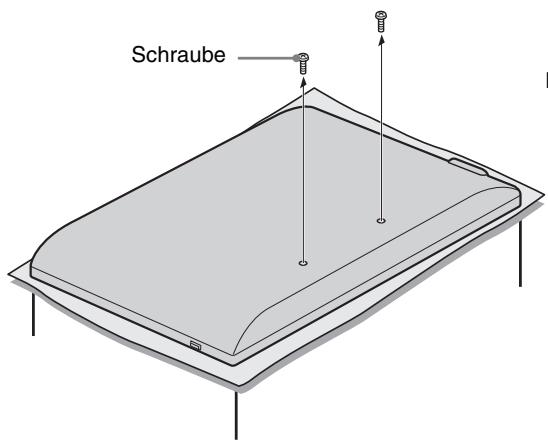
①
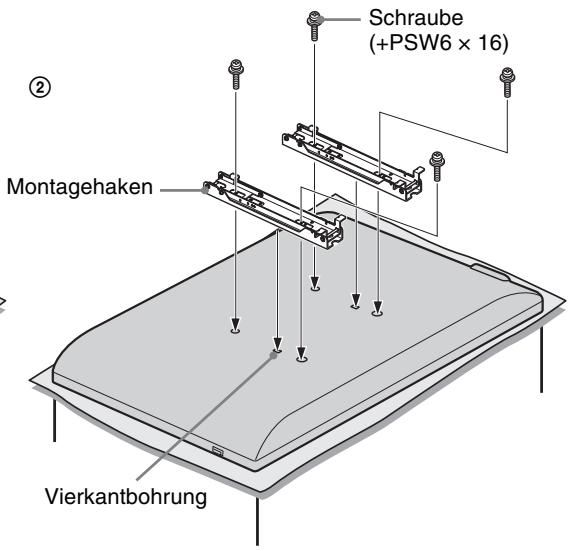
Für die Installation these Products ist ausreichende Sachkennnis erforderlich, besonders zur Ermittlung der Wandfestigkeit, um das Gewicht des Monitors zu tragen. Überlassen Sie die Wandmontage these Products unbedingt Sony-Handlern oder lizenzierten Monteuren und achten Sie angemessen auf die Sicherheit während der Installation. Sony übernimmt keine Haftung für etwaige Sachschäden oder Verletzungen, die durch falsche Handhabung oder unsachgemäß Installation verursacht werden.
Tabelle der Monitor-Installationsabmessungen
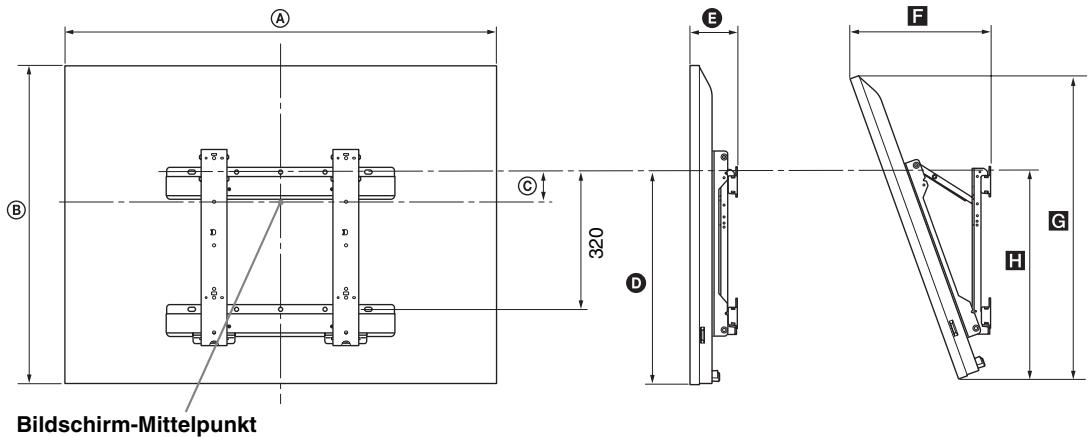
Einheit: mm
| Modellbezeichnung | Displayabmes-sungen | Bildschirm- mitten- abmessung | Länge für jedem Montagewinkel |
| Winkel (0°) | Winkel (20°) |
| A | B | C | D | E | F | G | H |
| KDL-52EX1 | 1.312 | 806 | 80 | 486 | 114 | 351 | 765 | 508 |
| KDL-46EX1 | 1.156 | 709 | 107 | 464 | 110 | 321 | 674 | 486 |
| KDL-40EX1 | 1.024 | 635 | 144 | 464 | 110 | 296 | 604 | 486 |
Die Zahlen in der obigen Tabelle können je nach der Installation gingefugig abweichen.
WARNING
Die Wand, an der der Monitor montiert werden soll, muss in der Lage sein, mindestens das vierfache Gewicht des Monitors zu tragen. Das Gewicht ist unter „Technische Daten“ auf Seite 50 angegeben.
Zeichnung/Tabelle der Schrauben- und Hakenpositionen
| Modellbezeichnung | Schraubenposition | Hakenposition |
| KDL-52EX1/46EX1/40EX1 | e, j | b |
- Bei den in der Tabelle oben aufgeführten Modellen können die Hakenpositionen „a“ und „c“ nicht verwendet werden.
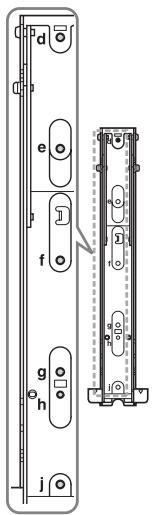
Schaubenposition
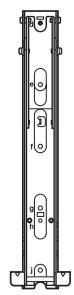
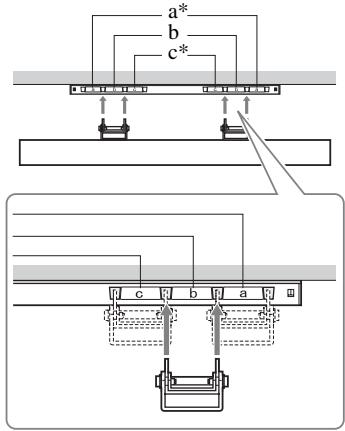
Hakenposition
Technische Daten
Medien-Receiver
| Modellbezeichnung | MBT-W1 |
| System |
| Fernsehnorm | Analog: Je nach ausgewähltem Land: B/G/H, D/K, L, I Digital: DVB-T/DVB-C |
| Farb-/Videosystem | Analog: PAL, SECAM NTSC 3.58, 4.43 (nur Videoeingang) Digital: MPEG-2 MP@ML/HL, H.264/MPEG-4 AVC HP@L4.0, MP@L3.0 |
| Kanalbereich | Analog: VHF: E2-E12/UFH: E21-E69/CATV: S1-S20/HYPER: S21-S41 D/K: R1-R12, R21-R69/L: F2-F10, B-Q, F21-F69/I: UHF B21-B69 Digital: VHF/UFH |
| Eingangs-/Ausgangsbuchsen |
| Antenne | 75 Ohm, externer Anschluss für VHF/UFH |
| →/→AV1 | 21-poliger Scart-Anschluss (CENELEC-Standard) mit Audio-/Videoeingang, RGB-Eingang und Audio-/Videoausgang für das Gerät. |
| →AV2 | Videoeingang (CINCH) |
| →AV2 | Audioeingang (CINCH) |
| ○ | DIGITAL AUDIO OUT (OPTICAL) (optische Digitalbuchse) |
| →COMPONENT IN | Unterstützte Formate: 1080p, 1080i, 720p, 576p, 576i, 480p, 480i Y: 1 Vp-p, 75 Ohm, 0,3V negative Sync PB/CB: 0,7 Vp-p, 75 Ohm PR/CR: 0,7 Vp-p, 75 Ohm |
| →COMPONENT IN | Audioeingang (CINCH) 500 mV effektiver Mittelwert |
| HDMI IN 1, 2, 3 | Video: 1080p, 1080i, 720p, 576p, 576i, 480p, 480i Audio: Zwei Kanäle, lineares PCM 32, 44,1 und 48 kHz, 16, 20 und 24 Bit PC-Eingang (siehe Seite 52) |
| PC IN → | PC-Eingang (D-Sub, 15-polig) G: 0,7 Vp-p, 75 Ohm, kein Sync auf Grün B: 0,7 Vp-p, 75 Ohm, kein Sync auf Grün R: 0,7 Vp-p, 75 Ohm, kein Sync auf Grün HD: 1-5 Vp-p VD: 1-5 Vp-p PC-Audioeingang (Miniklinke) |
| IR BLASTER | 3,5-mm-Miniklinke |
| ← | CAM-Slot (Zugangskontrollmodul) |
| ○ | Kopflörerbuchse |
| → | USB-Port |
| Stromversorgung und Sonstiges |
| Betriebsspannung | Netzteil: 100-240 V Wechselstrom, 50/60 Hz Medien-Receiver: 18 V Gleichstrom |
| Leistungs-aufnahme | 20 W |
| Leistungsaufnahme im Standby-Betrieb* | max. 3,5 W (19 W, wenn Schnellstart auf EIN gesetzt ist) |
| Abmessungen (ca.) (B × H × T) | zur vertikalien Aufstellung mit Ständer | 13,1 × 30,2 × 28,6 cm |
| zur horizontalen Aufstellung | 28,0 × 7,2 × 28,6 cm |
| Gewicht (ca.) | zur vertikalien Aufstellung mit Ständer | 2,5 kg |
| zur horizontalen Aufstellung | 2,4 kg |
Monitor
| Modellbezeichnung | LDM-E521 | LDM-E461 | LDM-E401 |
| System |
| Bildschirmsystem | LCD-Bildschirm (Flüssigkristall-Display) |
| Tonausgabe | 8 W + 8 W |
| Eingangs-/Ausgangsbuchsen |
| MONITOR HDMI IN | Video: 1080/24p, 1080p, 1080i, 720p, 576p, 576i, 480p, 480iAudio: Zwei Kanäle, lineares PCM32, 44,1 und 48 kHz, 16, 20 und 24 BitPC-Eingang (siehe Seite 52) |
| Stromversorgung und Sonstiges |
| Betriebsspannung | 220–240 V Wechselstrom, 50 Hz |
| Bildschirmgroße (Diagonale) | 52 Zoll (ca. 132,2 cm) | 46 Zoll (ca. 116,8 cm) | 40 Zoll (ca. 101,6 cm) |
| Anzeigeauflösung | 1.920 Punkte (horizontal) × 1.080 Zeilen (vertical) |
| Leistungs-aufnahme | im Modus „Wohnung“/ „Standard“ | 295 W | 220 W | 180 W |
| im Modus „Geschäft“/ „Brilliant“ | 324 W | 247 W | 221 W |
| Leistungsaufnahme im Standby-Betrieb* | max. 0,5 W (19 W, wenn Schnellstart auf EIN gesetzt ist) |
| Abmessungen (ca.) (B × H × T) | mit Tischständer | 131,2 × 83,9 × 34,4 cm | 115,6 × 74,2 × 25,5 cm | 102,4 × 66,8 × 25,5 cm |
| ohne Tischständer | 131,2 × 80,6 × 5,7 cm | 115,6 × 70,9 × 5,7 cm | 102,4 × 63,5 × 5,7 cm |
| Gewicht (ca.) | mit Tischständer | 43,0 kg | 26,0 kg | 24,0 kg |
| ohne Tischständer | 33,0 kg | 19,0 kg | 17,0 kg |
| Mitgeliefertes Zubehör | Siehe „1: Überprüfen von Gerät und Zubehör“ auf Seite 4. |
| Sonderzubehör | Wandhalterung SU-WL500/SU-WL700 |
- Die angegebene Leistungsaufnahme im Standby-Betrieb wird erreicht, nachdem das Gerät die notwendigen internen Prozesse abgeschlossen hat.
| Drahtloses System |
| Übertragungssystem | OFDM |
| Trägerfrequenz | 5,15 bis 5,25 GHz |
| Reichweite | 30 cm bis 20 m (je nach Installation/Nutzungsweise) |
Referenztable für PC-Eingangssignale für PC
| Auflösung | Zeilenfrequenz (kHz) | Bildfrequenz (Hz) | Standard |
| Signale | Horizontal (Pixel) | × | Vertikal (Zeile) |
| VGA | 640 | × | 480 | 31,5 | 60 | VGA |
| 640 | × | 480 | 37,5 | 75 | VESA |
| 720 | × | 400 | 31,5 | 70 | VGA-T |
| SVGA | 800 | × | 600 | 37,9 | 60 | VESA Richtlinien |
| 800 | × | 600 | 46,9 | 75 | VESA |
| XGA | 1024 | × | 768 | 48,4 | 60 | VESA Richtlinien |
| 1024 | × | 768 | 56,5 | 70 | VESA |
| 1024 | × | 768 | 60,0 | 75 | VESA |
| WXGA | 1280 | × | 768 | 47,4 | 60 | VESA |
| 1280 | × | 768 | 47,8 | 60 | VESA |
| 1280 | × | 768 | 60,3 | 75 | |
| 1360 | × | 768 | 47,7 | 60 | VESA |
| SXGA | 1280 | × | 1024 | 64,0 | 60 | VESA |
- Der PC-Eingang these Geräts unterstützt kein Sync-Signal auf Grün und kein zusammengesetztes Sync-Signal.
- Der PC-Eingang diesen Geräts Unterstützung keine Interlaced-Signale.
- Der PC-Eingang these Geräts Unterstützung die in der o.g. Tabelle aufgeführten Signale mit 60Hz Bildfrequenz. Bei anderen Signalen erscheidt die Meldung „Kein Signal".
Referenzabelle für PC-Eingangssignale für HDMI IN 1, 2, 3
| Auflösung | Zeilenfrequenz (kHz) | Bildfrequenz (Hz) | Standard |
| Signale | Horizontal (Pixel) | × | Vertikal (Zeile) |
| VGA | 640 | × | 480 | 31,5 | 60 | VGA |
| SVGA | 800 | × | 600 | 37,9 | 60 | VESA Richtlinien |
| XGA | 1024 | × | 768 | 48,4 | 60 | VESA Richtlinien |
| WXGA | 1280 | × | 768 | 47,4 | 60 | VESA |
| WXGA | 1280 | × | 768 | 47,8 | 60 | VESA |
| SXGA | 1280 | × | 1024 | 64,0 | 60 | VESA |
Störungsbehebung
Überprüfen Sie, ob die Standby-Anzeige rot blinkt.
Wenn die Anzeige blinkt
Die Selfbstdiagnosefunktion wurde aktiviert.
1 Zahlen Sie, wie oft die Standby-Anzeige zwischen jeder 2-sekündigen Pause blinkt.
Beispiel: Die Anzeige blinkt dreimal, dann folgt eine 2-sekündige Pause, nach der die Anzeige wieder dreimal blinkt, usw.
2 Schalten Sie das Gerät mit am Gerät aus, trennen Sie das Netzkabel vom Gerät und teilen Sie Ihr Händler oder dem Sony-Kundendienst mit, wie die Anzeige blinkt (Anzahl der Blinkzeichen).
Wenn die Anzeige nicht blinkt
1 Sehen Sie in den folgenden Tabellen nach.
2 Wenn sich das Problem mit den aufgeführten Maßnahmen nicht beheben{lsst, halten Sie das Gerät von qualifiziertem Kundendienstpersonal überprüfen.
| Symptom | Erklärung/Abhilfe |
| Bild |
| Kein Bild (Bildschirm ist dunkel) und kein Ton | ·Prüfen Sie die Antennen- oder Kabelverbindung.
·Schließen Sie das Gerät an die Netzsteckdose an und drücken Sie ➀ amGerät.
·Wenn die Standby-Anzeige ➁ rot leuchtet, drücken Sie TV 1/➁. |
| Kein Bild oder Menu von einem über Scart-Buchse angeschlossenen Gerät | ·Drücken Sie -/⊕, um die Liste der angeschlossenen Geräte aufzurufen, und wahren Sie dann den gewüchtschen Eingang.
·Überprüfen Sie die Verbindung zwischen dem Zusammen gerät und demGerät. |
| Doppelbilder bzw. Geisterbilder treten auf (nur im Analogmodus) | ·Prüfen Sie die Antennen- oder Kabelverbindung.
·Überprüfen Sie Aufstellort und Ausrichtung der Antenne. |
| Auf dem Bildschirm erscheint nur Schnee und Störrauschen (nur im Analogmodus) | ·Überprüften Sie, ob die Antenne defekt oder abgeknicht ist.
·Überprüften Sie, ob die Lebensdauer der Antenne (drei bis fünf Jahre imnormalen Betrieb, ein bis zwei Jahre in Meeresnähe) abgelaufen ist. |
| Bildrauschen oder andere Störgeräutsche beim Anzeigen eines Fernsehkanals (nur im Analogmodus) | ·Stellen Sie „AFT“ (Automatische Feinabstimmung) ein, um das Bild mitbetterer Bildqualität zu empfangen (Seite 39). |
| Auf dem Bildschirm sind einzel winzige schwarze und/oder helle Punkte zu sehen | ·Das Bild auf dem Display besteht aus Pixeln (Bildpunkten). Winzige schwarze Punkte und/oder helle Lichtpunkte (Pixel) auf dem Bildschirmstellen keine Fehlfunktion dar. |
| Bei Fernsehsendungen fehlen die Farben im Bild | ·Wahlen Sie „Normwerte“ (Seite 43). |
| Beim Anzeigen eines Signals von den Buchsen -/−∞ COMPONENT IN fehlen die Farben oder werden verfüllscht angezeigt | ·Überprüften Sie die Verbindung der Buchsen -/−∞ COMPONENT IN und überprüften Sie, ob die Stecker fest in den Buchsen sitzen. |
| Bild friert ein oder stockt | Überprüfen Sie die Signalstarke (Seite 41). Wenn die Signalleiste rot (kein Signal) oder bernsteinfarben (schwaches Signal) leuchtet, überprüfen Sie die Antennen-/Kabelverbindung.Trennen Sie die Verbindung des angeschlossenen USB-Geräts. Es kann beschädigt sein oder wird möglicherweise von thisem Gerät nicht entwickelten.Aktualisierte Informationen zu kompatiblen USB-Geräten finden Sie auf folgender Website:http://support.sony-europe.com/TV/compatibility/ |
| Ton |
| Es ist kein Ton zu hören, aber das Bild ist gut | Drücken Sie +/- oder % (Stummschalten).Überprüfen Sie, ob „Laufsprecher“ auf „TV-Laufsprecher“ gesetzt ist (Seite 36).Wenn Sie einen HDMI-Eingang mit Super Audio CD oder DVD-Audio verwenden, kann DIGITAL AUDIO OUT (OPTICAL) keine Audiosignale ausgegeben. |
| Die Klangbalance ist nicht wie gewünscht | Abhängig von dem Standort der Objekte um das Gerät herum konnen niedrige und/oder hohe Frenzen betroffen sein. Passen Sie die Einstellungen „Tiefen“ und „Höhen“ wie gewünscht an (Seite 45). |
| Kanäle/Sender |
| Der gewünschte Sender kann nicht ausgewählten werden | Schalten Sie zwischen Digital- und Analogmodus um, und wahren Sie den gewünschten digitalen oder analogen Sender aus. |
| Bei manchen Sendern erscheint kein Bild | Es handelt sich um einen verschlüsselten Kanal bzw. einen Pay-TV-Sender. Abonnieren Sie den Pay-TV-Service.Der Kanal wird nur für Datenübermittlung genutzt (kein Bild, kein Ton).Fragen Sie beim Programmanbieter direkt nach. |
| Digitalkanäle werden nicht angezeigt | Fragen Sie einen örtlichen Fachmann, ob in ihrer Gegend digital ausgestrahnte Sender empfangen werden konnen.Besorgen Sie sich eine Antenne mit higherer Verständkungsleistung. |
| Drahtlose Kommunikation |
| Das Bild wird mit Verzögerung angezeigt | Es dauert nach dem Einschten eine Weile, bis die drahtlose Kommunikation zustande kommt. Bis ein Bild angezeigt wird, dauer es etwa 20 Sekunden. Wenn Sie „Schnellstart“ wahlen,lässt sich die Wartezeit unter Umständen etwas verkurzen (Seite 34). |
| „Drahtlose Kommunikation lauft.“ wird nicht ausgebrendet oder „Drahtlose Kommunikation ist fehlgeschlagen.“ wird angezeigt | Wenn die drahtlose Kommunikation gestört wird, dauer es etwa 15 Sekunden, bis wieder ein Bild angezeigt wird. „Drahtlose Kommunikation lauft.“ wird angezeigt, bis wieder ein Bild zu sehen ist.Uberprüfen Sie die Installation von Monitor und Medien-Receiver (Seite 4).Überprüften Sie, ob in der Höhe ein andere drahtloses Gerät lauft, das die gleiche Radiofrequenz nutzt wie theseis Gerät, oder ob sich in der Höhe theseis Geräts etwas anders befindet, das die drahtlose Kommunikation an thisem Gerät stören konnte. Schalten Sie in thisem Fall das andere Gerät aus oder platzieren Sie es in greaterer Entflammung zu thisem Gerät. |
| Bild oder Ton gestört oder unterbrochen | Überprüften Sie die Installation von Monitor und Medien-Receiver (Seite 4).Der Bildempfang kann gestört sein, wenn jemand zwischen Monitor und Medien-Receiver hindurchlauft.Uberprüften Sie, ob in der Höhe ein andere drahtloses Gerät lauft, das die gleiche Radiofrequenz nutzt wie theseis Gerät, oder ob sich in der Höhe theseis Geräts etwas anders befindet, das die drahtlose Kommunikation an thisem Gerät stören konnte. Schalten Sie in thisem Fall das andere Gerät aus oder platzieren Sie es in greaterer Entflammungzu thisem Gerät. |
| Allgemeines |
| Bild- und/oder Tonstörungen | · Halten Sie das Gerät fern von Quellen elektrischer Störfelder wie beispelsweise Autos, Motorräder, Föhne und optische Geräte. · Wenn Sie ein Zusammengeführten aufstellen, halten Sie zwischen dem Zusammengeführtem „Zusatzgerät“ und thisem Gerät etwas Platz. · Prüfen Sie die Antennen- oder Kabelverbindung. · Verlegen Sie das Antennen- bzw. Kabelfernsehkel nicht neaben anderen Verbindungsskabeln. |
| Das Gerät schaltet sich automatisch aus (wechseln in den Standby-Betrieb) | · Prufen Sie, ob der „Abschalttimer“ aktiviert ist, oder überprüften Sie die Einstellung „,Dauer“ der „,Einschalttimer-Einstellungen“ (Seite 34). · Wenn im Fernsehmodus 10 Minuten lang kein Signal empfangen und keine Taste gedrückt wird, schaltet das Gerät automatisch in den Standby-Betrieb. |
| Das Gerät schaltet sich automatisch ein | · Prufen Sie, ob der „Einschalttimer“ aktiviert ist (Seite 34). |
| Einige Eingangsquellen setzen sich nicht auswählen | · Wahlen Sie „AV-Einstellungen“ und deaktivieren Sie die Einstellung „,Auslassen“ für die Eingangsquelle (Seite 36). |
| Die Fernbedienung funktioniert nicht | · Tauschen Sie die Batterien aus. ·Registrieren Sie die Fernbedienung über die Tasten ↑/↓/↓/↓/↓/↓ an der Vorderseite des Medien-Receivers beim Gerät (Seite 47). |
| Ein Sender kann der Favoritenliste nicht hinzugefügt werden | · Bis zu 999 Sonder können in der Favoritenliste gespeichert werden. |
| Ein HDMI-Gerät wird in der „HDMI-Geräteliste“ nicht angezeigt | · Überprüften Sie, ob Ihr Gerät mit der „Steuerung für HDMI“ kompatibel ist. |
| Nicht alle Sonder wurden eingestellt | · Suchen Sie auf der Support-Website Informationen zu den Kabelbetriebern: http://support.sony-europe.com/TV/DVBC/ |
| Sie können unter „Steuerung für HDMI“ nicht „Aus“ auswählen | · Wenn mit der „Steuerung für HDMI“ kompatible Audio-Geräte an diesen Gerät angeschlossen sind, konnen Sie „Aus“ in dieser Menü nicht auswählen. Wenn Sie die Audioausgabe auf Monitorlautsprecher umschalten möchten, wahren Sie „TV-Lautsprecher“ im Menu „,Lautsprecher“ (Seite 36). |
| Die Meldung „Demo-Modus: Ein“ erscheidet auf dem Bildschirm | · Wahren Sie im Menu „Grundeinstellungenungen Medien-Receiver“ die Option „Komplete Rücksetzung“ (Seite 37). |
Introduction
Indien de draadloze communicates nicht werkt
Analoge instellingen
Fur hilfreiche Informationen zu Sony Produktien



