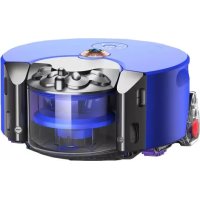
360 Heurist - Robotstofzuiger DYSON - Gratis gebruiksaanwijzing en handleiding
Vind de handleiding van het apparaat gratis 360 Heurist DYSON in PDF-formaat.



| Producttype | Robotstofzuiger |
| Merk | Dyson |
| Model | 360 Heurist |
| Voeding | Oplaadbare batterij via station |
| Looptijd | Geschatte duur (niet gespecificeerd) |
| Oplaadtijd | Variabel (niet gespecificeerd) |
| Navigatietechnologie | 360° zicht en infraroodsensoren |
| Motor | Digitale Dyson-motor met meerdere vermogensniveaus |
| Borstel | Borstel over de volledige breedte |
| Connectiviteit | Wi-Fi, Dyson Link-app (iOS/Android) |
| Capaciteit van de opvangbak | Niet gespecificeerd (schatting 0,4 L) |
| Vermogensniveaus | 3 (looptijd verlengen, normaal zuigen, geluid verminderen) |
| Planning | Ja, via app |
| Automatische updates | Ja, via Wi-Fi of USB |
| Obstakeldetectie | Infraroodsensoren en LED-diode-ring |
| Filters | Waterwasbaar (voor-motor en na-motor) |
| Onderhoud | Maandelijks filters wassen, borstel en rupsbanden reinigen, opvangbak legen |
| Gewicht | Ongeveer 2,4 kg |
| Afmetingen | Diameter 230 mm, hoogte 120 mm |
| Klantenservice | Telefoon en online ondersteuning (zie handleiding) |
Veelgestelde vragen - 360 Heurist DYSON
Gebruikersvragen over 360 Heurist DYSON
0 vraag over dit apparaat. Beantwoord die u kent of stel uw eigen vraag.
Stel een nieuwe vraag over dit apparaat
Download de handleiding voor uw Robotstofzuiger in PDF-formaat gratis! Vind uw handleiding 360 Heurist - DYSON en neem uw elektronisch apparaat weer in handen. Op deze pagina staan alle documenten die nodig zijn voor het gebruik van uw apparaat. 360 Heurist van het merk DYSON.
GEBRUIKSAANWIJZING 360 Heurist DYSON
Bedankt dat u voor een Dyson robot hebt gekozen
Ga naar pagina 64 om de gebruiksaanwijzing te lezen in het Nederlands.
EN
Bedankt dat u voor een Dyson robot hebt gekozen
65
Download de Dyson Link-app om alles uit uw robot te halen
66
Hoe uw robot werkt
68
Een schoonmaaksessie starten
70
De prestaties van uw robot behouden
72
De LED verlichting van uw robot begrijpen
Download de Dyson Link-app om alles uit uw robot te halen
Uw robot personaliseren.
Ontvang stap-voor-stap installatie-instructies en ondersteuning.
De schoonmaaksessies van uw robot instellen.
Volg het schoonmaakproces van uw robot.
Verleng de gebruiksduur, verhoog de zuigkracht of verminder geluid door te kiezen uit drie verschillende vermogensniveaus.
Houd de robot up-to-date met automatische software-updates.
Download de meest recente Dyson Link-app in de App Store of Google Play. Open de app en volg de instructies op het scherm om verbinding te maken met uw robot.

Apple en het Apple-logo zijn handelsmerken van Apple Inc., geregistreerd in de VS en andere landen. App Store is een servicemerk van Apple Inc., geregistreerd in de VS en andere landen. Google Play en het Google Play-logo zijn handelsmerken van Google Inc. Het Bluetooth® woordmerk en logo's zijn geregistreerde handelsmerken in bezit van de Bluetooth SIG, Inc. en elk gebruik van dergelijke merken door Dyson vindt plaats onder licentie.
Voor meer informatie en ondersteuning:
Online:
NL: www.dyson.nl/support
BE: www.dyson.be/support
Telefonisch:
NL: 080 002 06 203
BE: 0800 39208
LUX: 0800 62 451
Hoe uw robot werkt
Krijg de beste schoonmaakprestaties.
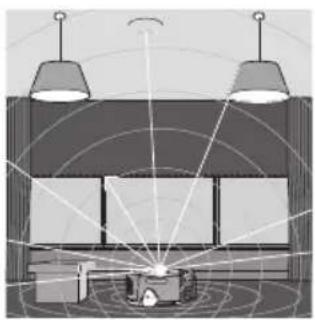
Een speciaal ontwikkeld optisch systeem dat uw robot door uw huis leidt.
Uw robot heeft een beeld van 360° om de locatie in uw huis te bepalen.
De robot gebruikt ook infraroodsensoren om de grootte van uw huis te bepalen en obstakels als meubels te vermijden.
Schoonmaken
Uw robot gebruikt een combinatie van gepatenteerde Dyson-technologieën om uw huis schoon te houden.
Uw robot gebruikt een borstel met volle breedte om ook in de hoeken te komen en een aantal vermogensniveaus voor de Dyson digitale motor om alle vloertypen schoon te maken.
Personalisatie
Gebruik de Dyson Link-app om in te stellen hoe en wanneer uw robot schoonmaakt.
Maak een schema voor uw robot en laat hem weten wanneer er schoongemaakt moet worden.
Kies uit drie vermogensmodi en pas uw robot aan op uw huis.
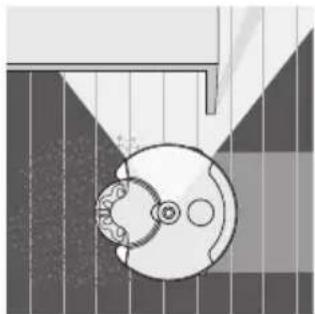
LED verlichting helpt u robot om schoon te maken bij weinig licht.
Uw robot detecteert ruimten met weinig licht en gebruikt een ring van LED lampjes om deze ruimten selectief te verlichten en zo te helpen bij het navigeren.
Werkduur en opladen
De werkduur en laadtijden van uw robot zijn altijd schattingen.
U hoeft niet te wachten tot uw robot volledig is opgeladen voor u kunt starten met schoonmaken.
Uw robot wordt automatisch opgeladen als deze is gestart vanaf het oplaadstation. Tijdens het schoonmaken zal de robot niet volledig worden opgeladen voordat hij verdergaat, om de schoonmaaktijd te optimaliseren.
Voor meer informatie en ondersteuning:
Online:
NL: www.dyson.nl/support
BE: www.dyson.be/support
Telefonisch:
NL: 080 002 06 203
BE: 0800 39208
LUX: 0800 62 451
Een schoonmaaksessie starten
1
2
3
Configureren
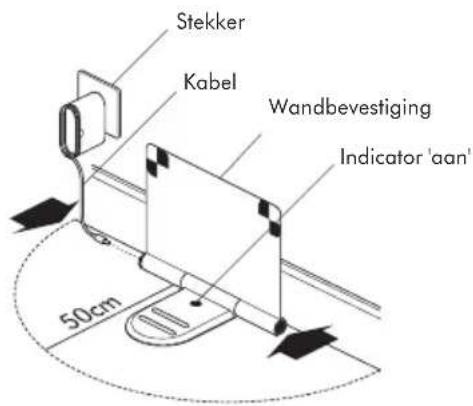
Open het oplaadstation volledig tot 90° en plaats het tegen de muur.
Steek de laadkabel in één van de zijden van het oplaadstation.
Zorg ervoor dat het oplaadstation is aangesloten op het stroomnet; een blauw lampje moet branden op het oplaadstation.
Werk al het teveel aan kabel netjes weg door het rond de stekker te wikkelen.
Zorg ervoor dat er zich geen objecten binnen een straal van ongeveer 50 cm van het oplaadstation bevinden.
Opladen
Plaats uw robot op het oplaadstation met het stofreservoir naar de muur gericht.
Het acculampje geeft aan dat uw robot wordt opgeladen.
De ruimte voorbereiden
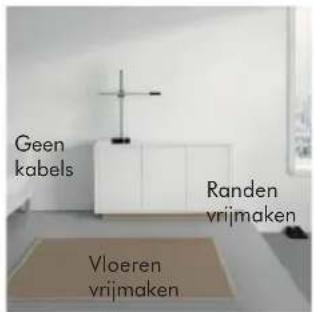
Verwijder dunne vloerkleden of losse items die opgezogen kunnen worden.
Ruim obstakels op, zoals schoenveters of dunne kabels die verstrikt kunnen raken in de borstel.
Reinig alle gemorste vloeistoffen of scherpe objecten die schade aan uw robot kunnen veroorzaken.
Zorg ervoor dat er zich geen artikelen, zoals tassen of schoenen, binnen 10 cm van een verlaging in de ruimte bevinden.
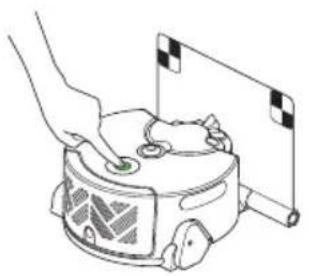
Druk op de knop om alle toegankelijke gebieden schoon te maken.
Uw robot keert terug naar het oplaadstation wanneer de accu bijna leeg is.
Wanneer de robot weer is opgeladen, gaat deze automatisch verder met de schoonmaaksessie.
Eenmaal opladen
Start uw robot vanuit het oplaadstation om een bepaald gebied schoon te maken.
Uw robot maakt de toegankelijke ruimte schoon die kan worden bereikt met slechts eenmaal opladen.
Uw robot wordt niet opgeladen wanneer de accu bijna leeg is, maar keert terug naar het beginpunt en schakelt 'UIT'.
Voor meer informatie en ondersteuning:
Online:
NL: www.dyson.nl/support
BE: www.dyson.be/support
Telefonisch:
NL: 080 002 06 203
BE: 0800 39208
LUX: 0800 62 451
De prestaties van uw robot behouden
Voer regelmatig een aantal eenvoudige onderhoudsstappen uit.
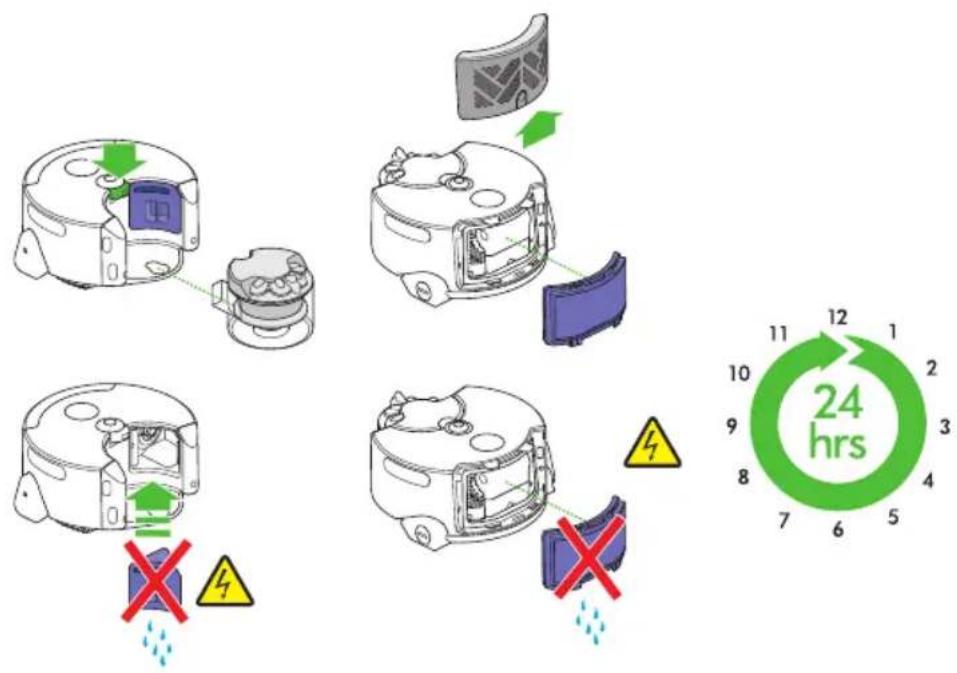
De filters wassen en drogen
Was de filters ten minste één keer per maand met koud water.
flowchart
graph TD
    A["Device Placement"] --> B{Check}
    B -->|Yes| C["Discharge/Remain"]
    B -->|No| D["Failure/Remain"]
    C --> E["Storage Unit"]
    D --> F["Discharge/Remain"]
    E --> G["Ordering Unit"]
    F --> H["Ordering Unit"]
    G --> I["Storage Unit"]
    H --> J["Ordering Unit"]
    I --> K["Storage Unit"]
    J --> L["Ordering Unit"]
    K --> M["24 hrs"]
Het voorfilter verwijderen:
Druk op de ontgrendelknop van het stofreservoir en verwijder het filter achter het stofreservoir. Het nafilter verwijderen:
Druk op de knop op het filterdeksel en verwijder het.
Trek het filter uit de robot. Spoel het filter af met koud water, herhaal dit tot het spoelwater helder is.
Tik op het filter om overtollig water te verwijderen en laat het filter ten minste 24 uur drogen.
Zorg ervoor dat de filters volledig droog zijn voordat u deze terugplaatst.
Het voorfilter terugplaatsen:
Druk het filter terug op zijn plaats en plaats het doorzichtige stofreservoir terug. Het nafilter terugplaatsen:
Druk het filter terug op zijn plaats en plaats het filterdeksel terug.
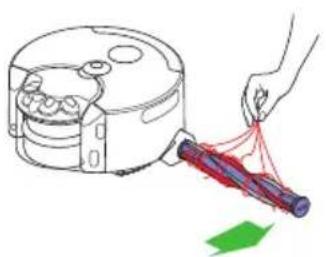
Verwijder de borstel door deze los te draaien met een munt en verwijder eventueel vuil met de hand.
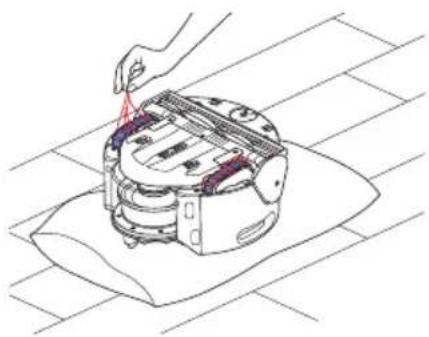
Onderhoud van de rupsband
Controleer de rupsbanden regelmatig.
Plaats de robot ondersteboven op een zacht oppervlak en verwijder eventueel vuil met de hand.
Het doorzichtige stofreservoir legen
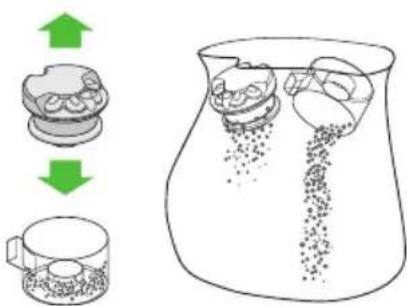
Voor elke schoonmaaksessie en wanneer het vuil de markering MAX bereikt. Druk op de knop van het stofreservoir. Plaats het reservoir in een zak, til de cycloon uit het doorzichtige stofreservoir en leeg de inhoud in een vuilnisbak.
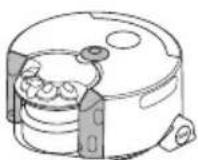
Algemene schoonmaak
Controleer de infraroodsensoren, lens en LED lichten regelmatig.
Gebruik een zachte, droge, pluisvrije doek om de robot en met name de infraroodsensoren, lens en LED lichten af te vegen.
De prestaties van uw robot behouden
Vervolg.
Software-updates
Om ervoor te zorgen dat u alles uit uw robot haalt, moet u de software naar de meest recente versie bijwerken.
Automatische updates via de Dyson Link-app
Door de Dyson Link-app te downloaden, wordt u geregistreerd voor automatische updates.
Wanneer een update beschikbaar komt voor uw robot, wordt deze automatisch gedownload en geïnstalleerd bij de volgende beschikbare mogelijkheid (wanneer de robot niet actief is, aan het oplaadstation ligt en is verbonden met wifi).
Handmatig bijwerken via USB
Controleer de Dyson-website www.dyson.com/support voor software-updates en volg de stap-voor-stapinstructies.
Voor meer informatie en ondersteuning:
Online:
NL: www.dyson.nl/support
BE: www.dyson.be/support
Telefonisch:
NL: 080 002 06 203
BE: 0800 39208
LUX: 0800 62 451
De LED verlichting van
uw robot begrijpen
Tijdens een
schoonmaaksessie
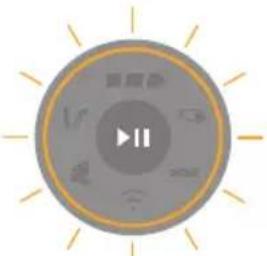
Knop schoonmaken/pauze
Druk op de knop om een schoonmaaksessie te starten of uw robot te pauzeren.
Om de robot uit te schakelen, drukt u op de knop totdat de lampjes uitgaan.
Terugplaatsen naar het oplaadstation
Uw robot keert terug naar het oplaadstation om op te laden.
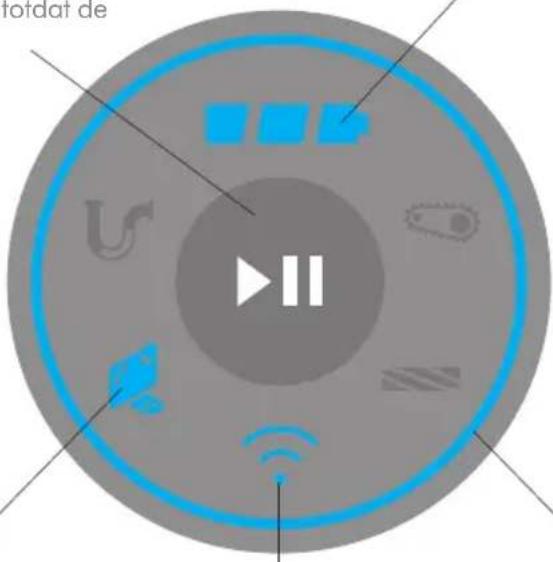
Status wifi-verbinding
Download de Dyson Link-app voor meer informatie.
Accuniveau
Schoonmaak statusring
Geeft de status van uw robot aan.
Uw robot heeft uw aandacht nodig
Wanneer u de robot hebt nagekeken, drukt u op de knop om verder te gaan met schoonmaken. Volg de instructies in 'De prestaties van uw robot behouden'.
Luchtkanalen geblokkeerd
Controleer op verstoppingen in de luchtkanalen van uw robot. Reinig de filters van uw robot.
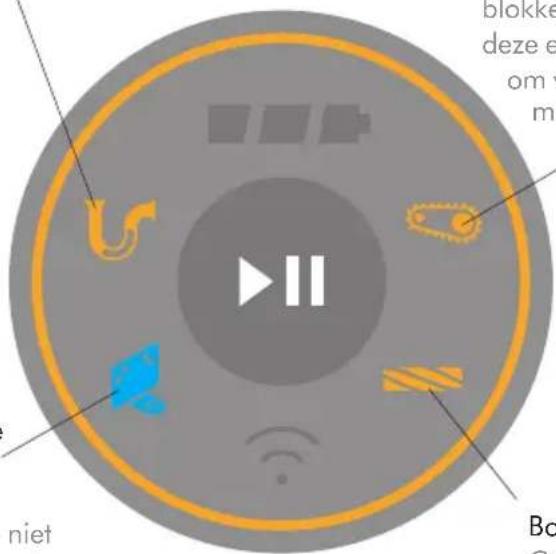
Rupsbanden of robot geblokkeerd
Controleer op vuil rond de rupsbanden van de robot. Haal uw robot weg van de blokkering en plaats deze ergens anders om verder te gaan met schoonmaken.
Schoonmaaksessie gestopt
Uw robot kan de schoonmaaksessie niet voltooien. Plaats de robot op het oplaadstation en begin de volgende schoonmaaksessie als normaal.
Borstel geblokkeerd
Controleer op vuil rond de borstel van uw robot.
Uw robot heeft misschien hulp nodig van Dyson.
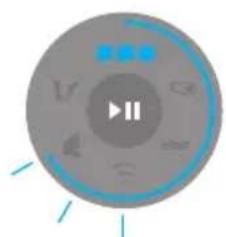
Uw robot werkt de software bij. Wacht tot de lichten uitgaan en start een gebruikelijke schoonmaaksessie.
$$ \underline{\quad}\mid \underline{\quad}\mid \underline{\quad} $$

1076 EE Amsterdam, Nederland
NO
Dyson Kundeservice
help@dyson.no
80069196