360 Heurist - Saugroboter DYSON - Kostenlose Bedienungsanleitung
Finden Sie kostenlos die Bedienungsanleitung des Geräts 360 Heurist DYSON als PDF.



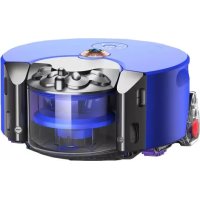
| Produkttyp | Saugroboter |
| Marke | Dyson |
| Modell | 360 Heurist |
| Stromversorgung | Wiederaufladbarer Akku über Ladestation |
| Akkulaufzeit | Ungefähre Dauer (nicht angegeben) |
| Ladezeit | Variabel (nicht angegeben) |
| Navigationstechnologie | 360°-Sicht und Infrarotsensoren |
| Motor | Digitaler Dyson-Motor mit mehreren Leistungsstufen |
| Bürste | Bürste über die gesamte Breite |
| Konnektivität | Wi-Fi, Dyson Link App (iOS/Android) |
| Behälterkapazität | Nicht angegeben (Schätzung 0,4 L) |
| Leistungsstufen | 3 (Akkuverlängerung, Normalabsaugung, Geräuschreduzierung) |
| Zeitplanung | Ja, über App |
| Automatische Updates | Ja, über Wi-Fi oder USB |
| Hinderniserkennung | Infrarotsensoren und LED-Ring |
| Filter | Wasserwaschbar (Vormotor und Nachmotor) |
| Wartung | Monatliche Filterwäsche, Reinigung von Bürste und Raupen, Behälterentleerung |
| Gewicht | Ca. 2,4 kg |
| Abmessungen | Durchmesser 230 mm, Höhe 120 mm |
| Kundendienst | Telefon und Online-Support (siehe Anleitung) |
Häufig gestellte Fragen - 360 Heurist DYSON
Benutzerfragen zu 360 Heurist DYSON
0 Frage zu diesem Gerät. Beantworten Sie die, die Sie kennen, oder stellen Sie Ihre eigene.
Eine neue Frage zu diesem Gerät stellen
Laden Sie die Anleitung für Ihr Saugroboter kostenlos im PDF-Format! Finden Sie Ihr Handbuch 360 Heurist - DYSON und nehmen Sie Ihr elektronisches Gerät wieder in die Hand. Auf dieser Seite sind alle Dokumente veröffentlicht, die für die Verwendung Ihres Geräts notwendig sind. 360 Heurist von der Marke DYSON.
BEDIENUNGSANLEITUNG 360 Heurist DYSON
Vielen Dank, dass Sie sich für einen Roboter von Dyson entschieden haben
Um das Handbuch auf Deutsch zu lesen, gehen Sie auf Seite 16.
Vielen Dank, dass Sie sich für einen Roboter von Dyson entschieden haben
17
Um Ihren Roboter optimal nutzen zu können, laden Sie sich bitte die Dyson Link-App herunter
18
So funktioniert Ihr Roboter
20
Reinigung Ihres Roboters
22
Die Leistung Ihres Roboters erhalten
26
Die LED-Leuchten Ihres Roboters
Um Ihren Roboter optimal nutzen zu können, laden Sie sich bitte die Dyson Link-App herunter
Personalisieren Sie Ihren Roboter.
Erhalten Sie eine Schritt für Schritt Anleitung zur Einrichtung und exklusive persönliche Beratung und Unterstützung.
Steuern Sie, wann Ihr Roboter reinigen soll.
Verfolgen Sie den Reinigungsfortschritt Ihres Roboters.
Sie können die Laufzeit verlängern, die Saugleistung erhöhen oder die Geräuschbelastung durch drei zur Auswahl stehende Leistungsstufen verringern.
Halten Sie den Roboter mit automatischen Software-Updates auf dem aktuellen Stand.
Laden Sie die neueste Dyson Link-App im App Store bzw. in Google Play herunter. Die App öffnen und die Bildschirmanweisungen befolgen, um eine Verbindung zum Roboter herzustellen.
Apple und das Apple-Logo sind in den USA und anderen Ländern eingetragene Marken von Apple Inc. App Store ist eine in den USA und anderen Ländern eingetragene Dienstleistungsmarke von Apple Inc. Google Play und das Google Play-Logo sind Marken von Google Inc. Die Bluetooth ^3 Wortmarke und Logos sind eingetragene Marken der Bluetooth SIG, Inc. und werden von Dyson unter Lizenz verwendet.
Weitere Informationen und Unterstützung:
Internet:
DE: www.dyson.de/support
AT: www.dyson.at/support
CH: www.dyson.ch/de_ch/support/journey/overview
Telefonisch:
DE: 0800 - 31 31 31 8
AT: 0800 28 67 45
CH: 0800 740 183
So funktioniert Ihr Roboter
Die beste Reinigungsleistung erreichen.
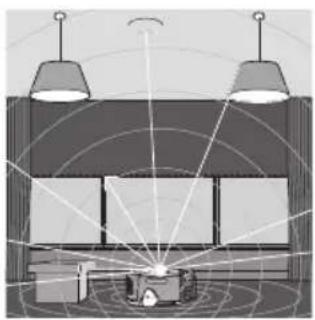
Ihr Roboter nutzt zur Navigation durch Ihr Zuhause ein spezielles Sichtsystem.
Damit er seine Position in Ihrem Zuhause ermitteln kann, verfügt er über ein 360°-Sichtfeld.
Zur Größenbestimmung Ihres Zuhauses und zur Kollisionsvermeidung mit Hindernissen wie Möbeln verfügt er über Infrarotsensoren.
Reinigung
Ihr Roboter nutzt eine Kombination aus patentierten Dyson-Technologien, um Ihr Zuhause sauber zu halten.
Damit er auch die Raumkanten gründlich reinigen kann, verfügt er auf der gesamten Breite über eine Bürstenwalze. Für die Reinigung unterschiedlicher Bodenarten kann der Dyson Digitale Motor an verschiedene Leistungsstufen angepasst werden.
Personalisierung
Nutzen Sie die Dyson Link-App, um einzustellen, wie und wann Ihr Roboter reinigen soll.
Erstellen Sie Reinigungspläne für Ihren Roboter, um festzulegen, wann er reinigen soll.
Sie können zwischen drei Leistungsmodi wählen, um den Roboter so an Ihr Zuhause anzupassen.
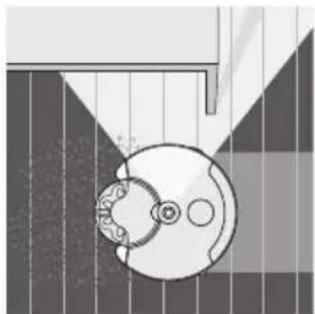
LED-Leuchten unterstützen Ihren Roboter bei der Reinigung in schwach beleuchteten Bereichen.
Ihr Roboter erkennt Bereiche mit schwacher Beleuchtung und schaltet zur Unterstützung bei der Navigation seine LED-Leuchten ein.
Laufzeit und Ladung
Bei den Angaben zu den Lauf- und Ladezeiten handelt es sich immer nur um Richtwerte.
Sie müssen nicht warten, bis Ihr Roboter vollständig aufgeladen wurde, um eine Reinigung zu starten.
Ihr Roboter wird automatisch aufgeladen, wenn er von der Ladehalterung aus gestartet wird. Zur Optimierung der Reinigungszeit wird Ihr Roboter während eines Reinigungsvorgangs nicht vollständig wieder aufgeladen.
Weitere Informationen und Unterstützung:
Internet:
DE: www.dyson.de/support
AT: www.dyson.at/support
CH: www.dyson.ch/de_ch/support/journey/overview
Telefonisch:
DE: 0800 - 31 31 31 8
AT: 0800 28 67 45
CH: 0800 740 183
Reinigung Ihres Roboters
1
2
3
Einrichtung
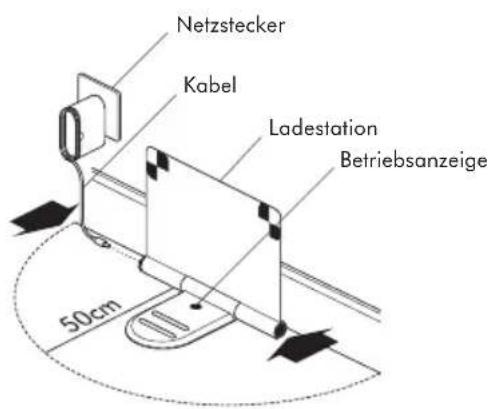
Öffnen Sie die Ladehalterung komplett auf 90° und stellen Sie sie an die Wand.
Stecken Sie das Ladekabel auf einer der Seiten der Ladehalterung ein.
Vergewissern Sie sich, dass die Ladehalterung eingeschaltet ist. In diesem Fall leuchtet eine blaue LED an der Ladehalterung.
Wickeln Sie überschüssiges Kabel um den Stecker.
Stellen Sie sicher, dass sich in einem Radius von 50 cm um die Ladehalterung keine Gegenstände befinden.
Aufladen
Platzieren Sie Ihren Roboter mit dem Auffangbehälter in Richtung Wand auf der Ladehalterung.
Die Batterieanzeige zeigt an, dass Ihr Roboter gerade aufgeladen wird.
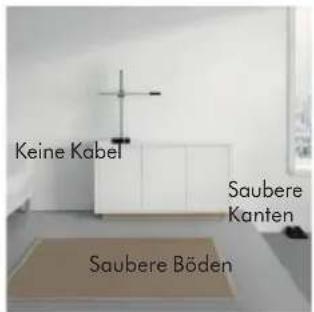
Vorbereiten des Raums
Entfernen Sie kleine Teppiche oder lose Gegenstände, die von Ihrem Roboter eingesaugt werden könnten.
Räumen Sie Hindernisse wie Schnürsenkel oder dünne Kabel weg, die sich in der Bürstenwalze verfangen könnten.
Wischen Sie Flüssigkeiten weg und entfernen Sie scharfe Gegenstände, durch die Ihr Roboter beschädigt werden könnte.
Stellen Sie sicher, dass sich in einer Entfernung von 10 cm zu etwaigen Höhenunterschieden keine Taschen oder Schuhe befinden.
Automatische Aufladung
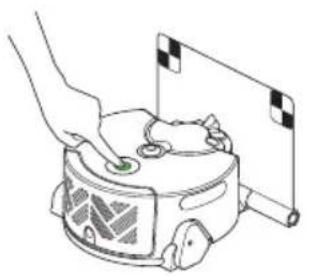
Drücken Sie auf den Schalter, um sämtliche zugängliche Bereiche zu reinigen.
Ihr Roboter kehrt in die Ladehalterung zurück, um sich bei niedrigem Akkustand wieder aufzuladen.
Sobald er aufgeladen wurde, setzt Ihr Roboter den Reinigungsvorgang fort.
Einzelladung
Zur Reinigung eines bestimmten Bereichs, starten Sie Ihren Roboter von der Ladehalterung aus.
Ihr Roboter reinigt die zugängliche Fläche, die er mit nur einer Aufladung erreichen kann.
Ihr Roboter lädt sich nicht wieder auf, wenn der Akkustand niedrig ist, sondern kehrt zu seinem Ausgangspunkt zurück und schaltet sich AUS.
Weitere Informationen und Unterstützung:
Internet:
DE: www.dyson.de/support
AT: www.dyson.at/support
CH: www.dyson.ch/de_ch/support/journey/overview
Telefonisch:
DE: 0800 - 31 31 31 8
AT: 0800 28 67 45
CH: 0800 740 183
Die Leistung Ihres Roboters erhalten
Befolgen Sie hierzu einige regelmäßige, einfache Wartungsschritte.
Waschen und Trocknen der Filter
Waschen Sie die Filter mindestens einmal im Monat mit kaltem Wasser aus.
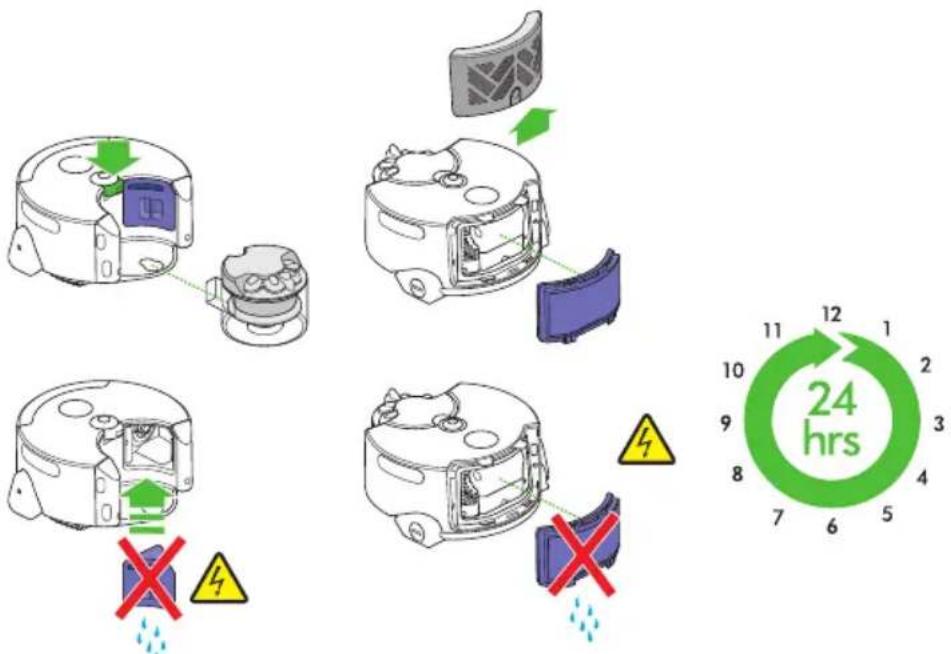
Den Vormotorfilter herausnehmen: Drücken Sie auf die Auffangbehälterverriegelung und entfernen Sie den dahinterliegenden Filter.
Den Nachmotorfilter herausnehmen: Drücken Sie auf den Schalter auf der Filterabdeckung und entfernen Sie sie.
Entfernen Sie den Filter aus dem Roboter.
Spülen Sie den Filter mit kaltem Wasser ab, bis das Wasser klar ist. Klopfen Sie überschüssiges Wasser ab und lassen Sie den Filter mindestens 24 Stunden lang trocknen. Die Filter müssen vollständig trocken sein, bevor sie wieder eingesetzt werden.
Den Vormotorfilter wieder einsetzen: Setzen Sie den Filter wieder in seiner vorgesehenen Position ein und bringen Sie den Auffangbehälter wieder am Roboter an.
Den Nachmotorfilter wieder einsetzen: Setzen Sie den Fil- ter wieder in seiner vorgesehenen Position ein und bringen Sie die Abdeckung wieder am Roboter an.
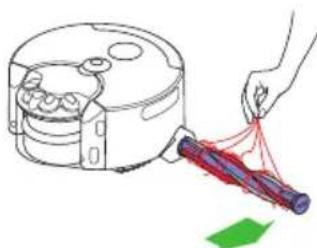
Reinigung der Bürstenwalze
Überprüfen Sie die Bürstenwalze regelmäßig.
Lösen Sie die Bürstenwalze mit einer Münze und entfernen Sie etwaige Rückstände mit der Hand.
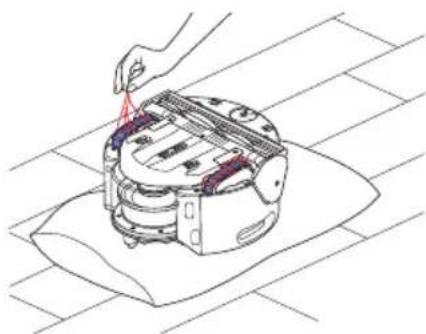
Überprüfen Sie die Ketten regelmäßig.
Platzieren Sie den Roboter auf einer weichen Oberfläche und entfernen Sie Rückstände mit der Hand.
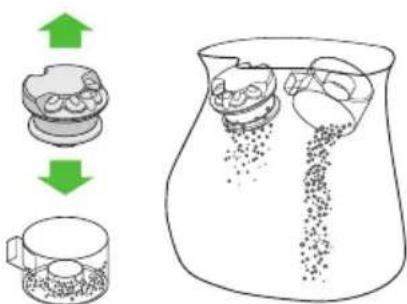
Vor jedem Reinigungsvorgang und wenn der Inhalt die Markierung MAX erreicht. Drücken Sie den Schalter für die Auffangbehälterverriegelung. Platzieren Sie den kompletten Auffangbehälter in einer Mülltüte, heben Sie den Staubabscheider aus dem sauberen Auffangbehälter heraus und entleeren Sie den Inhalt vollständig in die Mülltüte.
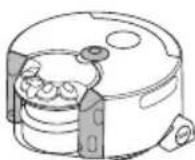
Allgemeine Reinigung
Überprüfen Sie regelmäßig die Infrarotsensoren, die Linse und die LED-Leuchten.
Reiben Sie den Roboter mit einem weichen, trockenen und fusselfreien Tuch ab, insbesondere die Infrarotsensoren, die Linse und die LED-Leuchten.
Die Leistung Ihres Roboters erhalten
Fortsetzung.
Software-Updates
Um Ihren Roboter optimal nutzen zu können, sollten Sie ihn stets auf die neueste Software aktualisieren.
Automatische
Aktualisierungen per Dyson Link-App
Durch das Herunterladen der Dyson Link-App werden Sie für automatische Aktualisierungen vorgemerkt. Wenn eine Aktualisierung für Ihren Roboter verfügbar wird, wird sie automatisch heruntergeladen und bei nächster Gelegenheit installiert (wenn der Roboter inaktiv ist, sich in der Ladehalterung befindet und eine WLAN-Verbindung besteht).
Manuell über USB aktualisieren
Besuchen Sie die Dyson-Website unter www.dyson.com/support und befolgen Sie die Schritt-für-Schritt-Anweisungen.
Weitere Informationen und Unterstützung:
Internet:
DE: www.dyson.de/support
AT: www.dyson.at/support
CH: www.dyson.ch/de_ch/support/journey/overview
Telefonisch:
DE: 0800 - 31 31 31 8
AT: 0800 28 67 45
CH: 0800 740 183
Die LED-Leuchten Ihres Roboters
Während eines
Reinigungsvorgangs
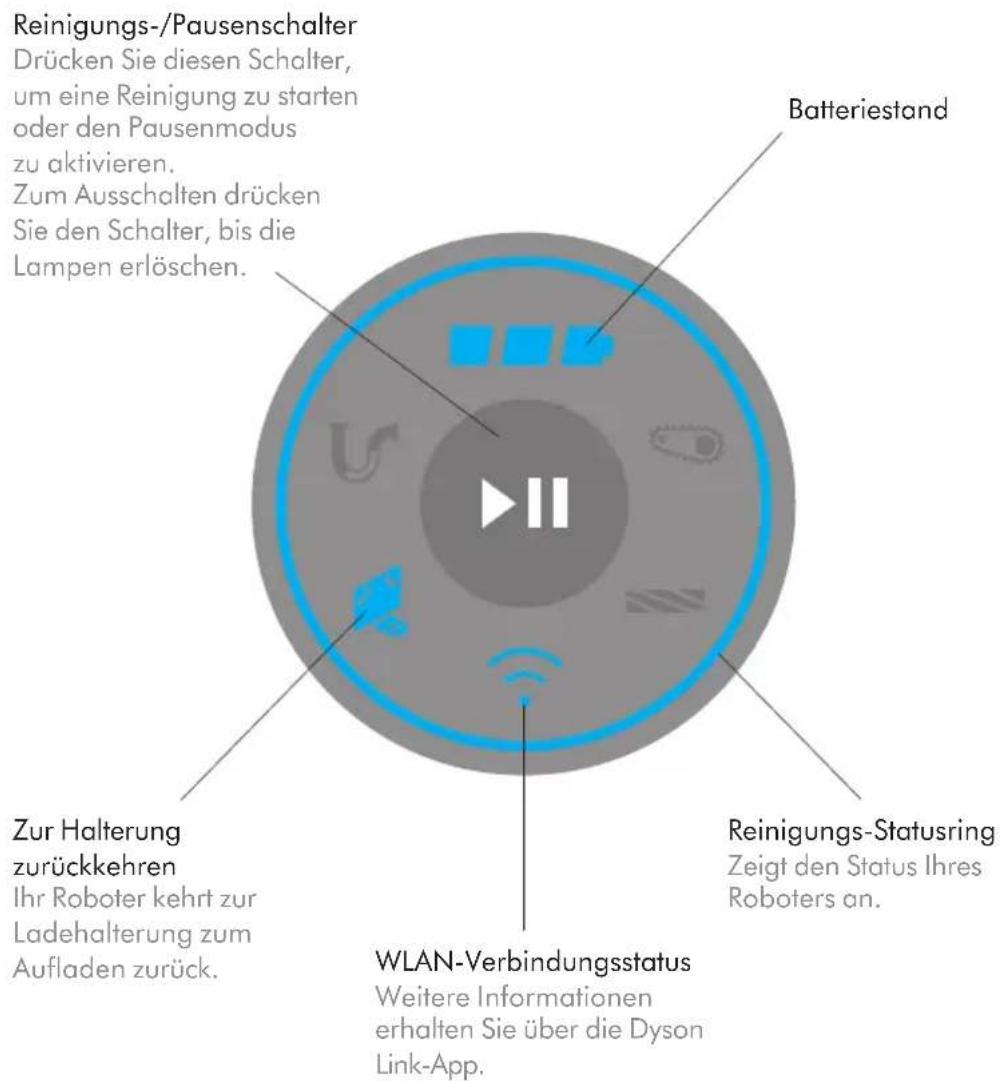
Ihr Roboter benötigt Ihre Aufmerksamkeit
Nachdem Sie Ihren Roboter überprüft haben, drücken Sie auf den Schalter, um den Reinigungsvorgang fortzusetzen. Befolgen Sie die Anweisungen im Abschnitt „Die Leistung Ihres Roboters erhalten“.
Luftschlitze blockiert
Untersuchen Sie die Luftschlitze Ihres Roboters auf Verstopfungen. Reinigen Sie die Filter Ihres Roboters.
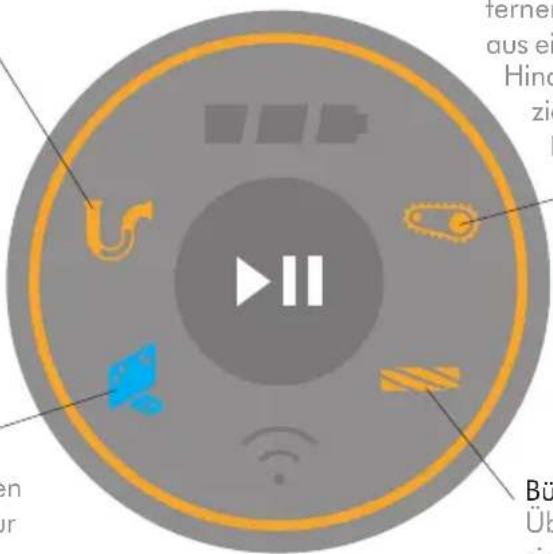
Roboterketten blockiert
Überprüfen Sie, ob sich Ablagerungen um die Ketten Ihres Roboters gewickelt haben. Entfernen Sie Ihren Roboter aus einem Bereich mit Hindernissen und platzieren Sie ihn in der Nähe, um den Reinigungsvorgang fortzusetzen.
Reinigungsvorgang abgebrochen
Ihr Roboter kann den Reinigungsvorgang nicht abschließen. Bringen Sie Ihren Roboter zur Ladehalterung und starten Sie den nächsten Reinigungsvorgang wie gewohnt.
Bürstenwalze klemmt
Überprüfen Sie, ob sich Ablagerungen um die Bürstenwalze Ihres Roboters gewickelt haben.
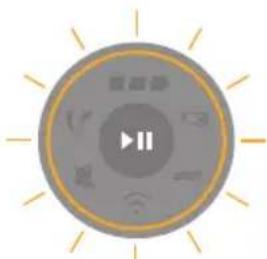
Wenden Sie sich an den Kundendienst von Dyson
Ihr Roboter benötigt eventuell Hilfe von Dyson.
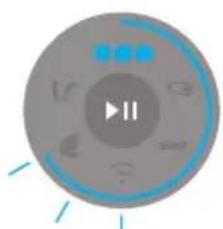
Software-Aktualisierung
Die Software Ihres Roboters wird aktualisiert. Warten Sie, bis die Lampen erlöschen und starten Sie dann die Reinigung wie gewohnt.