LifeTab P9514 - Tablet MEDION - Gratis gebruiksaanwijzing en handleiding
Vind de handleiding van het apparaat gratis LifeTab P9514 MEDION in PDF-formaat.



| Producttype | Touchscreen tablet |
| Merk | Medion |
| Model | LifeTab P9514 |
| Besturingssysteem | Android (compatibel met Android Market) |
| Scherm | Capacitief touchscreen |
| Draadloze connectiviteit | Wi-Fi 802.11 b/g/n, Bluetooth, 3G (GPRS/EDGE) |
| Uitbreidbare opslag | MicroSD-kaartsleuf |
| Camera | Frontwebcam met microfoon |
| Batterij | Oplaadbare lithium-ion (opladen via netadapter) |
| Voeding | Netadapter Delta ADP-18TBAC (100-240 V~, 50-60 Hz) |
| Poorten en connectoren | Multi-connector (opladen/HDMI), microUSB-aansluiting, 4-polige koptelefoonaansluiting |
| Luidsprekers | Twee ingebouwde luidsprekers |
| Simkaart | Simkaartsleuf voor mobiele data (3G) |
| Sensoren | Omgevingslichtsensor |
| Knoppen | Aan/uit, volumeregeling |
| Beveiliging | Patroonslot, SIM-pincode |
| Onderhoud en reiniging | Licht bevochtigde pluisvrije doek; vermijd oplosmiddelen en bijtende producten |
| Reparatie | Voorbehouden aan gekwalificeerde technicus; neem contact op met de Medion-klantenservice |
| Bedrijfstemperatuur | 5 °C tot 30 °C; relatieve luchtvochtigheid 20% tot 80% (niet condenserend) |
| Opslagtemperatuur | 0 °C tot 60 °C |
| Normen en conformiteit | CE, richtlijn 1999/5/EG, ecologisch ontwerp 2009/125/EG |
| Inhoud van de verpakking | Tablet, netadapter met kabel, documentatie; HDMI-adapterkabel en oortelefoons optioneel |
Veelgestelde vragen - LifeTab P9514 MEDION
Gebruikersvragen over LifeTab P9514 MEDION
0 vraag over dit apparaat. Beantwoord die u kent of stel uw eigen vraag.
Stel een nieuwe vraag over dit apparaat
Download de handleiding voor uw Tablet in PDF-formaat gratis! Vind uw handleiding LifeTab P9514 - MEDION en neem uw elektronisch apparaat weer in handen. Op deze pagina staan alle documenten die nodig zijn voor het gebruik van uw apparaat. LifeTab P9514 van het merk MEDION.
GEBRUIKSAANWIJZING LifeTab P9514 MEDION
Gebruik voor het beoogde doel 3
Conformiteitsinformatie.... 4
Beveiliging van gegevens.... 5
Omgevingsvoorwaarden 6
Aansluiten 6
Netadapter....6
Bekabeling....7
Leveringsomvang 8
Aanzichten....9
Voorkant....9
Achterkant....10
Bovenkant 10
Onderkant 10
Linkerkant.... 11
Ingebruikneming 12
Eerste stappen 12
Uw Google-account aanmaken.... 13
Beschrijving van het startscherm.... 14
Aan/uit-schakelaar 15
De tablet-pc inschakelen.... 15
De tablet-pc uitschakelen 15
De tablet-pc in de energiebesparingsmodus zetten 15
De energiebesparingsmodus verlaten.... 15
Schermblokkering configureren 16
De tablet-pc automatisch uitschakelen 16
Voeding....16
Netadapter 16
Accuwerking.... 17
Accu opladen 17
Multifunctionele aansluiting.... 17
Bediening van de tablet-pc 18
Startscherm aanpassen 18
Instellingen doorvoeren / controleren 19
Marktplaats.... 20
Andere toepassingen gebruiken 20
Sim-kaart 21
Een sim-kaart plaatsen.... 21
Internetverbinding maken 22
Belangrijkste instellingen 22
Een nieuwe GPRS / 3G / EDGE verbinding toevoegen.... 23
Vliegtuigmodus 23
WLAN activeren / deactiveren 24
Verbinding maken met een WLAN-netwerk 24
Micro SD-kaartsleuf.... 25
micro SD-kaart plaatsen.... 25
Gegevens op de micro SD-kaart bewerken 26
micro SD-kaart verwijderen 26
Klantenservice 27
Heeft u meer ondersteuning nodig ? 27
Onderhoud....27
Reparatie 27
Recycling en afvalverwerking 28
Europese Norm EN ISO 13406-2 Class II 29
Index 31
Copyright © 2012
Alle rechten voorbehouden.
Dit handboek is door de auteurswet beschermd.
Handelsmerk:
Google, Android en andere merken van Google zijn gedeponeerde merken van Google Inc.
Geproduceerd onder licentie van Dolby Laboratories. Dolby en het dubbele D-symbool zijn handelsmerken van Dolby Laboratories.
Andere handelsmerken zijn het eigendom van hun desbetreffende houder.
Technische wijzigingen voorbehouden.
Gebruik voor het beoogde doel
Uw apparaat biedt vele gebruiksmogelijkheden: U kunt bijvoorbeeld altijd en overal op internet surfen, nieuwsberichten en boeken lezen, genieten van films en games en met de hele wereld communiceren.
Het apparaat is alleen bedoeld voor particulier gebruik en is niet geschikt voor industrieel/commercieel gebruik.
Houd er rekening mee dat de garantie bij een ander dan het bedoelde gebruik komt te vervallen:
- Wijzig niets aan uw apparaat zonder onze toestemming en gebruik geen randapparatuur die niet door ons is toegestaan of geleverd.
- Gebruik uitsluitend door ons geleverde of toegestane reserveonderdelen en accessoires.
- Houd u aan alle informatie in deze bedieningshandleiding en in het bijzonder aan de veiligheidsinstructies. Elk ander gebruik van het apparaat geldt als afwijkend gebruik en kan tot letsel of schade leiden.
- Gebruik het apparaat niet in extreme omgevingsomstandigheden.
Opgelet!
De strip met de tekst LIFETAB is geen beschermfolie maar onderdeel van het design van het apparaat. Verwijder onder geen beding de zilveren strip, want daardoor kunnen er lijmresten of krassen op de behuizing van het apparaat optreden.
Conformiteitsinformatie
Deze tablet-pc ondersteunt de volgende functies:
- Wireless LAN
- Bluetooth
• 3G
Bepaald door het vermogen van de ingebouwde draadloze LAN oplossing is het gebruik in Frankrijk alleen binnenin gebouwen toegestaan. In alle andere EU-landen gelden er momenteel geen beperkingen. Gelieve ter plaatse informatie in te winnen betreffende de wettelijk geldende regels in voorschriften wat betreft het gebruik in andere landen.
Hierbij verklaart MEDION AG dat deze apparaten conform zijn aan de fundamentele vereisten en aan de overige desbetreffende bepalingen van de richtlijn 1999/5/EG.
Dit toestel voldoet aan de basisvereisten en de relevante regelingen van de ecodesign richtlijn 2009/125/EG.
Volledige conformiteitsverklaringen vindt u onder www.medion.com/conformity.
C€0682①
Beveiliging van gegevens
Volg de richtlijnen in dit hoofdstuk om een veilig gebruik van de tablet-pc te garanderen.
- Laat kinderen niet zonder toezicht met elektrische toestellen spelen. Kinderen kunnen mogelijke gevaren niet altijd juist herkennen.
- Bewaar het verpakkingsmateriaal, zoals de folies, buiten het bereik van kinderen. Bij verkeerd gebruik bestaat er verstikkingsgevaar.
- Open nooit de behuizing van de tablet-pc of de netadapter! Dit kan een kortsluiting of zelfs brand veroorzaken en bijgevolg de tablet-pc beschadigen.
- Steek geen voorwerpen in de sleuven en openingen van de tablet-pc. Dit kan een kortsluiting of zelfs brand veroorzaken en bijgevolg de tablet-pc beschadigen.
- De tablet-pc kan worden beschadigd als hij onder extreme omstandigheden wordt gebruikt.
- Gebruik de tablet-pc met aangesloten netadapter niet tijdens een onweer om beschadiging door blikseminslag te voorkomen.
- Plaats geen voorwerpen op de tablet-pc die druk op het lcd-scherm zouden kunnen uitoefenen.
- U kunt zich verwonden aan een gebroken lcd-scherm. Draag handschoenen om de gebroken delen aan te raken. Was uw handen vervolgens met zeep.
- Voorkom beschadiging van het scherm! Raak het scherm niet aan met scherpe voorwerpen.
Schakel de tablet-pc meteen uit of schakel hem niet in en neem contact op met onze klantendienst indien
- ... de netadapter en de stekker verbrand of beschadigd zijn. Vervang een beschadigde netadapter door een nieuwe. Een defecte netadapter mag in geen geval worden gerepareerd.
- ... de behuizing van de tablet-pc is beschadigd of er vloeistof in de behuizing is terechtgekomen. Laat de tablet-pc eerst door de klantendienst controleren, aangezien het apparaat niet meer veilig kan worden gebruikt. Er bestaat gevaar voor een elektrische schok!
Omgevingsvoorwaarden
- De tablet-pc kan bij een omgevingstemperatuur van 5° C tot
30° C en bij een relatieve luchtvochtigheid van 20% - 80% (niet-condenserend) worden gebruikt. - In uitgeschakelde toestand kan de tablet-pc bij een temperatuur van 0° C tot 60° C worden opgeborgen.
- Verwijder tijdens een onweer de stekker uit het stopcontact en controleer of er geen antennekabel is aangesloten. Als bijkomende veiligheidsmaatregel raden we u aan een overspanningsstekker te gebruiken om de tablet-pc te beschermen tegen spanningspieken en blikseminslag.
- Wacht tot de tablet-pc aan de omgevingstemperatuur is aangepast voordat u hem gebruikt of de netadapter aansluit. Grote verschillen in temperatuur en luchtvochtigheid kunnen condensatie veroorzaken aan de binnenkant van de tablet-pc en bijgevolg een kortsluiting tot gevolg hebben.
- Bewaar de originele verpakking voor het geval dat het apparaat moet worden verzonden.
Aansluiten
Volg deze richtlijnen om de tablet-pc correct aan te sluiten:
Netadapter
- De behuizing van de netadapter mag niet worden geopend. Een geopende behuizing kan een elektrische schok veroorzaken. De behuizing bevat geen onderdelen die moeten worden onderhouden of schoongemaakt.
- Het stopcontact moet zich in de nabijheid van de tablet-pc bevinden en gemakkelijk toegankelijk zijn.
- Om de stroomvoorziening naar de tablet-pc (via de netadapter) te onderbreken, trekt u de stekker uit het stopcontact.
- Sluit de netadapter van de tablet-pc enkel aan op een geaard AC 100 – 240 V\~, 50 - 60 Hz stopcontact. Vraag inlichtingen aan uw energieleverancier als u vragen hebt over de stroomvoorziening op de plaats van opstelling.
- Gebruik uitsluitend de bijgeleverde netadapter.
- Verwijder eerst de stekker uit het stopcontact en pas daarna het andere uiteinde van de netadapter uit de tablet-pc om de stroomtoevoer naar het apparaat te verbreken. Een omgekeerde volgorde zou de netadapter of de tablet-pc kunnen beschadigen. Trek steeds aan de stekker zelf en niet aan het snoer.
Bekabeling
- Leg de kabel zo dat niemand erop kan gaan staan of erover kan vallen.
- Zet geen voorwerpen op de kabel, omdat deze anders kunnen worden beschadigd.
Leveringsomvang
Gelieve de volledigheid van de levering te controleren en met ons binnen 14 dagen na aankoop contact op te nemen met het servicecenter, indien de levering niet compleet is. Gelieve hiervoor zeker het serienummer op te geven. Met het product dat u verworven heeft, heeft u gekregen:
- Tablet-pc
- Stekker met aansluitingskabel (Delta ADP-18TBAC)
• HDMI-adapterkabel (optioneel)
• Hoofdtelefoon (optioneel) - Documentatie
Aanzichten

1 - Webcam met microfoon
2 - Aanraakscherm
3 - Omgevingslichtsensor
Achterkant

9 - Aan-/uitschakelaar ...... (⇒ blz. 15)
10 - micro-SD kaartlezer ..... (⇒ blz. 25)
11 - SIM kaartsleuf ...... (⇒ blz. 21)
12 - Hoofdtelefoon / 4-polige hoofdtelefoon
Opgelet!
U kunt permanente schade aan uw gehoor oplopen bij het gebruik van een hoofdtelefoon met hoge luidsterkte. U stelt de luidsterkte voor begin van de weergave op de laagste waarde in. Dan start u de weergave en regelt u het geluidsniveau zo, dat het voor u aangenaam is.
Opgelet! Breng uw gezondheid niet in gevaar: draag of bewaar de bijgeleverde hoofdtelefoon niet in de onmiddellijke nabijheid (dichter dan 10 cm) van een pacemaker.

Als een toestel langdurig met hoge geluidsterkte via een hoofdtelefoon wordt gebruikt, dan kan dat schade aan het gehoor van de luisteraar berokkenen.
13 - Poort micro USB
Ingebruikneming
Lees het belangrijke hoofdstuk met veiligheidsvoorschriften voordat u de tablet-pc in gebruik neemt.
Eerste stappen
- Sluit de bijgeleverde netadapter aan op de multifunctionele aansluiting van de tablet-pc (8). Sluit de netadapter aan op een vrij stopcontact.
- Schakel de tablet-pc in met de aan/uit-schakelaar (9). Houd de aan/uit-schakelaar ingedrukt tot u het apparaat voelt trillen. De tablet-pc wordt opgestart.
- Indien een sim-kaart is geplaatst, tikt u de pin-code van de sim-kaart in en bevestigt u met OK.
Opmerking
Raadpleeg voor meer informatie over de sim-code de gebruiksaanwijzing van uw mobiele netwerkaanbieder.
- Nadat het welkomstscherm werd weergegeven, selecteert u uw taal en drukt u op start.
Opmerking
De eerste installatie kan enige tijd in beslag nemen.
• Volg de aanwijzingen op het scherm.
Uw Google-account aanmaken
De tablet-pc biedt u de mogelijkheid om gebruik te maken van een aantal diensten van Google™. U hebt een Google™-account nodig om gebruik te kunnen maken van deze diensten. Met dit account kunt u een groot aantal diensten, zoals bijvoorbeeld Google Mail™, gebruiken.
Voer de volgende instellingen in als u de tablet-pc voor het eerst inschakelt:
- U kunt nu een Google™-account aanmaken (klik op account aanmaken). Als u al over een Google™-account beschikt, voert u uw aanmeldingsgegevens in en klikt u op aanmelden.
Opmerking
U hebt een internetverbinding nodig om een Google™-account te kunnen aanmaken. U kunt via uw sim-kaart of via een WLAN-verbinding een internetverbinding tot stand brengen. Opgelet: er worden kosten in rekening gebracht indien u niet over een flatrate-tariefformule beschikt.
Beschrijving van het startscherm

(lijkende afbeelding)
| Icoon | Beschrijving |
 | Alle Apps (toepassingen) van de tablet-pc weergeven |
 | Widgets en shortcuts toevoegen |
 | Terug naar het startscherm |
 | Terug naar het vorige scherm |
 | Onlangs gebruikte Apps weergeven |
 | Tijd |
 | Status van de internetverbinding |
 | Batterijstatus |
Aan/uit-schakelaar
De tablet-pc inschakelen
- Houd de aan/uit-schakelaar in de linkerbovenhoek gedurende 2 à 3 seconden ingedrukt tot u een trilling voelt. De tablet-pc wordt ingeschakeld.
De tablet-pc uitschakelen
- Druk op de aan/uit-schakelaar in de linkerbovenhoek tot de volgende melding verschijnt: Wilt u afsluiten?
- Druk op OK om de tablet-pc uit te schakelen.
De tablet-pc in de energiebesparingsmodus zetten
In de energiebesparingsmodus verbruikt de tablet-pc weinig energie aangezien het scherm is uitgeschakeld. Indien binnen een bepaalde tijd geen activiteit plaatsvindt, wordt de achtergrondverlichting automatisch uitgeschakeld en wordt het apparaat geblokkeerd.
Indien de tablet-pc is ingeschakeld en u hem niet gebruikt, kunt u even op de aan/uit-schakelaar drukken om de schermverlichting uit te schakelen. Het apparaat wordt dan in de energiebesparingsmodus gezet en wordt geblokkeerd.
Via Instellingen > Scherm > Time-out kunt u de tijd instellen.
De energiebesparingsmodus verlaten
Als het scherm is uitgeschakeld, drukt u even op de aan/uit-schakelaar om het scherm opnieuw te activeren.
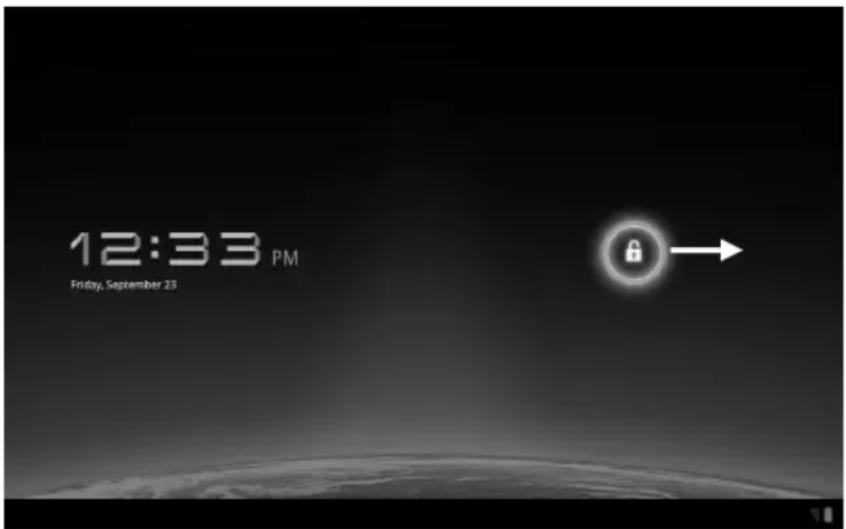
Via Instellingen Locatie en beveiliging Vergr. Scherm inst. kunt u de volgorde voor de schermblokkering instellen.
De tablet-pc automatisch uitschakelen
Volgens de standaardinstelling wordt de tablet-pc na 4 uur in de energiebesparingsmodus automatisch uitgeschakeld.
Via Instellingen Apps Systeem uitschakelen kunt u deze tijd aanpassen.
Voeding
Sluit de tablet-pc aan op de netadapter als u het apparaat voor het eerst inschakelt of als dit lange tijd uitgeschakeld is geweest. De tablet-pc is uitgerust met een herlaadbare, ingebouwde, krachtige lithiumbatterij die u via de meegeleverde netadapter kunt opladen.
Netadapter
De tablet-pc wordt geleverd met een universele netadapter. Het volgende bereik wordt ondersteund: 100 - 240V\~ / 50 - 60 Hz wisselstroom. Volg de richtlijnen betreffende een veilig gebruik van de netadapter op pagina 6.
De netadapter is aangesloten op een stopcontact. De stroomtoevoer van de netadapter is met de onderkant van de tablet-pc verbonden (zie ook multifunctionele aansluiting op pagina 10).
De netadapter voorziet de tablet-pc van stroom en laadt de batterij op. De batterij wordt ook opgeladen als u met de tablet-pc werkt en de netadapter is aangesloten. Ook als de tablet-pc niet is aangesloten, wordt de netadapter verder van stroom voorzien. Daarom dient u de stroomtoevoer naar de netadapter uit te schakelen indien de netadapter niet is aangesloten op de tablet-pc.
Opgelet!
Gebruik uitsluitend de bijgeleverde netadapter.
Accuwerking
Opmerking
Gelieve de nieuwe accu drie keer na elkaar volledig op te laden en te ontladen zodat de accu zijn vol vermogen bereikt!
Accu's slaan in hun cellen elektrische energie op en geven die indien nodig weer af.
De levensduur en het vermogen van uw accu worden bepaald door een zorgvuldig gebruik.
De accu dient voor het laadproces steeds volledig opgebruikt te zijn en compleet herladen te worden om de levensduur en het vermogen te optimaliseren.
Accu opladen
De accu wordt via de stroomvorziening opgeladen. Als de stekker is aangesloten, wordt de accu automatisch opgeladen, onafhankelijk van het feit of het Notebook wel of niet is ingeschakeld. Het duurt voor het volledig opladen van de accu enkele uren, als het Notebook is uitgeschakeld. Als de Notebook is ingeschakeld, duur dit omdat er stroom word gebruikt iets langer.
Opmerking
Het opladen wordt onderbroken, wanneer temperatuur of accuspanning te hoog zijn.
Multifunctionele aansluiting
Met de multifunctionele aansluiting (8) aan de onderkant van de tablet-pc kunt u
- De batterij met de bijgeleverde netadapter opladen of
- De tablet-pc met een HDMI-adapterkabel aansluiten op een televisietoestel.
Opmerking
Indien u videobestanden die op de tablet-pc zijn opgeslagen op een tv-toestel wilt afspelen, kunt u het volume enkel op het tv-toestel regelen.
Bediening van de tablet-pc
De tablet-pc wordt met de vingertoppen bediend. Gebruik geen scherpe voorwerpen.
- Druk op het scherm om Apps te selecteren of te openen.
- Als u een vinger op een invoerveld legt, worden alle beschikbare opties weergegeven.
- Beweeg uw vinger over het scherm om het naar boven, beneden, rechts of links te bewegen.
- Als u iets langer op een toepassing drukt, kunt u deze toepassing over het scherm bewegen en verplaatsen.
- Beweeg op het scherm twee vingers tegelijkertijd van elkaar weg of druk op het scherm om een website te vergroten of verkleinen.
Opmerking
U kunt het scherm verticaal of horizontaal bekijken. Houd het scherm gewoon in de gewenste richting.
Startscherm aanpassen
De tablet-pc beschikt over meerdere werkvlakken.
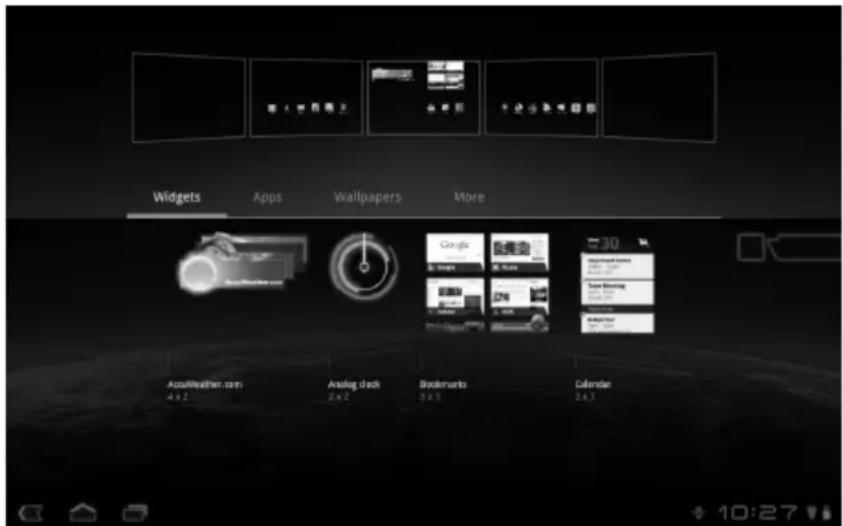
U kunt het scherm met uw vingers verplaatsen of aanpassen of symbolen tussen de werkvlakken verplaatsen.
Instellingen doorvoeren / controleren
Om de instellingen van de tablet-pc te wijzigen, drukt u op instellingen.
| Symbol | Menunaam Beschrijving | |
 | Draadloos en netwerken | Dient om draadloze verbingen, zoals WLAN, Bluetooth®en mobiele netwerken te configureren en te beheren en om gegevensverbindingen en virtuele private netwerken (VPN) te aanvaarden. Hier kunt u ook de vliegtuigmodus selecteren. |
 | Geluid | De geluidsinstellingen selecteren, bijvoorbeeld beltonen en meldingen. |
 | Dolby Mobile | Activeert / deactiveert Dolby Mobile en past de instellingen van de equalizer voor muziek en video aan. |
 | Scherm | De scherminstellingen, bijvoorbeeld helderheid, selecteren. |
 | Locatie en beveiliging | Hier creëert u een deblokkeringscode, stelt u de simblokkering in of beheert u de registratiegegevens op de tablet-pc.Via Mijn locatie kunt u de bronnen instellen die gebruikt moeten worden om uw locatie te bepalen. |
 | Apps | Toepassingen beheren en nieuwe toepassingen installeren. |
 | Accounts & synchronisatie | Uw accounts en instellingen voor de synchronisatie beheren. |
 | Back-up & herstellen | Instellingen betreffende gegevensbescherming, bv. back-up, herstellen en persoonlijke gegevens. |
 | Opslagruimte | Controleren van de beschikbare geheugenruimte op de geplaatste micro SD-kaart en in het interne geheugen van het apparaat. |
 | Taal en invoer | Taal, regio en toegankelijkheid van het besturingssysteem instellen. |
| Symbool | Menunaam Beschrijving | |
 | Toegankelijkheid | Na de installatie van toepassingen betreffende de toegankelijkheid kunnen hier verschillende opties worden ingesteld. |
 | Datum en tijd | Datum, tijd, tijdzone, datum- en tijdweergave instellen |
 | Over tablet | Weergave van de status van uw mobiele netwerk, de batterijstatus, wettelijke richtlijnen en apparaatupdates. |
Marktplaats
De tablet-pc maakt gebruik van het Android-platform. U kunt de functies van de tablet-pc
uitbreiden door meer toepassingen te installeren. De Android-marktplaats een eenvoudige optie om spellen en andere toepassingen te installeren.

biedt u
Opmerking
Om toegang te krijgen tot de marktplaats van Android dient u te beschikken over een internetverbinding en een Google-account (zie ook pagina 13).
Andere toepassingen gebruiken
Als u toepassingen wilt installeren die niet beschikbaar zijn via de marktplaats drukt u op Apps ⇒ Onbekende bronnen en vinkt u deze optie aan. Deze optie is niet standaard aangevinkt.
Sim-kaart
Met de aankoop van een sim-kaart kiest u een netwerkaanbieder, een telefoonnet en een tariefformule. Daarom moet u voordat u een sim-kaart koopt nagaan welke netwerkaanbieder de tariefformule aanbiedt die het best is afgestemd op uw behoeften.
- Bewaar sim-kaarten buiten het bereik van kinderen.
- Ga voorzichtig om met uw sim-kaart, aangezien de kaart en de contactpunten gemakkelijk kunnen worden beschadigd. Maak geen krassen op de sim-kaart.
Een sim-kaart plaatsen
Opgelet!
De tablet-pc moet bij het plaatsen van een sim-kaart steeds zijn uitgeschakeld, aangezien het apparaat of de sim-kaart anders kunnen worden beschadigd.
- Schuif de sim-kaart voorzichtig in de kaartsleuf. De contacten moeten hierbij naar beneden en naar achteren gericht zijn. Duw de kaart voorzichtig in de kaartsleuf tot u een klikgeluid hoort.

- Volg de aanwijzingen op het scherm en voer uw pin-code in.
- De melding, sim-kaart wordt gedeblokkeerd' verschijnt op het scherm.
Internetverbinding maken
Belangrijkste instellingen

Met de standaardverbindingsinstellingen kunt u via uw mobiele netwerk (GPRS / 3G / EDGE) of via een WLAN-aansluiting een internetverbinding tot stand brengen.
Om via GPRS / 3G / EDGE een internetverbinding tot stand te kunnen brengen, moet deze dienst in uw tariefformule zijn opgenomen. Neem contact op met uw netwerkaanbieder als de instellingen voor GPRS / 3G / EDGE niet vooraf geconfigureerd zijn.
Een nieuwe GPRS / 3G / EDGE verbinding toevoegen
Voordat u van start kunt gaan, moet u bij uw netwerkaanbieder de volgende gegevens opvragen:
• Naam van het Access Point (APN)
- Indien vereist, uw gebruikersnaam en wachtwoord
- Als het netwerk gebruik maakt van een proxyserver is ook een server IP-adres en een portnummer vereist
- Druk op Instellingen.
- Druk op Draadloos & netwerken ⇒ Mobiele netwerken ⇒ Toegangspunten.
- Selecteer een APN-server van uw netwerkaanbieder.
- Als uw netwerkaanbieder geen APN heeft geconfigureerd, drukt u op het symbool in de rechterbovenhoek en vervolgens op Nieuwe APN.
-
Voer de vereiste waarden voor de nieuwe APN in.
-
Druk op om uw nieuwe APN op te slaan.
-
Selecteer de gewenste APN.
Opgelet!
U kunt de standaard APN-gegevens die oorspronkelijk op uw sim-kaart waren opgeslagen opnieuw instellen door op het symbool in de rechterbovenhoek te drukken en de optie „Fabrieksinstellingen herstellen“ te selecteren.
MMS-diensten worden niet ondersteund.
Vliegtuigmodus
- Druk rechts onderaan op de taakbalk en vervolgens op
- Druk op Vliegtuigmodus en vervolgens op AAN of UIT om de draadloos verbindingen te activeren of te deactiveren.
WLAN activeren / deactiveren
Opgelet!
Deactiveer de optie voor draadloze netwerken altijd als u zich in een omgeving bevindt waar deze optie invloed zou kunnen hebben op belangrijke functies of gevoelige apparaten, bijvoorbeeld in vliegtuigen, ziekenhuizen of andere medische instellingen enz.
- Druk op Apps ⇒ Instellingen.
- Druk op Draadloos en netwerken.
- Druk op WLAN om deze functie te activeren of deactiveren.
Verbinding maken met een WLAN-netwerk
- Druk op Apps → Instellingen.
- Druk op Draadloos en netwerken ⇒ Wi-Fi instellingen.
In Wi-Fi wordt de informatie betreffende de WLAN-netwerken die uw tablet-pc kan vinden alsook de desbetreffende veiligheidsinstellingen (beveiligd en niet-beveiligd) weergegeven.
- Druk op het netwerk waarmee u een verbinding tot stand wilt brengen.
Opmerking
Als u een verbinding met een beveiligd netwerk tot stand wilt brengen, moet u een wachtwoord invoeren om toegang te krijgen.
Micro SD-kaartsleuf
De vorm en de capaciteit van een geheugenkaart verschilt van fabrikant tot fabrikant. De tablet-pc ondersteunt het micro SD-formaat.
micro SD-kaart plaatsen
Opmerking
De geheugenkaarten kunnen slechts in een richting worden geplaatst.
Indien een kaart verkeerd is geplaatst, kan de kaartlezer en / of de kaart worden beschadigd.
Schuif de micro SD-kaart voorzichtig in de kaartsleuf. De contacten moeten hierbij naar beneden en naar achteren zijn gericht. Duw de kaart voorzichtig in de kaartsleuf tot u een klikgeluid hoort.

Rechts onderaan op de taakbalk wordt weergegeven dat een micro SD-kaart is geplaatst.
Gegevens op de micro SD-kaart bewerken
Met ES file explorer of een andere toepassing naar keuze kunt u de inhoud van de micro SD-kaart bewerken (bijvoorbeeld met LIFETAB MEDIA), muziek afspelen of foto's bekijken.
- Open de ES file explorer.
- Druk in de linkerbovenheok op de toets Home.
- Selecteer de map Ext-memory folder om gegevens op de micro SD-kaart te bewerken.
micro SD-kaart verwijderen
- Druk op het icoon op de taakbalk en vervolgens op het symbool voor het veilig verwijderen van de micro SD-kaart.
- Druk voorzichtig op de micro SD-kaart. Verwijder de kaart uit de kaartsleuf.
Klantenservice
Heeft u meer ondersteuning nodig ?
Als u ondanks de voorstellen in het vorige hoofdstuk nog altijd problemen hebt, neem dan contact op met uw Helpdesk. We zullen u telefonisch verder helpen. Voor dat u zich aan uw servicecenter wend, hou aub. de volgende gegevens bij de hand:
- Welke eventuele meldingen verschijnen op het beeldscherm?
- Welke stappen heeft u reeds ondernomen om het probleem op te lossen?
- Geef uw klantnummer door indien u hierover beschikt.
Onderhoud
Opgelet!
De binnenkant van de behuizing bevat geen onderdelen die u moet schoonmaken of onderhouden.
De levensduur van de tablet-pc kan worden verlengd door rekening te houden met de volgende punten:
- Trek alvorens te reinigen steeds de stekkers van alle verbindingskabels uit het stopcontact.
- Maak de tablet-pc enkel schoon met een vochtige, pluisvrije doek.
- Gebruik geen oplosmiddelen, bijtende of gasvormige reinigingsmiddelen.
Reparatie
- Reparaties mogen enkel door een bevoegde technicus worden uitgevoerd.
- Neem contact op met de klantendienst bij technische problemen.
Recycling en afvalverwerking
Apparaat

Behandel het apparaat op het eind van de levensduur in geen geval als gewoon huisvuil. Informeer naar de mogelijkheden om het milieuvriendelijk als afval te verwijderen.
Batterijen

Lege batterijen horen niet bij het huisvuil! Ze moeten bij een verzamelpunt voor lege batterijen worden ingeleverd.
Verpakking

Om uw toestel tijdens het transport tegen beschadiging te beschermen, wordt het in een verpakking geplaatst. Verpakkingen zijn uit materialen vervaardigd die op een milieuvriendelijke manier behandeld en op een correcte manier gerecycleerd kunnen worden.
Als u vragen heeft i.v.m. de verwerking, gelieve dan uw handelaar of onze dienst-na-verkoop te contacteren.
Europese Norm EN ISO 13406-2 Class II
In het verleden kenden we verschillende aanleidingen om het toegelaten aantal pixelfouten te definiëren. Meestal waren die zeer moeilijk en sterk producent-afhankelijk en bijgevolg ook compleet verschillend. Bijgevolg volgt MEDION voor alle TFT-Display producten bij de garantievoorwaarden de strenge en duidelijke voorschriften van de ISO 13406-2, Klasse II norm die hieronder kort worden gebundeld.
De ISO-norm 13406-2 definieert o.a. de algemeen geldende richtlijnen m.b.t. de pixelfouten. De pixelfouten worden in vier foutklassen en drie fouttypes ondergebracht. Elke pixel is verder opgebouwd uit drie sub-pixels met elk hun respectievelijke basiskleur (rood, groen, blauw).

Pixelfouten -Type:
- Type 1: voortdurend oplichtende pixels (heldere, witte punt), maar niet aangestuurd. Een witte pixel ontstaat door het oplichten van alle drie de sub-pixels.
- Type 2: niet oplichtende pixel (donkere, zwarte punt), hoewel aangestuurd.
- Type 3: abnormale of defecte sub-pixel van rode, groene of blauwe kleur. (bvb. voortdurend oplichten aan halve helderheid, niet oplichten van een kleur, flikkerend of knipperend, maar niet van het type 1 of 2)
Vervollediging: cluster van type 3 (= het uitvallen van twee of meer sub-pixels in een blok van 5 x 5 Pixels. Een cluster is een veld van 5 x 5 Pixels (15 x 5 sub-pixels).
ISO 13406-2, foutenklasse II
| Resolutie Type 1 | Type 2 Type 3 Cluster | Type 1, Type 2 | Cluster Type 3 | |
| 1024 x 768 2 2 | 4 0 2 | |||
| 1280 x 800 3 3 | 6 0 3 | |||
| 1280 x 854 3 3 | 6 0 3 | |||
| 1280 x 1024 3 | 3 7 0 3 | |||
| 1366 x 768 3 3 | 7 0 3 | |||
| 1400 x 1050 3 | 3 8 0 3 | |||
| 1680 x 945 3 3 | 8 0 3 |
Voorbeeld:
Een ca. 43 cm (17") - SXGA-Display bestaat uit 1280 horizontale en 1024 verticale beeldpunten (pixels), d.w.z. 1.31 miljoen pixels in totaal. In verhouding met een miljoen pixels geeft dit een factor van ongeveer 1,31.
De foutenklasse II laat hiermee telkens drie fouten van het type 1 en type 2 toe en zeven fouten van het type 3 en 3 clusters van het type 3.
Het gaat hier dan in de regel niet om een garantiezaak.
In bepaalde omstandigheden spreken we van een garantiezaak als de boven-genoemde foutenaantallen in een bepaalde categorie werden overschreden.
Index
A
Aan/uit-schakelaar 15
Aansluiten 6
Aanzichten
Achterkant 10
Bovenkant 10
Linkerkant....11
Onderkant 10
Voorkant....9
Accu opladen 17
Accugebruik
Accu opladen 17
Accuwerking....17
Andere toepassingen 20
B
Bediening 18
Bekabeling....7
Beschrijving van het startscherm ..... 14
Beveiliging van gegevens 5
E
Een nieuwe GPRS / 3G / EDGE verbinding toevoegen...... 23
Eerste stappen
Google-account aanmaken 13
Energiebesparingsmodus 15
G
Google-account aanmaken 13
H
Helpdesk 27
I
Ingebruikneming
Eerste stappen 12
Instellingen doorvoeren / controleren 19
Internet
belangrijkste instellingen 22
ISO 13406-2 Class II 29
K
Klantenservice....27
L
micro SD-kaartsleuf 25
Multifunctionele aansluiting ..... 17
N
Netadapter......16
0
Omgevingslichtsensor 9
Omgevingsvoorwaarden 6
Onderhoud 27
R
R&TTE....4
Recycling en afvalverwerking ...... 28
Reparatie....27
Reset opening 10
s
Schermblokkering 16
Sim-kaart......21
Startscherm aanpassen 18
Stroomtoevoer
Accuwerking 17
Netadapter......16
Stroomvoorziening 6
T
Tablet-pc automatisch uitschakelen ... 16
Tablet-pc inschakelen 15
Tablet-pc uitschakelen 15
Touch Screen 9
V
Veilig gebruik
Stroomvoorziening 6
Vliegtuigmodus 23
W
Webcam.... 10
Gebruikt u a.u.b. het contactformulier op onze website www.medion.nl onder „service“ en „contact“.



- Gebruik voor het beoogde doel
- Opgelet!
- Conformiteitsinformatie
- C€0682①
- Beveiliging van gegevens
- Omgevingsvoorwaarden
- Aansluiten
- Netadapter
- Bekabeling
- Leveringsomvang
- Aanzichten
- Achterkant
- Ingebruikneming
- Eerste stappen
- Opmerking
- Uw Google-account aanmaken
- Aan/uit-schakelaar
- De tablet-pc inschakelen
- De tablet-pc uitschakelen
- De tablet-pc in de energiebesparingsmodus zetten
- De energiebesparingsmodus verlaten
- De tablet-pc automatisch uitschakelen
- Voeding
- Accuwerking
- Accu opladen
- Multifunctionele aansluiting
- Bediening van de tablet-pc
- Startscherm aanpassen
- Instellingen doorvoeren / controleren
- Marktplaats
- Andere toepassingen gebruiken
- Sim-kaart
- Een sim-kaart plaatsen
- Internetverbinding maken
- Belangrijkste instellingen
- Een nieuwe GPRS / 3G / EDGE verbinding toevoegen
- Vliegtuigmodus
- WLAN activeren / deactiveren
- Verbinding maken met een WLAN-netwerk
- Micro SD-kaartsleuf
- micro SD-kaart plaatsen
- Gegevens op de micro SD-kaart bewerken
- micro SD-kaart verwijderen
- Klantenservice
- Heeft u meer ondersteuning nodig ?
- Onderhoud
- Reparatie
- Recycling en afvalverwerking
- Apparaat
- Batterijen
- Verpakking
- Europese Norm EN ISO 13406-2 Class II
- Pixelfouten -Type:
- Voorbeeld:
- Index
- A
- B
- E
- G
- H
- I
- K
- L
- N
- 0
- R
- s
- T
- V
- W
Merk : MEDION
Model : LifeTab P9514
Categorie : Tablet