LifeTab P9514 - Tablet MEDION - Gratis brugsanvisning og manual
Find enhedens vejledning gratis LifeTab P9514 MEDION i PDF-format.



| Produkttype | Tablet |
| Mærke | Medion |
| Model | LifeTab P9514 |
| Operativsystem | Android (kompatibel med Android Market) |
| Skærm | Kapacitiv berøringsskærm |
| Trådløs forbindelse | Wi-Fi 802.11 b/g/n, Bluetooth, 3G (GPRS/EDGE) |
| Udvidelsesmuligheder | Slot til microSD-kort |
| Kamera | Frontkamera med mikrofon |
| Batteri | Genopladeligt lithium-ion (opladning via netadapter) |
| Strømforsyning | Netadapter Delta ADP-18TBAC (100-240 V~, 50-60 Hz) |
| Porte og stik | Multistik (opladning/HDMI), mikro-USB-stik, 4-polet hovedtelefonstik |
| Højttalere | To indbyggede højttalere |
| SIM-kort | Slot til SIM-kort til mobildata (3G) |
| Sensorer | Omgivelseslyssensor |
| Knapper | Tænd/sluk, volumenjustering |
| Sikkerhed | Låsning af skærm med mønster, SIM-PIN-kode |
| Vedligeholdelse og rengøring | Let fugtig fnugfri klud; undgå opløsningsmidler og ætsende produkter |
| Reparation | Forbeholdt kvalificeret tekniker; kontakt Medions kundeservice |
| Driftstemperatur | 5 °C til 30 °C; relativ luftfugtighed 20 % til 80 % (uden kondensering) |
| Opbevaringstemperatur | 0 °C til 60 °C |
| Standarder og overensstemmelse | CE, direktiv 1999/5/EF, miljøvenligt design 2009/125/EF |
| Indhold i pakken | Tablet, netadapter med kabel, dokumentation; HDMI-adapterkabel og hovedtelefoner som tilvalg |
Ofte stillede spørgsmål - LifeTab P9514 MEDION
Brugerspørgsmål om LifeTab P9514 MEDION
0 spørgsmål om dette apparat. Besvar dem du kender, eller stil dit eget.
Stil et nyt spørgsmål om dette apparat
Download vejledningen til din Tablet i PDF-format gratis! Find din vejledning LifeTab P9514 - MEDION og tag din elektroniske enhed tilbage i hånden. På denne side er alle dokumenter nødvendige for brugen af din enhed offentliggjort. LifeTab P9514 af mærket MEDION.
BRUGSANVISNING LifeTab P9514 MEDION
Betjeningsvejledning
Instruction Manual
Inhalt
Første skridt.... 11
Opsætning af din Google konto 11
Beskrivelse af startskærmen 12
Tænd-/slukkontakt.... 13
Tænding af Tablet-PC'en 13
Slukning af Tablet-PC'en 13
Hvordan du sætter Tablet-PC'en i dvaletilstand 13
At "vække" apparatet fra dvaletilstand.... 14
Konfiguration af skærmlås.... 14
Automatisk slukning af Tablet-PC'en 15
Strømforsyning....15
Netadapter 15
Batteridrift 15
Opladning af batteriet.... 16
Multi connector bøsning 16
Betjening af Tablet-PC'en 16
Tilpasning af startskærm 17
Sådan foretager/kontrollerer du indstillinger 17
Marked 19
Isætning af SIM-kort.... 20
Oprettelse af internetforbindelse 21
Hovedinstillinger 21
Tilføjelse af en ny GPRS / 3G / EDGE forbindelse 21
Flytilstand 22
Aktivering/deaktivering af Wi-Fi 23
Oprettelse af forbindelse til et WLAN-netværk.... 23

microSD-kortindgang 24
Isætning af microSD-kort 24
Anvendelse af microSD-kortet.... 25
Fjernelse af microSD-kortet 25
Service....26
Har du brug for yderligere assistance? 26
Vedligeholdelse 26
Reparation 26
Alle rettigheder forbeholdes.
Denne manual er ophavsretsligt beskyttet.
Copyright indehaves af fa. MEDION.
Varemærker:
Google, Android og andre Google-varemærker er registrerede varemærker tilhørende Google Inc.
Fremstillet under licens fra Dolby Laboratories. Dolby og det dobbelte D-symbol er varemærker tilhørende Dolby Laboratories.
Andre varemærker er de respektive ejeres ejendom.
Ret til tekniske ændringer forbeholdes.
Korrekt anvendelse
Din Tablet PC kan bruges på en lang række måder: Du kan for eksempel til enhver tid surfe på internettet, læse beskeder og bøger, spille spil og se film og kommunikere med hele verden.
Enheden er kun beregnet til privat brug og egner sig ikke til industriel/erhvervsmæssig brug.
Bemærk, at garantien bortfalder, hvis enheden ikke anvendes korrekt:
- Du må ikke modificere enheden uden vores samtykke, og brug ikke tilbehørsenheder, der ikke er godkendt eller leveret af os.
- Brug kun erstatnings- og tilbehørsdele, der er godkendt eller leveret af os.
- Tag hensyn til alle oplysninger i denne brugervejledning, især sikkerhedsanvisningerne. Enhver anden betjening regnes for ukorrekt og kan medføre person- eller tingsskader.
- Brug ikke enheden under ekstreme omgivelsesbetingelser.
Vigtigt!
Strimlen med påskriften LIFETAB ® er ikke nogen beskyttelsesfolie men del af apparatets design. For at undgå limrester eller ridser på apparatets kabinet bør du under ingen omstændigheder fjerne sølvstrimlen.
Konformitetsinformationer
Denne Tablet-PC indeholder det følgende radioudstyr:
- Wireless LAN
- Bluetooth
• 3G
I Frankrig er brugen kun tilladt inden for bygninger, på grund af den indbyggede Wireless LAN version. I alle øvrige EU-lande er der for øjeblikket ingen indskrænkninger. Vedr. brug i andre lande bør De informere Dem på stedet om de lokalt gældende lovbestemmelser.
Hermed erklærer MEDION AG, at disse apparater svarer til de grundlæggende krav og de øvrige pågældende bestemmelser i direktivet 1999/5/EF.
Dette apparat opfylder de grundlæggende krav og relevante forskrifter i øko-design retningslinje 2009/125/EU.
En fuldstændig overensstemmelseserklæring finder du under www.medion.com/conformity.
C € 0682 Ⓞ
Driftssikkerhed
Ved at følge anvisningerne i dette afsnit undgår du sikkerhedsproblemer ved driften af Tablet-PC'en.
- Lad ikke børn lege uden opsyn i nærheden af elektriske apparater. Børn kan ikke altid genkende mulige farer.
- Emballagemateriale som f.eks. folier må ikke komme i hænderne på børn. Ved forkert brug kan der opstå fare for kvælning.
- Du må aldrig åbne Tablet-PC'ens eller netadapterens kabinet, da apparatet derved kan blive beskadiget af en elektrisk kortslutning eller ild.
- Stik ikke ting ind gennem Tablet-PC'ens slidser og åbninger, da apparatet derved kan blive beskadiget af en elektrisk kortslutning eller ild
- Tablet-PC'en kan blive beskadiget, hvis den anvendes under ekstreme omgivelsesforhold.
- Tabet PC'en må ikke anvendes med tilsluttet netadapter under tordenvejr, da den kan blive beskadiget ved et lynnedslag.
- Du må ikke sætte ting oven på Tablet-PC'en, som kan trykke på LCD-skærmen.
- Man risikerer at få skader, hvis man rører en knækket LCD-skærm. Knækkede dele må kun berøres med handsker. Vask hænderne med sæbe bagefter.
- Skærmen må ikke berøres af genstande med skarpe kanter, da det kan blive beskadiget.
- ... netadapteren og de tilsluttede stik er brændt eller beskadiget. En beskadiget netadapter skal erstattes med en original adapter. En defekt netadapter må under ingen omstændigheder repareres.
- ... Tablet-PC'ens kabinet er beskadiget eller hvis der er trængt væske ind i dets indre. Lad et servicefirma kontrollere Tablet-PC'en, inden du bruger den igen, da den muligvis ikke er driftsikker, og der er risiko for at få et elektrisk stød.
Opstillingssted
- Tablet-PC'en kan anvendes ved en omgivelsestemperatur fra 5° C - 30° C og ved en relativ luftfugtighed fra 20% - 80% (ikke kondenserende).
- I slukket tilstand kan Tablet-PC'en opbevares ved 0° C - 60° C.
- Ved tordenvejr bør netadapteren trækkes ud. Kontroller også, at der ikke er tilsluttet antennekabler. Det anbefales desuden at anvende et overspændingsbeskyttet stik, som beskytter Tablet-PC'en mod spændingstoppe og lynnedslag i elnettet.
- Inden Tablet-PC'en tages i brug eller netadapteren tilsluttes, bør du vente til de har tilpasset sig til omgivelsestemperaturen. Ved store forskelle i temperatur ogb luftfugtighed kan der dannes kondensvand inde i Tablet-PC'en, hvilet kan forårsage en kortslutning.
- Opbevar originalemballagen, hvis apparatet skal forsendes.
Tilslutning
I den følgende vejledning kan du læse, hvordan Tablet-PC'en tilsluttes korrekt:
Netadapter
- Netadapterens kabinet må ikke åbnes. Du risikerer at få et elektrisk stød, hvis du åbner adapteren. Der er ingen servicérbare dele inde i apparatet.
- Stikkontakten skal befinde sig i nærheden af Tablet-PC'en og være lettilgængelig.
- For at afbryde strømforsyningen til Tablet-PC'en trækkes netstikket ud af stikkontakten.
- Tablet-PC'ens netadapter bør kun anvendes med stikkontakter AC 100 – 240 V\~, 50 - 60 Hz med jordforbindelse. Hvis du ikke er sikker på typen af strømforsyningen på opstillingsstedet, bør du kontakte dit elselskab.
- Du må kun anvende den medleverede netadapter.
- Hvis du vil afbryde netadapterens forbindelse til elnettet, skal stikket først trækkes ud af stikkontakten, inden det andet stik fjernes fra Tablet-PC'en. Ved omvendt rækkefølge kan der opstå skader på netadapteren eller Tablet-PC'en. Træk altid i stikket og ikke i ledningen.
Kabelforbindelser
- Ledningerne skal placeres sådan, at man ikke kan træde på dem eller snuble over dem.
- Der må ikke stilles ting oven på kablerne, fordi de kan blive beskadiget.
Leveringsomfang
Du bedes kontrollere om leveringen er fuldstændig. Kontakt os venligst inden for 14 dage efter købet hvis den ikke er komplet, og husk ubetinget at angive serienummeret i denne forbindelse. Følgende er leveret sammen med den bærbare PC:
- Tablet-PC
- Strømforsyning med tilhørende kabel (Delta ADP-18TBAC)
• HDMI-adapterkabel (ekstra tilbehør) - ∅retelefon (ekstra tilbehør)
- Betjeningsvejledning
Oversigt
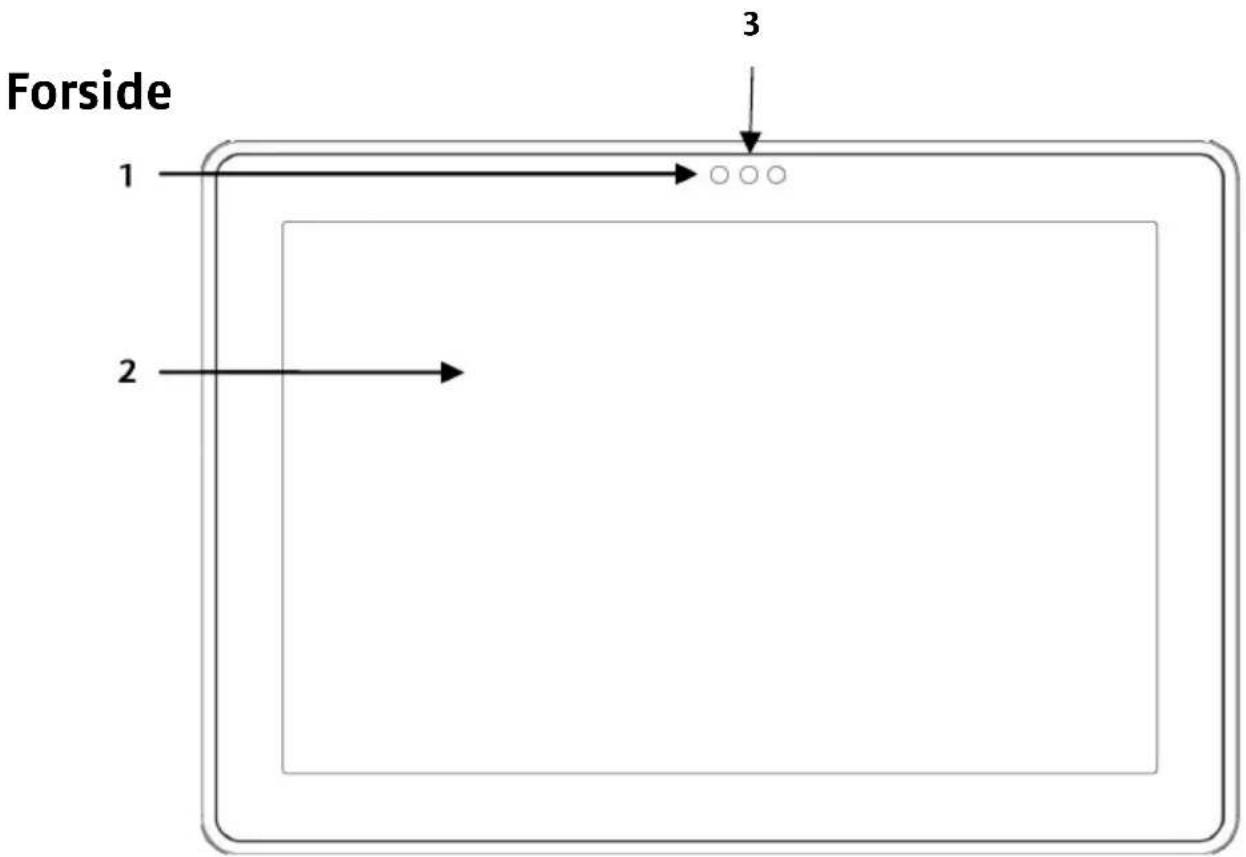
1 - Webkameraet med mikrofon
2 - Berøringsskærm
3 - Omgivelseslyssensor
Bagside
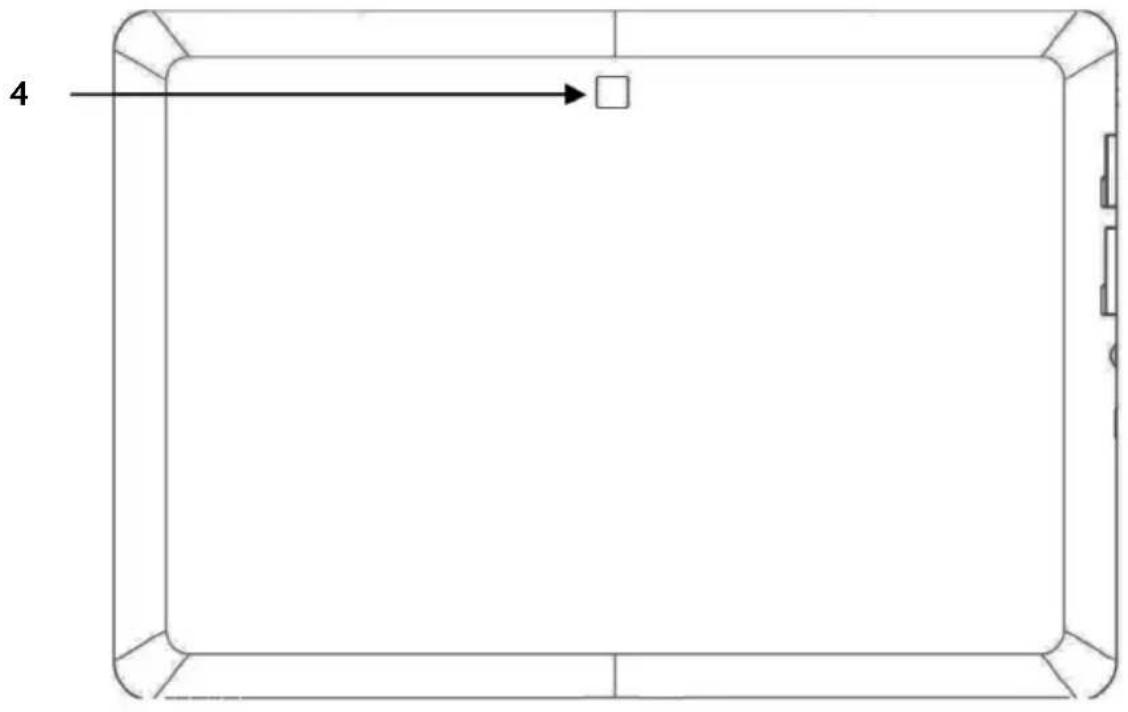
9 - Tænd-/slukkontakten ..... (⇒ s. 13)
10 - microSD-kortslot.... (⇒ s. 24)
11 - SIM-kortslot ...... (⇒ s. 20)
12 - Hovedtelefonstik / 4-polet hovedtelefon
Forsigtig!
Anvendelse af hovedtelefoner med stor lydstyrke kan medføre varige høreskader. Stil lydstyrken på laveste værdi før afspilning. Start afspilningen, og øg langsomt lydstyrken til et acceptabelt niveau.
For at undgå sundhedsfare, hvis du har en pacemaker, bør du være opmærksom på, at de medleverede øretetelefoner ikke bæres eller opbevares for tæt på pacemakeren (nærmere end 10 cm).

Hvis en audioafspiller bruges med høj lydstyrke i længere tid, kan det medføre høreskader hos lytteren.
13 - Tilslutning micro USB
Ibrugtagelse
Inden du tager din Tablet-PC i brug, anbefaler vi at du tager dig lidt tid til at læse det vigtige afsnit om driftssikkerhed igennem.
Første skridt
- Tilslut den medleverede netadapter til Tablet-PC'ens multi connector bøsning (8). Tilslut netadapteren til en ledig stikkontakt.
- Tænd Tablet-PC'en med tænd-/slukkontakten (9). Hold tænd-/slukkontakten nede, indtil du mærker en vibration. Tablet-PC'en starter og gennemgår forskellige faser.
- Hvis der er isat et SIM-kort, skal du indtaste dets PIN-kode. Bekræft med OK.
Information
Du finder SIM-koden i dokumentationen fra dit mobiltelefonselskab.
- Når velkomstskærmen er kommet frem, vælger du sproget og trykker på Start.
Information
Den første opsætning kan tage lidt tid.
- Følg anvisningerne på skærmen.
Opsætning af din Google konto
Med din Tablet-PC kan du bruge en række Google™ tjenester. Dertil skal du have en Google™ konto. Med denne konto får du adgang til et stort antal tjenester, som f.eks. Google Mail™.
Når du har tændt din Tablet-PC for første gang, skal du foretage de følgende indstillinger:
- Du kan nu oprette en Google™ konto (tryk på Opret konto).
Hvis du allerede har en Google™ konto, skal du indlæse dine tilmeldingsdata og trykke på Tilmelding.
Information
For at oprette eller tilmelde en Google™ konto skal du have en internetforbindelse. Du kan gå på internettet enten via dit SIM-kort eller via en WLAN-forbindelse. Husk at der påløber omkostninger, hvis du ikke har en flat-rate-aftale.

Beskrivelse af startskærmen

| Ikon | Bekrivelse |
 | Vis alle apps (programmer) på Tablet-PC'en |
 | Tilføj widgets og genveje |
 | Tilbage til startskærmen |
 | Tilbage til forrige skærm |
 | Vis de sidst anvendte apps |
 | Tid |
 | Status for internetforbindelsen |
 | Visning af batteritilstand |
Tænd-/slukkontakt
Tænding af Tablet-PC'en
- Tryk på tænd-/slukkontakten i øvre venstre hjørne i 2 – 3 sekunder, indtil du mærker en vibration. Tablet-PC'en tændes.
Slukning af Tablet-PC'en
- Tryk på tænd-/slukkontakten i øvre venstre hjørne, indtil den følgende meddelelse vises: Vil du slukke?
- Tryk på OK for at slukke.
Hvordan du sætter Tablet-PC'en i dvaletilstand
I dvaletilstand bruger Tablet-PC'en mindre energi, fordi skærmen er slukket. Hvis der ikke sker nogen aktivitet inden for et fastlagt tidsrum, slukker baggrundsbelysningen automatisk og apparatet låses.
Når din Tablet-PC er tændt, og du ikke skal bruge den for øjeblikket, kan du trykke kort på tænd-/slukkontakten for at dimme ned for skærmen. Apparatet går herved i dvaletilstand og og låses.
Du kan indstille tidsrummet via Indstillinger > Skærm > Timeout.
At "vække" apparatet fra dvaletilstand
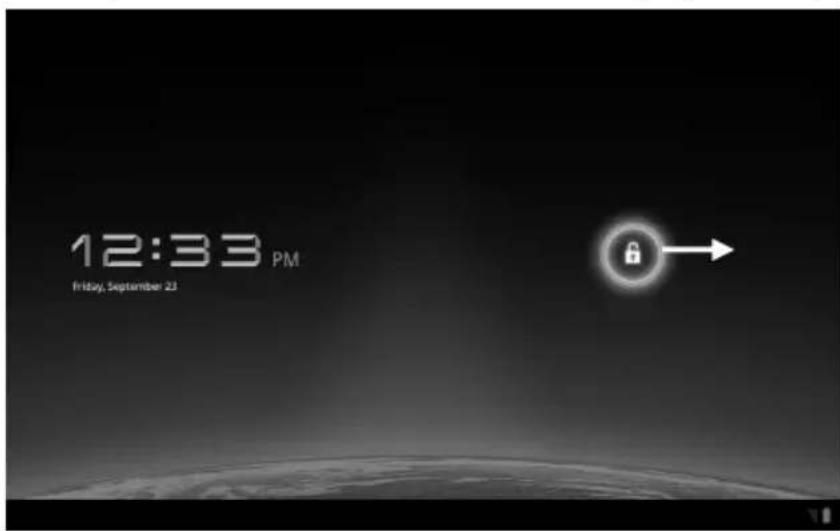
Hvis skærmen er slukket, kan du reaktivere den ved et kort tryk på tænd-/slukkontakten.
Konfiguration af skærmlås
Du kan indstille rækkefølgen for skærmlåsen via Indstillinger ⇒ Placering og sikkerhed ⇒ Konfigurer skærmlås.
Automatisk slukning af Tablet-PC'en
I standardindstillingen slukker Tablet-PC'en automatisk efter 4 timer i dvaletilstand.
Du kan tilpasse dette tidsrum via Indstillinger Programmer Auto shutdown.
Strømforsyning
Tilslut Tablet PC'en til strømforsyningen, første gang du tænder den, og hvis den har været slukket i lang tid. Tablet PC'en er udstyret med et genopladeligt integreret højtydende Lithium-batteri, som du kan oplade ved hjælp af den medfølgende lysnetadapter.
Netadapter
Tablet-PC'en leveres med en universel netadapter, som understøtter følgende område: 100 - 240V\~ / 50 - 60 Hz vekselstrøm. Følg anvisningerne vedr. driftssikkerhed for netadapteren på side 5.
Netadapteren forsyner Tablet-PC'en med strøm og oplader batteriet. Batteriet oplades også, når du arbejder med Tablet-PC'en, mens netadapteren er tilsluttet. Netadapteren får fortsat strøm, selv om Tablet-PC'en ikke er tilsluttet. Du bør derfor fjerne netadapteren fra stikkontakten, når den ikke er forbundet med Tablet-PC'en.
Vigtigt!
Du må kun anvende netadapteren, som blev leveret sammen med Tablet-PC'en.
Batteridrift
Information
Et nyt batteri bør aflades fuldstændigt 2 til 3 gange efter hinanden for at opnå sin fulde ydelse!
Batterier lagrer elektrisk energi i celler og afgiver denne efter behov.
Batteriets levetid og ydelse er afhængig af en omhyggelig behandling.
Batteriet bør altid aflades fuldstændigt inden opladningen, og derefter få en fuld opladning, for at optimere dets levetid og ydelse.
Opladning af batteriet
Batteriet oplades gennem netadapteren. Når adapteren er tilsluttet og tændt, oplades batteriet automatisk, uanset om Tablet-PC'en er tændt eller ej. Hvis Tablet-PC'en er tændt, tager opladningen tydeligt længere tid.
Information
Opladningen afbrydes hvis batteriets temperatur eller spænding bliver for høj.
Multi connector bøsning
Med multi connector bøsningen (8) på Tablet-PC'ens underside kan du
- oplade batteriet gennem den medleverede netadapter eller
- tilslutte Tablet-PC'en til et tv-apparat ved hjælp af et HDMI-adapterkabel.
Information
Når du afspiller videoer, som er gemt på Tablet-PC'en via fjernsynet, kan lydstyrken kun reguleres på tv-apparatet.
Betjening af Tablet-PC'en
Tablet-PC'en betjenes med fingerspidserne. Du må ikke anvende spidse eller skarpkantede genstande.
- Tryk på skærmen for at udvælge eller åbne applikationer.
- Hvis du lader fingeren hvile på et indlæsningsfelt, vises samtlige eksisterende valgmuligheder.
- Du kan bevæge skærmen op, ned, til højre eller venstre ved at trække fingeren hen over den.
- Hvis du trykker lidt længere på en app, kan du trække den hen over skærmen og placere den på et andet sted.
- Ved at trække to fingre fra hinanden på skærmen kan du forstørre en webside, og du kan formindske den ved at trykke på den to gange.
Information
Du kan se på skærmen både lodret og vandret. Bare hold den i den ønskede position.
Tilpasning af startskærm
Tablet-PC'en giver mulighed for at bruge flere arbejdsflader.
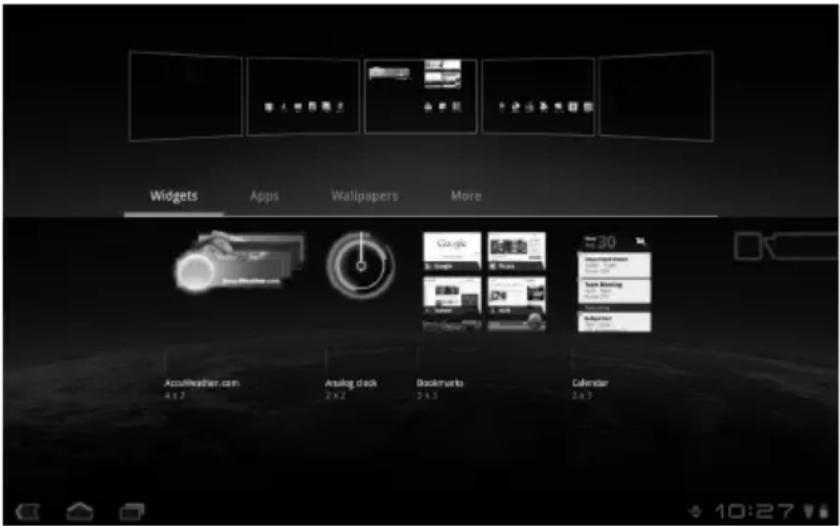
Du kan forskyde skærmen med fingrene, tilpasse skærmen eller forskyde symbolerne mellem arbejdsfladerne.
Sådan foretager/kontrollerer du indstillinger
Tablet-PC'ens indstillinger kan ændres ved at trykke på Indstillinger.
| Symbol | Menubetegnelse Beskrivelse | |
 | Trådløs og netværk | Til konfiguration og bearbejdning af trådløse forbindelser, som f.eks. WLAN, Bluetooth®, mobile netværk, til at acceptere dataforbindelser og private virtuelle netværk (VPN). Her kan du også vælge flytilstand. |
 | Lyde | Valg af lydindstillinger for f.eks. ringetoner og meddelelser. |
 | Dolby Mobile | Aktiverer/deaktiverer Dolby Mobile og tilpasser equalizerens indstillinger for musik og video. |
 | Skærm | Valg af skærmindstillinger, f.eks. lysstyrke. |
 | Pacering og synkronisering | Her kan du oprette dit aktiveringsmønster, indstille SIM-låsen og forvalte registeringsinformationerne på Tablet-PC'en.Via Min placering kan du indstille kilderne, som skal |

| Symbol | Menubetegnelse Beskrivelse | |
| anvendes til at definere stedet, hvor du befinder dig. | ||
 | Programmer | Forvaltning af apps og installering af nye apps. |
 | Konti og synkronisering | Forvaltning af dine konti og synkroniseringsindstillinger. |
 | Fortrolighed | Indstillinger for datasikkerheden, f.eks. backup, genopretning og personlige data. |
 | Lagerplads | Kontrol af den forhåndne lagerplads på det isatte microSD-kort og i apparatets interne hukommelse. |
 | Sprog og input | Indstilling af styresystemets sprog, regionen og tekstindlæsningsmuligheder. |
 | Tilgægelighed | Efter installeringen af indtastningshjælp-apps kan du her indstille forskellige valgmuligheder. |
 | Dato og tid | Indstilling af dato, tid, tidszone, dato- og tidsformat. |
 | Om tabletcomputeren | Visning af status for dit mobile netværk, batteriet, lovinformationer og opdateringer for apparatet. |
Marked
Tablet-PC'en er baseret på Android-platformen, og du kan udvide dens funktionalitet ved
at installere yderligere applikationer. Android markedet installering af spil og andre apps.

giver nem adgang til
Information
For at kunne anvende Android markedet skal du have en internetforbindelse samt en Google konto (se også s. 14)
Hvis du ønsker at installere applikationer, som ikke kan fås via Android markedet, skal du trykke på Programmer → Ukendte kilder og sætte et flueben i ruden. I standardindstillingen er ruden ikke markeret.
SIM-kort
Med købet af et SIM-kort fastlægger du din netudbyder, telefonnettet og telefoniprisen. Før du køber et SIM-kort, burde du derfor undersøge, hvilken netudbyder og hvilke priser der er bedst egnet til dit behov for mobil datatrafik.
- Alle SIM-kort bør opbevares uden for børns rækkevidde.
- Vær omhyggelig med SIM-kortet, da kortet og dets kontaktpunkter nemt kan blive beskadiget ved at blive ridset eller bøjet.
SIM-kortet skal skubbes forsigtigt ind i indgangen. Kontakterne skal vende nedad og bagud. Kortet skal gå i lås uden at bruge magt.
Isætning af SIM-kort
Vigtigt!
Ved isætning af et SIM-kort skal Tablet-PC'en altid være slukket, da apparatet eller kortet ellers kan blive beskadiget.
- Skub SIM-kortet ind i det tilsvarende indgang. Kontakterne skal vende nedad.

- Følg anvisningerne på skærmen og indtast din PIN-kode.
- Der vises en meddelelse at SIM-kortets lås bliver åbnet.
Oprettelse af internetforbindelse
Hovedinstillinger
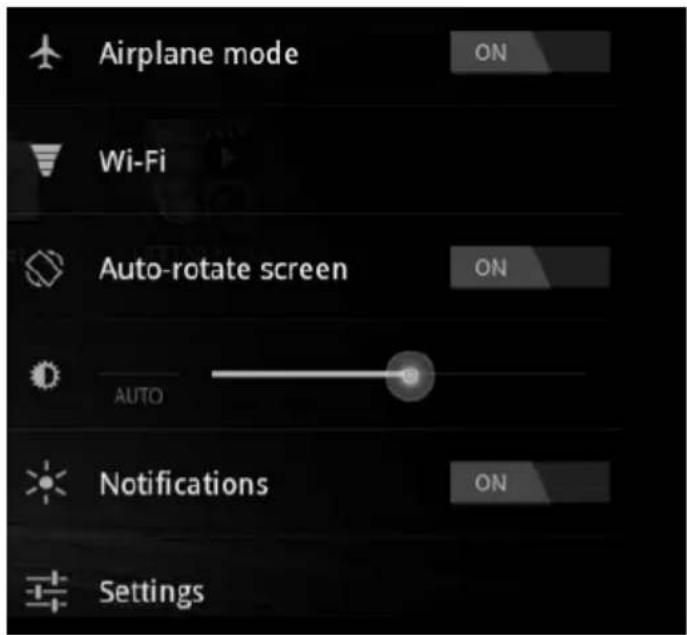
Med standardindstillingerne for forbindelsen kan du oprette en forbindelse til internettet via dit mobilnet (GPS / 3 G / EDGE) eller en WLAN-tilslutning.
For at kunne oprette en internetforbindelse via GPRS / 3G / EDGE skal den tilsvarende tjeneste være aktiveret i din mobilaftale. Kontakt din netudbyder, hvis indstillingerne for GPRS / 3G / EDGE ikke er forudkonfigureret.
Tilføjelse af en ny GPRS / 3G / EDGE forbindelse
• Navnet på dit Access Point (APN)
- Om nødvendigt dit brugernavn og din adgangskode.
- Hvis netværket bruger en proxy-server, har du brug for en server IP-adresse og et portnummer.
-
Tryk på Indstillinger.
-
Tryk på Trådløs og netværk ⇒ Mobilnetværk ⇒ Adgangspkt.
-
Vælg en APN server fra din netudbyder.
-
Hvis din netudbyder ikke har konfigureret et APN, tryk på symbolet i øverste højre hjørne og derefter på Ny APN.
-
Indtast de nødvendige værdier for det ny APN.

- Tryk på for at gemme det ny APN.
- Vælg det ønskede APN ved at trykke på det.
Vigtigt!
Du kan genoprette de oprindelige standard-APN-indstillinger på dit SIM-kort ved at trykke på symbolet i øverste højre hjørne og vælge menupunktet "Genopret fabriksindstillinger".
- Tryk på nederste højre hjørne i proceslinien og derefter på
- 3G-funktionen aktiveres eller deaktiveres ved at trykke på Flytilstand og derefter på FRA eller TIL.

Aktivering/deaktivering af Wi-Fi
Vigtigt!
Valgmulighederne for trådløse netværk skal altid deaktiveres, når man opholder sig i omgivelser hvor de kan forstyrre kritiske funktioner eller følsomme installationer, f.eks. i fly, hospitaler, andre medicinske faciliteter osv.
- Tryk på Programmer ⇔ Indstillinger.
- Tryk på Trådløs og netværk.
- Tryk på Wi-Fi for at aktivere/deaktivere denne funktion.
Oprettelse af forbindelse til et WLAN-netværk
- Tryk på Programmer Indstillinger.
- Tryk på Trådløs og netværk ⇒ Indstillinger for Wi-Fi. I Wi-Fi funktionen vises informationer om WLAN-netværkene som Tablet-PC'en kan finde, samt om deres sikkerhedsindstillinger (åben eller beskyttet).
- Tryk på netværket, som du vil oprette forbindelse til.
Information
Hvis du vil oprette forbindelse med et sikret netværk, skal du angive en adgangskode for at få adgang.
microSD-kortindgang
Hukommelseskortenes form og kapacitet kan variere afhængigt af mærket. Tablet-PC'en understøtter microSD-formatet.
Hukommelseskortet skubbes forsigtigt ind i kortslottet. Kontakterne skal vende nedad og bagud. Kortet skal gå i lås uden at bruge magt.
Hvis der er isat et microSD-kort, vises et tilsvarende symbol nederst til højre i proceslinien.
Isætning af microSD-kort
Information
Hukommelseskortene kan kun isættes i én retning.
Hvis kortet vender forkert ved isætningen, kan det beskadige kortlæseren og / eller kortet.
- microSD-kortet skubbes forsigtigt ind i kortindgangen. Kontakterne skal vende nedad og bagud. Kortet skal gå i lås, uden at bruge magt.

I proceslinien nederst til højre vises symbolet for et isat microSD-kort.
Anvendelse af microSD-kortet
Med ES file explorer eller en anden applikation efter dit valg (f.eks. LIFETAB MEDIA) kan du få adgang til filerne på microSD-kortet.
- Tryk på Home-knappen i øverste venstre hjørne.
- Vælg mappen Ext-memory folder for at få adgang til filerne på microSD-kortet.
Fjernelse af microSD-kortet
- Tryk på ikonet i proceslinien og derefter på symbolet for sikker fjernelse af microSD-kortet.
- Tryk let på microSD-kortet. Fjern kortet ved at trække det forsigtigt ud.
Service
Har du brug for yderligere assistance?
Hvis du på trods af forslagene i forrige afsnit stadig har problemer bør du kontakte Hotline. Vi vil hjælpe dig videre via telefon. Men inden du henvender dig til MEDION Service, bør du have følgende data ved hånden:
- Hvilke fejlmeddelelser, hvis overhovedet, får du?
- Hvad har du allerede gjort for at løse problemet?
- Kan du gentage problemet manuelt?
- Meddel os dit kundenummer, hvis du allerede har fået et.
Vedligeholdelse
Vigtigt!
Der er ingen dele inde i apparatet, som kræver vedligeholdelse eller rengøring.
Du kan forlænge Tablet-PC'ens levetid ved at huske følgende:
- Træk altid netstikket og samtlige tilslutningsledninger ud inden rengøring.
- Tablet-PC'en må kun rengøres med en let fugtig, fnugfri klud.
- Brug ingen opløsningsmidler, ætsende eller gasformige rengøringsmidler.
Reparation
- Tablet-PC'en må kun repareres af kvalificeret servicepersonale.
- Du er velkommen til at henvende dig til vores service, hvis du har problemer med din Tablet-PC.
Når apparatet er nået til slutningen af dets levetid, må du under ingen omstændigheder smide det ud som almindeligt husholdningsaffald. Undersøg mulighederne for en miljømæssig korrekt bortskaffelse.
Batterier
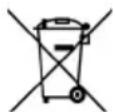
Brugte batterier må ikke smides i husholdningsaffaldet! Batterier skal afleveres i opstillede containere til brugte batterier.
Emballage

Emballage og indpakningshjælpemidler, der ikke skal bruges mere, kan genbruges og skal derfor principielt bortskaffes til genbrug.
Hvis du har spørgsmål vedr. bortskaffelse, anbefales det at henvende sig til forhandleren eller til vort servicecenter.
Europæisk standard EN ISO 13406-2 Klasse II
Man har mange gange tidligere forsøgt med de mest forskellige metoder at definere antallet af tilladte pixelfejl. Men de var for det meste yderst komplicerede og helt forskellige fra mærke til mærke. MEDION følger derfor ved garantibehandling af alle TFT-displayprodukter de strenge og transparente krav i ISO 13406-2, klasse II standarden. Her følger et kort sammendrag:
Pixelfejlene kategoriseres i fire fejlklasser og tre fejltyper. Hver enkelt pixel er igen sammensat af tre subpixels med hver sin grundfarve (rød, grøn, blå).
Pixelens opbygning:

Pixelfejl-typer:
- Type 1: pixels lyser vedvarende (lyst, hvidt punkt), selv om den ikke er valgt. En hvid pixel opstår när samtlige tre subpixels lyser.
- Type 2: pixels lyser ikke (mørkt, sort punkt), selv om den er valgt.
- Type 3: unormale eller defekte subpixels i farverne rød, grøn eller blå (f.eks. vedvarende lys med halv lysstyrke, manglende lys i én farve, blinker eller blusser, men ikke af type 1 eller 2).
Tillæg: Cluster af type 3 = svigt af to eller flere subpixels i en blok på 5 x 5 pixels. Et cluster er et felt på 5 x 5 pixels (15 x 5 subpixels).
ISO 13406-2, Fejlklasse II
| Opløsning Type 1 | Type 2 | Type 3 | Cluster | Type1, Type2 | Cluster Type 3 |
| 1024 x 768 2 2 | 4 0 2 | ||||
| 1280 x 800 3 3 | 6 0 3 | ||||
| 1280 x 854 3 3 | 6 0 3 | ||||
| 1280 x 1024 3 | 3 7 0 3 | ||||
| 1366 x 768 3 3 | 7 0 3 | ||||
| 1400 x 1050 3 | 3 8 0 3 |
Eksempel:
Et ca. 44 cm (17") - SXGA display består af 1280 horisontale og 1024 vertikale billedpunkter (pixels), i alt 1.31 mio. pixels. I forhold til en million pixels giver dette en faktor af ca. 1,31. Fejlklasse II tillader således hver tre fejl af type 1 og 2 og syv fejl af type 3, samt 3 clusters af type 3.
Dette er i reglen ikke noget garantitilfælde.
Der foreligger under visse omstændigheder et garantitilfælde, hvis det ovennævnte antal fejl overskrides i en kategori.
Indeks
3
3G 22
A
Automatisk slukning af Tablet PC'en ... 15
B
Batteridrift 15
Beskrivelse af startskærmen ...... 12
Betjening 16
D
Driftssikkerhed 5
Kabelforbindelser....6
Omgivelsestemperatur 6
Strømforsyning....6
Dvaletilstand....13,14
F
Foretage/kontrollere indstillinger ..... 17
Første ibrugtagelse
Første skridt 11
Opsætning af Google konto ..... 11
G
Genanvendelse......27
H
Højtaler 9
Hovedtelefon / 4-polet hovedtelefon .. 10
|
Internet
Hovedindstillinger 21
ISO 13406-2 klasse II ...... 28
K
Kabelforbindelser....6
Konformitetsinformationer 7
Korrekt anvendelse 3
L
Leveringsomfang 7
M
Marked 19
Micro USB-tilslutning 10
microSD kortslot 24
Multi connector bøsning 16
O
Omgivelseslyssensor 8
Opsætning af din Google konto ..... 11
Opsætning af Google konto ...... 11
R
R&TTE....4
Reparation 26
Reset-åbning 9
Returnering 27
Skærmlås - indstillinger 14
Slukning af Tablet PC'en 13
Stromforsyning
Tænd-/slukkontakt.... 13
Tænding af Tablet PC'en 13
Tilføjelse af en ny GPRS / 3G / EDGE forbindelse....21
Tilpasning af startskærm 17
Webkamera med mikrofon 8
Table of Contents
Proper use 3


- Inhalt
- Korrekt anvendelse
- Vigtigt!
- Konformitetsinformationer
- Driftssikkerhed
- Opstillingssted
- Tilslutning
- Netadapter
- Kabelforbindelser
- Leveringsomfang
- Oversigt
- Forsigtig!
- Ibrugtagelse
- Første skridt
- Information
- Opsætning af din Google konto
- Tænd-/slukkontakt
- Tænding af Tablet-PC'en
- Slukning af Tablet-PC'en
- Hvordan du sætter Tablet-PC'en i dvaletilstand
- At "vække" apparatet fra dvaletilstand
- Konfiguration af skærmlås
- Automatisk slukning af Tablet-PC'en
- Strømforsyning
- Batteridrift
- Opladning af batteriet
- Multi connector bøsning
- Betjening af Tablet-PC'en
- Tilpasning af startskærm
- Sådan foretager/kontrollerer du indstillinger
- Marked
- SIM-kort
- Isætning af SIM-kort
- Oprettelse af internetforbindelse
- Hovedinstillinger
- Tilføjelse af en ny GPRS / 3G / EDGE forbindelse
- Aktivering/deaktivering af Wi-Fi
- Oprettelse af forbindelse til et WLAN-netværk
- microSD-kortindgang
- Isætning af microSD-kort
- Anvendelse af microSD-kortet
- Fjernelse af microSD-kortet
- Service
- Har du brug for yderligere assistance?
- Vedligeholdelse
- Reparation
- Batterier
- Emballage
- Europæisk standard EN ISO 13406-2 Klasse II
- Pixelfejl-typer:
- Eksempel:
- Indeks
- 3
- A
- B
- D
- F
- G
- H
- |
- K
- L
- M
- O
- R
- Table of Contents
Mærke : MEDION
Model : LifeTab P9514
Kategori : Tablet