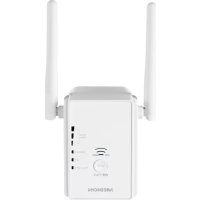
P85059 - Wifi repeater MEDION - Gratis gebruiksaanwijzing en handleiding
Vind de handleiding van het apparaat gratis P85059 MEDION in PDF-formaat.


| Producttype | Dubbele Wi-Fi-repeater |
| Merk | Medion |
| Model | P85059 |
| Afmetingen (bij benadering) | 120 x 70 x 30 mm |
| Gewicht (bij benadering) | 150 g |
| Voeding | 100-240 V~, 50/60 Hz, 0,3 A (netadapter) |
| Aansluitingen | 1x LAN, 1x WAN/LAN |
| Frequenties | 2,4 GHz en 5 GHz |
| Wi-Fi-standaarden | 802.11 a/b/g/n/ac |
| Maximale snelheid | 433 Mbit/s (5 GHz), 300 Mbit/s (2,4 GHz) |
| Binnenbereik | 100 m max. |
| Buitenbereik | 300 m max. |
| Encryptie | WPA / WPA2, WPA-PSK / WPA2-PSK |
| Hoofdfuncties | Repeater, toegangspunt, Wi-Fi-client |
| Eenvoudige configuratie | WPS en webinterface (192.168.10.1) |
| Indicatorlampjes | Power/WPS, WAN/LAN, LAN, Wi-Fi-signaalsterkte |
| Beveiliging | WPS, aangepast wachtwoord, MAC-filtering |
| Onderhoud en reiniging | Licht vochtige, droge doek, geen oplosmiddelen |
| Gebruikstemperatuur | 0 °C tot 40 °C |
| Repareerbaarheid | Geen door gebruiker vervangbare onderdelen |
| Inhoud van de verpakking | Repeater, LAN-kabel, gebruiksaanwijzing |
Veelgestelde vragen - P85059 MEDION
Gebruikersvragen over P85059 MEDION
0 vraag over dit apparaat. Beantwoord die u kent of stel uw eigen vraag.
Stel een nieuwe vraag over dit apparaat
Download de handleiding voor uw Wifi repeater in PDF-formaat gratis! Vind uw handleiding P85059 - MEDION en neem uw elektronisch apparaat weer in handen. Op deze pagina staan alle documenten die nodig zijn voor het gebruik van uw apparaat. P85059 van het merk MEDION.
GEBRUIKSAANWIJZING P85059 MEDION
1. Informatie over deze gebruiksaanwijzing ......6
1.1. Betekenis van de symbolen ....7
2. Gebruiksdoel 11
3. Veiligheid 12
1.2. Algemene veiligheidsvoorschriften ....
1.3. Omgevingscondities
1.4. Back-ups
1.5. Gegevensbescherming
4. Algemene aanwijzingen over draadloos gebruik .23
- Inhoud van de levering ....24
- Overzicht van het apparaat ......25
- Mogelijke LED-weergaven
- Apparaat in-/uitschakelen
9. Apparaatmodus kiezen ....3
10. Apparaat instellen op de repeater-modus .....31
11.1. Instellen met WPS
11.2. Instellen via de webinterface .... 33
11.3. Repeater-wizard 37
11. Het apparaat instellen als access point ....42
11.4. Instellen via de webinterface 42
11.5. Andere apparaten aanmelden bij het toegangspunt via WPS 46
12. Het apparaat instellen als client ....48
-
Reiniging 72
-
Opslag bij niet-gebruik ....74 DE
-
Problemen oplossen 75
-
Afvalverwerking 77
-
Technische gegevens 79
-
Conformiteitsinformatie 82
-
Service-informatie......84
-
Colofon 87
1. Informatie over deze gebruiksaanwijzing

Hartelijk dank dat u voor ons product hebt gekozen. Wij wensen u veel plezier met het apparaat.
Lees de veiligheidsvoorschriften aandachtig door
voordat u het apparaat in gebruik neemt. Neem de waarschuwingen op het apparaat en in de gebruiksaanwijzing in acht. Houd de gebruiksaanwijzing altijd binnen handbereik. Als u het apparaat verkoopt of doorgeeft, geef dan ook altijd deze gebruiksaanwijzing mee omdat dit een essentieel onderdeel van het product is.
1.1. Betekenis van de symbolen
Als een tekstgedeelte is gemarkeerd met een van de volgende waarschuwingssymbolen, moet het in de tekst beschreven gevaar worden vermeden om de genoemde mogelijke risico's te voorkomen.

GEVAAR!
Waarschuwing voor direct levensgevaar.

WAARSCHUWING!
Waarschuwing voor mogelijk levensgevaar en/of ernstig blijvend letsel.

VOORZICHTIG!
Waarschuwing voor mogelijk minder ernstig en/of licht letsel.

LET OP!
Neem de aanwijzingen in acht om materiële schade te voorkomen.

Meer informatie over het gebruik van het product

Neem de aanwijzingen in de gebruiksaanwijzing in acht.

Vanwege het 5 GHz-frequentiebereik van de toe- gepaste wifi -oplossing is gebruik van het product in EU-landen alleen binnenshuis toegestaan.
- Opsommingsteken/informatie over gebeurtenissen die zich tijdens de bediening kunnen voordoen.
Instructie voor een uit te voeren handeling

Veiligheidsklasse II
Elektrische apparaten van veiligheidsklasse II zijn elektrische apparaten die zijn voorzien van een dubbele en/of extra sterke isolatie en die geen aansluitmogelijkheden hebben voor een aardleiding.
De aanvullende of extra sterke isolatie van een door isolerend materiaal omsloten elektrisch apparaat van veiligheidsklasse II kan geheel of gedeeltelijk worden gevormd door de behuizing.

Symbool voor wisselstroom
Producten die zijn gemarkeerd met dit symbool, voldoen aan de eisen van de EU-richtlijnen (zie het hoofdstuk "Conformiteitsinformatie").
2. Gebruiksdoel
De wifi -versterker is een apparaat op het gebied van informatie-elektronica. Deze dient voor het versterken van het signaal in een wifi -netwerk en kan als toegangspunt (access point) voor appa- raten met draadloze communicatie of als client worden gebruikt.
De wifi -versterker is alleen bedoeld voor particulier gebruik. Commercieel of industrieel gebruik is verboden.
Houd er rekening mee dat bij gebruik van het apparaat voor een ander doel dan waarvoor het is bestemd, de aansprakelijkheid vervalt:
Neem alle informatie in deze gebruiksaanwijzing in acht en houd u in het bijzonder aan de veiligheidsvoorschriften. ledere andere vorm van gebruik geldt als niet conform het gebruiksdoel en kan leiden tot lichamelijk letsel of materiële schade.
3. Veiligheid
In dit hoofdstuk vindt u belangrijke aanwijzingen voor veilig gebruik van het apparaat. Dit apparaat voldoet aan de daarvoor geldende veiligheidsvoorschriften. Een onjuist gebruik of een verandering aan het apparaat kan persoonlijk letsel en materiële
schade tot gevolg hebben. In dit geval draagt de gebruiker de volledige verantwoordelijkheid.
1.2. Algemene veiligheidsvoorschriften

WAARSCHUWING!
Gevaar voor letsel!
Er bestaat gevaar voor letsel bij verkeerd gebruik.
▶ Bewaar het apparaat en de accessoires buiten het bereik van kinderen.
- Dit apparaat kan worden gebruikt door kinderen vanaf 8 jaar en door personen met een
lichamelijke, zintuiglijke of geestelijke beperking of gebrek aan kennis en ervaring, mits er iemand toezicht op hen houdt of hun is geleerd hoe ze het apparaat veilig kunnen gebruiken en ze hebben begrepen welke gevaren het gebruik van het apparaat met zich meebrengt.
▶ Kinderen mogen niet met het apparaat spelen.
▶ Reiniging en gebruikersonderhoud mogen niet worden uitgevoerd door kinderen zonder dat er iemand toezicht op hen houdt.

GEVAAR!
Verstikkingsgevaar!
Er bestaat verstikkingsgevaar door het inslikken of onjuist gebruik van verpak- kingsfolie.
Houd het verpakkingsmateriaal, zoals folie of plastic zakken, uit de buurt van kinderen.
▶ Laat kinderen niet met het verpakkingsmateriaal spelen.

WAARSCHUWING!
Gevaar voor elektrische schokken/kort-sluiting!
Er bestaat gevaar voor elektrische schokken/kortsluiting door stroomvoerende onderdelen.
▶ Sluit het apparaat alleen aan op een volgens de voorschriften geïnstalleerd en goed bereikbaar stopcontact in de buurt van het apparaat. De lokale netspanning moet overeenkomen met de technische gegevens van het apparaat.
Zorg ervoor dat het stopcontact vrij toegan- kelijk is, zodat het apparaat zo nodig snel kan worden losgekoppeld van het elektriciteitsnet.
▶ Gebruik het apparaat niet als het zichtbaar is beschadigd of is gevallen.
▶ Apparaten die zijn aangesloten op het elektrici-teitsnet, kunnen bij onweer beschadigd raken. Haal daarom bij onweer altijd de stekker uit het stopcontact.
▶ Neem bij transportschade onmiddellijk contact op met het servicecentrum.
▶ Breng in geen geval op eigen initiatief veranderingen aan het apparaat aan en probeer niet om een onderdeel zelf te openen en/of te repareren.
▶ Open nooit de behuizing en steek geen voor-werpen in de ventilatieopeningen.
- Trek vóór reiniging en onderhoud en vóór het aanbrengen of verwijderen van accessoires de stekker uit het stopcontact.
Het apparaat mag niet worden ondergedompeld in water of andere vloeistoff en of onder stromend water worden gehouden en mag niet worden gebruikt in vochtige ruimtes, omdat dit een elektrische schok tot gevolg kan hebben.
▶ Haal de netstekker van het apparaat uit het stopcontact, wanneer
- u het apparaat gaat reinigen,
– het apparaat vochtig of nat is geworden,
- u het apparaat niet meer gebruikt.
Zorg ervoor dat het apparaat niet in aanraking komt met water en andere vloeistoff en. Houd het apparaat en de netstekker uit de buurt van wastafels, gootstenen en dergelijke.
Zet geen met vloeistof gevulde voorwerpen, zoals vazen of glazen, op of in de buurt van het apparaat.
▶ Raak het apparaat nooit aan met natte handen.
Gebruik het apparaat uitsluitend binnenshuis.
1.3. Omgevingscondities
- Gebruik en bewaar de wifi-versterker in een droge ruimte binnenshuis bij een temperatuur tussen 0°C en 40°C.
▶ Voor aansluiting op een computer is het apparaat voorzien van een aansluitbeveiliging (Limited Power Source conform EN60950). - Om statische elektriciteit te vermijden, gebruikt u het apparaat niet onder extreem droge omstandigheden.
Wanneer sprake is van elektrostatische lading kan in het apparaat een storing optreden. In dit geval moet u de instellingen van het apparaat naar de fabriekswaarden terugzetten.
1.4. Back-ups
Wij zijn niet aansprakelijk voor schadeclaims wegens gegevensverlies en daaruit voortvloeiende gevolgschade. Maak vóór elke update een back-up van uw gegevens op een extern opslagmedium (zoals een CD-R-schijf).
Als u het apparaat verkoopt of doorgeeft, moet u de instellingen van het apparaat naar de fabriekswaarden terugzetten (zie "Instellingen naar de fabriekswaarden terugzetten" op blz. 67).
4. Algemene aanwijzingen over draadloos gebruik
Het is niet uitgesloten dat de draadloze overdracht wordt verstoord door externe factoren, bijvoorbeeld schakelen, elektromotoren of defecte elektrische apparaten.
Naast de omstandigheden in het gebouw kunnen ook omgevingsfactoren zoals de luchtvochtigheid van invloed zijn op de zend- en ontvangstprestaties. Deze prestaties kunnen hierdoor sterk verminderen. Ook kan het bereik in gebouwen sterk afwijken van het bereik in de openlucht.
Storingen worden voornamelijk veroorzaakt door elektronische huishoudelijke apparaten die in de buurt van de repeater worden gebruikt.
5. Inhoud van de levering
Controleer de levering op volledigheid en neem binnen 14 dagen contact op met het servicecentrum als de levering niet compleet is.
Haal alle onderdelen van het product uit de verpakking en verwijder al het verpakkingsmateriaal.
Het door u aangeschafte product omvat:
- Wifi -versterker
- Netwerkkabel
- Gebruiksaanwijzing en garantiebewijs
6. Overzicht van het apparaat
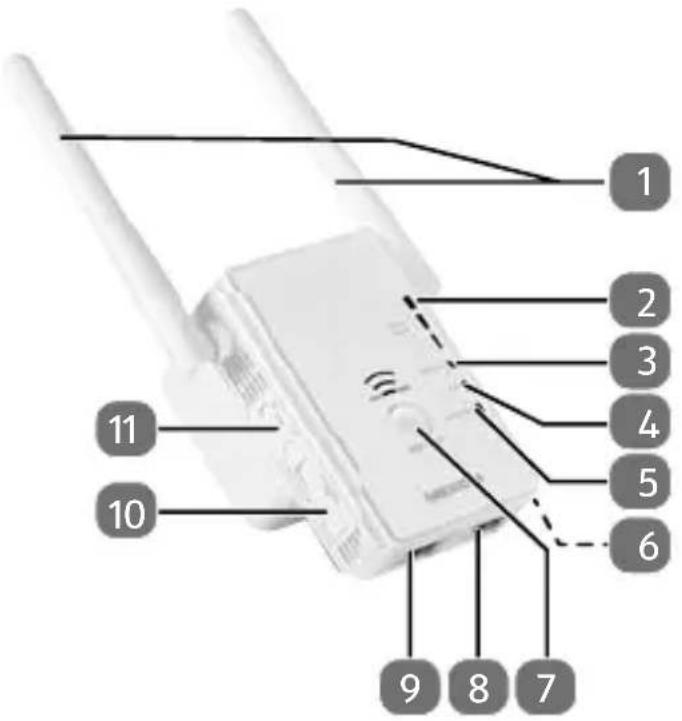

FR
DE
1) Wifi -antenne
2) LED's voor signaalsterkte (wifi )
3) WAN-/LAN-LED
4) LAN-LED
5) Power/WPS-LED
6) Resetknop
7) WPS-knop
8) LAN-/WAN-connector
9) LAN-connector
10) Keuzeschakelaar client/AP/repeater
11) AAN/UIT-schakelaar
7. Mogelijke LED-weergaven
| WAN/LAN | AAN LAN-verbinding aanwezig, net-werk is actief |
| UIT LAN-verbinding verbroken, geen kabel aangesloten | |
| knippert Bezig met gegevensoverdracht | |
| Power/WPS | AAN Apparaat is ingeschakeld |
| UIT Apparaat is uitgeschakeld, geen stroomtoevoer | |
| knippert WPS-verbinding wordt tot stand gebracht of er wordt gewacht op WPS-signaal |
11.5.1. LED's voor signaalsterkte
Modus Toelichting  |  |  | ||
| Access Point | ca.30 % | ca.65 % | 100 % | Sterkte van wifi -signaal tussen repeater en router |
| Versterker | ca.30 % | ca.65 % | 100 % | Sterkte van wifi -signaal tussen repeater en router |
| Modus Toelichting | ||||
| Client | ca.30 % | ca.65 % | 100 % | Sterkte van wifi -signaal tussen repeater en router |
8. Apparaat in-/uitschakelen
Zet de AAN/UIT-schakelaar op ON om het apparaat in te schakelen.
Zet de AAN/UIT-schakelaar op OFF om het apparaat uit te schakelen.
Haal de stekker uit het stopcontact om het apparaat volledig van het elektriciteitsnet los te koppelen.
9. Apparaatmodus kiezen
Het apparaat kan op de volgende manieren worden gebruikt:
- Als wifi -versterker voor een betere ontvangst van uw draadloze netwerk op plaatsen met een slecht bereik.
- Als access point (toegangspunt) in uw thuisnetwerk, bijvoorbeeld voor een router zonder wifi -functionaliteit.
- Als client om externe apparaten met een netwerkaansluiting wifi -compatibel te maken.

Bij activering van een andere modus moet u de repeater altijd eerst uitschakelen en opnieuw opstarten.
10. Apparaat instellen op de repeater- modus
Gebruik de repeater-modus om met de wifi -repeater het be- reik van het draadloze netwerk te vergroten. De wifi -repeater versterkt het netwerksignaal van uw router en stelt deze als 2,4G-wifi -netwerk en 5G-wifi -netwerk beschikbaar.
11.1. Instellen met WPS

Bij deze verbindingsmethode moeten beide appara- ten van een WPS-functie zijn voorzien.
Zet de keuzeschakelaar op Repeater.
▶ Sluit het apparaat aan op een goed bereikbaar stopcontact en schakel het in.
Houd de WPS-knop op het apparaat gedurende ca. 6 seconden ingedrukt tot de Power/WPS-LED gedurende ca. twee minuten knippert.
Houd tijdens deze periode de WPS-knop op de router die u wilt verbinden ca. 2-3 seconden ingedrukt.
Deze stap moet binnen twee minuten worden uitgevoerd.
De WPS-functie is nu actief en brengt de verbinding tussen beide apparaten tot stand. Wanneer de verbinding tot stand is gebracht, brandt de Power/WPS-LED continu.
De netwerksleutel en de versleuteling worden overgenomen van de router.
Ook de sterkte van het wifi -signaal wordt weergegeven.
11.2. Instellen via de webinterface
Zet de keuzeschakelaar op Repeater.
▶ Sluit het apparaat aan op een goed bereikbaar stopcontact en schakel het in.
▶ Verbind de LAN-connector van de computer via de mee-geleverde netwerkkabel met de LAN-connector van de repeater.
OF
▶ Verbind uw pc/notebook via wifi met de wifi-versterker.

U kunt de confi guratie ook op uw smartphone uitvoeren (ga naar Instellingen > Wifi ).
▶ Ga als volgt te werk:
Klik op de taakbalk op het wifi -pictogram en kies de repeater Medion_RE_2.4 G of Medion_RE_5 G in de lijst. Klik
vervolgens op de knop Verbinden. Wacht tot de verbinding tot stand is gebracht.
▶ Voer in de browser het IP-adres 192.168.10.1 (zie het type-plaatje) of repeater.setup in.
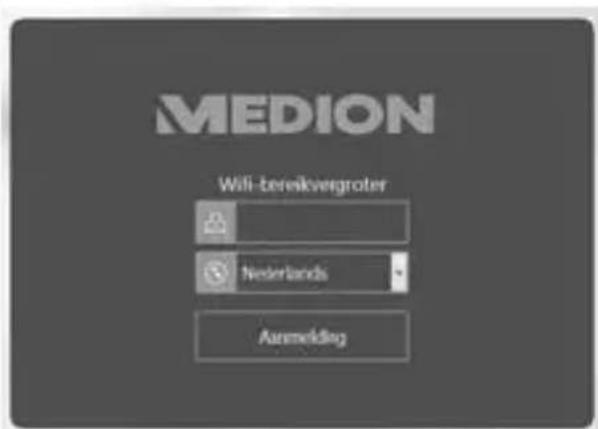
Het aanmeldingsvenster van de webinterface wordt geopend.
(Afbeelding vergelijkbaar 1 )
Kies de gebruikerstaal.
Typ in het aanmeldingsvenster van de interface het wacht- woord Medion1234.
Klik op de knop Aanmelding.
(Afbeelding vergelijkbaar)
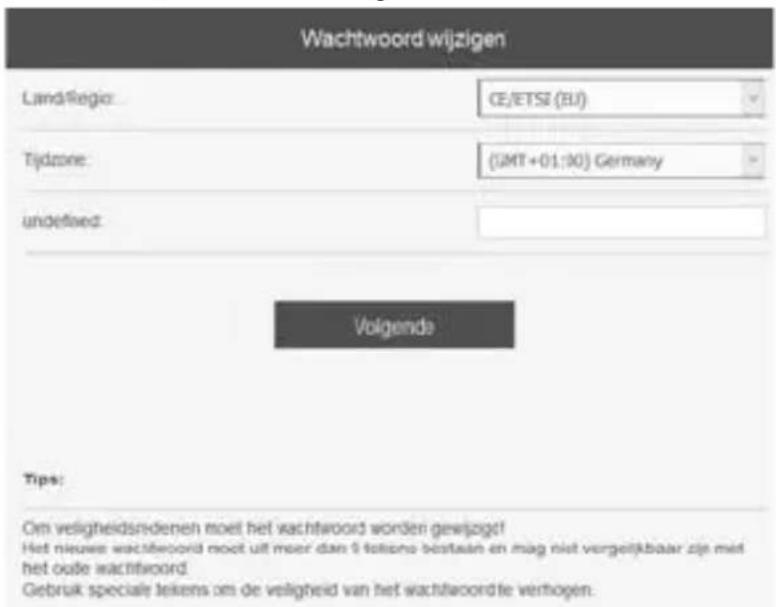
▶ Voer in het menu Wachtwoord wijzigen een nieuw wacht- woord van ten minste 9 tekens in voor het gebruik van de interface.

Hoe complexer het wachtwoord, hoe veiliger het is. Gebruik ook speciale tekens.
Klik op de knop Volgende.
(Afbeelding vergelijkbaar)
Het menu Repeater-wizard wordt geopend.
Kies bij Repeater-modus de optie Gateway of Bridge.
Gateway*: Voor het versterken van een routersignaal *Gateway is standaard ingesteld.
Bridge: Voor het verbeteren van de signaalsterkte bij het verbinden met een andere repeater.
In het menu worden alle beschikbare draadloze 2,4G- en 5G-toegangspunten (access points) weergegeven.
Kies het gewenste toegangspunt en voer de bijbehorende netwerksleutel (wachtwoord van de router) in. Voer ook de SSID in waarmee de wifi -versterker als 5G- of 2,4G-toe-gangspunt zichtbaar moet zijn voor computers. Klik ter bevestiging van de ingevoerde gegevens op Verbinden.
Wacht enkele seconden terwijl het apparaat opnieuw opstart.
Zodra het apparaat opnieuw is opgestart, kunt u zich met de pc of elk ander wifi -compatibel apparaat aanmelden bij de repeater.
Zodra de repeater is verbonden, neemt deze de naam (SSID) van het toegangspunt over (met het achtervoegsel _EXT2G of _EXT5G).
Vervolgens wordt de verbinding tussen de pc/notebook/smartphone en de repeater verbroken en is er alleen nog verbinding met de router. De repeater heeft nu de naam van de router (zie de routerlijst door op de taakbalk op het wifi -pictogram te klikken).
Klik op de routernaam en voer het wachtwoord van de router in.
▶ Klik op Verbinden.
▶ Het apparaat is nu geconfigureerd.

Als er geen verbinding tot stand komt (bijvoorbeeld omdat een onjuist wachtwoord is ingevoerd of omdat het apparaat zich buiten het bereik van de router bevindt), zet u de instellingen van het apparaat terug naar de fabriekswaarden (zie blz. 67) en voert u de procedure opnieuw uit.
11.3.1. Na de confi guratie

Na het confi gureren wordt de DHCP-server van de repeater uitgeschakeld en wordt in plaats daarvan de DHCP-server van het access point gebruikt voor het versterken van het signaal van de wifi -repeater.
Plaats de repeater op een willekeurige plaats binnen het bereik van het access point (thuisrouter). Let daarbij op de signaalindicator op het apparaat.
Clients (andere pc's, notebooks, smartphones of wifi-compatibele apparaten) die zich binnen het bereik van de repeater bevinden, kunnen nu bij de wifi -repeater worden aangemeld door het invoeren van de netwerksleutel of door op de WPS-knop te drukken.

U kunt het menu Instellingen wanneer u maar wilt openen door het adres repeater.setup in te voeren.
11. Het apparaat instellen als access point
In de modus Access Point is het apparaat een toegangspunt voor apparaten voor draadloze communicatie in het netwerk. U kunt de repeater bijvoorbeeld verbinden met een netwerkrouter die beschikt over wifi-functionaliteit, zodat wifi-compatibele apparaten via de repeater toegang hebben tot de netwerkrouter.
11.4. Instellen via de webinterface
Zet de keuzeschakelaar op Access Point.
▶ Sluit het apparaat aan op een goed bereikbaar stopcontact en schakel het in.
▶ Verbind de LAN-connector van de computer via de mee-geleverde netwerkkabel met de LAN-connector van de repeater.
OF
- Verbind uw computer via wifi met de router.
▶ Voer in de browser het IP-adres 192.168.10.1 (zie het type-plaatje) of repeater.setup in.
Het aanmeldingsvenster van de webinterface wordt geopend.
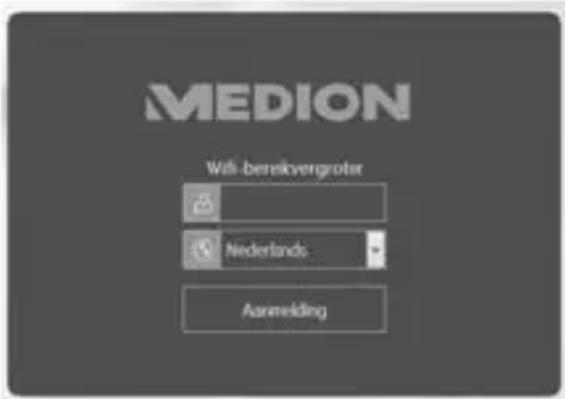
(Afbeelding vergelijkbaar)
Kies de gebruikerstaal.
Typ in het aanmeldingsvenster van de interface het wacht- woord Medion1234.
Klik op de knop Aanmelding.
▶ Voer in het menu Systeemconfiguratie een nieuw wacht-woord van ten minste 9 tekens in voor het gebruik van de interface.

Hoe complexer het wachtwoord, hoe veiliger het is. Gebruik ook speciale tekens.
Klik op de knop Volgende.
▶ Voer een SSID (netwerk-id) in waarmee de repeater in het netwerk als access point wordt geïdentifi ceerd.
Stel een netwerkversleuteling in. Mogelijke versleutelingen zijn: WEP en WPA als vooraf gedeelde sleutel.
Wanneer u bij Verborgen SSID de optie Ja kiest, is de netwerk-id onzichtbaar en kunnen gebruikers zich alleen aanmelden bij het netwerk van het access point wanneer ze de SSID kennen.
- Kies het gewenste toegangspunt en voer de bijbehorende netwerksleutel in. Voer ook de SSID in waarmee de wifi -versterker als 5G- of 2,4G-toegangspunt zichtbaar moet zijn voor computers. Klik ter bevestiging van de ingevoerde gegevens op Toepassen. - Wacht enkele seconden terwijl het apparaat opnieuw opstart.
Zodra het apparaat opnieuw is opgestart, is het als draadloos toegangspunt beschikbaar.
▶ Verbind nu de LAN-connector van de wifi-repeater via de meegeleverde netwerkkabel met de LAN-connector op
de thuisrouter of een netwerkaansluiting van uw thuisnetwerk.
Clients (andere computers of wifi-compatibele apparaten) die zich binnen het bereik van de repeater bevinden, kunnen nu bij de wifi -repeater worden aangemeld door het invoeren van de eerder gedefi nieerde netwerksleutel van de repeater of door op de WPS-knop te drukken.
11.5. Andere apparaten aanmelden bij het toegangspunt via WPS
Houd de WPS-knop gedurende 6 seconden ingedrukt. De WPS-LED begint te knipperen.
Druk op de WPS-knop van het apparaat dat u wilt aanmelden.
Deze stap moet binnen twee minuten worden uitgevoerd.
De verbinding wordt tot stand gebracht en de netwerkinfor- matie wordt uitgewisseld.
Wanneer de verbinding tot stand is gebracht, brandt de WPS-LED continu.
Als de WPS-LED knippert, is een verbindingsfout opgetreden. Voer de procedure opnieuw uit.
12. Het apparaat instellen als client
Gebruik de client-modus om de wifi -repeater te gebruiken als wifi -adapter.
Apparaten die alleen een LAN-connector en geen draadloze adapter hebben (zoals een settopbox, printer, enzovoort), kunnen op deze manier via wifi worden aangemeld bij het netwerk.
▶ Verbind de LAN-connector van de computer via de mee-geleverde netwerkkabel met de LAN-connector van de repeater.
Zet de keuzeschakelaar op Client.
▶ Sluit het apparaat aan op een goed bereikbaar stopcontact en schakel het in.

De LAN-netwerkverbinding van uw computer moet zijn ingesteld op IP-adres verkrijgen van DHCP.
▶ Voer in de browser het IP-adres 192.168.10.1 (zie het type-plaatje) of repeater.setup in. Het aanmeldingsvenster van de webinterface wordt geopend.
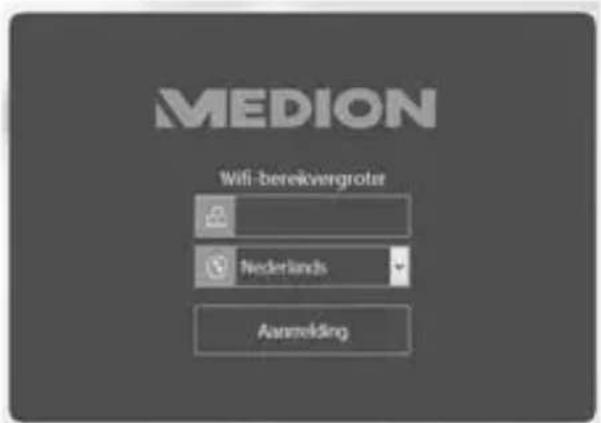
(Afbeelding vergelijkbaar)
Kies de gebruikerstaal.
Typ in het aanmeldingsvenster van de interface het wachtwoord Medion1234.
Klik op de knop Aanmelding.
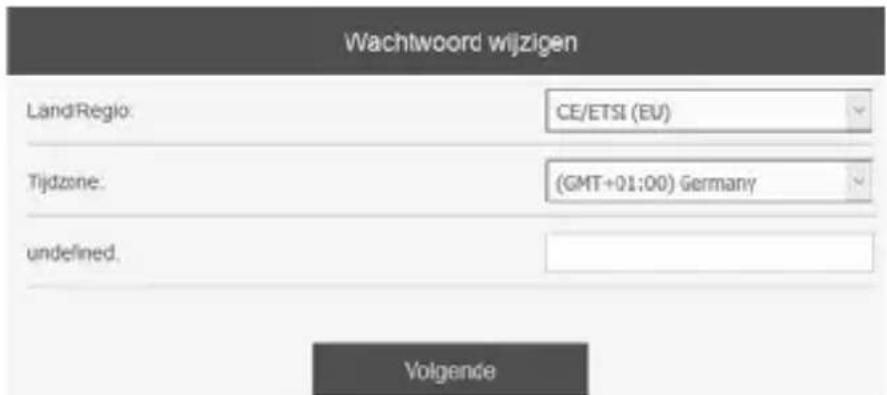
(Afbeelding vergelijkbaar)
▶ Voer in het menu Wachtwoord wijzigen een nieuw wacht- woord van ten minste 9 tekens in voor het gebruik van de interface.

Hoe complexer het wachtwoord, hoe veiliger het is. Gebruik ook speciale tekens.
Klik op de knop Volgende.
11.7. Clientwizard
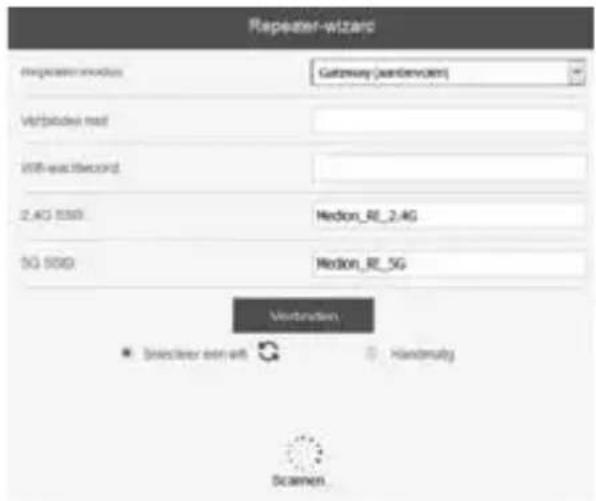
(Afbeelding vergelijkbaar)
Het menu Clientwizard wordt geopend.
In het menu worden alle beschikbare draadloze 2,4G- en 5G-toegangspunten (access points) weergegeven.
Kies het gewenste toegangspunt en geef de bijbehorende netwerksleutel op (wachtwoord van de router).
Klik ter bevestiging van de ingevoerde gegevens op Verbinden.
Wacht enkele seconden terwijl het apparaat opnieuw opstart.
Wanneer de verbinding tot stand is gebracht, branden de WLAN-LED's continue.
De repeater is nu ingesteld op de client-modus.
▶ Verwijder de netwerkkabel uit de LAN-connector van de computer.
▶ Sluit de netwerkkabel aan op het externe apparaat dat u via wifi wilt verbinden.
Het externe apparaat kan nu via wifi worden bediend.

Voor geavanceerde instellingen moet u de repeater opnieuw met de computer verbinden en via de webinterface confi gureren.
13. Webinterface
Via de webinterface kunt u de repeater confi gureren.
Afhankelijk van de gekozen modus worden er andere opties weergegeven die relevant zijn voor de betreff ende modus.
De eerste confi guratie is al uitgevoerd.
▶ Voer in de browser het IP-adres 192.168.10.1 (zie het type-plaatje) of repeater.setup in.
▶ Typ in het aanmeldingsvenster van de interface uw wacht-woord.
Klik op de knop Aanmelding.
De volgende menu's zijn beschikbaar:
- Status
- Wizard
• Wifi - Instellingen.
Sommige vooraf geconfi gureerde instellingen in de menu's kunt u niet wijzigen. Deze worden alleen ter informatie weergegeven.
11.8. Status
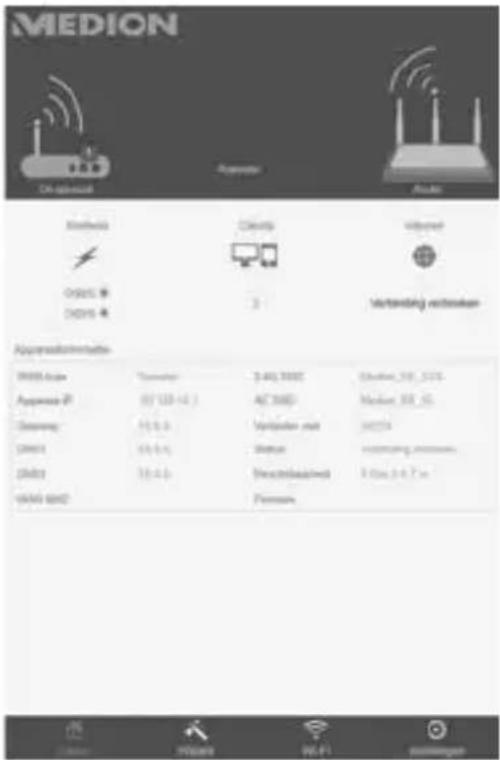
(Afbeelding vergelijkbaar)

FR
DE
Bij Status worden alle relevante apparaatgegevens weergegeven, bijvoorbeeld informatie over de huidige verbinding.
11.9. Wizard
Access Point
In de modus Access Point wordt de Routerwizard weergegeven.
Bij PPPoE (netwerkprotocol) worden gegevens van het netwerk weergegeven, bijvoorbeeld het netwerkaccount, de netwerk-naam, enzovoort. U kunt hier ook de netwerksleutel instellen die moet worden gebruikt.
Bij Dynamisch IP wordt de netwerknaam (SSID) weergegeven. U kunt hier ook de netwerksleutel instellen die moet worden gebruikt.
Bij Statisch IP worden IP-adres, subnetmasker, gateway, DNS (Domain Name Server) en MAC-klonen (hardwareadres) weer-gegeven.
Klik ter bevestiging van de instellingen op de knop Toepassen.
Repeater
In de modus Repeater wordt de Repeater-wizard weergegeven.
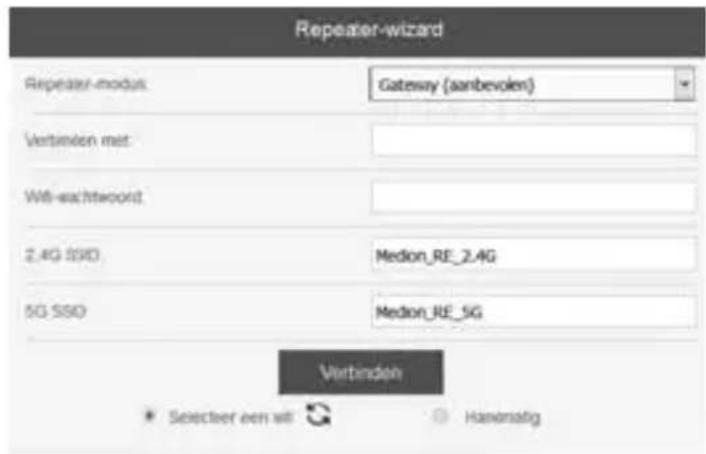
(Afbeelding vergelijkbaar)
Kies bij Repeater-modus de optie Gateway of Bridge.
Kies het wifi -netwerk in de lijst voor de Repeater-modus.
Klik op de knop Verbinden om de repeater te verbinden met het wifi -netwerk.
Client
In de modus Client wordt de Clientwizard weergegeven.
Kies het wifi -netwerk in de lijst voor de Repeater-modus.
Klik op de knop Verbinden om de repeater te verbinden met het wifi -netwerk.
11.10. Wifi
Configureer bij Wifi het wifi-netwerk.

In de modi Access Point en Client zijn alleen de menu's Geavanceerde instellingen voor 2,4G en Geavanceerde instellingen voor 5G beschikbaar.
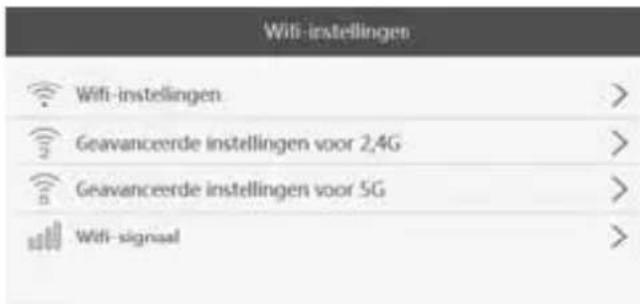
(Afbeelding vergelijkbaar)
Bij Wifi-instellingen kunt u de netwerknaam, het wifi-wacht-woord en het beveiligingstype opgeven.
Klik ter bevestiging van de instellingen op de knop Toepassen.
Bij Geavanceerde instellingen voor 2,4G en Geavanceerde instellingen voor 5G staan meer confi guratieopties, zoals Netwerkstandaard, Wifi -kanaal, Kanaalbreedte, Bakeninterval en het in- of uitschakelen van Korte Gl.

Het wijzigen van de vooraf geconfi gureerde instellingen wordt alleen aanbevolen voor gebruikers met voldoende kennis van netwerken.
Zet onder Wifi-signaal de schuifregelaar naar rechts of links om de sterkte van het wifi -signaal in te stellen:
–Kleine versterking (naar links)
–Gemiddelde versterking (midden)
-Hoge versterking (naar rechts)
11.11. Instellingen
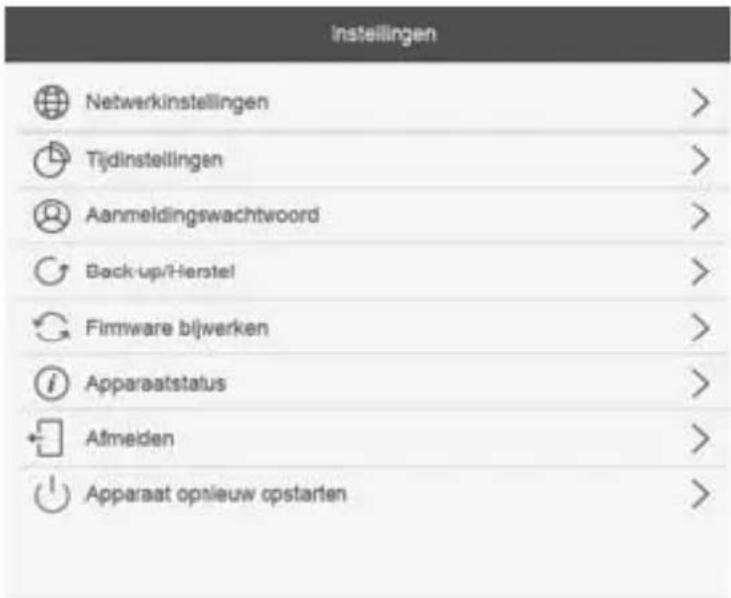
(Afbeelding vergelijkbaar)
11.11.1. Netwerkinstellingen
Bij dynamisch IP wordt het IP-adres automatisch verkregen via DHCP. Bij een dynamisch adres heeft een apparaat telkens wanneer het verbinding maakt met een netwerk een ander IP-adres.
Bij een statisch IP-adres is het IP-adres opgeslagen in het netwerk en wijzigt het niet.
Klik ter bevestiging van de instellingen op de knop Toepassen.

Het wijzigen van de vooraf geconfi gureerde instellingen wordt alleen aanbevolen voor gebruikers met voldoende kennis van netwerken.
11.11.2. DHCP-instellingen (alleen in de modi Repeater/Access Point)
Stel de DHCP-server in op AAN om de repeater te gebruiken als access point. Hierbij worden actief IP-adressen toegekend aan clients die zich bij de DHCP-server aanmelden.
Stel de DHCP-server in op UIT om de IP-adressen van clients handmatig vast te leggen. Het IP-adres moet zich binnen het adresbereik bevinden dat u bij de geactiveerde DHCP-server kunt opgeven.
Bij Subnetmasker worden meerdere opeenvolgende IP-adressen onder één adres samengevat.
In de velden Start DHCP en Einde DHCP stelt u het bereik van IP-adressen in waarbinnen de DHCP-server IP-adressen aan clients toekent.
Bij Leasetijd adres geeft u de geldigheidsduur van de IP-confi guratie op.
Klik ter bevestiging van de instellingen op de knop Toepassen.

Het wijzigen van de vooraf geconfi gureerde instellingen wordt alleen aanbevolen voor gebruikers met voldoende kennis van netwerken.
11.11.3. Tijdinstellingen
Bij Tijdinstellingen geeft u op in welke tijdzone u zich bevindt en met de schuifregelaar Tijd synchroniseren schakelt u automatische tijdsynchronisatie in of uit.
Klik ter bevestiging van de instellingen op de knop Toepassen.
11.11.4. Aanmeldingswachtwoord
Als u een nieuw wachtwoord voor toegang tot de webinterface wilt instellen, selecteert u de menuoptie Aanmeldingswachtwoord.
▶ Geef een nieuw wachtwoord op.
Geef het wachtwoord opnieuw op ter bevestiging.
Klik ter bevestiging van de ingevoerde gegevens op Toepassen.
11.11.5. Back-up/Herstel
Bij Instellingen voor back-up/herstel zijn de volgende functies beschikbaar:
-De huidige instellingen van de repeater opslaan
–Eerder opgeslagen instellingen herstellen
-Instellingen van de repeater naar de fabriekswaarden terugzetten
Back-up maken van de repeater-instellingen
Klik op de knop Back-up maken om een back-up van de instellingen op te slaan.
Klik op de knop Bladeren om de back-up van de instellingen (bestand met extensie .dat) op de computer te zoeken.
Klik op de knop Herstellen om de instellingen van de repeater met behulp van de back-up te herstellen.
Instellingen naar de fabriekswaarden terugzetten
Klik op de knop Opnieuw instellen om de instellingen van het apparaat terug te zetten naar de fabriekswaarden.
Maak voor de zekerheid een back-up van de instellingen.
Wacht enkele seconden terwijl het apparaat opnieuw opstart.
De repeater is klaar om opnieuw te worden gecon gureerd.
Als het apparaat niet via de browser reageert, houdt u de knop RESET gedurende ca. 10 seconden ingedrukt met een klein voorwerp (bijvoorbeeld de punt van een paperclip) om de instellingen van het apparaat terug te zetten naar de fabriekswaarden.
11.11.6. Firmware bijwerken
Klik op de knop Bladeren om de rmware-update op uw computer te zoeken.
Het bestand wordt gedownload en geïnstalleerd. Volg de instructies op het beeldscherm.

Tijdens de update mag u het browservenster niet sluiten en de verbinding van de computer met internet niet verbreken. De rmware kan beschadigd raken, waardoor het apparaat niet correct werkt.

Het wordt aanbevolen om na een fi rmware-update de instellingen van het apparaat terug te zetten naar de fabriekswaarden, zodat de nieuwe instellingen worden geactiveerd.
11.11.7. Apparaatstatus
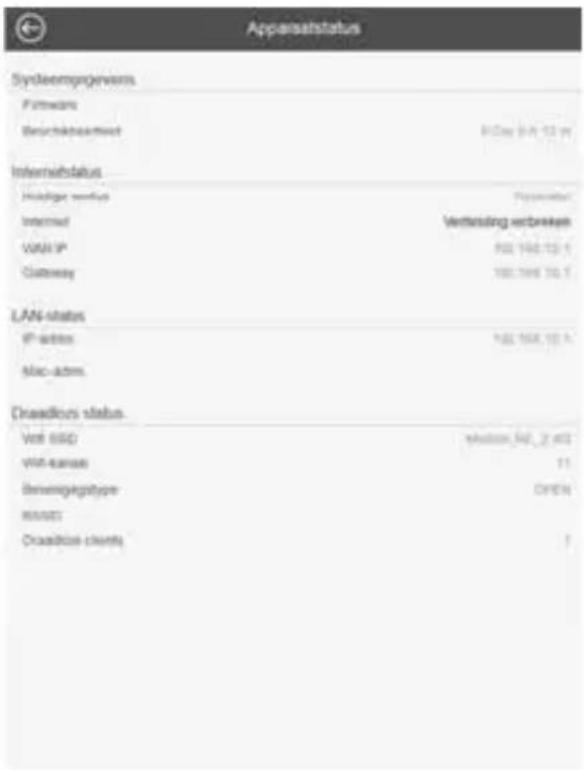
Bij de apparaatstatus staat een overzicht van de huidige instellingen:
– Systeemgegevens met firmware-informatie
-Internetstatus
-LAN-status
-Draadloze status
Afmelden
Klik op de knop Afmelden om de webinterface af te sluiten. Het aanmeldingsvenster wordt weergegeven.
Apparaat opnieuw opstarten
Klik op de knop Apparaat opnieuw opstarten om de repeater opnieuw op te starten. Klik ter bevestiging op de knop Opnieuw opstarten.
Wacht enkele seconden terwijl het apparaat opnieuw opstart.
Nu kunt u de repeater opnieuw bij de webinterface aanmelden.
14. Reiniging
Reiniging van het apparaat is over het algemeen niet nodig. Het apparaat heeft geen onderdelen die moeten worden gereinigd of onderhouden.

LET OP!
Gevaar voor beschadiging!
Door onjuiste reiniging kan het apparaat beschadigd raken.
Zorg ervoor dat het apparaat niet vuil wordt.
Zorg ervoor dat het apparaat niet in aanraking komt met water en andere vloeistoff en.
- Gebruik geen oplosmiddelen of bijtende of gasvormige reinigingsmiddelen.
▶ Reinig de behuizing zo nodig met een licht vochtige doek.
15. Opslag bij niet-gebruik
Als u het apparaat niet gebruikt, haalt u de stekker uit het stopcontact en bergt u het apparaat op een droge, stof- en vorstvrije plaats op waar het niet aan direct zonlicht wordt blootgesteld.
▶ Bewaar het apparaat buiten het bereik van kinderen.
- Om beschadigingen bij transport te voorkomen, adviseren wij u om de originele verpakking te gebruiken.
16. Problemen oplossen
| Probleem Oorzaak Oplossing | ||
| Interface wordt niet weergegeven. | De verbinding met de wifi -router is verbroken. | Sluit uw pc/ notebook via de meegeleverde net-werkkabel aan op de wifi -versterker. Voer in de browser het IP-adres 192.168.10.1 in. |
| Tussen de wifi -versterker en de router kan geen wifi -verbinding tot stand worden gebracht. | De wifi -versterker bevindt zich buiten het wifi -bereik van de router. | Verklein de afstand tussen de appa-raten. |
| Router is niet actief. | Schakel de router in. | |
| SSID wordt niet herkend. | Confi gureer de instelling zodanig dat de SSID zicht-baar is. | |
| MAC-adresfi Iter is actief. | Voeg het MAC-adres toe als toe-gestaan adres. | |
17. Afvalverwerking

VERPAKKING
Het apparaat zit ter bescherming tegen transportschade in een verpakking. Verpakkingen zijn gemaakt van materialen die milieuvriendelijk kunnen worden afgevoerd en vakkundig kunnen worden gerecycled.

APPARAAT
Gebruikte apparaten mogen niet met het gewone huishoudelijk afval worden meegegeven.
Volgens richtlijn 2012/19/EU moet het apparaat aan het einde van de levensduur op een passende manier worden afgevoerd.
Hierbij worden voor hergebruik geschikte stoff en in het apparaat gerecycled, zodat belasting van het milieu wordt voorkomen.
Lever het apparaat in bij een inzamelpunt voor elektrisch afval of bij een afvalsorteercentrum. Neem voor meer informatie contact op met de lokale afvalverwerkingsdienst of met uw gemeente.
Bedrijfstemperatuur: 0 °C tot 40 °C
Afmetingen (b x h x d) ca. 81 x 146 x 81 mm
Gewicht ca. 102 g
11.11.8. Informatie over wifi
Bereik: max. 300 m buitenshuis
Technische wijzigingen/drukfouten voorbehouden.
19. Conformiteitsinformatie
Dit apparaat is standaard uitgerust met de volgende draadloze technieken:
- Wifi
Vanwege het 5 GHz-frequentiegebied van de toegepaste wifi -oplossing is gebruik van het product in EU-landen (zie de tabel) alleen toegestaan binnen gebouwen.

Hierbij verklaart MEDION AG dat dit apparaat in overeenstemming is met de fundamentele eisen en de overige toepasselijke voorschriften:
• Radioapparatuurrichtlijn 2014/53/EU
• Ecodesignrichtlijn 2009/125/EG
• RoHS-richtlijn 2011/65/EU
Volledige verklaringen van overeenstemming zijn te vinden op www.medion.com/conformity.

| AT BE BG CZ DK | ||
| EE FR DE IS IE | ||
| IT EL ES CY LV | ||
| LI LT LU HU MT | ||
| NL NO PL PT RO | ||
| SI SK TR FI SE | ||
| CH UK HR |
AT = Oostenrijk, BE = België, CZ = Tsjechië, DK = Denemarken, EE = Estland, FR = Frankrijk, DE = Duitsland, IS = IJsland, IE = Ierland, IT = Italië, EL = Griekenland, ES = Spanje, CY = Cyprus, LV = Letland, LT = Litouwen, LU = Luxemburg, HU = Hongarije, MT = Malta, NL = Nederland, NO = Noorwegen, PL = Polen, PT = Portugal, RO = Roemenië, SI = Slovenië, SK = Slowakije, TR = Turkije, FI = Finland, SE = Zweden, CH = Zwitserland, UK = Verenigd Koninkrijk, HR = Kroatië
20. Service-informatie
Wanneer uw apparaat niet zoals gewenst of verwacht func- tioneert, neem dan contact op met onze klantenservice. U heeft verschillende mogelijkheden, om met ons contact op te nemen:
- In onze Service Community vindt u andere gebruikers en onze medewerkers en daar kunt u uw ervaringen uitwisselen en uw kennis delen.
U vindt onze Service Community onder http://community.medion.com. - U kunt natuurlijk ook ons contactformulier gebruiken onder www.medion.com/contact.
- En bovendien staat ons serviceteam ook via de hotline of per post ter beschikking.
| Openingstijden Service Hotline (België) | |
| Ma - vr: 09:00 - 19:00 | 02 - 200 61 98 |
| Service Hotline (Luxemburg) | |
| 34 - 20 808 664 | |
| Serviceadres | |
| MEDION B.V.John F.Kennedylaan 16a5981 XC PanningenNederland | |

Deze en vele andere gebruiksaanwijzingen staan ter beschikking om te downloaden via het serviceportaal
Daar vindt u ook drivers en andere software voor verschillende apparaten.
Ook kunt u de QR-code hiernaast scan- nen en de gebruiksaanwijzing via het ser- viceportaal downloaden op uw mobiele eindapparaat.
21. Colofon
Copyright © 2018
Stand: 26.09.2018
Alle rechten voorbehouden.
Deze gebruiksaanwijzing is auteursrechtelijk beschermd.
Verveelvoudiging in mechanische, elektronische of welke andere vorm dan ook zonder schriftelijke toestemming van de fabrikant is verboden.
Het copyright berust bij de fi rma:
MEDION AG
Am Zehnthof 77
45307 Essen
Duitsland
Houd er rekening mee dat het bovenstaande adres geen re-touradres is. Neem eerst contact op met onze klantenservice.
Sommaire
NL
Hieronder is om juridische redenen de GPL/LGPL-licentie in de Originele Engelse versie opgenomen. Vertalingen vormen voor de FSF (Free Software Foundation) geen geautoriseerde versie van de GPL.
De kennisname van de GPL/LGPL-licentie is voor het gebruik van het apparaat niet van belang maar dient om te voldoen aan de verplichting van publicatie bij toepassing van Open Source software.
Indien u interesse hebt in de originele tekst van de gebruikte GPL/LGPL, kunt u deze downloaden via de volgende link:
http://www.medion.com. Voer in het Download Center het juiste MD-nummer of MSN-nummer in. Deze nummers vindt u op het betreff en-de apparaat.
Verdere informatie over de GPL/LGPL-licenties vindt u op www.gnu.org.
- INFORMATIE OVER DEZE GEBRUIKSAANWIJZING ......6
- GEBRUIKSDOEL 11
- VEILIGHEID 12
- ALGEMENE AANWIJZINGEN OVER DRAADLOOS GEBRUIK .23
- APPARAATMODUS KIEZEN ....3
- APPARAAT INSTELLEN OP DE REPEATER-MODUS .....31
- HET APPARAAT INSTELLEN ALS ACCESS POINT ....42
- HET APPARAAT INSTELLEN ALS CLIENT ....48
- INFORMATIE OVER DEZE GEBRUIKSAANWIJZING
- BETEKENIS VAN DE SYMBOLEN
- GEVAAR
- WAARSCHUWING
- VOORZICHTIG
- LET OP
- VEILIGHEIDSKLASSE II
- GEBRUIKSDOEL
- VEILIGHEID
- ALGEMENE VEILIGHEIDSVOORSCHRIFTEN
- GEVAAR VOOR LETSEL
- VERSTIKKINGSGEVAAR
- GEVAAR VOOR ELEKTRISCHE SCHOKKEN/KORT-SLUITING
- OMGEVINGSCONDITIES
- BACK-UPS
- ALGEMENE AANWIJZINGEN OVER DRAADLOOS GEBRUIK
- INHOUD VAN DE LEVERING
- OVERZICHT VAN HET APPARAAT
- MOGELIJKE LED-WEERGAVEN
- LED'S VOOR SIGNAALSTERKTE
- APPARAAT IN-/UITSCHAKELEN
- APPARAATMODUS KIEZEN
- APPARAAT INSTELLEN OP DE REPEATER- MODUS
- INSTELLEN MET WPS
- INSTELLEN VIA DE WEBINTERFACE
- OF
- NA DE CONFI GURATIE
- HET APPARAAT INSTELLEN ALS ACCESS POINT
- ANDERE APPARATEN AANMELDEN BIJ HET TOEGANGSPUNT VIA WPS
- HET APPARAAT INSTELLEN ALS CLIENT
- CLIENTWIZARD
- WEBINTERFACE
- STATUS
- WIZARD
- ACCESS POINT
- REPEATER
- CLIENT
- WIFI
- INSTELLINGEN
- NETWERKINSTELLINGEN
- DHCP-INSTELLINGEN (ALLEEN IN DE MODI REPEATER/ACCESS POINT)
- TIJDINSTELLINGEN
- AANMELDINGSWACHTWOORD
- BACK-UP/HERSTEL
- BACK-UP MAKEN VAN DE REPEATER-INSTELLINGEN
- INSTELLINGEN NAAR DE FABRIEKSWAARDEN TERUGZETTEN
- FIRMWARE BIJWERKEN
- APPARAATSTATUS
- AFMELDEN
- APPARAAT OPNIEUW OPSTARTEN
- REINIGING
- GEVAAR VOOR BESCHADIGING
- OPSLAG BIJ NIET-GEBRUIK
- PROBLEMEN OPLOSSEN
- AFVALVERWERKING
- VERPAKKING
- APPARAAT
- INFORMATIE OVER WIFI
- CONFORMITEITSINFORMATIE
- SERVICE-INFORMATIE
- COLOFON
- MEDION AG
- AM ZEHNTHOF 77
- 45307 ESSEN
- DUITSLAND
- SOMMAIRE
Merk : MEDION
Model : P85059
Categorie : Wifi repeater