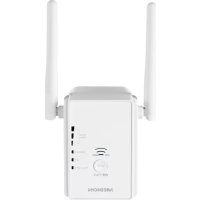
P85059 - Wifi repeater MEDION - Kostenlose Bedienungsanleitung
Finden Sie kostenlos die Bedienungsanleitung des Geräts P85059 MEDION als PDF.


| Produkttyp | Dualband-WLAN-Repeater |
| Marke | Medion |
| Modell | P85059 |
| Maße (ca.) | 120 x 70 x 30 mm |
| Gewicht (ca.) | 150 g |
| Stromversorgung | 100-240 V~, 50/60 Hz, 0,3 A (Netzteil) |
| Anschlüsse | 1x LAN, 1x WAN/LAN |
| Frequenzen | 2,4 GHz und 5 GHz |
| WLAN-Standards | 802.11 a/b/g/n/ac |
| Maximale Übertragungsrate | 433 Mbit/s (5 GHz), 300 Mbit/s (2,4 GHz) |
| Reichweite innen | 100 m max. |
| Reichweite außen | 300 m max. |
| Verschlüsselung | WPA / WPA2, WPA-PSK / WPA2-PSK |
| Hauptfunktionen | Repeater, Access Point, WLAN-Client |
| Einfache Konfiguration | WPS und Webinterface (192.168.10.1) |
| Anzeige-LEDs | Power/WPS, WAN/LAN, LAN, WLAN-Signalstärke |
| Sicherheit | WPS, benutzerdefiniertes Passwort, MAC-Filter |
| Pflege und Reinigung | Trockenes, leicht feuchtes Tuch, keine Lösungsmittel |
| Betriebstemperatur | 0 °C bis 40 °C |
| Reparierbarkeit | Keine vom Benutzer austauschbaren Teile |
| Lieferumfang | Repeater, LAN-Kabel, Bedienungsanleitung |
Häufig gestellte Fragen - P85059 MEDION
Benutzerfragen zu P85059 MEDION
0 Frage zu diesem Gerät. Beantworten Sie die, die Sie kennen, oder stellen Sie Ihre eigene.
Eine neue Frage zu diesem Gerät stellen
Laden Sie die Anleitung für Ihr Wifi repeater kostenlos im PDF-Format! Finden Sie Ihr Handbuch P85059 - MEDION und nehmen Sie Ihr elektronisches Gerät wieder in die Hand. Auf dieser Seite sind alle Dokumente veröffentlicht, die für die Verwendung Ihres Geräts notwendig sind. P85059 von der Marke MEDION.
BEDIENUNGSANLEITUNG P85059 MEDION
Dualband WLAN Verstärker
MEDION® P85059 (MD 87959)
Inhoudsopgave
11.6. Handmatige installatie als client 48
11.7. Clientwizard 51
13. Webinterface....53
11.8. Status 55
11.9. Wizard
11.10. Wifi 59
11.11. Instellingen 62
1.5. Gegevensbescherming
11.6. Handmatige installatie als client
Instellingen herstellen
18. Technische gegevens
Ingangsspanning: 100-240 V, \~50/60 Hz, 0,3 A
Gegevensoverdracht: max. 433 MBit/s (5 GHz)
max. 300 MBit/s (2,4 GHz)
Connectoren: 1 x LAN
1x WAN/LAN
Frequentiebereik: 2,4 GHz / 5 GHz
Wifi -standaard: 802.11 a/b/g/n/ac
Versleuteling: WPA / WPA2, WPA-PSK/ WPA2-PSK
11.11.5. Sauvegarder/Restaurer
1. Informationen zu dieser Bedienungsanleitung . 180
1.1. Zeichenerklärung......181
2. Bestimmungs gemäßer Gebrauch
3. Sicherheit 1:
3.1. Allgemeine Sicherheits hinweise
3.2. Umgebungsbedingungen....193
3.3. Datensicherung 194
3.4. Datenschutz 195
4. Allgemeine Hinweise zum Funkbetrieb ...... 196
- Lieferumfang 19
- Geräteübersicht 1
- Mögliche LED-Anzeigen
- Gerät ein- und ausschalten 202
9. Gerätemodus auswählen
10. Gerät im Repeater-Modus einrichten 204
10.1. Über WPS einrichten 2
10.2. Über Web-Benutzeroberfl äche einrichten .206
10.3. Repeater-Assistent....211
11. Gerät als Access Point einrichten 216
11.1. Über Web-Benutzeroberfl äche einrichten .216
11.2. Fremdgeräte am Access-Point über WPS anmelden....220
12. Gerät als Client einrichten 222
12.1. Manuelle Installation als Client ....222
12.2. Client-Assistent 226
13. Web-Benutzeroberfl äche 228
13.1. Status 230
13.2. Einrichtungsassistent 231
13.3. Wi-Fi 234
13.4. Einrichten 237R
-
Reinigung
-
Lagerung bei Nichtbenutzung 249
-
Fehlersuche 250
-
Entsorgung 252
-
Technische Daten
-
Konformitäts information
-
Serviceinformationen 259
-
Impressum 267
1. Informationen zu dieser Bedienungsanleitung

Vielen Dank, dass Sie sich für unser Produkt entschieden haben. Wir wünschen Ihnen viel Freude mit dem Gerät.
Lesen Sie vor Inbetriebnahme die Sicherheitshinweise auf-merksam durch. Beachten Sie die Warnungen auf dem Gerät und in der Bedienungsanleitung.
Bewahren Sie die Bedienungsanleitung immer in Reichweite auf. Wenn Sie das Gerät verkaufen oder weitergeben, händigen Sie unbedingt auch diese Bedienungsanleitung aus, da sie ein wesentlicher Bestandteil des Produktes ist.
1.1. Zeichenerklärung
Ist ein Textabschnitt mit einem der nachfolgenden Warnsymbole gekennzeichnet, muss die im Text beschriebene Gefahr vermieden werden, um den dort beschriebenen, möglichen Konsequenzen vorzubeugen.

GEFAHR!
Warnung vor unmittelbarer Lebensgefahr!

WARNUNG!
Warnung vor möglicher Lebensgefahr und/oder schweren irreversiblen Verletzungen!

VORSICHT!
Warnung vor möglichen mittleren und oder leichten Verletzungen!

HINWEIS!
Hinweise beachten, um Sachschäden zu vermeiden!

Weiterführende Informationen für den Gebrauch des Gerätes!

Hinweise in der Bedienungsanleitung beachten!

Bedingt durch den 5 GHz-Frequenzbereich der verwendeten Wireless LAN Lösung ist der Gebrauch in den EU-Ländern nur innerhalb von Gebäuden gestattet.
- Aufzählungspunkt / Information über Ereignisse während der Bedienung
▶ Auszuführende Handlungsanweisung

Schutzklasse II
Elektrogeräte der Schutzklasse II sind Elektrogeräte die durchgehend doppelte und/oder verstärkte Isolierung besitzen und keine Anschlussmöglichkeiten für einen Schutzleiter haben. Das Gehäuse eines isolierstoff umschlossenen Elektrogerätes der Schutzklasse II kann teilweise oder vollständig die zusätzliche oder verstärkte Isolierung bilden.

Symbol für Wechselstrom

Mit diesem Symbol markierte Produkte erfüllen die Anforderungen der EU-Richtlinien (siehe Kapitel „Konformitätsinformation“).
2. Bestimmungs gemäßer Gebrauch
Der WLAN-Verstärker ist ein Gerät der Informationselektronik. Er dient der Verstärkung des Signals in einem WLAN-Netzwerk, kann als Zugangspunkt (Access Point) für drahtlos kommunizierende Geräte oder als Client verwendet werden.
Der WLAN-Verstärker ist nur für den Privatgebrauch bestimmt. Eine gewerbliche oder industrielle Nutzung ist ausgeschlossen.
Beachten Sie, dass im Falle des nicht bestimmungs- gemäßen Gebrauchs die Haftung erlischt:
▶ Beachten Sie alle Informationen in dieser Bedie-
nungsanleitung, insbesondere die Sicherheits-hinweise. Jede andere Bedienung gilt als nicht bestimmungsgemäß und kann zu Personen- oder Sachschäden führen.
3. Sicherheit
In diesem Kapitel erhalten Sie wichtige Sicherheits-hinweise im Umgang mit dem Gerät. Dieses Gerät entspricht den vorgeschriebenen Sicherheitsbestimmungen. Ein unsachgemäßer Gebrauch oder eine Veränderung am Gerät kann zu Personen- und Sachschäden führen. In diesem Fall ist der Anwender allein in der Verantwortung.
3.1. Allgemeine Sicherheits hinweise

WARNUNG!
Verletzungsgefahr!
Es besteht Verletzungsgefahr bei unsachgemäßem Gebrauch.
▶ Gerät und Zubehör an einem für Kinder unerreichbaren Platz aufbewahren.
▶ Dieses Gerät kann von Kindern ab 8 Jahren und darüber sowie von Personen mit verringerten physischen, sensorischen oder mentalen Fähigkeiten oder Mangel an Erfahrung und Wissen benutzt werden, wenn sie beaufsichtigt werden oder bezüglich des sicheren
Gebrauchs des Gerätes unterwiesen wurden und die daraus resultierenden Gefahren verstanden haben.
- Kinder dürfen nicht mit dem Gerät spielen.
▶ Reinigung und Benutzer-Wartung dürfen nicht von Kindern ohne Beaufsichtigung durchgeführt werden.

GEFAHR!
Erstickungsgefahr!
Verpackungsfolien können verschluckt oder unsachgemäß benutzt werden, daher besteht Erstickungsgefahr!
▶ Halten Sie das Verpackungsmaterial, wie z. B. Folien oder Plastikbeutel von Kindern fern.
- Kinder nicht mit dem Verpackungsmaterial spielen lassen.
▶ Halten Sie das Verpackungsmaterial, wie z. B. Folien oder Plastikbeutel von Kindern fern.
- Kinder nicht mit dem Verpackungsmaterial spielen lassen.

WARNUNG!
Risiko eines Stromschlags/Kurzschlusses!
Es besteht die Gefahr eines elektrischen Schlags/Kurzschlusses durch stromführende Teile.
▶ Schließen Sie das Gerät nur an eine ordnungsgemäß installierte und gut erreichbare Steck-dose an, die sich in der Nähe des Aufstellortes
befi ndet. Die örtliche Netzspannung muss den technischen Daten des Gerätes entsprechen.
Für den Fall, dass Sie das Gerät schnell vom Netz nehmen müssen, muss die Steckdose frei zugänglich sein.
▶ Nehmen Sie das Gerät nicht in Betrieb, wenn das Gerät sichtbare Schäden aufweisen oder das Gerät heruntergefallen ist.
Bei einem Gewitter können am Stromnetz angeschlossene Geräte beschädigt werden. Ziehen Sie deshalb bei Gewitter immer den Netzstecker.
▶ Wenn Sie einen Transportschaden feststellen,
wenden Sie sich umgehend an den Service.
▶ Auf keinen Fall selbständig Veränderungen am Gerät vornehmen oder versuchen, ein Geräteteil selbst zu öff nen und/oder zu reparieren.
- Öffnen Sie niemals das Gehäuse oder führen durch die Belüftungsschlitze Gegenstände ein.
Ziehen Sie vor jeder Reinigung und Wartung sowie vor Auf- und Abbau des Zubehörs den Stecker des Gerätes aus der Steckdose.
Das Gerät darf nicht in Wasser oder andere Flüssigkeiten getaucht oder unter fließendes Wasser gehalten werden oder in feuchten Räumen ver-
wendet werden, da dies zu einem Stromschlag führen kann.
Ziehen Sie den Netzstecker des Gerätes aus der Steckdose,
– wenn Sie das Gerät reinigen,
– das Gerät feucht oder nass geworden ist,
– wenn Sie das Gerät nicht mehr gebrauchen.
▶ Vermeiden Sie Berührungen mit Wasser oder anderen Flüssigkeiten. Halten Sie das Gerät und den Netzstecker fern von Waschbecken, Spülen o. ä.
Keine mit Flüssigkeiten gefüllten Gegenstände, z. B. Vasen oder Getränke auf oder in die Nähe des Geräts stellen.
Das Gerät niemals mit nassen Händen berühren. NL
▶ Betreiben Sie das Gerät ausschließlich in Innen-räumen.
3.2. Umgebungsbedingungen
▶ Betreiben und lagern Sie den WLAN-Verstärker in trockenen Innenräumen bei einer Temperatur zwischen +0 °C und 40 °C.
Das Gerät ist für den Anschluss an Computern mit Anschlussabsicherung (Limited Power Source im Sinn der EN60950) vorgesehen.
Um statische Aufladungen zu vermeiden, sollten Sie das Gerät nicht unter extrem trockenen
Bedingungen betreiben.
Unter Bedingungen mit elektrostatischer Entladung, kann es zu Fehlfunktionen des Gerätes kommen. In diesem Fall ist es erforderlich das Gerät auf die Werkseinstellungen zurückzusetzen.
3.3. Datensicherung
Die Geltendmachung von Schadenersatzansprüchen für Datenverlust und dadurch entstandene Folgeschäden ist ausgeschlossen. Machen Sie vor jeder Aktualisierung Sicherungskopien Ihrer Daten auf externe Speichermedien (z. B. CD-R).
3.4. Datenschutz
Wenn Sie das Gerät verkaufen oder weitergeben, setzen Sie das Gerät unbedingt auf Werkseinstellungen zurück (siehe „Auf Werkseinstellungen zurücksetzen“ auf Seite 242.
4. Allgemeine Hinweise zum Funkbetrieb
Durch Fremdeinfl üsse wie z. B. Schaltvorgänge, Elektromotoren oder defekte Elektrogeräte kann nicht ausgeschlossen werden, dass die Funkübertragung gestört wird.
Neben baulichen Begebenheiten können Umgebungsbedingungen wie die Luftfeuchtigkeit die Sendeleistung und Empfangseigenschaft beeinfl ussen und ggf. stark reduzieren.
Somit kann die Reichweite in Gebäuden stark von der im Freifeld abweichen.
Störungen ergeben sich vor allem durch elektronische Geräte im Haushalt, die in der Nähe vom Repeater betrieben werden.
5. Lieferumfang
Überprüfen Sie die Vollständigkeit der Lieferung und benachrichtigen Sie den Service innerhalb von 14 Tagen nach dem Kauf, falls die Lieferung nicht komplett ist.
Entnehmen Sie alle Teile des Produkts aus der Verpackung und entfernen Sie sämtliches Verpackungsmaterial.
Mit dem von Ihnen erworbenen Produkt haben Sie erhalten:
- WLAN-Verstärker
• LAN-Kabel - Bedienungsanleitung und Garantieunterlagen
6. Geräteübersicht
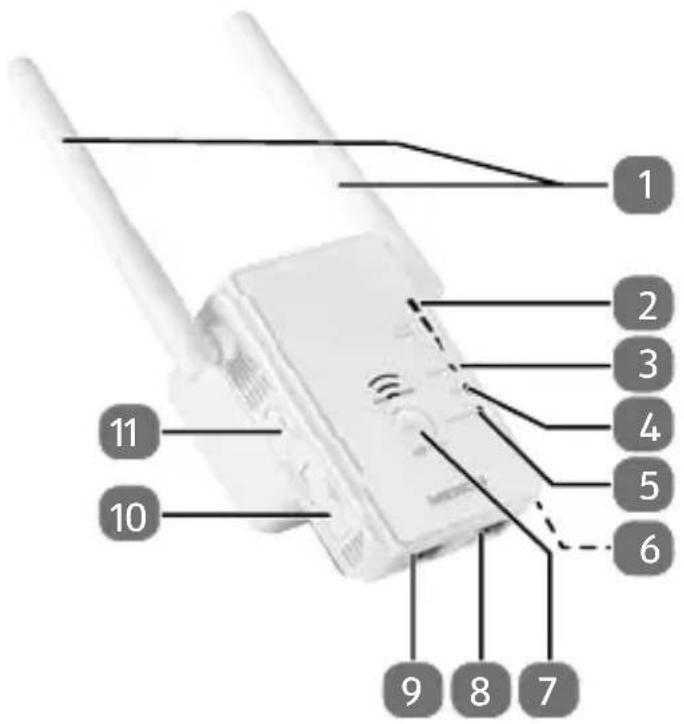
1) WLAN-Antennen
2) Signalstärke-LEDs (WiFi)
3) WAN / LAN-Anzeige
4) LAN-Anzeige
5) Power/WPS-Anzeige
6) Reset-Taste
7) WPS-Taste
8) LAN/WAN-Anschluss
9) LAN-Anschluss
10) Wahlschalter Client/ AP/Repeater
11) EIN-/AUS-Schalter
7. Mögliche LED-Anzeigen
| WAN/LAN | EIN LAN-Verbindung besteht, Netz-werk ist aktiv |
| AUS LAN-Verbindung unterbrochen, kein Kabel verbunden | |
| blinkt Datenübertragung läuft | |
| Power/WPS | EIN Gerät ist eingeschaltet |
| AUS Gerät ist ausgeschaltet, keine Stromversorgung | |
| blinkt WPS-Verbindung wird hergestellt bzw. WPS-Signal wird erwartet |
7.4.1. Signalstärke-LEDs
Modus Erklässen  |  |  | ||
| Access Point | ca. 30 % | ca. 65 % | 100 % | WLAN-Signal-stärke zwischen Repeater und Router |
| Verstärker | ca. 30 % | ca. 65 % | 100 % | WLAN-Signal-stärke zwischen Repeater und Router |
| Modus Erklärung | ||||
| Client | ca.30 % | ca.65 % | 100 % | WLAN-Signal-stärke zwischen Repeater und Router |
8. Gerät ein- und ausschalten
▶ Stellen Sie den EIN-/AUS-Schalter auf die Position ON, um das Gerät einzuschalten.
▶ Stellen Sie den EIN-/AUS-Schalter auf die Position OFF, um das Gerät auszuschalten.
Ziehen Sie das Gerät aus der Steckdose, um es vollständig vom Stromnetz zu trennen.
9. Gerätemodus auswählen
Das Gerät bietet Ihnen folgende Einsatzmöglichkeiten:
- als WLAN Verstärker zum verbesserten Empfang ihres WLAN Netzes in bisher schwer zugänglichen Bereichen.
- als Access-Point, d.h. als Zugangspunkt in ihr Heimnetzwerk, z. B. geeignet für nicht WLAN-fähige Router.
- als Client, um externe Geräte mit Netzwerkanschluss WLAN-fähig zu machen.

Beim Modus-Wechsel muss der Repeater immer zunächst ausgeschaltet werden und neu gestartet werden.
10. Gerät im Repeater-Modus einrichten
Verwenden Sie den Repeater-Modus, um den WLAN-Repeater zur Ausweitung der Reichweite ihres drahtlosen Funknetzes zu einzusetzen. Der WLAN Repeater verstärkt das Netzwerksignal Ihres Routers und stellt es sowohl als 2.4G-WLAN-Netzwerk, als auch als 5G-WLAN-Netzwerk zur Verfügung.
10.1. Über WPS einrichten

Diese Verbindungsmethode setzt voraus, dass beide Geräte über eine WPS-Funktion verfügen.
▶ Stellen Sie den Wahlschalter auf die Position Repeater.
▶ Verbinden Sie das Gerät mit einer gut erreichbaren Steck-dose und schalten Sie es ein.
Drücken und halten Sie die WPS-Taste am Gerät für ca. 6 Sekunden, bis die Power/WPS-LED für ca. zwei Minuten blinkt.
Drücken und halten Sie in dieser Zeit die WPS-Taste an dem zu verbindenen Router für ca. 2–3 Sekunden.
Dieser Schritt muss innerhalb von zwei Minuten erfolgen.
Die WPS-Funktion ist nun aktiv und stellt die Verbindung zwischen beiden Geräten her. Bei erfolgreicher Verbindung leuchtet die Power/WPS-LED dauerhaft.
Der Netzwerkschlüssel und die Verschlüsselung werden vom Router übernommen.
Die WLAN-Signalstärke wird ebenfalls angezeigt.
10.2. Über Web-Benutzeroberfl äche einrichten
▶ Stellen Sie den Wahlschalter auf die Position Repeater.
▶ Verbinden Sie das Gerät mit einer gut erreichbaren Steck-dose und schalten Sie es ein.
▶ Verbinden Sie den LAN Anschluss Ihres Computers über das mitgelieferte LAN Kabel mit der LAN Buchse am Repeater.
ODER
▶ Verbinden Sie Ihren PC/Notebook über WLAN mit dem WLAN-Verstärker.

Sie können auch die Einrichtung über Ihr mobiles Smartgerät vornehmen (gehen Sie über Einstellungen/WLAN).
▶ Gehen Sie folgendermaßen vor:
Klicken Sie in der Taskleiste das WLAN-Symbol und wählen Sie den Repeater Medion_RE_2.4 G oder Medion_RE_5 G aus der Liste aus und klicken Sie auf die Schaltfläche Verbinden. Warten Sie, bis die Verbindung hergestellt ist.
▶ Geben Sie die IP-Adresse 192.168.10.1 (siehe Typenschild) oder repeater.setup im Browser ein.
Die Anmeldemaske der Web-Benutzeroberfl äche wird aufge-rufen.
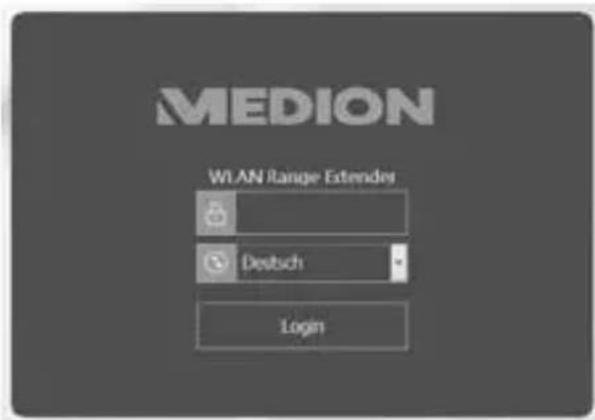
(Abbildung ähnlich 1 )
Wählen Sie die Benutzersprache aus.
▶ Geben Sie in der Anmeldemaske der Benutzeroberfläche das Passwort Medion1234 ein.
Klicken Sie auf die Schaltfläche Login.
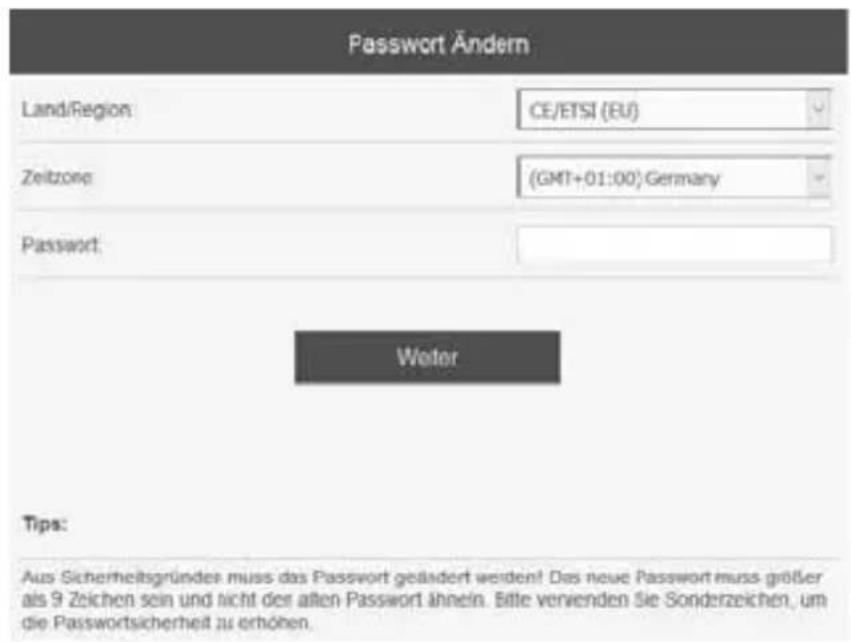
(Abbildung ähnlich)
▶ Geben Sie im Menü Passwort ändern ein neues Passwort (min. 9 Zeichen) für die Verwendung der Benutzeroberfl äche ein.

Bitte beachten Sie, dass je komplexer das Passwort ist, desto höher ist die Sicherheit des Passworts. Verwen- den Sie auch Sonderzeichen.
Klicken Sie auf die Schaltfläche Weiter.
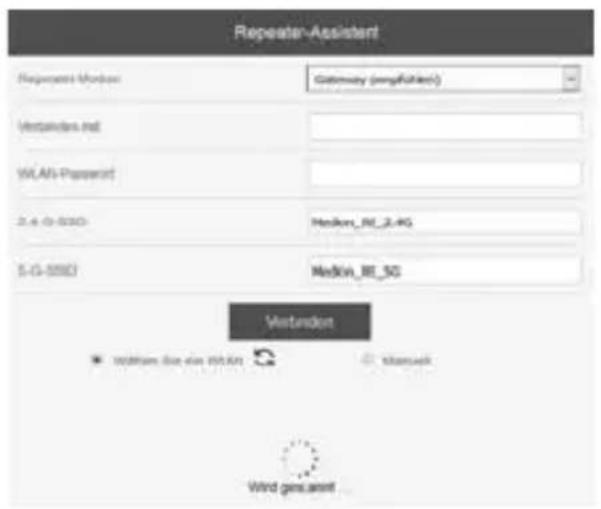
10.3. Repeater-Assistent
(Abbildung ähnlich)
Das Menü Repeater-Assistent öff net sich.
Wählen Sie den Repeater als Gateway oder als Bridge aus.
Gateway*: Zur Verstärkung eines Routersignals
*Gateway ist werksseitig eingestellt.
Bridge: Zur Erweiterung der Feldstärke bei der Verbindung zu einem anderen Repeater.
Im Menü werden alle verfügbaren drahtlosen 2.4G- und 5G-Zugangspunkte (Access Points) aufgelistet.
Wählen Sie den gewünschten Zugangspunkt aus und geben Sie den dazugehörigen Netzwerkschlüssel (Passwort des Routers) ein, sowie die SSID, mit der der WLAN-Verstärker als 5G bzw. 2.4G Zugangspunkt für Computer sichtbar sein soll. Bestätigen Sie die Eingabe mit Verbinden.
Warten Sie einige Sekunden, während das Gerät neu startet.
Nachdem der Neustart abgeschlossen ist, können Sie sich mit dem PC oder jedem anderen WLAN-fähigen Gerät am Repeater anmelden.
Sobald der Repeater verbunden ist, übernimmt er den Namen (SSID) des Zugangspunktes (mit der Erweiterung _EXT2G bzw. _EXT5G).
Dann wird die Verbindung zwischen PC/Notebook/Smartphone und Repeater unterbrochen und eine Verbindung besteht nur noch mit dem Router. Der Repeater hat nun den Namen des Routers (siehe Routerliste unter dem WLAN-Symbol in der Taskleiste).
Klicken Sie auf den Routernamen und geben Sie das Routerpasswort ein.
▶ Klicken Sie auf Verbinden.
Das Gerät ist nun eingerichtet.

Sollte die Verbindung nicht zustande kommen (z. B. durch falsche Passwort-Eingabe oder sich das Gerät außerhalb der Reichweite des Routers befindet) setzen Sie das Gerät auf Werkseinstellungen zurück (siehe Seite 242) und wiederholen Sie den Vorgang.
10.3.1. Nach der Konfiguration

Nach der Konfi guration wird der DHCP-Server des Repeaters ausgeschaltet und stattdessen der DHCP-Server des Access Points verwendet, dessen Signal der WLAN-Repeater verstärkt.
Platzieren Sie den Repeater nun an einem beliebigen Ort, innerhalb der Reichweite des Access-Points (Heimrouters). Bitte beachten Sie dabei die Signalanzeige auf dem Gerät.
- Clients (andere PCs, Notebooks, Smartphones oder WLAN-fähige Geräte), die sich in der Reichweite des Repeaters befin den, können sich nun mit dem Netzwerkschlüssel oder durch Drücken der WPS-Taste am WLAN-Repeater anmelden.

Um das Einstellungsmenü jederzeit erneut ausführen zu können, rufen Sie die Adresse repeater.setup auf.
11. Gerät als Access Point einrichten
In dieser Betriebsart als Access Point ist das Gerät eine Schnittstelle für kabellose Kommunikationsgeräte im Netzwerk. So können Sie zum Beispiel den Repeater an einen Netzwerkrouter anschließen, der über keine WLAN-Schnittstelle verfügt, so dass WLAN-fähige Geräte über den Repeater auf den Netzwerk-Router zugreifen können.
11.1. Über Web-Benutzeroberfl äche einrichten
▶ Stellen Sie den Wahlschalter auf die Position Access Point.
▶ Verbinden Sie Ihren Repeater mit einer gut erreichbaren Steckdose und schalten Sie es ein.
▶ Verbinden Sie den LAN Anschluss Ihres Computers über das mitgelieferte LAN Kabel mit der LAN Buchse am Repeater.
ODER
-Verbinden Sie Ihren Computer über WLAN mit dem Router.
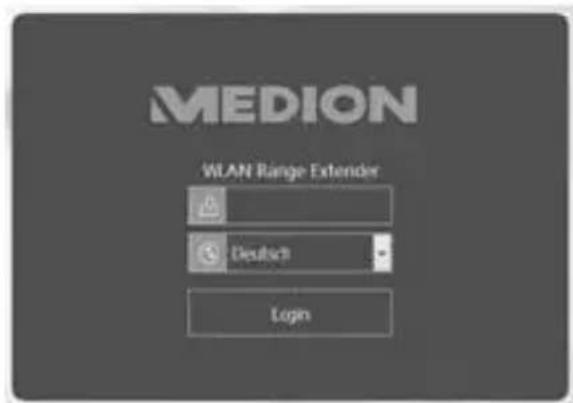
▶ Geben Sie die IP-Adresse 192.168.10.1 (siehe Typenschild) oder repeater.setup im Browser ein.
Die Anmeldemaske der Web-Benutzeroberfl äche wird aufge-rufen.
(Abbildung ähnlich)
Wählen Sie die Benutzersprache aus.
▶ Geben Sie in der Anmeldemaske der Benutzeroberfläche das Passwort Medion1234 ein.
Klicken Sie auf die Schaltfläche Login.
▶ Geben Sie im Menü Systemkonfiguration ein neues Passwort (min. 9 Zeichen) für die Verwendung der Benutzeroberfl äche ein.

Bitte beachten Sie, dass je komplexer das Passwort ist, desto höher ist die Sicherheit des Passworts. Verwen- den Sie auch Sonderzeichen.
Klicken Sie auf die Schaltfläche Weiter.
▶ Geben Sie eine SSID (Netzwerkkennung) ein, über die der Repeater als AP im Netzwerk identifi ziert werden soll.
▶ Stellen Sie eine Netzwerkverschlüsselung ein. Mögliche
Verschlüsselungen sind: WEP und WPA pre-shared key.
Wenn Sie im Eintrag Versteckte SSID die Option Ja auswählen, ist die Netzwerkkennung unsichtbar und Teilnehmer können sich am Netzwerk des Access Points nur anmelden wenn ihnen die SSID bekannt ist.
- Wählen Sie den gewünschten Zugangspunkt aus und geben Sie den dazugehörigen Netzwerkschlüssel ein, sowie die SSID, mit der der WLAN-Verstärker als 5G bzw. 2.4G Zugangspunkt für Computer sichtbar sein soll. Bestätigen Sie die Eingabe mit Anwenden. - Warten Sie einige Sekunden, während das Gerät neu startet.
Nachdem der Neustart abgeschlossen ist das Gerät als drahtloser Zugangspunkt verfügbar.
▶ Verbinden Sie nun den LAN-Anschluss des WLAN-Repea-
ters über das mitgelieferte LAN Kabel mit der LAN-Buchse am Heimrouter oder einer Netzwerkdose Ihres Heimnetzwerkes.
Clients (andere Rechner oder WLAN-fähige Geräte), die sich in der Reichweite des Repeaters befinden, können sich nun mit dem zuvor festgelegten Netzwerkschlüssels des Repeaters oder durch Drücken der WPS-Taste am WLAN-Repeater anmelden.
11.2. Fremdgeräte am Access-Point über WPS anmelden
Drücken Sie die WPS-Taste am Gerät für 6 Sekunden. Die WPS-LED beginnt zu blinken.
Drücken Sie die WPS-Taste des anzumeldenden Geräts.
▶ Dieser Schritt muss innerhalb von zwei Minuten erfolgen.
Die Verbindung wird aufgebaut und die Netzwerkinformationen werden ausgetauscht.
Wenn die Verbindung hergestellt wurde, leuchtet die WPS-LED konstant.
Blinkt die WPS-LED, ist ein Fehler bei der Verbindung aufgetreten. Wiederholen Sie den Vorgang.
12. Gerät als Client einrichten
Verwenden Sie den Client-Modus, um den WLAN-Repeater als WLAN-Adapter zu verwenden.
Geräte, die nur über eine LAN-Buchse und keinen Drahtlosadapter verfügen (z. B. Set-Top Boxen, Drucker...), können sich so über WLAN am Netzwerk anmelden.
12.1. Manuelle Installation als Client
▶ Verbinden Sie den LAN Anschluss Ihres Computers über das mitgelieferte LAN Kabel mit der LAN Buchse am Repeater.
▶ Stellen Sie den Wahlschalter auf die Position Client.
▶ Verbinden Sie Ihren Repeater mit einer gut erreichbaren Steckdose und schalten Sie es ein.

Die LAN-Netzwerkverbindung Ihres Computers muss auf die Einstellung IP Adresse automatisch über DHCP beziehen eingestellt sein.
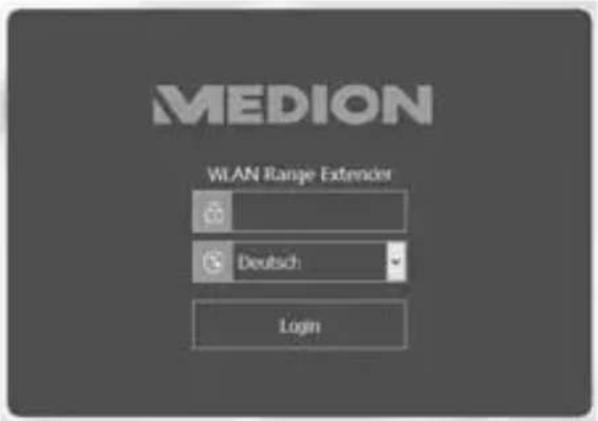
▶ Geben Sie die IP-Adresse 192.168.10.1 (siehe Typenschild) oder repeater.setup im Browser ein.
Die Anmeldemaske der Web-Benutzeroberfl äche wird aufgerufen.
(Abbildung ähnlich)
Wählen Sie die Benutzersprache aus.
▶ Geben Sie in der Anmeldemaske der Benutzeroberfläche das Passwort Medion1234 ein.
Klicken Sie auf die Schaltfläche Login.
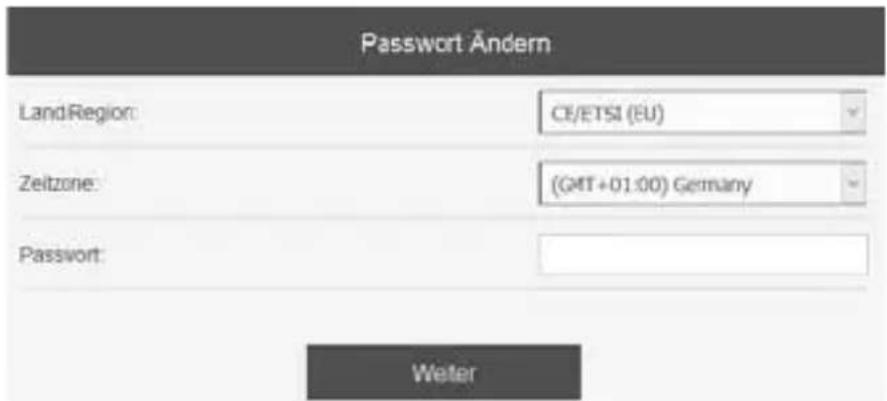
(Abbildung ähnlich)
▶ Geben Sie im Menü Passwort ändern ein neues Passwort (min. 9 Zeichen) für die Verwendung der Benutzeroberfl äche ein.

Bitte beachten Sie, dass je komplexer das Passwort ist, desto höher ist die Sicherheit des Passworts. Verwen- den Sie auch Sonderzeichen.
Klicken Sie auf die Schaltfläche Weiter.
12.2. Client-Assistent
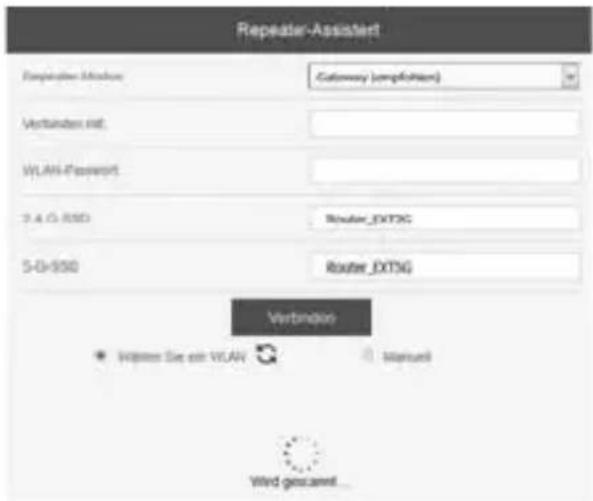
(Abbildung ähnlich)
Das Menü Client-Assistent öff net sich.
Im Menü werden alle verfügbaren drahtlosen 2.4G- und 5G-Zugangspunkte (Access Points) aufgelistet.
Wählen Sie den gewünschten Zugangspunkt aus und geben Sie den dazugehörigen Netzwerkschlüssel (Passwort des Routers) ein.
▶ Bestätigen Sie die Eingabe mit Verbinden.
Warten Sie einige Sekunden, während das Gerät neu startet.
Bei erfolgreicher Verbindung leuchten die WLAN-LEDs dauerhaft.
Der Repeater ist nun im Client-Modus eingerichtet.
Entfernen Sie das LAN-Kabel vom LAN Anschluss Ihres Computers.
▶ Verbinden Sie das LAN-Kabel mit dem externen Gerät, das sie WLAN-fähig machen wollen.
Das externe Gerät ist nun über WLAN ansteuerbar.

Für erweiterte Einstellungen muss der Repeater erneut mit Ihrem Rechner verbunden und über die Web-Benutzeroberfl äche eingestellt werden.
13. Web-Benutzeroberfl äche
Über die Web-Benutzeroberfl äche können Sie den Repeater konfi gurieren.
Je nach gewähltem Modus verändern sich die Auswahloptionen, die für die gewählte Betriebsart von Bedeutung sind.
Die Ersteinrichtung ist bereits vorgenommen.
▶ Geben Sie die IP-Adresse 192.168.10.1 (siehe Typenschild) oder repeater.setup im Browser ein.
▶ Geben Sie in der Anmeldemaske der Benutzeroberfläche Ihr Passwort ein.
Klicken Sie auf die Schaltfläche Login.
Es stehen Ihnen folgende Menüs zur Verfügung:
- Status
- Einrichtungsassistent
• Wi-Fi - Einrichten .
Einige Voreinstellungen in den Menüs sind nicht veränderlich und werden zu Ihrer Information angezeigt.
13.1. Status
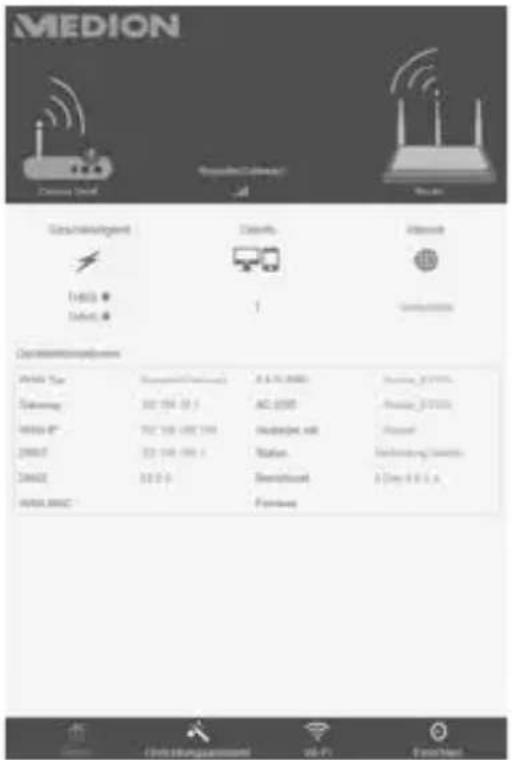
(Abbildung ähnlich)
Unter Status werden Ihnen alle relevante Geräteinformationen aufgeführt sowie Informationen zur aktuellen Verbindung.
13.2. Einrichtungsassistent
Access Point
Im Access Point-Modus wird Ihnen der Router-Assistent angezeigt.
Unter PPPoE (Netzwerkprotokoll) werden Daten zu Ihrem Netzwerk angezeigt, wie das Netzwerkkonto, der Netzwerkname etc. Außerdem können Sie hier den verwendeten Netzwerkschlüssel einstellen.
Unter Dynamische IP werden die Netzwerknamen SSID angezeigt. Außerdem können Sie hier den verwendeten Netzwerk-
schlüssel einstellen.
Unter Statische IP werden die IP-Adresse, die Subnetzmaske, das Gateway, der DNS (Domain Name Server) sowie die MAC-Klonen (Hardware-Adresse) angezeigt.
Klicken Sie auf die Schaltfläche Anwenden, um die Einstellungen zu bestätigen.
Repeater
Im Repeater-Modus wird Ihnen der Repeater-Assistent angezeigt.
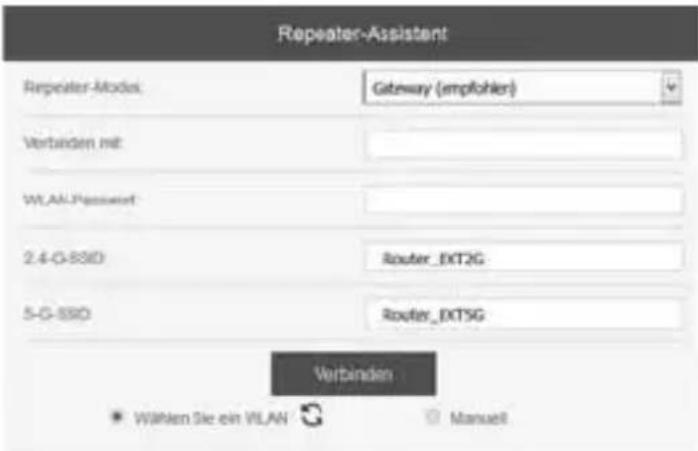
(Abbildung ähnlich)
Wählen Sie den Repeater als Gateway oder als Bridge aus.
Wählen Sie das WLAN-Netzwerk aus der Liste für den Repeater-Modus aus.
Klicken Sie auf die Schaltfläche Verbinden, um den Repeater mit dem WLAN-Netzwerk zu verbinden.
Client
Im Client-Modus wird Ihnen der Client-Assistent angezeigt.
Wählen Sie das WLAN-Netzwerk aus der Liste für den Repeater-Modus aus.
Klicken Sie auf die Schaltfläche Verbinden, um den Repeater mit dem WLAN-Netzwerk zu verbinden.
13.3. Wi-Fi
Richten Sie unter Wi-Fi Ihr WLAN-Netzwerk ein.

Im Access Point Modus und im Client-Modus stehen Ihnen nur die Menüs 2,4-G-Einstellungen (erweitert) und 5-G-Einstellungen (erweitert) zur Verfügung.
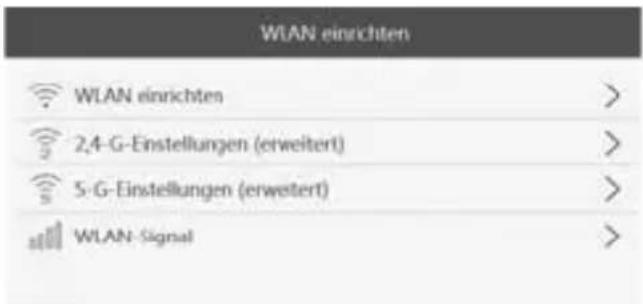
(Abbildung ähnlich)
Unter WLAN einrichten können Sie den Netzwerknamen, das WLAN-Passwort sowie den Sicherheitstyp bestimmen.
Klicken Sie auf die Schaltfläche Anwenden, um die Einstellungen zu bestätigen.
Unter 2,4-G-Einstellungen (erweitert) und 5-G-Einstellungen (erweitert) stehen Ihnen weitere Optionen zur Einstellung zu Verfügung (Netzwerkstandard, WLAN-Kanal, Kanalbreite, Beacon-Intervall sowie Ein- oder Ausschalten des Kurz-GI).

Die Änderung der vorgegebenen Einstellungen sind nur mit Netzwerk-Kenntnissen zu empfehlen.
▶ Schieben Sie unter WLAN-Signal den Schieberegler nach rechts oder links, um die WLAN-Signalstärke einzustellen:
–Geringe Verstärkung (nach links)
–Mittlere Verstärkung (mittig)
–Hohe Verstärkung (nach rechts)
13.4. Einrichten
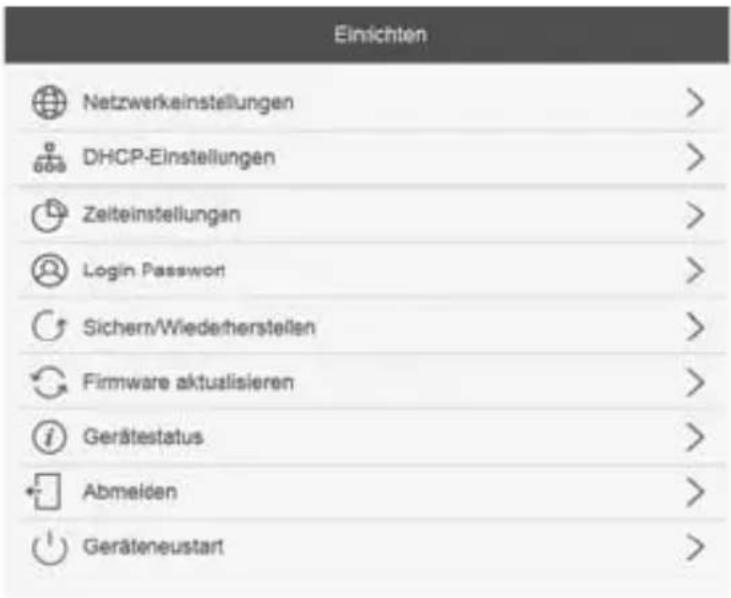
(Abbildung ähnlich)
13.4.1. Netzwerkeinstellungen
Bei der dynamischen IP wird die IP Adresse automatisch über DHCP bezogen. Mit den dynamischen Adressen hat ein Gerät jedesmal eine andere IP-Adresse, wenn es sich mit einem Netzwerk verbindet.
Bei der statischen IP wird die IP Adresse im Netzwerk festgelegt und ändert sich nicht.
Klicken Sie auf die Schaltfläche Anwenden, um die Einstellungen zu bestätigen.

Die Änderung der vorgegebenen Einstellungen sind nur mit Netzwerk-Kenntnissen zu empfehlen.
13.4.2. DHCP-Einstellungen (nur im Repeater-/Access Point-Modus)
▶ Stellen Sie den DHCP-Server auf AN, um den Repeater als Access-Point zu betreiben, der aktiv IP-Adressen an Clients vergibt, die sich am DHCP-Server anmelden.
Stellen Sie den DHCP-Server auf AUS, um die IP-Adressen an den Clients manuell festzulegen. Die IP-Adresse muss sich innerhalb des Adressbereichs befi nden, den Sie bei aktiviertem DHCP-Server festlegen können.
Die Subnetzmaske fasst mehrere aufeinanderfolgende IP-Adressen unter einer Adresse zusammen.
Über die Einträge DHCP Start und DHCP Ende stellen Sie den IP-Adressbereich ein, innerhalb dessen der DHCP-Server IP-Adressen an Clients vergibt.
Unter Address lease time legen Sie die Gültigkeitsdauer der
IP-Konfi guration fest.
Klicken Sie auf die Schaltfläche Anwenden, um die Einstellungen zu bestätigen.

Die Änderung der vorgegebenen Einstellungen sind nur mit Netzwerk-Kenntnissen zu empfehlen.
13.4.3. Zeiteinstellungen
Unter Zeiteinstellungen geben Sie die Zeitzone ein, in der Sie sich befinden und aktivieren oder deaktivieren mit dem Schiebeschalter SYNC-Zeit die automatische Zeit-Synchronisierung.
Klicken Sie auf die Schaltfläche Anwenden, um die Einstellungen zu bestätigen.
13.4.4. Login Passwort
Um ein neues Passwort für den Zugriff auf die Web-Benut-zeroberfläche zu vergeben, wählen Sie den Menüpunkt Login Passwort aus.
▶ Geben Sie ein neues Passwort ein.
Wiederholen Sie Ihr Passwort zur Bestätigung.
▶ Bestätigen Sie die Eingabe mit Anwenden.
13.4.5. Sichern/Wiederherstellen
Unter Einstellungen sichern/wiederherstellen stehen Ihnen folgende Funktionen zur Verfügung:
–Speichern der aktuellen Einstellungen des Repeaters,
–Wiederherstellen zuvor gespeicherter Einstellungen,
–Zurücksetzen des Repeaters auf Werkseinstellungen.
Sicherungskopie der Repeater-Einstellungen anlegen
Klicken Sie auf die Schaltfläche Sichern, um eine Sicherungskopie der Einstellungen zu speichern.
Einstellungen wiederherstellen
Klicken Sie auf die Schaltfläche Durchsuchen, um die Sicherhungskopie der Einstellungen (Datei mit der Endung *.dat) auf Ihrem Rechner zu suchen.
Klicken Sie auf die Schaltfläche Wiederherstellen, um mit Hilfe der Sicherungskopie die Einstellungen des Repeaters wiederherzustellen.
AufWerkseinstellungenzurücksetzen
Klicken Sie auf die Schaltfläche Zurücksetzen, um das Gerät in den Auslieferungszustand zu versetzen.
▶ Legen Sie zuvor zur Sicherheit eine Sicherungskopie der
Einstellungen an.
Warten Sie einige Sekunden, während das Gerät neu startet.
Der Repeater ist bereit für eine erneute Ersteinrichtung.
Sollte das Gerät über den Browser nicht reagieren, drücken und halten Sie den RESET-Kontakt mit einem schmalen Gegenstand (z. B. mit dem Ende einer Büroklammer) für ca. 10 Sekunden, um ihn auf Werkseinstellungen zurück zu setzen.
13.4.6. Firmware aktualisieren
Klicken Sie auf die Schaltfläche Durchsuchen, um das Firmware-Update auf Ihrem Rechner zu suchen.
Die Datei wird heruntergeladen und installiert. Folgen Sie den Anweisungen am Bildschirm.

Schließen Sie auf keinen Fall während der Aktualisierung das Browserfenster oder trennen den Computer vom Internet. Die Firmware kann Schaden nehmen und das Gerät könnte nicht korrekt funktionieren.

Nach eine FW-Aktualisierung wird Ihnen empfohlen, die Werkseinstellungen wiederherzustellen, damit die neuen Einstellungen wirksam werden.
13.4.7. Gerätestatus
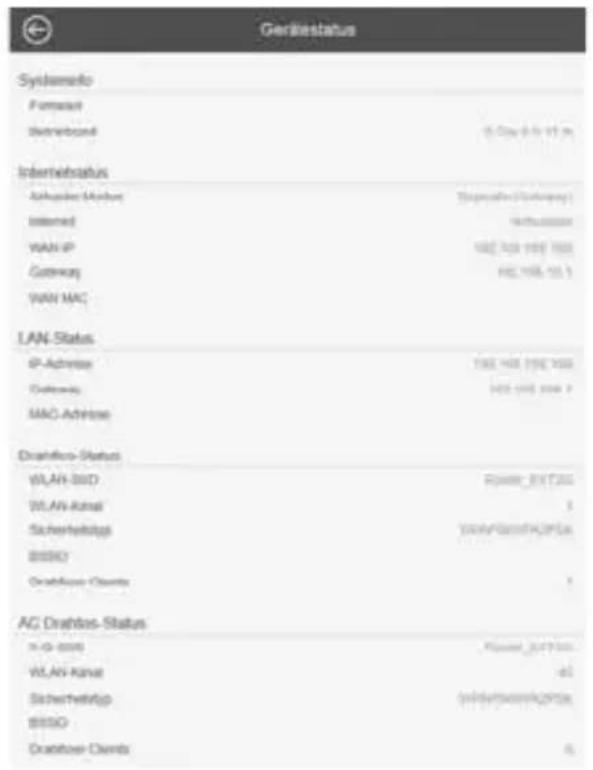
Der Gerätestatus bietet Ihnen einen Überblick über die aktuellen Einstellungen:
-Systeminfo mit Firmwareinformationen
-Internetstatus
-LAN-Status
-Drahtlos-Status
Abmelden
Klicken Sie auf die Schaltfläche Abmelden, um die Web-Benutzeroberfl äche zu verlassen.
Sie gelangen dann zur Anmeldeoberfl äche.
Geräteneustart
Klicken Sie auf die Schaltfläche Geräteneustart, um den Repeater neu zu starten. Bestätigen Sie mit der Schaltfläche Neustart.
Warten Sie einige Sekunden, während das Gerät neu startet.
Der Repeater ist bereit für eine erneute Anmeldung in der Web-Benutzeroberfl äche.
14. Reinigung
Eine Reinigung des Geräts ist in der Regel nicht notwendig. Das Gerät beinhaltet keine zu reinigenden oder zu wartenden Teile.

HINWEIS!
Beschädigungsgefahr!
Unsachgemäße Reinigung kann zum Geräteschaden führen.
▶ Achten Sie darauf, dass das Gerät nicht verunreinigt wird.
▶ Vermeiden Sie Berührungen mit Wasser oder anderen Flüssigkeiten.
▶ Verwenden Sie keine Lösungsmittel, ätzende oder gasförmige Reinigungsmittel.
▶ Reinigen Sie das Gehäuse ggf. mit einem leicht angefeuchteten Tuch.
15. Lagerung bei Nichtbenutzung
Wenn Sie das Gerät nicht benutzen, ziehen Sie den Netzstecker und bewahren Sie das Gerät an einem trockenen, staub- und frostfreien Ort ohne direkte Sonneneinstrahlung auf.
Achten Sie darauf, dass das Gerät außerhalb der Reichweite von Kindern aufbewahrt wird.
Um Beschädigungen bei einem Transport zu vermeiden, empfehlen wir Ihnen, die Originalverpackung zu nutzen.
16. Fehlersuche
| Problem Ursache Lösung | ||
| Benutzerober-fl äche wird nicht angezeigt | Die Verbindung zum WLAN-Router ist abgebrochen. | Schließen Sie Ihren PC/Notebook mit dem mitgelieferten LAN-Kabel an den WLAN-Verstärker an. Geben Sie im Browser die IP-Adresse 192.168.10.1 ein. |
| Zwischen WLAN-Verstärker und Router kann keine WLAN-Verbindung hergestellt werden. | Der WLAN -Verstärker befi ndet sich außerhalb des WLAN-Funknetzes des Routers | Entfernung beider Geräte verringern. |
| Router nicht aktiv. | Router einschalten. | |
| SSID wird nicht erkannt. | Nehmen Sie die Einstellung so vor, dass die SSID sichtbar ist. | |
| MAC-Adressen-Filter aktiv | Lassen Sie die MAC-Adresse als Ausnahme zu. | |
17. Entsorgung

VERPACKUNG
Ihr Gerät befi ndet sich zum Schutz vor Transportschäden in einer Verpackung. Verpackungen sind aus Materialien hergestellt, die umweltschonend entsorgt und einem fachgerechten Recycling zugeführt werden können.

GERÄT
Altgeräte dürfen nicht im normalen Hausmüll entsorgt werden.
Entsprechend Richtlinie 2012/19/EU ist das Gerät am Ende seiner Lebensdauer einer geordneten Entsorgung zuzuführen.
Dabei werden im Gerät enthaltene Wertstoff e der Wiederverwertung zugeführt und die Belastung der Umwelt vermieden. Geben Sie das Altgerät an einer Sammelstelle für Elektroschrott oder einem Wertstoff hof ab. Wenden Sie sich für nähere Auskünfte an Ihr örtliches Entsorgungsunternehmen oder Ihre kommunale Verwaltung.
18. Technische Daten
Eingangsspannung: 100–240 V \~50/60 Hz, 0,3 A
Datenübertragung: max. 433 MBit/s (5 GHz)
max. 300 MBit/s (2,4 GHz)
Anschlüsse: 1 x LAN
1x WAN/LAN
Betriebstemperatur: 0 °C bis 40 °C
Abmessungen (B x H x T) ca. 81 x 146 x 81 mm
Gewicht ca. 102 g
18.4.1. Informationen zum WLAN
Frequenzbereich: 2,4 GHz/5 GHz
WLAN Standard: 802.11 a/b/g/n/ac
Verschlüsselung: WPA / WPA2, WPA-PSK/ WPA2-PSK
Reichweite: max. 300 m in freiem Außenge- lände
max. 100 m in Innenräumen
| Frequenz-bereich/MHz | Kanal | max. Sendeleistung/dBm |
| 2402-2482 1-13 17,92 | ||
| 5150-5350 36-64 20,32 | ||
| 5470-5725 100-140 | 20,36 |
Technische Änderungen/Druckfehler vorbehalten!
19. Konformitäts information
Mit diesem Gerät wurden folgende Funkausstattungen ausgeliefert:
- Wireless LAN
Bedingt durch den 5 GHz-Frequenzbereich der eingebauten Wireless LAN Lösung ist der Gebrauch in den EU-Ländern (s. Tabelle) nur innerhalb von Gebäuden gestattet.

Hiermit erklärt MEDION AG, dass sich dieses Gerät in Übereinstimmung mit den grundlegenden Anforderungen und den übrigen einschlägigen Bestimmungen befindet:
• RE- Richtline 2014/53/EU
- Öko-Design Richtlinie 2009/125/EG
• RoHS-Richtlinie 2011/65/EU
Vollständige Konformitätserklärungen sind erhältlich unter www.medion.com/conformity.
 | ||||
| AT BE BG CZ DK | ||||
| EE FR DE IS IE | ||||
| IT EL ES CY LV | ||||
| LI LT LU HU MT | ||||
| NL NO PL PT RO | ||||
| SI SK TR FI SE | ||||
| CH UK HR | ||||
AT = Österreich, BE = Belgien, CZ = Tschechien, DK = Dänemark, EE = Estland, FR = Frankreich, DE = Deutschland, IS = Island, IE = Irland, IT = Italien, EL = Griechenland, ES = Spanien, CY = Zypern, LV = Lettland, LT = Litauen, LU = Luxemburg, HU = Ungarn, MT = Malta, NL = Niederlande, NO = Norwegen, PL = Polen, PT = Portugal, RO = Rumänien, SI = Slovenien, SK = Slowakei, TR = Türkei, FI = Finnland, SE = Schweden, CH = Schweiz, UK = Vereintes Königreich, HR = Kroatien
20. Serviceinformationen
Sollte Ihr Gerät einmal nicht wie gewünscht und erwartet funktionieren, wenden Sie sich zunächst an unseren Kunden-service. Es stehen Ihnen verschiedene Wege zur Verfügung, um mit uns in Kontakt zu treten:
- In unserer Service Community treff en Sie auf andere Benutzer sowie unsere Mitarbeiter und können dort Ihre Erfahrungen austauschen und Ihr Wissen weitergeben. Sie finden unsere Service Community unter http://community.medion.com.
- Gerne können Sie auch unser Kontaktformular unter www.medion.com/contact nutzen.
- Selbstverständlich steht Ihnen unser Serviceteam auch über unsere Hotline oder postalisch zur Verfügung.
| Deutschland | |
| Öff nungszeiten | Multimedia-Produkte (PC, Note-book, etc.) |
| Mo. - Fr.: 07:00 - 23:00 Sa. / So.: 10:00 - 18:00 | 0201 22099-111 |
| Haushalt & Heimelektronik | |
| 0201 22099-222 | |
| Mobiltelefon; Tablet & Smart-phone | |
| 0201 22099-333 | |
Serviceadresse
MEDION AG
45092 Essen
Deutschland
NL
FR
DE
| Belgien | |
| Öff nungszeiten Rufnummer | |
| Mo. - Fr.: 09:00 - 19:00 | 02 - 200 61 98 |
| Serviceadresse | |
| MEDION B.V.John F.Kennedylaan 16a5981 XC PanningenNederland | |
| Luxemburg | |
| Öff nungszeiten Rufnummer | |
| Mo. - Fr.: 09:00 - 19:00 | 34-20 808 664 |
| Serviceadresse | |
| MEDION B.V.John F.Kennedylaan 16a5981 XC PanningenNederland | |
NL
FR
DE
Deutschland
Diese und viele weitere Bedienungsanleitungen stehen Ihnen über das Serviceportal www.medion.com/de/service/start/ zum Download zur Verfügung.
Dort fi nden Sie auch Treiber und andere Software zu diversen Geräten.
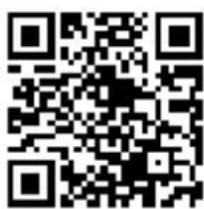
Sie können auch den nebenstehenden QR Code scannen und die Bedienungsanleitung über das Serviceportal auf Ihr mobiles Endgerät laden.
Belgien
Diese und viele weitere Bedienungsanleitungen stehen Ihnen über das Serviceportal www.medion.com/be/nl/service/start/ zum Download zur Verfügung.
Dort fi nden Sie auch Treiber und andere Software zu diversen Geräten.
Sie können auch den nebenstehenden QR Code scannen und die Bedienungsanleitung über das Serviceportal auf Ihr mobiles Endgerät laden.
Luxemburg
Diese und viele weitere Bedienungsanleitungen stehen Ihnen über das Serviceportal www.medion.com/lu/de/service/start/ zum Download zur Verfügung.
Dort fi nden Sie auch Treiber und andere Software zu diversen Geräten.
Sie können auch den nebenstehenden QR Code scannen und die Bedienungsanleitung über das Serviceportal auf Ihr mobiles Endgerät laden.
21. Impressum
Copyright © 2018
Stand: 26.09.2018
Alle Rechte vorbehalten.
Diese Bedienungsanleitung ist urheberrechtlich geschützt.
Vervielfältigung in mechanischer, elektronischer und jeder anderen Form ohne die schriftliche Genehmigung des Herstellers ist verboten.
Das Copyright liegt beim Inverkehrbringer:
MEDION AG
Am Zehnthof 77
45307 Essen
Deutschland
Bitte beachten Sie, dass die oben stehende Anschrift keine Retourenanschrift ist. Kontaktieren Sie zuerst immer unseren Kundenservice.
Licentiegegevens

Geachte klant,
Sehr geehrte Kundin, sehr geehrter Kunde,
Im Folgenden wird hier aus juristischen Gründen die GPL/LGPL-Lizenz in der englischen Originalfassung abgebildet.
Übersetzungen in andere Sprachen stellen keine von der
FSF (Free Software Foundation) autorisierte Versionen der GPL dar.
Die Kenntnisnahme der GPL/LGPL-Lizenz ist für den Gebrauch des Gerätes unerheblich, sondern dient der Verpflichtung zur Veröffentlichung bei der Verwendung von Open-Source Software.
Bei Interesse können Sie den Quelltext der verwendeten GPL/LGPL unter folgendem Link herunterladen:
http://www.medion.com. Bitte geben Sie im Download Center die entsprechende MD Nummer oder MSN Nummer an. Diese Nummern fi nden Sie auf dem jeweiligen Gerät.
Weitere Informationen über die GPL/LGPL-Lizenzen finden Sie unter www.gnu.org.
- INHOUDSOPGAVE
- WEBINTERFACE....53
- GEGEVENSBESCHERMING
- HANDMATIGE INSTALLATIE ALS CLIENT
- INSTELLINGEN HERSTELLEN
- TECHNISCHE GEGEVENS
- SAUVEGARDER/RESTAURER
- INFORMATIONEN ZU DIESER BEDIENUNGSANLEITUNG . 180
- BESTIMMUNGS GEMÄSSER GEBRAUCH
- SICHERHEIT 1
- ALLGEMEINE HINWEISE ZUM FUNKBETRIEB ...... 196
- GERÄTEMODUS AUSWÄHLEN
- GERÄT IM REPEATER-MODUS EINRICHTEN 204
- GERÄT ALS ACCESS POINT EINRICHTEN 216
- GERÄT ALS CLIENT EINRICHTEN 222
- WEB-BENUTZEROBERFL ÄCHE 228
- INFORMATIONEN ZU DIESER BEDIENUNGSANLEITUNG
- ZEICHENERKLÄRUNG
- GEFAHR
- WARNUNG
- VORSICHT
- HINWEIS
- SCHUTZKLASSE II
- SICHERHEIT
- ALLGEMEINE SICHERHEITS HINWEISE
- VERLETZUNGSGEFAHR
- ERSTICKUNGSGEFAHR
- RISIKO EINES STROMSCHLAGS/KURZSCHLUSSES
- UMGEBUNGSBEDINGUNGEN
- DATENSICHERUNG
- DATENSCHUTZ
- ALLGEMEINE HINWEISE ZUM FUNKBETRIEB
- LIEFERUMFANG
- GERÄTEÜBERSICHT
- MÖGLICHE LED-ANZEIGEN
- SIGNALSTÄRKE-LEDS
- GERÄT EIN- UND AUSSCHALTEN
- GERÄT IM REPEATER-MODUS EINRICHTEN
- ÜBER WPS EINRICHTEN
- ÜBER WEB-BENUTZEROBERFL ÄCHE EINRICHTEN
- ODER
- REPEATER-ASSISTENT
- NACH DER KONFIGURATION
- GERÄT ALS ACCESS POINT EINRICHTEN
- FREMDGERÄTE AM ACCESS-POINT ÜBER WPS ANMELDEN
- GERÄT ALS CLIENT EINRICHTEN
- MANUELLE INSTALLATION ALS CLIENT
- CLIENT-ASSISTENT
- WEB-BENUTZEROBERFL ÄCHE
- STATUS
- EINRICHTUNGSASSISTENT
- ACCESS POINT
- REPEATER
- CLIENT
- WI-FI
- EINRICHTEN
- NETZWERKEINSTELLUNGEN
- DHCP-EINSTELLUNGEN (NUR IM REPEATER-/ACCESS POINT-MODUS)
- ZEITEINSTELLUNGEN
- LOGIN PASSWORT
- SICHERN/WIEDERHERSTELLEN
- SICHERUNGSKOPIE DER REPEATER-EINSTELLUNGEN ANLEGEN
- EINSTELLUNGEN WIEDERHERSTELLEN
- AUFWERKSEINSTELLUNGENZURÜCKSETZEN
- FIRMWARE AKTUALISIEREN
- GERÄTESTATUS
- ABMELDEN
- GERÄTENEUSTART
- REINIGUNG
- BESCHÄDIGUNGSGEFAHR
- LAGERUNG BEI NICHTBENUTZUNG
- FEHLERSUCHE
- ENTSORGUNG
- VERPACKUNG
- GERÄT
- TECHNISCHE DATEN
- INFORMATIONEN ZUM WLAN
- KONFORMITÄTS INFORMATION
- SERVICEINFORMATIONEN
- SERVICEADRESSE
- MEDION AG
- 45092 ESSEN
- DEUTSCHLAND
- BELGIEN
- LUXEMBURG
- IMPRESSUM
- LICENTIEGEGEVENS
Marke : MEDION
Modell : P85059
Kategorie : Wifi repeater