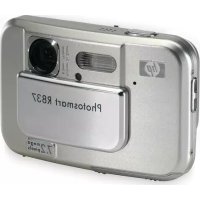
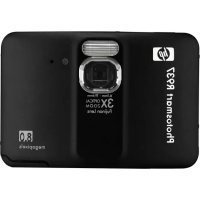
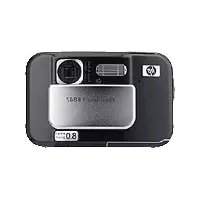
GEBRUIKSAANWIJZING PhotoSmart R847 HP
Wettelijke kennisgevingen
De informatie in dit document kan zonder voorafgaande kennisgeving worden gewijzigd. De enige garanties die gelden voor HP producten en diensten zijn de garanties die worden beschreven in de garantievoorwaarden behorende bij deze producten en diensten. Geen enkel onderdeel van dit document mag als extra garantie worden opgevat. HP aanvaardt geen aansprakelijkheid voor technische fouten of redactionele fouten, drukfouten of weglatingen in deze publicatie.
Windows® is een in de V.S. geregistreerd handelsmerk van Microsoft Corporation.

Het SD-logo is een handelsmerk van de desbetreffende
eigenaar.
Het weggooien van apparatuur door gebruikers in privéhuishoudens in de Europese Unie
Dit symbool op het product of op de verpakking geeft aan dat dit product niet bij het gewone afval mag worden weggeworpen. In plaats hiervan dient u afgedankte apparatuur in te leveren bij een recycling/inzamelingspunt voor elektrische en elektronische apparatuur. De aparte inzameling en recycling van afgedankte apparatuur zorgt ervoor dat de natuurlijke hulpbronnen behouden blijven en dat de apparatuur zonder nadelige invloed op de gezondheid en het milieu voor hergebruik kan worden verwerkt. Neem contact op met de gemeentelijke reinigingsdienst of met de winkel waar u het product hebt aangeschaft voor meer informatie over locaties waar u oude apparatuur kunt achterlaten voor recycling.
Voer de volgende gegevens in als geheugensteun:
• Modelnummer:
- Serienummer:
• Datum van aanschaf:


Inhoudsopgave
1 Aan de slag
De elektronische gebruikershandleiding raadplegen....5
Bovenkant, zijkant en achterkant van de camera....6
Voorkant en onderkant van de camera....8
Dockinzetstuk van de camera....8
2 De camera instellen
De batterij plaatsen....10
De batterij opladen....10
De camera aanzetten....11
De taal kiezen....12
De regio instellen....12
Datum en tijd instellen....12
Een optionele geheugenkaart installeren en
formatteren....13
De software installeren....14
Windows....15
Macintosh....15
3 Foto's maken en videoclips opnemen
Een foto nemen....16
Een videoclip opnemen....16
4 Foto's en videoclips bekijken en verwijderen
Foto's en videoclips bekijken....18
Een opname verwijderen....18
5 Opnames overbrengen en afdrukken
Opnames overbrengen....19
Opnames afdrukken vanaf de camera....19
6 Beknopt overzicht van de camera....21
1 Aan de slag
Deze gedrukte introductiegids bevat de informatie die u nodig hebt om aan de slag te gaan met de voornaamste functies van uw camera. Zie de elektronische gebruikershandleiding voor gedetailleerde informatie over camerafuncties (De elektronische gebruikershandleiding raadplegen op pagina 5).
| Introductiegids | Elektronische gebruikershandleiding |
| Aan de hand van deze gedrukte gids kunt u:• Snel aan de slag gaan met uw camera• De HP Photosmart-software installeren• Vertrouwd raken met de belangrijkste functies van de camera | De elektronische gebruikershandleiding bevat:• Beschrijvingen van alle camerafuncties• Batterijgegevens, waaronder:• De werkingsduur van batterijen verlengen• Een beschrijving van de batterijstatus-indicators• Problemen oplossen• Hulp en ondersteuning van HP• Cameraspecificaties |
De elektronische gebruikershandleiding raadplegen

U vindt de elektronische gebruikershandleiding op de HP Photosmart Software CD.
Zo kunt u de gebruikershandleiding bekijken:
- Plaats de HP Photosmart Software CD in het cd-romstation van uw computer.
- Klik op Gebruikershandleiding bekijken op de hoofdpagina van het installatiescherm.
De elektronische gebruikershandleiding wordt ook naar uw computer gekopieerd wanneer u de HP Photosmart-software installeert. Zo kunt u de gebruikershandleiding bekijken nadat deze op uw computer is geïnstalleerd:
• In Windows: Open HP Solution Center en klik op Help.
• Macintosh: Open HP Apparaatbeheer en selecteer Gebruikershandleiding voor camera in het pop-upmenu Informatie en instellingen.
Hulp en ondersteuning
- Ga naar www.hp.com voor tips en hulpmiddelen voor een effectiever gebruik van uw camera. Klik vervolgens op Learn About: Digital Photography (alleen Engels).
- Bezoek voor productondersteuning, waaronder firmware-updates, software-updates en driverupdates de website www.hp.com/support.
- Raadpleeg de online help van de HP Photosmart-software voor hulp bij de software.
Aan de slag 5
Bovenkant, zijkant en achterkant van de camera
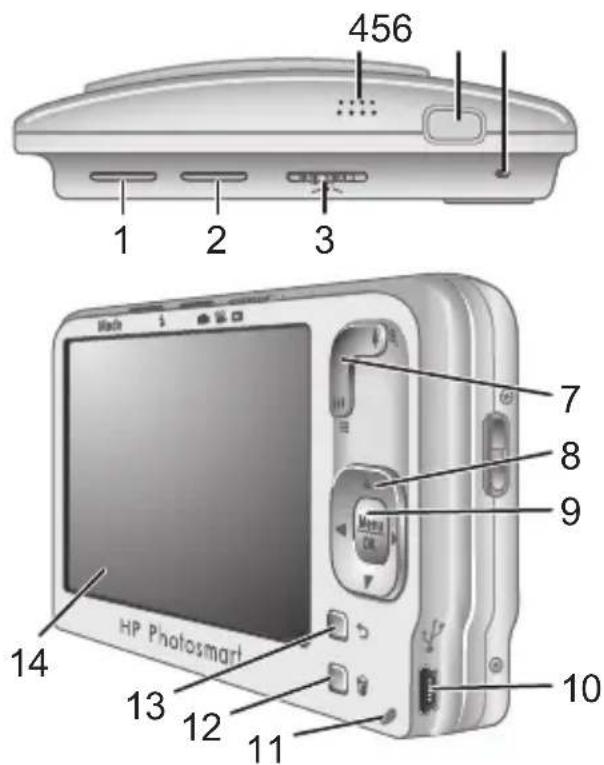
| 1 | De knop Mode—Hiermee kunt u het menu Opnamemodus openen wanneer de camera zich in de modus Foto-opname bevindt. Het menu Opnamemodus bevat de volgende opties: Modus Auto, Close-up, Scherpe foto (R830-serie), Theater, Panorama Rechts, Panorama Links, Landschap, Portret, Actie, Nachtportret, Strand, Sneeuw, Zonsondergang. |
| 2 | Flitserknop—Voor het instellen van de flitser terwijl de camera zich in de modus Foto-opname bevindt. De instellingen zijn Auto, Flitser Aan, Flitser Uit. |
6 HP Photosmart R830/R840 Series digitale camera
| 3 | De knop 📷 🌿 —Hiermee schakelt u tussen 🎨Foto-opname, 🌿 Video-opname en ▶Weergave (zie Foto-opname, Video-opname en Weergave op pagina 21). |
| 4 Luidspreker. |
| 5 Sluiterknop. |
| 6 Aan/uit-lampje. |
| 7 | De knop In-/Uitzoomen (digitaal en optisch)— Hiermee krijgt u toegang tot de functie 🐥/¶¶-/ Uitzoomen in de modus 🎨 Foto-opname of 🌿Video-opname. Daarnaast krijgt u hiermee toegang tot 🌿 Miniaturen en 🌿Vergroten wanneer de camera zich in de modus ▶ Weergave bevindt. |
| 8 | Knoppen 🚫 —Voor het bladeren door menu's en opnames. |
| 9 | De knop ⬆MongVoor het weergeven van cameramenu's, het selecteren van opties en het bevestigen van keuzen. |
| 10 USB-aansluiting. |
| 11 Batterijoplaadindicator. |
| 12 | Knop 🎘Verwijderen—Voor de functie Verwijderen in ▶ Weergave. |
| 13 | Knop ➔ Terug—Voor het terugkeren naar een vorig menu of weergave. |
| 14 LCD-scherm. |
Voorkant en onderkant van de camera
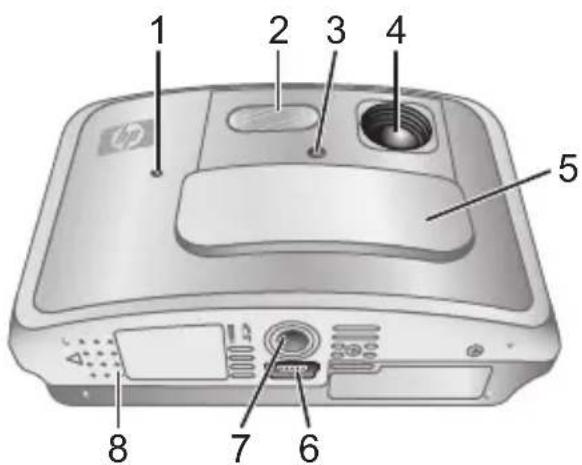
| 1 Microfoon. |
| 2 Flitser. |
| 3 Lampje van zelfontspanner/focushulp. |
| 4 Lens. |
| 5 Lensdop, tevens aan/uit-schakelaar—Schakelt de camera in en uit en beschermt de lens wanneer de camera uit staat. |
| 6 Aansluiting voor dock. |
| 7 Bevestigingspunt voor statief. |
| 8 Klepje van vak voor batterij/geheugenkaart. |
Dockinzetstuk van de camera
Als u een optioneel HP Photosmart-cameradock aanschaft, wordt dit geleverd samen met enkele plastic inzetstukken. Wanneer u het dock gereedmaakt voor gebruik met deze camera, kunt u het dockinzetstuk met
8 HP Photosmart R830/R840 Series digitale camera

het driehoekige zwarte merkteken gebruiken. Zie de documentatie bij het dock voor instructies hierover.
Nederlands
Aan de slag 9
2 De camera instellen
De batterij plaatsen
- Open het vak voor de batterij/geheugenkaart door de vergrendeling ervan te verschuiven zoals op het klepje wordt aangegeven.
- Plaats de batterij in de grootste sleuf en duw de batterij naar binnen totdat het ontgrendelingspalletje op zijn plaats klikt.
- Sluit het vak voor de batterij/geheugenkaart.

Opmerking Laad de batterij volledig op voordat u deze voor het eerst gebruikt. Zet de camera uit voordat u de batterij verwijdert.
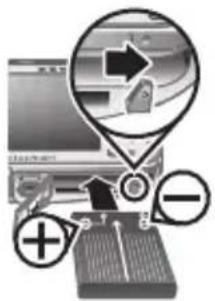
Als u de batterij wilt verwijderen, verplaatst u het ontgrendelingspalletje, zodat de batterij vrijkomt (zie illustratie).
De batterij opladen
U kunt de batterij in de camera opladen met de USB-kabel en de netvoedingsadapter.

Opmerking De camera gebruikt een oplaadbare HP Photosmart R07 lithiumionenbatterij (L1812A/L1812B). Gebruik de camera, het optionele dock of de optionele snellader niet voor het opladen van andere batterijen.
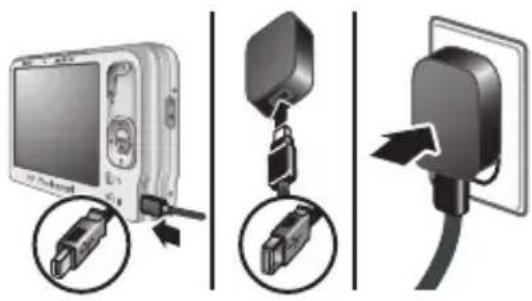
- Sluit de USB-kabel met het smalle eind aan op de camera en met het brede eind op de netstroomadapter (zie illustratie).
- Sluit de netstroomadapter aan op een stopcontact.
De batterijoplaadindicator van de camera knippert, hetgeen aangeeft dat de batterij wordt opgeladen. De batterij is volledig opgeladen wanneer het lampje continu blijft branden (na 2 tot 3 uur).
De camera aanzetten
Om de camera in te schakelen schuift u de lensdop open totdat deze vastklikt en de lens vrijmaakt.
Om de camera uit te schakelen schuift u de lensdop dicht totdat deze vastklikt en de lens bedekt.
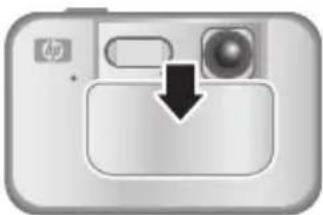
△ Let op Houd uw vingers uit de buurt van de lens wanneer u de lensdop verschuift. Vingerafdrukken op de lens kunnen de kwaliteit van de foto benadelen.
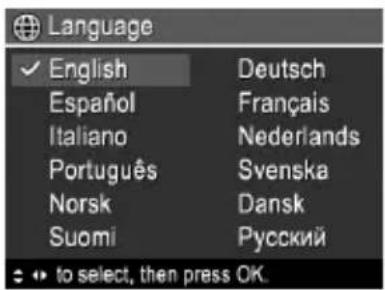
De taal kiezen
Kies de gewenste taal met
en druk op de knop Menu OK
De regio instellen
Met de instellingen voor de taal en de regio bepaalt u de standaard datumnotatie en de indeling van het videosignaal voor het weergeven van cameraopnames op een televisie.
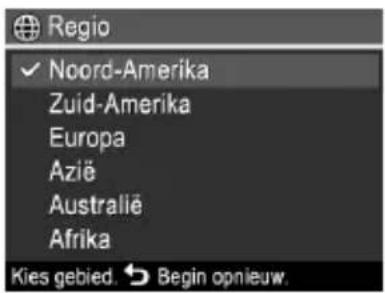
Kies de gewenste regio met ▲▼ en druk op de knop
Menu
OK.
Datum en tijd instellen
Als u de datum en tijd goed hebt ingesteld, kunt u uw opnames gemakkelijk terugvinden wanneer u deze naar de computer hebt overgebracht. Ook zorgt dit ervoor dat uw foto's correct worden gemarkeerd wanneer u de datum- en tijdgegevens aan de foto's wilt toevoegen.
-
Pas de gemarkeerde waarde aan met ▲▼.
-
Ga naar de andere selecties met ◀► en herhaal stap 1 totdat de datum en tijd correct zijn ingesteld.
-
Druk op de knop wanneer
12 HP Photosmart R830/R840 Series digitale camera
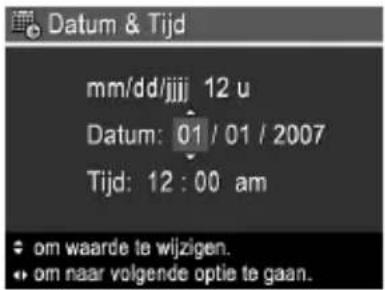
de instellingen voor datum, tijd en indeling correct zijn.
Druk vervolgens nogmaals op de knop om de keuze te bevestigen.
De camera ondersteunt SD- en SDHC-geheugenkaarten (Secure Digital en Secure Digital High Capacity). Het betreft standaardgeheugenkaarten, geheugenkaarten met een hoge snelheid en geheugenkaarten met een grote capaciteit van 32 MB tot 8 GB.
-
Zet de camera uit en open het vak voor de batterij/geheugenkaart.
-
Plaats de optionele geheugenkaart in de kleinste sleuf zoals in de illustratie. Zorg ervoor dat de geheugenkaart vastklikt.
-
Sluit het vak voor de batterij/geheugenkaart en zet de camera aan.
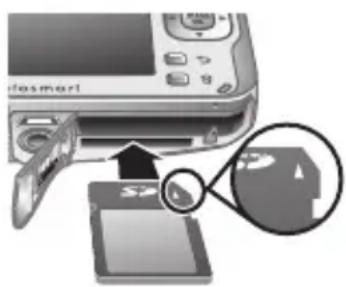
Opmerking Als u uw camera inschakelt, terwijl er een geheugenkaart in het apparaat is geïnstalleerd, wordt het aantal opnames weergegeven dat u op de geheugenkaart kunt opslaan wanneer u gebruikmaakt van de huidige Fotokwaliteit. U kunt met deze camera maximaal 1999 opnames op een geheugenkaart opslaan.
U moet een nieuwe geheugenkaart altijd formatteren voordat u deze voor de eerste keer gebruikt. Bij het formatteren worden alle opnames van de geheugenkaart
verwijderd, dus zorg ervoor dat u bestaande opnames hebt overgebracht voordat u de kaart formatteert.
- Schakel de camera in en schuif
- Druk op 🎨 om het menu 🎨 Verwijderen weer te geven.
- Selecteer met ▲▼ de optie Kaart formatteren en druk op de knop Menu OK.
- Selecteer met ▲▼ de optie Ja en druk op de knop
Menu
OK om de kaart te formatteren.

Wanneer u een geheugenkaart hebt geïnstalleerd, worden alle nieuwe foto's en videoclips op de kaart opgeslagen in plaats van in het interne geheugen.
Als u het interne geheugen wilt gebruiken en opnames wilt weergeven die in het geheugen zijn opgeslagen, moet u de camera uitschakelen en de geheugenkaart verwijderen.
De software installeren
De HP Photosmart software bevat functies voor het overbrengen van foto's en videoclips naar de computer en functies voor het aanpassen van opgeslagen opnames (verwijderen van rode ogen, draaien, bijsnijden, aanpassen van de grootte, en meer).
Voor de installatie van HP Photosmart-software moet uw computer voldoen aan de systeemvereisten die worden vermeld op de verpakking van de camera. Informatie over ondersteuning voor uw camera in Windows Vista vindt u op www.hp.com/go/windowsvista (alleen Engels).
Als u bij het installeren of gebruiken van de HP Photosmart-software problemen ondervindt, kunt u voor meer informatie terecht op de website voor
14 HP Photosmart R830/R840 Series digitale camera
technische ondersteuning van Hewlett-Packard:
www.hp.com/support.
Windows
- Sluit alle programma's en schakel eventuele antivirussoftware tijdelijk uit.
- Plaats de HP Photosmart Software CD in het cd-romstation en volg de aanwijzingen op het scherm. Als het installatievenster niet verschijnt, doet u het volgende: klik op Start en op Uitvoeren, typ D:\Setup.exe, waarbij D staat voor de letter van het cd-rom-station, en klik op OK.
- Wanneer de installatie van de software is voltooid, schakelt u de antivirussoftware weer in.
Macintosh
- Plaats de HP Photosmart Software CD in het cd-romstation.
- Dubbelklik op het pictogram van het cd-rom-station op het bureaublad van de computer.
- Dubbelklik op het pictogram van het installatieprogramma en volg de aanwijzingen op het scherm.
Wanneer de installatie is voltooid en u de computer opnieuw hebt gestart, wordt het scherm System Preferences (Systeemvoorkeuren) automatisch geopend met de instellingen van de HP Photosmart camera. U kunt de instellingen zo wijzigen dat de HP Photosmart-software automatisch wordt gestart als u de camera op de Macintosh aansluit (klik op de knop Help in het dialoogvenster voor de instellingen van de HP Photosmart-camera voor meer informatie).

3 Foto's maken en videoclips opnemen
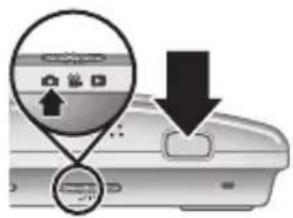
Schuif naar om foto's te maken of naar om videoclips te maken.
Een foto nemen
U kunt een foto nemen als de camera zich in de modus 📄 Foto-opname bevindt.

- Schuif
- Kader het onderwerp in op het LCD-scherm.
- Druk de sluiterknop half in om de focus en belichting te meten en te vergrendelen. Het scherpstellingskader op het LCD-scherm wordt groen als de brandpuntafstand is vergrendeld.
- Druk de sluiterknop helemaal in om de foto te maken.
Als u een foto hebt gemaakt, wordt deze kort weergegeven op het LCD-scherm van de camera.
Een videoclip opnemen
U kunt een video maken als de camera zich in de modus 🎯 Video-opname bevindt.
- Schuif

- Kader het onderwerp in op het LCD-scherm.
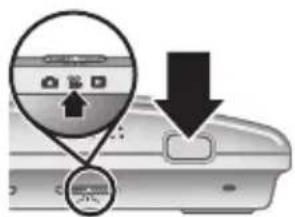
- Druk de sluiterknop half in om de focus en belichting te meten. Het scherpstellingskader op het LCD-scherm wordt groen als de brandpuntsafstand is vergrendeld.
- Druk de sluiterknop helemaal in en laat de knop vervolgens los om een video-opname te starten.
- Om de opname van de video stop te zetten, drukt u de sluiterknop opnieuw in en laat u hem weer los.
Als u een videoclip hebt gemaakt, wordt deze kort weergegeven op het LCD-scherm.
4 Foto's en videoclips bekijken en verwijderen
Foto's en videoclips bekijken
U kunt foto's en videoclips bekijken in Weergave.
-
Schuif 📷 naar
-
Blader met ◀▶ door uw foto's en videoclips. Als u een videoclip wilt afspelen, drukt u op ▲ wanneer het eerste beeld van de clip op het LCD-scherm te zien is.
Een opname verwijderen
U kunt afzonderlijke opnames verwijderen in ▶
Weergave:
-
Schuif 🎯 naar
-
Selecteer met ◀▶ een foto of videoclip.
-
Druk op 📁 om het menu 📁 Verwijderen weer te geven.
-
Selecteer met ▲▼ de optie Deze opname en druk op de knop Menu OK.
5 Opnames overbrengen en afdrukken
Opnames overbrengen
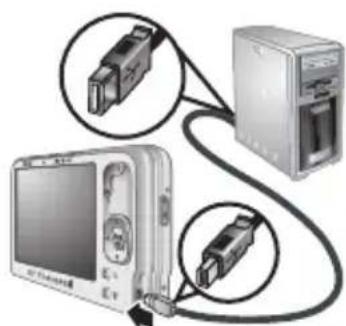
Met deze procedure kunt u foto's en videoclips naar uw computer overbrengen.

Opmerking Het overbrengen van een groot aantal opnames met een hoge resolutie vanaf een geheugenkaart naar uw computer kan maximaal twee uur duren.
- Zet de camera uit.
-
Sluit de camera en de computer op elkaar aan met de bij de camera geleverde USB-kabel.
-
Zet de camera aan. Als het LCD-scherm aangeeft dat de camera met de computer is verbonden, brengt u de opnames over aan de hand van
de instructies op het computerscherm. Als u de HP Photosmart-software hebt geïnstalleerd en u hebt meer informatie nodig, raadpleegt u de Help bij de HP Photosmart-software.
Opnames afdrukken vanaf de camera
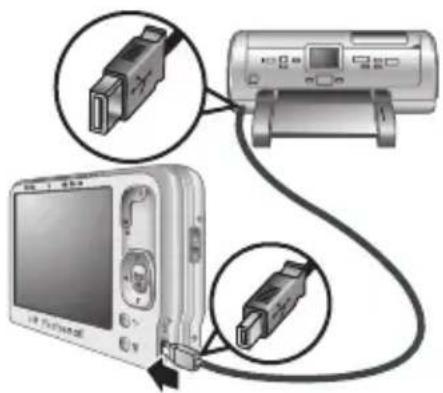
U kunt vanaf uw camera foto's direct afdrukken op een met PictBridge compatibele printer.
- Controleer of de printer aan staat, of er papier in de printer is geplaatst en of er


geen foutmelding op de printer wordt weergegeven.
- Zet de camera uit en sluit de camera en de printer op elkaar aan met de bij de camera geleverde USB-kabel.
- Zet de camera aan.
- Als de camera met de printer is verbonden, wordt een opname weergegeven op het LCD-
scherm. Selecteer met ◀▶ de opname die u wilt afdrukken.
- Druk op de knop .
- Selecteer Deze opname nu afdrukken in het menu Afdrukopties en druk op de knop Menu OK om het afdrukken te starten.
Op het LCD-scherm wordt 📋 weergegeven om aan te geven dat de opname wordt afgedrukt.
- Koppel de camera los van de computer als de opname is afgedrukt.
Zie de elektronische gebruikershandleiding of ? Camera Help in elk willekeurig menu om meer te weten te komen over de andere afdrukopties.
6 Beknopt overzicht van de camera
In dit hoofdstuk kunt u in één oogopslag zien welke mogelijkheden u met de camera hebt. Meer informatie over deze functies vindt u in de elektronische gebruikershandleiding of in de Help op de camera.
Foto-opname, Video-opname en Weergave
- U kunt met Foto-opname foto's inkaderen op het LCD-scherm en foto's maken. Als u Foto-opname wilt activeren, schuift u naar
- U kunt met 🎨 Video-opname video's inkaderen op het LCD-scherm en video's opnemen. Als u 🎨 Video-opname wilt activeren, schuift u 🎨 naar 🎨
- In de modus ▶ Weergave kunt u foto's en videoclips bekijken en verwijderen. Als u ▶ Weergave wilt selecteren, schuift u 📷 🌐 naar ▶
Met de menu's kunt u camera-instellingen aanpassen, opnames bewerken en de Help-functie van de camera gebruiken.
- In een menu kunt u met ▲▼ naar een bepaalde optie gaan.
- U kunt het menu op elk moment afsluiten door op te drukken.
Menu Foto-opname—Voor het aanpassen van camera-instellingen die van invloed zijn op de kenmerken van de opnames die u in het vervolg met de camera maakt. Als u dit menu wilt openen, schuift u naar
en drukt u op de knop Menu kunt kiezen uit de volgende opties:
- Zelfontspanner
• Scherpe foto (R840-serie)
- Adaptieve belichting
- Fotokwaliteit
- B u r s t
- Labels
- Datum & tijd toevoegen
• Belichtingscompensatie
• Belichtingsbracketing
- Witbalans
- ISO-snelheid
- AE-meting
- Camera instellen
- Camera Help
Het menu 🎨 Video-opname—Hiermee kunt u de camera-instellingen aanpassen die invloed hebben op de eigenschappen van videoclips die u in de toekomst zult opnemen. U hebt toegang tot dit menu als u 🎨 🎨 🎨 naar 🎨 schuift en als u vervolgens op de knop 🎨 drukt. U kunt kiezen uit de volgende opties:
- Videokwaliteit
- Zelfontspanner
- Labels
• Belichtingscompensatie
- Witbalans
- AE-meting
- Camera instellen
22 HP Photosmart R830/R840 Series digitale camera
- Camera Help
Menu Weergave—Voor het bewerken van opnames.
Als u dit menu wilt openen, schuift u 📷 naar 📺n drukt u op de knop . U kunt kiezen uit de volgende opties:
- Ontwerpgalerie (Rode ogen verwijderen, Draaien, Artistieke effecten toepassen, Foto's verbeteren, Kleur wijzigen, Randen toevoegen, Bijsnijden)
- Photosmart Express (Afdrukken, Delen, Afdrukken online kopen)
- Labels
• Diavoorstelling weergeven
• Panorama samenvoegen
• Opnames naar kaart
- Camera instellen
- Camera Help
Het menu 🎨 Camera instellen—Hiermee kunt u de werking van de camera wijzigen. U krijgt toegang tot dit menu als u in 📄, 🌐 of ▶ op de knop Menu OK drukt en als u vervolgens 🎨 pictogram Camera instellen selecteert. U kunt kiezen uit de volgende opties:
- Schermhelderheid
- Camerageluiden
- Time-out scherm
• Digitaal zoomen
- Datum & tijd
- USB-configuratie
- Tv-configuratie
• T a a l
Het menu ? Camera Help—Hiermee kunt u beschrijvingen van de kenmerken van de camera en tips over het maken van foto's weergeven. U krijgt toegang tot dit menu als u in , af op de knop drukt en als u vervolgens ? Camera Help selecteert. U kunt kiezen uit de volgende opties:
• Toptien handigste tips
- Camera-accessoires
- Cameraknoppen
- Opnamemodi gebruiken
- Ontwerpgalerie gebruiken
- Photosmart Express gebruiken
- Foto's afdrukken
- Videoclips opnemen
- Foto's en video bekijken
- Opnames labelen
- Opnames verwijderen
• Opnames overbrengen
- Batterijbeheer
• Hulp en ondersteuning
• Overzicht camerafuncties
- Camerasneltoetsen
- l n f o
Câmera digital HP Photosmart séries R830/R840
Portugues

invent