
VLMVN511 - Deurbel PANASONIC - Gratis gebruiksaanwijzing en handleiding
Vind de handleiding van het apparaat gratis VLMVN511 PANASONIC in PDF-formaat.
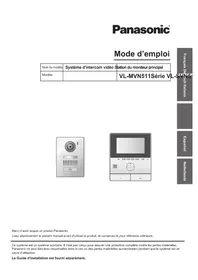


| Producttype | Videodeurbel met intercom |
| Merk | Panasonic |
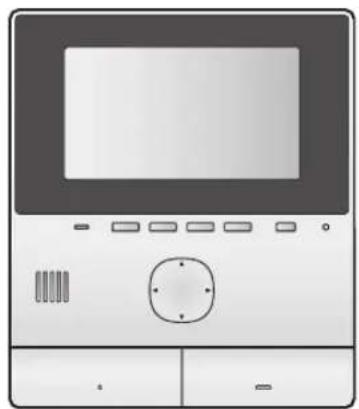
| Model | VLMVN511 (hoofdmonitorstation) |
| Afmetingen (hoofdmonitor) | 186 × 161 × 23,5 mm (zonder uitstekende delen) |
| Gewicht (hoofdmonitor) | Ongeveer 485 g |
| Voeding | Netadapter 24 V DC, 0,5 A (VL-PS240/VL-PS241) |
| Stroomverbruik | Stand-by: ongeveer 1,8 W; In gebruik: ongeveer 10 W |
| Scherm | Ongeveer 12,7 cm (5 inch) breedbeeld kleur |
| Gespreksmethode | Handsfree |
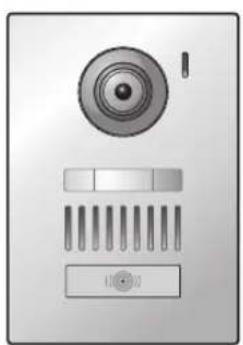
| Intercom (VL-V555) | Groothoekcamera (170° horizontaal, 130° verticaal), LED-verlichting, IP54-classificatie, IK07 |
| Hoofdfuncties | Oproepbeantwoording, buitentoezicht, automatische en handmatige beeldopname, weergave, zoommodus (breedbeeld/zoom), elektrische slotbediening, sensorverbinding |
| Connectiviteit | Wi-Fi IEEE 802.11 b/g/n, versleuteling WPA/WPA2/WEP |
| Mobiele compatibiliteit | Toegewijde app voor iPhone (iOS 7+) en Android (4.0+) |
| E-mailfuncties | E-mailmelding met afbeelding bij een oproep, tot 4 meldingsadressen |
| Maximaal aantal intercoms | 2 apparaten (waarvan één meegeleverd) |
| Maximaal aantal mobiele apparaten | 4 |
| Onderhoud en reiniging | Afnemen met een zachte, droge doek. Gebruik geen alcohol, benzine, thinner, enz. |
| Gebruikstemperatuur (monitor) | 0 °C tot +40 °C |
| Gebruikstemperatuur (intercom) | -15 °C tot +55 °C |
| Veiligheid | Instructies: gebruik alleen de gespecificeerde adapter, niet blootstellen aan water, uit de buurt houden van warmtebronnen, bescherming van persoonlijke gegevens |
Veelgestelde vragen - VLMVN511 PANASONIC
Gebruikersvragen over VLMVN511 PANASONIC
0 vraag over dit apparaat. Beantwoord die u kent of stel uw eigen vraag.
Stel een nieuwe vraag over dit apparaat
Download de handleiding voor uw Deurbel in PDF-formaat gratis! Vind uw handleiding VLMVN511 - PANASONIC en neem uw elektronisch apparaat weer in handen. Op deze pagina staan alle documenten die nodig zijn voor het gebruik van uw apparaat. VLMVN511 van het merk PANASONIC.
GEBRUIKSAANWIJZING VLMVN511 PANASONIC
Bedieningsinstructies
| Modelnaam | Video-intercomsysteel Ho | ofdmonitorstation |
| Model | VL-MVN511VL-SVN511-9 |
Bedankt dat u hebt gekozen voor een product van Panasonic.
Lees deze handleiding goed door voordat u het product gebruikt. Bewaar de handleiding voor later.
Dit systeem is een hulpsysteem, het is niet bedoeld om volledige bescherming te bieden tegen diefstal. Panasonic wordt niet verantwoordelijk gesteld in het geval dat diefstal plaatsvindt terwijl het systeem actief is.
De installatiehandleiding wordt apart geleverd.
1. Inleiding
Inleiding
1.1 Model 3 1.2 Accessoires 3 1.3 Aanvullende/vervangende accessoires 3 1.4 Algemene informatie 4 1.5 Symbolen, weergaven en stijlen 5 1.6 Handelsmerken en gedeponeerde merken 5 1.7 Mededeling met betrekking tot opensourcesoftware 5
2. Belangrijke informatie
Belangrijke informatie
2.1 Voor uw veiligheid 6 2.2 Belangrijke veiligheidsinstrumenten 6 2.3 Veiligheidswaarschuwingen 6 2.4 Voor de beste prestaties 7 2.5 Andere belangrijke informatie 7
3. Voorbereiding
Voorbereiding
3.1 Bediening 9 3.2 Het display bedienen 10 3.3 De taal en de datum en tijd instellen 11 3.4 Instellingen breedbeeld/zoom en zoompositie 11
4. Spreken en monitoring
Spreken en monitoring
4.1 Oproepen van de deurtelefoon beantwoorden 13 4.2 De buitenomgeving monitoren met de deurtelefoon 13
5. Opnemen en afspelen
Opnemen en afspelen
5.1 Beelden van de deurtelefoon opnemen 14 5.2 Opgenomen beelden afspelen 14
6. Elektrische sloten en andere apparaten gebruiken
Elektrische sloten en andere apparaten gebruiken
6.1 Elektrische sloten gebruiken 16 6.2 Sensoren gebruiken 16 6.3 Integratie met Panasonic PBX 16
7. Extra functies
Extra functies
7.1 In- en uitzoomen (breedbeeld/zoom, verschuiving/kanteling) 18 7.2 Beeld- en geluidsinstellingen voor oproepen en monitoring 18 7.3 Instellingen voor het belsignaal 18 7.4 Lijst met functie-instellingen 19
8. Wi-Fi, mobiele apparaten en e-mail
Wi-Fi, mobiele apparaten en e-mail
8.1 Netwerkverbindingen 22 8.2 Tekst invoeren 22 8.3 Verbinding maken met een Wi-Fi-netwerk 22 8.4 Mobiele apparaten gebruiken 23 8.5 E-mailfuncties gebruiken 24
9. Algemene informatie
*1 De productnamen die in deze handleiding worden gebruikt.
- In deze handleiding worden de achtervoegsels van elk modelnummer (bijvoorbeeld "EX" in "VL-SVN511EX") weggelaten, tenzij het noodzakelijk is.
- Wanneer de achtervoegsels worden gebruikt voor het beschrijven van modellen (bijvoorbeeld "AZ-modellen"), verwijst het achtervoegsel naar alle modellen in de serie.
Afbeelding van product VL-MVN511 VL-V555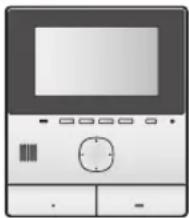
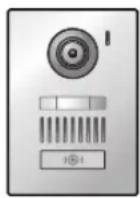
- De afbeeldingen in de meegeleverde handleiding(en) kunnen licht afwijken van het eigenlijke product. Let op:
- Lees het label op de achterkant van de hoofdmonitor voordat u dit product aansluit of gebruikt.
1.2 Accessoires
1.2.1 Meegeleverde accessoires
Opmerking:
- De accessoires voor installatie van de hoofdmonitor en de deurtelefoon staan beschreven in de meegeleverde Installatiehandleiding.
1.3 Aanvullende/vervangende accessoires
Neem voor verkoopinformatie contact op met uw dichtstbijzijnde Panasonic-leverancier.
Per november 2015
| Accessoire Bestelnummer | Aantal apparaten dat kan worden aangesloten | |
| Deurstation VL-V555 (oppervlakbevestiging) (wordt "deurtelefoon" genoemd in dit document) | VL-V554*1 (oppervlakbevestiging) | Max. 2, inclusief meegeleverde ap- paraten |
| VL-V554U*1 (verzonken bevestiging) | ||
| VL-V566*3,*4(oppervlakbevestiging) | ||
| VL-V522L*3,*4 (oppervlakbevestiging) | ||
| Lobbystation*2 VL-V590 | *3, *4 (voor appartementsgebouwen) |
1 Alleen EX- en AZ-modellen 2 Raadpleeg voor gebruik in een hal de Installatiehandleiding voor meer informatie. *3 Alleen AZ-modellen
1. Inleiding
*4 De specificaties voor de VL-V566, VL-V522L en VL-V590 verschillen van de specificaties voor de geleverde deurtelefoon. De functies die in deze handleiding worden aangeduid als beschikbaar voor de deurtelefoon, zijn over het algemeen beschikbaar voor de geleverde deurtelefoon (VL-V566, VL-V522L en VL-V590). De volgende functies zijn echter niet beschikbaar voor de VL-V566, VL-V522L en VL-V590.
- VL-V590: De buitenomgeving monitoren met de deurtelefoon (pagina 13)
- VL-V566/VL-V590: Verlichtingsinstellingen voor de LED-lampjes van de deurtelefoon (pagina 18)
- VL-V566/VL-V590: Instellingen voor tegenlichtcompensatie van de deurtelefoon (pagina 18)
- VL-V566/VL-V522L/VL-V590: Instellingen voor breedbeeld/zoom en zoompositie (pagina 11)
1.3.1 Compatibele Panasonic PBX-systemen (alleen AZ-modellen)
Deze eenheid kan worden gebruikt met Panasonic PBX-systemen (pagina 16). Raadpleeg uw leverancier voor meer informatie.
Compatibele Panasonic PBX-systemen*1
-KX-TDA30/TDA100/TDA100D/TDA200/TDA600-serie -KX-TDE100/TDE200/TDE600-serie -KX-NS300/NS500/NS700/NS1000-serie -KX-NSX1000/NSX2000-serie
*1 Per november 2015.
1.4 Algemene informatie
- Neem bij problemen in eerste instantie contact op met de leverancier van uw apparatuur.
Voor Europa
Conformiteitsverklaring:
- Panasonic System Networks Co., Ltd. verklaart dat deze apparatuur (VL-SVN511EX/VL-SVN511FX) voldoet aan de van toepassing zijnde vereisten en andere relevante voorwaarden van Richtlijn 1999/5/EG voor radioapparatuur en telecommunicatie-eindapparatuur (R&TTE).
De conformiteitsverklaring voor de relevante Panasonic-producten die in deze handleiding worden beschreven, kan worden gedownload op:
http://www.ptc.panasonic.eu
Neem contact op met een erkende vertegenwoordiger:
Informatie over ecologisch ontwerp
Informatie over ecologisch ontwerp onder EU-verordening (EG) nr. 1275/2008, gewijzigd door (EU) verordening nr. 801/2013.
Vanaf 1 januari 2015.
Ga naar: www.ptc.panasonic.eu
Klik op [Downloads]
→ Energiegerelateerde productinformatie (openbaar)
Stroomverbruik bij netwerkgebonden stand-by en richtlijnen worden op bovenstaande website vermeld.
1.5 Symbolen, weergaven en stijlen
In dit document worden de volgende symbolen, weergaven en stijlen gebruikt.
| Item Weergave Voorbeeld | ||
| Tekst op het display van het product | Tekst worden met een special letter-type weergegeven, meestalussen aanhalingstkens | “Initièle instellenen” |
| Pictogrammen op het dis-play van het product | Zwart-witte illustratie van pictogram | © |
| Knuppen met opdruk Knopopdruk | Krukt worden weergegeven,meestalussen dikke haken | 【OK TALK】 |
| Softtoetsen (pagea 9) Zwart-witte illustratie van het pictogram van de softtoets | OK | |
| Navigatietoets (pagea 9) Hiernaar worden verwezen met de naam of een zwart-witte illustratie | ● "Gebruik de navigatietoets voor selectie van..."● "Druk op voor selectie van..."● "Selecteer..." | |
| Tekst die worden weergeveen door app op mobiel ap-paraat | Tekst staatussen haken [Registerten] | |
| Procedures Meestal in beknopte stijl geschreven.Het werkwoord kan zijn wegelaten. | Hoofdmenu → selecteer OK(Betekent: Gebruik de navigatietoets in het hoofdmenu om op het display te selecteren en druk verwolgens op de softtoets onder het pictogram van de softtoets OK.) |
1.6 Handelsmerken en gedeponeerde merken
- De software van dit product is deels gebaseerd op het werk van de Independent JPEG Group.
- Wi-Fi, WPA en WPA2 zijn gedeponeerde handelsmerken of handelsmerken van Wi-Fi Alliance. iPhone en iPad zijn handelsmerken van Apple Inc., die in de Verenigde Staten en andere landen zijn gedeponeerd.
- Android is een handelsmerk van Google Inc.
- Alle andere handelsmerken die hier worden genoemd, zijn eigendom van de desbetreffende eigenaren.
1.7 Mededeling met betrekking tot opensourcesoftware
Gedeelten van dit product maken gebruik van opensourcesoftware die worden geleverd op basis van de toepasselijke voorwaarden van de GPL en/of LGPL van de Free Software Foundation en overige voorwaarden. Lees alle licentie-informatie en copyrightvermeldingen met betrekking tot de opensourcesoftware die door dit product worden gebruikt. Deze informatie is beschikbaar op de volgende webpagina:
http://panasonic.net/pcc/support/intercom/svn511/
Gedurende ten minste drie (3) jaar vanaf de levering van dit product, biedt Panasonic System Networks Co., Ltd. aan derden die contact met ons opnemen via de hieronder vermelde contactgegevens, tegen niet meer dan de kostprijs van een fysieke distributie van de broncode, een volledige, door machines leesbare kopie van de overeenkomstige broncode en de copyrightvermeldingen die worden gedekt onder de GPL en LGPL. Houd er rekening mee dat softwarelicenties onder de GPL en LGPL niet onder garantie vallen.
http://panasonic.net/pcc/support/intercom/svn511/
2.1 Voor uw veiligheid
Om ernstig letsel en gevaar voor uw leven/eigendommen te voorkomen, dient u dit gedeelte goed na te lezen voordat u het product in gebruik neemt. Zorg ervoor dat u het product correct en veilig kunt gebruiken.

WAARSCHUWING
Brand en elektrische schokken voorkomen
- Gebruik alleen de stroombron die op het product wordt aangegeven. Als u niet zeker weet welke spanning bij u thuis beschikbaar is, neemt u contact op met uw leverancier of het energiebedrijf.
- Gebruik alleen de meegeleverde voedingseenheid en wisselstroomkabel.
- Probeer dit product niet uit elkaar te halen of te modificeren. Neem voor reparatie contact op met een erkend servicecentrum.
- Raak de voedingseenheid en wisselstroomkabel nooit aan met natte handen.
- Raak de voedingseenheid en wisselstroomkabel niet aan tijdens onweer.
- Gebruik het product (behalve de deurtelefoon) niet op plaatsen die zijn blootgesteld aan regen, vocht, stoom of vettige rook, of in een omgeving met veel stof.
- Voer geen handelingen uit die de voedingskabel kunnen beschadigen (bewerken, ombuigen, uitrekken, samenbinden, beschadigen, wijzigen, blootstellen aan warmtebronnen of zware voorwerpen plaatsen op de voedingskabel). Gebruik van het product met een beschadigde voedingskabel kan een elektrische schok, kortsluiting of brand veroorzaken. Neem voor reparatie contact op met een erkend servicecentrum.
- Zorg ervoor dat u het stopcontact of de bedrading niet overbelast. Overbelasting door een te groot aantal aansluitingen op een stopcontact kan warmteontwikkeling veroorzaken met mogelijk brand tot gevolg.
- Plaats geen metalen voorwerpen in het product. Mors geen vloeistoffen op het product (deurtelefoon uitgezonderd). Als metalen voorwerpen in het product komen of als het product nat wordt, schakelt u de desbetreffende stroomgroep uit of trekt u de stekker van het product uit het stopcontact. Neem vervolgens contact op met een erkend servicecentrum.
- Steek de stekker van de wisselstroomkabel volledig in het stopcontact. Als u dit niet doet, kan dit leiden tot elektrische schokken en/of extreme hitte die brand kan veroorzaken. Gebruik geen stekkers voor wisselstroomkabels of stopcontacten die beschadigd zijn.
- Verwijder regelmatig stof enzovoort van de stekker van de wisselstroomkabel door deze uit het stopcontact te trekken en vervolgens met een droge doek te reinigen. Opgehoopt stof kan leiden tot opeenhoping van vocht en dergelijke, waardoor brand kan ontstaan. Schakel de desbetreffende stroomgroep uit of trek de stekker van het product uit het stopcontact als het product rook, een abnormale geur of een abnormaal geluid
produceert, of als het product is gevallen of fysiek is beschadigd. Deze omstandigheden kunnen leiden tot brand of elektrische schokken. Controleer of de rook gestopt is en neem contact op met een erkend servicecentrum.
- Als u het product uit het stopcontact wilt verwijderen, moet u de stekker van de wisselstroomkabel vasthouden en deze uit het stopcontact trekken. Trek niet aan de wisselstroomkabel zelf, aangezien hierdoor de kabel kan worden beschadigd, wat brand, een elektrische schok of letsel kan veroorzaken.
Ongelukken voorkomen
- Gebruik dit product niet in zorginstellingen wanneer in deze instellingen wordt aangegeven dat dit niet is toegestaan. Ziekenhuizen en zorginstellingen kunnen apparatuur gebruiken die gevoelig is voor externe radiofrequente energie.
- Installeer of gebruik dit product niet in de buurt van automatische apparaten, zoals automatische deuren en brandalarmen. De door dit product uitgezonden radiogolven kunnen storingen in dergelijke apparaten veroorzaken waardoor ongelukken kunnen gebeuren.
- Neem contact op met de fabrikanten van uw persoonlijke medische apparatuur, zoals pacemakers of gehoorapparaten, om te controleren of die apparatuur voldoende is beschermd tegen externe radiofrequente energie. (Dit product werkt in het frequentiegebied: tussen 2,412 GHz en 2,472 GHz met een maximaal piekzendvermogen van 100mW.)

LET OP
Ongelukken, letsel en schade aan eigendommen voorkomen
- Gebruik dit product niet in instabiele omgevingen of omgevingen die blootstaan aan sterke trillingen. Hierdoor kan het product vallen, met schade aan het product of letsel tot gevolg.
2.2 Belangrijke veiligheidsinstructies
Volg bij gebruik van dit product altijd de veiligheidsvoorschriften ter voorkoming van brand, elektrische schokken of persoonlijk letsel.
- Gebruik dit product niet in de buurt van water (bijvoorbeeld in de buurt van een bad, wasbak, aanrecht, wasteil, vochtige kelder of zwembad).
- Gebruik alleen de voedingseenheid en wisselstroomkabel die in deze handleiding worden beschreven.
BEWAAR DEZE INSTRUCTIES
2.3 Veiligheidswaarschuwingen
- Met dit product kan gebruik worden gemaakt van een draadloos netwerk om verschillende gegevens uit te wisselen tussen apparaten (bijvoorbeeld pc's, mobiele
apparaten, enzovoort). Aangezien draadloze signalen niet beperkt zijn tot het gebied waarin u het product gebruikt, en zich door obstakels als muren gaan, zijn de volgende voorzorgsmaatregelen vereist wanneer u het product gebruikt wanneer dit is verbonden met een draadloos netwerk.
Als u dit product gebruikt terwijl het verbinding met internet heeft, moet u passende veiligheidsmaatregelen treffen (zoals versleuteling) volgens de instructies die bij de draadloze router zijn geleverd. Afhankelijk van de specificaties van de draadloze router kunnen de veiligheidsinstellingen ervan kwetsbaar zijn voor kwaadaardige aanvallen.
Als u geen passende veiligheidsmaatregelen treft, kunt u schade lijden door de volgende gebeurtenissen die worden veroorzaakt door kwaadwillende derden:
- Het onderscheppen van de inhoud van communicatie (zoals afbeeldingen, e-mailgegevens, id's, wachtwoorden, enzovoort) - Diefstal van gegevens - Vervalsing van de inhoud van communicatie
- Configureer de draadloze router die uw mobiele apparaat verbindt met dit product, om versleuteling voor alle draadloze communicatie te gebruiken.
- Wanneer u het product laat repareren, moet u belangrijke informatie noteren die in het product is opgeslagen, aangezien deze informatie tijdens de reparatie kan worden gewist of gewijzigd.
- Communicatie kan worden verstoord, afhankelijk van netwerkomstandigheden en de kwaliteit van het draadloze signaal.
- Panasonic kan niet aansprakelijk worden gesteld in het geval van materiële schade, veroorzaakt door gebrek aan passende veiligheidsmaatregelen of beveiligingsproblemen met betrekking tot draadloze netwerken.
2.4 Voor de beste prestaties
Locatie/storing vermijden
De hoofdmonitor maakt voor communicatie gebruik van radiogolven.
- Controleer of alle mobiele apparaten binnen het bereik van de draadloze router zijn wanneer u het product met een draadloos netwerk gebruikt.
- Plaats de hoofdmonitor buiten bereik van elektronische apparatuur, zoals televisietoestellen, radio's, computers, draadloze apparatuur en draadloze telefoons.
- Plaats de hoofdmonitor uit de buurt van radiozenders, zoals de externe antennes van basisstations voor mobiele telefoons. (Zet de hoofdmonitor bij voorkeur niet bij een raam.)
- Het bereik en de spraakkwaliteit zijn afhankelijk van lokale omgevingsomstandigheden.
Omgeving
- Houd de eenheid (hoofdmonitor) uit de buurt van apparatuur die elektrische interferentie genereert, zoals tl-lampen en motoren.
- Stel het apparaat niet bloot aan direct zonlicht.
- Houd het apparaat uit de buurt van warmtebronnen, zoals verwarmings- en kooktoestellen. Plaats het apparaat niet in een kamer waar de temperatuur lager is dan 0 °C of hoger dan 40 °C. Plaats het apparaat ook niet in vochtige kelders.
- Installeer het apparaat niet op locaties met plotselinge temperatuurwisselingen. Er zou zich condens kunnen vormen op het apparaat, met mogelijke defecten tot gevolg.
- Obstakels kunnen zorgen voor een zwak signaal, ruis, wegvallen van de verbinding, vervormd beeld en trage vernieuwing van het beeld. Obstakels zijn bijvoorbeeld:
- Metalen deuren of metalen jaloezieën.
- Isolatie met aluminiumfolie.
- Betonnen muren of muren met gegalvaniseerd metaal.
- Gebruik van het mobiele apparaat of draadloze router in een ander gebouw of ander deel van het huis, bijvoorbeeld op een andere verdieping dan die waarop de hoofdmonitor zich bevindt.
- Veel muren.
Ramen met dubbelglas.
- Sommige soorten hoortoestellen kunnen storing ondervinden van de draadloze communicatie tussen de hoofdmonitor en andere compatibele Panasonic-apparaten.
- Gebruik van het apparaat in de buurt van elektrische apparaten kan storing veroorzaken. Ga uit de buurt van het elektrische apparaat.
- In een omgeving met een sterk elektrisch veld kan het beeld of geluid van het apparaat worden gestoord.
2.5 Andere belangrijke informatie
- De stekker van de wisselstroomkabel is de hoofdaansluiting. Zorg ervoor dat er een gemakkelijk bereikbaar stopcontact in de buurt van het product aanwezig is.
Privacy en portretrecht
Houd bij de installatie en het gebruik van de deurtelefoon rekening met de rechten en privacy van anderen.
- Onder privacy wordt vaak verstaan dat mensen of groepen kunnen voorkomen dat informatie over hen bekend wordt bij andere personen dan degenen aan wie zij die informatie zelf zouden geven. Portretrecht is het recht van een persoon om te voorkomen dat een afbeelding van zichzelf zomaar zonder toestemming wordt gebruikt.
Persoonlijke gegevens
Er worden persoonlijke gegevens (beeld en geluid van bezoekers en dergelijke) opgenomen in het interne geheugen van de hoofdmonitor. Panasonic is niet aansprakelijk voor
onvoorziene schade die voortvloeit uit het bekend worden van de opgenomen informatie.
Disclaimer
Opgenomen gegevens kunnen worden gewijzigd of verwijderd als gevolg van onjuiste bediening, blootstelling aan statische elektriciteit, ongelukken, storing, reparatie of andere handelingen. Panasonic is niet aansprakelijk voor directe of indirecte schade die voortvloeit uit verlies of aanpassing van opgenomen beelden.
Het product laten repareren
- Initialiseer de hoofdmonitor voordat u deze laat repareren. Hierdoor worden alle informatie verwijderd die is opgeslagen in de hoofdmonitor.*1
- Als u het product laat repareren zonder dat het is geïnitialiseerd, kan na reparatie blijken dat het geheugen van de hoofdmonitor (inclusief opgenomen gegevens en instellingen) is gewist of dat de fabrieksinstellingen zijn teruggezet.
- Als gebruik niet mogelijk is door een defect van de hoofdmonitor, informeer dan bij de plaats van aanschaf.
Het product weggooien, overdragen of terugsturen
- In dit product kunnen privégegevens of vertrouwelijke gegevens zijn opgeslagen.
Ter bescherming van uw privacy raden wij u aan om alle gegevens (opnamen) uit het geheugen te wissen voordat u het product weggooit, overdraagt of terugstuurt.
Alle opgenomen beelden kunnen in één keer worden gewist door de hoofdmonitor te initialiseren.*1
*1 Hoofdmonitor: voer "Fabrieksinstelling" uit in "Instellingen initialiseren". (pagina 21)
Oude apparatuur weggooien (alleen voor Europese Unie en landen met recyclingsystemen)
Dit symbool (1) op de producten, verpakkingen en/of begeleidende documenten betekent dat gebruikte elektrische en elektronische producten niet met het algemene huishoudelijk afval gemengd mogen worden.
Voor een correcte verwerking, nuttige toepassing en recycling van oude producten dient u deze naar de daarvoor bestemde inzamelpunten te brengen, in overeenstemming met uw nationale wetgeving.
Door deze producten correct af te voeren draagt u bij aan het beschermen van waardevolle grondstoffen en het voorkomen van mogelijke negatieve effecten op de gezondheid van de mens en op het milieu. Neem voor meer informatie over het inzamelen en recyclen contact op met de gemeente waar u woont.
Voor een niet-correcte verwijdering van dit afval kunnen boetes worden opgelegd in overeenstemming met de nationale wetgeving.
Informatie over de verwijdering in andere landen buiten de Europese Unie
Bovenstaand symbool (1) is alleen geldig in de Europese Unie. Als u dit product wilt afvoeren, neemt u contact op met uw plaatselijke autoriteiten of dealer en vraagt u informatie over de correcte wijze om dit product af te voeren.
Overig
- Het is niet toegestaan om dit product uit elkaar te halen of te modificeren. Neem voor reparatie contact op met de leverancier bij wie u dit product hebt gekocht.
- Dit product kan niet worden gebruikt zonder stroomtoevoer. Voor opgenomen beelden:
Het opgenomen beeld kan mogelijk verloren gaan bij: - verkeerd gebruik; - elektrische schokken of radiostoring; - uitval van de stroomvoorziening tijdens gebruik.
- Panasonic is niet aansprakelijk voor schade als gevolg van externe factoren zoals een stroomstoring.
- Verwijder de hoofdmonitor en de deurtelefoon van de muur als u ze niet meer gebruikt. Zo voorkomt u dat ze vallen. (Raadpleeg uw leverancier voor informatie over het verwijderen van het product.)
3.1 Bediening
3.1.1 Deurtelefoon
① Lensafdekking ② LED-lampjes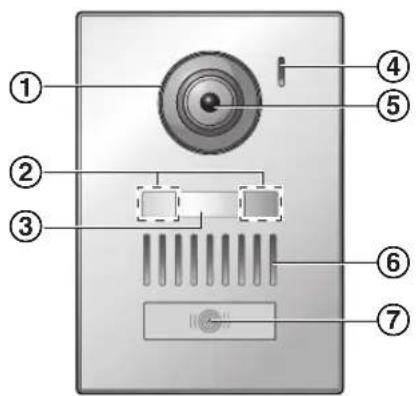
Gebruikt om het gezicht van de bezoeker of het gebied voor de deurtelefoon te verlichten, zodat het gezicht van de bezoeker zichtbaar is in het donker.
③ Naamplaatje (meegeleverd accessoire)
Kan waar gewenst worden aangebracht bij installatie van de deurtelefoon.
④ Microfoon
⑤ Cameralens
⑥ Luidspreker
⑦ Belknop en indicator (rood)
Het rode lampje brandt wanneer het apparaat stroom krijgt.
Beeldkwaliteit van de deurtelefoon
De kwaliteit van beelden van de deurtelefoon kan wisselen, afhankelijk van de installatieomgeving, instellingen, verlichtingsomstandigheden, het tijdstip, enzovoort. Zie pagina 27 voor meer informatie.
3.1.2 Hoofdmonitor
① Display (pagina 10) ② Softtoetsen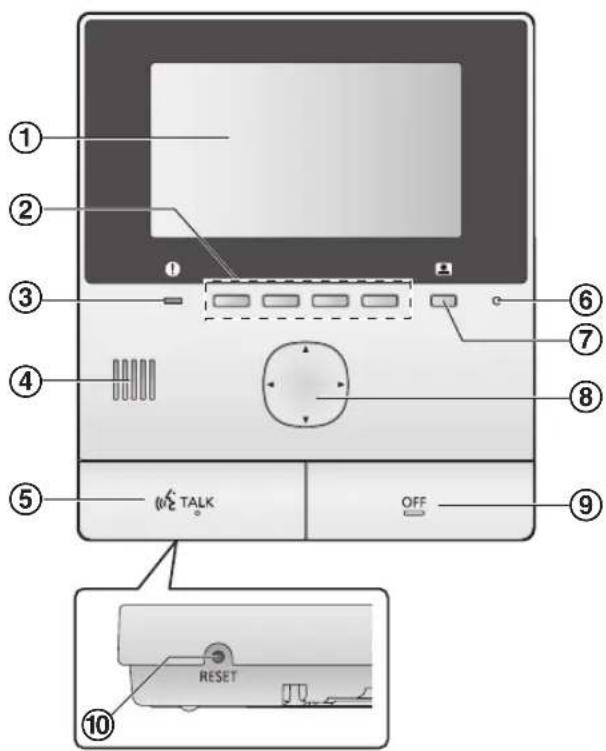
Hiermee kunt u items selecteren die direct boven elke softtoets worden weergegeven.
Wordt in dit document aangegeven door het pictogram dat boven elke softtoets wordt weergegeven (pagina 10).
③ Meningsindicator (blauw)
Knippert wanneer er een melding is (pagina 10). De indicator stopt met knipperen wanneer het hoofdmenu wordt weergegeven.
Luidspreker
⑤ TALK knop (TALK)
⑥ Microfoon
⑧ Navigatietoets
Gebruikt om items in het display te selecteren, instellingen aan te passen, enzovoort.
OFF-knop (OFF)
10 RESET knop
Als de hoofdmonitor niet normaal kan worden bediend, drukt u met een voorwerp met een scherpe punt op de knop [RESET] om de hoofdmonitor te resetten. (Dit verandert niets aan de opgenomen beelden en de geconfigureerde instellingen.)
3.2 Het display bedienen
Hoofdmenu
Het hoofdmenu is het scherm dat wordt weergegeven wanneer u op de softtoetsen, de navigatietoets of de uitknop drukt. (Het wordt alleen weergegeven als de datum- en tijdinstellingen zijn geconfigureerd. Zie pagina 11.)
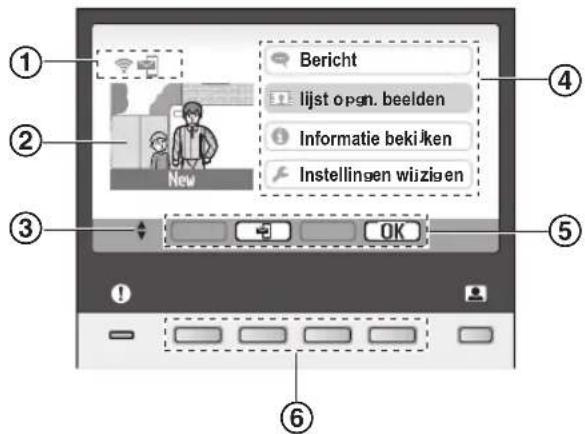
① Statuspictogrammen (pagina 10) ② Opgenomen beeld
"Nieuw" wordt weergegeven wanneer er nieuwe (nog niet opgeslagen) beelden zijn opgenomen.
③ Geeft de pijlen van de navigatietoets aan die beschikbaar zijn op het huidige scherm. ④ Onderdelen van hoofdmenu ⑤ Pictogrammen voor softtoetsen
Geeft het item aan dat wordt geselecteerd wanneer u op de softtoets direct onder elk pictogram drukt. De weergegeven pictogrammen verschillen, afhankelijk van het huidige scherm en de huidige bewerking.
⑥ Softtoetsen
Hiermee worden de items geselecteerd die direct boven elke softtoets worden weergegeven.
Afbeeldingsweergavescherm
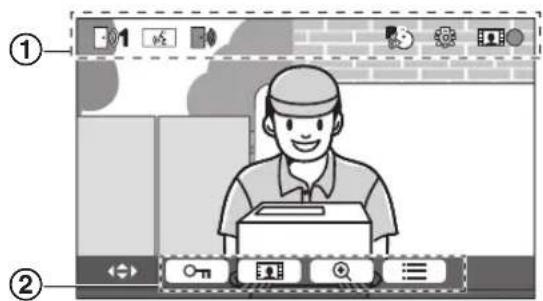
① Statuspictogrammen (pagina 10) ② Pictogrammen voor softtoetsen (hierboven uitgelegd)
Onderdelen van hoofdmenu
Bericht
Hiermee geeft u meldingen weer.
Dit item is alleen beschikbaar wanneer er nieuwe meldingen beschikbaar zijn.
Lijst opgenomen beelden
Hiermee geeft u de lijst met opgenomen beelden weer (pagina 14).
- De meldingsindicator knippert wanneer er nieuwe beelden zijn opgenomen.
i Informatie bekijken
Hiermee geeft u het overzicht van sensordetecties en Wi-Fi-informatie weer.
Instellingen wijzigen
Hiermee geeft u het instelmenu weer (pagina 19).
Statuspictogrammen
*1 Alleen AZ-modellen
| Hiermee worden de signalsterkte van het draadloze netwerk aangegeven. | |
| Hiermee worden aangegeven dat de hoofdmonitor Niet is verbonden met het draadloze netwerk. | |
| Hiermee worden aangegeven dat de functie voor e-mailmeldingen is ingeschakeld. | |
| Hiermee worden aangegeven dat de functie voor e-mailmeldingen is uitgeschakeld. | |
| Hiermee worden aangegeven welke deurtelefoon een oproep doet of heeft, of wordt gemonitord. ("1" is het nummer van het apparaat in kwestie.) | |
| Hiermee worden aangegeven dat er een oproep van de deurtelefoon is terwijl er een oproep.gaat maar of loopt met een ander apparaat of terwijl een ander apparaat wordt gemonitord. | |
| Hiermee worden aangegeven dat de hoofdmonitor een oproep hebft. | |
| Hiermee worden aangegeven dat een gesprek wordt gevoerd via de deurtelefoon en het PBX-toestel. | |
| Hiermee worden aangegeven dat de hoofdmonitor bezig is met monitoring. | |
| Hiermee worden aangegeven dat beelden worden opgenomen (pagea 14). | |
| Hiermee worden aangegeven dat de LED-lamp-jes van de deurtelefoon branden (pagea 18). | |
| Hiermee worden aangegeven dat de modus "Indrukken om te spreken" aan is (pagea 13). |
3.3 De taal en de datum en tijd instellen
Wanneer u de hoofdmonitor de eerste keer gebruikt, wordt u gevraagd de taal-, datum- en tijdinstellingen voor het display te configureren.
- De meldingsindicator knippert wanneer deze instellingen niet zijn geconfigureerd.
- De taalinstelling is alleen beschikbaar voor EX- en FX-modellen.
1 Druk op de knop 【】om het display in te schakelen. 2 Gebruik de navigatietoets () om de gewenste taal te selecteren. 3 Druk op de softtoets onder het pictogram voor de softtoets OK. 4 Druk nogmaals op OK.
5 Stel de datum en tijd in.
- Druk op de linker- of rechterkant van de navigatietoets (om een item te selecteren (jaar, maand, dag, enzovoort).
- Druk op de boven- of onderkant van de navigatietoets om de instelling te wijzigen.
6 Druk op wanneer u klaar bent. U hoort een toon en het display gaat uit.
De taal en de datum en tijd wijzigen
U kunt de taal-, datum- en tijdinstellingen later wijzigen als u dat wilt. Gebruik de navigatietoets en het hoofdmenu om naar "Instellingen wijzigen" → "Initiële instellingen" te navigeren.
Opmerking:
Bij een stroomstoring is het mogelijk dat de ingestelde datum en tijd verloren gaan. Configureer de instellingen in dit geval opnieuw. - De tijd kan na verloop van tijd gaan afwijken (ongeveer 60 seconden per maand).
3.4 Instellingen breedbeeld/zoom en zoompositie
U kunt configureren hoe het beeld van de deurtelefoon in eerste instantie wordt weergegeven op de hoofdmonitor. Het beeld kan in breedbeeld- of in zoommodus worden weergegeven. U kunt verschillende instellingen kiezen voor wanneer bezoekers u oproepen, en voor monitoring.
Breedbeeldmodus (standaardinstelling)
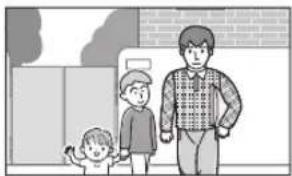
Het beeld wordt niet ingezoomd. Het volledige camerabeeld wordt weergegeven.
Zoommodus
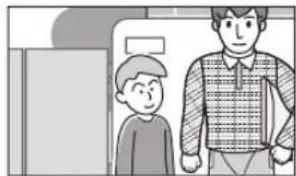
Het beeld wordt ingezoomd. Het beeld wordt twee keer groter weergegeven dan in de breedbeeldweergave.
Opmerking:
- Voor de zoomfunctie wordt gebruikgemaakt van een digitale zoom. De beeldkwaliteit van ingezoomde beelden is daarom lager dan die van beelden in de breedbeeldweergave.
- U kunt schakelen tussen de breedbeeld- en zoommodus en de zoompositie aanpassen tijdens monitoring of tijdens een gesprek. Zie pagina 18.
Breedbeeld- of zoommodus selecteren
- Hoofdmenu → selecteer

- Selecteer "Initiële"

- Selecteer "Instellingen groothoek/zoom" → OK
- Als er meerdere deurtelefoons zijn, selecteert u de deurtelefoon die u wilt configureren → OK
- Selecteer de gewenste instelling → OK
"Wanneer bezoekers komen": uw instellingen worden gebruikt wanneer u een oproep van bezoekers aanneemt. - Tijdens monitoring": uw instellingen worden gebruikt tijdens monitoring.
- Selecteer de gewenste weergavemodus → OK. U hoort een toon; de instellingen worden gewijzigd. 6. Druk op [OFF]
Opmerking:
- Als u "Zoom" selecteert, moet u de zoompositie aanpassen, zodat de mensen of voorwerpen die u wilt zich midden in het scherm staan.
- Wanneer beelden worden opgenomen in de zoommodus, worden alleen het ingezoomde gebied opgenomen.
De zoompositie selecteren (verschuiven/kantelen)
U kunt voor ingezoomde beelden selecteren welk gebied van het beeld wordt weergegeven.
- Hoofdmenu → selecteer

- Selecteer "Initiële

- Selecteer "Instellingen

- Als er meerdere deurtelefoons zijn, selecteert u de deurtelefoon die u wilt configureren → OK
- Er wordt een ingezoomd beeld van de deurtelefoon weergegeven.
3. Voorbereiding
4. Selecteer de gewenste zoompositie → OK
- U hoort een toon, de instellingen worden gewijzigd en het display wordt uitgeschakeld.
Opmerking:
- Als u langer dan 90 seconden geen bewerking uitvoert tijdens het wijzigen van deze instelling, worden de instellingen geannuleerd en gaat het scherm UIT.
4.1 Oproepen van de deurtelefoon beantwoorden
Wanneer u een oproep van een deurtelefoon krijgt, gaat de hoofdmonitor over en laat het beeld van de deurtelefoon zien.
De oproep beantwoorden
Druk op [d].TALK
- U moet binnen ongeveer 50 cm van de microfoon spreken.
- Praat niet door elkaar heen. Als u en de bezoeker tegelijk spreken, hoort u elkaar niet. U kunt maximaal ongeveer 90 seconden spreken.
De oproep beëindigen
Druk op【QFF
Opmerking:
- Het display gaat uit als u de oproep niet binnen ongeveer 30 seconden beantwoordt.
- De weergegeven beelden worden automatisch opgenomen op de hoofdmonitor (pagina 14).
Beschikbare functies tijdens inkomende oproepen
Monitoringfunctie (pagina 13)
Beschikbare functies tijdens spreken
- Instellingen voor breedbeeld/zoom aanpassen en verschuiven/kantelen aanpassen (pagina 18) - De bedieningshandleiding in- of uitschakelen (pagina 18) - De instellingen voor beeld en geluid aanpassen (pagina 18) - Gebruik van "Indrukken om te spreken" (pagina 13)
Indrukken om te spreken
Als u en de bezoeker elkaar moeilijk kunnen verstaan, kunt u de modus "Indrukken om te spreken" gebruiken.
- U kunt de modus "Indrukken om te spreken" tijdens een gesprek activeren door [Ageveer 2 seconden vast te houden.
U hoort een toon.
2. Spreken tegen de bezoeker
Praat terwijl u de [φ] Trajekrukt vasthoudt.
Luisteren naar de bezoeker
Laat [T] ToaLK
Opmerking:
- De modus "Indrukken om te spreken" wordt geannuleerd wanneer de oproep wordt beëindigd.
4.2 De buitenomgeving monitoren met de deurtelefoon
U kunt het beeld en geluid van de deurtelefoon monitoren.
1 Druk op.
- Als er meerdere deurtelefoons zijn, selecteert u de gewenste deurtelefoon → OK
- Het beeld van de deurtelefoon wordt weergegeven.
2 Monitor het geluid en het beeld.
U kunt met de gemonitorde partij praten door op
3 Druk op [OFF
Opmerking:
- Het geluid van uw kant van de verbinding is niet te horen op de deurtelefoon.
- U kunt maximaal ongeveer 3 minuten monitoren.
Beschikbare functies tijdens monitoring
- Beelden van de deurtelefoon opnemen (pagina 14)
- Instellingen voor breedbeeld/zoom aanpassen en verschuiven/kantelen aanpassen (pagina 18)
- De bedieningshandleiding in- of uitschakelen (pagina 18)
- De instellingen voor beeld en geluid aanpassen (pagina 18)
5.1 Beelden van de deurtelefoon opnemen
De hoofdmonitor kan beelden van de deurtelefoon (stilstaande beelden) opnemen. U kunt beelden van maximaal 50 deurtelefoonoproepen of monitoringsessies opslaan. Bij de opname van nieuwe beelden worden ze opgeslagen in een beeldenreeks van maximaal 8 beelden.
5.1.1 Automatisch opnemen (een inkomende oproep opnemen)
Wanneer een bezoeker u oproept, neemt de hoofdmonitor automatisch 8 beelden op (ongeacht of u de oproep beantwoordt of niet). De opname start ongeveer 2 seconden nadat u de oproep ontvangt.
Wanneer u een oproep niet beantwoordt
De opgenomen beelden worden opgeslagen als nog niet afgespeelde beelden en de meldingsindicator knippert.
Wanneer er meerdere deurtelefoons zijn
- Wanneer tijdens het spreken of monitoren een inkomende oproep van een andere deurtelefoon wordt ontvangen, worden beelden van de inkomende oproep niet weergegeven en opgenomen. Als u inkomende oproepen wilt weergeven en opnemen, moet u het huidige gesprek beëindigen of het monitoren stoppen.
- Als er een inkomende oproep van een andere deurtelefoon actief is wanneer u een inkomende oproep ontvangt, ligt het aantal opgenomen beelden van de 1e beller (normaal 8) lager.
Wanneer het geheugen vol is (automatisch bijwerken van beelden)
Wanneer het geheugen vol is, worden de oudste beelden automatisch overschreven door de nieuwe beelden. Dit gebeurt ook wanneer de oudste beelden nog niet zijn afgespeeld.
5.1.2 Handmatig opnemen (opnemen tijdens monitoring)
Druk op tijdens monitoring. Er worden maximaal 8 beelden opgenomen.
- Het scherm wordt weergegeven tijdens de opname.
5.2 Opgenomen beelden afspelen
Wanneer er nieuwe (nog niet afgespeelde) beelden zijn opgenomen, knippert de meldingsindicator (pagina 9) en wordt "Nieuw" in het hoofdmenu (pagina 10) weergegeven.
1 Hoofdmenu →

- Het scherm "Lijst opgn. beelden" wordt weergegeven.
2 Selecteer "Niet-afgespeelde beelden" (voor nieuwe beelden) of "Afgespeelde beelden" (voor beelden die al zijn afgespeeld) → OK
- De meest recente beeldenreeks van het geselecteerde type wordt weergegeven.
3 Blader door de beeldenreeksen en beelden.
- De volgende bewerkingen zijn beschikbaar.

Hiermee bladert u door de beeldenreeksen, van de nieuwste tot de oudste beeldenreeksen.

Hiermee bladert u door de beeldenreeksen, van de oudste tot de nieuwste beeldenreeksen.

Hiermee bladert u door beelden binnen een beeldenreeks.

Hiermee worden alle beelden in een beeldenreeks continu afgespeeld.

Hiermee wordt het continue afspelen gepauzeerd.
4 Druk op [OFF].
Opmerking:
- De meldingsindicator stopt met knipperen wanneer het hoofdmenu wordt weergegeven.
- "Nieuw" in het hoofdmenu verdwijnt van het display wanneer "Niet-afgespeelde beelden" in "Lijst opgn. beelden" worden weergegeven.
5.2.1 Scherm voor afspelen van beelden
Scherm voor afspelen van beelden

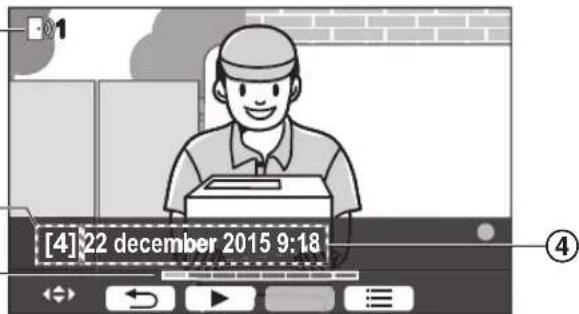
① Nummer van apparaat ② Nummer van reeks beelden ③ Positie van beeld binnen een beeldenreeks ④ Datum en tijd van opname
Statuspictogrammen

Hiermee wordt aangegeven dat het beeld nog niet is afgespeeld.

Hiermee wordt het nummer aangegeven van de deurtelefoon waarmee het beeld is opgenomen.

Hiermee wordt aangegeven dat het beeld is beveiligd (kan niet worden verwijderd).
Beschikbare softtoetsen
Hiermee worden alle beelden in een beeldenreeks continu afgespeeld.
Hiermee wordt het continue afspelen gepauzeerd.
Hiermee keert u terug naar het vorige scherm.
Hiermee geeft u het optiemenu weer.
5.2.2 Beschikbare opties bij het afspelen van beelden
U kunt tijdens het afspelen van beelden op OK drukken om het optiemenu weer te geven en de volgende instellingen te wijzigen.
De bedieningshandleiding uitschakelen

- Wanneer de handleiding is uitgeschakeld, werken de functies van de softtoetsen niet. Druk op een willekeurige softtoets om de handleiding kort te tonen. In die tijd kunt u de softtoetsen op normale wijze bedienen.
De bedieningshandleiding inschakelen
Druk op een willekeurige softtoets om de handleiding weer te geven → OK
Beveiliging in- en uitschakelen
→ selecteer "Beschermen" (om beveiliging in te schakelen) of "Verwijder bescherming" (om beveiliging uit te schakelen) → OK
- Wanneer "Beschermen" is geselecteerd, kan het beeld niet worden verwijderd.
- Er kunnen maximaal 20 beeldenreeksen worden beveiligd.
Het huidige beeld verwijderen

- Kies "Alle beelden verwijderen" om alle afbeeldingen tegelijk te verwijderen. Zie pagina 21.
De helderheid van het scherm aanpassen
Selecteer "Helderheid" en pas de helderheid aan.
6.1 Elektrische sloten gebruiken
Wanneer een in de handel verkrijgbaar elektrisch slot wordt aangesloten op de hoofdmonitor, kunt u een deur of een hek ontgrendelen vanaf de hoofdmonitor. U kunt ook de tijdsduur instellen voor het verzenden van controlesignalen om de deur of het hek te ontgrendelen. (Hoe lang de deur of het hek ontgrendeld blijft, hangt af van de specificatie van elk elektrisch slot.)
- U kunt maximaal twee elektrische sloten aansluiten op de hoofdmonitor. Wanneer u een extra deurtelefoon gebruikt, hangt het maximum aantal elektrische sloten dat op de deurtelefoon kan worden aangesloten, af van het type deurtelefoon. Raadpleeg uw leverancier voor meer informatie.
- Zie de bedieningsinstructies van het elektrisch slot en de Installatiehandleiding van dit product voor meer informatie over aansluitingen.
6.1.1 Elektrische sloten configureren
1 Hoofdmenu → OK 2 Selecteer "Verbonden apparaten" → OK 3 Selecteer "Elektrisch slot" → OK 4 Selecteer de deurtelefoon ("Deurtelefoon 1" of "Deurtelefoon 2") waaraan u het elektrische slot wilt toewijzen → OK 5 Selecteer het type elektrisch slot → OK 6 Selecteer het apparaat waarmee het elektrische slot is verbonden → OK 7 Selecteer de ontgrendeltijd → OK 8 Druk op【】OFF
Instellingen elektrisch slot
Onderstaande opties zijn beschikbaar.
"Geluid bij ontgrendelen":
Hiermee wordt bepaald of de deurtelefoon een geluidssignaal laat horen wanneer het elektrische slot wordt ontgrendeld. Zie pagina 20.
"Uitbreiding weergeven na ontgrendeling".
Hiermee wordt bepaald of de weergavetijd van het beeld van de deurtelefoon wordt verlengd wanneer het elektrische slot wordt ontgrendeld. Zie pagina 20.
6.1.2 Elektrische sloten ontgrendelen
1 Druk op tijdens het spreken of tijdens monitoring.
- Als er twee elektrische sloten beschikbaar zijn, selecteert u het elektrische slot dat u wilt ontgrendelen. Druk op om een ander elektrisch slot te ontgrendelen.
Opmerking:
- U kunt de deur of het hek alleen ontgrendelen tijdens het spreken of monitoren.
- Wanneer u meerdere elektrische sloten met verschillende deurtelefoons gebruikt, kunt u alleen de sloten bedienen vanaf de deurtelefoon waarop ze zijn aangesloten.
6.2 Sensoren gebruiken
Wanneer in de handel verkrijgbare sensoren (zoals een brandalarm, alarmknop, enzovoort) op de hoofdmonitor worden aangesloten, kunt u meldingen op de hoofdmonitor ontvangen wanneer de sensoren worden geactiveerd.
- U kunt maximaal twee sensoren aansluiten op de hoofdmonitor.
- Zie de bedieningsinstructies van de sensor en de Installatiehandleiding van dit product voor meer informatie over aansluitingen.
6.2.1 Een alarmsignaal stoppen
Wanneer een aangesloten sensor wordt geactiveerd, geeft de hoofdmonitor een alarmsignaal en wordt er een bericht weergegeven dat aangeeft welke sensor is geactiveerd. Het alarmsignaal klinkt drie minuten.
1 Druk op [O] om een alarmsignaal te stoppen.
- Het alarmsignaal kan de eerste paar seconden niet worden gestopt.
Opmerking:
- Wanneer u aangesloten sensoren installeert of onderhoud uitvoert, moet u controleren of de hoofdmonitor een alarmsignaal van de sensoren goed kan ontvangen.
- Als een sensor wordt geactiveerd tijdens monitoring of tijdens een gesprek, eindigt de hoofdmonitor het monitoren of het gesprek.
- De hoofdmonitor kan geen oproepen van de deurtelefoon ontvangen wanneer het alarm afgaat.
6.3 Integratie met Panasonic PBX
Deze functie is alleen beschikbaar voor AZ-modellen.
Als u de hoofdmonitor op een PBX aansluit, kunt u PBX-toestellen gebruiken om oproepen van de deurtelefoon aan te nemen.
Gebruik alleen een Panasonic PBX (pagina 4).
- Zie de bedieningsinstructies van de PBX en de Installatiehandleiding van dit product voor meer informatie over aansluitingen.
Opmerking:
- Als u een oproep van de deurtelefoon met een PBX-toestel beantwoordt, worden het beeld van de deurtelefooncamera op de hoofdmonitor weergegeven en wordt getoond om aan te geven dat een PBX-toestel voor het gesprek wordt gebruikt.
- Wanneer wordt weergegeven, kunt u geen oproepen met de hoofdmonitor beantwoorden.
- Het display wordt uitgeschakeld wanneer het gesprek tussen de deurtelefoon en het PBX-toestel wordt beëindigd of na drie minuten.
- Als u een oproep van de deurtelefoon met de hoofdmonitor beantwoordt, gaat het toestel nog ongeveer 15 tot 30 seconden over. Nadat u de oproep hebt aangenomen, kan de gebruiker van het toestel de oproep niet beantwoorden of deelnemen aan het gesprek, zelfs als het toestel nog steeds overgaat.
Wanneer twee deurtelefoons worden gebruikt (met uitzondering van een optioneel lobbyystation; pagina 3)
U kunt vanaf het PBX-toestel alleen de deurtelefoon bellen die de laatste oproep heeft ontvangen of waarmee een gesprek is gevoerd.
7.1 In- en uitzoomen (breedbeeld/zoom, verschuiving/kanteling)
Tijdens een gesprek of monitoring kunt u het beeld in breedbeeld- of zoommodus weergeven. In de zoommodus kunt u de zoompositie aanpassen (ook wel "verschuiven/kantelen" genoemd).
Schakelen van breedbeeld- naar zoommodus
Druk op.
Schakelen van zoom- naar breedbeeldmodus
Druk op.
De zoompositie wijzigen
Gebruik de navigatietoets.
Opmerking:
- Zie pagina 11 voor voorbeelden van de breedbeeld- en zoommodus.
- Voor de zoomfunctie wordt gebruikgemaakt van een digitale zoom. De beeldkwaliteit van ingezoomde beelden is daarom lager dan die van beelden in de breedbeeldweergave.
- Wanneer beelden worden opgenomen in de zoommodus, wordt alleen het ingezoomde gebied opgenomen.
- Als u deze instellingen aanpast, worden de instellingen geannuleerd wanneer u de volgende keer een beeld weergeeft. Zie pagina 11 als u wilt wijzigen hoe het beeld van de deurtelefoon in eerste instantie wordt weergegeven op de hoofdmonitor.
7.2 Beeld- en geluidsinstellingen voor oproepen en monitoring
U kunt tijdens monitoring of een gesprek op dit toetsenbord drukken om het optiemenu weer te geven en beeld- en geluidsinstellingen te wijzigen.
Het volume van inkomende oproepen aanpassen*1
→“Geluid”→OK→“Volume
ontvanger" → pas het volume aan.
Het volume aanpassen dat bij de deurtelefoon hoorbaar is*1
→“Geluid”→OK→“Volume stem
eigenaar" → selecteer de gewenste instelling.
Stemvervormer gebruiken*1
→“Geluid”→OK→"Stemvervormer"
→ selecteer de gewenste instelling.
- Wanneer u "Aan" selecteert, klinkt de stem die bij de deurtelefoon te horen is, zwaarder.
De bedieningshandleiding uitschakelen
Druk op OK.
- Wanneer de handleiding is uitgeschakeld, werken de functies van de softtoetsen niet. Druk op een willekeurige softtoets om de handleiding weer kort te tonen. In die tijd kunt u de softtoetsen op normale wijze bedienen.
De bedieningshandleiding inschakelen
Druk op een willekeurige softtoets om de handleiding weer te geven, druk op OK.
De helderheid van het scherm aanpassen
Druk op "Weergeven" en OK, selecteer "Helderheid".
Selecteer de gewenste instelling.
Tegenlichtcompensatie aanpassen
Druk op "Weergeven" en OK.
Selecteer "Tegenlichtcompensatie" en kies de gewenste instelling.
De LED-lampjes in- of uitschakelen
Druk op de menutoets, "Weergeven", OK, "Verlichting".
Selecteer de gewenste instelling.
- Wat wordt weergegeven wanneer de LED-lampjes branden.
*1 Deze instellingen kunnen niet worden gewijzigd tijdens een inkomende oproep.
7.3 Instellingen voor het belsignaal
7.3.1 Instellingen voor het type en volume van het belsignaal
U kunt het type en volume wijzigen van het belsignaal dat hoorbaar is tijdens een inkomende oproep.
- Zie pagina 19 voor informatie over het configureren van instellingen.
7.4 Lijst met functie-instellingen
U kunt de instellingen afstemmen op de manier waarop de hoofdmonitor wordt gebruikt.
1 Hoofdmenu → OK 2 Selecteer het gewenste item → OK Herhaal deze stap zo vaak als nodig is om naar de gewenste instelling te navigeren. 3 Selecteer de gewenste instelling → OK 4 Druk op【】OFF
Opmerking:
- Als u langer dan 90 seconden geen bewerking uitvoert tijdens het wijzigen van deze instellingen of als een inkomende oproep wordt ontvangen, worden de instellingen geannuleerd en gaat het scherm uit. In de volgende tabel worden standaardinstellingen aangegeven met < >
- Tijdens het wijzigen van instellingen worden “●” links van het huidig geselecteerde item weergegeven.
Itemnaam: "Initiële instellingen"
| Submenu | Instellengen | |||
| 1 2 3 | ||||
| Instellengen tijden datum*1 | -- 2015-1 | 1 0:00 | ||
| Instellengen zoom-positie | Deurtelefoon1-2 | - | - | Zie voor meer informatie pagi-na 11. |
| Instellengen groothoek/zoom | Deurtelefoon1-2 | Wonneer be-zoekerskommen/Tijdens moni-toring | Zoom, <Groothoek> | |
| Voedingsfrequentie | - | - | <50 Hz>, 60 Hz- Om een vlekkerig beeld of onregelmatige kleuren te voorkomen要去 u de juiste voedingsfrequentie kiezen voor uw land. | |
| Taal selecteren*1, *2 | -- EX-modellen | <English>, Français, Deutsch, Italiano, Es-pañol, NederlandsFX-modellen<English>, Polski, Română, Magyar | ||
1 Wanneer u het product voor de eerste keer gebruikt, moet u de aanwijzingen op het scherm volgen om deze instelling te configureren (pagina 11). 2 Alleen EX- en FX-modellen
| Submenu | Instellingen | ||||
| 1 2 3 4 | |||||
| Deurtelefoonver-binding*1 | Deurtelefoon1 | --<Apparaat verbonden>,Automatische detectie, Apparaat nicht verbonden | |||
| Deurtelefoon2 | - | - | Apparaat verbonden,<Automatische detectie>, Apparaat nicht verbonden | ||
| Elektrisch slot | Deurtelefoon1-2 | Elektrischdeurslot/Elektrischhekslot | Verbindingmaken met re-laiskast (1)/Verbindingmaken met re-laiskast (2)/Verbindingmaken met de deurtelefoon/ <Geen verbind> | <1 sec. ontgrend.>-7sec. ontgrend. | |
| Geluid bijontgrendelen | --<Aan>,Uit | Zie voor meer informatie pagi-na 16. | |||
| Uitbreidingweergeven naontgrendeling | - | - | Inscha-kelen,<Uit-schake-len> | ||
| Automatische ver-lichting*3 | Deurtelefoon1-2 | Wanner be-zoekers komen/Tijdens moni-toring | --<Inscha-kelen>,Uitscha-kelen | ||
| Halverbinding*2 | - | - | - | Apparaat verbonden,<Ap-paraat nicht verbonden> | |
1 Selecteer "Apparaat Niet verbonden" voor deurtelefoons die niet meer worden gebruikt. 2 Alleen AZ-modellen *3 Met deze instelling bepaalt u of de LED-lampjes al dan niet automatisch worden ingeschakeld wanneer het donker is in de buurt van de deurtelefoon.
Itemnaam: "Netwerk"
| Submenu | Instellungen | |
| 1 | 2 | |
| Huidige status*1 | Wifi-informatie - | |
| Informatie IP-configatie | - | |
| Bevestiging e-mail-installing | - | |
| Wifi | Gemakkelijke instel- ling (WPS)*2 | - |
| Handmatige instel- ling | Zoeken en selecteren/Invoer SSID en beveiligings- sleutel | |
| Submenu | Installingen | |
| 1 | 2 | |
| IP-installingen*3 | -Automatisch (DHCP)/Handmatig (statisch) | |
| E-mailinstallingen | E-mailmolding | Aan, <Uit> |
| Registraratie bij e-mailserver*4 | - | |
| Registraratie bij e-mailserver ophef-fen*5 | - | |
| Adres voor e-mail-melding*6 | - | |
| Meldingsselectie Deurtelefon 1 - 2, Sensor 1 - 2 | <Aan>, Uit | |
| Initialisatie van het netwerk*7 | - | - |
1 Hiermee wordt de status van de verbinding met het draadloze netwerk aangegeven. 2 Eenvoudige Wi-Fi-configuratie. 3 Als u uw opgegeven IP-adres wilt gebruiken voor de hoofdmonitor, selecteert u "Handmatig (statisch)" en stelt u de vereiste informatie in. 4 Hiermee worden de instellingen voor de e-mailserver ingesteld (pagina 24). 5 Hiermee worden de instellingen voor de e-mailserver verwijderd. 6 Hiermee wordt het e-mailadres ingesteld waarnaar u de melding wilt sturen (pagina 25). *7 "Wi-Fi-informatie", "IP-instellingen" en "E-mailinstellingen" worden geïnitialiseerd.
Itemnaam: "Registreren/Annuleren"
| Submenu | Installingen | |
| 1 | 2 | |
| Registrareren | Smartphone 1 - 4 | - |
| Annuleren -- | ||
Itemnaam: "Overig"
| Submenu | Instellingen |
| 1 | |
| Meldindicator la-ten knipperen | <Inschakelen>,Uitschakelen |
| Alle beelden ver-wijderen | Alle beelden verwijderen/Niet-beschemde beelden verwijderen |
| Instellingen ini-tialiseren | Standaardinstellung*1/Fabrieksinstellung - Selecteer “Fabrieksinstellung” voordat u het product weggooit, overdraagt of terug-stuurt. |
| Demostand Aan,<Uit> | Gebruik deze instelling alleen wonneer het product worden gelebruikt als demomodel in een winkel. |
*1 De volgende instellingen worden niet geïnitialiseerd: - De instellingen "Voedingsfrequentie", "Taal selecteren" en "Elektrisch slot". - Registratiegegevens van apparaten die bij de hoofdmonitor zijn geregistreerd. (Alle apparaten blijven ook na initialisatie nog steeds bij de hoofdmonitor geregistreerd.)
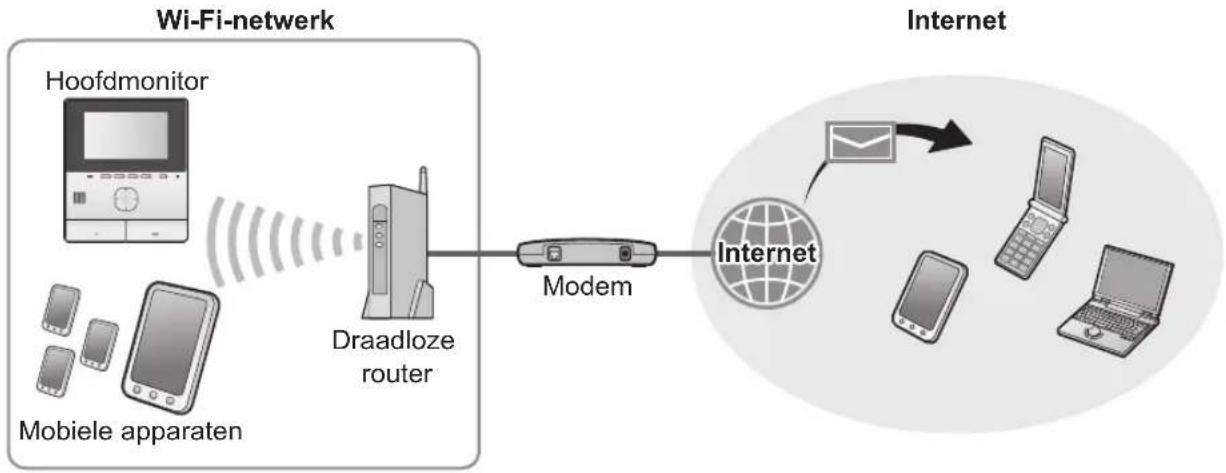
De hoofdmonitor kan met verschillende apparaten worden verbonden via Wi-Fi en internet, zodat u meldingen kunt ontvangen als u niet thuis bent. U kunt ook de speciale app [Video-intercom] gebruiken voor toegang tot functies van de hoofdmonitor op uw mobiele apparaten, zoals smartphones en tablets.
Hieronder ziet u hoe de hoofdmonitor verbinding kan maken met uw apparaten via Wi-Fi en via internet.
Opmerking:
- De hoofdmonitor moet verbonden zijn met een Wi-Fi-netwerk om verbinding te kunnen maken met andere apparaten en met internet (pagina 22).
- Als u de app [Video-intercom] met uw mobiele apparaten wilt gebruiken, moet u deze bij de hoofdmonitor registreren (pagina 24). U kunt maximaal vier mobiele apparaten registreren.
- Voor het gebruik van deze functies is een internetverbinding vereist.
8.2 Tekst invoeren
Gebruik voor het configureren van netwerkinstellingen de navigatietoets en het schermtoetsenbord om tekst in te voeren.
Tekstinvoerscherm (voorbeeld)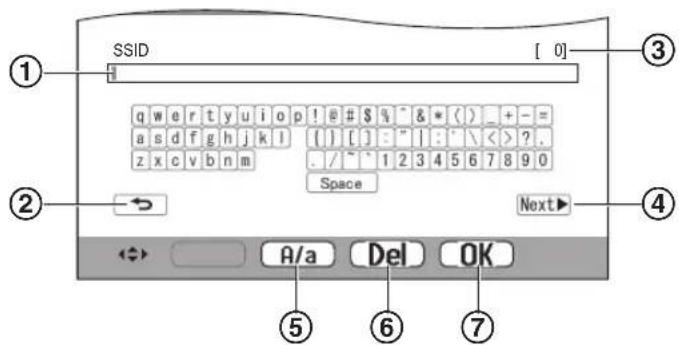
① Tekstinvoergebied ② Hiermee keert u terug naar het vorige scherm ③ Aantal ingevoerde tekens ④ Hiermee gaat u naar het volgende scherm ⑤ Hiermee wordt geschakeld tussen tekstinvoer met hoofdletters en met kleine letters ⑥ Hiermee worden tekens verwijderd ⑦ Hiermee wordt de geselecteerde invoer of actie bevestigd
- Het tekstinvoerscherm verschilt, afhankelijk van het item dat u configureert.
Tekst invoeren
- Selecteer het gewenste teken → OK. Herhaal deze stap voor vereiste tekens.
- Selecteer Next → OK
Tekst bewerken
- Selecteer het tekstinvoergebied.
- Selecteer de gewenste cursorpositie.
- Wijzig de tekst naar wens.
8.3 Verbinding maken met een Wi-Fi-netwerk
De hoofdmonitor maakt verbinding met internet via uw Wi-Fi-netwerk. U kunt de Wi-Fi-instellingen via een vereenvoudigde methode (WPS) configureren of deze handmatig instellen.
Vereenvoudigde configuratie (Gemakkelijke instelling (WPS))
Voor deze procedure is een draadloze router vereist die WPS ondersteunt. Als uw draadloze router WPS ondersteunt, moet u ervoor zorgen dat de functie is ingeschakeld en kijken waar de WPS-knop zich bevindt voordat u deze procedure start. Op de WPS-knop staat meestal "WPS" of twee gebogen pijlen.
1. Hoofdmenu → OK 2. Selecteer "Network" → OK 3. Selecteer "Wifi" → OK 4. Selecteer "Gemakkelijke instelling (WPS)" → OK 5. Druk binnen twee minuten op de WPS-knop op uw draadloze router. 6. Druk op OK op de hoofdmonitor.
Opmerking:
- Afhankelijk van uw draadloze router kunnen de handelingen afwijken. Raadpleeg de bedieningsinstructies bij de draadloze router voor meer informatie.
Handmatige configuratie
Als uw draadloze router geen WPS ondersteunt, kunt u de Wi-Fi-instellingen van de hoofdmonitor handmatig configureren. U kunt beschikbare Wi-Fi-netwerken zoeken of de SSID (naam van het draadloze netwerk) handmatig invoeren.
1. Hoofdmenu → OK 2. Selecteer "Network" → OK 3. Selecteer "Wifi" → OK 4. Selecteer "Handmatige instelling" → OK
5. Beschikbare Wi-Fi-netwerken zoeken
a. Selecteer "Zoeken en selecteren" → OK. Op de hoofdmonitor worden beschikbare Wi-Fi-netwerken weergegeven. - geeft de signaalsterkte van het draadloze netwerk aan. - geeft aan dat het draadloze netwerk is beveiligd.
b. Selecteer het gewenste Wi-Fi-netwerk → OK
c. Bevestig de SSID → OK d. Voer indien nodig de beveiligingssleutel voor het Wi-Fi-netwerk in → selecteer Next OK
De SSID rechtstreeks invoeren
a. Selecteer "Invoer SSID en beveiligingssleutel" → OK b. Voer de SSID in → selecteer Next OK c. Selecteer het beveiligingstype → OK d. Voer indien nodig de beveiligingssleutel voor het Wi-Fi-netwerk in → selecteer Next OK
Opmerking:
- Zie pagina 22 voor informatie over het invoeren van tekst.
- Afhankelijk van uw draadloze router kunnen de handelingen afwijken. Raadpleeg de bedieningsinstructies bij de draadloze router voor meer informatie.
8.4 Mobiele apparaten gebruiken
Met de app [Video-intercom] kunt u uw mobiele apparaten als een uitbreiding van de hoofdmonitor gebruiken.
Belangrijkste functies
- Oproepen van de deurtelefoon beantwoorden
- Beelden van de deurtelefoon monitoren
- Instellingen voor e-mailmeldingen configureren
Compatibele mobiele apparaten
iPhone 5 of hoger, iPad (iOS 7.0 of hoger), Android-smartphones en -tablets (Android 4.0 of hoger)
Opmerking:
- Als u de app [Video-intercom] met uw mobiele apparaten wilt gebruiken, moet u deze bij de hoofdmonitor registreren. U kunt maximaal vier mobiele apparaten registreren.
- Mobiele apparaten kunnen alleen verbinding met de hoofdmonitor maken als ze met hetzelfde Wi-Fi-netwerk als de hoofdmonitor verbonden zijn.
- Ga voor de meest recente informatie over de app [Video-intercom] en compatibele apparaten naar de volgende website.
http://panasonic.net/pcc/support/intercom/ smartphone/
8.4.1 Overzicht voorbereiding van mobiele apparaten
1 Verbind de hoofdmonitor met uw Wi-Fi-netwerk (pagina 22). 2 Schakel de Wi-Fi-functie van het mobiele apparaat in en verbind het mobiele apparaat met hetzelfde Wi-Fi-netwerk als de hoofdmonitor.
- Raadpleeg de bedieningsinstructies bij uw mobiele apparaat voor informatie over verbindingen met Wi-Fi-netwerken.
3 Download en installeer de app [Video-intercom]. - Ga naar de volgende website voor meer informatie. http://panasonic.net/pcc/support/intercom/ smartphone/ 4 Registreer uw mobiele apparaat bij de hoofdmonitor (pagina 24).
8.4.2 Uw mobiele apparaat bij de hoofdmonitor registreren
Raadpleeg de bedieningsinstructies voor de app [Video-intercom] voor meer informatie over het registreren van mobiele apparaten.
Op het mobiele apparaat
- Start de app [Video-intercom].
- Lees de weergegeven gebruiksrechtovereenkomst en tik op [Akkoord].
Op de hoofdmonitor
1. Hoofdmenu → OK 2. Selecteer "Registreren/Annuleren" → OK 3. Selecteer "Registreren" → OK 4. Selecteer het registratienummer van het mobiele apparaat → OK
Op het mobiele apparaat
Zorg dat u deze actie binnen twee minuten uitvoert.
- Lees het weergegeven bericht en tik op [Registreren].
Op de hoofdmonitor
- Controleer of de registratie is voltooid aan de hand van het weergegeven bericht → [OK]
8.4.3 Registratie van mobiel apparaat bij de hoofdmonitor annuleren
Als u de app [Video-intercom] niet meer wilt gebruiken, wordt aangeraden de registratie van het mobiele apparaat bij de hoofdmonitor te annuleren.
1. Hoofdmenu → OK 2. Selecteer "Registreren/Annuleren" → OK 3. Selecteer "Annuleren" → OK 4. Selecteer het registratienummer van het mobiele apparaat → OK 5. Druk op [OFF]
8.5 E-mailfuncties gebruiken
De hoofdmonitor kan via e-mail een beeld van de deurtelefoon versturen wanneer iemand op de belknop drukt en een e-mailbericht versturen wanneer de sensor wordt geactiveerd die op de deurtelefoon is aangesloten.
8.5.1 Overzicht voorbereiding voor e-mailfuncties
1 Verbind de hoofdmonitor met uw Wi-Fi-netwerk (pagina 22). 2 Verzamel de volgende informatie.
- Het e-mailadres (uw e-mailadres) dat u wilt gebruiken voor het versturen van e-mailberichten van de hoofdmonitor. Let op: adressen die alleen voor mobiele telefoons geschikt zijn, kunnen niet worden gebruikt.
- De naam van de e-mailserver (begint meestal met "SMTP") die aan het e-mailadres is gekoppeld
- Het SMTP-poortnummer voor het versturen van e-mail - Het type versleuteling dat door de e-mailserver wordt gebruikt (zoals TLS/SSL of geen)
- De gebruikersnaam en beveiligingssleutel voor SMTP-verificatie die door de e-mailserver worden gebruikt (niet vereist voor alle e-mailservers)
3 Registreer de e-mailserver en de e-mailadressen voor meldingen (pagina 24).
Opmerking:
- Voor gebruik van de e-mailfunctie moet de hoofdmonitor verbonden zijn met een Wi-Fi-router die verbinding heeft met internet.
- Berichten die vanaf de hoofdmonitor worden verzonden, kunnen mogelijk niet worden ontvangen als ze als spam worden verwerkt door het ontvangende e-mailaccount. Configureer het e-mailaccount zodat e-mail van de hoofdmonitor kan worden ontvangen.
- E-mail kan mogelijk niet worden verzonden afhankelijk van de status van het netwerk.
- U kunt e-mailfuncties ook configureren met behulp van de app [Video-intercom].
8.5.2 De e-mailserver registreren
1 Hoofdmenu → OK 2 Selecteer "Network" → OK 3 Selecteer "E-mailinstellingen" → OK 4 Selecteer "Registratie bij e-mailserver" → OK. 5 Voer het e-mailadres van de afzender in → selecteer Next OK 6 Voer het adres van de SMTP-server in → selecteer Next OK 7 Voer het poortnummer in → selecteer OK 8 Selecteer het beveiligingstype → OK
9 Selecteer of u SMTP-verificatie wilt gebruiken of Niet → OK. 10 Als u "Uit" selecteert
Ga verder met de volgende stap.
Als u "Aan" selecteert
a. Voer de accountnaam in → selecteer OK

b. Voer het wachtwoord in → selecteer OK

- Zie pagina 22 voor informatie over het invoeren van tekst.
11 Bevestig het bericht → Yes
- Er wordt een testbericht verzonden naar het opgegeven e-mailadres. Bevestig dat het bericht is aangekomen op het opgegeven e-mailadres.
Opmerking:
- Zie pagina 22 voor informatie over het invoeren van tekst.
8.5.3 De e-mailadressen voor meldingen registreren
U kunt maximaal vier e-mailadressen registreren die worden gebruikt voor het ontvangen van meldingen van de hoofdmonitor.
1 Hoofdmenu → OK 2 Selecteer "Network" → OK 3 Selecteer "E-mailinstellingen" → OK 4 Selecteer "Adres voor e-mailmelding" → OK 5 Selecteer een nummer voor de geheugenlocatie → OK. 6 Voer het e-mailadres in → selecteer Next OK
- Zie pagina 22 voor informatie over het invoeren van tekst.
7 Bevestig het bericht → Yes - Er wordt een testbericht verzonden naar het opgegeven e-mailadres. 8 Bevestig dat het bericht is aangekomen op het opgegeven e-mailadres → OK - Het e-mailadres wordt geregistreerd en "E-mailmelding" wordt automatisch ingeschakeld. - Als u meer e-mailaccounts wilt registreren, herhaalt u deze procedure vanaf stap 4.
8.5.4 E-mailmeldingen in- en uitschakelen
"E-mailmelding" wordt automatisch ingeschakeld wanneer de e-mailserver en e-mailadressen worden geregistreerd. Als u niet wilt dat meldingen worden verzonden, bijvoorbeeld wanneer u thuis bent, volgt u onderstaande stappen om meldingen uit te schakelen.
1 Hoofdmenu → OK 2 Selecteer "Network" → OK
3 Selecteer "E-mailinstellingen" → OK 4 Selecteer "E-mailmelding" → OK 5 Selecteer "Uit" → OK
- Selecteer "Aan" om meldingen in te schakelen.
Opmerking:
- De status van de functie voor e-mailmeldingen wordt weergegeven in het hoofdmenu, zie "Statuspictogrammen" op pagina 10.
- Gebruik de volgende procedure om de instelling te wijzigen:
Hoofdmenu →
8.5.5 Apparaten selecteren waarmee e-mailmeldingen worden geactiveerd
U kunt selecteren welke apparaten, deurtelefoons of sensoren e-mailmeldingen activeren.
1 Hoofdmenu → OK 2 Selecteer "Netwerk" → OK 3 Selecteer "Meldingsselectie" → OK 4 Selecteer het gewenste apparaat → OK 5 Selecteer "Aan" → OK
- Selecteer "Uit" om meldingen uit te schakelen voor het geselecteerde apparaat.
9.1 Reinigen
Veeg het product af met een zachte, droge doek.
Als het product erg vies is, kunt u een vochtige doek gebruiken.
Belangrijk:
- Gebruik geen reinigingsmiddelen die alcohol, schuurmiddelen, poederzeep, benzine, thinner, was of olie bevatten en gebruik geen kokend water. Spuit geen insecticiden, glasreiniger of haarlak op het product. Dit kan leiden tot een wijziging in de kleur of kwaliteit van het product.
9.2 Specificaties
Hoofdmonitor (VL-MVN511)
| Voeding Voedingsee | |
| Stroomverbruik Stand-by: circa 1,8 W Tijdens gebruik: circa 10 W | |
| Afmetingen (mm) (hoogte × bredte × diepte) | Circa 186×161×23,5 (zonder uitstekende delen) |
| Gewicht Circa 485 g | |
| Gebruiksomge- ving | Omgevingstemperatuur: circa 0 °C tot +40 °C Relatieve luchtvochtigheid (niet condenserend): max. 90 % |
| Display Ong. 12,7 cm | (breedbeeldkleuren- display van 5 inch) |
| Spreken Handsfree | |
| Installatie Wandmontage (montagebeugel meegeleverd) | |
| Draadloze over- drachtsmethode | IEEE 802.11 b/g/n |
| Versleuteling WPA/VPA2, WEP | |
Voedingseenheid (VL-PS240/VL-PS241) (alleen voor gebruik binnenshuis)
| Voeding In: 220-240 | V AC, 0,2 A, 50/60 Hz Uit: 24 V DC, 0,6 A |
| Afmetingen (mm) (hoogte × bredte × diepte) | VL-PS240: circa 116×100×54 VL-PS241: circa 104×100×54 (zonder uitstekende delen) |
| Gewicht VL-PS240: | circa 230 g VL-PS241: circa 215 g |
| Gebruiksomge- ving | Omgevingstemperatuur: circa 0 °C tot +40 °C Relatieve luchtvochtigkeit (niet condenserend): max. 90 % |
| Installatie VL-PS240: | bevestiging op DIN-rail |
| Voeding Voeding aangeleverd door hoofd-monitor |
| Afmetingen (mm)(hoogte × bredte × diepte) |
| Gewicht Circa 130 g |
| Gebruiksomge-ving |
| Installatie Bevestiging op DIN-rail |
Deurtelefoon (VL-V555)
| Voeding Voeding aangeverd door hoofd-monitor | |
| Afmetingen (mm)(hoogte × bredte × diepte) | Circa 169×118×30 (zonder uitste-keiten delen) |
| Gewicht Circa 395 g | |
| Gebruiksomge-ving | Omgevingstemperatuur: circa -15 °C tot +55 °CRelatieve luchtvochtigheid (niet condenserend): max. 90 % |
| Kijkhoek Horizontaal: circa 170°Vertical: circa 130° | |
| Installatie Wandmontage (montagebasis meegeleverd) | |
| Min. vereiste ver-lichting | 1 lx(binnen circa 50 cm van camera-lens) |
| Verlichting LED-lampjes | |
| IP-waarde | IP54*1 |
| IK-waarde Compatible met IK07 | |
*1 De waterbestendigheid wordt alleen gegarandeerd als de deurtelefoon correct is geïnstalleerd volgens de aanwijzingen in de Installatiehandleiding en afdoende beschermende maatregelen zijn getroffen tegen water.
Opmerking:
- Wijzigingen in ontwerp en specificaties voorbehouden.
10.1 Problemen oplossen
Monitordisplay (beelden van deurtelefoon)
| Probleem Oorzaak en oplossing Pagina | ||
| Beelden lijken verrormd. | • Beelden können verrormd lijken door de eigenschappen van de camerals. Dit is geen defect. | - |
| De acheftergrund heeft een groene schijn. | • 's Nachts of wannee er weiniglicht is in de omgeving van de deurtelefoon, kunnen lampen of witte voorwerpen in de buurt van de deurtelefoon groen lijken. Dit is geen defect. | - |
| Beelden die's nachts+zijn gemaakt,লdonker en ge- zichtenলniet herkenbaar. | • "Automatische verlichting" is ingesteld op "Uitschakelen". → Wijzig de instelling in "Inschakelen". • De LED-lampjes van de deurtelefoon verlichten Niet tot aan de rand van het zichtbare gebied (het gebied naast de deurtelefoon). Daarom+zijn gezachten mogelijk Niet herkenbaar, ook al staan ze vlak bij de deurtelefoon. → Wij raden u aan om voor extra verlichting te zorgen in de buurt van de deurtelefoon. | 20 - |
| Gechtenলnondker. | • Gechtenলnondker wannee er heel zon of veel一起去getlucht is in de omgeving van de deurtelefoon. → Gebruik de functie voor一起去getluchtcompensatie. | 18 |
| Beelden,zijn vies of ondui- delijk. • Beeldenলnonscherp. | • Er zit vuil op de lens van de deurtelefoon. → Veeg de lens schoon met een zachte, droge doeck. • Er zit condens op de lens van de deurtelefoon. → Wacht tot de condens is verdampt. | 26 - |
| Beelden,zijn wit of zwart. • De helderheid van het display staat nicht goed afgesteld. → Regel de helderheid bij wannee beelden worden weergegeven. | 15 | |
| Beelden,zijn wit of erলn Wit- te lijnen of cirkels zichthaar op het display. | • Er schijnt sterklicht (de zon bijvoorbeeld) in de lens van de deurtelefoon, waardoor beelden moeilijk te zien+zijn op het display. (Dit is geen defect.) → U Aunt dit probleem verminderen door de deurtelefoon Niet in de volle zon te installereren of door de deurtelefoon in eeniets andere hoek te installereren. | - |
| Beelden flickkeren. | • Er bevindt zich verlichting op wisselstroom,zoals tl-verlichting, in de buurt van de deurtelefoon. → Verlichting op wisselstroom,zoals tl-verlichting, kan flickkering geben in het donker. (Dit is geen defect.) | - |
| Beelden van het gebied dat u wilt zich in zoomweergave worden Niet goed weergege- ven. | • Pas de zoompositie aan. → Configureer de instelleningen bij "Instelleningen zoompositie". | 11 |
Belsignaal
| Probleem Oorzaak | en oplossing Pagina | |
| Geen belsignaal te horen voor de deurtelefoon. | ● Het belsignaalvolume is gedempt. → Activeer het geluid van het belsignaal. | 19 |
Mobiel apparaat
| Probleem Oorzaak en oplossing Pagina | |
| Mobiele apparaten können nicht worden geregisteerd. Mobiele apparaten können geen verbinding met het sys-tem makeen. | • De hoofdmonitor en/of uw mobiele apparaat is Niet verbonden met uw draadloze router. → Zowel de hoofdmonitor als uw mobiele apparaten要去en verbonden zijn met uw draadloze router. Hoofdmonitor: configurer de Wi-Fi-installingen. Uw mobiele apparaat: schakel de Wi-Fi-functie in en kaak verbinding met de draadloze router waarmee de hoofdmonitor is verbonden. Raadpleeg de bedieningsinstrumentes van uw draadloze router en mobiele aparaten voor meer informatie. • De hoofdmonitor en/of uw mobiele apparaten bevinden zich buren het bereik van uw draadloze router. → Controller of uw draadloze router is ingeschakeld en dat zowel de hoofd-monitor als uw mobiele apparaten zich binnen het bereik van uw draadloze router bevinden. (Het mobiele apparaat kan geen verbinding met het sys-tem makeen wanner het zich buren het bereik bevindt van de draadloze router waarmee de hoofdmonitor is verbonden, bijvoorbeeld wanner u onderweg bent.) • De hoofdmonitor en uw mobiele apparaat�zijn Niet verbonden metdezelfde draadloze router. → Controller of zowel de hoofdmonitor als uw mobiele apparaat�zijn ver-bonden metdezelfde draadloze router. • Wanner het probleem Niet wordt opgelost door bovenstaande aanwijzingente volgen → Probeer "Initialisatie van het network" en stel verwolgens "Wifi" opnieuw in. |
| Video-intercom werkt nicht goed, zelfs wanner regi-stratie van het draadloze network en apparaat is be-vestigd. | • Raadpleeg het geleete over probleemoplosssing van de bedieningsinstrumentes van de Video-intercom. |
E-mailfunctie
| Probleem Oorzaak en oplossing Pagina | |
| Testbericht kan nicht worden afgeleverd. | • De e-mailserver en het e-mailadres zich nicht.just ingesteld. → Controleer deze instellingen in “E-mailinstallingen” en configurerer zezo nodig opniew. |
| E-mailmelding worden nicht af-geleverd, zichs wonneer de e-mailinstellungenijken be-vestigd. | • De draadloze router is uitgeschakeld of de hoofdmonitor bevindt zich buren het bereik van de draadloze router. → Controleer of de draadloze router is ingeschakeld en of de hoofdmonitor zichbinnen het bereik van de draadloze router bevindt. • De instelling “E-mailmelding” staat op “Uit”. → Stel de instelling “E-mailmelding” in op “Aan”. • De netwerklasslingeningen+zijn nicht correct geconfigureerd, bijvoorbeeld de instelleningen “Registraratie bij e-mailserver”. → Controleer het postvak van de afzender die is ingesteld in “Registraratie bij e-mailserver”, om te zien of er berichten zichdien nichtkcunnen worden afgeleverd. |
| Ik wil e-mailmeldingen tjide-lijk stoppen (bijvoorbeeld als ik.THuis ben). | • Stel de instelling “E-mailmelding” in op “Uit”. |
Overig
| Probleem Oorzaak en oplossing Pagina | |
| • “Demostand” wordenweergegeven op hetscherm.• Het belsignaal is regelmatinig te horen.• U kunt Niet spreken ofgen oproepen doen. | • De functie “Demostand” is ingeschakeld.→ Stel “Demostand” in op “Uit”.21 |
| Het product reageert nichtgoed bij de juiste bediening.Het product werkt nicht goed. | • Ga als volgt te werk.- Druk met een voorwerp met een scherpe punt op de knop [RESET] onderop de hoofdmonitor. (Dit verandert niets aan de opgenomen beelden ende geconfigureerde instellenen.)9 |
| De hoofdmonitor werkt nichtgoed.• Er worden niets weerge-genven op de monitor.• Geen belsignaal.• Stemmen Niet te horen. | • Controller de voeding.• Als de voeding is aangesloten, is er wellicht een probleem met de elektrischebedrading.→ Neem contact op met een erkend servicecentrum.- |
10.2 Foutberichten
Bij het eerste gebruik van apparaten of bij registratie van apparaten
| Display Oorzaak en oplossing Pagina | |
| IP-adres is gedupli-ceed. | ● Het IP-adres van de hoofdmonitor worden gezrukt door een ander apparaat. → Controleer het huidige IP-adres van de hoofdmonitor (pagea 20) en con-figureer het opnieuw zodate het andere IP-adressen Niet overlapt (pagi-na 21). |
| Netwerk is nicht be-schikbaar Controleer de verbinding met de draadloze router | ● Uw draadloze router werkt nicht correct. → Controleer of uw draadloze router is ingeschakeld. |
| Verbinding makes is mistrukt | ● Er is een probleem met de draadloze netwerkverbinding. → GaDICter in de buurt van de draadloze router en probeer opnieuw ver-binding te makes. ● Deinstallingen zijn nicht binnen de opgegevenijd geconfigureerd. → Verzamel alle informatie die voor deinstallingen is vereist en voltooi deinstallingen binnen de opgegevenijd. |
| Kan geen verbinding makes met de server. Controleer deinstallingen. | ● De inhoud die voor deinstallingen van de e-mailserver is geconfigureerd, is Niet juist. → Controleer enverbeter de geconfigureerde inhoud. ● De draadloze router heeft geen verbinding met internet. → Controleer uw draadloze router en kaak verbinding met het netwerk. |
| Kan geen verbinding makes met de server. | ● De draadloze router heeft geen verbinding met internet. → Controleer uw draadloze router en kaak verbinding met het netwerk. |
| Kan Niet registereren Registreer de e-mail-server | ● "Adres voor e-mailmeling" kan Niet worden ingesteld wonneer de "Registratie bij e-mailserver" Niet is ingesteld. → Stel "Registratie bij e-mailserver" in. |
| Verificatie is mis-lukt. Controleer deinstallingen voor het type beveiliging en de SMTP-verificatie. | ● Het type veiligheidsinstalling ("TLS", "SSL" of "Geen") is Niet juist ingesteld. → Stel de installing jeust in bij "Type beveiliging". ● Deinstallering voor SMTP-verificatie is Niet juist ingesteld. → Stel de installing jeust in bij "SMTP-verificatie". |
10. Problemen oplossen
| Display Oorzaak en oplossing Pagina | ||
| Verificatie is mis-lukt. Controleer uw accountnaam of wacht-woord | • De instelling voor SMTP-verificatie ("Accountnaam" of "Wachtwoord") is Niet juist ingesteld. → Stel de instelling voor SMTP-verificatie juist in bij "SMTP-verificatie". | 21 |
| Kan Niet registreren | • De registratie is Niet voltooid binnen de opgegevenijd. → Controleer het volgende en probeer het opnieuw. – De draadloze router is ingeschakeld. – De hoofdmonitor en uw mobiele apparaat+zijn verbonden met uw draadloze router. | 24 |
11.1 Index
A
Accessoires: 3
Alle beelden verwijderen: 21
Annuleren
Mobiele apparaten: 24
B
Beelden (opnemen)
Afspelen: 14
Alle beelden verwijderen: 21
Automatisch beelden bijwerken: 14
Verwijderen: 15
Beelden opnemen
Automatische opname: 14
Handmatig opnemen: 14
Opgenomen beelden automatisch bijwerken: 14
Belknap: 9
Breedbeeld: 11
Breedbeeld/zoom: 11, 18
C
Cameralens: 9
D
Deurstation: 3
Deurtelefoon: 9
Display: 9
E
Elektrisch slot: 16
E-mailfuncties: 24
E-mailinstellingen: 21
Adres voor e-mailmelding: 21, 25
E-mailmelding: 21, 25
Meldingsselectie: 25
Registratie bij e-mailserver: 24
Registratie bij e-mailserver: 21
Registratie bij e-mailserver ongedaan maken: 21
F
F
Functie-instellingen
Alle beelden verwijderen: 21
Annuleren: 21
Initialisatie van het netwerk: 21
Instellingen groothoek/zoom: 11, 19
Instellingen initialiseren: 21
Instellingen tijd en datum: 11, 19
Instellingen zoomcompositie: 11, 19
IP-instellingen: 21
Meldingsselectie: 21
Registreren: 21
Taal selecteren: 11, 19
Voedingsfrequentie: 19
Volume belsignaal: 19
Wifi: 20
H
Halverbinding: 20
Handleiding aan: 18
Handleiding uit: 18
Helderheid
Helderheid van beeld: 15
Helderheid van scherm: 18
Hoofdmenu: 10
Hoofdmonitor: 9
Hoofdmonitorstation: 3
1
Indrukken om te spreken: 13
Initialisatie van het netwerk: 21
Instellingen initialiseren: 21
Instellingen tijd en datum: 11
Integratie mobiel apparaat: 23
L
LED-lampjes: 9
Lensafdekking: 9
Lobbystation: 3
Luidspreker: 9
M
Meldingenschem: 10
Meldingsindicator: 9
Microfoon: 9
Monitoring: 13
Monitoring met de deurtelefoon: 13
N
Navigatietoets: 9
Netwerkinstellingen: 20
E-mailinstellingen: 20, 21, 24
Huidige status: 20
Initialisatie van het netwerk: 21
IP-installaties: 20, 21
Meldingsselectie: 21
Mobiele apparaten: 23
Wifi: 20, 22
Wifi-informatie: 20
Ondersteunde modellen: 3
Opgenomen beelden afspelen: 14
P
PBX-integratie: 16
R
Registreren (apparaten toevoegen)
Mobiele apparaten: 21, 24
Reinigen: 26
Reset: 9, 29
Reset-knop: 9, 29
Softtoetsen: 9
Specificaties: 26
Stemvervormer: 18
Taal selecteren: 11, 19
Tegenlichtcompensatie: 18
Tekst invoeren: 22
Tijd: 11
Verlichtingsinstellingen
Handmatig aan/uit: 18
Verschuiving/kanteling: 18
Volledig-beeldweergave: 18
Volume: 18
Volume hoorbaar bij deurtelefoon: 18
Volume stem eigenaar: 18
Volume wijzigen
Volume ontvanger: 18
Volume stem eigenaar: 18
W
Wifi: 20
Handmatig: 20
WPS: 20
Z
Zoomweergave: 11, 18
- BEDIENINGSINSTRUCTIES
- INLEIDING
- BELANGRIJKE INFORMATIE
- VOORBEREIDING
- SPREKEN EN MONITORING
- OPNEMEN EN AFSPELEN
- ELEKTRISCHE SLOTEN EN ANDERE APPARATEN GEBRUIKEN
- EXTRA FUNCTIES
- WI-FI, MOBIELE APPARATEN EN E-MAIL
- ALGEMENE INFORMATIE
- ACCESSOIRES
- MEEGELEVERDE ACCESSOIRES
- OPMERKING
- AANVULLENDE/VERVANGENDE ACCESSOIRES
- COMPATIBELE PANASONIC PBX-SYSTEMEN (ALLEEN AZ-MODELLEN)
- COMPATIBELE PANASONIC PBX-SYSTEMEN
- VOOR EUROPA
- CONFORMITEITSVERKLARING
- INFORMATIE OVER ECOLOGISCH ONTWERP
- SYMBOLEN, WEERGAVEN EN STIJLEN
- HANDELSMERKEN EN GEDEPONEERDE MERKEN
- MEDEDELING MET BETREKKING TOT OPENSOURCESOFTWARE
- VOOR UW VEILIGHEID
- WAARSCHUWING
- BRAND EN ELEKTRISCHE SCHOKKEN VOORKOMEN
- ONGELUKKEN VOORKOMEN
- LET OP
- ONGELUKKEN, LETSEL EN SCHADE AAN EIGENDOMMEN VOORKOMEN
- BELANGRIJKE VEILIGHEIDSINSTRUCTIES
- BEWAAR DEZE INSTRUCTIES
- VEILIGHEIDSWAARSCHUWINGEN
- ALS U GEEN PASSENDE VEILIGHEIDSMAATREGELEN TREFT, KUNT U SCHADE LIJDEN DOOR DE VOLGENDE GEBEURTENISSEN DIE WORDEN VEROORZAAKT DOOR KWAADWILLENDE DERDEN
- VOOR DE BESTE PRESTATIES
- LOCATIE/STORING VERMIJDEN
- OMGEVING
- ANDERE BELANGRIJKE INFORMATIE
- PRIVACY EN PORTRETRECHT
- PERSOONLIJKE GEGEVENS
- DISCLAIMER
- HET PRODUCT LATEN REPAREREN
- HET PRODUCT WEGGOOIEN, OVERDRAGEN OF TERUGSTUREN
- OUDE APPARATUUR WEGGOOIEN (ALLEEN VOOR EUROPESE UNIE EN LANDEN MET RECYCLINGSYSTEMEN)
- INFORMATIE OVER DE VERWIJDERING IN ANDERE LANDEN BUITEN DE EUROPESE UNIE
- OVERIG
- BEDIENING
- DEURTELEFOON
- BEELDKWALITEIT VAN DE DEURTELEFOON
- HOOFDMONITOR
- HET DISPLAY BEDIENEN
- HOOFDMENU
- AFBEELDINGSWEERGAVESCHERM
- ONDERDELEN VAN HOOFDMENU
- BERICHT
- LIJST OPGENOMEN BEELDEN
- I INFORMATIE BEKIJKEN
- INSTELLINGEN WIJZIGEN
- STATUSPICTOGRAMMEN
- DE TAAL EN DE DATUM EN TIJD INSTELLEN
- DE TAAL EN DE DATUM EN TIJD WIJZIGEN
- INSTELLINGEN BREEDBEELD/ZOOM EN ZOOMPOSITIE
- BREEDBEELDMODUS (STANDAARDINSTELLING)
- ZOOMMODUS
- BREEDBEELD- OF ZOOMMODUS SELECTEREN
- DE ZOOMPOSITIE SELECTEREN (VERSCHUIVEN/KANTELEN)
- SELECTEER DE GEWENSTE ZOOMPOSITIE → OK
- OPROEPEN VAN DE DEURTELEFOON BEANTWOORDEN
- DE OPROEP BEANTWOORDEN
- DE OPROEP BEËINDIGEN
- BESCHIKBARE FUNCTIES TIJDENS INKOMENDE OPROEPEN
- BESCHIKBARE FUNCTIES TIJDENS SPREKEN
- INDRUKKEN OM TE SPREKEN
- SPREKEN TEGEN DE BEZOEKER
- DE BUITENOMGEVING MONITOREN MET DE DEURTELEFOON
- BESCHIKBARE FUNCTIES TIJDENS MONITORING
- BEELDEN VAN DE DEURTELEFOON OPNEMEN
- AUTOMATISCH OPNEMEN (EEN INKOMENDE OPROEP OPNEMEN)
- WANNEER U EEN OPROEP NIET BEANTWOORDT
- WANNEER ER MEERDERE DEURTELEFOONS ZIJN
- WANNEER HET GEHEUGEN VOL IS (AUTOMATISCH BIJWERKEN VAN BEELDEN)
- HANDMATIG OPNEMEN (OPNEMEN TIJDENS MONITORING)
- OPGENOMEN BEELDEN AFSPELEN
- DRUK OP [OFF]
- SCHERM VOOR AFSPELEN VAN BEELDEN
- BESCHIKBARE SOFTTOETSEN
- BESCHIKBARE OPTIES BIJ HET AFSPELEN VAN BEELDEN
- DE BEDIENINGSHANDLEIDING UITSCHAKELEN
- DE BEDIENINGSHANDLEIDING INSCHAKELEN
- BEVEILIGING IN- EN UITSCHAKELEN
- HET HUIDIGE BEELD VERWIJDEREN
- DE HELDERHEID VAN HET SCHERM AANPASSEN
- ELEKTRISCHE SLOTEN GEBRUIKEN
- ELEKTRISCHE SLOTEN CONFIGUREREN
- INSTELLINGEN ELEKTRISCH SLOT
- ELEKTRISCHE SLOTEN ONTGRENDELEN
- SENSOREN GEBRUIKEN
- EEN ALARMSIGNAAL STOPPEN
- INTEGRATIE MET PANASONIC PBX
- WANNEER TWEE DEURTELEFOONS WORDEN GEBRUIKT (MET UITZONDERING VAN EEN OPTIONEEL LOBBYYSTATION; PAGINA 3)
- IN- EN UITZOOMEN (BREEDBEELD/ZOOM, VERSCHUIVING/KANTELING)
- BEELD- EN GELUIDSINSTELLINGEN VOOR OPROEPEN EN MONITORING
- INSTELLINGEN VOOR HET BELSIGNAAL
- INSTELLINGEN VOOR HET TYPE EN VOLUME VAN HET BELSIGNAAL
- LIJST MET FUNCTIE-INSTELLINGEN
- TEKST INVOEREN
- TEKST BEWERKEN
- VERBINDING MAKEN MET EEN WI-FI-NETWERK
- VEREENVOUDIGDE CONFIGURATIE (GEMAKKELIJKE INSTELLING (WPS))
- HANDMATIGE CONFIGURATIE
- BESCHIKBARE WI-FI-NETWERKEN ZOEKEN
- DE SSID RECHTSTREEKS INVOEREN
- MOBIELE APPARATEN GEBRUIKEN
- BELANGRIJKSTE FUNCTIES
- COMPATIBELE MOBIELE APPARATEN
- OVERZICHT VOORBEREIDING VAN MOBIELE APPARATEN
- UW MOBIELE APPARAAT BIJ DE HOOFDMONITOR REGISTREREN
- OP HET MOBIELE APPARAAT
- OP DE HOOFDMONITOR
- REGISTRATIE VAN MOBIEL APPARAAT BIJ DE HOOFDMONITOR ANNULEREN
- E-MAILFUNCTIES GEBRUIKEN
- OVERZICHT VOORBEREIDING VOOR E-MAILFUNCTIES
- DE E-MAILSERVER REGISTREREN
- DE E-MAILADRESSEN VOOR MELDINGEN REGISTREREN
- E-MAILMELDINGEN IN- EN UITSCHAKELEN
- APPARATEN SELECTEREN WAARMEE E-MAILMELDINGEN WORDEN GEACTIVEERD
- REINIGEN
- BELANGRIJK
- SPECIFICATIES
- PROBLEMEN OPLOSSEN
- FOUTBERICHTEN
- INDEX
- A
- B
- C
- D
- E
- F
- H
- L
- M
- N
- P
- R
- W
- Z
Merk : PANASONIC
Model : VLMVN511
Categorie : Deurbel