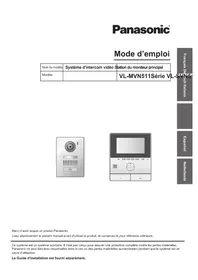
VLMVN511 - Türklingeln PANASONIC - Kostenlose Bedienungsanleitung
Finden Sie kostenlos die Bedienungsanleitung des Geräts VLMVN511 PANASONIC als PDF.


| Produkttyp | Video-Türklingel mit Gegensprechanlage |
| Marke | Panasonic |
| Modell | VLMVN511 (Hauptmonitorstation) |
| Abmessungen (Hauptmonitor) | 186 × 161 × 23,5 mm (ohne hervorstehende Teile) |
| Gewicht (Hauptmonitor) | Ca. 485 g |
| Stromversorgung | Netzadapter 24 V DC, 0,5 A (VL-PS240/VL-PS241) |
| Stromverbrauch | Standby: ca. 1,8 W; In Betrieb: ca. 10 W |
| Bildschirm | Ca. 12,7 cm (5 Zoll) Farbbreitbild |
| Gesprächsmodus | Freisprechen |
| Außenstation (VL-V555) | Weitwinkelkamera (170° horizontal, 130° vertikal), LED-Beleuchtung, Schutzart IP54, IK07 |
| Hauptfunktionen | Anrufbeantwortung, Außenüberwachung, automatische und manuelle Bildaufzeichnung, Wiedergabe, Zoom-Modus (Breitbild/Zoom), elektrische Türöffnersteuerung, Sensoranschluss |
| Konnektivität | Wi-Fi IEEE 802.11 b/g/n, Verschlüsselung WPA/WPA2/WEP |
| Mobile Kompatibilität | Dedizierte App für iPhone (iOS 7+) und Android (4.0+) |
| E-Mail-Funktionen | E-Mail-Benachrichtigung mit Bild bei Anruf, bis zu 4 Benachrichtigungsadressen |
| Maximale Anzahl Außenstationen | 2 Geräte (eines im Lieferumfang) |
| Maximale Anzahl mobiler Geräte | 4 |
| Pflege und Reinigung | Mit einem weichen, trockenen Tuch abwischen. Keinen Alkohol, Benzol, Verdünner usw. verwenden. |
| Betriebstemperatur (Monitor) | 0 °C bis +40 °C |
| Betriebstemperatur (Außenstation) | -15 °C bis +55 °C |
| Sicherheit | Hinweise: Nur den angegebenen Adapter verwenden, nicht Wasser aussetzen, von Wärmequellen fernhalten, Schutz personenbezogener Daten |
Häufig gestellte Fragen - VLMVN511 PANASONIC
Benutzerfragen zu VLMVN511 PANASONIC
0 Frage zu diesem Gerät. Beantworten Sie die, die Sie kennen, oder stellen Sie Ihre eigene.
Eine neue Frage zu diesem Gerät stellen
Laden Sie die Anleitung für Ihr Türklingeln kostenlos im PDF-Format! Finden Sie Ihr Handbuch VLMVN511 - PANASONIC und nehmen Sie Ihr elektronisches Gerät wieder in die Hand. Auf dieser Seite sind alle Dokumente veröffentlicht, die für die Verwendung Ihres Geräts notwendig sind. VLMVN511 von der Marke PANASONIC.
BEDIENUNGSANLEITUNG VLMVN511 PANASONIC
| Modellbezeichnung | Videosprechanlage Hauptm | monitorstation |
| Modellbez. | VL-MVN511Serie |
VL-SVI
Deutsch
Danke, dass Sie sich für ein Panasonic-Produkt entschieden haben.
Lesen Sie theses Handbuch durch, bevor Sie das Produkt verwenden, und bewahren Sie es zur späteren Referenz auf.
Dieses System ist ein Hilfsystem, das nicht für den vollständigen Schutz vor Eigentumsverlust konzipiert ist. Panasonic übernimmt keine Verantwortung für den Fall, dass Eigentumsverlust auffritt während diesen System in Betrieb ist.
Die Installationsanleitung ist separat erhältlich.
1. Einführung
Einführung
1.1 Modell 3
1.2 Zubehörinformationen 3
1.3 Weiteres Zubehor/Ersatzzubehor 3
1.4 Allgemeine Informationen 4
1.5 Symbole, Ausdrucksweisen und Darstellungen 5
1.6 Marken und eingetragene Marken 5
1.7 Hinweis zu Open-Source-Software 5
2. Wichtige Informationen
Wichtige Informationen
2.1 Zu Ihrer Sicherheit 6
2.2 Wichtige Sicherheitseinweise 6
2.3 Sicherheitsvorkehrungen 7
2.4 Für maximale Leistung 7
2.5 Weitere wichtige Informationen 7
3. Vorbereitung
Vorbereitung
3.1 Steuerungen 9
3.2 Verwendendes Bildschirms 10
3.3 Einstellen von Sprache, Datum und Uhrzeit 11
3.4 Breitbart-/Zoom-Einstellungen und Einstellungen für die Zoomposition 11
4. Sprechen und Überwachen
Sprechen und Überwachen
4.1 Beantwerten von Rufen der Tursprechanlage 13
4.2 Überwachen des Außenbereichs mit der Tursprechanlage 13
5. Aufzeichnen und Wiedergeben
Aufzeichnen und Wiedergeben
5.1 Aufzeichnen von Bildern von der Tursprechanlage 14
5.2 Wiedergabe von aufgezeichneten Bildern 14
6. Verwenden von elektrischen
Sperren und anderen Geräten
Verwenden von elektrischen Sperren und anderen Geräten
6.1 Verwenden von elektrischen Sperren 16
6.2 Verwenden von Sensoren 16
6.3 Integration in one
Panasonic-Nebenstellenanlage 16
7. Weitere Funktionen
Weitere Funktionen
7.1 Vergroßern und verkleinern (Breitbild/Zoom, Schwenken/Neigen) 18
7.2 Ton- und Anzeigeeinstellungen für die Ruf- und Überwachungsfunktion 18
7.3 Ruftoneinstellungen 18
7.4 LiTe der Funktionseinstellungen 19
8. WLAN, Mobilgeräte und E-Mail
WLAN, Mobilgeräte und E-Mail
8.1 Netzwerkverbindungen 22
8.2 Textingabe 22
8.3 Verbinden mit einem WLAN-Netzwerk 22
8.4 Verwenden von Mobilgeräten 24
8.5 Verwenden von E-Mail-Funktionen 25
9. Allgemeine Informationen
Allgemeine Informationen
9.1 Reinigung 27
9.2 Technische Daten 27
10. Fehlerbehebung
Fehlerbehebung
10.1 Fehlerbehebung 28
10.2 Fehlermeldungen 30
11. Index
11.1 Index 32
1.1 Modell
| Modell | Hauptmonitorstation (Hauptmonitor*1) | Türstation (Türsprechanlage*1) |
| VL-SVN511 VL-MVN511 VL-V | 555 | |
| VL-MVN511 VL-MVN511 - |
*1 In diesen Handbuch verwendete Produktnamen.
- In thisem Handbuch wird das Suffix in der Modellnummer (z. B. "EX" in "VL-SVN511EX") nicht erwähnt, wenn es nicht erforderlich ist.
- Wenn Suffixe zur Modellbeschreibung verwendet werden (z. B. "AZ-Modelle"), beziehen sich die Suffixe auf alle Modelle der Serie.
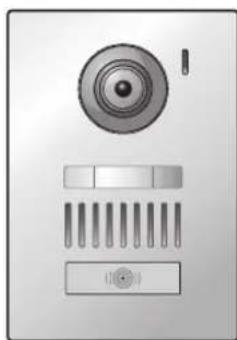
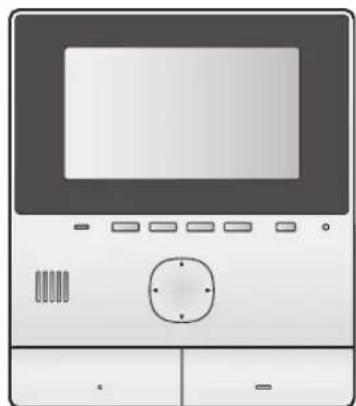
Produktabbildung
VL-MVN511 VL-V555
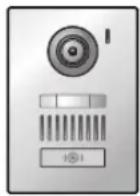
Die Abbildungen in den mitgelieferten Handbuchern konnen vom tatsächlichen Produkt gingfug abweichen.
Vorsicht:
- Lesen Sie die Informationen auf dem Aufkleber auf der Rückseite des Hauptmonitors, bevor Sie das Produkt anschließen oder in Betriebnehmen.
1.2 Zubehörinformationen
1.2.1 Mitgeliefertes Zubehör
Hinweis:
Zubehorteile fur die Installation des Hauptmonitors und der Tursprechanlage sind in der mitgelieferten Installationsanleitung beschrieben.
1.3 Weiteres Zubehör/Ersatzzubehör
Verkaufsinformationen erhalten Sie von einem Panasonic-Händler in ihrer Höhe.
Ab November 2015
| Zubehörteil Bestellnummer Anzahl anschließlich geräte | |
| Türstation VL-V555 (Aufputzmontage)(in thisem Dokument als "Tür-sprechanlage" bezeichnet) | |
| VL-V554*1 (Aufputzmontage) | |
| VL-V554U*1 (Unterputzmontage) | |
| VL-V566*3,4(Aufputzmontage) | |
| VL-V522L*3,4(Aufputzmontage) | |
| Eingangsstation *2 VL-V590 | *3,4(für Wohnanlagen) |
^1 nur Modelle EX und AZ
2 Bei Verwendung in einem Eingangsbereich finden Sie ausfuhrliche Informationen in der Installationsanleitung.
*3 Nur AZ-Modelle
1. Einführung
*4 Die technischen Daten der VL-V566, VL-V522L und VL-V590 weichen von der gelieferten Tursprechanlage ab. Die in this dem Handbuch für die Tursprechanlage als verfügbar aufgeführten Funktionen sind in einer gelieferten Tursprechanlage VL-V566, VL-V522L und VL-V590 bereits enthalten. Die folgenden Funktionen sind jedoch in der VL-V566, VL-V522L und VL-V590 nicht enthalten.
- VL-V590: Überwachung des Außenbereichs mit der Tursprechanlage (Seite 13)
- VL-V566/VL-V590: Beleuchtungseinstellungen der LED-Leuchten der Tursprechanlage (Seite 18)
- VL-V566/VL-V590: Gegenlichtkorrektureinstellungen der Tursprechanlage (Seite 18)
- VL-V566/VL-V522L/VL-V590: Breitbart-/Zoom-Einstellungen und Einstellungen für die Zoomposition (Seite 11)
1.3.1 Kompatible Panasonic-Nebenstellenanlagen (nur AZ-Modelle)
Dieses Gerät kann mit Panasonic-Nebenstellenanlagen verwendet werden (Seite 16). Weitere Informationen dazu erhalten Sie von Ihr hem Handl.
Koportible Panasonic-Nebenstellenanlagen\*1
1.4 Allgemeine Informationen
- Bei Problemen sollenn Sie sich zunachst an ihren Lieferanten wenden.
Für Europa
Konformitätserklung:
- Hiermit erklart Panasonic System Networks Co., Ltd., dass ces Gerät (VL-SVN511EX/VL-SVN511FX) den wesentlichen Anforderungen und anderen relevanten Bestimmungen der Richtlinie 1999/5/EC über Funkanlagen und Telekommunikationsendeinrichtungen (R&TTE) entspricht.
Konformitätserklarungen für die relevanten in thisum Handbuch beschriebenen Panasonic-Produkte stehen als Download unter folgender Adresse zur Verfugung:
http://www.ptc.panasonic.eu
Kontakt zum autorisierten Fachhändler:
Ecodesign-Informationen der EU-Verordnung (EC) Nr. 1275/2008 geändert durch (EU)-Verordnung Nr. 801/2013. Vom 1. Januar 2015.
Besuchen Sieitte:www.ptc.panasonic.eu
Klicken Sie auf [Downloads]
Energiebezogene Produktinformationen (Öffentlich)
Stromverbrauch im Netzwerk-Bereitschaftsmodus und Anleitung finden Sie auf der oben genannten Website.
1.5 Symbole, Ausdrucksweisen und Darstellungen
In thisem Dokument werden die folgenden Symbole, Ausdrucksweisen und Darstellungen verwendet.
| Objekt Ausdrucksweise Beispel | |
| Im Gerätedisplay angezeig-ter Text | Text wird in einer speziellen Schrift-art dargestellt, in der Regel einge-schlossen in Anführungszeichen |
| Im Gerätedisplay angezeigteSymbole | Symbole werden schwarzweiß abge-bildet |
| Bedruckte Tasten Tastenaufdruck wird angezeigt, inder Regel in fetten eckigen Klam-mern | 【wTALK】 |
| Softkeys (Seite 9) Das entsprechende Softkey-Symbol wird schwwarzweiß angezeigt | OK |
| Navigationstaste (Sei-te 9) | Entweder mit Klarnamen oderschwarzweißer Abbildung |
| Von Mobilgerät-App ange-zeigter Text | Text ist in Klammern eingeschlossen [Registieren] |
| Verfahren In der Regel in abgekürzter Form ge-schreiben. Das Verb kann fehlen. | Hauptmenü → wahlen Sie OK(Bedeutet: Wahlen Sie im Hauptmenü mit der Naviga-tionstaste Im Display und drücken Sie dann dieSoftkey-Taste unter dem Softkey-Symbol OK |
1.6 Marken und eingetragene Marken
Die Software thesees Produtos beruht teilweise auf der Arbeit der Independent JPEG Group.
- Wi-Fi, WPA und WPA2 sind eingetragene Marken oder Marken der Wi-Fi Alliance.
- iPhone und iPad sind in den USA und anderen Ländern eingetragene Marken von Apple Inc.
- Android ist eine Marke von Google Inc.
- Alle anderen hier genannten Marken sind das Eigentum der jeweiligen Inhaber.
1.7 Hinweis zu Open-Source-Software
In Teilen these Productes wird Open-Source-Software genutzt, die zu den Bedingungen der GPL und/oder LGPL der Free Software Foundation und anderen Bedingungen bereitgestellt worden ist. Lesen Sie die Lizenzinformationen und Urheberrechtshinweise für die in thisem Produkt verwendete Open-Source-Software. Diese Informationen sind auf der folgenden Website verfügbar:
http://panasonic.net/pcc/support/intercom/svn511/
Mindestens drie (3) Jahre ab Auslieferung des Produktess stelt Panasonic System Networks Co., Ltd. jeder Dritten auf Anfrage unter den unter aufgehrenk Kontaktdaten zu einem Preis, der die Kosten der physischen Verteilung des Source-Codes nicht übersteigt, eine vollständige, maschinenlesbare Ausfertigung des entsprechenden Source-Codes und der Urheberrechtshinweise nach GPL und LGPL zur Verfugung. Beachten Sie, dass fur die nach GPL und LGPL lizenzierte Software keine Garantie übernommen wird. http://panasonic.net/pcc/support/intercom/svn511/
2.1 Zu Ihrer Sicherheit
Lesen Sie vor der Verwendung des Produkts den folgenden Abschnitt sorgfältig durch, um den ordnungsgemäßen und sicheren Betrieb des Produkts sicherzustellen und schwerwiegende Verletzungen (ggf. mit Todesfolge) und Verlust von Eigentum zu vermeiden.

WARNING
Vermeiden von Feuer und elektrischen Schlagen
- Verwenden Sie nur die auf dem Produkt angegebene Stromquelle. Bei Unklarheiten über die örtliche Netzspannung wenden Sie sich an ihren Handler oder Ihr örtliches Stromversorgungsunternehmen.
- Verwenden Sie nur das angegebene Netzteil und Netzkabel.
- Nehmen Sie das Produkt nicht auseinander, und verändern Sie es nicht. Wenden Sie sich an ein autorisiertes Servicecenter, um Reparaturen durchführten zu halten.
- Berühren Sie das Netzteil und Netzkabel niemals mit nassen Handen.
- Berühren Sie das Netzteil und Netzkabel nicht während eines Gewitters.
- Verwenden Sie das Produkt (mit Ausnahme der Tursprechanlage) nicht in Bereichen, die Regen, Feuchtigkeit, Dampf oder olhaltigem Rauch ausgesetzt sind, oder in sehr staubigen Bereichen.
- Vermeiden Sie Handlungen (z. B. Zusammenbauen, Drehen, Ziehen, Zusammenschüren, gewaltsames Biegen, Beschädigten, Verändern, Platzieren in der Höhe von Wärmequellen oder Ablegen von schweren Gegenständen auf dem Netzkabel), durch die das Netzkabel beschädigt werden konnte. Die Verwendung des Produkts mit einem beschädigten Netzkabel kann elektrische Schläge, Kurzschlüsse oder Feuer verursachen. Wenden Sie sich an ein autorisiertes Servicecenter, um Reparaturen durchführten zu halten.
- Belasten Sie die Steckdose oder Kabel nicht über die angegebenen Grenzwerte hinaus. Eine Überlastung durch den Anschluss vieler Geräte an eine Steckdose kann Hitzeentwicklung und damit ein Feuer verursachen.
- Legen Sie niemals Metalobjekte in das Produkt. Lassen Sie keine Flüssigkeiten in das Gerät eindringen (mit Ausnahme der Tursprechanlage). Falls Metallgegenstände in das Produkt gelangen oder das Produkt Nass wird, schalten Sie den Hauptstromschafter aus, oder trennen Sie das Produkt von der Stromversorgung, und setzen Sie sich mit einem autorisierten Servicecenter in Verbindung.
- Stecken Sie den Netzkabelstecker vollständig in die Steckdose ein. Andernfalls kann es zu einem elektrischen Schlag und/oder übermöiger Hitzeentwicklung kommt, was zu einem Feuer führen kann. Verwenden Sie keine beschädigten Netzkabelstecker oder Steckdosen.
- Entfernen Sie regelmäßig Staub usw. vom Netzkabelstecker, indem Sie die Stecker aus der Steckdoseziehen und mit einem trockenen Tuch
abwischen. Angesammelter Staub kann zu einem Isolationsfehler durch Feuchtigkeit usw. führen, wodurch ein Feuer entstehen kann.
- Schalten Sie bei Rauchentwicklung, ungewöhnlicher Geruchsbildung oder auffälligen Gerauschen oder wenn das Produkt fallengelassen oder physisch beschädigt wurde den Hauptstromschafter aus oderziehen Sie den Stecker des Produkts aus der Steckdose. Andernfalls besteht die Gefahr von Feuer oder elektrischen Schlägen. Vergewissern Sie sich, dass es keine Rauchentwicklung mehr gibt, und wenden Sie sich an ein autorisiertes Servicecenter.
- Halten Sie beim Trennen des Gerätes von der Steckdose den Netzkabelstecker undziehen Sieihn aus der Steckdose. Ziehen Sie nicht am Netzkabel, da dies das Netzkabel beschädigen und Brand, Elektroschock und Verletzungen verursachen konnte.
Vermeiden von Unfallen
- Verwenden Sie das Produkt nicht in Gesundheitseinrichtungen, wenn in dieserem Bereich angebrachte Vorschriften das untersagen. In Krankenhäusern und Gesundheitseinrichtungen konnen Geräte verwendet werden, die auf externe Hochfrequenzenergie empfindlich reagieren.
- Installieren und verwenden Sie these Produkt nicht in der Höhe von automatisch gesteuerten Geräten, z. B. automatischen Türen und Feuermeldern. Die von diesen Produkt erzeugten Funkwellen können die Funktion solcher Geräte beeinträchtigen und darauf zu einem Unfall führen.
- Informieren Sie sich beim Hersteller von medizinischen Geräten, wie Herzschrittmachern und Hörgeräten, ob diese Geräte angemessen gegen externe Hochfrequenzenergie geschützt sind. (Das Produkt arbeitet in einem Frequenzbereich von 2,412 GHz bis 2,472 GHz mit einer Spitzenübertragungsleistung von 100 mW (max..))

VORSICHT
Vermeiden von Unfallen, Verletzungen und Sachschäden
- Verwenden Sie das Produkt nicht in instabilen Bereichen oder in Bereichen, in denen starke Vibrationen auftreten können. Dadurch kann das Produkt herabfallen, wodurch es beschädigt werden kann oder Verletzungen entstehen können.
2.2 Wichtige Sicherheitshinweise
Beachten Sie bei der Verwendung deses Produktst stets die grundlegenden Vorsichtsmaßnahmen, um die Gefahr von Bränden, elektrischen Schlägen oder Verletzungen zu verringn.
-
Verwenden Sie这点es Produkt nicht in der Näre von Wasser, wie z. B. in einer Badewanne, einem Waschbecken, einer Kuchensprü oder Waschschüssel, in einem feuchten Keller oder in der Näre eines Schwimmbads usw.
-
Verwenden Sie nur das in dieser Handbuch angegebene Netzteil und Netzkabel.
DIESE ANWEISUNGEN AUFBEWAHREN
2.3 Sicherheitsvorkehrungen
- Dieses Produkt kann über ein drahtloses Netzwerk verschiedene Informationen zwischen Geräten (z. B. Personal Computer, Mobilgeräte, usw.) austauschen. Da drahtlose Signale über den Bereich, in dem Sie das Produkt verwenden, hinausgeh an und)sagar Hindernisse, wie z. B. Wände, überwinden können, sind die folgenden Vorsichtsmaßnahmen erforderlich, wenn das Produkt mit einer drahtlosen Netzwerkverbindung verwendet wird.
Wenn Sie这点es Produkt mit einer Internetverbindung verwenden, sollenn Sie der mit dem Wireless-Router gefelieferten Anleitung entsprechende geeignete Sicherheitsmaßnahmen einsetzen (wie z. B. Verschlussung). Abhängig von den technischen Daten des Wireless-Routers können seine Sicherheitseinstellungen für bösartige Angriffe verwundbar sein.
Wenn Sie keine geeigneten Sicherheitseinstellungen konfigurieren, können Ihnen bösartige Dritte die folgenden Schäden zufugen:
- Abfangen von Kommunikationsinhalten (wie z. B. Bilder, E-Mail-Informationen, Benutzerkennungen, Kennwörter, usw.)
- Datendiebstahl
-
Verfälltung von Kommunikationsinhalten
-
Konfigurieren Sie den Wireless-Router, der das Mobilgerät mit diesen Produkt verbindet, so, dass jeder drahtlose Kommunikation verschlüsselt ist.
- Wenn Sie das Produkt zur Reparatur abgeben, notieren Sie sich jeder im Produkt gespeicherte wichtige Information, da diese Informationen im Verlauf der Reparatur gelöscht oder geändert werden können.
- Abhängig von Netzwerkbedingungen und Qualität des drahtlosen Signals werden Kommunikationen möglichtherweise unterbrochen.
- Panasonic übernimmt keine Haftung für Vermögensschäden, die durch mangelnde Sicherheitsmaßnahmen oder Sicherheitsprobleme im Zusammenhang mit drahtlosen Netzwerken entstehen.
2.4 Für maximale Leistung
Standort/Störungsvermeidung
Der Hauptmonitor verwendet Funkwellen zur Kommunikation.
- Stellen Sie sichere, dass sich alle Mobilgeräte im Bereich des Wireless-Routers befinden, wenn Sie das Produkt mit einem drahtlosen Netzwerk verwenden.
-
Installieren Sie den Hauptmonitor nicht in der Höhe von elektronischen Geräten wie Fernsehern, Radios, PCs, drahtlosen Geräten oder digitalen Schnurlostelefonen.
-
Installieren Sie den Hauptmonitor abgewandt von Hochfrequenzsendern, wie z. B. externen Antennen von Mobilfunksendeanlagen. (Vermeiden Sie die Installation des Hauptmonitors in Fensternähe.)
- Reichweite und Tonqualität hängen von den Umgebungsbedingungen vor Ort ab.
Umgebung
- Halten Sie das Gerät (Hauptmonitor) fern von Geräten, die elektrische Störungen verursachen, wie Leuchtstofflampen und Motoren.
Die Einheit darf keinem direkten Sonnenlicht ausgesetzt werden. - Halten Sie die Einheit von Wärmequellen wie Heizkörpern, Kochplatten usw. fern. Sie darf nicht in Räumen aufgestellt werden, in denen die Temperatur unter 0^ bzw. über 40^ liegt. Feuchte Kellerräume sollenen ebenfls vermieden werden.
- Installieren Sie das Produkt nicht an Orten, an denen plottliche Temperaturveränderungen auftreten können. Andernfalls kann sich auf dem Produkt Kondenswasser bilden, was zu einer Fehlfunktion führen kann.
-
Hindernisse können schwache Signale, Störungen, Übertragungsunterbrechungen, verzerrte Bilder und niedrige Bildaktualisierungsraten verursachen. Hindernisse sind u. a.:
-
Türen und Fensterläden aus Metall.
- Wärmedämming, einschließlich Aluminiumfolie.
- Betonwände oder Wände aus verzinktem Eisenblech.
- Wenn das Mobilgerät oder der Wireless-Router in einem anderen Gebäude oder einem anderen Teil des Hauses verwendet wird, z. B. auf einem anderen Stockwerk als der Hauptmonitor.
Viele Wande. -
Fenster mit doppelter Isolierverglasung.
-
Bei einigen Hörgeräten können durch die Funkkommunikation zwischen Hauptmonitor und anderen kompatiblen Panasonic-Einheiten Störgeräusauch auftreten.
- Die Verwendung der Einheit neben elektrischen Geräten kann Interferenzen verursachen. Halten Sie Abstand zu elektrischen Geräten.
- In Bereichen, die von einem starken elektrischen Feld umgeben sind, können im Bild oder Ton der Einheit Störungen auftreten.
2.5 Weitere wichtige Informationen
- Der Netzkabelstecker ist das wichtige Betriebsmittel zur Netztrennung. Stellen Sie sich, dass die Steckdose sich in der Höhe des Produkts befindet und leicht zugänglich ist.
Datenschutz und Recht am eigenen Bild
Berücksichtigten Sie bei der Installation oder Verwendung der Tursprechanlage die Rechte anderer in Bezug auf den Datenschutz.
- Im Allgemeinen verstehen man unter "Datenschutz" die Möglichkeit eines Einzelnen oder einer Gruppe, die Weitergabe persönlicher Informationen an Personen zu
verhindern, an die diese Informationen nicht\ weitergegeben werden sollen. "Recht am eigenen Bild"\ bezeichnet das Recht einer Person, zu verhindern, dass\ ein Bild von ihr gemacht und ohne ihre Zustimmung\ willkürlich verwendet wird.
Persönliche Informationen
Im internen Speicher des Hauptmonitors werden persönliche Informationen aufgezeichnet (Bild und Sprachaufzeichnungen von Besuchern usw.). Panasonic übernimmt keine Haftung für unvorhergesehene Schäden, die sich aus der Veröffentlichung aufgezeichneter Informationen ergeben.
Haftungsausschluss
Aufgezeichnete Daten können durch fehlerhafte Bedienung, Einwirkung statischer Elektrizität, Störungen, Fehlfunktionen, Reparaturen oder andere Vorgänge geändert oder gelöscht werden. Panasonic übernimmt keine Haftung für direkte oder indirekte Schäden, die durch den Verlust oder die Änderung aufgezeichneter Bilder entstehen.
Reparaturaufträge für das Produkt
- Initialisieren Sie den Hauptmonitor, bevor Sie in zur Reparatur geben. Auf diese Weise werden alle im Hauptmonitor gespeicherten Daten gelöscht. ^*1
- Auch wenn das Produkt ohne Initialisierung zur Reparatur gesandt wird, kann der Speicher (einschließlich aufgezeichneten Daten und Einstellungen) des Hauptmonitors nach der Reparatur ggf. gelöscht und auf die Werkseinstellungen zurückgesetzt sein.
- Wenn aufgrund einer Fehlfunktion am Hauptmonitor keine Bedienung mehr möglich ist, Fragen Sie bei dem Handler, bei dem Sie das Produkt gekauft haben nach, wie vorzugehen ist.
Hinweis zu Entsorgung, Weitergabe und Rückgabe des Produkts
- In diesen Produkt konnen ihre privaten/vertraulichen Informationen gespeichert werden. Um ihre Privatsphäre/vertraulichen Daten zu schätzen, empfehlen wir, die Informationen (aufgezeichnete Bilder) aus dem Speicher zu Löschen, bevor Sie das Produkt entsorgen, weitergeben oder zurücksenden. Alle aufgezeichneten Bilder konnen durch Initialisierung des Hauptmonitors gleichzeitig gelöscht werden.*1
*1 Hauptmonitor: Führer Sie "Werkseinstellung" unter "Einstellungen initialisieren" aus. (Seite 21)
Entsorgung von Altgeräten (nur für die Europäische Union und Länder mit Recyclingsystemen)

Dieses Symbol (①) auf den Produkten, Verpackungen und/oder Begleitdokumenten bedeutet, dass benutzte elektrische und elektronische Produkte und Batterien nicht in den allgemeinen Hausmull gegeben werden)dürfen.
Bitte bringen Sie diese Altgeräte zur sachgerechten Behandlung, Aufarbeitung und zum Recycling gemäß ihrer Landesgesetzgebung zu den zuständigen Sammelpunkten. Durch die ordnungsgemäß Entsorgung dieser Geräte halten Sie, wertvolle Ressourcen zu schätzen und potentielle negative Auswirkungen auf die menschliche Gesundheit und die Umwelt zu vermeiden. Für weitere Informationen zur Sammlung und zum Recycling wenden Sie sichitte an ihre örtlichen Verwaltungsbehörden.
Gemäß Landesvorschriften können wegen nicht ordnungsgemäßer Entsorgung theses Abfalls Strafgelder verhängt werden.
Informationen zur Entsorgung in Ländern außerhalb der Europäischen Union
Das Symbol (1) offen ist nur für die Europäische Union gültig. Wenn Sie theses Produkt entsorgen möchten, Fragen Sieitte bei den örtlichen Behörden oder Ihr hem Handler nach der ordnungsgemäßen Entsorgungsmethode.
Weitere Informationen
- Es ist entsprechet,这点es Produkt zu zerlegen oder zu modifizieren. Zur Reparatur des Produkts wenden Sie sich an den Handler, bei dem Sie das Produkt erworben haben.
- Bei einem Stromausfall kann das Produkt nicht verwendet werden.
Informationen zu aufgezeichneten Bildern: Der Verlust aufgezeichneter Bilder kann in folgenden Fällen auftreten: - bei falscher Handhabung - bei elektrischem Schlag oder Funkwelleninterferenzen - durch Ausschalten des Stroms während des Betriebs - Panasonic haftet nicht für Schäden, die aufgrund von externen Faktoren (z. B. Stromausfall) entstehen.
- Wenn Sie die Verwendung des Hauptmonitors und der Tursprechanlage einstehen, entfern den Hauptmonitor und die Tursprechanlage von der Wand, um ein Herunterfallen zu vermeiden. (Informationen zum Entfernen des Produkts erhalten Sie von Ihrem Handler.)
3.1 Steuerungen
3.1.1 Tursprechanlage
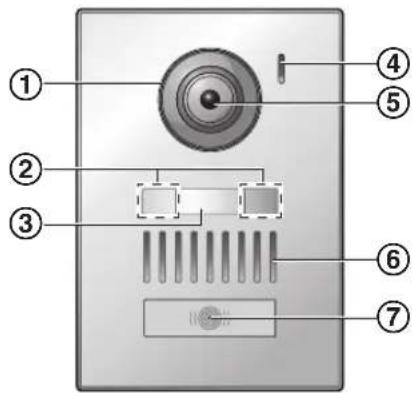
① Objektivabdeckung
② LED-Leuchten
Zur Beleuchtung von Besuchergesichtern oder Bereichen vor der Tursprechanlage, damit das Gesicht von Besuchern im Dunkeln gesehen werden kann.
③ Typenschild (mitgeliefertes Zubehor)
④ Mikrofon
⑤ Kameraobjektiv
⑥ Lautsprecher
⑦ Ruftaste und Anzeige (rot)
Kann bei Bedarf bei der Installation der Tursprechanlage angebracht werden.
Leuchtet rot, wenn der Strom eingeschaltet ist.
Bildqualität der Tursprechanlage
Die Qualität der von der Tursprechanlage gelieferten Bilder kann je nach Installationsumgebung, Lichtbedingungen, Tageszeit, usw. variieren.
Weitere Informationen finden Sie auf Seite 28.
3.1.2 Hauptmonitor
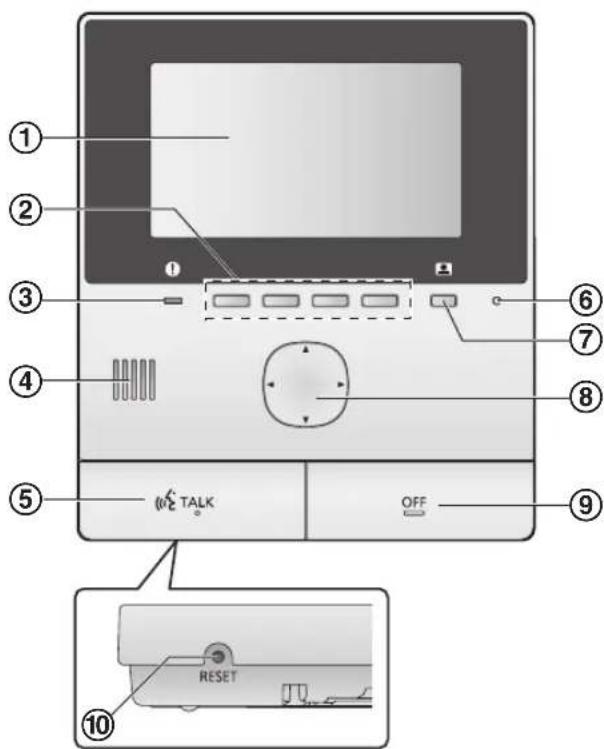
① Bildschirm (Seite 10)
② Softkeys
Zur Auswahl von direkt über jedem Softkey angezeigten Elementen.
Darstellung in thisem Dokument mit dem über jedem Softkey angezeigten Symbol (Seite 10).
③ Benachrichtigungsanzeige (blau)
Blinkt bei einer Benachrichtigung (Seite 10). Wenn das Hauptmenu angezeigt wird, blinkt die Anzeige nicht mehr.
④ Lautsprecher
⑤ TALK-Taste (TALK)
⑥ Mikrofon
⑦ Monitorate (1)
⑧ Navigationstaste
Zur Auswahl von im Bildschirm angezeigten Elementen, Konfigurieren von Einstellungen, usw.
⑨ OFF-Taste ([O]FF
10 RESET-Taste
Wenn der Hauptmonitor nicht mehr korrekt bedient werden kann, drücken Sie die Taste [RESET] mit einem spitzen Gegenstand ein, um den Hauptmonitor neu zu starten. (Dies hat keinen Einfluss auf aufgezeichnete Bilder und konfigurierte Einstellungen.)
3.2 Verwendendes Bildschirms
Hauptmenu
Das Hauptmenu ist der Bildschirm, der angezeigt wird, wenn Sie Softkeys, Navigationstasten oder die Aus-Taste drucken. (Er wird nur angezeigt, wenn die Einstellungen für Datum und Uhrzeit konfiguriert worden sind. Siehe Seite 11.)
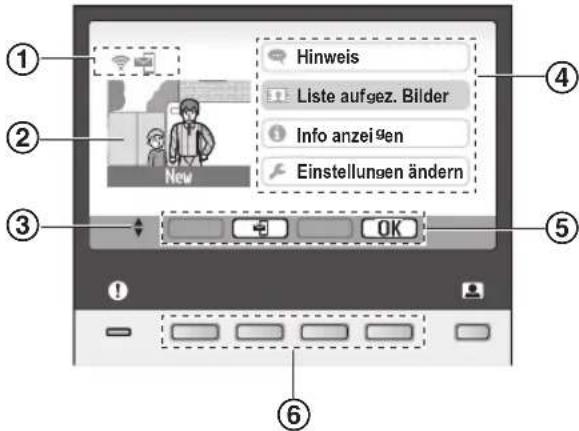
① Statussymbole (Seite 10)
② Aufgezeichnetes Bild
"Neu" wird angezeigt, wenn neue (d. h. nicht wiederergegebene) Aufnahmebildner vorhanden sind.
③ Kennzeichnet die Pfeile der Navigationstaste, die im aktuellen Bildschirm verfügbar sind.
④ Hauptmenüpunkte
⑤ Softkey-Symbole
Kennzeichnet das Element, das ausgewähl wird, wenn Sie den direkt unter jedem Symbol angezeigten Softkey drücken. Die angezeigten Symbole variieren je nach aktuelle Bildschirm und Bedienung.
⑥ Softkeys
Zur Auswahl von direkt über jedem Softkey angezeigten Elementen.
Bildanzeigebildschirm
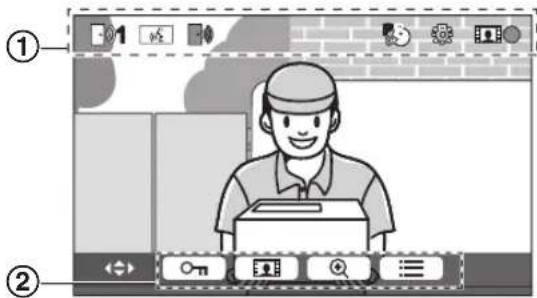
① Statussymbole (Seite 10)
② Softkey-Symbole (ober erlautert)
Hauptmenüpunkte
Hinweis
Anzeige von Benachrichtigungen.
Dieses Element ist nur verfügbar, wenn neue
Benachrichtigungenvorhandensind.
10 Lieste aufgez. Bilder
Zeigt die Liste der aufgezeichneten Bilder an (Seite 14).
- Wenn neue Bilder aufgezeichnet worden sind, blinking die Benachrichtigungsanzeige.
Informationen anzeigentriebeln
Zeigt die Aufzeichnung der Sensorerfassungen und WLAN-Informationen an.
Einstellungen ändern
Zeigt das Einstellungenmenu an (Seite 19).
Statussymbole
| Zeigt die Signalstarke des Wireless-Networks an. |
| Zeigt an, dass der Hauptmonitor nicht mit dem Wireless-Network verbunden ist. |
| Zeigt an, dass die E-Mail-Benachrichtigungsfunktion aktiviert ist. |
| Zeigt an, dass die E-Mail-Benachrichtigungsfunktion deaktiviert ist. |
| Zeigt an, welche Tursprechanlage anruft, überwacht oder gerade einen Ruf tätig. ("1" steht für die Gerätenummer.) |
| Zeigt an, dass während eines Anrufes, einer Überwachung oder einem Anruf mit einem anderen Gerät ein Ruf von der Tursprechanlage ankommt. |
| Zeigt einen aktiven Anruf im Hauptmonitor an. |
| Zeigt ein laufendes Geschäft zwischen Tursprechanlage und einer Nebenstelle an. |
| Zeigt an, dass der Hauptmonitor gerade eine Überwachung durchführt. |
| Zeigt an, dass jersey Bilder aufgezeichnet werden (Seite 14). |
| Zeigt an, dass die LED-Leuchten der Tursprechanlage eingeschaltet sind (Seite 18). |
| Zeigt an, dass der "Press-to-Talk"-Modus (Sprechtastenmodus) aktiviert ist (Seite 13). |
*1 Nur AZ-Modelle
3.3 Einstellen von Sprache, Datum und Uhrzeit
Wenn Sie den Hauptmonitor zum ersten Mal verwenden, werden Sie zur Einstellung von Bildschirmsprache, Datum und Uhrzeit aufgefordert.
Die Benachrichtigungsanzeige blinkt, wenn diese Einstellungen nicht konfiguriert sind.
Die Spracheinstellung ist nur für die EX- und FX-Modelle verfügbar.
1 Drucken Sie die Taste【】Den Bildschirm einzuschalten.
2 Wahlen Sie mit der Navigationstaste ( die gewünschte Sprache.
3 Drucken Sie auf den Softkey unter dem Softkey-Symbol OK.
4 Drucken Sie eDut.
5 Stellen Sie Datum und Uhrzeit ein.
- Drücken Sie links oder rechts auf die Navigationstaste (4, um ein Element auszuwahlen (d. h. Jahr, Monat, Tag, usw.).
- Drücken Sie oben oder unter auf die Navigationstaste (ü) um eine Einstellung zu ändern.
6 Drucken Sie zum Abschluss OK
- Ein Signal ertont, und der Bildschirm wird ausgeschaltet.
Ändern von Sprache, Datum und Uhrzeit
Sie konnen bei Bedarf die Sprache, Datum und Uhrzeit auch später einstellen. Rufen Sie im Hauptmenu mit der
Navigationstaste und die Merupunkte
"Einstellungen ändern"
"Anfangseinstellungen" auf.
Hinweis:
- Bei einem Stromausfall werden die Daten- und Uhrzeiteinstellungen möglicherweise gelöscht. In dieser Fall mussen die Einstellungen neu konfiguriert werden.
Die Uhrzeit kann im Laufe der Zeit abweichen (ca. 60 Sekunden im Monat).
3.4 Breitbart-/Zoom-Einstellungen und Einstellungen für die Zoomposition
Sie können konfigurieren, wie Bilder der Tursprechanlage zunachst auf dem Hauptmonitor angezeigt werden sollen. Bilder können im Breitbildmodus oder im Zoom-Modus angezeigt werden. Sie können für den Anruf von Besuchern und für die Überwachung jeweils verschiedene Einstellungen wahlen.
Breitbildmodus (Standardeinstellung)

Bilder werden nicht vergroßert. Das volle Kamerabild wird angezeigt.
Zoom-Modus
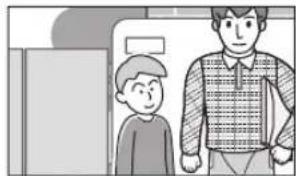
Bilder werden vergroßert.
Bilder werden um den Faktor 2 größter angezeigt als in der Breitbildanzeige.
Hinweis:
- Für die Zoomfunktion wird ein digitaler Zoom eingesetzt. Deshalb ist die Bildqualität von vergroßerten Bildern niedriger als in der Breitbartdanzeige.
- Sie können während eines Geschäfts oder einer Überwachung zwischen Breitbart- und Zoom-Modus umschalten und die Zoom-Position einstellen. Siehe Seite 18.
Auswahlen von Breitbart oder Zoom
- Hauptmenü → wahlen Sie

- Wahlen Sie "Anfangseinstellungen" OK
-
Wahlen Sie "Breitbild-/zoom-einstellungen" OK
-
Bei mehreren Tursprechanlagen wahlen Sie die Tursprechanlage, die konfiguriert werden soll → OK.
-
Wahlen Sie die gewünschte Einstellung OK
-
"Wenn besucher kommt": Die Einstellungen werden beim Antwerten auf Besucheranrufe verwendet.
-
"Beim überwachen": Die Einstellungen werden für Überwachungen verwendet.
-
Wahlen Sie den gewünschten Bildschirmmodus
OK
- Es ertont ein Signal, und die Einstellungen werden geändert.
6.Drucken Sie【DFF
Hinweis:
- Wenn Sie "Zoom" wahren, stellen Sie die Zoomposition so ein, dass sich Personen oder Objekte, die Sie anzeigen möchen, in der Mitte des Bildschirms befinden.
- Beim Aufzeichnen von Bildern im Zoom-Modus wird nur der vergroßerte Bereich aufgezeichnet.
Einstellen der Zoom-Position (Schwenk-/Neigeposition)
Sie konnen bei der Anzeige von vergroßerten Bildern einstehen, welcher Bildbereich angezeigt werden soll.
- Hauptmenu wahlen Sie

- Wahlen Sie "Anfangseinstellungen" OK
3. Vorbereitung
-
Wahlen Sie "Zoompositionseinstellungen" OK
-
Bei mehreren Tursprechanlagen wahlen Sie die Tursprechanlage, die konfiguriert werden soll OK.
- Ein vergroßertes Bild von der Türsprechanlage wird angezeigt.
4.Wahlen Sie die gewünschte Zoom-Position OK
- Es ertont ein Signal, die Einstellungen werden geändert und der Bildschirm wird ausgeschaltet.
Hinweis:
- Wenn nach der Änderung dieser Einstellung 90 Sekunden lang keine Bedienung erfolgt, wird die Einstellung verworfen und der Bildschirm ausgeschaltet.
4.1 Beantwerten von Rufen der Türsprechanlage
Wenn Sie von einer Tursprechanlage einen Ruf erhalten, klingelt es beim Hauptmonitor und es wird ein Bild von der Tursprechanlage angezeigt.
So beantwerten Sie den Ruf Drucken Sie TALK
- Sprechen Sie innerhalb eines Abstands von ca. 50 cm zum Mikrofon.
- Sprechen Sie abwechselnd mit dem Besucher. Wenn Sie und der Besucher gleichzeitig sprechen, können Sie einander nicht horen.
- Sie können bis zu ca. 90 Sekunden lang sprechen.
So beenden Sie den Ruf Drucken Sie QFF
Hinweis:
- Der Bildschirm wird ausgeschelt, wenn Sie einen Ruf nicht innerhalb von 30 Sekunden beantwerten.
Die angezeigten Bilder werden automatisch im Hauptmonitor aufgezeichnet (Seite 14).
Verfügbare Funktionen bei eingehenden Rufen
- Überwachungsfunktion (Seite 13)
Funktionen, die während des Sprechens verfügbar sind
- Breitbart-/Zoom- und Schwenk-/Neigeeinstellungen festlegen (Seite 18)
Bedienungshinweise ein- oder ausschalten (Seite 18) - Ton- und Anzeigeeinstellungen festlegen (Seite 18)
- Press-to-Talk-Taste verwenden (Seite 13)
Press-to-Talk-Modus
Wenn Sie oder der Besucher aufgrund von Gerauschen Schwierigkeiten haben, den anderen zu horen, konnen Sie die akustische Verständigung mit dem Press-to-Talk-Modus verbessern.
- Aktivieren Sie während des Geschäfts den Press-to-Talk-Modus durch Drucken und Halten von [A] Tald. 2 Sekunden. Es ertont ein Signal und angezeigt.
- So sprechen Sie mit dem Besucher
Sprechen Sie, während Sie [W]tuckt halten.
So horen Sie dem Besucher zu
Lassen Sie [W]TALK
Hinweis:
- Der Press-to-Talk-Modus wird beendet, wenn der Ruf beendet ist.
4.2 Überwachen des Außenbereichs mit der Türsprechanlage
Sie können Audio und Bilder von der Tursprechanlage überwachen.
1 Drucken Sie
- Bei mehreren Tursprechanlagen wahlen Sie die gewünschte Tursprechanlage OK
Die Bilder von der Tursprechanlage werden angezeigt.
2 Überwachen Sie das Bild und den Ton.
- Sie können mit dem überwachten Teilnehmer sprechen. Drücken Sie dazu【4】TALK
3 Drucken Sie【】OFF
Hinweis:
- Der Besucher an der Türsprechanlage kann nicht horen, was auf ihrer Seite gesagt wird.
- Sie können bis zu ca. 3 Minuten lang überwachen.
Funktionen, die während der Überwachung verfügbar sind
- Bilder von der Tursprechanlage aufzeichnen (Seite 14)
- Breitbart-/Zoom- und Schwenk-/Neigeeinstellungen festlegen (Seite 18)
Bedienungshinweise ein- oder ausschalten (Seite 18) - Ton- und Anzeigeeinstellungen festlegen (Seite 18)
5.1 Aufzeichnen von Bildern von der Tursprechanlage
Der Hauptmonitor kann Bilder von der Tursprechanlage (Standbilder) aufzeichnen. Die Speicherkapazität beträgt bis zu 50 Tursprechanlagenrufe oder Überwachungsaufzeichnungen. Bei jeder neuen Bildaufzeichnung wird ein Satz mit bis zu 8 Bildern gespeichert.
5.1.1 Automatisches Aufzeichnen (Aufzeichneneingesehenden Rufes)
Ruft Sie ein Besucher,zeichnet der Hauptmonitor automatisch 8 Bilder auf (unabhängig davon, ob der Ruf beantwortet wird). Die Aufzeichnung startet ca. 2 Sekunden nach Eingang des Rufes.
Wenn Sie den Ruf nicht beantwerten
Die aufgezeichneten Bilder werden als nicht wiedergegebene Bilder gespeichert und die Benachrichtigungsanzeige blinkt.
BeimehrerenTursprechanlagen
- Wenn Sie bei einem von einer anderen Tursprechanlage eingehenden Ruf gerade sprechen oder überwachen, werden die Bilder vom eingehenden Ruf nicht angezeigt und nicht aufgezeichnet. Um eingehende Rufe anzuzeigen und aufzuzeichnen, muss der aktuelle Ruf oder die Überwachung beendet werden.
- Wenn ein Ruf von einer anderen Tursprechanlage einght, während ein eingehender Ruf empfangen wird, verringgert sich die Anzahl der aufgezeichneten Bilder des ersten Anrufers (8 Bilder).
Wenn der Speicher voll ist (automatische Bildaktualisierung)
Bei einem vollen Speicher werden die altesten Bilder automatisch von neuen Bildern überschieden, selbst wenn die altesten Bilder noch nicht wiedergegeben worden sind.
5.1.2 Manuelles Aufzeichnen (Aufzeichnen während der Überwachung)
Drucken Sie während der Überwachung. Ewerden bis zu 8 Bilder aufgezeichnet.
- bei der Aufzeichnung auf dem Bildschirm angezeigt.
5.2 Wiedergabe von aufgezeichneten Bildern
Wenn neue (d. h. nicht wiedergegebene) Bilder aufgezeichnet werden, blinking die Benachrichtigungsanzeige (Seite 9) und "Neu" wird im Hauptmenu (Seite 10) angezeigt.
1 Hauptmenü →

- "Liste aufgez. Bilder"-Bildschirm wird angezeigt.
2 Wahlen Sie "Nicht wiederergegebene Bilder" (für neue Bilder) oder "Wiederergegebene Bilder" (für bereits wiederergegebene Bilder) → OK
- Der neueste Bildersatz des gewählten Typs wird angezeigt.
3 Sie können die Bildersätze und Bilder durchsuchen.
Die folgende Bedienung ist möglich.

Durchsuchen von Bildersätzen, vonden neueren zu den älteren

Durchsuchen von Bildersätzen, von den älteren zu den neueren

Durchsuchen von Bildern innerhalb eines Bildersatzes
Laufende Wiedergabe aller Bilder eines Bildersatzes
Anhaltener laufenden Wiedergabe
4 Drucken Sie【】OFF
Hinweis:
Die Benachrichtigungsanzeige blinkt nicht mehr, wenn das Hauptmenu angezeigt wird.
- "Neu" im Hauptmenü wird ausgeblendent, wenn "Nicht wiederergegebene Bilder" in "Liste aufgez. Bilder" angezeigt wird.
5.2.1 Bildschirm für die Bildwiedergabe
Bildschirm für die Bildwiedergabe

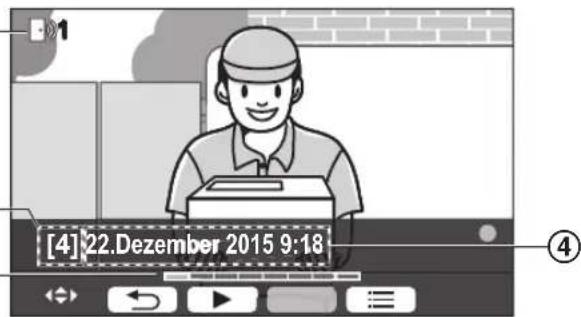
① Gerätenummer
② Bildersatznummer
Bildposition innerhalb eines Bildersatzes
④ Datum und Uhrzeit der Aufzechnung
Statussymbole

Zeigt an, dass das Bild noch nicht wiedergegeben worden ist.

Zeigt die Nummer der Tursprechanlage an, die das Bild aufgezeichnet hat.

Zeigt an, dass das Bild geschützt ist (d. h. nicht gelöscht werden kann)
Verfügbare Softkeys

Laufende Wiedergabe aller Bilder eines Bildersatzes

Anhaltend laufenden Wiedergabe

Kehrt zum vorherigen Bildschirm zurück

Anzeige des Menus "Optionen"
5.2.2 Verfügbare Optionen bei der Wiedergabe von Bildern
Während der Wiedergabe von Bildern konnen Sie zur Anzeige des Menüss "Optionen" drücken und die folgenden Einstellungen ändern.
Ausschalten der Bedienungshinweise

- Bei ausgeschalteten Hinweisen sind die Funktionen der Softkeys deaktiviert. Drücken Sie auf einen der Softkeys, um den Hinweis kurz anzuzeigen. Wahrend dieser Zeit ist die normale Bedienung der Softkeys möglich.
Einschalten der Bedienungshinweise
Drucken Sie einen der Softkeys, um den Hinweis anzuzeigen

Ein- und Ausschalten des Schutzes
wahlen Sie "Schützen" (zum Einschalten des Schutzes) oder "Schutz entfernen" (zum Ausschalten des Schutzes) OK
- Wenn "Schützen" ausgewählt wird, kann das Bild nicht gelöscht werden.
- Es können maximal 20 Bildersätze geschützt werden.
Löschen des aktuellen Bildes

- Mit "Alle bilderröschen" können Sie alle Bilder auf einmal loschen. Siehe Seite 21.
Einstellen der Bildschirmhelligkeit
wahlen Sie "Helligkeit" stellen Sie die Helligkeit ein.
6.1 Verwenden von elektrischen Sperren
Wenn eine handelsübliche elektrische Sperre an den Hauptmonitor angeschlossen wird, konnen Sie eine Tur oder ein Tor mit Hilfe des Hauptmonitors entriegeln. Außendem konnen Sie festlegen, wie lange Steuersignale zum Entriegeln von Tur oder Tor gesendet werden sollen. (Wie lange die Tur oder das Tor entriegelt bleibt, hangt von den Eigenschaften der jeweiligen elektrischen Sperre ab.)
- Es können bis zu 2 elektrische Sperren am Hauptmonitor angeschlossen werden. Bei Verwendung von zusätzlichen Tursprechanlagen hangt die maximale Anzahl von elektrischen Sperren, die an die Tursprechanlagen angeschlossen werden konnen, vom Typ der Sprechanlage ab. Weitere Informationen dazu erhalten Sie von Ihr hem Handler.
- Ausführliche Informationen zu Anschlüssen finden Sie in der Bedienungsanleitung für die elektrische Sperre und in der Installationsanleitung für diesen Produkt.
6.1.1 Konfigurieren elektrischer Sperren
1 Hauptmenü → OK
2 Wahlen Sie "Angeschl. Geräte" OK
3 Wahlen Sie "Elektrische sperre" OK
4 Wahlen Sie die Tursprechanlage ("Tursprechanlage 1" oder "Tursprechanlage 2"), der Sie die elektrische Sperre zuordenen möchten → OK
5 Wahlen Sie den Typ der elektrischen Sperre OK
6 Wahlen Sie das Gerät, an das die elektrische Sperre angeschlossen ist → OK
7 Wahlen Sie die Öffnungsszeit → OK
8 Drucken Sie【】OFF
Einstellungen für elektrische Sperren
Die nachfolgend aufgeführten Optionen sind verfügbar.
"Summerton f. Entriebelung":
Zur Festlegung, ob von der Tursprechanlage bei Entriegelung der elektrischen Sperre ein Summer ertönen soll. Siehe Seite 20.
"Ansichtserweiterung nach Entriegeln":
Zur Festlegung, ob die Zeit für die Bildanzeige der Tursprechanlage bei Entriegelung der elektrischen Sperre verlangert werden soll. Siehe Seite 20.
6.1.2 Entsperren von elektrischen Sperren
1 Drücken Sie während des Geschäfts oder der Überwachung.
- Wahlen Sie bei 2 elektrischen Sperren die elektrische Sperre zum Entriegeln -Ofkücken Sie O, um eine andere elektrische Sperre zu entriegeln.
Hinweis:
- Sie können die Turn nur beim Sprechen oder Überwachen entriegeln.
- Bei Verwendung mehrerer elektrischer Sperren mit entsprechenden Tursprechanlagen können Sie nur die elektrischen Sperren betätigten, mit denen die Tursprechanlage verbunden ist.
6.2 Verwenden von Sensoren
Wenn handelsübliche Sensoren (wie z. B. ein Brandmelder, Ruftaste, usw.) mit dem Hauptmonitor verbunden sind, können Sie im Hauptmonitor bei Auslösung der Sensoren eine Benachrichtigung empfangen.
- Es können maximal 2 Sensoren am Hauptmonitor angeschlossen werden.
- Ausfuhrliche Informationen zu Anschlüssen finden Sie in der Bedienungsanleitung für den Sensor und in der Installationsanleitung für diesen Produkt.
6.2.1 Abschalten eines Alarms
Wenn ein Sensor ausgelost wird, gibt der Hauptmonitor einen Alarmton aus und zeigt in einer Meldung an, welche Sensor ausgelost worden ist.
Der Alarm ertont 3 Minuten lang.
1 Um einen Alarm abzuschalten, drücken Sie【OFF
- Wahrend der ersten 5 Sekunden kann ein Alarm nicht abgeschelt werden.
Hinweis:
- Prufen Sie bei der Installation oder Wartung von angeschlossenen Sensoren, ob der Hauptmonitor den Alarm von den Sensoren einwandfrei empfangen kann.
- Wird ein Sensor während einer Überwachung oder eines Rufes ausgelost, beendet der Hauptmonitor die Überwachung oder den Ruf.
- Solange der Alarm ertont, kann der Hauptmonitor keine Rufe von der Tursprechanlage empfangen.
6.3 Integration in one Panasonic-Nebenstellenanlage
These Funktion ist nur für AZ-Modèle verfügbar.
Wenn Sie den Hauptmonitor mit einer Nebenstellenanlage verbinden, können Sie Tursprechanlagenrufe von Nebenstellen aus beantworten.
Bitte verwenden Sie ausschließlich eine Panasonic-Nebenstellenanlage (Seite 4).
- Ausfuhrliche Informationen zu Anschlüssen finden Sie in der Bedienungsanleitung für die Nebenstellenanlage und in der Installationsanleitung für these Produkt.
Hinweis:
- Wenn Sie einen Tursprechanlagenruf mit einer Nebenstelle beantworten, erscheidt das Kamerabild der Tursprechanlage im Hauptmonitor und
Kennzeichnung, dass eine Nebenstelle den Ruf angenommen hat.
- Solange angezeigt wird, können Sie Rufe nicht mit dem Hauptmonitor beantwerten.
- Der Bildschirm wird ausgeschaltet, wenn der Ruf zwischen Tursprechanlage und Nebenstelle beendet ist oder nach 3 Minuten.
- Beantwerten Sie einen Tursprechanlagenruf mit dem Hauptmonitor, klingelt der Ruf an der Nebenstelle noch weiter für ca. 15 bis 30 Sekunden. Wenn Sie den Ruf einzel angenommen haben, kann der Nebenstellenbenutzer den Ruf nicht mehr beantwerten oder sich zuschalten, selbst wenn die Nebenstelle noch klingelt.
Bei Verwendung von zwei Tursprechanlagen (außer einer optionalen Eingangsstation; Seite 3)
Von der Nebenstelle konnen Sie nur die Tursprechanlage anrufen, die Sie zuletzt angerufen hat oder mit der Sie zuletzt gesprochen haben.
7.1 Vergroßern und verkleinern (Breitbild/Zoom, Schwenken/Neigen)
Während eines Rufes oder einer Überwachung konnen Sie die Bilder im Breitbart- oder Zoom-Modus anzeigen. Im Zoom-Modus konnen Sie die Zoompositionändern (auch als "schwenken/neigen" bezeichnet).
Umschalten vom Breitbart- in den Zoom-Modus
Drucken Sie
Umschalten vom Zoom- in den Breitbart-Modus
Drucken Sie
Andern der ZOOMposition
Verwenden Sie die Navigationstaste.
Hinweis:
- Beispiele für Breitbart- und Zoom-Modus finden Sie auf Seite 11.
- Für die Zoomfunktion wird ein digitaler Zoom eingesetzt. Deshalb ist die Bildqualität von vergroßerten Bildern niedriger als in der Breitbartdanzeige.
- Beim Aufzeichnen von Bildern im Zoom-Modus wird nur der vergroßerte Bereich aufgezeichnet.
- Änderungen an diesen Einstellungen gelten nur aktuell und werden bei der{nachsten Bildanzeige zurückgesetzt. Wie Sie die anfängliche Anzeige von Bildern der Tursprechanlage im Hauptmonitorändern konnen,finden Sie auf Seite 11.
7.2 Ton- und Anzeigeeinstellungen für die Ruf- und Überwachungsfunktion
Während der Überwachung oder eines Geschäfts konnen Sie zur Anzeige des Menüss "Optionen" drücker und die Ton- und Anzeigeeinstellungen ändern.
Einstellen der Lautstärke von eingehenden Rufen*1
"Ton" OK
"Empfängerlaufstärke" stellen Sie die Lautstärke ein.
Einstellen der Wiedergabelautstärke an der
Tursprechanlage*1
"Ton" "Sprechlautstärke
besitzer" wahlen Sie die gewünschte Einstellung.
Verwendend des Stimmverzerrers*1
"Ton" OK "Stimmenverzerrer"
wahlen Sie die gewünschte Einstellung.
- Wenn Sie "Ein" wahren, wird die an der Tursprechanlage gehörte Stimme tiefer.
Ausschalten der Bedienungshinweise
三 OK
- Bei ausgeschalteten Hinweisen sind die Funktionen der Softkeys deaktiviert. Drücken Sie auf einen der Softkeys, um den Hinweis kurz anzuzeigen. Wahrend dieser Zeit ist die normale Bedienung der Softkeys möglich.
Einschalten der Bedienungshinweise
Drucken Sie einen der Softkeys, um den Hinweis anzuzeigen → OK
Einstellen der Bildschirmhelligkeit
"Anzeige" OK "Helligkeit" wahlen Sie die gewünschte Einstellung.
Einstellen der Gegenlichtkorrektur
→“Anzeige”→OK
"Gegenlichtausgleich" wahlen Sie die gewünschte Einstellung.
LED-Leuchten ein- oder ausschalten
"Anzeige" OK "Beleuchtung" wahlen Sie die gewünschte Einstellung.
- angezeigt, wenn die LED-Leuchten eingeschaltet sind.
*1 These Einstellungen können nicht während eines eingehenden Rufes geändert werden.
7.3 Ruffoneinstellungen
7.3.1 Ruftontyp und Lautstärkeeinstellung
Sie konnen den Typ und die Lautstärke des Ruftons ändern, der bei eingehenden Rufen ertont.
- Informationen zur Konfiguration der Einstellungen finden Sie auf Seite 19.
7.4 Listeder Funktionseinstellungen
Sie konnen die Einstellungen der Verwendung des Hauptmonitors entsprechend ändern.
1 Hauptmenü → OK
2 Wahlen Sie den gewünschten Menupunkt OK
- Wiederholen Sie nach Bedarf diesen Schritt, um zur gewünschten Einstellung zu navigieren.
3 Wahlen Sie die gewünschte Einstellung OK
4 Drucken Sie【】OFF
Hinweis:
- Wenn nach der Änderung dieser Einstellungen 90 Sekunden lang keine Bedienung erfolgt oder ein eingehender Ruf ankomm, wird die Einstellung verworfen und der Bildschirm ausgeschelt.
In der folgenden Tabelle sind die Standardeinstellungen durch < > gekennzeichnet. - Beim Ändern der Einstellungen wird “●” links vom ausgewählten Menüpunkt angezeigt.
Elementname:"Anfangseinstellungen"
| Submenü | Einstellungen | |||
| 1 2 3 | ||||
| Datum- und uhrzei-teinstellungen*1 | -- 2015-1 | 1 0:00 | ||
| Zoompositionsein-stellungen | Türsprechan-lage 1-2 | - | - | Einzelheiten fin-den Sie auf Sei-te 11. |
| Breitbild-/zoom-einstellungen | Türsprechan-lage 1-2 | Wenn besucherkommen/Beim überwachen | Zoom, <Breitbild> | |
| Stromversorgungs-frequenz | --<50 Hz>, 60 Hz | -Um fleckige oder unregelmäßige Farben in derAnzeige zu vermeiden, wahren Sie die passendeNetz Frequenz für ihre Region. | ||
| Sprache wahlen*1, *2 | -- EX-Modelle | <English>, Français, Deutsch, Italiano, Es-pañol, NederlandsFX-Modelle<English>, Polski, Româna, Magyar | ||
1 Folgen Sie bei der erstmaligen Verwendung des Produkts den Bildschirmanweisungen, um diese Einstellung zu konfigurieren (Seite 11).
2 Nur EX- und FX-Modelle
Elementname: "Klingelton"
| Submenü | Einstellungen | ||
| 1 | 2 | ||
| Klingellautstärke | - | <Lat>, Normal, Leise, Stumm | |
| Klingelton | Türsprechanlage 1 | <Ton 1>, Ton 2, Ton 3 | <Normal>, Wiederho-len |
| Türsprechanlage 2 | Ton 1, <Ton 2>, Ton 3 | <Normal>, Wiederho-len | |
Elementname: "Angeschl. Geräte"
| Submenü | Einstellungen | ||||
| 1 2 3 4 | |||||
| Türsprechanlagen-verbindung+1 | Türsprechanlage 1 | --<Gerät | angeschlossen> | Automatische Erkennung,Gerät nicht angeschlossen | |
| Türsprechanlage 2 | --Gerät | angeschlossen, | <Automatische Erkennung>,Gerät nicht angeschlossen | ||
| Elektrische sperre | Türsprechanlage 1-2 | Elektr. Türschloss/Elektr. Fahrzeugtor-schloss | Mit Relais-kasten ver-binden (1)/MitRelaiskastenverbinden (2)/Mit der Türs-prechanlageverbinden/<Keine Ver-binding> | <1 Sek. entrieg.>-7Sek. entrieg. | |
| Summerton f. Entriebelung | --<Ein>,Aus | Einzelheitenfinden Sie aufSeite 16. | |||
| Ansichtser-weiterung nach Entrie-geln | - | - | Aktivie-ren,<Deakti-vieren> | ||
| Automatische Be-leuchtung+3 | Türsprechanlage 1-2 | Wenn besucherkommen/Beim überwachen | --<Aktivi-eren>,Deaktivie-ren | ||
| Lobbyverbindung+2 | --- Gerät | angeschlossen, | <Gerät nicht ange-schlossen> | ||
1 Wahlen Sie "Gerät nicht angeschlossen" für Tursprechanlagen, die nicht mehr verwendet werden.
2 Nur AZ-Modelle
*3 Mit dieser Einstellung konnen Sie festlegen, ob die LED-Leuchten automatisch eingeschaltet werden sollen, wenn die Umgebung der Tursprechanlage dunkel ist.
Elementname: "Netzwerk"
| Submenü | Einstellungen | |
| 1 | 2 | |
| Aktueller Status*1 | Wi-Fi-Informationen - | |
| IP-Konfigurations-daten | - | |
| Bestätigung der E-Mail-Einstellung | - | |
| Wi-Fi | Einfache Einstellung (WPS)*2 | - |
| Manuelle Einstellung | Suchen und auswahlen/Eingabe SSID und Sicher-heitsschluss | |
| IP-Einstellungen*3 | -Automatisch (DHCP)/Manuell (Statisch) | |
| E-Mail-Einstellun-gen | E-Mail-Benachrich-tigung | Ein,<Aus> |
| E-Mail-Server-Re-gistrierung*4 | - | |
| E-Mail-Server-Re-gistrierung löschen*5 | - | |
| E-Mail-Benachrich-tigungsadresse*6 | - | |
| Benachrichtigungs-auswahl | Türsprechanlage 1 - 2, Sensor 1 - 2 | <Ein>, Aus |
| Netzwerkeninitialisierung*7 | - | - |
1 Zeigt den Status der Wireless-Netzwerkverbindung an
2 Einfache WLAN-Konfiguration
3 Wenn Sie ihre spezielle IP-Adresse für den Hauptmonitor verwenden möchten, wahren Sie "Manuell (Statisch)" und geben Sie die Informationen nach Bedarf ein.
4 Stellt die E-Mail-Server-Daten ein (Seite 25).
5 Löscht die E-Mail-Server-Daten
6 Stellt die E-Mail-Adresse ein, an die die Benachrichtigung gesendet werden soll (Seite 25).
*7 “Wi-Fi-Informationen”, “IP-Einstellungen” und “E-Mail-Einstellungen” werden initialisiert.
Elementname:"Registrieren/abbrechen"
| Submenü | Einstellungen | |
| 1 | 2 | |
| Registrieren | Smartphone 1 - 4 | - |
| Abbrechen -- | ||
Elementname:"Sonstiges"
| Submenü | Einstellungen |
| 1 | |
| Benachrichtigungs-anzeige blinkenlassen | <Aktivieren>, Deaktivieren |
| Alle bilderLOSchen | Alle bilderLOSchen/Nicht geschützte Bilder LOSchen |
| Einstellungen ini-tialisieren | Standardebinstellung*1/Werkseinstellung- Wahlen Sie "Werkseinstellung", wenn Sie das Produkt entsorgen, weitergeben oder zu-rücksenden. |
| Demodus Ein, <Aus> | Verwenden Sie diese Einstellung nur im Rahmen einer Produktvorführung. |
*1 Die folgenden Einstellungen werden nicht initialisiert.
Einstellungen "Stromversorgungsfrequency", "Sprache wahlen" und "Elektrische sprere".
- Registrierungsinformationen von Geräten, die beim Hauptmonitor registriert sind. (Alle Geräte sind auch nach der Initialisierung beim Hauptmonitor registriert.)
8.1 Netzwerkverbindungen
Da der Hauptmonitor mit verschiedenen Geräten über WLAN und über das Internet verbunden werden kann, konnen Sie Benachrichtigungen selbst dann empfangen, wenn Sie außer Haus sind. Mit der speziellen App [Videosprechanlage] ist es außer dem möglich, mit mobilen Geräten, wie z. B. Smartphones und Tablets, auf die Funktionen des Hauptmonitors zuzugreifen. Die folgende Übersicht zeigt, wie der Hauptmonitor mit ihren Geräten über WLAN und über das Internet eine Verbindung herstellen kann.
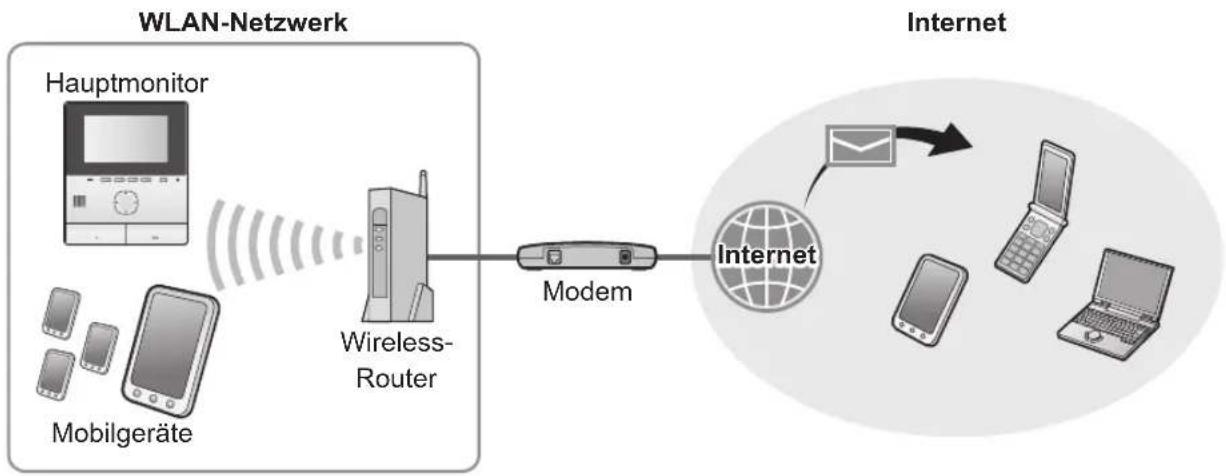
Hinweis:
- Damit der Hauptmonitor mit anderen Geräten und mit dem Internet eine Verbindung herstellen kann, muss er mit einem WLAN-Netzwerk verbunden werden (Seite 22).
Die mobilen Geräte müssen im Hauptmonitor registriert werden, um die [Videosprechanlage]-App mit den Mobilgeräten verwenden zu konnen (Seite 24). Sie konnen bis zu 4 Mobilgeräte registrieren. - Damit diese Funktionen verwendet werden können, ist eine Internetverbindung erforderlich.
8.2 Texteingabe
Bei der Konfiguration von Netzwerkeinstellungen konnen Sie zur Texteingabe die Navigationstaste und die Bildschirmtastatur verwenden.
Texteingabebildschirm (Beispiel)
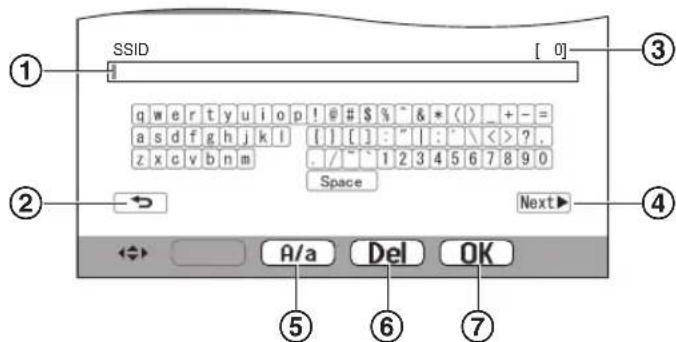
① Texteingabebereich
② Kehrt zum vorherigen Bildschirm zusück
③ Anzahl eingegebener Zeichen
④ Wechsel zum nachsten Bildschirm
⑤ Schaltet zur Texteingabe zwischen Groß- und Kleinbuchstaben um
6 Löscht Zeichen
⑦ Bestätigt die ausgewählte Eingabe oder Aktion
- Der Texteingabebildschirm variiert entsprechend dem konfigurierten Element.
Texteingabe
-
Wahlen Sie das gewünschte Zeichen → OK
-
Wiederholen Sie diesen Schritt für erforderliche Zeichen.
-
Wahlen Sie


Texte bearbeiten
- Wahlen Sie den Texte ingabebereich.
- Wahlen Sie die gewünschte Cursorposition.
- Andern Sie den Text nach Bedarf.
8.3 Verbinden mit einem WLAN-Netzwerk
Der Hauptmonitor stellt über das WLAN-Netzwerk eine Verbindung mit dem Internet her. Sie können die WLAN-Einstellungen manuell konfigurieren oder eine vereinfachte Methode (WPS) verwenden.
Vereinfache Konfiguration (Einfache Einstellung (WPS))
Für diesen Verfahren ist ein Wireless-Router mit WPS-Unterstützung erforderlich. Wenn der Wireless-Router WPS Unterstützung, achten Sie darauf, dass diese Funktion aktiviert ist und suchen Sie die WPS-Taste, bevor Sie mit dieser Prozedur beginnen. Die WPS-Taste ist in der Regel mit "WPS" bezeichnet oder mit zwei bogenfornigen Pfeilen markiert.
1.Hauptmenu OK
2. Wahlen Sie "Netzwerk" OK
3. Wahlen Sie "Wi-Fi" OK
4. Wahlen Sie "Einfache Einstellung (WPS)" OK
5. Drucken Sie die WPS-Taste am Wireless-Router innerhalb von 2 Minuten.
6. Drucken Sie amHaupmonitor.
Hinweis:
Die Bedienung kann je nach Wireless-Router variieren. Weitere Informationen dazu finden Sie in der mit dem Wireless-Router gefelften Bedienungsanleitung.
Manuelle Konfiguration
Wenn der Wireless-Router WPS nicht Unterstützung, können Sie die WLAN-Einstellungen des Hauptmonitors manuell konfigurieren. Sie können entweder nach verfügbaren WLAN-Networkwerkenuchen oder eine SSID (Name des WLAN-Networkwerkes) manuell eingeben.
1.Hauptmenu OK
2. Wahlen Sie "Netzwerk" OK
3. Wahlen Sie "Wi-Fi" OK
4. Wahlen Sie "Manuelle Einstellung" OK
5. Souchen Sie nach verfügbar WLAN-Netzwerken
a. Wahlen Sie "Suchen und auswahlen" OK
-
Der Hauptmonitor gezigt verfügbar WLAN-Netzwerke an.
-
zeit die Signalstärke des Wireless-Netzwerks an.
-
zeit an, dass das Wireless-Netzwerk gesichert ist.
b. Wahlen Sie das gewünschte WLAN-Netzwerk OK
c. Bestätigen Sie die SSID OK
d. Falls erforderlich, geben Sie den Sicherheitschluss für das WLAN-Netzwerk ein → wahlen Sie Next OK
So geben Sie die SSID direkt ein
a. Wahlen Sie "Eingabe SSID und Sicherheitsschluss" → OK
b. Geben Sie die SSID ein → wahlen Sie Next OK
c. Wahlen Sie den Sicherheitsstyp OK
d. Falls erforderlich, geben Sie den Sicherheitschluss für das WLAN-Netzwerk ein → wahlen Sie Next OK
Hinweis:
Informationen zur Texteingabe finden Sie auf Seite 22.
Die Bedienung kann je nach Wireless-Router variieren. Weitere Informationen dazu finden Sie in der mit dem Wireless-Router geleiferten Bedienungsanleitung.
8.4 Verwenden von Mobilgeräten
Mit der App [Videosprechanlage] konnen Sie ein Mobilgerät als Nebenstelle des Hauptmonitors verwenden.
Hauptfunktionen
- Beantwerten von Rufen der Tursprechanlage
- Überwachen von Bildern der Tursprechanlage
- Konfigurieren von Einstellungen für die E-Mail-Benachrichtigung
Kompatible Mobilgeräte
- iPhone 5 oder höher, iPad (iOS 7.0 oder höher)
- Android-Smartphones und -Tablets (Android 4.0 oder hoher)
Hinweis:
- Mobilgeräte müssen im Hauptmonitor registriert werden, um die [Videosprechanlage]-App mit den Mobilgeräten verwenden zu können. Sie können bis zu 4 Mobilgeräte registriieren.
- Mobilgeräte können eine Verbindung zum Hauptmonitor nur herstellen, wenn sie mit demselben WLAN-Netzwerk wie der Hauptmonitor verbunden sind.
- Neueste Informationen zu [Videosprechanlage] und kompatiblen Geräten finden Sie auf der folgenden Website.
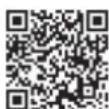
http://panasonic.net/pcc/support/intercom/ smartphone/
8.4.1 Vorbereitung von Mobilgeräten
1 Verbinden Sie den Hauptmonitor mit dem WLAN-Netzwerk (Seite 22).
2 Aktivieren Sie die WLAN-Funktion des Mobilgerätes und verbinden Sie das Mobilgerät mit demselben WLAN-Netzwerk wie der Hauptmonitor.
- Weitere Informationen zur Verbindung mit WLAN-Netzwerken finden Sie in der mit dem Wireless-Router geleiferten Bedienungsanleitung.
3 Laden Sie die App [Videosprechanlage] herunter und installieren Sie die App.
- Weitere Informationen erhalten Sie auf der folgenden Website. http://panasonic.net/pcc/support/intercom/smartphone/
4 Registrieren Sie das Mobilgerät im Hauptmonitor (Seite 24).
8.4.2 Registrieren des Mobilgerätes im Hauptmonitor
Weitere Informationen zur Regelierung von Mobilgeräten\ finden Sie in der Bedienungsanleitung der App\ [Videosprechanlage].
Bedienung des Mobilgerätes
- Starten Sie die App [Videosprechanlage].
- Lesen Sie die angezeigte Lizenzvereinbarung und tippen Sie auf [Einverstanden].
Bedienung des Hauptmonitors
1.Hauptmenu OK
2. Wahlen Sie "Registrieren/abbrechen" OK
3. Wahlen Sie "Registrieren" OK
4. Wahlen Sie die Registriernummer des Mobilgerätes OK
Bedienung des Mobilgerätes
Schließen Sie diese Prozeder innerhalb von 2 Minuten ab.
- Lesen Sie die anzeigte Meldung und tippen Sie auf [Registrieren].
Bedienung des Hauptmonitors
- Prufen Sie, dass die Registriierung abgeschlossen ist, anhand der angezeigten Meldung [QFF
8.4.3 Löschen des Mobilgerätes aus dem Hauptmonitor
Wenn Sie vorhaben, die [Videosprechanlage]-App nicht mehr zu verwenden, wird empfohlen, das Mobilgerät aus dem Hauptmonitor zu Löschen.
1 Hauptmenü → OK
2 Wahlen Sie "Registrieren/abbrechen" OK
3 Wahlen Sie "Abbrechen" OK
4 Wahlen Sie die Registriernummer des Mobilgerätes OK.
5 Drucken Sie【】OFF
8.5 Verwenden von E-Mail-Funktionen
Der Hauptmonitor kann ein Bild von der Tursprechanlage per E-Mail versenden, wenn jeder die Ruftaste betätig, und bei Auslösung des an die Tursprechanlage angeschlossenen Sensors eine E-Mail送来.
8.5.1 Vorbereitung von E-Mail-Funktionen
1 Verbinden Sie den Hauptmonitor mit dem WLAN-Netzwerk (Seite 22).
2 Stellen Sie die folgenden Informationen zusammen.
Die E-Mail-Adresse (Ichre E-Mail-Adresse), mit der E-Mail-Nachrichten vom Hauptmonitor versandt werden sollen. Beachten Sie, dass exklusive Mobiltelefonadressen nicht verwendet werden können.
Der mit der E-Mail-Adresse verknüpfte
E-Mail-Servername (beginnt in der Regel mit "SMTP")
Die zum Senden von E-Mails verwendete SMTP-Anschlussnummer
Die vom E-Mail-Server verwendete Verschlüsselungsart (wie TLS/SSL, oder keine)
-Benutzername und Sicherheitsschlüssel fur die SMTP-Authentifizierung (nicht fur alle E-Mail-Server erforderlich)
3 Registrieren Sie den E-Mail-Server und die E-Mail-Adressen für die Benachrichtigung (Seite 25).
Hinweis:
- Damit die E-Mail-Funktion verwendet werden kann, muss der Hauptmonitor mit einem WLAN-Router mit Internetverbindung verbunden sein.
Vom Hauptmonitor gesendete Nachrichten werden ggf. nicht empfangen, wenn sie vom Ziel-E-Mail-Konto als Spam behandelt werden. Konfigurieren Sie das E-Mail-Konto so, dass E-Mail vom Hauptmonitor empfangen werden kann. - Abhängig von Netzwerkbedingungen kann E-Mail ggf. nicht gesendet werden.
- Sie können E-Mail-Funktionen auch mit der App [Videosprechanlage] konfigurieren.
8.5.2 Registrieren des E-Mail-Servers
1 Hauptmenü → OK
2 Wahlen Sie "Netzwerk" OK
3 Wahlen Sie "E-Mail-Einstellungen" OK
4 Wahlen Sie "E-Mail-Server-Registrierung" OK.
5 Geben Sie die Absender-E-Mail-Adresse ein → wahlen Sie Next OK
6GebenSie dieSMTP-Serveradresseein wahlen Sie Next OK
7 Geben Sie die Anschlussnummer ein → wahlen Sie Next OK
8 Wahlen Sie den Sicherheitsstyp OK
9 Wahlen Sie, ob SMTP-Authentifizierung verwendet werden soll OK
10 Bei Auswahl von "Aus"
Weiter mit dem{nachsten Schritt.
Bei Auswahl von "Ein"
$$ \boxed {\text {N e x t} \rightarrow \cdot . O K} $$
a. Geben Sie den Kontonamen ein → wahren Sie
b. Geben Sie das Kennwort ein → wahlen Sie Next OK
- Zur Eingabe von Text, siehe Seite 22.
11 Bestätigen Sie die Meldung Yes
An die angegebene E-Mail-Adresse wird eine Testnachtricht gesendet. Prufen Sie, ob die Nachricht an der angegebenen E-Mail-Adresse angekommen ist.
Hinweis:
Informationen zur Eingabe von Text, siehe Seite 22.
8.5.3 Registrieren der E-Mail-Adressen für Benachrichtigungen
Sie können bis zu 4 E-Mail-Adressen registrieren, die für den Empfang von Benachrichtigungen vom Hauptmonitor verwendet werden.
1 Hauptmenü → OK
2 Wahlen Sie "Netzwerk" OK
3 Wahlen Sie "E-Mail-Einstellungen" OK
4 Wahlen Sie "E-Mail-Benachrichtigungsadresse" → OK
5 Wahlen Sie eine Speicherplatznummer OK
6 Geben Sie die E-Mail-Adresse ein → wahlen Sie Next OK
Informationen zur Eingabe von Text, siehe Seite 22.
7 Bestätigen Sie die Meldung Yes
An die angegebene E-Mail-Adresse wird eine Testnachricht gesendet.
8 Prufen Sie, ob die Nachricht an der angegebenen E-Mail-Adresse angekommen ist OK
Die E-Mail-Adresse ist registriert und "E-Mail-Benachrichtigung" automatisch aktiviert.
Um weitere E-Mail-Adressen zu registrieren, wiederholen Sie diese Prozedur ab Schritt 4.
8.5.4 Aktivieren/Deaktivieren von E-Mail-Benachrichtigungen
"E-Mail-Benachrichtigung" wird automatisch aktiviert, wenn E-Mail-Server und E-Mail-Adressen registriert werden.
Wenn Sie nicht möchten, dass Benachrichtigungen gesendet werden, z. B. wenn Sie zu Hause sind, führen Sie die folgenden Schritte aus, um Benachrichtigungen zu deaktivieren.
1 Hauptmenü → OK
2 Wahlen Sie "Netzwerk" OK
3 Wahlen Sie "E-Mail-Einstellungen" OK
4 Wahlen Sie "E-Mail-Benachrichtigung" OK.
5 Wahlen Sie "Aus" OK
- Wahlen Sie "Ein", um Benachrichtigungen zu aktivieren.
Hinweis:
- Der Status der E-Mail-Benachrichtigungsfunktion wird im Hauptmenu angezeigt, siehe "Statussymbole" unter Seite 10.
- Sie können die Einstellung wie folgt ändern:
Hauptmenü
8.5.5 Auswahlen von Geräten zur Auslösung von E-Mail-Benachrichtigungen
Sie können auswahlen, welche Geräte, Tursprechanlagen oder Sensoren eine E-Mail-Benachrichtigung auslösen sollen.
1 Hauptmenü → OK
2 Wahlen Sie "Netzwerk" OK
3 Wahlen Sie "Benachrichtigungsauswahl" OK.
4 Wahlen Sie das gewünschte Gerät → OK
5 Wahlen Sie "Ein" OK
- Wahlen Sie "Aus", um Benachrichtigungen für das ausgewählte Gerät zu deaktivieren.
9.1 Reinigung
Wischen Sie das Produkt mit einem weichen, trockenen Tuch ab.
Bei übermäßiger Verschmutzung wischen Sie das Produkt mit einem feuchten Tuch ab.
Wichtig:
- Verwenden Sie keine Reinigungsmittel, die Alkohol, Polierpulver, Seifenpulver, Benzin, Verdünner, Wachs oder Erdöl enthalten, und verwenden Sie kein kochendes Wasser. Besprühen Sie das Produkt ferner nicht mit Insektiziden, Glasreiniger oder Haarspray. Dies kann zu Verfährungen oder zu einer Qualitätveränderung des Produkts führen.
9.2 Technische Daten
Hauptmonitor (VL-MVN511)
| Stromquelle Netzteil | (VL-PS240/VL-PS241)24 V DC, 0,5 A |
| Stromverbrauch Standby: ca. 1,8 WIm Betrieb: ca. 10 W | |
| Abmessungen(mm) (Höhe × Breite × Tiefe) | ca. 186×161×23,5(ohne überstehende Teile) |
| Masse (Gewicht) ca. | 485 g |
| Betriebsumgebung | Umgebungstemperatur: ca. 0 °C bis+40 °CRelative Luftfeuchtigkeit (nicht kon-densierend): bis zu 90 % |
| Anzeige ca. 12,7 cm | (5 Zoll große Farban-zeige) |
| Spechmethode Freisprechmodus | |
| Installationsmethode | Wandmontage (Wandmontagehal-terung im Lieferumfang enthalten) |
| Drahtlose Übertra-gungsmethode | IEEE 802.11 b/g/n |
| Verschlusselung WPA/WPA2, WEP | |
Netzteil (VL-PS240/VL-PS241) (nur für Innenbereich)
| Stromquelle Eingang: | 220-240 V AC, 0,2 A, 50/60 Hz Ausgang: 24 V DC, 0,6 A |
| Abmessungen (mm) (Höhe × Breite × Tiefe) | VL-PS240: ca. 116×100×54 VL-PS241: ca. 104×100×54 (ohne überstehende Teile) |
| Masse (Gewicht) VL | PS240: ca. 230 g VL-PS241: ca. 215 g |
| Betriebsumgebung | Umgebungstemperatur: ca. 0 °C bis +40 °C Relative Luftfeuchtigkeit (nicht kon-densierend): bis zu 90 % |
| Installationsmethode | VL-PS240: DIN-Schienenmontage |
Relaiskaten (VL-RLY1)
| Stromquelle Speisung vom Hauptmonitor | |
| Abmessungen (mm) (Höhe × Breite × Tiefe) | ca. 92×78×38 (ohne überstehende Teile) |
| Masse (Gewicht) ca. | 130 g |
| Betriebsumgebung | Umgebungstemperatur: ca. 0 °C bis +40 °C Relative Luftleuchtigkeit (nicht kon-densierend): bis zu 90 % |
| Installationsmethode | DIN-Schienenmontage |
Tursprechanlage (VL-V555)
| Stromquelle Speisung vom Hauptmonitor | |
| Abmessungen (mm) (Höhe × Brei- te × Tiefe) | ca. 169×118×30 (ohne überstehen- de Teile) |
| Masse (Gewicht) ca. | 395 g |
| Betriebsumge- bung | Umgebungstemperatur: ca. -15 °C bis +55 °C Relative Luftfeuchtigkeit (nicht kon- densierend): bis zu 90 % |
| Betrachtungswin- kel | Horizontal: ca. 170° Vertikal: ca. 130° |
| Installationsme- thode | Wandmontage (Montageplatte im Lieferumfang enthalten) |
| Minimale Beleuch- tung erforderlich | 1 lx (innerhalb von ca. 50 cm vom Ka- meraobjektiv) |
| Beleuchtungsme- thode | LED-Leuchten |
| IP-Schutzklasse | IP54*1 |
| IK-Schutzklasse Entspricht IK07 | |
*1 Die Wasserfestigkeit ist nur gegeben, wenn die Tursprechanlage den Anweisungen in der Installationsanleitung entsprechend korrekt installiert wird und geeignete Wasserschutzmaßnahmen durchgeführt werden.
Hinweis:
- Produktdesign und technische Daten können ohne Vorankündigung geändert werden.
10.1 Fehlerbehebung
Monitoranzeige (Bilder von der Tursprechanlage)
| Problem Ursache und Lösung Seite | ||
| Bilder werden verzerrt angezeigt. | • Verzerte Bilder konnen auf die Eigenschaften des Kameraobjektivs darüber-zuführen sein. Dies ist keine Fehlfungtion. | - |
| Der Hintergrund wird grünlich dargestellt. | • Nachs oder bei schwacher Beleuchting im Bereich der Türsprechanlage konnen Lichter oder weitere Objekte in der Höhe der Türsprechanlage grünlich erschreiben. Dies ist keine Fehlfungtion. | - |
| Bilder sind nachts dunkel und Geichter sind nicht zu erkennen. | • Für “Automatische Beleuchtung” ist “Deaktivieren” eingestellt. → Ändern Sie die Einstellung in “Aktivieren”. • Auch wenn die LED-Leuchten der Türsprechanlage eingescheltet sind. Da das Licht der LED-Leuchten die Ränder des sightbaren Bereichs (die Bereiche unmittelbar besteht der Türsprechanlage) nicht beleuchten konnen, sind selbst Geichter von Personen, die sich direkt vor der Türsprechanlage befinden, nicht identifizierbar. → Es wird empfehlen, im Bereich der Türsprechanlage zusätzliche Beuch-tung zu installieren. | 20 - |
| Die Bilder von Gesichtern sind dunkel. | • Bilder von Gesichtern von Personen erschieren bei starkem Sonnenlicht oder bei Hintergrundlicht im Bereich der Türsprechanlage dunkel. → Verwenden Sie die Funktion zur Gegenlichtkorrektur. | 18 |
| Bilder sind schmutzig oder unklar. • Bilder sind unscharf. | • Die Objektivoberfläche der Türsprechanlage ist schmutzig. → Wischen Sie das Objektiv mit einem weichen, trockenen Tuch ab. • Auf der Objektivoberfläche der Türsprechanlage befindet sich Kondenswas- ser. → Warten Sie, bis das Kondenswasser verdunst ist. | 27 - |
| Bilder werden weiß oder schwarz dargestellt. | • Die Helligkeit der Anzeige ist nicht korrekt eingestellt. → Passen Sie die Helligkeit bei der Bildanzeige an. | 15 |
| Bilder sind weiß, oder auf dem Bildschirm erschaffen weiße Linien oder Kreise. | • Starkes Licht, z. B. Sonnenlicht, scheint in das Objektiv der Türsprechanlage, wodurch Bilder auf dem Bildschirm nur schwer erkennbar sind. (Dies ist keine Fehlfungtion.) → Sie konnen das Problem verringern, indem Sie die Türsprechanlage aus dem direkten Sonnenlicht nehmen oder den Installationswinkel der Tü-sprechanlage ändern. | - |
| Bilder flimmern. • Im Bereich | der Türsprechanlage befinden sich Lichtquellen, die mit Wechsel-strom (AC) versorgt werden. → Mit Wechselstrom (AC) betriebene Lichtquellen, wie Leuchtstofflampen, konnen in dunklen Umgebungen flimmern. (Dies ist keine Fehlfungtion.) | - |
| Bilder des Bereichs, den Sie in der Zoomanzeige anzei- gen möchten, werden nicht korrekt dargestellt. | • Wahlen Sie für die Zoompositionseinstellung eine geeignete Position aus. → Konfigurieren Sie die Einstell- gen “Zoompositionseinstellungen”. | 11 |
Ruffon
| Problem Ursache und Lösung Seite | ||
| Der Rufton für die Türe-sprechanlage Funktioniert nicht. | Die Ruftonlautstärke ist stummgeschaltet. → Aktivieren Sie den Rufton. | 19 |
Mobilgerat
| Problem Ursache und Lösung Seite | |
| Mobilgeräte können nicht re-gistriert werden.Mobilgeräte können keine Verbindung mit dem System herstellen. | • Der Hauptmonitor und/oder das Mobilgerät ist nicht mit dem Wireless-Router verbunden.• → Hauptmonitor und Mobilgeräte müssen mit dem Wireless-Router verbunden sein.Hauptmonitor: Konfigurieren Sie die WLAN-Einstellungen.Mobilgerät: Aktivieren Sie die WLAN-Funktion und stellen Sie eine Ver-binding mit dem Wireless-Router her, der mit dem Hauptmonitor verbun-den ist. Weitere Informationen finden Sie in den Bedienungsanleitungen für den Wireless-Router und die Mobilgeräte.• Der Hauptmonitor und/oder die Mobilgeräte befinden sich außerhalb des Wi-reless-Router-Bereiches.• → Prufen Sie, dass der Wireless-Router eingeschaltet ist und dass sich Hauptmonitor und Mobilgeräte innerhalb des Wireless-Router-Bereiches befinden. (Das Mobilgerät kann keine Verbindung mit dem System her-stellen, wenn es sich außerhalb des Bereiches des Wireless-Routers be-findet, mit dem der Hauptmonitor verbunden ist, wie z. B. wenn Sie außer Haus sind.)• Hauptmonitor und Mobilgerät sind nicht mit demselben Wireless-Router ver-bunden.• → Prufen Sie, dass Hauptmonitor und Mobilgerät mit demselben Wire-less-Router verbunden sind.• Wenn alle oben genommen Abhilfemaßnahmen das Problem nicht lose-nen → Versuchen Sie “Netzwerkinitialisierung” und stellen Sie dann “Wi-Fi” erneut ein. |
| Videosprechanlage faktio-niert nicht richtig, obwohl Wi-reless-Netzwerk und Gerä-teregistrierung überprüft sind. | • Siehe Problemlösungsabschnitt der Bedienungsanleitung für die Video-sprechanlage-App. |
E-Mail-Funktion
| Problem Ursache und Lösung Seite | ||
| Test-E-Mail kann nicht gelie-fert werden. | E-Mail-Server und E-Mail-Adresse sind nicht richtig eingestellt. → Prüfen Sie diese Einstellungen in “E-Mail-Einstellungen” und konfigurieren Sie sie neu, falls erforderlich. | 25 |
| E-Mail-Benachrichtigung wird nicht geliefert, obwohl die E-Mail-Einstellungen ge-prüft sind. | Der Wireless-Router ist ausgeschaltet oder der Hauptmonitor befindet sich außerhalb des Wireless-Router-Bereiches. → Prüfen Sie, dass der Wireless-Router eingeschaltet ist und dass sich der Hauptmonitor innerhalb des Wireless-Router-Bereiches befindet. “E-Mail-Benachrichtigung” ist auf “Aus” eingestellt. → Stellen Sie “E-Mail-Benachrichtigung” auf “Ein”. Mit den Netzwerkeinstellungen stimmt etwas nicht, wie z. B. die Einstellungen für “E-Mail-Server-Registrierung”. → Prüfen Sie den Posteingang des in “E-Mail-Server-Registrierung” eingestillten Absenders auf E-Mails, die nicht gesendet werden konnten. | 25 |
| Ich möchte die E-Mail-Benachrichtigung vorübergehend ausschalten (z. B. wenn ich zu Hause bin). | Stellen Sie “E-Mail-Benachrichtigung” auf “Aus”. | 26 |
Weitere Informationen
| Problem Ursache und Lösung Seite | |
| “Demomodus” wird auf dem Bildschirm angezeigt.Der Rufton ertönt in re-gelmäßigen Abständen.Das Sprechen oder Tä-tigen von Rufen ist nicht möglich. | Die Funktion “Demomodus” ist aktiviert.→ Stellen Sie “Demomodus” auf “Aus”.21 |
| Das Produkt führt nicht die richtigen Vorgänge aus.Das Produkt Funktioniert nicht einwandfrei. | Führten Sie die folgenden Schritte durch.- Drücken Sie auf die Taste [RESET] auf der Unterseite des Hauptmonitors mit einem spitzen Gegenstand. (Dies hat keinen Einfluss auf aufgezeichnete Bilder und konfigurierte Einstellungen.)9 |
| Der Hauptmonitor faktio-niert nicht einwandfrei.Auf dem Monitor wird nichts angezeigt.Der Rufton ertönt nicht.Man hört keine Stim-men. | Überprüfen Sie den Netzanschluss.Wenn der Monitor angeschlossen ist, liegt das Problem möglicherweise bei den elektrischen Leitungen.→ Setzen Sie sich mit einem autorisierten Servicecenter in Verbindung.- |
10.2 Fehlermeldungen
Be der ersten Verwendung von Geräten oder bei der Geräteregistrierung
| Anzeige Ursache und Lösung Seite | ||
| Doppelte IP-Adresse. | Die IP-Adresse des Hauptmonitors wird von einem anderen Gerät verwendet. → Prüfen Sie die aktuelle IP-Adresse des Hauptmonitors (Seite 20) und konfigurieren Sie sie neu so, dass sie nicht mit anderen IP-Adressen kollidiert (Seite 21). | 21 |
| Netzwerk nicht verfügbaritte die Verbindung des drahtlosen Routers überprüfen | Der Wireless-Router funktioniert nicht einwandfrei. → Prüfen Sie, dass der Wireless-Router eingeschaltet ist. | - |
| Verbindungsfehler | Es gibt ein Problem mit der drahtlosen Netzwerkverbindung. → Gehen Sie bisher an den Wireless-Router heran und versuchen Sie die Verbindung erneut. Die Einstellungenprozedur wurde nicht innerhalb der angegebenen Zeit abgeschlossen. → Halten Sie alle für die Einstellungen erforderlichen Informationen bereit und schließen Sie dann die Einstellung innerhalb der angegebenen Zeit ab. | 22 |
| Keine Verbindung zum ServerBitte Einstellungenüberprüfen | Der Inhalt der konfigurierten E-Mail-Server-Einstellungen ist nicht korrekt. → Prüfen Sie die Konfiguration und korrigieren Sie die Einstellungen. Der Wireless-Router ist nicht mit dem Internet verbunden. → Prüfen Sie den Wireless-Router und stellen Sie eine Verbindung mit dem Netzwerk her. | - |
| Keine Verbindung zum Server | Der Wireless-Router ist nicht mit dem Internet verbunden. → Prüfen Sie den Wireless-Router und stellen Sie eine Verbindung mit dem Netzwerk her. | 22 |
| Registrierung nicht möglich E-Mail-Ser-verbereignraten | ● “E-Mail-Benachrichtigungsadresse” kann nicht eingestellt werden, wenn “E-Mail-Server-Registrierung” nicht eingestellt ist. → Stellen Sie “E-Mail-Server-Registrierung” ein. | 25 |
| Authentifizierungs-fehler Einstellungen für Sicherheitstyp und SMTP-Authentifikierung prüfen | ● Die Art der Sicherheitseinstellung (“TLS”, “SSL” oder “Keine”) ist nicht rich-tig eingestellt. → Konfigurieren Sie die Einstellung unter “Sicherheitstyp” richtig.● Die SMTP-Authentifizierung ist nicht richtig eingestellt. → Konfigurieren Sie die Einstellung unter “SMTP-Authentifizierung” richtig. | 25 |
| Authentifizierungs-fehler Kontoname oder Kennwort überprüfen | ● SMTP-Authentifizierung (“Kontoname” oder “Kennwort”) ist nicht richtig eingestellt. → Konfigurieren Sie die SMTP-Authentifizierung un-ter “SMTP-Authentifizierung” richtig. | 21 |
| Registrierung nicht möglich | ● Die Registrierungsprozeder wurde nicht innerhalb der angegebenen Zeit ab-geschlossen. → Prüfen Sie die folgende Bedingung und versuchen Sie es dann erneut. - Der Wireless-Router ist eingeschaltet. - Hauptmonitor und/oder Mobilgerät sind mit dem Wireless-Router ver-bunden. | 24 |
11.1 Index
A
Abbrechen
Mobilgeräte: 24
Alle Bilder LOSchen: 21
Ändern der Lautstärke
Empfängerluststärke: 18
Sprechlautstärke besitzer: 18
Aufzeichnen von Bildern
Automatische Aufzeinung: 14
Automatisches Aktualisieren von aufgezeichneten
Bildern: 14
Manuelles Aufzeichnen: 14
B
Bedienungshinweise aus: 18
Bedienungshinweise ein: 18
Beleuchtungseinstellungen
Automatische Beleuchtung: 20
Manuell ein/aus: 18
Benachrichtigungsanzeige: 9
Benachrichtigungsbildschirm: 10
Bilder (Aufzeichnen)
Alle Bilder loschen: 21
Bilder (Aufzechnung)
Automatische Bildaktualisierung: 14
Loschen: 15
Wiedergabe: 14
Bildschirm: 9
Breitbild/Zoom: 11, 18
Breitbildanzeige: 11, 18
D
Datum- und Uhrzeitinstellungen: 11
E
Eingangsstation: 3
Einstellungen initialisieren: 21
Elektrische sperre: 16
E-Mail-Einstellungen: 21
Benachrichtigungsauswahl: 26
E-Mail-Benachrichtigung: 21, 25
E-Mail-Benachrichtigungsadresse: 21, 25
E-Mail-Server-Registrarung: 25
E-Mail-Server-Registriierung Deregistriierung: 21
E-Mail-Server-Registriierung Registriierung: 21
E-Mail-Funktionen: 25
Empfängerlustärke: 18
F
Funktionseinstellungen
Abbrechen: 21
Aktueller Status: 20
Alle Bilder loschen: 21
Automatische Beleuchtung: 20
Benachrichtigungsauswahl: 21
Breitbild-/zoom-einstellungen: 11, 19
Datum- und hrzeiteinstellungen: 11, 19
Demomodus: 21
Einstellungen initialisieren: 21
Elektrische sperre: 16, 20
E-Mail-Einstellungen: 21
IP-Einstellungen: 21
Klingellautstärke: 19
Klingelton: 19
Lobbyverbindung: 20
Netzwerkinitialisierung: 21
Registrieren: 21
Sprache wahlen: 11, 19
Stromversorgungsfrequency: 19
Tursprechanlagenverbindung: 20
Wi-Fi: 20
Zoompositionseinstellungen: 11, 19
G
Gegenlichtausgleich: 18
H
Hauptmenu: 10
Hauptmonitor: 9
Hauptmonitorstation: 3
Helligkeit
Bildhelligkeit: 15
Bildschirmhelligkeit: 18
1
Integration von mobilen Geräten: 24
K
Kameraobjektiv: 9
L
Lautsprecher: 9
LED-Leuchten: 9
Lobbyverbindung: 20
M
Mikrofon: 9
N
Navigationstaste: 9
Netzwerkeinstellungen: 20
Aktueller Status: 20
Benachrichtigungsauswahl: 21
E-Mail-Einstellungen: 20, 21, 25
IP-Einstellungen: 20, 21
Mobile Geräte: 24
Netzwerkinitialisierung: 21
Wi-Fi: 20, 22
Wi-Fi-Informationen: 20
Netzwerkinitialisierung
Netzwerkverbindungen: 22
0
Objektivabdeckung: 9
P
Panasonic-Nebenstellenanlage: 16
Press-to-Talk: 13
R
Registrieren (Geräte hinzufugen)
Mobile Geräte: 21
Mobilgeräte: 24
Reinigung: 27
Reset: 9, 30
Reset-Taste: 9, 30
Rufftase: 9
s
Schwenken/Neigen: 18
Softkeys: 9
Sprache wahlen: 11, 19
Sprechlautstärke besitzer: 18
Stimmenverzerrer: 18
T
Technische Daten: 27
Texteingabe: 22
Tursprechanlage: 9
Türstation: 3
U
Uberwachen: 13
Überwachen mit Tursprechanlage: 13
Uhrzeit: 11
Unterstutzte Modelle: 3
W
Wiedergabe aufgezeichneter Bilder: 14
Wiedergabelautstärke an der Tursprechanlage: 18
Wi-Fi: 20
Manuelle Einstellung: 20
WPS: 20
Z
Zoomanzeige: 11, 18
Zubehör: 3
Panasonic®
Istruzioni d'uso
8.1 Netwerkverbindungen
Relaiskast (VL-RLY1)
Automatische verlichting: 20
Belsignaal: 19
Demostand: 21
Deurtelefoonverbinding: 20
Elektrisch slot: 16, 20
E-mailinstallingen: 21
Halverbinding: 20
Huidige status: 20
Netwerkverbindungen: 22
0
Automatische verlichting: 20