
VLMVN511 - Campanello PANASONIC - Manuale utente e istruzioni gratuiti
Trova gratuitamente il manuale del dispositivo VLMVN511 PANASONIC in formato PDF.
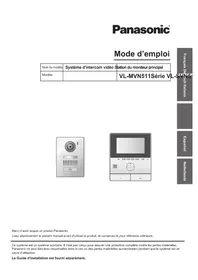


| Tipo di prodotto | Videocitofono con interfono |
| Marca | Panasonic |
| Modello | VLMVN511 (monitor principale) |
| Dimensioni (monitor principale) | 186 × 161 × 23,5 mm (senza parti sporgenti) |
| Peso (monitor principale) | Circa 485 g |
| Alimentazione | Adattatore di rete 24 V CC, 0,5 A (VL-PS240/VL-PS241) |
| Consumo elettrico | Standby: circa 1,8 W; In funzione: circa 10 W |
| Schermo | Circa 12,7 cm (5 pollici) colore largo |
| Metodo di conversazione | Vivavoce |
| Citofono (VL-V555) | Fotocamera grandangolare (170° orizzontale, 130° verticale), illuminazione LED, grado IP54, IK07 |
| Funzioni principali | Risposta alle chiamate, monitoraggio esterno, registrazione automatica e manuale delle immagini, riproduzione, modalità zoom (schermo largo/zoom), comando serratura elettrica, collegamento sensori |
| Connettività | Wi-Fi IEEE 802.11 b/g/n, crittografia WPA/WPA2/WEP |
| Compatibilità mobile | App dedicata per iPhone (iOS 7+) e Android (4.0+) |
| Funzioni e-mail | Notifica e-mail con immagine alla chiamata, fino a 4 indirizzi di notifica |
| Numero massimo di citofoni | 2 dispositivi (di cui uno fornito) |
| Numero massimo di dispositivi mobili | 4 |
| Manutenzione e pulizia | Pulire con un panno morbido e asciutto. Non utilizzare alcol, benzene, diluente, ecc. |
| Temperatura di utilizzo (monitor) | 0 °C a +40 °C |
| Temperatura di utilizzo (citofono) | -15 °C a +55 °C |
| Sicurezza | Istruzioni: utilizzare solo l'adattatore specificato, non esporre all'acqua, tenere lontano da fonti di calore, protezione dei dati personali |
Domande frequenti - VLMVN511 PANASONIC
Domande degli utenti su VLMVN511 PANASONIC
0 domanda su questo apparecchio. Rispondi a quelle che conosci o fai la tua.
Fai una nuova domanda su questo apparecchio
Scarica le istruzioni per il tuo Campanello in formato PDF gratuitamente! Trova il tuo manuale VLMVN511 - PANASONIC e riprendi in mano il tuo dispositivo elettronico. In questa pagina sono pubblicati tutti i documenti necessari per l'utilizzo del tuo dispositivo. VLMVN511 del marchio PANASONIC.
MANUALE UTENTE VLMVN511 PANASONIC
| Nome modello | Sistema videocitofono | Stazione monitor principale |
| Modello n. | VL-MVN511Serie V |

Grazie per aver acquistato un prodotto Panasonic.
Leggere attentamente quello manuale prima di utilizzare il prodotto e conservarlo per farvi riferimento in futuro.
Questoistema è di tipo ausiliario; non è progettato per fornire una protezione completa da perdite materiali. Panasonic non può essere considerato responsable in caso di perdite materiali con il sistema in funzione.
La Guida di installmente è fornita a parte.
Summario
1. Introduzione
Introduzione
1.1 Componente del modello 3
1.2 Informazioni sugli accessori 3
1.3 Accessoriaggiuntivi/diricambio 3
1.4 Informazioni di carattere generale 4
1.5 Simboli, espressioni e stili 5
1.6 Marchi commerciali e marchi registrati 5
1.7 Avviso software Open Source 5
2. Informazioni importanti
Informazioni importanti
2.1 Per la sicurezza degli utilizzatori 6
2.2 Istruzioni importanti per la sicurezza 6
2.3 Avvertenze sulla sicurezza 6
2.4 Per ottener prestazioni ottimali 7
2.5 Altre informazioni importanti 7
3. Preparazione
Preparazione
3.1 Controlli 9
3.2 Uso del display 10
3.3 Impostazione di lingua, data e ora 11
3.4 Impostazioni visualizzazione ingrandita/zoom e impostazioni posizione di zoom 11
4. Conversazione e monitoraggio
Conversazione e monitoraggio
4.1 Come rispondere alle chiamate del citofono 13
4.2 Monitoraggio dell'esterno con il citofono 13
5. Registrazione e riproduzione
Registrazione e riproduzione
5.1 Registrazione di immagini del citofono 14
5.2 Riproduzione delle immagini registrate 14
6. Utilizzo dei blocchi elettrici e di altri dispositivi
Utilizzo dei blocchi elettrici e di altri dispositivi
6.1 Utilizzo dei blocchi elettrici 16
6.2 Utilizzo dei sensori 16
6.3 Integrazione PBX Panasonic 16
7. Funzioni aggintive
Funzioni aggiuntive
7.1 Zoom avanti e zoom indietro (visualizzazione ingrandita/zoom, panoramicica/inclinazione) 18
7.2 Impostazioni suono e display per le chiamate e il monitoraggio 18
7.3 Impostazioni della suoneria 18
7.4 Elenco delle impostazioni per le funzioni 19
8. Wi-Fi, dispositivi mobili e posta elettronica
Wi-Fi, dispositivi mobili e posta elettronica
8.1 Collegamenti alla rete 22
8.2 Inserimento del testo 22
8.3 Connessiona una rete Wi-Fi 22
8.4 Utilizzo di dispositivi mobili 23
8.5 Utilizzo delle funzioni della posta elettronica 24
9. Informazioni di carattere generale
Informazioni di carattere generale
9.1 Pulizia 26
9.2 Caratteristiche tecniche 26
10. Risoluzione dei problemi
Risoluzione dei problemi
10.1 Risoluzione dei problemi 27
10.2 Messaggi di erre 29
11. Indice
11.1 Indice 31
1.1 Componenti del modello
| Componente del modello | Stazione monitor principa-le (Monitor principale*) | Stazione porta (Citofono*) |
| VL-SVN511 VL-MVN511 VL-V | 555 | |
| VL-MVN511 VL-MVN511 – |
*1 Nomi utilizzati nel presente manuale per i prodotti.
- Nel presente manuale, il suffisso di ciascun numero di modello (es., "EX" in "VL-SVN511EX")iene omesso a meno che sua strettamente necessario.
- Quando i suffissi vengono utilizzati per descrivirere i modelli (es., "modelli AZ"), questi si riferiscono a tutti i modelli della serie.
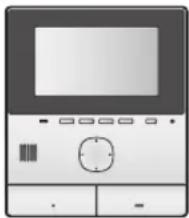
Illustrazioni del prodotto
VL-MVN511 VL-V555
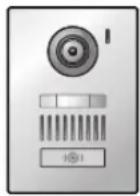
Le ilustrazioni riportate nei manuali in dotazione possono varie leggermente rispetto al prodotto effettivo.
Attenzione:
- Prima di collegare o utilizzato il prodotto, leggere l'etichetta posta sul retro del monitor principale.
1.2 Informazioni sugli accessori
1.2.1 Accessori in dotazione
Nota:
Gli accessori per l'installazione del monitor principale e del citofono sono descritti nella Guida di installazione fornita in dotazione.
1.3 Accessori aggiuntivi/di ricambio
Per informazioni sull'acquisto contattare il rivenditore Panasonic più vicino.
Aggiornato a novembre 2015
| Accessori Codice per l'ordinazioneNumero di dispositivi collegabili | |
| Stazione porta VL-V555 (montaggio sulla superficie) | Max 2, inclusi i dispositivi in dotazio- ne |
| VL-V554*1 (montaggio sulla superficie) | |
| VL-V554U*1 (montaggio a filo) | |
| VL-V566*3,*4 (montaggio sulla superficie) | |
| VL-V522L*3,*4 (montaggio sulla superficie) | |
| Stazione di ingressore*2 VL-V590 | *3,*4 (per appartamenti in complessi re-sidenziali) |
1 Solo modelli EX e AZ
2 Quando si utilizes in una stazione di ingresso, videere la Guida di installmente per i dettagli.
*3 Solo modelli AZ
*4 Le specifiche per VL-V566, VL-V522L e VL-V590 differiscono dalle specifiche per il citofono fornito. In linea generale, le funzioni indicate nel presente manuale come disponibili per citofono sono disponibili per il citofono fornito, VL-V566, VL-V522L, e VL-V590. Tuttavia, le funzioni specificate di seguito non sono disponibili per VL-V566, VL-V522L e VL-V590.
- VL-V590: Monitoraggio dell'esterno con il citofono (pagina 13)
- VL-V566/VL-V590: Impostazioni di illuminazione delle spie a LED del citofono (pagina 18)
- VL-V566/VL-V590: Impostazioni di compensazione della retroilluminazione del citofono (pagina 18)
- VL-V566/VL-V522L/VL-V590: Impostazioni visualizzazione ingrandita/zoom e impostazioni posizione di zoom (pagina 11)
1.3.1 PBX compatible Panasonic (solo modelli AZ)
Questa unità può essere utilizzata con PBX Panasonic (pagea 16). Per ulteriori informazioni, rivolgersi al rivenditore.
PBX compatibili Panasonic *1
- Serie KX-TDA30/TDA100/TDA100D/TDA200/TDA600
- Serie KX-TDE100/TDE200/TDE600
- Serie KX-NS300/NS500/NS700/NS1000
- Serie KX-NSX1000/NSX2000
*1 Aggiornato a novembre 2015.
1.4 Informazioni di carattere generale
- In caso di problemi, è preferibile contattare innanzitutto il fornitore dell'apparato.
Per l'Europa
Dichiarazione di conformità:
- Panasonic System Networks Co., Ltd. dichiara che il presente apparato (VL-SVN511EX/VL-SVN511FX) è conforme ai requisiti essentiali e ad agli altre disposizione pertinente previsti alla direttiva 1999/5/CE riguardante le apparecchiature radio e le apparecchiature terminali di telecomunicazione (R&TTE).
Le dichiarazioni di conformità relative ai prodotti Panasonic descritti nel presente manuale sono disponibili per il download visitando il site web:
http://www.ptc.panasonic.eu
Contatti del rappresentante autorizzato:
Informazioni progettazione ecocompatibile
Informazioni progettazione ecocompatible secondo il regolamento UE (CE) n. 1275/2008 significato dal regolamento (UE) n. 801/2013. Dall'1 gennaio 2015.
Visitare il sito: www.ptc.panasonic.eu
Fare cli su [Downloads]
→ Informazioni sui prodotti connessi all'energia (Pubbliche)
Il consumo di energia nella modalità standby in rete e le informazioni di guida sono riportati nel site Web specificato sopra.
1.5 Simboli, espressioni e stili
Nel presente documento vengono utilizzati i symboli, le espessioni e gli stili riportati di seguito.
| Elemento Modalità di espressione | |
| Testo visualizzato sul display del prodotto | Il testo viene visualizzato con un font speciale, in genere racchiuso tra vir-golette |
| Icone visualizzate sul display del prodotto | Viene utilizzata un'illustrazione dell'icona in bianco e nero |
| Pulsanti con stampa Viene visualizzata la stampa sui pul-santi, in genere racchiusa in paren-tesi in grassetto | [ok TALK] |
| Soft key (pagea 9) Viene utilizzata l'illustrazione in bian-co e nero dell'icona dei soft key cor-respondente | OK |
| Tasto di navigazione (pagi-na 9) | Vi si fa riferimento tramite il nome o con un'illustrazione in bianco e nero |
| Testo visualizzato dall'appli-cazione del dispositivo mobile | Il testo è racchiuso tra parentesi [Registra] |
| Procedure In generere, scritte in | stile abbreviatop. Il verbo più essere omesso. |
1.6 Marchi commerciali e marchi registrati
- Il software di quello prodotto si basa parzialmente sul lavoro dell'Independent JPEG Group.
- Wi-Fi, WPA e WPA2 sono marchi registrati o marchi commerciali di Wi-Fi Alliance.
- iPhone e iPad sono marchi commerciali di Apple Inc., registrati negli Stati Uniti e in altri Paesi.
- Android é un marchio commerciale di Google Inc.
- Tutti gli altri marchi commerciali presenti apparpertengono ai rispettoviti titolari.
Parti di quello prodotto utilizzato software open source fornito sulla base delle condizioni definite in GPL e/o LGPL di Free Software Foundation e di altre condizioni. Leggere tutte le informazioni di licenza e le note sul copyright relative al software open source utilizzato da quello prodotto. Le informazioni sono disponibili nella segunte pagina Web:
http://panasonic.net/pcc/support/intercom/svn511/
Per un periodo di almeno tre (3) anni a partire alla data di consegnare del prodotto, Panasonic System Networks Co., Ltd. fornirà una copia leggibile dal computer del relative codice sorgente e delle note sul copyright coperti dalle licenze GPL e LGPL a eventuali terre che ne faranno richiesta utilizzando le informazioni di lavoro fornit de seguito per un importo non superiore al costo di distribuzione fisica del codice sorgente. I software concessioni in licenza GPL e LGPL non sono coperti da garanzia.
http://panasonic.net/pcc/support/intercom/svn511/
2.1 Per la sicurezza degli utilizzatori
Al fine di prevenire gravi lesions e rischi di morte o perdite di beni materiali, è opportuno leggere attendamente la presente sezione prima di utilizzato il prodotto, per garantire che lo stesso venga utilizzato in modo corretto e sicuro.

AWERTENZA
Prevenzione di incendi e folgorazioni
- Utilizzare esclusivamente la sorgente di alimentazione indicata sul prodotto. In caso di dubbi sul tipo di alimentazione disponibile nell'abitazione, rivolgersi al rivenditore o al proprio fornitore di energia elettrica.
- Utilizzare esclusivamente l'unità di alimentazione e il cavo CA specificati.
Non tentare di smontare o modificare il prodotto. Per le riparazioni, contattare un centro assistenza autorizzato. - Non toccare mai l'unità di alimentazione e il cavo CA con le mani bagnate.
- Non toccare l'unità di alimentazione e il cavo CA durante i temporali.
Nonutilizzareil prodotto (ad esclusionedel citofono) in aree esposta pioggia,umidità,vapore,fumi oleosi ne in aree eccessivamente polverose. - Evitare agli azione che possa danneggiare il cavo di alimentazione (ad esempio assemblare, torcere, tirare, legare a fascio, piegare con forza, danneggiare, modificare, esporre a sorgenti di calore il cavo di alimentazione o collocare oggetti pesanti al di sopra diesso). L'utilizzo del prodotto con un cavo di alimentazione danneggiato può causare folgorazioni, cortocircuito o incendi. Per le riparazioni, contattere un centro assistenza autorizzato.
- Non sovraccaricare la presa di corrente o i cavi elettrici或者其他 livelli specificati. Il sovraccarico dovuto alla presenza di numerousi collegamenti su un'unica presa di corrente poto causare la generazione di calore, con il consequencesc rischio di incendi.
- Non inseire mai oggetti metallici all'interno del prodotto. Non rovesciare liquidi sul prodotto (ad escludione del citofono).
Se nel prodotto dovessero penetrare oggetti metallici o umidità, spegnere l'interruttore generale o scollegare il prodotto alla presa di corrente e contattare un centro assistenza autorizzato.
- Inserire completeness la spina del cavo CA nelle prese di corrente. La mancata osservanza di但这a significazione cui possare folgorazioni e/o surriscaldamento con il segmente rischio di incendi. Non utilizzare la spina del cavo CA o prese di corrente che presentino danni.
- Rimuovere con cadenza regolare l'eventuale polvere o altri dalla spina del cavo CA, scollegandola dalle prese di corrente e pulendola con un panno asciutto. L'accumulo di polvere cui causare problemi di isolamento da umità ecc., con il segmente rischio di incendi.
- Spagnere l'interruttore generale o scollegare il prodotto alla presa di corrente se il prodotto emette fumo, odori
anomali o rumori insoliti oppure se il prodotto è caduto o appeare danneggiato. Queste condizioni sono causare incendi o folgorazioni. Verificare che il prodotto abbiacessato di emettere fumo e contattare un centro assistenza autorizzato.
- Quando si scollega il prodotto alla presa di corrente, afferrare la spina del cavo CA ed estrarla alla presa. Non tirare il cavo CA stesso in quanto potrebbe danneggiarsi e provocare incendi, folgorazioni o lesions personali.
Prevenzione degli incidenti
- Non utilizzato il prodotto all'interno di strutture sanitarie se i regolamenti affissi nell'area ne vietano l'utilizzo. Gli ospedali o le strutture sanitarie sono utilizzato apparentcchiature sensibili all'energia a radiofrequency (RF) proveniente dall'esterno.
- Non installare né utilizzare quello prodotto in prossimità di dispositivi controllati in modo automatizzato, ad esempio porte o allarmi antincendio automatici. Le onde radio emesse da quello prodotto possono causare malfunzionamenti dei dispositivi suddetti, con il seguente rischio di incidenti.
- Rivolgersi al produttore di eventuali dispositivi medici personali, quali pace-maker o apparecchi acustici, per verificare se tali dispositivi sono adeguatamente schermati dall'energia a radiofrequenza (RF) proveniente dall'esterno. (Il prodotto funzione nell'intervallo di frequenze compreso tra 2,412 GHz e 2,472 GHz con un picco di potenza di trasmissione di 100 mW (max..)).

ATTENZIONE
Prevenzione di incidenti, lesioni e danni materiali
- Non utilizzato il prodotto in aree prive di stabilità né in aree soggette a vibrazioni intense. Il prodotto potrebbe cadere e rischiare di danneggiarsi o causare lesioni.
2.2 Istruzioni importanti per la sicurezza
Quando si utilizes il prodotto, è opportuno atteneri sempre alle precauzioni di base in materia di sicurezza, al fine di ridurre i rischi di incendi, folgorazioni o lesioni personali.
- Non utilizzato il prodotto in presenza di acqua. Ad esempio, accanto a vasche da bagno, lavelli, lavandini o tinozze, in scantinati umidi o nelle vicinanze di una piscina, ecc.
- Utilizzare esclusivamente l'unità di alimentazione e il cavo CA indicati nel presente manuale.
CONSERVARE QUESTE ISTRUZIONI
2.3 Avverenze sulla sicurezza
- Questo prodotto può far si che una rete wireless scambi varie informazioni tra dispositivi (ad es. personal computer, dispositivi mobili, ecc.). Poiché i segnali wireless possono estendersi più l'area in cui viene utilizzato quello prodotto, perfino passandoattraverso ostacoli come pareti,
occorre prendere le seguenti precauzioni quando questo prodotto viene utilizzato connesso a una rete wireless.
Qualora si vedesse quello prodotto connesso a Internet, occorre prendere le misure di sicurezza appropriate (quali la crittografia) in base alle istruzioni fornite con il router wireless. In base alle specifiche del router wireless, le sue impostazioni di sicurezza potrebbero risultare vulnerabili ad attacchi maligni.
Qualora non si stabilissero le impostazioni di sicurezza appropriate, si potrebbero subire i seguenti danni causati da una terza parte maligna:
- Intercettazione dei contenuti delle comunazioni (come immagini, informazioni e-mail, ID, password, ecc.)
-Furto di informazioni -
Falsificazione dei contenuti della communicatesione
-
Configurare il router wireless che collega il dispositivo mobile a quello prodotto al fine di utilizzato la crittografia per tutte le通讯azioni wireless.
- Quando si invia il prodotto per la riparazione, annotare eventuali informazioni importanti memorizzate nel prodotto, in quanto questo potrebbero essere cancellate o modificate durante il processo di riparazione.
- Le comunicazioni potrebbero essere interrotte a seconda delle condizioni della rete e della qualità del segnale wireless.
- Panasonic non è da ritenersi responsable in caso di perdita di proprietà dovuta all'assenza delle misure di sicurezza appropriate o a questioni di sicurezza correlate alle reti wireless.
2.4 Per ottenerestrezzioni ottimali
Posizionamento/come evitare i disturbi
Il monitor principale utilizeszza onde radio per comunicare.
- Confermare che tutti i dispositivi mobili si trovano nel raggio di portata del router wireless quando il prodotto viene utilizzato connesso a una rete wireless.
- Installare il monitor principale lontano da apparecchiature elettroniche quali TV, radio, personal computer, dispositivi wireless o Telefoni cordless digitali.
- Il monitor principale va installato non rivolto verso trasmettitori a radiofrequenza quali antenne esterne di stazioni di telecomia mobile. (Evitare di installare il monitor principale in prossimità di una finestra.)
- Copertura e qualità vocale dipendono delle condizioni ambientali del luogo di installation.
Ambiente
- Tenere l'unità (monitor principale) lontano da dispositiivi che generano disturbi elettrici, quali lampade fluorescenti e motori.
Non esporre l'unità alla luce diretta del sole. -
Tenere l'unità lontana da fonti di calore quali radiatori, cucine, ecc. Non posizionare in ambienti con una temperatura inferiore a 0°C o superiore a 40°C . Evitare inoltre il posizionamento in scantinati umidi.
-
Non installare il prodotto in luoghi che si ritengono soggetti a repentini cambiamenti di temperatura. La mancata osservanza di但这a indicazione cui determinare la formazione di condensa sul prodotto, causando il malfunzionamento.
-
La presenza di ostacoli può causare l'indebolimento del segnale, disturbi, l'interruzione delle trasmissioni, distorsioni delle immagini e rallentamenti nell'aggiornamento delle immagini. Gli ostacoli sono includere:
-
Porte metallliche o saracinesche in metallo.
- Isolanti termici incluso alluminio in fogli.
- Pareti in cemento o pareti in lamiera di ferro galvanizzato.
- Utilizzo del dispositivo mobile o del router wireless in un edificio differente oppure in una zona differente della casa (ad esempio su un piano diverso rispetto a quello in cui è installato il monitor principale).
-Presenza di numerose pareti. -
Finestre con doppi vetri isolanti.
-
Alcuni tipi di apparecchi acustici sono ricevere disturbi dalle comunicazioni wireless tra il monitor principale e altre unità compatibili Panasonic.
- Se l'unità viene'utilizzata in prossimità di apparecchiature elettriche si possono verificare interferenze. Allontanare dalle apparecchiature elettriche.
- Nelle aree circondate da campi elettrici ad alta intensità, si possono verificare disturbi nelle immagini o nei suoni dell'unità.
2.5 Altre informazioni importanti
- La spina del cavo CA si utilizes comme disposativo principale di disconnectione. Assicurarsi che la presa di corrente si trovi nelle vicinanze del prodotto e che sua fácilmente accessibile.
Privacy e diritti di immagine
Quando si installa o si utilizes il citofono è opportuno prendere in considerazione i diritti di terzi per quanto concerne la privacy.
- In linea generale, si intende per "privacy" la capacité di un individuo o gruppo di impedire che le proprie informazioni personali vengano divulgate a persona diverse da quella cui si è scelto di fornire tali informazioni. Per "diritto di imagine" si intende il diritto di impedire che la propria imagine venga acquisita e utilizzata in modo indiscriminato senza avere fornito il proprio consenso.
Informazioni personali
Nella memoria interna del monitor principale vengono registrate informazioni personali (imagine e registrazioni audio dei visitatori, ecc.). Panasonic non più essere in alcun modo ritenuta responsablee per eventuali danni derivanti alla divulgazione delle informazioni registrate.
- Clausola di esclusione della responsabilità
I dati registrati sono essere modificati o eliminati in consequencea di operazioni errate, esposizione a elettricità statica, incidenti, malfunzionamenti, riparazioni o altre operazioni. Panasonic non può essere ritenuta
responsabile per eventuali danni diretti o indiretti derivanti alla perdita o dall'alterazione delle immagini registrate.
Richieste di riparazione del prodotto
- Prima di inviare il monitor principale in riparazione, inizializzato. Questa operazione elimina tutte le informazioni salvate nel monitor principale. *1
- Anche se il prodotto dovesse essere inviato in riparazione perché essere stati initiazizzato, la memoria del monitor principale (inclusi i dati registrati e le impostazioni) potrebbe venire cancellata e reimpostata sui valori di fabbrica dopo la riparazione.
- Se non è possibile effettuire tali operazioni a causa del malfunzionamento del monitor principale, rivolgersi al rivenditore per informazioni su eventuali azioni da intraprendere.
Nota relativa allo smaltimento, al trasferimento o alla restituzione del prodotto
- Questo prodotto può memorizzare informazioni private o di carattere riservato.
Per proteggere la propria privacy/riservatezza, è consigliabile cancellare tali informazioni (immagini registrate) alla memoria prima di smaltire,trasferire o restituire il prodotto.
Tutte le immagini registrate possono essere cancellate simultaneamente inizializzato il monitor principale.*1
*1 Monitor principale: eseguire i comandi "Impostazioni di fabbrica" in "Inizializza impostazioni". (pagina 21)
Eliminazione di vecchie apparecchiature (solo per Unione Europea e Paesi con sistemi di riciclaggio)

Questo significato (1) sui prodotti, sulla confezione e/o sulla documentazione di accompagnamento indica che i prodotti elettrici ed elettronici usati non devono essere smaltiti insieme ai rifiuti domestici generici.
Per un trattamento adeguato, recupero e riciclaggio di vecchi prodotti, vi preghiamo di portarli negli apposti punti di raccolta, secondo la legislazione vigente nel vosto Paese.
Smaltendo correttamente questi prodotti, contribuirete a salvare importanti risorse e ad evitare i potenziali effetti negativi sulla salute umana e sull'ambiente. Per ulteriori informazioni sulla raccolta e sul riciclaggio, vi preghiamo di contattare il vosto comune.
Sono previste e potrebbero essere applicate sanzioni qualora!.
questi rifiuti non siano stati smaltiti in modo corretto ed in
accordo con la legislazione nazionale.
Informazioni sullo smaltimento rifiuti in altri Paesi fuori dall'Unione Europea
Il symbolo riportato sopra (1) è valido solo all'interno dell'Unione Europea. Se desiderate smaltire quello prodotto,
vi preghiamo di contattare le autorità locali o il rivenditore ed informarvi sulle modalità per un corretto smaltimento.
Altro
- É proibito smontare o modificare il prodotto. Per un'eventuale riparazione, contattare il rivenditore presso il quale è stato effettuato l'acquisto.
- In caso di interruzioni di corrente, il prodotto non può essere utilizzato.
- Informazioni sull'imagine registrata:
L'immagine registrata più andare perduta se:
- Maneggiata in modo improprio
- Si verifies una scossa elettrica o un'interferenza da onde radio.
L'alimentazione viene spenta durante l'utilizzo.
- Panasonic non più essere considerata responsable per gli eventuali danni causati da fattori esterni quali interruzioni di corrente.
- Se si interrompe l'utilizzo del monitor principale e del citofono, rimuovere il monitor principale e il citofono alla parete, onde evitare che cadano accidentally. (Per informazioni sulla rimozione del prodotto, rivolgersi al rivenditore.)
3.1 Controlli
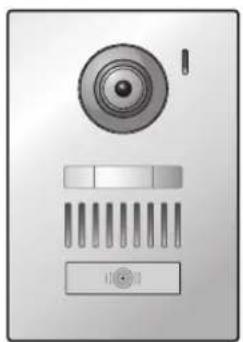
3.1.1 Citofono
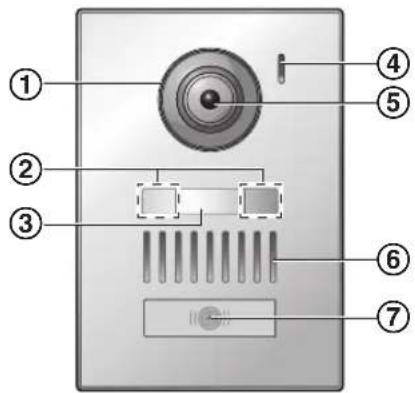
① Coperchio lente
② Spie a LED
Utilizzate per illuminare il volto del visitatore o l'area antistante il citofono in modo che il volto del visitatore risultati visible nell'oscurità.
③ Placca del nome (accessorio fornito)
Può tessere montata secondo le esigenze durante l'installazione del citofono.
④ Microfono
⑤ Lente della videocamera
⑥ Altoparlante
Pulsante e indicatore di chiamata (rosso)
Si illumina in rosso quando l'alimentazione è accesa.
Qualità delle immagini del citofono
La qualità delle immagini del citofono può variarine in base all'ambiente di installmente, alle impostazioni, alle condizioni di illuminazione, al momento della giornata, ecc. Per ulteriori informazioni vedere a pagina 27.
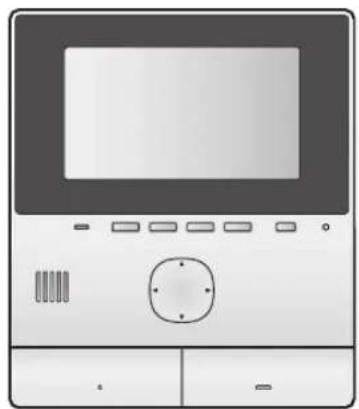
3.1.2 Monitor principale
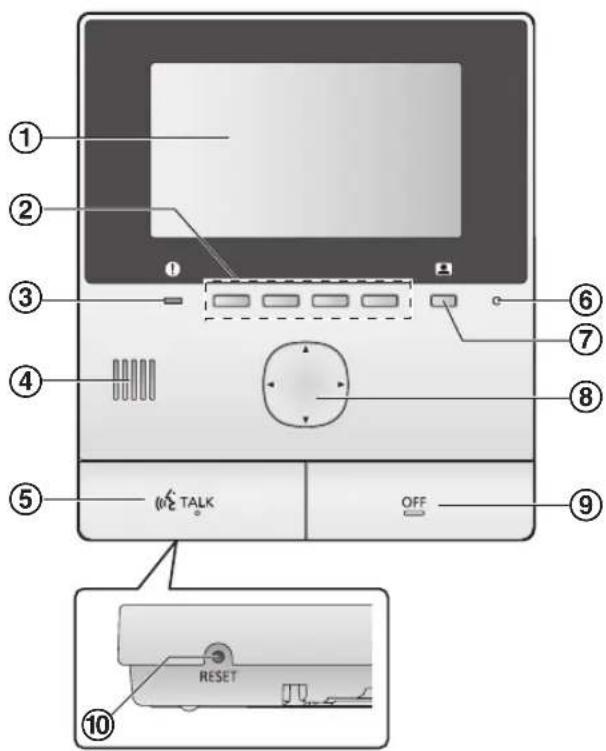
① Display (pagina 10)
② Soft key
Consente di selezionare gli elementi visualizzati sopra ciascun soft key.
Nel presente documento, èindicato dallicona visualizzata,.
sopra ciascun soft key (pageia 10).
③ Indicatore di notificata (blu)
Lampeggia in presenza di una notifica (pagea 10).
Quando viene visualizzato il menu principale, l'indicatore smette di lampeggiare.
(4) Altoparlante
⑤ Pulsante TALK ([4]TALK
⑥ Microfono

8 Tasto di navigazione
Utilizzato per selezionare gli elementi visualizzati sul display, regolare le impostazioni, ecc.
⑨ Pulsante OFF ([O]FF
Pulsante di RESET
Se il monitor principale non funziona correttamente, premere il pulsante [RESET] con un oggetto appuntito, in modo da resettare il monitor principale. (L'operazione non ha effetti sulle immagini registrate e sulle impostazioni configurate.)
3.2 Uso del display
Menu principale
Il menu principale è la schermata visualizzata quando si premono i soft key, il tasto di navigazione o il pulsante Off. (Visualizzato solo dopo la configurazione delle impostazioni relative a data e ora. Vedere a pagina 11.)

① Iconesullo stato (pagina 10)
② Immagine registrata
"Nuovo" compare whenando sono presenti nuove immagini registrate (ovvero, non riprodotte).
③ Indica le freccce del tasto di navigazione che sono disponibili nella schermata corrente.
④ Elementi del menu principale
⑤ Icone dei tasti di selezione
Indicano l'elemento che verrà selezionato quando si preme il soft key sotto ciascuna icona. Le icone che vengono visualizzate variano a seconda della schermata corrente e dell'operazione.
⑥ Soft key
Consentono di selezionare gli elementi visualizzati sopra ciascun soft key.
Schemo di visualizzazione immagini
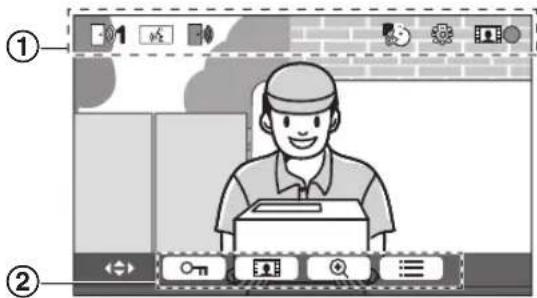
① Iconesullo stato(pagina10)
② Icone dei soft key (spiegate sopra)
Elementi del menu principale

Visualizza le notifiche.
Questo elemento è unicamente disponibile quando sono presenti nuove notifiche.

Elenco immag. regis.
Visualizza l'elenco delle immagini registrate (pagea 14).
- In presenza di nuove immagini registrate, l'indicatore di notifica lampeggia.

Mostra informazioni
Visualizza la registrazione dei rilevamenti tramite sensore e le informazioni Wi-Fi.

Cambia impostazioni
Visualizza il menu delle impostazioni (pagina 19).
Icone sullo stato

Indica la potenza del segnale della rete wireless.

Indica che il monitor principale non è collegato alle rete wireless.

Indica che la funzione di notificata tramite posta elettronica èabilitata.

Indica che la funzione di notifica tramite posta elettronica è disabilitata.

Indica quale citofono sta chiamando, eseguendo il monitoraggio o ha una chiamata in corso. ("1" indica il numero del dispositivo.)

Indica la presenza di una chiamata da parte del citofono durante una chiamata, un monitoraggio o una chiamata in corso con un'alto dispositivo.

Indica che il monitor principale è impegnato in una chiamata.

Indica che un citofono e un interno PBX sono in conversazione.

Indica che il monitor principale sta eseguendo il monitoraggio.

Indica che è in corso la registrazione delle immagini (pagina 14).

Indica che le spie a LED del citofono sono accese (pagina 18).

Indica che è attiva la modalità "Premere per parlare" (pagina 13).
*1 Solo modelli AZ
3.3 Impostazione di lingua, data e ora
Quando si utilizes il monitor principale per la prima volta, viener richiesto di impostare la lingua di visualizzazione, la data e l'ora.
- L'indicatore di notificata lampeggia sequeste impostazioni non sono configurate.
- L'impostazione della lingua è disponibile unicamente per i modelli EX e FX.
1 Premere il pulsante【】peFaccendere il display.
2 Utilizzare il tasting di navigazione () per selezionare la lingua desiderata.
3 Premere il soft key除去licona del soft key. OK
4 Premere nuovamente OK
5 Impostare la data e l'ora.
- Premere la parte sinistra o destra del tasting di navigazione (per selezionare un elemento (ad esempio, anno, mese, giorno, ecc.).
- Premere la parte superiore o inferiore del tasto di navigazione (perambiare l'impostazione.
6 Altermine,premere OK
- L'unità emette un segnale acustico e il display si spegne.
Modifica di lingua, data e ora
Se lo si desidera, è possibile modificare le impostazioni di lingua, data e ora in un secondo momento. Dal menu principale, utilizzato il tasting di navigazione e peKpostarsi su
"Cambia impostazioni" → "Impostazioni iniziali".
Nota:
- Le impostazioni relative a data e ora potrebbero venire azzerate in presenza di interruzioni di corrente. In quello caso, sare necessario riconfigurare le impostazioni.
- Col tempo, l'orario potrebbe sfalsarsi (circa 60 secondi al mese).
3.4 Impostazioni visualizzazione ingrandita/zoom e impostazioni posizione di zoom
È possibile configurare il modo in cui le immagini del citofono vengono visualizzate inizialmente sul monitor principale. Le immagini possono essere visualizzate in modalità di visualizzazione ingrandità o in modalità zoom. É possibile scegliere diverse impostazioni per le chiamate da parte di visitatori e durante il monitoraggio.
Modalita zoom
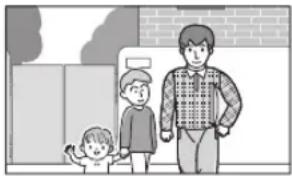
Le immagini non sono sottoposte a zoom. Viene visualizzata l'imagine della videocamera per intero.
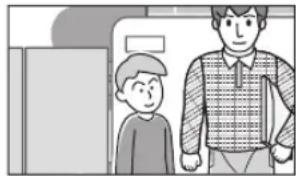
Leimmagini sono sottoposte a zoom.Le immaginivengono visualizzate due voltepiugrandi rispetto alla visualizzazione ingrandita.
Nota:
- La funzione dello zoom utilizes una zoom digitale. Di seguenza, la qualità delle immagini sottoposte a zoom è inferiore rispetto alle immagini con visualizzazione ingrandita.
- É possibile passare alternativamente alla modalità di visualizzazione ingrandità e alla modalità zoom e regolare la posizione di zoom durante il monitoraggio o con una chiamata in corso. Vedere a pagina 18.
Selezione di visualizzazione ingrandita o zoom
- Menu principale → selezionare

- Selezionare "Impostazioni
iniziali" → OK
- Selezionare "Impostazioni OK
grandangolo/zoom" →
-
In presenza di più citofoni, selezionare quello da configuraré → OK
-
SeLECTIONARE l'impostazione desiderata → OK
-In caso di visita": le impostazioni vengono utilizzate quando si risponde alle chiamate da parte di visitatori.
- "Durante monitoraggio":le impostazioni vengono utilizzate durante il monitoraggio.
-
Selezionare la modalità di visualizzazione desiderata → OK
-
Viene emesso un segnale acustico e le impostazioni vengono modificate.
6.Premere【)PFF
Nota:
- Se si selezione "Zoom", regolare la posizione di zoom in modo che le persone o gli oggetti da visualizzare appaiano in posizione centrale sullo schermo.
- Quando si registrar lo immagini in modalità zoom, viene registrata solo l'area sottoposta a zoom.
Selezione della posizione di zoom (posizione di panoramicica/inclinazione)
É possibile scegliere quale area dell'imagine viene restrata durante la visualizzazione delle immagini sottoposte a zoom.
- Menu principale → selezionare

3.Preparazione
- Selezionare "Impostazioni iniziali" → OK
-
Selezionare "Impostazioni posiz. zoom" → OK
-
In presenza di più citofoni, selezionare quello da configurare → OK
-
Viene visualizzata un'immagine sopposta a zoom del citofono.
-
Selezionare la posizione di zoom desiderata → OK
-
Viene emesso un segnale acustico, le impostazioni vengono modificate e il display si spelne.
Nota:
- Se non si effettua alcuna operazione per 90 secondi durante la modifica di questa impostazione, l'impostazione viene cancellata e lo schermo si spegne.
4.1 Come rispondere alle chiamate del citofono
Quando si riceve una chiamata da un citofono, il monitor principale squilla e visualizza un'immagine ripresa dal citofono.
Per rispondere alla chiamata
Premere【w】.TALK
- Parlare a una distanza di 50 cm circa dal microfono.
- Parlare a turnover con il visitatore. Se si parlare contemporaneamente al visitatore non si riesce ad ascoltarsi a vicenda.
- É possible parlare fino a 90 secondi circa.
Per terminare la chiamata
Premere【QFF
Nota:
- Il display si spegne se non si risponde alla chiamata entro 30 secondi circa.
- Le immagini visualizzate vengono registrar automaticamente nel monitor principale (pagina 14).
Funzioni disponibili durante le chiamate in entrata
-Funzione di monitoraggio (pagina 13)
Funzioni disponibili durante la conversazione
- Regolazione delle impostazioni di visualizzazione ingrandita/zoom e panoramicica/inclinazione (pagea 18)
- Aprire e chiudere la guida d'uso (pagina 18)
- Regolazione delle impostazioni relative a suono e display (pagina 18)
- Utilizzato di "premere per parlare" (pagina 13)
Modalità Premere per parlare
Se l'utente e il visitatore hanno dificoltà di ascolto dovute ai disturbi, la modalità "premere per parlare" facilitita l'ascolto delle conversazioni.
-
Durante una conversazione, attivare la modalità "premere per parlare" tenero premuto [a] pal 2 secondi circa.
-
Viene emesso un segnale acustico e viene visualizzato

2. Per parlare al visitatore
Parlarementionstienenepremuto【TALK
Per ascoltare il visitatore
Rilasciare [TALK
Nota:
- La modalità "Premere per parlare" viene annullata al termine della chiamata.
4.2 Monitoraggio dell'esterno con il citofono
É possibile eseguire il monitoraggio di suoni e immagini dal citofono.
1 Premere
- In presenza di più citofoni, selezionare quello desiderato → OK
- Vengono visualizzate le immagini del citofono.
2 Eseguire il monitoraggio del suono e dell'imagine.
- É possible parlare con la persona oggetto del monitoraggio premendo [TALK]
3 Premere【OFF
Nota:
- L'audio proveniente dal lato utente non può essere udito al citofono.
- É possible monitorare fino a 3 minuti circa.
Funzioni disponibili durante il monitoraggio
- Registrazione di immagini del citofono (pagina 14)
- Regolazione delle impostazioni di visualizzazione ingrandita/zoom e panoramicica/inclinazione (pagea 18)
- Aprire e chiudere la guida d'uso (pagina 18)
- Regolazione delle impostazioni relative a suono e display (pagina 18)
5.1 Registrazione di immagini del citofono
Il monitor principale è in grado di registrar immagini del citofono (immagini fisse). Puo salvare immagini di un massimo di 50 chiamate da citofono o sessioni di monitoraggio. Ogni volta che le nuove immagini vengono registrate, vengono Salvate in un gruppo contenente fino a 8 immagini.
5.1.1 Registrazione automatica (registrazione di una chiamata ricevuta)
Quando si riceve una chiamata da un visitatore, il monitor principale registra automaticamente 8 immagini (indipendente del fatto che si risponda alla chiamata). La registrazione inizia circa 2 secondi dopo la ricezione della chiamata.
Quando non si risponde a una chiamata
Le immagini registrate vengono Salvate come immagini non visionate e l'indicatore di notifica lampeggia.
Se sono presenti più citofoni
- Quando durante una conversazione o il monitoraggio si riceve una chiamata in entrata da un'alto citofono, le immagini della chiamata in entrata non vengono né visualizzate né registrate. Per poter visualizzare e registrarare le chiamate in entrata, è necessario terminare la conversazione in corso o arrestare il monitoraggio.
- Quando si riceve una chiamata in entrata da un'alto citofono durante la riscezione di una chiamata in entrata, il numero di immagini registrate dal primo chiamante (8 immagini) subisce una riduzione.
Se la memoria è piena (aggiornamento automatico delle immagini)
Se la memoria è piena, le nuove immagini sovrascrivono automaticamente le immagini datate. Cio avvieneanche se le immagini datate sono immagini non riprodotte.
5.1.2 Registrazione manuale (registrazione durante il monitoraggio)
Durante il monitoraggio, premere.
registere fino a 8 immagini.
- Durante la registrazione, sullo schermo viene visualizzato l'indicatore
5.2 Riproduzione delle immagini registrate
In presenza di nuove immagini registrate (ovvero, non riprodotte), l'indicatore di notifica (pagina 9) lampeggia e viene visualizzato "Nuovo" nel menu principale (pagina 10).
1 Menu principale →


- Viene visualizzata la schermata "Elenco immag. regis."
2 Selezionare "Immagini non riprodotte"(per immagini nuove) o "Immagini riprodotte"(per immagini che sono state riprodotte) → OK
- Viene visualizzato il gruppo di immagini più recente del tipo selezionato.
3 Cercare i gruppi di immagini e le immagini.
- Sono disponibili le operazioni indicate di seguito.

Consente di cercare gruppi di immagini, da quelli più recenti a quelli più datati

Consente di cercare gruppi di immagini, da quelli più datati e quelli più recenti

Consentono di cercare immagini all'interno di un gruppo

Riproduce in modo continuo tutte le immagini di un gruppo

Mette in pausa la riproduzione continuua
4Premere【OFF
Nota:
- L'indicatore di notifica smette di lampeggiare quando viene visualizzato il menu principale.
- "Nuovo" nel menu principale scompare alla visualizzazione quando "Immagini non riprodotte" viene visualizzato in "Elenco immag. regis".
5.2.1 Schermata di riproduzione delle immagini
Schemata di riproduzione delle immagini
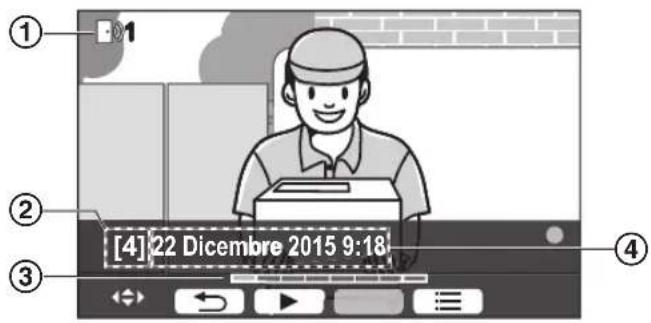
① Codice del dispositivo
②Numero gruppo immagini
③ Posizione immagine all'interno di un gruppo di immagini
4 Data e ora della registrazione
Icone sullo stato

Indica che l'immagine non è stata riprodotta.

Indica il numero del citofono che ha registrato l'immagine.

Indica che l'imagine è protetta (ovvero, non può essere eliminata)
Soft key disponibili

Riproduce in modo continuo tutte le immagini di un gruppo

Mette in pausa la riproduzione continua

Torna alla schermata precedente

Visualizza il menu delle opzioni
5.2.2 Opzioni disponibili durante la riproduzione delle immagini
Durante la riproduzione di immagini, premere visualizzare il menu delle opzioni e modificare le impostazioni indicate di seguito.
Per chiudere la guida d'uso

- Quando la guida è chiusa, i soft key non sono in grado di eseguire le rispettive funzioni. Premere un soft key qualiasi per rivisualizzare la guida per un breve periodo. Durante questo periodo di tempo, i soft key possono essere utilizzati normalmente.
Per apriré la guida d'uso
Premere un soft key qualsiasi per visualizzare la guida →

Per attivare e disattivare la protezione
→ selezionare "Proteggi" (per attivare la protezione) o "Rimuovere protezione" (per disattivare la protezione) → OK
- Quando si selezione "Proteggi", l'imagine non cui quod essere eliminata.
- É possibile proteggere fino a 20 gruppi di immagini.
Per eliminare l'imagine corrente

- Per eliminare tutte le immagini in una volta, è possible utiliser “Elimina tutte le immagini”. Vedere a categoria 21.
Per regolare la luminosità dello schermo
→ selezionare "Brightness" → regolare la luminosità.
6.1 Utilizzo dei blocchi elettrici
Quando si collega al monitor principale un blocco elettrico comunamente disponibile in commercio, è possibile sbloccare una porta o un cancello utilizzando il monitor principale. Inoltre, è possibile selezionare l'intervallo di tempo in cui vengono inviati i segnali di lavoro per lo sblocco della porta o del cancelllo. (L'intervallo di tempo in cui la porta o il cancello restano sbloccati dipende dalle specifiche di ciascun blocco elettrico.)
- É possibile collegare fino a 2 blocchi elettrici al monitor principale. Quando si usa un citofono aggiantivo, il numero massimo di blocchi elettrici che possono essere connessi al citofono dipende dal tipo di quest's ultimo. Per ulteriori informazioni, rivolgersi al rivenditore.
- Per informazioni dettagliate sulle connessioni, vedere le istruzioni d'uso in dotazione con il blocco elettrico e la Guida di installmente di quello prodotto.
6.1.1 Configurazione dei blocchi elettrici
1 Menu principale → OK
2 Selezionare "Dispositivi collegati" → OK
3 Selezionare "Blocco elettrico" → OK
4 Selezionare il citofono ("Citofono 1" o "Citofono 2") al quale si desidera assegnare il blocco elettrico → OK.
5 Selezionare il tipo di blocco elettrico → OK
6 Selezionare il dispositivo al quale è collegato il blocco elettrico → OK
7 Selezionare il tempo di sblocco → OK
8 Premere【】OFF
Impostazioni blocco elettrico
Sono disponibili le opzioni indicate qui di seguito.
"Sblocco segn. acustico":
Determine se il citofono emette un cicalino quando il blocco elettrico viene sbloccato. Vedere a pagina 20.
"Visualizzare l'ingresso dopo l'apertura":
Determine se estendere il tempo di visualizzazione dell'imagine del citofono quando il blocco elettrico viene sbloccato. Vedere a pagina 20.
6.1.2 Sblocco dei blocchi elettrici
1 Premere durante la conversazione o il monitoraggio.
- Se sono disponibili 2 blocchi elettrici, selezionare quello che si desidera sbloccare → OK premere pe-sblocare un'altro blocco elettrico.
Nota:
-
É possible sbloccare solo la porta o il cancello durante una conversazione o un monitoraggio.
-
Se si utilizzato più blocchi elettrici con citofoni differenti, è possibile azionare unicamente i blocchi dal citofono al quale quosti sono collegati.
6.2 Utilizzo dei sensori
Quando sicollege al monitor principale sensori comunamente disponibili in commercio (come allarmi antincendio, pulsanti di chiamata ecc.), è possibile ricevere notifiche sul monitor principale se i sensori sono attivati.
- É possible collegare fino a 2 sensori al monitor principale.
- Per informazioni dettagliate sulle connessioni, vindere le istruzioni d'uso in dotazione con il sensore e la Guida di installmente di questo prodotto.
6.2.1 Arresto di un allarme
Quando un sensore collegato è attivato, il monitor principale émette un allarme e visualizza un messaggio che indica在哪 senseiore è stato attivato.
L'allarme suona per 3 minuti.
1 Per arrestare un allarme, premere【OFF
L'allarme non pouo essere arrestato nei primi 5 secondi.
Nota:
- Durante l'installazione o quando si esegue la manutenzione dei sensori collegati, controllare che il monitor principale sia in grado di ricevere correttamente gli allarmi dai sensori.
- Se un sensore viene attivato durante il monitoraggio o una chiamata, il monitor principale termina il monitoraggio o la chiamata.
- Il monitor principale non è in grado di ricevere chiamate dal citofono nelle l'allarme suona.
6.3 Integrazione PBX Panasonic
Questa funzione è disponibile unicamente per i modelli AZ. Collegando il monitor principale a un PBX è possibile utilizzare gli interni PBX per rispondere a chiamate da citofono.
Utilizzare esclusivamente un PBX Panasonic (pagea 4).
- Per informazioni dettagliate sulle connessioni, vedere le istruzioni d'uso in dotazione con il PBX e la Guida di installmente di quello prodotto.
Nota:
- Se si risponde a una chiamata del citofono con un interno PBX, l'imagine della videocamera del citofono viene visualizzata sul monitor principale e visualizzato perindicare che un interno PBX ha una chiamata in corso.
- Mentre visualizzato, non è possible rispondere a chiamate utilizzando il monitor principale.
- Il display si spegne quando la chiamata tra il citofono e l'interno PBX termina, oppure dopo 3 minuti.
- Se si risponde a una chiamata del citofono con il monitor principale, la chiamata continua a squillare all'interno per 15 - 30 secondi circa. Dop o aver risposto alla chiamata,
I'utente dell'interno non cui si ronse o partecipare alla chiamata,anche se I'interno sta squillando.
Quando si utilizesznano due citofoni (ad esclusioni di una stazione di ingresso opzionale; pagina 3)
Dall'interno PBX, è possibile solo chiamare il citofono dal quale si è ricevuta l'ultima chiamata o l'ultimo con il quale è avvenuta la conversazione.
7.1 Zoom avanti e zoom indietro (visualizzazione ingrandita/zoom, panoramicica/inclinazione)
Durante il monitoraggio o con una chiamata in corso, è possibile visualizzare le immagini in modalità ingrandita o in modalità zoom. Nella modalità zoom, è possible cancellare la posizione dello zoom (denominataanche "panorama/inclinazione").
Per passare alla modalità ingrandita alla modalità zoom
Premere
Per passare alla modalità zoom alla modalità ingrandita
Premere Q
Per cancellare la posizione di zoom
Utilizzare il tasto di navigazione.
Nota:
- Vedere pagina 11 per gli esempi della modalità ingrandita e della modalità zoom.
- La funzione dello zoom utilizes una zoom digitale. Di seguenza, la qualità delle immagini sottoposte a zoom è inferiore rispetto alle immagini con visualizzazione ingrandita.
- Quando si registrar lo immagini in modalità zoom, viene registrata solo l'area sottoposta a zoom.
- Se si regolano queste impostazioni, queste vengono cancellate alla visualizzazione successiva di un'immagine. Per cancellare il modo in cui le immagini del citofono vengono visualizzate inizialmente sul monitor principale, vedere pagina 11.
7.2 Impostazioni suono e display per le chiamate e il monitoraggio
Durante il monitoraggio o una chiamata, premere visualizzare il menu delle opzioni e modificare le impostazioni relative a suono e display.
Per regolare il volume delle chiamate in entrata*1
→Suono→ →*Volume
ricevitore" → regolare il volume.
Per regolare il volume avvertito al citofono*1
→Suono → →Vol. voce
propr." → selezionare l'impostazione desiderata.
Perutilizzare la funzione di modifica della voce*1
→“Suono”→OK→“Modificatore
vocale” → selezionare l'impostazione desiderata.
- Quando si selezione "Su", il timbro di voce al citofono risulta più profondo.
Per chiudere la guida d'uso
三 → OK
- Quando la guida è chiusa, i soft key non sono in grado di eseguire le rispettive funzioni. Premere un soft key qualsiasi per rivisualizzare la guida per un breve periodo. Durante questo periodo di tempo, i soft key possono essere utilizzati normalmente.
Premere un soft key qualsiasi per visualizzare la guida →
OK
Per regolare la luminosità dello schermo
→“Visualizzazione”→ OK
"Brightness" → selezionare l'impostazione desiderata.
Per regolare la compensazione retroilluminazione
→“Visualizzazione”→OK →"Comp.
retroill." → selezionare l'impostazione desiderata.
Per accendere o spegnere le spie a LED
→ "Visualizzazione" → OK
"Illuminatione" → selezionare l'impostazione desiderata.
- visualize visualizzato quando le spie a LED sono accese.
*1 Queste impostazioni non possono essere modificata durante una chiamata in entrata.
7.3 Impostazioni della suoneria
7.3.1 Impostazioni del tipo di suoneria e del volume
É possible modificare il tipo di suoneria e il volume udibili durante una chiamata in entrata.
- Per informazioni su come configurare le impostazioni, vindere pagina 19.
7.4 Elenco delle impostazioni per le funzioni
É possibile modificare le impostazioni in funzione delle modalità di utilizzo del monitor principale.
1 Menu principale → OK
2 Selezionare I'elemento desiderato → OK
- Ripetere quello passaggio in base alle esigenze per passare all'impostazione desiderata.
3 Selezionare I'impostazione desiderata → OK
4Premere【OFF
Nota:
- Se non si effettua alcuna operazione per 90 secondi durante la modifica di queste impostazioni, o se si riceve una chiamata in entrata, l'impostazione viene cancellata e lo scherno si spegne.
- Nella tabella che segue, le impostazioni predefinite sono indicate da <> .
- Mentre si modificano le impostazioni, “●” viene visualizzato a sinistra dell'elemento attualmente selezionato.
Nome elemento: "Impostazioni iniziali"
| Sottomenu | Impostazioni | |||
| 123 | ||||
| Impostazioni di ora e data*1 | --2015-1 | 1 0:00 | ||
| Impostazioni po-siz. zoom | Citofono 1-2-- | Per i dettagli, vedere a pagi-na 11. | ||
| Impostazioni gran-dangolo/zoom | Citofono 1-2 | In caso di visita/Durante monitoraggio | Zoom, <Grandangolo> | |
| Frequenza alimentazione | --<50 Hz>, 60 Hz | - Per evitare che i colori appaiano chiazzati o scar-samente uniformi, scegliere la frequenza di ali-mentazione appropriata per la propria zona. | ||
| Selezione lingua*1,*2 | -- Modelli EX | <English>, Français, Deutsch, Italiano,Spanish, NetherlandsModelli FX<English>, Polski, Română, Magyar | ||
1 Quando si utilizes per la prima volta il prodotto, seguire le istruzioni visualizzate sullo schermo per configurare esta impostazione (pagea 11).
2 Solo modelli EX e FX
Nome elemento: "Suoneria"
| Sottomenu | Impostazioni | ||
| 1 | 2 | ||
| Volume squillo | - | <Forte>, Normale, Silenzioso, Silenzioso | |
| Suoneria | Citofono 1 | <Suono 1>, Suono 2, Suono 3 | <Normale>, Ripeti |
| Citofono 2 | Suono 1, <Suono 2>, Suono 3 | <Normale>, Ripeti | |
Nome elemento: "Dispositivi collegati"
| Sottomenu | Impostazioni | ||||
| 1 2 3 4 | |||||
| Connessione cito-fono*1 | Citofono 1 | --<Dispositivo collega>to>, Rilevamento automata, Dispositivo non collegato | |||
| Citofono 2 | --Dispositivo collegato | <Rilevamento automatisti>, Dispositivo non collegato | |||
| Blocco elettrico Cito-fono 1-2 | Blocco porta elettr./Bloc-co canc. v.el. | Collegare al-la scatola dei relle (1)/Collegare al-la scatola dei relle (2)/Collegare al citofono/ <Nessun col-legamento> | <Sbloccare per 1 s> -Sblocca per 7 s | ||
| Sblocco segn.acustico | --<Su>, Via | Per i dettagli, vedere a pagi-na 16. | |||
| Visualizzare l'ingresso dopo l'aper-tura | --Abilita, | <Disabi-lita> | |||
| Illuminazione automatica*3 | Citofono 1-2 | In caso di visita/Durante monitoraggio | --<Abilita>, Disabilita | ||
| Collegamento all' ingresso*2 | ---Dispositivo collegato, | <Dispositivo non collegato> | |||
1 Selezionare "Dispositivo non collegato" per i citofoni che non vengono più utilizzati.
2 Solo modelli AZ
*3 Con esta impostazione è possibile scegliere se attivare automaticamente o meno le spie a LED quando l'area circostante il citofono è buia.
Nome elemento: "Rete"
| Sottomenu | Impostazioni | |
| 1 | 2 | |
| Stato attuale*1 | Informazioni Wi-Fi - | |
| Informazioni di con-figurazione IP | - | |
| Conferma impost. di posta elettronica | - | |
| Wi-Fi | Impostazione sempli- ce (WPS)*2 | - |
| Impostazione manuale | Ricerca e selezione/Immissione SSID e chiave di sicurezza | |
| \( Impostazioni \, IP^{*3} \) | -Automatico | (DHCP)/Manuale (Statico) |
| Impostazioni di po-sta elettronica | Notifica email Su,<Via> | |
| Registrazione serverdi posta elettr.*4 | - | |
| Deregistrazione ser-ver di posta elettr.*5 | - | |
| Indirizzo di notifi-ca email*6 | - | |
| Selezione notifica C | citofono 1 - 2, Sen-sore 1 - 2 | <Su>, Via |
| Ripristino della rete*7 | - | - |
1 Visualizza lo stato della connessione della rete wireless
2 Configurazione Wi-Fi amplificata
3 Qualora si volesse utilizzato il proprio indirizzo IP specificato per il monitor principale, selezionare "Manuale (Static)" e impostare le informazioni come richiesto.
4 Imposta le informazioni del server di posta elettronica (pagina 24).
5 Elimina le informazioni del server di posta elettronica
6 Imposta l'indirizzo di posta elettronica a cui si desidera inviare la notificata (pagea 25).
*7 "Informazioni Wi-Fi", "Impostazioni IP", e "Impostazioni di posta elettronica" saranno initializzate.
Nome elemento: "Registra/annulla"
| Sottomenu | Impostazioni | |
| 1 | 2 | |
| Registra | Smartphone 1 - 4 | - |
| Annulla -- | ||
Nome elemento: "Altro"
| Sottomenu | Impostazioni |
| 1 | |
| Indicatore notifica lampeggiante | <Abilita>, Disabilita |
| Elimina tutte le immagini | Elimina tutte le immagini/ Eliminare le immagini non protette |
| Inizialità impostazioni | Impostazioni predefinite*/ Impostazioni di fabbrica - Selezionare "Impostazioni di fabbrica" quando si intende smaltire,trasferire o resti-tuire il prodotto. |
| Modalità dimostra-tiva | Su, <Via> Non utilizzato questa impostazione a meno che il prodotto non venga utilizzato in esposizione in un punto vendita. |
*1 Le impostazioni elencate di seguito non vengono initializzate.
- Impostazioni "Frequenza alimentazione", "Seleziona lingua" e "Blocco elettrico".
- Informazioni di registrazione relative ai dispositivi registrati sul monitor principale. (Tutti i dispositivi rimangono registrati sul monitor principaleanche日后inizializzazione.)
8.1 Collegamenti alla rete
Il monitor principale può connettersi a vari dispositivi tramite Wi-Fi e Internet, consentendo all'utente di ricevere notifiche ancche quando è lontano da casa. è possibile utilizzato l'app [Sistema videocitofono] dedicata e accedere alle funzioni del monitor principale utilizzando i propri dispositivi mobili, come smartphone e tablet.
Di seguito viene spiegato come il monitor principale può connettersi ai dispositiivi tramite Wi-Fi e Internet.
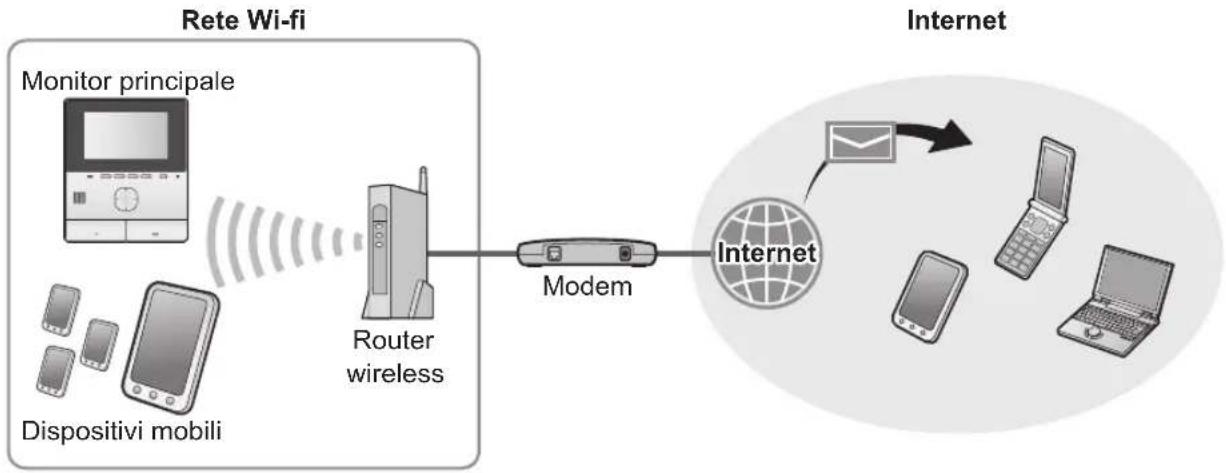
Nota:
Per potersi collegare a altri dispositivi e a Internet, il monitor principale deve essere connesso a una rete Wi-Fi (pagina 22).
Perutilizare I'app [Sistema videocitofono] con i propri dispositivi mobili, registrarli al monitor principale (pagina 24). E possibile registrare fino a 4 dispositivi mobili.
- Perutilizzarequeste funzioni,è richiestauna connessioneInternet.
8.2 Inserimento del testo
Quando si configurano le impostazioni di rete, è possible utilizzare il tasto di navigazione e la tastiera su schermo per insere il testo.
Schemata di inserimento testo (esempio)
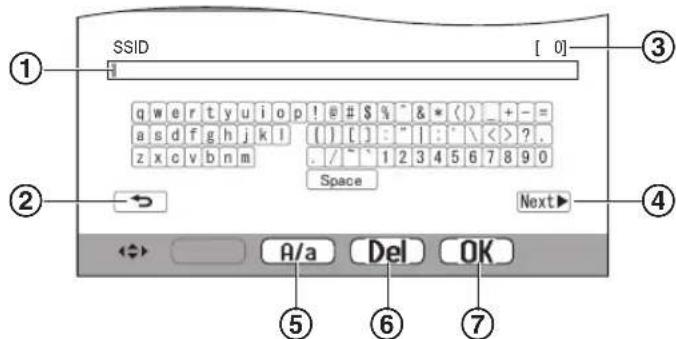
① Area di inserimento testo
② Torna alla schermata precedente
③Numero di caratteri insertiti
Passa alla schermata successiva
Passa alternativamente tra l'insertimento del testo con lettere maiuscole e lettere minuscole
⑥ Elimina i caratteri
⑦ Conferma l'insertimento o l'azione selezionati
- La schermata di inserimento testo varia in base all'elemento che si sta configurando.
Inserimento del testo
- Selezionare il carattere desiderato → OK
Ripetere quello passaggio per i caratteri necessari. - SeLECTIONARE OK
Modifica del testo
- Selezionare l'area di inserimento testo.
- Selezionare la posizione desiderata del cursore.
3.Modificare il testo come desiderato.
8.3 Concessione a una rete Wi-Fi
Il monitor principale si connette a Internettramite la rete Wi-Fi. è possibile configurare le impostazioni Wi-Fiutilizzando un metodo amplificato denominato WPS,oppure manualmente.
Configurazione amplificata (Impostazione amplice (WPS))
Questa procedura richiede un router wireless che supporta WPS. Se il router wireless in uso supporta WPS, accertarsi che la funzione sia attiva e individuire il relativo pulsante WPS prima di iniziare la procedura. Il pulsante WPS è, in genere, etichettato con "WPS" oppure presente due frece ricurve.
- Menu principal → OK
-
SeLECTIONARE "Rete" → OK
-
Selectionare "Wi-Fi" → OK
- Selezionare "Impostazione semplice (WPS)" → OK
- Premere il pulsante WPS sul router wireless entro 2 minuti.
- Premere sulniitpr principale.
Nota:
- Il funzionamento può variarere in base al router wireless in uso. Per ulteriori informazioni,fare riferimento alle istruzioni d'uso fornite con il router wireless.
Configurazione manuale
Se il router wireless in uso non supporta WPS, è possible configurare le impostazioni Wi-Fi del monitor principale manually. Éanche possibile cercare reti Wi-Fi disponibili o insere l'SSID (nome della rete wireless) manually.
- Menu principal → OK
- Selezionare "Rete" → OK
- SeLECTIONARE "Wi-Fi" → OK
- Selezionare "Impostazione manuale" → OK
5. Per cercare reti Wi-Fi disponibili
a. Selezionare "Ricerca e selezione" → OK
- Il monitor principale visualizza le reti Wi-Fi disponibili.
- indica la potenza del segnale della rete wireless.
- indica che la rete wireless è protetta.
b. Selezionare la rete Wi-Fi desiderata → OK
c. Confermare I'SSID → OK
d. Se necessario, insere la chiave di protezione per la rete Wi-Fi network → selezionare OK
Per inseire direttamente l'SSID
a. Selezionare "Immissione SSD e chiave di sicurezza" → OK
b. Inserire I'SSID → selezionare Next OK
c. Selezionare il tipo di protezione → OK
d. Se necessario, insere la chiave di protezione per la rete Wi-Fi network → selezionare OK
Nota:
- Per informazioni su come insertire il testo, vedere pagina 22.
- Il funzionamento può variare in base al router wireless in uso. Per ulteri informazioni,fare riferimento alle istruzioni d'uso fornite con il router wireless.
8.4 Utilizzo di dispositivi mobili
L'app [Sistema videocitofono] consente diutilizzare il dispositivo mobile come interno del monitor principale.
Funzioni principali
Risposta alle chiamate del citofono
- Monitoraggio delle immagini del citofono
- Configurazione delle impostazioni di notifica tramite posta elettronica
Dispositivi mobili compatibili
- iPhone 5 o successivo, iPad (iOS 7.0 o successivo)
- Smartphone e tablet Android (Android 4.0 o successivo)
Nota:
- Perutilizzare l'app [Sistema videocitofono] con i propri diositivi mobili, registrarli al monitor principale. E possibile registrare fino a 4 disositivi mobili.
- I dispositiivi mobili possono collegarsi al monitor principale solo se sono connessi alla stessa rete Wi-Fi del monitor principale.
- Per informazioni aggiornate sull'app [Sistema videocitofono] e sui dispositivi compatibili, visitare il sito Web indicate di seguito.

http://panasonic.net/pcc/support/intercom/ smartphone/
8.4.1 Panorama sulla preparazione del dispositivo mobile
1 Collegare il monitor principale alla rete Wi-Fi (pagina 22).
2 Abilitare la funzione Wi-Fi del dispositivo mobile e connettere quest'ultimo alla stessa rete Wi-Fi del monitor principale.
- Per ulteriori informazioni sulla connessione alle reti Wi-Fi,fare riferimento alle istruzioni d'uso fornite con il dispositivo mobile.
3 Scaricare e installare l'app [Sistema videocitofono].
- Per ulteriori informazioni, visitare il site Web indicate di seguito.
http://panasonic.net/pcc/support/intercom/ smartphone/
4 Registrariledispositivo mobile sul monitor principale (pagina 24).
8.4.2 Registrazione del dispositivo mobile sul monitor principale
Per ulteriori informazioni sulla registrazione dei dispositivi mobili, fare riferimento alle istruzioni d'uso relative all'app [Sistema videocitofono].
Operazioni del dispositivo mobile
- Avviare l'app [Sistema videocitofono].
- Leggere il contratto di licenza visualizzato e toccare [Sono d'accordo].
Operazioni sul monitor principale
- Menu principal → OK
- Selezionare "Registrar/annulla" → OK
- Selezionare "Registrar" → OK
- SeLECTIONAREI numero di registrazione del dispositivo mobile → OK
Operazioni del dispositivo mobile
Portare a termine queste operazioni entro 2 minuti.
- Leggere il messaggio visualizzato e toccare [Registra].
Operazioni sul monitor principale
- Confermare che la registrazione è stata completata dal messaggio visualizzato → [C]FF
8.4.3 Cancellation del dispositivo mobile dal monitor principale
Se si decide di non utilizzato più l'app [Sistema videocitofono], consigliamo di cancellare il disposativo mobile dal monitor principale.
1 Menu principal → f→ OK
2 Selezionare "Registrar/annulla" → OK
3 Selezionare "Annulla" → OK
4 Selezionare il numero di registrazione del dispositivo mobile → OK
5Premere【OFF
8.5 Utilizzo delle funzioni della posta elettronica
Il monitor principale è in grado di inviare un'immagine del citofono tramite posta elettronica quando si preme il pulsante di chiamata, e di inviare un messaggio di posta elettronica quando viene attivato il sensore collegato al citofono.
8.5.1 Panorama sulla preparazione delle funzioni di posta elettronica
1 Collegare il monitor principale alla rete Wi-Fi (pagina 22).
2 Recuperare le informazioni elencate di seguito.
- Indirizzo di posta elettronica (indirizzo personale) che si desidera utilizzato per l'invio di messaggi di posta elettronica dal monitor principale. Non è possibile utilizzato gli indirizzi univoci del cellulare.
- Nome del server di posta elettronica (in genere, inizia con "SMTP") associato all'indirizzo e-mail
-Numero della porta SMTP utilizzata per inviare e-mail - Tipo di critografia utilizzata dal server di posta elettronica (come TLS/SSL, oppure nessuna)
- Nome utente per l'autenticazione SMTP e chiave di protezione utilizzata dal server di posta elettronica (non richiesta per tutti i server)
3 Registrate il server di posta elettronica e gli indirizzi e-mail di notifica (pagina 24).
Nota:
- Per poter utilizzato la funzione di posta elettronica, è necessario collegare il monitor principale a un router Wi-Fi connesso a Internet.
- I messaggi inviati dal monitor principale potrebbero non essere ricevuti se sono considerati come spam dall'account di posta di destinazione. Configurare l'account di posta elettronica in modo che l'e-mail dal monitor principale possa essere ricevuta.
- A seconda delle condizioni della rete, potrebbe non essere possibile inviare e-mail.
- É possible configurare le funzioni di posta elettronica, although utilizing l'app [Sistema videocitofono].
8.5.2 Registrazione del server di posta elettronica
1 Menu principal → OK
2 Selezionare "Rete" → OK
3 Selezionare "Impostazioni di posta
elettronica" → OK
4 Selezionare "Registrazione server di posta elettr." → OK
5 Inserire l'indirizzo di posta elettronica del mittente → selezionare Next OK
6 Inserire l'indirizzo del server SMTP → selezionare Next OK
7 Inserire il numero della porta → selezionare Next OK
8 Selezionare il tipo di protezione → OK
9 Selezionare seutilizzare o meno l'autenticazione SMTP → OK
10 Se si selezione "Via"
Procedere al passaggio successivo.
Se si selezione "Su"
a. Inserire il nome dell'account → selezionare Next OK
b. Inserire la password → selezionare Next OK
- Per informazioni su come insertire il testo, vedere pagina 22.
11 Confermare il messaggio → Yes
- Un messaggio di testo viene inviato all'indirizzo di posta elettronica specificato. Confermare che il messaggio sia arrivato all'indirizzo di posta elettronica specificato.
Nota:
- Per informazioni su come insertire il testo, vedere pagina 22.
8.5.3 Registrazione degli indirizzi di posta elettronica di notifica
É possibile registrare fino a 4 indirizzi e-mail che verranno utilizzati per ricevere notifiche dal monitor principale.
1 Menu principal → OK
2 Selezionare "Rete" → OK
3 Selezionare "Impostazioni di posta elettronica" → OK
4 Selezionare "Indirizzo di notifica email" → OK.
5 Selezionare un numero di posizione di memoria → OK
6 Inserire l'indirizzo di posta elettronica → selezionare Next OK
- Per informazioni su come insere il testo, vedere pagina 22.
7 Confermare il messaggio → Yes
- Un messaggio di testo viene inviato all'indirizzo di posta elettronica specificato.
8 Confermare che il messaggio sia arrivato all'indirizzo di posta elettronica specificato → OK
L'indirizzo di posta elettronica è registrato e "Notifica email" viene abilitato automaticamente.
- Per registrarare altri account di posta elettronica, ripetereQLs; questa procedura dal passaggio 4.
8.5.4 Abilitazione/disabilitazione delle notifiche tramite posta elettronica
"Notifica email"iene abilitato automaticamente quando il server di posta elettronica e gli indirizzi e-mail vengono registrati. Se non si desidera che vengano inviate notifiche, ad esempio quando si è in casa, seguire i passaggi riportati di seguito per disabilitare le notifiche.
1 Menu principale → OK
2 Selezionare "Rete" → OK
3 Selezionare "Impostazioni di posta elettronica" → OK
4 Selezionare "Notifica email" → OK
5 SeLECTIONARE"Via" → OK
- Selezionare "Su" per abilitare le notifiche.
Nota:
- Nel menu principale viene visualizzata la funzione di notificata tramite posta elettronica, vedere "Icone sullo stato" in pagina 10.
- É possible modificare le impostazioni con la procedura che segue:
Menu principal →
8.5.5 Sezione di dispositivi per l'attivazione delle notifichetramite posta elettronica
É possibile selezionare quali dispositivi, citofoni o sensori attiveranno le notifiche tramite posta elettronica.
1 Menu principal → → OK
2 Selezionare "Rete" → OK
3 Selezionare "Selezione notifica" → OK
4 Selezionare il dispositivo desiderato → OK
5 Selezionare "Su" → OK
- Selezionare "Via" per disabilitare le notifiche per il dispositorio selezionato.
9.1 Pulizia
Pulire il prodotto utilizzato un panno morbido e asciutto.
In presenza di sporco abbondante, pulire il prodotto con un panno umido.
Important:
Non utilizzato detergenti contenti alcol, polvere lucidante, detergenti in polvere, benzina, solventi, cera, petrolio né acqua bollente. Inoltre, non spruzzare sul prodotto insetticidi, detergenti per vetro o lacca per capelli. Queste sostanze potrebbero modificare il colore o le qualità del prodotto.
9.2 Caratteristiche tecniche
Monitor principale (VL-MVN511)
| Sorgente di alimentazione | Unità di alimentazione (VL-PS240/ VL-PS241) 24 V CC, 0,5 A |
| Assorbimento Standby: 1,8 W circa Durante il funzionamento: 10 W circa | |
| Dimensioni (mm) (altezza × larghezza × profondità) | Circa 186×161×23,5 (ad esclusione delle parti sporgenti) |
| Massa (peso) Circa 485 g | |
| Ambiente operativo | Temperatura ambiente: da 0 °C a +40 °C circa Umidità relativa (senza condensa): fino al 90 % |
| Display Circa 12,7 cm | (display 5 pollici a co-lori) |
| Metodo di conver-sazione | A mani libero |
| Metodo di installa-zione | Montaggio a parete (staffa di mon-taggio fornita in dotazione) |
| Metodo di trasmis-sione wireless | IEEE 802.11 b/g/n |
| Crittografia WPA/WPA2, WEP | |
Unità di alimentazione (VL-PS240/VL-PS241) (solo per uso in interni)
| Sorgente di ali-mentatione | Ingresso: 220-240 V CA, 0,2 A,50/60 HzUscita: 24 V CC, 0,6 A |
| Dimensioni (mm)(altezza × larghezza × profondità) | VL-PS240: circa 116×100×54VL-PS241: circa 104×100×54(ad escludione delle parti sporgenti) |
| Massa (peso) VL-PS | 240: circa 230 gVL-PS241: circa 215 g |
| Ambiente operati-vo | Temperatura ambiente: da 0 °C a +40 °C circa Umidità relativa (senza condensa): fino al 90 % |
| Metodo di installa-zione | VL-PS240: montaggio su guida DIN |
Scatola dei reIe (VL-RLY1)
| Sorgente di ali-mentatione | Alimentazione fornita dal monitor principale |
| Dimensioni (mm) (altezza × larghez-za × profondità) | Circa 92×78×38 (ad escludione del-le parti sporgenti) |
| Massa (peso) Circa | 130 g |
| Ambiente operati-vo | Temperatura ambiente: da 0 °C a +40 °C circa Umidità relativa (senza condensa): fino al 90 % |
| Metodo di installa-zione | Montaggio su guida DIN |
Citofono (VL-V555)
| Sorgente di ali-mentazione | Alimentazione fornita dal monitor principale |
| Dimensioni (mm)(altezza × larghez-za × profondità) | Circa 169×118×30 (ad escludione delle parti sporgenti) |
| Massa (peso) Circa 395 g | |
| Ambiente operativo | Temperatura ambiente: da -15 °C a +55 °C circa Umidità relativiva (senza condensa): fino al 90 % |
| Angolo di visualiz-zazione | In orizzontale: circa 170°In verticale: circa 130° |
| Metodo di installa-zione | Montaggio a parete (base di mon-taggio fornita in dotazione) |
| Intensità di illumina-zazione minima necessaria | 1 lx(entro 50 cm circa alla lente della videocamera) |
| Metodo di illumina-zione | Spie a LED |
| Classificazione IP | IP54*1 |
| Classificazione IK Conforme a IK07 | |
*1 La resistenza all'acqua è garantita solo se il citofono è installato correttamente secondo le istruzioni fornite nella Guida di installatione e se vengono adottate misure di protezione dall'acqua adeguate.
Nota:
- Il design e le caratteristiche tecniche sono soggetti a modifiche alla preavviso.
10.1 Risoluzione dei problemi
Display monitor (immagini del citofono)
| Problema Causa e soluzione Pagina | ||
| Le immagini appaiano di-storte. | • Le immagini possono apparire disterte a causa delle caratteristiche tecniche della lente della videocamera. Non si tratta di un malfunzionamento. | - |
| Lo sfondo appare verdogno-lo. | • Di notte o in condizioni di scarsa luminosità nell'area circostante il citofono, le luci o gli oggetti bianchi in prossimità del citofono possono apparire verdognoli. Non si tratta di un malfunzionamento. | - |
| Le immagini notturne sono scure e non è possible iden-tificare i volti. | • L'opzione "Illuminazione automatica" è impostata su "Disabilita". → Modificare l'impostazione su "Abilita". • Anche se le spie a LED del citofono sono accese, i volti delle persone potreb-bero non essere identificabili ancche se vicini al citofono, in quanto la luce delle spie a LED non è in grado di illuminare i limiti dell'area visibile (le zone situate direttamente accanto al citofono). → Si consiglia di installare luci aggiuntive nell'area circostante il citofono. | 20 - |
| Le immagini dei volti delle persona sono scure. | • Le immagini dei volti delle persona appaiano scure in presenza di una forte luce solare o controuce nell'area circostante il citofono. → Utilizzare la funzione di compensazione della retroilluminazione. | 18 |
| Le immagini sono sporche o peu nitide. • Le immagini non sono a fuoco. | • La superficie della lente del citofono è sporca. → Pulire la lente utilizzato un panno morbido e asciutto. • è presente della condensa sulla superficie della lente del citofono. → Attendere che la condensa evapori. | 26 - |
| Le immagini sono bianche o nere. | • La luminosità del display non è regolata correttamente. → Regolare la luminosità nelle sono visualizzate le immagini. | 15 |
| Le immagini sono bianche o sul display appaiano linee o cerchi bianchi. | • La lente del citofono è illuminata da una luce intensa, ad esempio la luce del sole, che rende difficoltà visualizzare le immagini sul display. (Non si tratta di un malfunzionamento.) → L'installazione del citofono lontano alla luce diretta del sole o la modifica dell'angolazione di installmente del citofono può consentire di ridurre que-sto problema. | - |
| Le immagini presentano uno sfarfallio. | • In prossimità del citofono vengono utilizzato luci a corrente alternata (CA), ad esempio luci fluorescenti. → Le luci a corrente alternata (CA), ad esempio le luci fluorescenti, POSSONO causare sfarfallii negli ambienti scuri. (Non si tratta di un malfunziona-mento.) | - |
| Le immagini dell'area che si desidera visualizzare nella schermata di zoom non ven-gono visualizzate corretta-mente. | • Modificare l'impostazione della posizione di zoom individuating una posizione adeguata. → Configurare l'opzione "Impostazioni posiz. zoom". | 11 |
Suoneria
| Problema Causa e soluzione Pagina | ||
| La suoneria del citofono non squilla. | Il volume della suoneria è disattivato. → Attivare il suono della suoneria. | 19 |
Dispositivo mobile
| Problema Causa e soluzione Pagina | |
| I dispositivi mobili non pos- sono essere registrati. I dispositivi mobili non pos- sono connettersi alsystema. | Il monitor principale e/o il dispositivo mobile non è collegato al router wireless. → Sia il monitor principale sia i dispositivi mobili devono essere collegati al router wireless. Monitor principale: Completare le impostazioni Wi-Fi. Dispositivo mobile dell'utente: Avviare la funzione Wi-Fi e collegare al router wireless al quale è collegato il monitor principale. Per ulteriori informazioni, vedere le istruzioni d'uso del router wireless e dei dispositivi mobili. Il monitor principale e/o i dispositivi mobili dell'utente sono fuori della portata del router wireless. → Confermare che il router wireless è accesso e che sia il monitor principale sia il dispositivo mobile sono entro il raggio di portata del router wireless. (Il dispositivo mobile non può connettersi alsystema quando è fuori alla portata del router wireless al quale è collegato il monitor principale, come ad esempio quando si è fuori casa.) Il monitor principale e il dispositivo mobile non sono collegati allo stesso router wireless. → Confermare che sia il monitor principale sia il dispositivo mobile sono collegati allo stesso router wireless. Quando tutti i rimedi sopra citati non risolvono il problema → Provare "Ripristino della rete" quando impostare nuovamente "Wi-Fi". |
| Sistema videocitofono non funziona adeguatamente neanche quando la rete wi- reless e la registrazione del dispositivo vengono confer- mate. | Fare riferimento alla sezione relativa alla risoluzione dei problemi delle istru- zioni d'uso di Sistema videocitofono. |
Funzione di posta elettronica
| Problema Causa e soluzione Pagina | ||
| Impossibile consegnare il messaggio di posta elettronica di prova. | Il server di posta elettronica e l'indirizzo di posta elettronica non sono impostati correttamente. → Confermare queste impostazioni in "Impostazioni di posta elettronica" e riconfigurare come richiesto. | 24 |
| La notifica tramite posta elettronica non è stataronegnata neanche dopo la con-ferma delle impostazioni. | Il router wireless è spento o il monitor principale è fuori della portata del router wireless. → Confermare che il router wireless è accesso e che il monitor principale è entro il raggio di portata del router wireless. • L'impostazione di "Notifica email" è "Via". → Configurarle le impostazioni di "Notifica email" su "Su". • Qualcosa non va nelle impostazioni di rete, come ad esempio le impostazioni di "Registrazione server di posta elettr." → Controllare che la casella di posta in arrivato del mittente sua impostata in "Registrazione server di posta elettr." al fine di verificare l'eventuale presenza di messaggi che possono non essere stati inviati. | 24 |
| Desidero interrompere temporaneamente la notifica tra-mite posta elettronica (ad es. quando sono a casa). | Configurarle le impostazioni di "Notifica email" su "Via". | 25 |
Altro
| Problema Causa e soluzione Pagina | |
| • "Modalità dimostrativa" viene visualizzato sullo scher-mo. • La suoneria squilla con cadenza regolare. • Non è possible parlare o effettuare chiamate. | • La funzione "Modalità dimostrativa" è abilitata. → Impostare "Modalità dimostrativa" a "Via". |
| Il prodotto non esegue cor-rettamente le operazioni. Il prodotto non funziona cor-rettamente. | • Effettuare le operazioni indicate di seguito. - Premere il pulsante [RESET] sul dato inferiore del monitor principale uti-lizzando un oggetto appuntito. (L'operazione non ha effetti sulle immagini registrate e sulle impostazioni configurare.) |
| Il monitor principale non fun-ziona correttamente. • Sul monitor noniene vis-ualizzato nulla. • La suoneria non squilla. • Non è possible sentire le voci. | • Controllare il collegamento di alimentazione. • Se l'alimentazione è collegata, potrebbe esserci un problema relativo all'im-piano elettrico. → Contattare un centro assistenza autorizzato. |
10.2 Messaggi di erre
Quando siutilizzano i dispositivi per la prima volta o si registrarono i dispositivi
| Display Causa e soluzione Pagina | |
| L'indirizzo IP è dop-pio. | • Lo stesso indirizzo IP del monitor principale è utilizzato da un'alto dispositivo. → Confermare l'attuale indirizzo IP del monitor principale (pagea 20), quando riconfigurarlo in modo che non si sovrapponga con altri indirizzi IP (pagi-na 21). |
| Rete non disponibile Controllare la con-nessione del router wireless | • Il router wireless non funziona correttamente. → Confermare che il router wireless è accesso. |
| Connessione fallita | • C'è un problema con il collegamento alla rete wireless. → Avvicinarsi al router wireless quando ritentare il collegamento. • La procedura di impostazione non è stata completata entro il tempo specifi-cato. → Preparare tutte le informazioni necessarie per le impostazioni, quando com- pletarle entro il tempo specificato. |
| Impossibile colle-garsi al server Controllare le impo-stazioni | • I contenuti configurati per le impostazioni del server di posta elettronica non sono corretti. → Controllare i contenuti configurati, quando correggerli. • Il router wireless non è collegato a Internet. → Controllare il router wireless e collegarlo alla rete. |
| Impossibile colle-garsi al server | • Il router wireless non è collegato a Internet. → Controllare il router wireless e collegarlo alla rete. |
| Impossibile regi-strare Registrare il server di posta elettronica | • "Indirizzo di notifica email" non può essere impostato quando "Registrazione server di posta elettr." non è impostato. → Impostare "Registrazione server di posta elettr"." |
10. Risoluzione dei problemi
| Display Causa e soluzione Pagina | |
| Autenticazione fal-lita Controllare il tipo di sicurezza e le impostazioni dell'autenticazione SMTP | Il tipo di impostazioni di sicurezza ("TLS", "SSL", o "Nessuno") non è con-figurato correttamente. → Configurare correttamente le impostazioni in "Tipo sicurezza". Le impostazioni di autenticazione SMTP non sono configurate correttamente. → Configurare correttamente le impostazioni in "Autenticazione SMTP". |
| Autenticazione fal-lita Verif. il pro-prio nome utente e la password | Le impostazioni di autenticazione SMTP ("Nome account" o "Password") non sono configurate correttamente. → Configurare correttamente le impostazioni di autenticazione SMTP in "Autenticazione SMTP". |
| Impossibile regi-strare | La procedura di registrazione non è stata completata entro il tempo specificato. → Confermare la seguente condizione quando tentare nuovamente. – Il router wireless è accesso. – Il monitor principale e il dispositivo mobile sono collegati al router wi-reless. |
11.1 Indice
A
Accessor: 3
Altoparlante: 9
Annulla
Dispositivi mobili: 24
Apriguida:18
B
Blocco elettrico: 16
Brightness
Luminosità delle immagini: 15
C
Caratteristiche tecniche:26
Chiudi guida: 18
Citofono: 9
Collegamenti alla rete: 22
Collegamento all'ingresso: 20
Comp. retroill.: 18
Coperchio lente: 9
D
Display: 9
E
Elimina tutte le immagini: 21
F
Funzioni di posta elettronica: 24
1
Immagini (registratione)
Aggiornamento automatico delle immagini: 14
Elimina tutte le immagini: 21
Eliminazione: 15
Riproduzione: 14
Impostazione delle funzioni
Annulla: 21
Blocco elettrico: 16, 20
Collegamento all'ingresso: 20
Connessione citofono: 20
Elimina tutte le immagini: 21
Frequenza alimentazione: 19
Illuminatione automatica: 20
Impostazioni di ora e data: 11, 19
Impostazioni di posta elettronica: 21
Impostazioni grandangolo/zoom: 11, 19
Impostazioni IP: 21
Impostazioni posiz. zoom: 11, 19
Inizializza impostazioni: 21
Modalità dimostrativa: 21
Regista: 21
Ripristino della rete: 21
Seleziona lingua: 11, 19
Selezione notifica: 21
Stato attuale: 20
Suoneria: 19
Volume squillo: 19
Wi-Fi: 20
Impostazioni di illuminazione
Accendi/spegni manuale: 18
Illuminatione automatica: 20
Impostazioni di ora e data: 11
Impostazioni di posta elettronica: 21
Indirizzo di notifica email: 21, 25
Notifica email: 21, 25
Registrazione server di posta elettr.: 24
Registrazione server di posta elettr. cancellazione: 21
Registrazione server di posta elettr. registrazione: 21
Selezione notifica: 25
Impostazioni di rete: 20
Dispositivi mobili: 23
Impostazioni di posta elettronica: 20, 21, 24
Impostazioni IP: 20, 21
Informazioni Wi-Fi: 20
Ripristino della rete: 21
Selezione notifica: 21
Stato attuale: 20
Wi-Fi: 20, 22
Indicatore di notifica: 9
Inizializzazione delle impostazioni: 21
Inserimento del testo: 22
Integrazione dispositivi mobili: 23
Integrazione PBX: 16
L
Lente della videocamera: 9
Luminosità
Luminosità dello schermo: 18
M
Menu principale: 10
Microfono: 9
Modelli supportati: 3
Modifica del volume
Vol. voce propr.: 18
Volume ricevitore: 18
Modificatore vocale: 18
Monitor principale: 9
Monitoraggio: 13
Monitoraggio tramite citofono: 13
0
Ora: 11
P
Panoramica/inclinazione: 18
Premere per parlare: 13
Pulizia: 26
Pulsante di: 9
Pulsante di chiamata: 9
Pulsante di ripristino: 29
R
Registra (aggiunta dispositivi)
Dispositivi mobili: 21, 24
Registrazione di immagini
Aggiornamento automatico delle immagini registrate: 14
Registrazione manuale: 14
Registrazione immagini
Registrazione automatica: 14
Ripristinare: 29
ripristino: 9
Ripristino della rete: 21
Riproduzione immagini registrate: 14
s
Schemo di notifica: 10
Seleziona lingua: 11, 19
Soft key: 9
Spie a LED: 9
Stazione di ingresso: 3
Stazione monitor principale: 3
Stazione porta: 3
T
Tasto di navigazione: 9
V
Visualizzazione ingrandita: 11, 18
Visualizzazione ingrandita/zoom: 11, 18
Visualizzazione zoom: 11, 18
Vol. voce propr.: 18
Volume avvertito al citofono: 18
Volume ricevitore: 18
W
Wi-Fi: 20
Impostazione manuale: 20
WPS: 20
Panasonic®
11.1 Indice analitico 32
- Selezione "Ajustes iniciales" → OK
3. Preparación
1 Para detener una alerta, pulse [OFF
- Menu superior → OK
2.Selezione "Red" → OK - Sezione "Wi-Fi" → OK
- Seleezione "Configuracion manual" → OK
5. Paraoculars redes Wi-Fi dispensables
Integrazione de dispositivo móvil: 24
Integrazione de un PBX: 16
L
- SUMMARIO
- INTRODUZIONE
- INFORMAZIONI IMPORTANTI
- PREPARAZIONE
- CONVERSAZIONE E MONITORAGGIO
- REGISTRAZIONE E RIPRODUZIONE
- UTILIZZO DEI BLOCCHI ELETTRICI E DI ALTRI DISPOSITIVI
- FUNZIONI AGGINTIVE
- FUNZIONI AGGIUNTIVE
- WI-FI, DISPOSITIVI MOBILI E POSTA ELETTRONICA
- INFORMAZIONI DI CARATTERE GENERALE
- RISOLUZIONE DEI PROBLEMI
- INDICE
- COMPONENTI DEL MODELLO
- INFORMAZIONI SUGLI ACCESSORI
- ACCESSORI IN DOTAZIONE
- ACCESSORI AGGIUNTIVI/DI RICAMBIO
- PBX COMPATIBLE PANASONIC (SOLO MODELLI AZ)
- PBX COMPATIBILI PANASONIC
- PER L'EUROPA
- DICHIARAZIONE DI CONFORMITÀ
- INFORMAZIONI PROGETTAZIONE ECOCOMPATIBILE
- SIMBOLI, ESPRESSIONI E STILI
- MARCHI COMMERCIALI E MARCHI REGISTRATI
- PER LA SICUREZZA DEGLI UTILIZZATORI
- AWERTENZA
- PREVENZIONE DI INCENDI E FOLGORAZIONI
- PREVENZIONE DEGLI INCIDENTI
- ATTENZIONE
- PREVENZIONE DI INCIDENTI, LESIONI E DANNI MATERIALI
- ISTRUZIONI IMPORTANTI PER LA SICUREZZA
- CONSERVARE QUESTE ISTRUZIONI
- AVVERENZE SULLA SICUREZZA
- PER OTTENERESTREZZIONI OTTIMALI
- POSIZIONAMENTO/COME EVITARE I DISTURBI
- AMBIENTE
- ALTRE INFORMAZIONI IMPORTANTI
- PRIVACY E DIRITTI DI IMMAGINE
- INFORMAZIONI PERSONALI
- CLAUSOLA DI ESCLUSIONE DELLA RESPONSABILITÀ
- RICHIESTE DI RIPARAZIONE DEL PRODOTTO
- NOTA RELATIVA ALLO SMALTIMENTO, AL TRASFERIMENTO O ALLA RESTITUZIONE DEL PRODOTTO
- ELIMINAZIONE DI VECCHIE APPARECCHIATURE (SOLO PER UNIONE EUROPEA E PAESI CON SISTEMI DI RICICLAGGIO)
- INFORMAZIONI SULLO SMALTIMENTO RIFIUTI IN ALTRI PAESI FUORI DALL'UNIONE EUROPEA
- ALTRO
- CONTROLLI
- CITOFONO
- QUALITÀ DELLE IMMAGINI DEL CITOFONO
- MONITOR PRINCIPALE
- USO DEL DISPLAY
- MENU PRINCIPALE
- SCHEMO DI VISUALIZZAZIONE IMMAGINI
- ELEMENTI DEL MENU PRINCIPALE
- ICONE SULLO STATO
- IMPOSTAZIONE DI LINGUA, DATA E ORA
- MODIFICA DI LINGUA, DATA E ORA
- NOTA
- IMPOSTAZIONI VISUALIZZAZIONE INGRANDITA/ZOOM E IMPOSTAZIONI POSIZIONE DI ZOOM
- SELEZIONE DI VISUALIZZAZIONE INGRANDITA O ZOOM
- SELEZIONE DELLA POSIZIONE DI ZOOM (POSIZIONE DI PANORAMICICA/INCLINAZIONE)
- COME RISPONDERE ALLE CHIAMATE DEL CITOFONO
- PER RISPONDERE ALLA CHIAMATA
- PER TERMINARE LA CHIAMATA
- FUNZIONI DISPONIBILI DURANTE LE CHIAMATE IN ENTRATA
- FUNZIONI DISPONIBILI DURANTE LA CONVERSAZIONE
- MODALITÀ PREMERE PER PARLARE
- PER PARLARE AL VISITATORE
- MONITORAGGIO DELL'ESTERNO CON IL CITOFONO
- PREMERE
- PREMERE【OFF
- FUNZIONI DISPONIBILI DURANTE IL MONITORAGGIO
- REGISTRAZIONE DI IMMAGINI DEL CITOFONO
- REGISTRAZIONE AUTOMATICA (REGISTRAZIONE DI UNA CHIAMATA RICEVUTA)
- QUANDO NON SI RISPONDE A UNA CHIAMATA
- SE SONO PRESENTI PIÙ CITOFONI
- SE LA MEMORIA È PIENA (AGGIORNAMENTO AUTOMATICO DELLE IMMAGINI)
- REGISTRAZIONE MANUALE (REGISTRAZIONE DURANTE IL MONITORAGGIO)
- RIPRODUZIONE DELLE IMMAGINI REGISTRATE
- SCHERMATA DI RIPRODUZIONE DELLE IMMAGINI
- SCHEMATA DI RIPRODUZIONE DELLE IMMAGINI
- SOFT KEY DISPONIBILI
- OPZIONI DISPONIBILI DURANTE LA RIPRODUZIONE DELLE IMMAGINI
- PER CHIUDERE LA GUIDA D'USO
- PER APRIRÉ LA GUIDA D'USO
- PER ATTIVARE E DISATTIVARE LA PROTEZIONE
- PER ELIMINARE L'IMAGINE CORRENTE
- PER REGOLARE LA LUMINOSITÀ DELLO SCHERMO
- UTILIZZO DEI BLOCCHI ELETTRICI
- CONFIGURAZIONE DEI BLOCCHI ELETTRICI
- IMPOSTAZIONI BLOCCO ELETTRICO
- SBLOCCO DEI BLOCCHI ELETTRICI
- UTILIZZO DEI SENSORI
- ARRESTO DI UN ALLARME
- INTEGRAZIONE PBX PANASONIC
- QUANDO SI UTILIZESZNANO DUE CITOFONI (AD ESCLUSIONI DI UNA STAZIONE DI INGRESSO OPZIONALE; PAGINA 3)
- ZOOM AVANTI E ZOOM INDIETRO (VISUALIZZAZIONE INGRANDITA/ZOOM, PANORAMICICA/INCLINAZIONE)
- IMPOSTAZIONI SUONO E DISPLAY PER LE CHIAMATE E IL MONITORAGGIO
- IMPOSTAZIONI DELLA SUONERIA
- IMPOSTAZIONI DEL TIPO DI SUONERIA E DEL VOLUME
- ELENCO DELLE IMPOSTAZIONI PER LE FUNZIONI
- COLLEGAMENTI ALLA RETE
- INSERIMENTO DEL TESTO
- SCHEMATA DI INSERIMENTO TESTO (ESEMPIO)
- MODIFICA DEL TESTO
- CONCESSIONE A UNA RETE WI-FI
- CONFIGURAZIONE AMPLIFICATA (IMPOSTAZIONE AMPLICE (WPS))
- CONFIGURAZIONE MANUALE
- PER CERCARE RETI WI-FI DISPONIBILI
- PER INSEIRE DIRETTAMENTE L'SSID
- UTILIZZO DI DISPOSITIVI MOBILI
- FUNZIONI PRINCIPALI
- DISPOSITIVI MOBILI COMPATIBILI
- PANORAMA SULLA PREPARAZIONE DEL DISPOSITIVO MOBILE
- REGISTRAZIONE DEL DISPOSITIVO MOBILE SUL MONITOR PRINCIPALE
- OPERAZIONI DEL DISPOSITIVO MOBILE
- OPERAZIONI SUL MONITOR PRINCIPALE
- CANCELLATION DEL DISPOSITIVO MOBILE DAL MONITOR PRINCIPALE
- UTILIZZO DELLE FUNZIONI DELLA POSTA ELETTRONICA
- PANORAMA SULLA PREPARAZIONE DELLE FUNZIONI DI POSTA ELETTRONICA
- REGISTRAZIONE DEL SERVER DI POSTA ELETTRONICA
- REGISTRAZIONE DEGLI INDIRIZZI DI POSTA ELETTRONICA DI NOTIFICA
- ABILITAZIONE/DISABILITAZIONE DELLE NOTIFICHE TRAMITE POSTA ELETTRONICA
- SEZIONE DI DISPOSITIVI PER L'ATTIVAZIONE DELLE NOTIFICHETRAMITE POSTA ELETTRONICA
- PULIZIA
- IMPORTANT
- CARATTERISTICHE TECNICHE
- MESSAGGI DI ERRE
- A
- B
- C
- D
- E
- F
- L
- M
- P
- R
- S
- T
- V
- W
- PANASONIC®
- PREPARACIÓN
- PARAOCULARS REDES WI-FI DISPENSABLES
Marca : PANASONIC
Modello : VLMVN511
Categoria : Campanello